

Page 1
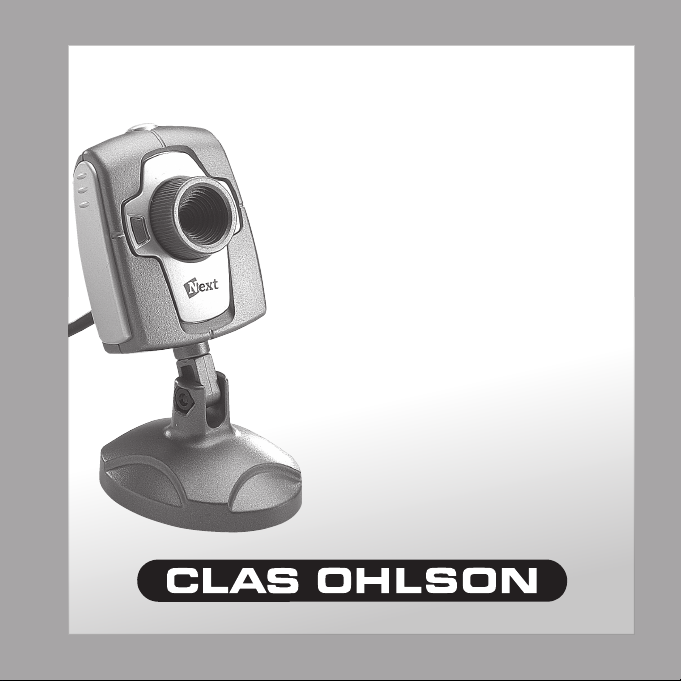
Webbkamera
Webkamera
Webb-kamera
Modell/Malli: TWC-30AP
Nr/Nro: 38-1504
KÄYTTÖOHJE • BRUKSANVISNING
Ver.002-200612
SE s. 3
NO s. 20
FI s. 38
Page 2

2
Page 3

BRUKSANVISNING • Webbkamera
Artikelnummer: 38-1504, modell: TWC-30XOP
Beskrivning
3 funktioner: Videokonferens, Videomail, Chattning
Bildsensor: CMOS sensor
Upplösning: 300K pixlar (640x480 VGA)
Lux: 8 Lux
Storlek: 57/39/26 mm (utan fot)
Bildfångst: CIF 30 bilder/sek
VGA 25-30 bilder/sek
Avstånd: Justerbart
Systemkrav
Operativsystem: Windows 98SE/2000/ME/XP
Processor: 300 MHz eller mer (helst 333 MHz)
Utrymme på hårddisk: 500MB eller mer (helst 1 GB)
Minne: 32 MB RAM eller mer (helst 64 MB)
Ljudkort: Standard PCI Ljudkort
Modem: 33,6 K eller mer
Färgskärm: 640x480 24 bits eller mer
• USB-ingång, CD-ROM, mikrofon och högtalare.
SE
3
Page 4
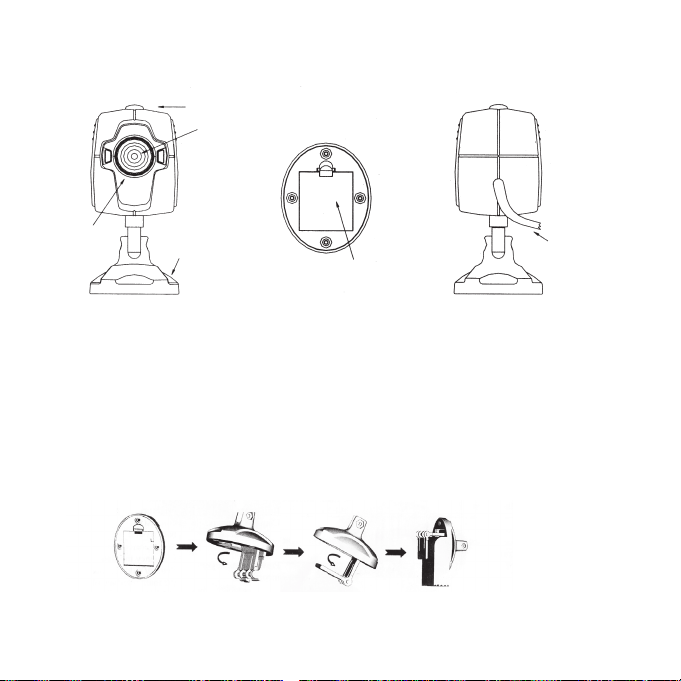
Kamerans delar
2.
3.
1.
4.
1. Fokuseringsratt
2. Slutarknapp
3. Lins
Hur man använder fästet
6.
5.
4. Fot
5. Fäste
6. USB-kabel
4
Page 5
5
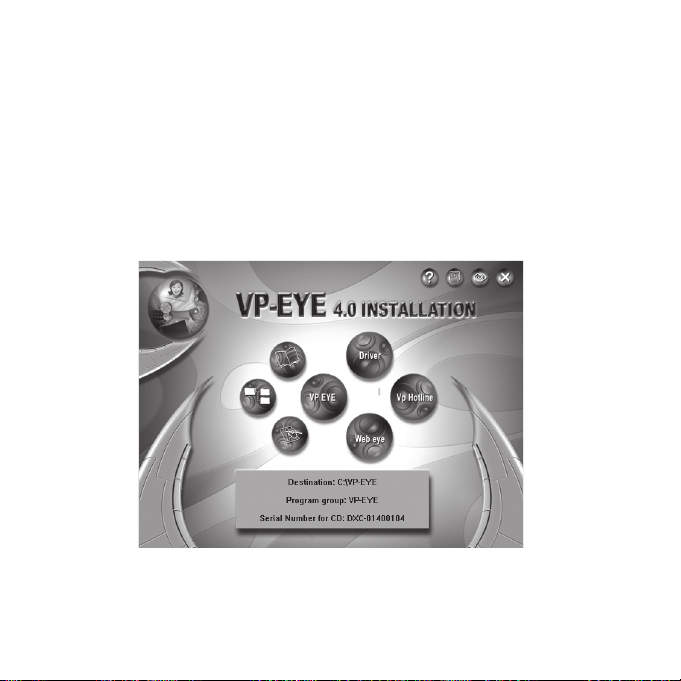
Att installera drivrutinerna
Viktigt: Se till att du har all nödvändig mjukvara installerad på datorn innan du
ansluter webbkameran.
1. Avsluta alla program du har igång innan du installerar drivrutinerna (gäller
särskilt antivirusprogram).
2. Sätt cd-skivan i cd-spelaren på din dator.
3. CD:n sätts igång automatiskt och startbilden syns på skärmen.
4. Klicka på ikonen ”Driver”.
Page 6
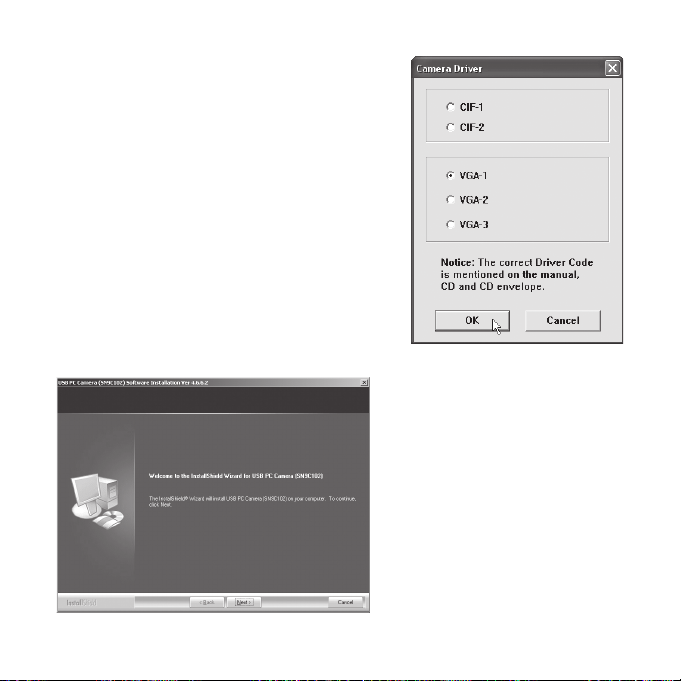
5. Markera sedan ”VGA-1” och klicka ”OK”. 7Välj ”Complete” och klicka
Installationsprogrammet sätts
igång automatiskt. Välj ”Next”.
6
Page 7
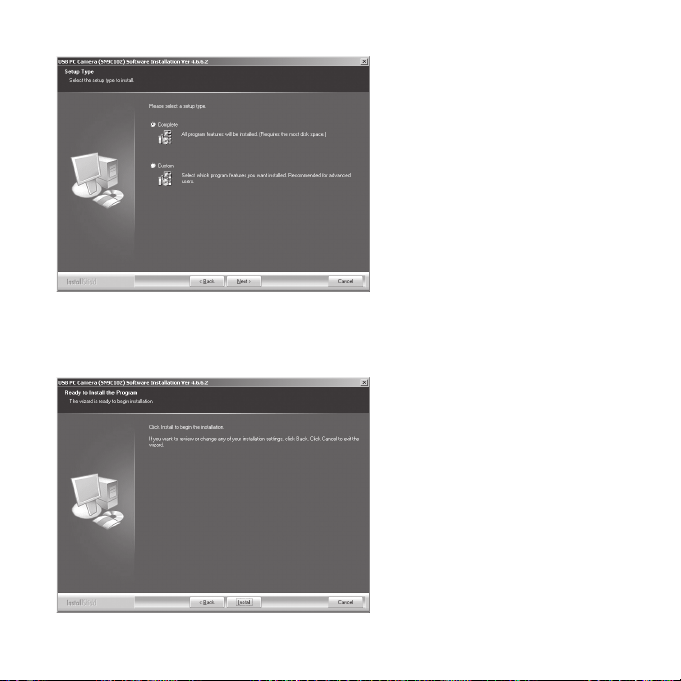
”Next”. Alternativet ”Custom”
rekommenderas endast för
avancerade användare.
Klicka på ”Install”.
Page 8
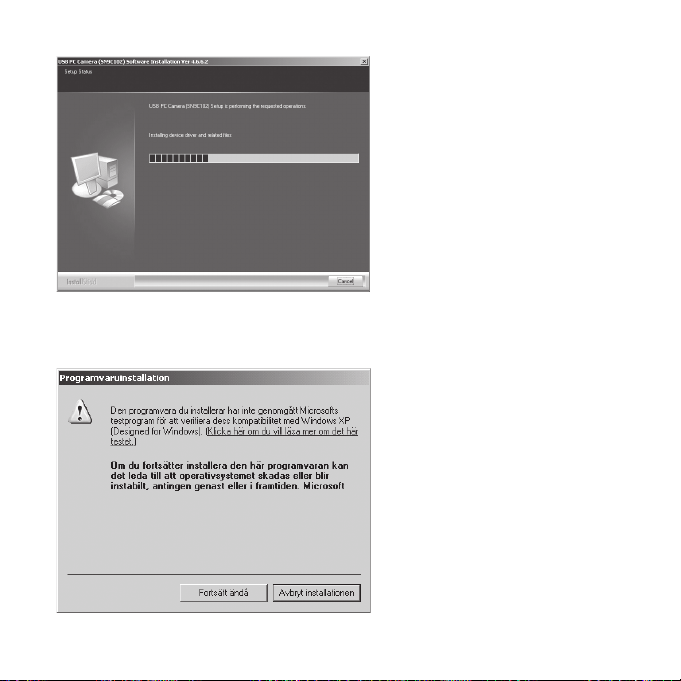
Hur installationen fortskrider
framgår av bilden.
Eventuellt syns denna bild på
skärmen. Klicka i så fall på
”Fortsätt ändå”.
8
Page 9
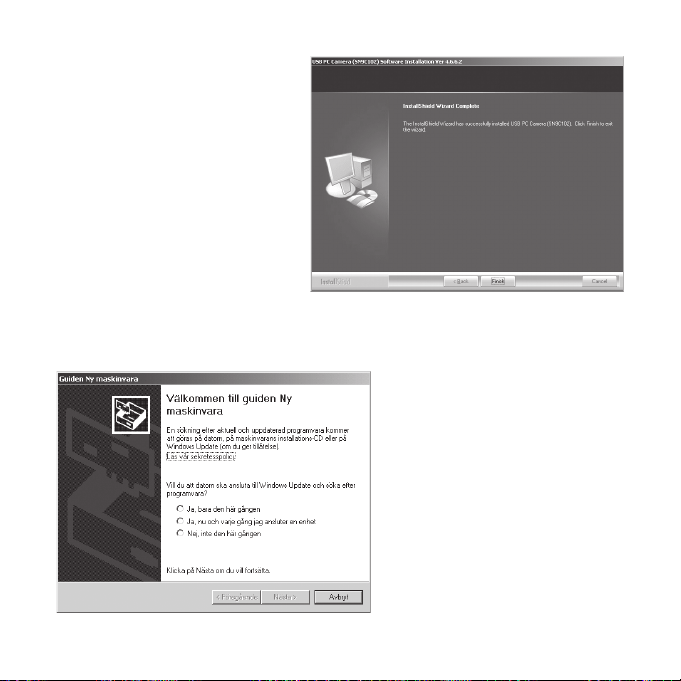
När installationen är avklarad
visas följande bild:
Klicka på ”Finish” för att avsluta installationsprogrammet.
När installationen av drivrutiner är avklarad, anslut kameran till datorn med
USB-kabeln.
”Guiden Ny maskinvara” startar.
Välj ”Ja, bara den här gången”
och klicka på ”Nästa”.
9
Page 10
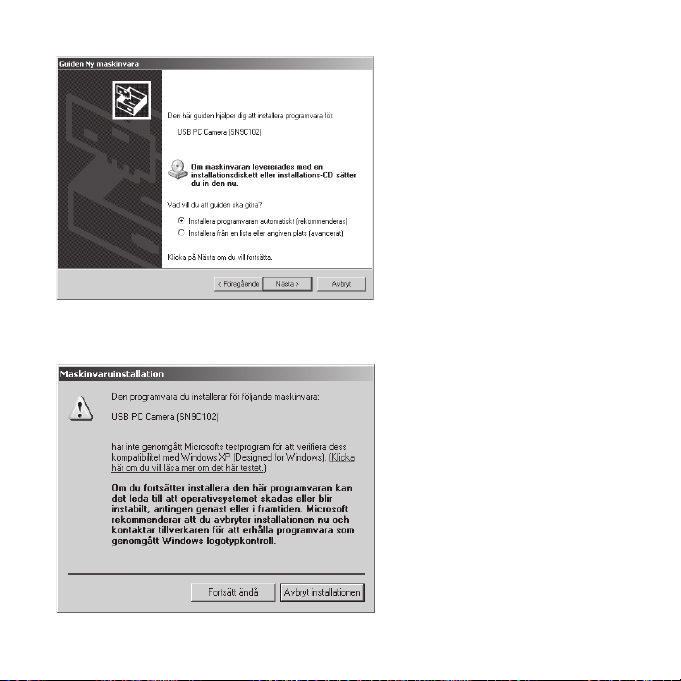
Välj ”Installera programvara
automatiskt (rekommenderas)” och klicka på ”Nästa”.
Eventuellt kommer denna bild
upp. Välj i så fall ”Fortsätt
ändå”
10
Page 11
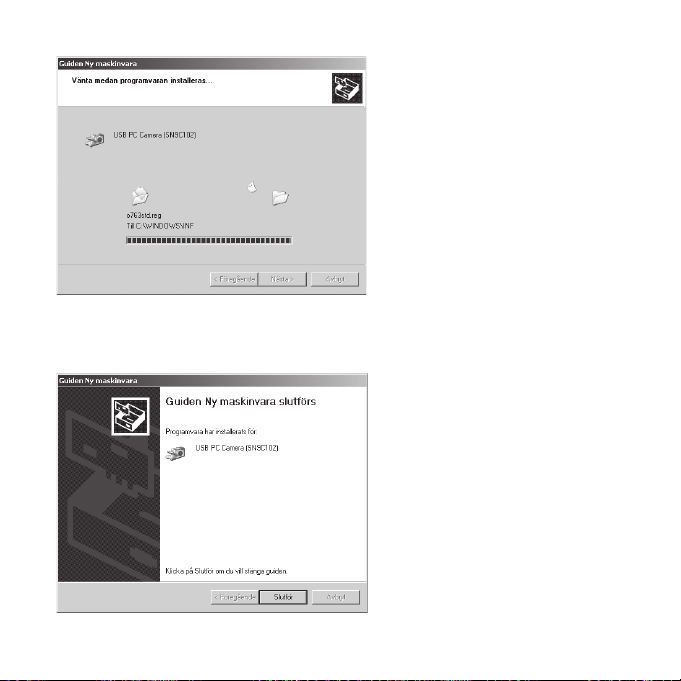
Hur installationen fortskrider
framgår av bilden.
Klicka på ”Slutför” för att
avsluta installationen.
11
Page 12
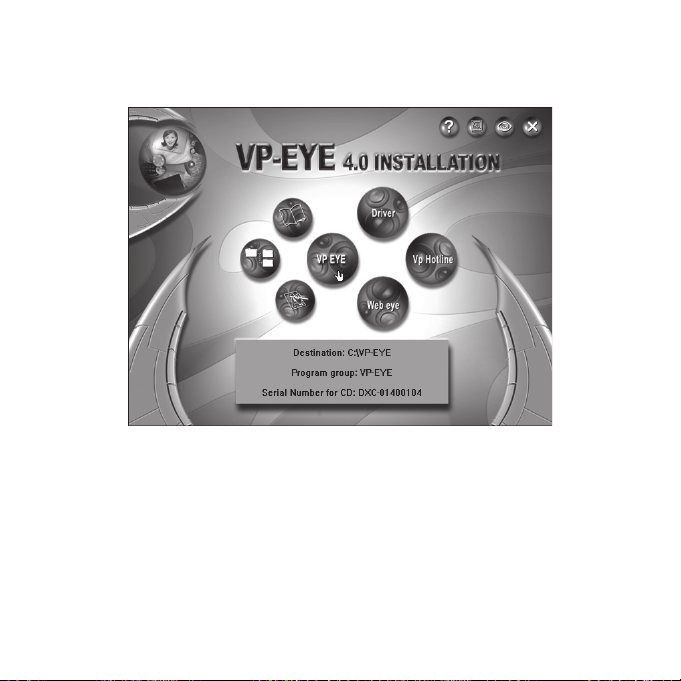
• Installera VP-EYE-programmet genom att klicka på ikonen för VP-EYE.
• När du får instruktioner om att skriva in serienumret, skriv in numret som
finns på baksidan av cd-skivans fodral och klicka på ”OK”.
• VP-EYE installeras, följ instruktionerna på skärmen, klicka på
ändå” om en bild visas som varnar för att drivrutinerna inte har genomgått
Microsofts testprogram
• Klicka på
”Finish” för att avsluta installationsprogrammet.
”Fortsätt
12
Page 13

Att komma igång
• Anslut webkameran till datorn med USB-kabeln.
• Dubbelklicka på VP-EYE-ikonen på skrivbordet för att starta
programmet.
• Justera skärpan med fokuseringsratten på kameran.
OBS! Se till att drivrutinerna är installerade innan du ansluter webkameran
och använder alla funktioner.
13
Page 14
14
1
2
3
4
5
7
6
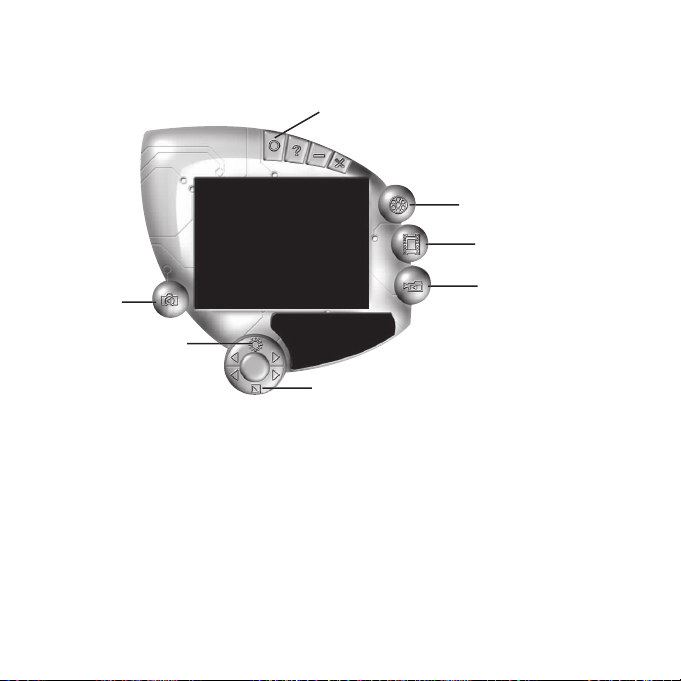
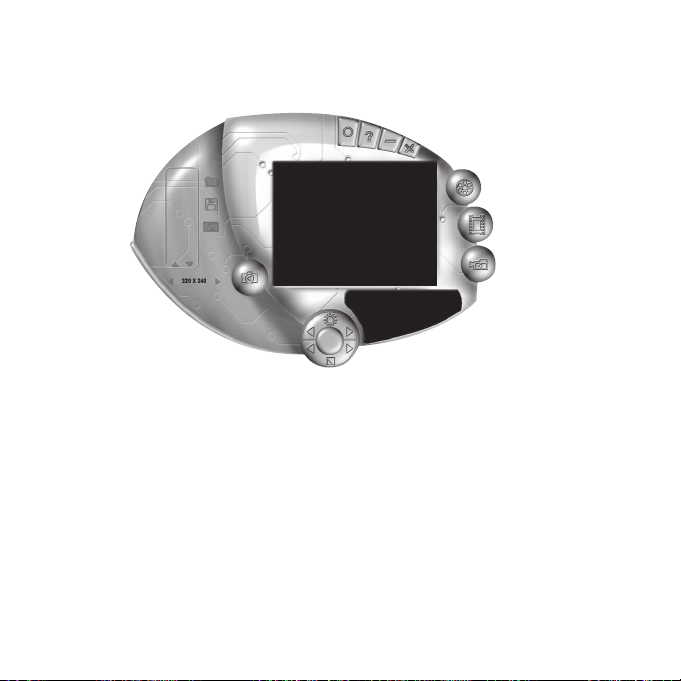
VP-EYE-programmets funktioner
För fullständiga instruktioner, se hjälpavsnittet i VP-EYE-programmet.
1. Inställningar
2. Videofunktion
3. Fotofunktion
4. Video bank
5. Kontrast
6. Ljus
7. Photo bank
Page 15
15
1
2
3
4
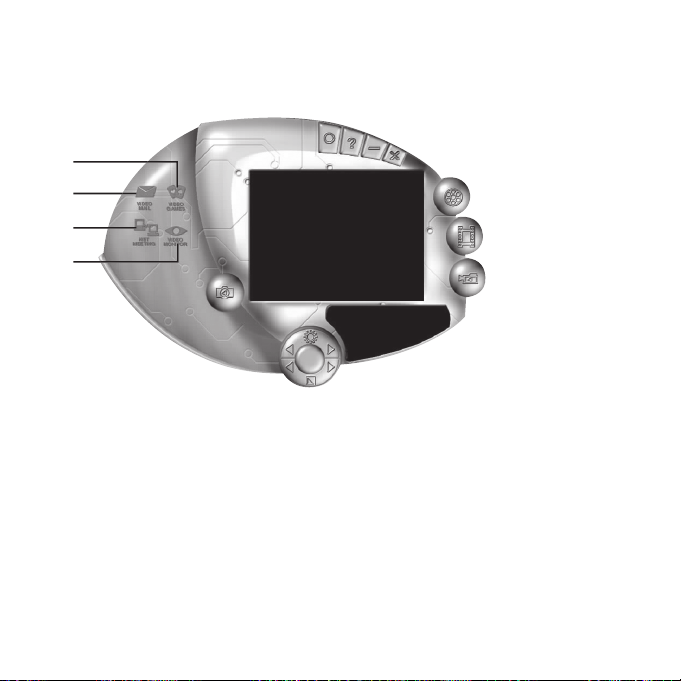
I. Videofunktion
1. Spel – tre inbyggda spel.
2. Videomail – Redigera och e-posta videoinspelningar, bilder och fotografier
direkt efter att de har komprimerats.
3. Nätverk – Träffa och chatta med andra öga mot öga via Internet och kommunicera direkt med ord, ljud och bild.
4. Bildskärm – Bildskärmen kan användas på många sätt, såsom övervakning, inspelning och uppspelning.
Page 16
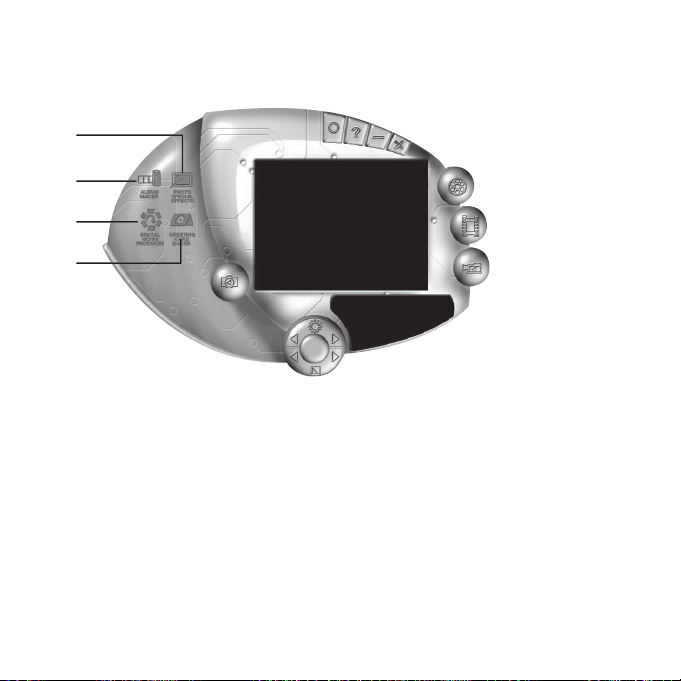
16
1
2
3
4
II. Fotofunktion
1. Specialeffekter för foto – 20 funktioner för bildbehandling.
2. Albumskapare.
3. Digital filmredigerare.
4. Skapare för gratulationskort – fler än 100 vackra kort att använda som
bakgrund eller för att klistra in ovanpå bilder eller foton. Du kan göra egna
gratulationskort som du sedan kan skriva ut eller e-posta.
Page 17
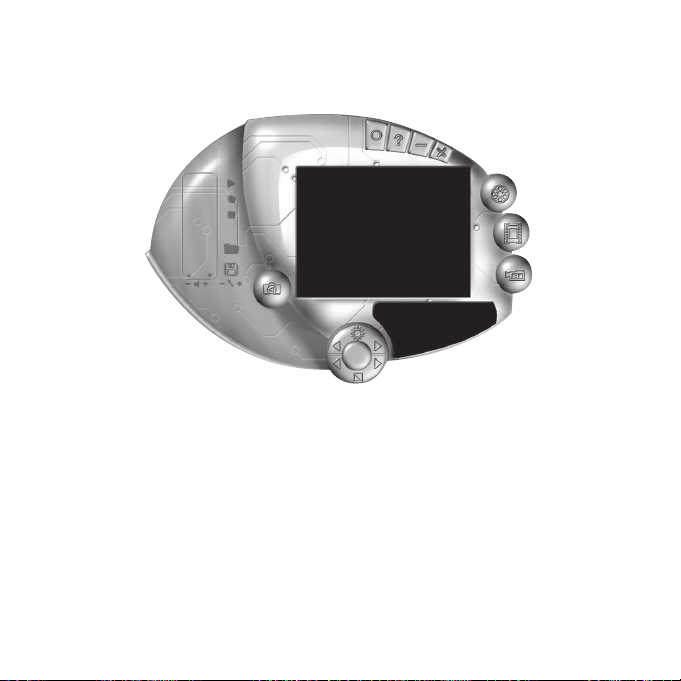
III. Video Bank
Spela in videosekvenser och spela upp när som helst.
17
Page 18
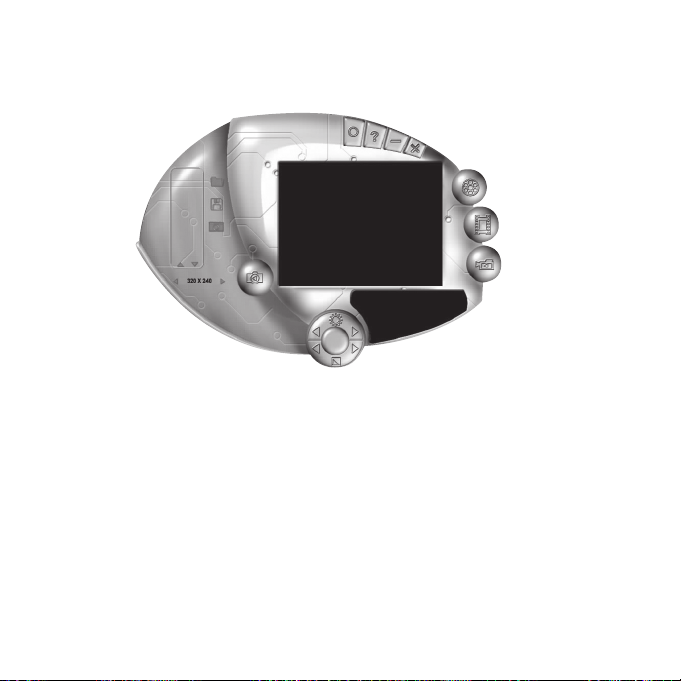
IV. Photo Bank
Fotografera och spara bilder.
Att fotografera
• Sikta och ställ in skärpan med fokuseringsratten.
• Tryck på slutarknappen – bilden visas sedan på skärmen.
OBS!
• För att undvika skador på sensorn, rikta ej kameran mot direkt solljus.
• Utsätt inte kameran för olja, ånga, damm eller vatten.
• Använd inte starka rengöringsmedel eller lösningsmedel för att göra ren
linsen. Använd i stället vid behov en mjuk trasa.
18
Page 19

Felsökningsschema
Beskrivning Problem Åtgärd
Datorn kan inte hitta
webbkameran, eller
ingen startbild syns
på bildskärmen.
Bilden är för ljus eller
för mörk.
Rullande parallella
ränder syns på
skärmen.
Färgerna på bilden
är förvrängda.
Drivrutinerna är inte
korrekt installerade.
Webbkameran är inte
korrekt ansluten.
Ljus och kontrast är
inte riktigt inställt.
Kraftfrekvensen är
inte korrekt inställd.
Bildinställningen är
för mörk.
19
Installera om
drivrutinerna.
Kontrollera USBanslutningen.
Starta om datorn.
Justera ljus och
kontrast.
Välj rätt frekvens
på huvudmenyn på
VP-EYE. Setting/
video/…
Justera/öka ljuset på
bilden.
Page 20

NO
BRUKSANVISNING • Webkamera
Artikkelnummer: 38-1504, modell: TWC-30XOP
Beskrivelse
3 funksjoner: Videokonferanse, Videomail, Chatting
Bildesensor: CMOS sensor
Oppløsning: 300K piksler (640 x 480 VGA)
Lux: 8 Lux
Størrelse: 57/39/26 mm (uten fot)
Bildefrekvens: CIF 30 bilder/sek.
VGA 15-20 bilder/sek.
Avstand: Justerbar
Systemkrav
Operativsystem: Windows 98SE/2000/ME/XP
Prosessor: 300 MHz eller mer (helst 333 MHz)
Ledig plass på harddisk: 500MB eller mer (helst 1 GB)
Minne: 32 MB RAM eller mer (helst 64 MB)
Lydkort: Standard PCI Lydkort
Modem: 33,6 K eller mer
Fargeskjerm: 640 x 480 24 bits eller mer
• USB-inngang, CD-ROM, mikrofon og høyttalere.
20
Page 21
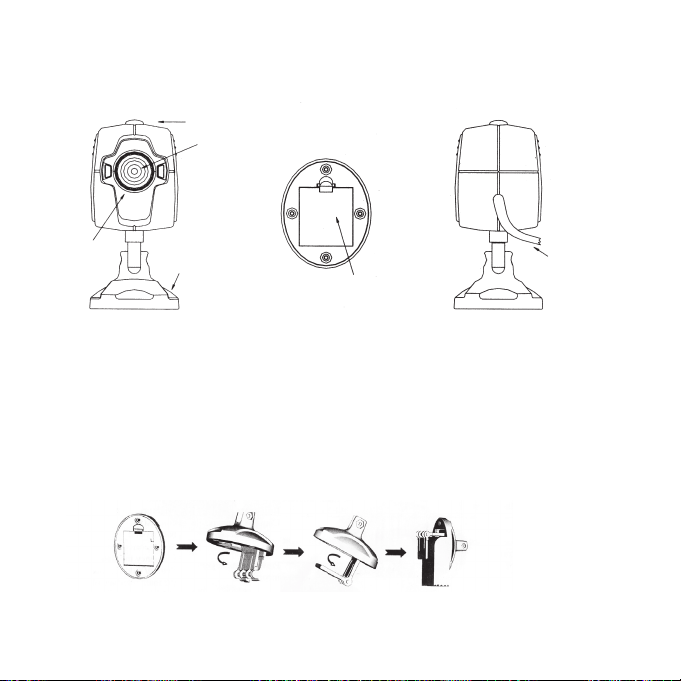
Kameraets deler
2.
3.
1.
4.
1. Fokuseringsratt
2. Stoppknapp
3. Linse
Hvordan bruke festet
5.
4. Fot
5. Feste
6.
21
6.
USB-kabel
Page 22
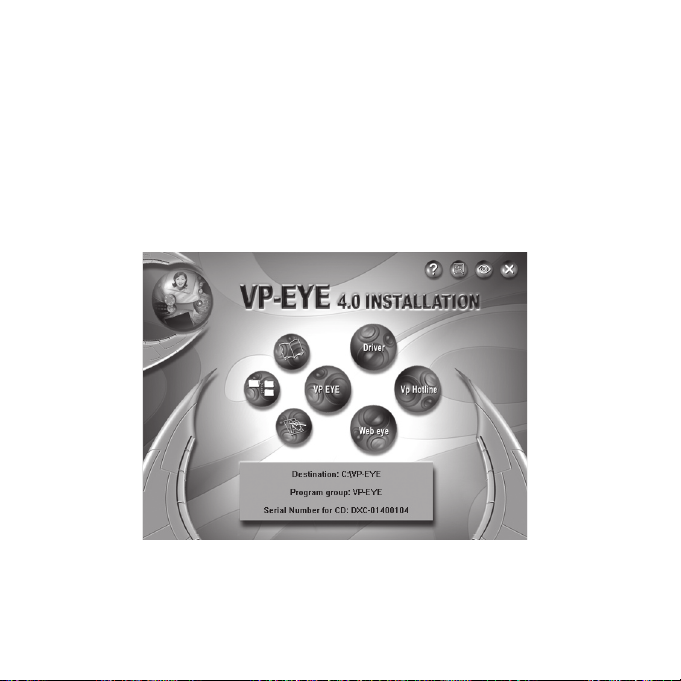
Installasjon av drivere
Viktig: Påse at all nødvendig software er installert før du kobler til webkameraet.
•
Avslutt alle program du har igang før du installerer drivere (gjelder især for
antivirusprogram.)
• Plasser CD-platen i CD-spilleren på PC-en din.
• CD-en starter automatisk og startbildet kommer opp på skjermen.
• Klikk på ikonet ”
Driver”.
22
Page 23
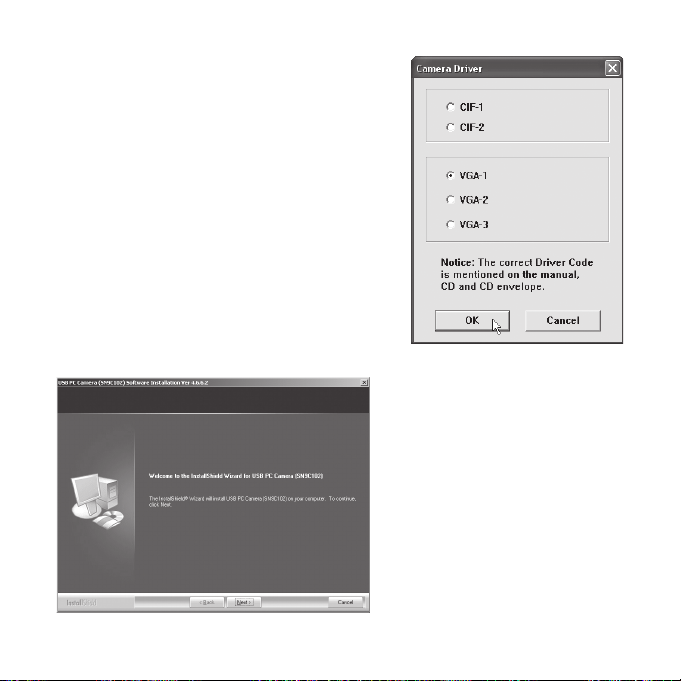
Marker deretter ”VGA-1” og klikk ”OK”.
Installasjonsprogrammet starter automatisk. Velg ”Next”.
23
Page 24
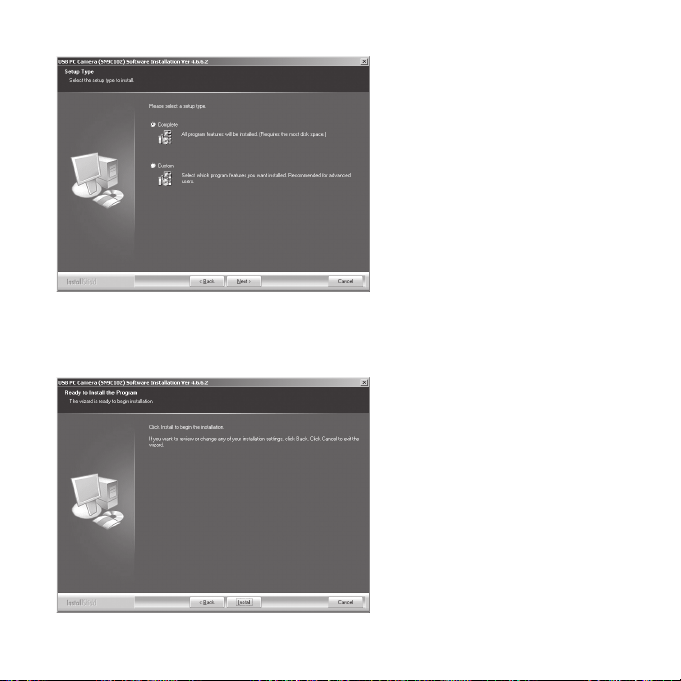
Velg ”Complete” og klikk
”Next”. Alternativet ”Custom”
anbefales kun for avanserte
brukere.
Klikk på ”Install”.
24
Page 25
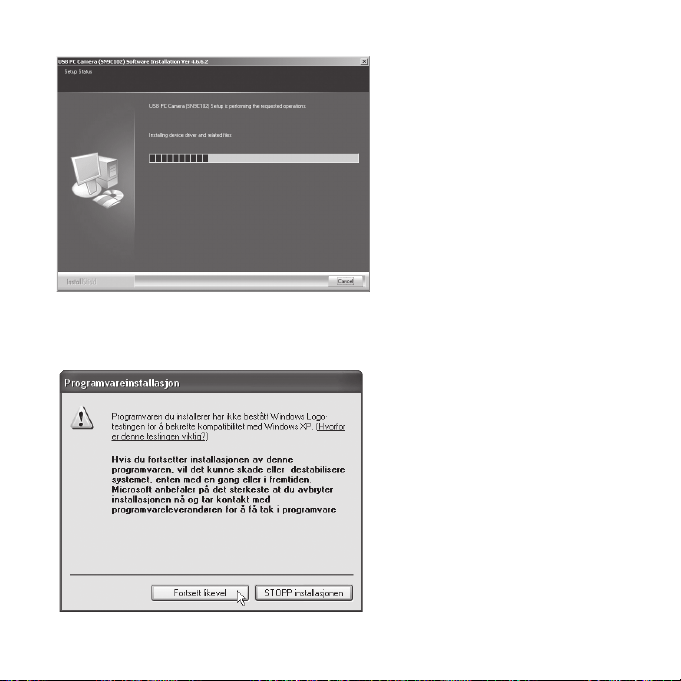
Hvordan installasjonen så fortsetter framgår av bildene.
Eventuelt kommer dette bildet
opp på skjermen. Klikk da på
”Fortsett likevel”.
25
Page 26
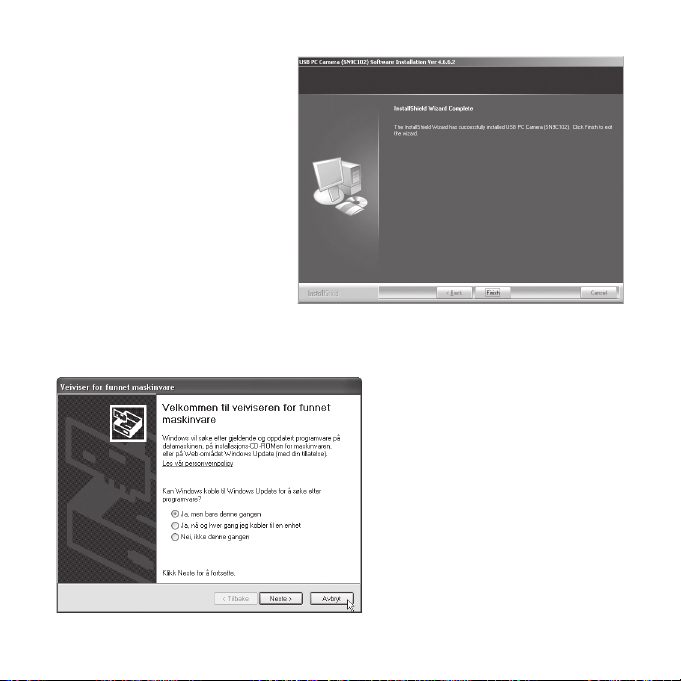
Når installasjonen er ferdig
kommer følgende bilde
opp:
Klikk på ”Finish” for å
avslutte installasjonen.
Når installasjonen av driver er ferdig, kobles kameraet til PC-en med USBkabelen.
”Guiden Ny maskinvare” starter.
Velg ”Ja, bare denne gangen”
og klikk på ”Neste”.
26
Page 27
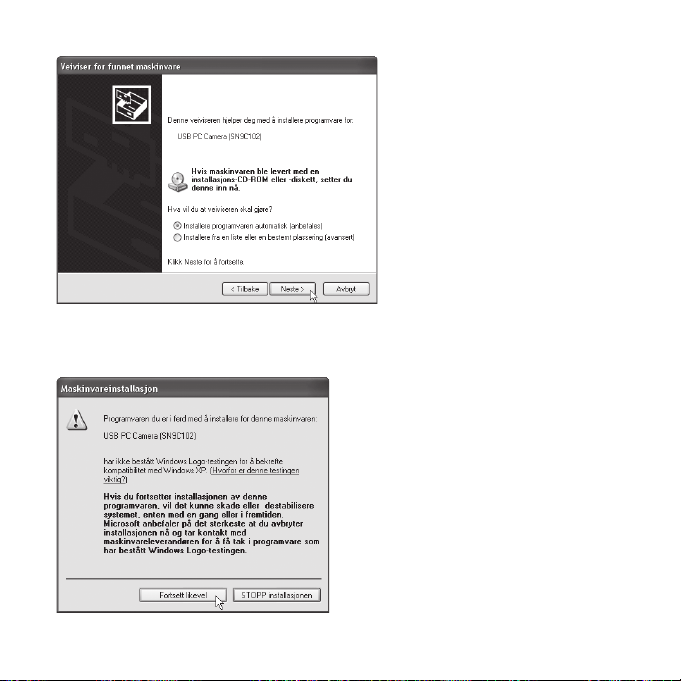
Marker ”Installer programva-
ren automatisk” og klikk på
”Neste”.
Eventuelt kommer dette bildet
opp. Klikk da på ”Fortsett
likevel”.
27
Page 28
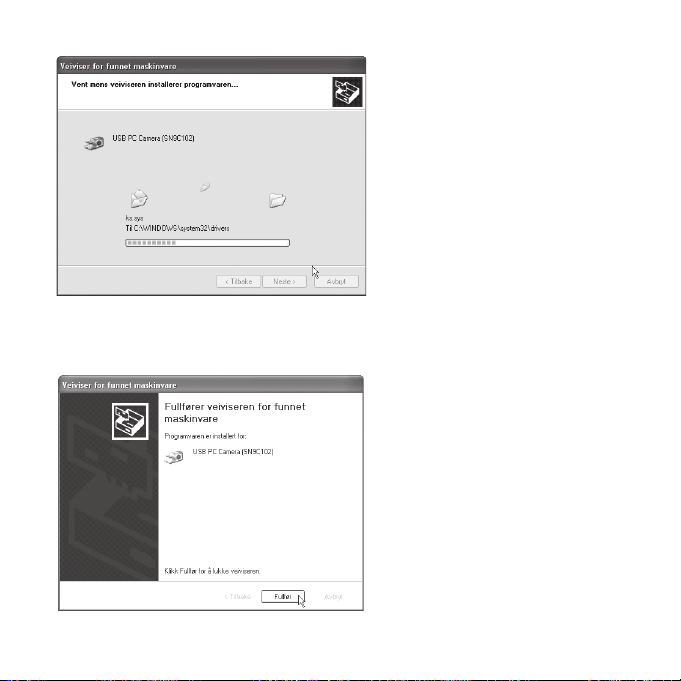
Hvordan installasjonen så fortsetter framgår av bildene.
Klikk på ”Fullfør” for å avslutte
installasjonen.
28
Page 29
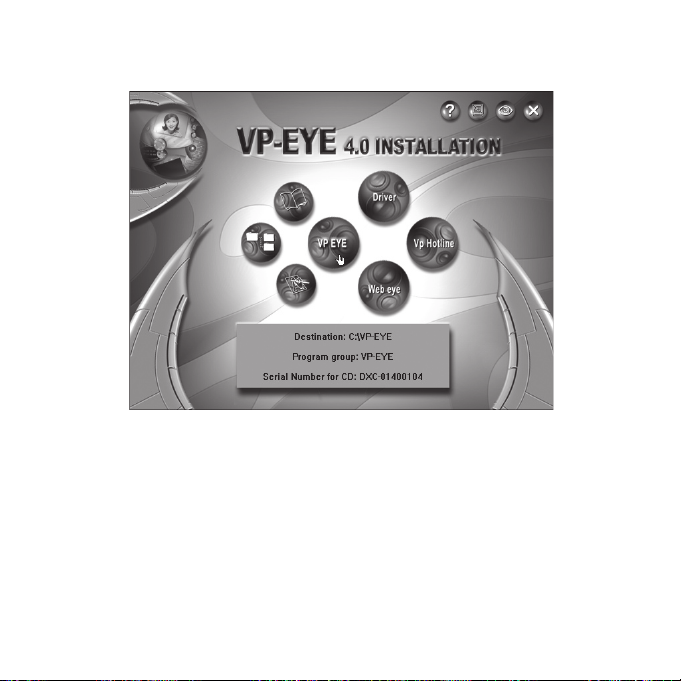
• Installer VP-EYE-programmet ved å klikke på ikonet for VP-EYE.
• Når du får beskjed om å skrive inn serienummeret, skriver du inn nummeret
som er på baksiden av CD-platens futteral og klikke på ”OK”.
• VP-Eye installeres, følg instruksjonene på skjermen, klikk på ”
dersom det kommer opp et bilde som sier at driveren ikke har gjennomgått
Microsofts testprogram
• Klikk på ”
Fullfør” for å avslutte installasjonen.
Fortsett”
29
Page 30

Kom igang
1. Webkameraet kobles til PC-en med USB-kabelen.
2. Dobbeltklikk på VP-EYE-ikonet på skrivebordet for å starte programmet.
3. Juster skarpheten med fokuseringsrattet på kameraet.
OBS! Påse at driverne er installert før du kobler til webkameraet og bruker
alle funksjonene.
30
Page 31
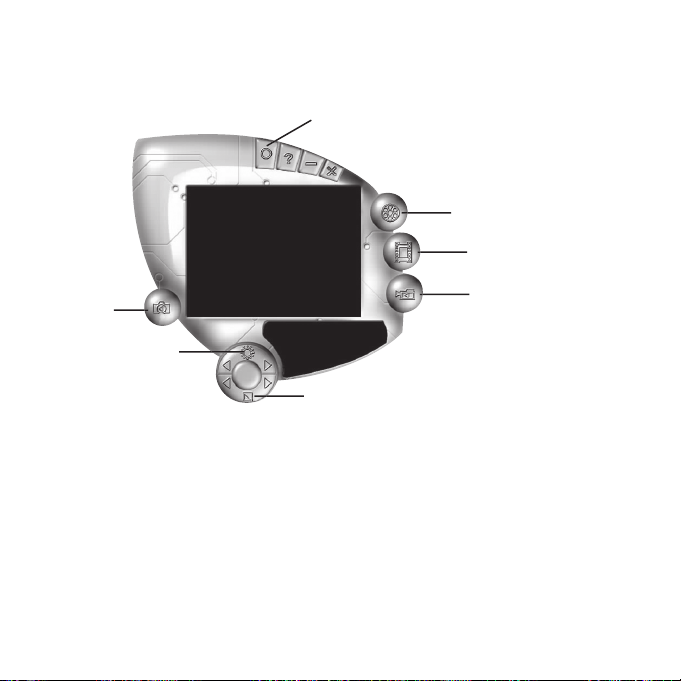
31
1
2
3
4
5
7
6
VP-EYE-programmets funksjoner
For komplette instruksjoner, se avsnittet i VP-EYE-programmet.
1. Innstillinger
2. Videofunksjon
3. Fotofunksjon
4. Video bank
5. Kontrast
6. Lys
7. Foto bank
Page 32
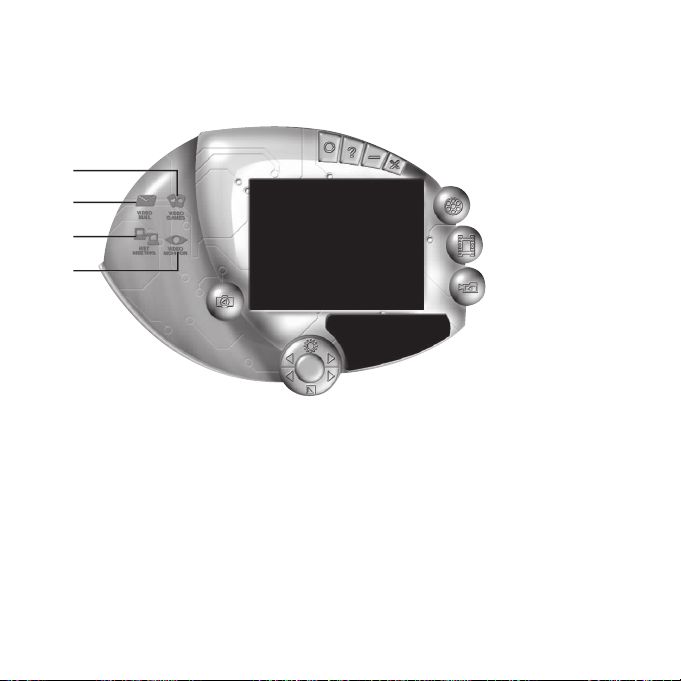
32
1
2
3
4
I. Videofunksjon
1. Spill – tre innebygde spill.
2. Videomail – Rediger og send videoinnspillinger, bilder og fotografier direkte
etter at du har komprimert dem.
3. Nettverk – Treff og chat med andre ”face to face” via Internett, og kommuniser direkte med ord, lyd og bilde.
4. Bildeskjerm – Bildeskjermen kan brukes på mange forskjellige måter, som
f.eks. til overvåking, innspilling og avspilling.
Page 33
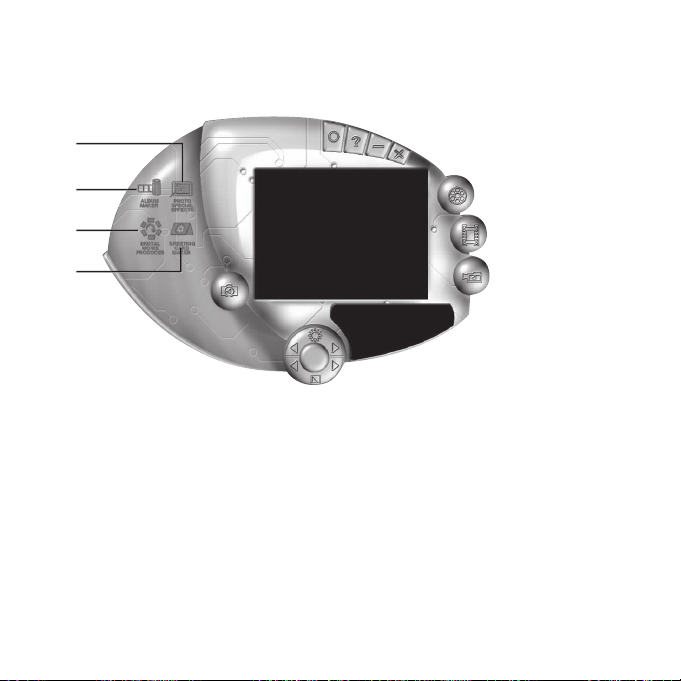
33
1
2
3
4
II. Fotofunksjon
1. Spesialeffekter for foto – 20 funksjoner for bildebehandling.
2. Opprettelse av album.
3. Digital filmredigerer.
4. Funksjon for å lage gratulasjonskort – flere enn 100 kort å velge mellom,
som kan brukes som bakgrunn eller klistres inn oppå bilder eller fotoer. Du
kan lage egne gratulasjonskort som du senere kan skrive ut eller sende
som e-post.
Page 34
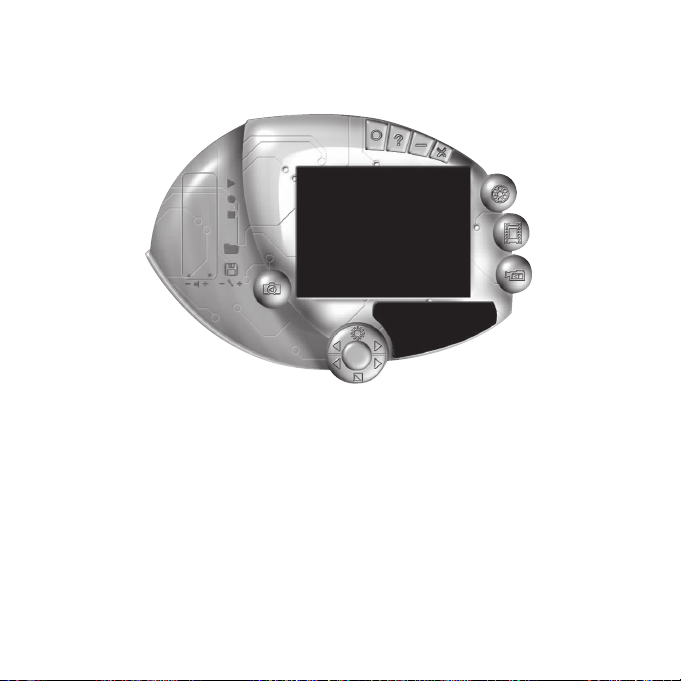
III. Video Bank
Spill inn videosekvenser og spill av når du ønsker det.
34
Page 35
IV. Foto Bank
Fotografere og lagre bilder.
Hvordan fotografere?
1. Sikt og still inn skarpheten med fokuseringsrattet.
2. Trykk på stoppknappen – bildet vil da komme opp på skjermen.
OBS!
1. For å unngå skader på sensoren må ikke kameraet rettes direkte mot solen.
2. Ikke utsett kameraet for olje, damp, støv eller vann.
3. Ikke bruk sterke rengjøringsmidler eller løsemidler til å rengjøre linsen med.
Bruk heller en myk klut, ved behov.
35
Page 36

Feilsøkingsskjema
Beskrivning Problem Tiltak
PC-en kan ikke
finne webkameraet/
startbildet kommer
ikke opp på
skjermen.
Bildet er for lyst eller
for mørkt.
Rullende parallelle
streker kommer opp
på skjermen.
Fargene på bildet er
forvrengt.
Driver er ikke riktig
installert.
Webkameraet er ikke
riktig koblet til PC-en.
Lys og kontrast er
ikke riktig innstilt.
Kraftfrekvensen er
ikke riktig innstilt.
Bildeinnstillingen er
for mørk.
36
Installer driver på nytt.
Kontroller USBtilkoblingen.
Restart maskinen.
Juster lys og kontrast.
Velg riktig frekvens på
hovedmenyen på VPEYE.
Setting/video/…
Juster/øk lyset på bildet.
Page 37

Käyttöohje • Webb-kamera
Tuotenummero: 38-1504, malli: TWC-30XOP
Kuvaus
3 toimintoa: Videoneuvottelu, Videoposti, Chat-keskustelu
Kuvakenno: CMOS-sensori
Erotuskyky: 640x480 VGA
Valoteho: 8 luxia
Mitat: 57/39/26 mm (ilman jalkaa)
Kuvanopeus: CIF 30 kuvaa sekunnissa
VGA 25-30 kuvaa sekunnissa
Etäisyys: Säädettävissä
Järjestelmävaatimukset
Käyttöjärjestelmä: Windows 98SE/ME/2000/XP
Prosessori: 300 MHz tai enemmän (suosituksena 333 MHz)
Kovalevyn tila: 500 Mt tai enemmän (suosituksena 1 Gt)
Muisti: 32 Mt RAM tai enemmän (suosituksena 64 Mt)
Äänikortti Tavallinen PCI-äänikortti
Modeemi: 33,6 K tai enemmän
Värinäyttö: 640x480 24 bittiä tai enemmän
• USB-liitäntä, CD-ROM, mikrofoni ja kaiutin.
FI
37
Page 38
FI
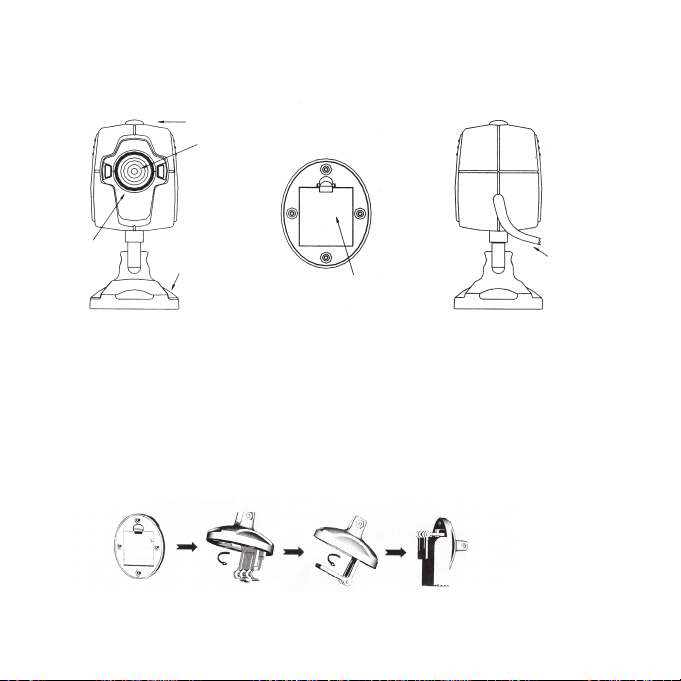
Kameran osat
2.
3.
1.
4.
1. Tarkennusnuppi
2. Suljinpainike
3. Linssi
Kiinnikkeen käyttö
6.
5.
4. Jalusta
5. Kiinnike
6. USB-kaapeli
38
Page 39
Ajureiden asentaminen
Tärkeää: Varmista, että tietokoneeseesi on asennettu tarpeelliset ohjelmat
ennen web-kameran asentamista.
• Käynnistä kaikki päällä olevat ohjelmat ennen ajureiden asentamista
(koskee erityisesti virustentorjuntaohjelmia).
• Laita CD-levy asemaan.
• CD käynnistyy automaattisesti ja näytölle ilmestyy käynnistyskuva.
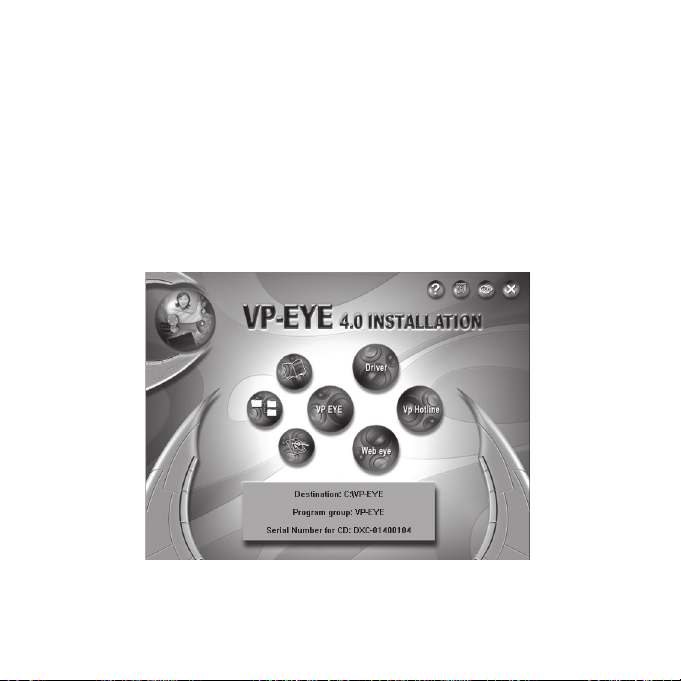
•
Napsauta kuvaketta ”Driver”.
39
Page 40
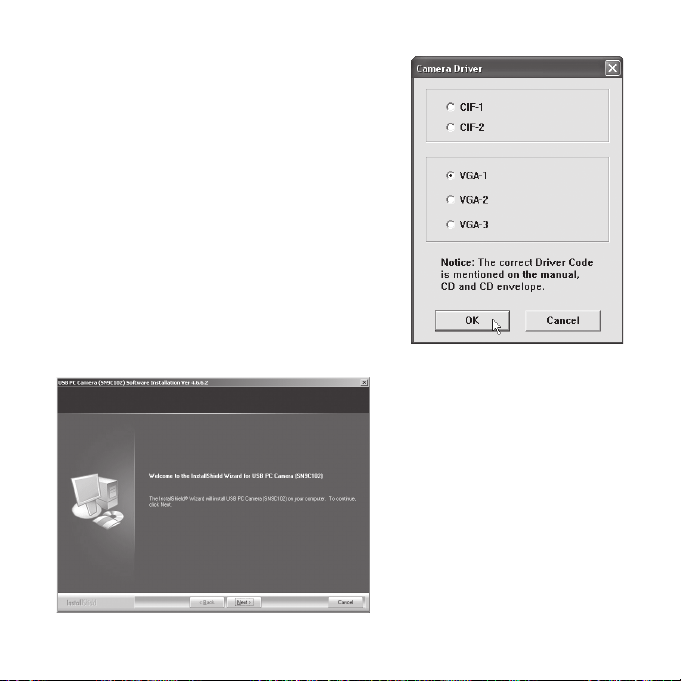
Valitse ”VGA-1” ja napsauta ”OK”.
Asennusohjelma käynnistyy
automaattisesti. Valitse ”Next”.
40
Page 41
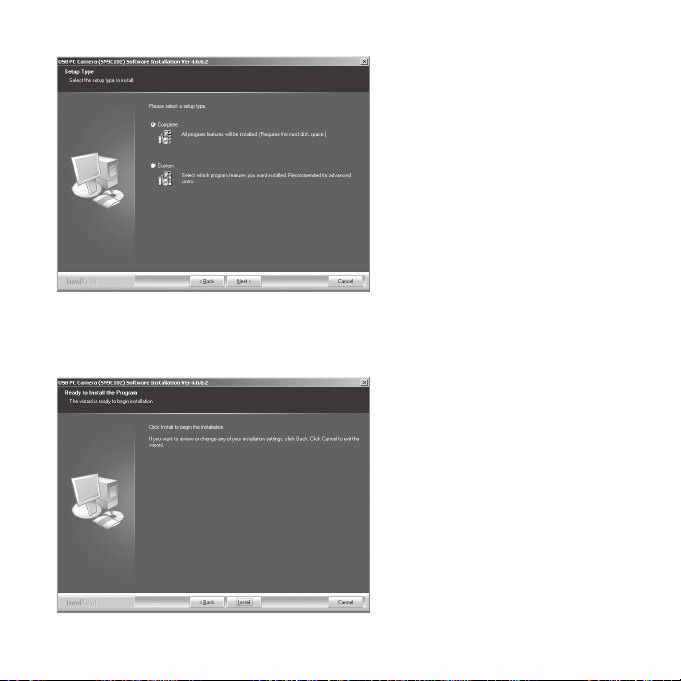
Valitse ”Complete” ja napsauta
”Next”. ”Custom”-vaihtoehtoa
suositellaan ainoastaan kokeneille käyttäjille.
Napsauta ”Install”.
41
Page 42
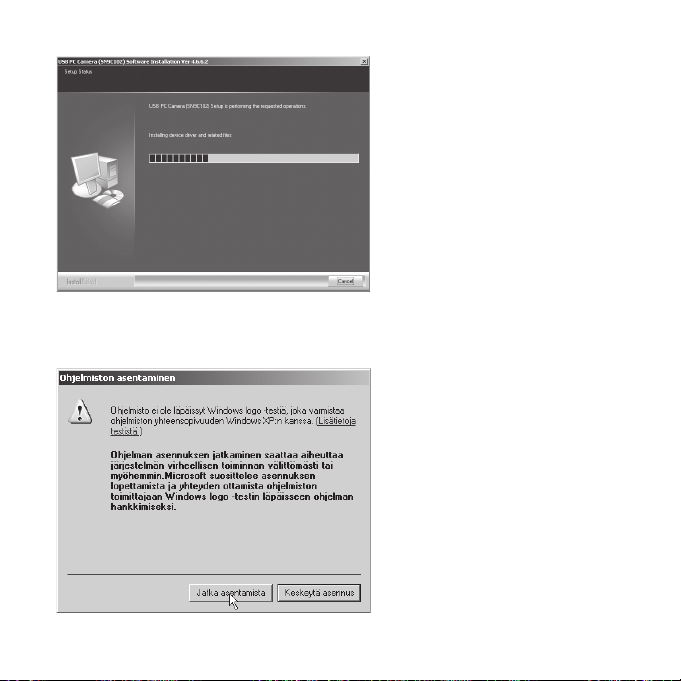
Kuvasta näkyy, kuinka asennus
etenee.
Näytölle ilmestyy mahdollisesti
seuraava kuva. Napsauta siinä
tapauksessa ”Jatka asenta-
mista”.
42
Page 43
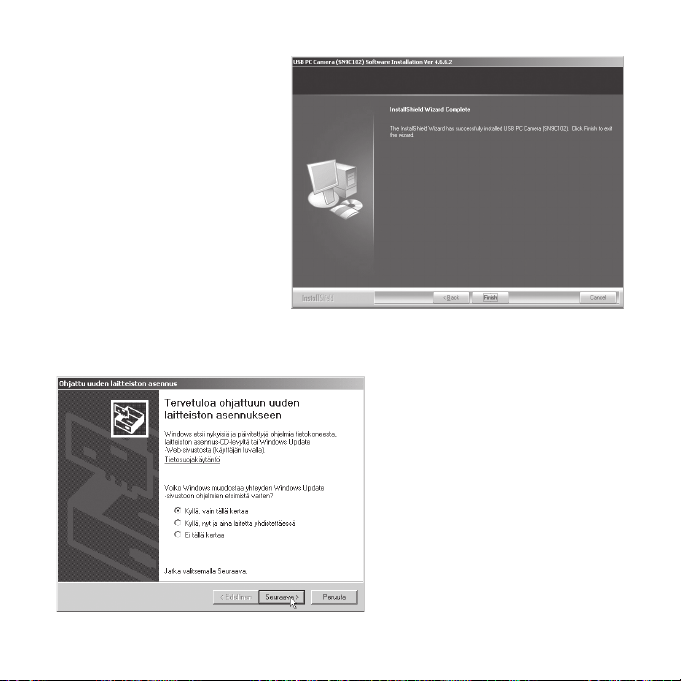
Seuraa kuva ilmestyy asennuksen valmistuttua:
Viimeistele asennus napsauttamalla ”Finish”.
Liitä kamera tietokoneeseen USB-kaapelilla asennuksen valmistuttua.
”Ohjattu uuden laitteen asennus”
käynnistyy.
Valitse ”Kyllä vain tällä kertaa”
ja napsauta ”Seuraava”.
43
Page 44
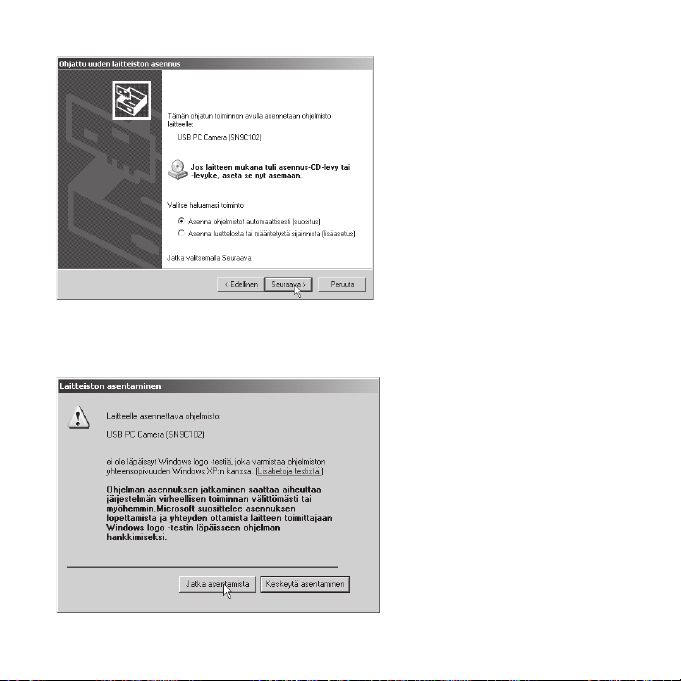
Valitse ”Asenna ohjelmistot
automaattisesti (suositus)” ja
napsauta ”Seuraava”.
Näytölle saattaa ilmestyä
seuraava kuva. Napsauta siinä
tapauksessa ”Jatka asenta-
mista”.
44
Page 45
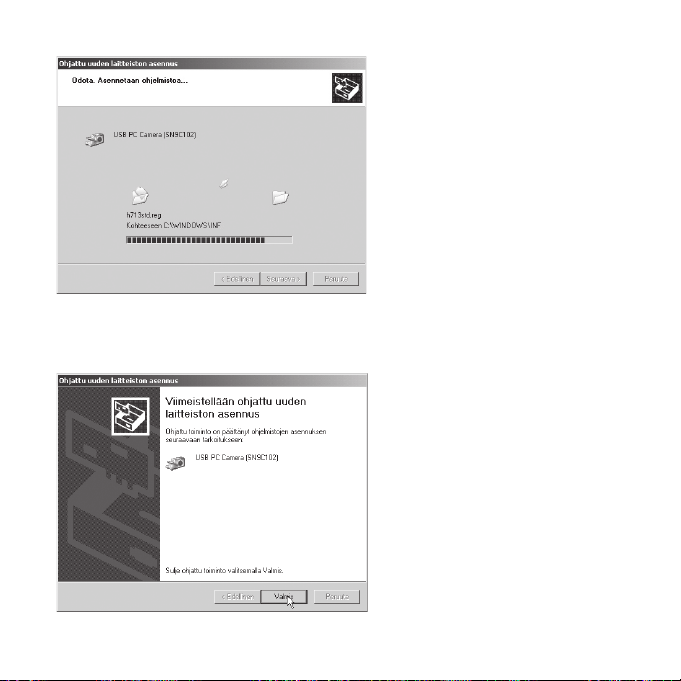
Kuvasta näkyy, kuinka asennus
etenee.
Viimeistele asennus napsauttamalla ”Valmis”.
45
Page 46
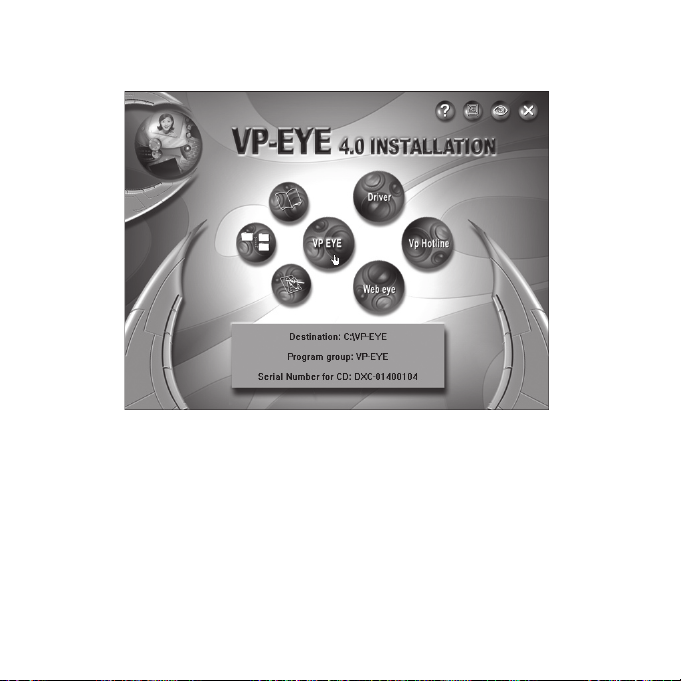
• Asenna VP-EYE-ohjelma napsauttamalla kuvaketta VP-EYE.
• Sinua pyydetään ilmoittamaan sarjanumero, kirjoita CD-kotelon takapuolella
oleva numero ja napsauta ”OK”.
• VP-EYE:n asentaminen alkaa, noudat näytölle ilmestyviä ohjeita, napsauta
”Jatka asentamista”, mikäli näytölle ilmestyy ruutu, jossa varoitetaan, ettei
Microsoft ole testannut ajureita.
• Viimeistele asennus napsauttamalla ”
Finish”.
46
Page 47

Käytön aloittaminen
1. Liitä web-kamera tietokoneeseen USB-kaapelilla.
2. Kaksoisnapsauta työpöydällä olevaa VP-EYE-kuvaketta käynnistääksesi
ohjelman.
3. Säädä tarkkuus kameran tarkennusnupilla.
HUOM.! varmista, että kaikki ajurit on asennettu ennen web-kameran ja sen
toimintojen liittämistä.
47
Page 48
48
1
2
3
4
5
7
6
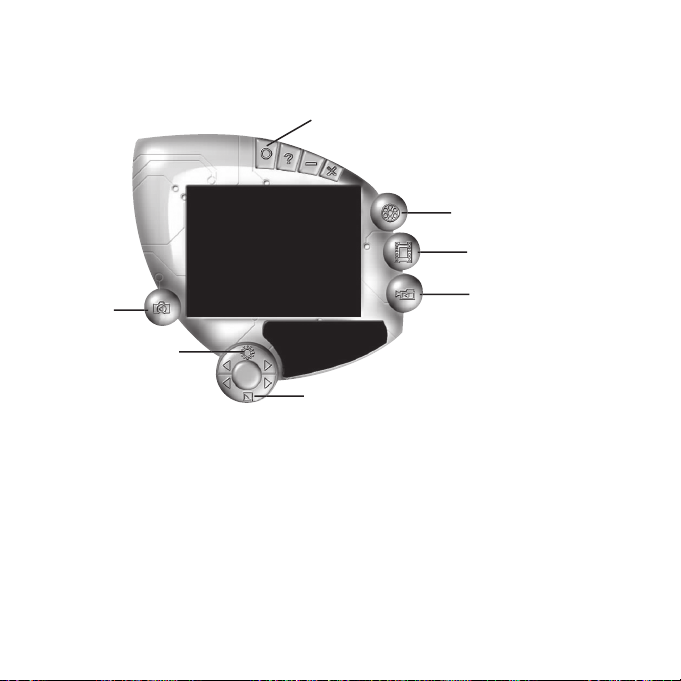
VP-EYE-ohjelman toiminnot
Täydelliset ohjeet löytyvät VP-EYE-ohjelman ohjeista.
1. Asetukset
2. Videokuvaus
3. Valokuvaus
4. Videopankki
5. Kontrasti
6. Valo
7. Valokuvapankki
Page 49
49
1
2
3
4
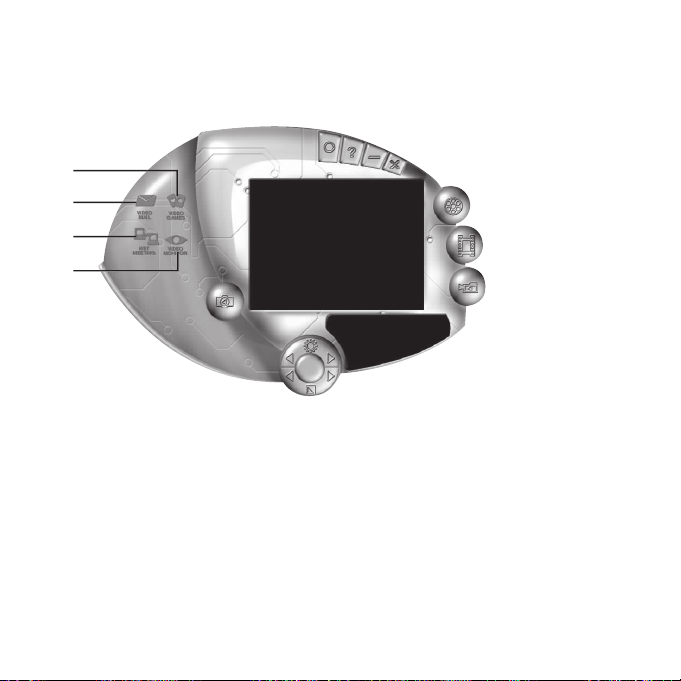
I. Videokuvaus
1. Pelit – kolme valmista peliä.
2. Videoposti – Videonauhoitusten, kuvien ja valokuvien muokkaus ja
lähettäminen sähköpostitse pakkauksen jälkeen.
3. Verkko – Chattaile muiden kanssa Internetissä tekstin, äänen ja kuvien
avulla.
4. Näyttö – Näyttöä voidaan käyttää monin eri tavoin, kuten valvontaan,
nauhoitukseen ja toistoon.
Page 50
50
1
2
3
4
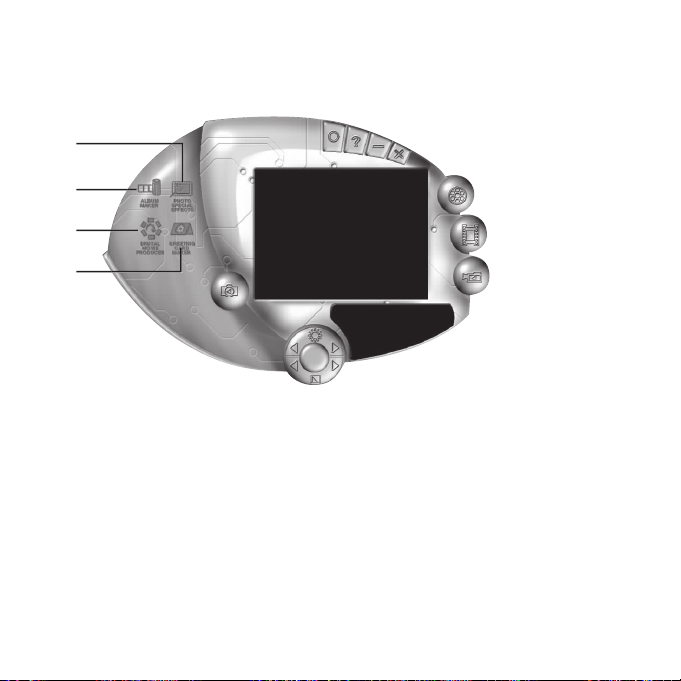
II. Valokuvaus
1. Erikoisefektit – 20 erilaista kuvankäsittelytoimintoa.
2. Albumin luominen.
3. Digitaalinen filmin muokkaus.
4. Onnittelukorttien luominen – yli 100 kaunista korttia, joita voidaan käyttää
taustakuvina tai liimata kuvien tai valokuvien päälle. Voit tehdä omia onnittelukortteja, jotka voit tulostaa tai lähettää sähköpostitse.
Page 51
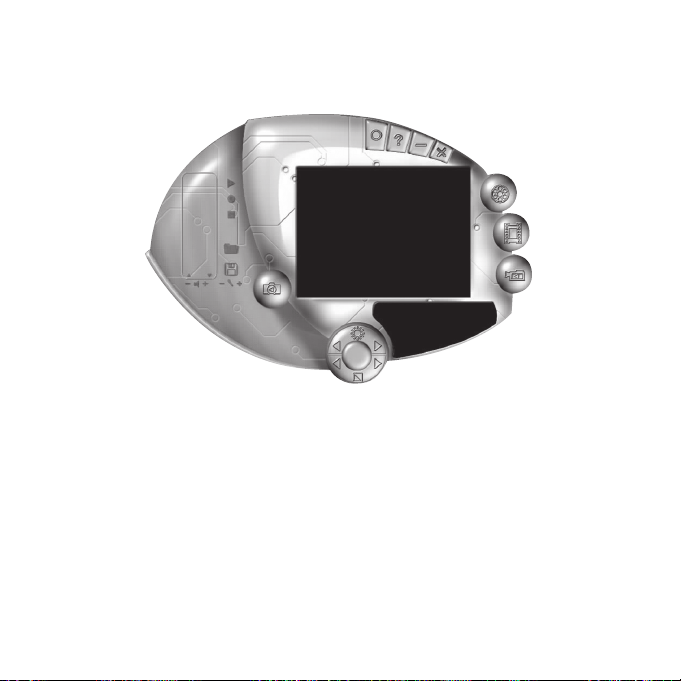
III. Videopankki
Nauhoita videokuvaa ja toista halutessasi.
51
Page 52
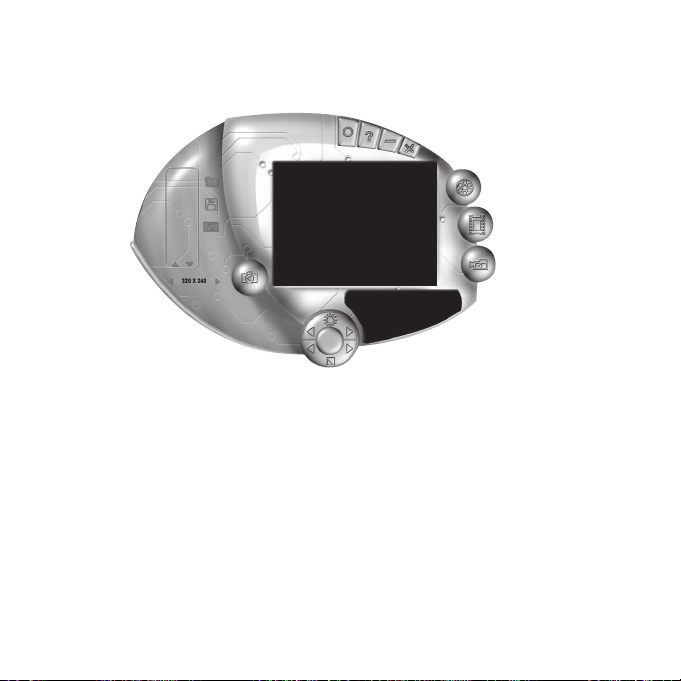
IV. Valokuvapankki
Valokuvaa ja tallenna kuvia.
Valokuvaaminen
1. Kohdista ja aseta tarkkuus tarkennusnupilla.
2. Paina suljinpainiketta – kuva näkyy näytöllä.
HUOM.!
1. Vältä sensorin vaurioita, äläkä suuntaa kameraa suoraan aurinkoon.
2. Älä altista kameraa öljylle, höyrylle, pölylle tai vedelle.
3. Älä käytä voimakkaita puhdistusaineita tai liuotusaineita linssin
puhdistamiseen. Käytä tarvittaessa pehmeää liinaa.
52
Page 53

Vianhakutaulukko
Kuvaus Ongelma Toimenpiteet
Tietokone ei löydä
web-kameraa, tai
näytöllä ei näy
aloituskuvaa.
Kuva on liian valoisa
tai tumma.
Näytöllä rullaavia
rinnakkaisia raitoja.
Kuvan värit ovat
vääristyneet.
Ajureita ei ole
asennettu oikein.
Web-kameraa ei ole
liitetty oikein.
Valoa ja kontrastia ei
ole säädetty oikein.
Voimafrekvenssiä ei
ole säädetty oikein.
Kuva-asetus on liian
pimeä.
53
Asenna rutiinit
uudelleen.
Tarkasta USBliitäntä.
Käynnistä tietokone
uudelleen.
Säädä valoisuus ja
kontrasti.
Valitse oikea
frekvenssi VP-EYE:n
päävalikosta. Setting/
video/…
Säädä/lisää kuvan
valoisuutta.
Page 54

54
Page 55

55
Page 56

SVERIGE
KUNDTJÄNST
INTERNET
BREV
Tel:0247/44500 Fax:0247/44509
E-post:[email protected]
www.clasohlson.se
ClasOhlsonAB,79385INSJÖN
NORGE
ORDRE/KUNDESENTERTel:23214000 Fax:23214080
INTERNETT
POST
E-post:[email protected]
www.clasohlson.no
ClasOhlsonAS,Postboks485sentrum,0105OSLO
SUOMI
ASIAKASPALVELU Puh:0201112222 Faksi:0201112221
OSOITTEITA • ADRESSER
Sähköposti:[email protected]
INTERNET
OSOITE ClasOhlsonAB,Yrjönkatu23A,00100HELSINKI
www.clasohlson.fi
56
 Loading...