

Page 1

纽 曼 闪 盘 - USB2.0
用
户
手
册
VM0601
本手册适用于 USB2.0(2134)系列闪盘
感谢您选用本公司生产的闪盘系列产品!
为了您能尽快轻松自如地操作您的闪盘,我们随机配备了内容详尽的用户手册,您
可以获取有关产品介绍、使用方法等方面的知识。开始使用您的闪盘之前,请仔细阅读
我们随机提供的所有资料,以便您能更好地使用该产品。
在编写本手册时我们非常认真和严谨,希望能给您提供完备可靠的信息,然而难免
有错误和疏漏之处,请您给予谅解并由衷地欢迎您的批评和指正。如果您在使用该产品
的过程中发现什么问题,请及时拨打我们的服务热线,感谢您的支持和合作!
本公司对于因软件、硬件的误操作、产品维修、或其它意外情况所引起的个人数据
资料的丢失和损坏不负任何责任,也不对由此而造成的其它间接损失负责,请随时备份
您的数据资料到您的台式(笔记本)计算机上。同时我们无法控制用户对本手册可能造
成的误解,因此,本公司将不对在使用本手册过程中可能出现的意外损失负责,并不对
因使用该产品而引起的第三方索赔负责。
本手册中的信息如有变更,恕不另行通知。
本手册信息受到版权保护,其任何部分未经本公司事先书面许可,不准以任何方式
影印和复制。
● 产品及产品颜色款式请以购买的实物为准。
● 本公司保留对本手册、保修卡及相关资料的最终解释权。
您好:
1
PDF 文件使用 "pdfFactory Pro" 试用版本创建 www.fineprint.com.cn
Page 2

安全注意事项
在您使用闪盘及随产品所附属的应用程序时,请仔细的阅读本手册说明的程序,以
确保您能正确的使用闪盘。下列安全注意事项的目的在于告诉您如何安全正确地操作本
产品。请详细阅读并确保您已明白它们后,才开始继续阅读本手册其它部份。
★不要企图分解或改变产品的任何部份,这部份并不包含在手册的说明中。
★本产品严禁接触到水或是其它液体。当您不小心让产品触碰到水或是其它液体时,请
立刻从计算机上拔除。若您继续使用,可能导致产品的电气短路或是起火。
★请勿用湿手在计算机上做插拔闪盘的操作,这个操作有可能会造成产品的电气短路。
★请勿让本产品靠近火源或高热的地方。
★请勿让本产品接近电磁波干扰源,暴露在电磁波下有可能造成产品故障或资料出错。
★闪盘在格式化或上传下载过程中不要突然断开连接,否则可能导致程序出错。
★本机被作为移动硬盘使用时,用户请按正确文件管理操作方法存储导出文件,任何错
误操作导致文件丢失,本公司概不负责。
★对于存放在闪盘中的个人数据资料建议您及时的备份到您的计算机中。
2
产品说明
一、性能特点
·功耗小,省电,无需外接电源
·容量大:128MB~1G(具体以实物为准)
·WIN98SE 以上无需驱动程序
·即插即用,USB 接口
·稳压:存储盘在应用当中会遇到因环境不同,配合产品状态不同而产生电压不稳定的
情况,这种情况往往会造成存储盘被烧坏,为了减少此类情况对产品的影响,此款产
品将保护电路集成到控制芯片当中,智能调节元器件的电压,最大限度的保证了产品
使用的电压安全。
·加密功能:为适应当今环境的复杂性,加强保密性,通过附增的加密程序,实现对一
个文件加密设置,用户可先存储后加密或者先加密后存储,使数据既安全又方便。
·启动功能:通过附增的启动盘制作程序,可以让存储盘轻松实现启动盘的功能。
·体积小、重量轻、抗震防潮
·适合移动存储交换
二、技术规格
·符合 USB2.0标准
3
PDF 文件使用 "pdfFactory Pro" 试用版本创建 www.fineprint.com.cn
Page 3
·兼容 USB1.1标准
·读写速度快(与计算机配置有关)*
接入 USB2.0 端口:读速率:10MB/S;写速率:3.5MB/S
·LED 指示灯(稳定状态-不亮;读写状态-快闪)
·储存介质为 FLASH
·工作环境温度:-30℃~+70℃ *
·保存温度:-10℃~+40℃ *
注:带*项仅供参考,我公司保留在没有任何预先通知的前提下修改技术规格。
三、系统要求:
PⅡ400 以上 CPU,64M以上内存,支持 USB 接口,适用 WIN98SE、WINME、WIN2000、
WINXP、WIN2003、MAC10.0 以上等操作系统。
四、特别提示:
闪盘等移动存储产品适合数据的移动存储、交换,如需 长期保存的数据请随时备份
您的数据资料到您的台式(笔记本)计算机上。
本公司对于因软件、硬件的误操作、产品维修、或其它意外情况所引起的个人数据
资料的丢失或损坏不负任何责任,也不对由此而造成的其它间接损失负责。
4
驱动安装
闪盘在 Windows Me/2000/XP 等操作系统上使用系统自带的驱动程序,不需要安装
驱动程序。但在 Windows98 操作系统上必须安装驱动程序,所有驱动程序文件都包含在
所附带的驱动光盘里。安装 WIN98驱动前请不要将闪盘与计算机连接。
1)启动 Windows 98 操作系统;并将驱动光盘放入光驱。
2)运行光盘\DRIVER\闪存盘\纽曼闪盘 USB2.0(2134)\win98\setup,点击“下一步”。
3)重新启动计算机。
4)将闪盘插到计算机 USB 接口,系统会
自动加载驱动程序,直到识别出一个
可移动磁盘。
备注:安装 WIN98驱动程序前,请注意先不要将闪盘与计算机连接。
安装画面请以所购产品的最新版本为准。
5
PDF 文件使用 "pdfFactory Pro" 试用版本创建 www.fineprint.com.cn
Page 4
通讯操作
1)连接闪盘
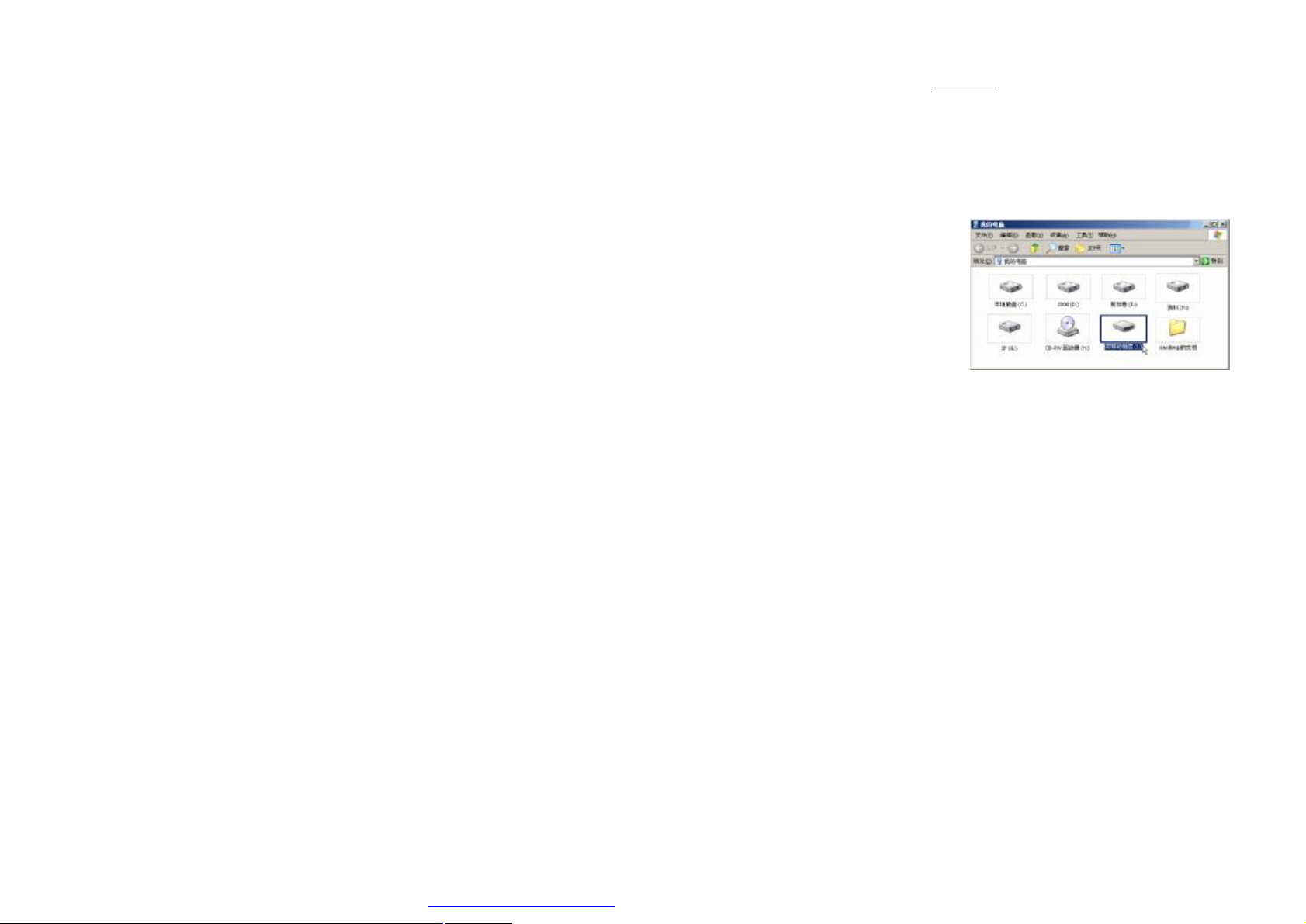
在 WINDOWS 操作系统下,将闪盘与计算机 USB连接,系统将弹出“找到新硬件”
的窗口,并自动加载驱动程序,安装完“我的电脑”中会出现一个“可移动磁盘”的
盘符。
2)资料的上传/下传
闪盘与移动硬盘工作方式相同,资料的上传/下传与硬盘使用方法相同,可对文
件进行拷贝和删除操作。在下载 文 件的 过程中,LED 指示灯快速闪烁,表明正在通讯,
通讯完毕后,指示灯为熄灭状态。
3)中断与计算机的连接
当把闪盘从计算机的 USB端口拔下前,请 先确认闪盘与计算机的通讯操作已停止,
即 LED 指示灯不在快速闪烁。在 Windows ME、Windows2000 和 windows XP 上必须正
常卸载 USB设备,否则可能会损坏或丢失数据。
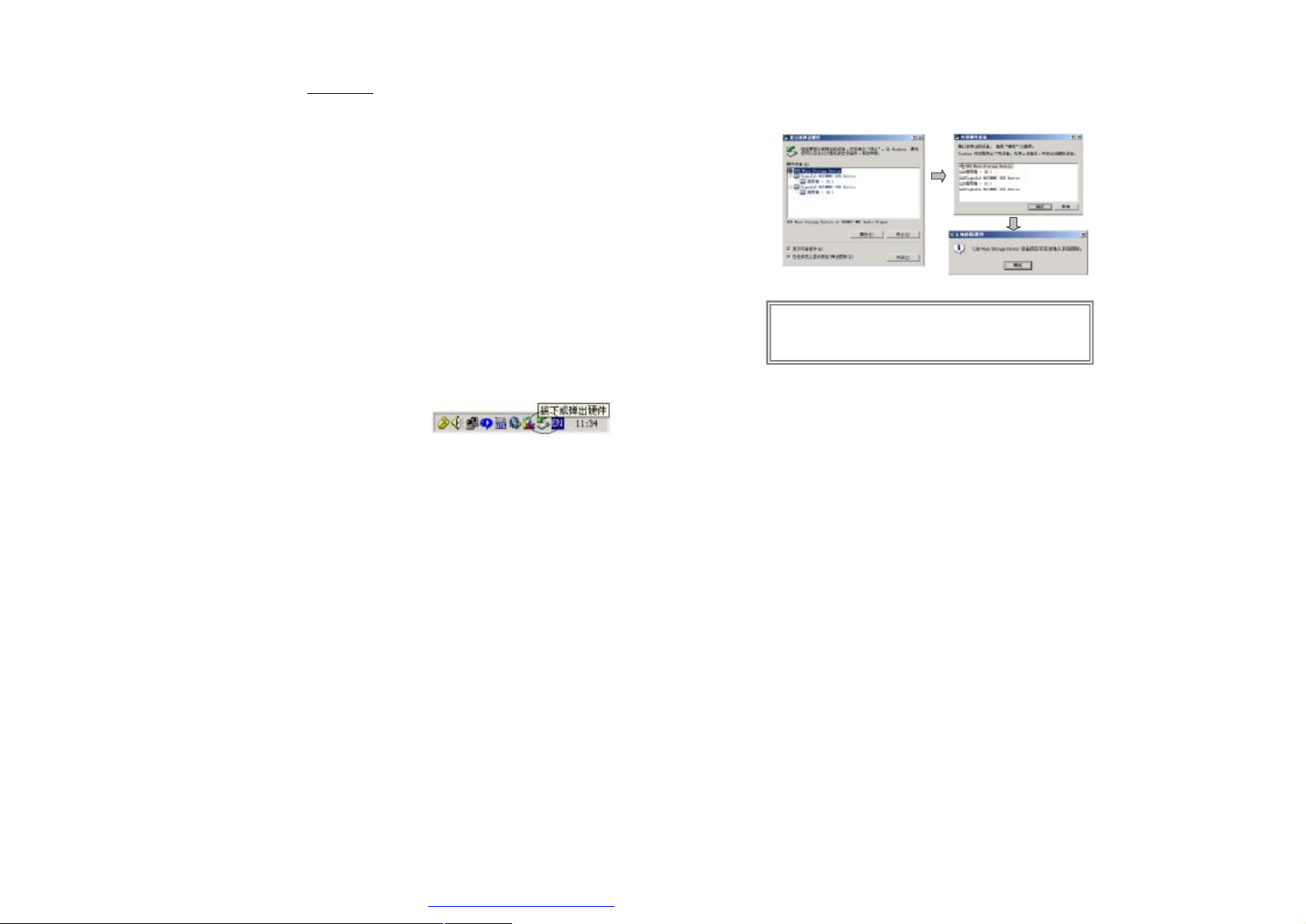
a.双击电脑右下角的“拔下或弹出硬件”
(注:在 WIN2K 中为“安全删除硬件”)图标,如 右 图 :
b.在弹出的窗口中单击“停止”按钮,如下左图:
c.再单击弹出窗口中的“确定”按钮,即可拔下闪盘。如下右图:
特别声明:在资料上传、下传过程中,请不要拔下 USB闪盘,
否则有可能造成闪盘存储格式破坏 ,而导致产品
无法正常工作。
6
7
PDF 文件使用 "pdfFactory Pro" 试用版本创建 www.fineprint.com.cn
Page 5

管理软件功能说明
主要功能:
用户通过管理软件可以对文件进行压缩加密、以 及加密等操作。在使用管理工具时
请先将管理工具从光盘拷贝到您的电脑上运行。
备注:请确认闪盘已经与计算机正确连接,否则管理软件不能执行。如果需要经常
使用此工具,可以将此工具拷贝到计算机中。
一、文件压缩及加密软件说明
将随产品附带的驱动光盘放入光驱中,打开光盘盘符下 driver\闪存盘\纽曼闪
盘 USB2.0(2134)\管理程序\SecretZip,然后运行 SecretZip 文件即可打开软件。
1、首次使用 SecretZip
当您使用 SecretZip 程序时,请先连接闪盘到您的计算机。
2、SecretZip 需要运行在本闪盘上,因此请从列表中选择闪盘驱
动,并且点击“OK”按钮,继续下一步操作。
3、菜单栏将会出现:解压文件、解密文件、创建文档三个按钮。
如果您点击“解压文件”按钮,那么可以解压一个以 ZIP 为
后缀的文件到特定文件夹或当前位置;
如果您点击解密文件,那么可以“解压一个受密码保护的以 ENC 为后缀的文件,保
存到当前位置;
如果您点击“创建文档”按钮,可以压缩多个文件到一个以 ZIP 为后缀的文件,选
择受密码保护的安全文件。
4、创建一个压缩文件
创建文档的主要窗口界面,如右图所示:
创建一个 ZIP 文件涉及两个简单的步骤:
1)选择被添加文件到文档的窗口
2)创建 ZIP 文件
点击“ 创建文档”的按钮开始创建过程接下来是创建 ZIP 文件主要界面的样本示范:
8
9
PDF 文件使用 "pdfFactory Pro" 试用版本创建 www.fineprint.com.cn
Page 6
您可以看到,界面包括了所有创建 ZIP 和
管理文件夹的功能。窗口将会显示添加到文
档里的被选文件。这些文件将被压缩到一个
单一 ZIP 文件里。
5 、 窗 口 顶端是菜单工具栏,大多数的
SecretZip 程序的功能可通过这里使用,您可
以点击顶部的工具栏排列各自的区域,再点
击一次排列其他的。
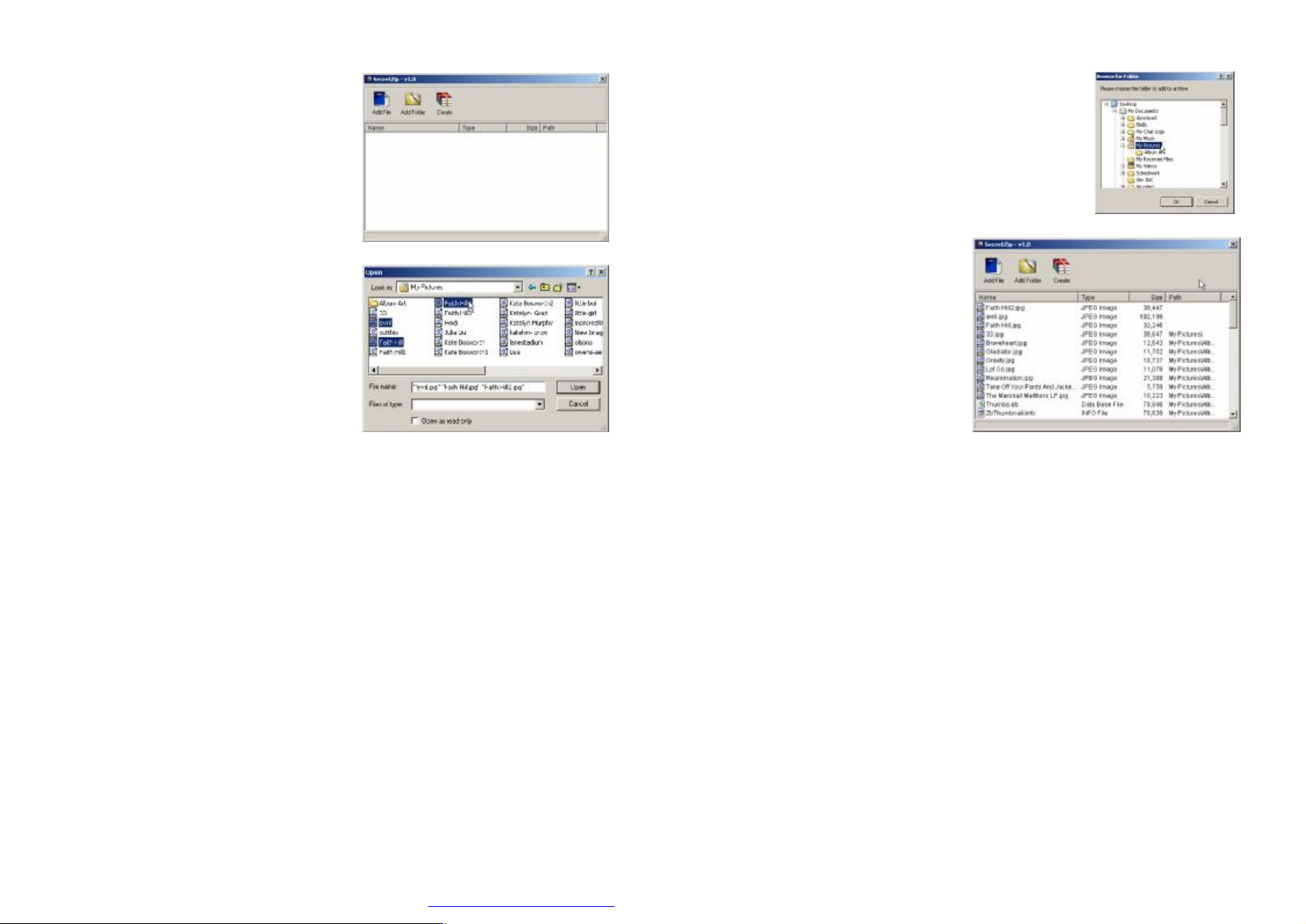
在菜单工具栏上的文档窗口,点击“添加
文件”按钮浏览窗口将会出现。
单击要压缩的文件。按住“SHIFT”键和箭
头键选择多个文件到。如果您要选择其他
的文件,按住“CTRL”键并且用鼠标选择要压缩的文件。选择
文件后点击“OPEN”按钮继续。
6、如果您想添加文件到整个文件夹内,在菜单栏点击“添加
文件夹”按钮
选择被选的文件夹到文档里。点击“OK”按钮继续。
被添加的文件在文档显示在文档的窗口。
您可以继续添加其次的文件到文档内。
10
11
PDF 文件使用 "pdfFactory Pro" 试用版本创建 www.fineprint.com.cn
Page 7
7、从文档删除多个文件
如果您想从文档删除某些特定的文件,
单击一下文件接着按一下删除键。
删除多个文件,首先选多个被删除的文
件(“添加文件或文件夹”部分信息涉
及到怎样删除文件)然后按一下
“DELETE”键;在文档窗口删除所有
的文件,按“DTRL+A”键在窗口选择所有的文件接着按一下“DELETE”键。
8、当您创建和加密文档时,请注意在没有压缩文件前则不能将多个文件进行加密。
1)压缩单个文件
2)压缩多个文件
3)加密单个文件
4)加密一个单一压缩文件并保存命令
5)压缩和加密多个文件
12
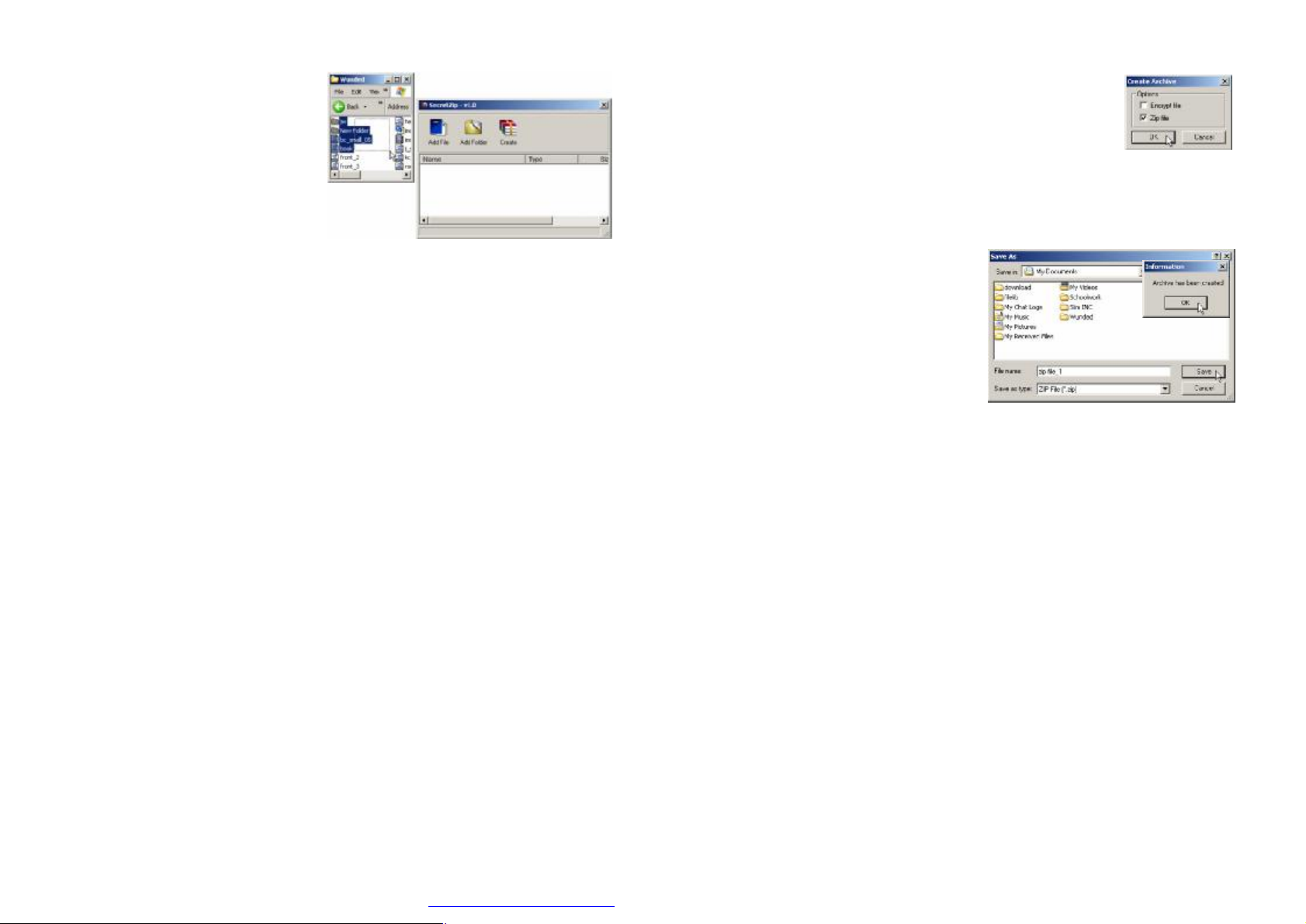
当您希望创建一个被压缩的文件,点击“创建”按钮,如果要加密
或压缩文档,电脑会出现如右图的提示。在 对 话框选择“ Zip file” (压
缩文件)选顶并且点击“OK”按钮。
接下来显示的窗口是允许您保存压缩文件到
您想保存在的位置。输入压缩文件的名字并
点击“保存”按钮。确认压缩的路径,点击
“OK”按钮继续。
13
PDF 文件使用 "pdfFactory Pro" 试用版本创建 www.fineprint.com.cn
Page 8

9、加密单个文件
选择好需要加密的文件后,在菜单栏点击“创建”按钮,将会出现
如右图所示对话框。这个选项可用密码保护一个安全的文件。选择
“Encrype”(加密文件)选项。
对话提示您输入一个密码,再次输入密码,并给一个密码
提示。
如果选择“Show plaintext password”将显示您所输入的密
码。
14
10、加密的密码是高度机密的。您最 多 可以输入 16 个数字或字母。如果密码输入不对,
错误信息的对话框将会出现。
您需要再次输入密码。请点“OK”按钮继续。
密码要连续输入两次,并且要确保两次输入的密码相同,点击“ OK”
按钮在“加密密 码”的对话框 随后将会出现。
将有一个勾号在“Encrype”(加密文件)框里。
点击“OK”按钮继续。接下来将加密文件保
存在一个位置,浏览窗口允许您输一个文件
名。请注意文件类型要是以 ENC 为后缀。
15
PDF 文件使用 "pdfFactory Pro" 试用版本创建 www.fineprint.com.cn
Page 9

11、压缩和加密多个文件
如果您想在文档内处理多个文件,当您创建文档的时候您有两个选项。您可以压缩文件
或是加密一个被压缩文件。无论怎样,不可以在没有压缩的情况下加密多个文件。
在文档窗口的菜单栏点击“创建”按钮以后,选择“加密压缩文件”选项。输入密码,
再次输入密码和一个密码提示。点击“OK”按钮继续。
在对多个文件进行加密时,如 果 您 没 有选择“ Zip files”
(压缩文件)选项,一个错误的信息对话框将会提示您,
必须压缩对多个文件加密的文档。
点击“OK”按钮继续。
16
12、打开加密的文件。
如下左图所示,选择“Decrypt file”(解密文件)项,之后出现如下右图所示,接下来您
需要选择一个被加密的文件(扩展名为 ENC), 对 被加密的文件输入一个您以前输入的
密码,点击“OK”按钮,请注意密码是一个机密。
您将看到一个“解压过程”的窗口,随后另一个确认解压过程的窗口将会出现。
如果密码输入不正确,点击“OK”按钮继续。您要立即输入一个新密码。
17
PDF 文件使用 "pdfFactory Pro" 试用版本创建 www.fineprint.com.cn
Page 10

二、MAKE BOOTABLE 制作启动盘!
Makebootable!是一种简便的应用软件。让您的闪盘增添一个额外的功能。 它能使
您的闪盘作为驱动盘。它包含了一个简单的执行文件而不需要安装。
系统要求:Microsoft windows 98,主板/BIOS 支持 USB 驱动。
运行前,请先确保闪盘文件系统为 FAT。这个程序不支持 FAT 32 和 NTFS 文件系
统。
步骤一:完成闪盘驱动程序的安装。
步骤二:打开光盘盘符下 driver\闪存盘\纽曼闪盘
USB2.0(2134)\管理程序\ MakeBootable.exe,选择
本闪盘。按“MakeBootable”按扭开始进行运行。
程序将安装几个必须的文件到闪盘中。
18
步骤三:一个启动驱动确认消息框将出现。点击“OK”按扭继续。
步骤四: 假如在您的设备程序中不支持文件系统格式。
一个错误的消息将出现。点击“OK“ 按扭继续。
假如您将闪盘作为限制的驱动系统文件。一个错误的消息
将出现。 您在让这个盘作为驱动盘之前必须删除这些文
件(COMMAND.COM、DRVSPACE BIN、IO SYS 和 MSDOS.SYS)。
点 击“OK”按扭继续。
假如您选择的 USB 设备不是使用该芯片闪盘,这个程序将
不可能设置启动盘。 一条错误的消息框将出现。 点击
“OK”按扭继续
步骤五:假如驱动文件选创建的是 USB 驱动,在 BIOS 系
19
PDF 文件使用 "pdfFactory Pro" 试用版本创建 www.fineprint.com.cn
Page 11

统里面的驱动设置请选择 USB-HDD 或者 USB-ZIP。
步骤六:保存和退出 BIOS 设置,启动盘制作完毕。
三、软件的使用
启动功能:
动盘。启动盘在 Windows 98 系统环境下提供支持 USB-ZIP, USB-HDD两种选项激活。
激活功能根据使用者计算机的 BIOS 支持种类可用两种选项激活或单项激活。如果选
择“USB-ZIP ”,系统 BIOS 需要设置为 USB-ZIP启动;若选择“USB-HDD ”,系 统 BIOS
需要设置为 USB-HDD启动。
的相应
制作完启动盘后,再将计算机设置成相应的
启动计算机即可实现开机功能。
四、注意事项
连接闪盘到计算机的 usb接口时,一定要注意在使用计算机的前置 usb 接口时,必须
确定前置 usb接口供电的电源正负极性正确,以免出现不必要的损失,由于前置 USB
接口电源正负极错误导致闪盘出现的故障不在闪盘质保范围之内。
双击管理软件 MakeBootable.exe,点击“MakeBootable”项,即可制作启
USB
启动类型,选择相应的
注:只有
Windows98
USB
启动。选择好后,直接按“开始格式化”按钮。
20
才可以使用此功能。根据计算机支持
USB
启动,将闪盘与计算机连接后,重新
常见问题
1
.在
windows 95/NT
不能。因为 windows 95/NT 不支持串行存储设备。
2.
为什么购买的闪盘在电脑中显示的容量非标注的容量?
因为存储芯片的厂商在容量的标注采用的为十进制计数方式(1MB=1000KB), 但
计算机的计数方式为二进制(1MB=1024KB)。所以闪盘容量在计算机中显示会相
应少一些。
3.
闪盘接入计算机后,没有发现新硬件。
如果按照正确安装方法安装闪盘后,在第一次接入闪盘时系统没有检测到新硬
件,您可以检查“我的电脑\控制面板\系统\设备管理”中,是否有“通用串行
总线控制器”项,如 果 没 有该项,必须重新启动计算机,并在启动时按住 Del键,
进入 CMOS 设置中,在“CHIPSET FEATURES SETUP”或“INTEGRATED PERIPHERALS”
中将“OnChip USB”项设置为“Enabled”,保存并重新启动。(CMOS设置根据您
的主板不同而有所不同,可参见主板的说明书。)
下是否能够使用该设备?
21
PDF 文件使用 "pdfFactory Pro" 试用版本创建 www.fineprint.com.cn
 Loading...