

Page 1

1
您 好:
纽 曼 音 影 王 M828 系 列
用
户
手
册
VM 98
感谢您选用本公司生产的音影王 MP3 播放器!
为了使您尽快轻松自如地操作您的音影王 MP3 播放器,我们随机配备了内容详
尽的用户手册,您可以获取有关产品介绍、使用方法等方面的知识。使用您的 MP3
播放器之前,请仔细阅读我们随机提供的所有资料,以便您能更好地使用该产品。
在编写本手册时我们非常认真和严谨,希望能给您提供完备可靠的信息,然而
难免有错误和疏漏之处,请您给予谅解并由衷地欢迎您批评和指正。如果您在使用
该产品的过程中发现什么问题,请 及 时 拨打我们的服务热线,感谢您的支持和合作!
本公司对于因软件、硬件的误操作、产品维修、电池更换或其它意外情况所引
起的个人数据资料的丢失和损坏不负任何责任,也不对由此而造成的其它间接损失
负责,请随时备份您的数据资料到您的台式(笔记本)计算机上。同时我们无法控
制用户对本手册可能造成的误解,因此,本公司将不对在使用本手册过程中可能出
现的意外损失负责,并不对因使用该产品而引起的第三方索赔负责。
本手册中的信息如有变更,恕不另行通知。
本手册信息受到版权保护,其任何部分未经本公司事先书面许可,不准以任何
方式影印和复制。
● 产品及产品颜色款式请以购买的实物为准。
● 本公司保留对本手册、保修卡及其相关资料的最终解释权。
PDF 文件使用 "pdfFactory Pro" 试用版本创建 www.fineprint.com.cn
Page 2

2
注意事项
3
★如果长时间不使用本播放器,请务必在一个月内至少充电一次,以防止锂电因过
量消耗引起的损坏。
★不要在特别热、冷、多尘或潮湿的环境中使用播放器。
★使用时不要让播放器摔落、或与硬物摩擦撞击,否则可能会导致播放器表面磨花、
电池脱落或其它硬件损坏。
★在下列情况下请进行充电:
☆如在正常操作中播放器电池图标为 并自动关机。
☆操作按键没有反应。
★尽量避免在特别干燥环境下操作播放器,以防静电。
★播放器在格式化或上传下载过程中不要突然断开连接,否则可能导致程序出错。
★本机被作为移动硬盘使用时,用户请按正确文件管理操作方法存储导出文件,任
何操作导致的文件丢失,本公司概不负责。
★对于存放在播放机中的个人数据资料建议您及时的备份到您的计算机中。
功能说明
·支持 MP3、WMA、AMV 等格式;
·真彩屏幕,独具魅力!
·独创 AMV 电影功能,可播放 AMV 格
式电影!
·精致的外观设计,舒适的手感;
·支持 ID3 及歌词同步显示。
·支持 JPG 格式图片浏览;
·长时录音和优质录音等两种模式可
供选择;
·多种循环模式和多种音效模式可供
选择;
·“异度空间”磁盘模式;
·定时关机;
·固件升级功能;
·双耳机设计,可以和好友共享音乐!
·独特喇叭,可实现外放。
·超长文字记录,可将文章拷贝至机内
阅读;
·直观动画菜单,配合文字显示,使用
起来得心应手!
·免驱动闪盘功能
WIN2000 及以上操作系统中无需
安装驱动程序!
PⅡ400
USB
以上
接口,适用
CPU,64
M以上内
WIN98SE、
系统。
·系统要求:
存,支持
WINME、WIN2000、WINXP
PDF 文件使用 "pdfFactory Pro" 试用版本创建 www.fineprint.com.cn
Page 3

4
外观及按键说明
5
1、显示屏
2、耳机孔
3、五向组合键
向上:音量加键;向 下:音量减键;
向左:(后退/快退)键;
向右:(前进/快进)键;
正向朝下:M 菜单键
4、扬声器
5、USB 接口
6、REC 录音键
7、POWER ON/OFF(电源开关)
8、音效键
9、开机/播放/暂停/停止/关机键
基本操作
一、电池管理
(1)如果长时间不使用本播放器,为避免因电池过量消耗引起的损坏,请务必在一
个月内对本机至少完成一次充放电,以防止锂电耗尽。
(2)本机采用内置型锂电池,充电时可以采用计算机 USB 充电和专用充电器两种充
电方式。本播放器在进行 充电时要先将电源键拨到 ON 的位置,此时无论播放
器是否开机与计算机 USB 接口或者专用充电器连接即可充电。为了延长播放器
的使用寿命,在前两次使用时,建议用完余额电量再进行充电。
(3)前两次充电时间请保持在 8 小时以上,最长不适宜超过12小时。以后再进行充
电时保持 5 小时即可。
【注】内置锂电池必须定期充电。锂电池过度消耗所导致的锂电池损坏不属于播放
器质保范围,若使用非本机专用的充电器对本机充电而导致本机出现问题同样不属
于质保范围。
PDF 文件使用 "pdfFactory Pro" 试用版本创建 www.fineprint.com.cn
Page 4

6
★★★注意:
7
在播放过程中,电池电量可能会出现跳动,这是由于播放时消耗功率不同而产
生的电量振荡,不影响正常使用。
二、开机/关机
(1) 如果播放器电源键处于“OFF”的位置,请先将电源键拨到“ON” 的位置。
(2) 如果电源键处于“ON”的位置,只需按 2 秒钟开机键即可进入开机画面。
【注】如果长时间不使用本机,请将电源键拨动至“OFF”的位置,以便对锂电池
起到保护作用。
(3) 在开机状态下长按播放键 2 秒钟,即可将播放机关闭。
三、播放/暂停
在音乐模式或者语音模式,短按播放键开始播放当前曲目,屏幕上则显示当前曲目
名称、曲目次序及播放进行的时间、播放模式、音效等信息,如下图所示。在播放
状态下,首次短按播放键为暂停,再次短按播放键继续播放;长按播放键则关闭播
放器。本机最大支持每个目录下 99 个音乐文件的存储。
四、播放速度(此功能只针对 MP3 格式和语音文件有效)
在播放音乐时,可以选择不同的播放速度(加快或减慢),但声音不会改变。在
播放状态下,短按 M 键进入播放子菜单,上下拨动 M 键选择“播放速度”项并短按
M 键进入此项,此时向左拨动 M 键可以减慢播放速度,向右拨动 M 键可以加快播放
速度。注意:变速设定后会针对每一首歌,直到下次设定改变。
五、音量键
当播放器处于音乐或语音的播放状态时,向上拨动 M 键可以增大音量,向下拨
动 M 键可以减小音量。
六、音效模式(播放语音和视频时是没有此项设置的)
PDF 文件使用 "pdfFactory Pro" 试用版本创建 www.fineprint.com.cn
Page 5

8
在音乐播放状态下,短按 M 键进入播放子菜单,再通过上下拨动 M 键选择“音
9
效模式”菜单项并短按 M 键进入此项,然后上下拨动 M 键对音效模式进行选择,短
按 M 键确认并退出此菜单。本机提供了“自然”、“摇滚”、“流行”、“古典”、“柔和”、
“爵士”、“重低音”等多种音效模式。另外一种方法是在播放状态下按动音效键可
以直接选择不同的音效模式。
七、循环模式
在播放状态下,短按 M 键进入播放子菜单,再通过上下拨动 M 选择“循环模式”
项并短按 M 键进入此项,然后上下拨 动 M 键对循环模式进行选择,短按 M 键确认修
改并退出此菜单,本机提供了“普通模式 ”、“单曲循环 ”、“目录播放
”、“目录循环 ”、“全部循环 ”、“随机播放 ”、“浏览播放 ”
等七种循环模式。
八、复读模式(播放子菜单,视频格式无此功能)
(1)A-B 复读
在歌曲或语音播放状态下,短按M 键进入播放子菜单,再通过上下拨动 M 键选择至
“复读模式”项,短按 M 键进入此项,此时复读图标 中的“A”开始闪烁,
向右拨动 M 键,确定起点“A”,此时复读图标 中的“B”开始闪烁,再次向
右拨动 M 键确定复读终点,开始循环复读。
实现复读功能。
在播放状态下,直接按动录音键也可以
复读过程中短按 M 键将返回正常播放状态。在进行循环复读时,如果向左拨
动 M 键,将重新设置复读起点“A”。
(2)跟读功能(语音模式没有此功能)
当 A-B 段正在复读中,向右拨动 M 键将进入跟读模式。复读图标变为跟读图
标“ ”此时开始记录用户的声音,时间长度为前面 A-B 复读的时间。时间到
后,又播放原音,此状态下向左拨动 M 键可以返回到“跟读”状态;向右拨动可
以进入对比模式。
(3)对比功能(语音模式没有此功能)
在进行跟读后,如果向右拨动 M 键即可进入对比模式,复读图标显示为
“ ”,此时播放原音。原音播放完毕后,图标变为“ ”,此时播放用
户的跟读声音。此状态下向左拨动 M 键可以返回到“跟读”状态。
以上三个状态下,短按 M 键均可退出复读模式。
PDF 文件使用 "pdfFactory Pro" 试用版本创建 www.fineprint.com.cn
Page 6

10
(4)复读次数(此功能只针对音乐模式)
11
在播放状态下短按 M 键进入播放子菜单,然后通过上下拨动 M 键选择至“复
读次数”并短按 M 键进入此项,通过左右拨动 M 键进行选择,此设置有 1—10
次可供选择。
复读次数决定了 A-B 复读多少次后退出。
(5)复读间隔(此功能只针对音乐模式)
在播放状态下短按 M 键进入播放子菜单,再通过上下拨动 M 键选择至“复读
间隔”,短按 M 键进入此项,并通过左右拨动 M 键进行选择,此设置有 1— 10
秒可供选择。
复读间隔决定了这一次播放与下一次播放之间要停顿的时间长度(单位:秒)。
九、快进、前进/快退、后退
在进行音乐或语音播放时,如果向右短时间拨动 M 键则为前进功能,此时将进
入下一个曲目,如果长时间向右拨动 M 键将实现当前曲目的快进功能;反之,
如果向左时间短拨动 M 键则选择上一个曲目,如果向左长时间拨动 M 键则为快
退。
在主菜单或者子菜单画面下,上下拨动 M 键可以选择下一模式或者上一模式,
在模式间进行切换。
十、录音操作
本机提供了两种录音类型“长时录音”和“优质录音”,
录音时请确保电池有足够的电量。本机支持每个目录下 99
个录音文件的存储。
(1) 长按 M 键进入播放器主菜单。
(2) 左右拨动 M 键选择录音模式。
(3) 短按 M 键进入录音模式。
(4) 短按播放键或者录音键均可以开始录音。
(5) 如果录音中需要暂停,可再次短按播放键或者录音键;如果录音过程中
长按播放键或者录音键将结束并保存当前录音,然后自动返回录音模式
停止状态。
本机提供长时录音和优质录音两种选择。采用优质录音(WAV 格式)时录音时
间相对要短,录音质量更好。采用长时录音(ACT 格式)时可以获得较长的录音时
PDF 文件使用 "pdfFactory Pro" 试用版本创建 www.fineprint.com.cn
Page 7

12
间,录音质量一般。在录音模式下,短按 M 键可进入“录音类型”子菜单项,通过
13
M 键可以选择“优质录音”或“长时录音”,然后短按 M 键确定并返回录音模式。
本机具有一键录音功能,操作方法是,当本机处于开机后的停止状态(视频播
放不受此限制,即当播放视频时按下录音键将进入录音状态)时,按动录音键,可
以直接进入录音状态。在录音过程中,通过按动“录音键”或“播放键”均可暂停
录音。如果长按“录音键”或“播放键”将结束并保存此段录音,然后自动返回录
音模式停止状态。
十一、语音模式
进入主菜单,左右拨动 M 键选择至语音模式并短按 M 键进
入此项,然后短按播放键开始播放录音文件。通过上下拨动 M
键可以选择不同的录音文件。播放语音时,直接按动“录音键”
可实现语音的复读功能。
十二、删除文件
在音乐、语音或图片浏览等模式下,均可以进行文件删除操作。下面仅介绍前
两个模式的删除方法,“图片浏览”模式的删除方法将在后面作出介绍。
在音乐或语音模式停止状态下短按 M 键进入停止子菜单,如 右
图 所 示 。 通 过上下拨动 M 键选择至“删除文件”项并短按 M 键进入
此项,通过上下拨动 M 键选择需要删除的文件,然 后 短 按 M 键进入
下一级菜单进行“删除文件”、“删除全部”或“退出”操作。如果
选择“删除文件”,将删除之前所选择的曲目;如果选择“删除全
部”则会把当前目录下的当前模式的相关文件全部删除(比如在音乐模式下全部删
除,只能把音乐文件删除,录音文件不会被删除)。
注:如果在电脑上删除文档时,请务必要安全弹出播放器后再拔下 USB 线,否
则会出现文件未被删除现象。
十三、录音格式转换
本播放器录制的 ACT 格式的文件可以通过随机附带的安装程序工具包转换为
WAV 格式。
1.先运行光盘中 M828 系列的驱动程序,然后点击
计算机“开始”菜单-“程序”-“Mp3 Player
Utilities”-“Sound Converter Tool”选项,
PDF 文件使用 "pdfFactory Pro" 试用版本创建 www.fineprint.com.cn
Page 8

14
点击“打开”按钮。
15
2.选择要转换的 ACT 文件。
3.点击“转换”按钮,开始转换为 WAV 文件。
此工具除了可以将 ACT 转换为WAV 功能外,本 工
具还可以播放 WAV 和 MP3 格式文件。
十四、图片浏览模式
本机支持 JPG 格式的图片浏览。进入主菜单,左右拨动 M 键选择“图片浏览”,
短按 M 键进入此项。
(1)观看图片
进入“图片浏览”菜单项后,通过上下拨动 M 键选择要观看
图片,短按播放键进入此图片显示界面。此时如果上下拨动 M
键可以观看上一个或者下一个图片。
(2)播放设定
在“图片浏览”模式下,短按 M 键进入主盘目录,选择“播放设定”项并短按
M 键进入此项,此时将出现“手动播放”和“自动播放”选项,如
果选择手动 播放,在观看图片时需要左右拨动 M 键进行翻页;如
果选择“自动播放”则可以设置自动翻页的时间间隔,进入此项
后,左右拨动 M 键可以对时间进行修改,短按 M 键确认修改。自
动播放时间有 1-10 秒可供选择。
(3)删除文件
在“图片浏览”模式下,短按 M 键进入主盘目录,上下拨动 M
键选择“删除文件”,短按 M 键确认,通过上下拨动 M 键选择要删
除的图片,短按 M 键确认,此时屏幕显示“删除文件”、“删除全部”
PDF 文件使用 "pdfFactory Pro" 试用版本创建 www.fineprint.com.cn
Page 9

16
和“退出”选项,此时可以通过上下拨动 M 键进行选择。如果选 择
17
“删除文件”,将删除之前所选择的图片;如果选择“删除全部”
则会把当前目录下的当前模式的所有图片全部删除。
【注意】本机支持 JPEG 图像,如果出现一些图片不能正常显示,
可以使用电脑的“画图”软件另存为*.jpg 格式。
十五、“异度空间”功能
MP3 用户一般都会受到“资料泄密”的困扰。不愿
让自己的“个人数据”被别人看到,当朋友借用 MP3 时
只能先删除,这样可能会造成很大的麻烦。但是如果使用
了此功能完全可以帮助您解除此方面的烦恼!
(1)将播放器接入计算机,运行驱动光盘中 M828 系列的
驱动程序后,打开计算机“开始菜单”-“程序”-“MP3 Player
Utilities”-“MP3 Player Disk Tool”。
(2)点击“分区和加密”窗口,将“设置加密磁盘大小”的滑块滑动到适当的位置,
并在“设置用户名和密码”处打对勾,在对 应的选项中填写用户名与密码;最后点击
“开始”,系统会有如右图的提示:
(3)点击“是”则开始对播放器进行分区加密操作,提
示完成后,这时在“我的电脑”里就可以看到两个可移
动磁盘了。
注:WIN2000 要安装 SP4,否则只能看到一个盘符,要想看到另一个盘符必须在“系
统设定/联机模式”下去选择"单普通盘"或"单加密盘"。
警告:请不要丢失您输入的用户名和密码,否则将无法使用加密磁盘。一旦遗
忘用户名和密码只能靠合并磁盘来取消这个加密磁盘,这样就会丢失加密磁盘
内存储的文件。
(4)使用此工具也可将播放器制作成计算机的启动盘使用,此操作需在 WIN98 系
统进行。具体操作为先备份播放器中的数据后点击格式化窗口,选择“制作启
动盘”选项后,点击“开始”按扭。格式化完成后,将计算机设置成 USB 启动,
即可实现此功能。
PDF 文件使用 "pdfFactory Pro" 试用版本创建 www.fineprint.com.cn
Page 10

18
十六、E-BOOK 电子书
19
本机支持 TXT 格式的文件浏览。进入主菜单,通过左右拨动 M 键选择“电子书”,
短按 M 键进入此项。
(1)阅读文本
进入“电子书”菜单项后,通过上下拨动 M 键可以选择要观看的文本,短按播
放键即可进入文本显示界面。通过左右拨动 M 键可以向上/向下翻页。
(2)播放设定
“电子书”模式下,短按 M 键进入主盘目录,选择“播放设定”项并短按 M 键
进入此项,此时将出现“手动播放”和“自动播放”选项,如果选择手动播放,在
观看文本时需左右拨动 M 键进行翻页;如果选择“自动播放”则可以设置自动翻页
的时间间隔,左右拨动 M 键可以进行调节,自动播放时间间隔有 1-10 秒可供选择。
(3)删除文件
在“电子书”模式下,短按 M 键进入主盘目录,上下拨动 M 键选择“删除文件”,
短按 M 键进入文件选择,通过上下拨动 M 键选择需要删除的文本,短按 M 键确认,
屏幕将显示“删除文件”“ 删除全部”和“退出”菜单,如果选择“删除文件”,将
删除之前所选择的文本;如果选择“删除全部”则会把当前目录下的当前模式的相
关文件全部删除。
十七、系统设置
当播放器处于开机状态时,长按 M 键 2 秒钟可以进入主菜单模式,左右拨动 M
键选中“系统设置”,短按 M 键进入“系统设置”,然后上下拨动 M 键选择各项目,
再次短按M 键可以进入各项设置,如果长按 M 键则返回主菜单。
各项设置介绍如下:
1. 录音时间:在此模式下可修改录音时间。通过上下拨动 M 键,可以进行“年”、
“月”、“日”、“时”、“分”、“秒”等各项的选择,然后左右拨动 M 键可以修改
每个时间项的具体时间,短按 M 键确认修改并退出此项。
2.放音模式:在此模式下有两种选择,扬声器(实现外放)和耳机。
3.屏幕设置:在此模式下有四种选择,即“亮度调节”、“变暗模式”、“黑屏模
式”和“退出”。其中“亮度调节”和“变暗模式”有多种选择方案;“黑屏模
式”提供了 0、5、10、15、20、25及 30 秒等选择。
PDF 文件使用 "pdfFactory Pro" 试用版本创建 www.fineprint.com.cn
Page 11

20
4. 语言选择:在此模式下可选择菜单语言。进入后上下拨动 M 键可选择不同
21
国家语言作为菜单语言,然后短按 M 键可以确认修改。
5. 关机设定:在此模式下有两种选择,即省电模式和睡眠模式。短按 M 键进
入其中任意一项后,左右拨动 M 键修改时间。再次短按 M 键确认修改同时退出
此菜单。
“省电模式”表示:可以设定这样一个时间(单位:秒钟),在停止状态,
从没有任何按键操作开始计算,到时间就自动关机以省电;数字 0 表示此功能
关闭。
“睡眠模式”表示:可以设定这样一个时间(单位:分钟),不论在任何状
态,从没有任何按键操作开始计算,到时间就自动关机,用于睡眠前听歌使用。
注意:睡眠模式一经设定只生效一次,关机后会自动清除刚才设定的时间,如
需要该功能时请再次设定。
6. 复读设定:此模式下有两种选择,即“手动模式”和“自动模式”。“手动
模式”表示 A-B 复读时不能自动断句,只能人工设定断点。“自动模式”表示
A-B 复读时可以自动断句。(用于无音乐的英文朗读)
7. 联机模式:在此模式下可设置与 PC 机连接模式,此模式是针对使用了“异
度空间”功能的选项。有些操作系统(Windows 2K SP4 之前版本)不能支持一
个 USB 磁盘带两个盘符,因此使用了异度空间功能后,需要在这里选择当前要
使用哪个磁盘,即单普通盘或单加密盘,以便连接电脑后能显示被选中的磁盘。
8. 储存状况:进入此选项中可查看播放器总容量与已用空间的百分比。
9. 固件版本:可查看当前播放器的固件版本。
十七、歌词同步显示
本机支持的歌词格式为 LRC,歌词文件可自行编辑或直接从网上下载,必须将歌
词文件的名称与歌曲文件的名称保持一致。
举例:歌曲文件名称为“刀郎-冲动的惩罚.mp3”;歌词文件名称为“刀郎-冲
动的惩罚.lrc”。
如果拷贝了歌词文件,在播放状态下长按 M 键释放可以进入歌词界面,当屏幕
为歌词显示界面,若短按M 键将退出歌词显示模式返回歌曲播放界面。
歌词编辑方法如下:
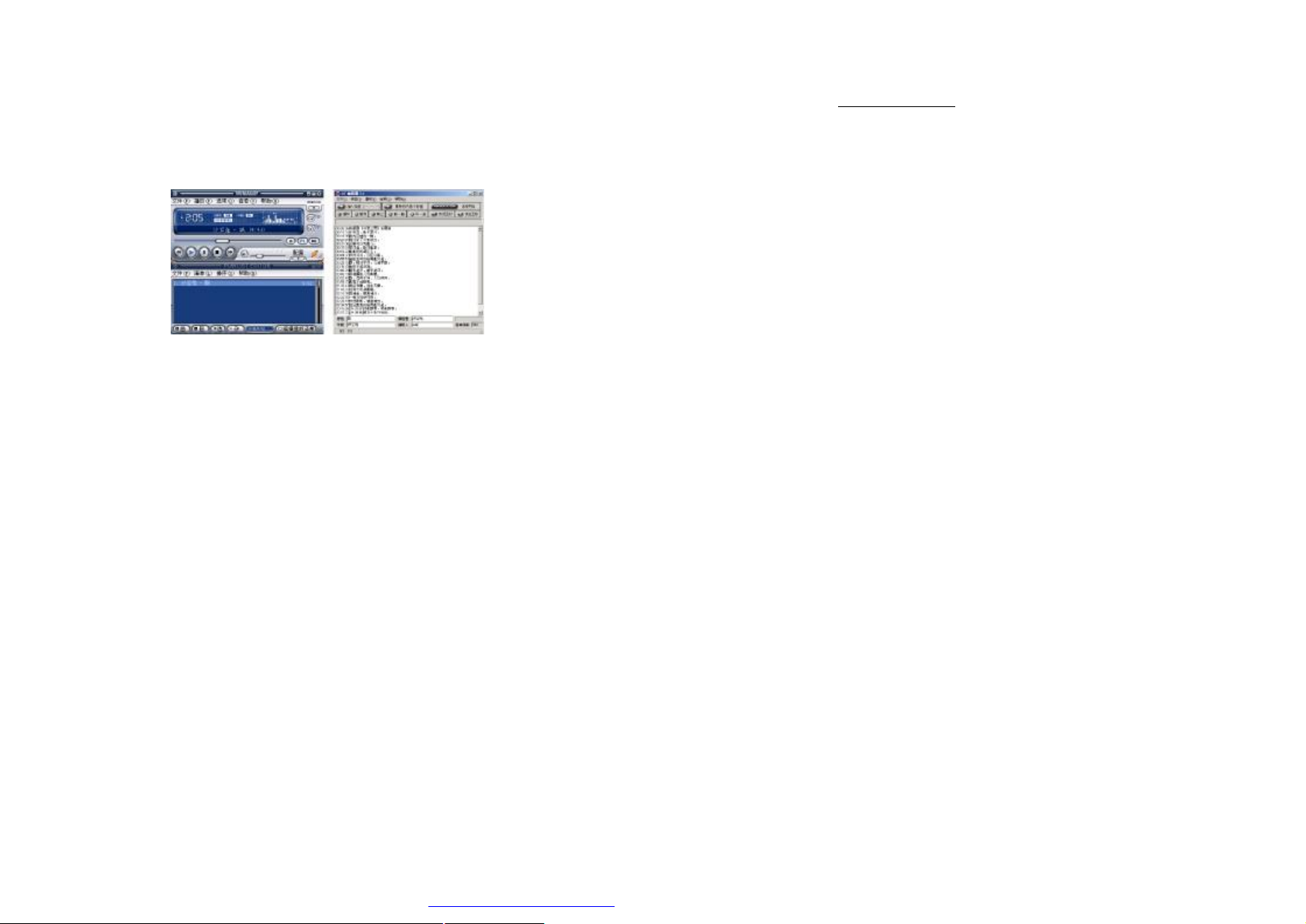
(1)先打开 Winamp 并载入您要编辑歌词的 MP3 文件,然后再 打开 LRC 歌词编辑器
PDF 文件使用 "pdfFactory Pro" 试用版本创建 www.fineprint.com.cn
Page 12
22
(Winamp、LRC 软件请在网上下载),您可以将歌词键入“LRC 编辑器”文本框
23
内,或点击“文件/打开”,将已编辑好的文本格式的歌词调入“歌词编辑器”,
如下图所示:
WINAMP(MP3 播放器) 歌词编辑器
(2)当音乐播放到相应的歌词时按[加入标签],则在歌词前面出现时间标识。
(3)在“曲名”、“演唱者”、“专辑”、“编辑人”中填入相应的信息(可不填)。
(4)最后点击 LRC 的“文件”菜单中的“另存为”,存储所编辑好的歌词文件。注
意:一定要 用该MP3 歌曲的文件名 为对应的歌词文件命名,并把 MP3 歌曲及对
应歌词文件同时拷贝到播放器中,当播放此 MP3 歌曲时,歌词将在屏幕上同步
显示。
歌词编辑注意事项:
①将歌词文件与音乐文件存放于同一目录下,按播放键开始播放,此时再长按 2 秒
钟 M 键释放即可实现歌词同步显示功能。
②歌词文件建议不要超过 1K 字节,否则超出部分将不会显示。
③标题和歌手栏内不要包括以下字符:\ / : * ? < > | [ ]。
④每句歌词最好不要超过 16 个单字符(如英文字符或数字)或者 8 个双字符(如
汉字)。
PDF 文件使用 "pdfFactory Pro" 试用版本创建 www.fineprint.com.cn
Page 13

24
十八、视频转换工具
25
本播放机所播放的
的歌曲需要用下面的工具进行转换才能在此播放机中播放。
AMV
格式视频是特殊的格式,我们生活中一般有画面
光盘提供的两种工具用于把以下几种视频格式文件转换成 AMV 文件格式。
1)AVI 格式文件(扩展名 avi)
2)Windows Media 格式文件(扩展名 wmv)
3)MPEG1 格式(扩展名 mpg,mpeg,dat),
4)Realplay 格式(扩展名 rm),
5)Quicktime 格式(扩展名 mov),
6)MPEG2格式(扩展名 vob)。
视频转换工具的使用平台:Windows98,WindowsMe,Windows2000,WindowsXP,
Windows Media Player 请升级到 9.0 以上,DirectX 请使用 9.0 及以上版本。
注意事项:当转换 Realplay、Quicktime、MPEG2 格式(即上述 6 种视频格式中
的后三种格式)的文件时,如果您的 Windows Media player 不能直接播放该文件,
则需要安装相应的兼容 Windows Media player 的解码器,直到 Windows Media Player
可以正常播放该文件,否则本工具无法正常工作。解码工具是网上提供下载的,可
能牵涉版权问题,望客户自行斟酌,一切后果自己负责。
AMV 视频详解:
AMV 的优势
通过
为例用
AMV
转换工具转换出来的影音文件一分钟约占
AMV
格式可以放约两小时的电影。
1.8M
的容量。以
256M
的内存
AMV 的播放位置
AMV
在主菜单“视频播放”模式中播放。
AMV 转换工具安装及使用说明
(1)运行光盘\DRIVER\MP3\纽曼音影王M828\ SETUP.EXE,并根据安装向导完成安
装。
PDF 文件使用 "pdfFactory Pro" 试用版本创建 www.fineprint.com.cn
Page 14

26
(2)点击计算机【开始】按钮 —【程序】菜单—“MP3 Player Utilities”—
27
“AMV Convert Tool”打开工具界面,下图中在按钮的下方用蓝色字体标明了各个
按钮的名称,如上图:
(3)使用本工具时,当按钮有效时请将鼠标停滞在按钮上1-2 秒后,即显示出该
按钮的名称。运行软件后,通过点击“输入文件”栏右侧的添加文件按钮来
添加影音文件(即待转换文件,在下文中如没有特别说明,影音文件均指待
转换文件),点击按钮如下图:
PDF 文件使用 "pdfFactory Pro" 试用版本创建 www.fineprint.com.cn
Page 15

28
(4)弹出影音文件路径,在此界面点击“文件类型”右边的 小按钮选取适合的
29
文件类型,正确选取单个或多个影音文件后,点击“打开”按钮,界面显示
如下图(下图所选的文件类型仅供参考):
(5)添加文件后,在转换工具“输入文件”栏显示影音文件的路径,状态栏显示
出所添加文件的相关信息,如复选框、文件名称及路径、状态、文件时间长
度等,如下图的红色标注所示:
PDF 文件使用 "pdfFactory Pro" 试用版本创建 www.fineprint.com.cn
Page 16

30
(6)在状态栏,每一个影音文件名称的左侧都有一个复选框和序列号,新添加的
31
影音文件默认该复选框打钩。复选框用于选择多个影音文件连续转换,如果
文件的复选框没有打钩,表明已取消,不会被转换。影音文件是否要进行转
换可以通过直接点击复选框选定或取消。如下图:
除直接点击复选框外,还可以通过点击影音文件右键的“选择”和“去掉”
来选定或取消。如下图:
PDF 文件使用 "pdfFactory Pro" 试用版本创建 www.fineprint.com.cn
Page 17

32
在已添加的影音文件中,如果想删除某些影音文件,点击所选的单个或多个
33
影音文件的右键选择“删除”,文件就会在列表中被删除。如下图:
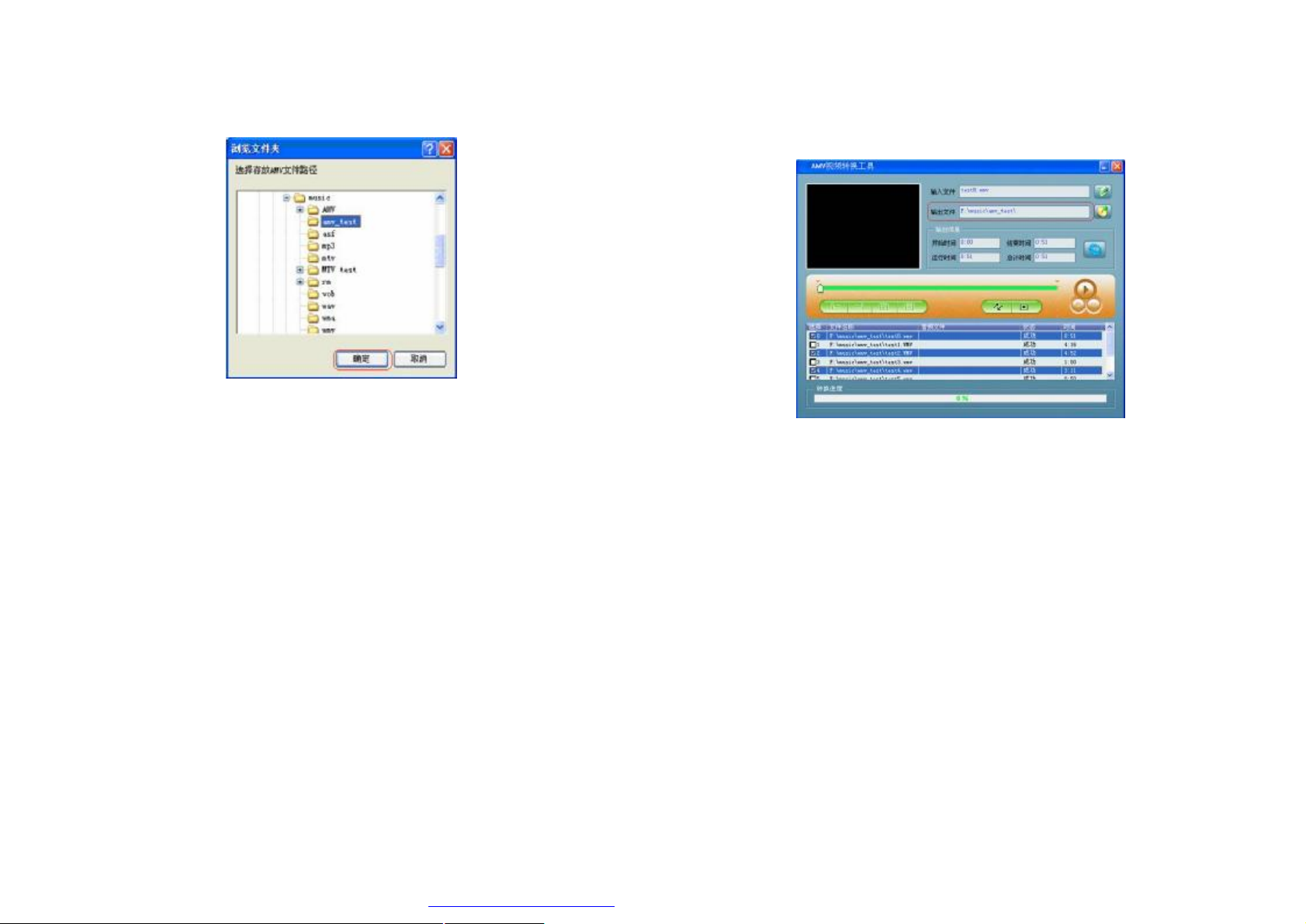
(7)转换工具默认的 AMV 文件保存路径是 C:\,在转换文件之前,通过点击“输
出文件”栏右侧的 AMV 存放路径按钮来指定 AMV 文的保存位置。如下图:
PDF 文件使用 "pdfFactory Pro" 试用版本创建 www.fineprint.com.cn
Page 18
34
弹出浏览文件夹对话框时,选 择 所 要 指 定 的存 放 路径后,请 点 击“确定”按钮。
35
如下图:
完成上述步骤后,在转换工具界面的“输出文件”栏就会完整的显示出 AMV 文
件存放的路径。如下图:
PDF 文件使用 "pdfFactory Pro" 试用版本创建 www.fineprint.com.cn
Page 19

36
37
(8)在工具界面直接点击 开始转换按钮,程序开始依次转换所有复选框打钩
的影音文件,文件状态由“成功”变为“正在转”,在转换进度栏显示转换进
度,界面显示如下图:
(9)AMV 文件视频长宽有 96*64、128*96 单位像素点,
请根据屏幕的长宽来选择 AMV 文件的长宽,本机
应选择“128*96”;AMV 文件每秒播放帧数有 high、
middle、low 三种,转换工具默认为 middle;图
像不足插入图像设置用于当转换出来的 AMV 文件
视频效果不理想可尝试改变此项设置,此选项默
认是打钩,为了转换出更好视频效果,请使用默
认设置;用新的音频文件替换老的音频数据是指
选用新的语音文件(WAV 类型文件)来替换当前
影音文件的音频部分,视频部分仍沿用影音文件原有的视频;声音不足插入
声音选项默认不打钩,为了转换出更好声音效果,请使用默认设置。
杂项设置:“覆盖文件”是将当前要生成的 AMV 文件自动替换所指定的存放
位置中已经存在的同文件名的 AMV 文件,此选项默认是打钩,若此选项未被
PDF 文件使用 "pdfFactory Pro" 试用版本创建 www.fineprint.com.cn
Page 20

38
选中,生成的 AMV 文件已经存在转换时报错;“转换完播放”是当影音文件转
39
换完成时自动运行 AMV Player 播放器并播放 AMV 文件,此选项默认是打钩,
若此选项未被选中,当转换完成时不会自动播放 AMV 文件,需要手动打开该
播放器;“尝试其他解码器”是当影音文件的相应解码器没有被安装时转换工
具将尝试使用其他解码器。此项默认是不打钩。同时也可修改文件扩展名,
因为相应文件扩展名对应相应的解码器。在杂项设置中,我们建议用户使用
工具的默认设置。完成以上步骤的操作后点击“确定”按钮,保存设置即可
完成属性设置操作。
说明:上述的系统参数设置,转换时只对所选中的影音文件有效,未被选中的
影音文件在转换时仍采用系统默认的设置。这里的选中并不是指选中影音文件
的复选框,而是用鼠标点击文件名称使得该文件背景色为蓝色,之后再直接点
击“设置”按钮或点击所选文件的右键选择“设置”。
驱动安装
注:Windows 98 系统需安装驱动程序,方可联机使用。在安装驱动程序之前
及安装过程中,请不要把 MP3 播放器与电脑连接。由于驱动程序包含本机的 AMV视
频转换软件包,而 AMV 视频转换软件包的运行平台是 Windows Media Player 9.0
以上 版本,故在安装驱动前请先确定您的 Windows 98 中安装的 Windows Media
Player已经升级到 9.0以上版本。否则会出现驱动程序无法正常安装和使用的情况。
请将附送的驱动光盘放入光驱中,运行光盘中的 DRIVER\MP3\纽曼音影王 M828
系列\SETUP.EXE,则会出现如下对话框画面:
PDF 文件使用 "pdfFactory Pro" 试用版本创建 www.fineprint.com.cn
Page 21

40
点击“下一步/下一步”按键继续安装,如下图所示:
41
请根据安装向导,依次单击“下一步”,直到完成驱动程序安装后点击“关闭”,
完成计算机的重新启动即可。
具体安装画面以所购产品的最新版本为准。
驱动卸载
如果要卸载之前安装的 MP3 驱动程序(98 操作系统),具体操作如下:
一、在“我的电脑”中打开“控制面板”,找到“添加/删除程序”双击打开,
在“安装/卸载”中找“MP3 Play Utilities”一项后,点击“添加/删除按扭”。
见如下图(左)所示。
二、系统将提示“选择修复或移除 MP3 Player Utilities”,点击“移除”,系
统将自动完成驱动卸载。如下图(右)所示。
PDF 文件使用 "pdfFactory Pro" 试用版本创建 www.fineprint.com.cn
Page 22

42
43
固件升级
本播放器可以利用计算机上安装的工具软件升级或维护系统固件。
1. 将播放器与计算机的 USB 接口连接。
2. 运行光盘中的 DRIVER\MP3\纽曼音影王 M828 系
列 \ SETUP.EXE,并根据安装向导完成安装,然
后点击计算机的“开始菜单” -“程序” –
“MP3Player Utilities”-“MP3 Player Update”,
即可运行升级工具,如右图所示,然后点击“选
择新版本韧件文件”按钮。
3. 选择新的固件程序(可在我公司网站下载中心
下载)。
4. 点击“开始升级”按钮,系统开始升级工作。
5. 当系统提示升级成功时即完成升级,此时请等待 20 秒左右即可拔下 USB 数据线。
注:
固件升级是用于提高和优化播放器的性能。不采用固件升级也不会影响播放器
本身的正常运作。
固件升级可能会因错误操作而导致机器不能正常工作!请在操作前详细阅读说
明书,该操作适合具有一定计算机操作基础的人员使用。
此播放器的固件升级软件不适应其它系列的播放器,反之亦然。
PDF 文件使用 "pdfFactory Pro" 试用版本创建 www.fineprint.com.cn
Page 23

44
45
通讯操作
1)连接 MP3 播放器
将 MP3 播放器与计算机正确连接,MP3 播放器屏幕会出现如
右图所示画面,通过前进/后退键选择 USB 状态并按 M 键确认,
系统会弹出“找到新硬件”的窗口,并自动加载驱动程序,安装
完成后“我的电脑”中会出现一个“可移动磁盘”盘符,并在
MP3 播放器的屏幕上显示连接图标。
2)资料的上传/下传
MP3 播放器与计算机正确连接后,屏幕将显示如右面第一个图
片所示:
MP3 播放器就是一块移动硬盘,资料的上传/下传和使用与硬盘
一样,文件可拷贝到盘中或从盘中删除。读写数据时,屏幕将显示
如右图所示:
3)中断与计算机的连接
当您想把 MP3 播放器从计算机的 USB 端口拔下,请先确认播放器与计算机
的通讯操作已停止。在 Windows ME、Windows2000 和 WindowsXP 上必须正常卸
载 USB 设备,否则可能会损坏或丢失数据。
A.双击电脑右下角的“拔下或弹出硬件”,如右图:
B.在弹出的窗口中点击“停止”,如下图 A 所示:
C.再点击弹出窗口中的“确定”,即可拔下 MP3 播放器。如下图 B 所示:
A B
PDF 文件使用 "pdfFactory Pro" 试用版本创建 www.fineprint.com.cn
Page 24

46
疑难解答
47
1) 为什么在操作系统上显示存储容量与标称值不一致?
答:因为 MP3 播放机的机内软件会用去存储器中的一小部分空间并且计算存储容量
的进制不同,所以在操作系统中显示的存储器容量会少于标称值,这是符合有
关标准的。
2) 为什么 MP3 播放器反应速度会变慢?
答:因为 MP3 播放器长时间使用或做频繁的文件删除后,其内部闪存可能会出现碎
片(类似于硬盘出现的碎片),而导致速度变慢。解决办法:用管理工具把播放
器格式化,便可以很好地解决问题。
3) 如果 MP3 播放器出现异常(如死机)怎么办?
答:当 MP3 播放器由于不当操作出现异常情况导致无法正常工作时,可以将播放器
电源键拨动到“OFF”的位置,等待 2 分钟左右重新将电源键拨到“ON”的位
置,播放器重新开机即可恢复正常。
4) 为什么在 Windows 2000 操作系统不能拷贝文件?
答:早期的 Windows 2000 操作系统会出现这种情况,当出现这种情况时,升级微
软 Windows 2000 相应补丁程序后,就可以正常使用了。
5) 使用播放器无法进行录音?
①检查存贮器是否还有空间,删除一些内容后再进行录音。
②确定备份存储器上重要文件后格式化存储器,重新录音。
③增大 VOL 音量后再操作。
④如果电池电量过低,请充电后再进行录音。
6)为什么录音后有的文件是 act 格式而不是 wav 格式的?
答:此款 MP3 有两种录音方式包括优质录音和长时录音。如 果 在 录 音时选择的是“ 优
质录音”,那么生成的文件扩展名则为 wav 格式;如果选择的是“长时录音”,
生成的录音文件扩展名则为 act 格式。
7) 如果使用其他工具对 mp3 播放器进行格式化操作或 mp3 出现存储方面问题将如
何解决?
答:因为 mp3 播放器使用的存储格式为 FAT,如 果 存储格式发生改变或被破坏现象,
mp3 播放器将无法正常工作。解决方法即重新在计算机上对 MP3 进行格式化,
注意要选择 FAT 格式。
PDF 文件使用 "pdfFactory Pro" 试用版本创建 www.fineprint.com.cn
Page 25

48
8) 为什么播放歌曲时出现声音变小或者失真的现象?
49
答:一 般 耳 机 功 率 与 播放器的输出功率不符会导致这种现象。一般会认为价格贵的耳
机就一定可以得到更好的音质,其实不然,有 一 些 耳 机的阻抗很高,高阻抗耳机固
然可以更好的控制声音,可 是这需要更多的输出功率支持,而 MP3 播放器本身的输
出 功 率 有 限 , 不 可能很好的驱动高阻抗耳机。目前我们的 MP3 播放器是
5mW(L)+5mW(R)的输出功率,在这种输出功率下最好使用 50 欧以下阻抗的耳机。
9) 为什么有时播放器待机时间过短?
答:一般内置锂电池使用时间会随使用的温度环境及使用情况的不同而有所差异,
使用本机时,如果所 处环境温度过高或者过低,电池使用时间也会受到影响。建
议在常温下使用本机!从使用情况方面来看,受增大音量、开启背光、录音、开
启音场特效、频繁操作等因素影响,实际使用时间也会有一定差异。
10) 为什么 MP3 播放器长时间未使用,再次使用时出现无法开机?
答:为保证锂电池的寿命,当电池电量过低或出现异常断电时,锂电池将被保护,
故无法开机。此时只要把MP3播放器接入专用充电器或计算机 USB 接口进行充电,
即可激活电池从而使 MP3 播放器恢复正常状态。
技术规格
外形尺寸 81mm×47mm×17mm
音乐格式 MP3、WMA、AMV
MP3 码流率 32Kbps–320Kbps
WMA 码流率 16Kbps–320Kbps
显 示 屏 1.8 英寸真彩液晶屏(128×160 点阵)
内 存 256M\512M\1G(具体以产品实物为准)
电子书格式 TXT
图片类型 JPEG 图像
录 音
录音格式 WAV、ACT
录音时间 35 小时(ACT,128M Flash)
最大输出功率 (L)5mW+(R)5mW
输出频率范围 20Hz~20KHz
信 噪 比 ≥86dB
支持语言 中、英、法等多国语言
电 池 内置 700mAh 锂离子电池
使用温度 0 至 40 摄氏度
本手册信息如有变更恕不另行通知
PDF 文件使用 "pdfFactory Pro" 试用版本创建 www.fineprint.com.cn
 Loading...