

Page 1

CBW-560
4 Ethernet + 1 USB Port
802.11g Wireless Kablo Modem
Kullanma Kılavuzu
Teknotel Bilişim Ürünleri Ltd
Netmaster, Teknotel Bilişim Ürünleri Ltd’nin tescilli markasıdır.
Tüm hakları saklıdır.
Ekim 2010
Page 2

İÇİNDEKİLER
1. GIRIŞ .............................................................................................................................................. 2
ÖZELLIKLER ............................................................................................................................ 2
SISTEM GEREKSINIMLERI ......................................................................................................... 2
PAKET İÇERIĞI ......................................................................................................................... 2
GÜVENLIK UYARILARI .............................................................................................................. 2
2. DONANIM ÖZELLIKLERI.......................................................................................................... 3
2.1 ÖN PANEL & LED GÖSTERGELERI .............................................................................. 3
2.2 ARKA PANEL VE DONANIM BAĞLANTILARI ................................................................... 4
3. ETHERNET KURULUMU ............................................................................................................. 5
4. USB SÜRÜCÜ KURULUMU ....................................................................................................... 6
4.1 WINDOWS XP ............................................................................................................. 6
4.2 WINDOWS 2003 ......................................................................................................... 8
4.3 WINDOWS VISTA / 7 .................................................................................................... 9
5. WEB TABANLI YÖNETIM ....................................................................................................... 12
5.1 GIRIŞ ....................................................................................................................... 12
5.2 DURUM .................................................................................................................... 13
5.2.1 Yazılım ............................................................................................................................... 13
5.2.2 Güvenlik ............................................................................................................................. 13
5.2.2.1 Parola Değişimi ...................................................................................................... 13
5.2.2.2 Bridge Mod Konfigürasyonu ................................................................................ 14
5.2.2.3 İleri Yön Frekansının Ayarlanması ..................................................................... 15
5.3 TEMEL ..................................................................................................................... 15
5.3.1 DHCP ................................................................................................................................. 16
5.4 GELIŞMIŞ ................................................................................................................. 16
5.4.1 Seçenekler ......................................................................................................................... 16
5.4.2 IP Filtreleme ....................................................................................................................... 17
5.4.3 MAC Filtreleme .................................................................................................................. 18
5.4.4 Port Filtreleme .................................................................................................................... 19
5.4.5 Port Yönlendirme ............................................................................................................... 19
5.4.6 Port Tetikleme .................................................................................................................... 22
5.4.7 DMZ Host ........................................................................................................................... 23
5.5 GÜVENLIK DUVARI (FIREWALL) ................................................................................. 23
5.5.1 Web Filtresi ........................................................................................................................ 24
5.5.2 Yerel Kütük ........................................................................................................................ 24
5.6 EBEVEYN KONTROLÜ ................................................................................................ 24
5.6.1 Kullanıcı Kurulumu ............................................................................................................. 24
5.6.2 Temel Kurulum ................................................................................................................... 25
5.6.3 ToD (Günün Belirli Saatlerinde Erişim ) ............................................................................. 26
5.6.4 Olay Kütüğü ....................................................................................................................... 26
5.7 KABLOSUZ ............................................................................................................... 26
5.7.1 Temel ................................................................................................................................. 26
5.7.2 Güvenlik ............................................................................................................................. 27
5.7.2.1 WEP Şifreleme ........................................................................................................ 27
5.7.2.2 WPA Şifreleme ........................................................................................................ 28
5.7.2.3 SSID (Kablosuz Ağ Yayın Adı) Değiştirme ....................................................... 29
5.7.3 Erişim Denetimi .................................................................................................................. 29
5.7.4 Gelişmiş ............................................................................................................................. 30
5.7.4.1 Anten Çıkış Gücü Ayarlama ................................................................................. 30
5.7.4.2 Köprüleme (WDS) ................................................................................................. 31
5.7.4.3 WMM (WiFi Multi-Medya) ..................................................................................... 31
5.7.4.4 Misafir Kullanıcı Ağı ............................................................................................... 32
6. CBW-560 MODEM ÖZELLIKLERI ........................................................................................ 34
Page 3

CBW-560 Wireless Kablo Modem Kullanım Kılavuzu
2
1. Giriş
CBW-560, 4 portlu ağ anahtarı ve IEEE 802.11g kablosuz fonksiyonu ile yerleşik ağ geçidi
olarak da kullanılabilir. Verilerinizi genişbant ağa kolaylıkla yönlendirebilme yeteneği ile
yerel ağınızı kablolu veya kablosuz olarak kolayca genişletebilirsiniz.
Özellikler
PacketCable 1.5 standardına uyumlu
DOCSIS /EURODOCSIS 2.0 standardına uyumlu
PacketCable MGCP (Media Gateway Control Protocol) desteği
Auto-negotiation MDIX özellikli 10/100Base Ethernet için 4 standart RJ45 bağlayıcı
USB 1.1 12Mbps
QoS desteği
MSO SNMPv3 uzaktan ağ yönetimi
DOCSIS 1.0/1.1/2.0 MIB sağlar
Eşzamanlı ses ve veri iletişimini destekler
Web Tarayıcı Yönetimi (Ağ durumunun otomatik tespiti)
MiniPCI ile dahili IEEE802.11g modülü
Sistem Gereksinimleri
IBM uyumlu, Macintosh veya diğer TCP/IP protokolünü destekleyen terminaller
10/100Base-TX Ethernet bağlantısını veya kablosuz bağlantıyı destekleyen bir PC
Bölgenizdeki kablo işletmecinizden alınmış kablo internet hizmeti
Paket İçeriği
1 x CBW-560 Modem
1 x Hızlı Kurulum Kılavuzu
1 x RJ-45 CAT5 Kablo
1 x USB Kablo
1 x 12V DC 1A Adaptör
1 x CD-ROM (USB sürücüsü ve Kullanım Kılavuzu ile)
Eğer yukarıdakilerden herhangi biri kayıp veya hasarlı ise lütfen satıcınıza başvurunuz.
Güvenlik Uyarıları
Donanımınızı kurarken ve kullanırken, güvenliğiniz için aşağıdaki önlemlere dikkat edin. Bu
önlemlere dikkat edilmemesi ciddi kişisel hasarlara veya ekipmanınızda hasara yol açabilir.
Güç sağlayıcınızın voltaj ve frekansı ile AC Adaptör üzerindeki elektrik sınıfı
etiketlerinin eşleştiğinden emin olun.
Cihaz üzerine hiçbir nesne koymayın veya dar bir yere girmesi için zorlamayın.
Cihazın dış yüzeyindeki deliklerden hiçbir tür nesne sokmaya kalkışmayın. Tehlikeli
voltajlar bulunabilir. İletken yabancı nesneler kısa devre oluşturabilir ve yangına,
elektrik çarpmasına veya cihazda hasara neden olabilir.
Yıldırım tehlikesinde, güç kablosunu ve koaksiyel kabloyu modemden çıkararak
cihazda oluşabilecek hasarı önleyin. Bir AC koruma cihazının kullanılması,
modeminizi ağınızdaki iletimin neden olacağı hasardan tümüyle korumayacaktır.
Page 4
CBW-560 Wireless Kablo Modem Kullanım Kılavuzu
3
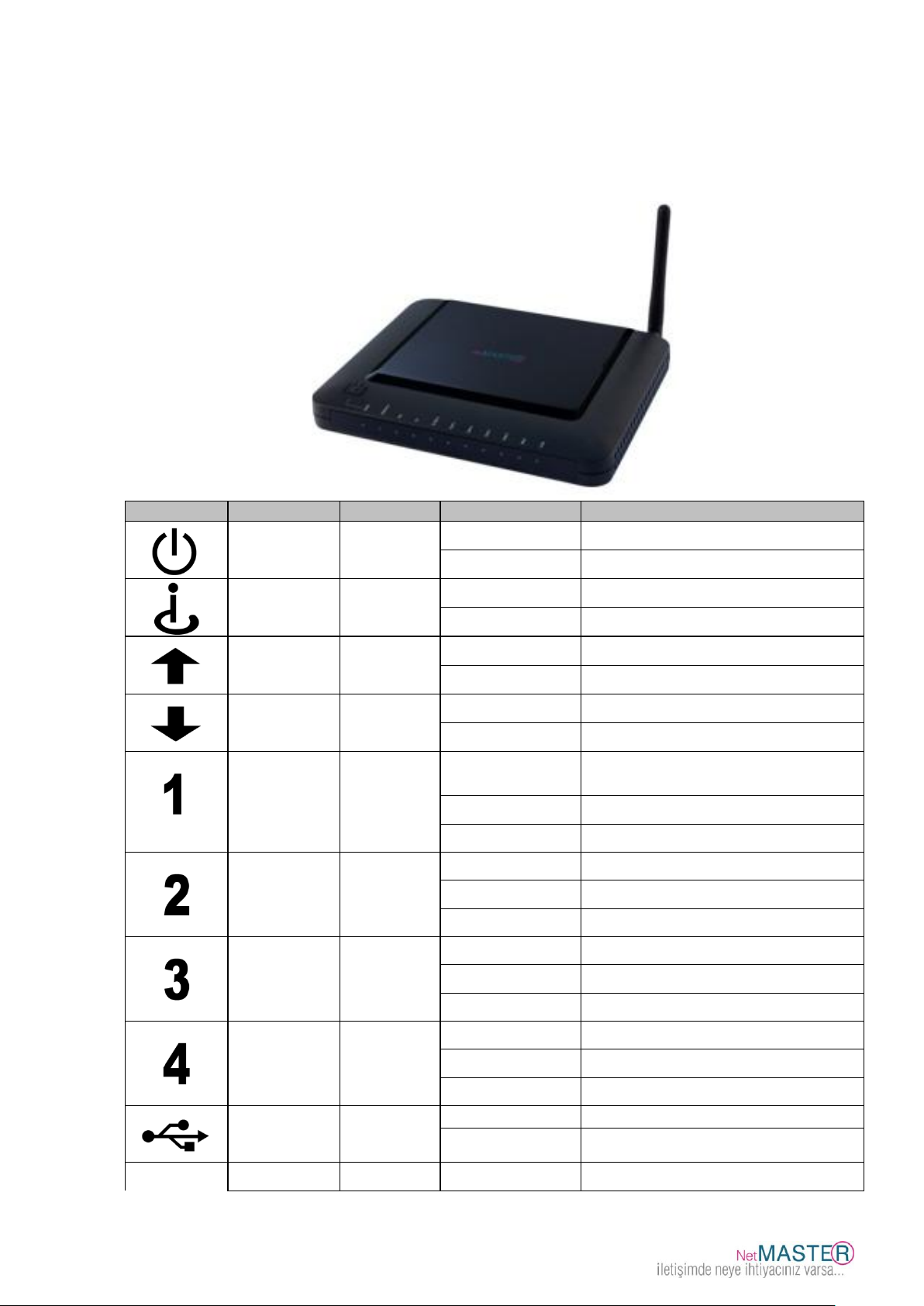
LED
ADI
RENK
MODU
DURUM
Power
Yeşil
Açık
Modeminize güç bağlandı
Kapalı
Güç bağlantısı yok
Cable
Yeşil
Yanıp/Sönüyor
TFTP/DHCP süreci başladı
Açık
Kablo bağlantısı kuruldu
Tx
Yeşil
Yanıp/Sönüyor
İleri Yön sinyali aranıyor
Açık
İleri Yön sinyali kilitlendi
Rx
Yeşil
Yanıp/Sönüyor
Geri Yön sinyali aranıyor
Açık
Geri Yön sinyali kilitlendi
LAN 1
Yeşil
Yanıp/Sönüyor
Veri transferi yapılıyor
Açık
Ethernet port 1 bağlandı
Kapalı
Bağlantı yok
LAN 2
Yeşil
Yanıp/Sönüyor
Veri transferi yapılıyor
Açık
Ethernet port 2 bağlandı
Kapalı
Bağlantı yok
LAN 3
Yeşil
Yanıp/Sönüyor
Veri transferi yapılıyor
Açık
Ethernet port 3 bağlandı
Kapalı
Bağlantı yok
LAN 4
Yeşil
Yanıp/Sönüyor
Bağlanıyor
Açık
Ethernet port 4 bağlandı
Kapalı
Bağlantı yok
USB
Yeşil
Yanıp/Sönüyor
USB Veri transferi
Açık
USB Port bağlandı
WiFi
Yeşil
Yanıp/Sönüyor
Kablosuz ağ hazırlanıyor
2. Donanım Özellikleri
2.1 Ön Panel & LED Göstergeleri
Modeminizin ön yüzünde 11 adet LED göstergesi bulunmaktadır. Bu LED göstergeleri
modeminizin bağlantı durumu hakkında bilgi verir.
Page 5
CBW-560 Wireless Kablo Modem Kullanım Kılavuzu
4
Açık
Kablosuz bağlantı çalışıyor
Yeşil
Blinking
New voice message or in calling
WPS
Mavi
Yanıp/Sönüyor
WPS başlatılıyor
On
Line 2 is registered in the
network
Açık
WPS bağlandı
Off
Line 2 is not registered in the
network
Kapalı
WPS bağlantısı yok
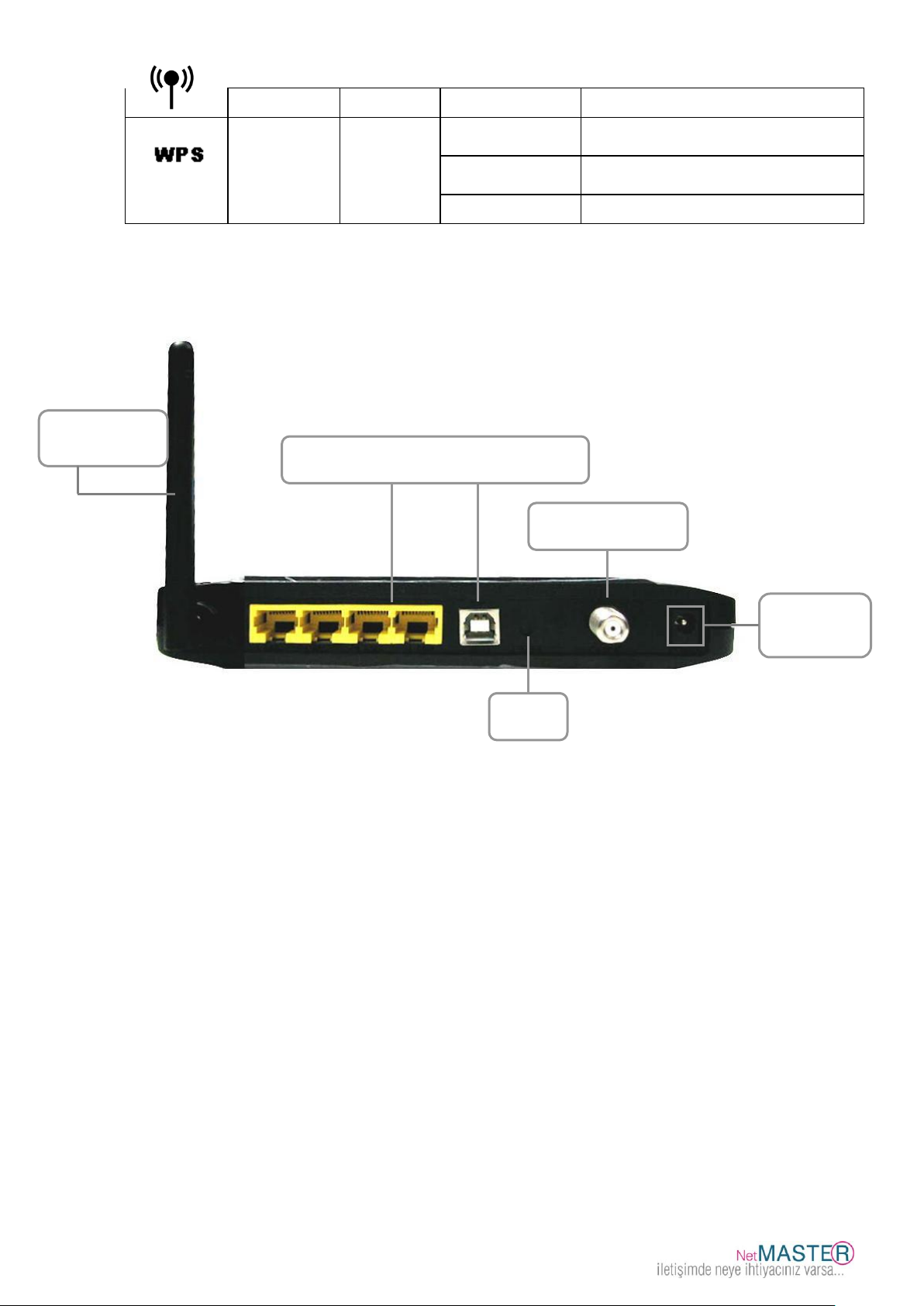
Adım 1. Koaksiyel
kablo bağlantısı
Adım 4. Anten
ayarlaması
Adım 3. AC
Adaptör
bağlantısı
Adım 2. Modeminizi PC‟nize bağlamaya
yarayan Ethernet ve USB Port girişleri.
Reset
butonu
2.2 Arka Panel ve Donanım Bağlantıları
Bu bölüm modeminizin bağlantı adımlarını tanımlamaktadır.
Adım 1 : Kablo şebekesinden gelen koaksiyel kablonuzu ucundaki F konektör
vasıtasıyla modeminize bağlayınız. Merkezi bağlantınızdan gelen 75 ohm koaksiyel
kablonuzu, ucundaki F konektör vasıtasıyla modeminize bağlarken saat yönünde dikkatlice
sıkınız. İşlemi yaparken dikkatli olunuz; aksi halde modeminizin RF girişini sıkıştırabilir ve
modeminizi hasara uğratabilirsiniz.
Adım 2 : Kablo modeminizi PC‟nize IEEE 802.3 10BaseT/802.3u 100Base-TX
Ethernet girişlerine RJ-45 konektörlü Ethernet kablosu aracılığıyla bağlayınız.
Adım 3 : AC güç adaptörü modemin arkasındaki adaptör giriş bağlantısına takınız.
Modeminizin kutu içeriğinden çıkan uygun voltajlı adaptörü kullanınız; aksi halde farklı güç
üreten adaptör kullandığınızda modeminizi ciddi hasara uğratıp garanti dışı kalmasına
neden olabilirsiniz. Enerji tasarrufu için, modeminizi kullanmadığınız sürece güç
adaptörünün fişini prizden çekiniz.
Adım 4 : Anteninizi yukarıdaki şekilde gösterildiği gibi uygun konuma getiriniz.
Page 6
CBW-560 Wireless Kablo Modem Kullanım Kılavuzu
5
3. Ethernet Kurulumu
Kullandığınız LAN portu oto algılamalı 10/100Mbps (Switch) Ethernet arayüzlüdür. RJ45
kablosu ile Ethernet portu üzerinden NIC/Hub/Switch gibi ethernet ağlarına bağlanarak
internete çıkabilirsiniz.
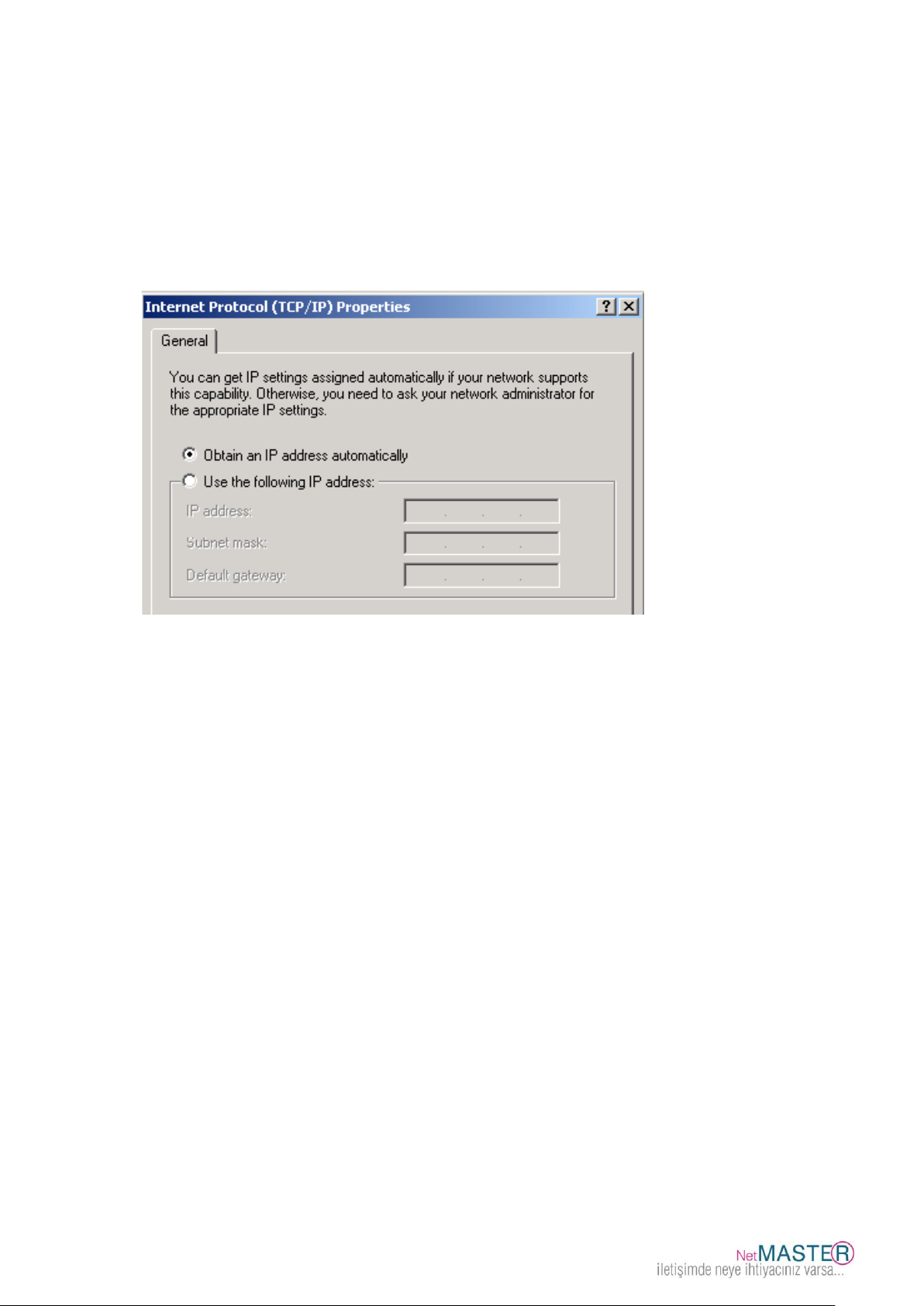
Ethernet bağlantısı yapmadan ve kablo modeminizi kurmadan önce IP adresini "Obtain an
IP address automatically (Otomatik IP adresi al)” özelliği kullanılarak, aşağıda gösterildiği
şekilde ayarlayınız ve sisteminizde TCP/IP protokolünün kurulu olduğuna ve
bilgisayarınızda doğru ayarlandığına emin olunuz.
Page 7
CBW-560 Wireless Kablo Modem Kullanım Kılavuzu
6
4. USB Sürücü Kurulumu
Önemli Not: USB bağlantısında bilgisayar, CATV Şebekesi ve modem arasında
farklı topraklama değerleri veya bilgisayarınızdan kaynaklanacak farklı akımlar,
modeminizin USB portuna ve USB bağlantısı üzerinden bilgisayarınıza zarar
verebilir. Gerekli önlemler alınmamış ise lütfen USB portundan kullanıma öncelik
vermeyiniz. Yıldırım düşmesi ve/veya gök gürlemeleri esnasında güç adaptörünü
fişten çekiniz.
Kablo modeminizi PC‟nize USB bağlantısı ile kurmak isterseniz USB sürücüsünü kurmanız
gerekmektedir. USB sürücüsünü kurmak için lütfen aşağıdaki adımları izleyiniz. Modeminizi
PC‟nize Ethernet portları vasıtasıyla bağladıysanız bu adımı atlayarak, diğer kurulum
adımlarına devam edebilirsiniz.
4.1 Windows XP
USB kablosu, bilgisayara modem üzerinde RF kablo ve güç kablosu bağlı iken bağlanır.
Modem, bilgisayar tarafından şebeke trafiğine bağlı olarak en az 40 saniye ile en fazla 4
dakika arasında kurulabilir. Eğer modem önceden Ethernet kartı ile bağlı ise modem ile
bilgisayar arasındaki Ethernet bağlantısı sökülerek modem tekrar başlatılmalıdır.
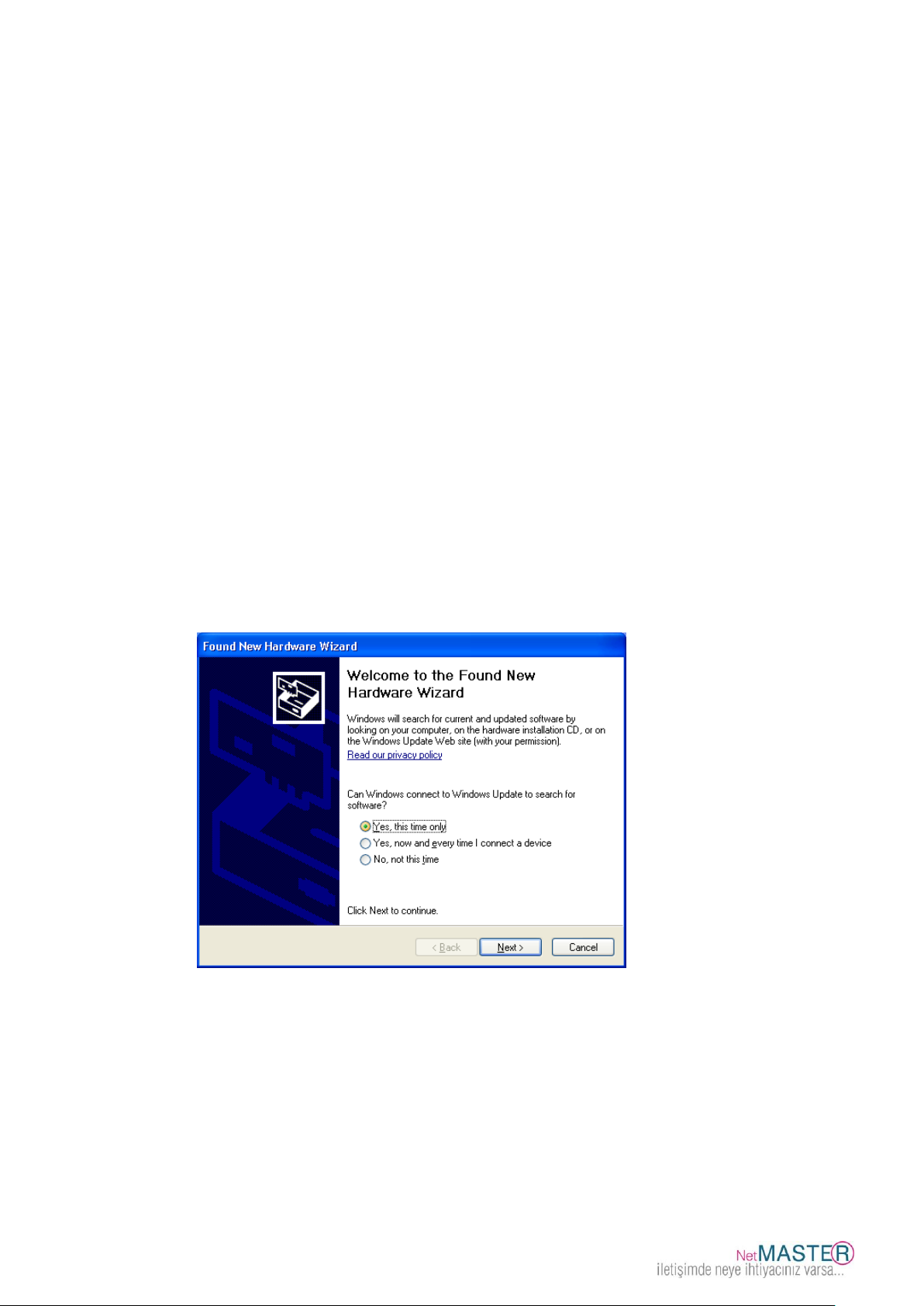
USB kablosunu bilgisayarınızın USB girişine bağlayınız. Windows “New hardware found
(Yeni donanım algılandı)” mesajı gelince, CD-ROM sürücünüze kutudan çıkan CD‟yi
koyunuz.
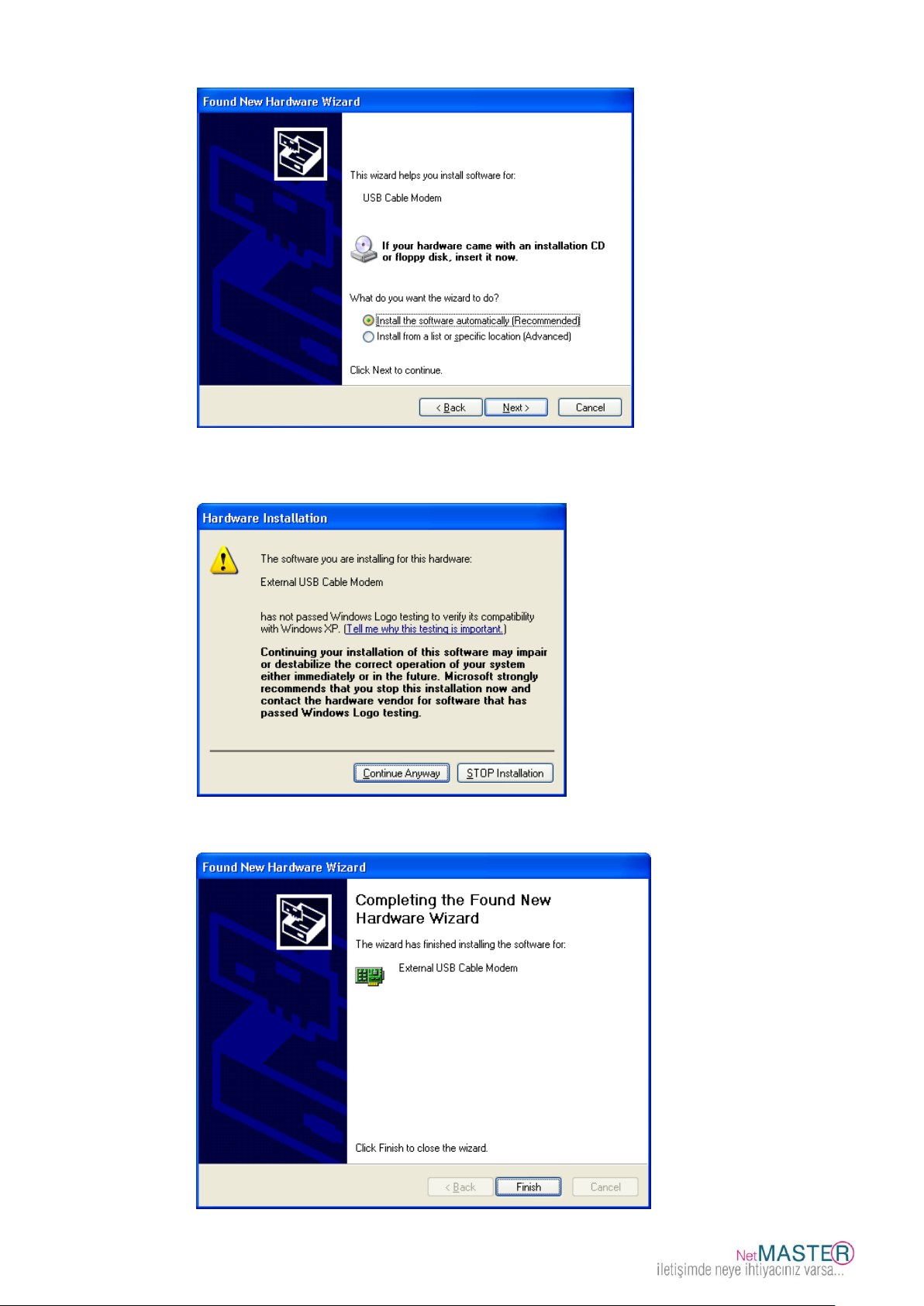
1. Eğer Windows XP Service Pack 2 işletim sisteminiz varsa aşağıdaki pencereyi
göreceksiniz. “Yes, this time only (Evet, sadece bu sefer)”i seçiniz ve sonra “Next
(İleri)”yi tıklayınız.
2. “Install the software automatically (Recommended)” ”Yazılımı otomatik olarak
yükle (Tavsiye edilen)” ve ardından “Next (İleri)”yi tıklayınız.
Page 8
CBW-560 Wireless Kablo Modem Kullanım Kılavuzu
7
3. Windows sürücüyü otomatik olarak bulacaktır. Lütfen “Continue Anyway (Yine de
devam et)”i tıklayarak kuruluma devam ediniz.
4. Windows USB sürücüsünü bularak kurulumu tamamlayacaktır. “Finish (Son)”u
tıklayınız.
Page 9
CBW-560 Wireless Kablo Modem Kullanım Kılavuzu
8
4.2 Windows 2003
USB kablosu, bilgisayara modem üzerinde RF kablo ve güç kablosu bağlı iken bağlanır.
Modem, bilgisayar tarafından şebeke trafiğine bağlı olarak en az 40 saniye ile en fazla 4
dakika arasında kurulabilir. Eğer modem önceden Ethernet kartı ile bağlı ise modem ile
bilgisayar arasındaki Ethernet bağlantısı sökülerek modem tekrar başlatılmalıdır.
USB kablosunu bilgisayarınızın USB girişine bağlayınız. Windows “New hardware found
(Yeni donanım algılandı)” mesajı gelince, CD-ROM sürücünüze kutudan çıkan CD‟yi
koyunuz.
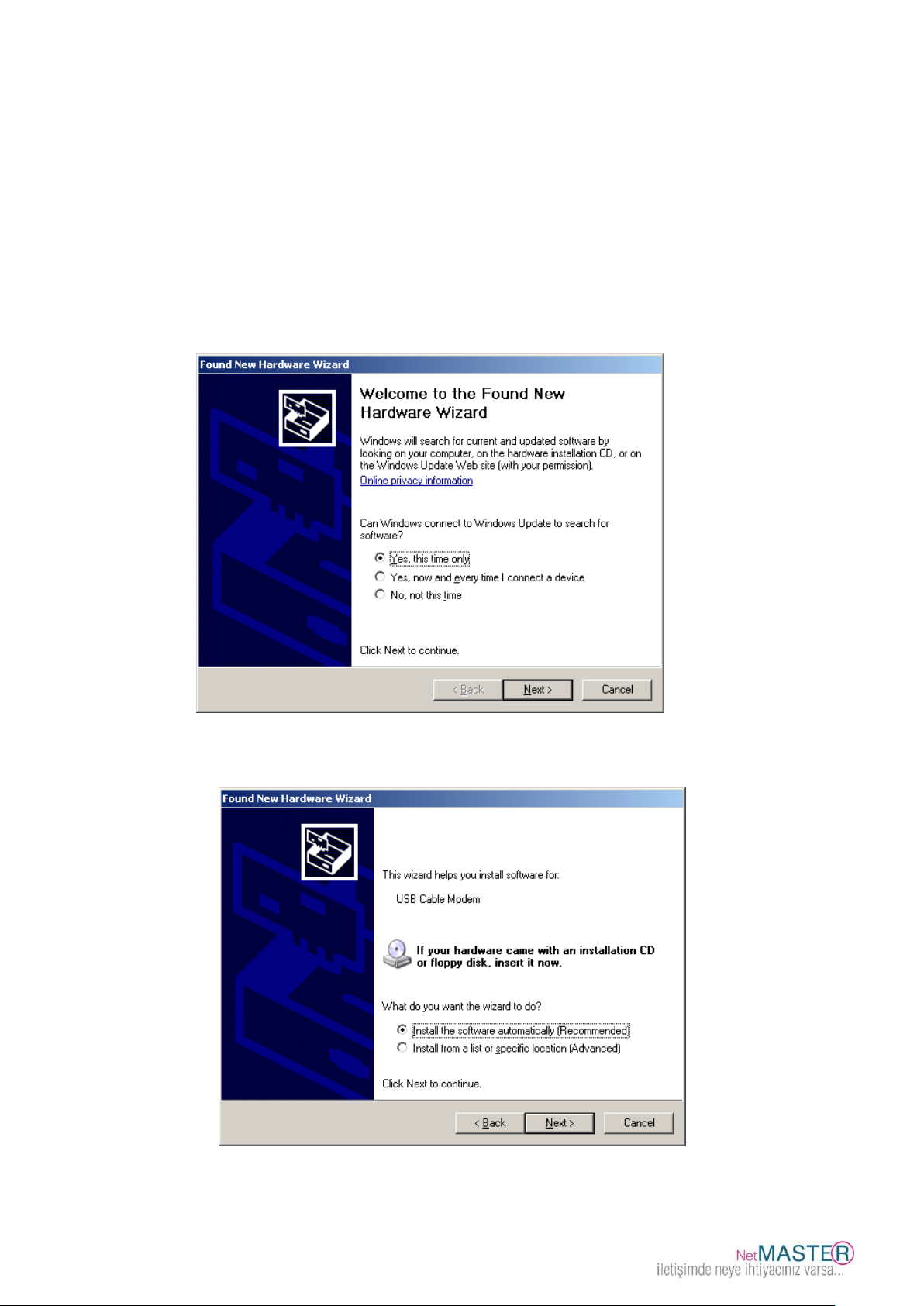
1. Aşağıdaki pencereyi göreceksiniz. “Yes, this time only (Evet, sadece bu sefer)”I
seçiniz ve “Next (İleri)”yi tıklayınız.
2. “Install the software automatically (Recommended)” ”Yazılımı otomatik olarak
yükle (tavsiye edilen)” ve sonra “Next (İleri)”yi yi tıklayınız.
3. Windows sürücüyü otomatik olarak bulacaktır. Lütfen “Continue Anyway (Yine de
devam et)”i tıklayarak kurulum aşamasına devam ediniz.
Page 10
CBW-560 Wireless Kablo Modem Kullanım Kılavuzu
9
4. Windows USB sürücüsünü bularak kurulumu tamamlayacaktır. “Finish (Son)”u
tıklayınız.
4.3 Windows Vista / 7
USB kablosu, bilgisayara modem üzerinde RF kablo ve güç kablosu bağlı iken bağlanır.
Modem, bilgisayar tarafından şebeke trafiğine bağlı olarak en az 40 saniye ile en fazla 4
dakika arasında kurulabilir. Eğer modem önceden Ethernet kartı ile bağlı ise modem ile
bilgisayar arasındaki Ethernet bağlantısı sökülerek modem tekrar başlatılmalıdır.
USB kablosunu bilgisayarınızın USB girişine bağlayınız. Windows “New hardware found
(Yeni donanım algılandı)” mesajı gelince, CD-ROM sürücünüze kutudan çıkan CD‟yi
koyunuz.
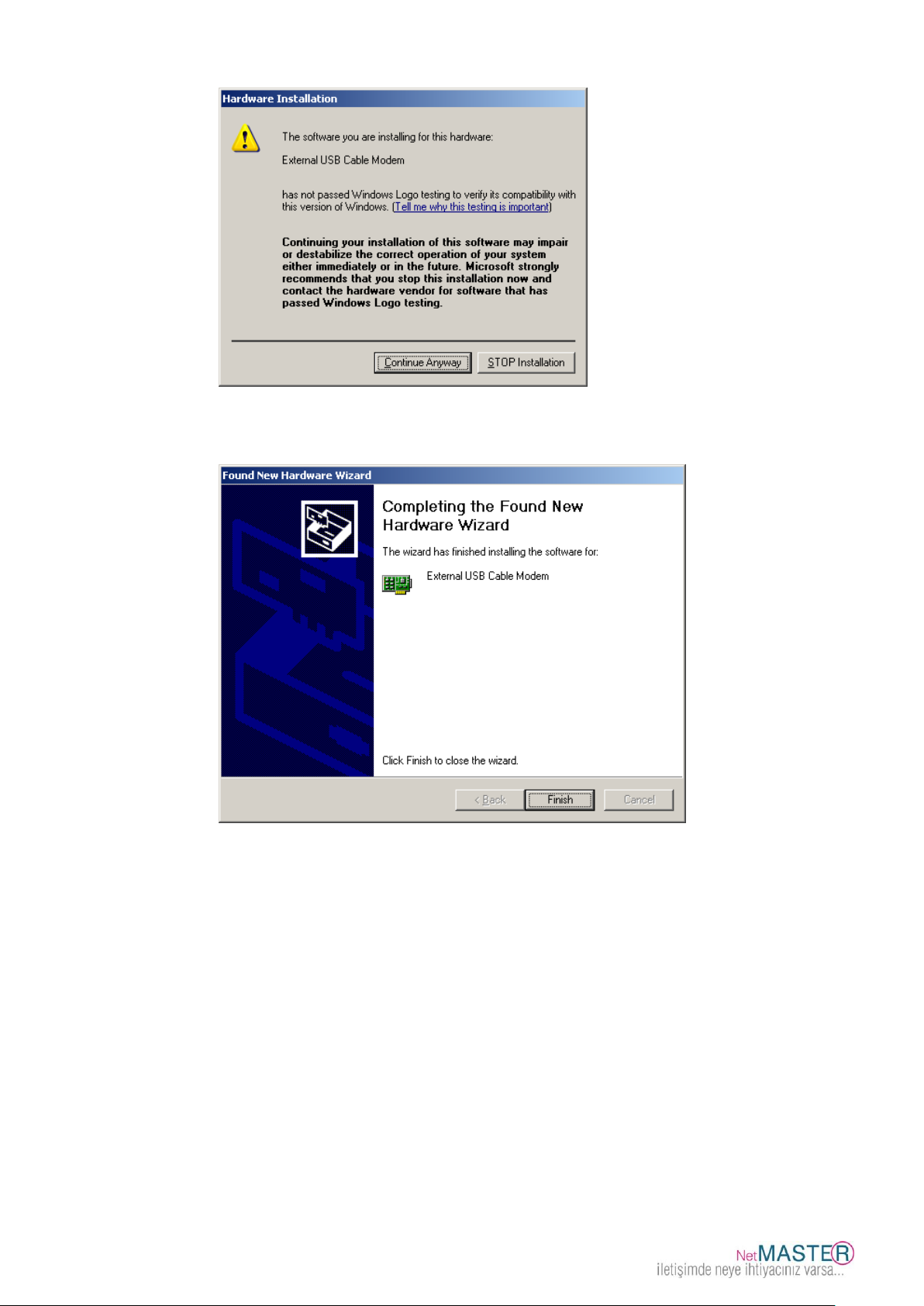
1. “Locate and install driver software (Recommended)” “Sürücü yazılımını bul ve
kur (tavsiye edilen)” seçimini tıklayınız.
Page 11
CBW-560 Wireless Kablo Modem Kullanım Kılavuzu
10
2. Kutuda bulunan CD„yi CD-ROM sürücünüze koyunuz. Windows Vista, otomatik
tarama yaparak sürücüyü bulacaktır.
3. Sürücü kurulumu esnasında sisteminiz aşağıdaki pencerede görüldüğü üzere bir
pop-up penceresi açabilir. Bu durumda “Install this driver software anyway” ”Her
şekilde bu sürücü yazılımını yükleyiniz” seçimine tıklayınız.
Page 12
CBW-560 Wireless Kablo Modem Kullanım Kılavuzu
11
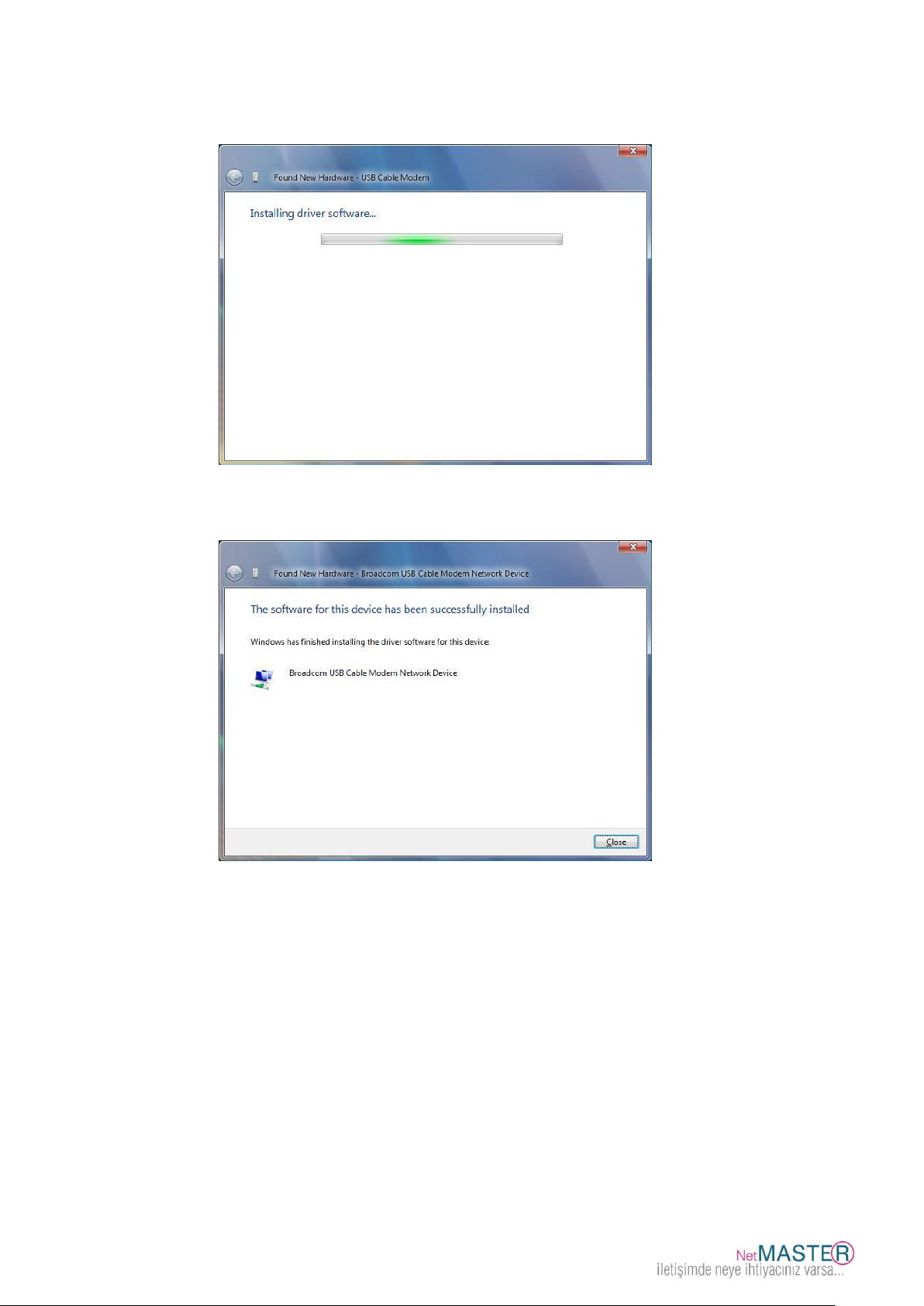
4. Sürücü kurulumu aşamasında lütfen bekleyiniz…
5. “Close (Kapat)” butonunu tıklayarak sürücü kurulumunu tamamlayınız.
Page 13
CBW-560 Wireless Kablo Modem Kullanım Kılavuzu
12
5. Web Tabanlı Yönetim
Fabrika ayarlarının kolay değiştirilmesi veya arıza bulma ve test işlemlerinin hızlı
yapılabilmesine olanak sağlamak üzere cihazınıza Web Tabanlı Grafiksel Kullanıcı Arayüzü
eklenmiştir.
5.1 Giriş
CBW-560 modem cihazına bağlanmak üzere aşağıda belirtilen adımları takip ediniz.
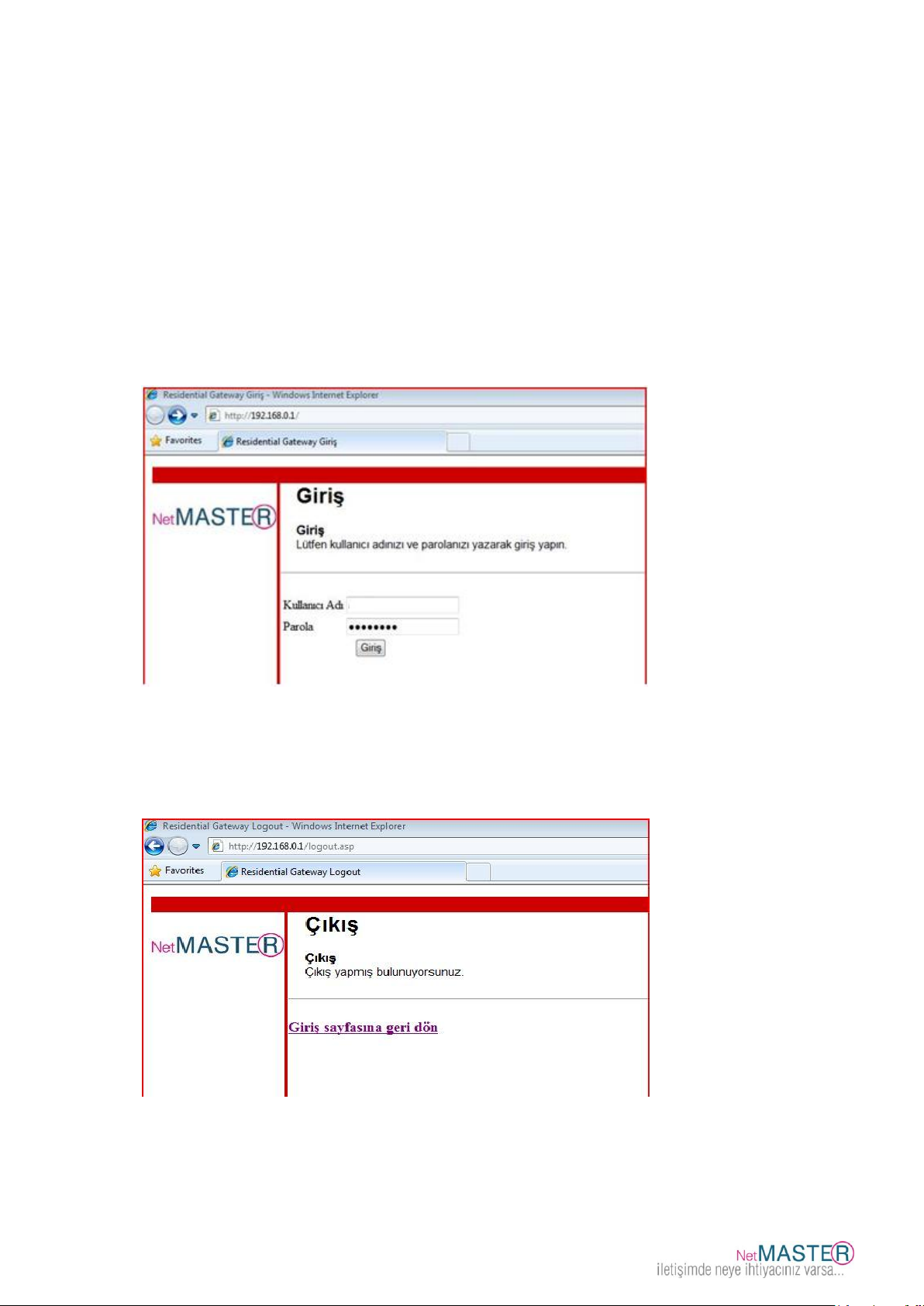
1. Web tarayıcınızı açınız.
2. Adres çubuğuna IP adresini giriniz ve Enter tuşuna basınız: 192.168.0.1
3. Giriş sayfası açılacaktır. Kullanıcı adı ve parolayı aşağıdaki gibi giriniz ve “Giriş”i
tıklayınız.
Kullanıcı Adı : (Bu alan boş bırakılacaktır)
Password : cable
Uygulamadan çıkmak için “Çıkış” butonuna tıklayınız.
Web Yönetim Sisteminde “Durum, Temel, Gelişmiş, Güvenlik Duvarı, Ebeveyn Kontrolü, ve
Kablosuz” alanlarını içeren 6 bölüm vardır. Kılavuzun devamında bu bölümlerin detay
bilgilerini bulabilirsiniz.
Page 14
CBW-560 Wireless Kablo Modem Kullanım Kılavuzu
13
5.2 Durum
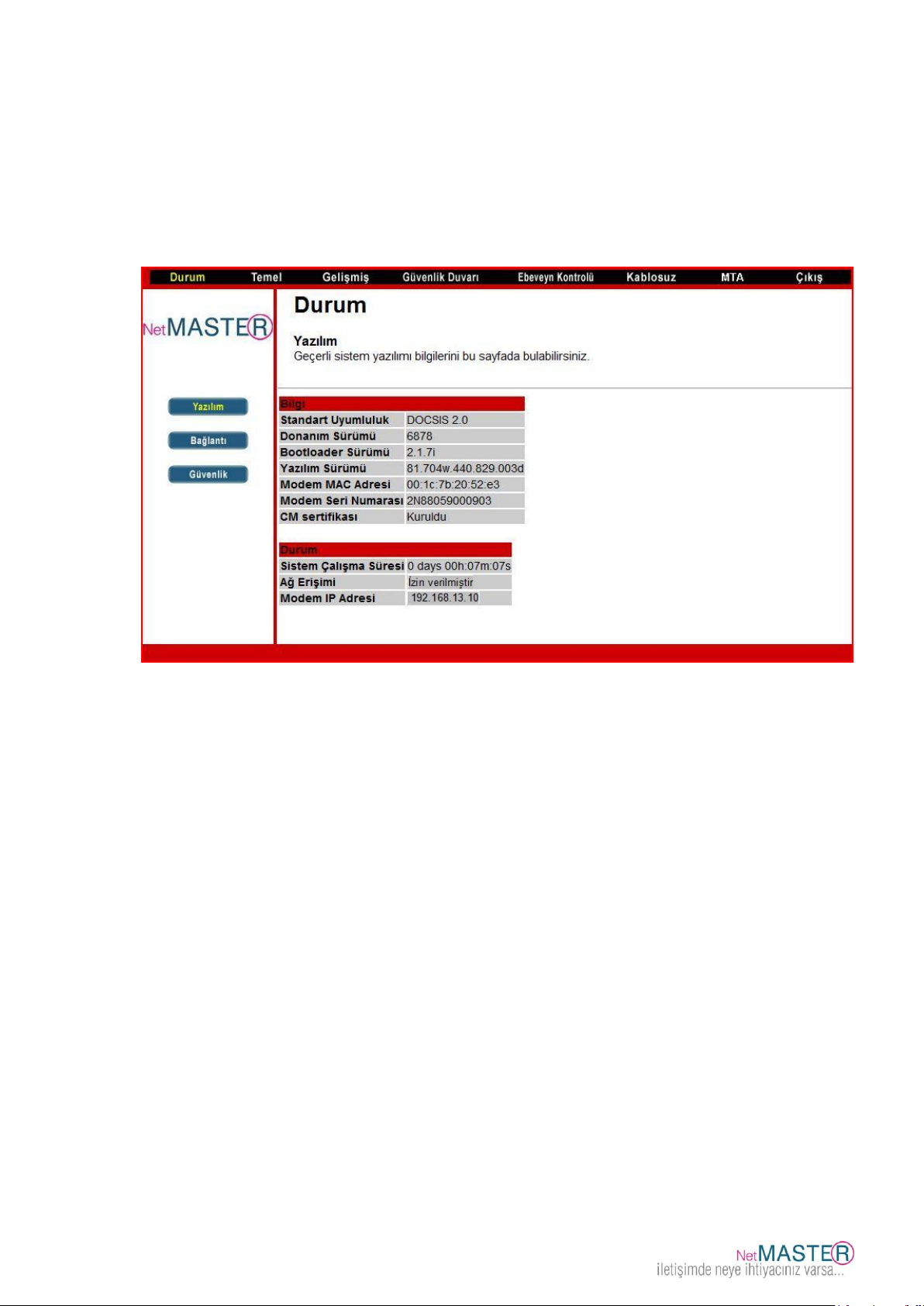
Bu sayfa, CBW-560 cihazınıza ait olan ve Kablo Operatörünüz için faydalı olabilecek
donanım ve yazılım bilgilerini içermektedir.
5.2.1 Yazılım
Yazılım sayfası CBW-560 cihazının en son elektrik bağlantısı yapıldıktan sonra ne kadar
süreyle bağlı kaldığını ve ilk bağlantı anında Kablo operatörünüzün cihazları ile yaptığı bilgi
alışverişlerini gösterir.
Eğer Ağ Erişimi “İzin verilmiştir” bilgisini veriyorsa operatörünüzün CBW-560 cihazınıza
erişim izni verdiğinden emin olabilirsiniz. Başka bilgiler varsa bu durumda yardım almak
üzere lütfen kablo operatörünüze başvurunuz (444 0 126).
5.2.2 Güvenlik
5.2.2.1 Parola Değişimi
Modeminizin parolasını değiştirmek için aşağıdaki adımları izleyiniz.
Page 15
CBW-560 Wireless Kablo Modem Kullanım Kılavuzu
14
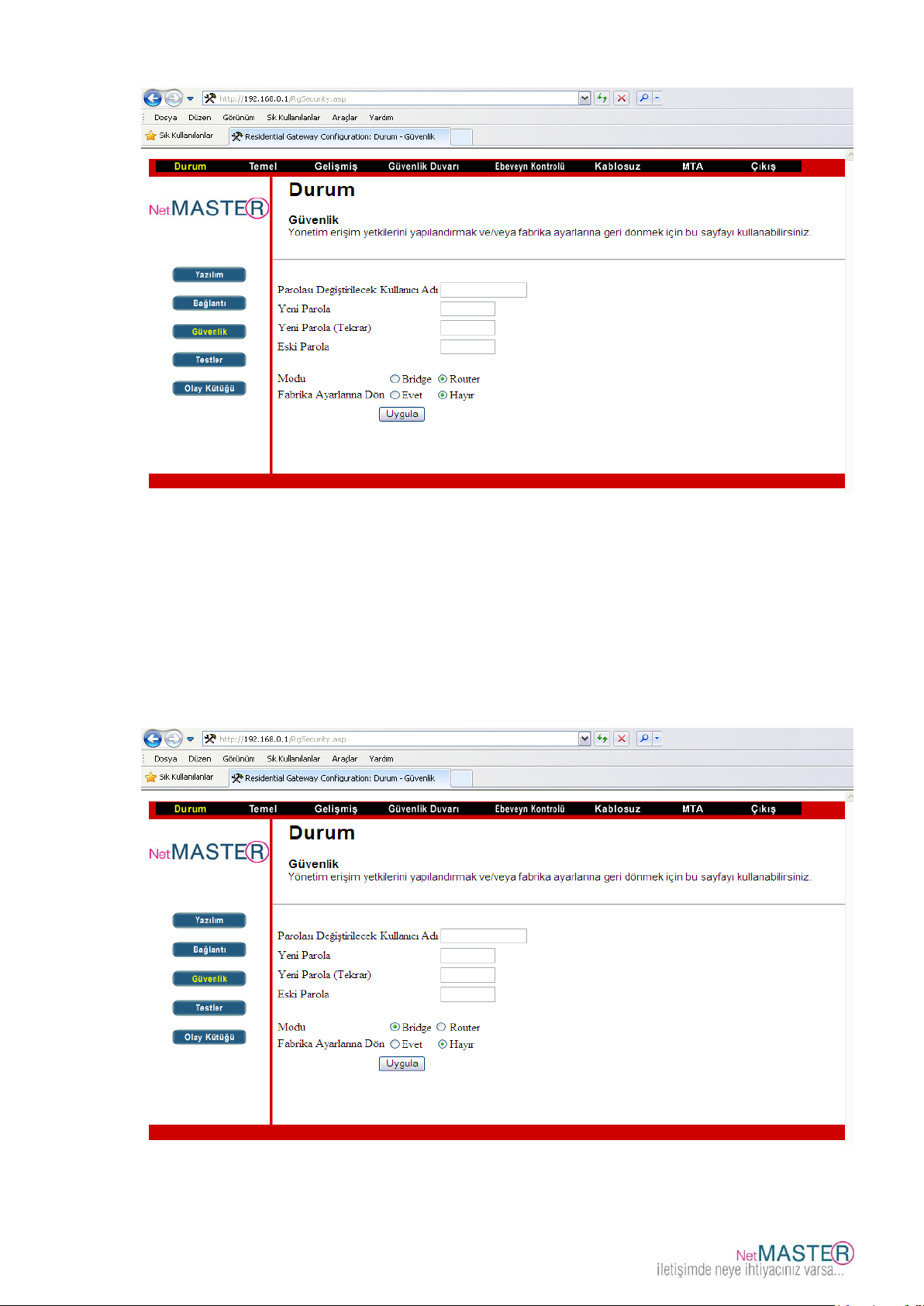
1. Durum / Güvenlik sayfasını tıklayınız.
2. Kullanıcı adınızı ve yeni parolanızı yazınız.
3. Eski parolanızı yazınız.
4. “Uygula” butonunu tıklayınız.
Aynı sayfadan modeminizin fabrika ayarlarına dönmesini de sağlayabilirsiz.
5.2.2.2 Bridge Mod Konfigürasyonu
Modeminizi Bridge veya Router modda çalıştırabilirsiniz. Bunun için aşağıdaki adımları
izleyiniz.
1. Durum / Güvenlik sayfasından Mod seçimi yapılır.
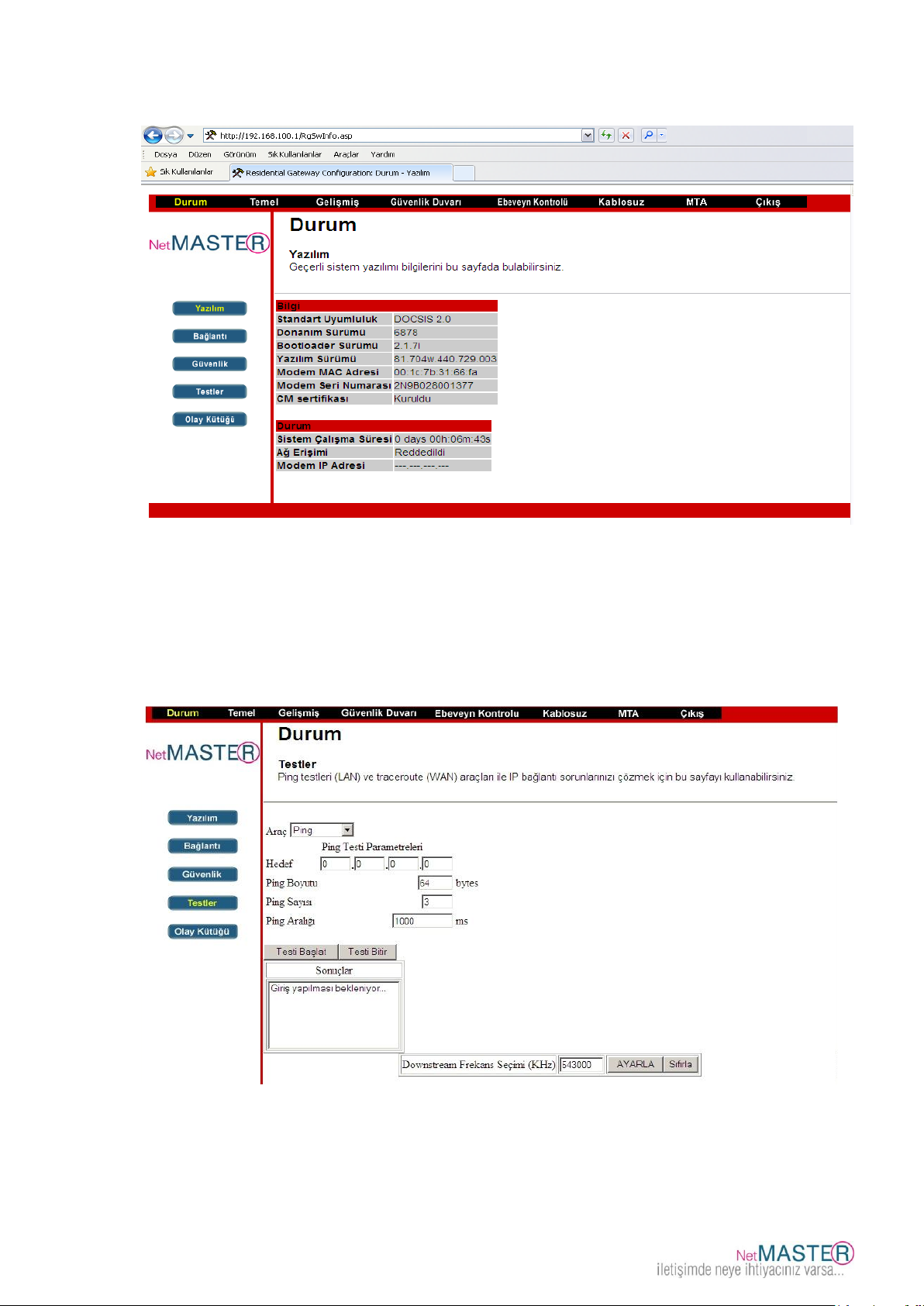
2. Modemin Bridge modda çalışmaya başladığından emin olmak için, 192.168.100.1
adresinden arayüze girilir. Durum/Yazılım sayfasında modemin gerçek IP aldığı
Page 16
15
görülür.
CBW-560 Wireless Kablo Modem Kullanım Kılavuzu
5.2.2.3 İleri Yön Frekansının Ayarlanması
Arayüzden İleri Yön Frekansı set etme işleminin sadece operatör kontrolünde ve
Türksat bakım elemanları tarafından yapılması önerilir. Aksi halde modeminiz
yavaş çalışabilir veya çalışmayabilir.
Durum/Testler seçimi yapılarak yukarıdaki sayfaya operatör bilgisinde olan ileri yön
frekansı girilir ve modemin frekansı daha hızlı bulması sağlanır.
Frekans giriş işlemi yukarıda gösterildiği şekilde KHz cinsinden yapılır ve “Ayarla”
butonuna basılır.
5.3 Temel
Temel sayfası CBW-560 Kurulum ayarları, DHCP ve Yedekleme gibi konuları içermektedir.
Page 17
CBW-560 Wireless Kablo Modem Kullanım Kılavuzu
16
5.3.1 DHCP
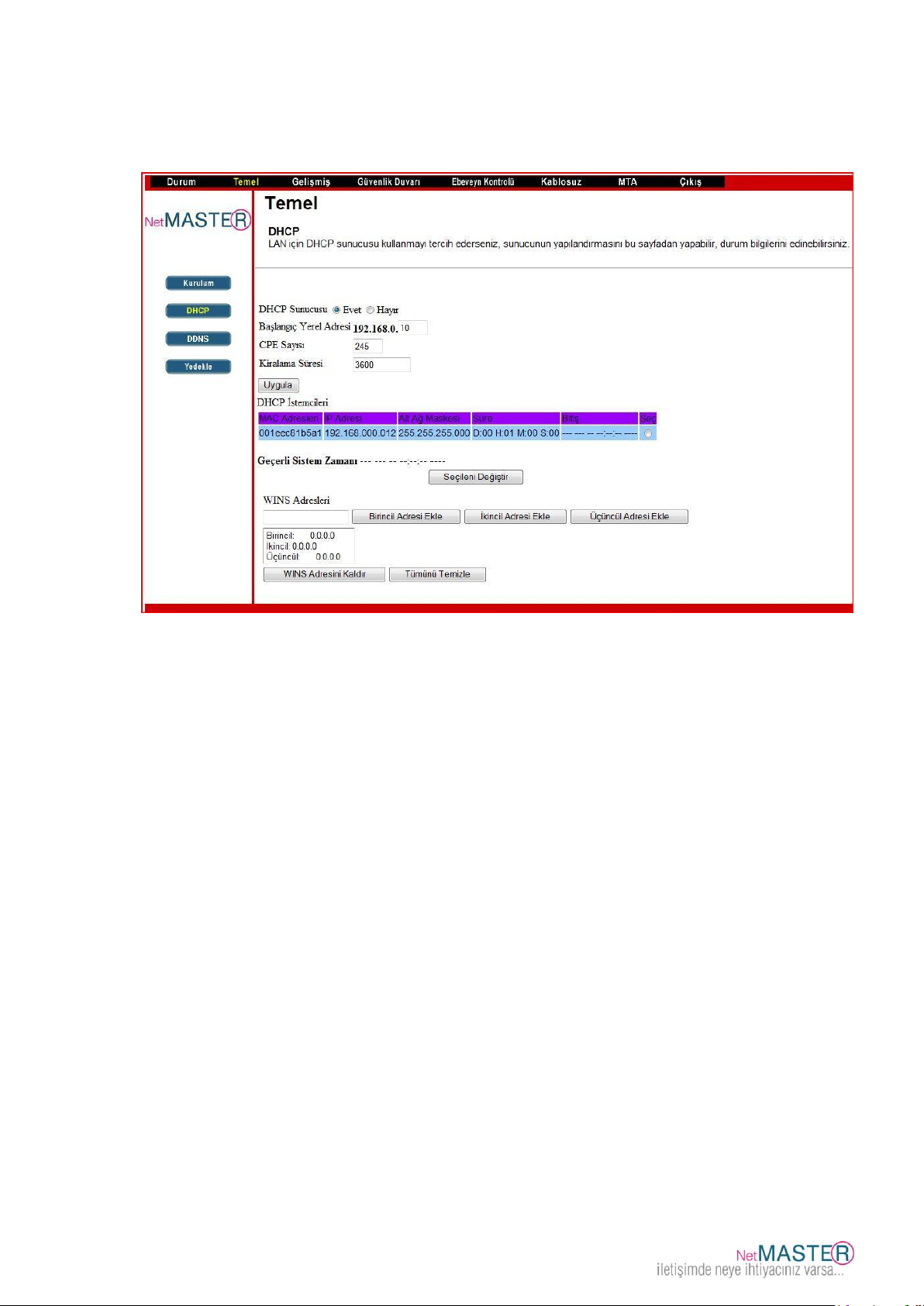
DHCP sayfası CBW-560‟nin DHCP sunucusu özelliklerinin aktif veya devredışı bırakılmasını
sağlar. DHCP etkinleştirilmiş ise, DHCP kullanımlarının görülmesini sağlar.
Bu özelliğin etkin hale getirilmesi ile Kablo operatörünüzün DHCP sunucu CBW-560
modeminize 1 adet IP adresi sağlar. Ve CBW-560‟nin DHCP sunucusu da modeminize bağlı
bilgisayarlarınıza “Başlangıç Yerel Adresi” alanına yazdığınız başlangıç IP adresinden
başlayarak Lokal IP‟ler atamaya başlar. DHCP sunucusu geçerlilik süresi boyunca IP
kiralama işlemini yapmış olur.
CBW-560 ürününüzün atayacağı maksimum IP sayısını CPE Sayısı kısmına girerek ve
ardından “Uygula” butonuna basarak belirleyebilirsiniz. CPE, bazen bilgisayar için
kullanılabilecek bir başka terimdir.
Bu sayfanın altında bulunan tablo DHCP sunucundan IP alan her bilgisayara ait MAC ve IP
adreslerini gösterir. MAC adresleri her bilgisayar için ayrı ve sabit olduğundan Modem bağlı
her bir bilgisayarı MAC numaralarından bu şekilde tanıyarak ayırt ediebilirsiniz. CBW-560,
3600 saniyeye kadar (Fabrika ayarlı) kiralar, temin eder ve bu sürede bağlı olan bilgisayar
açık kaldığı sürece süre bitimlerinde kendini otomatik olarak yeniler.
DHCP Kullanıcı Kiralama listesi seçer ve ardından “Seçileni Değiştir” butonunu tıklayarak
bir IP adresini iptal edebilirsiniz. Bu işlemi yaparsanız, ilgili PC üzerinde DHCP yenileme
işlemi yaparak cihazın yeni IP kiralama işlemini sağlayabilirsiniz.
5.4 Gelişmiş
Bu sayfa, CBW-560‟nin bazı gelişmiş özelliklerini etkin veya devre dışı etmenizi sağlar.
5.4.1 Seçenekler
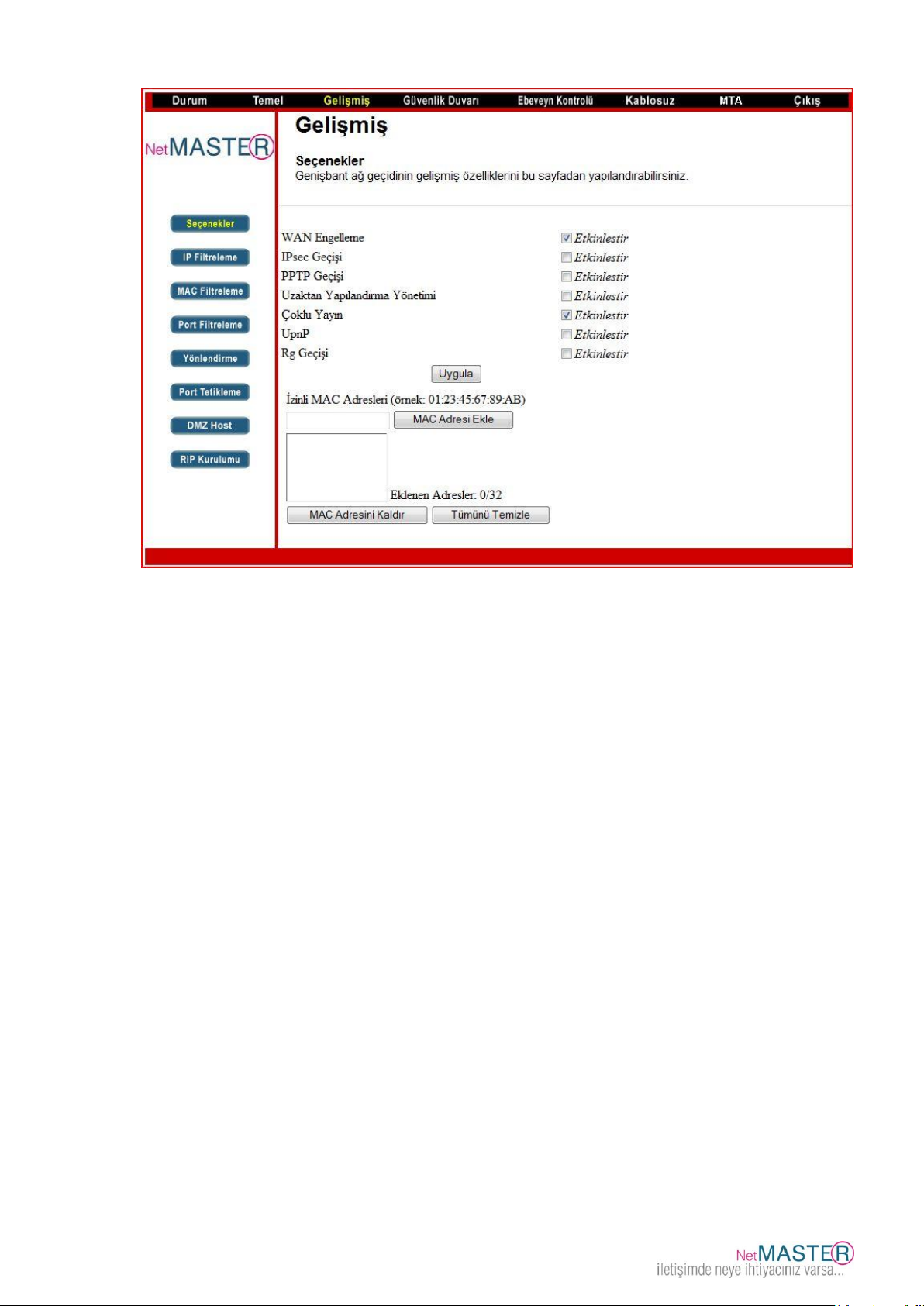
Bu sayfa, CBW-560‟nin desteklediği bazı gelişmiş özellikleri etkinleştirmenizi veya devre
dışı bırakmanızı sağlar.
Page 18
CBW-560 Wireless Kablo Modem Kullanım Kılavuzu
17
Kullanmak istediğiniz seçeneği işaretleyiniz ve “Uygula” butonunu tıklayarak özellikleri
etkinleştiriniz.
WAN Engelleme: Başka kişilerin sizin CBW-560 model ürününüzün WAN tarafını
dışarıdan pinglenmesini engellemenizi sağlayacaktır. Bu özellik aktif edildiğinde
dışarından gelen ping taleplerini cihazınız cevaplamayacak ve böylece ağ geçidiniz
saklı kalmış olacaktır.
IPsec Geçişi: IPSec tipi paketlerin WAN ve LAN arasında geçişlerini sağlamak
üzere aktif yapılabilir.
PPTP Geçişi: PPTP tipi paketlerin WAN ve LAN arasında geçişlerini etkinleştirir.
Uzaktan Yapılandırma Yönetimi: CBW-560‟nin Web Yönetim sayfalarına
dışarıdan da ulaşılmasını sağlar. Bu sayfalara ulaşım sadece Durum / Güvenlik
tarafında sizlerin belirlediği kullanıcı adı ve şifrelerini bilenler için mümkündür.
CBW-560 cihazına uzaktan erişmek istediğinizde HTTP port 8080 ve IP adresinizi
kullanmanızı gerekecektir. Bu Temel / Kurulum ve Ayarlar bölümünde görünen
WAN IP adresidir. Örneğin IP adresiniz 211.20.15.28, ise http://
211.20.15.28:8080 adresini web tarayıcınıza yazarak uzak bir noktadan
cihazınızın Web Yönetim Sayfası‟na bağlanabilirsiniz.
Çoklu Yayın Etkinleştirme: WAN ve LAN arasından çoklu yayın geçişini
etkinleştirmek üzere kullanılır. Bu özelliği, Internet üzerinden canlı yayınların
izlenmesi amacı ile etkinleştirebilirsiniz.
UPnP Etkinleştirme: UPnP (Universal Plug and Play) tüm PC çeşitlerinin, akıllı ev
aletlerinin, kablosuz uç cihazların sürekli ve yaygın uçtan uca ağ bağlantılarına
olanak sağlar. UPnP mimarisi evlerde bulunan cihazlar arasından kontrol ve veri
transferilerinin sağlanmasına ilavaten TCP/IP ve Web özelliklerinin avantajlarını da
kullanarak seamless Proximity ağ oluşturulmasını sağlar.
5.4.2 IP Filtreleme
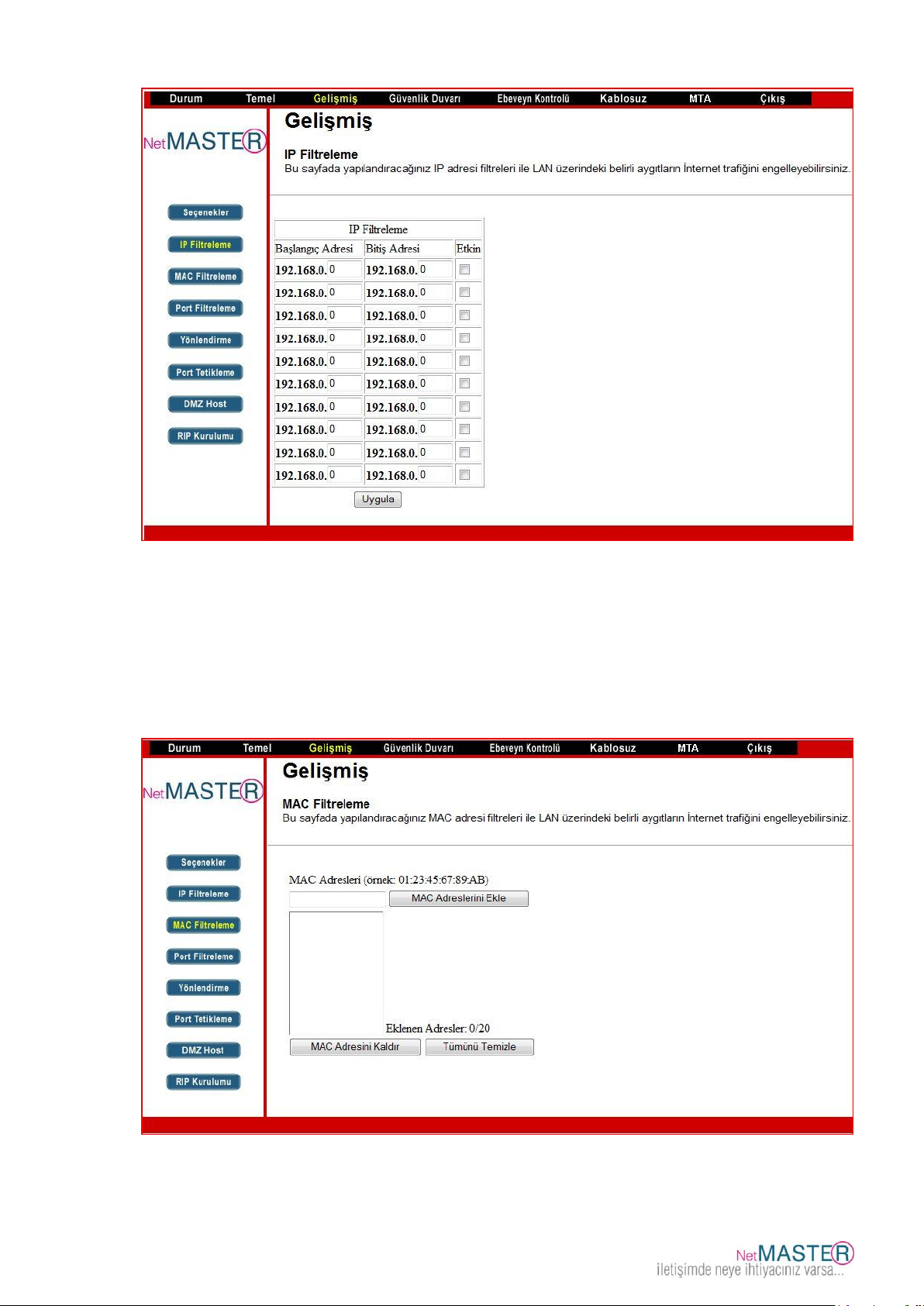
IP Filtreleme sayfası kullanılarak LAN tarafında bulunan ve WAN tarafında internet
erişimlerinin kısıtlanması istenen bilgisayarlara ait IP adresleri girilir. Bu bilgisayarlar kendi
LAN bölgesinde birbirleri ile hala görüşebilirler ve veri alışverişinde bulunabilirler. Ancak
WAN tarafına doğru gönderdikleri paketler CBW-560 cihazı tarafından bloklanır.
Page 19
CBW-560 Wireless Kablo Modem Kullanım Kılavuzu
18
Cihazın IP Filtreleme özelliğini aktif hale getirmek üzere “Etkin” kutucuğunu seçerek,
“Uygula” butonuna basınız.
5.4.3 MAC Filtreleme
MAC Filtreleme sayfası kullanılarak LAN tarafında bulunan ve WAN tarafında internet
erişimlerinin kısıtlanması istenen bilgisayarlara ait MAC adresleri girilir. Bu bilgisayarlar
kendi LAN bölgesinde birbirleri ile hala görüşebilirler ve veri alışverişinde bulunabilirler.
Ancak WAN tarafına doğru gönderdikleri paketler CBW-560 cihazı tarafından bloklanırlar.
MAC filtreleme özelliğini aktif duruma getirmek üzere LAN‟da bağlı olan ve kısıtlanması
istenen cihazın MAC adresini ilgili pencereye yazarak “Uygula” butonunu tıklayınız.
Page 20
CBW-560 Wireless Kablo Modem Kullanım Kılavuzu
19
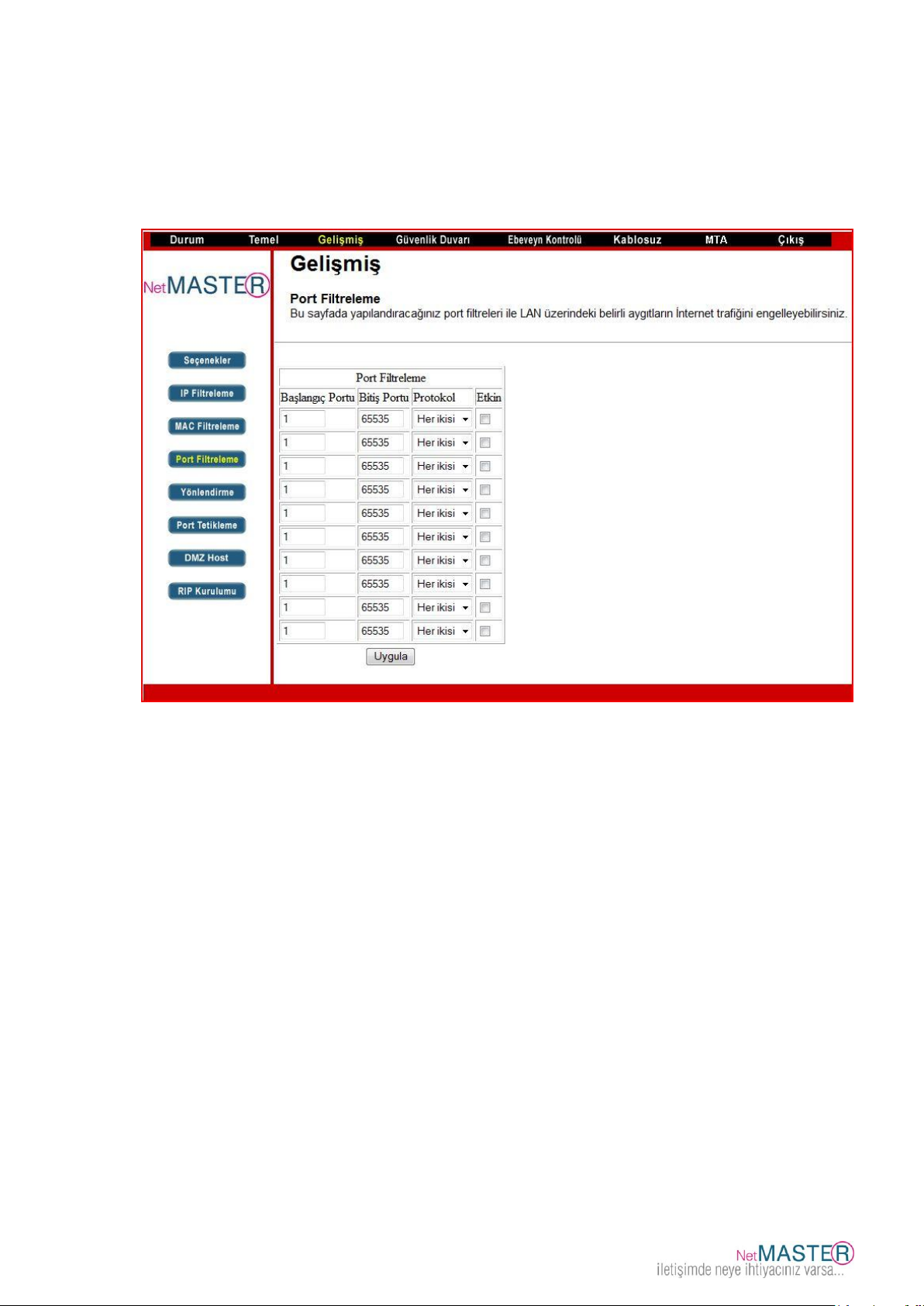
5.4.4 Port Filtreleme
Port Filtreleme sayfasını kullanarak yerel ağınıza bağlı olan bilgisayarların veri paketini
göndermesini istemediğiniz hedef port aralıklarını belirleyebilirsiniz. Bu portlardan birine
doğru gönderilen veri paketleri durdurulacaktır. Örneğin (HTTP port 80) ile internet
erişimini kapatırken SMTP port 25 and POP3 port 110 ile kulanıcıların e-posta almalarını
sağlayabilirsiniz.
Port filtrelemeye etkinleştirmek üzere her aralık için Başlangıç Portu ve Bitiş Portu
bilgilerini giriniz. Daha sonra aşağı doğru seçilebilen menüden protokol şeklini seçiniz.
“Etkin” kutucuğunu seçerek, “Uygula” butonuna basınız. Yalnız bir portun kapatılması
isteniyorsa, başlangıç ve bitiş portlarına aynı değeri giriniz.
5.4.5 Port Yönlendirme
Modeminiz, LAN ve WAN arası iletişim için, WAN üzerinde bir PC ile bir IP bağlantısı
yapmanıza izin verir. WAN tarafında bulunan bir PC‟nin sizin PC‟nize doğru bağlantı
taleplerini reddedecektir. Bu özellikle dışarıdan saldırılara maruz kalmanız engellenmiş
olmaktadır. Ancak bazı durumlarda dışarıdan bir PC‟nin sizin yerel ağınızda bulunan bir
PC‟ye, sizin belirlediğiniz şekilde bağlanmasını isteyebilirsiniz.
Yönlendirme sayfası ile aşağıda gösterildiği şekilde 10 kurala kadar ayarlama
yapabilirsiniz.
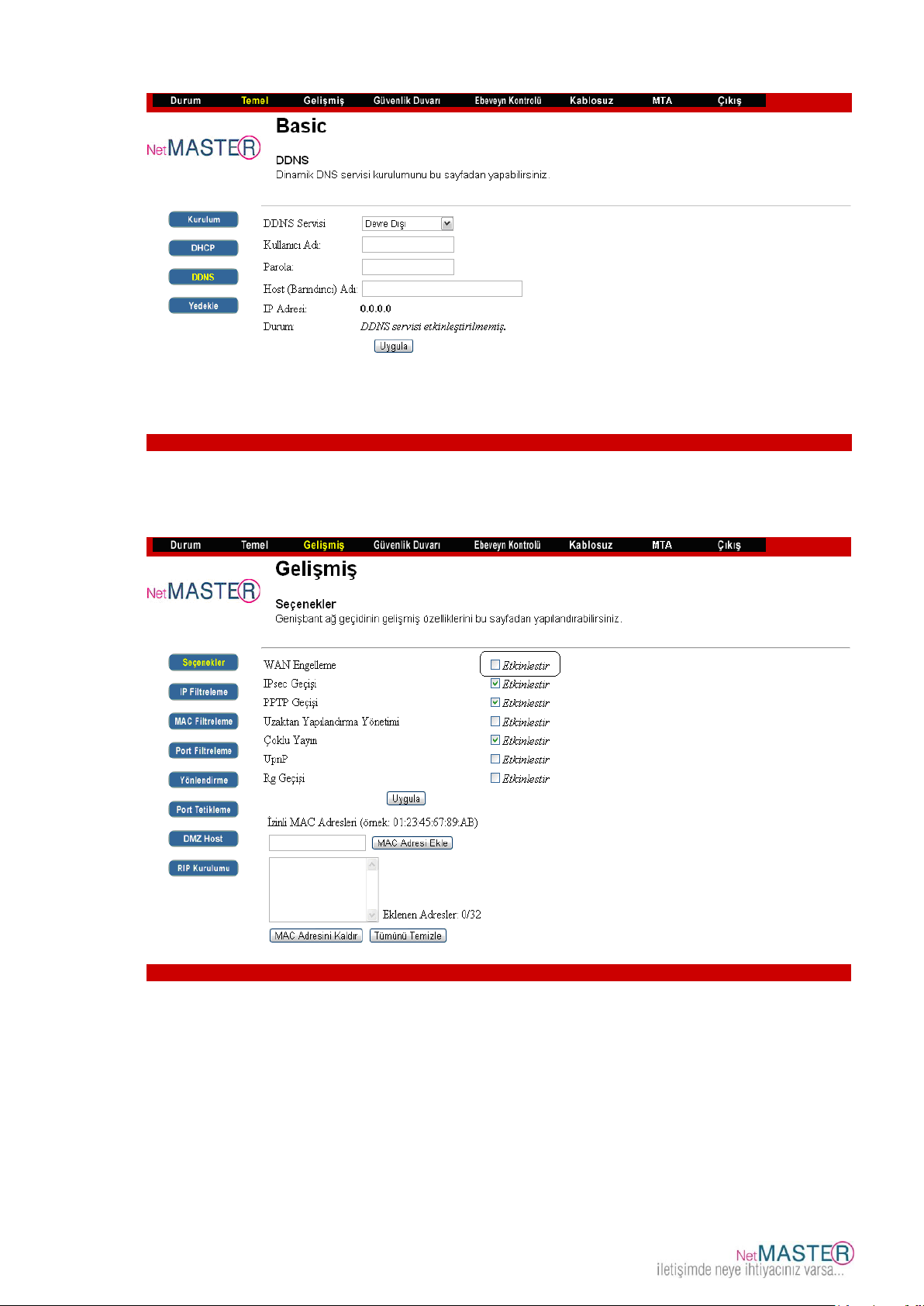
1. Temel / DDNS sayfasından modemin IP adresini kaydedilir.
Page 21
CBW-560 Wireless Kablo Modem Kullanım Kılavuzu
20
2. Gelişmiş / Seçenekler sayfasında “WAN Engelleme” kutucuğunun işareti kaldırılır. Bu
sayede modem WAN IP adresinin internet üzerinden görülmesi sağlanmış olur.
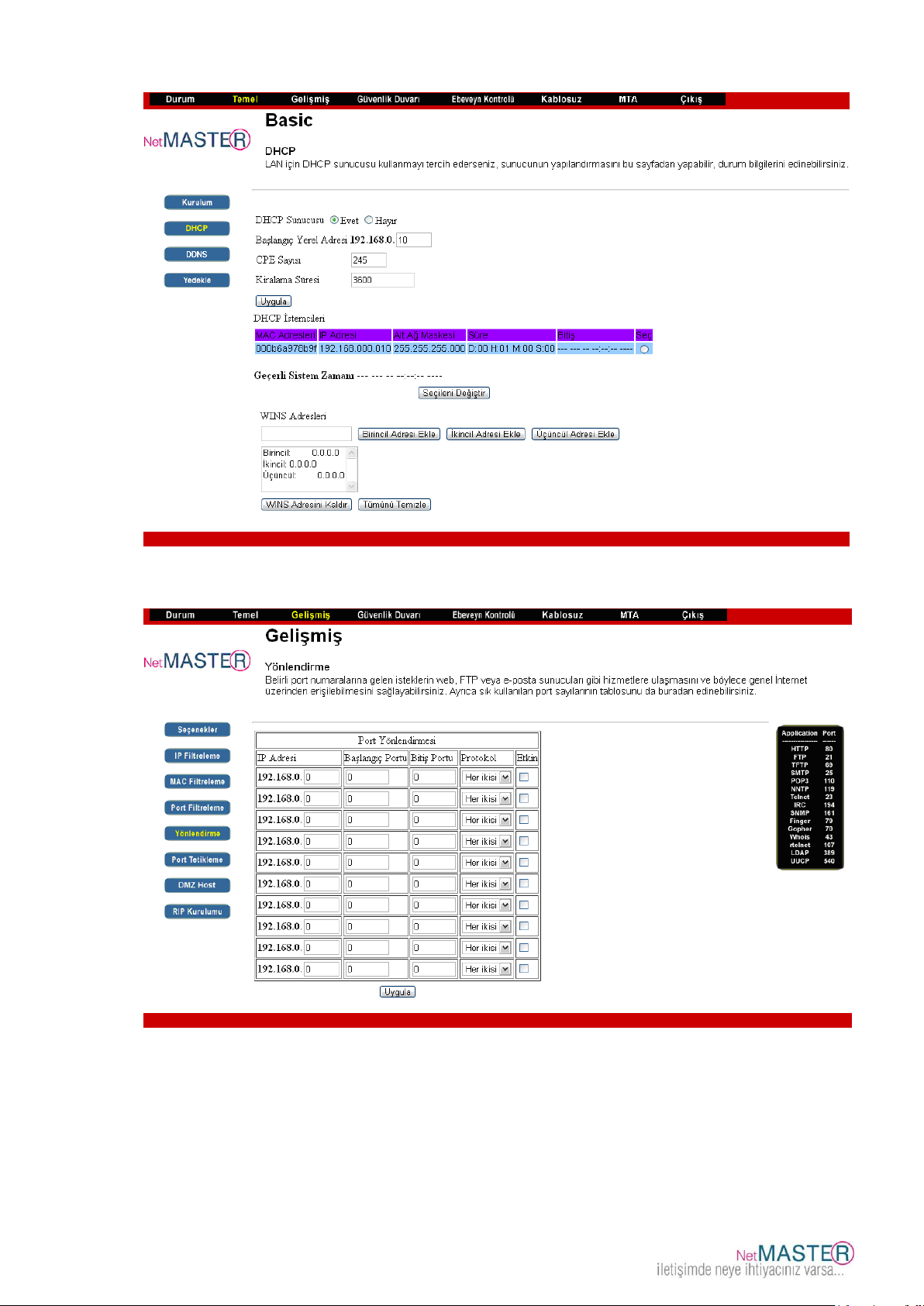
3. Yönlendirme yapılacak olan PC‟nin IP adresi kaydedilir.
Page 22
CBW-560 Wireless Kablo Modem Kullanım Kılavuzu
21
4. IP adresi, Başlangıç Portu, Bitiş Portu, TCP, UDP veya her ikisinin de seçimlerini
etkinleştiriniz.
Internet üzerinden herhangi bir PC, modemin WAN IP‟si üzerinden ilgili uygulamalara
erişebilir. Port Yönlendime uygulaması, içeri (inbound) ve dışarı (outbound) portları
arasındaki tüm trafiği transfer edecektir.
Page 23
CBW-560 Wireless Kablo Modem Kullanım Kılavuzu
22
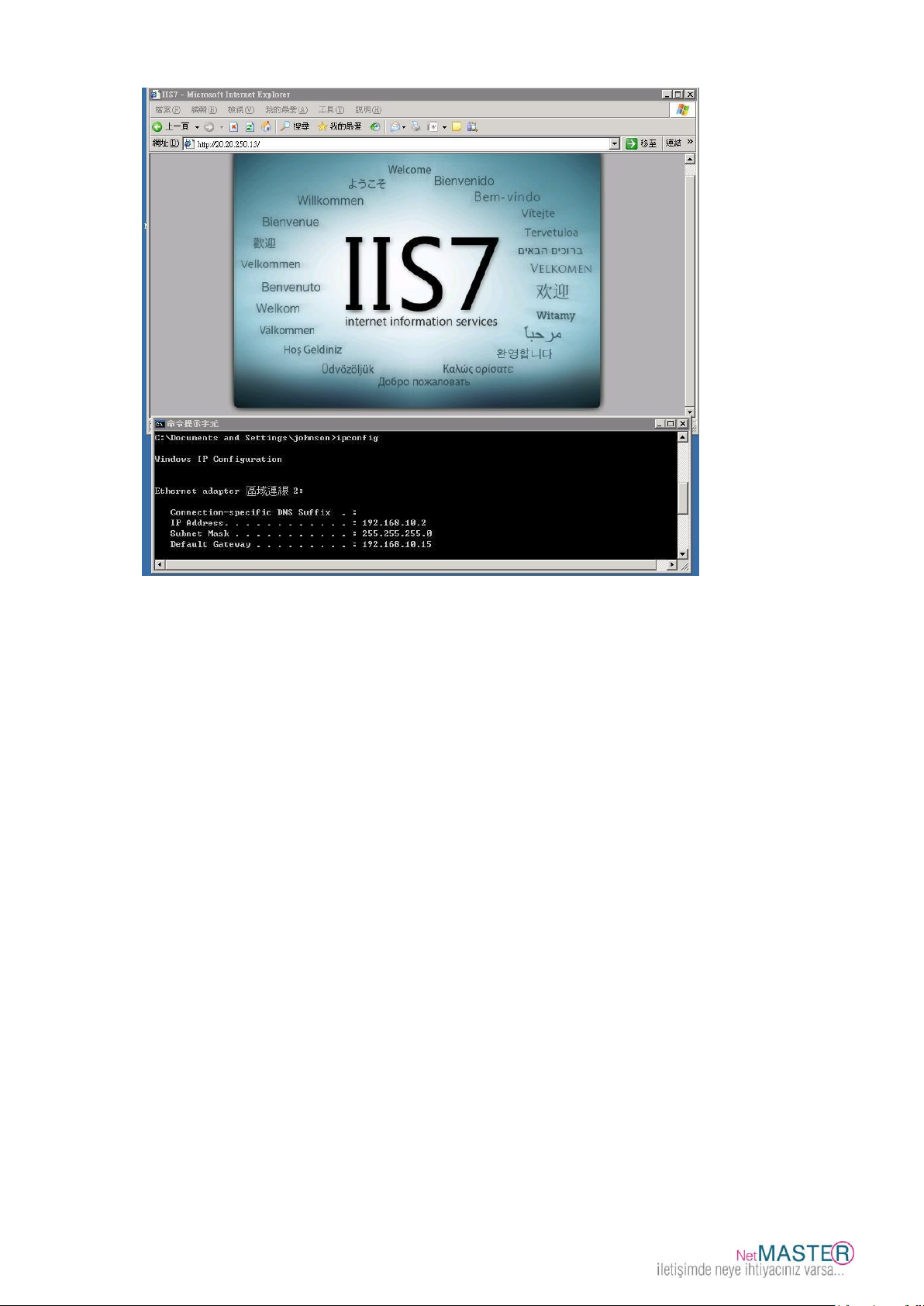
1. Port yönlendirmesi yapılacak olan PC‟nin IP adresini yazınız
2. Başlangıç, bitiş portlarını ve protokol (tipini) belirleyip Etkin durumuna getiriniz.
3. Uygula butonuna tıklayınız.
Ayrıca belirli port numaralarına gelen isteklerin web, FTP veya e-posta sunucuları gibi
hizmetlere ulaşmasını ve böylece genel İnternet üzerinden erişilebilmesini sağlayabilirsiniz.
Sık kullanılan port sayılarının tablosunu da buradan edinebilirsiniz.
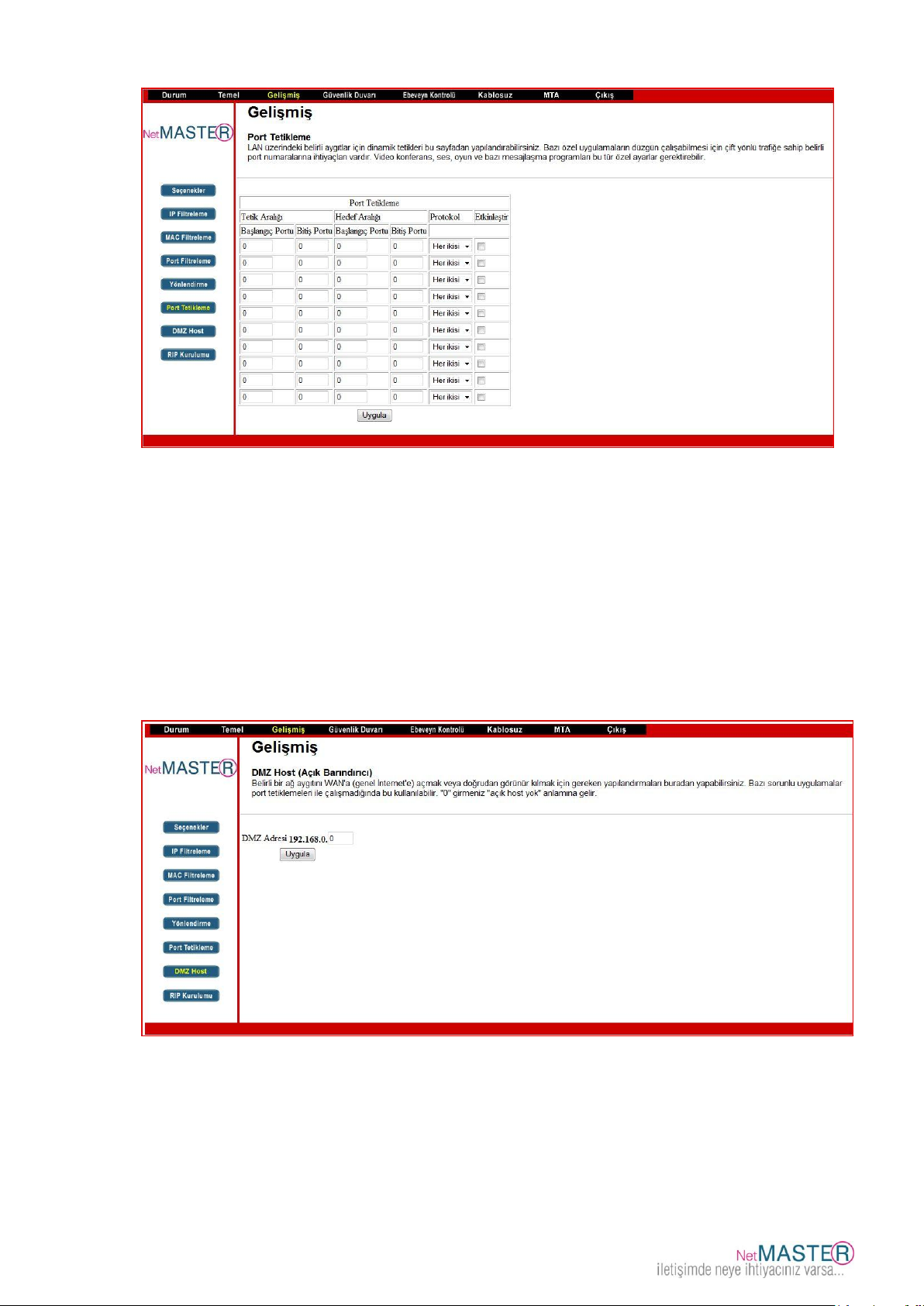
5.4.6 Port Tetikleme
LAN üzerindeki belirli aygıtlar için dinamik tetikleri bu sayfadan yapılandırabilirsiniz. Bazı
özel uygulamaların düzgün çalışabilmesi için çift yönlü trafiğe sahip belirli port
numaralarına ihtiyaçları vardır. Video konferans, ses, oyun ve bazı mesajlaşma
programları bu tür özel ayarlar gerektirebilir.
Page 24
CBW-560 Wireless Kablo Modem Kullanım Kılavuzu
23
Port tetikleme özelliği, uygulamayı başlattığınız anda yönlendirmeyi otomatik yapan faydalı
bir özelliktir. Tetikleme özelliği için 10 adet port aralığına kadar belirleme yapabilirsiniz.
5.4.7 DMZ Host
DMZ sayfasnı kullanarak belirli bir ağ cihazının WAN (Halka açık internette) görünmesini
sağlayabilirsiniz. Yerel Alan Ağınızda bir hostu DMZ (Güvenlikten arındılmış bölge) olarak
belirleyerek port yönlendirme özelliği kullanılarak başka bir hosta yönlendirilmemiş olan
herhangi bir ağ trafiğini istenen IP adresine yönlendirir. Bu uygulama Yerel Alan Ağınızda
bulunan bir PC‟nin WAN‟da bulunan her bilgisayar tarafından erişilmesine neden olacaktır.
Örneğin bir HTTP sunucusunu bu şekilde ayarladıktan sonra CBW-560 cihazının IP adresini
kullanarak WAN tarafındaki her kullanıcı bu HTTP sunucusuna erişebilecektir. Şayet DMZ
özelliği kullanılmayacak ise o zaman kutucuğa sadece “0” girilecektir.
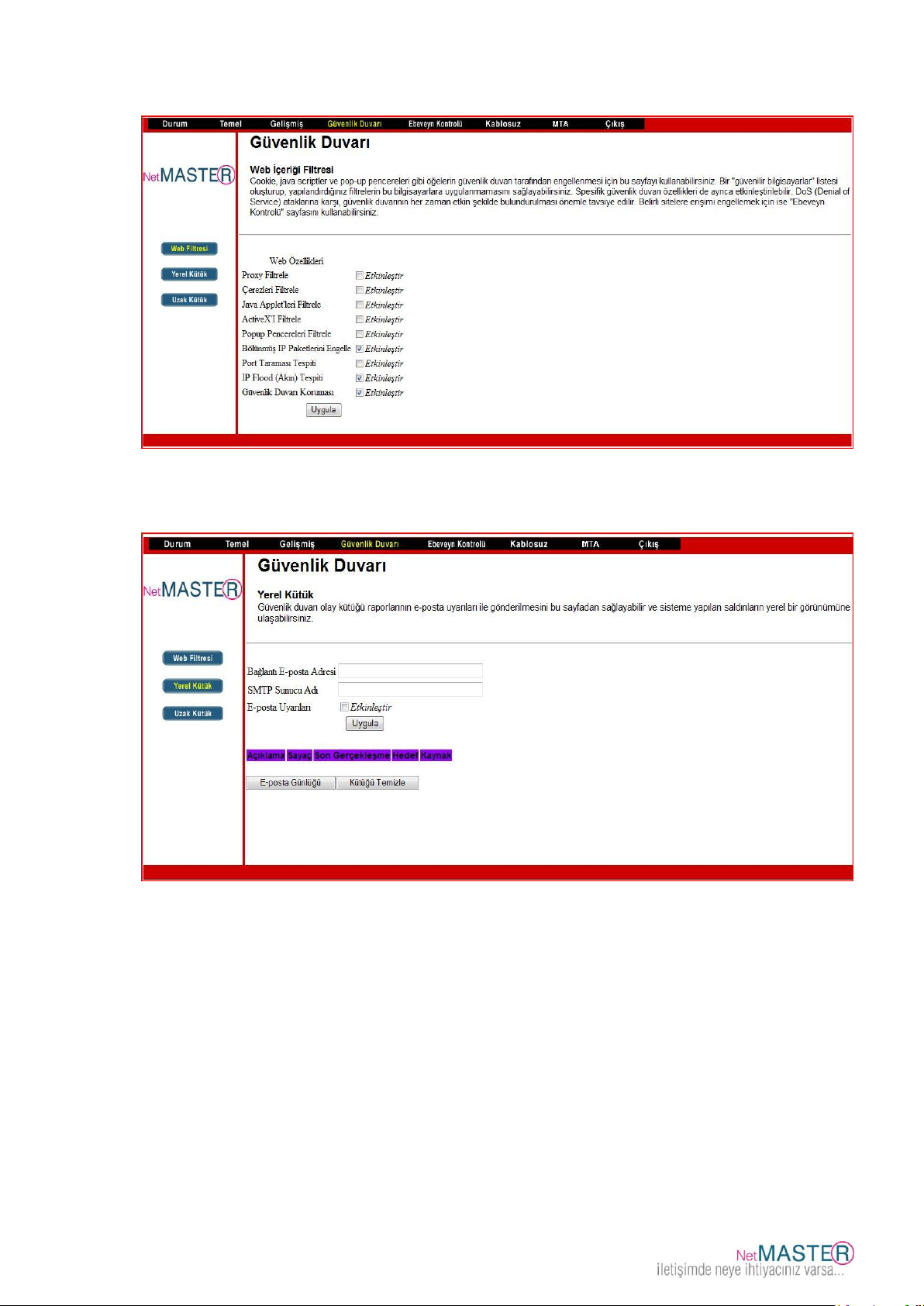
5.5 Güvenlik Duvarı (Firewall)
CBW-560 kendi içinde güvenlik duvarı fonksiyonlarını sağlayabilmektedir. Bu şekilde DoS
(Denial of Service) ataklarından kendinizi koruyabilecek ve Yerel Alan Ağı‟nıza dışarıdan
izinsiz girişlere engel olabileceksiniz.
Page 25
CBW-560 Wireless Kablo Modem Kullanım Kılavuzu
24
5.5.1 Web Filtresi
5.5.2 Yerel Kütük
Lokal Kütük sayfası ile e-posta alarmlarınca raporlanan güvenlik duvarı olay kütükleri
ayarlanabilmekte ve bu saldırı raporları bu sayfanın sonundaki tabloda görülebilmektedir.
Herhangi bir Firewall saldırısının yönlendirileceği e-posta adresi ve ona ait SMTP bilgilerini
giriniz. E-posta adreslerini örnekte de gösterildiği şekilde standart formatta yazınız:
[email protected]. Daha sonra “Etkinleştir” kutucuğunu seçerek e-posta alarm
sistemini başlatınız.
“E-Posta Günlüğü” butonunı tıklayarak e-posta loglarının hemen gönderilmesini
sağlayınız. “Kütüğü Sil” butonuna basarak yeni bir başlangıç için tabloyu
temizleyebilirsiniz.
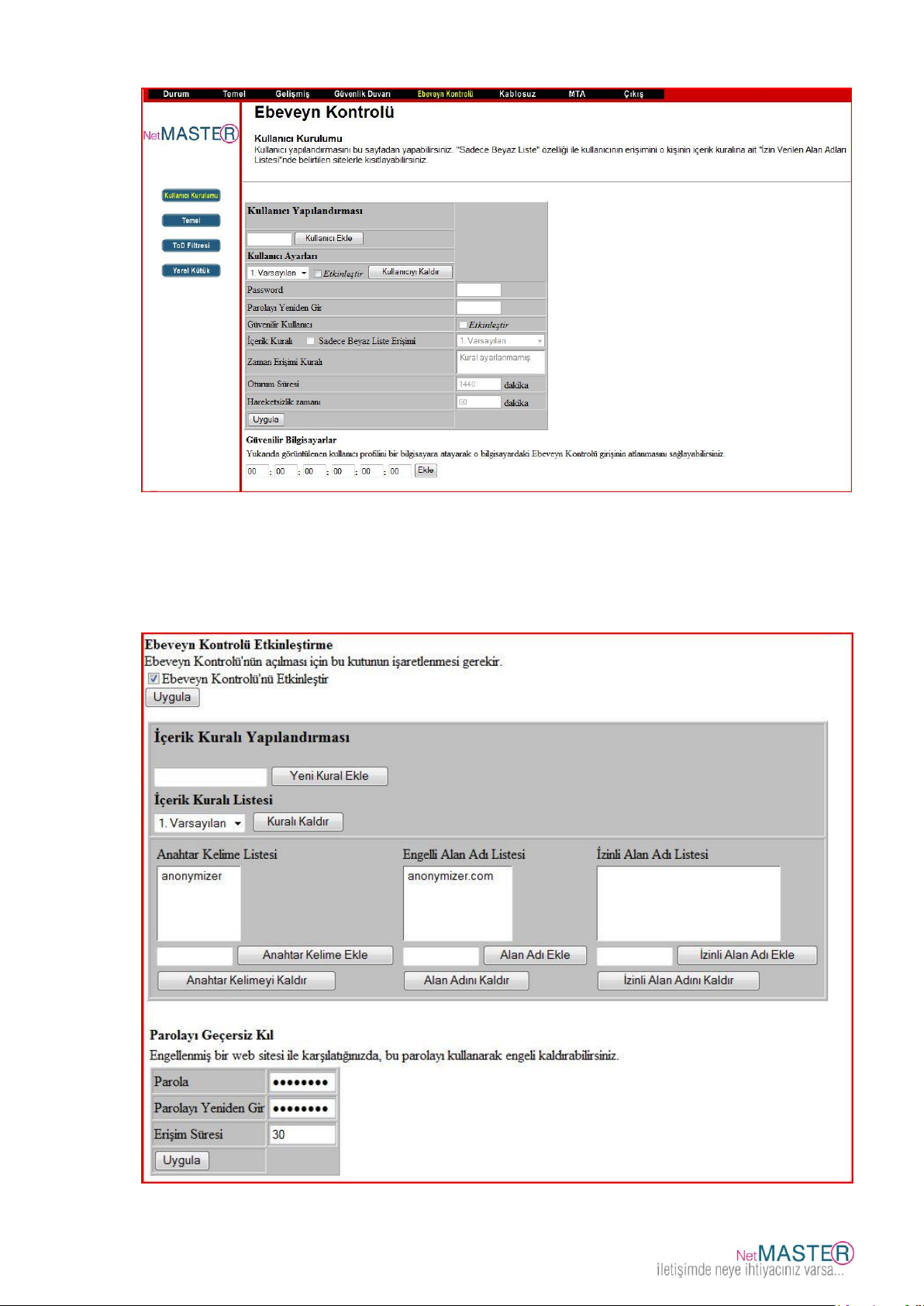
5.6 Ebeveyn Kontrolü
5.6.1 Kullanıcı Kurulumu
Bu sayfa kullanıcıların ayarlarına olanak sağlamaktadır. “Sadece Beyaz Liste” özelliği
kullanıcının sadece kendi içerik kurallarında izin verilen siteleri ziyaret etmesini sağlar.
Page 26
25
5.6.2 Temel Kurulum
CBW-560 Wireless Kablo Modem Kullanım Kılavuzu
Bu sayfa ile belirli web sayfalarına ve içeriklere erişim izni verilebilir veya yasaklanabilir.
Ebeveyn Kontrol sayfasında değişiklikler yapıldığında mutlaka uygun olan “Uygula”,
“Ekle” veya “Kaldır” butonları ile basarak değişiklikleri etkinleştiriniz. Tarayıcınızı
yenilediğinizde aktif olan ayarlarınızı görebilirsiniz.
Page 27
CBW-560 Wireless Kablo Modem Kullanım Kılavuzu
26
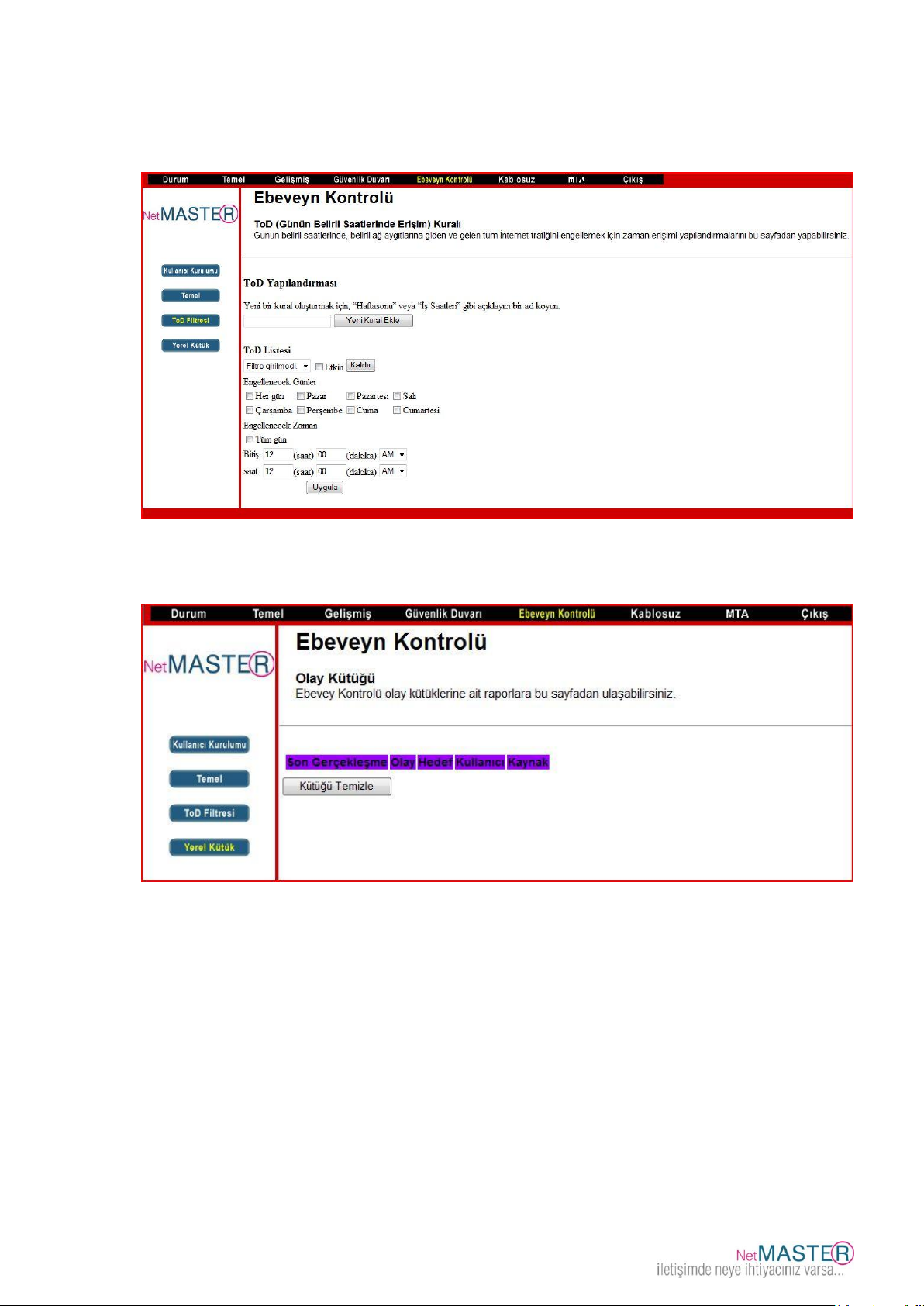
5.6.3 ToD (Günün Belirli Saatlerinde Erişim )
Bu sayfa kullanılarak LAN‟da bulunan belli cihazların günün belli saatlerinde internet
erişimlerinin tamamen kesilmesi sağlanır.
5.6.4 Olay Kütüğü
Bu sayfa olay kütüklerini raporlar.
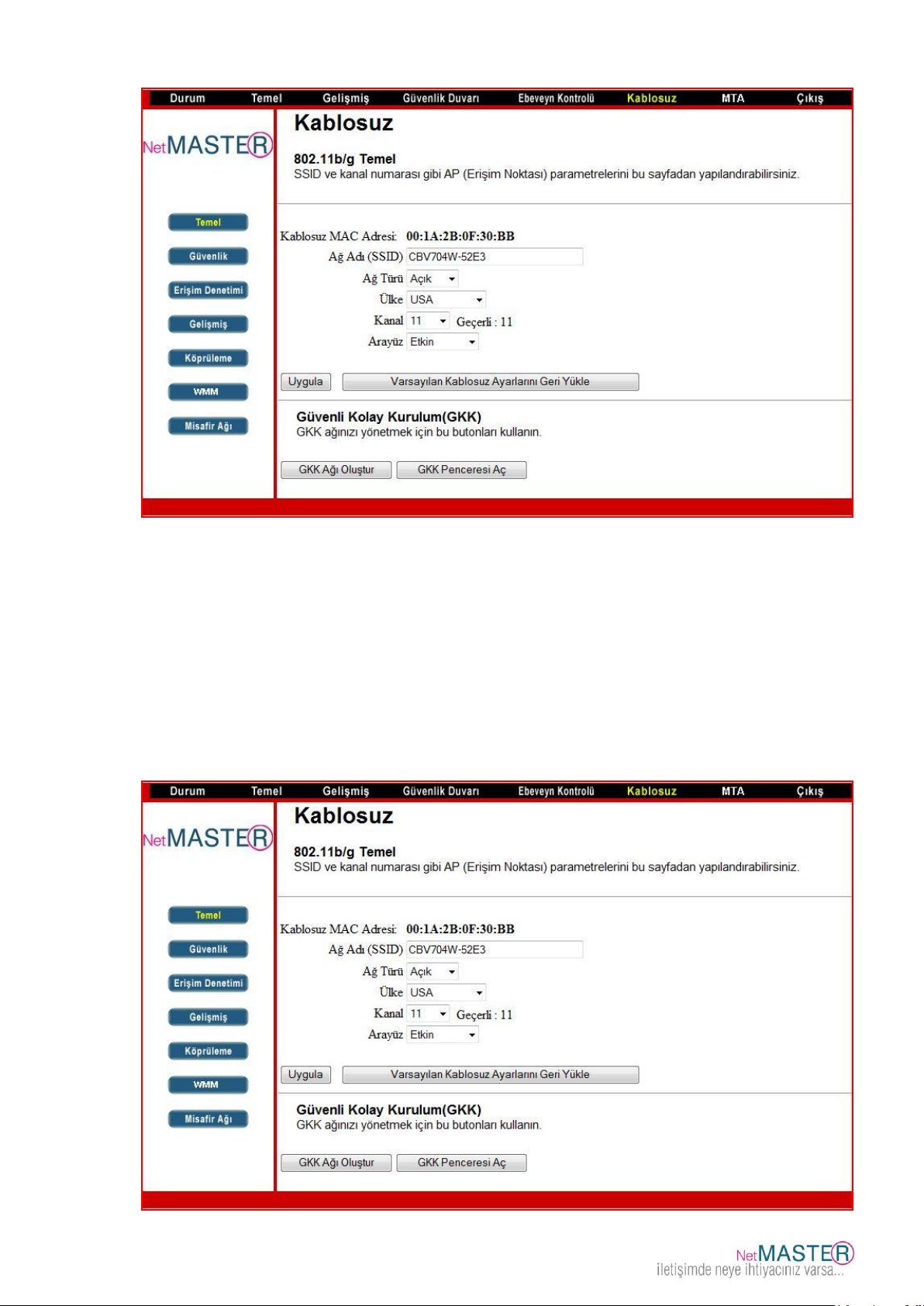
5.7 Kablosuz
5.7.1 Temel
Kablosuz bağlantı durumu sayfası SSID ve kanal numarası gibi erişim noktası
parametrelerini ayarlanmasını sağlar.
Page 28
CBW-560 Wireless Kablo Modem Kullanım Kılavuzu
27
5.7.2 Güvenlik
Bu sayfa WEP veya WPA-PSK(TKIP) anahtarları ve/veya sözcük öbeği (Passphrase)
ayarlarını göstermektedir. Ürün sizin güvenliğiniz için fabrikasyon olarak şifrelenmiştir.
Şifreniz modeminizin alt kapağında bulunan etikette sadece sizin için verilmiştir. Bu bilgiyi
erişiminize ortak olmasını istemediğiniz kişilerden saklayınız ve daha güvenli şifreleme için
çok haneli olarak sağlanan şifrenizi çok dikkatli ve doğru olarak erişimde kullanacağınız
bilgisayarınıza giriniz: Herhangibir haneyi hatalı girdiğiniz durumda bilgisayarınız modeme
erişemeyecektir.
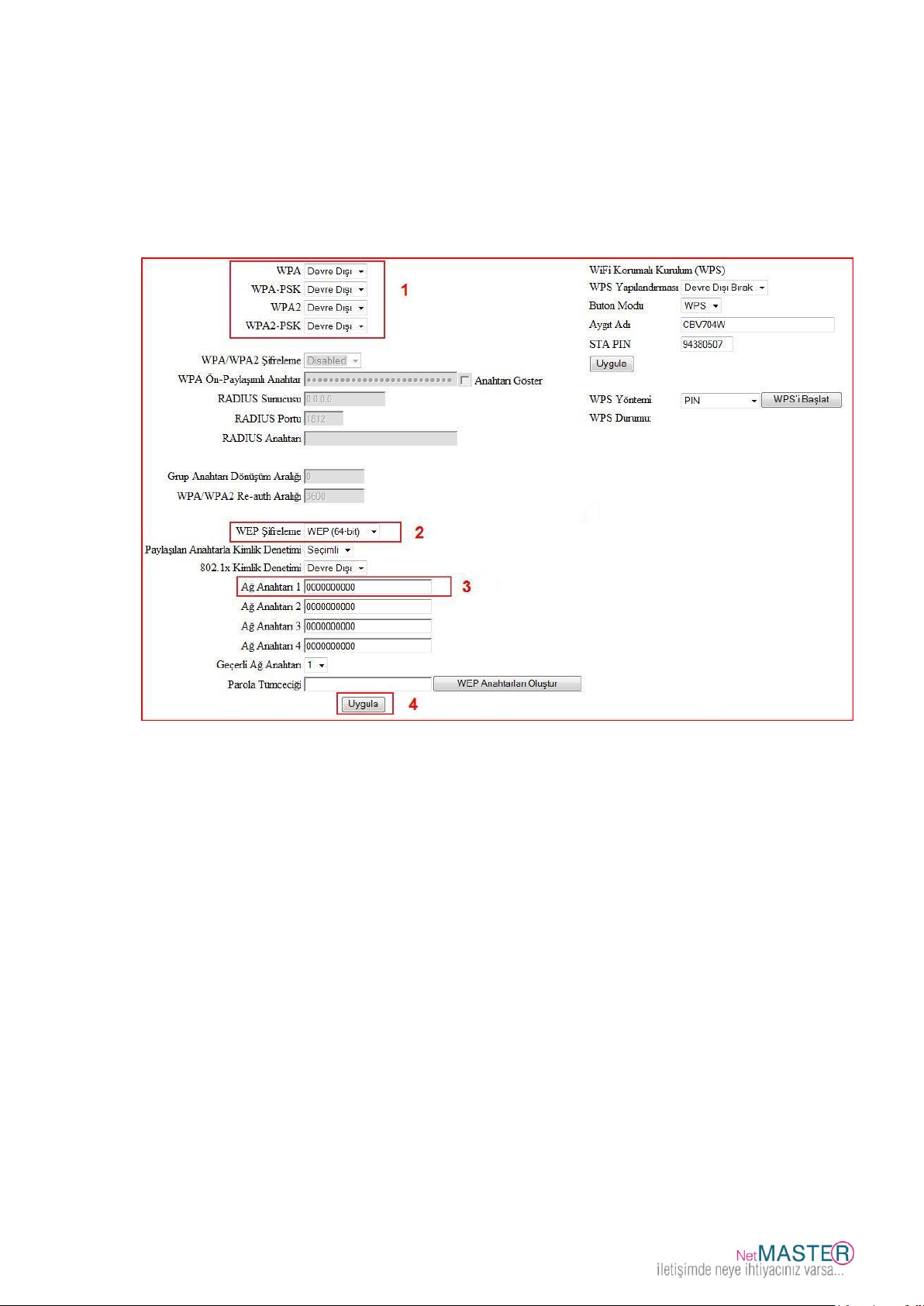
5.7.2.1 WEP Şifreleme
WEP şifreleme yapmak için aşağıdaki adımları izlemeniz yeterlidir.
1. Kablosuz sekmesine tıklayınız.
Page 29
CBW-560 Wireless Kablo Modem Kullanım Kılavuzu
28
2. Açılan sayfada, sol tarafta bulunan Güvenlik sekmesine tıklayınız ve aşağıdaki resimde
referans olarak da gösterilen adımları izleyiniz.
a. 1 numaralı çerçevede seçeneklerin tümü “Devre Dışı” olarak değiştiriniz.
b. 2 numaralı çerçevede WEP Şifreleme: WEP (64-Bit) olarak seçiniz.
c. 3 numaralı çerçeveye Ağ Anahtarı‟nızı 10 haneli olarak yazınız.
d. 4 numaralı çerçevede gösterilen “Uygula” butonuna tıklayarak WEP
Şifreleme işlemini tamamlayınız.
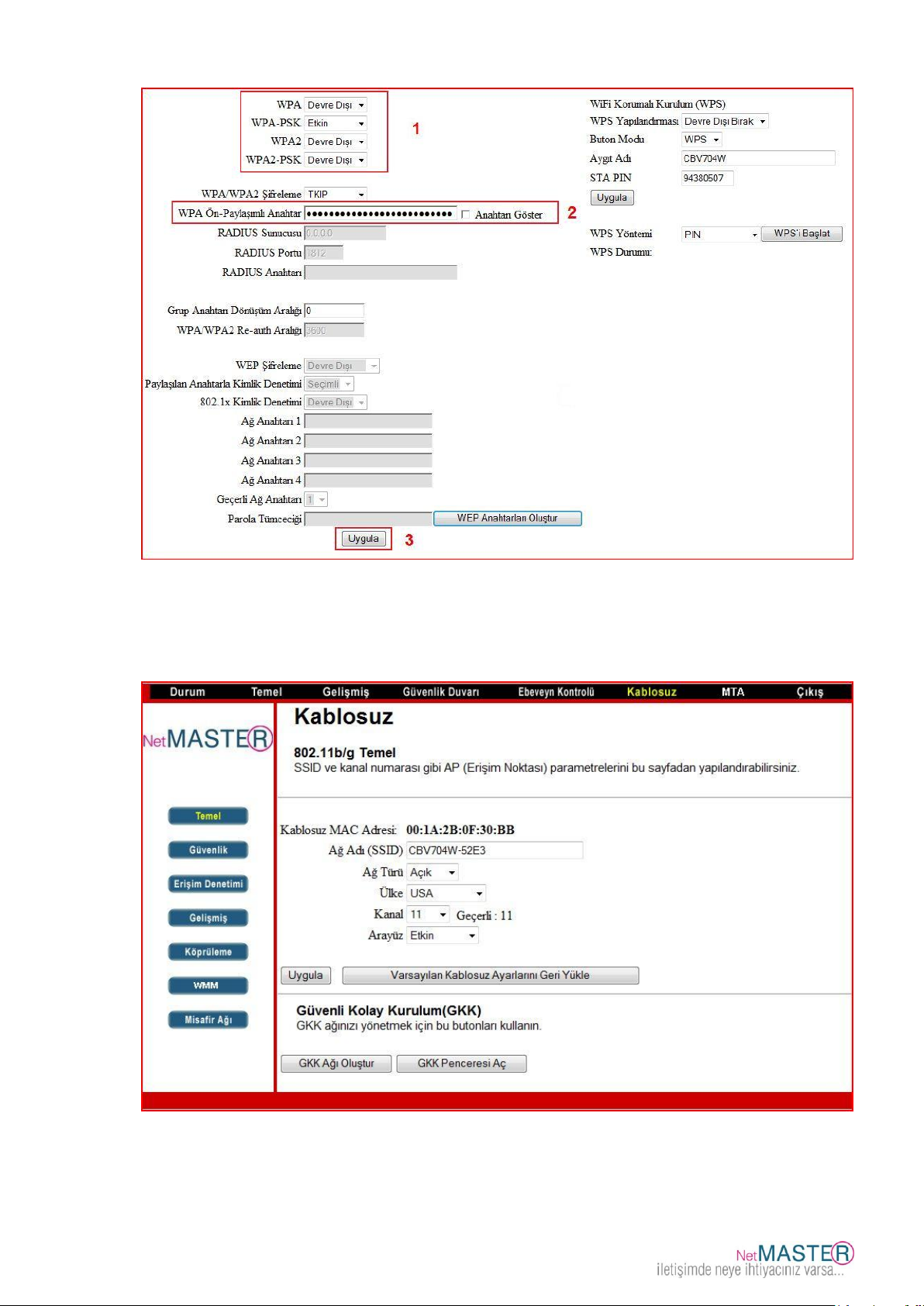
5.7.2.2 WPA Şifreleme
WPA şifreleme yapmak için aşağıdaki adımları izlemeniz yeterlidir.
1. Kablosuz / Güvenlik sekmesine tıklayınız.
2. Açılan sayfada, aşağıdaki resimde de referans olarak gösterilen adımları izleyiniz.
a. 1 numaralı çerçevede seçeneklerin WPA-PSK “Etkin” olarak değiştiriniz.
b. 2 numaralı çerçevede gösterilen WPA Ön Paylaşımlı Anahtar alanına
istediğiniz şifreyi yazınız.
c. 3 numaralı çerçevede gösterilen “Uygula” butonuna tıklayarak WPA
Şifreleme işlemini tamamlayınız.
Page 30
CBW-560 Wireless Kablo Modem Kullanım Kılavuzu
29
5.7.2.3 SSID (Kablosuz Ağ Yayın Adı) Değiştirme
a. Kablosuz / Temel sayfasını açınız.
b. Ağ Adı (SSID) kısmına istediğiniz Ağ/Yayın Adı‟nı giriniz.
c. “Uygula” butonuna tıklayarak SSID değiştirme işlemini tamamlayınız.
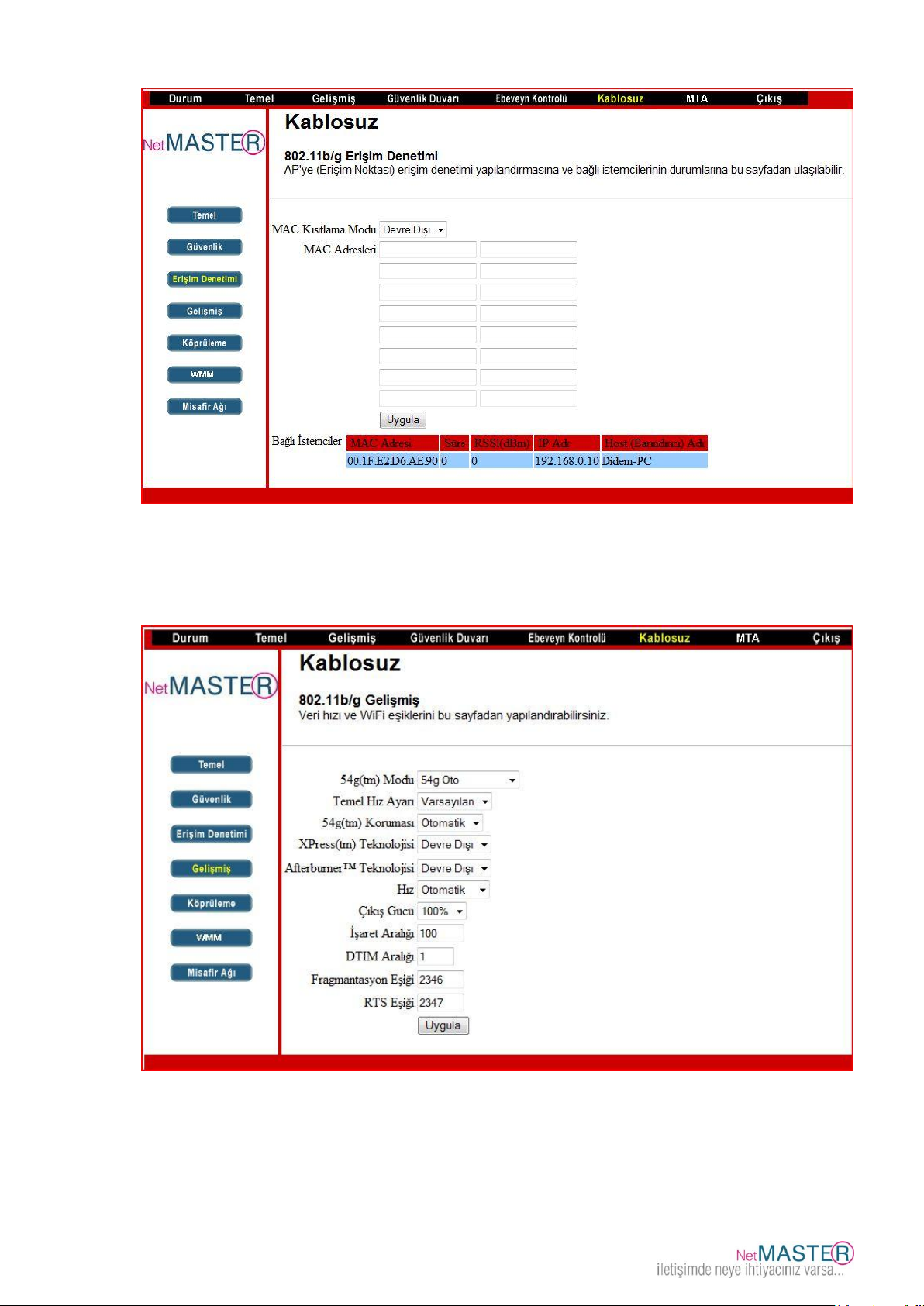
5.7.3 Erişim Denetimi
Bu sayfa, Erişim Noktalarına (AP) ve bağlı kullanıcılarına erişim kontrol ayarlarının
yapılmasında yardımcı olur.
Page 31
30
5.7.4 Gelişmiş
CBW-560 Wireless Kablo Modem Kullanım Kılavuzu
Bu sayfa veri hızları ve Wi-Fi eşik değerlerinin ayarlanmasına izin verir.
5.7.4.1 Anten Çıkış Gücü Ayarlama
Yukarıda resimde görülen “Çıkış Gücü” alanından istenen oran seçilebilir (%25, %50, %75,
%100). Modeminizin standart anten çıkış gücü %100 olarak tanımlıdır.
Page 32
CBW-560 Wireless Kablo Modem Kullanım Kılavuzu
31
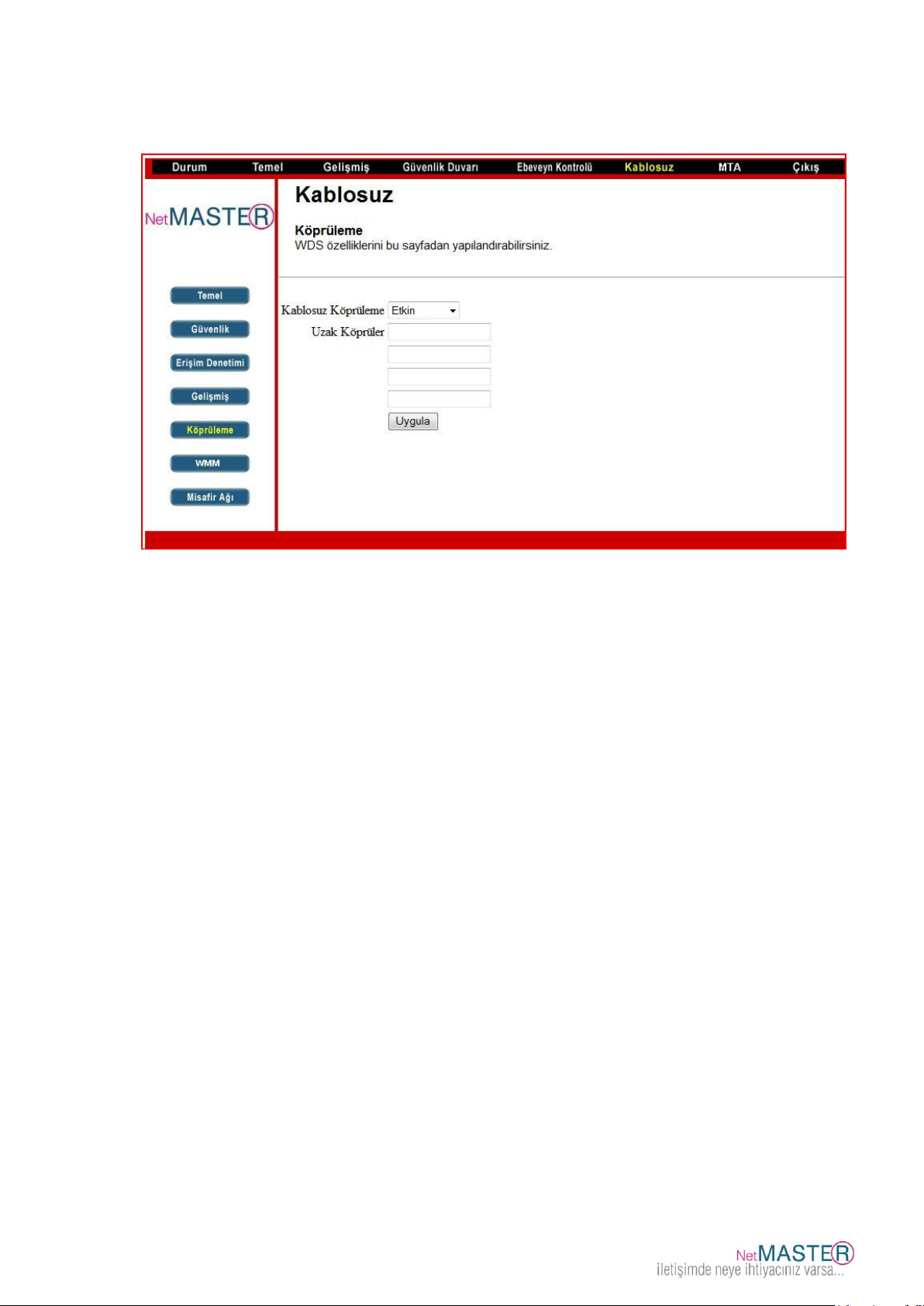
5.7.4.2 Köprüleme (WDS)
Bu sayfa WDS (Wireless Distribution System) özelliğinin nasıl kullanılacağını gösterir.
WDS (Wireless Distribution System) özelliğini kullanabilmek için WDS özellikli diğer bir
cihaza sahip olmanız gerekir. Yapmamız gereken iki cihazın “Kablosuz Mac Adresleri”ni
birbirlerine tanımlayarak kablosuz olarak haberleşmelerini sağlamaktır.
1. “Kablosuz Köprüleme” özelliğini Etkin hale getiriniz.
2. “Uzak Köprüler” kısmına diğer cihazların kablosuz Mac adreslerini yazıp, Uygula
butonuna tıklayınız. Köprüleme (WDS) özelliği kullanılabilir hale gelecektir.
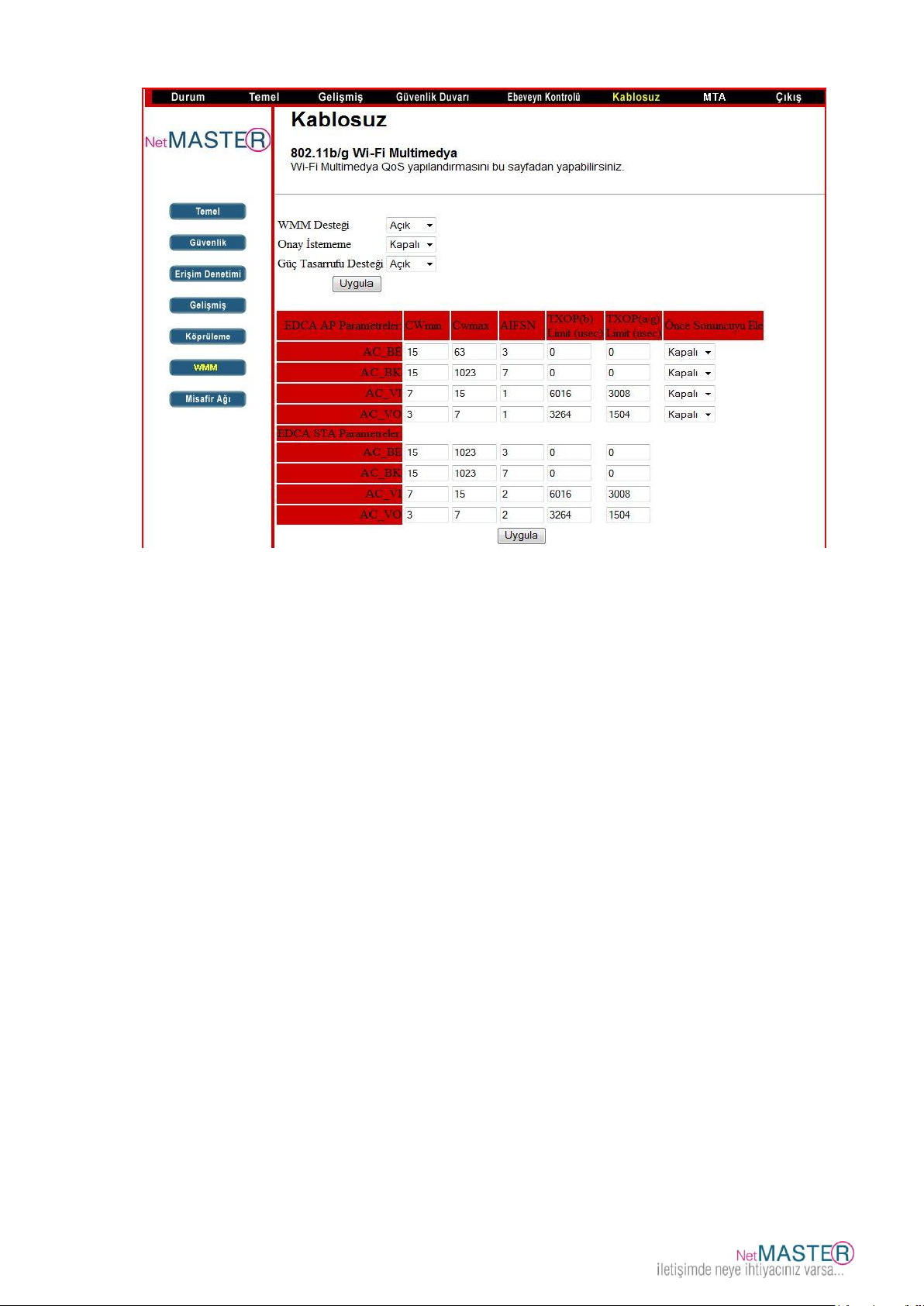
5.7.4.3 WMM (WiFi Multi-Medya)
Bu sayfa Wi-Fi Multimedia QoS özelliğinin nasıl kullanılacağını gösterir.
WiFi Multimedya(WMM) IEEE 802.11e kablosuz ağ özelliğini temel hizmet kalitesi olan
QoS sağlamak için kurulmuştur. WMM özelliği ile ses, video, en iyi performans ve arka
plana dayalı cihazları ayarlamak için kullanılabilir. Böylece kullanıcı için iyi bir çevrimiçi
multi-medya (video, ses) ses deneyimi sağlanabilir.
Page 33
CBW-560 Wireless Kablo Modem Kullanım Kılavuzu
32
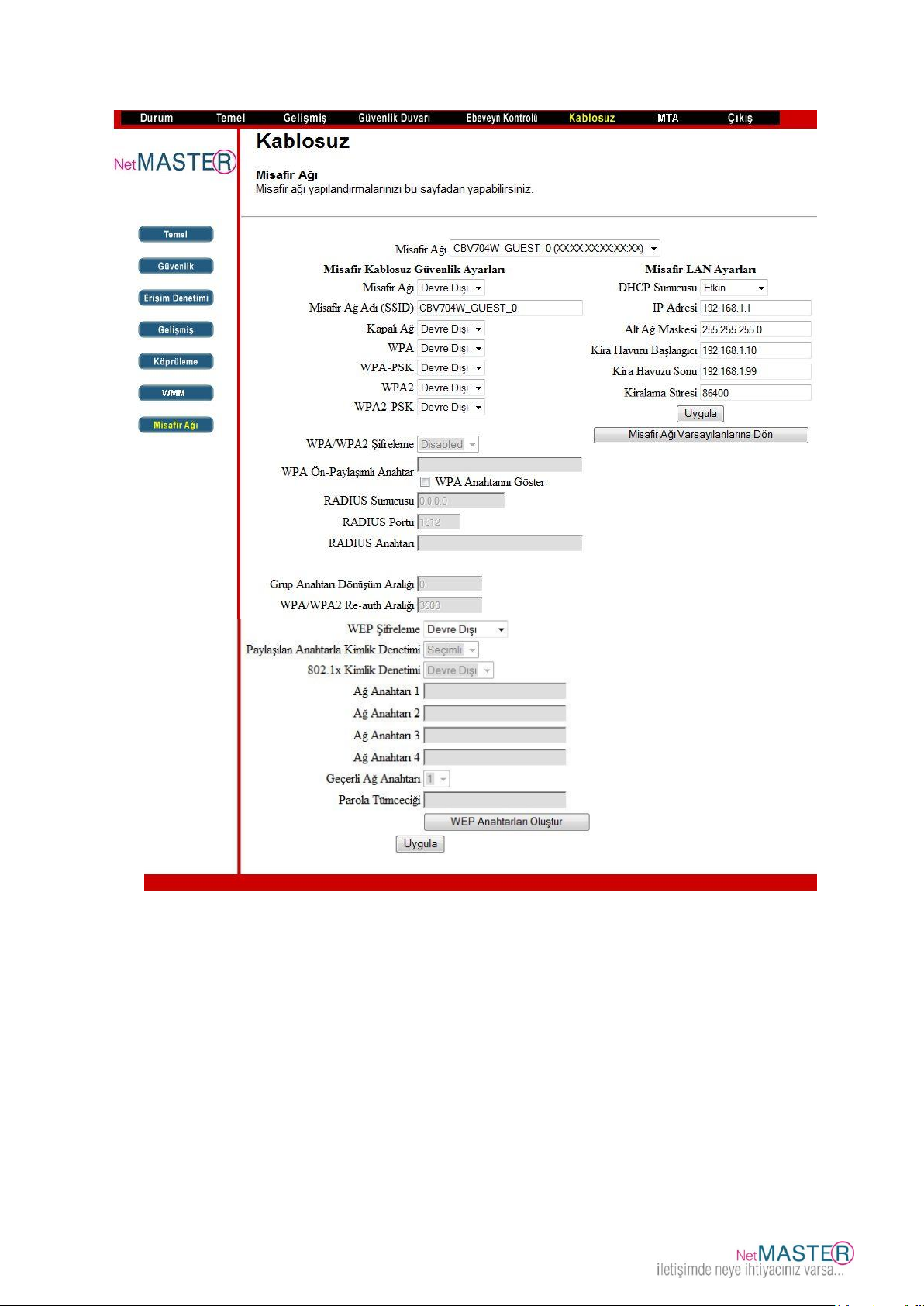
5.7.4.4 Misafir Kullanıcı Ağı
Bu bölüm “Misafir Kullanıcı Ağı”nın (Guest Network) nasıl kullanılacağını gösterir.
Misafir Kullanıcı Ağı, 3 farklı isim ve 3 ayrı IP adres bloklarıyla 3 ayrı misafir ağı kurarak
kendi kullandığınız ağın dışında diğer kullanıcılara ağ açmanıza olanak sağlar.
1. Misafir ağını kullanabilmek için “Misafir Ağ” seçimini Etkin hale getiriniz.
2. “Konuk Ağ Adı(SSID)” kısmına kablosuz ağın ismini yazınız. Dilerseniz aşağıdaki
bölümden bu ağ için şifreleme yapabilirsiniz.
3. Uygula butonuna tıklayınız. Misafir Ağ ayarları başlatılacaktır.
Ayrıca Misafir Ağ için ayrı IP Adresleri belirlemek de mümkündür. Bunun için “Misafir LAN
Ayarları” kısmında kullanılmak istenen IP Adresleri yazılıp “Uygula” butonuna tıklanarak
Misafir Ağı için ayrı IP Adresleri rezerve edilmiş olur.
Page 34
33
CBW-560 Wireless Kablo Modem Kullanım Kılavuzu
Page 35
CBW-560 Wireless Kablo Modem Kullanım Kılavuzu
34
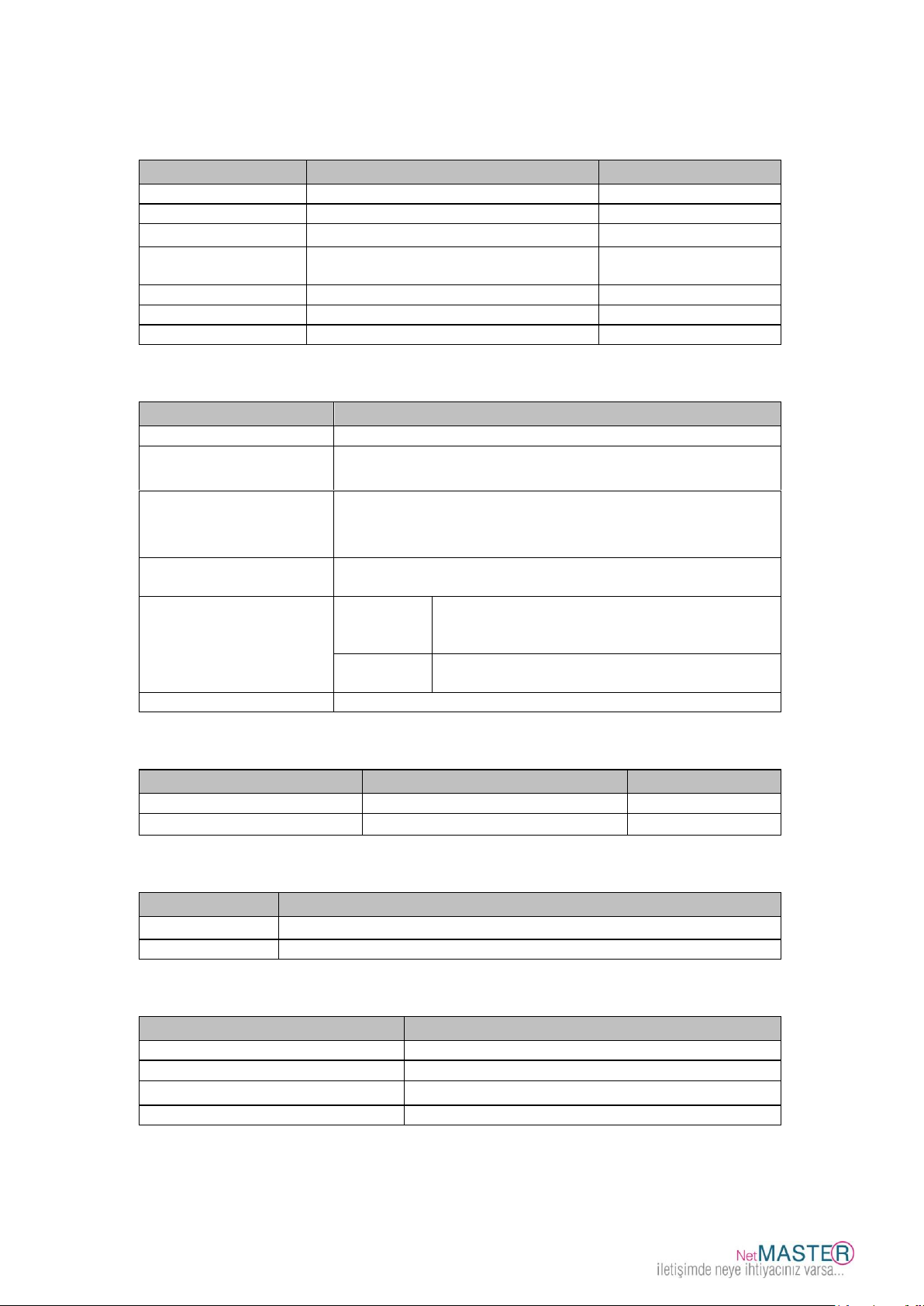
Parametre
Değer
Notlar
Frekans Aralığı
88 MHz to 860 MHz +/- 30 kHz
Demodulasyon
64QAM. 256QAM
Giriş Güç Aralığı
-15 dBmV to +15 dBmV
Tek kanal
Sembol hızı
5.056941 Msym/sec (30 Mbps)
5.360537 Msym/sec (43 Mbps)
64QAM 256QAM
Bandgenişliği
6 MHz
Toplam Giriş Gücü
<30 dBmV
Giriş Empedansı
75 Ohms
Parametre
Değer
Frekans Aralığı
5 MHz - 42 MHz
Modulasyon
QPSK, 8QAM, 16QAM, 32QAM, 64QAM, 128QAM
(sadece SCDMA )
Sembol hızı
TDMA: 160K, 320K, 640K, 1280K, 2560K,
5120Ksym/sec
S-CDMA: 1280K, 2560K, 5120Ksym/sec
Bandgenişliği
TDMA: 200K, 400K, 800K, 1600K, 3200K, 6400KHz
S-CDMA: 1600K, 3200K, 6400KHz
Çıkış Gücü
TDMA
QPSK: 8 ~ 58 dBmV
8/16QAM: 8 ~ 55 dBmV
32/64QAM: 8 ~ 54 dBmV
S-CDMA
QPSK, 8/16/32/64/128QAM: 8 ~ 53
dBmV
Çıkış Empedansı
75 Ohms
Parametre
Ölçülen Değer
Notlar
Giriş Gerilimi
15VDC/1A
Güç Tüketimi
< 9.5W
AC adaptor ile
Parametre
Değer
Boyutları
155 mm (L) x 37mm(W) x 260 mm (H)
Ağırlık
360g +/- 10g (Sadece Modem )
Parametre
Değer
İşletme Sıcaklığı
0 °C to +40 °C
İşletme Bağıl nem
10% to 90% (Yoğunlaşmasız)
İşletme Yüksekliği
-100 to +7,000 feet
Depolama Sıcaklığı
-10 °C to +60 °C
6. CBW-560 Modem Özellikleri
RF Downstream Özellikleri
RF Upstream Özellikleri
Elektriksel Özellikler
Fiziksel özellikler
Çevre Özellikleri
 Loading...