

Page 1

NPF7424
用户手册
V1.0
2009-09-16
Page 2

NPF7424 用户手册
商标、版权声明
本文档提供的资料,如有变更,恕不另行通知。
®
磊科
是磊科网络有限公司的注册商标。
本文档提及的其他所有商标和注册商标,由各自的所有人拥有。
没有磊科网络有限公司的许可,任何单位和个人不得以任何形式或任何方式擅自改编或
转译部分或全部内容。
Copyright © 2009 NETCORE INDUSTRIAL CO.LTD.
磊科网络有限公司
版权所有,保留所有权利
http://www.netcoretec.com
1
Page 3

认证
通过 FCC 认证
NPF7424 用户手册
2
Page 4

NPF7424 用户手册
包装内容
包装盒里面应该有以下东西:
一台 NPF7424
一张 CD
一本安装指南
一根电缆线
一根电源线
一副耳片
请确认包装盒里面有上述所有东西,如果有任何一个配件损坏或者丢失,请与你的经销商联
系。
3
Page 5

NPF7424 用户手册
目录
1. 简介 .................................................................................................................................................7
1.1. 产品概述 .................................................................................................................................7
1.2. 主要特性 .................................................................................................................................7
1.3. 支持的标准和协议 .................................................................................................................7
1.4. 工作环境 .................................................................................................................................8
2. 硬件安装过程..................................................................................................................................9
2.1. 系统需求 .................................................................................................................................9
2.2. 面板 .........................................................................................................................................9
2.3. 硬件安装 ...............................................................................................................................10
3. 交换机的连接方法........................................................................................................................11
3.1. 交换机的连接 .......................................................................................................................11
3.2. 与网络最终节点的连接方法................................................................................................11
3.3. 与其它HUB或交换机的连接方法 .......................................................................................11
4. 登入 ...............................................................................................................................................12
4.1. 配置电脑 ...............................................................................................................................12
4.1.1. Window s 9 8/ Me .............................................................................................................12
4.1.2. Window s 2 00 0................................................................................................................12
4.1.3. Window s XP...................................................................................................................15
4.1.4. Window s Vista................................................................................................................21
4.2. 用NPF7424 检查电脑的IP和连接........................................................................................27
4.3. 登入 .......................................................................................................................................28
5. WEB设置 ......................................................................................................................................30
5.1. 首页 .......................................................................................................................................30
5.2. 系统管理 ...............................................................................................................................31
5.2.1. IP
5.2.2.
5.2.3. MAC
5.2.4. CONSOLE
5.2.5.
5.2.6.
5.2.7.
4
地址
...........................................................................................................................31
修改密码
管理
系统升级
参数保存
.......................................................................................................................32
地址
......................................................................................................................32
信息
.............................................................................................................32
VLAN.....................................................................................................................33
.......................................................................................................................33
.......................................................................................................................33
Page 6

NPF7424 用户手册
5.2.8.
5.2.9.
5.2.10.
5.3. 端口管理 ...............................................................................................................................35
5.3.1.
5.3.2.
5.3.3.
5.3.4.
5.3.5.
5.3.6.
5.4. 冗余与备份 ...........................................................................................................................39
5.4.1.
5.5. 安全 .......................................................................................................................................40
5.5.1. ACL................................................................................................................................40
5.5.2.
参数备份与恢复
恢复缺省参数
重新启动
端口配置
端口统计
端口带宽限制
级联口配置
线缆测试
缓存调度策略
链路聚合
安全防御
...............................................................................................................35
.......................................................................................................................35
.......................................................................................................................35
.......................................................................................................................36
...............................................................................................................37
...................................................................................................................38
.......................................................................................................................38
...............................................................................................................39
.......................................................................................................................39
.......................................................................................................................42
...........................................................................................................34
5.5.3. ARP
5.5.4.
5.5.5. VLAN.............................................................................................................................44
5.5.5.1. 802.1Q VLAN.........................................................................................................................44
5.5.5.2. Port-Based VLAN ...................................................................................................................53
5.5.6. MAC
5.5.7. MAC
5.5.8. MAC
5.5.9. MAC
5.6. QOS.......................................................................................................................................57
5.6.1. 802.1p
5.6.2.
5.6.3.
5.6.4.
5.7. 组播管理 ...............................................................................................................................60
攻击防御
网络防水墙
地址绑定
地址过滤
地址学习
地址老化
................................................................................................................42
...................................................................................................................43
...............................................................................................................55
...............................................................................................................56
...............................................................................................................56
...............................................................................................................57
队列映射
端口默认优先级
队列调度
信任模式
.......................................................................................................................58
.......................................................................................................................60
..........................................................................................................57
...........................................................................................................58
5.7.1. IGMP Snooping.............................................................................................................60
5.7.2.
5.8. 网络分析 ...............................................................................................................................61
5.8.1.
5.8.2.
5
组播路由端口
端口分析
端口镜像
.......................................................................................................................61
.......................................................................................................................62
...............................................................................................................61
Page 7

NPF7424 用户手册
5.8.3. QOS
5.8.4.
5.8.5. ARP
5.9. 网络设备保护 .......................................................................................................................63
5.9.1.
5.9.2.
5.9.3.
5.10. 单IP管理................................................................................................................................67
6. CONSOLE控制台 ........................................................................................................................68
6.1. 恢复默认 ...............................................................................................................................68
6.2. X-MODE升级 .......................................................................................................................70
7. 疑难解答........................................................................................................................................72
统计器
防水墙日志
攻击日志
主机安全保护
网络设备保护
...................................................................................................................63
...................................................................................................................63
................................................................................................................63
...............................................................................................................64
...............................................................................................................66
应用程序优先级
...........................................................................................................66
6
Page 8

NPF7424 用户手册
1. 简介
欢迎选用 NPF7424
1.1. 产品概述
NPF7424 有 16 个千兆 SFP 光模块接口,4 个千兆光铜 combo 和 4 个千兆铜缆口,它是磊科
公司推出的具有高性能、多用途、高安全性的网管型光纤交换机。本交换机支持 IEEE802.3
10BASE-T/802.3u 100BASE-TX、IEEE 802.3ab 1000Base-T IEEE 802.3Z 千兆以太网标准,支
持自动协商功能,支持 MAC 地址绑定、MAC 地址过滤、MAC 地址学习、MAC 地址老化,
支持 web 页面设置以及固件升级等功能。NPF7424 具有全智能自动绑定、全面安全保护、
网刻分流、无盘优化、联动网管,管理便捷等优点,选用这一款功能强大的磊科 NPF7424
是您明智的选择!
1.2. 主要特性
支持 MAC 地址绑定
支持 MAC 地址过滤
支持 MAC 地址学习管理
支持 MAC 地址老化管理
支持基于端口的捕获
支持强大 QoS 能力
支持基于 WEB 的管理
支持串口方式下的管理配置(仅限于恢复默认参数和升级)
支持基于 WEB 方式的固件升级
支持基于 X-Modem 的固件升级
用户在交换上所作的配置参数可以备份到本地存储器上,然后根据需要随时恢复任何一
个备份的配置参数
1.3. 支持的标准和协议
IEEE802.3 10BASE-T/802.3u 100BASE-TX
IEEE 802.3ab 1000Base-T 千兆以太网标准
7
Page 9

ANSI/IEEE 802.3x NWay 自动协商
10/100/1000M 速度全/半双工
全双工 IEEE 802.3x 流量控制
IEEE 802.3Z 标准
1.4. 工作环境
温度
0° to 50° C(工作)
-20° to 70° C(储存)
湿度
10% to 90 % 无凝结 (运行),
5% to 90% 无凝结 (储存)
电源
NPF7424 用户手册
100-240V AC 50-60Hz
8
Page 10
2. 硬件安装过程
2.1. 系统需求
标准的个人计算机
操作系统微软 Windows,linux 操作系统
具备标准的 WEB 浏览器
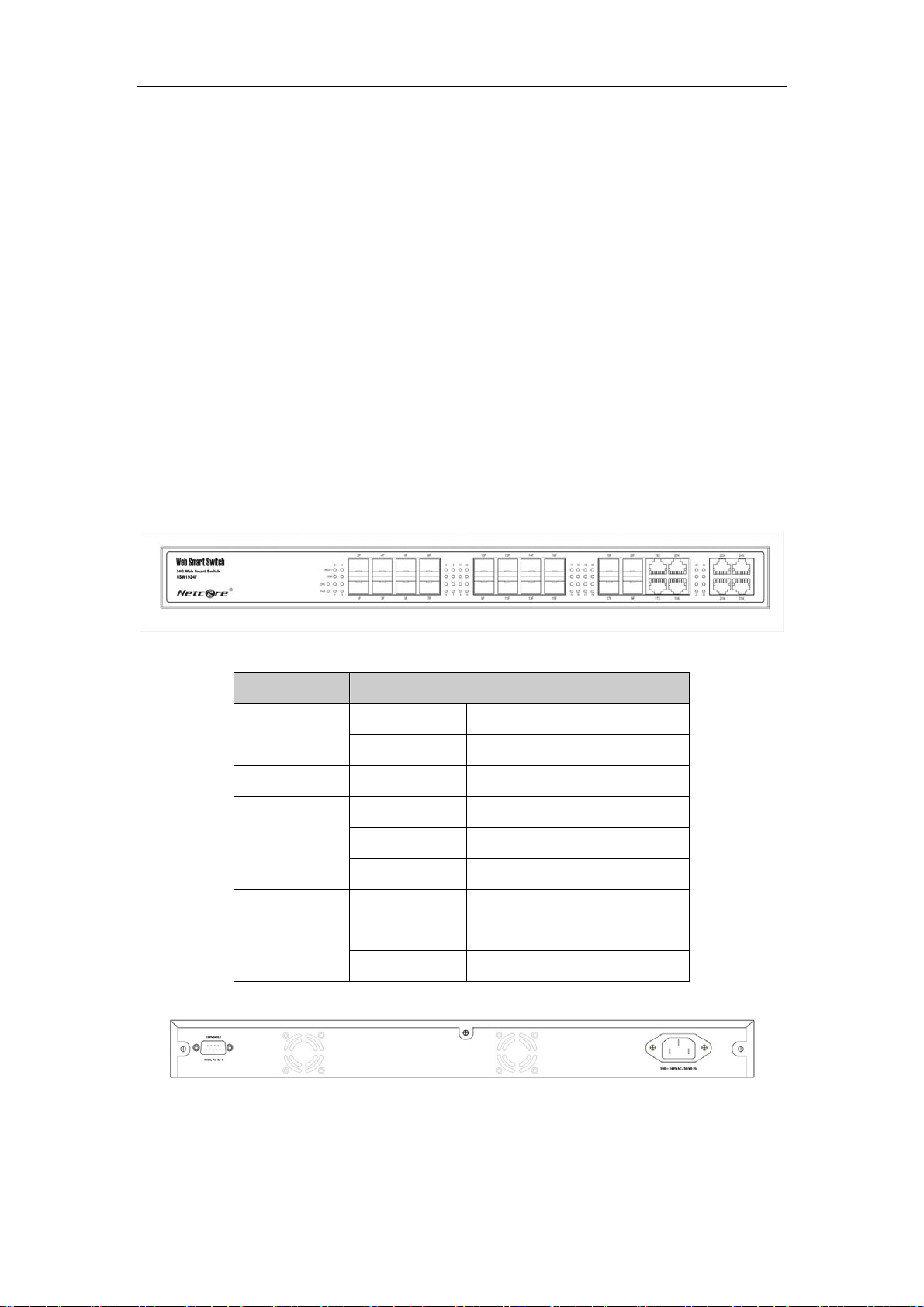
2.2. 面板
前面板
NPF7424 用户手册
后面板
LED
PWR
CPU
LINK/ACT
1000M
图片 2-1
功能
常亮 通电
常灭 未通电
常亮 系统正常工作
闪烁 数据传输中
常亮 对应端口连接正常
常灭 对应端口连接断开
对应端口与所连接设备以
常亮
1000Mbps 速率工作
常灭 工作在 10M/100M 模式
图片 2-2
CONSOLE:CONSOLE 端口。
电源:电源适配器插槽。
9
Page 11

NPF7424 用户手册
2.3. 硬件安装
安装前的准备
放置交换机的表面必须至少能承重 4kg
供电的电源插座距离交换机须在 1.8 米之内
确保电源线两端已可靠地连接在交换机后面板上的电源接口和供电的电源插座
保证交换机的四周可以良好的通风散热
请勿将重物放置在交换机上
桌面安装过程
当欲将交换机安装在桌面上时,需先将包装箱内提供的 4 个黏性胶垫粘贴在交换机底面的四
角的相应位置,然后,再将交换机平放在桌面上,并确保交换机的周围能够良好地流动通风。
机架安装过程
首先,需要将包装箱内已提供的上机架的配件用与其配套的螺丝固定在交换机的前面板的两
侧,然后,再用螺丝将交换机安装在 19 英寸的机架内
电源
交换机的输入电压范围是 100-240 VAC(50-60Hz)的交流电,交换机的内置电源系统可以
将实际输入的电压自动调整为其工作电压。电源接口位于交换机的后面板上,请将电源线一
头插在交换机后面板上的电源接口上,另一头插在电源插座上。
10
Page 12

NPF7424 用户手册
3. 交换机的连接方法
3.1. 交换机的连接
交换机前面板提供 16 个千兆 SFP 光模块接口,4 个千兆光铜 combo 和 4 个千兆铜缆口,这
些端口能自动侦测网络速度、自动适应双工状态。
本交换机能够连接工作站 PC、服务器、集线器、路由器、网桥、中继器或其他交换机。
3.2. 与网络最终节点的连接方法
连接网络终节点请用 3 类或 3 类以上的非屏蔽或屏蔽双绞线连接交换机 RJ-45 接口和网络终
节点 RJ-45 接口。本交换机具有 AUTO-MDI/MDIX 自动线序交叉功能,直连线和交叉线都能
连接本交换机。
在 10Base-T 以太网必须使用 3 类或 3 类以上的屏蔽或非屏蔽双绞线。
在 100Base-TX 快速以太网必须使用 5 类或 5 类以上的屏蔽或非屏蔽双绞线。
在 1000Base-T 千兆以太网必须使用 5e 类屏蔽或非屏蔽双绞线。
连接 1000M 光纤模块时,请使用 SFP 多模光纤
通过双绞线连接交换机与网络最终节点时双绞线的长度请不要超过 100 米。
3.3. 与其它HUB或交换机的连接方法
将 NPF7424 与其他网络设备采用直联线或交叉线直接相连。
10BASE-T 的 HUB 或交换机与交换机相连时,可以使用 3 类、4 类或者 5 类或以上的
UTP/STP 双绞线。
100BASE-T 的 HUB 或交换机与交换机相连时,必须使用 5 类或以上的 UTP/STP 双绞
线。
1000BASE-T 的网卡或交换机与交换机相连时,必须使用超 5e 类或以上的 UTP/STP 双
绞线。
1000M 光纤模块与交换机相连时,请使用 SFP 多模光纤
11
Page 13

NPF7424 用户手册
4. 登入
你可以通过基于 web 浏览器的配置来管理 NPF7424。要通过 web 浏览器配置 NPF7424,
至少要有一台合理配置的电脑,通过以太网连接到 NPF7424。NPF7424 的默认 IP 地址是
192.168.2.11,子网掩码是 255.255.255.0。所以在登录交换机之前,请确保电脑网卡的 IP 地
址与交换机的 IP 处于同一网段:192.168.2.***(1<***<255,且***不等于 11)。参照下面步
骤来设置
4.1. 配置电脑
4.1.1. Windows 98/Me
1、开始-设置-控制面板
2、找到并双击网络按钮,出现网络对话框
3、点击配置标签,并且确保你有网卡
4、选择 TCP/IP。如果 TCP/IP 出现的多于一个,请选择有箭头“”的选项,它指向安装
在你电脑上的网卡。不要选择旁边有“拨号适配器”的 TCP/IP
5、点击属性。出现 TCP/IP 属性对话框
6、确保设置的是自动获取 IP 地址
7、从 WINS 的配置对话框,确保设置了禁用 WINS 解析
8、从网关对话框,通过选择所有安装的网关,并且点击移除来移除所有入口
9、从 DNS 配置对话框,通过选择搜寻 DNS 命令块,并且点击移除来移除所有入口。通过从
主要后缀搜寻命令块选择,并点击移除来移除所有入口。点击禁用 DNS
10、点击确定,返回网络配置对话框
11、点击确定,如果想立刻重启,点击是
4.1.2. Windows 2000
请按照下述步骤设置你的电脑
1、开始-设置-控制面板
12
Page 14
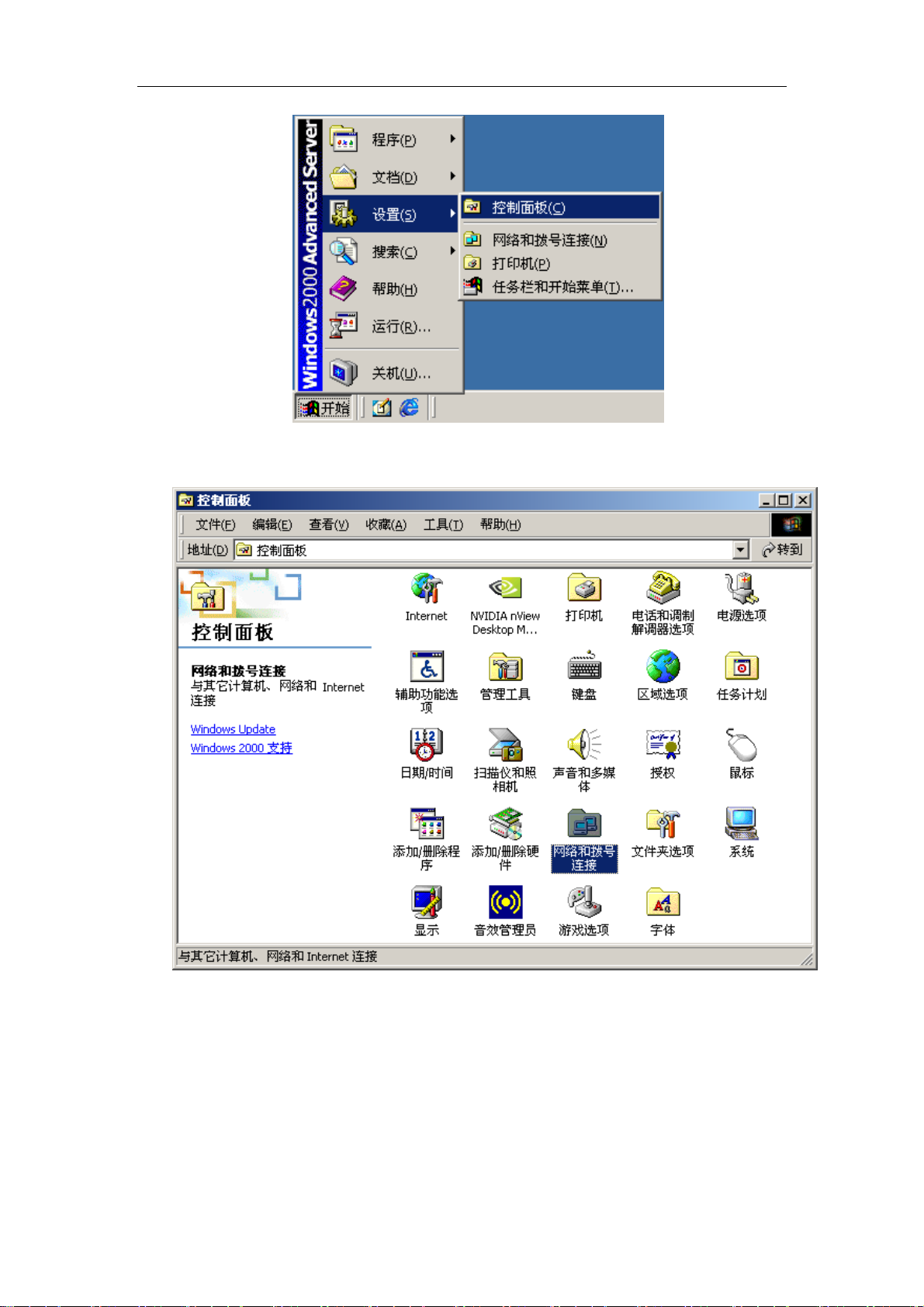
2、双击网络和拨号连接
NPF7424 用户手册
图片 4-1
图片 4-2
3、点击本地连接,右键选择属性
13
Page 15
NPF7424 用户手册
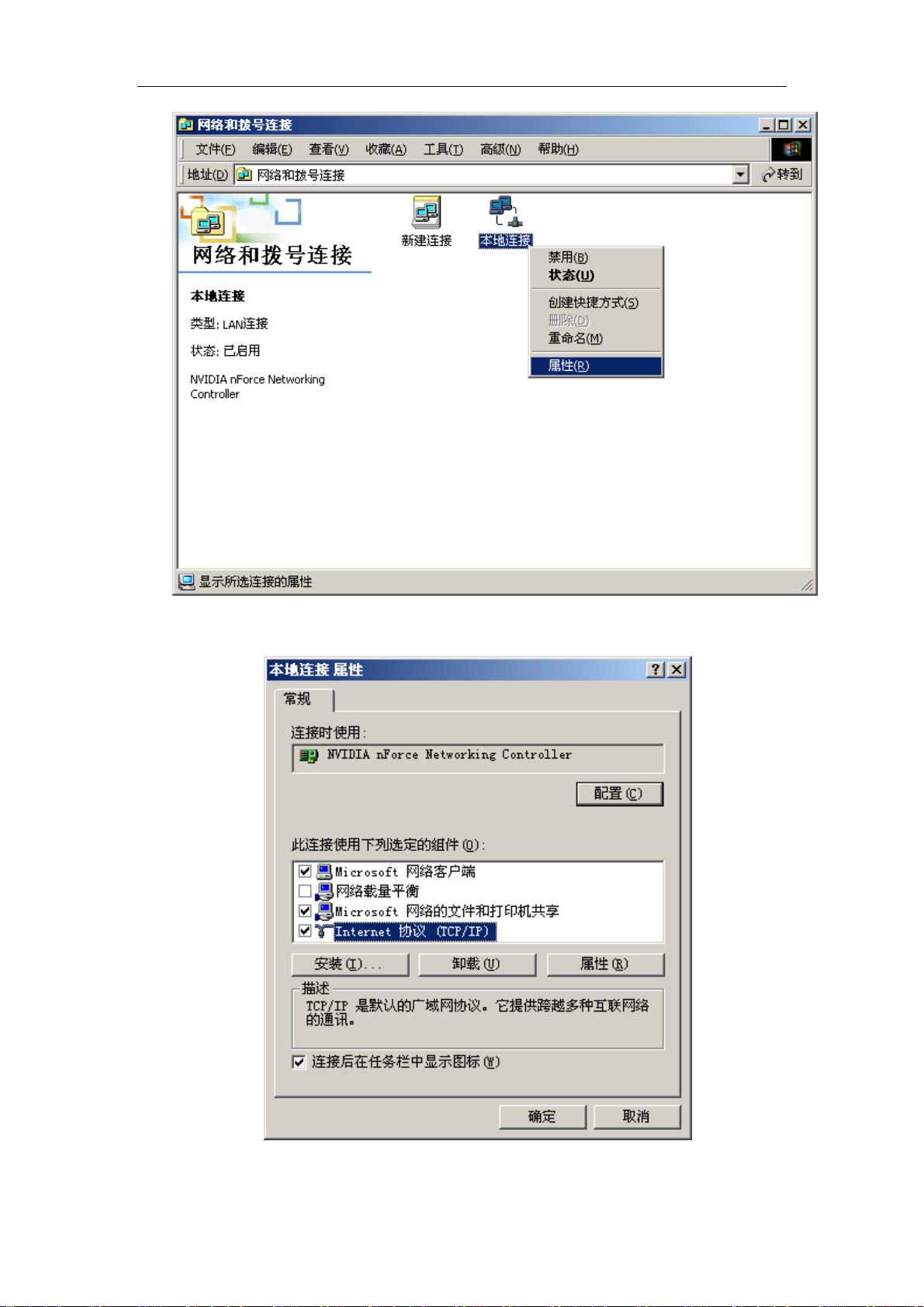
图片 4-3
4、点击 Internet 协议(TCP/IP),点击属性按钮
图片 4-4
14
Page 16
NPF7424 用户手册
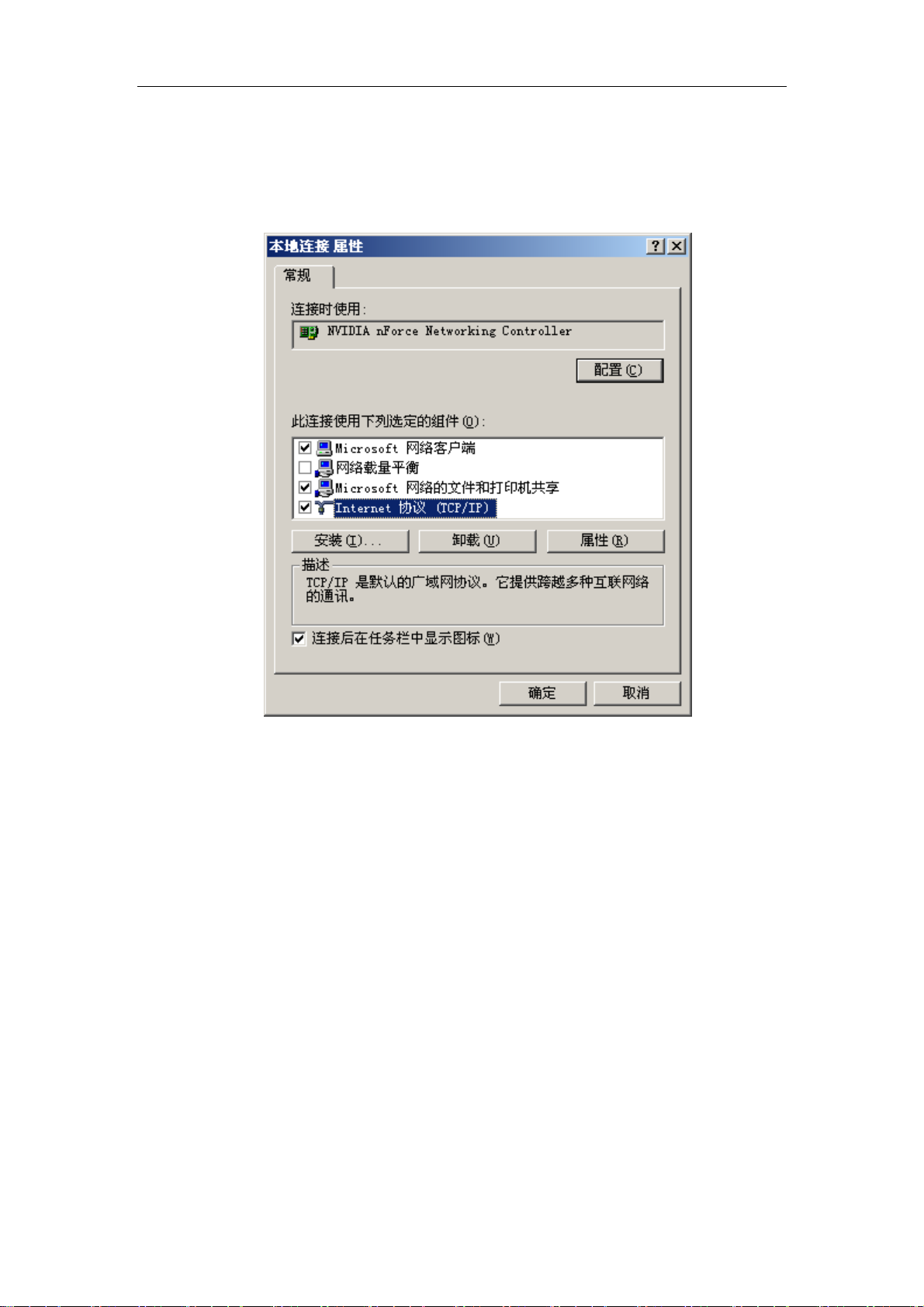
5、选择使用下面的 IP 地址,输入 IP 地址为 192.168.2.***(1<***<255,且***不等于
11,因为默认此交换机的 IP 地址为 192.168.2.11),子网掩码 255.255.255.0,默认网关和首
选 DNS 服务器默认即可,然后点击确定,关闭 Internet 协议(TCP/IP)属性窗口
6、点击确定,关闭本地连接属性窗口
4.1.3. Windows XP
请按照下述步骤来配置你的电脑
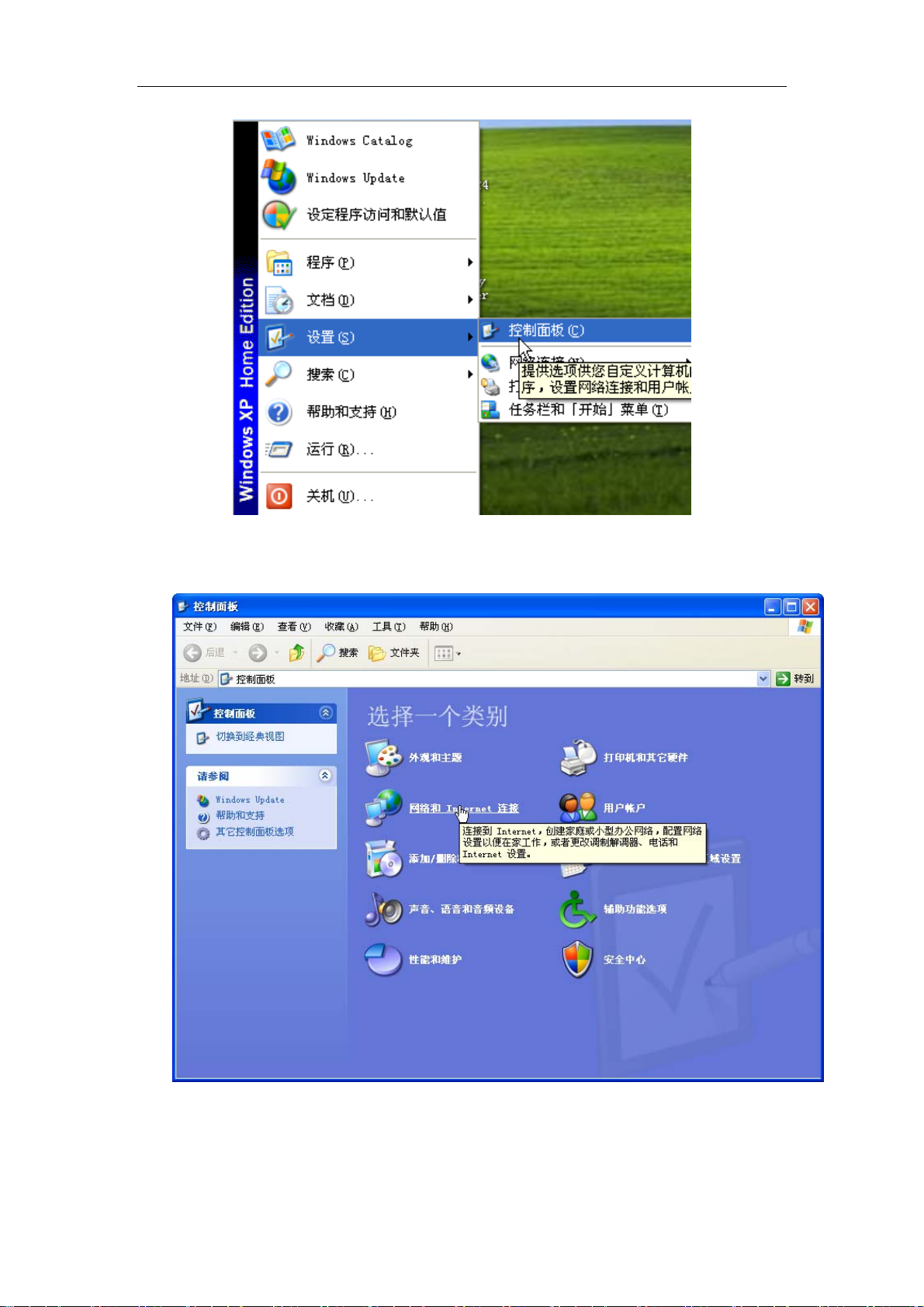
1、开始-设置-控制面板
图片 4-5
15
Page 17
NPF7424 用户手册
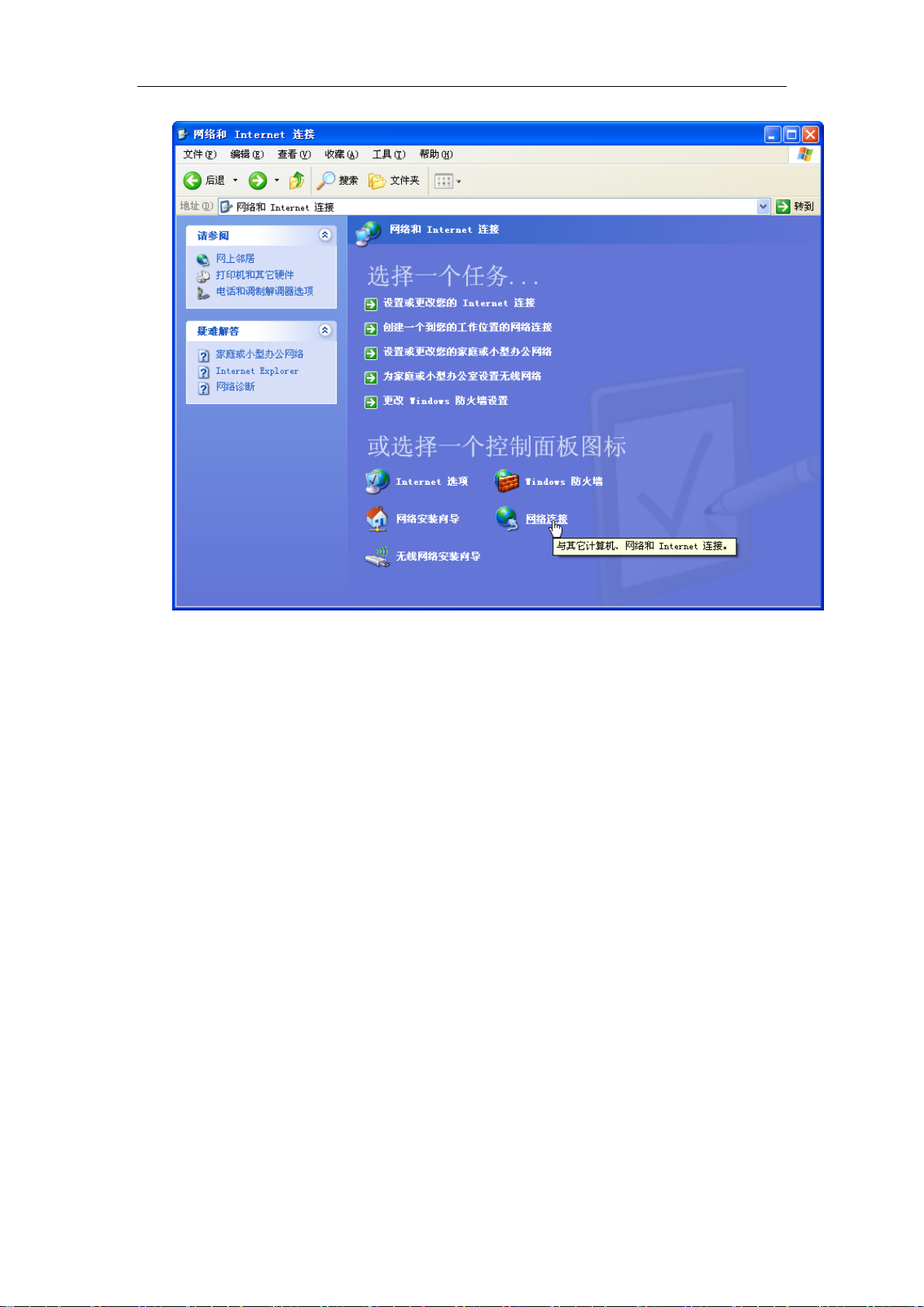
2、点击网络和 Internet 连接
图片 4-6
图片 4-7
3、点击网络连接
16
Page 18
NPF7424 用户手册
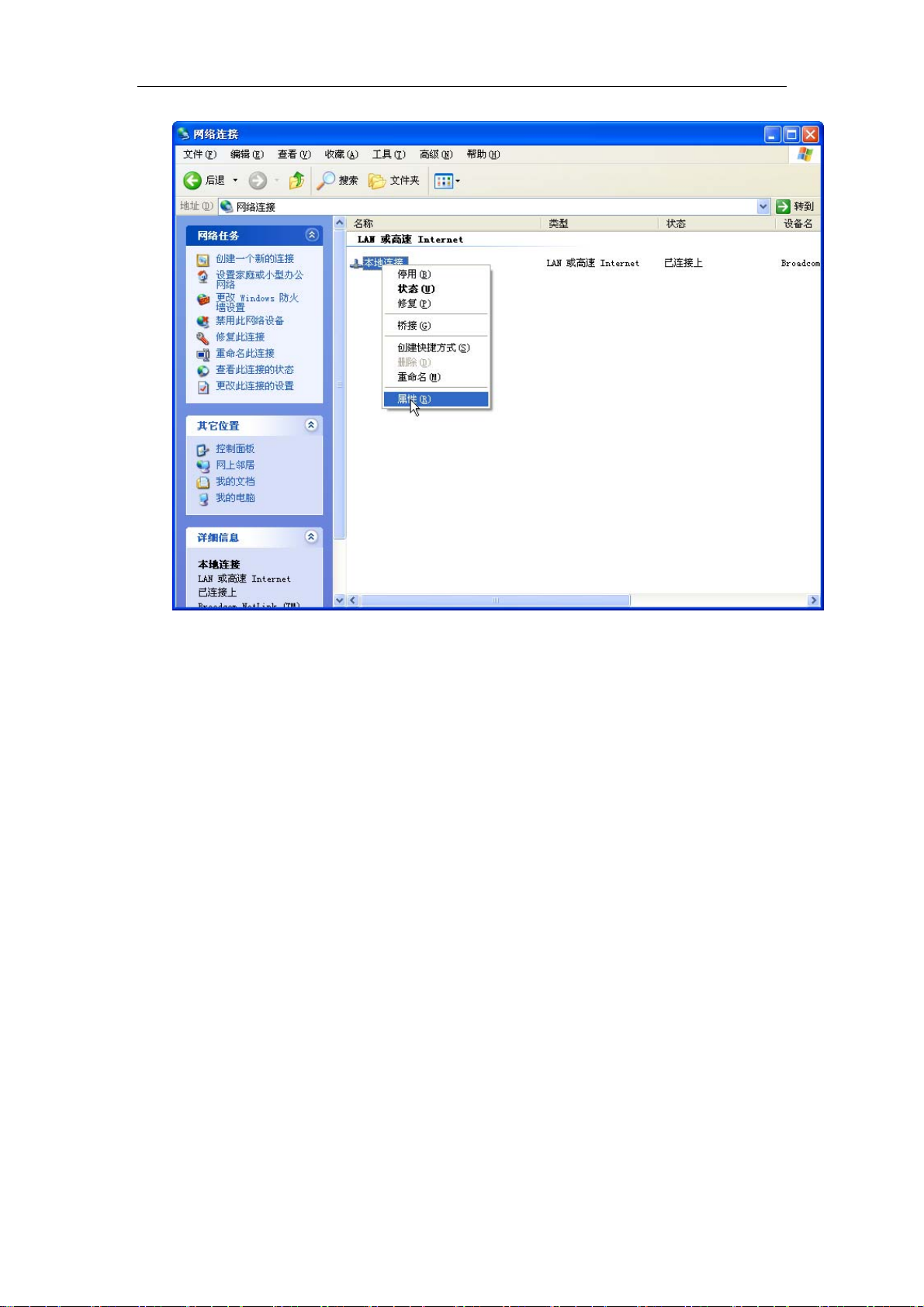
4、点击本地连接,右键点击属性
图片 4-8
17
Page 19
NPF7424 用户手册
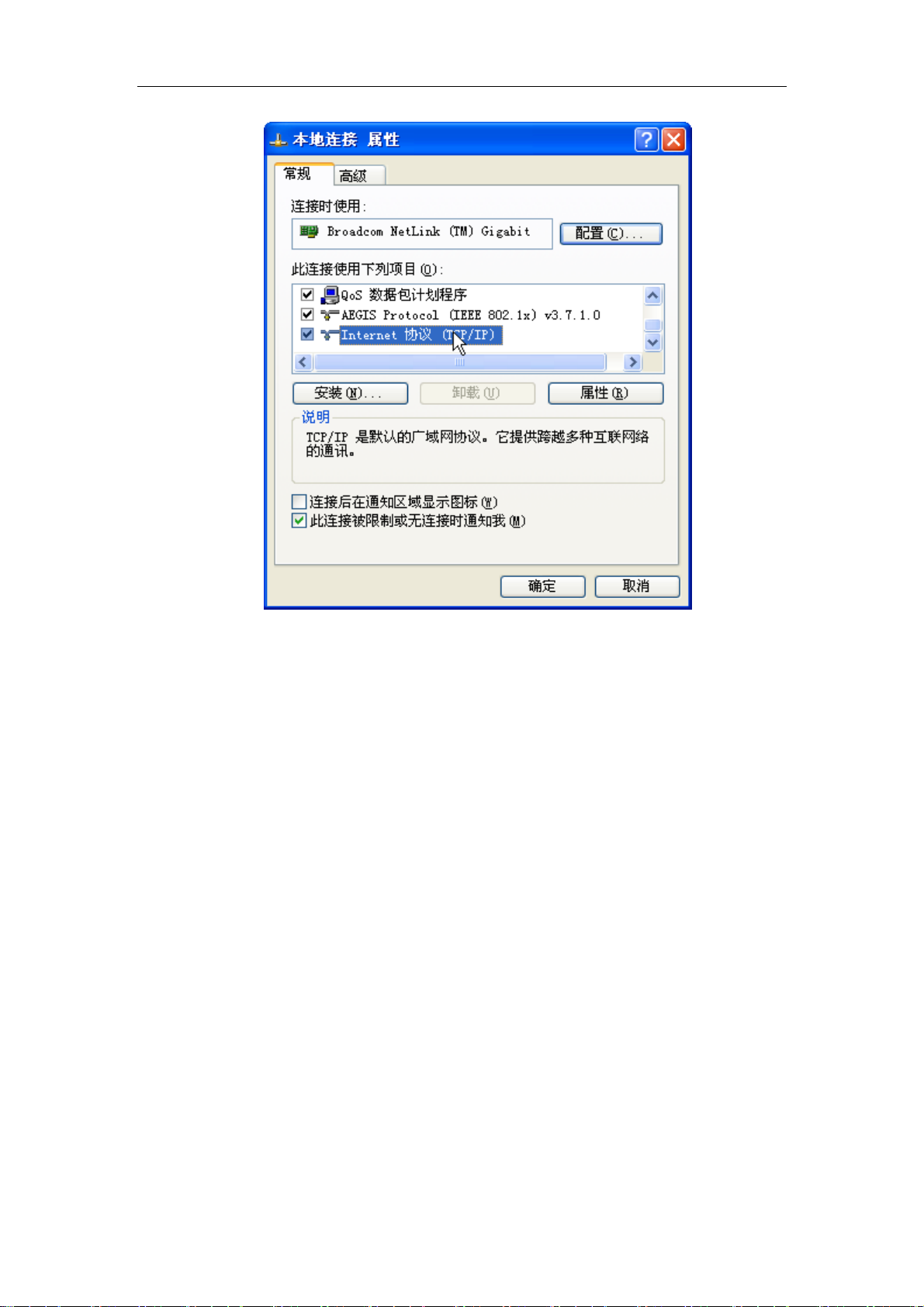
图片 4-9
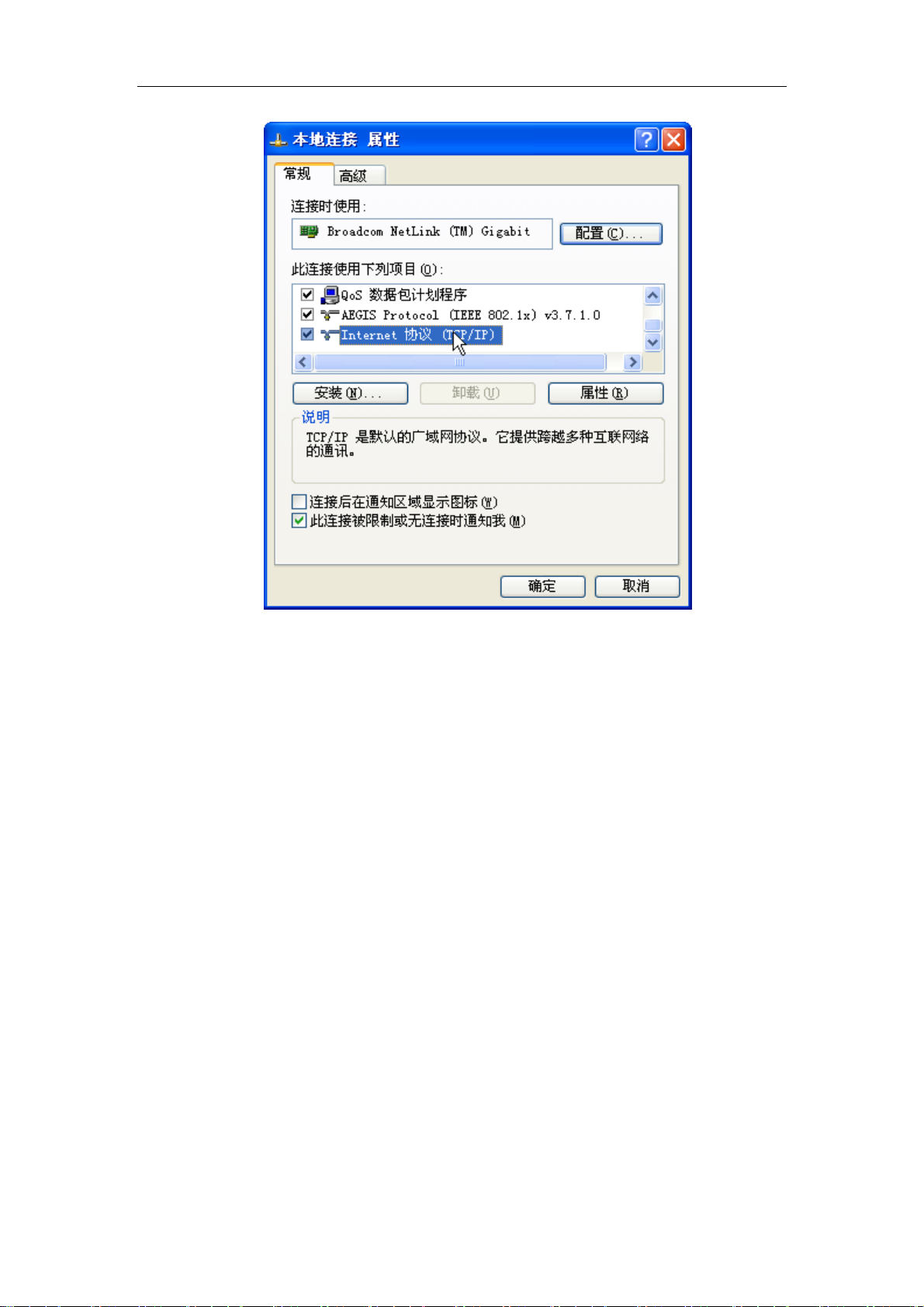
5、点击 Internet 协议(TCP/IP),点击属性按钮
18
Page 20
NPF7424 用户手册
图片 4-10
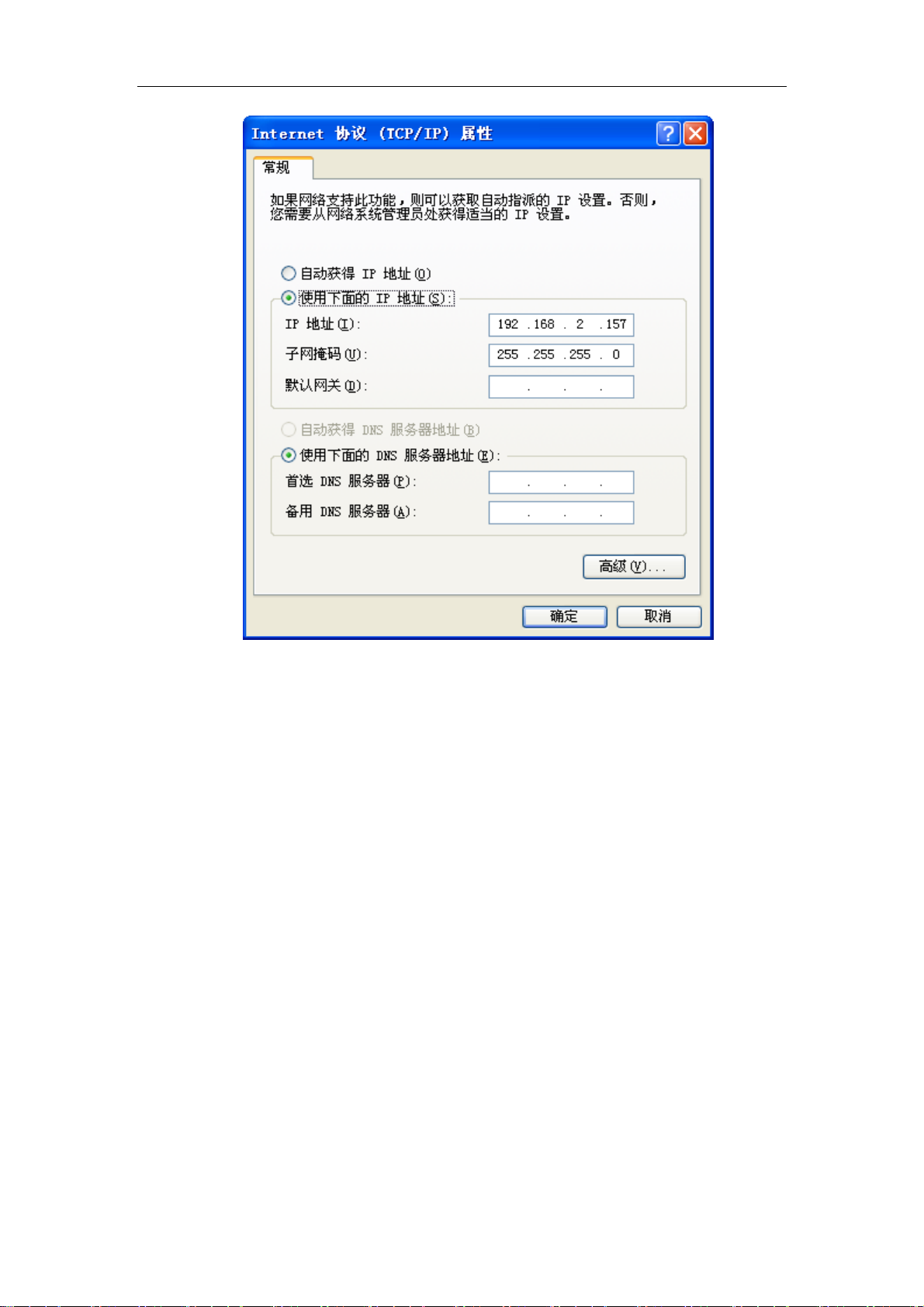
6、选择使用下面的 IP 地址,输入 IP 地址为 192.168.2. *** (1<***<255,且***不等于
11,因为默认此交换机的 IP 地址为 192.168.2.11),子网掩码 255.255.255.0,默认网关和首
选 DNS 服务器默认即可,然后点击确定,关闭 Internet 协议(TCP/IP)属性窗口
19
Page 21
NPF7424 用户手册
图片 4-11
7、点击确定,关闭本地连接属性窗口
20
Page 22
NPF7424 用户手册
4.1.4. Windows V ista
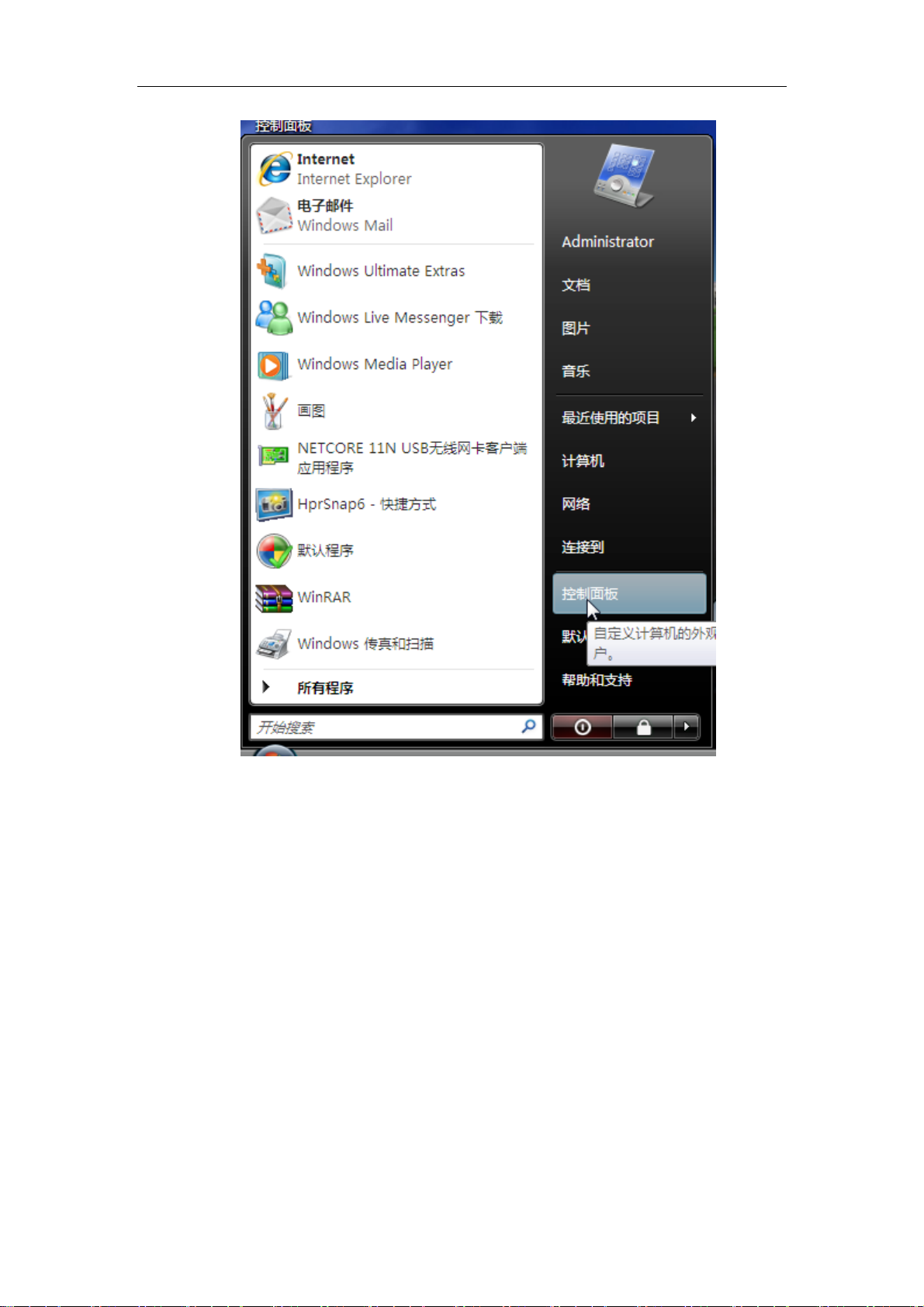
请按照下述步骤配置你的电脑
1、开始-控制面板
图片 4-12
21
Page 23
NPF7424 用户手册
2、点击网络和共享中心
图片 4-13
22
Page 24

NPF7424 用户手册
3、点击管理网络连接
图片 4-14
23
Page 25

NPF7424 用户手册
4、右键点击本地连接,点击属性
图片 4-15
24
Page 26

NPF7424 用户手册
图片 4-16
5、点击 Internet 协议版本 4(TCP/IP),然后点击属性按钮
25
Page 27

NPF7424 用户手册
图片 4-17
6、选择使用下面的 IP 地址,输入 IP 地址为 192.168.2. *** (1<***<255,且***不等于
11,因为默认此交换机的 IP 地址为 192.168.2.11),子网掩码 255.255.255.0,默认网关和首
选 DNS 服务器默认即可,然后点击确定关闭 Internet 协议(TCP/IP)属性窗口
7、点击确定关闭本地连接属性窗口
26
Page 28

NPF7424 用户手册
图片 4-18
4.2. 用NPF7424 检查电脑的IP和连接
设置完 TCP/IP 协议后,用 Ping 命令来验证电脑是否可以与 NPF7424 通信。要执行 Ping
命令,打开 DOS 窗口,在 DOS 提示里 Ping NPF7424 的 IP 地址
对 Windows 98/Me,开始-运行。输入 command 然后点击确定
对 Windows 2000/XP,开始-运行,输入 cmd 然后点击确定
在 DOS 提示里,输入下述命令
如果命令窗口返回类似于下面的内容
C:\Documents and Settings\admin>ping 192.168.2.11
Pinging 192.168.2.11 with 32 bytes of data:
Reply from 192.168.2.11: bytes=32 time=1ms TTL=64
Reply from 192.168.2.11: bytes=32 time=1ms TTL=64
Reply from 192.168.2.11: bytes=32 time=1ms TTL=64
Reply from 192.168.2.11: bytes=32 time=1ms TTL=64
27
Page 29

Ping statistics for 192.168.2.11:
Packets: Sent = 4, Received = 4, Lost = 0 (0% loss),
Approximate round trip times in milli-seconds:
Minimum = 1ms, Maximum = 1ms, Average = 1ms
那么 NPF7424 和电脑之间的连接就成功的建立了
如果电脑没能连接上 NPF7424,命令窗口将返回下述内容
C:\Documents and Settings\admin>ping 192.168.2.11
Pinging 192.168.2.11 with 32 bytes of data:
Request timed out.
Request timed out.
Request timed out.
Request timed out.
NPF7424 用户手册
Ping statistics for 192.168.2.11:
Packets: Sent = 4, Received = 0, Lost = 4 (100% loss),
确认你电脑的网络设置是正确,并且检查 NPF7424 与电脑之间的线路连接
为了使整个网络运行成功,有必要通过安装了 WEB 浏览器的电脑设置 NPF7424。请 按
照以下步骤设置
4.3. 登入
1、打开IE浏览器,输入http://192.168.2.11,点击Enter
28
Page 30

图片 4-19
NPF7424 用户手册
2、在弹出窗口输入用户名:guest,密码:guest,按下确定键
图片 4-20
成功登录后,您就可以看到 NPF7424 的 web 设置页面
图片 4-21
29
Page 31

NPF7424 用户手册
5. Web设置
NPF7424 支持 WEB 和 CONSOLE 控制台两种管理方式。
Web 设置页面包括以下几项内容:首页、系统管理、端口管理、冗余与备份、安全、QOS、
组播管理、网络分析、网络设备保护、单 IP 管理。下面分别详细说明
5.1. 首页
当你成功登录后,您就可以看到此交换机的首页。首页显示了系统的基本信息。
图片 5-1
型号:
此设备的型号名称
MAC 地址:
这是此交换机的以太 MAC 地址
软件版本:
此交换机的固件版本信息
在右上角,显示了此交换机的前面板。在前面板上,连接的端口显示为绿色,未连接的端口
显示为暗色。对可选模块(17-20)来说,插槽处如果有模块存在的话,则显示模块
图片 5-2
如图片 5-2所示,我们可以看到现在正在用的是端口 20
点击此端口的图标,可以看到此端口的状态、接收包总字节数、接收包数、发送包总字节数、
发送包数。
30
Page 32

图片 5-3
NPF7424 用户手册
5.2. 系统管理
系统管理包括:IP 地址、修改密码、MAC 地址、CONSOLE 信息、管理 VLAN、系统升级、
参数保存、参数备份与恢复、恢复缺省参数、重新启动。下面详细说明
5.2.1. IP地址
图片 5-4
在此页面您可以设置 IP 地址、子网掩码、网关和端口号。默认 IP 地址是:192.168.2.11,
默认子网掩码:255.255.255.0,默认网关 192.168.2.1。修改完毕,点击确定后,完成 IP 地
址的设置
31
Page 33

NPF7424 用户手册
5.2.2. 修改密码
图片 5-5
为 web 管理设置一个密码。
在首次登录此 web 界面时,为了安全起见,请在此修改密码。修改完密码后,在重新登录
时,请使用新密码。默认密码是 guest
5.2.3. MAC地址
图片 5-6
此处显示此交换机的 MAC 地址。您也可以修改这个值
5.2.4. CONSOLE信息
图片 5-7
显示 console 设置信息
32
Page 34

NPF7424 用户手册
5.2.5. 管理VLAN
图片 5-8
VID,即 VLAN ID,您可以输入 1-4094 之间的数字。通过管理 VLAN 限制只能设置属于此
VLAN 的端口才能登录交换机进行配置。不启用则所有 VLAN 下面的端口都能同时登陆交
换机进行配置。
例如:限制属于 VID 为 1 主机才能登陆交换机进行配制。
注意:管理 VLAN 只对 QVLAN 生效(我们通常将 802.1Q VLAN 简称为 QVLAN)
5.2.6. 系统升级
图片 5-9
通过此处的功能可以在本地对此交换机进行升级。点击“浏览”,选中保存在本地的升级文
件后,选中“开始升级”,开始自动升级。
注意:在升级过程中,请不要拔掉电源,否则将会导致升级失败
5.2.7. 参数保存
图片 5-10
点击“参数保存”,则会自动保存当前交换机上所配置的系统参数,重启交换机后,这些配
置参数仍然生效。如果不做参数保存的话,当前配置的参数仅在此次配置上生效,下次重新
启动后,配置的参数将会丢弃
33
Page 35

NPF7424 用户手册
注意:如果想让此次设置的参数在以后重新登录系统的时候仍然有效,请及时进行参数保存。
否则,下次登录系统后,参数将全部丢失
5.2.8. 参数备份与恢复
图片 5-11
备份当前交换机的所有参数配置,以便以后的恢复操作:
点击此按钮,则会保存一个文件到您的电脑。
参数恢复
点击下方的“浏览”,选择正确的备份文件后,点击确定,则交换机会自动恢复参数
图片 5-12
参数恢复成功后,有提示
图片 5-13
34
Page 36

NPF7424 用户手册
5.2.9. 恢复缺省参数
图片 5-14
点击“恢复缺省参数”,交换机会自动恢复到出厂设置。
注意:此项操作将会导致交换机丢失所有当前保存的参数配置,除非遇到严重的问题,且在
任何其他办法都无效的情况下,请慎重选择
5.2.10. 重新启动
图片 5-15
点击“重新启动”,则交换机自动重启
5.3. 端口管理
端口管理包括:端口配置、端口统计、端口带宽限制、级联口配置、线缆测试、缓存调度策
略。下面详细说明
5.3.1. 端口配置
显示各个端口的状态信息。
35
Page 37

图片 5-16
图片 5-17
NPF7424 用户手册
端口配置
建议使用默认配置,但您也可以在此更改某一些端口的状态信息.
查看端口状态
管理状态
有 enable 和 disable 两种状态。可以在端口配置里面更改
连接状态
有 down 和 up 两种状态。其中 down 是端口没有连接,up 是端口处于连接状态
速度/双工
设置端口的传输速度和全双工/半双工。默认是自动协商 auto,它能够自动侦测到网络
速度、双工状态,并根据网络情况调整自己的传输速度以及双工状态以达到最高的传输
速度。
流量控制
Enable 或 disable 端口的流量控制。默认是 disable。流量控制功能要求所连接的设备必
须支持 IEEE 802.3x 且可以以全双工的方式传输,当交换机上的缓冲区被存贮满,交换
机将发送 Pause 帧,通知发送方设备暂停发送数据。用户可通过“流量控制”框,来设
定是否打开流量控制功能。
5.3.2. 端口统计
显示端口统计信息
36
Page 38

图片 5-18
图片 5-19
点击刷新,可以显示此刻的端口统计信息
NPF7424 用户手册
点击“复位统计信息”,则发送、接收包数等信息被清空
5.3.3. 端口带宽限制
如果有网刻,请不要设置端口带宽限制
图片 5-20
在此可以看到端口带宽的状态信息。包括端口号、入口限制种类、入口限制带宽、出口限制
带宽。
图片 5-21
37
Page 39

NPF7424 用户手册
可以在此更改某一个端口的限制种类、入口带宽限制和出口带宽限制,点击增加,即可改变
此端口的信息。如图片 5-21所示
图片 5-22
图片 5-22为端口 2 被更改后的显示信息
5.3.4. 级联口配置
图片 5-23
显示级联口配置信息。从左边桥端口列表选择某一个端口,点击添加,即可添加到右边的级
联口列表,从右边的级联口列表选择某一个端口,即可删除。
级联口是为了便于两台交换机之间进行级联的端口。如果您想用端口 20 与其他交换机进行
级联,请在左边选择端口 20,添加到级联口列表中。如果您将端口 20 设置为级联口,则会
把端口 20 上接的设备看成是同级设备。
5.3.5. 线缆测试
图片 5-24
可以对每一个端口进行线缆测试。请注意一次只能测试一个端口
38
Page 40

5.3.6. 缓存调度策略
图片 5-25
您可以选择网刻模式和无盘模式。请根据具体需要选择不同的模式
NPF7424 用户手册
网刻,即网络克隆,
是用 TFTP 协议,通过 ghost 服务器刻硬盘的,一般的用来刻系统,
优点在于操作简单,不用开机箱。适合没用光驱的网吧机器以及公司机器
无盘,即无硬盘。
操作系统外还需要有一个工作站运行所需的操作系统。无盘工作站的机箱中没有硬盘,其它
硬件都有,而且无盘工作站的网卡必须带有可引导芯片。在无盘工作站启动时网卡上的可引
导芯片从系统服务器中取回所需数据供用户使用
在网内有一个系统服务器,这台系统服务器上除了有它本身运行所需的
5.4. 冗余与备份
冗余与备份只有一个选项,即链路聚合
5.4.1. 链路聚合
链路聚合是将两个或更多数据信道结合成一个单个的信道,该信道以一个单个的更高带宽的
逻辑链路出现。链路聚合一般用来连接一个或多个带宽需求大的设备,例如连接骨干网络的
服务器或服务器群。
图片 5-26
从上方的聚合组选择一个端口,然后从左边的端口列表选择 n 个(n>=0)端口,点击增加,
加入到聚合组的端口。如果不想加入,则选择加入聚合组端口的端口号,选择删除,即可删
除。在端口加入了聚合组以后,即相当于此端口更改为聚合组。例如如果从端口列表选择了
39
Page 41

NPF7424 用户手册
端口 1、2、3 加入聚合组 25,则在查看端口 1、2、3 时,均显示端口 25,而端口 1、2、3
不可见。
聚合组总共有 12 个,从 port25 到 port36,而一个聚合组可以加入的最多端口数为 8 个
例如:如果我们想在 NPF7424 上同时设置 2 个端口聚合,每个端口工作在 1000M 全双工方
式下。这样配置的效果是:得到了一条双向 4000M 带宽的逻辑链路
第一步:在“链路聚合”页面中的聚合组选择 port25(port25-port36 表示聚合组 1-12)
第二步:在交换机 1 的链路聚合配置中,选择端口列表中的 port3、port5,单击增加按钮,
将 port3、port5 端口加入到聚合组 1(port25)中
第三步:在交换机 2 上重复第二步,将 port3、port5 加入聚合组 1(port25)
5.5. 安全
安全包括:ACL、安全防御、ARP 攻击防御、网络防水墙、VLAN、MAC 地址绑定、MAC
地址过滤、MAC 地址学习、MAC 地址老化。下面详细说明
5.5.1. ACL
网络设备为了过滤数据包需要配置一系列的匹配规则以识别需要过滤的对象,在识别出特定
的对象后,才能根据预先设定的策略允许或禁止相应的数据包通过。访问控制列表 Access
Control List(ACL)就是用来实现这些功能的
ACL 通过一系列的匹配条件对数据包进行分类,这些条件可以是数据包的源地址、目的地
址、端口号等。ACL 应用在交换机全局或端口,交换机根据 ACL 指定的条件来检测数据包
从而决定是转发还是丢弃该数据包由 ACL 定义的数据包,匹配规则还可以被其他需要对流
量进行区分的场合引用如 QOS 中流分类规则的定义
NPF7424 的 ACL 条目是由下向上匹配的,基于 MAC 地址匹配级别高于其他协议类别
图片 5-27
ACL 设置
ACL 类型:
40
Page 42

NPF7424 用户手册
包括:MAC、IP、TCP、UDP、ICMP。请根据所需选择 ACL 的类型,默认为 IP。在
IP 类型下,要填写源 IP 地址/目的 IP 地址、子网掩码和协议类型;在 MAC 类型下,要
填写源 MAC 地址/目的 MAC 地址;在 TCP/UDP 类型下,要填写源 IP 地址/目的 IP 地
址、子网掩码、源端口/目的端口;在 ICMP 类型下,要填写源 IP 地址/目的 IP 地址、
子网掩码
ACL 名称:
为此 ACL 取的名字,便于识别。
允许/禁止:
可以选择 PERMIT 或 DENY。如果您要允许,请选择 PERMIT
捕获:
可以进行限定流的捕获。在 ACL 列表中查看是否开启了捕获,如果开启了,则满足该
条件的报文会复制一份发送到 CAPTURE 端口。
限流器名称:
可对本设定的流进行速度的限制。默认为空NULL。如果您想增加限流器,请点击“增
加限流器”,如
图片 5-2
8所示。则在弹出框图片 5-29输入对限流器的配置,这些配置
就会在图片 5-29下方的查看Qo
DSCP:
S限流器列表中出现
图片 5-28
图片 5-29
DSCP 是差异化服务编码点,请在此框中输入 0-63 之间的数字
统计器:
输入统计器的名称。可以对该流进行数据统计,在“网络分析-QOS 统计器”中查看
ACL 设置下方有 2 个按钮“增加”与“清空”。当填写完成一个 ACL 条目时,点击“增加”,
则此项信息被添加到下方的 ACL 条目中。您可以点击“清空”按钮来清空所填写的信息。
查看 ACL 条目
41
Page 43

NPF7424 用户手册
图片 5-30
在查看ACL条目列表下方,可以看到图片 5-30。点击“查看”可以查看ACL列表中选定的
某一个ACL条目的详细信息。点击“上移”/“下移”可以使选中的ACL条目向上/下移动一
位。点击“删除”可以删除选中的ACL条目。点击“COMMIT”可以使选中项的状态变为
COMMIT,在新增了一个ACL条目的时候,默认状态为UNCOMMIT,需要手动在此更改状
态
5.5.2. 安全防御
图片 5-31
安全防御模板设定
安全防御模板:
包括蠕虫、RPC 漏洞、震荡波、Tftp、冲击波和 Phatbot
用户定义安全防御
名称:
为此安全防御取一个名字,便于识别
协议:
可以勾选 TCP 和 UDP。当勾选了其中之一时,需要填写端口号
查看安全防御条目
当您在用户定义安全防御填写了名称,选择了协议后,此处就显示出条目信息。
5.5.3. ARP攻击防御
该设置用于定时发送路由器 ARP Response,以保护没有直接连接本交换机的主机到路由器
的连通性,最多支持 6 台路由器(填 0 表示取消设置)
注意:在 PortBased VLAN 和 IEEE 802.1Q VLAN 之间切换后,请重设此功能
42
Page 44

ARP 攻击防御保护时间:
填写 10-3000ms 之间的数字
5.5.4. 网络防水墙
NPF7424 用户手册
图片 5-32
图片 5-33
图片 5-34
报告机制设置
启用报告机制:
当需要启用报告机制时,可以勾选此项启用报告机制
网管 IP 设置
网管 IP 地址:
在此输入网管的 IP 地址
报文广播类型:
包括:ARP 防御精灵和防水墙。
加密 ARP 信息广播
广播时间:
43
Page 45

NPF7424 用户手册
在此填写广播时间:10-60s 之间的一个数字
5.5.5. VLAN
VLAN是一种通过将局域网内的设备逻辑地(而不是物理地)划分成一个个网段,从而实
现虚拟工作组的技术。为了建立起安全的、独立的广播域或者组播域,可以将交换机上的端
口组合成多个虚拟局域网(VLAN)。设置VLAN的主要目的是为了限制广播包的传播范围
和降低广播包的影响。所有以太网数据包,如单播(unicast)、组播(multicast)、广播
(broadcast),以及未知(unknown)的数据包,都将只在VLAN内传送。这样在一定程度上,
可以提高网络的安全性。
VLAN的另一个优点是可以改变网络的拓扑结构,但并不需要网络中的工作站发生物理
上的移动或者网络线路连接上的变动。可以仅仅改动工作站的VLAN设置,就可将工作站从
一个VLAN(如销售部VLAN)“移到”了另一个VLAN(市场部VLAN)这可使网络节点的
移动、变换、增加变得非常灵活和容易。
此交换机支持 802.1Q VLAN 和 Port-Based VLAN。VLAN 配置能够按照您的需要将 LAN 划
分成小块。正确地配置它,就能够提高安全性,改善性能并且能极大的减少 VLAN 管理
VLAN 类型:
VLAN 有两种类型:802.1Q VLAN 和 Port-Based VLAN,您可以选中其中之一,然后点击确
定使其生效
5.5.5.1. 802.1Q VLAN
802.1Q协议,即Virtual Bridged Local Area Networks协议,主要规定了VLAN的国际
标准,内容是一种在逻辑上划分网络桥接的局域网结构,并提供定义用户组在跨越不同交换
设备VLAN之间的连接服务,这使得不同厂商之间的VLAN互通成为可能。VLAN的最大数目也不
受交换机端口数目的限制,最大可达到4094个。
在802.1QVLAN中,网卡(NIC)不必去识别数据包头部分的802.1Q标记(tag),网卡只
需发送和接收普通的以太网数据包。TAG的信息由交换机的端口根据相应的PVID加入到数据
包中。交换机根据包头中的TAG信息决定如何转发这个数据包。
在理解IEEE 802.1QVLAN时,有两个非常重要的名词需要掌握,就是端口VLAN的ID(Port
VLANID numbers 简写为PVID)和VLAN的ID(VLANID numbers 简写为VID)。这两个变量都是
定义在端口上的,但是两者间有很大的区别。用户可以仅为每个交换机端口定义一个PVID。
PVID 定义了交换机将向哪一个VLAN转发数据包,以及什么时候数据包会需要转发到另一台
交换机的端口上,或者网络中的某个地方。另外,用户也可以定义某个端口同时属于多个VLAN
(即VIDs),使得它可以接收网络中多个VLAN的数据包。PVID 和VID 这两个变量用于控制端
44
Page 46

NPF7424 用户手册
口发送和接收VLAN数据流的能力,而两者之间的区别在于后者还允许信息可以在多个VLAN
间共享。
802.1Q VLAN是由VID决定的,全然不同于Port-Based VLAN。如果有任何更多的入口过
滤规则列表或出口过滤规则列表,数据包将被甄别更多的筛选条件来确定是否可以转发。您
建立的每一个802.1q VLAN都必须分配VLAN名字和VLAN ID。合法的VLAN ID范围是1-4094
图片 5-35
802.1QVLAN是默认设置。选择后点击确定,则您可以看见所有端口的VLAN信息显示
图片 5-36
交换机的 802.1Q 配置是基于每一个端口来配置所属的 VLAN 信息的
点击某一个端口可以修改此端口的 VLAN 配置。例如点击端口 1,出现 VLAN 端口配置信息
45
Page 47

图片 5-37
NPF7424 用户手册
链路类型包括 Access、Trunk 和 Always Untag。下面是对一些常用术语的说明
Tagging
将 802.1QVLAN 的信息加入数据帧头。具有加标记能力的(tagging enabled)端口会将 PVID、
优先级和其它 VLAN 信息加入到所有进出该端口的数据帧中。如果在此前数据包已经被做过
标记,端口将不对该数据包进行改动,让其保持其已有的 VLAN 信息。标记(Tagging)使得
数据包能够从一台支持 802.1Q 的交换机能够传送到另一台同类的交换机上。
Untagging
将 802.1QVLAN 的信息从数据帧头去掉。具有去标记能力的(untagging enabled)端口会将
VID、优先级和其它 VLAN 信息从所有进出该端口的数据包包头中去掉。如果在此前数据包内
没有被标记过,端口将不对该数据包进行改动。去标记(Untagging)使得数据包能够从一台
支持 802.1Q 的交换机传送到其它不支持 802.1Q 的交换机上。
Access 链路
即 Untagging,是将 802.1QVLAN 的信息从数据帧头去掉。具有去标记能力的(untagging
enabled)端口会将 VID、优先级和其它 VLAN 信息从所有出该端口的数据包包头中去掉。如
果在此前数据包内没有被标记过,端口将不对该数据包进行改动。去标记(Untagging)使得
数据包能够从一台支持 802.1Q 的交换机传送到其它不支持 802.1Q 的交换机上。
Trunk 链路
是将某端口设定为对某一个 VLAN 的数据帧 Untagging,而对其他您所选定的 VLAN 的数据帧
Tagging,Tagging 是将 802.1QVLAN 的信息加入数据帧头。具有加标记能力的(tagging
enabled)端口会将 PVID、优先级和其它 VLAN 信息加入到所有进出该端口的数据帧中。如
果在此前数据包已经被做过标记,端口将不对该数据包进行改动,让其保持其已有的 VLAN
46
Page 48

NPF7424 用户手册
信息。标记(Tagging)使得数据包能够从一台支持 802.1Q 的交换机能够传送到另一台同类
的交换机上。
PVID
是端口所属的 VID 号。
下面对功能 Always Untag 进行详细说明:
NPF7424有一个Always Untag的功能。如果是遇到trunk链路的,也同样是去掉tag头,按
always untag来配置。
图片 5-38
下面具体应用来说明此功能:
目前有一些应用,将局域的划分为几个 VLAN,让各自 VLAN 中的机器不能互相访问,但
是网络中有一台公用的服务器,所有设备又都能访问服务器。
主机 A、B、C 分别位于交换机 2、3、4 端口,服务器接在 5 号端口。要实现 A、B、C 不
能互相访问,但又能同时访问服务器,我们应该怎么设置 VLAN 呢?
配置思路:
需要配置四个 VLAN
VLAN
VLAN2
VLAN3
VLAN4
VLAN5
成员端口
2、5
3、5
4、5
2、3、4、5
端口
47
PVID
Page 49

5 5
2 2
3 3
4 4
1、建立 VLAN2、VLAN3、VLAN4、VLAN5
2、端口 2 的配置方法:
将 port2 的 PVID 设置为 2
将链路类型设置为:Always untag
将端口 2 加入到 VLAN5 中
NPF7424 用户手册
3、端口 3 的配置方法:
将 Port 3 的 PVID 值设置为 3
链路类型为:Always untag
将端口 3 加入到 VLAN5 中
选中
VLAN5,点
击“增加”
将端口 2 加
入 VLAN5
图片 5-39
48
Page 50

4、端口 4 的配置方法:
NPF7424 用户手册
图片 5-40
将 Port 4 的 PVID 值设置为 4
链路类型为:Always untag
将端口 4 加入到 VLAN5 中
图片 5-41
5、端口 5 的配置方法:
将 Port 5 的 PVID 值设置为 5
链路类型为:Always untag
将端口 5 加入到 VLAN2、VLAN3、VLAN4 中
49
Page 51

图片 5-42
下面是对某一个端口的端口配置页面的具体说明
NPF7424 用户手册
配置 VLAN 名称
图片 5-43
点击“增加/修改”后,新增的 VLAN 会显示在 VLAN 列表中
图片 5-44
交换机默认将 PVID 与 VID 与 VLAN 对应。PVID=2 相当于将一个端口设置为 VLAN2 的成员
要将此端口加入一个 VLAN。可以选择链路类型,例如为 PVID 为 2 的端口选择 Trunk 后,则
此时已将端口 2 配置为 VLAN2 的成员
图片 5-45
返回前页,查看 VLAN 成员,即可查看到该交换机的 802.1QVLAN 成员信息
举例说明 802.1Q VLAN 的应用
例:PC1 与 PC3 属于同一 VLAN ;PC2 与交换 2 上某一台机器属于同一 VLAN
分析:根据需求需要创建两个 VLAN :VLAN2 和 VLAN3 ,假设 PC1 在 Port1 上;PC2 在 port3
上,HUB 接在 Port2 上。需要将端口 1、2 加入 VLAN2;将端口 2、3 加入 VLAN3(端口 2 既
50
Page 52

NPF7424 用户手册
属于 VLAN2 又属于 VLAN3)。并且让从端口 2 出去的 VLAN2 的数据 Untagging(因为 PC 只能
接受不带 tag 头的包)对 VLAN3 的数据 tagging,也就是将 Port2 的链路设置为 Trunk 链路,
即要传输带 tag 的包又要传输不带 tag 头的包。
首先创建 VLAN2 和 VLAN3
图片 5-46
创建VLAN3类似。
配置端口 1
将端口1配置为VLAN2,将端口1的PVID设置为2 ,系统会自动加端口1加入VLAN2 ,因为端口
1直接接PC,链路应该设置为Access
图片 5-47
配置端口 3
将端口3配置为VLAN3,就是将端口3的PVID设置为3 ,系统会自动加端口3加入VLAN3 ,因为
端口3直接接PC,链路应该设置为Access
51
Page 53

配置端口 2
NPF7424 用户手册
图片 5-48
先将链路类型设置为Trunk。再配PVID,由于端口2同属于VLAN2和VLAN3,那么PVID应该
怎么配呢?如果将PVID配置成2 ,那么系统会自动将从该端口出去的VLAN2的数据都不
带tag头,而需求要求VLAN的数据是不能带tag头的,所以将PVID配置成2。需求要求VLAN3
的数据要带tag,那么需要在“配置VLAN的Trunk端口”中选中VLAN3。这样VLAN3的数据
从端口2出去时是带tag的数据。
图片 5-49
配置完成后可以去查看所有 VLAN 的配置信息
52
Page 54

再查看 VLAN 的成员列表
NPF7424 用户手册
图片 5-50
图片 5-51
5.5.5.2. Port-Based VLAN
Port-Based VLAN 是由任意端口决定的。从 Port-Based VLAN 输入和输出的任意包都将被接
受。过滤标准均不适用于 Port-Based VLAN。唯一的标准是您连接的物理端口。例如:一个
叫 PVLAN1 的 Port-Based VLAN 包含端口 1、2、3、4,如果您在端口 1,可以与端口 2、3、
4 通话。如果您在端口 5,就不能与任意一个通话。您建立的每一个 Port-Based VLAN 都必
须分配一个群组名称。
此页面显示已存在的 Port-Based VLAN 组的信息。点击“增加/修改”按钮,您可以很容易
53
Page 55

NPF7424 用户手册
的增加、修改一个 Port-Based VLAN 组。增加一个 Port-Based VLAN 组后,可以很容易地得
到所有的 VLAN 成员信息
图片 5-52
VLAN 名称:
与 VLAN 组相关的 VLAN 名称
VID:
VLAN ID
增加/修改:
可以增加一个新的 Port-Based VLAN 组或者修改一个 Port-Based VLAN 组配置
图片 5-53
端口列表:
显示此交换机的所有端口
VLAN 成员端口:
显示 VLAN 组的所有成员端口
查看 VLAN 成员:
查看 VLAN 组的 VLAN 成员
54
Page 56

NPF7424 用户手册
图片 5-54
5.5.6. MAC地址绑定
MAC 地址绑定是 NPF7424 支持的一项基于端口的安全技术。一般情况下,MAC 地址表是
交换机根据所连接的网络设备,通过源地址学习自动建立起来,但网络管理员也可以手动在
表中加入特定网络设备的 MAC 地址,使之与交换机的相应的端口绑定,被绑定后的网络设备
只能通过绑定了的交换机端口访问交换机,这样就大大提高端口安全性。增加了为每个
VLAN 记录一张单独的 MAC 地址表,将 VLAN,端口,和 MAC 地址一对一,端口与 MAC
地址绑定后,只在对应的 VLAN 里有效。
将端口号和 MAC 地址绑定后,可以防止 ARP 欺骗
图片 5-55
绑定新的 MAC 地址
填写 MAC 地址,选中端口后,点击添加,则就可以在查看绑定的 MAC 地址条目中看到
55
Page 57

NPF7424 用户手册
5.5.7. MAC地址过滤
MAC 地址过滤是交换机的另一项网络安全技术。用户可以自行把网络设备的属于该 VLAN
的 MAC 地址添加到 MAC 地址过滤表中,那过滤后的 MAC 地址,只在对应的 VLAN 中有
效,被添加到 MAC 地址过滤表中的网络设备将无法访问交换机。此功能允许用户将 MAC
地址添加到过滤列表中,在过滤列表中的 MAC 地址将被交换机屏蔽
图片 5-56
在 MAC 地址里面填写要过滤的 MAC 地址,它即会出现在当前过滤的 MAC 地址表中
5.5.8. MAC地址学习
此功能允许用户为每一个端口设置 MAC 地址学习的处理机制。Disable 某一个端口的 MAC
地址学习,动态 MAC 地址就不能被添加到表中。这样,除了静态 MAC 地址外,所有的未
知源 MAC 包将被丢弃。
图片 5-57
查看 MAC 地址学习的端口号
每一个端口对应一个 MAC 地址学习状态
MAC 地址学习
输入端口号以及 MAC 地址学习状态 enable 或 disable
56
Page 58

NPF7424 用户手册
5.5.9. MAC地址老化
此功能允许用户设置 MAC 地址表的处理机制。一个空闲的 MAC 地址超过了 MAC 地址老
化时间后,将会被 MAC 地址表移除。此处设置的时间对静态 MAC 地址是无效的
图片 5-58
MAC 地址老化时间:
输入 MAC 地址老化时间,范围为 30-1000s。默认为 300 秒
5.6. QOS
传统的分组网络对所有报文都无区别的等同对待。每个交换机/路由器对所有的报文采
用先入先出的策略FIFO处理,尽最大的努力Best-Effort将报文送到目的地,但对报文传送的
延时、延时抖动等传输性能不提供任何承诺和保证。
随着计算机网络的高速发展,对带宽、延迟、抖动敏感的语音、图像、重要数据越来越
多地在网上传输。这样一方面使得网上的业务资源极大地丰富,另一方面则由于经常遭遇网
络拥塞,人们对网络传输的服务质量QoS Quality of Service提出了更高的要求。
以太网技术是当今被广泛使用的网络技术。目前,以太网不仅成为各种独立的局域网中的主
导技术,许多以太网形式的局域网也成为了 Internet 的组成部分。而且随着以太网技术的不
断发展,以太网接入方式也将成为广大普通 Internet 用户的主要接入方式之一。因此要实现
端到端的全网 QoS 解决方案,不可避免地要考虑以太网上的 QoS 业务保证的问题。这就需
要以太网交换设备应用以太网 QoS 技术,对不同类型的业务流提供不同等级的 QoS 保证。
尤其是能够支持那些对延时和抖动要求较高的业务流。
QOS 包括:802.1p 队列映射、端口默认优先级、队列调度、信任模式。下面详细说明
5.6.1. 802.1p 队列映射
此功能将影响 VLAN 的优先级。基于 VLAN 的优先级 0-7,可以映射到交换机的 8 个队列
0-7。
57
Page 59

NPF7424 用户手册
图片 5-59
每一个优先级都可以选择队列 0-7。默认情况下,优先级 0、1 映射到队列 0,优先级 2、3
映射到队列 1,优先级 4、5 映射到队列 2,优先级 6、7 映射到队列 3
5.6.2. 端口默认优先级
图片 5-60
设置端口默认优先级:
输入端口号和优先级,则更改后的信息会在查看端口默认优先级里面出现
5.6.3. 队列调度
当网络拥塞时,必须解决多个报文同时竞争使用资源的问题。通常采用队列调度加以解决。
这里介绍 2 种各具特色的队列调度算法:严格优先级 SP(Strict-Priority)队列调度算法加权
轮循 WRR Weighted Round Robin 调度算法和带最大时延的 WRR 调度算法。
SP 调度算法(Always High)
SP 队列调度算法是针对关键业务型应用设计的关键业务有一重要的特点,即在拥塞发生时
要求优先获得服务以减小响应的延迟。以端口有 8 个输出队列为例优先队列将端口的 8 个输
出队列分成 8 类分别为高优先队列中优先队列正常优先队列和低优先队列(依次为 7~0 队
列),它们的优先级依次降低。在队列调度时,SP 严格按照优先级从高到低的次序优先发送
58
Page 60

NPF7424 用户手册
较高优先级队列中的分组,当较高优先级队列为空时,再发送较低优先级队列中的分组。这
样,将关键业务的分组放入较高优先级的队列,将非关键业务如 E-Mail 的分组放入较低优
先级的队列,可以保证关键业务的分组被优先传送,非关键业务的分组在处理关键业务数据
的空闲间隙被传送。
SP的缺点是拥塞发生时如果较高优先级队列中长时间有分组存在那么低优先级队列中
的报文就会由于得不到服务而“饿死”。
WRR 调度算法
交换机的端口支持8个输出队列,WRR队列调度算法在队列之间进行轮流调度保证每个
队列都得到一定的服务时间。WRR 队列还有一个优点是,虽然多个队列的调度是轮循进行
的,但对每个队列不是固定地分配服务时间片——如果某个队列为空,那么马上换到下一个
队列调度,这样带宽资源可以得到充分的利用。
当网络拥塞时,必须解决多个报文同时竞争使用资源的问题,通常采用队列调度加以解
决。交换机依据报文的COS优先级进行入队列操作
严格优先级队列SQ保证高优先级业务总是在低优先级业务之前处理;WRR是一种加权
循环队列调度机制,首先处理高优先级,但在处理高优先级业务时,较低优先级的业务并没
有被完全阻塞,而是按一定的比例同时进行。NPF7424允许严格优先级队列与加权循环队列
同时存在。
队列调度可以按照这两种方法进行
根据权重的高低,来排列转发数据的先后,即 WRR
图片 5-61
永远执行最高优先级的,除非最高优先级没有数据了,才会往下面依次转发。在低优先
级转发数据的时候,只要发现最高优先级又有数据了,那马上就又转发最高优先级的。
即 Always High
59
Page 61

NPF7424 用户手册
5.6.4. 信任模式
图片 5-62
信任模式包括二层信任、三层信任和二三层同时信任。QoS 信任模式是针对报文协议头的。
二层信任时,使用二层的协议头做为 QoS 的依据,如 IEEE 802.1p 优先级。三层信任时,使
用三层的协议头做为 Qos 的依据,如 IP 包中的 DSCP。二三层协议头同时信任时,三层的
DSCP 优先。
5.7. 组播管理
组播管理包括:IGMP Snooping 和组播路由端口。下面分别详细说明
5.7.1. IGMP Snooping
IGMP 用来窥测 IP 多播组的状态,显示它的标记 VLAN 和未标记 VLAN 网络的相关信息。
Enable IGMP snooping,可以监视到 IGMP Snooping 的信息,它包括多播组、VID 和端口
图片 5-63
IGMP Snooping 状态:
如果你想开启 IGMP Snooping,则请选择 Enable,否则选择 Disable
60
Page 62

NPF7424 用户手册
5.7.2. 组播路由端口
图片 5-64
配置组播路由端口:
输入端口号和 VLAN ID,点击增加,则此信息出现在下方的“查看组播路由端口”,也可以
删除。
5.8. 网络分析
网络分析包括:端口分析、端口镜像、QOS 统计器、防水墙日志、ARP 攻击日志。下面详
细说明
5.8.1. 端口分析
此功能显示了端口的相关信息。一次只能够查询一个端口的信息
图片 5-65
在查看端口号里面输入要查看的端口号,则下方的查看端口分析即出现相关信息。例如查看
端口 20 的分析结果如下
61
Page 63

NPF7424 用户手册
图片 5-66
5.8.2. 端口镜像
端口镜像提供端口监视功能,它把指定端口的数据包复制到监控端口。允许用户自行设
置一个监视管理端口来监视被监视端口的数据。监视到的数据可以通过 PC 上安装的端口监
视软件反映,如 EtherPeek NX、SpyNet 等,用户把监视到的数据进行分析就可以知道被监
视端口情况,从而进行网络检测、监控和故障排除。
例如:设置端口 1 去监视从端口 5 出去数据到端口 6 进来的数据:
具体操作:在流量捕获配置下,“捕获状态”设置为“Enable”,“捕获端口”框选中
“Port1”,点击“确定”。然后在“被监视源端口列表”输入“5”,在“被监视目的端口
列表”输入“6”,点击“增加”,查看捕获器中会显示配置的条件。
图片 5-67
流量捕获配置:
选择捕获端口和捕获状态。
镜像端口配置:
当流量捕获配置选择状态为 Disable 时,此项不可填写。当需要填写时,请填写被捕获源端
口列表和被捕获目的端口列表
62
Page 64

5.8.3. QOS统计器
图片 5-68
此处显示在安全-ACL 输入的统计器所监测到的包个数
5.8.4. 防水墙日志
NPF7424 用户手册
图片 5-69
此处显示安全-网络防水墙开启时监测到的防水墙日志
5.8.5. ARP攻击日志
图片 5-70
此处显示 ARP 攻击的相关攻击信息,包括距离当前时间、端口号、攻击类型、攻击者 MAC、
攻击者 IP 以及攻击次数
5.9. 网络设备保护
网络设备保护包括:主机安全保护、网络设备保护和应用程序优先级。下面详细说明
63
Page 65

5.9.1. 主机安全保护
NPF7424 用户手册
图片 5-71
图片 5-72
主机安全保护
安全策略:
包括:所有主机能访问网络、列表主机能访问网络和绑定主机能访问网络。
绑定策略:
包括只绑定 ARP 报文和绑定 ARP 和 IP 报文。
添加网络设备
分为自动搜索网络设备和手动添加网络设备。在选择自动搜索网络设备时,要填写起始/结
束 IP 地址和 VLAN。在选择手动添加网络设备时,则需要填写 IP 地址、MAC 地址、VLAN、
端口号,选择设备类型(主机/路由器/DHCP Server)和带宽限制。
查看网络设备属性
查询时需要填写设备 IP 和 VLAN
网络设备列表
在前面添加了网络设备后,此处会显示网络设备列表的信息。点击某一个条目,出现设备属
性配置页面
型、路由器IP(如果选择设备类型为“路由器”)和带宽限制
64
图片 5-73,请在此页面设置MAC地址
、VLAN号,端口号、设备名称、设备类
Page 66

NPF7424 用户手册
图片 5-73
在图片 5-72中,点击批量限流,出现批量限流页面图片 5-74,请在此页面输入起始/结束IP
地址、VLAN、路由器IP和带宽限制
图片 5-74
65
Page 67

NPF7424 用户手册
5.9.2. 网络设备保护
图片 5-75
启用主机<->路由器带宽限制:
启用本功能将会对主机到路由器之间的速度进行限制,请首先配置主机带宽限制
启用 DHCP Server 保护功能:
本功能对合法 DHCP Server 进行保护,防止非法 DHCP Server 的干扰。请首先配置合法 DHCP
Server(在网络设备保护-主机安全保护里面选择网络设备属性是 DHCP Server)
路由器端口速度限制:
在网络设备保护-主机安全保护里面选择网络设备属性是路由器时,这项功能方可使用
5.9.3. 应用程序优先级
根据设置的所需应用,来决定其处理级别的高低。
例:一般来说,如果遇到内网有人下载 BT,那是肯定会很快的把带宽给占满的,这样,
就有可能影响内网的其他用户上网。甚至连 QQ 发送消息或者 QQ 语音都无法正常使用。那
为了满足大部分用户的 QQ 使用,您就可以把它的优先级设置为高优先级,既转发数据的时
候,优先转发关于 QQ 的。做到了就算有人使用 BT,对 QQ 一些简单的操作也不会受影响。
图片 5-76
66
Page 68

NPF7424 用户手册
程序优先级模板应用
应用程序模板:
请选择常见的应用程序
优先级:
为选择的应用程序设置优先级。包括高优先级、中优先级和低优先级
用户定义应用程序优先级
由于应用程序不一定全部在应用程序模板中出现,所以在应用程序模板中找不到想要的应用
程序时,就需要自定义。填写应用程序的名称、协议、端口,然后为它选择优先级。填写完
成,点击确定后,此内容即会出现在“查看程序优先级应用”里面。
5.10. 单IP管理
图片 5-77
显示当前模式、管理模式、IPSTACK 组、系统优先级、IPSTACK MAC 以及 IPSTACK 名称
的信息。您可以对 IPSTACK 名称进行修改
如果您的网络中有多台交换机,则此时您就可以用模式为“管理交换机”的交换机来管理所
有的交换机来实现整网联动管理,而不需要一一登录其他的交换机,
67
Page 69

NPF7424 用户手册
6. CONSOLE控制台
除了 WEB 管理,您也可以通过使用例如 Microsoft Windows 的超级终端对交换机进行管理
和配置。这种方式可以方便地通过 PC 的串行口对设备进行管理,由于该方式不依赖于网络
连接,所以当出现链路故障时,通常使用这种方式进行检测。请注意 CONSOLE 口在交换
机的后面板处
注:此 CONSOLE 管理只用于 X-MODE 升级和恢复默认参数
6.1. 恢复默认
1、连接计算机和交换机串口,点击程序-附件-通讯-超级终端,打开超级终端
图片 6-1
2、输入超级终端名称,点击确定
68
Page 70

3、选择连接时使用的端口,点击确定
NPF7424 用户手册
图片 6-2
图片 6-3
4、参照下图设置串口属性,点击确定
图片 6-4
5、将 NPF7424 通电,此时按住键盘上“D”不放,恢复成功后超级终端窗口内会显示
恢复默认的信息,恢复成功,如下图
69
Page 71

图片 6-5
NPF7424 用户手册
6.2. X-MODE升级
请参照恢复默认步骤 1-4 启动超级终端,此时按住键盘“X”不放,待出现Prepare the file in
XModem 字样,选择菜单栏传送功能,在弹出窗口中选择欲发送文件路径,选择协议
Xmodem,点击发送。
图片 6-6
待超级终端界面出现升级完成提示后,断电重启交换机,升级成功。
70
Page 72

图片 6-7
NPF7424 用户手册
71
Page 73

NPF7424 用户手册
7. 疑难解答
1、链路状态指示灯显示不正常(Link-Error)
查看链路另一端是否良好地连接到 PC 网卡或其他以太接口上;
检查连接电缆及两端的 RJ45 接头是否有锈蚀或损坏;
使用 WEB 方式(检查该端口的通讯配置(双工、速度),确定其配置是否与链路另一端
相匹配。
注意:当链路两端均强制设置双工和速度时,如果设置不匹配,是无法建立连接的。
2、链路状态指示灯显示正常但无法通讯
出现这种情况时,请按照下列步骤进行检查:
使用 WEB 方式(见端口状态查询)检查该端口是否被停止,如果显示该端口被停用,
则使用 WEB 方式(见端口配置中的关闭/打开)打开该端口;
使用 WEB 方式检查该端口是否在 VLAN 设置中与其他端口隔离;端口只能和同一个
VLAN 内的成员端口进行通讯。
3、无法远程登录管理交换机
请按照下面的步骤对 NPF7424 进行检查:
检查 NPF7424 是否成功启动;
检查有无链路故障;
使用 PING 程序检测 NPF7424 有无回应:如果没有回应,则检查 NPF7424 和 PC 的 IP
地址配置是否正确;如果有回应,则可根据 HTTP 连接反馈信息来判断故障原因。
检查 IP 地址设置,请按照下面的步骤对 NPF7424 进行检查:
检查 PC 的
令行方式下输入 ipconfig 查看 PC 的 IP 地址配置;
检查 NPF7424 的 IP 地址、子网掩码以及默认网关设置是否是你期望的设置:在
CONSOLE 方式下使用检查 NPF7424 的 IP 地址设置;
IP 地址、子网掩码以及默认网关设置是否是你期望的设置:在 W
indows 命
检查 PC 和 NPF7424 的 IP 地址是否被其它设备占用;
检查远程登录帐号
用户使用 WEB 方式远程登录时,如果 NPF7424 连续要求输入帐号和密码,这可能是
输入的帐号不存在或输入的密码错误。
4、交换机启动故障
如果不能从 CONSOLE 端口连接的终端屏幕上观察到交换机成功启动,请按下列步骤检查:
检查所使用的终端软件设定的串口号是否正确:通常 PC 上带有 2 个串口,分别是 COM1
72
Page 74

NPF7424 用户手册
和 COM2;
检查所使用的终端软件的通讯配置是否是:9600bps、8 数据位、1 停止位、无奇偶校验、
无流控;
检查 PC 上的串行口工作是否正常:可以使用串口鼠标来检测串口硬件有没有故障;
确认用户的 Windows 操作系统中有没有其他程序在使用该串口;Windows 操作系统不
允许多个程序同时使用一个串口
5、电源故障
首先查看交换机的电源指示灯,如果指示灯熄灭,可能是外电源连接不良,请确定电源接线
板供电是否正常,并检查电源线与电源接线板、以及与 NPF7424 的连接是否稳定可靠。
73
 Loading...