

Page 1
NEOLINE G-TECH X54
WIDEOREJESTRATOR SAMOCHODOWY
SKRÓCONA INSTRUKCJA OBSŁUGI
Page 2

Page 3

Drogi Nabywco!
Dziękujemy za zakup wideorejestratora samochodowego Neoline G-TECH X54.
Zapoznaj się dokładnie z tą instrukcją w całości, aby prawidłowo korzystać z
urządzenia i wydłużyć okres jego przydatności użytkowej. Zachowaj instrukcję
obsługi, aby móc sięgnąć po nią w razie potrzeby w przyszłości.
Spis treści
1. Warunki pracy urządzenia................................................................................................3
2. Specyfikacje techniczne...................................................................................................5
3. Wykaz wyposażenia.........................................................................................................6
4. Opis urządzenia i wskaźników........................................................................................7
5. Schemat montażowy.......................................................................................................8
6. Obsługa...........................................................................................................................11
7. Regulacja wideorejestratora samochodowego.........................................................13
8. Baza danych GPS...........................................................................................................20
9. Rozwiązywanie problemów..........................................................................................22
10. Ograniczona gwarancja...............................................................................................23
Page 4

1. Warunki pracy urządzenia
• Zapoznaj się z warunkami serwisu gwarancyjnego.
• Nie wkładaj ani nie wyjmuj karty pamięci, gdy wideorejestrator
samochodowy jest włączony, aby nie uszkodzić urządzenia i zapisanych
plików wideo.
• Używaj wyłącznie wysokiej jakości kart microSD, minimum klasy 10,
obsługujących protokół UHS-I, aby uniknąć przerw i opóźnień w nagrywaniu
obrazu.
• Zalecane jest użycie karty od 32 GB do 128 GB.
• Urządzenia należy używać wyłącznie z akcesoriami dostarczonymi w
zestawie. NEOLINE nie ponosi odpowiedzialności za ewentualne
uszkodzenie produktu w przypadku użycia akcesoriów od producenta
zewnętrznego.
• Nie narażać produktu na działanie ognia, wilgoci lub aktywnych substancji
chemicznych (benzyny, rozpuszczalników, odczynników itp.).
• Demontaż produktu lub wprowadzanie modyfikacji są niedozwolone.
• NEOLINE nie ponosi odpowiedzialności za utratę danych i/lub szkody
bezpośrednie lub pośrednie, poniesione przez użytkownika lub osobę trzecią
w wyniku niewłaściwego użytkowania urządzenia lub oprogramowania,
nieprawidłowego montażu lub korzystania z akcesoriów, które nie znajdują
się w zestawie.
• Co najmniej raz na dwa miesiące formatuj kartę microSD, aby uniknąć
uszkodzenia systemu plików.
• Używaj i przechowuj urządzenie w dozwolonym zakresie temperatur (zob.
specyfikacje techniczne). Unikaj długotrwałej ekspozycji urządzenia na
słońce.
• To urządzenie przeznaczone jest do użytku w pojazdach z transparentną
szybą przednią lub szybą pokrytą jasną folią odbijającą ciepło. Jakość
nagrywania obrazu ulegnie pogorszeniu w przypadku montażu urządzenia w
pojeździe z przyciemnianą szybą lub szybą pokrytą ciemną folią odbijającą
ciepło.
• Uchwyt kamery przeznaczony jest do montażu na stałe. Zamontuj kamerę
w pozycji zapewniającej maksymalne pole widzenia. ZABRANIA SIĘ
instalowania kamery w miejscu, w którym urządzenie może zasłaniać widok
i zmniejszać bezpieczeństwo jazdy. Neoline, ani autoryzowani partnerzy
Neoline, nie ponoszą odpowiedzialności za żadne szkody lub utratę danych
w wyniku nieprawidłowego montażu uchwytu.
• Ze względu na bezpieczeństwo jazdy oraz zgodnie z miejscowymi
przepisami prawa nie należy manipulować urządzeniem podczas kierowania
pojazdem.
• Przed rozpoczęciem użytkowania urządzenia ustaw strefę czasową –
3
Page 5

godzina i data zostaną ustawione automatycznie.
• Nagrzewanie się obudowy kamery przedniej i tylnej oraz modułu
podstawowego w trybie pracy jest normalnym zjawiskiem.
• Zachowaj ostrożność podczas użytkowania – nie dopuszczaj do
upuszczenia ani ściskania jednostki głównej, kamer, zewnętrznej anteny
GPS ani mikrofonu.
• Nie instaluj elementów urządzenia w miejscu, z którego wyzwalane są
poduszki powietrzne.
• Warunkiem prawidłowego działania modułu GPS w samochodzie z szybą
atermiczną lub podgrzewaną będzie odpowiedni montaż zewnętrznej
anteny GPS. Metal zawarty w strukturze takich szyb może zakłócać
prawidłowe działanie modułu GPS.
• Czas wyszukiwania satelitów może się wydłużyć w zależności od
warunków pogodowych, pory dnia, ukształtowania terenu oraz cech
konstrukcyjnych pojazdu silnikowego.
Ostrożnie! Nieprawidłowy montaż urządzenia, prowadzący do jego
niesprawności, może skutkować anulowaniem zobowiązań gwarancyjnych.
Producent zastrzega sobie prawo do wprowadzenia zmian w wykazie
wyposażenia, sprzętu komputerowego i oprogramowania urządzenia bez
wcześniejszego powiadomienia.
Przed rozpoczęciem użytkowania przyjmuje się, że zgadzasz się z
powyższymi postanowieniami.
4
Page 6

2. Specyfikacje techniczne
• Sposób montażu: w rozstawie
• Rozdzielczość obrazu:
kamera przednia Full HD 1920*1080 (30k/s)
kamera tylna Full HD 1920*1080 (30k/s)
• Kąt widzenia:
kamera przednia: 170°
kamera tylna: 170°
• Format nagrywania wideo: Н.26
• Wbudowany kondensator*
• Obsługa kart pamięci microSD, klasa 10 +, UHS-1, 32 GB do 128 GB
• Nagrywanie w pętli interwałowe, min.: 1/2/3
• Automatyczne włączanie/wyłączanie
• Połączenie Wi-Fi ze smartfonem
• Temperatura:
podczas pracy: -20°C do +50°С
podczas przechowywania: -30°C do +80°С
• Znacznik numeru tablicy rejestracyjnej
• Znacznik daty/godziny
• Nagrywanie dźwięku (po podłączeniu mikrofonu zewnętrznego)
• Wbudowany głośnik
• Czujnik wstrząsów (G-sensor)
• Czujnik ruchu
• Tryb parkingowy
• Napięcie zasilania: DC 12V/24V
• Montaż jednostki głównej: taśma Velcro z 3M, opaski plastikowe, wkręty
samogwintujące
• Montaż kamery: taśma 3M
• Wymiary: 69*111*26 mm
• Ciężar: 100 g
*Wideorejestrator samochodowy przeznaczony jest do użytku w szerokim zakresie temperatur.
Superkondensator, w przeciwieństwie do akumulatora, charakteryzuje się większą trwałością i
wydajnością podczas pracy w niskich i wysokich temperaturach otoczenia. Służy do prawidłowego
nagrywania bieżącego pliku wideo i nie zasila wideorejestratora samochodowego w trybie offline.
5
Page 7

3. Wykax wyposażenia
• Wideorejestrator samochodowy Neoline G-Tech X54 – 1 szt.
• Kamera przednia – 1 szt.
• Kamera tylna – 1 szt.
• Przewód zasilający sieciowy – 1 szt.
• Opasko plastikowe – 2 szt.
• Wkręty samogwintujące – 4 szt.
• Mikrofon – 1 szt.
• Instrukcja obsługi – 1 szt.
• Gwarancja – 1 szt.
• Zewnętrzny czujnik GPS/GLONASS *- 1 szt.
• Przycisk blokady nadpisywania plików – 1 szt.
Ważne! Nie instaluj anteny GPS za metalowymi powierzchniami pojazdu:
pogorszy to wydajność wyszukiwania satelitów oraz spowoduje
nieprawidłowe działanie GPS. Dla stabilnej pracy modułu GPS najważniejszy
jest prawidłowy wybór miejsca montażu anteny.
Zalecane miejsca do montażu anteny w pojeździe:
- deska rozdzielcza, jak najbliżej przedniej szyby
- za lusterkiem wstecznym
- pod wykładziną na jednym z przednich słupków
- w przypadku szyb atermicznych lub podgrzewanych antena powinna być
zamontowana w specjalnym miejscu przepuszczającym sygnały radiowe na
szybie przedniej, wolnym od metalowych listew lub powłok metalizowanych
- w szczególnych przypadkach, antenę można zamontować na zewnątrz
kabiny pasażerskiej pojazdu.
6
Page 8
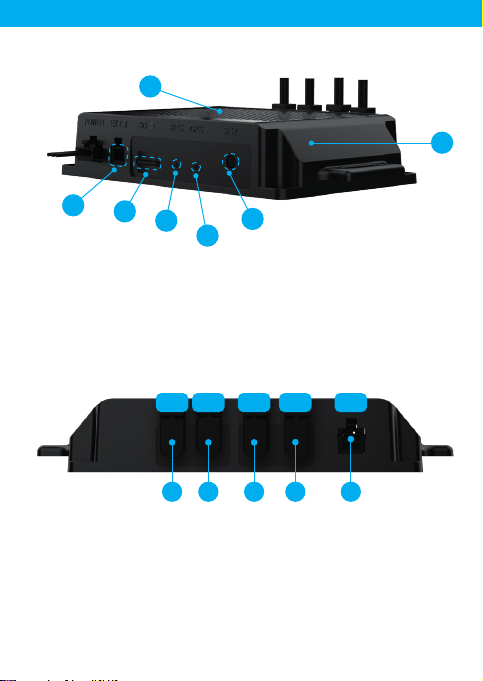
4. Opis urządzenia i wskaźników
2
7
3
4
1. Jednostka główna wideorejestratora samochodowego
2. Głośnik
3. Slot karty microSD
4. Wskaźnik pracy wideorejestratora samochodowego
5. Wskaźnik statusu Wi-Fi/GPS
6. Przycisk Reset
7. Gniazdo do podłączenia zewnętrznego czujnika wstrząsów (G-sensor
nie jest dostarczany z urządzeniem) lub systemu alarmu samochodowego.
MIC GPS
5
6
CAM-F CAM-R
RMC
1 2 3 4 5
1. Złącze mikrofonu
2. Złącze anteny GPS
3. Przewód połączeniowy kamery przedniej
4. Przewód połączeniowy kamery tylnej
5. Złącze do podłączenia przycisku blokującego nadpisywanie plików oraz
czujnika Wi-Fi
1
7
Page 9
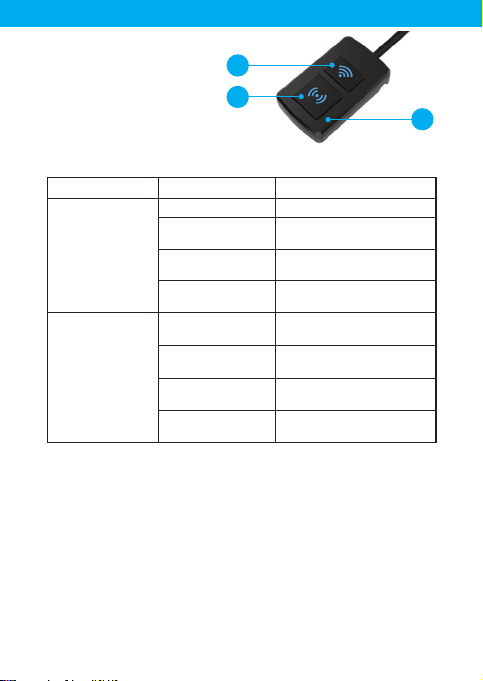
1. Pilot zdalnego sterowania
2. Przycisk Wi-Fi
3. Przycisk blokady plików.
Zapisane w folderze
„Wydarzenia”.
Lampki wskaźnikowe
Wskaźnik
Czerwony, mruga
Wi-Fi / Zdalny
sterownik
Wskaźnik pracy
kamery
samochodowej
5. Montaż kamery samochodowej
Montaż jednostki głównej kamery samochodowej.
Uwaga: przed zamontowaniem jednostki głównej wideorejestratora
samochodowego znajdź odpowiednie miejsce w pojeździe, które umożliwi
słyszenie poleceń głosowych urządzenia oraz dostęp do instalacji
aktualizacji.
Zalecane miejsca do montażu jednostki głównej w pojeździe:
- pod kolumną kierownicy;
- obok podłokietnika kierowcy;
- pod schowkiem.
Czerwony, świeci
Niebieski, mruga
Niebieski, świeci
Czerwony, świeci
Niebieski, świeci
Niebieski, mruga
Status
się stale
się stale
Czerwony,
mruga
się stale
się stale
2
3
Brak połączenia Wi-Fi
Połączono z Wi-Fi
Normalne nagrywanie
Awaryjne nagrywanie
Obie kamery są włączone
i pracują prawidłowo
Jedna z kamer jest
zepsuta lub wyłączona
Nie połączono z GPS
Znaczenie
obrazu
obrazu
Połączono z GPS
1
8
Page 10
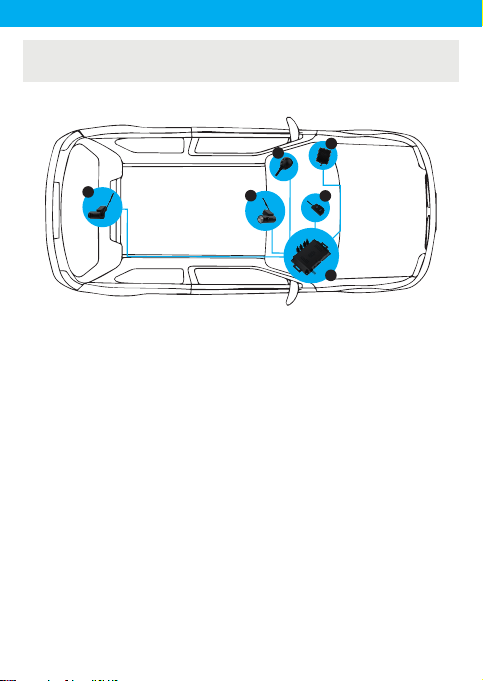
Ważne: W przypadku braku doświadczenia w montażu urządzeń
elektrycznych zaleca się kontakt z serwisem.
Schemat
5
4
3
1. Montaż jednostki głównej, na przykład, pod kolumną kierownicy, pod
schowkiem.
2. Montaż kamery przedniej i prowadzenie przewodu kamery pod
wykładziną.
3. Montaż kamery tylnej i prowadzenie przewodu kamery pod wykładziną.
4. Montaż mikrofonu i prowadzenie przewodu pod wykładziną.
5. Montaż czujnika GPS i prowadzenie przewodu kamery pod wykładziną.
6. Montaż przycisku blokady nadpisania plików i prowadzenie przewodu pod
wykładziną.
Po wstępnym wyborze miejsca instalacji, użyj elementów mocujących
z dołączonego zestawu.
2
6
1
9
Page 11
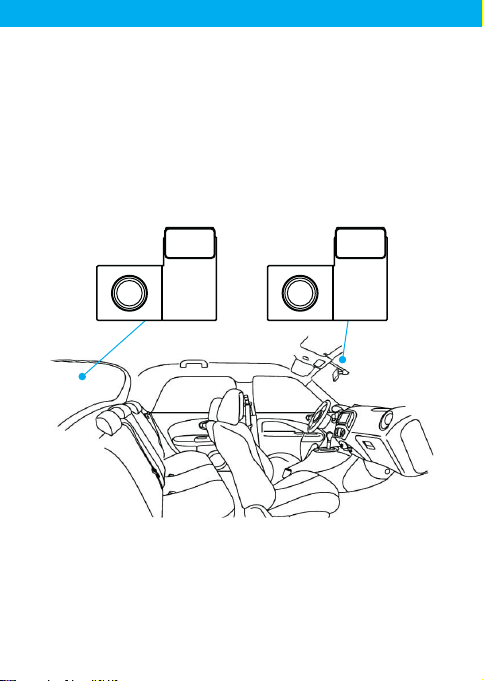
Montaż kamery przedniej i tylnej
Aby zapewnić optymalny widok, kamera przednia powinna być
zamontowana obok lusterka wstecznego, w górnej środkowej części
przedniej szyby, a kamera tylna – w górnej środkowej części tylnej szyby.
Aby osiągnąć najlepsze rezultaty nagrywania, ustaw obiektyw tak, aby
kamera rejestrowała obraz w proporcji „30% nieba / 70% drogi”.
Wcześniej dokładnie ustal miejsce montażu kamery, ponieważ uchwyt jest
mocowany na taśmę 3M przeznaczoną do jednorazowego użycia.
5
4
Podłączenie zasilania
Do zasilania produktu używaj wyłącznie przewodu zasilającego
dostarczonego z produktem.
10
Page 12
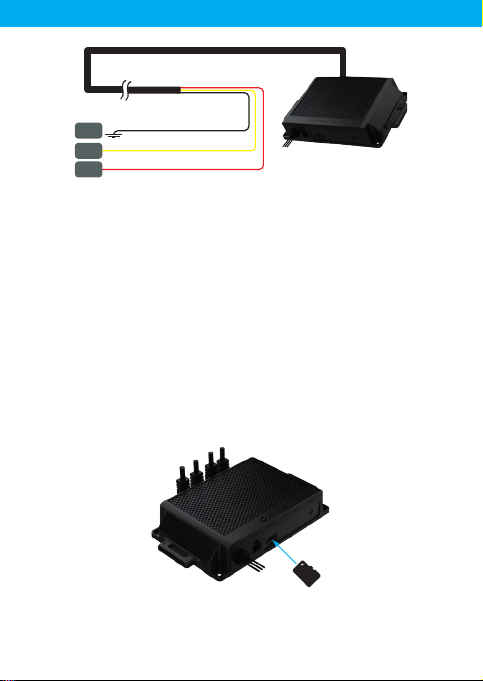
GND
B+
ACC
Podłącz przewód zasilający zgodnie ze schematem. Czerwony przewód
(plus) należy podłączyć do zacisku +12V, gdzie po wyłączeniu zapłonu nadal
jest napięcie.
Żółty przewód podłącz do gniazda ACC +12V lub innego złącza, gdzie po
wyłączeniu zapłonu napięcie zanika.
Czarny przewód (minus) podłącz do karoserii pojazdu. Podłącz kabel do
głównego modułu.
+12V
ACC(+12V)
6. Obsługa
Przygotowanie urządzenia
А. Włóż kartę microSD do slotu karty pamięci. Przed instalacją karty pamięci
wyłącz urządzenie i włóż kartę pamięci do końca.
Wkładanie karty: Ustaw kartę microSD w kierunku pokazanym na rysunku, i
włóż ją do slotu, aż usłyszysz kliknięcie.
64GB
Wyjmowanie karty: ostrożnie przyciśnij kartę i wyjmij ją ze slotu.
11
Page 13
WAŻNE: Próba włożenia karty niewłaściwą stroną może spowodować
uszkodzenie urządzenia i samej karty. Upewnij się, że karta pamięci jest w
prawidłowej pozycji.
Ostrzeżenie: Nie wkładaj karty pamięci na siłę, aby nie uszkodzić
urządzenia. Aby zainstalować kartę microSD, włóż ją do slotu, aż do końca
(usłyszysz kliknięcie); w razie potrzeby użyj igły, aby prawidłowo osadzić
kartę. Aby wyjąć kartę, przyciśnij ją, aż usłyszysz kliknięcie, i wyjmij ją ze
slotu. W razie potrzeby użyj igły.
Włączanie/ wyłączanie
Automatyczne włączanie - urządzenie włącza się automatycznie po
uruchomieniu silnika pojazdu.
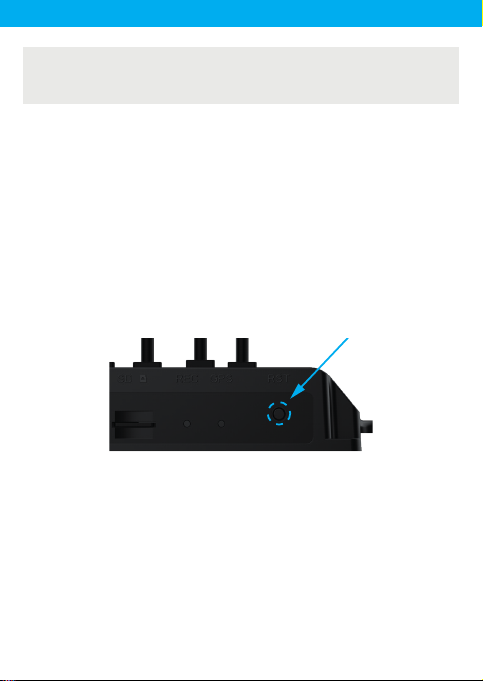
Resetowanie
Jeżeli urządzenie nie nagrywa i nie reaguje na polecenia po wciśnięciu
przycisków, wciśnij przycisk RESET.
Tryb rejestracji obrazu
Na karcie microSD wideorejestratora samochodowego utworzono cztery
foldery do przechowywania różnego typu plików wideo:
- Folder DRIVING (JAZDA) przeznaczony jest do przechowywania plików
nagranych w trybie standardowym;
- Folder LOCKED (BLOKADA) przeznaczony jest do przechowywania plików
nagranych po wciśnięciu przycisku nagrywania awaryjnego. Wybór czasu
trwania wideo: 1/2/3 minuty, zapis 15 sekund przed naciśnięciem przycisku;
- Folder PARKING (PARKOWANIE) przeznaczony jest do przechowywania
plików nagranych w trybie parkowania i w trybie poklatkowym; Długość
nagrania w trybie parkingowym wynosi 30 sekund, a nagrywanie
rozpoczyna się po 10 sekundach. Prędkość rejestracji w trybie poklatkowym
12
Page 14
wynosi 0,5/1/2 klatki na sekundę.
- Folder PHOTO (ZDJĘCIA) przeznaczony jest do przechowywania zdjęć
zrobionych podczas oglądania na żywo w aplikacji.
7. Regulacja wideorejestratora samochodowego
Regulacja wideorejestratora samochodowego odbywa się za pomocą
aplikacji mobilnej Neoline On Air, do pobrania ze sklepu App Store i Play
Market. Przed rozpoczęciem użytkowania wideorejestratora samochodowego zainstaluj aplikację na swoim smartfonie i wykonaj wstępną konfigurację.
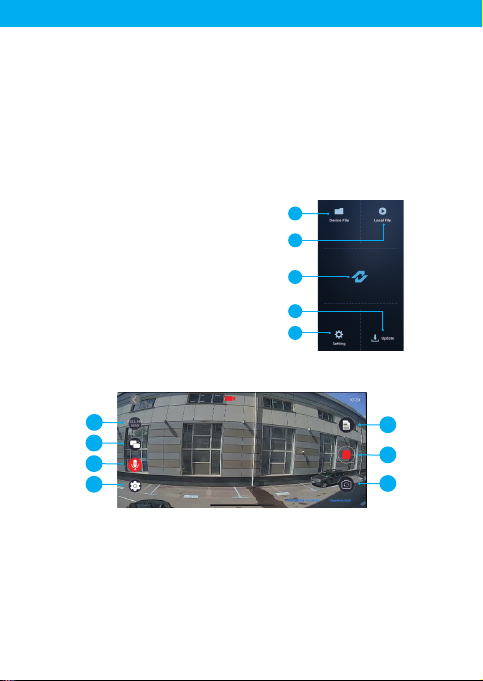
Opis aplikacji „Neoline On Air“
1. Ikona Neoline na środku ekranu
umożliwiająca wyświetlanie wideo na
żywo
2. Pliki wideo na karcie microSD
3. Pliki zapisane w pamięci telefonu
4. Ustawienia urządzenia
5. Aktualizacja oprogramowania
urządzenia
2
3
1
5
4
W trybie podglądu w czasie rzeczywistym można:
1
2
3
4
1. Skonfigurować ustawienia kamer, korzystając z podglądu wideo na
ekranie smartfona
2. Przełączać się między kamerami przednią i tylną
3. Włączyć/wyłączyć nagrywanie dźwięku
4. Wejść do menu ustawień
5. Zrobić zdjęcie
6. Włączyć/wyłączyć rejestrację obrazu
7. Przejść do biblioteki plików wideo, aby je zobaczyć i edytować (zapisać,
usunąć)
5
6
7
13
Page 15
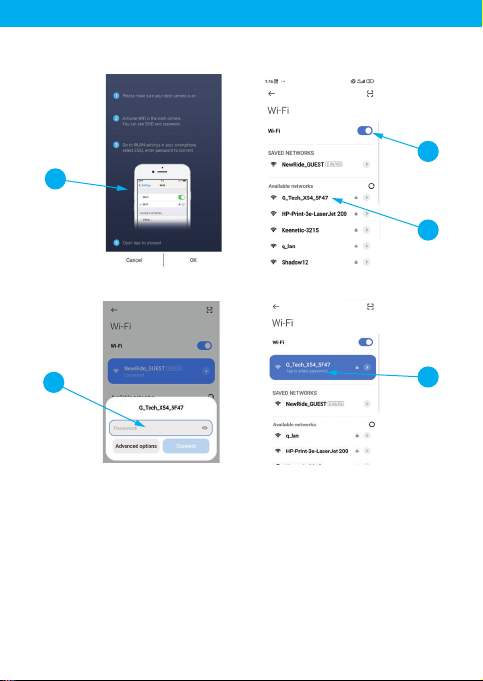
Połączenie Wi-Fi ze smartfonem z systemem operacyjnym Android
1
2
3
4
1. Uruchom aplikację Neoline On Air na swoim smartfonie.
2. Włącz Wi-Fi na swoim smartfonie.
3. Wybierz swoje urządzenie z listy. Nazwa urządzenia to: G-Tech X54- xxxx,
gdzie 4 ostatnie symbole to identyfikator danego urządzenia.
4. Wprowadź hasło (hasło fabryczne: 1234567890) i naciśnij przycisk
połączenia.
5. W przypadku pomyślnego połączenia, aktywną siecią Wi-Fi będzie
G_Tech_X54.
6. Wróć do ekranu głównego aplikacji.
5
14
Page 16
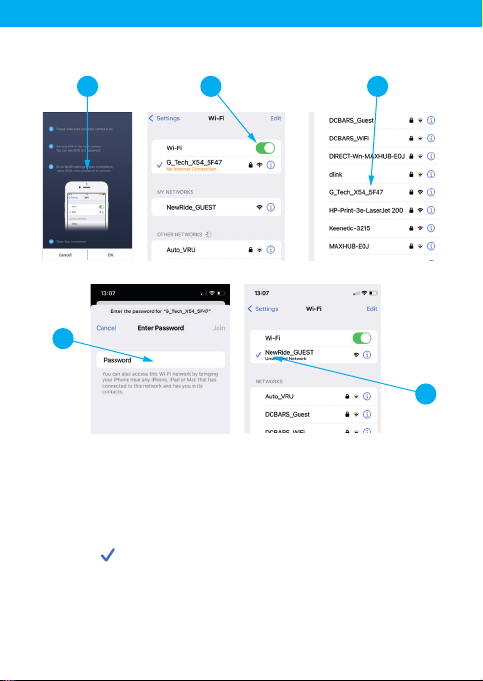
Połączenie Wi-Fi ze smartfonem z systemem iOS (Apple)
1
2 3
4
5
1. Uruchom aplikację Neoline On Air na swoim smartfonie.
2. Włącz Wi-Fi na swoim smartfonie.
3. Wybierz swoje urządzenie z listy. Nazwa urządzenia to: G-Tech X54- xxxx,
gdzie 4 ostatnie symbole to identyfikator danego urządzenia.
4. Wprowadź hasło (hasło fabryczne: 1234567890) i naciśnij przycisk
połączenia.
5. W przypadku pomyślnego połączenia, obok nazwy urządzenia
pojawi się ( ).
6. Wróć do ekranu głównego aplikacji.
15
Page 17
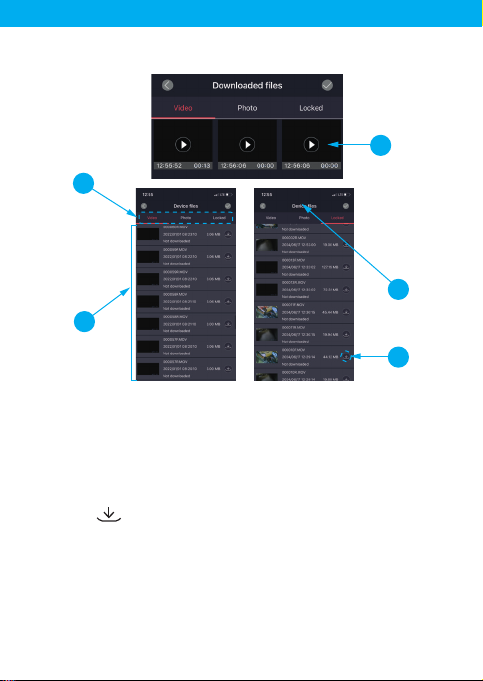
Lista menu plików
1
2
4
3
5
1. Lista plików pobranych na smartfon:
- okienko do odtwarzania plików pobranych na smartfon
- użytkownik może wybrać wymagany folder („Video“, „Photo“, „Locked“)
- naciśnij plik, aby go wyświetlić
2. Foldery przechowywania plików wideo
3. Lista plików w wybranym folderze
4. Okienko do wyświetlania plików zapisanych na karcie pamięci
wideorejestratora
5. Wciśnij , aby zapisać bieżący plik w pamięci smartfona.
16
Page 18
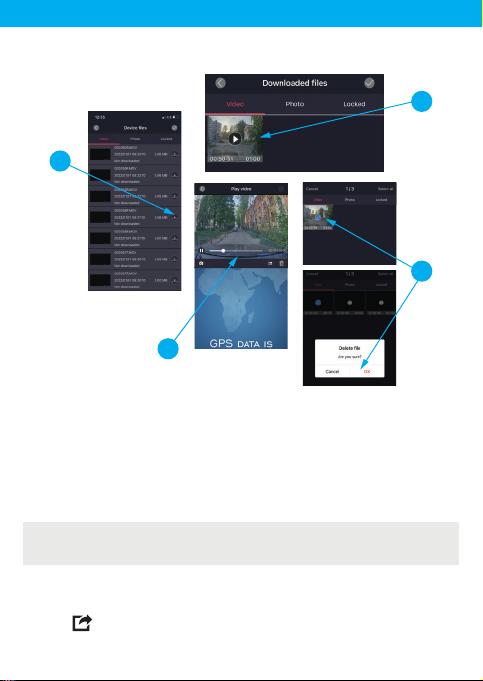
Odtwarzanie i usuwanie plików
2
1
4
3
1. Aby odtworzyć plik wideo, należy go pobrać.
2. Po pobraniu, wideo dostępne jest do odtworzenia w oknie Downloaded
Files (Pobrane pliki).
3. Po kliknięciu wideo zostanie odtworzone w górnej części ekranu, a w
dolnej części widoczne będą lokalizacja GPS oraz trasa przejazdu
zarejestrowana podczas nagrania.
4. Aby usunąć plik wideo, przytrzymaj na nim palec. W okienku, które się
pojawi, potwierdź usunięcie pliku.
UWAGA! Za pośrednictwem aplikacji usunąć można wyłącznie pliki pobrane
na smartfon.
Przesyłanie plików wideo do sieci społecznościowych i innych serwisów
- Naciśnij i przytrzymaj palcem wybrany plik przez 2 sekundy. W wyskakującym okienku wybierz serwis, do którego chcesz przesłać plik wideo, klikając
ikonę
17
Page 19
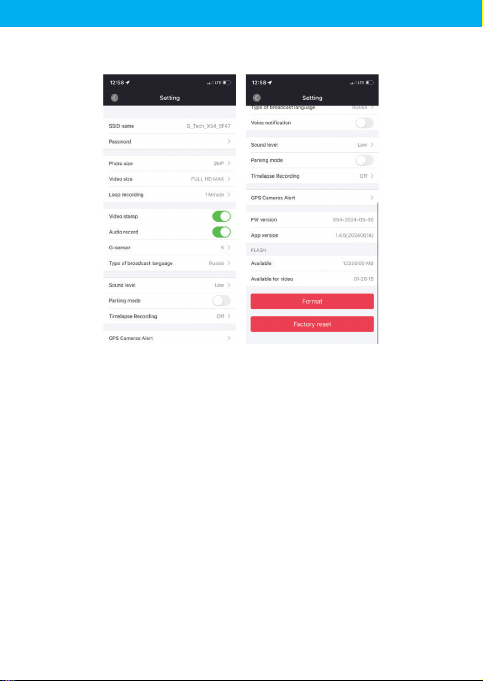
Ustawienia
Zmiana hasła
- Możesz ustawić hasło, aby zabezpieczyć pliki wideo przed nieautoryzowanym dostępem.
Czułość czujnika wstrząsów w trybie normalnym
- Wideorejestrator samochodowy wyposażony jest w czujnik wstrząsów,
który włącza blokadę plików wideo przed nadpisaniem w przypadku
wypadku drogowego. Możesz ustawić czułość czujnika według własnych
preferencji. Zalecamy zachowanie ustawień fabrycznych. Zablokowany plik
zostanie umieszczony w folderze LOCKED, a czas nagrania będzie równy
ustawionej wartości nagrywania w pętli wynoszącej 1/2/3 minuty.
Nagrywane jest 15 sekund przed uderzeniem.
Nagrywanie w pętli
- Czas nagrywania plików w trybie normalnym można dostosować
wybierając 1/2/3 minuty. Po zapełnieniu folderu DRIVING, najstarsze pliki
są automatycznie nadpisywane nowymi.
Poziom głośności
- Po zainstalowaniu jednostki głównej, dostosuj poziom głośności głośnika.
Nagrywanie dźwięku
- Włączanie/wyłączanie nagrywania dźwięku: skorzystaj z tego ustawienia
lub specjalnej funkcji na ekranie głównym aplikacji.
18
Page 20

Tryb parkowania
- Czujnik wstrząsów (G-sensor) w trybie parkowania Włącz to ustawienie,
aby zapisać nagrania z czujnika wstrząsów w trybie parkingowym.
Rejestracja rozpocznie się po 10 sekundach. Nagranie będzie trwało 30
sekund i zostanie zapisane w folderze PARKING.
Nagrywanie poklatkowe w trybie parkowania
- Włącz to ustawienie, aby zapisać nagrania poklatkowe. W tym trybie
prędkość rejestracji obrazu można wybrać w ustawieniach (0,5/1/2 klatki na
sekundę). Nagranie może trwać od 6 do 48 godzin.
Nagrania zapisane są w folderze PARKING.
Uwaga! Bieżące zużycie energii przez urządzenie w trybie poklatkowym
wynosi 330 mAh.
Znacznik na wideo
- Włącz tę funkcję w ustawieniach, aby wyświetlać godzinę, datę oraz
współrzędne GPS na plikach wideo.
Wyłączenie
- Aby zapobiec rozładowaniu akumulatora samochodowego, ustaw próg
napięcia, przy którym zasilanie wideorejestratora zostanie wyłączone w
trybie parkowania.
Czułość czujnika wstrząsów w trybie parkowania
- Wideorejestrator samochodowy wyposażony jest w czujnik wstrząsów,
który zapisuje nagrania w przypadku wypadków drogowych lub uderzeń w
karoserię pojazdu. Czułość czujnika możesz ustawić według własnych
preferencji w sekcji „Shock Sensor” (Czujnik wstrząsów).
Formatowanie karty SD
- Użyj tego ustawienia, aby sformatować kartę pamięci.
Ważne! Formatowanie trwale usuwa wszystkie pliki z karty pamięci.
Przed sformatowaniem karty pamięci zapisz niezbędne pliki
Ustawienia fabryczne
- Użyj tego ustawienia, aby przywrócić ustawienia fabryczne.
Oprogramowanie
- Wersja oprogramowania sprzętowego
Wersja aplikacji
- Zobacz informacje o aplikacji
19
Page 21
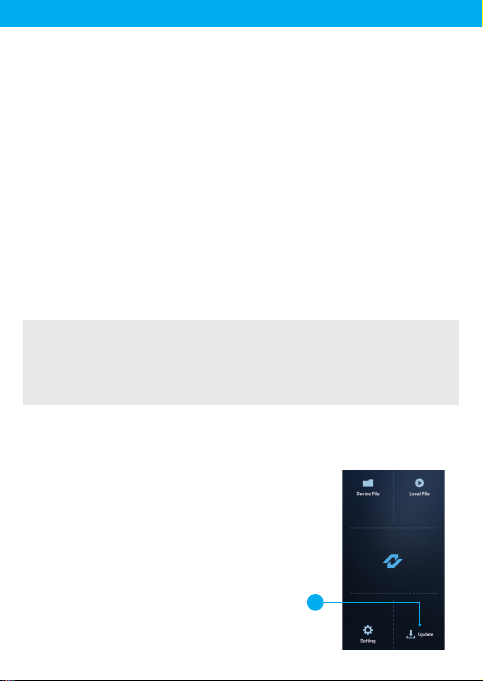
Menu ustawień
- Zmień hasło: wprowadź nowe hasło i zatwierdź
- Czułość czujnika wstrząsów w trybie normalnym: 1 do 10
- Nagrywanie w pętli: 1 min/2 min/3 min
- Poziom głośności: Niski, średni, wysoki
- Tryb parkowania WŁ./WYŁ.
- Czułość czujnika wstrząsów w trybie parkowania: 1 do 10
- Formatowanie: w wyskakującym okienku zatwierdź lub anuluj proces
formatowania karty pamięci
- Ustawienia fabryczne: zatwierdź lub anuluj reset urządzenia do ustawień
fabrycznych
- Oprogramowanie i aplikacja: informacje tekstowe
- Ilość wolnego miejsca na karcie SD
W wartościach poszczególnych ustawień możliwe są zmiany w zależności
od wersji oprogramowania urządzenia oraz aplikacji na smartfonie.
8. Baza danych GPS
UWAGA! NEOLINE nie ponosi odpowiedzialności za żadne mandaty
administracyjne nałożone na właściciela urządzenia w przypadku naruszenia
przepisów ruchu drogowego. Powiadomienia o fotoradarach i innych
urządzeniach kontroli ruchu drogowego mają na celu zwiększenie
bezpieczeństwa jazdy.
Ta wideorejestrator samochodowa może informować o kontrolach ruchu
drogowego i fotoradarach. W zależności od indywidualnych ustawień,
informacje są przekazywane za pomocą komunikatów głosowych.
Aktualizacja bazy danych GPS
1. Uruchom aplikację „Neoline On Air” na swoim
smartfonie.
2. Włącz Wi-Fi w smartfonie.
3. Naciśnij przycisk Wi-Fi na pilocie.
4. Połącz się z urządzeniem.
5. Kliknij „Aktualizuj” w głównym oknie aplikacji.
5
20
Page 22
6
7
13
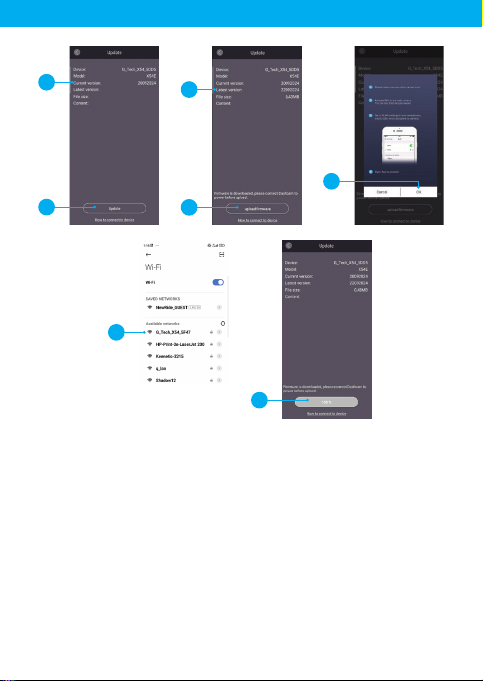
6. Informacja o wersji już zainstalowanej bazy danych.
7. Kliknij “Update” w oknie “Update”.
8. Gdy zostanie wykryta nowa wersja bazy danych, pojawi się odpowiednia
informacja.
9. Kliknij “update firmware”.
10. Naciśnij przycisk „OK”.
11. Odłącz się od urządzenia w ustawieniach Wi-Fi.
12. Aktualizacja zostanie pobrana na Twój telefon.
13. Połącz się ponownie z urządzeniem przez ustawienia Wi-Fi.
14. Wróć do okna “Update” w aplikacji i ponownie kliknij “update firmware”.
(punkt 9)
15. Poczekaj, aż pasek postępu zapełni się do 100%.
16. Urządzenie uruchomi się ponownie i rozłączy z aplikacją.
8
10
9
15
21
Page 23
Formatowanie karty MicroSD
Formatowanie karty MicroSD odbywa się za pośrednictwem aplikacji
„Neoline On Air”. Zaleca się formatowanie karty po każdej aktualizacji bazy
danych GPS, aby zapewnić jej prawidłowe działanie.
UWAGA! Po sformatowaniu karty pamięci wszystkie dane na niej zostaną
usunięte. Upewnij się, że zapisałeś ważne dane w innym miejscu, np. na
komputerze lub w telefonie.
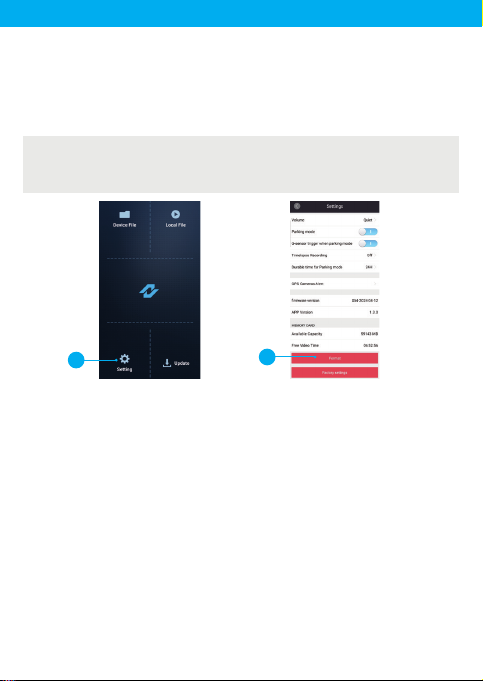
1
1. W głównym oknie aplikacji kliknij “Setting”.
2. Kliknij “Format” na dole okna.
2
9. Rozwiązywanie problemów
Jeśli podczas prawidłowego użytkowania urządzenia występują problemy,
poszukaj rozwiązania w tej sekcji.
- Nie można połączyć się z siecią Wi-Fi
Sprawdź poprawność hasła. Wyłącz inny, wcześniej podłączony smartfon.
Usuń sieć z listy w telefonie i spróbuj połączyć się jeszcze raz.
- Nie można robić zdjęć i nagrywać wideo
Sprawdź czy na karcie microSD jest wystarczająco dużo wolnego miejsca, a
także czy karta nie jest zablokowana.
22
Page 24

- Samoczynne zatrzymanie nagrywania
Zbyt duży rozmiar plików wideo – używaj tylko szybkich kart microSD,
minimalnie klasy 10, od sprawdzonych producentów.
- Podczas próby wyświetlenia/ odtworzenia zdjęcia/ pliku wideo na
wyświetlaczu pojawia się komunikat o błędzie (error)
Nieukończone nagrywanie do pliku z powodu błędu systemu plików na
karcie microSD. Sformatuj kartę microSD.
- Rozmyty obraz
Sprawdź czy na obiektywie nie ma zabrudzeń, śladów palców. Jeśli nie,
przed użyciem przetrzyj obiektyw miękką ściereczką (aby uniknąć
uszkodzenia powierzchni obiektywu, zaleca się stosowanie specjalnych
środków do pielęgnacji części optycznych).
- Przyciemniony obraz na zdjęciach nieba lub wody
Wysoki kontrast sceny wpływa na ekspozycję. Ustaw obiektyw tak, aby
kamera rejestrowała obraz w proporcji „30% nieba / 70% drogi”.
- Zawieszenie (nagranie się nie rozpoczyna, brak połączenia z aplikacją,
brak reakcji na zmianę ustawień)
Naciśnij przycisk RESET, aby wymusić ponowne uruchomienie urządzenia.
- Utrata hasła Wi-Fi
Konieczne jest przywrócenie urządzenia do ustawień fabrycznych poprzez
aktualizację oprogramowania sprzętowego (firmware). Plik z aktualizacją
można pobrać ze strony www.neoline.com z odpowiedniej karty produktu w
sekcji “Download” (Do pobrania).
10. Ograniczona gwarancja
W przypadku jakiejkolwiek wady uniemożliwiającej normalne korzystanie z
urządzenia należy niezwłocznie powiadomić sprzedawcę i dostarczyć mu
urządzenie wraz z dowodem zakupu.
Gwarancja producenta nie obowiązuje w następujących przypadkach:
- jeżeli produkt przeznaczony do użytku prywatnego (domowego) był
używany do celów komercyjnych i innych celów niezgodnych z jego
przeznaczeniem;
- jeżeli którekolwiek z wymienionych zasad i warunków eksploatacji lub
procedury montażu urządzenia nie były przestrzegane zgodnie z instrukcją;
23
Page 25

- jeżeli produkt nosi jakiekolwiek ślady nieautoryzowanych napraw;
- jeżeli uszkodzenie zostało spowodowane przez siłę wyższą, wypadek,
celowe działania lub zaniedbania konsumentów lub osób trzecich;
- w przypadku stwierdzenia uszkodzeń spowodowanych przez dostanie się
do wnętrza produktu ciał obcych, substancji, cieczy, owadów lub przez
ekstremalne temperatury;
- degradacja części eksploatacyjnych, takich jak akumulator, z upływem
czasu , chyba że awaria została spowodowana wadami materiałowymi,
projektowymi lub wadami wykonania.
Gwarancja nie obejmuje następujących wad:
- uszkodzenia mechaniczne, które powstały po dostawie produktu do
konsumenta;
- uszkodzenia spowodowane w wyniku niedbałego i nieostrożnego
obchodzenia się z urządzeniem i postępowania niezgodnego z instrukcją dla
użytkownika;
- naturalne zużycie elementów w przypadkach przekroczenia wskazanych
standardów zwykłej eksploatacji, a także naturalne zużycie elementów
ruchomych obudowy urządzenia.
- uszkodzenie lub niestandardowe działanie w wyniku:
- niestandardowych parametrów źródeł zasilania, kabli i innych czynników
zewnętrznych;
- Używanie niestandardowych i (lub) niskiej jakości materiałów, części,
akcesoriów, zasilaczy, oprogramowania, kart pamięci, które nie są zalecane
lub nie zostały dostarczone przez producenta: Wirusy komputerowe. Aby
uniknąć nieporozumień, należy dokładnie zapoznać się z instrukcją obsługi
oraz sprawdzić, czy karta gwarancyjna został prawidłowo wypełniona. Karta
gwarancyjna jest ważna, jeśli są na niej wyraźnie wskazane następujące
informacje o produkcie: model, numer seryjny, data zakupu, okres gwarancji,
widoczne pieczątki sprzedawcy we wszystkich wymaganych miejscach oraz
podpis kupującego. Złamanie dowolnej z wymienionych zasad oraz zmiana,
usunięcie lub przepisanie danych umieszczonych na karcie gwarancyjnej
skutkuje unieważnieniem gwarancji. Firma Neoline ma prawo odmówić
uznania gwarancji, jeżeli nie dotrzymano któregokolwiek z niżej wymienionych warunków.
24
Page 26
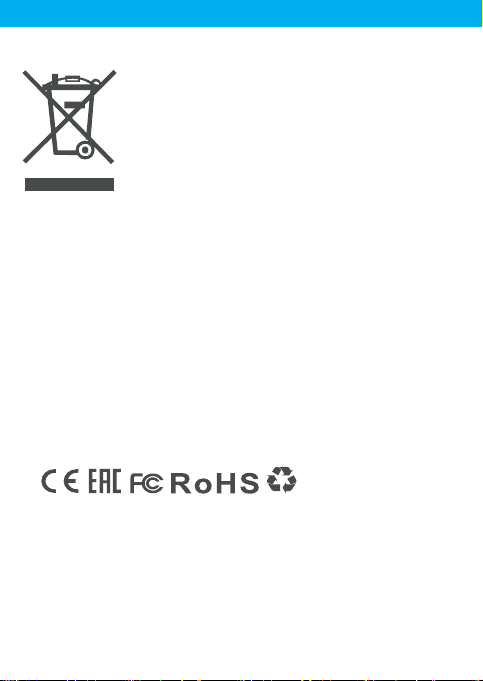
To oznaczenie umieszczone na produkcie, akcesoriach lub w
literaturze wskazuje, że produktu i jego akcesoriów elektronicznych
(np. ładowarki, zestawu słuchawkowego, kabla USB) nie należy
utylizować razem z innymi odpadami z gospodarstw domowych po
zakończeniu okresu użytkowania. Aby zapobiec możliwym szkodom
dla środowiska lub zdrowia człowieka spowodowanym
niekontrolowanym usuwaniem odpadów, proszę oddzielić te
przedmioty od innych rodzajów odpadów i poddać je recyklingowi w
odpowiedzialny sposób, promując zrównoważone ponowne
wykorzystanie zasobów materiałowych. Konsumenci indywidualni
(używający produktu w gospodarstwach domowych) powinni
skontaktować się ze sprzedawcą detalicznym, od którego nabyli
produkt, lub z samorządem lokalnym, aby uzyskać informacje, gdzie i
w jaki sposób mogą zutylizować te przedmioty w sposób bezpieczny
dla środowiska. Konsumenci biznesowi powinni skontaktować się ze
swoim dostawcą i sprawdzić warunki umowy zakupu. Produkt ten
oraz jego akcesoria elektroniczne nie powinny być mieszane z innymi
odpadami komercyjnymi podczas utylizacji.
Producent: „Neolainas” UAB
Wilno, Litwa
Wsparcie techniczne: [email protected]
Gwarancja: 24 miesiące
 Loading...