

Page 1
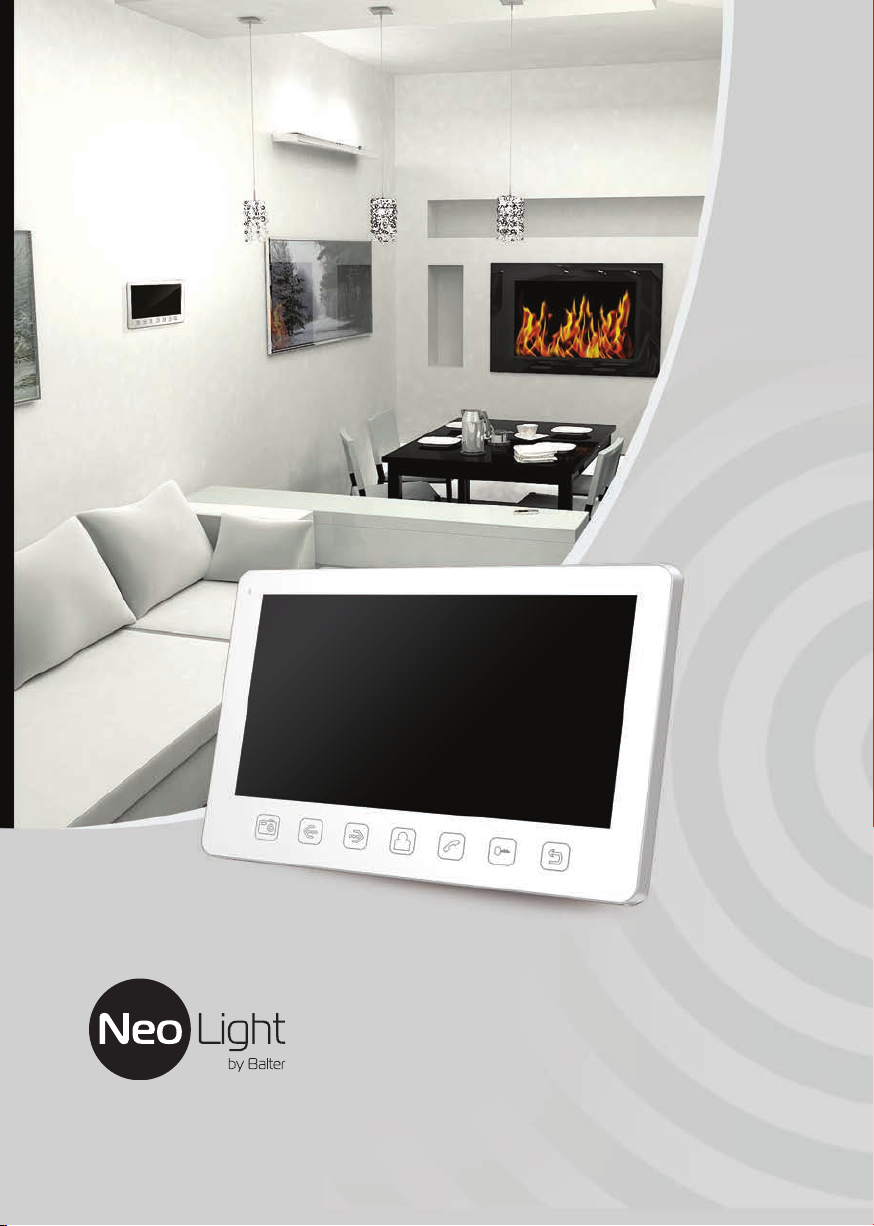
Инструкция по эксплуатации
Видеодомофон NeoLight OMEGA+
Page 2

Page 3

Оглавление
1. Названия и функции элементов .........................................................5
2. Основные функции и особенности .....................................................6
2.1 1. Особенности .................................................................................. 6
2.2 2. Основные функции ....................................................................... 6
3. Возможности подключения ..............................................................6
3.1 Порт 2 для подключения вызывной панели ................................. 6
3.2 Порт 2 для подключения видеокамеры ........................................ 7
4. Комплектация .....................................................................................7
5. Схема подключения ...........................................................................8
6. Установка ...........................................................................................10
7. Необходимые кабели ........................................................................10
8. Управление функциями монитора ....................................................11
8.1 Ответ на входящий вызов .............................................................. 11
8.2 Просмотр видео от панелей и камер ............................................ 11
8.3 Функция общего вызова ................................................................. 11
8.4 Внутренний вызов на мониторы ................................................... 11
8.5 Настройка громкости разговора, яркости, контраста, формата
изображения ............................................................................................. 12
8.6 Прослушивание мониторов ............................................................ 12
8.7 Фотографирование .......................................................................... 12
8.8 Установка MP3 мелодий для сигналов вызова
или будильника ......................................................................................... 13
9. Системные настройки монитора ......................................................14
10. Параметры сохранения фотографий. ...............................................16
11. Характеристики ................................................................................. 17
12. Заметки ..............................................................................................18
OMEGA+ИНСТРУКЦИЯ
3
Page 4
OMEGA+
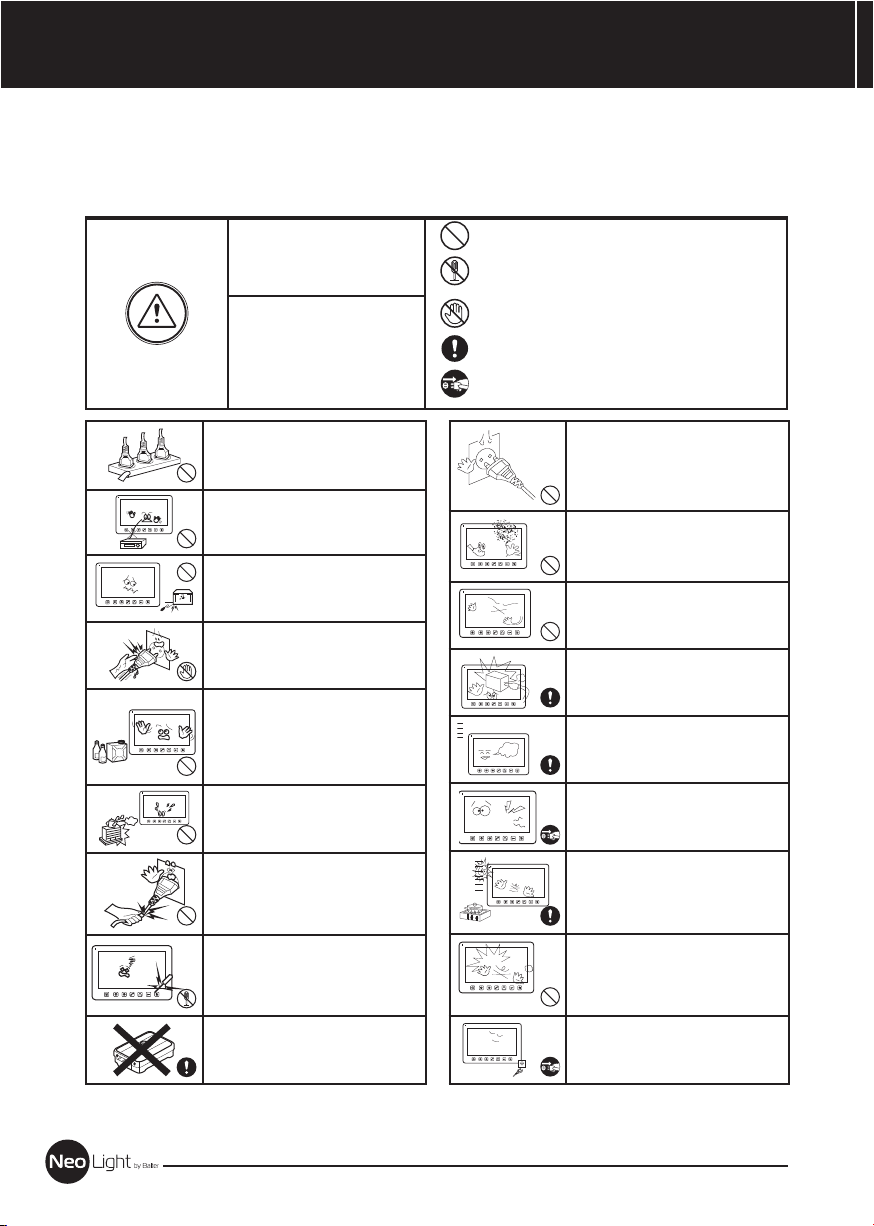
Предупреждения
Следуйте инструкции для предотвращения нанесения вреда здоровью или имуществу.
ИНСТРУКЦИЯ
1.Опасность
Возможна смерть или серьезный
вред здоровью
2. Предупреждение
Возможна потеря имущества
или нанесение ему вреда.
Не включайте несколько вилок в
розетки одновременно. Это может
вызвать перегрев и пожар.
Не подключайте другие устройства
без отключения питания. Это может
вызвать повреждения устройств.
Не используйте поврежденный
шнур питания и не ставьте тяжелые
предметы на изделие.
Это может вызвать пожар
Не вставляйте вилку в розетку
влажными руками
Это может вызвать поражение
электрическим током.
Не используйте воду, жидкости
и детергенты на базе масел для
чистки изделия.
Используйте только сухую ткань,
чтобы избежать поражения
электрическим током.
Не используйте устройство
во влажном помещении. Это
можетпричинить поражение
электрическим током или пожар
Не прилагайте излишних усилий,
вынимая вилку из розетки.
Если шнур питания поврежден,
это может вызвать поражение
электрическим током или пожар.
Не разбирайте, не ремонтируйте
или модернизируйте изделие.
Это может причинить поражение
электрическим током, пожар или
повреждение изделия.
Не используйте дополнительные
выключатели Это может причинить
поражение электрическим током.
Запрет
Не разбирать.
Не прикасаться.
Запрет на выполнение.
Вилку следует вынуть из розетки.
Если отверстия в розетке больше
штырей вилки, не вставляйте в
нее вилку. Это может вызвать
поражение электрическим током
или пожар.
Убедитесь, что пыль и посторонние
предметы не попадают на изделие.
Посторонние предметы не должны
попасть в корпус изделия.
Это может вызвать повреждение
изделия.
Не помещайте тяжелые предметы
на устройства.
Это может вызвать повреждение
изделия.
Устанавливайте устройство на
ровную, прочную поверхность.
В противном случае, оно может
работатьнеправильно.
Если устройство издает странны
шум, немедленно выньте вилку из
розетки и обратитесь в сервисный
центр
Избегайте попадания прямых
солнечных лучей на устройства
или его нагрева, при установке и
эксплуатации.
Не разбирайте устройство.
Вынимайте вилку из розетки,
если изделие не используется
длительное время.
4
Page 5
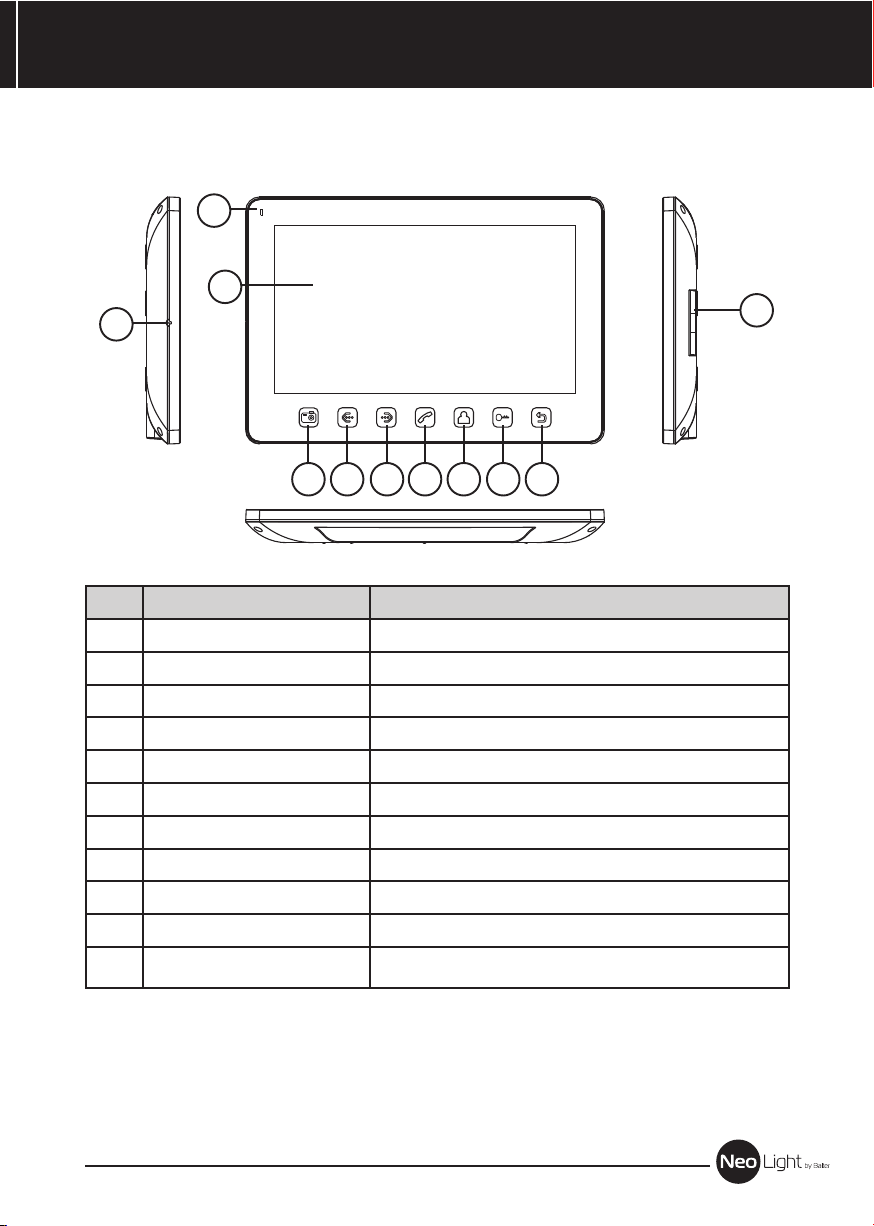
Названия и функции элементов
10
2
11
9876543
№ Наименование Назначение
1 Динамик
2 Экран
3 Кнопка «Меню» Вход в меню, подтверждения ввода
4 Кнопка «Влево» Уменьшение значения параметра, вверх
5 Кнопка «Вправо» Увеличение значения параметра, вниз
6 Кнопка ответа Ответ, пересылка вызова, вызов интеркома
7 Кнопка просмотра Просмотр камер, панелей
8 Кнопка открывания замка Открывание замка
9 Кнопка «Назад» Назад, окончание разговора
10 Индикатор питания Горит при включенном мониторе
11
Микрофон
3
OMEGA+ИНСТРУКЦИЯ
1
5
Page 6
OMEGA+
Основные функции и особенности
1. Особенности
7 дюймовый цветной ЖКИ с высокой разрешающей способностью
•
Исполнение без трубки, отличная связь с чистым звуком.
•
Поддержка 2 вызывных панелей, до 3 дополнительных мониторов. Или 1 вызывная
•
панель + 2 видеокамеры
Возможность установки MP3 мелодий в качестве сигнала вызова
•
Простота в использовании
•
2. Основные функции
Управление электрическим замком
•
Общий вызов на все мониторы
•
Прослушивание мониторов
•
Пересылка вызова на другие мониторы
•
Функция «Не беспокоить»
•
Просмотр в реальном времени видео от панели или камеры
•
Настройка яркости, контраста и цветности, громкости, отображения на дисплее
•
Возможности подключения
ИНСТРУКЦИЯ
Порт 2 для подключения вызывной панели
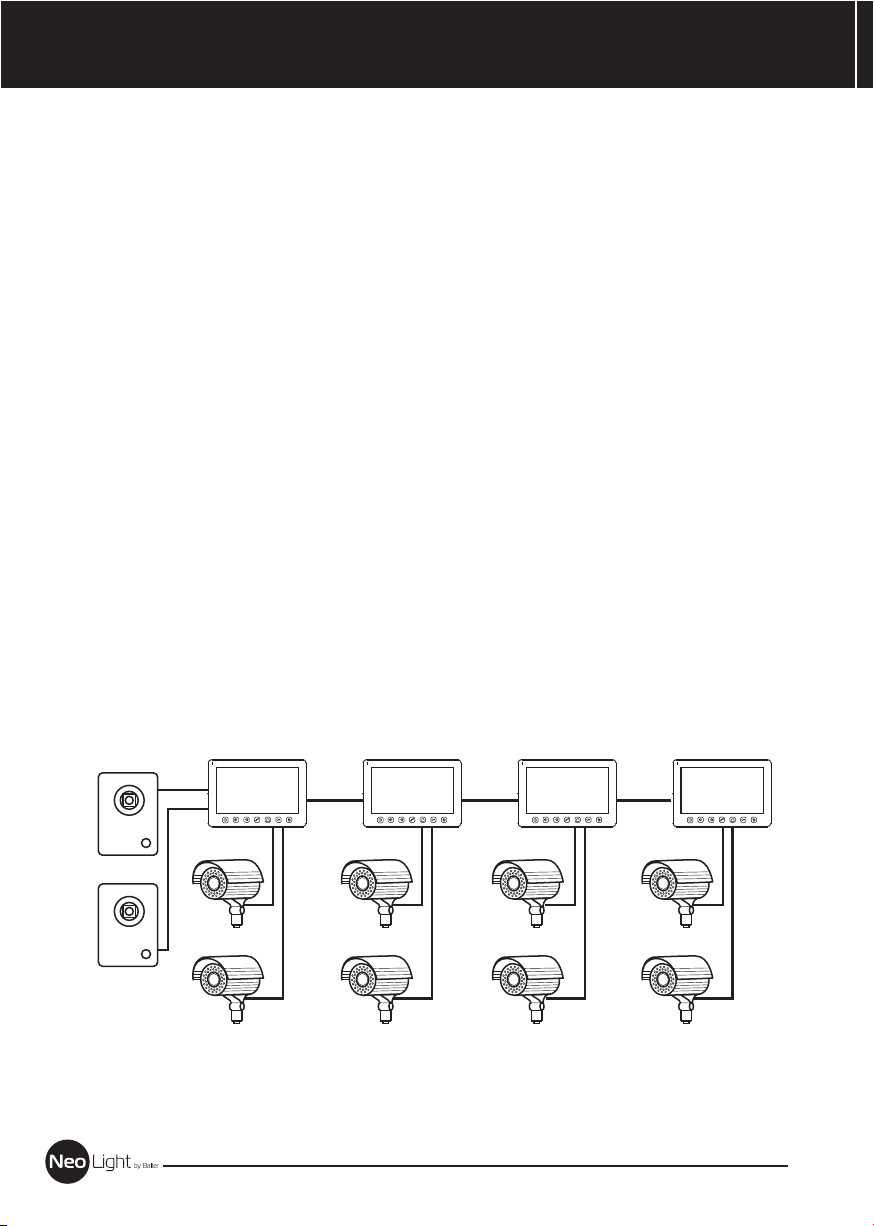
Система поддерживает следующую максимальную конфигурацию: 1 основной монитор, 3
дополнительных монитора, 2 вызывные панели и 8 видеокамер.
Осн. монитор
Панель 1
CCTV1
Панель 2
CCTV2
Доп. монитор Доп. монитор Доп. монитор
CCTV1
CCTV2
CCTV1
CCTV2
CCTV1
CCTV2
6
Page 7
OMEGA+ИНСТРУКЦИЯ
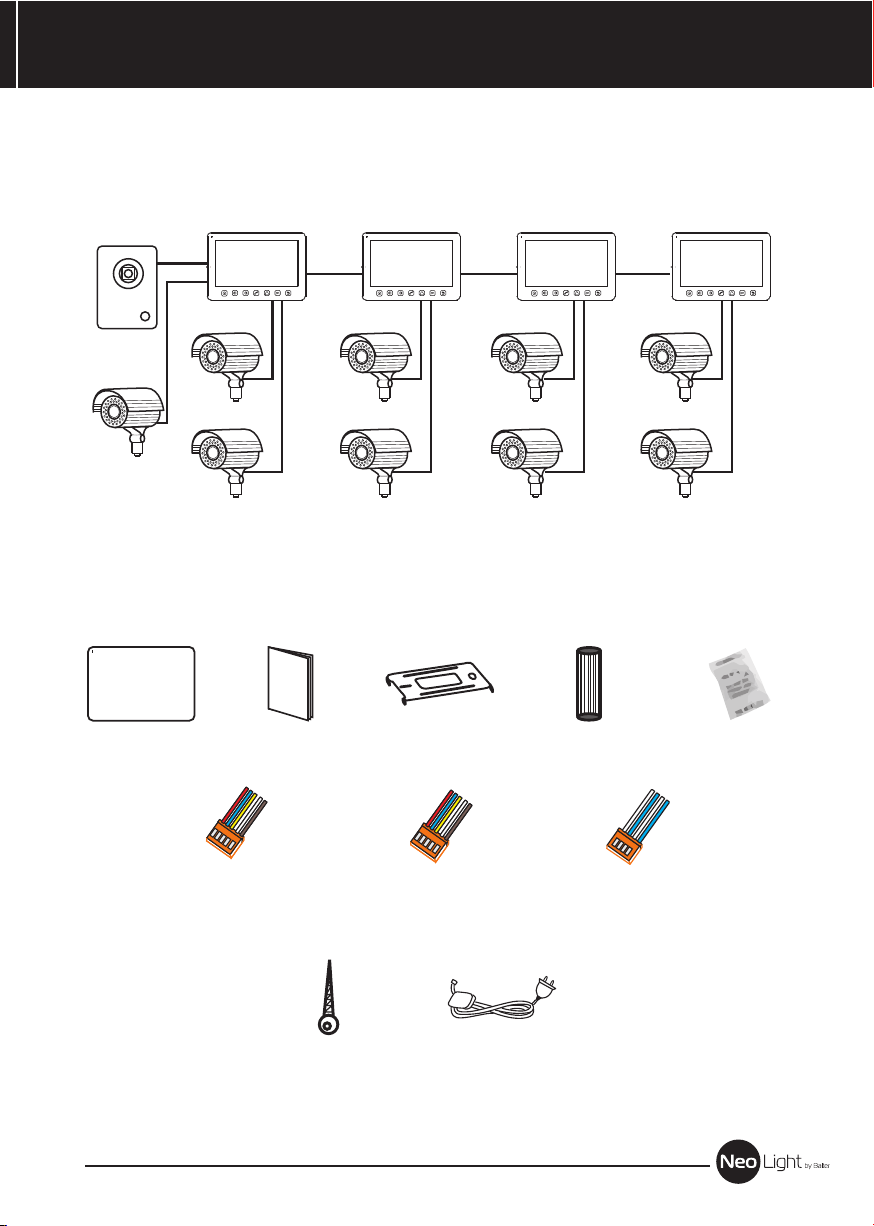
Порт 2 для подключения видеокамеры
Система поддерживает следующую максимальную конфигурацию: 1 основной монитор, 3
дополнительных монитора, 1 вызывная панель и 9 видеокамер.
Осн. монитор
Панель 1
Доп. монитор Доп. монитор Доп. монитор
CCTV1
CCTV2
CCTV3
CCTV1
CCTV2
CCTV1
CCTV2
CCTV1
CCTV2
Комплектация
Инструкция
Монитор Осушитель
Разъем 5 контактов
(красный/синий/ желтый/
белый/коричневый)
Инструкция
Кронштейн 2 дюбеля
2 разъема 4 контакта
(красный/синий/
желтый/белый)
Разъем 4 контакта
(белый/синий/ белый/
синий)
Шурупы Адаптер питания
7
Page 8
OMEGA+
A
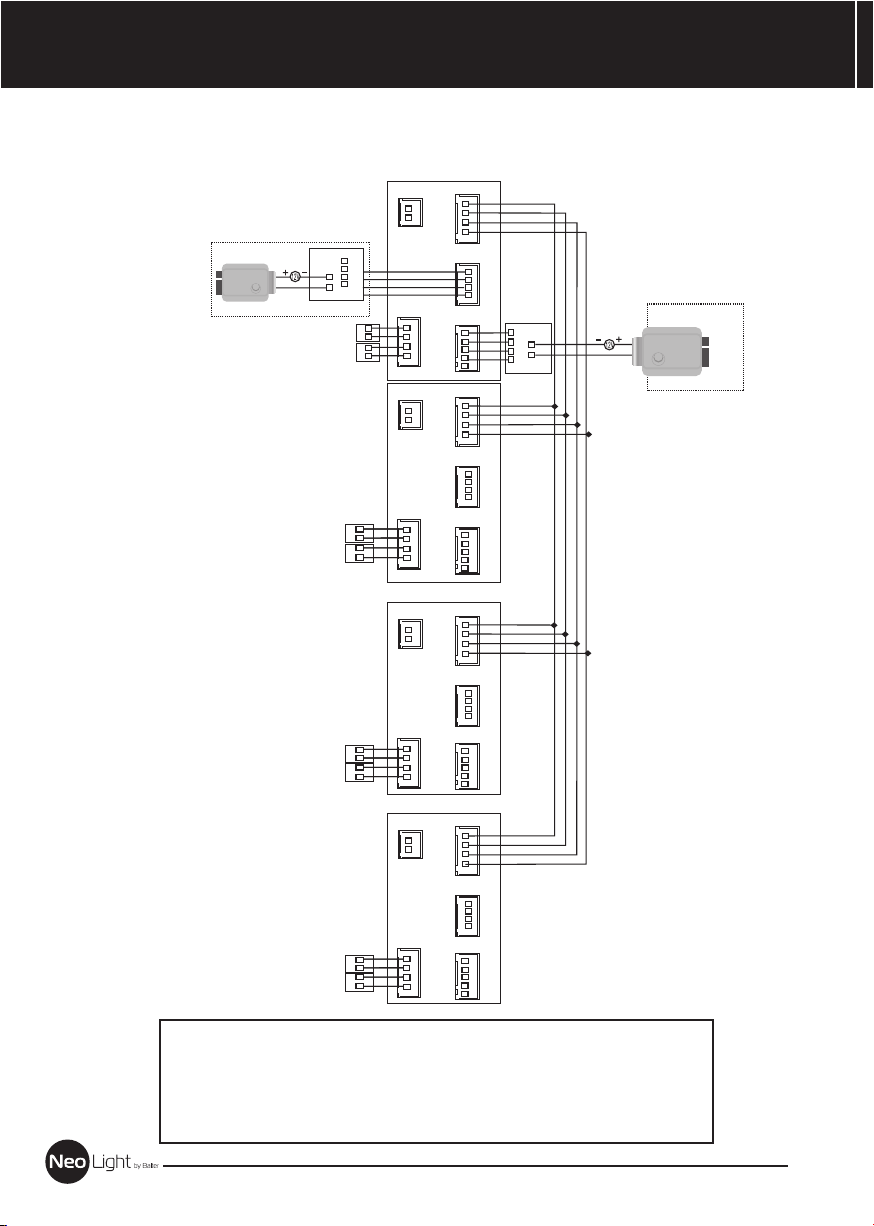
Схема подключения
Вариант 1
а
+
Электро замок 2
_
COM
NO
Панель 2
CCVT1
CCVT1
CCVT2
CCVT2
CCVT1
CCVT1
CCVT2
CCVT2
CCVT 1
CCVT 2
ИНСТРУКЦИЯ
P3
P6
A D
G N D
PWR
V D
P4
P6
P4
P6
P4
CCTV 1
G N D
CCTV 2
G N D
CCTV 1
G N D
CCTV 2
G N D
CCTV 1
G N D
CCTV 2
G N D
+ 1 5 V
G N D
+ 1 5 V
G N D
+ 1 5 V
G N D
AD -1
G N D
DATA
VD -1
P2
A D 2
Комн. 1
G N D
PWR2
V D 2
P1
A D 1
A D
G N D
COM
G N D
PWR1
NO
PWR
V D 1
V D
D A T A
Панель 1
P3
AD -1
G N D
DATA
VD -1
P2
A D 2
G N D
PWR2
V D 2
Комн. 2
P1
A D 1
G N D
PWR1
V D 1
D A T A
P3
AD -1
G N D
DATA
VD -1
P2
A D 2
G N D
PWR2
V D 2
Комн. 3
P1
A D 1
G N D
PWR1
V D 1
D A T A
+
_
Электро замок 1
b
GRA M
SYS TEM DIA GR
AD: Аудио
VD: Видео
PWR: Питание
GND: Общий
DATA: Шина данных
CCTV: Видеокамера
При подключении электрического замка к вызывной панели требуется
дополнительный блок питания соответствующий току потребления замка.
Выход KEY является импульсным, т.е. при нажатии кнопки открывании замка
через этот выход происходит разряд конденсатора 2200мкФх12В.
CCVT1
CCVT2
P3
P6
+ 1 5 V
G N D
P2
P4
P1
CCTV1
GND
CCTV2
GND
Примечания:
AD -1
G N D
DATA
VD -1
A D 2
G N D
PWR2
V D 2
A D 1
G N D
PWR1
V D 1
D A T A
Комн. 4
8
Page 9
A
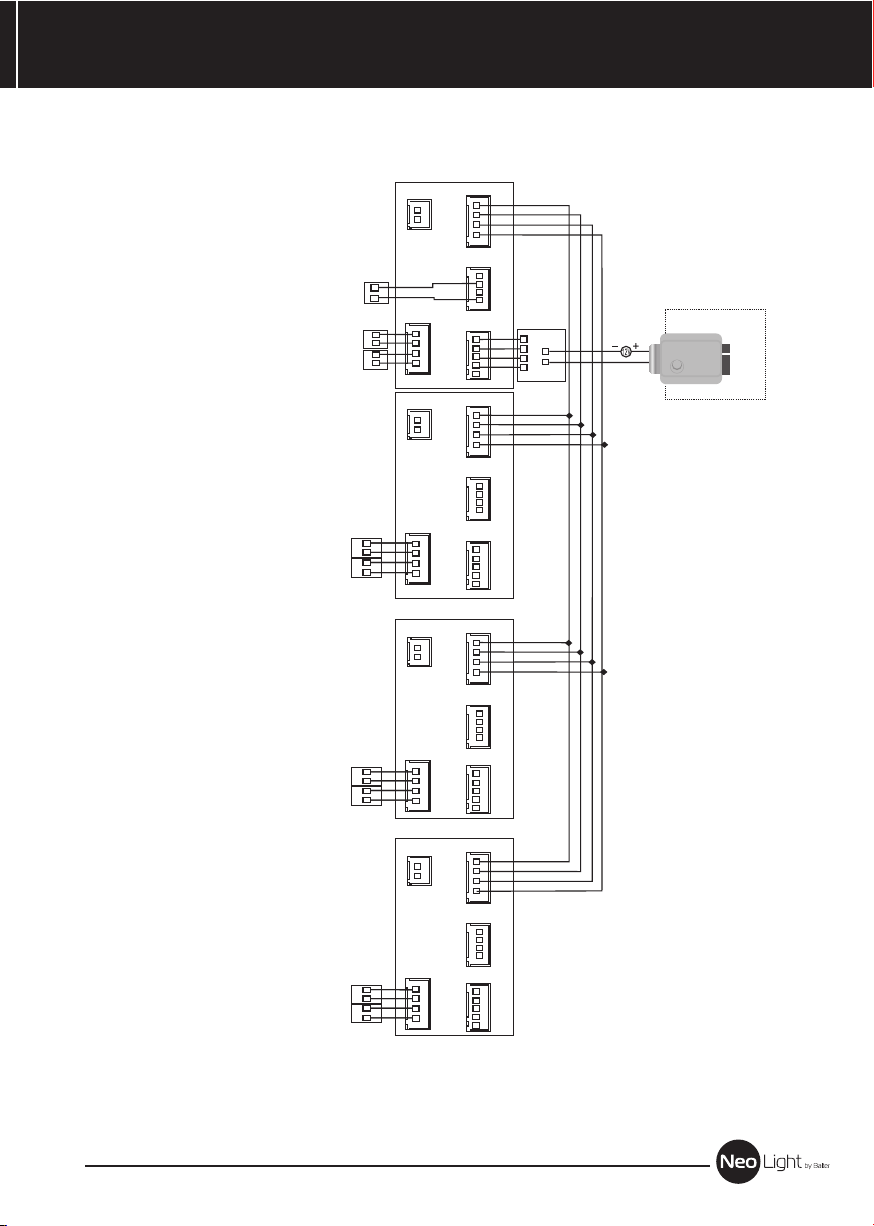
Вариант 1
CCVT1
CCVT1
CCVT2
CCVT2
CCVT1
CCVT1
CCVT2
CCVT2
CCVT 3
CCVT 1
CCVT 2
OMEGA+ИНСТРУКЦИЯ
P3
P6
P4
CCTV 1
G N D
CCTV 2
G N D
P6
P4
CCTV 1
G N D
CCTV 2
G N D
P6
P4
CCTV 1
G N D
CCTV 2
G N D
+ 1 5 V
G N D
+ 1 5 V
G N D
+ 1 5 V
G N D
AD -1
G N D
DATA
VD -1
P2
A D 2
G N D
Комн. 1
PWR2
V D 2
P1
A D 1
A D
G N D
PWR1
D A T A
P3
AD -1
G N D
DATA
VD -1
P2
P1
A D 1
G N D
PWR1
V D 1
D A T A
P3
AD -1
G N D
DATA
VD -1
P2
P1
A D 1
G N D
PWR1
V D 1
D A T A
V D 1
A D 2
G N D
PWR2
V D 2
A D 2
G N D
PWR2
V D 2
G N D
PWR
V D
Панель 1
Комн. 2
Комн. 3
COM
NO
+
_
Электро замок 1
GRA M
SYS TEM DIA GR
AD: Аудио
VD: Видео
PWR: Питание
GND: Общий
DATA: Шина данных
CCTV: Видеокамера
9
CCVT1
CCVT2
P3
P6
P4
CCTV1
GND
CCTV2
GND
+ 1 5 V
G N D
AD -1
G N D
DATA
VD -1
P2
A D 2
G N D
Комн. 4
PWR2
V D 2
P1
A D 1
G N D
PWR1
V D 1
D A T A
Page 10
OMEGA+
Установка
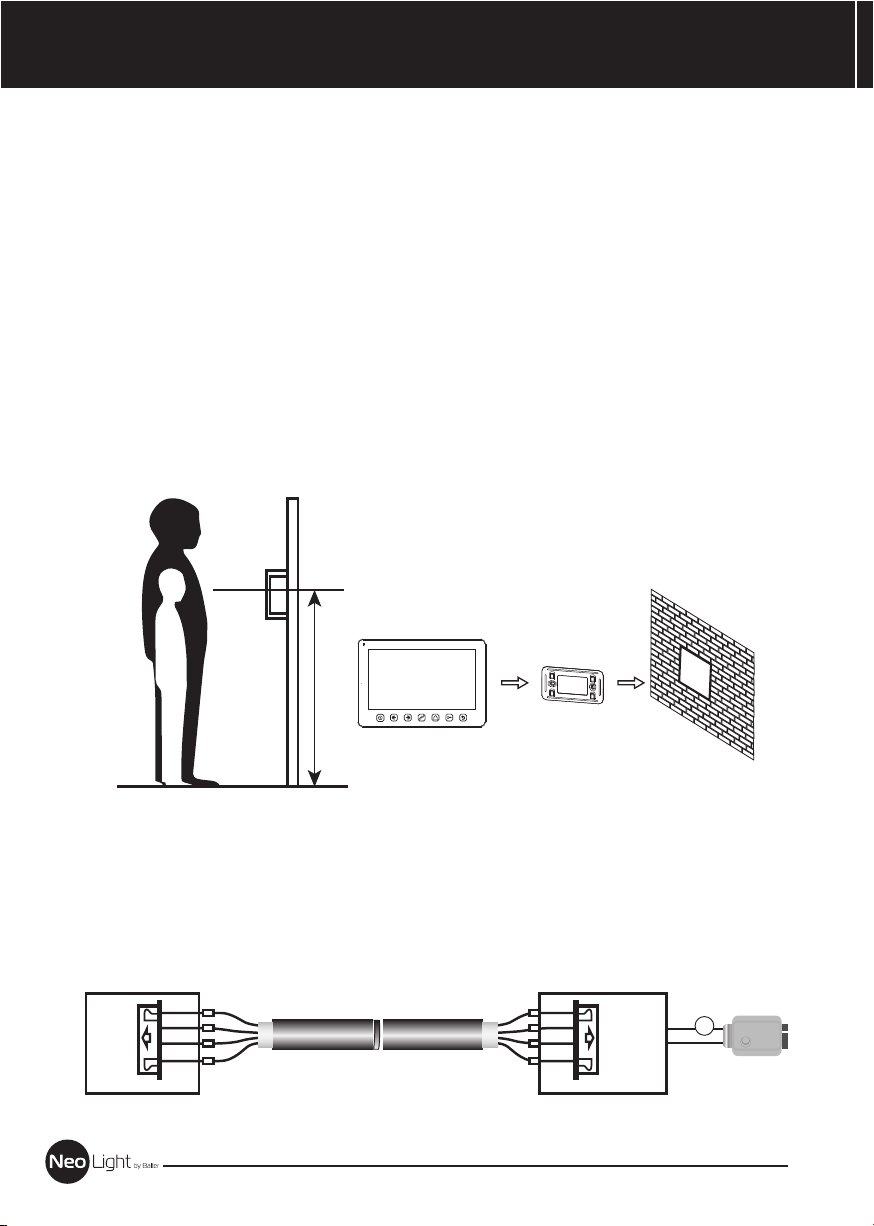
1. Используйте подходящую схему подключения для выбранной системы и убедитесь в
наличии соответствующих кабелей.
2. Определите место установки монитора:
Рекомендуемая высота установки монитора: 1,5 – 1,6 метра.
3. Не подключайте питание до окончания выполнения подключений.
4. Снимите кронштейн с монитора.
5. Установите кронштейн монитора на стену.
6. Подключите кабели, согласно приведенной ранее схеме.
7. Закрепите монитор на кронштейне.
8. Включите питание монитора, после его установки и выполнения всех подключений.
ИНСТРУКЦИЯ
150 см
Необходимые кабели
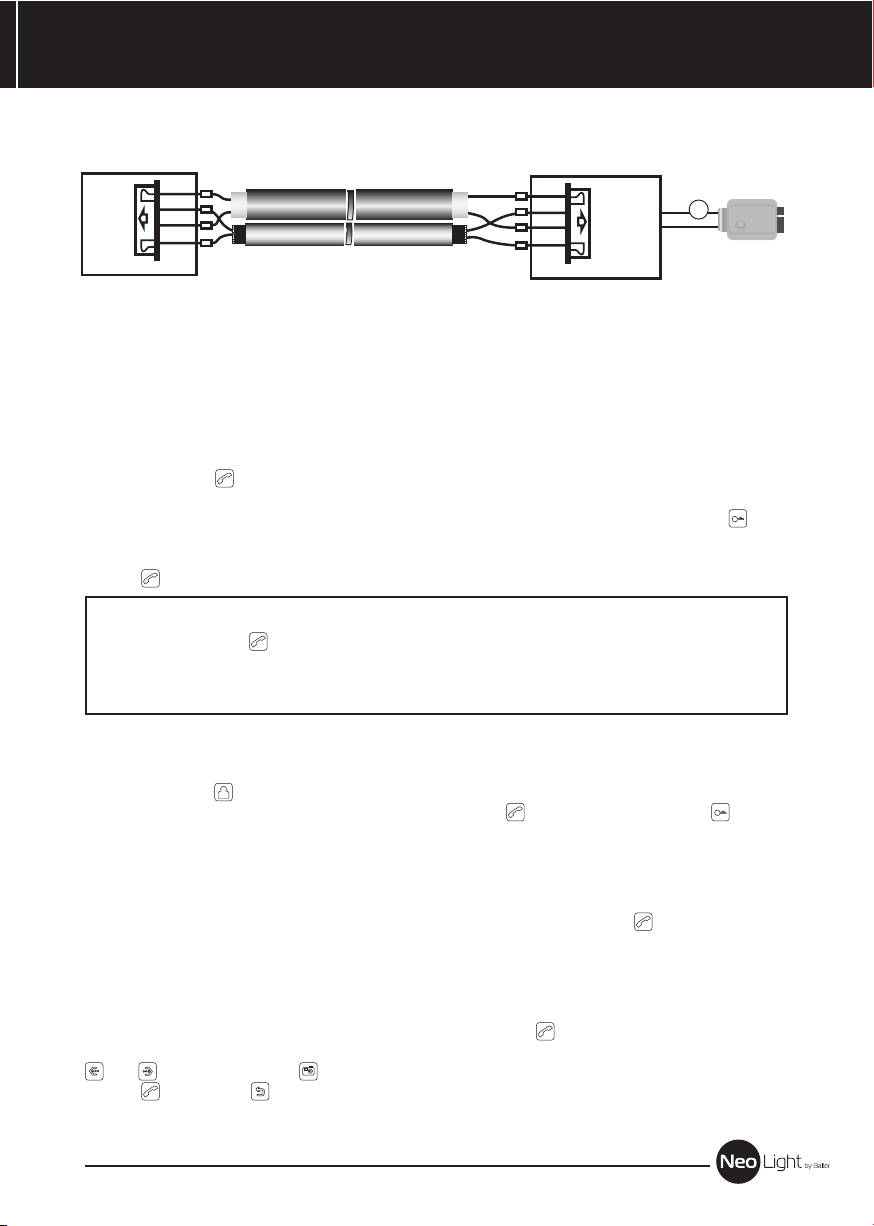
Монитор имеет 2 варианта управления электрическим замком: управление сигналом от
вызывной панели и управление сигналом от монитора (экран кабеля следует заземлить).
Если используется управление сигналом от вызывной панели, требования к кабелям
следующие:
Расстояние между монитором и вызывной панелью менее 30 метров –
•
экранированный кабель 4 х 0,5 кв.мм
AD-1
GND
PWR 1
VD 1
DATA
монитор
2
синий синий
3
желтый желтый
4
1
красный красный
1
2
3
4
AD
GND
PWR
VD
Внешняя панельВнутренний
COM
NO
зеленый
оранжевыйбелый белый
_
+
+
12V
_
Электронный
замок
10
Page 11
OMEGA+ИНСТРУКЦИЯ
Расстояние между монитором и вызывной панелью более 30 метров –
•
комбинированный кабель РК-75-3 + 3*0,5 кв.мм.
1
красный красный
AD-1
синий синий
GND
PWR 1
VD 1
DATA
монитор
2
желтый желтый
3
белый белый
1
2
3
AD
GND
PWR
VD
Внешняя панельВнутренний
COM
NO
зеленый
_
12V
оранжевый
+
+
_
Электронный
замок
Управление функциями монитора
Ответ на входящий вызов
Когда посетитель нажимает кнопку вызова на панели, все мониторы в доме одновременно
выдают сигнал вызова, на экране отображается «ВХОДЯЩИЙ ВЫЗОВ».
Нажмите кнопку для разговора с посетителем. Монитор вернется в состояние
ожидания, если ответа на вызов не было по истечении времени вызова. Если вы хотите
открыть замок двери посетителю, в режиме вызова или разговора нажмите кнопку , на
экране отобразится «ОТКРЫТ ЗАМОК ПАНЕЛИ». При наличии другого вызова, полученного
в ходе разговора, отображается «ПОСЕТИТЕЛЬ У ПАНЕЛИ 2», нажмите
кнопку для переключения на другую панель и общения с другим посетителем.
Примечание: В режиме ответа на вызов или интеркома между мониторами, длительное
нажатие кнопки
отключает микрофон, на экране появляется соответствующее
сообщение, повторное длительное нажатие кнопки включает микрофон, на экране
появляется соответствующее сообщение.
Просмотр видео от панелей и камер
В дежурном режиме нажмите кнопку для просмотра изображения с вызывной панели 1,
нажимая кнопку выберите нужный вам канал (панели, видеокамеры). В режиме
просмотра видео от панели, вы можете нажать кнопку для разговора и кнопку для
открывания замка.
Функция общего вызова
Эта функция позволяет вам передать информацию на все мониторы в доме. Для
выполнения общего вызова, нажмите и удерживайте длительно кнопку , на экране
отобразится «ГРОМКАЯ СВЯЗЬ», мониторы в других комнатах отобразят «ГРОМКАЯ СВЯЗЬ
ВКЛЮЧЕНА». Вы можете передать голосовое сообщение на все мониторы.
Внутренний вызов на мониторы
Если вы делаете вызов на все мониторы, нажмите кнопку в режиме ожидания. Если у
вас более 2-х мониторов, вы можете выбрать номер комнаты для вызова, нажимая кнопки
или . Нажмите кнопку для подтверждения вызова. Для ответа необходимо нажать
кнопку или кнопку для отказа от ответа.
11
Page 12
OMEGA+
ИНСТРУКЦИЯ
Настройка громкости разговора, яркости, контраста, формата
изображения
В режиме разговора, звонка, просмотра, интеркома, общего вызова, нажимайте кнопки
или для входа в режим настройки громкости и установите желаемую громкость
кнопками или .
Нажимайте кнопку в режиме регулировки громкости для перехода к регулировкам
яркости, контраста, цвета и формата изображения. Регулируйте выбранный параметр
кнопками или .
Функция «Не беспокоить»
В режиме ожидания вы можете длительно (2 секунды) нажать кнопку для включения
или выключения функции «Не беспокоить». Если нажатие кнопки включает режим «Не
беспокоить», на дисплее кратко появляется сообщение «РЕЖИМ «НЕ БЕСПОКОИТЬ»» и
индикатор монитора будет периодически мигать. Если нажатие кнопки выключает режим
«Не беспокоить», на дисплее кратко появляется сообщение «РЕЖИМ «НЕ БЕСПОКОИТЬ»»
и индикатор монитора перестает мигать.
Также вы можете использовать меню настроек для включения или выключения функции
«Не беспокоить».
Если функция «Не беспокоить» включена, монитор не будет выдавать сигналов вызова в
режимах вызова от панели, интеркома или общего вызова
Прослушивание мониторов
В режиме ожидания, нажмите и удерживайте 2 секунды кнопку для включения
режима прослушивания другого монитора. Если у вас более 2 мониторов, вы можете
выбрать номер комнаты для прослушивания кнопками
подтверждения. На дисплее вашего монитора отобразится «ПРОСЛУШИВАНИЕ».
или , нажмите кнопку для
Примечание:
1. Режим прослушивания односторонний, т.е. звук передается только с монитора
который прослушивают, с прослушивающего монитора звук не передается.
2. Данная функция работает, только если она разрешена в системных настройках
прослушиваемого монитора. Проверьте системные настройки, чтобы узнать,
разрешена ли на мониторе функция прослушивания.
Фотографирование
1. Автоматическое фотографирование: количество автоматических снимков можно
установить 1, 2 или 3 в меню настроек. Монитор автоматически сохраняет снимки на
SD карту при получении вызова от панели.
2. Фотографирование вручную: во время вызова, разговора или просмотра вы можете
нажать кнопку
что фото сохранено.
3. Просмотр и удаление фото: в режиме ожидания нажмите кнопку
выберите кнопками или , пункт «Фото» и войдите в него нажатием кнопки .
Отобразится список фото. Для удаления фото, выберите его и длительно нажмите
кнопку , до появления запроса на подтверждение удаления. Выберите нужный ответ
и нажмите кнопку для подтверждения действия.
для сохранения фото вручную. На экране появится сообщение о том,
для входа в меню,
12
Page 13
Установка MP3 мелодий для сигналов вызова или будильника
1. Скопируйте на microSD карту файлы и папки из монитора (Настройка -> Копировать
файлы на SD карту Копировать)
2. Выключите монитор
3. Вытащите microSD карту из монитора и вставьте ее в кардридер компьютера
4. Откройте содержимое съемного диска являющегося вашей microSD картой.
5. Откройте папку RingTones, Вы увидите вложенные папки:
6. Door1, Door2, Intercom, AlarmClock
7. Скопируйте в эти папки Ваши любимые мелодии (по одной в каждую)
соответственно:
в папку Door1 – для вызывной панели No1
в папку Door2 – для вызывной панели No2
в папку AlarmClock – для будильника
в папку Intercom – для вызова через интерком
8. Вставьте microSD карту в монитор
9. Включите монитор
Примечание: наличие MP3 файла в папке отменяет установку мелодии в системных
настройках, т.е. мелодия MP3 является приоритетной.
OMEGA+ИНСТРУКЦИЯ
13
Page 14
OMEGA+
ИНСТРУКЦИЯ
Системные настройки монитора
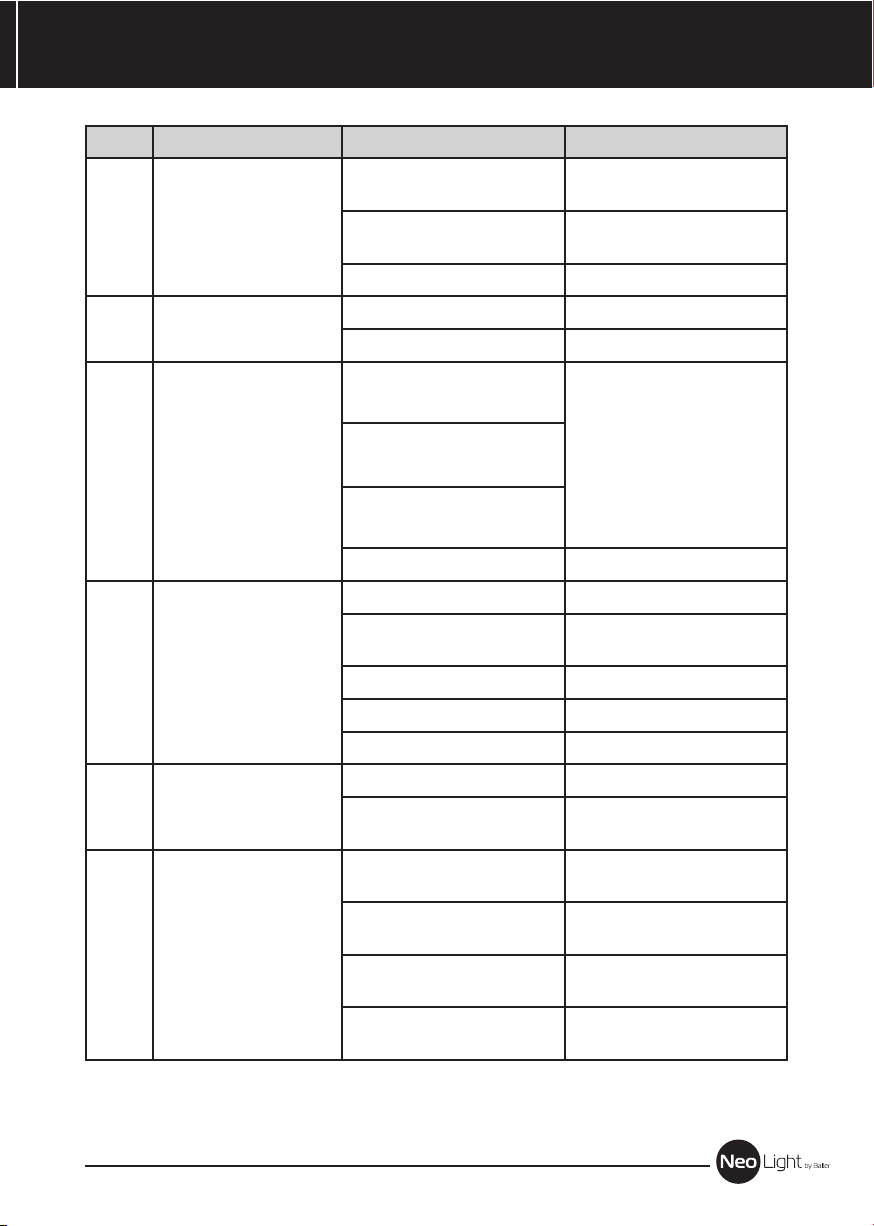
В режиме ожидания, кратко нажмите для входа в меню, выберите кнопками или
пункт «Настройки» и нажмите кнопку для входа в системные настройки.
№ Параметр Значение Примечание
1 ВРЕМЯ ЗВОНКА 10 - 60 сек
2 ГРОМКОСТЬ ЗВОНКА 10% - 100% Зав. установка 50%
МЕЛОДИЯ ПАНЕЛИ 1 Значения 00 - 06
МЕЛОДИЯ ПАНЕЛИ 2 Значения 00 - 06
3 МЕЛОДИЯ ЗВОНКА
4
5
6 ИМЯ ЗНАЧКА
7
8
9 АДРЕС УСТРОЙСТВА КОМНАТА 1 / 2 / 3 / 4
РЕЖИМ «НЕ
БЕСПОКОИТЬ»
РЕЖИМ
«ПРОСЛУШИВАНИЯ»
КОЛ-ВО АВТ.
СНИМКОВ
КОПИРОВАТЬ ФАЙЛЫ
НА SD КАРТУ
МЕЛОДИЯ ИНТЕРКОМА Значения 00 - 06
ПОВТОРЕНИЕ МЕЛОДИИ
ВЫЗОВА
Заводская установка –
ОТКЛЮЧЕН
Заводская установка –
ОТКЛЮЧЕН.
Заводская установка –
ВКЛЮЧЕН.
1
2
3
ОТМЕНА
КОПИРОВАТЬ
Время звучания сигнала
вызова
Отключение сигнала
вызова
Разрешение
прослушивания монитора
с других мониторов
Подписи под значками в
основном меню
Отключено
Автоматически
сохраняется 1 фото
Автоматически
сохраняется 2 фото
Автоматически
сохраняется 3 фото
Адрес основного монитора
должен быть 1. Опция
подсвечивается желтым,
если два монитора имеют
одинаковый адрес.
14
Page 15
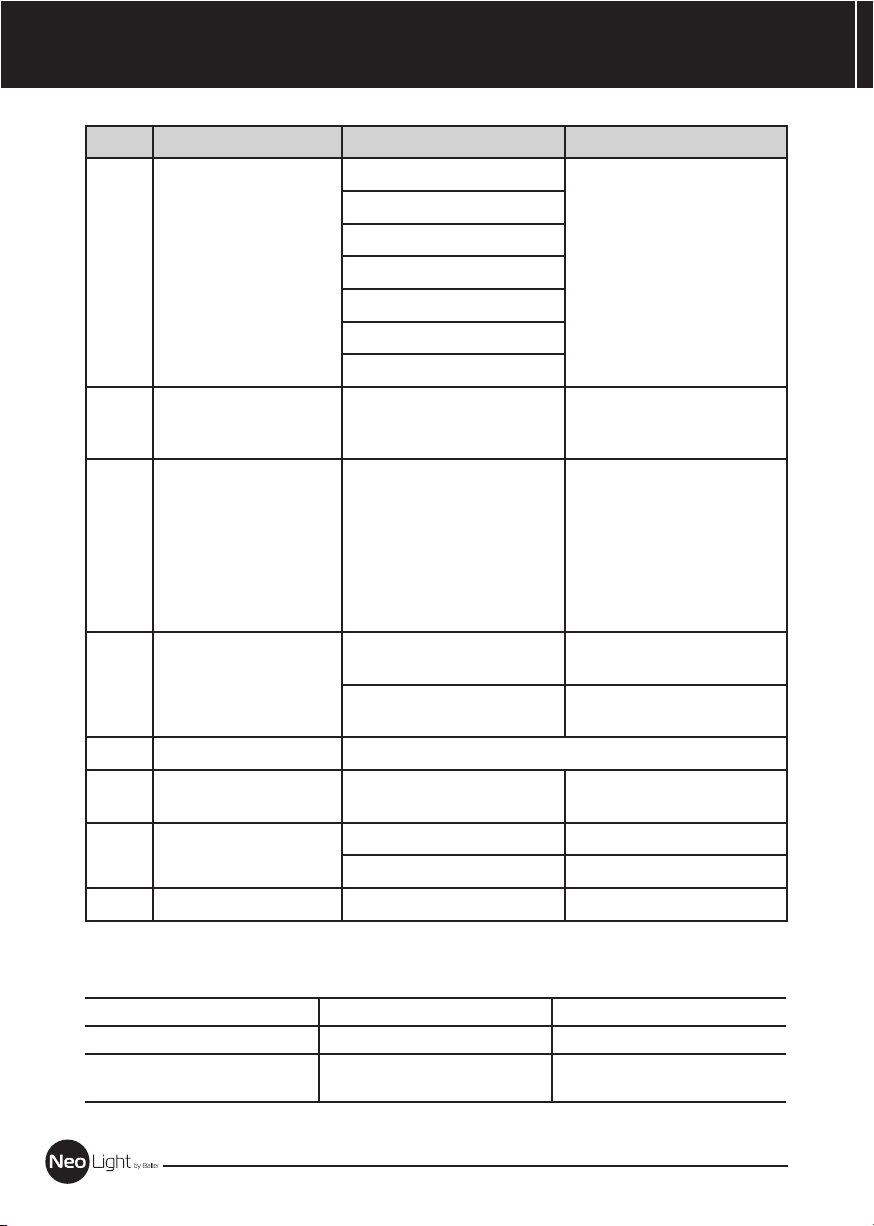
№ Параметр Значение Примечание
ПАНЕЛЬ 1, КАМЕРА 1,
КАМЕРА 2
ДОП МОНИТОР, КАМЕРА 1,
КАМЕРА 2
10 СОСТОЯНИЕ ВХОДА
11 НАСТРОЙКА ЧАСОВ
СОСТОЯНИЕ ВХОДА 2
СОСТОЯНИЕ ВХОДА 3
ПАНЕЛЬ 2 ,
ДАТА Введите дату: ДД ММ ГГ
ВРЕМЯ Введите время: ЧЧ ММ СС
OMEGA+ИНСТРУКЦИЯ
12
12-1 БУДИЛЬНИК 1,2,3
12-1-1 СОСТОЯНИЕ
12-1-2
УСТАНОВКА
БУДИЛЬНИКА
ТИП ЦИКЛА
ПОВТОРЕНИЯ
БУДИЛЬНИК 1
БУДИЛЬНИК 2
БУДИЛЬНИК 3
МЕЛОДИЯ БУДИЛЬНИКА Значения 00 – 06
СОСТОЯНИЕ ,
ТИП ЦИКЛА ПОВТОРЕНИЯ
ВЫБОР ДНЯ НЕДЕЛИ Только для цикла «неделя»
ВРЕМЯ
ДАТА
ОДНОКРАТНО
НЕДЕЛЯ
МЕСЯЦ
ГОД
Каждый будильник
настраивается
индивидуально, на
конкретную дату,
ежедневно, еженедельно.
Сигнал звучит каждые 50
секунд до нажатия кнопки
меню
ОДНОКРАТНО, НЕДЕЛЯ,
МЕСЯЦ, ГОД
Будильник выключен
Будильник включится в
заданное время
Один раз в заданное
время в заданный день
Задается расписание на
неделю
В указанный день каждого
месяца
В указанную дату каждого
года
15
Page 16
OMEGA+
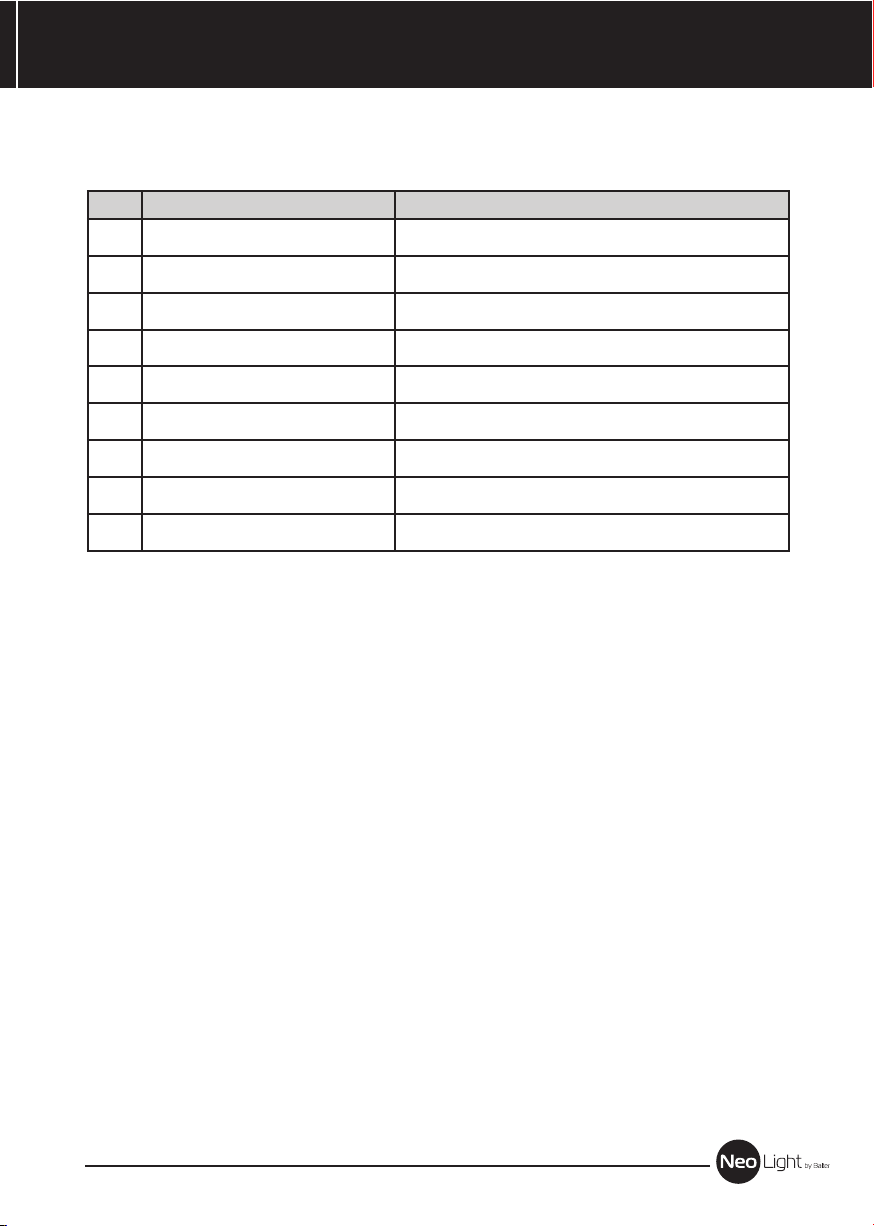
№ Параметр Значение Примечание
ПОНЕДЕЛЬНИК
ВТОРНИК
СРЕДА
12-1-3 ВЫБОР ДНЯ НЕДЕЛИ
12-1-4 ВРЕМЯ ЧЧ ММ
12-1-5 ДАТА ДД ММ ГГ
13 ФОРМАТ СИСТЕМЫ
14 ВЕРИЯ ПО Отображается текущая версия прошивки
15
16 ЗАВ. НАСТРОЙКИ
17 ЯЗЫК ENGLISH / РУССКИЙ
УСТ. ФОН.
ИЗОБРАЖЕНИЕ
ЧЕТВЕРГ
ПЯТНИЦА
СУББОТА
ВОСКРЕСЕНЬЕ
ФОРМАТИРОВАТЬ ВНУТР.
ПАМЯТЬ
ФОРМАТИРОВАТЬ SD
КАРТУ
РИСУНОК 1
ЦВЕТ 1 / 2 / 3 / 4 / 5 / 6 / 7
ОТМЕНА
ВОССТАНОВИТЬ
Вы можете отметить
любой из дней, или
несколько дней. В эти дни
недели будильник будет
включен. Поле доступно
только для недельного
цикла повторения.
Введите часы и
минуты для включения
будильника
Для однократного
цикла задается все, для
годового цикла задается
только день и месяц,
для месячного цикла
задается только день. Для
недельного цикла поле
недоступно.
ИНСТРУКЦИЯ
Параметры сохранения фотографий.
Место сохранения Разрешение фото Количество фото
Внутренняя память 320х240 Не менее 64
SD карта
640х480 Зависит от объема карты
(Карта не более 32ГБ)
16
Page 17
Характеристики
№ Параметр Значение
1 Питание 15 В DC (адаптер 220/15В в комплекте)
2 Потребление 7Вт (не более), 1 Вт (ожидание)
3 Рабочая температура От 0 до +50С°
4 Рабочая влажность 0-95%
5 Дисплей 7 дюймов
6 Тип связи Без трубки
7 Подключение 4 провода (4х0,5 кв. мм)
8 Размеры 185 х 127,5 х 17 мм
9 Вес 360 г
OMEGA+ИНСТРУКЦИЯ
17
Page 18

OMEGA+
Заметки
ИНСТРУКЦИЯ
18
Page 19

Page 20
 Loading...