

Page 1

Инструкция по эксплуатации
Видеодомофон NeoLight LARGO
Page 2

Page 3

Оглавление
1. Названия и функции элементов .........................................................5
2. Основные функции и особенности .....................................................6
2.1 Особенности ...................................................................................... 6
2.2 Основные функции............................................................................ 6
3. Комплектация .....................................................................................6
4. Возможности подключения ...............................................................7
4.1 Подключение двух вызывных панелей ......................................... 7
4.2 Подключение вызывной панели и видео камеры ....................... 7
5. Схема подключения ...........................................................................8
6. Установка ...........................................................................................10
7. Используемые кабели .......................................................................10
8. Инструкция по эксплуатации ............................................................12
8.1 Ответ на входящий вызов .............................................................. 12
8.2 Настройка громкости разговора ................................................... 12
8.3 Настройка яркости, контраста и цвета ........................................ 12
8.4 Просмотр видео от панелей и камер ............................................ 12
8.5 Внутренний вызов на мониторы ................................................... 13
8.6 Функция общего вызова ................................................................. 13
8.7 Прослушивание мониторов ............................................................ 13
8.8 Захват изображений ........................................................................ 13
8.9 Функция видеорегистратора .......................................................... 13
8.10 Запись видео вручную .................................................................... 14
8.11 Автоответчик .................................................................................... 14
8.12 Сообщение для семьи ..................................................................... 14
8.13 Изменение сообщения автоответчика ......................................... 15
8.14 Календарь и будильник ................................................................... 16
8.15 Просмотр фото, видео, DVR и файлов мультимедиа .................. 17
8.16 Удаление файла или папки ............................................................. 18
8.17 Системное меню .............................................................................. 19
8.17.1 Меню мультимедиа .............................................................. 19
8.17.2 Значки меню ......................................................................... 20
8.18 Системные настройки ..................................................................... 20
8.19 Параметры для фото, записи видео и видеорегистрации ........ 25
8.19.1 Функция фото ........................................................................ 25
8.19.2 Функция записи видео ......................................................... 26
8.19.3 Функция DVR ......................................................................... 26
9. Характеристики ................................................................................. 26
LARGOИНСТРУКЦИЯ
3
Page 4
LARGO
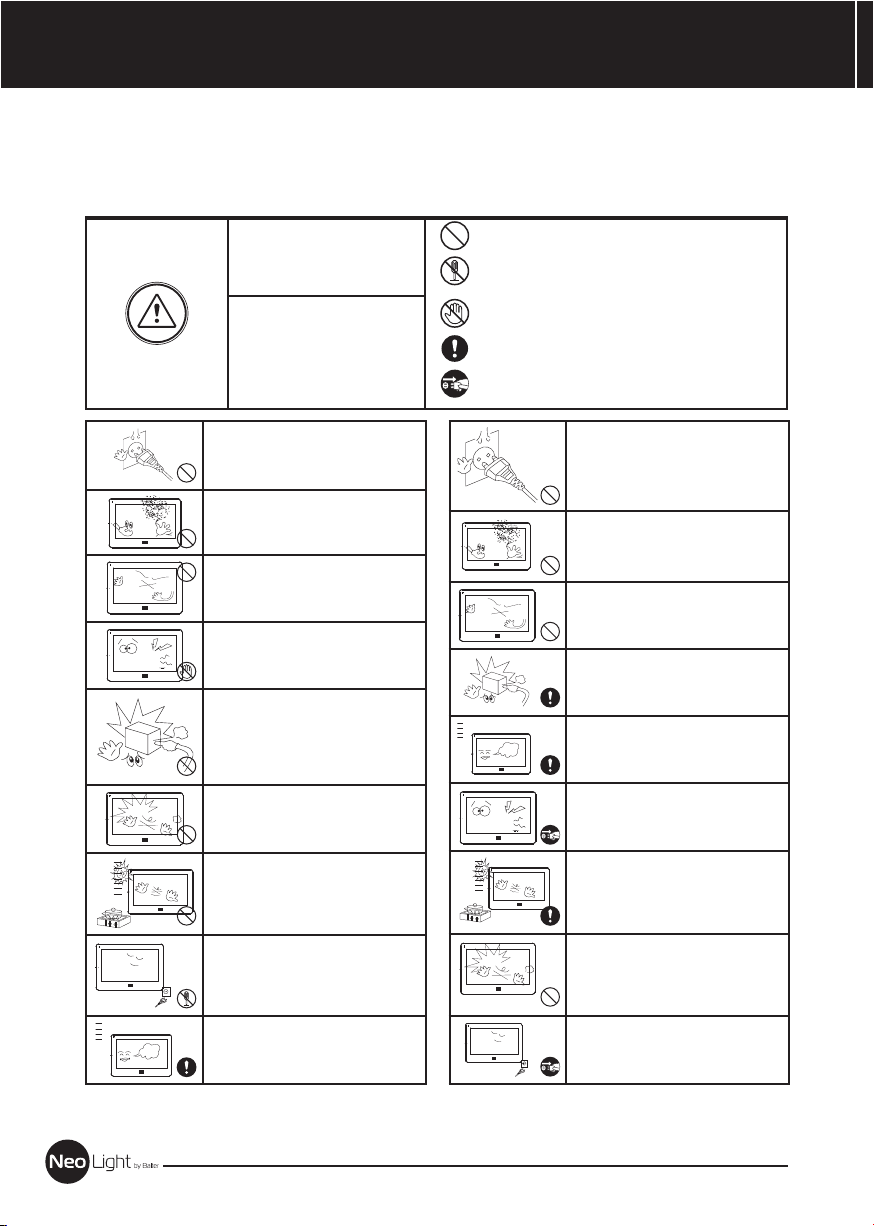
Предупреждения
Следуйте инструкции для предотвращения нанесения вреда здоровью или имуществу.
ИНСТРУКЦИЯ
1.Опасность
Возможна смерть или серьезный
вред здоровью
2. Предупреждение
Возможна потеря имущества
или нанесение ему вреда.
Не включайте несколько вилок в
розетки одновременно. Это может
вызвать перегрев и пожар.
Не подключайте другие устройства
без отключения питания. Это может
вызвать повреждения устройств.
Не используйте поврежденный
шнур питания и не ставьте тяжелые
предметы на изделие.
Это может вызвать пожар
Не вставляйте вилку в розетку
влажными руками
Это может вызвать поражение
электрическим током.
Не используйте воду, жидкости
и детергенты на базе масел для
чистки изделия.
Используйте только сухую ткань,
чтобы избежать поражения
электрическим током.
Не используйте устройство
во влажном помещении. Это
можетпричинить поражение
электрическим током или пожар
Не прилагайте излишних усилий,
вынимая вилку из розетки.
Если шнур питания поврежден,
это может вызвать поражение
электрическим током или пожар.
Не разбирайте, не ремонтируйте
или модернизируйте изделие.
Это может причинить поражение
электрическим током, пожар или
повреждение изделия.
Не используйте дополнительные
выключатели Это может причинить
поражение электрическим током.
Запрет
Не разбирать.
Не прикасаться.
Запрет на выполнение.
Вилку следует вынуть из розетки.
Если отверстия в розетке больше
штырей вилки, не вставляйте в
нее вилку. Это может вызвать
поражение электрическим током
или пожар.
Убедитесь, что пыль и посторонние
предметы не попадают на изделие.
Посторонние предметы не должны
попасть в корпус изделия.
Это может вызвать повреждение
изделия.
Не помещайте тяжелые предметы
на устройства.
Это может вызвать повреждение
изделия.
Устанавливайте устройство на
ровную, прочную поверхность.
В противном случае, оно может
работатьнеправильно.
Если устройство издает странны
шум, немедленно выньте вилку из
розетки и обратитесь в сервисный
центр
Избегайте попадания прямых
солнечных лучей на устройства
или его нагрева, при установке и
эксплуатации.
Не разбирайте устройство.
Вынимайте вилку из розетки,
если изделие не используется
длительное время.
4
Page 5
Названия и функции элементов
3
LARGOИНСТРУКЦИЯ
2
6
4
5
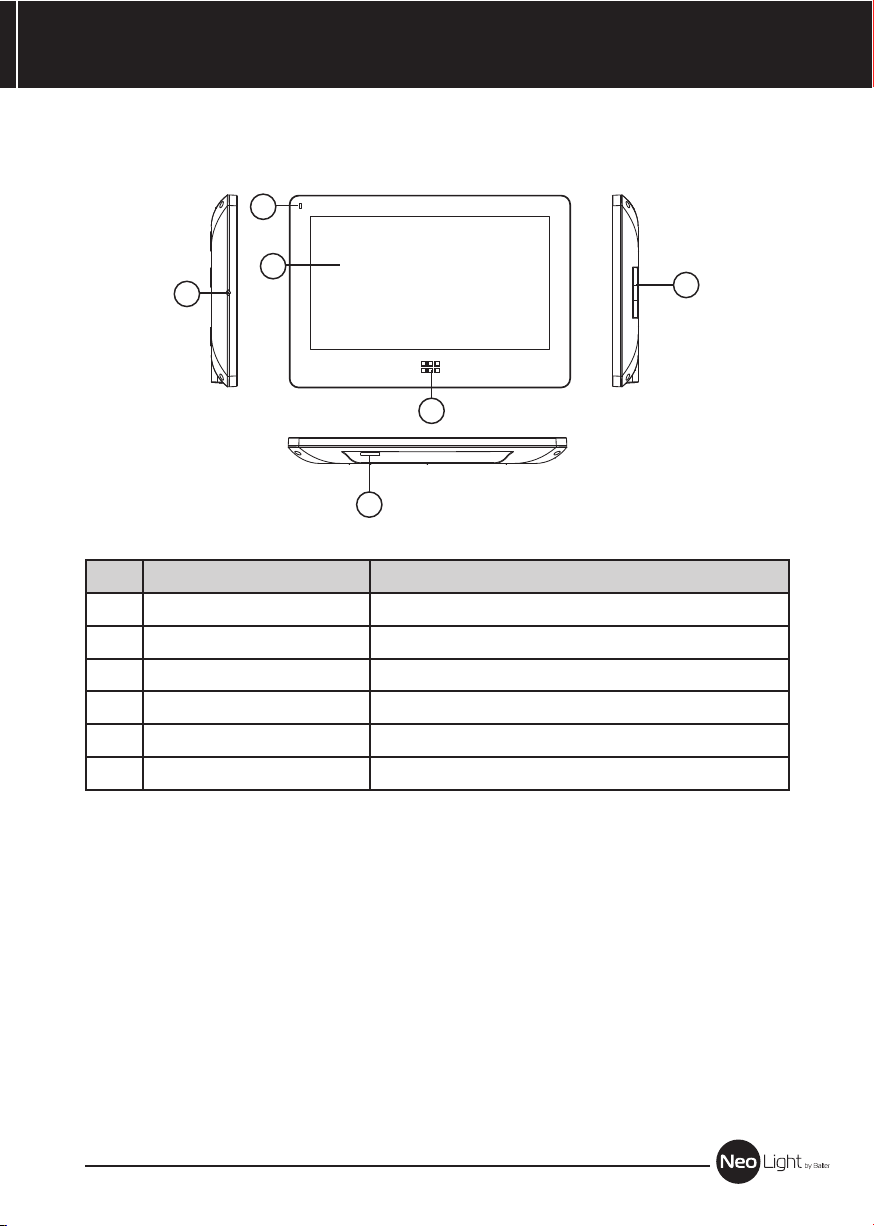
№ Наименование Назначение
1 Динамик
2 ЖКИ
3 Индикатор питания
4 Кнопка «Домой»
5 Разъем SD карты Вход в системное меню
6 Микрофон
3
1
5
Page 6
LARGO
Основные функции и особенности
Особенности
7 дюймовый цветной ЖК дисплей с высоким разрешением
•
Сенсорный экран
•
Hands Free, отличная связь с чистым звуком.
•
Накладной монтаж
•
4 – проводное подключение
•
Простота в использовании
•
Основные функции
Управление электрическим замком
•
Поддержка SD карт
•
Функция «Не беспокоить»
•
Адресный интерком, общий вызов по всем мониторам.
•
Функция прослушивания
•
Простой видеорегистратор с детектором движения
•
Запись видео и аудио
•
Запись фото на внутреннюю память или на SD карту
•
Поддержка мультимедиа: фоторамка, воспроизведение музыки
•
Настройка яркости, контраста и цвета
•
Просмотр в реальном времени видео от панели или камеры
•
Подключения 2 камер и 2 вызывных панелей
•
ИНСТРУКЦИЯ
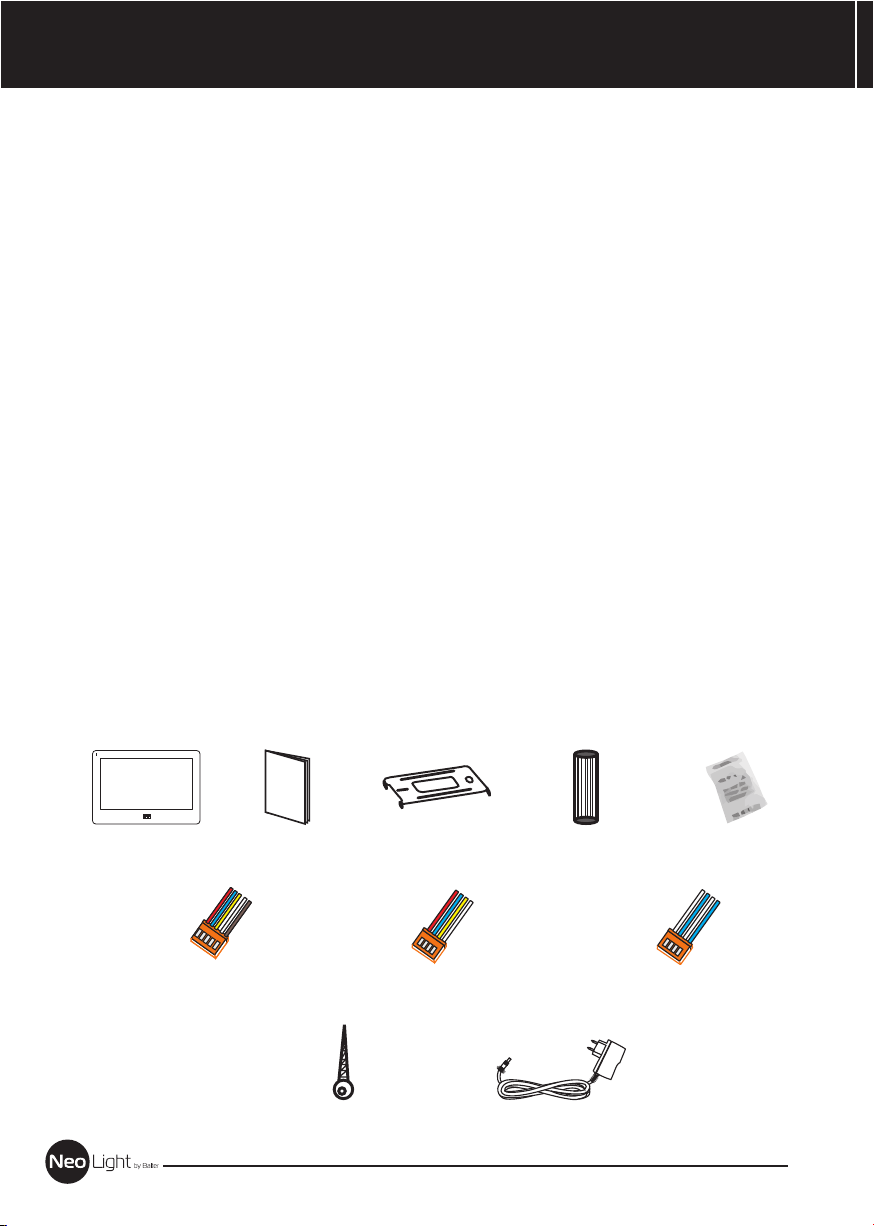
Комплектация
Инструкция
Монитор Осушитель
2 разъема 5 контактов
(красный/синий/ желтый/
белый/коричневый)
Инструкция
Кронштейн 2 дюбеля
Разъем 4 контакта (красный/
синий/ желтый/белый)
2*M3.5*30
Шурупы
Разъем 4 контакта (белый/
синий/ белый/синий)
Адаптер
6
Page 7
Возможности подключения
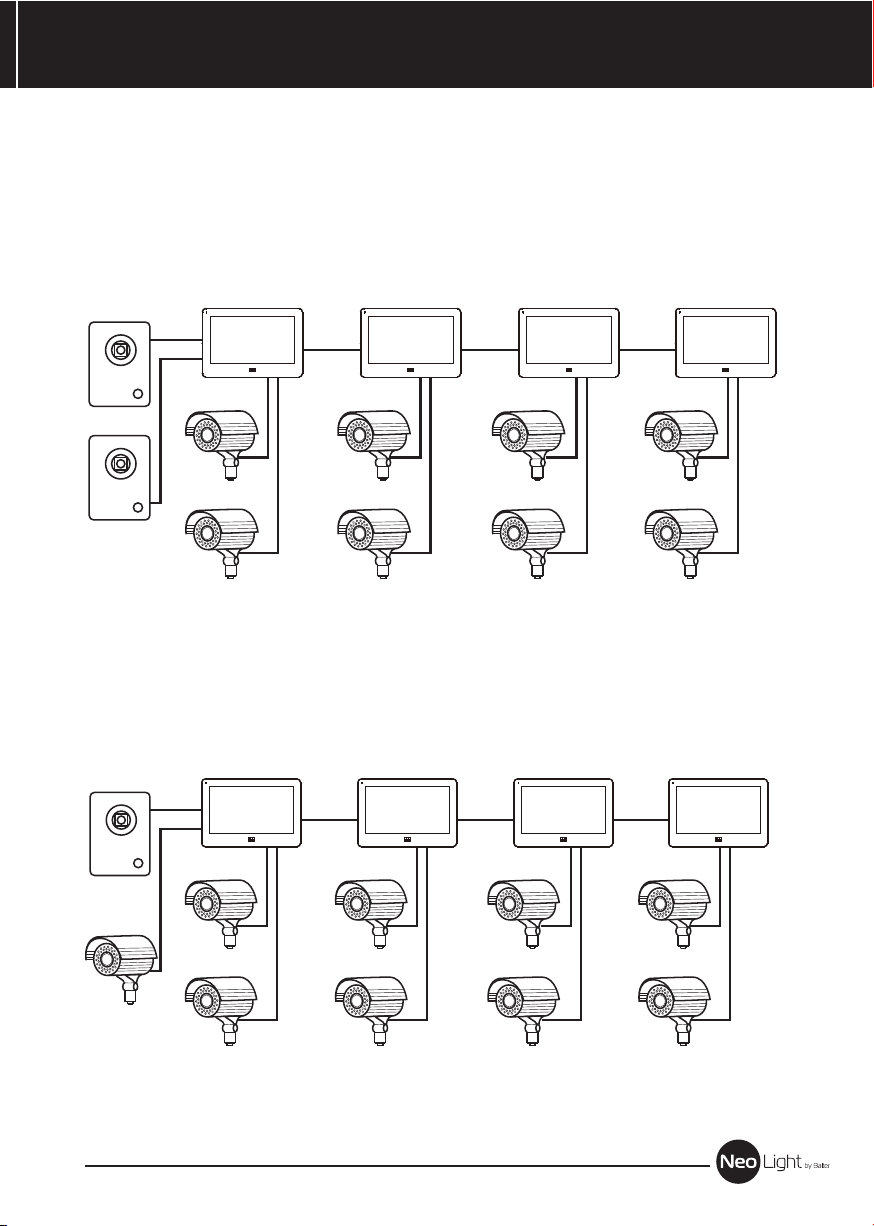
Подключение двух вызывных панелей
В системе может быть 1 основной монитор, 3 дополнительных монитора, 2 вызывных
панели и 8 видеокамер.
LARGOИНСТРУКЦИЯ
Осн. монитор
Панель 1
CCTV1
Панель 2
CCTV2
Доп. монитор
CCTV1
CCTV2
Доп. монитор
CCTV1
CCTV2
Доп. монитор
CCTV1
CCTV2
Подключение вызывной панели и видео камеры
В системе может быть 1 основной монитор, 3 дополнительных монитора, 1 вызывная
панель и 9 видеокамер.
Осн. монитор
Панель 1
CCTV1
Доп. монитор
CCTV1
Доп. монитор
CCTV1
Доп. монитор
CCTV1
7
CCTV3
CCTV2
CCTV2
CCTV2
CCTV2
Page 8
LARGO
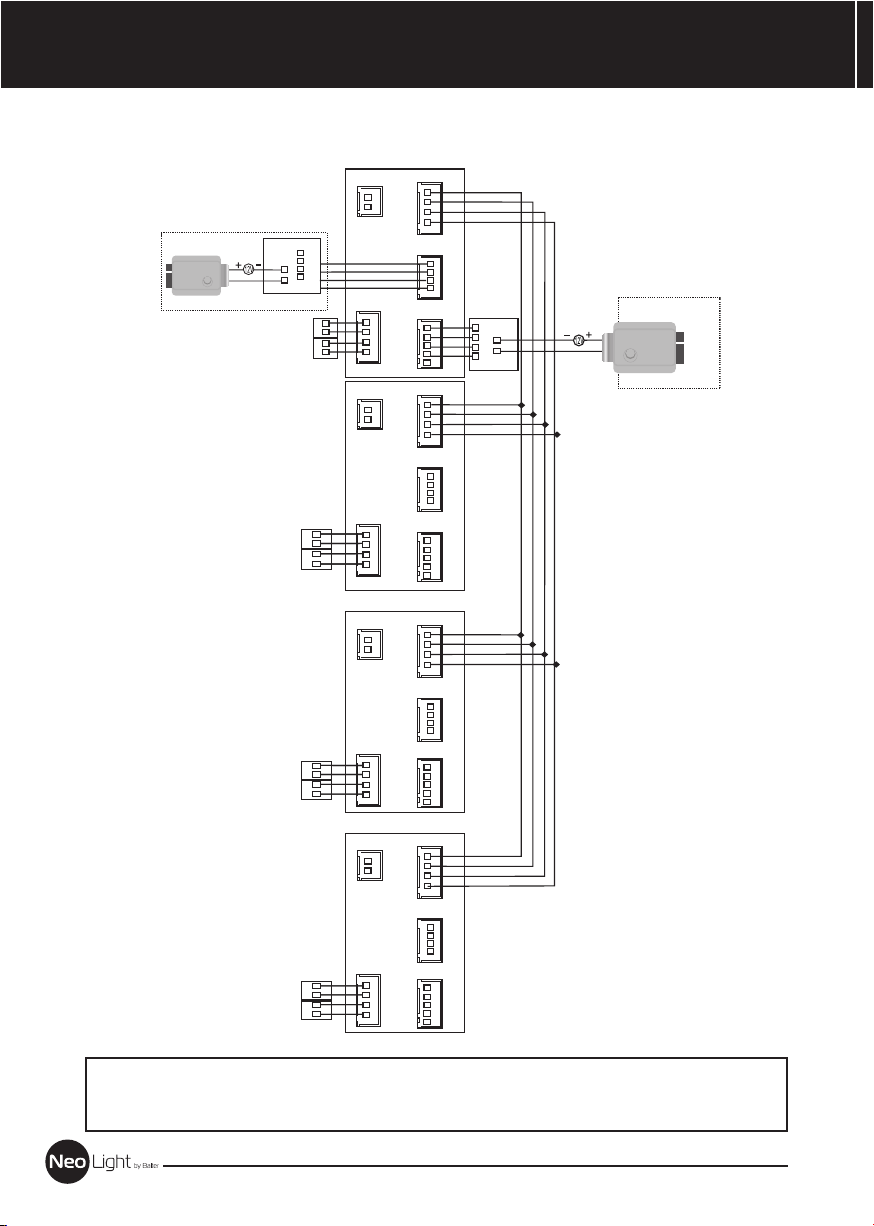
Схема подключения
Схема 1
a
+
COM
NO
Электро замок 2
_
Панель 2
CCVT 1
CCVT 2
CCVT1
CCVT1
CCVT2
CCVT2
CCVT1
CCVT1
CCVT2
CCVT2
ИНСТРУКЦИЯ
P3
P6
A D
G N D
PWR
V D
P4
CCTV 1
G N D
CCTV 2
G N D
P6
P4
CCTV 1
G N D
CCTV 2
G N D
P6
P4
CCTV 1
G N D
CCTV 2
G N D
+ 1 5 V
G N D
+ 1 5 V
G N D
+ 1 5 V
G N D
AD -1
G N D
DATA
VD -1
P2
A D 2
G N D
PWR2
Комн. 1
V D 2
P1
A D 1
A D
G N D
PWR1
D A T A
P3
AD -1
G N D
DATA
VD -1
P2
P1
A D 1
G N D
PWR1
V D 1
D A T A
P3
AD -1
G N D
DATA
VD -1
P2
P1
A D 1
G N D
PWR1
V D 1
D A T A
V D 1
A D 2
G N D
PWR2
V D 2
A D 2
G N D
PWR2
V D 2
G N D
PWR
V D
Панель 1
Комн. 2
Комн. 3
COM
NO
+
_
Электро замок 1
AD: Аудио
VD: Видео
PWR: Питание
GND: Общий
KEY1/2: Сигнал на замок
Подключение замка к панели: замок ("а" на схеме) + блок питания для замка
CCVT1
CCVT1
CCVT2
CCVT2
P6
+ 1 5 V
G N D
P4
CCTV 1
G N D
CCTV 2
G N D
P3
AD -1
G N D
DATA
VD -1
P2
A D 2
G N D
PWR2
V D 2
P1
A D 1
G N D
PWR1
V D 1
D A T A
Примечания:
Комн. 4
8
Page 9
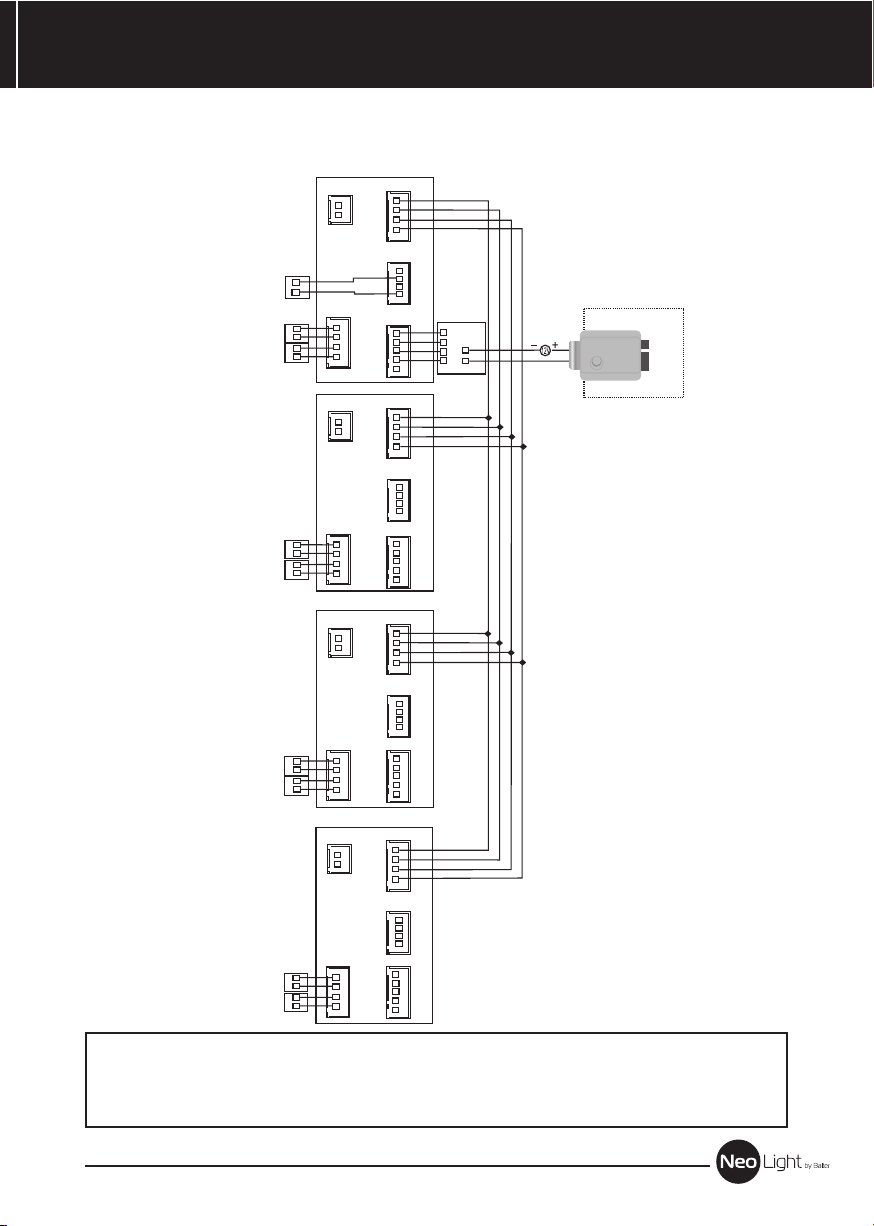
Схема 2
CCVT 3
CCVT 1
CCVT 2
CCVT 1
CCVT 2
CCVT 1
CCVT 2
LARGOИНСТРУКЦИЯ
P3
P6
P4
CCTV 1
G N D
CCTV 2
G N D
P6
P4
CCTV 1
G N D
CCTV 2
G N D
P6
P4
CCTV 1
G N D
CCTV 2
G N D
+ 1 5 V
G N D
+ 1 5 V
G N D
+ 1 5 V
G N D
AD -1
G N D
DATA
VD -1
P2
A D 2
G N D
PWR2
Комн. 1
V D 2
P1
A D 1
A D
G N D
G N D
COM
PWR1
PWR
NO
V D 1
V D
D A T A
Панель 1
P3
AD -1
G N D
DATA
VD -1
P2
A D 2
G N D
Комн. 2
PWR2
V D 2
P1
A D 1
G N D
PWR1
V D 1
D A T A
P3
AD -1
G N D
DATA
VD -1
P2
A D 2
G N D
Комн. 3
PWR2
V D 2
P1
A D 1
G N D
PWR1
V D 1
D A T A
+
_
Электро замок 1
AD: Аудио
VD: Видео
PWR: Питание
GND: Общий
KEY1/2: Сигнал на замок
P6
P4
CCVT 1
CCVT 2
CCTV 1
G N D
CCTV 2
G N D
+ 1 5 V
G N D
AD -1
G N D
DATA
VD -1
P2
A D 2
G N D
Комн. 4
PWR2
V D 2
P1
A D 1
G N D
PWR1
V D 1
D A T A
P3
Примечания:
На каждом мониторе можно просматривать изображения только от видеокамер, которые
подключены к нему. Если видеокамера подключена к порту панели основного монитора, на всех
мониторах просматривать изображение от неё нельзя.
9
Page 10
LARGO
Установка
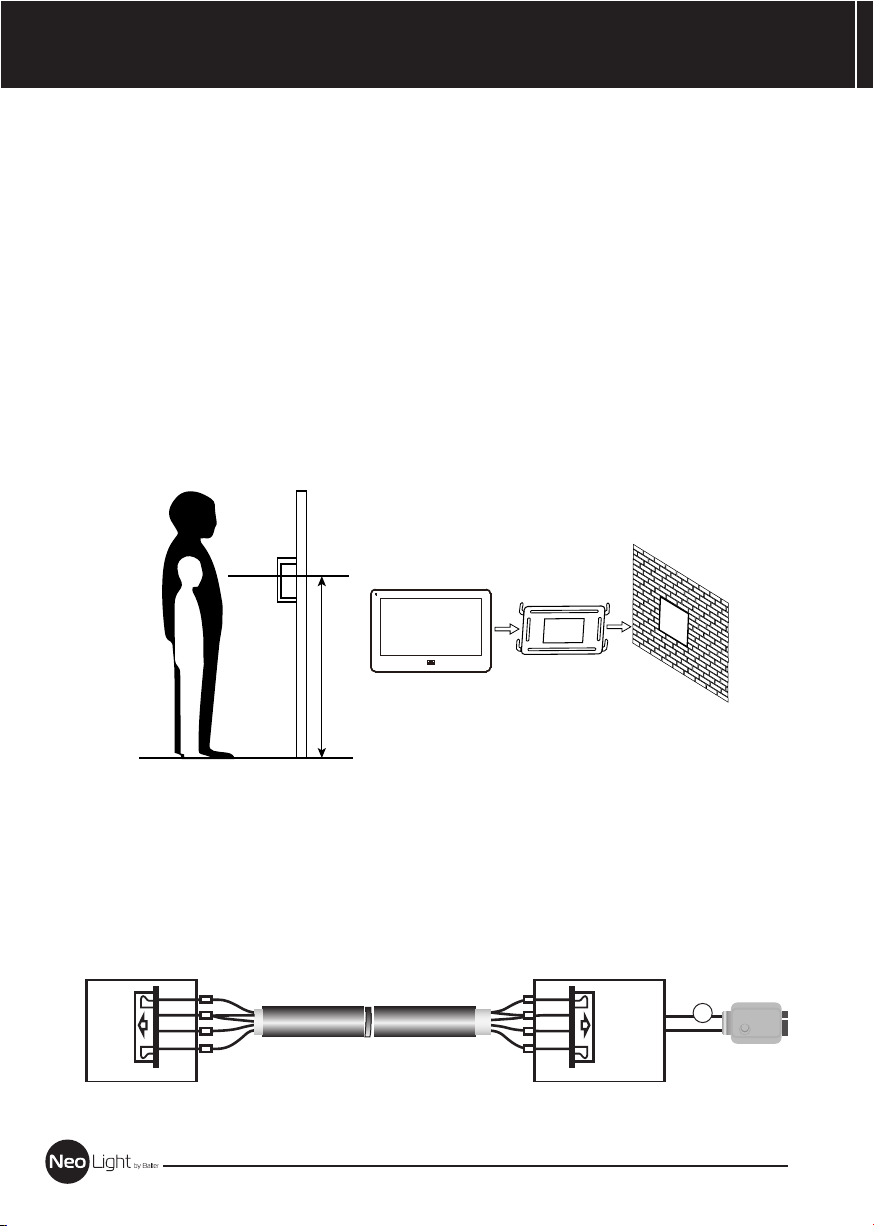
1. Используйте подходящую схему подключения для выбранной системы и убедитесь в
наличии соответствующих кабелей.
2. Определите место установки монитора:
- Рекомендуемая высота установки монитора: 1,5 – 1,6 метра.
- Рекомендуемое расстояние между монитором и вызывной панелью: не менее 350 мм
3. Не подключайте питание до окончания выполнения подключений.
4. Снимите монитор с кронштейна.
5. Установите кронштейн монитора на стену.
6. Подключите кабели, согласно приведенной ранее схеме.
7. Закрепите монитор на кронштейне.
8. Включите питание монитора, после его установки и выполнения всех подключений.
ИНСТРУКЦИЯ
150 см
Используемые кабели
Монитор имеет 2 варианта управления электрическим замком: управление сигналом от
вызывной панели и управление сигналом от монитора (экран кабеля следует заземлить).
Если используется управление сигналом от вызывной панели, требования к кабелям
следующие:
Расстояние между монитором и вызывной панелью менее 30 метров –
•
экранированный кабель 4 х 0,5 кв.мм
1
AD-1
GND
PWR 1
VD 1
DATA
монитор
красный красный
2
синий синий
желтый желтый
3
4
1
2
3
4
AD
GND
PWR
VD
Внешняя панельВнутренний
PWRLOCK-
зеленый
оранжевыйбелый белый
_
+
+
12V
_
Электронный
замок
10
Page 11
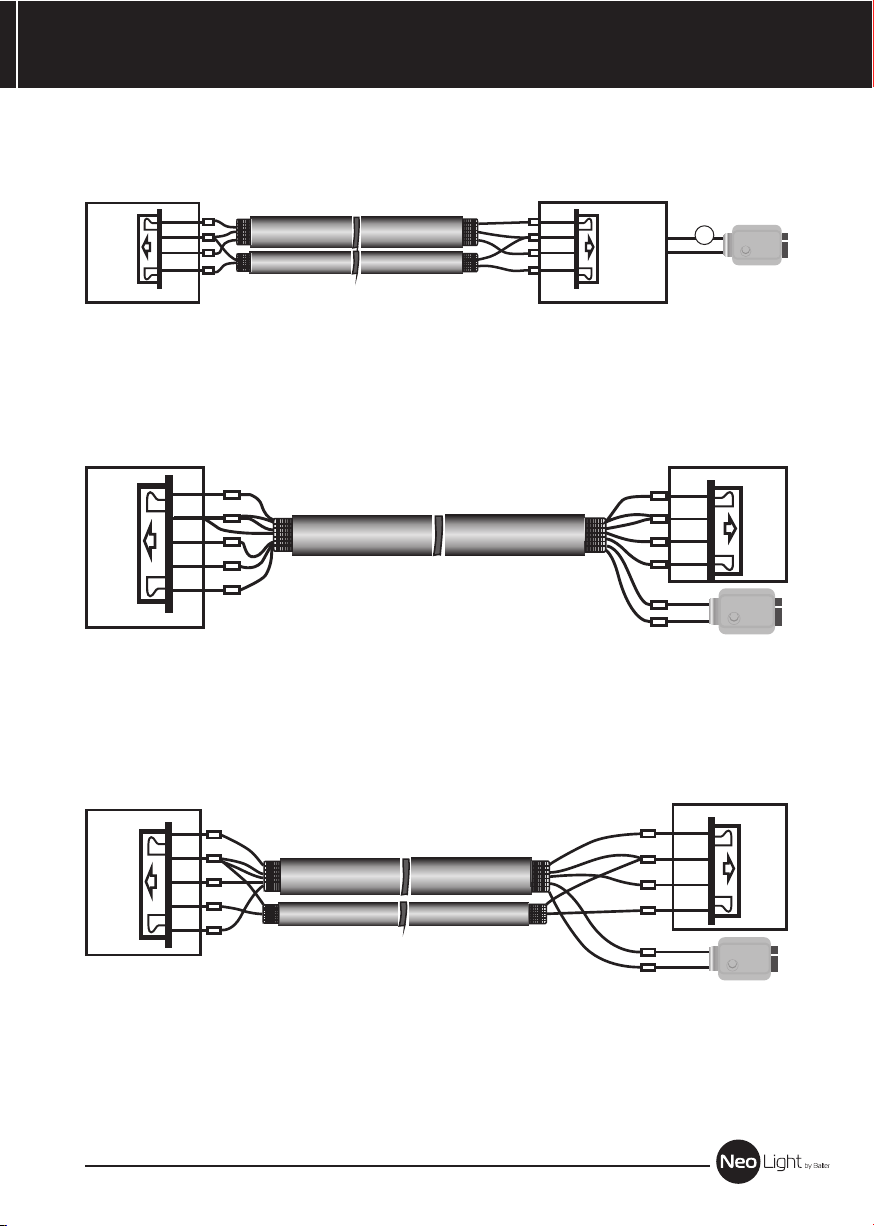
Расстояние между монитором и вызывной панелью более 30 метров –
•
коаксиальный кабель SYV-75-3 для видео и экранированный кабель 2 х 0,5 кв.мм или
комбинированный кабель SYV-75-3+RVVP 2*0,5 кв.мм (рекомендуется).
1
красный красный
AD-1
GND
PWR 1
VD 1
DATA
монитор
2
синий синий
желтый желтый
3
1
2
3
AD
GND
PWR
VD
Внешняя панельВнутренний
PWRLOCK-
зеленый
оранжевыйбелый белый
_
+
+
12V
_
Электронный
замок
Если используется управление сигналом от монитора, требования к кабелям следующие:
Расстояние между монитором и вызывной панелью менее 30 метров –
•
экранированный кабель 6 х 0,5 кв.мм
Внешняя панель
LARGOИНСТРУКЦИЯ
AD-1
GND
PWR 1
VD 1
KEY1
Внутренний
монитор
красный
синий
желтый
белый
оранжевый
зеленый
красный
синий
желтый
белый
оранжевый
зеленый
AD-1
GND
PWR
VD
+
_
Электронный
замок
Если используется управление сигналом от монитора, требования к кабелям следующие:
Расстояние между монитором и вызывной панелью менее 30 метров –
•
экранированный кабель 6 х 0,5 кв.мм
Внешняя панель
красный
синий
желтый
белый
оранжевый
зеленый
AD-1
GND
PWR
VD
+
_
Электронный
замок
AD-1
GND
PWR 1
VD 1
KEY1
Внутренний
монитор
красный
синий
желтый
белый
оранжевый
зеленый
11
Page 12
LARGO
Инструкция по эксплуатации
Монитор распознает пять типов управляющих движений:
1. Клик: в интерфейсе управления мультимедиа, нажатие любой точки экрана вызывает
контекстное меню действий. Кликните на экран еще раз, чтобы скрыть меню.
2. Взмах влево: Взмах влево в нижней части экрана позволяет вернуться в предыдущее
меню или к просмотру предыдущего изображения.
3. Взмах вправо: выключение меню в окне мультимедиа или просмотр следующего
изображения.
4. Взмах вверх: в системных настройках – переход к следующей странице.
5. Взмах вниз: в системных настройках – переход к предыдущей странице
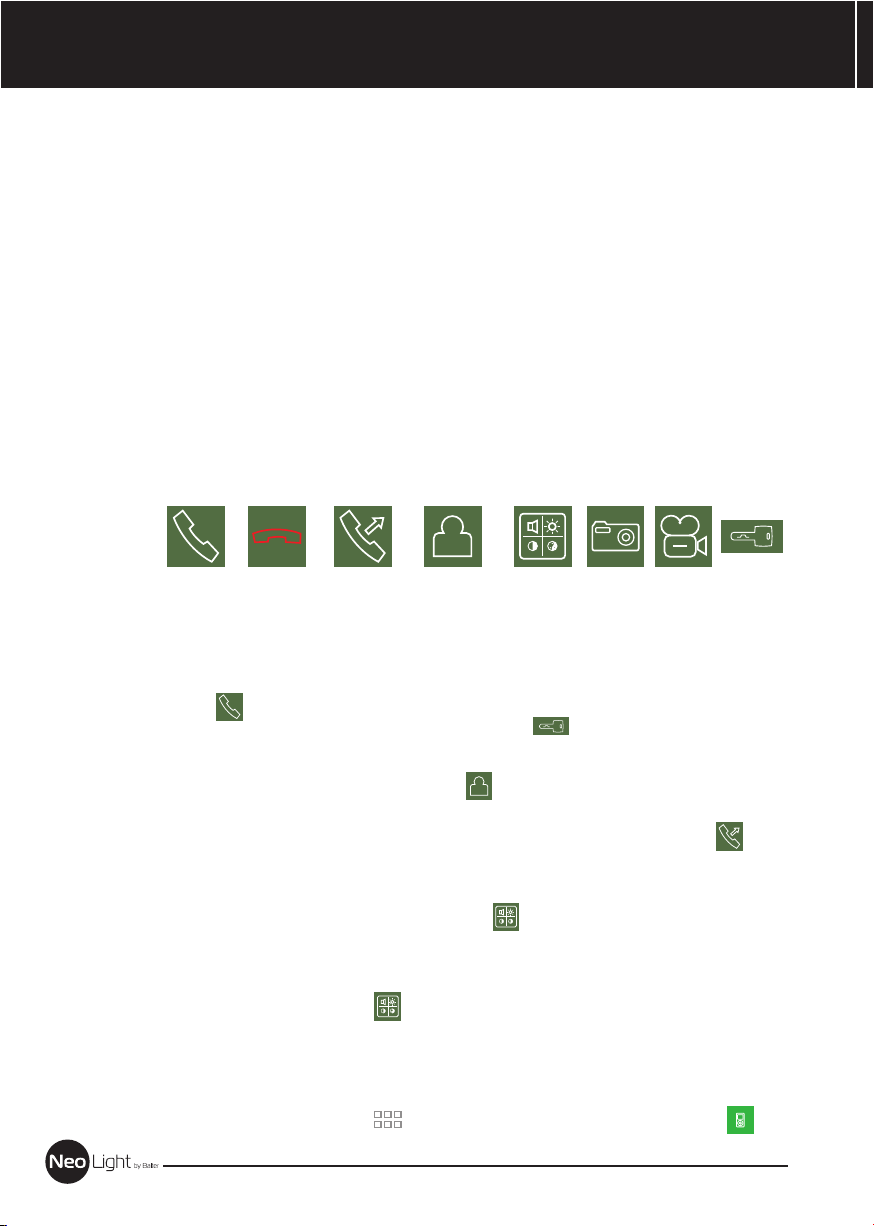
При ответе или в режиме просмотра, меню, приведенное ниже, отображается в правой
части экрана.
Описание
значка
ИНСТРУКЦИЯ
Ответ Отключение Вызов/
Пересылка
вызова
Переключение
источника
Настройка
видео и
аудио
Сделать
фото
Запись
видео
Открыть
замок
Ответ на входящий вызов
Когда посетитель нажимает кнопку вызова на панели, все мониторы в доме одновременно
выдают сигнал вызова, на экране отображается «ВХОДЯЩИЙ ВЫЗОВ».
Нажмите значок для разговора с посетителем (время разговора 60 секунд). Если вы
хотите открыть замок двери посетителю, нажмите значок , на экране отобразится
«ОТКРЫТ ЗАМОК ПАНЕЛИ N».
1. При наличии другого вызова, полученного в ходе разговора, отображается
«ПОСЕТИТЕЛЬ У ПАНЕЛИ N», нажмите кнопку для переключения на другую панель.
2. Вы можете переслать вызов на другие мониторы в системе, во время разговора с
посетителем. Если нужно передать вызов на другой монитор, нажмите значок
для
пересылки вызова. Отобразится сообщение «ПЕРЕАДРЕСАЦИЯ».
Настройка громкости разговора
В режиме разговора или интеркома, нажмите кнопку для входа в экран настройки
громкости разговора. Нажимайте кнопки + или – для настройки громкости разговора.
Настройка яркости, контраста и цвета
Если экран включен, нажмите кнопку для настройки громкости, нажмите ее еще один
раз для входа в окно настройки яркости, контраста и цвета. Нажимайте кнопки + или – для
настройки яркости, контраста или цвета.
Просмотр видео от панелей и камер
В режиме ожидания, нажмите кнопку для входа в меню, затем нажмите значок ,
12
Page 13
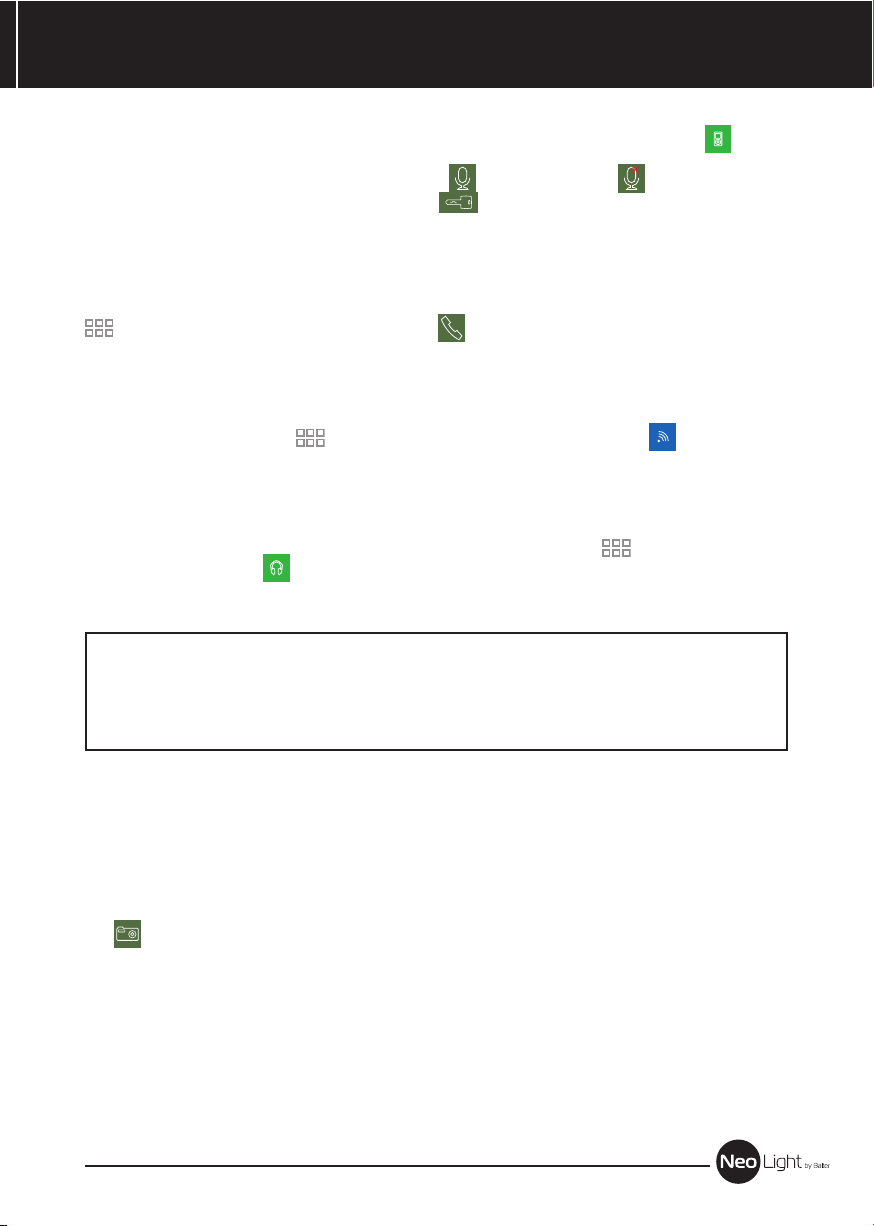
вы увидите изображение от подключенной панели или камеры. Нажмите значок
еще раз для переключения к другому каналу, так вы можете переключать каналы. При
просмотре видео от панели, нажимайте значок , он изменится на (звук выключен).
Если звук включен, вы можете нажать значок для открывания замка двери.
Если у вас более одного монитора (может быть до 4 мониторов) в доме, вы можете
выполнять действия, описанные далее.
Внутренний вызов на мониторы
Вы можете выполнить вызов на все мониторы. В режиме ожидания, нажмите кнопку
для входа в меню, затем нажмите значок . Если у вас более двух мониторов, вы
сможете выбрать номер монитора для вызова, чтобы подтвердить вызов.
Функция общего вызова
Эта функция позволяет вам передать информацию на все мониторы в доме. В режиме
ожидания, нажмите кнопку для входа в меню, затем нажмите значок , на экране
отобразится «ГРОМКАЯ СВЯЗЬ», мониторы в других комнатах отобразят «ГРОМКАЯ СВЯЗЬ
ВКЛЮЧЕНА». Вы можете передать голосовое сообщение на все мониторы.
Прослушивание мониторов
Для включения прослушивания другого монитора, нажмите кнопку для входа в меню,
затем нажмите значок . Если у вас более 2 мониторов, нажмите на номер
нужного монитора на экране, для подтверждения. На дисплее вашего монитора будет
«ПРОСЛУШИВАНИЕ». Максимальное время прослушивания – 8 часов.
LARGOИНСТРУКЦИЯ
Примечание: В системных настройках следует включить функцию «РЕЖИМ
«ПРОСЛУШИВАНИЯ». Если вы хотите запретить прослушивание монитора с других
мониторов, выключите на нем функцию «РЕЖИМ «ПРОСЛУШИВАНИЯ».
Захват изображений
1. Автоматический захват изображений: для функции «Количество автоматических
снимков» в системных настройках должно быть установлено значение 1, 2 или 3.
Монитор может автоматически делать и сохранять фотографии, по нажатию кнопки
вызова на панели.
2. Ручное захват изображений: в режиме разговора или просмотра, нажмите значок
для ручного фотографирования перед ответом на вызов. На экране отобразится
сообщение «ИЗОБРАЖЕНИЕ СОХРАНЕНО».
Функция видеорегистратора
Функция автоматического DVR: включите «ФУНКЦИЯ DVR» в системных настройках ->
«НАСТРОЙКА DVR». Может записываться видео от любой панели или видеокамеры за
заданное время.
13
Page 14
LARGO
Примечание:
1. Если задано значение для «ЧУВСТВИТЕЛЬНОСТЬ ДЕТЕКТОРА ДВИЖЕНИЯ»
«НИЗКАЯ/НОРМАЛЬНАЯ/ВЫСОКАЯ», монитор будет вести запись только по
обнаружению движения и 10 минут после этого, потом запись прекратится до
следующего обнаружения движения.
2. Звук не записывается в режиме DVR
3. Функция DVR не будет работать, если объем SD карты менее 2 ГБ. Для SD карт 2 ГБ,
запись может вестись только со скоростью 1 кадр в секунду, при разрешении х240.
Для более долгой записи и других параметров см. стр. 26.
4. Чтобы функция DVR работала правильно, используйте SD карты с емкостью не
менее 8 Гб. Важно! Не используйте карт класса ниже 4-го. Лучше использовать SD
Class 6 (в версиях некоторых производителей х166 (180).
5. Для получения хорошего качества видео, мы настоятельно рекомендуем
установить разрешение 640х480. Эта функция доступна при наличии карты SD
ёмкость не ниже 16 GB, классом не ниже, как указано в п. 4.
6. Если время начала и конца заданы одинаковыми, функция DVR будет активна
24 часа (всегда).
7. Более детально функция DVR описана на страницах 19, 22, 23.
Запись видео вручную
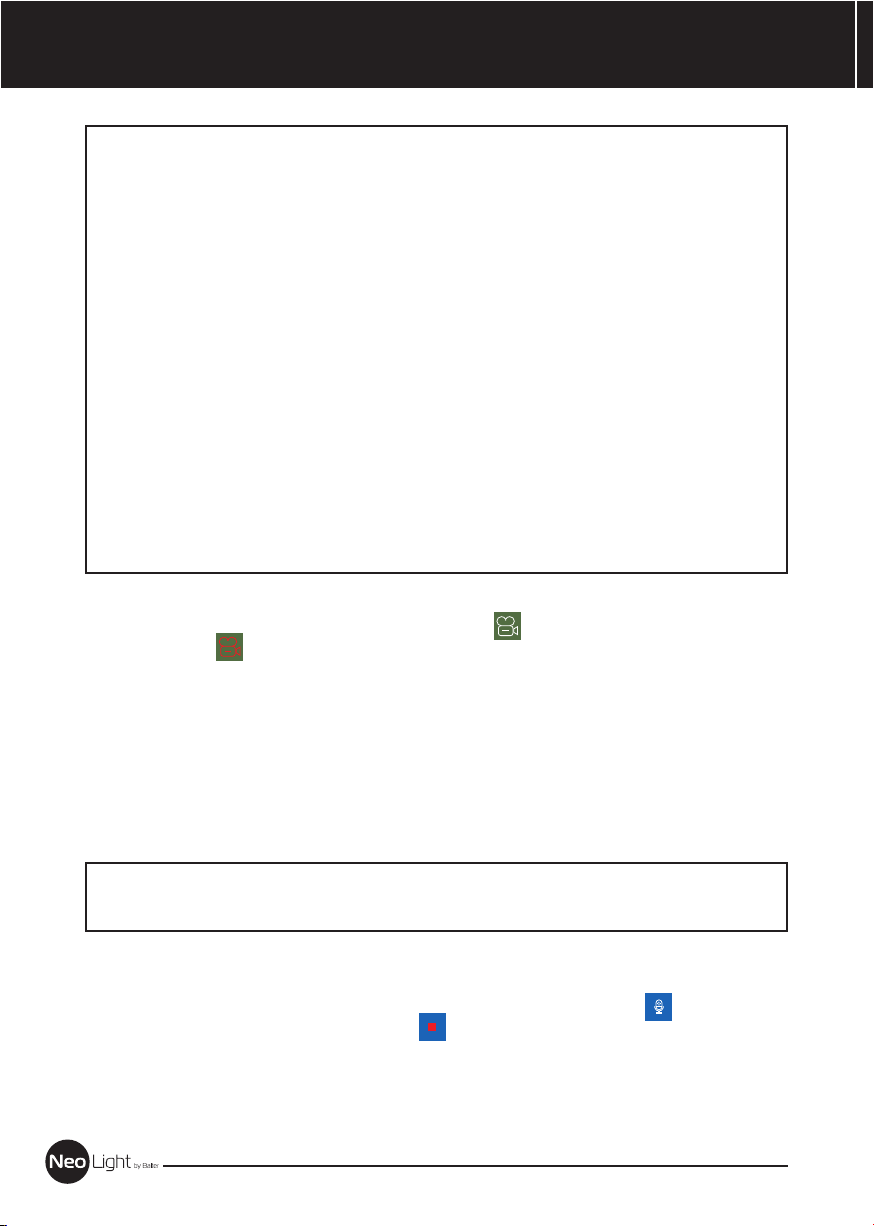
В режиме разговора или просмотра, нажмите значок для записи видео вручную.
Нажмите значок еще раз для остановки записи.
Примечание: просмотр и управление файлами записи описаны на стр. 17, 18.
ИНСТРУКЦИЯ
Автоответчик
Эта функция позволяет пользователю оставить видео сообщение, если никого нет дома.
Вы должны включить функцию «АВТООТВЕТЧИК» или «ОТВЕТ ВРУЧНУЮ» в системных
настройках, перед уходом из дома, для включения этой функции. Когда посетитель
нажимает кнопку вызова на панели, и никто не отвечает до окончания сигнала вызова,
посетитель услышит сообщение «Hello, no one is at home at this moment, please leave a message after the tone» из панели и у него будет 20 секунд, чтобы оставить сообщение для вас.
Примечание: просмотр и управления сообщениями, как и другие операции, описаны на
страницах 17, 18.
Сообщение для семьи
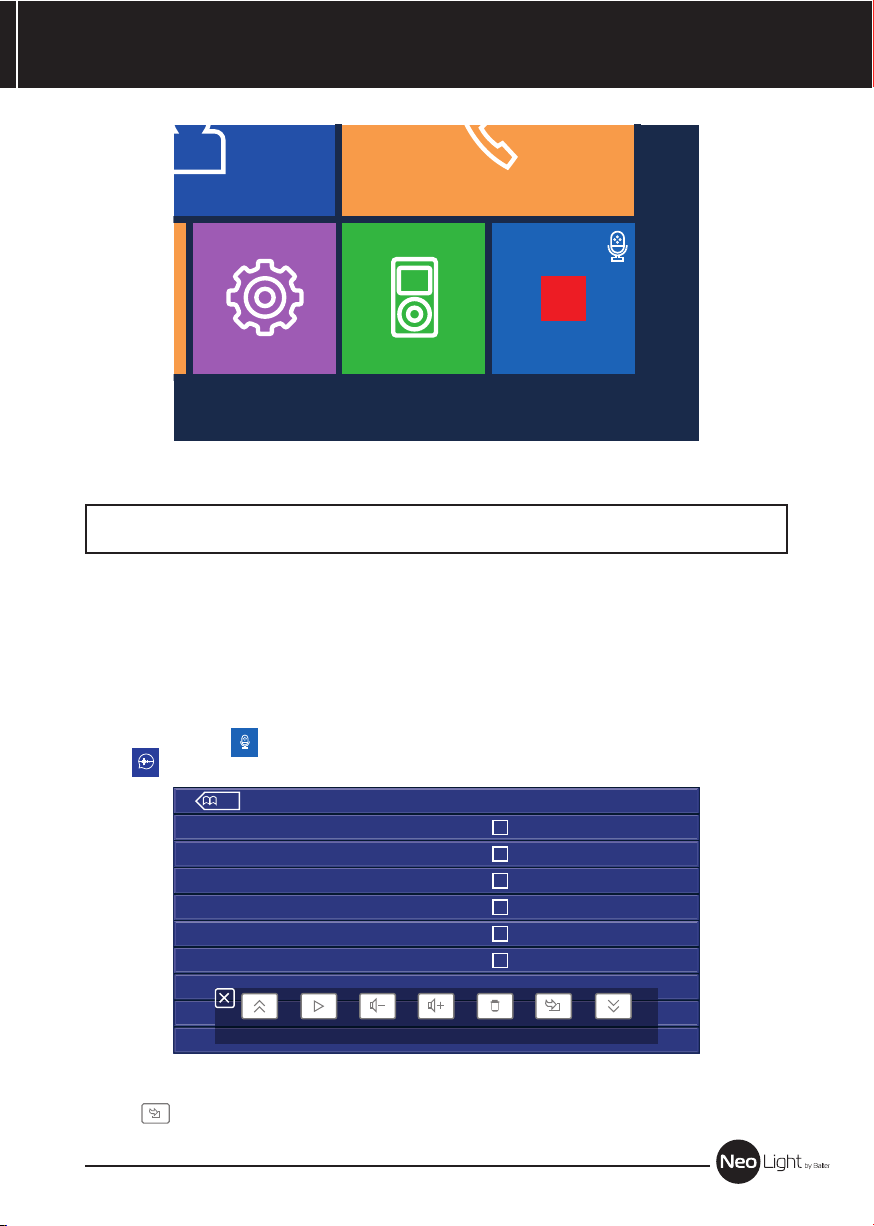
В режиме ожидания, нажмите кнопку для входа в меню, нажмите значок для начала
записи. По окончании сообщения, нажмите для окончания записи.
14
Page 15
LARGOИНСТРУКЦИЯ
ВЫЗОВ
МУЛЬТИМЕДИЯНАСТРОЙКИ ЗАПИСЬ
Рисунок 1
Примечание: Просмотр и управление сообщениями описаны на страницах 15-16.
Изменение сообщения автоответчика
Если функции «АВТООТВЕТЧИК» или «ОТВЕТ ВРУЧНУЮ» включены и никто не отвечает в
течение времени вызова, посетитель слышит голосовое сообщение «Hello, no one is at home
at this moment, please leave a message after the tone». Если пользователь хочет изменить это
сообщение («СООБЩЕНИЕ НАЧАЛА ЗАПИСИ»), на свое сообщение, он должен проделать
следующее:
Перейдите в меню и запишите одно сообщение, выйдите из этого меню и перейдите в
меню , показанное на рисунке 2.
1/1
АУДИО
28-07-2013 14:22:30
28-07-2013 14:22:25
28-07-2013 14:22:20
28-07-2013 14:22:15
28-07-2013 14:22:14
28-07-2013 13:30:40
Рисунок 2
?
?
?
?
?
?
Выберите аудио файл, который вы хотите сделать сообщением начала записи и нажмите
значок для вызова меню «НАСТРОЙКА СООБЩЕНИЯ АВТООТВЕТЧИКА», смотрите
рисунок 3.
15
Page 16
LARGO
ИНСТРУКЦИЯ
НАСТОРОЙКА СООБЩЕНИЙ АВТООТВЕТЧИКА
ВОСРОИЗВОДИТЬ
ТИП СООБЩЕНИЯ
ГРОМКОСТЬ АВТООТВЕТЧИКА
ОТМЕНА ПРИМЕНИТЬ
Рисунок 3
СООБЩЕНИЕ НАЧАЛА ЗАПИСИ
ЗАПИСАННОЕ
05
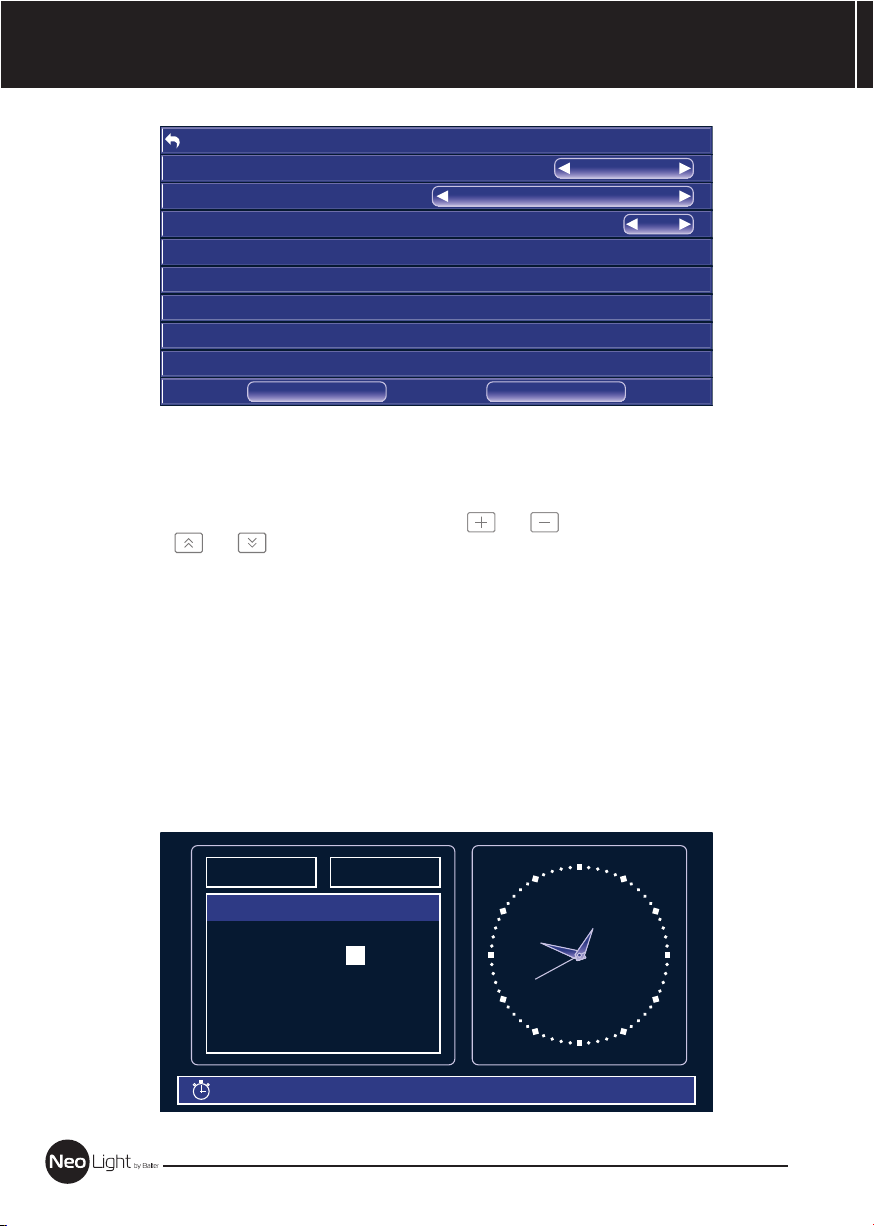
Нажмите значок «ВОСПРОИЗВОДИТЬ» для выбора значения «ЗАПИСАННОЕ». Нажмите
«ТИП СООБЩЕНИЯ» для выбора значения «СООБЩЕНИЕ НАЧАЛА ЗАПИСИ». Вы можете,
также, выбрать громкость сообщения. Когда вы нажмете на выбранное значение,
меню выбора отобразится на экране. Нажимайте или для изменения настроек,
нажимайте или для прокрутки вверх и вниз. Когда вы закончите настройки,
нажмите «ПРИМЕНИТЬ» для подтверждения. Аналогичные операции можно проводить для
«СООБЩЕНИЯ ОКОНЧАНИЯ ЗАПИСИ».
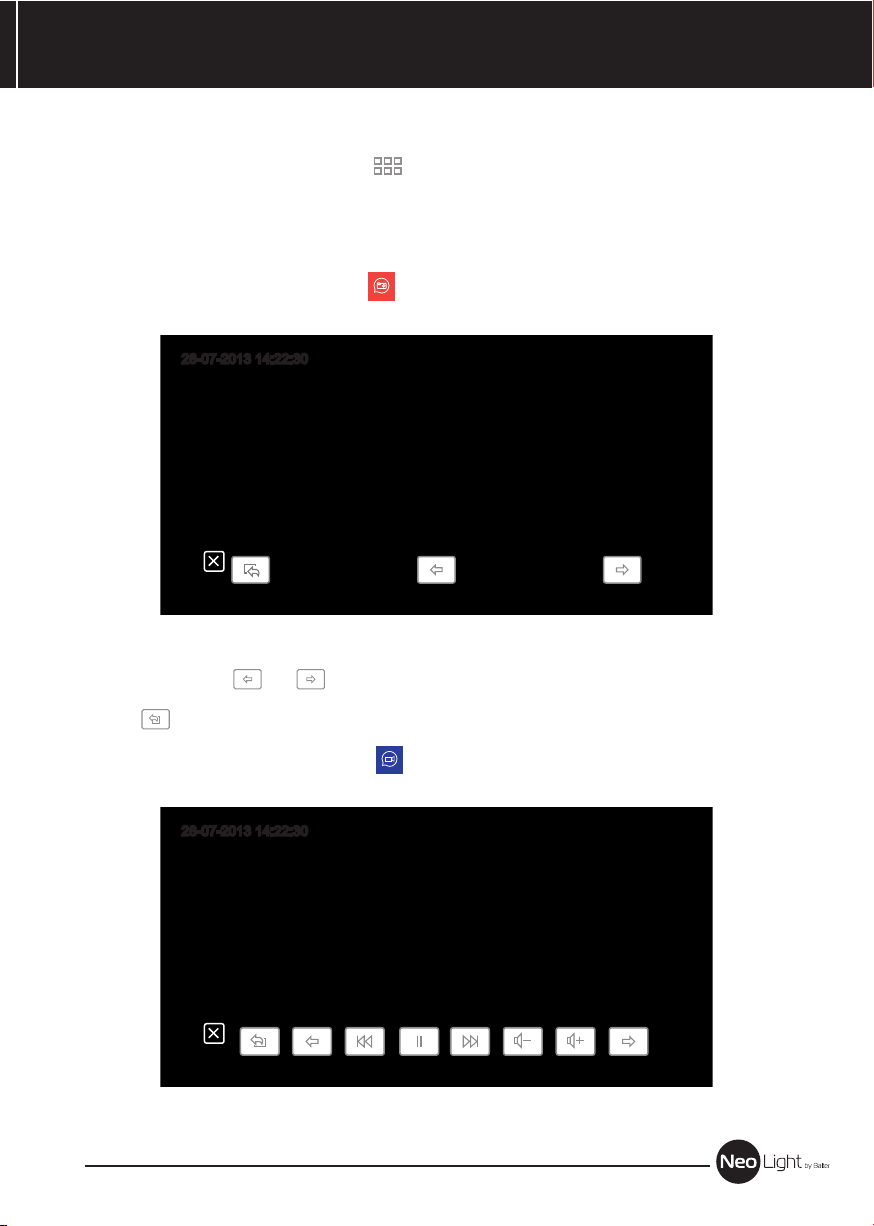
Календарь и будильник
1. Включите «УСТАНОВКАБУДИЛЬНИКА» в системных настройках.
2. В заданное время вы можете выключить будильник, нажав значок будильника влевом
углу экрана.
3. Когда откроется окно, как на рисунке 4, нажмите значок будильника (в левом углу) и
часы (в правом углу), вы можете задать время будильника и календарь, самым
4. стым образом.
5. Смотрите страницы 24 для деталей установки.
ИЮНЬ 2013
ПН
01
08
15
22
29
СР
02ВТ03
09
16
23
30
ЧТ
04
10
11
17
18
24
25
ПТ
05
12
19
26
СБ
06
13
20
27
ВС
07
14
21
28
Рисунок 4
10
9
8
12
7 5
6
111
2
3
4
12:48:40
16
Page 17
Просмотр фото, видео, DVR и файлов мультимедиа
В режиме ожидания, нажмите кнопку для входа в меню. Если есть непросмотренные
файлы, их количество будет показано в правом углу значка, красным цветом. Все имена
файлов содержат дату и время создания, например: 2012-02-01 11:30:20 означает, что
файл создан в 11:30:20, 1 февраля 2012. Это очень удобно для вас, знать время записи и
различать файлы.
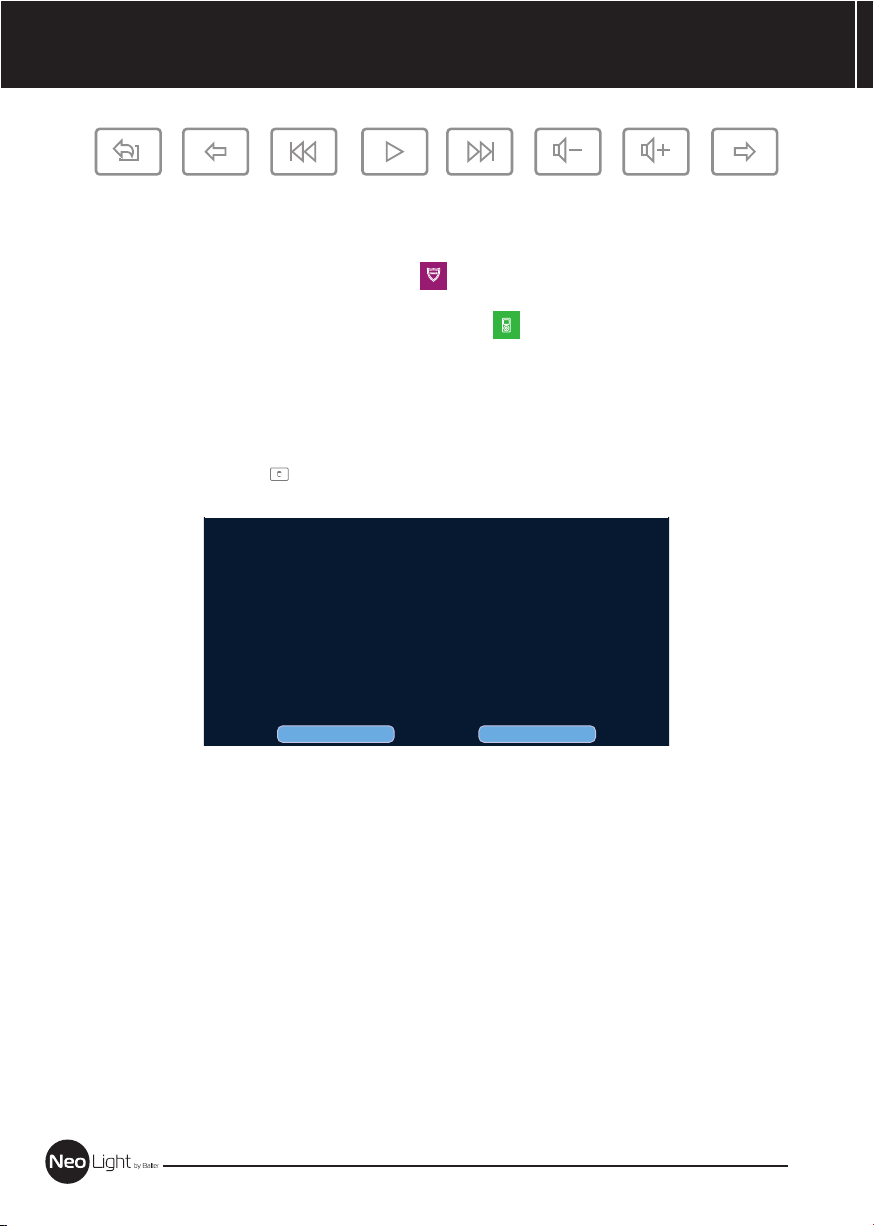
1. Просмотр фото: нажмите значок для просмотра файлов фото, нажмите на имя
файла, который вы хотите посмотреть, как на рисунке 5.
28-07-2013 14:22:3028-07-2013 14:22:30
LARGOИНСТРУКЦИЯ
Рисунок 5
Нажимайте значки или для просмотра изображений. Изображения будут
автоматически меняться каждые 5 секунд. Если вы хотите выйти из просмотра, нажмите
значок для возврата в предыдущее меню.
2. Просмотр видео: нажмите значок для входа в список файлов видео, выберите файл
для просмотра.
28-07-2013 14:22:3028-07-2013 14:22:30
Рисунок 6
17
Page 18
LARGO
ИНСТРУКЦИЯ
Возврат Файл назад
Скорость
меньше
Воспр./
Пауза
Скорость
больше
Громк.
меньше
Громк.
больше
Файл
вперед
Вы можете нажать на нужный значок для просмотра видео. Нажмите для выхода.
3. Воспроизведение DVR: нажмите значок для файлов DVR. Далее, действуйте, как
описано ранее (просмотр видео).
4. Просмотр файлов мультимедиа: нажмите значок
для просмотра файлов. Вы
можете смотреть фото и воспроизводить музыку, выполняя описанные шаги.
Примечание: Если SD карта не вставлена, вы можете просматривать фото из
встроенной памяти, если SD карта вставлена, вы можете просматривать фото с SD
карты.
Удаление файла или папки
Если вы хотите удалить файл или папку, вы можете выбрать один файл или одну папку в
списке и нажать значок (удалить) для перехода в окно, показанное на рисунке 7.
ВЫ УВЕРЕННЫ ЧТО ХОТИТЕ УДАЛИТЬ ФАЙЛ?
ОТМЕНА СТЕРЕТЬ
Рисунок 7
Нажмите «СТЕРЕТЬ» для удаления выделенного файла или папки.
Примечание: те же действия нужны для удаления фото, аудио и DVR файлов.
18
Page 19
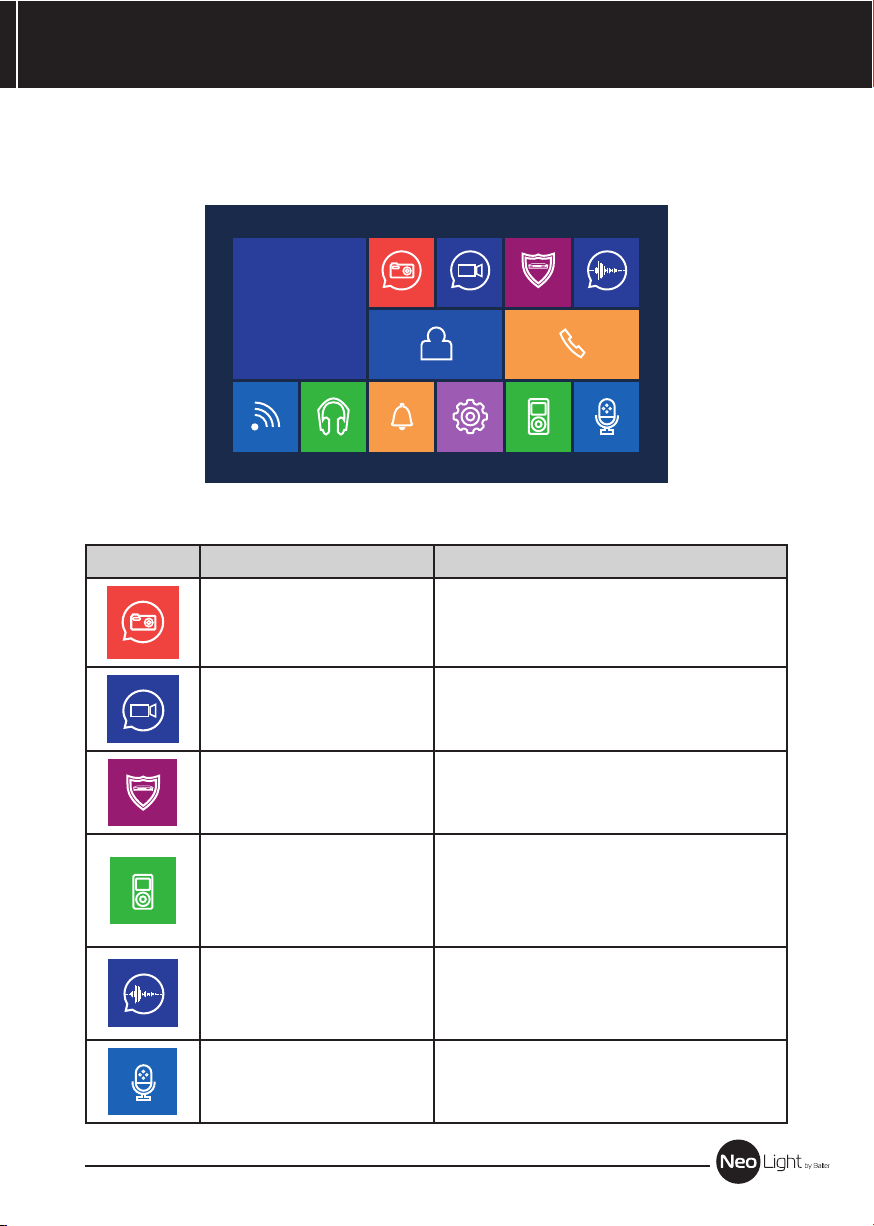
Системное меню
В режиме ожидания, нажмите кнопку для входа в меню, показанное на рисунке 8.
LARGOИНСТРУКЦИЯ
10/2013
31
12:38
ВЕЩАТЬ СЛУШАТЬ ОТКЛЮЧЕНИЕ МУЛЬТИМЕДИЯНАСТРОЙКИ ЗАПИСЬ
Меню мультимедиа
Значок Функция Примечание
Просмотр/удаление фото.
Просмотр/удаление видео.
Просмотр/удаление записей
видео DVR
ВС
ФОТО ВИДЕО РЕГИСТРАТОР СООБЩЕНИЕ
ВЫЗОВСМОТРЕТЬ
Рисунок 8
Если есть новые/непросмотренные фото,
их количество отображается в правом углу
значка.
Если есть новые/непросмотренные файлы
видео, их количество отображается в
правом углу значка.
19
Просмотр/удаление фото,
сохраненных на SD карте.
Прослушивание/удаление
звуковых файлов на SD
карте.
Прослушивание/удаление
аудио файлов.
Изменение сообщений
автоответчика.
Запись аудио.
Если есть новые/непросмотренные файлы
аудио, их количество отображается в
правом углу значка.
Page 20
LARGO
12:38
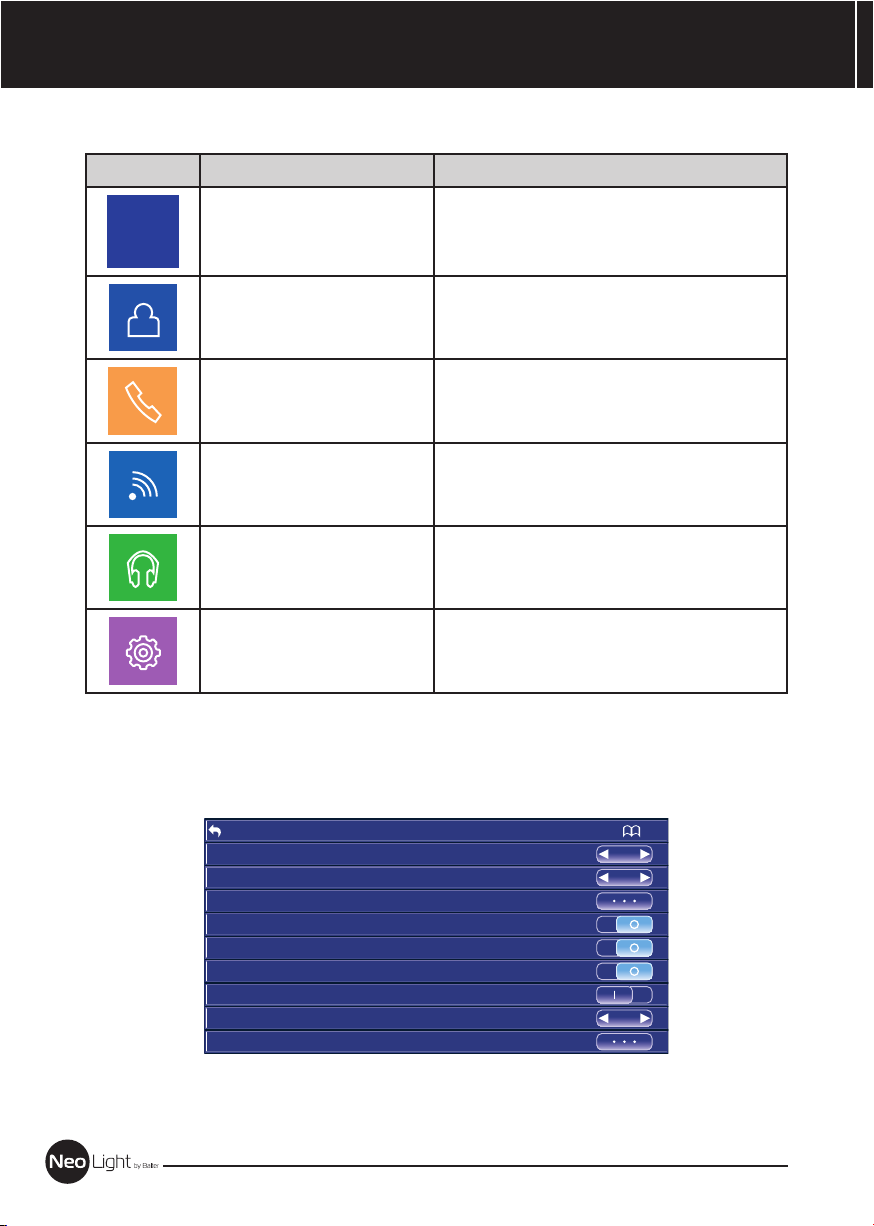
Значки меню
Значок Функция Примечание
10/2013 ВС
31
Календарь Отображение календаря
ИНСТРУКЦИЯ
Смотреть (просмотр видео
с панелей)
Просмотр видео с панелей
Вызов (пересылка вызова) Вход в режим пересылки вызовов
Вещать (общее оповещение) Общее оповещение на все мониторы
Контролировать
(прослушивание мониторов)
Общее оповещение на все мониторы
Настройки (системные)
Системные настройки
После входа в меню, нажмите значок для входа в системные настройки, как показано на
рисунках 9, 10, 11.
НАСТОРОЙКИ 1/3
ВРЕМЯ ЗВОНКА
ГРОМКОСТЬ ЗВОНКА
МЕЛОДИЯ ЗВОНКА
РЕЖИМ ''НЕ БЕСПОКОИТЬ''
РЕЖИМ ''ПРОСЛУШИВАНИЯ''
ЗВУК КНОПОК
ИМЯ ЗНАЧКА
КОЛИЧЕСТВО АВТОМАТИЧЕСКИХ СНИМКОВ
КОПИРОВАТЬ ФАЙЛЫ НА SD КАРТУ
Рисунок 9
10 С
10 %
1
20
Page 21
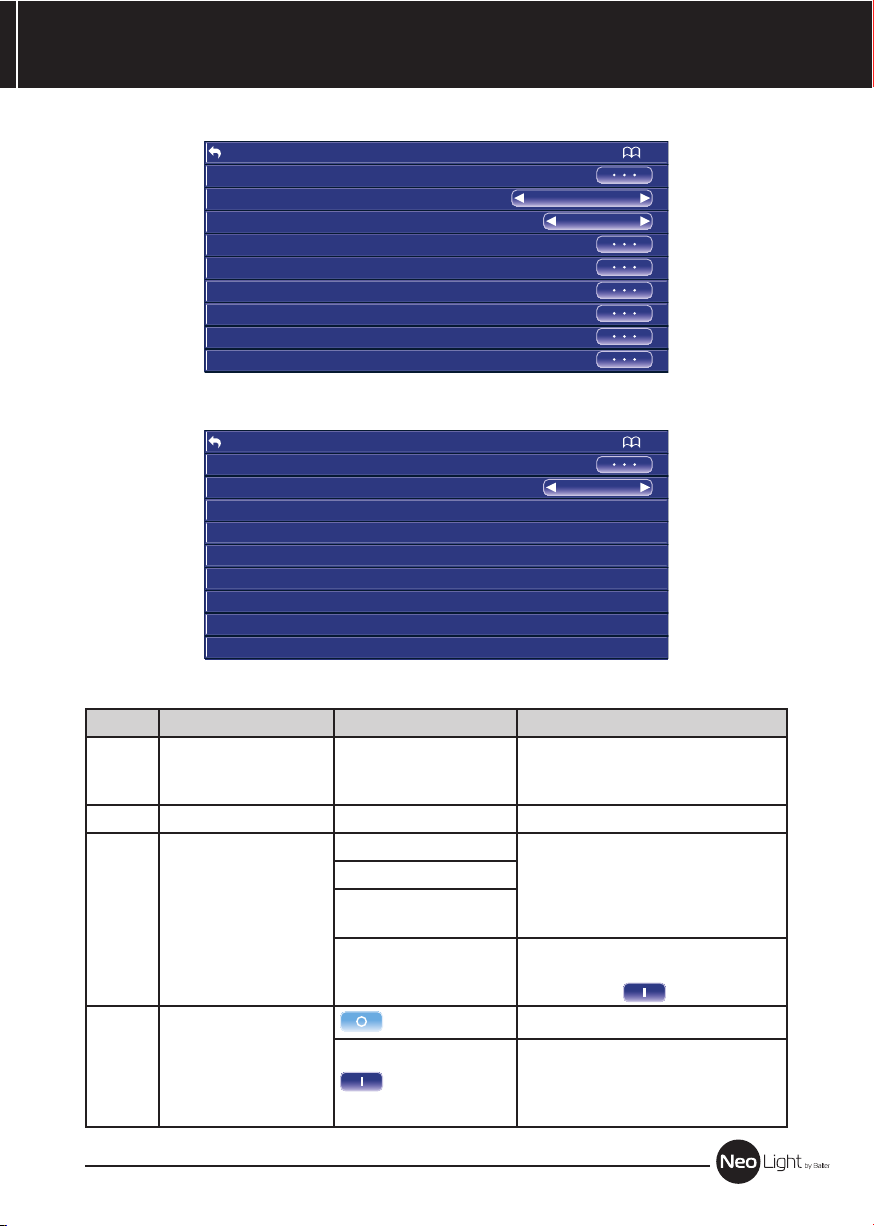
НАСТОРОЙКИ 2/3
НАСТРОЙКИ DVR
РЕЖИМ ОТВЕТА
АДРЕС УСТРОЙСТВА
СОСТОЯНИЕ ВХОДА
НАСТРОЙКА ЧАСОВ
УСТАНОВКА БУДИЛЬНИКА
ФОРМАТ СИСТЕМЫ
ВЕРСИЯ ПРОГРАММНОГО ОБЕСПЕЧЕНИЯ
УСТАНОВИТЬ ФОНОВОЕ ИЗОБРАЖЕНИЕ
Рисунок 10
НАСТОРОЙКИ 3/3
ВОСТАНОВИТЬ ЗАВОДСКИЕ НАСТРОЙКИ
ЯЗЫК
LARGOИНСТРУКЦИЯ
ПЕРЕАДРЕСАЦИЯ
КОМНАТА 1
РУССКИЙ
Рисунок 11
№ Параметр Значения Примечание
10 с / 15 с / 20 с / 25 с
1-1 ВРЕМЯ ЗВОНКА
/ 30 с / 35 с / 40 с /
45 с / 50 с / 55 с / 60 с
1-2 ГРОМКОСТЬ ЗВОНКА 10-100%
МЕЛОДИЯ ПАНЕЛИ 1
1-3 МЕЛОДИЯ ЗВОНКА
РЕЖИМ «НЕ
-4
БЕСПОКОИТЬ»
МЕЛОДИЯ ПАНЕЛИ 2
МЕЛОДИЯ
ИНТЕРКОМА
ПОВТОРЕНИЕ
МЕЛОДИИ ВЫЗОВА
00-07
Сигнал вызова будет
повторяться, если значение
установлено
Монитор не будет выдавать
сигналов при наличии вызова
с панели, вызова интеркома,
общего вызова (вещания).
21
Page 22
LARGO
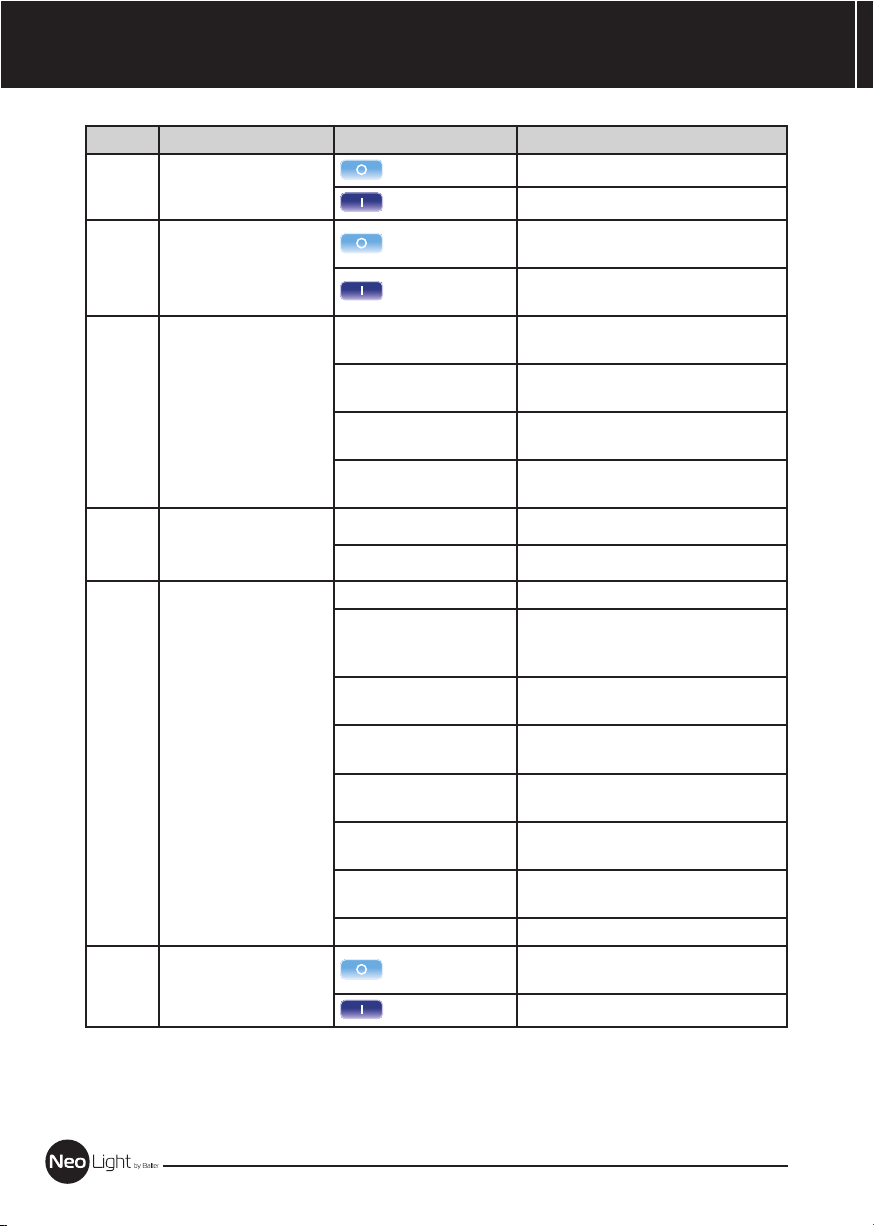
№ Параметр Значения Примечание
РЕЖИМ
1-5
«ПРОСЛУШИВАНИЯ»
Названия значков не
1-6 ИМЯ ЗНАЧКА
КОЛИЧЕСТВО
1-7
АВТОМАТИЧЕСКИХ
СНИМКОВ
КОПИРОВАТЬ
1-8
ФАЙЛЫ НА SD КАРТУ
1-9 НАСТРОЙКИ DVR
1-9-1
ОТКЛЮЧЕНО
1
2
3
ОТМЕНА
КОПИРОВАТЬ
ФУНКЦИЯ DVR
ЧУВСТВИТЕЛЬНОСТЬ
ДЕТЕКТОРА
ДВИЖЕНИЯ
ВРЕМЯ НАЧАЛА
ЗАПИСИ
ВРЕМЯ ОКОНЧАНИЯ
ЗАПИСИ
КОЛИЧЕСТВО
(КАДРОВ/СЕКУНДУ)
РАЗРЕШЕНИЕ
ЭКРАНА
ОТКЛЮЧЕНИЕ
ЭКРАНА ПОСЛЕ
ИСТОЧНИК ЗАПИСИ
отображаются на экране
Названия значков отображаются
на экране
Нет автоматических снимков
фото
Автоматически делается 1
снимок
Автоматически делается 2
снимка
Автоматически делается 3
снимка
DVR начинает запись
DVR заканчивает запись
DVR начинает запись во «ВРЕМЯ
НАЧАЛА ЗАПИСИ»
ИНСТРУКЦИЯ
22
Page 23
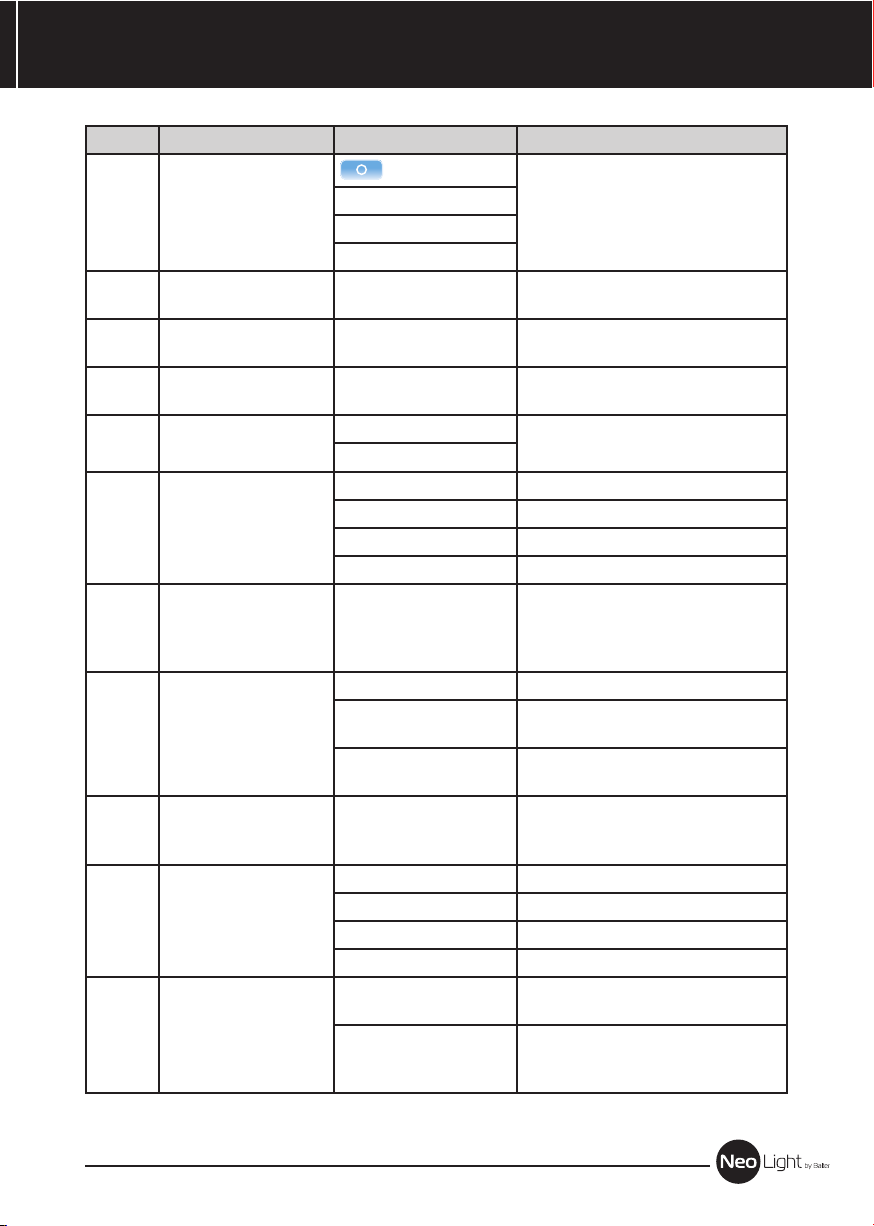
№ Параметр Значения Примечание
LARGOИНСТРУКЦИЯ
ЧУВСТВИТЕЛЬНОСТЬ
1-9-2
ДЕТЕКТОРА
ДВИЖЕНИЯ
ВРЕМЯ НАЧАЛА
1-9-3
ЗАПИСИ
ВРЕМЯ ОКОНЧАНИЯ
1-9-4
ЗАПИСИ
КОЛИЧЕСТВО
1-9-5
(КАДРОВ/СЕКУНДУ)
РАЗРЕШЕНИЕ
1-9-6
ЭКРАНА
1-9-7 ИСТОЧНИК ЗАПИСИ
ОТКЛЮЧЕНИЕ
1-9-8
ЭКРАНА ПОСЛЕ
2-1 РЕЖИМ ОТВЕТА
2-2 АДРЕС УСТРОЙСТВА
2-3 СОСТОЯНИЕ ВХОДА
2-4 НАСТРОЙКА ЧАСОВ
НИЗКАЯ
НОРМАЛЬНАЯ
ВЫСОКАЯ
Часы и минуты
Часы и минуты
1/2/5/10 кадров/сек
320х240
640х480
ДВЕРЬ 1
ДВЕРЬ 2 (опция)
CCTV 1 (опция)
CCTV 2 (опция)
НИКОГДА / 01 / 02 /
03 / 04 / 05 / 10 / 15 /
20 / 25 / 30 / 35 / 40 /
45 / 50 / 55 / 60 мин
ОТВЕТ ВРУЧНУЮ
АВТОМАТИЧЕСКИЙ
ОТВЕТ
ПЕРЕАДРЕСАЦИЯ
НОМЕР ПОМЕЩЕНИЯ
1 / 2 / 3 / 4
СОСТОЯНИЕ ВХОДА 2
ДВЕРЬ 2/CCTV3
CCTV 1
CCTV2
ДАТА:ГОД-МЕСЯЦ-
ДЕНЬ
ВРЕМЯ:
ЧАСЫ:МИНУТЫ:
СЕКУНДЫ
Определяет чувствительность
детектора движения, когда он
включит запись.
Зависит от емкости SD карты,
стр. 26
Зависит от емкости SD карты,
стр. 26
Экран выключится после
истечения заданного времени
Доступно только для основного
монитора с адресом 1
Доступно только для модели с
телефонным модулем
Опция будет отмечена красным,
если два монитора имеют
одинаковый адрес.
23
Page 24
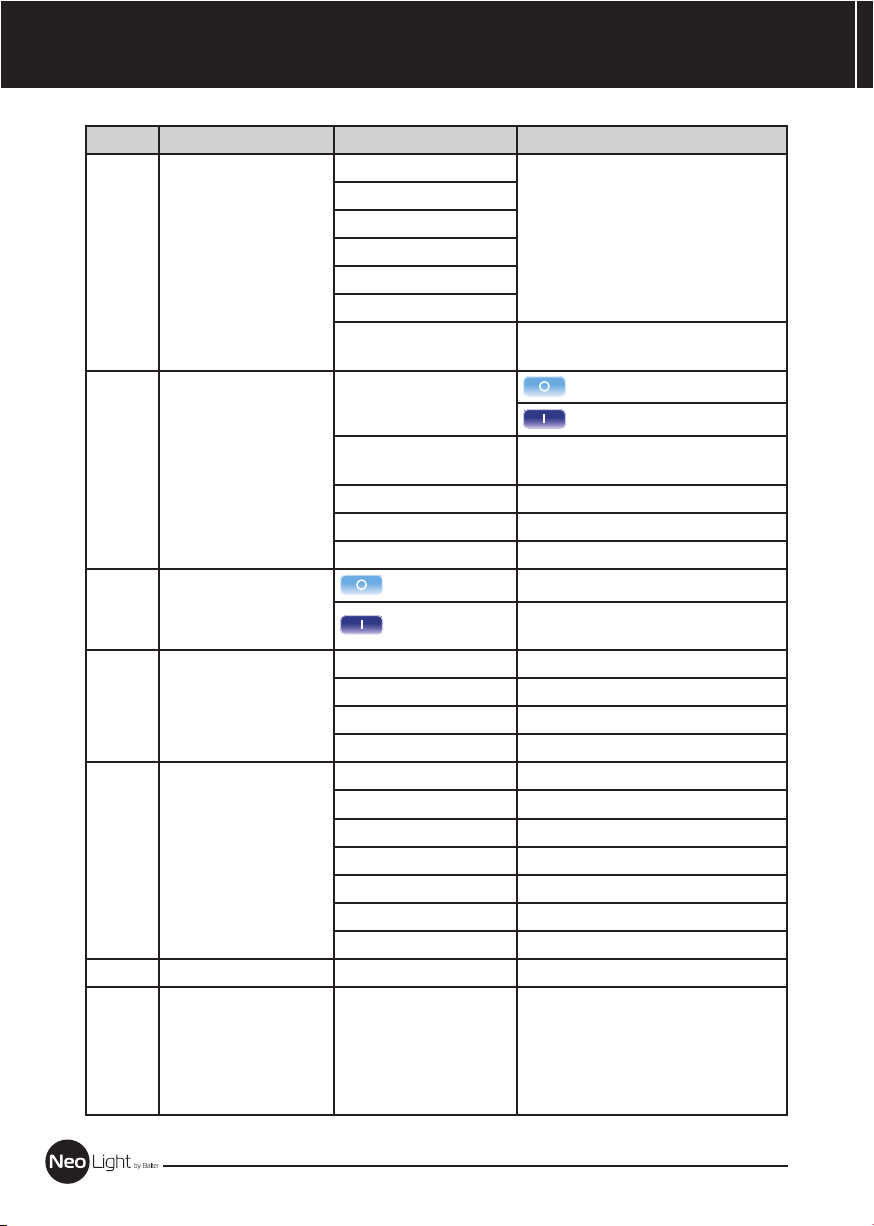
LARGO
ИНСТРУКЦИЯ
№ Параметр Значения Примечание
2-5
УСТАНОВКА
БУДИЛЬНИКА
БУДИЛЬНИК 1
БУДИЛЬНИК 2
БУДИЛЬНИК 3
БУДИЛЬНИК 4
БУДИЛЬНИК 5
БУДИЛЬНИК 6
МЕЛОДИЯ
БУДИЛЬНИКА
СОСТОЯНИЕ
1. Время каждого будильника
устанавливается независимо
2. В заданное время, будильник
звучит 50 секунд, пока вы
не выключите его нажатием
кнопки меню.
00-07
НАСТРОЙКА
2-6-1
БУДИЛЬНИКА
1 / 2 / 3 / 4 / 5
2-6-1-1 СОСТОЯНИЕ
2-6-1-2
2-6-1-3 ВЫБОР ДНЯ НЕДЕЛИ
2-6-1-4 ВРЕМЯ ЧАСЫ: МИНУТЫ
2-6-1-5 ДАТА ГОД-МЕСЯЦ-ДЕНЬ
ТИП ЦИКЛА
ПОВТОРЕНИЯ
ТИП ЦИКЛА
ПОВТОРЕНИЯ
ВЫБОР ДНЯ НЕДЕЛИ Только для цикла НЕДЕЛЯ
ВРЕМЯ
ДАТА
ОДНОКРАТНО
НЕДЕЛЯ
МЕСЯЦ
ГОД
ПОНЕДЕЛЬНИК
ВТОРНИК
СРЕДА
ЧЕТВЕРГ
ПЯТНИЦА
СУББОТА
ВОСКРЕСЕНЬЕ
Доступны 4 типа: ОДНОКРАТНО /
НЕДЕЛЯ / МЕСЯЦ / ГОД
Будильник включается в
заданное время
В режиме ОДНОКРАТНО, год,
месяц и день доступны. В
режиме НЕДЕЛЯ, все опции
недоступны. В режиме МЕСЯЦ,
доступен только день. В режиме
ГОД, доступны день и месяц.
24
Page 25
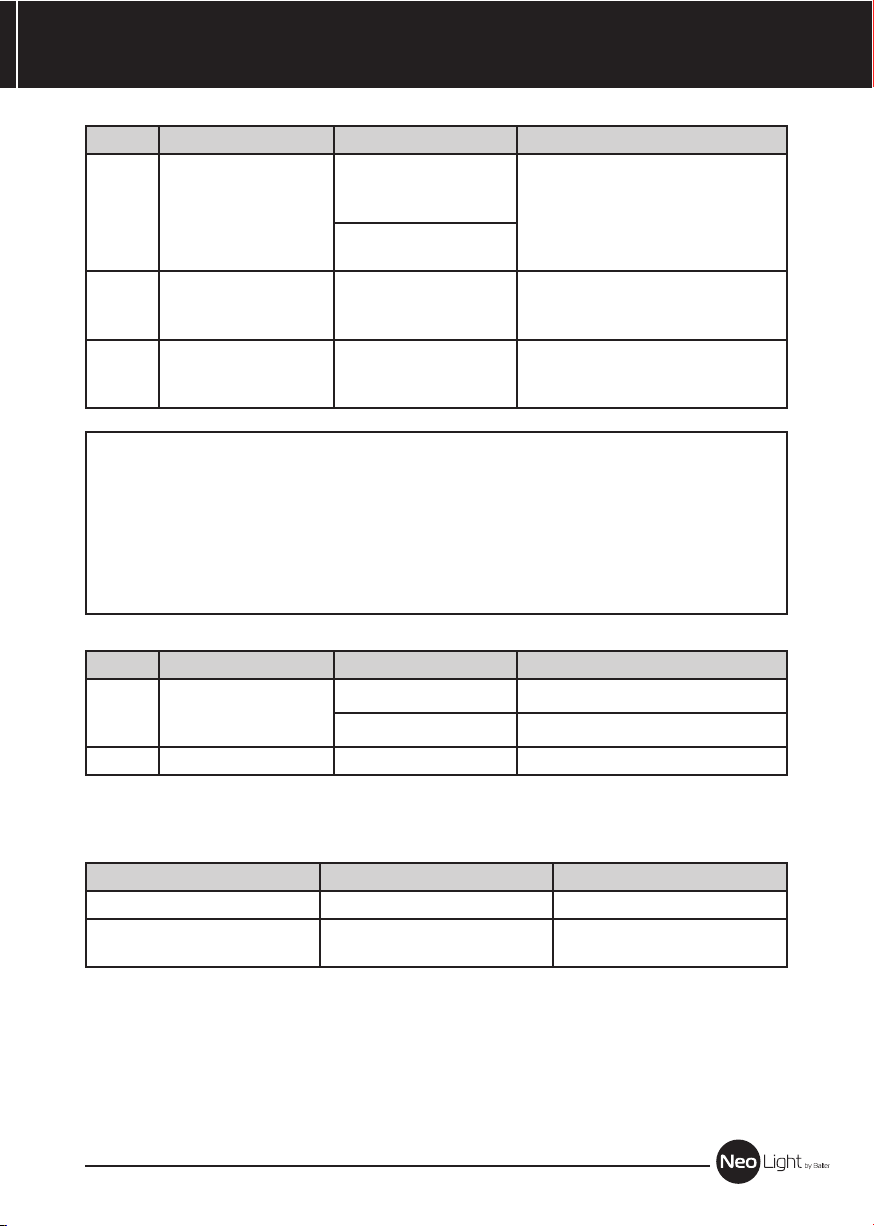
№ Параметр Значения Примечание
ФОРМАТИРОВАТЬ
ВНУТРЕННЮЮ
2-7 ФОРМАТ СИСТЕМЫ
ВЕРСИЯ
2-8
ПРОГРАММНОГО
ОБЕСПЕЧЕНИЯ
УСТАНОВИТЬ
2-9
ФОНОВОЕ
ИЗОБРАЖЕНИЕ
ПАМЯТЬ
ФОРМАТИРОВАТЬ SD
КАРТУ
LARGOИНСТРУКЦИЯ
1. Время записи видео зависит от содержания записи (в худших условиях, карта 2
ГБ может записывать видео 320х240 при 1 кадре в секунду 28 часов, в лучших
условиях, время записи может быть более 72 часов).
2. Если пользователь записывает сообщение на своем языке, мы рекомендуем время
сообщения менее 20 секунд, в противном случае, при форматировании SD карты,
файл будет удален.
№ Параметр Значения Примечание
ВОССТАНОВИТЬ
3-1
ЗАВОДСКИЕ
НАСТРОЙКИ
3-2 ЯЗЫК
Примечание:
ОТМЕНА
ВОССТАНОВИТЬ
Параметры для фото, записи видео и видеорегистрации
Функция фото
Место хранения Разрешение Количество фото
Внутренняя память 320х240 Не менее 64
Внешняя SD карта
640х480
Зависит от емкости SD
карты
25
Page 26
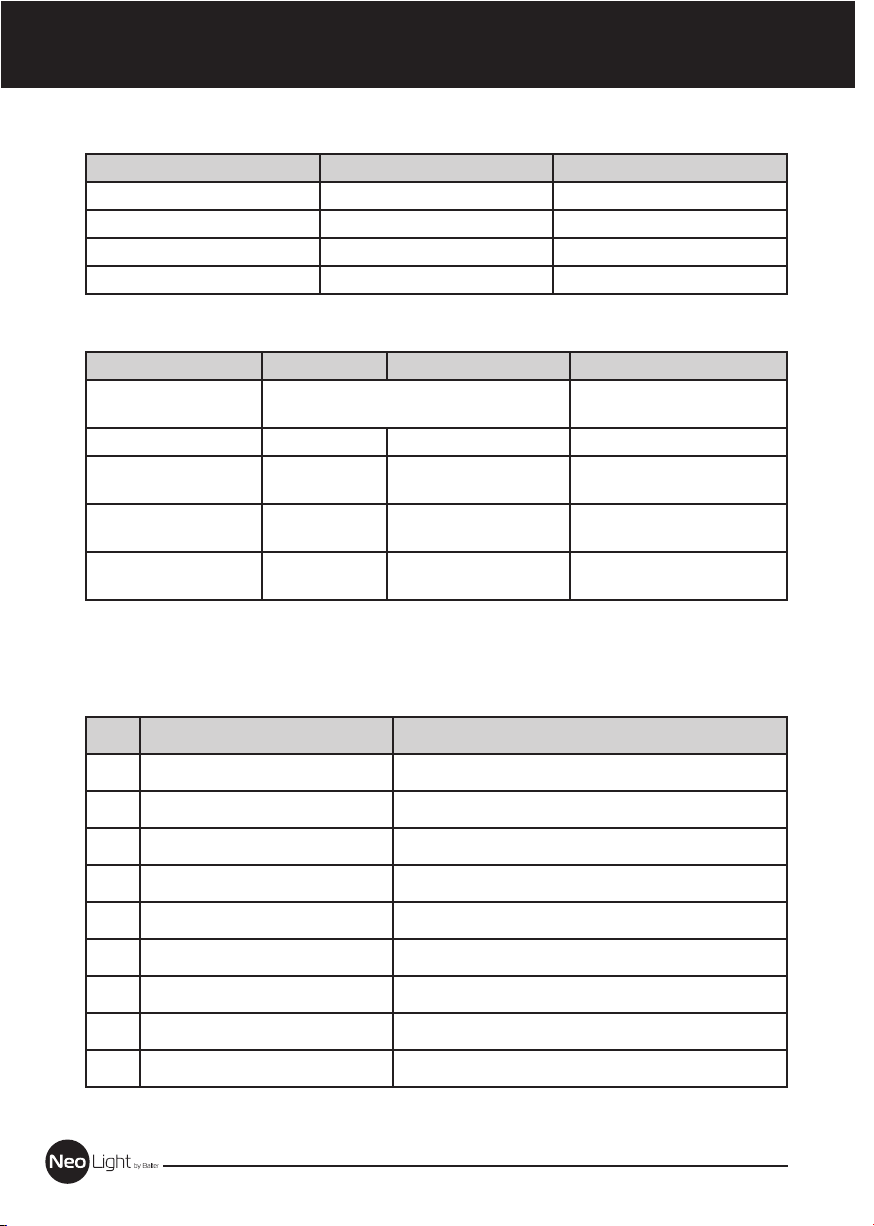
LARGO
Функция записи видео
Емкость SD карты Разрешение Скорость кадров
1 ГБ 320х240 2
2 ГБ 320х240 5
4 ГБ 320х240 10
Более 8 ГБ 640х480 10
Функция DVR
Емкость SD карты Разрешение Скорость кадров/сек Время постоянной записи
Менее 2 ГБ Не поддерживается функция
видеорегистрации
2 ГБ 320х240 1 Более 24 ч
4 ГБ
8 ГБ
Более 16 ГБ 320х240 или
320х240 1,2,5
320х240 1,2,5,10
640х480
1,2,5,10
Если 1 кадр в секунду, то
более 48 часов
Если 1 кадр в секунду, то
более 96 часов
Если 1 кадр в секунду, то
более 192 часов
ИНСТРУКЦИЯ
Характеристики
№ Параметр Значение
1 Питание 15 В DC (адаптер 220/15В в комплекте)
2 Потребление 7Вт (не более), 1 Вт (ожидание)
3 Рабочая температура От 0 до +50С°
4 Рабочая влажность 0-95%
5 Дисплей 7 дюймов
6 Тип связи Без трубки
7 Подключение 4 провода (4х0,5 кв. мм)
8 Размеры 185 х 127,5 х 17 мм
9 Вес 360 г
26
Page 27

Page 28
 Loading...