

Page 1
Инструкция по эксплуатации
Видеодомофон NeoLight GAMMA
Page 2

Page 3

Оглавление
1. Названия и функции элементов .........................................................5
2. Основные функции и особенности .....................................................6
3. Комплектация .....................................................................................6
4. Возможности подключения ...............................................................7
5. Схемы подключения ..........................................................................8
6. Инструкция по установке ...................................................................9
7. Монтаж блока питания .......................................................................9
8. Используемые кабели .......................................................................10
9. Управление функциями монитора ....................................................10
9.1 Ответ на входящий вызов .............................................................. 10
9.2 Просмотр видео от панелей и камер ............................................ 11
9.3 Общего вызова ................................................................................. 11
9.4 Внутренний вызов на мониторы ................................................... 11
9.5 Настройка громкости разговора ................................................... 11
9.6 Регулировка яркости, контраста, цвета ....................................... 12
9.7 Прослушивание мониторов ............................................................ 12
9.8 Установка номера комнаты ........................................................... 12
10. Системные настройки монитора ......................................................13
10.1 Дополнительные настройки ........................................................... 13
11. Спецификация....................................................................................14
GAMMAИНСТРУКЦИЯ
3
Page 4
GAMMA
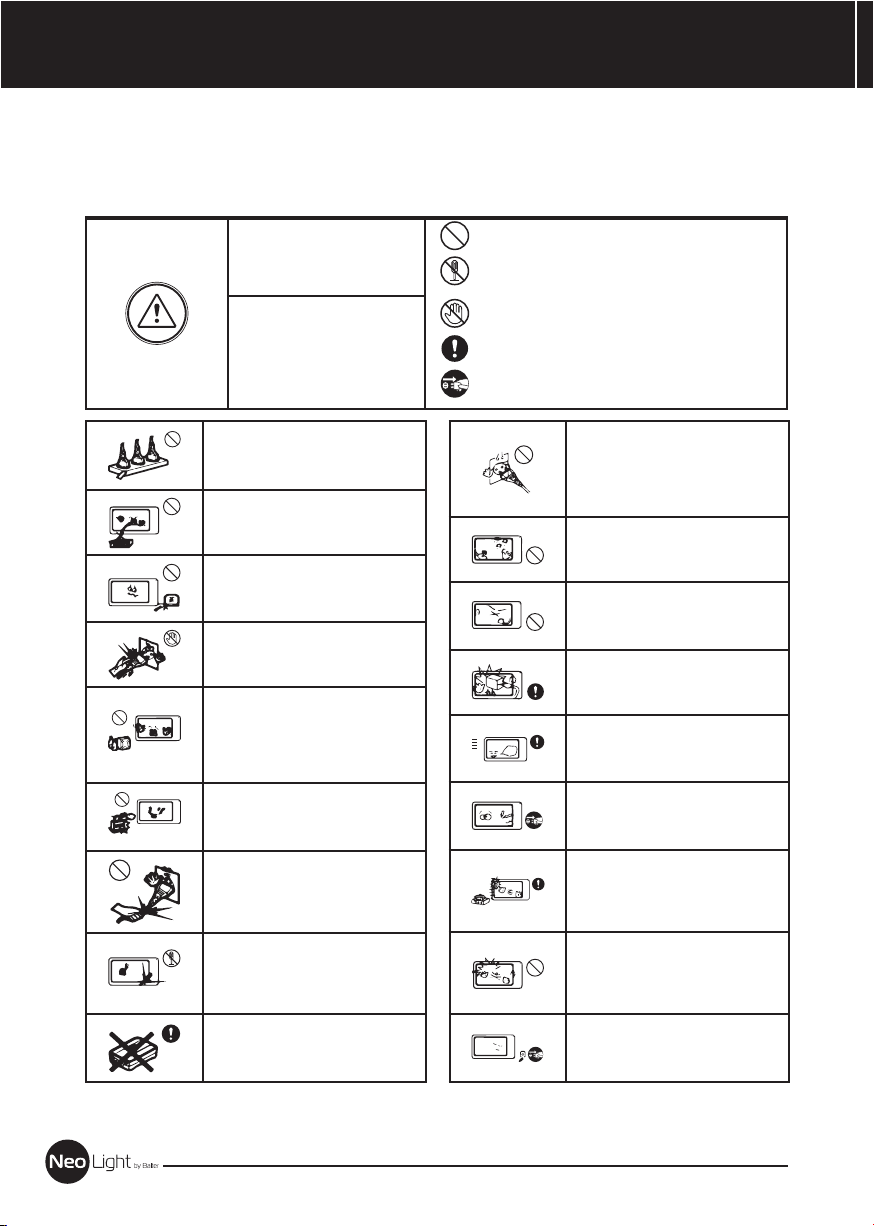
Предупреждения
Следуйте инструкции для предотвращения нанесения вреда здоровью или имуществу.
ИНСТРУКЦИЯ
1.Опасность
Возможна смерть или серьезный
вред здоровью
2. Предупреждение
Возможна потеря имущества
или нанесение ему вреда.
Не подключайте другие устройства
без отключения питания. Это может
вызвать повреждения устройств.
Не подключайте другие устройства
без отключения питания. Это может
вызвать повреждения устройств.
Не используйте поврежденный
шнур питания и не ставьте тяжелые
предметы на изделие. Это может
вызвать пожар.
Не трогайте вилку влажными
руками Это может вызвать
поражение электрическим током.
Не используйте воду, жидкости
и детергенты на базе масел для
чистки устройства.
Используйте только сухую ткань,
чтобы избежать поражения
электрическим током.
Не используйте устройство во
влажных помещениях. Это может
вызвать поражение электрическим
током или пожар.
Не прилагайте излишних усилий,
вынимая вилку из розетки.
Если шнур питания поврежден,
это может вызвать поражение
электрическим током или пожар.
Не разбирайте, ремонтируйте или
модернизируйте изделие. Это может
вызвать поражение электрическим
током, пожар или повреждение
устройства.
Не используйте дополнительные
выключатели Это может
вызватьпоражение электрическим
током.
Запрет
Не разбирать.
Не прикасаться.
Запрет на выполнение.
Вилку следует вынуть из розетки.
Если отверстия в розетке больше
штырей вилки, не вставляйте в
нее вилку. Это может вызвать
поражение электрическим током
или пожар.
Убедитесь, что пыль и посторонние
предметы не попадают на
устройство.
Посторонние предметы не должны
попасть в корпус устройство.
Это может вызвать повреждение
изделия.
Не помещайте тяжелые предметы
на устройство. Это может вызвать
повреждение уствройства
Устанавливайте устройство на
ровную, прочную поверхность. В
противном случае, изделие может
работать неправильно.
Если устройство издает странный
шум, немедленно выньте вилку из
розетки и обратитесь в сервисный
центр.
Избегайте попадания прямых
солнечных лучей на устройство
или его нагрева, при установке и
эксплуатации
Не разбирайте изделие и не
подвергайте его ударам.
Вынимайте вилку из розетки, если
устройство долго не используется.
4
Page 5
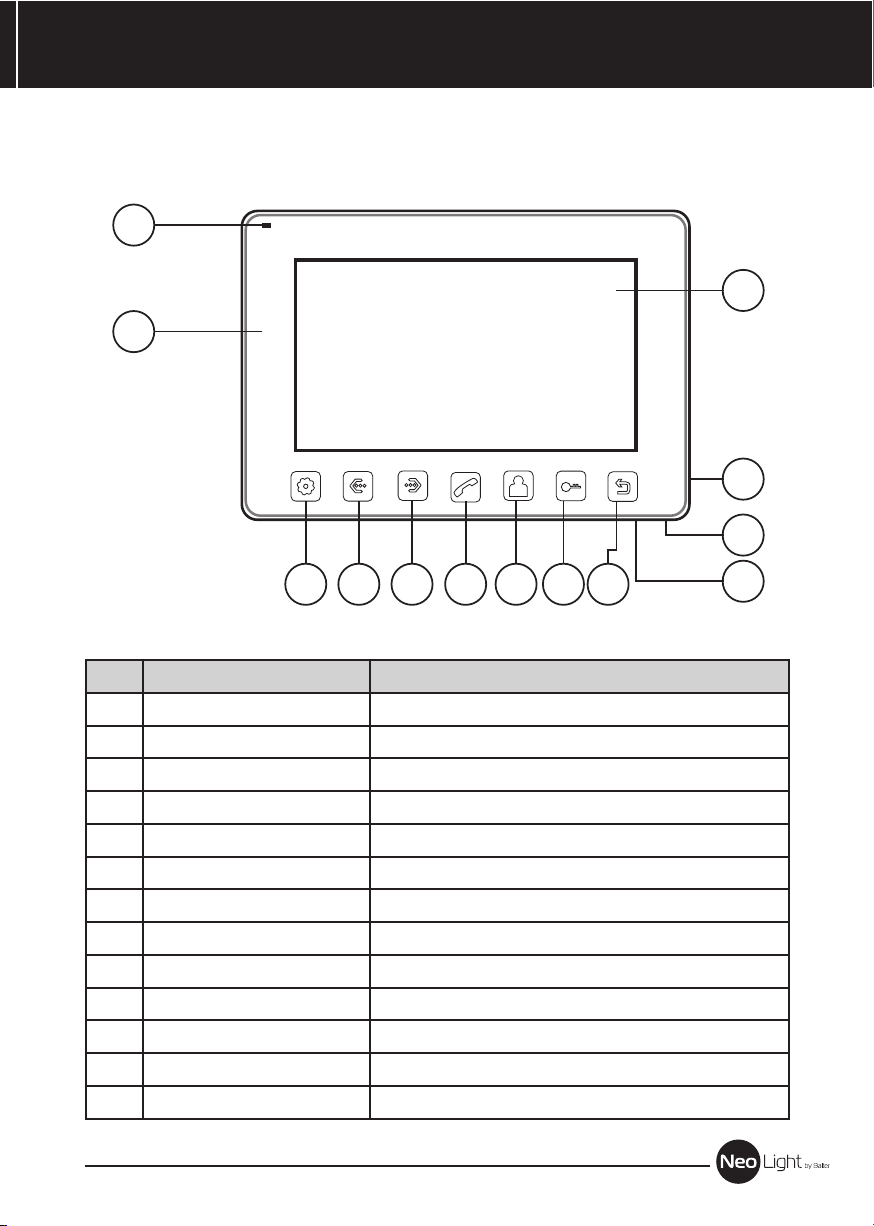
Названия и функции элементов
10
1
GAMMAИНСТРУКЦИЯ
2
11
12
3 4 5 6 7 8 9
№ Наименование Назначение
1 Динамик
2 Экран
3 Кнопка «Меню» Вход в меню, подтверждения ввода
4 Кнопка «Влево» Уменьшение значения параметра, вверх
5 Кнопка «Вправо» Увеличение значения параметра, вниз
6 Кнопка ответа Ответ, пересылка вызова, вызов интеркома
7 Кнопка просмотра Просмотр камер, панелей
8 Кнопка открывания замка Открывание замка
9 Кнопка «Назад» Назад, окончание разговора
10 Индикатор питания Горит при включенном мониторе
11 Микрофон
12 Выключатель питания
13 Приемник сигналов ИК ДУ Работает только в моделях с индексом «+»
5
13
Page 6
GAMMA
Основные функции и особенности
Большой цветной дисплей 10,1 дюйма.
•
Исполнение без трубки
•
Управление электрическим замком через реле вызывной панели
•
Просмотр изображений от вызывных панелей или видеокамер
•
Функция «Не беспокоить»
•
Настройка цвета, яркости, контраста, громкости и режима отображения.
•
Возможность вызова других мониторов в системе
•
Функция общего вызова на все мониторы
•
Функция прослушивания любого монитора в системе
•
12 полифонических мелодий вызова
•
Поддержка 2 вызывных панелей + дополнительные мониторы (до 3) + 2 видеокамеры
•
или 1 вызывная панель + дополнительные мониторы (до 3) + 3 видеокамеры
Режим работы как монитор DVR (DVR должен иметь D-SUB интерфейс (VGA))
•
Управление функциями DVR ИК пультом ДУ через VGA преобразователь.
•
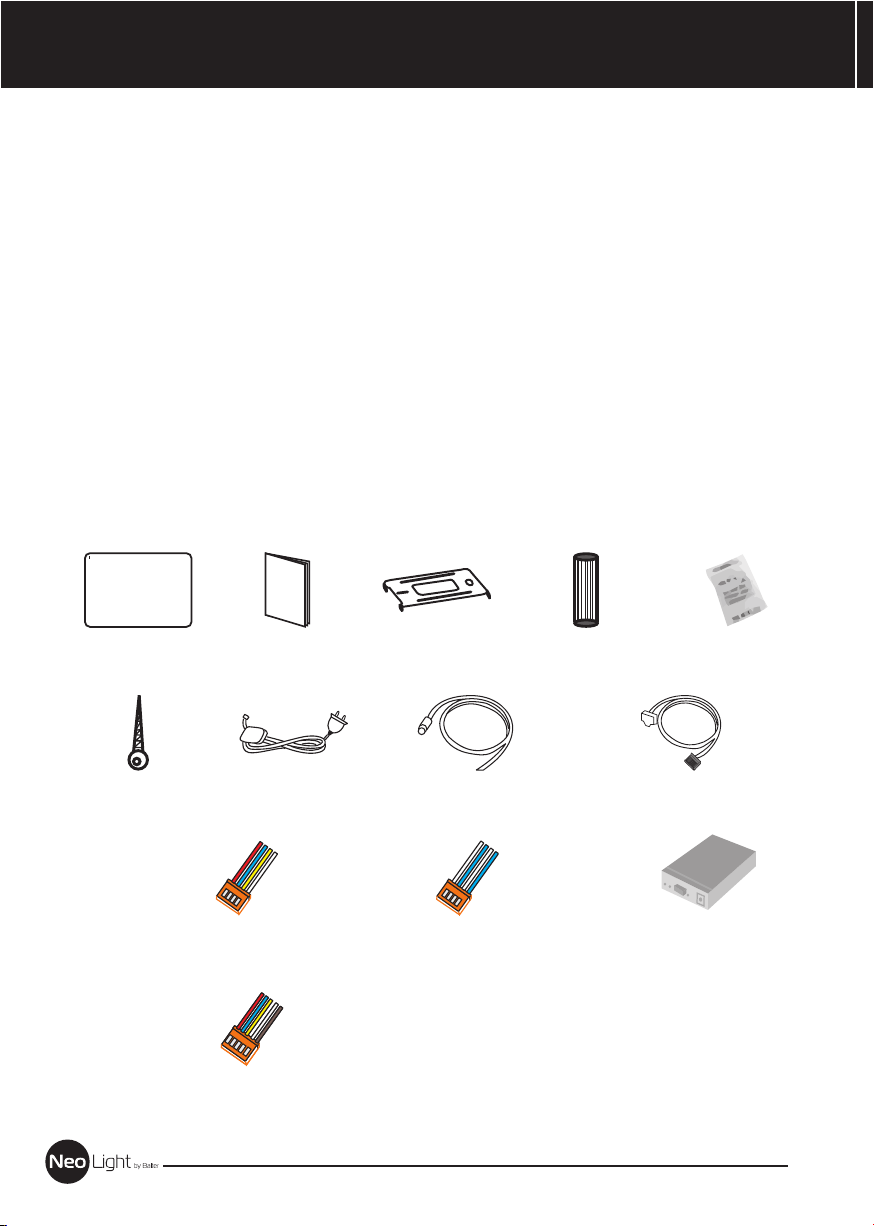
Комплектация
Инструкция
ИНСТРУКЦИЯ
Монитор Осушитель
Шурупы
2 разъема 4 контакта
(красный/синий/ желтый/белый)
Разъем 5 контактов (красный/синий/
желтый/белый/ коричневый)
Инструкция
Адаптер
питания
Кронштейн
ИК передатчик
Разъем 4 контакта
(белый/синий/ белый/
синий)
2 дюбеля
Соединительный кабель
VGA
преобразователь
6
Page 7
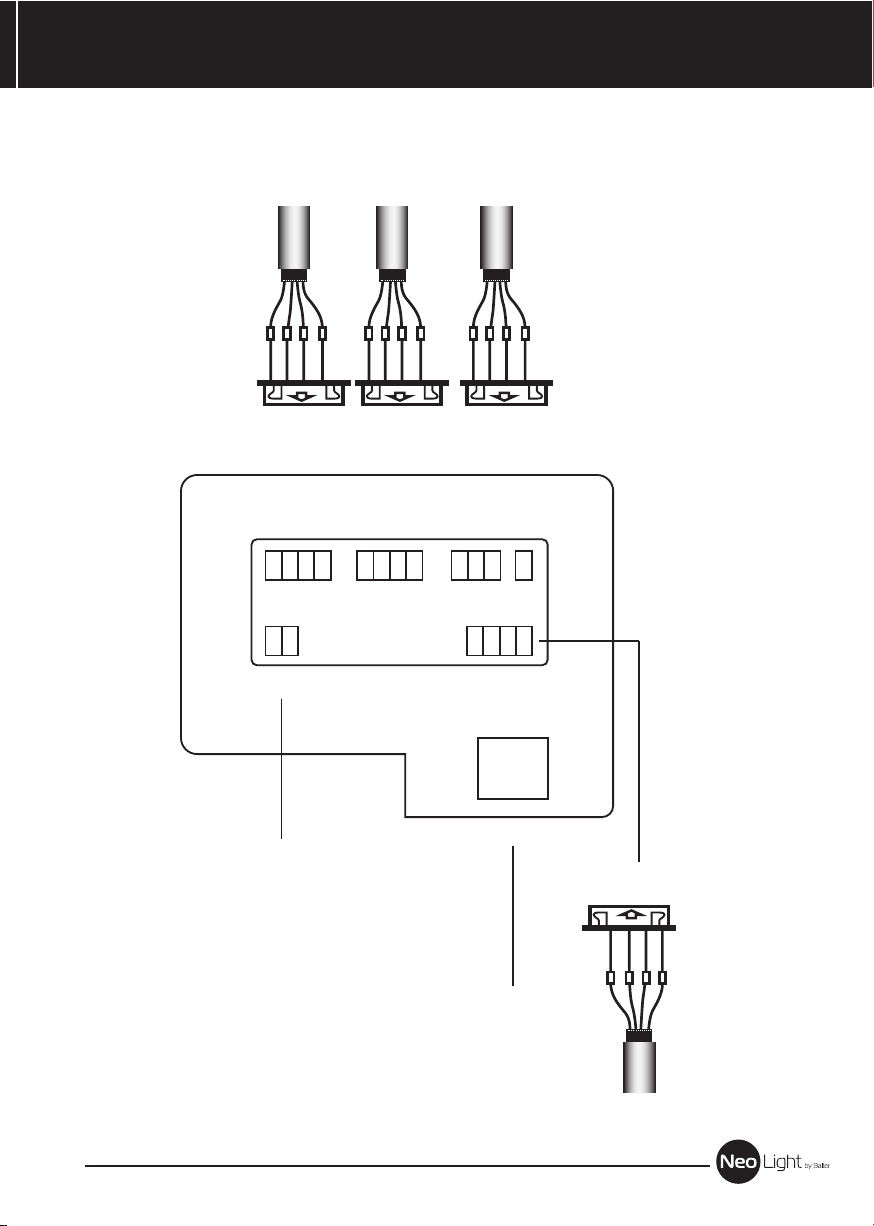
Возможности подключения
GAMMAИНСТРУКЦИЯ
Доп. монитор
АудиоAD-1
Земля
Данные
ПОРТ 3
GND
DATA
VCC
GND
Панель 1 Панель 2
Видео
Аудио 2
Земля
Питание 2
Видео 2
ПОРТ 2
VD-1
AD-2
GND
DATA 2
Аудио 1
Земля
Питание 1
Видео 1
DATA 1
GND
Ноль
DATA
VD-1
ПОРТ 4
CCTV 2
GND
ПОРТ 1
VD-2
AD-1
GND
CCTV
ПОРТ 5
Разъем для
подключения
блока питания
подключения VGA
(только для моделей с
CAT- 5
Кабель для
преобразователя
индексом «+»)
CCTV 1
GND
CCTV 2
GND
Видеокамеры
1 и 2
7
Page 8
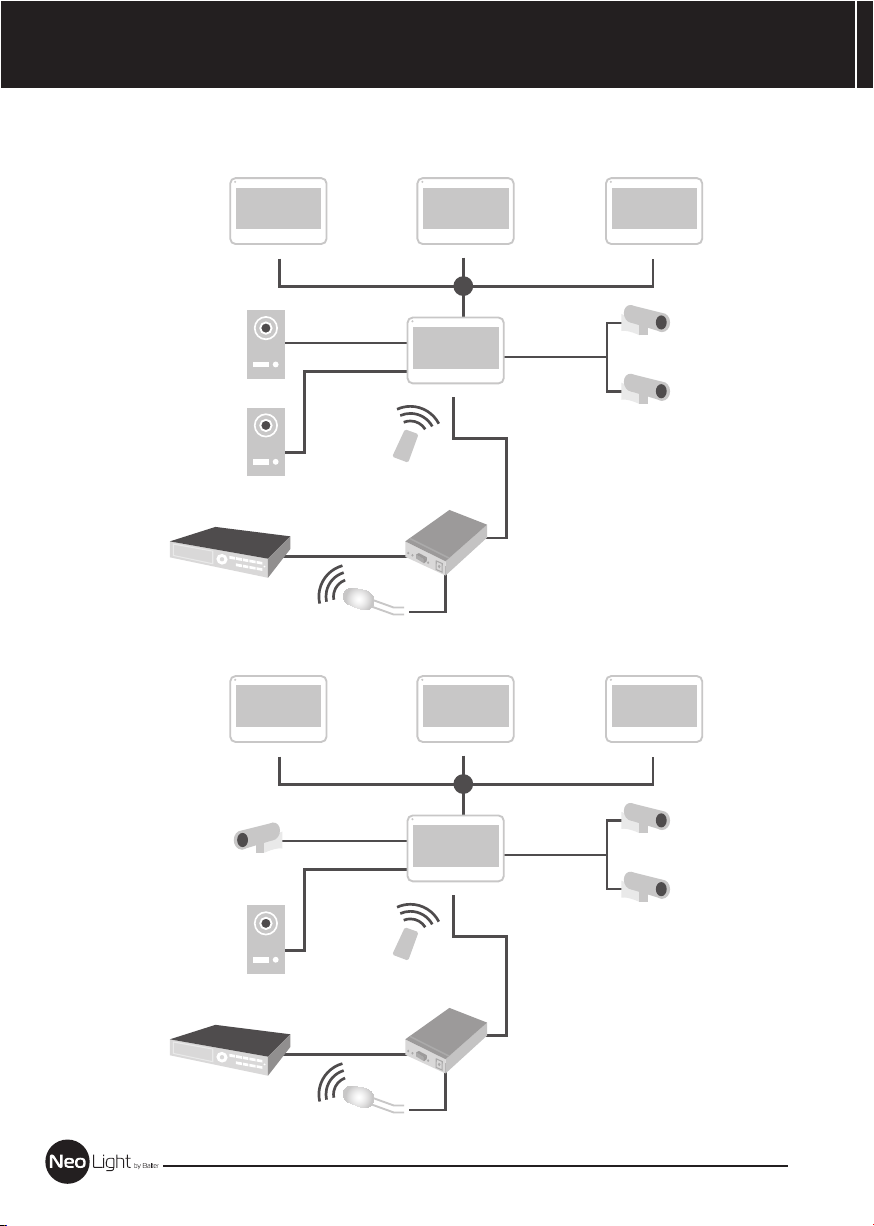
GAMMA
Схемы подключения
ИНСТРУКЦИЯ
Доп. монитор (комн. 2) Доп. монитор (комн. 3)
Порт 3
Порт 2
Порт 1
Выз. Панель 1
Выз. Панель 2
DVR
Передатчик ИК ДУ
Доп. монитор (комн. 2) Доп. монитор (комн. 3)
Осн. монитор (комн. 1)
D-SUB
Порт 2
Порт 1
Осн. монитор (комн. 1)
Порт 5
VGA
преобразователь
AUX
Порт 3
Доп. монитор (комн. 4)
Порт 4
Доп. монитор (комн. 4)
Порт 4
Выз. Панель 2
DVR
преобразователь
D-SUB
Передатчик ИК ДУ
Порт 5
VGA
AUX
8
Page 9
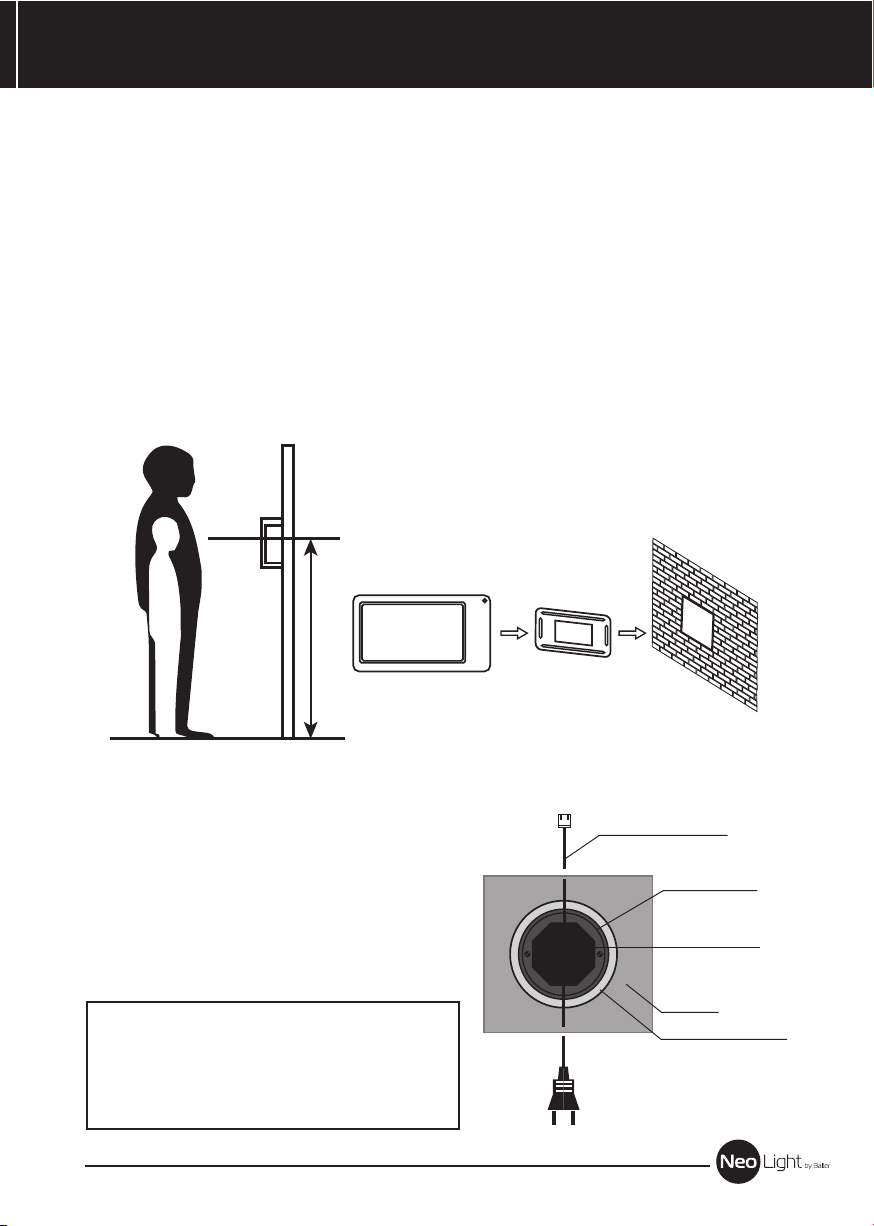
Инструкция по установке
1. Используйте подходящую схему подключения для выбранной системы и убедитесь в
наличии соответствующих кабелей.
2. Определите место установки монитора, рекомендуемая высота установки монитора:
1,5 – 1,6 метра.
3. Не подключайте питание до окончания выполнения подключений.
4. Подключите кабели, согласно приведенной ранее схеме.
5. Установите кронштейн монитора на стену с помощью прилагаемых дюбелей и шурупов.
6. Закрепите монитор на кронштейне.
7. Включите питание монитора, после его установки и выполнения всех подключений.
150 см
GAMMAИНСТРУКЦИЯ
Монтаж блока питания
1. Монтаж блока питания может быть
произведен скрыто, в подрозетник, за
кронштейном монитора или в любом другом
месте.
2. Для наружного монтажа блока питания на
стену, используйте крепежные петли на
задней стенке блока питания..
Примечание: укорачивание провода питания
монитора или обрезание вилки 220В не
снимает монитор и блок питания с гарантии,
если при монтаже были соблюдены правила
соединения и изоляции проводов.
9
Питание монитора
Подрозетник
Бок питания
Стена
Отвертие в стене
220 В
Page 10
GAMMA
ИНСТРУКЦИЯ
Используемые кабели
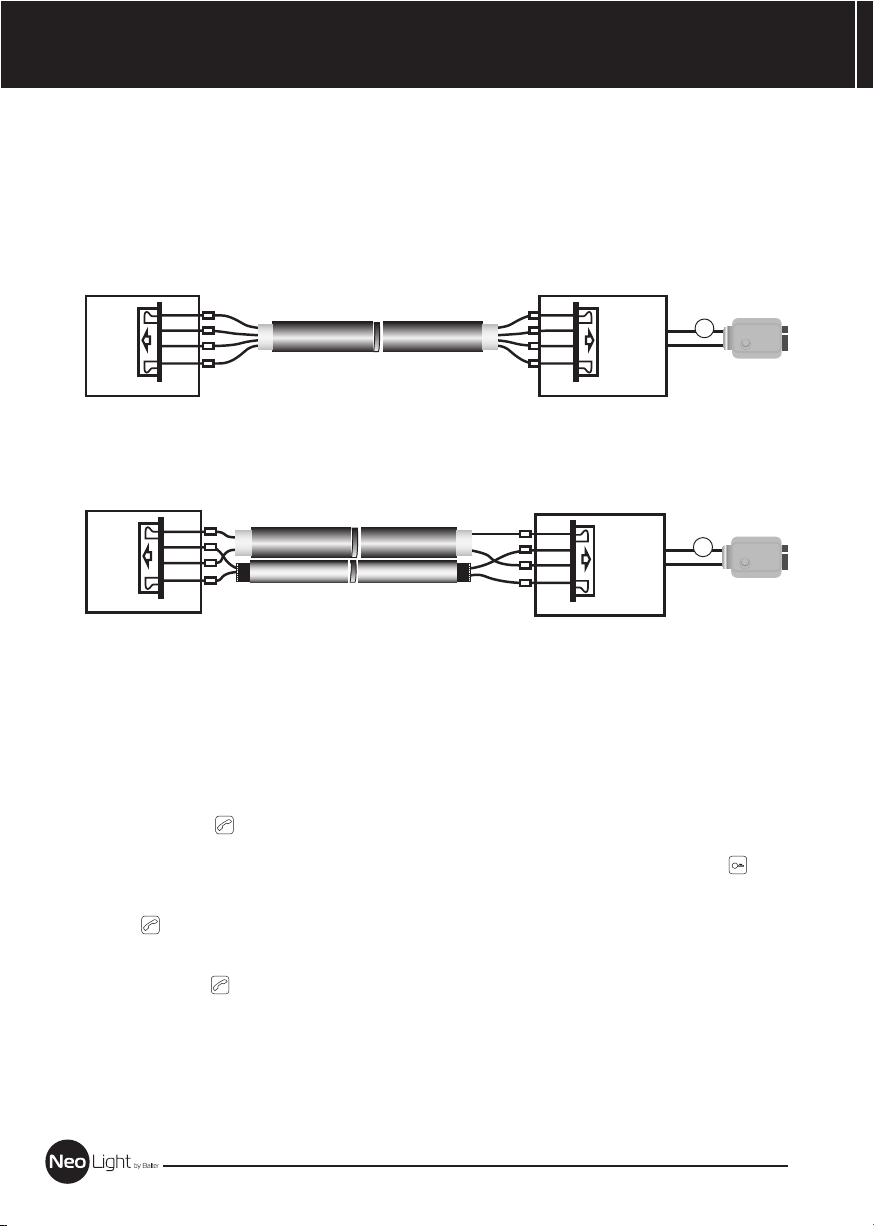
Монитор имеет только 1 вариант управления электрическим замком: управление сигналом
от вызывной панели.
Расстояние между монитором и вызывной панелью менее 30 метров –
•
экранированный кабель 4 х 0,5 кв.мм
1
красный
AD-1
синий
желтый
белый
2
3
4
GND
PWR 1
VD 1
DATA
Внутренний
монитор
Расстояние между монитором и вызывной панелью более 30 метров –
•
комбинированный кабель РК-75-3 + 2*0,5 кв.мм (рекомендуется).
1
красный красный
AD-1
синий
GND
PWR 1
VD 1
DATA
Внутренний
монитор
желтый
белый
2
3
красный
1
синий
2
желтый
3
белый
4
Внешняя панель
1
синий
желтый
2
белый
3
Внешняя панель
AD
GND
PWR
VD
AD
GND
PWR
VD
COM
NO
COM
NO
зеленый
оранжевый
зеленый
_
оранжевый
_
+
+
12V
_
Электронный
+
+
12V
_
Электронный
замок
замок
Управление функциями монитора
Ответ на входящий вызов
Когда посетитель нажимает кнопку вызова на панели, все мониторы в доме одновременно
выдают сигнал вызова, на экране отображается «ВХОДЯЩИЙ ВЫЗОВ».
Нажмите кнопку для разговора с посетителем. Монитор вернется в состояние
ожидания, если ответа на вызов не было по истечении времени вызова. Если вы хотите
открыть замок двери посетителю, в режиме вызова или разговора нажмите кнопку , на
экране отобразится «ОТКРЫТ ЗАМОК ПАНЕЛИ». При наличии другого вызова, полученного
в ходе разговора, отображается «ПОСЕТИТЕЛЬ У ПАНЕЛИ 2», нажмите
кнопку
Примечание: В режиме ответа на вызов или интеркома между мониторами, длительное
нажатие кнопки отключает микрофон, на экране появляется соответствующее
сообщение, повторное длительное нажатие кнопки включает микрофон, на экране
появляется соответствующее сообщение.
для переключения на другую панель и общения с другим посетителем.
10
Page 11
Просмотр видео от панелей и камер
В дежурном режиме нажмите кнопку для просмотра изображения с вызывной панели 1,
нажимая кнопку выберите нужный вам канал (панели, видеокамеры). В режиме
просмотра видео от панели, вы можете нажать кнопку для разговора и кнопку для
открывания замка.
Максимальное время просмотра камер или входа VGA составляет 4 часа.
Замечания при использовании VGA.
а. Пользователь может подключить монитор через порт RJ45 к выходу VGA DVR
используя VGA преобразователь. В режиме просмотра выхода VGA пользователь
может использовать все функции управления DVR с помощью ИК пульта
дистанционного управления от DVR.
б. Просмотр канала VGA: в режиме ожидания, краткое нажатие кнопки просмотра
включает функцию просмотра, последовательно нажимая кнопку просмотра можно
переключиться на просмотр канала VGA.
в. Подстройка положения по горизонтали и по вертикали. При просмотре VGA, краткое
нажатие кнопки входа в меню настроек позволяет войти в настройки интерфейса
VGA, выберите пункт ПОЛОЖ. ГОР., краткими нажатиями кнопок навигации вы можете
двигать изображение влево и вправо. Если выбрать пункт ПОЛОЖ. ВЕРТ., краткие
нажатия кнопок навигации позволяют двигать изображение вверх и вниз.
GAMMAИНСТРУКЦИЯ
г. Автоматическая подстройка: в режиме настроек интерфейса VGA выберите пункт
АВТО, краткое нажатие кнопки навигации подстроит размер изображения под экран
автоматически.
Общего вызова
Эта функция позволяет вам передать информацию на все мониторы в доме. Для
выполнения общего вызова, нажмите и удерживайте длительно кнопку , на экране
отобразится «ГРОМКАЯ СВЯЗЬ», мониторы в других комнатах отобразят «ГРОМКАЯ СВЯЗЬ
ВКЛЮЧЕНА». Вы можете передать голосовое сообщение на все мониторы.
Внутренний вызов на мониторы
Если вы делаете вызов на все мониторы, нажмите кнопку в режиме ожидания. Если у
вас более 2-х мониторов, вы можете выбрать номер комнаты для вызова, нажимая кнопки
или . Нажмите кнопку для подтверждения вызова. Для ответа необходимо нажать
кнопку или кнопку для отказа от ответа.
Настройка громкости разговора
В режиме разговора, нажимайте кнопки или для входа в режим настройки
громкости и установите желаемую громкость кнопками или .
11
Page 12
GAMMA
ИНСТРУКЦИЯ
Регулировка яркости, контраста, цвета
В режиме разговора, вызова или интеркома, нажимайте кнопки или для входа в
режим настройки громкости, яркости, контраста, цвета и размера, нажмите кнопку для
переключения регулировок, изменяйте значения параметров кнопками или
Функция «Не беспокоить»
Вы можете использовать меню настроек для включения или выключения функции «Не
беспокоить». Если эта функция включена, монитор не будет выдавать сигналов вызова в
режимах вызова от панели, интеркома или общего вызова
Прослушивание мониторов
В режиме ожидания, нажмите и удерживайте 2 секунды кнопку для включения режима
прослушивания другого монитора. Если у вас более 2 мониторов, вы можете выбрать
номер комнаты для прослушивания кнопками или , нажмите кнопку для подтверждения.
На дисплее вашего монитора отобразится «ПРОСЛУШИВАНИЕ». Максимальное время
прослушивания составляет 8 часов.
Примечание:
1. Режим прослушивания односторонний, т.е. звук передается только с монитора
который прослушивают, с прослушивающего монитора звук не передается.
2. Данная функция работает, только если она разрешена в системных настройках
прослушиваемого монитора. Проверьте системные настройки, чтобы узнать,
разрешена ли на мониторе функция прослушивания
Установка номера комнаты
Основной монитор, к которому подключены вызывные панели, должен иметь адрес
комнаты 1. Если в системе 2 и более мониторов, нельзя задавать два одинаковых адреса
разным мониторам, в противном случае система не сможет работать правильно. В
системных настройках одинаковый номер комнаты у разных мониторов будет иметь
желтый цвет.
12
Page 13
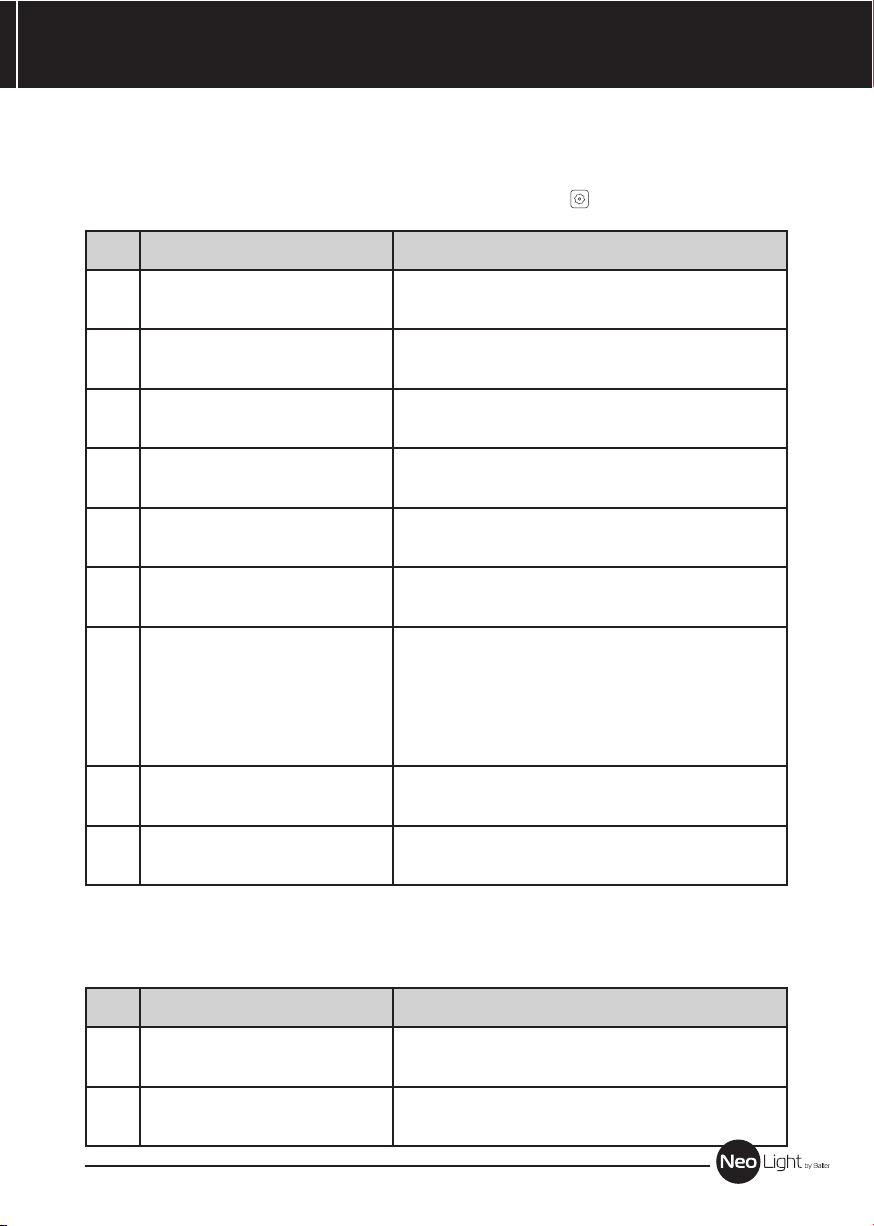
Системные настройки монитора
Для входа в системные настройки нажмите и удержите кнопку
№ Пункт Значение
GAMMAИНСТРУКЦИЯ
1 ЯЗЫК
2 ВРЕМЯ ЗВОНКА
3 ГРОМКОСТЬ ВЫЗОВА
4 МЕЛОДИЯ ПАНЕЛИ 1
5 МЕЛОДИЯ ПАНЕЛИ 2
6 МЕЛОДИЯ ИНТЕРКОМА
7 АДРЕС УСТРОЙСТВА
8 СОСТОЯНИЕ 4 ВХОДА
9 ЗАВОДСКИЕ НАСТРОЙКИ
Заводское значение: Русский. Английский –
опция
Заводская установка: 30 с, допустимые
значения 10-60 с
Заводская установка: 07, допустимые значения
00-10
Заводская установка: 01, допустимые значения
00-11
Заводская установка: 02, допустимые значения
00-11
Заводская установка: 03, допустимые значения
00-11
Заводская установка: КОМНАТА 1, допустимые
значения: КОМНАТА 1 - КОМНАТА 4. При
наличии совпадающих номеров они
подсвечиваются желтым цветом. Для монитора
к которому подключены вызывные панели
ВСЕГДА задается адрес: КОМНАТА 1.
Заводская установка: CCTV1 и 2 ВЫКЛ.
Допустимые значения: CCTV1 и CCTV1 и 2
Сброс параметров монитора на заводские
установки
Дополнительные настройки
При включении монитора длительное нажатие кнопки открывания замка двери включает
режим дополнительных настроек.
№ Пункт Значение
1 VCOM
2 ВРЕМЯ ОТКРЫВАНИЯ
13
Параметр для TFT, изменяется только
производителем.
Заводская установка: 1 с, допустимые значения
1-10 с
Page 14
GAMMA
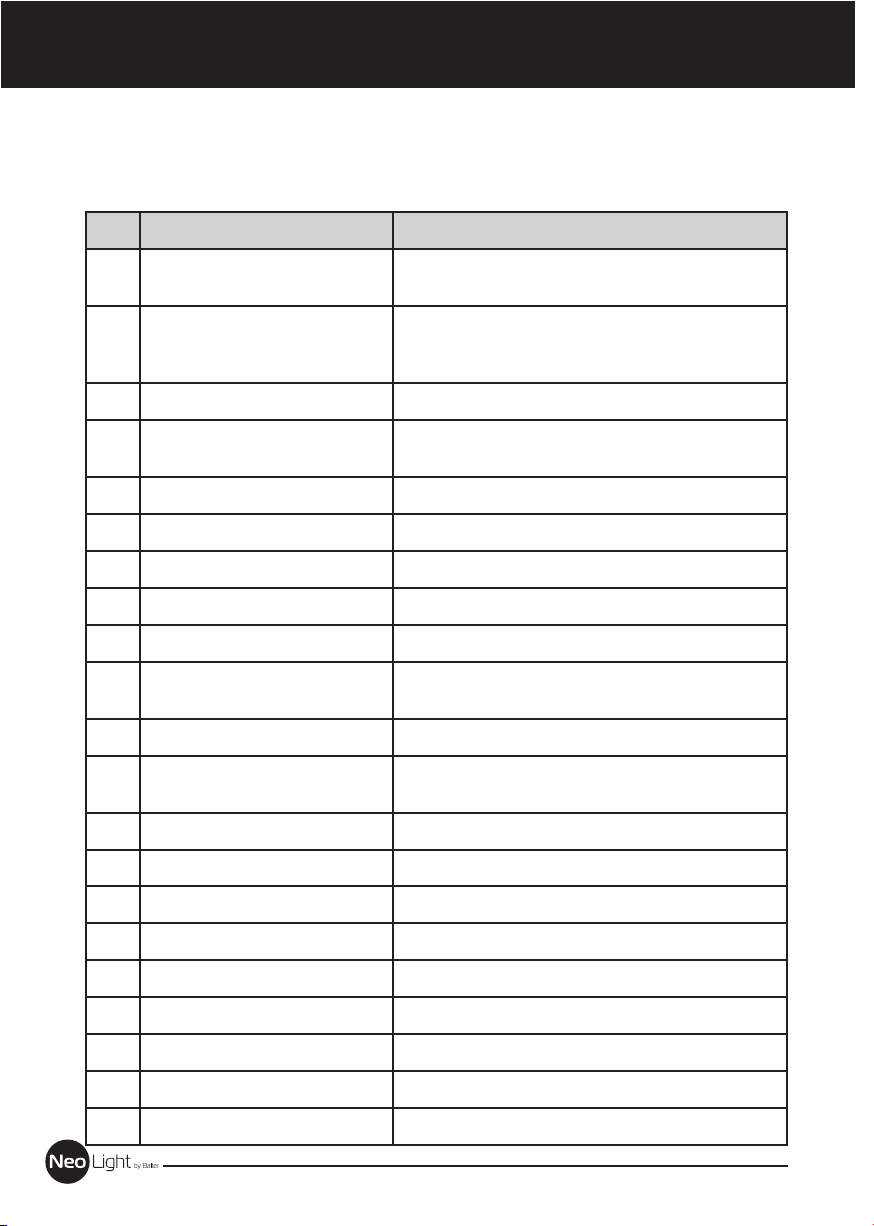
Спецификация
№ Параметр Значение
ИНСТРУКЦИЯ
1 Дисплей
2 Разрешение дисплея TFT
3 Аудио связь Без трубки
4 Подключение интеркома
5 Дальность интеркома 60 м (4х0,5кв.мм), 100 м (3х0,5кв.мм+РК-75-3)
6 Аудио канал 300 мВ р-р (1 кГц, 300 Ом)
7 Искажения аудио Не более 3%
8 Полоса частот аудио 400 Гц – 3,5 кГц
9 Видео 1 В р-р, 75 Ом
10 Вход VGA
11 Кнопки Сенсорные
Поддержка вызывных
12
панелей
13 Поддержка камер CCTV 2 видеокамеры
TANGO - 9 дюймов цветной цифровой LCD SHERLOCK - 10,1 дюймов цветной цифровой LCD
TANGO - 800 х 480
SHERLOCK - 1024 х 600
4 провода (полярное)/ кабель САТ5
(многоквартирная система)
Поддержка VGA преобразователя, дальность
подключения до 50 м по кабелю UTP 5E
2 панели
14 Поддержка доп. мониторов До 3 дополнительных мониторов
15 Сигналы вызова 12 полифонических мелодий
16 Рабочее напряжение 14,5 В DC
17 Потребление 7 Вт (максимум), 1 Вт (ожидание)
18 Рабочая температура 0 +50 град.С
19 Температура хранения -20 +70 град.С
20 Размеры 258x178x19.7mm
21 Вес 570 г.
14
Page 15

Page 16
 Loading...