

Page 1
Quick start guide
a
USB Audio/Video Converter
For more information see the extended manual
online: ned.is/vgrru101bk
VGRRU101BK
Intended use
This product is intended as a USB Audio/Video Converter.
This product is intended to digitize analogue audio and
video signals.
The product is intended for indoor use only.
Any modication of the product may have consequences for
safety, warranty and proper functioning.
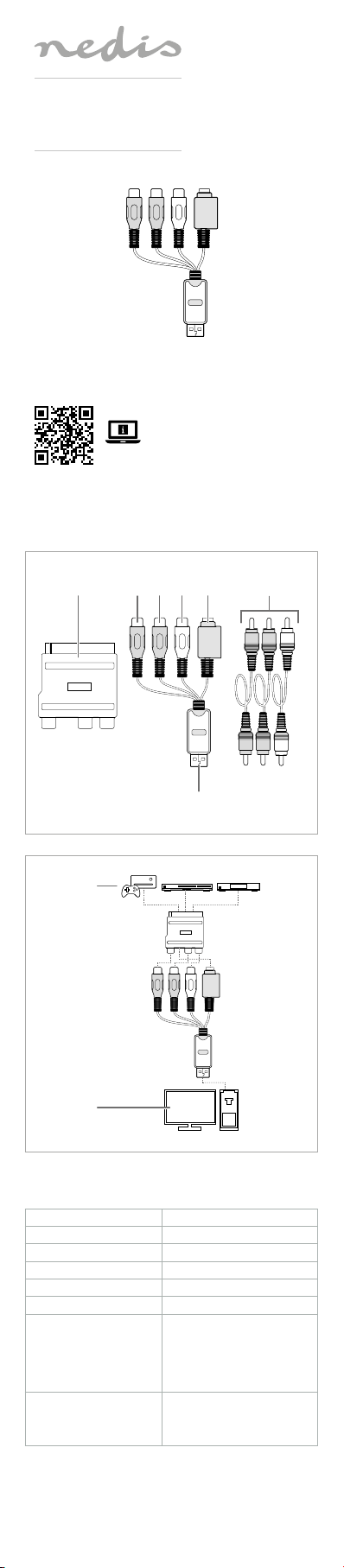
Main parts (image A)
1 SCART adapter
2 RCA video input
3 RCA audio input (R)
4 RCA audio input (L/Mono)
5 S-Video input
6 RCA A/V cable
7 USB output
Safety instructions
WARNING
-
• Ensure you have fully read and understood the
instructions in this document before you install or use the
product. Keep the packaging and this document for future
reference.
• Only use the product as described in this document.
• Do not use the product if a part is damaged or defective.
Replace a damaged or defective product immediately.
• Do not drop the product and avoid bumping.
• This product may only be serviced by a qualied
technician for maintenance to reduce the risk of electric
shock.
• Do not expose the product to water or moisture.
• Disconnect the product from the power source and other
equipment if problems occur.
Connecting the product (image B)
1 Input devices 2 computer
Installing the software
OBS is a free computer program that records video and
audio.
1. Download OBS via: https://obsproject.com/
2. Follow the instructions of the installation wizard.
3. Open the software.
4. Click + in the ‘source’ window.
5. Click Video Capture Device in the pop-up menu.
6. Click Create new.
7. Enter a name in the box.
8. Click OK to create a new video capture device.
A pop-up window appears. Follow the steps below to adjust
the video settings.
9. Click Device.
10. Select AV-USB 2.0.
If ‘AV-USB 2.0’ does not appear in the list, make sure the
4
product is connected properly.
11. Customize the video resolution and frames per second.
The video settings are set. Follow the steps below to adjust
the audio settings.
12. Click Audio output mode.
13. Select Output desktop audio (DirectSound).
14. Click Use custom audio device.
15. Select USB 2.0 MIC.
If ‘USB 2.0 MIC’ does not appear in the list, make sure the
4
product is connected properly.
Using the product
1. See image B for a connection overview.
2. Record audio and video using your preferred software.
See ‘Installing the software’ for instructions on how to
4
install a free audio and video recording software.
Kurzanleitung
c
USB-Audio/Video-Wandler
Weitere Informationen nden Sie in der
erweiterten Anleitung online: ned.is/vgrru101bk
VGRRU101BK
Bestimmungsgemäße Verwendung
Dieses Produkt ist als USB-Audio/Video-Wandler gedacht.
Dieses Produkt ist dazu gedacht, analoge Audio- und
Videosignale zu digitalisieren.
Das Produkt ist nur zur Verwendung innerhalb von
Gebäuden gedacht.
Jegliche Modikation des Produkts kann Folgen für die
Sicherheit, Garantie und ordnungsgemäße Funktionalität
haben.
Page 2

Hauptbestandteile (Abbildung A)
1 SCART-Adapter
2 RCA-Videoeingang
3 RCA-Audioeingang (R)
4 RCA-Audioeingang (L/Mono)
5 S-Videoeingang
6 RCA-A/V-Kabel
7 USB-Ausgang
Sicherheitshinweise
WARNUNG
-
• Vergewissern Sie sich, dass Sie die Anweisungen in diesem
Dokument vollständig gelesen und verstanden haben,
bevor Sie das Produkt installieren oder verwenden. Heben
Sie die Verpackung und dieses Dokument zum späteren
Nachschlagen auf.
• Verwenden Sie das Produkt nur wie in diesem Dokument
beschrieben.
• Verwenden Sie das Produkt nicht, wenn ein Teil beschädigt
ist oder es einen Mangel aufweist. Ersetzen Sie ein
beschädigtes oder defektes Produkt unverzüglich.
• Lassen Sie das Produkt nicht herunterfallen und
vermeiden Sie Kollisionen.
• Dieses Produkt darf nur von einem ausgebildeten
Techniker gewartet werden, um die Gefahr eines
Stromschlags zu reduzieren.
• Setzen Sie das Produkt keinem Wasser oder Feuchtigkeit
aus.
• Trennen Sie das Produkt von der Stromquelle und anderer
Ausrüstung, falls Probleme auftreten.
Verbinden des Produkts (Abbildung B)
1 Eingangsgeräte 2 Computer
Die Software installieren
OBS ist ein kostenloses Computerprogramm, das Video und
Audio aufzeichnet.
1. Laden Sie OBS herunter über: https://obsproject.com/
2. Befolgen Sie die Anweisungen des
Installationsassistenten.
3. Önen Sie die Software.
4. Klicken Sie auf + im Fenster „Source“.
5. Klicken Sie auf Video Capture Device im Popup-Menü.
6. Klicken Sie auf Create new.
7. Geben Sie einen Namen in das Kästchen ein.
8. Klicken Sie auf OK, um ein neues Videoerfassungsgerät
zu erstellen.
Ein Popup-Fenster erscheint. Befolgen Sie die
nachstehenden Schritte, um die Videoeinstellungen
anzupassen.
9. Klicken Sie auf Device.
10. Wählen Sie AV-USB 2.0.
Wenn „AV-USB 2.0“ nicht in der Liste erscheint, stellen Sie
4
sicher, dass das Produkt ordnungsgemäß angeschlossen
ist.
11. Passen Sie die Videoauösung und die Bilder pro
Sekunde an.
Die Videoeinstellungen wurden vorgenommen. Befolgen
Sie die nachstehenden Schritte, um die Audioeinstellungen
anzupassen.
12. Klicken Sie auf Audio output mode.
13. Wählen Sie Output desktop audio (DirectSound).
14. Klicken Sie auf Use custom audio device.
15. Wählen Sie USB 2.0 MIC.
Wenn „USB 2.0 MIC“ nicht in der Liste erscheint,
4
stellen Sie sicher, dass das Produkt ordnungsgemäß
angeschlossen ist.
Verwenden des Produkts
1. Siehe Abbildung B für eine Verbindungsübersicht.
2. Zeichen Sie Audio und Video mit Ihrer bevorzugten
Software auf.
Anweisungen, wie man eine kostenlose Audio- und
4
Videoaufzeichnungssoftware installiert, siehe „Die
Software installieren“.
Guide de démarrage rapide
b
Convertisseur audio/vidéo USB
Pour plus d'informations, consultez le manuel
détaillé en ligne : ned.is/vgrru101bk
VGRRU101BK
Utilisation prévue
Ce produit est conçu comme un convertisseur audio/vidéo
USB.
Ce produit est destiné à numériser des signaux audio et
vidéo analogiques.
Le produit est prévu pour un usage intérieur uniquement.
Toute modication du produit peut avoir des conséquences
sur la sécurité, la garantie et le bon fonctionnement.
Pièces principales (image A)
1 Adaptateur péritel
2 Entrée vidéo RCA
3 Entrée audio RCA (R)
4 Entrée audio RCA (Mono G)
5 Entrée S-Video
6 Câble A/V RCA
7 Sortie USB
Page 3

Consignes de sécurité
AVERTISSEMENT
-
• Assurez-vous d'avoir entièrement lu et compris les
instructions de ce document avant d'installer ou d'utiliser
le produit. Conservez l'emballage et le présent document
pour référence ultérieure.
• Utilisez le produit uniquement comme décrit dans le
présent document.
• Ne pas utiliser le produit si une pièce est endommagée ou
défectueuse. Remplacez immédiatement un produit
endommagé ou défectueux.
• Ne pas laisser tomber le produit et éviter de le cogner.
• Ce produit ne peut être réparé que par un technicien
qualié an de réduire les risques d'électrocution.
• Ne pas exposer le produit à l'eau ou à l'humidité.
• Débranchez le produit de la source d’alimentation et tout
autre équipement en cas de problème.
Connecter le produit (image B)
1 Appareils d’entrée 2 ordinateur
Installation du logiciel
OBS est un programme informatique gratuit qui enregistre
la vidéo et l’audio.
1. Téléchargez OBS via : https://obsproject.com/
2. Suivez les instructions de l’assistant d’installation.
3. Ouvrez le logiciel.
4. Cliquez sur + dans la fenêtre «source».
5. Cliquez sur Video Capture Device dans le menu
contextuel.
6. Cliquez sur Create new.
7. Entrez un nom dans la fenêtre.
8. Cliquez sur OK pour créer un nouveau périphérique de
capture vidéo.
Une fenêtre contextuelle apparaît. Suivez les étapes cidessous pour ajuster les paramètres vidéo.
9. Cliquez sur Device.
10. Sélectionnez AV-USB 2.0.
Si «AV-USB 2.0» n’apparaît pas dans la liste, assurez-
4
vous que le produit soit correctement connecté.
11. Personnalisez la résolution vidéo et les images par
seconde.
Les paramètres vidéo sont dénis. Suivez les étapes cidessous pour régler les paramètres audio.
12. Cliquez sur Audio output mode.
13. Sélectionnez Output desktop audio (DirectSound).
14. Cliquez sur Use custom audio device.
15. Sélectionnez USB 2.0 MIC.
Si «USB 2.0 MIC» n’apparaît pas dans la liste, assurez-
4
vous que le produit soit correctement connecté.
Utiliser le produit
1. Voir l'image B pour un aperçu de la connexion.
2. Enregistrez l’audio et la vidéo en utilisant votre logiciel
préféré.
Voir «Installation du logiciel» pour obtenir des
4
instructions sur la façon d’installer un logiciel gratuit
d’enregistrement audio et vidéo.
Snelstartgids
d
USB Audio/Video-omzetter
Zie voor meer informatie de uitgebreide
handleiding online: ned.is/vgrru101bk
VGRRU101BK
Bedoeld gebruik
Dit product is bedoeld om als USB Audio/Video-omzetter te
gebruiken.
Dit product is bedoeld om analoge audio- en videosignalen
mee te digitaliseren.
Het product is enkel bedoeld voor gebruik binnenshuis.
Elke wijziging van het product kan gevolgen hebben voor
veiligheid, garantie en correcte werking.
Belangrijkste onderdelen (afbeelding A)
1 SCART-adapter
2 RCA video-ingang
3 RCA audio-ingang (R)
4 RCA audio-ingang (L/Mono)
5 S-Video-ingang
6 RCA A/V-kabel
7 USB-uitgang
Veiligheidsvoorschriften
WAARSCHUWING
-
• Zorg ervoor dat u de instructies in dit document volledig
gelezen en begrepen heeft voordat u het product
installeert of gebruikt. Bewaar de verpakking en dit
document voor toekomstig gebruik.
• Gebruik het product alleen zoals in dit document
beschreven.
• Gebruik het product niet als een onderdeel beschadigd of
defect is. Vervang een beschadigd of defect product
onmiddellijk.
• Laat het product niet vallen en voorkom stoten.
Page 4

• Dit product mag voor onderhoud alleen worden geopend
door een erkend technicus om het risico op elektrische
schokken te verkleinen.
• Stel het product niet bloot aan water of vocht.
• Koppel het product los van de voedingsbron en van
andere apparatuur als er zich problemen voordoen.
Het product aansluiten (afbeelding B)
1 Invoerapparaten 2 computer
Installeren van de software
OBS is een gratis computerprogramma dat video en audio
opneemt.
1. Download OBS via: https://obsproject.com/
2. Volg de instructies van de installatiewizard.
3. Open de software.
4. Klik op + in het venster ‘source’.
5. Klik op Video Capture Device in het pop-up menu.
6. Klik op Create new.
7. Voer een naam in het vak in.
8. Klik op OK om een nieuw video capture device aan te
maken.
Er verschijnt een pop-up venster. Volg onderstaande
stappen om de video-instellingen aan te passen.
9. Klik op Device.
10. Selecteer AV-USB 2.0.
Als ‘AV-USB 2.0’ niet in de lijst verschijnt, controleer dan
4
of het product goed is aangesloten.
11. Pas de videoresolutie en de frames per seconde aan.
De video-instellingen zijn ingesteld. Volg onderstaande
stappen om de audio-instellingen aan te passen.
12. Klik op Audio output mode.
13. Selecteer Output desktop audio (DirectSound).
14. Klik op Use custom audio device.
15. Selecteer USB 2.0 MIC.
Als ‘USB 2.0 MIC’ niet in de lijst verschijnt, controleer dan
4
of het product goed is aangesloten.
Het product gebruiken
1. Zie afbeelding B voor een verbindingsoverzicht.
2. Audio en video opnemen met de software van je keuze.
Zie 'De software installeren' voor instructies over het
4
installeren van gratis audio- en video-opnamesoftware.
Guida rapida all’avvio
j
Convertitore audio/video USB
Per maggiori informazioni vedere il manuale
esteso online: ned.is/vgrru101bk
VGRRU101BK
Uso previsto
Il prodotto è inteso come convertitore audio/video USB.
Il prodotto è inteso per digitalizzare segnali audio e video
analogici.
Il prodotto è inteso solo per utilizzo in interni.
Eventuali modiche al prodotto possono comportare
conseguenze per la sicurezza, la garanzia e il corretto
funzionamento.
Parti principali (immagine A)
1 Adattatore SCART
2 Ingresso video RCA
3 Ingresso audio RCA (R)
4 Ingresso audio RCA (L/Mono)
5 Ingresso S-video
6 Cavo A/V RCA
7 Uscita USB
Istruzioni di sicurezza
ATTENZIONE
-
• Assicurarsi di aver letto e compreso pienamente le
istruzioni presenti nel documento prima di installare o
utilizzare il prodotto. Conservare la confezione e il
presente documento per farvi riferimento in futuro.
• Utilizzare il prodotto solo come descritto nel presente
documento.
• Non utilizzare il prodotto se una parte è danneggiata o
difettosa. Sostituire immediatamente un prodotto
danneggiato o difettoso.
• Non far cadere il prodotto ed evitare impatti.
• Il prodotto può essere riparato e sottoposto a
manutenzione esclusivamente da un tecnico qualicato
per ridurre il rischio di scosse elettriche.
• Non esporre il prodotto all’acqua o all’umidità.
• Scollegare il prodotto dalla sorgente elettrica e da altre
apparecchiature se si vericano problemi.
Collegamento del prodotto (immagine B)
1 Dispositivi di ingresso 2 computer
Installazione del software
OBS è un programma gratuito per computer per registrare
audio e video.
1. OBS può essere scaricato dal sito:
https://obsproject.com/
Page 5

2. Seguire le istruzioni della procedura guidata per
l’installazione.
3. Aprire il software.
4. Cliccare su + nella pagina “source”.
5. Cliccare su Video Capture Device nel menù a comparsa.
6. Cliccare su Create new.
7. Inserire un nome nella casella.
8. Cliccare OK per creare un nuovo dispositivo di
acquisizione video.
Apparirà una nestra pop-up. Seguire i passaggi sottostanti
per regolare le impostazioni video.
9. Cliccare su Device.
10. Selezionare AV-USB 2.0.
Se “AV-USB 2.0” non compare nella lista, accertarsi che il
4
prodotto sia collegato correttamente.
11. Personalizzare la risoluzione video e i fotogrammi per
secondo.
Le impostazioni video sono congurate. Seguire i passaggi
sottostanti per regolare le impostazioni audio.
12. Cliccare su Audio output mode.
13. Selezionare Output desktop audio (DirectSound).
14. Cliccare su Use custom audio device.
15. Selezionare USB 2.0 MIC.
Se “USB 2.0 MIC” non compare nella lista, accertarsi che il
4
prodotto sia collegato correttamente.
Utilizzo del prodotto
1. Vedere l’immagine B per una panoramica del
collegamento.
2. Registrare audio e video usando il proprio software
preferito.
Per consultare le istruzioni su come installare un
4
software gratuito per la registrazione audio e video,
vedere il paragrafo “Installazione del software”.
Guía de inicio rápido
h
Convertidor USB para audio/
VGRRU101BK
vídeo
Para más información, consulte el manual
ampliado en línea: ned.is/vgrru101bk
Uso previsto por el fabricante
El producto está diseñado como convertidor USB para
audio/vídeo.
El producto está diseñado para digitalizar señales de audio
y vídeo.
El producto está diseñado únicamente para uso en
interiores.
Cualquier modicación del producto puede tener
consecuencias para la seguridad, la garantía y el
funcionamiento adecuado.
Partes principales (imagen A)
1 Adaptador SCART
2 Entrada de vídeo RCA
3 Entrada de audio RCA (R)
4 Entrada de audio RCA
(Mono-L)
Instrucciones de seguridad
ADVERTENCIA
-
• Asegúrese de que ha leído y entendido completamente
las instrucciones en este documento antes de instalar o
utilizar el producto. Guarde el embalaje y este documento
para futuras consultas.
• Utilice el producto únicamente tal como se describe en
este documento.
• No use el producto si alguna pieza está dañada o presenta
defectos. Sustituya inmediatamente un producto si
presenta daños o está defectuoso.
• No deje caer el producto y evite que sufra golpes.
• Este producto solo puede recibir servicio de un técnico
cualicado para su mantenimiento para así reducir el
riesgo de descargas eléctricas.
• No exponga el producto al agua o a la humedad.
• Desconecte el producto de la fuente de corriente y de
otros equipos si surgen problemas.
5 Entrada de vídeo S
6 Cable RCA A/V
7 Salida USB
Cómo conectar el producto (imagen B)
1 Dispositivos de entrada 2 ordenador
Instalar el software
OBS es un programa informático gratuito que graba vídeo
y audio.
1. Podrá descargar OBS aquí: https://obsproject.com/
2. Siga las instrucciones del asistente de instalación.
3. Abra el programa.
4. Haga clic + en la ventana "source".
5. Seleccione Video Capture Device en el menú emergente.
6. Haga clic en Create new.
7. Introduzca un nombre en la casilla.
Page 6

8. Haga clic en OK para crear un nuevo dispositivo de
captura de vídeo.
Aparece una ventana emergente. Siga los pasos abajo para
congurar los ajustes de vídeo.
9. Haga clic en Device.
10. Seleccione AV-USB 2.0.
Si ‘AV-USB 2.0’ no aparece en la lista, asegúrese de que el
4
producto esté conectado correctamente.
11. Ajuste la resolución de vídeo y los fotogramas por
segundo.
Así queda completada la conguración. Siga los pasos abajo
para congurar los ajustes de audio.
12. Haga clic en Audio output mode.
13. Seleccione Output desktop audio (DirectSound).
14. Haga clic en Use custom audio device.
15. Seleccione USB 2.0 MIC.
Si ‘USB 2.0 MIC’ no aparece en la lista, asegúrese de que
4
el producto esté conectado correctamente.
Uso del producto
1. Véase la imagen B para una vista general de la conexión.
2. Grabe audio y/o vídeo usando su software favorito.
Consulte el apartado "Instalar el software" para obtener
4
instrucciones sobre cómo instalar software gratuito de
grabación de audio y vídeo.
Guia de iniciação rápida
i
Conversor de áudio/vídeo USB
Para mais informações, consulte a versão alargada
do manual on-line: ned.is/vgrru101bk
VGRRU101BK
Utilização prevista
Este produto foi projetado como um conversor de áudio/
vídeo USB.
Este produto foi projetado para digitalizar sinais analógicos
de áudio e de vídeo.
O produto destina-se apenas a utilização em interiores.
Qualquer alteração do produto pode ter consequências em
termos de segurança, garantia e funcionamento adequado.
Peças principais (imagem A)
1 Adaptador SCART
2 Entrada de vídeo RCA
3 Entrada de áudio RCA (R)
4 Entrada de áudio RCA (L/
Mono)
5 Entrada S-Video
6 Cabo RCA A/V
7 Saída USB
Instruções de segurança
AVISO
-
• Certique-se de que leu e compreendeu as instruções
deste documento na íntegra antes de instalar ou utilizar o
produto. Guarde a embalagem e este documento para
referência futura.
• Utilize o produto apenas conforme descrito neste
documento.
• Não utilize o produto caso uma peça esteja danicada ou
defeituosa. Substitua imediatamente um produto
danicado ou defeituoso.
• Não deixe cair o produto e evite impactos.
• Este produto pode ser reparado apenas por um técnico
qualicado para manutenção a m de reduzir o risco de
choque elétrico.
• Não exponha o produto à água ou humidade.
• Em caso de problema, desligue o produto da fonte de
alimentação bem como outros equipamentos.
Ligar o produto (imagem B)
1 Dispositivos de entrada 2 computador
Instalar o Software
O OBS é um programa de computador gratuito que grava
vídeo e áudio.
1. Descarregar o OBS via: https://obsproject.com/
2. Seguir as instruções do assistente de instalação.
3. Abrir o Software.
4. Clique + na janela “fonte”.
5. Clique em Video Capture Device no menu pop-up.
6. Clique em Create new.
7. Inserir um nome na caixa.
8. Clique em OK para criar um novo dispositivo de captura
de vídeo.
Aparece uma janela pop-up. Siga os passos abaixo para
ajustar as congurações de vídeo.
9. Clique em Device.
10. Selecionar AV-USB 2.0.
Se “AV-USB 2.0” não aparecer na lista, certique-se que o
4
produto está bem ligado.
11. Personalize a resolução de vídeo e os frames por
segundo.
As congurações de vídeo estão feitas. Siga os passos abaixo
para ajustar as congurações de áudio.
Page 7

12. Clique em Audio output mode.
13. Selecione Output desktop audio (DirectSound).
14. Clique em Use custom audio device.
15. Selecione USB 2.0 MIC.
Se “USB 2.0 MIC” não aparecer na lista, certique-se que
4
o produto está bem ligado.
Utilização do produto
1. Consulte a imagem B para obter uma visão geral da
ligação.
2. Grave áudio e vídeo usando o seu software preferido.
Consultar “Instalar o Software” para obter instruções
4
sobre como instalar um software gratuito de gravação
de áudio e vídeo.
Snabbstartsguide
e
USB-ljud/video-omvandlare
För ytterligare information, se den utökade
manualen online: ned.is/vgrru101bk
VGRRU101BK
Avsedd användning
Denna produkt är avsedd som en USB-ljud-/
videoomvandlare.
Denna produkt är avsedd för att digitalisera analoga ljudoch videosignaler.
Denna produkt är endast avsedd för användning inomhus.
Modiering av produkten kan medföra konsekvenser för
säkerhet, garanti och korrekt funktion.
Huvuddelar (bild A)
1 SCART-kontakt
2 RCA-videoingång
3 RCA-ljudingång (R)
4 RCA-ljudingång (L/Mono)
5 S-videoingång
6 RCA A/V-kabel
7 USB-utgång
Säkerhetsanvisningar
VARNING
-
• Säkerställ att du har läst och förstått alla instruktioner i
detta dokument innan du installerar och använder
produkten. Behåll förpackningen och detta dokument
som framtida referens.
• Använd produkten endast enligt anvisningarna i detta
dokument.
• Använd inte produkten om en del är skadad eller defekt.
Byt omedelbart ut en skadad eller defekt produkt.
• Tappa inte produkten och skydda den mot slag.
• Denna produkt får, för att minska risken för elchock,
endast servas av en kvalicerad underhållstekniker.
• Exponera inte produkten till vatten eller fukt.
• Koppla bort produkten från kraftkällan och annan
utrustning i händelse av problem.
Att ansluta (bild B)
1 Ingångenheter 2 dator
Installera programvaran
OBS är ett gratis datorprogram som spelar in video och ljud.
1. Ladda ner OBS via: https://obsproject.com/
2. Följ anvisningarna i installationsguiden.
3. Öppna programvaran.
4. Klicka på + i "source"-fönstret.
5. Klicka på Video Capture Device i popup-menyn.
6. Klicka på Create new.
7. Ange ett namn i rutan.
8. Klicka på OK för att skapa en ny video capture device.
Ett popup-fönster visas. Följ stegen nedan för att justera
videoinställningarna.
9. Klicka på Device.
10. Välj AV-USB 2.0.
Om "AV-USB 2.0" inte nns med i listan, försäkra dig om
4
att produkten är korrekt ansluten.
11. Anpassa videoupplösning och bilder per sekund.
Videoinställningarna är klara. Följ stegen nedan för att
justera ljudinställningarna.
12. Klicka på Audio output mode.
13. Välj Output desktop audio (DirectSound).
14. Klicka på Use custom audio device.
15. Välj USB 2.0 MIC.
Om "USB 2.0 MIC" inte nns med i listan, försäkra dig om
4
att produkten är korrekt ansluten.
Att använda produkten
1. Se bild B för en översikt över anslutningen.
2. Spela in ljud och video med hjälp av din föredragna
programvara.
Se "Installera programvaran" för anvisningar om hur ett
4
gratis ljud- och videoinspelningsprogram installeras.
Page 8
USB Audio/Video Converter
Digitize your favourite moments
VGGRU101BK
ned.is/vggru101bk
Nedis BV
De Tweeling 28
5215 MC, ’s-Hertogenbosch
The Netherlands 01/22
A
1 2 3 4 5
6
7
B
1
2
Specications
Product USB Audio/Video Converter
Article number VGRRU101BK
Dimensions (l x w x h) 90 x 28 x 14 mm
Weight 36 g
Cable length 23.0 cm
Power input 5V / 160mA
Video resolution MJPEG 720×480p @
Connections USB 2.0
50/30/20/10Hz
MJPEG 640×480p @
50/30/20/10Hz
MJPEG 480×320p @ 30Hz
YUV422 480×320p @ 30Hz
RCA L / R output stereo audio
CVBS
S-Video
Page 9
Pika-aloitusopas
g
USB-audio-/videomuunnin
Katso tarkemmat tiedot käyttöoppaan
laajemmasta verkkoversiosta: ned.is/vgrru101bk
VGRRU101BK
Käyttötarkoitus
Tämä tuote on tarkoitettu USB-audio-/videomuuntimeksi.
Tämä tuote on tarkoitettu analogisten audio- ja
videosignaalien digitalisointiin.
Tuote on tarkoitettu vain sisäkäyttöön.
Tuotteen muutokset voivat vaikuttaa turvallisuuteen,
takuuseen ja asianmukaiseen toimintaan.
Tärkeimmät osat (kuva A)
1 SCART-sovitin
2 RCA-videotulo
3 RCA-audiotulo (R)
4 RCA-audiotulo (L/Mono)
5 S-Video-tulo
6 RCA audio/video -kaapeli
7 USB-lähtö
Turvallisuusohjeet
VAROITUS
-
• Huolehdi siitä, että olet lukenut ja ymmärtänyt tämän
asiakirjan sisältämät ohjeet kokonaan ennen kuin asennat
tuotteen tai käytät sitä. Säilytä pakkaus ja tämä asiakirja
tulevaa tarvetta varten.
• Käytä tuotetta vain tässä asiakirjassa kuvatun mukaisesti.
• Älä käytä tuotetta, jos jokin sen osa on vaurioitunut tai
viallinen. Vaihda vahingoittunut tai viallinen tuote
välittömästi.
• Varo pudottamasta ja tönäisemästä tuotetta.
• Tämän tuotteen saa huoltaa vain pätevä teknikko
sähköiskun vaaran vähentämiseksi.
• Älä altista tuotetta vedelle tai kosteudelle.
• Irrota tuote virtalähteestä ja muista laitteista, jos ongelmia
ilmenee.
Tuotteen kytkeminen (kuva B)
1 Tulolaitteet 2 tietokone
Ohjelmiston asentaminen
OBS on ilmainen tietokoneohjelma, joka tallentaa videota
ja ääntä.
1. Lataa OBS seuraavan linkin kautta:
https://obsproject.com/
2. Noudata ohjatun asennustoiminnon antamia ohjeita.
3. Avaa ohjelmisto.
4. Napsauta + ‘source’-ikkunassa.
5. Napsauta Video Capture Device ponnahdusvalikossa.
6. Napsauta Create new.
7. Kirjoita nimi ruutuun.
8. Napsauta OK uuden videokaappauslaitteen luomiseksi.
Ponnahdusikkuna avautuu. Säädä videoasetuksia
noudattamalla seuraavia vaiheita.
9. Napsauta Device.
10. Valitse AV-USB 2.0.
Jos ‘AV-USB 2.0’ ei näy luettelossa, varmista, että tuote on
4
asianmukaisesti liitetty.
11. Muokkaa videoresoluutiota ja kuvataajuutta.
Videoasetukset on määritetty. Säädä ääniasetuksia
noudattamalla seuraavia vaiheita.
12. Napsauta Audio output mode.
13. Valitse Output desktop audio (DirectSound).
14. Napsauta Use custom audio device.
15. Valitse USB 2.0 MIC.
Jos ‘USB 2.0 MIC’ ei näy luettelossa, varmista, että tuote
4
on asianmukaisesti liitetty.
Tuotteen käyttäminen
1. Katso kuvasta B yleiskuvaus kytkennöistä.
2. Tallenna ääntä ja videota haluamaasi ohjelmistoa
käyttäen.
Katso kohdasta Ohjelmiston asentaminen ohjeet
4
ilmaisen äänen- ja videontallennusohjelmiston
asentamiseen.
Hurtigguide
f
USB-lyd-/videoomformer
For mer informasjon, se den fullstendige
bruksanvisningen på nett: ned.is/vgrru101bk
VGRRU101BK
Tiltenkt bruk
Dette produktet er tiltenkt brukt som USB-lyd-/
bildeomformer.
Dette produktet er tiltenkt brukt for å digitalisere analoge
lyd- og videosignaler.
Produkter er bare tiltenkt innendørs bruk.
Eventuelle modikasjoner av produktet kan ha
konsekvenser for sikkerhet, garanti og funksjon.
Page 10

Hoveddeler (bilde A)
1 SCART-adapter
2 RCA-videoinngang
3 RCA-lydinngang (R)
4 RCA-lydinngang (L/Mono)
5 S-videoinngang
6 RCA A/V-kabel
7 USB-utgang
Sikkerhetsinstruksjoner
ADVARSEL
-
• Sørg for at du har lest og forstått instruksjonene i dette
dokumentet før du installerer eller bruker produktet. Ta
vare på emballasjen og dette dokumentet for fremtidig
referanse.
• Produktet skal kun brukes som beskrevet i dette
dokumentet.
• Ikke bruk produktet hvis det er skadet eller defekt. Bytt ut
et skadet eller defekt produkt med det samme.
• Ikke mist produktet, og forhindre at det slås borti andre
gjenstander.
• Dette produktet skal kun håndteres av en kvalisert
tekniker for vedlikehold for å redusere risikoen for elektrisk
støt.
• Ikke utsett produktet for vann eller fuktighet.
• Hvis det oppstår problemer, skal du koble produktet fra
strømkilden og eventuelt annet utstyr.
Tilkobling av produktet (bilde B)
1 Inngangsenheter 2 datamaskin
Installasjon av programvaren
OBS er et gratis datamaskinprogram som spiler inn video
og lyd.
1. Last ned OBS via: https://obsproject.com/
2. Følg instruksene i installasjonsveiviseren.
3. Åpne programvaren.
4. Klikk + i “source” (kilde)-vinduet.
5. Klikk Video Capture Device i popup-menyen.
6. Klikk Create new.
7. Skriv et navn i boksen.
8. Klikk OK for å opprette en ny videoinnspillingsenhet.
Det vises et popup-vindu. Følg trinnene nedenfor for å
justere videoinnstillingene.
9. Klikk Device.
10. Velg AV-USB 2.0.
Hvis “AV-USB 2.0” ikke vises på listen, skal du påse at
4
produktet er tilkoblet på riktig måte.
11. Tilpass videooppløsningen og rammer per sekund.
Videoinnstillingene er innstilt. Følg trinnene nedenfor for å
justere lydinnstillingene.
12. Klikk Audio output mode.
13. Velg Output desktop audio (DirectSound).
14. Klikk Use custom audio device.
15. Velg USB 2.0 MIC.
Hvis “USB 2.0 MIC” ikke vises på listen, skal du påse at
4
produktet er tilkoblet på riktig måte.
Bruk av produktet
1. Se bilde B for en tilkoblingsoversikt.
2. Spill inn lyd og video ved å bruke den programvaren du
foretrekker.
I “Installasjon av programvaren” nner du instrukser om
4
hvordan du installerer et gratis program for innspilling
av lyd og video.
Vejledning til hurtig start
2
USB audio/video converter
Yderligere oplysninger ndes i den udvidede
manual online: ned.is/vgrru101bk
VGRRU101BK
Tilsigtet brug
Dette produkt er beregnet som USB audio/video converter.
Dette produkt er beregnet til at digitalisere analoge lyd- og
videosignaler.
Produktet er kun beregnet til indendørs brug.
Enhver modicering af produktet kan have konsekvenser for
sikkerhed, garanti og korrekt funktion.
Hoveddele (billede A)
1 SCART adapter
2 RCA video-indgang
3 RCA audio-input (R)
4 RCA audio-input (L/Mono)
5 S-video-input
6 RCA A/V kabel
7 USB-udgang
Sikkerhedsinstruktioner
ADVARSEL
-
• Sørg for, at du har læst og forstået instruktionerne i dette
dokument fuldt ud, før du installerer eller bruger
produktet. Gem emballagen og dette dokument, så det
sidenhen kan læses.
• Anvend kun produktet som beskrevet i denne vejledning.
• Brug ikke produktet, hvis det er skadet eller defekt. Udskift
straks et skadet eller defekt produkt.
• Tab ikke produktet og undgå at støde det.
Page 11

• Dette produkt må kun vedligeholdes af en kvaliceret
tekniker pga. risikoen for elektrisk stød.
• Udsæt ikke produktet for vand eller fugt.
• Afbryd produktet fra stikkontakten og andet udstyr, hvis
der opstår problemer.
Tilslutning af produktet (billedet B)
1 Input-enheder 2 computer
Installering af softwaren
OBS er et gratis computerprogram, der optager video og
lyd.
1. Download OBS via: https://obsproject.com/
2. Følg instruktionerne i installationsvejledningen.
3. Åbn softwaren.
4. Klik + i ‘source’ vinduet.
5. Klik Video Capture Device i pop-up menuen.
6. Klik Create new.
7. Indtast et navn i boksen.
8. Klik OK for at oprette en ny Video Capture Device.
Et pop-up vindue vises. Følg nedenstående trin for at justere
videoindstillingerne.
9. Klik Device.
10. Vælg AV-USB 2.0.
Hvis ’AV-USB 2.0’ ikke vises på listen, skal du sikre dig, at
4
produktet er tilsluttet korrekt.
11. Tilpas videoopløsningen og billeder pr. sekund.
Videoindstillingerne er på plads. Følg nedenstående trin for
at justere audioindstillingerne.
12. Klik Audio output mode.
13. Vælg Output desktop audio (DirectSound).
14. Klik Use custom audio device.
15. Vælg USB 2.0 MIC.
Hvis ’USB 2.0 MIC’ ikke vises på listen, skal du sikre dig, at
4
produktet er tilsluttet korrekt.
Brug af produktet
1. Se billedet B for et overblik over forbindelserne.
2. Optag lyd og video ved hjælp af din foretrukne software.
Se ’Installation af softwaren’ for instruktioner i,
4
hvordan du installerer en gratis software til lyd- og
videooptagelse.
Gyors beüzemelési útmutató
k
USB audió/digitális átalakító
További információért lásd a bővített online
kézikönyvet: ned.is/vgrru101bk
VGRRU101BK
Tervezett felhasználás
A termék rendeltetésszerűen USB audió/digitális
átalakítóként használható.
A termék rendeltetésszerűen analóg és videojelek
digitalizálására használható.
A termék beltéri használatra készült.
A termék bármilyen módosítása befolyásolhatja a
biztonságot, a jótállást és a megfelelő működést.
Fő alkatrészek (A kép)
1 SCART adapter
2 RCA videobemenet
3 RCA audiobemenet (R)
4 RCA audiobemenet (L/
monó)
5 S-Video bemenet
6 RCA A/V kábel
7 USB kimenet
Biztonsági utasítások
FIGYELMEZTETÉS
-
• Ügyeljen arra, hogy a termék telepítése vagy használata
előtt gyelmesen elolvasta és megértette az ebben a
dokumentumban található információkat. Tartsa meg a
csomagolást és ezt a dokumentumot későbbi használatra.
• A terméket csak az ebben a dokumentumban leírt módon
használja.
• Ne használja a terméket, ha valamelyik része sérült vagy
hibás. A sérült vagy meghibásodott terméket azonnal
cserélje ki.
• Ne ejtse le a terméket és kerülje az ütődést.
• Ezt a terméket csak szakképzett technikus szervizelheti az
áramütés kockázatának csökkentése érdekében.
• Óvja a terméket víztől vagy nedvességtől.
• Ha probléma merül fel, válassza le a terméket a hálózati
csatlakozóaljzatról és más berendezésekről.
A termék csatlakoztatása (B kép)
1 Bemeneti készülékek 2 számítógép
A szoftver telepítése
Az OBS egy video- és audiofelvételek készítésére
használható számítógépes program.
1. Az OBS letölthető itt: https://obsproject.com/
2. Kövesse a telepítő varázsló utasításait.
3. Nyissa meg a szoftvert.
4. Kattintson a + gombra a „source” ablakban.
Page 12

5. Kattintson a Video Capture Device gombra az előugró
menüben.
6. Kattintson a Create new gombra.
7. Adjon meg egy nevet a mezőben.
8. Kattintson az OK gombra egy új videorögzítő eszköz
létrehozásához.
Megjelenik egy előugró ablak. Kövesse az alábbi lépéseket a
videobeállítások módosításához.
9. Kattintson a Device gombra.
10. Válassza ki az AV-USB 2.0 lehetőséget.
Ha az „AV-USB 2.0” nem jelenik meg a listán, akkor
4
ellenőrizze, hogy a termék megfelelően csatlakozik-e.
11. Adjon meg tetszőleges videofelbontást és képfrissítési
gyakoriságot.
Ezzel megadta a videobeállításokat. Kövesse az alábbi
lépéseket az audiobeállítások módosításához.
12. Kattintson az Audio output mode gombra.
13. Válassza ki az Output desktop audio (DirectSound)
lehetőséget.
14. Kattintson a Use custom audio device gombra.
15. Válassza ki az USB 2.0 MIC lehetőséget.
Ha az „USB 2.0 MIC” nem jelenik meg a listán, akkor
4
ellenőrizze, hogy a termék megfelelően csatlakozik-e.
A termék használata
1. A csatlakoztatás áttekintését lásd a B képen.
2. Készítsen audio- és videfelvételt a kívánt szoftverrel.
Az ingyenes audio- és videofelvevő szoftver
4
telepítéséhez „A szoftver telepítése” című részben talál
útmutatást.
Przewodnik Szybki start
n
Konwerter USB sygnału audio/
VGRRU101BK
wideo
Więcej informacji znajdziesz w rozszerzonej
instrukcji obsługi online: ned.is/vgrru101bk
Przeznaczenie
Ten produkt jest przeznaczony do działania jako konwerter
USB sygnału audio/wideo.
Ten produkt jest przeznaczony do digitalizacji analogowych
sygnałów audio i wideo.
Produkt jest przeznaczony wyłącznie do użytku wewnątrz
pomieszczeń.
Wszelkie modykacje produktu mogą mieć wpływ na
bezpieczeństwo, gwarancję i działanie.
Główne części (rysunek A)
1 Adapter SCART
2 Wejście RCA wideo
3 Wejście RCA audio RCA (R)
4 Wejście RCA audio RCA (L/
Mono)
Instrukcje bezpieczeństwa
OSTRZEŻENIE
-
• Przed zainstalowaniem lub użyciem produktu należy
upewnić się, że instrukcje zawarte w niniejszym
dokumencie zostały w pełni przeczytane i zrozumiane.
Opakowanie oraz niniejszy dokument należy zachować na
przyszłość.
• Produktu należy używać wyłącznie w sposób opisany w
niniejszym dokumencie.
• Nie używaj produktu, jeśli jakakolwiek jego część jest
zniszczona lub uszkodzona. Natychmiast wymień
uszkodzony lub wadliwy produkt.
• Nie upuszczaj produktu i unikaj uderzania go.
• Ten produkt może być serwisowany wyłącznie przez
wykwalikowanego serwisanta, aby zmniejszyć ryzyko
porażenia prądem elektrycznym.
• Nie narażaj produktu na działanie wody lub wilgoci.
• Jeśli wystąpią problemy, odłącz produkt od źródła zasilania
i innych urządzeń.
5 Wejście S-Video
6 Kabel RCA A/V
7 Wyjście USB
Podłączanie produktu (rysunek B)
1 Urządzenia wejściowe 2 komputer
Instalowanie oprogramowania
OBS to darmowy program komputerowy, który nagrywa
wideo i dźwięk.
1. Pobierz OBS przez: https://obsproject.com/
2. Postępuj zgodnie z instrukcjami kreatora instalacji.
3. Otwórz oprogramowanie.
4. Kliknij + w oknie ‘source’.
5. Kliknij Video Capture Device w menu podręcznym.
6. Kliknij Create new.
7. Wpisz nazwę w polu.
8. Kliknij OK, aby utworzyć nowe urządzenie do
przechwytywania sygnału wideo.
Pojawi się wyskakujące okienko. Wykonaj poniższe
czynności, aby dostosować ustawienia wideo.
9. Kliknij Device.
Page 13

10. Wybierz AV-USB 2.0.
Jeśli 'AV-USB 2.0' nie pojawi się na liście, sprawdź czy
4
produkt jest prawidłowo podłączony.
11. Dostosuj rozdzielczość wideo oraz liczbę klatek na
sekundę.
Ustawienia wideo zostały zmienione. Wykonaj poniższe
czynności, aby dostosować ustawienia audio.
12. Kliknij Audio output mode.
13. Wybierz Output desktop audio (DirectSound).
14. Kliknij Use custom audio device.
15. Wybierz USB 2.0 MIC.
Jeśli 'USB 2.0 MIC' nie pojawi się na liście, sprawdź czy
4
produkt jest prawidłowo podłączony.
Użytkowanie produktu
1. Przegląd połączeń – patrz rysunek B.
2. Rejestruj sygnał audio i wideo za pomocą
preferowanego oprogramowania.
Zobacz rozdział „Instalowanie oprogramowania”, aby
4
uzyskać instrukcje dotyczące instalowania bezpłatnego
oprogramowania do rejestrowania sygnału audio i
wideo.
Οδηγός γρήγορης εκκίνησης
x
USB Μετατροπής ήχου/βίντεο
Για περισσότερες πληροφορίες δείτε το εκτενές
online εγχειρίδιο: ned.is/vgrru101bk
VGRRU101BK
Προοριζόμενη χρήση
Το προϊόν αυτό προορίζεται ως ένα USB για μετατροπή
ήχου/βίντεο.
Το προϊόν αυτό προορίζεται για την ψηφιοποίηση του
αναλογικού ήχου και των σημάτων βίντεο.
Το προϊόν αυτό προορίζεται αποκλειστικά για εσωτερικό
χώρο.
Οποιαδήποτε τροποποίηση του προϊόντος μπορεί να έχει
επιπτώσεις στην ασφάλεια, την εγγύηση και τη σωστή
λειτουργία.
Κύρια μέρη (εικόνα A)
1 Προσαρμογέας SCART
2 RCA είσοδος βίντεο
3 RCA είσοδος ήχου (R)
4 RCA είσοδος ήχου (L/Mono)
5 S-είσοδος βίντεο
6 RCA A/V καλώδιο
7 Έξοδος USB
Οδηγίες ασφάλειας
ΠΡΟΕΙΔΟΠΟΙΗΣΗ
-
• Βεβαιωθείτε ότι έχετε διαβάσει και κατανοήσει αυτές τις
οδηγίες πριν εγκαταστήσετε ή χρησιμοποιήσετε το προϊόν.
Κρατήστε τη συσκευασία και το κείμενο για μελλοντική
αναφορά.
• Χρησιμοποιείτε το προϊόν μόνο σύμφωνα με αυτό το
έγγραφο.
• Μην χρησιμοποιείτε το προϊόν εάν οποιοδήποτε τμήμα
του έχει ζημιά ή ελάττωμα. Αντικαταστήστε αμέσως ένα
χαλασμένο ή ελαττωματικό προϊόν.
• Μην ρίχνετε κάτω το προϊόν και αποφύγετε τα
τραντάγματα.
• Για να μειώσετε τον κίνδυνο ηλεκτροπληξίας, η συντήρηση
του προϊόντος πρέπει να πραγματοποιείται μόνο από
εξουσιοδοτημένο τεχνικό συντήρησης.
• Μην εκθέτετε το προϊόν σε νερό ή υγρασία.
• Αποσυνδέστε το προϊόν από το ρεύμα όπως και άλλες
συσκευές αν προκύψει κάποιο πρόβλημα.
Σύνδεση του προϊόντος (εικόνα B)
1 Συσκευές εισόδου 2 υπολογιστής
Εγκατάσταση του λογισμικού
Το OBS είναι ένα δωρεάν πρόγραμμα υπολογιστή για την
εγγραφή βίντεο και ήχου.
1. Λήψη OBS μέσω: https://obsproject.com/
2. Ακολουθήστε τις οδηγίες του οδηγού εγκατάστασης.
3. Ανοίξτε το λογισμικό.
4. Πατήστε + στο παράθυρο ‘source’.
5. Πατήστε Video Capture Device στο αναδυόμενο μενού.
6. Πατήστε Create new.
7. Εισάγετε ένα όνομα στο κουτί.
8. Πατήστε OK για να δημιουργήσετε μια νέα συσκευή
επεξεργασίας βίντεο.
Εμφανίζεται ένα αναδυόμενο παράθυρο. Ακολουθήστε τα
παρακάτω βήματα για τις ρυθμίσεις του βίντεο.
9. Πατήστε Device.
10. Επιλέξτε AV-USB 2.0.
Αν δεν εμφανιστεί στη λίστα το ‘AV-USB 2.0’ , βεβαιωθείτε
4
ότι το προϊόν έχει συνδεθεί σωστά.
11. Ρυθμίστε την ανάλυση βίντεο και τα πλαίσια ανά
δευτερόλεπτο.
Οι ρυθμίσεις βίντεο έχουν πραγματοποιηθεί. Ακολουθήστε
τα παρακάτω βήματα για τις ρυθμίσεις του ήχου.
12. Πατήστε Audio output mode.
13. Επιλέξτε Output desktop audio (DirectSound).
Page 14

14. Πατήστε Use custom audio device.
15. Επιλέξτε USB 2.0 MIC.
Αν δεν εμφανιστεί στην λίστα το ‘USB 2.0 MIC’,
4
βεβαιωθείτε ότι το προϊόν έχει συνδεθεί σωστά.
Χρήση το προϊόντος
1. Βλέπε εικόνα B για μια επισκόπηση της
συναρμολόγησης.
2. Πραγματοποιήστε την εγγραφή ήχου και βίντεο με το
λογισμικό της προτίμησής σας.
Ανατρέξτε στο «Εγκατάσταση του λογισμικού» για
4
οδηγίες σχετικά με την εγκατάσταση ενός δωρεάν
λογισμικού για εγγραφή ήχου και βίντεο.
Rýchly návod
1
Prevodník zvukového/
VGRRU101BK
obrazového signálu
prostredníctvom USB
Viac informácií nájdete v rozšírenom návode
online:ned.is/vgrru101bk
Určené použitie
Tento výrobok slúži ako prevodník zvukového/obrazového
signálu prostredníctvom USB.
Tento výrobok je určený na digitalizáciu analógových
zvukových a obrazových signálov.
Výrobok je určený len na použitie vo vnútri.
Každá zmena výrobku môže mať následky na bezpečnosť,
záruku a správne fungovanie.
Hlavné časti (obrázok A)
1 Adaptér SCART
2 Vstup obrazového signálu
RCA
3 Vstup zvukového signálu
RCA (R)
4 Vstup zvukového signálu
RCA (L/Monofónny zvuk)
5 Vstup S-Video
6 Kábel A/V RCA
7 Výstup USB
Bezpečnostné pokyny
VAROVANIE
-
• Pred inštaláciou alebo použitím výrobku si nezabudnite
prečítať a pochopiť všetky pokyny v tomto dokumente.
Uchovajte obal a tento dokument pre potreby v
budúcnosti.
• Výrobok používajte len podľa opisu v tomto dokumente.
• Výrobok nepoužívajte, ak je jeho časť poškodená alebo
chybná. Poškodený alebo chybný výrobok okamžite
vymeňte.
• Dávajte pozor, aby vám výrobok nepadol a zabráňte
nárazom.
• Servis tohto výrobku môže vykonávať len kvalikovaný
technik, aby sa znížilo nebezpečenstvo poranenia
elektrickým prúdom.
• Výrobok nevystavujte vode alebo vlhkosti.
• Ak sa vyskytnú problémy, výrobok odpojte od zdroja
napájania a iného zariadenia.
Pripojenie výrobku (obrázok B)
1 Vstupné zariadenia 2 počítač
Inštalácia softvéru
OBS je bezplatný počítačový program, ktorý zaznamenáva
obraz a zvuk.
1. Stiahnite si OBS prostredníctvom:
https://obsproject.com/
2. Postupujte podľa pokynov sprievodcu inštaláciou.
3. Otvorte príslušný softvér.
4. Kliknite na + v okne zdroja „source“.
5. Kliknite na Video Capture Device v kontextovej ponuke.
6. Kliknite na Create new.
7. Zadajte názov do okna.
8. Kliknutím na OK vytvoríte nové zariadenie na záznam
obrazu.
Objaví sa kontextové okno. Postupujte podľa nižšie
uvedených krokov na úpravu nastavení obrazu.
9. Kliknite na Device.
10. Zvoľte AV-USB 2.0.
Ak sa „AV-USB 2.0“ v zozname neobjaví, uistite sa, že je
4
výrobok pripojený správne.
11. Prispôsobte rozlíšenie obrazu a počet snímok za
sekundu.
Nastavenia obrazu sú dokončené. Postupujte podľa nižšie
uvedených krokov na úpravu nastavení zvuku.
12. Kliknite na Audio output mode.
13. Zvoľte Output desktop audio (DirectSound).
14. Kliknite na Use custom audio device.
15. Zvoľte USB 2.0 MIC.
Ak sa „USB 2.0 MIC“ v zozname neobjaví, uistite sa, že je
4
výrobok pripojený správne.
Page 15

Používanie výrobku
1. Prehľad pripojenia nájdete uvedený na obrázku B.
2. Zaznamenajte zvuk a obraz pomocou svojho
preferovaného softvéru.
Pokyny na inštaláciu bezplatného softvéru na záznam
4
zvuku a obrazu nájdete v časti „Inštalácia softvéru“.
Rychlý návod
l
USB audio/video převodník
Více informací najdete v rozšířené příručce online:
ned.is/vgrru101bk
VGRRU101BK
Zamýšlené použití
Tento výrobek je určen kpoužití jako audio/video převodník
do USB.
Slouží kdigitalizaci analogových zvukových aobrazových
signálů.
Tento výrobek je určen výhradně k použití ve vnitřních
prostorách.
Jakékoli úpravy výrobku mohou ovlivnit jeho bezpečnost,
záruku a správné fungování.
Hlavní části (obrázek A)
1 Adaptér SCART
2 Obrazový vstup RCA
3 Zvukový vstup RCA (R)
4 Zvukový vstup RCA (L/Mono)
5 Vstup S-Video
6 A/V kabel RCA
7 Výstup USB
Bezpečnostní pokyny
VAROVÁNÍ
-
• Před instalací či používáním výrobku si nejprve kompletně
přečtěte pokyny obsažené v tomto dokumentu a ujistěte
se, že jim rozumíte. Tento dokument a balení uschovejte
pro případné budoucí použití.
• Výrobek používejte pouze tak, jak je popsáno v tomto
dokumentu.
• Výrobek nepoužívejte, pokud je jakákoli část poškozená
nebo vadná. Poškozený nebo vadný výrobek okamžitě
vyměňte.
• Zabraňte pádu výrobku a chraňte jej před nárazy.
• Servisní zásahy na tomto výrobku smí provádět pouze
kvalikovaný technik údržby, sníží se tak riziko úrazu
elektrickým proudem.
• Nevystavujte výrobek působení vody ani vlhkosti.
• Dojde-li k jakémukoli problému, odpojte výrobek ze sítě
a od jiných zařízení.
Zapojení výrobku (obrázek B)
1 Vstupní zařízení 2 počítač
Instalace softwaru
OBS je bezplatný počítačový program, který slouží
kpořizování obrazových azvukových záznamů.
1. Stáhněte si OBS prostřednictvím:
https://obsproject.com/
2. Řiďte se pokyny uvedenými vprůvodci instalací.
3. Otevřete software.
4. Klikněte na + vok ně „source“.
5. Ve vyskakovací nabídce klikněte na Video Capture Device.
6. Klikněte na Create new.
7. Zadejte do boxu název.
8. Kliknutím na OK vytvořte nové zařízení pro záznam
videa.
Objeví se vyskakovací okno. Úpravu nastavení videa
proveďte podle níže uvedených pokynů.
9. Klikněte na Device.
10. Vyberte možnost AV-USB 2.0.
Pokud se vseznamu nezobrazí „AV-USB 2.0“, ujistěte se,
4
že je výrobek řádně připojen.
11. Upravte rozlišení videa asnímky za sekundu.
Nastavení videa je dokončeno. Úpravu nastavení zvuku
proveďte podle níže uvedených pokynů.
12. Klikněte na Audio output mode.
13. Vyberte možnost Output desktop audio (DirectSound).
14. Klikněte na Use custom audio device.
15. Vyberte možnost USB 2.0 MIC.
Pokud se vseznamu nezobrazí „USB 2.0 MIC“, ujistěte se,
4
že je výrobek řádně připojen.
Použití výrobku
1. Přehled zapojení je uveden na obrázku B.
2. Pořiďte zvukový aobrazový záznam pomocí vašeho
oblíbeného softwaru.
Pokyny kinstalaci bezplatného softwaru pro pořizování
4
zvukových aobrazových záznamů najdete včásti
„Instalace softwaru“.
Page 16

Ghid rapid de inițiere
y
Adaptor USB audio/video
Pentru informații suplimentare, consultați
manualul extins, disponibil online:
ned.is/vgrru101bk
VGRRU101BK
Utilizare preconizată
Acest produs este proiectat pentru utilizarea ca adaptor USB
audio/video.
Acest produs este proiectat pentru digitalizarea semnalului
analog audio și video.
Produsul este destinat exclusiv pentru utilizare în interior.
Orice modicare a produsului poate avea consecințe pentru
siguranța, garanția și funcționarea corectă a produsului.
Piese principale (imagine A)
1 Adaptator SCART
2 Intrare video RCA
3 Intrare audio RCA (R)
4 Intrare audio RCA (L/Mono)
5 Intrare S-Video
6 Cablu RCA A/V
7 Ieșire USB
Instrucțiuni de siguranță
AVERTISMENT
-
• Asigurați-vă că ați citit complet și că ați înțeles
instrucțiunile din acest document înainte de a instala sau
utiliza produsul. Păstrați ambalajul și acest document
pentru a le consulta ulterior.
• Folosiți produsul exclusiv conform descrierii din acest
document.
• Nu folosiți produsul dacă o piesă este deteriorată sau
defectă. Înlocuiți imediat produsul deteriorat sau defect.
• Nu lăsați produsul să cadă și evitați ciocnirile elastice.
• Service-ul asupra acestui produs poate realizat doar de
către un tehnician calicat pentru întreținere, pentru a
reduce riscul de electrocutare.
• Nu expuneți produsul la apă sau umezeală.
• Deconectați produsul de la sursa electrică și de la alte
echipamente în cazul în care apar probleme.
Conectarea produsului (imagine B)
1 Dispozitive de intrare 2 computer
Instalarea software-ului
OBS este un program gratuit cu ajutorul căruia se pot realiza
înregistrări video și audio.
1. Descărcați OBS de la: https://obsproject.com/
2. Respectați instrucțiunile asistentului de instalare.
3. Deschideți programul.
4. Faceți clic pe + în fereastra „sursă“.
5. Faceți clic pe Video Capture Device în meniul pop-up.
6. Faceți clic pe Create new.
7. Introduceți un nume în fereastră.
8. Faceți clic pe OK pentru a crea un dispozitiv nou de
înregistrare video.
Va apărea o fereastră pop-up. Urmați pașii de mai jos pentru
a regla setările video.
9. Faceți clic pe Device.
10. Selectați AV-USB 2.0.
Dacă elementul „AV-USB 2.0“ nu apare în listă, vericați
4
dacă produsul este conectat corect.
11. Personalizați rezoluția video și cadrele pe secundă.
Setările video sunt nalizate. Urmați pașii de mai jos pentru
a regla setările audio.
12. Faceți clic pe Audio output mode.
13. Selectați Output desktop audio (DirectSound).
14. Faceți clic pe Use custom audio device.
15. Selectați USB 2.0 MIC.
Dacă elementul „USB 2.0 MIC“ nu apare în listă, vericați
4
dacă produsul este conectat corect.
Utilizarea produsului
1. A se vedea imaginea B pentru o prezentare generală a
conexiunii.
2. Realizați înregistrări audio și video utilizând software-ul
dvs. preferat.
Consultați „Instalarea software-ului“ pentru instrucțiuni
4
privind modul de instalare a unui software gratuit
pentru înregistrări audio și video.
 Loading...