

Page 1
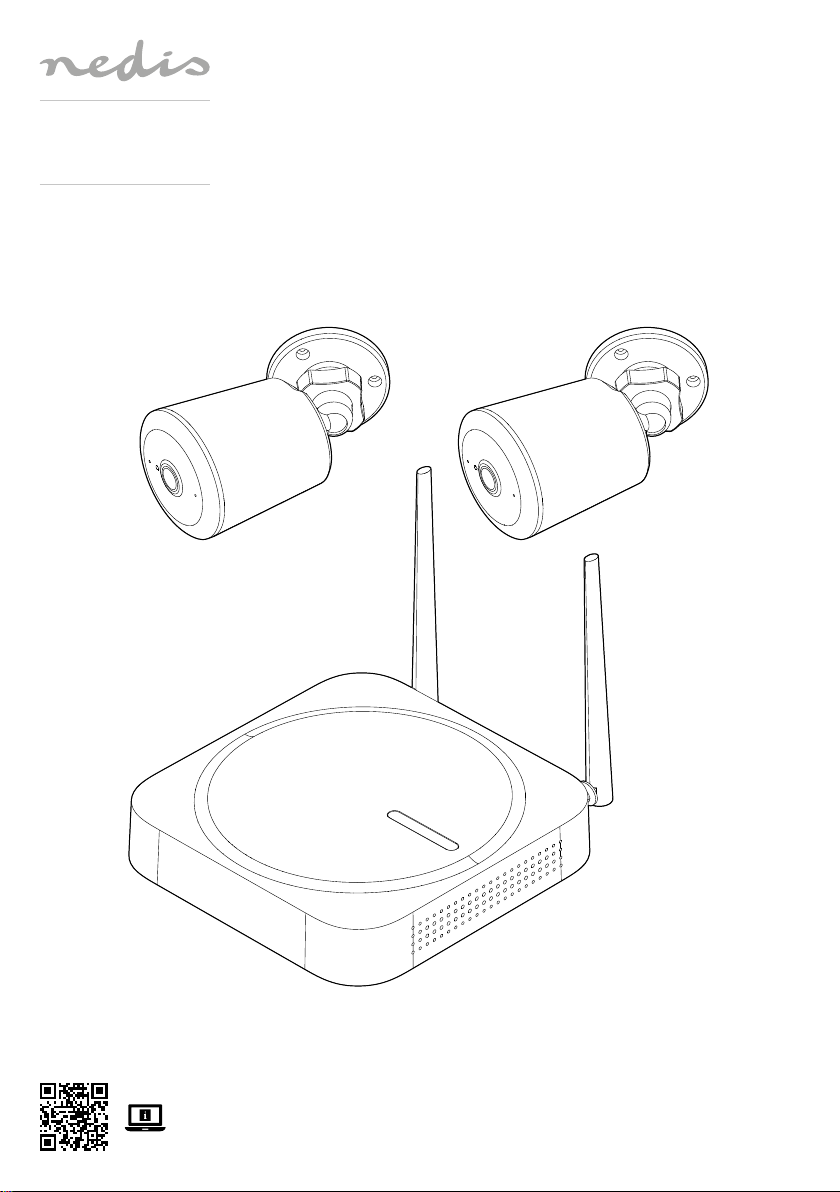
Smart Wireless NVR Security Set
2 wirelessly connected cameras
SLNVR201CWT
ned.is/slnvr201cwt
Page 2
Quick start guide 6
a
Kurzanleitung 7
c
Guide de démarrage rapide 9
b
Snelstartgids 10
d
Guida rapida all’avvio 12
j
Guía de inicio rápido 13
h
Guia de iniciação rápida 15
i
Snabbstartsguide 17
e
Pika-aloitusopas 18
g
A
1
Hurtigguide 20
f
Vejledning til hurtig start 21
2
Gyors beüzemelési útmutató 22
k
Przewodnik Szybki start 24
n
Οδηγός γρήγορης εκκίνησης 26
x
Rýchly návod 27
1
Rychlý návod 29
l
Ghid rapid de inițiere 30
y
2
3
4
5
6
7
8
9
q
w
e
r
t
y
u
i
o
p
a
s
d
f
g
h
j
Page 3
3
1
2
5
4
B
C
1
2
3
4
5
6 7 8 9 q
Page 4
D
E
Router
Page 5
F
Specications
Product Smart Wireless NVR Security Set
Article number SLNVR201CWT
Dimensions (l x w x h) 200 x 200 x 192 mm
Weight 528 g
Power input 220 - 230 VAC ; 50 - 60 Hz
Operating temperature -20 °C - 50 °C
Operating humidity 10 % – 90 % (RH)
Resolution 1920 px - 1080 px
Frame speed 15 fps
Image sensor 1/2.9” Color CMOS
Video compression H.265
Photo size .jpeg
Diagonal viewing angle 100°
Frequency range 2412 - 2452 MHz
Max. transmit power 18 dBm
Max. antenna gain 5 dBi
IP rating IP65
5
Page 6
Quick start guide
a
Smart Wireless NVR Security
SLNVR201CWT
Set
For more information see the extended manual online:
ned.is/slnvr201cwt
Intended use
This product is exclusively intended as a smart wireless security
system.
The product is intended for indoor use only.
Any modication of the product may have consequences for safety,
warranty and proper functioning.
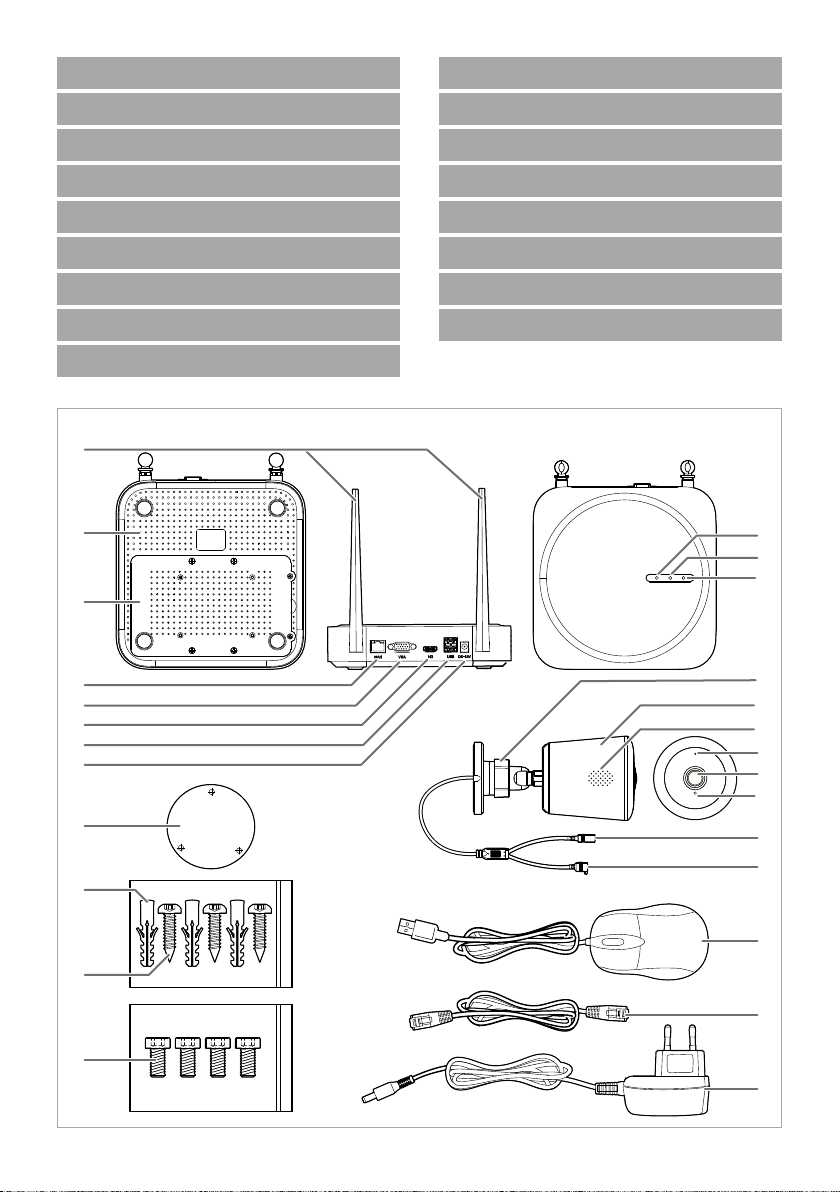
Main parts (image A)
1 Antenna
2 Base station
3 Hard disk cover
4 Ethernet port
5 VGA output
6 HDMI output
7 USB port (2x)
8 DC power port
9 Drilling template (2x)
q Plug (6x)
w Screw (6x)
e Hard disk bolt (4x)
r HDD LED
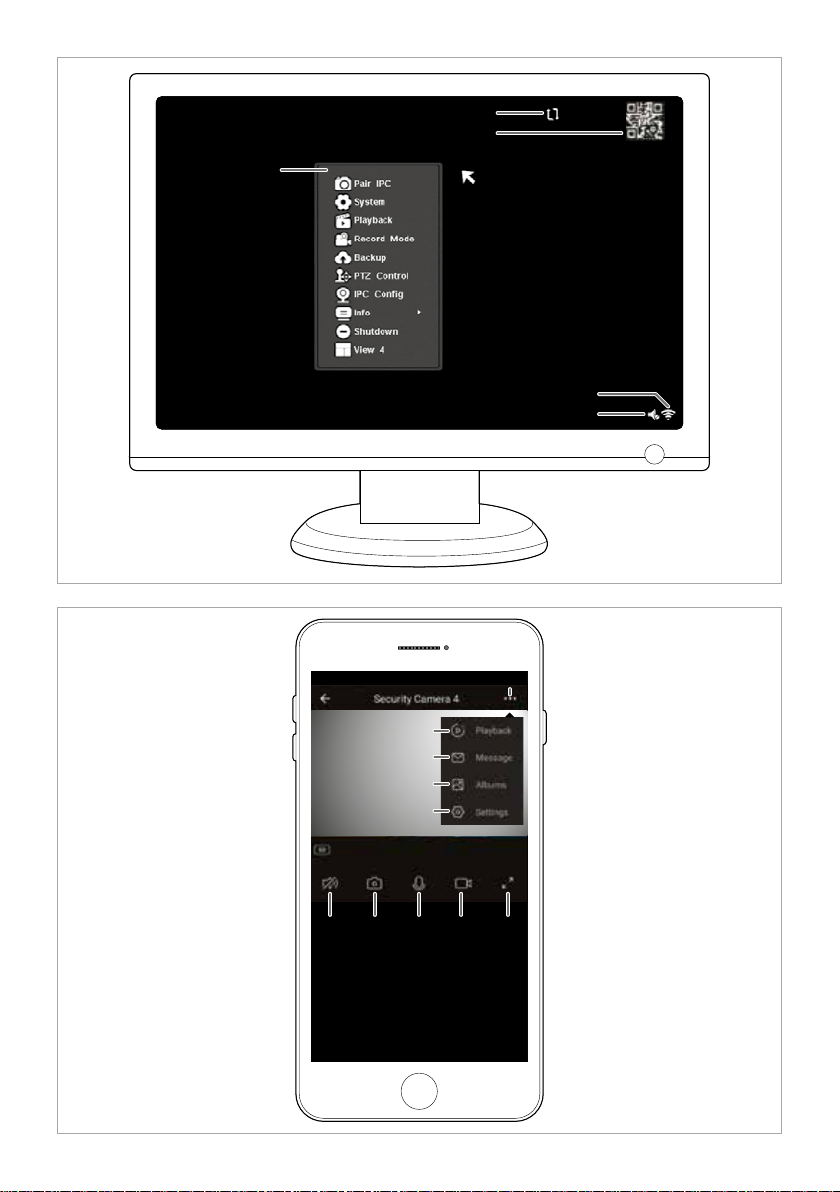
User interface software (image B)
1 Reload/login icon
2 QR-code
3 Right-click menu
User interface app (image C)
1 Menu
2 Playback
3 Message
4 Albums
5 Settings
Safety instructions
WARNING
-
• Ensure you have fully read and understood the instructions in
this document before you install or use the product. Keep the
packaging and this document for future reference.
• Only use the product as described in this document.
• Do not use the product if a part is damaged or defective. Replace
a damaged or defective product immediately.
• Do not drop the product and avoid bumping.
• Do not expose the product to water or moisture.
• This product may only be serviced by a qualied technician for
maintenance to reduce the risk of electric shock.
• Only use the provided power cable.
• Disconnect the product from the power source and other
equipment if problems occur.
• Do not unplug the product by pulling on the cable. Always grasp
the plug and pull.
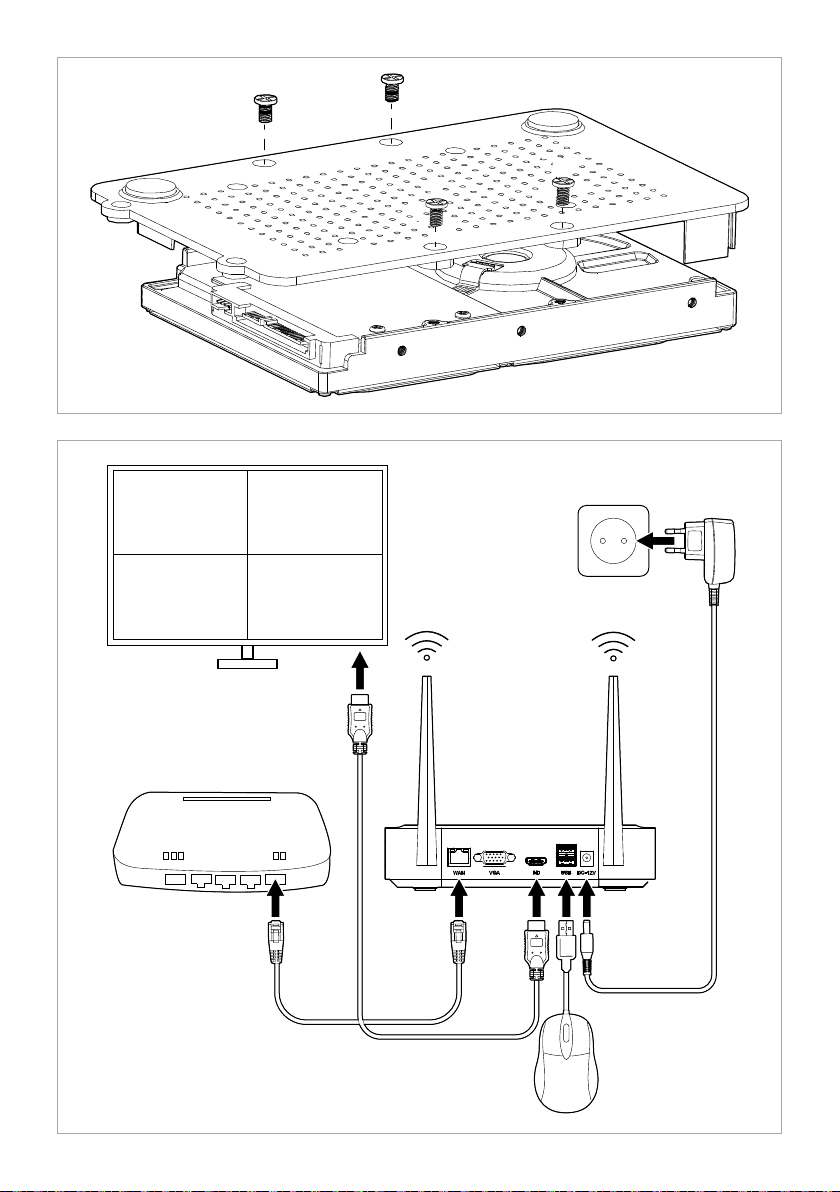
Optional: Installing the hard disk (not
included)(image D)
1. Carefully place the base station A2 upside down on a soft
surface.
2. Unscrew the screws to remove the hard disk cover A
2
A
.
t Running LED
y Power LED
u Bracket
i Camera (2x)
o Speaker
p Microphone
a Lens
s Photosensitive sensor
d DC connector
f Pairing button
g Mouse
h Ethernet cable
j Power cable (3x)
4 Signal strength of the
connected camera
5 Mute/unmute
6 Mute/unmute
7 Screenshot
8 Security camera speaker
9 Record video
q Full screen
3
from
3. Mount A
4. Connect the power cable and data cable of the hard disk to A
5. Secure A
3
to your hard disk using the provided hard disk bolts
e
A
, as shown in image D.
3
back into place with the screws.
Installing the product (image E)
1. Connect the cables to the product as shown in image E.
It is also possible to use a VGA cable instead of an HDMI cable for
4
use with monitors with VGA ports.
You can use one of the USB-ports to connect external storage (for
4
backup only)(not included).
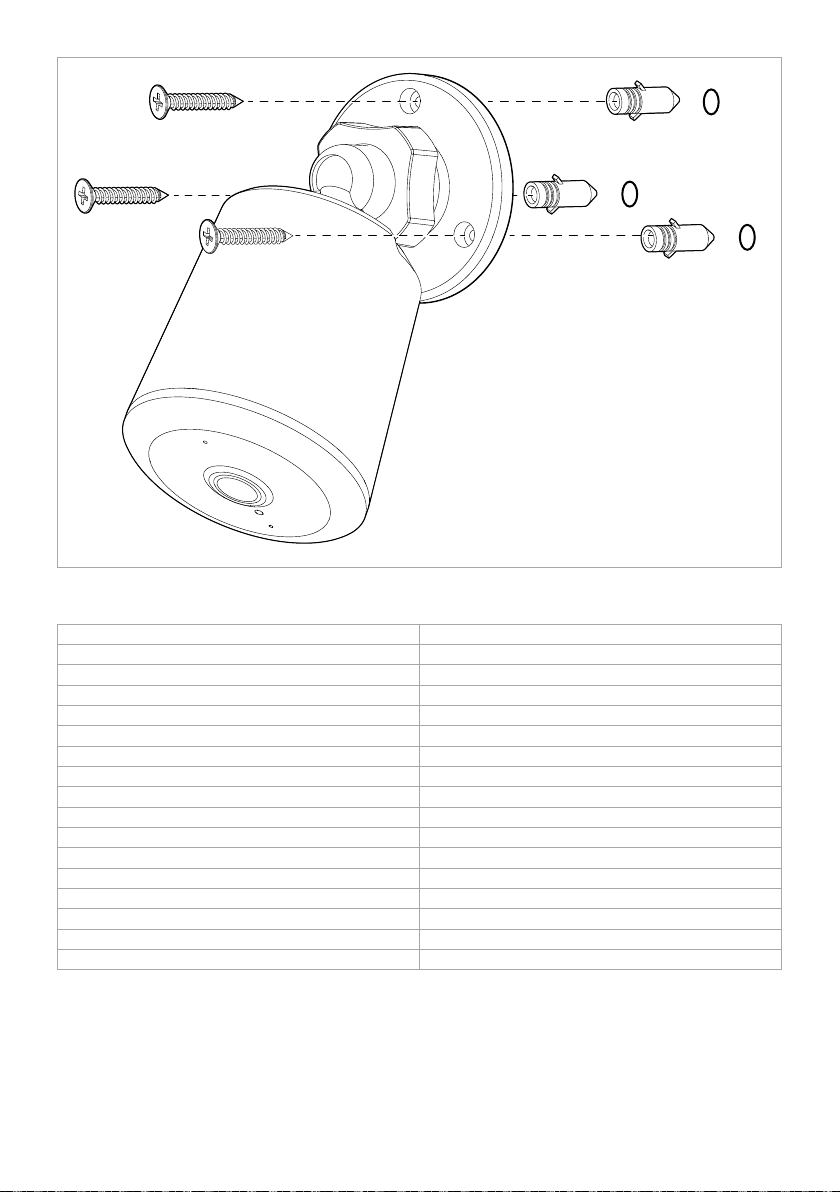
Installing the security cameras (image F)
1. Install the cameras using the included drilling template A9,
q
plugs A
2. Plug the power cable A
3. Connect A
, and screws Aw.
j
j
to a power outlet.
into the DC connector Ad.
Installing the Nedis SmartLife app
1. Download the Nedis Smartlife app for Android or iOS on your
phone via Google Play or the Apple App Store.
2. Open the Nedis Smartlife app on your smartphone.
3. Create an account with your mobile phone number or your
e-mail address and tap Continue.
You will receive a verication code on your e-mail address.
4. Enter the received verication code.
5. Create a password and tap Done.
6. Tap Add Home to create a SmartLife Home.
7. Set your location, choose the rooms you want to connect with
and tap Done.
Installation wizard
You can view the software on a monitor or TV and can control
4
the software with the mouse, when plugged into one of the USB
2
ports of A
The product makes a beep sound when the software is ready for
4
installation.
1. Follow the instructions of the installation wizard.
The installation wizard is complete when the overview screen of the
software and cameras is shown.
2. Click the reload/login icon B
3. Log in using your credentials.
By default both the username and password of the software are:
4
admin
4. Click OK.
.
1
.
Adding the product to the Nedis SmartLife app
1. Switch on the product.
2. Open the Nedis Smartlife app on your smartphone.
3. Tap + in the Nedis SmartLife app.
4. Tap [–] in the top right corner in the Nedis SmartLife app.
5. Scan the QR-code shown on the TV/monitor.
6. Follow the instructions in the Nedis SmartLife app.
Make sure you connect the product to a 2.4 GHz Wi-Fi network.
4
7. Rename the product after it has been found and added.
8. After conrming you can control the product with your
smartphone.
Connecting the camera
1. Right-click to open the right-click menu B3.
2. Click Pair IP Camera.
3. Click Pair.
4. Press the pairing button A
It takes approx. 1 minute before the camera is connected to the
4
product.
The signal strength of the connected camera B
lights up green.
The camera view is visible on the monitor.
6
f
for 5 seconds.
4
on the monitor
2
.
Page 7
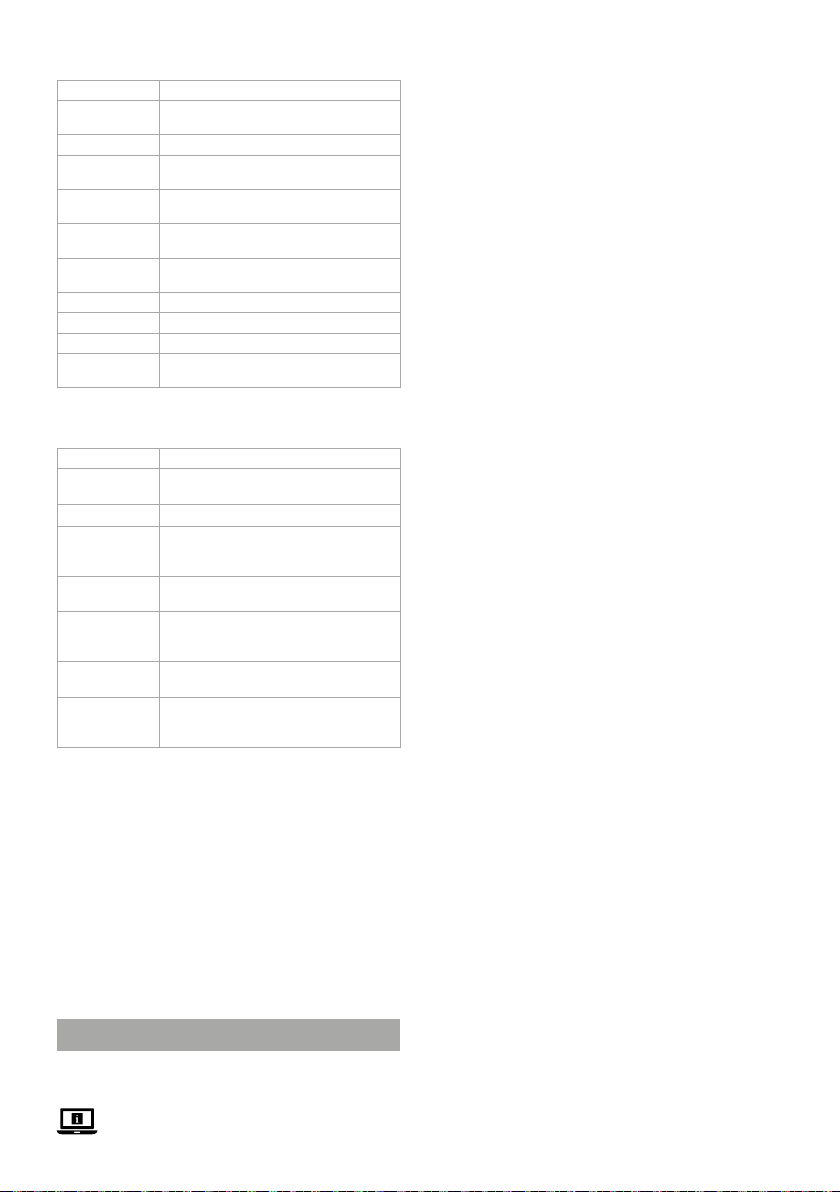
Function descriptions of the software (image B)
Function Description
Pair IPC Check the status of the IPC channel and
System Open a new window with the system settings.
Playback Playback video recordings stored on the
Record mode Schedule video recordings throughout the
Backup Backup the videos of the hard disk to an
PTZ Control Control the camera from a distance (not
IPC Cong Adjust the settings of the cameras.
Info Shows information about the system
Shutdown Switch o the system.
View 4 Switch between an overview of 1 or 4 camera
whether it is connected.
hard disk.
week.
external hard disk/USB.
available for this product).
views.
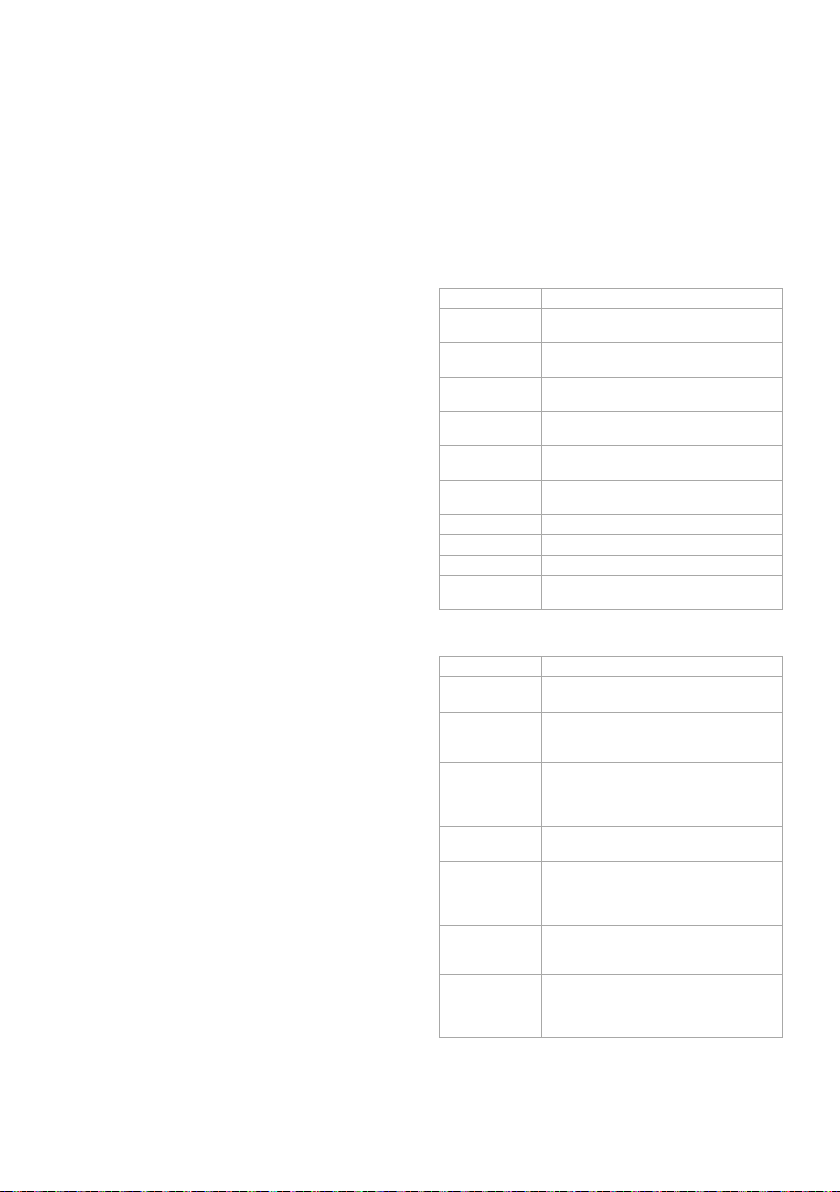
Function descriptions of the Nedis SmartLife
app (image C)
Function Description
2
Playback C
Message C
Albums C
Settings C
Screenshot C
Security camera
speaker C
Record video C
Tap C2 to play back the video footage
stored on the hard disk.
3
Tap C3 to view human detection alarms.
4
Tap C4 to view recorded video footage
and screenshots saved to an album on your
smartphone.
5
Tap C5 to open a new window with the
system settings
7
Tap C7 to make a screenshot of the current
camera view. The screenshot will be saved to
an album on your smartphone.
Tap and hold C8 to speak through the
8
speaker of the camera.
9
Tap C9 to record the current camera view.
The video footage will be saved to an album
on your smartphone.
Declaration of Conformity
We, NEDIS, as manufacturer, declare that product SLNVR201CWT
from the brand Nedis, produced in China was tested according to all
relevant CE standards / regulations and passed all tests.
The complete Declaration of Conformity ( + safety datasheet if
applicable ) can be found and downloaded via http://webshop.
nedis.com
For other compliant-related information, please contact customer
service desk for support:
via website: http://www.nedis.com
via e-mail: [email protected]
NEDIS B.V., De Tweeling 28,
5215 MC ’s-Hertogenbosch, THE NETHERLANDS
Kurzanleitung
c
Smart Wireless
SLNVR201CWT
NVR-Sicherheits-Set
Weitere Informationen nden Sie in der erweiterten
Anleitung online: ned.is/slnvr201cwt
Bestimmungsgemäße Verwendung
Dieses Produkt ist nur zur Verwendung als Smartes WirelessSicherheits-Set gedacht.
Das Produkt ist nur zur Verwendung innerhalb von Gebäuden
gedacht.
Jegliche Modikation des Produkts kann Folgen für die Sicherheit,
Garantie und ordnungsgemäße Funktionalität haben.
Hauptbestandteile (Abbildung A)
1 Antenne
2 Basisstation
3 Festplattenabdeckung
4 Ethernet-Anschluss
5 VGA-Ausgang
6 HDMI-Ausgang
7 USB-Anschluss (2x)
8 DC-Stromanschluss
9 Bohrschablone (2x)
q Dübel (6x)
w Schraube (6x)
e Festplattenschraube (4x)
r HDD-LED
Benutzeroberäche der Software (Abbildung B)
1 Neu laden/Anmelden
Symbol
2 QR-Code
3 Rechtsklick-Menü
Benutzeroberäche der App (Abbildung C)
1 Menü
2 Wiedergabe
3 Nachricht
4 Alben
5 Einstellungen
6 Stummschalten/
Stummschaltung aufheben
t Betriebs-LED
y Power-LED
u Schelle
i Kamera (2x)
o Lautsprecher
p Mikrofon
a Objektiv
s Lichtempndlicher Sensor
d Adapterstecker
f Kopplungs-Taste
g Maus
h Ethernet-Kabel
j Netzkabel (3x)
4 Signalstärke der
verbundenen Kamera
5 Stummschalten/
Stummschaltung aufheben
7 Screenshot
8 Sicherheitskamera-
Lautsprecher
9 Video aufzeichnen
q Vollbild
Sicherheitshinweise
WARNUNG
-
• Vergewissern Sie sich, dass Sie die Anweisungen in diesem
Dokument vollständig gelesen und verstanden haben, bevor Sie
das Produkt installieren oder verwenden. Heben Sie die
Verpackung und dieses Dokument zum späteren Nachschlagen
auf.
• Verwenden Sie das Produkt nur wie in diesem Dokument
beschrieben.
• Verwenden Sie das Produkt nicht, wenn ein Teil beschädigt ist
oder es einen Mangel aufweist. Ersetzen Sie ein beschädigtes
oder defektes Produkt unverzüglich.
• Lassen Sie das Produkt nicht herunterfallen und vermeiden Sie
Kollisionen.
• Setzen Sie das Produkt keinem Wasser oder Feuchtigkeit aus.
• Dieses Produkt darf nur von einem ausgebildeten Techniker
gewartet werden, um die Gefahr eines Stromschlags zu
reduzieren.
• Verwenden Sie nur das mitgelieferte Stromkabel.
• Trennen Sie das Produkt von der Stromquelle und anderer
Ausrüstung, falls Probleme auftreten.
• Ziehen Sie das Produkt niemals am Kabel aus der Steckdose.
Halten Sie immer den Stecker fest und ziehen Sie daran.
Optional: Installieren der Festplatte (nicht im
Lieferumfang enthalten) (Abbildung D)
1. Drehen Sie die Basisstation A2 auf einer weichen Oberäche
vorsichtig auf den Kopf.
2. Lösen Sie die Schrauben, um die Festplattenabdeckung A
2
A
7
zu lösen.
3
von
Page 8
3. Befestigen Sie A
e
A
4. Verbinden Sie das Strom- und das Datenkabel der Festplatte mit
2
A
5. Befestigen Sie A
3
an Ihrer Festplatte, wie in Abbildung D zu sehen.
.
mit den mitgelieferten Festplattenschrauben
3
mit den Schrauben wieder in Position.
Installieren des Produkts (abbildung E)
1. Verbinden Sie die Kabel mit dem Produkt wie in AbbildungE
gezeigt.
Für Monitoren mit VGA-Anschluss kann auch ein VGA-Kabel
4
anstelle eines HDMI-Kabels verwendet werden.
Sie können einen der USB-Anschlüsse verwenden, um
4
ein externes Speichermedium (nur zur Datensicherung)
anzuschließen (nicht im Lieferumfang enthalten).
Installieren der Überwachungskameras
(abbildung F)
1. Installieren Sie die Kameras mithilfe der mitgelieferten
Bohrschablone A
2. Schließen Sie das Stromkabel A
3. Verbinden Sie A
9
mit den Dübeln Aq und Schrauben Aw.
j
j
mit einer Steckdose.
am DC-Anschluss Ad an.
Installation der Nedis SmartLife App
1. Laden Sie die Nedis SmartLife-App für Android oder iOS aus dem
Google Play Store oder dem Apple App Store auf Ihr Smartphone.
2. Önen Sie die Nedis Smartlife-App auf Ihrem Smartphone.
3. Erstellen Sie ein Konto mit Ihrer Mobiltelefonnummer oder Ihrer
E-Mail-Adresse und tippen Sie auf Continue (Fortsetzen).
Sie erhalten einen Bestätigungscode an Ihre E-Mail-Adresse gesandt.
4. Geben Sie den erhaltenen Bestätigungscode ein.
5. Erstellen Sie ein Passwort und tippen Sie auf Done (Fertigstellung).
6. Tippen Sie auf Add Home (Familie hinzufügen), um ein SmartLifeZuhause zu erstellen.
7. Legen Sie Ihren Standort fest, wählen Sie die Räume aus mit
denen Sie eine Verbindung herstellen möchten, und tippen Sie
auf Done (Fertigstellung).
Installations-Assistent
Sie können die Software auf einem Monitor oder Fernseher
4
anzeigen und die Software mit der Maus bedienen, wenn eine an
einem der USB-Anschlüsse von A
Das Produkt gibt einen Signalton aus, wenn die Software zur
4
Installation bereit ist.
1. Befolgen Sie die Anweisungen des Installations-Assistenten.
Der Installations-Assistent ist abgeschlossen, wenn der
Übersichtsbildschirm erscheint und die Kameras angezeigt werden.
2. Klicken Sie auf das Neu laden/Anmelden-Symbol B
3. Melden Sie sich mit Ihren Anmeldeinformationen an.
Standardmäßig lauten sowohl Benutzername als auch Passwort
4
der Software: admin
4. Klicken Sie auf OK.
2
angeschlossen ist.
1
.
Hinzufügen des Produkts zur Nedis
SmartLife-App
1. Schalten Sie das Produkt ein.
2. Önen Sie die Nedis Smartlife-App auf Ihrem Smartphone.
3. Tippen Sie auf + in der Nedis SmartLife-App.
4. Tippen Sie auf [–] in der oberen rechten Ecke der Nedis
SmartLife-App.
5. Scannen Sie den auf dem TV/Monitor angezeigten QR-Code.
6. Befolgen Sie die Anweisungen in der Nedis SmartLife-App.
Verbinden Sie das Produkt mit einem 2,4 GHz WLAN-Netzwerk.
4
7. Geben Sie dem Produkt einen anderen Namen, nachdem es
gefunden und hinzugefügt wurde.
8. Nach dem Bestätigen können Sie das Produkt über Ihr
Smartphone steuern.
Verbinden der Kamera
1. Klicken Sie mit der rechten Maustaste, um das Kontextmenü B3
zu önen.
2. Klicken Sie auf Pair IP Camera.
3. Klicken Pair.
4. Drücken Sie 5Sekunden lang auf die Kopplungs-Taste A
Es dauert ca. 1 Minute, bis die Kamera mit dem Produkt
4
verbunden ist.
Die Signalstärke der verbundenen Kamera B
Monitor grün auf.
Die Kameraansicht ist auf dem Monitor sichtbar.
4
f
leuchtet auf dem
.
Funktionsbeschreibungen der Software
(abbildung B)
Funktion Beschreibung
Kopplungs-IPC Überprüfen Sie den Status des IPC-Kanals und
System Önet ein neues Fenster mit den
Wiedergabe Wiedergabe von auf der Festplatte
Aufnahme-Modus Planung von Videoaufnahmen für die ganze
Backup Backup der Videos von der Festplatte auf
PTZ-Steuerung Steuern Sie die Kamera aus der Ferne (für
IPC-Konguration Anpassen der Einstellungen der Kameras.
Info Zeigt Informationen über das System an
Herunterfahren Schaltet das System aus.
4er-Ansicht Schaltet zwischen einer Übersicht mit 1 oder
ob er verbunden ist.
Systemeinstellungen.
gespeicherten Videoaufnahmen.
Woche.
einer externen Festplatte/USB.
dieses Produkt nicht verfügbar).
4 Kameraansichten um.
Funktionsbeschreibungen der Nedis SmartLifeApp (abbildung C)
Funktion Beschreibung
2
Wiedergabe C
Nachricht C
4
Alben C
Einstellungen
5
C
Screenshot C
Sicherheitskamera-Lautsprecher
8
C
Video aufnehmen
9
C
Tippen Sie auf C2, um die auf der Festplatte
gespeicherten Videoaufnahmen abzuspielen.
3
Tippen Sie auf C3, um die
Personenerkennungsalarmmeldungen
anzuzeigen.
Tippen Sie auf C4, um aufgezeichnete
Videoaufnahmen und Screenshots
anzuzeigen, die in einem Album auf Ihrem
Smartphone gespeichert sind.
Tippen Sie auf C5, um ein neues Fenster mit
den Systemeinstellungen zu önen
7
Tippen Sie auf C7, um einen Screenshot
der aktuellen Kameraansicht zu erstellen. Der
Screenshot wird in einem Album auf Ihrem
Smartphone gespeichert.
Tippen und halten Sie C8, um über den
Lautsprecher der Kamera zu reden.
Tippen Sie auf C9, um die aktuelle
Kameraansicht aufzunehmen. Das Video
wird in einem Album auf Ihrem Smartphone
gespeichert.
Konformitätserklärung
Wir, NEDIS, erklären als Hersteller, dass das Produkt SLNVR201CWT
der Marke Nedis, hergestellt in China, gemäß allen relevanten CEStandards und -Richtlinien getestet wurde.
8
Page 9
Die vollständige Konformitätserklärung ( + Sicherheitsdatenblatt,
falls zutreend) steht im http://webshop.nedis.de zum Download
bereit.
Für weitere konformitätsrelevante Informationen wenden Sie sich
bitte an den Customer Service Desk:
über die Website: http://www.nedis.com
per E-Mail: [email protected]
NEDIS B.V., De Tweeling 28,
5215 MC ’s-Hertogenbosch, NIEDERLANDE
Guide de démarrage rapide
b
Ensemble de sécurité NVR
SLNVR201CWT
sans l intelligent
Pour plus d'informations, consultez le manuel détaillé en
ligne : ned.is/slnvr201cwt
Utilisation prévue
Ce produit est exclusivement destiné à servir de système de sécurité
sans l intelligent.
Le produit est prévu pour un usage intérieur uniquement.
Toute modication du produit peut avoir des conséquences sur la
sécurité, la garantie et le bon fonctionnement.
Pièces principales (image A)
1 Antenne
2 Station de base
3 Capot du disque dur
4 Port Ethernet
5 Sortie VGA
6 Sortie HDMI
7 Port USB (2x)
8 Voyant d’alimentation CC
9 Gabarit de perçage (2x)
q Cheville (6x)
w Vis (6x)
e Boulon de disque dur (4X)
r LED du disque dur
Logiciel d’interface utilisateur (image B)
1 Icône de rechargement/
connexion
2 Code QR
3 Menu clic droit
Application d’interface utilisateur (image C)
1 Menu
2 Lecture
3 Message
4 Albums
5 Settings
6 Activer/désactiver le son
Consignes de sécurité
AVERTISSEMENT
-
• Assurez-vous d'avoir entièrement lu et compris les instructions
de ce document avant d'installer ou d'utiliser le produit.
Conservez l'emballage et le présent document pour référence
ultérieure.
• Utilisez le produit uniquement comme décrit dans le présent
document.
• Ne pas utiliser le produit si une pièce est endommagée ou
défectueuse. Remplacez immédiatement un produit
endommagé ou défectueux.
• Ne pas laisser tomber le produit et éviter de le cogner.
t LED de fonctionnement
y LED d’alimentation
u Support
i Caméra (2x)
o Haut-parleur
p Microphone
a Lentille
s Capteur photosensible
d Connecteur CC
f Bouton d’appairage
g Souris
h Câble Ethernet
j Câble d’alimentation (3x)
4 Puissance du signal de la
caméra connectée
5 Activer/désactiver le son
7 Capture d’écran
8 Haut-parleur de caméra de
sécurité
9 Enregistrer une vidéo
q Plein écran
• Ne pas exposer le produit à l'eau ou à l'humidité.
• Ce produit ne peut être réparé que par un technicien qualié an
de réduire les risques d'électrocution.
• Utilisez uniquement le câble d’alimentation fourni.
• Débranchez le produit de la source d’alimentation et tout autre
équipement en cas de problème.
• Ne débranchez pas le produit en tirant sur le câble. Saisissez
toujours la che et tirez.
En option : Installation du disque dur (non
inclus) (image D)
1. Mettez soigneusement la station de base A2 à l’envers sur une
surface douce.
2. Dévissez les vis pour retirer le capot du disque dur A
3. Montez A
4. Connectez le câble d’alimentation et le câble de données du
5. Remettez A
3
sur votre disque dur à l’aide des boulons de disque
dur fournis A
disque dur sur A
e
3
, comme le montre l’image D.
2
.
en place en le xant avec les vis.
3
Installer le produit (image E)
1. Connectez les câbles au produit comme indiqué sur l’image E.
Il est également possible d’utiliser un câble VGA au lieu d’un
4
câble HDMI pour une utilisation avec des écrans dotés de ports
VGA.
Vous pouvez utiliser l’un des ports USB pour connecter un
4
stockage externe (pour la sauvegarde uniquement) (non inclus).
Installer les caméras de sécurité (image F)
1. Installez les caméras à l’aide du gabarit de perçage A9, des
2. Branchez le câble d'alimentation A
3. Connectez A
chevilles A
d
A
.
q
et des vis Aw inclus.
j
à une prise de courant.
j
dans le connecteur CC
Installez l'application Nedis SmartLife
1. Téléchargez l'application Nedis Smartlife pour Android ou iOS sur
votre téléphone via Google Play ou l’App Store d’Apple.
2. Ouvrez l’application Nedis Smartlife sur votre smartphone.
3. Créez un compte avec votre numéro de téléphone mobile ou
votre adresse e-mail et appuyez sur Continue (Continuer).
Vous recevrez un code de vérication sur votre adresse e-mail.
4. Entrez le code de vérication reçu.
5. Créez un mot de passe et appuyez sur Done (Terminé).
6. Appuyez sur Add Home (Ajouter les familles) pour créer une
maison SmartLife.
7. Dénissez votre emplacement, choisissez les pièces avec
lesquelles vous souhaitez vous connecter et appuyez sur Done
(Terminé).
Assistant d’installation
Vous pouvez acher le logiciel sur un écran ou un téléviseur et
4
contrôler le logiciel avec la souris, lorsqu’il est branché sur l’un
des ports USB de A
Le produit émet un bip lorsque le logiciel est prêt à être installé.
4
1. Suivez les instructions de l’assistant d’installation.
L’assistant d’installation est terminé lorsque l’écran de présentation
du logiciel et des caméras s’ache.
2. Cliquez sur l’icône rechargement/connexion B
3. Connectez-vous à l’aide de vos identiants.
Par défaut, le nom d’utilisateur et le mot de passe du logiciel
4
sont: admin
4. Cliquez sur OK.
9
2
.
1
.
de A2.
Page 10
Ajouter le produit à l’application Nedis
SmartLife
1. Mettre le produit sous tension.
2. Ouvrez l’application Nedis Smartlife sur votre smartphone.
3. Appuyez sur + dans l'application Nedis SmartLife.
4. Appuyez sur [–] dans le coin en haut à droite de l’application
Nedis SmartLife.
5. Scannez le code QR aché sur le téléviseur/écran.
6. Suivez les instructions dans l’application Nedis SmartLife.
Assurez-vous de connecter le produit à un réseau Wi-Fi de 2,4
4
GHz.
7. Renommez le produit après l'avoir trouvé et ajouté.
8. Après conrmation, vous pouvez contrôler le produit avec votre
smartphone.
Connexion de la caméra
1. Cliquez avec le bouton droit pour ouvrir le menu contextuel B3.
2. Cliquez sur Pair IP Camera.
3. Cliquez sur Pair.
4. Appuyez sur le bouton d’appairage A
Le temps de connexion de la caméra au produit nécessite
4
environ 1 minute.
La puissance du signal de la caméra connectée B
s’allume en vert.
La vue de la caméra est visible sur l’écran.
f
pendant 5 secondes.
4
sur l’écran
Descriptions des fonctions du logiciel (image B)
Fonctions Description
Appairage IPC Vériez le statut du canal IPC et s’il est
System Ouvrez une nouvelle fenêtre avec les
Lecture Lecture des enregistrements vidéo stockés
Mode
enregistrement
Sauvegarde Sauvegardez les vidéos du disque dur sur un
Contrôle PTZ Contrôlez la caméra à distance (non
Conguration IPC Ajustez les paramètres des caméras.
Info Ache des informations sur le système
Arrêt Mettre le système hors tension.
Vue 4 Basculez entre un aperçu de 1 ou 4 vues de
connecté.
paramètres système.
sur le disque dur.
Programmez des enregistrements vidéo tout
au long de la semaine.
disque dur externe/USB.
disponible pour ce produit).
caméra.
Descriptions des fonctions de l’application
Nedis SmartLife (image C)
Fonctions Description
2
Lecture C
Message C
Albums C
Paramètres C
Capture d’écran
7
C
Appuyez sur C2 pour lire les séquences
vidéo stockées sur le disque dur.
3
Appuyez sur C3 pour acher les alarmes de
détection humaine.
4
Appuyez sur C4 pour acher des séquences
vidéo enregistrées et des captures d’écran
sauvegardées dans un album sur votre
smartphone.
5
Appuyez sur C5 pour ouvrir une nouvelle
fenêtre avec les paramètres système
Appuyez sur C7 pour eectuer une capture
d’écran de la vue actuelle de la caméra. La
capture d’écran sera sauvegardée dans un
album sur votre smartphone.
Haut-parleur
de la caméra de
sécurité C
Enregistrer une
9
vidéo C
Appuyez et maintenez C8 pour parler dans
le haut-parleur de la caméra.
8
Appuyez sur C9 pour enregistrer la vue
actuelle de la caméra. La séquence vidéo
sera sauvegardée dans un album sur votre
smartphone.
Déclaration de conformité
Nous, NEDIS, en tant que fabricant, déclarons que le produit
SLNVR201CWT de la marque Nedis, fabriqué en Chine, a été soumis à
des tests conformément à toutes les réglementations/normes CE en
vigueur et que celui-ci a passé tous ces tests avec succès.
La déclaration de conformité complète (+ la che de données de
sécurité, le cas échéant) est disponible et peut être téléchargée à
l’adresse suivante : http://webshop.nedis.com.
Pour en savoir plus sur la conformité, veuillez contacter notre centre
de service à la clientèle pour plus d’assistance :
sur le site web : http://www.nedis.com
par e-mail : [email protected]
NEDIS B.V., De Tweeling 28,
5215 MC ’s-Hertogenbosch, PAYS-BAS
Snelstartgids
d
Slimme draadloze NVR
SLNVR201CWT
beveiligingsset
Zie voor meer informatie de uitgebreide handleiding
online: ned.is/slnvr201cwt
Bedoeld gebruik
Dit product is uitsluitend bedoeld als een slim draadloos
beveiligingssysteem.
Het product is enkel bedoeld voor gebruik binnenshuis.
Elke wijziging van het product kan gevolgen hebben voor de
veiligheid, garantie en correcte werking.
Belangrijkste onderdelen (afbeelding A)
1 Antenne
2 Basisstation
3 Deksel harde schijf
4 Ethernetpoort
5 VGA-uitgang
6 HDMI uitgang
7 USB-poort (2x)
8 Voedingspoort gelijkstroom
9 Boormal (2x)
q Plug (6x)
w Schroef (6x)
e Bout harde schijf (4x)
r HDD-LED
Gebruikersinterfacesoftware (afbeelding B)
1 Herladen/aanmelden-
pictogram
2 QR-code
3 Rechts-klik menu
Gebruikersinterface app (afbeelding C)
1 Menu
2 Afspelen
3 Bericht
4 Albums
t Product in werking LED
y Stroom-LED
u Beugel
i Camera (2x)
o Luidspreker
p Microfoon
a Lens
s Lichtgevoelige sensor
d DC-connector
f Koppelingsknop
g Muis
h Ethernetkabel
j Netsnoer (3x)
4 Signaalsterkte van de
aangesloten camera
5 Dempen/dempen opheen
5 Instellingen
6 Dempen/demping
uitschakelen
7 Schermafbeelding
10
Page 11
8 Luidspreker
beveiligingscamera
9 Video opnemen
q Volledig scherm
Veiligheidsvoorschriften
WAARSCHUWING
-
• Zorg ervoor dat u de instructies in dit document volledig gelezen
en begrepen heeft voordat u het product installeert of gebruikt.
Bewaar de verpakking en dit document voor toekomstig gebruik.
• Gebruik het product alleen zoals in dit document beschreven.
• Gebruik het product niet als een onderdeel beschadigd of defect
is. Vervang een beschadigd of defect product onmiddellijk.
• Laat het product niet vallen en voorkom stoten.
• Stel het product niet bloot aan water of vocht.
• Dit product mag voor onderhoud alleen worden geopend door
een erkend technicus om het risico op elektrische schokken te
verkleinen.
• Gebruik alleen het meegeleverde netsnoer.
• Koppel het product los van de voedingsbron en van andere
apparatuur als er zich problemen voordoen.
• Trek de stekker niet uit het stopcontact door aan de kabel te
trekken. Pak altijd de stekker vast en trek eraan.
Optioneel: De harde schijf installeren (niet
inbegrepen)(afbeelding D)
1. Plaats het basisstation A2 voorzichtig ondersteboven op een
zachte ondergrond.
2. Draai de schroeven los om het deksel van de harde schijf A
2
van A
te verwijderen.
3. Bevestig A
4. Sluit het netsnoer en de datakabel van de harde schijf aan op
5. Bevestig A
3
meegeleverde bouten voor de harde schijf A
op afbeelding D.
2
A
op je harde schijf met behulp van de
.
3
weer op zijn plaats met de schroeven.
e
3
, zoals te zien is
Het product installeren (afbeelding E)
1. Sluit de kabels aan op het product zoals te zien is op afbeelding
E.
Het is ook mogelijk een VGA-kabel te gebruiken in plaats van een
4
HDMI-kabel voor gebruik met monitoren met VGA-poorten.
Je kunt een van de USB-poorten gebruiken om een externe
4
opslag aan te sluiten (alleen voor back-up) (niet inbegrepen).
De beveiligingscamera’s installeren (afbeelding
F)
1. Installeer de camera's met behulp van de meegeleverde
2. Steek de voedingskabel A
3. Steek A
boormall A
j
9
, pluggen Aq, en schroeven Aw.
j
in een stopcontact.
in de DC-connector Ad.
De Nedis SmartLife app installeren
1. Download de Nedis Smartlife app voor Android of iOS op je
telefoon via Google Play of de Apple App Store.
2. Open de Nedis Smartlife app op uw smartphone.
3. Maak een account aan met uw mobiele telefoonnummer of
e-mailadres en tik op Continue.
U ontvangt een vericatiecode op uw e-mailadres.
4. Voer de ontvangen vericatiecode in.
5. Maak een wachtwoord aan en tik op Done.
6. Tik op Add Home om een SmartLife-huis aan te maken.
7. Stel je locatie in, kies de ruimtes waar je mee wilt verbinden en
tik op Done.
Installatiewizard
Je kunt de software op een monitor of tv bekijken en de software
4
met de muis bedienen als deze op een van de USB-poorten van
2
A
is aangesloten.
Het product laat een pieptoon horen wanneer de software klaar
4
is om geïnstalleerd te worden.
1. Volg de instructies van de installatiewizard.
De installatiewizard is voltooid wanneer het overzichtsscherm van
de software en de camera's wordt weergegeven.
2. Klik op het pictogram herladen/aanmelden B
3. Meld je aan met je aanmeldingsgegevens.
Standaard zijn de gebruikersnaam en het wachtwoord van de
4
software: admin
4. Klik op OK.
Het product toevoegen aan de Nedis SmartLife
app
1. Zet het product aan.
2. Open de Nedis Smartlife app op uw smartphone.
3. Tik op + in de Nedis SmartLife app.
4. Tik op [–] in de rechterbovenhoek van de Nedis SmartLife app.
5. Scan de QR-code die op de TV/monitor wordt getoond.
6. Volg de aanwijzingen in de Nedis SmartLife app op.
Zorg ervoor dat u het product met een 2,4 GHz Wi-Fi-netwerk
4
verbindt.
7. Hernoem het product nadat het gevonden en toegevoegd is.
8. Na bevestiging kunt u het product met uw smartphone
bedienen.
De camera aansluiten
1. Klik met de rechtermuisknop om het rechtsklikmenu B3 te
openen.
2. Klik op Pair IP Camera.
3. Klik Pair.
4. Houd de koppelingsknop A
Het duurt ca. 1 minuut voordat de camera met het product is
4
verbonden.
De signaalsterkte van de aangesloten camera B
gaat groen branden.
De cameraweergave is zichtbaar op de monitor.
f
5 seconden lang ingedrukt.
Functiebeschrijvingen van de software
(afbeelding B)
Functie Beschrijving
IPC koppelen Controleer de status van het IPC-kanaal en of
System Open een nieuw venster met de
Afspelen Video-opnamen afspelen die op de harde
Opnamemodus Plan video-opnamen gedurende de week.
Back-up Maak een back-up van de video's van de
PTZ-besturing De camera op afstand bedienen (niet
IPC-conguratie Pas de instellingen van de camera's aan.
Info Toont informatie over het systeem
Uitschakelen Zet het systeem uit.
Weergave 4 Schakelen tussen een overzicht van 1 of 4
het is aangesloten.
systeeminstellingen.
schijf zijn opgeslagen.
harde schijf naar een externe harde schijf/
USB.
beschikbaar voor dit product).
cameraweergaven.
Functiebeschrijvingen van de Nedis SmartLife
app (afbeelding C)
Functie Beschrijving
2
Afspelen C
11
Tik op C2 om de op de harde schijf
opgeslagen videobeelden af te spelen.
1
.
4
op de monitor
Page 12
3
Bericht C
Albums C
Instellingen C
Schermafbeel-
7
ding C
Luidspreker van
de beveiligingsca-
8
mera C
Video opnemen
9
C
Tik op C3 om alarmen voor menselijke
detectie te bekijken.
4
Tik op C4 om opgenomen videobeelden en
screenshots te bekijken die in een album op
je smartphone zijn opgeslagen.
5
Tik op C5 om een nieuw venster met de
systeeminstellingen te openen
Tik op C7 om een schermafbeelding te
maken van de huidige cameraweergave. De
schermafbeelding wordt in een album op je
smartphone opgeslagen.
Tik op en houd C8 ingedrukt om via de
luidspreker van de camera te spreken.
Tik op C9 om de huidige cameraweergave
op te nemen. De videobeelden worden in een
album op je smartphone opgeslagen.
Conformiteitsverklaring
Wij, NEDIS, verklaren als fabrikant dat het product SLNVR201CWT
van het merk Nedis, geproduceerd in China, is getest conform alle
relevante CE-normen/voorschriften en alle tests succesvol heeft
afgelegd.
De volledige conformiteitsverklaring (en het blad met
veiligheidsgegevens indien van toepassing) kan worden gevonden
en gedownload via http:// webshop.nedis.com
Voor andere informatie met betrekking tot de naleving neemt u
contact op met de klantenservice voor ondersteuning:
via de website: http://www.nedis.com
via e-mail: [email protected]
NEDIS B.V., De Tweeling 28,
5215 MC ’s-Hertogenbosch, NEDERLAND
Guida rapida all’avvio
j
Set di sicurezza Smart NVR
SLNVR201CWT
Wireless
Per maggiori informazioni vedere il manuale esteso
online: ned.is/slnvr201cwt
Uso previsto
Questo prodotto è inteso esclusivamente come un sistema di
sicurezza smart wireless.
Il prodotto è inteso solo per utilizzo in interni.
Eventuali modiche al prodotto possono comportare conseguenze
per la sicurezza, la garanzia e il corretto funzionamento.
Parti principali (immagine A)
1 Antenna
2 Stazione base
3 Coperchio Hard disk
4 Porta Ethernet
5 Uscita VGA
6 Uscita HDMI
7 Porta USB (2x)
8 Porta di alimentazione CC
9 Modello di foratura (2x)
q Spina (6x)
w Vite (6x)
e Bullone Hard disk (4x)
r HDD LED
t LED di funzionamento
y LED di alimentazione
u Staa
i Fotocamera (2x)
o Altoparlante
p Microfono
a Lente
s Sensore fotosensibile
d Connettore CC
f Pulsante di accoppiamento
g Mouse
h Cavo Ethernet
j Cavo di alimentazione (3x)
Software di interfaccia utente (immagine B)
1 Ricarica/icona di accesso
2 QR-code
3 Menù di scelta rapida
App interfaccia utente (immagine C)
1 Menu
2 Riproduzione
3 Messaggio
4 Album
5 Impostazioni
4 Potenza del segnale della
telecamera collegata
5 Muto/Sonoro
7 Screenshot
8 Altoparlante della
telecamera di sicurezza
9 Registrazione video
q Schermo intero
6 Muto/Sonoro
Istruzioni di sicurezza
ATTENZIONE
-
• Assicurarsi di aver letto e compreso pienamente le istruzioni
presenti nel documento prima di installare o utilizzare il prodotto.
Conservare la confezione e il presente documento per farvi
riferimento in futuro.
• Utilizzare il prodotto solo come descritto nel presente
documento.
• Non utilizzare il prodotto se una parte è danneggiata o difettosa.
Sostituire immediatamente un prodotto danneggiato o difettoso.
• Non far cadere il prodotto ed evitare impatti.
• Non esporre il prodotto all’acqua o all’umidità.
• Il prodotto può essere riparato e sottoposto a manutenzione
esclusivamente da un tecnico qualicato per ridurre il rischio di
scosse elettriche.
• Utilizzare esclusivamente il cavo di alimentazione in dotazione.
• Scollegare il prodotto dalla sorgente elettrica e da altre
apparecchiature se si vericano problemi.
• Non scollegare il prodotto tirandolo per il cavo. Aerrare sempre
la presa e tirare.
Opzionale: Installazione dell'hard disk (non
incluso)(immagine D)
1. Posizionare con cautela la stazione base A2 capovolta su una
supercie morbida.
2. Svitare le viti per rimuovere il coperchio dell'hard disk A
2
A
.
3. Montare A
4. Collegare il cavo di alimentazione e il cavo dati dell'hard disk a
5. Fissare A
3
sull'hard disk utilizzando i bulloni del disco rigido
e
forniti A
, come mostrato nell'immagine D.
2
A
.
3
in posizione con le viti.
Installazione del prodotto (immagine E)
1. Collegare i cavi al prodotto come mostrato nell'immagine E.
Sarà anche possibile utilizzare un cavo VGA invece di un cavo
4
HDMI per l'utilizzo con monitor con porte VGA.
È possibile utilizzare una delle porte USB per collegare
4
l'archiviazione esterna (solo per il backup) (non inclusa).
Installazione delle telecamere di sicurezza
(immagine F)
1. Installare le telecamere utilizzando la sagoma di foratura inclusa
9
A
, i tasselli Aq e le viti Aw.
2. Collegare il cavo di alimentazione A
3. Collegare A
j
a una presa elettrica.
j
nel connettore CC Ad.
Installazione dell’app SmartLife di Nedis
1. Scaricare l’app Nedis Smartlife per Android o iOS sul telefono
tramite Google Play o l’Apple App Store.
2. Aprire l’app Nedis Smartlife sul proprio smartphone.
3. Creare un account con il proprio numero di telefono cellulare o
indirizzo e-mail e toccare Continua.
Si riceverà un codice di verica sul proprio indirizzo e-mail.
12
3
da
Page 13
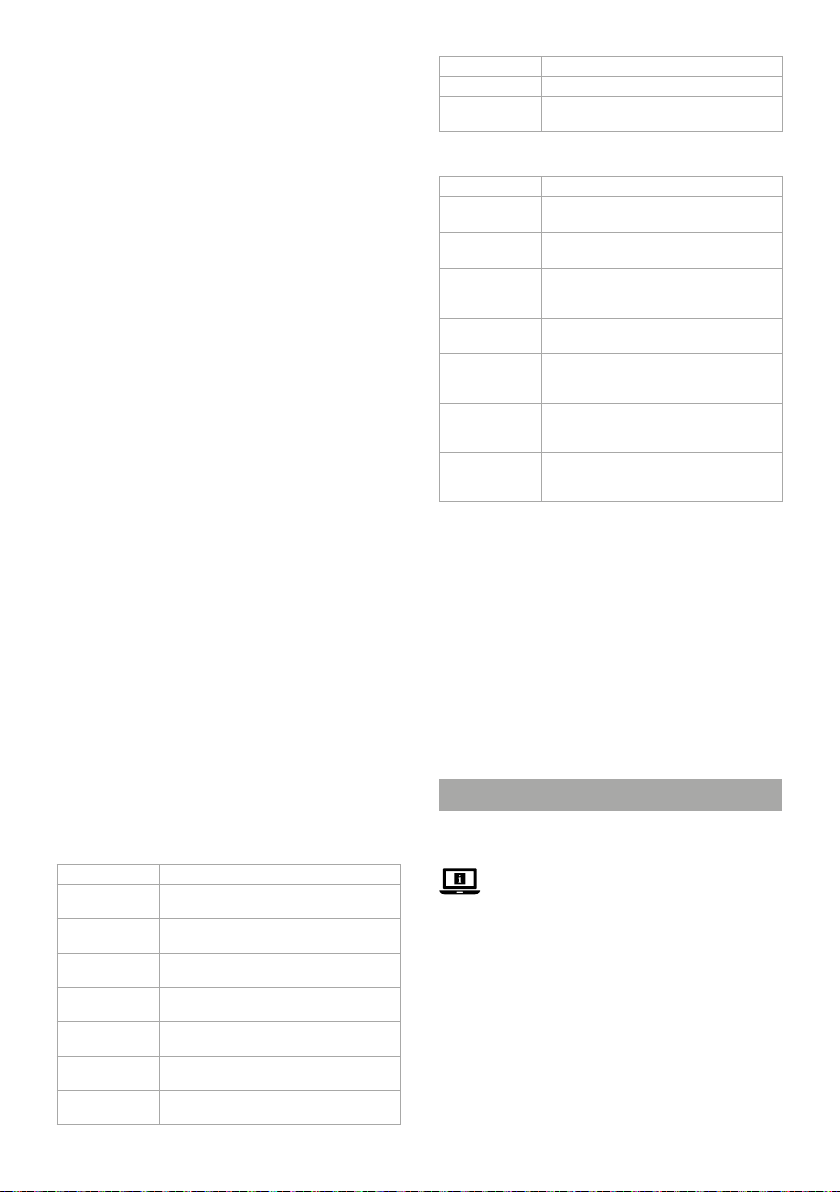
4. Immettere il codice di verica ricevuto.
5. Creare una password e toccare Fatto.
6. Toccare Aggiungi Casa per creare una casa SmartLife.
7. Impostare la propria posizione, scegliere gli ambienti a cui
collegarsi e toccare Fatto.
Procedura guidata di installazione
È possibile visualizzare il software su un monitor o una TV e
4
controllare il software con il mouse, quando è collegato a una
delle porte USB di A
Il prodotto emette un segnale acustico quando il software è
4
pronto per l'installazione.
1. Seguire le istruzioni della procedura guidata di installazione.
La procedura guidata di installazione è completa quando viene
mostrata la schermata di panoramica del software e delle
telecamere.
2. Cliccare sull'icona di ricarica/accesso B
3. Accedere con le credenziali.
Di default, sia il nome utente che la password del software sono:
4
admin
4. Cliccare su OK.
2
.
1
.
Come aggiungere il prodotto sull’app Nedis
SmartLife
1. Accendere il prodotto.
2. Aprire l’app Nedis Smartlife sul proprio smartphone.
3. Premere + nell’app Nedis SmartLife.
4. Toccare [–] nell'angolo in alto a destra nell'app Nedis SmartLife.
5. Scansionare il codice QR mostrato sul televisore/monitor.
6. Seguire le istruzioni nell’app Nedis SmartLife.
Assicurarsi di collegare il prodotto a una rete Wi-Fi a 2.4 GHz.
4
7. Dare un nuovo nome al prodotto una volta che è stato trovato e
aggiunto.
8. Vericare di poter controllare il prodotto con il proprio
smartphone.
Collegamento della fotocamera
1. Fare clic con il pulsante destro del mouse per aprire il menu di
scelta rapida B
2. Fare clic su Pair IP Camera.
3. Clic Pair.
4. Premere il pulsante di accoppiamento A
Ci vorrà circa 1 minuto prima che la fotocamera sia collegata al
4
prodotto.
La potenza del segnale della telecamera collegata B
si illumina in verde.
La vista della telecamera è visibile sul monitor.
3
.
f
per 5 secondi.
4
sul monitor
Descrizioni delle funzioni del software
(immagine B)
Funzione Descrizione
Coppia IPC Controllare lo stato del canale IPC e se è
System Aprire una nuova nestra con le impostazioni
Riproduzione Riprodurre le registrazioni video memorizzate
Modalità di
registrazione
Backup Eseguire il backup dei video dell'hard disk su
Controllo PTZ Controlla la videocamera a distanza (non
Congurazione
IPC
connesso.
di sistema.
sull'hard disk.
Programma le registrazioni video durante la
settimana.
un disco rigido esterno/USB.
disponibile per questo prodotto).
Regolare le impostazioni delle telecamere.
Info Mostra le informazioni sul sistema
Spegnimento Spegnere il sistema.
Vista 4 Passa da una panoramica di 1 o 4 viste della
telecamera.
Descrizioni delle funzioni dell'app Nedis
SmartLife (immagine C)
Funzione Descrizione
Riproduzione
2
C
Messaggio C
Album C
Impostazioni C
Screenshot C
Altoparlante della
telecamera di
sicurezza C
Registra video
9
C
Toccare C2 per riprodurre il lmato
memorizzato sull'hard disk.
3
Toccare C3 per visualizzare gli allarmi di
rilevamento di persone.
4
Tocca C4 per visualizzare i lmati registrati
e gli screenshot salvati in un album sul tuo
smartphone.
5
Tocca C5 per aprire una nuova nestra con
le impostazioni di sistema
7
Tocca C7 per fare uno screenshot della vista
della telecamera corrente. Lo screenshot verrà
salvato in un album sullo smartphone.
Tocca e tieni premuto C8 per parlare
attraverso l'altoparlante della videocamera.
8
Tocca C9 per registrare la visuale della
telecamera corrente. Il lmato verrà salvato in
un album sul tuo smartphone.
Dichiarazione di conformità
In quanto produttore, NEDIS, attesta che il prodotto SLNVR201CWT
del marchio Nedis, prodotto in Cina, è stato sottoposto e ha superato
tutti i test in conformità con tutte le norme e i regolamenti CE.
La dichiarazione di conformità completa, unitamente alla scheda
informativa sulla sicurezza, laddove disponibile, può essere reperita
e scaricata all’indirizzo http://webshop.nedis.com
Per ulteriori informazioni in materia di conformità, contattare il
servizio di assistenza clienti per richiedere supporto:
Tramite sito Web: http://www.nedis.com
Tramite e-mail: [email protected]
NEDIS B.V., De Tweeling 28,
5215 MC ’s-Hertogenbosch, Paesi Bassi
Guía de inicio rápido
h
Kit de Seguridad Inalámbrico
SLNVR201CWT
NVR
Para más información, consulte el manual ampliado en
línea: ned.is/slnvr201cwt
Uso previsto por el fabricante
Este producto está diseñado exclusivamente como sistema
inteligente inalámbrico de seguridad.
El producto está diseñado únicamente para uso en interiores.
Cualquier modicación del producto puede tener consecuencias
para la seguridad, la garantía y el funcionamiento adecuado.
Partes principales (imagen A)
1 Antena
2 Estación base
3 Tapa para disco duro
4 Puerto Ethernet
5 Salida VGA
6 Salida HDMI
13
7 Puerto USB (2x)
8 Puerto de corriente CC
9 Plantilla para taladrar (2x)
q Enchufe (6x)
w Tornillo (6x)
e Perno para disco duro (4x)
Page 14
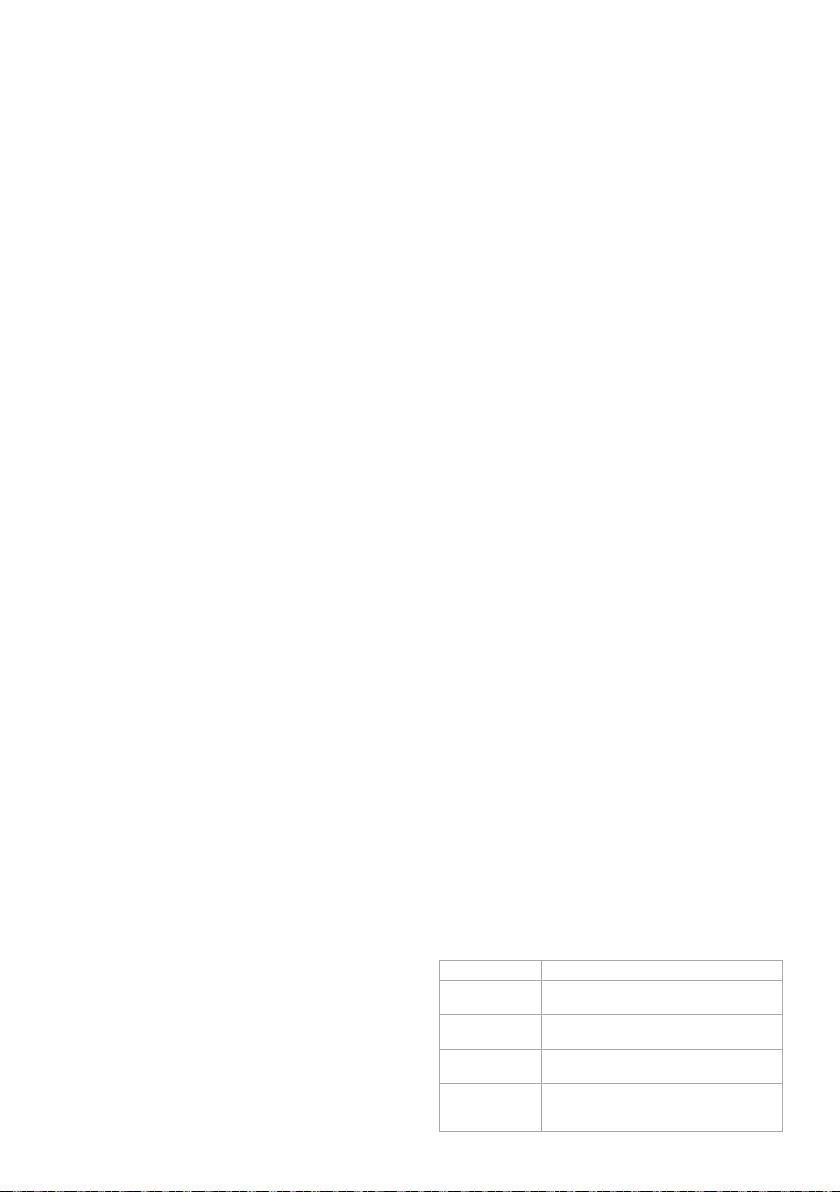
r LED de HDD
t LED de funcionamiento
y LED de energía
u Abrazadera
i Cámara (2x)
o Altavoz
p Micrófono
Software de interfaz de usuario (imagen B)
1 Icono de recargar/iniciar
sesión
2 Código QR
a Lente
s Sensor fotosensitivo
d Conector CC
f Botón de emparejamiento
g Ratón
h Cable Ethernet
j Cable de alimentación (3x)
4 Calidad de la señal de la
cámara conectada
5 Silenciar/Deshacer
3 Menú de clic derecho
Aplicación de interfaz de usuario (imagen C)
1 Menú
2 Reproducir
3 Mensaje
4 Álbums
5 Ajustes
6 Silenciar/Deshacer
7 Captura de pantalla
8 Altavoz de la cámara
9 Grabar vídeo
q Pantalla completa
Instrucciones de seguridad
ADVERTENCIA
-
• Asegúrese de que ha leído y entendido completamente las
instrucciones en este documento antes de instalar o utilizar el
producto. Guarde el embalaje y este documento para futuras
consultas.
• Utilice el producto únicamente tal como se describe en este
documento.
• No use el producto si alguna pieza está dañada o presenta
defectos. Sustituya inmediatamente un producto si presenta
daños o está defectuoso.
• No deje caer el producto y evite que sufra golpes.
• No exponga el producto al agua o a la humedad.
• Este producto solo puede recibir servicio de un técnico
cualicado para su mantenimiento para así reducir el riesgo de
descargas eléctricas.
• Utilice solamente el cable de alimentación suministrado.
• Desconecte el producto de la fuente de corriente y de otros
equipos si surgen problemas.
• No desenchufe el producto tirando del cable. Sujete siempre el
enchufe y tire de él.
Opcional: Instalación del disco duro (no
incluida)(imagen D)
1. Coloque cuidadosamente sobre una supercie blanca la estación
2
base A
2. Desatornille los tornillos para retirar la tapa del disco duro A
3. Monte A
4. Conecte los cables de alimentación y de datos del disco duro a
5. Asegure A
con su parte baja hacia arriba.
2
from A
.
3
su disco duro usando los tornillos previstos para ello
e
A
tal como se muestra en la imagen D.
2
A
.
3
de nuevo en su posición con los tornillos.
3
Instalando el producto (imagen E)
1. Conecte los cables al producto como se muestra en la imagen E.
También es posible usar un cable VGA en lugar un cable HDMI
4
para usarlo con monitores con puertos VGA.
Puede usar uno de los puertos USB para conectar al
4
almacenamiento externo (no incluido), p. ej., para hacer copias
de seguridad.
Instalando las cámaras de seguridad (imagen F)
1. Instale las cámaras usando la plantilla de taladrado suministrada,
9
A
, los conectores Aq, y los tornillos Aw.
2. Enchufe el cable de alimentación A
3. Conecte A
j
a una toma de corriente.
j
en el conector CC Ad.
Cómo instalar la app Nedis SmartLife
1. Descargue la aplicación Nedis Smartlife para Android o iOS en su
teléfono a través de Google Play o Apple App Store.
2. Abra la aplicación Nedis Smartlife en su teléfono inteligente.
3. Cree una cuenta con su número de teléfono móvil o su dirección
de correo electrónico y toque Continuar.
Recibirá un código de vericación a su dirección de correo
electrónico.
4. Introduzca el código de vericación recibido.
5. Cree una contraseña y toque Hecho.
6. Toque Añadir hogar para crear un hogar SmartLife.
7. Establezca su ubicación, escoja las habitaciones que quiera
conectar y toque Hecho.
Asistente de instalación
Puede visualizar el software en un monitor o en un televisor y
4
puede controlar el software con el ratón cuando está conectado
a uno de los puertos USB de A
El producto emite un pitido cuando el software está listo para su
4
instalación.
1. Siga las instrucciones del asistente de instalación.
El asistente de instalación naliza cuando se muestra la pantalla de
resumen del software y las cámaras.
2. Haga clic en el icono de recarga/inicio de sesión B
3. Inicie sesión usando sus credenciales.
Por defecto, el nombre de usuario y la contraseña del software
4
son: admin.
4. Haga clic en OK.
2
.
Cómo agregar el producto a la aplicación Nedis
SmartLife
1. Encienda el producto.
2. Abra la aplicación Nedis Smartlife en su teléfono inteligente.
3. Toque “+” en la aplicación Nedis SmartLife.
4. Toque [–] en la esquina superior derecha de la app Nedis
SmartLife.
5. Escanee el código QR mostrado en la TV/monitor.
6. Siga las instrucciones en la aplicación Nedis SmartLife.
Asegúrese de conectar el producto a una red WiFi de 2,4 GHz.
4
7. Cambie el nombre del producto una vez que haya sido
encontrado y agregado.
8. Tras conrmar, ya podrá controlar el producto con su teléfono
inteligente.
Conectando la cámara
1. Haga clic derecho para abrir el menú contextual B3.
2. Haga clic en Pair IP Camera.
3. Hacer clic Pair.
4. Mantenga pulsado el botón de reinicio A
La cámara tarda aprox. 1 minuto en conectarse al producto.
4
La fuerza de señal de la cámara conectada B
en el monitor.
La imagen tomada por la cámara resulta visible en el monitor.
Descripciones de funciones del software
(imagen B)
Función Descripción
Pair IPC
(emparejar IPC)
System Abra una nueva ventana con los ajustes del
Reproducir Reproduzca las grabaciones de vídeo
Record mode
(modo de
grabación)
14
Permite comprobar el estado del canal IPC y si
está conectado.
sistema.
guardadas en el disco duro.
Permite denir el calendario con el que
quiere realizar las grabaciones a lo largo de
la semana.
1
.
f
durante 5 segundos.
4
aparece en verde
Page 15
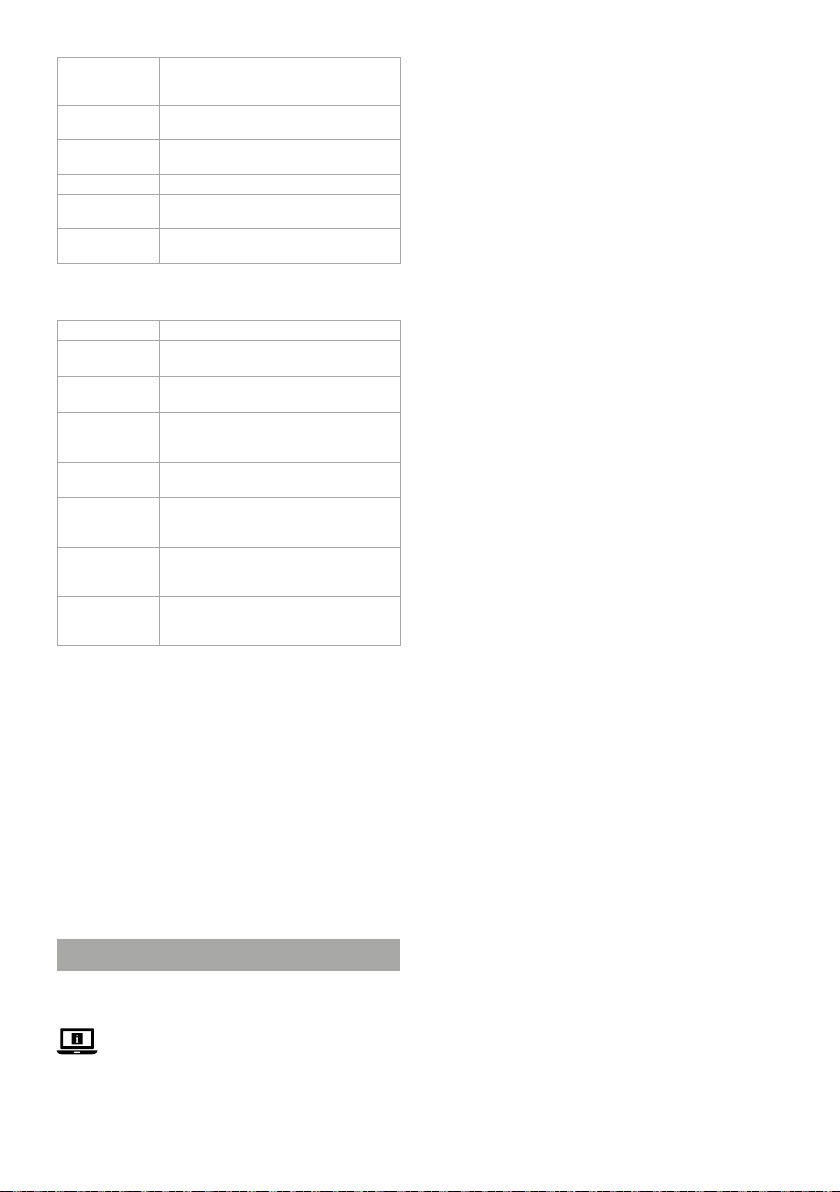
Backup (copia de
seguridad)
PTZ Control Permite controlar la cámara a distancia (no
IPC Cong Permite adaptar la conguración de las
Info Muestra información sobre el sistema.
Shutdown
(apagado)
View 4 (vistas) Permite variar entre un resumen de la cámara
Permite hacer una copia de seguridad de los
vídeos en un disco duro externo/memoria
USB.
disponible en este producto).
cámaras.
Con esta función se apaga el sistema.
1 a la 4.
Descripciones de funciones de la app Nedis
SmartLife (imagen C)
Función Descripción
2
Reproducir C
Mensaje C
Álbumes C
Ajustes C
Captura de
pantalla C
Altavoz de
la cámara de
seguridad C
Grabar vídeo C
Toque C2 para reproducir los vídeos
almacenados en el disco duro.
3
Toque C3 para ver las alarmas de detección
de personas.
4
Toque C4 para ver secuencias de vídeo
grabadas y las capturas de pantalla guardadas
en un álbum de su móvil.
5
Toque C5 para abrir una nueva ventana con
los ajustes del sistema.
Toque C7 para hacer una captura de la
7
imagen registrada por la cámara. La captura
quedará guardada en un álbum de su móvil.
Toque y mantenga pulsado C8 para hablar
por el altavoz de la cámara.
8
9
Toque C9 para registrar la imagen obtenida
por la cámara. Los vídeos grabados quedarán
guardados en un álbum de su móvil.
Declaración de conformidad
Nosotros, NEDIS, como fabricante, declaramos que el producto
SLNVR201CWT de la marca Nedis, producido en China, se ha
sometido a pruebas en conformidad con todas las normativas / leyes
CE, y ha superado todos los ensayos.
La declaración de conformidad completa y la hoja de datos de
seguridad, si procede se pueden consultar y descargar en http://
webshop.nedis.com
Para acceder a otra información sobre compatibilidades, póngase en
contacto con el servicio de atención al cliente:
en el sitio web: http://www.nedis.com
en el correo electrónico: [email protected]
NEDIS B.V., De Tweeling 28,
5215 MC ’s-Hertogenbosch, PAÍSES BAJOS
Guia de iniciação rápida
i
Conjunto de Segurança Smart
SLNVR201CWT
Wireless NVR
Para mais informações, consulte a versão alargada do
manual on-line: ned.is/slnvr201cwt
Utilização prevista
Este produto destina-se exclusivamente a funcionar como sistema
de segurança sem os inteligente.
O produto destina-se apenas a utilização em interiores.
Qualquer alteração do produto pode ter consequências em termos
de segurança, garantia e funcionamento adequado.
Peças principais (imagem A)
1 Antena
2 Estação base
3 Tampa do disco rígido
4 Porta Ethernet
5 Saída VGA
6 Saída HDMI
7 Porta USB (2x)
8 Porta de alimentação DC
9 Matriz de perfuração (2x)
q Bucha (6x)
w Parafuso (6x)
e Parafuso do disco rígido (4x)
r LED HDD
Software de interface do utilizador (imagem B)
1 Ícone de recarga/login
2 Código QR
3 Menu contextual
Aplicação da interface de utilizador (imagem C)
1 Menu
2 Reprodução
3 Mensagem
4 Álbuns
5 Denições
6 Silenciar/desativar
silenciamento
t LED de funcionamento
y LED de alimentação
u Suporte
i Câmara (2x)
o Altifalante
p Microfone
a Lente
s Sensor fotossensível
d Conetor DC
f Botão de emparelhamento
g Rato
h Cabo Ethernet
j Cabo de alimentação (3x)
4 Força do sinal da câmara
conetada
5 Silenciar/desativar
silenciamento
7 Captura de ecrã
8 Altifalante da câmara de
segurança
9 Gravar vídeos
q Ecrã completo
Instruções de segurança
AVISO
-
• Certique-se de que leu e compreendeu as instruções deste
documento na íntegra antes de instalar ou utilizar o produto.
Guarde a embalagem e este documento para referência futura.
• Utilize o produto apenas conforme descrito neste documento.
• Não utilize o produto caso uma peça esteja danicada ou
defeituosa. Substitua imediatamente um produto danicado ou
defeituoso.
• Não deixe cair o produto e evite impactos.
• Não exponha o produto à água ou humidade.
• Este produto pode ser reparado apenas por um técnico
qualicado para manutenção a m de reduzir o risco de choque
elétrico.
• Utilize apenas o cabo de alimentação fornecido.
• Em caso de problema, desligue o produto da fonte de
alimentação bem como outros equipamentos.
• Não desligue o produto da tomada puxando o cabo. Segure
sempre pela cha e puxe.
Opcional: Instalação do disco rígido (não
incluído) (imagem D)
1. Coloque cuidadosamente a estação base A2 sobre uma
superfície macia, virada para baixo.
2. Desaperte os parafusos para remover a tampa do disco rígido
3
A
de A2.
3
3. Instale A
4. Ligue o cabo de alimentação e o cabo de dados do disco rígido a
5. Volte a xar A
no seu disco rígido utilizando os parafusos de disco
rígido fornecidos A
2
A
.
e
, conforme ilustrado na imagem D.
3
na respetiva posição com os parafusos.
15
Page 16
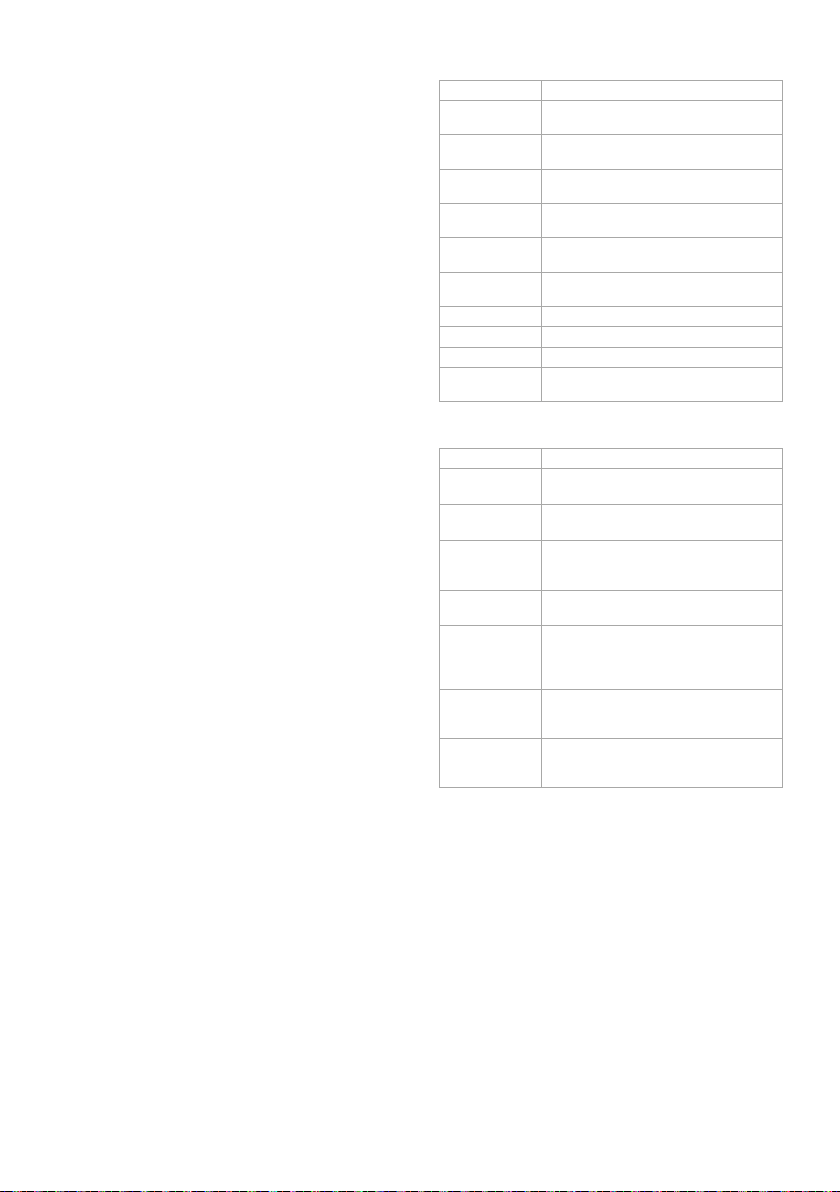
Instalação do produto (imagem E)
1. Ligue os cabos ao produto, conforme ilustrado na imagem E.
Também pode usar um cabo VGA em vez de um cabo HDMI para
4
utilização em monitores com portas VGA.
Pode utilizar uma das portas USB para ligar armazenamento
4
externo (apenas para backup) (não incluído).
Instalação das câmaras de segurança (imagem F)
1. Instale as câmaras utilizando a matriz de perfuração incluída
9
A
, as buchas Aq, e os parafusos Aw.
2. Ligue o cabo de alimentação A
j
3. Ligue A
a uma tomada elétrica.
j
ao conector CC Ad.
Instalação da aplicação SmartLife da Nedis
1. Faça o download da aplicação Nedis Smartlife para Android ou
iOS no seu telefone através do Google Play ou da Apple Store.
2. Abra a aplicação Nedis Smartlife no seu smartphone.
3. Crie uma conta com o seu número de telemóvel ou o seu
endereço de e-mail e prima Continuar.
Receberá um código de vericação na sua caixa de correio
eletrónico.
4. Introduza o código de vericação recebido.
5. Crie uma palavra-passe e prima Concluído.
6. Toque em Adicionar Casa para criar uma Casa SmartLife.
7. Dena a sua localização, escolha as divisões com que pretende
estabelecer ligação e prima Concluído.
Assistente de instalação
Pode ver o software num monitor ou TV e pode controlar o
4
software com o rato, quando ligado a uma das portas USB de
2
A
.
O produto faz um sinal sonoro quando o software está pronto
4
para instalação.
1. Siga as instruções do assistente de instalação.
O assistente de instalação ca completo quando aparece o ecrã de
apresentação do software e das câmaras.
2. Clique no ícone de recarregamento/login B
3. Inicie sessão utilizando as suas credenciais.
Por defeito, tanto o nome de utilizador como a palavra-passe do
4
software são: admin
4. Clique em OK.
1
.
Acrescentar o produto à aplicação Nedis
SmartLife
1. Ligue o produto.
2. Abra a aplicação Nedis Smartlife no seu smartphone.
3. Toque em + na aplicação Nedis SmartLife.
4. Prima [–] no canto superior direito na aplicação Nedis SmartLife.
5. Digitalize o código QR que aparece no televisor/monitor.
6. Siga as instruções na aplicação SmartLife da Nedis.
Certique-se de que liga o produto a uma rede Wi-Fi de 2,4 GHz.
4
7. Altere o nome do produto depois de ter sido encontrado e
adicionado.
8. Depois de conrmar, consegue controlar o produto através do
seu smartphone.
Ligar a câmara
1. Clique com o botão direito para abrir o menu de atalho B3.
2. Clique em Pair IP Camera.
3. Clique Pair..
4. Prima o botão de emparelhamento A
Demora aproximadamente 1 minuto até que a câmara seja ligada
4
ao produto.
A força do sinal da câmara ligada B
A vista da câmara é visível no monitor.
f
durante 5 segundos.
4
no monitor acende a verde.
Descrições das funções do software (imagem B)
Função Descrição
Pair IPC Verique o estado do canal IPC e se este está
System Abra uma nova janela com as denições do
Reprodução Reproduza gravações de vídeo armazenadas
Record mode Agende gravações de vídeo ao longo da
Backup Efetue backup de vídeos do disco rígido para
PTZ Control Controle a câmara à distância (não disponível
IPC Cong Ajuste as denições das câmaras.
Info Mostra informação sobre o sistema
Shutdown Desligue o sistema.
View 4 Alterne entre uma visão geral de 1 ou 4 vistas
ligado.
sistema.
no disco rígido.
semana.
um disco rígido externo/USB.
para este produto).
de câmara.
Descrições das funções da aplicação Nedis
SmartLife (imagem C)
Função Descrição
2
Reprodução C
Mensagem C
Álbuns C
Denições C
Captura de ecrã
7
C
Altifalante da
câmara de
segurança C
Grave vídeo C
Toque em C2 para reproduzir as lmagens
armazenadas no disco rígido.
3
Toque em C3 para visualizar alarmes de
deteção humana.
4
Toque em C4 para ver lmagens e capturas
de ecrã guardadas num álbum no seu
smartphone.
5
Toque em C5 para abrir uma nova janela
com as denições do sistema
Toque em C7 para realizar uma captura
de ecrã da atual vista da câmara. A captura
de ecrã será guardada num álbum no seu
smartphone.
Prima e mantenha C8 para falar pelo
altifalante da câmara.
8
9
Toque em C9 para gravar a atual vista da
câmara. A lmagem será guardada num
álbum no seu smartphone.
Declaração de conformidade
Nós, a NEDIS, na condição de fabricante, declaramos que o produto
SLNVR201CWT da marca Nedis, produzido na China, foi testado de
acordo com todos os padrões/normas relevantes da CE e que passou
todos os testes.
A Declaração de conformidade completa ( + cha de dados de
segurança, se aplicável) pode ser encontrada e transferida em http://
webshop.nedis.com
Para outras informações relacionadas com conformidade, contacte
o apoio ao cliente:
no website: http://www.nedis.com
por e-mail: [email protected]
NEDIS B.V., De Tweeling 28,
5215 MC ’s-Hertogenbosch, HOLANDA
16
Page 17
Snabbstartsguide
e
Smart trådlöst NVR
SLNVR201CWT
säkerhetssats
För ytterligare information, se den utökade manualen
online: ned.is/slnvr201cwt
Avsedd användning
Denna produkt är endast avsedd för användning som ett smart
trådlöst säkerhetssystem.
Denna produkt är endast avsedd för användning inomhus.
Modiering av produkten kan medföra konsekvenser för säkerhet,
garanti och korrekt funktion.
Huvuddelar (bild A)
1 Antenn
2 Basstation
3 Hårddiskhölje
4 Ethernet-port
5 VGA-utgång
6 HDMI-utgång
7 USB-port (2x)
8 Likströmsintag
9 Borrmall (2x)
q Plugg (6x)
w Skruvar (6x)
e Hårddiskskruv (4x)
r HDD LED-lampa
Programvara för användargränssnitt (bild B)
1 Uppdaterings-/
inloggningsikon
2 QR-kod
3 Höger
App för användargränssnitt (bild C)
1 Meny
2 Uppspelning
3 Meddelande
4 Album
5 Inställningar
6 Stäng av/aktivera ljudet
Säkerhetsanvisningar
VARNING
-
• Säkerställ att du har läst och förstått alla instruktioner i detta
dokument innan du installerar och använder produkten. Behåll
förpackningen och detta dokument som framtida referens.
• Använd produkten endast enligt anvisningarna i detta
dokument.
• Använd inte produkten om en del är skadad eller defekt. Byt
omedelbart ut en skadad eller defekt produkt.
• Tappa inte produkten och skydda den mot slag.
• Exponera inte produkten till vatten eller fukt.
• Denna produkt får, för att minska risken för elchock, endast
servas av en kvalicerad underhållstekniker.
• Använd endast den medföljande nätsladden.
• Koppla bort produkten från kraftkällan och annan utrustning i
händelse av problem.
• Koppla inte ur produkten genom att dra i kabeln. Håll alltid i
kontakten när du drar.
t Drift-LED
y Ström-LED
u Fäste
i Kamera (2x)
o Högtalare
p Mikrofon
a Objektiv
s Fotokänslig sensor
d DC-kontakt
f Länkningsknapp
g Mus
h Ethernet-kabel
j Nätkabel (3x)
4 Signalstyrka för den
anslutna kameran
5 Stäng av/aktivera ljudet
7 Skärmbild
8 Högtalare för
säkerhetskamera
9 Spela in video
q Helskärm
Tillval: Installation av hårddisken (medföljer
ej)(image D)
1. Lägg basstationen försiktigt A2 upp och ner på ett mjukt
underlag.
2. Lossa skruvarna för att avlägsna hårddiskens hölje A
3. Montera A
4. Anslut hårddiskens kraftkabeln och datakabel till A
5. Fäst A3 tillbaka på sin plats med skruvarna..
3
hårddiskoskruvarna A
på din hårddisk med de medföljande
e
, enligt bilden D.
Att installera produkten (bild E)
1. Anslut kablarna till produkten såsom visas på bilden E.
Det går också att använda en VGA-kabel istället för en HDMI-
4
kabel för användning på skärmar med VGA-portar.
Du kan använda en av USB-portarna för att ansluta externt
4
lagringsutrymme (endast för säkerhetskopiering) (medföljer ej).
Att installera säkerhetskameran (bild F)
1. Installera kamerorna genom att använda den medföljande
borrmallen A
2. Anslut kraftkabeln A
3. Anslut A
9
, pluggar Aq och skruvar Aw.
j
j
till DC-kontakten Ad.
till ett eluttag.
Installera appen Nedis SmartLife
1. Ladda ner appen Nedis Smartlife för Android eller iOS till din
telefon via Google Play eller Apple App Store.
2. Öppna appen Nedis Smartlife på din smartphone.
3. Skapa ett konto med ditt mobiltelefonnummer eller din
E-postadress och tryck på Continue.
Du kommer att få en verieringskod till din e-postadress.
4. Skriv in den mottagna verieringskoden.
5. Skapa ett lösenord och tryck på Done.
6. Tryck på Add Home för att skapa ett SmartLife Home.
7. Ställ in din ort, välj det rum du önskar ansluta med och tryck på
Done.
Installationsguide
Du kan se programvaran på en monitor eller Tv-skärm och styra
4
programvaran med musen, när den är kopplad till en av USBportarna på A
Produkten avger ett bip-ljud när programvaran är klar för
4
installation.
1. Följ anvisningarna i installationsguiden.
Installationsguiden är slutförd när programvarans och kamerornas
översiktsskärm visas.
2. Klicka på uppdaterings-/inloggningsikonen B
3. Logga in med dina identieringsinformation.
Både användarnamn och lösenord för programvaran är som
4
standard: admin
4. Klicka på OK.
2
.
1
.
Lägga till produkten i Nedis SmartLife-appen
1. Slå på produkten.
2. Öppna appen Nedis Smartlife på din smartphone.
3. Vidrör + på Nedis SmartLife-appen.
4. Tryck på [–] i det övre högra hörnet i appen Nedis SmartLife.
5. Skanna Qr-koden som visas på TV:n/monitorn.
6. Följ anvisningarna i Nedis SmartLife-appen.
Säkerställ att du ansluter produkten till ett 2,4 GHz WiFi-nätverk.
4
7. Ge produkten ett nytt namn när den hittats och lagts till.
8. Efter bekräftelsen kan du kontrollera produkten med din
smarttelefon.
Att ansluta kameran
1. Högerklicka för att öppna högerklicksmenyn B3.
2. Klicka på Pair IP Camera.
3. Klick Pair.
17
3
2
från A2.
Page 18
4. Tryck på parningsknappen A
sekunder.
Det tar ungefär 1 minut för kameran att anslutas till produkten.
4
Signalstyrkan för den anslutna kameran B
på skärmen.
Kameravyn är synlig på skärmen.
f
och håll den intryckt i 5
4
tänds och lyser grön
Programvarans funktionsbeskrivningar (bild B)
Funktion Besk rivning
Para IPC Kontrollera IPC-kanalens status och att den
System Öppna ett nytt fönster med
Uppspelning Spela upp videoinspelningar som är lagrade
Inspelningsläge Schemalägg videoinspelningar för hela
Säkerhetskopia Säkerhetskopiera videorna på hårddisken till
PTZ-kontroll Fjärrstyr kameran (inte tillgängligt för denna
IPC-kong. Justera kamerans inställningar.
Information Visar information om systemet
Avstängning Stäng av systemet.
Vy 4 Växla mellan en översikt av 1 eller 4
är ansluten.
systeminställningarna.
på hårddisken.
veckan.
en extern hårddisko/USB.
produkt).
kameravyer.
Nedis SmartLife-appens funktionsbeskrivningar
(bild C)
Funktion Besk rivning
2
Spela upp C
Meddelande C
Album C
Inställningar C
Skärmbild C
Säkerhetskamerans högtalare
8
C
Spela in video
9
C
Klicka på C2 för att spela upp videomaterial
som är lagrat på hårddisken.
3
Klicka på C3 för att visa larm för detektering
av personer.
4
Klicka på C4 för att visa inspelat
videomaterial och skärmbilder som har
sparats i ett album på din smarttelefon.
5
Klicka på C5 för att öppna ett nytt fönster
med systeminställningarna
7
Klicka på C7 för att ta en skärmbild av den
aktuella kameravyn. Skärmbilden kommer att
sparas i ett album på din smarttelefon.
Klicka på och håll C8 intryckt för att tala via
kamerans högtalare.
Klicka på C9 för att spela in den aktuella
kameravyn. Videomaterialet kommer att
sparas i ett album på din smarttelefon.
Försäkran om överensstämmelse
Vi, NEDIS, som tillverkare, försäkrar att Vi, NEDIS, som tillverkare,
försäkrar att produkten SLNVR201CWT från märket Nedis, tillverkat
i Kina, har testats i enlighet med alla gällande CE-standarder/föreskrifter och klarat alla tester.
En fullständig försäkran om överensstämmelse
(+produktsäkerhetsdatablad i tillämpliga fall) nns tillgängligt för
hämtning på http://webshop.nedis.com
För övrig information om kompatibilitet, kontakta kundtjänst för
support:
via webbplatsen: http://www.nedis.com
via e-post: [email protected]
NEDIS B.V., De Tweeling 28,
5215 MC ’s-Hertogenbosch, NEDERLÄNDERNA
Pika-aloitusopas
g
Älykäs langaton
NVR-turvajärjestelmä
Katso tarkemmat tiedot käyttöoppaan laajemmasta
verkkoversiosta: ned.is/slnvr201cwt
Käyttötarkoitus
Tämä tuote on tarkoitettu yksinomaan älykkääksi langattomaksi
turvajärjestelmäksi.
Tuote on tarkoitettu vain sisäkäyttöön.
Tuotteen muutokset voivat vaikuttaa turvallisuuteen, takuuseen ja
asianmukaiseen toimintaan.
Tärkeimmät osat (kuva A)
1 Antenni
2 Tukiasema
3 Kiintolevyn kansi
4 Ethernet-portti
5 VGA-lähtö
6 HDMI-lähtö
7 USB-portti (2x)
8 DC-virtaliitäntä
9 Porausmalli (2x)
q Seinätulppa (6x)
w Ruuvi (6x)
e Kiintolevyn pultti (4x)
r HDD LED
t Kiintolevyn LED-merkkivalo
Käyttöliittymäohjelmisto (kuva B)
1 Lataa uudelleen / kirjaudu
sisään -kuvake
2 QR-koodi
3 Hiiren oikealla painikkeella
avautuva valikko
Käyttöliittymäsovellus (kuva C)
1 Valikko
2 Toista
3 Viesti
4 Albumit
5 Asetukset
Turvallisuusohjeet
VAROITUS
-
• Huolehdi siitä, että olet lukenut ja ymmärtänyt tämän asiakirjan
sisältämät ohjeet kokonaan ennen kuin asennat tuotteen tai
käytät sitä. Säilytä pakkaus ja tämä asiakirja tulevaa tarvetta
varten.
• Käytä tuotetta vain tässä asiakirjassa kuvatun mukaisesti.
• Älä käytä tuotetta, jos jokin sen osa on vaurioitunut tai viallinen.
Vaihda vahingoittunut tai viallinen tuote välittömästi.
• Varo pudottamasta ja tönäisemästä tuotetta.
• Älä altista tuotetta vedelle tai kosteudelle.
• Tämän tuotteen saa huoltaa vain pätevä teknikko sähköiskun
vaaran vähentämiseksi.
• Käytä vain mukana toimitettua virtajohtoa.
• Irrota tuote virtalähteestä ja muista laitteista, jos ongelmia
ilmenee.
• Älä irrota tuotetta pistorasiasta johdosta vetämällä. Tartu aina
pistokkeeseen ja vedä.
18
y Käynnissäolon LED-
merkkivalo
u Teline
i Kamera (2x)
o Kaiutin
p Mikrofoni
a Linssi
s Valoherkkä anturi
d Tasavirtaliitin
f Laiteparin
muodostuspainike
g Hiiri
h Ethernet-kaapeli
j Virtajohto (3x)
4 Yhdistetyn kameran
signaalin voimakkuus
5 Mykistä / poista mykistys
6 Mykistä / poista mykistys
7 Kuvakaappaus
8 Turvakameran kaiutin
9 Tallenna videokuvaa
q Koko näyttö
SLNVR201CWT
Page 19
Valinnaista: Kiintolevyn asentaminen (ei sisälly
toimitukseen) (kuva D)
1. Aseta tukiasema A2 varovasti ylösalaisin pehmeälle alustalle.
2. Irrota ruuvit kiintolevyn kannen A
2
A
.
3. Kiinnitä kiintolevyn kansi A
kiintolevyn pulteilla A
4. Yhdistä virtajohto ja kiintolevyn datakaapeli tukiasemaan A
5. Kiinnitä kiintolevyn kansi A
3
irrottamiseksi tukiasemasta
3
kiintolevyyn mukana toimitetuilla
e
, katso kuva D.
3
takaisin paikalleen ruuveilla.
2
Tuotteen asentaminen (kuva E)
1. Yhdistä kaapelit tuotteeseen kuten kuvassa E.
Näytöt voi HDMI-kaapelin sijaan yhdistää myös VGA-kaapelilla
4
VGA-portteja käyttäen.
Voit yhdistää yhteen USB-porteista ulkoisen tallennuslaitteen
4
(ainoastaan varmuuskopiointia varten) (ei sisälly toimitukseen).
Turvakameroiden asentaminen (kuva F)
1. Asenna kamerat seinätulpilla Aq ja ruuveilla Aw käyttäen
apuna mukana toimitettua porausmallia A
2. Liitä virtajohto A
3. Kytke verkkovirta-adapteri A
j
DC-liittimeen Ad.
j
pistorasiaan.
9
.
Nedis SmartLife-sovelluksen asentaminen
1. Lataa Nedis SmartLife -sovellus Androidille tai iOS:lle
puhelimellasi Google Playn tai Apple App Storen kautta.
2. Avaa Nedis SmartLife -sovellus älypuhelimellasi.
3. Luo tili matkapuhelinnumerollasi tai sähköpostiosoitteellasi ja
paina Jatka.
Saat vahvistuskoodin sähköpostiosoitteeseesi.
4. Syötä saamasi vahvistuskoodi.
5. Luo salasana ja paina Valmis.
6. Paina Lisää koti luodaksesi SmartLife-kodin.
7. Määritä sijaintisi, valitse huoneet, jotka haluat liittää, ja paina
Valmis.
Ohjattu asennus
Näet ohjelmiston näytöllä tai televisiossa ja voit hallita sitä
4
hiirellä, kun kytket hiiren tukiaseman A
Tuotteesta kuuluu merkkiääni, kun ohjelmisto on valmis
4
asennettavaksi.
1. Noudata ohjatun asennuksen ohjeita.
Ohjattu asennus on valmis, kun näkyviin tulee ohjelmiston ja
kameroiden yleisnäyttö.
2. Napsauta Lataa uudelleen / kirjaudu sisään -kuvaketta B
3. Kirjaudu sisään tunnuksillasi.
Oletuksena ohjelmiston sekä käyttäjätunnus että salasana ovat:
4
admin
4. Napsauta OK.
2
johonkin USB-porttiin.
1
.
Tuotteen lisääminen Nedis SmartLife
-sovellukseen
1. Kytke tuotteen virta päälle.
2. Avaa Nedis SmartLife -sovellus älypuhelimellasi.
3. Napauta + Nedis SmartLife -sovelluksesta.
4. Napauta [–] oikeasta yläkulmasta Nedis SmartLife -sovelluksessa.
5. Skannaa televisiossa/näytössä näkyvä QR-koodi.
6. Noudata Nedis SmartLife -sovelluksessa annettuja ohjeita.
Varmista, että tuote on kytketty 2,4 GHz:n WiFi-verkkoon.
4
7. Kun tuote on löydetty ja lisätty, anna sille uusi nimi.
8. Kun olet vahvistanut tiedot, voit ohjata tuotetta älypuhelimellasi.
Kameran yhdistäminen
1. Napsauta hiiren kakkospainikkeella avataksesi hiiren
kakkospainikkeella valikon B
2. Napsauta Pair IP Camera.
3. Klikkaus Pair.
3
.
4. Paina laiteparin muodostuspainiketta A
Kameran yhdistäminen tuotteeseen kestää noin 1 minuutin.
4
Yhdistetyn kameran signaalin voimakkuus B
vihreänä.
Näytössä näkyy kameranäkymä.
f
Ohjelmiston toimintojen kuvaukset (kuva B)
.
Toiminto Kuvaus
Yhdistä
IPC-kanava
System Avaa uusi ikkuna, joka sisältää järjestelmän
Toista Toista kiintolevylle tallennettuja
Videokuvan
tallennustila
Varmuuskopiointi Varmuuskopioi kiintolevyllä olevat videot
PTZ-toiminto Liikuta kameraa etänä (ei k äytettävissä tässä
IPC:n määritys Säädä kameran asetuksia.
Tiedot Näyttää järjestelmän tiedot.
Sammuta Kytke tuotteen virta pois päältä.
Näytä 4 Vaihtaa 1 tai 4 kameran näyttämisen välillä.
Tarkista IPC-kanavan tila ja onko se yhdistetty.
asetukset.
videotallenteita.
Ajoita videotallenteiden ottaminen koko
viikolle.
ulkoiselle kiintolevylle tai USB-asemalle.
tuotteessa).
Nedis SmartLife -sovelluksen toimintojen
kuvaukset (kuva C)
Toiminto Kuvaus
2
Toista C
3
Viesti C
Albumit C
Asetukset C
Kuvakaappaus
7
C
Turvakameran
kaiutin C
Tallenna
videokuvaa C
Napauta C2 toistaaksesi kiintolevylle
tallennettua videoaineistoa.
Napauta C3 nähdäksesi hälytykset ihmisistä
tehdyistä havainnoista.
4
Napauta C4 nähdäksesi tallennettua
videoaineistoa ja älypuhelimesi albumiin
tallennettuja kuvakaappauksia.
5
Napauta C5 avataksesi uuden ikkunan ja
järjestelmän asetukset.
Napauta C7 ottaaksesi kuvakaappauksen
kameran senhetkisestä näkymästä.
Kuvakaappaus tallennetaan älypuhelimesi
albumiin.
Paina pitkään C8 puhuaksesi kameran
8
kaiuttimen kautta.
Napauta C9 tallentaaksesi kameran
9
senhetkistä näkymää. Videoaineisto
tallennetaan älypuhelimesi albumiin.
Vaatimustenmukaisuusvakuutus
Valmistajana me NEDISillä vakuutamme, että tuotemerkin
SLNVR201CWT tuote Nedis, jonka valmistusmaa on Kiina, testattiin
olennaisten CE-standardien/-säännösten mukaisesti, ja tuote läpäisi
kaikki testit.
Vaatimustenmukaisuusvakuutus kokonaisuudessaan (sekä
mahdollinen turvallisuustiedote) on ladattavissa osoitteesta http://
webshop.nedis.com.
Lisätietoja muista vaatimustenmukaisuusasioista saa ottamalla
yhteyden asiakastukipalveluun:
verkkosivuston kautta: http://www.nedis.com
sähköpostitse: [email protected]
NEDIS B.V., De Tweeling 28,
5215 MC ’s-Hertogenbosch, THE NETHERLANDS
19
5 sekuntia.
4
näytössä palaa
Page 20
Hurtigguide
f
Smart trådløst NVR
SLNVR201CWT
sikkerhetssett
For mer informasjon, se den fullstendige
bruksanvisningen på nett: ned.is/slnvr201cwt
Tiltenkt bruk
Dette produktet er utelukkende tiltenkt som et trådløst
sikkerhetssystem.
Produkter er bare tiltenkt innendørs bruk.
Eventuelle modikasjoner av produktet kan ha konsekvenser for
sikkerhet, garanti og funksjon.
Hoveddeler (bilde A)
1 Antenne
2 Basestasjon
3 Harddiskdeksel
4 Ethernet-port
5 VGA-utgang
6 HDMI-utgang
7 USB-port (2x)
8 DC-strømport
9 Boremal (2x)
q Plugg (6x)
w Skrue (6x)
e Harddiskskruer (4x)
r HDD-diode
Brukergrensesnitt (bilde B)
1 Oppdater/logg inn-ikon
2 QR-kode
3 Hurtigmeny
Brukergrensesnitt, app (bilde C)
1 Meny (menu)
2 Avspilling
3 Melding
4 Album
5 Innstillinger
Sikkerhetsinstruksjoner
ADVARSEL
-
• Sørg for at du har lest og forstått instruksjonene i dette
dokumentet før du installerer eller bruker produktet. Ta vare på
emballasjen og dette dokumentet for fremtidig referanse.
• Produktet skal kun brukes som beskrevet i dette dokumentet.
• Ikke bruk produktet hvis det er skadet eller defekt. Bytt ut et
skadet eller defekt produkt med det samme.
• Ikke mist produktet, og forhindre at det slås borti andre
gjenstander.
• Ikke utsett produktet for vann eller fuktighet.
• Dette produktet skal kun håndteres av en kvalisert tekniker for
vedlikehold for å redusere risikoen for elektrisk støt.
• Bruk kun strømkabelen som fulgte med.
• Hvis det oppstår problemer, skal du koble produktet fra
strømkilden og eventuelt annet utstyr.
• Ikke koble fra produktet ved å trekke i kabelen. Hold alltid i
støpselet når du trekker.
Alternativ: Montering av harddisken (ikke
inkludert )(bilde D)
1. Plasser basestasjonen A2 forsikte ned på overaten med
undersiden opp.
2. Skru ut skruene for å erne harddiskdekslet A
t Driftsdiode
y Strømdiode
u Brakett
i Kamera (2x)
o Høyttaler
p Mikrofon
a Objektiv
s Fotosensitiv sensor
d DC-kontakt
f Paringsknapp
g Mus
h Ethernet-kabel
j Strømkabel (3x)
4 Signalstyrke til tilkoblet
kamera
5 Demp/opphev demping
6 Demp/opphev demping
7 Skjermdump
8 Høyttaler, sikkerhetskamera
9 Spill inn video
q Fullskjerm
3
fra A2.
3. Plasser A
4. Koble strøm- og datakabelen fra harddisken til A
5. Fest A
3
på harddisken ved hjelp av de inkluderte
harddiskskruene A
3
e
, som vist i bilde D.
igjen med skruene.
2
.
Montering av produktet (bilde E)
1. Koble kablene til produktet som vist på bilde E.
Det er også mulig å bruke en VGA-kabel fremfor en HDMI-kabel
4
hvis du skal bruke skjermer med VGA-porter.
Du kan koble en ekstern lagringsenhet (kun for
4
sikkerhetskopiering) (ikke inkludert) til en av USB-portene.
Montering av overvåkningskameraet (bilde F)
1. Monter kameraene ved hjelp av den inkluderte boremalen A9,
2. Koble strømkabelen A
3. Koble A
pluggene A
j
q
, og skruene Aw.
j
til et strømuttak.
inn i DC-kontakten Ad.
Installasjon av SmartLife-appen
1. Last ned Nedis Smartlife-appen for Android eller iOS på telefonen
din via Google Play eller Apple App Store.
2. Åpne Nedis Smartlife-appen på smarttelefonen din.
3. Opprett en konto med telefonnummeret ditt og e-postadressen
din og trykk på Fortsett.
Du får tilsendt en bekreftelseskode på e-post.
4. Skriv inn bekreftelseskoden du mottok.
5. Lag et passord og trykk på Ferdig.
6. Trykk på Legg til hjem for å opprette et SmartLife-hjem.
7. Angi posisjonen din, velg rommene du vil koble sammen og
trykk på Ferdig.
Installasjonsveiviser
Du kan se programmet på en skjerm eller et TV-apparat, og styre
4
det ved hjelp av musen, hvis du har den koblet til en av USBportene på A
Produktet vil avgi en pipelyd når programvaren er klar for
4
installasjon.
1. Følg instruksjonene i Installasjonsveiviseren.
Installasjonsveiviseren er fullført når du ser oversiktsskjermen i
programmet sammen med kameraene.
2. Klikk på Oppdater/logg inn-ikonet B
3. Logg inn med innloggingsinformasjonen din.
Som standard er både brukernavn og passord det samme: admin
4
4. Klikk OK.
2
.
1
.
Legger til produktet i Nedis SmartLife-appen
1. Slå på produktet.
2. Åpne Nedis Smartlife-appen på smarttelefonen din.
3. Trykk + i Nedis SmartLife-appen.
4. Trykk på [–] i øverste høyre hjørne av Nedis SmartLife-appen.
5. Skann QR-koden som vises på TV-apparatet/skjermen.
6. Følg instruksjonene i Nedis SmartLife-appen.
Sørg for at du kobler produktet til et 2,4 GHz Wi-Fi-nettverk.
4
7. Gi produktet nytt navn etter at den er funnet og lagt til.
8. Etter at du har bekreftet, kan du kontrollere produktet med
smarttelefonen din.
Tilkobling av kameraet
1. Høyreklikk for å åpne høyreklikkmenyenB3 .
2. Klikk Pair IP Camera.
3. Klikk Pair.
4. Trykk på paringsknappen A
Det tar ca. ett minutt før kameraet er koblet til produktet.
4
Signalstyrke til det tilkoblede kameraet B
Kameraets bilde er synlig på skjermen.
f
i fem sekunder.
4
lyser grønt på skjermen.
20
Page 21
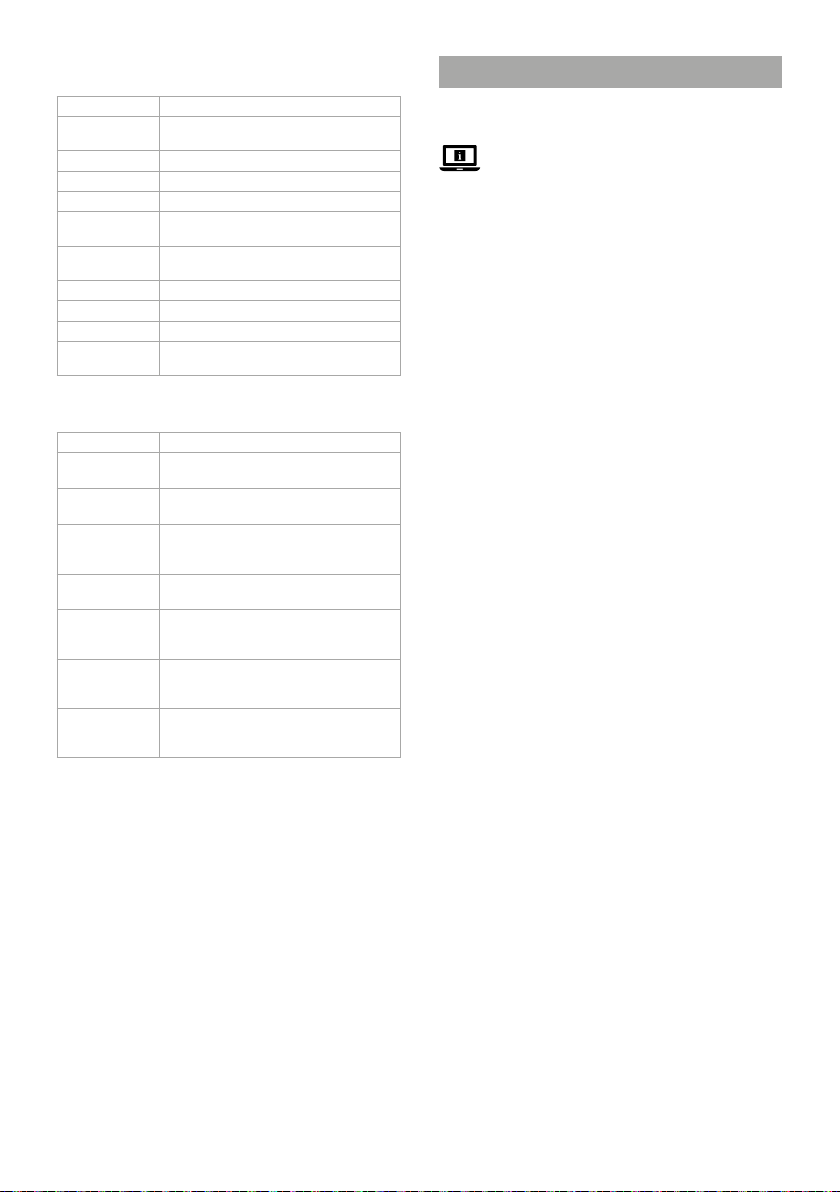
Funksjonell beskrivelse av programvaren (bilde
B)
Funksjon Beskrivelse
Par IPC Sjekk statusen til IPC-k analen og om den er
System Åpne et nytt vindu med systeminnstillingene.
Avspilling Videoopptak lagret på harddisken.
Opptaksmodus Planlegg videoopptak gjennom uken.
Sikkerhetskopi-
ering
PTZ-styring Fjernstyring av kameraet (ikke tilgjengelig for
IPC-kongurering Juster innstillingene til kameraene.
Informasjon Viser informasjon om systemet
Slå av Slår av systemet.
Vis 4 Veksler mellom en oversikt med ett eller re
tilkoblet.
Sikkerhetskopier videoene på harddisken til
en ekstern harddisk/USB-enhet.
dette produktet).
kamera.
Funksjonell beskrivelse av SmartLife-appen fra
Nedis (bilde C)
Funksjon Beskrivelse
2
Avspilling C
Melding C
Album C
Innstillinger C
Skjermdump C
Høyttaler på
sikkerhetskamera
8
C
Ta opp video C
Trykk C2 for å spille av opptak som er lagret
på harddisken.
3
Trykk C3 for å vise alarmer der det er
registrert mennesker.
4
Trykk C4 for å se på opptak og skjermbilder
som er lagret i et album på smarttelefonen
din.
5
Trykk C5 for å åpne et nytt vindu med
systeminnstillingene
7
Trykk C7 for å ta en skjermdump av den
aktive kameravisningen. Skjermdumpen vil bli
lagret i et album på smarttelefonen din.
Trykk og hold C8 inne for å snakke gjennom
høyttaleren på kameraet.
9
Trykk C9 for å ta opp kameravisningen.
Opptaket vil bli lagret i et album på
smarttelefonen din.
Konformitetserklæring
Vi, NEDIS, som produsent, erklærer at produktet SLNVR201CWT fra
produsenten Nedis, produsert i Kina, er testet i samsvar med alle
relevante CE-standarder/-forskrifter og har bestått alle tester.
Den fullstendige samsvarserklæringen (og sikkerhetsdatabladet
hvis aktuelt) er tilgjengelig på og kan lastes ned via http://webshop.
nedis.com
Annen samsvarsrelatert informasjon er tilgjengelig ved å kontakte
kundeservice for støtte:
via nettsted: http://www.nedis.com
via e-post: [email protected]
NEDIS B.V., De Tweeling 28,
5215 MC ’s-Hertogenbosch, NEDERLAND
Vejledning til hurtig start
2
Smart trådløst
SLNVR201CWT
NVR-sikkerhedssæt
Yderligere oplysninger ndes i den udvidede manual
online: ned.is/slnvr201cwt
Tilsigtet brug
Dette produkt er udelukkende beregnet som svart trådløst
sikkerhedssystem.
Produktet er kun beregnet til indendørs brug.
Enhver modicering af produktet kan have konsekvenser for
sikkerhed, garanti og korrekt funktion.
Hoveddele (billede A)
1 Antenne
2 Basestation
3 Harddisketui
4 Ethernet-port
5 VGA-output
6 HDMI-output
7 USB-port (2x)
8 DC-strømforsyningsport
9 Boreskabelon (2x)
q Stik (6x)
w Skrue (6x)
e Harddisk-bolt (4x)
r HDD-LED
Brugergrænseade-software (image B)
1 Genindlæs/login-ikon
2 QR-kode
3 Højreklik-menu
Brugergrænseade-app (image C)
1 Menu
2 Afspil
3 Besked
4 Albummer
5 Indstillinger
Sikkerhedsinstruktioner
ADVARSEL
-
• Sørg for, at du har læst og forstået instruktionerne i dette
dokument fuldt ud, før du installerer eller bruger produktet. Gem
emballagen og dette dokument, så det sidenhen kan læses.
• Anvend kun produktet som beskrevet i denne vejledning.
• Brug ikke produktet, hvis det er skadet eller defekt. Udskift straks
et skadet eller defekt produkt.
• Tab ikke produktet og undgå at støde det.
• Udsæt ikke produktet for vand eller fugt.
• Dette produkt må kun vedligeholdes af en kvaliceret tekniker
pga. risikoen for elektrisk stød.
• Brug kun det medfølgende strømkabel.
• Afbryd produktet fra stikkontakten og andet udstyr, hvis der
opstår problemer.
• Tag ikke produktet ud af kontakten ved at trække i kablet. Tag
altid fat i stikket, og træk det.
Valgfri: Installer harddisken (medfølger
ikke)(Image D)
1. Placer basestationen forsigtigt A2 omvendt på et blødt
underlag.
2. Løsn skruerne for at erne harddiskdækslet A
3. Monter A
21
3
harddiskbolte A
på din harddisk ved brug af de medfølgende
e
, som vist på billedet D.
t Kører LED
y Strøm-LED
u Beslag
i Kamera (2x)
o Højttaler
p Mikrofon
a Linse
s Lysfølsom sensor
d Jævnstrømsforbindelse
f Parringsknap
g Mus
h Ethernet-kabel
j Strømkabel (3x)
4 Signalstyrke for det
tilsluttede kamera
5 Lydløs/lyd
6 Lydløs/lyd
7 Skærmkopi
8 Sikkerhedskamera-højttaler
9 Optag video
q Fuld skærm
3
fra A2.
Page 22
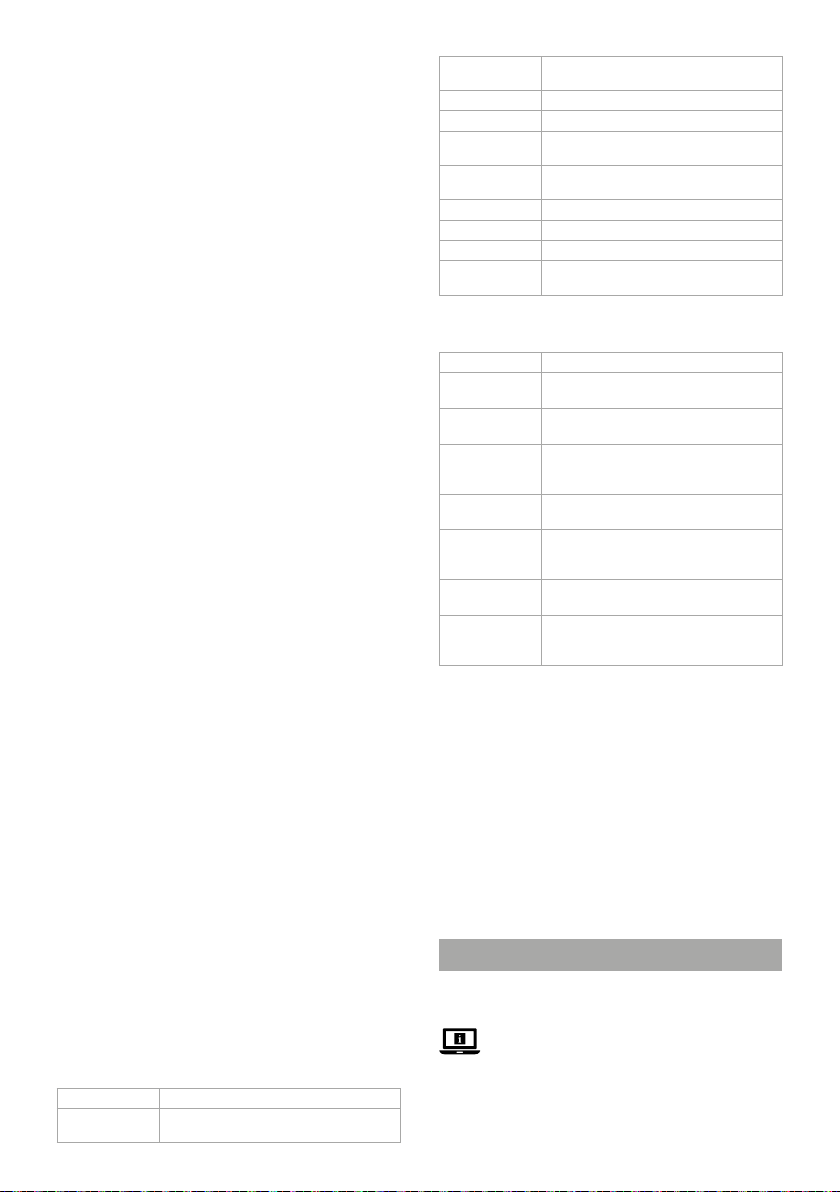
4. Tilslut strømkablet og datakablet fra harddisken til A
3
5. Sæt A
sikkert tilbage på plads med skruerne.
2
.
Tilslut produktet (billedet E)
1. Tilslut kablerne til produktet, som vist på billedet E.
Man kan også anvende et VGA-kabel i stedet for et HDMI-kabel til
4
skærme med VGA-porte.
Du kan bruge en af USB-portene til at tilslutte ekstern
4
hukommelse (kun som backup)(medfølger ikke).
Installer overvågningskameraerne (billedet F)
1. Installer kameraerne ved brug af den inkluderede boreskabelon
9
A
, stik Aq og skruer Aw.
2. Slut strømkablet A
j
3. Slut A
j
til en stikkontakt.
til DC-stikket Ad.
Installation af Nedis SmartLife-appen
1. Download Nedis Smartlife app’en til Android eller iOS på din
telefon via Google Play eller Apples App Store.
2. Åbn Nedis SmartLife appen på din smartphone.
3. Opret en konto med dit mobiltelefonnummer eller din
e-mailadresse og tryk på Fortsæt).
Du vil modtage en bekræftelseskode på din e-mailadresse.
4. Indtast den modtagne verikationskode.
5. Opret en adgangskode og tryk på Udført).
6. Tryk på Tilføj hjem) for at oprette et SmartLife-hjem.
7. Indstil din placering, vælg de rum, du vil forbinde med, og tryk på
.
Installationsguide
Du kan se softwaren på en skærm eller TV, og kan kontrollere
4
softwaren med musen, når den er tilsluttet en af USB-portene
2
på A
.
Produktet laver en biplyd, når softwaren er klar til installation.
4
1. Følg instruktionerne i installationsvejledningen.
Installationsvejledningen er færdig, når oversigtsskærmen med
softwaren og kameraet vises.
2. Klik på genindlæs/login-ikon B
3. Log ind med dine brugeroplysninger.
Som standard er både brugernavn og adgangskode: admin
4
4. Klik OK.
1
.
Tilføj produktet til Nedis SmartLife-appen
1. Tænd for produktet.
2. Åbn Nedis SmartLife appen på din smartphone.
3. Tryk på + i Nedis SmartLife-appen.
4. Klik [–] i det øverste højre hjørne i Nedis SmartLife app.
5. Scan QR-koden, der vises på TV/skærm.
6. Følg instruktionerne i Nedis SmartLife-appen.
Sørg for at tilslutte produktet til et 2,4 GHz WiFi-netværk.
4
7. Omdøb produktet, efter det er fundet og tilføjet.
8. Efter bekræftelse kan du styre produktet med din smartphone.
Tilslutning af kamera
1. Højreklik for at åbne højrekliksmenuen B3.
2. Klik på Pair IP Camera.
3. Klik Pair.
4. Tryk på parringsknappen A
Det tager ca. 1 minut, før kameraet er tilsluttet til produktet.
4
Signalstyrken for det tilsluttede kamera B
med grønt.
Kameravisningen er synlig på skærmen.
f
i 5 sekunder.
4
på skærmen lyser op
Funktionsbeskrivelser for softwaren (image B)
Funktion Besk rivelse
Par IPC Kontroller status for IPC-kanalen og hvorvidt
den er tilsluttet.
System Åben et nyt vindue med
Afspil Afspil videooptagelser gemt på harddisken.
Optagetilstand Planlæg videooptagelser i løbet af ugen.
Sikkerhedskopi Sikkerhedskopier videoer ne på harddisken til
PTZ-kontrol Fjernstyr kameraet på afstand (ikke
IPC-konguration Juster kameraernes indstillinger.
Info Viser systeminformation
Nedlukning Sluk for systemet.
Visning 4 Skift mellem en oversigt over 1 eller 4
systemindstillingerne.
en ekstern harddisk/USB.
tilgængelig for denne protokol).
kameravisninger.
Funktionsbeskrivelser for the Nedis SmartLife
app (billade C)
Funktion Besk rivelse
2
Afspil C
Meddelelse C
Albummer C
Indstillinger C
Skærmkopi C
Sikkerhedskamera-højttaler C
Optag video C
Tryk C2 for at afspille videooptagelser gemt
på harddisken.
3
Klik C3 for at se alarmer for detektion af
personer.
4
Klik C4 for at se indspillede videooptagelser
og skærmkopier gemt i et fotoalbum på din
smartphone.
5
Klik C5 for at åbne et nyt vindue med
systemindstillingerne
7
Klik C7 for at lave en skærmkopi af den
aktuelle kameravisning. Skærmkopien vil
blive gemt i et fotoalbum på din smartphone.
Tryk og hold C8 for at tale gennem
8
kameraets højttaler.
9
Klik C9 for at optage den aktuelle
kameravisning. Videooptagelsen vil blive
gemt i et fotoalbum på din smartphone.
Overensstemmelseserklæring
Vi, NEDIS, som producenter, erklærer, at produktet SLNVR201CWT fra
mærket Nedis, der er produceret i Kina, er blevet testet i henhold til
alle relevante CE-standarder/forskrifter og har bestået alle test.
Den komplette Overensstemmelseserklæring ( +
sikkerhedsdatablad, hvis relevant) kan ndes og downloades via
http://webshop.nedis.com
For andre overensstemmelsesrelaterede oplysninger, kontakt
kundeservice for support:
via websted: http://www.nedis.com
via e-mail: [email protected]
NEDIS B.V., De Tweeling 28,
5215 MC ’s-Hertogenbosch, HOLLAND
Gyors beüzemelési útmutató
k
Okos vezeték nélküli NVR
SLNVR201CWT
biztonsági készlet
További információért lásd a bővített online kézikönyvet:
ned.is/slnvr201cwt
Tervezett felhasználás
Ez a termék rendeltetésszerűen kizárólag okos vezeték nélküli
biztonsági rendszerként használható.
A termék beltéri használatra készült.
22
Page 23

A termék bármilyen módosítása befolyásolhatja a biztonságot, a
jótállást és a megfelelő működést.
Fő alkatrészek (A kép)
1 Antenna
2 Alapállomás
3 Merevlemez-fedél
4 Ethernet port
5 VGA kimenet
6 HDMI kimenet
7 USB port (2x)
8 DC tápcsatlakozó
9 Fúrósablon (2x)
q Csatlakozódugó (6x)
w Csavar (6x)
e Merevlemez-csavar (4x)
r HDD LED
Felhasználói felület szoftver (B kép)
1 Újratöltés/bejelentkezés
ikon
2 QR-kód
3 Helyi menü
Felhasználói felület alkalmazás (C kép)
1 Menü
2 Lejátszás
3 Üzenet
4 Albumok
5 Beállítások
6 Némítás/némítás
megszüntetése
t Működésjelző LED
y Áramellátás LED
u Keret
i Kamera (2x)
o Hangszóró
p Mikrofon
a Lencse
s Fényérzékeny érzékelő
d Egyenáramú csatlakozó
f Párosítási gombja
g Egér
h Ethernet kábel
j Tápkábel (3x)
4 A csatlakoztatott kamera
jelerőssége
5 Némítás/némítás
megszüntetése
7 Képernyőfotó
8 Biztonsági kamera
hangszórója
9 Videofelvétel rögzítése
q Teljes képernyő
Biztonsági utasítások
FIGYELMEZTETÉS
-
• Ügyeljen arra, hogy a termék telepítése vagy használata előtt
gyelmesen elolvasta és megértette az ebben a
dokumentumban található információkat. Tartsa meg a
csomagolást és ezt a dokumentumot későbbi használatra.
• A terméket csak az ebben a dokumentumban leírt módon
használja.
• Ne használja a terméket, ha valamelyik része sérült vagy hibás. A
sérült vagy meghibásodott terméket azonnal cserélje ki.
• Ne ejtse le a terméket és kerülje az ütődést.
• Óvja a terméket víztől vagy nedvességtől.
• Ezt a terméket csak szakképzett technikus szervizelheti az
áramütés kockázatának csökkentése érdekében.
• Csak a gyártó által biztosított tápkábelt használja.
• Ha probléma merül fel, válassza le a terméket a hálózati
csatlakozóaljzatról és más berendezésekről.
• Ne a kábelnél fogva húzza ki a terméket a csatlakozóaljból.
Mindig fogja meg a dugót, és húzza ki.
Opcionálisan: A merevlemez (nem tartozék)
telepítése (D kép)
1. Óvatosan helyezze az alapállomást A2 a tetejére fordítva egy
puha felületre.
2. Csavarja ki a csavarokat a merevlemez fedelének A
részről történő eltávolításához.
3. Szerelje fel az A
e
A
4. Csatlakoztassa a merevlemez tápkábelét és adatkábelét az A
részhez.
5. Rögzítse újra az A
3
használatával, ahogyan a D képen látható.
részt a merevlemezre a merevlemez-csavarok
3
részt a helyén a csavarokkal.
3
az A2
2
A termék felszerelése (E kép)
1. Csatlakoztassa a kábeleket a termékhez, ahogyan az E képen
látható.
VGA portokkal ellátott monitorok esetén HDMI kábel helyett VGA
4
kábelt is használhat.
Az USB portok egyikéhez külső tárolóeszközt (nem tartozék) is
4
csatlakoztathat (csak biztonsági mentés céljából).
A biztonsági kamerák felszerelése (F kép)
1. Szerelje fel a kamerákat a mellékelt fúrósablon A9,
csatlakozódugók A
2. Csatlakoztassa a tápkábelt A
d
A
.
3. Csatlakoztassa az A
q
és csavarok segítségével Aw.
j
az egyenáramú csatlakozóhoz
j
részt egy elektromos csatlakozóaljzathoz.
A SmartLife alkalmazás telepítése
1. Töltse le a Nedis Smartlife alkalmazást Android vagy iOS
telefonjára a Google Play vagy az Apple App Store áruházból.
2. Nyissa meg a Nedis Smartlife alkalmazást az okostelefonján.
3. A mobiltelefonszámával vagy az e-mail címével hozzon létre egy
ókot, és érintse meg a Tovább gombot.
Egy ellenőrző kódot kap az e-mail címére.
4. Adja meg a kapott ellenőrző kódot.
5. Hozzon létre egy jelszót, és érintse meg a Kész gombot.
6. Érintse meg a Kezdőlap hozzáadása gombot egy SmartHome
kezdőlap létrehozásához.
7. Adja meg a tartózkodási helyét, válassza ki a csatlakoztatni kívánt
helyiségeket, és érintse meg a Kész gombot.
Telepítési varázsló
A szoftvert megtekintheti monitoron vagy TV-n tekintheti
4
meg, és az A
vezérelheti.
A termék sípoló hangot ad, amikor a szoftver készen áll a
4
telepítésre.
1. Kövesse a telepítő varázsló utasításait.
A telepítő varázsló akkor kész, amikor megjelenik a szoftver és a
kamerák áttekintő képernyője.
2. Kattintson az újratöltés/bejelentkezés ikonra B
3. Jelentkezzen be a hitelesítő adataival.
Alapértelmezés szerint a szoftver felhasználóneve és jelszava
4
egyaránt: admin
4. Kattintson az OK gombra.
2
egyik USB portjához csatlakoztatott egérrel
A termék hozzáadása a Nedis SmartLife
alkalmazáshoz
1. Kapcsolja be a terméket.
2. Nyissa meg a Nedis Smartlife alkalmazást az okostelefonján.
3. Koppintson a + részre a Nedis SmartLife alkalmazásban.
4. Érintse meg a [–] gombot a Nedis SmartLife alkalmazás jobb felső
sarkában.
5. Szkennelje be a TV-n/monitoron látható QR-kódot.
6. Kövesse a Nedis SmartLife alkalmazás utasításait.
Csatlakoztassa a terméket egy 2,4 GHz-es Wi-Fi hálózathoz.
4
7. Miután megtalálta és hozzáadta a terméket, nevezze át.
8. Megerősítés után az okostelefonjával vezérelheti a terméket.
A kamera csatlakoztatása
1. Kattintson a jobb gombbal a jobb gombbal kattintva
megnyitható menü B
2. Kattintson az Pair IP Camera.
3. Kattintson Pair.
4. Nyomja meg a párosítási gombot A
A kamera és a termék párosítása kb. 1 percig tart.
4
A csatlakoztatott kamera jelerőssége B
monitoron.
A kamera nézet látható a monitoron.
23
3
megnyitásához.
f
5 másodpercig.
4
zölden világít a
1
.
Page 24
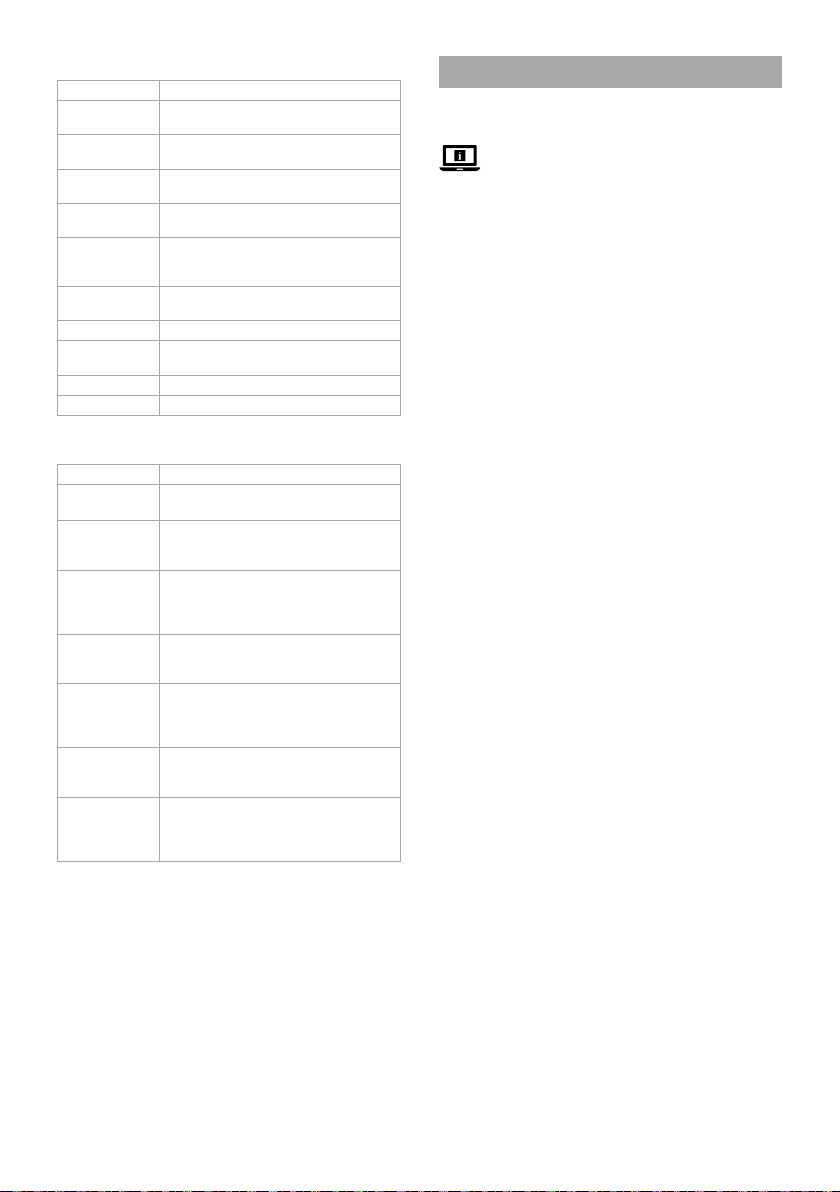
A szoftver funkcióleírásai (B kép)
Funkció Leírás
Az IPC párosítása Ellenőrizze az IPC csatorna állapotát, és hogy
System Nyisson meg egy új ablakot a
Lejátszás A merevlemezen tárolt videofelvételek
Felvétel
üzemmód
Biztonsági
mentés
PTZ ellenőrzés A kamera távoli ellenőrzése (ennél a
IPC kongurálása A kamera beállításainak módosítása.
Információ A rendszerrel kapcsolatos információk
Leállítás A rendszer kikapcsolása.
4-es nézet Átváltás az 1 vagy 4 kamerás nézet között.
csatlakoztatva van-e.
rendszerbeállításokkal.
lejátszása
Videofelvételek programozása a hét során.
Biztonsági másolat készítése a merevlemezen
található videofelvételekről egy külső
merevlemezre/USB adathordozóra.
terméknél nem érhető el).
megjelenítése
A Nedis SmartLife alkalmazás funkcióleírásai
(C kép)
Funkció Leírás
2
Lejátszás C
Üzenet C
Albumok C
Beállítások C
Képernyőfelvétel
7
C
A biztonsági
kamera
hangszórója C
Videofelvétel
rögzítése C
Érintse meg a C2 gombot a merevlemezen
tárolt videofelvételek lejátszásához.
3
Érintse meg az C3 gombot az
emberi észlelésen alapuló riasztások
megtekintéséhez.
4
Érintse meg a C4 gombot a rögzített
és az okostelefonján egy albumba
mentett videofelvételek és képernyők
megtekintéséhez.
5
Érintse meg a C5 gombot a
rendszerbeállításokat tartalmazó új ablak
megnyitásához
Érintse meg a C7 gombot képernyőfelvétel
készítéséhez az aktuális kameranézetről. Az
alkalmazás a képernyőfelvételt egy albumba
menti az okostelefonján.
Érintse meg és tartsa lenyomva a C8
gombot, ha a kamera hangszóróján keresztül
8
szeretne beszélni.
Érintse meg a C9 gombot az aktuális
9
kameranézet rögzítéséhez. Az alkalmazás
a videofelvételt egy albumba menti az
okostelefonján.
Megfelelőségi nyilatkozat
A NEDIS mint a gyártó kijelentjük, hogy Kína területén gyártott
SLNVR201CWT márkájú Nedis terméket az összes releváns CEszabvány/ -szabályozás szerint teszteltük, és megfelelt azoknak.
A teljes megfelelőségi nyilatkozat (+ anyagbiztonsági adatlap, ha
van) megtalálható és letölthető a következő weboldalról: http://
webshop.nedis.com
Egyéb megfelelőségre vonatkozó információkért vegye fel a
kapcsolatot ügyfélszolgálatunkkal:
weboldalunkon: http://www.nedis.com
e-mailben: [email protected]
NEDIS B.V., De Tweeling 28,
5215 MC ’s-Hertogenbosch, HOLLANDIA
Przewodnik Szybki start
n
Inteligentny bezprzewodowy
SLNVR201CWT
zestaw bezpieczeństwa NVR
Więcej informacji znajdziesz w rozszerzonej instrukcji
obsługi online: ned.is/slnvr201cwt
Przeznaczenie
Ten produkt jest przeznaczony do użytku wyłącznie jako inteligentny
bezprzewodowy system bezpieczeństwa.
Produkt jest przeznaczony wyłącznie do użytku wewnątrz
pomieszczeń.
Wszelkie modykacje produktu mogą mieć wpływ na
bezpieczeństwo, gwarancję i działanie.
Główne części (rysunek A)
1 Antena
2 Stacja bazowa
3 Pokrywa twardego dysku
4 Port Ethernet
5 Wyjście VGA
6 Wyjście HDMI
7 Port USB (2x)
8 Gniazdo zasilania DC
9 Szablon do wiercenia (2x)
q Kołek (6x)
w Śruba (6x)
e Śruba do twardego dysku
(4x)
r Dioda LED twardego dysku
Oprogramowanie interfejsu użytkownika
(ilustracja B)
1 Ikona ponownego
ładowania/logowania
2 Kod QR
3 Menu prawego przycisku
Aplikacja interfejsu użytkownika (ilustracja C)
1 Menu
2 Odtwarzanie
3 Komunikat
4 Albumy
5 Ustawienia
6 Wycisz/wyłącz wyciszenie
Instrukcje bezpieczeństwa
OSTRZEŻENIE
-
• Przed zainstalowaniem lub użyciem produktu należy upewnić
się, że instrukcje zawarte w niniejszym dokumencie zostały w
pełni przeczytane i zrozumiane. Opakowanie oraz niniejszy
dokument należy zachować na przyszłość.
• Produktu należy używać wyłącznie w sposób opisany w
niniejszym dokumencie.
• Nie używaj produktu, jeśli jakakolwiek jego część jest zniszczona
lub uszkodzona. Natychmiast wymień uszkodzony lub wadliwy
produkt.
• Nie upuszczaj produktu i unikaj uderzania go.
• Nie narażaj produktu na działanie wody lub wilgoci.
• Ten produkt może być serwisowany wyłącznie przez
wykwalikowanego serwisanta, aby zmniejszyć ryzyko porażenia
prądem elektrycznym.
• Używaj wyłącznie zasilacza znajdującego się w zestawie.
• Jeśli wystąpią problemy, odłącz produkt od źródła zasilania i
innych urządzeń.
t Dioda LED wskazująca
działanie
y Dioda LED zasilania
u Uchwyt
i Kamera (2x)
o Głośnik
p Mikrofon
a Obiektyw
s Czujnik światłoczuły
d Złącze DC
f Przycisk parowania
g Mysz
h Kabel Ethernet
j Kabel zasilający (3x)
4 Siła sygnału podłączonej
kamery
5 Wycisz/wyłącz wyciszenie
7 Zrzut ekranu
8 Głośnik kamery
bezpieczeństwa
9 Nagrywanie obrazów wideo
q Pełny ekran
24
Page 25
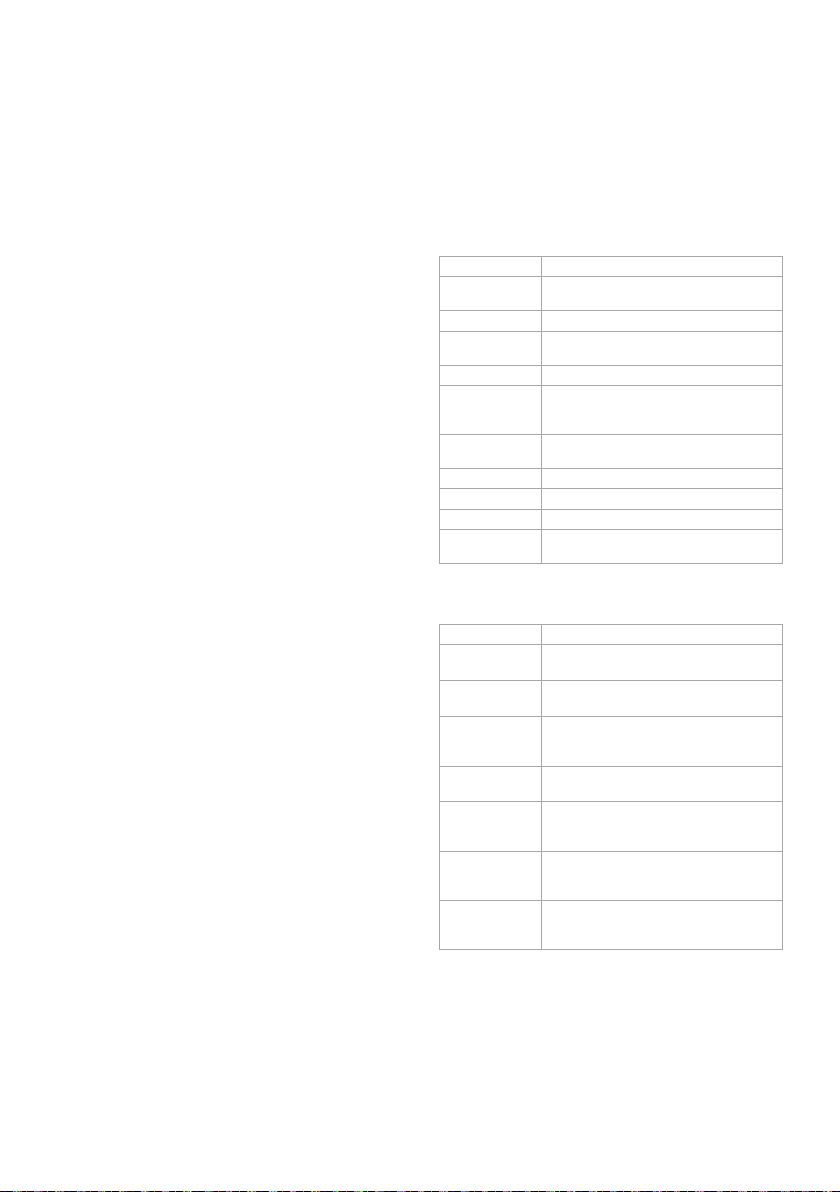
• Nie odłączaj produktu, ciągnąc za kabel. Zawsze należy chwycić
wtyczkę i pociągnąć ją.
Opcjonalnie: Instalowanie twardego dysku
(brak w zestawie) (Ilustracja D)
1. Ostrożnie połóż stację bazową A2 do góry nogami na miękkiej
powierzchni.
2. Odkręć śruby, aby zdjąć pokrywę twardego dysku A
3. Zamontuj A
4. Podłącz kabel zasilający i kabel danych od twardego dysku do
5. Zamocuj A
3
do twardego dysku A
2
A
na twardym dysku za pomocą dostarczonych śrub
.
3
z powrotem na miejscu za pomocą śrub.
e
, jak pokazano na ilustracji D.
3
z A2.
Instalacja produktu (ilustracja E)
1. Podłącz kable do produktu, jak pokazano na ilustracji E.
Do użytku z monitorami z portami VGA możliwe jest również
4
zastosowanie kabla VGA zamiast HDMI.
Możesz użyć jednego z portów USB, aby podłączyć pamięć
4
zewnętrzną (tylko do tworzenia kopii zapasowych) (brak w
zestawie).
Instalowanie kamer bezpieczeństwa (ilustracja F)
1. Zainstaluj kamery za pomocą dołączonego szablonu do
2. Podłącz kabel zasilający A
3. Podłącz A
wiercenia A
9
, kołków Aq i śrub Aw.
j
j
do gniazdka elektrycznego.
do złącza DC Ad.
Instalacja aplikacji Nedis SmartLife
1. Pobierz aplikację Nedis SmartLife na system Android lub iOS za
pośrednictwem sklepu Google Play lub Apple App Store.
2. Otwórz aplikację Nedis Smartlife w smartfonie.
3. Utwórz konto z wykorzystaniem numeru telefonu komórkowego
lub adresu e-mail i dotknij Kontynuuj.
Na adres e-mail Otrzymasz kod werykac yjny.
4. Wprowadź otrzymany kod werykacyjny.
5. Utwórz hasło i dotknij Gotowe.
6. Dotknij Dodaj dom, aby utworzyć dom SmartLife.
7. Ustaw lokalizację, wybierz pokoje, które chcesz podłączyć, i
dotknij Gotowe.
Kreator instalacji
Po podłączeniu do jednego z portów USB A2, możesz
4
wyświetlać oprogramowanie na monitorze lub w telewizorze i
sterować nim za pomocą myszy.
Produkt wydaje sygnał dźwiękowy, gdy oprogramowanie jest
4
gotowe do instalacji.
1. Postępuj zgodnie z instrukcjami kreatora instalacji.
Kreator instalacji kończy pracę, gdy pojawi się ekran przeglądu
oprogramowania i kamer.
2. Kliknij ikonę ponownego załadowania/logowania B
3. Zaloguj się przy użyciu swoich danych logowania.
Domyślnie nazwa użytkownika i hasło to: admin
4
4. Kliknij OK.
1
.
Dodawanie produktu do aplikacji Nedis
SmartLife
1. Włącz produkt.
2. Otwórz aplikację Nedis Smartlife w smartfonie.
3. Dotknij + w aplikacji Nedis SmartLife.
4. Dotknij [–] w prawym górnym rogu aplikacji Nedis SmartLife.
5. Zeskanuj kod QR wyświetlany na telewizorze/monitorze.
6. Postępuj zgodnie z instrukcjami podanymi w aplikacji Nedis
SmartLife.
Pamiętaj, aby podłączyć produkt do sieci Wi-Fi 2,4 GHz.
4
7. Zmień nazwę produktu po znalezieniu i dodaniu go.
8. Po potwierdzeniu można sterować produktem za pomocą
smartfona.
Podłączanie kamery
1. Kliknij prawym przyciskiem myszy, aby otworzyć menu prawego
przycisku myszy B
2. Kliknij opcję Pair IP Camera.
3. Kliknij Pair.
4. Naciśnij przycisk parowania A
Podłączenie kamery do produktu zajmuje ok. 1 minutę.
4
Siła sygnału podłączonej kamery B
zielono.
Widok z kamery jest widoczny na monitorze.
3
.
f
na 5 sekund.
4
na monitorze świeci na
Opisy funkcji oprogramowania (ilustracja B)
Funkcja Opis
Sparuj IPC Sprawdź status kanału IPC oraz czy jest
System Otwórz nowe okno z ustawieniami systemu.
Odtwarzanie Odtwarzanie nagrań wideo zapisanych na
Tryb nagrywania Zaplanuj nagrania wideo przez cały tydzień.
Kopia zapasowa Utwórz kopię zapasową nagrań wideo z
Sterowanie PTZ Steruj kamerą na odległość (niedostępne dla
Konguracja IPC Dostosuj ustawienia kamer.
Informacje Wyświetla informacje o systemie
Wyłączanie Wyłącz system.
Widok 4 Przełączaj się międz y widokiem z 1 lub 4
podłączony.
twardym dysku.
twardego dysku na zewnętrznym dysku
twardym/nośniku USB.
tego produktu).
kamer.
Opisy funkcji aplikacji Nedis SmartLife (ilustracja
C)
Funkcja Opis
2
Odtwarzanie C
Komunikat C
Albumy C
Ustawienia C
Zrzut ekranu C
Głośnik kamery
bezpieczeństwa
8
C
Nagraj obraz
9
wideo C
Dotknij C2, aby odtworzyć materiał wideo
zapisany na twardym dysku.
3
Dotknij C3, aby wyświetlić alarmy wykrycia
człowieka.
4
Dotknij C4, aby wyświetlić nagrany materiał
wideo i zrzuty ekranu zapisane w albumie w
smartfonie.
5
Dotknij C5, aby otworzyć nowe okno z
ustawieniami systemu
7
Dotknij C7, aby wykonać zrzut ekranu z
bieżącego widoku kamery. Zrzut ekranu
zostanie zapisany w albumie na smartfonie.
Dotknij i przytrzymaj C8, aby mówić przez
głośnik kamery.
Dotknij C9, aby nagrać bieżący widok z
kamery. Materiał wideo zostanie zapisany w
albumie na smartfonie.
Deklaracja zgodności
Firma NEDIS będąca producentem wyrobu SLNVR201CWT marki
Nedis wyprodukowanego w Chinach oświadcza, że wyrób ten
został przetestowany zgodnie ze wszystkimi właściwymi normami /
przepisami CE oraz że przeszedł pomyślnie wszystkie testy.
Pełna treść deklaracji zgodności (wraz z kartą charakterystyki, jeśli
dotyczy) jest dostępna na stronie http://webshop.nedis.com
Więcej informacji na temat zgodności z przepisami można uzyskać,
kontaktując się z działem obsługi klienta:
25
Page 26
strona www: http://www.nedis.com
e-mail: [email protected]
NEDIS B.V., De Tweeling 28,
5215 MC ’s-Hertogenbosch, HOLANDIA
Οδηγός γρήγορης εκκίνησης
x
Έξυπνο ασύρματο σετ
SLNVR201CWT
ασφάλειας NVR
Για περισσότερες πληροφορίες δείτε το εκτενές online
εγχειρίδιο: ned.is/slnvr201cwt
Προοριζόμενη χρήση
Το προϊόν αυτό προορίζεται αποκλειστικά ως ένα έξυπνο ασύρματο
σύστημα ασφαλείας.
Το προϊόν αυτό προορίζεται αποκλειστικά για εσωτερικό χώρο.
Οποιαδήποτε τροποποίηση του προϊόντος μπορεί να έχει επιπτώσεις
στην ασφάλεια, την εγγύηση και τη σωστή λειτουργία.
Κύρια μέρη (εικόνα A)
1 Κεραία
2 Βάση
3 Κάλυμμα σκληρού δίσκου
4 Θύρα ethernet
5 VGA θύρα
6 Έξοδος HDMI
7 Θύρα USB (2x)
8 Θύρα ισχύος DC
9 Οδηγός τρυπήματος (2x)
q Βύσμα (6x)
w Βίδα (6x)
e Παξιμάδι σκληρού δίσκου
(4x)
r HDD LED
Λογισμικό διεπαφής χρήστη (εικόνα B)
1 Σύμβολο επαναφόρτιση/
σύνδεση
2 Κωδικός QR
3 Μενού δεξιό κλικ
Εφαρμογή της διεπαφής χρήστη (εικόνα C)
1 Μενού
2 Αναπαραγωγή
3 Μήνυμα
4 Συλλογές
5 Ρυθμίσεις
6 Σίγαση/επιστροφή στον ήχο
Οδηγίες ασφάλειας
ΠΡΟΕΙΔΟΠΟΙΗΣΗ
-
• Βεβαιωθείτε ότι έχετε διαβάσει και κατανοήσει αυτές τις οδηγίες
πριν εγκαταστήσετε ή χρησιμοποιήσετε το προϊόν. Κρατήστε τη
συσκευασία και το κείμενο για μελλοντική αναφορά.
• Χρησιμοποιείτε το προϊόν μόνο σύμφωνα με αυτό το έγγραφο.
• Μην χρησιμοποιείτε το προϊόν εάν οποιοδήποτε τμήμα του έχει
ζημιά ή ελάττωμα. Αντικαταστήστε αμέσως ένα χαλασμένο ή
ελαττωματικό προϊόν.
• Μην ρίχνετε κάτω το προϊόν και αποφύγετε τα τραντάγματα.
• Μην εκθέτετε το προϊόν σε νερό ή υγρασία.
• Για να μειώσετε τον κίνδυνο ηλεκτροπληξίας, η συντήρηση του
προϊόντος πρέπει να πραγματοποιείται μόνο από
εξουσιοδοτημένο τεχνικό συντήρησης.
• Χρησιμοποιείτε μόνο το παρεχόμενο καλώδιο ρεύματος.
• Αποσυνδέστε το προϊόν από το ρεύμα όπως και άλλες συσκευές
αν προκύψει κάποιο πρόβλημα.
t LED σε λειτουργία
y LED ισχύς λειτουργίας
u Στήριγμα
i Κάμερα (2x)
o Ηχείο
p Μικρόφωνο
a Φακοί
s Αισθητήρας
φωτοευαισθησίας
d Σύνδεσμος DC
f Κουμπί σύζευξης
g Ποντίκι
h Καλώδιο Ethernet
j Καλώδιο ισχύος (3x)
4 Δύναμη σήματος της
συνδεδεμένης κάμερας
5 Σίγαση/επιστροφή στον ήχο
7 Στιγμιότυπο οθόνης
8 Ηχείο της κάμερας
ασφαλείας
9 Εγγραφή βίντεο
q Πλήρης οθόνη
• Μην αποσυνδέετε το προϊόν τραβώντας από το καλώδιο. Να
κρατάτε πάντα γερά την πρίζα και να τραβάτε.
Προαιρετικό: Εγκατάσταση του σκληρού (δεν
περιλαμβάνεται)(εικόνα D)
1. Τοποθετήστε με προσοχή την βάση A2 ανάποδα σε μία μαλακή
επιφάνεια.
2. Ξεβιδώστε τις βίδες για να απομακρύνετε το κάλυμμα του
σκληρού δίσκου A
3. Τοποθετήστε A
παξιμάδια του σκληρού δίσκου A
D.
4. Συνδέστε το καλώδιο ισχύος και το καλώδιο δεδομένων του
σκληρού δίσκου στο A
5. Τοποθετήστε A
3
από A2.
3
στον σκληρό σας δίσκο με τα παρεχόμενα
3
στη θέση του με τις βίδες.
e
, όπως φαίνεται στην εικόνα
2
.
Εγκατάσταση του προϊόντος (εικόνα E)
1. Εγκαταστήστε τα καλώδια στο προϊόν όπως δείχνει η εικόνα E.
Μπορείτε να χρησιμοποιήσετε ένα καλώδιο VGA στη θέση του
4
καλωδίου HDMI για χρήση με οθόνες που διαθέτουν θύρα VGA.
Μπορείτε να χρησιμοποιήσετε μία από τις θύρες USB για
4
τη σύνδεση εξωτερικής αποθήκευσης (μόνο για αντίγραφο
ασφαλείας)(δεν περιλαμβάνεται).
Εγκατάσταση των καμερών ασφαλείας (eικόνα F)
1. Εγκαταστήστε τις κάμερες με τον οδηγό τρυπήματος που
περιλαμβάνεται A
2. Συνδέστε το καλώδιο τροφοδοσίας A
d
A
.
3. Συνδέστε το A
9
, τα βύσματα Aq, και τις βίδες Aw.
j
σε μία πρίζα.
j
στον ακροδέκτη DC
Εγκαταστήστε την εφαρμογή Nedis SmartLife
1. Κάντε λήψη της εφαρμογής Nedis SmartLife για Android ή iOS
στο τηλέφωνό σας από το Google Play ή το Apple App Store.
2. Ανοίξτε την εφαρμογή Nedis SmartLife στο smartphone σας.
3. Δημιουργήστε έναν λογαριασμό με τον αριθμό του κινητού
τηλεφώνου ή τη διεύθυνση e-mail σας και πατήστε Συνέχεια.
Θα λάβετε έναν κωδικό επαλήθευσης στη διεύθυνση ηλεκτρονικού
ταχυδρομείου.
4. Εισάγετε τον κωδικό επιβεβαίωσης που λάβατε.
5. Δημιουργήστε έναν κωδικό πρόσβασης και πατήστε
Ολοκλήρωση.
6. Πατήστε Προσθήκη Home για να δημιουργήσετε ένα SmartLife
Home.
7. Ρυθμίστε την τοποθεσία σας, επιλέξτε τα δωμάτια που θέλετε να
συνδέσετε και πατήστε Ολοκλήρωση.
Οδηγός εγκατάστασης
Μπορείτε να δείτε το λογισμικό σε μία οθόνη ή τηλεόραση και να
4
ελέγχετε το λογισμικό με το ποντίκι, όταν συνδέεται σε μία από
τις θύρες USB του A
Ακούγεται ένας ήχος μπιπ από το προϊόν όταν το λογισμικό είναι
4
έτοιμο για εγκατάσταση.
1. Ακολουθήστε τις οδηγίες του οδηγού εγκατάστασης.
Ο οδηγός εγκατάστασης ολοκληρώνεται όταν εμφανίζεται η οθόνη
επισκόπησης του λογισμικού και των καμερών.
2. Πατήστε το σύμβολο επαναφόρτιση/σύνδεση B
3. Συνδεθείτε με τα διαπιστευτήρια σας.
Από προεπιλογή το όνομα χρήστη και ο κωδικός πρόσβασης του
4
λογισμικού είναι: admin
4. Πατήστε OK.
2
.
1
.
Προσθήκη προϊόντος στην εφαρμογή Nedis
SmartLife
1. Ενεργοποίηση του προϊόντος.
2. Ανοίξτε την εφαρμογή Nedis SmartLife στο smartphone σας.
26
Page 27
3. Πατήστε + στην εφαρμογή Nedis SmartLife.
4. Πατήστε [–] στην πάνω δεξιά γωνία στην εφαρμογή Nedis
SmartLife.
5. Σαρώστε των κωδικό QR που εμφανίζεται στην τηλεόραση/
οθόνη.
6. Ακολουθήστε τις οδηγίες στην εφαρμογή Nedis SmartLife.
Βεβαιωθείτε ότι συνδέσατε το προϊόν σε δίκτυο Wi-Fi 2,4 GHz.
4
7. Δώστε νέο όνομα στο προϊόν μόλις εντοπιστεί και προστεθεί.
8. Μετά την επιβεβαίωση, μπορείτε να χειρίζεστε το προϊόν με το
smartphone σας.
Σύνδεσης της κάμερας
1. Κάντε δεξί κλικ για να ανοίξετε το μενού δεξί κλικ B3.
2. Κάντε κλικ στο Pair IP Camera.
3. Κάντε κλικ Pair.
4. Πατήστε το κουμπί σύζευξης A
Χρειάζεται περίπου 1 λεπτό προτού η κάμερα συνδεθεί στο
4
προϊόν.
Η δύναμη σήματος της συνδεδεμένης κάμερας B
φωτίζεται με πράσινο.
Ο προβολή της κάμερας είναι ορατή στην οθόνη.
f
για 5 δευτερόλεπτα.
4
στην οθόνη
Περιγραφές λειτουργίας του λογισμικού (eικόνα
B)
Λειτουργία Περιγραφή
Σύζευξη IPC Ελέγξτε την κατάσταση του καναλιού IPC και
System Ανοίξτε ένα νέο παράθυρο με τις ρυθμίσεις
Αναπαραγωγή Αναπαραγωγή εγγραφών βίντεο που έχουν
Λειτουργία
εγγραφής
Αντίγραφο
ασφαλείας
Έλεγχος PTZ Ελέγξτε την κάμερα από μία απόσταση (μη
Διαμόρφωση IPC Προσαρμόστε τις ρυθμίσεις των καμερών.
Πληροφορίες Εμφανίζει τις πληροφορίες του συστήματος
Απενεργοποίηση Απενεργοποίηση του συστήματος.
Προβολή 4 Αλλαγή ανάμεσα σε μία γενική απεικόνιση
αν είναι συνδεδεμένο.
συστήματος.
αποθηκευτεί στον σκληρό δίσκο.
Προγραμματισμός εγγραφών βίντεο για όλη
την εβδομάδα.
Δημιουργήστε αντίγραφα ασφαλείας του
σκληρού δίσκου σε έναν εξωτερικό σκληρό
δίσκο/USB.
διαθέσιμο για αυτό το προϊόν).
από 1 ή 4 προβολείς κάμερας.
Περιγραφές λειτουργίας της εφαρμογής Nedis
SmartLife (image C)
Λειτουργία Περιγραφή
Αναπαραγωγή
2
C
Μήνυμα C
Συλλογές C
Ρυθμίσεις C
Στιγμιότυπο
οθόνης C
Πατήστε C2 για να αναπαραγωγή του
πλάνου βίντεο που έχει αποθηκευτεί στον
σκληρό δίσκο.
3
Πατήστε C3 για προβολή των ειδοποιήσεων
ανίχνευσής ανθρώπων.
4
Πατήστε C4 για προβολή του πλάνου
εγγραφής βίντεο και των στιγμιότυπων
οθόνης που έχουν αποθηκευτεί σε μία
συλλογή στο κινητό σας.
5
Πατήστε C5 για να ανοίξετε ένα νέο
παράθυρο με τις ρυθμίσεις συστήματος
Πατήστε C7 για να δημιουργήσετε ένα
7
στιγμιότυπο οθόνης της τρέχουσας προβολής
κάμερας. Το στιγμιότυπο οθόνης θα
αποθηκευτεί σε μία συλλογή στο κινητό σας.
Ηχείο κάμερα
ασφαλείας C
Εγγραφή βίντεο
9
C
Πατήστε και κρατήστε το C8 για να μιλήσετε
8
από το ηχείο της κάμερας.
Πατήστε C9 για να εγγράψετε την τρέχουσα
προβολή της κάμερας. Το πλάνο βίντεο θα
αποθηκευτεί σε μία συλλογή στο κινητό σας.
Δήλωση συμμόρφωσης
Εμείς, η NEDIS, ως κατασκευαστής, δηλώνουμε ότι το προϊόν
SLNVR201CWT της εταιρείας Nedis, που παράγεται στην Κίνα,
δοκιμάστηκε σύμφωνα με όλα τα σχετικά πρότυπα και τους
κανονισμούς Ευρωπαϊκής Συμμόρφωσης (CE) και πέρασε όλους τους
ελέγχους.
Η πλήρης δήλωση συμμόρφωσης ( + το φυλλάδιο ασφαλείας
εφόσον είναι διαθέσιμο ) είναι διαθέσιμη και με δυνατότητα λήψης
στη διεύθυνση http://webshop.nedis.com
Για άλλες πληροφορίες σχετικές με θέματα συμμόρφωσης,
επικοινωνήστε με το τμήμα εξυπηρέτησης πελατών μας για
υποστήριξη:
μέσω της τοποθεσίας web: http://www.nedis.com
μέσω e-mail: [email protected]
NEDIS B.V., De Tweeling 28,
5215 MC ’s-Hertogenbosch, THE NETHERLANDS
Rýchly návod
1
Inteligentná bezdrôtová
SLNVR201CWT
bezpečnostná súprava NVR
Viac informácií nájdete v rozšírenom návode
online:ned.is/slnvr201cwt
Určené použitie
Tento výrobok slúži výhradne ako inteligentný bezdrôtový
bezpečnostný systém.
Výrobok je určený len na použitie vo vnútri.
Každá zmena výrobku môže mať následky na bezpečnosť, záruku a
správne fungovanie.
Hlavné časti (obrázok A)
1 Anténa
2 Základná stanica
3 Kryt pevného disku
4 Ethernetový port
5 Výstup VGA
6 Výstup HDMI
7 Port USB (2x)
8 Port jednosmerného
napájania
9 Vŕtacia šablóna (2x)
q Príchytka (6x)
w Skrutka (6x)
e Skrutka na pevný disk (4x)
r LED indikátor pevného
disku HDD
Softvér používateľského rozhrania (obrázok B)
1 Ikona opätovného
načítania/prihlásenia
2 Kód QR
3 Ponuka kliknutia pravým
tlačidlom
t LED indikátor činnosti
y LED indikátor napájania
u Držiak
i Kamera (2x)
o Reproduktor
p Mikrofón
a Objektív
s Snímač citlivý na svetlo
d Jednosmerný konektor
f Tlačidlo párovania
g Myš
h Ethernetový kábel
j Napájací kábel (3x)
4 Sila signálu pripojenej
kamery
5 Stíšenie/zrušenie stíšenia
27
Page 28
Aplikácia používateľského rozhrania (obrázok C)
1 Ponuka
2 Prehrávanie
3 Hlásenie
4 Albumy
5 Nastavenia
7 Záber obrazovky
8 Reproduktor bezpečnostnej
kamery
9 Záznam videa
q Celá obrazovka
6 Stíšenie/zrušenie stíšenia
Bezpečnostné pokyny
VAROVANIE
-
• Pred inštaláciou alebo použitím výrobku si nezabudnite prečítať
a pochopiť všetky pokyny v tomto dokumente. Uchovajte obal a
tento dokument pre potreby v budúcnosti.
• Výrobok používajte len podľa opisu v tomto dokumente.
• Výrobok nepoužívajte, ak je jeho časť poškodená alebo chybná.
Poškodený alebo chybný výrobok okamžite vymeňte.
• Dávajte pozor, aby vám výrobok nepadol a zabráňte nárazom.
• Výrobok nevystavujte vode alebo vlhkosti.
• Servis tohto výrobku môže vykonávať len kvalikovaný technik,
aby sa znížilo nebezpečenstvo poranenia elektrickým prúdom.
• Používajte len dodaný napájací kábel.
• Ak sa vyskytnú problémy, výrobok odpojte od zdroja napájania a
iného zariadenia.
• Výrobok neodpájajte zo zásuvky ťahaním kábla. Vždy chyťte
zástrčku a vytiahnite ju.
Voliteľná možnosť: Inštalácia pevného disku
(nie je súčasťou dodávky)(obrázok D)
1. Opatrne umiestnite základnú stanicu A2 hore nohami na
mäkký povrch.
2. Odskrutkujte skrutky, aby bolo možné odstrániť kryt pevného
3
disku A
z A2.
3. Namontujte A
na pevný disk A
4. Pripojte napájací kábel a dátový kábel pevného disku k A
5. Pripevnite A
3
na váš pevný disk pomocou dodaných skrutiek
e
podľa zobrazenia na obrázku D.
3
späť na miesto pomocou skrutiek.
2
.
Inštalácia výrobku (obrázok E)
1. Pripojte káble k výrobku podľa zobrazenia na obrázku E.
Namiesto kábla HDMI je možné tiež použiť kábel VGA na použitie
4
s monitormi vybavenými portmi VGA.
Na pripojenie externej pamäte (len na zálohovanie) (nie je
4
súčasťou dodávky) môžete použiť jeden z portov USB.
Inštalácia bezpečnostných kamier (obrázok F)
1. Nainštalujte kamery pomocou dodanej vŕtacej šablóny A9,
2. Pripojte napájací kábel A
3. Pripojte A
príchytiek A
q
a skrutiek Aw.
j
j
k napájacej elektrickej zásuvke.
k jednosmernému konektoru Ad.
Inštalácia aplikácie Nedis SmartLife
1. Stiahnite si do svojho telefónu aplikáciu Nedis Smartlife pre
systém Android alebo iOS prostredníctvom Google Play alebo
Apple App Store.
2. Otvorte aplikáciu Nedis Smartlife vo svojom smartfóne.
3. Vytvorte účet pomocou svojho čísla mobilného telefónu alebo
svojej e-mailovej adresy a klepnite na Pokračovať.
Dostanete overovací kód na svoju e-mailovú adresu.
4. Zadajte prijatý overovací kód.
5. Vytvorte heslo a klepnite na Hotovo.
6. Klepnutím na Pridať domovskú stránku vytvorte domovskú
stránku SmartLife.
7. Nastavte svoju lokalitu, vyberte miestnosti, ku ktorým sa chcete
pripojiť, a klepnite na Hotovo.
Sprievodca inštaláciou
Príslušný softvér môžete sledovať na monitore alebo TV prijímači
4
a ovládať ho pomocou myši, keď sa pripojí k jednému z portov
2
USB na A
Keď je softvér pripravený na inštaláciu, výrobok vydá zvukový
4
signál.
1. Postupujte podľa pokynov sprievodcu inštaláciou.
Sprievodca inštaláciou je dokončený, keď sa zobrazí obrazovka
prehľadu softvéru a kamier.
2. Kliknite na ikonu opätovného načítania/prihlásenia B
3. Prihláste sa pomocou vašich prihlasovacích údajov.
V rámci predvolených nastavení sú používateľské meno aj heslo
4
softvéru: admin
4. Kliknite na OK.
.
1
.
Pridanie výrobku do aplikácie Nedis SmartLife
1. Zapnite výrobok.
2. Otvorte aplikáciu Nedis Smartlife vo svojom smartfóne.
3. Klepnite na + v aplikácii Nedis SmartLife.
4. Klepnite na [–] v pravom hornom rohu v aplikácii Nedis SmartLife.
5. Naskenujte kód QR zobrazený na TV prijímači/monitore.
6. Postupujte podľa pokynov v aplikácii Nedis SmartLife.
Zabezpečte pripojenie výrobku k 2,4 GHz sieti Wi-Fi.
4
7. Po nájdení a pridaní výrobku premenujte výrobok.
8. Po potvrdení budete môcť výrobok ovládať pomocou svojho
smartfónu.
Pripojenie kamery
1. Kliknutím pravým tlačidlom myši otvoríte ponuku kliknutím
pravým tlačidlom myši B
2. Kliknite na Pair IP Camera.
3. Kliknite Pair.
4. Na 5 sekúnd stlačte tlačidlo párovania A
Pripojenie kamery k výrobku trvá približne 1 minútu.
4
Na monitore sa rozsvieti sila signálu pripojenej kamery B
farbou.
Pohľad kamery je viditeľný na monitore.
3
.
f
.
4
zelenou
Popis funkcií softvéru (obrázok B)
Funkcia Opis
Párovanie IPC Kontrola stavu kanála IPC a či je pripojený.
System (Systém) Otvorenie nového okna s nastaveniami
Prehrávanie Prehrávanie záznamov videa uložených na
Režim záznamu Časový harmonogram záznamov videa počas
Zálohovanie Zálohovanie videí pevného disku na externý
Ovládanie PTZ Diaľkové ovládanie kamery (nie je dostupné
Kongurácia IPC Úprava nastavení kamier.
Informácie Zobrazenie informácií o systéme
Vypnutie Vypnutie systému.
Pohľad 4 Prepínanie medzi prehľadom 1 alebo 4
systému.
pevnom disku.
týždňa.
pevný disku/USB.
pre tento výrobok).
pohľadov kamier.
Popis funkcií aplikácie Nedis SmartLife (obrázok
C)
Funkcia Opis
2
Prehrávanie C
Klepnutím na C2 spustíte prehrávanie video
metráže uloženej na pevnom disku.
28
Page 29
3
Hlásenie C
Albumy C
Nastavenia C
Záber obrazovky
7
C
Reproduktor
bezpečnostnej
kamery C
Záznam videa
9
C
Klepnutím na C3 zobrazíte alarmy detekcie
ľudí.
4
Klepnutím na C4 zobrazíte zaznamenanú
video metráž a zaznamenané zábery
obrazovky uložené v albume vo vašom
smartfóne.
5
Klepnutím na C5 otvoríte nové okno s
nastaveniami systému
Klepnutím na C7 vytvoríte záber obrazovky
aktuálneho pohľadu kamery. Príslušný záber
obrazovky sa uloží do albumu vo vašom
smartfóne.
Po podržaní stlačeného C8 budete môcť
rozprávať cez reproduktor kamery.
8
Klepnutím na C9 zaznamenáte aktuálny
pohľad kamery. Príslušná video metráž sa
uloží do albumu vo vašom smartfóne.
Vyhlásenie ozhode
My, spoločnosť NEDIS, ako výrobca prehlasujeme, že výrobok
SLNVR201CWT značky Nedis vyrobený v Číne bol testovaný podľa
všetkých príslušných noriem / predpisov CE a prešiel všetkými
testami.
Kompletné vyhlásenie o zhode ( + bezpečnostný list, ak je k
dispozícii) je možné nájsť a stiahnuť na http://webshop.nedis.com
Ak chcete získať ďalšie informácie, obráťte sa, prosím, na zákaznícky
servis:
prostredníctvom webovej stránky: http://www.nedis.com
e -mailom: [email protected]
NEDIS B.V., De Tweeling 28,
5215 MC 's-Hertogenbosch, HOLANDSKO
Rychlý návod
l
Sada zabezpečení Smart
SLNVR201CWT
Wireless NVR
Více informací najdete v rozšířené příručce online:
ned.is/slnvr201cwt
Zamýšlené použití
Tento výrobek je určen k použití výhradně jako inteligentní
bezdrátový zabezpečovací systém.
Tento výrobek je určen výhradně k použití ve vnitřních prostorách.
Jakékoli úpravy výrobku mohou ovlivnit jeho bezpečnost, záruku a
správné fungování.
Hlavní části (obrázek A)
1 Anténa
2 Základna
3 Kryt pevného disku
4 Port Ethernet
5 Výstup VGA
6 Výstup HDMI
7 USB port (2x)
8 Port stejnosměrného
napájení
9 Vrtací šablona (2x)
q Zástrčka (6x)
w Šroub (6x)
e Šroub pevného disku (4x)
r HDD LED
t LED kontrolka chodu
y LED kontrolka napájení
u Montážní konzola
i Kamera (2x)
o Reproduktor
p Mikrofon
a Čočka
s Fotosenzitivní snímač
d Konektor stejnosměrného
proudu
f Tlačítko párování
g Myš
h Ethernetový kabel
j Napájecí kabel (3x)
Software uživatelského rozhraní (obrázek B)
1 Ikona Znovu načíst/Přihlásit
se
2 QR kód
3 Rozbalovací nabídka po
kliknutí pravým tlačítkem
Aplikace uživatelského rozhraní (obrázek C)
1 Nabídka
2 Přehrávání
3 Zpráva
4 Alba
5 Nastavení
4 Síla signálu připojené
kamery
5 Vypnout/Zapnout zvuk
7 Snímek obrazovky
8 Reproduktor bezpečnostní
kamery
9 Pořízení videa
q Celá obrazovka
6 Vypnout/Zapnout zvuk
Bezpečnostní pokyny
VAROVÁNÍ
-
• Před instalací či používáním výrobku si nejprve kompletně
přečtěte pokyny obsažené v tomto dokumentu a ujistěte se, že
jim rozumíte. Tento dokument a balení uschovejte pro případné
budoucí použití.
• Výrobek používejte pouze tak, jak je popsáno v tomto
dokumentu.
• Výrobek nepoužívejte, pokud je jakákoli část poškozená nebo
vadná. Poškozený nebo vadný výrobek okamžitě vyměňte.
• Zabraňte pádu výrobku a chraňte jej před nárazy.
• Nevystavujte výrobek působení vody ani vlhkosti.
• Servisní zásahy na tomto výrobku smí provádět pouze
kvalikovaný technik údržby, sníží se tak riziko úrazu elektrickým
proudem.
• Používejte vždy pouze přiložený napájecí kabel.
• Dojde-li k jakémukoli problému, odpojte výrobek ze sítě a od
jiných zařízení.
• Výrobek neodpojujte taháním za kabel. Vždy uchopte a
vytáhněte zástrčku.
Volitelné: Instalace pevného disku (není
součástí balení) (obrázek D)
1. Základnu A2 opatrně položte vzhůru nohama na měkký
povrch.
2. Odšroubujte šrouby a sejměte kryt pevného disku A
3. Namontujte A
pevného disku A
4. Připojte napájecí kabel a datový kabel pevného disku k A
5. Zajistěte A
3
na pevný disk pomocí dodaných šroubů
e
, jak je znázorněno na obrázku D.
3
zpět na místo pomocí šroubů.
3
z A2.
2
.
Instalace výrobku (obrázek E)
1. Připojte kabely k produktu podle obrázku E.
Je také možné použít kabel VGA namísto kabelu HDMI pro
4
použití s monitory s porty VGA.
K připojení externího úložiště (pouze pro zálohování) (není
4
součástí dodávky) můžete použít jeden z portů USB.
Instalace bezpečnostních kamer (obrázek F)
1. Nainstalujte kamery pomocí přiložené šablony pro vrtání A9,
2. Zapojte A
3. Zapojte A
zástrček A
q
a šroubů Aw.
j
do stejnosměrného konektoru Ad.
j
do stěnové zásuvky.
Instalace aplikace Nedis SmartLife
1. Stáhněte si do telefonu aplikaci Nedis SmartLife pro Android
nebo iOS zobchodu Google Play nebo Apple App Store.
2. Otevřete ve svém telefonu aplikace Nedis SmartLife.
3. Vytvořte si účet pomocí svého telefonního čísla nebo e-mailové
adresy a klepněte na Pokračovat.
Na svou e-mailovou adresu obdržíte potvrzovací kód.
29
Page 30
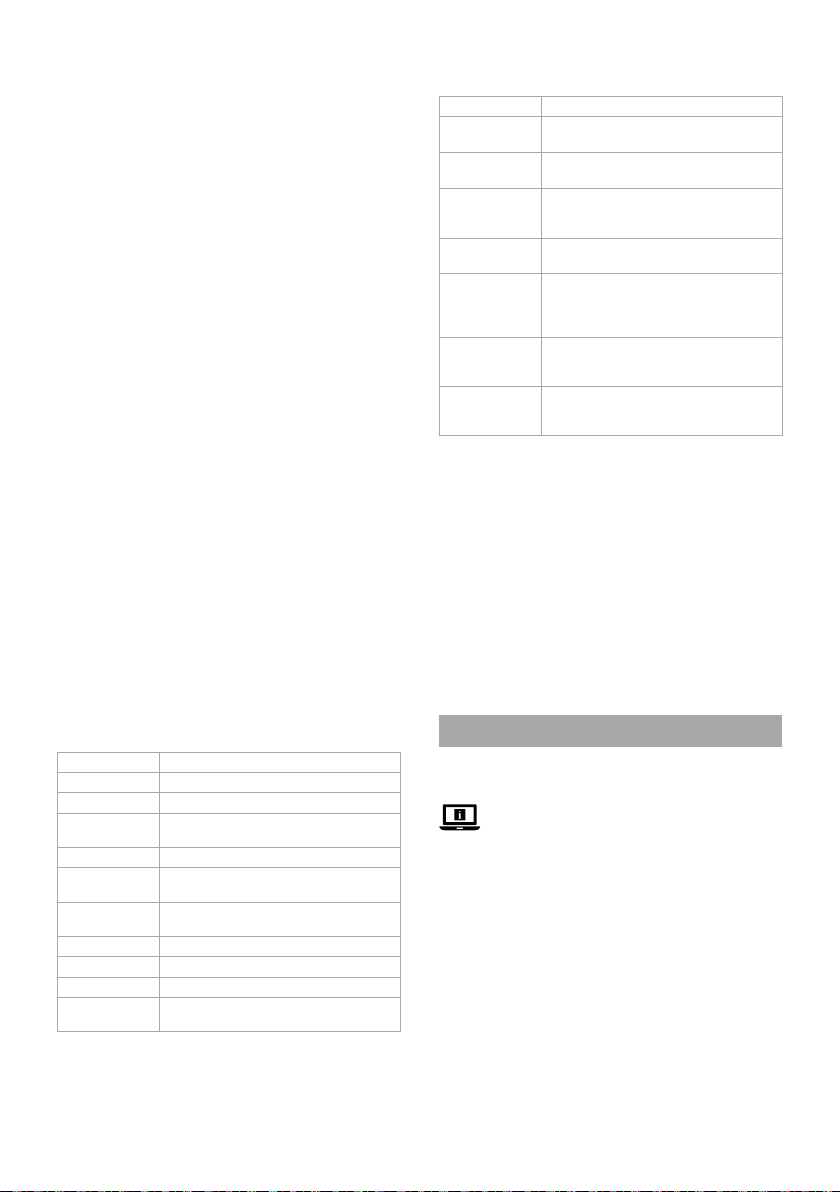
4. Zadejte přijatý ověřovací kód.
5. Vytvořte heslo a klepněte na Hotovo.
6. Klepnutím na Přidat domov vytvořte domov SmartLife Home.
7. Nastavte místo, vyberte místnosti, které chcete připojit, a
klepněte na Hotovo.
Průvodce instalací
Software můžete zobrazit na monitoru nebo televizi a můžete jej
4
ovládat myší, když je zapojen do jednoho z USB portů A
Když je software připraven k instalaci, výrobek vydá zvukový
4
signál.
1. Postupujte podle pokynů průvodce instalací.
Průvodce instalací je dokončen, když se zobrazí obrazovka s
přehledem softwaru a kamer.
2. Klikněte na ikonu opětovného načtení/přihlášení B
3. Přihlaste se pomocí svých přihlašovacích údajů.
Ve výchozím nastavení jsou uživatelské jméno a heslo softwaru:
4
admin
4. Klikněte na tlačítko OK.
2
.
1
.
Přidání výrobku doaplikace Nedis SmartLife
1. Zapněte výrobek.
2. Otevřete ve svém telefonu aplikace Nedis SmartLife.
3. Klepněte vaplikaci Nedis SmartLife na +.
4. Klepněte na symbol [-] v pravém horním rohu aplikace Nedis
SmartLife.
5. Naskenujte QR kód zobrazený na TV/monitoru.
6. Řiďte se pokyny uvedenými vaplikaci Nedis SmartLife.
Ujistěte se, že je výrobek připojený k 2,4 GHz síti Wi-Fi.
4
7. Jakmile aplikace výrobek najde a přidá, přejmenujte jej.
8. Po potvrzení lze výrobek ovládat pomocí chytrého telefonu.
Připojení fotoaparátu
1. Kliknutím pravým tlačítkem otevřete nabídku pravým tlačítkem
3
B
.
2. Klikněte na Pair IP Camera.
3. Klikněte Pair.
4. Stiskněte tlačítko párování A
Trvá to cca 1 minutu před připojením fotoaparátu k výrobku.
4
Síla signálu připojené kamery B
Pohled kamery je viditelný na monitoru.
f
na 5 sekund.
4
na monitoru se rozsvítí zeleně.
Popis funkcí softwaru (obrázek B)
Funkce Popis
Párování IPC Zkontrolujte stav kanálu IPC a zda je připojen.
System Otevřete nové okno s nastavením systému.
Přehrávání Přehrávání videonahrávek uložených na
Režim záznamu Naplánujte si nahrávání videa na celý týden.
Záloha Zálohujte videa z pevného disku na externí
Ovládání PTZ Ovládejte kameru na dálku (není k dispozici
Kongurace IPC Úprava nastavení kamer.
Informace Zobrazte informace o systému
Vypnout Vypněte systém.
Pohled 4 Přepínejte mezi přehledem 1 nebo 4 pohledu
pevném disku.
pevný disk/USB.
pro tento výrobek).
kamery.
Popisy funkcí aplikace Nedis SmartLife (obrázek
C)
Funkce Popis
2
Přehrávání C
Zpráva C
4
Alba C
Nastavení C
Snímek
obrazovky C
Reproduktor
bezpečnostní
kamery C
Nahrát video C
Klepnutím na C2 přehrajete videozáznamy
uložené na pevném disku.
3
Klepnutím na C3 zobrazíte alarmy pro
detekci lidí.
Klepnutím na C4 zobrazíte nahrané
videozáznamy a snímky obrazovky uložené
do alba ve vašem smartphonu.
5
Klepnutím na C5 otevřete nové okno s
nastavením systému
Klepnutím na C7 vytvoříte snímek
7
aktuálního pohledu kamery. Snímek
obrazovky bude uložen do alba ve vašem
smartphonu.
Klepnutím a podržením C8 budete hovořit
přes reproduktor kamery.
8
9
Klepnutím na C9 zaznamenáte aktuální
pohled kamery. Videozáznamy budou
uloženy do alba ve vašem smartphonu.
Prohlášení o shodě
My, společnost NEDIS, jako výrobce prohlašujeme, že produkt
SLNVR201CWT od značky Nedis, který byl vyroben v Číně, byl
testován podle všech standardů a omezení CE a všechny testy splnil.
Úplné prohlášení o shodě (+ bezpečnostní listy, jsou-li použitelné)
je možné najít a stáhnout prostřednictvím webu http://webshop.
nedis.com
Chcete-li získat informace o shodě, kontaktujte naše oddělení služeb
zákazníkům:
Webové stránky: http://www.nedis.com
E-mail: [email protected]
NEDIS B.V., De Tweeling 28,
5215 MC ’s-Hertogenbosch, NIZOZEMSKO
Ghid rapid de inițiere
y
Kit sistem de supraveghere
SLNVR201CWT
inteligent fără r cu NVR
Pentru informații suplimentare, consultați manualul
extins, disponibil online: ned.is/slnvr201cwt
Utilizare preconizată
Acest produs este proiectat exclusiv pentru funcționarea ca sistem
de supraveghere inteligent fără r.
Produsul este destinat exclusiv pentru utilizare în interior.
Orice modicare a produsului poate avea consecințe pentru
siguranța, garanția și funcționarea corectă a produsului.
Piese principale (imagine A)
1 Antenă
2 Stație de bază
3 Carcasă hard disk
4 Port Ethernet
5 Ieșire VGA
6 Ieșire HDMI
7 Port USB (2x)
8 Port alimentare CC
9 Gabarit de găurire (2x)
q Fișă (6x)
30
w Șurub (6x)
e Bulon hard disk (4x)
r LED indicator HDD
t LED indicator funcționare
y LED indicator alimentare
u Suport
i Cameră video (2x)
o Difuzor
p Microfon
a Lentilă
Page 31
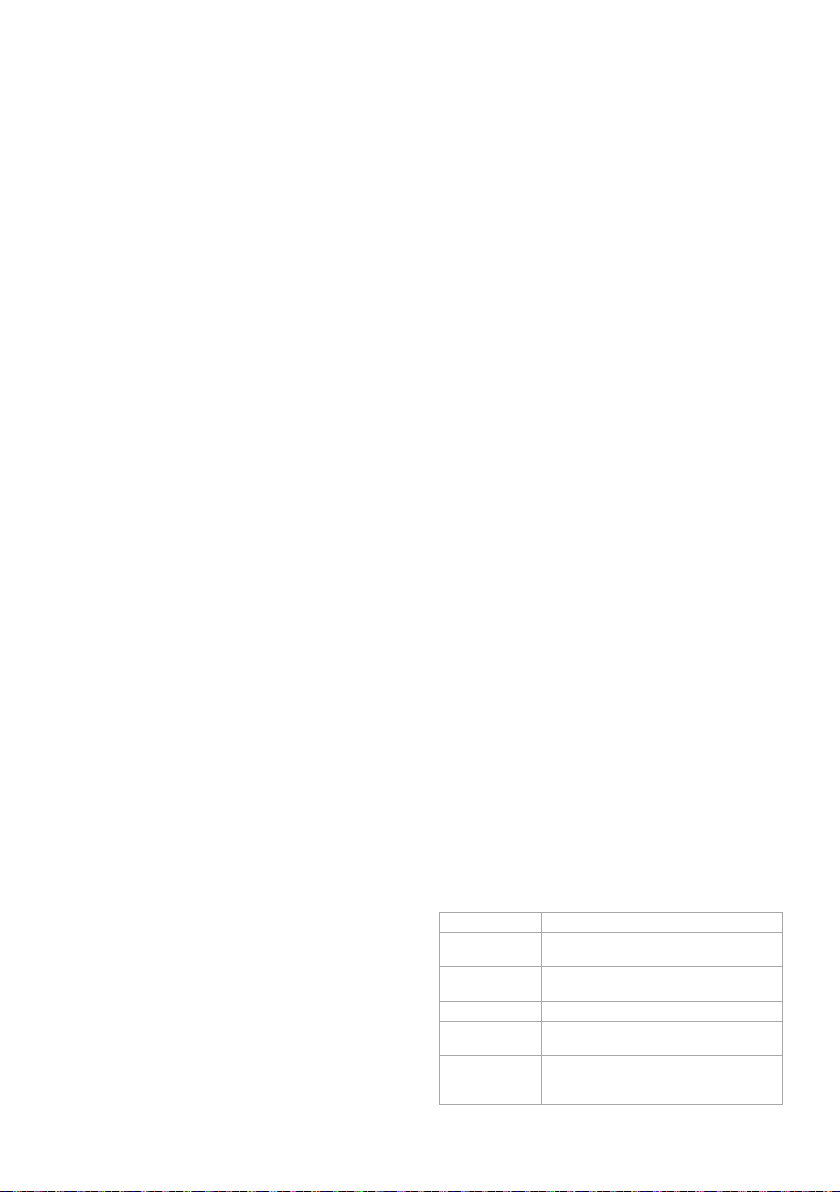
s Senzor fotosensibil
d Conector de CC
f Buton asociere
h Cablu Ethernet
j Cablu alimentare electrică
(3x)
g Mouse
Software interfață utilizator (imagine B)
1 Pictogramă reîncărcare/
autenticare
2 Cod-QR
4 Putere semnal pentru
camera conectată
5 Dezactivare/activare sunet
3 Meniu clic dreapta
Aplicație interfață utilizator (imagine C)
1 Meniu
2 Citire înregistrări
3 Mesaj
4 Albume
5 Setări
7 Captură de ecran
8 Difuzor cameră de
supraveghere
9 Înregistrare imagini video
q Ecran complet
6 Dezactivare/activare sunet
Instrucțiuni de siguranță
AVERTISMENT
-
• Asigurați-vă că ați citit complet și că ați înțeles instrucțiunile din
acest document înainte de a instala sau utiliza produsul. Păstrați
ambalajul și acest document pentru a le consulta ulterior.
• Folosiți produsul exclusiv conform descrierii din acest document.
• Nu folosiți produsul dacă o piesă este deteriorată sau defectă.
Înlocuiți imediat produsul deteriorat sau defect.
• Nu lăsați produsul să cadă și evitați ciocnirile elastice.
• Nu expuneți produsul la apă sau umezeală.
• Service-ul asupra acestui produs poate realizat doar de către un
tehnician calicat pentru întreținere, pentru a reduce riscul de
electrocutare.
• Folosiți numai cablul de alimentare furnizat.
• Deconectați produsul de la sursa electrică și de la alte
echipamente în cazul în care apar probleme.
• Nu trageți de cablu pentru a deconecta produsul de la priză.
Apucați întotdeauna ștecherul și trageți de acesta.
Opțional: Instalarea hard disk-ului (nu este
inclus)(imagine D)
1. Amplasați cu grijă stația de bază A2 în poziție răsturnată, pe o
suprafață moale.
2. Desfaceți șuruburile și scoateți carcasa hard disk-ului A
2
A
.
3. Instalați A
4. Conectați cablul de alimentare electrică și cablul de date aferente
5. Fixați la loc A
3
pe hard disk, utilizând buloanele hard disk-ului
e
furnizate A
hard disk-ului pe A
, ca în imagine D.
3
2
.
cu șuruburile.
3
de pe
Instalarea produsului (imagine E)
1. Conectați cablurile pe produs, ca în imagine E.
De asemenea, puteți folosi un cablu VGA în loc de unul HDMI, în
4
cazul monitoarelor cu port VGA.
Puteți folosi unul din porturile USB pentru a conecta un dispozitiv
4
de stocare extern (doar pentru copie de rezervă) (nu este inclus).
Instalarea camerelor de supraveghere (imagine
F)
1. Instalarea camerelor folosind elementele incluse: gabarit de
2. Conectați cablul electric A
3. Conectați A
găurire A
9
j
, șe Aq, și șuruburi Aw.
j
la o priză electrică.
la conectorul de c.c. Ad.
Instalarea aplicației Nedis SmartLife
1. Descărcați pe telefon aplicația Nedis SmartLife pentru Android
sau iOS de la Google Play sau Apple App Store.
2. Deschideți aplicația Nedis SmartLife de pe smartphone.
3. Creați un cont cu numărul dumneavoastră de telefon sau adresa
dumneavoastră de e-mail și atingeți Continuare.
Veți primi un cod de vericare la adresa de e-mail.
4. Introduceți codul de vericare pe care l-ați primit.
5. Creați o parolă și atingeți Realizat.
6. Atingeți Adăugare domiciliu pentru a crea un domiciliu SmartLife.
7. Introduceți locația, alegeți camerele la care doriți să vă conectați
și atingeți Realizat.
Ghid de instalare
Puteți vizualiza software-ul pe un monitor sau ecran TV și puteți
4
activa comenzi pe software cu mouse-ul, dacă este conectat la
unul din porturile USB de pe A
Când software-ul este gata de instalare, produsul emite un bip.
4
1. Aplicați instrucțiunile din ghidul de instalare.
Ghidul de instalare este nalizat când se așează ecranul de
prezentare generală a software-ului și camerelor.
2. Dați clic pe pictograma de reîncărcare/autenticare B
3. Conectați-vă folosind datele de autenticare.
În mod implicit, atât numele de utilizator, cât și parola sunt:
4
admin
4. Clic pe OK.
Adăugarea produsului la aplicația Nedis
SmartLife
1. Porniți produsul.
2. Deschideți aplicația Nedis SmartLife de pe smartphone.
3. Atingeți + din aplicația Nedis SmartLife.
4. Atingeți [–] din colțul din dreapta sus din aplicația Nedis
SmartLife.
5. Scanați codul-QR marcat pe ecranul TV/monitor.
6. Respectați instrucțiunile din aplicația Nedis SmartLife.
Asigurați-vă că ați conectat produsul la o rețea Wi-Fi de 2,4 GHz.
4
7. Redenumiți produsul după ce a fost găsit și adăugat.
8. După conrmare, puteți comanda produsul de la smartphone.
2
.
1
.
Conectarea camerei
1. Faceți clic dreapta pentru a deschide meniul cu clic dreaptaB3 .
2. Clic Pair IP Camera.
3. Clic Pair.
4. Apăsați pe butonul de asociere A
Intervalul de conectare a camerei la produs este aproximativ 1
4
minut.
Indicatorul de putere semnal aferent camerei conectate B
aprinde în verde.
Imaginea de pe cameră se așează pe monitor.
f
timp de 5 secunde.
4
se
Descrierile funcției aferente software-ului
(imagine B)
Funcție Descriere
Asocierea IPC-ului Vericați starea canalului IPC și dacă acesta
System Deschideți o nouă fereastră cu setările
Citire înregistrări Citiți înregistrările video stocate pe hard disk.
Mod înregistrare Planicați înregistrările video pe parcursul
Copie de rezervă Creați o copie de rezervă a înregistrărilor
este conectat.
sistemului.
săptămânii.
video de pe hard disk pe un hard disk extern/
USB.
31
Page 32
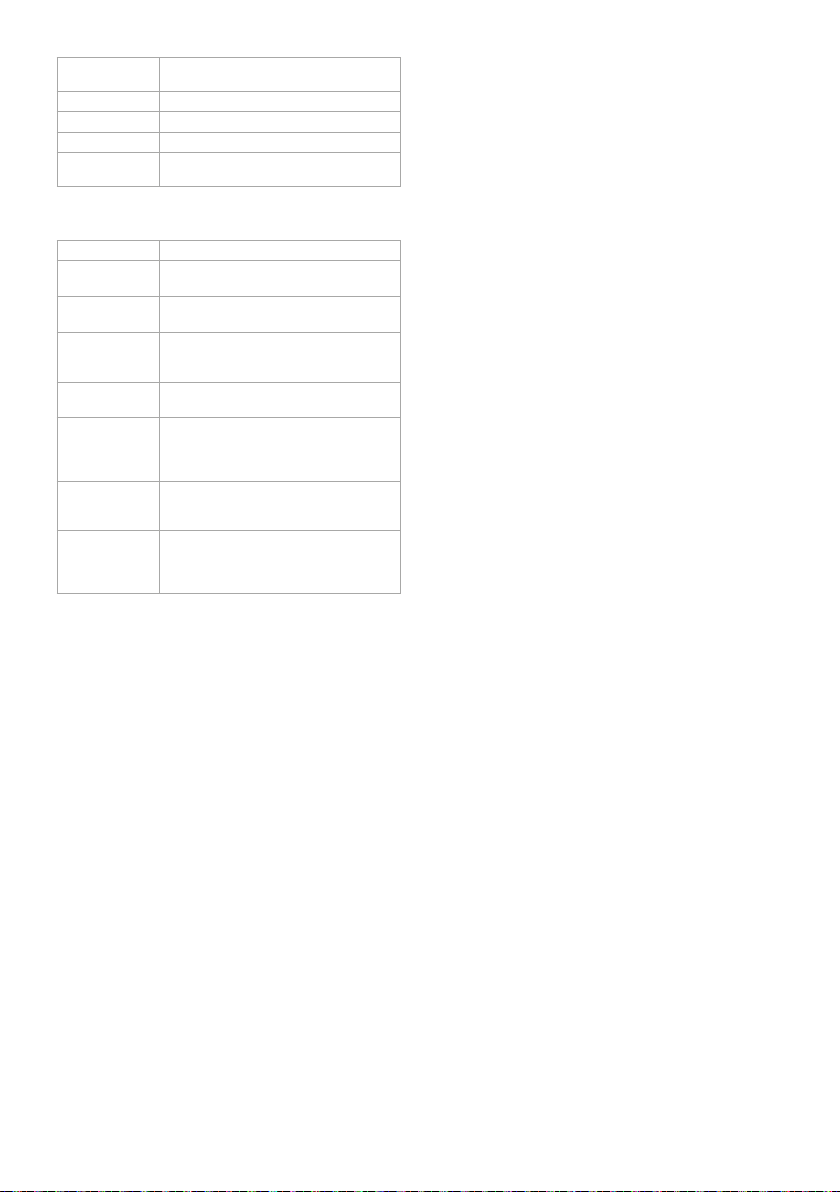
Comandă PTZ Controlați camera de la distanță (funcția nu
Cong IPC Reglați setarea camerelor.
Info Așează informații despre sistem
Oprire Opriți sistemul.
Imagine 4 Comutați așarea imaginilor camerei de la
este disponibilă pentru acest produs).
1 la 4.
Descrierile funcției aferente aplicației Nedis
SmartLife (imagine C)
Funcție Descriere
Citire înregistrări
2
C
3
Mesaj C
Albume C
5
Setări C
Captură de ecran
7
C
Difuzorul camerei
de supraveghere
8
C
Înregistrare
imagini video
9
C
Apăsați C2 pentru a citi înregistrările video
stocate pe hard disk.
Apăsați C3 pentru a vizualiza alarme de
detectare a prezenței umane.
4
Apăsați C4 pentru a vizualiza înregistrările
video stocate și capturile de ecran arhivate
într-un album pe smartphone.
Apăsați C5 pentru a deschide o nouă
fereastră cu setările sistemului
Apăsați C7 pentru a face captură de ecran
a imaginii curente de pe cameră. Captura
de ecran va arhivată într-un album pe
smartphone-ul dumneavoastră.
Țineți apăsat C8 pentru a vorbi prin
difuzorul camerei.
Apăsați C9 pentru a înregistra imaginea
curentă de pe cameră. Înregistrarea video va
arhivată într-un album pe smartphone-ul
dumneavoastră.
Declarație de conformitate
Noi, NEDIS, în calitate de producător, declarăm că produsul
SLNVR201CWT al mărcii Nedis, a fabricat în China, a fost testat în
conformitate cu toate standardele/reglementările CE relevante şi au
trecut toate testele.
Declaraţia de conformitate completă ( + şa de date de siguranţă
dacă se aplică) poate găsită şi descărcată de pe http://webshop.
nedis.com
Pentru alte informaţii privind conformitatea, contactaţi serviciul
clienţi pentru asistenţă:
prin site-ul web: http://www.nedis.com
prin e-mail: [email protected]
NEDIS B.V., De Tweeling 28,
5215 MC ’s-Hertogenbosch, OLANDA
32
Page 33

Page 34

Page 35

Page 36

Nedis BV
De Tweeling 28, 5215 MC ’s-Hertogenbosch
The Netherlands 01/22
 Loading...