

NEC MultiSync LCD175VX+, MultiSync LCD175VXM+, MultiSync LCD195VX+, L174F1, L194F2 User Manual
Page 1
To learn about other special offers register online at www.necdisplay.com.
Pour en savoir plus long sur d’autres offres spéciales, inscrives-vous en ligne à www.necdisplay.com.
Para informarse sobre otras ofertas especiales, regístrese en línea en www.necdisplay.com.
User’s Manual / Manuel de l’utilisateur /Manual del Usuario
MultiSync® LCD175VX+™/LCD195VX+™
MultiSync® LCD175VXM+™
Page 2

Warning .................................................................................................................... 1
Contents ...................................................................................................................
2
Quick Start ..............................................................................................................
3
Controls ....................................................................................................................
8
Recommended Use ................................................................................................
11
Specications ........................................................................................................
13
Features .................................................................................................................
16
Troubleshooting ....................................................................................................
17
References .............................................................................................................
18
Limited Warranty .................................................................................................
19
TCO’03 ....................................................................................................................
20
Manufacturer’s Recycling and Energy Information .....................................
21
Avertissement .....................................................................................................
23
Contenu .................................................................................................................
24
Mise en marche rapide ........................................................................................
25
Commandes ..........................................................................................................
30
Usage recommandé ..............................................................................................
33
Fiche technique ....................................................................................................
35
Fonctions ................................................................................................................
38
Dépannage .............................................................................................................
39
Références ............................................................................................................
40
Garantie limitée
....................................................................................................41
TCO’03 ....................................................................................................................
42
Informations du fabricant relatives au
recylage et aux économies d’énergie ..............................................................
43
Advertencia ...........................................................................................................
47
Contenidos ............................................................................................................
48
Inicio rápido .........................................................................................................
49
Controles ...............................................................................................................
54
Uso recomendado .................................................................................................
57
Especicaciones ...................................................................................................
59
Características .....................................................................................................
62
Solución de problemas ........................................................................................
63
Referencias ............................................................................................................
65
Garantía limitada ................................................................................................
66
TCO’03 .....................................................................................................................
67
Información del fabricante sobre reciclado y energía ...............................
68
Index
Page 3
1
CAUTION: TO REDUCE THE RISK OF ELECTRIC SHOCK, MAKE SURE POWER CORD IS UNPLUGGED FROM
WALL SOCKET. TO FULLY DISENGAGE THE POWER TO THE UNIT, PLEASE DISCONNECT THE POWER
CORD FROM THE AC OUTLET. DO NOT REMOVE COVER (OR BACK). NO USER SERVICEABLE PARTS
INSIDE. REFER SERVICING TO QUALIFIED SERVICE PERSONNEL.
This
symbol warns user that uninsulated voltage within the unit may have sufficient magnitude to cause
electric shock. Therefore, it is dangerous to make any kind of contact with any part inside this unit.
This symbol alerts the user that important literature concerning the operation and maintenance of this
unit has been included. Therefore, it should be read carefully in order to avoid any problems.
WARNING
CAUTION
Canadian Department of Communications Compliance Statement
DOC: This Class B digital apparatus meets all requirements of the Canadian
Interference-Causing Equipment Regulations.
C-UL: Bears the C-UL Mark and is in compliance with Canadian Safety Regulations
according to
CAN/CSA C22.2 No. 60950-1.
FCC Information
1.
Use the attached specified cables with the
MultiSync® LCD175VX+™ (L174F1) /
LCD175VXM+ ™ (L174F1)/ LCD195VX+ ™ (L194F2)
color monitor so as not to interfere
with radio and television reception.
(1)
Please use the supplied power cord or equivalent to ensure FCC compliance.
(2) Please use the supplied shielded video signal cable.
Use of other cables and adapters may cause interference with radio and television
reception.
2.
This equipment has been tested and found to comply with the limits for a Class B digital
device, pursuant to part 15 of the FCC Rules. These limits are designed to provide reason
able protection against harmful interference in a residential installation. This equipment
generates, uses, and can radiate radio frequency energy, and, if not installed and used in
accordance with the instructions, may cause harmful interference to radio communications.
However, there is no guarantee that interference will not occur in a particular installation.
If this equipment does cause harmful interference to radio or television reception, which
can be determined by turning the equipment off and on, the user is encouraged to try to
correct the interference by one or more of the following measures:
• Reorient or relocate the receiving antenna.
• Increase the separation between the equipment and receiver.
• Connect the equipment into an outlet on a circuit different from that to which the receiver
is connected.
• Consult your dealer or an experienced radio/TV technician for help.
Changes or modifications not expressly approved by the party responsible for
compliance could void the user’s authority to operate the equipment.
If necessary, the user should contact the dealer or an experienced radio/television techni
cian for additional suggestions. The user may find the following booklet, prepared by the
Federal Communications Commission, helpful: ”How to Identify and Resolve Radio-TV
Interference Problems.“ This booklet is available from the U.S. Government Printing Office,
Washington, D.C., 20402, Stock No. 004-000-00345-4.
TO PREVENT FIRE OR SHOCK HAZARDS, DO NOT EXPOSE THIS UNIT TO RAIN OR MOISTURE. ALSO, DO NOT USE
THIS UNIT’S POLARIZED PLUG WITH AN EXTENSION CORD RECEPTACLE OR OTHER OUTLETS UNLESS THE PRONGS
CAN BE FULLY INSERTED.
REFRAIN FROM OPENING THE CABINET AS THERE ARE HIGH VOLTAGE COMPONENTS INSIDE. REFER SERVICING
TO QUALIFIED SERVICE PERSONNEL.
Page 4
2
Contents
* Remember to save your original box and packing material to transport or ship the monitor.
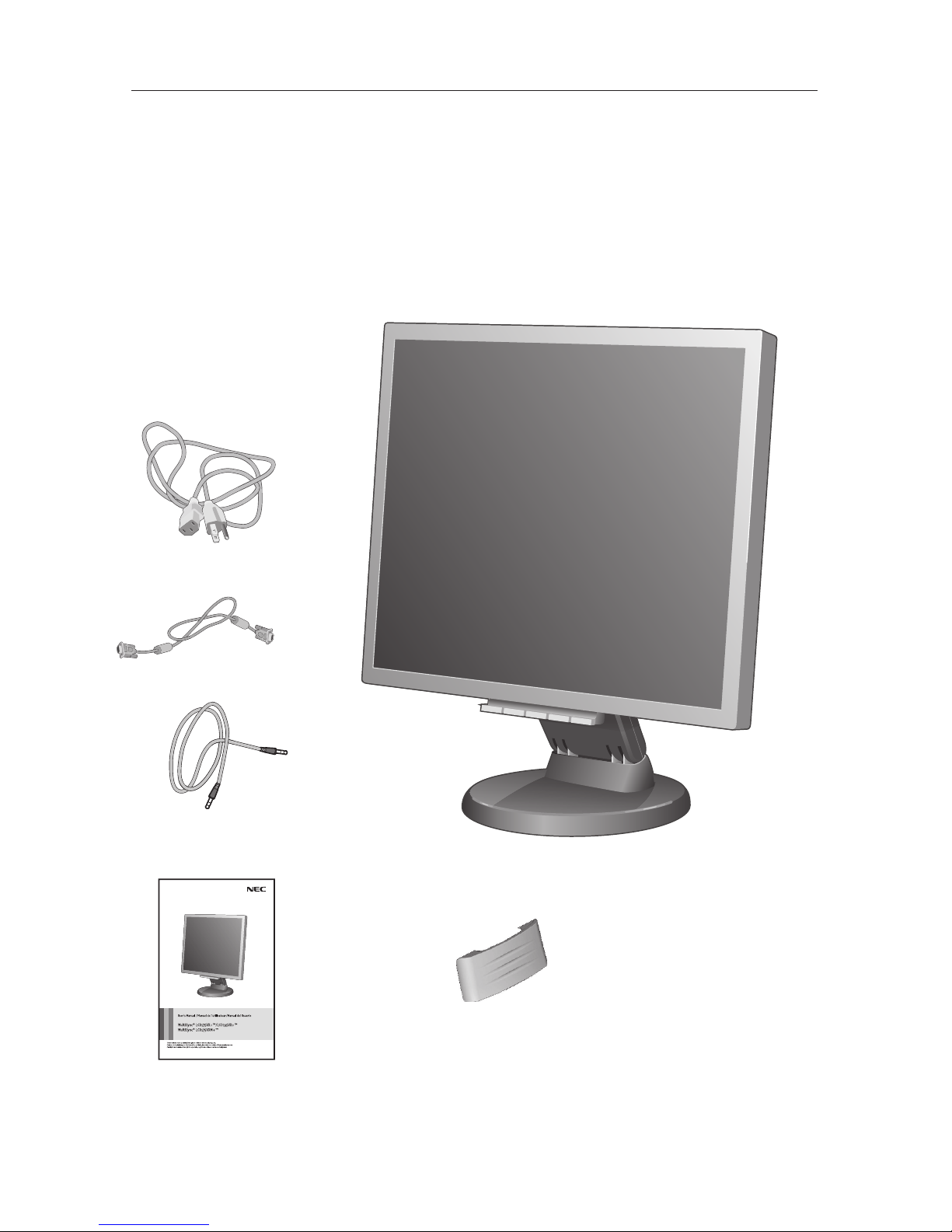
Your new NEC MultiSync LCD monitor box* should contain the following:
• MultiSync LCD monitor
• Power Cord
• User’s Manual
• Video Signal Cable
• Audio Cable (LCD175VXM+ only)
• Base Stand
• Cable Holder
MultiSync LCD Monitor
User’s Manual
Video Signal Cable
Power Cord
Audio Cable
(LCD175VXM+ only)
Cable Holder
Page 5
3
Quick Start
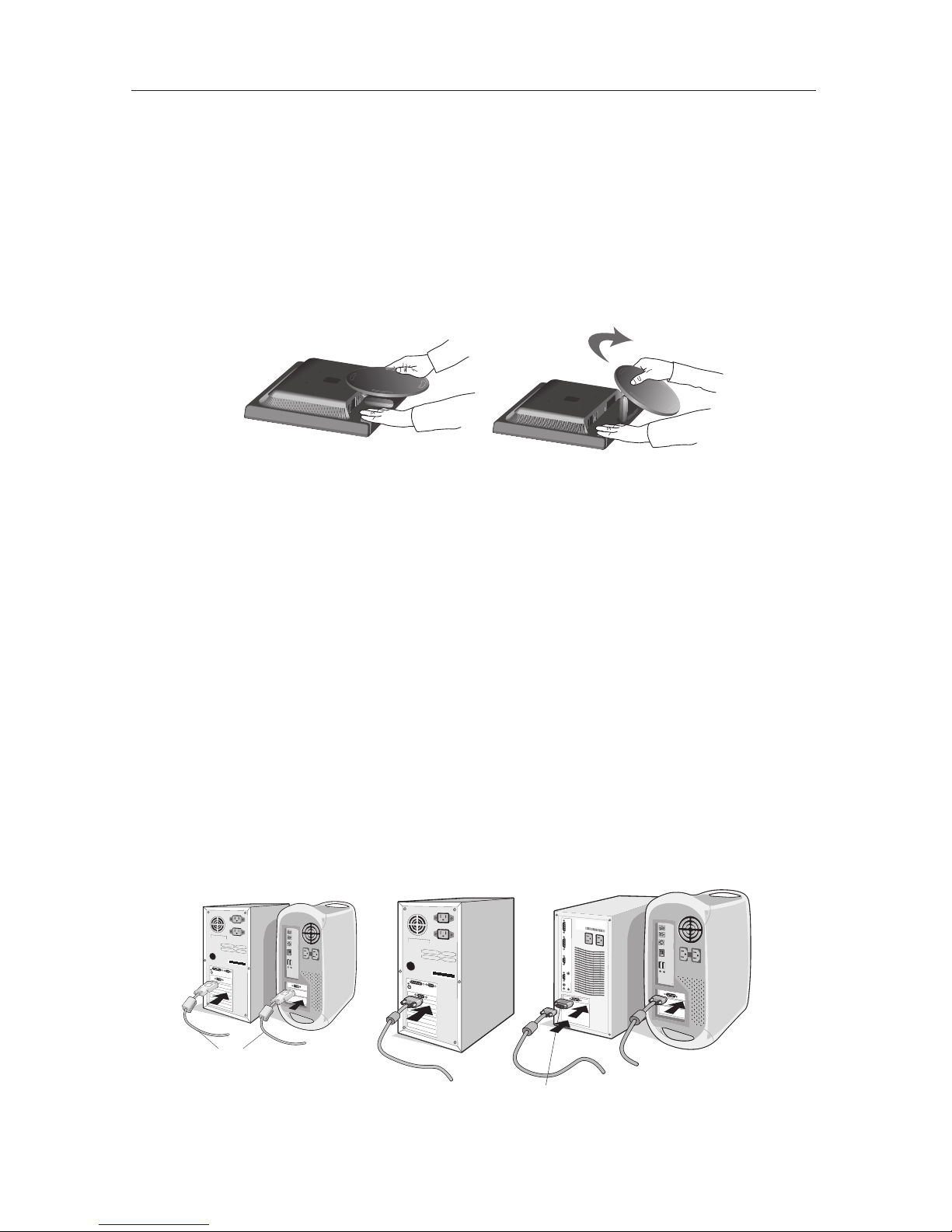
To unfold stand, follow these instructions:
1. Place monitor face down on a non-abrasive surface (Figure 1).
2. Pull the stand holding the monitor with the other hand until the stand clicks
(Figure 2).
NOTE: Handle with care when pulling the stand.
NOTE: Reverse process to re-pack monitor.
To attach the MultiSync LCD monitor to your system, follow these instructions:
1. Turn off the power to your computer.
2. For the PC or MAC with DVI digital output: Connect the DVI signal cable (not
included) to the connector of the display card in your system (
Figure A.1). Tighten
all screws.
For the PC with Analog output: Connect the 15-pin mini D-SUB signal cable to the
connector of the display card in your system
(Figure A.2). Tighten all screws.
For the MAC: Connect the MultiSync Macintosh cable adapter (not included) to
the computer, then attach the 15-pin mini D-SUB signal cable to the MultiSync
Macintosh cable adapter
(Figure A.3). Tighten all screws.
NOTE: To obtain the MultiSync Macintosh cable adapter, call
NEC Display Solutions of America, Inc. at (800) 632-4662.
Figure A.2 Figure A.3Figure A.1
DVI Signal Cable
(not included)
Figure 1 Figure 2
Note: Some Macintosh systems do not
require a Macintosh Cable Adapter
Macintosh Cable Adapter (not included)
Page 6
4
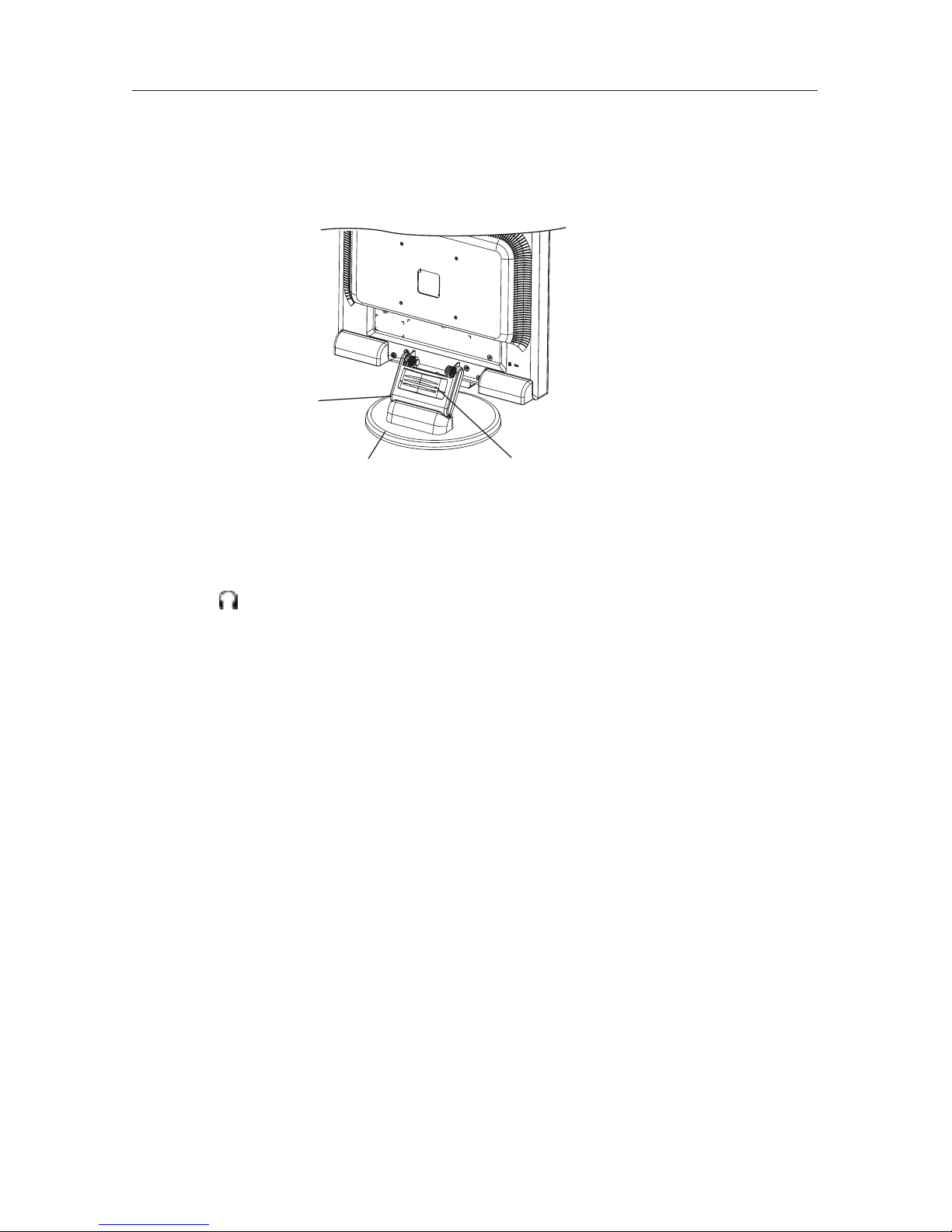
3. To attach the Cable Holder:
Insert the tabs of the Cable Holder into the holes of Stand neck and downward into
place (Figure A.4).
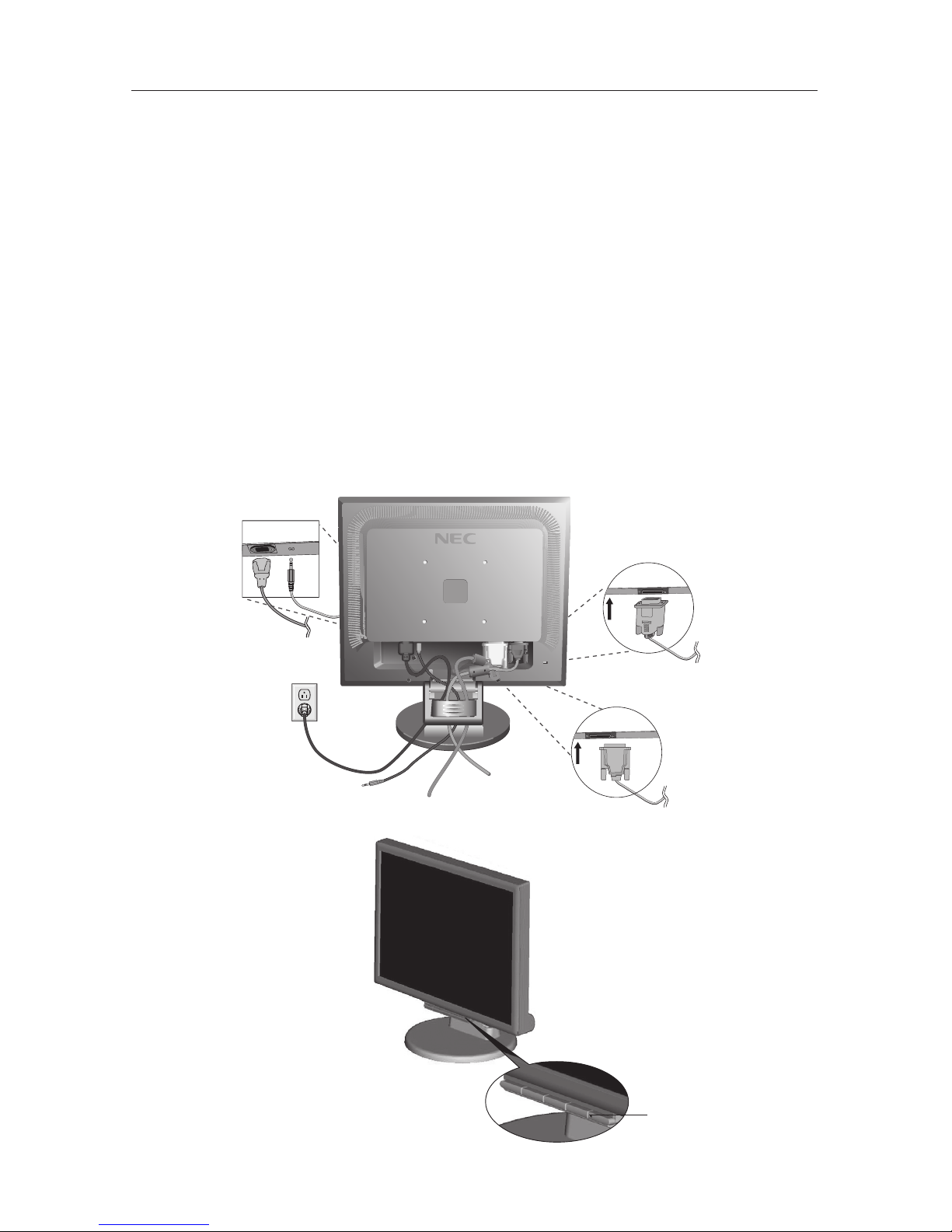
4. Connect the15-pin mini D-SUB cable to the appropriate connector on the back
of the monitor.
(Figure B.1) Connect one end of the audio cable to AUDIO-INPUT
on the back of the monitor and the other end to the “Audio Out” terminal on the
computer (LCD175VXM+ only). Headphones may connected to the “Headphones”
output, “ ”, on the front of the monitor. While headphones are connected, the
sound from the speakers will be disabled.
5. Connect one end of the power cord to the LCD and the other end to the power
outlet. Place the video signal cable, power cord and DVI cable into the cable
holder
(Figure B.1).
NOTE: Adjust the position of cables in the cable holder to avoid damage.
NOTE: If you use this monitor at AC125-240V, please refer to Recommended Use
section of this manual for proper selection of power cord.
Quick Start - continued
Stand
Base
Cable Holder
Figure A.4
Page 7
5
6. Turn on the monitor with the front power button and then turn on the computer.
(Figure C.1)
7. No-touch Auto Adjust automatically adjusts the monitor to optimal settings upon
initial setup for most timings. For further adjustments, use the following OSD
controls:
• Auto Adjust Contrast • Auto Adjust
Refer to the Controls section of this User’s Manual for a full description of these
OSD controls.
NOTE: For download information on the Windows
®
INF file for your MultiSync
monitor, refer to the References section of this User’s Manual.
NOTE: If you have any problems, please refer to the
Troubleshooting section of
this User’s Manual.
Quick Start - continued
Figure C.1
Figure B.1
Input (VGA)
Cable holder
Power Cable
Input (DVI)
Power button
Audio Cable
Page 8
6
Tilt
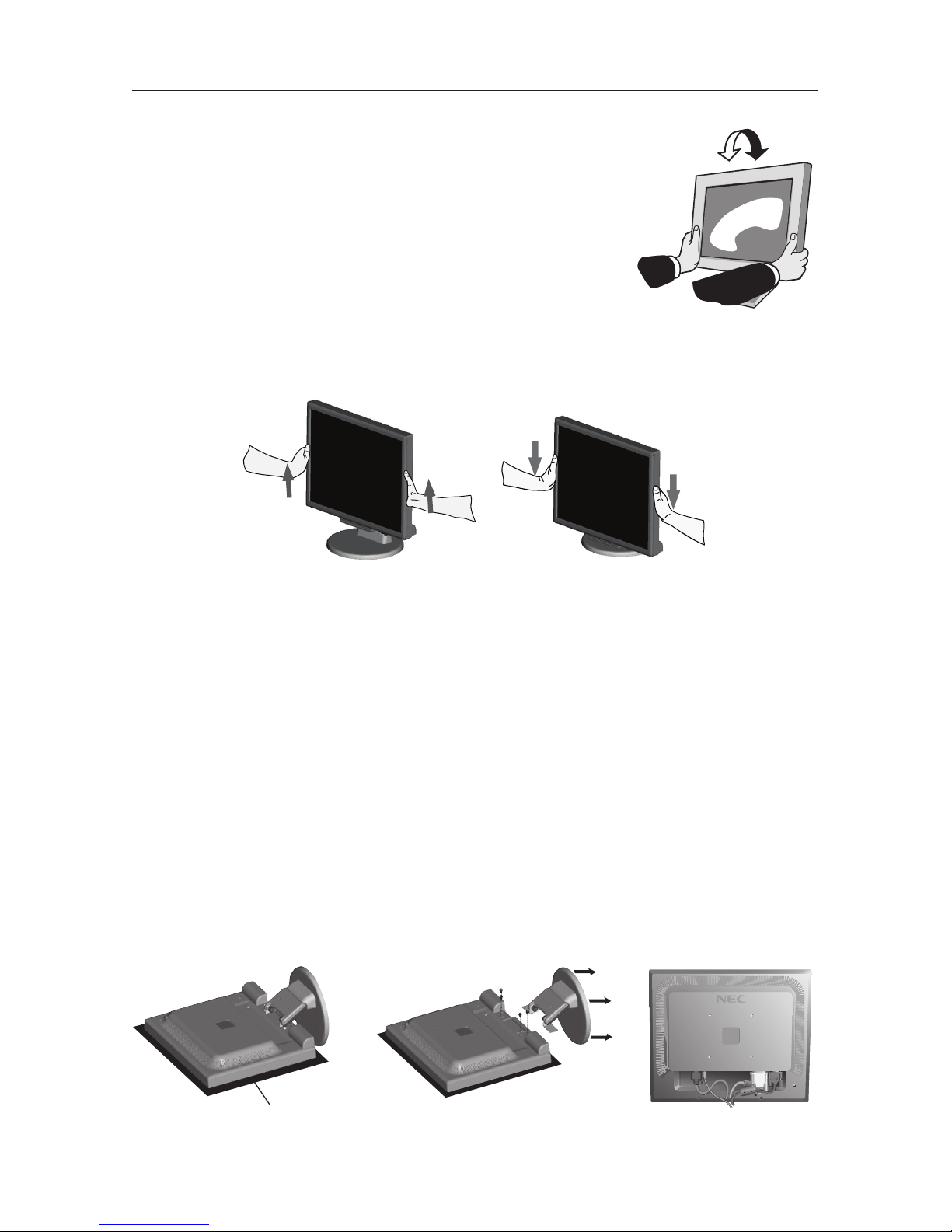
Grasp both sides of the monitor screen with your hands
and adjust the tilt as desired (Figure TS.1).
NOTE: Handle with care when tilting the monitor screen.
Raise and Lower Monitor Screen
The monitor may be raised or lowered. To raise or lower
screen, place hands on each side of the monitor and lift or
lower to the desired height
(Figure RL.1)
.
NOTE:
Handle with care when raising or lowering the monitor screen
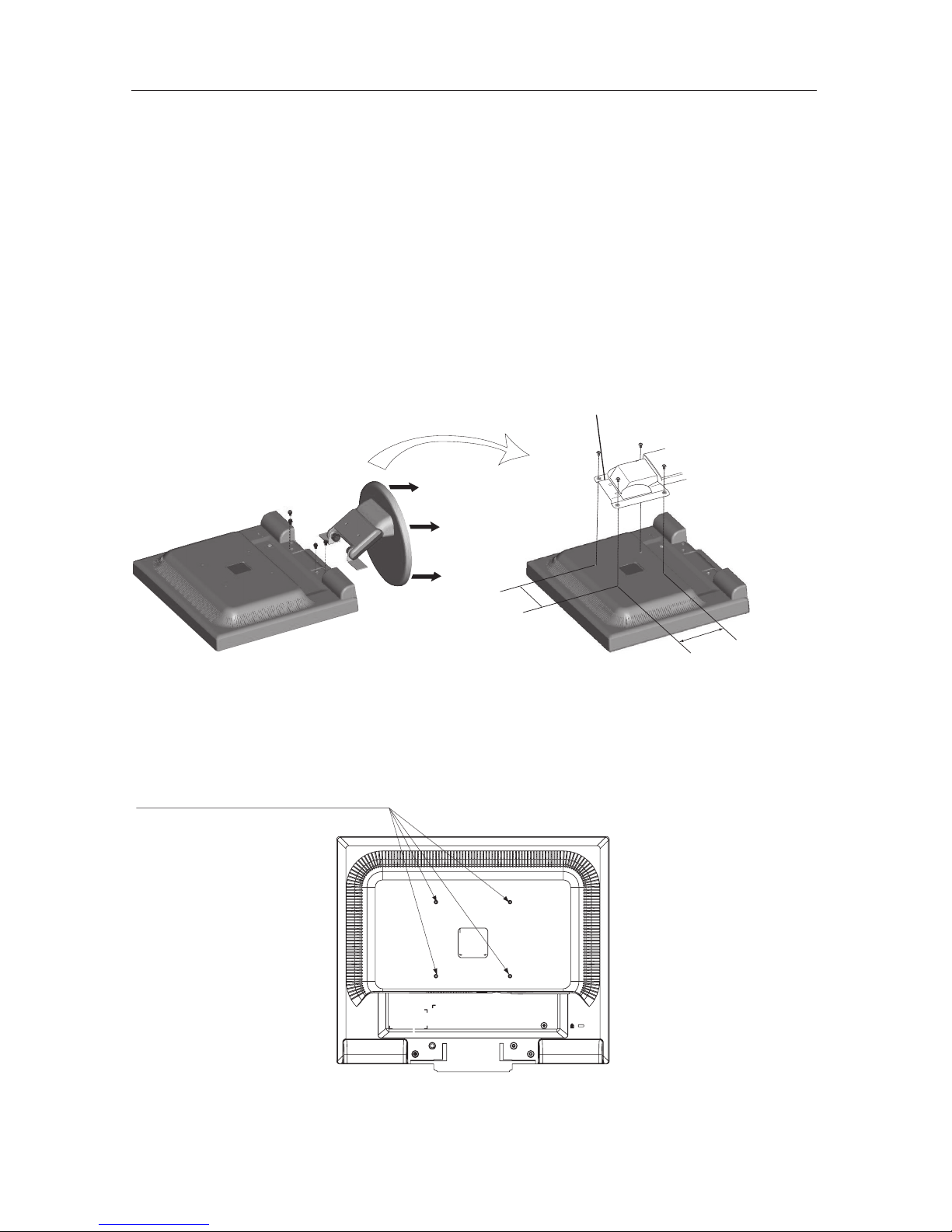
Remove Monitor Stand for Mounting
To prepare the monitor for alternate mounting purposes:
1. Disconnect all cables.
2. Place monitor face down on a nonabrasive surface (Figure R.1).
3. Remove the 4 screws connecting the monitor to the stand and remove the
stand as indicated (Figure R.2).
The monitor is now ready for mounting in an alternate manner.
4.
Connect the AC cord and signal cable to the back of the monitor (Figure R.3).
5. Reverse this process to reattach stand.
NOTE: Use only VESA-compatible alternative mounting method.
NOTE: Handle with care when removing monitor stand.
Quick Start - continued
Figure TS.1
Figure R.1 Figure R.2
non-abrasive
surface
Figure RL.1
Figure R.3
Page 9
7
Connecting a Flexible Arm
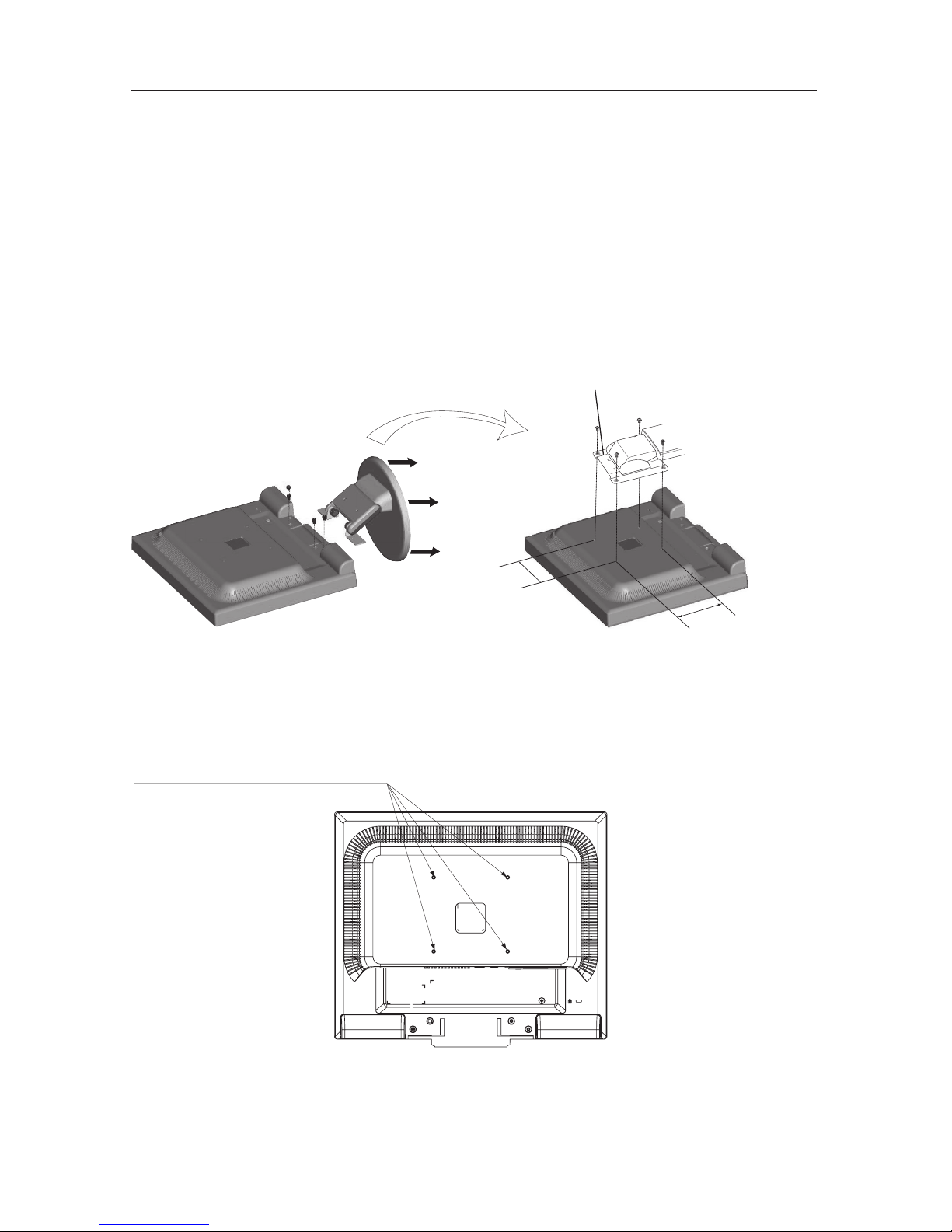
This LCD monitor is designed for use with a flexible arm. Please use the attached
screws (4pcs) as shown in the picture when installing.
To meet the safety requirements, the monitor must be mounted to an arm which
guaranties the necessary stability under consideration of the weight of the monitor.
The LCD monitor should only be used with an approved arm (e.g. GS mark).
Quick Start - continued
Replace screws
Specifications
If using other screws,
check depth of holes.
Tighten all
screws.
Thickness of Bracket
(Arm) 2.0~3.2 mm
100 mm
Weight of LCD assembly:
TBDkg - LCD175VX+(MAX)
3.8kg - LCD175VXM+(MAX)
TBDkg - LCD195VX+(MAX)
4-SCREWS (M4)
MAX depth: 7.0 mm
100 mm
Page 10
8
Controls
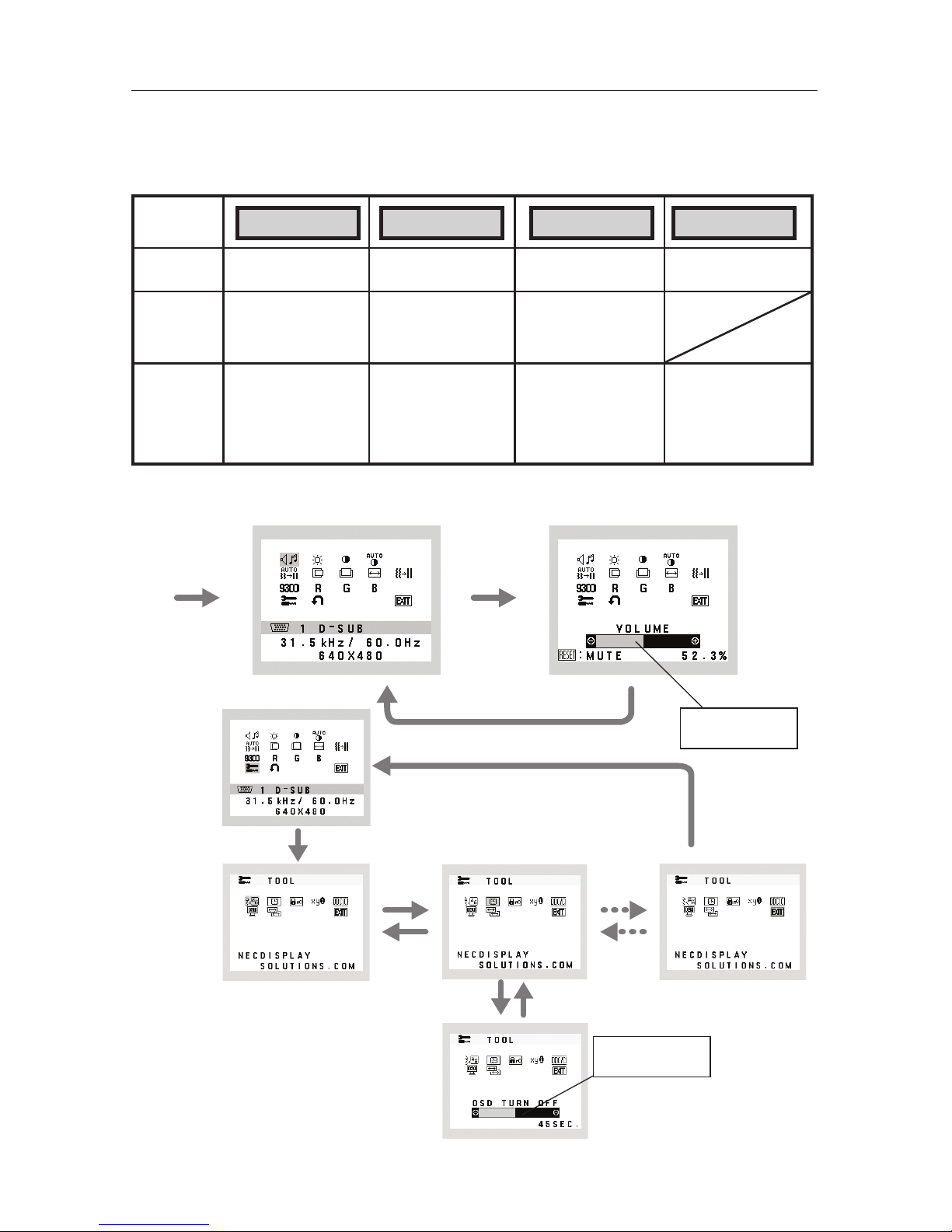
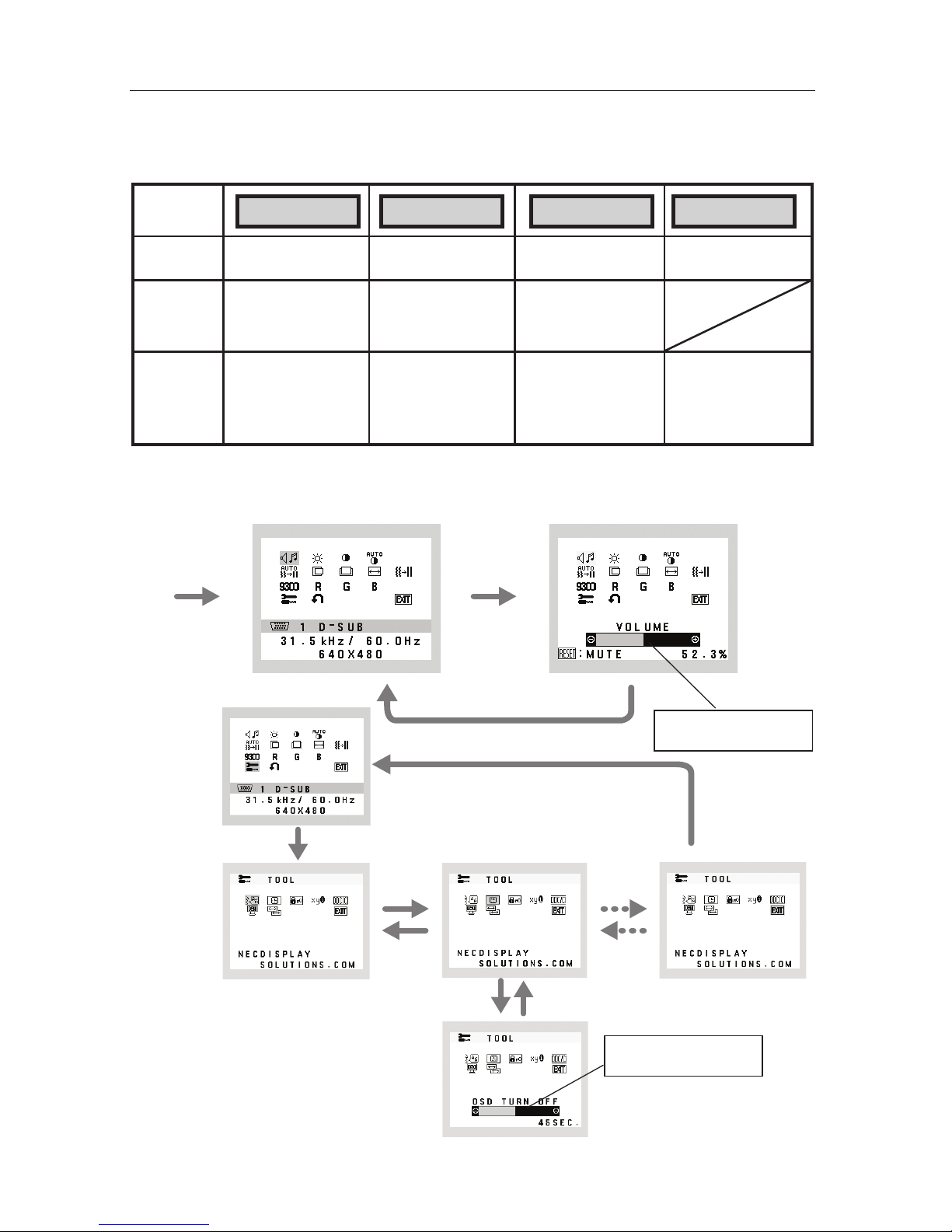
OSD (On-Screen Display) control buttons on the front of the
monitor function as follows:
OSD displayed
Shortcut to bright
adjust window
Button
OSD Off
Shortcut to contrast
adjust window
Select Input Signal
OSD On
(Icon selection
stage)
Go to Adjustment
stage
Cursor moves left
Cursor moves right
OSD On
(Adjustment
stage)
Go to Icon selection
stage
Decrease Value or
Move highlighed
selection to the left.
Increase value or
Move highlighed
selection to the
right.
Reset operation
Turn MUTE on/off
Open Volume
adjust window.
(LCD175VXM+ only)
SELECT
– +
1<->2 / RESET
1. Basic key function
2. OSD structure (e.g. LCD175VXM+)
Main Menu (Icon Select, Analog Input)
Sub Menu (Icon Select)
Press
“SELECT”
key
Press
“SELECT”
key
Adjust by using
“–“ or “ +”.
Main Menu (Adjust)
Sub Menu (Adjust)
Press “SELECT” key
Press “SELECT” key
Adjust by using
“–“ or “ +”.
Press “SELECT” key
Press “SELECT” key
Press
“–“ or
“ +”
Press
“–“ or
“ +”
Page 11
9
Controls - continued
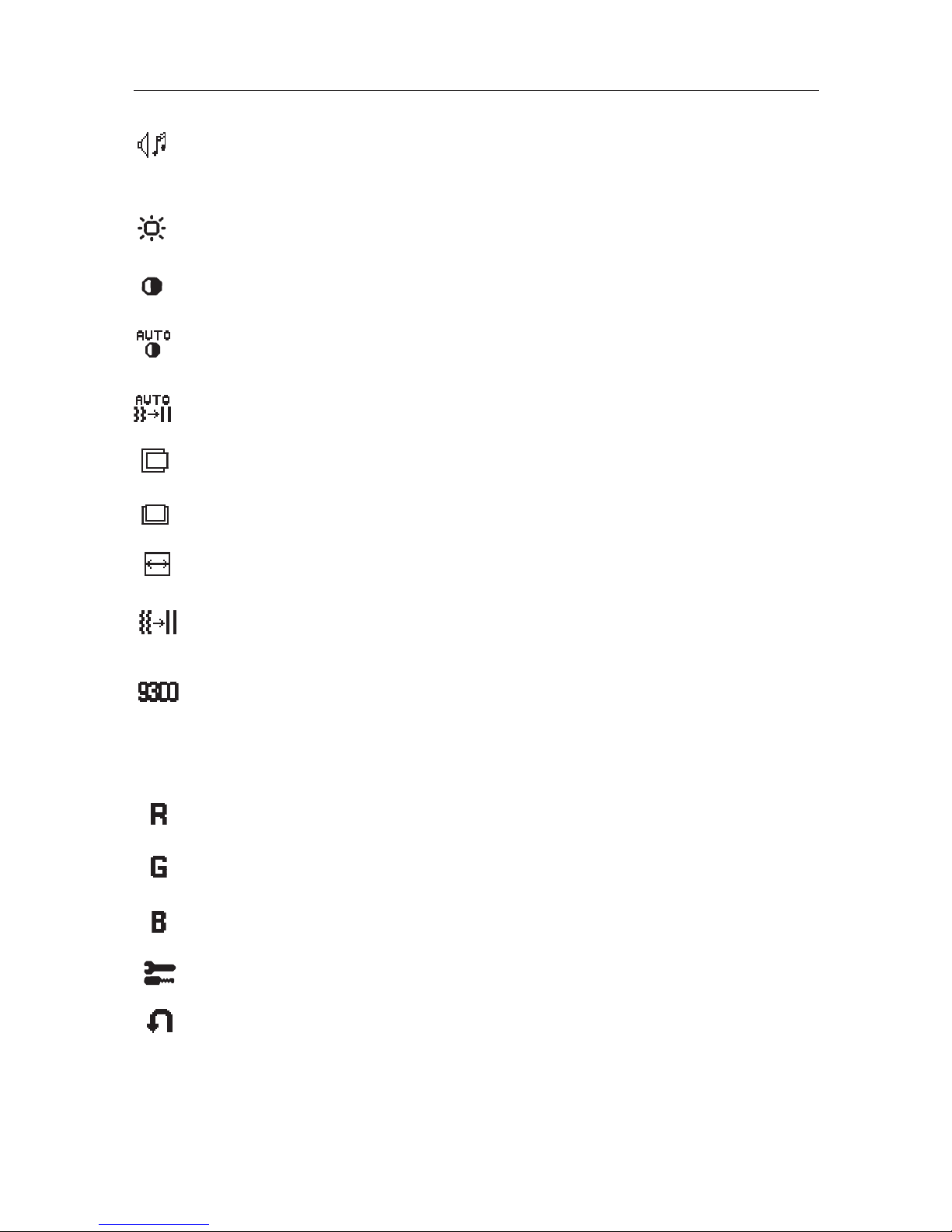
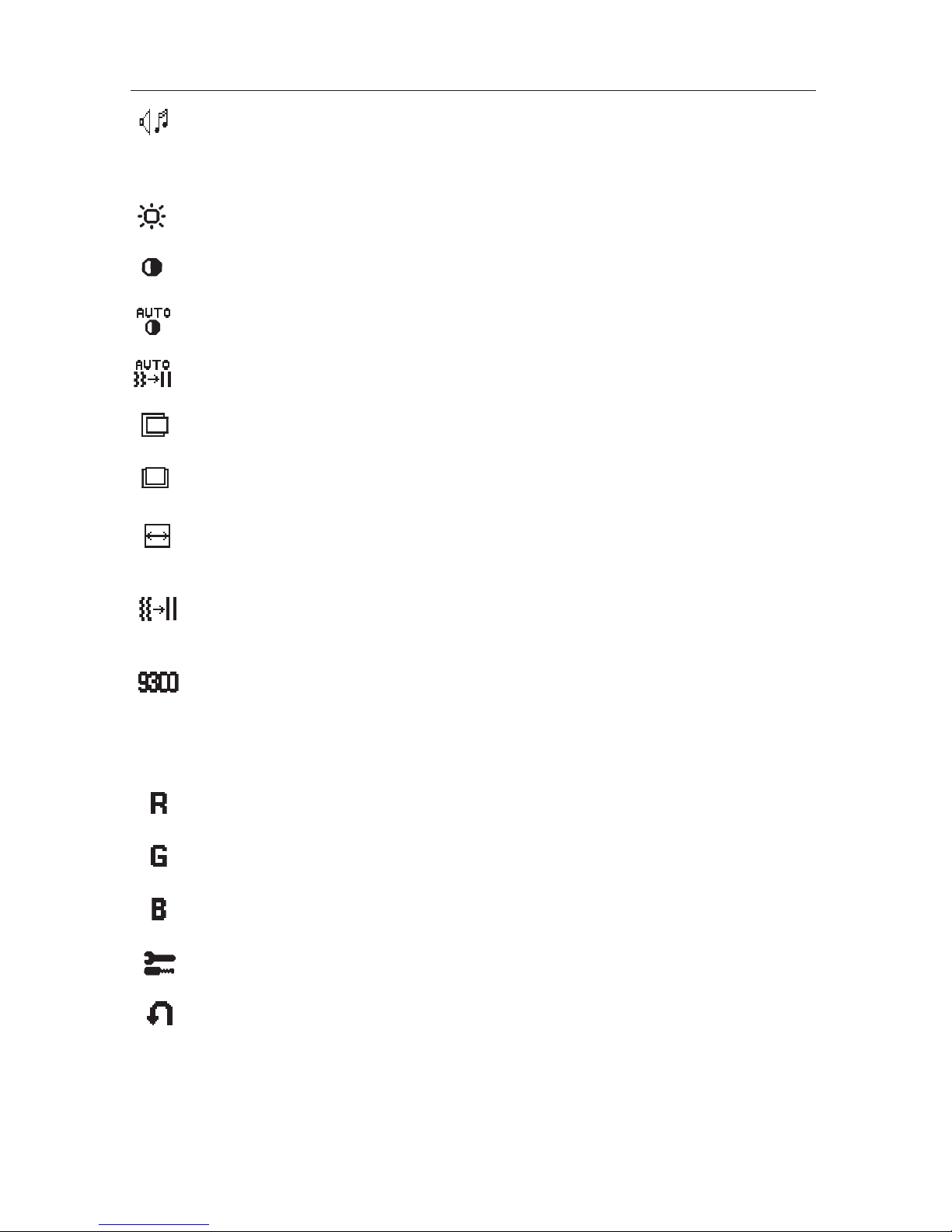
AUDIO (LCD175VXM+ Only)
Controls the volume of the speakers or headphones.
To mute the speaker output, press the
“1<->2 / RESET”
button.
BRIGHTNESS
Adjusts the overall image and background screen brightness.
CONTRAST
Adjusts the image brightness in relation to the background.
AUTO CONTRAST (Analog Input Only)
Adjusts the image displayed for non-standard video inputs.
AUTO ADJUST (Analog Input Only)
Automatically adjusts the Image Position, H. Size and Fine setting.
LEFT/RIGHT (Analog Input Only)
Controls Horizontal Image Position within the display area of the LCD.
DOWN/UP (Analog Input Only)
Controls Vertical Image Position within the display area of the LCD.
H. SIZE (Analog Input Only)
Adjusts the horizontal size by increasing or decreasing this setting.
FINE (Analog Input Only)
Improves focus, clarity and image stability by increasing or
decreasing this setting.
COLOR CONTROL SYSTEMS
Five color presets (9300/7500/sRGB/USER/NATIVE) select the
desired color setting.
The sRGB and NATIVE, color presets are standard and cannot be
changed.
COLOR RED
Increase or decreases Red. The change will appear on screen.
COLOR GREEN
Increase or decreases Green. The change will appear on screen.
COLOR BLUE
Increase or decreases Blue. The change will appear on screen.
TOOL
Selecting TOOL allows you to get into the sub menu.
FACTORY PRESET
Selecting Factory Preset allows you to reset all OSD control settings
back to the factory settings. The “1<->2 / RESET“ button will need to
be held down for several seconds to have effect. Individual settings
can be reset by highlighting the control to be reset and pressing the
“1<->2 / RESET” button.
Page 12
10
Controls - continued
OSD Warning: OSD Warning menus disappear with SELECT button.
NO SIGNAL: This function gives a warning when there is no signal present.
After power is turned on or when there is a change of input signal or video
is inactive, the No Signal window will appear.
RESOLUTION NOTIFIER: This function gives a warning of use with optimized
resolution. After power is turned on or when there is a change of input signal
or the video signal doesn’t have proper resolution, the Resolution Notifier
window will open. This function can be disabled in the TOOL menu.
OUT OF RANGE: This function gives a recommendation of the optimized
resolution and refresh rate. After the power is turned on or there is a change
of input signal or the video signal doesn’t have proper timing, the Out Of
Range menu will appear.
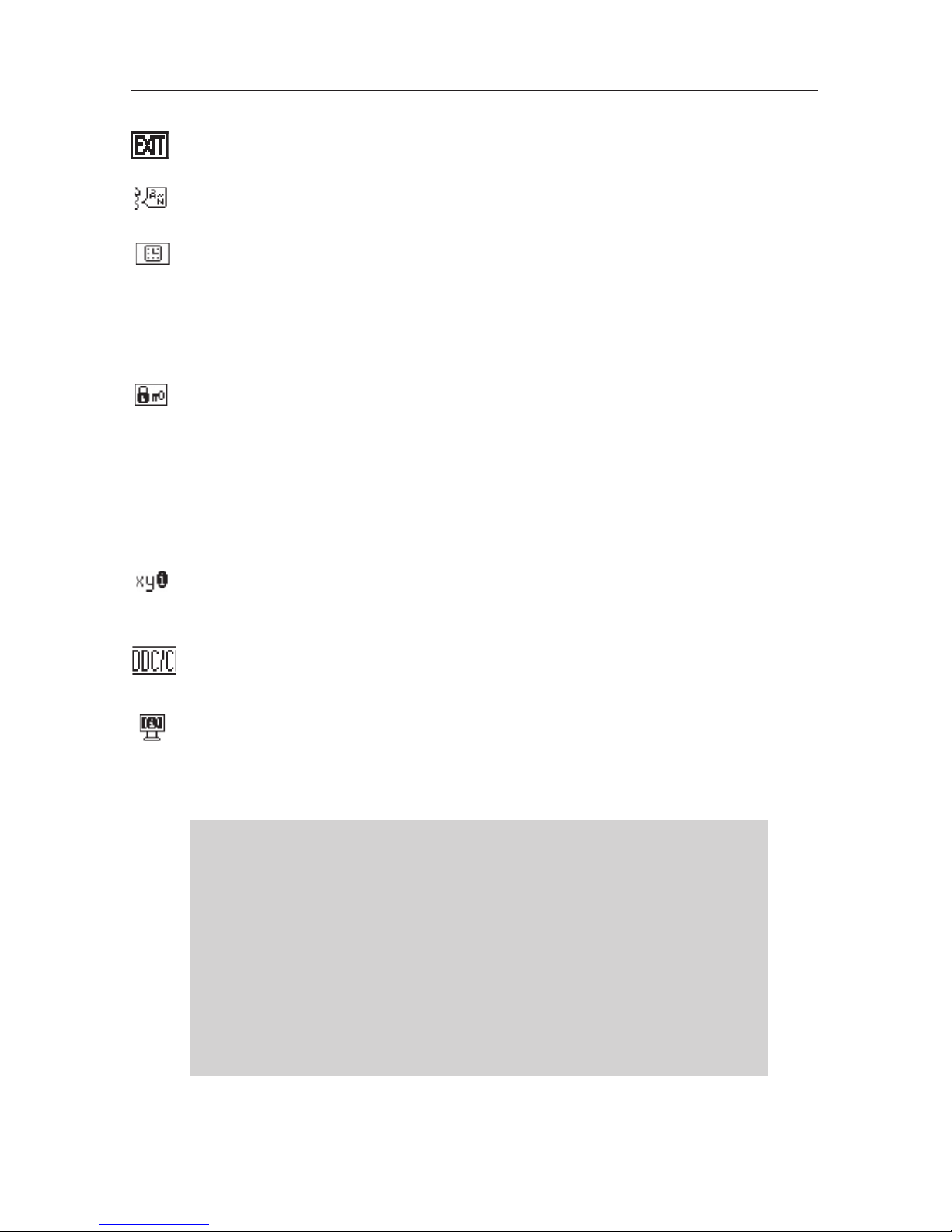
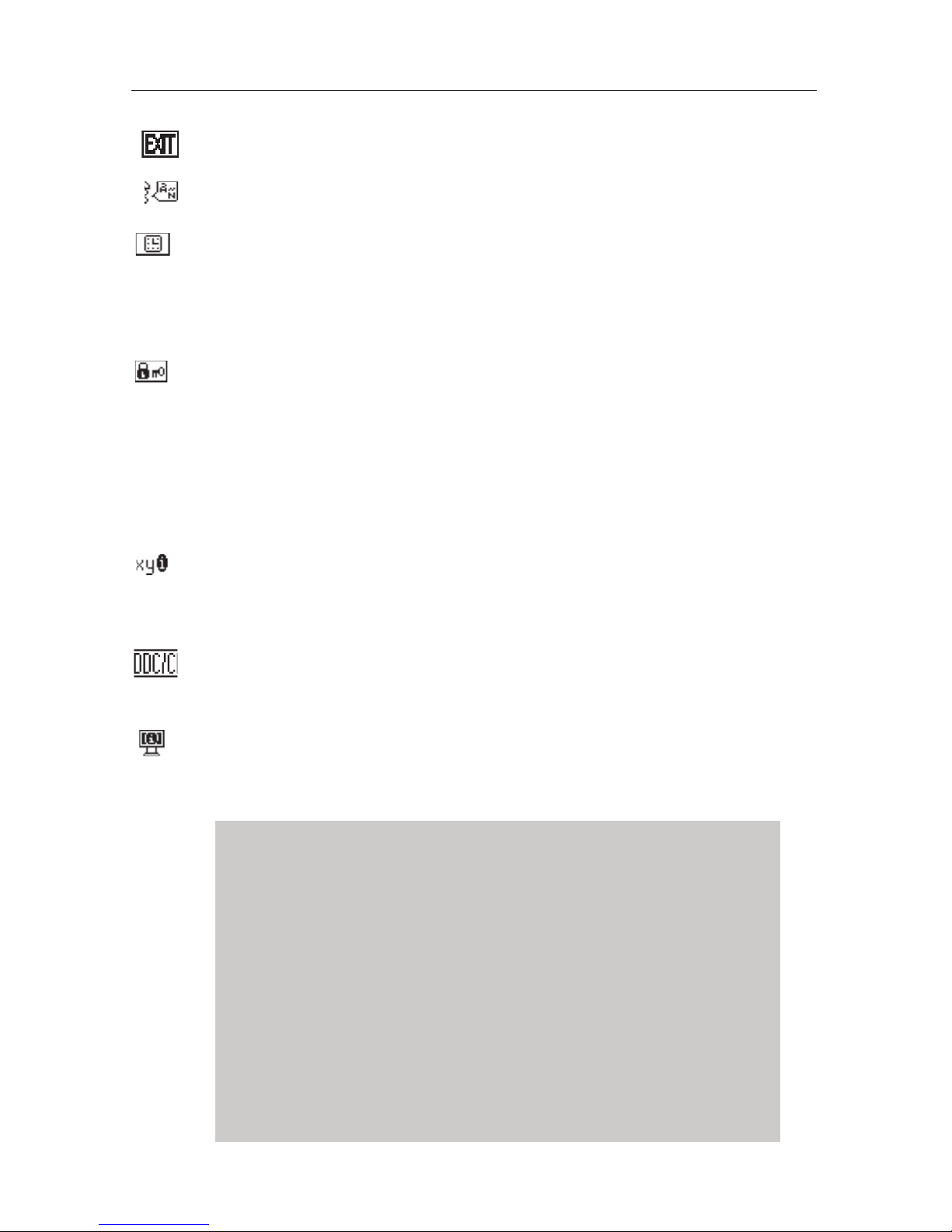
EXIT
Selecting EXIT allows you exit OSD menu/sub menu.
LANGUAGE
OSD control menus are available in seven languages.
OSD TURN OFF
The OSD control menu will stay on as long as it is in use. In the
OSD Turn OFF submenu, you can select how long the monitor
waits after the last touch of a button to shut off the OSD control
menu. The preset choices are 10 - 120 seconds in 5 second intervals.
OSD LOCK OUT
This control completely locks out access to all OSD control functions
without Brightness and Contrast. When attempting to activate OSD
controls while in the Lock Out mode, a screen will appear indicating the OSD are locked out. To activate the OSD Lock Out function, press “1<->2 / RESET“, then “+“ key and hold down simultaneously. To de-activate the OSD Lock Out, press “1<->2 / RESET“,
then “+“ key and hold down simultaneously.
RESOLUTION NOTIFIER
If ON is selected, a message will appear on the screen after 30
seconds, notifying you that the resolution is not at optimal resolution.
DDC/CI
Turns on or off the way communication and control of the monitor.
MONITOR INFO
Indicates the model and serial numbers of your monitor.
Page 13
11
Safety Precautions and Maintenance
FOR OPTIMUM PERFORMANCE, PLEASE NOTE THE
FOLLOWING WHEN SETTING UP AND USING
THE MULTISYNC LCD COLOR MONITOR:
• DO NOT OPEN THE MONITOR. There are no user serviceable parts inside and opening or
removing covers may expose you to dangerous shock hazards or other risks. Refer all servicing to
qualified service personnel.
• Do not spill any liquids into the cabinet or use your monitor near water.
• Do not insert objects of any kind into the cabinet slots, as they may touch dangerous voltage
points, which can be harmful or fatal or may cause electric shock, fire or equipment failure.
• Do not place any heavy objects on the power cord. Damage to the cord may cause shock or fire.
• Do not place this product on a sloping or unstable cart, stand or table, as the monitor may fall,
causing serious damage to the monitor.
• When operating the MultiSync LCD monitor with its AC 125-240V power supply, use a power
supply cord that matches the power supply voltage of the AC power outlet being used. The power
supply cord you use must have been approved by and comply with the safety standards of your
country. (Type H05VV-F should be used in Europe)
• In UK, use a BS-approved power cord with molded plug having a black (5A) fuse installed for use
with this monitor. If a power cord is not supplied with this monitor, please contact your supplier.
• Do not place any objects onto the monitor and do not use the monitor outdoors.
• The lamps in this product contain mercury. Please dispose according to state,
local or federal law.
• Do not bend power cord.
• Do not use monitor in high temperature, humid, dusty, or oily areas.
• If glass is broken, handle with care.
• Do not cover vent on monitor.
Immediately unplug your monitor from the wall outlet and refer servicing to qualified service personnel under the following conditions:
• When the power supply cord or plug is damaged.
• If liquid has been spilled, or objects have fallen into the monitor.
• If the monitor has been exposed to rain or water.
• If the monitor has been dropped or the cabinet damaged.
• If the monitor does not operate normally by following operating instructions.
• If monitor or glass is broken, do not come in contact with the liquid crystal and handle
with care.
• Allow adequate ventilation around the monitor so that heat can properly dissipate.
Do not block ventilated openings or place the monitor near a radiator or other heat
sources. Do not put anything on top of monitor.
• The power cable connector is the primary means of detaching the system from the
power supply. The monitor should be installed close to a power outlet which is easily accessible.
• Handle with care when transporting. Save packaging for transporting.
Image Persistence
Image persistence is when a residual or “ghost” image of a previous image remains visible on the
screen. Unlike CRT monitors, LCD monitors’ image persistence is not permanent, but constant images
being displayed for a long period of time should be avoided.
To alleviate image persistence, turn off the monitor for as long as the previous image was displayed.
For example, if an image was on the monitor for one hour and a residual image remains, the monitor
should be turned off for one hour to erase the image.
As with all personal display devices, NEC Display Solutions of America, Inc. recommends displaying
moving images and using a moving screen saver at regular intervals whenever the screen is idle or
turning off the monitor when not in use.
Recommended Use
CAUTION
Page 14
12
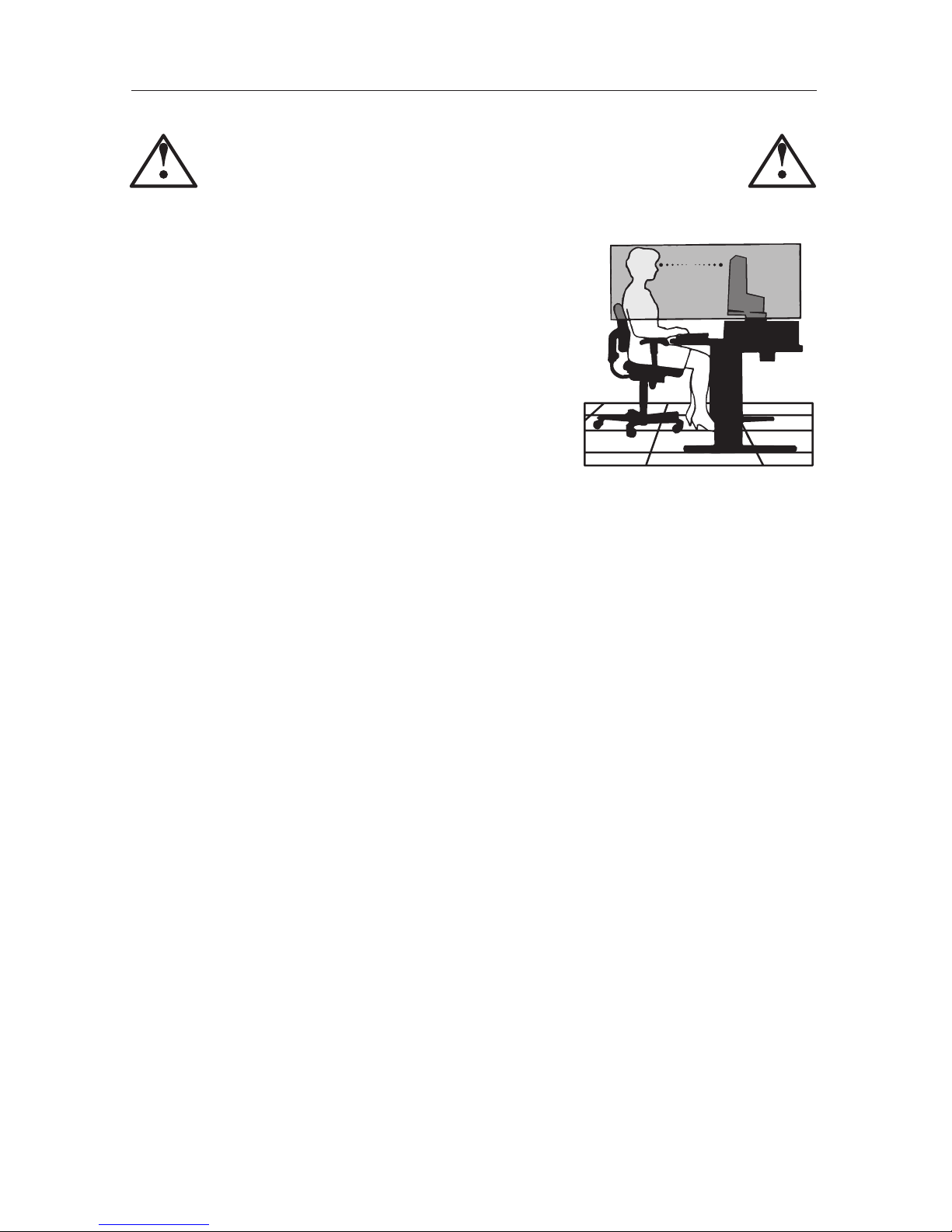
• For optimum performance, allow 20 minutes for warm-up.
• Adjust the monitor height so that the top of the screen is at
or slightly below eye level. Your eyes should look slightly
downward when viewing the middle of the screen.
•
Position your monitor no closer than 16 inches and no
further away than 28 inches from your eyes. The optimal
distance is 20 inches.
• Rest your eyes periodically by focusing on an object at
least 20 feet away. Blink often.
• Position the monitor at a 90° angle to windows and other
light sources to minimize glare and reflections. Adjust
the monitor tilt so that ceiling lights do not reflect on your
screen.
• If reflected light makes it hard for you to see your screen, use an antiglare filter.
• Adjust the monitor’s brightness and contrast controls to enhance readability.
• Use a document holder placed close to the screen.
• Position whatever you are looking at most of the time (the screen or reference material)
directly in front of you to minimize turning your head while you are typing.
• Get regular eye checkups.
Ergonomics
To realize the maximum ergonomics benefits, we recommend the following:
•
Use the preset Size and Position controls with standard signals.
•
Use the preset Color Setting.
•
Use non-interlaced signals with a vertical refresh rate between 60-75Hz.
•
Do not use primary color blue on a dark background, as it is difficult to see and
may produce eye fatigue to insufficient contrast.
Cleaning the LCD Panel
• When the liquid crystal panel becomes dusty or dirty, wipe gently with a soft cloth.
• Do not rub the LCD panel with coarse or hard material.
• Do not apply pressure to the LCD surface
• Do not use OA cleaner as it will cause deterioration or discoloration to the LCD
surface.
Cleaning the Cabinet
• Unplug the power supply.
• Dampen a soft cloth with water and a neutral detergent. Gently wipe the cabinet then dry
gently with a soft cloth.
NOTE: Many plastics are used on the surface of the cabinet. DO NOT clean with benzene,
thinner, alkaline detergent, alcoholic system detergent, glass cleaner, wax,
polish cleaner,soap powder, or insecticide. Do not touch rubber or vinyl to the cabinet
for a long period of time. These types of fluids and fabrics can cause the paint to deteriorate,
crack or peel.
For more detailed information on setting up a healthy work environment, write the American National Standard for
Human Factors Engineering of Visual Display Terminal Workstations – ANSI-HFS Standard No. 100-1988 – The Human
Factors Society, Inc. P.O. Box 1369, Santa Monica, California 90406.
CORRECT PLACEMENT AND ADJUSTMENT OF THE MONITOR
CAN REDUCE EYE, SHOULDER AND NECK FATIGUE. CHECK THE
FOLLOWING WHEN YOU POSITION THE MONITOR:
Recommended Use- continued
Page 15
13
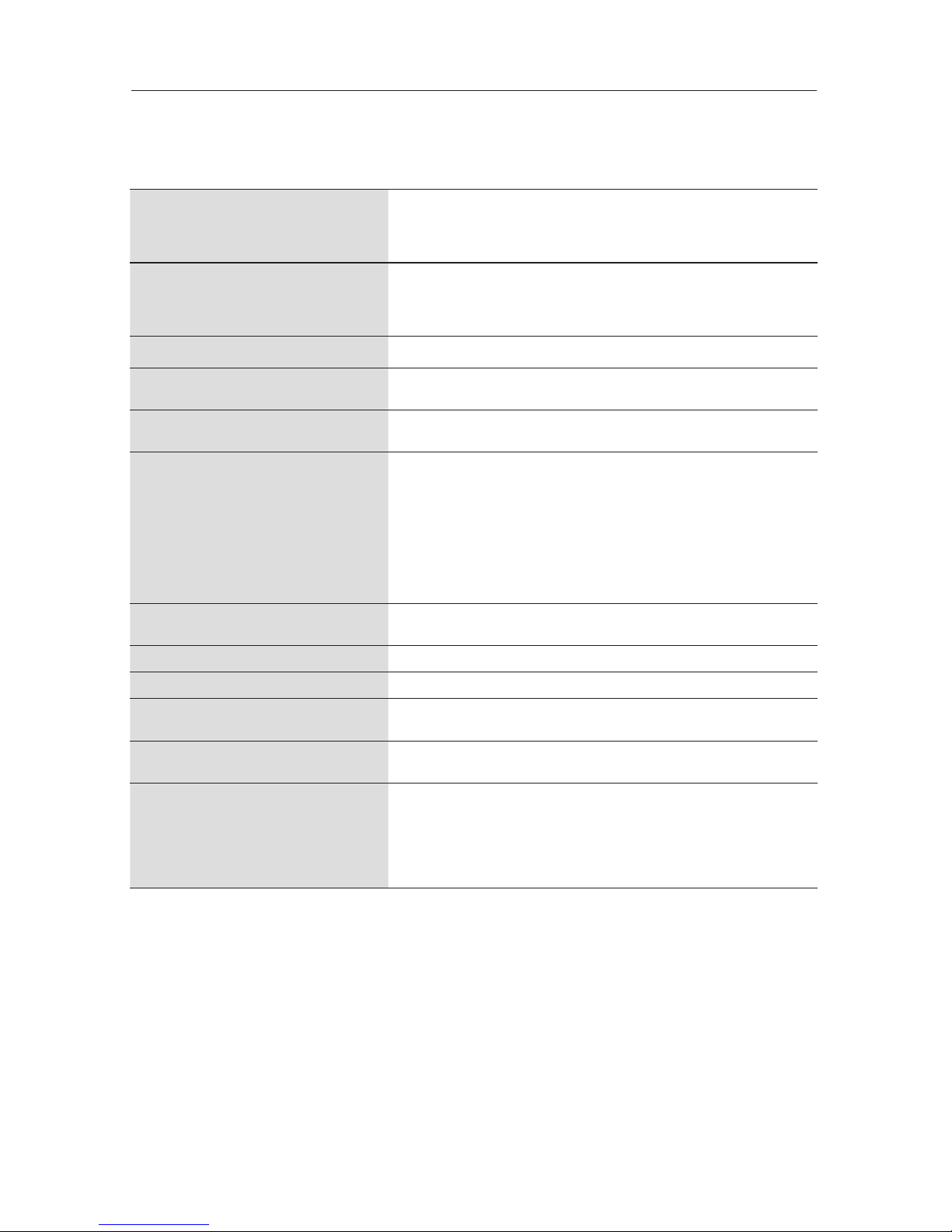
Specications
*1 Interpolated Resolutions: When resolutions are shown that are lower than the pixel count of the LCD module, text may appear
different. This is normal and necessary for all current flat panel technologies when displaying non-native resolutions full screen. In flat panel
technologies, each dot on the screen is actually one pixel, so to expand resolutions to full screen, an interpolation of the resolution
must be done.
NOTE: Technical specifications are subject to change without notice.
Monitor
Specifications
MultiSync®
LCD175VX+ Notes
LCD Module Diagonal :
Viewable Image Size :
Native Resolution
(Pixel Count) :
17.0 inch
17.0 inch
1280 x 1024
Active matrix; thin film transistor (TFT)
liquid crystal display (LCD); 0.264 mm
dot pitch; 270cd/m2
white luminence;
700:1 contrast ratio, typical
Input Signal Video :
Sync :
ANALOG 0.7 Vp-p/75 Ohms Digital Input: DVI
Separate sync. TTL Level (Positive/Negative)
Horizontal sync. Positive/Negative
Vertical sync. Positive/Negative
Display Colors 16,7M Depending on display card used.
Maximum Viewing
Angles
Left/Right :
Up/Down :
80°/80° (CR>10)
75°/85° (CR>10)
Synchronization
Range
Horizontal :
Vertical :
31.5 kHz to 81.1 kHz
56.0 Hz to 76.0 Hz
Automatically
Automatically
Resolutions
Supported
720 x 400*1:VGA text
640 x 480*1 @ 60 Hz to 75 Hz
800 x 600*1 @ 56 Hz to 75 Hz
832 x 624*1 @ 75 Hz
1024 x 768*1 @ 60 Hz to 75 Hz
1152 x 864*1 @ 70 Hz to 75 Hz
1152 x 870*1 @ 75 Hz
1280 x 960*1 @ 60 Hz to 75 Hz
1280 x 1024 at 60 Hz to 75 Hz..................
Some systems may not support all
modes listed.
NEC DISPLAY SOLUTIONS
cites recommended resolution
at 60 Hz for optimal display
performance.
Active Display Area Horizontal :
Vertical :
338.0 mm/13.3 inches
270.3 mm/10.6 inches
Power Supply 100 – 240 V~ 50/60 Hz
Current Rating 0.6 - 0.4 A/100-240V
Dimensions 368.0 mm (W) x 379.0 mm (H) x 205.0 mm (D)
14.5 inches (W) x 14.9 inches (H) x 8.1 inches (D)
Weight 4.8 kg
10.6 lbs
Environmental
Considerations
Operating Temperature :
Humidity :
Altitude :
Storage Temperature :
Humidity :
Altitude :
5°C to 35°C/41°F to 95°F
10% to 80%
0 to 10,000 Feet
-10°C to 60°C/14°F to 140°F
10% to 85%
0 to 40,000 Feet
Page 16
14
Monitor
Specifications
MultiSync®
LCD175VXM+ Notes
LCD Module Diagonal :
Viewable Image Size :
Native Resolution
(Pixel Count) :
17.0 inch
17.0 inch
1280 x 1024
Active matrix; thin film transistor (TFT)
liquid crystal display (LCD); 0.264 mm
dot pitch; 270cd/m2
white luminence;
700:1 contrast ratio, typical
Input Signal Video :
Sync :
ANALOG 0.7 Vp-p/75 Ohms Digital Input: DVI
Separate sync. TTL Level (Positive/Negative)
Horizontal sync. Positive/Negative
Vertical sync. Positive/Negative
Display Colors 16,7M Depending on display card used.
Maximum Viewing
Angles
Left/Right :
Up/Down :
80°/80° (CR>10)
75°/85° (CR>10)
Synchronization
Range
Horizontal :
Vertical :
31.5 kHz to 81.1 kHz
56.0 Hz to 76.0 Hz
Automatically
Automatically
Resolutions
Supported
720 x 400*1:VGA text
640 x 480*1 @ 60 Hz to 75 Hz
800 x 600*1 @ 56 Hz to 75 Hz
832 x 624*1 @ 75 Hz
1024 x 768*1 @ 60 Hz to 75 Hz
1152 x 864*1 @ 70 Hz to 75 Hz
1152 x 870*1 @ 75 Hz
1280 x 960*1 @ 60 Hz to 75 Hz
1280 x 1024 at 60 Hz to 75 Hz..................
Some systems may not support all
modes listed.
NEC DISPLAY SOLUTIONS
cites recommended resolution
at 60 Hz for optimal display
performance.
Active Display Area Horizontal :
Vertical :
338.0 mm/13.3 inches
270.3 mm/10.6 inches
Power Supply 100 – 240 V~ 50/60 Hz
Speaker Practical Audio Output 1+1 watts
Current Rating 0.6 - 0.4 A/100-240V
Dimensions 368.0 mm (W) x 379.0 mm (H) x 205.0 mm (D)
14.5 inches (W) x 14.9 inches (H) x 8.1 inches (D
Weight 4.8 kg
10.6 lbs
Environmental
Considerations
Operating Temperature :
Humidity :
Altitude :
Storage Temperature :
Humidity :
Altitude :
5°C to 35°C/41°F to 95°F
10% to 80%
0 to 10,000 Feet
-10°C to 60°C/14°F to 140°F
10% to 85%
0 to 40,000 Feet
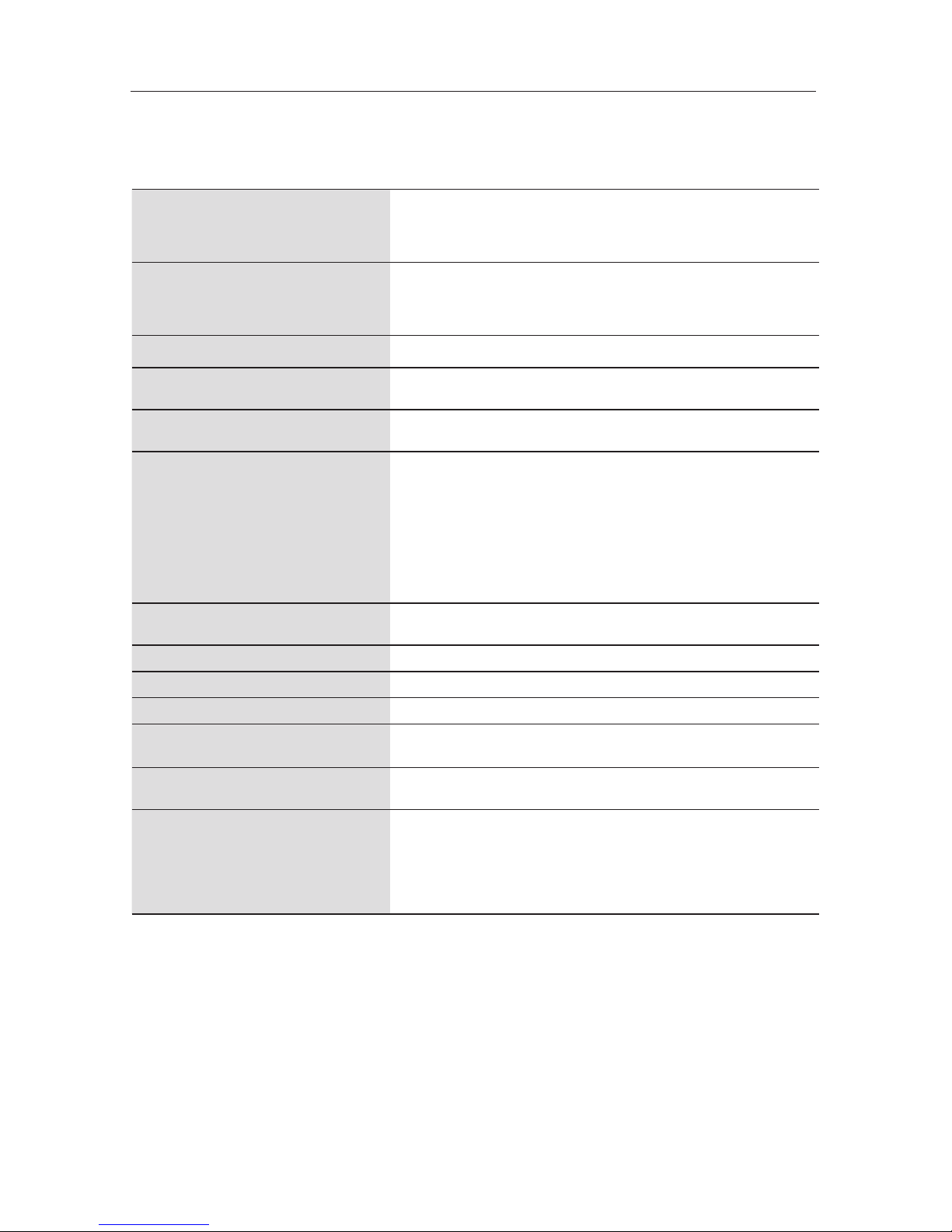
*1 Interpolated Resolutions: When resolutions are shown that are lower than the pixel count of the LCD module, text may appear
different. This is normal and necessary for all current flat panel technologies when displaying non-native resolutions full screen. In flat panel
technologies, each dot on the screen is actually one pixel, so to expand resolutions to full screen, an interpolation of the resolution
must be done.
NOTE: Technical specifications are subject to change without notice.
Specications
Page 17
15
Monitor
Specifications
MultiSync®
LCD195VX+ Notes
LCD Module Diagonal :
Viewable Image Size :
Native Resolution
(Pixel Count) :
19.0 inch
19.0 inch
1280 x 1024
Active matrix; thin film transistor (TFT)
liquid crystal display (LCD); 0.294 mm
dot pitch; 270cd/m2
white luminence;
800:1 contrast ratio, typical
Input Signal Video :
Sync :
ANALOG 0.7 Vp-p/75 Ohms Digital Input: DVI
Separate sync. TTL Level (Positive/Negative)
Horizontal sync. Positive/Negative
Vertical sync. Positive/Negative
Display Colors 16,7M Depending on display card used.
Maximum Viewing
Angles
Left/Right :
Up/Down :
80°/80° (CR>10)
75°/85° (CR>10)
Synchronization
Range
Horizontal :
Vertical :
31.5 kHz to 81.1 kHz
56.0 Hz to 76.0 Hz
Automatically
Automatically
Resolutions
Supported
720 x 400*1:VGA text
640 x 480*1 @ 60 Hz to 75 Hz
800 x 600*1 @ 56 Hz to 75 Hz
832 x 624*1 @ 75 Hz
1024 x 768*1 @ 60 Hz to 75 Hz
1152 x 864*1 @ 70 Hz to 75 Hz
1152 x 870*1 @ 75 Hz
1280 x 960*1 @ 60 Hz to 75 Hz
1280 x 1024 at 60 Hz to 75 Hz..................
Some systems may not support all
modes listed.
NEC DISPLAY SOLUTIONS
cites recommended resolution
at 60 Hz for optimal display
performance.
Active Display Area Horizontal :
Vertical :
338.0 mm/13.3 inches
270.3 mm/10.6 inches
Power Supply 100 – 240 V~ 50/60 Hz
Current Rating 0.6 - 0.4 A/100-240V
Dimensions 368.0 mm (W) x 379.0 mm (H) x 205.0 mm (D)
14.5 inches (W) x 14.9 inches (H) x 8.1 inches (D)
Weight 6.0 kg
13.2 lbs
Environmental
Considerations
Operating Temperature :
Humidity :
Altitude :
Storage Temperature :
Humidity :
Altitude :
5°C to 35°C/41°F to 95°F
10% to 80%
0 to 10,000 Feet
-10°C to 60°C/14°F to 140°F
10% to 85%
0 to 30,000 Feet
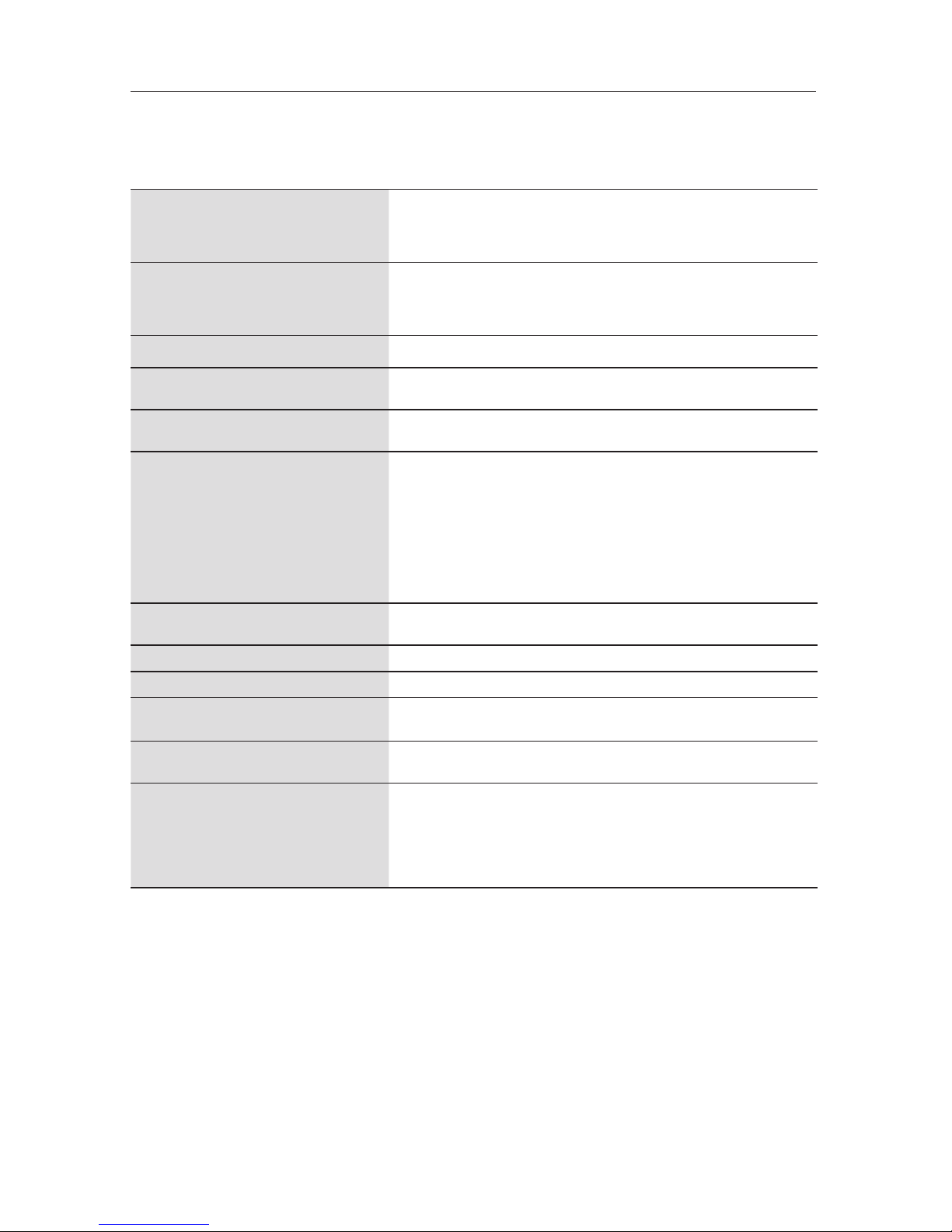
*1 Interpolated Resolutions: When resolutions are shown that are lower than the pixel count of the LCD module, text may appear
different. This is normal and necessary for all current flat panel technologies when displaying non-native resolutions full screen. In flat panel
technologies, each dot on the screen is actually one pixel, so to expand resolutions to full screen, an interpolation of the resolution
must be done.
NOTE: Technical specifications are subject to change without notice.
Specications
Page 18

16
Features
Reduced Footprint: Provides the ideal solution for environments requiring superior image
quality but with size and weight limitations. The monitor’s small footprint and low weight
allow it to be moved or transported easily from one location to another.
AccuColor® Control System: Allows you to adjust the colors on your screen and customize
the color accuracy of your monitor to a variety of standards.
NaViSet™ Software: NaViSet offers an expanded and intuitive graphical interface,
allowing you to more easily adjust OSD display settings via mouse and keyboard.
No-touch Auto Adjust™: No-touch Auto Adjust automatically adjusts the monitor to
optimal settings upon initial setup.
ErgoDesign® Features: Enhance human ergonomics to improve the working environment,
protect the health of the user and save money. Examples include
OSD controls for quick
and easy image adjustments, tilt base for preferred angle of vision, small footprint and
compliance with MPRII and TCO guidelines for lower emissions
.
Plug and Play: The Microsoft® solution with the Windows® operating system facilitates
setup and installation by allowing
the monitor to send its capabilities (such as screen size
and resolutions supported)
directly to your computer, automatically optimizing display
performance.
IPM® (Intelligent Power Manager) System: Provides innovative power-saving methods
that allow the monitor to shift to a lower power consumption level when on but not in use,
saving two-thirds of your monitor energy costs, reducing emissions and lowering the air
conditioning costs of the workplace.
Multiple Frequency Technology: Automatically adjusts monitor to the display card’s
scanning frequency, thus displaying the resolution required.
FullScan® Capability: Allows you to use the entire screen area in most resolutions,
significantly expanding image size.
VESA® Standard Mounting Interface: Allows users to connect their MultiSync monitor to
any VESA standard third party mounting arm or bracket. Allows for the monitor to be
mounted on a wall or an arm using any third party compliant device.
Page 19

17
Troubleshooting
No picture
•
The signal cable should be completely connected to the display card/computer.
• The display card should be completely seated in its slot.
• Front Power Switch and computer power switch should be in the ON position.
•
Check to make sure that a supported mode has been selected on the display card or system
being used. (Please consult display card or system manual to change graphics mode.)
• Check the monitor and your display card with respect to compatibility and recommended
settings.
• Check the signal cable connector for bent or pushed-in pins.
• Check the signal input.
Power Button does not respond
• Unplug the power cord of the monitor from the AC outlet to turn off and reset the monitor.
Image Persistence
•
Image persistence is when a residual or “ghost” image of a previous image remains visible
on the screen. Unlike CRT monitors, LCD monitors’ image persistence is not permanent, but
constant images being displayed for a long period of time should be avoided.
To alleviate image persistence, turn off the monitor for as long as the previous image was
displayed. For example, if an image was on the monitor for one hour and a residual image
remains, the monitor should be turned off for one hour to erase the image.
NOTE:
As with all personal display devices, NEC Display Solutions of America, Inc.
recommends displaying moving images and using a moving screen saver at regular
intervals whenever the screen is idle or turning off the monitor when not in use.
Image is unstable, unfocused or swimming is apparent
• Signal cable should be completely attached to the computer.
• Use the OSD Image Adjust controls to focus and adjust display by increasing or decreasing the FINE control. When the display mode is changed, the OSD Image Adjust
settings may need to be readjusted.
• Check the monitor and your display card with respect to compatibility
and recommended signal timings.
•
If your text is garbled, change the video mode to non-interlace and use 60Hz refresh rate.
LED on monitor is not lit (no green or amber color can be seen)
• Power Switch should be in the ON position and power cord should be connected.
Display image is not sized properly
• Use the OSD Image Adjust controls to increase or decrease the H.SIZE.
•
Check to make sure that a supported mode has been selected on the display card or system
being used. (Please consult display card or system manual to change graphics mode.)
No Video
• If no video is present on the screen, turn the Power button off and on again.
• Make certain the computer is not in a power-saving mode (touch the keyboard or mouse).
No Sound
• Make sure the speaker cable is properly connected.
• Check to see if mute is activated.
• Check the volume in the OSD menu.
Page 20

18
References
NEC Monitor Customer Service & Support
Customer Service and Technical Support:
(800) 632-4662
Fax: (800) 695-3044
Parts and Accessories/Macintosh
Cable Adapter: (800) 632-4662
Warranty Information: www.necdisplay.com
Online Technical Support www.necdisplay.com
Sales and Product Information
Sales Information Line: (888) 632-6487
Canadian Customers: (866) 771-0266, Ext#: 4037
Government Sales: (800) 284-6320
Government Sales email: [email protected]
Electronic Channels
World Wide Web: www.necdisplay.com
Product Registration:
www.
necdisplay.com
European Operations: www.
nec-display-solutions.com
Drivers and Downloads www.necdisplay.com
Page 21

19
Limited Warranty
NEC Display Solutions of America, Inc. (hereinafter “NEC DISPLAY SOLUTIONS”) warrants this Product
to be free from defects in material and workmanship and, subject to the conditions set forth below,
agrees to repair or replace (at NEC DISPLAY SOLUTIONS’ sole option) any part of the enclosed unit
which proves defective for a period of three (3) years from the date of first consumer purchase. Spare
parts are warranted for ninety (90) days. Replacement parts or unit may be new or refurbished and
will meet specifications of the original parts or unit.
This warranty gives you specific legal rights and you may also have other rights, which vary from state
to state. This warranty is limited to the original purchaser of the Product and is not transferable. This
warranty covers only NEC DISPLAY SOLUTIONS-supplied components. Service required as a result of
third party components is not covered under this warranty. In order to be covered under this warranty,
the Product must have been purchased in the U.S.A. or Canada by the original purchaser. This warranty
only covers Product distribution in the U.S.A. or Canada by NEC DISPLAY SOLUTIONS No warranty
service is provided outside of the U.S.A. or Canada. Proof of Purchase will be required by NEC DISPLAY
SOLUTIONS to substantiate date of purchase. Such proof of purchase must be an original bill of sale or
receipt containing name and address of seller, purchaser, and the serial number of the product.
It shall be your obligation and expense to have the Product shipped, freight prepaid, or delivered to the
authorized reseller from whom it was purchased or other facility authorized by NEC DISPLAY SOLU
TIONS to render the services provided hereunder in either the original package or a similar package
affording an equal degree of protection. All Products returned to NEC DISPLAY SOLUTIONS for service
MUST have prior approval, which may be obtained by calling 1-800-632-4662. The Product shall not
have been previously altered, repaired, or serviced by anyone other than a service facility authorized by
NEC DISPLAY SOLUTIONS to render such service, the serial number of the product shall not have been
altered or removed. In order to be covered by this warranty the Product shall not have been subjected
to displaying of fixed images for long periods of time resulting in image persistence (afterimage effects),
accident, misuse or abuse or operated contrary to the instructions contained in the User’s Manual. Any
such conditions will void this warranty.
NEC DISPLAY SOLUTIONS SHALL NOT BE LIABLE FOR DIRECT, INDIRECT, INCIDENTAL, CONSEQUEN
TIAL, OR OTHER TYPES OF DAMAGES RESULTING FROM THE USE OF ANY NEC DISPLAY SOLUTIONS
PRODUCT OTHER THAN THE LIABILITY STATED ABOVE. THESE WARRANTIES ARE IN LIEU OF ALL
OTHER WARRANTIES EXPRESS OR IMPLIED, INCLUDING, BUT NOT LIMITED TO, THE IMPLIED WAR
RANTIES OF MERCHANTABILITY OR FITNESS FOR A PARTICULAR PURPOSE. SOME STATES DO NOT
ALLOW THE EXCLUSION OF IMPLIED WARRANTIES OR THE LIMITATION OR EXCLUSION OF LIABILITY
FOR INCIDENTAL OR CONSEQUENTIAL DAMAGES SO THE ABOVE EXCLUSIONS OR LIMITATIONS
MAY NOT APPLY TO YOU.
This Product is warranted in accordance with the terms of this limited warranty. Consumers are cautioned
that Product performance is affected by system configuration, software, the application, customer data,
and operator control of the system, among other factors. While NEC DISPLAY SOLUTIONS Products are
considered to be compatible with many systems, specific functional implementation by the customers of
the Product may vary. Therefore, suitability of a Product for a specific purpose or application must be
determined by consumer and is not warranted by NEC DISPLAY SOLUTIONS.
For the name of your nearest authorized NEC Display Solutions of America, Inc. service facility, contact
NEC Display Solutions of America, Inc. at 1-800-632-4662.
Page 22

20
Congratulations!
The display you have just purchased carries the TCO’03 Dis-
plays label. This means that your display is designed, manufactured and tested according to some of the strictest quality
and environmental requirements in the world. This makes for
a high performance product, designed with the user in focus
that also minimizes the impact on our natural environment.
Some of the features of the TCO’03 Display requirements:
Ergonomics
• Good visual ergonomics and image quality in order to improve the working
environment for the user and to reduce sight and strain problems. Important
parameters are luminance, contrast, resolution, reflectance, color rendition and
image stability.
Energy
• Energy-saving mode after a certain time – beneficial both for the user and the
environment
• Electrical safety
Emissions
• Electromagnetic fields
• Noise emissions
Ecology
• The product must be prepared for recycling and the manufacturer must have a
certified environmental management system such as EMAS or ISO 14 001
• Restrictions on
– chlorinated and brominated flame retardants and polymers
– heavy metals such as cadmium, mercury and lead.
The requirements included in this label have been developed by TCO Development in cooperation with scientists, experts, users as well as manufacturers all over the world. Since
the end of the 1980s TCO has been involved in influencing the development of IT equipment in a more user-friendly direction. Our labelling system started with displays in 1992
and is now requested by users and IT-manufacturers all over the world.
For more information, please visit
www.tcodevelopment.com
TCO’03
Page 23
21
Manufacturer’s Recycling and Energy
Information
NEC DISPLAY SOLUTIONS is strongly committed to environmental protection and sees
recycling as one of the company’s top priorities in trying to minimize the burden placed
on the environment. We are engaged in developing environmentally-friendly products,
and always strive to help define and comply with the latest independent standards from
agencies such as ISO (International Organization for Standardization) and TCO (Swedish
Trades Union). For more information, and for help in recycling your old NEC monitors,
please visit our website at:
USA: http://www.necdisplay.com
Europe: http://www.nec-display-solutions.com
Japan: http://www.nec-display.com
Country-specific recycling programs can also be found at:
Sweden - http://www.el-retur.se
Germany - http://www.recyclingpartner.de/
Holland - http://www.mirec.nl/
Japan - http://www.diarcs.com/
Energy saving:
This monitor features an advanced energy saving capability. When a VESA Display
Power Management (DPM) Standard signal is sent to the monitor, the Energy Saving
mode is activated. The monitor enters a single Energy Saving mode.
LCD175VX+
Mode Power Consumption LED Color
Normal Operation Approx. 30W Green
Energy Saving Mode Less than 2W Amber
Off Mode Less than 1W Unlit
LCD175VXM+
Mode
Normal Operation Approx. 34W Green
Energy Saving Mode Less than 2W Amber
Off Mode Less than 1W Unlit
LCD195VX+
Mode
Normal Operation Approx. 37W Green
Energy Saving Mode Less than 2W Amber
Off Mode Less than 1W Unlit
Page 24
22
Declaration of the Manufacturer
We hereby certify that the color moni-
tor MultiSync LCD175VX+(L174F1)/
LCD175VXM+(L174F1)/
LCD195VX+(L194F2)
are
in compliance with
Council Directive 73/23/EEC:
– EN 60950-1
Council Directive 89/336/EEC:
– EN 55022
– EN 61000-3-2
– EN 61000-3-3
– EN 55024
and marked with
NEC Display Solutions, Ltd.
4-13-23, Shibaura,
Minato-Ku
Tokyo 108-0023, Japan
Page 25
23
AFIN D’ÉVITER TOUT RISQUE D’INCENDIE OU D’ÉLECTROCUTION, NE PAS EXPOSER CET APPAREIL À LA PLUIE OU À
L’HUMIDITÉ. NE PAS UTILISER LA FICHE D’ALIMENTATION POLARISÉE AVEC UNE PRISE DE CORDON DE RALLONGE
OU AUTRE PRISE SAUF SI LES BROCHES PEUVENT ÊTRE ENTIÈREMENT INTRODUITES.
NE PAS OUVRIR LE BOÎTIER, LEQUEL CONTIENT DES COMPOSANTS À HAUTE TENSION. CONFIER TOUS TRAVAUX
À DU PERSONNEL TECHNIQUE QUALIFIÉ.
AVERTISSEMENT
ATTENTION
ATTENTION : POUR ÉVITER TOUT RISQUE D’ÉLECTROCUTION, NE PAS OUVRIR LE COUVERCLE (L’ARRIÈRE). À L’INTÉRIEUR, AUCUNE PIÈCE
NE NÉCESSITE L’INTERVENTION DE L’UTILISATEUR. EN CAS DE PROBLÈME, S’ADRESSER À DU PERSONNEL TECHNIQUE QUALIFIÉ.
Ce symbole est une mise en garde contre les risques d’électrocution que présentent certaines parties dépourvues
d’isolation à l’intérieur de l’appareil. Il est donc dangereux d’établir le moindre contact avec ces parties
.
Ce symbole prévient l’utilisateur que des directives d’utilisation et de maintenance de cet appareil sont fournies avec
ce guide d’utilisateur. Par conséquent, celles-ci doivent être lues attentivement pour éviter tout incident.
Déclaration de conformité – Département des Communications du Canada
DOC : Cet appareil numérique de classe B respecte toutes les exigences du Règlement
sur le matériel à l’origine d’interférences du Canada.
C-UL : Ce produit porte la marque «C-UL» et est conforme aux règlements de sécurité
canadiens selon CAN/CSA C22.2 No. 60950-1.
Informations FCC
1. Utiliser les câbles spécifiés fournis avec les moniteur couleur MultiSync® LCD175VXM™ (L174F1) afin
de ne pas provoquer d’interférences avec la réception radio et télévision.
(1) Prière d’utiliser le câble d’alimentation fourni ou équivalent pour assurer la conformité FCC.
(2) Veuillez utiliser le câble de signal vidéo blindé fourni.
L’utilisation d’autres câbles et adaptateurs peut provoquer des interférences avec la réception
radio et télévision.
2.
Cet appareil a été testé et s’avère conforme avec les spécifications d’équipements de Classe B, section
15 de la réglementation FCC. Ces spécifications ont été établies pour garantir une protection raison
nable contre les interférences nuisibles dans une installation résidentielle. Cet appareil génère, utilise
et peut émettre des fréquences radio et, s’il n’est pas installé et utilisé selon les directives de ce guide, il
peut perturber les communications radio. Cependant, il n’est pas garanti qu’aucune interférence ne se
produira dans une installation donnée.
Si cet appareil provoque des interférences nuisibles à la réception radio ou télévision, ce que vous pouvez
déterminer en allumant et en éteignant l’appareil, essayez de remédier au problème en prenant une ou
plusieurs des mesures suivantes :
• Réorienter ou repositionner l’antenne de réception.
• Augmenter la distance entre l’appareil et le récepteur.
• Connecter l’appareil à une prise de courant sur un circuit différent de celui sur lequel le récepteur
est connecté.
• Consulter son revendeur ou un technicien radio/TV pour obtenir de l’aide.
Changements ou modifications approuva pas explicitement par la réception responsable pour
l’acquiescement pouvions évacuer pour opérer l’équipement l’autorité de l’utilisateur.
Si nécessaire, l’utilisateur doit contacter le revendeur ou un technicien radio/TV afin d’obtenir des infor
-
mations supplémentaires. L’utilisateur peut se procurer le livret utile suivant, préparé par la Federal Com
munications Commission : «How to Identify and Resolve Radio-TV Interference Problems» (Comment cerner
et résoudre les problèmes d’interférences radio/TV). Ce livret est disponible auprès du U.S. Government
Printing Office, Washington, D.C., 20402, Stock No. 004-000-00345-4.
Page 26
24
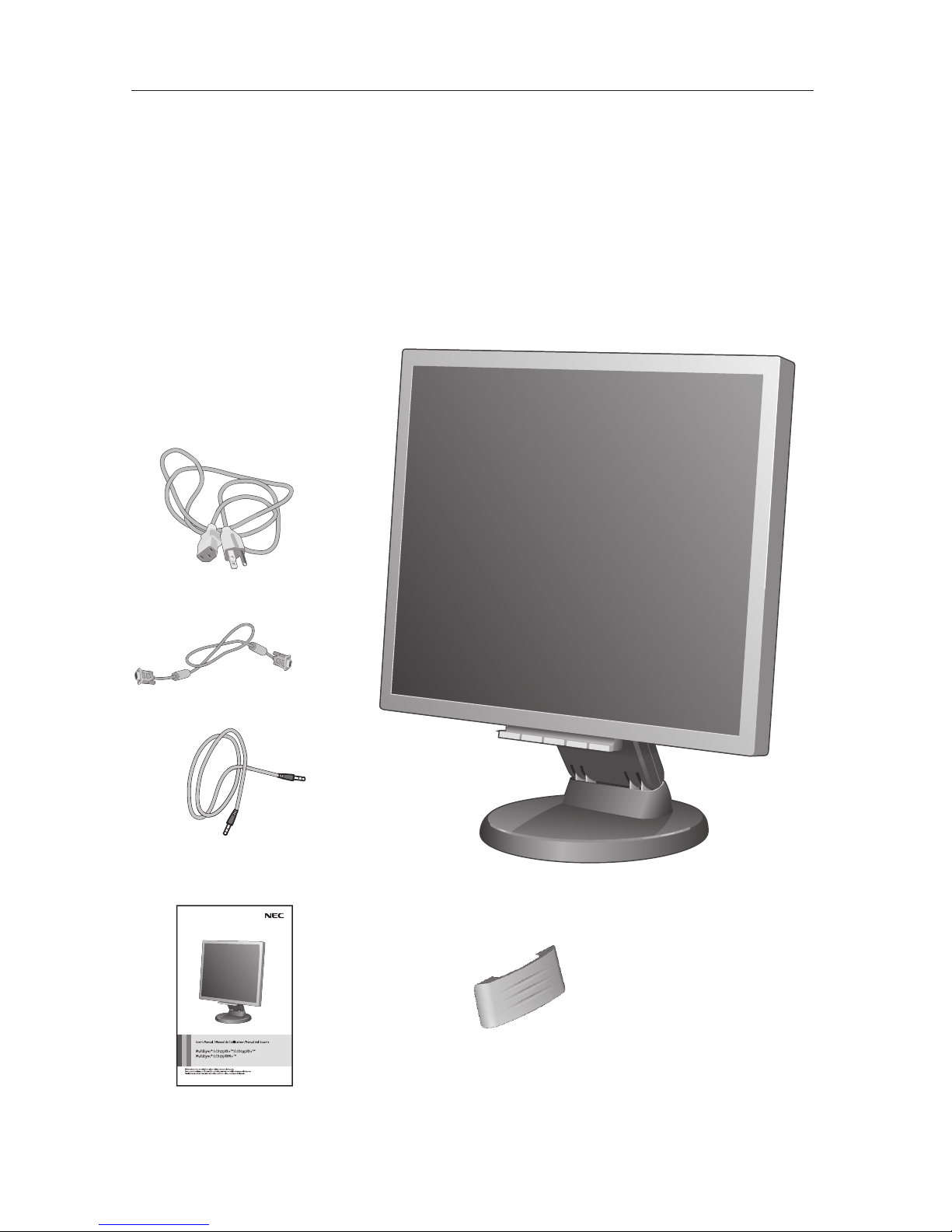
La boîte* de votre nouveau moniteur NEC MultiSync LCD contient :
• Moniteur MultiSync LCD
• Cordon d’alimentation
• Manuel de l’utilisateur
•
Câble pour le signal vidéo
• Câble d’audio
• Cache-câbles
* Ne pas oublier de conserver la boîte et le matériel d’emballage d’origine pour transporter ou expédier le moniteur.
Contenu
Cordon d’alimentation
Câble pour le signal vidéo
Manuel de l’utilisateur
Moniteur MultiSync LCD
Cache-câbles
Câble d’audio
Page 27
25
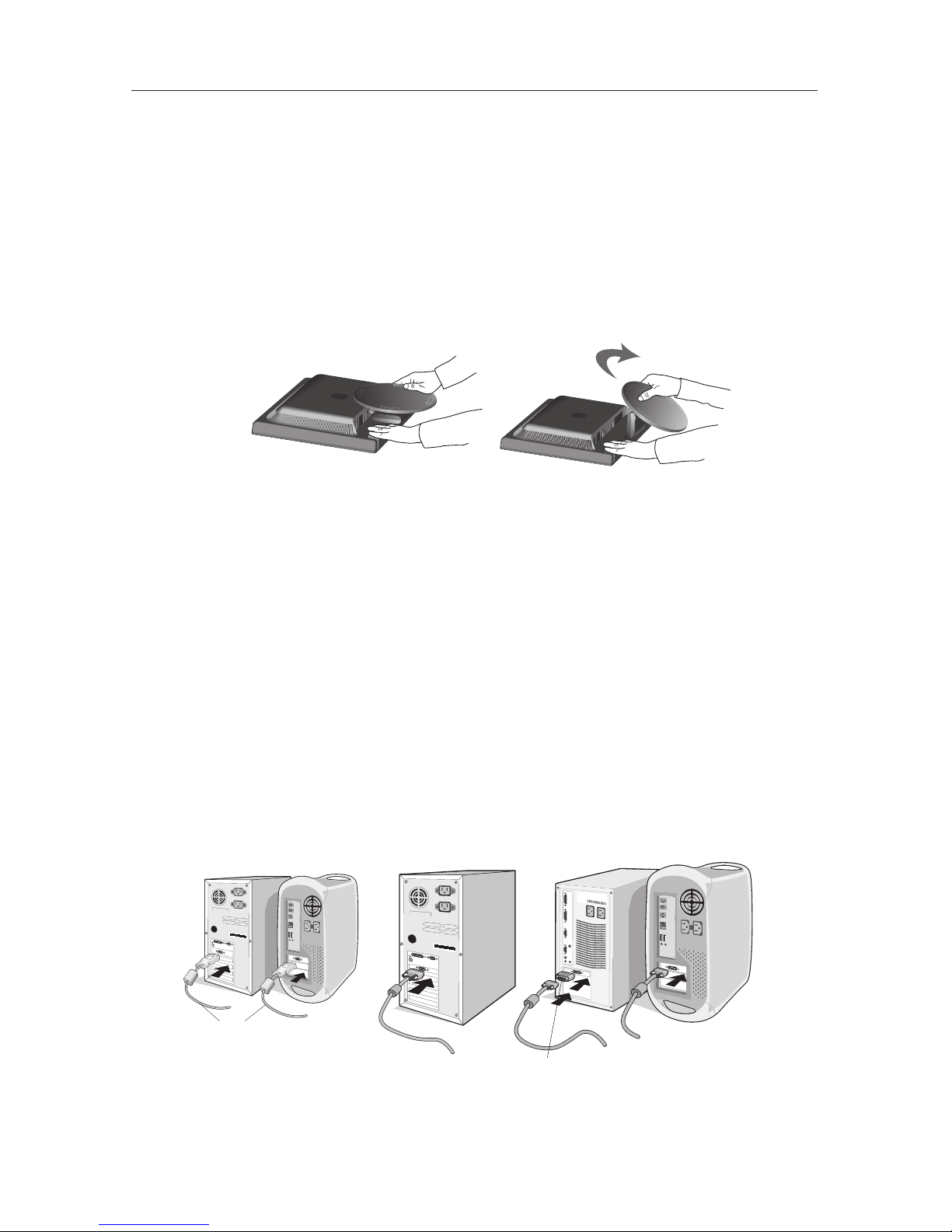
Pour raccorder le moniteur MultiSync LCD au système,suivez les directives ciaprès:
1. Mettez l’ordinateur hors tension.
2. Pour le MAC ou le PC avec sortie numérique DVI Branchez le câble de signal DVI au
connecteu de la carte d’écran de votre système (
Figure A.1). Serrez toutes les vis avant
de continuer Pour le PC avec sortie analogique: Branchez le mini D-SUB à 15 broches
du câble de signal au connecteur de la carte d’écran de votre système (Figure A.2).
Serrez toutes les vis.
Pour une configuration MAC: Branchez l’adaptateur de câble Macintosh à l’ordinateur
(non fourni), puis fixez le mini D-SUB à 15 broches du câble de signal à l’adaptateur
de câble Macintosh (
Figure A.3). Serrez toutes les vis.
REMARQUE : Pour obtenir un adaptateur de câble Macintosh pour le MultiSync appelez
NEC Display Solutions of America, Inc. au (800) 632-4662.
Mise en marche rapide
Figure 1 Figure 2
Pour tirer le support, suivez les instructions suivantes :
1. Placez le moniteur face vers le bas sur une surface non abrasive
(Figure 1).
2. Tirez sur le support tout en maintenant le moniteur avec l’autre main, jusqu’à ce que
vous entendiez un clic en provenance du support (Figure 2).
REMARQUE : Manipulez le moniteur avec soin en tirant le support.
REMARQUE : Inversez cette procédure si vous devez remettre le moniteur dans son
emballage.
Figure A.2 Figure A.3Figure A.1
Câble DVI
(non fourni)
Remarque : Certains systémes Macintosh
ne nécessitent pas un adaptateur
de câble Macintosh.
Adaptateur Macintosh (non fourni)
Page 28
26
Mise en marche rapide (suite)
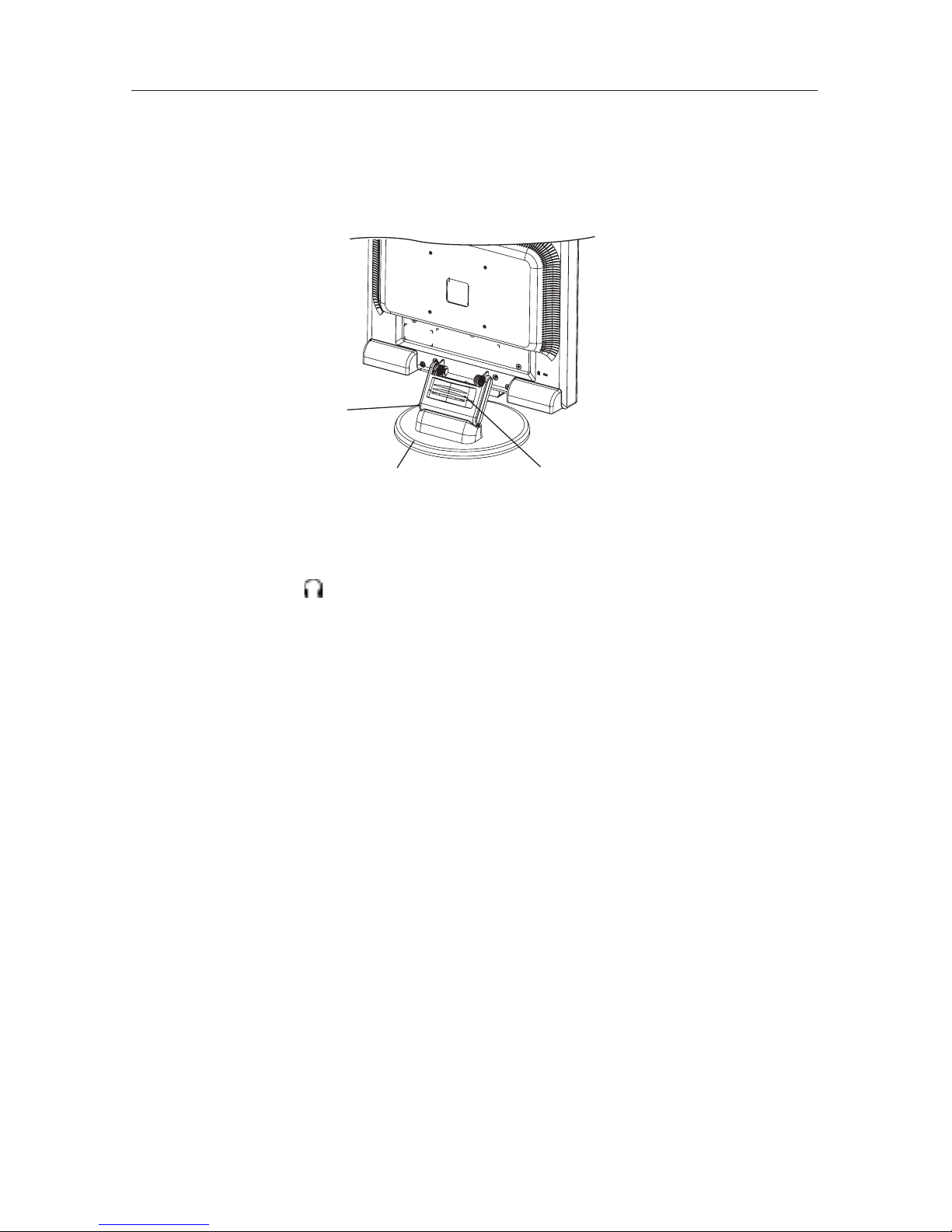
3. Pour fixer le cache-câbles :
Insérez les attaches du Support de cable dans les orifices du col du support et faites
glisser le Support de cables vers le bas pour le mettre en place (Figure A.4).
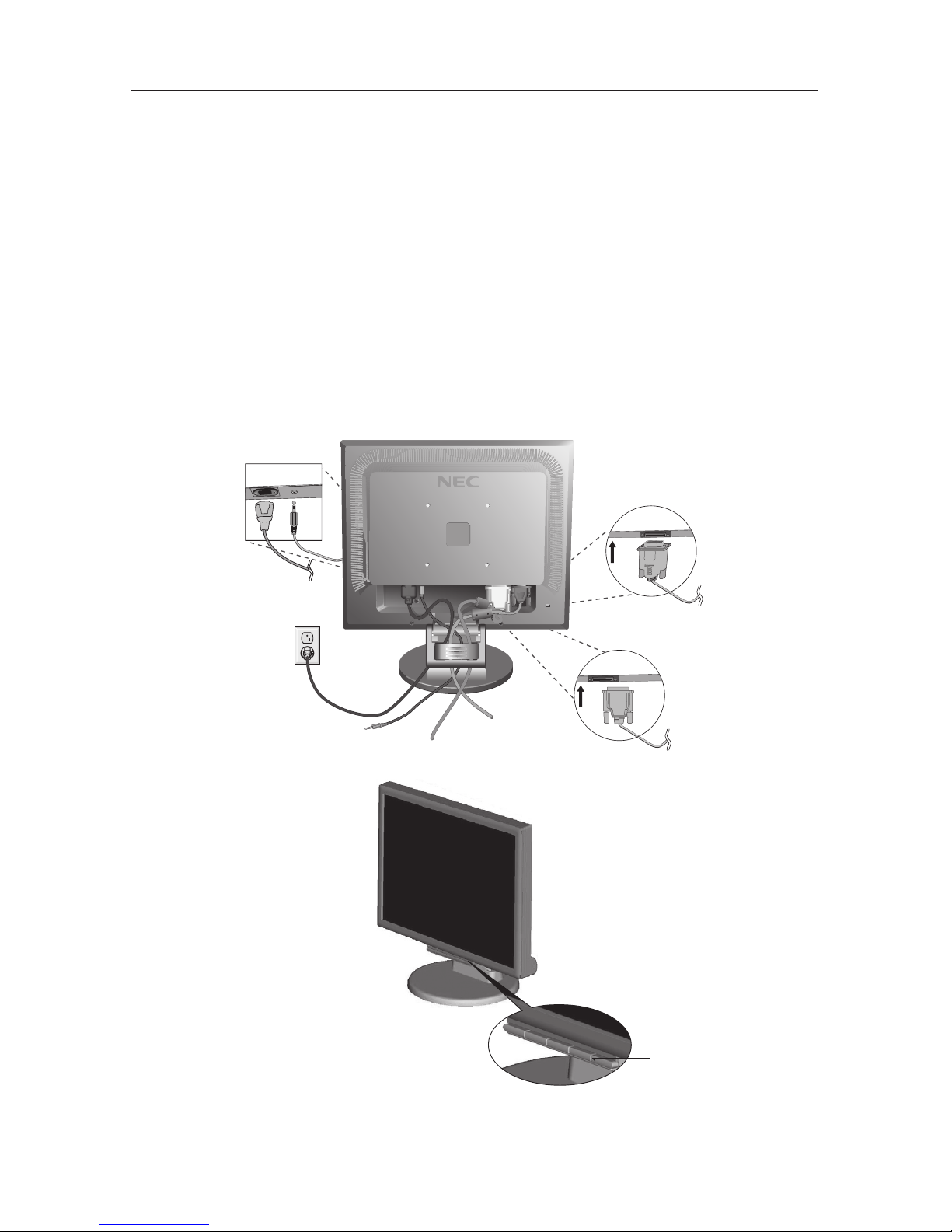
4. Connecter le mini D-SUB à 15 broches du câble de signal vidéo au connecteur
approprié à l’arrière du moniteur (
Figure B.1). Branchez le câble d’audio aux AUDIO-
INPUT à avant du moniteur et l’autre extrémité à la prise de sortie audio fichesur
l’ordinateur
(LCD175VXM+ seulement)
. Connectez une écouteur à “écouteur” fiche à
devant le moniteur “ ”. Lorsque la fiche du casque d’écoute est insérée dans la prise
du casque d’écoute, les haut-parleurs sont débranchés automatiquement et le son se fait
entendre à travers les écouteurs. Vous pouvez vous procurer une écouteur chez votre
magasin d’électroni-que local.
REMARQUE : Si vous utilisez ce moniteur à 125 CA-240 V, veuillez vous reporter à
la section Utilisation recommandée de ce manuel pour sélectionner le
cordon d’alimentation approprié.
5. Connectez une extrémité du câble d’alimentation sur l’adaptateur AC et l’autre
extrémité sur la prise de secteur. Placer le câble de signal vidéo et le cordon
d’alimentation entre le couvercle du câble
(Figure B.1).
REMARQUE : Régler la position des câbles sous la fixation pour éviter d’endommager
l’appareil.
REMARQUE : Si vous utilisez ce moniteur à AC125-240V, s’il vous plaît faites référence
à section de l’Usage Recommandée de ce manuel pour sélection adéquate
d’AC pouvoir cordon.
6. Allume l’écran de Silhouette de bouton et l’ordinateur
(Figure C.1)
Support
Socle
Support de cable
Page 29
27
Mise en marche rapide (suite)
7.
Auto aucune de tact ajuste automatiquement ajuste l’écran à réglages optimaux sur
setup initial pour les les plus nombreux minutages. Pour les réajustements plus further,
following OSD utilise des réglages:
• Contraste automatique • Réglage automatique
Pour une description complète de ces commandes OSD, consultez la section Commandes
de ce manuel.
REMARQUE : Des informations sur le télé chargement du fichier INF Windows® pour le
moniteur MultiSync, consultez la section Références de ce manuel.
REMARQUE : Case de probl è me,consultez la section Dépannage de ce manuel
Figure C.1
Figure B.1
Entrée (VGA)
cache-câbles
Cordon
d’alimentation
Entrée (DVI)
Bouton
d’alimentaion
Câble d’audio
Page 30
28
Mise en marche rapide (suite)
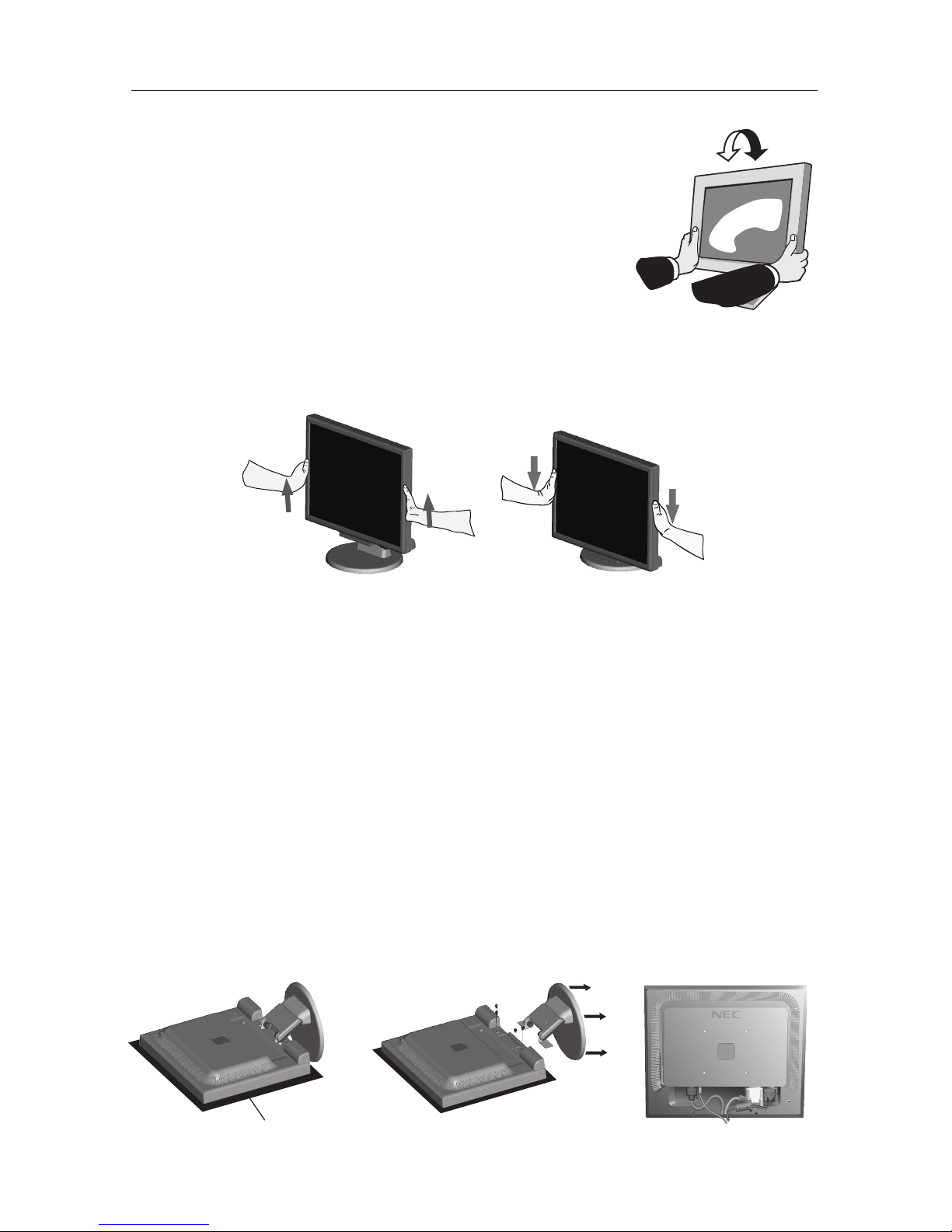
Incliner
Attrapez des deux mains l’écran du moniteur par
les deux côtés et réglez l’inclinaison et l’orientation
selon votre goût. (Figure TS.1)
REMARQUE : Manipulez avec soin en inclinant l’écran de moniteur.
Élévation et abaissement de l’écran du
moniteur
Le moniteur peut être élevé ou abaissé. Pour élever ou abaisser
l’écran, placez les mains de chaque côté du moniteur et élevez ou
abaissez ce dernier à la hauteur qui vous convient (Figure RL.1).
REMARQUE : Manipulez l’écran avec précaution lorsque vous l’élevez ou l’abaissez.
Enlever le support du moniteur pour le montage
Pour préparer le moniteur à différents types de montage :
1. Déconnectez tous les câbles.
2.
Placez le moniteur avec l’écran vers le bas sur une surface non abrasive (Figure R.1).
3. Enlever les 4 vis qui fixent le moniteur au support et enlever la plaque métallique
(Figure R.2).
Vous pouvëz à présent modifier le montage du moniteur.
4. Connectez les AC attachent avec une corde et câble du signal au dos du moniteur
(Figure R.3).
5. Inversez la marche à suivre pour réinstaller le support.
REMARQUE : Utilisez uniquerment une méthode de montage compatible VESA.
REMARQUE : Prenez des précautions pour ôter le support du moniteur.
Figure TS.1
Figure RL.1
Figure R.1 Figure R.2
Surface non
abrasive
Figure R.3
Page 31
29
Connexion d’un bras souple
Ce moniteur LCD a été conçu pour être utilisé avec un bras flexible. Utiliser les vis
fournies (4pièces) lors de l’installation comme indiqué sur la figure.
Le moniteur doit être installé sur un bras garantissant la stabilité nécessaire correspondant au poids du moniteur.
Ce moniteur LCD ne peut être unilisé qu’ avec un bras homoloqué (par ex. marque GS).
Mise en marche rapide (suite)
Replace screws
Fiche Technique
If using other screws,
check depth of holes.
Serrez toutes
les vis.
L‘épaisseur de parenthése
(Arme)
2,0~3,2 mm
100 mm
Poids of assemblee LCD :
TBDkg - LCD175VX+(MAX)
3,8kg - LCD175VXM+(MAX)
TBDkg - LCD195VX+(MAX)
100 mm
4 vis (M4)
MAX depth: 7,0 mm
Page 32
30
Commandes
Appuyer sur
la touche
« SELECT »
2. Structure OSD (e.g. LCD175VXM+)
Menu principal
(Icône Sélectionner , Entrée analogique)
Sous-menu (Icon Sélectionner)
Appuyer sur
la touche
« SELECT »
Menu principal (Régler)
Sous-menu (Régler)
Appuyer sur la
touche «
SELECT
»
Appuyer sur la
touche «
SELECT
»
Appuyer sur
la touche
« – » ou
« + »
Ajuster en utilisant les
signes « – » ou « + »
Ajuster en utilisant les
signes « – » ou « + »
Appuyer sur la
touche «
SELECT
»
Les boutons de réglage OSD situés sur l’avant du moniteur fournissent les
fonctions suivantes :
OSD affiché
Raccourci à la fenêtre
de réglage de luminosité
Button
Arrêt OSD
Choisissez le signal
d’entrée
OSD en
marche
(Étage de
sélection d’icône)
Permet de se
déplacer à l’étage
de réglage
Le curseur se
déplace vers la
gauche
Le curseur se déplace
vers la droite
OSD en
marche
(étage de
réglage)
Permet de se déplacer à l’étage de
sélection d’icône
Régler la diminution
de valeur ou
Le curseur de réglage
se déplace à gauche
Régler l’augmentation de valeur ou
Le curseur de réglage
se déplace à droite
Opération de
réinitialisation
Fenêtre de réglage
du Volume marche/
arrêt sourdine
(LCD175VXM+ seulement)
SELECT
– +
1<->2 / RESET
1. Fonction de la touche de base
Raccourci à la fenêtre de
réglage de contraste
Appuyer sur la
touche «
SELECT
»
Appuyer sur
la touche
« – » ou
« + »
Page 33
31
Commandes (suite)
AUDIO
(LCD175VXM+ seulement)
Contrôle le volume sain de locuteurs et headphone.
Pour mettre le haut-parleur en sourdine, appuyez sur la touche
« 1<->2 / RESET »
LUMINOSITÉ
Règle la luminosité de l’image générale et de l’écran d’arrière-plan.
CONTRASTE
Règle la luminosité de l’image par rapport à l’arrière-plan.
RÉGLAGE AUTO
(Entrée analogique seulement)
Règle l’image affichée pour les modes vidéo non standard.
RÉGLAGE AUTOMATIQUE
(Entrée analogique seulement)
Règle automatiquement la position, le format horizontal ou la résolution fine.
GAUCHE/DROITET
(Entrée analogique seulement)
Contrôle la position horizontale de l’image dans la zone d’affichage du LCD.
BAS/HAUT
(Entrée analogique seulement)
Contrôle la position verticale de l’image dans la zone d’affichage du LCD.
SIMPLE
(Entrée analogique seulement)
Corrige automatiquement la position horizontale et verticale dans la zone
d’affichage du LCD.
FIN
(Entrée analogique seulement)
Améliore la mise au point, la netteté et la stabilité de l’image en aug mentant ou en diminuant la valeur Fin.
SYSTÈME DE CONTRÔLE DES COULEURS
Quatre préréglages de couleurs (9300/7500/sRGB/UTILISATEUR/
NATIVE) sélectionner la couleur désirée.
sRGB et NATIVE couleur prérégle sommes standards et cannot être
transformé.
COULEUR ROUGE
Augmente ou diminue le Rouge. Le changement apparaît à l’écran.
COULEUR VERTE
Augmente ou diminue le Vert. Le changement apparaît à l’écran.
COULEUR BLEUE
Augmente ou diminue le Bleu. Le changement apparaît à l’écran.
OUTIL
La sélection de OUTIL permet d’accéder au sous-menu.
PRÉRÉGLAGE USINE
Cette fonction vous permet de remettre tous les paramètres de l’OSD
à leur état d’origine. Une fenêtre d’alerte vous demandera de confirmer si vous désirez rappeller tous les réglages usine. Les réglages
individuels peuvent être réinitialisés en mettant en surbrillance la
commande à réinitialiser, puis en appuyant sur le bouton
« 1<->2 / RESET ».
Page 34
32
Commandes (suite)
Avertissement OSD: OSD prémunissant menu disparaît sur SELECT bouton.
PAS DE SIGNAL: Cette fonctionne vous avertit de l’absence de signal. Après la
mise sous tension ou si le signal d’entrée a été changé ou si la vidéo est inactive, la fenêtre PAS DE SIGNAL s’affiche.
ERREUR RESOLUTION : Cette fonction vous met en garde contre l’utilisation de
la résolution optimale. Après la mise sous tension ou si le signal d’entrée a été
changé ou si le signal vidéo ne présente pas la résolution appropriée, la fenêtre
Resolution Notifier window s’ouvre.
Cette fonction peut être désactivée dans le menu Outils.
HORS LIMITE : Cette fonction recommande la résolution et la fréquence de
rafraîchissement optimales. Après la mise sous tension ou si le signal d’entrée a
été changé ou si le signal vidéo ne présente pas la synchronisation appropriée,
le menu Hors Limite s’affiche.
EXIT
La sélection de QUITTER permet de quitter le menu/sous-menu OSD.
LANGUE
Les menus de contrôle OSD sont disponibles en sept langues.
EXTINCTION DE L’OSD
Le menu de l’OSD restera actif aussi longtemps que vous l’utiliserez.
Dans le menu d’extinction de l’OSD, vous pouvez choisir le temps
que mettra l’affichage pour s’effacer après la dernière pression sur
une touche. Les temps préréglés sont de 10-120 secondes.
VERROUILLAGE OSD
Cette commande permet de verrouiller l’accès à toutes les fonctions
de contrôle OSD à l’exception des fonctions Sourdine, Son, Volume,
Luminosité et Contraste. En essayant d’accéder au menu lorsqui´il est
verrouillé, une fenêtre s’ouvrira a l’écran et vous indiquera que les
réglages ne sont pas accessibles. Pour verrouiller, appuyer sue les
touches « 1<->2 / RESET » et “+” simultanément. Pour déverrouiller,
appuyer sur les touches « 1<->2 / RESET » et “+” simultanément.
RESOLUTION NOTIFIER
Lorsque ON est sélectionné pour cette fonction, le message Notification de
résolution apparaît de 30 secondes après la non reconnassance du signal
d’entrée en tant que signal la résolution optimale.
DDC/CI
Tonnes sur ou outre de la communication bi-directionnelle entre la carte de
graphiques et le moniteur.
MONITOR INFO
Le numéro du modèle et le numéro de série y sont indigués.
Page 35
33
Usage recommandé
Consignes de sécurité et d’entretien
POUR UN FONCTIONNEMENT OPTIMAL, PRIÈRE DE NOTER
CE QUI SUIT POUR LE RÉGLAGE ET L’UTILISATION DU
MONITEUR COULEUR MULTISYNC LCD :
• NE PAS OUVRIR LE MONITEUR. Aucune pièce intérieure ne nécessite l’intervention de l’utilisateur,
et l’ouverture ou la dépose des couvercles peut entraîner des risques de décharges électriques
dangereuses ou d’autres risques. Confier tous travaux à du personnel technique qualifié.
• Ne pas renverser de liquides dans le boîtier, ni utiliser le moniteur près de l’eau.
•
Ne pas introduire d’objets de quelque nature que ce soit dans les fentes du boîtier car ceux-ci
pourraient toucher des endroits sous tension dangereuse, ce qui peut provoquer des blessures, voire
être fatal, ou peut occasionner une décharge électrique, un incendie ou une panne de l’appareil.
• Ne pas placer d’objets lourds sur le cordon d’alimentation. Un cordon endommagé peut
occasionner une décharge électrique ou un incendie.
• Ne pas placer cet appareil sur un chariot, un support ou une table inclinée ou instable, afin
d’éviter que le moniteur ne tombe, occasionnant de sérieux dommages au moniteur.
• Pour l’utilisation du moniteur MultiSync LCD avec l’alimentation AC mondiale de
125-240 V, utiliser un cordon d’alimentation qui correspond à la tension de l’alimentation fournie
à la prise de courant AC. Le cordon d’alimentation utilisé doit être agréé et en conformité avec les
normes de sécurité de son pays. (Type H05VV-F à utiliser sauf au Europe.)
• Au R, –U., utilisez avec ce moniteur un cordon d’alimrntation approuvé BS avec fiche moulée
d’un fusible noir (5A). Si un cordon d’alimentation n’a pas été fourni avec ce moniteur, veuillez
contacter votre fournisseur.
• Ne placer aucun objet sur le moniteur et ne pas l’utiliser en extérieur.
• Les lampes à l’intérieur de ce produit contiennent du mercure. Veuillez
en disposer conformément aux lois locales, provinciales ou fédérales sur
l’évacuation des déchets.
• Ne courbe pas le pouvoir du cordon.
• N’utilise pas votre écran dans de hautes températures humides poussiéreuses près d’huile ou.
• Regal toujours glass sur soin.
• Ne couvre pas l’armoire fente ou usage rayonnai mauvaise chaleur.
Débrancher immédiatement le moniteur de la prise murale et confier la réparation à du personnel
technique qualifié dans les cas suivants :
• Lorsque le cordon d’alimentation ou la fiche est endommagé(e).
• Si du liquide a été renversé ou des objets sont tombés à l’intérieur du moniteur.
• Si le moniteur a été exposé à la pluie ou à de l’eau.
• Si le moniteur est tombé ou le boîtier est endommagé.
• Si le moniteur ne fonctionne pas normalement en suivant les directives d’utilisation.
•
Si écran ou verre est rodé, ne supporter pas ne venir pas touche le liquide crystal et manche sur soin
.
•
Prévoir une aération suffisante autour du moniteur pour que la chaleur puisse se
dissiper correctement. Ne pas obstruer les ouvertures de ventilation ni placer le
moniteur près d’un radiateur ou autre source de chaleur. Ne rien poser sur le moniteur.
• La fiche du cordon d’alimentation est le moyen principal de débrancher le système
de l’alimentation. Le moniteur doit être installé à proximité d’une prise de courant
facilement accessible.
•
Manipuler avec soin lors du transport. Conserver l’emballage pour le transport.
Persistance de l’image
la persistance de l’image se présente lorsqu’une image résiduelle ou “ fantôme ” d’une image
précédente reste visible sur l’écran. Contrairement aux moniteurs à tube cathodique, la persistance
de le l’image des moniteurs LCD n’est pas permanente, mais l’affichage d’images constantes pendant
une longue période de temps doit être évitée. Pour remédier à la persistance de l’image, mettez le
moniteur hors tension pendant une durée égale à celle de l’affichage de l’image précédente. Par
exemple, si une image est restée affichée sur l’écran pendant une heure et qu’il reste une image
résiduelle, le moniteur doit être mis hors tension pendant une heure pour effacer l’image.
Comme pour tous les équipements d’affichage personnels, NEC Display Solutions of America, Inc.
recommande l’utilisation d’un économiseur d’écran mobile à des intervalles réguliers, à chaque fois
que l’écran est en veille, ou d’éteindre le moniteur lorsqu’il n’est pas utilisé.
AVERTISSEMENT
Page 36
34
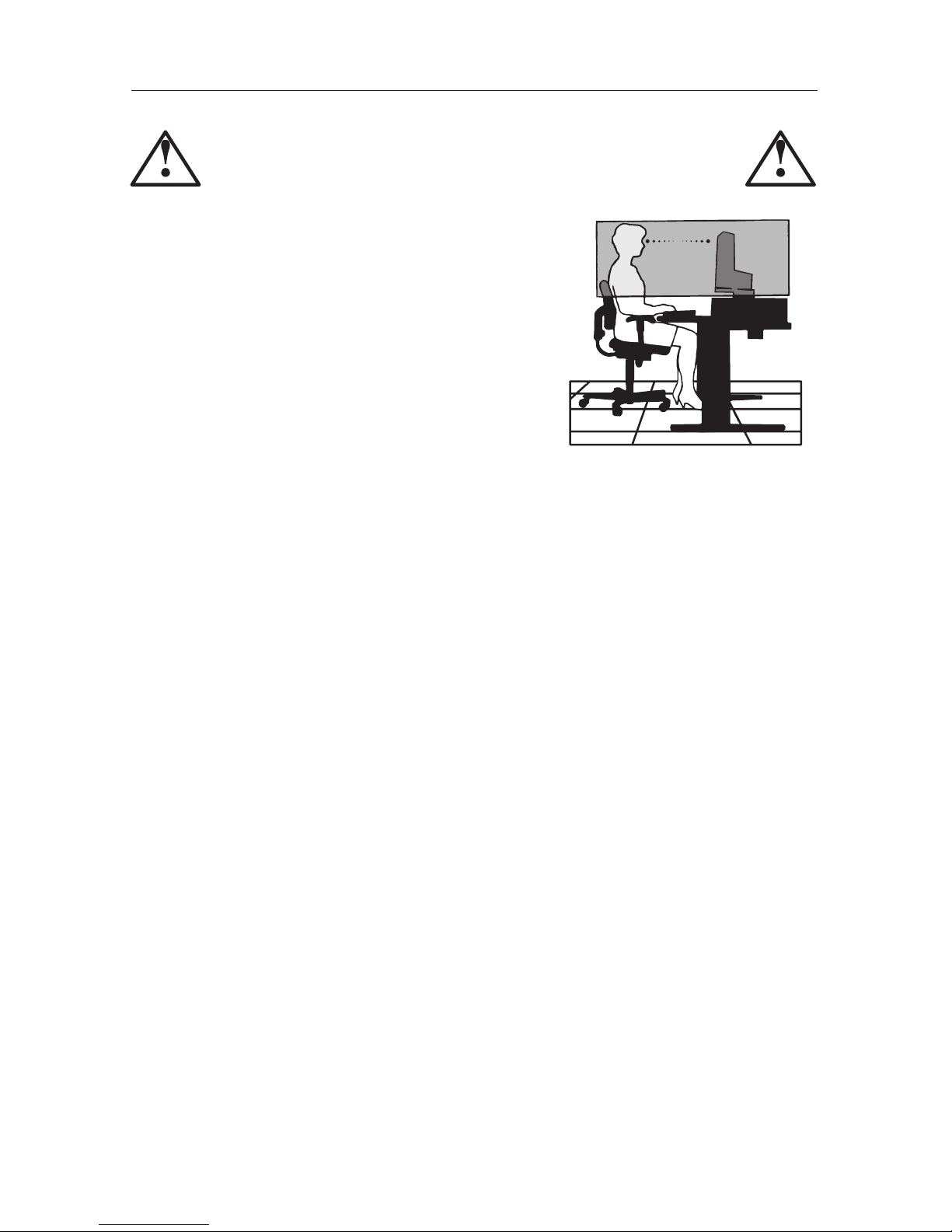
LA MODIFICATION DE LA POSITION ET DU RÉGLAGE DU MONITEUR
PEUT RÉDUIRE LA FATIGUE DES YEUX, DES ÉPAULES ET DE LA NUQUE.
OBSERVER LES DIRECTIVES CI-APRÈS LORS DU POSITIONNEMENT
DU MONITEUR :
Usage recommandé (suite)
• Pour une performance optimale, laissez le moniteur se
réchauffer pendant 20 minutes.
• Régler la hauteur du moniteur de sorte que le dessus de
l’écran soit au niveau ou légèrement en-dessous du niveau
des yeux. Les yeux doivent regarder légèrement vers le bas
lorsque l’on regarde le milieu de l’écran.
• Positionner le moniteur à une distance minimale de 40 cm
(16 po) et maximale de 70 cm (28 po) des yeux. La distance
optimale est de 50 cm (20 po).
• Reposer ses yeux régulièrement en regardant vers un objet
situé à au moins 6 m (20 pieds). Cligner régulièrement.
• Positionner le moniteur à un angle de 90° par rapport aux
fenêtres et autres sources de lumière, afin de réduire au
maximum les reflets et l’éblouissement. Régler l’inclinaison du moniteur de sorte que l’éclairage du
plafond ne soit pas reflété sur l’écran.
• Si une lumière réfléchie rend la vision de l’écran difficile, utiliser un filtre anti-reflet.
• Régler les commandes de luminosité et de contraste du moniteur pour améliorer la lisibilité.
• Utiliser un support de document placé près de l’écran.
• Positionner ce que l’on regarde le plus souvent (l’écran ou les documents de référence) directement
devant soi pour réduire au maximum les mouvements de la tête lorsque l’on dactylographie.
• Consulter régulièrement un ophtalmologiste.
Ergonomie
Pour optimiser les avantages ergonomiques, observez les directives suivantes :
• Utiliser les commandes de format et position préprogrammées avec signaux standard .
• Utiliser le réglage couleur et les commandes gauche/droite préprogrammés.
• Utiliser des signaux non entrelacés avec fréquence de rafraîchissement vertical de 60 à 75 Hz.
• Ne pas utiliser la couleur bleu primaire sur fond foncé car cela rend la lecture difficile et peut occasionner de la fatigue oculaire en raison de contraste insuffisant.
Nettoyage de l’écran ACL
• Lorsque l’écran à cristaux liquides est tâché avec de la poussière ou de la saleté, veuillez essuyer
la surface doucement avec un chiffon doux.
• Ne frottez pas l’écran ACL avec un matériel rigide.
• N’exercez pas de pression sur le panneau ACL.
• Veuillez ne pas utiliser du nettoyant OA parce qu’il causera une détérioration ou une décoloration
sur la surface ACL.
Nettoyage du coffret
• Débranchez la source d’alimentation.
• Essuyez délicatement le coffret avec un chiffon doux.
• Pour nettoyer le coffret, humidifies le chiffon avec un détergent neutre et de l’eau, essuyez-le et
continuez avec un chiffon sec.
REMARQUE: De nombreux plastiques sont utilisés sur la surface du coffret. N’utilisez PAS de
benzène, de diluant, de détergent alcalin, de détergent de système à base d’alcool, de produit
nettoyant pour vitres, de cire, de nettoyant pour vernis, de poudre de savon ou d’insecticide. Ne
touchez pas le coffret avec du caoutchouc ou du vinyle pendant une longue période. Ces types de
liquides ou de matériaux peuvent détériorer, fissurer ou peler la peinture.
Pour des informations plus détaillées sur l’établissement d’un environnement de travail sain, écrire à American National Standard for Human Factors Engineering of Visual Display Terminal Workstations - ANSIHFS Standard No. 100-1988 - The Human Factors Society, Inc. P.O. Box 1369, Santa Monica, California
90406.
Page 37
35
Fiche technique
*1 Résolutions interpolées : Quand les résolutions affichées sont inférieures au nombre de pixels du module LCD, le texte peut apparaître
craquelé et les lignes plus épaisses. Ceci est normal et nécessaire pour toutes les technologies d’affichage sur panneaux plats pour lesquels
chaque point de l’écran occupe réellement un pixel. Pour agrandir la résolution à celle du plein écran, une interpolation mathématique
de celle-ci est nécessaire. Quand cette résolution interpolée ne correspond pas exactement à un multiple entier de la résolution d’origine,
la nécessaire interpolation mathématique peut faire que certaines lignes apparaissent plus épaisses que d’autres.
NOTA : Les spécifications techniques sont susceptibles d’être modifiées sans préavi.
Caractér. techn.
du moniteur
MultiSync®
LCD175VX+ Remarques
Module LCD Diagonale :
Surface utile :
Résolution (nombre de
pixels) :
17,0 po
17,0 po
1280 x 1024
Matrice active; transistor à film fin
(TFT); affichage à cristaux liquides
(LCD); pas 0,264 mm; luminance
blanche 270cd/m2; taux
de contraste
caractéristique 700:1
Signal d’entrée Vidéo :
Sync :
ANALOGIQUE 0,7 Vp-p/75 Ohms
Synchro séparée niveau TTL.
Positif/négatif sync. horizontale
Positif/négatif sync. verticale
Entrée numérique: DVI
Couleurs
d’affichage
16.7M Dépend de la carte vidéo et synchronisation utilisée.
Angles de
visionnement maximal
Gauche/Droite :
Haut/Ba :
80°/80° (CR>10)
75°/85° (CR>10)
Gamme de
synchronisation
Horizontale :
Verticale :
31,5 kHz à 81,1 kHz
56,0 Hz à 76,0 Hz
Automatique
Automatique
Résolutions
acceptées
720 x 400*
1
: texte VGA
640 x 480*
1
@ 60 Hz à 75 Hz
800 x 600*
1
@ 56 Hz à 75 Hz
832 x 624*1 @ 75 Hz
1024 x 768*
1
@ 60 Hz à 75 Hz
1152 x 864*
1
@ 70 Hz à 75 Hz
1152 x 870*
1
@ 75 Hz
1280 x 960*1 Hz à 75 Hz
1280 x 1024 @ 75 Hz................................
Centains systémes peuvent ne pos prendre en
charge tous les modes listés
.
NEC DISPLAY SOLUTIONS
recommande une résolution à
60 Hz pour des performances
d’affichage optimales et couleurs.
Zone d’affichage
active
Horizontale :
Verticale :
338,0 mm/13,3 pouces
270,3 mm/10,6 pouces
Alimentation
100 – 240 V~ 50/60 Hz
Tension d’alimentation 0,6 - 0,4 A/100-240V
Dimensions 368,0 mm (L) x 379,0 mm (H) x 205,0 mm (P)
14,5 pouces (L) x 14,9 pouces (H) x 8,1 pouces (P)
Poids 4,8 kg
10,6 livres
Considérations
environnementales
Température de fonctionnement :
Humidité :
Altitude :
Température de stockage :
Humidité :
Altitude :
5 °C à +35 °C/41 °F à 95 °F
10 % à 80 %
0 à 10.000 pieds
-10 °C à +60 °C/14 °F à 140 °F
10 % à 85 %
0 à 40.000 pieds
Page 38
36
Fiche technique
Caractér. techn.
du moniteur
MultiSync®
LCD175VXM+ Remarques
Module LCD Diagonale :
Surface utile :
Résolution (nombre de
pixels) :
17,0 po
17,0 po
1280 x 1024
Matrice active; transistor à film fin
(TFT); affichage à cristaux liquides
(LCD); pas 0,264 mm; luminance
blanche 270cd/m2; taux
de contraste
caractéristique 700:1
Signal d’entrée Vidéo :
Sync :
ANALOGIQUE 0,7 Vp-p/75 Ohms
Synchro séparée niveau TTL.
Positif/négatif sync. horizontale
Positif/négatif sync. verticale
Entrée numérique: DVI
Couleurs
d’affichage
16.7M Dépend de la carte vidéo et synchro-
nisation utilisée.
Angles de
visionnement maximal
Gauche/Droite :
Haut/Ba :
80°/80° (CR>10)
75°/85° (CR>10)
Gamme de
synchronisation
Horizontale :
Verticale :
31,5 kHz à 81,1 kHz
56,0 Hz à 76,0 Hz
Automatique
Automatique
Résolutions
acceptées
720 x 400*1: texte VGA
640 x 480*1 @ 60 Hz à 75 Hz
800 x 600*1 @ 56 Hz à 75 Hz
832 x 624*1 @ 75 Hz
1024 x 768*1 @ 60 Hz à 75 Hz
1152 x 864*1 @ 70 Hz à 75 Hz
1152 x 870*1 @ 75 Hz
1280 x 960*1 Hz à 75 Hz
1280 x 1024 @ 75 Hz................................
Centains systémes peuvent ne pos prendre en
charge tous les modes listés
.
NEC DISPLAY SOLUTIONS
recommande une résolution à
60 Hz pour des performances
d’affichage optimales et couleurs.
Zone d’affichage
active
Horizontale :
Verticale :
338,0 mm/13,3 pouces
270,3 mm/10,6 pouces
Alimentation
100 – 240 V~ 50/60 Hz
Sortie audio pratique des haut-parleurs 1,0 W + 1,0 W
Tension d’alimentation 0,6 - 0,4 A/100-240V
Dimensions 368,0 mm (L) x 379,0 mm (H) x 205,0 mm (P)
14,5 pouces (L) x 14,9 pouces (H) x 8,1 pouces (P)
Poids 4,8 kg
10,6 livres
Considérations
environnementales
Température de fonctionnement :
Humidité :
Altitude :
Température de stockage :
Humidité :
Altitude :
5 °C à +35 °C/41 °F à 95 °F
10 % à 80 %
0 à 10.000 pieds
-10 °C à +60 °C/14 °F à 140 °F
10 % à 85 %
0 à 40.000 pieds
*1 Résolutions interpolées : Quand les résolutions affichées sont inférieures au nombre de pixels du module LCD, le texte peut apparaître
craquelé et les lignes plus épaisses. Ceci est normal et nécessaire pour toutes les technologies d’affichage sur panneaux plats pour lesquels
chaque point de l’écran occupe réellement un pixel. Pour agrandir la résolution à celle du plein écran, une interpolation mathématique
de celle-ci est nécessaire. Quand cette résolution interpolée ne correspond pas exactement à un multiple entier de la résolution d’origine,
la nécessaire interpolation mathématique peut faire que certaines lignes apparaissent plus épaisses que d’autres.
NOTA : Les spécifications techniques sont susceptibles d’être modifiées sans préavi.
Page 39
37
Fiche technique
Caractér. techn.
du moniteur
MultiSync®
LCD195VX+ Remarques
Module LCD Diagonale :
Surface utile :
Résolution (nombre de
pixels) :
17,0 po
17,0 po
1280 x 1024
Matrice active; transistor à film fin
(TFT); affichage à cristaux liquides
(LCD); pas 0,264 mm; luminance
blanche 270cd/m2; taux
de contraste
caractéristique 800:1
Signal d’entrée Vidéo :
Sync :
ANALOGIQUE 0,7 Vp-p/75 Ohms
Synchro séparée niveau TTL.
Positif/négatif sync. horizontale
Positif/négatif sync. verticale
Entrée numérique: DVI
Couleurs
d’affichage
16.7M Dépend de la carte vidéo et synchronisation utilisée.
Angles de
visionnement maximal
Gauche/Droite :
Haut/Ba :
80°/80° (CR>10)
75°/85° (CR>10)
Gamme de
synchronisation
Horizontale :
Verticale :
31,5 kHz à 81,1 kHz
56,0 Hz à 76,0 Hz
Automatique
Automatique
Résolutions
acceptées
720 x 400*1: texte VGA
640 x 480*1 @ 60 Hz à 75 Hz
800 x 600*1 @ 56 Hz à 75 Hz
832 x 624*1 @ 75 Hz
1024 x 768*1 @ 60 Hz à 75 Hz
1152 x 864*1 @ 70 Hz à 75 Hz
1152 x 870*1 @ 75 Hz
1280 x 960*1 Hz à 75 Hz
1280 x 1024 @ 75 Hz................................
Centains systémes peuvent ne pos prendre en
charge tous les modes listés
.
NEC DISPLAY SOLUTIONS
recommande une résolution à
60 Hz pour des performances
d’affichage optimales et couleurs.
Zone d’affichage
active
Horizontale :
Verticale :
338,0 mm/13,3 pouces
270,3 mm/10,6 pouces
Alimentation
100 – 240 V~ 50/60 Hz
Tension d’alimentation 0,6 - 0,4 A/100-240V
Dimensions 368,0 mm (L) x 379,0 mm (H) x 205,0 mm (P)
14,5 pouces (L) x 14,9 pouces (H) x 8,1 pouces (P)
Poids 6,0 kg
13,2 livres
Considérations
environnementales
Température de fonctionnement :
Humidité :
Altitude :
Température de stockage :
Humidité :
Altitude :
5 °C à +35 °C/41 °F à 95 °F
10 % à 80 %
0 à 10.000 pieds
-10 °C à +60 °C/14 °F à 140 °F
10 % à 85 %
0 à 30.000 pieds
*1 Résolutions interpolées : Quand les résolutions affichées sont inférieures au nombre de pixels du module LCD, le texte peut apparaître
craquelé et les lignes plus épaisses. Ceci est normal et nécessaire pour toutes les technologies d’affichage sur panneaux plats pour lesquels
chaque point de l’écran occupe réellement un pixel. Pour agrandir la résolution à celle du plein écran, une interpolation mathématique
de celle-ci est nécessaire. Quand cette résolution interpolée ne correspond pas exactement à un multiple entier de la résolution d’origine,
la nécessaire interpolation mathématique peut faire que certaines lignes apparaissent plus épaisses que d’autres.
NOTA : Les spécifications techniques sont susceptibles d’être modifiées sans préavi.
Page 40

38
Fonctions
Encombrement réduit : Constitue la solution idéale pour les environnements qui nécessitent
une image de haute qualité et un encombrement et un poids limités. L’encombrement réduit
et le faible poids du moniteur permettent de le déplacer ou de le transporter rapidement
d’un point à un autre.
Système de commande AccuColor® :
Permet de régler les couleurs à l’écran et de person-
naliser la précision des couleurs selon diverses normes.
Le logiciel NaViSet™
: Le logiciel NaViSet offre une interface graphique étendue et intuitive, vous permettant de régler les paramètres d’affichage OSD plus aisément avec la
souris et le clavier.
Auto aucune de tact n’Ajuste™ : pas qu’auto de tact ajuste automatiquement ajuste l’écran
à réglages oprimaux sur setup initial.
Fonctions ErgoDesign® : Améliore l’ergonomie humaine pour améliorer l’environnement
de travail, protéger la santé de l’utilisateur et épargner de l’argent. On peut citer comme
exemple les commandes OSD pour un réglage rapide et facile de l’image, un socle inclin
able pour un meilleur confort de visualisation et la conformité aux directives MPRII et TCO
concernant les réductions d’émissions.
Plug and Play : La solution Microsoft® avec le système d’exploitation Windows® facilite la
configuration et l’installation en permettant au moniteur d’envoyer ses capacités (telles que
le format et les résolutions d’écran acceptés) directement à l’ordinateur, optimisant ainsi
automatiquement les performances d’affichage.
Système IPM® (Intelligent Power Manager/Gestionnaire d’énergie intelligent) : Procure
des méthodes d’économie d’énergie novatrices qui permettent au moniteur de passer à
un niveau de consommation d’énergie plus faible lorsqu’il est allumé mais non utilisé,
épargnant deux tiers des coûts énergétiques, réduisant les émissions et diminuant les coûts
de conditionnement d’air du lieu de travail.
Technologie à fréquence multiple : Règle automatiquement le moniteur à la fréquence de
la carte vidéo, affichant ainsi la résolution requise.
Capacité FullScan™ (balayage complet) : Permet d’utiliser la totalité de la surface d’écran
dans la plupart des résolutions, augmentant ainsi de façon significative la taille de l’image.
Standard VESA® de montage d’interface : Permet a l’utilisateur de raccorder son moniteur MultiSync
a n’importe quel autre bras au baie de montage conforme VESA. Permet
de monter le moniteur sur un mur ou un bras à l’aide de n’importe quel autre dispositif
compatible.
Page 41

39
Dépannage
Pas d’image
• Le câble vidéo doit être bien connecté à la carte d’affichage et à l’ordinateur.
• La carte d’affichage doit être insérée à fond dans son logement.
• Les interrupteurs d’alimentation du moniteur à l’avantet de l’ordinateur doivent être sur la
position MARCHE.
• Vérifiez qu’un mode d’affichage autorisé a été sélectionné pour la carte d’affichage ou le
système utilisé (veuillez consulter le manuel de votre carte d’affichage ou de votre système
pour modifier le mode graphique).
• Vérifier la compatibilité et les paramètres recommandés de votre moniteur et de votre carte
d’affichage.
• Vérifiez que le connecteur du câble vidéo ne comporte aucune broche tordue ou rentrée.
L’interrupteur d’alimentation ne fonctionne pas
• Déconnectez le cordon d’alimentation de la prise secteur pour mettre le moniteur sous puis
hors tension.
Persistance de l’image
• La persistance de l’image se produit lorsque «le fantôme» d’une image reste sur l’écran
même après la mise hors tension du moniteur. À la différence de la persistance d’image
sur les moniteurs TRC, celle observée sur les moniteurs LCD n’est pas permanente. Pour
remédier à la persistance de l’image, mettre le moniteur hors tension pendant une durée
égale à celle de l’affichage de l’image. Si une image est restée affichée sur l’écran
pendant une heure et qu’il y a «fantôme» de cette image, il faut mettre le moniteur hors
tension pendant une heure pour effacer l’image.
NOTA : Comme pour tous les équipements d’affichage personnels, NEC Display Solutions of
America, Inc. recommande l’utilisation d’un économiseur d’écran mobile à des intervalles réguliers, à chaque fois que l’écran est en veille, ou d’éteindre le moniteur lorsqu’il n’est pas utilisé.
L’image défile ou est instable
• Le câble vidéo doit être bien connecté à la carte d’affichage et à l’ordinateur.
• Utilisez les boutons de Réglage image OSD pour mettre au point et régler l’affichage en
augmentant ou en diminuant la valeur Fin. Lorsque l’affichage est réglé, le Réglage image
OSD peut nécessiter un réajustement.
• Vérifier la compatibilité et les réglages recommandés de votre moniteur et de votre carte
d’affichage.
• Si votre texte n’est pas net, con Figurez le mode vidéo en non entrelacé à 60Hz.
La LED sur le moniteur n’est pas allumée (Couleur non verte ou ambrée peut être vue)
• L’interrupteur d’alimentation doit être en position MARCHE et le cordon d’alimentation doit
être connecté.
L’image n’a pas la bonne taille
• Utilisez les boutons de Réglage image OSD pour augmenter ou diminuer le SIMPLE.
• Vérifiez qu’un mode d’affichage supporté a été sélectionné pour la carte d’affichage ou le
système utilisé (veuillez consulter le manuel de votre carte d’affichage ou de votre système
pour modifier le mode graphique).
Pas de vidéo
• Si pas be vidéo n’est présent sur l’écran, appuyez le couton d’alimentation marche et
arrêt encore.
• Assurez-vous que l’ordinateur n’est pas réglé dans le mode d’économie d’énergie (touchez
le clavier ou la souris).
Pas de son
• Vérifiez si le câble des haut-parleurs est bien branché.
• Vérifiez si le “sourdine” est active.
• Vérifiez si le volume dans OSD est réglé au minimum.
Page 42

40
Références
Service à la clientèle et assistance technique du moniteur NEC
Service à la clientèle et assistance technique: (800) 632-4662
Télécopieur: (800) 695-3044
Pièces et accessoires/adaptateur
de câble Macintosh: (800) 632-4662
Information sur la garantie: www.necdisplay.com
Assistance technique en ligne www.necdisplay.com
Ventes et information produit
Ligne d’information sur les ventes: (888) 888-632-6487
Clientèle canadienne: (866) 771-0266, Ext#: 4037
Ventes au gouvernement: (800) 284-6320
Adresse électronique du service
des ventes au gouvernement: [email protected]
Courrier électronique
World Wide Web: www.necdisplay.com
Produit enregistré: www.necdisplay.com
Opérations Européennes: www.nec-display-solutions.com
Pilotes et téléchargements www.necdisplay.com
Page 43

41
Garantie limitée
NEC Display Solutions of America, Inc. (ci-après «NEC DISPLAY SOLUTIONS») garantit que ce produit est
exempt de vice de fabrication et de main-d’oeuvre et, selon les conditions énoncées ci-dessous, accepte
de réparer ou remplacer, à sa discrétion, toute pièce de l’appareil concerné qui s’avérerait défectueuse
et ce, pendant une période de trois (3) ans à partir de la date d’achat initial. Les pièces de rechange sont
garanties pendant quatre-vingt dix (90) jours. Les pièces de rechange ou unités peuvent être neuves ou
reconditionnées et seront conformes aux spécifications des pièces et des unités d’origine. Cette garantie
vous accorde des droits légaux spécifiques auxquels peuvent s’ajouter d’autres droits pouvant varier d’une
juridiction à l’autre. Cette garantie est limitée à l’acheteur d’origine du produit et n’est pas transférable.
Cette garantie couvre uniquement les composants fournis par NEC DISPLAY SOLUTIONS. Une réparation
requise à la suite de l’utilisation des pièces provenant d’un tiers n’est pas couverte par cette garantie.
Pour être couvert par cette garantie, le produit doit avoir été acheté aux États-Unis ou au Canada par
l’acheteur d’origine. Cette garantie couvre uniquement la distribution du produit aux États-Unis ou au
Canada par NEC DISPLAY SOLUTIONS. Aucune garantie n’est offerte à l’extérieur des États-Unis et du
Canada. La preuve d’achat sera exigée par NEC DISPLAY SOLUTIONS pour prouver la date d’achat.
Une telle preuve d’achat doit être une facture de vente d’origine ou un reçu reprenant le nom et l’adresse
du vendeur, de l’acheteur et le numéro de série du produit.
Pour obtenir un service au titre de la garantie, vous devez expédier le produit en port prépayé ou le
déposer chez le revendeur agréé qui vous l’a vendu ou dans un autre centre autorisé par
NEC DISPLAY
SOLUTIONS
, soit dans l’emballage d’origine, soit dans un emballage similaire procurant un niveau
équivalent de protection. Avant de retourner tout produit à
NEC DISPLAY SOLUTIONS
, vous devez
d’abord obtenir une autorisation de retour de marchandise en composant le 1-800-632-4662. Le
produit ne pourra avoir été enlevé ou modifié, réparé ou entretenu au préalable par personne d’autre
que du personnel technique autorisé par
NEC DISPLAY SOLUTIONS
, et le numéro de série du produit
ne pourra pas avoir été enlevé. Pour être couvert par cette garantie, le produit ne pourra pas avoir été
soumis à l’affichage d’une image fixe pendant de longues périodes de temps résultant en une persistance
de l’image, un accident, une utilisation incorrecte ou abusive ou une utilisation contraire aux directives
contenues dans le guide de l’utilisateur. Une seule de ces conditions annulera la garantie.
NEC DISPLAY SOLUTIONS
NE POURRA ÊTRE TENUE RESPONSABLE DE DOMMAGES DIRECTS,
INDIRECTS, ACCIDENTELS, SECONDAIRES OU D’AUTRES TYPES DE DOMMAGES RÉSULTANT DE
L’UTILISATION D’UN PRODUIT QUI N’ENTRENT PAS SOUS LA RESPONSABILITÉ DÉCRITE CI-DESSUS.
CES GARANTIES REMPLACENT TOUTE AUTRE GARANTIE EXPLICITE OU IMPLICITE, Y COMPRIS,
MAIS SANS S’Y LIMITER, TOUTE GARANTIE DE QUALITÉ MARCHANDE OU D’APTITUDE À UNE
FIN PARTICULIÈRE. CERTAINES JURIDICTIONS NE PERMETTANT PAS L’EXCLUSION DE GARANTIES
IMPLICITES OU LA LIMITATION OU L’EXCLUSION DE RESPONSABILITÉ POUR DOMMAGES ACCIDENTELS OU SECONDAIRES, LES EXCLUSIONS OU LIMITATIONS CI-DESSUS POURRAIENT NE PAS
S’APPLIQUER DANS VOTRE CAS.
Ce produit est garanti selon les termes de cette garantie limitée. Les consommateurs doivent savoir que
les performances du produit peuvent varier selon la configuration du système, le logiciel, l’application,
les données du client et la manière dont le produit est utilisé par l’opérateur, ainsi que d’autres facteurs.
Bien que les produits
NEC DISPLAY SOLUTIONS
soient considérés compatibles avec de nombreux
systèmes, la mise en oeuvre fonctionnelle du produit peut varier d’un client à l ’autre. Par conséquent,
l’adéquation d’un produit à un besoin ou une application spécifique doit être déterminée par le consommateur et n’est pas garantie par
NEC DISPLAY SOLUTIONS
.
Pour connaître le nom du centre de service technique agréé
NEC Display Solutions of America, Inc.
le
plus proche, appeler
NEC Display Solutions of America, Inc.
au 1-800-632-4662.
Page 44

42
TCO’03
Félicitations !
L’écran que vous venez d’acheter porte l’étiquette « Dis-
plays TCO’03 ». Ceci signifie que votre écran a été conçu,
fabriqué, et vérifié selon certaines des directives relatives à la
qualité et aux exigences environnementales les plus strictes
au monde. Cela permet à un produit de haute performance,
conçu avec l’utilisateur comme priorité, de réduire son impact
sur notre environnement naturel.
Voici certaines caractéristiques de ces directives « TCO’03 Display » :
Ergonomie
• Bonne ergonomie visuelle et qualité de l’image afin d’améliorer l’environnement de
travail des utilisateurs, et afin de réduire les problèmes de vue et de tension
nerveuse. Les paramètres importants sont la luminance, le contraste, la résolution,
la rémission, le rendu des couleurs et la stabilité de l’image.
Consommation
• Mode économie d’énergie après un certain temps, un avantage à la fois pour
l’utilisateur et l’environnement
• Sécurité électrique
Émissions
• Champs électromagnétiques
• Émissions de parasites
Écologie
• Le produit doit être conçu afin d’être recyclable et le fabriquant doit disposer d’une
certification relative à l’environnement telle qu’EMAS ou ISO 14 001
• Restrictions sur l’usage des :
- polymères et retardants au feu chlorés ou bromés
- métaux lourds tels que cadmium, mercure et plomb.
Les directives comprises sous cette étiquette ont été mises au point par « TCO Development
» en coopération avec des scientifiques, des experts, des utilisateurs, ainsi que des fabricants du monde entier. Depuis la fin des années 1980, TCO s’est efforcée d’influencer le
développement du matériel informatique grâce à une orientation plus conviviale. Notre
système d’étiquetage a débuté avec des écrans en 1992 et se retrouve maintenant demandé par des utilisateurs et des fabricants informatiques du monde entier.
Pour obtenir des renseignements supplémentaires, veuillez visiter
www.tcodevelopment.com
Page 45
43
Informations du fabricant relatives au
recylage et aux économies d’énergie
NEC DISPLAY SOLUTIONS est extrêmement résolu à protéger l’environnement et
considère le recyclage comme l’une des principales priorités de l’entreprise en essayant
de minimiser les répercussions sur l’environnement. Nous nous engageons à développer
des produits qui n’ont pas d’impact négatif sur l’environnement et nous nous efforçons
toujours de favoriser la définition et le respect des normes indépendantes les plus récentes
édictées par les organismes tels lSO (International Organization for Standardization) et
TCO (Swedish Trades Union). Pour de plus amples informations et pour obtenir de l’aide
pour recycler votre ancien moniteur NEC, veuillez visiter notre site Web au :
É.-U.: http://www.necdisplay.com
Europe: http://www.nec-display-solutions.com
Japon: http://www.nec-solutions.com
Vous pouvez trouver également des programmes de recyclage sur les sites suivants :
Suède - http://www.el-retur.se
Allemagne - http://www.recyclingpartner.de/
Hollande - http://www.mirec.nl/
Japon - http://www.diarcs.com/
Économie d’énergie :
Ce moniteur est équipé d’une capacité d’économie d’énergie avancée. Lorsqu’un signal
standard VESA de signalisation de gestion de la consommation de l’affichage (DPM) est
envoyé au moniteur, le mode Économie d’énergie est activé. Le moniteur entre en mode
simple Économie d’énergie.
LCD175VX+
Mode Power Consumption LED Color
Fonctionnement normal
Aprox
. 30W
Vert
Mode Économie d’énergie
Moins de
2W
Orange
Mode Arrêt
Moins de
1W
Non allumé
LCD175VXM+
Mode
Fonctionnement normal
Aprox
. 34W
Vert
Mode Économie d’énergie
Moins de
2W
Orange
Mode Arrêt
Moins de
1W
Non allumé
LCD195VX+
Mode
Fonctionnement normal
Aprox
. 37W
Vert
Mode Économie d’énergie
Moins de
2W
Orange
Mode Arrêt
Moins de
1W
Non allumé
Page 46
Déclaration du fabricant
Nous certifions par la présente
que les moniteurs
MultiSync LCD175VX+(L174F1)/
LCD175VXM+(L174F1)/
LCD195VX+(L194F2)
sont conformes à
la directive 73/23/EEC du Counseil:
– EN 60950-1
la directive
89/336/EEC du Counseil:
– EN 55022
– EN 61000-3-2
– EN 61000-3-3
– EN 55024
et porte le sigle
NEC Display Solutions, Ltd.
4-13-23, Shibaura,
Minato-Ku
Tokyo 108-0023, Japan
Page 47
AVIS DE PROPRIÉTÉ EXCLUSIVE ET DE DÉGAGEMENT DE RESPONSABILITÉ
Les informations contenues dans ce document, y compris tous les designs et matériel s’y rapportant, sont la propriété
de NEC Display Solutions of America, Inc. et/ou ses concédants. NEC Display Solutions of America, Inc. se réserve
les droits de fabrication brevetée, les droits d’auteurs et autres propriétés exclusives à ce document, y compris tous les
droits de design, de fabrication, de reproduction, d’utilisation et de vente y afférent, à condition que ces droits n’ont
pas été directement délivrés à d’autres.
Les produits de NEC Display Solutions of America, Inc. dont il est question dans ce document sont garantis conformé
ment aux termes de la déclaration de garantie limitée accompagnant chaque produit. Cependant, les performances
réelles de chaque produit dépendent de facteurs tels que la configuration du système, les données du client et la manière
dont le produit est utilisé. Étant donné que la mise en oeuvre fonctionnelle du produit peut varier d’un client à l’autre,
l’adéquation et l’application de configurations spécifiques du produit peuvent être déterminées par le client et ne sont
pas garanties par NEC Display Solutions of America, Inc.
Afin de permettre l’amélioration du design et des caractéristiques techniques, les informations contenues dans ce
document sont sujettes à modifications sans préavis. La reproduction totale ou partielle de ce document sans l’accord
préalable de NEC Display Solutions of America, Inc. est interdite.
DÉCLARATION DE CONFORMITÉ
Cet appareil est conforme à l’article 15 du règlement de la FCC. L’utilisation est soumise à deux conditions. 1) Cet
appareil ne peut pas occasionner d’interférences nuisibles, et 2) cet appareil doit accepter toutes interférences reçues,
y compris les interférences qui peuvent occasionner un mauvais fonctionnement.
Partie responsable américaine : NEC Display Solutions of America, Inc.
Adresse : 500 Park Blvd, Suite 1100
Itasca, Illinois 60143
N
o
tél. : (630) 467-3000
Type de produit : Moniteur
d’affichage
Classification de l’appareil : Périphérique classe B
Modèle : MultiSync LCD175VX+(L174F1)
MultiSync LCD175VXM+(L174F1)
MultiSync LCD195VX+(L194F2)
Nous déclarons par la présente que les appareils mentionnés ci-dessus sont
conformes aux normes techniques spécifiées dans le règlement de la FCC.
Windows est une marque déposée de Microsoft Corporation. NEC est une marque déposée de NEC Corporation. EnErgy Star est une
marque déposée aux États-Unis. Tous les autres noms de marques et de produits sont des marques de commerce ou des marques déposées
de leurs propriétaires respectifs.
En tant que partenaire
EnErgy Star
®
, NEC Display Solutions of America, Inc. a veillé à ce que ce produit respecte les normes EnErgy
S
tar en matière de rendement énergétique. Le logo EnErgy Star ne représente aucun aval par l’EPA de quelque produit ou service
que ce soit.
Série LCD NEC
Page 48

Page 49
47
PRECAUCIÓN: ADVERTENCIA: PARA REDUCIR EL RIESGO DE DESCARGA ELÉCTRICA, ASEGÚRESE DE QUE EL CABLE
DE ALIMENTACIÓN ESTÉ DESENCHUFADO DEL TOMACORRIENTES DE LA PARED. PARA DESCONECTAR
COMPLETAMENTE LA CORRIENTE DE LA UNIDAD, DESCONECTE EL CABLE DE ALIMENTACIÓN DEL
TOMACORRIENTES CA. NO QUITE LA TAPA (O PARTE TRASERA). EN EL INTERIOR NO HAY PIEZAS QUE
EL USUARIO PUEDA REPARAR. CONSULTE AL PERSONAL DE MANTENIMIENTO CAPACITADO.
Este símbolo le advierte al usuario que el voltaje no aislado dentro de la unidad puede tener la magnitud
suficiente para provocar una descarga eléctrica. Por lo tanto, es peligroso hacer cualquier tipo de contacto
con cualquier parte dentro de esta unidad.
Este símbolo alerta al usuario que se ha incluido información importante concerniente al funcionamiento
y mantenimiento de esta unidad. Por lo tanto, debe leerse cuidadosamente para evitar cualquier
problema.
ADVERTENCIA
PRECAUCIÓN
Declaración de Cumplimiento del Departamento Canadiense de Comunicaciones.
DOC: Este aparato digital Clase B cumple con todos los requisitos del Reglamento de
Equipos Canadienses Causantes de Interferencias.
C-UL: Tiene la Marca C-UL y cumple con el Reglamento de Seguridad Canadiense de
acuerdo con CAN/CSA C22.2 Nº 60950-1.
Información FCC
1.
Use los cables específicos que se suministran con el monitor a color MultiSync® LCD175VX+™ (L174F1) /
LCD175VXM+ ™ (L174F1)/ LCD195VX+ ™ (L194F2) para no provocar interferencias en la recepción
de radio y televisión.
(1)
Use el cable de alimentación provisto o un equivalente para asegurar el cumplimiento con
FCC.
(2) Use la señal de cable de video revestido provista. El uso de otros cables y adaptadores
puede causar interferencia con la recepción radial y televisiva.
2. Este equipo fue examinado y se concluyó que cumple con los límites para dispositivo digital Clase B,
de acuerdo con la sección 15 del Reglamento FCC. Estos límites brindan protección razonable contra
interferencia perjudicial en una instalación residencial. Este equipo genera, usa y puede irradiar
energía de frecuencia radial, y, si no se instala y usa de acuerdo con las instrucciones, puede causar
interferencia nociva a las comunicaciones radiales. Si embargo, no se garantiza que la interferencia no
ocurrirá en una instalación particular. Si este equipo causa interferencia nociva a la recepción radial
o televisiva, lo cual puede determinarse apagando y prendiendo el equipo, se aconseja al usuario a
que trate de corregir la interferencia a través de una o más de las siguientes medidas:
• Reorientar o trasladar la antena receptora.
• Aumentar el espacio entre el equipo y el receptor.
• Conectar el equipo a un tomacorriente de un cicuito diferente de aquel al que está
conectado el receptor.
• Solicite la asistencia de su vendedor o un técnico especialista en radio/TV.
Los cambios o modificaciones que no estén expresamente aprobados por la parte responsable
de los cumplimientos podrían anular los derechos del usuario a utilizar este equipo.
De ser necesario, el usuario deberá contactar al vendedor o a un técnico de radio/televisión
capacitado para obtener más sugerencias. Al usuario le puede resultar útil este folleto, preparado
por la Comisión Federal de Comunicaciones. “Cómo identificar y resolver problemas de interferencias
de radio-televisión”. Este folleto está disponible en la Oficina de Prensa de Estados Unidos,
Washington D.C., 20402, Stock Nº 004-000-00345-4.
PARA EVITAR RIESGOS DE INCENDIO O DESCARGA, NO EXPONGA ESTA UNIDAD A LA LLUVIA O HUMEDAD.
TAMPOCO USE EL TOMACORRIENTES POLARIZADO DE ESTA UNIDAD CON EL RECEPTÁCULO DE UN PROLONGA
DOR U OTRAS SALIDAS A NO SER QUE LAS PUNTAS SE PUEDAN INSERTAR COMPLETAMENTE. ABSTÉNGASE DE
ABRIR EL GABINETE YA QUE HAY COMPONENTES DE ALTO VOLTAJE EN SU INTERIOR. CONSULTE AL PERSONAL
DE MANTENIMIENTO CAPACITADO.
Page 50
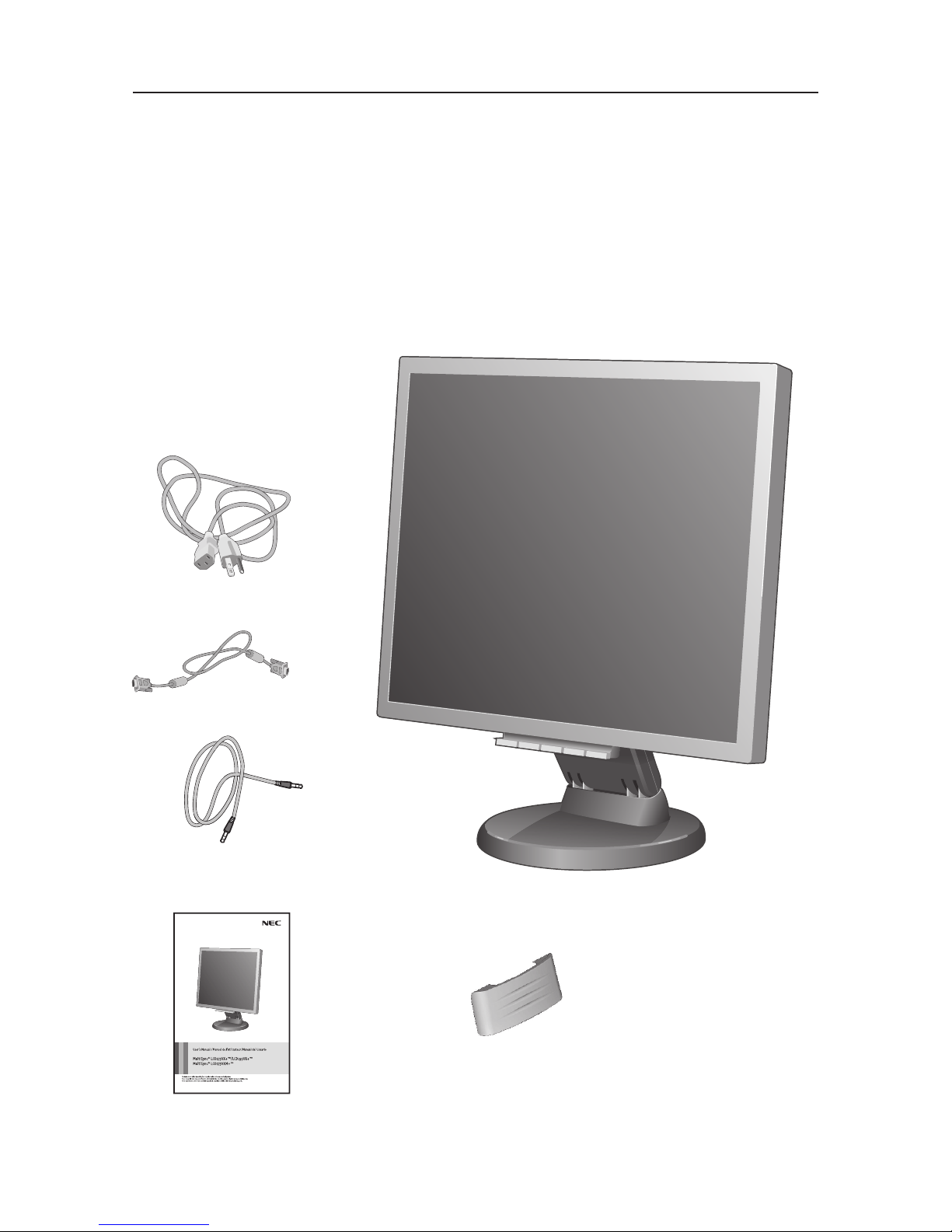
48
Contenidos
* Recuerde guardar la caja y el material de embalaje original para transportar o enviar el monitor.
La caja del monitor NEC MultiSync LCD* debe contener lo siguiente:
• Monitor MultiSync LCD
• Cable de alimentación
• Manual del usuario
• Señal de cable de video
• Cable Audio
• Soporte de base
• Sujetador de cables
Monitor MultiSync LCD
Manual del usuario
Señal de cable de video
Cable de
alimentación
Sujetador de cables
Cable Audio
Page 51
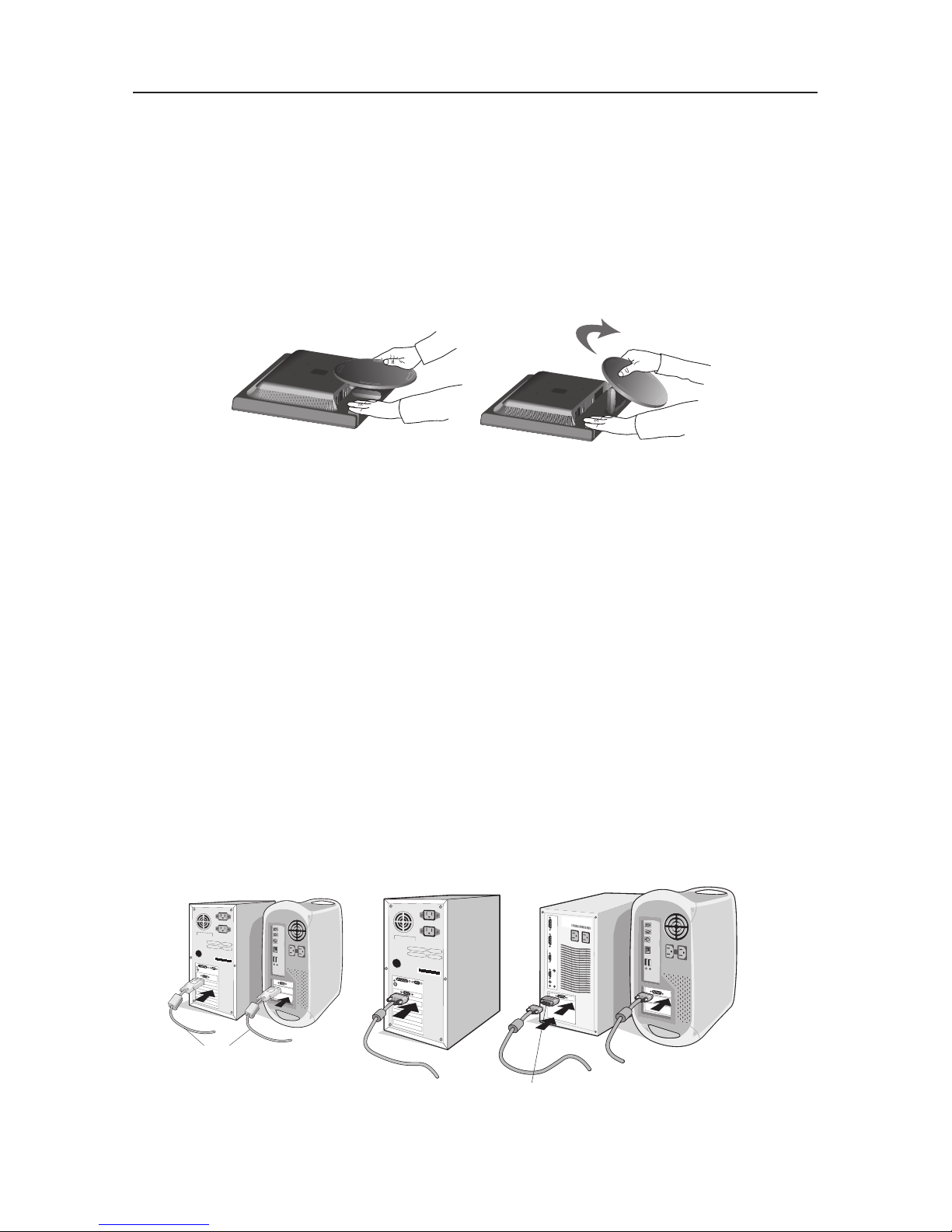
49
Inicio rápido
Para quitar el soporte, siga estas instrucciones:
1. Sitúe el monitor boca abajo en una superficie no abrasiva (figura 1).
2. Extraiga el soporte sujetando el monitor con la otra mano hasta que el soporte
haga clic
(figura 2).
NOTA: Retire el soporte del monitor con cuidado.
NOTA: Invierta el procedimiento si necesita volver a embalar el monitor.
Para conectar el monitor MultiSync LCD a su sistema, siga estas instrucciones:
1. Apague su computadora.
2. Para PC o MAC con salida digital para DVI: Conecte el cable de señal DVI (no
incluido) al conector de la tarjeta de visualización de su sistema
(Figura A. 1).
Ajuste todos los tornillos.
Para las PC con salida análoga: Conecte el cable de señal de 15 clavijas mini
D-SUB al conector de la tarjeta de visualización de su sistema
(Figura A.2). Ajuste
todos los tornillos.
Para MAC: Conecte el adaptador de cable MultiSync Macintosh (no incluido) a
la computadora, luego conecte el cable de señal de 15 clavijas mini D-SUB al
adaptador de cable MultiSync Macintosh
(Figura A.3). Ajuste todos los tornillos.
NOTA: Para obtener el adaptador de cable MultiSync Macintosh, comuníquese
con NEC Display Solutions of America, Inc. al (800) 632-4662.
Figure 1 Figure 2
Figura A.2 Figura A.3Figura A.1
Cable de señal DVI
(no incluido)
Nota: Algunos sistemas Macintosh no
requieren un adaptador de cable Macintosh.
Cable Macintosh Adaptador (no incluido)
Page 52
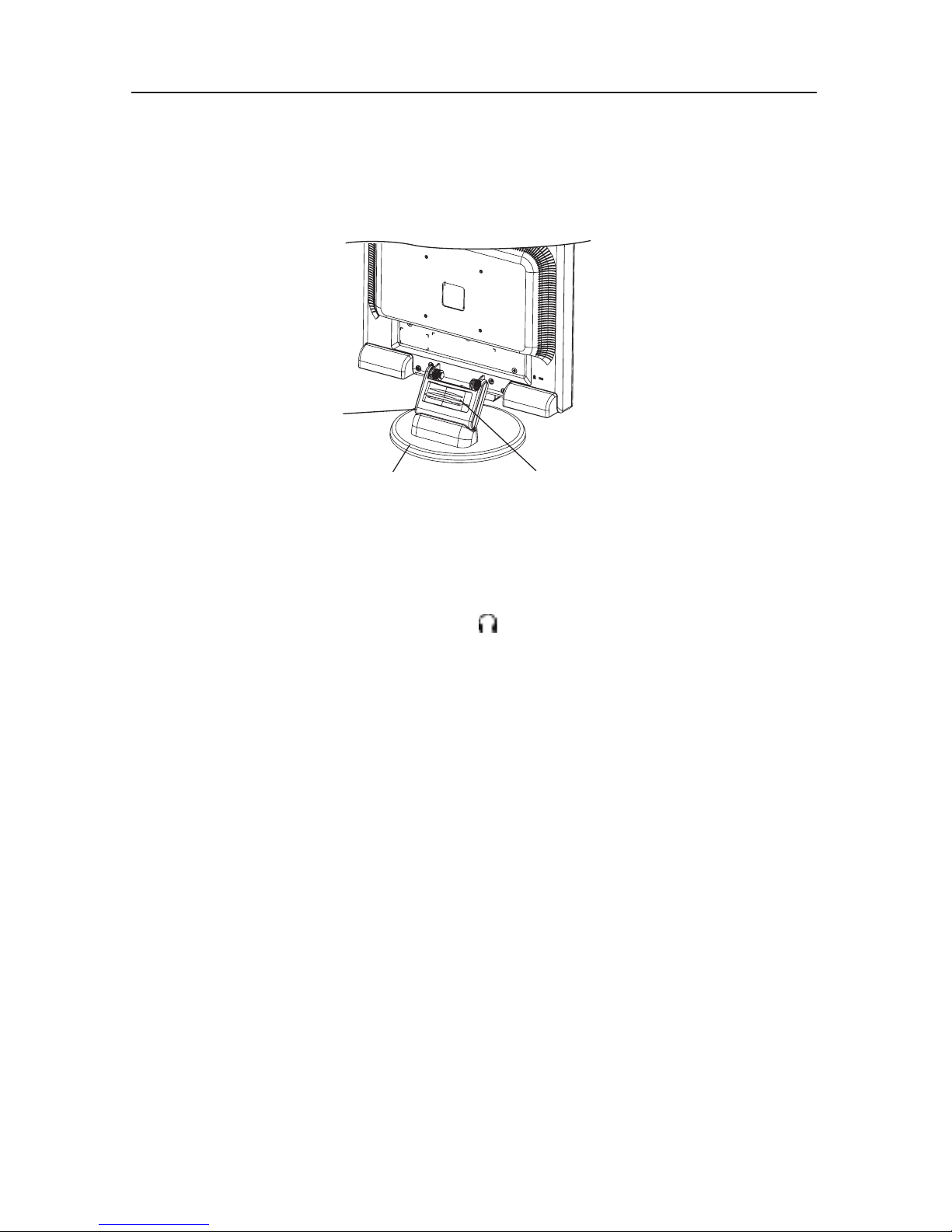
50
Inicio rápido - continuación
3. Para montar la cubierta para cables:
Introduzca las lengüetas de la Sujetador de cables en los orificios del cuello de
la base y deslice la Sujetador de cables hacia abajo hasta que encaje en su sitio
(figura A.4).
4. Conecte el cable de 15 clavijas mini D-SUB al conector correspondiente en la
parte posterior del monitor.
(Figura B.1). Conecte un extremo del cable de audio
a AUDIO-INPUT en la parte posterior del monitor y el otro extremo a la terminal
“Audio Out” de la computadora (sólo para LCD175VXM). Se pueden conectar
auriculares a la salida “Headphones”, “ ”, que se encuentra en la parte frontal
del monitor. Cuando los auriculares están conectados, el sonido de los altavoces
estará desactivado.
5. Conecte un extremo del cable de alimentación al LCD y el otro extremo a un
tomacorriente. Coloque de de señal cable de video, el cable de alimentación, el
cable DVI y el cable de audio en el sujetador de cables
(Figura B.1).
NOTA: Ajuste la posición de los cables en el sujetador para evitar que se dañen.
NOTA: Consulte la sección Uso recomendado de este manual para obtener i
nformación sobre la selección apropiada del cable de alimentación.
6. Encienda el monitor con el botón frontal de encendido, luego encienda la
computadora
(Figura C.1).
Soporte
Base
Sujetador de cables
Page 53
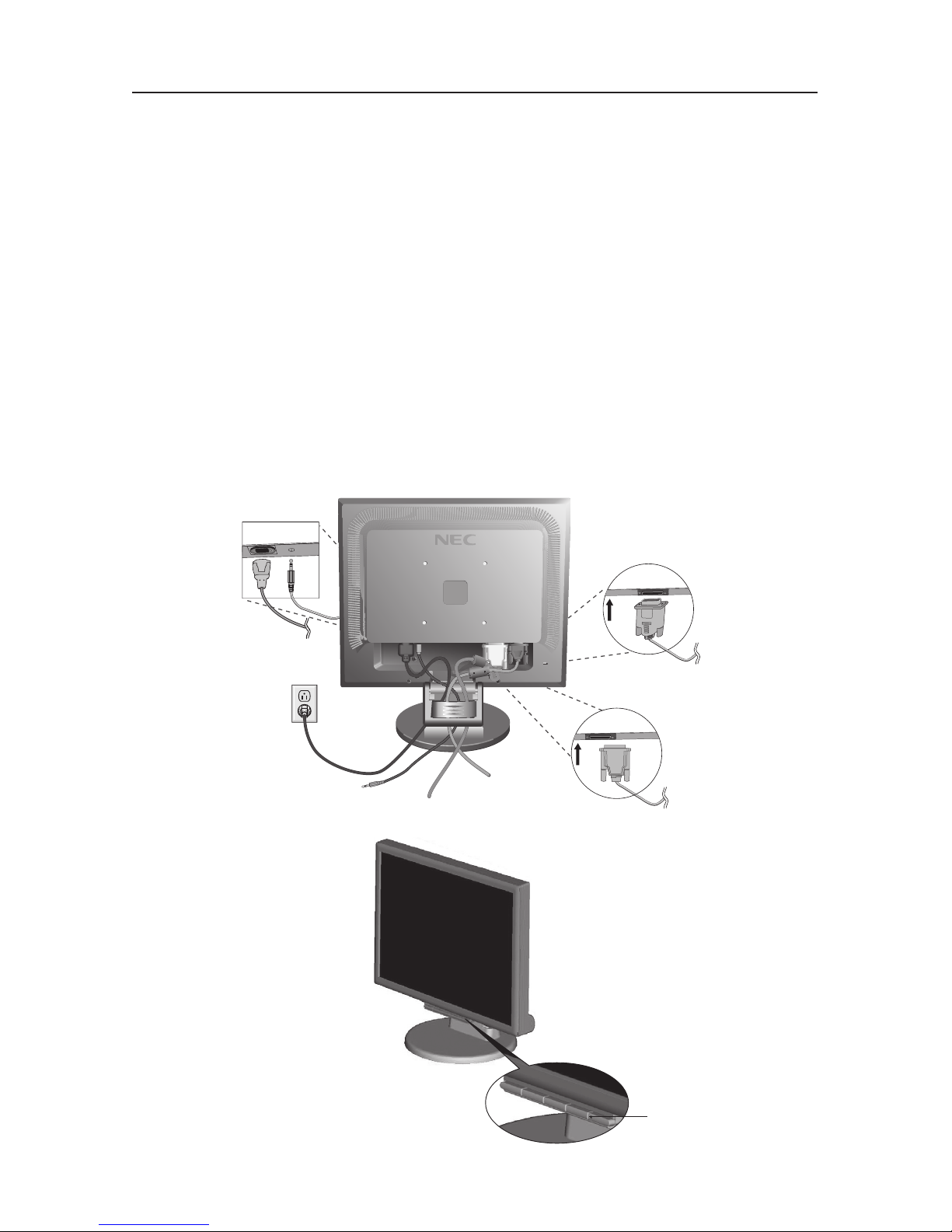
51
Figura C.1
Figura B.1
Entrada (VGA)
Sujetador
de cables
Cable de
alimentación
Entrada (DVI)
botón encendido
Cable de audio
7. El ajuste automático sin contacto ajusta automáticamente el monitor en los
valores óptimos durante la configuración inicial para la mayoría de las
temporizaciones. Para realizar más ajustes, use los siguientes controles OSD:
• Ajuste automático de contraste • Ajuste automático
Consulte la sección Controles de este manual del usuario para obtener una
descripción completa de estos controles OSD.
NOTA: Para obtener información de descarga sobre el archivo de Windows
®
para su monitor MultiSync, consulte la sección Referencias de este
manual del usuario.
NOTA: Si tiene problemas, consulte la sección Solución de problemas de este
manual del usuario.
Inicio rápido - continuación
Page 54
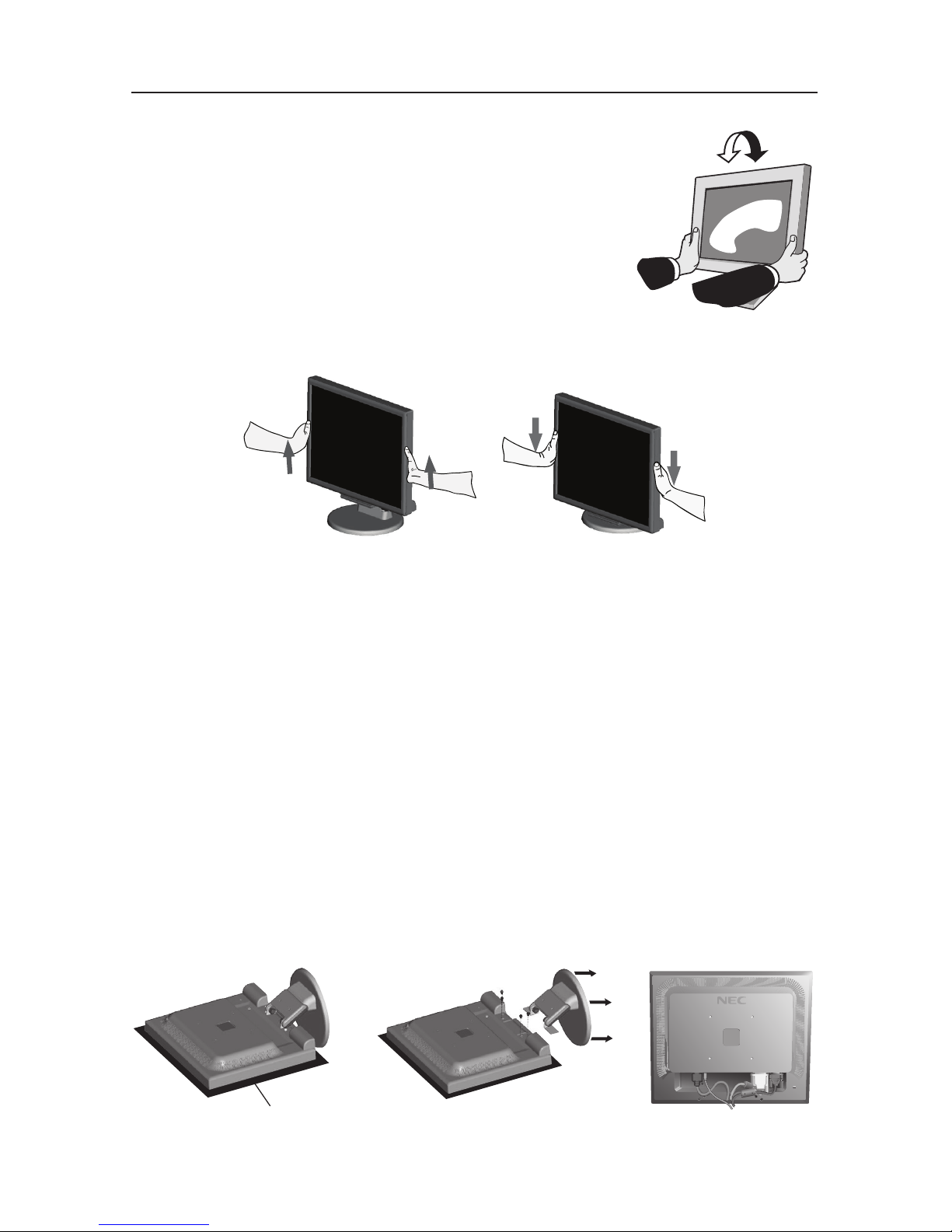
52
Inclinación
Sujete ambos lados de la pantalla del monitor con las
manos e inclínelo como desee (Figura TS.1).
NOTA: Sea cuidadoso cuando incline la pantalla
del monitor.
Cómo subir y bajar la pantalla del monitor
La pantalla del monitor se puede subir y bajar. Para ello,
coloque una mano a cada lado del monitor y súbala o bájela
hasta conseguir la posición deseada (Figura RL.1).
Cómo quitar el soporte del monitor para el montaje
Para preparar el monitor para fines de montaje alternativos:
1. Desconecte todos los cables.
2. Coloque el monitor boca abajo sobre una superficie no abrasiva
(Figura R.1).
3. Quite los 4 tornillos que conectan el monitor con el soporte y extraiga el
soporte del LCD (Figura R.2).
El monitor está ahora listo para el montaje en una forma alternativa.
4.
Conecte el cable de señal y el cable CA a la parte posterior del monitor
(Figura R.3).
5. Revierta este proceso para volver a colocar la base.
NOTA: Use sólo el método de montaje compatible alternativo VESA.
NOTA: Manipule con cuidado cuando quite el soporte del monitor.
Inicio rápido - continuación
Figura TS.1
Figura RL.1
Figura R.1 Figura R.2
superficie
no abrasiva
Figura R.3
Page 55
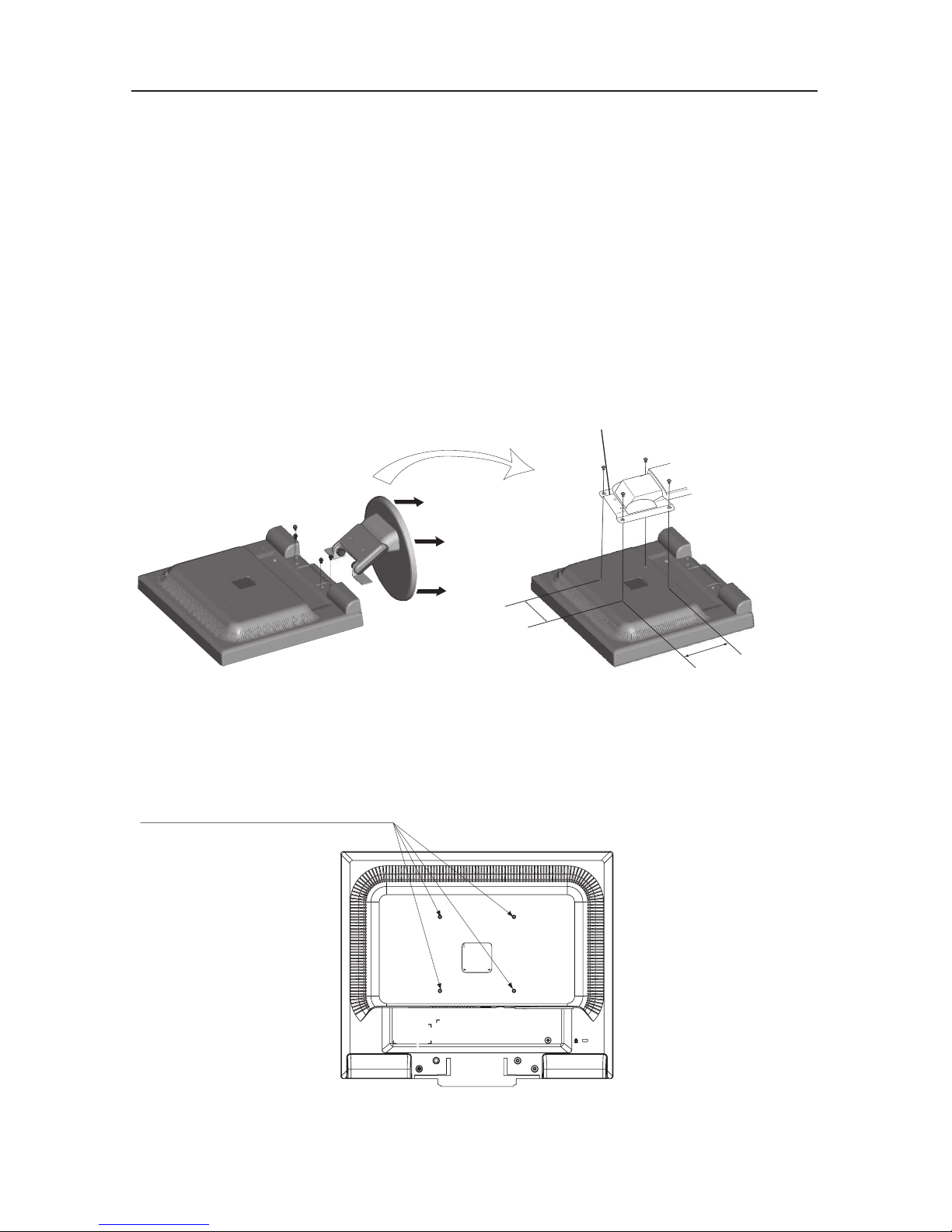
53
Cómo conectar un brazo flexible
Este monitor LCD está diseñado para utilizarse con un brazo flexible. Cuando
realice la instalación, use los tornillos provistos (4 piezas) como se muestra en el
gráfico.
Para cumplir con los requisitos de seguridad, el monitor debe montarse en un
brazo que garantice la estabilidad necesaria teniendo en cuenta el peso del
monitor. El monitor LCD sólo se debe utilizar con un brazo aprobado (por ejemplo:
Marca GS).
Inicio rápido - continuación
Reemplace los tornillos
Especificaciones
Si usa otros tornillos,
revise la profundidad de
los orificios.
Ajuste todos
los tornillos.
Grosor del brazo 2,0
a 3,2 mm
100 mm
Peso del ensamblaje del LCD:
TBDkg - LCD175VX+(MAX)
3,8kg - LCD175VXM+(MAX)
TBDkg - LCD195VX+(MAX)
4 TORNILLOS (M4)
(Profundidad MÁXIMA: 7,0 mm)
100 mm
Page 56
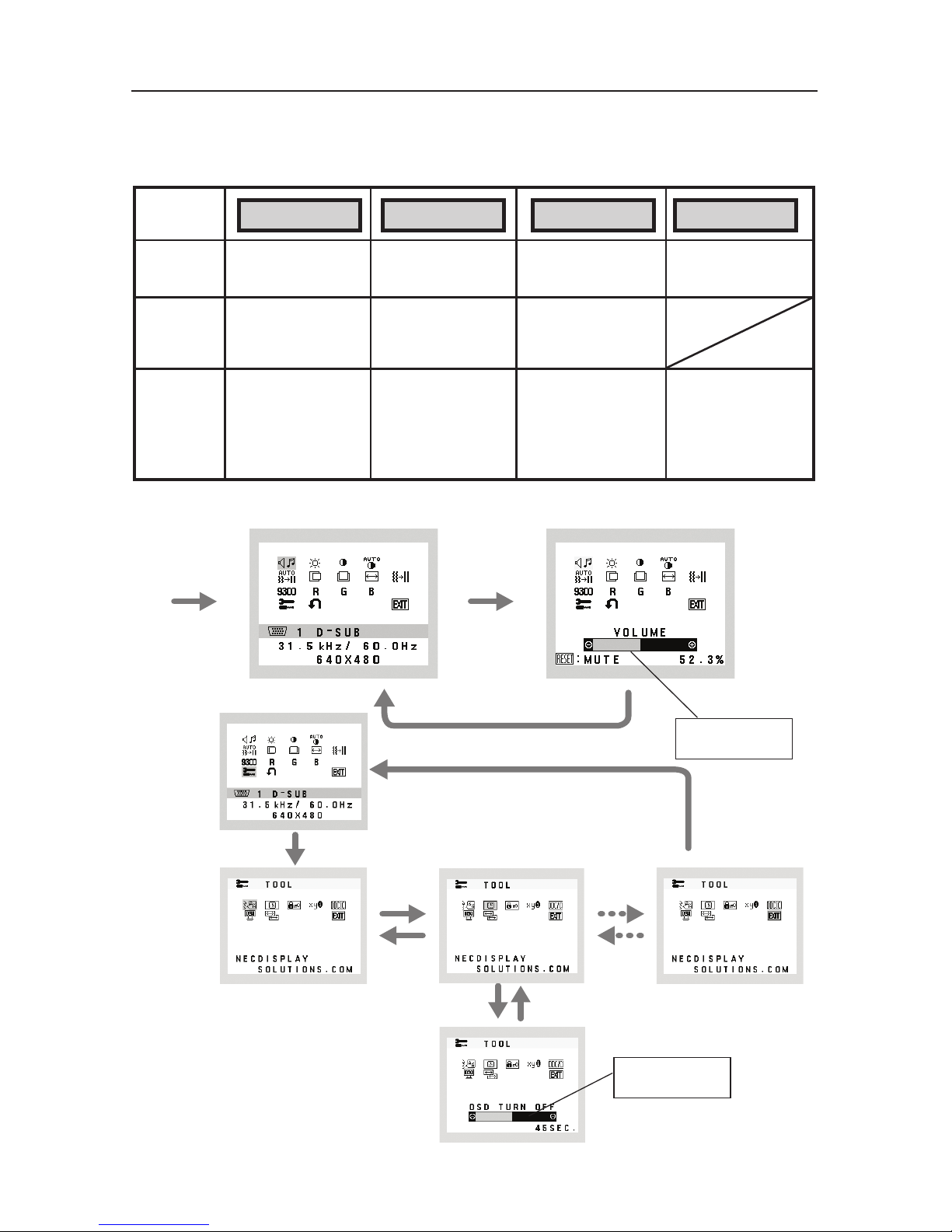
54
Controles
Los botones de control OSD (Administrador en pantalla), ubicados en la
parte frontal del monitor, funcionan de la siguiente manera:
OSD en pantalla
Acceso directo a la
ventana de ajuste de
brillo
Button
OSD
Apagado
Acceso directo a la
ventana de ajuste de
contraste
Selección de señal
de entrada
OSD
Encendido
(fase de selección de iconos)
Ir a la fase de
ajuste
El cursor se
desplaza hacia la
izquierda
El cursor se desplaza
hacia la derecha
OSD
Encendido
(fase de
ajuste)
Ir a la fase de selección de iconos
El valor de ajuste
disminuye o
el cursor de ajuste
se desplaza hacia
la izquierda
El valor de ajuste
aumenta
el cursor de ajuste
se desplaza hacia
la derecha
Operación restablecer
Encender/apagar
SILENCIAR
Abrir ventana de ajuste
de volumen. (sólo para
LCD175VXM+)
SELECT
– +
1 <–> 2 / RESET
1. Funciones básicas de las teclas
2. Estructura OSD (e.g. LCD175VXM+)
Menú principal (selección de iconos, entrada análoga)
Sub menú (selección de
iconos)
Presione
la tecla
“SELECT”
Presione
la tecla
“SELECT”
Presione
“–“ o
“+”
Ajuste con
“–“ o “ +”.
Menú principal (ajuste)
Sub menú (ajuste)
Presione la tecla “SELECT”
Presione la
tecla “SELECT”
Ajuste con
“–“ o “ +”.
Presione la tecla “SELECT”
Presione la tecla “SELECT”
Page 57
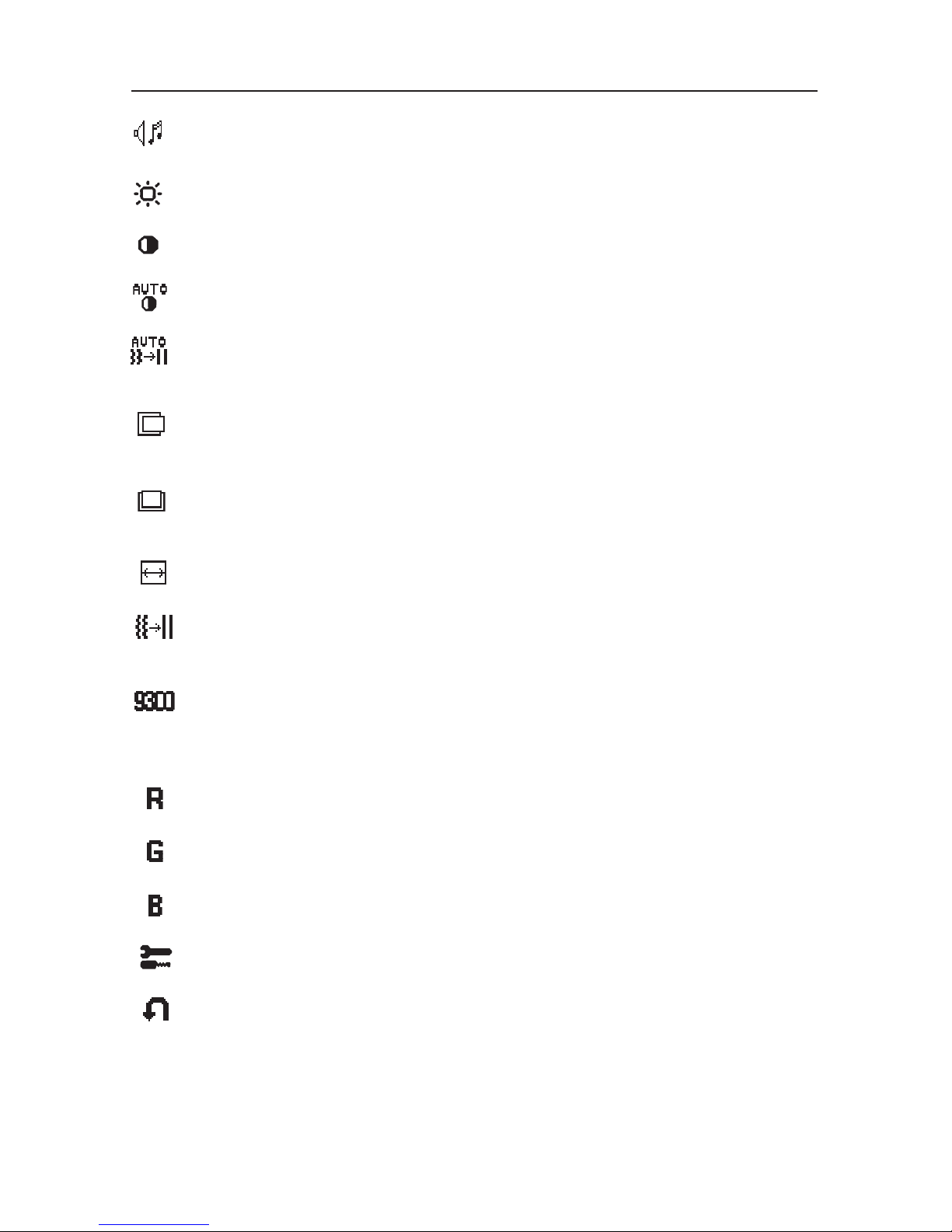
55
Controles - continuación
AUDIO (sólo para LCD175VXM+)
Controla el volumen de los altavoces o auriculares. Para silenciar la
salida de altavoces, presione el botón “1<->2 / RESET”.
BRILLO
Ajusta la imagen completa y el brillo del fondo de la pantalla.
CONTRASTE
Ajusta el brillo de imagen en relación con el fondo.
CONTRASTE AUTOMÁTICO (sólo para entradas análogas)
Ajusta la imagen que se muestra para entradas de video no estándar.
AJUSTE AUTOMÁTICO (sólo para entradas análogas)
Ajusta automáticamente la configuración de posición de la imagen, y
Estabilidad.
IZQUIERDA/DERECHA (sólo para entradas análogas)
Configura la posición de imagen horizontal en el área de visualización
del LCD.
ABAJO/ARRIBA (sólo para entradas análogas)
Controla la posición de imagen vertical en el área de visualización del
LCD.
TAMAÑO H (sólo para entradas análogas)
Ajusta el tamaño horizontal aumentando o disminuyendo este ajuste.
ESTABILIDAD (sólo para entradas análogas)
Al aumentar o disminuir esta configuración, se mejora el foco, la claridad y la estabilidad de la imagen.
SISTEMAS DE CONTROL DE COLOR
Cuatro ajustes predeterminados (9300/7500/sRGB/USUARIO/
NATIVE) seleccionan el ajuste de color deseado. Las configuraciones
del color sRBG y NATIVE son estándar y no se pueden modificar.
COLOR ROJO
Aumenta o disminuye el rojo. El cambio aparecerá en la pantalla.
COLOR VERDE
Aumenta o disminuye el verde. El cambio aparecerá en la pantalla.
COLOR AZUL
Aumenta o disminuye el azul. El cambio aparecerá en la pantalla.
HERRAMIENTA
Al seleccionar HERRAMIENTA, puede tener acceso al submenú.
PROGRAMACIÓN DE FÁBRICA
Si selecciona la programación de fábrica, puede restablecer todas
las configuraciones de control OSD programadas desde fábrica.
El botón “1<->2 / RESET” debe mantenerse presionado por varios
segundos para que funcione. Las configuraciones individuales se
pueden restablecer resaltando el control que se desea restablecer y
presionando el botón “1<->2 / RESET”
Page 58
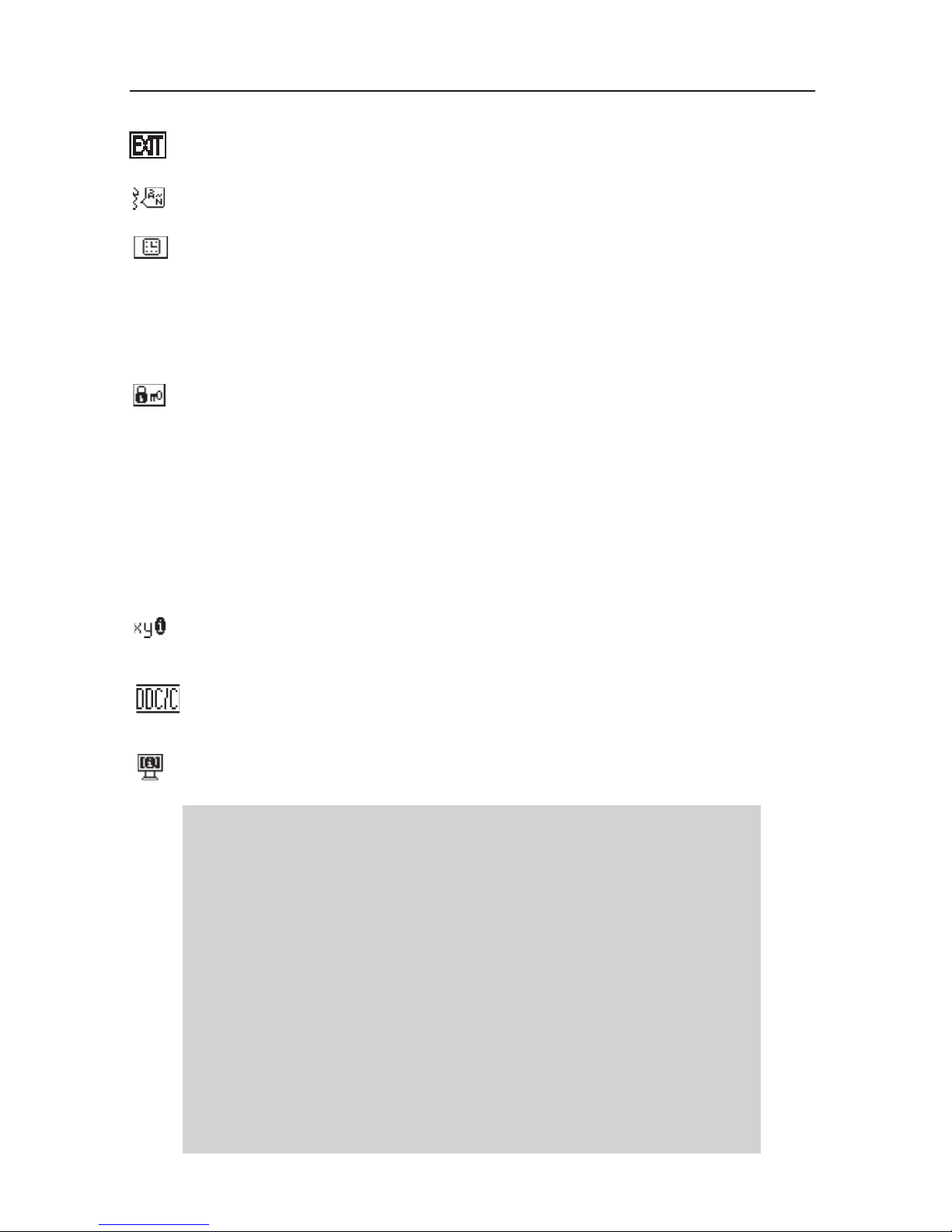
56
Advertencia OSD: Los menús de advertencia OSD desaparecen con
el botón SELECT.
SIN SEÑAL: Esta función envía una advertencia cuando no hay señal.
Después de presionar el botón de encendido, cuando hay un cambio de
la señal de entrada o si el video esta inactivo, aparecerá la ventana Sin
señal.
NOTIFICADOR DE RESOLUCIÓN: Esta función avisa que se está utilizando
una resolución optimizada. Después de presionar el botón de encendido,
cuando hay un cambio de la señal de entrada o si la señal de video no tiene
la resolución apropiada, aparecerá la ventana del Notificador de resolución.
Esta función se puede deshabilitar desde el menú HERRAMIENTAS
FUERA DE ALCANCE: Esta función proporciona una recomendación sobre la
resolución optimizada y la velocidad de actualización. Después de presionar
el botón de encendido, cuando hay un cambio de la señal de entrada o si
la señal de video no tiene la sincronización apropiada, aparecerá el menú
Fuera de alcancer.
Controles - continuación
ESALIDA
Si selecciona SALIDA, puede salir del menú o submenú OSD.
IDIOMA
Los menús de control OSD están disponibles en siete idiomas.
APAGAR OSD
El menú de control de OSD permanecerá encendido mientras se
use. En el submenú APAGAR OSD, usted puede seleccionar el
tiempo que esperará el monitor después de la última vez que se
tocó un botón para cerrar el menú de control de OSD. Las opciones
preseleccionadas son de 10 a 120 segundos con intervalos de 5
segundos.
BLOQUEO DE OSD
Este control bloquea por completo el acceso a todas las funciones
de control OSD excepto Brillo y Contraste. Al intentar activar los
controles OSD mientras se encuentra en el modo de Bloqueo,
aparecerá una pantalla que indicará que los controles OSD están
bloqueados. Para activar la función de bloqueo de OSD, presione
“
1<->2 / RESET
“, luego el botón “+” y manténgalos presionados
simultáneamente. Para desactivar el bloqueo de OSD, presione
“
1<->2 / RESET
“, luego el botón “+” y manténgalos presionados
simultáneamente.
NOTIFICADOR DE RESOLUCIÓN
Cuando se lo activa, a los 30 segundos aparece un mensaje en la
pantalla que le notifica que la resolución no es óptima.
DDC/CI
Cubas en o de la comunicación de dos vías entre la tarjeta de los gráficos y el
monitor.
INFORMACIÓN SOBRE EL MONITOR
Indica el modelo y los números de serie de su monitor.
Page 59
57
Uso recomendado
• NO ABRA EL MONITOR. No hay piezas en el interior que el usuario pueda utilizar y al abrir o sacar
tapas puede exponerse a peligrosas descargas eléctricas u otros riesgos. Consulte a personal de
mantenimiento capacitado.
• No derrame líquidos en el gabinete ni use su monitor cerca del agua.
• No coloque objetos de ningún tipo en las ranuras del gabinete, ya que pueden tocar puntos de voltaje
peligrosos, lo que puede resultar perjudicial o fatal o puede causar descarga eléctrica, incendio o
fallas en el equipo.
• No coloque objetos pesados sobre los cables de alimentación. Los daños al cable de alimentación
pueden causar descargas o incendios.
• No coloque este producto en un carro, estante o mesa inclinado o inestable, ya que el monitor se
puede caer y sufrir un daño importante.
• Cuando el monitor MultiSync LCD esté funcionando con 125-240V CA, use un cable de alimentación
acorde con el voltaje de suministro de corriente del tomacorriente de CA usado. El cable de alimentación
que use debe estar aprobado y cumplir con las normas de seguridad de su país. (En Europa se debe
usar el Tipo H05VV-F).
• En el Reino Unido, use un cable de alimentación BS aprobado con tomacorrientes moldeado que tenga
un fusible (5A) negro instalado para uso con este monitor. Si no se provee un cable de alimentación
con este monitor, contacte al proveedor.
• No coloque objetos sobre el monitor y no lo use al aire libre.
• Las lámparas de este producto contienen mercurio. Deséchelas según la ley
estatal, local o federal correspondiente.
• No doble el cable de alimentación.
• No use el monitor en zonas de altas temperaturas, húmedas, polvorientas o aceitosas.
• Si se ha roto el vidrio, manipúlelo con cuidado.
• No cubra la ventilación del monitor.
Desconecte de inmediato su monitor del tomacorriente de la pared y consulte al personal de
mantenimiento capacitado en los siguientes casos:
• Cuando el cable de alimentación o el tapón estén dañados.
• Si se ha derramado líquido o se han caído objetos dentro el monitor.
• Si se ha expuesto el monitor a la lluvia o al agua.
• Si el monitor se ha caído o se ha dañado el gabinete.
• Si el monitor no funciona normalmente siguiendo las instrucciones de uso.
• Si el monitor o el vidrio está roto, no entre en contacto con el cristal líquido y manipúlelo con
cuidado.
• Permita que haya una ventilación adecuada alrededor del monitor para que el calor
se pueda disipar en forma apropiada. No bloquee aperturas de ventilación ni coloque
el monitor cerca de un radiador u otras fuentes de calor. No coloque nada sobre el
monitor.
• El cable de alimentación es el medio principal para desconectar el sistema del suministro de
corriente. El monitor debe instalarse cerca de un tomacorriente que sea de fáci
acceso.
• Manipúlelo con cuidado cuando lo transporte. Guarde el embalaje para transportarlo.
Precauciones de seguridad y mantenimiento
PARA UN RENDIMIENTO ÓPTIMO, OBSERVE LO
SIGUIENTE CUANDO INSTALE Y UTILICE EL MONITOR
A COLOR MULTISYNC LCD:
Precauciones
Page 60
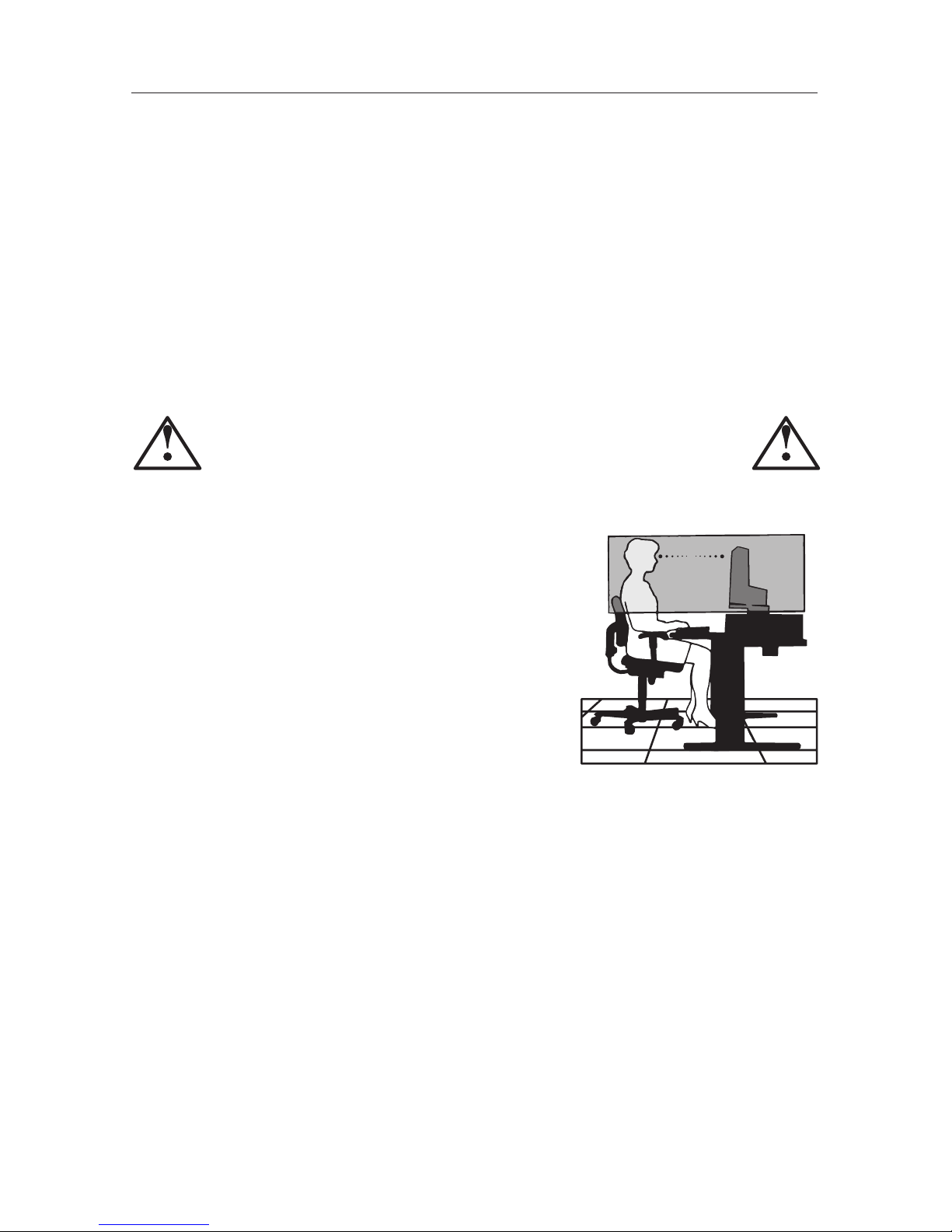
58
LA UBICACIÓN CORRECTA Y EL AJUSTE DEL MONITOR PUEDE REDUCIR
LA FATIGA EN LOS OJOS, HOMBROS Y CUELLO. CUANDO INSTALE
EL MONITOR, VERIFIQUE LO SIGUIENTE:
Uso recomendado - continuación
• Para garantizar el óptimo rendimiento, deje el monitor en marcha durante 20 minutos para que se caliente.
• Regule la altura del monitor de modo que la parte superior
de la pantalla quede apenas por debajo de la altura de la
vista. Sus ojos deben mirar apenas hacia abajo cuando
visualice la mitad de la pantalla.
• Ubique su monitor a no más de 16 pulgadas (40 cm) de
proximidad y no más lejos de las 28 pulgadas (70 cm)
de su vista. La distancia optima es 20 pulgadas (50 cm).
• Descanse la vista periódicamente concentrándose en un
objeto ubicado al menos a 20 pies (6 m). Parpadee con
frecuencia.
• Ubique el monitor en un ángulo de 90° desde las venta
nas y otras fuentes de luz para minimizar el resplandor y el reflejo. Regule la inclinación
del monitor de modo que el techo no se refleje en su pantalla.
• Si el reflejo de la luz le dificulta la visión de la pantalla, use un filtro antireflejos.
• Regule el brillo y los controles de contraste del monitor para mejorar la legibilidad.
• Use un sujetador de documentos cerca de la pantalla.
• Ubique lo que esté mirando la mayor parte del tiempo (la pantalla o material de referen
-
cia) directamente al frente para disminuir las veces que gira su cabeza mientras escribe.
• Contrólese la vista regularmente
.
Persistencia de la imagen
La persistencia de la imagen se da cuando una imagen residual o “fantasma” de una imagen previa
permanece visible en la pantalla. A diferencia de los monitores CRT, la persistencia de la imagen de los
monitores LCD no es permanente, pero deberían evitarse las imágenes constantes que se muestran por un
período prolongado de tiempo.
Para aliviar la persistencia de la imagen, apague el monitor durante el tiempo equivalente al que se mostró
la imagen previa. Por ejemplo: si una imagen estuvo en el monitor por una hora y se mantiene una imagen
residual, el monitor se debe apagar por una hora para borrar la imagen.
NOTA: Como en todos los dispositivos de visualización personales, NEC Display Solution of America, Inc.
recomienda utilizar protectores de pantalla con movimiento a intervalos regulares siempre que la pantalla
esté inactiva, o apague el monitor si no se va a utilizar.
Page 61
59
Especicaciones
Especificaciones del
monitor
MultiSync®
LCD175VX+ Notas
Módulo LCD Diagonal:
Tamaño de la imagen
visible:
Resolución nativa
(cuenta de píxeles):
17.0 pulgadas
17.0 pulgadas
1280 x 1024
Matriz activa; transistor de película
delgada (TFT), pantalla de cristal líquido
(LCD); tamaño de puntos de 0,264 mm;
luminiscencia blanca de 270cd/m² a
determinar; 700:1 relación de contraste
normal
Señal de entrada Video :
Sincronización :
ANÁLOGA 0,7 Vp-p/75 Ohmios Entrada digital: DVI
Sincronización separada Nivel TTL
Sincronización horizontal Positiva/negativa
Sincronización vertical Positiva/negativa
Colores de pantalla 16.7M Dependen de la tarjeta de visual-
ización utilizada.
Ángulos de visual
-
ización máximos
Izquierda/derecha :
Arriba/abajo :
80°/80° (CR>10)
75°/85° (CR>10)
Rango de sincroni
-
zación
Horizontal :
Vertical :
31,5 kHz a 81,1 kHz
56,0 Hz a 76,0 Hz
Automático
Automático
Resoluciones
compatibles
720 x 400*1: texto VGA
640 x 480*1 a 60 Hz hasta 75 Hz
800 x 600*1 a 56 Hz hasta 75 Hz
832 x 624*1 a 75 Hz
1024 x 768*1 a 60 Hz hasta 75 Hz
1152 x 864*1 a 70 Hz hasta 75 Hz
1152 x 870*1 a 75 Hz
1280 x 960*1 a 60 Hz hasta 75 Hz
1280 x 1024 a 60 Hz hasta 75 Hz..............
Algunos sistemas pueden no ser
compatibles con todos los modos
enumerados.
NEC DISPLAY SOLUTIONS menciona la
resolución recomendada a 60 Hz para
un rendimiento óptimo de la pantalla
.
Área activa de la
pantalla
Horizontal :
Vertical :
338,0 mm/13,3 pulgadas
270,0 mm/10,6 pulgadas
Fuente de alimentación 100-240 V ~ 50/60 Hz
Clasificación de corriente 0.6 - 0.4 A/100-240V
Dimensiones 368,0 mm (ancho) x 379.0 mm (alto) x 205,0 mm. (profundidad)
14,5 pulgadas (ancho) x 14,9 pulgadas (alto) x 8,1 pulgadas (profundidad)
Peso 4,8 kg
10,6 libras
Consideraciones
ambientales
Temp. de operación :
Humedad :
Altitud :
Temp. de almac namiento :
Humedad :
Altitud :
5°C a 35°C/41°F a 95°F
10% a 80%
0 a 10.000 pies
-10°C a 60°C/14°F a 140°F
10% a 85%
0 a 40.000 pies
*1 Resoluciones interpoladas: Cuando se muestran resoluciones inferiores a la cuenta de píxeles del modulo LCD, el texto puede aparecer diferente.
Esto es normal y necesario para todas las tecnologías de paneles planos actuales al visualizar la pantalla completa con resoluciones no nativas. En
tecnologías de panel plano, cada punto en la pantalla es en realidad un píxel, por lo tanto para aumentar la resolución a pantalla completa, se
debe realizar una interpolación de la resolución.
NOTA: Las especificaciones técnicas están sujetas a cambio sin aviso previo.
Page 62
60
Especicaciones
Especificaciones del
monitor
MultiSync®
LCD175VXM+ Notas
Módulo LCD Diagonal:
Tamaño de la imagen
visible:
Resolución nativa
(cuenta de píxeles):
17.0 pulgadas
17.0 pulgadas
1280 x 1024
Matriz activa; transistor de película
delgada (TFT), pantalla de cristal líquido
(LCD); tamaño de puntos de 0,264 mm;
luminiscencia blanca de 270cd/m² a
determinar; 700:1 relación de contraste
normal
Señal de entrada Video :
Sincronización :
ANÁLOGA 0,7 Vp-p/75 Ohmios Entrada digital: DVI
Sincronización separada Nivel TTL
Sincronización horizontal Positiva/negativa
Sincronización vertical Positiva/negativa
Colores de pantalla 16.7M Dependen de la tarjeta de visual-
ización utilizada.
Ángulos de visual
-
ización máximos
Izquierda/derecha :
Arriba/abajo :
80°/80° (CR>10)
75°/85° (CR>10)
Rango de sincroni
-
zación
Horizontal :
Vertical :
31,5 kHz a 81,1 kHz
56,0 Hz a 76,0 Hz
Automático
Automático
Resoluciones
compatibles
720 x 400*1: texto VGA
640 x 480*1 a 60 Hz hasta 75 Hz
800 x 600*1 a 56 Hz hasta 75 Hz
832 x 624*1 a 75 Hz
1024 x 768*1 a 60 Hz hasta 75 Hz
1152 x 864*1 a 70 Hz hasta 75 Hz
1152 x 870*1 a 75 Hz
1280 x 960*1 a 60 Hz hasta 75 Hz
1280 x 1024 a 60 Hz hasta 75 Hz..............
Algunos sistemas pueden no ser
compatibles con todos los modos
enumerados.
NEC DISPLAY SOLUTIONS menciona la
resolución recomendada a 60 Hz para
un rendimiento óptimo de la pantalla
.
Área activa de la
pantalla
Horizontal :
Vertical :
338,0 mm/13,3 pulgadas
270,0 mm/10,6 pulgadas
Fuente de alimentación 100-240 V ~ 50/60 Hz
Altavoces Salida de audio práctica : 1,0 W + 1,0 W
Clasificación de corriente 0.6 - 0.4 A/100-240V
Dimensiones 368,0 mm (ancho) x 379.0 mm (alto) x 205,0 mm. (profundidad)
14,5 pulgadas (ancho) x 14,9 pulgadas (alto) x 8,1 pulgadas (profundidad)
Peso 4,8 kg
10,6 libras
Consideraciones
ambientales
Temp. de operación :
Humedad :
Altitud :
Temp. de almac namiento :
Humedad :
Altitud :
5°C a 35°C/41°F a 95°F
10% a 80%
0 a 10.000 pies
-10°C a 60°C/14°F a 140°F
10% a 85%
0 a 40.000 pies
*1 Resoluciones interpoladas: Cuando se muestran resoluciones inferiores a la cuenta de píxeles del modulo LCD, el texto puede aparecer diferente.
Esto es normal y necesario para todas las tecnologías de paneles planos actuales al visualizar la pantalla completa con resoluciones no nativas. En
tecnologías de panel plano, cada punto en la pantalla es en realidad un píxel, por lo tanto para aumentar la resolución a pantalla completa, se
debe realizar una interpolación de la resolución.
NOTA: Las especificaciones técnicas están sujetas a cambio sin aviso previo.
Page 63
61
Especicaciones
Especificaciones del
monitor
MultiSync®
LCD195VX+ Notas
Módulo LCD Diagonal:
Tamaño de la imagen
visible:
Resolución nativa
(cuenta de píxeles):
17.0 pulgadas
17.0 pulgadas
1280 x 1024
Matriz activa; transistor de película
delgada (TFT), pantalla de cristal líquido
(LCD); tamaño de puntos de 0,264 mm;
luminiscencia blanca de 270cd/m² a
determinar; 800:1 relación de contraste
normal
Señal de entrada Video :
Sincronización :
ANÁLOGA 0,7 Vp-p/75 Ohmios Entrada digital: DVI
Sincronización separada Nivel TTL
Sincronización horizontal Positiva/negativa
Sincronización vertical Positiva/negativa
Colores de pantalla 16.7M Dependen de la tarjeta de visual-
ización utilizada.
Ángulos de visual
-
ización máximos
Izquierda/derecha :
Arriba/abajo :
80°/80° (CR>10)
75°/85° (CR>10)
Rango de sincroni
-
zación
Horizontal :
Vertical :
31,5 kHz a 81,1 kHz
56,0 Hz a 76,0 Hz
Automático
Automático
Resoluciones
compatibles
720 x 400*1: texto VGA
640 x 480*1 a 60 Hz hasta 75 Hz
800 x 600*1 a 56 Hz hasta 75 Hz
832 x 624*1 a 75 Hz
1024 x 768*1 a 60 Hz hasta 75 Hz
1152 x 864*1 a 70 Hz hasta 75 Hz
1152 x 870*1 a 75 Hz
1280 x 960*1 a 60 Hz hasta 75 Hz
1280 x 1024 a 60 Hz hasta 75 Hz..............
Algunos sistemas pueden no ser
compatibles con todos los modos
enumerados.
NEC DISPLAY SOLUTIONS menciona la
resolución recomendada a 60 Hz para
un rendimiento óptimo de la pantalla
.
Área activa de la
pantalla
Horizontal :
Vertical :
338,0 mm/13,3 pulgadas
270,0 mm/10,6 pulgadas
Fuente de alimentación 100-240 V ~ 50/60 Hz
Clasificación de corriente 0.6 - 0.4 A/100-240V
Dimensiones 368,0 mm (ancho) x 379.0 mm (alto) x 205,0 mm. (profundidad)
14,5 pulgadas (ancho) x 14,9 pulgadas (alto) x 8,1 pulgadas (profundidad)
Peso 6,0 kg
13,2 lbs
Consideraciones
ambientales
Temp. de operación :
Humedad :
Altitud :
Temp. de almac namiento :
Humedad :
Altitud :
5°C a 35°C/41°F a 95°F
10% a 80%
0 a 10.000 pies
-10°C a 60°C/14°F a 140°F
10% a 85%
0 a 30.000 pies
*1 Resoluciones interpoladas: Cuando se muestran resoluciones inferiores a la cuenta de píxeles del modulo LCD, el texto puede aparecer diferente.
Esto es normal y necesario para todas las tecnologías de paneles planos actuales al visualizar la pantalla completa con resoluciones no nativas. En
tecnologías de panel plano, cada punto en la pantalla es en realidad un píxel, por lo tanto para aumentar la resolución a pantalla completa, se
debe realizar una interpolación de la resolución.
NOTA: Las especificaciones técnicas están sujetas a cambio sin aviso previo.
Page 64

62
Características
Tamaño reducido: Brinda la solución ideal para entornos que requieren una calidad de
imagen superior pero con limitaciones de tamaño y peso. El tamaño pequeño y el bajo
peso del monitor permiten trasladarlo o transportarlo fácilmente de un lugar a otro.
Sistemas de control AccuColor®: Le permite ajustar los colores de la pantalla y personalizar la precisión de color del monitor a una variedad de patrones de color.
Software NaViSet™: NaViSet ofrece una interfaz gráfica expandida e intuitiva que le
permite ajustar de manera más sencilla la configuración en pantalla de OSD mediante el
mouse y el teclado.
No-touch Auto Adjust™ (Ajuste automático sin contacto): El ajuste automático sin contacto ajusta automáticamente el monitor en los valores óptimos durante la configuración
inicial.
Características de ErgoDesign: Mejora la ergonomía para optimizar el entorno de
trabajo, proteger la salud del usuario y ahorrar dinero. Los ejemplos comprenden los con
troles OSD para ajustar la imagen rápida y fácilmente, la base inclinable para obtener un
mejor ángulo de visión, la superficie de apoyo reducida y el cumplimiento de las pautas
de MPRII y TCO para emisiones menores.
Conectar y usar: La solución de Microsoft® con los sistemas operativos Windows® facilita
la configuración e instalación al permitir que el monitor envíe directamente a su computa
dora sus características (como el tamaño de pantalla y las resoluciones admitidas), lo cual
optimiza automáticamente la calidad de la imagen.
Sistema IPM® (Administrador inteligente de energía): Proporciona métodos de ahorro
de energía innovadores que permiten que el monitor consuma menos energía cuando
está encendido pero no se está utilizando, lo que supone un ahorro de dos tercios de los
costos de energía del monitor, y reduce las emisiones y baja los costos de aire acondicio
-
nado del lugar de trabajo.
Tecnología de frecuencia múltiple: Ajusta automáticamente el monitor a la frecuencia de
escaneo de la tarjeta del monitor que de esa manera muestra la resolución requerida.
Capacidad FullScan® : Le permite utilizar el área de la pantalla completa en la mayoría
de las resoluciones, lo cual aumenta de manera significativa el tamaño de la imagen.
Interfaz de montaje estándar VESA®: Permite a los usuarios conectar su monitor
MultiSync a cualquier brazo o soporte de montaje estándar VESA. Permite montar el
monitor en una pared o brazo usando cualquier dispositivo compatible de terceros.
Page 65

63
Solución de problemas
Sin imagen
• El cable de señal debe estar conectado por completo a la tarjeta de visualización/com-
putadora.
• La tarjeta de visualización debe estar colocada por completo en la ranura.
• El botón de encendido frontal y el botón de encendido de la computadora deben estar
en la posición de ENCENDIDO.
• Asegúrese de que se ha elegido un modo compatible con la tarjeta de visualización o
el sistema que se está utilizando. (Consulte el manual de la tarjeta de visualización o
del sistema para cambiar el modo gráfico).
• Controle el monitor y la tarjeta de visualización en lo que respecta a la compatibilidad
y a las configuraciones recomendadas.
• Controle si el conector del cable de señal posee alguna clavija doblada o hundida
• Controle la señal de entrada.
El botón de encendido no responde
• Desconecte el cable de alimentación del monitor del tomacorriente CA para apagar y
reiniciar el monitor.
Persistencia de la imagen
• La persistencia de la imagen se da cuando una imagen residual o “fantasma” de una
imagen previa permanece visible en la pantalla. A diferencia de los monitores CRT, la
persistencia de la imagen de los monitores LCD no es permanente, pero deberían evitarse las imágenes constantes que se muestran por un período prolongado de tiempo.
Para aliviar la persistencia de la imagen, apague el monitor durante el tiempo equiva-
lente al que se mostró la imagen previa. Por ejemplo: si una imagen estuvo en el monitor por una hora y se mantiene una imagen residual, el monitor se debe apagar por
una hora para borrar la imagen.
NOTA: Como en todos los dispositivos de visualización personales, NEC Display
Solutions of America, Inc. recomienda utilizar imágenes o protectores de
pantalla con movimiento a intervalos regulares siempre que la pantalla esté
inactiva, o apague el monitor si no se va a utilizar.
La imagen es instable, está fuera de foco o la distorsión es aparente
• El cable de señal debe estar conectado por completo a la computadora.
• Use los controles de ajuste de la imagen OSD para enfocar y ajustar la visualización
aumentando o reduciendo el control de ESTABILIDAD. Cuando se cambia el modo
de visualización, la configuración de ajuste de la imagen OSD puede necesitar un
reajuste.
• Controle el monitor y la tarjeta de visualización en lo que respecta a la compatibilidad
y a las sincronizaciones de señal recomendadas.
• Si el texto esta distorsionado, cambie el modo de video a no entrelazado y utilice una
velo
cidad de actualización de 60Hz.
Page 66

64
El LED en el monitor no está encendido (no se ve ni un color verde ni ámbar)
• El botón de encendido debe estar en la posición de ENCENDIDO y el cable de aliment-
ación debe estar conectado.
La imagen de la pantalla no posee el tamaño apropiado
• Use los controles de ajuste de la imagen de OSD para aumentar o reducir el
TAMAÑO H.
• Asegúrese de que se ha elegido un modo compatible con la tarjeta de visualización o
el sistema que se está utilizando. (Consulte el manual de la tarjeta de visualización o
del sistema para cambiar el modo gráfico).
Sin video
• Si no aparece un video en la pantalla, apague y encienda nuevamente con el botón de
encendido.
• Asegúrese de que la computadora no esté en un modo de ahorro de energía (toque el
teclado o el mouse).
Sin sonido
• Asegúrese de que el cable de altavoces esté conectado en forma apropiada.
• Controle si la función silenciar está activada.
• Controle el volumen en el menú OSD.
Solución de problemas - continuación
Page 67

65
Servicio de atención y asistencia al cliente de monitores NEC
Servicio de atención al cliente y soporte técnico:
(800) 632-4662
Fax: (800) 695-3044
Piezas y accesorios/Macintosh
Adaptador de cable: (800) 632-4662
Información sobre la garantía: www.necdisplay.com
Soporte técnico en línea www.necdisplay.com
Información sobre ventas y productos
Línea de información sobre ventas: (888) 632-6487
Clientes canadienses: (866) 771-0266, Ext#: 4037
Ventas gubernamentales: (800) 284-6320
Ventas gubernamentales Correo electrónico: [email protected]
Canales electrónicos
Internet: www.necdisplay.com
Registro de productos: www.necdisplay.com
Operaciones europeas:
www.nec-display-solutions.com
Controladores y descargas www.necdisplay.com
Referencias
Page 68

66
Garantía limitada
NEC Display Solutions of America, Inc. (de aquí en más “NEC DISPLAY SOLUTIONS”) garantiza que
este Producto está libre de defectos de material y fabricación y que está sujeto a las condiciones aquí
expuestas, acepta reparar o reemplazar (a exclusivo criterio de NEC DISPLAY SOLUTIONS) cualquiera
de las piezas de la unidad adjunta que se prueben defectuosas durante un período de tres (3) años a
partir de la fecha de la primera compra del consumidor. Los repuestos tienen una garantía de noventa
(90) días. Las piezas de repuesto o la unidad pueden ser nuevas o reconstruidas y cumplirán con las
especificaciones de la unidad o de las piezas originales.
Esta garantía le otorga derechos legales específicos, además de otros derechos que usted puede tener
y que varían de estado a estado. Esta garantía se extiende al comprador original del Producto y no es
transferible. Esta garantía sólo cubre componentes suministrados por NEC DISPLAY SOLUTIONS. El
mantenimiento que se requiera como resultado de componentes de terceros no está cubierto por esta
garantía. Para que esta garantía cubra al Producto, el mismo se debe haber comprado en los EE. UU.
o Canadá por el comprador original. La presente garantía sólo cubre la distribución del Producto en
los EE. UU. o Canadá por parte de NEC DISPLAY SOLUTIONS. No se proporciona servicio de garantía
fuera de los EE. UU. o Canadá. NEC DISPLAY SOLUTIONS requerirá la presentación de la prueba de
compra para corroborar la fecha de la misma. Dicha prueba de compra debe ser una factura o recibo
que contenga el nombre y domicilio del vendedor, del comprador y el número de serie del producto.
Para recibir los servicios aquí mencionados, es su obligación y correrá por su cuenta el envío, el trans
porte prepago o la entrega del Producto al revendedor autorizado a quien se compró dicho Producto
o a otro lugar autorizado por NEC DISPLAY SOLUTIONS, ya sea en el embalaje original u otro similar
que ofrezca un grado de protección equivalente. Todos los productos que se devuelvan a NEC DISPLAY
SOLUTIONS para recibir mantenimiento DEBEN tener aprobación previa, la cual puede obtenerse
llamando al 1-800-632-4662. El Producto no debe haberse sometido a alteraciones, reparaciones ni
mantenimiento previos realizados por parte de personal no autorizado por NEC DISPLAY SOLUTIONS,
tampoco se debe haber alterado ni quitado el número de serie del producto. Para que esta garantía
sea válida, el Producto no se debe haber sometido a visualización de imágenes fijas durante largos
períodos, lo que resulta en persistencia de la imagen (efectos de imagen superpuesta), ni tampoco a
accidentes, uso inapropiado o abuso o funcionamiento contrario a las instrucciones del Manual de
usuario. La presencia de cualquiera de dichas condiciones anulará esta garantía.
NEC DISPLAY SOLUTIONS NO SE HARÁ RESPONSABLE, SIN PERJUICIO DE LA RESPONSABILIDAD
ANTES DECLARADA, POR OTROS DAÑOS DIRECTOS, INDIRECTOS, INCIDENTALES, DERIVADOS
U OTRO TIPO QUE RESULTEN DEL USO DE CUALQUIER PRODUCTO DE NEC DISPLAY SOLU
TIONS. ESTAS GARANTÍAS REEMPLAZAN CUALQUIER OTRA GARANTÍA, EXPRESA O IMPLÍCITA,
INCLUIDAS, EN FORMA NO TAXATIVA, LAS GARANTÍAS IMPLÍCITAS DE COMERCIALIZACIÓN O
ADAPTACIÓN PARA UN PROPÓSITO EN PARTICULAR. ALGUNOS ESTADOS NO PERMITEN LA
EXCLUSIÓN DE GARANTÍAS IMPLÍCITAS O EL LÍMITE O EXCLUSIÓN DE RESPONSABILIDAD POR
DAÑOS INCIDENTALES O DERIVADOS, POR LO QUE LAS EXCLUSIONES ANTERIORES PUEDEN
NO SER APLICABLES A USTED.
Este Producto está garantizado según las condiciones de esta garantía limitada. Se advierte a los con
-
sumidores que el rendimiento del Producto se ve afectado por la configuración del sistema, el software,
la aplicación, los datos del cliente y el control operativo del sistema, entre otros factores. Mientras
que los Productos de NEC DISPLAY SOLUTIONS se consideran compatibles con muchos sistemas, la
implementación funcional específica de los clientes puede variar. Por lo tanto, el consumidor debe
determinar la conveniencia de un Producto para un propósito o aplicación específicos y la misma no
está garantizada por NEC DISPLAY SOLUTIONS.
Para conocer el servicio de mantenimiento más cercano autorizado por NEC Display Solutions of America,
Inc., contáctese con NEC Display Solutions of America, Inc. llamando al 1-800-632-4662.
Page 69

67
TCO’03
¡Felicitaciones!
El monitor que acaba de adquirir lleva está certificado por
TCO’03 Displays. Esta certificación indica que su monitor
está diseñado, fabricado y probado de acuerdo con algunos
de los controles de calidad y medioambientales más estrictos
del mundo. Esto contribuye a lograr un producto de alto ren-
dimiento, diseñado para el usuario y que respeta el medio
ambiente.
A continuación se muestran algunas de las características de TCO’03 Display:
Ergonomía
• Buena ergonomía visual y calidad de imagen para mejorar el entorno de
trabajo del usuario y para reducir los problemas de vista y tensión. Los factores
importantes son la luminosidad, el contraste, la resolución, el reflejo, la
reproducción del color y la estabilidad de la imagen.
Energía
• Modo ahorro de energía luego de transcurrido un tiempo: es beneficioso tanto
para el usuario como para el medio ambiente
• Seguridad eléctricae
Emisiones
• Campos electromagnéticos
• Emisiones acústicas
Ecología
• El producto debe estar preparado para poderse reciclar y el fabricante debe
disponer de un sistema de gestión medioambiental certificado, como EMAS o
ISO 1400
• Restricciones en cuanto a
– polímeros y retardadores de llama bromados y clorados
– metales pesados como cadmio, mercurio y plomo.
Los requisitos incluidos en esta certificación han sido desarrollados por TCO Development
conjuntamente con científicos, expertos, usuarios y fabricantes de todo el mundo. Desde
finales de los años 1980, TCO ha fomentado el desarrollo de equipos de TI más fáciles de
utilizar. Nuestro sistema de certificación comenzó con los monitores en 1992 y ahora lo
solicitan los usuarios y fabricantes de informática de todo el mundo.
Para obtener más información, visite
www.tcodevelopment.com
Page 70
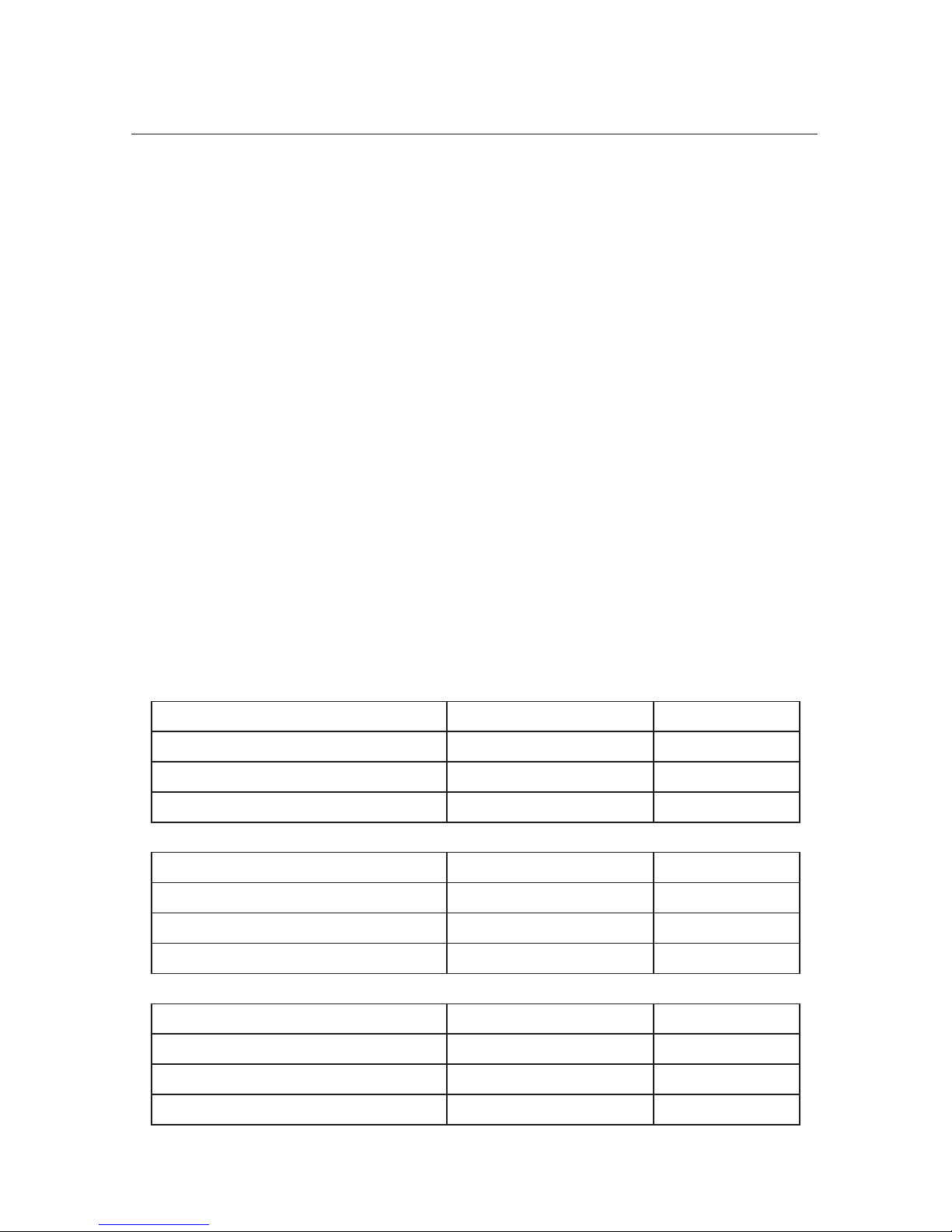
68
Información del
fabricante sobre reciclado y energía
NEC DISPLAY SOLUTIONS está muy comprometido con la protección del medio
ambiente y considera el reciclado como una de las máximas prioridades de la empresa
para reducir los daños al medio ambiente. Nuestro objetivo es desarrollar productos
respetuosos con el medio ambiente y poner nuestro máximo empeño en ayudar a
definir y cumplir las últimas normativas de organismos independientes tales como ISO
(Organización Internacional de Normalización).
Para más información y para obtener ayuda sobre el reciclado de monitores NEC, visite
nuestra página web:
USA: http://www.necdisplay.com
Europa: http://www.nec-display-solutions.com
Japón: http://www.nec-display.com
También encontrará programas de reciclado específicos de cada país en:
Suecia - http://www.el-retur.se
Alemania - http://www.recyclingpartner.de/
Holanda- http://www.mirec.nl/
Japón - http://www.diarcs.com/
Ahorro de energía:
Este monitor dispone de una función avanzada de ahorro de energía. Cuando se envía
al monitor una señal del estándar VESA DPMS (señalización para administración de
potencia de pantallas), se activa el modo de ahorro de energía. El monitor sólo dispone
de un modo de ahorro de energía.
LCD175VX+
Modo Power Consumption LED Color
Operación Normal Aprox. 30W Verde
Modo Del Ahorro De la Energía
Menos que than
2W
Amber
Off Mode
Menos que than
1W
Unlit
LCD175VXM+
Modo
Operación Normal Aprox. 34W Verde
Modo Del Ahorro De la Energía
Menos que than
2W
Amber
Off Mode
Menos que than
1W
Unlit
LCD195VX+
Modo
Operación Normal Aprox. 37W Verde
Modo Del Ahorro De la Energía
Menos que than
2W
Amber
Off Mode
Menos que than
1W
Unlit
Page 71
Declaración del fabricanter
Por la presente certificamos que el monitor
a color MultiSync LCD175VX+(L174F1)/
LCD175VXM+(L174F1)/
LCD195VX+(L194F2)
cumplen con
Directiva municipal 73/23/EEC:
– EN 60950-1
Council Directive 89/336/EEC:
– EN 55022
– EN 61000-3-2
– EN 61000-3-3
– EN 55024
y presentan la marca
NEC Display Solutions, Ltd.
4-13-23, Shibaura,
Minato-Ku
Tokyo 108-0023, Japan
Page 72
DECLARACIÓN DE DERECHOS DE PROPIEDAD
Y DESCARGO DE RESPONSABILIDAD
La información divulgada en este documento, incluidos todos los diseños y materiales relacionados, es propiedad
de valor de NEC Display Solutions of America, Inc. y/o sus licenciatarios, según corresponda, se reservan todos los
derechos de patente, copyright y otros derechos de propiedad de este documento, incluidos todos los derechos de
diseño, fabricación, reproducción, uso y ventas que del mismo se desprendan, excepto en los casos en que dichos
derechos se otorguen expresamente a otros.
Los productos de NEC Display Solutions of America, Inc. mencionados en este documento están garantizados de
acuerdo con las condiciones de la Declaración de Garantía Limitada que acompaña a cada producto. Sin embargo,
el rendimiento real de cada uno de esos productos depende de factores tales como la configuración del sistema, los
datos del cliente y el control operativo. Dado que la implementación de cada producto puede variar de cliente a cliente,
por el consumidor debe determinar la conveniencia de las configuraciones y aplicaciones de un producto específico
y no está garantizada por NEC Display Solutions of America, Inc.
Para permitir mejoras en el diseño y en las especificaciones, la información de este documento está sujeta a modi
ficaciones en cualquier momento sin previo aviso. Se prohíbe la reproducción total o parcial de este documento sin
previa autorización de NEC Display Solutions of America, Inc.
DECLARACIÓN DE CONFORMIDAD
Este dispositivo cumple con las normas de la FCC, Parte 15. Su funcionamiento está sujeto a las siguientes dos condiciones. (1) Es posible que este dispositivo no cause interferencia dañina, y (2) este dispositivo debe aceptar cualquier
interferencia que reciba, incluida aquella interferencia que pueda provocar un funcionamiento no deseado.
Entidad responsable en los EE.UU: NEC Display Solutions of America, Inc.
Dirección: 500 Park Blvd, Suite 1100
Itasca, Illinois 60143
Nº de tel.: (630) 467-3000
Tipo de producto: Monitor
Clasificación del equipo: Dispositivo periférico clase B
Modelos: MultiSync LCD175VX+(L174F1)
MultiSync LCD175VXM+(L174F1)
MultiSync LCD195VX+(L194F2)
Por el presente declaramos que el equipo antes especificado
cumple con las normas técnicas especificadas por las disposiciones de la FCC.
Windows es una marca registrada de Microsoft Corporation. NEC es una marca registrada de NEC Corporation. Energy Star es una
marca registrada de los EE. UU. Todas los otros nombres de marcas y productos son marcas o marcas registradas de sus respectivos
propietarios.
Como socio de Energy Star®, NEC Display Solutions of America, Inc. ha determinado que este producto cumple con los lineamientos de
EnErgy Star relacionados con el rendimiento energético. El emblema de EnErgy Star no representa el aval de la EPA para ningún producto
o servicio.
Serie LCD de NEC
Page 73

Page 74
Page 75
Page 76
Part No. 000000000
Printed in China
PROPRIETARY NOTICE AND LIABILITY DISCLAIMER
The information disclosed in this document, including all designs and related materials, is the valuable property of
NEC Display Solutions of America, Inc.
and/or its licensors, as appropriate, reserve all patent, copyright and other
proprietary rights to this document, including all design, manufacturing, reproduction, use and sales rights thereto,
except to the extent said rights are expressly granted to others.
The NEC Display Solutions of America, Inc.
product(s) discussed in this document are warranted in accordance with
the terms of the Limited Warranty Statement accompanying each product. However, actual performance of each such
product is dependent upon factors such as system configuration, customer data and operator control. Since implementa
tion by customers of each product may vary, the suitability of specific product configurations and applications must be
determined by the customer and is not warranted by NEC Display Solutions of America, Inc.
To allow for design and specification improvements, the information in this document is subject to change at any time
without notice. Reproduction of this document or portions thereof without prior approval of NEC Display Solutions of
America, Inc. is prohibited.
DECLARATION OF CONFORMITY
This device complies with Part 15 of FCC Rules. Operation is subject to the following two conditions. (1) This device
may not cause harmful interference, and (2) this device must accept any interference received, including interference
that may cause undesired operation.
U.S. Responsible Party: NEC Display Solutions of America, Inc.
Address: 500 Park Blvd, Suite 1100
Itasca, Illinois 60143
Tel. No.: (630) 467-3000
Type of Product: Display Monitor
Equipment Classification: Class B Peripheral
Model: MultiSync LCD175VXM (L174F1)
We hereby declare that the equipment specified above
conforms to the technical standards as specified in the FCC Rules.
Windows is a registered trademark of Microsoft Corporation. NEC is a registered trademark of NEC Corporation. EnErgy Star is a
U.S. registered trademark. All other brands and product names are trademarks or registered trademarks of their respective owners.
As an
EnErgy Star
®
Partner, NEC Display Solutions of America, Inc. has determined that this product meets the EnErgy Star guidelines
for energy efficiency. The
EnErgy Star emblem does not represent EPA endorsement of any product or service.
NEC LCD Series
 Loading...