

Page 1
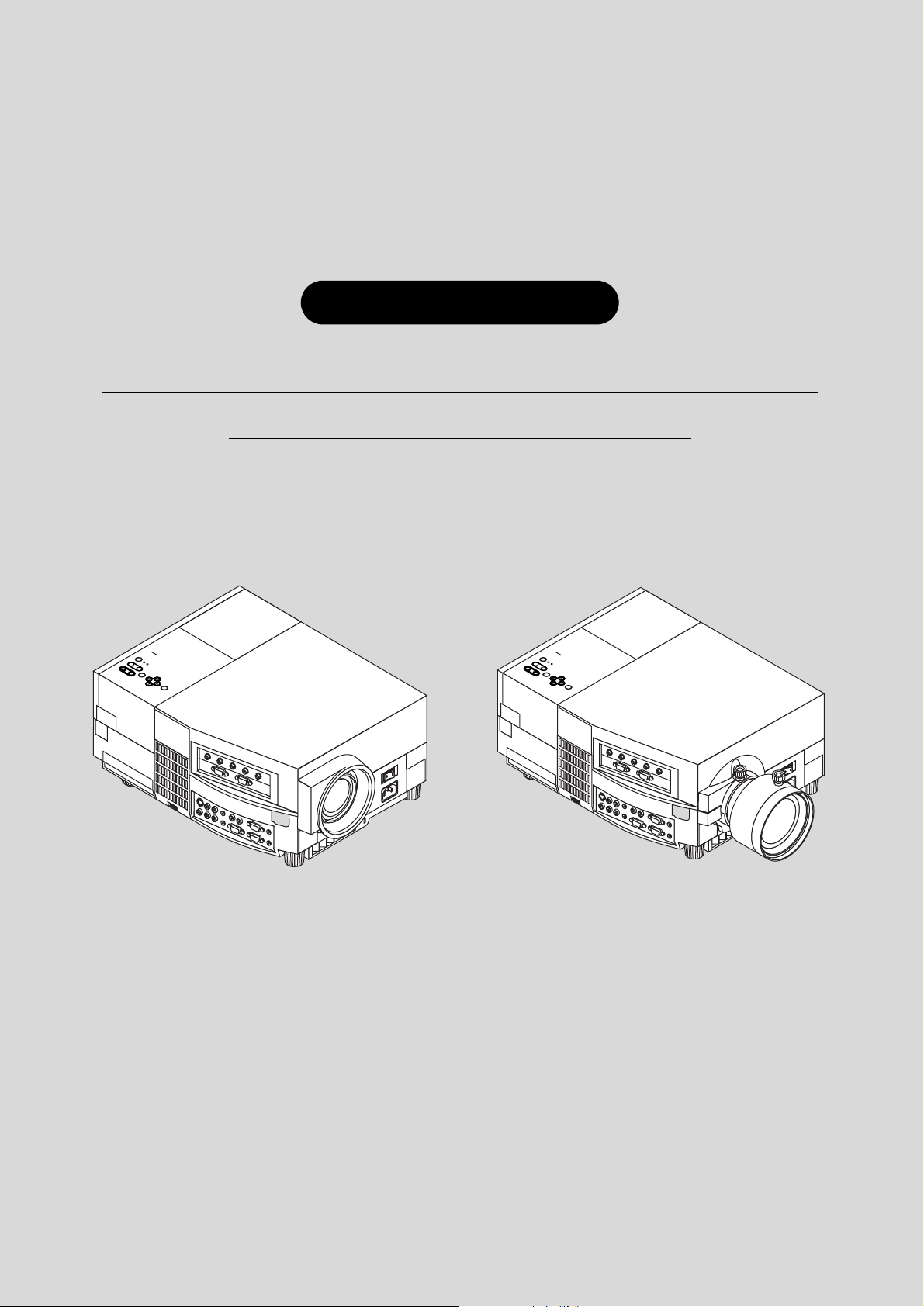
Graphic Theatre
™
MultiSync™ GT2000™/GT2000R
LCD Projektor-Bedienungshandbuch
ON / OFF
POWER
STATUS
ZOOM
FOCUS
ENTER
-
SELECT
MENU
+
AC IN
ON / OFF
POWER
STATUS
ZOOM
FOCUS
ENTER
-
SELECT
MENU
+
AC IN
Page 2
WICHTIGE INFORMATION
Zur Beachtung
Bitte lesen Sie dieses Handbuch sorgfältig durch, bev or Sie Ihren
NEC MultiSync GT2000/GT2000R LCD-Projektor in Betrieb
setzen und bewahren Sie dieses Handbuch leicht zugänglich auf.
Die Seriennummer Ihres Gerätes befindet sich unter der
Leistungsschild-Etikette auf der rechten Seite Ihres
MultiSync GT2000/GT2000R. Notieren Sie sie hier:
WARNUNG
ZUR VERMEIDUNG VON FEUER UND ELEKTRISCHEN
SCHLÄGEN DARF DAS GERÄT WEDER REGEN NOCH
FEUCHTIGKEIT AUSGESETZT WERDEN. DER
GEERDETE STECKER DIESES GERÄTES DARF NUR
DANN IN EIN VERLÄNGERUNGSKABEL ODER EINE
STECKDOSE EINGESTECKT WERDEN, WENN DIE DREI
STECKKONTAKTE VOLLSTÄNDIG EINGESTECKT
WERDEN KÖNNEN. UNTERLASSEN SIE ES, DAS
GERÄT ZU ÖFFNEN. ES BEFINDEN SICH
HOCHSPANNUNGSFÜHRENDE TEILE IM INNEREN.
LASSEN SIE DEN KUNDENDIENST NUR V ON HIERFÜR
QUALIFIZIER TEN PERSONEN DURCHFÜHREN.
ACHTUNG
Vergewissern Sie sich, das Netzkabel aus der Steckdose
herauszuziehen im die Haupts pannungsversorgung
auszuschalten. Die Steckdose sollte so nah wie möglich an das
Gerät installiert und leicht zugänglich sein.
ACHTUNG
ZUR VERMEIDUNG EINES ELEKTRISCHEN SCHLAGS
ÖFFNEN SIE NICHT DAS GEHÄUSE. INNERHALB DES
GEHÄUSES BEFINDEN SICH KEINE FÜR DIE
BEDIENUNG DES GERÄTES ERFORDERLICHEN
TEILE. LASSEN SIE DEN KUNDENDIENST NUR VON
HIERFÜR QUALIFIZIERTEN PERSONEN DURCHFÜHREN.
Dieses Symbol warnt den Bediener, daß innerhalb
des Gerätes unisolierte Bauteile vorhanden sind,
die Hochspannung führen und deren Berührung
einen elektrischen Schlag verursachen kann. Jeder
Kontakt mit innenliegenden Teilen dieses Gerätes
ist daher gefährlich.
Dieses Symbol macht den Bediener darauf
aufmerksam, daß wichtige, den Betrieb und
Wartung des Gerätes betreffende Schriften
beigefügt sind. Um Probleme zu vermeiden,
sollten deshalb diese Beschreibungen
sorgfältig gelesen werden.
3. GSGV-Verordnung zum akustischen Rauschen
Der Schalldruckpegel beträgt entsprechend der ISO 3744 oder ISO
7779 weniger als 70 dB (A).
G-2
Page 3
Wichtige Sicherheitshinweise
Diese Sicherheitshinweise stellen einen langen Betrieb Ihres LCDProjektors sicher und vermeiden Feuer oder elektrische Schläge. Lesen
und beachten Sie alle W arnhinweise.
Installation
1.Für beste Ergebnisse, benutzen Sie Ihren LCD-Projektor in
abgedunkelten Räumen.
2. Plazieren Sie den Projektor auf eine ebene, waagerechte Oberfläche,
in einem trockenen und staub- und feuchtfreien Raum.
3. Plazieren Sie Ihren LCD-Projektor nicht ins direkte Sonnenlicht,
neben Heizungen oder hitzeerzeugenden Geräten.
4. Wenn er direktem Sonnenlicht, Rauch oder Dampf ausgesetzt ist,
können interne Komponenten beschädigt werden.
5.Handhaben Sie ihren LCD-Projektor vorsichtig. Wenn er
herunterfällt oder erschüttert wird, können interne Komponenten
beschädigt werden.
6. Stellen Sie keine schweren Gegenstände auf den LCD-Projektor.
7. Wenn der LCD-Projektor an die Decke installiert wird:
a. Die Decke muß stark genug sein, um den LCD-Projektor zu
halten und die Installation muß entsprechend der örtlichen
Bauordnungen vorgenommen werden.
b. Der LCD-Projektor muß von qualifizierten NEC-
Kundendiensttechnikern installiert werden.
Netzanschluß
1. Der LCD-Projektor wurde konzipiert, um mit einem Netzanschluß
von 100-120 oder 220-240 V 50/60 Hz Wechselstrom betrieben zu
werden. Sicherstellen, daß Ihr Netzanschluß diesen Anforderungen
entspricht, bevor Sie versuc hen, Ihren LCD-Projektor zu benutzen.
2.Das Netzkabel vorsichtig handhaben und extremes Biegen
vermeiden. Ein beschädigtes Netzkabel kann elektrische Schläge
oder Feuer verursachen.
3. Wenn Ihr LCD-Projektor über einen langen Zeitraum hinweg nicht
benutzt wird, ziehen Sie den Stecker aus der Steckdose.
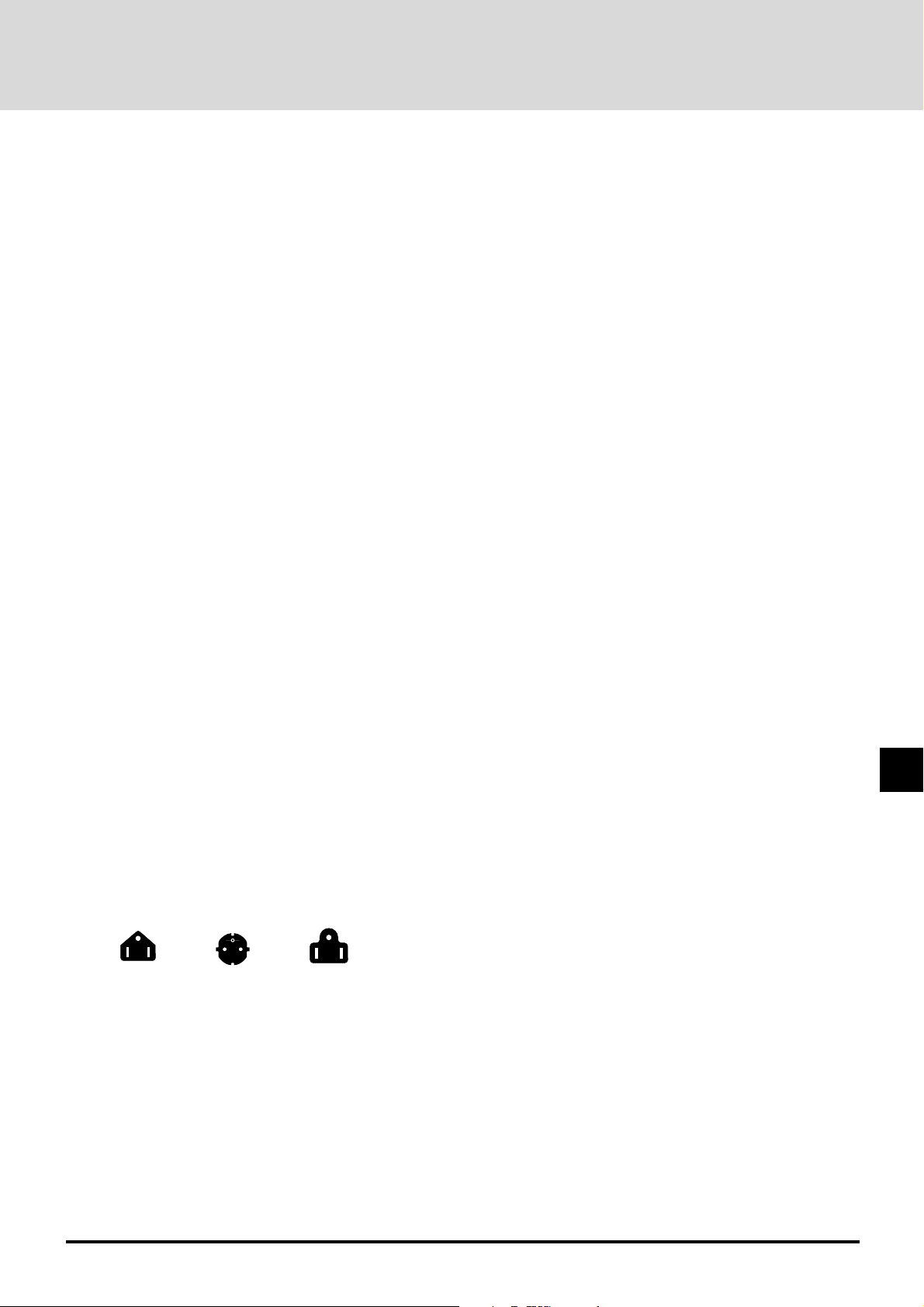
Es werden drei Netzkabel-Typen mit diesem LCD-Projektor
mitgeliefert: Dreipoliges Kabel für Japan, U.S.A. und Kanada.
Zweipoliges Kabel für Deutschland.
Für Japan
(schwarz)
Für
Deutschland
Für
Nordamerika
(grau)
G-3
Page 4

Reinigung
1. Vor der Reinigung den LCD-Pr ojektor vom Netz trennen.
2. Das Gehäuse r egelmäßig mit einem feuchten Tuch reinigen. Bei
schweren Verschmutzungen, einen milden Reiniger verwenden.
Niemals starke Reiniger oder Lösungsmittel, wie Alkohol oder
Verdünner , verwenden.
3. Mit einem Blasebalg oder Linsenpapier die Linse reinigen, dabei
vorsichtig vorgehen und die Linse nicht zerkratzen oder beschädigen.
4. Den Luftfilter mit einem Staubsauger nach jeweils 100 Stunden
Betriebsdauer reinigen.
a. Die Außenseite des Filters mit einem Staubsauger reinigen.
b. Kein Wasser oder eine andere Flüssigkeit für die Reinigung des
Filters verwenden.
c. Ihren LCD-Projektor niemals ohne Luftfilter benutzen.
Lampenaustausch
• Den Lampenaustausch entsprechend den Anleitungen auf Seite G-71
ausführen.
• Die Lampe muß ausgetauscht werden, wenn die Status-Lampe
aufleuchtet. W enn Sie die Lampe nach 2000 Stunden Betriebsdauer
weiter benutzen, kann die Glühleuchte zersplittern, und
Glasscherben können sich im Lampengehäuse verteilen. Diese
Scherben nicht berühren, Sie könnten sich verletzen. Wenn dies
geschieht, wenden Sie sich bezüglich des Lampenaustauschs an
Ihren NEC-Händler.
• Wenn die Lampe ausgeschaltet wird, mindestens EINE Minute
warten, bevor sie wieder eingeschaltet wird. Hochspannung wird
sofort nach Einschalten der Spannungsversorgung an die Lampe
angelegt. Wenn also die Spannungsversorgung ausgeschaltet und
gleich wieder eingeschaltet wird, verkürzt sich die Lebensdauer der
Lampe und Ihr LCD-Projektor kann beschädigt werden.
Sicherheitshinweise hinsichtlich Feuer
und elektr. Schläge
1.Sicherstellen, daß die Ventilation ausreichend ist und die
V entilationsöffnungen nicht blockiert sind, damit sich keine Hitze im
Inneren Ihres LCD-Projektors entwickelt. Mindestens 10 cm (3 Zoll)
Platz zwischen Ihrem LCD-Projektor und einer Wand frei lassen.
2. Keine Gegenstände, wie Papierklammern oder Papierschnipsel in
Ihren LCD-Projektor fallen lassen. Nicht versuchen, Gegenstände,
die in Ihren Projektor gefallen sind, herauszuholen. Keine
Metallgegenstände, wie Draht oder Schraubendreher, in Ihren LCDProjektor hinein stecken. Sollte etwas in Ihren Projektor
hineingefallen sein, das Gerät sofort vom Netz trennen und lassen Sie
den Gegenstand von einem qualifizierten NECKundendiensttechniker entfernen.
3. Keine Flüssigkeiten auf Ihren LCD-Projektor stellen.
• Nicht in die Linse schauen, wenn der Projektor
eingeschaltet ist. Ernste Augenverletzungen können die
Folge sein.
G-4
Page 5

INHALT
1. Einführung
Was befindet sich im Karton? .......................................................................................G-6
Einführung in den MultiSync GT2000/GT2000R LCD-Projektor ................................G-7
Projektorgehäuse.................................................................................................... G-7
Einrichtungen auf der Oberseite ............................................................................. G-8
Einrichtungen am Anschlußfeld............................................................................. G-9
Einrichtungen der Fernbedienung ........................................................................ G-11
2. Installation
Einrichtung Ihres MultiSync GT2000/GT2000R LCD-Projektors .............................. G-15
Auf einen Tisch oder Handwagen plazieren......................................................... G-16
Einstellung des Fokus am GT2000R .................................................................... G-16
Deckeninstallation ............................................................................................... G-19
Bildreflexion/hintere Leinwandprojekion (nur GT2000R) ................................... G-21
3. Anschlüsse
Verdrahtungsdiagramm ............................................................................................... G-23
PC-Steuerung .............................................................................................................. G-24
Anschlüsse mit ISS-6020 ............................................................................................ G-26
Anschluß eines ISS-6020 ..................................................................................... G-26
Anschluß mehrerer ISS-6020s ............................................................................. G-27
Anschluß mehrerer Projektoren .................................................................................. G-28
Betrieb mehrerer Projektoren mit der Fernbedienung ................................................. G-29
Externe Steuerung....................................................................................................... G-30
4. Betrieb
Allgemeine Steuerungen ............................................................................................. G-32
Einrichtung ................................................................................................................. G-34
Einstellung des Bildes und des Tons ........................................................................... G-42
Einstellung des Bildschirms ........................................................................................ G-47
Bedienerspeicher und Kanalspeicher benutzen ........................................................... G-54
Steuerumschalter......................................................................................................... G-68
4. Wartung
Lampenaustausch........................................................................................................ G-71
Filterreinigung und -austausch .................................................................................... G-72
Batterieinstallation für die Fernbedienung .................................................................. G-72
5. Störungsbeseitigung
Mitteilungen des Status-Lichts .................................................................................... G-73
Allgemeine Probleme & Lösungen ............................................................................. G-74
6. Technische Daten
Optik ........................................................................................................................... G-75
Elektrik ....................................................................................................................... G-75
Mechanik .................................................................................................................... G-75
D-Sub Stift-Anordnung............................................................................................... G-77
Anzeigbare Video-Signale........................................................................................... G-78
PC-Steuerung Befehlsreferenz .................................................................................... G-79
G-5
Page 6
EINFÜHRUNG
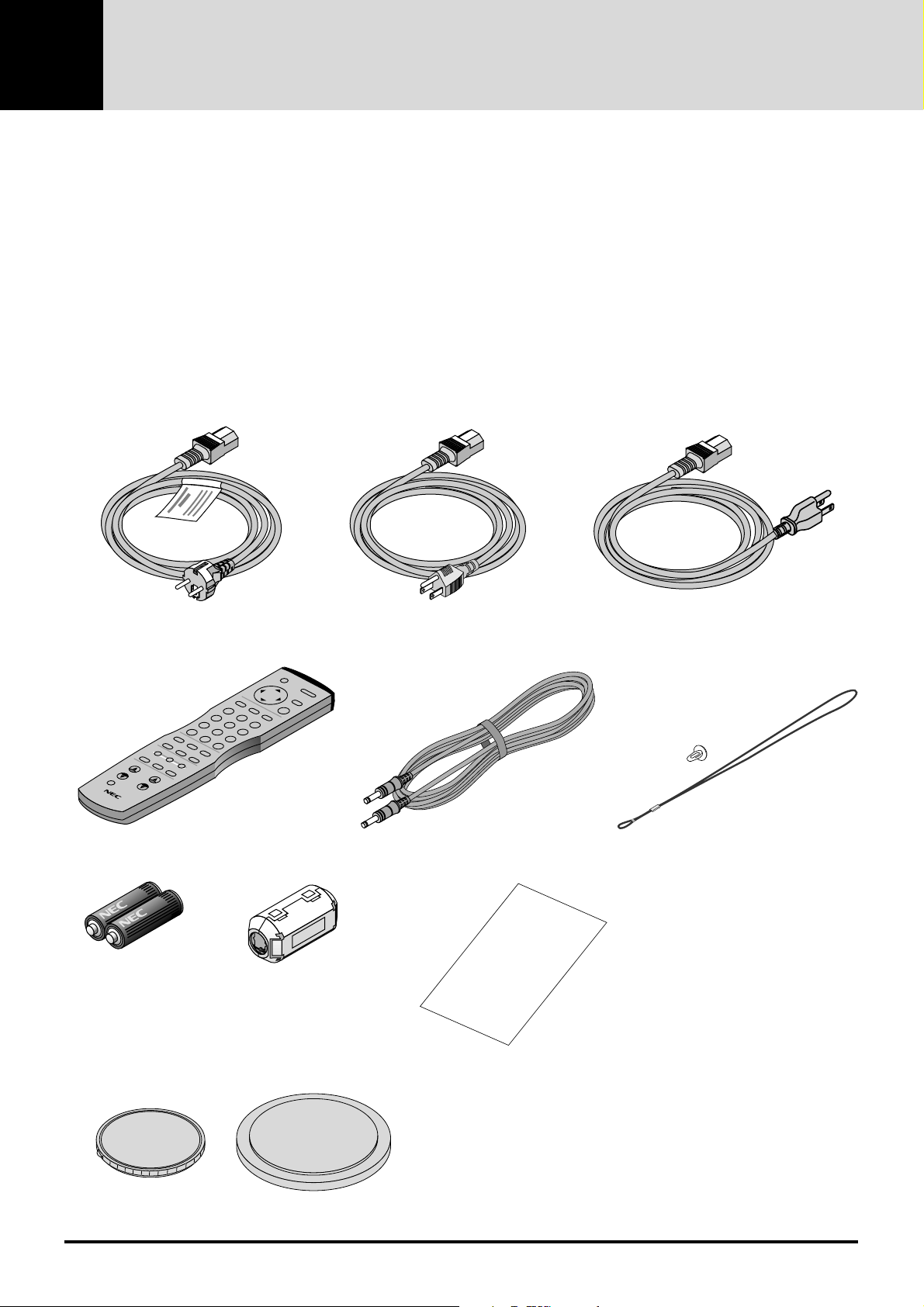
Was befindet sich im Karton?
Vergewissern Sie sich, daß der Karton die aufgelisteten
Komponenten enthält. Sollte ein Teil fehlen, wenden Sie sich an
Ihren Händler. Bewahren Sie den Original-Karton und das
Verpackungsmaterial auf, falls Ihr MultiSync GT2000/GT2000R
LCD-Projektor später transportiert werden muß.
• NEC MultiSync GT2000/GT2000R LCD-Projektor
• Fernbedienung und Kabel
• Netzkabel
• Zwei AAA-Batterien
• Bedienungsanleitung
• Schnur und Niet
• Ferritklemme
Hochspannungskabel (3 Typen)
Fernbedienung
Batterien (2 x AAA)
Für Deutschland
Ferritklemme für
Fernbedienungskabel
Für Japan
Fernbedienung
Bedienungshandbuch
(Englisch/Deutsch und Japanisch)
Für U.S.A. oder Kanada
Schnur und Niet (nur GT2000R)
Linsenabdeckung (ab Werk am Projektor befestigt)
Für GT2000
Für GT2000R
Bedienungs-
User's
Manual
handbuch
G-6
Page 7
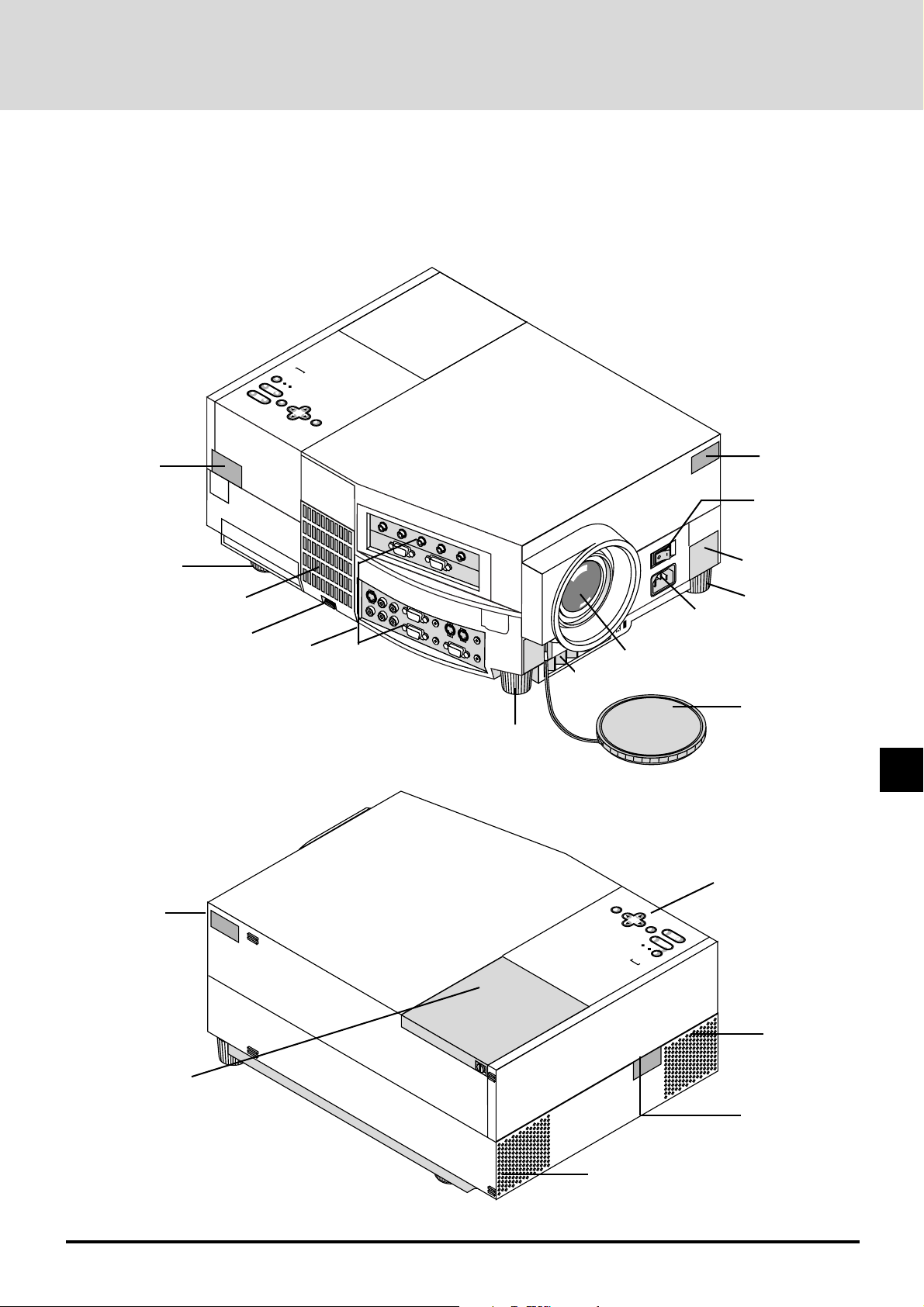
Einführung in den MultiSync
GT2000/GT2000R LCD-Projektor
ON / OFF
POWER
STATUS
ZOOM
-
FOCUS
-
ENTER
+
+
-
SELECT
+
MENU
Fernbedienungssensor
Hinterer Fuß
Filterabdeckung
Riegel
Anschlußfeld
Neigungsfuß
Vordere
Linse
Ventilationsöffnung
Fernbedienungssensor
Netzschalter
AC IN
Neigungstaste
(1 x berühren)
Neigungsfuß
AC-Eingang
Das weibliche Ende des mitgelieferten
Netzkabels hier einstecken, und das
männliche Ende in die richtig geerdete
Steckdose stecken.
Linsenabdeckung
Obere Einrichtungen
Fernbedienungssensor
Abdeckung des
Lampengehäuses
G-7
MENU
SELECT
STATUS
ENTER
POWER
ON / OFF
FOCUS
ZOOM
Eingebaute Lautsprecher
(2 W)
Eingebaute
Lautsprecher (2 W)
Fernbedienungssensor
Page 8
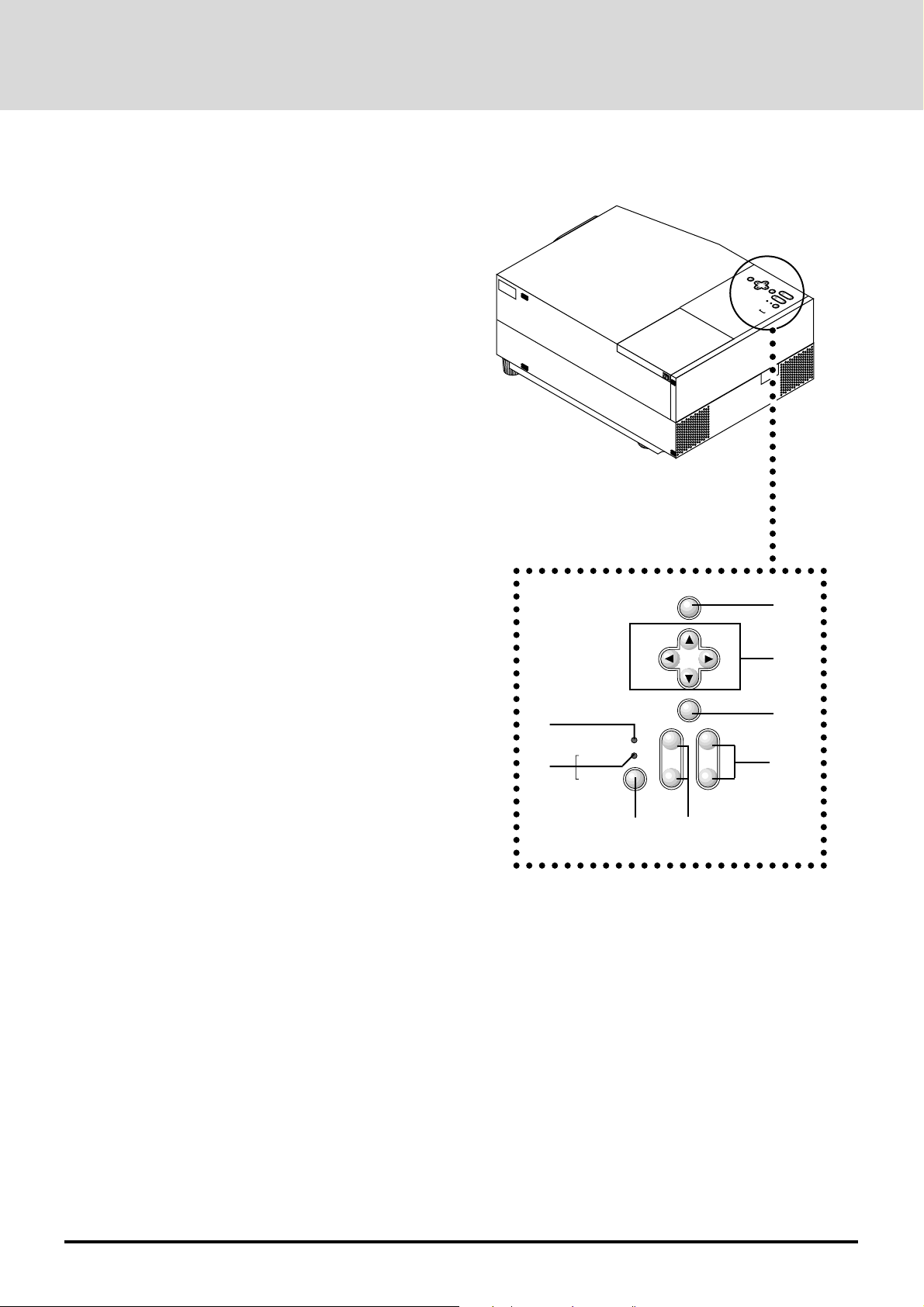
Einrichtungen auf der Oberseite
1 Netztaste
Mit dieser Taste die Spannungsversorgung ein- und
ausschalten, wenn der Netzschalter eingeschaltet ist und der
LCD-Projektor sich in Bereitschaft befindet.
Diese Taste drücken und mindestens 2 Sekunden gedrückt
halten, um den Projektor auszuschalten.
2 Menütaste
Zeigt das Bildschirmmenü an. Bei einer Betätigung der
Taste , während das Bildschirmmenü angezeigt wird, gelangt
man zum vorherigen Menüschritt.
3 Die Tasten (▲▼
Wählen: Nachdem Sie die “Menü”-Taste gedrückt haben,
§ ©
(▲▼
)
(+)(–): Mit diesen Tasten den Wert eines ausgewählten
§ ©
) / (+)(–) wählen
mit der Taste ▲ oder ▼ den Menüpunkt
auswählen, den Sie einstellen wollen.
Menüpunktes ändern, während der
Einstellmodus aktiviert ist.
Diese Tasten werden auch verwendet, um einen
Punkt in den anderen Menüs einzustellen.
MENU
SELECT
ENTER
FOCUS
ZOOM
STATUS
POWER
ON / OFF
○○○○○○○○○○○○○○○○○○○○
4 Eingabetaste
Führt Ihre Menüauswahl aus.
5 Zoom-Tasten (+) (–)
Die Taste (+) drücken, um das Bild zu vergrößern; (–)
drücken, um das Bild zu verkleinern. (Diese Einrichtung ist
nicht beim GT2000R verfügbar .)
6 Fokus-Tasten (+) (–)
Die Taste (+) oder (–) drücken, um ein Bild zu fokussieren.
(Diese Einrichtung ist nicht beim GT2000R verfügbar.)
7 Betriebsanzeige
Wenn diese Anzeige grün leuchtet, ist der LCD-Projektor
eingeschaltet; wenn die Anzeige bernsteinfarben leuchtet,
befindet er sich in Bereitschaft.
8 Statusanzeige
Wenn diese Anzeige kontinuierlich rot leuchtet, dann warnt
sie Sie, daß die Projektionslampe 2000 Betriebsstunden
überschritten hat. Nachdem dieses Licht erscheint, wird
empfohlen, die Projektionslampe so bald wie möglich
auszutauschen. (Siehe Seite G-71)
Zusätzlich erscheint die Mitteilung “LAMP USAGE XX
HOURS” kontinuierlich, wenn das Bildschirmmenü nicht
angezeigt wird.
Wenn dieses Licht schnell rot blinkt, wird damit angezeigt,
daß entweder die Lampen- oder die Filterabdeckung nicht
befestigt ist. Siehe Statuslicht-Mitteilungen auf Seite G-73
für mehr Einzelheiten.
W enn der GT2000/GT2000R mit dem Umschalter ISS-6020 im
gebündelten Betrieb benutzt wird, leuchtet diese Anzeig e grün.
Das grüne Licht blinkt, wenn der Umschalter ISS-6020
nicht korrekt am Projektor angeschlossen ist.
MENU
SELECT
-
ENTER
+
8
STATUS
7
POWER
ON / OFF
+-+
-
ZOOM FOCUS
2
3
4
6
51
G-8
Page 9
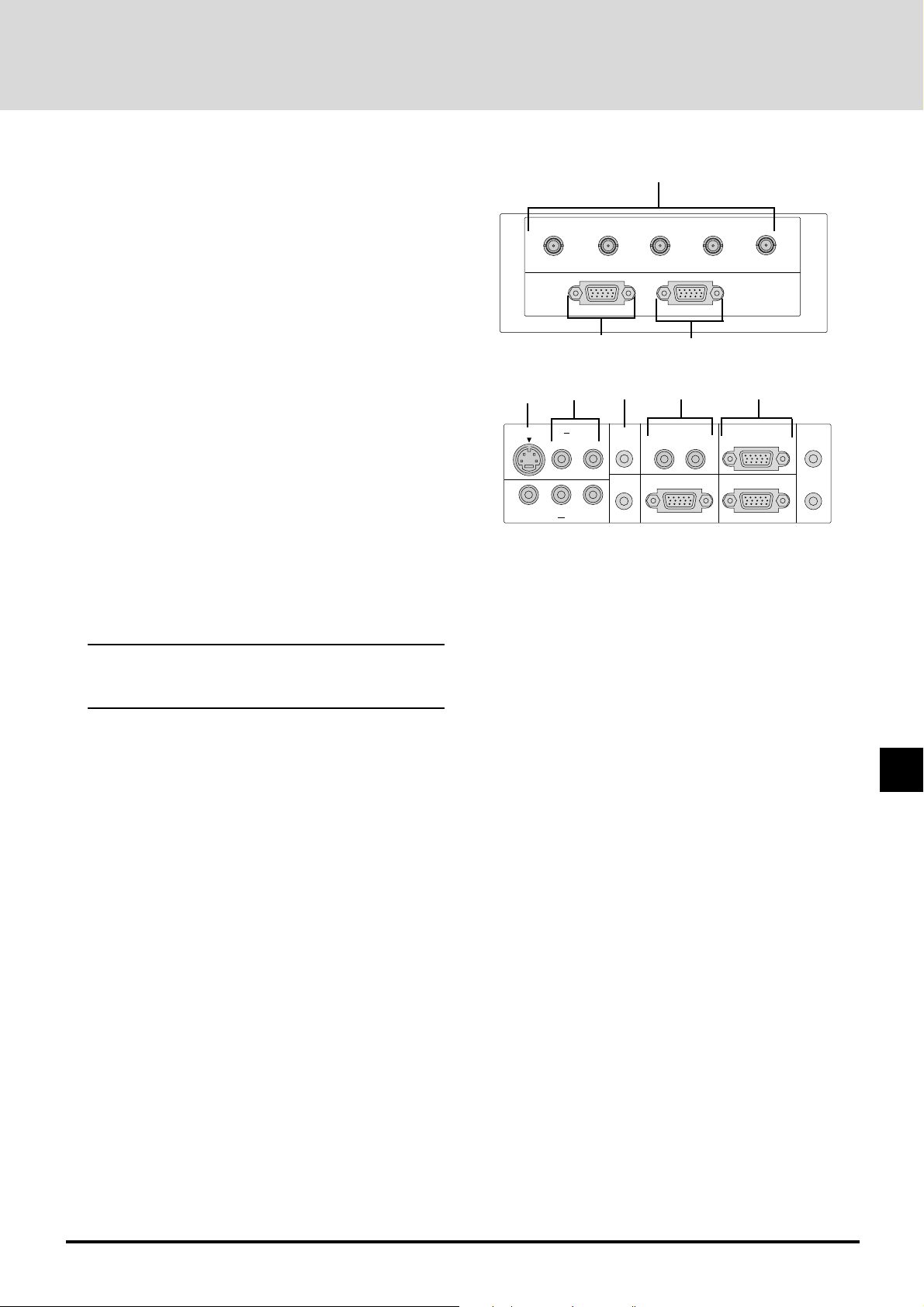
Einrichtungen am Anschlußfeld
Dieses Feld befindet sich auf der linken Seite, dort, wo Sie Ihre
Kabel anschließen.
1
1 Eingänge (BNC) R/Cr, G/Y , B/Cb, H/HV und V [RGB 1]
Die Ausgänge R, G, B, H (horizontale Synch.) und V
(vertikale Synch.) des externen Geräts (wie dem NEC ISS6020-Umschalter oder IPS-4000) anschließen.
Wenn eine Komponente mit einem kombinierten synch.
(SYNC) Ausgang benutzt wird, sc hließen Sie ihn an den H/
V-Anschluß an. Wenn Helligkeitssignale und
farbunterschiedliche Signale von HDTV und DVD benutzt
werden, einen Pr/Cr an R, einen Y an G und einen Pb/Cb am
B-Eingang des Projektors anschließen.
2
RGB-Eingang 2-Anschluß (Y , Cb, Cr) (Mini D-Sub 15-polig)
Schließen Sie Ihren PC, DVD-Player mit den Y/Cb/CrAusgängen oder einem anderen RGB-Gerät, wie einem
IBM oder kompatiblen Computer, an.
3 RGB-Ausgangsanschluß (Mini D-Sub 15-polig)
Sie können mit diesem Anschluß Ihr Computerbild zu einem
externen Monitor von einer RGB1- oder RGB 2Eingangsquelle zusammenbinden.
4 S-Video-Eingang
Hier den S-Video-Eing ang einer externen Quelle, wie einem
Videorecorder oder Laser-Disc-Player, anschließen.
HINWEIS: S-Video bietet intensivere Farbe und eine
höhere Auflösung als das herkömmliche zusammengesetzte
Video-Format.
R/Cr G/YB
RGB
INPUT 2
2
4
S-VIDEO INPUT AUDIO
VIDEO INPUT AUDIO
5
L/MONO R L/MONO R
L/MONO R
6
RGB 2
AUDIO
AUDIO
OUTPUT
/
Cb
RGB 1 AUDIO
H
/
3
7
REMOTE 1
HV V
RGB
OUTPUT
REMOTE 2/PC
EXT
8
REMOTE
INPUT
REMOTE
-
CTL
OUTPUT
5 Linker Kanal/Mono-Audioeingangsb uchse (RCA)
Dies ist der Audioeingang des linken Kanals für Stereoton,
ausgegeben vom S-Videogerät oder Audioanlage. Diese
Buchse dient auch als monauraler Audioeingang.
Audioeingangsbuchse des rechten Kanals
Dies ist der Audioeingang des rechten Kanals für Stereoton.
6 RGB 2 Audioeingangsminibuchse
Mit diesem Anschluß können Sie Ton von der RGBEingang-2-Quelle ausgeben.
7
RGB 1 Linker Kanal/Mono-Audioeingangsbuchse (RCA)
Dies ist der Audioeing ang des rechten Kanals für Stereoton,
ausgegeben vom S-Videogerät oder Audioanlage.
Diese Buchse dient auch als monauraler Audioeingang.
RGB 1 Audioeingangsbuchse des rechten Kanals
Dies ist der Audioeingang des rechten Kanals für Stereoton,
ausgegeben von der Quelle RGB Eingang 1.
8 Fernsteuerung 2/PC-Anschluß (Mini D-Sub 15-polig)
An diesem Anschluß das RS-232C-Kabel anschließen,
wenn ein Computer oder ein ähnliches Gerät den Projektor
steuern wird, oder wenn der Projektor mit mehreren
Projektoren benutzt wird.
G-9
Page 10
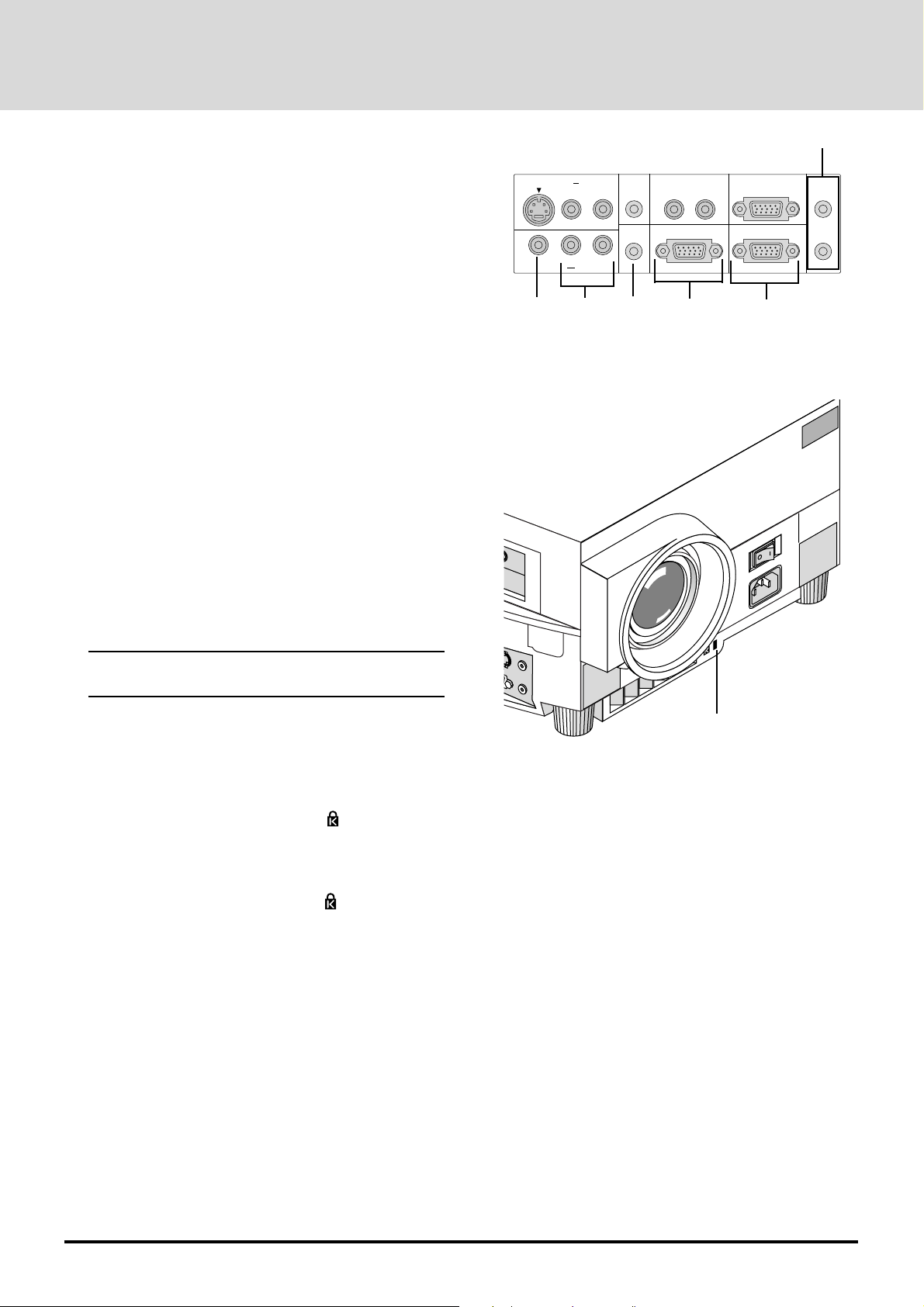
9 Fernsteuerung-Eingangsminibuchse
Hier Ihr Fernbedienungskabel für den Betrieb mit der
Schnur anschließen.
Fernsteuerung-Ausgangsminibuchse
Dieser Anschluß ermöglicht es Ihnen, bis zu 64 Projektoren
mit derselben Fernbedienung zu steuern.
10 Video-Eingang (RCA)
Einen Videorecorder, DVD-Player, Laser-Disc-Player oder
eine Dokumentenkamera hier anschließen, um Bilder zu
projizieren.
11 Linker Kanal/Mono-Audioeingangsbuchse (RCA)
Dies ist der Audioeingang des linken Kanals für Stereoton,
ausgegeben von dem Video-Gerät oder Audiosystem. Diese
Buchse dient auch als monauraler Audioeingang.
Audioeingangsbuchse des rechten Kanals
Dies ist Ihr Audioeingang des rechten Kanals für Stereoton.
12 Audioausgangsminibuchse
Zusätzliche externe Lautsprecher hier anschließen, um Ton,
ausgegeben vom RGB 1, RGB 2, Video- oder S-VideoEingang, zu hören.
13 REMOTE 1-Anschluß (Mini D-Sub 15-polig)
Das Steuerungskabel (als Option erhältlich) hier
anschließen, wenn der Projektor mit dem optionalen ISS6020 oder mit mehreren Projektoren benutzt wird.
S-VIDEO INPUT AUDIO
L/MONO R L/MONO R
L/MONO R
VIDEO INPUT AUDIO
10
11
RGB 2
AUDIO
AUDIO
OUTPUT
12
RGB 1 AUDIO
REMOTE 1
13
REMOTE 2/PC
-
CTL
EXT
14
AC IN
9
REMOTE
INPUT
REMOTE
OUTPUT
HINWEIS: Der Umschalter ISS-6020/ISS-6020G ist mit
diesem Projektor kompatibel.
14 Anschluß für externe Steuerung (Mini D-Sub 15-
polig)
Dieser Anschluß ist für die Schalter-Schließsteuerung oder
für den externen Controller bestimmt.
15 Eingebaute Sicherheitsöffnung ( )
Diese Sicherheitsöffnung unterstützt das Sicherheitssystem
MicroSaver ®.
MicroSaver® ist ein eingetragenes Warenzeichen von
Kensington Microware Inc . Das Logo ist Warenzeic hen
und Eigentum von Kensington Micr oware Inc.
15
G-10
Page 11
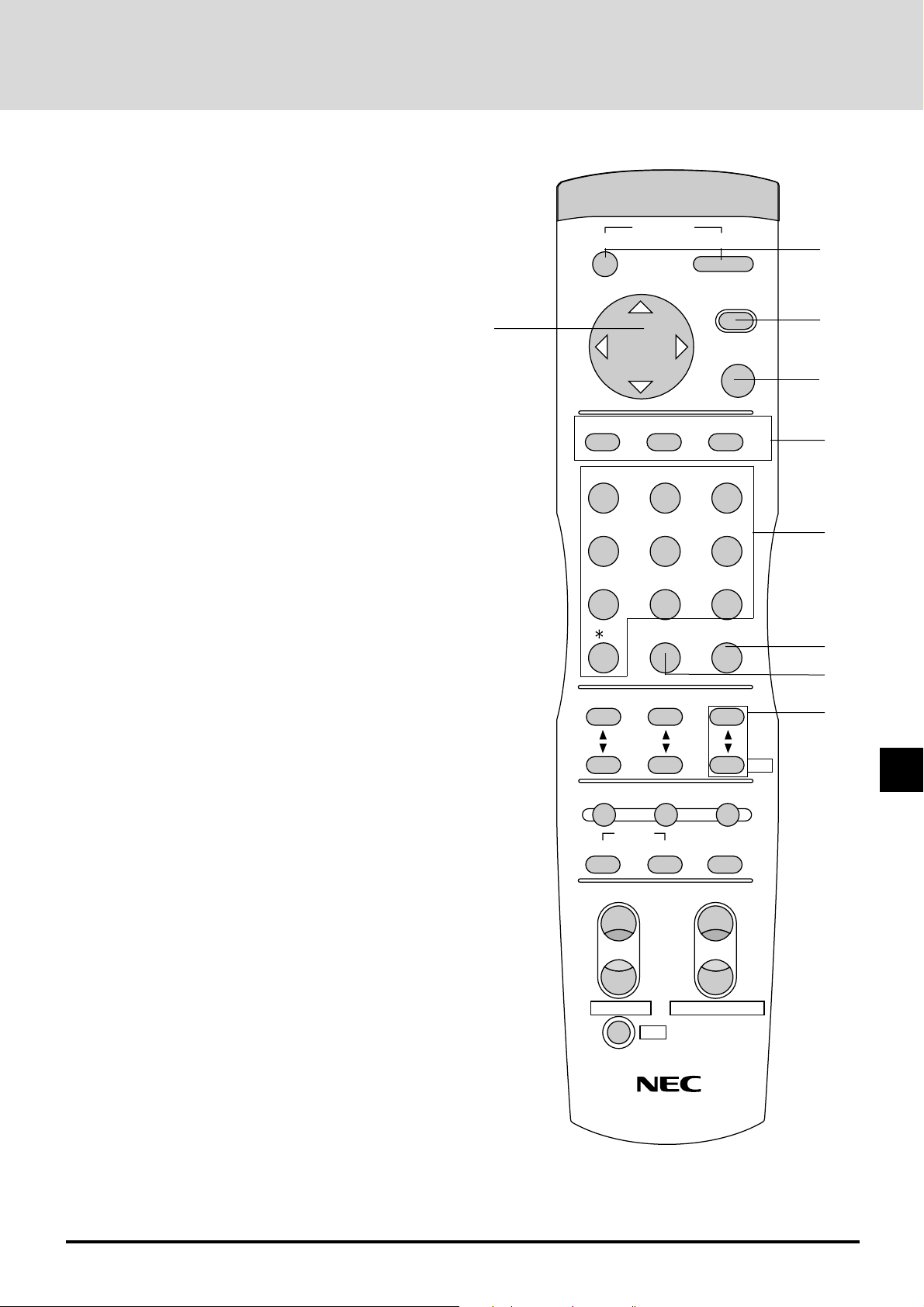
Einrichtungen der Fernbedienung
Sie können Ihren MultiSync GT2000/GT2000R LCD-Projektor
mit Ihrer Fernbedienung schnurlos oder mit Schnur bedienen.
Wenn Sie Ihre Fernbedienung mit der Schnur benutzen wollen,
schließen Sie das eine Kabelende an der Buchse der
Fernbedienung und das andere Ende am Anschlußfeld an.
OFF
POWER
ON
1
1 Spannungsversorgung EIN und AUS
W enn der Netzschalter v orne eingeschaltet ist, dann können Sie
mit dieser Taste Ihren Projektor ein- oder ausschalten.
2 Menü
Diese Taste drücken, um den Bildschirm aufzurufen, so daß Sie
das Bild einrichten und einstellen können.
Drücken Sie erneut diese Taste, um vom Untermenü in das
Hauptmenü zurückzukehren oder um das Hauptmenü
auszuschalten.
3 Enter
Diese Taste aktiviert die Parameter, die aus dem
Bildschirmmenü ausgewählt wurden.
4 Cursor
Mit dieser Steuerung Parameter aus dem Bildschirmmenü
auswählen.
5 Eingang
Wählen Sie Ihre Eingangsquelle durch Drücken der Taste
RGB1, RGB2 oder VIDEO/S-VIDEO. Die Taste VIDEO/SVIDEO wechselt zwischen VIDEO und S-VIDEO. Sie können
auch RGB oder YCbCr direkt durch Drücken der Tasten CTL
und RGB1 (oder RGB2) auswählen, während der RGB-Modus
aktiviert ist.
6 Ziffer
Mit dieser Taste die Speicherposition spezifizieren oder die
Signalbezeichnung eingeben.
7 Löschen
Diese Taste drücken, um alle sich im Ablauf befindenden
Einstellungen zu löschen.
8 Laden
Irgendeine Zifferntaste und dann diese Taste drücken, um
Einstellungen zu aktivieren, die Sie vorher von 01 bis 100 im
Speicherverzeichnis gespeichert haben.
9 Lautstärke (Adresse mit CTL)
Dies stellt die Lautstärke der eingebauten Lautsprecher ein.
Mit Volume(–) und der CTL-Taste die Adresse der
Fernbedienung auf dem Bildschirm anzeigen lassen, um die
Fernbedienungsadresse zu spezifizieren.
MENU
4
-
RGB1
ABC DEF
+
VIDEO/S-VIDEO
RGB2
ENTER
GHI
2
3
5
123
JKL MNO PQR
6
456
STU
7
,.
VWX YZ?
8
LOAD CLEAR
9
7
0
8
CONTRAST
SETUP NORMAL
MUTE
PICTURE
FOCUS ZOOM
AUDIO
+
-
KEYSTONE
CTL
VOLUMEBRIGHT
9
Adr.
DISPLAY
EXPAND
W
T
MAGNIFY/REDUCE
G-11
Page 12
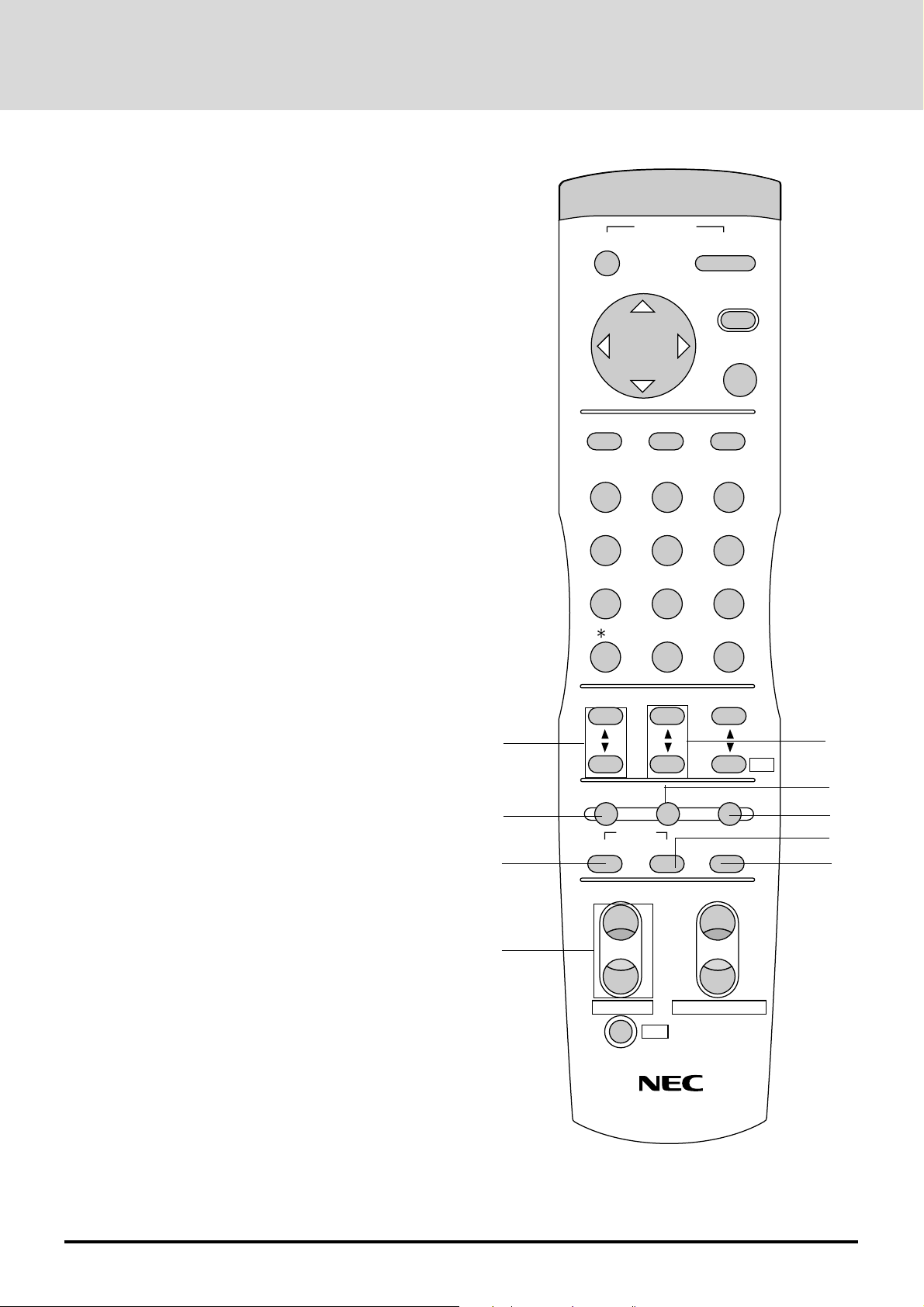
10 Kontrast
Stellt den Bildkontrast für Raumbedingungen ein.
11 Helligkeit
Stellt die Bildhelligkeit für Raumbedingungen ein.
12 Set Up
Diese Taste und dann die ENTER-Taste drücken, um auf die
werkseitigen Einstellungen zurückzukehren. Sie können auch
den Speicher durch Drücken der SETUP-Taste und
anschließend der LOAD-Taste durchsuchen.
OFF
POWER
ON
MENU
13 Normal
Diese Taste stellt die Helligkeit, den Kontrast oder den
W eißa bgleich auf die werkseitigen Einstellungen ein.
14 Display
Diese Taste drücken, um die gegenwärtig projizierte Quelle zu
identifizieren.
15 Bild-Ausschaltung
Diese Taste sc haltet das Bild und die Bildschirmmitteilung für
eine kurze Zeitdauer aus. Erneut die Taste drücken, um den
Betrieb rückgängig zu machen.
16 Tonabschaltung
Diese Taste schaltet vorübergehend den Ton aus oder stellt ihn
wieder her.
17 Vergrößerung (Digital-Zoom-Funktion)
Diese Taste drücken, um die Bildvergrößerungssteuerung einoder auszuschalten.
18 Fokus (Trapez mit CTL)
Die Taste (+) oder (–) drücken, um den Fokus einzustellen.
(Diese Tasten befinden sich nicht am GT2000R.)
Diese Tasten mit der CTL-Taste benutzen, um die
Trapezverzerrung (trapezoid) zu korrigieren und das Bild
rechtwinklig zu machen.
10
12
15
-
RGB1
ABC DEF
+
VIDEO/S-VIDEO
RGB2
ENTER
GHI
123
JKL MNO PQR
456
STU
7
,.
VWX YZ?
8
LOAD CLEAR
9
0
CONTRAST
SETUP NORMAL
MUTE
PICTURE
AUDIO
VOLUMEBRIGHT
DISPLAY
EXPAND
11
Adr.
13
14
16
17
G-12
18
FOCUS ZOOM
+
-
KEYSTONE
MAGNIFY/REDUCE
CTL
W
T
Page 13
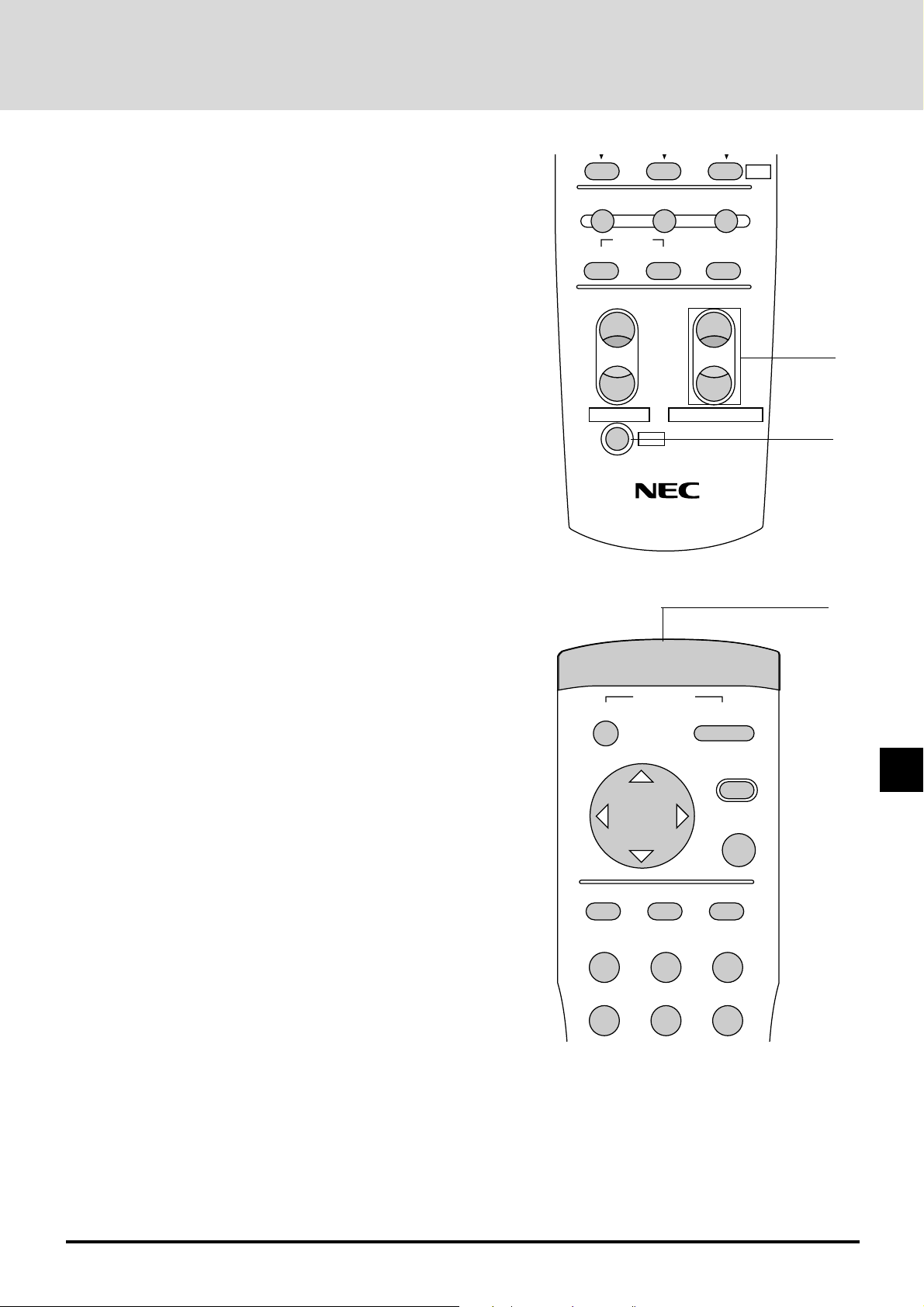
19 Zoom (Vergrößern/Verkleinern mit CTL)
Die T aste (W) oder (T) drüc ken, um das Bild heranzuholen oder
weiter zu entfernen. (Diese Tasten sind beim GT2000R nicht
verfügbar.)
Mit diesen Tasten und mit der CTL-Taste die Bildgröße
einstellen.
20 CTL (Steuerung)
Diese Taste wird gleichzeitig mit anderen gedrückt (FOCUS,
ZOOM, VOLUME, RGB1, RGB2, KEYSTONE, MAGNIFY,
REDUCE, Adr und direkte Aus wahl von RGB und YCbCr), um
Funktionen auszuführen.
21 Buchse für Fernsteuerung
Ihr Fernbedienungskabel für den Betrieb mit der Schnur hier
anschließen.
SETUP NORMAL
MUTE
PICTURE
FOCUS ZOOM
AUDIO
+
-
KEYSTONE
MAGNIFY/REDUCE
CTL
Adr.
DISPLAY
EXPAND
W
19
T
20
POWER
OFF
-
RGB1
ABC DEF
RGB2
+
ON
MENU
ENTER
VIDEO/S-VIDEO
GHI
123
JKL MNO PQR
456
21
G-13
Page 14
Hinweise zur Fernbedienung
• Die Fernbedienung innerhalb einer Entfernung von 7 m und
einem Winkel von 30˚ über, unter, links und rechts vom
Fernbedienungssensor bedienen, der sich vorne an dem
Hauptgerät befindet.
• Möglicherweise funktioniert das Fernbedienungssystem nicht,
wenn direktes Sonnenlicht oder starke Helligkeit auf den
Fernbedienungssensor des Hauptgerätes trifft, oder wenn ein
Hindernis sich im Weg befindet.
• Wenn die Fernbedienungstasten gedrückt und gedrückt gehalten
werden, können die Funktionen des Hauptgerätes nicht aktiviert
werden.
• Setzen Sie die Fernbedienung keiner starken Erschütterung aus.
• Wasser oder andere Flüssigkeiten dürfen nicht auf die
Fernbedienung gelangen. Wenn die Fernbedienung naß wird,
sofort trocken wischen.
• Die Fernbedienung keiner Hitze oder Dampf aussetzen.
• Nehmen Sie die Batterien aus der Fernbedienung, wenn sie über
einen langen Zeitraum nicht benutzt wird.
Sie können den Projektor nicht mit der
Fernbedienung bedienen, wenn:
• die Fernsteuerungs-ID nicht auf [00] eingestellt ist.
• die Fernsteuerungs-ID nicht mit der Projektor-ID übereinstimmt.
Siehe Seite G-41 für die Einstellung der Fernsteuerungs-ID und
Seite G-36 für die Einstellung der Projektor-ID.
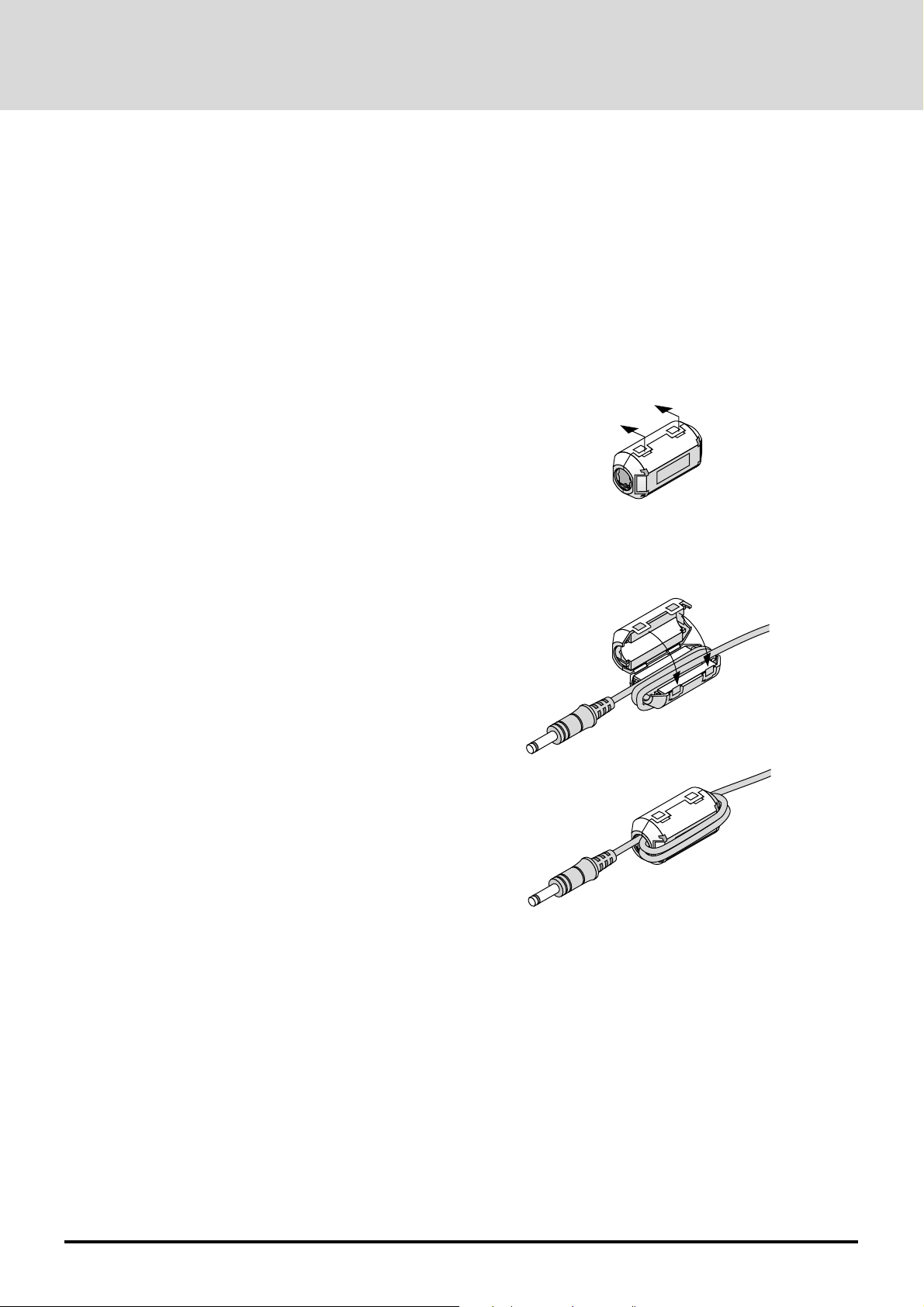
Die mitgelieferte Ferritklemme befestigen
Sollten ungewünschte Radiofrequenzeninterferenzen
Störungen verursachen, befestigen Sie die Ferritklemme am
Fernbedienungskabel, um die Störung zu reduzieren.
1. Die Arretierung der Klemme schieben und die Ferritklemme
öffnen.
2. Das Fernsteuerungskabel durch die Öffnung führen und
zweimal um die Ferritklemme herumwickeln, dann die
Ferritklemme schließen. Die Ferritklemme so nah wie
möglich am Projektor befestigen.
G-14
Page 15
INSTALLATION2
Dieser Abschnitt beschreibt die Einrichtung Ihres MultiSync
GT2000/GT2000R LCD-Projektors und den Anschluß von
Video- und Audioquellen.
Einrichtung Ihres MultiSync GT2000/
GT2000R LCD-Projektors
Es ist einfach, Ihren MultiSync GT2000/GT2000R LCDProjektor einzurichten und zu benutzen. Vor der Einrichtung
folgendes beachten:
1. Die Bildgröße bestimmen
2. Einrichtung einer Leinwand oder wählen Sie eine nicht
glänzende weiße Wand, auf der Sie Ihr Bild projizieren
können.
Ihren LCD-Projektor transportieren Vergewissern Sie sich,
daß das Netzkabel und die anderen Kabel, die an die V ideoQuelle angeschlossen sind, abgezogen werden, bevor der
Projektor bewegt wird. Wenn der Projektor bewegt wird
oder wenn er nicht benutzt wird, decken Sie die Linse mit
der Linsenabdeckung ab.
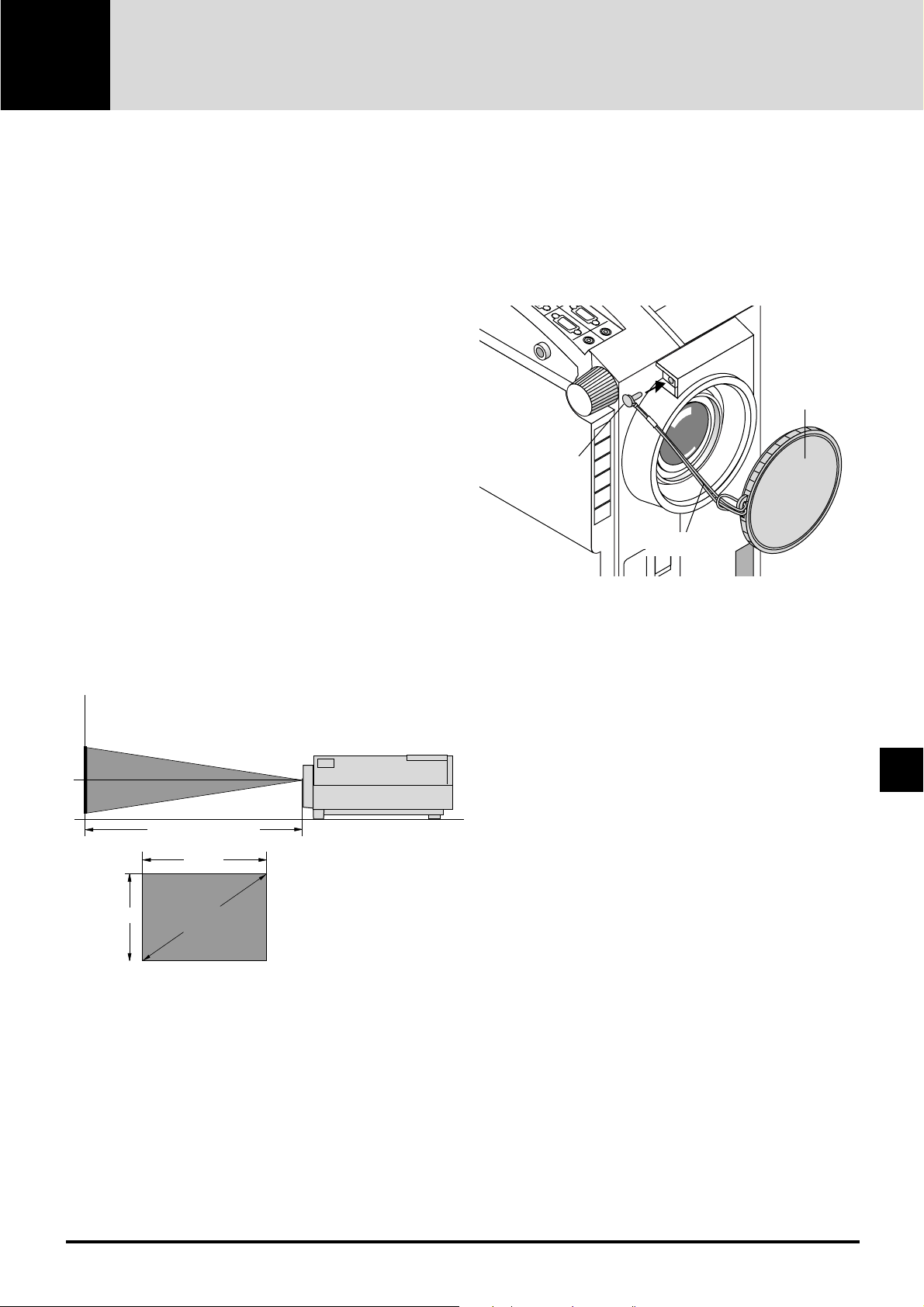
Den Aufstellungsor t wählen Je weiter Ihr LCD-Projektor von
der Leinwand oder Wand entfernt aufgestellt wird, desto
größer wird das Bild. Die minimale Größe eines Bildes ist
ca. 0,5 m, diagonal gemessen, wenn der Projektor ungefähr
1,0 m von der Wand oder Leinwand entfernt ist. Das größte
Bild ist ca. 7,6 m groß, wenn der Projektor etwa 12,0 m von
der Wand oder Leinwand entfernt aufgestellt ist.
Die Linsenabdeckung auf die Blende mit der
mitgelieferten Schnur und Niet befestigen. (Nur
GT2000)
Linsenabdeckung
Niet
Schnur
Höhe
Projektionsentfernung
Breite
Leinwandgröße
(diagonal)
G-15
Page 16
AC IN
Auf einen Tisch oder Handwagen plazieren
(A) Draufsicht
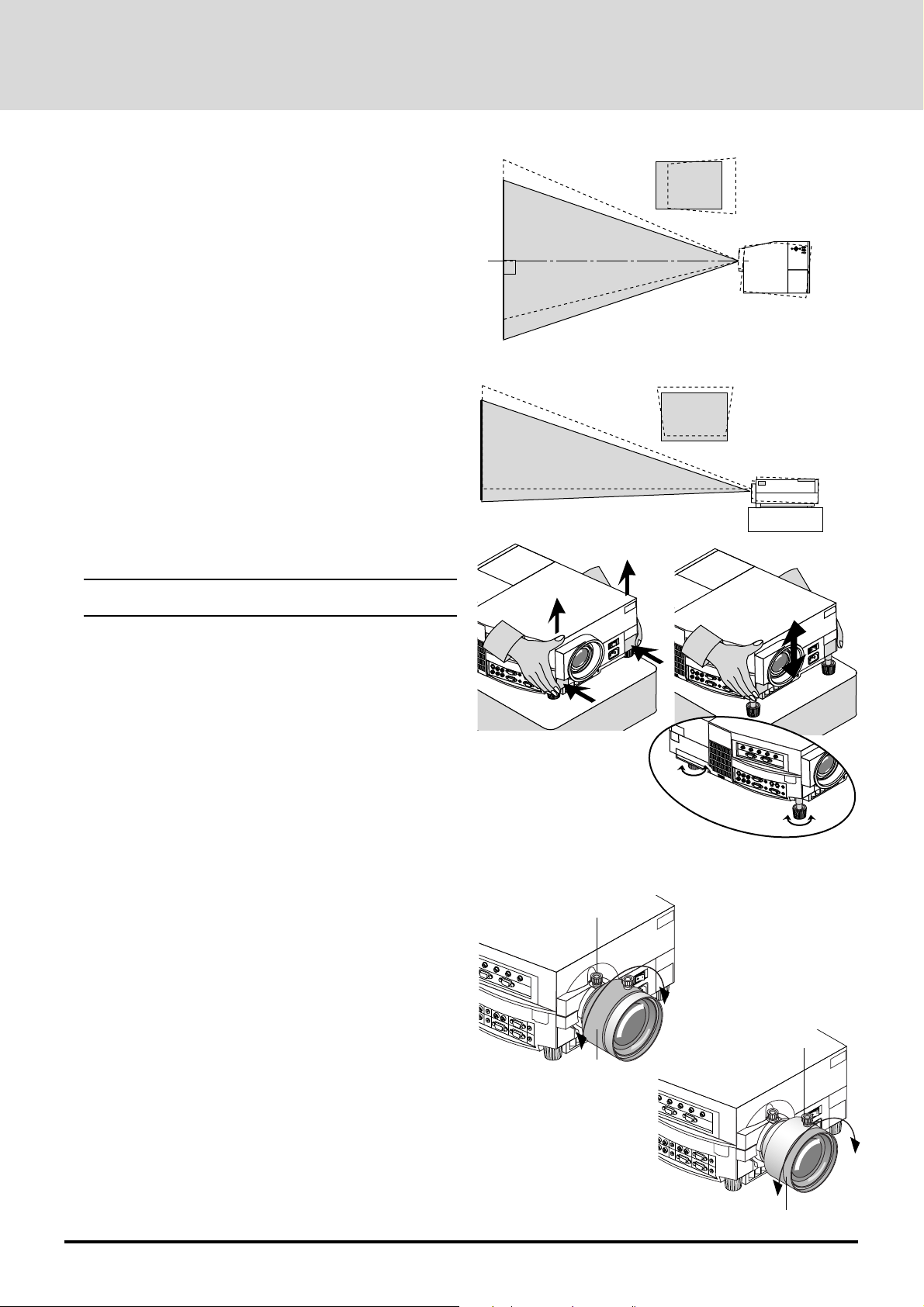
1. Plazieren Sie Ihren LCD-Projektor auf einer ebenen,
waagerechten Oberfläche in einer optimalen Entfernung zu der
Leinwand oder Wand, damit Sie sich die von Ihnen gewünschte
Bildgröße realisieren können. (Vermeiden Sie helle
Raumbeleuchtung oder direkte Sonneneinstrahlung auf die
Leinwand oder Wand, auf der Sie das Bild projizieren werden.)
2. Schließen Sie das Netzkabel an, nehmen Sie die
Linsenabdeckung ab und schalten Sie den Projektor ein.
(Wenn kein Eingangssignal verfügbar ist, zeigt der Projektor
ein Hintergrundbild an.)
3. Vergewissern Sie sich, daß der Projektor rechtwinklig zur
Leinwand ist.
(B) Seitenansicht
4. Bewegen Sie den Projektor nach links oder rechts, um das Bild
horizontal auf der Leinwand zu zentrieren. (A)
5. Für die vertikale Zentrierung des Bildes, das Vorderteil des
Projektors anheben, und die T asten vorne am Pr ojektor drücken, sie
befinden sich gleich über dem Fuß, um den Neigungsfuß (1 x
berühren) freizugeben. (Das Vorderteil des Projektors kann ca.
10,5˚ nach oben oder unten eingestellt werden.)
6. Wenn eine Trapezverzerrung auf der Leinwand erscheint,
benutzen Sie die Fokus- und CTL-Taste auf der
Fernbedienung oder wählen Sie das Trapez aus dem
Einstellungsmenü unter dem Hauptmenü aus.
Hinweis: Die Tr apezfunktion ist nicht aktivierbar, wenn kein
Eingangssignal vorhanden ist.
Falls erforderlich, die vorderen und hinteren Füße so
einstellen, daß die Linsenoberfläche parallel zur Leinwand ist.
Wenn Sie den Projektor mit einer geneigten Leinwand
benutzen, wird das Bild verzerrt. Die hintere Fußhöhe kann bis
zu 5 mm geändert werden.
7. Erhöhen oder verringern Sie die Größe des projizierten Bildes
durch Drücken der “Zoom” (+) oder (–) Taste auf der
Fernbedienung oder auf dem Oberteil des Gehäuses. (ZoomTasten sind beim GT2000R nicht verfügbar.)
8. Stellen Sie den Fokus durch Drücken der “Fokus” (+) oder (–)
Taste auf der Fernbedienung oder auf dem Oberteil des
Gehäuses ein.
Fokus-Tasten sind beim GT2000R nicht verfügbar. Benutzen
Sie den Fokus-/Gleitverriegelungsknopf und Fokus-/Gleitring,
um den Fokus beim GT2000R einzustellen. Siehe unten.)
Den Fokus am GT2000R einstellen
1. Ver ge wissern Sie sich, daß der Fokus-Verriegelungsknopf und
der Gleitverriegelungsknopf fest angezogen sind.
2. Stellen Sie den Fokus in der Leinwandmitte ein.
1) Lösen Sie den Fokus-Verriegelungsknopf, dann den
Fokus-Ring fassen und drehen.
2) Drehen Sie den Fokus-Ring, bis der beste Mittenfokus
erzielt ist, dann den Fokus-Verriegelungsknopf anziehen
und verriegeln.
3. Stellen Sie den Fokus an den Leinwandseiten ein.
1) Lösen Sie den Gleit-Verrieg elungsknopf, dann den Fokus-
Ring fassen und drehen.
2) Drehen Sie den Gleit-Ring, bis der beste Seitenfokus erzielt ist,
dann den Gleit-V er rie gelungsknopf anziehen und verriegeln.
4. Wählen Sie “Projektion” aus und wählen Sie “Hinten-vorne” oder
“Decke”, um ein Bild von hinten zu projizieren.
Fokus-Verriegelungsknopf
Fokus-Ring
AC IN
Oben
Leinwand
Leinwand
Unten
Oben
Gleit-Verriegelungsknopf
Gleit-Ring
Unten
G-16
Page 17
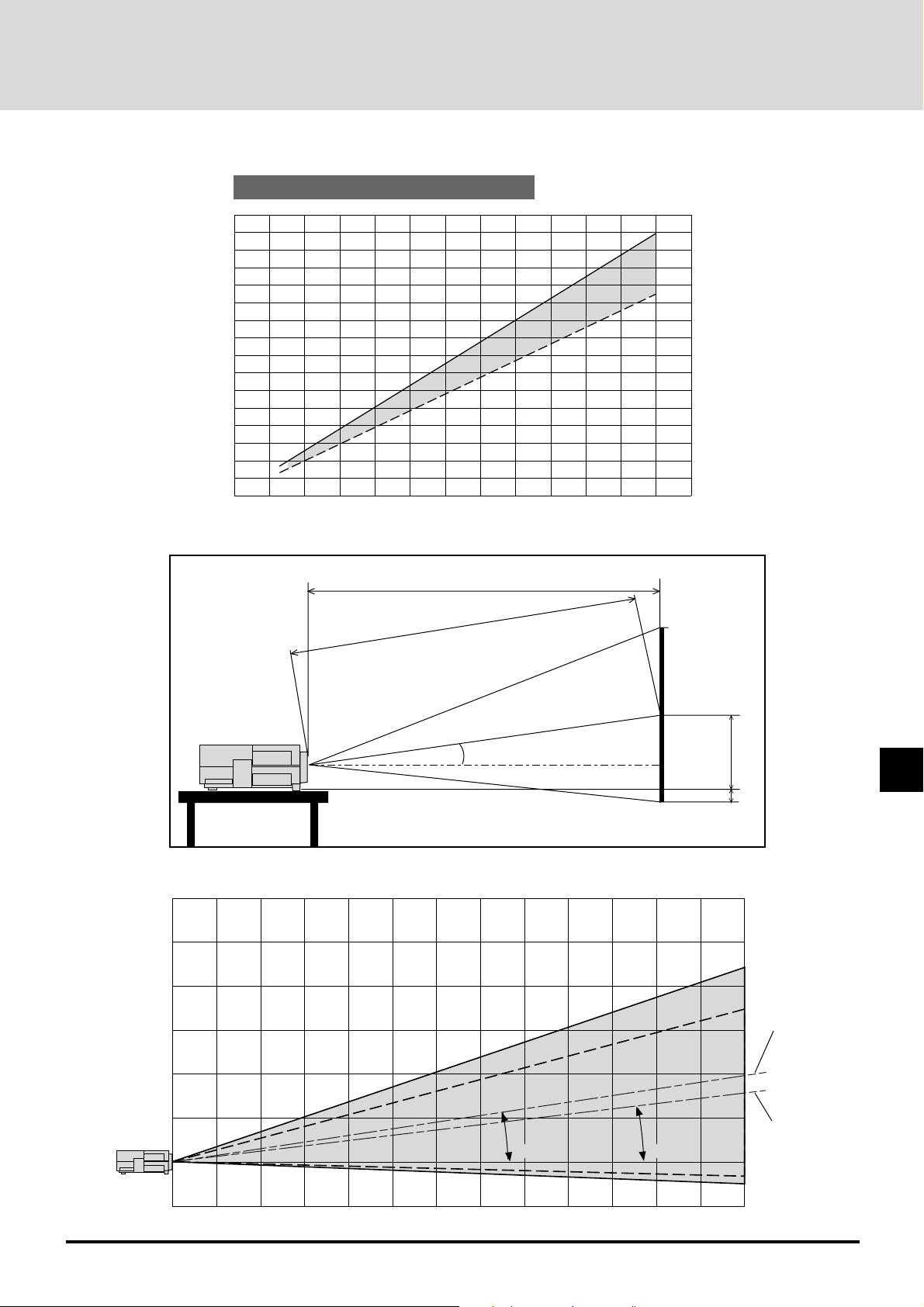
Entfernungstabelle (GT2000)
Projektionsentfernung und Bildgröße
300
240
200
160
120
100
80
Diagonale Leinwandgröße (Zoll)
60
40
20
0 12345678910111213imj
Projektionsentfernung
C
(m)
6
5
4
3
A
α
E
D
Mitte von WIDE
2
1
Mitte von TELE
(8.9˚
-
8.6˚)
(6.8˚-6.7˚)
0
1
0
12345678910111213 (m)
G-17
Page 18
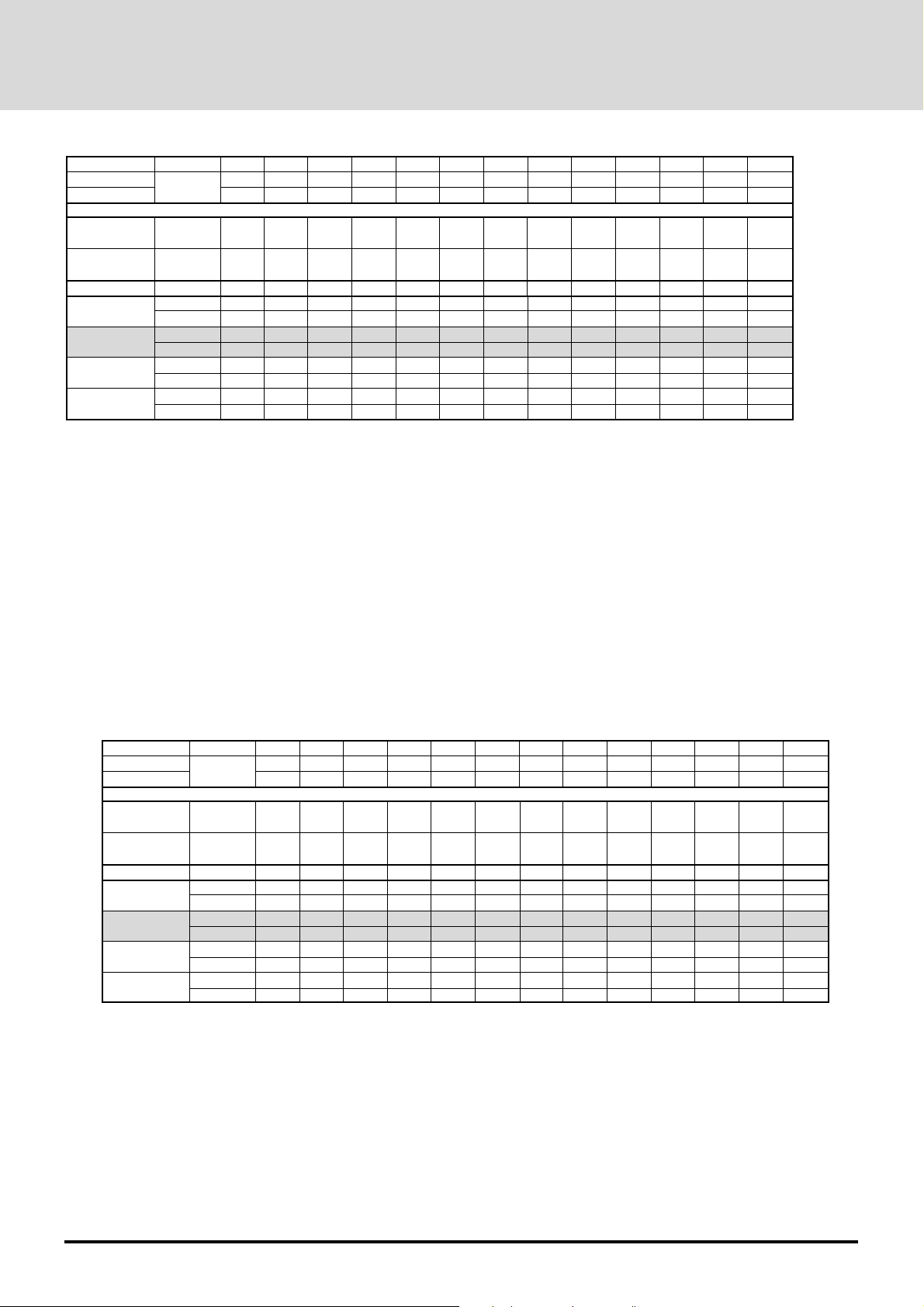
Standard-Zoom-Linse (Wide)
α
β (sin= α)
γ (cos= α)
Leinwandgröße
H–Breite
4 : 3 Diagonal
A
C
D
E
Grad
Zoll
mm
Zoll
mm
mm
Zoll
mm
Zoll
mm
Zoll
mm
Zoll
9,0
0,16
0,99
32
812,8
40
1016
1557
61,3
1537
60,5
-32
-1,2
336
13,2
8,9
0,15
0,99
48
1219,2
60
1524
2377
93,6
2349
92,5
-1
-0,0
458
18,0
8,8
0,15
0,99
56
1422,4
70
1778
2787
109,7
2754
108,4
14
0,6
519
20,4
8,8
0,15
0,99
64
1625,6
80
2032
3197
125,9
3160
124,4
29
1,1
580
22,9
8,8
0,15
0,99
72
1828,8
90
2286
3608
142,0
3566
140,4
44
1,7
641
25,3
8,7
0,15
0,99
80
2032
100
2540
4018
158,2
3971
156,4
60
2,3
702
27,7
8,7
0,15
0,99
96
2438,4
120
3048
4838
190,5
4783
188,3
90
3,5
825
32,5
8,7
0,15
0,99
120
3048
150
3810
6069
238,9
6000
236,2
135
5,3
1008
39,7
8,7
0,15
0,99
144
3657,6
180
4572
7300
287,4
7217
284,1
181
7,1
1191
46,9
8,6
0,15
0,99
160
4064
200
5080
8120
319,7
8028
316,1
211
8,3
1313
51,7
8,6
0,15
0,99
192
4876,8
240
6096
9761
384,3
9651
380,0
272
10,7
1557
61,3
8,6
0,15
0,99
216
5486,4
270
6858
10992
432,76
10868
427,9
317
12,5
1740
68,5
8,6
0,15
0,99
240
6096
300
7620
12223
481,2
12085
475,8
363
14,3
1923
75,7
Formeln (mm)
H mm=Horizontale Leinwandbreite
C = [(53,22H) / 26,6]– 85,4
-1
α = Tan
(82H) / (26,62C)
A =C / cos α
E = 92,2 + [(82H) / 26,6]
D = (0,3752H) – E
Formeln (Zoll)
H Zoll=Horizontale Leinwandbreite
C = [(50,72H)– 85,4] / 25,4
-1
α = Tan
(82H) / (26,62C)
A =C / cos α
E = [92,2 + (7,62H ) ]/ 25,4
D = (0,3752H) – E
A: Entfernung zwischen der Linse und der Leinwandmitte
C: Horizontale Projektionsentfernung zwischen der Leinwandoberfläche und der Linse
D: Vertikale Entfernung zwischen dem Projektorfuß und der Bildbasis
E: Vertikale Entfernung zwischen dem Projektorfuß und der Leinwandmitte
Standard-Zoom-Linse (Tele)
α
β (sin= α)
γ (cos= α)
Leinwandgröße
H–Breite
4 : 3 Diagonal
A
C
D
E
Grad
Zoll
mm
Zoll
mm
mm
Zoll
mm
Zoll
mm
Zoll
mm
Zoll
7.0
0.12
0.99
32
812.8
40
1016
2013
79.3
1999
78.7
-32
-1.2
336
13.2
6.8
0.12
0.99
48
1219.2
60
1524
3075
121.1
3053
120.2
-1
0.0
458
18.0
6,8
0,12
0,99
56
1422,4
70
1778
3606
142,0
3581
141,0
14
0,6
519
20,4
6,8
0,12
0,99
64
1625,6
80
2032
4137
162,9
4108
161,7
29
1,1
580
22,9
6,8
0,12
0,99
72
1828,8
90
2286
4668
183,8
4635
182,5
44
1,7
641
25,3
0,12
0,99
2032
2540
5199
204,7
5163
203,3
27,7
6,7
80
100
60
2,3
702
6,7
0,12
0,99
96
2438,4
120
3048
6260
246,5
6217
244,8
90
3,5
825
32,5
6,7
0,12
0,99
120
3048
150
3810
7853
309,2
7800
307,1
135
5,3
1008
39,7
6,7
0,12
0,99
144
3657,6
180
4572
9446
371,9
9382
369,4
181
7,1
1191
46,9
6,7
0,12
0,99
160
4064
200
5080
10508
413,7
10436
410,9
211
8,3
1313
51,7
6,7
0,12
0,99
192
4876,8
240
6096
12631
497,3
12546
493,9
272
10,7
1557
61,3
6,7
0,12
0,99
216
5486,4
270
6858
14224
560,0
14128
556,2
317
12,5
1740
68,5
6,6
0,12
0,99
240
6096
300
7620
15817
622,7
15710
618,5
363
14,3
1923
75.7
Formeln (mm)
H mm=Horizontale Leinwandbreite
C = {[(53,22H )/ 26,6] – 85,4}21,3
-1
α = Tan
(82H) / (26,62C)
A =C / cos α
E = 92,2 + [(82H) / 26,6]
D = (0,3752H) – E
Formeln (Zoll)
H Zoll=Horizontale Leinwandbreite
C = {[(50,72H)– 85,4]21,3} / 25,4
-1
α = Tan
(82H) / (26,62C)
A =C / cos α
E =[ 92,2 + (7,62H )] / 25,4
D = (0,3752H) – E
A: Entfernung zwischen der Linse und der Leinwandmitte
C: Horizontale Projektionsentfernung zwischen der Leinwandoberfläche und der Linse
D: Vertikale Entfernung zwischen dem Projektorfuß und der Bildbasis
E: Vertikale Entfernung zwischen dem Projektorfuß und der Leinwandmitte
G-18
Page 19
WARNUNG
• Benutzen Sie Ihren LCD-Projektor nur auf einer soliden, ebenen Oberfläche. W enn der Projektor auf den Boden fällt, können Sie
verletzt und der Projektor schwer beschädigt werden.
• Benutzen Sie den LCD-Projektor nicht dort, wo er großen Tempera turschwankungen ausgesetzt ist. Der Projektor muß bei
Temper aturen zwischen 0ºC und 40ºC benutzt werden.
• Der Projektor darf keiner Feuchtigkeit, keinem Staub oder Rauch ausgesetzt werden. Dies schadet dem Leinwandbild.
• Sorgen Sie für eine ausreichende Ventilation um den LCD-Projektor herum, so daß Hitze entweichen kann. Die
Ventilationsöffnungen an der Seite oder oben am Projektor nicht blockieren.
Deckeninstallation
Die Installation Ihres LCD-Projektors an die Decke muß v on einem qualifizierten T echnik er vorgenommen werden. Wenden Sie sich
an Ihren NEC-Händler für weitere Einzelheiten. Versuchen Sie nicht, den Projektor alleine zu installieren.
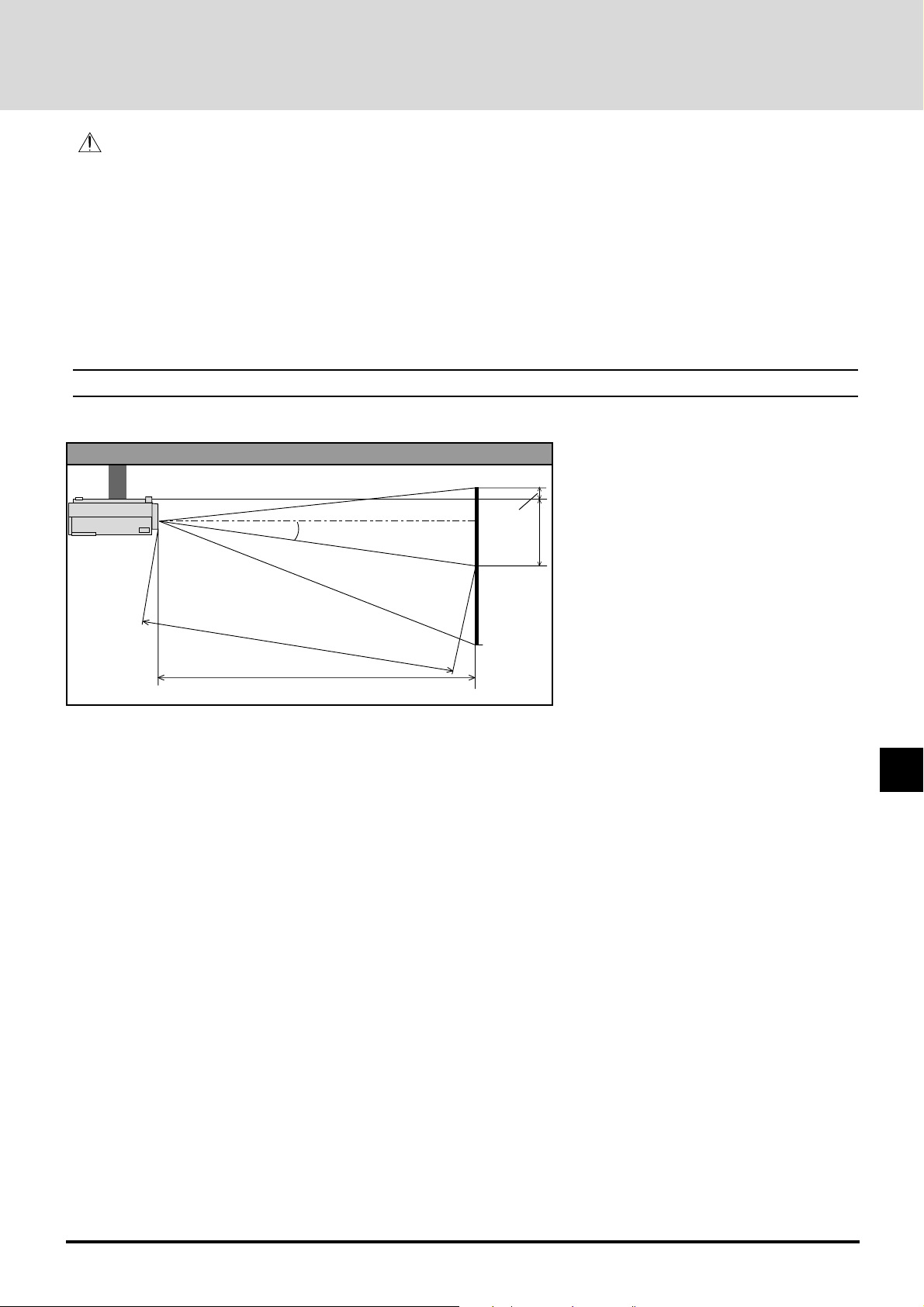
HINWEIS: Entfernungen können bis ±5% variieren.
F
α
B
A
C
A: Entfernung zwischen der Linse und der Leinwandmitte
B: Vertikale Entfernung zwischen dem Projektorboden und der Leinwandmitte
C: Horizontale Projektionsentfernung zwischen der Leinwandoberfläche und der Linse
F: Vertikale Entfernung zwischen dem Projektorboden und dem Bildoberteil
G-19
Page 20
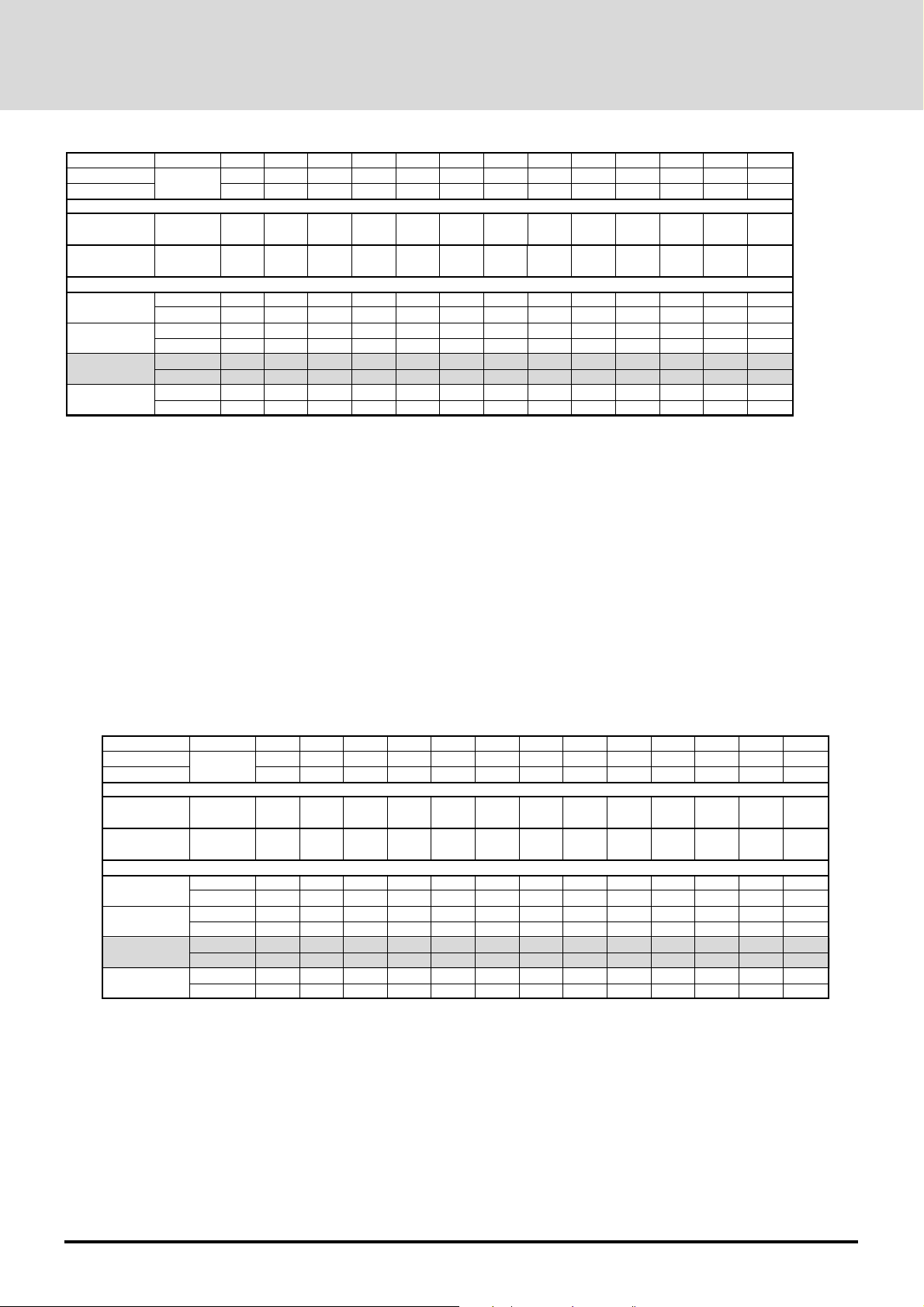
Standard-Zoom-Linse (Tele)
α
β (sin= α)
γ (cos= α)
Leinwandgröße
H–Breite
4 : 3 Diagonal
Grad
Zoll
mm
Zoll
mm
9,0
0,16
0,99
h
32
812,8
40
1016
8,9
0,15
0,99
48
1219,2
60
1524
8,8
0,15
0,99
56
1422,4
70
1778
8,8
0,15
0,99
64
1625,6
80
2032
8,8
0,15
0,99
72
1828,8
90
2286
8,7
0,15
0,99
80
2032
100
2540
8,7
0,15
0,99
96
2438,4
120
3048
8,7
0,15
0,99
120
3048
150
3810
8,7
0,15
0,99
144
3657,6
180
4572
8,6
0,15
0,99
160
4064
200
5080
8,6
0,15
0,99
192
4876,8
240
6096
8,6
0,15
0,99
216
5486,4
270
6858
8,6
0,15
0,99
240
6096
300
7620
A
B
C
F
mm
Zoll
mm
Zoll
mm
Zoll
mm
Zoll
Formeln (mm)
H mm=Horizontale Leinwandbreite
C = [(53,22H) / 26,6]– 85,4
-1
α = Tan
(82H) / (26,62C)
A =C / cos α
B= 85,2 + [(82H) / 26,6]
F = (0,3752H) – B
1557
61,3
329
13,0
1537
60,5
-25
-1,0
2377
93,6
451
17,8
2349
92,5
6
0,2
2787
109,7
512
20,2
2754
108,4
21
0,8
3197
125,9
573
22,6
3160
124,4
36
1,4
3608
142,0
634
25,0
3566
140,4
51
2,0
4018
158,2
695
27,4
3971
156,4
67
2,6
4838
6069
238,9
1001
39,4
6000
236,2
142
5,6
7300
287,4
1184
46,6
7217
284,1
188
190,5
818
32,2
4783
188,3
97
3,8
Formeln (Zoll)
H inch=Horizontale Leinwandbreite
C = [(50,72H)– 85,4] / 25,4
-1
α = Tan
(82H) / (26,62C)
A =C / cos α
B = [85,2 + (7,62H )] / 25,4
D = (0,3752H )– B
A: Entfernung zwischen der Linse und der Leinwandmitte
B: Vertikale Entfernung zwischen dem Projektorboden und der Leinwandmitte
C: Horizontale Projektionsentfernung zwischen der Leinwandoberfläche und der Linse
F: Vertikale Entfernung zwischen dem Projektorboden und dem Bildoberteil
Standard-Zoom-Linse (Tele)
α
β (sin= α)
γ (cos= α)
Grad
7,0
0,12
0,99
6,8
0,12
0,99
6,8
0,12
0,99
6,8
0,12
0,99
6,8
0,12
0,99
6,7
0,12
0,99
6,7
0,12
0,99
6,7
0,12
0,99
7,4
8120
319,7
1306
8028
316,1
6,7
0,12
0,99
51,4
218
8,6
9761
384,3
1550
61,0
9651
380,0
11,0
6,7
0,12
0,99
279
10992
432,76
1733
68,2
10868
427,9
324
12,8
6,7
0,12
0,99
12223
481,2
1916
75,4
12085
475,8
370
14,6
6.7
0.12
0.99
6.6
0.12
0.99
Leinwandgröße
H–Breite
4 : 3 Diagonal
A
B
C
F
Formeln (mm)
H mm=Horizontale Leinwandbreite
C = [(53,22H / 26,6) – 85,4]21,3
α = Tan
A =C / cos α
B = 85,2 + [(82H )/ 26,6]
F = (0,3752H) – B
Zoll
mm
Zoll
mm
mm
Zoll
mm
Zoll
mm
Zoll
mm
Zoll
-1
(82H) / (26,62C)
812,8
1016
2013
79,3
13,0
1999
78,7
-1,0
32
40
329
-25
48
1219,2
60
1524
3075
121,1
451
17,8
3053
120,2
6
0,2
56
1422,4
70
1778
3606
142,0
512
20,2
3581
141,0
21
0,8
64
1625,6
80
2032
4137
162,9
573
22,6
4108
161,7
36
1,4
72
1828,8
90
2286
4668
183,8
634
25,0
4635
182,5
51
2,0
80
2032
100
2540
5199
204,7
695
27,4
5163
203,3
67
2,6
120
96
120
3048
6260
246,5
818
32,2
6217
244,8
97
3,8
3048
150
3810
7853
309,2
1001
39,4
7800
307,1
142
5,6
2438,4
Formeln (Zoll)
H inch=Horizontale Leinwandbreite
C = {[(50,72H)– 85,4]21,3} / 25,4
α = Tan
A =C / cos α
B= [85,2 + (7,62H )] / 25,4
F = (0,3752H) – B
A: Entfernung zwischen der Linse und der Leinwandmitte
B: Vertikale Entfernung zwischen dem Projektorboden und der Leinwandmitte
C: Horizontale Projektionsentfernung zwischen der Leinwandoberfläche und der Linse
F: Vertikale Entfernung zwischen dem Projektorboden und dem Bildoberteil
160
144
180
4572
9446
1184
46,6
9382
188
7,4
4064
200
5080
10508
413,7
1306
51,4
10436
410,9
218
8,6
3657,6
371,9
369,4
-1
(82H) / (26,62C)
192
4876,8
240
6096
12631
497,3
1550
61,0
12546
493,9
279
11,0
216
5486.4
270
6858
14224
560.0
1733
68.2
14128
556.2
324
12.8
240
6096
300
7620
15817
622.7
1916
75.4
15710
618.5
370
14.6
G-20
Page 21
GT2000R
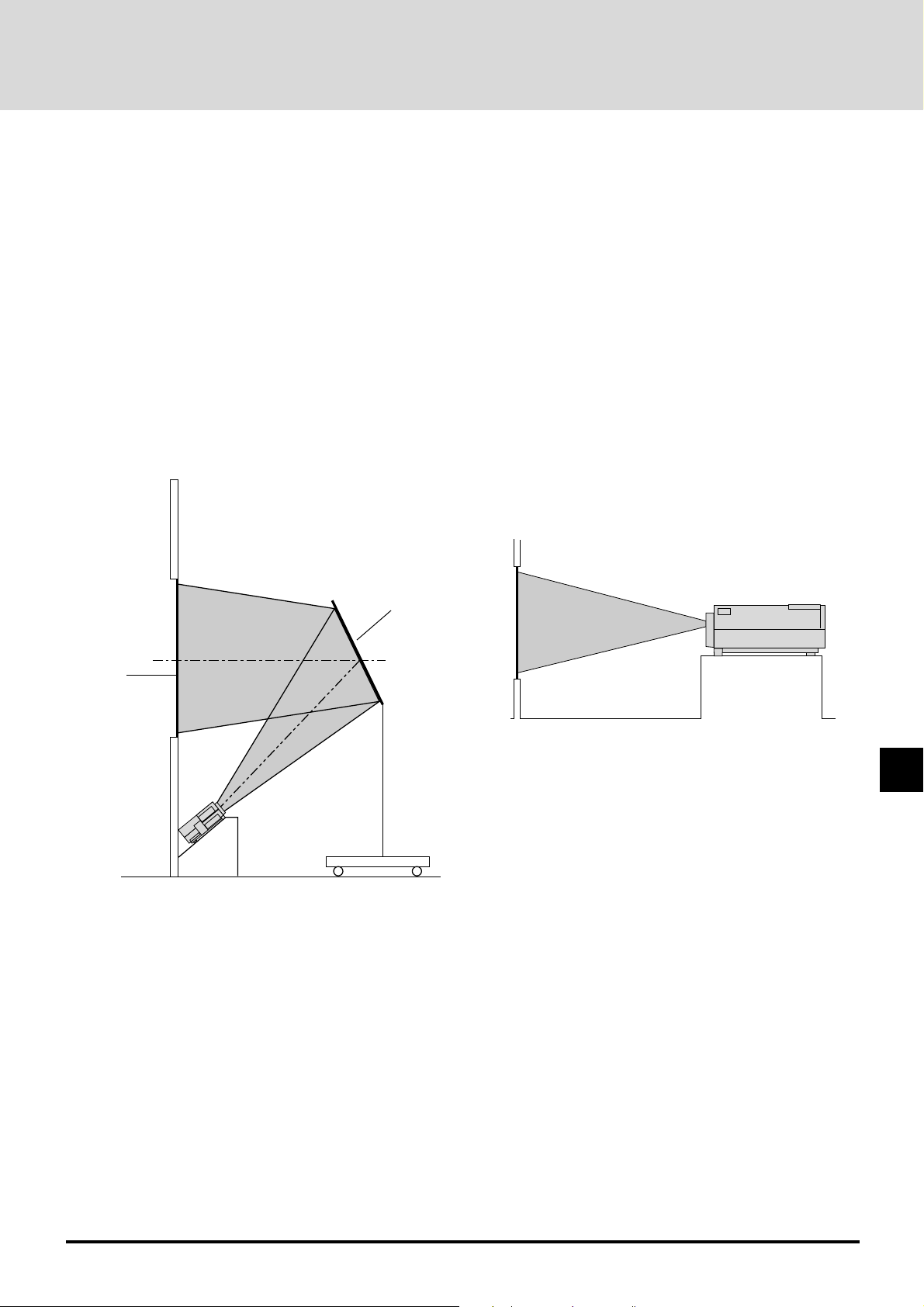
W enn Ihr Projektor an der Decke installiert ist und das Bild wird
verkehrt herum projiziert, benutzen Sie die “Menü”- und
“Auswahl”-Taste auf Ihrem Projektorgehäuse oder die Tasten
(▲) (▼) auf der Fernbedienung, um die Ausrichtung zu
korrigieren. (Siehe Seite G-37.)
Reflexion des Bildes
Wenn ein Spiegel für die Reflexion Ihres LCD-Projektorbildes
benutzt wird, dann können Sie ein noch viel größeres Bild
genießen. W enden Sie sich an Ihren NEC-Händler , wenn Sie ein
Spiegel benötigen.
Wenn Sie ein Spiegel benutzen, und das Bild wird verkehrt
herum projiziert, benutzen Sie die “Menü”- und “Auswahl”Taste auf Ihrem Pr ojektorgehäuse oder die Tasten (▲) (▼) auf
der Fernbedienung, um die Ausrichtung zu korrigieren. (Siehe
Seite G-37.)
Spiegel
Leinwand
Hintere Leinwandprojektion
Sie können mit Ihrem MultiSync GT2000R LCD-Projektor ein
Bild von hinten auf eine transparente Leinwand projizieren. Die
Entfernung zwischen Projektor und Leinwand ist dieselbe, als
würden Sie Bilder von vorne projizieren. W enden Sie sic h an Ihren
NEC-Händler, wenn Sie eine transparente Leinwand benötigen.
W enn Sie das Bild von hinten projizieren und das Bild ist verkehrt
herum, benutzen Sie die “Menü”- und “Auswahl”-Taste am
Projektorgehäuse oder die T asten (▲) (▼) auf der Fernbedienung,
um die Ausrichtung zu korrigieren. (Siehe Seite G-37.)
G-21
Page 22
GT2000R
C
Leinwandmittellinie
E
D
Tischoberkante
Leinwandunterkante
(m)
4
3
2
1
0
1
GT2000R
2
3
4
0
12345678 (m)
Grad
72
1828,8
90
2286
2009
79,1
602
23,7
84
3,3
0,0
0,0
1,0
80
2032
100
2540
2244
88,3
678
26,7
84
3,3
96
2438,4
120
3048
2714
106,8
830
32,7
84
3,3
120
3048
150
3810
3419
134,6
1059
41,7
84
3,3
3657,6
4572
4124
162,4
1287
50,7
α
β (sin= α)
γ (cos= α)
Leinwandgröße
H-Breite
4 : 3 Diagonal
A (=C)
D
E
Zoll
mm
Zoll
mm
mm
Zoll
mm
Zoll
mm
Zoll
32
812,8
40
1016
833
32,8
221
8,7
84
3,3
48
1219,2
60
1524
1303
51,3
373
14,7
84
3,3
56
1422,4
70
1778
1539
60,6
449
17,7
84
3,3
64
1625,6
80
2032
1774
69,8
525
20,7
84
3,3
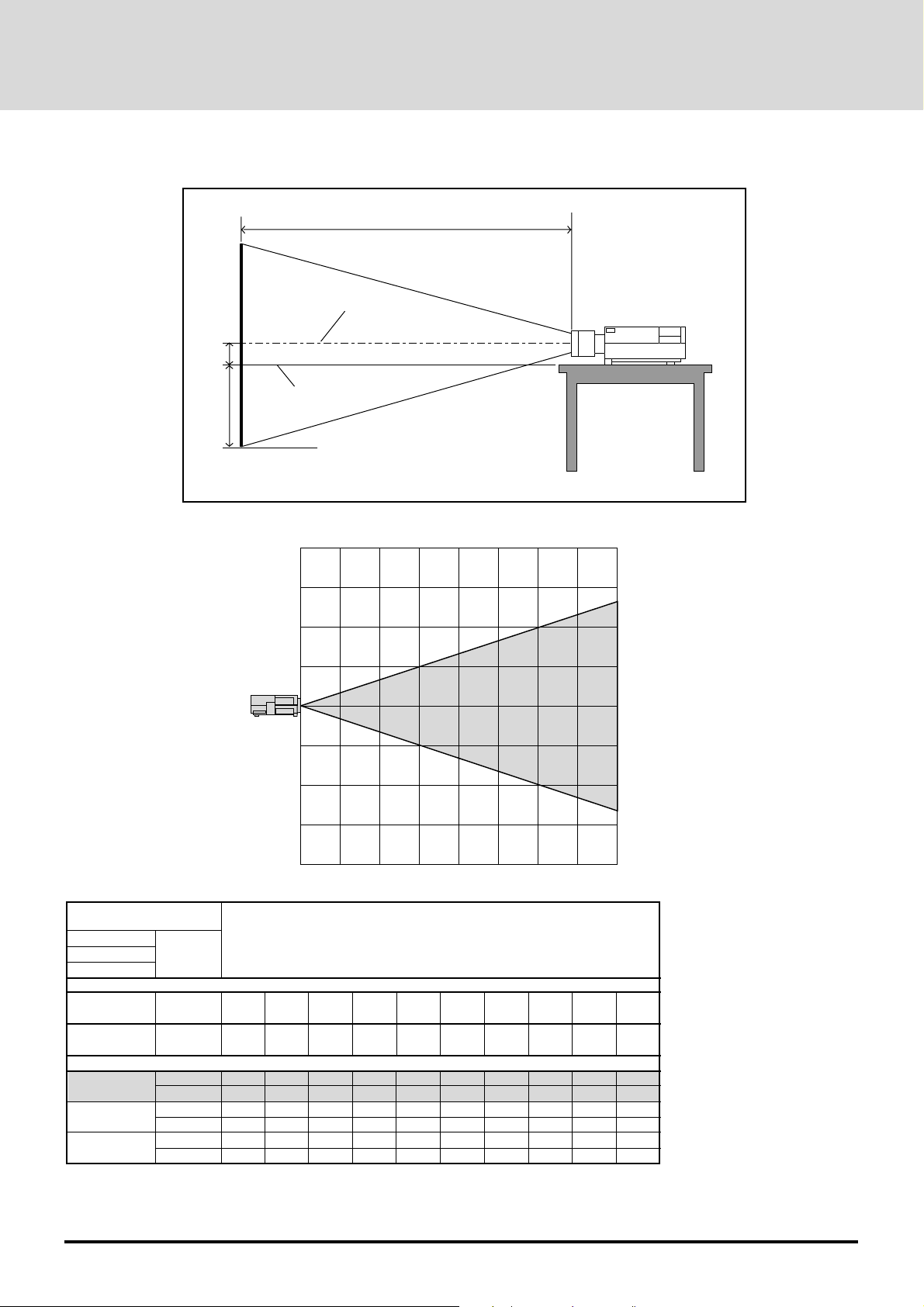
C: Horizontale Projektionsentfernung zwischen der Leinwandoberfläche und der Linse
D: Vertikale Entfernung zwischen dem Projektorfuß und der Bildbasis
E: Vertikale Entfernung zwischen dem Projektorfuß und der Leinwandmitte
144
180
84
3,3
160
4064
200
5080
4594
180,9
1440
56,7
84
3,3
Formeln (mm)
H mm = Horizontale Leinwandbreite
C = {[(H/ 26,6) – 30,77]230,8} + 841,3
D = (0,3752H) – 84,2
E = 84,2
Formeln (Zoll)
H mm = Horizontale Leinwandbreite
C = {[(0,952H)– 30,8]21,21} + 33,1
D = (0,3752H) – 3,3
E =3,3
G-22
Page 23
S-VIDEO INPUT AUDIO
VIDEO INPUT AUDIO
REMOTE 1
RGB 1 AUDIO
REMOTE 2/PC
EXT
-
CTL
RGB 2
AUDIO
AUDIO
OUTPUT
REMOTE
OUTPUT
REMOTE
INPUT
L/MONO R L/MONO R
L/MONO R
R/Cr G/YB
/
Cb
H
/
HV V
RGB
INPUT 2
RGB
OUTPUT
ANSCHLÜSSE3
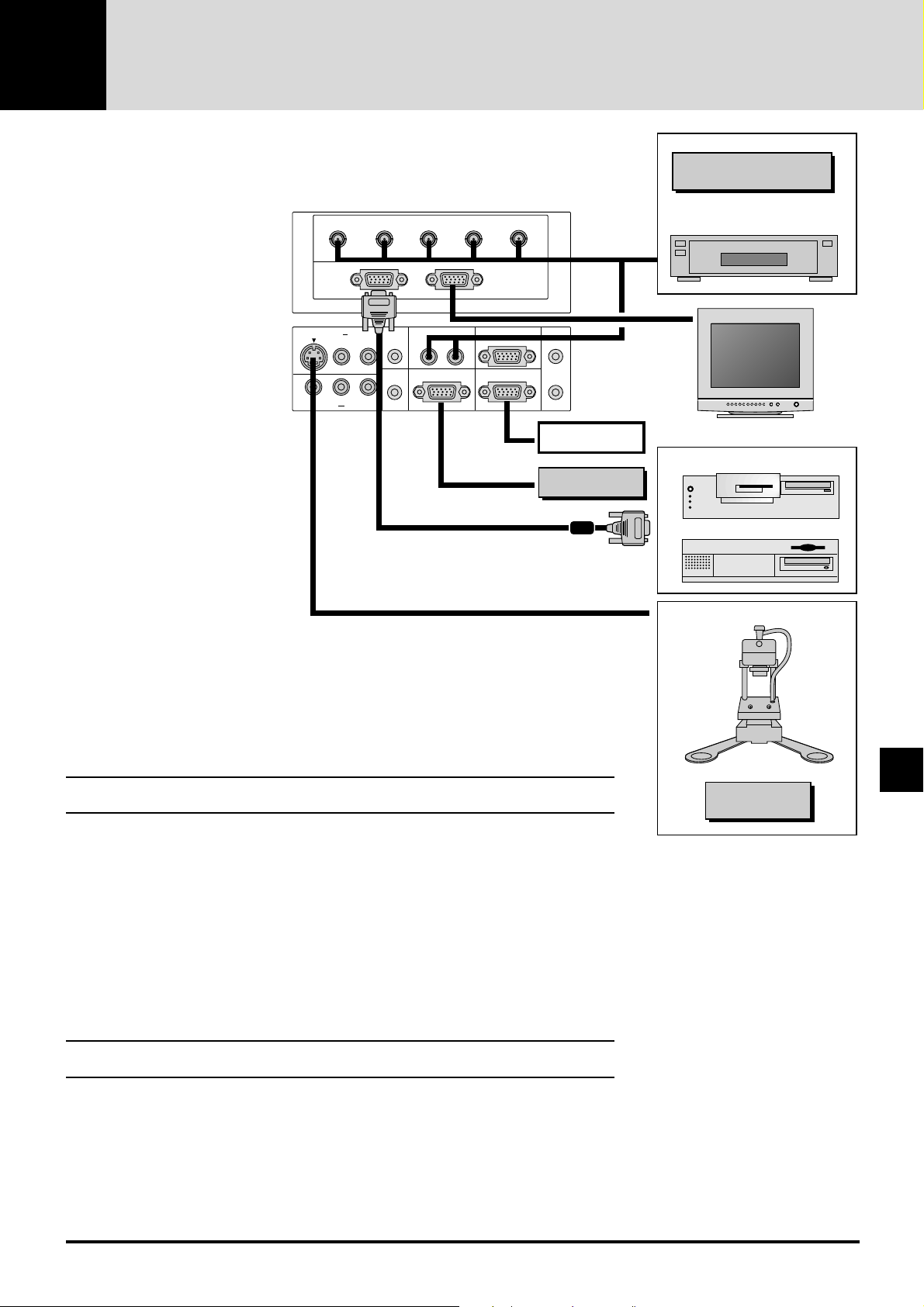
Verdrahtungsdiagramm
Anschluß Ihres PC oder
Macintosh-Computers
Wenn Ihr PC oder MacintoshComputer an Ihren GT2000/
GT2000R Projektor angeschlossen
wird, dann können Sie das
Bildschirmbild Ihres Computers für
eine beeindruckende Präsentation
benutzen.
Für den Anschluß eines PC oder
Macintosh:
1. Die Spannungsversorgung Ihres
Projektors und Computers
ausschalten.
2. Das mitgelieferte Signalkabel
benutzen, um Ihren PC oder
Macintosh-Computer an den
Projektor anzuschließen.
3. Den Projektor und den
Computer einschalten.
4. Wenn der Projektor nach einem
Zeitraum der Inaktivität kein
Bild mehr anzeigt, ist es möglich,
daß der Bildschirmschoner des
Computers, den Sie am Projektor
angeschlossen haben, aktiviert
wurde.
IPS-4000/
IPS4000Q
DVD-Player oder Laser-Disc-Player
Monitor
Externe Steuerung
IBM-VGA oder kompatible
ISS-6020
Macintosh
Dokumentenkamera
Ihre Dokumentenkamera anschließen
Sie können Ihren MultiSync GT2000/GT2000R LCD-Projektor an eine Dokumentenkamera
anschließen. Dafür, einfach:
1. Die Spannungsversorgung Ihres LCD-Projektors und der Dokumentenkamera ausschalten.
2. Ein Standard-Videokabel benutzen, um Ihre Dokumentenkamera an den Video-Eingang an Ihrem
Projektor anzuschließen.
3. Den LCD-Projektor und die Dokumentenkamera einschalten.
HINWEIS: Beziehen Sie sich für mehr Einzelheiten über die Anforderung en des Videoausgangs Ihrer
Kamera auf das Bedienungshandbuch der Dokumentenkamera.
Ihren Videorecorder oder Laser-Disc-Player anschließen
Benutzen Sie für den Anschluß Ihres Videorecorders oder Laser-Disc-Player an Ihren MultiSync
GT2000/GT2000R LCD-Projektor gewöhnliche RCA-Kabel. Für diese Ansc hlüsse, einf ach:
1. Die Spannungsversorgung Ihres LCD-Projektors und Videorecorders oder Laser-Disc-Player
ausschalten.
2. Das eine Ende des RCA-Kabels an den Videoausgangsanschluß auf der Rückseite Ihres
Videorecorders oder Laser-Disc-Player anschließen, und das andere Ende an den Videoeing ang an
Ihrem Projektor. Benutzen Sie Standard-RCA-Audioverbindungskabel, um Audio von Ihrem
Videorecorder oder Laser-Disc-Player an Ihren Projektor anzuschließen (Falls Ihr Videorecorder
oder Laser-Disc-Player kompatibel sind). Gehen Sie vorsichtig vor , damit die Anschlüsse des rechten
und linken Kanals für Stereoton richtig bleiben.
3. Den LCD-Projektor und den Videorecorder oder Laser-Disc-Player einschalten.
HINWEIS: Beziehen Sie sich für mehr Einzelheiten über die Anforderung en des Videoausgangs Ihrer
Anlage auf das Bedienungshandbuch des Videorecorders oder Laser-Disc-Player.
Einen externen Monitor anschließen
Sie können einen separaten, externen Monitor an Ihren LCD-Monitor anschließen, um das projizierte
Bild gleichzeitig auf einem Monitor anzusehen. Dafür, einfach:
1. Die Spannungsversorgung Ihres LCD-Projektors, Monitors und Computers, Dokumentenkamera
oder Videoquelle ausschalten.
2. Ein 15-poliges Kabel benutzen, um Ihren Monitor an den RGB Monitorausgangsanschluß (Mini
D-Sub 15-polig) an Ihrem LCD-Projektor anzuschließen.
3. Den LCD-Projektor, Monitor und den Computer, die Dokumentenkamera oder Videoquelle einschalten.
Videorecorders/
Laser-disc-player
G-23
Page 24
PC-Steuerung
REMOTE 2/PC
EXT
-
CTL
REMOTE
OUTPUT
REMOTE
INPUT
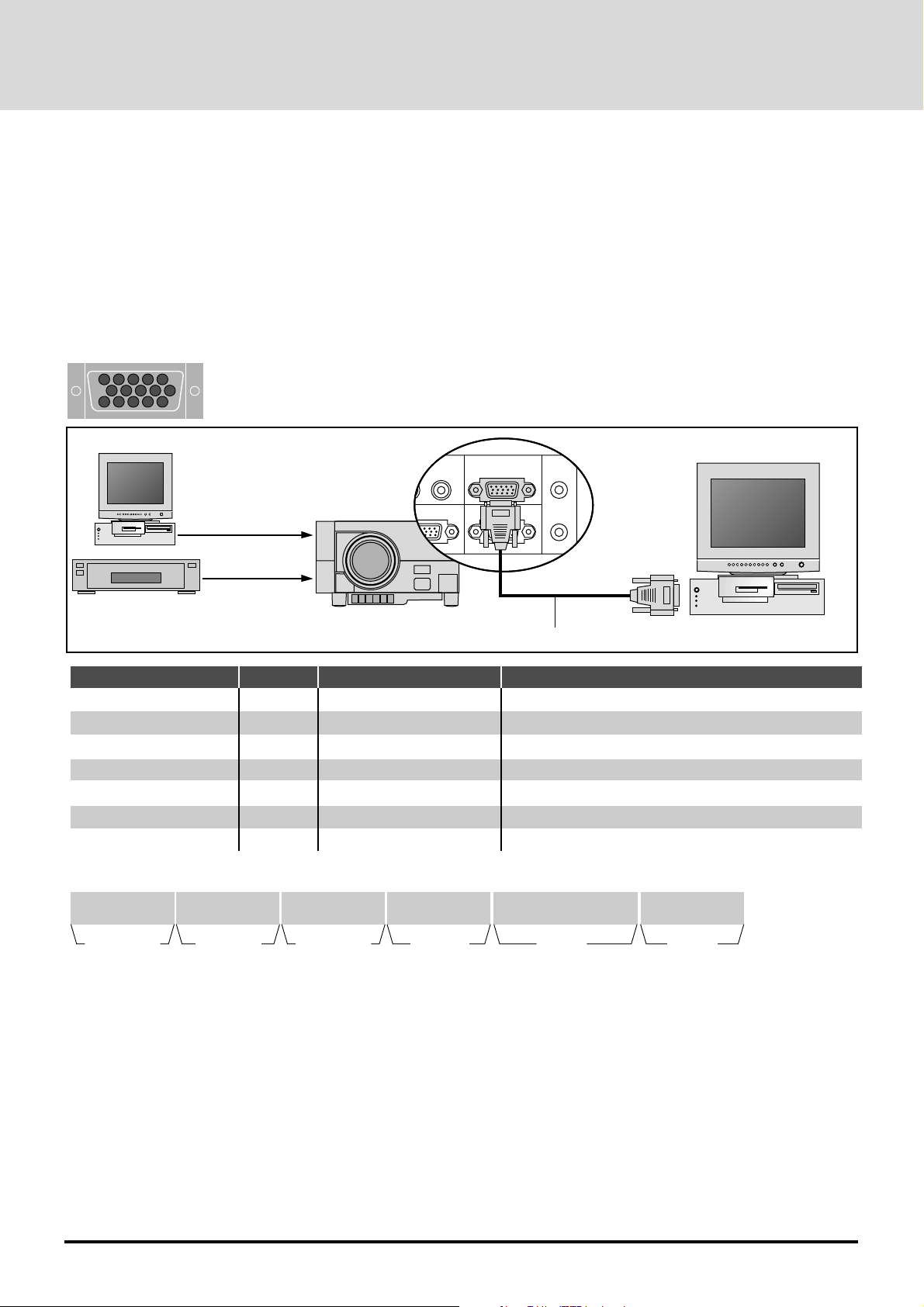
Schnittstelle
Mit einen RS-232C-Kabel können Sie den Projektor mit Ihrem PC steuern.
* RS-232C (gradliniges Kabel)
* Baudrate: ................................. 9600 bps
* Datenlänge: ............................. 8 Bit
* Parität: ..................................... Ungerade Parität
* Stopp-Bit:................................ 1 Bit
* Kommunikationsverfahren: .... Voll-Duplex
REMOTE 2/PC-Anschluß
4
512
3
9
10 67
8
14
15 1112
13
An RS232C
Signalquelle
RS232C gradliniges Kabel
Stift-Nr.
9, 15
6
7
12
8
1, 2
3-5, 10, 11, 13, 14
E/A
E
A
E
A
-
-
Signalbezeichnung
Signalerde
Daten empfangen
Daten übertragen
Frei zum Senden
Anfrage zum Senden
-
Nicht angeschlossen
Erde
Datenempfang
Datenübertragung
Empfangsunterbrechung
Übertragungsunterbrechung
Wird innen im Projektor benutzt (sollte immer offen gelassen werden)
Nicht benutzt
Steuerungsdatenformat
8 bits 8 bits 8 bits 8 bits 8 bits
8 Bit 8 Bit 8 Bit 8 Bit
Command
Befehlsspe-
zifikationscode
specification code
Einheitsadresse
Unit
address
* Befehlsspezifikationscode: Dieser Code spezifiziert, ob der Befehl
ein einfacher Steuerungsbefehl oder ein multipler Steuerungsbefehl
ist.
Ein einfacher Steuerungsbefehl (C0H) ist nur für den mit der
Einheitsadresse spezifizierten Projektor gültig.
Ein multipler Steuerungsbefehl (C1H) ist ungeachtet der
Einheitsadresse für alle Projektoren gültig, die den Befehl
empfangen. Beachten Sie, daß nur Projektoren ein ACK
zurückführen, die mit der Einheitsadresse übereinstimmen.
* Einheitsadr esse: Dieser Code spezifizier t die ID des Projektors (0-
64). Sie können [Setting Menu] → [Projector ID] unten dem
Hauptmenü auswählen und die ID des Projektors spezifizieren.
Bei einem einzelnen Projektor sollte die ID auf 0 eingestellt sein.
Function
number
length
Data
•••••••••
DatenDatenlängeFunktionsnummer
Data
* Funktionsnummer: Der Identifikationscode der Funktion.
* Datenlänge: Diese spezifiziert die Bit-Anzahl (CKS
ausgenommen).
* Daten: Die zur Funktion gehörenden Parameter.
* CKS (Prüfsumme): Die 8 Bit der unteren Anordnung der
Kalkulation resultieren aus dem ersten Byte (z. B. den
Befehlsspezifikationscode) zum Byte vor CKS.
Funktion
8 Bit
Prüfsumme
CKS
(CKS)
G-24
Page 25
Befehlskommunikationsablauf
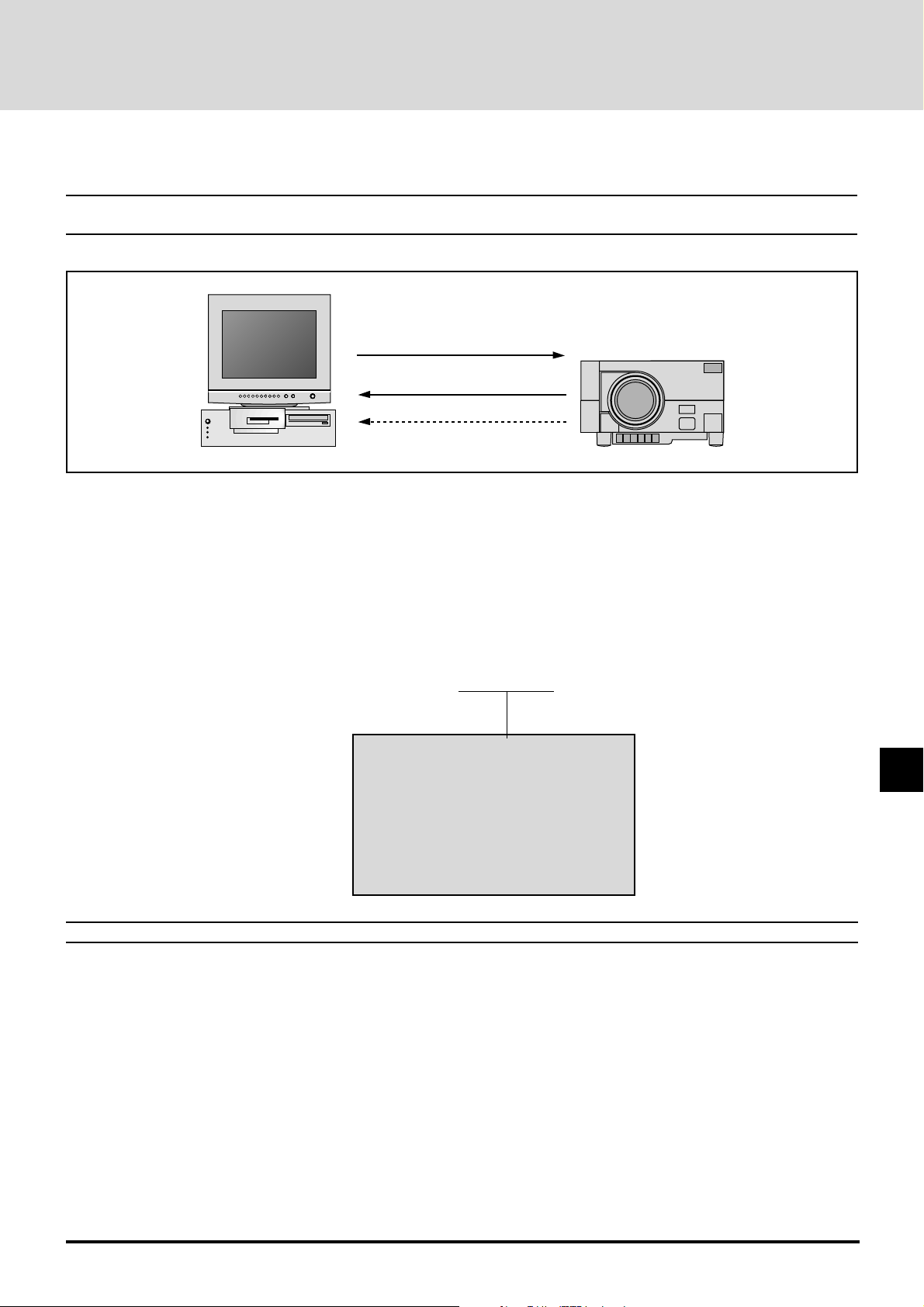
Wenn ein vom Personal Computer gesendeter Befehl korr ekt empfangen wurde, wird ein “ACK” für den Befehl zurückgeführt. Wenn ein Befehl
nicht korrekt empfangen wurde, wird ein “Fehler empfangen” zurückgesendet. Ein ungültiger Befehl verursacht ein “Befehlsfehler”.
Hinweis: Wenn ein “ACK” vom Projektor nicht bestätigt wird und der nächste Befehl wird vom Projektor empfangen, kann ein
Kommunikationsfehler auftreten.
Befehl
ACK
Fehler empfangen
(1) Befehl (PC an Projektor)
Befehlsspezifikationscode Einheitsadresse Funktionsnummer Datenlänge Daten ...............CKS
(2) ACK (Projektor an PC)
*Wenn es Rückführungsdaten gibt
Befehlsspezifikationscode Einheitsadresse Funktionsnummer Datenlänge Daten ..............CKS
*Wenn es keine Rückführungsdaten gibt
Befehlsspezifikationscode Einheitsadresse Funktionsnummer 00H CKS
(3) Fehler empfangen (Projektor an PC)
Befehlsspezifikationscode Einheitsadresse 00H 01H EC (Fehlercode) CKS
EC (Fehlercodes empfangen)
02H : Befehlsfehler
04H : Summenprüfungsfehler
08H : Besetzt
10H : Parameterfehler
20H : Ablauffehler
40H : Fehler am Projektor
empfangen
Hinweis: Für eine komplette PC-Steuerungsbefehlsr eferenz, siehe Seite G-79.
G-25
Page 26
Anschlüsse mit dem ISS-6020
Anschlüsse mit einem ISS-6020-Umschalter
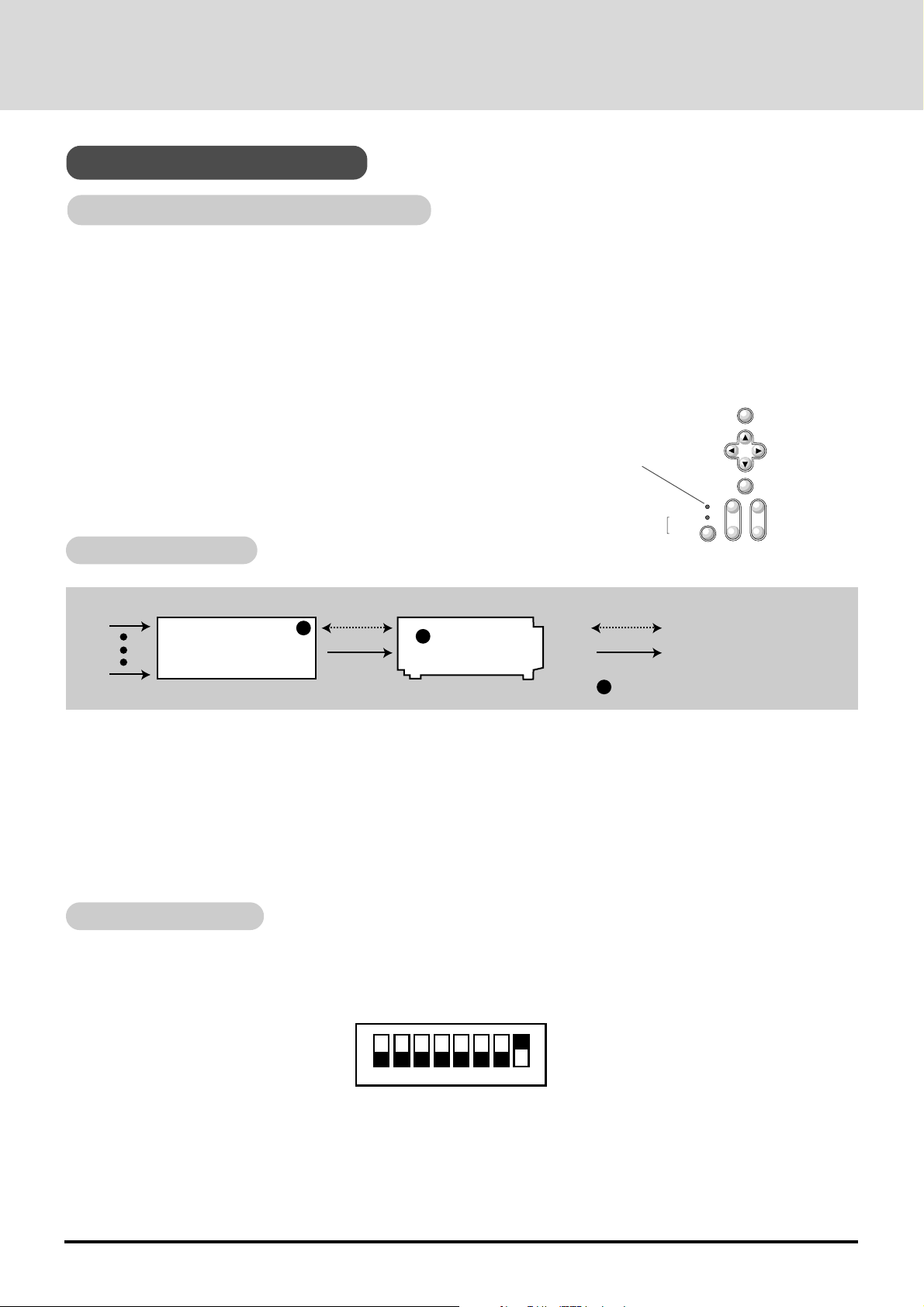
Beim Anschluß Ihres GT2000/GT2000R Projektors an einen einfachen ISS-6020-Umschalter (mit einem getrennt erhältlichen
Kabel), bietet sich eine Reihe von Vorteilen:
• Sie können den Eingang von zehn Quellen gleichzeitig steuern.
• Der ISS-6020 kann mit der Fernbedienung, die mit Ihrem GT2000/GT2000R mitgeliefert wird, oder mit den Tasten am
Projektorgehäuse steuern. (Die Quellenauswahl ohne das CTL-6010 Kabel muß mit der GT2000 Handheld-Fernbedienung
ausgeführt werden.)
• “Kanalspeicher” ermöglicht es Ihnen, Einstellungen für bis zu zehn verschiedenen Quellen optimal auszuführen.
MENU
STATUS
POWER
ON / OFF
SELECT
-
ENTER
ZOOM FOCUS
+
+
-+-
Wenn der GT2000/GT2000R mit dem ISS-6020-Umschalter in
gebündeltem Betrieb benutzt wird, leuchtet die Anzeige-LED
(STATUS) grün, nachdem der GT2000/GT2000R eingeschaltet wird.
Systemanschlußdiagramm
Leuchtet grün
Steuerungskabel
Control cable
Video-Signalkabel
Video signal cable
10
1
ISS-6020
1
1
GT2000
GT2000R
1
zeigt den REMOTE 1-Anschluß an
indicates the REMOTE 1 connector
Für die Verwendung des ISS-6020 mit dem GT2000/GT2000R, folgendes ausführen:
* [Setting Menu] → [Switcher Control] → [SW 1 Level] unter dem Hauptmenü auswählen. (Die werkseitige Einstellung ist
“Getrennt stehen”.)
* [Memory] → [Channel Memory] unter dem Hauptmenü auswählen und die Signaleingabe ausführen.
* Wenn der Projektor mit einer externen Anlage benutzt wird, [Memory] → [User Memory] aus dem Hauptmenü auswählen
und die Signaleingabe ausführen.
* Das [Switcher]-Menü aus dem Hauptmenü auswählen und einige Einstellungen, wie RGB-Intensität, Farbe, Farbton,
Schärfe, Lautstärke und Audiosteuerung ausführen.
DIP-Schaltereinstellungen
Für die Verwendung des GT2000/GT2000R mit einem ISS-6020, sollte der DIP-Schalter (S8601), der sich innerhalb des ISS6020
Systemsteuerungsmoduls befindet, wie hier gezeigt eingestellt werden. (Lassen Sie die Stifte 5 und 7 in der Werkseinstellung.)
OPEN
1 2 3 4 5 6 7 8
SHORT
Stift Nr. 8 muß auf “OPEN”
eingestellt werden.
* Siehe für mehr Einzelheiten über den Betrieb des ISS-6020 das Bedienungshandbuch des ISS-6020
G-26
Page 27
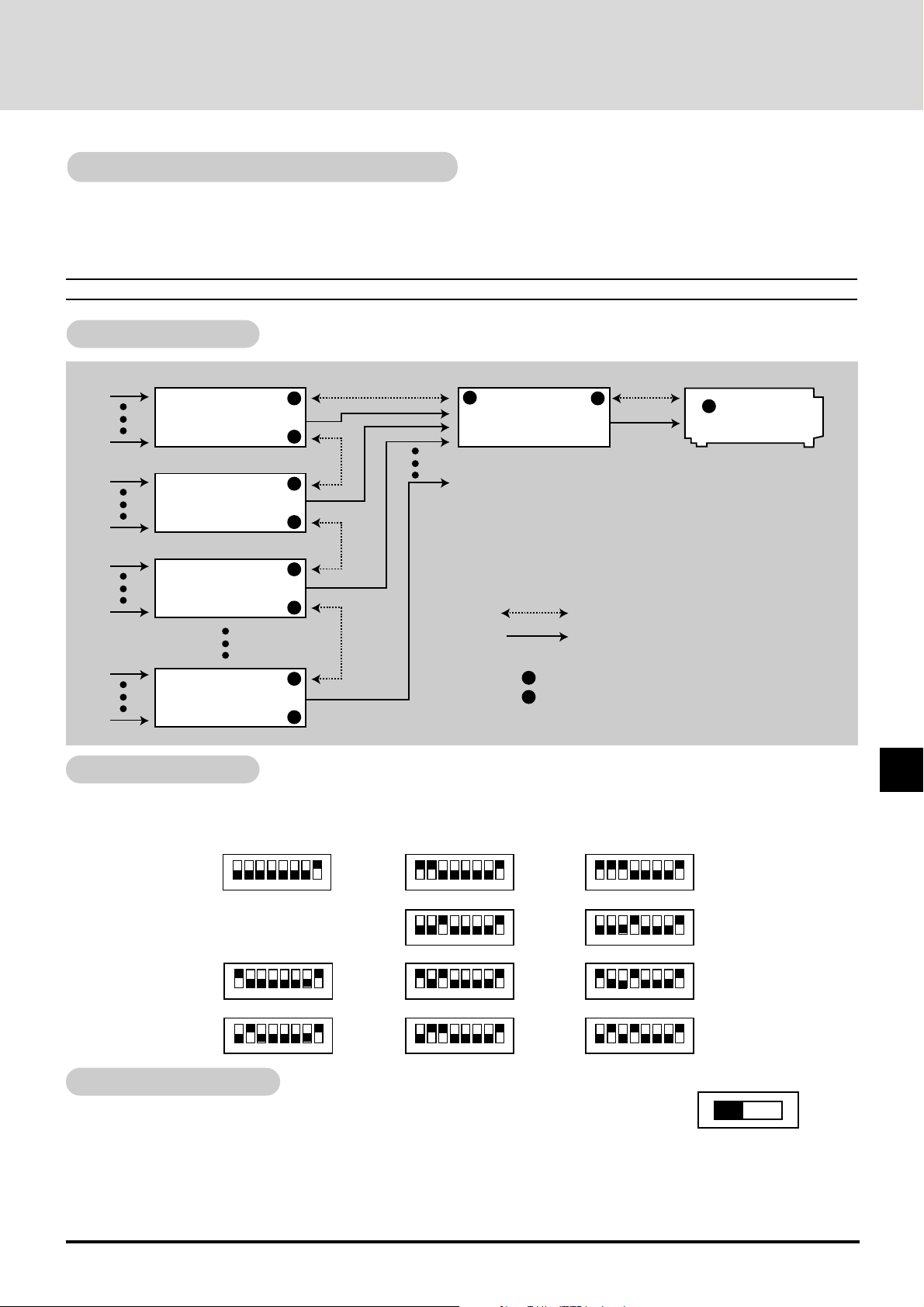
Anschlüsse mit multiplen ISS-6020-Umschaltern
Sie können nicht weniger als 100 Quellen durch den Anschluß Ihres GT2000/GT2000R an einen ISS-6020-Umsc halter unterbringen,
der als “Master” dient und zehn weitere Umschalter, die als “Slaves” dienen.
Um mehrere ISS-6020s anzuschließen, sollte die “Umschaltersteuerung” im “Einstellungsmenü” auf “SW 2 Pegel” für multiple
Projektoren eingestellt werden. (Siehe Seite G-36.)
Hinweis: Je mehr ISS-6020-Umschalter ang eschlossen w erden, je mehr Zeit wird für das Starten des Projektors benötigt.
Systemanschlußdiagramm
10
2
1
2
3
ISS-6020
(Master)
zeigt einen Anschluß an den REMOTE 1-Anschluß an
1
indicates connection to the REMOTE 1 connector
2
indicates connection to the REMOTE 2 connector
zeigt einen Anschluß an den REMOTE 2-Anschluß an
1
Control cable
Steuerungskabel
Bild-Signalkabel
Image signal cable
1
GT2000
GT2000R
10
10
10
10
1
ISS-6020
(Slave 1)
1
ISS-6020
(Slave 2)
1
ISS-6020
(Slave 3)
1
ISS-6020
(Slave 10)
1
2
1
2
1
2
1
2
DIP-Schaltereinstellungen
Für die Verw endung des GT2000/GT2000R mit zwei ISS-6020-Umschaltern oder mehr, sollte der DIP-Schalter (S8601), der sich
innerhalb des ISS-6020 Systemsteuerungsmoduls befindet, wie gezeigt eingestellt werden. Der Stift Nr. 8 sollte auf “OPEN”
eingestellt werden. (Lassen Sie die Stifte 5 und 7 in der Werkseinstellung.)
Master
Slave 1
Slave 2
OPEN
1 2 3 4 5 6 7 8
SHORT
OPEN
1 2 3 4 5 6 7 8
SHORT
OPEN
1 2 3 4 5 6 7 8
SHORT
Slave 3
Slave 4
Slave 5
Slave 6
OPEN
1 2 3 4 5 6 7 8
SHORT
OPEN
1 2 3 4 5 6 7 8
SHORT
OPEN
1 2 3 4 5 6 7 8
SHORT
OPEN
1 2 3 4 5 6 7 8
SHORT
Slave 7
Slave 8
Slave 9
Slave 10
OPEN
1 2 3 4 5 6 7 8
SHORT
OPEN
1 2 3 4 5 6 7 8
SHORT
OPEN
1 2 3 4 5 6 7 8
SHORT
OPEN
1 2 3 4 5 6 7 8
SHORT
Schiebeschaltereinstellungen
Den Schiebeschalter, der sich innerhalb des ISS-6020 Systemsteuerungsmoduls befindet, auf die
RS-422 RS-232C
RS-422 Seite stellen.
* [Setting Menu] → [Switcher Control] [SW 2 level] aus dem Hauptmenü auswählen.
* [Memory]→ [Chennel Memory] aus dem Hauptmenü auswählen und die Signaleingabe ausführen.
* W enn der Projektor mit dem externen Gerät benutzt wird, [Memory] → [User Memory] unter dem
Hauptmenü auswählen und die Signaleingabe ausführen.
* [Switcher]-Menü aus dem Hauptmenü auswählen und einige Einstellungen, wie RGB-Intensität,
Farbe, Farbton, Schärfe, Lautstärke und Audiosteuerung ausführen.
G-27
Page 28
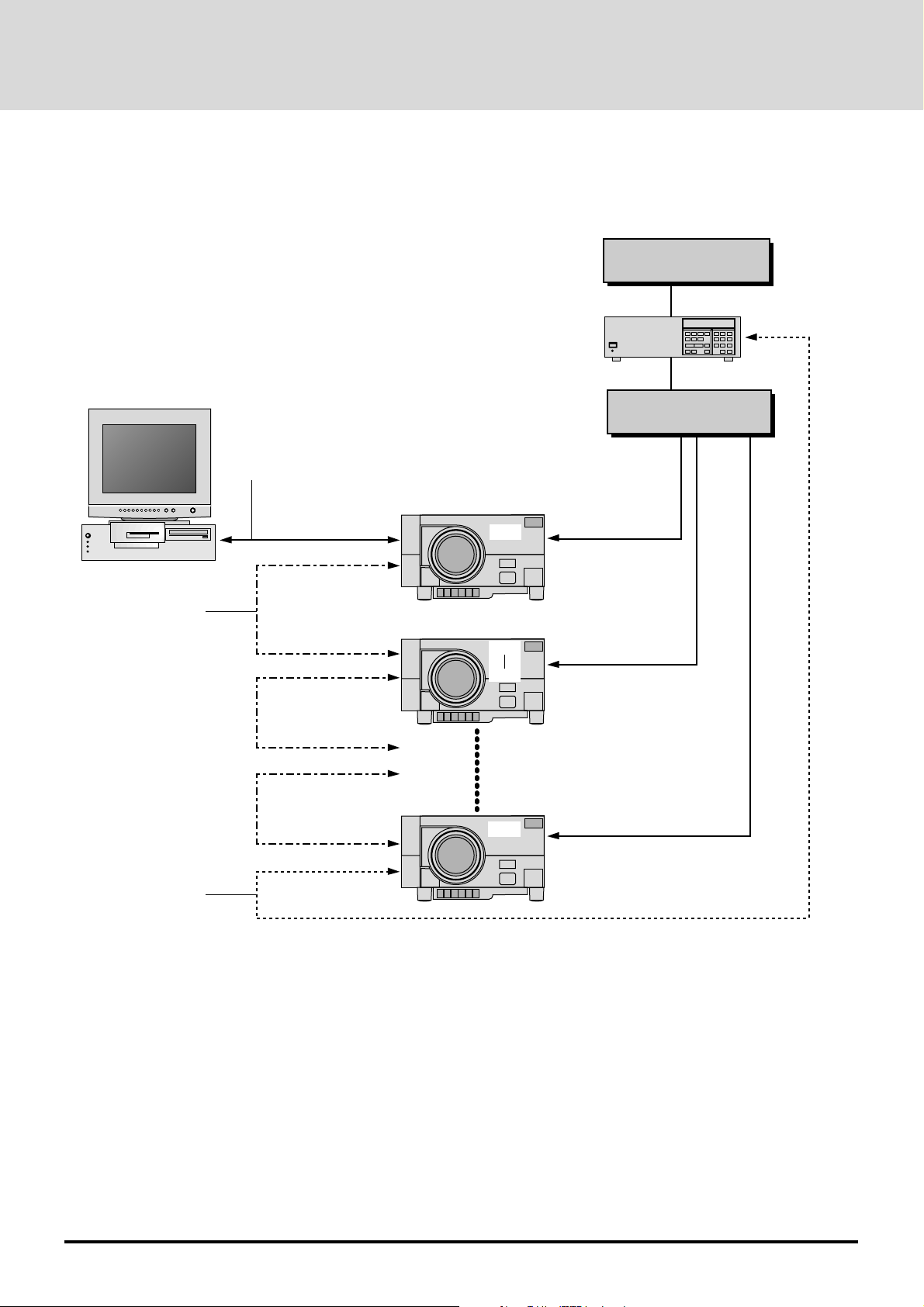
Mehrere Projektoren anschließen
Nicht weniger als 64 Projektoren können zusammen anschlossen und von demselben PC gesteuert werden. Für mehr Einzelheiten
über das Verwalten von mehreren Projektoren.
Externes Gerät
(Max. 10 Geräte)
An REMOTE2
RGB-Schnittstelle
(Signalverteiler)
RS232C-Kabel
Steuerungskabel
Steuerungskabel
An REMOTE2/PCV
An REMOTE 1
An REMOTE 2/PC
An REMOTE 1
An REMOTE 2/PC
An REMOTE 1
An REMOTE 2/PC
An REMOTE 1
ID=01
ID=02
ID=63
ID=64
An RGB/YCbCr-Eingang 1
Videosignal
An RGB/YCbCr-Eingang 1
An RGB/YCbCr-Eingang 1
* Wenn Sie mehr ere Projektoren anschließen, muß jedem Projektor eine ID-Nummer (von 00 bis 64) zugeordnet werden. [Settings
Memory
] → [Projector-ID] unter dem Hauptmenü auswählen, um eine Projektor-ID zu spezifizieren und dann die ID-Nummer eingeben.
* Die Synchrontermination muß auf “75 Ω” eingestellt sein. Dafür [settings Menu] → [Sync Termination] unter dem Hauptmenü
auswählen und “75 Ω” wählen.
* Die ID-Nummer “1” sollte dem Projektor zugeordnet werden, der an einen PC angeschlossen wird und “64” sollte dem Projektor
zugeordnet werden, der an dem ISS-6020-Umschalter angeschlossen wird.
* Wenn beim Anschluß mehrerer Projektoren der ISS-6020-Umschalter mit einem Steuerungskabel angeschlossen wird, den ISS-
6020-Umschalter an dem letzten Projektor mit einem unbenutzten REMOTE 1-Anschluß anschließen. Die ID-Nummer des
letzten Projektors sollte “64” sein.
Sie müssen auch den “RS-232C/RS-422”-Schiebeschalter, der sich innerhalb des ISS-6020 Systemsteuerungsmoduls befindet,
auf “RS-422” einstellen.
G-28
Page 29
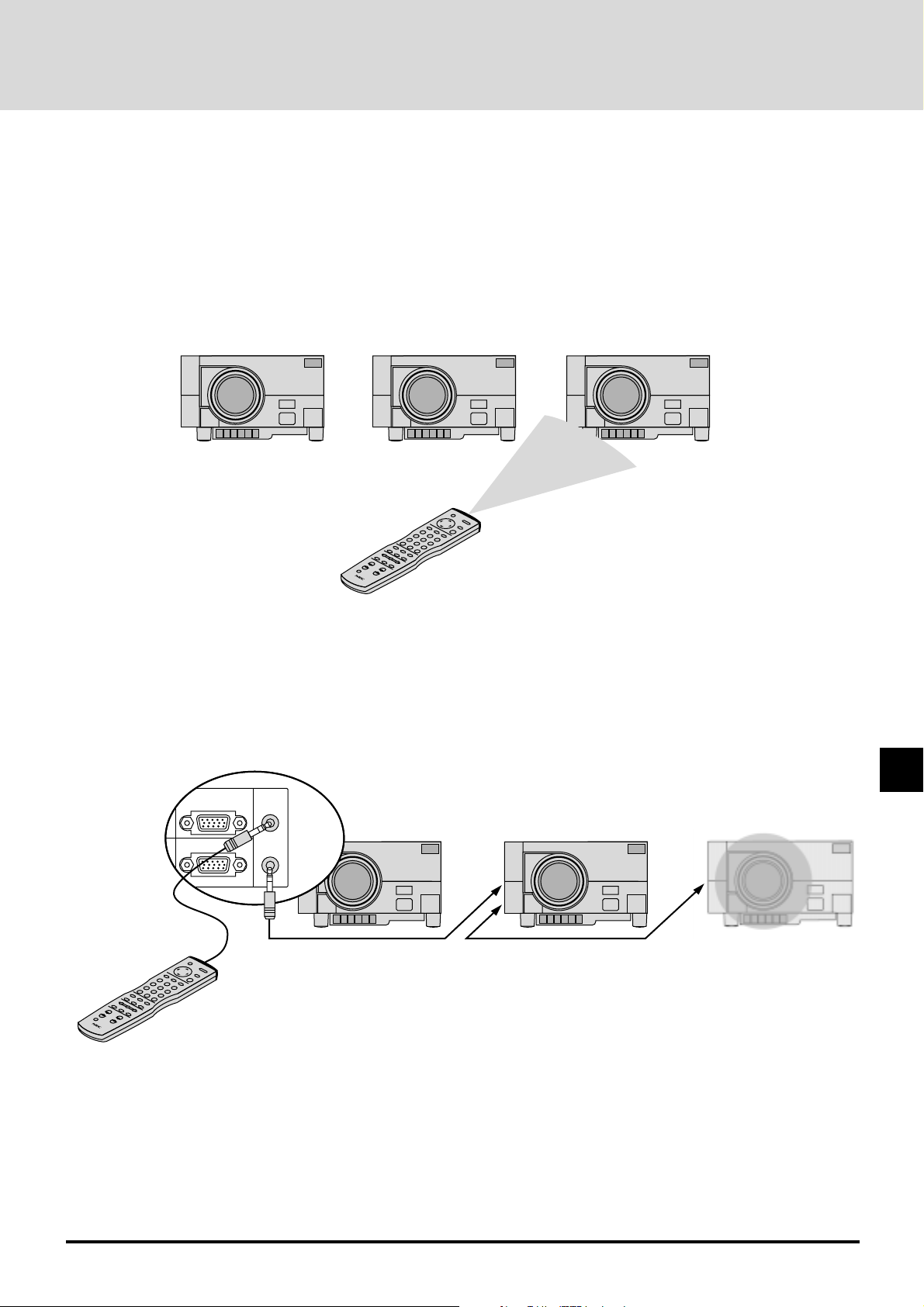
Betrieb mehrerer Projektoren mit der Fernbedienung
REMOTE 2/PC
EXT
-
CTL
REMOTE
OUTPUT
REMOTE
INPUT
Sie können bis zu 64 Projektoren mit derselben Fernbedienung schnurlos bedienen.
Dafür:
1. [Setting Menu] → [Projector-ID] unter dem Hauptmenü auswählen und jedem Projektor eine ID-Nummer zuordnen.
2. Die Fernsteuerungs-ID-Nummer für den Projektor spezifizieren. Dafür die CTL-Taste drücken und gedrückt halten und die Adr-
Taste drücken, um die ID-Nummer einzugeben.
Sie können den Projektor steuern, der dieselbe ID-Nummer wie die Fernsteuerungsadresse zugeordnet bekommt.
Projektor ID= 01 Projektor ID= 02 Projektor ID= 03
Fernbedienungsadresse = 03
Sie können bei bis zu 64 Projektoren “Daisy Chain” ausführen und diese separat mit derselben Fernbedienung mit Schnurverbindung
bedienen.
Dafür:
Das mitgelieferte Fernbedienungskabel an den Fernsteuerungsausgang an einem Projektor und an den Fernsteuerungseingang des
nächsten anschließen, bis alle Projektoren angeschlossen sind.
Projektor ID= 01
Fernbedienungsadresse = 03
Projektor ID= 02 Projektor ID= 03
G-29
Page 30
REMOTE 2/PC
EXT
-
CTL
REMOTE
OUTPUT
REMOTE
INPUT
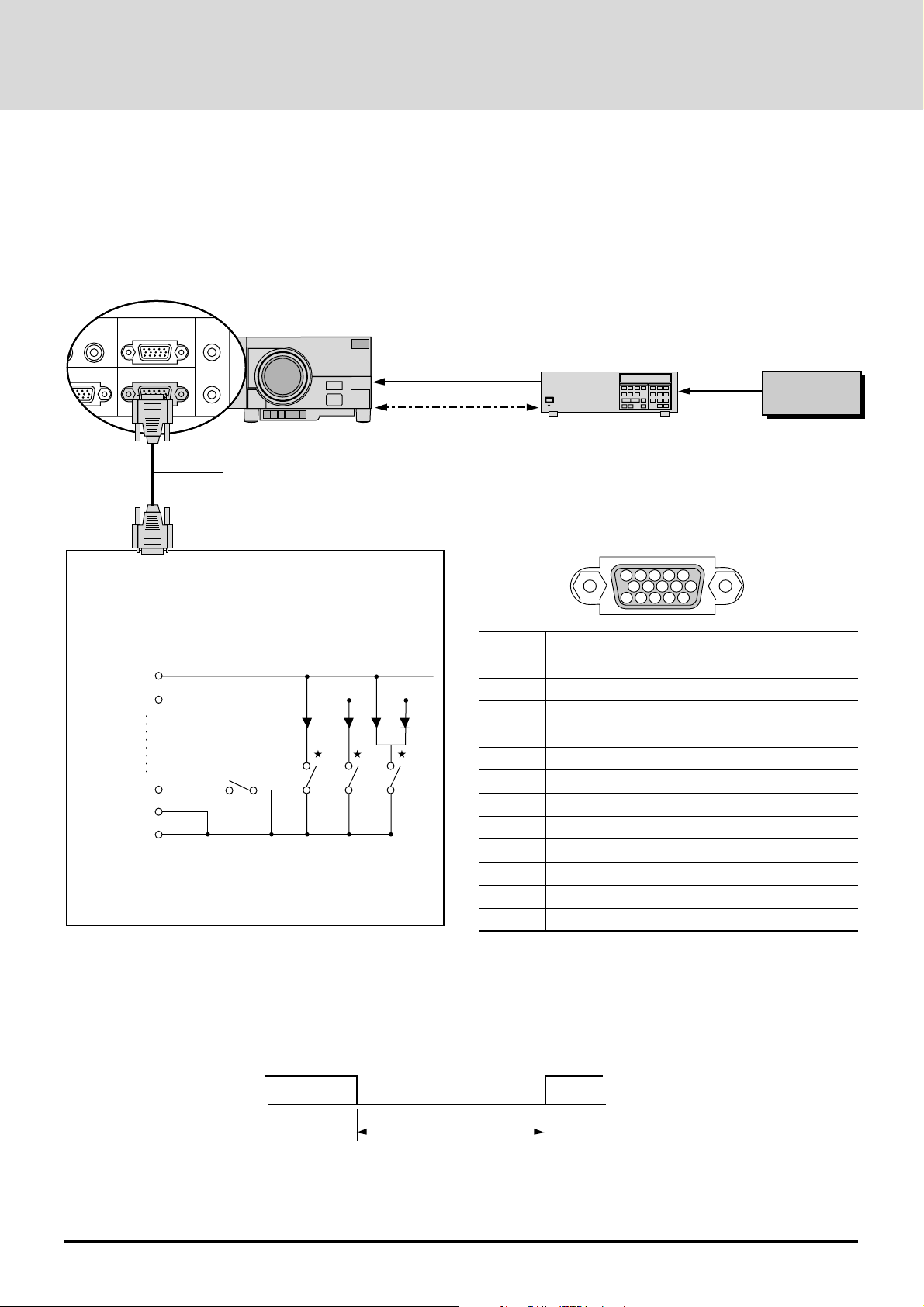
Externe Steuerung
51423
10
1112131415
6978
Mithilfe des EXT-CTL-Anschlusses Ihren Projektor und die Stummschaltung ein- und ausschalten und die Videoquellen
umzuschalten.
* Wenn die externe Steuerung benutzt wird, folgendes durchführen:
1. [Settings Menu]→[Ext. Control] aus dem Hauptmenü auswählen und “On” wählen.
2. Stift 8 des DIP-Schalters (S8601) auf “SHORT” einstellen. Der DIP-Schalter befindet sich innerhalb des ISS-6020
Systemsteuerungsmoduls
Steuerungskabel
Beispiel für die Konsolen-Steuerungseinrichtung
* Spannungsversorgung eingeschaltet ist (ON) und
Kanalumschaltung 1, 2, und 3 aktiviert ist. Die
Schaltkreiseinrichtung ist gültig, wenn die Kontakte
eines Schalters geschlossen werden.
/
EX CO
8
EX C1
3
EXT-CTL
EX PW
14
15
5
EX EN
POWER
1ch
2ch 3ch
Kleine Signal-Silikondioden werden verwendet.
* Schalter können nicht gleichzeitig bedient werden.
* Kanalnummer bedeutet Schlitznummer am ISS-6020.
Videosignal
ISS-6020
Videosignal
An Schlitz 1-10
An REMOTE 1An REMOTE 1
EXT-CTL-Stiftanordnungen
Stift-Nr .
15 Signalerde Erde
14 EX EN Externe Steuerung aktiviert
10 EX MT Stummschaltung EIN/AUSF
11 EX C4 Quellenwahldatenbit
13 EX C5 Quellenwahldatenbit
12 EX C6 Quellenwahldatenbit
1,2,6,7
Signalbezeichnung
Funktion
5 EX PW Spannungsversorgung EIN/AUS
8 EX C/O Quellenwahldatenbit
3 EX C1 Quellenwahldatenbit
9 EX C2 Quellenwahldatenbit
4 EX C3 Quellenwahldatenbit
Nicht angeschlossen Nicht benutzt
Externes Gerät
(Max. 10 Geräte)
Steuerungsmethode
Wenn das EX EN-Signal niedrig ist, ruft der Projektor die Einstelldaten regelmäßig ab.
EX EN
Periode der externen Steuerungsgültigkeit
(300 ms oder mehr)
G-30
Hoch
Niedrig
Page 31
Einstellung der Daten
Wenn der EX PW-Stift niedrig ist, ist die Spannungsversorgung
eingeschaltet; ist er hoch, ist die Spannungsversorgung
ausgeschaltet.
Spannungsversorgung
ON
OFF
EX PW
Niedrig
Hoch
Stummschaltung
ON
OFF
EX MT
Niedrig
Hoch
Wenn der EX MT-Stift niedrig ist, ist die Stummschaltung
eingeschaltet; ist er hoch, ist die Stummschaltung ausgeschaltet.
Hinweis: Kanaleinstellungen sind nur dann gültig , wenn der ISS-6020 angeschlossen ist.
Hinweis: Falls mit der Fernbedienung ein Kanal umgeschaltet wird, wenn die externe Steuerung gültig ist, dann wird der Kanal
zwangsläufig zu dem umgeschaltet, der durch die externe Steuerung eingestellt wurde .
Anschluß eines ISS-6020-Umschalters
Schlitz
1
2
3
4
5
6
7
8
9
10
Kanalnummer
1
2
3
4
5
6
7
8
9
0
EX C6
Hoch
Hoch
Hoch
Hoch
Hoch
Hoch
Hoch
Hoch
Hoch
Hoch
Anschluß mehrerer ISS-6020-Umschalter
Hauptschlitz
1
1
1
1
9
9
9
10
10
Nebenschlitz
1
2
3
4
8
9
10
1
2
Kanalnummer
11
12
13
14
98
99
90
01
02
EX C6
Hoch
Hoch
Hoch
Hoch
Niedrig
Niedrig
Niedrig
Hoch
Hoch
EX C5
Hoch
Hoch
Hoch
Hoch
Hoch
Hoch
Hoch
Hoch
Hoch
Hoch
EX C5
Hoch
Hoch
Hoch
Hoch
Niedrig
Niedrig
Hoch
Hoch
Hoch
EX C4
Hoch
Hoch
Hoch
Hoch
Hoch
Hoch
Hoch
Hoch
Hoch
Hoch
EX C4
Hoch
Hoch
Hoch
Hoch
Hoch
Hoch
Niedrig
Hoch
Hoch
EX C3
Hoch
Hoch
Hoch
Hoch
Hoch
Hoch
Hoch
Niedrig
Niedrig
Hoch
EX C3
Niedrig
Niedrig
Niedrig
Niedrig
Hoch
Hoch
Niedrig
Hoch
Hoch
EX C2
Hoch
Hoch
Hoch
Niedrig
Niedrig
Niedrig
Niedrig
Hoch
Hoch
Hoch
Niedrig
Niedrig
Niedrig
EX C2
Hoch
Hoch
Hoch
Hoch
Hoch
Hoch
EX C1
Hoch
Niedrig
Niedrig
Hoch
Hoch
Niedrig
Niedrig
Hoch
Hoch
Hoch
EX C1
Niedrig
Hoch
Hoch
Niedrig
Niedrig
Niedrig
Niedrig
Hoch
Niedrig
EX C0
Niedrig
Hoch
Niedrig
Hoch
Niedrig
Hoch
Niedrig
Hoch
Niedrig
Hoch
EX C0
Niedrig
Hoch
Niedrig
Hoch
Hoch
Niedrig
Hoch
Niedrig
Hoch
10
10
9
10
09
00
Hoch
Hoch
Hoch
Hoch
Hoch
Hoch
Niedrig
Hoch
Hoch
Hoch
Hoch
Hoch
Rechnung:
EX C6-EX C0 kann als Binärziffern dargestellt werden; Niedrig = 1 und Hoch = 0
W andeln Sie eine Dezimalzahl (Kanaln ummer) in eine Binärziff er um.
Beispiel: Kanalnummer 14 (Haupt 1 und Neben 4) = 23 + 22 + 21. Stellen Sie C3, C2 und C1 auf “Niedrig”.
In anderen Worten 14 = 26 x 0 + 25 x 0 + 24 x 0 +23 x 1 + 22 x 1 + 21 x 1 + 20 x 0
Als Resultat ergibt sich C6 = Hoch, C5 = Hoch, C4 = Hoch, C3 = Niedrig, C2 = Niedrig, C1 = Niedrig, C0 = Hoch
G-31
Niedrig
Hoch
Page 32
BETRIEB4
Allgemeine Steuerungen
Anfangen
Dieser Abschnitt beschreibt den Grundbetrieb des Projektors.
Der Betrieb kann sich je nach Aufmachung des
Projektorsystems unterscheiden; folgen Sie deshalb den
Anweisungen Ihres Systemadministrators.
Der Betrieb mit der Fernbedienung wird hier beschrieben. Die
folgenden Steuerungen haben dieselbe Funktion: Die MENUTaste an der Haupteinheit und die auf der Fernbedienung, Die
SELECT-Taste an der Haupteinheit und die Cursortaste auf der
Fernbedienung, die ENTER-Taste an der Haupteinheit und die
ENTER-Taste auf der Fernbedien ung
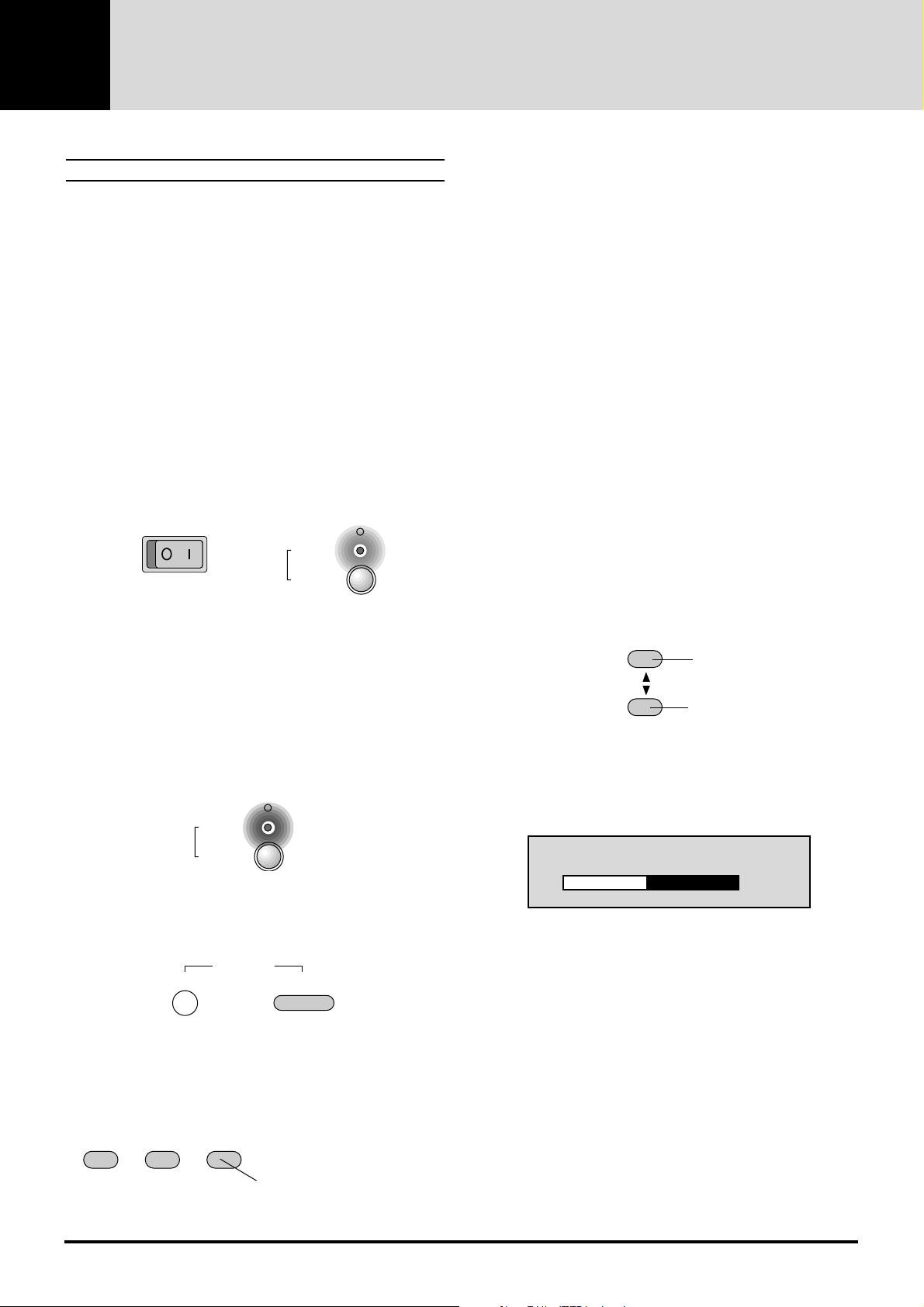
1. Schalten Sie die Hauptspannungsversorgung ein
Drücken Sie die “I”-Seite des POWER-Schalters, der sich
vorne an der Haupteinheit befindet.
Die POWER-Anzeige leuchtet orange und das Gerät wird in
den Bereitschaftsmodus eingestellt.
STATUS
OFF ON
W enn die ST ATUS-Anzeige leuchtet oder blinkt, siehe Seite
G-73.
2. Schalten Sie die Spannungsversorgung ein
<Betrieb der Haupteinheit>
Drücken Sie die Taste POWER (EIN/AUS).
Die erleuchtete POWER-Anz eige w echselt zu grün und die
Spannungsversorgung wir d eingeschaltet.
STATUS
POWER
ON / OFF
<Fernbedienungsbetrieb >
Drücken Sie die POWER EIN-Taste
POWER
ON / OFF
<Wählen Sie den Eingang aus dem Bedienerspeicher aus>
Spezifizieren und rufen Sie das Verzeichnis der
Bedienerspeicher direkt auf, in denen die Eingangssignale
und Bildschirmeinstellbedingungen gespeichert wurden.
Diese Funktion ist gültig, wenn das Bildschirmmenü nicht
angezeigt wird.
• Verzeichnisse “00 bis 09” aufrufen (laden)
Halten Sie die CTL-Taste gedrückt und drücken Sie die
Zifferntasten, die diesen Nummern entsprechen.
(Fernbedienungs-Zifferntasten 0 bis 9 entsprechend den
Speicherverzeichnissen 00 bis 09.)
• Verzeichnisse “00 bis 99” aufrufen (laden)
Geben Sie mit den Zifferntasten die Nummern ein, die
den Speicherverzeichnissen entsprechen, drücken Sie
dann die LOAD-Taste.
W enn eine falsche Einga be gemacht wurde, drücken Sie
die CLEAR-T aste.
* Siehe “Datenlesen der Speichersignale (Laden)” auf Seite
G-58, wenn Signaldaten geladen werden, während der
Inhalt auf der Bildschirmmenü-Anzeige angesehen wird,
und wenn Umschalter-Signaldaten geladen werden.
4. Lautstärkeeinstellung der eingebauten Lautsprecher
VOLUME
Die Lautstärke wird erhöht.
Die Lautstärke wird verringert.
Wenn die Taste gedrückt wird , wird die Lautstärkeanzeige für
eine kurze Zeitdauer angezeigt.
Volume
–
Der Lautstärkeinstellbereich liegt zwischen 0 und 63.
+ 32
POWER
OFF
ON
3. Wählen Sie den Eingang
<Auswahl unter den Eingangsauswahltasten>
Wählen Sie den gewünschten Eingangsansc hluß aus.
RGB1 RGB2
VIDEO/S-VIDEO
Bei jeder Betätigung wird
zwischen S-VIDEO und VIDEO
umgeschaltet.
* Siehe “Auswahl der Bildschirmanzeige ON/OFF” auf Seite
G-35, um die Lautstärkeanzeige so einzustellen, daß es nicht
erscheint.
* Wenn das Gerät an einen Umschalter angeschlossen ist und
[Audio Control] ist auf [On] eingestellt, steuert die
Lautstärketaste des Projektors die Lautstärke des Gerätes,
das an den A UDIO OUT des Umschalters angeschlossen ist.
G-32
Page 33
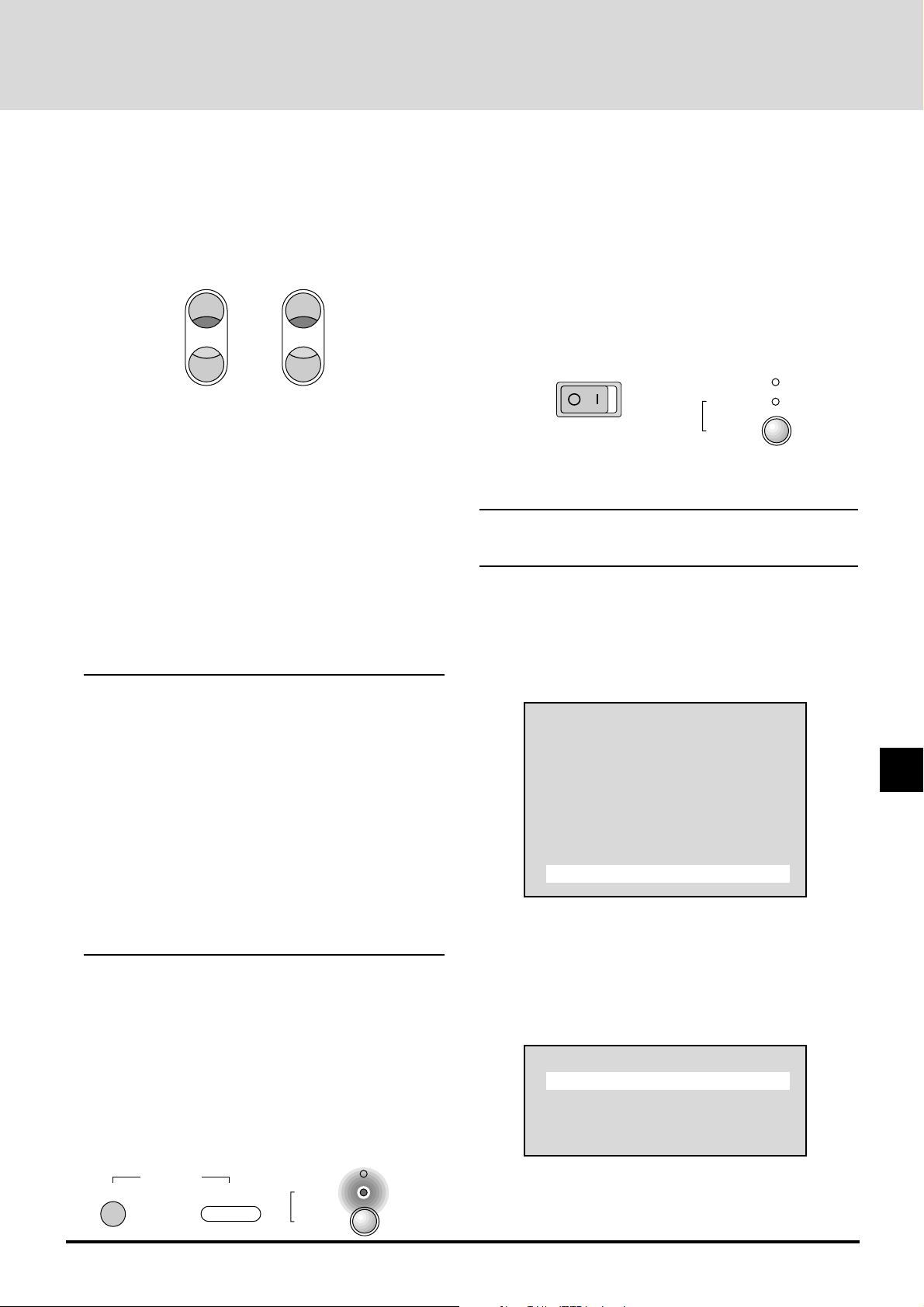
OFF
ON
POWER
5. Stellen Sie Das Bildschirmformat und dann den Fokus ein
W enn der Projektor permanent eingerichtet wird, ist es nicht
erforderlich, die gewöhnlichen Einstellungen auszuführen.
(Die Zoom- und die Fokus-Taste funktionier en nicht beim GT2000R.)
A) Drücken Sie die ZOOM W/T -Taste und stellen Sie das Bildschirmformat ein.
B) Drücken Sie die T aste FOCUS +/ – und stellen Sie den Fokus ein.
FOCUS ZOOM
<Betrieb des Hauptgerätes>
B) Drücken Sie die POWER-Taste für mindestens 2
Sekunden. Die “Spannungsversorgung AUS”Mitteilung wird angezeigt.
* Das Kühlgebläse bleibt etwa 1 Minute aktiviert, nachdem die
Spannungsversorgung ausgeschaltet wurde. In diesem Zeitraum
kann die Spannungsversorgung nicht wieder eingeschaltet
werden.
+
-
W
T
6. Stellen Sie den Bildschirm und das Bild ein (nur wenn
es erforderlich ist)
Wenn der Bildschirm nicht einwandfrei angezeigt wird,
stellen Sie den Bildschirm ein. W enn der F arbton des Bildes
oder ein anderes Attribut nicht korrekt ist, stellen Sie das
Bild ein. Siehe “Einstellung des Bildschirms” auf Seite G47 und “Einstellung des Bildes” auf Seite G-42.
* Wenn das Eingangssignal mit dem Bedienerspeicher
oder dem Kanalspeicher ausgewählt wird, und die
automatische Speicherfunktion ist auf [On] eingestellt,
werden die Einstellungsdaten überschrieben.
Siehe “Speicherung der Einstellungsdaten” auf Seite G-57
für Einzelheiten über das Speichern des Eingangssignals
und Einstellungsdaten, die gerade projiziert werden.
HINWEIS: Dir ekte Aus wahl des Schlitz, wenn der ISS-6020
angeschlossen ist
Wenn der ISS-6020-Umschalter angeschlossen ist, kann der
Schlitz (Kanal) des Umschalters direkt spezifiziert werden.
(Gültig, wenn das Bildschirmmenü nic ht angezeigt wird)
Wenn ein Umschalter angeschlossen ist
Geben Sie die Kanalnummer mit der Zifferntaste auf der
Fernbedienung ein und drücken Sie die ENTER-T aste.
Wenn zwei oder mehr Umschalter angeschlossen sind
Geben Sie die zweistellige Kanalnummer mit den Zifferntasten
auf der Fernbedienung ein und drücken Sie die ENTER-Taste.
Siehe “Auswahl versc hiedener P arameter und Umschalter” auf
Seite G-56 für Informationen über die Nummernspezifikation
des Haupt- und Nebenumschalters.
7. Schalten Sie die Spannungsversorgung aus.
<Fernbedien ungsbetrieb>
A) Drücken Sie die POWER OFF-Taste
Die STATUS-Anzeige blinkt für eine Minute grün (und
wird angezeigt, während das Kühlgebläse aktiviert ist).
Die Farbe der POWER-Anzeige wechselt zu orange
(und zeigt damit den Bereitschaftsmodus an).
8. Schalten Sie die Hauptspannungsversorgung aus
Drücken Sie die “0”-Seite des POWER-Schalters, der sich
vorne an der Haupteinheit befindet.
STATUS
OFF ON
POWER
ON / OFF
Schalten Sie an die Geräte aus, die am Projektor angeschlossen
sind.
Hinweis: Schalten Sie die Hauptspannungsversorgung nicht
aus, bevor das Gebläse stoppt. Dies wird einen Schaden
verursachen.
Bildschirm-Eingabeauswahl
Die Eingabeauswahl ist auch mit dem Bildschirmmenü
möglich.
1. Drücken Sie die MENU-Taste, um sich das Hauptmenü
anzeigen zu lassen.
Main Menu
Picture
Alignment
Memory
Switcher
Display Menu
Settings Menu
Source
2. Wählen Sie [Source] aus dem Hauptmenü aus, und drücken
Sie die ENTER-Taste. Die Quellenauswahl-Anzeige
erscheint.
3. Drücken Sie die Cursortasten ▲/▼ und wählen Sie den
Zieleingangsanschluß (Quelle) aus, drücken Sie dann für die
Einstellung die ENTER-Taste.
Source
RGB1
RGB2
Video
S-Video
STATUS
POWER
ON / OFF
G-33
Page 34
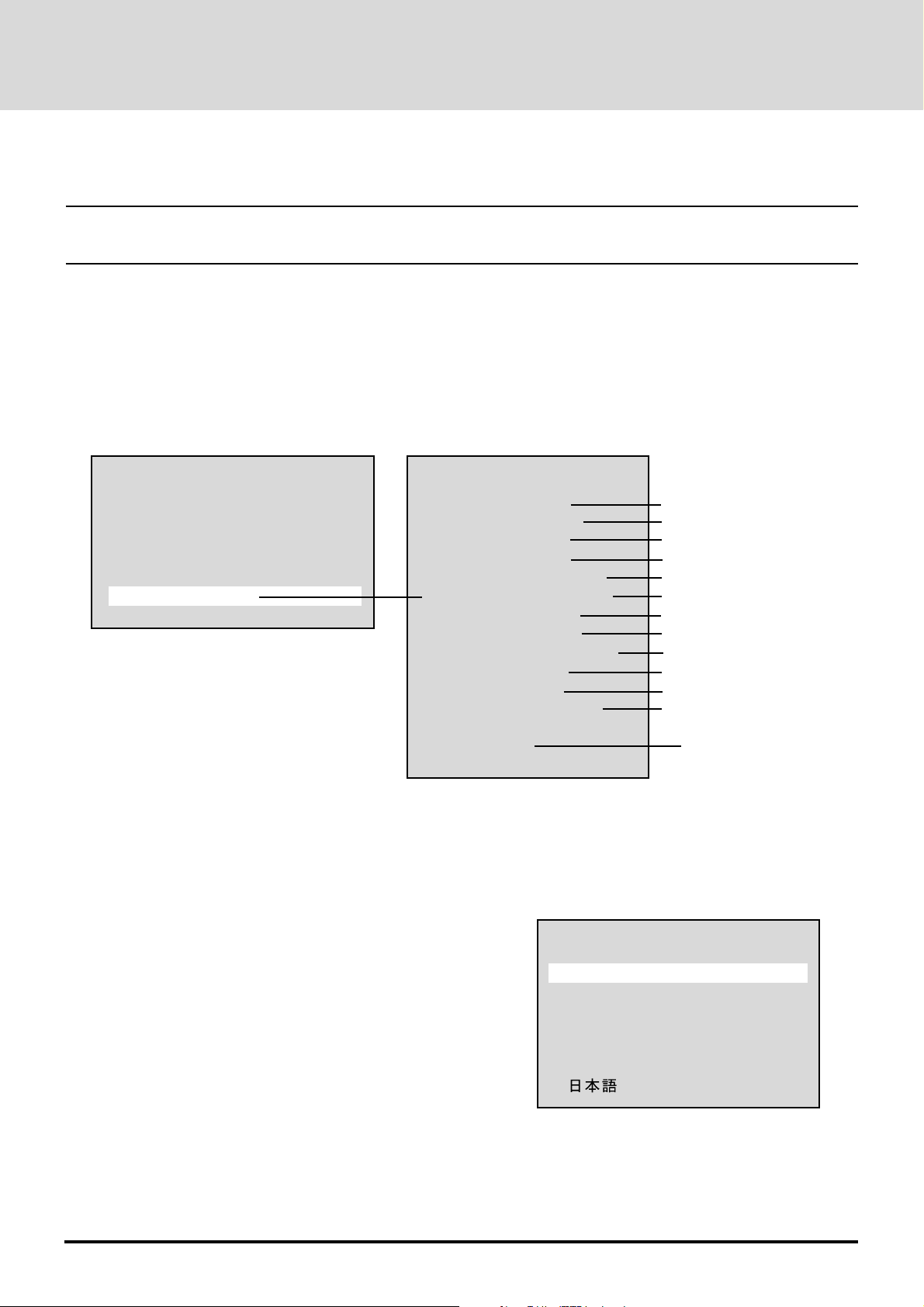
EINRICHTUNG (Verschiedene Einstellungen)
Führen Sie die Einstellungen bitte zusammen mit dem Projektor und dem System aus.
HINWEIS: Damit der Projektor weltweit benutzt werden kann ist die voreingestellte Sprache für den Projektor auf Englisch
eingestellt. Siehe unten für das detaillierte Einstellungsverfahren. Die hier gegebene Beschreibung setzt voraus, daß die
Spracheneinstellung auf Englisch eingestellt wurde.
V oreinstellung en des Einstellungsmenüs
Die Einheit ist wie unten beschrieben eingestellt, bevor es das Werk verläßt.
Stellen Sie bitte alle erforderlichen Parameter ein.
Drücken Sie die MENU-Taste, um [Main Menu] anzuzeigen, dann [Settings Menu] mit der Cursortaste auswählen und dann die
ENTER-Taste drücken, um die verschiedenen Einstellungen anzuzeigen.
Einstellung ab Werk
Main Menu
Settings Menu
Picture
Alignment
Memory
Switcher
Display Menu
Settings Menu
Source
Drücken Sie die MENU-Taste, um sich die
Bildschirmmenü-Anzeige anzeigen zu lassen.
Die Anzeige kehrt zum Hauptmenü zurück.
Drücken Sie die MENU-Taste, um das
Bildschirmmenü auszuschalten.
Auswahl der Bildschirmsprache
[Language]
Dies ist die Sprachenauswahl für die angezeigten Zeichen des
Bildschirmmenüs und der anderen Anzeigen.
1. Wählen Sie [Settings Menu] → [Language] aus dem
Hauptmenü aus.
2. Drücken Sie die Cursortasten ▲/▼ und wählen Sie die
Sprache aus, dann für die Einstellung die ENTER-Taste
drücken.
Language
Background
Auto Start
Auto Save
Onscreen Mute
Switcher Control
Ext. Control
Projector ID
Sync T ermination
Projection
Keystone
Keystone Save
Englisch
Blauer Hintergrund
Aus
Aus
Aus
Steht getrennt
Aus
00
Hohe Impedanz
Vorderer Boden
00
Aus
English Gregenwärtig aktiver
Parameter
Language
English
Deutsch
Français
Italianno
Espanol
Svenska
G-34
Page 35
Auswahl der Hintergrundfarbe, wenn kein Signal
vorhanden ist [Background]
Dies ist die Einstellung der Hintergrundfarbe, wenn kein
Eingangsignal vorhanden ist.
1. Wählen Sie [Settings Menu] → [Background] aus dem Hauptmenü aus.
2. Drücken Sie die Cursortaste ▲/▼ und wählen Sie die Hintergrundfarbe
aus, dann für die Einstellung die ENTER-Taste drück en.
Blue.......Die Hintergrundfarbe wird Blau sein.
Black......Die Hintergrundfarbe wird Schwarz sein.
Auswahl des autom. Starts [Auto Start]
Wenn der Hauptnetzschalter auf EIN eingeschaltet ist, schaltet diese
Funktion die Spannungsversorgung ein, ohne, daß die Netztaste
eingeschaltet werden muß.
1. Wählen Sie [Settings Menu] → [Auto Start] aus dem Hauptmenü aus.
2. Drücken Sie die Cursortaste ▲/▼ und wählen Sie On/Of f, dann für
die Einstellung die ENTER-T aste drücken.
On ... Der Projektor startet, wenn der Hauptnetzschalter
eingeschaltet wird.
Off ... Der Projektor geht in den Bereitschaftsmodus, wenn
der Hauptnetzschalter eingeschaltet wird.
Background
Blue
Black
Auto Start
On
Off
Auswahl der automatischen
Speicherablegungsfunktion [Auto Save]
Diese Funktion legt die Einstellungsbedingungen automatisch im
Speicher ab, wenn Bildschirmeinstellungen oder Bildeinstellungen
ausgeführt werden, während das Bild des Eingabegeräts projiziert
wird, das einen Bedienerspeicher oder Kanalspeicher benutzt.
Die automatische Speicherfunktion legt die Information ab, wenn die
MENU- und ENTER-Taste bei verlassen der verschiedenen
Einstellungsmenüs benutzt werden.
1. Wählen Sie [Settings Menu] → [Auto Save] aus dem Hauptmenü aus.
2. Drücken Sie die Cursortaste ▲/▼ und wählen Sie On/Of f, dann für
die Einstellung die ENTER-T aste drücken.
On ... Automatische Speicherablegung aktiviert.
Off ... Automatische Speicherablegung deaktiviert.
Auswahl der Bildschirmanzeige ON/OFF
[On-screen Mute]
Mit dieser Auswahl wird bestimmt, ob Anzeigen oder andere
Bildschirmmenü-Anzeigen (wie einfache Bedingungsanzeigen,
Einstelleiste, die angezeigt wird, wenn die VOLUME-Taste der
Fernbedienung benutzt wird, um eine Einstellung vorzunehmen, und wenn
das Eingangssignal umgeschaltet wird) angezeigt werden sollen oder nicht.
1. Wählen Sie [Settings Menu] → [On-screen Mute] aus dem
Hauptmenü aus.
2. Drücken Sie die Cursortaste ▲/▼ und wählen Sie On/Off, dann
für die Einstellung die ENTER-Taste drücken.
On.......Die Anzeigen werden ausgeblendet.
Off.......Die Anzeigen werden nicht ausgeblendet.
Auto Save
On
Off
Onscreen Mute
On
Off
G-35
Page 36
Auswahl der Umschalter-Steuerungsmethode
[Switcher Control]
Der Umschalter ist eine Einheit, die das Eingangsgerät umschaltet,
wenn eine Reihe von verschiedenen Videogeräten oder Computern
angeschlossen sind.
Wenn der ROMTE 1-Anschluß benutzt wird, ist die Eingangswahl
und -einstellung durch den Projektor möglich. Siehe
“Bedienerspeicher und Kanalspeicher benutzen” auf Seite G-54.
Siehe “(Anschlüsse mit dem ISS-6020)” auf Seite G-26 für
Informationen über Anschlüsse.
1. Wählen Sie [Settings Menu] → [Switcher Control] aus dem
Hauptmenü aus.
2. Drücken Sie die Cursortaste ▲/▼ und wählen Sie On/Off, dann
für die Einstellung die ENTER-Taste drücken.
Einstellungen werden aktiviert, wenn das nächste mal die
Spannungsversorgung eingeschaltet wird .
Standalone ......Der Projektor benutzt den alleinstehenden
Betrieb.
SW 1 Level ......Der Projektor wird mit einem Umschalter
benutzt.
SW 2 Level ......Der Projektor wird mit zwei oder mehr
Umschaltern benutzt.
Switcher Control
Standalone
SW 1 Level
SW 2 Level
Die Bezeichnung Umschalter bezieht sich auf den NEC ISS6020-Umschalter.
Auswahl von Anschlußeinstellungen der
externen Steuerung [Ext. Contr ol]
Wenn der EXT-CTL-Anschluß des Projektor s benutzt wird, stellen
Sie die Einstellung der externen Steuerung auf [On].
1. Wählen Sie [Settings Menu] → [Ext. Control] aus dem
Hauptmenü aus.
2. Drücken Sie die Cursortaste ▲/▼ und wählen Sie Ein/Aus, dann
für die Einstellung die ENTER-Taste drücken.
On ... Aktiviert den EXT-CTL-Anschluß.
Off ... Deaktiviert den EXT -CTL-Anschluß.
Einstellung der Projektor-ID-Nummer [Projector ID]
Ordnen Sie den Projektoren Identifikationsnummern zu, wenn eine
Reihe von Projektoren (GT2000/GT2000R) mit der Fernbedienung
oder mit einem Personal Computer gesteuert werden.
1. Wählen Sie [Settings Menu] → [Projector ID] aus dem Hauptmenü aus.
2. Geben Sie die ID-Nummer mit den Ziffer ntasten der Fernbedienung
ein, dann für die Einstellung die ENTER-Taste drücken.
[00] wird eingestellt sein, wenn ein Projektor benutzt wird.
W enn eine Reihe v on Projektoren benutzt wird, stellen Sie [01] bis
[64] ein.
• Drücken Sie die CLEAR-Taste auf der Fernbedienung, um die
Eingabe zu löschen. Die Einstellung kehrt auf [00] zurück.
Wenn eine Reihe von Projektoren mit der Fernbedienung bedient
wird, stellen Sie auch die Adresse der Fernbedienung ein. Siehe
“Einstellung der Fernbedienungsadresse” auf Seite G-41.
Die Einstellung der ID des Projektors auf [00] ermöglicht
Fernbedienungsbetrieb, ohne Rücksicht auf die ID der Fernbedienung.
Ext. Control
On
Off
Projector ID
No.0 - 64
G-36
Page 37
Einstellung der synch. Signaltermination
[Sync Termination]
Dies stellt die Impedanz des RGB-YCbCr Eingang 1-Anschluß ein.
Diese Funktion stellt ein, ob das Gerät eine 75 Ohm
Ausgangsimpedanz (Spezifikation) des Videogeräts oder Personal
Computer ausgleicht oder nicht.
1. Wählen Sie [Settings Menu] → [Sync Termination] aus dem
Hauptmenü aus.
2. Drücken Sie die Cursortaste ▲/▼ und wählen Sie die den
Terminationswiderstandswert aus, dann für die Einstellung die
ENTER-Taste drücken.
75 ohms ............................ Wenn die Impedanz des Ausgan-
gsanschlusses des angeschlossenen Geräts 75 Ohm ist.
High Impedance (Hi-Z)..... Wenn die Impedanz des
Ausgangsanschlusses des
angeschlossenen Geräts nicht
75 Ohm ist.
Drücken Sie die MENU-Taste, um die Bildschirmmenü-Anzeige
auszuschalten. Die Anzeige kehrt zum Hauptmenü zurüc k. Drücken
Sie erneut die MENU-T aste, um das Bildschir mmenü auszuschalten.
Auswahl der Projektionsmethode des Projektors
[Projection]
Diese Auswahl der Projektionsmethode wird gemacht, damit sie für
die Bedienungsbedingungen geeignet sind.
Das Modell GT2000 wurde entwickelt für die Frontprojektion und das
Modell GT2000R für die Projektion von hinten.
1. Wählen Sie [Settings Menu] → [Projection] aus dem Hauptmenü aus.
2. Drücken Sie die Cursortaste ▲/▼ und wählen Sie die
Zielprojektion aus, dann für die Einstellung die ENTER-Taste
drücken.
Front Floor ............ Wenn der Projektor auf einem Tisch
plaziert ist und von vorne projiziert
Rear Ceiling ..........Wenn der Projektor an der Decke
aufgehängt ist und von hinten projiziert
Rear Floor............. Wenn der Projektor auf einem Tisch
plaziert ist und von hinten projiziert
Front Ceiling .........W enn der Projektor an der Decke
aufgehängt ist und von vorne projiziert
Sync T ermination
75 Ω
Hoch-Z
Projection
Front Floor
Rear Ceiling
Rear Floor
Front Ceiling
G-37
Page 38
Auswahl von Korrektur und Lagerung der
Trapezverzerrung [Keystone]
Trapezverzerrung tritt dann auf, wenn die Winkel zwischen dem
Projektor und dem Bildschirm in der vertikalen Ausrichtung entfernt
sind, wenn der Projektor eingeschaltet wird. Die Trapezfunktion wird
in dieser Verzerrungseinstellung benutzt.
Wenn die Einstellung permanent ist und die Trapezspeicherfunktion
wird eingeschaltet, wird die Projektion mit diesen Einstellungswert
bei nächster Gelegenheit aktiviert.
• Einstellung der Trapezeinstellung [Keystone]
1. Wählen Sie [Settings Menu] → [Keystone] aus dem Hauptmenü aus.
Die Einstelleite erscheint.
2. Drücken Sie die Cursortaste § (–) / © (+) und so einstellen, daß
die linke und rechte Seite parallel sind.
HINWEIS: Diese Funktion arbeitet nicht, wenn das Eingangssignal
nicht vorhanden ist. In diesem Fall ein Signal anlegen und die
Einstellung dafür machen.
[Trapezverzerrung]
[Keine Verzerrung]
Settings Menu
Language
Background
Auto Start
Auto Save
Onscreen Mute
Swithcer Control
Ext. Control
Projector ID
Sync T ermination
Projection
Keystone
Keystone Save
–
+ –10
• Stellung von Trapez Speichern [Keystone Save]
1. Wählen Sie [Settings Menu] → [Keystone Save] aus dem
Hauptmenü aus.
2. Drücken Sie die Cursortaste ▲/▼ und wählen Sie On/Off, dann
für die Einstellung die ENTER-Taste drücken.
On .. Aktiviert den Trapezkorrekturwert beim Starten.
Off .. Stellt den Trapezkorrekturwert als Standardwert beim
Starten ein.
Drücken Sie die NORMAL-Taste auf der Fernbedienung, um zum
Standardwert zurückzukehren.
Drücken Sie die Cursortaste ▲/▼ und wählen Sie [Yes] aus, dann die
ENTER-Taste drücken, um zum Standardwert zurückzukehren.
Keystone Save
On
Off
Normalize?
Keystone
Yes
No
G-38
Page 39
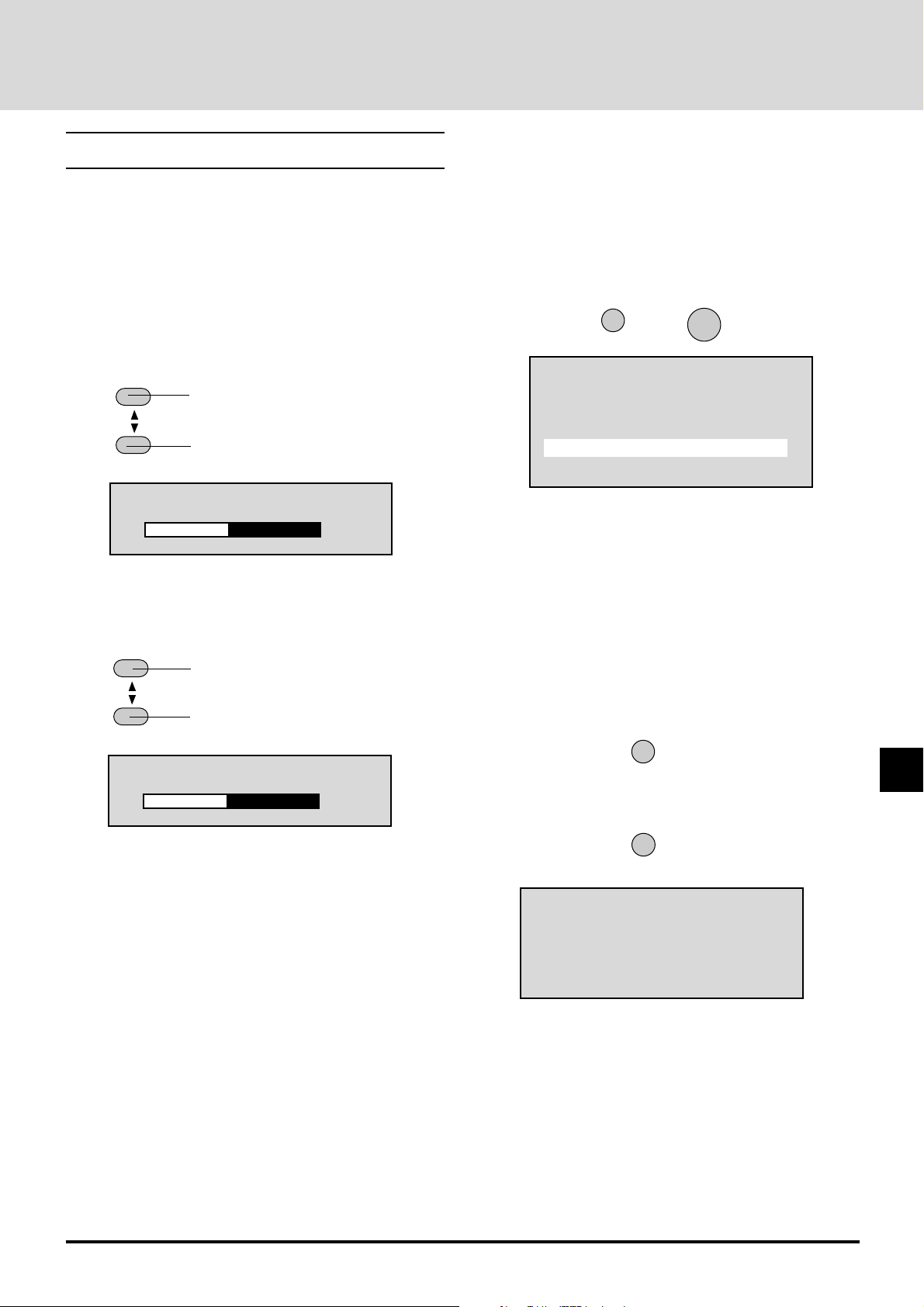
CONTRAST
Eingaben und Einstellungen mit den Tasten der
Fernbedienung (Direktbetrieb)
Funktionen können direkt mit den Tasten der Fernbedienung
aufgerufen werden, um Eingaben und Einstellungen
auszuführen (ohne Anwendung der Bildschirmmenü-Anzeig e).
Einstellung des Bildes
Einstellungen können für die separaten Eingangsquellen
gemacht werden (VIDEO, S-VIDEO, RGB1 und RGB2).
• Einstellung des Bildkontrasts (Contrast)
Das Bild wird gedeckter. (+ Richtung)
• Zu den Standardeinstellungen zurückkehren
Kontrast und Helligkeit werden auf die Standardeinstellen
rückgesetzt.
Diese Funktion ist gültig, wenn das Bildschirmmenü nicht
angezeigt wird.
Drücken Sie die NORMAL-Taste. Die Verifikationsanzeige
erscheint. Drücken Sie für die Einstellung die ENTER-Taste.
NORMAL
ENTER
Normalize”
Picture
Das Bild wird undeutlicher. (– Richtung)
Contrast
–
Der Einstellbereich liegt zwischen –31 und +32.
+ ±0
• Einstellung der Bildhelligkeit (Brightness)
BRIGHT
Das Bild wird heller. (+ Richtung)
das Bild wird dunkler. (– Richtung)
Brightness
–
Der Einstellbereich liegt zwischen -31 und +32.
+ ±0
Die Bildeinstelldaten können im Speicher abgelegt werden.
Siehe “Bedienerspeicher und Kanalspeicher benutzen” auf Seite
G-54.
Yes
No
Für die Aufhebung die Cursortaste ▼ drücken, [No] auswählen
und dann die ENTER-T aste drücken.
Anzeige der ausgewählten
Eingangsinformationen
Dies zeigt die gerade ausgewählten Eingangsinformation an.
Drücken Sie die DISPLAY-Taste, um diese Information
anzeigen zu lassen.
Die Informationen werden 10 Sekunden lang angezeigt.
DISPLAY
Drücken Sie die CLEAR-T aste, um diese Anzeige zu löschen.
SETUP
RGB1
VGA
Source Lock:Off
Expand :On
Keystone :On
G-39
Page 40
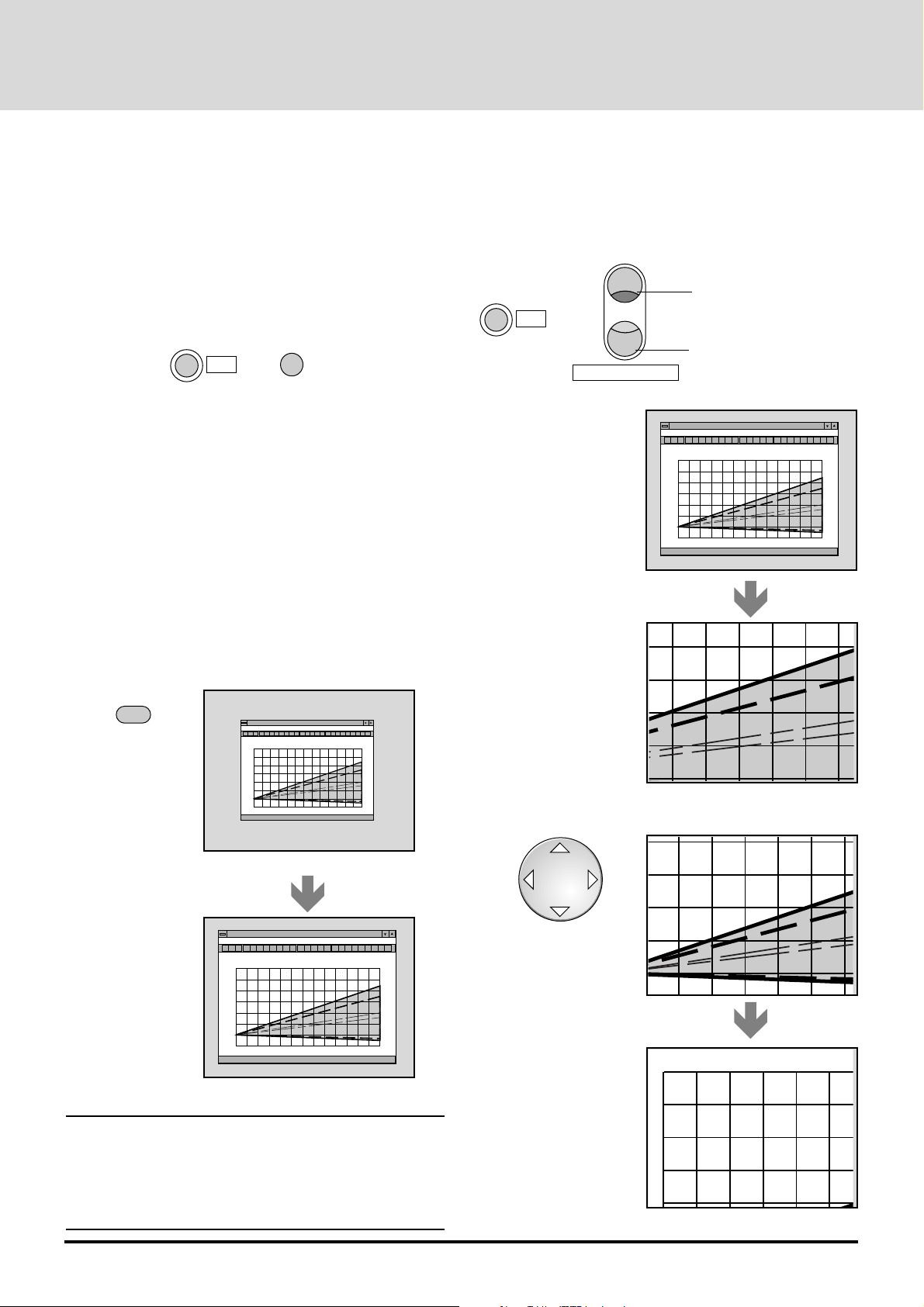
EXPAND
ZOOM
MAGNIFY/REDUCE
W
T
+
-
3
4
5
6
i
m)
Die Bildschirmmenü-Anzeige
vorübergehend ausschalten
Mit dieser Funktion wird die Bildschirmmenü-Anzeige
ausgeschaltet.
Diese in dann vor Vorteil, wenn eine Feineinstellung oder
Bildschirmeinstellungen vorgenommen werden, während der
ganze Bildschirm betrachtet wird.
Halten Sie die CTL-Taste gedrückt und drücken Sie die
DISPLAY-Taste.
DISPLAY
CTL
Diese Funktion wird ebenfalls durch Drücken einer Taste, die
Cursortaste ▲ / ▼ ausgenommen, aufgehoben, aber der Betrieb
der Taste, die gedrückt wird, wird eine Wirkung haben.
Benutzung der Digital-Zoom-Funktion
Das LCD-Display des Projektors besitzt 1366 X 1024 Pixel.
Die Digital-Zoom-Funktion konvertiert Eingangssignale mit
einer Auflösung von weniger als 1366 X 1024 Pixel auf eine
Pixelanzahl, die nah an 1366 X 1024 heranreicht, um ein
vergrößertes Display zu erhalten.
Bei einer Betätigung der EXPAND-Taste erhält man ein
Display, das der Auflösung des Eingangssignals entspricht.
Bei einer weiteren Betätigung kehrt das Display zum
Originalzustand zurück.
Benutzung der digitalen Vergrößerung
Mit dieser Funktion wird ein bis zu 8-mal vergrößertes Display
als das Originalformat erhalten. Halten Sie die CTL-Taste
gedrückt und drücken Sie die ZOOM-Taste. Benutz en Sie die
Cursortasten, um den ausgewählten Bereich zu verschieben.
Bei jeder Betätigung wird
das Bild vergrößert.
CTL
Bei jeder Betätigung wird
das Bild (gegenüber dem
Originalformat) verringert
i
m)
6
5
4
3
2
1
0
1
0
12345678910111213
i
m)
HINWEIS: Wenn die Digital-Zoom-Funktion auf ON
eingestellt ist, ist es möglich, daß je nach Signal die Bildqualität
verschlechtert wir d. Die Standardeinstellung von Digital-Zoom
ist ON. Wenn die Digital-Zoom-Funktion auf OFFumgeschaltet
wird, sind die horizontale/vertikale Amplitude und die
Trapezeinstellung nic ht v erfügbar.
i
m)
6
5
4
3
2
1
0
1
0
12345678910111213
Digital-Zoom OFF
i
m)
6
5
4
3
2
1
0
1
0
12345678910111213
Digital-Zoom ON
i
m)
i
m)
Die Cursortasten werden verwendet, um die Bildschirmposition
zu verschieben.
G-40
Page 41
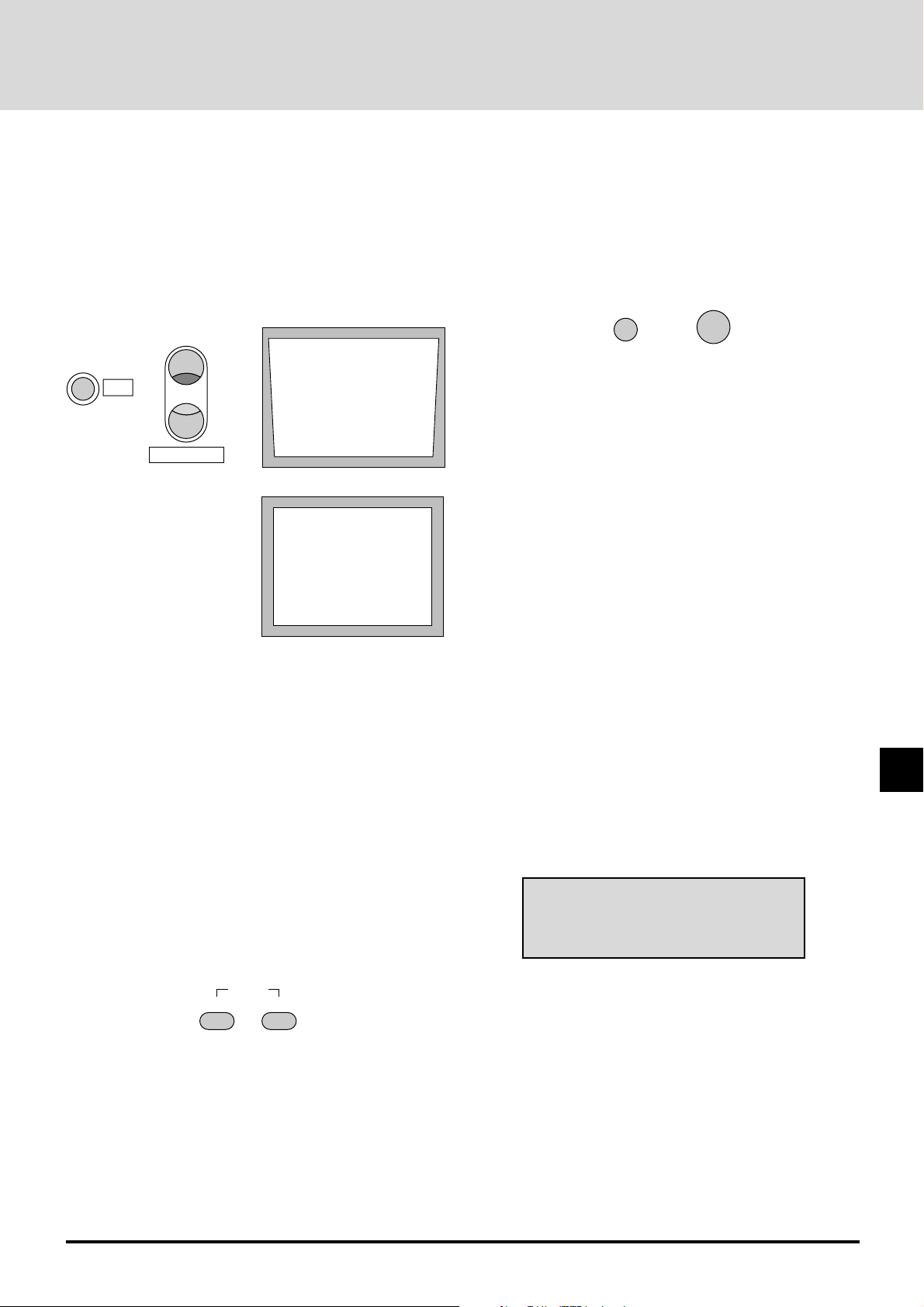
Einstellung der T rapezverzerrung
Eine Trapezv erzerrung tritt dann auf, wenn die Wink el zwischen
dem Projektor und dem Bildschirm in vertikaler Ausrichtung
entfernt sind.
Die Trapezfunktion wird bei dieser Verzerrungseinstellung
benutzt.
Halten Sie die CTL-Taste gedrückt und benutzen Sie die KEYSTONE +/–Tasten, um die rechte und linke Seite so einstellen,
so daß sie parallel werden.
FOCUS
Das RGB-Eingangssignal zur
Standardeinstellung zurüc kkehren
Diese Funktion wird benutzt, wenn bei der RGB-Signaleingabe
der Bildschirm nicht einwandfrei arbeitet.
Diese Funktion ist gültig, wenn das Bildschirmmenü nicht
angezeigt wird.
Drücken Sie die SETUP-T aste, drücken Sie dann die ENTER-T aste.
SETUP
ENTER
+
CTL
[Trapezverzerrung]
-
KEYSTONE
[Keine Verzerrung]
W enn der KEYSTONE-P arameter auf [ON] eingestellt ist, wird
dieser Einstellungszustand wirksam, wenn die
Spannungsversorgung eingeschaltet wird. Siehe “Auswahl der
Korrektur und Lagerung der Trapezverzerrung” auf Seite G-38.
Das Bild und den Ton vorübergehend
ausschalten
Mit dieser Funktion wird das Bild oder der Ton vorübergehend
ausgeschaltet.
Picture.....Bei einer Betätigung der PICTURE-T aste wird
das Bild ausgeschaltet. Bei einer weiteren
Betätigung, wird das Bild wieder projiziert.
Audio ......Bei einer Betätigung der AUDIO-Taste wird
der Ton ausgeschaltet. Bei einer weiteren
Betätigung wird der Ton wieder ausgegeben.
Wählen Sie einen Punkt unter den im Standardspeicher gespeicherten
Einstellungsdaten aus, der nah an das Eingangssignal heranreicht.
Wenn eine Neueinstellung erforderlich ist, stellen Sie den
Bildschirm ein oder rufen Sie einen Punkt auf, der ähnlich wie
das Eingangssignal im Bedienerspeicher ist,.
Nach der Rückkehr zum Standardeinstellung, wird die YCbCrEingangseinstellung der RGB-Eingang.
Wenn ein Umsc halter angeschlossen ist, kehren die verschiedenen
Punkte des Umschalters auf die Voreinstellungen zurück. (Die
Synch- Ter minationseinstellung wird eine hohe Impedanz sein.)
Speicher durchsuchen
Diese Funktion ist gültig, wenn das Bildschirmmenü nicht
angezeigt wird.
Drücken Sie die SETUP-Taste, dann die LOAD-T aste.
Wenn Sie die Einstellungen im Speicher modifiziert haben,
benutzen Sie diese Funktion.
Einstellung der Fernbedienungsadresse
Wenn zwei oder mehr Projektoren (GT2000/GT2000R) mit
drahtlosem Fernbedienungsbetrieb verwendet werden, werden den
Projektoren und der Fernbedienung Identifikationsnummern (ID)
gegeben, so daß andere Projektoren nicht fälschlicherweise bedient
werden. Projektoren, die dieselbe ID haben, können gesteuert werden.
A)Halten Sie die CTL-Taste gedrückt, und drück en Sie die Adr -
Taste (V OLUME ▼). Die Adressen-Anzeige erscheint.
Address
RC Unit 01
MUTE
PICTURE
Die Hintergrundfarbe des Bildschirms ist Schwarz, wenn das
Bild ausgeschaltet wird.
AUDIO
B)Mit den Zifferntaste die zweistellige ID eingeben; sie ist
dieselbe wird die ID des Projektors,der gesteuert wird.
Adressen können von 00 bis 64 spezifiziert werden.
Drücken Sie für die Einstellung die ENTER-Taste.
W enn eine Fehleingabe gemacht wurde, drücken Sie die
CLEAR-Taste und beginnen Sie die Eingabe wieder
von Schritt A.)
* Die Projektor-ID der Haupteinheit kann mit [Einstellungemenü]
→ [Projector ID] des Hauptmenüs geprüft werden.
* Wenn die Fernbedienungs-ID auf 00 eingestellt wird kann der
Fernbedienungsbetrieb ungeachtet der Projektor-ID
ausgeführt werden.
* Wenn die Batterien aus der Fernbedienung herausgenommen
werden, kehrt die Fernbedienungs-ID auf “00” zurück.
G-41
Page 42
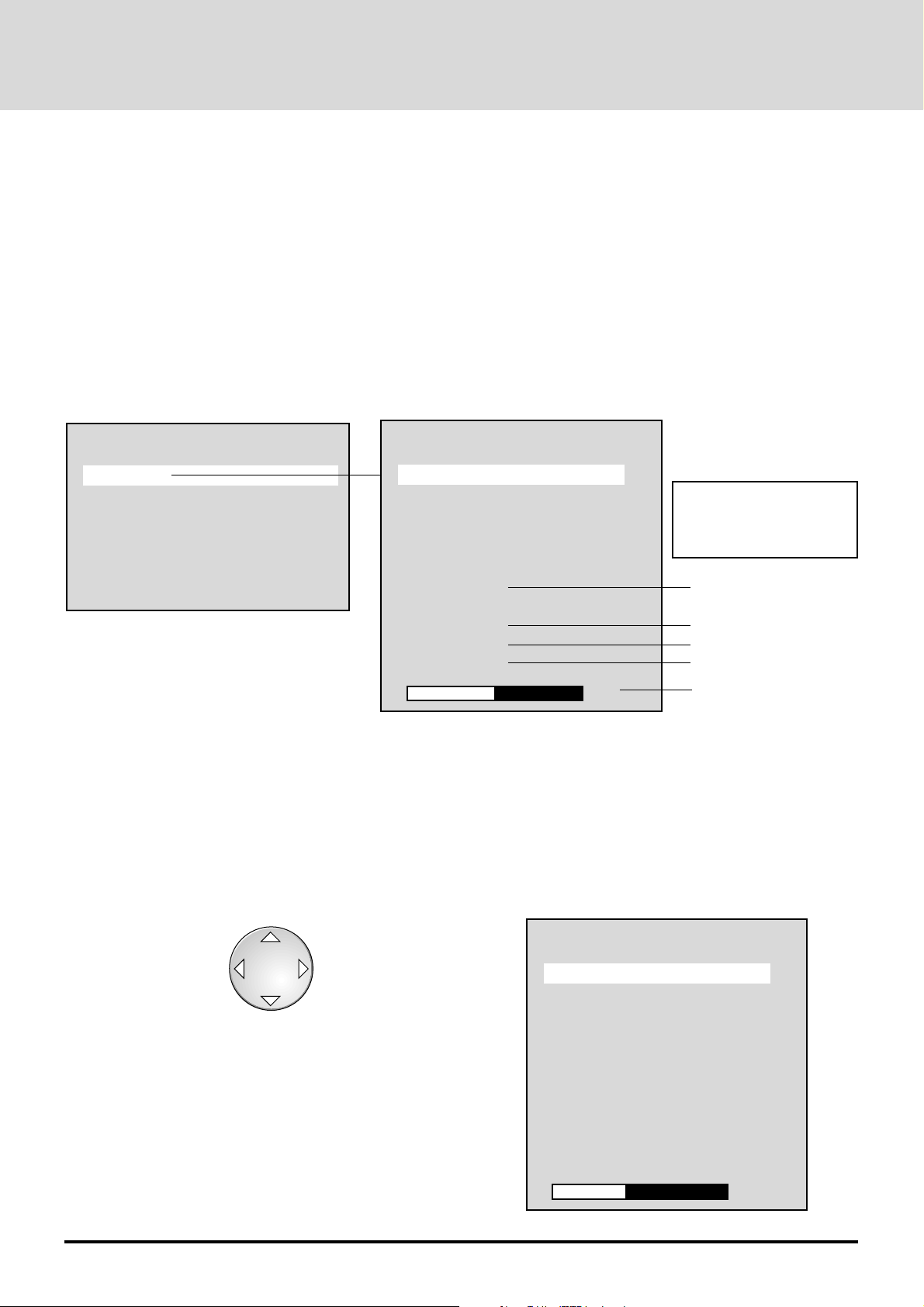
EINSTELLUNG DES BILDES UND DES TONS (Picture)
Diese Funktionen stellen das Bild und den T on mit der Bildsc hir mmenü-Anzeige ein.
Wenn das Eingangssignal mit dem Bedienerspeicher oder Kanalspeicher ausgewählt wird und wenn die automatische
Speicherfunktion auf [On] eingestellt ist, werden die Einstellungsdaten überschrieben.
Gespeicherte Bildeinstellungen
Unten sind die Bildeinstellungen beschrieben, die ab W erk eingestellt sind.
Stellen Sie bitte die erforderlichen Parameter ein.
Drücken Sie die MENU-Taste, um [Main Menu] anzeigen zu lassen, wählen Sie mit der Cursortaste [Picture] aus und drücken Sie
dann die ENTER-Taste, um das Bild anzuzeigen.
Main Menu
Picture
Alignment
Memory
Switcher
Display Menu
Settings Menu
Source
Picture
Brightness
Contrast
Volume
Color
Tint
Sharpness
Image Mode
Einstellungen ab Werk
Parameterbezeichnungen, die
nicht mit dem gerade
eingestellten Eingabemodus
eingestellt werden können,
werden grau angezeigt
Normal
White Balance
Scan Mode
Interpolation
RGB/YCbCr
–
+ 0
Autom.
PC-Modus
RGB
Der Inhalt des ausgewählten
Parameters wird angezeigt.
Einstellung des Bildes (Helligkeit, Kontrast, Farbton und Schärfe)
Stellen Sie diese Parameter auf einen optimalen Wert ein, zusammen mit dem Eingangsbild.
Wählen Sie [Picture] aus dem Hauptmenü, drücken Sie dann die ENTER-Taste.
Wenn der einzustellende Parameter ausgewählt ist, erscheint die Einstelleiste des ausgewählten P arameters unten in der Anzeige.
Änderung in die (–)-Richtung Änderung in die (+)-Richtung
+
-
Die verschiedenen Einstellungsbereiche liegen zwischen
-31 und +32.
G-42
Picture
Brightness
Contrast
Volume
Color
Tint
Sharpness
Image Mode
White Balance
Scan Mode
Interpolation
RGB/YCbCr
–
+ -10
Page 43
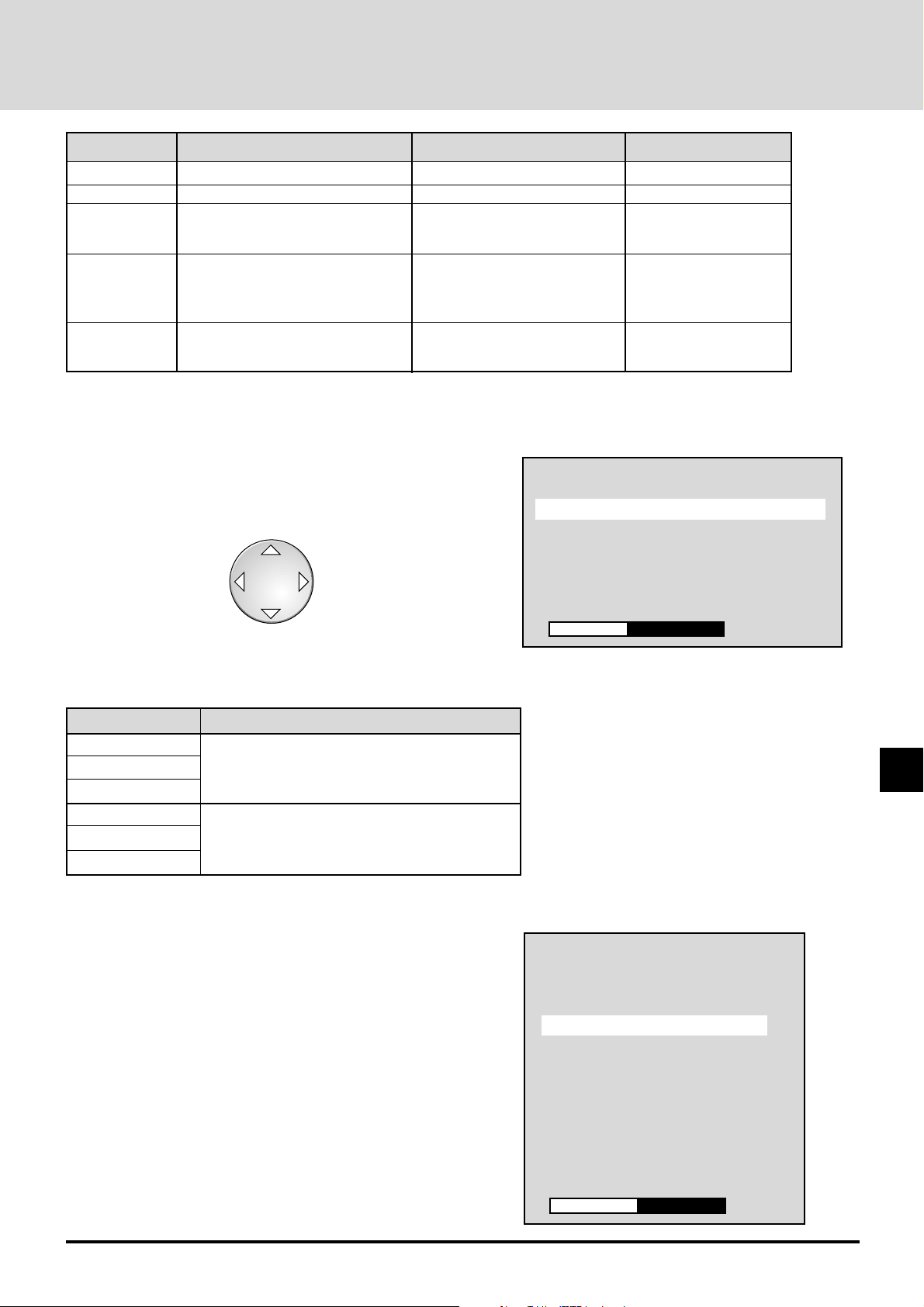
Parameter § (–) Taste © (+) Taste Hinweise
Helligkeit Wird dunkler Wird heller ––––
Kontrast Bild wird undeutlich Bild wird gedeckter ––––
Farbe Farbe wird matter Farbe wird intensiver
Farbton Wird roter Wird grüner
Schärfe Bild wird weicher Bild wird besonders deutlich
RGB-Eingang kann
nicht eingestellt werden
RGB-Eingang, PAL
und SECAM können
nicht eingestellt werden
RGB-Eingang kann nicht
eingestellt werden
Einstellung des Weißabgleichs (White Balance)
Diese Funktion korrigiert den schwarzen und weißen Pegel des
Eingangssignals und stellt die Farbreproduktionsfähigkeit ein.
Wählen Sie [Picture] → [White Balance] aus dem Hauptmenü aus.
Änderung in die (–)-Richtung Änderung in die (+)-Richtung
Die verschiedenen Einstellungsbereiche liegen zwischen -31
und +32.
+
-
White Balance
Brightness R
Brightness G
Brightness B
Contrast R
Contrast G
Contrast B
–
+ –10
Parameter Inhalt
Brightness R
Brightness G Einstellung des schwarzen Pegels des Bildes
Brightness B
Contrast R
Contrast G Einstellung des weißen Pegels des Bildes
Contrast B
Einstellung der Lautstärke (Volume)
Wählen Sie [Picture]→ [Volume] aus dem Hauptmenü aus.
Wenn der einzustellende Parameter ausgewählt ist, erscheint
Einstelleiste des ausgewählten Parameters unten in der Anzeige.
Stellen Sie die Lautstärke mit den Cursortasten § (–)/ © (+)
ein.
Der Einstellungsbereich liegt zwischen 0 und 63.
Picture
Brightness
Contrast
Volume
Color
Tint
Sharpness
Image Mode
White Balance
Scan Mode
Interpolation
RGB/YCbCr
G-43
–
+ 32
Page 44
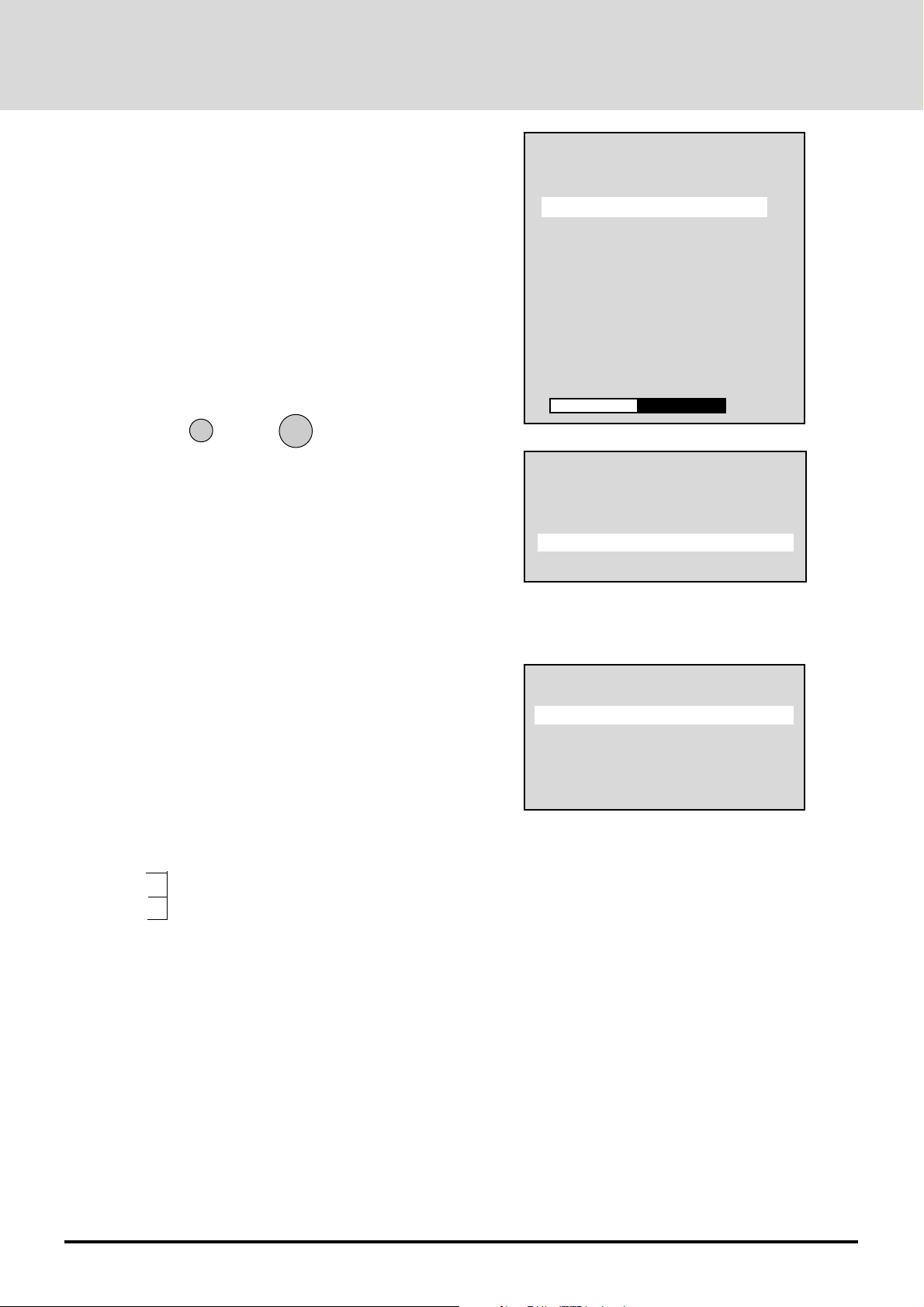
Wiederherstellung der Bildeinstellungen auf die
Standardeinstellungen
Diese Funktion stellt die Einstellungen der ausgewählten Parameter
(z. B. Helligkeit, Kontrast, Farbe, Farbton, Schärfe und W eißabgleich)
auf die Standardeinstellungen zurück, entsprechend des
Eingangsmodus.
Beispiel: Kontrast auf die Standardeinstellung rücksetzen.
Wählen Sie [Picture]→[Contrast] aus dem Hauptmenü aus.
Drücken Sie die NORMAL-Taste- Die Verifikations-Anzeige
erscheint.
Drücken Sie für die Einstellung die ENTER-Taste.
NORMAL
ENTER
Picture
Brightness
Contrast
Volume
Color
Tint
Sharpness
Image Mode
White Balance
Scan Mode
Interpolation
RGB/YCbCr
–
+ 0
Drücken Sie für die Aufhebung die Cursortaste ▲ / ▼, wählen Sie
[No] aus und drücken Sie dann die ENTER-Taste.
Auswahl des Bildmodus (Image Mode)
Dies sind die Bildeinstellungsmodi, die beim Projektor zur Verfügung
stehen. Wählen Sie den Modus aus, der zum Text des Personal
Computers oder zum projizierten Bild eines Videos, usw. paßt.
Wählen Sie [Picture]→[Image Mode] aus dem Hauptmenü aus.
Wählen Sie den Bildmodus mit der Cursortaste ▲/▼ aus. Drücken
Sie beim gewünschten Bildmodus die ENTER-Taste.
Normal.........Für RGB-Eingang eingestellt.
Natural 1
Natural 2 Für Naturbilder eingestellt.
Natural 3
DOC CAM ....Für die Benutzung einer Überwachungskamera
eingestellt, wenn der Bildschirm dunkel ist.
Normalize?
Contrast
Yes
No
Image Mode
Normal
Natural 1
Natural 2
Natural 3
Doc Cam
G-44
Page 45
Auswahl des Abtastmodus (Scan Mode)
Diese Funktion wählt aus, ob es einen Sprung an jeder zweiten
Abtastzeile gibt oder ob die Abtastzeilen in Reihenfolge reproduziert
und projiziert werden.
Wählen Sie [Picture] → [Scan Mode] aus dem Hauptmenü aus.
Wählen Sie den Abtastmodus mit der Cursortaste ▲/▼ aus, drücken
Sie dann die ENTER-T aste.
Auto ......................Automatische Umschaltung, damit es für
das Bild geeignet ist.
Non Interlaced ...... Abtastzeilen werden abgetastet, um das
Bild zu reproduzieren. Geeignet für
Standbilder.
Interlaced Video.....Jede zweite Abtastzeile wird übersprungen,
um das Bild zu reproduzieren. Geeignet für
bewegte Bilder.
Interlaced PC ........Jede zweite Abtastezeile des Computer-
eingangbildes wird übersprungen, um das
Bild zu reproduzieren.
Auswahl der Gleichmäßigkeit (Interpolation)
Wählen Sie den Parameter aus, der für das projizierte Computerbild
oder Videosignal, usw. geeignet ist.
Scan Mode
Auto
Non Interlace
Interlace Video
Interlace PC
Wählen Sie [Picture] → [Interpolation] aus dem Hauptmenü aus.
Wählen Sie den PC-Modus oder Video-Modus mit der Cursortaste
▲/▼ aus, drücken Sie dann die ENTER-Taste.
PC Mode...............Stellen Sie diesen Modus ein, wenn High-
Definition-Bildern Bedeutung beigemessen
werden, wie z. B. mit einer Arbeitsstation.
Video Mode ..........Diesen Modus einstellen, wenn den
Naturbildern, wie z. B. Videobilder,
Bedeutung beigemessen werden.
HINWEIS: Wenn ein Personal Computer ausgewählt wird und der
Video-Modus ist eingestellt, wird je nach Signal das Bild
möglicherweise gestört sein. Wenn dies geschieht, benutzen Sie bitte
den PC-Modus.
Interpolation
PC Mode
Video Mode
G-45
Page 46
Auswahl von RGB/YCbCr (RGB/YCbCr)
Diese Funktion stellt den RGB 1 / 2- und YCbCr-Eingangsmodus des
RGB-Eingang 1 / 2-Anschlusses ein.
Diese Einstellungen werden ausgewählt, wenn vom DVD-Player,
usw. ein farbdifferenziertes Signal eingegeben wird.
Wählen Sie [Picture]→[RGB/YCbCr] aus dem Hauptmenü aus und
drücken Sie die ENTER-Taste.
Wählen Sie RGB/YCbCr mit der Cursortaste ▲/▼ aus.
RGB ...............RGB-Eingangsmodus (wenn von Personal
Computern oder Arbeitsstationen projiziert wird)
YCbCr.............CbCr-Eingangsmodus (wenn von DVD-
Playern projiziert wird)
Picture
Brightness
Contrast
Volume
Color
Tint
Sharpness
Image Mode
White Balance
Scan Mode
Interpolation
RGB/YCbCr
–
+ 32
Wenn der RGB-Eingang mit der SETUP- oder ENTER-Taste der
Fernbedienung auf die Standardeinstellung rückgesetzt wird, dann
wird die RGB/YCbCr-Einstellung der RGB-Eingang sein.
Direktwahl
Sie können den RGB- oder YCbCr-Eingang direkt mit der
Fernbedienung auswählen.
Dafür dir CTL-Taste drücken und halten, dann RGB1 (oder RGB2)
drücken.
Bei einer Betätigung der CTL- und RGB 1- (oder RGB 2-) Taste wird
zwischen RGB und YCbCr umgeschaltet.
Beachten Sie, daß diese Einstellung nicht gespeichert ist, auch wenn
die automatische Speicherfunktion auf “ON” eingestellt ist.
RGB/YCbCr
RGB
YCbCr
G-46
Page 47
EINSTELLUNG DES BILDSCHIRMS (Alignment)
Wenn das Eingangssignal mit dem Bedienerspeicher oder Kanalspeicher ausgewählt wird und wenn die automatische
Speicherfunktion auf [On] eingestellt ist, werden die Einstellungsdaten überschrieben.
Standard-Bildschirmeinstellungen
Unten sind die Einstellungen beschrieben, die ab Werk eingestellt sind.
Stellen Sie bitte die erforderlichen Parameter ein.
Drücken Sie die MENU-Taste, um [Main Menu] anzuzeigen, wählen Sie mit der Cursortaste [Alignment], drücken Sie dann die
ENTER-Taste. Um sich die Ausrichtung anzeigen zu lassen.
Main Menu
Picture
Alignment
Memory
Switcher
Display Menu
Settings Menu
Source
Alignment
H Position
V Position
Picture Adjust
Fine Picture
H Amplitude
V Amplitude
Image Filter
Einstellungen ab Werk
AUS
Option
Auto Alignment
50
Einstellungsdaten und
Einstellungsbedingungen des
ausgewählten Parameters
werden angezeigt.
Bildschirmeinstellungsverfahren
1. Geben Sie ein RGB-Signal ein.
Es wird als Standardsignal projiziert.
2. Stellen Sie die Digital-Zoom-Funktion auf OFF .
Drücken Sie die EXPAND-Taste, um diese auf OFF zu stellen. Siehe Seite G-40.
3. Stellen Sie die Taktfrequenz und die horizontale Phase ein. Siehe Seite G-49 und G-50.
4. Stellen Sie die Digital-Zoom-Funktion auf ON.
Drücken Sie die EXPAND-Taste, um diese auf ON zu stellen.
5. Stellen Sie das Bildschirmformat und die Anzeigenposition ein.
W enn das Bildschirmformat nicht geeignet ist, stellen Sie es mit der horizontalen und v ertikalen Amplitude ein. Siehe Seite G-51.
W enn die Position ausgeschaltet ist, stellen Sie die horizontale und vertikale P osition ein. Siehe Seite G-48.
G-47
Page 48
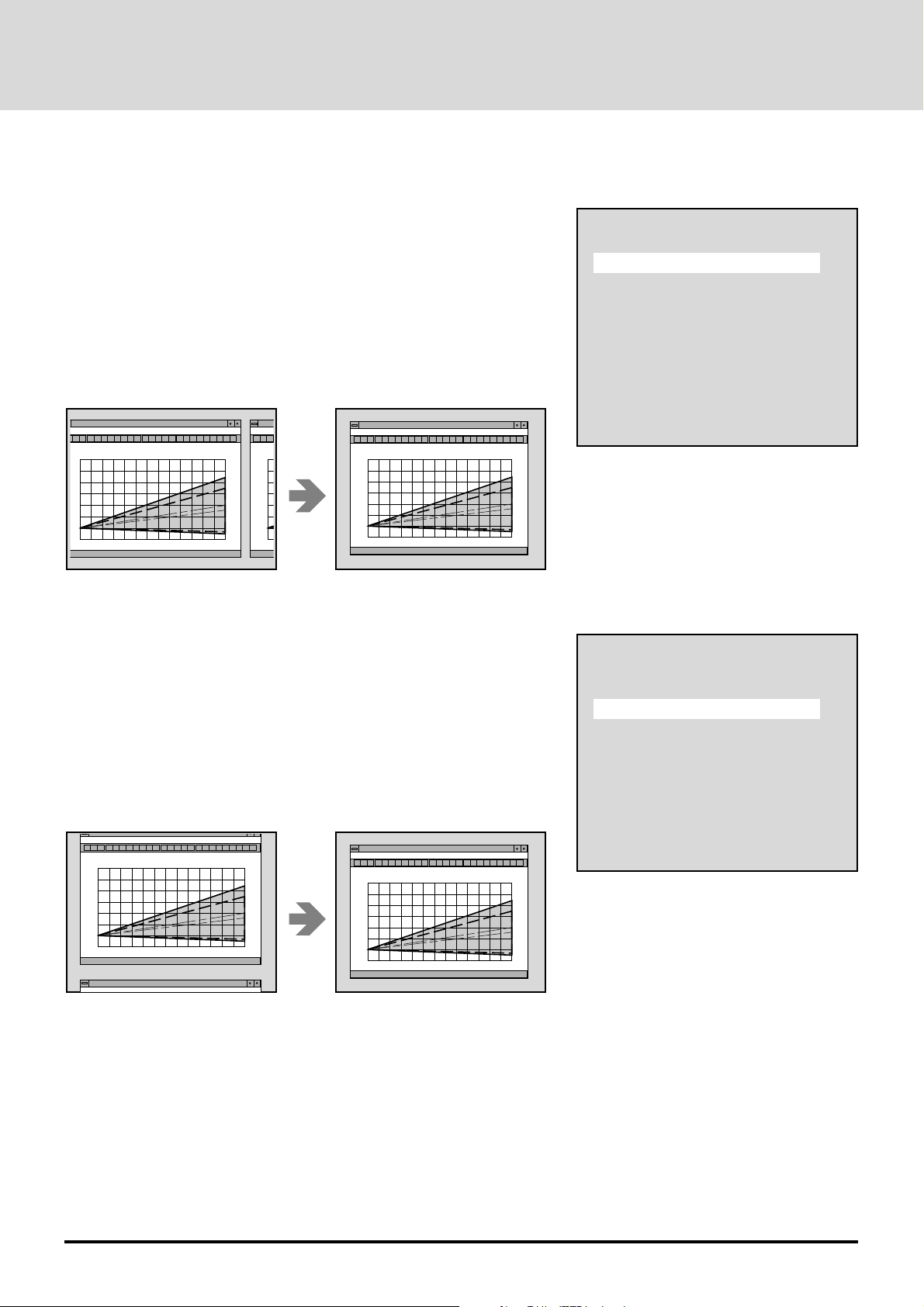
Einstellung der Bildschirmposition (Horizontal Position
und vertical Position)
• Einstellung der horizontalen Position
Wählen Sie [Alignment] → [H Position] aus dem Hauptmenü aus.
W enn der einzustellende Parameter ausge wählt ist, erscheint der Einstellwert des
ausgewählten Parameters unten in der Anzeige.
Stellen Sie die horizontale Position mit der Cursortaste § (–)/ © (+ ein.
Der Einstellungsbereich unterscheidet sich je nach Eingangssignal.
Bei jeder Betätigung wird die horizontale Position um ein Pixel verschoben.
Halten Sie die Taste gedrückt und die horizontale P osition wird kontinuierlich
verschoben.
i
i
m)
6
5
4
3
2
1
0
1
0
12345678910111213
m)
6
5
4
3
2
1
0
1
0
i
m)
i
m)
6
5
4
3
2
1
0
1
0
12345678910111213
i
m)
Alignment
H Position
V Position
Picture Adjust
Fine Picture
H Amplitude
V Amplitude
Image Filter
Option
Auto Alignment
50
• Einstellung der vertikalen Position
Wählen Sie [Alignment] → [V Position] aus dem Hauptmenü aus.
Wenn der einzustellende Parameter ausgewählt ist, erscheint der Einstellwert
unten in der Anzeige.
Stellen Sie die vertikale Position mit der Cursortaste § (–)/ © (+) ein.
Der Einstellungsbereich unterscheidet sich je nach Eingangssignal.
Bei jeder Betätigung wird die vertikale Position um ein Pixel verschoben. Halten
Sie die T aste gedrückt und die ver tikale Position wird kontinuierlich verschoben.
i
m)
6
5
4
3
2
1
0
1
0
12345678910111213
i
m)
i
m)
6
5
4
3
2
1
0
1
0
12345678910111213
i
m)
Die Einstellungen vornehmen, während der gesamte Bildschirm betrachtet wird.
Halten Sie die CTL-T aste gedrückt und drücken Sie die DISPLAY-Taste, um die
Bildschirmmenü-Anzeige vorübergehend auszuschalten. Jetzt funktioniert nur
die Cursortaste § (–)/ © (+). Wenn eine andere Taste gedrückt wird, wird das
Menü wieder erscheinen.
Alignment
H Position
V Position
Picture Adjust
Fine Picture
H Amplitude
V Amplitude
Image Filter
Option
Auto Alignment
120
G-48
Page 49
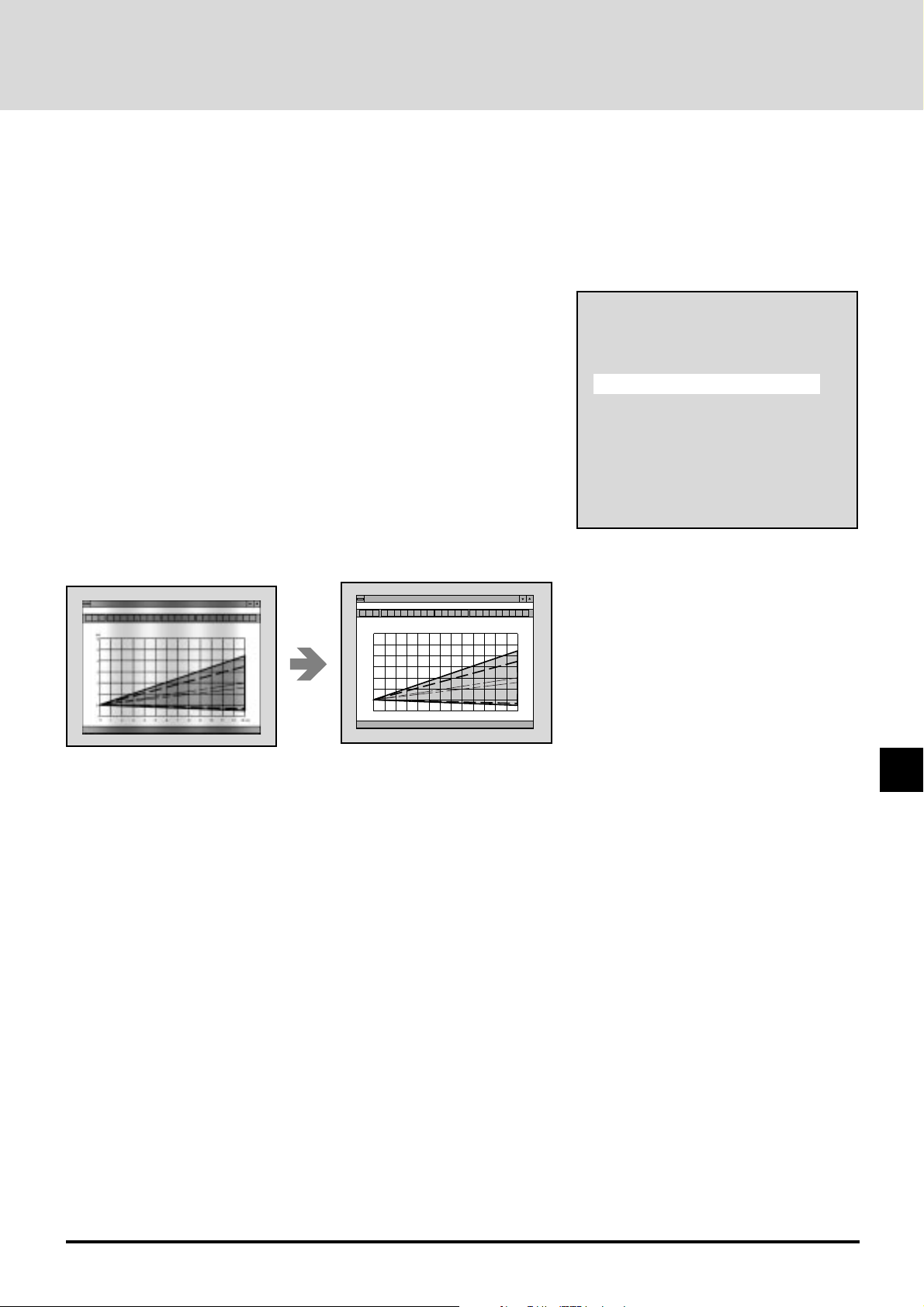
Einstellung des horizontalen Pixelformats und der Phase
(Picture Adjust und Fine Picture)
Drücken Sie vor Ausführung der Einstellung die EXPAND-T aste und schalten Sie
die Digital-Zoom-Funktion aus (OFF).
Stellen Sie die Taktfrequenz ein, stellen Sie dann die horizontale Position ein.
• Einstellung der Taktfrequenz (Picture Adjust)
Diese Funktion stellt das Pixelformt des Computers und das Pixelformat des LCD
des Projektors so ein, daß sie das gleiche Format besitzen.
Wählen Sie [Alignment] → [Picture Adjust] aus dem Hauptmenü aus.
Wenn der einzustellende Parameter ausgewählt ist, erscheint der Einstellwert
unten in der Anzeige.
Stellen Sie die Taktfrequenz mit der Cursortaste § (–) / © (+) ein.
Der optimale Einstellungswert ist der, bei dem die Helligkeit des Bildschirms
konstant wird (z. B. die hellen und dunklen Bänder verschwinden).
Der Einstellungsbereich unterscheidet sich je nach Eingangssignal.
Halten Sie die Taste gedrückt und die Taktfrequenz wird kontinuierlich geändert.
Feineinstellungen können gemacht werden, wenn die T aste einzeln gedrückt wird.
Alignment
H Position
V Position
Picture Adjust
Fine Picture
H Amplitude
V Amplitude
Image Filter
Option
Auto Alignment
1420
i
m)
6
5
4
3
2
1
0
1
0
12345678910111213
i
m)
G-49
Page 50
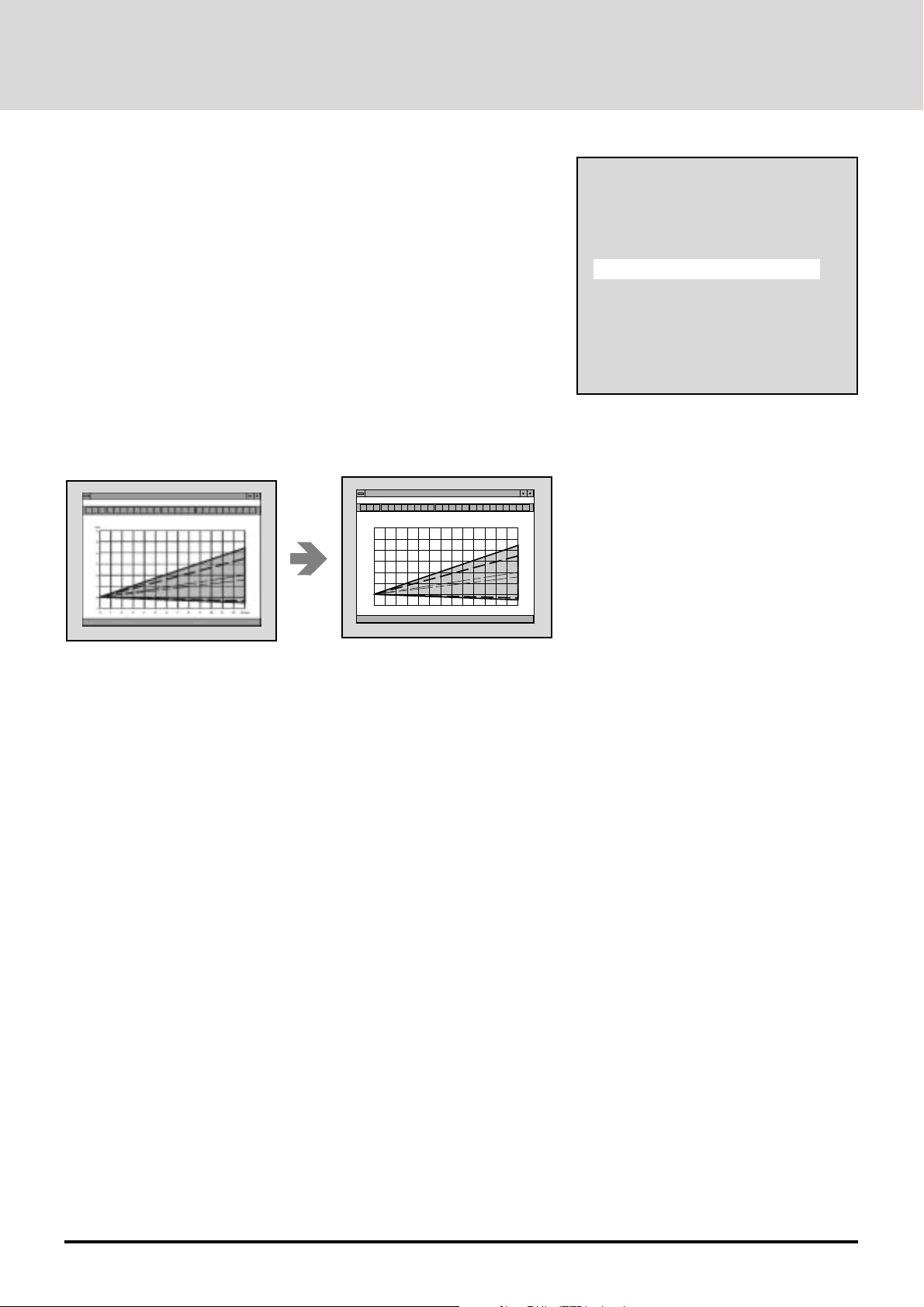
• Einstellung der horizontalen Phase (Fine Adjust)
Diese Funktion stellt die Pixelphase des Computers und das Pixelphase des LCD
des Projektors so ein, daß sie die gleiche Phase besitzen. Die Einstellung wird an
dem Punkt vorgenommen, bei dem die Bildschirmfarbeundeutlichkeit und das
Flimmern am höchsten ist.
Wählen Sie [Alignment] → [Fine Picture] aus dem Hauptmenü aus.
Wenn der einzustellende Parameter ausgewählt ist, erscheint der Einstellwert
unten in der Anzeige.
Stellen Sie die horizontale Phase mit der Cursortaste § (–)/ © (+) ein.
Der optimale Einstellungswert ist der, bei dem die Bildschirmfarbundeutlichkeit
und das Flimmern am höchsten ist.
Der Einstellungsbereich liegt zwischen 0 und 255.
Halten Sie die Taste gedrückt und die horizontale Phase wird kontinuierlich
geändert. Feineinstellungen können gemacht werden, wenn die Taste einzeln
gedrückt wird.
i
m)
6
5
4
3
2
1
0
1
0
12345678910111213
i
m)
Alignment
H Position
V Position
Picture Adjust
Fine Picture
H Amplitude
V Amplitude
Image Filter
Option
Auto Alignment
183
Die Einstellungen vornehmen, während der gesamte Bildschirm betrachtet wird.
Halten Sie die CTL-Taste gedrückt und drück en Sie die DISPLAY-Taste, um die
Bildschirmmenü-Anzeige vorübergehend auszuschalten. Jetzt funktioniert nur die
Cursortaste § (–) / © (+). Wenn eine andere Taste gedrüc kt wird, wird das Menü
wieder erscheinen.
Zum Schluß drücken Sie die EXPAND-Taste, um die Digital-Zoom-Funktion
einzuschalten.
G-50
Page 51
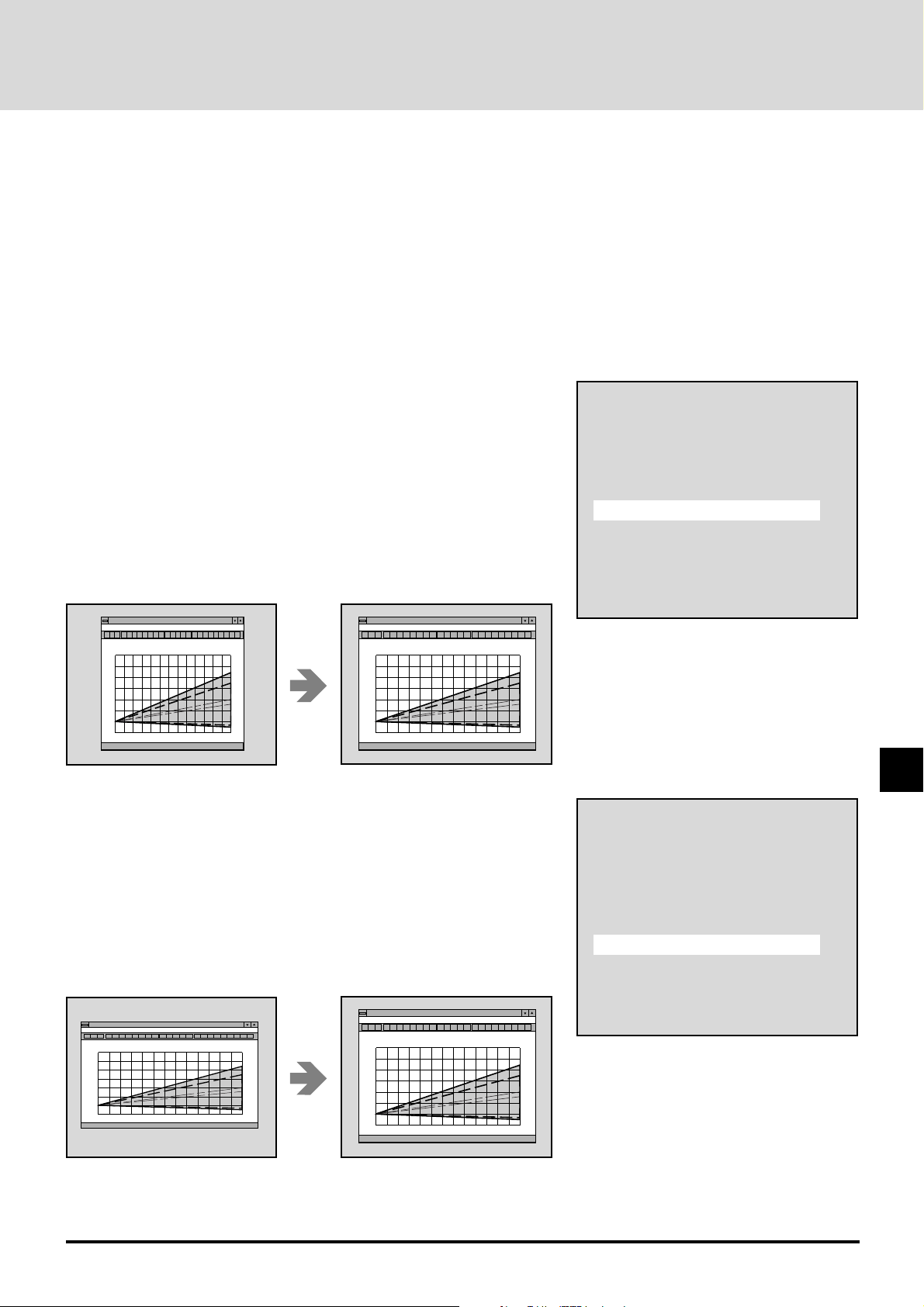
Änderung des Anzeigenformats (Horizontal Amplitude
und V ertical Amplitude)
Der Projektor hat schon die Standardauflösungen des Personal Computers und
einzelnen Computer im Netzwerk im Standardspeicher gespeichert. Wenn ein
RGB-Signal eingegeben wird, wird die Auflösung unter den gespeicherten
ausgewählt, die am nähesten heranreicht und das Signal wird angezeigt. (W enn die
Information im Bedienerspeicher gespeichert ist, dann wird sie vom
Bedienerspeicher gesucht.) Dies geschieht aus dem Grunde, wenn die
Abtastfrequenz sich von dem Wert im Standardspeicher unterscheidet, dann
unterscheidet sich auch der Anzeigebereich oder das Längenverhältnis. Die
horizontale und vertikale Vergrößerung wird dafür benutzt.
• Einstellung der horizontalen Amplitude
Diese Funktion stellt das horizontale Anzeigenformat entsprechend des
Bildschirms ein.
Wählen Sie [Alignment] → [H Amplitude] aus dem Hauptmenü aus.
Wenn der einzustellende Parameter ausgewählt ist, erscheint der Einstellwert
unten in der Anzeige.
Stellen Sie die horizontale Amplitude mit der Cur sortaste § (–)/ © (+) ein.
Der Einstellungsbereich unterscheidet sich je nach Eingangssignal.
Halten Sie die Taste g edrückt und es findet eine kontinuierliche Änderung statt.
Feineinstellungen können gemacht werden, wenn die T aste einzeln gedrückt wird.
Alignment
H Position
V Position
Picture Adjust
Fine Picture
H Amplitude
V Amplitude
Image Filter
Option
Auto Alignment
1368
i
i
m)
6
5
4
3
2
1
0
1
0
12345678910111213
i
m)
m)
6
5
4
3
2
1
0
1
0
12345678910111213
i
m)
• Einstellung der vertikalen Amplitude
Diese Funktion stellt das vertikale Anz eigenf ormat entsprechend des Bildschirms
ein.
Wählen Sie [Alignment] → [V Amplitude] aus dem Hauptmenü aus.
Wenn der einzustellende Parameter ausgewählt ist, erscheint der Einstellwert
unten in der Anzeige.
Stellen Sie die vertikale Amplitude mit der Cursortaste § (–)/ © (+) ein.
Der Einstellungsbereich unterscheidet sich je nach Eingangssignal.
Halten Sie die Taste g edrückt und es findet eine kontinuierliche Änderung statt.
Feineinstellungen können gemacht werden, wenn die T aste einzeln gedrückt wird.
i
m)
i
m)
6
5
4
3
2
1
0
1
0
12345678910111213
i
m)
6
5
4
3
2
1
0
1
0
12345678910111213
i
m)
Alignment
H Position
V Position
Picture Adjust
Fine Picture
H Amplitude
V Amplitude
Image Filter
Option
Auto Alignment
1024
Ändern Sie die horizontale oder vertikale Amplitude, wenn das Längenverhältnis
des Bildschirms sich von dem normalen unterscheiden (z. B. aus einem Kreis
wurde eine Ellipse).
G-51
Page 52
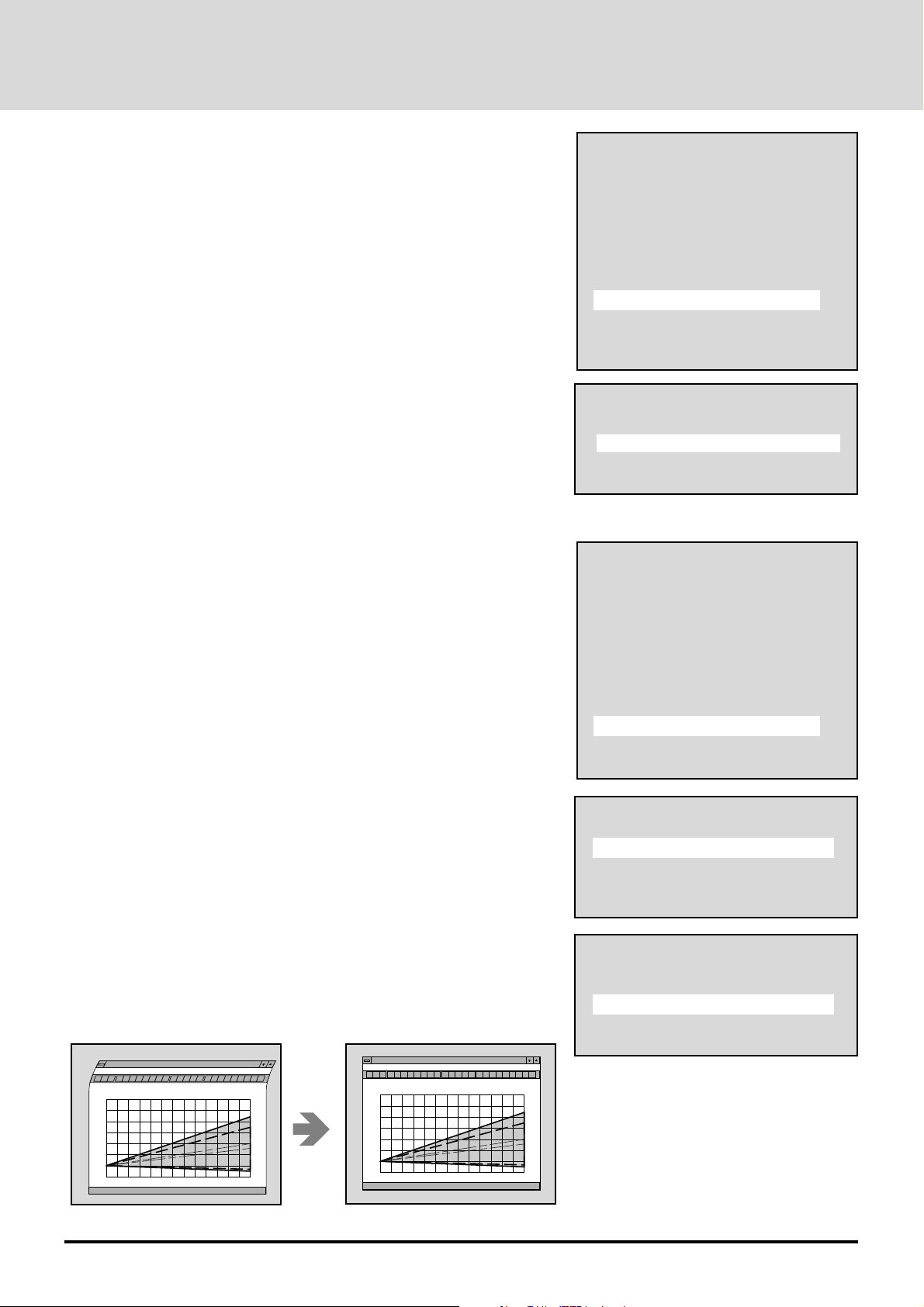
• Störungen reduzieren (Image Filter)
Diese Funktion reduziert Videostörungen.
Wählen Sie [Alignment] → [Image Filter] aus dem Hauptmenü aus, drücken Sie
dann die ENTER-Taste. Die Bildfilter-Anzeigeauswahl erscheint.
Wählen Sie Ein/Aus mit der Cursortaste ▲/▼ aus.
On ........................Der Tiefpaßfilter wird aktiviert.
Off.........................Der Filter wird deaktiviert.
Bildschirmeinstellungen sind möglich, auch wenn der Filter “On” ist.
Alignment
H Position
V Position
Picture Adjust
Fine Picture
H Amplitude
V Amplitude
Image Filter
Option
Auto Alignment
Filter
On
Off
Andere Bildschirmeinstellungen (Vertical Phase, Skew
Correction, Sync Position und Clamp Timing)
Wählen Sie [Alignment] → [Option] aus dem Hauptmenü aus, drücken Sie dann
die ENTER-T aste. Das Optionsmenü erscheint.
• Vertikale Phase
Diese Funktion stellt die vertikale Pixelphase ein, wenn eine Fehlfunktion auftritt,
während feine Vertikalverschiebungen auf dem Bildschirm oder in dm Interlaced
Display gemacht werden.
Wählen Sie [V Phase] mit der Cursortaste ▲/▼ aus.
Wenn der einzustellende Parameter ausgewählt ist, erscheint der Einstellwert
unten in der Anzeige.
Stellen Sie die Normalbedingung mit der Cursortaste § (–)/ © (+) ein.
Der Einstellungsbereich liegt zwischen 0 und 7.
• Schrägkorrektur
Diese Funktion stellt die vertikale Krümmung auf dem Bildschirm ein.
Wählen Sie [Skew Correction] mit der Cursortaste ▲/▼ aus.
Wenn der einzustellende Parameter ausgewählt ist, erscheint der Einstellwert
unten in der Anzeige.
Stellen Sie die Krümmung mit der Cursortaste § (–)/ © (+) ein.
Der Einstellungsbereich liegt zwischen 0 und 8.
Alignment
H Position
V Position
Picture Adjust
Fine Picture
H Amplitude
V Amplitude
Image Filter
Option
Auto Alignment
Option
V Phase
Skew Correction
Sync Position
Clamp Timing
Option
V Phase
Skew Correction
Sync Position
Clamp Timing
i
m)
6
5
4
3
2
1
0
1
0
12345678910111213
i
m)
6
5
4
3
2
1
0
1
0
i
m)
12345678910111213
i
m)
G-52
Page 53
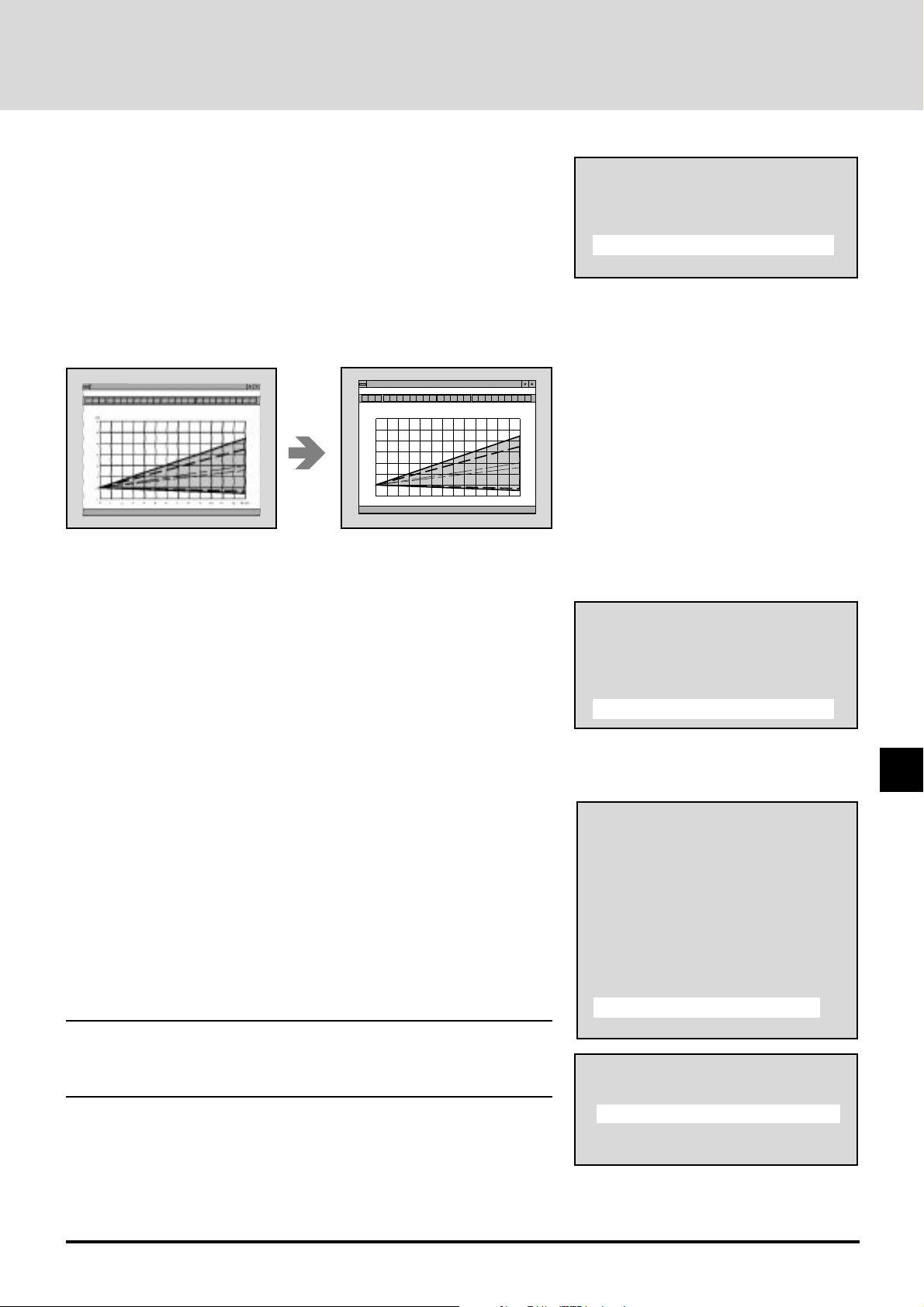
• Synch. Position
Mit dieser Funktion wird ausgewählt, ob die Vorderkante oder Hinterkante des
horizontalen synch. Impulses auf die Standardposition eingestellt werden soll
oder nicht (z. B. die PLL-Phasenbasis als Vergleich) und sie schaltet die synch.
Position um, wenn ein Wackeln auf dem Bildschirm erscheint.
Wählen Sie [Sync Position] mit der Cursortaste ▲/▼aus.
Wenn der einzustellende Parameter ausgewählt ist, erscheint der Einstellwert
unten in der Anzeige.
Wählen Sie, während der Bildschirm betrachtet wird, den Parameter mit der
Cursortaste § (–)/ © (+) aus, der die kleinste V erzerrung verursacht.
Der Einstellungsbereich liegt zwischen 0 und 1.
i
m)
6
5
4
3
2
1
0
1
0
12345678910111213
i
m)
• Klemmen-Timing
Diese Funktion stellt die Standardposition des Schwarzpegels des Bilds und den
Pegel der Bildhelligkeit optimal ein.
Wählen Sie [Clamp Timing] mit der Cur sortaste ▲/▼ aus.
W enn synch. Position ausge wählt wird, wird die horizontale Position v erschoben.
Stellen Sie die horizontale Position ein.
Wählen Sie, während der Bildschirm betrachtet wird, 0 oder 1 mit der Cursortaste
§ (–)/ © (+) aus.
Option
V Phase
Skew Correction
Sync Position
Clamp Timing
Option
V Phase
Skew Correction
Sync Position
Clamp Timing
Die Ausrichtung automatisc h einstellen (Auto Alignment)
Diese Funktion stellt automatisch die Taktfrequenz, die horizontale/vertikale
Position und die H/V-Amplitude ein.
Je nach dem Muster ist eine Einstellung möglicherweise nicht möglich.
Wählen Sie [Alignment]→ [Auto Alignment] aus dem Hauptmenü aus, drück en
Sie dann die ENTER-Taste. Die Verifikations-Anzeige erscheint.
Wählen Sie Ja/Nein mit der Cursortaste ▲/▼ aus.
Wiederholen Sie so lange, bis ein optimaler Bildschirm erhalten wird.
HINWEIS: Die automatische Einstellung ist nicht mit dem VIDEO- oder SVIDEO-Eingang möglich. Wenn der RGB-Eingang benutzt wird, ist keine
automatische Einstellung möglich, wenn NTSC, PAL/SECAM oder HDTV
eingeg eben wird.
Alignment
H Position
V Position
Picture Adjust
Fine Picture
H Amplitude
V Amplitude
Image Filter
Option
Auto Alignment
Auto Alignment
On
Off
G-53
Page 54

BENUTZUNG DES
BEDIENERSPEICHERS UND DES
KANALSPEICHERS (Memory)
Vor der Benutzung der Speicherfunktion
Der Projektor verwendet einen Mikroprozessor, um das
Eingangssignal automatisch zu identifizieren. Dafür ist es
erforderlich die Einstellungsbedingungen von Faktoren, wie
Bildschirme und Bilder, die mit den Eingangssignalen
übereinstimmen, so daß ein optimales Bild reproduziert werden
kann, in dem Mikroprozessor zu speichern.
Der Projektor ist mit fünf Speicherarten ausgestattet. Es gibt den
Standardspeicher, der nicht überschrieben werden kann, den
Bedienerspeicher, in dem der Bediener frei schreiben oder
überschreiben kann (und in welchem Umschalterkanäle
gespeichert werden können), den besonderen UmschalterKanalspeicher, der benutzt wird, wenn diese Haupteinheit und
eine Reihe von Umschaltern angeschlossen sind und zusammen
benutzt werden, den voreingestellten Bereich in einer ein-zueins Korrespondenz mit Bereichen des Standardspeichers und
den letzten Speicher, der die letzten Einstellungen für jede
Quelle (RGB1, RGB2, V ideo und S-Video) speichert.
Speichertypen
• Standardspeicher (ab Werk voreingestellt)
Videosignale, die in den neuesten Personal Computern und
Arbeitsstationen benutzt werden, wurden im Projektor als
Standarddaten gespeichert (und können nicht überschrieben
werden).
Siehe “Anzeigbare Videosignale” auf Seite G-78.
Wenn Videosignale (Auflösung/Frequenz) von Personal
Computern angezeigt werden, die nicht im Standardspeicher
gespeichert wurden, dann führen Sie Bildschirm- und
Bildeinstellungen aus und speichern Sie sie im
Bedienerspeicher.
• Voreingestellter Bereich
Dieser Speicher kann überschrieben werden und steht in einszu-eins Korrespondenz mit den Bereichen des
Standardspeichers.
Der Projektor sucht die Einstellungen zuerst im voreingestellten
Bereich, bevor er sie im Standardspeicher sucht.
Die ab Werk voreingestellten Bereichseinstellungen sind
dieselben wie im Standardspeicher.
• Letzter Speicher
Dieser Speicher speichert die letzten Einstellungen für jede
Quelle (RGB1, RGB2, V ideo und S-Video).
Beim Umschalten von Quellen werden die Einstellungen im
Speicher abgelegt. A us diesem Grund, wird bei Rücksetzen auf
die Original-Quelle die Einstellungen im Speicher abgelegt,
auch wenn der Speicher nicht benutzt wird.
Automatische Durchsuchung der Speicher
Der Kanalspeicher wird zuerst durchsucht, wenn ein (mehrere)
Umschalter benutzt wird (werden).
W enn der Eingang umgeschaltet wird, durchsucht der Projektor,
während der Eingangswahl (der Eingangsquelle) oder
Umschalterschlitzauswahl (nur RGB1 und RGB2), den
Bedienerspeicher auf die Existenz von anwendbaren
Registrierungsspeicher. Wenn mehr als einer solcher
Speicherpunkte erscheinen, wird die letzte Speichernummer
ausgewählt. Wenn es solch einen Speicherpunkt nicht gibt,
durchsucht die Einheit weiter, ungeachtet der Eingangswahl
oder Schlitzwahl. Wenn es keinen anwendbaren Speicherpunkt
im Bedienerspeicher gibt, wird die Durchsuchung des
voreingestellten Bereiches und eines Standardspeichers in
dieser Reihenfolge ausgeführt (es wird keine Durchsuchung
ausgeführt, wenn eine Übersprungeinstellung vorhanden ist).
• Benutzerspeicher
Wenn Daten, die vom Bediener eingestellt wurden, im
Bedienerspeicher gespeichert werden, können sie wieder
aufgerufen und zu jeder Zeit benutzt werden.
Maximal 100 Parameter der Bildschirm- und/oder
Bildeinstellungsdaten können gespeichert werden.
• Kanalspeicher
Dieser besondere Speicher für Umschalter wird beim
gleichzeitigen Speichern von Bildschirmdaten und
Umschalterdaten verwendet, wenn der Projektor zusammen mit
einem Umschalter benutzt wird.
Einstellungsdaten (für verschiedene Geräteteile, die an die
Umschalter angeschlossen sind) von maximal 100 Kanälen
(verteilt auf 10 Umschalter) und die Bildschirm - und
Bildeinstellungsdaten (vom Projektor eingestellt) können
gespeichert werden.
G-54
Page 55
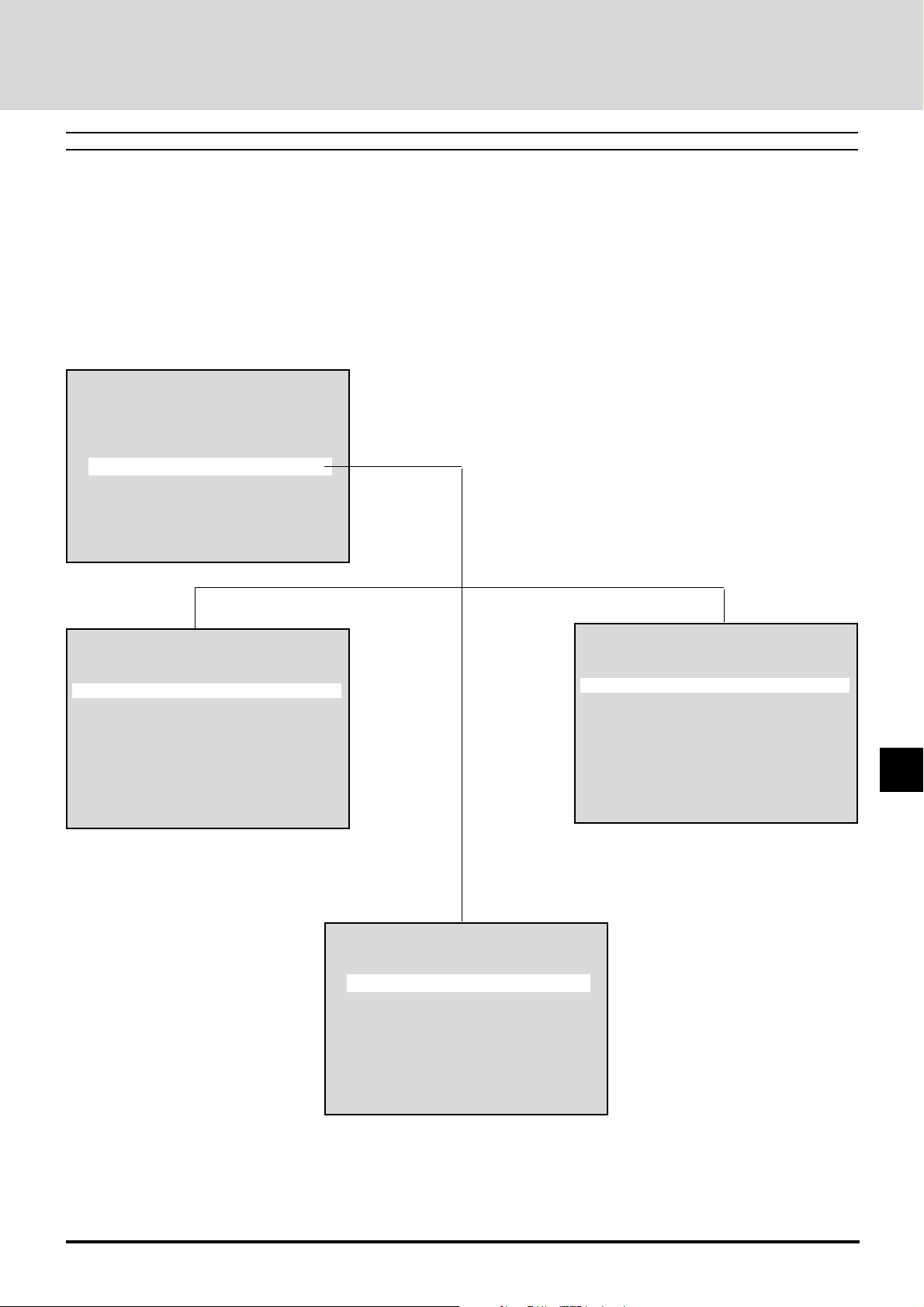
Speicherauswahl und Parameterinhalt
Auswahl der Speicheranzeige
Der Bedienerspeicher wird durch Drücken der MENU-Taste ang ezeigt und zeigt [Main Menu] an, [Memory] mit der Cursortaste
auswählen und dann die ENTER-Taste drücken.
Um zwischen der Bedienerspeicher und Kanalspeicheranzeige hin und her zu schalten, halten Sie die CTL-T aste gedrüc kt und führen
Sie die Auswahl mit der Cursortaste ▲/▼ aus.
Seiten mit der Cursortaste § (–)/ © (+) umschalten. (Es gibt 10 Seiten im Bedienerspeicher und 10 Seiten im Kanalspeicher .)
Für das Anz eigen der Verzeichnisnummerauswahl und des Registrierungsmenüs die Cursortaste ▲/▼ benutzen, um die A uswahlleiste
mit der gewünschten Verzeichnisnummer einzustellen, dann die ENTER-Taste drücken.
Main Menu
Picture
Alignment
Memory
Switcher
Display Menu
Settings Menu
Source
User Memory
P01/10
No Name Source Slot Lock
00 CUTOM 0001 RGB1 Off
01
02
03 CUTOM 0004 S-VIDEO Off
04
05
06 CUTOM 0007 YCbCr1 On
07 CUTOM 0008 RGB2 On
08
09 CUTOM 0010 VIDEO Off
Channel Memory
P01/10
No Name Source Lock
00 CUTOM 0001 RGB1 Off
01
02
03 CUTOM 0004 S-VIDEO Off
04
05
06 CUTOM 0007 YCbCr1 On
07 CUTOM 0008 RGB2 On
08
09 CUTOM 0010 VIDEO Off
Signal Entry
Entry Copy
Entry Move
Entry Delete
Change Defalut
Memory edit
Load
Store
G-55
Page 56
Auswahl der verschiedenen Parameter und Umschalter
• Auswahl des Bedienerspeichers
No.........................Verzeichnisnummer
Name....................Signalbezeichnung, eingegeben vom Bediener
Source ..................Dies ist der eingestellte Eingangsmodus. (RGB 1, RGB 2, YCbCr, VIDEO und S-VIDEO)
Slot ....................... Dies ist die Schlitz-Nummer des Kanals. In diesem Handbuch Kanal genannt.
Lock......................Dies ist die Ein-/Ausstellung der automatischen Abtastfunktion der Eingangssignalumschaltung. Sie
wird mit dem Bearbeitungsmenü ausgewählt.
04 zeigt die Auswahl des Gerätes an, die an Schlitz-Nummer 04 des Umschalters angeschlossen ist.
Aktuelle Seite
User Memory
No Name Source Slot Lock
00 CUTOM 0007 RGB1 04 On
01 CUTOM 0008 RGB2 07/08 Off
*
02
Die [*]-Anzeige erscheint, wenn die
Übersprungeinstellung eingeschaltet ist.
07/08 zeigt die A uswahl des Gerätes an, die an Schlitz-Nummer 8 des Hauptumschalters
angeschlossen ist, der wiederum an Schlitznummer 7 des Nebenumschalters
angeschlossen ist.
P01/10
Gesamtanzahl der Seiten
• Auswahl des Kanalspeichers
Im Bedienerspeicher unterscheiden sich die Schlitz-Spezifikationen.
Im Kanalspeicher wird die Speichernummer die Kanalnummer, die mit der Schlitz-Nummer des Umschalters übereinstimmt.
In der Signalregistrierung, wird diese Nummer ausgewählt und die Registrierung wird bei dieser Nummer v orgenommen.
Aktuelle Seite
Channel Memory
P01/10
No Name Source Lock
00 CUTOM 0007 RGB1 On
01 CUTOM 0008 RGB2 Off
Die Einstellungen untersheiden sich je nach der Umschalteranschlußmethode. Siehe “Änderung der Schlitz-Nummer des Umschalters
(Schlitz) Umschaltersteuerung” auf Seite G-65.
W enn die Einstellung [SW 1 Level] ist (ein Gerät)
W enn die Einstellung [SW 1 Level] ist (ein Gerät)
Kanalnummern 10 bis 19 entsprechen der Umschalter-Schlitz-Nummern 01 bis 10. (Beachten Sie, daß Kanal 10 Schlitz 10 sein wird,
und Kanal 11 Schlitz 01.)
W enn die Einstellung [SW 2 Level] ist (zwei oder mehr Geräte)
Kanalnummern 00 bis 09 entsprechen der Umschalter-Schlitz-Nummern 1 bis 10 des Nebenumschalters, der an Schlitz 10 des
Hauptumschalters angeschlossen ist.
Kanalnummern 10 bis 19 entsprechen der Umschalter-Schlitz-Nummern 1 bis 10 des Nebenumschalters, der an Schlitz 1 des
Hauptumschalters angeschlossen ist.
Kanalnummern 90 bis 99 entsprechen der Umschalter-Schlitz-Nummern 1 bis 10 des Nebenumschalters, der an Schlitz 9 des
Hauptumschalters angeschlossen ist.
Gesamtanzahl der Seiten
G-56
Page 57
Speicherung der Einstellungsdaten (Store)
Mit dieser Funktion werden die gegenwärtig projizierten Bildschirm- und
Einstellungsdaten gespeichert.
Die Signalbezeichnung und andere Daten können später bearbeitet werden.
1. Projizieren Sie das Bild des Eingangsgeräts
Wählen Sie [Memory] → [User Memory] oder [Channel Memory] aus dem
Hauptmenü aus.
Der Bedienerspeicher oder der Kanalspeicher wird angezeigt.
Siehe für Einzelheiten “ Aus wahl der Speicheranzeige” auf Seite G-55.
2. Wählen Sie die Nummer aus, die gespeichert werden soll
Drücken Sie die Fernbedienungstaste ▲/▼ und wählen Sie die
Verzeichnisnummer oder die Kanalnummer aus, drücken Sie dann die ENTER-Taste.
Die Anzeige wechselt in das Signalregistrierungsmenü.
(Wenn die Eingangsauswahl und Projektion vom Bedienerspeicher oder
Kanalspeicher aus geleitet wird, bewegt sich der Cursor zu dieser Nummer.)
User Memory
P01/10
No Name Source Slot Lock
00 CUTOM 0001 RGB1 Off
01
02
03 CUTOM 0004 S-VIDEO Off
04
05
06 CUTOM 0007 YCbCr1 On
07 CUTOM 0008 RGB2 On
08
09 CUTOM 0010 VIDEO Off
User Memory
P01/10
No Name Source Slot Lock
00 CUTOM 0001 RGB1 Off
01
02
03 CUTOM 0004 S-VIDEO Off
04
05
06 CUTOM 0007 YCbCr1 On
07 CUTOM 0008 RGB2 On
08
09 CUTOM 0010 VIDEO Off
3. Speicherung der Einstellungsdaten
1) Drücken Sie die Fernbedienungstaste ▲/▼, wählen Sie [Store] aus,
drücken Sie dann die ENTER-Taste.
Die Anzeige wechselt zur Speicherungsverifikation-Anzeige.
2. Drücken Sie die Fernbedienungstaste ▲/▼, wählen Sie Yes/No aus,
drücken Sie dann die ENTER-Taste.
* Wenn eine gespeicherte Nummer ausgewählt wird, erscheint die
Überschreibverifikations-Anzeige.
Damit endet das Datenspeicherungsverfahren.
Drücken Sie die MENU-Taste, um die Anzeige auszuschalten. Wenn die
Anzeige zum Hauptmenü wechselt, drücken Sie erneut die MENU-Taste, um
die Anzeige auszuschalten.
Signal Entry
Entry Copy
Entry Move
Entry Delete
Change Defalut
Memory edit
Load
Store
Store?
Yes
No
Overwrite?
Yes
No
G-57
Page 58
Daten der Registrierungssignale lesen (Load)
Eingabe- und Einstellungsdaten sind gespeichert, um den Zweck des externen
Gerätes im Bedienerspeicher und Kanalspeicher zu entsprechen. Dies ermöglicht
die sofortige Umschaltung und Projektion des Eingangs, wenn der Projektor in
einer System- oder einer anderen Konfiguration benutzt wird. Die gewünschten
Einstellungsdaten können auch ohne Umschaltung des Eingangs aufgerufen
werden.
1. Lassen Sie die Speicheranzeige anzeigen
Wählen Sie [Memory] → [User Memory] oder [Channel Memory] aus dem
Hauptmenü aus.
Der Bedienerspeicher oder der Kanalspeicher wird angezeigt.
Siehe für Einzelheiten “Auswahl der Speicheranzeige” auf Seite G-55.
2. Wählen Sie die gewünschte Nummer aus
Drücken Sie die Fernsteuerungstaste ▲/▼ und wählen Sie die
Verzeichnisnummer oder die Kanalnummer aus, drücken Sie dann die
ENTER-Taste.
Die Anzeige wechselt in das Signalregistrierungsmenü.
3. Rufen Sie die Signaldaten auf
Drücken Sie die Fernbedienungstaste ▲/▼ und wählen Sie [Load] aus.
Alle Daten aufrufen
Drücken Sie die ENTER-Taste.
Die Anzeige wechselt zur Ladenverifikations-Anzeige.
Drücken Sie die Fernbedienungstaste ▲/▼, wählen Sie Yes/No aus, drücken
Sie dann die ENTER-Taste.
Andere Daten, außer Quellendaten, aufrufen
(Daten werden aufgerufen, ohne die Eingangsumschaltung auszuführen.)
Halten Sie die CTL-Taste gedrückt, und drücken Sie dann die ENTER-Taste.
Die Anzeige wechselt zur Daten-Ladenverifikations-Anzeige.
Drücken Sie die Fernbedienungstaste ▲/▼, wählen Sie Yes/No aus, drücken
Sie dann die ENTER-Taste.
Damit endet das Datenaufrufverfahren.
Zu dieser Zeit ist die automatische Durchsuchung während der
Eingangssignalumschaltung nicht gültig. (Verriegelung aktiviert.)
User Memory
P01/10
No Name Source Slot Lock
00 CUTOM 0001 RGB1 Off
01
02
03 CUTOM 0004 S-VIDEO Off
04
05
06 CUTOM 0007 YCbCr1 On
07 CUTOM 0008 RGB2 On
08
09 CUTOM 0010 VIDEO Off
User Memory
P01/10
No Name Source Slot Lock
00 CUTOM 0001 RGB1 Off
01
02
03 CUTOM 0004 S-VIDEO Off
04
05
06 CUTOM 0007 YCbCr1 On
07 CUTOM 0008 RGB2 On
08
09 CUTOM 0010 VIDEO Off
Signal Entry
Entry Copy
Entry Move
Entry Delete
Change Defalut
Memory edit
Load
Store
Load?
Yes
No
Data Load?
Yes
No
G-58
Page 59
Alle Daten kopieren (Entry Copy)
Diese Funktion kopiert die gespeicherten Daten (z. B. die Kopierquelle) zu der
ausgewählten Nummer (z. B. Kopier -Destina tion).
1. Lassen Sie die Signalregistrierungsmenü-Anzeige anzeigen
Wählen Sie [Memory] → [User Memory] oder [Channel Memory] aus dem
Hauptmenü aus, drücken Sie dann die ENTER-T aste.
Die Signalregistrierungs-Anzeige wird angezeigt.
Siehe für Einzelheiten “ Aus wahl der Speicheranzeige” auf Seite G-55.
2. Kopieren
Drücken Sie die Fernbedienungstaste ▲/▼ und wählen Sie [Entry Copy] aus,
drücken Sie dann die ENTER-Taste.
Die Anzeige wechselt zum Bedienerspeicher - oder Kanalspeicheranzeige.
“Copy: Copy Source Selection” erscheint unten in der Anzeige .
Signal Entry
Entry Copy
Entry Move
Entry Delete
Change Defalut
Memory edit
Load
Store
User Memory
P01/10
No Name Source Slot Lock
00 CUTOM 0001 RGB1 Off
01
02
03 CUTOM 0004 S-VIDEO Off
04
05
06 CUTOM 0007 YCbCr1 On
07 CUTOM 0008 RGB2 On
08
09 CUTOM 0010 VIDEO Off
Entry Copy: Select Source
1) Drücken Sie die Fernbedienungstaste ▲/▼ und wählen Sie die
Kopierquellennummer aus, drücken Sie dann die ENTER-Taste.
“Copy: Copy Destination Selection” erscheint unten in der Anzeige.
2.) Drücken Sie die Fernbedienungstaste ▲/▼und wählen Sie die Kopier-
Destinationsnummer aus, drücken Sie dann die ENTER-Taste.
Wenn die Signaldaten schon in der Kopier-Destination gespeichert
wurden, erscheint die Verifikations-Anzeige. Drücken Sie die
Fernbedienungstaste ▲/▼ und wählen Sie Yes/No aus, drücken Sie dann
die ENTER-T aste.
Damit endet das Kopierverfahr en.
Drücken Sie die MENU-Taste, um die Anzeige auszuschalten. Die Anzeige
wechselt zum Hauptmenü. W enn Sie die MENU-Taste noch einmal drücken, wird
die Anzeige ausgeschaltet.
User Memory
P01/10
No Name Source Slot Lock
00 CUTOM 0001 RGB1 Off
01
02
User Memory
P01/10
No Name Source Slot Lock
00 CUTOM 0001 RGB1 Off
01 CUTOM 0007 YCbCr1 On
02
Overwrite“
Yes
No
G-59
Page 60
Daten verschieben (Entry Move)
Diese Funktion verschiebt gespeicherte Signaldaten (z. B. die Verschiebungsquelle) zur ausgewählten Nummer (z. B. die Verschiebungsdestination).
1. Anzeige der Signalregistrierungsmenü-Anzeige
Wählen Sie [Memory] → [User Memory] oder [Channel Memory] aus dem
Hauptmenü aus, drücken Sie dann die ENTER-Taste.
Die Signalregistrierungs-Anzeige wird angezeigt.
Siehe für Einzelheiten “Auswahl der Speicheranzeige” auf Seite G-55.
2. Verschieben
Drücken Sie die Fernbedienungstaste ▲/▼ und wählen Sie [Entr y Mov e] aus,
drücken Sie dann die ENTER-Taste.
Die Anzeige wechselt zum Bedienerspeicher - oder Kanalspeicheranzeige.
“Move: Move Source Selection” erscheint unten in der Anzeige.
1) Drücken Sie die Fernbedienungstaste ▲/▼ und wählen Sie die
Verschiebungsquellennummer aus, drücken Sie dann die ENTER-Taste.
“Move: Move Destination Selection” erscheint unten in der Anzeige.
2.) Drücken Sie die Fernbedienungstaste ▲/▼ und wählen Sie die
Verschiebungs-Destinationsnummer aus, drücken Sie dann die ENTERTaste.
Wenn die Signaldaten schon in der Verschiebungsdestination gespeichert
wurden, erscheint die Verifikations-Anzeige. Drücken Sie die
Fernbedienungstaste ▲/▼ und wählen Sie Yes/No aus, drüc k en Sie dann
die ENTER-T aste.
Signal Entry
Entry Copy
Entry Move
Entry Delete
Change Defalut
Memory edit
Load
Store
User Memory
P01/10
No Name Source Slot Lock
00 CUTOM 0001 RGB1 Off
01
02
03 CUTOM 0004 S-VIDEO Off
04
05
06 CUTOM 0007 YCbCr1 On
07 CUTOM 0008 RGB2 On
08
09 CUTOM 0010 VIDEO Off
Entry Move: Select Source
User Memory
P01/10
No Name Source Slot Lock
00 CUTOM 0001 RGB1 Off
01
02
Damit endet das Verschiebungsverfahren.
Drücken Sie die MENU-Taste, um die Anzeige auszuschalten. Die Anzeige
wechselt zum Hauptmenü. W enn Sie die MENU-T aste noch einmal drücken, wird
die Anzeige ausgeschaltet.
User Memory
P01/10
No Name Source Slot Lock
00 CUTOM 0001 RGB1 Off
01 CUTOM 0007 YCbCr1 On
02
03 CUTOM 0004 S-VIDEO Off
04
05
06
07 CUTOM 0008 RGB2 On
08
09 CUTOM 0010 VIDEO Off
Overwrite?
Yes
No
G-60
Page 61
Daten löschen (Entry Delete)
Diese Funktion spezifiziert den Bereich, der gelöscht werden soll, und löscht die
Signaldaten.
1. Anzeige der Signalregistrierungsmenü-Anzeige
Wählen Sie [Memory] → [User Memory] oder [Channel Memory] aus dem
Hauptmenü aus, drücken Sie dann die ENTER-T aste.
Die Signalregistrierungs-Anzeige wird angezeigt.
Siehe für Einzelheiten “ Aus wahl der Speicheranzeige” auf Seite G-55.
2. Löschen
Drücken Sie die Fernbedienungstaste ▲/▼ und wählen Sie [Entry Delete] aus,
drücken Sie dann die ENTER-Taste.
Die Anzeige wechselt zum Bedienerspeicher - oder Kanalspeicheranzeige.
“Delete: Starting No. Selection” erscheint unten in der Anzeige.
1) Drücken Sie die Fernbedienungstaste ▲/▼ und wählen Sie die Lösch-
Startnummer aus, drücken Sie dann die ENTER-Taste.
“Delete: Ending No. Selection” erscheint unten in der Anzeige.
2.) Drücken Sie die Fernbedienungstaste ▲/▼ und wählen Sie die Lösch-
Endenummer aus, drücken Sie dann die ENTER-Taste.
W enn nur eine Zif fer gelöscht werden soll, drücke Sie einfach die ENTER-
T aste.
Eine Verifikations-Anzeige über die Löschwirkung erscheint. Drücken Sie
die Fernbedienungstaste ▲/▼ und wählen Sie Yes/No aus, drücken Sie
dann die ENTER-Taste.
Damit endet das Löschverfahren.
Drücken Sie die MENU-Taste, um die Anzeige auszuschalten. Die Anzeige
wechselt zum Hauptmenü. W enn Sie die MENU-Taste noch einmal drücken, wird
die Anzeige ausgeschaltet.
Signal Entry
Entry Copy
Entry Move
Entry Delete
Change Defalut
Memory edit
Load
Store
User Memory
P01/10
No Name Source Slot Lock
00 CUTOM 0001 RGB1 Off
01
02
03 CUTOM 0004 S-VIDEO Off
04
05
06 CUTOM 0007 YCbCr1 On
07 CUTOM 0008 RGB2
On
08
09 CUTOM 0010 VIDEO Off
Delete: Select Start Line
User Memory
P01/10
No Name Source Slot Lock
00 CUTOM 0001 RGB1 Off
01
02
03 CUTOM 0004 S-VIDEO Off
04
05
06 CUTOM 0007 YCbCr1 On
07 CUTOM 0008 RGB2 On
08
09 CUTOM 0010 VIDEO Off
Delete: Select End Line
G-61
User Memory
P01/10
No Name Source Slot Lock
00
01
02
03
04
05
06 CUTOM 0007 YCbCr1 On
07 CUTOM 0008 RGB2 On
08
09 CUTOM 0010 VIDEO Off
Delete?
NO. 00-03
Yes
No
Page 62
Änderung der Standardwerte des Bildschirms (Change
Default)
Der Projektor ist mit einem voreingestellten Bereich ausgestattet, der
Bildschirmdaten speichert, die eins-zu-eins Korrespondenz mit dem
Standardspeicher hat. Beim Start enthält dieser Speicher die Bildschirmdaten des
Standardspeichers.
Wenn der Anzeigenbereich des Personal Computers, der mit dem
Standardspeicher projiziert wird, nicht normal ist, können die korrekten
Bildschirmdaten in den voreingestellten Bereich geschrieben werden.
1. Projizieren Sie die Eingangssignale, die Standardwerte sein sollen
Geben Sie das Signal des Computers ein und stellen Sie den Bildschirm richtig
ein.
Dies wird der Standardwert der Bildschirmdaten bei dieser A uflösung sein.
2. Lassen Sie die Signalregistrierungsmenü-Anzeige anzeigen
Wählen Sie [Memory] → [User Memory] oder [Channel Memory] aus dem
Hauptmenü aus, drücken Sie dann die ENTER-Taste.
Die Signalregistrierungsmenü-Anzeige wird angezeigt.
Siehe für Einzelheiten “Auswahl der Speicheranzeige”auf Seite G-55.
Signal Entry
Entry Copy
Entry Move
Entry Delete
Change Defalut
Memory edit
Load
Store
3. Änderung der Standardwerte der Bildschirmdaten
1) Drücken Sie die Fernbedienungstaste ▲/▼ und wählen Sie [Change De-
fault] aus, drücken Sie dann die ENTER-T aste.
Die Standardwert-Verifikations-Anzeige erscheint.
2) Drücken Sie die Fernbedienungstaste ▲/▼ und wählen Sie Yes/No aus,
drücken Sie dann die ENTER-Taste.
Die Standardwerte sind jetzt geändert.
Drücken Sie die MENU-Taste, um die Anzeige auszuschalten. Die Anzeige
wechselt zum Hauptmenü. W enn Sie die MENU-Taste noch einmal drücken, wird
die Anzeige ausgeschaltet.
Um den voreingestellten Bereich zu initialisieren (oder damit er gleich wird wie
der Standardspeicher)
1. Drücken Sie die NORMAL-Taste
2. Drücken Sie die Fernbedienungstasten ▲/▼ und wählen Sie Yes/No aus,
drücken Sie dann die ENTER-Taste.
Der voreingestellte Bereich wurde jetzt auf die Original-Werkseinstellungen
rückgesetzt.
Normalize?
Change Defalut
Yes
No
G-62
Page 63
Speicherinhalt bearbeiten (Source Edit)
Diese Funktion bearbeitet den Registrierungsinhalt des Bedienerspeichers und des
Kanalspeichers.
Übersprung- und Quellenverriegelungseinstellungen werden mit Source Edit
ausgeführt.
Hinweis: Die Änderungen, die Sie im Speicherinhalt vornehmen, wirken sich auf
die nächste Benutzung des Speichers aus.
Vor der Vorbereitung zur Bearbeitung und zum Beenden
der Bearbeitung
1) Wählen Sie die Speichernummer aus, die bearbeitet werden soll.
Wählen Sie [Memory] → [User Memory] oder [Channel Memory] aus dem
Hauptmenü aus.
Drücken Sie die Cursortaste ▲/▼ und wählen Sie die Speichernummer aus,
die bearbeitet werden soll, drücken Sie dann die ENTER-Taste.
Die Signalregistrierungs-Anzeige erscheint.
2) Lassen Sie das Bearbeitungsmenü anzeigen
Drücken Sie die Cursortaste ▲/▼ und wählen Sie [Source Edit] aus, drücken
Sie dann die ENTER-Taste.
Das Bearbeitungsmenü anzeigen lassen.
Gehen Sie zum gewünschten Punkt vor .
3. Schalten Sie die Bildschirmmenü-Anzeige aus
Drücken Sie die MENU-Taste dreimal, um die Anzeige auszuschalten. Die
Anzeige wechselt zum Hauptmenü.
Drücken Sie die Taste noch einmal, um die Anz eige auszuschalten.
Hin
User Memory
P01/10
No Name Source Slot Lock
00 CUTOM 0001 RGB1 Off
01
Signal Entry
Entry Copy
Entry Move
Entry Delete
Change Defalut
Memory edit
Load
Store
Memory edit
Name
Slot
Image Mode
Skip
Source Lock
Sync T ermination
CUSTOM0001
* Änderung der Signalbezeichnung (Name)
1) Wählen Sie [Source Edit] → [Name] aus, drücken Sie dann die ENTER-T aste.
Die Bezeichnungseingabe-Anzeige erscheint.
2) Ändern Sie die Bezeichnung
Benutzen Sie die Cursortaste § (–)/ © (+) der Fernbedienung, um den Cursor
mit dem Zeichen auszurichten, das geändert werden soll. Benutzen Sie dann
die Zifferntasten der Fernbedienung, um das Zeichen auszuwählen.
(Drücken Sie für die Aufhebung die MENU-Taste.)
Drücken Sie die ENTER-Taste, wenn die Änderung abgeschlossen ist.
Die Anzeige wechselt zum Bearbeitungsmenü.
G-63
Memory edit
Name
Slot
Image Mode
Skip
Source Lock
Sync T ermination
CUSTOM0001
Name Input
CUSTOM0001
Page 64
Eingabeverfahren der Signalbezeichnung
Wählen Sie [Source Edit] → [Name] aus, drücken Sie dann die ENTER-T aste, um
zur Signalbezeichnung-Eingabeanzeige zu wechseln.
Hier werden die Verfahren der Zeicheneingabe und Löschung beschrieben.
Maximal 10 Zeichen können für die Signalbezeichnung eingegeben werden.
Benutzen Sie für die Buchstabeneingabe die Fernbedienungstasten und die CTL-Taste.
Beispiel: Geben Sie XGA ein
1) Ge ben Sie X ein. (X befindet sich auf der Taste 8.)
Bei jeder Betätigung der Taste 8 wechselt die Auswahl in der folgenden
Reihenfolge von V→W→X→8 und wiederholt sich. Halten Sie für
Kleinbuchstaben oder andere Zeichen die CTL-Taste gedrückt und wählen Sie
die Zeichen aus.
2) Benutzen Sie die Cursortaste ▲/▼, um den Cursor zur nächsten Position zu
bewegen.
Geben Sie G und A ein, hierfür das gleic he V erf ahren anwenden wie in Schritt 1).
* Wenn ein Fehler gemacht wurde, mit der Cursortaste ▲/▼ zum Fehler
bewegen, wählen Sie das Zeichen aus und k orrigieren Sie es. Drücken Sie die
CLEAR-Taste, um ein Zeichen zu löschen.
3) Drüc ken Sie für die Einstellung die ENTER-Taste.
Übereinstimmungstabelle für Zifferntasten und Buchstaben
Name Input
Name Input
X
Name Input
X
Name Input
XGA
Name Input
XG
Zifferntasten Direkt drücken Anwendung mit CTL
1 ABC1 a b c !
2 DEF2 d e f ”
3 GHI3 g h i #
4 JKL4 j k l $
5 MNO5 m n o %
6 PQR6 p q r &
7 STU7 s t u ’
8 VWX8 v w x (
9 YZ?9 y z / )
0 * , . 0
G-64
Page 65
Änderung der Schlitz-Nummer des Umschalters (Slot)
Die Schlitz-Nummer kann mit dem Bedienerspeicher geändert werden, wenn die
Quelleneinstellung RGB 1 / YCbCr 1 oder RGB 2 / YCbCr 2 ist.
1) Wählen Sie [Source Edit] → [Slot] aus, drücken Sie dann die ENTER-Taste.
Die Umschalter-Kontrollanzeige erscheint.
2) Ändern Sie die Umschalter-Steuerungsbedingung
Drücken Sie die Cursortaste ▲/▼ und wählen Sie die Schlitz-Nummer aus,
drücken Sie dann die ENTER-Taste.
Die Anzeige wechselt zur Schlitz-Hauptanzeige.
Wenn [Standalone] ausgewählt ist, kehrt die Anzeige zum Bearbeitungsmenü
zurück.
3) Änderung des Schlitzes
Drücken Sie die Cursortaste ▲/▼ und wählen Sie die Schlitz-Nummer aus,
drücken Sie dann die ENTER-Taste.
Die Anzeige wechselt zur Schlitz-Nebenanzeige.
Wenn [SW Level 1] (ein Gerät) ausgewählt ist, kehrt die Anzeige in das
Bearbeitungsmenü zurück.
Memory edit
Name
Slot
Image Mode
Skip
Source Lock
Sync T ermination
Switcher Control
Standalone
SW 1 Level
SW 2 Level
Slot Master
Slot-01
Slot-02
Slot Slave
Slot-01
Slot-02
Drücken Sie die Cursortaste ▲/▼ und wählen Sie die Sc hlitz-Nebennummer aus,
drücken Sie dann die ENTER-Taste.
Die Anzeige k ehrt in das Bearbeitungsmenü zurück.
Änderung des Bildmodus (Image)
Wählen Sie [Source Edit] → [Image] aus, drücken Sie dann die ENTER-Taste.
Die Bildmodus-Anzeige erscheint. Siehe “ Auswahl des Bildmodus” auf Seite G-44.
Einstellung des Überspringens (Skip)
Wenn das Eingangssignal umgeschaltet wird, führt das Gerät automatisch eine
Speicherdurchsuchung aus.
Wenn eine Verz eichnisnummer, die Sie überspringen wollen, eingestellt wurde,
überspringt das Gerät diese.
1) Wählen Sie [Source Edit]→ [Skip] aus, drücken Sie dann die ENTER-Taste.
Die Überspringen-Anzeige erscheint.
2) Einstellung des Überspringens
Drücken Sie die Cursortaste ▲/▼ und wählen Sie On/Off.
On ... Die Einstellung ist über dem Objekt der Suche. Die Zeile ist mit
einem Sternchen (*) markiert.
Off ... Die Einstellung ist das Objekt der Suche.
(Drücken Sie für die A ufhebung die MENU-Taste.)
Drücken Sie die ENTER-Taste.
Die Anzeige k ehrt in das Bearbeitungsmenü zurück.
Memory edit
Name
Slot
Image Mode
Skip
Source Lock
Sync T ermination
Skip
On
Off
G-65
Page 66
Einstellung der autom. Durchsuchung der zwangsweisen
Verriegelung (Sour ce Lock)
Wenn das Eingangssignal umgeschaltet wird, führt das Gerät automatisch eine
Speicherdurchsuchung aus.
Diese Einstellung setzt diese automatische Durchsuchung zwangsweise außer
Kraft.
1) Wählen Sie [Source Edit] → [Source Lock] aus, drücken Sie dann die ENTERT aste.
Die Quellenv erriegelungs-Anzeige erscheint.
2) Einstellung der Quellenverriegelung
Drücken Sie die Cursortaste ▲/▼ und wählen Sie On/Off.
On ... Die automatische Durchsuchung wird außer Kraft gesetzt. (Die
automatische Durchsuchung wird nicht ausgeführ t, auch wenn
das Eingangssignal sich ändert.)
Off ... Die automatische Durchsuchung bleibt in Kraft. (Normal)
(Drücken Sie für die Aufhebung die MENU-Taste.)
Drücken Sie die ENTER-Taste.
Die Anzeige kehrt in das Bearbeitungsmenü zurück.
Memory edit
Name
Slot
Image Mode
Skip
Source Lock
Sync T ermination
Source Lock
On
Off
Synch. Signal-Terminationseinstellung (Sync Termination)
Dies stellt den Terminationswiderstand des RGB1/YCbCr1-Eingangsanschlusses
ein.
Wählen Sie [Source Edit] → [Sync] aus, drücken Sie dann die ENTER-T aste.
Die Anzeige Synch. Termination erscheint. Siehe “Synch. Signal-
Terminationseinstellung” auf Seite G-37.
G-66
Page 67
Ansehen von Einzelheiten des Eingangssignals (Display Menu)
Diese Funktion ist geeignet für die Zustandsprüfung des Signals, das gegenwärtig
eingegeben wird.
Wählen Sie [Display Menu] aus dem Hauptmenü aus, und drücken Sie die
ENTER-Taste.
Die Anzeige wechselt in das Anzeigen-Menü.
Drücken Sie die Fernbedienungstaste ▲/▼, um [Input Signal] auszuwählen,
drücken Sie dann die ENTER-Taste.
Die Einzelheiten des Eingangssignals werden angezeigt.
Drücken Sie die MENU-Taste, um die Anzeige auszuschalten. Die Anzeige kehrt
in das vorherige Menü zurück.
Drücken Sie die MENU-Taste der Hauptanzeige, um die Anzeige auszuschalten.
Speichernummer .....Dies ist die Verzeichnisnummer oder Kanalnummer
der Bediener-Registrierung, Kanal-Registrierung,
Standardspeicher und die Voreinstellungen sind:
S : Standardspeicher ,U : Voreingestellter Bereich, U
: Bedienerspeicher, C : Kanalspeicher
Horizontalfrequenz ... Dies ist die horizontale Abtastfrequenz.
Vertikalfrequenz .......Dies ist die vertikale Abtastfrequenz.
Sync Polarity............ Dies ist die Polarität des horizontalen und vertikalen
Synch.-Signals.
Pixel Clock ...............Dies ist die Taktfrequenz.
Sync Polarity............ Dies ist die Polarität des horizontalen und vertikalen
Synch.-Signals.
Default Area.............Dies ist die Lokationsnummer, wo die
Standardwerte gespeichert sind.
Resolution................Dies ist die horizontale und vertikale Auflösung für
das gegenwärtig angezeigte Signal.
Scan Mode ..............Dies ist der gegenwärtig ausgewählte Abtastmodus.
Main Menu
Picture
Alignment
Memory
Switcher
Display Menu
Settings Menu
Source
Display
Lamp Usage
Input Signal
Input Signal
Memory No. U--00
Frequency fH 37.5kHz
Frequency fV 75Hz
Pixel Clock 30.0MHz
Sync Polarity HD(-) VD(-)
Default Area 06
Resolution 6402480
Scan Mode Non Interlace
G-67
Page 68

• Detailliertes Speicherverzeichnis
Diese Funktion zeigt detaillierte Informationen über den
registrierten Speicher an.
1. Rufen Sie die Speicheranzeige auf.
Wählen Sie [Memory]→[User Memory] oder [Channel
Memory] aus dem Hauptmenü1 aus.
2. Wählen Sie die Speichernummer aus, die Sie sich anschauen
wollen.
Drücken Sie die Fernbedienungstaste ▲/▼ und wählen Sie
die Verzeichnisnummer oder Kanalnummer aus.
3. Lassen Sie sich den Speicherinhalt anzeigen.
Drücken Sie die Fernbedienungstaste CTL und halten Sie
sie gedrückt, drücken Sie dann die DISPLAY-Taste.
STEUERUNG DER UMSCHALTER
(Switcher)
Bevor die Umschalter-Steuerungsfunktionen
angewendet werden...
Wenn ein Umschalter (ISS-6020) an den Projektor
angeschlossen wird, können eine Reihe von externen Geräten
angeschlossen werden. (Maximal 100 Kanäle können mit dem
Projektor gesteuert werden.)
Für das Integrieren und Verwalten von Bildeinstellungen dieser
Geräte, sind die Einstellungswerte im Kanalspeicher
gespeichert, und jedes Gerät kann mit den gleichen
Bildbedingungen reproduziert werden.
Drücken Sie die MENU-Taste, um die Anzeige auszuschalten.
Memory No. ..........U-02
Frequency.............fH 80.3 kHz
Frequency.............fV 75 H z
Pixel Clock ............135.6 MHz
Sync Polarity.........HD (+) VD (-)
Default Area..........02
Scan Mode ...........Non Interlace ..... Gegenwärtig
ausgewählter
Abtastmodus
Interpolation ..........PC Mode ........... Gegenwärtig
ausgewählter
Interpolationsmodus
Sync Termination Hoch-Z ................. Gegenwärtig
ausgewählter
T erminationsmodus
Image Mode..........Normal .............. Gegenwärtig
ausgewählter
Bildmodus
Image Filter...........Off..................... Gegenwärtig
ausgewählter
Bildfiltermodus
Schließen Sie für die Anwendung der Umschalter-Funktionen
den Projektor am Umschalter an, und schließen Sie ein
Steuerungskabel zwischen den REMOTE 1-Anschlüssen der
Einheiten an. Siehe “Auswahl der UmschalterSteuerungsmethode [Switcher Control]” auf Seite G-36.
Der Umschalter ist ein Gerät, das das Eingangsgerät umschaltet,
wenn eine Reihe von verschiedenen Videogeräten oder Computer angeschlossen ist.
Wenn der REMOTE 1-Anschluß verwendet wird, sind
Eingangsauswahl und Einstellung durch den Projektor möglich.
Siehe “Anschlüsse mit ISS-6020” auf Seite G-26.
Nachdem die Anschlüsse ausgeführt worden sind, [Switcher
Control] mit dem Umschalter und System ausführen. Siehe
“ Auswahl der Umsc halter-Steuer ungsmethode” auf Seite G-36.
Diese Schritte ermöglichen jetzt die Umschalter-Eingangswahl von
dem externen Gerät, das an dem Umschalter angeschlossen ist.
Führen Sie Einstellungen mit den Signalen aus, die vom
externen Gerät, das an den Umschalter angeschlossen ist,
eingegeben werden.
W enn kein Signal vorhanden ist, ist die Eingabe und Einstellung
von [Volume] und [Audio Select] möglich.
G-68
Page 69
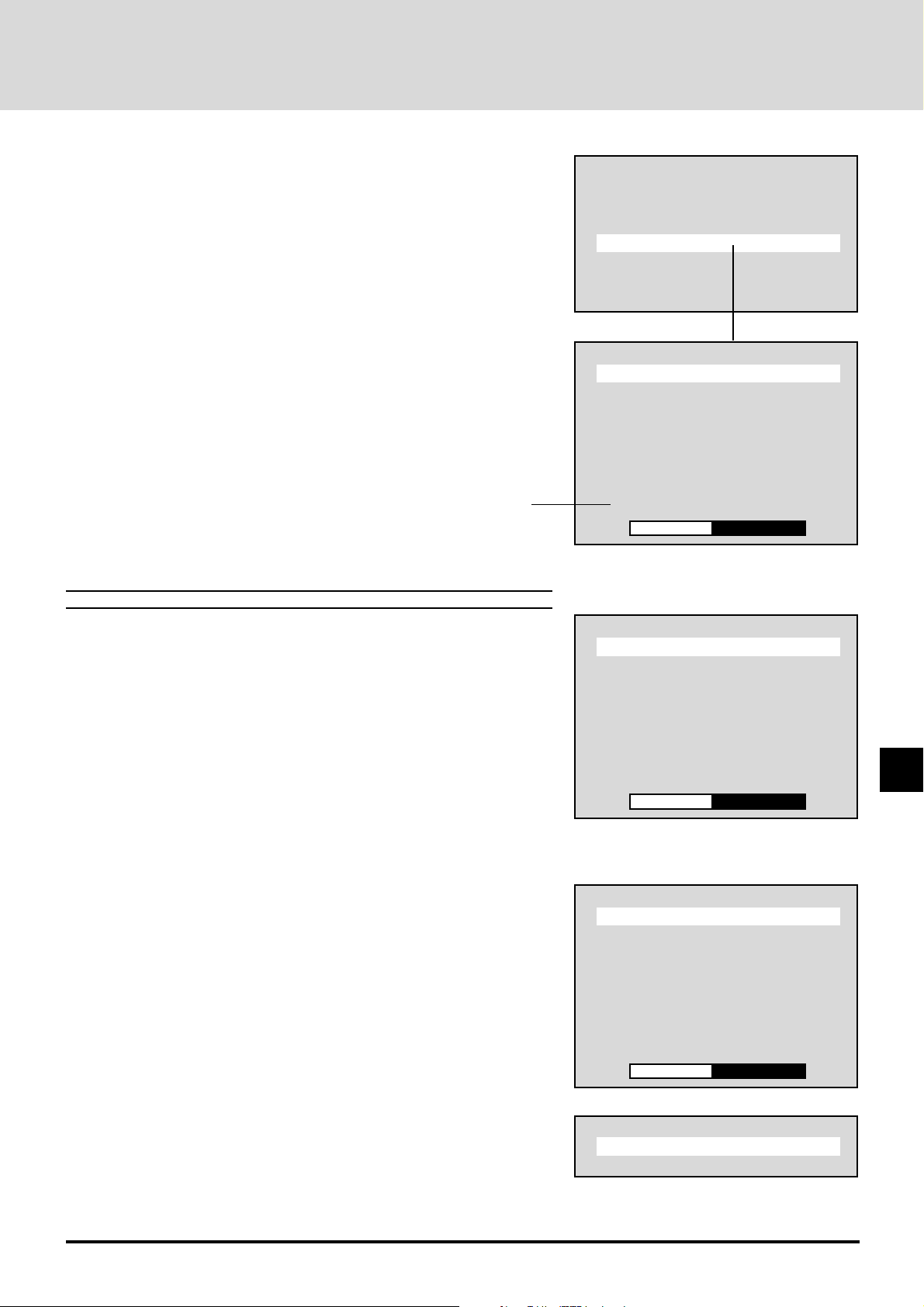
Standardeinstellungen des Umschalters
Bildeinstellungen ab Werk sind unten beschrieben.
Geben und stellen Sie die erforderlichen Parameter ein.
Drücken Sie die MENU-Taste, um [Main Menu] anzeigen zu lassen, wählen Sie
[Switcher] mit der Cursortaste aus, und drücken Sie dann die ENTER-Taste, um
sich das Umschalter-Menü anzeigen zu lassen.
Einstellung ab Werk
ist “Projector”.
Main Menu
Picture
Alignment
Memory
Switcher
Display Menu
Settings Menu
Source
Switcher
R Gain
G Gain
B Gain
Color
Tint
Sharpness
Volume
Audio Select
–
+
Einstellung des Umschalter-Bilds
Wählen Sie [Switcher] aus dem Hauptmenü aus.
Drücken Sie die Cursortaste ▲/▼ und wählen Sie den Einstellungspunkt aus.
W enn der einzustellende Punkt ausge wählt ist, erscheint die Einstellungsleiste des
ausgewählten Parameters unten in der Anzeige.
Nehmen Sie die Einstellung mit der Cursortaste § (–)/ © (+) vor.
Bildeinstellung auf Standardeinstellungen rücksetzen
Diese Funktion setzt die Einstellung der R-, G- und B-Intensität, Farbe, des
Farbtons und der Schärfe auf die Standardeinstellungen zurück.
Beispiel: R-Intensität auf die Standardeinstellung rücksetz en.
Drücken Sie die Cursortaste ▲/▼ und wählen Sie [R Gain] aus.
W enn der einzustellende Punkt ausge wählt ist, erscheint die Einstellungsleiste des
ausgewählten Parameters unten in der Anzeige.
Drücken Sie die NORMAL-Taste. Eine Verifikations-Anzeige “Normalize?”
erscheint.
Drücken Sie die Cursortaste ▲/▼, wählen Sie Yes/No aus und drücken Sie dann
die ENTER-T aste.
Die Einstellung wird auf den werkseitig eingestellten Standardwert des
Umschalters rückgesetzt.
Switcher
R Gain
G Gain
B Gain
Color
Tint
Sharpness
Volume
Audio Select
–
Switcher
R Gain
G Gain
B Gain
Color
Tint
Sharpness
Volume
Audio Select
–
Normalize?
Yes
No
+32
+32
G-69
Page 70
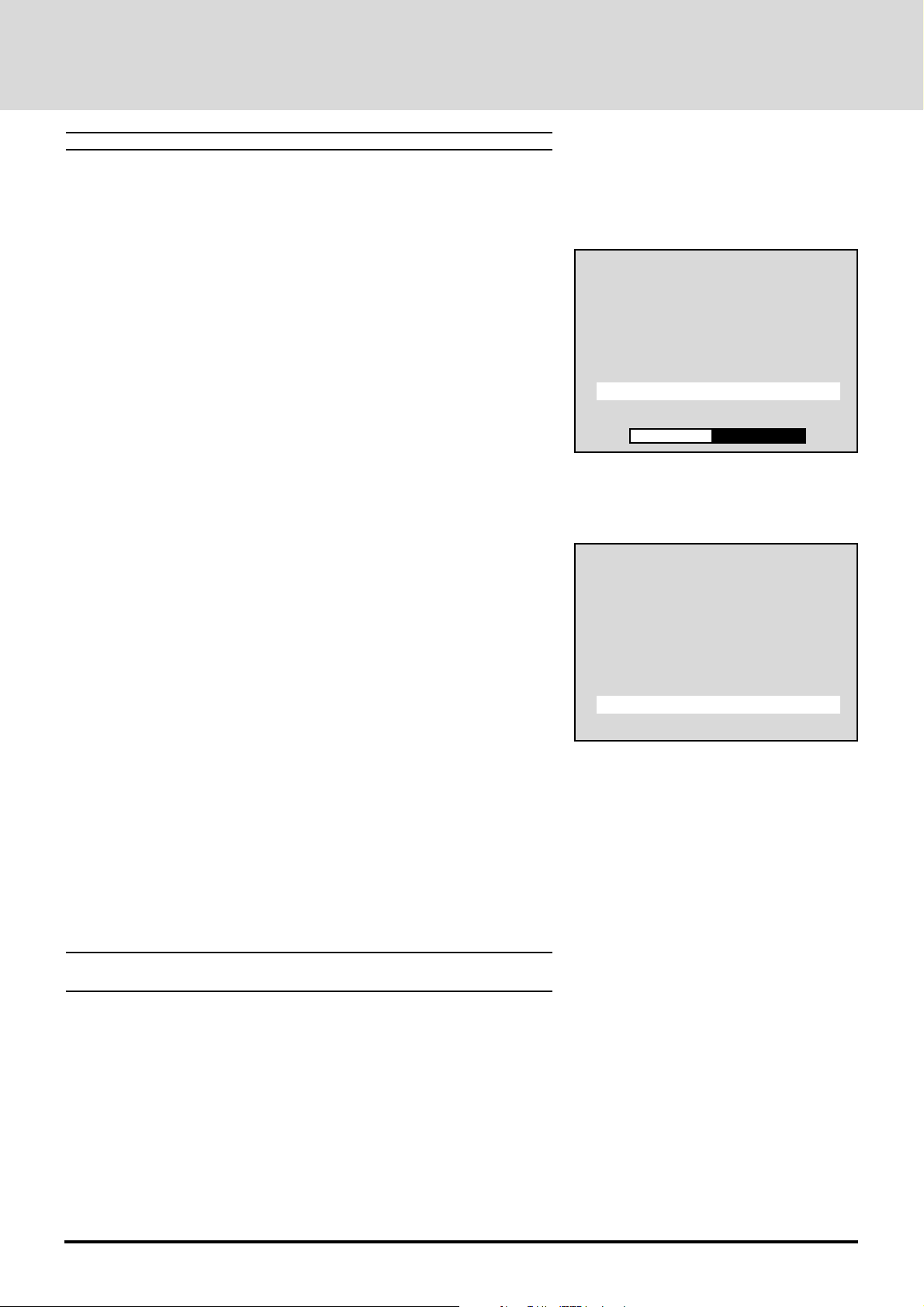
Audio-Steuerung des Umschalters
Dies ist die Audio-Einstellung des Umschalters AUDIO OUTPUT.
Einstellung der Lautstärke (Volume)
Diese Funktion stellt die Lautstärke-Einstellungsdaten entsprechend des Schlitzes
ein.
Wählen Sie [Switcher] aus dem Hauptmenü aus.
Drücken Sie die Cursortaste ▲/▼ und wählen Sie [Volume] aus.
W enn der einzustellende Punkt ausgewählt ist, erscheint die Einstellungsleiste des
ausgewählten Parameters unten in der Anz eige.
Nehmen Sie die Einstellung mit der Cursortaste § (–)/ © (+) vor.
Der Einstellungebereich liegt zwischen 0 und 63.
(–)-Richtung ..........Die Lautstärke wird verringert.
(+)-Richtung.......... Die Lautstärke wird erhöht.
Einstellung der Umschalter-Lautstärke mit der
Fernbedienung (Audio Select)
Dies ist eine Einstellung, die die Umschalter-Lautstärke mit der VOLUME-Taste
auf der Fernbedienung einstellt.
Wählen Sie [Switcher]→ [Audio Select] aus dem Hauptmenü aus.
W enn der einzustellende Punkt ausgewählt ist, erscheint die Einstellungsleiste des
ausgewählten Parameters unten in der Anz eige.
Bei einer Betätigung der ENTER-Taste, wechselt die Anzeige zur Audio-
Steuerungsanzeige.
Drücken Sie die Cursortaste ▲/▼ und wählen Sie Switcher / Remote Control aus.
Switcher
R Gain
G Gain
B Gain
Color
Tint
Sharpness
Volume
Audio Select
–
Switcher
R Gain
G Gain
B Gain
Color
Tint
Sharpness
Volume
Audio Select
Projector
+32
Switcher................Ermöglicht die Lautstärkeeinstellung des Umschalters
mit der VOLUME-Taste auf der Fernbedienung.
Projector ...............Ermöglicht die Lautstärkeinstellung des Projektors mit
der VOLUME-Taste der Fernbedienung.
* Das Umschalter-Menü wird nur dann angezeigt, wenn der Umschalter am
GT2000/GT2000R angeschlossen und der Umschalter-Steuerungsmodus
entweder auf SW Level 1 oder SW Level 2 eingestellt ist.
Hinweis: Wenn der Umschalter nicht angeschlossen ist, kann “Switcher” nicht
ausgewählt werden.
G-70
Page 71
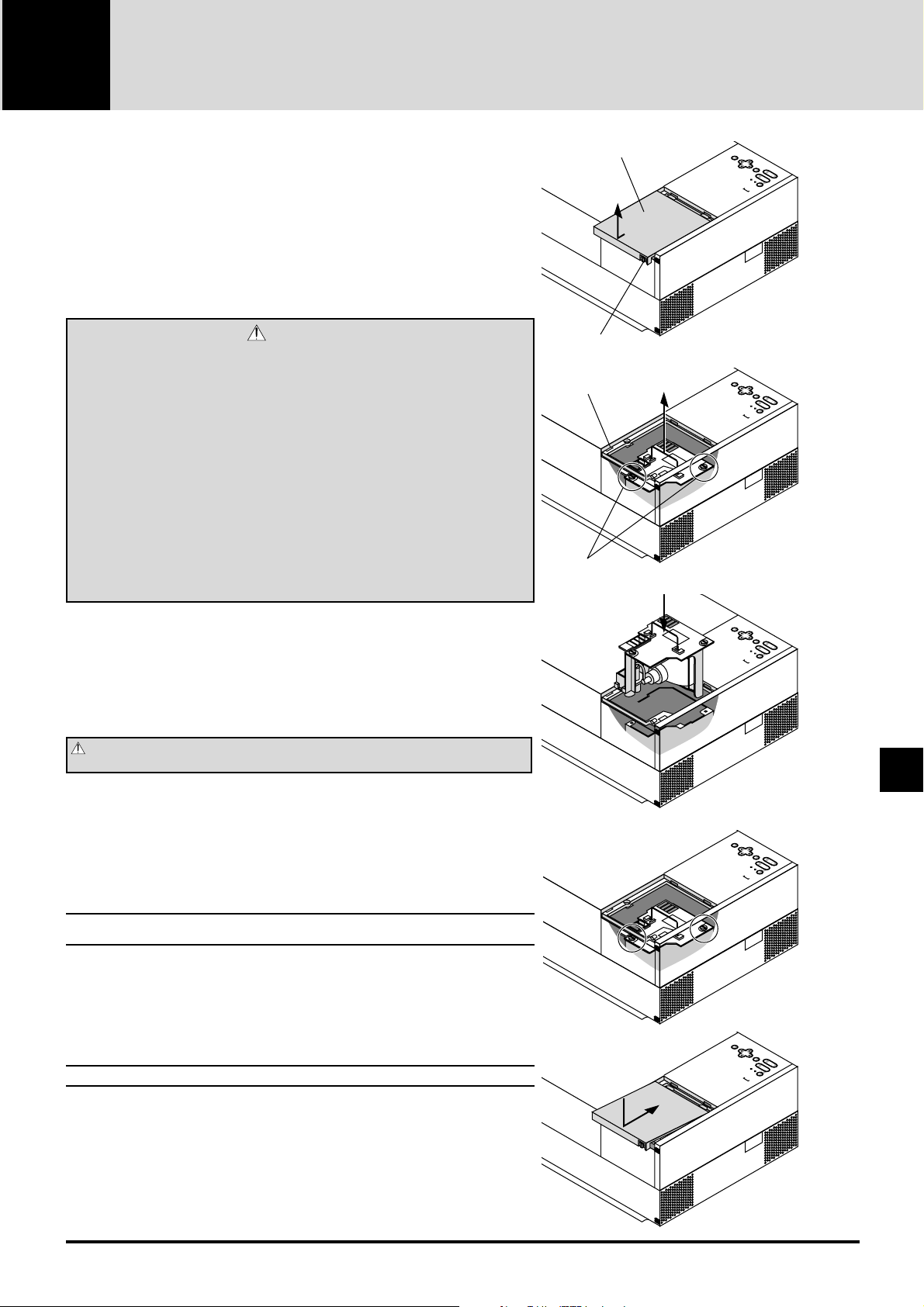
5 WARTUNG
Dieser Abschnitt beschreibt die einfachen Wartungsschritte, die Sie befolgen
sollten, wenn Sie die Lampe austauschen, den Filter reinigen oder austauschen
und die Batterien der Fernbedienung austauschen.
Lampenaustausch
Nachdem Ihre Lampe 2000 Stunden oder länger in Betrieb war, leuchtet die
rote “Status”-Leuchte im Gehäuse und das Lampen-Icon erscheint oben rechts
auf der Anzeige, wenn der Projektor dann eingeschaltet wird. Das Lampen-Icon
bleibt nach 2100 Betriebsstunden erleuchtet. Auch wenn die Lampe immer
noch arbeitet, tauschen Sie die Lampe nach 2000 Stunden aus, um eine
optimale Projektorleistung aufrechtzuerhalten.
ACHTUNG
• DIE LAMPE NICHT sofort nach der Anwendung BERÜHREN. Sie wird extrem heiß sein.
Lassen Sie die Lampe mindestens eine Stunde abkühlen, bevor sie angefaßt wird.
• KEINE SCHRAUBEN HERAUSDREHEN, außer die Einstellschraube der Lampenabdeckung
und der beiden Lampengehäuseschrauben. Sie könnten einen elektrischen Schlag
bekommen.
• Berühren Sie nicht die Frontoberfläche des Austauschlampengehäuses in dem Glas
verwendet wird.
Wenn der Glasbereich oder die Glühleuchtenspitze berührt wird könnte sich die Helligkeit
oder die Lebensdauer der Glühleuchte verringern.
• Die Hauptspannungsversorgung des Projektors ausschalten und das Netzkabel
herausziehen.
Lassen Sie die Lampe mindestens eine Stunde abkühlen.
• Wenn Sie die Lampe nach 2000 Betriebsstunden weiterhin verwenden, kann die
Glühleuchte der Lampe zersplittern und Glasteilchen könnten sich im Lampengehäuse
verteilen. Berühren Sie sie nicht, da sie Verletzungen verursachen können. Wenn dies
geschieht, wenden Sie sich bezüglich des Lampenaustauschs an Ihren NEC-Händler .
Für den Lampenaustausch:
1. Lösen Sie die einzelne Sicherungsschraube, die die Lampengehäuseabdeckung
sichert, und nehmen Sie die Abdeckung ab .
2. Lösen Sie die beiden Sicherungsschrauben, die das Lampengehäuse sichert.
3. Nehmen Sie die Lampe durch Herausschieben der kompletten Baugruppe heraus.
4. Installieren Sie ein neues Lampengehäuse und sichern Sie es mit den beiden
Sicherungsschrauben.
ACHTUNG:
Bestellen Sie sie mit Hilfe Ihrer Projektormodell-Nr . bei Ihrem NEC-Händler.
5. Befestigen Sie das Lampengehäuse und drehen Sie die Sicherungsschraube
wieder fest.
6. Nach dem Lampenaustausch, wählen Sie [Display] aus dem Hauptmenü aus und
drücken Sie die ENTER-Taste. Drücken Sie dann die Fernbedienungstaste ▲/▼,
um [Lamp Usage] auszuwählen, drücken Sie dann die NORMAL-Taste , um die
Rücksetz-Anzeige anzeigen zu lassen. Drücken Sie die Fernbedienungstaste ▲/▼ ,
um [Yes] auszuwählen, drück en Sie dann die ENTER-T aste.
Dies setzt die Lampenuhr zurück auf Null.
Hinweis: Wenn Sie die Lampe austauschen, ist es besser, den Filter mit
auszutauschen. Der Filter ist auch im Karton der Austauschlampe enthalten.
Für die Prüfung und Rücksetzung der Lampenbetriebszeit
Für die Anzeige der Lampenbetriebszeit:
1. Wählen Sie [Display Menu] aus dem Hauptmenü aus, und drücken Sie die
ENTER-T aste.
2. Drücken Sie die Fernbedienungstaste ▲/▼, um [Lamp Usage] auszuwählen.
Die Betriebszeit wird unten rechts im Menü angezeigt.
Hinweis: Nac hdem die Lampe 2000 Stunden in Betrieb war, erscheint ein Warn-Icon.
Für die Rücksetzung der Lampenuhr auf Null:
1. Wählen Sie [Display] aus dem Hauptmenü aus, und drücken Sie die
ENTER-Taste.
2. Drücken Sie die Fernbedienungstaste ▲/▼, um [Lamp Usage]
auszuwählen, drücken Sie dann die NORMAL-Taste.
3. Drücken Sie die Fernbedienungstaste ▲/▼, um [Yes] auszuwählen,
drücken Sie dann die ENTER-Taste.
Dies setzt die Lampenuhr zurück auf Null. Die ST A TUS-Anzeige erlischt ebenfalls.
Verwenden Sie für den Lampenaustausch nur eine NEC-Lampe.
Sicherungsschraube
Lampengehäuseabdeckung
Sicherungsschraube
Verriegelung
Schritt 1
MEMU
SELECT
ENTER
FOCUS
ZOOM
STATUS
POWER
ON / OFF
Schritt 2
MEMU
SELECT
ENTER
FOCUS
ZOOM
STATUS
POWER
ON / OFF
Schritt 3
MEMU
SELECT
ENTER
FOCUS
ZOOM
STATUS
POWER
ON / OFF
STATUS
STATUS
ENTER
POWER
ON / OFF
ENTER
POWER
ON / OFF
Schritt 4
FOCUS
ZOOM
Schritt 5
FOCUS
ZOOM
MEMU
SELECT
MEMU
SELECT
G-71
Page 72
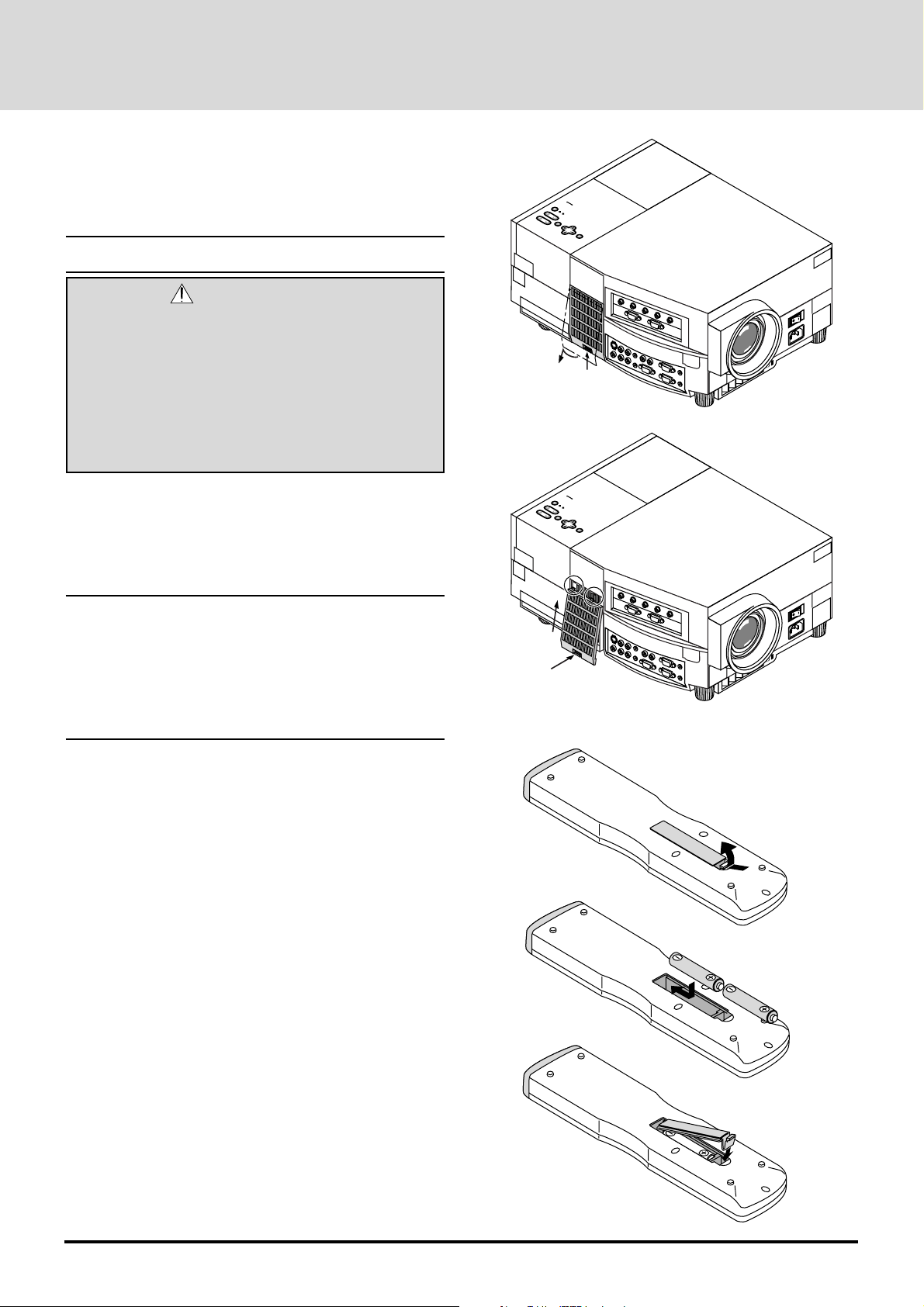
Reinigung oder Austausch des Filters
Der Luftfilterschwamm schützt das Innere des MultiSync
GT2000/GT2000R LCD-Projektor vor Staub und Schmutz und
sollte nach jeweils 100 Betriebsstunden gereinigt werden (in
staubigen Umgebungen öfter). Wenn der Filter sehr schmutzig
oder verklebt ist, könnte Ihr Projektor sich überhitzen.
HINWEIS:
Reinigen Sie Ihren Filter nach jeweils 100
Betriebsstunden.
ACHTUNG
• Schalten Sie die Hauptstromversorgung aus und ziehen
Sie das Netzkabel heraus, bevor der Filter ausgetauscht
wird.
• Reinigen Sie nur die Außenseite der Filterabdeckung mit
einem Staubsauger .
• Versuchen Sie nicht, den Projektor ohne Filter zu
betreiben.
• Ihr LCD-Projektor wird nicht arbeiten, solange die
Filterabdeckung nicht korrekt installiert ist.
Für die Reinigung des Luftfilters:
1. Nehmen Sie die Filterabdeckung ab, indem Sie sie an der
Arretierung nach oben schieben, bis Sie merken, daß sie sich
löst.
2. Installieren Sie die neue Filterabdeckung.
ON / OFF
POWER
STATUS
ZOOM
-
FOCUS
ENTER
-
+
+
-
SELECT
MENU
+
AC IN
ON / OFF
POWER
STATUS
ZOOM
-
FOCUS
ENTER
-
+
+
-
SELECT
MENU
+
HINWEIS: Entfernen Sie den Schwamm nicht von der
Filterabdeckung. Waschen Sie die Filterabdeckung
nicht mit Wasser und Seife ab. Seife und Wasser
beschädigen das Filtermembran.
Bevor die Filterabdeckung wieder befestigt wird,
entfernen Sie Staub und Schmutz vom Projektor gehäuse.
Staub und Schmutz während des Filteraustauschs
fernhalten.
Fernbedienungsbatterie-Installation
Einlegen der Fernbedienungsbatterien
Wenn es Zeit wird, die Batterien auszutauschen, sind zwei
“AAA”-Batterien erforderlich.
1. Drücken Sie die Abdeckung auf.
2. Die Batterien gemäß der (+)- und (–)-Anzeige im
Fachinneren ausrichten.
3. Befestigen Sie wieder die Abdeckung.
AC IN
G-72
Page 73
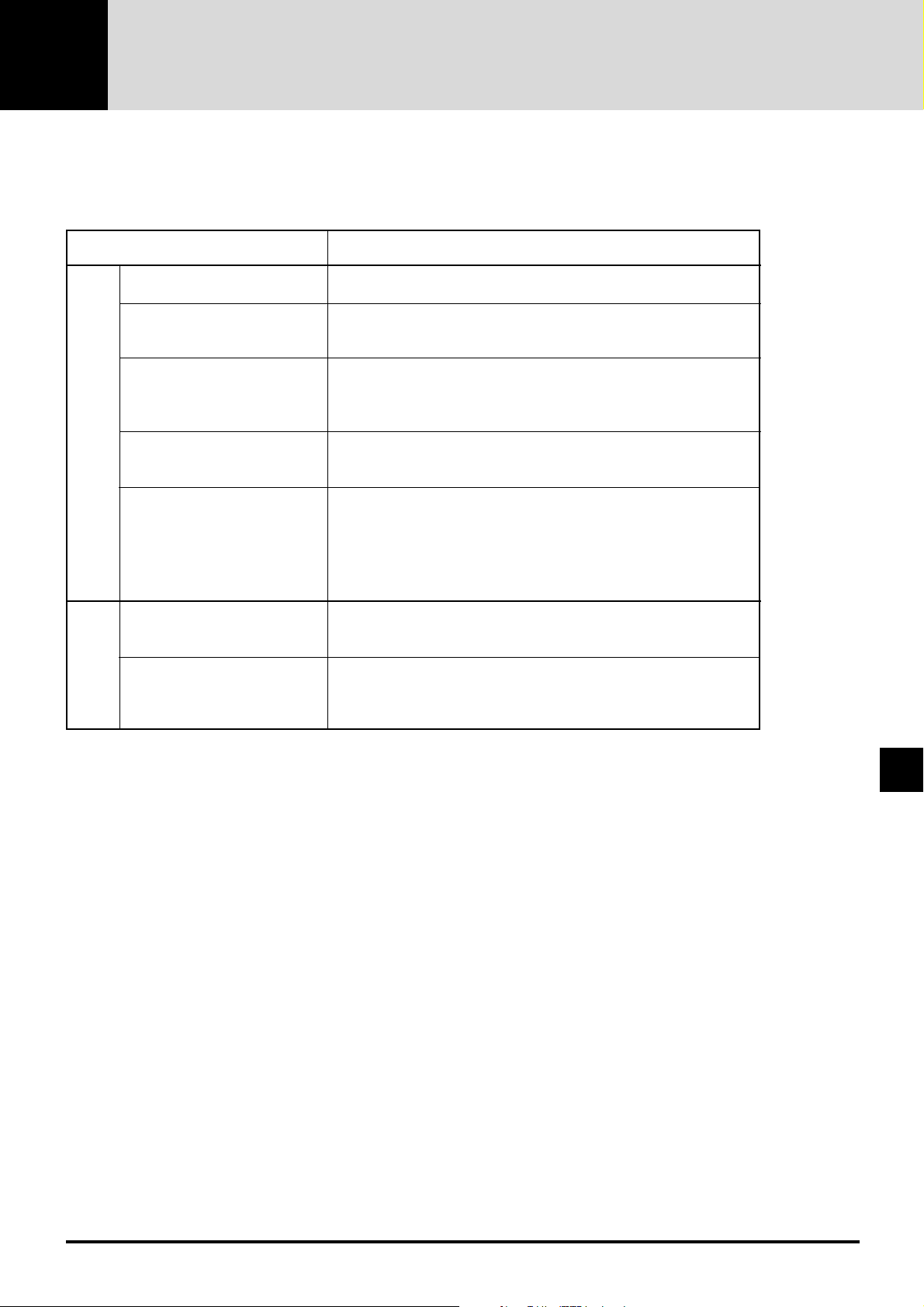
6
Dieser Abschnitt hilft bei der Problemlösung während des Einrichtens oder Betriebs Ihres MultiSync GT2000/GT2000R LCDProjektors.
STÖRUNGSBESEITIGUNG
Mitteilungen des Status-Lichts
Rot
Grün
Zustand
AUS
Ständig an
Blinkt sehr schnell (ein und
aus in einem Intervall von 1
Sek.)
Blinkt langsam (ein und aus in
einem Intervall von 8 Sek.)
Blinkt sehr langsam (ein und
aus in einem Intervall von 12
Sek.)
Ständig an
Blinkt sehr langsam (ein und
aus in einem Intervall von 12
Sek.)
Status
m Normal
m Die Projektorlampe hat 2000 Betriebsstunden überschritten und
sollte ausgetauscht werden.
m Entweder die Lampenabdeckung oder die Filterabdeckung ist
nicht richtig befestigt. Jede prüfen, und wieder befestigen, falls
erforderlich.
m Das Kühlgebläse hat gestoppt. Wenden Sie sich an Ihren NEC-
Kundendienst.
m Die Lampe ist nicht eingeschaltet.
• Der Projektor wurde ausgeschaltet und zu schnell wieder
eingeschaltet. Schalten Sie den Projektor aus, warten Sie
eine Minute und schalten Sie den Projektor wieder ein. Oder
die Lampe ist durchgebrannt.
m Normal (Der Projektor wird mit einem ISS-6020-Umschalter
im gebündelten Betrieb benutzt.)
m Der Projektor ist nicht am ISS-6020 angeschlossen.
G-73
Page 74
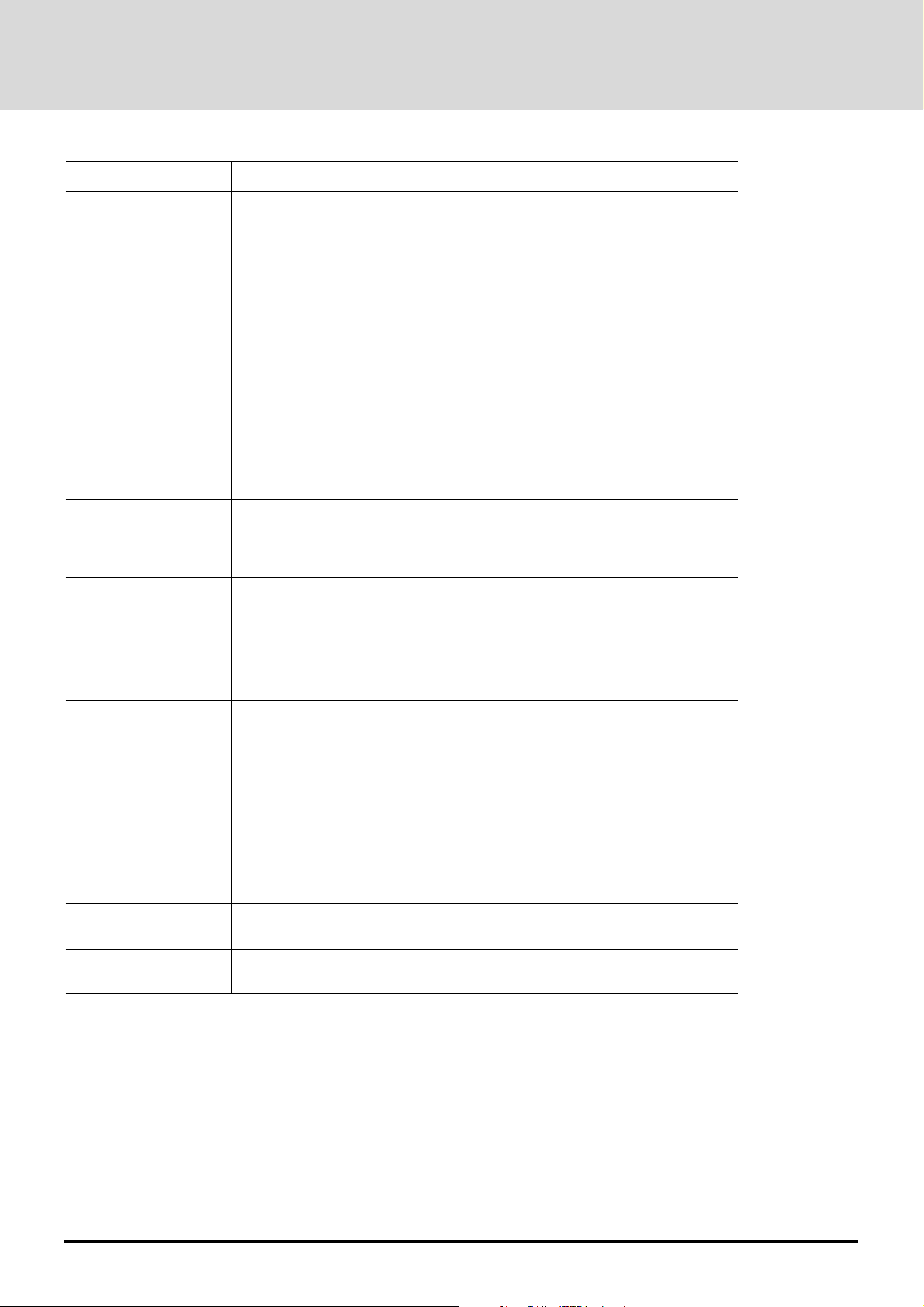
Allgemeine Probleme & Lösungen
Problem
Schaltet nicht ein
Kein Bild
Bild nicht rechtwinklig zum
Bildschirm
Bild ist verschwommen
Diese Punkte prüfen
• Prüfen Sie, ob das Netzkabel eingesteckt ist und daß die Netztaste am vorderen Bedienfeld
eingeschaltet ist.
• Vergewissern Sie sich, daß die Filterabdeckung korrekt installiert ist.
• Prüfen Sie, ob der Projektor überhitzt ist oder der Lampenbetrieb von 2100 Stunden
überschritten wurde. Bei keiner ausreichender Ventilation um den Projektor herum oder wenn
der Raum, in dem Sie die Präsentation vornehmen, sehr heiß ist, den Projektor an einem
kühleren Ort aufstellen. Prüfen Sie den Filter und reinigen Sie ihn gegebenenfalls.
• Wählen Sie Ihre Quelle aus (Video, S-Video, RGB1 oder RGB2).
• Vergewissern Sie sich, daß die Kabel korrekt angeschlossen sind.
• Stellen Sie die Helligkeit und den Kontrast ein.
• Nehmen Sie die Linsenkappe ab.
• Prüfen Sie, ob der RGB/YCbCr-Modus auf YCbCr eingestellt ist, wenn ein DVD-Player mit
Komponentenausgang angeschlossen ist. (Siehe Seite G-46.)
• Prüfen Sie, ob die Quellenverrieglung auf Off eingestellt ist. Wenn nicht, wählen Sie [Memory
Edit] → [Source Lock] aus, und stellen Sie Off ein. Wenn die Quellenverriegelung auf On
eingestellt ist, wird die Durchsuchung nicht ausgeführt, wenn zu einem anderen Eingang
umschalten. (Siehe Seite G-66.)
• Ausrichtung korrekt einstellen, wenn RGB-Eingang ausgewählt ist. (Siehe Seite G-47.)
• Den Projektor neu plazieren, um den Winkel zur Leinwand zu verbessern.
• Korrigieren Sie die Trapezverzerrung. (Siege Seite G-38.)
• Stellen Sie die Synch.-Position auf “0”oder “1”, um das Wellenmuster zu korrigieren. (Siehe
Seite G-53.)
• Stellen Sie den Fokus ein.
• Den Projektor neu plazieren, um den Winkel zur Leinwand zu verbessern.
• Vergewissern Sie sich, daß die Entfernung zwischen dem Projektor und der Leinwand sich
innerhalb des Einstellungsbereiches der Linse befindet.
• Kondensation kann sich auf der Linse bilden, wenn ein kalter Projektor in einem warmen Raum
aufgestellt und eingeschaltet wird. Sollte dies geschehen, lassen Sie den Projektor stehen, bis
sich keine Kondensation mehr auf der Linse befindet.
Vertikaler, horizontaler
Bilddurchlauf - oder beides
Lautstärketaste arbeitet
nicht
Fernbedienung arbeitet
nicht
Status-Anzeige leuchtet
oder blinkt
Überlappende Farben im
RGB-Modus
• Wählen Sie die Quelle aus, die Sie eingeben wollen.
• Vergewissern Sie sich, daß der aufgerufene Bedienerspeicher oder Kanalspeicher das
gegenwärtige Eingangssignal unterstützt. (Siehe Seite G-54.)
• Prüfen Sie, ob Audio-Auswahl auf Umschalter eingestellt ist, wenn der Umschalter
angeschlossen wird. (Siehe Seite G-70.)
• Legen Sie neue Batterien ein. (Siehe Seite G-72.)
• Vergewissern Sie sich, daß sich keine Hindernisse zwischen Ihnen und dem Projektor befinden.
• Stehen Sie innerhalb von 7 m von dem Projektor entfernt.
• Prüfen Sie, ob die Projektor-ID die gleiche wie die Fernbedienungs-ID ist. Oder prüfen Sie, ob
die Fernbedienungs-ID auf “00” eingestellt ist. (Siehe Seite G-41.)
Siehe Status-Licht-Mitteilungstabelle auf Seite G-73.
Stellen Sie das Bild mit Bildeinstellung (Picture Adjust) und Feinstellung (Fine Picture Adjustment) ein.
G-74
Page 75

TECHNISCHE DATEN7
Dieser Abschnitt z eigt die technischen Informationen über die MultiSync GT2000/GT2000R LCD-Projektorleistung.
Modellnummer GT2000 / GT2000R
Optik
LCD-Panel 1,3”, p-Si TFT Akti v-Ma trix, 1366 2 1024 Punkte
Linse GT2000: F 2,5 f = 52 – 68 mm (Power-Zoom, Power-Fokus)
GT2000R: F 2,5 f = 30 mm (fixierter Fokus)
Lampe Neuartige Kurzlichtbogen-Hochdrucklampe 150 W
Bildformat GT2000: 20 – 300 Zoll (50,8 – 762 cm) diagonal
GT2000R: 40 – 200 Zoll (102 – 508 cm) diagonal
Projektionsentfernung GT2000: 1,0 – 12,0 m (3,08 – 39,37 Fuß)
GT2000R: 0,8 – 4,6 m (2,75 - 15, 2 Fuß)
Elektrik
Eingänge Video (NTSC / PAL / SECAM / NTSC 4.43)
RGB (H: 15 - 107 kHz, V: 50 - 105 Hz)
Video-Bandbreite RGB: 150 MHz
Farbreproduktion Volle Farbe, 16,7 Millionen Farben gleichzeitig.
Horizontale Auflösung 550 TV-Zeilen bei S-Video: NTSC/PAL
Leistungsbedarf 100 – 120 / 220 – 240 VWS, 50 / 60 Hz
Eingangsstrom 5 / 2 A
Mechanik
Abmessungen GT2000 : 29,3 cm (B)217,1 cm (H)240,5 cm (T) mit Linse
Gewicht (netto) GT2000 : 8,0 kg / 17,7 lbs
Betriebstemperaturen LCD-Projektor: 0˚ bis 40˚C / 32˚ bis 104˚F, 20-80% Feuchtigkeit
Verord nungen UL-genehmigt (UL 1950, CSA 950)
300 TV-Zeilen: SECAM / NTSC 4.43
1000 TV-Zeilen: Y/Cb/Cr
RGB 1366 Punkte horizontal, 1024 Punkte vertikal
11,6” (B)26,8” (H)216,0” (T) mit Linse
GT2000R : 29,3 cm (B)217,1 cm (H)247,8 cm (T) mit Linse
11,6” (B)26,8” (H)218,9” (T) mit Linse
GT2000R : 10,0 kg / 22,1 lbs
Fernbedienung: 0˚bis 60˚C / 32˚ bis 140˚F
Stimmt mit den Verordnungen DOC Kanada überein
Stimmt mit den Verordnungen FCC Klasse A überein
Stimmt EMC-Direktive (EN55022, EN61000-3-2, EN61000-3-3, EN50082-1)
überein
Stimmt mit der Niedrigspannungs-Direktive (EN60950, TÜV GS-genehmigt) überein
G-75
Page 76
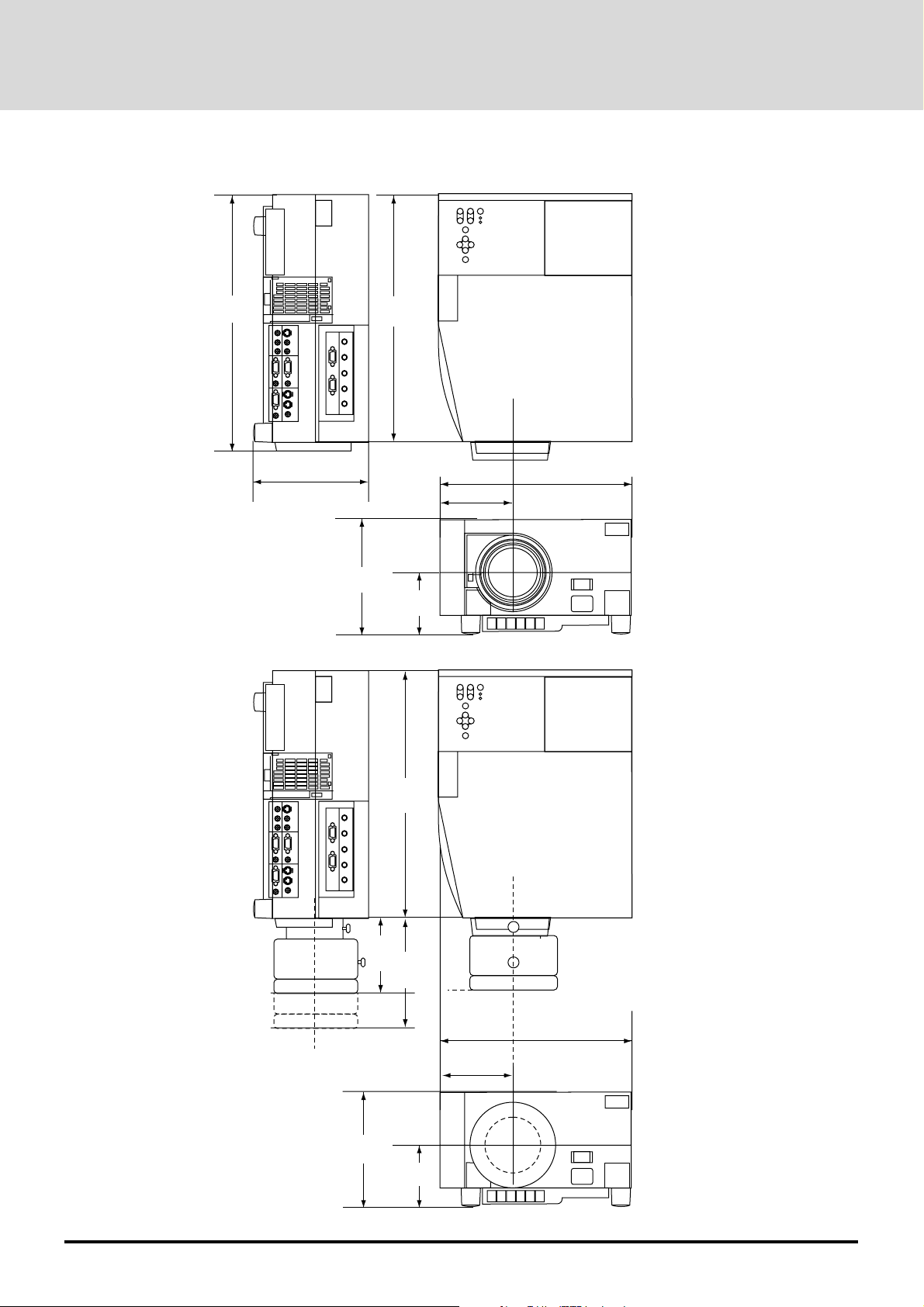
Gehäuseabmessungen
GT2000
GT2000R
405
(16")
171
171
(6.7")
378
(15")
Lens center
Linsenmitte
92.2
92,2
(3.6")
111,5
111.5 (4.4")
Lens center
Linsenmitte
290 (11.4")
not including side protrusion
Seitenvorsprung nicht inklusive
171
171
(6.7")
MAX.
MAX
95.76
95,76
(3.8")
Lens center
378
378
(15")
MAX.
MAX
99.96
99,96
(3.9")
Linsenmitte
84.2
84,2
(3.3")
111,5
111.5 (4.4")
Linsenmitte
Lens center
290 (11.4")
not including side protrusion
Seitenvorsprung nicht inklusive
Einheit: mm
G-76
Page 77
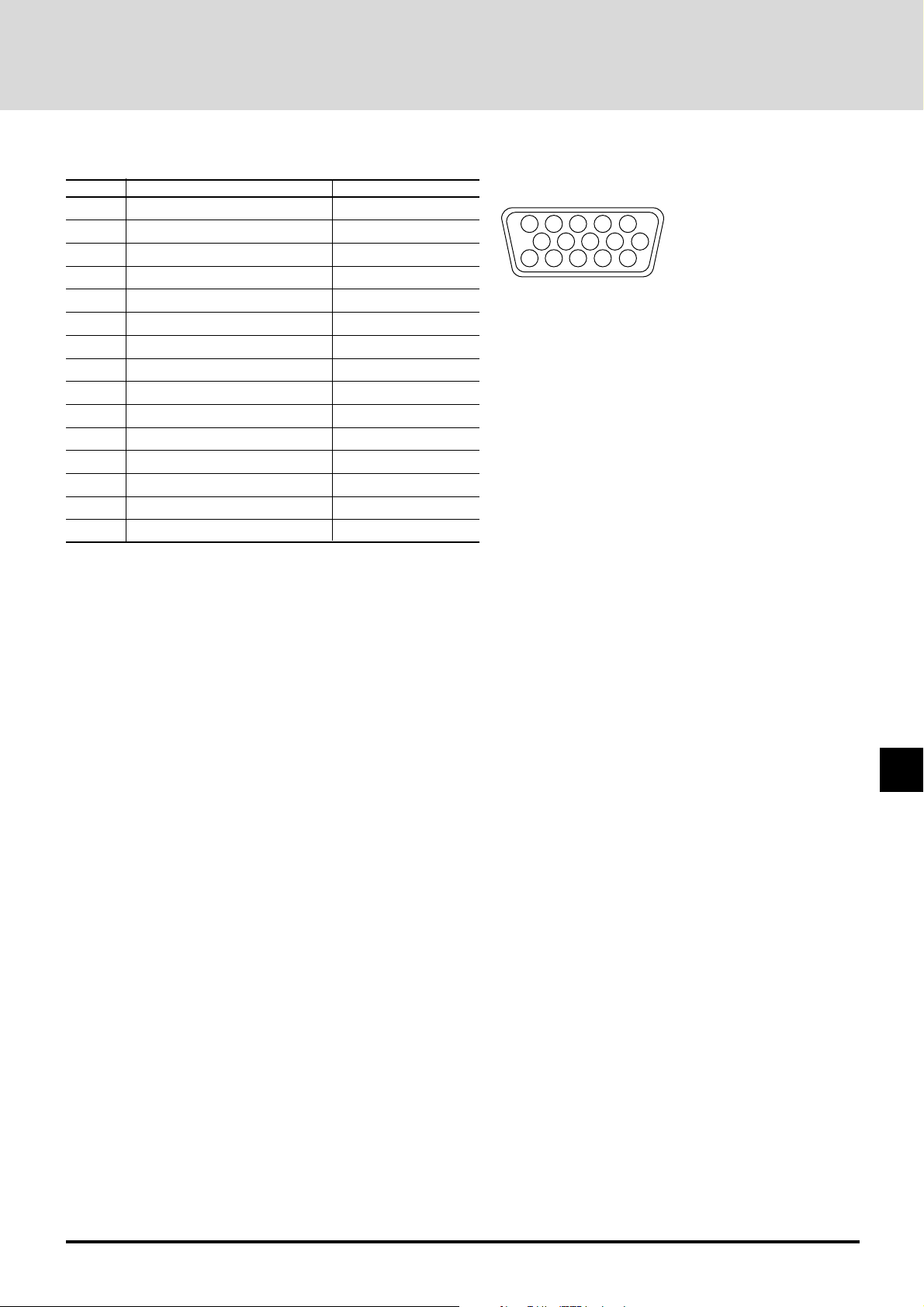
D-Sub-Stiftanordnung
1
2
34
5
11
12
13
1415
6
7
8
9
10
PC 15-pol. Mini-D-Sub
Stift-Nr. RGB (Analog) YCbCr
1 Rot Cr
2 Grün oder Synch. auf grün Y
3 Blau Cb
4 GND (Masse)
5 GND (Masse)
6 Rot zurück (GND) Cr (GND)
7 Grün zurück (GND) Y (GND)
8 Blau zurück (GND) Cb (GND)
9 K ein Anschluß
10 Synch. zurück (GND)
1 1 GND (Masse)
12 Bi-direktional DATEN (SDA)
13 H. oder gemischte Synch.
14 V. SYNCH (VCLK)
15 Datenuhr
Signalpegel
Videosignal: 0,7 Vss (analog)
Synch. Signal: TTL-Pegel
PC 15-pol. Mini-D-Sub
G-77
Page 78
Anzeigbare Videosignale
Die Videosignale, die mit Ihrem LCD-Projektor angezeigt werden können,
fallen zwischen einer horizontalen Frequenz von 15 bis 107 kHz und einer
vertikalen Frequenz von 50 bis 105 Hz.
Typische Arbeitsstationen, Personal Computer und Videosignale , die wie folgt
projiziert werden können:
Signal Auflösung Horizontale Vertikale
Frequenz Frequenz
NTSC 337 2 480 15,73 29,9
PAL/SECAM 372 2 574 15,63 25,0
HDTV 1920 2 517 33,75 25,0
640 2 480 31,5 60,0
800 2 600 37,9 60,3
800 2 600 46,9 75,0
1024 2 768 56,5 70,1
1024 2 768 60,0 75,0
1280 2 1024 64,6 59,9
640 2 480 37,9 72,8
640 2 480 37,5 75,0
IBM PC oder 640 2 480 43,3 85,0
kompatible 800 2 600 35,2 56,3
800 2 600 48,1 72,2
800 2 600 53,7 85,1
1024 2 768 48,4 60,0
1024 2 768 58,1 72,0
1024 2 768 68,7 85,0
1280 2 1024 80,0 75,0
1600 2 1200 75,0 60,0
1600 2 1200 81,3 65,0
1600 2 1200 87,5 70,0
Apple 640 2 480 35,0 66,7
Macintosh 832 2 624 49,7 74,5
1024 2 768 60,2 74,9*
1152 2 870 68,7 75,6*
1280 2 1024 81,1 76,1*
NEC EWS4800 1280 2 1024 64,6 59,9
1280 2 1024 75,1 71,0
Sun 1152 2 900 61,8 66,0
1280 2 1024 74,9 69,9
1280 2 1024 81,1 76,1
SGI 1024 2 768 49,7 60,4
1280 2 1024 63,9 60,0
1152 2 900 71,7 76,1
HP 1280 2 1024 78,1 72,0
* 1600 ✕ 1200 Bilder werden mit AccuBlend
auf 1366 ✕ 1024 komprimiert.
G-78
Page 79

PC-Steuerungsbefehlreferenz
Befehlscodes
1. Stromversorgung Ein
[Funktion]
[Befehl] C0 00 01 00 CKS
[ACK] C0 00 01 00 CKS
2. Stromversorgung Aus
[Funktion]
[Befehl] C0 00 02 00 CKS
[ACK] C0 00 02 00 CKS
3. Fokus
[Funktion] Fokuseinstellung
[Befehl] C0 00 03 01 PARA CKS
[ACK] C0 00 03 00 CKS
4. Zoom
[Funktion] Zoom-Einstellung
[Befehl] C0 00 04 01 PARA CKS
[ACK] C0 00 04 00 CKS
5. Digital-Zoom
[Funktion] Digitalvergrößerungsfunktion
[Befehl] C0 00 05 01 PARA CKS
[ACK] C0 00 05 00 CKS
6. Cursortaste
[Funktion] Cursortasten
[Befehl] C0 00 06 01 PARA CKS
[ACK] C0 00 06 00 CKS
7. V ergrößern
[Funktion] Digitale Vergrößerungsfunktion
[Befehl] C0 00 07 01 PARA CKS
[ACK] C0 00 07 00 CKS
8. Eingangswahl
[Funktion] Video-Quellenauswahl
[Befehl] C0 00 08 01 PARA CKS
[ACK] C0 00 08 00 CKS
9. Helligkeit
[Funktion] Helligkeitseinstellung
[Befehl] C0 00 09 01 DATA CKS
[ACK] C0 00 09 00 CKS
Einschaltung der Stromversorgung des Projektors
Ausschaltung der Spannungsversorgung des Projektors
"PARA=01:+, FF:-"
"PARA=01:Wide, FF:Tele"
"PARA=01:+, FF:-, 00:Off"
"PARA=00:Oben, 01:Unten,
02:Rechts, 03:Links"
nur bei Digital-Zoom verfügbar
"PARA=00:Off, 01:On"
"PARA=00:RGB1, 01:RGB2, 02:VIDEO,
03:S-VIDEO"
DATA= -31 - +32 (dezimal)
10. Kontrast
[Funktion] Kontrasteinstellung
[Befehl] C0 00 0A 01 DATA CKS
[ACK] C0 00 0A 00 CKS
DATA= -31 - +32 (dezimal)
11. Lautstärke
[Funktion] Lautstärkeeinstellung
[Befehl] C0 00 0B 01 DATA CKS
[ACK] C0 00 0B 00 CKS
DATA= 00 - 63 (dezimal)
12. Farbe
[Funktion] Farbeinstellung
[Befehl] C0 00 0C 01 DATA CKS
[ACK] C0 00 0C 00 CKS
DATA= -31 - +32 (dezimal)
13. Farbton
[Funktion] Farbtoneinstellung
[Befehl] C0 00 0D 01 DATA CKS
[ACK] C0 00 0D 00 CKS
DATA= -31 - +32 (dezimal)
14. Schärfe
[Funktion] Schärfeeinstellung
[Befehl] C0 00 0E 01 DATA CKS
[ACK] C0 00 0E 00 CKS
DATA= -31 - +32 (dezimal)
15. Helligkeit R/G/B
[Funktion] Helligkeitseinstellung für RGB
[Befehl] C0 00 0F 02 RGB DATA CKS
[ACK] C0 00 0F 00 CKS
"RGB=00:R, 01:G, 02:B"
DATA= -31 - +32 (dezimal)
16. Kontrast R/G/B
[Funktion] Kontrasteinstellung für RGB
[Befehl] C0 00 10 02 RGB DATA CKS
[ACK] C0 00 10 00 CKS
"RGB=00:R, 01:G, 02:B"
DATA= -31 - +32 (dezimal)
17. Bildmodus
[Funktion] Bildmodusauswahl
[Befehl] C0 00 11 01 PARA CKS
[ACK] C0 00 11 00 CKS
"PARA=00:Normal, 01:Normal 1,
02:Normal 2,03:Normal 3, 04:
18. Abtastmodus
[Funktion] Abtastmodusauswahl
[Befehl] C0 00 12 01 PARA CKS
[ACK] C0 00 12 00 CKS
"PARA=00:Auto, 01:Non Interlace,
02:Interlace Video, 03:Interlace
PC"
Dok. Kam.
G-79
Page 80

19. Interpolation
[Funktion] Interpolationsauswahl
[Befehl] C0 00 13 01 PARA CKS
[ACK] C0 00 13 00 CKS
"PARA=00:PC-Modus, 01:Video-Modus"
20. Bild normalisieren
[Funktion] Bildnormalisierung
[Befehl] C0 00 14 01 PARA CKS
[ACK] C0 00 14 00 CKS
"PARA=00:Helligkeit&Kontrast,
01:Alle Daten anzeigen"
21. H Position
[Funktion] Horizontale Anzeigen-
Positionseinstellung
[Befehl] C0 00 15 01 PARA CKS
[ACK] C0 00 15 00 CKS
"PARA=01:Rechts, FF:Links"
22. V-P osition
[Funktion] Vertikale Anzeigen-
Positionseinstellung
[Befehl] C0 00 16 01 PARA CKS
[ACK] C0 00 16 00 CKS
"PARA=01:Rechts, FF:Links"
23. Bildeinstellung
[Funktion] Taktfrequenzeinstellung
[Befehl] C0 00 17 01 PARA CKS
[ACK] C0 00 17 00 CKS
"PARA=01:+, FF:-"
24. Feineinstellung
[Funktion] Horizontale Phaseneinstellung
[Befehl] C0 00 18 01 PARA CKS
[ACK] C0 00 18 00 CKS
"PARA=01:+, FF:-"
25. H-Amplitude
[Funktion] Horizontale
Vergrößerungseinstellung
[Befehl] C0 00 19 01 PARA CKS
[ACK] C0 00 19 00 CKS
"PARA=01:+, FF:-"
26. V-Amplitude
[Funktion] Vertikale
Vergrößerungseinstellung
[Befehl] C0 00 1A 01 PARA CKS
[ACK] C0 00 1A 00 CKS
"PARA=01:+, FF:-"
27. Bildfilter
[Funktion] Bildfilterfunktion
[Befehl] C0 00 1B 01 PARA CKS
[ACK] C0 00 1B 00 CKS
"PARA=00:Off, 01:On"
28. V-Phase
[Funktion] Vertikale Phaseneinstellung
[Befehl] C0 00 1C 01 PARA CKS
[ACK] C0 00 1C 00 CKS
"PARA=01:+, FF:-"
29. Überspringen-Korrektur
[Funktion] Überspringen-Einstellung
[Befehl] C0 00 1D 01 PARA CKS
[ACK] C0 00 1D 00 CKS
"PARA=01:+, FF:-"
30. Synch.-Position
[Funktion] Synch.-Postionseinstellung
[Befehl] C0 00 1E 01 PARA CKS
[ACK] C0 00 1E 00 CKS
"PARA=01:+, FF:–"
31. Klemmen-Timing
[Funktion] Klemmen-Timing-Auswahl
[Befehl] C0 00 1F 01 PARA CKS
[ACK] C0 00 1F 00 CKS
"PARA=01:+, FF:–"
32.RGB/YCbCr
[Funktion] RGB/YCbCr-Auswahl
[Befehl] C0 00 20 01 PARA CKS
[ACK] C0 00 20 00 CKS
"PARA=00:RGB, 01:YCbCr"
33. Autom. Ausrichtung
[Funktion] Projektor-Ausblendung ON/OFF
[Befehl] C0 00 21 00 CKS
[ACK] C0 00 21 00 CKS
34. Projector Mute ON/OFF
[Funktion] Projektor-Ausblendung ON/OFF
[Befehl] C0 00 22 02
[ACK] C0 00 22 00 CKS
"PARA=00:Bild, 01:Audio"
"DATA=00:Off, 01:On"
35. Speicherablegung
[Funktion] Speicherablegung
[Befehl] C0 00 23 02 MEM NO CKS
[ACK] C0 00 23 00 CKS
MEM: Zielspeicher-Typ
"=00:Kanalspeicher,
01:Bedienerspeicher"
NO: Speichernummer für
Zielspeicher = 00 -99 (dezimal)
PARA DATA CKS
G-80
Page 81

36. Speicher laden
[Funktion] Speicherladen
[Befehl] C0 00 24 02 MEM NO CKS
[ACK] C0 00 24 01 DATA CKS
MEM: Speicher-Typ zum Laden
"=00:Kanalspeicher,
01:Bedienerspeicher"
NO: Speicheranzahl zum Laden
=00 - 99 (dezimal)
"DATA=01:OK, FF:Keine Daten”
37. Speicher kopieren
[Funktion] Speicher kopieren
[Befehl] C0 00 25 04
[ACK] C0 00 25 01 DATA CKS
DESTMEM: Speicher-Typ von dem
kopiert wird
"=00:Kanalspeicher ,
01:Bedienerspeicher"
DESTMEM: Speicheranzahl zum
Kopieren = 00 - 99 (dezimal)
Speicher-Typ zum Kopieren zu:
"=00:Kanalspeicher,
01:Bedienerspeicher"
Speicheranzahl zum Kopieren zu:
= 00 - 99 (dezimal)
"DATA=01:OK, FF:Keine Daten"
38. Speicher verschieben
[Funktion] Speicher verschieben
[Befehl] C0 00 26 04
[ACK] C0 00 26 01 DATA CKS
DESTMEM: Speicher-Typ von dem
kopiert wird
"=00:Kanalspeicher ,
01:Bedienerspeicher"
DESTMEM: Speicheranzahl zum
Kopieren = 00 - 99 (dezimal)
Speicher-Typ zum Kopieren zu:
"=00:Kanalspeicher,
01:Bedienerspeicher"
Speicheranzahl zum Kopieren zu:
= 00 - 99 (dezimal)
"DATA=01:OK, FF:Keine Daten"
39. Speicher löschen
[Funktion] Speicher löschen
[Befehl] C0 00 27 03 MEM STARTNO ENDNO CKS
[ACK] C0 00 27 00 CKS
MEM: Speicher-Typ, der gelöscht
werden soll
"=00:Kanalspeicher,
01:Bedienerspeicher"
STARTNO:Speicheranzahl, die
gelöscht werden soll (Start)
=00 - 99 (
Speicheranzahl, die gelöscht werde
soll (Ende)=00 - 99 (dezimal)
SRCMEM SRCNO DESTMEM DESTNO CKS
SRCMEM SRCNO DESTMEM DESTNO CKS
dezimal
)
40. Standardeinstellung ändern
[Funktion] Voreingestellten Bereich ändern
[Befehl] C0 00 28 00 CKS
[ACK] C0 00 28 00 CKS
41. Voreingestellten Bereich normalisieren
[Funktion]
[Befehl] C0 00 29 00 CKS
[ACK] C0 00 29 00 CKS
42. Speicher bearbeiten (Bezeichnung)
[Funktion] Speicher (Bezeichnung) bearbeiten
[Befehl]
[ACK] C0 00 2A 01 DATA CKS
43. Speicher bearbeiten (Schlitz)
[Funktion] Speicher (Schlitz) bearbeiten
[Befehl]
[ACK] C0 00 2B 01 DATA CKS
44. Speicher bearbeiten (Bildmodus)
[Funktion] Speicher (Bildmodus) bearbeiten
[Befehl]
[ACK] C0 00 2C 01 DATA CKS
Initialisierung des voreingestellten Bereichs
C0 00 2A 0C MEM NO NAME1 NAME2 - NAME10 CKS
MEM: Speicher-Typ, der bearbeitet
werden soll
"=00:Kanalspeicher,
01:Bedienerspeicher"
NO: Nummer des Speichers, der
bearbeitet werden soll
=00 - 99 (dezimal)
NAME1 - NAME10:Speicherbezeichnung
(ASCII)
"DATA=01:OK, FF:Keine Daten"
C0 00 2B 04 NO LEVEL MASTER SLAVE CKS
NO: Nummer des Speichers, der
bearbeitet werden soll
=00 - 99 (dezimal)
"LEVEL=00:Standalone,
01:SW 1 Level, 02:SW 2 Level"
MASTER=00 - 09
SLAVE=00 - 09
"DATA=01:OK, FF:Keine Daten"
C0 00 2C 03 MEM NO IM CKS
MEM: Speicher-Typ, der bearbeitet
werden soll
"=00:Kanalspeicher,
01:Bedienerspeicher"
NO: Nummer des Speichers, der
bearbeitet werden soll
=00 - 99 (dezimal)
"IM=00:Normal, 01:Natürlich 1,
02:NNatürlich2, 03:Natürlich 3,
04:Dok. Kam."
"DATA=01:OK, FF:Keine Daten"
G-81
Page 82

45. Speicher bearbeiten (Überspringen)
[Funktion] Speicher bearbeiten (Überspringen)
[Befehl] C0 00 2D 03 MEM NO PARA CKS
[ACK] C0 00 2D 01 DATA CKS
MEM: Speicher-Typ, der bearbeitet
werden soll
"=00:Kanalspeicher,
01:Bedienerspeicher"
NO: Nummer des Speichers, der
bearbeitet werden soll
=00 - 99 (dezimal)
"PARA=00:Off, 01:On"
"DATA=01:OK, FF:keine Daten"
46. Speicher bearbeiten (Quellenverriegelung)
[Funktion] Bearbeitung (Verriegelung)
[Befehl] C0 00 2E 03 MEM NO PARA CKS
[ACK] C0 00 2E 01 DATA CKS
MEM: Speicher-Typ, der bearbeitet
werden soll
"=00:Kanalspeicher,
01:Bedienerspeicher"
NO: Nummer des Speichers, der
bearbeitet werden soll
=00 - 99 (dezimal)
"PARA=00:Off, 01:On"
"DATA=01:OK, FF:keine Daten"
47. Speicher bearbeiten (Synch. Termination)
[Funktion]
tion)
[Befehl] C0 00 2F 03 MEM NO PARA CKS
[ACK] C0 00 2F 01 DATA CKS
48. Speicherinformation
[Funktion] Information über den Speicher
[Befehl]
[ACK] C0 00 30 0B DATA DATA1 DATA2 ... DATA10 CKS
Speicher bearbeiten (synch. Termina-
MEM: Speicher-Typ, der bearbeitet
werden soll
"=00:Kanalspeicher,
01:
Bedienerspeicher
NO: Nummer des Speichers, der
bearbeitet werden soll
=00 - 99 (dezimal)
"PARA=00:75ohm, 01:Hoch-Z"
"DATA=01:OK, FF:keine Daten"
C0 00 30 03 MEM NO PARA CKS
MEM: Speicher-Typ, der bearbeitet
werden soll
"=00:Kanalspeicher,
01:
Bedienerspeicher
NO: Nummer des Speichers
=00 - 99 (dezimal)
"PARA=00:
02:
04:
Quellenverriegelung
05:Synch. Termination
"DATA=01:OK, FF:Keine Daten"
Bezeichnung
Bildmodus
, 03:
"
"
, 01:
Schlitz
Überspringen
"
49. Durchsuchung des Standardspeichers
50. Auswahl des Umschalter-Kanals
51. Umschalter-Intensität
52. Umschalter-Information
53. Umschalter normalisieren
54. Auswahl von Audio
55. Lampenbetrieb
,
,
DATA1 - DATA10:Daten
[Funktion] Zwangsweise Durchsuchung des
Standardspeichers
[Befehl] C0 00 31 00 CKS
[ACK] C0 00 31 00 CKS
[Funktion] Auswahl des Umschalter-Kanals
[Befehl] C0 00 32 01 CH CKS
[ACK] C0 00 32 00 CKS
CH=0 - 99 (dezimal)
[Funktion]
[Befehl] C0 00 33 02 PARA DATA CKS
[ACK] C0 00 33 00 CKS
[Funktion] Einstellung des Umschalter-Pegels
[Befehl] C0 00 34 01 PARA CKS
[ACK] C0 00 34 01 DATA CKS
[Funktion] Umschalter-Normalisierung
[Befehl] C0 00 35 00 CKS
[ACK] C0 00 35 00 CKS
[Funktion] Audio-Steuerungsumschaltung
[Befehl] C0 00 36 01 PARA CKS
[ACK] C0 00 36 00 CKS
[Funktion] Anzeige der Lampenbetriebszeit
[Befehl] C0 00 37 00 CKS
[ACK] C0 00 37 03 TIME1 TIME2 MIN CKS
Einstellung der Umschalter-Intensität
"PARA=00:R-Intensität,
01:G-Intensität, 02:B
B-Intensität, 03:Farbe,
04:Farbton"
"05:Schärfe, 06:Lautstärke"
DATA= 00 - 3F
"PARA=00:R-Intensität,
01:G-Intensität, 02:B
B-Intensität, 03:Farbe,
04:Farbton"
"05:Schärfe. 06:Audio,
07:Umschalter-Pegel, 08:KanalNr., 09:Audio-Auswahl"
DATA:Daten
"PARA=00:Projektor,
01:Umschalter"
TIME1:Zeit (Niedrige Anordnung)
TIME2:Zeit (Hohe Anordnung)
MIN:Minute
G-82
Page 83

56. Lampenbetrieb-Rücksetzung
[Funktion] Lampenbetriebszeit rücksetzen
[Befehl] C0 00 38 00 CKS
[ACK] C0 00 38 00 CKS
57. Sprache
[Funktion] Auswahl der Bildschirmsprache
[Befehl] C0 00 39 01 PARA CKS
[ACK] C0 00 39 00 CKS
"PARA=00:
02:
"04:
06:
58. Hintergrund
[Funktion] Einstellung der Hintergrundfarbe
[Befehl] C0 00 3A 01 PARA CKS
[ACK] C0 00 3A 00 CKS
"PARA=00:Blau, 01:Schwarz"
59. Auto Start
[Funktion]
[Befehl] C0 00 3B 01 PARA CKS
[ACK] C0 00 3B 00 CKS
60. Autom. Speichern
[Funktion] Einstellung des autom. Speicherns
[Befehl] C0 00 3C 01 PARA CKS
[ACK] C0 00 3C 00 CKS
61. Bildschirm-Ausblendung
[Funktion] Bildschirm-Ausblendung ON/OFF
[Befehl] C0 00 3D 01 PARA CKS
[ACK] C0 00 3D 00 CKS
62. Umschalter-Steuerung
[Funktion] Änderung der Anzahl
[Befehl] C0 00 3E 01 PARA CKS
[ACK] C0 00 3E 00 CKS
63. Ext. Steuerung
[Funktion] Aktivierung/Deaktivierung der
[Befehl] C0 00 3F 01 PARA CKS
[ACK] C0 00 3F 00 CKS
64. Projektor-ID
[Funktion]
[Befehl] C0 00 40 01 PARA CKS
[ACK] C0 00 40 00 CKS
65. Synch. Termination
[Funktion] Einstellung der synch. Termination
Einstellung der autom. Startfunktion
"PARA=00:Off, 01:On"
"PARA=00:Off, 01:On"
"PARA=00:Off, 01:On"
angeschlossener Umschalter
"PARA=00:Standalone,
01:SW 1 Level, 02:SW 2 Level"
externen Steuerung
"PARA=00:Off, 01:On"
Einstellung der ID-Nummer des Projektors
PARA=00-64 (dezimal)
Englisch
Französisch
Spanisch
Japanisch
"
, 01:
, 03:
Italienisch
, 05:
Deutsch
Schwedisch
[Befehl] C0 00 41 01 PARA CKS
[ACK] C0 00 41 00 CKS
"PARA=00:75 Ohm, 01:Hoch-Z"
66. Projektion
[Funktion]
[Befehl] C0 00 42 01 PARA CKS
[ACK] C0 00 42 00 CKS
,
"
,
67. Trapez
[Funktion] Trapezkorrektur
[Befehl] C0 00 43 01 DATA CKS
[ACK] C0 00 43 00 CKS
68. Trapez speichern
[Funktion] Einstellung der Trapezspeicherung
[Befehl] C0 00 44 01 PARA CKS
[ACK] C0 00 44 00 CKS
69. PJ Zustandsprüfung
[Funktion] Prüfung des Projektorstatus
[Befehl] C0 00 45 00 CKS
[ACK] C0 00 45 01 DATA CKS
Bereitschaft"
70. PJ Zustandsanzeige
[Funktion] Anzeige des Projektorstatus
[Befehl] C0 00 46 01 PARA CKS
[ACK] C0 00 46 01 DATA CKS
Wenn nicht anders angegeben, hexadezimale Kennzeichnung.
Einstellung der Projektorausrichtung
"PARA=00:Boden vorne, 01:Decke
hinten, 02:Boden hinten, 03:Decke
vorne"
DATA= -31 - +32
"PARA=00:Off, 01:On"
"DATA=00:Bereitschaft, 02:Strom Ein,
03:Abkühlen, 04:Fehler-
"PARA=00:Helligkeit, 01:Kontrast,
02:Lautstärke, 03:Farbe, 04:Farbton"
"05:Schärfe, 06:Bildmodus,
07:Helligkeit R, 08:Helligkeit G"
"09:Helligkeit B, 0A:Kontrast R,
0B:Kontrast G, 0C:Kontrast B"
"0D:Abtastmodus, 0E:Interpolation,
0F:Bildfilter, 10:Synch.-Position"
"11:Klemmen-Timing, 12:RGB/YCbCr,
13:Audio-Auswahl, 14:Sprache"
"15:Hintergrund, 16:Autom. Start,
17:Autom. Speichern, 18:BildschirmAusblendung", "19:SW-Steuerung,
1A:Ext. Steuerung, 1B:Synch.
Termination, 1C:Projektion"
"1D:Trapez, 1E:Trapez speichern,
1F:Eingangsquelle, 20:Bild-Ausblendung"
"21:Tonabschaltung, 22:Vergrößern,
23:Quellenverriegelung"
DATA:Daten
G-83
 Loading...