

Page 1
EnglishFrançaisDeutsch
English
Français
Deutsch
User's Manual
Manuel Utilisateur
Bedienerhandbuch
DTV & IPTV Tuner Module
SB-L009KV
Page 2

English-1
Index
Important Information ·························································································English-2
Declaration ·········································································································English-2
Installation ··········································································································English-3
Parts Names ·······································································································English-4
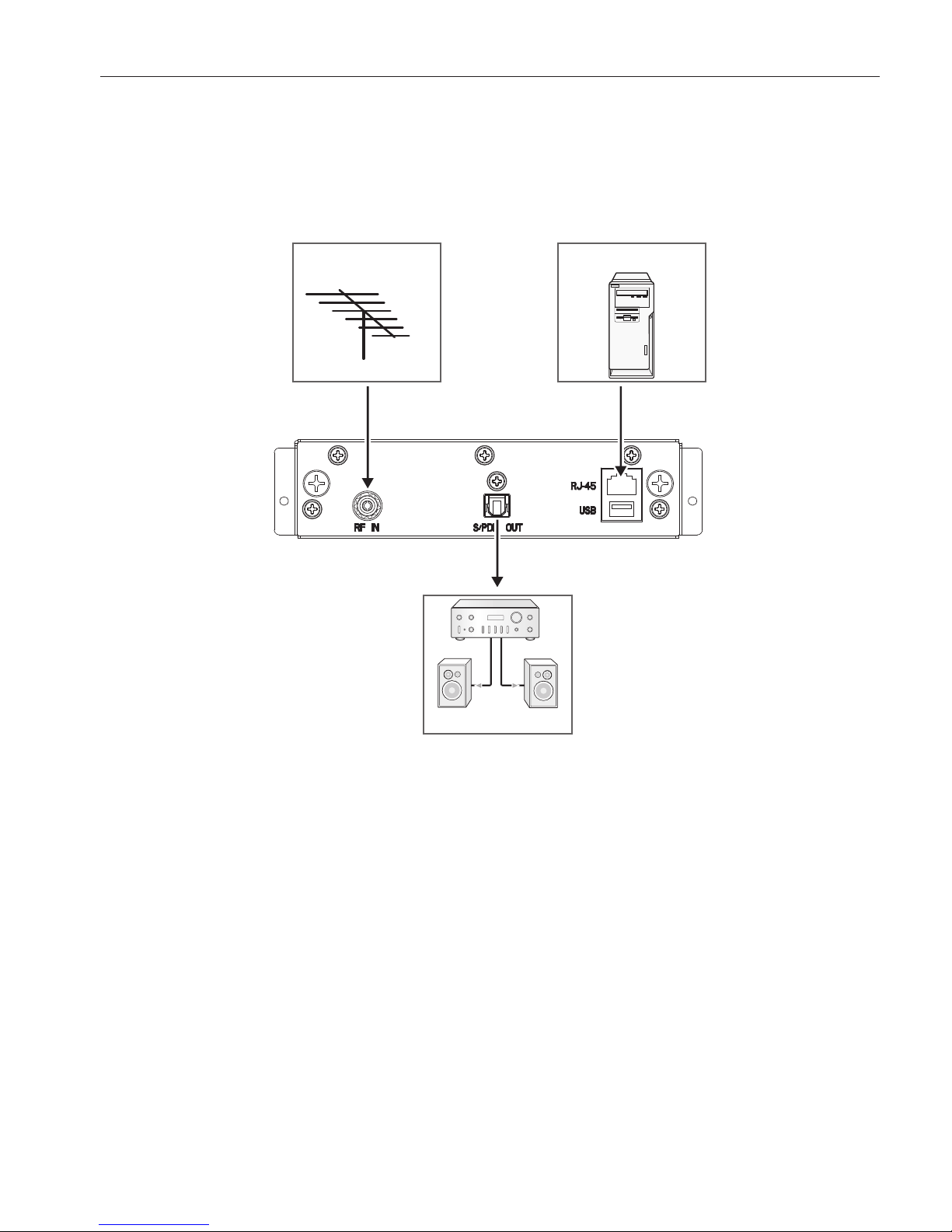
Connections ·······································································································English-5
Basic Operation ··································································································English-6
OSD (On-Screen-Display) Controls ····································································English-7
[Initial Settings] ··························································································English-7
[Channel Search] ·······················································································English-7
[Auto Scan] ································································································English-7
[Manual Scan] ···························································································English-7
[Check DTV Signal] ···················································································English-7
[Network Settings] ·····················································································English-8
[IP Program Settings] ················································································English-8
[Channel Edit] ····························································································English-9
[Menu Language] ······················································································English-9
[Country Setting] ·······················································································English-9
[Time Zone] ·······························································································English-9
[Parental Control]·····················································································English-10
[Channel Lock] ························································································English-10
[Password Setting] ··················································································English-10
[Sound] ····································································································English-10
[Information OSD] ····················································································English-11
[System Information] ···············································································English-11
[Software Update] ···················································································English-11
[Reset] ·····································································································English-11
Controlling the module via LAN Control ···························································English-12
Troubleshooting ································································································English-13
Specifications ···································································································English-14
Manufacturer’s Recycling Information ······························································English-15
Page 3
English
English-2
Important Information
Refer to the “Safety Precautions, Maintenance & Recommended Use” of the LCD Monitor in the User’s
Manual for notes on handing.
Declaration
Declaration of the Manufacturer
We here by certify that the DTV & IPTV
Tuner Module SB-L009KV(L009KV) is in
compliance with
Council Directive 2004/108/EC:
– EN 55013
– EN 55020
– EN 55022
– EN 55024
and marked with
NEC Display Solutions, Ltd.
4-13-23, Shibaura,
Minato-Ku
Tokyo 108-0023, Japan
Page 4
English-3
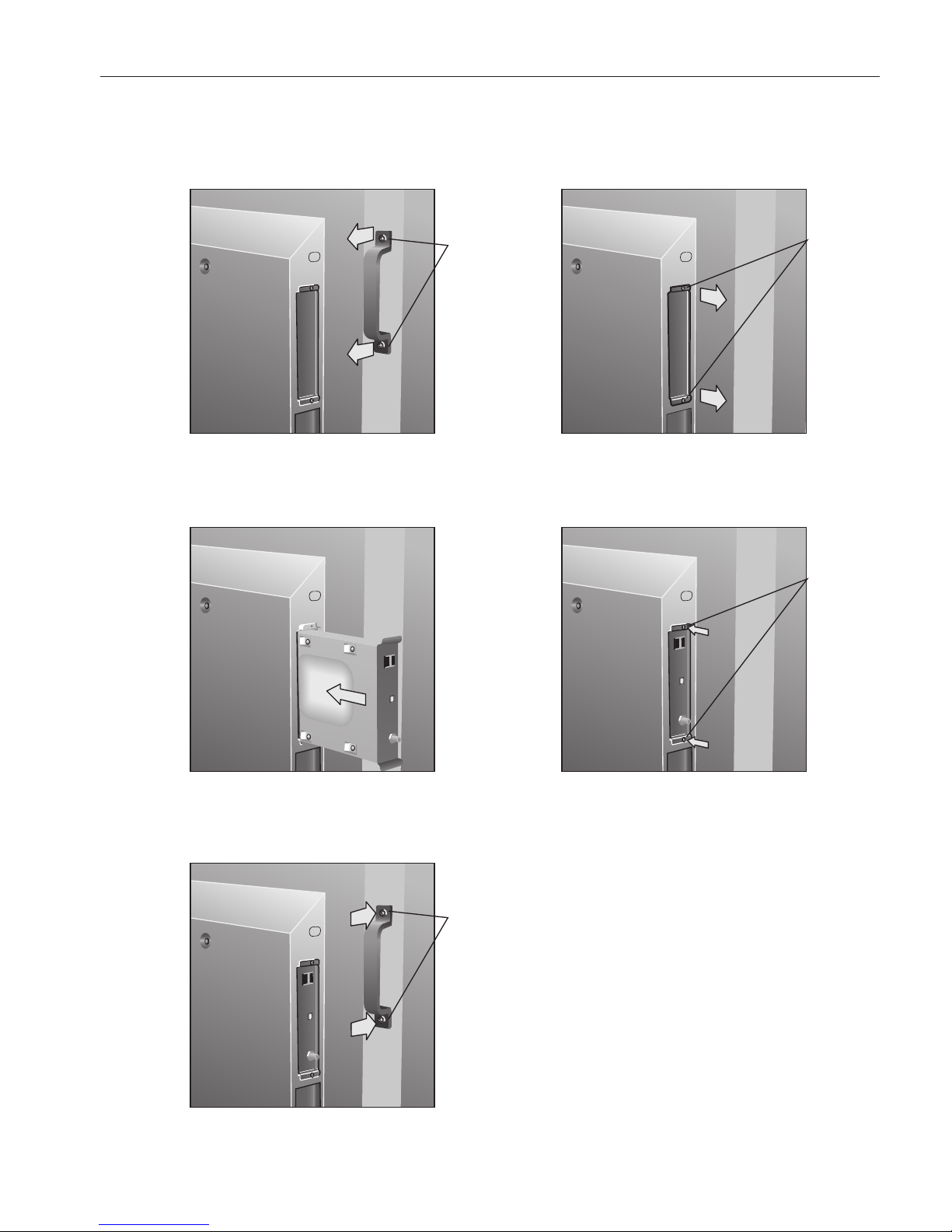
Installation
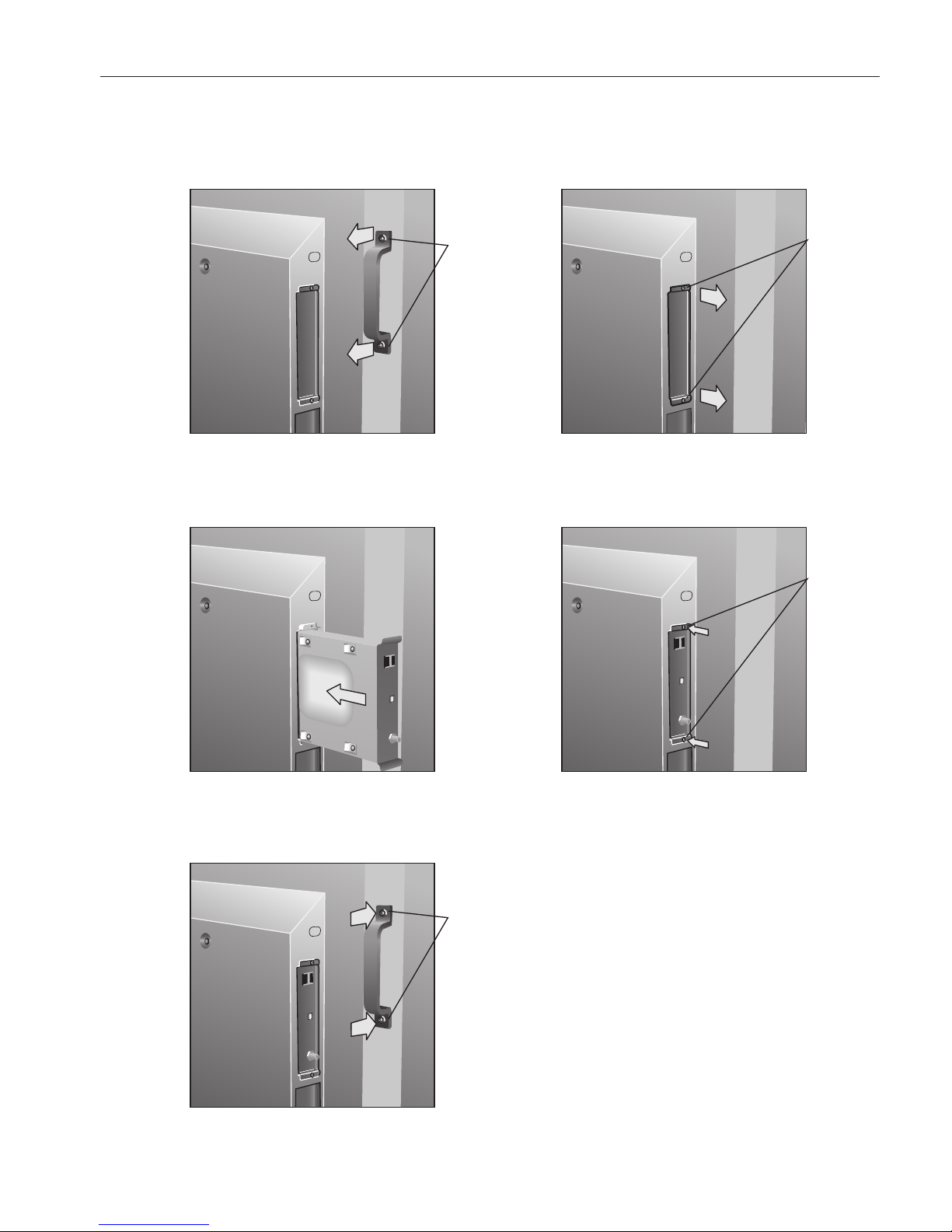
WARNING: Do not insert foreign objects inside the cabinet during installation.
1 2
Turn off the main power of the Display.
Unscrew the 2 screws (Screw-A) and
remove the handle.
Unscrew the 2 screws (Screw-B) and
remove the cover from the OPTION Slot.
3 4
Insert this module in the monitor. Secure this module to the monitor with 2
screws (Screw-B).
5
Secure the handle by 2 screws (Screw-A).
Screw-A
Screw-A
Screw-B
Screw-B
Page 5
English
English-4
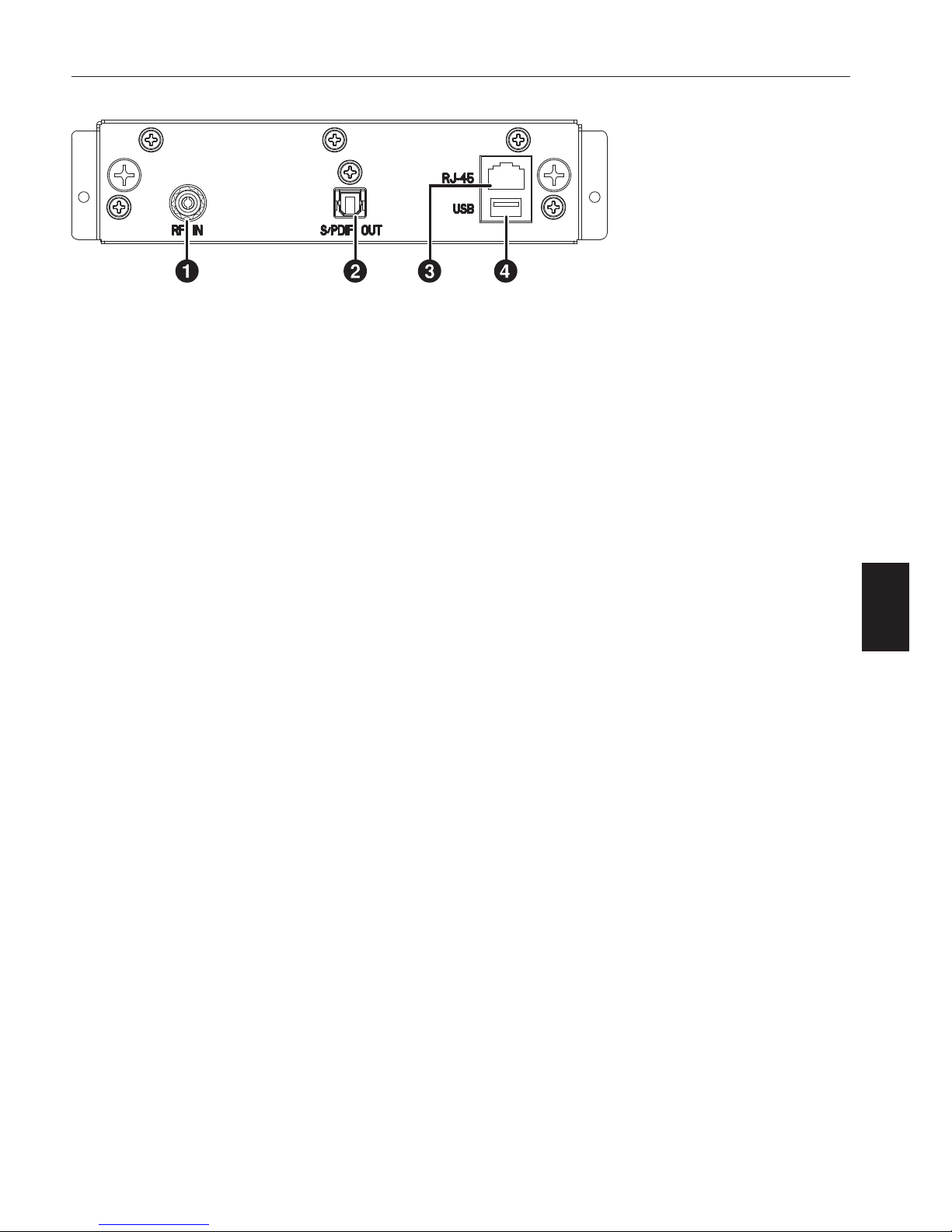
Parts Names
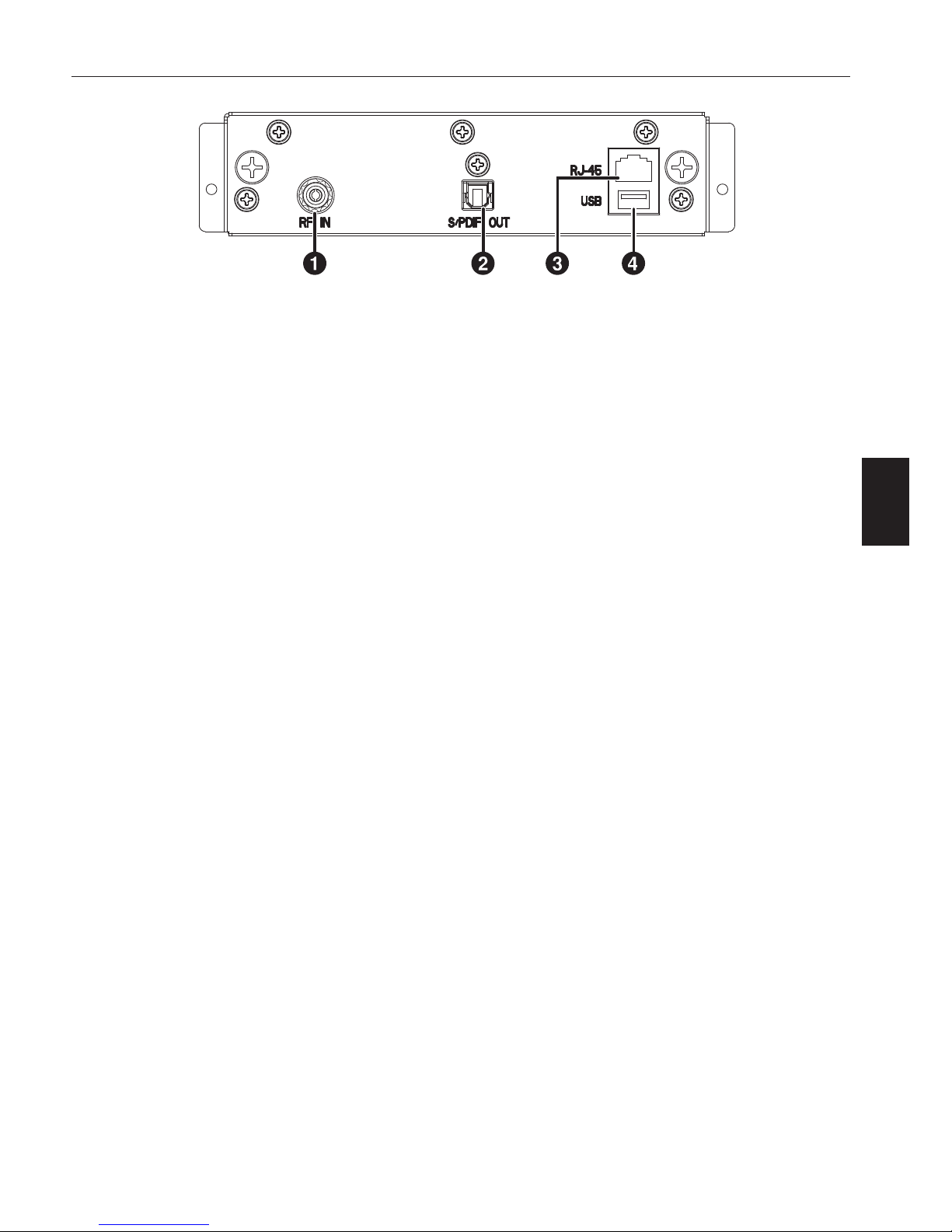
1. [RF IN] (IEC Female)
RF input that connects to your VHF/UHF Antenna.
2. [S/PDIF OUT] (optical)
Digital audio output for connection to external digital audio system.
3. Ethernet port [RJ-45]
Ethernet port for used IPTV input.
4. [USB]
USB connector for service use only.
Page 6
English-5
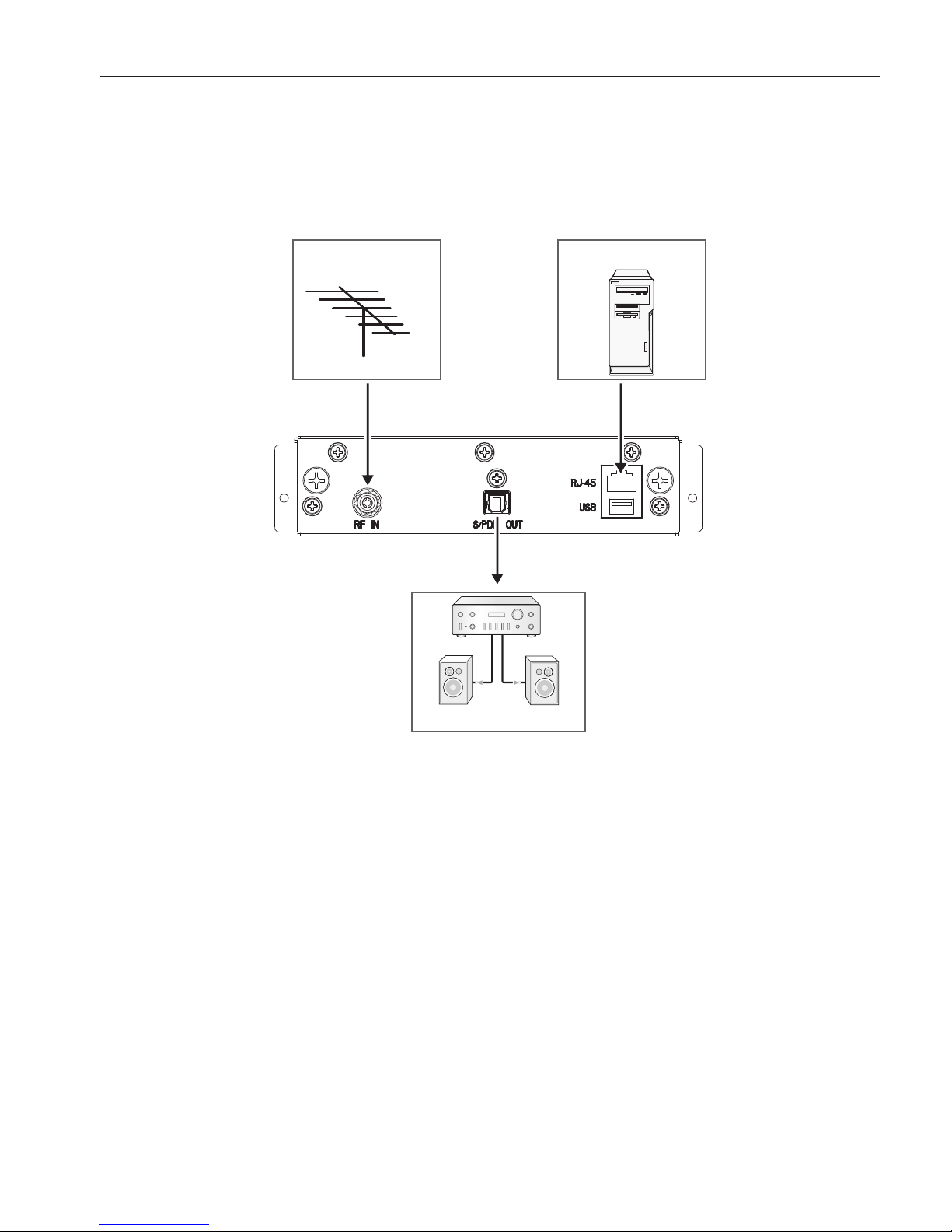
Connections
NOTE: Do not connect/disconnect cables when turning on the monitor or other external equipment as this may result in a loss of the
monitor image.
Before making connections:
* First turn off the power of all the attached equipment and make connections.
* Refer to the user manual included with each separate piece of equipment.
Wiring Diagram
Streaming Server
Digital Audio System
VHF/UHF Antenna
Page 7

English
English-6
Basic Operation
Selecting TV
Press the [OPTION] button on the remote.
Opening TV OSD menu
When the input signal of the monitor is [OPTION], press the [OPTION] button to turn on/off the TV OSD.
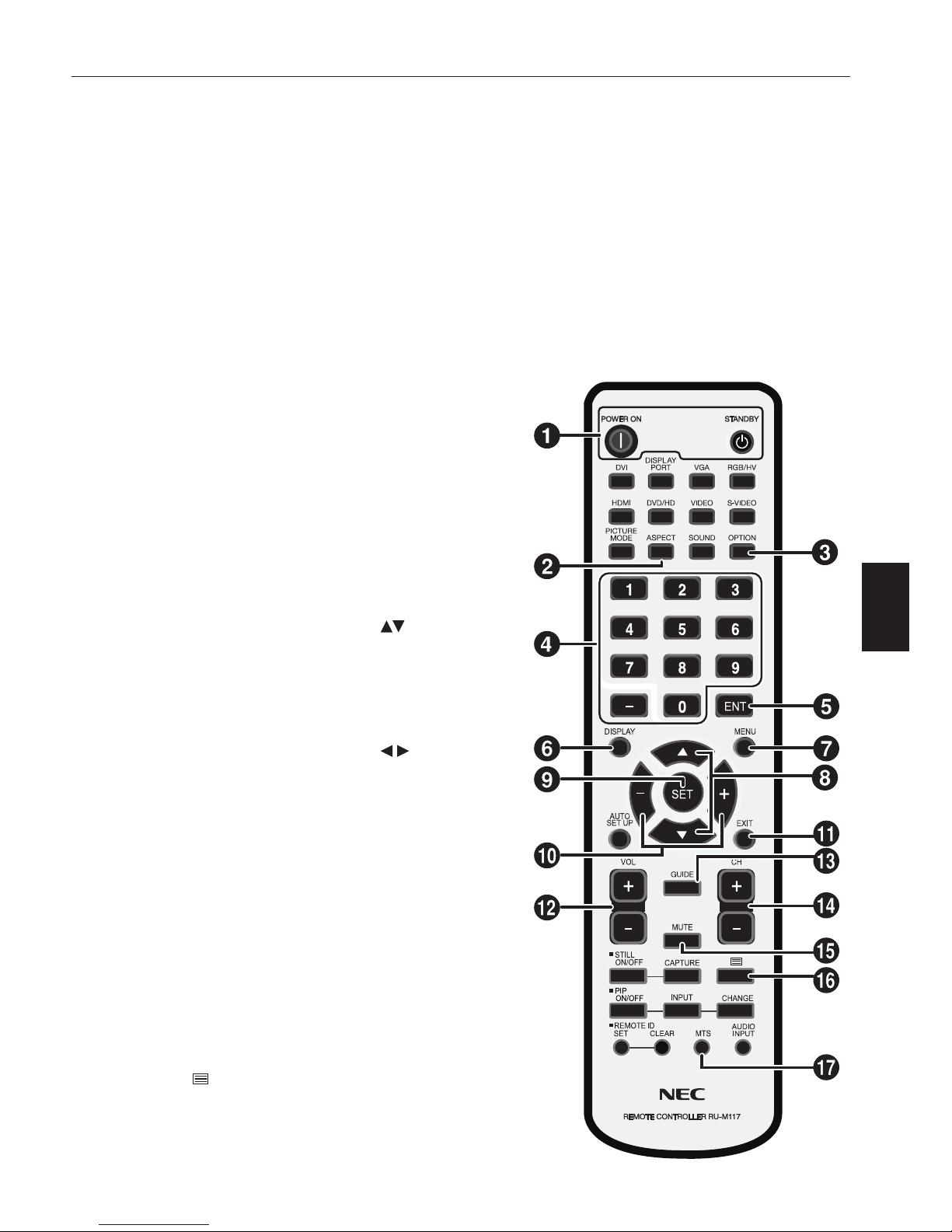
Wireless Remote Control
NOTE : Use the display’s Wireless Remote Control. For details about procedures other than those listed below, see the display user
manual.
1. [POWER ON] button
Switches the power on/standby.
2. [ASPECT] button
Selects picture aspect, [FULL],[NORMAL],[WIDE] and [ZOOM].
3. [OPTION] button
Set Input signal to [TV]. When [TV] is set, turn on/off the TV
OSD.
4. KEYPAD
Press buttons to set and change passwords and change
channel.
5. [ENT] button
Sets channels.
6. [DISPLAY] button
Turn on/off the information about the current channel.
7. [MENU] button
Turn on/off the monitor OSD menu.
8. UP/DOWN button
Act as button to move the highlighted area up or down
to select items within OSD menu.
9. [SET] button
Makes selection
10. MINUS/PLUS [-/+] button
Act as
button to move the highlighted area right or left
to select items within OSD menu.
11. [EXIT] button
Returns to previous menu within OSD menu.
12. [VOL] +/- button
Increases or decreases audio output level.
13. [GUIDE] button
Turn on/off EPG (Electronic Program Guide).
14. [CH] +/- button
Moves channel up or down.
15. [MUTE] button
Turn on/off the audio mute.
When mute is on, [S/PDIF OUT] is also muted.
16. button
Turn on/off the Subtitle/Teletext menu.
17. [MTS] button
Select Multi-language (DVB-T) or Multi-channel television
sound mode (PAL/SECAM).
Page 8
English-7
OSD (On-Screen-Display) Controls
[Initial Settings]
When powering on for the first time, you will be prompted to select Menu Language and Country.
1. On the [INITIAL SETTINGS] menu page, press
button on the remote control to select Menu
Language, then press [SET] button. You will see the [Country Setting] menu.
2. Press
button to select Country, then press [SET] button.
[Channel Search]
When powering on for the first time, you will be prompted to scan and memorize all available channels
from your RF input signal. To start this process, press [OPTION] button to display the TV OSD menu.
NOTE: When [Channel Lock] function is [On], the [Channel Search] cannot be used.
If [Channel Lock] is [On], set it to [Off] before proceeding.
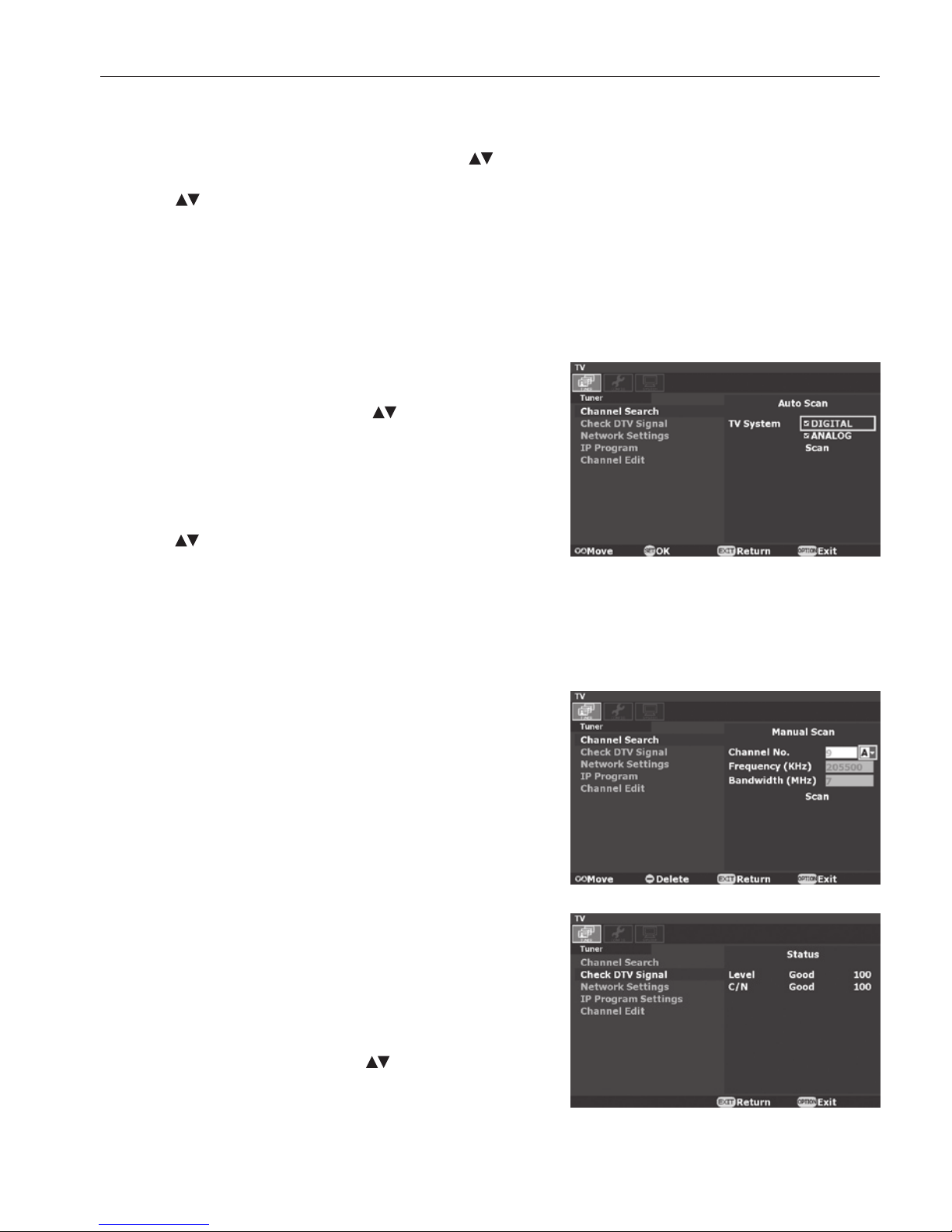
[Auto Scan]
Depending upon the RF input signal, you will need to scan
for off air (antenna) channels.
1. On the [Tuner] menu page, press
button to select
[Channel Search], then press [SET] button. There are two
sub-menu are listed.
(1) [Auto Scan]
(2) [Manual Scan]
2. Select [Auto Scan], then press [SET] button.
3. Press
button and [SET] button to select the TV System,
Digital and Analog. Select [Scan], then press [SET] button
to start channel scanning.
NOTE: It takes several minutes to complete the scanning process; the percentage bar displays the progress.
4. When the scan had completed, press [OPTION] or [EXIT] button to leave this window. Press [CH+] and
[CH-] buttons to verify the channels are found and memorized.
[Manual Scan]
[Manual Scan] allows you to individually add new channels
into memory without running [Auto Scan].
1. On the [Channel Search] menu page, select [Manual
Scan], then press [SET] button.
2. Select [Digital] or [Analog], then press [SET] button.
3. Press the numeric buttons to enter the [Channel Number].
Then the [Frequency] and the [Bandwidth] will display
automatically.
NOTE: In Australia, select [A] for channel “9A”.
4. Select [Scan], then press [SET] button to scan for and load
the channel. The scanned channel will appear if the desired
scanning channel has been searched successfully.
5. When the scan had completed, press [OPTION] or [EXIT]
button to leave this window.
[Check DTV Signal]
This function indicates the status for the Digital TV signal
level and the [C/N].
1. On the [Tuner] menu page, press
button to select [Check
DTV Signal], then press [SET] button.
2. The status for the Digital TV signal level and the [C/N] will
be indicated. [Good/ Normal/ Weak]
3. Press [OPTION] or [EXIT] button to leave this window.
Page 9

English
English-8
[Network Settings]
This module will automatically attempt to establish a network
connection using DHCP when an active network cable is
connected, or can be manually configured to use a static
IP address. (Contact your network administrator to acquire
the correct values for each parameter before making the
changes.)
[DHCP]
1. On the [Network Settings], press
button to select
[DHCP], then press [SET] button. You will see [DHCP]
menu.
2. Select [Yes], then press [SET] button to connect.
(To confirm a successful connection, select [System
Information] on the [System] menu page to check for the
presence of an IP address.)
3. Press [OPTION] or [EXIT] button to leave this window.
[Static IP]
1. On the [Network Settings], press
button to select [Static
IP], then press [SET] button.
2. Press the numeric buttons to enter the IP Address [IP],
Subnet mask [Netmask], [Gateway] and [DNS] parameters.
When finished, select [Done], then press [SET] button to
manually implement the network settings.
3. Press [OPTION] or [EXIT] button to leave this window.
[IP Program Settings]
1. On the [Tuner] menu page, press
button to select [IP
Program Settings], then press [SET] button.
2. Select [Add], then press [SET] button. There are two submenus are listed.
(1) [Unicast]
Press
button to select [Unicast], then press [SET]
button, you will see the [Channel No.] and [Port] to be
typed. Select [Add], then press [SET] button to apply.
(2) [Multicast]
Press
button to select [Multicast], then press [SET]
button, you will see the [Channel No.], [IP Address]
and [Port] to be typed. Select [Add], then press [SET]
button to apply.
3. Select [Delete] on the step 2 above, then press [SET] button,
you can type the [Channel No.] to delete the IP channel
program.
4. Press [OPTION] or [EXIT] button to leave this window.
Page 10
English-9
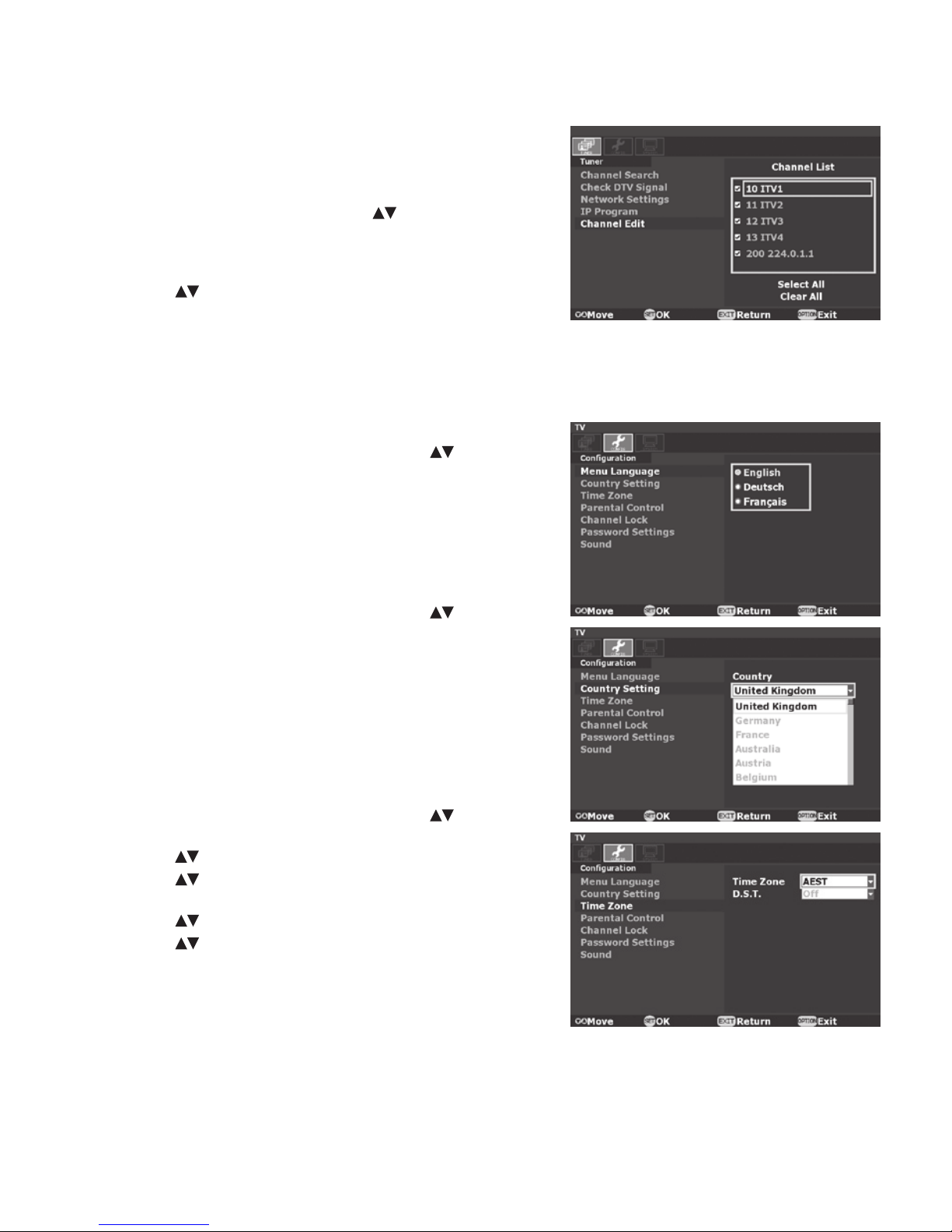
[Channel Edit]
This feature allows you to select which channels in memory
are tuned when using the [CH+] or [CH-] buttons.
NOTE: When a multicast channel is listed, the IP address is displayed with the
channel number.
1. On the [Tuner] menu page, press button to select
[Channel Edit], then press [SET] button to display the list of
memorized channels. Press [SET] button again to enter the
channel list.
2. Press
button to select each channel in the list.
Pressing [SET] button on a checked channel will remove
it from the list (skip), while pressing [SET] button on an
unchecked channel will add it to memory.
3. Press [OPTION] or [EXIT] button to leave this window.
[Menu Language]
This function selects OSD menu Language.
1. On the [Configuration] menu page, press
button to
select [Menu Language], then press [SET] button.
2. Select OSD Menu Language, then press [SET] button to
apply.
3. Press [OPTION] or [EXIT] button to leave this window.
[Country Setting]
This function selects Country.
1. On the [Configuration] menu page, press
button to
select [Country Setting], then press [SET] button.
2. Select Country, then press [SET] button to apply.
3. Press [OPTION] or [EXIT] button to leave this window.
[Time Zone]
This function selects the Time Zone and D.S.T. (Daylight
Saving Time) settings.
NOTE: When Australia is selected in [Country Setting], this function can be
changed.
1. On the [Configuration] menu page, press button to
select [Time Zone], then press the [SET] button.
2. Press
to highlight [Time Zone], then press [SET] button.
3. Press
to select the [Time Zone], then press [SET]
button.
4. Press
to highlight [D.S.T.], then press [SET] button.
5. Press
to select the [D.S.T.], then press [SET] button.
Page 11
English
English-10
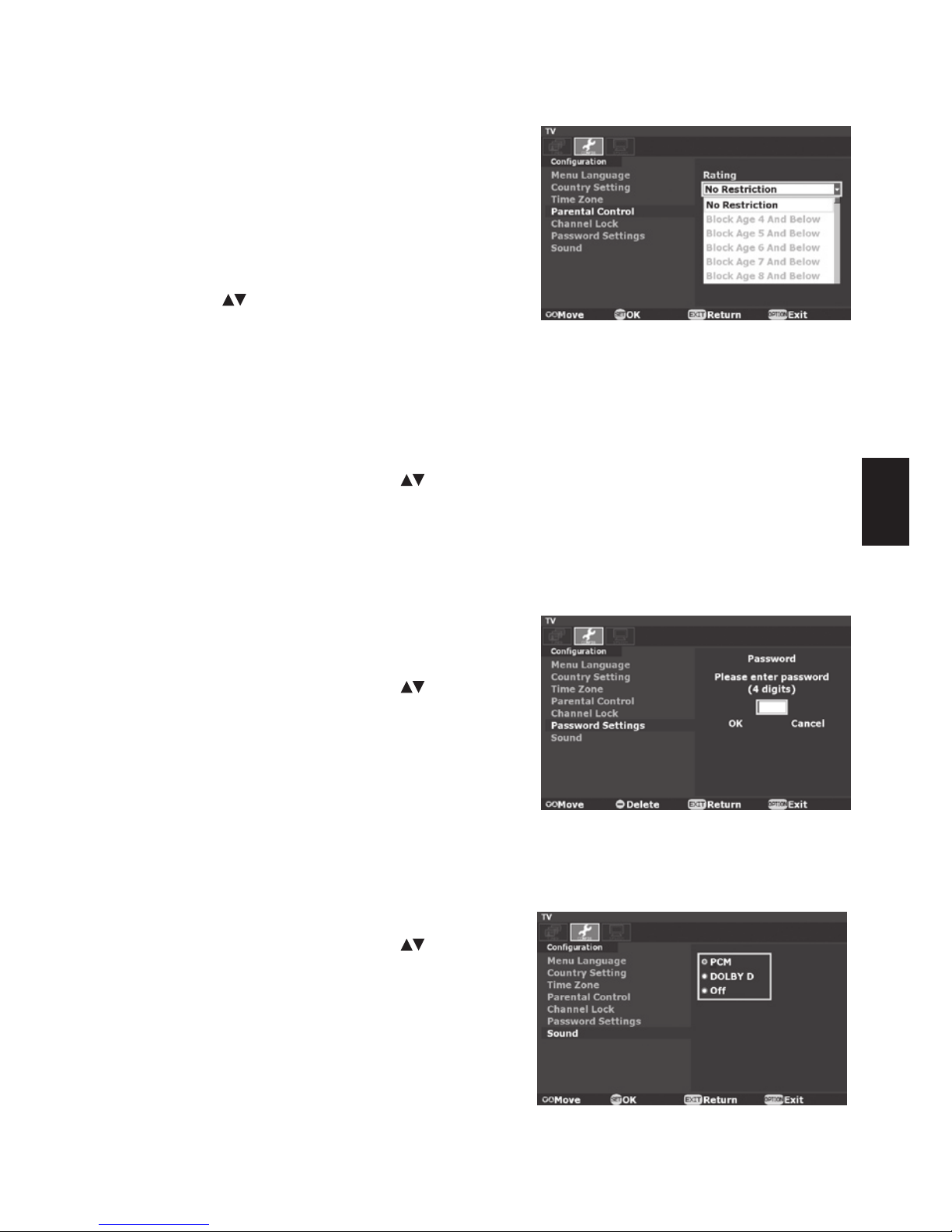
[Parental Control]
This function can block certain types of programming
based on the rating.
NOTE: This function is protected by a password.
1. On the [Configuration] menu page, select [Parental
Control], then press [SET] button.
2. Press numeric buttons to enter the four digit password.
The default password is “0000”. Select [OK], then press
[SET] button.
3. Press [SET] and
buttons to select Rating, then press
SET button to apply.
4. Press [OPTION] or [EXIT] button to leave this window.
[Channel Lock]
This function controls the display of channels.
When [Channel Lock] is [On], the same channel is fixed until unlocked with a password.
NOTE: This function is protected by a password.
When [Channel Lock] function is [On], the [Channel Search] cannot be used.
1. On the [Configuration] menu page, press button to select [Channel Lock], then press [SET] button.
2. Press numeric buttons to enter the four digit password. The default password is “0000”. Select [OK],
then press [SET] button.
3. Select [On] or [Off], then press [SET] button to apply.
4. Press [OPTION] or [EXIT] button to leave this window.
[Password Setting]
The password controls access to [Parental Control],
[Channel Lock] and [Reset] functions.
CAUTION: Be sure to keep a record of or memorize the new password.
1. On the [Configuration] menu page, press button to
select [Password Setting], then press [SET] button.
2. Press numeric buttons to enter the four digit password.
The default password is “0000”. Select [OK], then press
[SET] button.
3. Press numeric buttons to enter [New Password] and
[Confirm Password]. Select [Change], then press [SET]
button to change the password. When the change is
completed, [Change password succeeded.] message appears.
4. Press [OPTION] or [EXIT] button to leave this window.
[Sound]
This function selects S/PDIF output format.
1. On the [Configuration] menu page, press
button to
select [Sound], then press [SET] button.
2. Select S/PDIF output format, then press [SET] button to
apply.
3. Press [OPTION] or [EXIT] button to leave this window.
NOTE: When [Off] is selected, the [S/PDIF] output will be muted.
Page 12
English-11
[Information OSD]
The [Information OSD] displays channel, signal source, resolution and (if available) programming data
on the screen upon the channel change.
1. On the [System] menu page, press
button to select [Information OSD], then press [SET] button.
2. Select [On] or [Off], then press [SET] button to apply.
3. Press [OPTION] or [EXIT] button to leave this window.
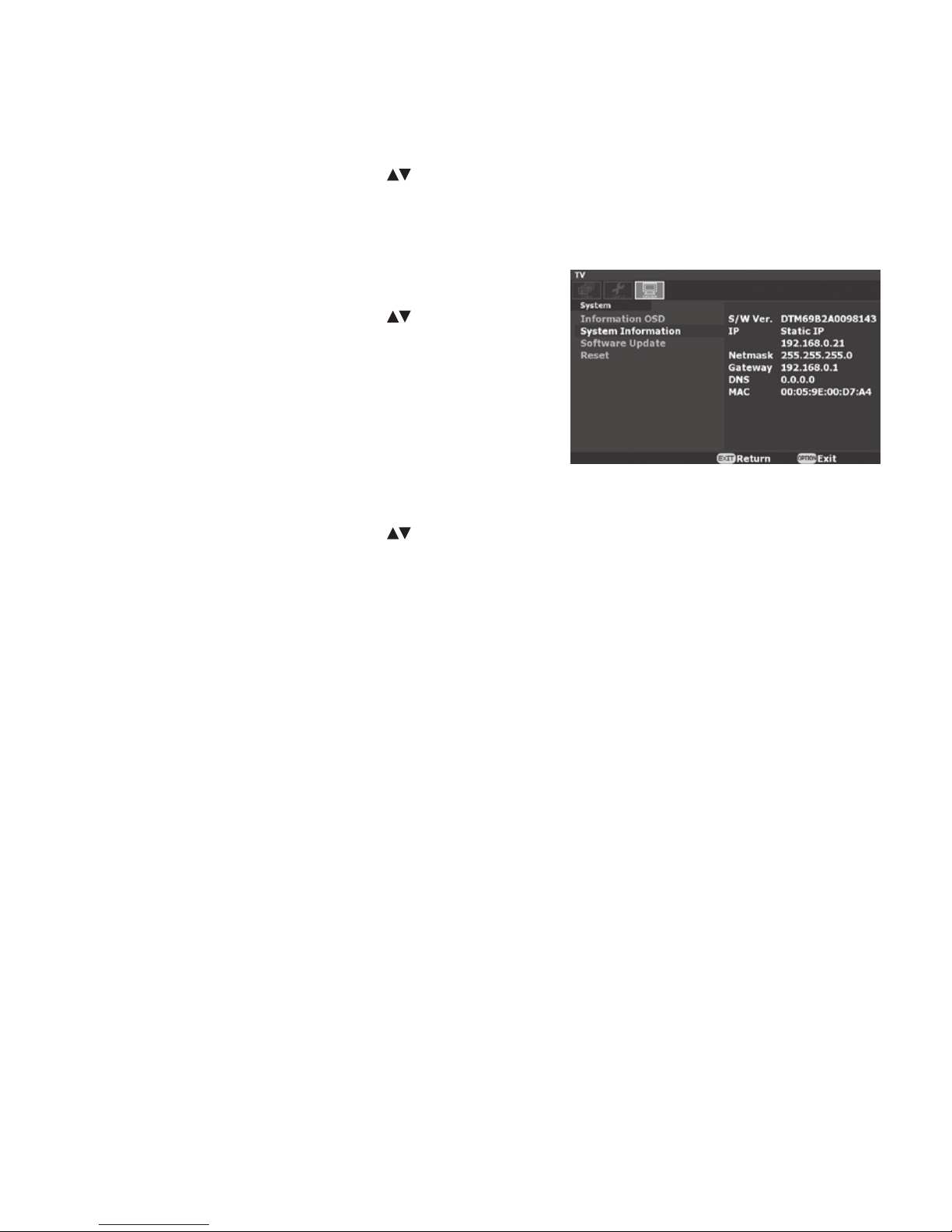
[System Information]
This function displays the software version, the network
settings and the MAC address.
1. On the [System] menu page, press
button to select
[System Information], then press [SET] button. The system
information will appear.
2. Press [OPTION] or [EXIT] button to leave this window.
[Software Update]
This function is for service use only.
[Reset]
This function returns all OSD settings to their default settings. Password is also reset to default.
NOTE: This function is protected by a password.
1. On the [System] menu page, press button to select [Reset], then press [SET] button.
2. Press numeric buttons to enter the four digit password. The default password is “0000”. Select [OK],
then press [SET] button.
3. Select [Yes], then press [SET] button. All the settings will return to the default value, then this module
will reboot.
Page 13
English
English-12
Controlling the module via LAN Control
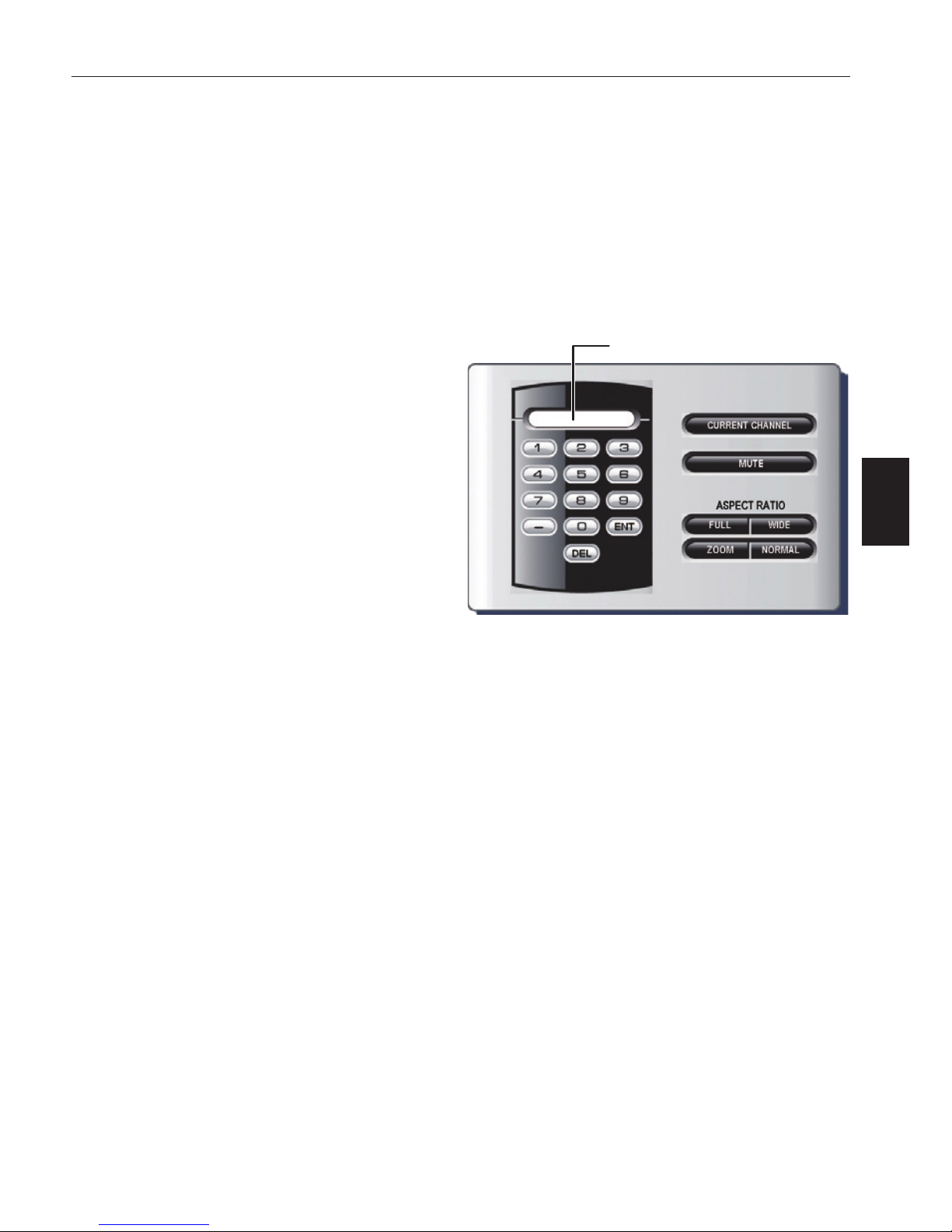
This module can be controlled by connecting a personal computer via this module’s Ethernet port.
NOTE: This LAN control can not control the LCD monitor.
1. Connection
First turn off the power of the LCD monitor and the computer, then make connection with LAN cable.
NOTE: Use a category 5 or higher LAN cable.
2. Network Setting
Set the IP address of the module on the [Network Settings] OSD menu.
NOTE: Please refer to the [OSD Controls - Network Settings] section of this manual for the IP address setting.
3. Operation
1) Access is gained to the HTTP server function
by starting the Web browser on the computer
via the network connected to the module, then
entering the following URL.
http://<the module’s IP address>
Example: When the IP address of the
module is “192.168.0.1”, the URL is
ht tp ://19 2.16 8. 0.1
2) Click the button on the control panel of the
computer to execute the function or the setting.
NOTE: Please refer to the “Basic Operation” section of this
manual for the function.
Example 1: Direct Channel Setting
Clicking numeric buttons
[1],[0],[0],[0],[ENT] will change the channel to “1000”.
Example 2: Current Channel Read
Clicking the [CURRENT CHANNEL] button will display the current channel number to the
Display Area.
DisplayArea
Page 14
English-13
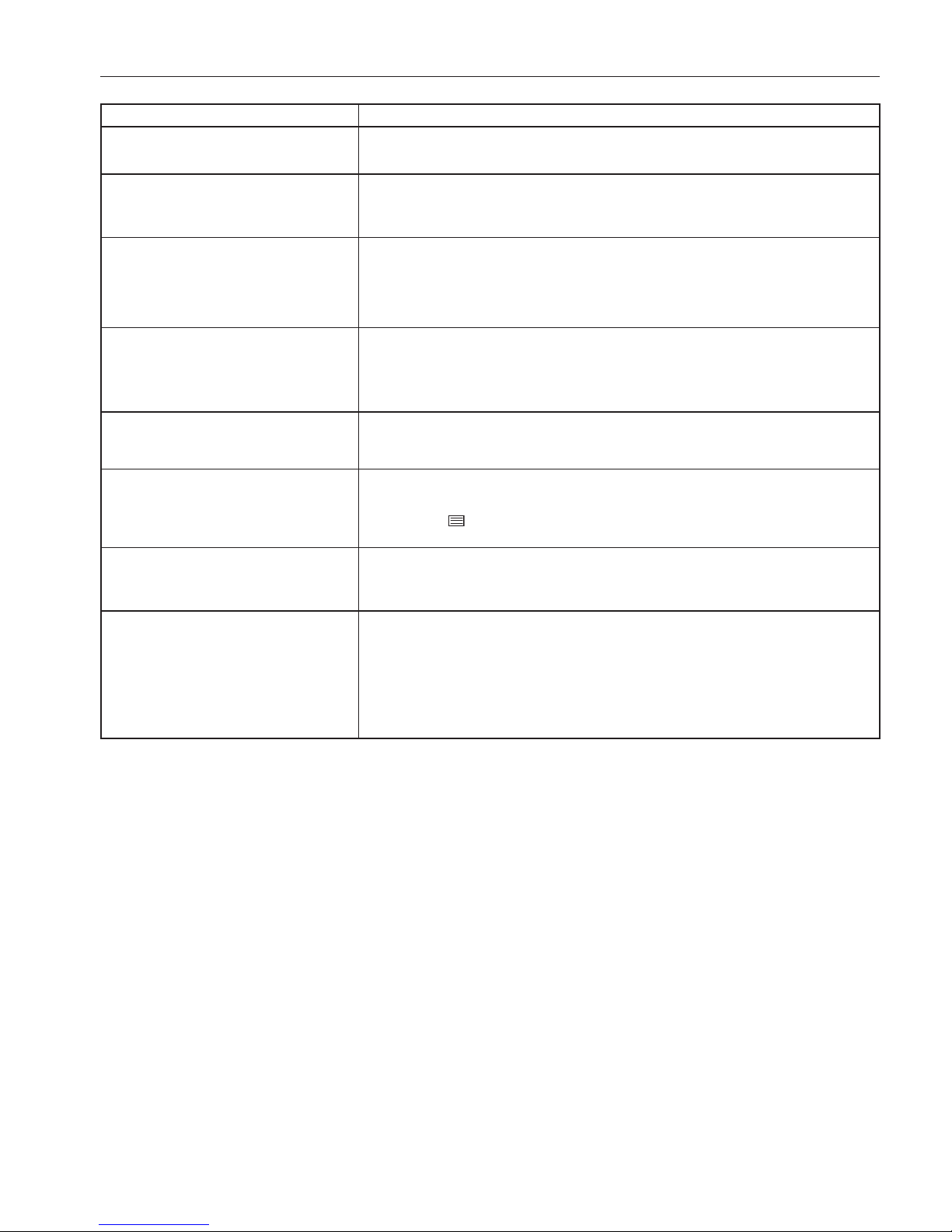
Troubleshooting
Problem Solution
No picture, but a message is
displayed.
• BesuretoperformachannelscanbeforeyouwatchtheTVprogram.
• Checktoseeifantennaisproperlyconnected.
No picture • ChecktomakesurethatVideoInputisselectedto[OPTION].
• Checktoseeifthismoduleisproperlyinstalled.Movethemawayfromthe
monitor if necessary.
No sound • Checktoseeifspeakercableisproperlyconnected.
• Checktoseeifmuteisactivated.
• Checktoseeifvolumeissetatminimum.
• ChecktomakesurethatAudioInputisselectedto[OPTION].
No sound from S/P DIF out • Checktoseeifopticalcableisproperlyconnected.
• Checktoseeifaudiooutputformat(PCM/DOLBYD)for[Sound]settingis
suitable for your digital audio system.
• Checktoseeifaudiooutputformatsettingisnotsetto[Off].
Not all channels are available after
performing an [Auto Scan]
• Performan[AutoScan]toscanthesemissingchannels.Oncethetuner
picks up the signal, all the transmission parameters will be stored in tuner’s
memory automatically.
No Subtitle/Teletext displayed • MakesurethechannelyouarewatchingcarriesSubtitle/Teletext
information.
• Pressthe
button on the Remote Control to check for Subtitle/Teletext
data output.
IPTV does not work • ChecktoseeifLANcableisproperlyconnected.
• Checktoseeifthenetworksettingsofbothofthismoduleandyoursystem
is correct.
Remote control does not work • Makesurethebatteriesareinsertedproperly.
• Testthebatteriesforstrength/life.
• Makesuretopointtheremotedirectlyatthesensoronthemonitor.
• CheckiftheremoteisinRemoteIDmode.
• Theremotecontrolmaynotfunctionwhenindirectsunlightorwhenthere
is strong illumination on the remote sensor of the monitor.
Page 15

English
English-14
Specifications
TV System Analog: PAL B/G, PAL I, SECAM D/K, SECAM L
Digital: DVB-T
Channel Coverage PAL B/G: VHF E2-12 / UHF E21-69
VHF A-H,H1,H2
VHF AU0-12, 5A, 9A / UHF AU28-69
VHF NZ1-11 / UHF NZ21-62
PAL I : UHF B21-69
SECAM D/K: VHF R1-12 / UHF R21-69
SECAM L: VHF F2-10 / UHF F21-69
DVB-T: VHF: 5 - 12 ch, UHF: 21 - 69 ch
Demodulation QPSK, 16QAM, 64QAM
Bandwidth 7MHz, 8MHz
Format Decoding Video MPEG-2
H.264/AVC main and high profile to level 4.1
VC-1 advanced profile @ level 3
VC-1 simple and main profile
Audio AAC LC,AAC LC+SBR Level 2, AAC+Level 2, AAC+Level 4
Dolby Digital, Dolby Digital Plus *
MPEG I Layer1,2, 3 (MP3)
Windows media audio (WMA)
IPTV Streaming Type Unicast, Multicast
Network Protocol TCP/IP, UDP/IP, IPv4, HTTP 1.1, DNS Client, DHCP Client
Streaming Protocol RTP (Real-time Transport Protocol)
Multicast Protocol IGMP v2/v3
Interface Antenna Input IEC Female Connector x 1
Audio Output Digital Audio S/P DIF Optical Connector x 1
Ethernet RJ-45 Ethernet Port x 1 (10/100 Mbps Fast Ethernet)
USB USB (for service use only)
OSD language English/ French/ German
Power Supply +16VDC@580mA (from Option slot interface)
Power Consumption 9.3W
Operational Environment Temperature 5 - 40ºC
Humidity 20 - 80% (without condensation)
Storage Environment Temperature -10 - 60ºC
Humidity 10 - 90% (without condensation)
Dimensions Net 155.5(W) x 40.5(H) x 281.5(D) mm
Gross 218.0(W) x 86.0(H) x 369.0(D) mm
Weight Net 1.2kg
Gross 1.5kg
Complied Regulatory and Guidelines CE: Class B, C-tick: Class B
Accessories User’s manual
Limited Warranty 3 Years Parts and Labor
*Dolby Digital: Manufactured under license from Dolby Laboratories.
Page 16

English-15
Manufacturer’s Recycling Information
NEC DISPLAY SOLUTIONS is strongly committed to environmental protection and sees recycling as
one of the company’s top priorities in trying to minimize the burden placed on the environment. We are
engaged in developing environmentallyfriendly products, and always strive to help define and comply
with the latest independent standards from agencies such as ISO (International Organisation for
Standardization) and TCO (Swedish Trades Union).
Disposing of your old NEC product
The aim of recycling is to gain an environmental benefit by means of re-use, upgrading, reconditioning
or reclamation of material. Dedicated recycling sites ensure that environmentally harmful components
are properly handled and securely disposed. To ensure the best recycling of our products, NEC
DISPLAY SOLUTIONS offers a variety of recycling procedures and gives advice on how to handle the
product in an environmentally sensitive way, once it has reached the end of its life.
All required information concerning the disposal of the product and country-specific information on
recycling facilities can be found on our following websites:
http://www.nec-display-solutions.com/greencompany/ (in Europe),
WEEE Mark (European Directive 2002/96/EC)
Within the European Union
EU-wide legislation, as implemented in each Member State, requires that waste
electrical and electronic products carrying the mark (left) must be disposed of
separately from normal household waste. This includes monitors and electrical
accessories, such as signal cables or power cords. When you need to dispose of
your NEC display products, please follow the guidance of your local authority, or ask
the shop where you purchased the product, or if applicable, follow any agreements
made between yourself and NEC.
The mark on electrical and electronic products only applies to the current European
Union Member States.
Outside the European Union
If you wish to dispose of used electrical and electronic products outside the European Union, please
contact your local authority so as to comply with the correct disposal method.
Page 17

Page 18

Français-1
Index
Informations importantes ·················································································Français-2
Déclaration ·······································································································Français-2
Installation ········································································································Français-3
Nom des parties ·······························································································Français-4
Connexions ······································································································Français-5
Opération de base ····························································································Français-6
Commandes OSD (On-Screen-Display) ···························································Français-7
[Initial Settings] (Réglages initiaux) ··························································Français-7
[Channel Search] (Recherche des canaux) ·············································Français-7
[Auto Scan] (Balayage automatique) ·······················································Français-7
[Manual Scan] (Balayage manuel) ···························································Français-7
[Check DTV Signal] (Vérification du signal TVN) ·····································Français-7
[Network Settings] (Réglages de réseau) ················································Français-8
[IP Program Settings] (Réglages de programme IP) ·······························Français-8
[Channel Edit] (Modification des canaux) ················································Français-9
[Menu Language] (Langue du menu) ·······················································Français-9
[Country Setting] (Réglage du pays) ·······················································Français-9
[Time Zone] (Fuseau horaire) ···································································Français-9
[Parental Control] (Contrôle parental) ····················································Français-10
[Channel Lock] (Verrouillage des canaux) ·············································Français-10
[Password Setting] (Réglage du mot de passe) ····································Français-10
[Sound] (Son) ·························································································Français-10
[Information OSD] (Menu OSD d'informations) ·····································Français-11
[System Information] (Informations système) ········································Français-11
[Software Update] (Mise à jour du logiciel) ···········································Français-11
[Reset] (Réinitialisation) ·········································································Français-11
Contrôle du module via la commande LAN ···················································Français-12
Résolution des problèmes ··············································································Français-13
Caractéristiques ·····························································································Français-14
Informations du constructeur sur le recyclage ···············································Français-15
Page 19
Français
Français-2
Informations importantes
Pour les remarques concernant la manipulation, reportez-vous à la section « Précautions de sécurité,
entretien et utilisation recommandée » dans le manuel utilisateur du moniteur LCD.
Déclaration
Déclaration du fabricant
Nous certifions par le présent document
que le module de syntonisation TVN/TV
IP SB-L009KV(L009KV) est conforme à
La directive européenne 2004/108/CE :
– EN 55013
– EN 55020
– EN 55022
– EN 55024
sous la marque suivante :
NEC Display Solutions, Ltd.
4-13-23, Shibaura,
Minato-Ku
Tokyo 108-0023, Japon
Page 20
Français-3
Installation
AVERTISSEMENT : N'insérez aucun objet étranger à l'intérieur du logement pendant l'installation.
1 2
Coupez l'alimentation électrique de l'écran.
Retirez les 2 vis (vis A), puis la poignée.
Retirez les 2 vis (vis B), puis le couvercle du
logement optionnel.
3 4
Insérez ce module dans le moniteur. Fixez ce module au moniteur à l'aide de
deux vis (Vis B).
5
Fixez la poignée à l'aide des 2 vis (vis A).
Vis A
Vis A
Vis B
Vis B
Page 21
Français
Français-4
Nom des parties
1. [RF IN] (IEC femelle)
Entrée RF qui se raccorde à votre antenne VHF/UHF.
2. [S/PDIF OUT] (optique)
Sortie audio numérique pour le raccordement à un système audio numérique externe.
3. Port Ethernet [RJ-45]
Port Ethernet pour entrée TV IP utilisée.
4. [USB]
Connecteur USB à utiliser uniquement pour la maintenance.
Page 22
Français-5
Connexions
REMARQUE : Ne branchez / débranchez pas les câbles lorsque vous allumez le moniteur ou un autre équipement externe car cela
pourrait provoquer une perte d'image du moniteur.
Avant d'effectuer les raccordements :
* Coupez d'abord l'alimentation électrique de tous les équipements reliés puis effectuez les connexions.
* Reportez-vous au manuel utilisateur fourni pour chaque équipement.
Diagramme de câblage
Serveur de diffusion en flux
Système audio numérique
Antenne VHF/UHF
Page 23
Français
Français-6
Opération de base
Sélection d'une télévision
Appuyez sur le bouton [OPTION] de la télécommande.
Ouverture du menu OSD de la télévision
Lorsque le signal d'entrée du moniteur est [OPTION], appuyez sur le bouton [OPTION] pour activer ou
désactiver le menu OSD de la télévision.
Télécommande sans fil
REMARQUE : Utilisez la télécommande sans fil de l'écran. Pour plus d'informations sur les procédures autres que celles figurant dans la
liste ci-dessous, consultez le manuel d'utilisation de l'écran.
1. Bouton [POWER ON]
Basculez entre la mise sous tension et la mise en veille.
2. Bouton [ASPECT]
Sélectionnez le format de l'image entre [FULL], [NORMAL], [WIDE] et [ZOOM].
3. Bouton [OPTION]
Réglez le signal d'entrée sur [TV]. Lorsque [TV] est réglé, ce
bouton active ou désactive le menu OSD de la télévision.
4. PAVÉ NUMÉRIQUE
Appuyez sur les boutons pour régler, modifier les mots de
passe et changer de canal.
5. Bouton [ENT]
Réglez les canaux.
6. Bouton [DISPLAY]
Activez ou désactivez les informations sur le canal actuel.
7. Bouton [MENU]
Activez ou désactivez le menu OSD du moniteur.
8. Bouton UP/DOWN
Utilisez ce bouton comme commande pour déplacer la
zone mise en surbrillance vers le haut ou vers le bas afin de
sélectionner des éléments dans le menu OSD.
9. Bouton [SET]
Réalisez la sélection.
10. Bouton MINUS/PLUS [-/+]
Utilisez ce bouton comme commande
pour déplacer
la zone mise en surbrillance vers la gauche ou vers la droite
afin de sélectionner des éléments dans le menu OSD.
11. Bouton [EXIT]
Revenez au menu précédent dans le menu OSD.
12. Bouton [VOL] +/-
Augmentez ou diminuez le volume de sortie audio.
13. Bouton [GUIDE]
Activez ou désactivez l'EPG (Electronic Program Guide -
Guide de programme électronique).
14. Bouton [CH] +/-
Faites défiler les canaux vers le haut ou vers le bas.
15. Bouton [MUTE]
Activez ou désactivez la coupure du son.
Lorsque le son est coupé, [S/PDIF OUT] est aussi
désactivé.
16. Boutons
Activez ou désactivez le menu Sous-titre/télétexte.
17. Bouton [MTS]
Sélectionnez le mode sonore de télévision multi-langues
(DVB-T) ou multi-canaux (PAL/SECAM).
Page 24
Français-7
Commandes OSD (On-Screen-Display)
[Initial Settings] (Réglages initiaux)
Lors de la première mise sous tension, il vous sera demandé de sélectionner la langue du menu ainsi
que votre pays.
1. Sur la page de menu [INITIAL SETTINGS], appuyez sur le bouton de la télécommande pour
sélectionner la langue du menu, puis appuyez sur le bouton [SET]. Vous verrez apparaître le menu
[Country Setting].
2. Appuyez sur le bouton pour sélectionner votre pays, puis appuyez sur le bouton [SET].
[Channel Search] (Recherche des canaux)
Lors de la première mise sous tension, il vous sera demandé de balayer et de mémoriser tous les
canaux disponibles à partir de votre signal d'entrée RF. Pour lancer ce processus, appuyez sur le
bouton [OPTION] pour afficher le menu OSD de la télévision.
REMARQUE : Lorsque la fonction [Channel Lock] est sur [On], la fonction [Channel Search] ne peut être utilisée.
Si [Channel Lock] est sur [On], réglez-le sur [Off] avant de lancer la procédure.
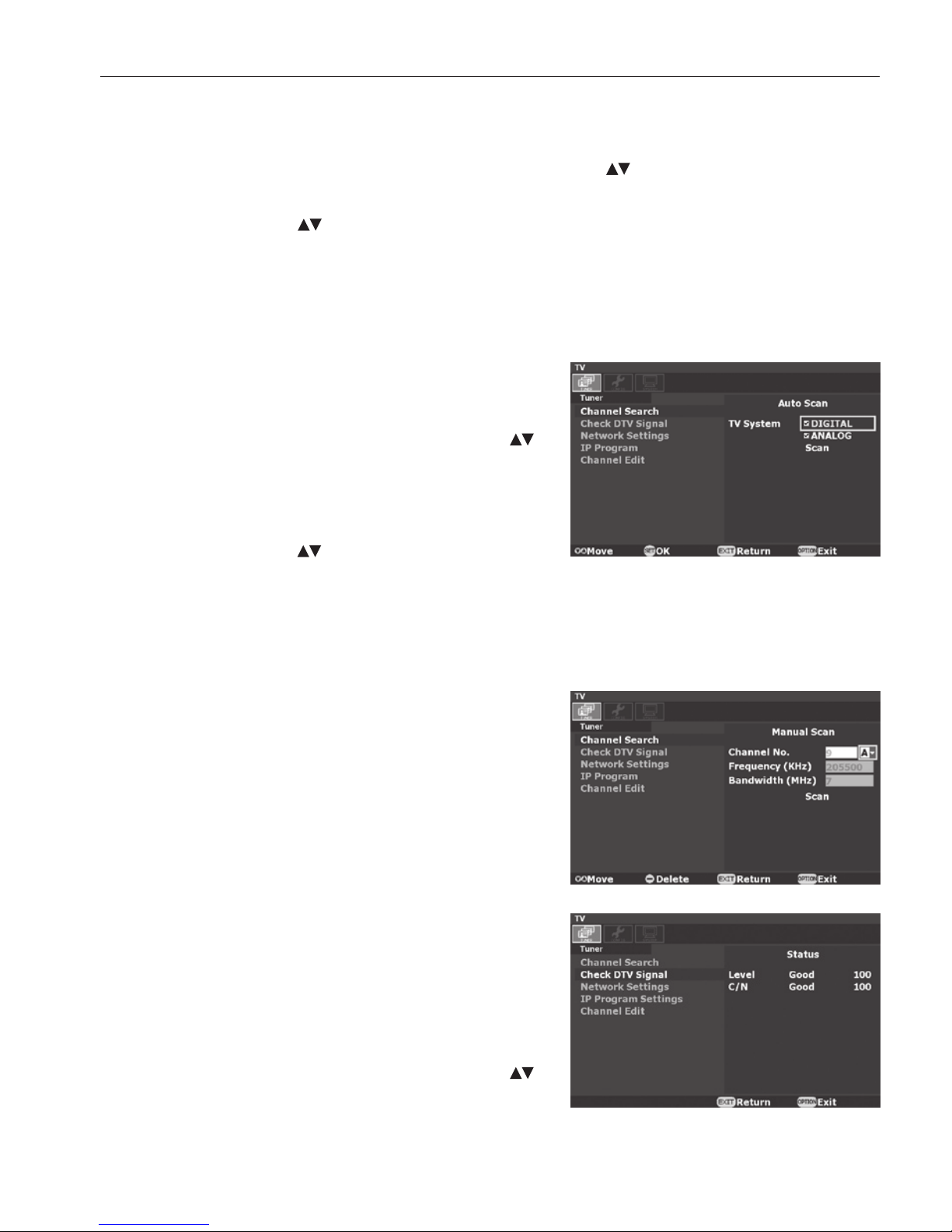
[Auto Scan] (Balayage automatique)
Selon le signal d'entrée RF, vous devrez balayer
les canaux de télévision hertzienne (antenne).
1. Sur la page de menu [Tuner], appuyez sur le bouton
pour sélectionner [Channel Search], puis appuyez sur le
bouton [SET]. Une liste de deux sous-menus s'affiche.
(1) [Auto Scan] (Balayage automatique)
(2) [Manual Scan] (Balayage manuel)
2. Sélectionnez [Auto Scan], puis appuyez sur le bouton [SET].
3. Appuyez sur le bouton et sur le bouton [SET] pour
sélectionner le système de télévision, numérique et
analogique. Sélectionnez [Scan], puis appuyez sur le bouton [SET] pour lancer le balayage des canaux.
REMARQUE : Le processus de balayage prend quelques minutes ; la barre de pourcentage indique la progression.
4. Lorsque le balayage est terminé, appuyez sur le bouton [OPTION] ou [EXIT] pour quitter cette fenêtre.
Appuyez sur les boutons [CH+] et [CH-] pour vérifier que les canaux ont été trouvés et mémorisés.
[Manual Scan] (Balayage manuel)
La fonction [Manual Scan] vous permet d'ajouter
séparément de nouveaux canaux dans la mémoire sans
exécuter [Auto Scan].
1. Sur la page de menu [Channel Search], sélectionnez
[Manual Scan], puis appuyez sur le bouton [SET].
2. Sélectionnez [Digital] ou [Analog], puis appuyez sur le
bouton [SET].
3. Appuyez sur les boutons numérotés pour entrer la
valeur [Channel Number]. Puis les valeurs [Frequency] et
[Bandwidth] s'afficheront automatiquement.
REMARQUE : en Australie, sélectionnez [A] pour le canal « 9A ».
4. Sélectionnez [Scan], puis appuyez sur le bouton [SET]
pour balayer et charger le canal. Le canal balayé s'affiche
si la recherche du canal de balayage souhaité a réussi.
5. Lorsque le balayage est terminé, appuyez sur le bouton
[OPTION] ou [EXIT] pour quitter cette fenêtre.
[Check DTV Signal] (Vérification du signal TVN)
Cette fonction indique l'état du niveau de signal TV
numérique et le [C/N].
1. Sur la page de menu [Tuner], appuyez sur le bouton
pour sélectionner [Check DTV Signal], puis appuyez sur le
bouton [SET].
2. L'état du niveau de signal TV numérique et le [C/N] sont indiqués. [Good/Normal/Weak]
3. Appuyez sur le bouton [OPTION] ou [EXIT] pour quitter cette fenêtre.
Page 25
Français
Français-8
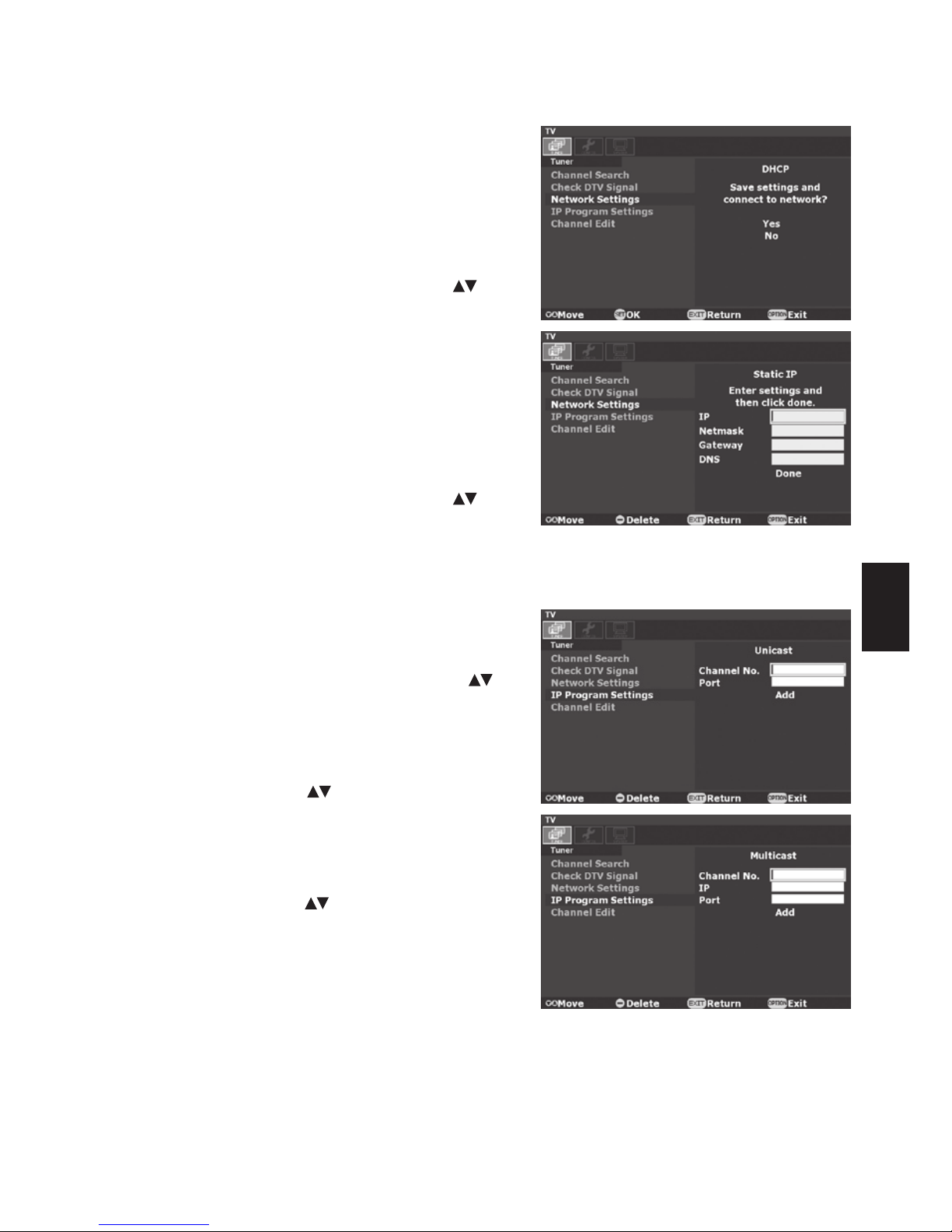
[Network Settings] (Réglages de réseau)
Ce module tente automatiquement d'établir une connexion
réseau à l'aide de DHCP lorsqu'un câble de réseau actif
est raccordé ou il peut être configuré manuellement
pour utiliser une adresse IP statique. (Contactez votre
administrateur de réseau afin d'acquérir les valeurs
correctes pour chaque paramètre avant de faire des
changements).
[DHCP] (DHCP)
1. Dans [Network Settings], appuyez sur le bouton
pour
sélectionner [DHCP] puis appuyez sur le bouton [SET].
Vous verrez apparaître le menu [DHCP].
2. Sélectionnez [YES], puis appuyez sur le bouton [SET]
pour établir la connexion. (Pour confirmer une connexion
réussie, sélectionnez [System Information] sur la page de
menu [System] afin de vérifier la présence d'une adresse
I P. )
3. Appuyez sur le bouton [OPTION] ou [EXIT] pour quitter
cette fenêtre.
[Static IP] (IP fixe)
1. Dans [Network Settings], appuyez sur le bouton
pour
sélectionner [Static IP], puis appuyez sur le bouton [SET].
2. Appuyez sur les boutons numérotés pour entrer l'adresse
[IP], le masque de sous-réseau [Netmask], [Gateway] et les paramètres [DNS]. Une fois terminé,
sélectionnez [Done] puis appuyez sur le bouton [SET] pour implémenter manuellement les réglages de
réseau.
3. Appuyez sur le bouton [OPTION] ou [EXIT] pour quitter
cette fenêtre.
[IP Program Settings] (Réglages de programme IP)
1. Sur la page de menu [Tuner], appuyez sur le bouton
pour sélectionner [IP Program Settings], puis appuyez sur le
bouton [SET].
2. Sélectionnez [Add] puis appuyez sur le bouton [SET]. Une
liste de deux sous-menus s'affiche.
(1) [Unicast] (Individuel)
Appuyez
sur le bouton
pour sélectionner [Unicast]
puis appuyez sur le bouton [SET]. Vous devrez
alors remplir les champs [Channel No.] et [Port].
Sélectionnez [Add] puis appuyez sur le bouton [SET]
pour appliquer votre choix.
(2) [Multicast] (Multiple)
Appuyez
sur le bouton
pour sélectionner [Multicast]
puis appuyez sur le bouton [SET]. Vous devrez alors
remplir les champs [Channel No.], [IP Address] et [Port].
Sélectionnez [Add] puis appuyez sur le bouton [SET]
pour appliquer votre choix.
3. Sélectionnez [Delete] à l'étape 2 ci-dessus puis appuyez sur
le bouton [SET]. Vous pouvez remplir la valeur [Channel No.]
pour supprimer le programme de canaux IP.
4. Appuyez sur le bouton [OPTION] ou [EXIT] pour quitter cette fenêtre.
Page 26
Français-9
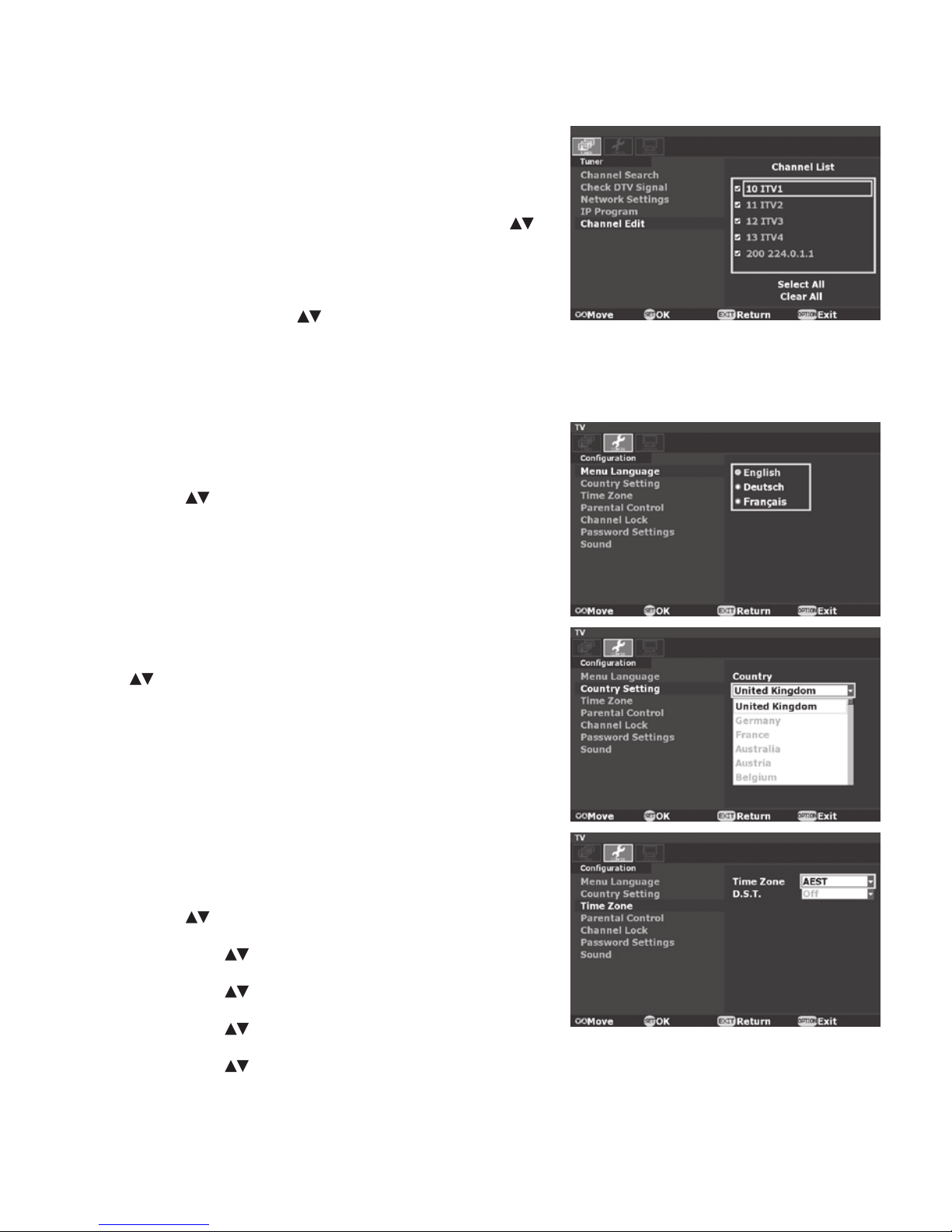
[Channel Edit] (Modification des canaux)
Cette fonction vous permet de sélectionner quels canaux
en mémoire sont syntonisés lors de l'utilisation des boutons
[CH +] ou [CH-].
REMARQUE : Lorsqu'un canal de diffusion groupée est listé, l'adresse IP
s'affiche avec le numéro de canal.
1. Sur la page de menu [Tuner], appuyez sur le bouton
pour sélectionner [Channel Edit] puis appuyez sur [SET]
pour afficher la liste des canaux mémorisés. Appuyez de
nouveau sur le bouton [SET] pour entrer dans la liste de
canaux.
2. Appuyez sur le bouton pour sélectionner chaque canal
de la liste.
Si vous appuyez sur le bouton [SET] sur un canal sélectionné, ce dernier sera supprimé de la liste (saut) ;
si vous appuyez sur le bouton [SET] sur un canal non sélectionné, ce dernier sera ajouté à la mémoire.
3. Appuyez sur le bouton [OPTION] ou [EXIT] pour quitter cette fenêtre.
[Menu Language] (Langue du menu)
Cette fonction permet de sélectionner la langue du menu
OSD.
1. Sur la page de menu [Configuration], appuyez sur le
bouton pour sélectionner [Menu Language] puis
appuyez sur le bouton [SET].
2. Sélectionnez la langue du menu OSD puis appuyez sur le
bouton [SET] pour appliquer votre choix.
3. Appuyez sur le bouton [OPTION] ou [EXIT] pour quitter
cette fenêtre.
[Country Setting] (Réglage du pays)
Cette fonction permet de sélectionner votre pays.
1. Sur la page de menu [Configuration], appuyez sur le bouton
pour sélectionner [Country Setting] puis appuyez sur le
bouton [SET].
2. Sélectionnez votre pays, puis appuyez sur le bouton [SET]
pour appliquer votre choix.
3. Appuyez sur le bouton [OPTION] ou [EXIT] pour quitter
cette fenêtre.
[Time Zone] (Fuseau horaire)
Cette fonction permet de sélectionner le fuseau horaire et
les réglages de l'heure avancée.
REMARQUE : Lorsque l'Australie est sélectionnée dans [Country Setting], cette
fonction peut être modifiée.
1. Sur la page de menu [Configuration], appuyez sur le
bouton pour sélectionner [Time Zone] puis appuyez sur
le bouton [SET].
2. Appuyez sur pour mettre en surbrillance [Time Zone]
puis appuyez sur le bouton [SET].
3. Appuyez sur pour sélectionner [Time Zone] puis
appuyez sur le bouton [SET].
4. Appuyez sur pour mettre en surbrillance [D.S.T.] puis
appuyez sur le bouton [SET].
5. Appuyez sur pour sélectionner [D.S.T.] puis appuyez sur le bouton [SET].
Page 27
Français
Français-10
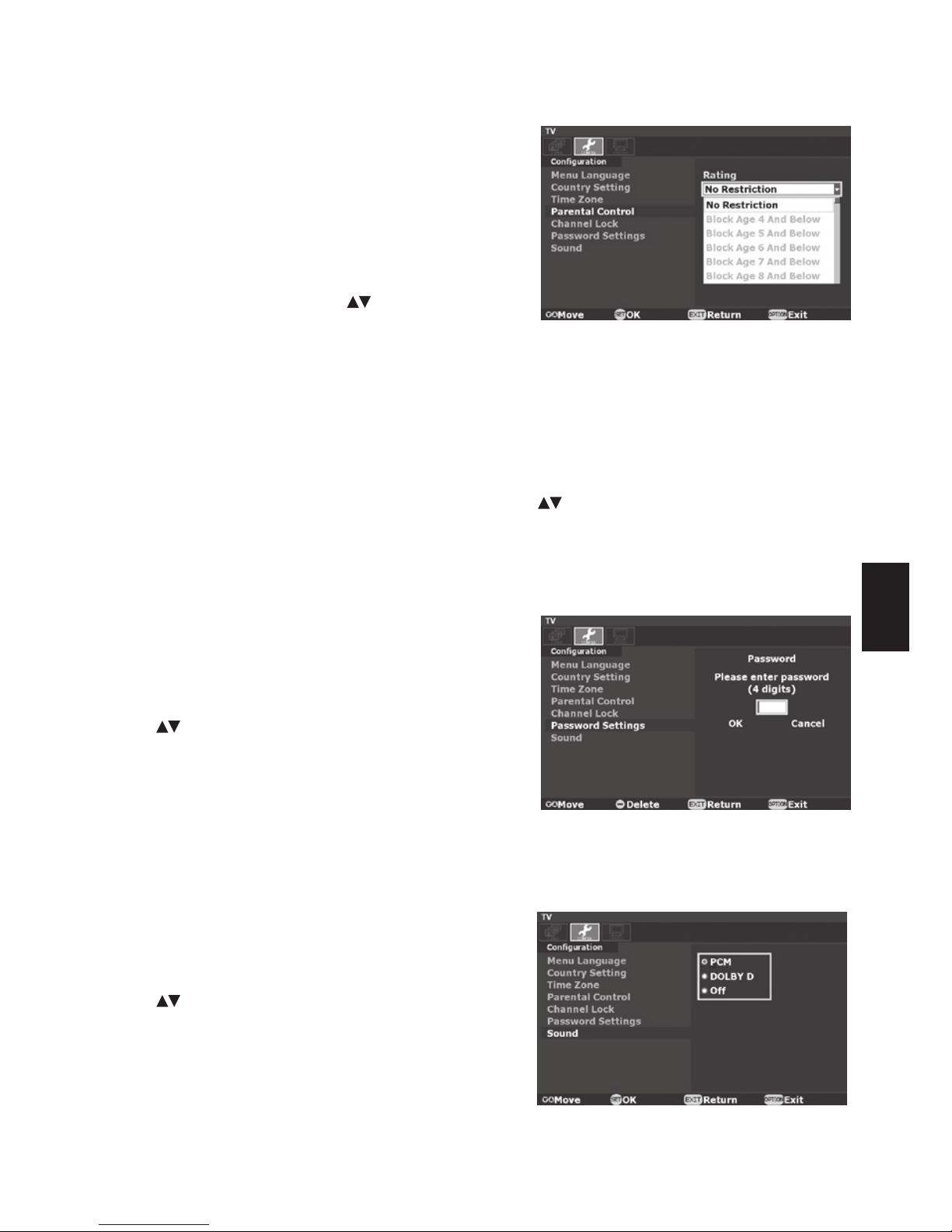
[Parental Control] (Contrôle parental)
Cette fonction permet de bloquer certains types de
programmes en fonction de leur classification.
REMARQUE : Cette fonction est protégée par un mot de passe.
1. Sur la page de menu [Configuration], sélectionnez [Parental
Control] puis appuyez sur le bouton [SET].
2. Appuyez sur les boutons numérotés pour entrer le mot de
passe à quatre chiffres. Le mot de passe par défaut est
« 0000 ». Sélectionnez [OK] puis appuyez sur le bouton
[SET].
3. Appuyez sur les boutons [SET] et pour sélectionner
la classification, puis appuyez sur le bouton [SET] pour
appliquer votre choix.
4. Appuyez sur le bouton [OPTION] ou [EXIT] pour quitter cette fenêtre.
[Channel Lock] (Verrouillage des canaux)
Cette fonction contrôle l'affichage des canaux.
Lorsque [Channel Lock] est réglé sur [On], le même canal est bloqué jusqu'à ce qu'il soit déverrouillé
avec un mot de passe.
REMARQUE : Cette fonction est protégée par un mot de passe.
Lorsque la fonction [Channel Lock] est réglée sur [On], [Channel Search] ne peut pas être utilisé.
1. Sur la page de menu [Configuration], appuyez sur le bouton pour sélectionner [Channel Lock] puis
appuyez sur le bouton [SET].
2. Appuyez sur les boutons numérotés pour entrer le mot de passe à quatre chiffres. Le mot de passe par
défaut est « 0000 ». Sélectionnez [OK] puis appuyez sur le bouton [SET].
3. Sélectionnez [On] ou [Off] puis appuyez sur le bouton [SET] pour appliquer votre choix.
4. Appuyez sur le bouton [OPTION] ou [EXIT] pour quitter cette fenêtre.
[Password Setting] (Réglage du mot de passe)
Le mot de passe permet de contrôler l'accès aux fonctions
[Parental Control], [Channel Lock] et [Reset].
ATTENTION : Veillez à garder une copie du mot de passe ou à le mémoriser.
1. Sur la page de menu [Configuration], appuyez sur le
bouton pour sélectionner [Password Setting] puis
appuyez sur le bouton [SET].
2. Appuyez sur les boutons numérotés pour entrer le mot de
passe à quatre chiffres. Le mot de passe par défaut est
« 0000 ». Sélectionnez [OK] puis appuyez sur le bouton
[SET].
3. Appuyez sur les boutons numérotés pour entrer [New Password] et [Confirm Password]. Sélectionnez
[Change] puis appuyez sur le bouton [SET] pour modifier le mot de passe. Lorsque la modification est
achevée, le message [Change password succeeded.] apparaît.
4. Appuyez sur le bouton [OPTION] ou [EXIT] pour quitter cette fenêtre.
[Sound] (Son)
Cette fonction permet de sélectionner le format de sortie
S /PD IF.
1. Sur la page de menu [Configuration], appuyez sur le
bouton pour sélectionner [Sound] puis appuyez sur le
bouton [SET].
2. Sélectionnez le format de sortie S/PDIF puis appuyez sur
le bouton [SET] pour appliquer votre choix.
3. Appuyez sur le bouton [OPTION] ou [EXIT] pour quitter
cette fenêtre.
REMARQUE : Lorsque [Off] est sélectionné, la sortie [S/PDIF] est coupée.
Page 28
Français-11
[Information OSD] (Menu OSD d'informations)
Le menu [Information OSD] affiche le canal, la source du signal, la résolution et (si disponibles) les
données des programmes sur l'écran lors du changement de canal.
1. Sur la page de menu [System], appuyez sur le bouton pour sélectionner [Information OSD] puis
appuyez sur le bouton [SET].
2. Sélectionnez [On] ou [Off] puis appuyez sur le bouton [SET] pour appliquer votre choix.
3. Appuyez sur le bouton [OPTION] ou [EXIT] pour quitter cette fenêtre.
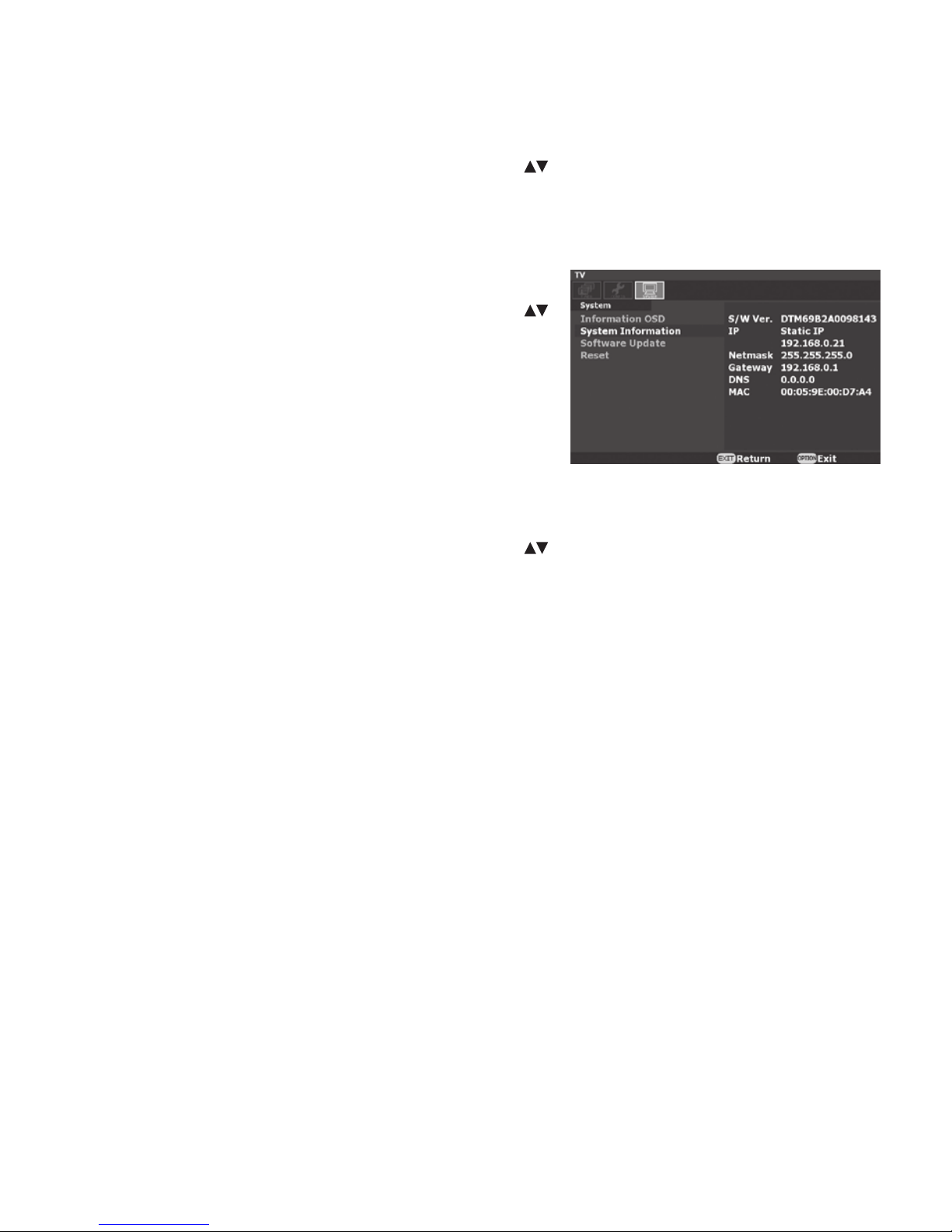
[System Information] (Informations système)
Cette fonction affiche la version du logiciel, les réglages de
réseau et l'adresse MAC.
1. Sur la page de menu [System], appuyez sur le bouton
pour sélectionner [System Information] puis appuyez sur le
bouton [SET]. Les informations système s'affichent.
2. Appuyez sur le bouton [OPTION] ou [EXIT] pour quitter
cette fenêtre.
[Software Update] (Mise à jour du logiciel)
Cette fonction sert uniquement pour la maintenance.
[Reset] (Réinitialisation)
Cette fonction permet de rétablir tous les réglages OSD à leurs réglages par défaut. Le mot de passe
est lui aussi réinitialisé.
REMARQUE : Cette fonction est protégée par un mot de passe.
1. Sur la page de menu [System], appuyez sur le bouton pour sélectionner [Reset] puis appuyez sur le
bouton [SET].
2. Appuyez sur les boutons numérotés pour entrer le mot de passe à quatre chiffres. Le mot de passe par
défaut est « 0000 ». Sélectionnez [OK] puis appuyez sur le bouton [SET].
3. Sélectionnez [Yes] puis appuyez sur le bouton [SET]. Tous les réglages sont rétablis à leur valeur par
défaut puis ce module redémarre.
Page 29
Français
Français-12
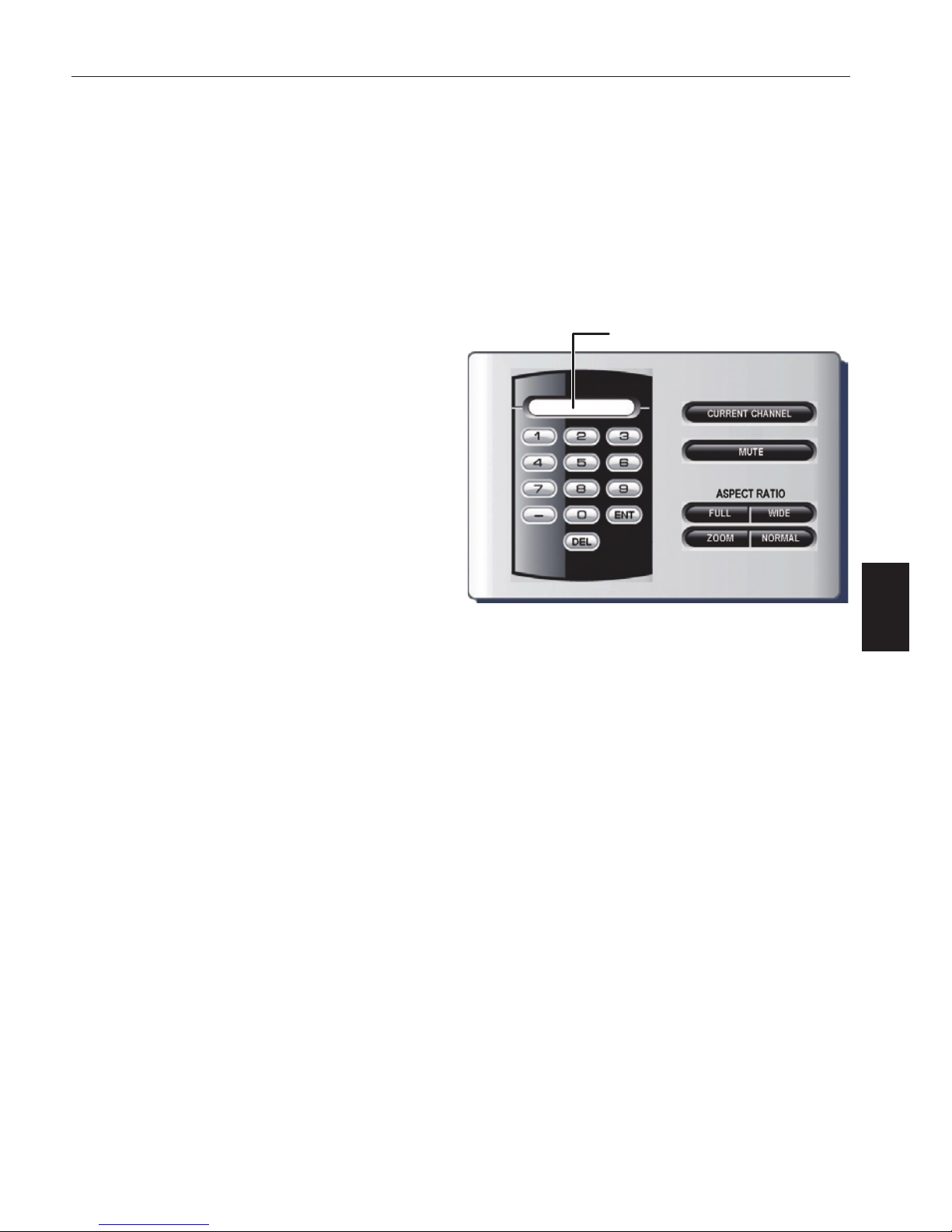
Contrôle du module via la commande LAN
Ce module peut être contrôlé en connectant un ordinateur via le port Ethernet de ce module.
REMARQUE : Cette commande LAN ne peut pas contrôler le moniteur LCD.
1. Connexion
Tout d'abord, mettez le moniteur LCD et l'ordinateur hors tension, puis connectez le câble LAN.
REMARQUE : Utilisez un câble LAN de catégorie 5 ou plus.
2. Réglage de réseau
Configurez l'adresse IP du module dans le menu OSD [Network Settings].
REMARQUE : Veuillez consulter la section [OSD Controls - Network Settings] de ce manuel pour le réglage de l'adresse IP.
3. Fonctionnement
1) Pour accéder à la fonction de serveur HTTP,
démarrez le navigateur Web sur l'ordinateur via
le réseau connecté au module, puis entrez l'URL
suivant :
http://<adresse IP du module>
Exemple : Lorsque l'adresse IP du module
est « 192.168.0.1 », l'URL est
ht tp ://19 2.16 8. 0.1
2) Cliquez sur le bouton du panneau de
commande de l'ordinateur afin d'exécuter la
fonction ou le réglage.
REMARQUE : Veuillez consulter la section « Fonctionnement de
base » de ce manuel pour la fonction.
Exemple 1 : Si vous réalisez le réglage du canal
en cliquant sur les boutons numérotés [1], [0], [0], [0], [ENT], vous changez pour le canal
« 1000 ».
Exemple 2 : Si vous regardez le canal actuel
et que vous cliquez sur le bouton [CURRENT CHANNEL], le numéro du canal actuel
s'affiche dans la zone d'affichage.
Zone d'affichage
Page 30
Français-13
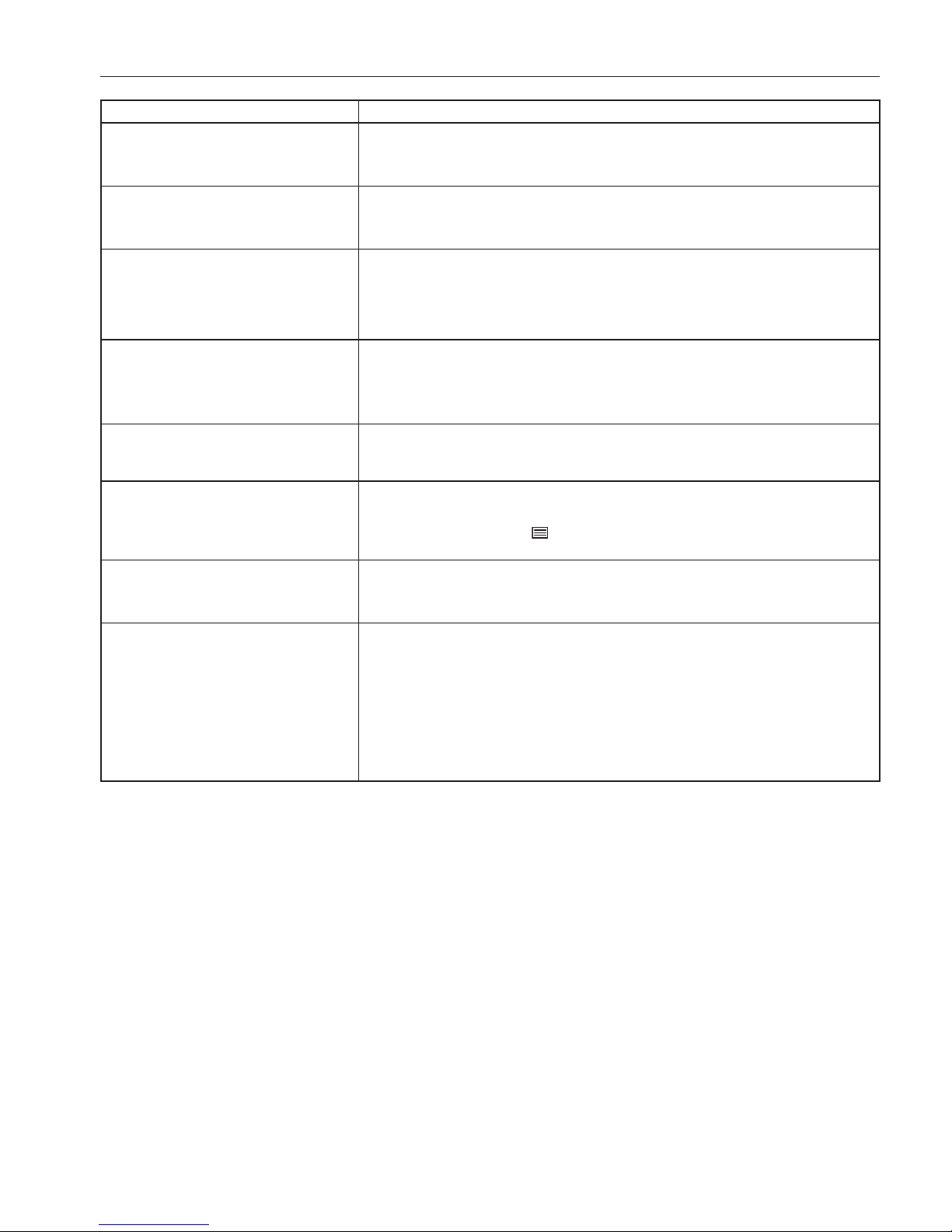
Résolution des problèmes
Problème Solution
Pas d'image, mais un message
s'affiche.
• Veillezàeffectuerunbalayagedecanauxavantderegarderleprogramme
télévisé.
• Vériezquel'antenneestcorrectementraccordée.
Pas d'image • Assurez-vousquel'entréevidéoestrégléesur[OPTION].
• Vériezquecemoduleestcorrectementinstallé.Sinécessaire,éloignez-les
du moniteur.
Pas de son • Vériezquelecâbleduhaut-parleurestcorrectementraccordé.
• Vériezquelacoupuredusonn'estpasactivée.
• Vériezquelevolumen'estpasrégléauminimum.
• Assurez-vousquel'entréeaudioestrégléesur[OPTION].
Pas de son depuis la sortie S/P
DIF
• Vériezquelecâbleoptiqueestcorrectementraccordé.
• Vériezqueleformatdesortieaudio(PCM/DOLBYD)pourleréglage
[Sound] est compatible avec votre système audio numérique.
• Vériezqueleréglageduformatdesortieaudion'estpasréglésur[Off].
Après avoir sélectionné [Auto
Scan], tous les canaux ne sont
pas disponibles.
• Appuyezsur[AutoScan]pourrecherchercescanauxmanquants.Unefois
que le syntoniseur reçoit le signal, tous les paramètres de transmission sont
automatiquement mémorisés dans la mémoire du syntoniseur.
Pas de sous-titre/télétexte affiché • Assurez-vousquelecanalquevousregardezpossèdedesinformationsde
sous-titre/télétexte.
• Appuyezsurlebouton
de la télécommande pour vérifier la sortie des
données de sous-titre/télétexte.
La TV IP ne fonctionne pas. • VériezquelecâbleLANestcorrectementraccordé.
• Vériezquelesréglagesderéseaudecemoduleetdevotresystèmesont
corrects.
La télécommande ne fonctionne
pas.
• Assurez-vousquelespilessontcorrectementinsérées.
• Contrôlezlacapacité/duréedeviedespiles.
• Assurez-vousdedirigerlatélécommandeverslecapteursituésurle
moniteur.
• Vériezquelatélécommandeestenmoded'identicationàdistance.
• Ilestpossiblequelatélécommandenefonctionnepassielleestexposée
au rayonnement direct du soleil ou si le capteur à distance du moniteur
reçoit une forte luminosité.
Page 31
Français
Français-14
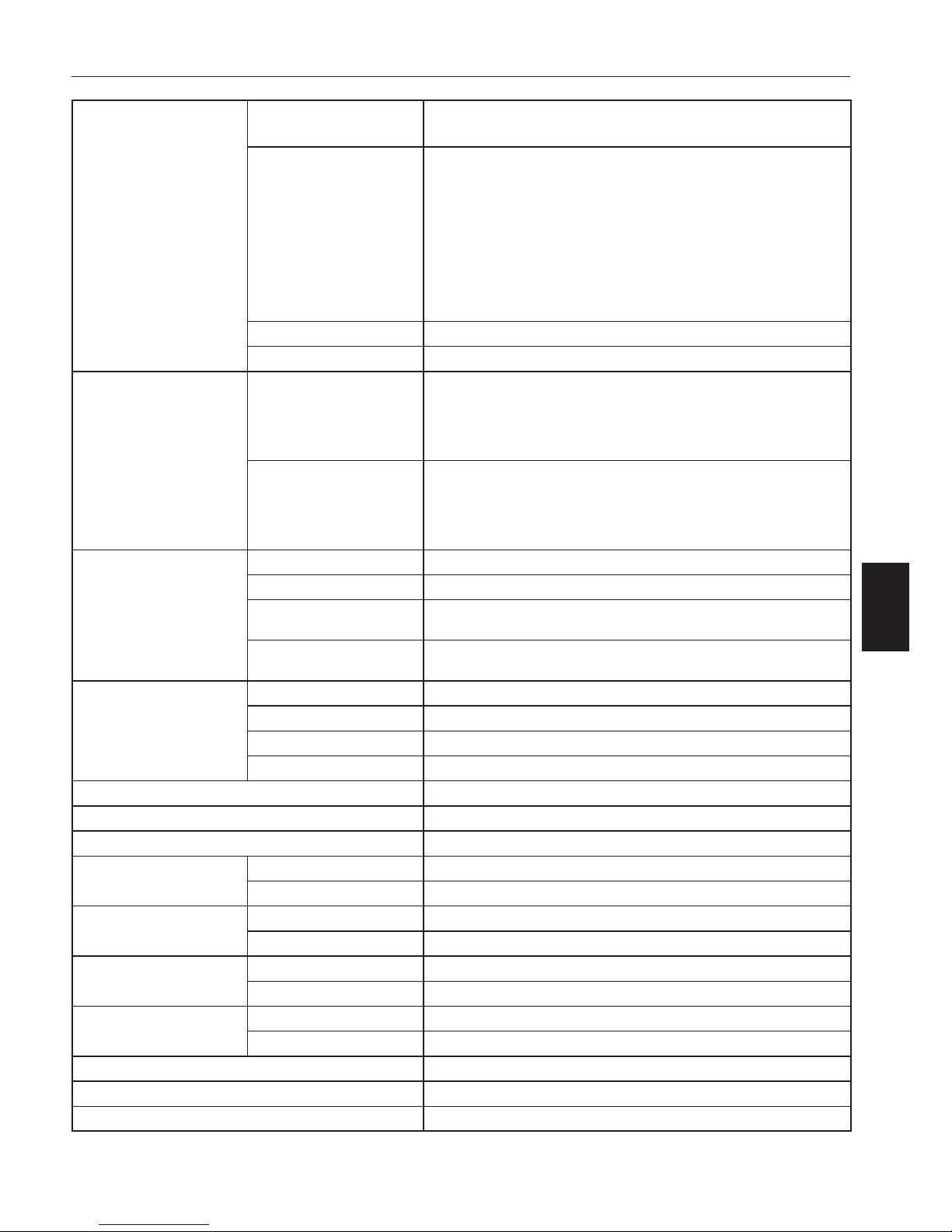
Caractéristiques
TV Système Analogique : PAL B/G, PAL I, SECAM D/K, SECAM L
Numérique : DVB-T
Canaux balayés PAL B/G : VHF E2-12 / UHF E21-69
VHF A-H,H1,H2
VHF AU0-12, 5A, 9A / UHF AU28-69
VHF NZ1-11 / UHF NZ21-62
PAL I : UHF B21-69
SECAM D/K : VHF R1-12 / UHF R21-69
SECAM L : VHF F2-10 / UHF F21-69
DVB-T : VHF : 5 à 12 canaux, UHF : 21 à 69 canaux
Démodulation QPSK, 16QAM, 64QAM
Largeur de bande 7 MHz, 8 MHz
Décodage de format Vidéo MPEG-2
H.264/AVC main et high profile jusque level 4.1
VC-1 advanced profile @ level 3
VC-1 simple et main profile
Audio AAC LC, AAC LC+SBR Level 2, AAC+Level 2, AAC+Level 4
Dolby Digital, Dolby Digital Plus *
MPEG I Layer1, 2, 3 (MP3)
Windows media audio (WMA)
TV IP Type de diffusion en flux Envoi individuel, diffusion groupée
Protocole réseau TCP/IP, UDP/IP, IPv4, HTTP 1.1, Client DNS, Client DHCP
Protocole de diffusion
en flux
RTP (Real-time Transport Protocol - Protocole de transmission
en temps réel)
Protocole de diffusion
groupée
IGMP v2/v3
Interface Entrée antenne Connecteur IEC femelle x 1
Sortie audio Connecteur audio numérique optique S/P DIF x 1
Ethernet Port Ethernet RJ-45 x 1 (10/100 Mbps Fast Ethernet)
USB Connecteur USB à utiliser uniquement pour la maintenance.
Langue OSD Anglais / Français / Allemand
Alimentation +16 V CC à 580 mA (depuis l'interface du logement optionnel)
Consommation électrique 9,3 W
Environnement de
fonctionnement
Température 5 - 40ºC
Humidité 20 à 80% (sans condensation)
Environnement de
stockage
Température -10 - 60ºC
Humidité 10 à 90% (sans condensation)
Dimensions Net 155,5 (L) x 40,5 (H) x 281,5 (P) mm
Brut 218,0 (L) x 86,0 (H) x 369,0 (P) mm
Poids Net 1,2kg
Brut 1,5kg
Réglementations et normes appliquées CE : classe B, C-tick : classe B
Accessoires Manuel d'utilisation
Garantie limitée 3 ans pièces et main-d'œuvre
*Dolby Digital : Fabriqué sous licence de Dolby Laboratories.
Page 32
Français-15
Informations du constructeur sur le recyclage
NEC DISPLAY SOLUTIONS s’engage fermement à protéger l’environnement et considère le
recyclage comme l’une des priorités de l’entreprise en oeuvrant pour minimiser les effets nuisibles sur
l’environnement. Nous nous engageons à développer des produits qui respectent l’environnement et
nous nous efforçons constamment d’aider à la définition et au respect des normes indépendantes les
plus récentes émanant d’agences telles que l’ISO (International Organisation for Standardization) et la
TCO (Swedish Trades Union).
Elimination des produits NEC usagés
Le but du recyclage est d’améliorer l’environnement en réutilisant, mettant à niveau, reconditionnant
ou en récupérant le matériel. Des sites de recyclage spécialisés s’assurent que les composants nocifs
pour l’environnement soient correctement manipulés et éliminés. Pour garantir le meilleur recyclage
possible de nos produits, NEC DISPLAY SOLUTIONS propose diverses procédures de recyclage
et émet des recommandations quant à la manipulation du produit dans le respect de l’environnement
lorsqu’il est arrivé en fin de vie.
Toutes les informations requises concernant l’élimination du produit ainsi que les informations
spécifiques à chaque pays concernant les sites de recyclage sont disponibles sur les sites Web
suivants :
http://www.nec-display-solutions.com/greencompany/ (en Europe),
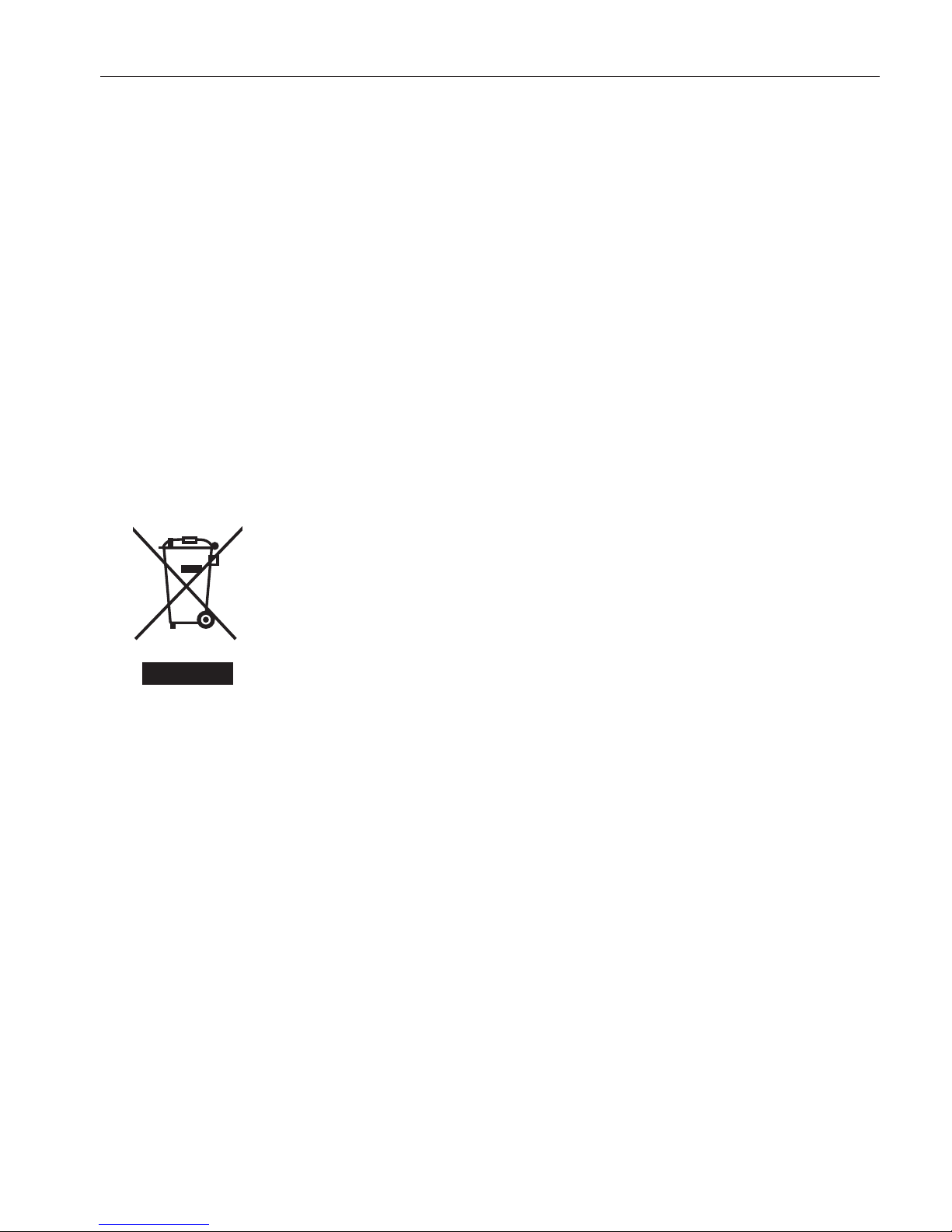
Marque WEEE (Directive européenne 2002/96/EC)
Au sein de l’Union Européenne
La législation en vigueur dans tous les états membres de l’Union Européenne exige
que tous les déchets électriques et électroniques portant le symbole ci-contre
(à gauche) ne soient pas mélangés au reste des déchets ménagers lors de leur
élimination. Ceci inclut notamment les moniteurs et accessoires électriques, tels
que les câbles-signaux et les cordons d’alimentation. Lorsque vous devez vous
débarrasser de vos produits d’affichage NEC, veuillez suivre les recommandations
des autorités locales ou demander conseil auprès du revendeur qui vous a vendu le
produit en question. Vous pouvez aussi respecter tout accord passé entre NEC et
vous-même, le cas échéant.
Ce symbole présent sur les produits électriques et électroniques ne s’applique qu’aux membres actuels
de l’Union Européenne.
En dehors de l’Union Européenne
Si vous souhaitez vous débarrasser de produits électriques ou électroniques usagés en dehors de l’Union
Européenne, veuillez contacter les autorités locales concernées pour respecter les modes de traitement
acceptés.
Page 33

Page 34

Deutsch
Deutsch-1
Inhaltsverzeichnis
Wichtige Information ························································································Deutsch-2
Erklärung ··········································································································Deutsch-2
Installation ········································································································Deutsch-3
Teilenamen ·······································································································Deutsch-4
Anschließen von Geräten ·················································································Deutsch-5
Grundlegende Bedienung ················································································Deutsch-6
OSD-Steuerungen (On-Screen-Display) ···························································Deutsch-7
[Initial Settings] (Anfangseinstellungen) ···················································Deutsch-7
[Channel Search] (Kanalsuche) ·······························································Deutsch-7
[Auto Scan] (Automatischer Scan) ··························································Deutsch-7
[Manual Scan] (Manueller Scan) ······························································Deutsch-7
[Check DTV Signal] (DTV-Signal überprüfen) ··········································Deutsch-7
[Network Settings] (Netzwerkeinstellungen) ············································Deutsch-8
[IP Program Settings] (IP-Programmeinstellungen) ·································Deutsch-8
[Channel Edit] (Kanalbearbeitung) ···························································Deutsch-9
[Menu Language] (Menüsprache) ····························································Deutsch-9
[Country Setting] (Ländereinstellung) ······················································Deutsch-9
[Time Zone] (Zeitzone) ·············································································Deutsch-9
[Parental Control] (Elterliche Kontrolle) ··················································Deutsch-10
[Channel Lock] (Kanalsperre) ································································Deutsch-10
[Password Setting] (Passworteinstellung) ·············································Deutsch-10
[Sound] (Audio) ······················································································Deutsch-10
[Information OSD] (Informations-Bildschirmanzeige) ····························Deutsch-11
[System Information] (Systeminformationen) ········································Deutsch-11
[Software Update] (Software-Aktualisierung) ········································Deutsch-11
[Reset] (Zurücksetzen) ···········································································Deutsch-11
Steuerung des Moduls über LAN-Steuerung ·················································Deutsch-12
Fehlerbehebung ·····························································································Deutsch-13
Technische Daten ···························································································Deutsch-14
Informationen des Herstellers über Recycling ···············································Deutsch-15
Page 35
Deutsch-2
Wichtige Information
Hinweise zum Umgang finden Sie unter „Sicherheitsvorkehrungen, Pflege und Einsatzempfehlungen“
des LCD-Monitors im Benutzerhandbuch.
Erklärung
Erklärung des Herstellers
Wir bestätigen hiermit, dass das DTV &
IPTV Tunermodul SB-L009KV(L009KV) in
Übereinstimmung ist mit
EG-Direktive 2004/108/EG:
– EN 55013
– EN 55020
– EN 55022
– EN 55024
und mit folgendem Siegel gekennzeichnet ist:
NEC Display Solutions, Ltd.
4-13-23, Shibaura,
Minato-Ku
Tokyo 108-0023, Japan
Page 36
Deutsch
Deutsch-3
Installation
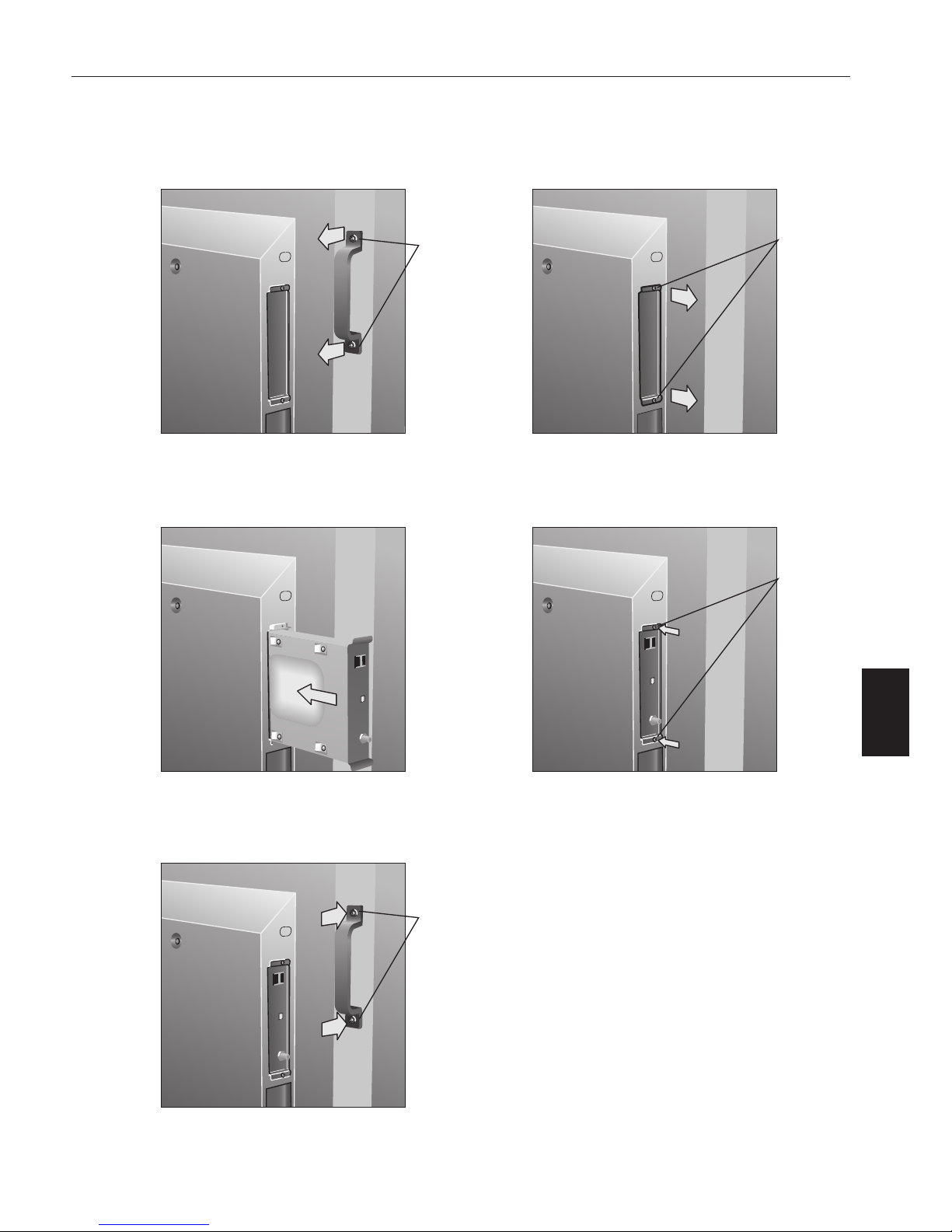
ACHTUNG: Stecken Sie während der Installation keine Fremdkörper in das Gehäuse.
1 2
Schalten Sie den Hauptstromschalter des
Bildschirms aus.
Lösen Sie die 2 Schrauben (Schraube-A)
und entfernen Sie den Griff.
Lösen Sie die 2 Schrauben (Schraube-B)
und entfernen Sie die Abdeckung von dem
OPTION-Schlitz.
3 4
Setzen Sie dieses Modul in den Monitor ein. Befestigen Sie dieses Modul mit 2 Schrau-
ben an dem Monitor (Schraube-B).
5
Befestigen Sie den Griff mit 2 Schrauben
(Schraube-A).
Schraube-A
Schraube-A
Schraube-B
Schraube-B
Page 37
Deutsch-4
Teilenamen
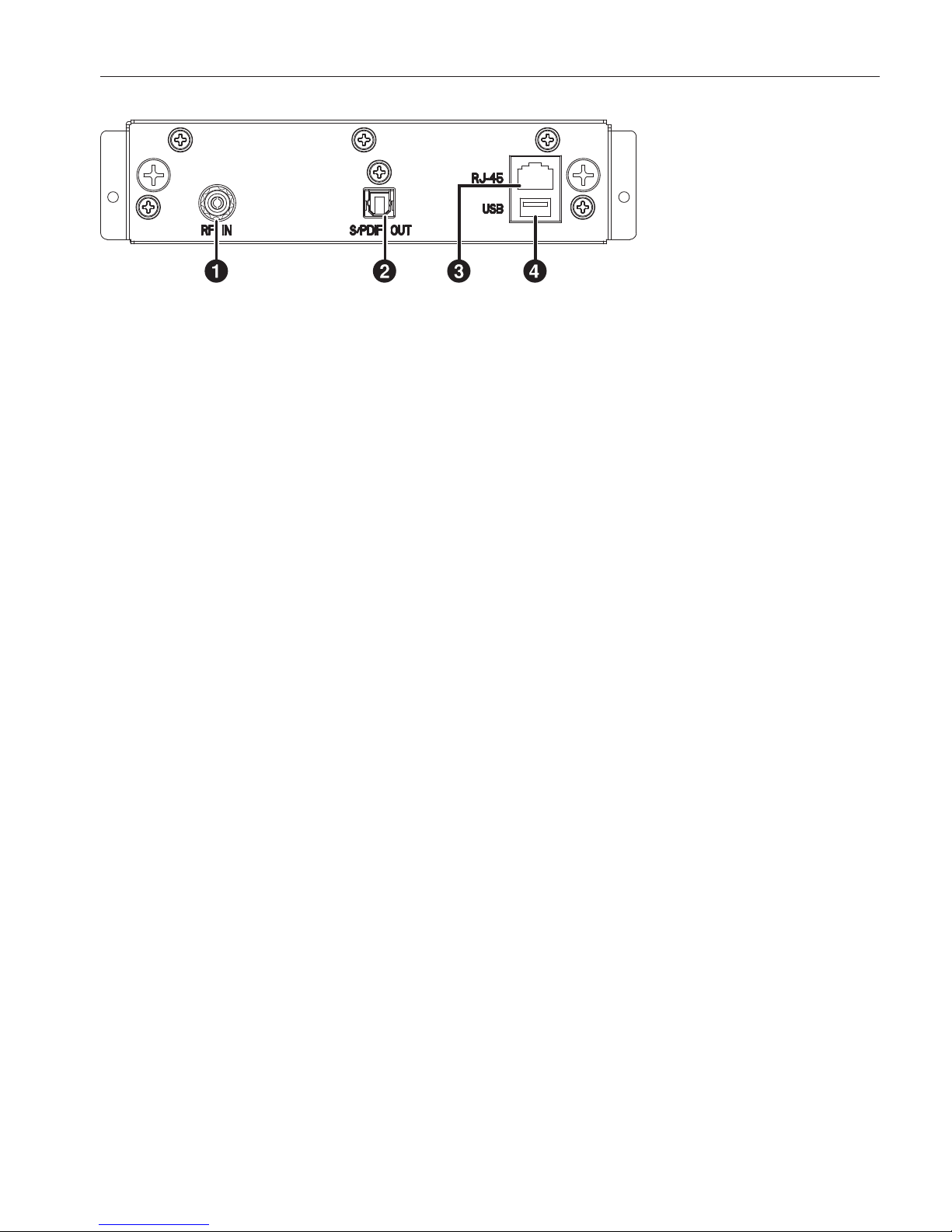
1. [RF IN] (IEC-Buchse)
RF-Eingang zur Verbindung mit Ihrer VHF/UHF-Antenne.
2. [S/PDIF OUT] (optisch)
Digitaler Audio-Ausgang für den Anschluss an ein externes digitales Audiosystem.
3. Ethernet-Port [RJ-45]
Ethernet-Port für verwendeten IPTV-Eingang.
4. [USB]
USB-Anschluss nur für Servicezwecke.
Page 38
Deutsch
Deutsch-5
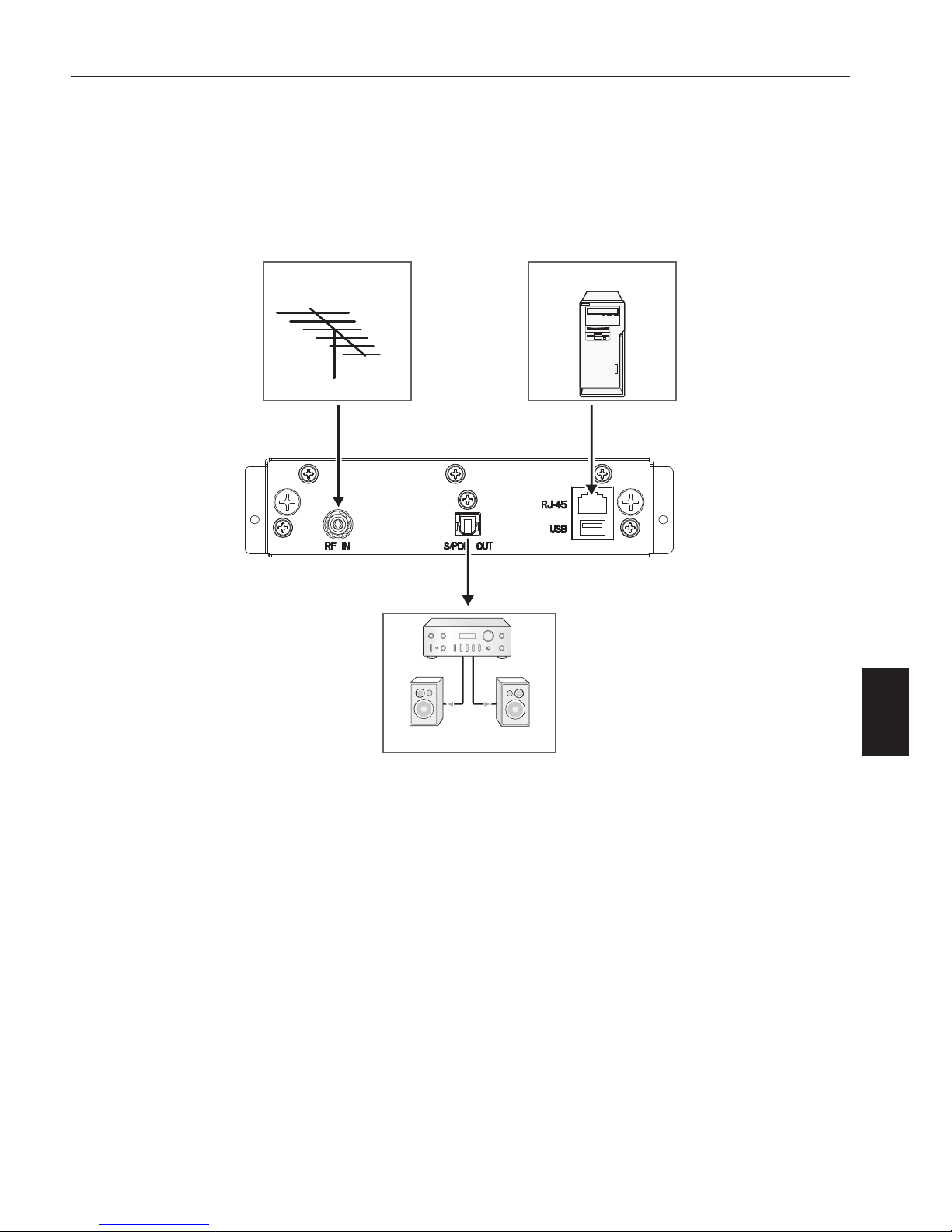
Anschließen von Geräten
HINWEIS: Schließen Sie beim Einschalten des Monitors oder eines anderen externen Geräts keine Kabel an und trennen Sie diese nicht, da
dies zu einem Verlust des Monitorbildes führen kann.
Vor dem Herstellen von Verbindungen:
* Schalten Sie zuerst den Strom aller angeschlossenen Geräte ab und stellen Sie dann die
Verbindungen her.
* Siehe die Bedienungsanleitung, die mit jedem einzelnen Ausrüstungsgegenstand mitgeliefert wird.
Schaltplan
Streaming-Server
Digitales Audiosystem
VHF/UHF-Antenne
Page 39
Deutsch-6
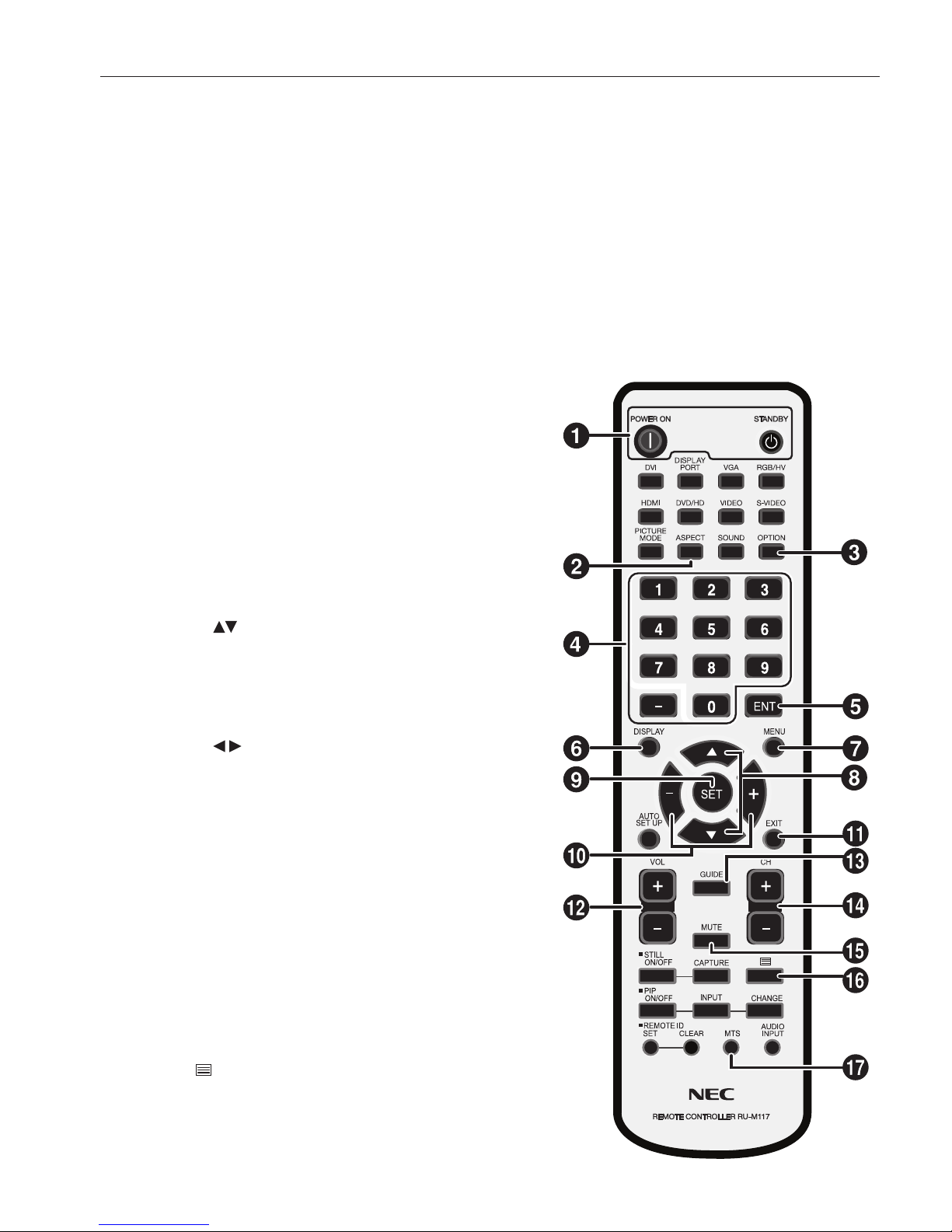
Grundlegende Bedienung
Wählen von TV
Drücken Sie die Taste [OPTION] auf der Fernbedienung.
Öffnen des TV-Bildschirmanzeigemenüs
Wenn das Eingangssignal des Monitors [OPTION] ist, drücken Sie die Taste [OPTION] zum Ein-/Ausschalten
des TV-Bildschirmanzeigemenüs.
Drahtlose Fernbedienung
HINWEIS: Verwenden Sie die drahtlose Fernbedienung des Bildschirms. Für weitere Informationen über andere Verfahren als die unten
aufgeführten siehe die Bedienungsanleitung des Bildschirms.
1. Taste [POWER ON]
Schaltet den Strom/Standby ein.
2. Taste [ASPECT]
Wählt das Bildseitenverhältnis, [FULL], [NORMAL], [WIDE] und [ZOOM].
3. Taste [OPTION]
Stellt das Eingangssignal auf [TV]. Falls [TV] eingestellt ist,
schalten Sie das TV-Bildschirmanzeigemenü ein/aus.
4. KEYPAD
Drücken Sie die Tasten zum Einstellen und Ändern von
Passwörtern und zum Wechseln des Kanals.
5. Taste [ENT]
Stellt Kanäle ein.
6. Taste [DISPLAY]
Ein-/Ausschalten der Informationen über den aktuellen Kanal.
7. Taste [MENU]
Ein-/Ausschalten des Monitor-Bildanzeigemenüs.
8. Taste UP/DOWN
Fungiert als
-Taste, um den markierten Bereich nach
oben oder unten zu bewegen und Menüpunkte des
Bildschirmanzeigemenüs auszuwählen.
9. Taste [SET]
Auswahl vornehmen
10. Taste MINUS/PLUS [-/+]
Fungiert als
-Taste, um den markierten Bereich
nach links oder rechts zu bewegen und Menüpunkte des
Bildschirmanzeigemenüs auszuwählen.
11. Taste [EXIT]
Kehrt zum vorherigen Menü des Bildschirmanzeigemenüs
zurück.
12. Taste [VOL] +/-
Erhöht oder senkt den Audio-Ausgangspegel.
13. Taste [GUIDE]
Ein-/Ausschalten des EPG (Elektronische Programmzeitschrift).
14. Taste [CH] +/-
Kanal nach oben oder unten schalten.
15. Taste [MUTE]
Ein-/Ausschalten der Audio-Stummschaltung.
Wenn die Stummschaltung eingeschaltet ist, ist [S/PDIF OUT]
ebenfalls stummgeschaltet.
16. Taste
Ein-/Ausschalten des Untertitel-/Teletextmenüs.
17. Taste [MTS]
Wahl des mehrsprachigen Modus (DVB-T) oder des Mehrkanal-
Fernsehton-Modus (PAL/SECAM).
Page 40
Deutsch
Deutsch-7
OSD-Steuerungen (On-Screen-Display)
[Initial Settings] (Anfangseinstellungen)
Beim ersten Einschalten werden Sie dazu aufgefordert, die Menüsprache und das Land auszuwählen.
1. Drücken Sie auf der Menüseite [INITIAL SETTINGS] die Taste
auf der Fernbedienung zur Auswahl der
Menüsprache und drücken Sie dann die Taste [SET]. Sie sehen das Menü [Country Setting].
2. Drücken Sie die Taste
zur Wahl des Landes und drücken Sie dann die Taste [SET].
[Channel Search] (Kanalsuche)
Beim ersten Einschalten werden Sie dazu aufgefordert, alle verfügbaren Kanäle Ihres RF-Eingangssignals zu
scannen und zu speichern. Um diesen Vorgang zu starten, drücken Sie die Taste [OPTION] zum Anzeigen des
TV-Bildschirmanzeigemenüs.
HINWEIS: Wenn die Funktion [Channel Lock] auf [On] gestellt ist, kann [Channel Search] nicht verwendet werden.
Wenn [Channel Lock] auf [On] gestellt ist, stellen Sie sie auf [Off], bevor Sie fortfahren.
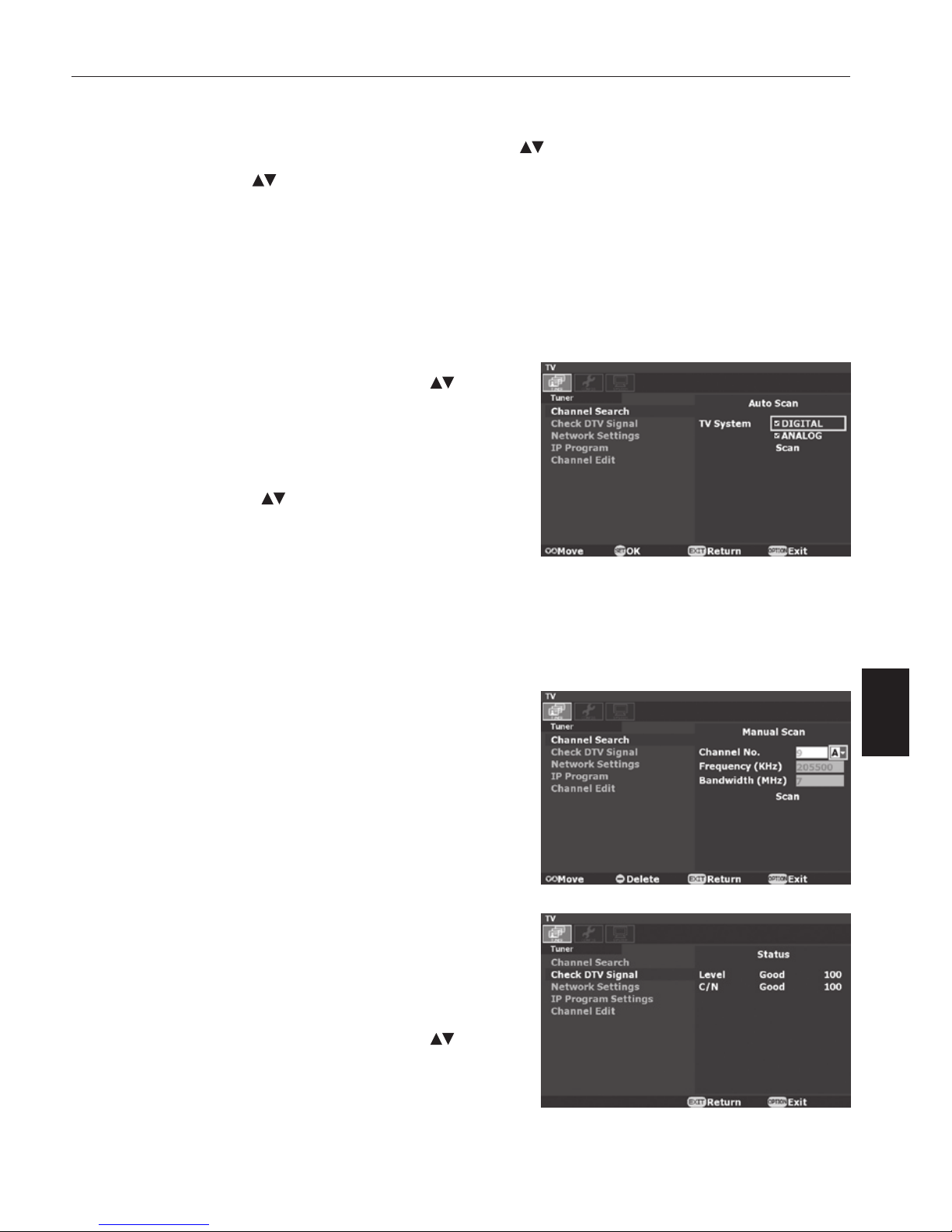
[Auto Scan] (Automatischer Scan)
Je nach RF-Eingangssignal müssen Sie möglicherweise nach
Off-Air-Kanälen (Antenne) suchen.
1. Drücken Sie auf der Menüseite [Tuner] die Taste
zur
Auswahl von
[Channel Search] und drücken Sie dann die Taste [SET]. Es
werden zwei Untermenüs aufgeführt.
(1) [Auto Scan]
(2) [Manual Scan]
2. Wählen Sie [Auto Scan] und drücken Sie dann die Taste [SET].
3. Drücken Sie die Tasten
und [SET], um das TV-System,
digital und analog auszuwählen. Wählen Sie [Scan] und
drücken Sie dann die Taste [SET], um das Durchsuchen der
Kanäle zu starten.
HINWEIS: Der Suchvorgang dauert einige Minuten; der Prozentbalken stellt den
Fortschritt dabei dar.
4. Wenn der Suchvorgang abgeschlossen ist, drücken Sie die Taste [OPTION] oder [EXIT], um dieses Fenster
zu verlassen. Drücken Sie die Tasten [CH+] und [CH-], um zu überprüfen, ob die Kanäle gefunden und
gespeichert wurden.
[Manual Scan] (Manueller Scan)
Mit [Manual Scan] können Sie individuell neue Kanäle zum
Speicher hinzufügen, ohne die Suche [Auto Scan] durchlaufen
zu lassen.
1. Wählen Sie auf der Menüseite [Channel Search] den Punkt
[Manual Scan] und drücken Sie dann die Taste [SET].
2. Wählen Sie [Digital] oder [Analog] und drücken Sie dann die
Taste [SET].
3. Drücken Sie die Zahlentasten zum Eingeben der [Channel
Number]. Anschließend erscheinen automatisch [Frequency]
und [Bandwidth].
HINWEIS: Wählen Sie in Australien [A] für Kanal “9A”.
4. Wählen Sie [Scan] und drücken Sie dann die Taste [SET], um
nach dem Kanal zu suchen und ihn zu laden. Der gesuchte
Kanal erscheint, wenn der gewünschte Scanning-Kanal
erfolgreich gesucht wurde.
5. Wenn der Suchvorgang abgeschlossen ist, drücken Sie die
Taste [OPTION] oder [EXIT], um dieses Fenster zu verlassen.
[Check DTV Signal] (DTV-Signal überprüfen)
Diese Funktion zeigt den Status für die digitale TV-Signalstärke
und [C/N] an.
1. Drücken Sie auf der Menüseite [Tuner] die Taste
zur
Auswahl von [Check DTV Signal] und drücken Sie dann die
Taste [SET].
2. Der Status für die digitale TV-Signalstärke und [C/N] wird
angezeigt. [Good/ Normal/ Weak]
3. Drücken Sie die Taste [OPTION] oder [EXIT], um dieses
Fenster zu verlassen.
Page 41
Deutsch-8
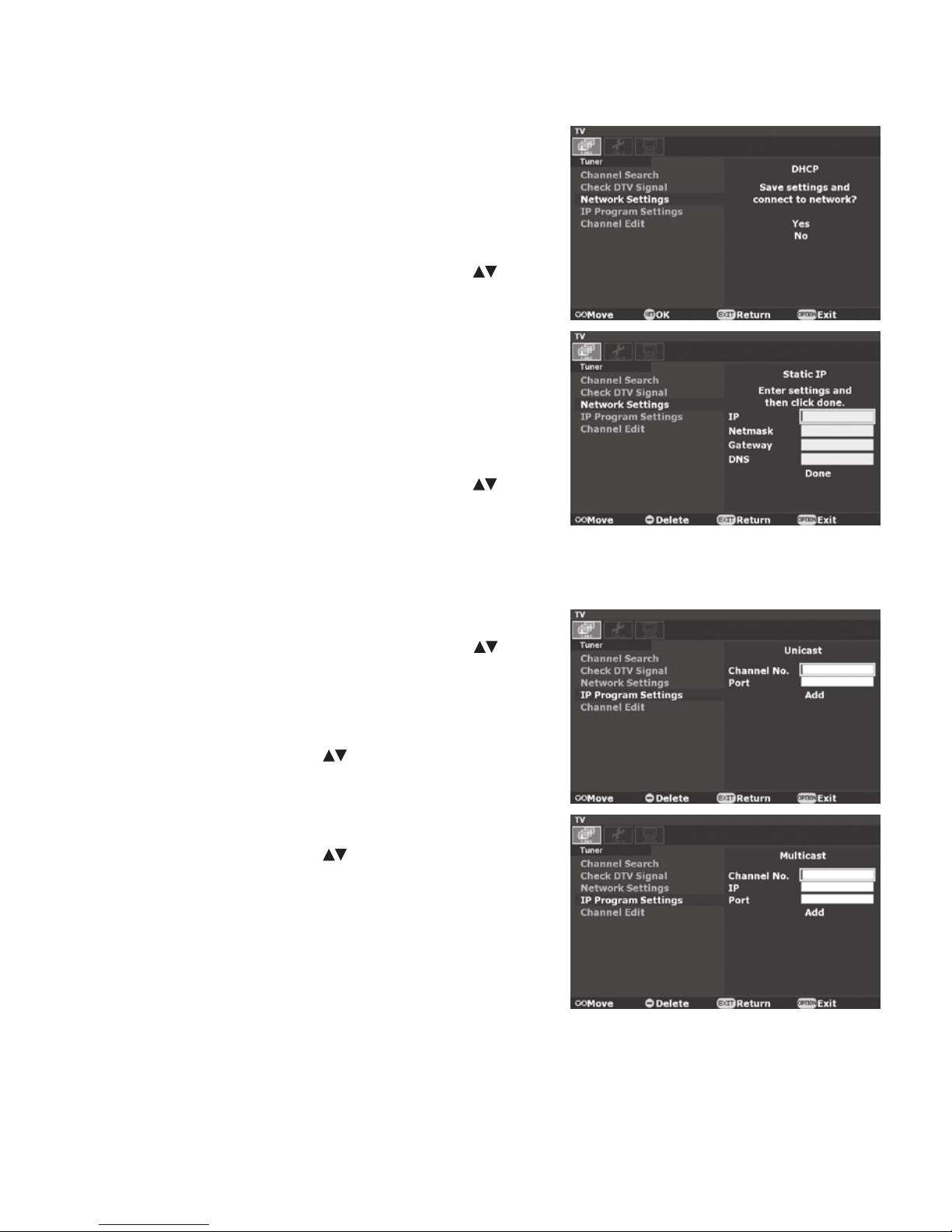
[Network Settings] (Netzwerkeinstellungen)
Dieses Modul versucht automatisch, eine Netzwerkverbindung
mittels DHCP herzustellen, wenn ein aktives Netzwerkkabel
angeschlossen ist, oder kann manuell zur Verwendung einer
statischen IP-Adresse konfiguriert werden. (Wenden Sie sich
an Ihren Netzwerkadministrator, um die korrekten Werte für die
jeweiligen Parameter zu erhalten, bevor Sie die Änderungen
vornehmen.)
[DHCP] (DHCP)
1. Drücken Sie unter [Network Settings] die Taste , um
[DHCP] zu wählen und drücken Sie dann die Taste [SET].
Sie sehen das Menü [DHCP].
2. Wählen Sie [Yes] und drücken Sie dann die Taste [SET],
um eine Verbindung herzustellen. (Zum Bestätigen einer
erfolgreichen Verbindung wählen Sie [System Information]
auf der Menüseite [System], um zu überprüfen, ob eine IPAdresse besteht.)
3. Drücken Sie die Taste [OPTION] oder [EXIT], um dieses
Fenster zu verlassen.
[Static IP] (Static IP)
1. Drücken Sie unter [Network Settings] die Taste
, um
[Static IP] zu wählen und drücken Sie dann die Taste [SET].
2. Drücken Sie die Zahlentasten, um die Parameter für die
IP-Adresse [IP], Subnetzmaske [Netmask], [Gateway] und
[DNS] einzugeben. Wählen Sie nach Fertigstellung [Done] und drücken Sie dann die Taste [SET], um
die Netzwerkeinstellungen manuell durchzuführen.
3. Drücken Sie die Taste [OPTION] oder [EXIT], um dieses Fenster zu verlassen.
[IP Program Settings] (IP-Programmeinstellungen)
1. Drücken Sie auf der Menüseite [Tuner] die Taste
zur
Auswahl von [IP Program Settings] und drücken Sie dann die
Taste [SET].
2. Wählen Sie [Add] und drücken Sie dann die Taste [SET]. Es
werden zwei Untermenüs aufgeführt.
(1) [Unicast] (Einfach)
Drücken Sie die Taste
zur Auswahl von [Unicast] und
drücken Sie dann die Taste [SET]. Die einzugebenden
Felder [Channel No.] und [Port] sind zu sehen. Wählen
Sie [Add] und drücken Sie dann die Taste [SET] zum
Bestätigen.
(2) [Multicast] (Mehrfach)
Drücken Sie die Taste
zur Auswahl von [Multicast]
und drücken Sie dann die Taste [SET]. Die einzugebenden
Felder [Channel No.], [IP Address] und [Port] sind zu
sehen. Wählen Sie [Add] und drücken Sie dann die Taste
[SET] zum Bestätigen.
3. Wählen Sie [Delete] im obenstehenden Schritt 2 und drücken
Sie dann die Taste [SET]. Sie können die [Channel No.]
eingeben, um das IP-Kanalprogramm zu löschen.
4. Drücken Sie die Taste [OPTION] oder [EXIT], um dieses
Fenster zu verlassen.
Page 42
Deutsch
Deutsch-9
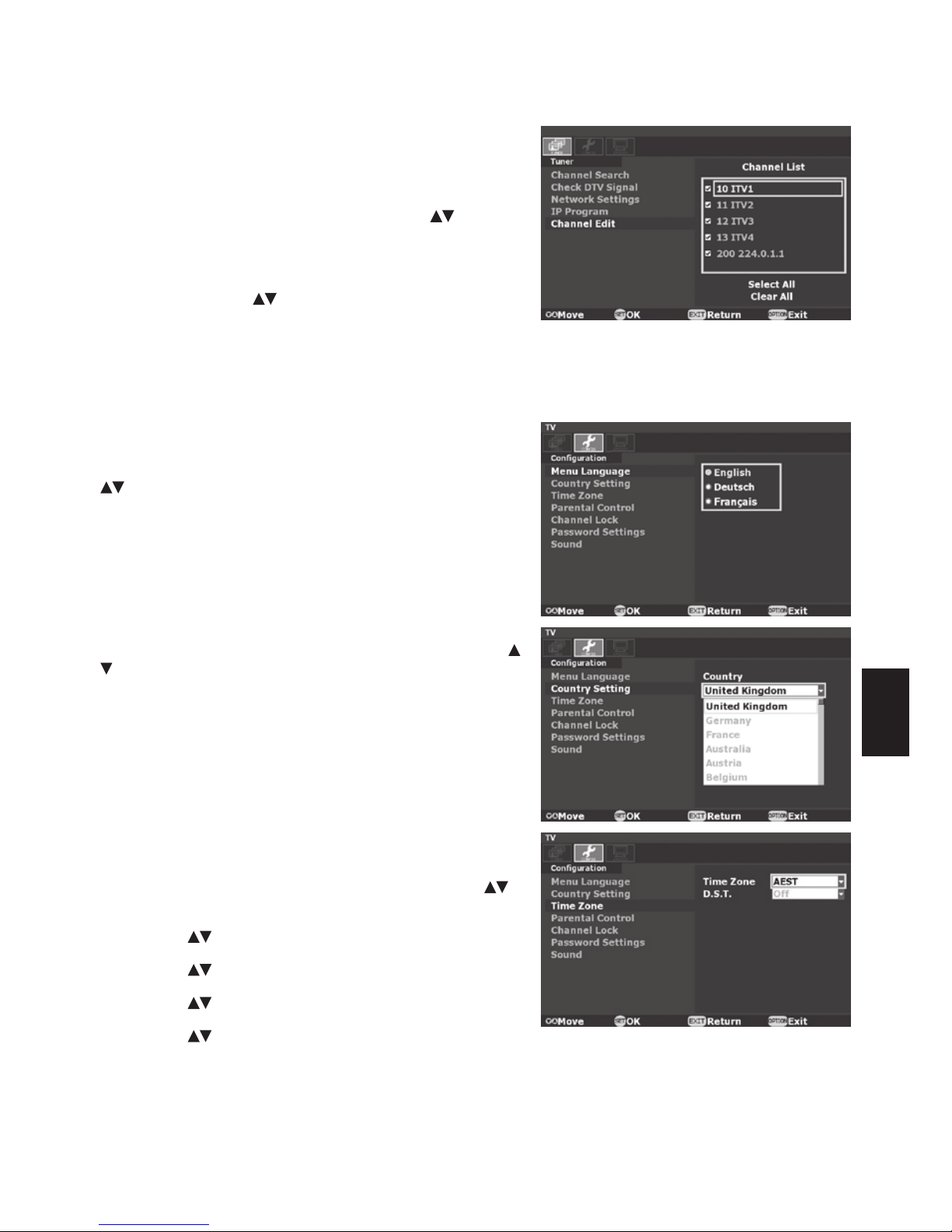
[Channel Edit] (Kanalbearbeitung)
Mit dieser Funktion können Sie auswählen, welche Kanäle im
Speicher eingestellt werden sollen, wenn die Tasten [CH+]
oder [CH-] benutzt werden.
HINWEIS: Wenn ein Multicast-Kanal aufgeführt ist, wird die IP-Adresse mit der
Kanalnummer angezeigt.
1. Drücken Sie auf der Menüseite [Tuner] die Taste zur
Auswahl von [Channel Edit] und drücken Sie dann die Taste
[SET], um die Liste der gespeicherten Kanäle anzuzeigen.
Drücken Sie die Taste [SET] erneut, um in die Kanalliste zu
gelangen.
2. Drücken Sie die Taste
, um einen Kanal in der Liste
auszuwählen.
Wenn Sie die Taste [SET] auf einem ausgewählten Kanal
drücken, wird dieser von der Liste entfernt (übersprungen); wenn Sie [SET] auf einem nicht ausgewählten
Kanal drücken, wird dieser zum Speicher hinzugefügt.
3. Drücken Sie die Taste [OPTION] oder [EXIT], um dieses Fenster zu verlassen.
[Menu Language] (Menüsprache)
Diese Funktion wählt die Menüsprache für die
Bildschirmanzeige aus.
1. Drücken Sie auf der Menüseite [Configuration] die Taste
zur Auswahl von [Menu Language] und drücken Sie
dann die Taste [SET].
2. Wählen Sie die Menüsprache für die Bildschirmanzeige aus
und drücken Sie dann die Taste [SET] zum Bestätigen.
3. Drücken Sie die Taste [OPTION] oder [EXIT], um dieses
Fenster zu verlassen.
[Country Setting] (Ländereinstellung)
Diese Funktion wählt das Land aus.
1. Drücken Sie auf der Menüseite [Configuration] die Taste
zur Auswahl von [Country Setting] und drücken Sie dann
die Taste [SET].
2. Wählen Sie ein Land und drücken Sie dann die Taste [SET]
zum Bestätigen.
3. Drücken Sie die Taste [OPTION] oder [EXIT], um dieses
Fenster zu verlassen.
[Time Zone] (Zeitzone)
Diese Funktion wählt die Zeitzone und die Einstellungen für
D.S.T. (Sommerzeit) aus.
HINWEIS: Wenn unter [Country Setting] Australien gewählt wurde, kann diese
Funktion geändert werden.
1. Drücken Sie auf der Menüseite [Configuration] die Taste
zur Auswahl von [Time Zone] und drücken Sie dann die Taste
[SET].
2. Drücken Sie
, um [Time Zone] zu markieren, und drücken
Sie dann die Taste [SET].
3. Drücken Sie
, um die Zeitzone auszuwählen, und drücken
Sie dann die Taste [SET].
4. Drücken Sie
, um [D.S.T.] zu markieren, und drücken Sie
dann die Taste [SET].
5. Drücken Sie
, um [D.S.T.] auszuwählen, und drücken Sie
dann die Taste [SET].
Page 43
Deutsch-10
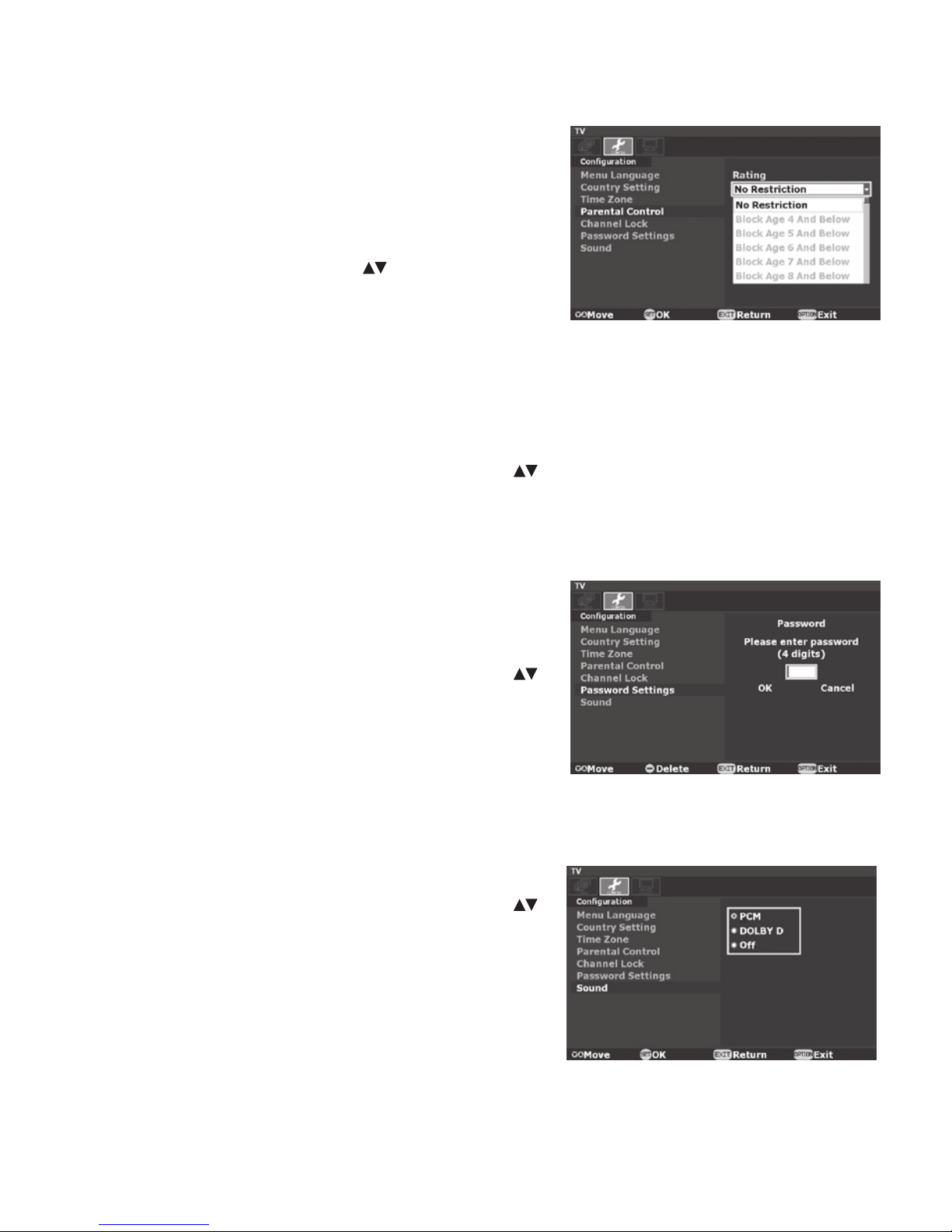
[Parental Control] (Elterliche Kontrolle)
Diese Funktion kann bestimmte Programmarten je nach
Altersfreigabe sperren.
HINWEIS: Diese Funktion ist passwortgeschützt.
1. Wählen Sie auf der Menüseite [Configuration] den Punkt
[Parental Control] aus und drücken Sie dann die Taste [SET].
2. Drücken Sie die Zahlentasten zum Eingeben des vierstelligen
Passworts. Das voreingestellte Passwort lautet „0000“. Wählen
Sie [OK] und drücken Sie dann die Taste [SET].
3. Drücken Sie die Tasten [SET] und
, um die Altersfreigabe
auszuwählen, und drücken Sie dann die Taste [SET] zum
Bestätigen.
4. Drücken Sie die Taste [OPTION] oder [EXIT], um dieses
Fenster zu verlassen.
[Channel Lock] (Kanalsperre)
Diese Funktion steuert die Anzeige von Kanälen.
Wenn die Funktion [Channel Lock] auf [On] gestellt ist, wird derselbe Kanal solange festgesetzt, bis er durch
ein Passwort entsperrt wird.
HINWEIS: Diese Funktion ist passwortgeschützt.
Wenn die Funktion [Channel Lock] auf [On] gestellt ist, kann [Channel Search] nicht verwendet werden.
1. Drücken Sie auf der Menüseite [Configuration] die Taste zur Auswahl von [Channel Lock] und drücken Sie
dann die Taste [SET].
2. Drücken Sie die Zahlentasten zum Eingeben des vierstelligen Passworts. Das voreingestellte Passwort lautet
„0000“. Wählen Sie [OK] und drücken Sie dann die Taste [SET].
3. Wählen Sie [On] oder [Off] und drücken Sie dann die Taste [SET] zum Bestätigen.
4. Drücken Sie die Taste [OPTION] oder [EXIT], um dieses Fenster zu verlassen.
[Password Setting] (Passworteinstellung)
Das Passwort schützt den Zugriff auf die Funktionen [Parental
Control], [Channel Lock] und [Reset].
VORSICHT: Bewahren Sie das neue Passwort sicher auf oder lernen Sie es
auswendig.
1. Drücken Sie auf der Menüseite [Configuration] die Taste
zur Auswahl von [Password Setting] und drücken Sie dann die
Taste [SET].
2. Drücken Sie die Zahlentasten zum Eingeben des vierstelligen
Passworts. Das voreingestellte Passwort lautet „0000“. Wählen
Sie [OK] und drücken Sie dann die Taste [SET].
3. Drücken Sie die Zahlentasten zum Eingeben des neuen
Passworts unter [New Password] und bestätigen Sie es mit
[Confirm Password]. Wählen Sie [Change] und drücken Sie dann die Taste [SET] zum Ändern des Passworts.
Wenn die Änderung vorgenommen wurde, erscheint die Meldung [Change password succeeded.].
4. Drücken Sie die Taste [OPTION] oder [EXIT], um dieses Fenster zu verlassen.
[Sound] (Audio)
Diese Funktion wählt das Ausgabeformat S/PDIF.
1. Drücken Sie auf der Menüseite [Configuration] die Taste
zur Auswahl von [Sound] und drücken Sie dann die Taste [SET].
2. Wählen Sie Ausgabeformat S/PDIF und drücken Sie dann die
Taste [SET] zum Bestätigen.
3. Drücken Sie die Taste [OPTION] oder [EXIT], um dieses
Fenster zu verlassen.
HINWEIS: Wenn [Off] ausgewählt ist, wird die Ausgabe [S/PDIF] stummgeschaltet.
Page 44
Deutsch
Deutsch-11
[Information OSD] (Informations-Bildschirmanzeige)
Die Anzeige [Information OSD] zeigt bei einem Kanalwechsel Kanal, Signalquelle, Auflösung und (wenn
verfügbar) Programmdaten auf dem Bildschirm an.
1. Drücken Sie auf der Menüseite [System] die Taste
zur Auswahl von [Information OSD] und drücken Sie
dann die Taste [SET].
2. Wählen Sie [On] oder [Off] und drücken Sie dann die Taste [SET] zum Bestätigen.
3. Drücken Sie die Taste [OPTION] oder [EXIT], um dieses Fenster zu verlassen.
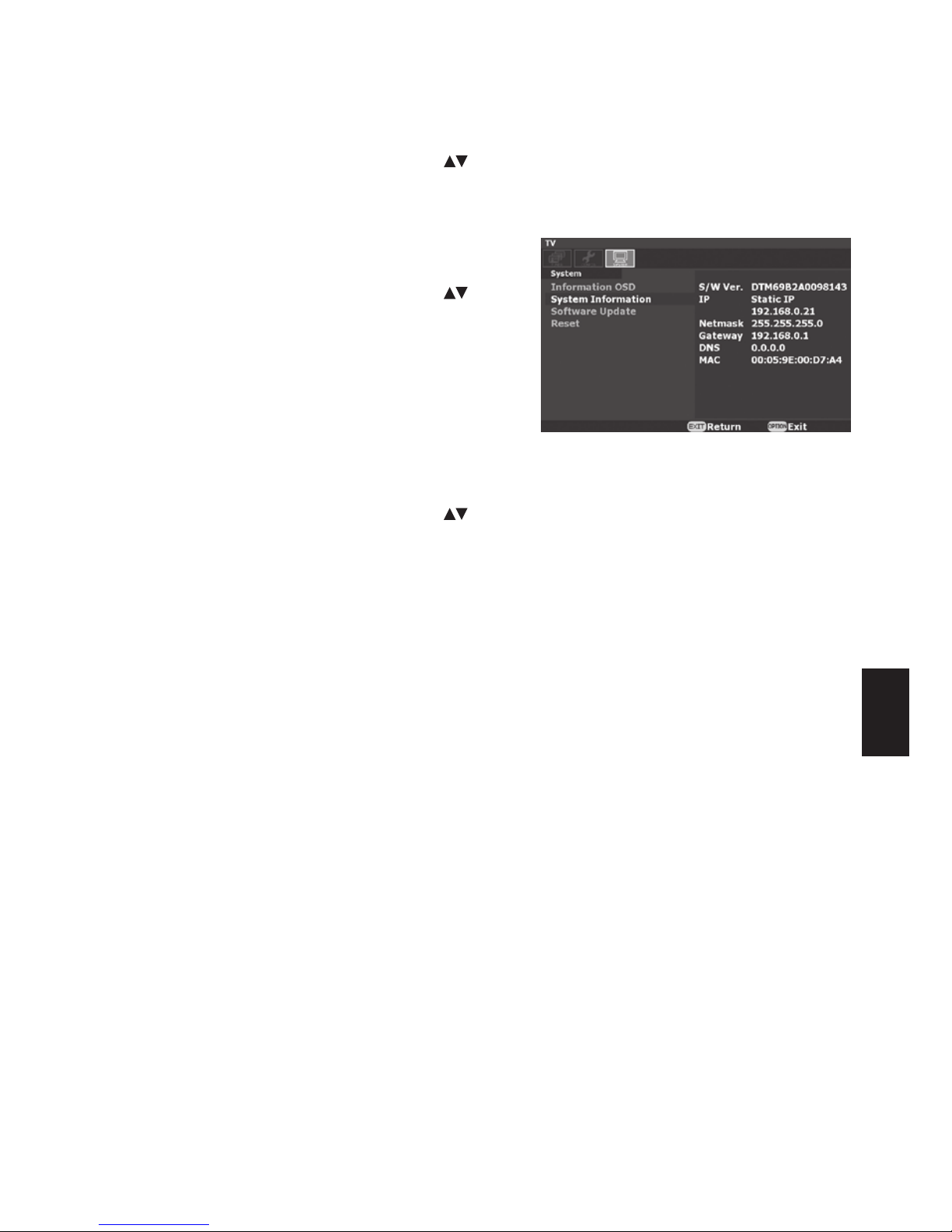
[System Information] (Systeminformationen)
Diese Funktion zeigt die Software-Version, die
Netzwerkeinstellungen und die MAC-Adresse an.
1. Drücken Sie auf der Menüseite [System] die Taste
zur
Auswahl von [System Information] und drücken Sie dann die
Taste [SET]. Die Systeminformationen erscheinen.
2. Drücken Sie die Taste [OPTION] oder [EXIT], um dieses
Fenster zu verlassen.
[Software Update] (Software-Aktualisierung)
Diese Funktion dient nur zu Servicezwecken.
[Reset] (Zurücksetzen)
Diese Funktion setzt alle Einstellungen für die Bildschirmanzeige auf die Standardeinstellungen zurück. Das
Passwort wird ebenfalls zurückgesetzt.
HINWEIS: Diese Funktion ist passwortgeschützt.
1. Drücken Sie auf der Menüseite [System] die Taste zur Auswahl von [Reset] und drücken Sie dann die
Taste [SET].
2. Drücken Sie die Zahlentasten zum Eingeben des vierstelligen Passworts. Das voreingestellte Passwort lautet
„0000“. Wählen Sie [OK] und drücken Sie dann die Taste [SET].
3. Wählen Sie [Yes] und drücken Sie dann die Taste [SET]. Alle Einstellungen werden auf die Standardwerte
zurückgesetzt, und anschließend wird das Modul neu gestartet.
Page 45
Deutsch-12
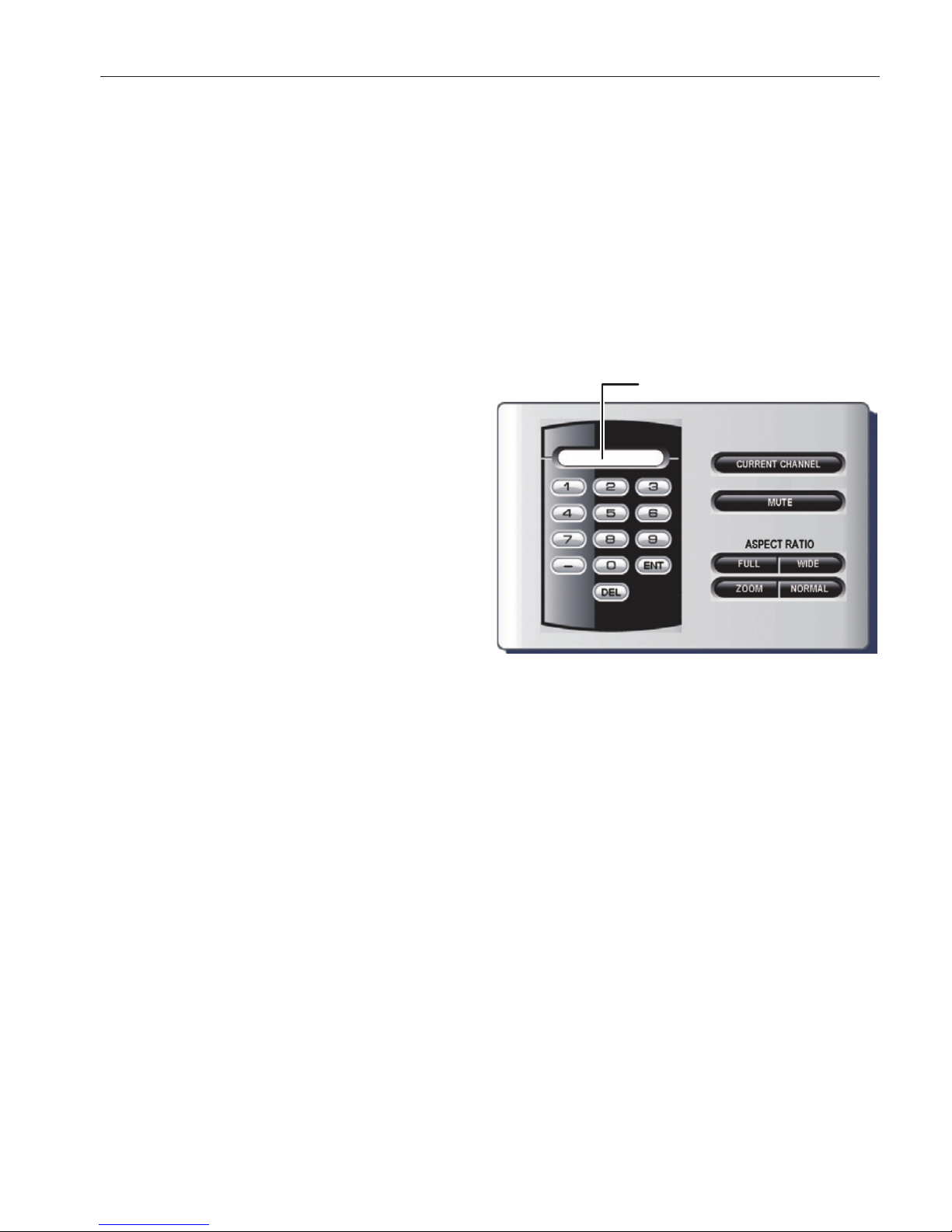
Steuerung des Moduls über LAN-Steuerung
Dieses Modul kann durch das Anschließen eines PCs über den Ethernet-Port dieses Moduls gesteuert
werden.
HINWEIS: Diese LAN-Steuerung kann nicht den LCD-Monitor steuern.
1. Anschluss
Schalten Sie zuerst den Strom des LCD-Monitors und des Computers aus und schließen Sie dann das
LAN-Kabel an.
HINWEIS: Verwenden Sie ein LAN-Kabel mit Kategorie 5 oder höher.
2. Netzwerkeinstellung
Stellen Sie die IP-Adresse des Moduls im Bildschirmanzeigemenü [Network Settings] ein.
HINWEIS: Hinweise zur Einstellung der IP-Adresse finden Sie im Abschnitt [OSD-Steuerungen - Network Settings] dieses Handbuchs.
3. Betrieb
1) Zugriff auf die HTTP-Server-Funktion wird
erlangt durch Starten des Webbrowsers
auf dem Computer über das an das Modul
angeschlossene Netzwerk und anschließende
Eingabe der folgenden URL.
http://<IP-Adresse des Moduls>
Beispiel: Wenn die IP-Adresse des Moduls
„192.168.0.1“ ist, so lautet die URL
ht tp ://19 2.16 8. 0.1
2) Klicken Sie auf die Taste in der Systemsteuerung
des Computers, um die Funktion oder die
Einstellung auszuführen.
HINWEIS: Näheres zur Funktion finden Sie im Abschnitt
„Grundlegende Bedienung“ in diesem Handbuch.
Beispiel 1: Direkte Kanaleinstellung
Durch Klicken der Zahlentasten [1],[0],[0],[0],[ENT] wird der Kanal zu „1000“ geändert.
Beispiel 2: Aktuelle Kanalerkennung
Durch Klicken der Taste [CURRENT CHANNEL] wird die aktuelle Kanalnummer im
Anzeigebereich angezeigt.
Anzeigebereich
Page 46
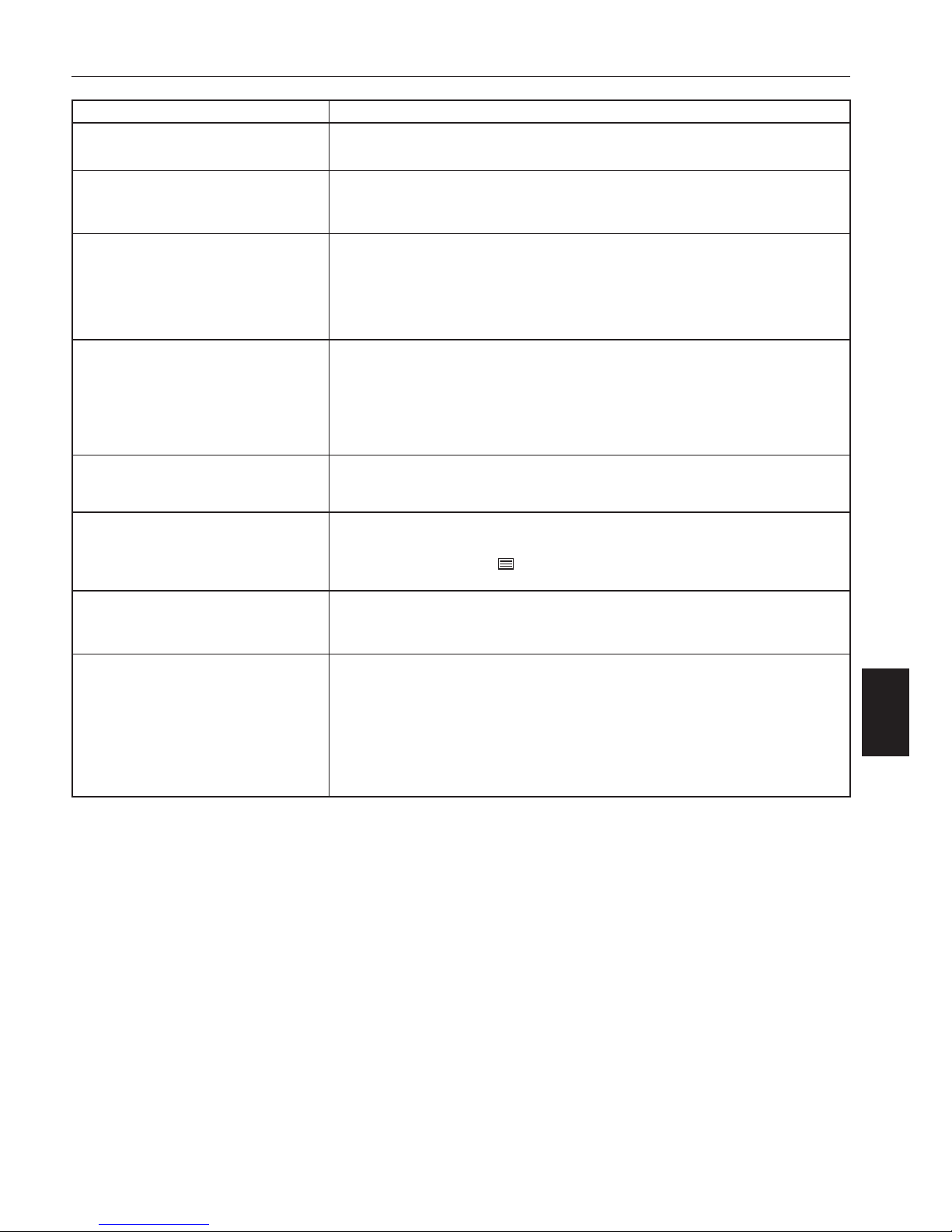
Deutsch
Deutsch-13
Fehlerbehebung
Problem Lösung
Es wird kein Bild, sondern eine
Meldung angezeigt.
• FührenSieeineKanalsuchedurch,bevorSiedasTV-Programmsehen.
• ÜberprüfenSie,obdieAntenneordnungsgemäßangeschlossenist.
Kein Bild • StellenSiesicher,dassVideoInputunter[OPTION]ausgewähltist.
• ÜberprüfenSie,obdiesesModulordnungsgemäßinstalliertist.Falls
erforderlich, entfernen Sie es vom Monitor.
Kein Ton • ÜberprüfenSie,obdasLautsprecherkabelordnungsgemäßangeschlossen
ist.
• ÜberprüfenSie,obdieStummschaltungaktiviertist.
• ÜberprüfenSie,obdieLautstärkeaufeinMinimumgestelltist.
• StellenSiesicher,dassAudioInputunter[OPTION]ausgewähltist.
Kein Ton vom S/P DIF-Ausgang • ÜberprüfenSie,obderLichtwellenleiterordnungsgemäßangeschlossen
ist.
• ÜberprüfenSie,obdasAudioausgabeformat(PCM/DOLBYD)fürdie
Einstellung [Sound] für Ihr digitales Audiosystem geeignet ist.
• ÜberprüfenSie,obdieEinstellungfürdasAudioausgabeformatnichtauf[Off]
gestellt ist.
Nach Durchführen eines [Auto
Scan] sind nicht alle Kanäle
verfügbar.
• FührenSieein[AutoScan]durch,umdiesefehlendenKanälezu
durchsuchen. Sobald der Tuner das Signal aufnimmt, werden alle
Übertragungsparameter automatisch im Speicher des Tuners gespeichert.
Kein Untertitel/Teletext • StellenSiesicher,dassderKanal,denSieschauen,Untertitel-/Teletext-
Informationen beinhaltet.
• DrückenSiedieTaste
auf der Fernbedienung, um nach Datenausgabe
für Untertitel/Teletext zu suchen.
IPTV funktioniert nicht • ÜberprüfenSie,obdasLAN-Kabelordnungsgemäßangeschlossenist.
• ÜberprüfenSie,obdieNetzwerkeinstellungensowohldiesesModulsals
auch Ihres Systems korrekt sind.
Die Fernbedienung funktioniert
nicht
• StellenSiesicher,dassdieBatterienordnungsgemäßeingelegtsind.
• TestenSiedieStärke/LebensdauerderBatterien.
• RichtenSiedieFernbedienungdirektaufdenSensoramMonitor.
• ÜberprüfenSie,obsichdieFernbedienungimModusRemoteIDbendet.
• DieFernbedienungfunktioniertmöglicherweisenichtbeidirekter
Sonneneinstrahlung oder bei starker Lichteinwirkung auf den Sensor des
Monitors.
Page 47
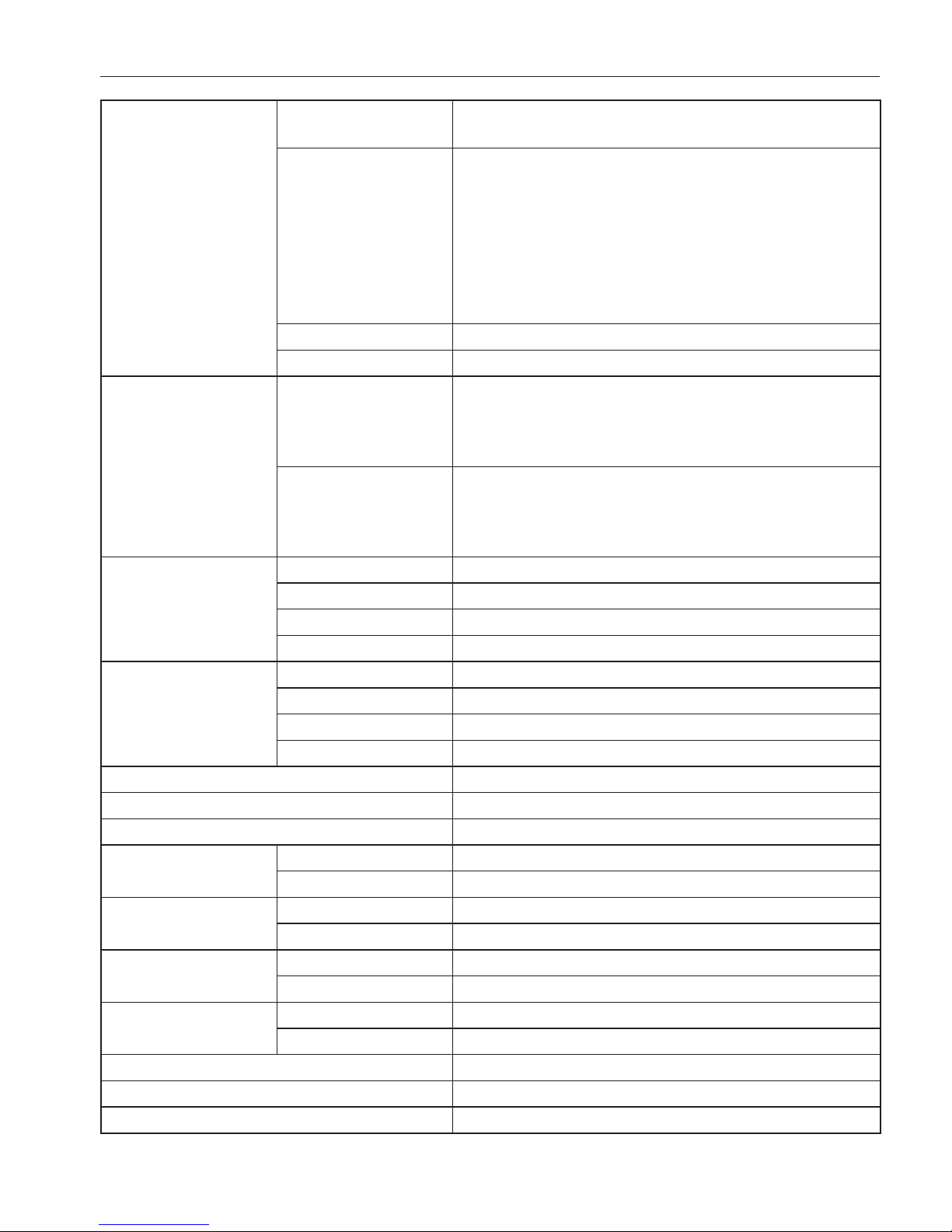
Deutsch-14
Technische Daten
TV System Analog: PAL B/G, PAL I, SECAM D/K, SECAM L
Digital: DVB-T
Kanalreichweite PAL B/G: VHF E2-12 / UHF E21-69
VHF A-H,H1,H2
VHF AU0-12, 5A, 9A / UHF AU28-69
VHF NZ1-11 / UHF NZ21-62
PAL I : UHF B21-69
SECAM D/K: VHF R1-12 / UHF R21-69
SECAM L: VHF F2-10 / UHF F21-69
DVB-T: VHF: 5 - 12 Kn., UHF: 21 - 69 Kn.
Demodulation QPSK, 16QAM, 64QAM
Bandbreite 7MHz, 8MHz
Formatdekodierung Video MPEG-2
H.264/AVC Main und High Profil auf Level 4.1
VC-1 Advanced Profil @ level 3
VC-1 Simple und Main Profil
Audio AAC LC,AAC LC+SBR Level 2, AAC+Level 2, AAC+Level 4
Dolby Digital, Dolby Digital Plus *
MPEG I Layer1,2, 3 (MP3)
Windows Media Audio (WMA)
IPTV Streaming-Art Unicast, Multicast
Netzwerkprotokoll TCP/IP, UDP/IP, IPv4, HTTP 1.1, DNS Client, DHCP Client
Streaming-Protokoll RTP (Real-Time Transport Protocol)
Multicast-Protokoll IGMP v2/v3
Schnittstelle Antenneneingang IEC-Buchse x 1
Audioausgabe Digital Audio S/P DIF Optischer Anschluss x 1
Ethernet RJ-45 Ethernet-Port x 1 (10/100 Mbps schnelles Ethernet)
USB USB (nur für Servicezwecke)
Bildschirmanzeigesprache Englisch/Französisch/Deutsch
Stromversorgung +16VDC@580mA (von der Schnittstelle des Option-Schlitzes)
Stromverbrauch 9,3W
Betriebsumgebung Temperatur 5 - 40ºC
Feuchtigkeit 20 - 80% (ohne Kondenswasser)
Lagerumgebung Temperatur -10 - 60ºC
Feuchtigkeit 10 - 90% (ohne Kondenswasser)
Abmessungen Netto 155,5(B) x 40,5(T) x 281,5(H) mm
Brutto 218,0(B) x 86,0(T) x 369,0(H) mm
Gewicht Netto 1,2kg
Brutto 1,5kg
Eingehaltene Vorschriften und Richtlinien CE: Klasse B, C-Tick: Klasse B
Zubehör Benutzerhandbuch
Garantieerklärung 3 Jahre Ersatzteile und Arbeitszeit
*Dolby Digital: Hergestellt unter Lizenz von Dolby Laboratories.
Page 48
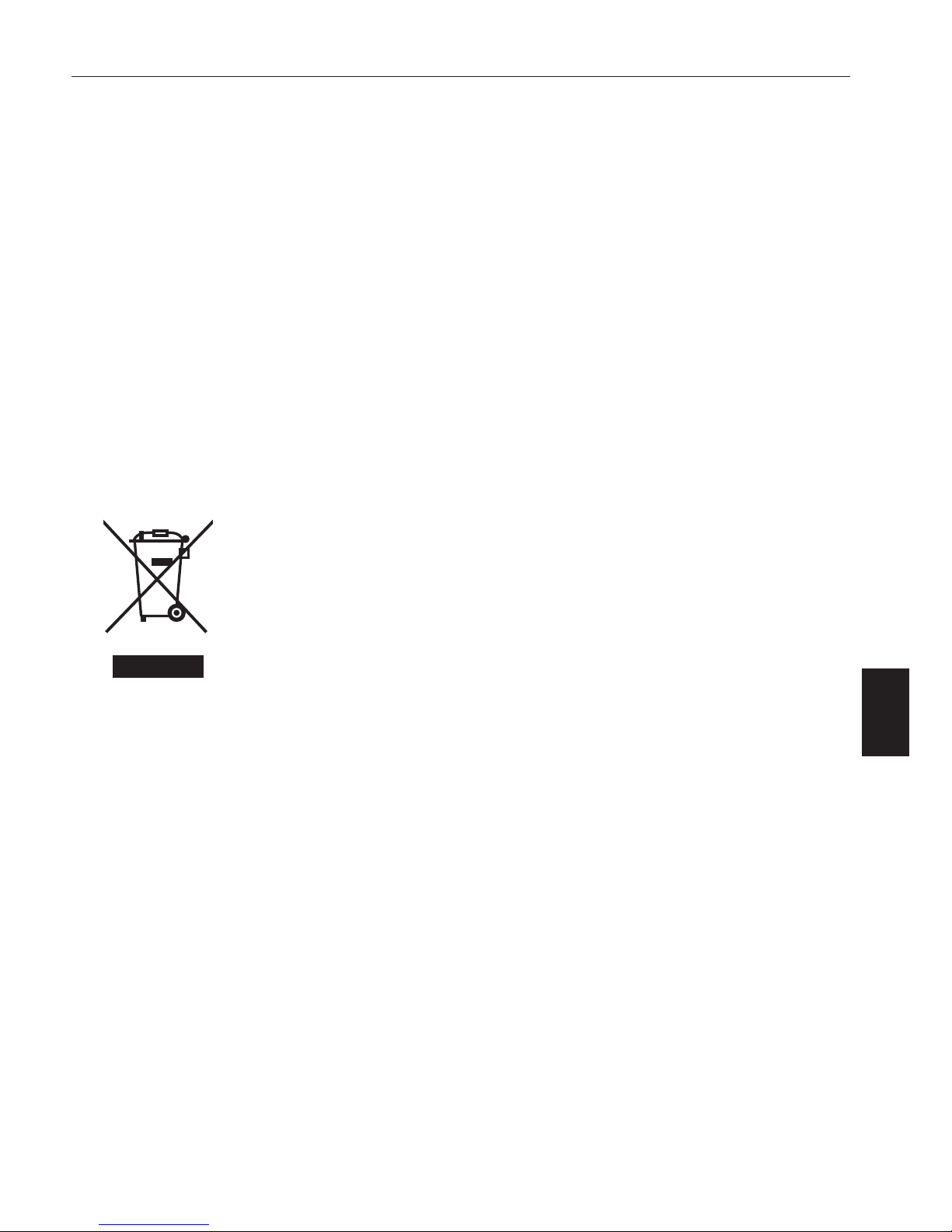
Deutsch
Deutsch-15
Informationen des Herstellers über Recycling
NEC DISPLAY SOLUTIONS ist dem Umweltschutz verpflichtet und betrachtet Recycling als eine der
obersten Prioritäten des Unternehmens, um die Belastung der Umwelt zu verringern. Wir bemühen uns
um die Entwicklung umweltfreundlicher Produkte sowie um die Definition und Einhaltung der aktuellsten
Standards unabhängiger Organisationen wie ISO (Internationale Organisation für Normung) und TCO
(Dachverband der schwedischen Angestellten- und Beamtengewerkschaft).
Entsorgung alter NEC-Geräte
Ziel des Recyclings ist es, durch Wiederverwendung, Verbesserung, Wiederaufbereitung oder
Rückgewinnung von Material einen Nutzen für die Umwelt zu erzielen. Spezielle Recyclinganlagen
gewährleisten, dass mit umweltschädlichen Komponenten verantwortungsvoll umgegangen wird und
diese sicher entsorgt werden. Um für unsere Produkte die beste Recycling-Lösung zu gewährleisten,
bietet NEC DISPLAY SOLUTIONS eine große Anzahl an Recycling-Verfahren und informiert
darüber, wie das jeweilige Produkt umweltbewusst entsorgt werden kann, sobald das Ende der
Produktlebensdauer erreicht wird.
Alle erforderlichen Informationen bezüglich der Entsorgung des Produktes sowie länderspezifische
Informationen zu Recycling-Einrichtungen erhalten Sie auf unserer Website:
http://www.nec-display-solutions.com/greencompany/ (in Europa),
WEEE Mark (Europäische Richtlinie 2002/96/EG)
Innerhalb der Europäischen Union
Gemäß EU-Gesetzgebung und deren Umsetzung in den einzelnen Mitgliedstaaten
müssen elektrische und elektronische Geräte, die das links abgebildete Kennzeichen
tragen, getrennt vom normalen Hausmüll entsorgt werden. Dazu gehören auch
Monitore und elektrisches Zubehör wie Signal- oder Netzkabel. Wenn Sie Ihr NEC
Anzeigegerät entsorgen müssen, befolgen Sie bitte die Richtlinien der örtlichen
Behörden, wenden Sie sich an den Händler, bei dem Sie das Gerät gekauft haben,
oder verfahren Sie gemäß eventuellen Vereinbarungen zwischen Ihnen und NEC.
Die Kennzeichnung elektrischer und elektronischer Produkte erfolgt nur in den derzeitigen
Mitgliedstaaten der Europäischen Union.
Außerhalb der Europäischen Union
Außerhalb der Europäischen Union informieren Sie sich bitte bei den zuständigen örtlichen Behörden
über die ordnungsgemäße Entsorgung elektrischer und elektronischer Geräte.
Page 49

Page 50

Page 51

Page 52

 Loading...