

Page 1

MultiSync® E244FL
MultiSync® E274FL
MODEL: E244FL/E244FL-BK, E274FL/E274FL-BK
Przepisy dotyczące tego monitora miały zastosowanie do jednej z wyżej wymienionych nazw modeli.
Nazwa modelu znajduje się na etykiecie na tylnym panelu monitora.
Page 2

Informacje o rejestracji .........................................................1
Certykat TCO ......................................................................1
Nazwy i funkcje podzespołów.............................................13
Panel sterowania ................................................................13
Panel podłączeń .................................................................14
Montaż ................................................................................16
Przymocuj podstawę do stopki monitora LCD ....................16
Podłącz przewód zasilający i kable sygnałowe ..................16
Regulowana podstawa z możliwością obrotu .....................16
Ważne informacje .................................................................3
Podłączenia ........................................................................17
Typ sygnału i podłączenie ..................................................20
Podłączanie urządzeń ........................................................22
Montaż elastycznego wysięgnika .......................................23
Demontaż podstawki w przypadku
alternatywnej metody zamocowania monitora....................23
Montaż ramienia elastycznego ...........................................23
Ponowne mocowanie oryginalnej podstawy .......................24
Korzystanie z menu ekranowego OSD...............................26
Zmiana sygnału wejściowego .............................................27
Tryby działania diody LED w funkcji
zarządzania poborem energii .............................................27
Problemy z obrazem i sygnałem wideo .............................. 29 Problemy sprzętowe ...........................................................30
E244FL ...............................................................................33 E274FL ...............................................................................34
Luminance (Luminancja) ....................................................36
Image Setup (Ustawienia obrazu) ......................................36
Color Setup (Ustawienie kolorów) ......................................36
OSD Setup (Konguracja menu ekranowego) ...................36
Ustawienia Systemu ...........................................................37
Extra (Ustawienia dodatkowe) ............................................37
OSD Warning .....................................................................37
Utylizacja starych produktów rmy NEC.............................39
Oszczędzanie energii .........................................................39
Oznaczenie WEEE (dyrektywa
europejska 2012/19/WE ze zmianami) ...............................39
Page 3
Niniejszy produkt może być użytkowany z dostarczonymi wraz z nim kablami, ponieważ stwierdzono, że nie powodują one
Federalna Komisja ds. Komunikacji FCC nie zezwala na jakiekolwiek modykacje i przeróbki tego urządzenia Z WYJĄTKIEM
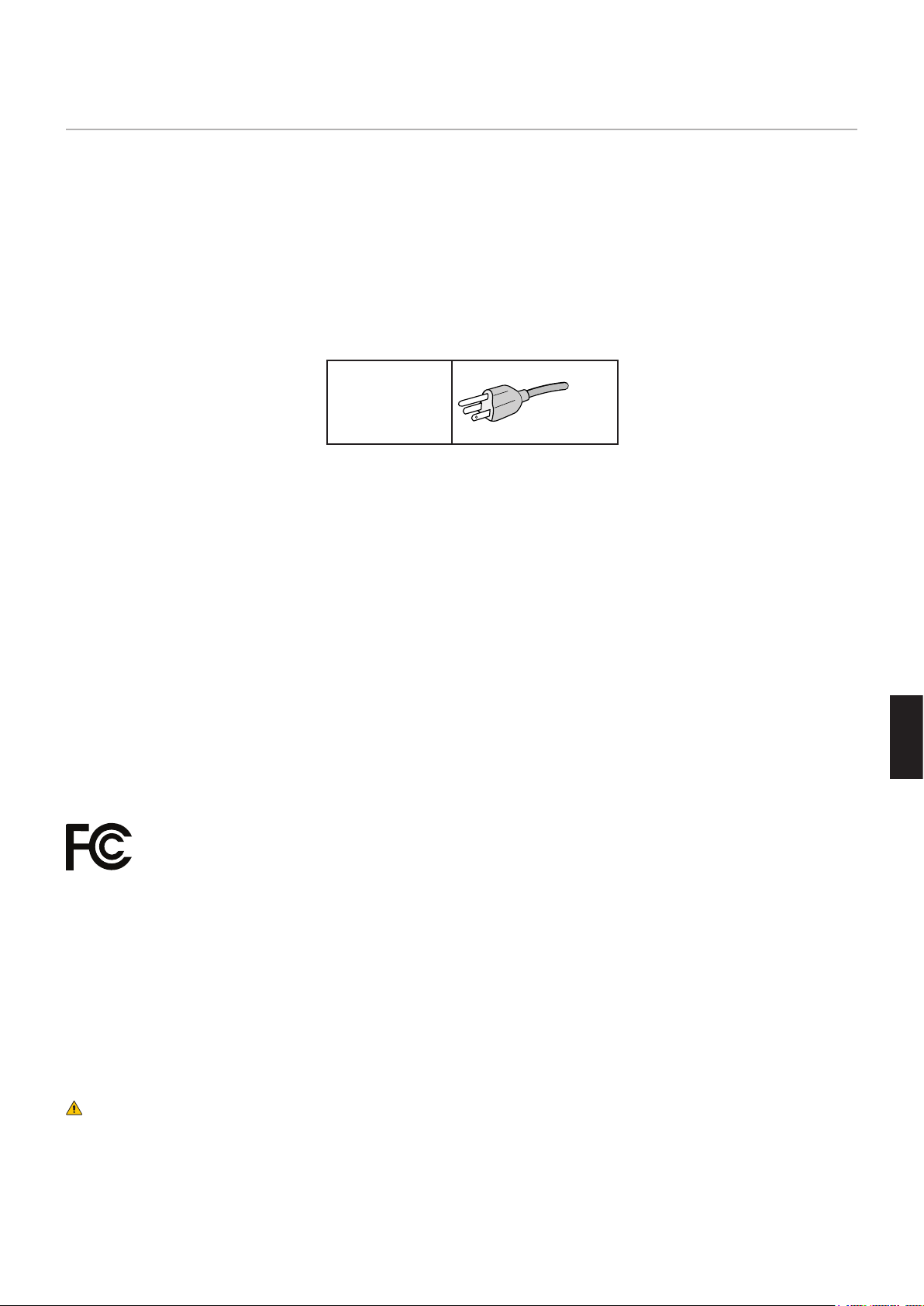
1. Kabel zasilający monitor musi być zatwierdzony i zgodny ze standardami bezpieczeństwa USA oraz spełniać następujące warunki:
zakłóceń odbioru sygnału radiowego ani telewizyjnego.
W przypadku HDMI, DisplayPort USB i USB-C® należy stosować ekranowany kabel sygnałowy.
Inne przewody i adaptery mogą zakłócać odbiór fal radiowych i telewizyjnych.
opisanych w niniejszym podręczniku przez rmę Sharp NEC Display Solutions of America, Inc. Naruszenie tego przepisu
może skutkować utratą prawa do korzystania z urządzenia.
Przewód zasilający
Kształt wtyczki
2. To urządzenie zostało poddane testom i uznane za zgodne z wymaganiami dotyczącymi urządzeń cyfrowych klasy B, sformułowanymi w
części 15 Zaleceń Komisji FCC. Komisja przygotowała zalecenia w celu zapewnienia prawidłowej ochrony przed szkodliwymi zakłóceniami
w instalacjach domowych. Niniejsze urządzenie generuje, wykorzystuje i może emitować energię o częstotliwości radiowej, dlatego
w przypadku instalacji i eksploatacji niezgodnej z instrukcjami może powodować szkodliwe zakłócenia komunikacji radiowej. Zakłócenia
mogą jednak występować w określonych miejscach nawet w przypadku prawidłowej instalacji i eksploatacji urządzenia. Jeśli to urządzenie
zakłóca pracę odbiorników radiowych lub telewizyjnych, co można stwierdzić przez wyłączenie i włączenie urządzenia, użytkownik może
wypróbować dowolne z poniższych metod w celu wyeliminowania zakłóceń:
• Zmiana orientacji lub przestawienie anteny odbiorczej.
• Zwiększenie odległości między urządzeniem a odbiornikiem.
• Podłączenie urządzenia do gniazda elektrycznego w innym obwodzie niż odbiornik.
• W celu uzyskania pomocy należy skontaktować się ze sprzedawcą lub doświadczonym technikiem radiowo-telewizyjnym.
Jeżeli jest to konieczne, użytkownik powinien skontaktować się z dystrybutorem lub doświadczonym technikiem radiowo/telewizyjnym
w celu uzyskania dodatkowych porad. Użytkownik może również zapoznać się z przygotowaną przez komisję FCC broszurą: „Jak
identykować i rozwiązywać problemy z zakłóceniami radiowymi i telewizyjnymi”. Dostępność broszury: U.S. Government Printing Ofce,
Washington, D.C., 20402, Stock No. 004-000-00345-4.
Nieekranowana, 3-wtykowa
USA
To urządzenie jest zgodne z postanowieniami Części 15 przepisów Federalnej Komisji ds. Łączności (FCC). Eksploatacja urządzenia jest
dozwolona po spełnieniu dwóch następujących warunków. (1) To urządzenie nie może powodować żadnych szkodliwych zakłóceń; oraz
(2) to urządzenie musi odbierać zakłócenia nawet te, które mogą powodować niepożądane działanie.
Rodzaj urządzenia: Monitor LCD
Klasykacja urządzenia: Urządzenie peryferyjne klasy B
Model: E244FL, E244FL-BK, E274FL, E274FL-BK
Polski
Certykat TCO Certied to międzynarodowe, przyznawane przez rmę zewnętrzną, potwierdzenie zgodności urządzeń informatycznych
(komputerów, urządzeń przenośnych, wyświetlaczy i centrów danych) z normami ochrony środowiska. Kryteria obejmują zgodność
środowiskową i społeczną i zapewniają wtórny obieg produktów. Zgodność z kryteriami jest werykowana niezależnie. Certykat TCO jest
certykatem niezależnym zgodnym z normą ISO 14024.
Pełna lista monitorów z certykatami oraz same certykaty TCO (w języku angielskim) znajdują się na stronie
https://www.sharp-nec-displays.com/global/about/legal_regulation/TCO_mn/index.html
Zobacz „PRZESTROGA 2”.
• Zamierzone, podstawowe zastosowanie niniejszego produktu to: Sprzęt informatyczny do używania w biurze lub w domu.
• Produkt należy podłączyć do komputera; urządzenie nie jest przystosowane do wyświetlania sygnału telewizyjnego.
Polski–1
Page 4

NEC jest zarejestrowanym znakiem handlowym NEC Corporation.
DisplayPort™ i logo DisplayPort™ są znakami handlowymi rmy Video Electronics Standards Association (VESA®) w Stanach
Zjednoczonych i innych krajach.
MultiSync® jest znakiem towarowym lub zastrzeżonym znakiem towarowym rmy Sharp NEC Display Solutions, Ltd. w Japonii i
innych krajach.
Microsoft® i Windows® są zastrzeżonymi znakami towarowymi lub znakami towarowymi Microsoft Corporation w Stanach
Zjednoczonych i/lub innych krajach.
Terminy „HDMI” oraz „Multimedialny interfejs wysokiej jakości HDMI”, charakterystyczny kształt produktów
HDMI (HDMI trade dress) oraz Logo HDMI stanowią znaki towarowe lub zastrzeżone znaki towarowe spółki
HDMI Licensing Administrator, Inc.
USB Type-C® oraz USB-C® są zarejestrowanymi znakami handlowymi USB Implementers Forum.
Pozostałe nazwy marek i produktów wymienione w niniejszym dokumencie to znaki handlowe lub zastrzeżone znaki handlowe ich odpowiednich
właścicieli.
(1) Nie wolno przedrukowywać całej niniejszej instrukcji obsługi ani jej części bez uzyskania pozwolenia.
(2) Zawartość niniejszej instrukcji obsługi może ulec zmianie bez powiadomienia.
(3) Niniejszą instrukcję obsługi przygotowano z najwyższą starannością, lecz w razie odnalezienia jakichkolwiek wątpliwych
informacji, błędów lub braków prosimy o kontakt.
(4) Obraz widoczny w instrukcji obsługi ma wyłącznie charakter poglądowy. Jeśli rzeczywisty produkt będzie się różnił od sprzętu
przedstawionego na tym obrazie, zastosowanie będzie miał wygląd rzeczywistego produktu.
(5) Niezależnie od postanowień artykułów (3) i (4) nie będziemy odpowiadać za roszczenia związane z utratą zysków ani innymi
kwestiami wynikającymi z używania tego urządzenia.
(6) Niniejsza instrukcja jest dostarczana we wszystkich regionach, więc może zawierać informacje niedotyczące określonego kraju.
Polski–2
Page 5
NALEŻY PRZESTRZEGAĆ NASTĘPUJĄCYCH ZASAD W
CELU UTRZYMANIA OPTYMALNYCH PARAMETRÓW
PRACY MONITORA KOLOROWEGO LCD:
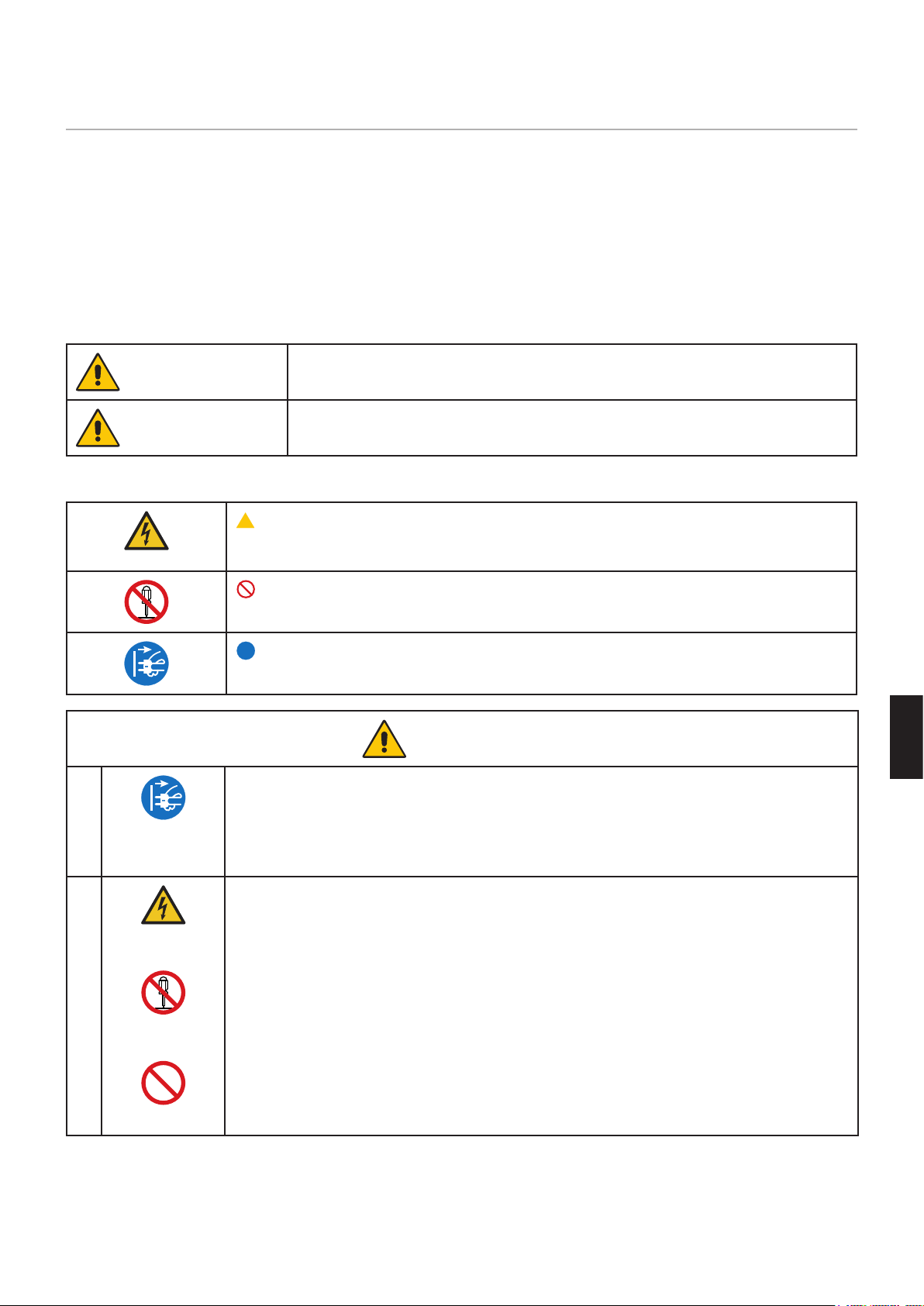
Aby umożliwić bezpieczne i prawidłowe użytkowanie produktu, w niniejszej instrukcji obsługi wykorzystywane są liczne symbole,
których celem jest zapobieganie obrażeniom użytkownika lub innych osób oraz uszkodzeniom mienia. Poniżej podano symbole
oraz ich znaczenie. Należy się z nimi dogłębnie zapoznać przed przeczytaniem niniejszej instrukcji obsługi.
Niestosowanie się do tego symbolu i nieprawidłowe obchodzenie się z produktem może
Ten symbol oznacza, że należy zachować ostrożność, aby nie zostać porażonym prądem
elektrycznym.
spowodować poważne obrażenia ciała lub śmierć.
Niestosowanie się do tego symbolu i nieprawidłowe obchodzenie się z produktem może
spowodować obrażenia ciała lub uszkodzenie mienia.
Oznacza ostrzeżenie lub przestrogę.
Oznacza działanie niedozwolone.
Ten symbol oznacza pewne niedozwolone działanie.
Oznacza działanie obowiązkowe.
Ten symbol oznacza, że przewód zasilający powinien być odłączony od gniazdka elektrycznego.
Odłącz kabel zasilający, jeśli wystąpi awaria produktu.
Jeśli z produktu zacznie się wydobywać dym, nietypowy zapach lub dźwięk, produkt zostanie
upuszczony lub jego obudowa ulegnie uszkodzeniu, należy go wyłączyć, a następnie odłączyć
przewód zasilający od gniazda zasilania. W celu naprawienia monitora należy skontaktować się z
jego dostawcą. Nie wolno naprawiać produktu we własnym zakresie. Jest to niebezpieczne.
Nie wolno zdejmować ani otwierać obudowy produktu.
Nie rozmontowywać produktu.
Niektóre elementy produktu działają pod wysokim napięciem. Otwieranie lub zdejmowanie pokryw
produktu i jego modykacja może narazić użytkownika na porażenie prądem, spowodować pożar
lub inne zagrożenia.
Wszelkie prace serwisowe może wykonywać jedynie wykwalikowany personel.
Polski
Polski–3
Page 6
Nie wolno używać produktu uszkodzonego lub kiedy podstawa jest pęknięta lub zarysowana.
W przypadku stwierdzenia uszkodzeń struktury (pęknięcia lub luzy) należy zlecić naprawę
wykwalikowanemu serwisantowi. Używanie uszkodzonego produktu może spowodować jego
upadek i obrażenia personelu.
Przewód zasilający należy traktować z zachowaniem ostrożności.
Jego uszkodzenie stwarza ryzyko pożaru lub porażenia prądem.
• Nie wolno stawiać na przewodzie ciężkich przedmiotów.
• Nie umieszczać przewodu pod produktem.
• Nie przykrywać przewodu dywanem itp.
• Nie zarysowywać ani modykować przewodu.
• Nie zginać, skręcać ani ciągnąć przewodu ze zbyt dużą siłą.
• Nie nagrzewać przewodu.
Jeśli przewód zasilający zostanie uszkodzony (np. żyły przewodu będą widoczne lub złamane),
należy wyłączyć zasilanie produktu, a następnie odłączyć przewód od gniazdka. Należy zlecić
sprzedawcy wymianę przewodu.
Nie wolno dotykać wtyczki przewodu zasilającego po usłyszeniu odgłosów burzy.
Stwarza to ryzyko pożaru lub porażenia prądem.
Należy używać przewodu zasilającego dostarczonego wraz z produktem, zgodnie z tabelą
przewodów zasilających.
Jeśli przewód zasilający nie został dostarczony z produktem, należy się z nami skontaktować. We
wszystkich pozostałych przypadkach należy stosować kabel zasilający odpowiedni do gniazdka w
miejscu montażu produktu.
Zgodny kabel zasilający odpowiada parametrom sieci zasilającej prądem zmiennym oraz zgodny
z normami bezpieczeństwa określonego kraju.
Produkt należy zainstalować zgodnie z następującymi informacjami.
Aby bezpiecznie przetransportować, przenieść i zainstalować produkt, należy poprosić o pomoc
tyle osób, ile będzie konieczne w celu podniesienia produktu bez ryzyka uszkodzenia produktu ani
wystąpienia obrażeń ciała.
Szczegółowe informacje na temat montażu i demontażu można znaleźć w instrukcjach dołączonych
do sprzętu montażowego.
Nie zakrywać otworów wentylacyjnych produktu. Nieprawidłowa instalacja produktu może
spowodować uszkodzenia albo być przyczyną porażenia prądem elektrycznym lub pożaru.
Nie należy instalować produktu w poniższych lokalizacjach:
• Słabo wentylowane przestrzenie.
• W pobliżu grzejnika, innych źródeł ciepła ani w miejscach wystawionych na bezpośrednie
działanie promieni słonecznych.
• W miejscach narażonych na ciągłe wibracje.
• W miejscach o dużej wilgotności i zapyleniu, w których występuje duża koncentracja pary oraz
tłuszczu w powietrzu.
• Na zewnątrz.
• W środowisku, gdzie występuje wysoka temperatura i duża zmienność wilgotności, co może
doprowadzić do skroplenia się pary wodnej.
Nie ustawiać produktu w konguracjach ani pozycjach nieopisanych w niniejszej instrukcji obsługi.
Podczas instalacji produktu należy sprawdzić specykacje dotyczące dostępnego zakresu
pochylenia.
Polski–4
Page 7
8
Zapobieganie przewrócenia lub upadku w przypadku trzęsienia ziemi i innych wstrząsów.
Aby zapobiec obrażeniom ciała lub uszkodzeniu produktu wywołanemu przewróceniem podczas
trzęsień ziemi lub innych wstrząsów, należy upewnić się, że produkt jest zainstalowany w stabilnym
położeniu oraz zastosowano zabezpieczenia zapobiegające jego przewróceniu się.
• Produkt należy zamontować na elastycznym ramieniu (np z oznaczeniem TUEV GS) lub
podstawce, które utrzymają jego wagę. W przeciwnym razie produkt może się przewrócić lub
upaść, co może doprowadzić do jego uszkodzenia lub obrażeń ciała użytkownika.
• Używaj wyłącznie śrub wykręconych z podstawy produktu lub podanych śrub, aby uniknąć
uszkodzenia podstawy produktu lub samego produktu.
• Przykręć wszystkie śruby (zalecany moment: 98 - 137 N•cm), instalując produkt na elastycznym
ramieniu lub podstawce. Nieprawidłowo dokręcona śruba może to doprowadzić do upadku i
uszkodzenia produktu lub obrażeń ciała użytkownika.
• Montaż ramienia elastycznego powinny przeprowadzić co najmniej dwie osoby, jeśli nie ma
możliwości położenia produktu ekranem do dołu na płaskiej powierzchni na czas instalacji.
Zagrożenie stabilności.
Produkt może spaść, powodując poważne obrażenia ciała lub śmierć. Aby zapobiec obrażeniom,
produkt musi być bezpiecznie przymocowany do podłogi lub ściany zgodnie z instrukcją instalacji.
Wielu obrażeń, zwłaszcza u dzieci, można uniknąć dzięki prostym środkom bezpieczeństwa, takim
jak:
• ZAWSZE należy stosować podstawki i sposoby montażu zalecane przez producenta.
• ZAWSZE produkt należy stawiać na odpowiednio wytrzymałych meblach.
• ZAWSZE należy unikać wystawania monitora poza krawędź mebla.
• ZAWSZE należy informować dzieci o zagrożeniach związanych z wspinaniem się na meble w
celu dosięgnięcia produktu i jego elementów sterujących.
• ZAWSZE należy bezpiecznie prowadzić przewody produktu, aby uniknąć przewrócenia się o
nie, wyrwania ich lub pociągnięcia.
• NIGDY nie wolno stawiać produktu na niestabilnej powierzchni.
• NIGDY nie należy umieszczać produktu na wysokich meblach (takich jak szafy i regały) bez
zamocowania mebla i produktu do odpowiedniej podpory.
• NIGDY nie należy ustawiać produktu na tkaninach ani innych produktach oddzielających go od
podstawy, na której stoi.
• NIGDY nie należy na produkcie ani na meblu, na którym on stoi, odkładać przedmiotów, po
które mogą sięgać dzieci (zabawek, pilotów zdalnego sterowania itp.).
• W przypadku instalowania urządzenia na dużej wysokości ZAWSZE należy używać akcesoriów
do montażu na ścianie. NIGDY nie umieszczaj urządzenia na podstawce pod monitor podczas
instalacji na dużej wysokości.
W przypadku wymogu zachowania i przeniesienia produktu należy zastosować się do powyższych
wymogów.
Polski
Nie należy umieszczać urządzenia na pochyłym lub niestabilnym wózku, stojaku lub stole.
9
Może to być przyczyną upadku lub przewrócenia produktu, co może spowodować obrażenia.
Polski–5
Page 8
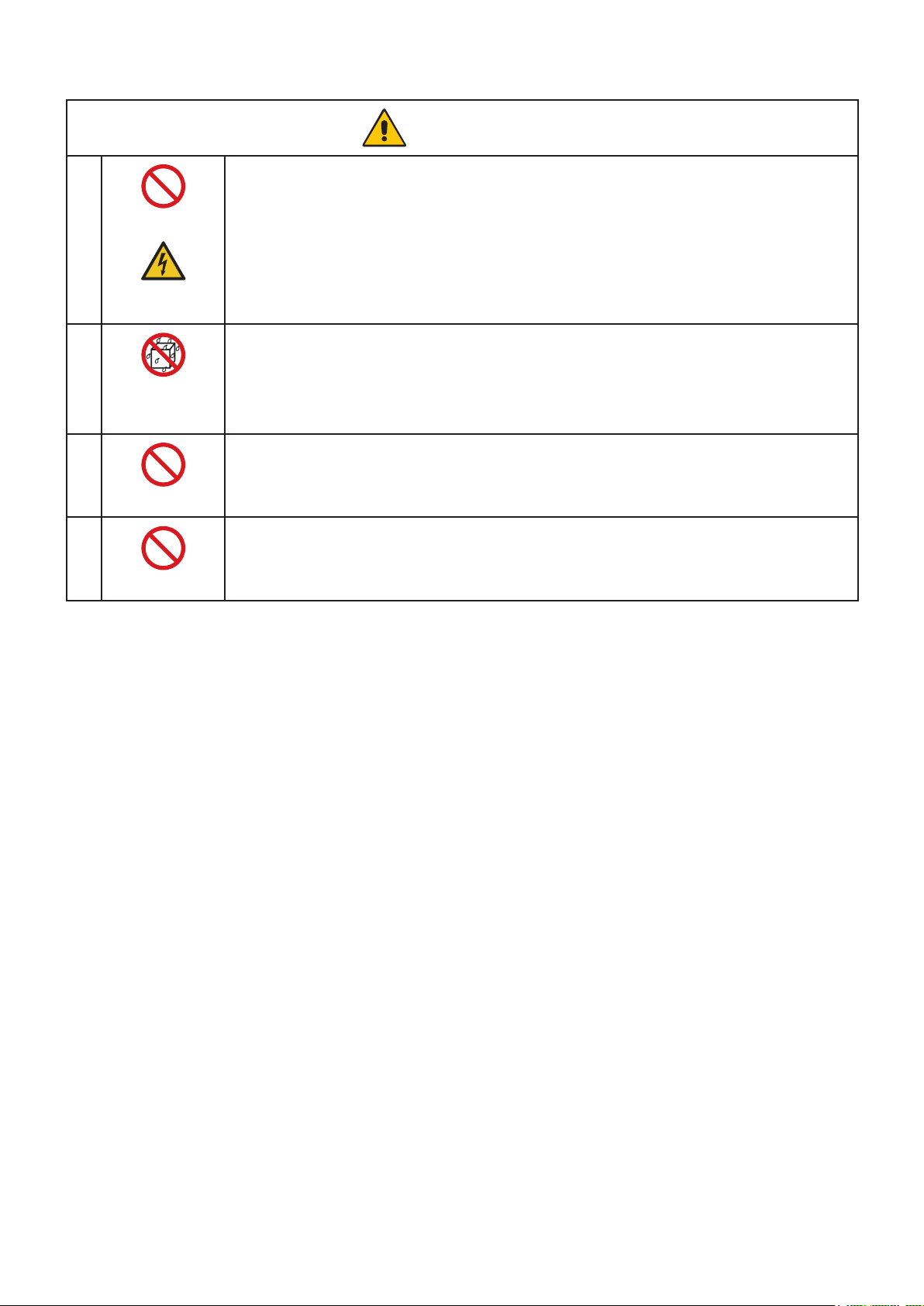
W gniazda przewodów nie należy wsuwać żadnych przedmiotów.
Może to spowodować porażenie prądem, pożar lub uszkodzenie produktu. Produkt trzymać z dala
od dzieci i niemowląt.
Jeśli do szczeliny obudowy dostaną się jakiekolwiek przedmioty, należy wyłączyć zasilanie
produktu, a następnie odłączyć przewód zasilający od gniazdka. W celu naprawienia monitora
należy skontaktować się z jego sprzedawcą.
Nie rozlewać cieczy na obudowę produktu ani nie używać go w pobliżu wody.
W razie zalania należy niezwłocznie wyłączyć zasilanie, odłączyć produkt od gniazdka zasilającego
i skontaktować się z wykwalikowanym pracownikiem serwisu. Może to spowodować porażenie
prądem elektrycznym lub pożar.
Nie należy używać gazów palnych w aerozolu do usuwania kurzu podczas czyszczenia produktu.
Może to spowodować pożar.
Produktu nie można używać w środowiskach, gdzie może występować ryzyko utraty życia
lub zagrożenie, które mogłoby prowadzić bezpośrednio do śmierci, obrażeń ciała, poważnych
uszkodzeń ciała lub innych strat, w tym kontroli reakcji jądrowej w obiekcie jądrowym, medycznym
systemie podtrzymywania życia oraz kontroli wystrzelenia pocisku w systemie uzbrojenia.
Polski–6
Page 9
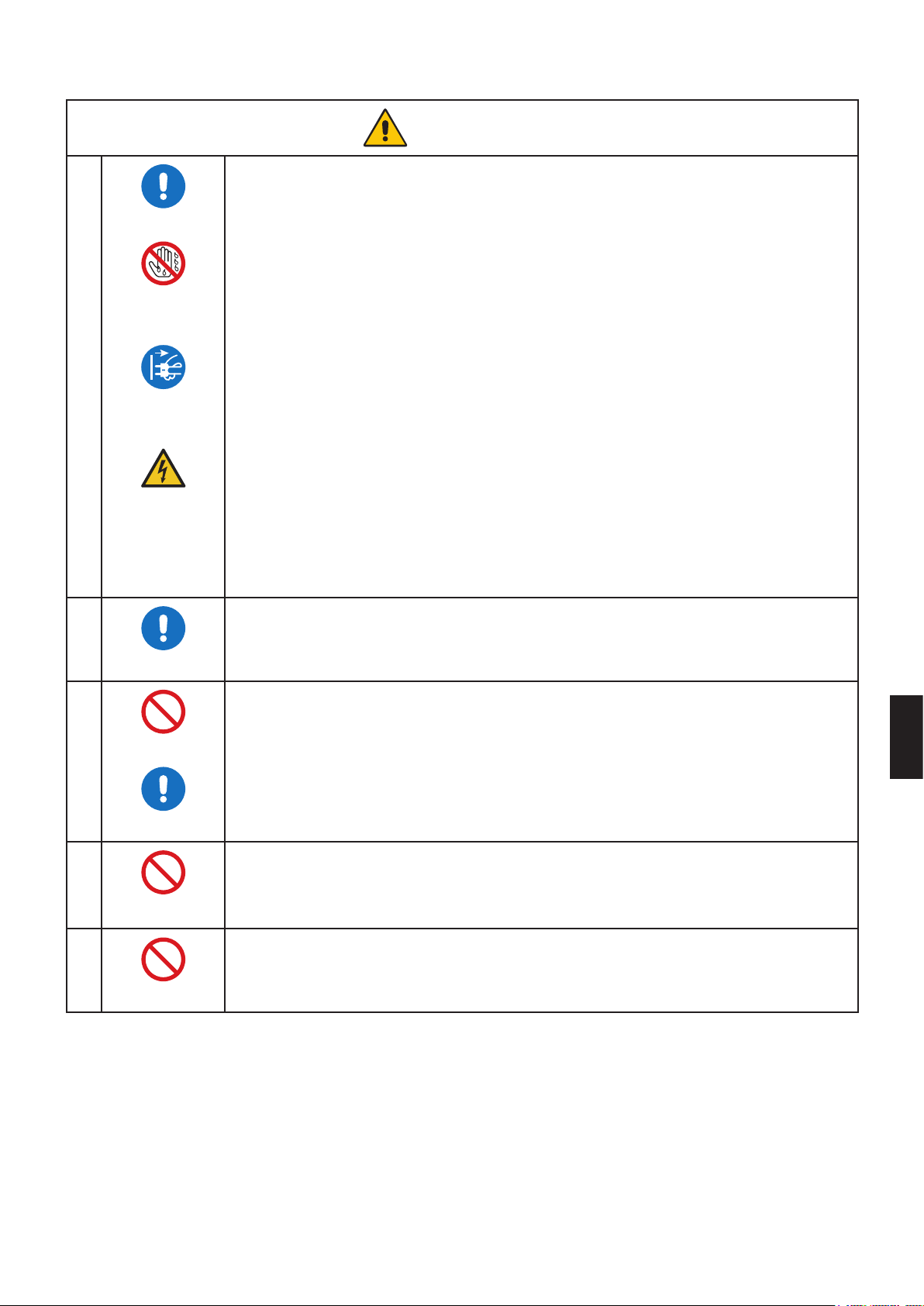
Sposób postępowania z przewodem zasilającym.
Przewód zasilający należy traktować z zachowaniem ostrożności. Jego uszkodzenie stwarza
ryzyko pożaru lub porażenia prądem.
• Podłączając przewód zasilający do gniazda AC IN produktu, należy upewnić się, że wtyczka jest
włożona prawidłowo.
• Należy się upewnić, że przewodu nie można łatwo odłączyć.
• Nie podłączać ani nie odłączać przewodu zasilającego mokrymi rękami.
• Podłączając lub odłączając przewód zasilający, należy trzymać go za wtyczkę.
• Przed przystąpieniem do czyszczenia produktu należy ze względów bezpieczeństwa odłączyć
go od gniazdka elektrycznego. Przewód zasilający należy regularnie wycierać z kurzu suchą
miękką szmatką.
• Aby przenieść produkt w inne miejsce, należy najpierw go wyłączyć, odłączyć jego przewód
zasilający od gniazdka elektrycznego, a następnie sprawdzić, czy wszystkie przewody łączące
produkt z innymi urządzeniami są odłączone.
• Jeśli produkt nie będzie używany przez dłuższy czas, należy odłączyć jego przewód zasilający
od gniazdka elektrycznego.
• To urządzenie może być użytkowane pod warunkiem, że przewód zasilający jest podłączony do
uziemienia.
Jeśli przewód zasilający nie jest podłączony do uziemienia, może to spowodować porażenie
prądem. Upewnić się, że przewód zasilający jest podłączony bezpośrednio do gniazdka
ściennego oraz odpowiednio uziemiony. Nie używać adaptera 2-stykowego.
Proszę potwierdzić, że system dystrybucji w instalacji budynku zapewnia wyłącznik o wartości
znamionowej 120/240 V, 20 A (maksymalnie).
Nie należy łączyć przewodu zasilającego i USB.
Może spowodować to zatrzymanie ciepła i doprowadzić do pożaru.
Polski
Nie podłączać do sieci LAN ze zbyt dużym napięciem.
Podczas używania przewodu LAN nie należy podłączać urządzeń zewnętrznych, których napięcie
zasilania może być zbyt wysokie. Zbyt duże napięcie w sieci LAN może doprowadzić do porażenia
prądem elektrycznym.
Nie wspinać się na mebel, na którym postawiono produkt. Nie instalować produktu na stole
wyposażonym w kółka, jeśli ich nie zablokowano. Może to doprowadzić do upadku i uszkodzenia
produktu lub obrażeń ciała użytkownika.
Polski–7
Page 10
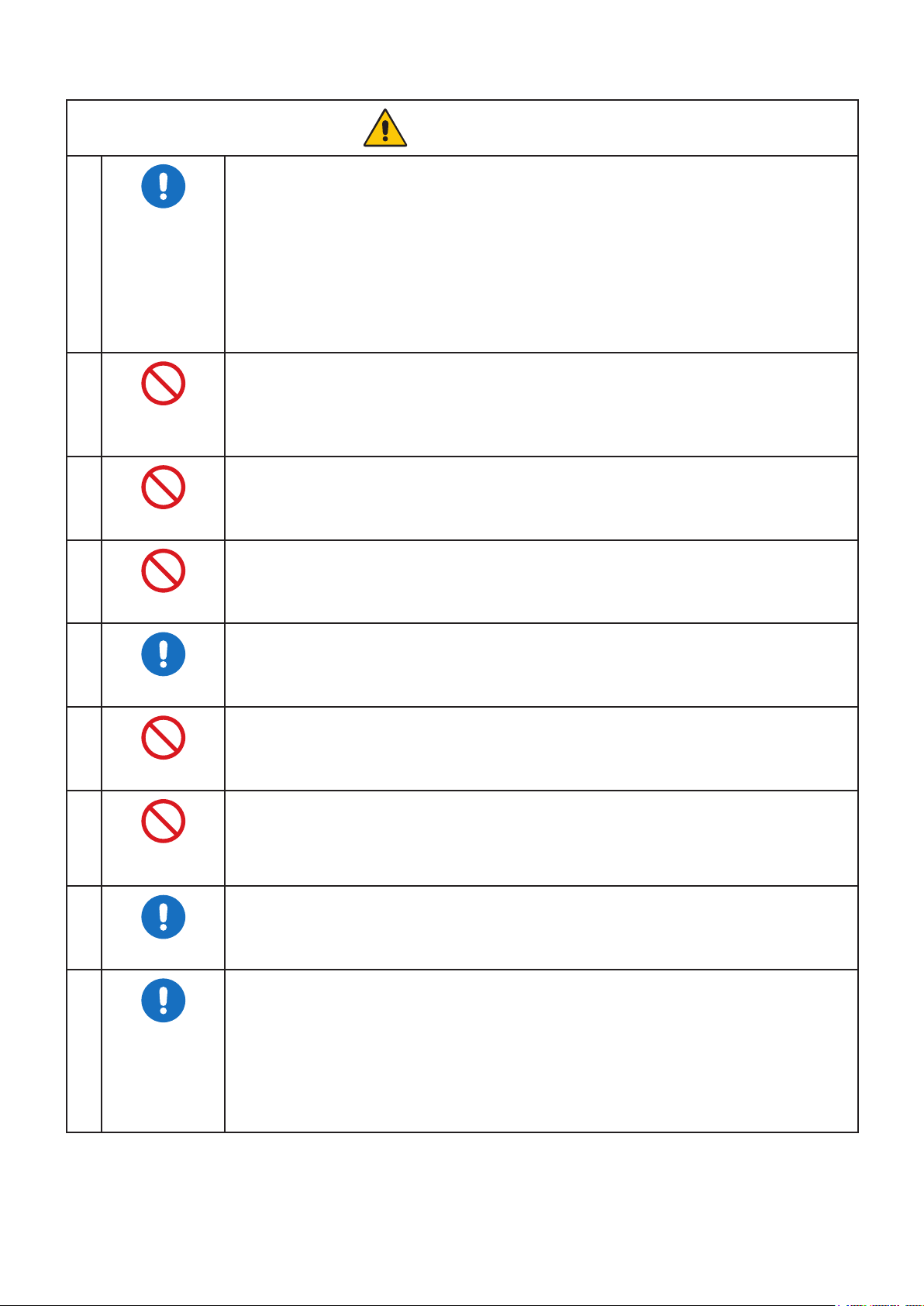
8
9
Montaż, demontaż i regulacja podstawy.
• Podczas przesuwania podstawy należy uważać na palce.
• Podczas wykręcania śrub należy mocno przytrzymać podstawę monitora, zabezpieczając ją
przed upadkiem. Może dojść do obrażeń ciała.
• Przed obróceniem ekranu produktu odłącz od niego przewód zasilający i wszystkie kable
połączeniowe. W przeciwnym razie naciągnięte przewody mogą spowodować obrażenia
użytkownika lub uszkodzenia produktu.
• Obracając ekran, należy maksymalnie go wysunąć i pochylić. W przeciwnym razie może dojść
do uszkodzeń ciała użytkownika lub produkt może uderzyć w biurko.
W przypadku instalowania produktu na ramieniu elastycznym należy sprawdzić w specykacjach,
jaki jest dostępny zakres pochylenia.
Nie należy pochylać monitora w dół pod kątem większym niż 5 stopni. Większe pochylenie może
doprowadzić do oderwania i wypadnięcia panelu LCD, powodując uszkodzenie urządzenia lub
obrażenia ciała.
Nie należy popychać produktu.
Może to doprowadzić do upadku i uszkodzenia produktu lub obrażeń ciała użytkownika.
Nie należy uderzać powierzchni panelu LCD, ponieważ może to uszkodzić produkt lub
spowodować obrażenia użytkownika.
Produkt odpowiedni do zastosowań rozrywkowych, w których warunki oświetleniowe minimalizują
niepożądane odbicia światła od ekranu.
Nie należy podłączać do produktu założonych słuchawek.
Może to spowodować uszkodzenie słuchu, zależnie od ustawionego poziomu głośności.
Plastikowa torba zakrywająca produkt nie jest zabawką.
Nie stosować jej w żadnym innym celu. W celu uniknięcia ryzyka uduszenia, nie przykrywać torbą
swojej głowy, nosa ani twarzy. Nie przykrywać torbą głowy, nosa ani twarzy innej osoby.
Trzymać torbę z dala od dzieci.
W celu zapewnienia niezawodności produktu otwory wentylacyjne na tylnym panelu należy czyścić
co najmniej raz w roku. Niezastosowanie się do tego wymogu może doprowadzić do porażenia
prądem elektrycznym lub uszkodzenia produktu.
Należy unikać miejsc o skrajnych temperaturach i wilgotności.
Niestosowanie się do tego zalecenia może prowadzić do pożaru, porażenia prądem lub
uszkodzenia produktu.
Środowisko użytkowania niniejszego produktu jest następujące:
• Temperatura pracy: Od 5°C do 35°C / od 41°F do 95°F/
Wilgotność: Od 20 do 80% (bez kondensacji)
• Temperatura przechowywania: od -10°C do 60°C / od 14°F do 140°F/
Wilgotność: Od 10 do 85% (bez kondensacji)
Polski–8
Page 11
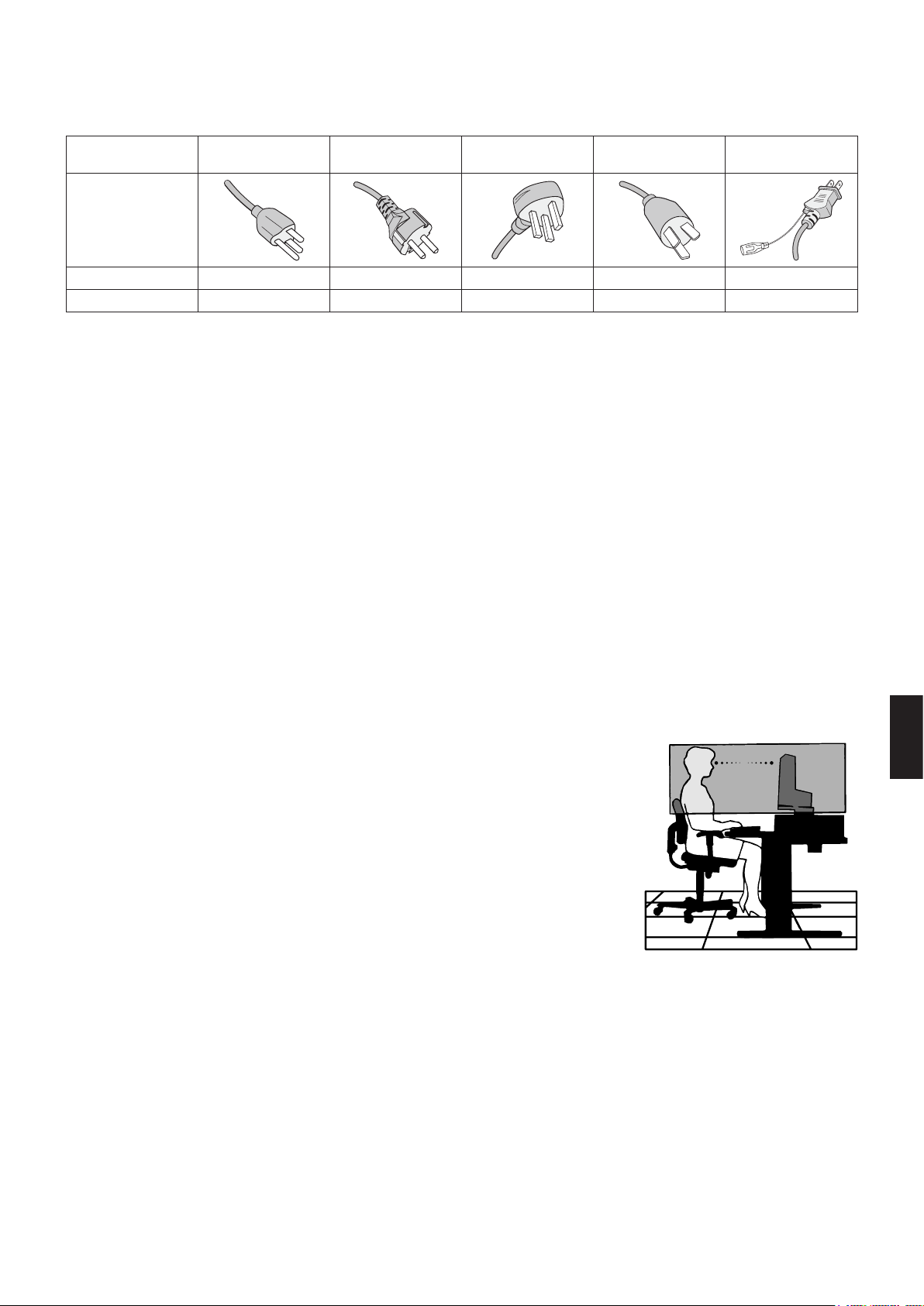
Typ wtyczki Ameryka Północna
Kształt wtyczki
Obszar USA/Kanada UE Wielka Brytania Chiny Japonia
Napięcie 120* 230 230 220 100
* Tego przewodu zasilającego należy używać w przypadku napięcia poniżej 125 V.
Europa
kontynentalna
Wielka Brytania Chiny Japonia
Ten produkt może być naprawiany wyłącznie w kraju, gdzie został nabyty.
Utrwalanie obrazu, zwane również retencją obrazu, to stan, który występuje, gdy poprzednio wyświetlany obraz pozostawia
na ekranie ledwo widoczny ślad lub „obraz widmo”. Dzieje się tak, gdy pojedynczy nieruchomy obraz jest wyświetlany przez
dłuższy czas lub gdy obraz drży lub miga z dużą szybkością. Wynika to z technologii modułu LCD i charakterystyki ekranu;
nie jest to wada produktu. Chociaż obraz resztkowy może z czasem zniknąć, w zależności od sposobu użytkowania produktu,
nie ma gwarancji, że efekt ten ustąpi samoistnie. Aby zmniejszyć prawdopodobieństwo wystąpienia efektu utrwalenia obrazu,
należy postępować zgodnie z poniższymi wskazówkami:
Nie należy wyświetlać obrazów z powtarzającymi się drganiami lub migających z dużą prędkością.
Nie należy wyświetlać pojedynczego nieruchomego obrazu przez dłuższy czas.
Jedną z metod zapobiegania utrwalaniu się obrazu jest częsta zmiana wyświetlanego obrazu za pomocą zarządzania energią
komputera lub wygaszaczy ekranu.
PRAWIDŁOWE USTAWIENIE MONITORA ORAZ ODPOWIEDNIA REGULACJA
ZMNIEJSZAJĄ ZMĘCZENIE OCZU, RAMION I SZYI. PODCZAS USTAWIANIA
MONITORA NALEŻY ZASTOSOWAĆ SIĘ DO PONIŻSZYCH WSKAZÓWEK:
W celu zapewnienia maksymalnej ergonomii zaleca się stosowanie poniższych wskazówek:
• Po włączeniu zaleca się pozostawić monitor na 20 minut w celu nagrzania się. Unikać
długotrwałego wyświetlania tego samego nieruchomego wzoru, ponieważ może wystąpić
efekt powidoku.
• Należy tak ustawić wysokość monitora, aby górna część ekranu znajdowała się trochę
poniżej linii wzroku. Oczy powinny być skierowane lekko w dół podczas patrzenia w
środek ekranu.
• Monitor należy umieścić nie bliżej niż 40 cm (15,75 cala) i nie dalej niż 70 cm (27,56 cala)
od oczu. Optymalna odległość wynosi 50 cm (19,69 cala).
• Okresowo, przez 5 do 10 minut każdej godziny, należy dać oczom odpocząć patrząc na
przedmiot oddalony o przynajmniej 6 metrów.
• Ustawić monitor pod kątem 90° do okna lub innych źródeł światła, aby zminimalizować
odbicie światła. Ustawić przechył monitora tak, aby światło emitowane przez oświetlenie
umieszczone na sucie nie odbijało się od ekranu.
• Jeżeli odbijające się światło utrudnia patrzenie na ekran, należy zastosować ltr antyodblaskowy.
• Należy ustawić jasność i kontrast monitora w celu uzyskania optymalnej widzialności.
• Uchwyty na dokumenty należy ustawiać blisko ekranu.
• Przedmioty, na które najczęściej kierowany jest wzrok (ekran lub dokumenty należy ustawić naprzeciwko siebie w celu
zmniejszenia kręcenia głową podczas pisania.
• Należy często mrugać powiekami. Ćwiczenia oczu pomagają zmniejszyć zmęczenie oczu. Należy skontaktować się ze
swoim okulistą. Należy regularnie kontrolować wzrok.
• Ustawienie średniego poziomu jasności zmniejsza zmęczenie oczu. W celu uzyskania punktu odniesienia luminancji obok
ekranu LCD należy ustawić biały arkusz papieru.
Polski
Polski–9
Page 12

• Nie należy ustawiać kontrastu na maksymalną wartość.
• Przy korzystaniu ze standardowych sygnałów należy ustawić wartości fabryczne rozmiaru i pozycji.
• Ustawić fabryczne wartości kolorów
• Używać sygnałów bez przeplotu.
• Należy unikać używania koloru niebieskiego na ciemnym tle, ponieważ jest on trudno widoczny i może powodować
zmęczenie oczu z powodu słabego kontrastu.
Aby uzyskać szczegółowe informacje na temat przygotowania ergonomicznego stanowiska pracy, należy skontaktować się
pisemnie z urzędem American National Standard for Human Factors Engineering of Computer Workstations - ANSI/HFES
100-2007 - The Human Factors Society, Inc. P.O. Box 1369, Santa Monica, California 90406.
• Zakurzony ekran LCD należy delikatnie przetrzeć miękką szmatką.
• Powierzchnię ekranu LCD należy czyścić za pomocą szmatki nie pozostawiającej kłaczków i zarysowań. Unikać stosowania
roztworów myjących i środków do czyszczenia szkła!
• Nie wolno przecierać ekranu LCD materiałami twardymi lub szorstkimi.
• Nie należy naciskać powierzchni ekranu LCD.
• Nie wolno stosować środków czyszczących OA, ponieważ mogą one spowodować degradację lub odbarwienie powierzchni
ekranu LCD.
• Należy odłączyć zasilanie.
• Należy delikatnie przetrzeć obudowę miękką szmatką.
• Aby wyczyścić obudowę, należy zwilżyć szmatkę neutralnym detergentem i wodą, przetrzeć obudowę, a następnie wytrzeć
ją ponownie suchą ściereczką.
NIE WOLNO czyścić rozcieńczalnikiem benzenowym, detergentem alkalicznym, detergentem na bazie alkoholu,
środkiem do mycia szyb, woskiem, pastą do polerowania, proszkiem mydlanym ani środkiem owadobójczym.
Nie należy dopuszczać do długotrwałego kontaktu gumy ani włókna winylowego z obudową. Wymienione płyny i
materiały mogą spowodować degradację, pękanie lub złuszczanie farby.
Polski–10
Page 13

Cechy produktu
•
Umożliwiają regulację barw na ekranie i precyzyjne odzwierciedlanie kolorów na monitorze zgodnie z różnymi standardami.
•
Umożliwia szybką i łatwą regulację wszystkich elementów obrazu na ekranie przy użyciu łatwych w obsłudze menu
ekranowych.
•
5-kierunkowy przycisk sterujący z tyłu ze wskazaniami na menu ekranowym (OSD), ułatwiający regulację kluczowych ustawień.
•
Zapewnia stabilną i szybką transmisję danych przez złącze LAN (RJ-45) (patrz strona 14).
Przesyła zasilanie (60 W), sygnał wideo i sygnał audio za pomocą kabla USB typu C.
Koncentrator USB umożliwia podłączenie akcesoriów, takich jak klawiatura i mysz.
•
Oferuje komplet złącz, w tym DisplayPort, wejście HDMI i USB Type-C.
•
Wejście audio jest obsługiwane przez porty USB Type-C, DisplayPort i HDMI.
Wewnętrzne głośniki stereo do odtwarzania dźwięku z monitora (1W+1W) (patrz strona 14).
Złącze wyjścia audio do słuchawek (patrz strona 14).
•
Dwie opcje trybu ECO™ umożliwiają ręczne dostosowanie jasności wyświetlacza do własnych upodobań, oszczędzając
energię i zmniejszając koszty jej zużycia (patrz strona 36).
Technologia podświetlenia LED zapewnia najniższy w branży pobór mocy i mniejsze wykorzystanie materiałów
niebezpiecznych.
•
Funkcje ergonomiczne obejmują w pełni regulowaną podstawę monitora, menu OSD zapewniające szybką i łatwą regulację
obrazu oraz niższą emisję.
•
Rozwiązanie rmy Microsoft® dostępne w systemach operacyjnych Windows®, które ułatwia instalację i kongurację urządzeń,
umożliwiając przesyłanie informacji o monitorze (np. informacji o rozmiarze ekranu i obsługiwanych rozdzielczościach)
bezpośrednio do komputera, dzięki czemu jakość wyświetlanego obrazu jest automatycznie optymalizowana.
•
Zapewnia innowacyjne metody oszczędzania energii, które umożliwiają przełączanie nieużywanego, ale włączonego,
monitora na niższy poziom zużycia energii. Pozwala to obniżyć o dwie trzecie koszty zużycia energii, zmniejszyć emisję
promieniowania oraz koszty związane z klimatyzacją miejsca pracy.
•
Automatycznie przystosowuje monitor do częstotliwości skanowania karty gracznej, dzięki czemu uzyskuje się odpowiednią
rozdzielczość.
•
Umożliwia wykorzystanie pełnej powierzchni ekranu w przypadku większości rozdzielczości, znacznie zwiększając rozmiar
widocznego obrazu.
•
Pozwala użytkownikom zamontować monitor MultiSync na dowolnym wysięgniku lub wsporniku strony trzeciej w standardzie
VESA.
•
Funkcja Low Blue Light (niskie natężenie światła niebieskiego) znacznie zmniejsza natężenie światła niebieskiego i pomaga
ograniczyć zmęczenie oczu (Patrz strona 36).
•
Specjalny system podświetlenia redukuje migotanie światła i zmniejsza obciążenie oczu.
Polski
Polski–11
Page 14

Rozdział 1 Montaż i połączenia
> „Nazwy i funkcje podzespołów” na stronie 13
> „Montaż” na stronie 16
> „Podłączenia” na stronie 17
> „Montaż elastycznego wysięgnika” na stronie 23
Polski–12
Page 15
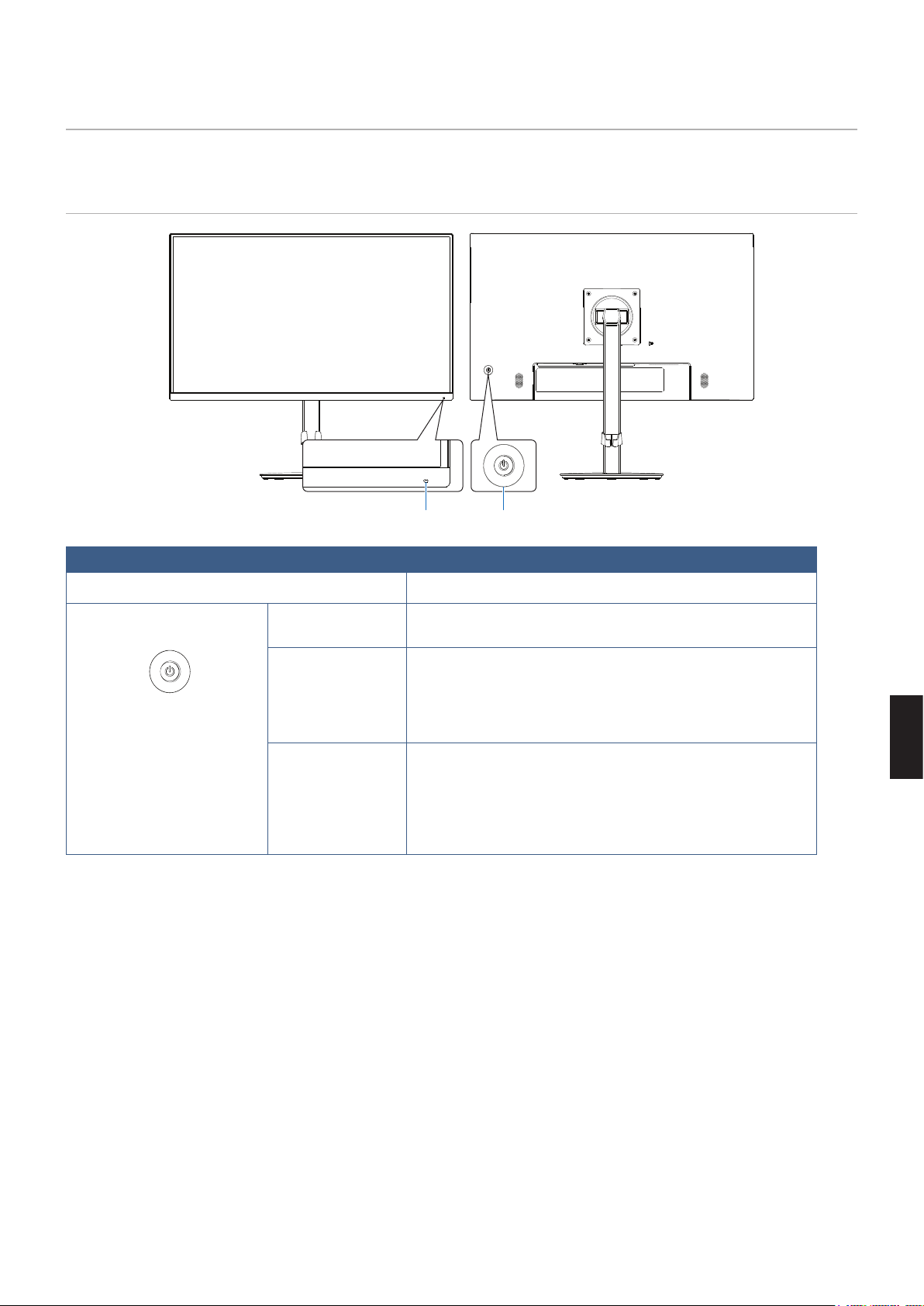
21
1
2
W górę
LewoPrawo
W dół
⏻
Oznacza włączenie zasilania.
Krótkie naciśnięcie: włącza monitor.
Długie naciśnięcie (co najmniej 3 s): wyłącza monitor.
Otwarcie menu ekranowego.
PRAWO: Wejście do podmenu lub ustawień regulacji w menu
ekranowym, gdy menu ekranowe jest otwarte.
W LEWO: Wyjście z podmenu ekranowego, ustawień regulacji i
zamknięcie menu głównego.
Otwarcie menu ekranowego.
W GÓRĘ: Gdy menu ekranowe jest otwarte, powoduje
przejście o pozycję w prawo lub zwiększa wartość regulacji
ustawień.
W DÓŁ: Gdy menu ekranowe jest otwarte, powoduje przejście
o pozycję w lewo lub zmniejsza wartość regulacji ustawień.
Polski
Polski–13
Page 16
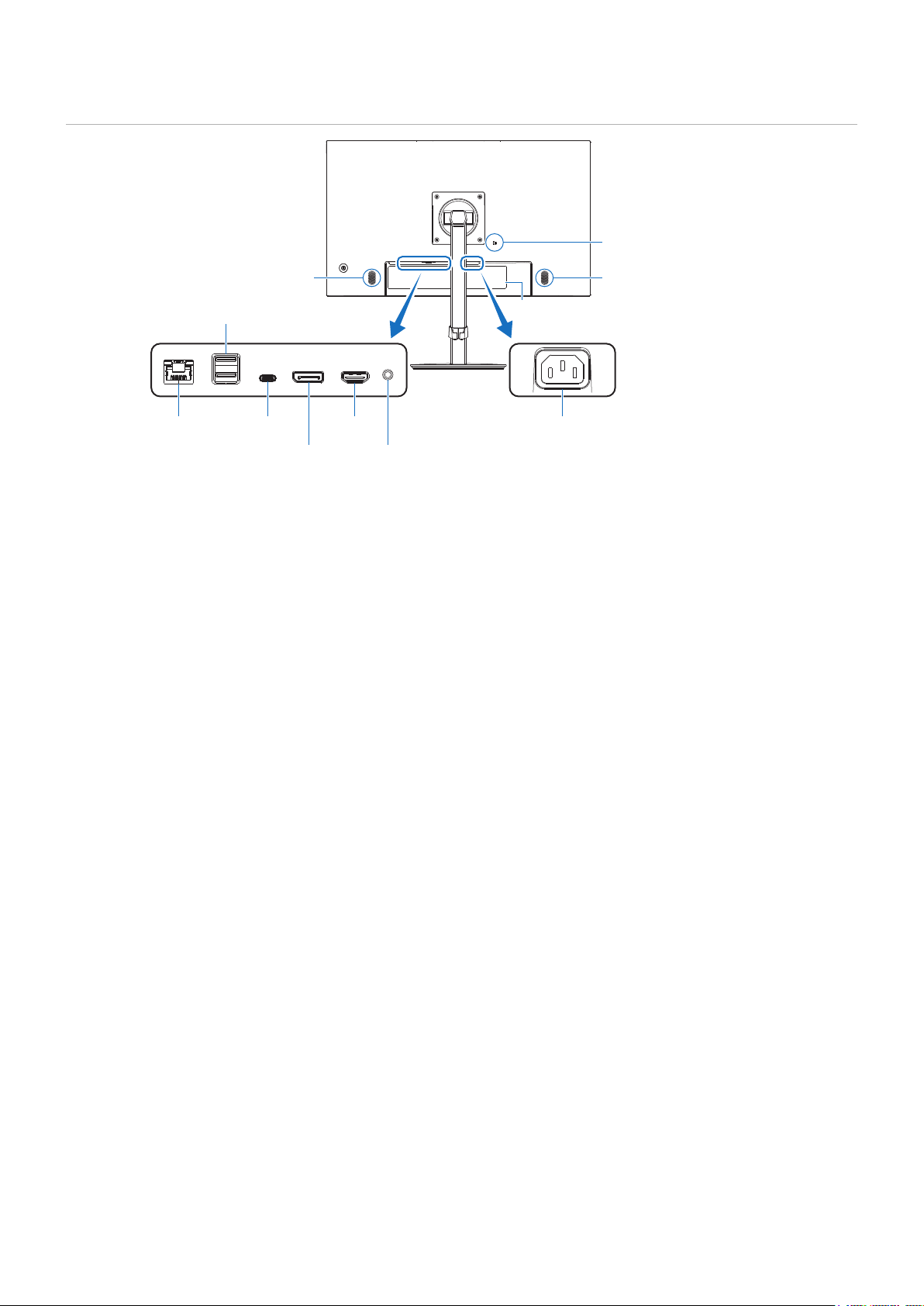
8 Gniazdo zabezpieczające
9 GłośnikGłośnik 9
3 Port USB Downstream (Type-A)
4 USB-C Port2 LAN
5 DisplayPort IN
6 HDMI IN
7 Słuchawki
1
Do podłączania dostarczonego kabla zasilającego.
2
Monitor jest wyposażony w funkcję konwersji LAN na USB.
Przez port USB podłączony komputer może uzyskać dostęp
do połączenia LAN monitora. Dzięki połączeniu za pomocą
portu USB można stworzyć stabilne środowisko sieciowe,
nawet jeśli podłączony komputer nie jest wyposażony w
porty LAN.
Dioda LED z boku portu LAN świeci, gdy do
monitora podłączony jest kabel LAN.
Podłączony: Stale świecąca zielona dioda LED.
Komunikacja: Migająca pomarańczowa dioda
LED.
3
Pozwala podłączać urządzenia USB.
0 Etykieta
1 Złącze AC IN
5
Wejście sygnału cyfrowego DisplayPort.
6
Wyjście sygnału cyfrowego HDMI.
7
Łączy ze słuchawkami.
Gdy do monitora są podłączone słuchawki, sygnał
wyjściowy audio jest zawsze kierowany do gniazda
słuchawkowego; z głośników monitora nie wydobywa się
żaden dźwięk.
8
Gniazdo zabezpieczenia przed kradzieżą kompatybilne z
kablami/sprzętem rmy Kensington.
Aby zapoznać się z produktami, odwiedź stronę internetową
rmy Kensington.
4
Łączy monitor ze sprzętem zewnętrznym, np. komputerem,
z gniazdem USB Type-C®. Ładuje podłączone urządzenie
USB (USB Power Delivery). Patrz str. „Dane techniczne”.
Wspiera wejście sygnału DisplayPort, gdy
podłączone urządzenie z gniazdem typu
USB-C współpracuje z USB Power Delivery.
Służy za koncentrator USB.
Dostarcza zasilanie do podłączonego
urządzenia, gdy funkcja jest włączona w menu
ekranowym. Opcja ([
ustawiona na [
Funkcja USB]
Auto
] lub [WŁĄCZ]).
musi być
9
0
Polski–14
Page 17

Jako środek ochronny można przymocować monitor do stabilnego obiektu za
pomocą opcjonalnego przewodu zabezpieczającego.
W tym celu należy postępować zgodnie z instrukcjami montażu
udostępnionymi przez dostawcę przewodu zabezpieczającego.
Przewód zabezpieczający (do nabycia osobno) służy jako czynnik
powstrzymujący, ale nie chroni w pełni przed nieprawidłowym
obchodzeniem się z urządzeniem ani jego kradzieżą.
Polski
Polski–15
Page 18
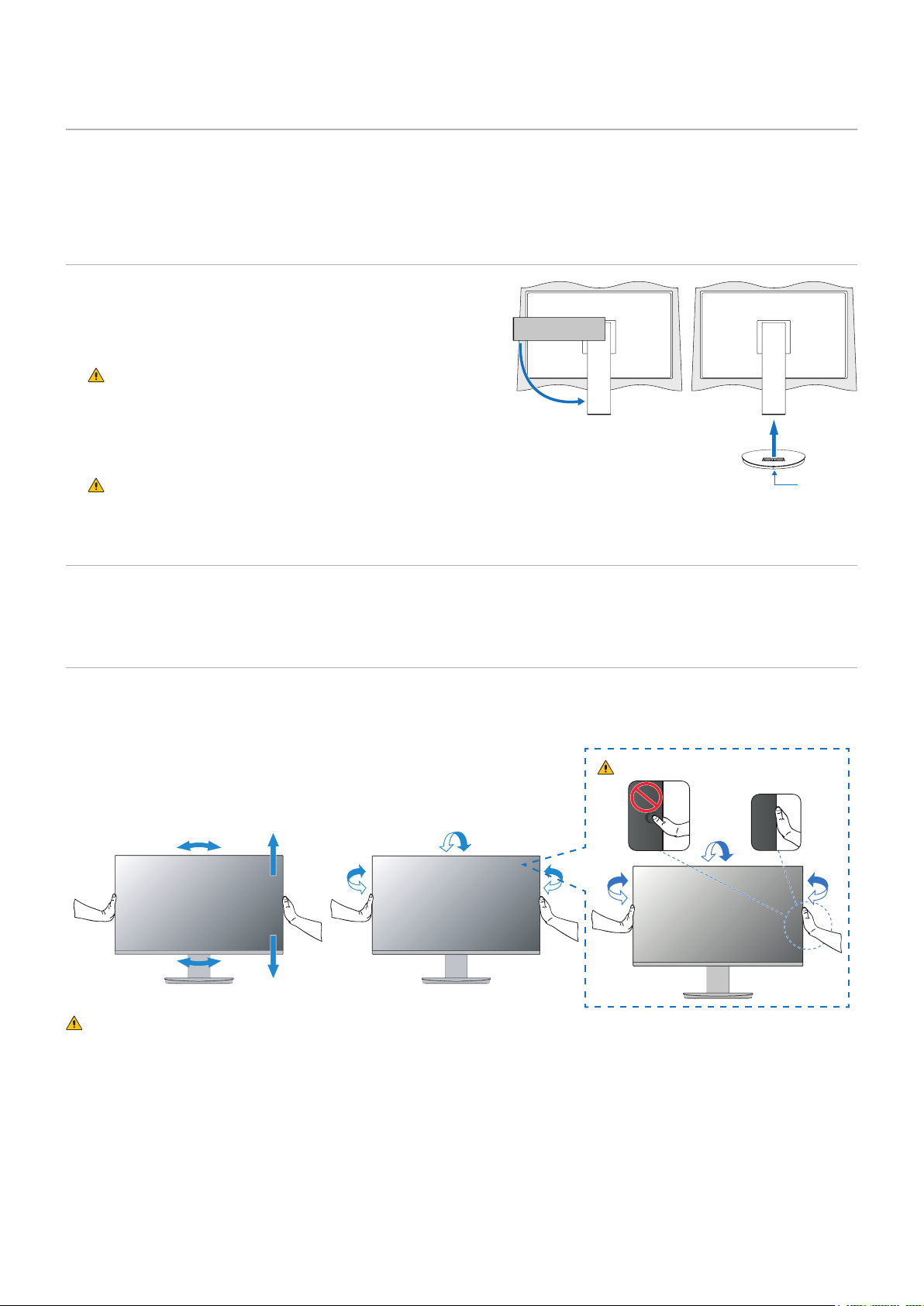
Zawartość opakowania podano w arkuszu zawartości lub instrukcji konguracji dostarczonej w pudełku.
Akcesoria dołączone do monitora zależą od lokalizacji, do której został on wysłany.
1. Umieść monitor ekranem w dół na powierzchni nierysującej
().
2. Obróć podstawę monitora o 90 stopni w sposób przedstawiony
na .
Patrz „PRZESTROGA 6”.
3. Przymocuj podstawę do stojaka, a następnie dokręć śrubę na dole
podstawy ().
W razie konieczności ponownego zapakowania monitora,
należy wykonać podane czynności w odwrotnej kolejności.
90°
Patrz „OSTRZEŻENIE 8”.
Należy podłączyć przewód zasilający i kable sygnałowe do monitora (patrz strona 14).
Przytrzymaj monitor z każdej strony i dostosuj położenie ekranu zgodnie z potrzebami.
Aby obrócić ekran, należy przytrzymać monitor po bokach, podnieść go na maksymalną wysokość i przestawić z trybu
poziomego na portretowy.
Wkręt
Patrz „PRZESTROGA 6” i „PRZESTROGA 9”.
Polski–16
Page 19
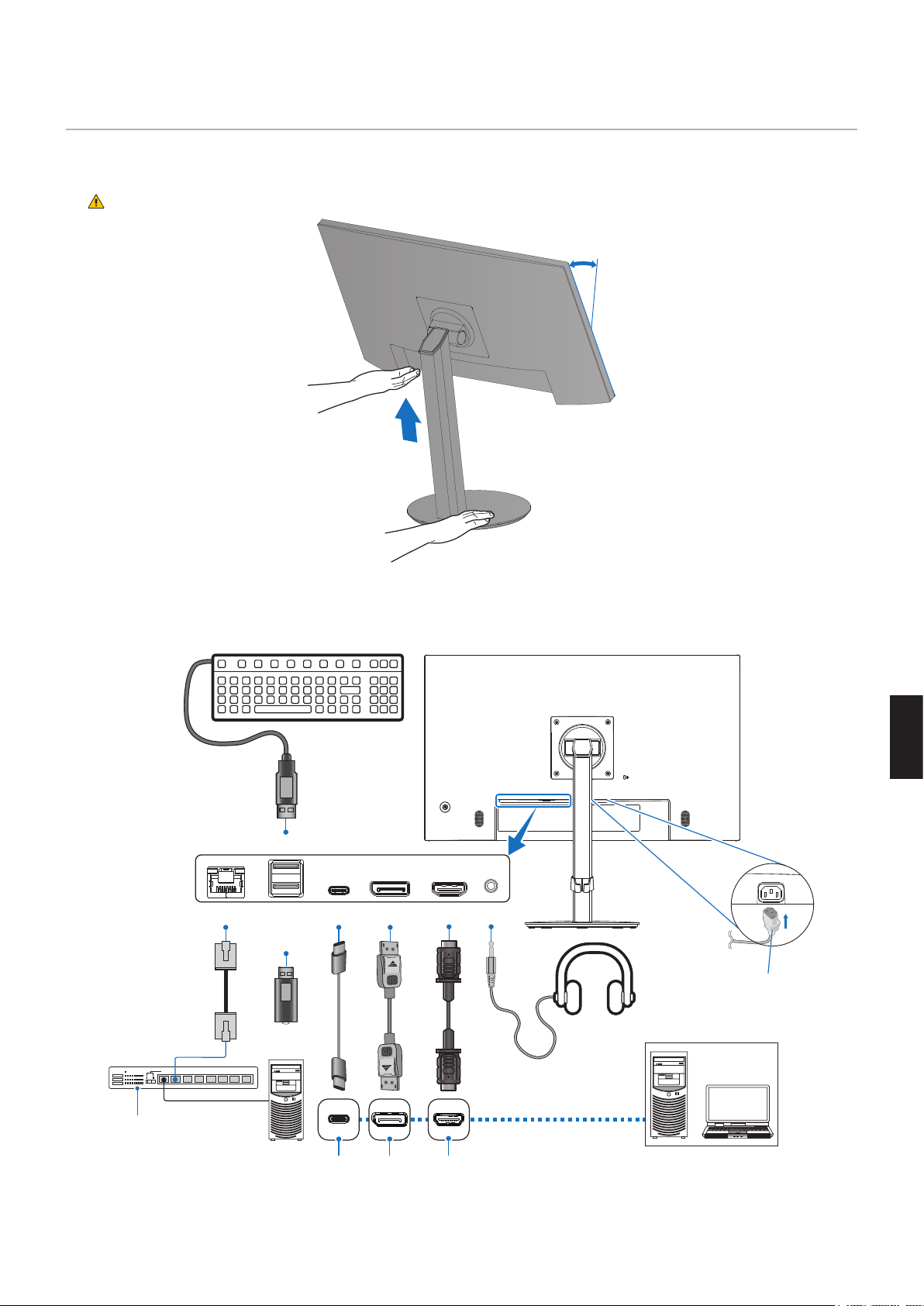
1. Chwycić monitor po bokach i przechylić panel pod maksymalnym możliwym kątem, a następnie unieść go do najwyższej
pozycji ().
Patrz „PRZESTROGA 6”.
Maksymalne pochylenie (25° w górę i 5° w dół)
2. Podłączyć urządzenia do monitora.
Wyłącz zasilanie komputera.
USB Downstream (Type-A)
LAN USB
Downstream
(Type-A)
USB-C
DisplayPort
HDMI
Słuchawki
Polski
Przewód
zasilający
Koncentrator Ethernet
Router/
serwer
DisplayPort HDMI
USB
Type-C
Polski–17
Page 20
Niniejszy produkt może być użytkowany z dostarczonymi wraz z nim kablami, ponieważ
stwierdzono, że nie powodują one zakłóceń odbioru sygnału radiowego ani telewizyjnego.
W przypadku HDMI, DisplayPort USB i USB-C® należy stosować ekranowany kabel sygnałowy.
Inne przewody i adaptery mogą zakłócać odbiór fal radiowych i telewizyjnych.
Zobacz „PRZESTROGA 3” i „PRZESTROGA 11”.
Zmiana ustawień poziomu głośności oraz korektora na inne niż położenie środkowe może zwiększyć napięcie
wyjściowe słuchawek, podnosząc poziom natężenia dźwięku i tym samym poziom ciśnienia dźwięku.
Nieprawidłowe podłączenie kabli może być przyczyną wadliwego funkcjonowania monitora, pogorszenia
jakości obrazu, uszkodzenia podzespołów modułu LCD i/lub skrócenia czasu eksploatacji modułu.
Upewnić się, że przewód sygnałowy jest prawidłowo podłączony do monitora i komputera.
Do głośników może być podłączone tylko jedno źródło dźwięku. Podczas korzystania z wejść DisplayPort
lub HDMI źródłem dźwięku jest wejście wideo. W takich okolicznościach dźwięk z urządzeń podłączonych do
złącza Audio IN nie jest przesyłany do głośników.
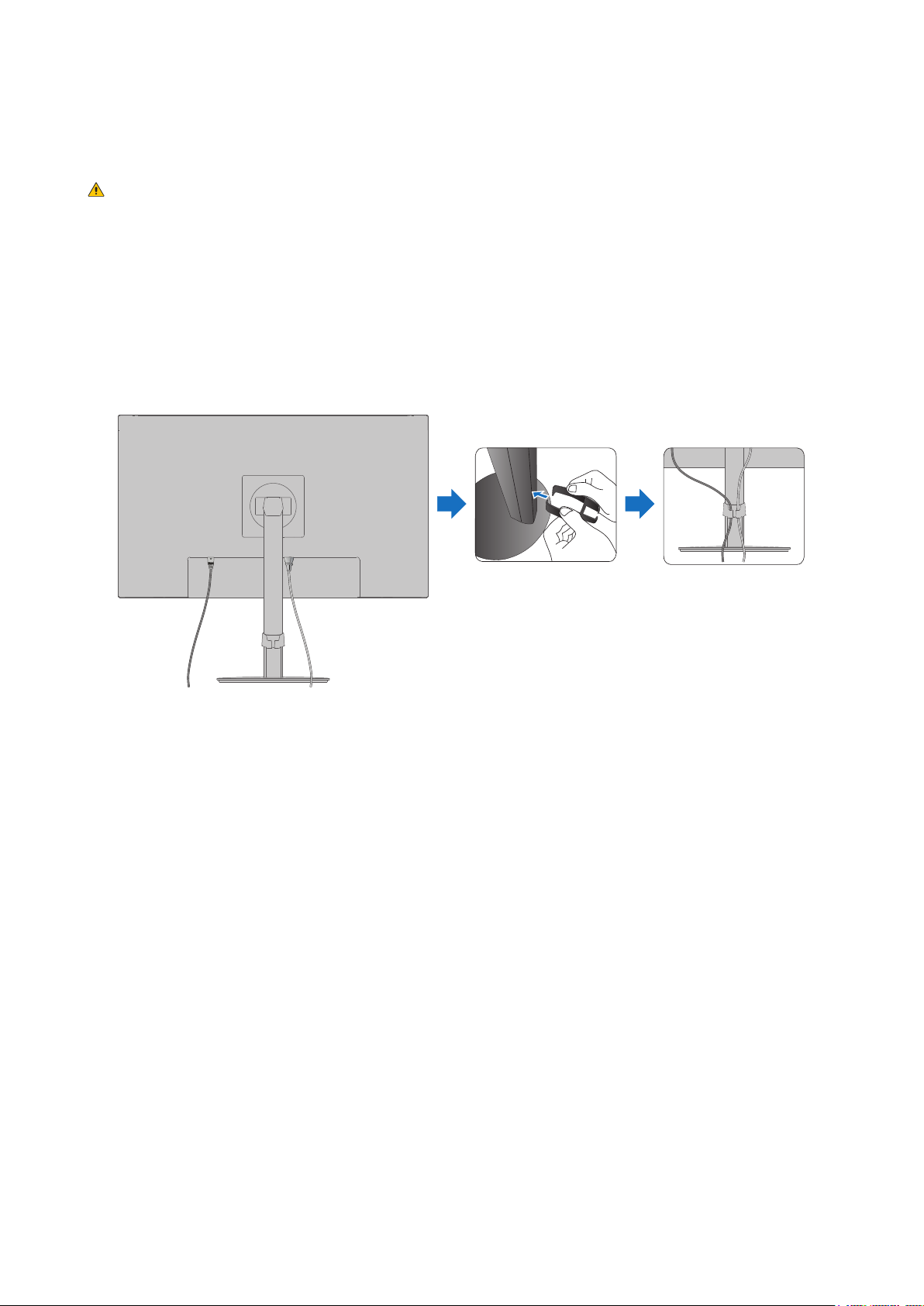
3. Należy umieścić uchwyt przewodu na stojaku ().
Należy dokładnie i stabilnie zaczepić przewody w uchwycie.
Polski–18
Page 21
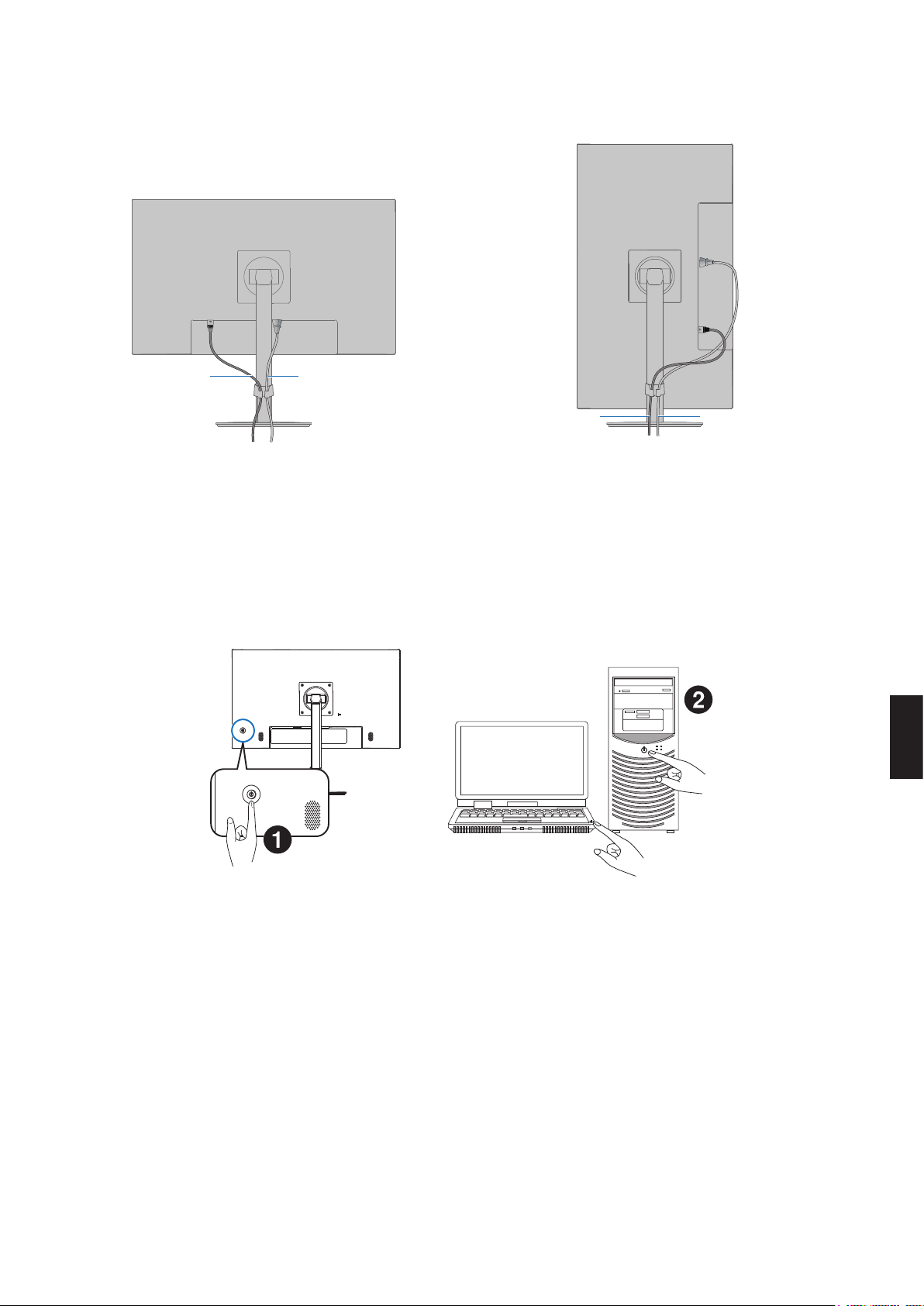
4. Po podłączeniu kabli sprawdź, czy możliwe jest obracanie, podnoszenie i opuszczanie ekranu monitora ( i
).
Przewód DisplayPort
Przewód zasilający
Przewód DisplayPort
Przewód zasilający
5. Podłącz przewód zasilający do gniazdka sieciowego.
Zapoznaj się z sekcją Uwagi niniejszej instrukcji obsługi w celu wyboru prawidłowego przewodu zasilającego
(patrz strona 9).
Upewnij się, że monitor jest zasilany prądem o wystarczającym natężeniu. Patrz „Zasilanie” w
„Rozdział 4 Dane techniczne” na stronie 32.
6. Włącz monitor, naciskając przycisk ⏻, a następnie włącz komputer. Upewnij się, że dioda LED z przodu monitora świeci się.
W razie problemów należy przeczytać rozdział Rozwiązywanie problemów w niniejszej Instrukcji obsługi
(patrz strona 28).
Polski
Polski–19
Page 22
• HDMI — Cyfrowe połączenie sygnału wideo i audio w wysokiej rozdzielczości z komputerem, odtwarzaczem multimediów
strumieniowych, odtwarzaczem Blu-ray, konsolą do gier itp.
• DisplayPort (DP) — Cyfrowe połączenie sygnału wideo i audio w wysokiej rozdzielczości z komputerem.
• USB-C — obsługuje wejście DisplayPort wysokiej rozdzielczości sygnału video i dźwięku umożliwiające połączenie z
komputerem (wyłącznie tryb DisplayPort Alt przez USB Type-C).
Ten monitor nie obsługuje innych trybów alternatywnych USB Type-C takich jak MHL i HDMI. Tego portu nie
można używać z urządzeniami USB takimi jak myszy, klawiatury czy przenośne magazyny danych.
W zależności od komputera może być konieczne ręczne ustawienie dźwięku komputera tak, aby był on wyprowadzany przez
złącze DisplayPort, HDMI lub USB-C. Należy zapoznać się z podręcznikiem użytkownika komputera.
Typ połączeń wideo, których można użyć do połączenia z komputerem, zależy od karty gracznej komputera.
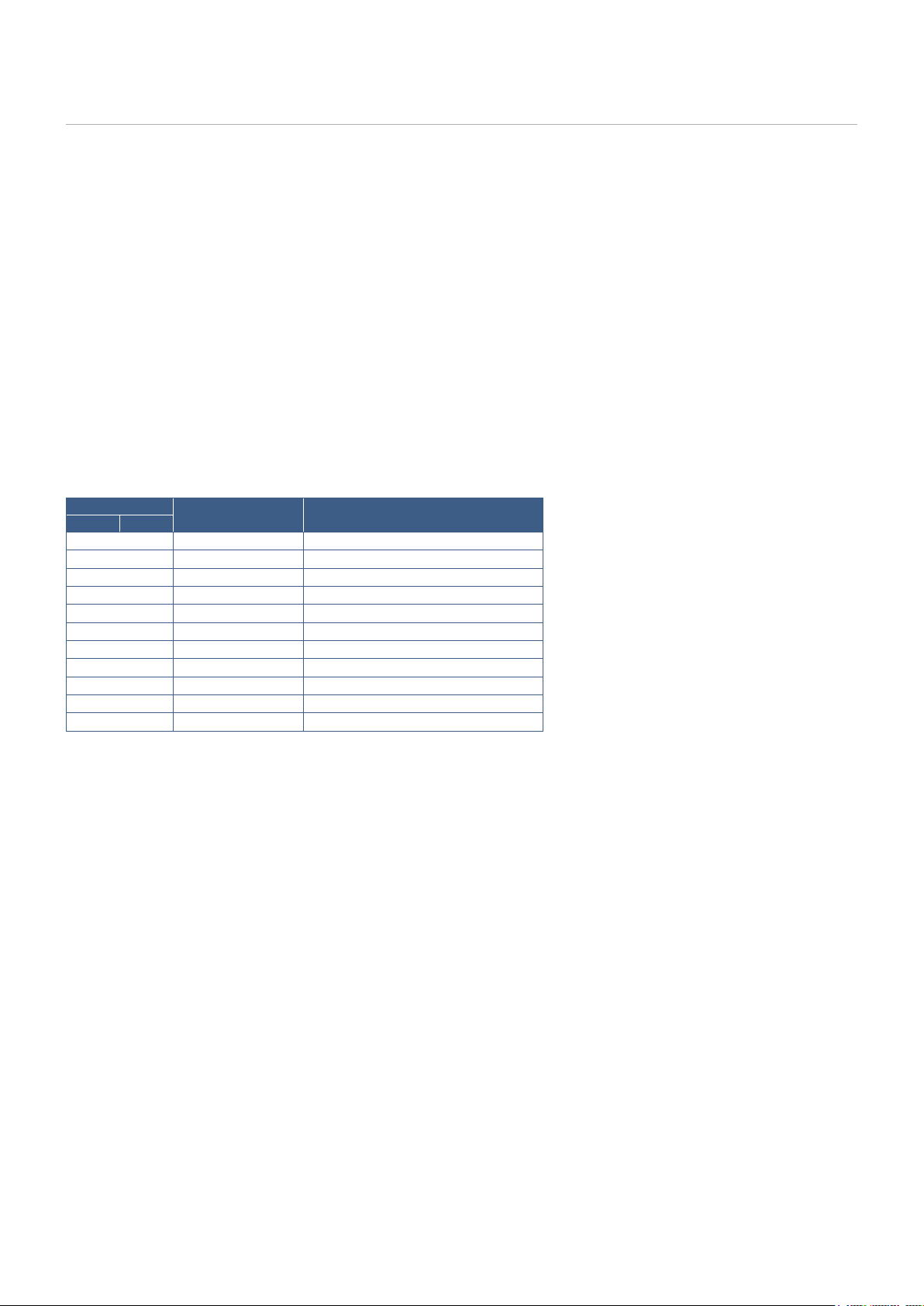
Poniższa tabela pokazuje typowy fabrycznie ustawiony czas sygnału dla każdego rodzaju połączenia. Niektóre karty graczne
mogą nie być w stanie obsłużyć wymaganej rozdzielczości do prawidłowego odtworzenia obrazu za pomocą wybranego
połączenia. Monitor wyświetli odpowiedni obraz, automatycznie dostosowując fabrycznie ustawiony sygnał taktowania.
<Najważniejsze obsługiwane częstotliwości odświeżania>
640 × 480 60 Hz
720 × 480 60 Hz
720 × 576 50 Hz
800 × 600 56/60 Hz SVGA
1024 × 768 60 Hz XGA
1280 × 720 50/60 Hz 720p
1280 × 960 60 Hz
1280 × 1024 60 Hz SXGA
1440 × 900 60 Hz
1680 × 1050 60 Hz
1920 × 1080 50/60 Hz 1080p, Zalecane (60 Hz)
Sygnał z przeplotem nie jest obsługiwany.
Jeśli wybrana rozdzielczość monitora nie jest natywną rozdzielczością panelu, widok zawartości tekstowej na
ekranie monitora zostanie poszerzony w pionie lub poziomie, co spowoduje wyświetlenie obrazu w nienatywnej
rozdzielczości na pełnym ekranie. Odbywa się to za pośrednictwem technologii interpolacji rozdzielczości — są to
standardowe i często używane metody w urządzeniach z płaskimi panelami.
• Należy używać kabla HDMI z logo HDMI.
• Obraz może pojawić się na ekranie po pewnym czasie od włączenia komputera.
• W przypadku niektórych kart gracznych i sterowników obraz może być wyświetlany nieprawidłowo.
• Jeśli zasilanie monitora zostało włączone po włączeniu komputera, do którego dany monitor jest podłączony, obraz może nie
być wyświetlany. W takim przypadku wyłącz komputer i włącz go ponownie.
Polski–20
Page 23
• Należy używać certykowanego przewodu DisplayPort.
• Obraz może pojawić się na ekranie po pewnym czasie od włączenia komputera.
• Przy podłączeniu kabel DisplayPort do urządzenia za pomocą konwertera sygnału, obraz może się nie pojawić.
• Niektóre kable DisplayPort mają opcję blokowania. Aby odłączyć taki kabel, należy przytrzymać wciśnięty przycisk górny w
celu zwolnienia blokady.
• Jeśli zasilanie monitora zostało włączone po włączeniu komputera, do którego dany monitor jest podłączony, obraz może nie
być wyświetlany. W takim przypadku wyłącz komputer i włącz go ponownie.
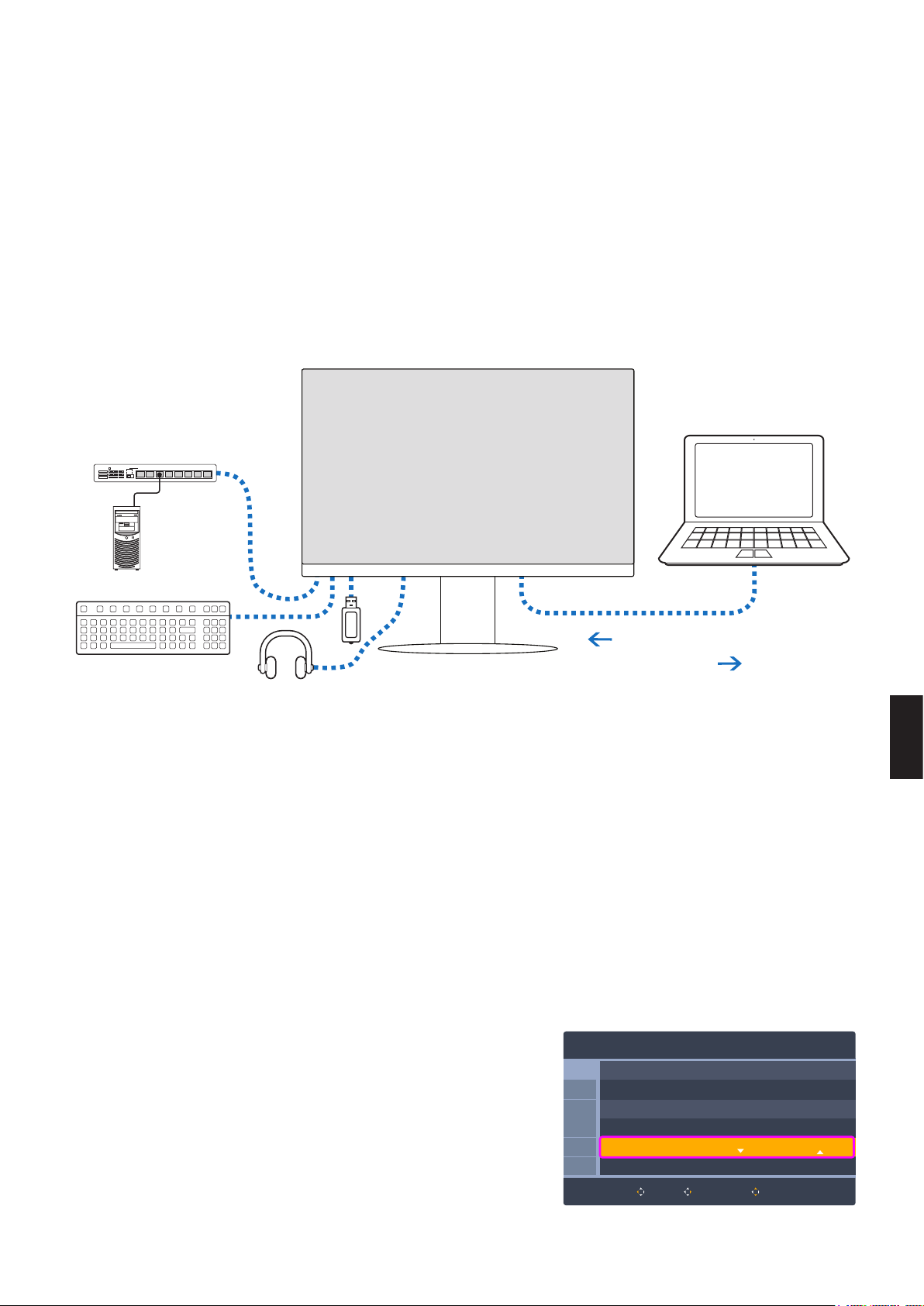
Koncentrator Ethernet
LAN
Router/serwer
USB-C
Wideo / Audio
Ładowanie akumulatora / koncentrator USB
• W przypadku korzystania z portu USB-C do przesyłania obrazu / dźwięku należy używać kabla SuperSpeed USB z logo
zgodności z normami USB.
• Kabel Hi-Speed USB (USB 2.0) lub kabel ładujący nie obsługuje transmisji obrazu / dźwięku.
• W przypadku korzystania z portu USB-C do przesyłania obrazu / dźwięku należy używać portu komputera obsługującego
tryb DP Alt.
• Tryb HDMI Alt lub MHL nie jest obsługiwany.
• W przypadku ładowania akumulatora w komputerze (Power delivery) należy korzystać z komputera i kabla obsługującego
funkcję USB Power Delivery.
• Rozpoznanie sygnału USB przez monitor może potrwać kilka sekund. Nie należy odłączać ani ponownie podłączać kabla
USB podczas rozpoznawania sygnału.
Położenie ekranu należy dostosować zgodnie z opisem w „Regulowana podstawa z możliwością obrotu”.
Jeśli na monitorze nie jest wyświetlany obraz, wykonaj poniższe operacje:
1. Wyłącz komputer.
2. Wyłącz monitor, naciskając środek przycisku 5-kierunkowego przez
3 lub więcej sekund (patrz strona 13).
3. Włącz monitor, ponownie naciskając środek przycisku.
4. Gdy na ekranie pojawi się komunikat Funkcja USB, naciśnij
przycisk góra/dół, aby wybrać opcję [Auto] lub [WŁĄCZ].
5. Naciśnij przycisk z lewej strony, aby zamknąć wiadomość.
6. Włącz komputer.
USB Functionality is disabled to save power.
To enable USB Functionality select Auto or On.
See User's manual for more information.
USB Functionality
USB Functionality
Off
Return Adjust/Select Move/Enter
Polski
Polski–21
Page 24
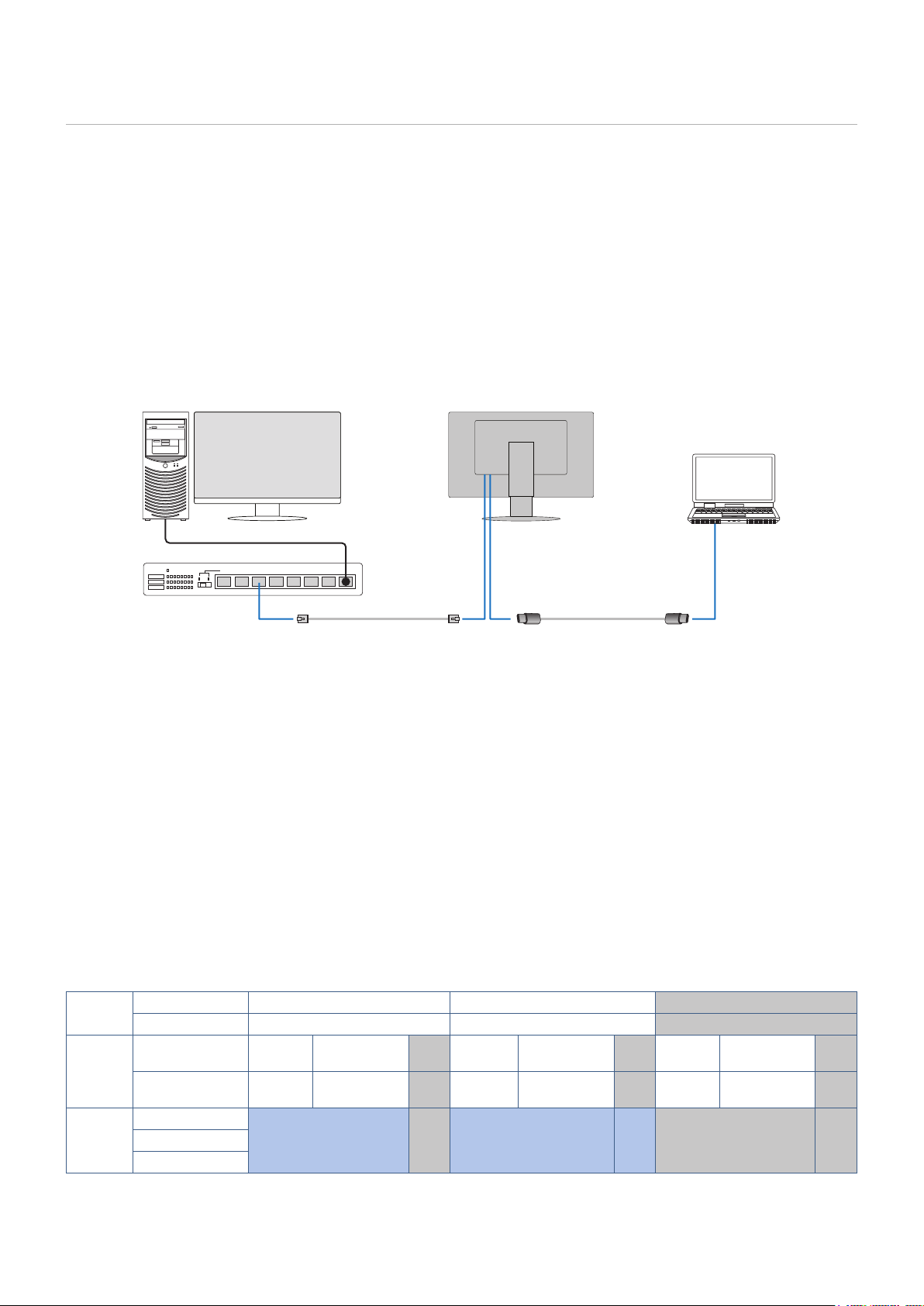
• Rozpoznanie sygnału USB przez monitor może potrwać kilka sekund. Nie należy odłączać kabla USB ani go odłączać i
ponownie podłączać przed rozpoznaniem wejścia przez monitor.
• Przed wyłączeniem zasilania monitora lub zamknięciem systemu Windows® należy wyłączyć funkcję USB i odłączyć
urządzenie USB od monitora. Jeśli urządzenie USB nie zostanie prawidłowo odłączone, dane mogą ulec utracie lub
uszkodzeniu.
Przykłady połączenia LAN:
Router/serwer Monitor
Koncentrator Ethernet
Przewód LAN
Przewód USB-C
• Po podłączeniu kabla LAN do monitora (jak pokazano powyżej) należy podłączyć monitor do komputera za pomocą kabla
USB Type-C.
• Standardowy sterownik zostanie zainstalowany automatycznie. W zależności od komputera lub systemu operacyjnego może
być wymagana ręczna instalacja sterownika (patrz strona 31).
• Opcję menu ekranowego [Funkcja USB] należy ustawić na [WŁĄCZ]
• Opcję menu ekranowego [USB LAN] należy ustawić na [WŁĄCZ]
• Po podłączeniu kabla LAN do monitora należy sprawdzić, czy świeci się dioda LED z boku portu LAN.
• Ten monitor obsługuje komunikację z szybkością 1000 Mb/s. W przypadku podłączania do sieci o przepustowości 1000 Mb/s
należy użyć kompatybilnego kabla LAN.
• Konwersja z sieci LAN na USB może nie działać i zależy od komputera i jego systemu operacyjnego. Wszelkie urządzenia
podłączone do monitora lub komputera mogą powodować zakłócenia. Należy upewnić się, że używany jest kompatybilny
kabel USB Type-C, który obsługuje sygnał LAN; np. kabel tylko z funkcją Power Delivery lub USB 2.0 nie będzie działać.
• Jeśli konwersja LAN na USB nie działa, należy sprawdzić, czy podłączony komputer obsługuje komunikację LAN przez
USB. Dodatkowe informacje można znaleźć w podręczniku użytkownika komputera.
Menu
ekranowe
Zasilanie
USB
PSM to skrót od angielskiej nazwy Power Save Mode (Tryb oszczędzania energii).
Funkcja USB Auto (Automatyczne) On (Wł.) Off (Wył.)
USB LAN On (Wł.) On (Wł.) Wyłączone
Stan zasilania ON (Wł.) PSM
Dioda zasilania Niebieska Pomarańczowa
Power Delivery
Koncentrator
LAN
Wł.
OFF
(Wył.)
(Wył.)
(Wył.)
ON (Wł.) PSM
OFF
Niebieska Pomarańczowa
OFF
Wł. Wł. Wyłączone
OFF
ON (Wł.) PSM
(Wył.)
OFF
Niebieska Pomarańczowa
(Wył.)
OFF
(Wył.)
OFF
(Wył.)
OFF
(Wył.)
Polski–22
Page 25
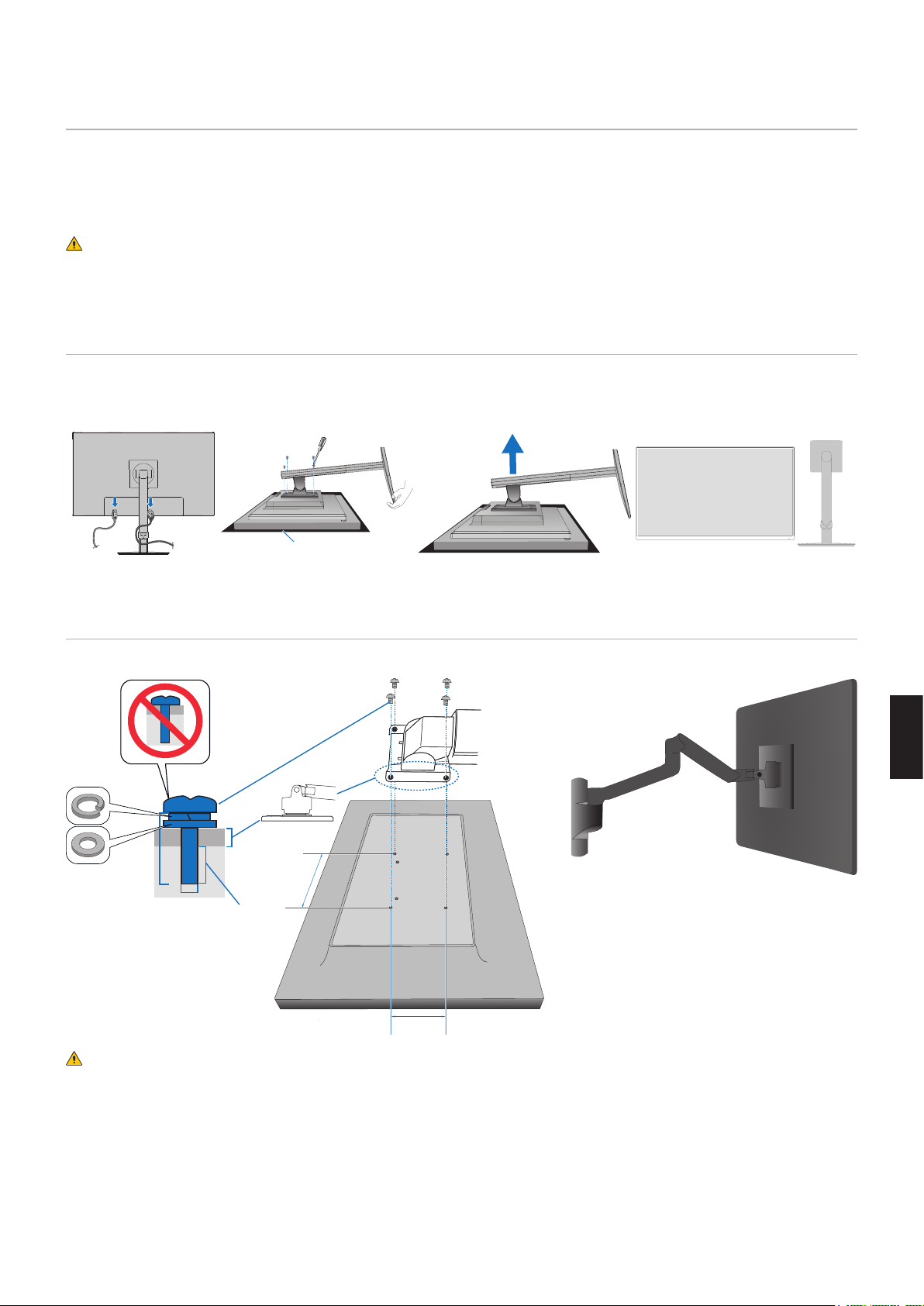
Niniejszy monitor jest przystosowany do montażu na elastycznym ramieniu. W celu uzyskania dalszych informacji należy się z
nami skontaktować.
Wykonać zalecenia producenta uchwytu. Używaj wyłącznie metod montażu zgodnych ze standardem VESA. Przed montażem
należy zdjąć podstawę monitora.
Patrz „OSTRZEŻENIE 8”. Szczegóły zamieszczono w rozdziale Dane techniczne strona 32.
Podstawkę monitora należy demontować z zachowaniem ostrożności.
1 2 3 4
Miękka powierzchnia
Za pomocą czterech śrub zgodnych z poniższymi specykacjami przymocuj ramię do monitora.
5
M4
2,0 - 3,2 mm
12 mm
4 x 12 mm
Patrz „PRZESTROGA 7”.
6–10 mm
100 mm
VESA
100 mm x 100 mm
100 mm
6
Polski
Polski–23
Page 26
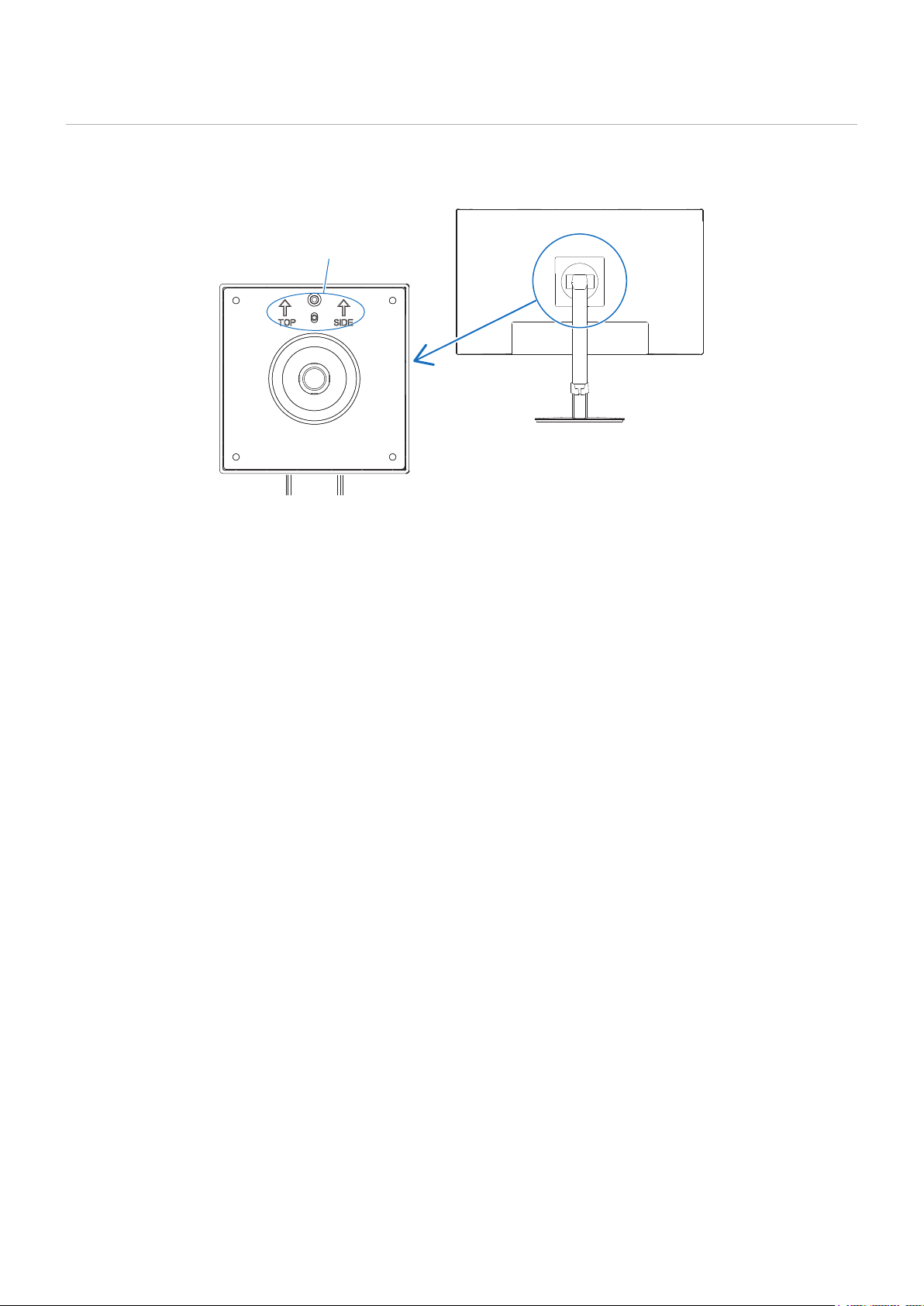
Wykonaj w odwrotnej kolejności czynności opisane w poprzednim rozdziale, aby ponownie zamontować podstawę.
Podczas ponownego montażu podstawy dopasuj oznaczenie „TOP SIDE” (góra) na podstawie do górnej części
monitora.
Oznaczenie “TOP SIDE” (góra)
Dopasuj oznaczenie TOP SIDE (góra)
do górnej części monitora
Polski–24
Page 27

Rozdział 2 Podstawowa obsługa
> „Korzystanie z menu ekranowego OSD” na stronie 26
> „Zmiana sygnału wejściowego” na stronie 27
> „Tryby działania diody LED w funkcji zarządzania poborem energii” na stronie 27
Polski
Polski–25
Page 28
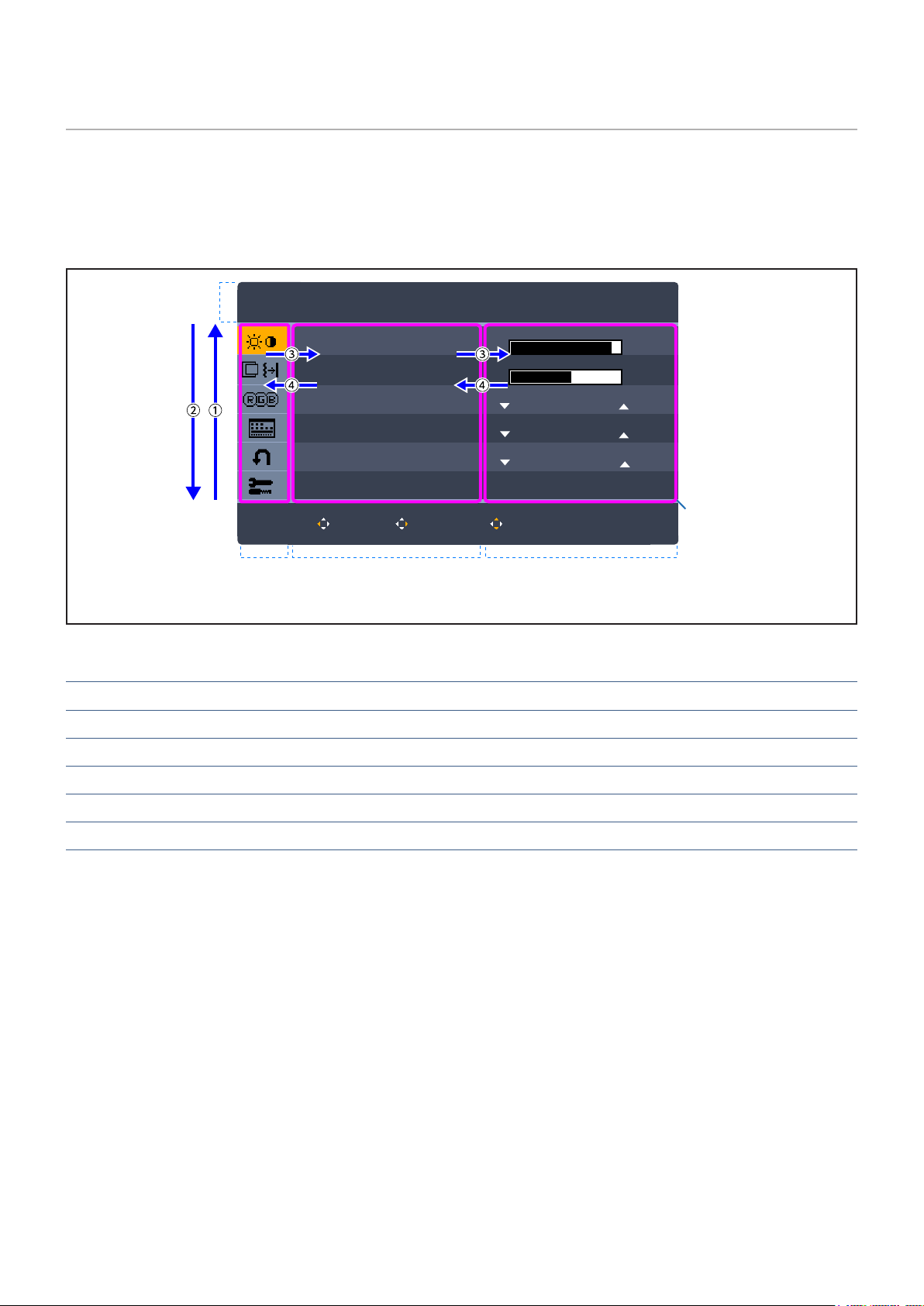
• Otwórz menu ekranowe i naciśnij klawisz 5-kierunkowy w dowolną stronę (LEWO, PRAWO, GÓRA, DÓŁ).
Wybrana nazwa
menu głównego
Brightness
Contrast
ECO MODE
DV MODE
Response Improve
Return Enter/Select Move/Adjust
1
Przycisk W GÓRĘ2 Przycisk W DÓŁ3 Przycisk PRAWO4 Przycisk LEWO
Luminance
90
50
Off
On
Off
Naciskaj przyciski W DÓŁ
lub W GÓRĘ, aby dokonać
regulacji lub wyboru.
Ustawienia regulacjiPodmenuMenu główne
Poniżej znajduje się krótkie podsumowanie miejsca elementów kontrolnych pod każdą pozycją menu. Tabele zawierające
wszystkie opcje dostępne w menu OSD znajdują się w „Dodatek A Lista funkcji menu ekranowego” na stronie 35.
Ustawienia jasności i trybu Eco.
Ustawienia regulacji ekranu.
Ustawienia barwy.
Ustawienia menu ekranowego.
Przywracanie ustawień fabrycznych itp.
Ustawienia wejścia i dźwięku.
Polski–26
Page 29
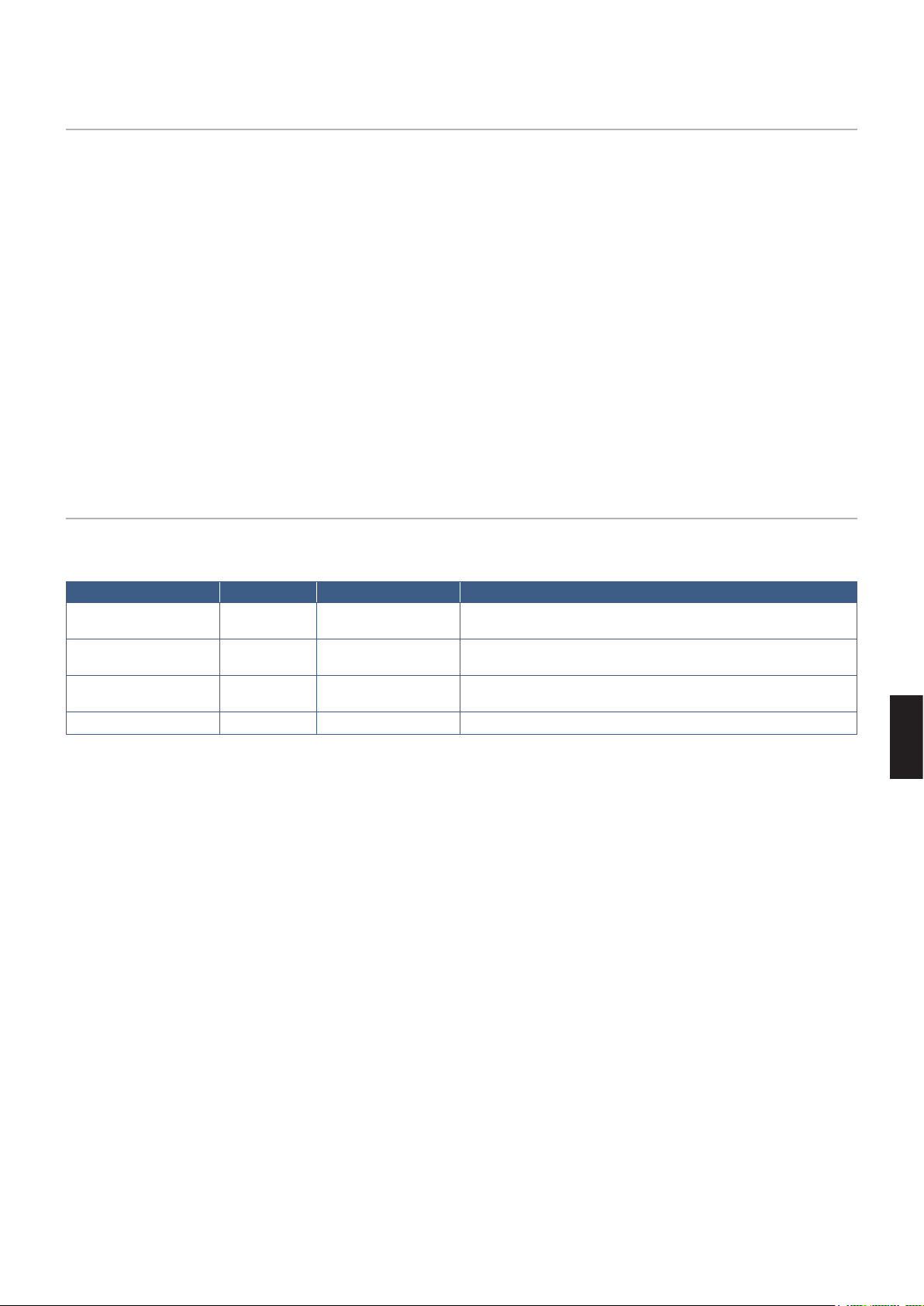
Aby zmienić wejście sygnału, otwórz menu ekranowe i naciśnij klawisz 5-kierunkowy w dowolną stronę (LEWO, PRAWO,
GÓRA, DÓŁ). Sygnał wejściowy można wybrać za pomocą opcji [Wybór Wejścia] w zakładce [Extra].
Wybierając wejście [Auto], monitor automatycznie wybiera aktywne wejście sygnału.
HDCP to system zapobiegania nielegalnemu kopiowaniu cyfrowych danych wideo. Jeżeli nie można wyświetlać materiałów za
pośrednictwem wejścia cyfrowego, nie musi to oznaczać nieprawidłowego działania projektora. W urządzeniach obsługujących
system HDCP mogą wystąpić sytuacje, w których pewne treści chronione tym systemem mogą nie zostać wyświetlone z
powodu rozmyślnej decyzji społeczności zarządzającej standardem HDCP (Digital Content Protection, LLC). Zawartością wideo
HDCP są co do zasady komercyjne płyty Blu-ray i DVD, transmisje telewizyjne i usługi mediów strumieniowych.
Funkcja zarządzania oszczędzaniem energii powoduje automatyczne zmniejszenie zużycia energii przez monitor, jeśli przez
określony czas nie jest używana klawiatura lub mysz.
Maksymalna wydajność Niebieska
Normalna praca Niebieska
Tryb oszczędzania
energii
Wyłączony Wyłączony
*1: Pobór mocy zależy od ustawień menu ekranowego lub od tego, jakie urządzenia są podłączone do monitora.
Ta funkcja działa z komputerami obsługującymi funkcję DPM (Display Power Management) zgodną ze standardem VESA.
Bursztynowa
Ok. 98 W (E244FL)
Ok. 100 W (E274FL)
Ok. 19 W*1 (E244FL)
Ok. 20 W*1 (E274FL)
1
0,50 W*
1
0,30 W*
Wszystkie funkcje aktywne.
Ustawienie domyślne.
Monitor przez określony czas nie otrzymał żadnego wejściowego
sygnału wideo.
Wyłączenie monitora przyciskiem ⏻.
Polski
Polski–27
Page 30

Rozdział 3 Rozwiązywanie problemów
> „Problemy z obrazem i sygnałem wideo” na stronie 29
> „Problemy sprzętowe” na stronie 30
Polski–28
Page 31

• Upewnij się, że kabel sygnałowy jest prawidłowo podłączony do monitora i komputera.
• Upewnij się, że nie podłączono adaptera DisplayPort. Monitor nie obsługuje adapterów DisplayPort.
• Upewnij się, że karta graczna komputera jest w pełni wsunięta do gniazda.
• Upewnij się, że komputer i monitor zostały włączone.
• Upewnij się, że została wybrana rozdzielczość obsługiwana przez kartę graczną i system. W razie wątpliwości zapoznaj się
z informacjami na temat karty gracznej, systemu i opcji zmiany rozdzielczości.
• Sprawdź, czy monitor i karta graczna są zgodne oraz zalecane częstotliwości sygnałów taktujących.
• Upewnij się, że styki złącza kabla sygnałowego nie zostały wygięte lub wciśnięte.
• Monitor może pracować w trybie oszczędzania energii. Po utracie sygnału i upływie określonego czasu monitor jest
automatycznie przełączany w tryb czuwania.
• Upewnij się, że podłączone urządzenie wysyła sygnał do monitora.
• W przypadku podłączenia komputera do monitora za pomocą kabla USB-C należy sprawdzić, czy port podłączonego
komputera jest zgodny z trybem DisplayPort Alt Mode.
• Podczas używania przewodu USB-C w celu podłączenia monitora do komputera należy sprawdzić, czy przewód USB-C jest
zgodny ze standardem SuperSpeed USB.
• W przypadku pojawienia się widma lub obrazu szczątkowego należy sprawdzić opcję Image Persistence (Utrwalenie
obrazu) (patrz strona 9).
• Upewnij się, że kabel sygnałowy jest prawidłowo podłączony do monitora i komputera.
• Sprawdź, czy monitor i karta graczna są zgodne oraz zalecane częstotliwości sygnałów taktujących.
• Upewnij się, że opcja [ECO MODE] (Tryb ECO) jest ustawiona na [WYŁĄCZ].
• Upewnij się, że kabel sygnałowy jest prawidłowo podłączony do monitora i komputera.
• Obniżenie jasności w przypadku ekranów LCD jest spowodowane długotrwałym używaniem lub niskimi temperaturami.
• Jeśli jasność ulega wahaniom, upewnij się, że opcja [DV MODE] (Tryb DV) jest ustawiona na [WYŁĄCZ]. Patrz „OSD
Warning” na stronie 37.
• Jeśli ustawiona rozdzielczość jest za duża lub zbyt mała, pojawi się okno „Poza Zakresem” i ostrzeżenie. Ustaw
obsługiwaną rozdzielczość na podłączonym komputerze.
• Przełącz opcję [DV MODE] (Tryb DV) na [WYŁĄCZ] i dostosuj jasność. Patrz „OSD Warning” na stronie 37.
Gdy opcja [DV MODE] (Tryb DV) jest ustawiona na [WŁĄCZ], monitor automatycznie dostosowuje jasność w
oparciu o sygnał wideo.
Polski
Polski–29
Page 32

⏻
• Odłącz kabel zasilający monitora od gniazda zasilania, aby wyłączyć i zresetować monitor.
• Upewnij się, że przewód zasilający jest prawidłowo podłączony do monitora i ściany oraz upewnij się, że włącznik monitora
jest włączony.
• Jeśli na ekranie nie pojawia się żaden obraz wideo, należy wyłączyć i ponownie włączyć urządzenie klawiszem ⏻,
przytrzymując go przez co najmniej 3 sekundy.
• Upewnić się, że komputer nie znajduje się w trybie oszczędzania energii, naciskając dowolny klawisz podłączonej klawiatury
lub myszy.
• W przypadku korzystania z portu DisplayPort: niektóre karty graczne nie wyprowadzają sygnału wideo w trybach niskiej
rozdzielczości, gdy monitor jest wyłączony/włączony lub odłączony/podłączony od/do przewodu zasilającego.
• Sprawdź, czy opcja [Funkcja USB] jest ustawiona na [Auto] lub [WŁĄCZ] (patrz strona 37).
• Sprawdź, czy włączona jest funkcja [Wyciszanie dźwięku].
• Sprawdź, czy opcja [Głośność dźwięku] nie jest ustawiona na minimum.
• Sprawdź, czy komputer obsługuje sygnał audio przesyłany przez złącze DisplayPort, HDMI lub USB-C.
• Sprawdź, czy w przypadku korzystania ze słuchawek przewód słuchawkowy jest prawidłowo podłączony.
• Jeśli nie używasz słuchawek, sprawdź, czy nie są one podłączone.
• Upewnić się, że kabel USB został prawidłowo podłączony. Należy sprawdzić w instrukcji urządzenia USB.
• Sprawdź, czy port USB upstream monitora jest podłączony do portu USB downstream komputera i upewnij się, że komputer
jest włączony.
• Upewnij się, że kabel USB-C został prawidłowo podłączony.
• Sprawdź ustawienia opcji [Funkcja USB] (patrz strona 37).
• Wyłącz i włącz zasilanie.
• Sprawdź, czy opcja [Funkcja USB] jest ustawiona na [Auto] lub [WŁĄCZ] (patrz strona 37). Patrz sekcja „Rozwiązywanie
problemu braku obrazu” na stronie 21.
• Sprawdź, czy podłączone urządzenie USB-C obsługuje tryb DisplayPort Alt na USB Type-C.
• Sprawdzić, czy przewód USB-C jest zgodny ze standardem SuperSpeed USB.
• Upewnij się, że opcja [Funkcja USB] jest ustawiona na [On] (patrz strona 37).
• Sprawdź, czy podłączone urządzenie USB-C umożliwia zasilanie typu USB Power Delivery.
• Sprawdź, czy kabel USB Type-C umożliwia zasilanie typu USB Power Delivery.
• Monitor może mieć zbyt wysokie napięcie lub przetężenie na porcie USB-C. Należy niezwłocznie usunąć kabel USB-C.
• Jeżeli problem nie ustępuje, należy odłączyć przewód zasilający monitora od gniazdka AC, a następnie odłączyć kabel
USB-C. Należy ponownie podłączyć przewód zasilający, a następnie kabel USB-C.
Polski–30
Page 33

• Do komunikacji z prędkością 1000 Mb/s należy użyć kompatybilnego kabla LAN.
• Upewnij się, że komputer jest podłączony do monitora za pomocą przewodu USB-C.
• Upewnij się, że dioda LED świeci się po podłączeniu kabla LAN do monitora.
• Informacje o stanach diod LED portu LAN można znaleźć w sekcji Panel złączy (patrz strona 14).
• Sprawdź, czy opcja [Funkcja USB] jest ustawiona na [Auto] lub [WŁĄCZ].
• Sprawdź, czy opcja [USB LAN] (LUB) jest ustawiona na [WŁĄCZ].
• Upewnij się, że sterownik jest zainstalowany.
• W zależności od komputera lub systemu operacyjnego może być wymagana ręczna instalacja sterownika. Najnowsze
aktualizacje sterowników są dostępne na witrynie ASIX. Żądany plik należy pobrać w sekcji „AX88179A Software and Tools”.
Polski
Polski–31
Page 34

Rozdział 4 Dane techniczne
> „E244FL” na stronie 33
> „E274FL” na stronie 34
Polski–32
Page 35
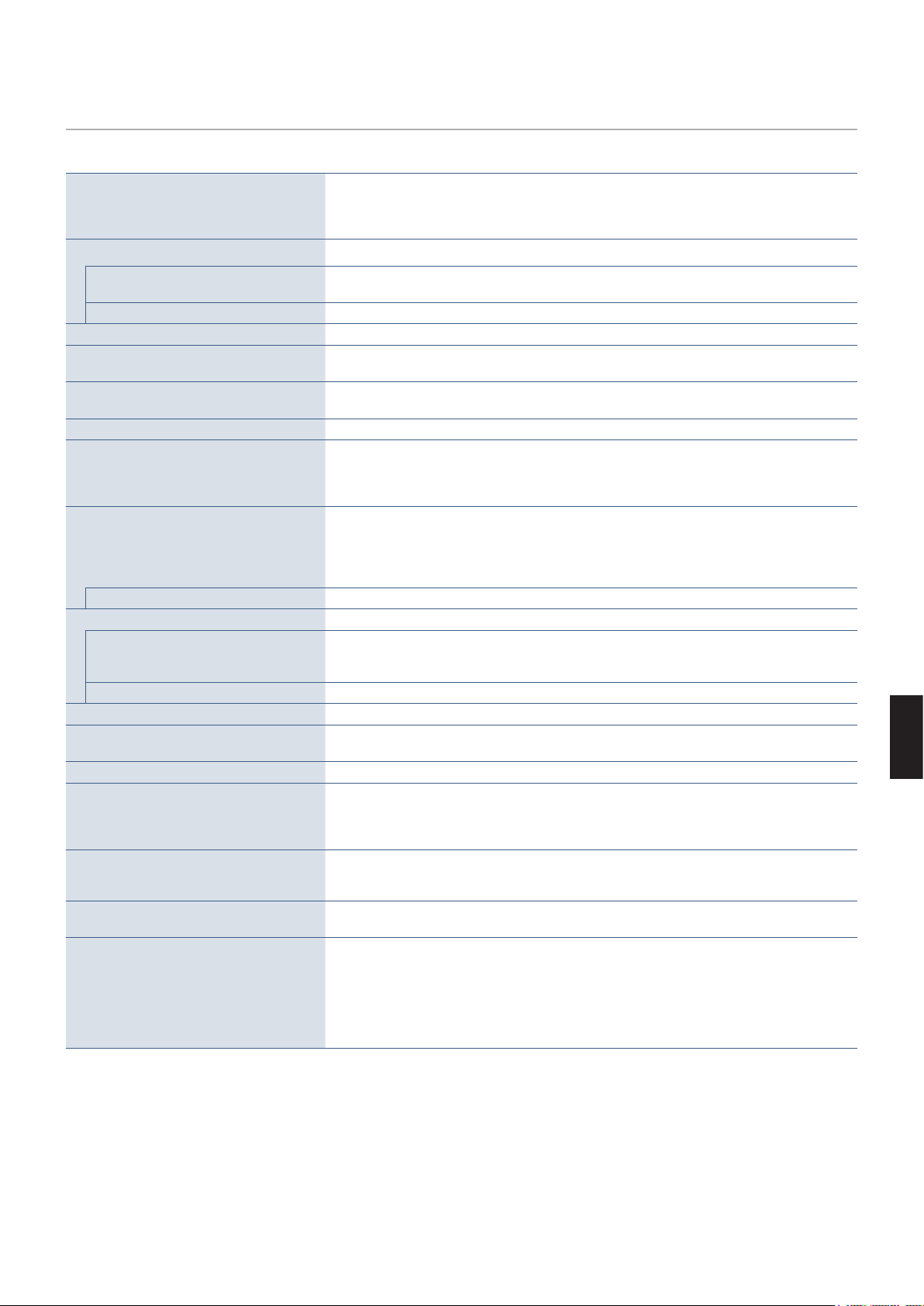
Moduł LCD Przekątna:
Przekątna widzialna:
Rozdzielczość natywna:
Sygnał wejściowy
60,47 cm / 23,8 cala
60,47 cm / 23,8 cala
1920 x 1080 60 Hz
Matryca aktywna; wyświetlacz ciekłokrystaliczny (LCD) z
tranzystorami cienkowarstwowymi (TFT); wielkość plamki
0,275 mm; luminancja bieli 250 cd/m2; kontrast 3000:1
(typowy), (kontrast 30000:1, przy DV MODE WŁĄCZ).
DisplayPort: złącze DisplayPort:
Port USB-C:
HDMI: złącze HDMI: Cyfrowe RGB / YUV Do 1920 x 1080 60 Hz, HDMI (HDCP 1.4)
Liczba kolorów 16777216 Zależy od karty gracznej.
Zakres synchronizacji W poziomie:
W pionie:
Kąt widzenia Z lewej/z prawej:
Od góry/od dołu:
Czas reakcji 6 ms (szary do szarego standard)
Aktywna Poziomo: Szer.:
powierzchnia Pion.:
ekranu Pionowo: Szer.:
Pion.:
Koncentrator USB I/F:
Port:
Natężenie prądu obciążenia:
LAN RJ-45 10 BASE-T/100 BASE-TX/1000 BASE-T
AUDIO
Wejście AUDIO: Złącze DisplayPort:
USB-C Port (DisplayPort Alt. Mode):
Złącze HDMI:
Gniazdo wyjściowe słuchawek: STEREO Mini Jack:
Głośniki Rzeczywista moc dźwięku: 1,0 W + 1,0 W
Zasilanie 100–240 V, 50/60 Hz, prąd
Prąd znamionowy 1,6 - 0,7 A
Wymiary Poziomo:
Pionowo:
Zakres Regulacja wysokości:
regulacji
podstawki Pochylenie / Rotacja / Obrót:
Masa ok. 5,9 kg (13,0 lbs) (ze stojakiem monitora)/
Charakterystyka środowiska operacyjnego
Temperatura eksploatacji:
Wilgotność:
Wysokość n.p.m.:
Temperatura przechowywania:
Wilgotność:
Wysokość n.p.m.:
Dane techniczne mogą się zmienić bez powiadomienia.
Digital RGB (Cyfrowe RGB)
Digital RGB (Cyfrowe RGB)
31,5 kHz do 81,1 kHz
50 Hz do 75 Hz
±89° (CR > 10)
±89° (CR > 10)
527,0 mm / 20,7 cala
296,5 mm / 11,7 cala
296,5 mm / 11,7 cala
527,0 mm / 20,7 cala
SuperSpeed USB 5 Gb/s
Do urządzeń nadrzędnych 1 (USB-C Port)
Do urządzeń podrzędnych 2
Port wyjściowy: 5 V DC / 0,9 A (maks.)
Port USB-C: 60 W (20 V DC / 3 A) (maks.)
Dźwięk cyfrowy
Dźwięk cyfrowy
Dźwięk cyfrowy
Impedancja słuchawek: 32 omy
zmienny
540,5 mm (szer.) x 381,0 – 501,0 mm (wys.) x 233,2 mm (głęb.)
21,3 cala (szer.) x 15,0 – 19,7 cala (wys.) x 9,2 cala (głęb.)
320,5 mm (szer.) x 554,2 – 611,0 mm (wys.) x 233,2 mm (głęb.)
12,6 cala (szer.) x 21,8 – 24,1 cala (wys.) x 9,2 cala (głęb.)
120 mm / 4,7 cala (orientacja pozioma)
56,8 mm / 2,2 cala (orientacja pionowa)
25° w górę 5° w dół / ± 90° / ± 170°
ok. 3,8 kg (8,4 lbs) (bez stojaka monitora)
5°C do 35°C
Od 20% do 80%
5000 m lub mniej
-10°C do 60°C
10 % do 85 %
12 192 m lub mniej
Do 1920 x 1080 60 Hz, 8 bit, DisplayPort V1.2 (HDCP 1.3)
Do 1920 x 1080 60 Hz, 8 bit, DisplayPort V1.2 (HDCP 1.3)
Automatyczna
Automatyczna
PCM 2 kanał. 32, 44,1, 48 kHz (16/20/24bit)
PCM 2 kanał. 32, 44,1, 48 kHz (16/20/24bit)
PCM 2 kanał. 32, 44,1, 48 kHz (16/20/24bit)
Polski
Polski–33
Page 36
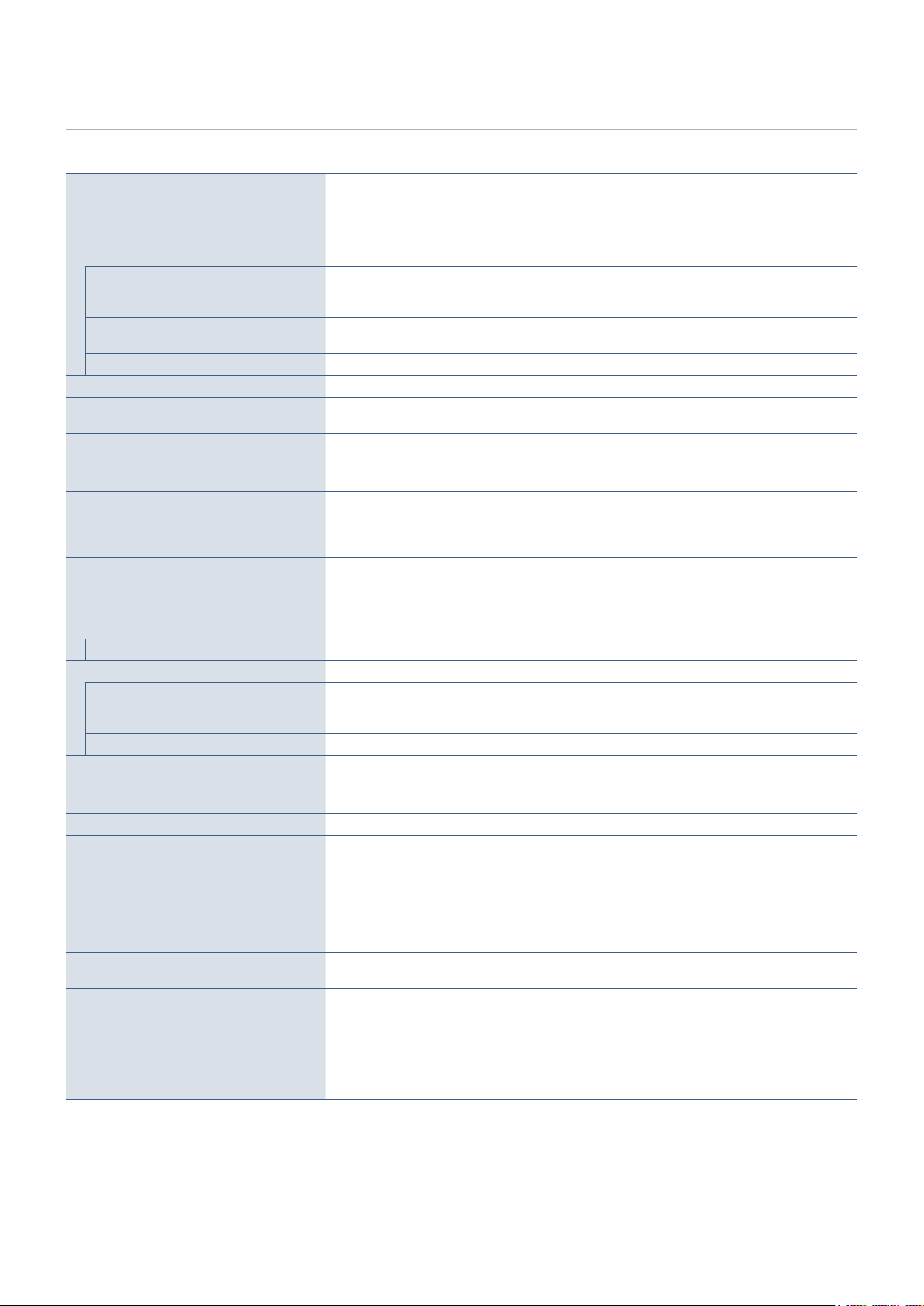
Moduł LCD Przekątna:
Przekątna widzialna:
Rozdzielczość natywna:
Sygnał wejściowy
68,60 cm / 27,0 cala
68,60 cm / 27,0 cala
1920 x 1080 60 Hz
Matryca aktywna; wyświetlacz ciekłokrystaliczny (LCD) z
tranzystorami cienkowarstwowymi (TFT); rozmiar plamki
0,311 mm; luminancja bieli 250 cd/m2; kontrast 4000:1
(typowy), (kontrast 30000:1, przy DV MODE WŁĄCZ).
VGA: Mini D-Sub 15-pin: Analogowy RGB
DisplayPort: złącze DisplayPort:
Port USB-C:
HDMI: złącze HDMI: Cyfrowe RGB / YUV Do 1920 x 1080 60 Hz, HDMI (HDCP 1.4)
Liczba kolorów 16777216 Zależy od karty gracznej.
Zakres synchronizacji W poziomie:
W pionie:
Kąt widzenia Z lewej/z prawej:
Od góry/od dołu:
Czas reakcji 6 ms (szary do szarego standard)
Aktywna Poziomo: Szer.:
powierzchnia Pion.:
ekranu Pionowo: Szer.:
Pion.:
Koncentrator USB I/F:
Port:
Natężenie prądu obciążenia:
LAN RJ-45 10 BASE-T/100 BASE-TX/1000 BASE-T
AUDIO
Wejście AUDIO: Złącze DisplayPort:
USB-C Port (DisplayPort Alt. Mode):
Złącze HDMI:
Gniazdo wyjściowe słuchawek: STEREO Mini Jack:
Głośniki Rzeczywista moc dźwięku: 1,0 W + 1,0 W
Zasilanie 100–240 V, 50/60 Hz, prąd
Prąd znamionowy 1,6 - 0,7 A
Wymiary Poziomo:
Pionowo:
Zakres Regulacja wysokości:
regulacji
podstawki Pochylenie / Rotacja / Obrót:
Masa ok. 6,6 kg (14,6 lbs) (ze stojakiem monitora)/
Charakterystyka środowiska operacyjnego
Temperatura eksploatacji:
Wilgotność:
Wysokość n.p.m.:
Temperatura przechowywania:
Wilgotność:
Wysokość n.p.m.:
Dane techniczne mogą się zmienić bez powiadomienia.
Synchr.
Digital RGB (Cyfrowe RGB)
Digital RGB (Cyfrowe RGB)
31,5 kHz do 83,0 kHz
50 Hz do 75 Hz
±89° (CR > 10)
±89° (CR > 10)
597,9 mm / 23,5 cala
336,3 mm / 13,2 cala
336,3 mm / 13,2 cala
597,9 mm / 23,5 cala
SuperSpeed USB 5 Gb/s
Do urządzeń nadrzędnych 1 (USB-C Port)
Do urządzeń podrzędnych 2
Port wyjściowy: 5 V DC / 0,9 A (maks.)
Port USB-C: 60 W (20 V DC / 3 A) (maks.)
Dźwięk cyfrowy
Dźwięk cyfrowy
Dźwięk cyfrowy
Impedancja słuchawek: 32 omy
zmienny
614,0 mm (szer.) x 401,7 – 521,7 mm (wys.) x 233,2 mm (głęb.)
24,2 cala (szer.) x 15,8 – 20,5 cala (wys.) x 9,2 cala (głęb.)
361,8 mm (szer.) x 627,4 – 647,7 mm (wys.) x 233,2 mm (głęb.)
14,2 cala (szer.) x 24,7 – 25,5 cala (wys.) x 9,2 cala (głęb.)
120 mm / 4,7 cala (orientacja pozioma)
20,3 mm / 0,8 cala (orientacja pionowa)
25° w górę 5° w dół / ± 90° / ± 170°
ok. 4,5 kg (9,9 lbs) (bez stojaka monitora)
5°C do 35°C
Od 20% do 80%
5000 m lub mniej
-10°C do 60°C
10 % do 85 %
12 192 m lub mniej
0,7 Vp-p / 75 Ω
Oddzielna synchronizacja.Poziom TTL Pozytywny/
Negatywny
Do 1920 x 1080 60 Hz, 8 bit, DisplayPort V1.2 (HDCP 1.3)
Do 1920 x 1080 60 Hz, 8 bit, DisplayPort V1.2 (HDCP 1.3)
Automatyczna
Automatyczna
PCM 2 kanał. 32, 44,1, 48 kHz (16/20/24bit)
PCM 2 kanał. 32, 44,1, 48 kHz (16/20/24bit)
PCM 2 kanał. 32, 44,1, 48 kHz (16/20/24bit)
Polski–34
Page 37

Dodatek A Lista funkcji menu
ekranowego
> „Luminance (Luminancja)” na stronie 36
> „Image Setup (Ustawienia obrazu)” na stronie 36
> „Color Setup (Ustawienie kolorów)” na stronie 36
> „OSD Setup (Konguracja menu ekranowego)” na stronie 36
> „Ustawienia Systemu” na stronie 37
> „Extra (Ustawienia dodatkowe)” na stronie 37
> „OSD Warning” na stronie 37
Wartości domyślne mogą zostać udostępnione na życzenie.
Polski
Polski–35
Page 38
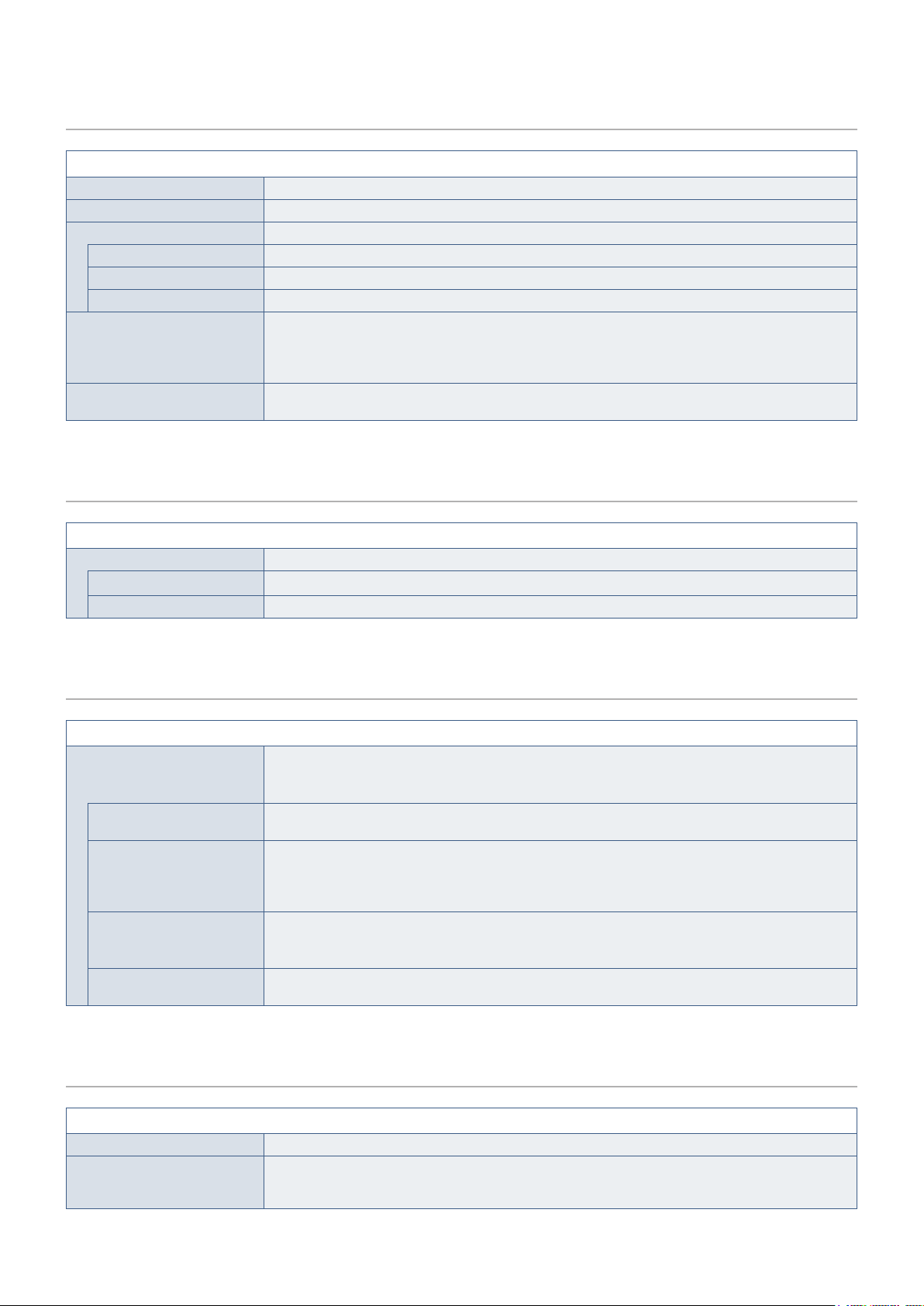
Jasność Regulacja ogólnej jasności obrazu i tła ekranu.
Kontrast Regulacja jasności obrazu w stosunku do tła.
ECO MODE (TRYB ECO) Zmniejszenie zużycia energii poprzez zmniejszenie poziomu jasności.
WYŁĄCZ Umożliwia ustawienie zakresu zmiennej jasności od 0% do 100%.
1 Umożliwia ustawienie zakresu zmiennej jasności od 0% do 70%.
2 Umożliwia ustawienie zakresu zmiennej jasności od 0% do 30%.
DV MODE (TRYB DV) Regulacja jasności poprzez wykrywanie czarnych obszarów ekranu i jej optymalizacja.
Opcja [WYŁĄCZ] jest stosowana na potrzeby zgodności z certykatem TCO.
Usprawnienie Reakcji Funkcja ta może zredukować rozmycie, występujące w przypadku niektórych ruchomych obrazów.
Należy wybrać [WŁĄCZ].
Gdy wybrana zostanie opcja [Nis. Nie. Światło] w menu [Preset] (Ustawienia fabryczne),
[DV MODE] (Tryb DV).
Powiększ. Ustawienie metody powiększania.
Pełnow. Obraz jest rozszerzany na pełny ekran niezależnie od rozdzielczości.
4:3 Obraz jest rozszerzany bez zmiany proporcji.
Preset (Ustawienia fabryczne) Wstępnie skongurowane ustawienia kolorów odpowiednie dla różnych sytuacji.
Poszczególne wartości [Czerwony], [Zielony] i [Niebieski] można regulować tylko dla
sRGB sRGB radykalnie poprawia wierność kolorów w warunkach desktopowych dzięki jednej standardowej
przestrzeni kolorów RGB. Tej pozycji nie można regulować.
5000K, 9300K Dostosowuje temperaturę barw całego ekranu. Niska temperatura barwowa spowoduje, że ekran będzie
miał odcień czerwonawy. Wysoka temperatura barwowa sprawi, że ekran będzie miał odcień niebieskawy.
Tej pozycji nie można regulować.
Dostępne opcje to: [5000K] lub [9300K].
Nis. Nie. Światło Redukuje natężenie światła niebieskiego emitowanego przez monitor. Tej pozycji nie można regulować.
Gdy wybrana zostanie opcja [Nis. Nie. Światło] w menu [Preset] (Ustawienia fabryczne),
USER (UŻYTKOWNIK) Umożliwia indywidualną regulację kolorów [Czerwony], [Zielony] i [Niebieski]. Zmiana koloru natychmiast
odzwierciedlana jest na ekranie, a paski wskazują kierunek wzrostu lub spadku wartości.
ustawienia wstępnego [USER] (UŻYTKOWNIK).
[DV MODE] (Tryb DV).
Język Umożliwia wybór języka menu ekranowego.
Menu OSD Wył. Menu ekranowe pozostanie otwarte tak długo, jak długo będzie używane. Można ustawić czas, przez
jaki monitor czeka od ostatniego działania użytkownika, aby zamknąć menu ekranowe. Dostępne są
ustawienia w zakresie 5 - 120 sekund w odstępach 5-sekundowych.
Polski–36
Page 39
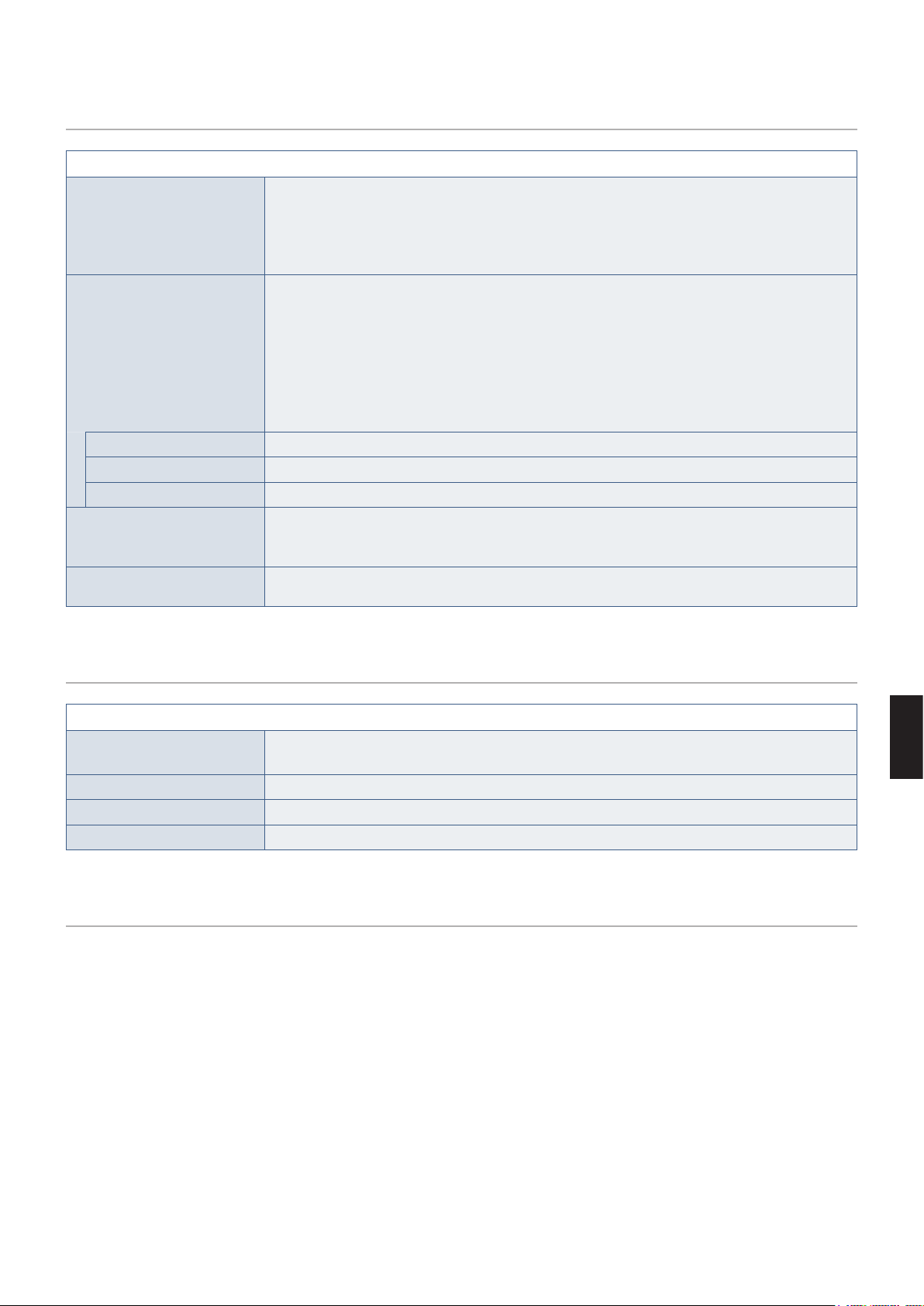
USB Umożliwia wybranie prędkości przesyłania danych dla złącza USB-C.
USB2.0: Maks. prędkość przesyłu danych jest zgodna ze standardem USB 2.0 (maks. 480 Mb/s).
USB3.0: Maks. prędkość przesyłu danych jest zgodna ze standardem USB 3.0 (maks. 5 Gb/s).
Aby uniknąć utraty danych, przed zmianą ustawienia, należy upewnić się, że żadne urządzenia
Funkcja USB Wybiera, w jaki sposób zasilanie przez port USB Type- A i port USB Type-C, sygnał wejściowy z USB-C i
Auto
WŁĄCZ
WYŁĄCZ
USB LAN Włączenie [WŁĄCZ] lub wyłączenie [WYŁĄCZ] portu LAN.
FACTORY PRESET
(Ustawienia fabryczne)
zewnętrzna komunikacja USB są włączane w zależności od stanu zasilania monitora.
• Rzeczywiste zużycie energii elektrycznej zależy od podłączonego urządzenia USB, nawet
W zależności od stanu zasilania monitora.
Zawsze działa nawet wtedy, gdy monitor znajduje się w trybie oszczędzania energii lub jest wyłączony.
Wszystkie Funkcja USB (w tym sygnał wideo USB Type-C) są wyłączone.
Podczas używania portu LAN należy ustawić tę opcję na [WŁĄCZ]. Szczegółowe informacje w sekcji
„Połączenie LAN” (patrz strona 22).
Przywraca wszystkie ustawienia menu ekranowego do wartości fabrycznych z wyjątkiem opcji [Język].
magazynujące USB nie są używane przez system operacyjny.
gdy zasilanie monitora jest wyłączone.
• Aby uniknąć utraty danych przed zmianą ustawień należy upewnić się, że system
operacyjny nie używa żadnych urządzeń pamięci masowej USB.
• Przy włączeniu monitora lub po ustawieniu opcji FACTORY PRESET (Ustawienia
fabryczne) lub [Funkcja USB] na [WYŁĄCZ], po podłączeniu do monitora kabla USB-C
wyświetlany jest komunikat Funkcja USB. Należy wybrać ustawienie.
Wybór Wejścia Wybór źródła sygnału wejściowego.
Auto, HDMI, DisplayPort, USB-C.
Wyciszanie dźwięku Wycisza głośnik lub wyjście słuchawkowe.
Głośność dźwięku Sterowanie głośnością głośników lub słuchawek.
DDC/CI Przełącza opcję [DDC/CI] między [WŁĄCZ] i [WYŁĄCZ].
Funkcja wysyła ostrzeżenie w przypadku braku synchronizacji poziomej lub pionowej. Po włączeniu zasilania
lub po zmianie sygnału wejścia pojawia się okno . Komunikat zostanie zamknięty automatycznie.
Zalecenie optymalizacji rozdzielczości i częstotliwości odświeżania. Po włączeniu monitora, po zmianie
sygnału wejściowego lub jeśli sygnał wideo nie jest właściwie zsynchronizowany, wyświetlany jest komunikat
. Aby zamknąć komunikat, należy odłączyć kable sygnałowe.
Funkcja ta powiadamia o wzroście zużycia
energii. Komunikat pojawia się podczas regulacji ustawień opcji [DV MODE] (Tryb DV), [Jasność] lub [ECO MODE] (Tryb ECO).
Aby zmienić ustawienie, w oknie komunikatu wybierz opcję [TAK] i naciśnij przycisk .
Aby wyjść bez wprowadzania zmian, wybierz w oknie komunikatu pozycję [NIE] i naciśnij klawisz .
Ten komunikat to prośba o skongurowanie ustawienia [Funkcja USB]. Patrz sekcja „Funkcja USB” powyżej.
Polski
Polski–37
Page 40

Dodatek B Informacja producenta
o recyklingu i zużyciu energii
> „Utylizacja starych produktów rmy NEC” na stronie 39
> „Oszczędzanie energii” na stronie 39
> „Oznaczenie WEEE (dyrektywa europejska 2012/19/WE ze zmianami)” na stronie 39
Bardzo angażujemy się w ochronę środowiska i uważamy recykling za jeden z priorytetów w swoich staraniach na rzecz
ograniczenia obciążenia środowiska niekorzystnymi skutkami działalności przemysłowej. Dokładamy wszelkich starań, aby
tworzone przez nas produkty były przyjazne dla środowiska i zawsze staramy się pomagać w deniowaniu i przestrzeganiu
najnowszych niezależnych norm, takich jak ISO (International Organisation for Standardization) i TCO (Swedish Trades Union).
Polski–38
Page 41
Celem recyklingu jest uzyskanie określonych korzyści dla środowiska przez ponowne wykorzystanie, ulepszenie, regenerację
lub odzyskanie materiałów. Elementy szkodliwe dla środowiska są odpowiednio przetwarzane i utylizowane w specjalnych
zakładach recyklingu. Aby zapewnić jak najwyższą skuteczność recyklingu produktów, oferujemy szeroką gamę procesów
recyklingu i udzielamy porad w zakresie postępowania z produktami z myślą o środowisku naturalnym, gdy nie nadają się one
już do użytku.
Wszelkie informacje dotyczące utylizowania produktu oraz informacje na temat zakładów recyklingu w danym kraju można
znaleźć w następujących witrynach internetowych:
https://www.sharpnecdisplays.eu/p/hq/en/home.xhtml (in Europe),
https://www.sharp-nec-displays.com/jp/ (in Japan) lub
https://www.sharpnecdisplays.us/ (w USA).
Ten monitor jest wyposażony w zaawansowany technologicznie system oszczędzania energii. Gdy do monitora zostanie
wysłany sygnał DPM (Display Power Management), włącza się tryb oszczędzania energii. Monitor przechodzi do jednego trybu
oszczędzania.
Więcej informacji na ten temat zawiera witryna:
https://www.sharpnecdisplays.us/ (w USA)
https://www.sharpnecdisplays.eu/p/hq/en/home.xhtml (w Europie)
https://www.sharp-nec-displays.com/global/index.html (Global)
Przepisy unijne wprowadzone w każdym państwie członkowskim Unii Europejskiej wymagają, by zużyte
urządzenia elektryczne i elektroniczne, opatrzone znakiem umieszczonym po lewej stronie, były utylizowane
oddzielnie od zwykłych odpadów gospodarczych. Dotyczy to również monitorów i akcesoriów elektrycznych,
takich jak kable sygnałowe czy zasilające. Przy utylizacji takich produktów należy postępować zgodnie z
wytycznymi lokalnej administracji i/lub zapytać się o sposób postępowania w sklepie, gdzie nabyto dany produkt
lub, jeśli to dotyczy, zgodnie z odpowiednimi przepisami i umowami. Wyżej wymienione oznaczenie produktów
elektrycznych i elektronicznych odnosi się wyłącznie do aktualnych Państw Członkowskich Unii Europejskiej.
Jeżeli chcesz utylizować zużyte produkty elektryczne i elektroniczne poza terenem Unii Europejskiej, musisz skontaktować się z
przedstawicielem lokalnych władz i zapytać się o prawidłową metodę utylizacji.
Polski
Polski–39
Wer. 1
 Loading...