

Neato Robotics BOTVAC D3 CONNECTED, BOTVAC D5 CONNECTED User Manual [en, fr, de, es, it +1]
Page 1
Page 2
EN
..............
01
FR
...............
17
ES
...............
33
IT
.................
49
DE
..............
65
NL
..............
81
DA
..............
97
NO
.............
113
SV
...............
129
FI
.................
145
Page 3

1
Meet Your Neato Robot
Congratulations on your new home robot – now “connected” in your smart home so you can
manage your floor cleaning from a smartphone or tablet.
This guide will help get your robot set up and connected via the Neato app. You’ll also find
some important information on operating and maintaining your robot for best performance.
Then relax. Your robot will let you know when your floors are clean.
Any problems? Just let us know. We are here to help. www.neatorobotics.com/support
To ensure the best possible experience with your
Neato robot, please note the following to minimize
any risk of damage to household, furnishings or
belongings:
Please observe your Neato robot during the first
few cleaning runs and make any adjustments to the
cleaning environment to optimize navigation.
• While Neato robots have a smart navigation
system that avoids obstacles, the robot may
occasionally bump into furniture, objects, pets and
people. Therefore if you have special objects that
could potentially be damaged by the bumping,
remove these objects from the room or use
boundary markers.
• Similarly, the Neato robot’s rotating brush
operates like a regular upright vacuum cleaner,
so do not use the Neato robot on floors or rugs
(e.g. with fringes) that you would not use a regular
upright vacuum on.
• If the area to be cleaned contains a cli, drop,
balcony, fireplace, or other area where the vacuum
could travel/fall that represents danger, place a
physical barrier to prevent travel in that area to
ensure safety. The drop sensors and boundary
markers are to help the robot navigate during
cleaning but should not be relied upon solely to
avoid a potential dangerous situation.
Neato Robotics is not responsible for any damage
to furniture, objects, rugs, or flooring.
Important: Read Before Continuing With Setup
Page 4

2
Table of Contents
Overview ............................................................................................. 3
Important Items and Tips ............................................................ 4
Preparation and Set Up ................................................................ 6
Setting Up Your Robot With Wi-Fi and
the Neato App .................................................................................. 7
Using Your Robot With the Neato App ............................... 9
How Neato Cleans .......................................................................... 11
Maintaining Your Neato Robot ................................................. 12
More Info ............................................................................................. 13
You and Your Neato Robot ........................................................ 16
Want to see how it’s done?
Go to www.NeatoRobotics.com/support for installation videos and tips.
Page 5
3
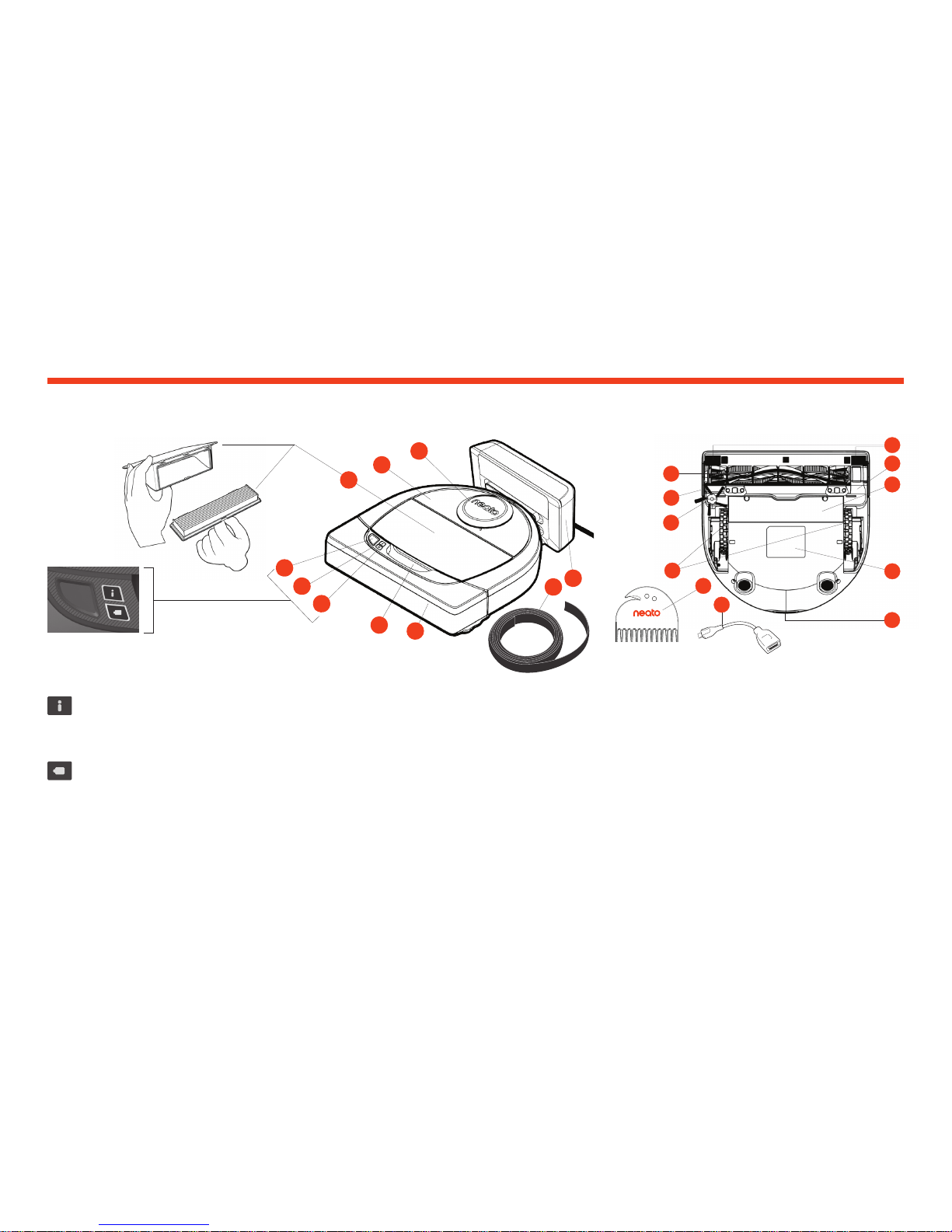
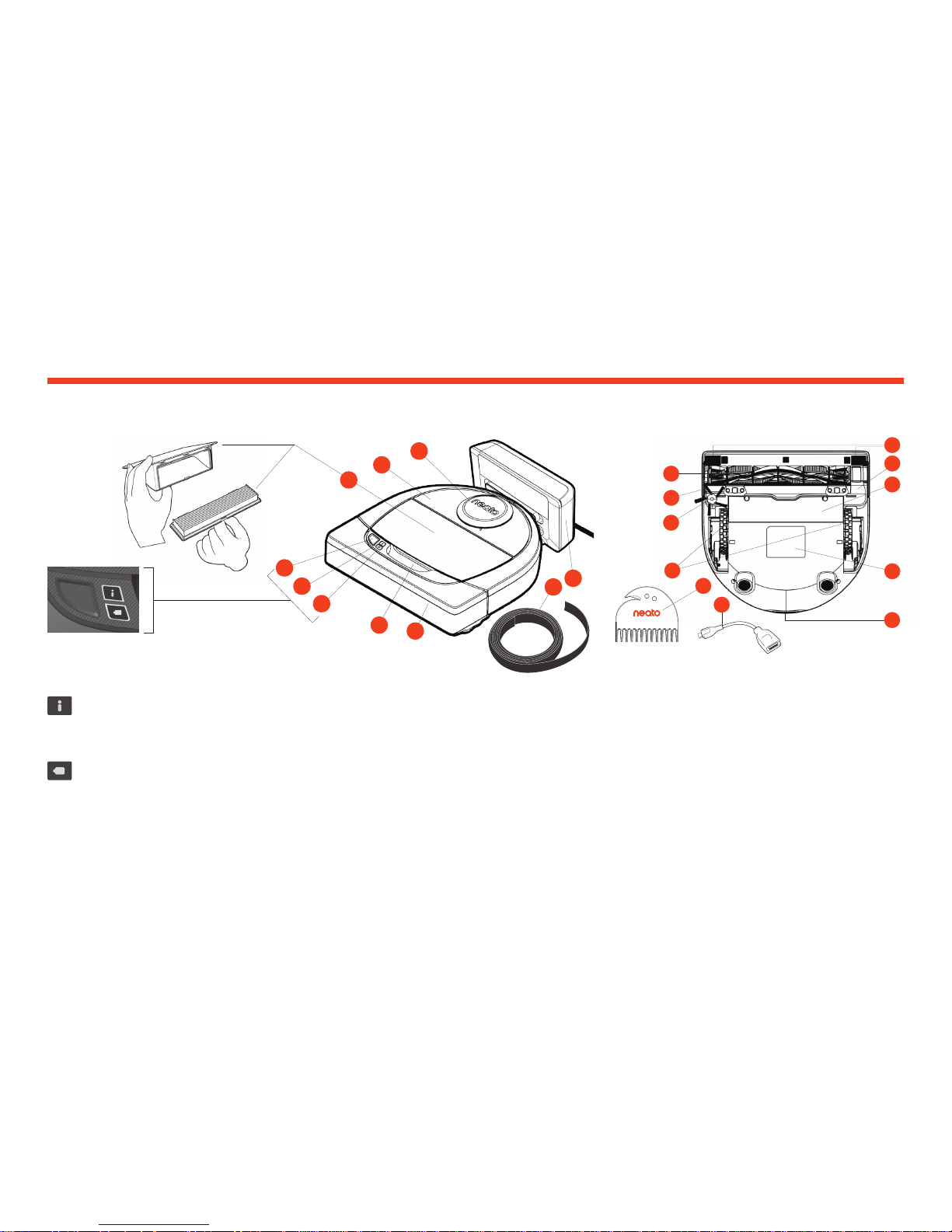
Overview
4
5
10
9
2
8
3
1
7
6
1 Dirt Bin and Filter
2 To p
3 Laser Cover
4 Start Button
5 Info LED
6 Battery LED
7 Handle
8 Front Bumper
9 Boundary Marker (included in some models)
10 Charge Base
11 Brush
12 Wall Following Sensor Window
13 Side Brush (available on specific models only)
14 Drop Sensor Window
15 Brush Guard
16 Battery Door
17 Robot Label
18 Wheels
19 Charging Contacts
20 Upgrade Cable (included in some models)
21 Cleaning Tool (included in some models)
12
21
20
11
14
16
17
19
13
18
15
INFO LED is used for:
· Wi-Fi connection status
· Cleaning status
· Errors
BATTERY LED is used to show:
· Charge state
· Battery Errors
NOTE: LED light details are described later
in this user guide.
Require ments: You need Wi- Fi, an iOS or
Android phone or tablet, and a Neato
account (free) in order to use some features.
Start Button & LED Lights
(filter may
vary by model)
EN
Page 6

4
TIPS
To keep your robot out of places you don’t
want it to go, set down boundary markers
(included in specic models, however Neato
Boundary Markers are compatible with all
Neato robots).
You can use scissors to cut boundary
markers to a shorter length.
You can use removable tape to keep
boundary markers at on the oor.
To do a Reset of the Neato robot, press and
hold the button for 10 seconds and all the
lights will turn off. Press Start button once
more to turn the robot back on.
The combo brush offers superior pick-up
of pet hair, reduced noise during operation,
and is ideal for homes with multiple types of
ooring.
The spiral blade brush (sold separately)
offers deep cleaning performance across all
oor surfaces.
Shiny surfaces and black oors might cause
navigation issues.
Before connecting your robot to your Neato
account, view the How-To Video online at
www.NeatoRobotics.com/Support
Important Items and Tips
IMPORTANT ITEMS
Keep your robot away from liquids and wet
areas. Move or cover pet bowls and plant trays.
Clear the area of small items such as toys
and clothing.
Tie up wires, curtains and other low-hanging
items.
Thick carpet on top stair may affect the
ability of the robot’s navigation system to
prevent falls (top stair with low pile carpet is
OK). To make sure your robot sees the drop,
place boundary markers 6 inches/15cm from
the edge of the stair.
Keep your Neato inside the house. It was not
designed for outdoor cleaning or freezing
temperatures.
IMPO RTANT: Please observe your Neato robot during the fi rst few cleaning runs and make any adjus tments to the cleaning environment to optimize navigation. Also, while Neato robots have a
smart navigation system that avoids obsta cles, the robot may occasionally bum p into furniture, objects p ets and people. Therefo re, if you have sp ecial objects that could p otentially be damaged
by the bumping, remove these objects from the room or use boundary markers . Similarly, the Neato robot’s rotating brush operates like a regular upright vacuum cleane r, so do not use the
Neato robot on floors or rugs (e.g., with fringes) that you would not use a regular upright vacuum on. Neato Robotics is not responsible for any damage to furniture, object s, rugs, or flooring.
Page 7
5
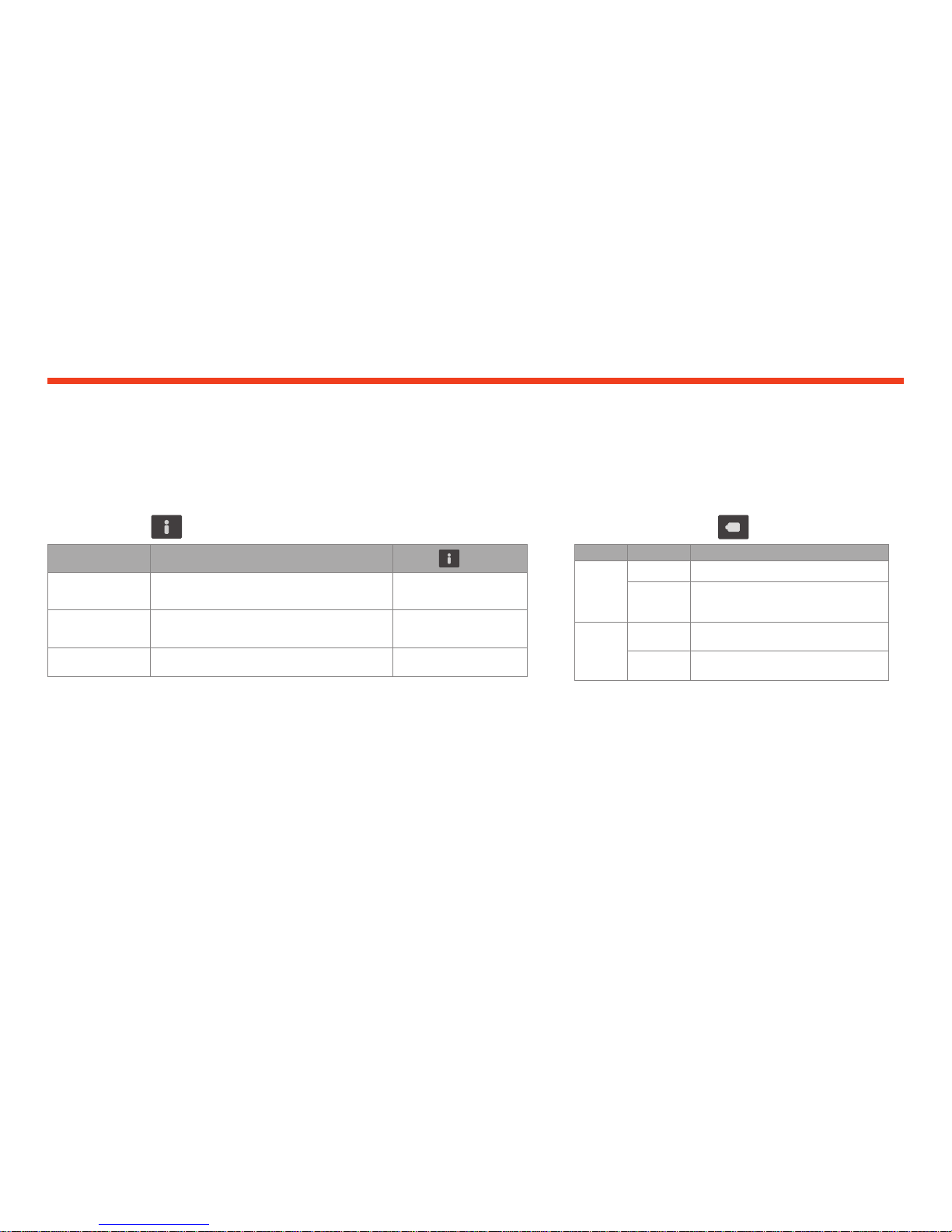
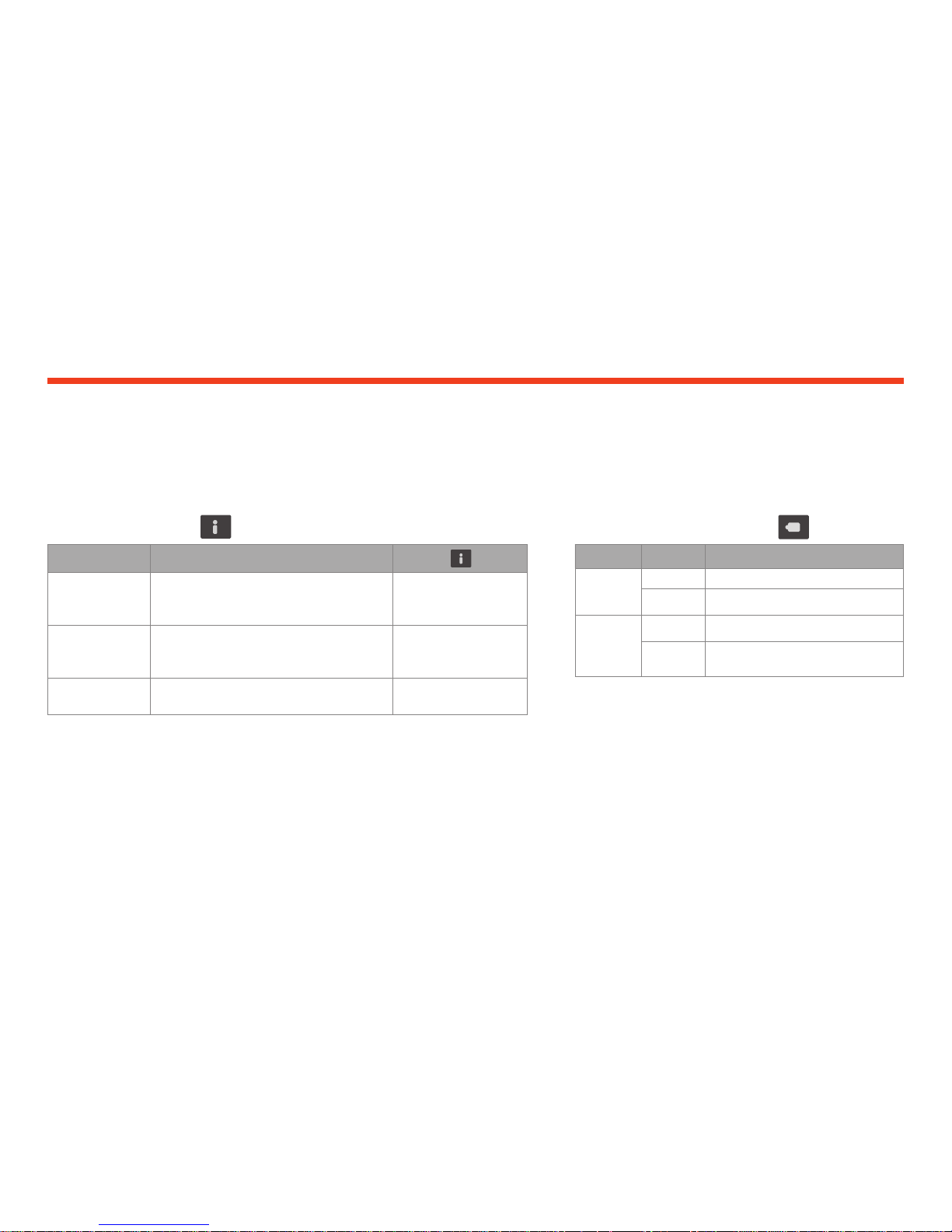
Start Button & LED Lights
EN
ROBOT IS: LED COLOR WHAT IT MEANS
Cleaning
Solid Green Battery level is normal
Solid
Amber
Battery level is low. Battery must be
charged before a new cleaning can be
started
Charging
Pulsing
Green
Battery is charging and robot can start
cleaning
Pulsing
Amber
Robot is fast-charging the battery and
must complete before cleaning can start
BATTERY LED
* If Blinking Red, please check the troubleshooting section of this
guide.
ACTION INFO LE D
Start Cleaning Press Start Button 1x for house cleaning Solid Blue
Press Start Button 2x for spot cleaning Solid White
Pause/Resume
Cleaning
Press Start Button during cleaning to pause robot. LED pulses during pause
Press Start Button again to resume cleaning.
Cancel Cleaning Press & hold Start Button for 5 seconds Robot & LEDs turn off &
robot plays a tone.
INFO LED
* NOTE: if the INFO LED light is blinking red or solid red, your robot needs robot
maintenance or your robot has a navigation issue. Please che ck the troublesho oting
section of this guide.
Page 8
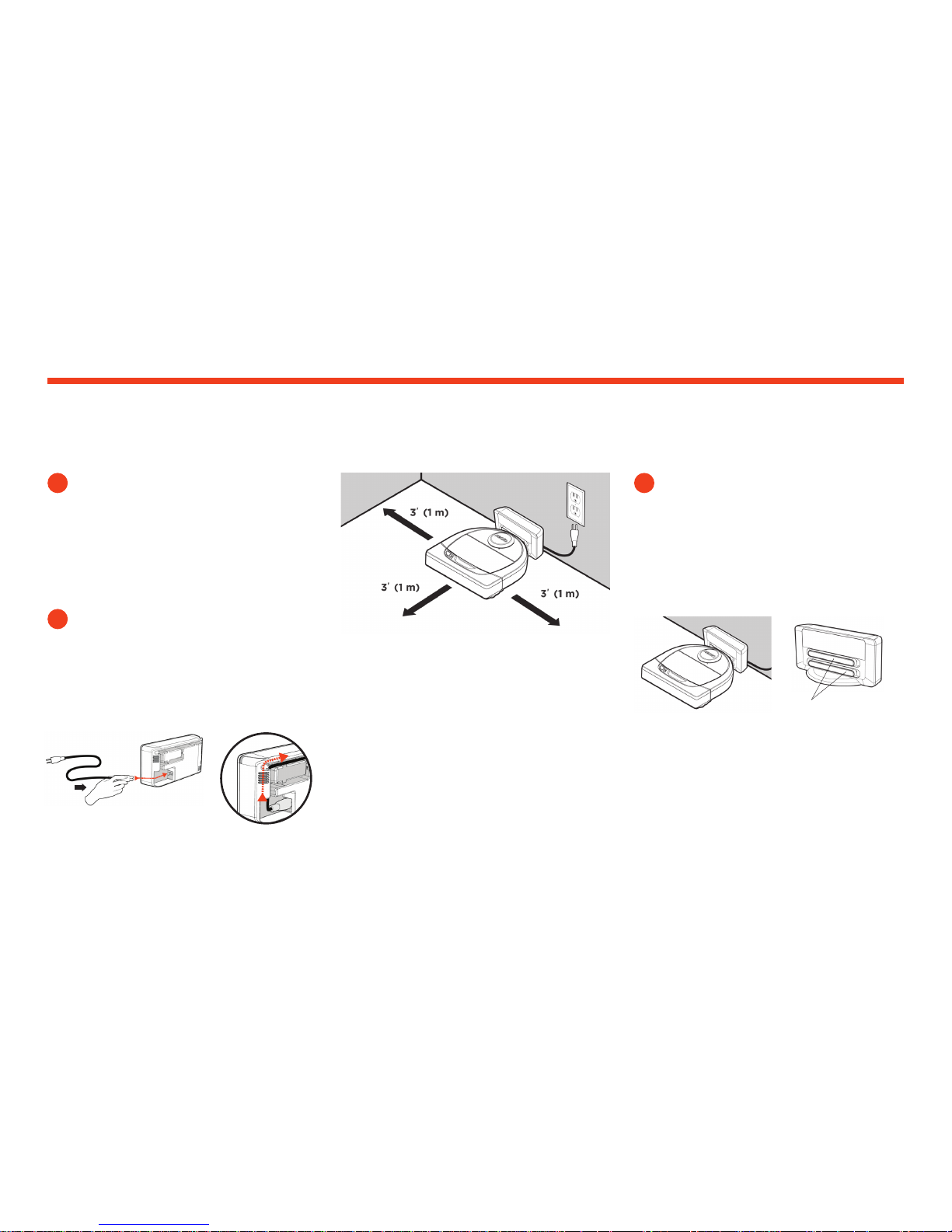
6
IMPORTANT
Remove all protective lms and shipping
material from the robot and charge base.
If they are not removed, your Neato robot
will not operate correctly.
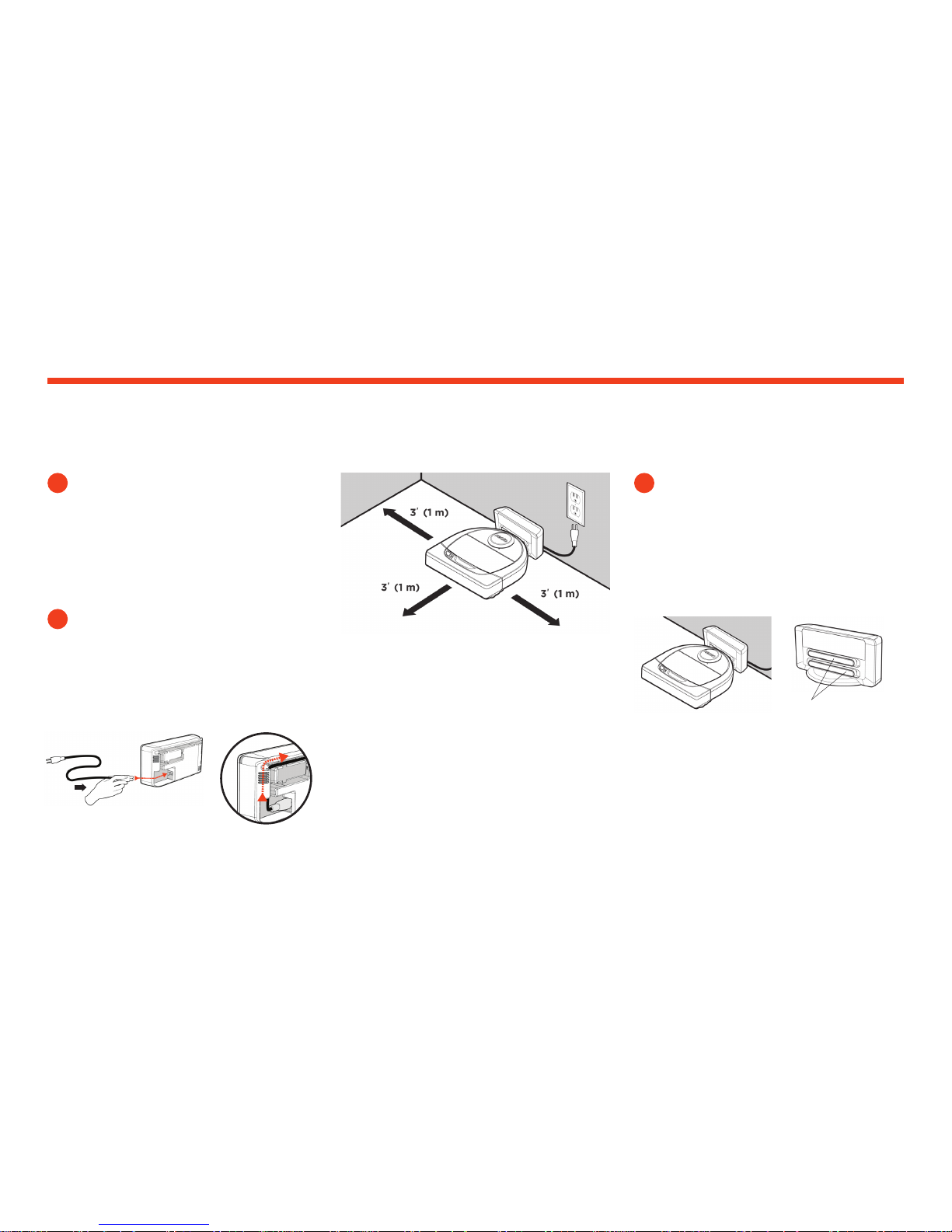
Place the rounded side of your Neato robot
against the metal charging contacts on the
charge base until the contacts are pushed
all of the way in. For best results, charge the
robot fully before your rst cleaning cycle to
experience a full high performance cleaning.
NOTE During bootup, the robot will
alternately blink green and blue.
NOTE Your robot is only compatible with the
included charge base.
Plug the power cord securely into the
charge base.
Adjust the length of the cord by wrapping
it as shown.
REMOVE FILMS AND STICKERS INITIAL ROBOT CHARGING
SET UP CHARGE BASE
1 3
2
Choose a wall outlet that has a 3’ (1 m)
clearance on both sides and in front of the
charge base. This helps your robot nd the
charge base.
Plug in the power cord and push the charge
base against the wall.
TIP Locate the charge base on a hard oor
surface.
TIP Make sure the power outlet is not
controlled by a switch.
Charging
Contacts
Preparation and Set Up
Page 9
7
It is recommended that you setup your robot
to work with the Neato app to get the best
experience and access to all of the features.
The Neato app is the optimal way to control
your robot and receive notications via your
smartphone or tablet.
Benets of using the Neato app:
• Easy access & control
• Start your robot when you are not home
• Easily pause cleaning from the app
• Instant notications (cleaning complete,
alerts, etc.)
• Battery status
• Maintenance alerts and context sensitive
help to keep your robot in top form
• Dashboard (some features available on
specic models only)
It is also possible to start and stop the robot
using the Start Button on the robot.
APP SET-U P
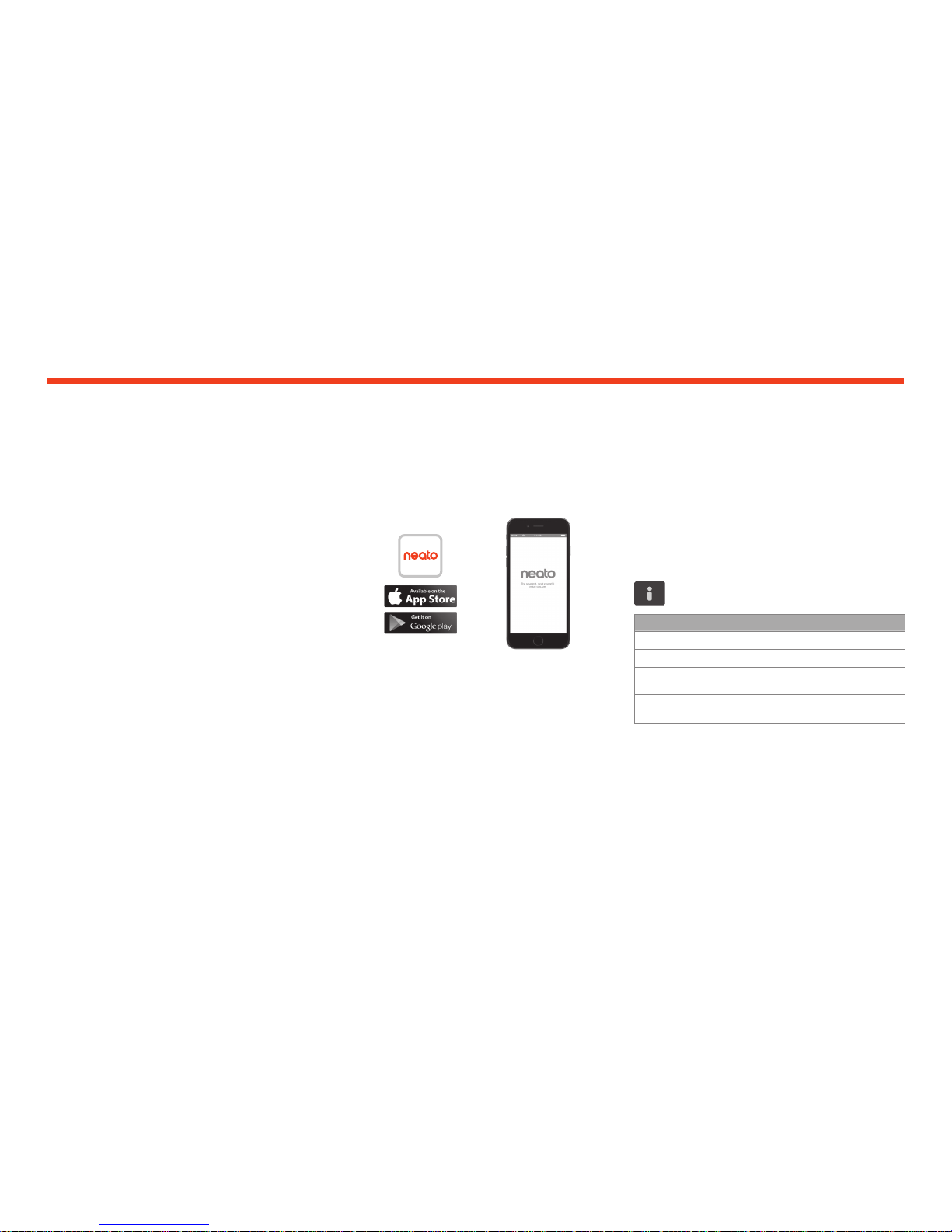
Download the Neato app from the Apple App
Store or Google Play.
Follow the directions within the Neato app.
You will be prompted to:
• Create an account
• Verify your account via email
• Add/Connect your robot
NOTE
Before you begin, you will need:
• Your home Wi-Fi password
• Fully charged robot
Setting Up Your Robot With Wi-Fi Connection and the Neato App
EN
ROBOT FEEDBACK DURING
INITIAL PAIRING
Follow the instructions on the Neato app to
pair your robot. Your robot is in pairing mode
for the rst 60 minutes after you turn on your
robot for the rst time.
During pairing the INFO LED will
change based on the connection status:
PAIRING ISSUES
If you are not able to connect your robot within
the rst 60 minutes (or if the robot does not
connect the rst time), you will need to return
the robot to pairing mode. Follow these steps:
(Continued on next page)
LED COLOR WHAT IT MEANS
Slow Blinking Blue Robot is in Pairing Mode
Fast Blinking Blue Pairing to Neato app/account
Solid Blue Pairing successful
(shows for
5seconds)
Solid Red Pairing unsuccessful (shows for
5seconds)
Page 10
8
If you are still having issues connecting your
robot, certain Wi-Fi router rewall and port
settings can prevent a connection with the
Neato servers.
Please reference troubleshooting information
at www.NeatoRobotics.com/support.
CONNECTING YOUR ROBOT
TO ADDITIONAL NETWORKS
If you would like to add additional networks,
see instructions on the Neato website support
center at www.neatorobotics.com/support.
Robot Wi-Fi Set-Up
OPERATING THE ROBOT
FROM MULTIPLE
SMARTPHONES & TABLETS
The Neato app can be used by multiple
devices in a household to operate the same
robot. Just download the Neato app to other
smartphones or tablets and sign in to the
same My Neato account using the email and
password used to setup the robot.
NOTE
Only 2.4GHz Wi-Fi networks are supported
and will display in the list of available options
during robot set-up.
WEP EAP is not supported at this time.
The FCC requires all wireless devices in the US
to operate on wireless spectrum channels 1-11.
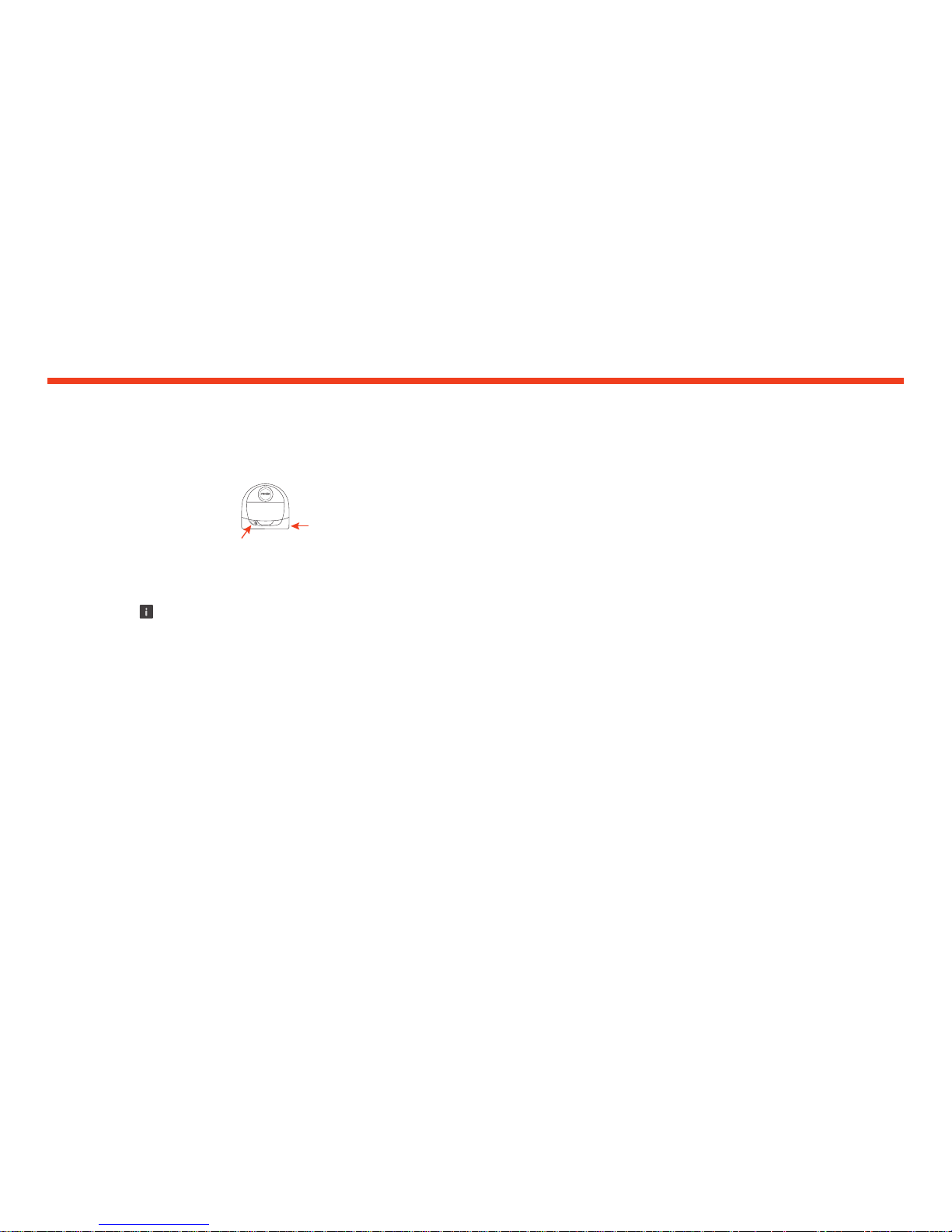
PAIRING ISSUES (CONTINUED)
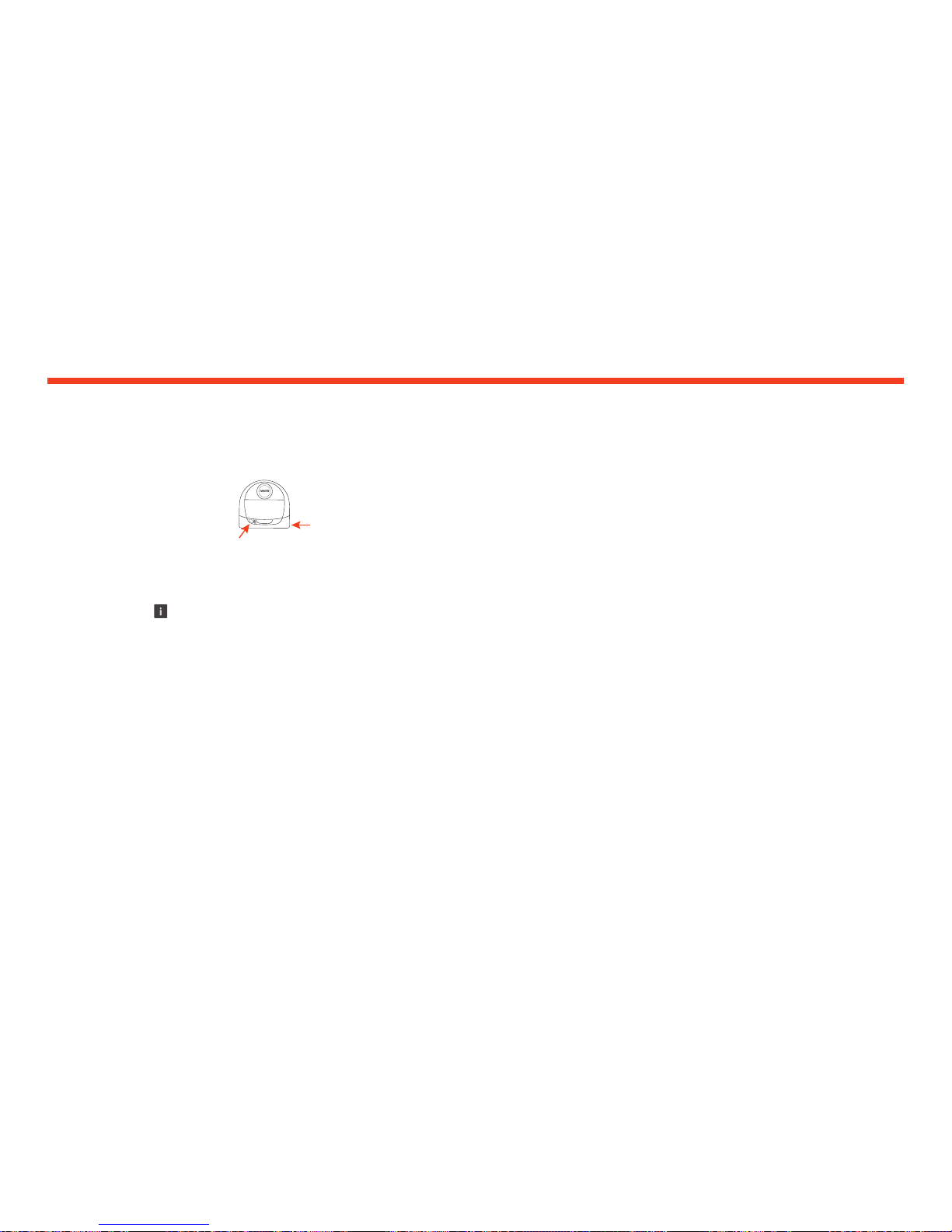
• Press and hold the Start
button and right bumper
for 10 seconds to turn robot
off. The robot will turn off
and revert to factory settings
(and original software installed).
• Press the Start button once more to turn the
robot on. The
LED will be slow blinking
blue showing that the robot is now in pairing
mode.
• Follow steps in the Neato app to CONNECT
YOUR ROBOT.
Start
Button
Right
Side
Bumper
Page 11

9
SCHEDULING YOUR
NEATO R OBOT
Set up a schedule for regular vacuuming. You
can set your preferences based on cleaning
days and times.
NOTE If you are going away, you can turn OFF
Enable Schedule to put the schedule on hold.
PUSH NOTIFICATIONS
By turning on push notications in the app,
your robot can notify you about its status.
Your phone/tablet will display messages
such as cleaning complete, alerts, etc.
ROBOT SOFTWARE UPDATES
Keep the software on your robot current. You
can initiate a robot software update using the
Neato app. Or, you can manually update the
software directly on your robot.
HOUSE CLEANING
Selecting House Cleaning sets your Neato
robot to clean the entire oor on one level
automatically moving from room to room.
From the app you can Start, Pause, Resume,
Stop, and Return to Start/Base.
Note: When canceled mid-cleaning, your
robot will stop in place. You can ask your
robot to return to its base station using the
Neato app. If the robot has detected the base,
it will attempt to return to base and dock.
SPOT CLEANING
Selecting Clean Spot sets
your Neato robot to clean
a 7’x7’ area and you can
also select 2-pass cleaning
(available only on specific models).
SMART WATCH CAPABLE
If you have an Apple Watch or Android
Wear smart watch, you can access some
features on your watch such as start, stop,
and receiving notications. Your watch needs
to be in the vicinity of your smartphone for
these features to be accessible. After you
have paired your smart watch with your
smartphone, go to the watch app on your
smartphone and turn access on to the Neato
app to view features on your watch.
TROUBLESHOOTING
YOUR DEVICE
When an error occurs during operation of the
robot, you can click the error link in the Neato
app to see what it means and what to do.
For additional information on troubleshooting
your device, please see Help in the app.
Place your robot
centered an d facing
the area to be cleaned.
Using Your Robot With the Neato App
EN
Page 12
10
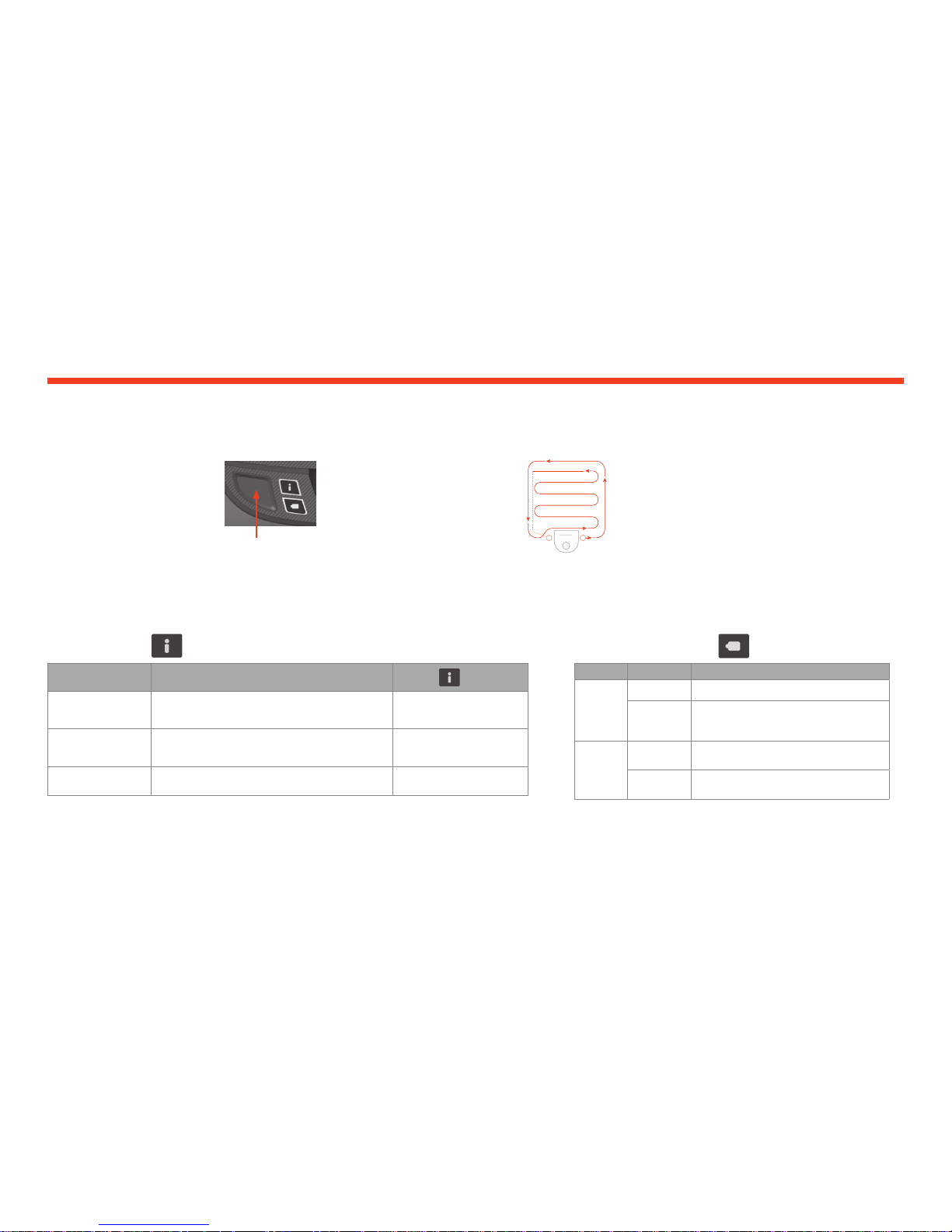
SPOT CLEANING
You can initiate Spot Cleaning
by pressing the Start Button
twice. During Spot Cleaning,
if you press the Start Button,
the robot will pause. If you
press it again, it will resume.
To cancel the Spot Cleaning,
press the Start Button and
hold it down for 5 seconds.
HOUSE CLEANING
You can initiate House
Cleaning by pressing the
Start Button once. Your
Neato robot will clean the
entire oor on one level
automatically moving
from room to room.
FEATURES ON LY AVAILABLE
VIA THE NEATO APP
Some features are only available if you
connect your robot to the Neato app on
your smartphone or tablet. These features
include scheduling, push notications,
context sensitive help, and cleaning statistics
(specic models only).
Initiate
House Cleaning
by pressing the
Start Button 1 time.
Place your robot
centered and
facing the a rea
to be cleane d.
Using Your Neato Robot Without the Neato App
ROBOT IS: LED COLOR WHAT IT MEANS
Cleaning
Solid Green Battery level is normal
Solid
Amber
Battery level is low. Battery must be
charged before a new cleaning can be
started
Charging
Pulsing
Green
Battery is charging and robot can start
cleaning
Pulsing
Amber
Robot is fast-charging the battery and
must complete before cleaning can start
BATTERY LED
* If Blinking Red, please check the troubleshooting section of this
guide.
ACTION INFO LE D
Start Cleaning Press Start Button 1x for house cleaning Solid Blue
Press Start Button 2x for spot cleaning Solid White
Pause/Resume
Cleaning
Press Start Button during cleaning to pause robot. LED pulses during pause
Press Start Button again to resume cleaning.
Cancel Cleaning Press & hold Start Button for 5 seconds Robot & LEDs turn off &
robot plays a tone.
INFO LED
* NOTE: if the INFO LED light is blinking red or solid red, your robot needs robot
maintenance or your robot has a navigation issue. Please che ck the troublesho oting
section of this guide.
Page 13
11
HOUSE CLEANING
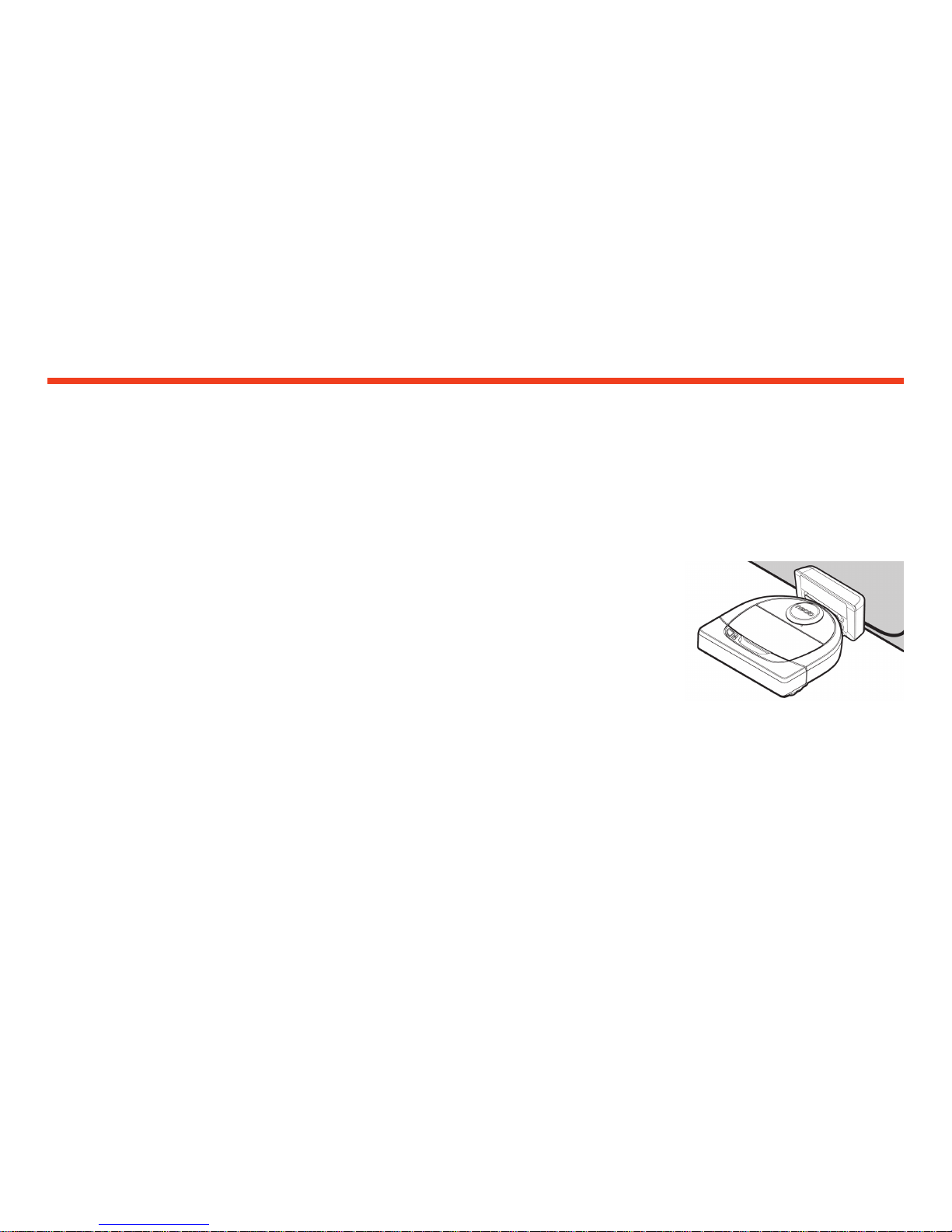
In normal operation, Neato comes off of
its base, explores its surroundings and
starts cleaning. It starts cleaning in sections
approximately 15’x15’ depending on layout
and furniture in the room. It will continue to
clean section by section until the entire area is
cleaned.
Your Neato robot will also try to clean one
room fully before moving on to the next,
assuming it can detect your doorways. If it
cleans a partial room, your Neato robot will
come back to nish the room before nishing
the complete job.
AUTO CHARGE AND RESUME
If the area the Neato robot is attempting
to clean is very large, the robot will return
to its base mid-cleaning to recharge. Once
recharged, it will return to nish where it left
off. A complete cleaning cycle includes 3
cleanings and 2 recharges so that Neato can
clean very large areas on one level.
SINGLE ROOM CLEANING
If you just want to clean a single room, you
can manually place your robot in the room,
press the start button, and close the door.
Your Neato robot will clean the room, and
return to where you originally placed it in the
room. When the robot has nished cleaning,
please put the robot back on its charge base.
RETURNING TO BASE
For best results, we recommend you start
your robot from its charge base. When
started from its charge base, it has a better
result in returning to base when it is complete.
MOVING A ROBOT MID-CLEANING
It is not recommended to pick up your robot
and move it mid-cleaning. It can become
disoriented, not follow its normal smart
behavior, and have difculty nding its charge
base. If you pick up your robot, put it back
down within 1 foot of where you picked
it up for best results.
How Neato Works
EN
Page 14
12
IMPORTANT
Your robot needs regular maintenance
to operate reliably. This means checking/
cleaning the brushes and emptying the dirt
bin after every use or as needed, depending
on your environment. Failure to do this may
cause problems with your robot and impact
your robot’s performance and void your
warranty coverage.
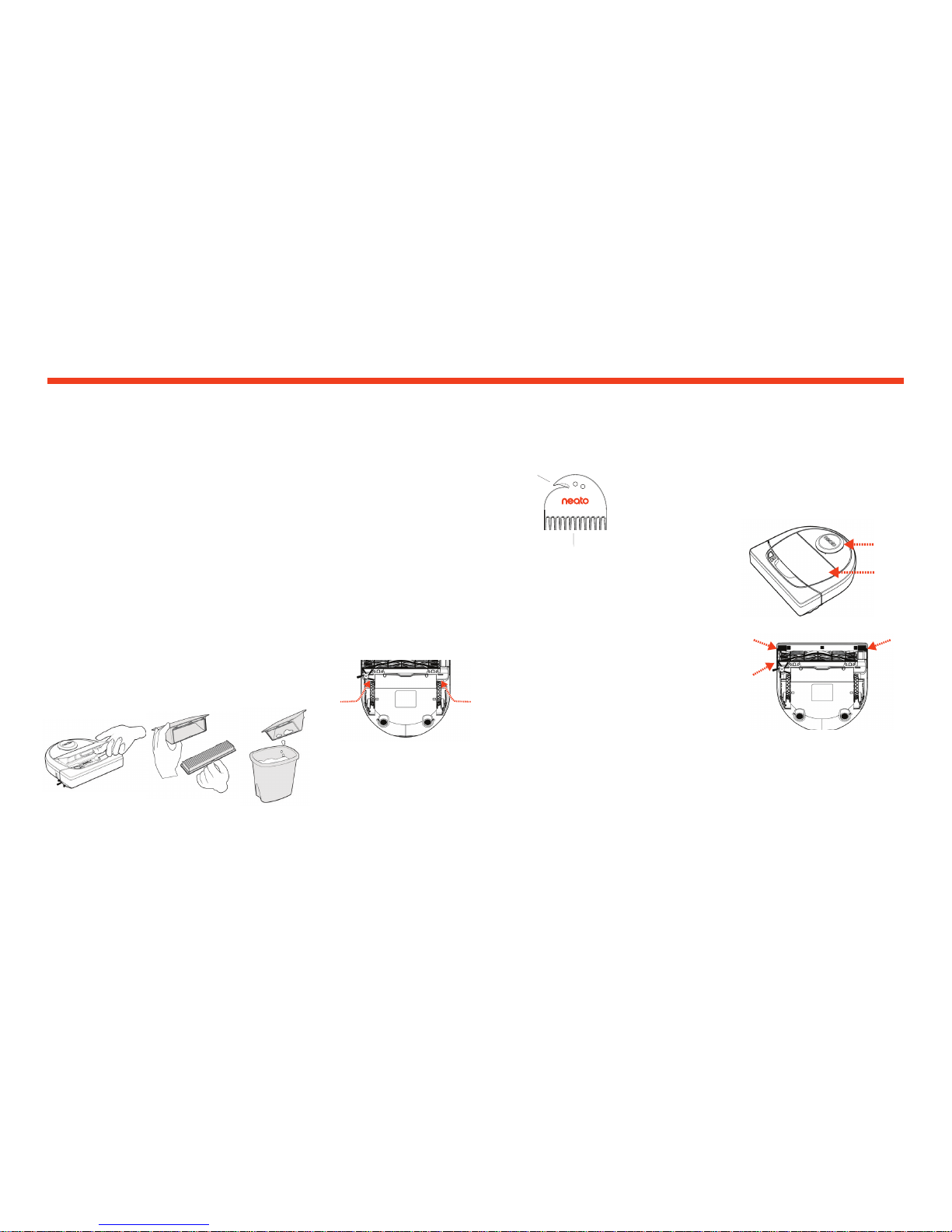
SENSORS
ROBOT TOP
Use a dry
cotton swab
to clean the
two drop
sensor windows on the
bottom of the robot.
Clean the top of the robot and the area
around the laser top with a soft cotton cloth.
NOTE
View the Neato How-To videos online at
www.NeatoRobotics.com/support to see
how to maintain your robot.
DIRT BIN AND FILTERS
After each use, empty the dirt bin, clean the
airways/openings and lter. To remove the
lter, pinch the handle and pull out.
Use the cleaning tool comb to clean the lter.
BRUSHES
Replace the lter
every 1 to 2 months
or more frequently
as needed.
If your robot has a side brush, remove the
side brush and set aside. Then, remove the
brush guard by pulling up on both sides.
Use the hair/ber blade to cut and remove
hair from the brush. Remove any debris from
the brush ends and inside the brush cavity
where the brush sits. Re-insert the brush and
replace the brush guard.
PULL UP ON
BOTH SIDES
SIMULTANEOUSLY
Filter Comb
Drop
Sensor
Window
Drop
Sensor
Window
Wall
Followin g
Sensor
Window
Hair/Fiber
Cutter
Maintaining Your Neato Robot
Page 15
13
ACCESSORIES
You can nd information about accessories
and replacement parts for your Neato robot
at NeatoRobotics.com.
Always purchase Neato Genuine
accessories and parts:
• Batteries
• Filters
• Brushes
• Boundary Markers
• Cleaning Tool
• Dirt Bin
• Charge Base
Using unauthorized or 3rd party accessories
(non-Neato Genuine) can damage your robot
and will void your warranty.
Recommended replacement schedule
depends on use.
• Filters - every 1 to 2 months
• Batteries – every 12 to 18 months
REGISTER YOUR NEATO
Even if you are not using the Neato app, you
can stay up to date on software releases and
special offers by registering your robot. Go
to NeatoRobotics.com/My-Neato to create
an account and register your Neato robot.
GETTING HELP
Find more helpful information, including
how-to videos, frequently asked questions,
and tips & tricks for optimal operation.
Go to:
NeatoRobotics.com/Support
YouTube.com/NeatoRobotics
WARRANTY
Neato Robotics, Inc. warrants to the original
purchaser that the Neato Robotics hardware
product, excluding batteries, shall be free
from defects in material and workmanship
for 1 year from the original date of purchase.
In the case of batteries, a Warranty Period of
six (6) months applies.
See complete Warranty terms at
NeatoRobotics.com/Limited-Warranty.
All warranties beyond those expressly stated
are disclaimed to the maximum extent
permissible by applicable law.
IMPORTANT INFORMATION
See separate document included with your
Neato robot.
More Info
EN
Page 16
14
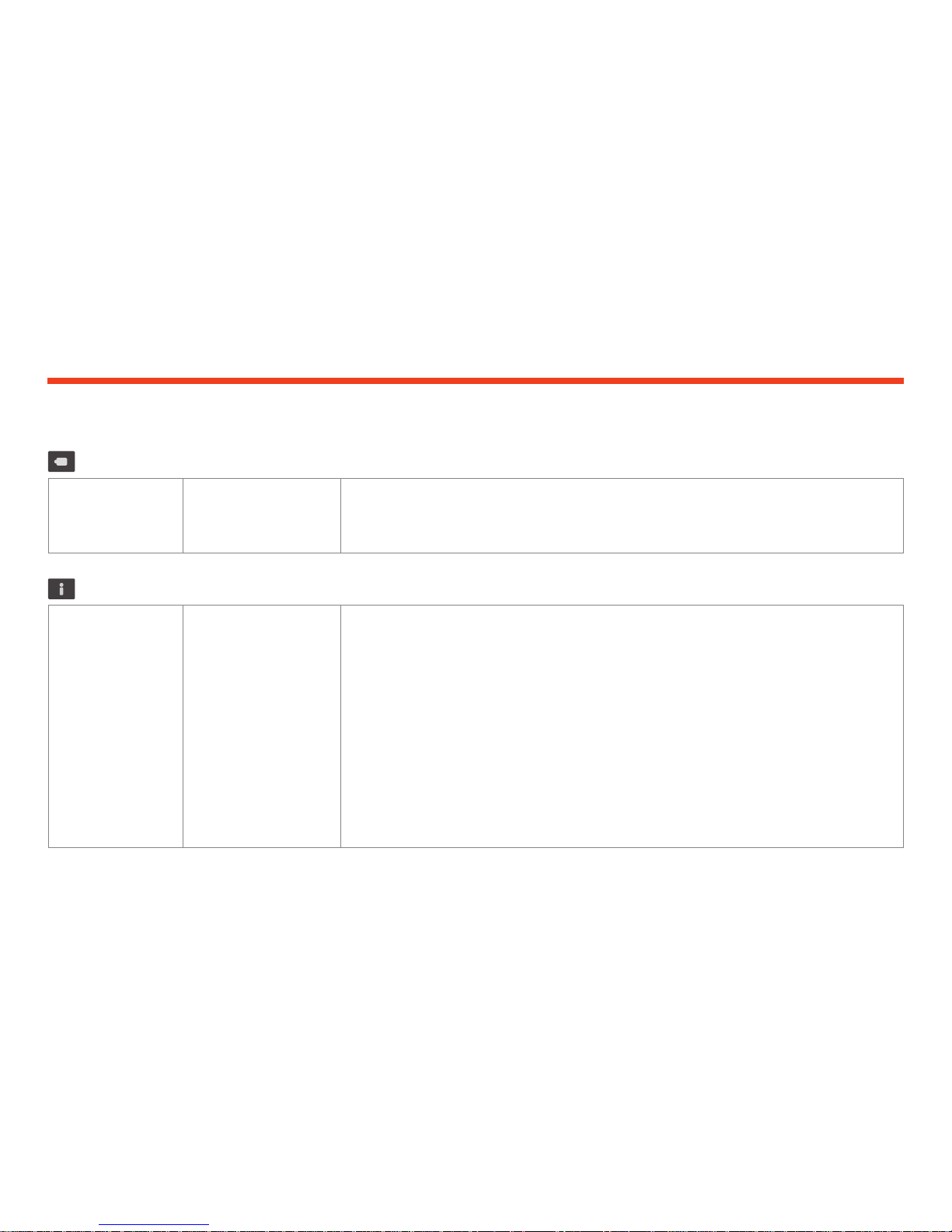
Battery LED What it means
Info LED What it means
What to do
What to do
Blinking Red
The robot battery has
experienced an error.
Please contact Customer Care. For local contact information: www.NeatoRobotics.com/Contact-Us
Blinking Red Your robot needs to be
cleaned to operate at best
performance.
Follow these steps to make sure your robot is well-maintained before running it again:
1 - Ensure that both the filter and dirt bin are clean and properly inserted.
2 - Make sure the dirt bin is in the robot and properly seated in position. The top of the dirt bin should be level with
the top of the robot if inserted correctly.
3 - Make sure the brush and end caps are clear of debris and remove any hair or debris that is wrapped around it.
4 - Make sure wheel wells aren’t blocked with debris
Press the Start Button to start the robot. If it still has issues, follow the next 2 steps:
5 - Using a dry cotton swab, please spin the laser housing under the laser cover 5 times in each direction being
careful to avoid the openings in the housing.
6 - Use a dry cotton swab to clean the two drop sensor windows on the bottom of the robot. Press the Start Button
to start the robot.
7 - Press and hold the Start Button for 10 seconds to reset your robot. All of the lights on the robot will turn o.
Press the Start Button to turn the robot back on.
Go to the support center to watch how-to videos on these maintenance items.
Troubleshooting
Page 17
15
Info LED What it means
Neato app robot status What it means
What to do
What to do
Solid Red
The Neato robot is having diculty navigating
the environment. Possible reasons for this:
• The laser is blocked.
• It is having diculty navigating the floor.
• The sensors are dirty or not working properly.
• The wheels or brush are dirty.
Follow these steps to troubleshoot. Make sure:
1 - Nothing in the environment has changed since the robot started cleaning
(e.g., furniture moved, robot moved to dierent room)
2 - Wheel wells aren’t blocked with debris.
3 - The battery is charged.
4 - If the robot still has issues, reset the robot by pressing and holding the button for 10 seconds.
The robot will turn o. Press the Start Button to turn it back on. Try running the robot again.
Press the button to start the robot. If it still has issues,
5 - Make sure the robot’s laser freely rotates: Use a dry cotton swab to rotate the laser 5 times to the
left and 5 times to the right, making sure NOT to put the cotton swab in either hole.
6 - Using compressed air, use short bursts of compressed air about 6” away.
Let the robot fully charge. Try running the robot again. If issue persists, click on Chat icon for assistance at www.NeatoRobotics.com/support, or visit our Customer Care contact page for more options.
“Robot Oine” message
in the Neato app
The robot has disconnected from its Wi-Fi
connection – OR – your phone/tablet is not
connected to a 3G or 4G service.
Check or try the following items in the order provided.
1 – Make sure your phone/tablet is connected to 3G or 4G service. If your phone is not connected,
your Neato app will say your robot is OFFLINE.
2 – Reset your Neato robot by taking it o of its base, press and hold the start button for 10 seconds
to turn it o, and then press Start button one more time to turn it on. Wait a few minutes and then
check the Neato app to see if it now says READY TO CLEAN.
3 – If #1 or #2 do not fix the issue: Delete your robot from the Neato app and go through the steps to
Connect your Robot again. It should then say READY TO CLEAN.
If issue persists, please contact Neato Customer Care www.NeatoRobotics.com/support
NOTE Context Sensitive help is also provided in the Neato app to help you troubleshoot items. Go to www.NeatoRobotics.com/support for more troubleshooting tips.
Troubleshooting (continued)
EN
Page 18

16
Congratulations on your new Neato robot. You will soon experience the joy
of having clean oors without ever pushing a vacuum.
Observe your robot during the rst few cleaning runs. You may nd that a
few small adjustments in your home (moving a chair or lamp a few inches,
picking up cords) will make a big difference in your experience/ results.
Help your robot and your robot will help you.
You and Your Neato Robot
Page 19

17
Voici votre robot Neato
Félicitations pour l’acquisition de votre nouveau robot domestique, désormais «connecté»
àvotre maison intelligente pour vous permettre de gérer le nettoyage de vos sols depuis
votre smartphone ou votre tablette.
Ce guide vous aidera à installer votre robot et à le connecter via l’application Neato. Vous
ytrouverez également des informations importantes sur le fonctionnement et l’entretien de
votre robot, afin d’obtenir des performances optimales. Alors, détendez-vous. Votre robot
vous préviendra lorsque vos sols seront propres.
Afin de garantir la meilleure expérience possible avec
votre robot Neato, veuillez noter les points suivants.
Vous minimiserez ainsi le risque de dommages aux
meubles et biens de votre domicile.
Veuillez observer votre robot Neato pendant les
premiers cycles de nettoyage et apporter les
ajustements nécessaires à l’environnement de
nettoyage pour optimiser la navigation.
• Même si les robots Neato disposent d’un système
de navigation intelligente qui évite les obstacles, le
robot peut parfois heurter les meubles, les objets, les
animaux et les personnes. Par conséquent, si vous
avez des objets auxquels vous tenez particulièrement
qui pourraient être endommagés en cas de choc avec
le robot, retirez-les de la pièce ou utilisez des balises
de délimitation.
• De même, la brosse rotative du robot Neato
fonctionne comme celle d’un aspirateur balai
standard ; n’utilisez donc pas le robot Neato sur les
planchers ou les tapis (par exemple, avec des franges)
sur lesquels nous n’utiliseriez pas un aspirateur balai
standard.
• Si la zone à nettoyer présente un rebord, un
dénivelé, un balcon, une cheminée ou tout autre
élément où l’aspirateur pourrait circuler/chuter et
qui représente un danger, empêchez l’aspirateur
d’accéder à cette zone en y plaçant un obstacle
physique. Les balises de délimitation et les capteurs
anti-chute assistent le robot pendant le nettoyage,
mais ne doivent pas être les seules méthodes
permettant d’éviter une situation potentiellement
dangereuse.
Neato Robotics décline toute responsabilité en cas de
dommage causé à des meubles, des objets, des tapis
ou des sols.
Important : Lire avant de poursuivre la configuration
Page 20

18
Table des matières
Vue d’ensemble .............................................................................. 19
Points et conseils importants .................................................. 20
Préparation et installation ......................................................... 22
Configuration de votre robot avec le réseau Wi-Fi et
l’application Neato ........................................................................ 23
Utilisation de votre robot avec l’application Neato ...... 25
Comment Neato nettoie ............................................................ 27
Entretien de votre robot Neato .............................................. 28
Plus d’informations ....................................................................... 29
Vous et votre robot Neato ...................................................... 32
Vous voulez voir comment ça marche?
Accédez au site www.NeatoRobotics.com/support pour regarder des vidéos
d’installation etobtenir des conseils.
Page 21
19
Vue d’ensemble
4
5
10
9
2
8
3
1
7
6
1 Bac à poussière et filtre
2 Partie supérieure
3 Couvercle du laser
4 Bouton Démarrer
5 Voyant Info
6 Voyant Batterie
7 Poignée
8 Pare-chocs avant
9 Balise de délimitation
(incluse dans certains modèles)
10 Base de chargement
11 Brosse
12 Fenêtre du capteur de suivi des murs
13 Brosse latérale
(disponible sur certains modèles uniquement)
14 Fenêtre du capteur d’obstacles
15 Protection de la brosse
16 Couvercle de la batterie
17 Étiquette du robot
18 Roues
19 Contacts de charge
20 Câble de mise à niveau
(inclus dans certains modèles)
21 Outil de nettoyage (inclus dans certains modèles)
12
21
20
11
14
16
17
19
13
18
15
Le voyant INFO est utilisé pour signaler:
· l’état de la connexion Wi-Fi
· l’état du nettoyage
· les erreurs
Le voyant BATTERIE est utilisé pour signaler:
· le niveau de charge de la batterie
· les problèmes concernant la batterie
REMARQUE : Les détails concernant les voyants lumineux sont
présentés plus loin dans ce guide de l’utilisateur.
Configuration requise : Vous devez disposer d’un réseau Wi-Fi, d’un
téléphone ou d’une tablette iOS ou Android et d’un compte Neato
(gratuit) pour utiliser certaines fonctionnalités.
Bouton Start (Démarrer)
etvoyants lumineux
(le filtre peut
varier selon le modèle)
FR
Page 22

20
CONSEILS
Si vous ne voulez pas que votre robot accède
à certaines zones, congurez des balises de
délimitation (les balises de délimitation Neato sont
compatibles avec tous les robots Neato, mais sont
fournies avec certains modèles uniquement).
Vous pouvez utiliser des ciseaux pour réduire les
balises de délimitation.
Vous pouvez utiliser du scotch amovible, pour xer
les bandes de balises de délimitation au sol.
Pour réinitialiser le robot Neato, appuyez sur le
bouton pendant 10 secondes jusqu’à ce que tous
les voyants s’éteignent. Appuyez de nouveau sur
le bouton de démarrage pour rallumer le robot.
La brosse combinée offre une aspiration supérieure
des poils d’animaux, un niveau sonore réduit, et est
idéale pour les- maisons avec différents types de
sols.
La brosse spirale à lamelles (vendue séparément)
permet de nettoyer en profondeur tous les types
de sols.
Les surfaces brillantes et les sols noirs peuvent
causer des problèmes de navigation.
Avant de connecter votre robot à votre compte
Neato, regardez le tutoriel vidéo à la page
www.NeatoRobotics.com/Support
Points et conseils importants
POINTS IMPORTANTS
Conservez votre robot à l’écart des liquides et des
zones humides. Déplacez ou couvrez les gamelles
pour animaux de compagnie et les bacs à plantes.
Retirez de la zone les petits objets tels que les
jouets et les vêtements.
Attachez les ls, rideaux et autres objets suspendus
bas.
Les tapis épais en haut des escaliers peuvent nuire
à la capacité du système de navigation du robot
d’éviter les chutes (les tapis à poils ras ne posent
pas de problème). Pour vous assurer que votre
robot détecte la hauteur, placez des balises de
délimitation à 15 cm du bord de l’escalier.
Gardez votre robot Neato à l’intérieur de la maison.
Il n’a pas été conçu pour le nettoyage extérieur ou
à des températures glaciales.
IMPORTANT : Veuillez observer votre robot Neato pendant les premiers cycles de nettoyage et apportez les ajustements nécessaires à l’environnement de nettoyage pour optimiser la navigation. Par ailleurs, même si les
robots Neato disposent d’un système de navigation intelligente qui évite les obstacles, le robot peut parfois heurter les meubles, les objets, les animaux et les personnes. Par conséquent, si vous avez des objets auxquels
vous tenez particulièrement qui pourraient être endommagés en cas de choc avec le robot, retirez-les de la pièce ou utilisez des balises de délimitation. De même, la brosse rotative du robot Neato fonctionne comme
celle d’un aspirateur balai standard ; n’utilisez donc pas le robot Neato sur les planchers ou les tapis (par exemple, avec des franges) sur lesquels nous n’utiliseriez pas un aspirateur balai standard. Neato Robotics décline
toute responsabilité en cas de dommage causé à des meubles, des objets, des tapis ou des sols.
Page 23
21
Bouton Démarrer et voyants lumineux
FR
LE ROBOT EST
EN COURS DE :
COULEUR DU
VOYANT
SIGNIFICATION
Nettoyage
Vert continu Le niveau de batterie est normal.
Orange xe Le niveau de batterie est faible. La batterie doit
être chargée avant de démarrer le nettoyage.
Chargement
Vert
clignotant
La batterie est en cours de chargement et le
robot peut commencer le nettoyage.
Orange
clignotant
La batterie est en cours de chargement rapide
et le chargement doit être terminé avant de
pouvoir démarrer le nettoyage.
VOYANT BATTERIE
* Si le voyant est rouge clignotant, veuillez consulter la section Résolution des
problèmes de ce guide.
ACTION VOYANT INFO
Démarrer le nettoyage Appuyez sur le bouton Démarrer une fois pour nettoyer la
maison entière
Bleu xe
Appuyez sur le bouton Démarrer deux fois pour nettoyer
une zone restreinte
Blanc xe
Suspendre/reprendre
le nettoyage
Appuyez sur le bouton Démarrer pendant le nettoyage
pour mettre en pause le robot.
Le voyant clignote pendant
la pause
Appuyez de nouveau sur le bouton Démarrer pour
reprendre le nettoyage.
Annuler le nettoyage Appuyez longtemps sur le bouton Démarrer pendant
5 secondes
Le robot et les voyants
s’éteignant, et le robot joue une
petite mélodie.
VOYANT I NF O
* REMARQ UE : Si le voyant INFO est rouge clignot ant ou fixe, votre robot n écessite u n entreti en ou prés ente un
problè me de navig ation. Veuillez co nsulter la sectio n Résolution des p roblèm es de ce guide.
Page 24
22
IMPORTANT
Retirez tous les lms protecteurs et le matériel
d’expédition du robot et de la base de charge.
Si vous ne le faites pas, votre robot Neato ne
fonctionnera pas correctement.
Placez le côté arrondi du robot Neato contre les
contacts métalliques de la base de charge de
manière à ce qu’ils soient complètement insérés.
Pour obtenir de meilleurs résultats, chargez
complètement le robot avant de lancer le premier
cycle de nettoyage.
REMARQUE Durant le démarrage, le robot clignote
en vert et en bleu alternativement.
REMARQUE Votre robot n’est compatible qu’avec
la base de charge fournie.
Branchez le cordon d’alimentation dans la base de
charge.
Réglez la longueur du cordon en l’enroulant comme
indiqué.
RETIRER LES FILMS ET LES FILMS
PROTECTEURS
CHARGEMENT INITIAL DU ROBOT
INSTALLER LA BASE DE CHARGE
1 3
2
Choisissez une prise murale avec un espace libre
d’un mètre sur les deux côtés et devant la base
de charge. Cela permet à votre robot de trouver
la base de charge.
Branchez le cordon d’alimentation et poussez
la base de charge contre le mur.
CONSEIL Placez la base de charge sur une
surface dure et lisse.
CONSEIL Assurez-vous que la prise de courant
n’est pas contrôlée par un interrupteur.
Contacts de
charge
Préparation et installation
Page 25
23
An d’optimiser l’utilisation de votre robot et
de proter de toutes ses fonctionnalités, il est
recommandé de congurer votre robot de manière
à ce qu’il fonctionne avec l’application Neato.
L’application Neato permet de mieux contrôler
votre robot et de recevoir des notications sur
votre smartphone ou votre tablette.
Avantages de l’utilisation de l’application Neato :
• Accès et contrôles faciles
• Lancement du robot lorsque vous n’êtes pas
chez vous
• Interruption facile du nettoyage à partir de
l’application
• Notications instantanées (nettoyage terminé,
alertes, etc.)
• État de la batterie
• Alertes d’entretien et aide en fonction du
contexte pour conserver votre robot dans
un état optimal
• Tableau de bord (disponible uniquement sur
certains modèles de robot)
Il est également possible de démarrer et d’arrêter
le robot à l’aide du bouton Démarrer situé sur
le robot.
INSTALLATION DE L’APPLICATION
Téléchargez l’application Neato à partir de l’App
Store d’Apple ou de Google Play.
Suivez les instructions dans l’application Neato.
Vous serez invité à :
• créer un compte ;
• valider votre compte par e-mail ;
• ajouter ou connecter votre robot.
REMARQUE
Avant de commencer, vous devez disposer des
éléments suivants :
• le mot de passe du réseau Wi-Fi de votre
domicile ;
• un robot entièrement chargé.
Configuration de votre robot avec une connexion Wi-Fi et l’application Neato
FR
RÉACTIONS DU ROBOT
PENDANT LE PROCESSUS
D’ASSOCIATION INITIALE
Suivez les instructions données sur l’application
Neato pour associer votre robot. Votre robot est en
mode association pendant les 60 minutes suivant
la première mise sous tension du robot.
Durant l’association, le voyant INFO changera
en fonction de l’état de la connexion :
PROBLÈMES D’ASSOCIATION
Si vous ne pouvez pas connecter votre robot dans
les 60 premières minutes (ou si votre robot ne se
connecte pas à la première tentative), vous devrez
réactiver le mode d’association. Suivez ces étapes :
(voir la page suivante)
COULEUR DU
VOYANT
SIGNIFICATION
Bleu clignotant
lentement
Le robot est en mode d’association
Bleu clignotant
rapidement
Association avec l’application et le compte
Neato
Bleu xe Association réussie (apparaît pendant 5secondes)
Rouge xe Échec de l’association (apparaît pendant
5secondes)
Page 26
24
Si vous rencontrez toujours des problèmes pour
connecter votre robot, sachez que certains
paramètres de port et de pare-feu de routeur Wi-Fi
peuvent empêcher la connexion avec les serveurs
Neato.
Veuillez consulter les informations de résolution
des problèmes à la page www.NeatoRobotics.
com/support.
CONNEXION DU ROBOT À DES
RÉSEAUX SUPPLÉMENTAIRES
Pour ajouter des réseaux supplémentaires,
consultez le centre d’aide sur le site web de Neato,
à l’adresse www.neatorobotics.com/support.
Configuration du robot avec le réseau Wi-Fi
FONCTIONNEMENT DU ROBOT
DEPUIS PLUSIEURS
SMARTPHONES ET TABLETTES
L’application Neato peut être utilisée sur plusieurs
appareils d’un même foyer pour contrôler le même
robot. Il vous suft de télécharger l’application
Neato sur d’autres smartphones ou tablettes et de
vous connecter au même compte My Neato, avec
l’adresse électronique et le mot de passe utilisés
pour la conguration du robot.
REMARQUE
Seuls les réseaux Wi-Fi à 2,4 GHz sont pris en
charge et seront afchés dans la liste des options
disponibles au cours de la conguration du robot.
Le protocole WEP EAP n’est pas pris en charge
pour le moment.
Les règles FCC exigent que tous les dispositifs
sans l aux États-Unis fonctionnent sur les canaux
spectraux sans l entre 1 et 11.
PROBLÈMES D’ASSOCIATION (SUITE)
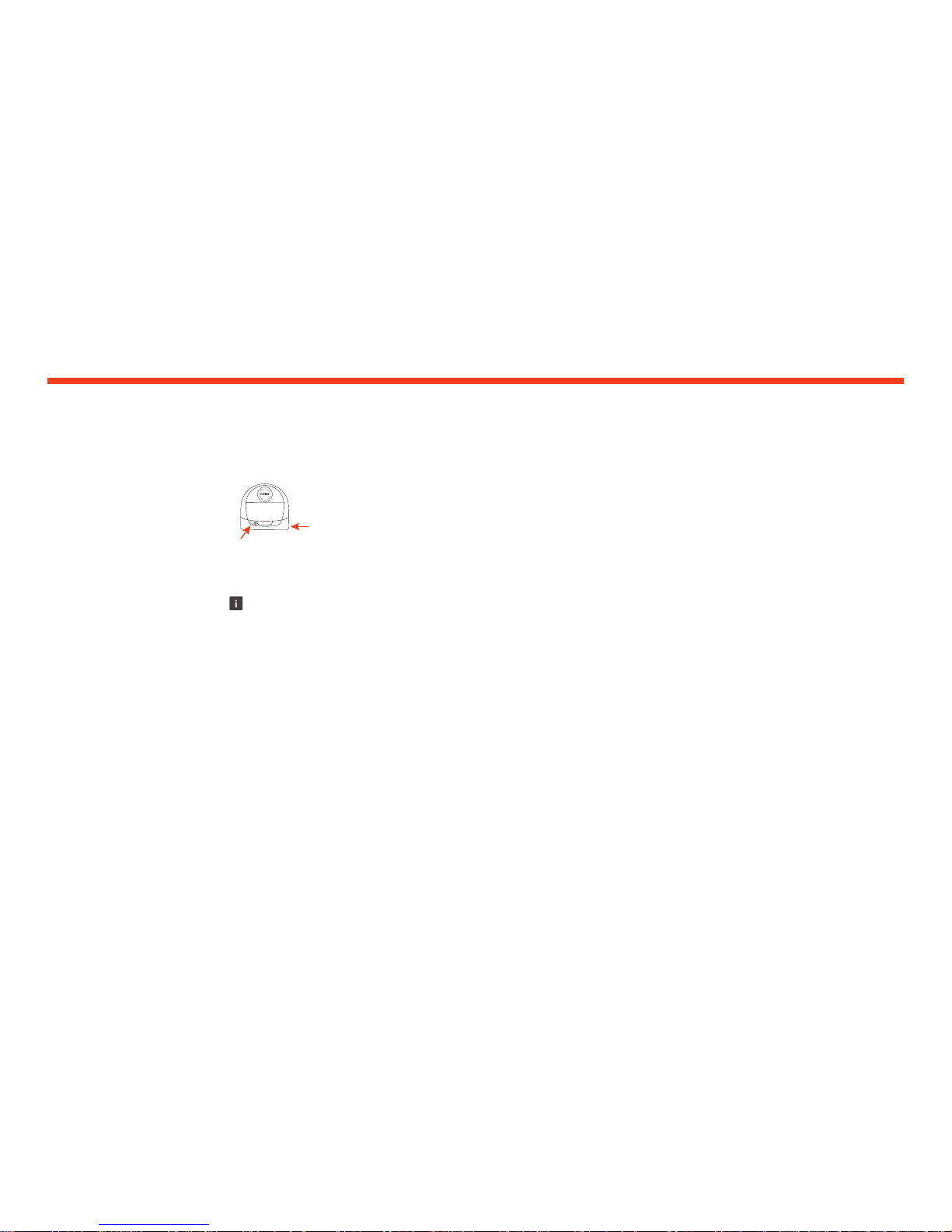
• Appuyez longuement sur le bouton
Démarrer et sur le pare-chocs de
droite pendant 10 secondes pour
éteindre le robot. Le robot
s’éteindra et sera réinitialisé aux
paramètres d’usine (avec le
logiciel d’origine installé).
• Appuyez de nouveau sur le bouton Démarrer
pour rallumer le robot. Le voyant
clignote
lentement en bleu pour indiquer que le robot
est désormais en mode d’association.
• Suivez les étapes de l’application Neato pour
CONNECTER VOTRE ROBOT.
Bouton
Démarrer
Pare-chocs
droit
Page 27

25
PROGRAMMATION DE VOTRE
ROBOT NEATO
Dénissez un horaire pour passer l’aspirateur
régulièrement. Vous pouvez dénir vos préférences
en fonction des jours et heures de nettoyage.
REMARQUE : Si vous partez en voyage, vous
pouvez désactiver la programmation pour la mettre
en pause.
NOTIFICATIONS INSTANTANÉES
En activant les notications instantanées dans
l’application, votre robot peut vous informer de son
état. Vous recevrez sur votre téléphone/tablette des
messages indiquant par exemple que le nettoyage
est terminé ou différentes alertes, entre autres.
MISES À JOUR DU LOGICIEL
DUROBOT
Veillez à ce que le logiciel de votre robot soit
toujours à jour. Vous pouvez lancer une mise à
jour du logiciel du robot à l’aide de l’application
Neato. Vous pouvez également mettre à jour
manuellement le logiciel directement sur le robot.
NETTOYAGE DE VOTRE MAISON
Lorsque vous sélectionnez le nettoyage de la
maison, votre robot Neato nettoiera tout l’étage,
en se déplaçant automatiquement d’une pièce
à l’autre.
À partir de l’application, vous pouvez lancer,
interrompre, reprendre et arrêter le cycle de
nettoyage, et renvoyer le robot au point de départ
ou à sa base.
Remarque : lorsque le nettoyage est annulé à la
moitié du cycle, le robot reste sur place. Vous
pouvez demander à votre robot de revenir à sa
base à l’aide de l’application Neato. Si le robot
a détecté la base, il essaiera d’y revenir et de se
brancher à elle.
NETTOYAGE CIBLÉ
Lorsque vous sélectionnez le
nettoyage ciblé, votre robot
Neato nettoiera une surface
de 2 m sur 2 m et vous
pouvez également sélectionner
un nettoyage en deux
passages
(disponible sur
certains modèles uniquement).
COMPATIBLE AVEC LES
MONTRES INTELLIGENTES
Si vous avez une montre intelligente Apple Watch
ou Android Wear, vous pouvez accéder à certaines
fonctionnalités sur votre montre, telles que le
lancement et l’arrêt du nettoyage, et vous pouvez
recevoir des notications. Votre montre doit se
trouver à proximité de votre smartphone pour
que ces fonctionnalités soient accessibles. Après
avoir associé votre montre intelligente à votre
smartphone, ouvrez l’application de la montre sur
votre smartphone et activez l’accès à l’application
Neato pour afcher les fonctionnalités sur votre
montre.
RÉSOLUTION DES PROBLÈMES
DE VOTRE APPAREIL
Lorsqu’une erreur se produit au cours du
fonctionnement du robot, vous pouvez cliquer sur
le lien de l’erreur dans l’application Neato pour
comprendre ce qu’elle signie et savoir quoi faire.
Pour en savoir plus sur la résolution des problèmes
de votre appareil, veuillez consulter la rubrique
d’aide dans l’application.
Placez votre robot
au centre et face
à la zone à nettoyer.
Utilisation de votre robot avec l’application Neato
FR
Page 28
26
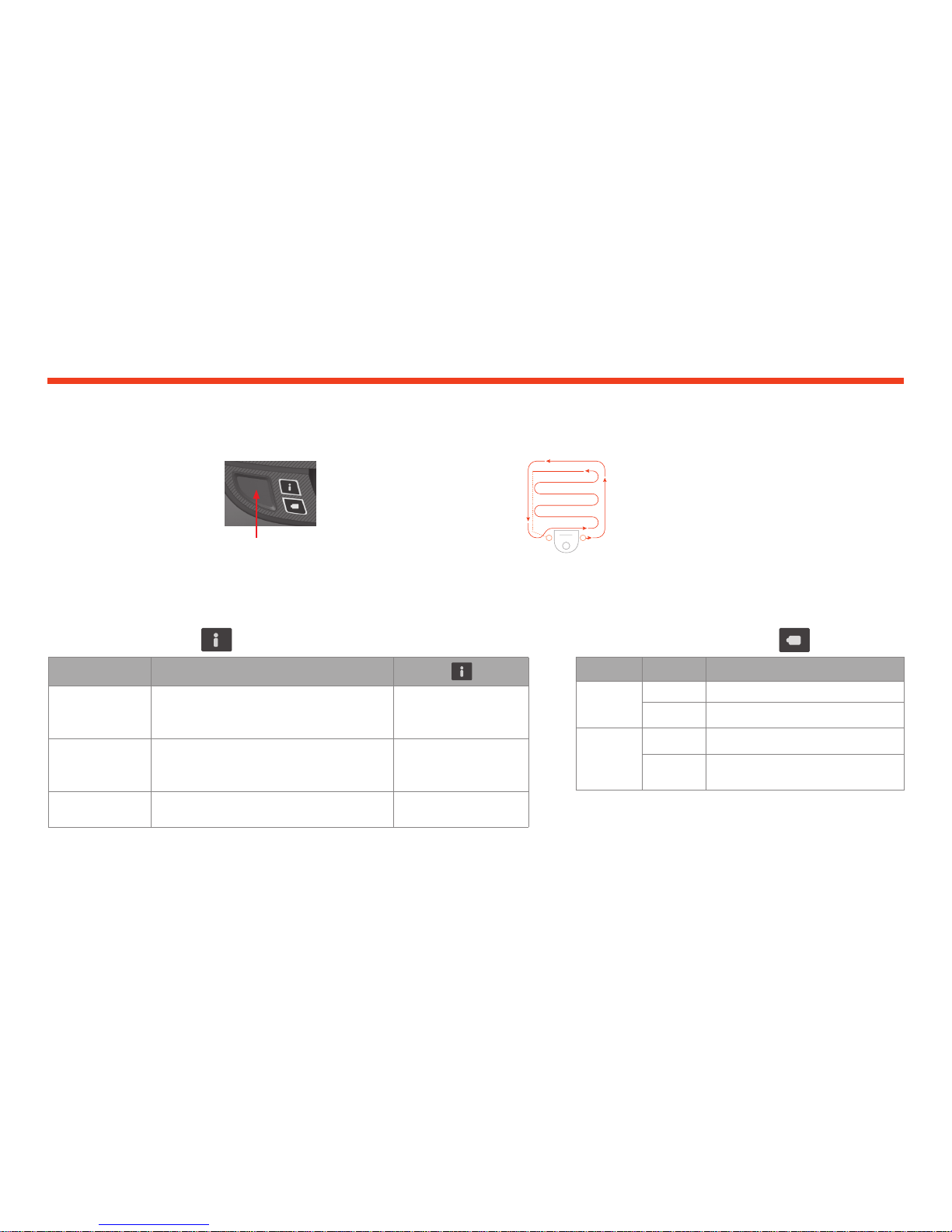
NETTOYAGE CIBLÉ
Vous pouvez démarrer le
nettoyage ciblé en appuyant
deux fois sur le bouton Démarrer.
Au cours du nettoyage ciblé,
si vous appuyez sur le bouton
Démarrer, le robot se mettra en
pause. Si vous appuyez de
nouveau sur le bouton, il
reprendra sa tâche. Pour annuler
le nettoyage ciblé, appuyez
pendant 5 secondes sur le bouton Démarrer.
NETTOYAGE DE
VOTRE MAISON
Vous pouvez commencer le
nettoyage de votre maison en
appuyant une fois sur le bouton
Démarrer. Votre robot Neato
nettoiera tout l’étage, en se
déplaçant automatiquement
d’une pièce à l’autre.
FONCTIONNALITÉS UNIQUEMENT
DISPONIBLES PAR LE BIAIS DE
L’APPLICATION NEATO
Certaines fonctionnalités sont uniquement
disponibles lorsque vous connectez votre robot
à l’application Neato sur votre smartphone ou
tablette. Il s’agit notamment de la fonctionnalité de
programmation, des notications instantanées, de
l’aide en fonction du contexte et des statistiques de
nettoyage (sur certains modèles uniquement).
Commencez
le nettoyage de votre
maison en appuyant
une fois sur le bouton
Démarrer.
Placez votre robot
au centre et
face à la zone
à nettoyer.
Utilisation de votre robot sans l’application Neato
LE ROBOT EST
EN COURS DE :
COULEUR DU
VOYANT
SIGNIFICATION
Nettoyage
Vert continu Le niveau de batterie est normal.
Orange xe Le niveau de batterie est faible. La batterie doit
être chargée avant de démarrer le nettoyage.
Chargement
Vert
clignotant
La batterie est en cours de chargement et le
robot peut commencer le nettoyage.
Orange
clignotant
La batterie est en cours de chargement rapide
et le chargement doit être terminé avant de
pouvoir démarrer le nettoyage.
VOYANT BATTERIE
* Si le voyant est rouge clignotant, veuillez consulter la section Résolution des
problèmes de ce guide.
ACTION VOYANT INFO
Démarrer le nettoyage Appuyez sur le bouton Démarrer une fois pour nettoyer la
maison entière
Bleu xe
Appuyez sur le bouton Démarrer deux fois pour nettoyer
une zone restreinte
Blanc xe
Suspendre/reprendre
le nettoyage
Appuyez sur le bouton Démarrer pendant le nettoyage
pour mettre en pause le robot.
Le voyant clignote pendant
la pause
Appuyez de nouveau sur le bouton Démarrer pour
reprendre le nettoyage.
Annuler le nettoyage Appuyez longtemps sur le bouton Démarrer pendant
5 secondes
Le robot et les voyants
s’éteignant, et le robot joue une
petite mélodie.
VOYANT I NF O
* REMARQ UE : Si le voyant INFO est rouge clignot ant ou fixe, votre robot n écessite u n entreti en ou prés ente un
problè me de navig ation. Veuillez co nsulter la sectio n Résolution des p roblèm es de ce guide.
Page 29
27
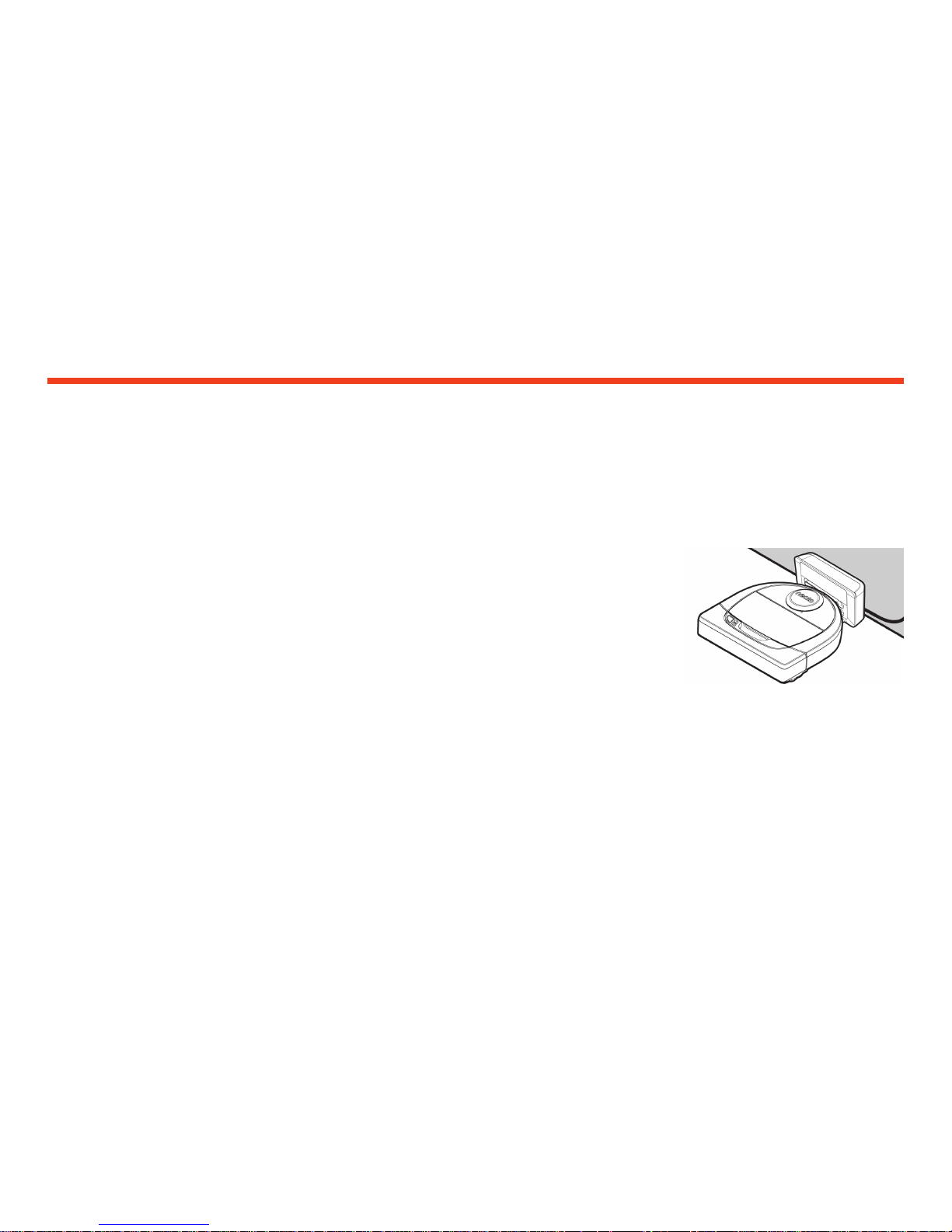
NETTOYAGE DE VOTRE MAISON
En fonctionnement normal, le robot Neato sort
de sa base, explore les alentours et commence
à nettoyer. Il commence à nettoyer des sections
d’environ 4 m sur 4 m, selon la disposition et
l’ameublement de la pièce. Il continuera de nettoyer
section par section jusqu’à ce que la surface entière
soit propre.
Votre robot Neato essaiera également de
nettoyer une pièce entièrement avant de passer
à la suivante, à condition qu’il soit en mesure de
détecter les portes. S’il ne nettoie que partiellement
une pièce, sachez qu’il reviendra pour terminer
cette pièce avant la n du cycle de nettoyage.
RECHARGE ET RÉACTIVATION
AUTOMATIQUES
Si la surface que le robot Neato essaie de nettoyer
est très grande, il retournera à sa base en milieu
de cycle de nettoyage pour se recharger. Une
fois rechargé, il reprendra le travail là où il s’était
arrêté. Un cycle de nettoyage complet comprend
3 nettoyages et 2 recharges, de manière à ce que le
robot puisse nettoyer de très grandes surfaces sur
un même niveau.
NETTOYAGE D’UNE SEULE PIÈCE
Si vous souhaitez juste nettoyer une seule pièce,
placez manuellement le robot dans la pièce, puis
appuyez sur le bouton de démarrage et fermez la
porte. Votre robot Neato nettoiera la pièce puis
reviendra à l’endroit où vous l’aviez placé dans la
pièce. Lorsque le robot a ni de nettoyer, veuillez
le remettre sur sa base de charge.
RETOUR À LA BASE
Pour de meilleurs résultats, nous vous recommandons
de lancer votre robot depuis sa base de charge. Il
lui sera ainsi plus facile de revenir à la base une fois
le cycle terminé.
DÉPLACEMENT MANUEL DU
ROBOT EN MILIEU DE CYCLE
Il n’est pas recommandé de prendre votre robot
et de le déplacer en cours de nettoyage. Cela peut
le désorienter et l’empêcher de fonctionner de
manière optimale ou de retrouver son chemin vers
la base de charge. Si vous déplacez votre robot,
remettez-le à 30 cm environ de l’endroit où vous
l’avez pris pour qu’il offre les meilleurs résultats.
Fonctionnement de Neato
FR
Page 30
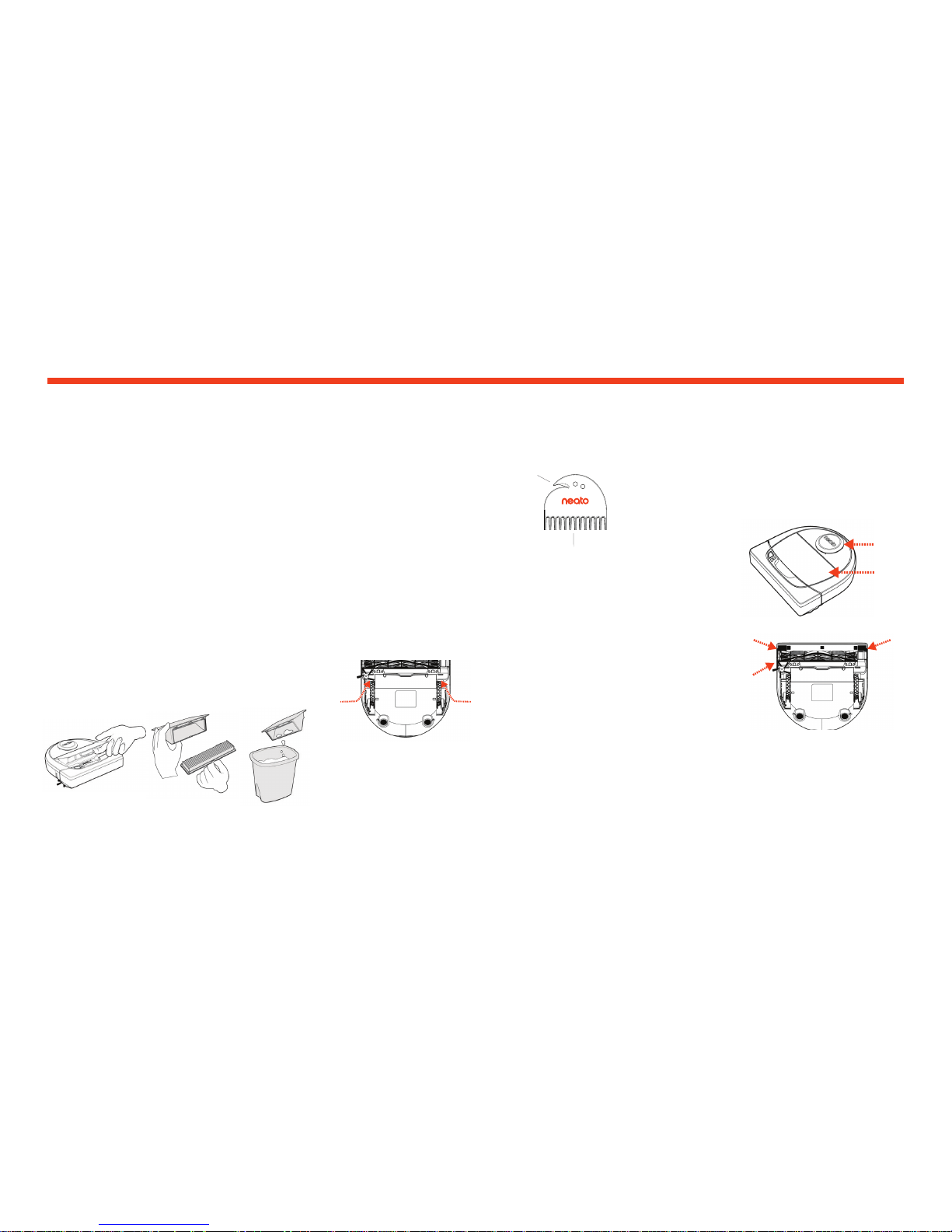
28
IMPORTANT
Votre robot doit être régulièrement entretenu
pour fonctionner de manière able. Cela consiste
à vérier/nettoyer les brosses et à vider le bac à
poussière après chaque utilisation ou au besoin,
en fonction de votre environnement. Dans le cas
contraire, cela peut entraîner des problèmes avec
votre robot, affecter ses performances et annuler
votre garantie.
CAPTEURS
PARTIE SUPÉRIEURE DU ROBOT
Utilisez un
coton-tige
sec pour
nettoyer
les deux
fenêtres du capteur, sur la
partie inférieure du robot.
Nettoyez la partie supérieure du robot et la zone
autour du couvercle du laser à l’aide d’un chiffon
en coton doux.
REMARQUE
Regardez les tutoriels vidéo Neato sur le site www.
NeatoRobotics.com/support pour savoir comment
entretenir votre robot.
BAC À POUSSIÈRE ET FILTRES
Après chaque utilisation, videz le bac à poussière
et nettoyez le ltre et les ouvertures. Pour retirer
le ltre, pincez la poignée et tirez.
Utilisez le peigne de l’outil de nettoyage pour
nettoyer le ltre.
BROSSES
Remplacez le ltre
tous les 1 à 2 mois ou
plus fréquemment si
nécessaire.
Si votre robot dispose d’une brosse latérale, retirezla et mettez-la de côté. Retirez ensuite la protection
de la brosse en tirant vers le haut des deux côtés.
Utilisez la lame cheveux/bres pour couper et
enlever les cheveux de la brosse. Enlevez les débris
des extrémités de la brosse et à l’intérieur de la
cavité où est placée la brosse. Réinsérez la brosse
et remettez la protection.
TIREZ DES DEUX
CÔTÉS EN MÊME
TEMPS
Peigne à ltre
Fenêtre
du capteur
d’obstacles
Fenêtre
du capteur
d’obstacles
Fenêtre
du capteur
de suivi des
murs
Coupe
cheveux/
bres
Entretien de votre robot Neato
Page 31
29
ACCESSOIRES
Vous pouvez trouver des informations sur les
accessoires et les pièces de rechange pour votre
robot Neato sur le site NeatoRobotics.com.
Achetez toujours des accessoires et des
pièces de rechange Neato Genuine :
• Batteries
• Filtres
• Brosses
• Balises de délimitation
• Outil de nettoyage
• Bac à poussière
• Base de chargement
L’utilisation d’accessoires non autorisés ou tiers
(autres que Neato Genuine) peut endommager
votre robot et annulera votre garantie.
Le calendrier de remplacement recommandé
dépend de l’utilisation.
• Filtres : tous les 1 à 2 mois
• Batteries : tous les 12 à 18 mois
ENREGISTRER VOTRE NEATO
Même si vous n’utilisez pas l’application Neato,
vous pouvez vous tenir informé sur les versions du
logiciel et les offres spéciales en enregistrant votre
robot. Accédez au site NeatoRobotics.com/
My-Neato pour créer un compte et enregistrer
votre robot Neato.
OBTENIR DE L’AIDE
Des informations utiles, notamment des tutoriels
vidéo, un forum aux questions, ainsi que des
conseils et astuces de fonctionnement optimal
sont à votre disposition.
Accédez à :
NeatoRobotics.com/Support
YouTube.com/NeatoRobotics
GARANTIE
Neato Robotics, Inc. garantit à l’acheteur initial
que le matériel Neato Robotics, à l’exception des
batteries, est exempt de défauts matériels et de
fabrication pendant un an à compter de la date
d’achat.
Pour les batteries, une période de garantie de
six (6) mois s’applique.
Pour voir l’ensemble des conditions de garantie,
consultez NeatoRobotics.com/Limited-Warranty.
Toutes les garanties au-delà de celles qui sont
expressément offertes sont exclues dans la mesure
maximale permise par la loi applicable.
INFORMATIONS IMPORTANTES
Reportez-vous au document séparé fourni avec
votre robot Neato.
Plus d’informations
FR
Page 32
30
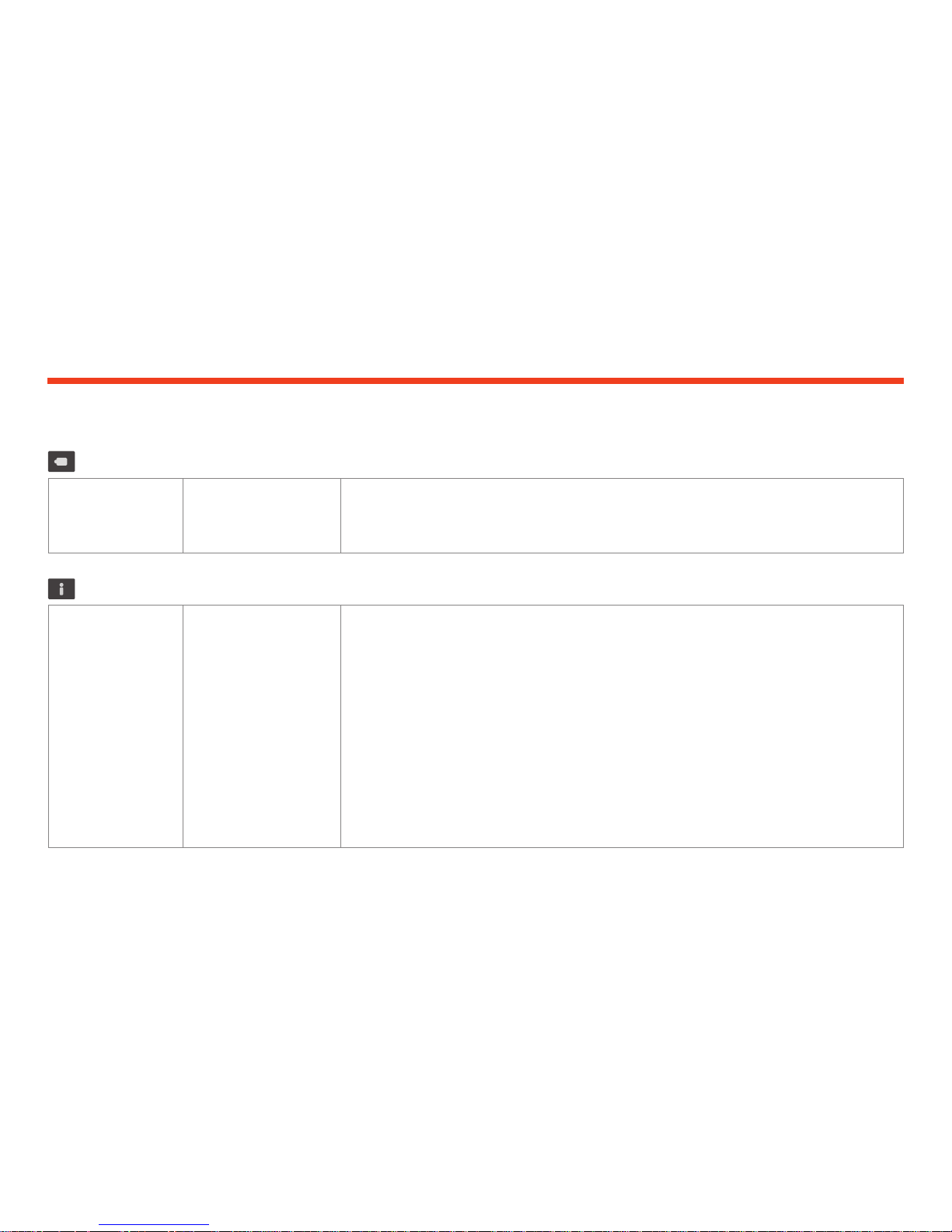
Voyant Batterie
Voyant Info
Ce qu’il faut faire
Ce qu’il faut faire
Rouge clignotant Il y a un problème avec
la batterie du robot.
Contactez le service à la clientèle. Pour obtenir les coordonnées du service dans votre région, consultez la page: www.NeatoRobotics.
com/Contact-Us
Rouge clignotant Votre robot doit être nettoyé pour
fonctionner de manière optimale.
Suivez les étapes ci-dessous pour vous assurer que votre robot est bien entretenu avant de l’utiliser à nouveau.
1 - Assurez-vous que le filtre et le bac à poussière sont propres et correctement insérés.
2 - Assurez-vous que le bac à poussière se trouve dans le robot et qu’il est bien en place. La partie supérieure du bac àpoussière doit être
au même niveau que la partie supérieure du robot s’il est inséré correctement.
3 - Vérifiez qu’il n’y a pas de débris dans la brosse et les capuchons et enlevez toutes les saletés enroulées autour delabrosse.
4 - Assurez-vous que les moyeux des roues ne sont pas bloqués par des débris.
Appuyez sur le bouton Démarrer pour démarrer le robot. Si le problème persiste, suivez les deux étapes ci-dessous:
5 - À l’aide d’un coton-tige sec, faites tourner 5fois dans chaque direction le boîtier du laser sous le couvercle du laser, en veillant à éviter
les ouvertures du boîtier.
6 - Utilisez un coton-tige sec pour nettoyer les deux fenêtres du capteur d’obstacles, sur la partie inférieure du robot. Appuyez sur le
bouton Démarrer pour démarrer le robot.
7 - Appuyez sur le bouton Démarrer pendant 10secondes pour réinitialiser le robot. Tous les voyants du robot s’éteindront. Appuyez sur le
bouton Démarrer pour rallumer le robot.
Consultez le centre d’aide pour regarder des tutoriels vidéo sur l’entretien de votre robot.
Résolution des problèmes
Signication
Signication
Page 33
31
Si le problème persiste, veuillez contacter le service à la clientèle Neato sur www.NeatoRobotics.com/support.
REMARQUE: Une aide en fonction du contexte est également fournie dans l’application Neato en cas de problème.
Accédez au site www.NeatoRobotics.com/support pour obtenir davantage de conseils de dépannage.
Résolution des problèmes (suite)
FR
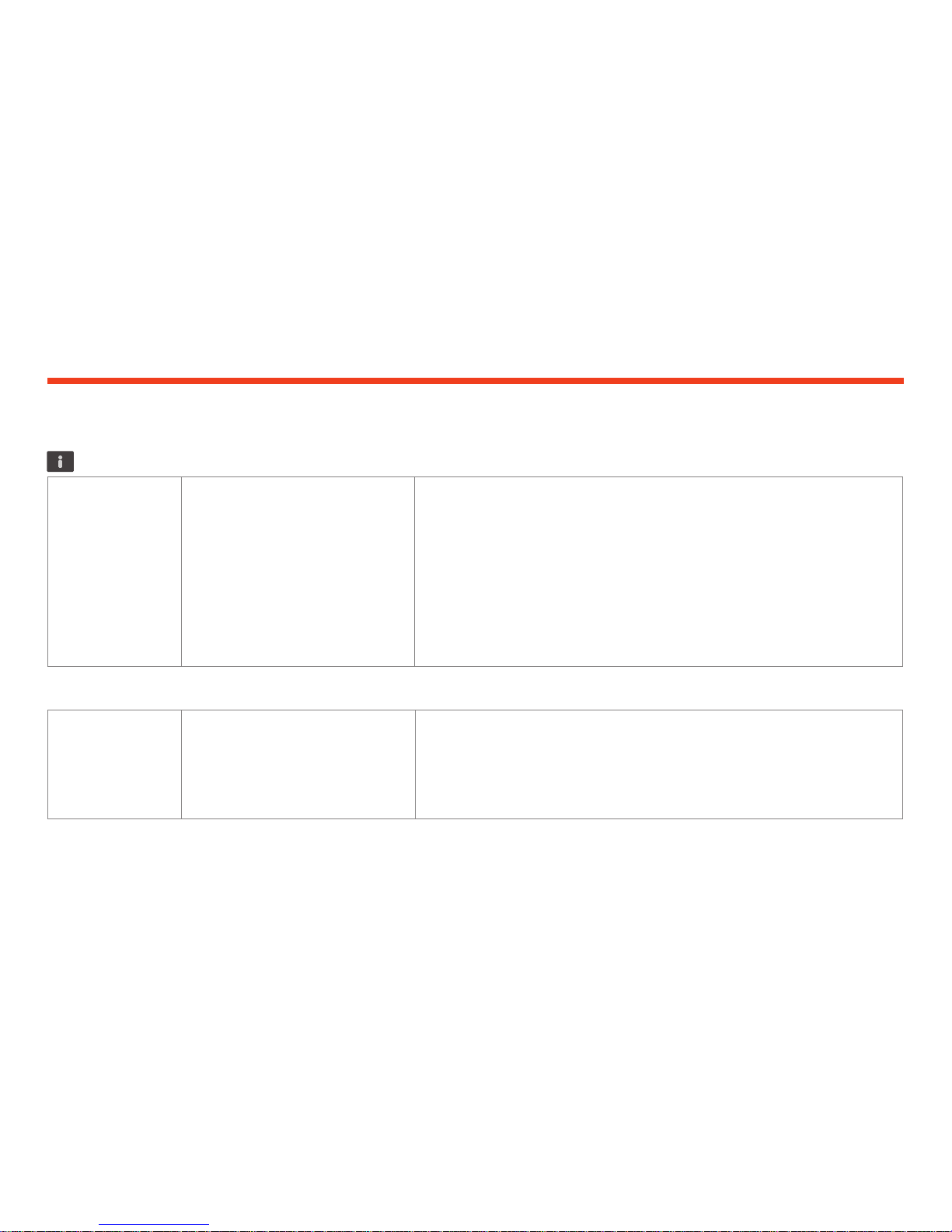
Voyant Info
État du robot dans
l’application Neato
Ce qu’il faut faire
Ce qu’il faut faire
Rouge fixe Le robot Neato ne parvient pas à évoluer dans son
environnement. Raisons possibles du problème :
• Le laser est bloqué.
• Il a du mal à avancer sur le sol sur lequel il se trouve.
• Les capteurs sont sales ou ne fonctionnent pas
correctement.
• Les roues ou la brosse sont sales.
Suivez les étapes ci-dessous pour résoudre le problème. Vérifiez que:
1 - rien n’a changé dans l’environnement depuis que le robot a commencé à nettoyer (p. ex.: meubles déplacés,
lerobot a changé de pièce);
2 - les moyeux des roues ne sont pas bloqués par des débris;
3 - la batterie est chargée;
4 - si le problème n’est pas résolu, réinitialisez le robot en appuyant pendant 10secondes sur le bouton. Le robot
s’éteindra. Appuyez sur le bouton Démarrer pour rallumer le robot. Essayez de lancer à nouveau le robot.
Appuyez sur le bouton pour démarrer le robot. Si le problème n’est pas résolu,
5 - Assurez-vous que le laser du robot tourne librement: Utilisez un coton-tige pour faire tourner le laser 5fois vers
lagauche et 5fois vers la droite, en veillant à ne PAS le mettre dans l’un des trous.
6 - À l’aide d’une bombe à air comprimé, vaporisez de courts jets à une distance d’environ 15cm.
Laissez le robot se charger complètement. Essayez de lancer à nouveau le robot. Si le problème persiste, veuillez
cliquer sur l’icône de discussion instantanée à la page www.NeatoRobotics.com/support pour obtenir de l’assistance,
ou accéder à la page des coordonnées de notre service à la clientèle.
Message « Robot hors ligne »
dans l’application Neato
Le robot est déconnecté du réseau Wi-Fi OU votre
téléphone/tablette n’est pas connecté(e) au service
3G ou 4G.
Vérifiez ou essayez les procédures suivantes dans l’ordre ci-dessous.
1 : Assurez-vous que votre téléphone/tablette est connectée(e) au service 3G ou 4G. Si votre téléphone n’est pas
connecté, votre application Neato vous indiquera que votre robot est HORS LIGNE.
2 : Réinitialisez votre robot Neato. Pour ce faire, déconnectez-le de sa base, appuyez sur le bouton Démarrer pendant
10 secondes pour le mettre hors tension, puis appuyez à nouveau sur le bouton Démarrer pour le mettre sous tension.
Attendez quelques minutes, puis consultez l’application Neato pour voir si elle indique maintenant PRÊT À NETTOYER.
3 : Si la procédure 1 ou 2 ne permet pas de résoudre le problème : Supprimez votre robot de l’application Neato et
suivez les étapes de reconnexion de votre robot. Le message PRÊT À NETTOYER doit s’acher.
Ce que cela signie
Signication
Page 34

32
Félicitations pour l’acquisition de votre nouveau robot Neato ! Vous
allez bientôt découvrir la joie d’avoir des sols propres sans jamais passer
l’aspirateur.
Observez votre robot pendant les premières sessions de nettoyage. Vous
constaterez peut-être que quelques petits ajustements dans votre maison
(déplacer une chaise ou une lampe de quelques centimètres, ramasser un
cordon par exemple) feront une grande différence dans votre expérience/
vos résultats.
Aidez votre robot et votre robot vous aidera.
Vous et votre robot Neato
Page 35

33
Conozca a su robot Neato
¡Enhorabuena por la adquisición de su nuevo robot doméstico! Ahora está “conectado”,
de forma que puede controlar la limpieza del suelo desde cualquier lugar utilizando su
smartphone o tableta.
Esta guía le ayudará a configurar y conectar su robot a través de la app de Neato. También
encontrará información de uso y mantenimiento importante para conseguir el máximo
rendimiento de su robot. Ahora relájese. Su robot le avisará cuando todo el suelo esté limpio.
Siga las siguientes recomendaciones para sacar
el máximo partido a su robot Neato y reducir
al mínimo la posibilidad de que su mobiliario o
pertenencias personales puedan sufrir algún daño.
Observe al robot durante las primeras sesiones
de limpieza y realice los ajustes necesarios en el
entorno para optimizar su navegación.
• A pesar de que el robot Neato dispone de un
sistema de navegación inteligente que esquiva los
obstáculos, de vez en cuando podría chocarse con
muebles, objetos diversos, mascotas o personas.
Por lo tanto, si hay algún objeto concreto que
pudiese verse dañado por el choque, retírelo de la
estancia o utilice delimitadores para acotarlo.
• Asimismo, la escobilla giratoria del robot Neato
funciona del mismo modo que una aspiradora
vertical, por lo que el robot no se debería utilizar
en suelos o moquetas (con flecos, por ejemplo)
donde no utilizaría una aspiradora vertical.
• Si la zona que se vaya a limpiar incluye una
pendiente, un desnivel, un balcón o una chimenea,
o cualquier otra área peligrosa por la que el
aspirador pudiera pasar/caerse, coloque una
barrera física de seguridad que evite que el
robot pueda acceder a ella. La función de los
delimitadores y de los sensores de caída es ayudar
al robot a navegar durante la limpieza, pero no
se debería confiar en ellos solo para evitar una
potencial situación peligrosa.
Neato Robotics no se hará responsable de los
posibles daños causados en mobiliario, objetos,
moquetas, alfombras ni suelos de ningún tipo.
Importante: lea esta información antes de continuar con la configuración
Page 36

34
Índice
Descripción general ...................................................................... 35
Aspectos y consejos importantes ......................................... 36
Preparación y conexión .............................................................. 38
Configuración del robot mediante una conexión Wi-Fi
y la app de Neato ........................................................................... 39
Uso del robot con la app de Neato ...................................... 41
Cómo funciona el robot Neato ............................................... 43
Mantenimiento de su robot Neato ........................................ 44
Más información .............................................................................. 45
Usted y su robot Neato ............................................................... 48
¿Quiere ver cómo funciona?
Visite www.NeatoRobotics.com/support y descubra nuestros consejos y vídeos
de instalación.
Page 37
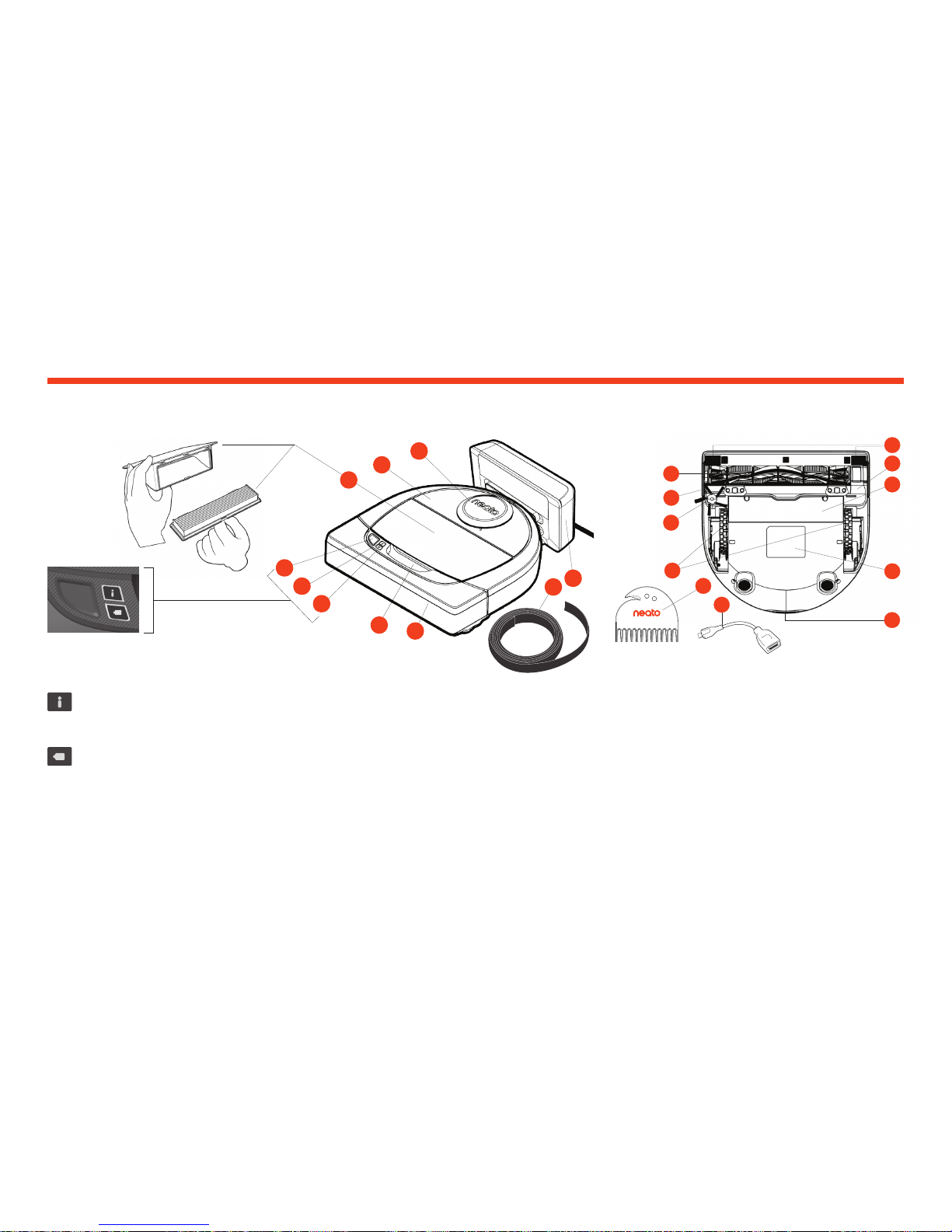
35
Descripción general
4
5
10
9
2
8
3
1
7
6
1 Contenedor de suciedad y filtros
2 Parte superior
3 Cubierta láser
4 Botón Inicio
5 LED de información
6 LED de la batería
7 Asa
8 Parachoques frontal
9 Delimitador (incluido en algunos modelos)
10 Base de carga
11 Escobilla
12 Ventana del sensor de seguimiento de paredes
13 Escobilla lateral (disponible únicamente en algunos modelos)
14 Ventana del sensor de caída
15 Protector de la escobilla
16 Compartimento de la batería
17 Etiqueta del robot
18 Ruedas
19 Contactos de carga
20 Cable de actualización (incluido en algunos modelos)
21 Herramienta de limpieza (incluida en algunos modelos)
12
21
20
11
14
16
17
19
13
18
15
El LED DE INFORMACIÓN indica:
· Estado de la conexión Wi-Fi
· Estado de la limpieza
· Errores
El LED DE LA BATERÍA indica:
· Estado de la carga
· Errores de la batería
NOTA: los detalles de las luces LED se describen en los
siguientes apartados de esta guía del usuario.
Requisitos: se necesita una conexión Wi-Fi y un teléfono
o una tableta iOS o Android, así como una cuenta Neato
(gratuita), para poder disfrutar de algunas de las funciones.
Botón Inicio y luces LED
(el filtro puede variar
en función del modelo)
ES
Page 38

36
CONSEJOS
Para que el robot no pase por zonas por las
que no quiere que vaya, utilice los limitadores
(incluidos en algunos modelos, aunque los
delimitadores Neato son compatibles con
todos los robots Neato).
Puede usar tijeras para acortar los delimitadores.
Puede usar cinta adhesiva removible para que
los delimitadores queden planos sobre el suelo.
Para reiniciar el robot Neato, mantenga
presionado el botón durante 10 segundos hasta
que todas las luces y la pantalla se apaguen.
Vuelva a pulsar el botón Inicio para encenderlo
de nuevo.
La escobilla combinada ofrece la mayor
recogida de pelo de animal, menos ruido
durante el funcionamiento y, además, es
perfecta para hogares con distintos tipos
de suelos.
La escobilla de pala en espiral (vendida por
separado) ofrece un rendimiento de limpieza
superior en todo tipo de suelos.
Las supercies brillantes y los suelos oscuros
pueden causar problemas de navegación.
Antes de conectar el robot a su cuenta Neato,
vea los vídeos explicativos que hemos creado
para usted en www.NeatoRobotics.com/
Support
Aspectos y consejos importantes
ASPECTOS IMPORTANTES
Mantenga el robot alejado de líquidos y áreas
húmedas. Mueva o cubra los platos de las
mascotas y las bandejas de las plantas.
Ordene las habitaciones y quite objetos
pequeños como juguetes y ropa.
Ate cables, cortinas y otros elementos que
cuelguen.
Una moqueta gruesa en lo alto de la escalera
puede afectar al sistema de navegación del
robot (no pasa nada con moquetas nas). Para
asegurarse de advertir a su robot sobre la caída,
coloque delimitadores de 15 cm al nal de la
escalera.
Guarde su Neato dentro de casa. No se ha
diseñado para la limpieza de exteriores ni para
temperaturas bajo cero.
IMPORTANTE: observe al robot durante los primeros procesos de limpieza y realice los ajustes necesarios en el entorno para optimizar su navegación. A pesar de que el robot Neato dispone de
un sistema de navegación inteligente que esquiva los obstáculos, de vez en cuando podría chocar con mobiliario, objetos diversos, mascotas o personas. Por lo tanto, si hay algún objeto concreto
que pudiese verse dañado por el choque, retírelo de la estancia o utilice delimitadores para acotarlo. Asimismo, la escobilla giratoria del robot Neato funciona del mismo modo que una aspiradora
vertical, por lo que el robot no se debería utilizar en suelos o moquetas (con flecos, por ejemplo) donde no utilizaría una aspiradora vertical. Neato Robotics no se hará responsable de los posibles
daños causados en mobiliario, objetos, moquetas, alfombras ni suelos de ningún tipo.
Page 39
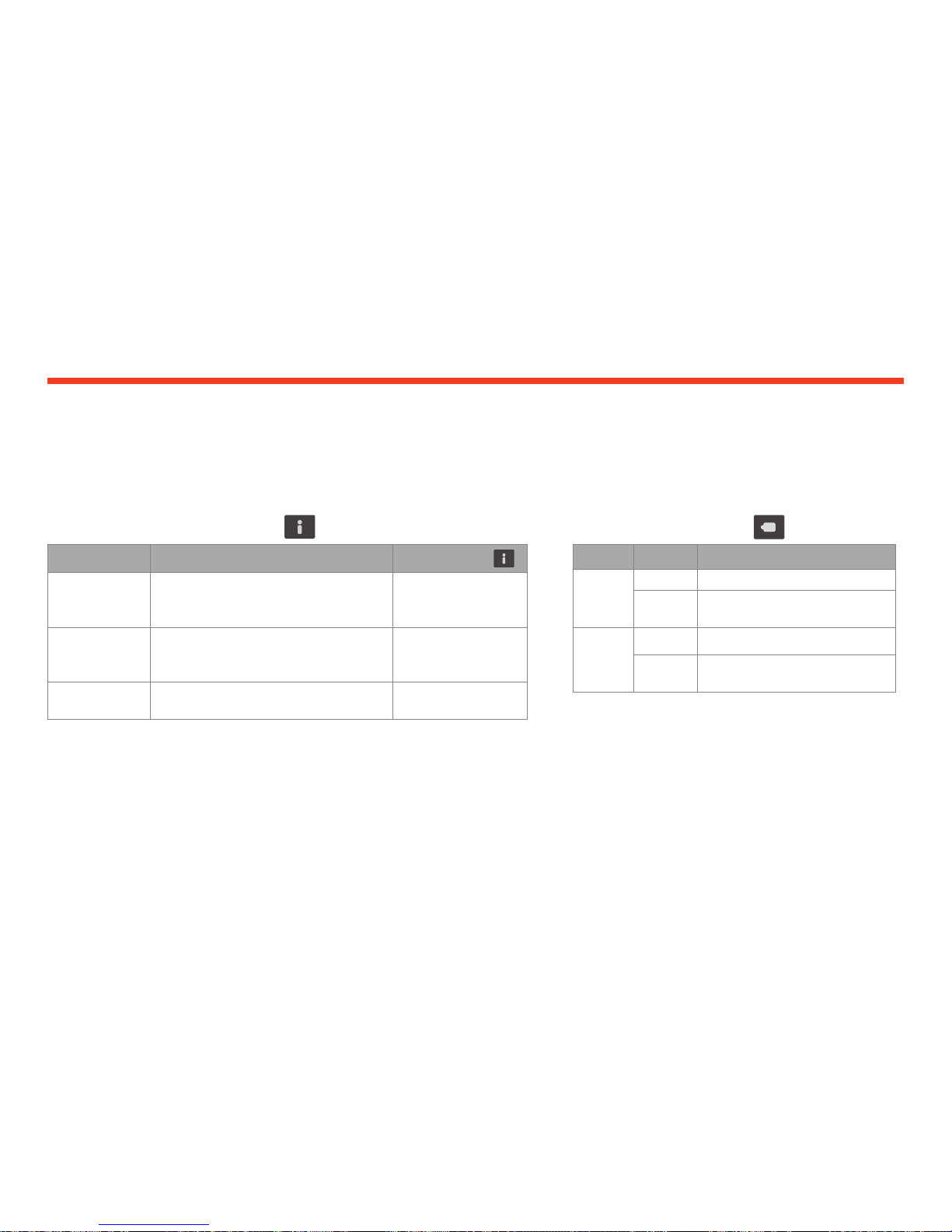
37
Botón Inicio y luces LED
ES
EL ROBOT
ESTÁ:
COLOR DEL
LED
SIGNIFICADO
Limpiando
Verde jo Nivel de batería normal
Ámbar jo Nivel de batería bajo. Es necesario cargar
la batería antes de iniciar un nuevo ciclo de
limpieza
Cargando
Verde
intermitente
La batería se está cargando y el robot
puede empezar a limpiar
Ámbar
intermitente
El robot está realizando una carga rápida
de la batería y no puede iniciar la limpieza
hasta que nalice
LED DE LA BATERÍA
* Si se encuentra en rojo intermitente, consulte el apartado de solución
de problemas de esta guía.
ACCIÓN LED DE INFOR MACIÓN
Iniciar la limpieza Presione el botón Inicio una vez para iniciar la limpieza
de casa.
Azul jo
Presione el botón Inicio una vez para iniciar la limpieza
de manchas.
Blanco jo
Pausar/Reanudar
limpieza
Presione el botón Inicio durante la limpieza para poner
al robot en pausa.
Los LED parpadean durante
la pausa.
Presione el botón Inicio nuevamente para reanudar la
limpieza.
Cancelar limpieza Presione y mantenga pulsado el botón Inicio durante
5 segundos.
Los LED y el robot se
apagan, y el robot emite
un sonido.
LED DE INFORMACIÓN
* NOTA: si la luz del LED DE INFO RMACIÓN está en rojo sólido o intermitente, su robot necesita
mantenimiento o tiene un problema de navegación . Consulte el apar tado de solución de problemas
de esta guía.
Page 40
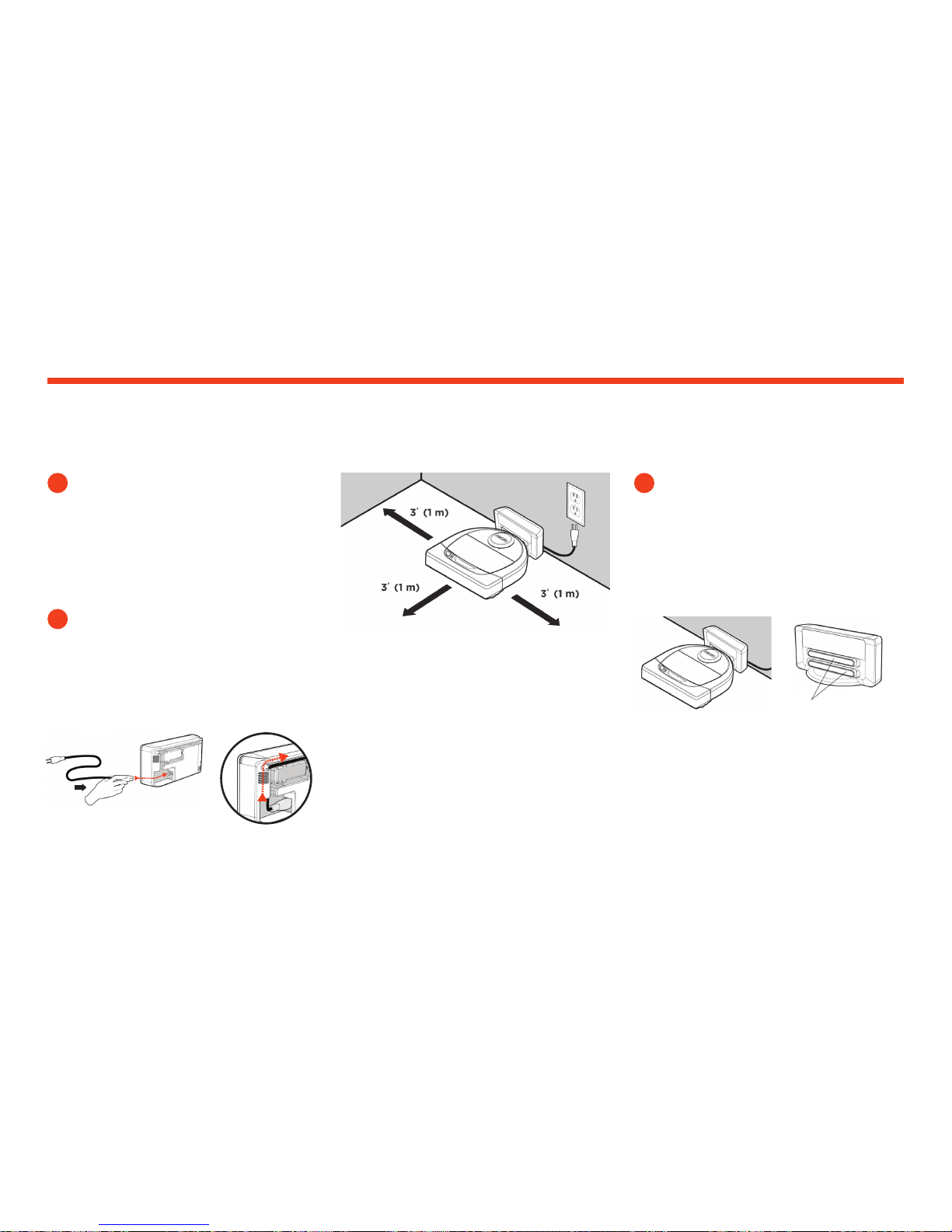
38
IMPORTANTE
Quite todas las películas protectoras, materiales
de transporte y la base de carga.
Si no las quita, el robot Neato no funcionará
correctamente.
Coloque el lado redondo del Neato en los
contactos metálicos de la base de carga hasta
que estos se contraigan completamente. Para
lograr un rendimiento óptimo, cargue el robot
por completo antes de llevar a cabo su primer
ciclo de limpieza.
NOTA Durante el arranque, el robot alternará
entre verde y azul intermitente.
NOTA El robot solo es compatible con la base
de carga suministrada.
Conecte el cable de alimentación de forma
segura en la base de carga.
Ajuste la longitud del cable enrollándolo como
se muestra.
RETIRADA DE PELÍCULAS Y PEGATINAS CARGA INICIAL DEL ROBOT
PREPARACIÓN DE LA BASE DE CARGA
1 3
2
Elija una toma de corriente de la pared que
tenga 1 m de espacio libre a ambos lados
y delante de la base de carga. Esto ayudará
al robot a encontrarla.
Conecte el cable de alimentación y empuje
la base de carga hacia la pared.
CONSEJO Coloque la base de carga sobre
una supercie dura y uniforme.
CONSEJO Asegúrese de que la toma de
corriente no está controlada por
un interruptor.
Contactos de
carga
Preparación y conexión
Page 41
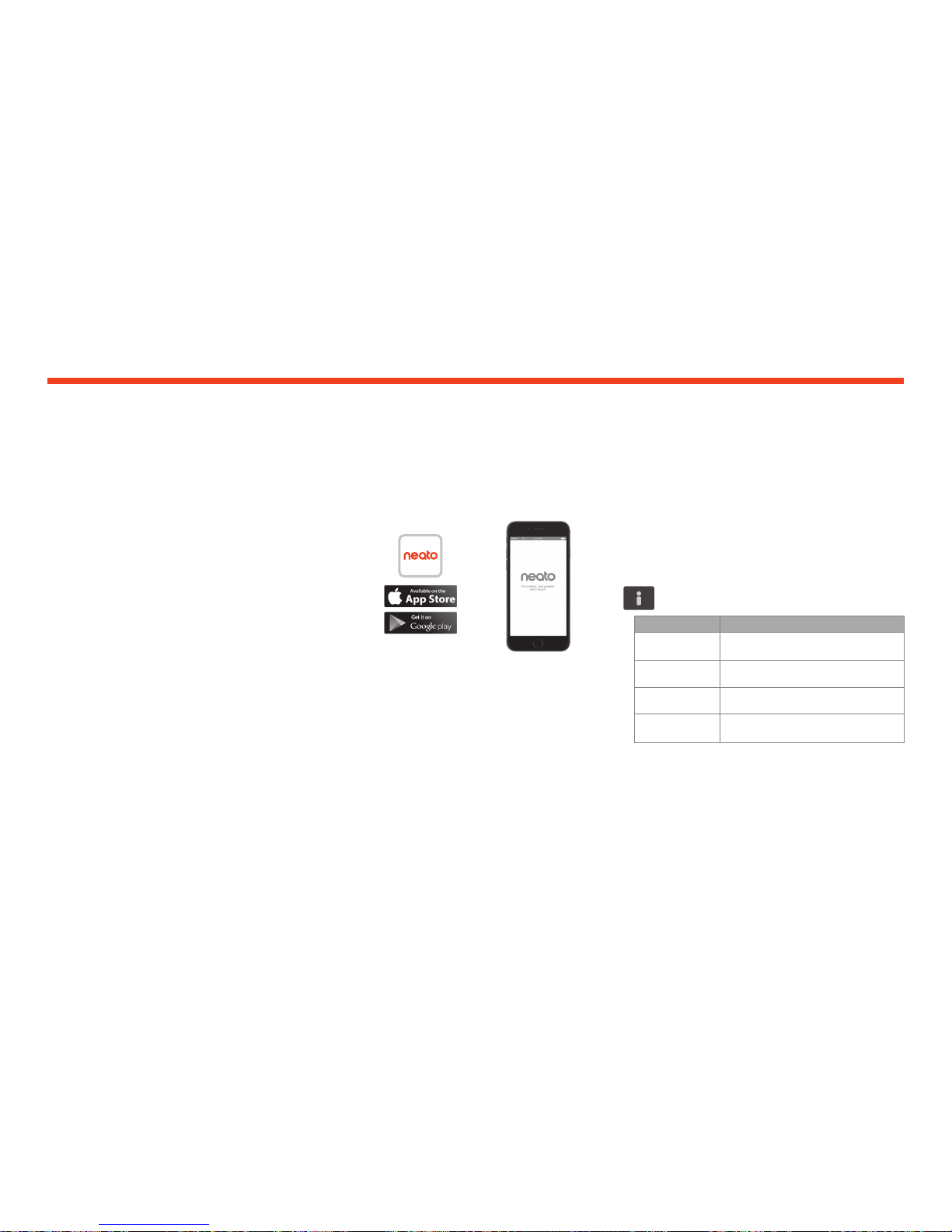
39
Le recomendamos que congure su robot con
la app de Neato para tener acceso a todas sus
funciones y disfrutar aún más de la experiencia.
La app de Neato es la forma más ecaz de
controlar el robot, además de permitirle recibir
noticaciones a través de su smartphone
o tableta.
Ventajas de usar la app de Neato:
• Fácil acceso y control
• Haga que su robot comience a limpiar cuando
no esté en casa
• Pause la limpieza de forma sencilla desde
la app
• Noticaciones instantáneas (limpieza
completada, alertas, etc.)
• Consulte el estado de la batería
• Alertas de mantenimiento y ayuda contextual
para que mantenga a su robot en plena forma
• Panel de control (disponible únicamente
en algunos modelos)
También puede poner en marcha y detener su
Neato desde el botón Inicio del propio robot.
CONEXIÓN A LA APP
Descargue la app de Neato desde la App Store
de Apple o Google Play.
Siga las instrucciones de la app de Neato. Se le
indicará que:
• Cree una cuenta
• Verique su cuenta a través del correo
electrónico
• Añada/Conecte su robot
NOTA
Antes de empezar, necesitará:
• La contraseña del Wi-Fi de casa
• El robot completamente cargado
Configuración del robot mediante una conexión Wi-Fi y la app de Neato
ES
RESPUESTA DEL ROBOT DURANTE
EL EMPAREJAMIENTO INICIAL
Siga las instrucciones que aparecerán en la
app de Neato para emparejar su robot. El
robot se encuentra automáticamente en modo
de emparejamiento durante los 60 minutos
posteriores a su primera puesta en marcha.
Durante el proceso, el LED de información
cambiará en función del estado de conexión:
PROBLEMAS DE EMPAREJAMIENTO
Si no consigue conectar el robot durante esos primeros
60 minutos (o si el robot no conecta la primera
vez), solo tiene que volver a ponerlo en modo de
emparejamiento. Siga los pasos a continuación:
(Continúa en la siguiente página)
COLOR DEL LED SIGNIFICADO
Azul intermitente
lento
El robot se encuentra en modo de
emparejamiento.
Azul intermitente
rápido
Emparejamiento con la app/cuenta
de Neato
Azul jo Emparejamiento correcto
(aparece
durante 5s)
Rojo jo Emparejamiento incorrecto (aparece
durante 5s)
Page 42
40
Si tiene problemas para conectar el robot, tenga
en cuenta que determinadas conguraciones
del puerto y el rewall de su router Wi-Fi
pueden impedir la conexión con los servidores
de Neato.
Consulte nuestro apartado de solución de
problemas en www.NeatoRobotics.com/
support.
CONEXIÓN DEL ROBOT
A OTRAS REDES
Si desea conectar el robot a otras redes
adicionales, consulte las instrucciones a su
disposición en el Centro de asistencia técnica
de la web de Neato: www.neatorobotics.com/
support.
Configuración de la conexión Wi-Fi del robot
MANEJO DEL ROBOT
DESDE DIFERENTES
SMARTPHONES Y TABLETAS
La app de Neato permite manejar el robot
desde diferentes dispositivos de una misma
casa. Solo tiene que descargar la app de Neato
en otros smartphones o tabletas e iniciar sesión
en la misma cuenta Mi Neato con el correo
electrónico y la contraseña que usó para
congurar el robot.
NOTA
Durante la conguración del robot, en la
lista de opciones de conexión disponibles
solo aparecerán las redes Wi-Fi de 2,4 GHz
compatibles con Neato.
El protocolo WEP EAP no es compatible en la
actualidad.
La norma FCC obliga a todos los dispositivos
inalámbricos de EE. UU. a funcionar en el
espectro de canales 1-11.
PROBLEMAS DE EMPAREJAMIENTO
(CONTINUACIÓN)
• Presione y mantenga pulsados
el botón Inicio y el parachoques
derecho durante 10 segundos
para apagar el robot. El robot
se apagará y restablecerá la conguración de
fábrica (y se instalará el software original).
• Vuelva a pulsar el botón Inicio para encenderlo
de nuevo. El LED
estará en azul intermitente
lento mostrando así que el robot está ahora en
el modo de emparejamiento.
• Siga los pasos que aparecerán en la app de
Neato para CONECTAR SU ROBOT.
Botón
Inicio
Parachoques
derech
Page 43

41
PROGRAMACIÓN
DEL ROBOT NEATO
Congure un horario para un aspirado con
carácter periódico. Incluso puede seleccionar
sus días y horas preferidos para la limpieza.
NOTA: si se marcha de casa, puede apagar
el comando Activar programación y dejar el
horario en espera.
RECEPCIÓN DE
NOTIFICACIONES
Active la recepción de noticaciones en la
aplicación y deje que el robot le informe de
su estado en tiempo real. Esto le permitirá ver
mensajes de limpieza completada, alertas, etc.
en su teléfono/tableta.
ACTUALIZACIONES DE
SOFTWARE DEL ROBOT
Mantenga siempre al día el software de su robot.
Puede actualizar el software del robot desde la
app de Neato, o bien hacerlo de forma manual
directamente desde el propio robot.
LIMPIEZA DE CASA
Al seleccionar Limpieza de casa, el robot Neato
empieza a limpiar todo el suelo de una misma
planta desplazándose automáticamente de una
habitación a otra.
Desde la app se puede iniciar, pausar, reanudar
y parar el robot, además de hacer que vuelva
a la base de carga.
Nota: cuando se cancela la limpieza a mitad
del proceso, el robot se detiene en el punto
donde se encuentra. Puede indicarle al robot
que vuelva a la base desde la app de Neato.
Si el robot detecta la base, intentará volver
a ella para conectarse.
LIMPIEZA DE
MANCHAS
Al seleccionar Limpiar una
zona, el robot Neato empieza
a limpiar un área de 2 x 2 m,
y le ofrece la opción de dar
dos pasadas
(disponible
únicamente en algunos modelos)
COMPATIBLE CON SU
SMARTWATCH
Si tiene un Apple Watch o un smartwatch
con Android Wear puede acceder a algunas
funciones desde su reloj, como la puesta
en marcha y la detención de su robot o la
recepción de noticaciones. El reloj debe estar
cerca de su smartphone para poder acceder
a estas funciones. Solo tiene que emparejar el
smartphone con el smartwatch, ir a la app del
reloj que encontrará en su teléfono y acceder
a la app de Neato para ver las funciones
disponibles en su reloj.
SOLUCIÓN DE PROBLEMAS
DEL DISPOSITIVO
Si se produce un error en el funcionamiento del
reloj, solo tiene que hacer clic en el enlace que
aparece en la app de Neato para ver qué sucede
y saber qué debe hacer para solucionarlo.
Si desea obtener información adicional sobre
la solución de problemas de su dispositivo,
consulte el apartado de ayuda de la app.
Coloque su robot
centrado y frente a la
zona que quiere limpiar.
Uso del robot con la app de Neato
ES
Page 44
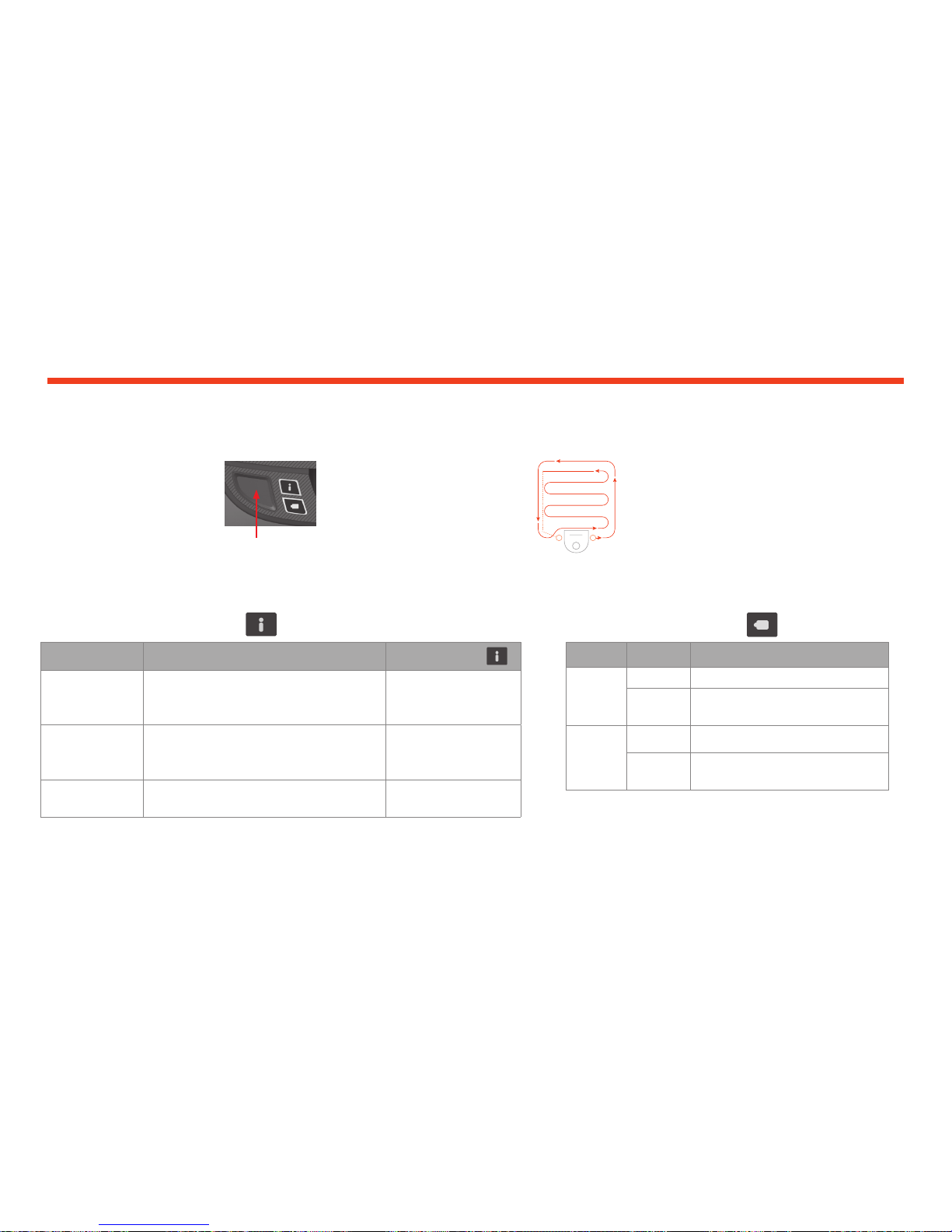
42
LIMPIEZA DE MANCHAS
Inicie la limpieza de manchas con
solo pulsar el botón Inicio dos
veces. Si pulsa el botón Inicio
durante la limpieza de manchas,
el robot se parará. Si lo vuelve
a pulsar, reanudará la limpieza.
Si desea cancelar la limpieza de
manchas, mantenga pulsado el
botón Inicio durante 5 segundos.
LIMPIEZA DE CASA
Ponga en marcha la limpieza
de casa con solo pulsar el
botón Inicio una vez. El robot
Neato empezará a limpiar
todo el suelo de una misma
planta desplazándose
automáticamente de una
habitación a otra.
FUNCIONES DISPONIBLES
ÚNICAMENTE A TRAVÉS
DE LA APP DE NEATO
Algunas funciones solo están disponibles si
conecta el robot a la app de Neato desde su
smartphone o tableta. Entre ellas destacan la
programación, la recepción de noticaciones, la
ayuda contextual y las estadísticas de limpieza
(disponible solo en algunos modelos).
Para iniciar la
limpieza de casa,
pulse el botón Inicio
una vez.
Coloque el robot
centrado y
frente a la zona
que desea limpiar.
Uso del robot sin la app de Neato
EL ROBOT
ESTÁ:
COLOR DEL
LED
SIGNIFICADO
Limpiando
Verde jo Nivel de batería normal
Ámbar jo Nivel de batería bajo. Es necesario cargar
la batería antes de iniciar un nuevo ciclo de
limpieza
Cargando
Verde
intermitente
La batería se está cargando y el robot
puede empezar a limpiar
Ámbar
intermitente
El robot está realizando una carga rápida
de la batería y no puede iniciar la limpieza
hasta que nalice
LED DE LA BATERÍA
* Si se encuentra en rojo intermitente, consulte el apartado de solución
de problemas de esta guía.
ACCIÓN LED DE INFOR MACIÓN
Iniciar la limpieza Presione el botón Inicio una vez para iniciar la limpieza
de casa.
Azul jo
Presione el botón Inicio una vez para iniciar la limpieza
de manchas.
Blanco jo
Pausar/Reanudar
limpieza
Presione el botón Inicio durante la limpieza para poner
al robot en pausa.
Los LED parpadean durante
la pausa.
Presione el botón Inicio nuevamente para reanudar la
limpieza.
Cancelar limpieza Presione y mantenga pulsado el botón Inicio durante
5 segundos.
Los LED y el robot se
apagan, y el robot emite
un sonido.
LED DE INFORMACIÓN
* NOTA: si la luz del LED DE INFO RMACIÓN está en rojo sólido o intermitente, su robot necesita mantenimiento
o tiene un problema de navegación. Consulte el apartado de solu ción de problemas de esta guía.
Page 45
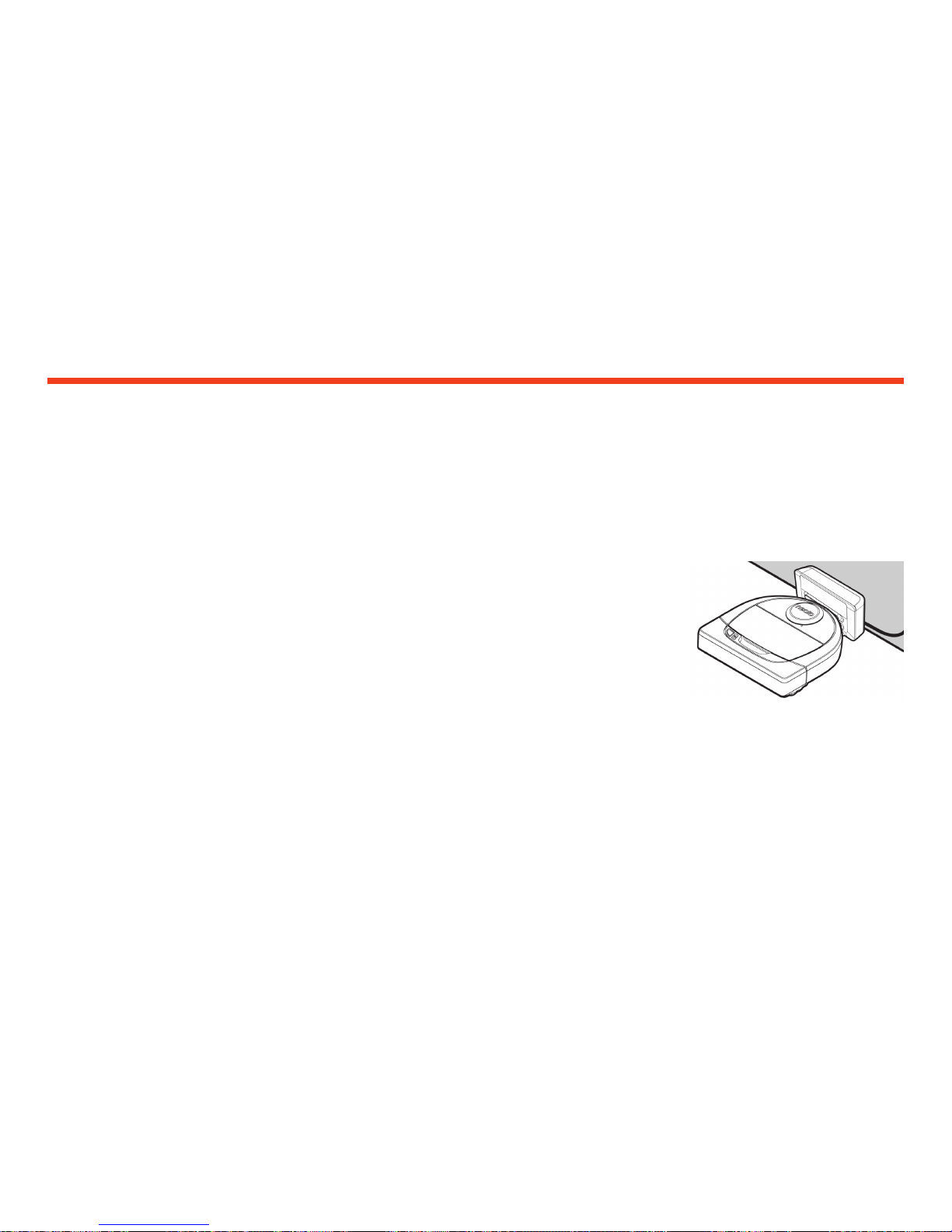
43
LIMPIEZA DE CASA
Durante el funcionamiento normal, Neato
sale de la base, explora su entorno e inicia la
limpieza. Primero empieza por secciones de
aproximadamente 4 x 4 m, en función de la
distribución y del mobiliario que haya en la
habitación. Luego continúa sección por sección
hasta que toda la zona esté limpia.
El robot Neato procura limpiar completamente
una habitación antes de pasar a la siguiente,
siempre que detecte las puertas. No se
preocupe si solo limpia parte de una habitación,
porque volverá para nalizar la tarea antes de
acabar con el trabajo completo.
AUTORRECARGA
Y CONTINUACIÓN
Si la zona que Neato intenta limpiar es muy
amplia, el robot volverá a su base a mitad de
la limpieza para recargarse. Cuando se haya
cargado, volverá para continuar donde lo dejó.
Un ciclo completo de limpieza consta de tres
limpiezas y dos recargas, lo que permite a Neato
limpiar zonas muy amplias de una misma planta.
LIMPIEZA DE UNA ÚNICA
HABITACIÓN
Si solo quiere limpiar una habitación, puede
llevar el robot hasta la estancia, pulsar el botón
Inicio y cerrar la puerta. El robot Neato limpiará
la habitación y volverá al punto donde lo dejó
originalmente en ella. Una vez nalizada la
limpieza, se recomienda devolver el robot a la
base de carga.
VUELTA A LA BASE
Si desea obtener el mejor rendimiento de su
robot, le recomendamos que lo ponga en
marcha desde la base de carga. Cuando inicia
la limpieza desde la base, siempre vuelve con
mayor facilidad a ella una vez nalizada la tarea.
CAMBIO DE UBICACIÓN DEL
ROBOT DURANTE LA LIMPIEZA
No se recomienda coger el robot a mitad de
una limpieza para llevarlo a otro lugar. Esto
podría desorientarlo, romper su rutina de
comportamiento normal y dicultar su vuelta
a la base de carga. Si coge el robot del suelo,
vuelva a dejarlo a menos de 30 cm de donde
lo levantó para optimizar su rendimiento.
Cómo funciona el robot Neato
ES
Page 46
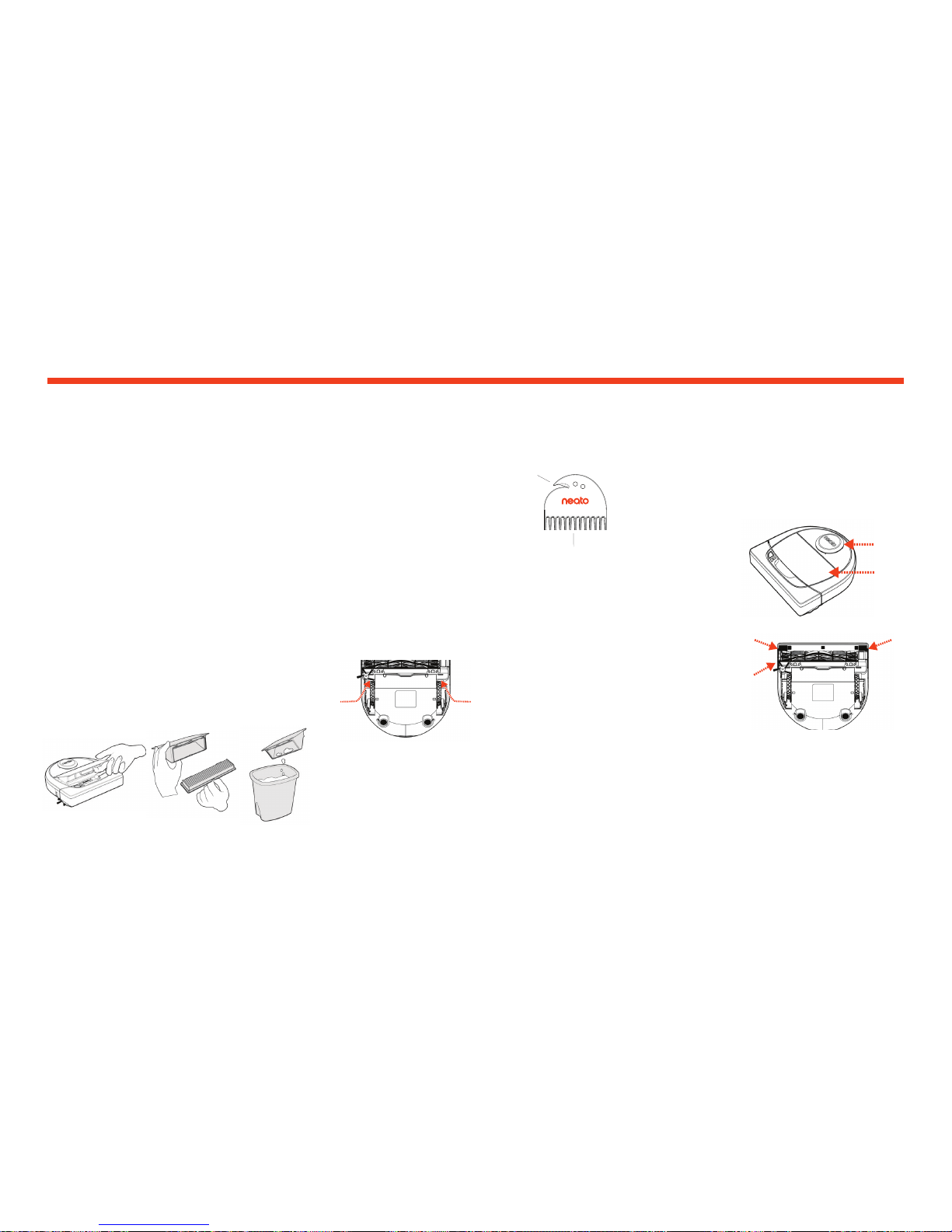
44
IMPORTANTE
El robot necesita un mantenimiento regular
para funcionar correctamente. Esto signica
que hay que comprobar/limpiar las escobillas
y vaciar el contenedor de suciedad después
de cada limpieza o cuando lo necesite, según
la situación. Si esto no se cumple, se pueden
producir problemas en el robot e inuir en su
rendimiento, además de anular la garantía del
producto.
SENSORES
CUBIERTA DEL ROBOT
Utilice un
bastoncillo de
algodón seco
para limpiar las
dos ventanas
de los sensores
de caída de la
parte inferior
del robot.
Limpie la cubierta del robot y la zona que rodea
la parte superior del láser con un trapo de
algodón suave.
NOTA
Vea los vídeos explicativos de Neato en
www.neatorobotics.com/es/support/
y descubra cómo realizar el mantenimiento
de su robot.
CONTENEDOR DE SUCIEDAD
Y FILTROS
Después de cada uso, vacíe el contenedor de
suciedad y limpie el ltro y las aperturas/salidas
de aire. Para quitar el ltro, pellizque el asa y tire.
Use la escobilla limpiadora para limpiar el ltro.
ESCOBILLAS
Cambie el ltro cada
1 o 2 meses o con
más frecuencia si es
necesario.
Si el robot tiene una escobilla lateral, extráigala
y déjela a un lado. A continuación, retire el
protector de la escobilla tirando de ambos lados.
Utilice la cuchilla para pelo y bras para cortar
y retirar el pelo de la escobilla. Retire los restos
de suciedad depositados en los extremos de la
escobilla y en el interior de la cavidad donde se
aloja. Vuelva a colocar la escobilla y el protector.
TIRE DE AMBOS
LADOS A LA VEZ
Filtro de peine
Ventana
del sensor
de caída
Ventana
del sensor
de caída
Ventana del
sensor de
seguimiento
de paredes
Cortador de
pelo/bra
Mantenimiento de su robot Neato
Page 47
45
ACCESORIOS
Puede encontrar más información y piezas
de recambio para su robot Neato en
NeatoRobotics.com/es
Adquiera siempre accesorios y piezas
originales de Neato.
• Baterías
• Filtros
• Escobillas
• Delimitadores
• Herramienta de limpieza
• Contenedor de suciedad
• Base de carga
El uso de accesorios no autorizados o de
terceros (que no sean originales de Neato)
puede perjudicar a su robot y anulará su
garantía.
El tiempo recomendado de sustitución de piezas
depende de su uso.
• Filtros: cada 1 o 2 meses
• Baterías: cada 12 o 18 meses
REGISTRE SU NEATO
Aunque no utilice la app de Neato, puede estar
al día de nuevos lanzamientos de software
y ofertas especiales registrando su robot. Vaya
a NeatoRobotics.com/es/my-neato para crear
una cuenta y registre su robot Neato.
AYUDA
Descubra más información de utilidad: vídeos
explicativos, preguntas frecuentes, trucos
y consejos para un funcionamiento óptimo.
Visite:
NeatoRobotics.com/es/support/
YouTube.com/NeatoRobotics
GARANTÍA
Neato Robotics, Inc. garantiza al comprador
original que su producto de hardware Neato
Robotics, a excepción de las baterías, estará
libre de defectos en los materiales y en la mano
de obra durante 1 año desde la fecha original
de compra.
El periodo de garantía de las baterías es de
seis (6) meses.
Puede consultar todos los términos de la
garantía en NeatoRobotics.com/LimitedWarranty. Todas aquellas garantías no indicadas
expresamente quedan exentas de cobertura,
según lo permitido por la legislación vigente.
INFORMACIÓN IMPORTANTE
Lea el documento separado incluido con su
robot Neato.
Más información
ES
Page 48
46
LED DE LA BATERÍA
LED DE INFORMACIÓN
Qué hay que hacer
Qué hay que hacer
Rojo intermitente Se ha producido un error
en la batería del robot.
Póngase en contacto con Atención al cliente. Información de contacto de su zona: www.neatorobotics.com/es/
Contact-Us/
Rojo intermitente Es necesario limpiar el robot
para optimizar su rendimiento.
Siga los siguientes pasos para asegurarse de que el robot reciba el mantenimiento adecuado antes de volver
a ponerlo en marcha:
1 -
Compruebe que el filtro y el contenedor de suciedad estén limpios y correctamente insertados.
2 - Compruebe que el contenedor de suciedad esté colocado en el robot y asentado correctamente en su posición.
Cuando se inserta correctamente, la parte superior del contenedor de suciedad debe estar al mismo nivel que la
parte superior del robot.
3 - Compruebe que la escobilla y la cubierta del extremo de la escobilla estén limpios y retire los restos de
suciedad o pelo que pueda haber en ellas.
4 - Compruebe que los huecos de la rueda no estén bloqueados por la suciedad.
Pulse el botón Inicio para poner en marcha el robot. Si los problemas persisten, siga estos dos pasos:
5 - Utilice un bastoncillo de algodón seco para limpiar la carcasa del láser situada bajo la cubierta. Páselo cinco
veces en cada dirección, con cuidado de no tocar las aberturas de la carcasa.
6 - Utilice un bastoncillo de algodón seco para limpiar las dos ventanas de los sensores de caída situados en la
parte inferior del robot. Pulse el botón Inicio para poner en marcha el robot.
7 - Mantenga pulsado el botón Inicio durante 10segundos para reiniciar el robot. Se apagarán todas las luces del
robot. Pulse el botón Inicio para encenderlo de nuevo.
Vaya al Centro de asistencia técnica para ver los vídeos explicativos sobre cómo llevar a cabo estas tareas de
mantenimiento.
Solución de problemas
Signicado
Signicado
Page 49
47
LED DE INFORMACIÓN Qué hay que hacer
Rojo fijo El robot Neato tiene dificultades
para moverse por el entorno.
Causas posibles
• El láser está bloqueado.
• Tiene dificultades para
moverse por el suelo.
• Los sensores están sucios
o no funcionan
correctamente.
• Las ruedas o las escobillas
están sucias.
Siga estos pasos para solucionar el problema:
1 -
Compruebe que no haya cambiado nada en el entorno desde que el robot empezó a limpiar (p.ej., se han
movido muebles, el robot se ha trasladado a una habitación diferente).
2 - Compruebe que los huecos de la rueda no estén bloqueados por la suciedad.
3 - Compruebe que la batería esté cargada.
4 - Si el robot sigue presentando problemas, mantenga pulsado el botón Inicio durante 10segundos para reiniciarlo.
El robot se apagará. Pulse el botón Inicio para encenderlo de nuevo. Vuelva a intentar poner el robot en marcha.
Pulse el botón para poner en marcha el robot. Si los problemas persisten:
5 - Compruebe que el láser del robot puede girar libremente. Utilice un bastoncillo de algodón seco para girar el
láser cinco veces hacia la izquierda y otras cinco hacia la derecha, asegurándose de NO introducir el bastoncillo
en ningún orificio.
6 - Aplique pequeñas ráfagas de aire comprimido a unos 15centímetros de distancia.
Cargue el robot por completo. Vuelva a intentar poner el robot en marcha. Si el problema continúa, haga clic en el
icono del chat para obtener asistencia en www.neatorobotics.com/es/support/, o visite la página de contacto de
Atención al cliente para consultar otras opciones.
Si el problema continúa, póngase en contacto con el servicio de Atención al cliente de Neato en www.NeatoRobotics.com/support.
NOTA: también puede consultar la ayuda contextual que encontrará en la app de Neato para buscar una solución al problema. Entre en www.neatorobotics.com/es/support/ y descubra
más consejos sobre solución de problemas.
Solución de problemas (continuación)
ES
Neato app robot status
Qué signica
Qué hay que hacer
Mensaje “Robot fuera de línea” en la
app de Neato
El robot ha perdido la conexión
Wi-Fi, o bien el teléfono o la
tableta no tienen conexión con
el servicio de 3G/4G.
Revise o pruebe los siguientes elementos en el orden indicado.
1 -
Compruebe que su teléfono/tableta disponga de conexión con el servicio 3G/4G. Si el teléfono o la tableta no
están conectados, la app de Neato determinará que el robot se encuentra “FUERA DE LÍNEA”.
2 - Reinicie el robot Neato. Para ello, desconéctelo de su base, mantenga pulsado el botón Inicio durante
10 segundos para apagarlo y, a continuación, vuelva a pulsar el botón Inicio para encenderlo nuevamente.
Espere unos minutos y vuelva a comprobar la app de Neato para ver si ahora indica que el robot se encuentra
“LISTO PARA LIMPIAR”.
3 - Si el problema no se ha solucionado con los dos puntos anteriores, borre el robot de la app de Neato y vuelva
a realizar el proceso de conexión del robot a la app. Esto debería restaurar el estado “LISTO PARA LIMPIAR”.
Signicado
Page 50

48
¡Enhorabuena por la adquisición de su nuevo robot Neato! Pronto
experimentará la felicidad de tener limpio todo el suelo sin volver a pasar
la aspiradora.
Observe a su robot en las primeras limpiezas. Puede que descubra que
unos pequeños cambios en su casa (mover una silla o una lámpara unos
centímetros, recoger cables) suponen una gran diferencia en los resultados
y su experiencia.
Ayude a su robot y su robot lo ayudará.
Usted y su robot Neato
Page 51

49
Presentazione del robot Neato
Congratulazioni per l’acquisto del nuovo robot Neato, oggi “connesso” per consentire la
pulizia del pavimento anche in remoto, usando uno smartphone o un tablet.
Questa guida fornirà indicazioni per configurare il robot e collegarlo tramite l’app Neato.
Contiene, inoltre, informazioni importanti sul funzionamento e la manutenzione del robot
per ottenere prestazioni ottime. Poi è il momento del relax... Il robot comunicherà quando
ipavimenti sono puliti.
Per garantire la migliore esperienza possibile con
il vostro robot Neato, vi invitiamo ad attenervi
alle seguenti indicazioni per ridurre il rischio di
danneggiamento di oggetti domestici, mobili o
eetti personali:
Osservate il vostro robot Neato durante i primi cicli
di pulizia e ottimizzatene la navigazione riordinando
eventualmente l’ambiente in cui il robot dovrà
operare.
• Nonostante i robot Neato siano dotati
di un sistema di navigazione intelligente
che permette di evitare gli ostacoli, il robot
potrebbe occasionalmente urtare mobili,
oggetti, animali e persone. Pertanto, se avete
oggetti particolarmente delicati che potrebbero
danneggiarsi se urtati, rimuoveteli dalla stanza o
utilizzate dei delimitatori.
• Analogamente, la spazzola rotante del robot
Neato agisce come un normale aspirapolvere
verticale, quindi non utilizzate il robot Neato su
pavimenti o tappeti (per es. con frange) su cui non
usereste un normale aspirapolvere verticale.
• Se l’area da pulire contiene punti in salita,
dislivelli, balconi, caminetti o altre aree che
potrebbero costituire un pericolo se raggiunte
dal robot, collocare una barriera fisica che eviti
il passaggio dell’unità in tale zona. I sensori di
dislivello e i delimitatori di confine contribuiscono
a garantire spostamenti sicuri del robot durante
la pulizia ma potrebbero non essere sucienti,
da soli, per evitare situazioni potenzialmente
pericolose.
Neato Robotics non è responsabile per eventuali
danni arrecati a mobili, oggetti, tappeti o
pavimenti.
Importante: Leggere prima di procedere con l’installazione
Page 52

50
Sommario
Descrizione ....................................................................................... 51
Considerazioni importanti e suggerimenti ....................... 52
Preparazione e configurazione ............................................... 54
Configurazione del robot con la connessione
Wi-Fi e l’app Neato ...................................................................... 55
Utilizzo del robot con l’app Neato ........................................ 57
Funzionamento del Neato ........................................................ 59
Manutenzione del robot Neato .............................................. 60
Ulteriori informazioni ................................................................... 61
Il robot Neato ................................................................................. 64
Dimostrazione...
Video sull’installazione e suggerimenti sono disponibili sul sito www.NeatoRobotics.com/
support.
Page 53
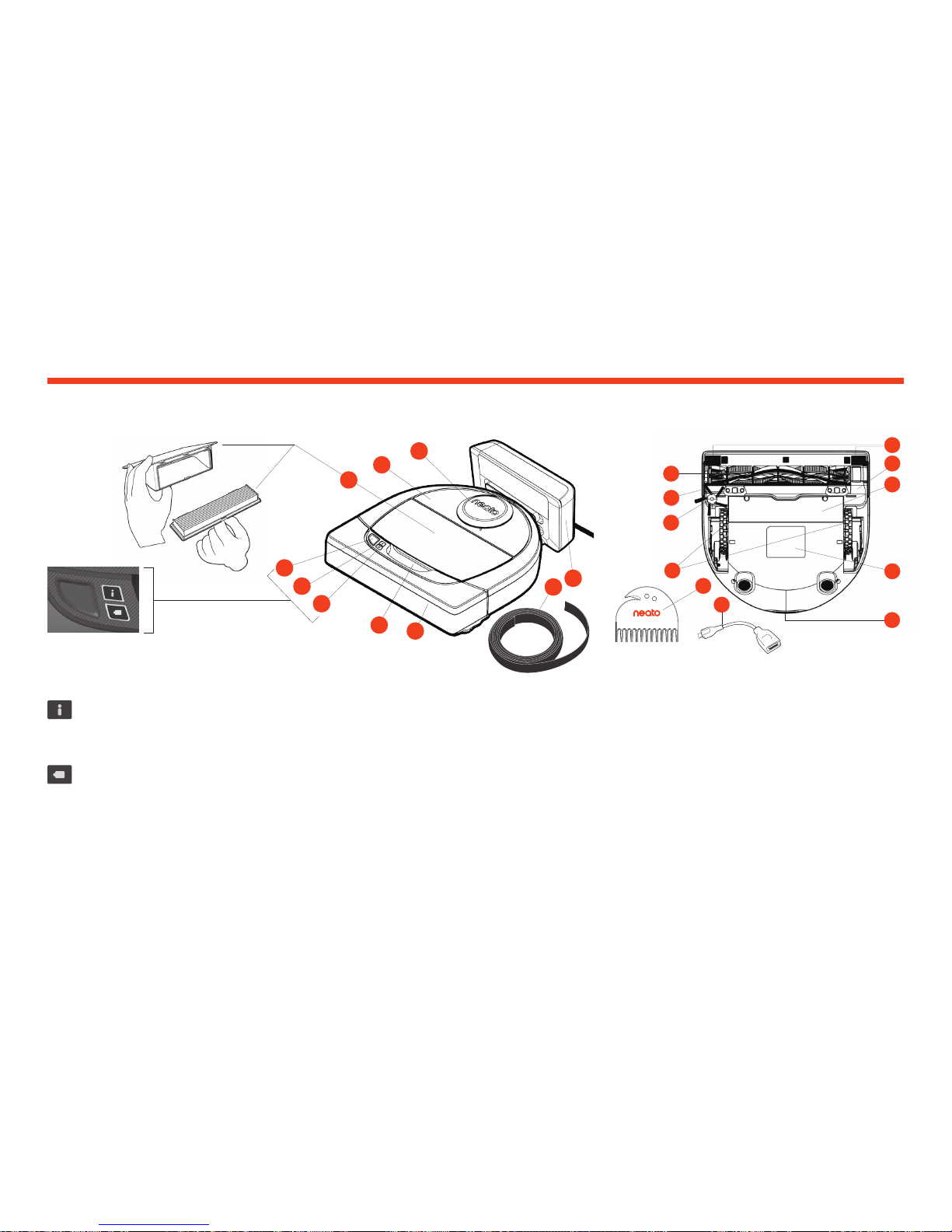
51
Descrizione
4
5
10
9
2
8
3
1
7
6
1 Vaschetta della polvere e filtro sporchi
2 Lato superiore
3 Coperchio del laser
4 Pulsante di accensione
5 LED Info
6 LED batteria
7 Impugnatura
8 Paraurti anteriore
9 Delimitatore (incluso in alcuni modelli)
10 Base di ricarica
11 Spazzola
12 Finestra del sensore di prossimità parete
13 Spazzola laterale (disponibile solo su specifici modelli)
14 Finestra del sensore di dislivello
15 Proteggi-spazzola
16 Sportello del vano batteria
17 Etichetta robot
18 Ruote
19 Contatti di ricarica
20 Cavo avanzato (incluso con alcuni modelli)
21 Attrezzo di pulizia (incluso con alcuni modelli)
12
21
20
11
14
16
17
19
13
18
15
Il LED INFO è utilizzato per:
· Lo stato della connessione Wi-Fi
· Lo stato della pulizia
· Errori
Il LED BATTERIA è usato per mostrare:
· Lo stato di carica
· Gli errori della batteria
NOTA: Le luci LED sono descritte dettagliatamente più avanti nel
manuale utente.
Requisiti: Per utilizzare alcune delle funzioni, sono necessarie una
connessione Wi-Fi, un telefono o un tablet iOS o Android e un
account Neato gratuito.
Pulsante di
accensioneeLED
(il filtro può
variare in base
al modello)
IT
Page 54

52
SUGGERIMENTI
Per impedire al robot l’accesso a speciche
aree, fare uso dei delimitatori. I delimitatori sono
forniti con specici modelli, ma sono comunque
compatibili con tutti i robot Neato.
Utilizzare delle forbici per tagliare i delimitatori alla
lunghezza desiderata.
Per fare aderire i delimitatori al pavimento, è
possibile utilizzare del nastro adesivo amovibile.
Per eseguire un reset del robot Neato, tenere
premuto per 10 secondi il pulsante; tutte le spie
si spengono. Premere di nuovo il pulsante di
accensione per riaccendere il robot.
La spazzola combo è perfetta per aspirare i peli, è
più silenziosa ed è l’ideale per case con diversi tipi
di pavimentazione.
La spazzola con le lame a spirale (in vendita
separatamente) è perfetta per pulire a fondo
qualsiasi pavimento.
Le superci lucide e i pavimenti neri possono
causare problemi di navigazione.
Prima di collegare il robot all’account Neato,
guardare il video guida su www.NeatoRobotics.
com/Support
Considerazioni importanti e suggerimenti
INFORMAZIONI IMPORTANTI
Tenere il robot lontano da liquidi e aree bagnate.
Spostare o coprire ciotole per animali e vasi.
Liberare l’area da piccoli oggetti, come giocattoli
e abiti.
Legare cavi, tende e altri elementi che pendono
verso il pavimento.
Una moquette folta in cima a un gradino
può interferire con la capacità del sistema di
navigazione del robot di prevenire le cadute (un
gradino rivestito con una moquette a pelo corto
non crea problemi). Per essere sicuri che il robot
rilevi il vuoto, collocare i delimitatori a 15 cm dal
bordo della scala.
Il robot Neato va utilizzato al chiuso. Non è stato
progettato per pulire aree esterne o essere usato
a basse temperature.
IMPORTANTE: Osservate il vostro robot Neato durante i primi cicli di pulizia e ottimizzatene la navigazione riordinando l’ambiente in cui il robot dovrà operare. Inoltre, nonostante i robot Neato siano dotati di un sistema
di navigazione intelligente che permette di evitare gli ostacoli, il robot potrebbe occasionalmente urtare mobili, oggetti, animali e persone. Pertanto, se avete oggetti particolarmente delicati che potrebbero danneggiarsi
se urtati, rimuoveteli dalla stanza o utilizzate dei marcatori di confine. Similmente, la spazzola rotante del robot Neato agisce come un normale aspirapolvere verticale, quindi non utilizzate il robot Neato su pavimenti
otappeti (per es. con frange) su cui non usereste un normale aspirapolvere verticale. La Neato Robotics non è responsabile per eventuali danni arrecati a mobili, oggetti, tappeti o pavimenti.
Page 55
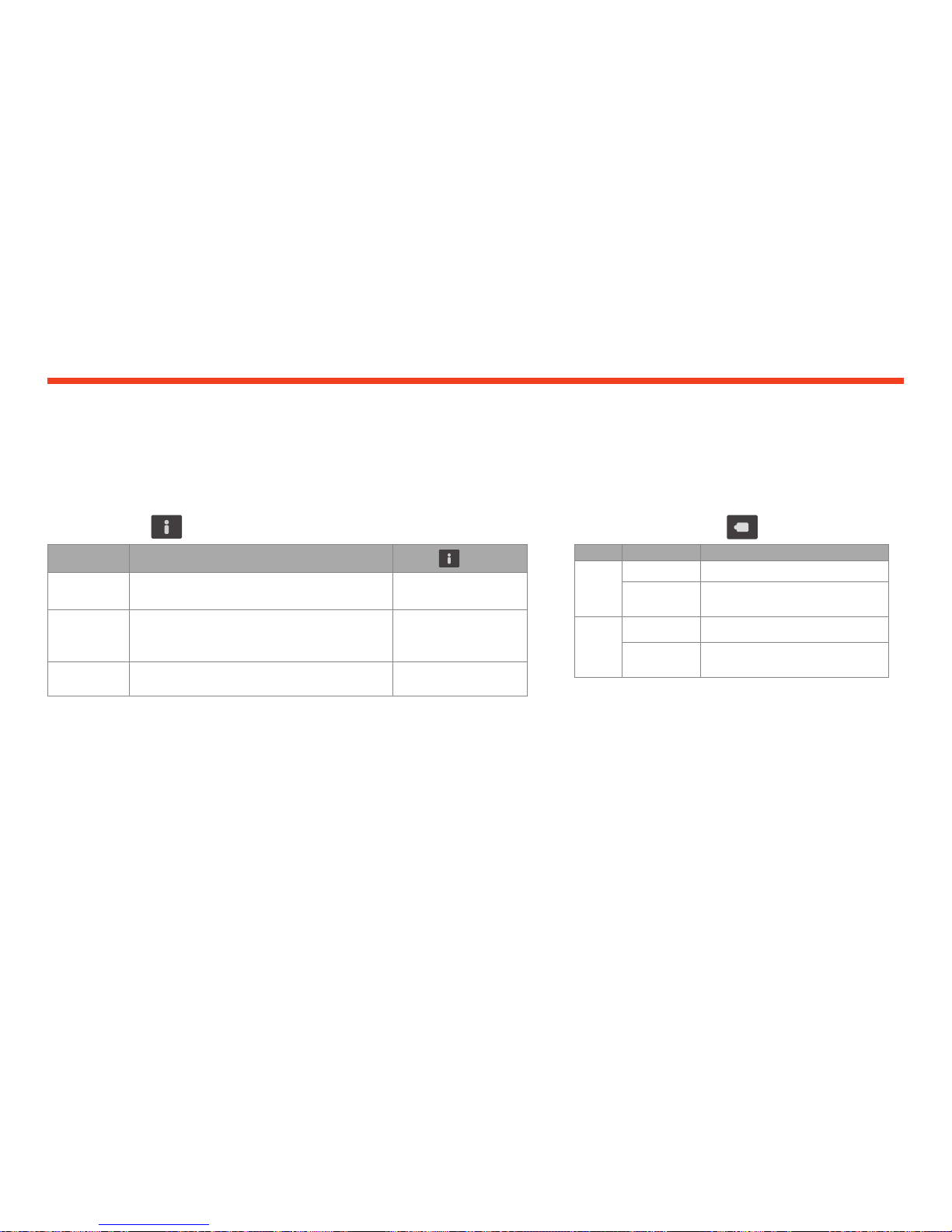
53
Pulsante di accensione e LED
IT
AZIONE LED INF O
Inizio pulizia Premere il pulsante "Start" una volta per la pulizia della casa Blu sso
Premere il pulsante "Start" due volte per la pulizia a spot Bianco sso
Mettere
in pausa/
Riprendere
la pulizia
Premere il pulsante "Start" durante la pulizia per mettere in
pausa il robot.
Impulsi a LED durante la
pausa
Premere nuovamente il pulsante "Start" per ricominciare la
pulizia.
Annulla pulizia Tenere premuto per 5 secondi il pulsante "Start" I LED e il robot si spengono
e quest'ultimo emette un
suono.
LED INFO
* NOTA: se la luce L ED di notifi ca lamp eggia o r imane fis sa nell a colora zione ros sa, il vostro robot
necessita di man utenzio ne o prese nta problemi nella naviga zione.
IL ROBOT COLORE DEL LED SIGNIFICATO
Pulizia
Verde sso Il livello della batteria è normale
Giallo sso Il livello della batteria è basso. Prima di
poter avviare un nuovo ciclo di pulizia,
occorre caricare la batteria
In carica
Verde
intermittente
La batteria è in carica e il robot può
cominciare la pulizia
Giallo
intermittente
È in corso la carica veloce della batteria
del robot. La carica deve essere completa
prima di poter cominciare la pulizia
LED BATTERIA
* Se compare una spia rossa lampeggiante, si prega di consultare la sezione
dedicata alla risoluzione dei problemi presente in questa guida.
Page 56
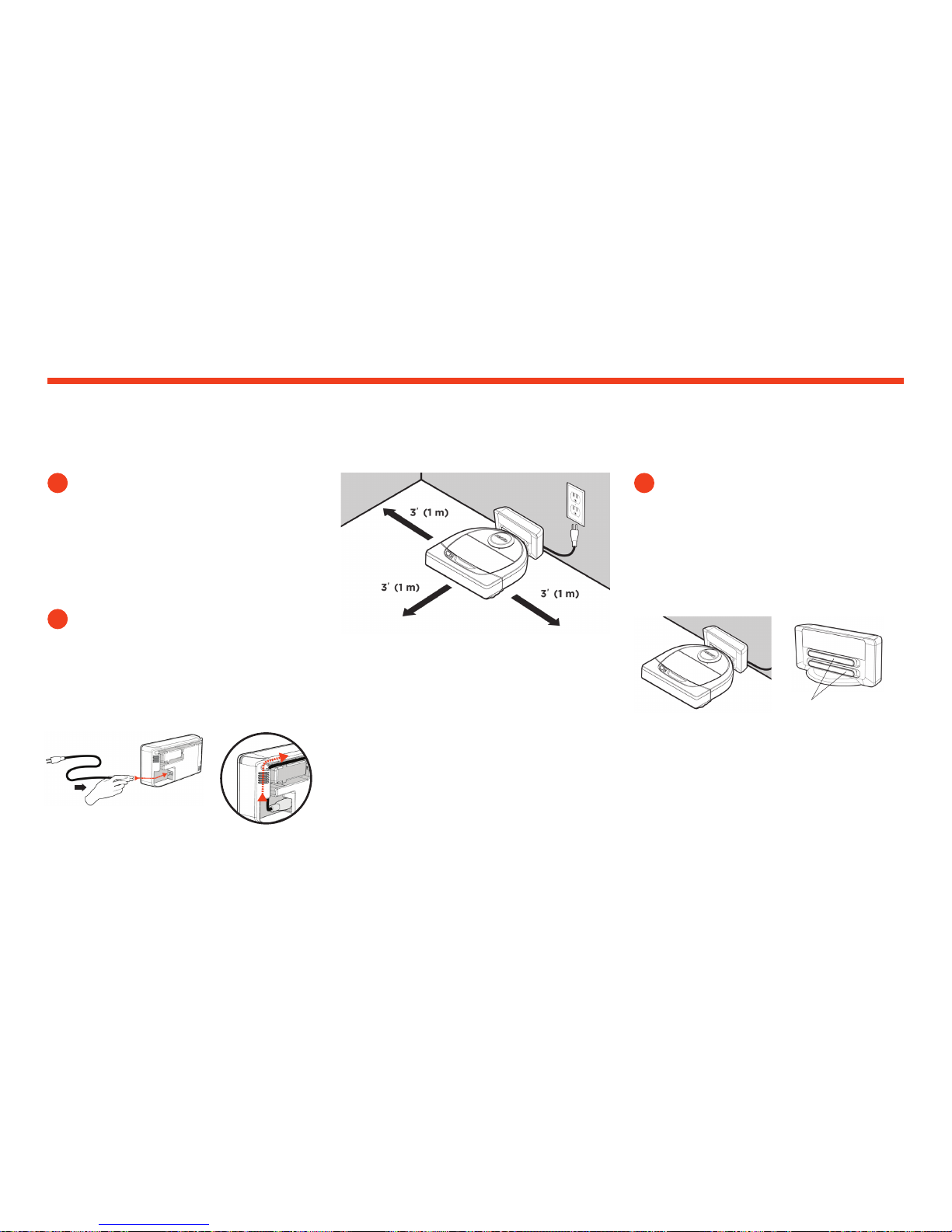
54
IMPORTANTE
Togliere dal robot tutte le pellicole protettive,
il materiale da imballaggio e la base di ricarica.
Se non verranno rimossi, il vostro robot Neato
non funzionerà correttamente.
Fare aderire l’estremità arrotondata del robot
Neato ai contatti metallici di carica sulla base
di ricarica, nché i contatti non rientrano
completamente. Per risultati ottimali, caricare
il robot completamente prima del primo ciclo di
pulizia: in questo modo le prestazioni saranno
al massimo.
NOTA Durante l'avvio, il robot si illumina
alternativamente in blu e verde lampeggiante.
NOTA Il robot è compatibile unicamente con
la base di ricarica in dotazione.
Inserire saldamente il cavo di alimentazione nella
base di ricarica.
Regolare la lunghezza del cavo, avvolgendolo
come mostrato in gura.
RIMUOVERE PELLICOLE E ADESIVI CARICA INIZIALE DEL ROBOT
PREPARAZIONE DELLA BASE DI RICARICA
1 3
2
Scegliere una presa a muro con uno spazio di 1 m
su entrambi i lati e di fronte alla base di ricarica. In
questo modo il robot riesce a individuare la base
di ricarica.
Inserire il cavo di alimentazione e spingere la base
di ricarica a ridosso del muro.
SUGGERIMENTO Poggiare la base di ricarica a
terra, su una supercie dura.
SUGGERIMENTO Vericare che l'uscita di
alimentazione non sia
controllata da un interruttore.
Contatti per
la ricarica
Preparazione e configurazione
Page 57
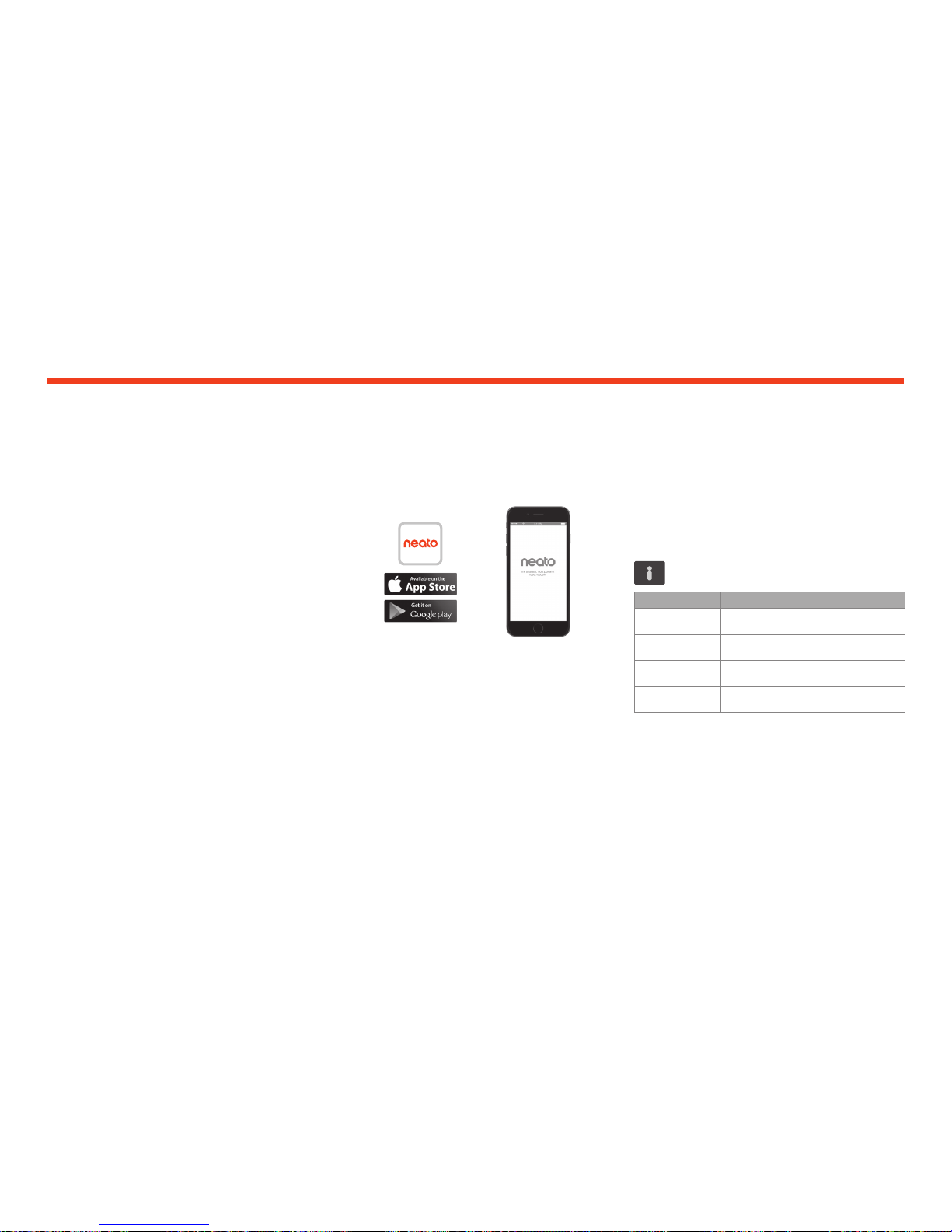
55
Per un’esperienza ottimale e per poter utilizzare
tutte le funzionalità disponibili, si consiglia di
impostare il robot per il funzionamento con
l’app Neato. Con l’app Neato il robot può essere
controllato alla perfezione e le notiche vengono
inviate sullo smartphone o il tablet.
I vantaggi offerti dall’app Neato:
• Accesso e controllo facili
• Accensione del robot anche quando si è fuori
casa
• Possibilità di mettere facilmente in pausa il robot
tramite l’app
• Notiche immediate (pulizia completa, avvisi
ecc.)
• Stato della batteria
• Gli avvisi di manutenzione e la guida sensibile
al contesto per mantenere sempre in ottime
condizioni il robot
• Plancia (alcune funzioni sono disponibili solo su
modelli specici)
Il robot può essere acceso e spento anche
utilizzandone il pulsante di accensione.
CONFIGURAZIONE DELL'APP
Scaricare l'app Neato dall'App Store di Apple o da
Google Play.
Seguire le indicazioni dell’app Neato. Sarà chiesto di:
• Creare un account
• Vericare l’account tramite e-mail
• Aggiungere/collegare il robot
NOTA
Prima di cominciare, sarà necessario quanto
segue:
• La password del Wi-Fi domestico
• Robot completamente carico
RISPOSTA DEL ROBOT DURANTE
L'ASSOCIAZIONE INIZIALE
Per associare il robot, seguire le istruzioni dell'app
Neato. La prima volta che viene acceso, il robot
entra in modalità associazione per i primi 60 minuti.
Durante l'associazione, il LED INFO cambia
in base allo stato della connessione:
PROBLEMI DI ASSOCIAZIONE
Se non si riesce a collegare il robot durante
i primi 60 minuti (o il robot non si collega al primo
tentativo), è necessario riportarlo in modalità
associazione. Seguire questi passaggi:
(continua alla pagina successiva)
Configurazione del robot con la connessione Wi-Fi e l'app Neato
IT
COLORE DEL LED SIGNIFICATO
Blu lampeggiante
lento
Il robot è in modalità pairing
Blu lampeggiante
rapido
Associazione con l'app/account Neato
Blu sso Associazione eseguita correttamente
(rimane visualizzato per 5 secondi)
Rosso sso Associazione non eseguita correttamente
(rimane visualizzato per 5 secondi)
Page 58
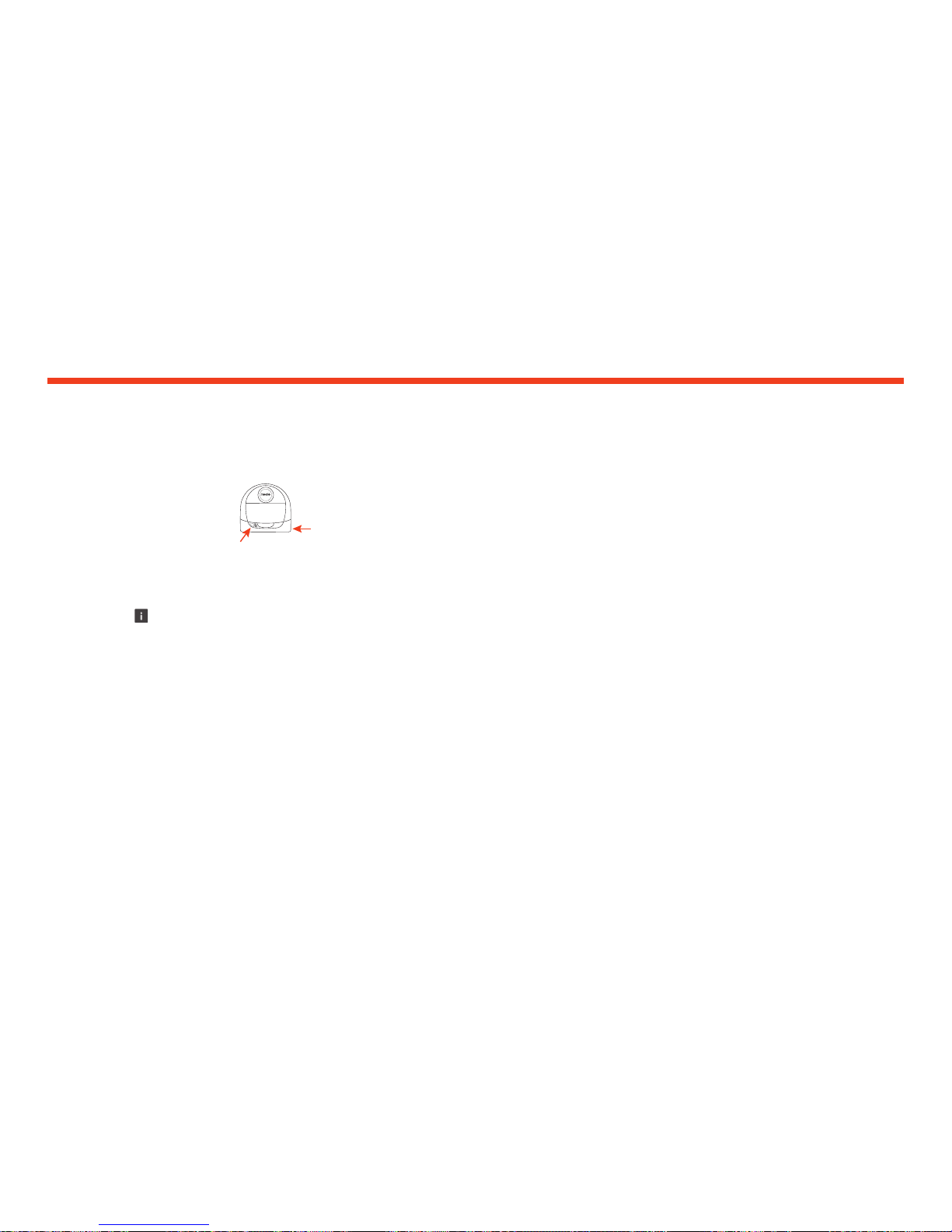
56
Alcune impostazioni della porta e del rewall del
router Wi-Fi possono impedire la connessione con
i server Neato, causando problemi.
Consultare le informazioni sulla risoluzione,
su www.NeatoRobotics.com/support.
CONNESSIONE DEL ROBOT
AD ALTRE RETI
Se si desidera aggiungere altre reti, vedere le
istruzioni sul centro di supporto del sito web
Neato, su www.neatorobotics.com/support.
Configurazione Wi-Fi del robot
CONTROLLO DEL ROBOT
DA SMARTPHONE E TABLET
Per controllare un robot, è possibile usare l'app
Neato su diversi dispositivi di casa. Scaricare l'app
Neato sugli smartphone o i tablet e accedere
all'account Neato (sempre lo stesso) usando il
nome utente e password utilizzati per congurare
il robot.
NOTA
Sono supportate solo le reti Wi-Fi 2,4 GHz che,
durante la congurazione del robot, vengono
visualizzate nell'elenco delle opzioni disponibili.
Al momento il protocollo WEP EAP non
è supportato.
Negli Stati Uniti, la FCC richiede che tutti
i dispositivi wireless funzionino sui canali
wireless 1-11.
PROBLEMI DI ASSOCIAZIONE (CONTINUA)
• Tenere premuto il pulsante
"Start" e il paraurti destro per
10 secondi per spegnere il
robot. Il robot si spegnerà
e si riprogrammerà con
i parametri prestabiliti dalla
fabbrica (e dal software
originale installato).
• Riaccenderlo premendo di nuovo il pulsante
"Start". Il LED
lampeggerà lentamente in
blu noticando che il robot si trova in modalità
associazione.
• Per COLLEGARE IL VOSTRO ROBOT, seguite le
istruzioni dell'app Neato.
Pulsante
di avvio
Paraurti
laterale
destro
Page 59

57
PROGRAMMAZIONE DEL ROBOT
NEATO
La pulizia regolare può essere programmata.
È possibile impostare le proprie preferenze in
base a giorni e orari in cui eseguire la pulizia.
NOTA: se ci si deve allontanare, è possibile
selezionare Disabilita programma per sospendere
il programma.
NOTIFICHE PUSH
Sei si attivano le notiche push nell’app, il robot
potrà inviare delle notiche sullo stato. Sul display
del vostro telefono/tablet verranno visualizzati
messaggi che segnalano il completamento della
pulizia, gli avvisi ecc.
AGGIORNAMENTI SOFTWARE
DEL ROBOT
Tenere aggiornato il software del robot. È possibile
avviare un aggiornamento del software del robot
utilizzando l’app Neato. Altrimenti il software può
essere aggiornato manualmente, direttamente sul
robot.
PULIZIA CASA
Quando si seleziona Pulizia casa, il robot Neato
viene congurato per pulire automaticamente il
pavimento di un intero piano, spostandosi da una
stanza all'altra.
Dall’app è possibile selezionare le opzioni Inizia,
Pausa, Riprendi, Interrompi e Ritorna a Inizio/Base.
Nota: se la pulizia viene annullata a metà ciclo,
il robot si ferma in posizione. È possibile usare
l’app Neato per chiedere al robot di ritornare alla
stazione di base. Se ha individuato la base, il robot
tenta di ritornarvi e agganciarsi.
PULIZIA SPOT
Se si seleziona Pulizia mirata,
il robot Neato viene impostato
per pulire un’area di 2 x 2 m
circa; è possibile selezionare
anche una pulizia in due passate
(disponibile solo su specifici modelli).
COMPATIBILE CON SMART
WATC H
Se si possiede un Apple Watch o uno smart watch
Android Wear, alcune funzioni sono accessibili
dall’orologio, ad esempio Inizia, Interrompi e la
ricezione delle notiche. Queste funzioni sono
accessibili solo se lo smart watch deve trovarsi
vicino allo smartphone. Dopo avere associato
lo smart watch con lo smartphone, aprire
l’app dell’orologio sullo smartphone e attivare
l'accesso all’app Neato per visualizzare le funzioni
sull’orologio.
RISOLUZIONI DEI PROBLEMI
DEL DISPOSITIVO
Quando si verica un errore mentre il robot è in
funzione, è possibile fare clic sul link all’errore
nell’app Neato per vedere cosa signica e sapere
cosa fare.
Per ulteriori informazioni sulla risoluzione dei
problemi del dispositivo, consultare la Guida
nell’app.
Collocare il robot
al centro e rivolto verso
l’area da pulire.
Utilizzo del robot con l'app Neato
IT
Page 60
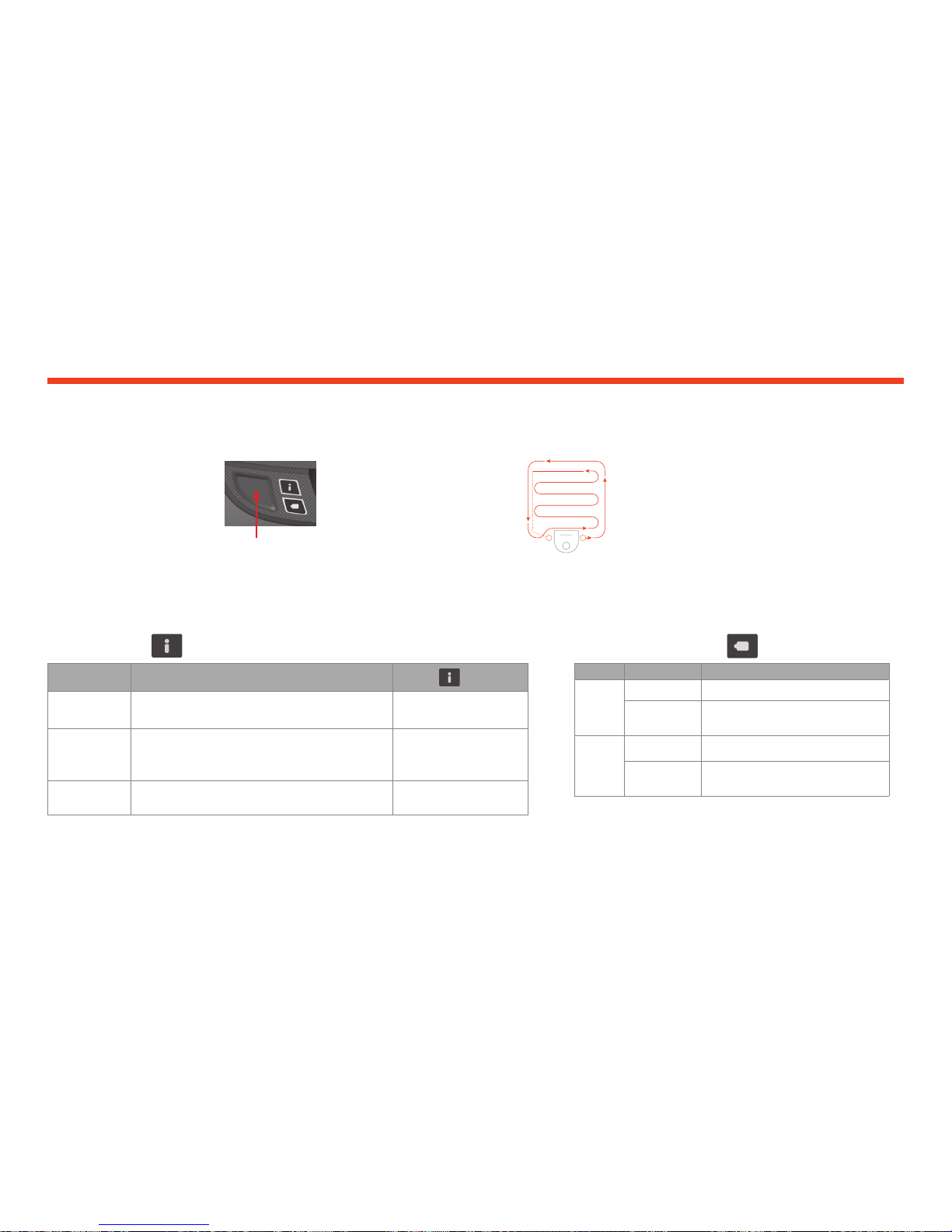
58
PULIZIA MIRATA
Per cominciare la Pulizia mirata,
basta premere due volte il pulsante
di accensione. Se durante la Pulizia
mirata, si premere il pulsante di
accensione, il robot va in pausa.
Premere di nuovo il pulsante, per
riprendere la pulizia. Per annullare
la Pulizia mirata, tenere premuto
il pulsante di accensione per
5 secondi.
PULIZIA CASA
Per cominciare la Pulizia
casa, basta premere una volta
il pulsante di accensione.
Il robot Neato pulisce
il pavimento di un intero
piano automaticamente,
spostandosi da una stanza
all’altra.
FUNZIONI DISPONIBILI SOLO
TRAMITE L'APP NEATO
Alcune funzioni sono disponibili solo se si collega
il robot all’app Neato con uno smartphone
o un tablet. Queste funzioni includono la
programmazione, le notiche push e le statistiche
sulla pulizia (solo per specici modelli).
Per cominciare
la Pulizia casa,
basta premere
1volta il pulsante
diaccensione.
Collocare il robot
al centro e
rivolto verso l’area
da pulire.
Utilizzo del robot Neato senza l’app Neato
AZIONE LED INF O
Inizio pulizia Premere il pulsante "Start" una volta per la pulizia della casa Blu sso
Premere il pulsante "Start" due volte per la pulizia a spot Bianco sso
Mettere
in pausa/
Riprendere
la pulizia
Premere il pulsante "Start" durante la pulizia per mettere in
pausa il robot.
Impulsi a LED durante la
pausa
Premere nuovamente il pulsante "Start" per ricominciare la
pulizia.
Annulla pulizia Tenere premuto per 5 secondi il pulsante "Start" I LED e il robot si spengono
e quest'ultimo emette un
suono.
LED INFO
* NOTA: se la luce L ED di notifi ca lamp eggia o r imane fis sa nell a colora zione ros sa, il vostro robot
necessita di man utenzio ne o prese nta problemi nella naviga zione.
IL ROBOT: COLORE DEL LED SIGNIFICATO
Pulizia
Verde sso Il livello della batteria è normale
Giallo sso Il livello della batteria è basso. Prima di
poter avviare un nuovo ciclo di pulizia,
occorre caricare la batteria
In carica
Verde
intermittente
La batteria è in carica e il robot può
cominciare la pulizia
Giallo
intermittente
È in corso la carica veloce della batteria
del robot. La carica deve essere completa
prima di poter cominciare la pulizia
LED BATTERIA
* Se compare una spia rossa lampeggiante, si prega di consultare la sezione
dedicata alla risoluzione dei problemi presente in questa guida.
Page 61
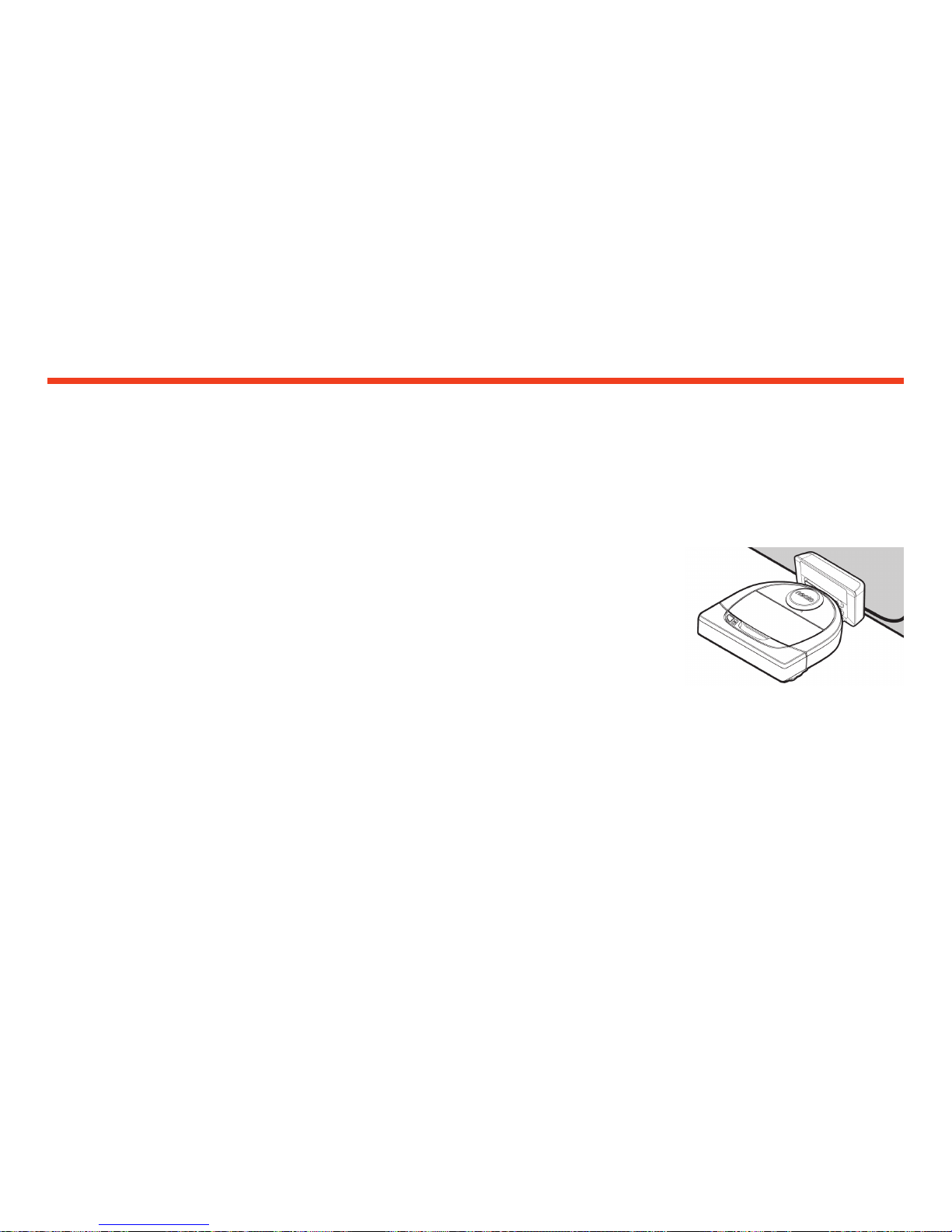
59
PULIZIA CASA
Nel funzionamento normale, il Neato si allontana
dalla base, esplora l’area circostante e comincia la
pulizia. La pulizia inizia in sezioni di 4 x 4 m circa,
in base alla disposizione e all’arredo della stanza.
Poi continua sezione per sezione, no a completare
l’intera area.
Il robot Neato cerca di pulire una stanza intera
prima di passare a quella successiva, presumendo
che rilevi le porte. Se una stanza viene pulita solo
in parte, prima di concludere il ciclo il robot Neato
tornerà per completarla.
RICARICA E RIPRESA
AUTOMATICHE
Se l’area da pulire è molto grande, il robot Neato
ne completa metà e ritorna alla base per ricaricarsi.
Una volta ricaricato, torna automaticamente al
punto in cui si era fermato, per completare la
pulizia. Un ciclo completo include 3 pulizie e 2
ricariche, per cui il Neato è in grado di pulire aree
molto grandi su uno stesso piano.
PULIZIA DI UNA SOLA STANZA
Se si desidera pulire una sola stanza, collocare il
robot all’interno, premere il pulsante di accensione
e chiudere la porta. Il robot Neato pulirà la stanza
e poi ritornerà nel punto da cui aveva iniziato. Una
volta completata la pulizia, riportare il robot alla
base di ricarica.
RITORNO ALLA BASE
Per risultati ottimali, si consiglia di accendere il
robot sulla base di ricarica. In questo caso, infatti,
il robot ritorna più facilmente alla base una volta
ultimata la pulizia.
SPOSTAMENTO DEL ROBOT
DURANTE LA PULIZIA
Si sconsiglia di prendere e spostare il robot durante
un ciclo di pulizia. Potrebbe perdere l’orientamento,
il normale funzionamento sarebbe compromesso e
diventerebbe impossibile per il robot individuare la
base di ricarica. Se si solleva il robot, rimetterlo sul
pavimento entro 30 cm dal punto in cui era.
Funzionamento del Neato
IT
Page 62
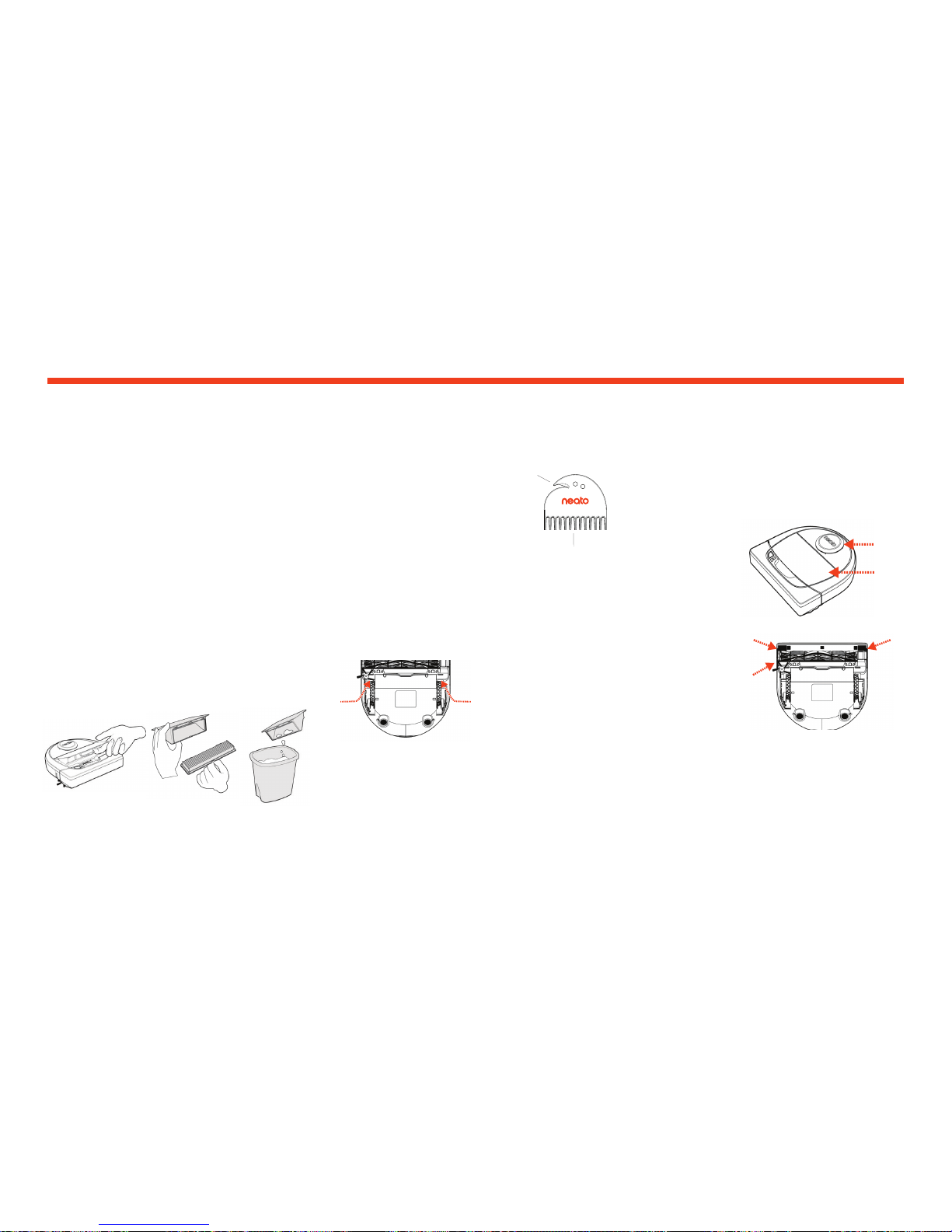
60
IMPORTANTE
Per un funzionamento afdabile, il robot richiede
una manutenzione costante. Questo signica
controllo/pulizia delle spazzole e svuotamento
della vaschetta della polvere dopo ogni utilizzo o
come necessario, in base all'ambiente. La mancata
manutenzione potrebbe causare problemi al vostro
robot e inuire sulle sue prestazioni e anche sulla
copertura della garanzia.
SENSORI
LATO SUPERIORE DEL ROBOT
Utilizzare un cotton
oc asciutto per
pulire le due
nestre del
sensore di
dislivello sul fondodel
robot.
Usare un panno di cotone morbido per pulire il lato
superiore del robot e l'area intorno alla sommità
del laser.
NOTA
Per informazioni sulla manutenzione del robot,
i video guida online su www.NeatoRobotics.com/
support.
VASCHETTA DELLA POLVERE
EFILTRI
Dopo ogni utilizzo, svuotare la vaschetta della
polvere e pulire il ltro e le prese dell’aria/aperture.
Per rimuovere il ltro afferrare l'impugnatura
e tirare verso l’esterno.
Usare il pettine dello strumento di pulizia per pulire
il ltro.
SPAZZOLE
Sostituire il ltro
ogni 1 o 2 mesi o più
frequentemente se
necessario.
Se il robot è provvisto di spazzola laterale, toglierla
e metterla da parte. Poi rimuovere il proteggispazzola tirando su ambo i lati.
Usare la lama per capelli/bre per tagliare ed
eliminare i capelli/peli dalla spazzola. Rimuovere
eventuale sporcizia dalle estremità della spazzola
e dall’interno della cavità in cui è alloggiata.
Reinserire la spazzola e rimontare il proteggispazzola.
TIRARE VERSO L'ALTO
ENTRAMBI I LATI
SIMULTANEAMENTE
Pettine del
ltro
Finestra del
sensore di
dislivello
Finestra del
sensore di
dislivello
Finestra del
sensore di
prossimità
parete
Taglierino
capelli/li
Manutenzione del robot Neato
Page 63
61
ACCESSORI
Le informazioni sugli accessori e sui pezzi di
ricambio per il robot Neato sono reperibili su
NeatoRobotics.com.
Acquistare sempre accessori e pezzi originali
Neato:
• Batterie
• Filtri
• Spazzole
• Delimitatori
• Batterie
• Strumento di pulizia
• Vaschetta della polvere
• Base di ricarica
L’utilizzo di accessori non autorizzati o di terzi
(non originali Neato) può danneggiare il robot
e invalidare la garanzia.
La frequenza di sostituzione consigliata dipende
dall'uso.
• Filtri: 1 o 2 mesi
• Batterie: ogni 12 o 18 mesi
REGISTRAZIONE DEL NEATO
Anche se non si utilizza l’app Neato, è consigliabile
eseguire la registrazione del robot per restare
aggiornati sulle versioni del software e le offerte
speciali. Visitare NeatoRobotics.com/My-Neato
per creare un account e registrare il robot Neato.
ASSISTENZA
Sono disponibili ulteriori informazioni utili, inclusi
video guida, domande frequenti e suggerimenti
e trucchi per un funzionamento ottimale.
Visitare:
NeatoRobotics.com/Support
YouTube.com/NeatoRobotics
GARANZIA
Neato Robotics, Inc. garantisce all’acquirente
originale che il prodotto hardware Neato Robotics,
batterie escluse, è privo di difetti di materiale o di
fabbricazione per un periodo di 1 anno dalla data
di acquisto originale.
Per le batterie si applica un periodo di garanzia di
sei (6) mesi.
Consultare la garanzia completa su NeatoRobotics.
com/Limited-Warranty. Tutte le garanzie oltre a
quelle espressamente stabilite sono escluse no
al limite massimo ammissibile per legge.
INFORMAZIONI IMPORTANTI
Vedere il documento separato incluso con il robot
Neato.
Ulteriori informazioni
IT
Page 64
62
LED batteria Signicato
LED Info Signicato
Soluzione
Soluzione
Rosso lampeggiante Si è verificato un errore
con la batteria del robot.
Contattare l'assistenza clienti. Per informazioni sui contatti locali: www.NeatoRobotics.com/Contact-Us
Rosso lampeggiante Per funzionare al meglio delle
sue capacità, il robot deve
essere pulito.
Le procedure seguenti permettono di mantenere il robot in condizioni ottimali prima di riutilizzarlo:
1 - Assicurarsi che filtro e vaschetta della polvere siano puliti e inseriti correttamente.
2 - Assicurarsi che la vaschetta della polvere si trovi nel robot e sia posizionata correttamente. La vaschetta è posizionata
correttamente se la sua parte
superiore è a filo con il lato superiore del robot.
3 - Assicurarsi che la spazzola e i tappi di estremità siano privi di sporcizia e rimuovere eventuali capelli/peli o residui.
4 - Assicurarsi che le cavità delle ruote non siano ostruite da residui
Premere il pulsante di accensione per avviare il robot. Se i problemi persistono, eettuare i due passaggi successivi:
5 - Con un cotton fioc, ruotare l’alloggiamento del laser sotto il coperchio del laser per 5 volte in ogni direzione, facendo
attenzione a evitare le aperture del corpo.
6 - Con un cotton fioc asciutto, pulire le due finestre del sensore di dislivello nella parte inferiore del robot. Premere il pulsante
di accensione per avviare il robot.
7 - Premere e tenere premuto il pulsante di accensione per 10 secondi per resettare il robot. Tutte le spie sul robot si spengono.
Premere il pulsante di accensione per riaccende il robot.
Visitare il centro di assistenza per guardare i video guida sulla manutenzione di questi componenti.
Risoluzione dei problemi
Page 65
63
LED Info Signicato Soluzione
Rosso fisso Il robot Neato fatica a muoversi
nell'ambiente. Possibili
motivazioni:
• Il laser è ostruito.
• Il robot fatica a spostarsi
lungo il pavimento.
• I sensori sono sporchi o non
funzionano correttamente.
• Le ruote o la spazzola sono
sporche.
Per risolvere il problema, seguire questa procedura. Verificare quanto segue:
1 - Nell’ambiente non è cambiato nulla dopo che il robot ha cominciato la pulizia (ad es. non sono spostati mobili né si
èspostato il robot in un’altra stanza)
2 - Le cavità delle ruote non sono bloccate da sporcizia.
3 - La batteria è carica.
4 - Se il robot ha ancora problemi, resettarlo premendo e tenendo premuto il pulsante per 10 secondi. Il robot si spegne.
Premere il pulsante di accensione per riaccenderlo. Provare di nuovo a utilizzare il robot.
Premi il pulsante di accensione per avviarlo. Se i problemi persistono,
5 - Accertare che il laser del robot possa ruotare liberamente: Con un cotton fioc asciutto, ruotare il laser 5 volte verso sinistra
e 5 volte verso destra, facendo attenzione a NON inserire il cotton fioc in nessuno dei fori.
6 - Con dell’aria compressa, usare getti brevi a una distanza di 15 cm circa.
Attendere che il robot si carichi completamente. Provare di nuovo a utilizzarlo. Se il problema persiste, fare clic sull'icona della
chat in www.NeatoRobotics.com/support per assistenza o visitare la pagina dei contatti dell'Assistenza clienti per ulteriori
opzioni.
Risoluzione dei problemi (continua)
IT
App Neato stato robot Signicato Soluzione
Messaggio “Robot oine”
presente nell’app Neato
Il robot si è scollegato dalla sua
connessione Wi-Fi, o il vostro
telefono/tablet non è collegato
alla rete 3G o 4G.
Controllate o provate i seguenti passaggi seguendo l’ordine previsto.
1 - Assicuratevi che il vostro telefono/tablet sia collegato alla rete 3G o 4G. Se il vostro telefono non è collegato, la vostra app
Neato vi comunicherà che il vostro robot è OFFLINE.
2 - Resettate il vostro robot Neato rimuovendolo dalla sua base, premendo il pulsante di avvio per 10 secondi per spegnerlo,
epoi premendo il pulsante di avvio un’altra volta per riaccenderlo. Aspettate qualche minuto e poi controllate l’app Neato
per vedere se ora compare il messaggio PRONTO PER LA PULIZIA.
3 - Se #1 o #2 non risolvono il problema: Eliminate il vostro robot dall’app Neato e procedete a collegare nuovamente il vostro
robot. Successivamente dovrebbe comparire il messaggio PRONTO PER LA PULIZIA.
Se il problema persiste, siete pregati di contattare il servizio clienti Neato www.NeatoRobotics.com/support.
NOTA: per la risoluzione dei problemi, l’app Neato integra una guida sensibile al contesto. Per ulteriori suggerimenti per la risoluzione dei problemi,
visitare www.NeatoRobotics.com/support.
Page 66

64
Congratulazioni per l'acquisto del nuovo robot Neato. Apprezzerete subito
la bellezza di avere pavimenti puliti senza dover spingere un'aspirapolvere.
Osservate il robot durante i primi cicli di pulizia. Forse dovrete fare piccole
modiche in casa (spostare sedie o una piantana di qualche centimetro,
sollevare cavi) per avere un risultato di pulizia migliore.
Aiutate il vostro robot e lui aiuterà voi.
Il robot Neato
Page 67

65
Lernen Sie Ihren Neato Roboter kennen
Herzlichen Glückwunsch zu Ihrem neuen Heimroboter! Neato ist jetzt mit Ihrem intelligenten
Zuhause verbunden, sodass Sie Ihre Fußbodenreinigung mit einem Smartphone bzw. Tablet
steuern können.
Diese Anleitung hilft Ihnen bei der Einrichtung und der Verbindung Ihres Roboters über die
Neato App. Hier finden Sie auch einige wichtige Informationen über die Bedienung und die
Wartung Ihres Roboters für eine optimale Leistung. Dann entspannen Sie sich einfach. Ihr
Roboter informiert Sie darüber, wenn Ihre Böden sauber sind.
Um eine bestmögliche Erfahrung mit Ihrem Neato
Roboter zu gewährleisten, beachten Sie bitte folgende
Anweisungen zur Vermeidung von Schäden an Möbeln
und anderen Gegenständen.
Bitte beobachten Sie Ihren Neato Roboter während
der ersten Reinigungsdurchgänge und passen Sie
gegebenenfalls die zu reinigende Umgebung an, um
die Navigation zu optimieren.
• Obwohl Neato Roboter ein intelligentes
Navigationssystem zur Umgehung von Hindernissen
haben, kann der Roboter gelegentlich gegen Möbel,
Objekte, Haustiere und Personen stoßen. Wenn Sie
also geschätzte Gegenstände besitzen, die durch
ein Anstoßen möglicherweise beschädigt werden
könnten, entfernen Sie diese Objekte aus dem Raum
oder nutzen Sie Hindernismarker.
• Beachten Sie bitte zudem, dass die rotierende
Bürste Ihres Neato wie ein normaler Handstaubsauger
funktioniert und Sie den Neato Roboter deswegen
nicht auf Böden oder Teppichen (z. B . mit Fransen)
verwenden sollten, die Sie auch nicht mit einem
Handstaubsauger reinigen würden.
• Sollte sich in dem zu reinigenden Bereich eine
Schräge, ein Balkon, Kamin oder ein anderer
Bereich befinden, in den der Staubsauger abgleiten
bzw. fallen könnte und dies eine Gefahr darstellt,
stellen Sie dort bitte eine Barriere auf, damit das
Gerät nicht dorthin gelangt. Die Sturzsensoren und
Hindernismarker führen den Roboter während des
Reinigungsvorgangs, gewährleisten jedoch nicht, dass
es dennoch zu solchen Situationen kommen könnte.
Neato Robotics haftet nicht für Schäden an Möbeln,
anderen Gegenständen, Teppichen oder Böden.
Wichtig: Vor dem Einrichten bitte lesen
Page 68

66
Inhaltsverzeichnis
Übersicht ........................................................................................... 67
Wichtige Hinweise und Tipps .................................................. 68
Vorbereitung und Einrichtung ................................................ 70
Einrichtung Ihres Roboters mit WLAN und
der NeatoApp ................................................................................ 71
Steuerung Ihres Roboters mit der NeatoApp ................ 73
So funktioniert Neato .................................................................. 75
Wartung Ihres NeatoRoboters .............................................. 76
Weitere Informationen ................................................................ 77
Sie und Ihr NeatoRoboter ...................................................... 80
Möchten Sie sehen, wie es geht?
Besuchen Sie www.NeatoRobotics.com/support für Installationsvideos und -tipps.
Page 69
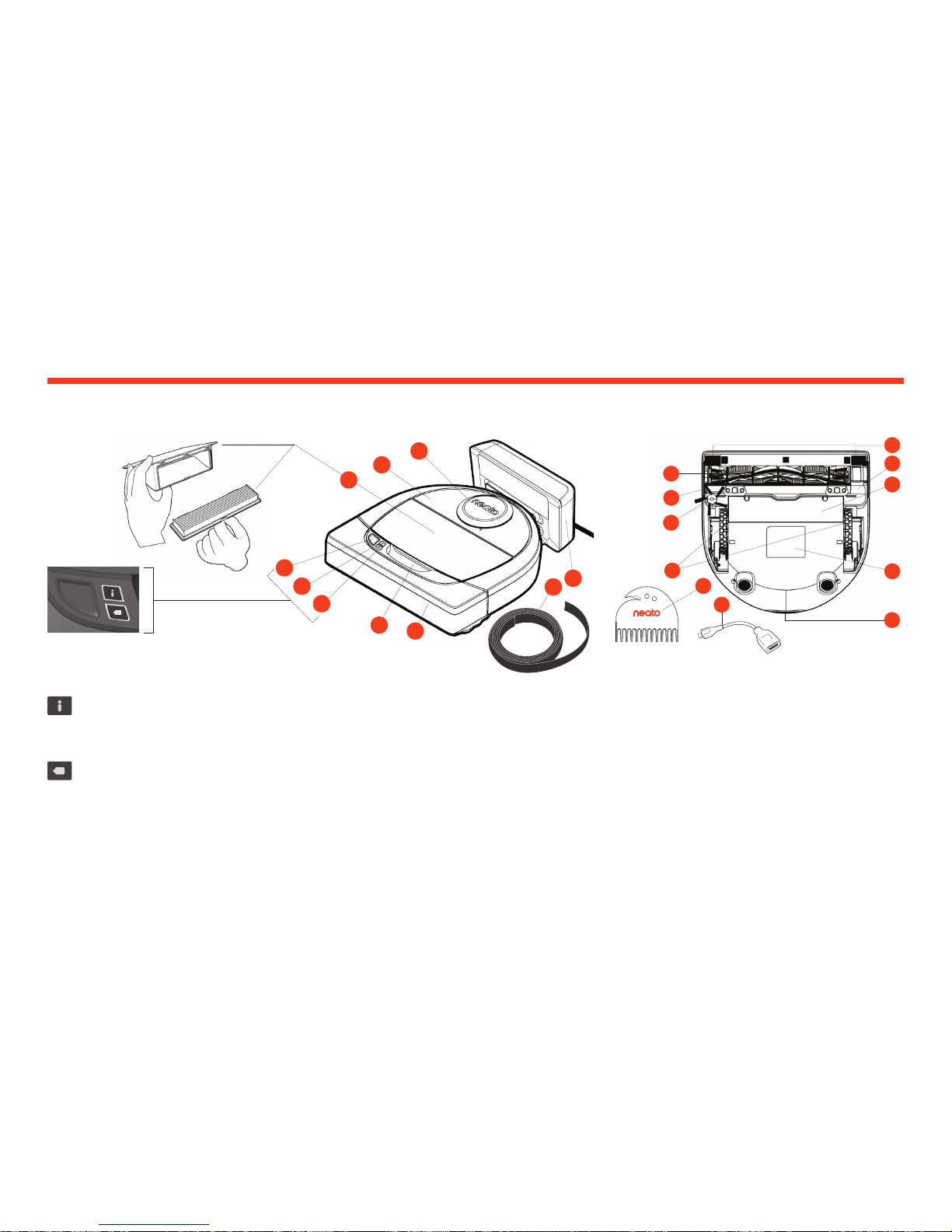
67
Übersicht
4
5
10
9
2
8
3
1
7
6
1 Schmutzfangbehälter und Filter
2 Oberseite
3 Laser-Abdeckung
4 Start-Taste
5 Info-LED
6 Batterie-LED
7 Handgri
8 Frontstoßleiste
9 Hindernismarker (in einigen Modellen enthalten)
10 Ladestation
11 Bürste
12 Fußleistensensorfenster
13 Seitenbürste (nur bei bestimmten Modellen verfügbar)
14 Fallsensorfenster
15 Bürstenschutz
16 Batterieklappe
17 Roboteretikett
18 Räder
19 Ladekontaktpunkte
20 Upgrade-Kabel (in einigen Modellen inklusive)
21 Reinigungswerkzeug (in einigen Modellen enthalten)
12
21
20
11
14
16
17
19
13
18
15
Die INFO-LED zeigt Folgendes an:
· WLAN-Verbindungsstatus
· Reinigungsstatus
· Fehler
Die BATTERIE-LED zeigt Folgendes an:
· Ladestatus
· Batteriefehler
HINWEIS: Details zu LED-Lampen werden später in diesem
Handbuch erläutert.
Anforderungen: Sie benötigen WLAN, ein iOS- oder AndroidSmartphone bzw. -Tablet und ein (kostenloses) Neato-Konto,
um einige Funktionen nutzen zu können.
Start-Taste und LED-Lampen
(Der Filter kann
sichje nach Modell
unterscheiden.)
DE
Page 70

68
TIPPS
Legen Sie Grenzmarkierungen fest, damit Ihr Roboter
nirgends hinfährt, wo er nicht hinfahren soll (bei
einigen Modellen inklusive, aber generell sind NeatoGrenzmarkierungen mit allen Neato Robotern kompatibel).
Sie können die Hindernismarker mit der Schere auf eine
kürzere Länge zurechtschneiden.
Sie können abziehbares Klebeband verwenden, um
Hindernismarker ach auf dem Boden zu halten.
Um den Neato Roboter zurückzusetzen, drücken und
halten Sie die Taste 10 Sekunden gedrückt, damit sich alle
Leuchten ausschalten. Drücken Sie die Start-Taste erneut,
um den Roboter wieder einzuschalten.
Die Kombibürste ermöglicht eine hervorragende
Aufnahme von Tierhaaren, garantiert einen leiseren Betrieb
und ist ideal für Wohnungen mit unterschiedlichen Böden
geeignet.
Die spiralförmige Kombibürste (separat erhältlich)
ermöglicht eine tiefgründige Reinigungsleistung auf allen
Bodenächen.
Glänzende Oberächen und schwarze Böden können zu
Navigationsproblemen führen.
Bevor Sie Ihren Roboter mit Ihrem Neato Konto verbinden,
schauen Sie sich online das Anleitungsvideo auf
www.NeatoRobotics.com/Support an.
Wichtige Hinweise und Tipps
WICHTIGE HINWEISE
Halten Sie Ihren Roboter fern von Flüssigkeiten und
nassen Bereichen. Entfernen oder verschieben Sie
Futternäpfe und Panzenuntersetzer.
Entfernen Sie kleine Gegenstände wie Spielzeug oder
Kleidung aus dem zu reinigenden Bereich.
Binden Sie Kabel, Gardinen und herabhängende Objekte
fest.
Dicker Teppichbelag auf der obersten Treppenstufe kann
das Navigationssystem des Roboters beeinträchtigen
und zu Stürzen führen (oberste Treppenstufe mit
Niederorteppich ist OK). Um sicherzugehen, dass der
Roboter den Höhenunterschied erkennt, platzieren
Sie die Hindernismarker 15 cm vor der Treppenkante.
Benutzen Sie Ihren Neato nur innerhalb der Wohnung.
Er eignet sich nicht zur Reinigung von Außenbereichen
oder bei eisigen Temperaturen.
WICHTIG: Bitte beobachten Sie Ihren Neato Roboter während der ersten Reinigungsdurchgänge und passen Sie gegebenenfalls die zu reinigende Umgebung an, um die Navigation zu optimieren. Denn obwohl Neato
Roboter ein intelligentes Navigationssystem zur Umgehung von Hindernissen haben, kann der Roboter gelegentlich gegen Möbel, Objekte, Haustiere und Personen stoßen. Wenn Sie also geschätzte Gegenstände
haben, die durch ein Anstoßen möglicherweise beschädigt werden könnten, sollte Sie diese Objekte aus dem Raum tragen oder Hindernismarker verwenden. Außerdem müssen Sie beachten, dass die rotierende Bürste
Ihres Neato wie ein normaler Handstaubsauger funktioniert und Sie den Neato Roboter deswegen nicht auf Böden oder Teppichen (z. B. mit Fransen) verwenden sollten, die Sie auch nicht mit einem Handstaubsauger
reinigen würden. Neato Robotics haftet nicht für Schäden an Möbeln, anderen Objekten, Teppichen oder Böden.
Page 71
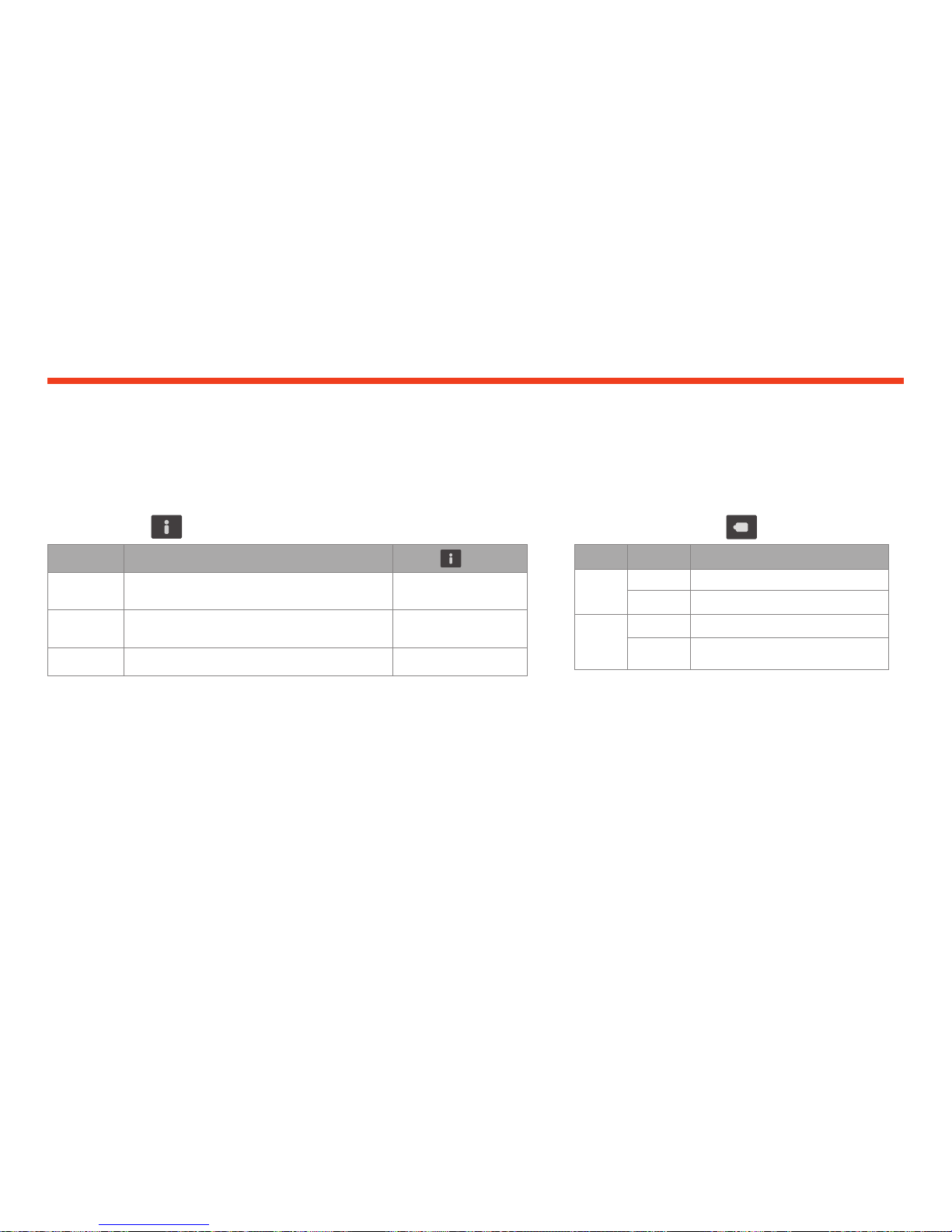
69
Start-Taste und LED-Lampen
DE
AKTION INFO -LED
Start der Reinigung Drücken Sie 1x die Starttaste zur Hausreinigung Durchgehend blau
Drücken Sie 2x die Starttaste zur Spot-Reinigung Durchgehend weiß
Reinigung anhalten/
fortsetzen
Drücken Sie während der Reinigung die Starttaste, um den Roboter anzuhalten. LED blinkt während der Pause
Drücken Sie die Starttaste erneut, um die Reinigung fortzusetzen.
Reinigung
abbrechen
Drücken Sie die Starttaste und halten Sie sie 5 Sekunden lang Roboter und LEDs werden
ausgeschaltet und es erklingt ein Ton.
INFO-LED
* HINW EIS: Wenn die INFO -LED rot blink t oder dauerha ft rot leuchtet, m uss der Roboter gewa rtet werden ode r es ist
ein Naviga tionsproblem a ufgetreten. Konsu ltieren Sie den Ab schnitt zur Fehl erbehebung i n diesem Handbu ch.
DER
ROBOTER:
LED-FARBE BEDEUTUNG:
Reinigt
Grün leuchtend Batteriestand ist normal
Gelb leuchtend Batteriestand ist niedrig Batterie muss geladen werden,
bevor mit einer neuen Reinigung begonnen werden kann
Lädt
Grün blinkend Batterie lädt und der Roboter kann mit der Reinigung
beginnen
Gelb blinkend Roboter lädt die Batterie im Schnellladevorgang und
kann erst nach vollständigem Laden mit der Reinigung
beginnen
BATTERIE-LED
* Bei einer rot blinkenden Leuchte konsultieren Sie den Abschnitt zur Fehlerbehebung in diesem
Handbuch.
Page 72
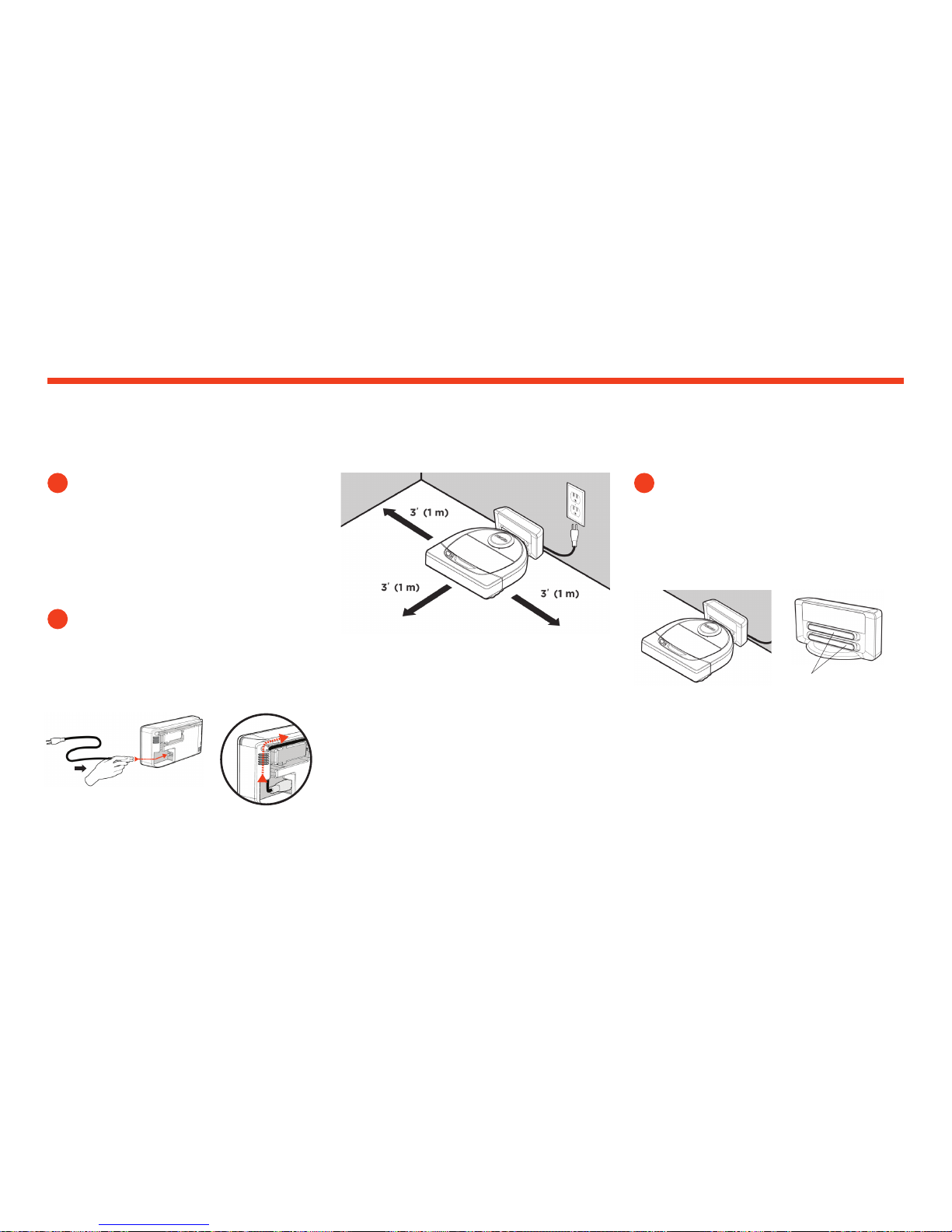
70
WICHTIG
Entfernen Sie alle Schutzfolien und
Verpackungsmaterialien des Roboters und der
Ladestation.
Solange der Fehler nicht behoben wird, funktioniert Ihr
Neato nicht einwandfrei.
Schieben Sie die runde Seite Ihres Neato Roboters an die
Metallladekontakte an der Ladestation, bis die Kontakte
komplett einrasten. Um optimale Ergebnisse durch eine
Hochleistungsreinigung zu erzielen, laden Sie den Roboter
vor dem ersten Reinigungszyklus vollständig auf.
HINWEIS Während des Hochfahrens blinkt der Roboter
abwechselnd grün und blau.
HINWEIS Ihr Roboter ist ausschließlich mit der
beigefügten Ladestation kompatibel.
Stecken Sie das Netzkabel fest in die Ladestation.
Passen Sie die Länge des Kabels durch Aufrollen an, siehe
Abbildung.
FOLIEN UND AUFKLEBER ENTFERNEN ROBOTER ERSTMALS AUFLADEN
DIE LADESTATION EINRICHTEN
1 3
2
Benutzen Sie eine Steckdose, die einen Abstand von 1 m
auf beiden Seiten und vor der Ladestation aufweist. So
ndet Ihr Roboter die Ladestation einfacher.
Stecken Sie das Netzkabel in die Steckdose und drücken
Sie die Ladestation gegen die Wand.
TIPP Stellen Sie die Ladestation auf eine harte
Bodenäche.
TIPP Stellen Sie sicher, dass die Steckdose über keinen
Schalter verfügt.
Ladekontakte
Vorbereitung und Einrichtung
Page 73
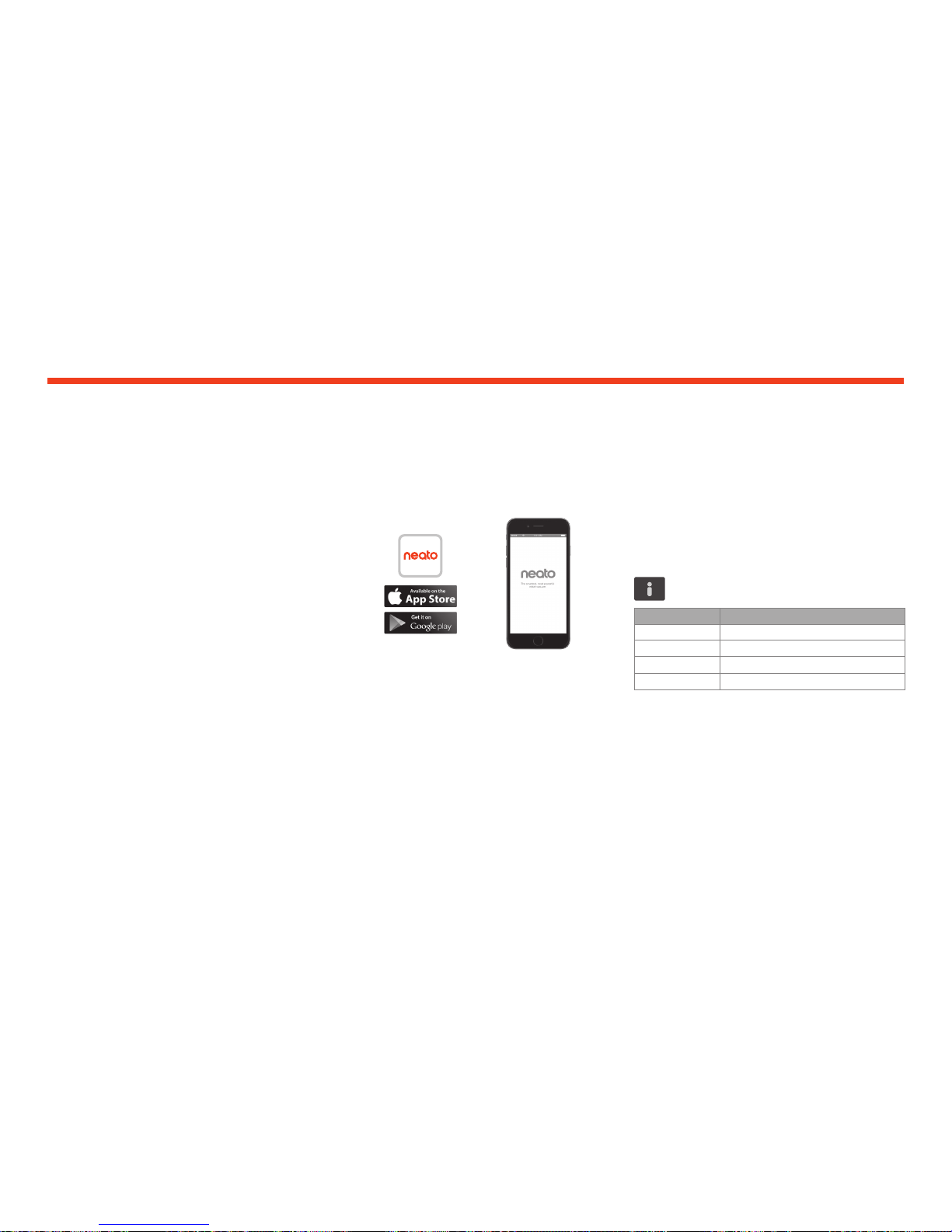
71
Es wird empfohlen, den Roboter für einen Gebrauch
über die Neato App einzustellen, um die bestmögliche
Erfahrung sowie Zugang zu sämtlichen Funktionen zu
erhalten. Die Neato App ist ideal geeignet, um Ihren
Roboter über Ihr Smartphone bzw. Ihr Tablet zu
steuern und Benachrichtigungen zu erhalten.
Die Vorteile der Neato App sind:
• Einfacher Zugang und bequeme Bedienung
• Starten Sie Ihren Roboter, wenn Sie nicht zu Hause sind
• Halten Sie die Reinigung einfach über die App an
• Unmittelbare Benachrichtigungen (Reinigung
abgeschlossen, Warnungen etc.)
• Batteriestatus
• Wartungsmeldungen und kontextsensitive Hilfe halten
Ihren Roboter in Topform
• Dashboard (einige Funktionen sind nur bei bestimmten
Modellen verfügbar)
Sie können den Roboter auch über die am Gerät
bendliche Start-Taste starten und anhalten.
APP-EINRICHTUNG
Laden Sie die Neato App aus dem Apple App Store oder
von Google Play herunter.
Befolgen Sie die Anweisungen in der Neato App. Sie
werden zu Folgendem aufgefordert:
• Ein Konto einrichten
• Ihr Konto via E-Mail bestätigen
• Ihren Roboter hinzufügen/verbinden
HINWEIS
Bevor Sie anfangen, benötigen Sie:
• Ihr WLAN-Passwort
• Den vollständig geladenen Roboter
FEEDBACK DES ROBOTERS
WÄHREND DER ERSTEN KOPPLUNG
Befolgen Sie die Anweisungen auf der Neato App,
um Ihren Roboter zu koppeln. Wenn Sie Ihren
Roboter erstmals einschalten, bendet er sich
zunächst 60 Minuten im Kopplungsmodus.
Während der Kopplung verändert sich die
INFO-LED entsprechend des Verbindungsstatus:
KOPPLUNGSPROBLEME
Wenn Sie nicht in der Lage sind, Ihren Roboter
innerhalb der ersten 60 Minuten zu verbinden (oder
wenn sich der Roboter beim ersten Mal nicht verbinden
lässt), müssen Sie ihn erneut in den Kopplungsmodus
versetzen. Befolgen Sie diese Schritte:
(Fortsetzung auf der nächsten Seite)
Einrichten Ihres Roboters mit WLAN und der NeatoApp
DE
LED-FARBE BEDEUTUNG
Langsam blau blinkend Roboter bendet sich im Kopplungsmodus
Schnell blau blinkend
Koppelt mit Neato App/Konto
Blau leuchtend
Kopplung erfolgreich
(wird 5Sekunden lang angezeigt)
Rot leuchtend
Kopplung nicht erfolgreich
(wird 5Sekunden lang angezeigt)
Page 74
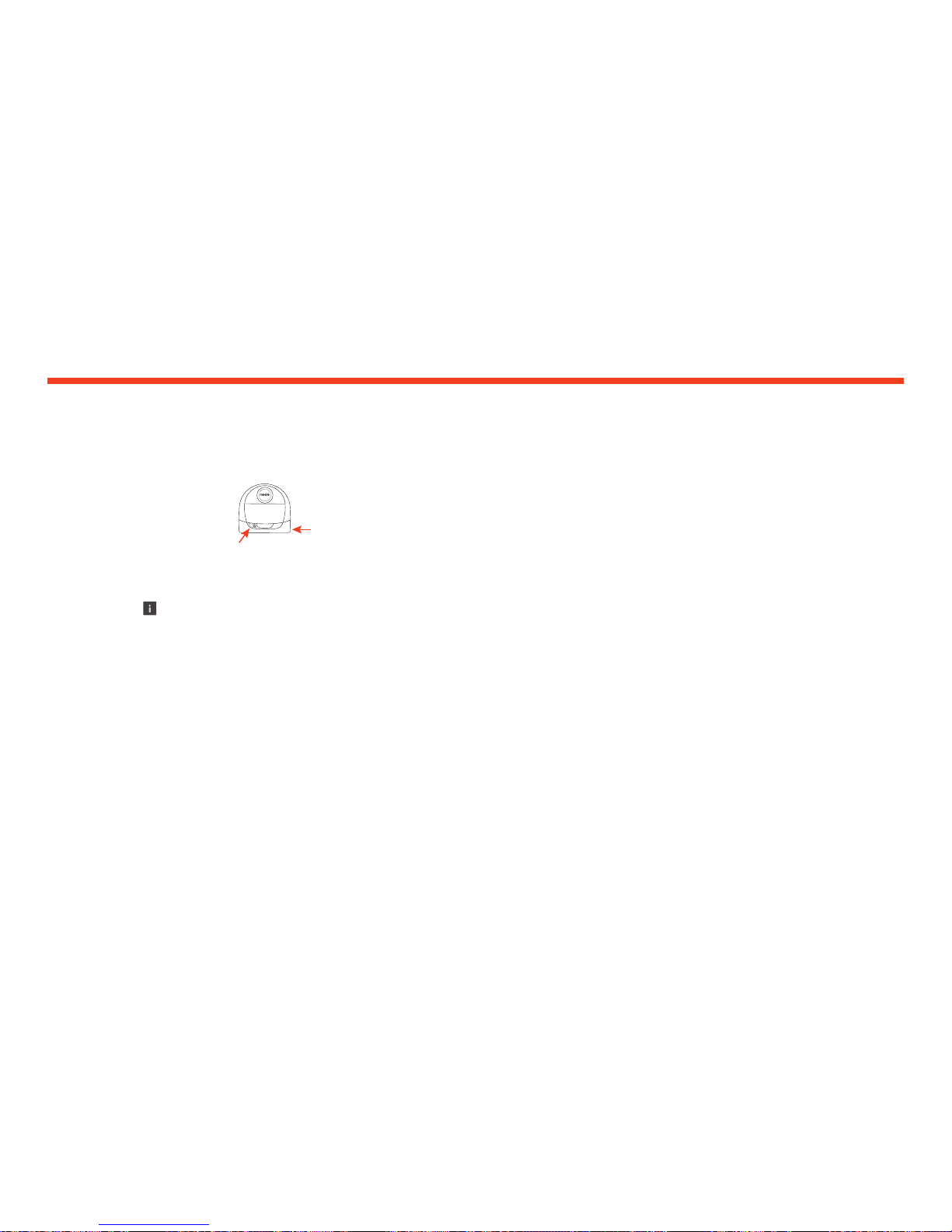
72
Sollten Sie Ihren Roboter nach wie vor nicht verbinden
können, kann dies daran liegen, dass die Firewall- und
Anschlusseinstellungen bestimmter Router eine
Verbindung mit den Neato Servern verhindern.
Bitte konsultieren Sie die Informationen zur
Fehlerbehebung unter www.NeatoRobotics.com/support.
VERBINDEN IHRES ROBOTERS
MIT ZUSÄTZLICHEN NETZWERKEN
Wenn Sie zusätzliche Netzwerke hinzufügen möchten,
befolgen Sie die Anweisungen des Support-Centers
auf der Neato Website unter www.neatorobotics.com/
support.
Roboter-WLAN-Einrichtung
STEUERUNG DES ROBOTERS
ÜBER MEHRERE SMARTPHONES
UND TABLETS
Die Neato App kann von mehreren Geräten in einem
Haushalt verwendet werden, um denselben Roboter
zu steuern. Laden Sie einfach die Neato App auf andere
Smartphones oder Tablets herunter und melden Sie sich
bei demselben „My Neato“-Konto mit der zur Einrichtung
des Roboters verwendeten E-Mail-Adresse und
dem entsprechenden Passwort an.
HINWEIS
Nur 2,4-GHz-WLAN-Netzwerke werden unterstützt und
in der Liste verfügbarer Optionen während der RoboterEinrichtung angezeigt.
WEP EAP wird an dieser Stelle nicht unterstützt.
Die Federal Communications Commission (FCC) verlangt,
dass sämtliche drahtlose Geräte in den USA auf den
WLAN-Kanälen 1–11 betrieben werden.
KOPPLUNGSPROBLEME (FORTSETZUNG)
• Halten Sie die Starttaste und
den rechten Puffer 10 Sekunden
lang gedrückt, um den Roboter
auszuschalten. Der Roboter wir t
ausgeschaltet und keh rt zu den
Werkseinstellungen (sowie der
ursprünglich installierten
Software) zurück.
• Drücken Sie die Start taste erneut, um den Roboter
einzuschalten. Die
LED blinkt langsam blau, d. h.
der Roboter bendet sich nun im Kopplungsmodus.
• Befolgen Sie die Schritte der Neato App, um IHREN
ROBOTER ZU VERBINDEN.
Start-taste
Rechte
Puffer
Page 75

73
ZEITPLANUNG FÜR IHREN
NEATOROBOTER
Legen Sie einen Zeitplan für regelmäßiges Staubsaugen
fest. Sie können Ihre Vorlieben nach Reinigungstagen und
-zeiten einstellen.
HINWEIS: Wenn Sie wegfahren, können Sie den Zeitplan
ausschalten und ihn somit in Wartestellung versetzen.
PUSH-MITTEILUNGEN
Indem Sie Push-Mitteilungen in der App aktivieren, kann
der Roboter Sie über seinen aktuellen Status informieren.
Ihr Handy/Tablet zeigt Nachrichten wie „Reinigung
beendet“, „Warnung“ etc. an.
ROBOTERSOFTWAREAKTUALISIERUNGEN
Halten Sie die Software auf Ihrem Roboter aktuell. Sie
können eine Roboter-Softwareaktualisierung über die
Neato App einleiten. Alternativ können Sie die Software
direkt an Ihrem Roboter manuell aktualisieren.
HAUS REINIGEN
Durch Auswahl der Wohnungsreinigung reinigt Ihr
Neato Roboter automatisch den gesamten Boden jedes
einzelnen Zimmers einer Etage.
Über die App können Sie die Funktionen „Starten“,
„Anhalten“, „Wiederaufnahme“, „Beenden“ und „Zurück
zu Start/Ladestation“ auswählen.
Hinweis: Wenn die Reinigung zwischendurch abgebrochen
wird, hält Ihr Roboter an der jeweiligen Stelle an. Sie
können Ihren Roboter mit der Neato App auffordern, zu
seiner Ladestation zurückzukehren. Wenn der Roboter
die Station erkannt hat, versucht er, diese anzufahren
und sich aufzuladen.
FLECKMODUS
Durch Auswahl der
Spot-Reinigung reinigt Ihr
Neato Roboter eine Fläche
von 2 x 2 m und Sie können
auch eine 2-Schritte-Reinigung
auswählen
(nur bei bestimmten
Modellen verfügbar).
SMARTWATCH-FÄHIG
Wenn Sie eine Apple Watch oder eine Android WearSmartwatch besitzen, können Sie einige Funktionen
wie Starten, Beenden und Erhalten von Nachrichten auf
Ihrer Uhr bedienen. Ihre Uhr muss sich in der Nähe Ihres
Smartphones benden, damit diese Funktionen zugänglich
sind. Nachdem Sie Ihre Smartwatch mit Ihrem Smartphone
gekoppelt haben, gehen Sie zur Smartwatch-App auf
Ihrem Smartphone und schalten Sie den Zugriff auf die
Neato App ein, um Funktionen auf Ihrer Uhr sehen zu
können.
FEHLERBEHEBUNG AN
IHREM GERÄT
Wenn ein Fehler auftritt, während der Roboter in Betrieb
ist, können Sie auf den Fehlerlink in der Neato App klicken,
um zu sehen, was er bedeutet und was sie tun können, um
ihn zu beheben.
Für zusätzliche Informationen zur Fehlerbehebung an
Ihrem Gerät betrachten Sie bitte das Hilfemenü in der App.
Platzieren Sie Ihren Roboter
mittig, sodass er auf den
zu reinigenden Bereich
ausgerichtet ist.
Steuerung Ihres Roboters mit der NeatoApp
DE
Page 76
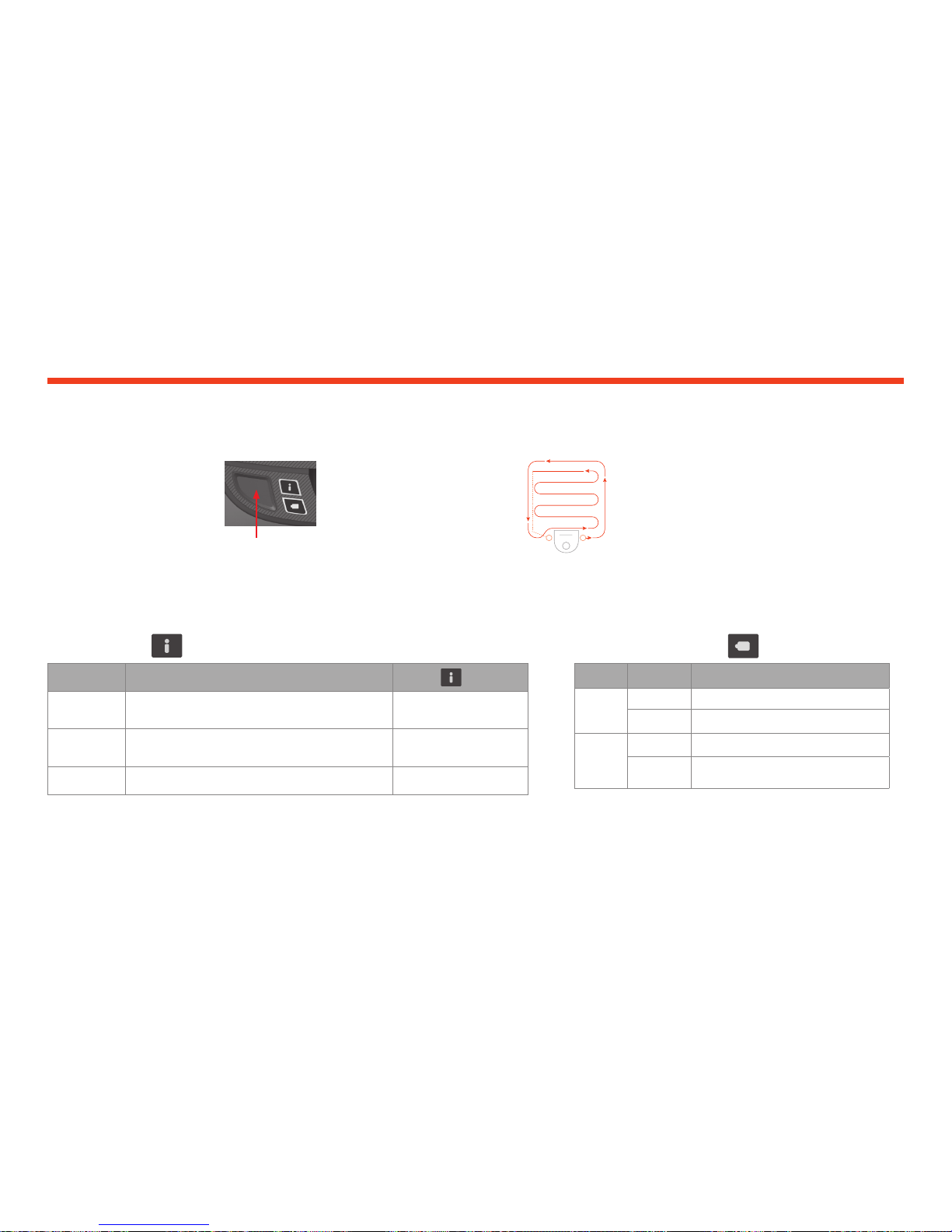
74
SPOT-REINIGUNG
Sie können mit der Spot-Reinigung
beginnen, indem Sie zweimal die
Start-Taste drücken. Wenn Sie
während der Spot-Reinigung die
Start-Taste drücken, hält der Roboter
an. Wenn Sie sie noch einmal betätigen,
nimmt er die Reinigung wieder auf.
Um die Spot-Reinigung abzubrechen,
drücken Sie die Start-Taste und
halten Sie sie 5 Sekunden lang
gedrückt.
HAUS REINIGEN
Sie können mit der
Hausreinigung beginnen, indem
Sie einmal die Start-Taste
drücken. Ihr Neato Roboter
reinigt automatisch den
gesamten Boden jedes
einzelnen Zimmers
einer Etage.
FUNKTIONEN NUR ÜBER DIE
NEATOAPP VERFÜGBAR
Einige Funktionen sind nur verfügbar, wenn Sie Ihren
Roboter mit der Neato App auf Ihrem Smartphone
bzw. Tablet verbinden. Zu diesen Funktionen gehören
Zeitplangestaltung, Push-Mitteilungen, kontextsensitive
Hilfe und Reinigungsstatistiken (nur bei bestimmten
Modellen).
Beginnen Sie mit der
Hausreinigung, indem
Sie einmal die Start-
Taste drücken.
Platzieren Sie Ihren
Roboter mittig,
sodass er auf den zu
reinigenden Bereich
ausgerichtet ist.
Steuerung Ihres NeatoRoboters ohne die NeatoApp
AKTION INFO -LED
Start der Reinigung Drücken Sie 1x die Starttaste zur Hausreinigung Durchgehend blau
Drücken Sie 2x die Starttaste zur Spot-Reinigung Durchgehend weiß
Reinigung anhalten/
fortsetzen
Drücken Sie während der Reinigung die Starttaste, um den Roboter anzuhalten. LED blinkt während der Pause
Drücken Sie die Starttaste erneut, um die Reinigung fortzusetzen.
Reinigung
abbrechen
Drücken Sie die Starttaste und halten Sie sie 5 Sekunden lang Roboter und LEDs werden
ausgeschaltet und es erklingt ein Ton.
INFO LED
* HINW EIS: Wenn die INFO -LED rot blink t oder dauerha ft rot leuchtet, m uss der Roboter gewa rtet werden ode r es ist
ein Naviga tionsproblem a ufgetreten. Konsu ltieren Sie den Ab schnitt zur Fehl erbehebung i n diesem Handbu ch.
DER
ROBOTER:
LED-FARBE BEDEUTUNG:
Reinigt
Grün leuchtend Batteriestand ist normal
Gelb leuchtend Batteriestand ist niedrig Batterie muss geladen werden,
bevor mit einer neuen Reinigung begonnen werden kann
Lädt
Grün blinkend Batterie lädt und der Roboter kann mit der Reinigung
beginnen
Gelb blinkend Roboter lädt die Batterie im Schnellladevorgang und
kann erst nach vollständigem Laden mit der Reinigung
beginnen
BATTERIE-LED
* Bei einer rot blinkenden Leuchte konsultieren Sie den Abschnitt zur Fehlerbehebung in diesem
Handbuch.
Page 77
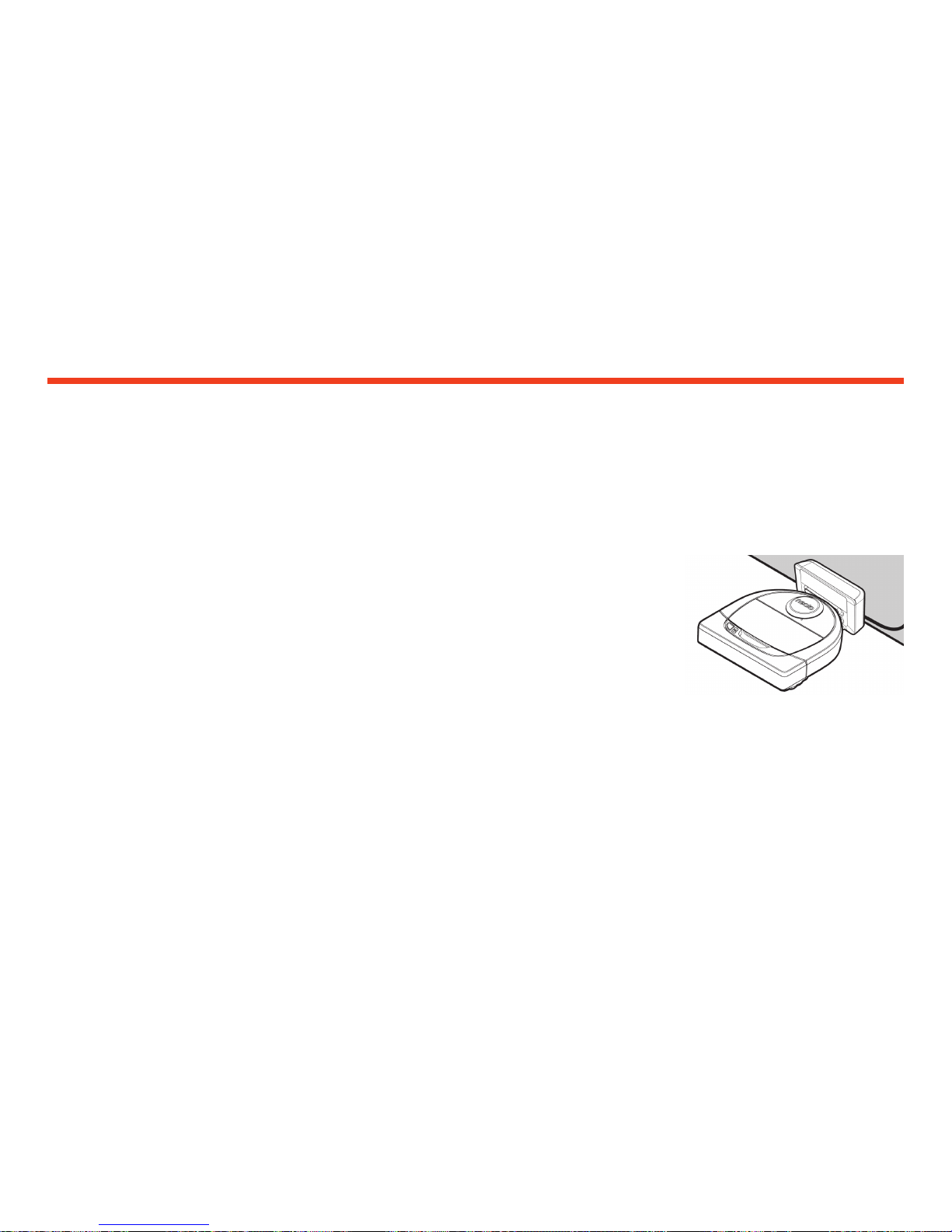
75
HAUS REINIGEN
Im normalen Betrieb verlässt der Neato seine Station,
erkundet seine Umgebung und beginnt mit der Reinigung.
Er beginnt mit der Reinigung einer Fläche von ca. 4 x 4 m,
je nach Beschaffenheit und Möblierung des Zimmers. Er
reinigt daraufhin Segment für Segment, bis der gesamte
Bereich sauber ist.
Zudem versucht Ihr Roboter einen Raum vollständig zu
reinigen, bevor er zum nächsten übergeht, vorausgesetzt,
er erkennt Ihre Türöffnungen. Bitte beachten Sie, dass
er, wenn er einen Raum nur teilweise reinigt, zu diesem
zurückkommen und ihn fertig reinigen wird, bevor er
den Auftrag abschließt.
AUTOMATISCHES AUFLADEN
UND WIEDERAUFNAHME
Wenn der Bereich, den der Neato Roboter reinigen soll,
sehr groß ist, kehrt der Roboter zwischendurch zu seiner
Station zurück, um sich aufzuladen. Sobald er wieder
aufgeladen ist, kehrt er zu der Stelle zurück, die er zuletzt
gereinigt hat. Ein kompletter Reinigungszyklus umfasst
drei Reinigungen und zweifaches Auaden, sodass der
Neato sehr große Bereiche auf einer Etage reinigen kann.
REINIGUNG EINES EINZELNEN
RAUMS
Wenn Sie lediglich einen Raum reinigen möchten, können
Sie Ihren Roboter manuell dort platzieren, die Start-Taste
drücken und die Tür schließen. Ihr Neato Roboter reinigt
das Zimmer und kehrt dann an die Stelle zurück, wo Sie
ihn ursprünglich abgestellt haben. Wenn der Roboter die
Reinigung beendet hat, bringen Sie ihn bitte zurück zu
seiner Ladestation.
ZUR LADESTATION ZURÜCKKEHREN
Um optimale Ergebnisse zu erzielen, empfehlen wir Ihnen,
Ihren Roboter von seiner Ladestation aus starten zu lassen.
Wenn er von seiner Ladestation aus gestartet wird, kehrt
der Roboter nach erfolgter Reinigung leichter zur Station
zurück.
BEWEGEN DES ROBOTERS
WÄHREND DER REINIGUNG
Es wird nicht empfohlen, den Roboter während der
Reinigung aufzuheben und zu bewegen. Er kann
dadurch die Orientierung verlieren, nicht mehr seinem
normalen intelligenten Verhalten folgen und ndet
höchstwahrscheinlich nicht mehr zu seiner Ladestation
zurück. Wenn Sie Ihren Roboter aufheben, legen Sie ihn in
einem Radius von ca. 30 cm wieder an der entsprechenden
Stelle ab, um bestmögliche Ergebnisse zu erzielen.
So funktioniert Neato
DE
Page 78
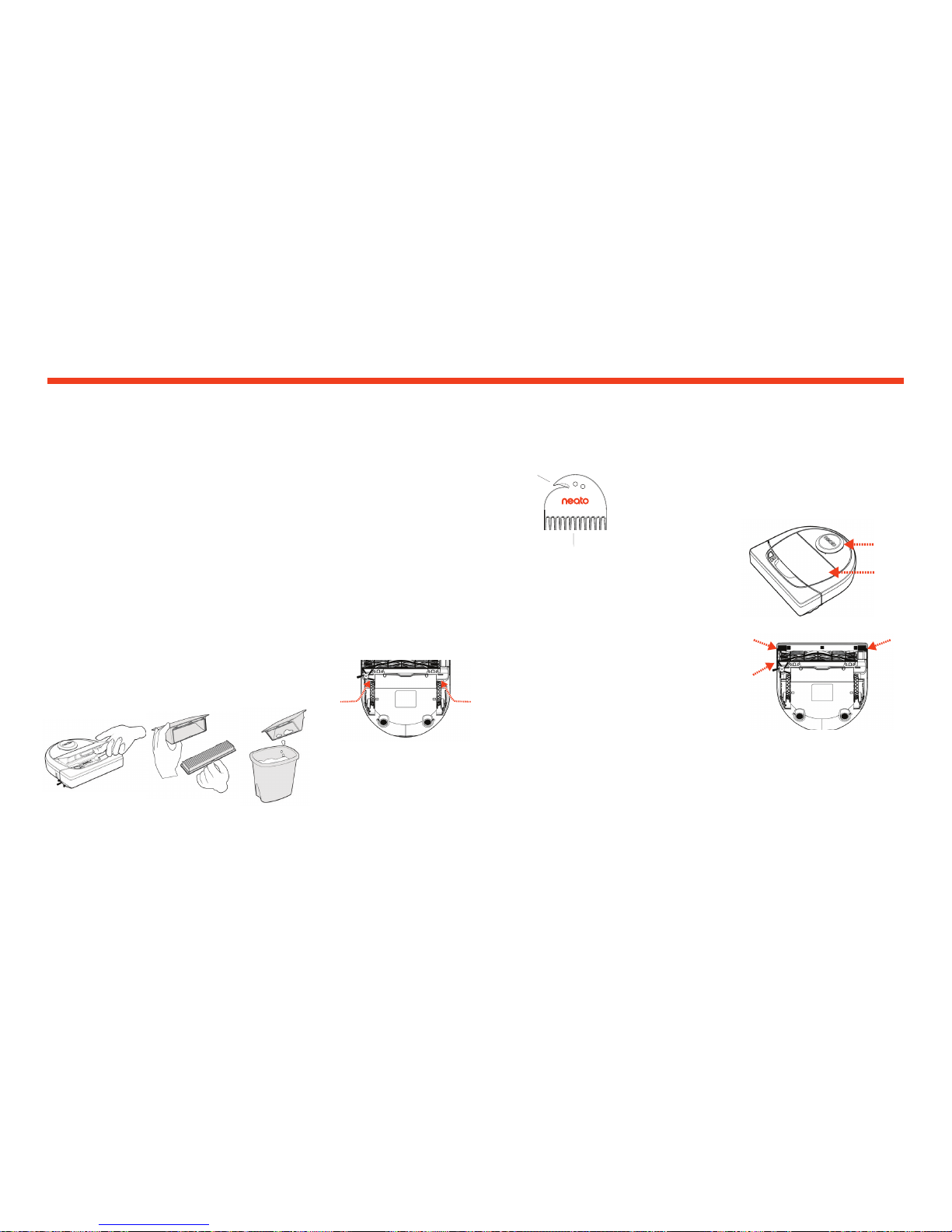
76
WICHTIG
Für einen zuverlässigen Betrieb muss Ihr Roboter
regelmäßig gewartet werden. Dies umfasst die
Überprüfung/Reinigung der Bürsten und die Entleerung
des Schmutzfangbehälters nach jedem Gebrauch oder falls
nötig, abhängig von Ihrer Umgebung. Eine Nichtbeachtung
dieses Hinweises kann zu Problemen mit Ihrem Roboter
führen, die Leistungsfähigkeit beeinträchtigen und zum
Erlöschen der Garantie Ihres Roboters führen.
SENSOREN
OBERSEITE DES ROBOTERS
Reinigen Sie die
Fenster der
beiden
Fallsensoren am Boden
des Roboters mit einem
trockenen Wattestäbchen.
Reinigen Sie die Oberseite des Roboters und den Bereich
um die Laserspitze mit einem weichen Baumwolltuch.
HINWEIS
Schauen Sie sich die Anleitungsvideos von Neato unter
www.NeatoRobotics.com/support an, um zu erfahren,
wie Ihr Roboter gewartet wird.
SCHMUTZFANGBEHÄLTER UND
FILTER
Leeren Sie nach jedem Gebrauch den Schmutzfangbehälter
und reinigen Sie den Filter und die Lüftungsöffnungen. Zur
Entfernung des Filters drücken Sie den Griff zusammen
und ziehen Sie ihn heraus.
Verwenden Sie den Reinigungskamm zur Reinigung des
Filters.
BÜRSTEN
Ersetzen Sie den Filter
alle 1 bis 2 Monate oder
falls nötig häuger.
Wenn Ihr Roboter über eine Seitenbürste verfügt,
entfernen Sie sie und legen Sie sie beiseite. Entfernen Sie
anschließend den Bürstenschutz, indem Sie ihn an beiden
Seiten hochziehen.
Verwenden Sie die Haar-/Faserklinge, um Haare
abzuschneiden und aus der Bürste zu entfernen.
Entfernen Sie jeglichen Schmutz von den Bürstenenden
und im Inneren des Bürstenraums, wo sich die Bürste
bendet. Setzen Sie die Bürste wieder ein und ersetzen
Sie den Bürstenschutz.
AUF BEIDEN SEITEN
GLEICHZEITIG NACH
OBEN ZIEHEN
Filterkamm
Fenster des
Fallsensors
Fenster des
Fallsensors
Fußleistensensorfenster
Haare/Fasern
Schneidwerkzeug
Wartung Ihres NeatoRoboters
Page 79
77
ZUBEHÖR
Sie nden Informationen über das Zubehör und
die Ersatzteile für Ihren Neato Roboter unter
NeatoRobotics.com.
Kaufen Sie immer Neato Originalzubehör und -teile:
• Akkus
• Filter
• Bürsten
• Hindernismarker
• Reinigungswerkzeug
• Staubbehälter
• Auadestation
Die Verwendung von nicht autorisiertem oder fremdem
Zubehör (kein Neato Originalzubehör) kann Ihren Roboter
beschädigen und lässt die Garantie verfallen.
Der empfohlene Ersatzteilzeitplan ist von der Verwendung
abhängig.
• Filter – alle 1 bis 2 Monate
• Batterien – alle 12 bis 18 Monate
IHREN NEATO REGISTRIEREN
Selbst wenn Sie die Neato App nicht verwenden,
können Sie durch die Registrierung Ihres Roboters
über Softwareversionen und Sonderangebote auf dem
Laufenden bleiben. Gehen Sie zu NeatoRobotics.com/
My-Neato, um ein Konto zu einzurichten und Ihren
Neato Roboter zu registrieren.
HILFE ERHALTEN
Hier nden Sie weitere nützliche Informationen,
einschließlich Anleitungsvideos, häug gestellter Fragen
sowie Tipps und Tricks für einen optimalen Betrieb.
Gehen Sie zu:
NeatoRobotics.com/Support
YouTube.com/NeatoRobotics
GARANTIE
Neato Robotics, Inc. garantiert dem ursprünglichen Käufer,
dass das Neato Robotics Hardware-Produkt mit Ausnahme
der Batterien ab dem ursprünglichen Kaufdatum 1 Jahr
lang frei von Material- oder Produktionsfehlern ist.
Für die Batterien gilt ein Garantiezeitraum von
sechs (6) Monaten.
Die vollständigen Garantiebedingungen nden Sie unter
NeatoRobotics.com/Limited-Warranty. Alle Garantien
jenseits der ausdrücklich erwähnten Garantien werden im
größtmöglichen durch das anwendbare Recht gestatteten
Umfang ausgeschlossen.
WICHTIGE
PRODUKTINFORMATIONEN
Siehe das separate Dokument mit Ihrem Neato Roboter.
Weitere Informationen
DE
Page 80
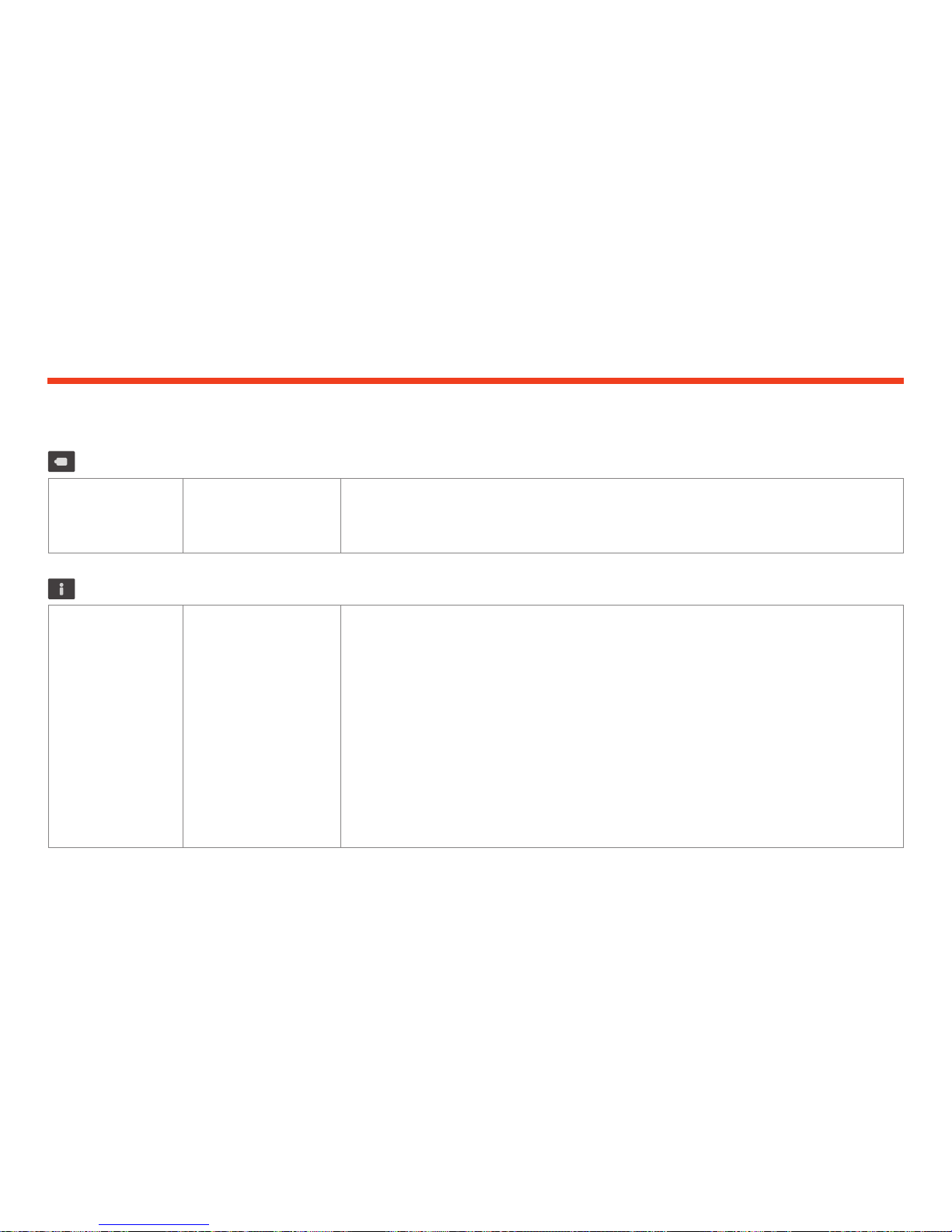
78
Batterie-LED Bedeutung
Info-LED Bedeutung
Lösung:
Lösung:
Rot blinkend Es gab einen Fehler mit der
Roboter-Batterie.
Bitte kontaktieren Sie den Kundendienst. Für Kontaktdaten lokaler Ansprechpartner: www.NeatoRobotics.com/Contact-Us
Rot blinkend Ihr Roboter muss gereinigt
werden, um mit Bestleistung
zu funktionieren.
Befolgen Sie vor einer neuerlichen Inbetriebnahme folgende Schritte, um sicherzustellen, dass Ihr Roboter zuverlässig gewartet ist:
1 – Gewährleisten Sie, dass sowohl der Filter als auch der Schmutzfangbehälter sauber sind und ordnungsgemäß eingesetzt wurden.
2 – Vergewissern Sie sich, dass sich der Schmutzfangbehälter im Roboter befindet und korrekt ausgerichtet ist. Die Oberseite des
Schmutzfangbehälters sollte auf einer Höhe mit der Oberseite des Roboters sein, wenn er richtig eingesetzt wurde.
3 – Stellen Sie sicher, dass die Bürste und die Verschlusskappen frei von Schmutz sind und entfernen Sie sämtliche Harre und
Ablagerungen, die sich um sie herum befinden.
4 – Vergewissern Sie sich, dass die Radkästen nicht mit Schmutz verstopft sind.
Drücken Sie die Start-Taste, um den Roboter zu starten. Wenn weiterhin Probleme bestehen, befolgen Sie die nächsten zwei Schritte:
5 – Drehen Sie das Laser-Gehäuse unter der Laser-Abdeckung bitte vorsichtig mit einem trockenen Wattestäbchen 5-mal in jede
Richtung, aber vermeiden Sie die Önungen im Gehäuse.
6 – Reinigen Sie die Fenster der beiden Fallsensoren am Boden des Roboters mit einem trockenen Wattestäbchen. Drücken Sie die
Start-Taste, um den Roboter zu starten.
7 – Drücken Sie die Start-Taste und halten Sie sie 10Sekunden lang gedrückt, um Ihren Roboter zurückzusetzen. Alle Lampen des
Roboters schalten sich aus. Drücken Sie die Start-Taste, um den Roboter wieder einzuschalten.
Besuchen Sie die Support-Seite, um sich Anleitungsvideos zu diesen Wartungsarbeiten anzuschauen.
Fehlerbehebung
Page 81
79
Info-LED Bedeutung
Lösung:
Rot leuchtend Der NeatoRoboter hat
Schwierigkeiten, sich in der
Umgebung zurechtzufinden.
Mögliche Gründe dafür:
• Der Laser ist blockiert.
• Er hat Schwierigkeiten, über
den Boden zu fahren.
• Die Sensoren sind verschmutzt
oder funktionieren nicht richtig.
• Die Räder oder die Bürste sind
verschmutzt.
Befolgen Sie diese Schritte, um den Fehler zu beheben. Gewährleisten Sie Folgendes:
1 – In der Umgebung hat sich nichts verändert, seitdem der Roboter mit der Reinigung begonnen hat (z.B. Möbel verschoben, Roboter in
anderen Raum gestellt)
2 – Die Radkästen sind nicht mit Schmutz verstopft.
3 – Die Batterie ist geladen.
4 – Wenn der Roboter weiterhin Probleme aufweist, setzen Sie ihn zurück, indem Sie die Start-Taste drücken und 10Sekunden lang
gedrückt halten. Der Roboter schaltet sich aus. Drücken Sie die Start-Taste, um das Gerät wieder einzuschalten. Versuchen Sie erneut,
den Roboter laufen zu lassen.
Drücken Sie die Taste, um den Roboter zu starten. Wenn weiterhin Probleme bestehen:
5 – Stellen Sie sicher, dass der Laser des Roboters ungehindert rotiert: Verwenden Sie ein trockenes Wattestäbchen, um den Laser 5-mal
nach links und 5-mal nach rechts rotieren zu lassen, OHNE dabei das Stäbchen in eines der Löcher zu stecken.
6 – Bei Verwendung von Druckluft wenden Sie kurze Luftstöße in einem Abstand von ungefähr 15cm an.
Lassen Sie den Roboter vollständig aufladen. Versuchen Sie erneut, den Roboter laufen zu lassen. Wenn das Problem weiterhin besteht,
klicken Sie auf das Chatsymbol unter www.NeatoRobotics.com/support, um Hilfe zu erhalten, oder besuchen Sie die Kontaktseite des
Kundenservice für weitere Optionen.
Fehlerbehebung (Fortsetzung)
DE
Neato-App Roboterstatus Bedeutung:
Lösung:
Nachricht „Roboter oine“
in der Neato-App
Der Roboter hat die WLANVerbindung verloren – ODER –
Ihr Handy/Tablet ist mit keinem
3G- oder 4G-Dienst verbunden.
Überprüfen oder testen Sie Folgendes in der vorgegebenen Reihenfolge.
1 – Vergewissern Sie sich, dass Ihr Handy/Tablet mit einem 3G- oder 4G-Dienst verbunden ist. Wenn Ihr Handy nicht verbunden ist, zeigt
die Neato-App an, dass Ihr Roboter OFFLINE ist.
2 – Setzen Sie Ihren Neato Roboter zurück, indem Sie ihn von der Ladestation nehmen und die Start-Taste 10 Sekunden gedrückt halten,
um ihn auszuschalten. Drücken Sie dann erneut die Start-Taste, um den Roboter wieder einzuschalten. Warten Sie einige Minuten und
überprüfen Sie dann die Neato-App, ob nun der Status BEREIT ZUR REINIGUNG angezeigt wird.
3 – Wenn Sie das Problem mit Schritt 1 oder 2 nicht beheben konnten: Löschen Sie Ihren Roboter aus der Neato-App und führen Sie
erneut die Schritte zur Verbindung Ihres Roboters aus. Anschließend sollte der Status BEREIT ZUR REINIGUNG angezeigt werden.
Sollte das Problem weiterhin bestehen, kontaktieren Sie bitte die Neato Kundenbetreuung unter www.NeatoRobotics.com/support
HINWEIS: Die kontextsensitive Hilfe wird auch in der NeatoApp bereitgestellt, um Sie bei der Fehlerbehebung zu unterstützen. Besuchen Sie www.NeatoRobotics.com/support für weitere Tipps zur Fehlerbehebung.
Page 82

80
Herzlichen Glückwunsch zu Ihrem neuen Neato Roboter. Erfreuen Sie sich
bald an sauberen Böden, ohne je wieder einen Staubsauger bedienen zu
müssen.
Beobachten Sie Ihren Roboter während der ersten Reinigungsdurchgänge.
Überprüfen Sie, ob kleine Anpassungen in Ihrem Zuhause (einen Stuhl oder
eine Lampe um ein paar Zentimeter umstellen, Kabel wegräumen) das
Erlebnis/Ergebnis nicht verbessern können.
Helfen Sie Ihrem Roboter und er hilft Ihnen.
Sie und Ihr NeatoRoboter
Page 83

81
Maak kennis met uw Neato-robot
Gefeliciteerd met uw nieuwe huisrobot. Deze is nu ‘verbonden’ met uw slimme huis zodat
u het reinigen van uw vloeren vanuit een smartphone of tablet kunt beheren.
Deze handleiding helpt u bij het instellen en verbinden van uw robot via de Neato-app.
U vindt ook belangrijke informatie over de bediening en het onderhoud van uw robot voor
de beste prestatie. Daarna kunt u gaan relaxen. Uw robot laat u weten wanneer uw vloeren
schoon zijn.
Om de best mogelijke ervaring met uw Neato-robot
te verzekeren, moet u het volgende naleven om
het risico op schade aan uw interieur, meubilair of
spullen te verkleinen.
Observeer uw Neato-robot tijdens de
eerste schoonmaakbeurten en pas de
schoonmaakomgeving aan voor een optimale
navigatie, indien nodig.
• Neato-robots hebben een slim navigatiesysteem
om obstakels te vermijden. Toch kan de robot
af en toe tegen meubels, objecten, huisdieren
of personen botsen. Daarom moet u bijzondere
objecten, die mogelijk beschadigd kunnen raken
door een botsing, weghalen of markeren.
• Bovendien werken de draaiende borstels van
de Neato-robot net als bij een normale stofzuiger.
Gebruik de robot dus niet op vloeren of tapijten
(bijvoorbeeld met franje) waarop u ook geen
stofzuiger zou gebruiken.
• Als de ruimte die u wilt schoonmaken een
hoogteverschil, balkon, open haard of andere
gevaarlijke ruimte bevat waar de stofzuiger zou
kunnen komen, plaats dan een afsluiting zodat de
stofzuiger niet op deze plaatsen kan komen. De
valsensoren en grensmarkeringen helpen de robot
te navigeren, maar u mag er niet alleen op deze
vertrouwen om een potentieel gevaarlijke situatie
te vermijden.
Neato Robotics is niet verantwoordelijk voor
schade aan meubels, objecten, tapijten of
vloerbedekking.
Belangrijk: Lees dit voordat u verdergaat met de set-up.
Page 84

82
Overzicht ........................................................................................... 83
Belangrijke punten en tips ........................................................ 84
Voorbereiding en instelling ...................................................... 86
Uw robot instellen met wifi-verbinding
en de Neato-app ........................................................................... 87
Uw robot gebruiken met de Neato-app ............................ 89
Hoe Neato werkt ........................................................................... 91
Uw Neato-robot onderhouden ............................................... 92
Meer info ............................................................................................ 93
U en uw Neato-robot .................................................................. 96
Zien hoe u het moet doen?
Ga naar www.NeatoRobotics.com/support voor installatievideo's en tips.
Inhoudsopgave
Page 85
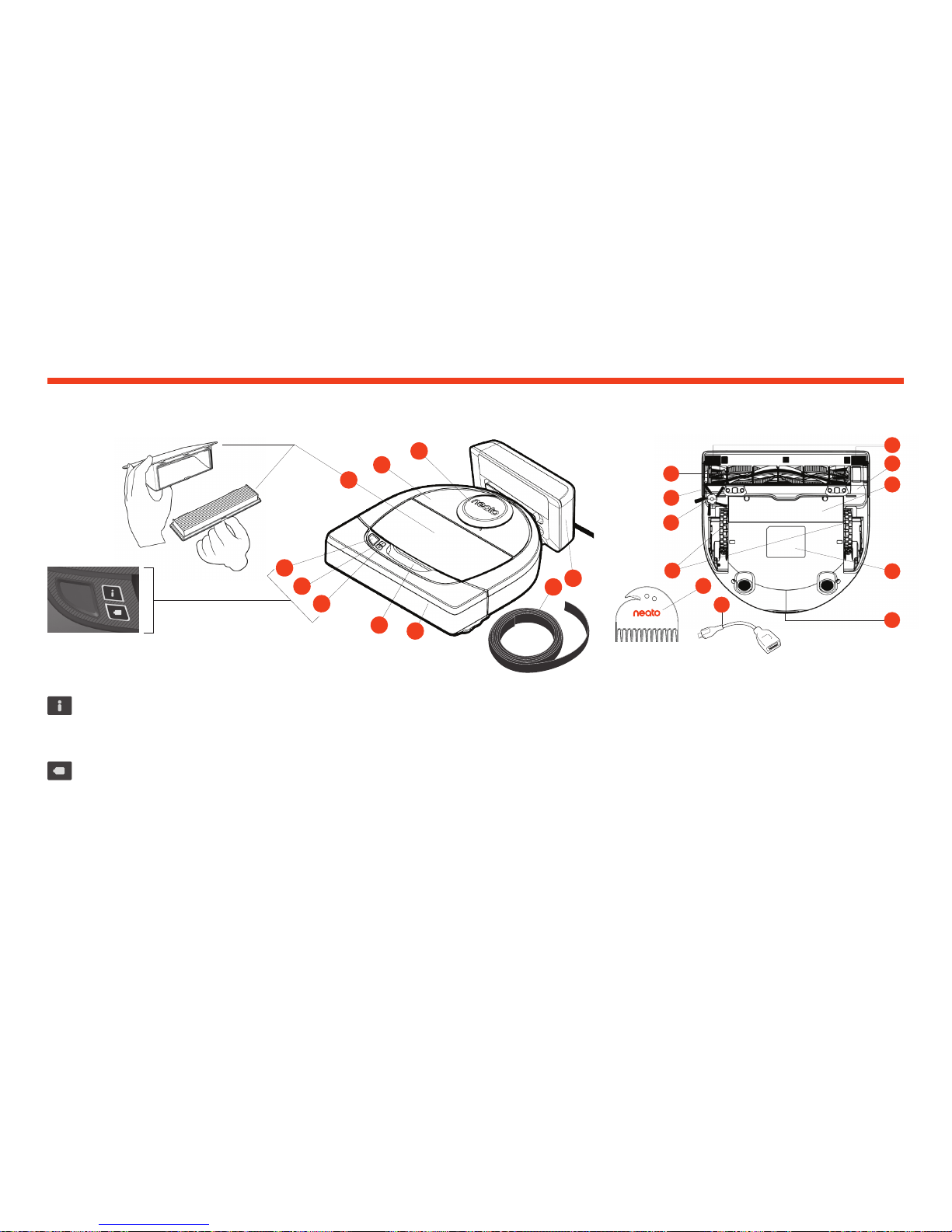
83
Overzicht
4
5
10
9
2
8
3
1
7
6
1 Stofopvangbak en filter
2 Bovenkant
3 Laserafdekking
4 Startknop
5 Infoled
6 Batterijled
7 Greep
8 Voorbumper
9 Markeerstrip (meegeleverd bij sommige modellen)
10 Laadstation
11 Borstel
12 Venster voor muurvolgende sensor
13 Zijborstel (alleen verkrijgbaar bij bepaalde modellen)
14 Venster voor anti-valsensor
15 Borstelkap
16 Batterijklep
17 Robotlabel
18 Wielen
19 Laadcontactpunten
20 Upgradekabel (meegeleverd bij sommige modellen)
21 Reinigingshulpstuk (meegeleverd bij sommige modellen)
12
21
20
11
14
16
17
19
13
18
15
INFOLED wordt gebruikt voor:
· Wi-verbindingsstatus
· Reinigingsstatus
· Fouten
BATTERIJLED wordt gebruikt voor het tonen van:
· Laadtoestand
· Batterijfouten
OPMERKING: De ledlampjes worden verderop in deze
handleiding in detail beschreven.
Vereisten: U hebt wifi, een iOS- of Android-telefoon of
-tablet en een gratis Neato-account nodig voor het
gebruik van sommige Neato-functies.
Startknop en ledlampjes
(filter kan per
model variëren)
NL
Page 86

84
TIPS
Leg markeerstrips neer (meegeleverd bij bepaalde
modellen, hoewel Neato Boundary Markers
compatibel zijn met alle Neato-robots) om de
robot weg te houden van plaatsen waar u deze
niet wilt hebben.
U kunt markeerstrips met een schaar op maat
knippen.
U kunt de markeerstrips met verwijderbare tape
plat op de vloer plakken.
Om de Neato-robot te resetten, houdt u de knop
10 seconden ingedrukt; alle lampjes worden dan
uitgeschakeld. Druk nogmaals op de startknop
om de robot weer in te schakelen.
De comboborstel veegt haren van huisdieren
gemakkelijk op, is stiller en is ideaal voor huizen
met verschillende soorten vloeren.
De spiraalvormige borstel (Spiral Blade Brush)
(los verkrijgbaar) zorgt voor grondige reiniging
van alle vloeroppervlakken.
Glanzende oppervlakken en zwarte vloeren kunnen
navigatieproblemen veroorzaken.
Bekijk voordat u uw robot met uw Neato-account
verbindt, online de how-to-video op
www.NeatoRobotics.com/Support
Belangrijke punten en tips
BELANGRIJKE PUNTEN
Houd uw robot uit de buurt van vloeistoffen en
natte ondergronden. Verplaats of bedek drinkof voerbakken van huisdieren en plantenpotten
of -bakken.
Laat kleine voorwerpen zoals speelgoed en kleren
niet slingeren.
Bind kabels, gordijnen en andere laaghangende
voorwerpen vast.
Hoogpolig tapijt boven aan de trap kan de functie
voor valpreventie in het navigatiesysteem van de
robot beïnvloeden (laagpolig tapijt is OK). Plaats
markeerstrips op 15 cm van de rand van de trap om
er zeker van te zijn dat de robot het hoogteverschil
ziet.
Laat uw Neato alleen binnenshuis stofzuigen. De
robot is niet ontworpen voor gebruik buitenshuis
of bij temperaturen onder het vriespunt.
BELANGRIJK: Observeer uw Neato-robot tijdens de eerste schoonmaakbeurten en pas de schoonmaakomgeving indien nodig aan voor een optimale navigatie. Neato-robots hebben een slim
navigatiesysteem om obstakels te vermijden. Toch kan de robot af en toe tegen meubels, objecten, huisdieren of personen botsen. Daarom kunt u bijzondere objecten, die mogelijk beschadigd
kunnen raken door een botsing, beter weghalen of markeren. Bovendien werken de draaiende borstels van de Neato-robot net als bij een normale stofzuiger. Gebruik de robot dus niet op vloeren
of tapijten (bijvoorbeeld met franje) waarop u ook geen stofzuiger zou gebruiken. Neato Robotics is niet verantwoordelijk voor schade aan meubels, objecten, tapijten of vloerbedekking.
Page 87
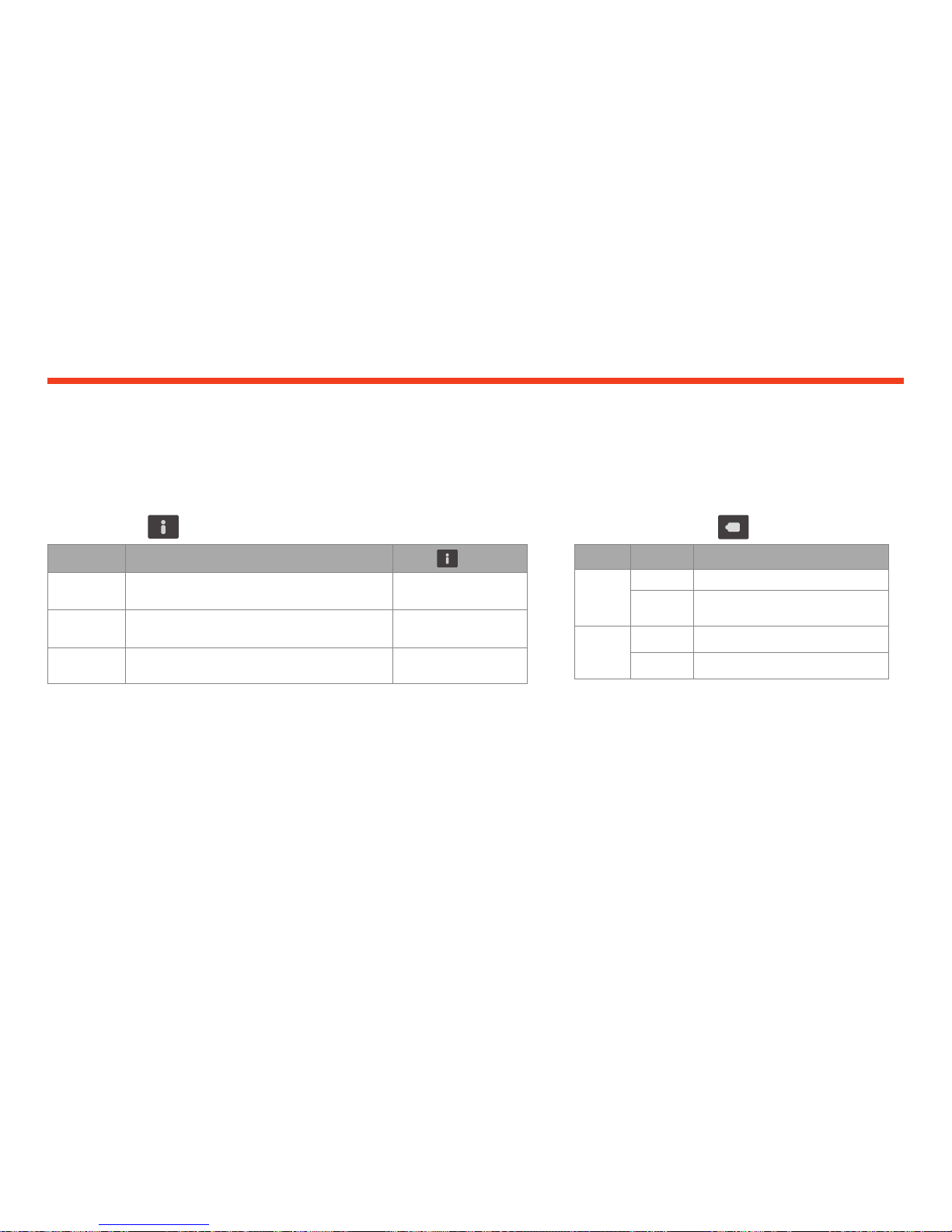
85
Startknop en ledlampjes
NL
ACTIE INFOL ED
Reinigen starten Druk startknop 1x in voor reinigen huis. Brandt blauw
Druk startknop 2x in voor reinigen plek. Brandt wit
Reinigen
onderbreken/
hervatten
Druk de startknop in tijdens reinigen om de robot te onderbreken. Led knippert tijdens pauzeren
Druk de startknop nogmaals in om het reinigen te hervatten.
Reinigen
annuleren
Houd de startknop 5 seconden ingedrukt. Robot en leds worden
uitgeschakeld en robot
speelt een deuntje.
INFOLED
* OPMER KING: als de IN FOLED rood knip pert of rood bran dt, heeft uw rob ot onder houd no dig
of heef t uw robot een probl eem met d e navigatie . Zie het gedeel te Proble emoplo ssing va n deze
handleiding.
ROBOT
BEZIG MET:
LEDKLEUR BETEKENIS
Reinigen
Brandt groen Batterijniveau is normaal
Brandt
oranje
Batterijniveau is laag Batterij moet worden
geladen voor nieuwe reiniging kan worden
gestart
Laden
Knippert
groen
Batterij wordt geladen en robot kan starten
met reinigen
Knippert
oranje
Robot laadt batterij snel en moet dit voltooien
voordat reiniging kan starten
BATTERIJLED
* Bij een rood knipperende led: zie het gedeelte Probleemoplossing.
Page 88
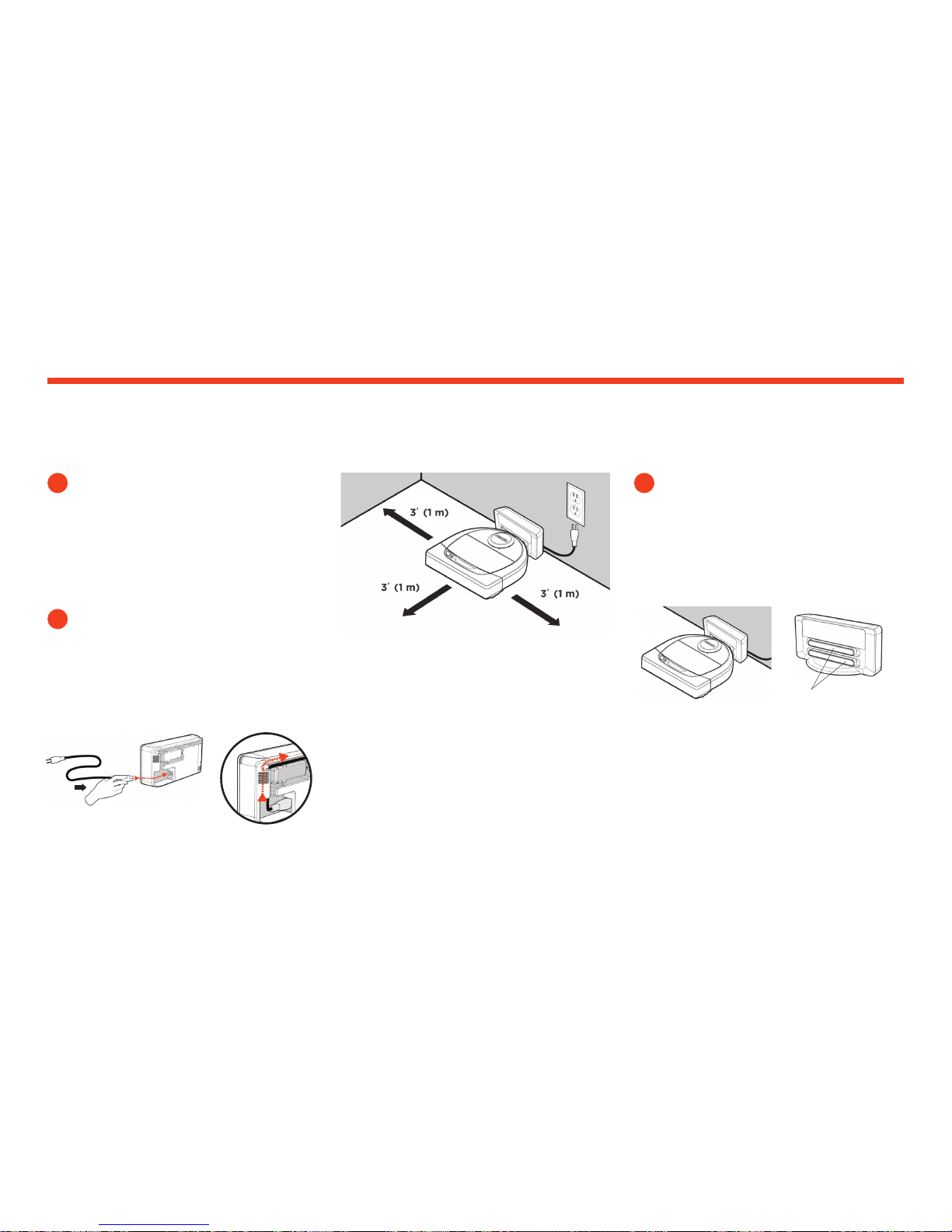
86
BELANGRIJK
Verwijder alle beschermfolie en verpakkingsmateriaal
van de robot en het laadstation.
Als deze niet worden verwijderd, werkt de
Neato-robot niet goed.
Plaats de afgeronde zijde van uw Neato-robot
tegen de metalen contactpunten op het laadstation
totdat de contactpunten helemaal naar binnen
zijn geduwd. Laad de robot voor de eerste
reinigingscyclus volledig op om de beste
resultaten te behalen.
OPMERKING Tijdens het opstarten knippert de
robot afwisselend groen en blauw.
OPMERKING Uw robot is alleen compatibel met
het meegeleverde laadstation.
Steek de stroomkabel stevig in het laadstation.
Pas de lengte van de kabel aan door deze door het
laadstation te leiden, zoals wordt aangegeven op
de afbeelding.
FOLIE EN STICKERS VERWIJDEREN ROBOT INITIEEL LADEN
LAADSTATION INSTELLEN
1 3
2
Kies een stopcontact met 1 meter vrije ruimte aan
beide kanten en de voorkant van het laadstation.
Hierdoor kan uw robot het laadstation vinden.
Steek de stroomkabel in het stopcontact en duw
het laadstation tegen de muur.
TIP Plaats het laadstation op een hard
vloeroppervlak.
TIP Zorg ervoor dat het stopcontact niet wordt
bediend met een schakelaar.
Laadcontactpunten
Voorbereiding en instelling
Page 89
87
Het wordt aanbevolen uw robot in te stellen
om met de Neato-app te werken voor de beste
ervaring en toegang tot alle functies. De Neato-app
is de optimale manier om uw robot te besturen
en meldingen te ontvangen via uw smartphone
of tablet.
Voordelen van het gebruik van de Neato-app:
• Gemakkelijke toegang en besturing
• Uw robot starten wanneer u niet thuis bent
• Reiniging gemakkelijk onderbreken vanuit de app
• Directe meldingen (reiniging voltooid,
waarschuwingen enz.)
• Batterijstatus
• Onderhoudswaarschuwingen en
contextafhankelijke Help om uw robot in
topvorm te houden
• Dashboard (sommige functies alleen verkrijgbaar
bij bepaalde modellen)
Het is ook mogelijk de robot te starten en te
stoppen met de startknop op de robot.
APP INSTELLEN
Download de Neato-app uit de Apple App Store of
Google Play.
Volg de aanwijzingen in de Neato-app. U wordt
gevraagd om het volgende te doen:
• Een account maken
• Uw account veriëren via e-mail
• Uw robot toevoegen/verbinden
OPMERKING
Voordat u begint, hebt u het volgende nodig:
• Uw eigen wi-wachtwoord
• Volledig geladen robot
FEEDBACK VAN ROBOT TIJDENS
INITIËLE KOPPELING
Volg de instructies op de Neato-app om uw robot
te koppelen. Uw robot is de eerste 60 minuten
nadat u de robot voor het eerst hebt ingeschakeld
in koppelingsmodus.
Tijdens de koppeling verandert de INFOLED
op basis van de verbindingsstatus:
PROBLEMEN MET KOPPELEN
Als u niet in staat bent de robot binnen de eerste
60 minuten te verbinden (of als de robot de eerste
keer geen verbinding maakt), moet u de robot
terugzetten op de koppelingsmodus. Volg deze
stappen: (Vervolg op volgende pagina)
Uw robot instellen met wifi-verbinding en de Neato-app
NL
LEDKLEUR BETEKENIS
Knippert langzaam
blauw
Robot is in koppelingsmodus
Knippert snel blauw Koppelt met Neato-app/-account
Brandt blauw Koppeling geslaagd
(wordt
5 seconden getoond)
Brandt rood Koppeling niet geslaagd (wordt
5 seconden getoond)
Page 90
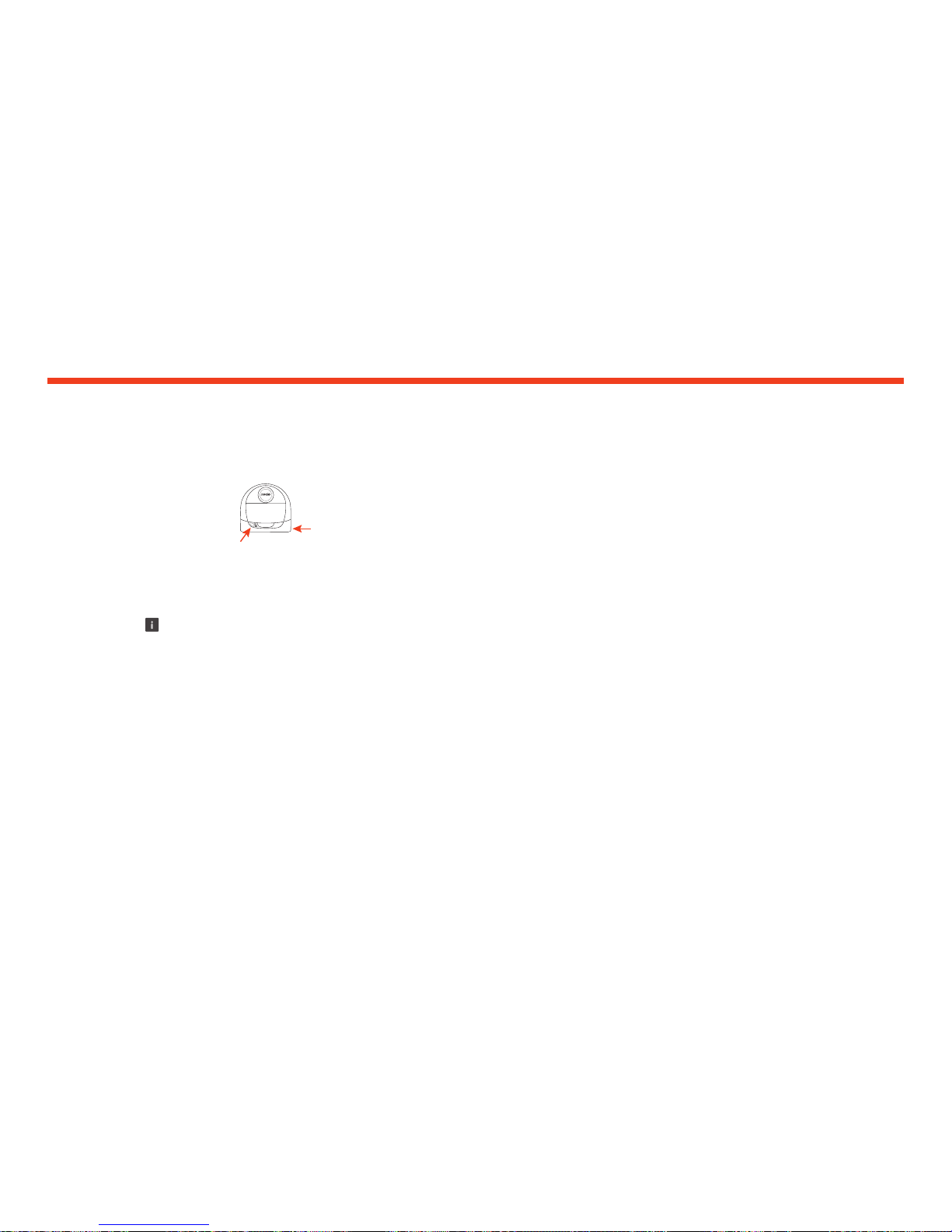
88
Als u nog steeds problemen ondervindt met het
verbinden van uw robot, kunnen bepaalde rewallen poortinstellingen van de wi-router voorkomen
dat verbinding wordt gemaakt met de Neatoservers.
Raadpleeg voor informatie over het oplossen van
problemen www.NeatoRobotics.com/support.
UW ROBOT VERBINDEN
MET EXTRA NETWERKEN
Als u extra netwerken wilt toevoegen, raadpleegt
u de instructies op het supportcenter van de
Neato-website OP www.neatorobotics.com/
support.
Wifi voor robot instellen
DE ROBOT BEDIENEN
VANUIT MEERDERE
SMARTPHONES EN TABLETS
De Neato-app kan door meerdere apparaten in een
huishouding worden gebruikt om dezelfde robot te
bedienen. Download de Neato-app gewoon naar
andere smartphones of tablets en meld u aan bij
dezelfde My Neato-account met de e-mail en het
wachtwoord die zijn gebruikt om de robot in te
stellen.
OPMERKING
Alleen 2,4 GHz wi-netwerken worden
ondersteund en weergegeven in de lijst met
beschikbare opties tijdens het instellen van
de robot.
WEP EAP wordt momenteel niet ondersteund.
De FCC vereist dat alle draadloze apparaten in
de VS werken op kanaal 1-11 in het draadloze
spectrum.
PROBLEMEN MET KOPPELEN (VERVOLG)
• Houd de startknop en de
rechterbumper 10 seconden
ingedrukt om de robot uit te
schakelen. De robot wordt
uitgeschakeld en teruggezet
op de fabrieksinstellingen
(en de oorspronkelijk
geïnstalleerde software).
• Druk nogmaals op de star tknop om de robot in
te schakelen. De -led knippert langzaam blauw,
ten teken dat de robot nu in de koppelingsmodus
staat.
• Volg de instructies op de Neato-app om UW
ROBOT TE KOPPELEN .
Startknop
Bumper aan
rechterzijde/
Bumper rechts
Page 91

89
PLANNING VOOR UW
NEATO-ROBOT MAKEN
Stel een planning in voor regelmatig stofzuigen.
U kunt uw voorkeuren instellen op basis van
reinigingsdagen en -tijden.
OPMERKING: Als u weggaat, kunt u Planning
inschakelen UITschakelen om de planning in
de wacht te zetten.
PUSHMELDINGEN
Door pushmeldingen in de app in te schakelen, kan
uw robot u op de hoogte stellen van zijn status. Op
uw telefoon verschijnen berichten zoals reiniging
voltooid, waarschuwingen enz.
ROBOTSOFTWARE-UPDATES
Houd de software op uw robot up-to-date. U kunt
een robotsoftware-update initiëren met de Neatoapp. U kunt de software ook rechtstreeks op uw
robot bijwerken.
HUIS REINIGEN
Als u Huis reinigen selecteert, wordt uw Neatorobot ingesteld op het reinigen van de hele vloer
op een verdieping waarbij de robot automatisch
van kamer naar kamer gaat.
Vanuit de app kunt u starten, onderbreken,
hervatten, stoppen en terugkeren naar start/basis.
Opmerking: Bij afbreken tijdens een reiniging stopt
uw robot ter plekke. U kunt uw robot via de Neatoapp vragen terug te keren naar het basisstation. Als
de robot het station heeft ontdekt, probeert deze
terug te keren naar het station en te dokken.
PLAATSELIJK REINIGEN
Als u Plaatselijk reinigen
selecteert, wordt uw Neatorobot ingesteld op het reinigen
van een gebied van ongeveer
2 x 2 meter; u kunt ook 2 keer
reinigen instellen (alleen
beschikbaar voor bepaalde
modellen).
COMPATIBEL MET SMARTWATCH
Als u een Apple Watch of Android Wear-smartwatch
hebt, kunt u hiermee toegang krijgen tot sommige
functies zoals starten, stoppen en meldingen
ontvangen. Uw smartwatch moet in de buurt van
uw smartphone zijn voor toegang tot deze functies.
Nadat u uw smartwatch met uw smartphone hebt
gekoppeld, gaat u naar de Watch-app op uw
smartphone en schakelt u toegang tot de Neatoapp in om functies op uw smartwatch te bekijken.
PROBLEMEN MET UW
APPARAAT OPLOSSEN
Als er een fout optreedt tijdens werking van de
robot, kunt u op de foutlink in de Neato-app klikken
om te zien wat deze fout betekent en wat u moet
doen.
Zie Help in de app voor meer informatie over het
oplossen van problemen met uw apparaat.
Plaats uw robot in
het midden en gericht
op het gebied dat moet
worden gereinigd.
Uw robot gebruiken met de Neato-app
NL
Page 92
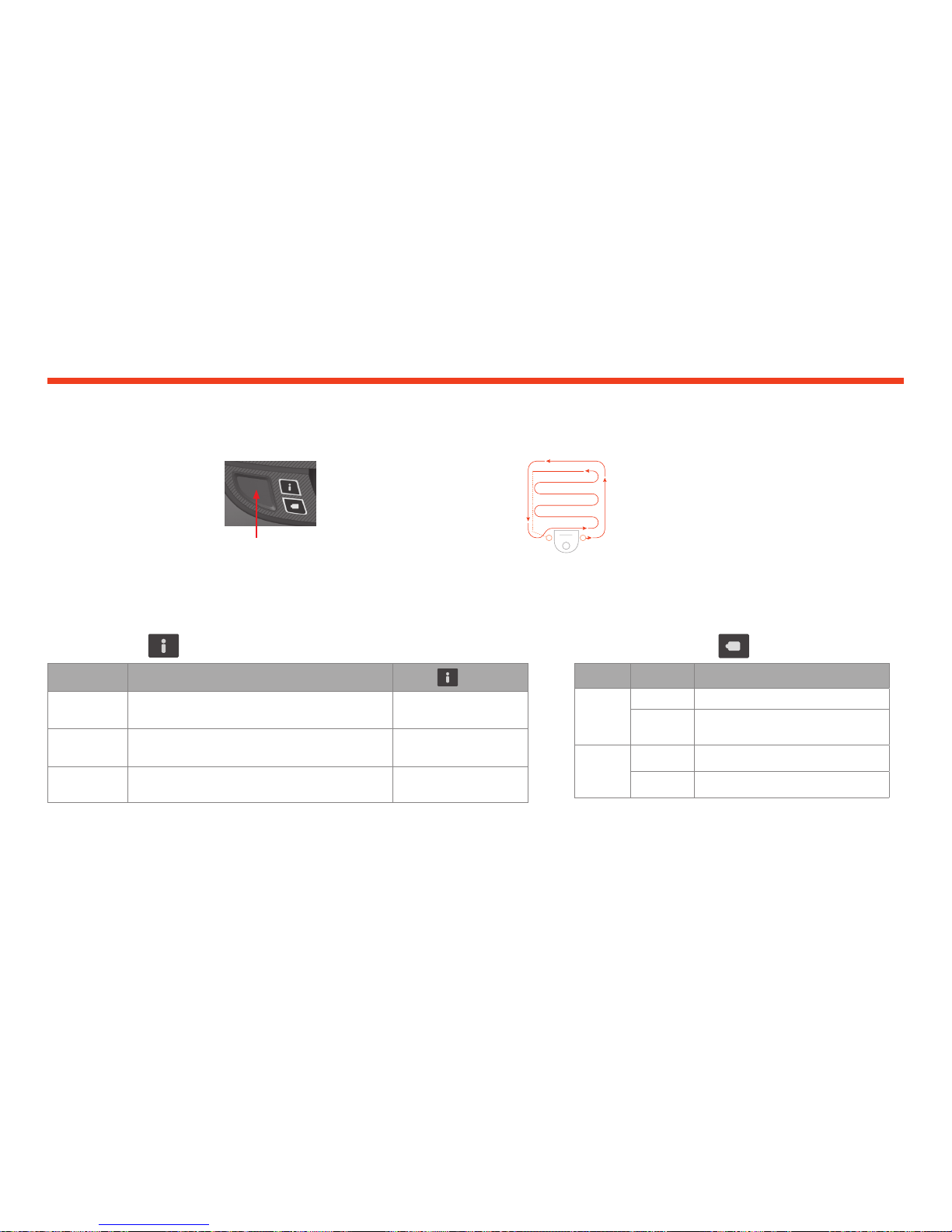
90
PLAATSELIJK REINIGEN
U kunt Plaatselijk reinigen initiëren
door eenmaal op de startknop te
drukken. Tijdens Plaatselijk reinigen
wordt de robot onderbroken als
u op de startknop drukt. Als
u nogmaals op de startknop
drukt, gaat de robot weer door.
Om Plaatselijk reinigen af te
breken, drukt u op de startknop
en houdt u deze5 seconden ingedrukt.
HUIS REINIGEN
U kunt Huis reinigen
initiëren door eenmaal op
de startknop te drukken.
Uw Neato-robot reinigt de
hele vloer op één verdieping
waarbij de robot automatisch
van kamer naar kamer gaat.
FUNCTIES DIE ALLEEN
BESCHIKBAAR ZIJN VIA
DE NEATO-APP
Sommige functies zijn alleen beschikbaar als
u uw robot met de Neato-app op uw smartphone
of tablet verbindt. Deze functies zijn planning,
pushmeldingen, contextafhankelijke help en
reinigingsstatistieken (alleen bepaalde modellen).
Initieer Huis reinigen
door eenmaal op
de startknop te
drukken.
Zet uw robot
gecentreerd en
gericht op het
gebied dat moet
worden gereinigd.
Uw robot gebruiken zonder de Neato-app
ROBOT
BEZIG MET:
LEDKLEUR BETEKENIS
Reinigen
Brandt groen Batterijniveau is normaal
Brandt
oranje
Batterijniveau is laag Batterij moet worden
geladen voor nieuwe reiniging kan worden
gestart
Laden
Knippert
groen
Batterij wordt geladen en robot kan starten
met reinigen
Knippert
oranje
Robot laadt batterij snel en moet dit voltooien
voordat reiniging kan starten
BATTERIJLED
* Bij een rood knipperende led: zie het gedeelte Probleemoplossing.
ACTIE INFOL ED
Reinigen starten Druk startknop 1x in voor reinigen huis. Brandt blauw
Druk startknop 2x in voor reinigen plek. Brandt wit
Reinigen
onderbreken/
hervatten
Druk de startknop in tijdens reinigen om de robot te onderbreken. Led knippert tijdens pauzeren
Druk de startknop nogmaals in om het reinigen te hervatten.
Reinigen
annuleren
Houd de startknop 5 seconden ingedrukt. Robot en leds worden
uitgeschakeld en robot
speelt een deuntje.
INFOLED
* OPMER KING: als de IN FOLED rood knip pert of rood bran dt, heeft uw rob ot onder houd no dig
of heef t uw robot een probl eem met d e navigatie . Zie het gedeel te Proble emoplo ssing va n deze
handleiding.
Page 93
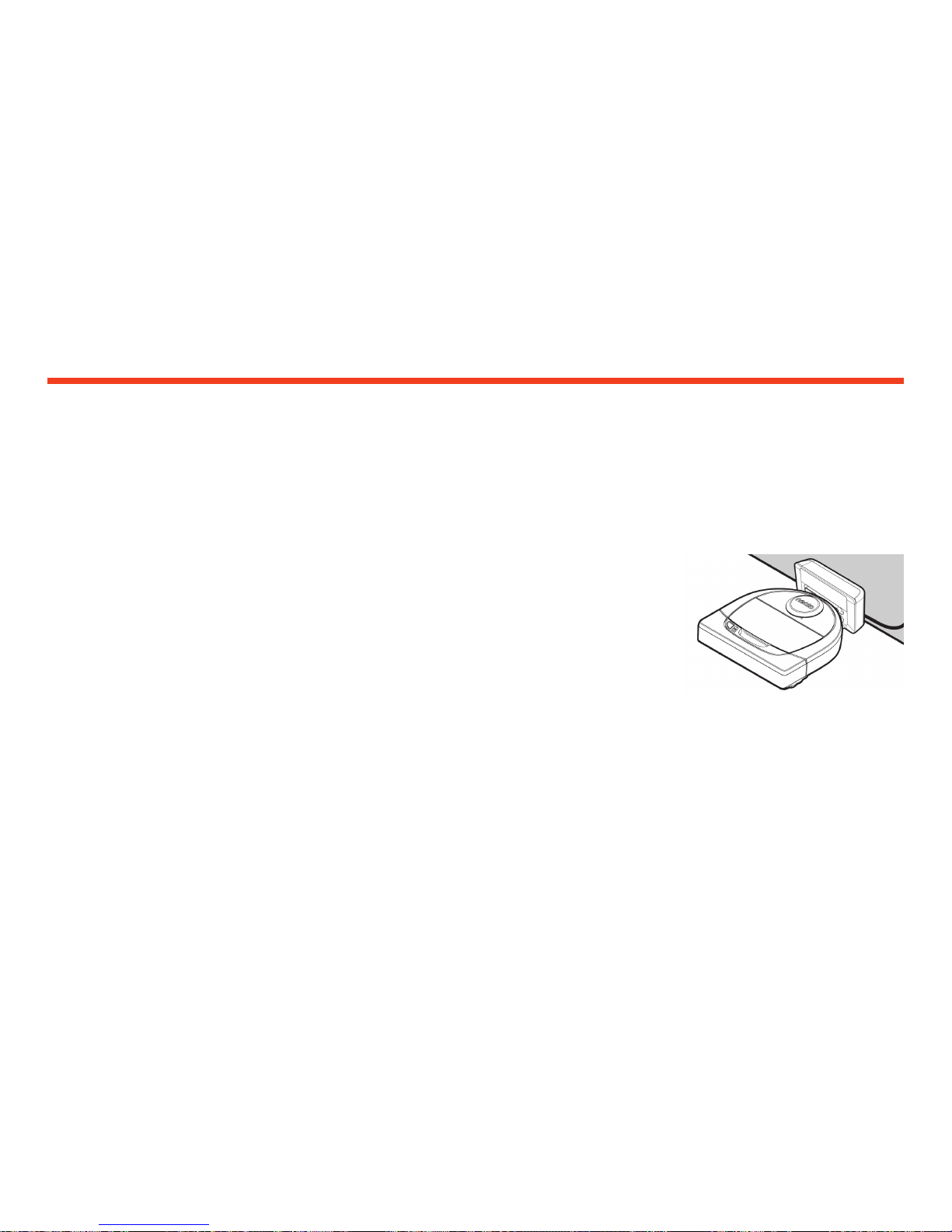
91
HUIS REINIGEN
Bij normaal gebruik komt de Neato los van zijn
station, verkent de omgeving en start met reinigen.
De robot start met het reinigen van secties van
ongeveer 4 x 4 m, afhankelijk van de indeling en
de meubels in de kamer. De robot met gaat door
met het sectie voor sectie reinigen totdat het
hele gebied is gereinigd.
Uw Neato-robot probeert ook één kamer
helemaal te reinigen alvorens naar de volgende
kamer te gaan op voorwaarde dat de robot uw
deuropeningen kan ontdekken. Als Neato een
gedeelte van een kamer reinigt, komt de robot
terug om de kamer af te maken voordat de
hele taak wordt voltooid.
AUTOMATISCH LADEN EN
HERVATTEN
Als het gebied dat de Neato-robot probeert te
reinigen heel groot is, keert de robot tijdens het
reinigen terug naar de basis om op te laden. Als
de robot is opgeladen, keert deze terug naar
de plek om de taak af te maken. Een volledige
reinigingscyclus bestaat uit 3 reinigingen en
2 keer opladen zodat de Neato veel grote
gebieden op één verdieping kan reinigen.
EÉN KAMER REINIGEN
Als u maar één kamer wilt reinigen, kunt u de robot
handmatig in de kamer neerzetten, op de startknop
drukken en de deur sluiten. Uw Neato-robot reinigt
de kamer en keert terug naar de plaats waar de
robot oorspronkelijk is neergezet. Plaats de robot
terug op het laadstation als deze klaar is met
reinigen.
TERUGKEREN NAAR BASIS
Voor de beste resultaten adviseren we u de robot
vanaf het laadstation te starten. Wanneer de robot
start vanaf het laadstation, kan deze terugkeren
naar de basis wanneer het reinigen is voltooid.
ROBOT VERPLAATSEN TIJDENS
REINIGEN
Het wordt afgeraden uw robot tijdens het reinigen
op te pakken en te verplaatsen. De robot kan
gedesoriënteerd raken, niet zijn normale slimme
gedrag vertonen en niet meer in staat zijn het
laadstation te vinden. Als u uw robot oppakt,
moet u deze weer neerzetten binnen 30 cm
van de plaats waar u deze hebt opgepakt.
Hoe Neato werkt
NL
Page 94
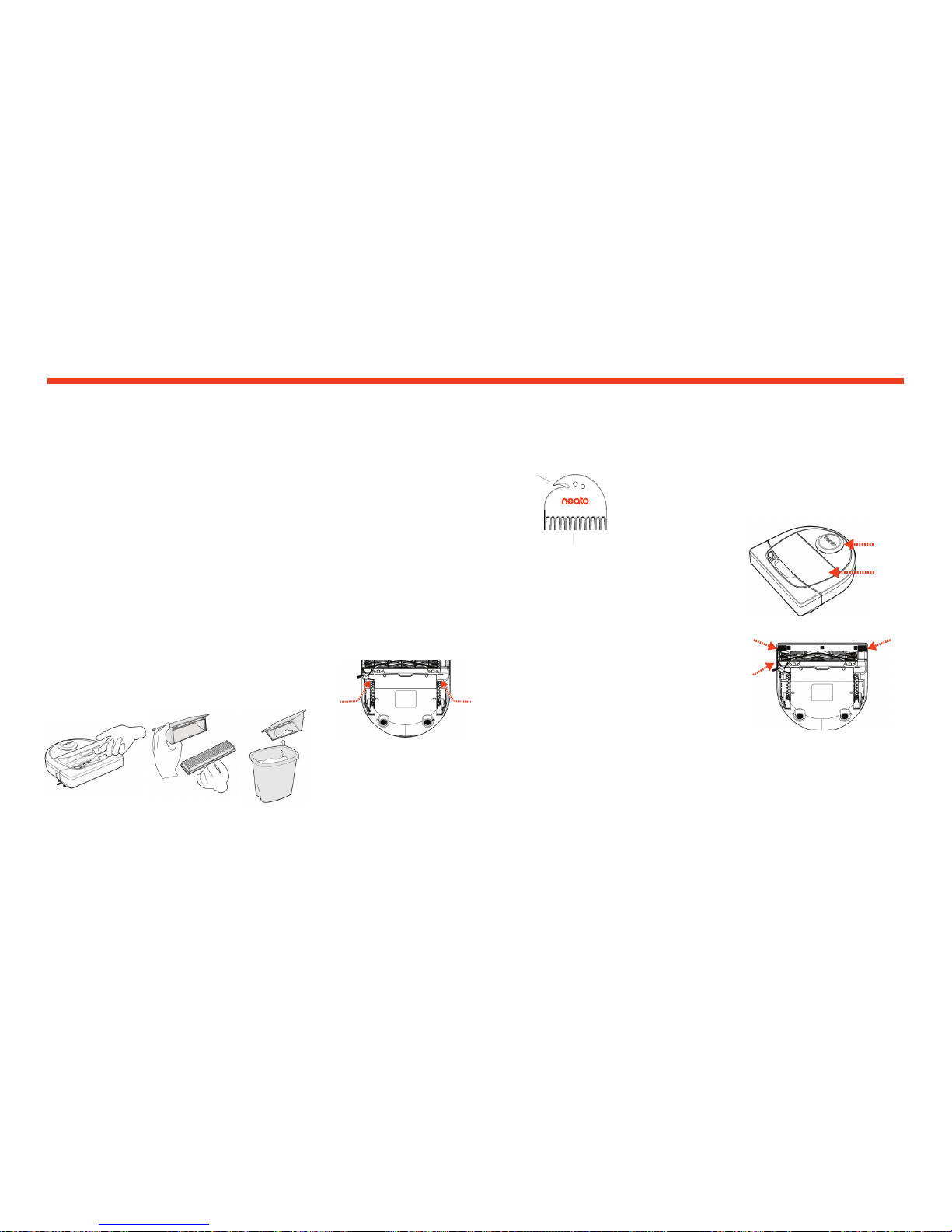
92
BELANGRIJK
Uw robot vereist periodiek onderhoud zodat
deze betrouwbaar blijft werken. Dit betekent de
borstels controleren/reinigen en de stofopvangbak
afhankelijk van uw omgeving na elk gebruik of
wanneer nodig legen. Doet u dit niet, dan kan dit
problemen met uw robot veroorzaken en invloed
hebben op de prestaties van uw robot. Ook kan
uw garantie hierdoor vervallen.
SENSOREN
BOVENKANT ROBOT
Gebruik
een droog
wattenstaafje
om de vensters van
de twee anti-valsensoren
aan de onderkant van de
robot te reinigen.
Reinig de bovenkant van de robot en het gebied
rond de laserbovenkant met een zachte katoenen
doek.
OPMERKING
Bekijk de Neato How-To-video's online op
www.NeatoRobotics.com/support om te
zien hoe u uw robot onderhoudt.
STOFOPVANGBAK EN FILTERS
Na elk gebruik moet u de stofopvangbak legen en
de luchtopeningen en -kanalen en het lter reinigen.
Om het lter te verwijderen, knijpt u in de greep en
trekt u deze eruit.
Gebruik de reinigingskam om het lter te reinigen.
BORSTELS
Vervang het lter
elke 1 tot 2 maanden
of vaker wanneer dat
nodig is.
Als uw robot een zijborstel heeft, verwijdert u de
zijborstel en legt u deze weg. Verwijder vervolgens
de borstelkap door deze aan beide kanten omhoog
te trekken.
Gebruik het haar-/vezelblad om haar uit de borstel
te snijden en te verwijderen. Verwijder alle vuil van
de borsteluiteinden en binnen de opening waar de
borstel in zit. Steek de borstel er weer in en plaats
de borstelkap terug.
TREK BEIDE KANTEN
TEGELIJKERTIJD
OMHOOG
Filterkam
Venster voor
anti-valsensor
Venster voor
anti-valsensor
Venster voor
muurvolgende
sensor
Haar/vezel-
snijder
Uw Neato-robot onderhouden
Page 95
93
ACCESSOIRES
U kunt informatie over accessoires en
reserveonderdelen voor uw Neato-robot vinden
op NeatoRobotics.com.
Koop altijd originele accessoires en
onderdelen van Neato:
• Batterijen
• Filters
• Borstels
• Markeerstrips
• Reinigingshulpstuk
• Stofopvangbak
• Laadstation
Als u niet-geautoriseerde accessoires of accessoires
van derden (geen originele Neato) koopt, kan dit
uw robot beschadigen en vervalt uw garantie.
Aanbevolen vervangingsschema is afhankelijk van
gebruik.
• Filters - elke 1 tot 2 maanden
• Batterijen - elke 12 tot 18 maanden
UW NEATO REGISTREREN
Zelfs als u geen gebruik maakt van de Neato-app,
kunt u op de hoogte blijven van softwarereleases
en speciale aanbiedingen door uw robot te
registreren. Ga naar NeatoRobotics.com/My-Neato
om een account te maken en uw Neato-robot te
registreren.
HULP KRIJGEN
Bekijk meer nuttige informatie, inclusief how-tovideo's, veelgestelde vragen en tips en trucs voor
een optimale werking.
Ga naar:
NeatoRobotics.com/Support
YouTube.com/NeatoRobotics
GARANTIE
Neato Robotics, Inc. garandeert de oorspronkelijke
koper dat het Neato Robotics-hardwareproduct,
exclusief batterijen, vrij is van materiaalfouten
en fabricagefouten gedurende 1 jaar vanaf de
oorspronkelijke datum van aankoop.
In het geval van batterijen is een garantieperiode
van zes (6) maanden van toepassing.
Zie de volledige garantievoorwaarden op
NeatoRobotics.com/Limited-Warranty. Alle
garanties behalve de garanties die uitdrukkelijk
worden vermeld, worden afgewezen voor zover
maximaal toegestaan onder toepasselijk recht.
BELANGRIJKE INFORMATIE
Zie afzonderlijk document dat is meegeleverd met
uw Neato-robot.
Meer info
NL
Page 96
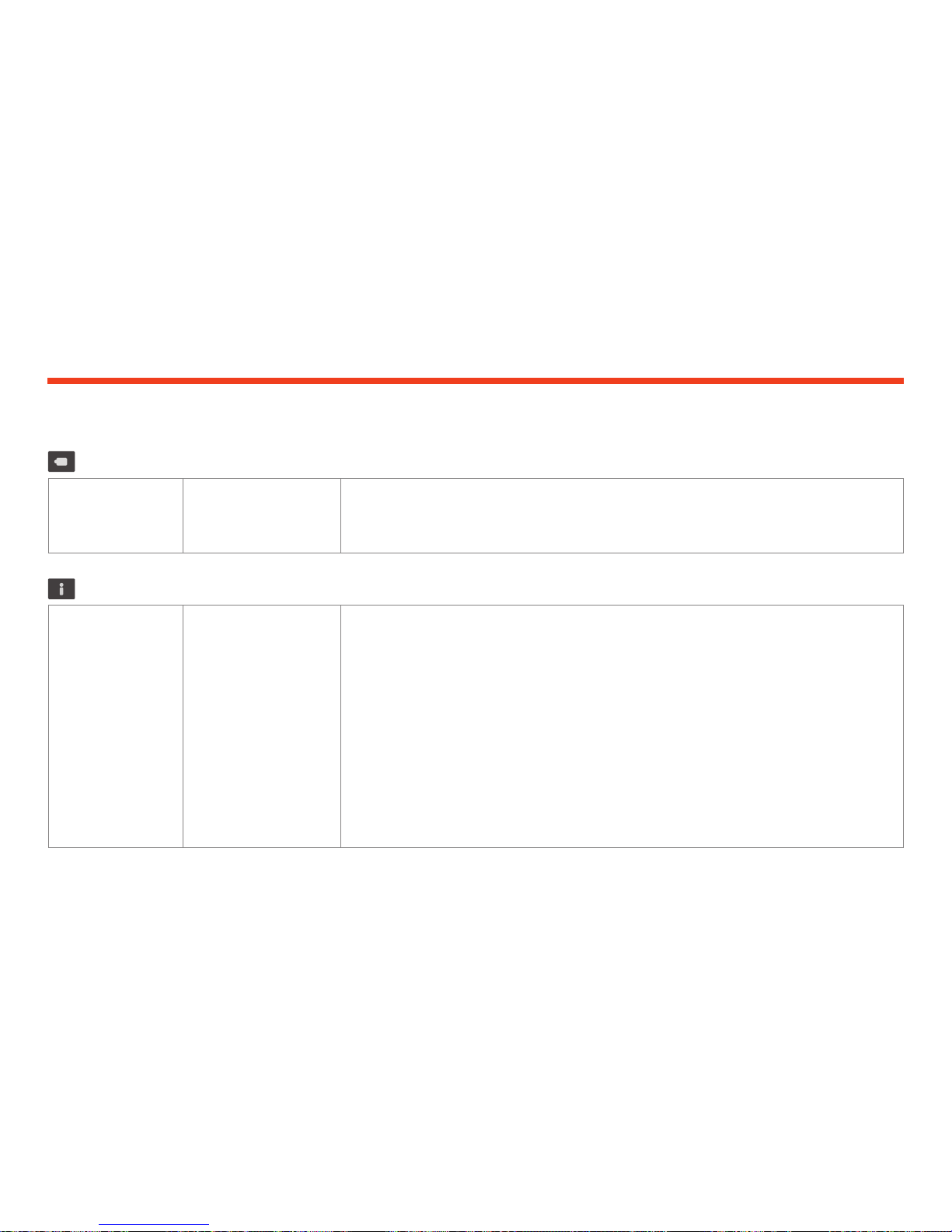
94
Batterijled Betekenis
Infoled Betekenis
Wat u moet doen
Wat u moet doen
Knippert rood Er is een fout opgetreden met
de robotbatterij
Neem contact op met Customer Care. Voor lokale contactgegevens: www.NeatoRobotics.com/Contact-Us
Knippert rood Uw robot moet worden
gereinigd om optimaal
te werken.
Volg deze stappen om ervoor te zorgen dat uw robot goed onderhouden is voordat u deze weer laat werken:
1 - Zorg ervoor dat het filter en de stofopvangbak schoon zijn en goed zijn ingestoken.
2 - Zorg ervoor dat de stofopvangbak zich in de robot bevindt en in de juiste stand is geplaatst. De bovenkant van de
stofopvangbak moet op gelijke hoogte zijn met de bovenkant van de robot als de bak er goed is ingestoken.
3 - Zorg ervoor dat de borstel en eindkappen vrij zijn van vuil en verwijder alle haar of vuil dat er omheen is gewikkeld.
4 - Zorg ervoor dat de wielkasten niet zijn geblokkeerd door vuil.
Druk op de startknop om de robot te starten. Als zich nog steeds een probleem blijft voordoen, voert u de volgende
2 stappen uit:
5 - Draai met een droog wattenstaafje de laserbehuizing onder de laserafdekking in elke richting waarbij u voorzichtig
moet zijn om de openingen in de behuizing niet te raken.
6 - Reinig met een droog wattenstaafje de vensters van de twee anti-valsensoren aan de onderkant van de robot. Druk
op de startknop om de robot te starten.
7 - Houd de startknop 10 seconden ingedrukt om uw robot te resetten. Alle lampjes van de robot worden
uitgeschakeld. Druk op de startknop om de robot weer in te schakelen.
Ga naar het supportcenter om how-to-video's te bekijken over het uitvoeren van deze onderhoudspunten.
Problemen oplossen
Page 97
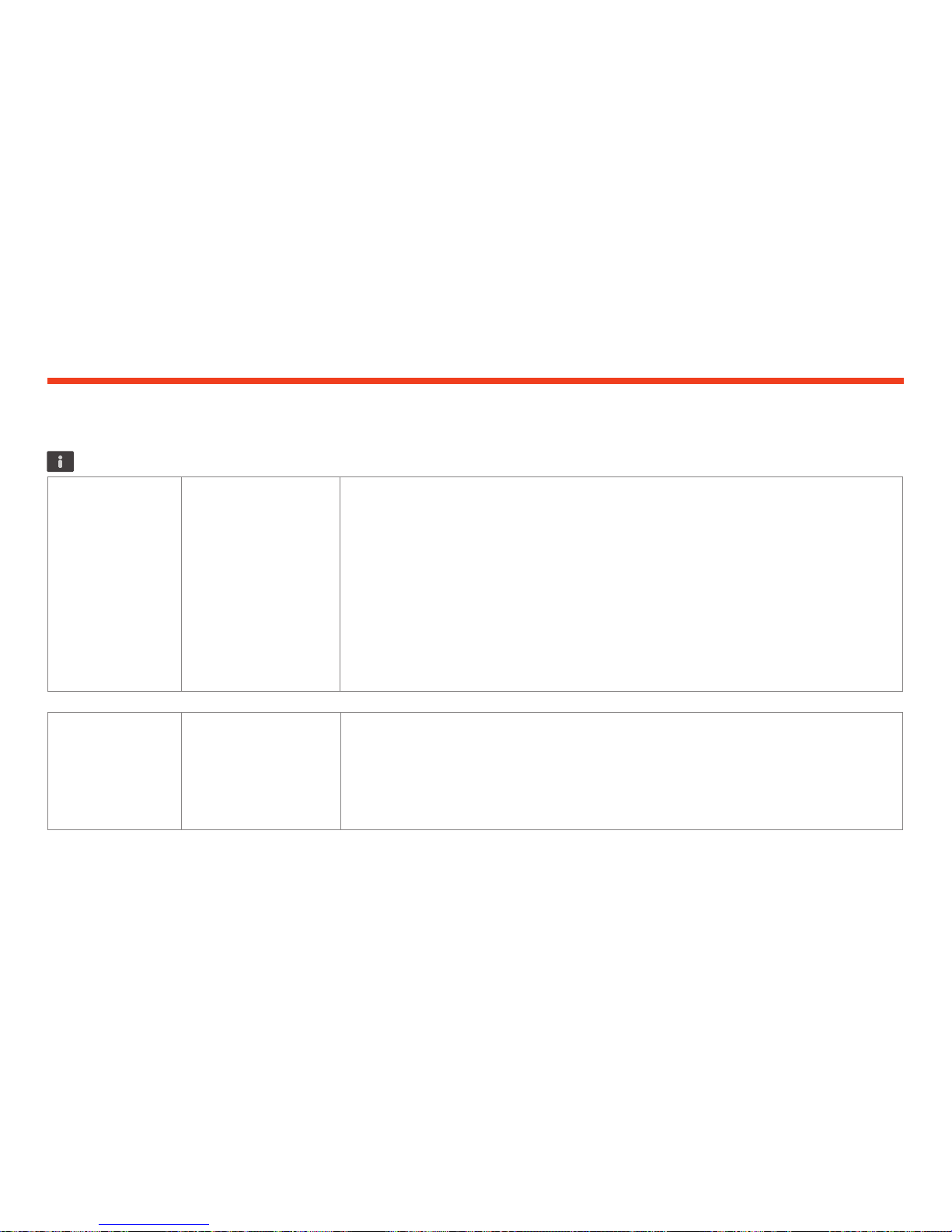
95
Batterijled Betekenis
Wat u moet doen
Brandt rood De Neato-robot heeft
moeite met navigeren in de
omgeving. Mogelijke redenen
hiervoor:
• De laser is geblokkeerd
• De robot heeft moeite om
op de vloer te navigeren.
• De sensoren zijn vuil of
werken niet goed.
• De wielen of borstel zijn
vuil.
Volg deze stappen om het probleem op te lossen. Controleer of aan de volgende voorwaarden is voldaan:
1 - Er is niets in de omgeving veranderd sinds de robot is gestart met reinigen (bijv. meubels verplaatst, robot
verplaatst naar andere kamer).
2 - Wielkasten zijn niet geblokkeerd door vuil.
3 - De batterij is geladen.
4 - Als de robot nog steeds problemen heeft, reset u de robot door de knop 10 seconden ingedrukt te houden. De
robot wordt uitgeschakeld. Druk op de startknop om de robot weer in te schakelen. Probeer de robot weer te
laten werken.
Druk op de knop om de robot te starten. Als er nog steeds problemen zijn:
5 - Zorg ervoor dat de laser van de robot vrij kan draaien: Gebruik een droog wattenstaafje om de laser 5 keer naar
links en 5 keer naar rechts te draaien en let er hierbij op dat u het wattenstaafje NIET in een opening steekt.
6 - Wanneer u perslucht gebruikt, geeft u korte stoten perslucht op ongeveer 15 cm afstand.
Laat de robot volledig laden. Probeer de robot weer te laten werken. Als het probleem zich blijft voordoen, klikt
u op www.NeatoRobotics.com/support op het Chat-pictogram voor ondersteuning of bezoekt u de Customer
Care-contactpagina voor meer opties.
Problemen oplossen (vervolg)
NL
Neato-app Robotstatus Betekenis
Wat u moet doen
Bericht ‘Robot oine’
van de Neato-app
De robot heeft geen wifiverbinding meer OF uw
telefoon/tablet is niet
verbonden met een 3Gof 4G-service.
Controleer of probeer de volgende punten, in de aangegeven volgorde.
1 – Controleer of uw telefoon/tablet is verbonden met een 3G- of 4G-service. Als u geen verbinding hebt, meldt de
Neato-app dat uw robot OFFLINE is.
2 – Reset de Neato-robot: haal de robot van het station en schakel deze uit door de startknop 10 seconden ingedrukt
te houden. Druk daarna nogmaals op de startknop om de robot weer in te schakelen. Wacht enkele minuten en
kijk dan of de Neato-app het bericht ‘READY TO CLEAN’ weergeeft.
3 – Als het probleem niet is opgelost na punt 1 en 2: Verwijder de robot uit de Neato-app en voer de stappen om de
robot te verbinden, opnieuw uit. Daarna moet de melding ‘READY TO CLEAN’ verschijnen.
Indien het probleem niet verdwijnt, neemt u contact op met Neato Customer Care op www.NeatoRobotics.com/support
OPMERKING: Er is ook contextafhankelijke Help beschikbaar in de Neato-app om u te helpen bij het oplossen van problemen. Ga naar www.NeatoRobotics.com/support voor meer
tips over het oplossen van problemen.
Page 98

96
Gefeliciteerd met uw nieuwe Neato robot. U zult al snel het plezier ervaren
van schone vloeren zonder dat u ooit nog met een stofzuiger hoeft te
slepen.
Observeer uw robot tijdens de eerste keren reinigen. U kunt erachter
komen dat enkele kleine aanpassingen in uw huis (een stoel of lamp
enkele centimeters verplaatsen, kabels van de vloer weghalen) een
groot verschil maken voor uw ervaring/resultaten.
Help uw robot en uw robot helpt u.
U en uw Neato-robot
Page 99

97
Mød støvsugerrobotten Neato
Tillykke med din nye støvsugerrobot – den er nu "på nettet", så du kan fjernstyre din
støvsugning alle steder fra med din smartphone eller tablet.
I denne vejledning får du hjælp til opsætning og til at forbinde din robot med Neato-appen.
Du finder også vigtige oplysninger om brug og vedligeholdelse af din robot, så den fungerer
optimalt. Du kan tage det helt roligt. Robotten giver dig besked, når dine gulve er støvsuget.
For at sikre bedst mulige oplevelse med din Neato
robot, bedes du bemærke det følgende for at
minimere enhver risiko for skade på møbler og
ejendele:
Hold venligst øje med din Neato robot under de
første få rengøringer og juster miljøet der rengøres
for at optimere navigationen.
• Mens Neato robot har et intelligent
navigationssystem der undgår forhindringer,
kan robotten i særlige tilfælde støde på møbler,
objekter, husdyr og personer. Hvis du har
specielle objekter der kan skades ved påkørsel,
bedes du fjerne dem fra rummet eller benytte
grænsemarkeringer.
• Desuden fungerer Neato robottens roterende
børster som en almindelig støvsuger, så benyt ikke
Neato robotten på gulve eller tæpper (f.eks. med
frynser) hvor du ikke ville benytte en almindelig
støvsuger.
• Hvis området der rengøres indeholder
niveauforskelle, balkon, pejs, eller andre områder
hvor støvsugeren kan bevæge sig/falde der
udgør en fare, anbringes en f ysisk barriere der
forhindrer kørsel i området for øget sikkerhed.
Niveausensorer og grænsemarkeringer er en hjælp
for robotten til at navigere under rengøringen,
men må ikke benyttes som eneste værn mod en
potentiel farlig situation.
Neato Robotics påtager sig intet ansvar for skader
på møbler, objekter, tæpper eller gulve.
Vigtigt! Læs inden du fortsætter med opsætningen
Page 100

98
Overblik .............................................................................................. 99
Vigtige anvisninger og tips ...................................................... 100
Ibrugtagning og opsætning ..................................................... 102
Opsætning af robotten med WiFi og Neato-app ......... 103
Sådan bruger du robotten med Neato-app ..................... 105
Sådan fungerer Neato ................................................................ 107
Vedligeholdelse af din Neato robot ..................................... 108
Flere oplysninger ........................................................................... 109
Din Neato-robot og dig.............................................................. 112
Vil du se hvordan det fungerer?
Gå til www.NeatoRobotics.com/support for installationsvideoer og råd.
Indholdsfortegnelse
 Loading...