

Page 1
Page 2
Quick Start
English Page 1
Francais Page 17
Español Pagina 33
Page 3

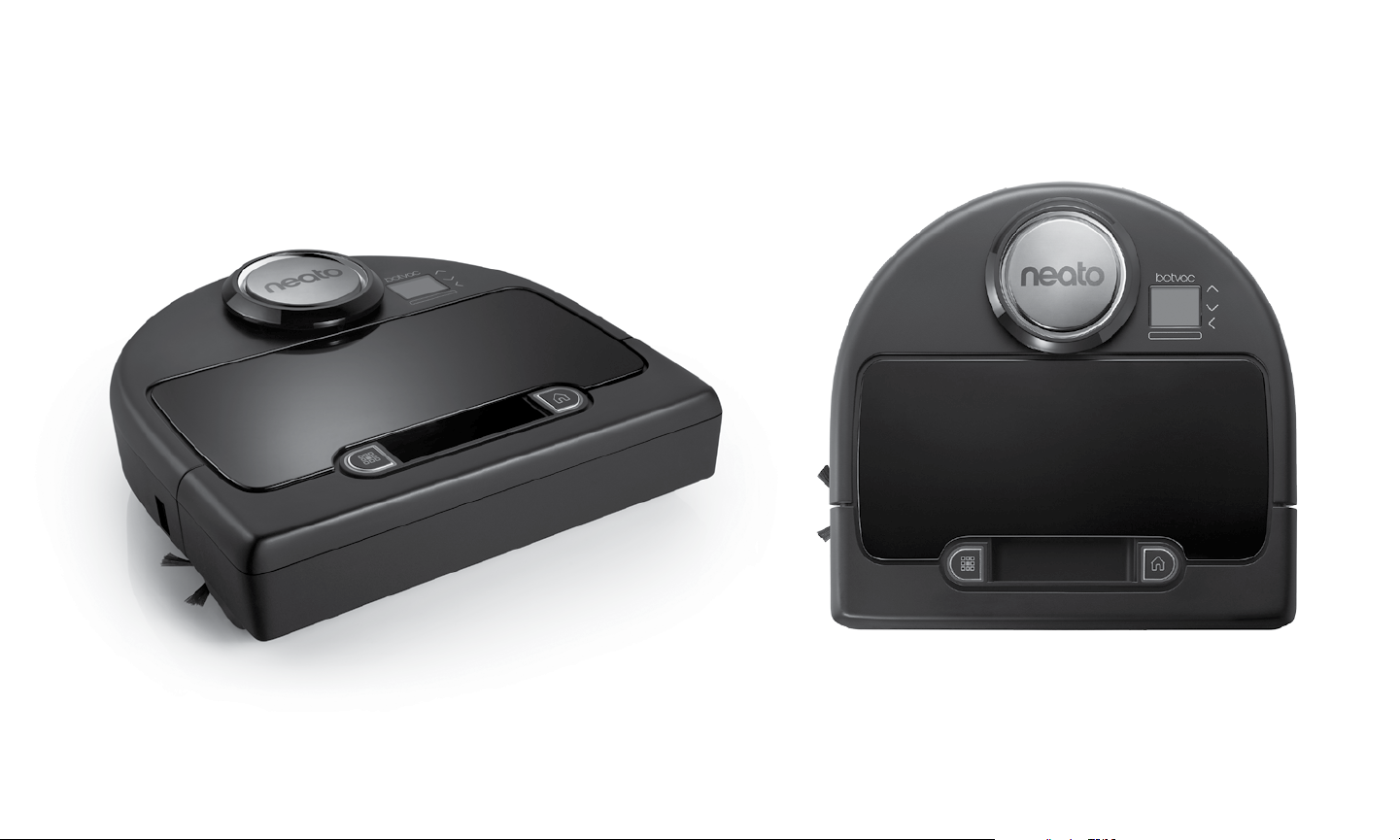
Meet Your Neato Robot
Congratulations on your new Neato robot – now
“connected” so you can manage your floor cleaning from
anywhere using your smartphone or tablet.
This guide will help get your robot set up and connected
via the Neato app. You’ll also find some important
information on operating and maintaining your robot for
best performance. Then relax. Your robot will let you know
1
English
when your floors are clean.
Page 4

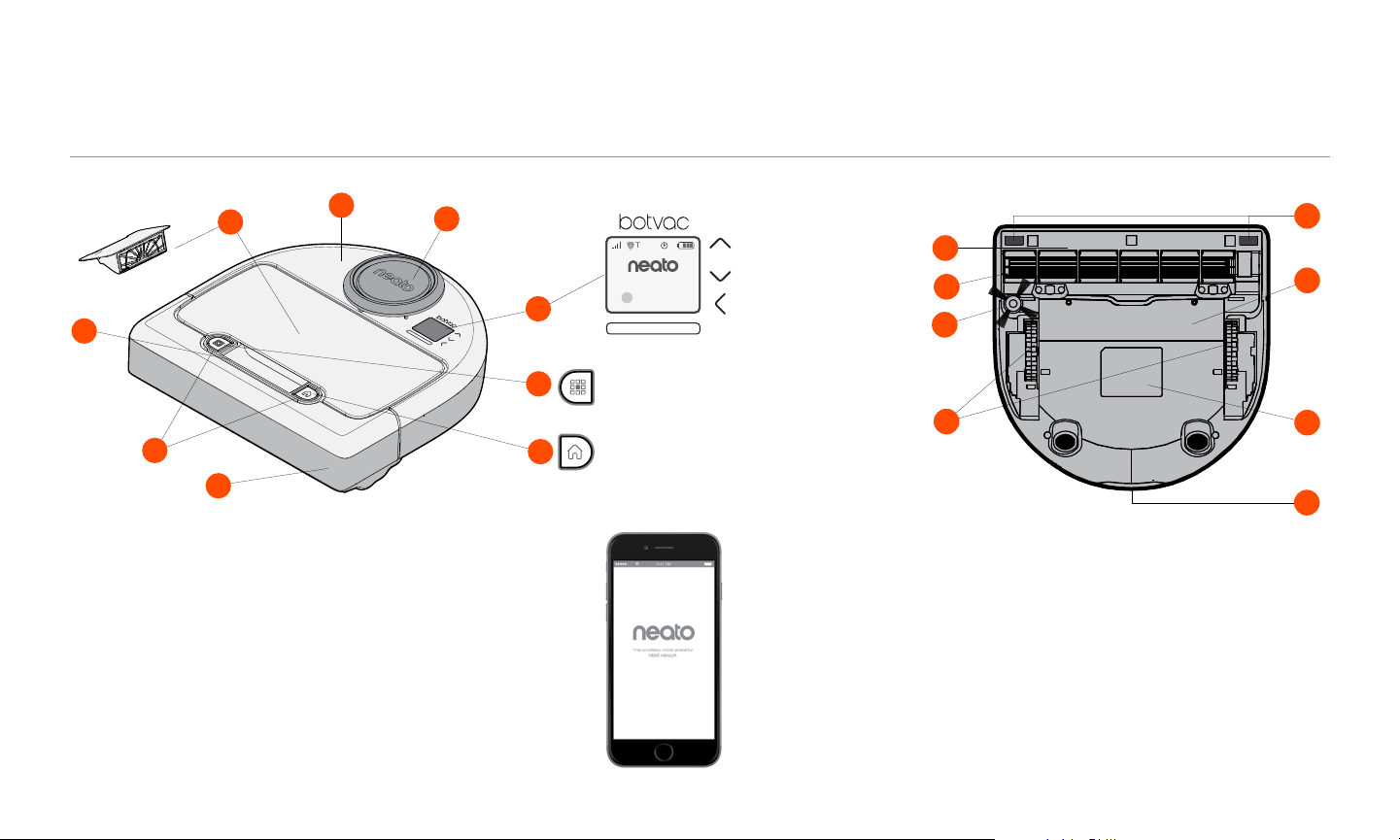
Overview
2
1
9
8
7
1 Dirt Bin and Filter
2 Top
3 Laser Cover
4 Display & Touch Controls
5 Clean Spot Button
6 Clean House Button
7 Front Bumper
8 Status Lights
9 Handle
2
3
4
Robot Control Panel
Turbo
Wednesday
09:15
AM
UP
DOWN
BACK
13
10
11
12
14
SELECT
5
6
CLEAN Spot
PAUSE Cleaning
WAKE UP
CLEAN House
17
15
PAUSE Cleaning
SLEEP/RESET
Neato App
16
10 Brush Guard
11 Brush
12 Side Brush
13 Drop Sensor Window
14 Battery Door
15 Robot Label
16 Charging Contacts
17 Wheels
Page 5
Robot Control Panel
3
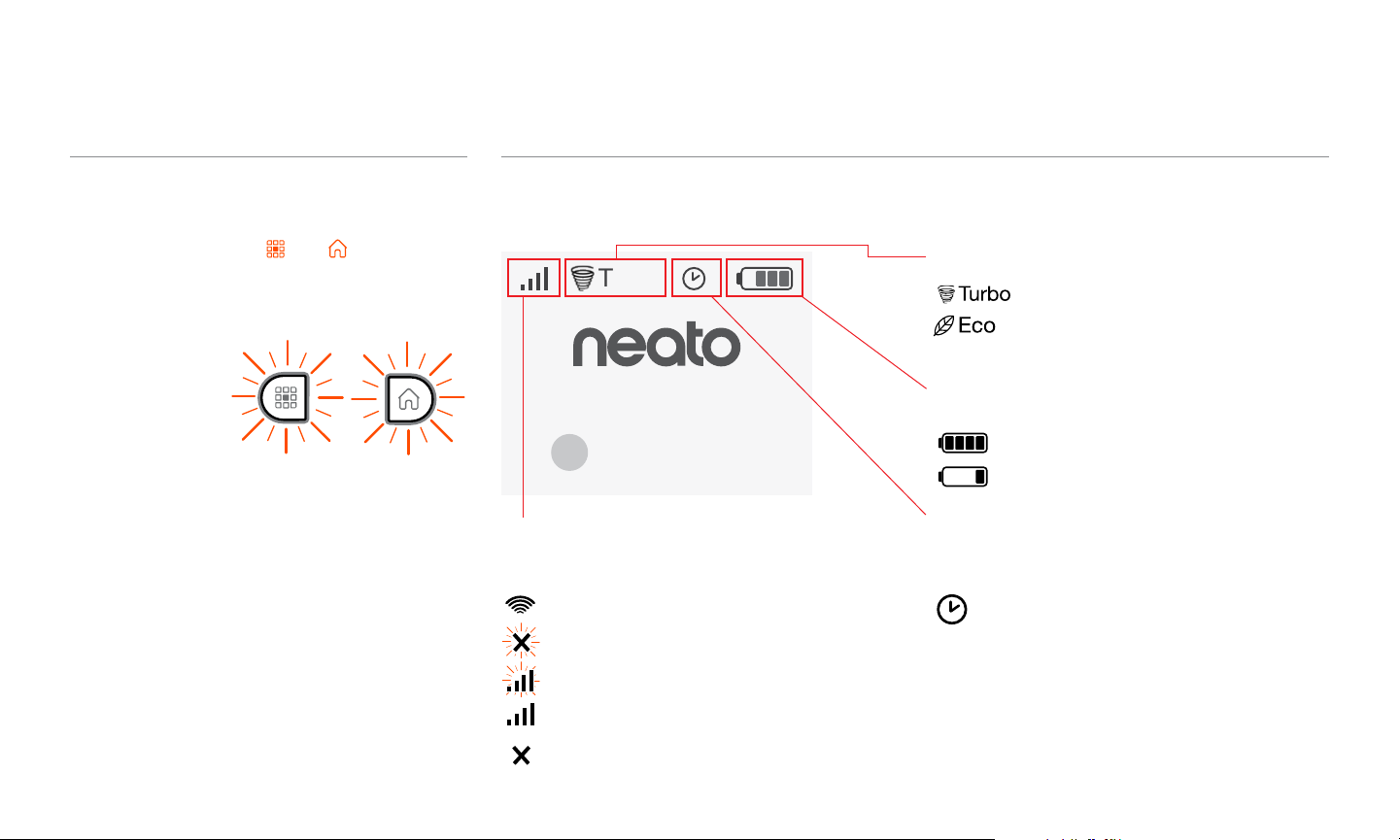
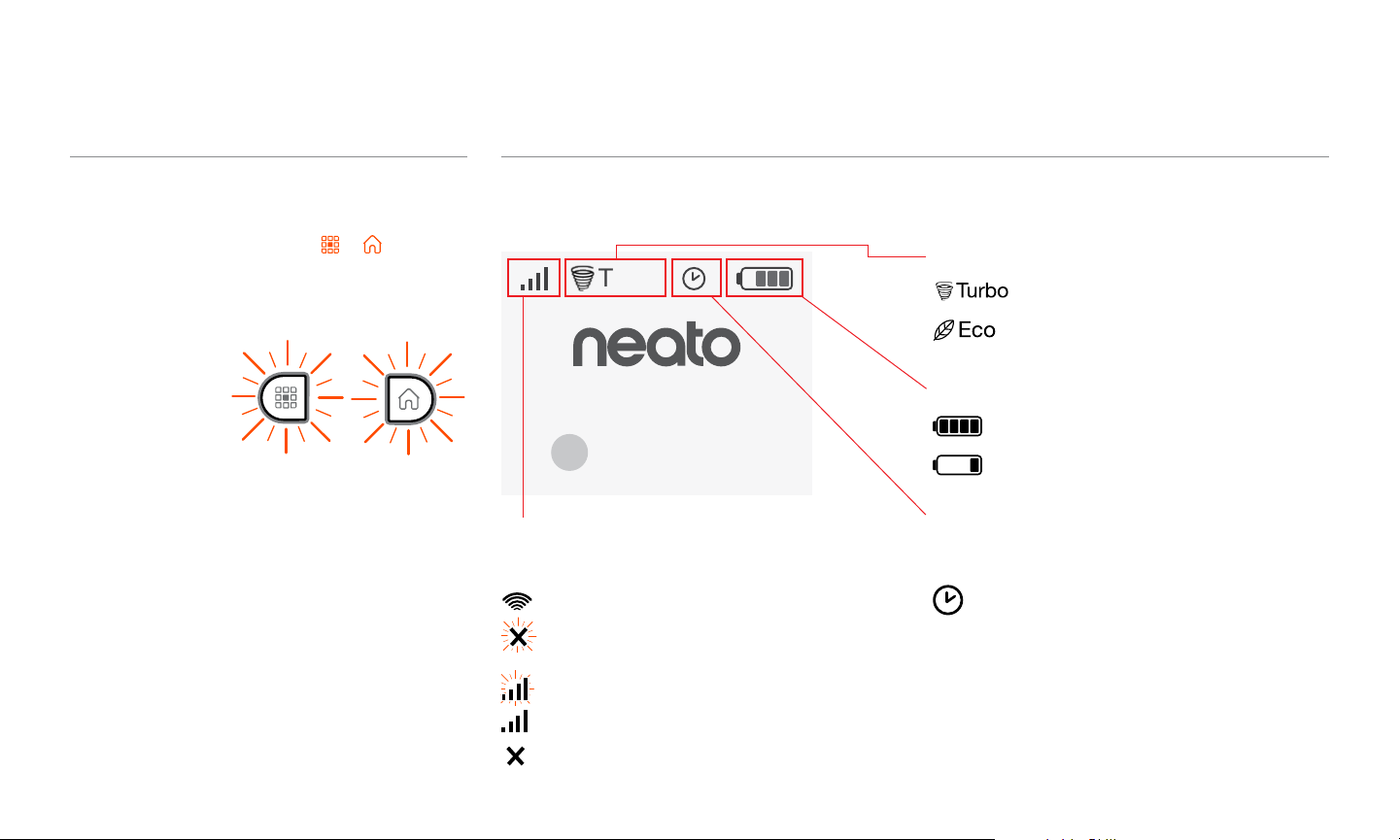
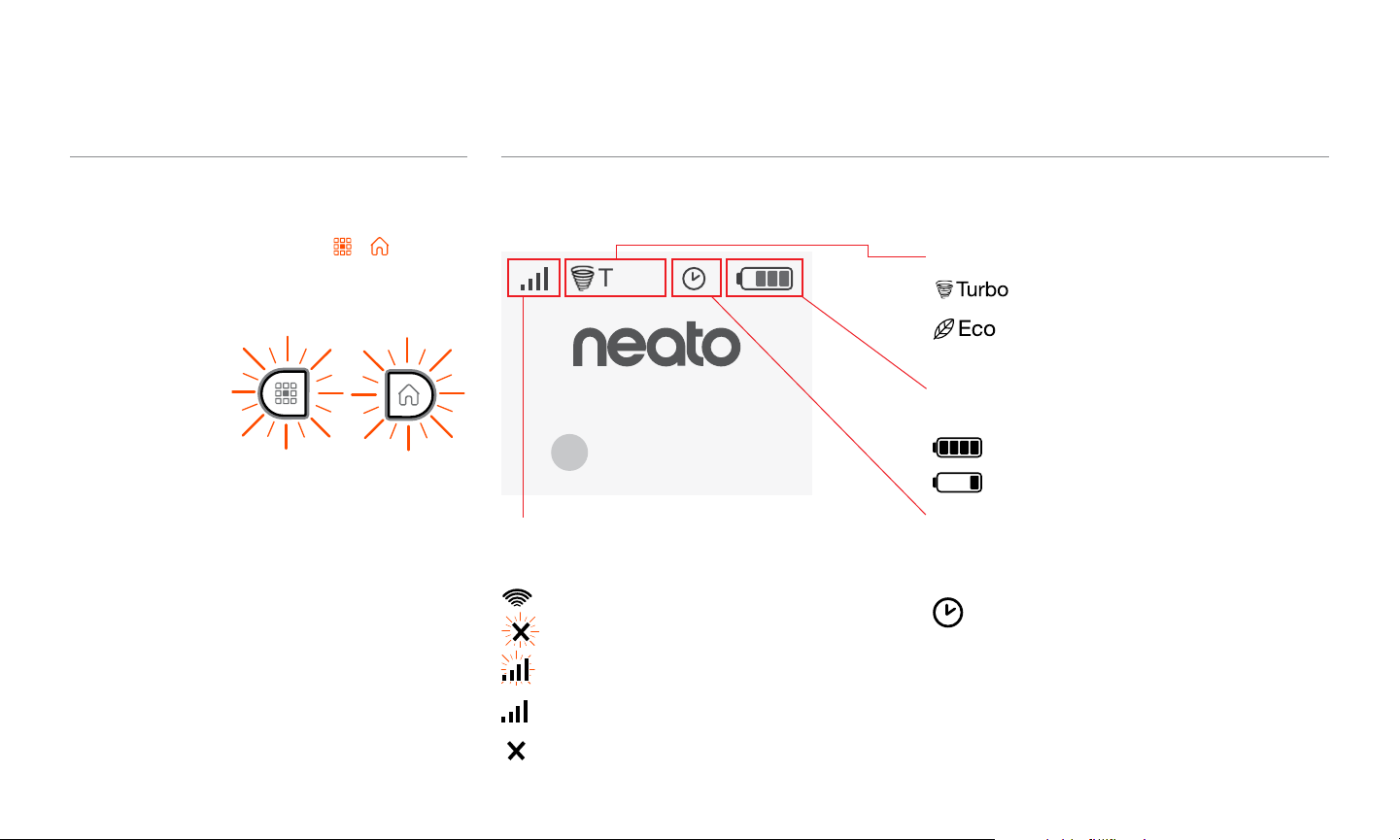
Robot Status Lights
The lights around the and buttons are
used to indicate Battery Status and Error
Conditions.
SOLID WHITE
Fully charged
and ready to clean.
BLINKING WHITE
Charging, battery not fully
charged, but can clean.
BLINKING AMBER
Charging, cannot clean yet.
SOLID AMBER
Error, see message on robot screen
for additional information.
Robot Home Screen - Robot status bar
Cleaning Mode
Turbo
Wednesday
09:15
Wi-Fi Status
Robot Wi-Fi Off
Robot Wi-Fi On
Blinking - Connecting to home Wi-Fi
Blinking -Connecting to Neato server
Solid – Connected
Solid – No home Wi-Fi signal
AM
Turbo - most powerful clean
Eco – quieter and longer runtime
Battery Level
Full
Low
Schedule
OFF
ON
Page 6
Important Items and Tips
4
IMPORTANT ITEMS
Keep your robot away from liquids and wet
areas. Move or cover pet bowls and plant trays.
Clear the area of small items like toys and
clothing.
Tie up wires, curtains and other low-hanging
items.
Thick carpet on top stair may affect the
robot’s navigation system (top stair with lowpile carpet is OK). To make sure your robot
sees the drop, place boundary markers 6
inches/15cm from the edge of the stair.
Keep your Neato inside the house. It was not
designed for outdoor cleaning or freezing
temperatures.
In MANUAL Clean, the only active sensors are
the front drop sensors. Because you direct
the robot yourself, you can run it into things
without the robot stopping. Be careful if you
drive the robot backwards as it could fall off
of your stairs or cliff if you don’t stop it.
Tips
To keep your robot out of places you don’t
want it to go, set down boundary markers
included in the package.
You can use scissors to cut boundary
markers to a shorter length.
You can use removable tape such as gaffer
tape or painters’ tape to keep boundary
markers flat on the floor.
To put Neato to sleep, press and hold the
button for 2 seconds and the light on the
screen will go off.
To do a Reset of the Neato robot, press and
hold the button for 15 seconds and all the
lights and the screen will turn off. The robot
will automatically turn back on.
The combo brush offers superior pick-up
of pet hair, reduced noise during operation,
and is ideal for homes with multiple types of
flooring.
The spiral blade brush offers superior
cleaning performance across all floor
surfaces.
If you do not plan to use your Neato for an
extended period, push the power switch
inside the dirt bin UP to power it off.
Shiny surfaces and black floors might cause
navigation issues.
Page 7
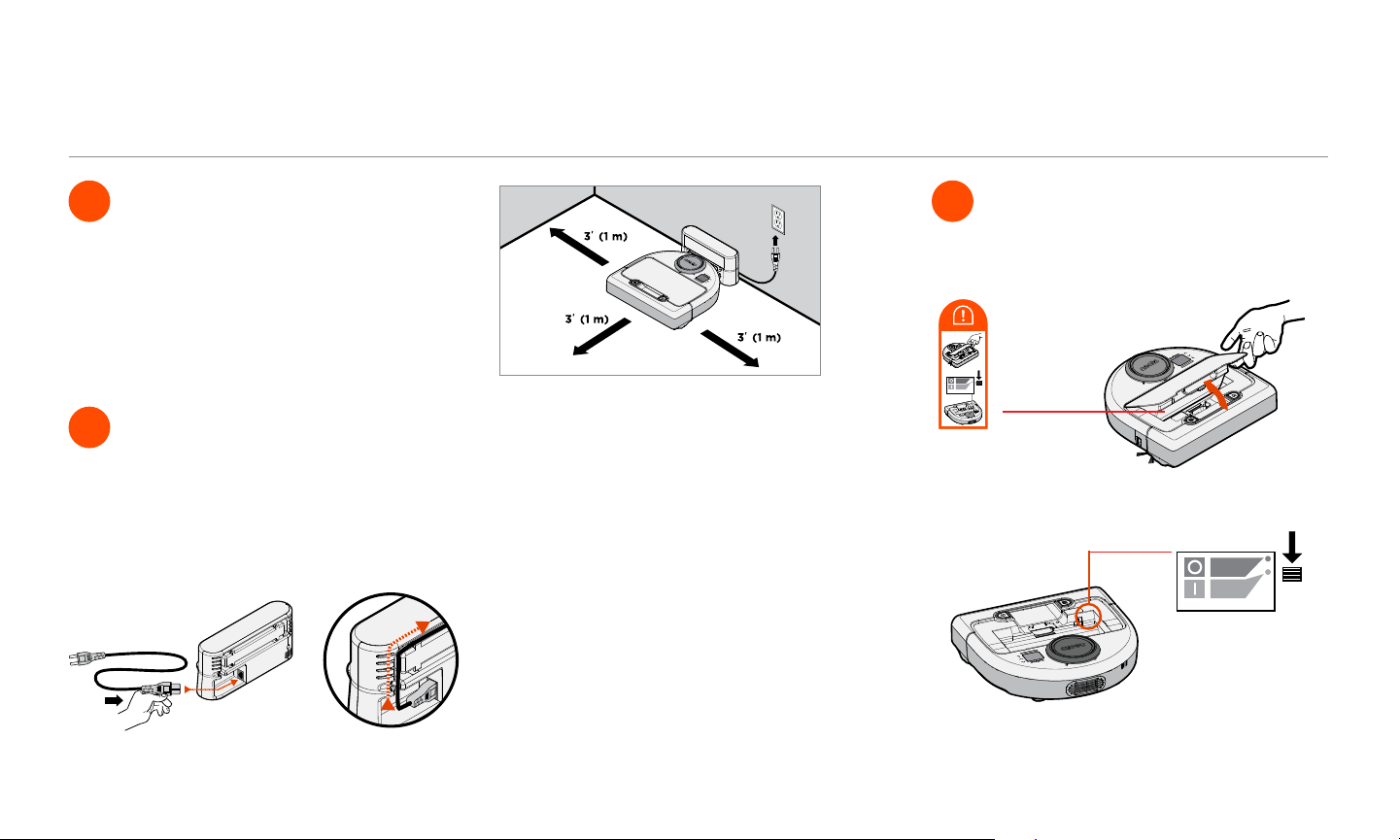
Preparation and Set Up
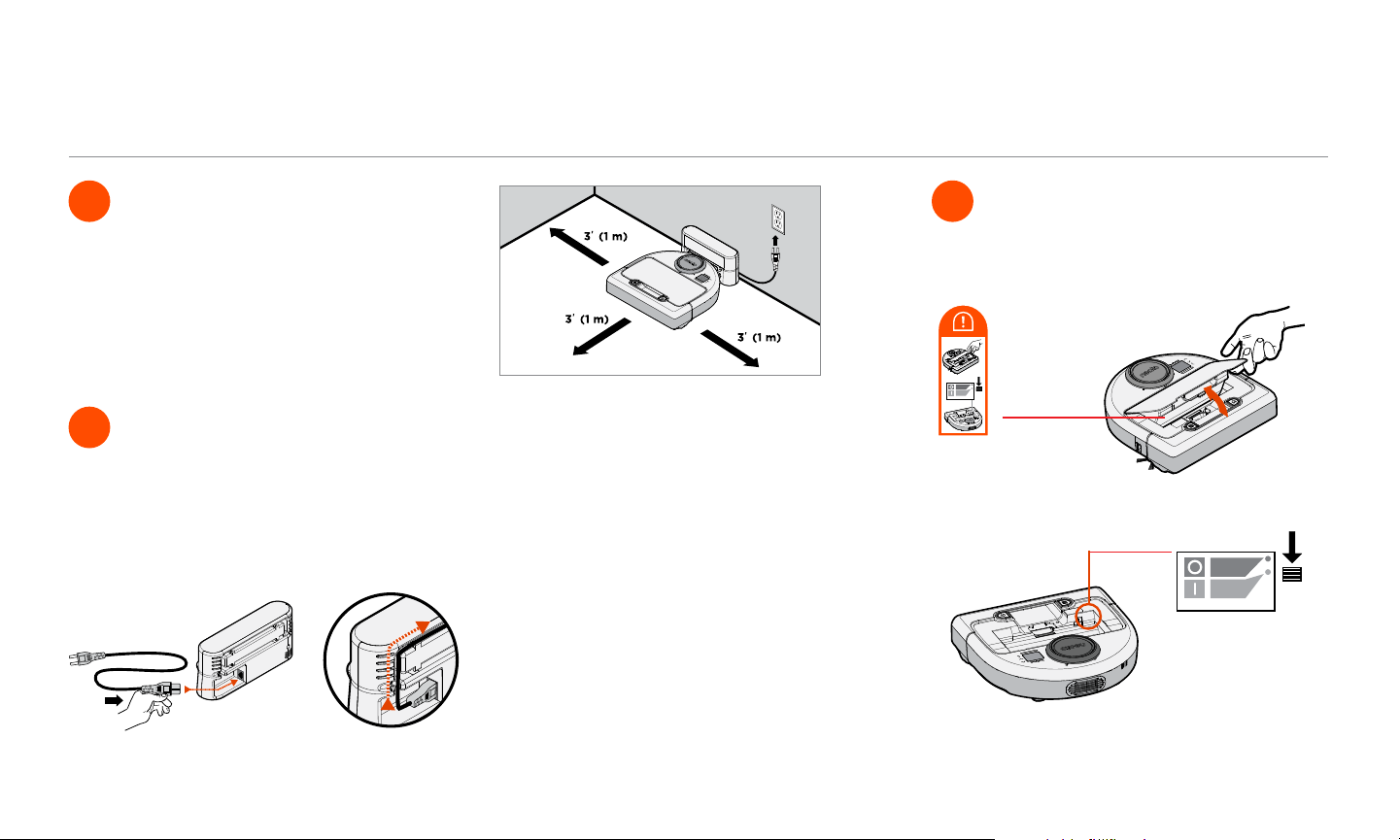
1 Remove Films and Stickers 3 Set Power Switch On
5
IMPORTANT
Remove all protective films and shipping
material from the robot and charge base.
If they are not removed, Neato will not
operate correctly.
2 Set Up Charge Base
Plug the power cord securely into the
charge base.
Adjust the length of the cord by wrapping
it as shown.
Choose a wall outlet that has a 3’ (1 m)
clearance on both sides and in front of the
charge base. This helps your robot find the
charge base.
Plug in the power cord and push the charge
base against the wall.
Tip: Locate the charge base on a hard floor
surface.
Tip: Make sure the power outlet is not
controlled by a switch.
IMPORTANT
Open the dirt bin and remove the tab.
OFF
NO
Tab
Push DOWN on the switch to power
on the robot
OFF
ON
Put the dirt bin back in the robot.
Page 8
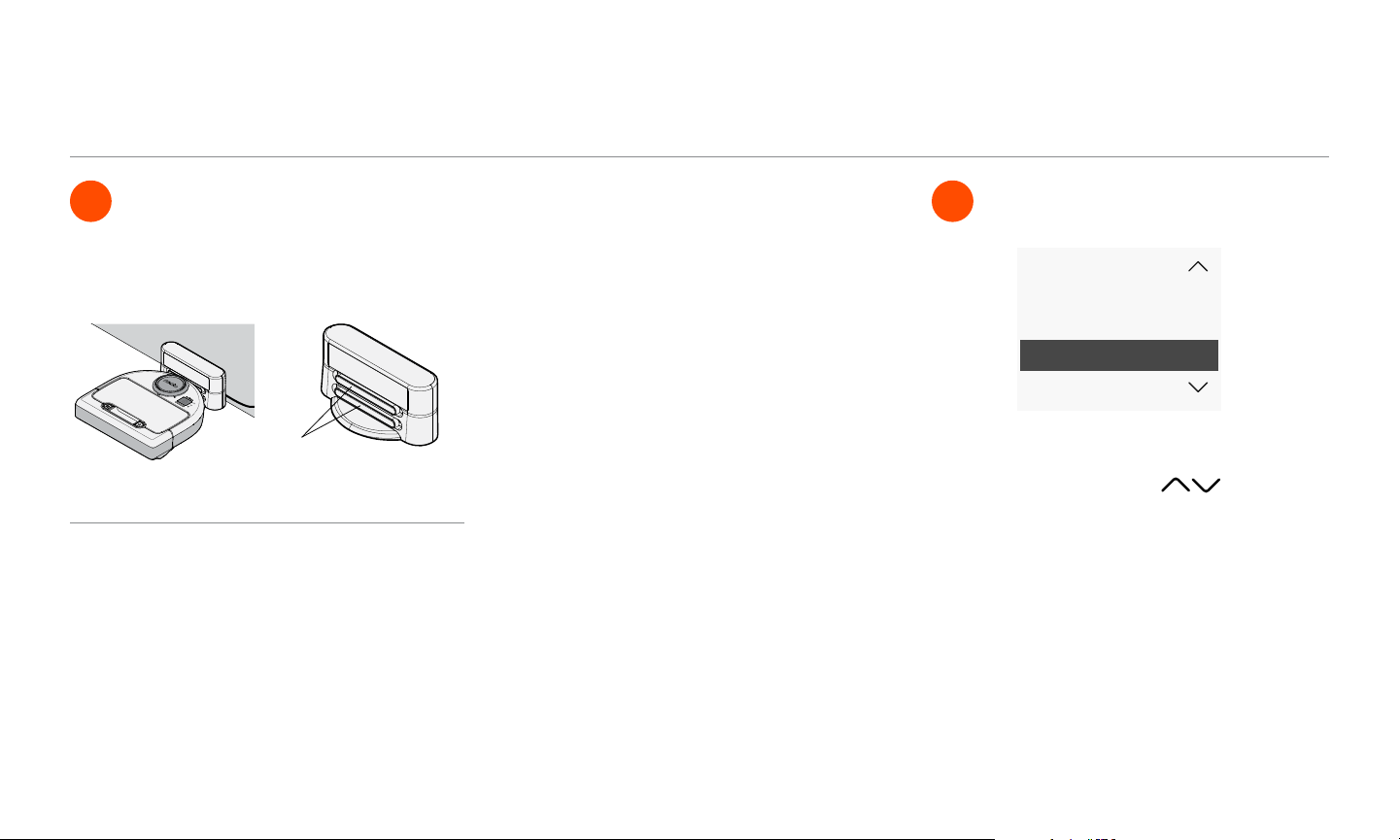
Preparation and Set Up
(continued)
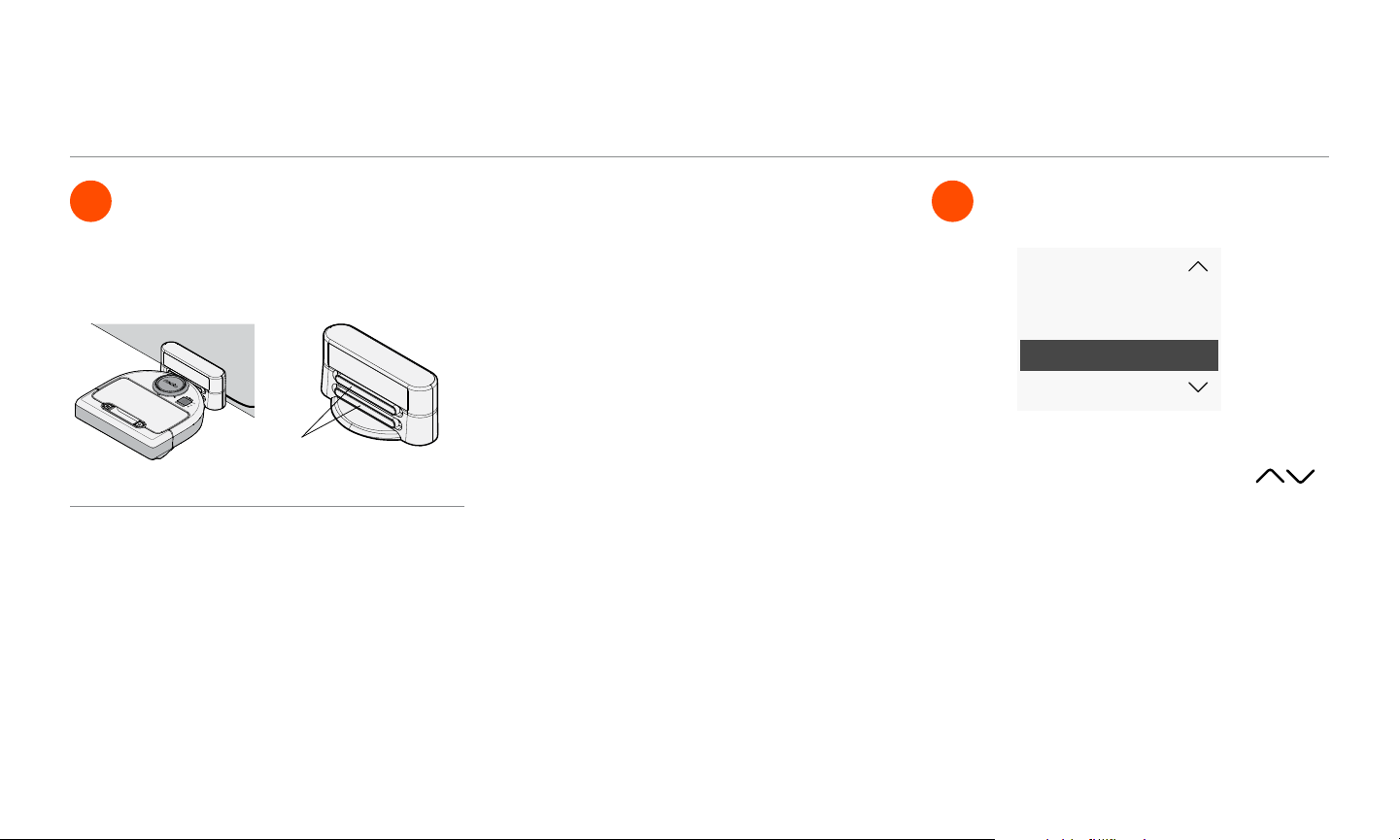
4 Charge Robot 5 Choose Your Language
6
Place the rounded side of your Neato robot
against the metal charging contacts on the
charge base.
NOTE
The robot wakes up in two steps
1) The Lights turn on in about 5 seconds and
2) The LCD turns on about 15 seconds later.
Charging
Contacts
Before using for the first time, charge your
Neato robot fully until both robot status
lights are solid white and the battery
indicator shows green.
Always make sure Neato is on its charge base
when finished cleaning.
Set Language
Dansk
Dutch
English
Suomi
Find your language using buttons.
Press SELECT to choose a language.
To change language later, go to Main Menu,
SELECT Settings, Language, and then
choose your language.
Page 9

Using your robot with the Neato app
7
The benefits of using the Neato app are: Easy access and control, wherever you are
• Pause cleaning, set up a schedule, change
cleaning modes all in the palm of your hand.
Start your robot cleaning when you
are not home
• Select CLEAN House and your robot will
clean the entire floor so you come home to
that just cleaned look.
Enhanced SPOT Clean options
• Options only available on the Neato app
are size (small 7’x7’ or large 13’ x 13’) and
number of cleaning passes (1x or 2x).
Directed cleaning with MANUAL Clean
• Lets you direct the path of the robot while
it is cleaning.
• MANUAL clean is only available on the
Neato app.
• MANUAL Clean works only if the robot and
the smart phone or tablet are connected to
the same internet service.
Instant Notifications
• Learn when your robot is done cleaning,
alerts, and other information.
Page 10
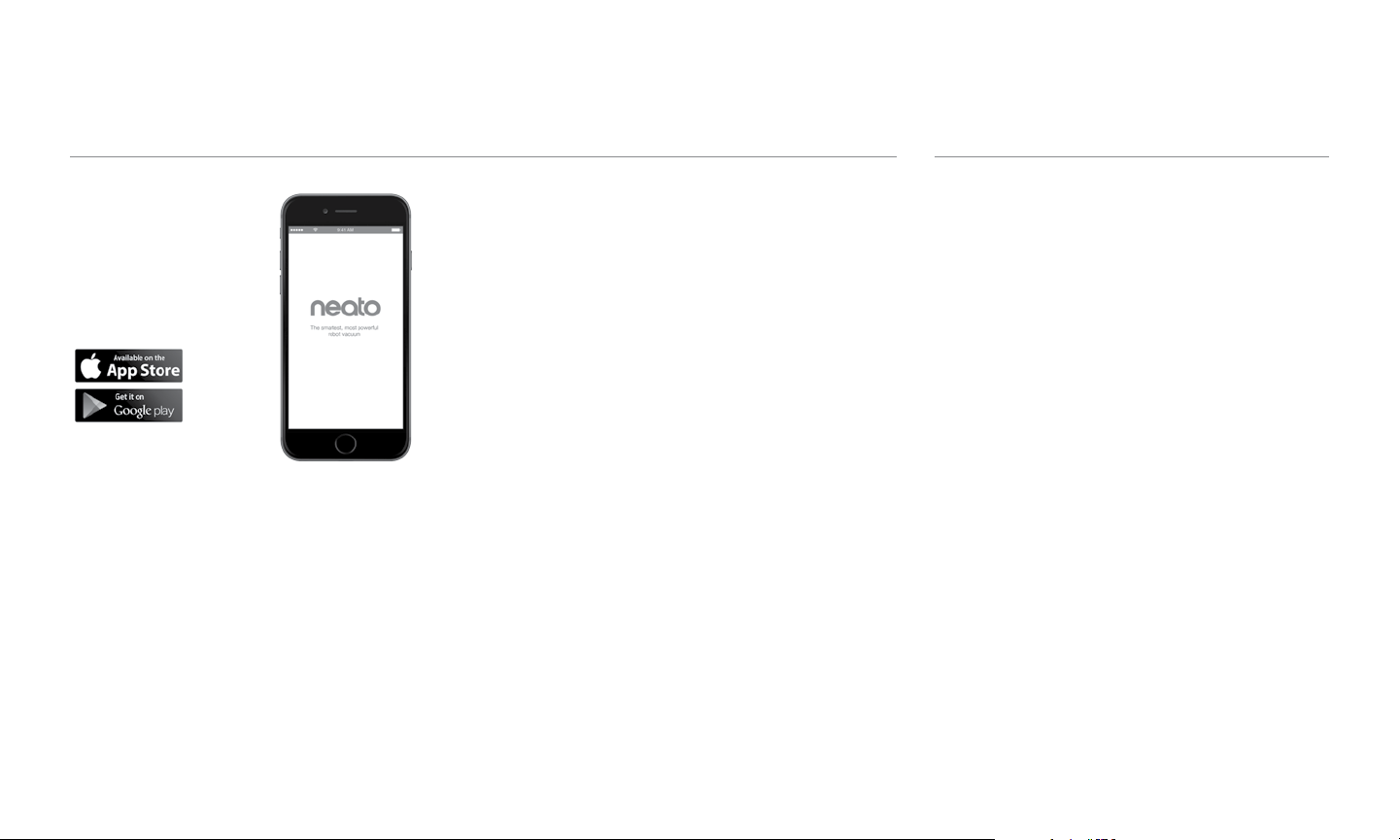
Setting up your robot with the Neato app
8
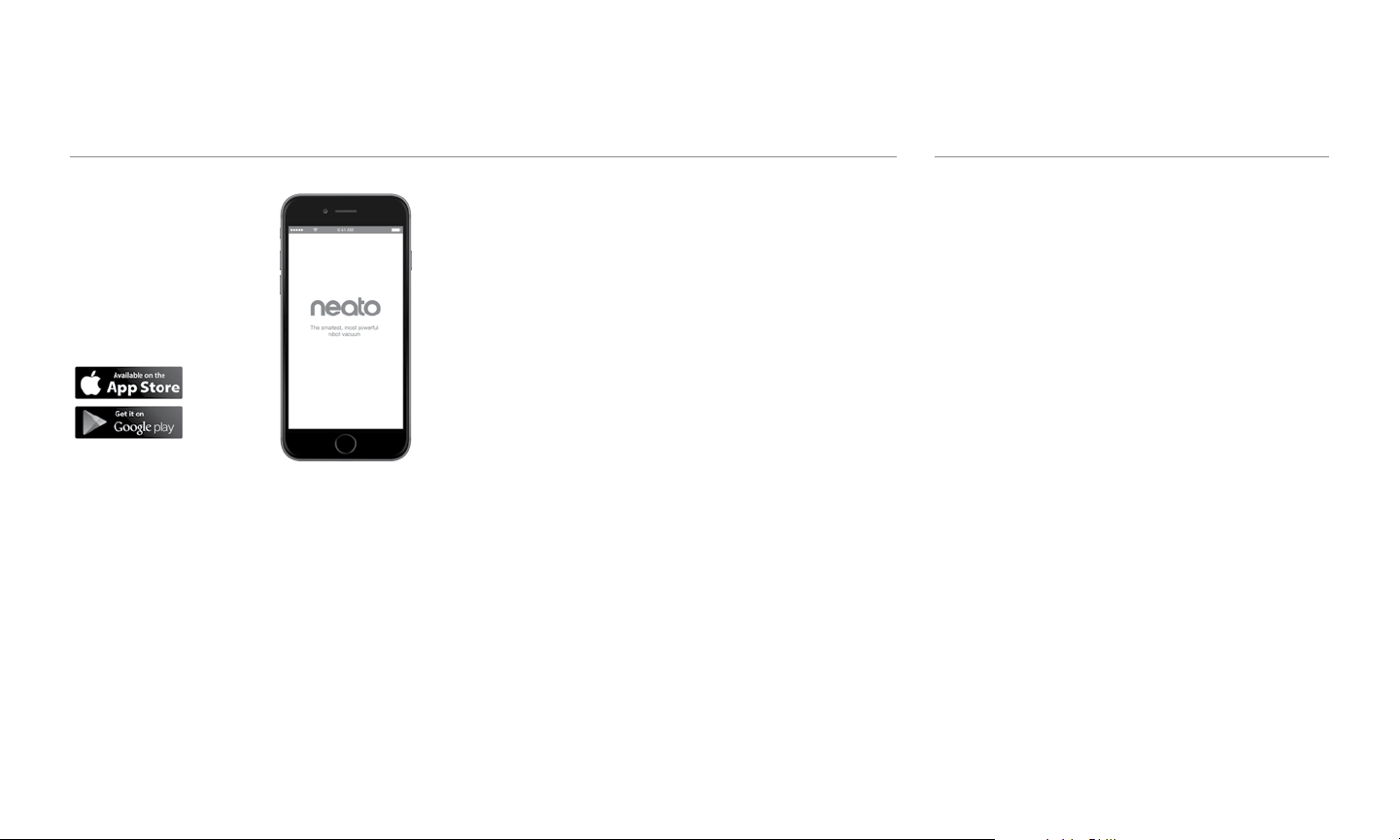
App Set-Up
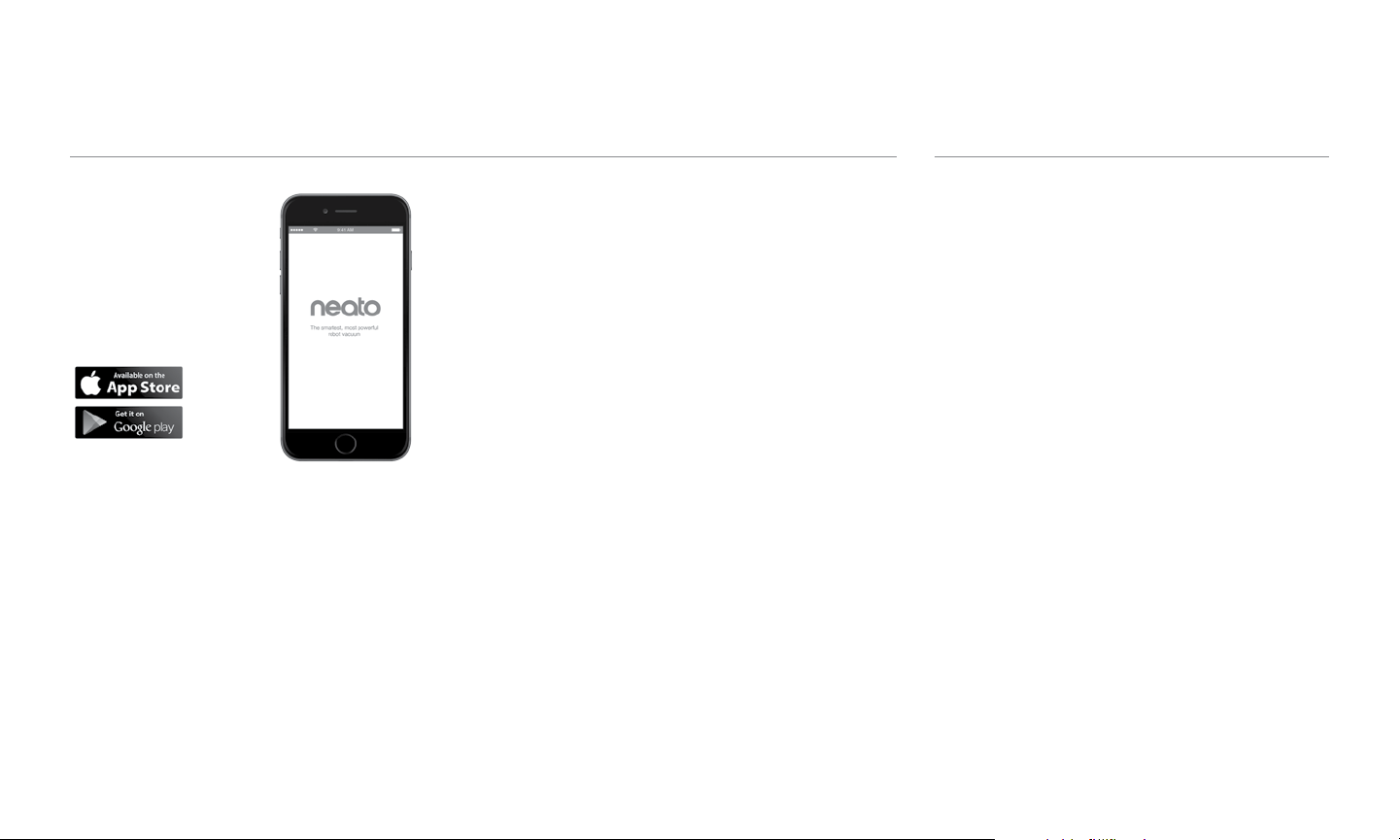
Download the
Neato app from
the App Store or
Google Play.
You can setup your robot to work with or
without the Neato app.
We recommend using the Neato app so
you can control your robot and receive
notifications via your smartphone or tablet.
Follow the directions within the Neato app.
You will be prompted to:
• Create a Neato account
or Sign In to existing account
• Verify your account via email
(if new account)
• Add/Setup your robot
The robot day and time will automatically
be set.
NOTE
Before you begin, here’s what you will need:
• Your home Wi-Fi name and password
• Fully charged robot
The Neato app can run on multiple devices
in a household. Just download the Neato
app to other devices and sign in to the same
My Neato account using the username and
password used to setup the robot.
Page 11
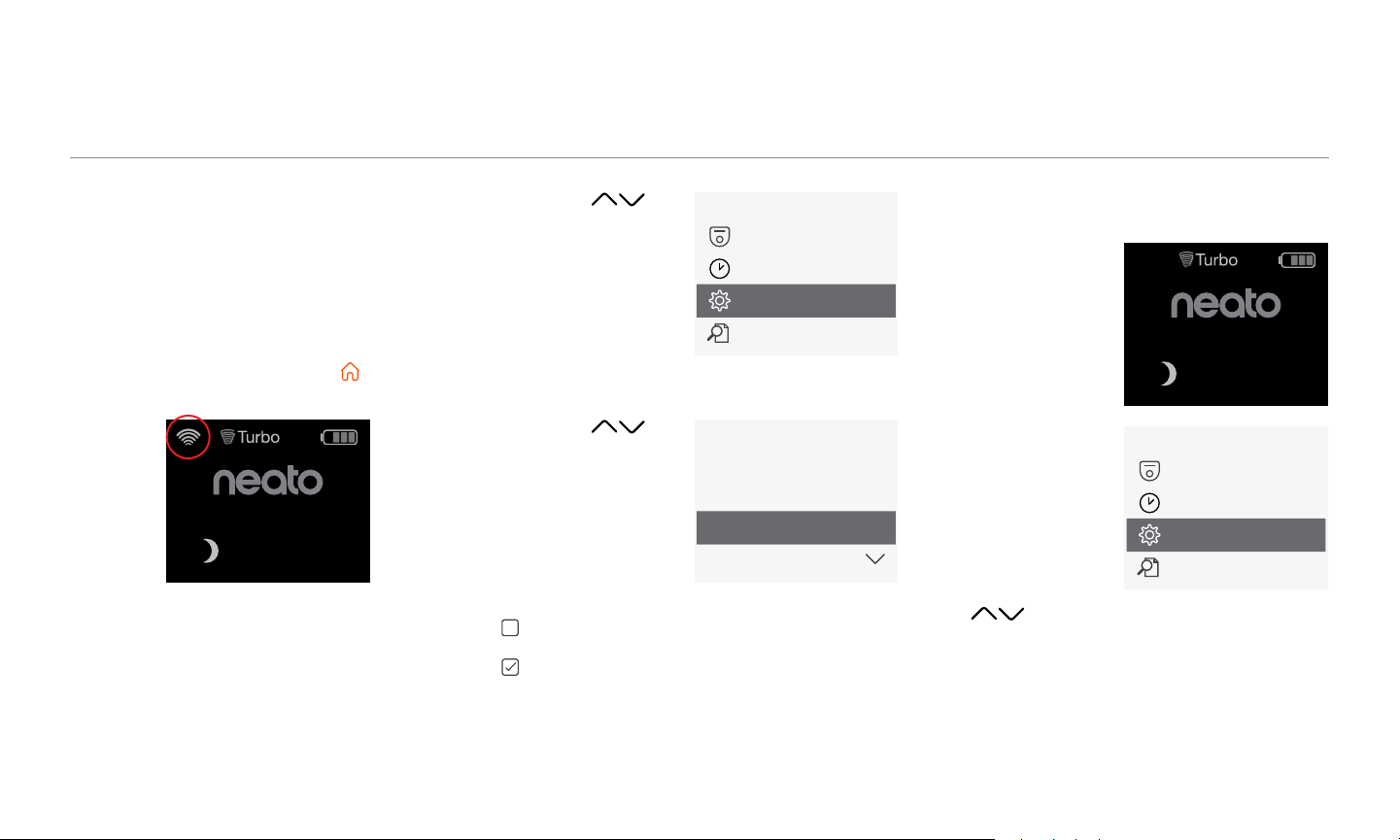
Robot setup without the Neato app
Wi-Fi
Wi-Fi
9
You may use your Neato robot without Wi-Fi
or Neato app, but you will be missing out on
extra convenience and functionality.
Follow these steps for setup without Wi-Fi:
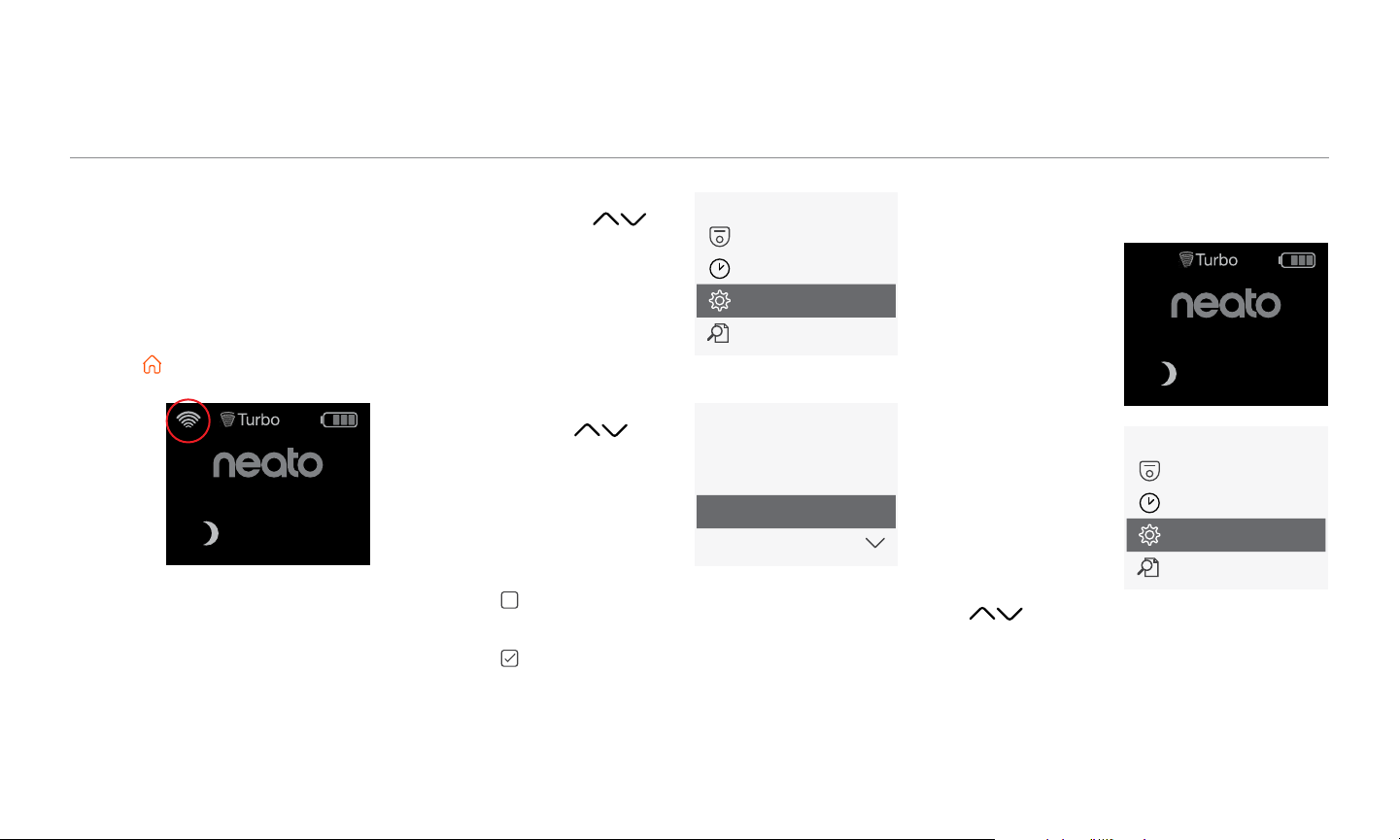
Turn Wi-Fi Off
If the robot screen is off, press to wake up
Neato.
Wednesday
12:00
If there is no Wi-Fi icon on top left of the
robot screen, then Wi-Fi is Off. Go to next
step to see how to Set Day and Time.
If there is a Wi-Fi icon in upper left, press
SELECT to go to Main Menu.
AM
Use right to
highlight Settings.
Press SELECT.
Use right to
highlight Wi-Fi.
Press SELECT.
Unchecked box means Wi-Fi is OFF
Checked box means Wi-Fi is ON
On the Wi-Fi screen, press SELECT to
uncheck and turn Wi-Fi Off. This will help
save battery power.
Main Menu
Cleaning
Schedule
Settings
About
Settings
Day and Time
Language
Wi-Fi
Link Smart Device
Set Day and Time
Day and Time must
be set before you
can schedule your
Neato robot for
automatic cleaning.
You must turn Wi-Fi
off before setting
Day and Time
Press SELECT on
Home screen to go
to the Main Menu.
Use to highlight:
Settings. Press SELECT.
Day and Time. Press SELECT.
Continue to follow the prompts on screen to
set 12 or 24 Hour format, Day, and Time.
Wednesday
12:00
Main Menu
Cleaning
Schedule
Settings
About
AM
Page 12
Using your Neato robot with the robot control panel
10
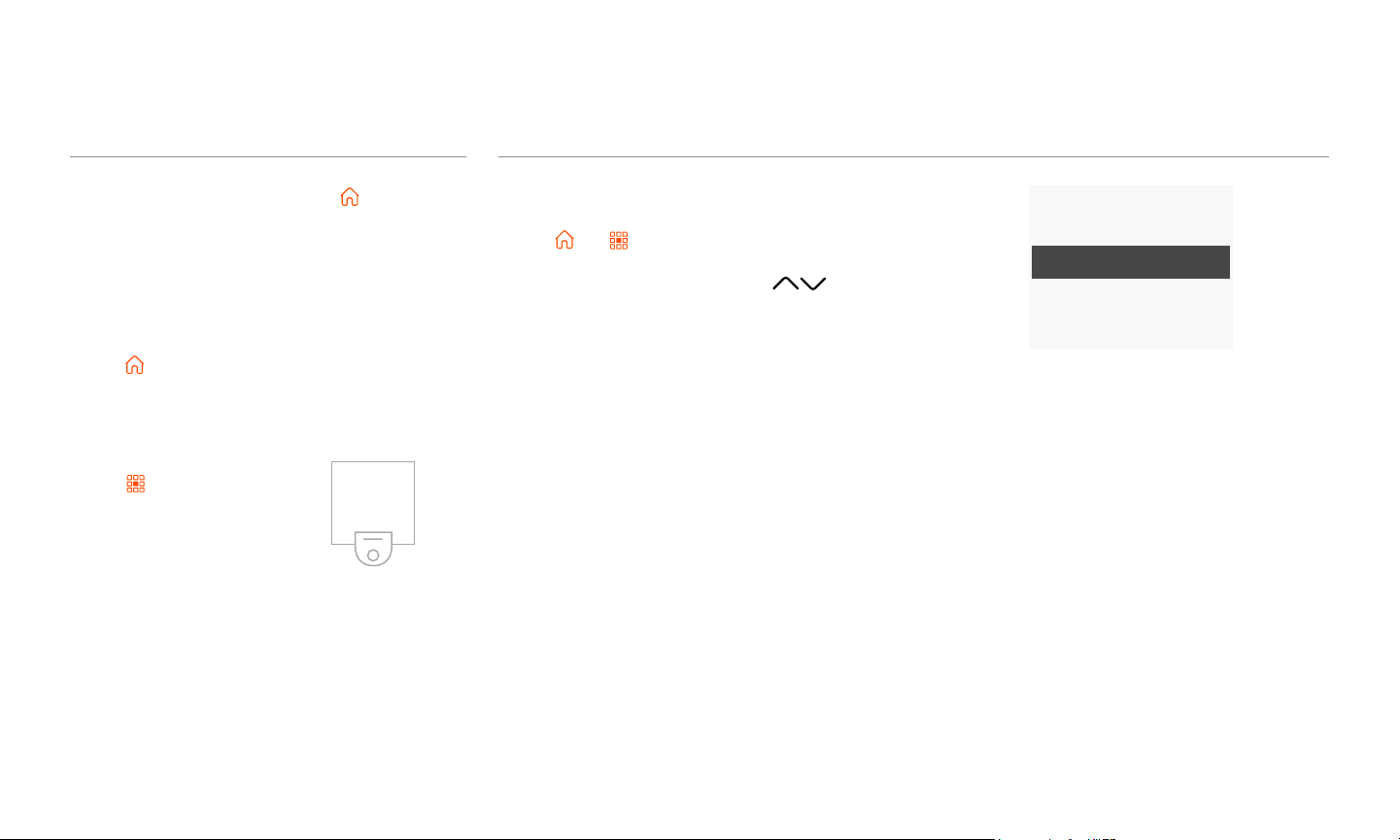
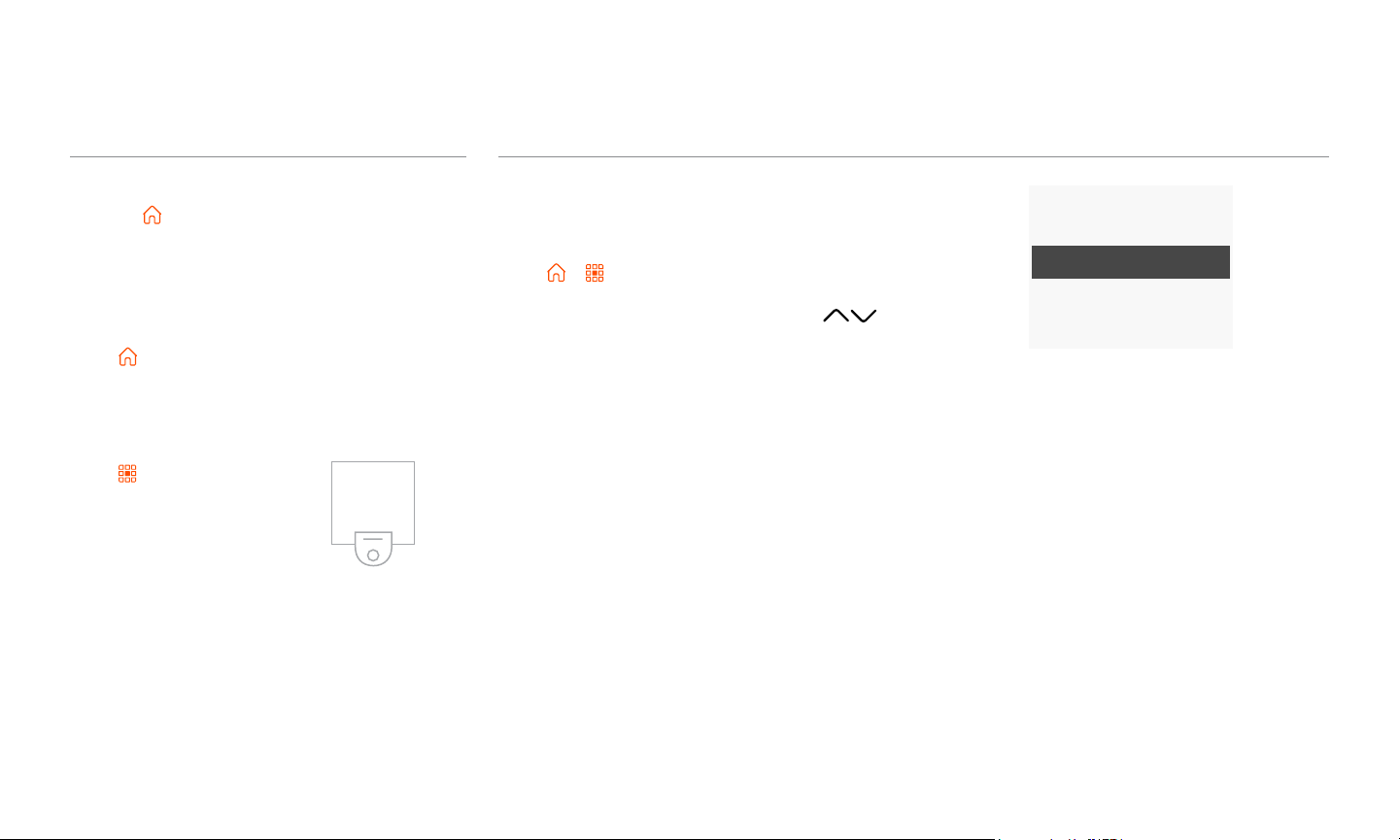
If the robot screen is off, press to wake up
your Neato robot.
Start Cleaning
CLEAN House
Press to clean your house.
CLEAN Spot
Press on the robot
for 1-pass clean of a
7’ x 7’ / 2m x 2m square.
Spot
Place your
robot centered
and facing
the area to
be cleaned.
Pause, Stop, Return to Start
Press or to Pause Cleaning.
When ready to continue, press
to make your selection on the robot screen to:
• Resume Cleaning
• Stop Cleaning
• Return to Start or Base
Cleaning Paused
Resume Cleaning
Stop Cleaning
Return to Start
Page 13
Using your Neato robot with the robot control panel
Cleaning
Eco
(continued)
11
Cleaning Modes
Your Neato robot has two cleaning modes:
: Most powerful clean
: Quieter, longer runtime
The default cleaning mode is Turbo.
Turbo
Wednesday
09:15
AM
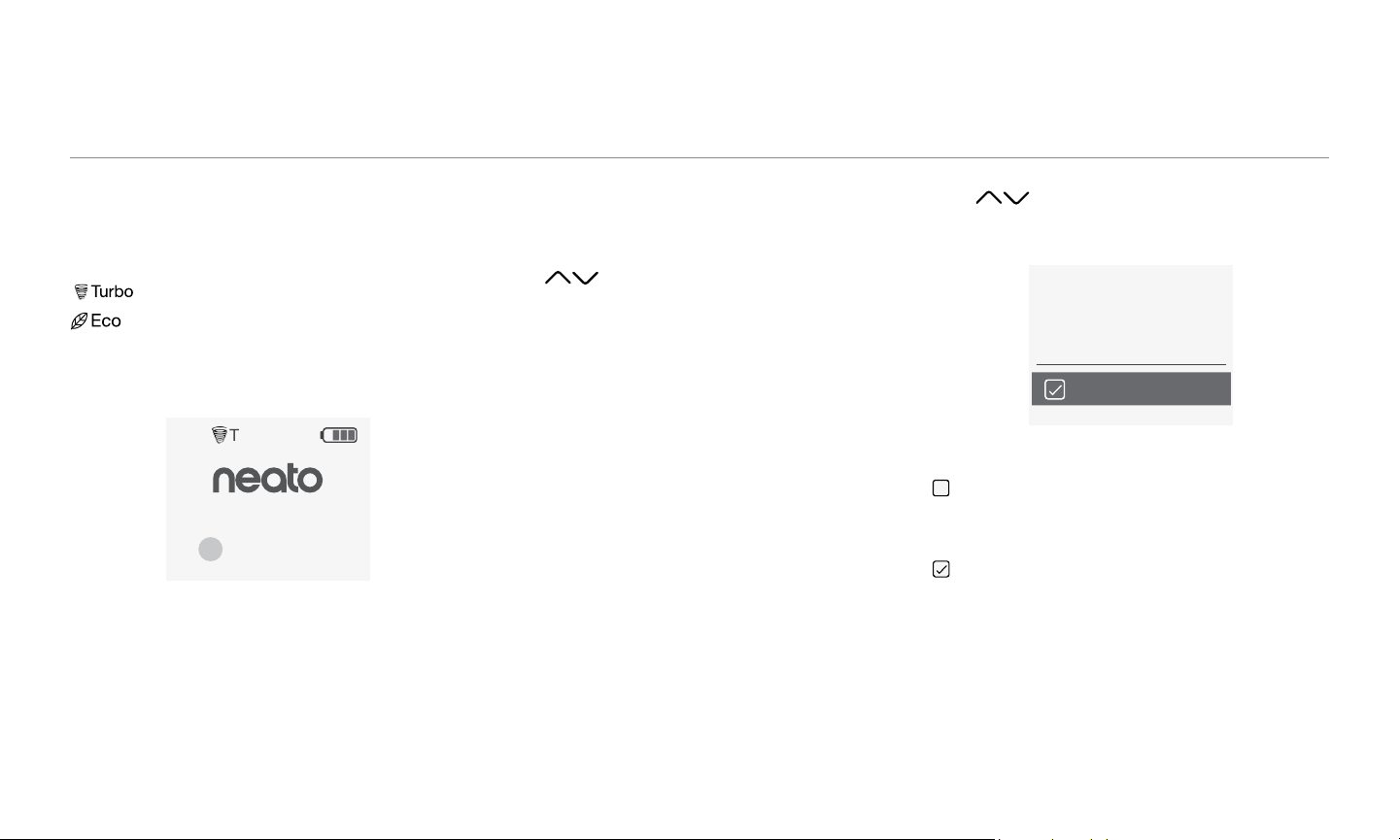
To change the cleaning mode go to the
Home screen and press SELECT to get to the
Main Menu.
Use to highlight Cleaning.
Press SELECT.
Use to highlight Eco.
Press SELECT to change the mode.
House
Spot
Eco
Eco
Once set to ON, the robot continues each
cleaning started with Eco ON, when you use
the robot control panel. You must uncheck
the box to turn Eco OFF for the robot to
switch to Turbo for the next cleaning.
Unchecked box means
Turbo mode is ON– the most
powerful clean
Checked box means Eco mode is
ON, quieter and longer runtimes.
Page 14
Using your Neato robot with the robot control panel
(continued)
12
Schedule Cleaning
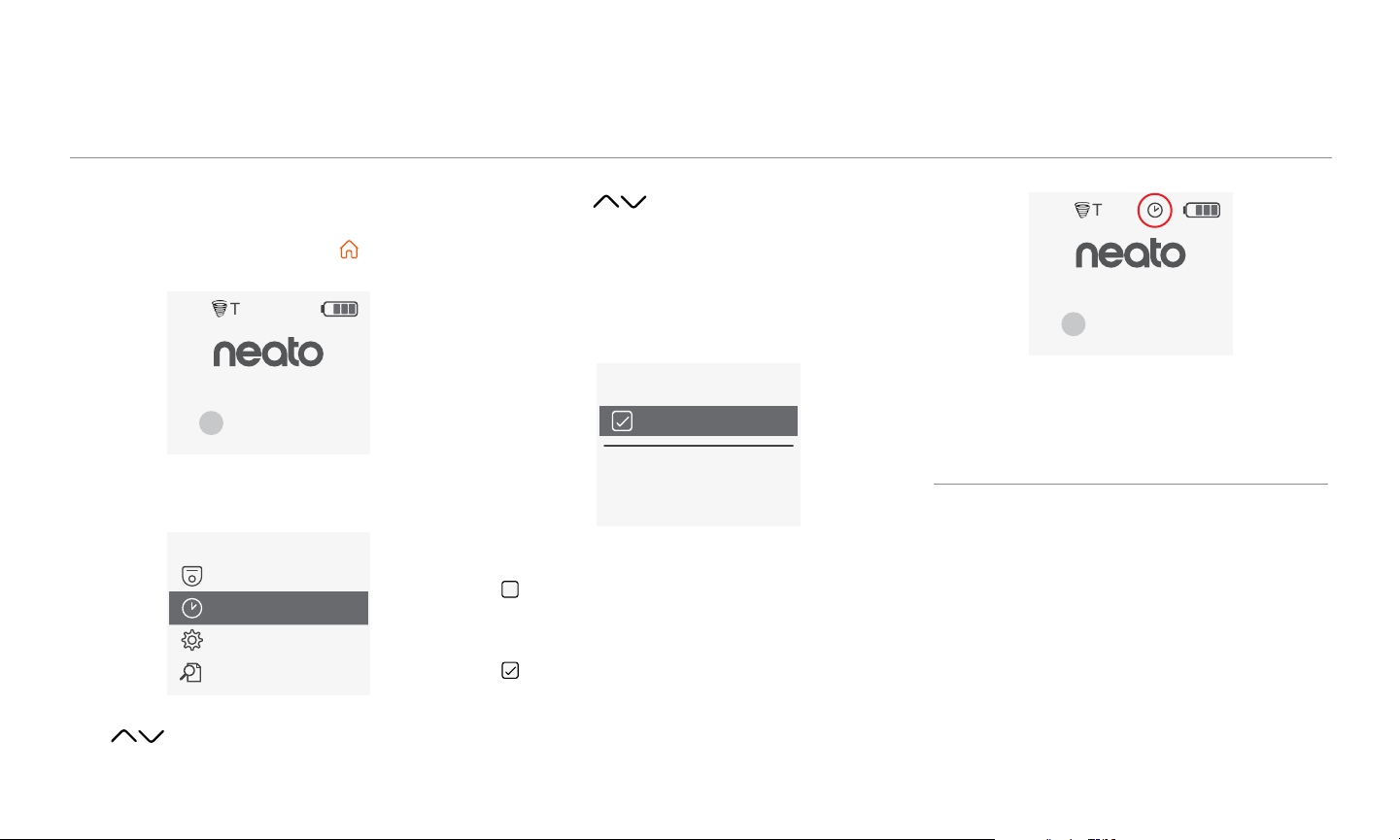
If the robot screen is off, press to wake up
Neato.
Turbo
Wednesday
09:15
Press SELECT to go to the Main Menu.
Main Menu
Cleaning
Schedule
Settings
About
Use to highlight Schedule
Press SELECT.
AM
Use right to highlight Day for
scheduled cleaning.
Press SELECT and follow screens to
schedule a weekly cleaning.
At the end, choose the Cleaning Mode:
Monday
Eco
:
:
2908
2908
AM
Eco
Eco
Unchecked box means
Turbo mode is ON– the most
powerful clean
Checked box means Eco mode is
ON, quieter and longer runtimes.
Turbo
Wednesday
09:15
The clock icon indicates if there is a
scheduled cleaning.
NOTE
You can schedule up to one cleaning for
every day of the week.
AM
Page 15
Maintaining your Neato robot
13
IMPORTANT
Your robot needs regular maintenance
to operate reliably. This means checking/
cleaning the brushes and emptying the dirt
bin after every use or as needed, depending
on your environment. Failure to do this may
cause problems with your robot and impact
your robot’s performance and possibly
warranty coverage.
Dirt Bin and Filters
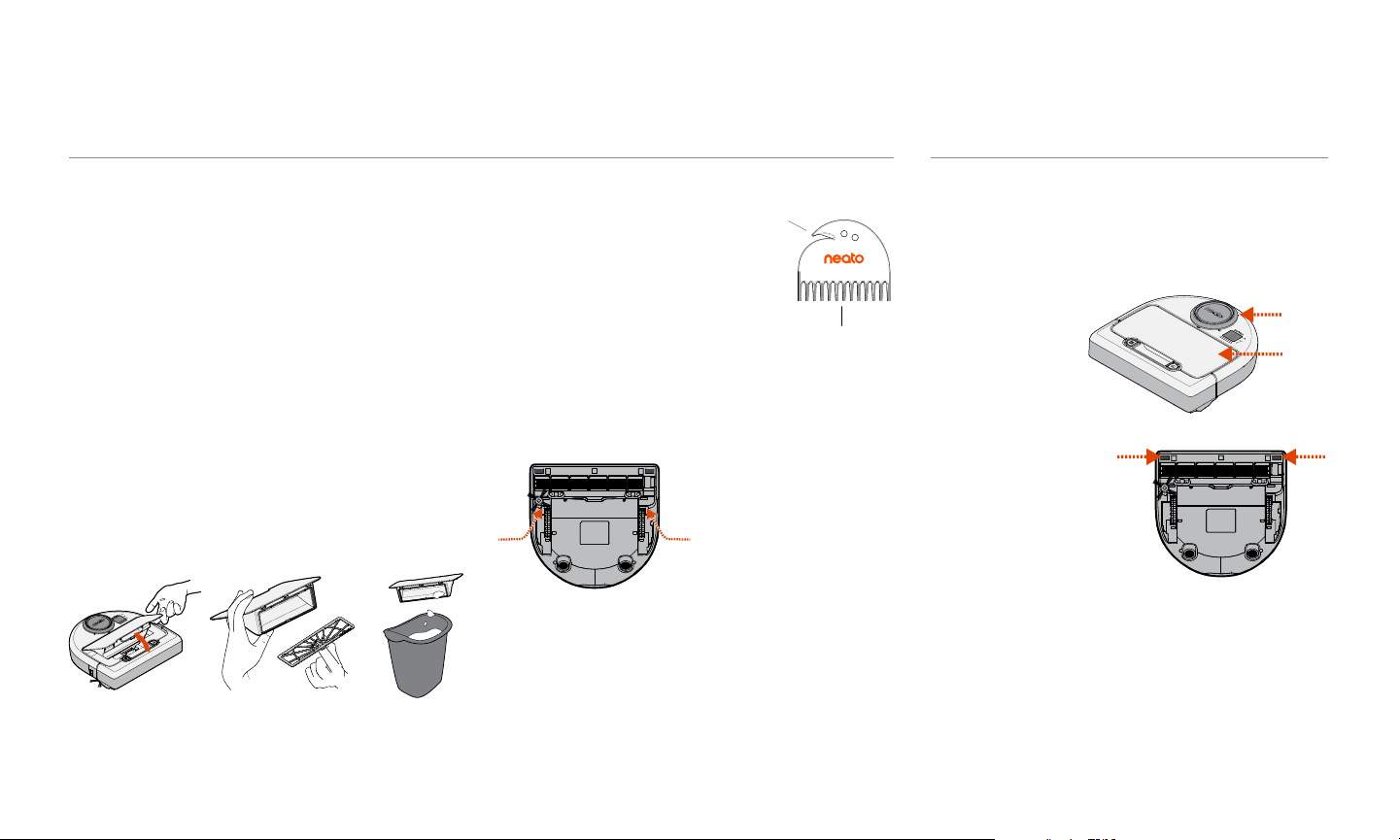
After each use, empty the dirt bin, clean the
airways/openings and filter. To remove the
filter, pinch the handle and pull out.
Use the cleaning tool comb to clean the filter.
Replace the filter
every 1 to 2 months
or more frequently
as needed.
Hair/Fiber
Cutter
Filter Comb
Brushes
Remove the guard over the brush by pulling
up on both sides.
PULL UP ON
BOTH SIDES
SIMULTANEOUSLY
Use the cleaning tool blade to cut and
remove hair and comb to remove dirt from
the brush. Clean the brush ends.Replace the
brush and guard over the brush.
Robot Top
Clean the top of the robot and the area
around the laser top with a damp cotton
cloth.
Sensors
Use a dry cotton
swab to clean the
two drop sensor
windows on the
bottom of the robot.
Page 16

More Info
14
Accessories
You can find information about accessories
and replacement parts for your Neato robot
at NeatoRobotics.com.
Always purchase Neato Genuine
accessories and parts:
• Filters
• Brushes
• Boundary Markers
• Batteries
• Cleaning Tool
• Dirt Bin
• Charge Base
Using unauthorized or 3rd party accessories
(non-Neato Genuine) can damage your robot
and void your warranty.
Recommended replacement schedule
depends on use.
• Filters - every 1 to 2 months
• Batteries – every 12 to 18 months
Register Your Neato
Even if you are not using the Neato app, you
can stay up to date on software releases and
special offers by registering your robot. Go
to NeatoRobotics.com/My-Neato to create
an account and register your Neato robot.
Getting Help
Find more helpful information, including
frequently asked questions, and tips and
tricks for optimal operation.
Go to:
NeatoRobotics.com/Support
YouTube.com/NeatoRobotics
Warranty
Neato Robotics, Inc. warrants to the original
purchaser that the Neato Robotics hardware
product, excluding batteries, shall be free
from defects in material and workmanship
for 1 year from the original date of purchase.
For batteries, a Warranty Period of six (6)
months applies.
See full Warranty at NeatoRobotics.com/
Limited-Warranty.
Important Information
See separate document included with your
Neato robot.
Page 17

You and your Neato robot
Congratulations on your new Neato robot. You will soon experience the joy
of having clean floors without ever pushing a vacuum.
Observe your robot during the first few cleaning runs. You may find that a
few small adjustments in your home (moving a chair or lamp a few inches,
picking up cords) will make a big difference in your experience/results.
Help your robot and your robot will help you.
15
Page 18
16
Page 19

Voici votre robot Neato
Félicitations pour l’acquisition de votre nouveau robot Neato,
désormais « connecté » pour vous permettre de gérer le
nettoyage de vos sols où que vous soyez grâce à votre
smartphone ou à votre tablette.
Ce guide vous aidera à installer votre robot et à le connecter
via l'application Neato. Vous y trouverez également des
informations importantes sur le fonctionnement et l'entretien
de votre robot, afin d'obtenir des performances optimales.
17
Français
Alors, détendez-vous. Votre robot vous préviendra lorsque
vos sols seront propres.
Page 20
Vue d'ensemble
18
1
9
8
7
1 Bac à poussière et filtre
2 Partie supérieure
3 Couvercle du laser
4 Écran et commandes tactiles
5 Bouton Nettoyer un lieu
6 Bouton Nettoyer la maison
7 Pare-chocs avant
8 Voyants d'état
9 Poignée
2
3
4
Panneau de contrôle du robot
Turbo
Mercredi
09:15
AM
HAUT
BAS
RETOUR
13
10
11
12
14
SÉLECTIONNER
5
6
NETTOYER un lieu
SUSPENDRE le nettoyage
RALLUMER
NETTOYER la maison
17
15
SUSPENDRE le nettoyage
METTRE EN VEILLE/RÉINITIALISER
Application Neato
16
10 Châssis
11 Brosse
12 Brosse latérale
13 Fenêtre du capteur
14 Couvercle de la batterie
15 Étiquette du robot
16 Contacts de charge
17 Roues
Page 21
Panneau de contrôle du robot
19
Voyants d’état
Les voyants autour des boutons et indiquent
l'état de la batterie et les conditions d'erreurs.
BLANC FIXE
Complètement chargé
et prêt à nettoyer.
BLANC CLIGNOTANT
En charge, partiellement
chargé, peut nettoyer.
ORANGE CLIGNOTANT
Charge, ne peut pas encore nettoyer.
ORANGE FIXE
Erreur, voir le message sur l'écran du robot
pour plus d'informations.
Écran d'accueil - Barre d'état du robot
Mode de nettoyage
Turbo
Mercredi
09:15
Statut du Wi-Fi
Wi-Fi du robot arrêté
Wi-Fi du robot en marche
Clignotement - Connexion au Wi-Fi du
domicile
Clignotement - Connexion au serveur Neato
Fixe – Connecté
Fixe – Aucun signal Wi-Fi du domicile
AM
Eco - plus silencieux, durée de
Niveau de la batterie
Pleine
Vide
Programmation
ARRÊT
MARCHE
Turbo - nettoyage le plus puissant
fonctionnement plus longue
Page 22
Points et conseils importants
20
POINTS IMPORTANTS
Conservez votre robot à l'écart des liquides et des
zones humides. Déplacez ou couvrez les gamelles
pour animaux de compagnie et les bacs à plantes.
Retirez de la zone les petits objets comme les
jouets et les vêtements.
Attachez les fils, rideaux et autres objets
suspendus bas.
Les tapis épais en haut des escaliers peuvent
affecter le système de navigation du robot (les
tapis à poils ras ne posent pas de problème). Pour
vous assurer que votre robot détecte la hauteur,
placez des balises de délimitation à 15 cm du bord
de l'e scalier.
Gardez votre Neato à l'intérieur de la maison. Il n'a
pas été conçu pour le nettoyage extérieur ou à des
températures glaciales.
En nettoyage MANUEL, les seuls capteurs actifs
sont les capteurs avant. Comme vous dirigez le
robot vous-même, il peut percuter des objets
sans s'arrêter. Soyez prudent lorsque vous dirigez
le robot en arrière, car il pourrait tomber de vos
escaliers ou d'une certaine hauteur si vous ne
l'arrêtez pas.
Conseils
Pour empêcher votre robot d'aller là où vous
ne voulez pas qu'il aille, posez les balises de
délimitation qui se trouvent dans l'emballage.
Vous pouvez utiliser des ciseaux pour réduire les
balises de délimitation.
Vous pouvez utiliser du scotch amovible, comme
du gaffer ou du ruban adhésif bleu, pour fixer les
bandes de balises de délimitation au sol.
Pour mettre Neato en veille, appuyez sur le bouton
pendant 2 secondes et la lumière sur l'écran
s'éteindra.
Pour réinitialiser le robot Neato, appuyez sur
le bouton pendant 15 secondes : toutes les
lumières ainsi que l'écran s'éteindront. Le robot se
rallumera automatiquement.
La brosse combinée offre une aspiration supérieure
des poils d’animaux, un niveau sonore réduit, et est
idéale pour les maisons avec différents types de
sols.
La brosse spirale à lamelles offre une performance
de nettoyage supérieure sur tous les types de sols.
Si vous prévoyez de ne pas utiliser votre Neato
pendant une longue période, mettez l'interrupteur
à l'intérieur du bac à poussière sur UP pour
l'éteindre.
Les surfaces brillantes et les sols noirs peuvent
causer des problèmes de navigation.
Page 23
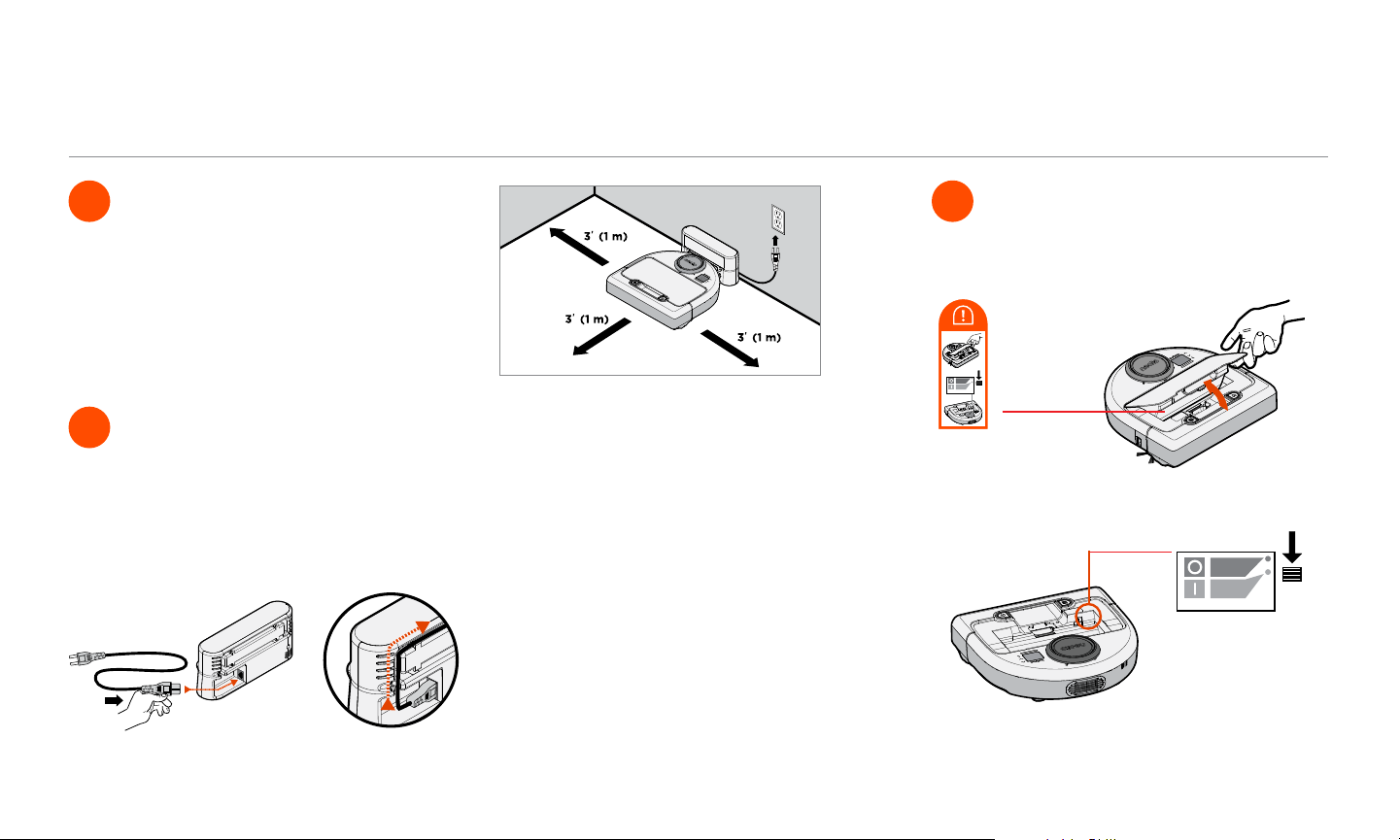
Préparation et installation
21
1 Retirer les films et les films
protecteurs
IMPORTANT
Retirez tous les films protecteurs et le matériel
d'expédition du robot et de la base de charge.
Si vous ne le faites pas, Neato ne fonctionnera pas
correctement.
2 Installer la base de charge
Branchez le cordon d'alimentation dans la base
de charge.
Réglez la longueur du cordon en l'enroulant
comme indiqué.
Choisissez une prise murale avec un espace libre
d'1 m sur les deux côtés et devant la base de
charge. Cela permet à votre robot de trouver
la base de charge.
Branchez le cordon d'alimentation et poussez
la base de charge contre le mur.
Conseil : placez la base de charge sur une surface
dure et lisse.
Conseil : assurez-vous que la prise de courant
n'est pas contrôlée par un interrupteur.
3 Mettre l'interrupteur en marche
IMPORTANT
Ouvrez le bac à poussière et enlevez la languette.
OFF
NO
Languette
BAISSEZ l'interrupteur pour allumer le robot.
OFF
ON
Replacez le bac à poussière sur le robot.
Page 24
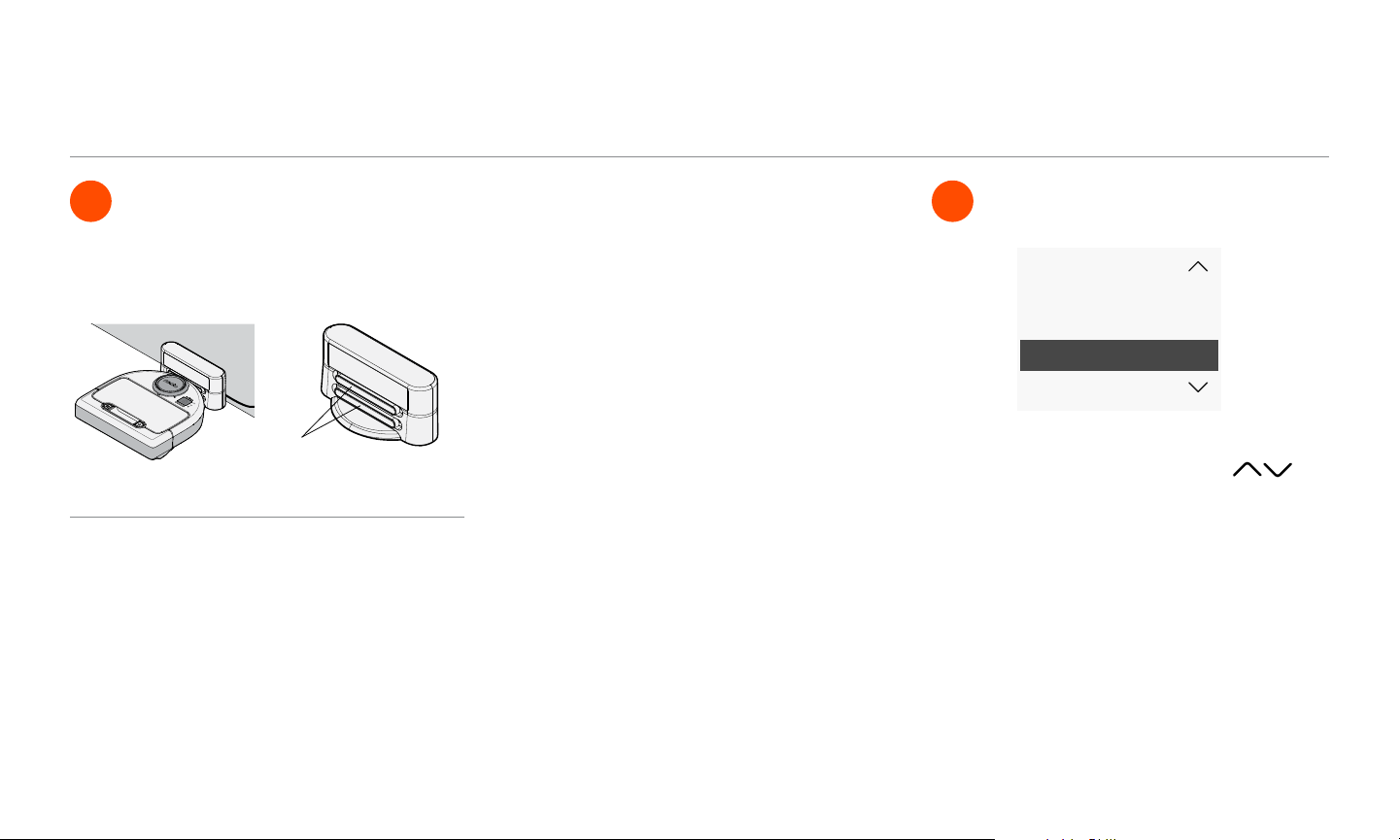
Préparation et installation
(suite)
22
4 Charger le robot
Placez le côté arrondi de votre robot Neato contre
les contacts de charge métalliques sur la base de
charge.
REMARQUE
Le robot se rallume en deux étapes.
1) Les lumières s'allument en 5 secondes environ.
2) L'écran LCD s'allume environ 15 secondes plus
tard.
Contacts de
charge
Avant de l'utiliser pour la première fois, chargez
votre robot Neato entièrement jusqu'à ce que les
deux voyants d'état du robot s'affichent en blanc
fixe et que l'indicateur de la batterie soit vert.
Assurez-vous toujours que votre Neato se trouve
sur sa base de charge lorsque vous avez terminé
le nettoyage.
5 Choisir la langue
Set Language
Dansk
Dutch
English
Suomi
Trouvez la langue à l'aide des boutons
Appuyez sur SÉLECTIONNER pour choisir une
langue.
Pour changer la langue ultérieurement, accédez
au Menu principal, appuyez sur SÉLECTIONNER
Paramètres, Langues, puis choisissez la langue.
.
Page 25
Utilisation de votre robot avec l'application Neato
23
Avantages de l'utilisation de l'application Neato Accès et contrôle faciles, où que vous soyez
• Suspendre le nettoyage, mettre en place une
programmation, changer de mode de nettoyage :
tout est à portée de main.
Programmez le nettoyage lorsque vous n'êtes pas
chez vous
• Sélectionnez NETTOYER la maison et votre robot
nettoiera la totalité du sol, pour que tout soit
propre et frais lorsque vous rentrerez chez vous.
Options Nettoy. CIBLÉ améliorées
• Les options relatives à la taille (petit : 17,78 x
17,78 cm ou grand : 33,02 x 33,02 cm) et au
nombre de passages de nettoyage (1 ou 2) sont
disponibles uniquement sur l'application Neato.
Nettoyage dirigé avec Nettoyage MANUEL
• Cela vous permet de diriger le parcours du robot
pendant le nettoyage.
• Le nettoyage MANUEL est disponible
uniquement sur l'application Neato.
• Le nettoyage MANUEL ne fonctionne que si
le robot et le smartphone ou la tablette sont
connectés au même service Internet.
Notifications instantanées
• Soyez averti lorsque votre robot a terminé
le nettoyage, recevez des alertes et d'autres
informations.
Page 26
Configuration de votre robot avec l'application Neato
24
Installation de
l'application
Téléchargez l’application
Neato à partir de
l’App Store ou de
Google Play.
Vous pouvez configurer votre robot pour qu'il
fonctionne avec ou sans l'application Neato.
Nous vous recommandons d'utiliser l'application
Neato de manière à pouvoir contrôler votre robot et
à recevoir des notifications via votre smartphone ou
votre tablette.
Suivez les instructions dans l'application Neato.
Vous serez invité à :
• créer un compte Neato ou vous connecter
à un compte existant ;
• vérifier votre compte par e-mail (en cas de
nouveau compte) ;
• ajouter/configurer votre robot.
Le jour et l'heure seront automatiquement réglés.
REMARQUE
Avant de commencer, voici ce dont vous aurez
besoin :
• le nom et le mot de passe du réseau Wi-Fi de
votre domicile ;
• un robot entièrement chargé.
L'application Neato peut fonctionner sur plusieurs
appareils au sein d'un même foyer. Il vous suffit
de télécharger l'application Neato sur d'autres
appareils et de vous connecter au même compte
My Neato, avec le nom d'utilisateur et le mot de
passe utilisés pour la configuration du robot.
Page 27
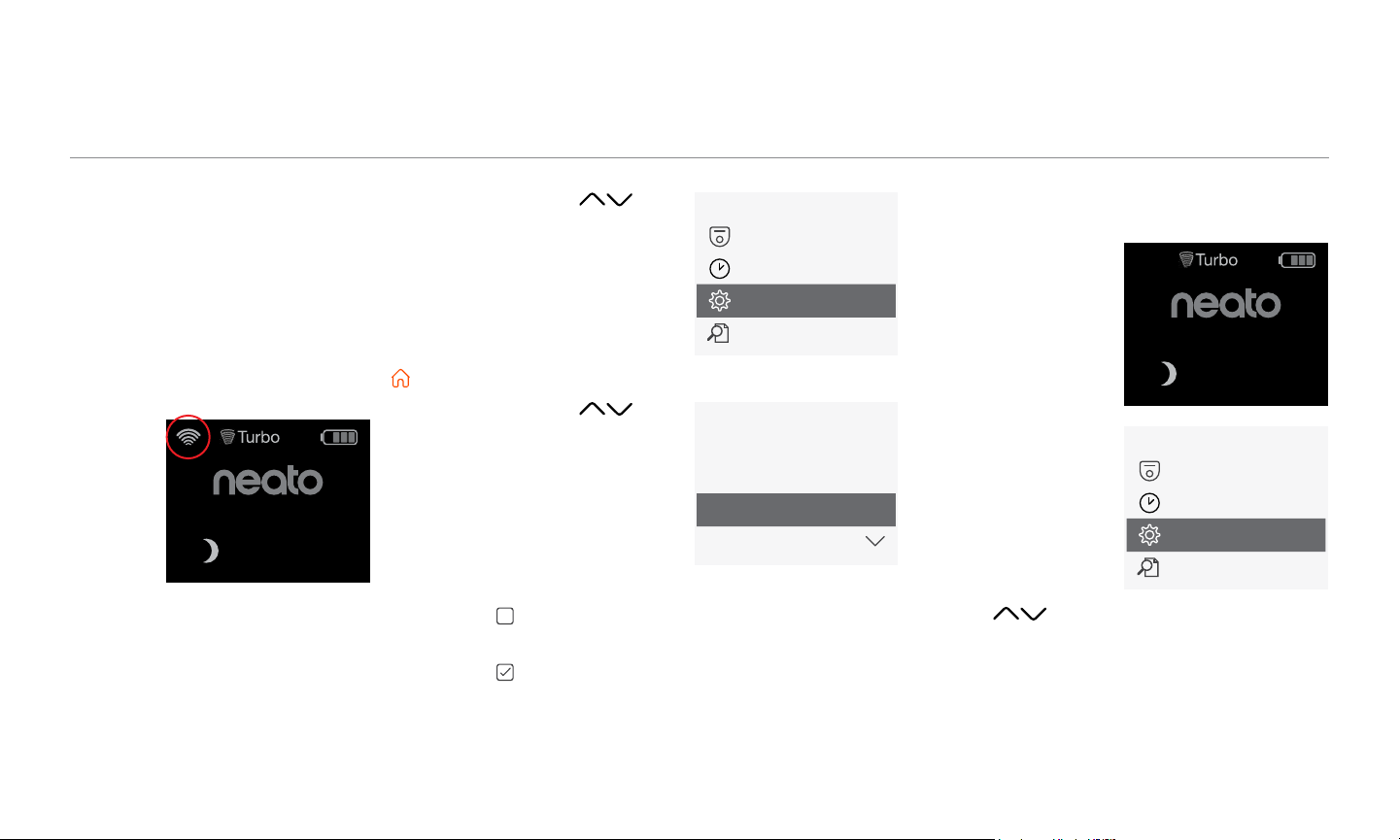
Configuration de votre robot sans l'application Neato
Wi-Fi
Wi-Fi
25
Vous pouvez utiliser votre robot Neato sans Wi-Fi
ni application Neato, mais vous passeriez à côté
d'un confort et de fonctionnalités supplémentaires.
Pour la configuration sans Wi-Fi, procédez comme
suit :
Éteindre le Wi-Fi
Si l'écran du robot est éteint, appuyez sur pour
rallumer Neato.
Mercredi
12:00
S'il n'y a pas d'icône Wi-Fi en haut à gauche
de l'écran du robot, le Wi-Fi est éteint. Passez
à l'étape suivante pour savoir comment régler
le jour et l'heure.
S'il y a une icône Wi-Fi en haut à gauche,
appuyez sur SÉLECTIONNER pour accéder
au Menu principal.
AM
Utilisez la
pour mettre en évidence
Paramètres. Appuyez
sur SÉLECTIONNER.
droite
Menu principal
Nettoyage
Programmation
Paramètres
À propos
Utilisez la
pour mettre en évidence
Wi-Fi. Appuyez sur
SÉLECTIONNER.
droite
Paramètres
Jour et heure
Langue
Wi-Fi
Lier appareil intel
Si la case n'est pas cochée, le Wi-Fi est
éteint.
Si la case est cochée, le Wi-Fi est en
marche.
Sur l'écran Wi-Fi, appuyez sur SÉLECTIONNER
pour décocher la case et éteindre le Wi-Fi. Cela
vous aidera à économiser de la batterie.
Régler le jour et l'heure
Le jour et l'heure
doivent être réglés
avant de pouvoir
programmer votre
robot Neato pour un
nettoyage automatique.
Vous devez éteindre le
Wi-Fi avant de régler
le jour et l'heure.
Appuyez sur
SÉLECTIONNER sur
l'écran Accueil pour
accéder au
Menu principal.
Utilisez
Paramètres. Appuyez sur SÉLECTIONNER.
Jour et heure. Appuyez sur SÉLECTIONNER.
Continuez à suivre les instructions à l'écran pour
régler le format sur 12 ou 24 heures, le Jour et
l'Heure.
pour mettre en évidence :
Mercredi
12:00
Menu principal
Nettoyage
Programmation
Paramètres
À propos
AM
Page 28
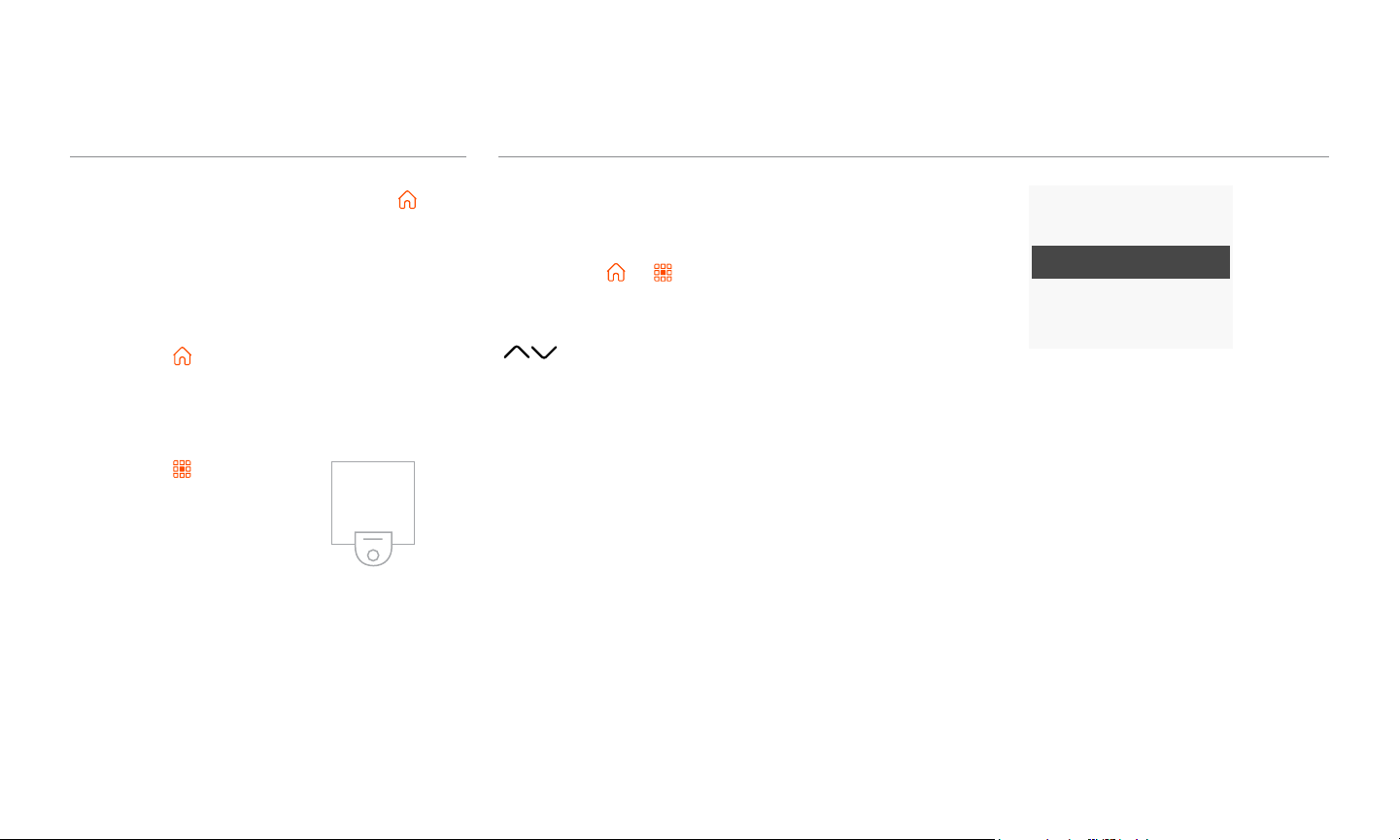
Utilisation de votre robot Neato avec son panneau
de contrôle
26
Si l'écran du robot est éteint, appuyez sur
rallumer votre robot Neato.
Nettoyer
NETTOYER la maison
Appuyez sur
NETTOYER un lieu
Appuyez sur
pour 1 passage de nettoyage d'un
carré de 2 x 2 m.
pour nettoyer votre maison.
sur le robot
Lieu
Placez votre
robot au centre
et face à
la zone à
nettoyer.
pour
Suspendre, Arrêter,
Retourner au début
Appuyez sur ou pour Suspendre le
nettoyage.
Lorsque vous êtes prêt à continuer, appuyez sur
pour faire votre choix sur l’écran du robot
et choisir :
• Reprendre nettoyage
• Arrêter le nettoyage
• Retourner au départ ou à la base
Nettoyage en pause
Reprendre nettoyage
Arrêter le nettoyage
Retourner à la base
Page 29
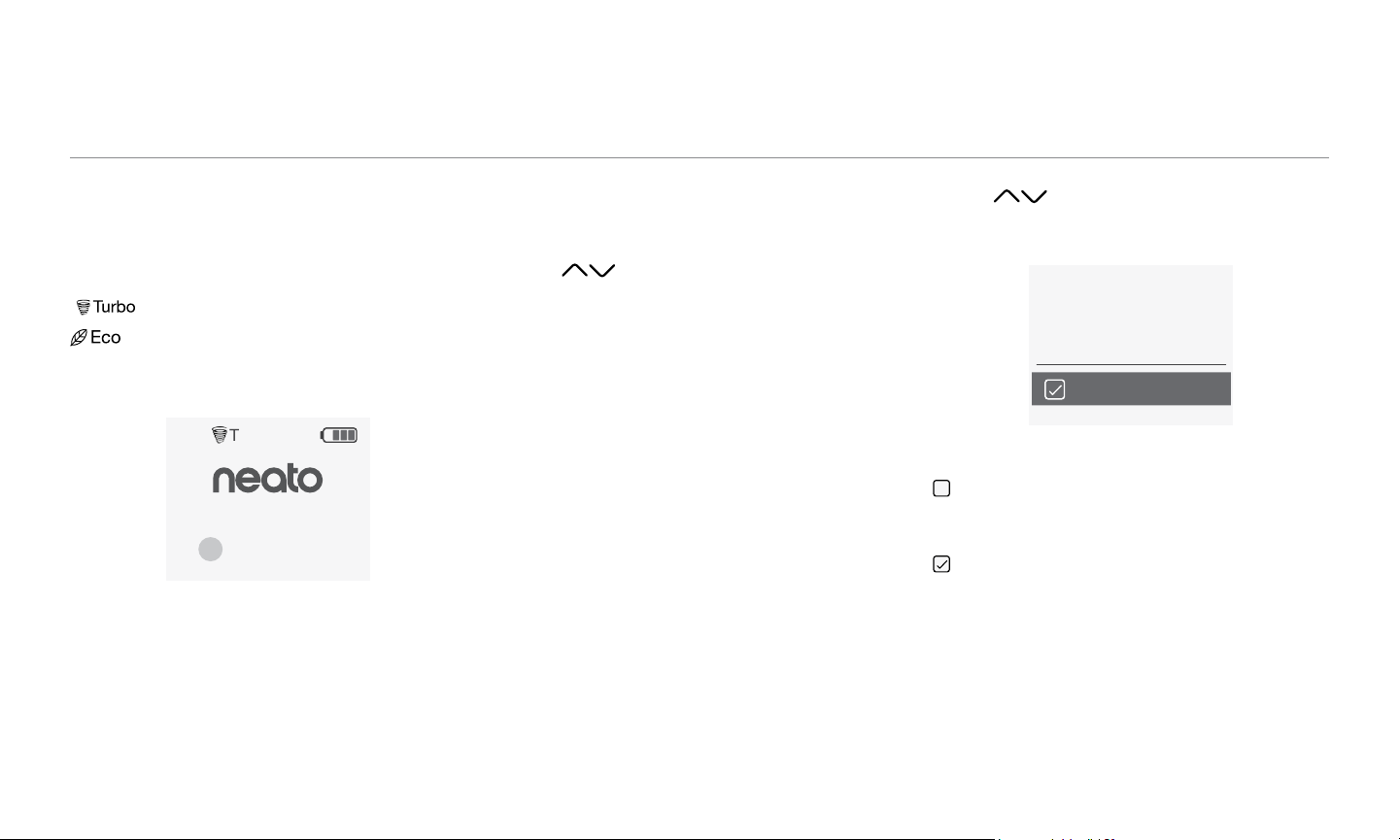
Utilisation de votre robot Neato avec son panneau
27
de contrôle
(suite)
Modes de nettoyage
Votre robot Neato dispose de deux modes
de nettoyage :
: nettoyage le plus puissant
: plus silencieux, durée de
fonctionnement plus longue
Le mode de nettoyage par défaut est Turbo.
Turbo
Mercredi
09:15
AM
Pour changer le mode de nettoyage, accédez à
l'écran d'accueil et appuyez sur SÉLECTIONNER
pour atteindre le Menu principal.
Utilisez
Appuyez sur SÉLECTIONNER.
pour mettre en évidence Nettoyage.
Utilisez
Appuyez sur SÉLECTIONNER pour changer
le mode.
pour mettre en évidence Eco.
Nettoyage
Maison
Spot
Eco
Eco
Eco
Une fois en marche, le robot continue chaque
nettoyage commencé en mode Eco EN MARCHE
lorsque vous utilisez le panneau de contrôle du
robot. Vous devez décocher la case pour éteindre
le mode Eco afin que le robot passe en Turbo pour
le nettoyage suivant.
Si la case n'est pas cochée le mode
Turbo est EN MARCHE (nettoyage
le plus puissant)
Si la case est cochée, le mode Eco est
EN MARCHE (plus silencieux, durée
de fonctionnement plus longue).
Page 30
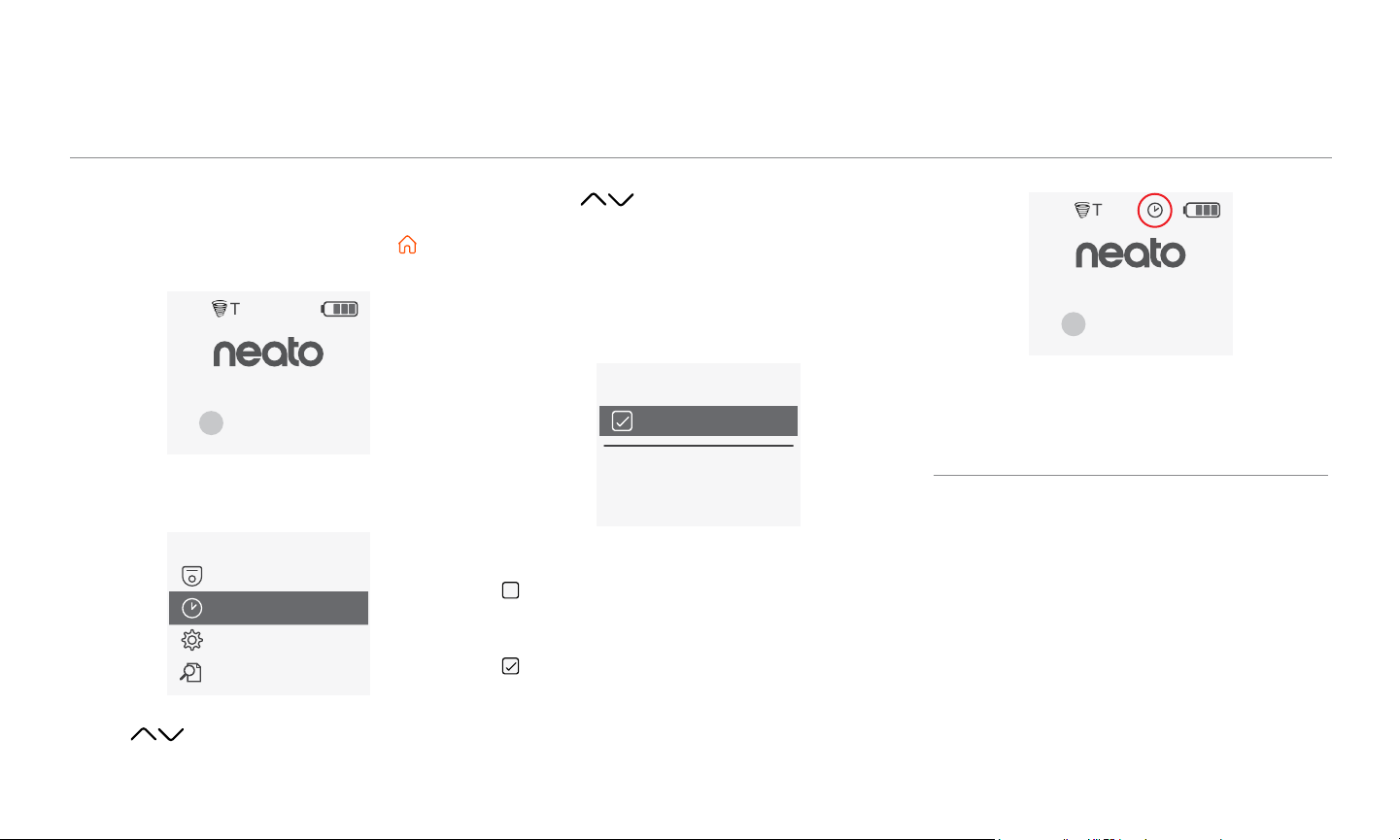
Utilisation de votre robot Neato avec son panneau
Eco
Eco
28
de contrôle
(suite)
Programmer le nettoyage
Si l'écran du robot est éteint, appuyez sur pour
rallumer Neato.
Turbo
Mercredi
09:15
Appuyez sur SÉLECTIONNER pour accéder
au Menu principal.
Menu principal
Nettoyage
Programmation
Paramètres
À propos
AM
Utilisez la
Jour en cas de nettoyage programmé.
Appuyez sur SÉLECTIONNER et suivez les écrans
pour programmer un nettoyage hebdomadaire.
À la fin, choisissez le mode de nettoyage :
droite pour mettre en évidence
Dimanche
Eco
:
:
2908
2908
AM
Si la case n'est pas cochée le mode
Turbo est EN MARCHE (nettoyage
le plus puissant)
Si la case est cochée, le mode Eco est
EN MARCHE (plus silencieux, durée
de fonctionnement plus longue).
Turbo
Mercredi
09:15
L'icône de l'horloge indique si un nettoyage est
programmé.
REMARQUE
Vous pouvez programmer jusqu'à un nettoyage
pour chaque jour de la semaine.
AM
Utilisez
Programmer Appuyez sur SÉLECTIONNER.
pour mettre en évidence
Page 31
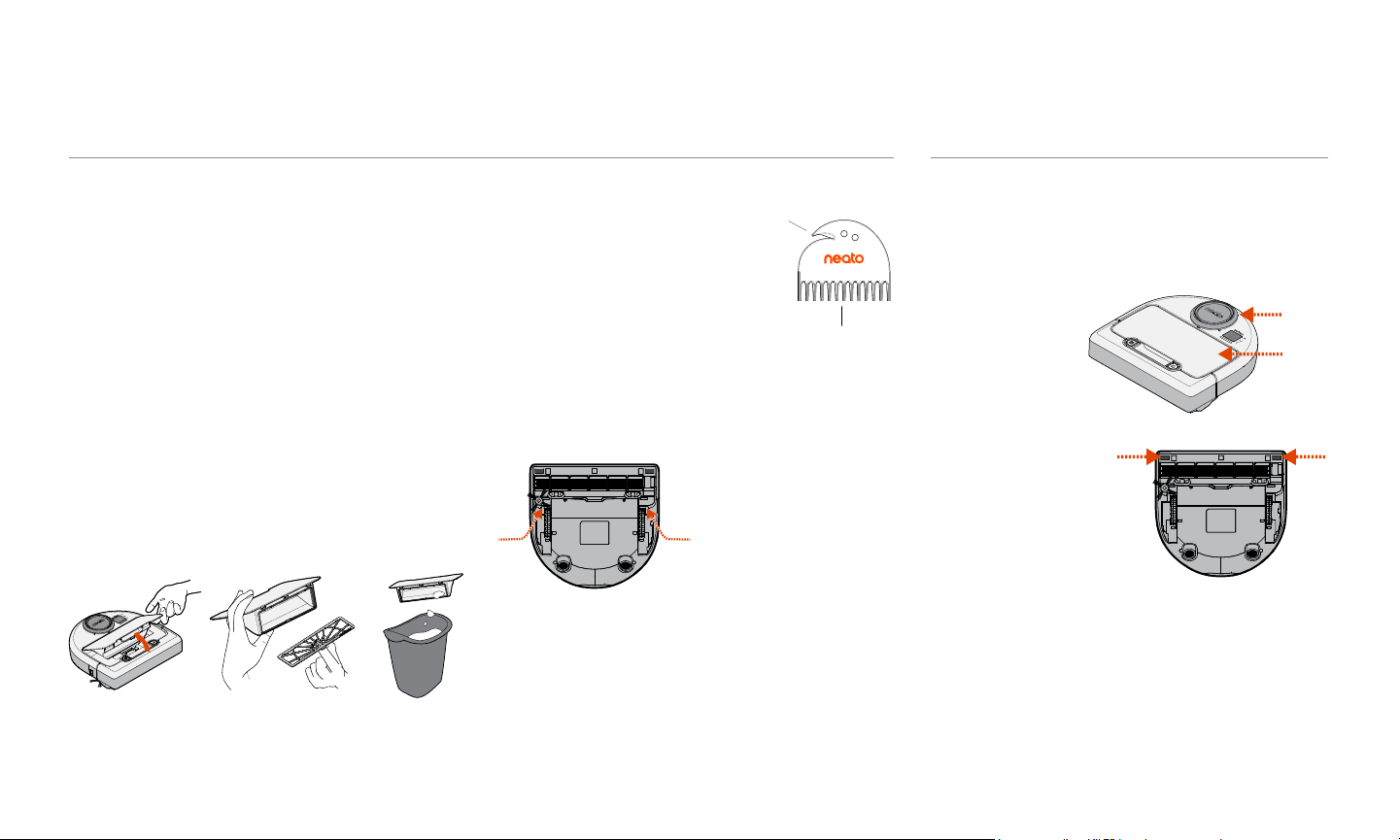
Entretien de votre robot Neato
29
IMPORTANT
Votre robot doit être régulièrement entretenu
pour fonctionner de manière fiable. Cela consiste
à vérifier/nettoyer les brosses et à vider le bac à
poussière après chaque utilisation ou au besoin,
en fonction de votre environnement. Dans le
cas contraire, cela peut entraîner des problèmes
avec votre robot, affecter ses performances et
éventuellement la couverture de garantie.
Bac à poussière et filtres
Après chaque utilisation, videz le bac à poussière
et nettoyez le filtre et les ouvertures. Pour retirer
e filtre, pincez la poignée et tirez.
Utilisez le peigne de l'outil de nettoyage pour
nettoyer le filtre.
Remplacez le filtre
tous les 1 à 2 mois ou
plus fréquemment
si nécessaire.
Coupe
cheveux/
fibres
Peigne à filtre
Brosses
Retirez le châssis de la brosse en tirant sur les
deux côtés.
TIREZ DES DEUX
CÔTÉS EN MÊME
TEMPS
Utilisez la lame de l'outil de nettoyage pour
couper et enlever les cheveux, et le peigne pour
retirer la saleté de la brosse. Nettoyez l'extrémité
de la brosse. Remplacez la brosse et le châssis.
Partie supérieure du robot
Nettoyez la partie supérieure du robot et la zone
autour du couvercle du laser à l'aide d'un chiffon
en coton humide.
Capteurs
Utilisez un coton-tige
sec pour nettoyer
les deux fenêtres du
capteur, sur la partie
inférieure du robot.
Page 32
Plus d’informations
30
Accessoires
Vous pouvez trouver des informations sur les
accessoires et les pièces de rechange pour votre
robot Neato sur le site NeatoRobotics.com.
Achetez toujours acheter des accessoires
et des pièces de rechange Neato Genuine :
• Filtres
• Brosses
• Balises de délimitation
• Batteries
• Outil de nettoyage
• Bac à poussière
• Base de charge
L'utilisation d'accessoires non autorisés ou tiers
(autres que Neato Genuine) peut endommager
votre robot et annuler votre garantie.
Le calendrier de remplacement recommandé
dépend de l'utilisation.
• Filtres : tous les 1 à 2 mois
• Batteries : tous les 12 à 18 mois
Enregistrer votre Neato
Même si vous n'utilisez pas l'application Neato,
vous pouvez vous tenir informé sur les versions du
logiciel et les offres spéciales en enregistrant votre
robot. Accédez au site NeatoRobotics.com/
My-Neato pour créer un compte et enregistrer
votre robot Neato.
Obtenir de l'aide
Trouvez plus d'informations utiles, y compris la
Foire aux questions, ainsi que des conseils et
astuces pour un fonctionnement optimal.
Accédez à :
NeatoRobotics.com/Support
YouTube.com/NeatoRobotics
Garantie
Neato Robotics, Inc. garantit à l’acheteur initial
que le matériel Neato Robotics, à l’exception des
batteries, est exempt de défauts matériels et de
fabrication pendant un an à compter de la date
d’achat.
Pour les batteries, une période de garantie de
six (6) mois s'applique.
Pour voir l'ensemble de la garantie, accédez au
site NeatoRobotics.com/Limited-Warranty.
Informations importantes
Reportez-vous au document séparé fourni avec
votre robot Neato.
Page 33

Vous et votre robot Neato
Félicitations pour l’acquisition de votre nouveau robot Neato ! Vous allez
bientôt découvrir la joie d'avoir des sols propres sans jamais passer l'aspirateur.
Observez votre robot pendant les premières sessions de nettoyage. Vous
constaterez peut-être que quelques petits ajustements dans votre maison
(déplacer une chaise ou une lampe de quelques centimètres, ramasser un
cordon par exemple) feront une grande différence dans votre expérience/vos
résultats.
Aidez votre robot et votre robot vous aidera.
31
Page 34
32
Page 35

Conozca a su robot Neato.
¡Enhorabuena por la adquisición de su nuevo robot Neato!
Ahora está "conectado", de forma que puede controlar
la limpieza del suelo desde cualquier lugar utilizando su
smartphone o tableta.
Esta guía lo ayudará a configurar y conectar su robot a
través de la app de Neato. También encontrará información
de uso y mantenimiento importante para que conseguir el
33
Español
máximo rendimiento de su robot. Ahora relájese. Su robot le
avisará cuando todo el suelo esté limpio.
Page 36
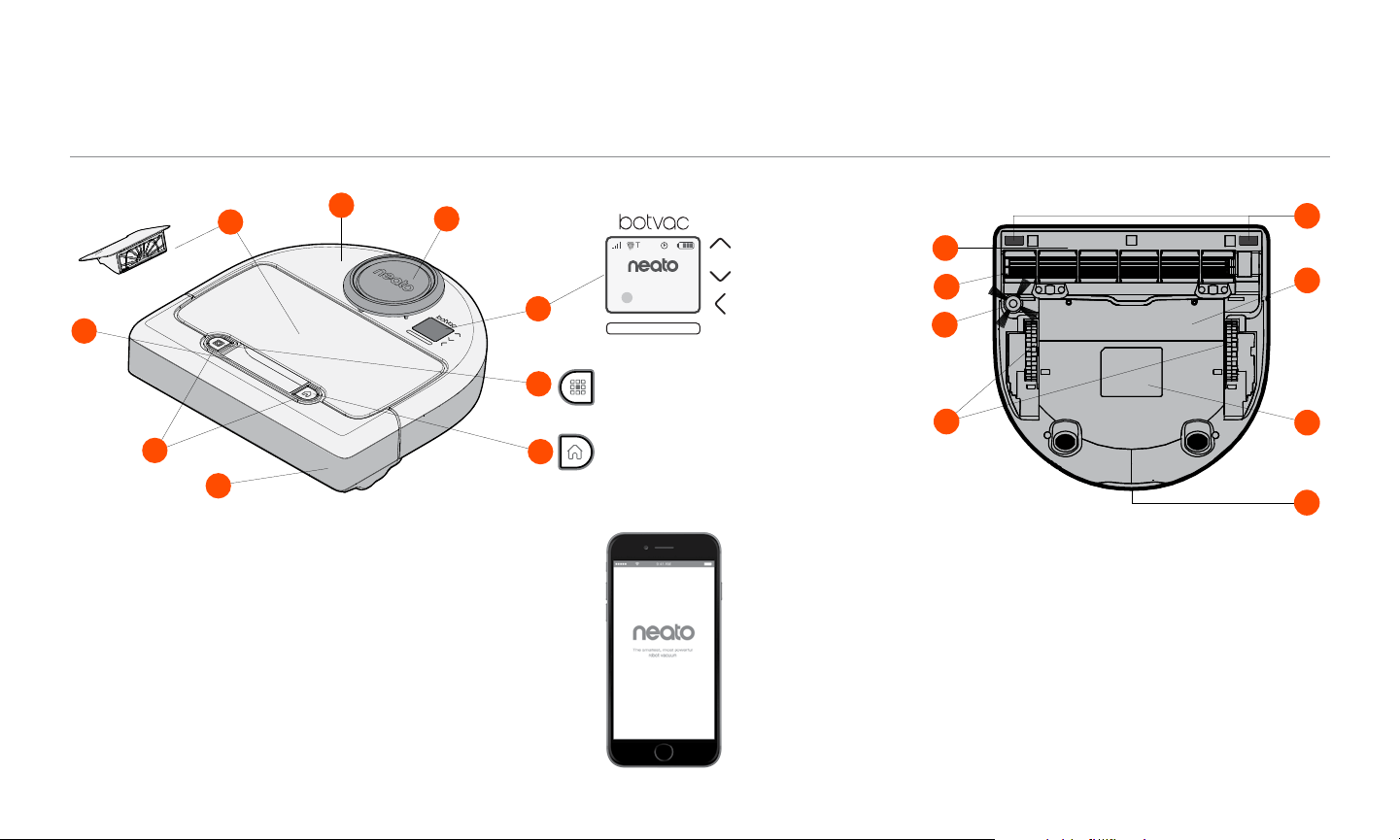
Descripción general
34
1
9
8
7
1 Contenedor de suciedad y filtros
2 Parte superior
3 Cubierta láser
4 Controles de monitor y contacto
5 Botón Limpiar área
6 Botón Limpiar casa
7 Parachoques frontal
8 Indicadores de estado
9 Asa
2
3
4
Panel de control del robot
Turbo
Miércoles
09:15
AM
ARRIBA
ABAJO
ATR Á S
13
10
11
12
14
SELECCIONAR
5
6
LIMPIAR área
DETENER la limpieza
ACTI VAR
LIMPIAR casa
17
15
DETENER la limpieza
REPOSO / REINICIO
App de Neato
16
10 Protector de las escobillas
11 Escobilla
12 Escobilla lateral
13 Ventana de sensor de caída
14 Compartimento de la batería
15 Etiqueta del robot
16 Contactos de carga
17 Ruedas
Page 37
Panel de control del robot
35
Indicadores de estado
Las luces al lado de los botones y indican
el estado de la batería y los errores.
BLANCO FIJO
Completamente cargado, listo para limpiar.
BLANCO INTERMITENTE
Cargando, no está cargado del todo, pero puede
limpiar.
LUZ ÁMBAR INTERMITENTE
Cargando, todavía no puede limpiar.
LUZ ÁMBAR FIJA
Error, compruebe el mensaje en la pantalla
del robot para más información.
Pantalla de inicio del robot - Barra de estado del robot
Modo de limpieza
Turbo
Miércoles
09:15
Estado Wi-Fi
Robot Wi-Fi Off
Robot Wi-Fi On
Intermitente - Conectar al Wi-Fi de casa
Intermitente - Conectar con el servidor
Neato
Fijo – Conectado
Fijo – Sin señal de Wi-Fi de casa
AM
Turbo - el limpiador más potente
Eco – más silencioso y de rendimiento
más largo
Nivel de batería
Completo
Bajo
Programación
OFF (apagado)
ON (encendido)
Page 38
Aspectos y consejos
importantes
36
ASPECTOS IMPORTANTES
Mantenga el robot alejado de líquidos y áreas
húmedas. Mueva o cubra los platos de las
mascotas y las bandejas de las plantas.
Ordene las habitaciones y quite objetos
pequeños como juguetes y ropa.
Ate cables, cortinas y otros elementos
que cuelguen.
Una moqueta gruesa en lo alto de la escalera
puede afectar al sistema de navegación del
robot (no
Para asegurarse de que su robot intercepta
la mancha, coloque delimitadores de 15 cm
al final de la escalera.
Guarde su Neato dentro de casa. No se ha
diseñado para la limpieza de exteriores ni
para temperaturas bajo cero.
En limpieza MANUAL, los únicos sensores
activos son los sensores de caída frontales.
Como es usted quien controla el robot, puede
dirigirlo hacia lugares sin que el robot se pare.
Tenga cuidado si conduce el robot hacia
atrás, ya que podría caerse de las escaleras
o precipitarse si no lo para.
pasa nada con moquetas finas).
Consejos
Para que el robot no pase por zonas por la que
no quiere que vaya, utilice los delimitadores que
se incluyen en el paquete.
Puede usar tijeras para acortar los
delimitadores.
Puede usar una cinta que se puede quitar
fácilmente, como cinta de tela o la cinta de
pintor para que los delimitadores queden planos
sobre el suelo.
Para poner a Neato en reposo, mantenga
presionado el botón
y la luz de la pantalla se apagará.
Para reiniciar a Neato, mantenga presionado el
botón
y la pantalla se apagarán. El robot se volverá
a encender automáticamente.
durante 15 segundos y todas las luces
durante 2 segundos
La escobilla combinada ofrece la mayor
recogida de pelo de animal, menos ruido
durante el funcionamiento y además es perfecta
para hogares con distintos tipos de suelos.
La escobilla de pala ofrece un rendimiento de
limpieza superior en todas las superficies de
suelos.
Si no va a usar Neato en mucho tiempo, pulse
el interruptor situado dentro del contenedor
de suciedad UP para apagarlo.
Las superficies brillantes y los suelos negros
pueden causar problemas de navegación.
Page 39
Preparación y conexión
1 Quitar las películas y pegatinas 3 Encender
37
IMPORTANTE
Quite todas las películas protectoras y material
de transporte y cargue la base.
Si no las quita, Neato no funcionará
correctamente.
2 Preparar la base de carga
Conecte el cable de alimentación de forma
segura en la base de carga.
Ajuste la longitud del cable enrollándolo como
se muestra.
Elija una toma de corriente de la pared que
tenga 1 m de espacio libre a ambos lados
y delante de la base de carga. Esto ayudará
al robot a encontrarla.
Conecte el cable de alimentación y empuje
la base de carga hacia la pared.
Consejo: La base de carga debe estar sobre
una superficie dura y uniforme.
Consejo: Asegúrese de que la toma de
corriente no está controlada por un interruptor.
IMPORTANTE
Abra el contenedor de suciedad y quite
la lengüeta.
OFF
NO
Lengüeta
Pulse DOWN en el interruptor del robot
OFF
ON
Vuelva a poner el contenedor de suciedad
en el robot.
Page 40
Preparación y conexión
(Continuación)
4 Cargar robot 5 Elegir idioma
38
Coloque el lado redondo del Neato en los
contactos metálicos de la base de carga.
NOTA :
El robot se activa en dos pasos
1) Las luces se encienden en unos 5 segundos y
2) La LCD se enciende unos 15 segundos
después.
Contactos
de carga
Antes de utilizar Neato por primera vez, cargue
su robot Neato al completo hasta que las luces
de estado del robot estén fijas y el indicador de
batería esté verde.
Compruebe que Neato está en la base de carga
cuando haya terminado de limpiar.
Set Language
Dansk
Dutch
English
Suomi
Busque su idioma mediante las flechas
Pulse SELECCIONAR para elegir un idioma.
Para cambiar el idioma más adelante, vaya al
menú principal, SELECCIONAR configuración,
idioma y después elija su idioma.
.
Page 41
Use su robot con la app de Neato
39
Los beneficios de usar la app de Neato son: Fácil acceso y control en cualquier lugar
• Detenga la limpieza, fije un horario y cambie
los modos de limpieza fácilmente y sin
demora.
Haga que su robot comience a limpiar cuando
no esté en casa
• Seleccione LIMPIAR casa y su robot limpiará
todo el suelo para que quede como nuevo
cuando vuelva a casa.
Opciones de LIMPIEZA LOCAL mejoradas
• Las únicas opciones disponibles en la app de
Neato son tamaño (pequeño 7'x7' o grande
13'x13') y número de pasadas (1x o 2x).
Limpieza controlada con la opción de limpieza
MANUAL
• Le permite controlar el camino del robot
mientras limpia.
• La limpieza MANUAL solo está disponible
en la app de Neato.
• La limpieza MANUAL solo funciona si el robot
y el smartphone o tableta están conectados
al mismo servidor de internet.
Notificaciones instantáneas
• Descubra cuándo el robot termina de limpiar,
alertas y otra información.
Page 42
Conecte su robot con la app de Neato
40
Conexión
a la app
Descargue la app
de Neato desde
la App Store o
Google Play.
Puede configurar su robot con o sin la app
de Neato.
Le recomendamos que use la app de Neato
para que pueda controlar a su robot y recibir
notificaciones a través de su smartphone o
tableta.
Siga las instrucciones de la app de Neato.
Se le indicará que:
• Cree una cuenta Neato o que inicie sesión con
una existente
• Verifique su cuenta a través del correo
electrónico (si ha creado una nueva)
• Incluya / configure su robot
El día y la hora se ajustarán automáticamente
en el robot.
NOTA :
Esto es lo que necesitará antes de empezar:
• El nombre y la contraseña del Wi-Fi de casa
• El robot completamente cargado
La app de Neato puede funcionar en varios
dispositivos a la vez dentro del hogar.
Simplemente, descargue la app de Neato en
otros dispositivos e inicie sesión en la misma
cuenta Mi Neato con el usuario y contraseña
que usó para configurar el robot.
Page 43
Conecte su robot sin la app de Neato
Wi-Fi
Wi-Fi
41
Puede usar su robot Neato sin Wi-Fi ni app, pero
perderá la comodidad y funcionalidad extra.
Siga estos pasos para configurarlo sin Wi-Fi.
Apagar el Wi-Fi
Si la pantalla del robot está apagada, pulse
el botón
El Wi-Fi está apagado si el icono de Wi-Fi no
aparece arriba a la izquierda de la pantalla
del robot. Vaya al siguiente paso para ver
cómo configurar el día y la hora.
Si aparece el icono de Wi-Fi arriba a la
izquierda, pulse SELECCIONAR para ir
al menú principal.
para activar a Neato.
Miércoles
12:00
AM
Use los botones de
la derecha
para seleccionar
Configuración.
Pulse SELECCIONAR.
Menú principal
Limpieza.
Programación
Configuración
Acerca de
Use los botones de la
derecha
seleccionar Wi-Fi.
Pulse SELECCIONAR.
para
Configuración
Día y hora
Idioma
Wi-Fi
Vincular dispositivo
Si la casilla del Wi-Fi no está marcada
significa que está apagado.
Si la casilla del Wi-Fi está marcada
significa que está encendido.
En la pantalla del Wi-Fi, pulse SELECCIONAR
para desmarcar la casilla y apagar el Wi-Fi.
Ayudará en el ahorro de batería.
Ajustar día y hora
Se debe ajustar el día
y la hora para poder
programar su robot
Neato para que limpie
automáticamente.
Debe apagar el Wi-Fi
antes de ajustar la
fecha y la hora.
Pulse SELECCIONAR
en la pantalla de inicio
para ir al menú
principal.
Use
Configuración. Pulse SELECCIONAR.
Día y hora. Pulse SELECCIONAR.
Continúe siguiendo las indicaciones de la
pantalla para fijar el formato de 12 o 24 Horas,
Día, y Hora.
para seleccionar:
Miércoles
12:00
Menú principal
Limpieza.
Programación
Configuración
Acerca de
AM
Page 44
Use su robot Neato a través del panel de control
42
Si la pantalla del robot está apagada, pulse
el botón
para activar a Neato.
Iniciar la limpieza
LIMPIAR casa
Pulse
LIMPIAR área
Pulse
para limpiar de una pasada
una zona de 7' x 7' / 2m x 2m.
para limpiar la casa.
en el robot
Zona
Coloque su
robot centrado
y frente a
la zona que
quiere limpiar.
Parar, detener, volver
a empezar
Pulse o para parar la limpieza.
Cuando esté listo para continuar, pulse
para hacer su selección en la pantalla del robot
para:
• Reanudar limpieza
• Detener limpieza
• Volver a empezar o a la base
Pausar limpieza
Reanudar limpieza
Detener limpieza
Volver a la base
Page 45
Use su robot Neato a través del panel de control (continuación)
43
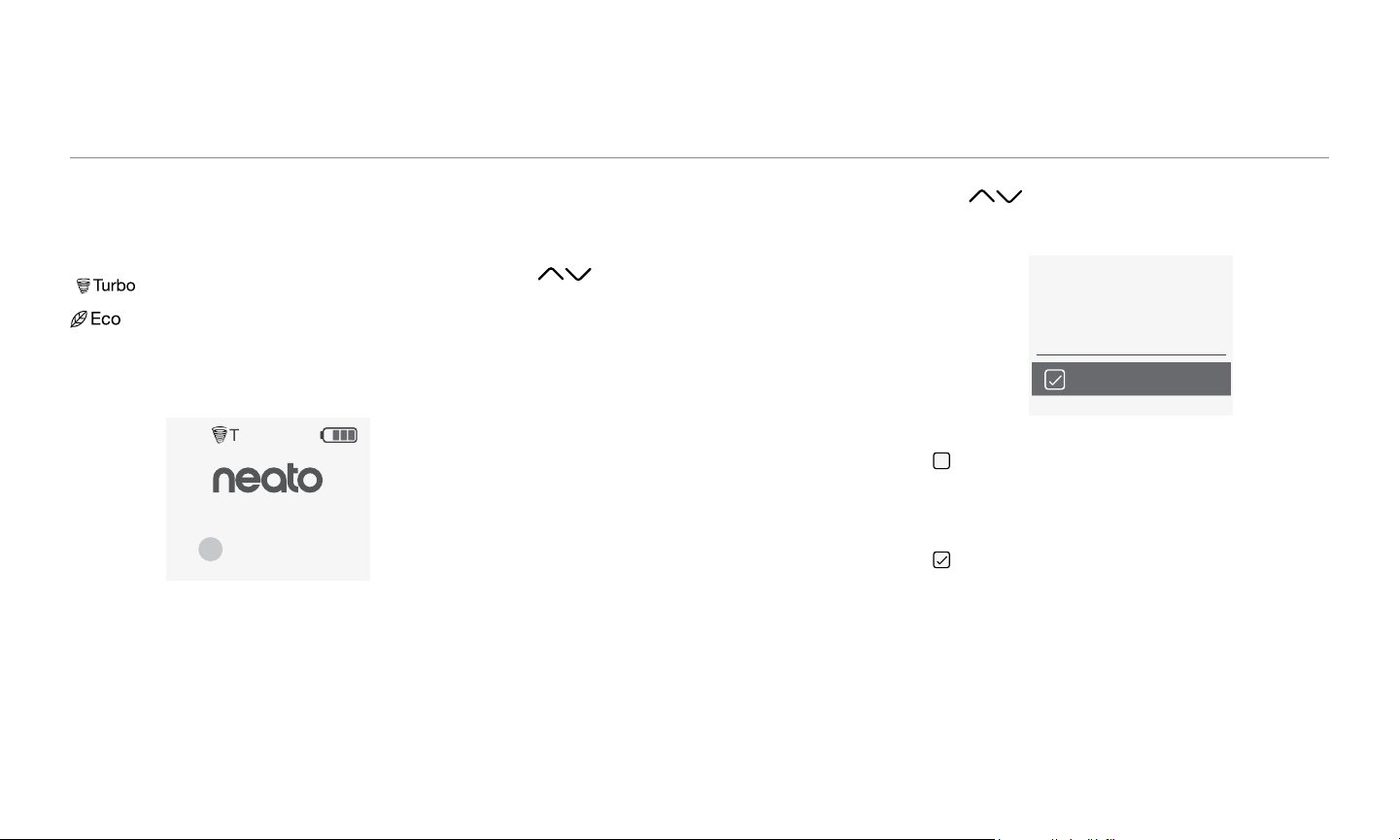
Modos de limpieza
Su robot Neato tiene dos modos de limpieza:
: El limpiador más potente
: Más silencioso y de rendimiento
más largo
El modo de limpieza predeterminado
es el Turbo.
Turbo
Miércoles
09:15
AM
Para cambiar el modo de limpieza, vaya a la
pantalla de inicio y pulse SELECCIONAR para
acceder al menú principal.
Use
Pulse SELECCIONAR.
para seleccionar Limpieza.
Use
Pulse SELECCIONAR para cambiar el modo.
para seleccionar Eco.
Limpieza.
Hogar
Spot
Eco
Eco
Eco
Una vez está encendido, el robot realiza todas
las limpiezas comenzadas con el modo Eco
encendido cuando usa el panel de control
del robot. Debe desmarcar la casilla para
desactivar el modo Eco y que el robot cambie
al modo Turbo en la siguiente limpieza.
Si la casilla no está marcada,
significa que el modo Turbo está
encendido – el limpiador más
potente.
Si la casilla está marcada significa
que el modo Eco está encendido,
más silencioso y de rendimiento
más largo.
Page 46
Use su robot Neato a través del panel de control (continuación)
44
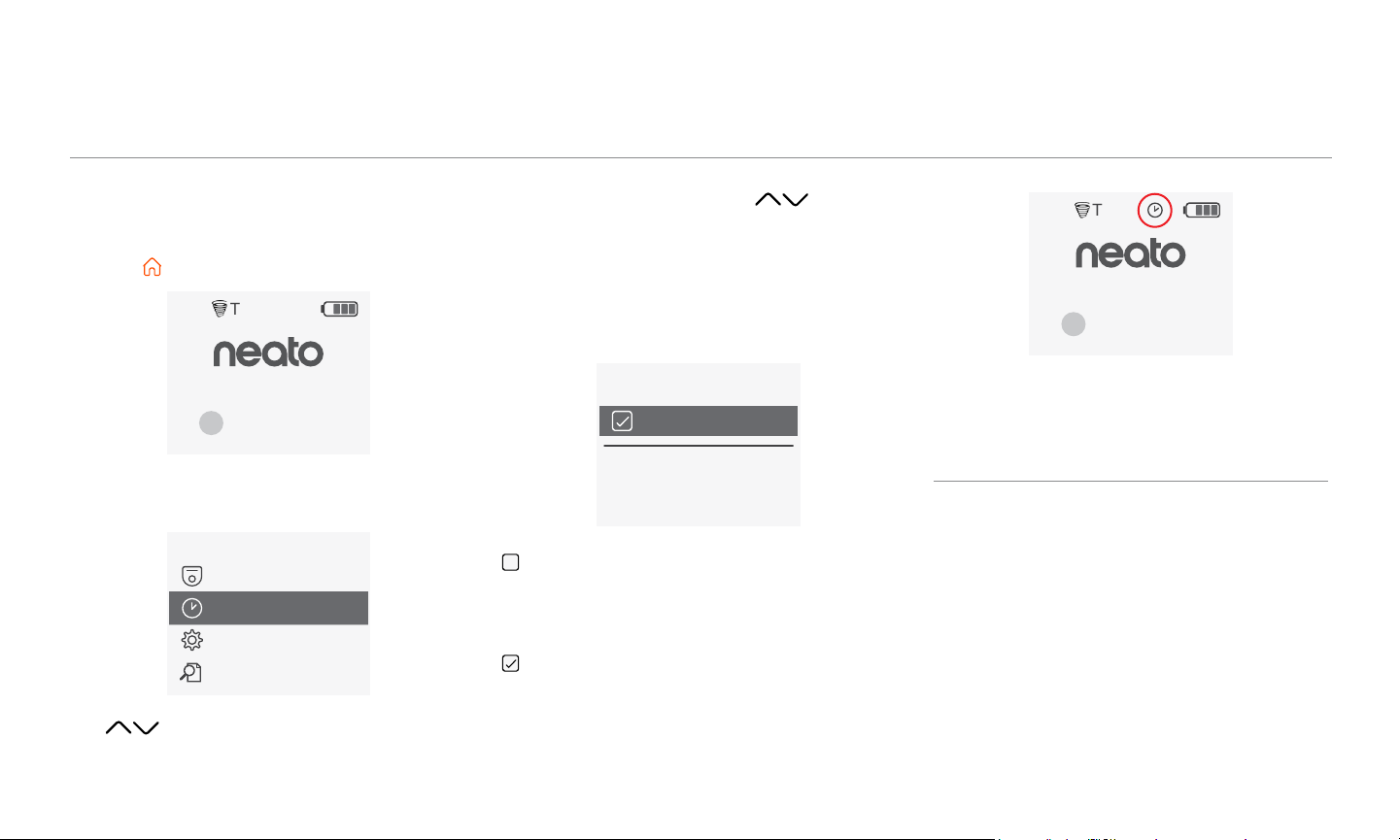
Programar la limpieza
Si la pantalla del robot está apagada, pulse
el botón
Pulse SELECCIONAR para ir al menú principal.
Use
Pulse SELECCIONAR.
para activar a Neato.
Turbo
Miércoles
09:15
Menú principal
Limpieza.
Programación
Configuración
Acerca de
para seleccionar Programar
AM
Use los botones de la derecha
seleccionar Día y programar la limpieza.
Pulse SELECCIONAR y siga las pantallas para
programar la limpieza de la semana.
Cuando termine, elija el modo de limpieza:
Domingo
Eco
:
:
2908
2908
AM
Eco
Eco
Si la casilla no está marcada,
significa que el modo Turbo está
encendido – el limpiador más
potente.
Si la casilla está marcada significa
que el modo Eco está encendido,
más silencioso y de rendimiento
más largo.
para
Turbo
Miércoles
09:15
El icono del reloj indica si hay alguna limpieza
programada.
NOTA
Puede programar más de una limpieza para
cada día de la semana.
AM
Page 47
Mantenimiento de su robot Neato
45
IMPORTANTE
El robot necesita un mantenimiento regular
para funcionar correctamente. Esto significa
que hay que comprobar / limpiar las escobillas
y vaciar el contenedor de suciedad después
de cada limpieza o cuando lo necesite, según
la situación. Si esto no se cumple, se pueden
producir problemas en su robot e influir en su
rendimiento y, posiblemente, en la garantía del
producto.
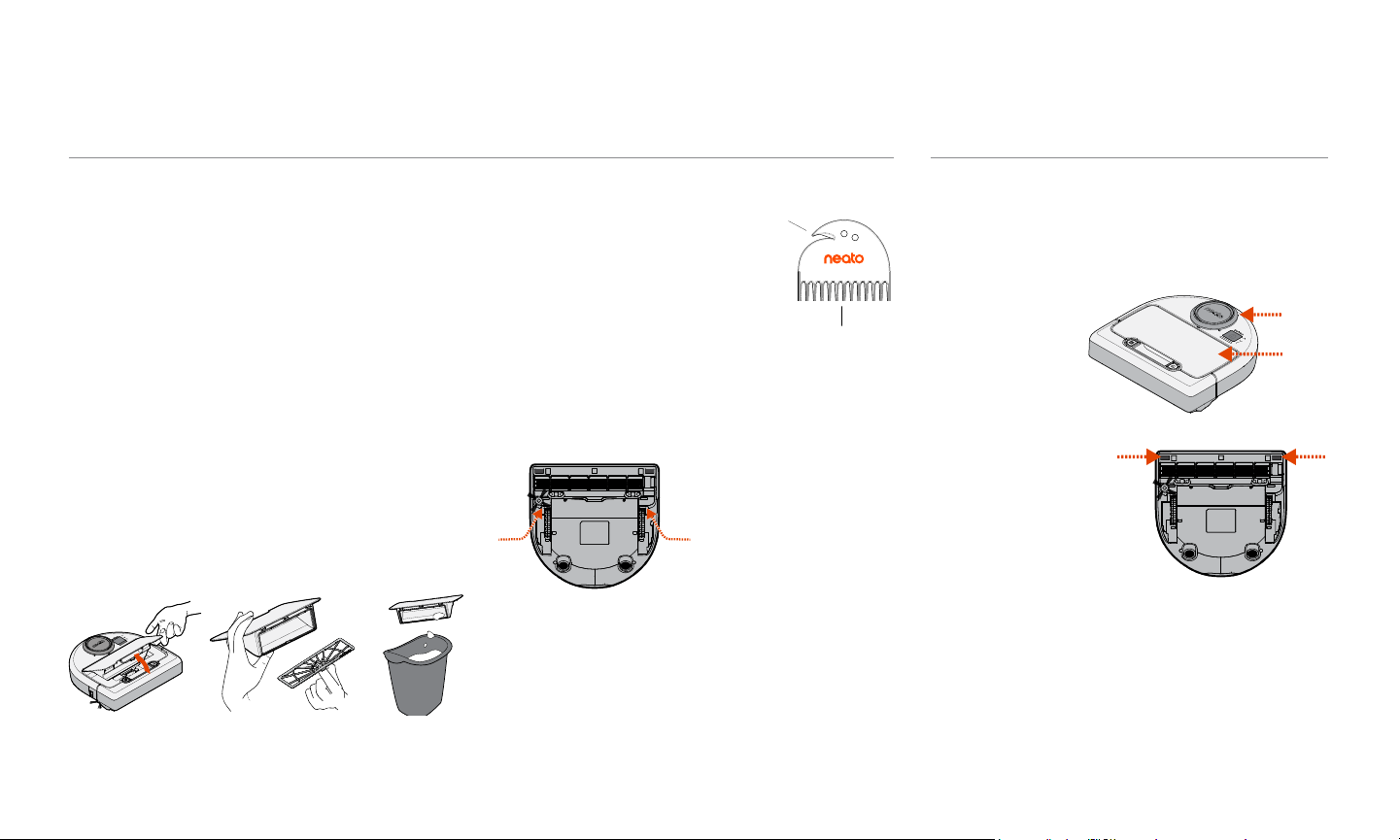
Contenedor de suciedad
y filtros
Después de cada uso, vacíe el contenedor
de suciedad y limpie el filtro y las aperturas /
salidas de aire. Para quitar el filtro, pellizque
el asa y tire.
Use la escobilla limpiadora para limpiar el filtro.
Cambie el filtro cada
1 o 2 meses o con
más frecuencia si
es necesario.
Pelo / Fibra
Cúter
Filtro de peine
Escobillas
Quite la protección de la escobilla tirando
de ambos lados.
TIRE DE AMBOS
LADOS A LA VEZ
Use la cuchilla limpiadora para cortar y quitar
el pelo y el peine para eliminar la suciedad de la
escobilla. Limpie los extremos de las escobillas.
Vuelva a colocar las escobillas y la protección
de las escobillas.
Cubierta del robot
Limpie la cubierta del robot y el área alrededor
de la parte superior del láser con un trapo de
algodón húmedo.
Sensores
Utilice un bastoncillo
de algodón seco para
limpiar las dos ventanas
de los sensores de caída
de la parte inferior del
robot.
Page 48
Más información
46
Accesorios
Puede encontrar más información y piezas
de recambio para su robot Neato en
NeatoRobotics.com/es
Adquiera siempre accesorios y piezas
de Neato Genuine.
• Filtros
• Escobillas
• Delimitadores
• Baterías
• Herramienta de limpieza
• Contenedor de suciedad
• Base de carga
El uso de accesorios no autorizados o de
terceros (que no sean Neato Genuine) puede
perjudicar a su robot y anular su garantía.
El tiempo recomendado de sustitución de
piezas depende de su uso.
• Filtros: cada 1 o 2 meses
• Baterías: cada 12 o 18 meses
Registrar su Neato.
Aunque no utilice la app de Neato, puede estar
al día de nuevos lanzamientos de software y
ofertas especiales registrando su robot. Vaya
a NeatoRobotics.com/es/my-neato para crear
una cuenta y registrar su robot Neato.
Ayuda
Más información de utilidad (preguntas
más frecuentes, trucos y consejos para
un funcionamiento óptimo).
En:
NeatoRobotics.com/es/support/
YouTube.com/NeatoRobotics
Garantía
Neato Robotics, Inc. garantiza al comprador
original que su producto de hardware Neato
Robotics, a excepción de las baterías, estará
libre de defectos en los materiales y en la mano
de obra durante 1 año desde la fecha original
de compra.
El periodo de garantía de las baterías es de
seis (6) meses.
Lea la garantía completa en NeatoRobotics.
com/es/Limited-Warranty
Información importante
Lea el documento separado incluido con
su robot Neato.
Page 49

Usted y su robot Neato
¡Enhorabuena por la adquisición de su nuevo robot Neato! Pronto
experimentará la felicidad de tener limpio todo el suelo sin volver
a pasar la aspiradora.
Observe a su robot en las primeras limpiezas. Puede que descubra que unos
pequeños cambios en su casa (mover una silla o una lámpara unos
centímetros, recoger cables) suponen una gran diferencia en su experiencia /
resultados.
Ayude a su robot y su robot lo ayudará.
47
Page 50
48
Page 51

17
Page 52

Neato Robotics, Inc.
8100 Jarvis Avenue
Newark, CA 94560 USA
NeatoRobotics.com
P/N 515-0040 Rev. 1
 Loading...