

Page 1
QUICK
START
Start Here | Commencez ici | Comience aquí | Comincia qui | Jetzt loslegen
Page 2
Page 3

Connecting Your Robot
1 REMOVE FILMS AND STICKERS
IMP O R TAN T: Remove all protective films and shipping material from
the robot and charge base. If they are not removed, your Neato robot
ENGLISH
will not operate correctly.
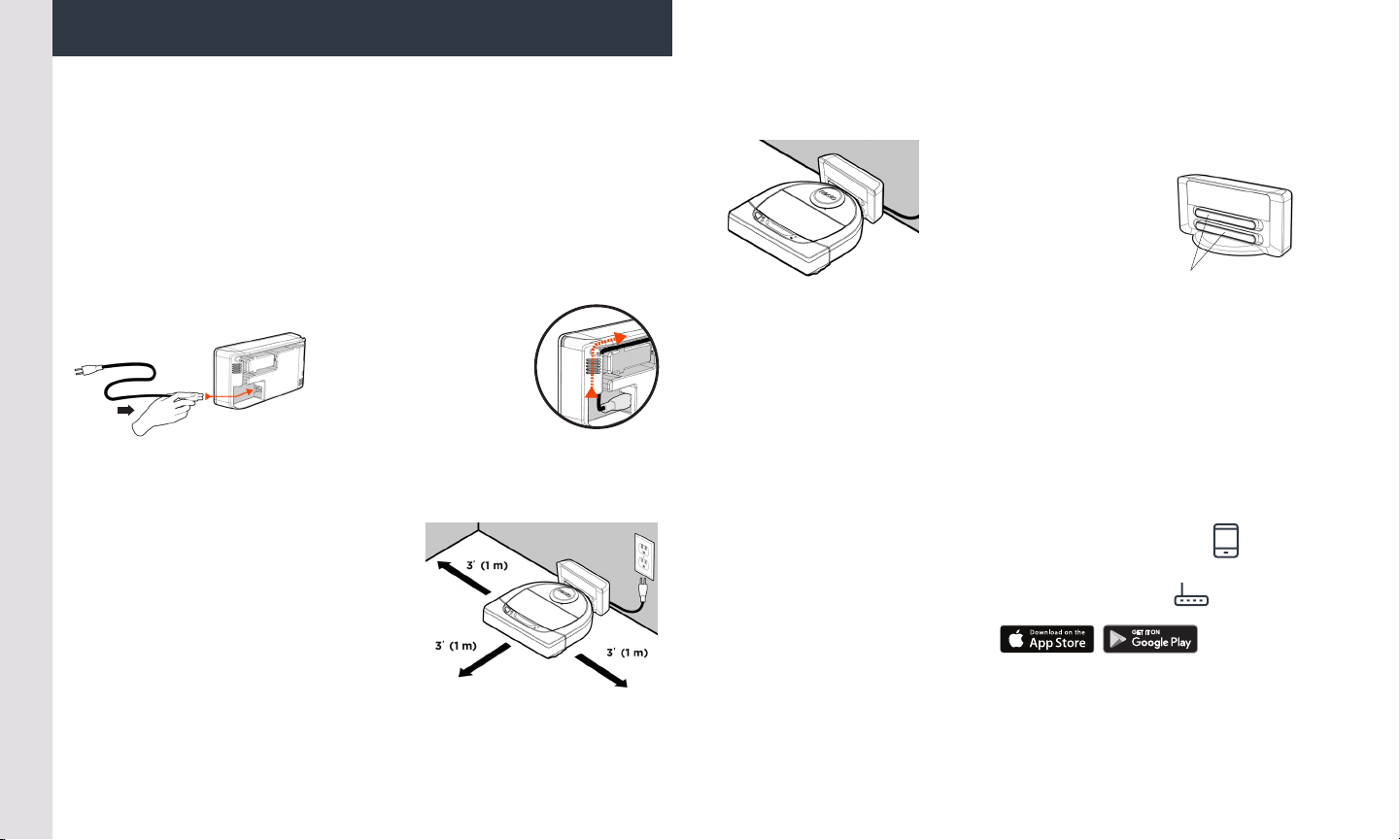
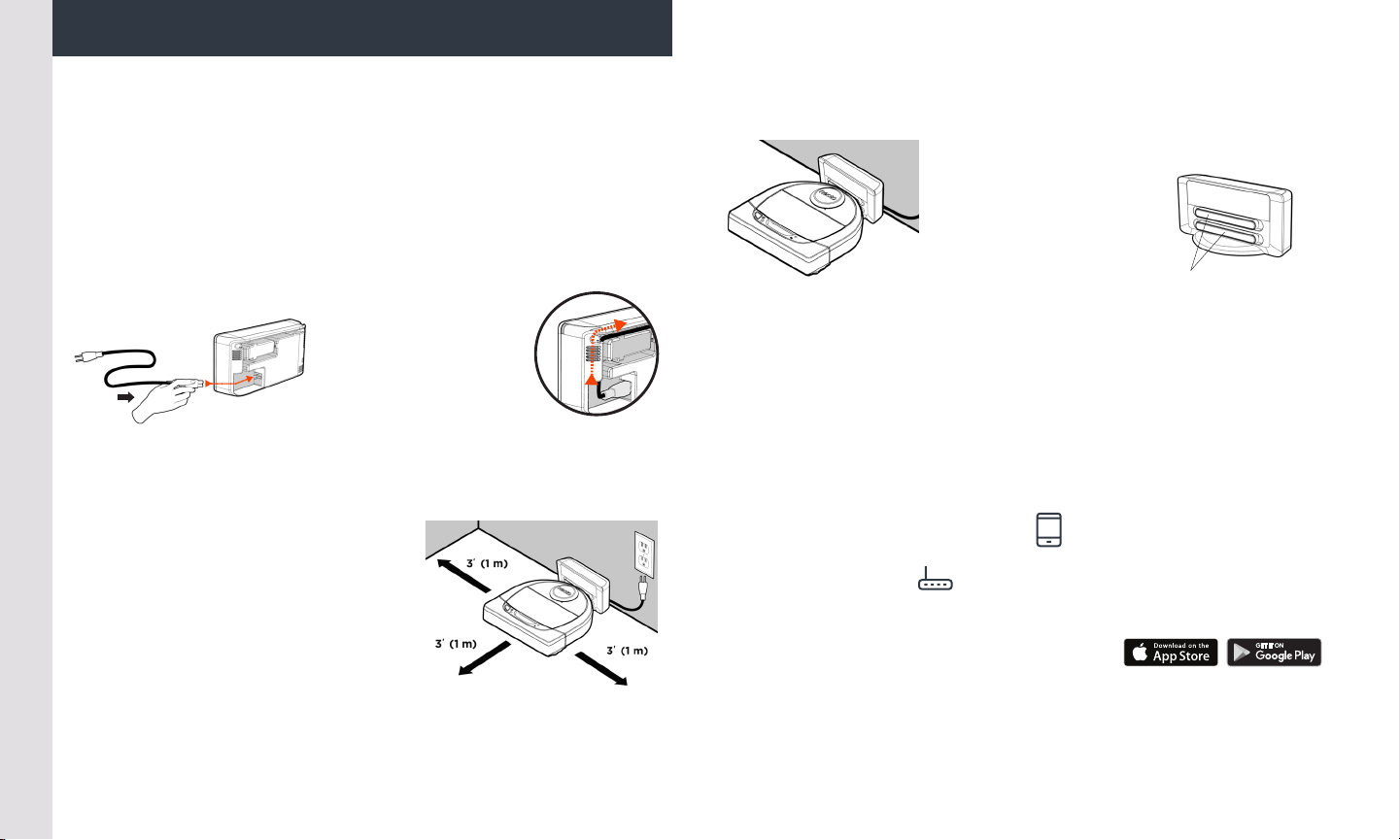
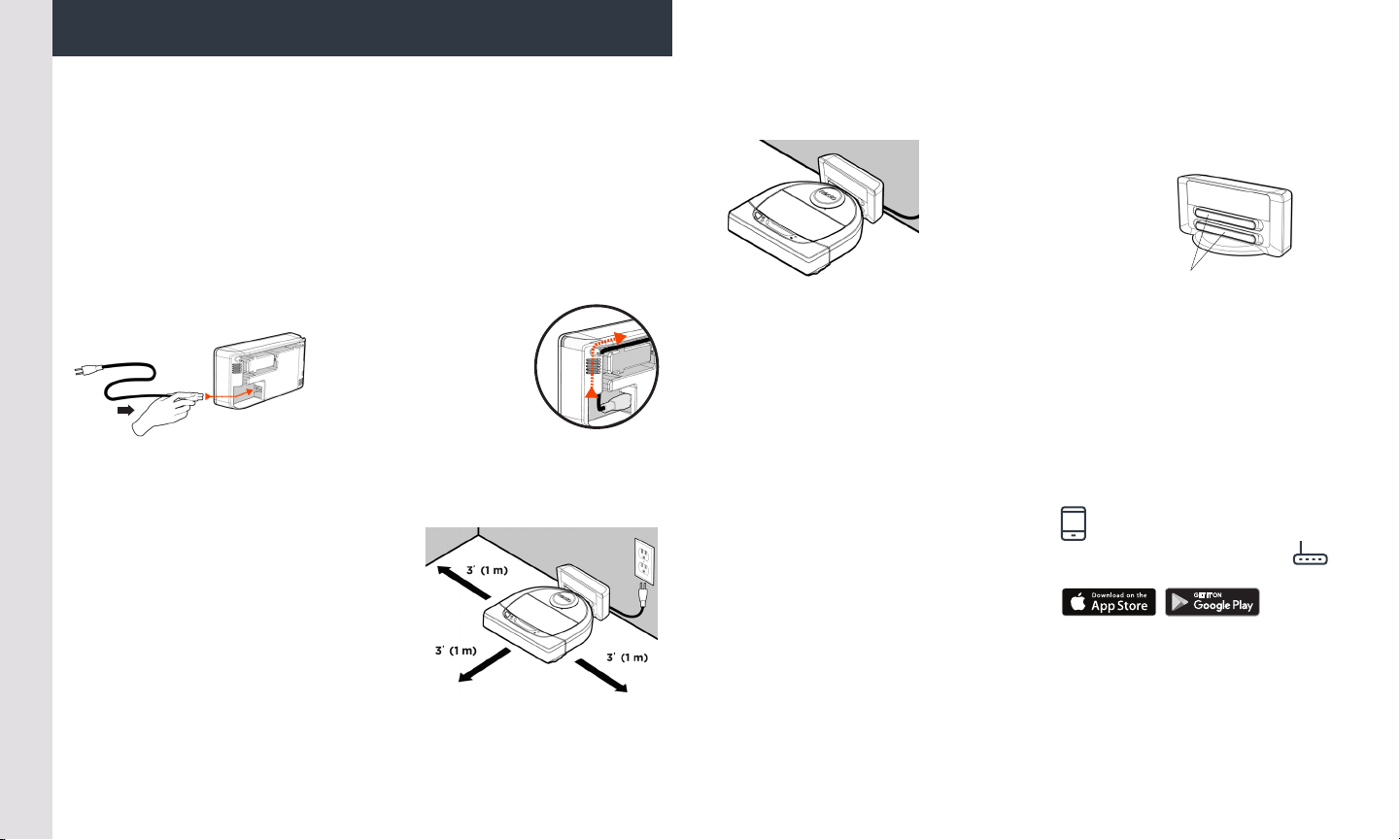
2 SET UP CHARGE BASE
Plug the power cord
securely into the
charge base.
Adjust the length of
the cord by wrapping it as shown.
Choose a wall outlet that has a 3’ (1 m)
clearance on both sides and in front
of the charge base. This helps your
robot find the charge base.
Plug in the power cord and push
the charge base against the wall.
3 INITIAL ROBOT CHARGING
Place the rounded side
of your Neato robot
against the metal
charging contacts on
the charge base until
the contacts are
pushed all of the way in.
For best results, charge the robot fully before your first cleaning
cycle to experience a full high performance cleaning.
NOTE: During bootup, the robot LEDs next to the Start Button will
alternatively blink blue and green.
NOTE: Your robot is only compatible with the included charge base.
4 Get your • Smartphone / Tablet
• 2.4 GHz or 5 GHz Wi-Fi name & password
5 Download the Neato app
6 Open the Neato app and create a Neato account
Charging Contacts
TIP: Locate the charge base on a hard floor surface.
TIP: Make sure the power outlet is not controlled by a switch.
7 Click Link in email to verify your email address
8 Follow steps in the Neato app to Add a new robot
Page 4
Pairing Issues - Try Again Start Using Your Robot
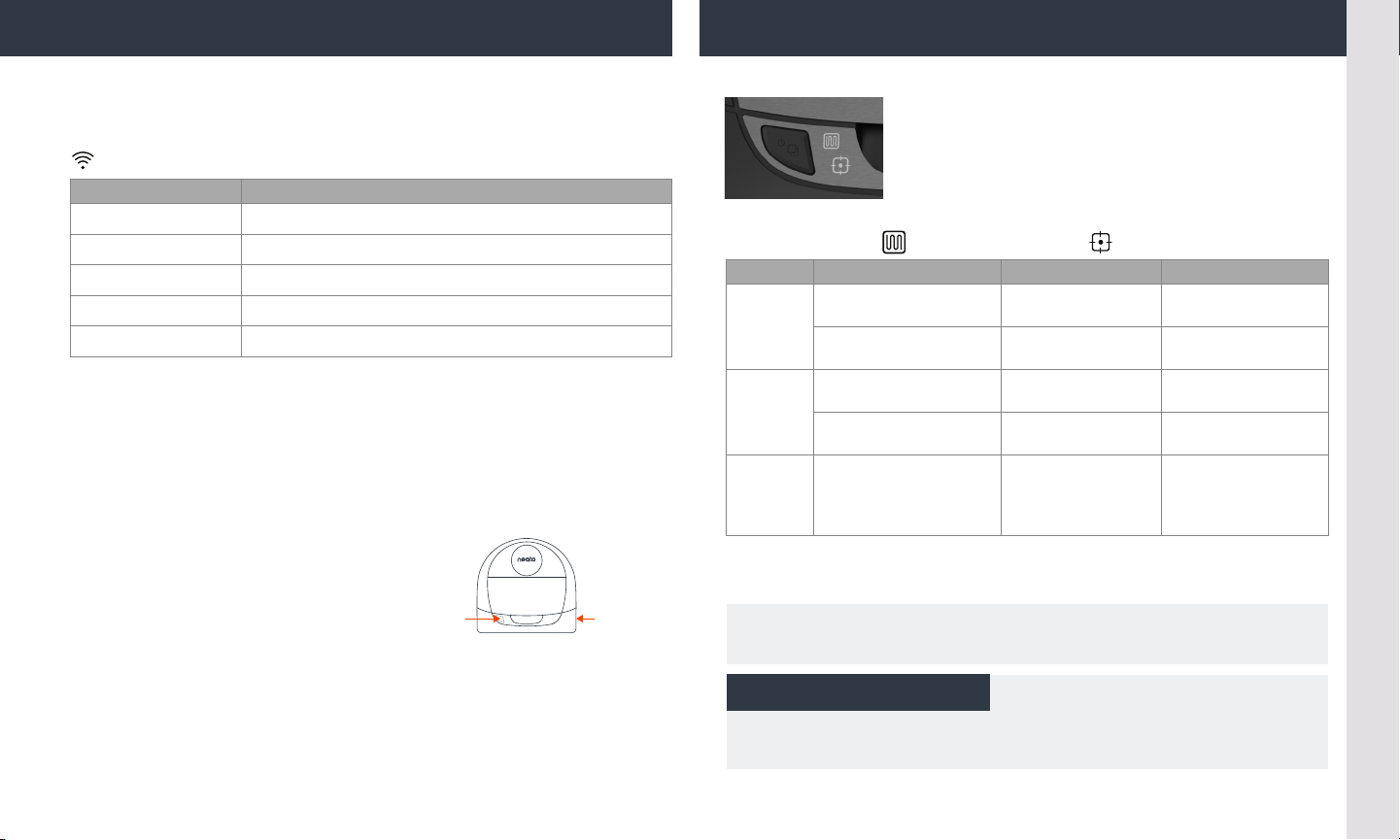
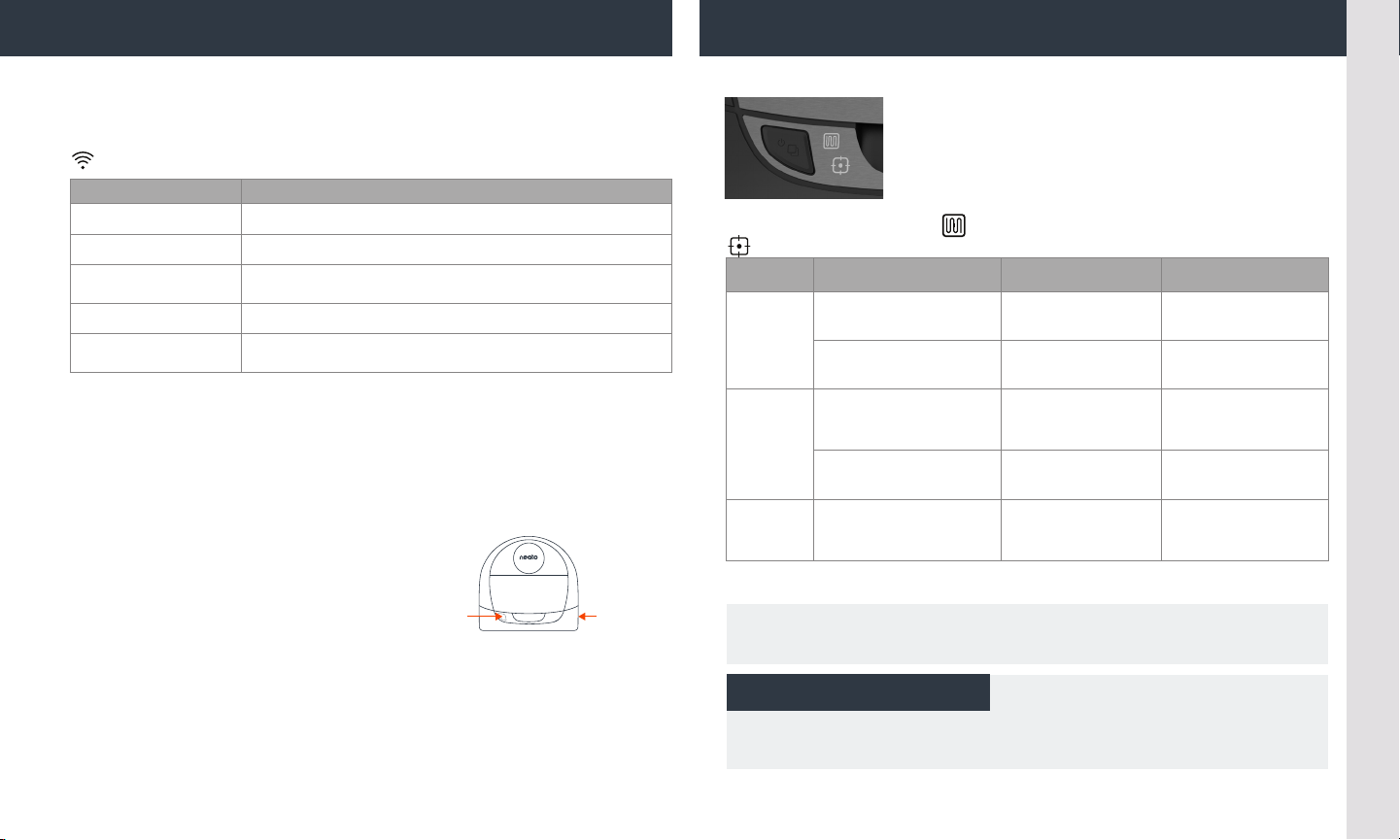
During pairing the WI-FI LED will change based on connection status: Use the Neato app to start using your robot,
or press the Start Button on the robot.
WI-FI LED
LED COLOR WHAT IT MEANS
Soft Glowing Blue
Fast Blinking Blue*
Fast Blinking Red
Solid Blue
No Light Robot Oine – please connect to access additional features
*If you’ve alrea dy paired, Fast Blinking Bl ue means the ro bot has lost connec tion. The robot could be
out of range, your Wi- Fi net work may be down , or another Wi-Fi issue may be have occurred. If out of
range , the robot will automatically reconnect when it co mes ba ck within rang e. Oth erwise, check your
router to ma ke sure it ’s operating norma lly.
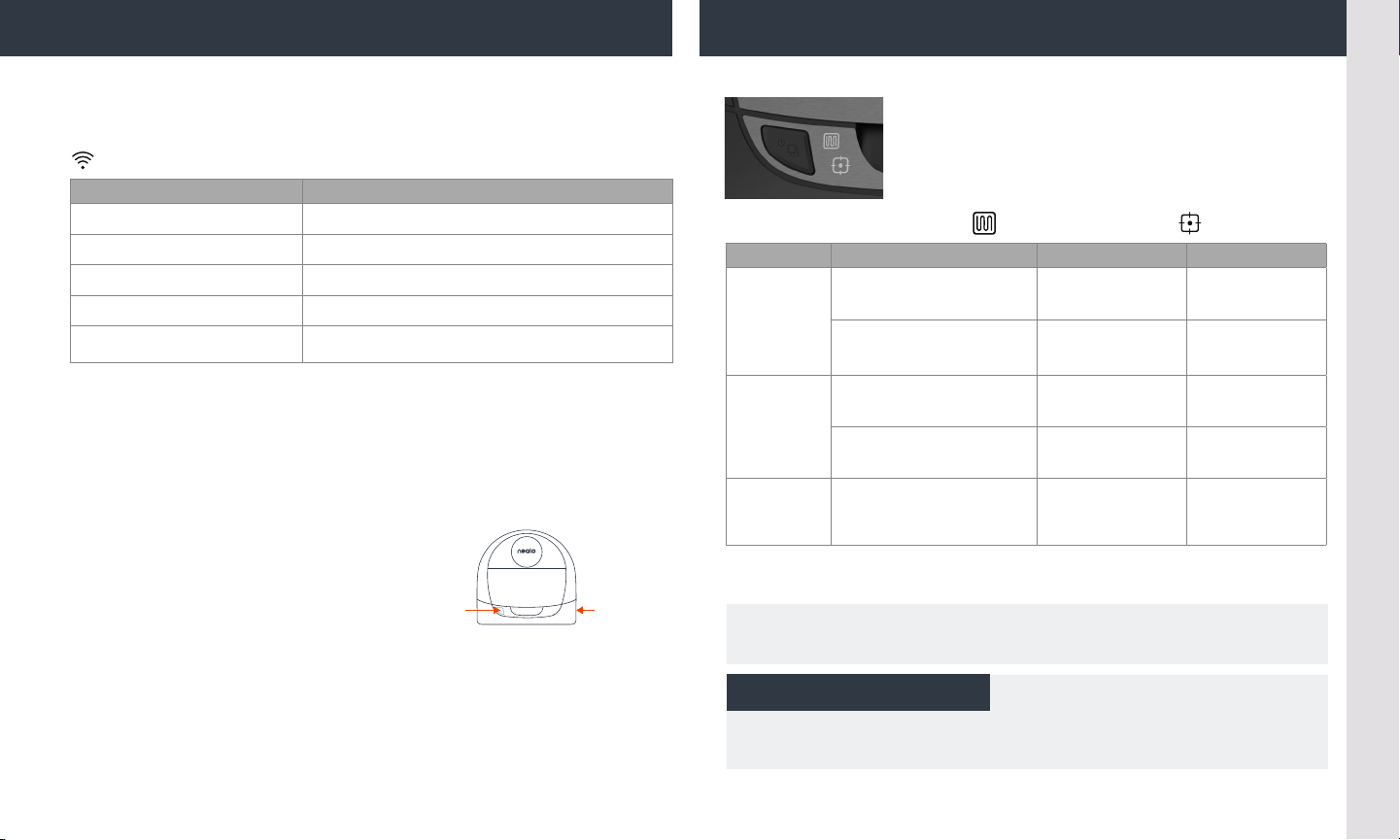
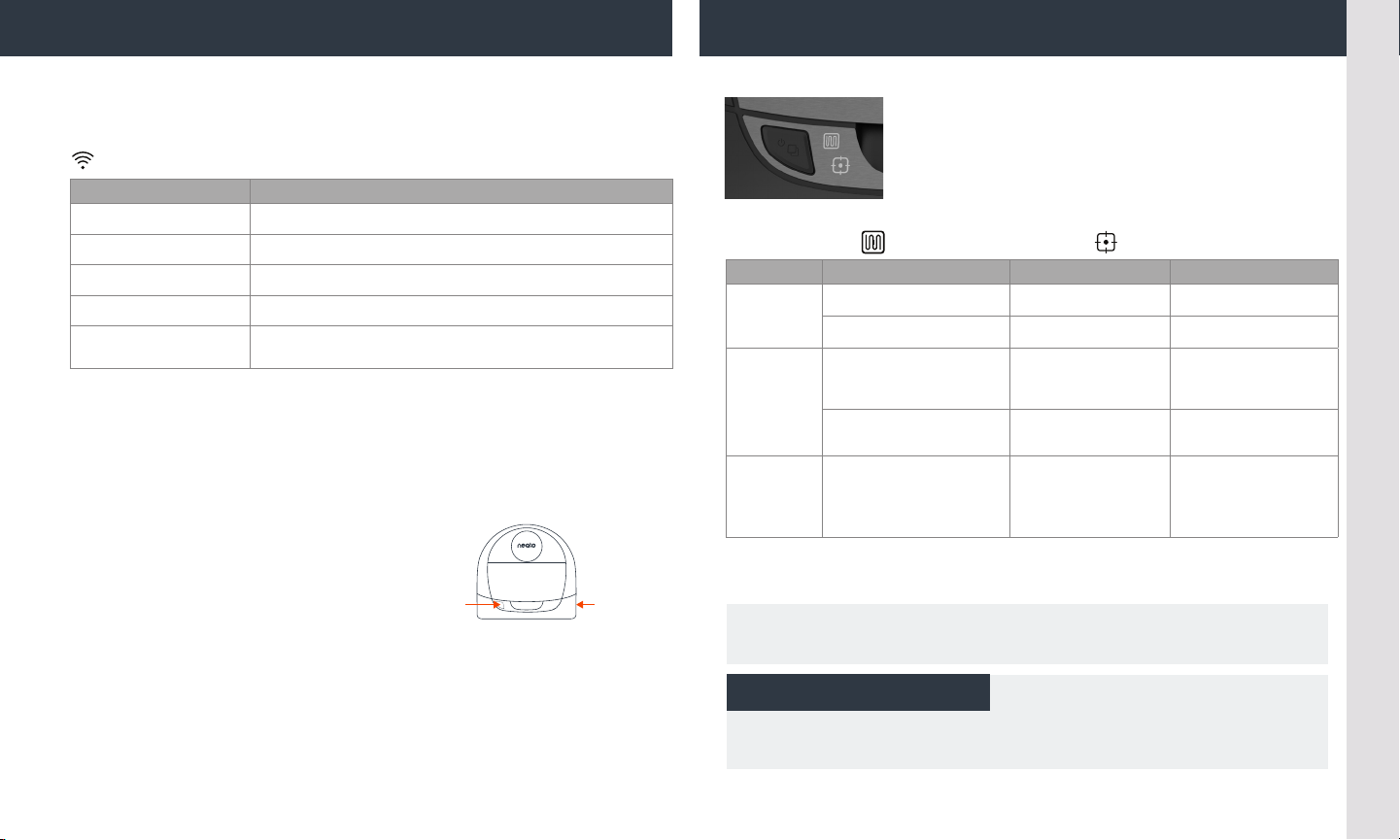
If you don’t connect within the first 60 minutes of charging your
robot OR if the robot does not connect the first time, please do the
following:
• Press and hold the Start Button
and Right Bumper for
15 seconds to turn robot o.
• Press the Start Button again to turn robot on. The WI-FI LED
is slow blinking blue and robot is in pairing mode.
• Follow steps in the Neato app to Add a new robot.
Robot is in Pairing Mode
Pairing to Neato app/account
Error Connecting
Pairing Successful
Start
Button
Right
Side
Bumper
START BUTTON, HOUSE CLEAN and SPOT CLEAN LEDs
ACTION HOUSE CLEAN LED SPOT CLEAN LE D
Press Start Button 1x for
Start
Cleaning
Pause/
Resume
Cleaning
Cancel
Cleaning
(When
Paused)
* NOTE: if LED light is blinking red or solid red, your robot needs robot maintenance or
your robot has a navigation issue. Please check the troubleshooting section of this guide.
house cleaning
Press Start Button 2x for
spot cleaning
Press Start Button during
cleaning to pause robot.
Press Start Button again
to resume cleaning
Press & hold Start Button
for 5 seconds to cancel
cleaning
Solid Blue
Solid Blue
Pulses while paused
in House Clean
Solid Blue Solid Blue
Robot & LEDs turn
o & robot plays a
tone
Pulses while paused in
Spot Clean
Robot & LEDs turn o
& robot plays a tone
Use Neato FloorPlanner to add “No-Go” Lines.
See page 9 of the User Guide.
Need Assistance?
Watch How–To Video here
www.NeatoRobotics.com/connect
Call 1-877-296-3286 or go to
www.NeatoRobotics.com/support
for a contact phone number in your area
Email [email protected]
ENGLISH
Page 5
Connexion du robot
1 RETIRER LES FILMS PROTECTEURS ET AUTOCOLLANTS
IMPORTANT: retirez tous les films et autres éléments de protection du
robot et de la base de charge. Si vous ne le faites pas, votre robot Neato
nefonctionnera pas correctement.
FRANÇAIS
2 INSTALLER LA BASE DE CHARGE
Branchez le cordon
d’alimentation
sur la base de charge.
Réglez la longueur du
cordon en l’enroulant comme indiqué.
Choisissez une prise murale orant un
espace libre d’unmètre devant la base
de charge et sur ses côtés. Votre robot
pourra ainsi trouver sa base plus facilement.
Branchez le cordon d’alimentation et poussez
la base de charge contre le mur.
3 PREMIER CHARGEMENT DU ROBOT
Placez le côté arrondi
de votre robot Neato
contre les contacts de
charge métalliques de
la base de charge de
manière à ce qu’ils soient
complètement insérés.
Pour obtenir de meilleurs résultats, chargez complètement le robot avant
de lancer le premier cycle de nettoyage.
Contacts de charge
REMARQUE: durant le démarrage, les voyants LED à côté du bouton de
démarrage clignotent tour à tour en bleu et en vert.
REMARQUE: votre robot n’est compatible qu’avec la base de charge fournie.
4 Réunissez les éléments suivants: • Smartphone / Tablette
• Nom et mot de passe du réseauWi-Fi
2,4GHz ou 5GHz
5 Téléchargez l’application Neato
6 Ouvrez l’application Neato et créez un compte Neato
CONSEIL: placez la base de charge sur une surface dure et lisse.
CONSEIL: assurez-vous que la prise de courant n’est pas contrôlée par
un interrupteur.
7 Cliquez sur le lien fourni dans l’e-mail pour vérifier votre adresse e-mail
8 Suivez les étapes de l’application Neato pour ajouter un robot
Page 6
Problèmes d’association? Renouvelez l’opération Première utilisation de votre robot
FRANÇAIS
Durant l’association, le voyant du Wi-Fi change en fonction de l’état de la
connexion:
VOYANT DU WI-FI
COULEUR DU VOYANT SIGNIFICATION
Bleu clignotant lentement Robot en mode d’association
Bleu clignotant rapidement* Association avec l’application ou le compte Neato
Rouge clignotant
rapidement
Bleu fixe Association réussie
Voyant éteint Le robot n’est pas connecté - veuillez le connecter pour accéder à des
*Si vous avez d éjà proc édé à l’as sociati on, le cl ignotem ent rap ide en bl eu indi que une p erte de c onnexi on du robo t.
Plusie urs expli cation s sont po ssible s: le robot s e trouve hor s de portée du rése au, le ré seau Wi -Fi es t hors se rvice o u
unautre pro blème lié au Wi- Fi s’est produit. S ’il est ho rs de por tée, le robot se reco nnecte automati queme nt lorsqu’il ca pte
de nouve au le rése au. Si ce n ’est pas le c as, vérifiez que vo tre routeu r foncti onne no rmale ment.
Erreur lors de la connexion
fonctions supplémentaires
Si vous ne vous connectez pas dans les 60premières minutes de chargement
de votre robot OU si le robot ne se connecte pas la première fois, veuillez
suivre les étapes ci-dessous:
• Appuyez sur le bouton de démarrage
et sur le pare-chocs de droite pendant
15secondes pour éteindre le robot.
Bouton
Démarrer
Pare-chocs
droit
• Appuyez de nouveau sur le bouton de démarrage pour rallumer le robot.
Le voyant du Wi-Fi clignote lentement en bleu et le robot est en mode
d’association.
• Suivez les étapes de l’application Neato pour ajouter un robot..
Utilisez l’application Neato pour commencer à utiliser
votre robot ou appuyez sur le bouton de démarrage
du robot.
BOUTON DE DÉMARRAGE, ET VOYANTS DE NETTOYAGE DE LA MAISON
ET DE NETTOYAGE CIBLÉ
ACTION
Appuyez sur le bouton de
démarrage une fois pour
Démarrer
le nettoyage
Suspendre/
reprendre le
nettoyage
Annuler le
nettoyage
(lorsqu’il est
en pause)
* REMARQUE: si le voyant e st allumé en rouge fixe ou clignotant, votre robot néces site un entretien ou
présente un prob lème d e navigation. Veuillez consulter la section Résolution des problèmes d e ce guid e.
nettoyer la maison.
Appuyez sur le bouton de
démarrage deux fois pour
nettoyer une zone restreinte.
Appuyez sur le bouton
de démarrage pendant
lenettoyage pour mettre
enpause le robot.
Appuyez de nouveau sur le
bouton de démarrage pour
reprendre le nettoyage.
Appuyez sur le bouton
de démarrage pendant
5secondes pour annuler
lenettoyage.
VOYANT DE NETTOYAGE
DE LA MAISON
Bleu fixe
Bleu fixe
Clignote lorsque le
nettoyage de la maison
est mis en pause
Bleu fixe Bleu fixe
Le robot et les voyants
s’éteignent, et le robot
émet un signal sonore.
VOYANT DE NETTOYAGE
CIBLÉ
Clignote lorsque le
nettoyage ciblé est mis
en pause
Le robot et les voyants
s’éteignent, et le robot
émet un signal sonore.
Utilisez Neato FloorPlanner pour ajouter des lignes de délimitation.
Consultez la page 9 du guide d’utilisateur.
Besoin d’aide?
Regardez le tutoriel vidéo disponible
àcette adresse
www.NeatoRobotics.com/connect
Accédez au site www.NeatoRobotics.com/support
pour obtenir un numéro de téléphone de contact
dans votre région
Adresse e-mail: [email protected]
Page 7
Conexión de su robot
1 QUITE LAS PELÍCULAS Y PEGATINAS
IMPORTANTE: Quite todas las películas protectoras y materiales de
transporte del robot y de la base de carga. De lo contrario, el robot Neato
ESPAÑOL
nofuncionará correctamente.
2 PREPARACIÓN DE LA BASE DE CARGA
Conecte el cable
de alimentación
firmemente en la
base de carga.
Ajuste la longitud del cable enrollándolo
como se muestra.
Elija una toma de corriente de la pared que
tenga 1 m de espacio libre a ambos lados
y delante de la base de carga. Esto ayudará
al robot a encontrar la base de carga.
Conecte el cable de alimentación y coloque
la base de carga contra la pared.
3 CARGA INICIAL DEL ROBOT
Coloque el lado redondo
del robot Neato en los
contactos metálicos
de la base de carga hasta
que estos se contraigan
completamente.
Contactos de carga
Para lograr un rendimiento óptimo, cargue el robot por completo antes
dellevar a cabo su primer ciclo de limpieza.
NOTA : Durante el arranque, los LED del robot situados junto al botón Inicio
parpadearán alternativamente en colores azul y verde.
NOTA : El robot solo es compatible con la base de carga suministrada.
4 Prepare su • Smartphone/Tableta
• Nombre y contraseña de su conexión Wi-Fi de 2,4 GHz o
5 GHz
5 Descargue la app de Neato
6 Abra la app de Neato y cree una cuenta Neato
CONSEJO: La base de carga debe estar sobre una superficie dura y uniforme.
CONSEJO: Asegúrese de que la toma de corriente no esté controlada por
un interruptor.
7 Haga clic en el enlace del correo electrónico para verificar su dirección
decorreo electrónico
8 Siga los pasos que aparecerán en la app de Neato para añadir un nuevo
robot
Page 8
Problemas de emparejamiento - Intentar nuevamente Empiece a usar su robot
ESPAÑOL
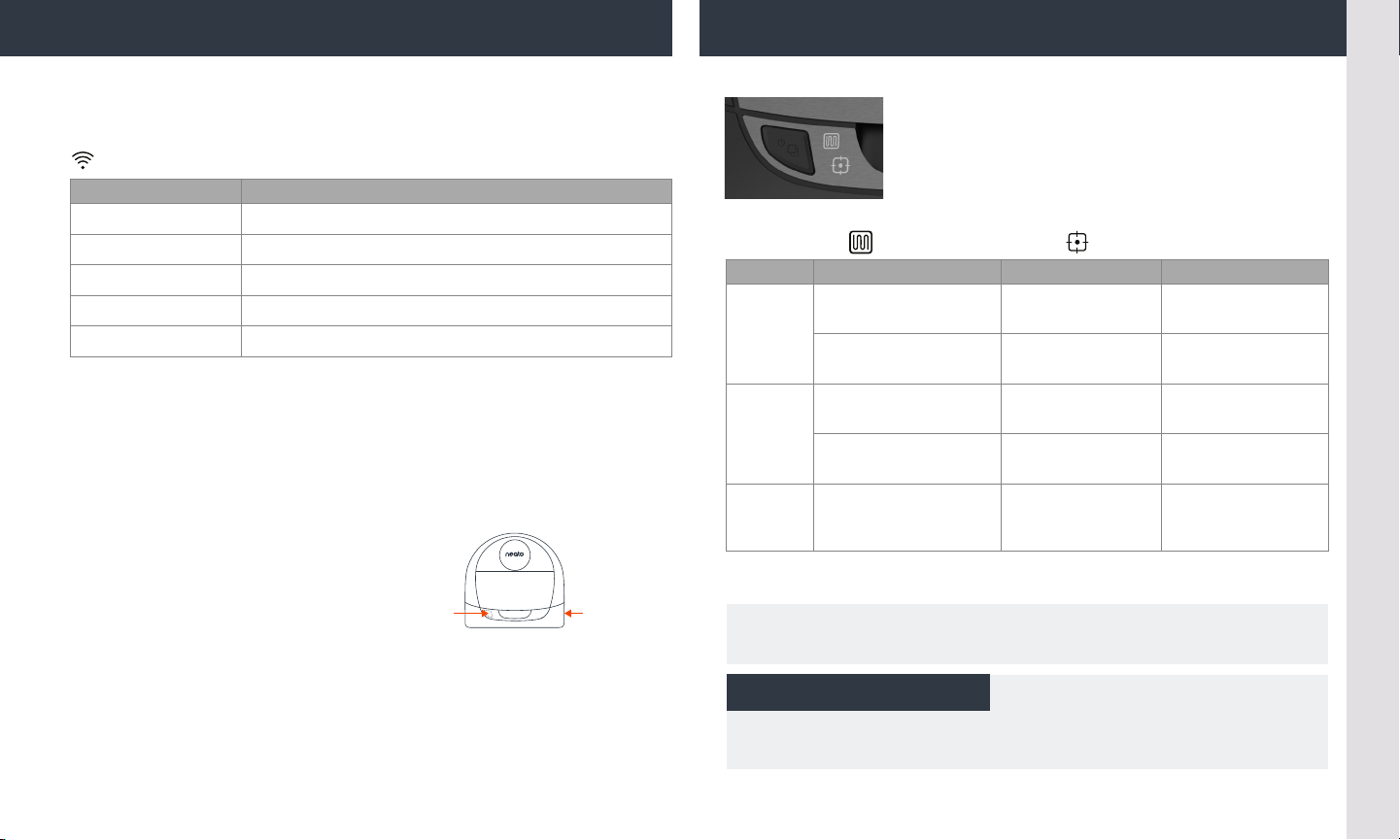
Durante el emparejamiento, el LED Wi-Fi cambiará en función del estado
deconexión:
LED WI-FI
COLOR DEL LED SIGNIFICADO
Azul tenue
Azul intermitente rápido*
Rojo intermitente rápido
Azul fijo
Apagado Robot fuera de línea: conéctelo para acceder a funciones adicionales
*Si ya ha ll evado a ca bo el em pareja miento, e l LED azul i ntermite nte rápido indic a que el rob ot ha perdido la con exión .
El robot po dría en contra rse fue ra de alc ance, su red Wi- Fi podr ía estar d esconectad a tempor almen te o podría h aber
algún otr o proble ma de con exión Wi -Fi. S i se trata de u n proble ma de alcance, e l robot se reconec tará au tomátic amente
en cuanto s e encue ntre den tro del ra dio de acc ión de la re d. Alter nativam ente, comprue be que su ro uter fu nciona c on
normalidad.
Si no se conecta durante los primeros 60 minutos de carga del robot o si el
robot no se conecta la primera vez, siga los siguientes pasos:
• Presione el botón Inicio
y el parachoques derecho
y manténgalos pulsados durante
15 segundos para apagar el robot.
• Vuelva a pulsar el botón Inicio para encenderlo de nuevo. El LED Wi-Fi
está en azul intermitente lento y el robot se encuentra en modo de
emparejamiento.
• Siga los pasos que aparecerán en la app de Neato para añadir un nuevo
robot.
El robot se encuentra en modo de emparejamiento
Emparejamiento con la app/cuenta de Neato
Error de conexión
Emparejamiento realizado correctamente
Botón
Inicio
Parachokues
derech
Use la app Neato para poner en marcha el robot
o pulse el botón Inicio del aparato.
BOTÓN INICIO, LIMPIEZA DE HOGAR Y LIMPIEZA LOCAL (Luces LED)
ACCIÓN LED LIM PIEZ A DE HOGAR LED LIM PIEZ A LOCAL
Presione el botón Inicio una
vez para iniciar la limpieza del
Iniciar la
limpieza
Pausar/
Reanudar
limpieza
Cancelar
limpieza
(Si está
enpausa)
* NOTA: si la luz del LED es tá en rojo fijo o inte rmitente, su rob ot necesita manteni miento o tiene un
problema de navegación. Consulte el apartado de sol ución de problemas de esta guía.
hogar
Presione el botón Inicio dos
veces para iniciar la limpieza
local
Presione el botón Inicio
durante la limpieza para poner
el robot en pausa
Presione el botón Inicio
nuevamente para reanudar
lalimpieza
Presione el botón Inicio y
manténgalo pulsado durante
5 segundos para cancelar la
limpieza
Azul fijo
Azul fijo
Parpadea cuando un ciclo
de limpieza de hogar está
en pausa
Azul fijo Azul fijo
Los LED y el robot se
apagan, y el robot emite
un sonido
Parpadea cuando un ciclo
de limpieza local está en
pausa
Los LED y el robot se
apagan, y el robot emite
un sonido
Use Neato FloorPlanner para añadir líneas límite.
Consulte la página 9 de la guía del usuario.
¿Necesita asistencia?
Vea los vídeos explicativos aquí
www.NeatoRobotics.com/connect
Diríjase a www.NeatoRobotics.com/support
para obtener el núme ro de teléfono de la persona
de contacto en su área.
Envíe un correo electrónico a
Page 9
Collegamento del robot
1 RIMUOVERE PELLICOLE E ADESIVI
IMPORTANTE: Rimuovere tutte le pellicole protettive e il materiale da
imballaggio dal robot e dalla base di ricarica. Se non verranno rimossi,
ITALIANO
ilrobot Neato non funzionerà correttamente.
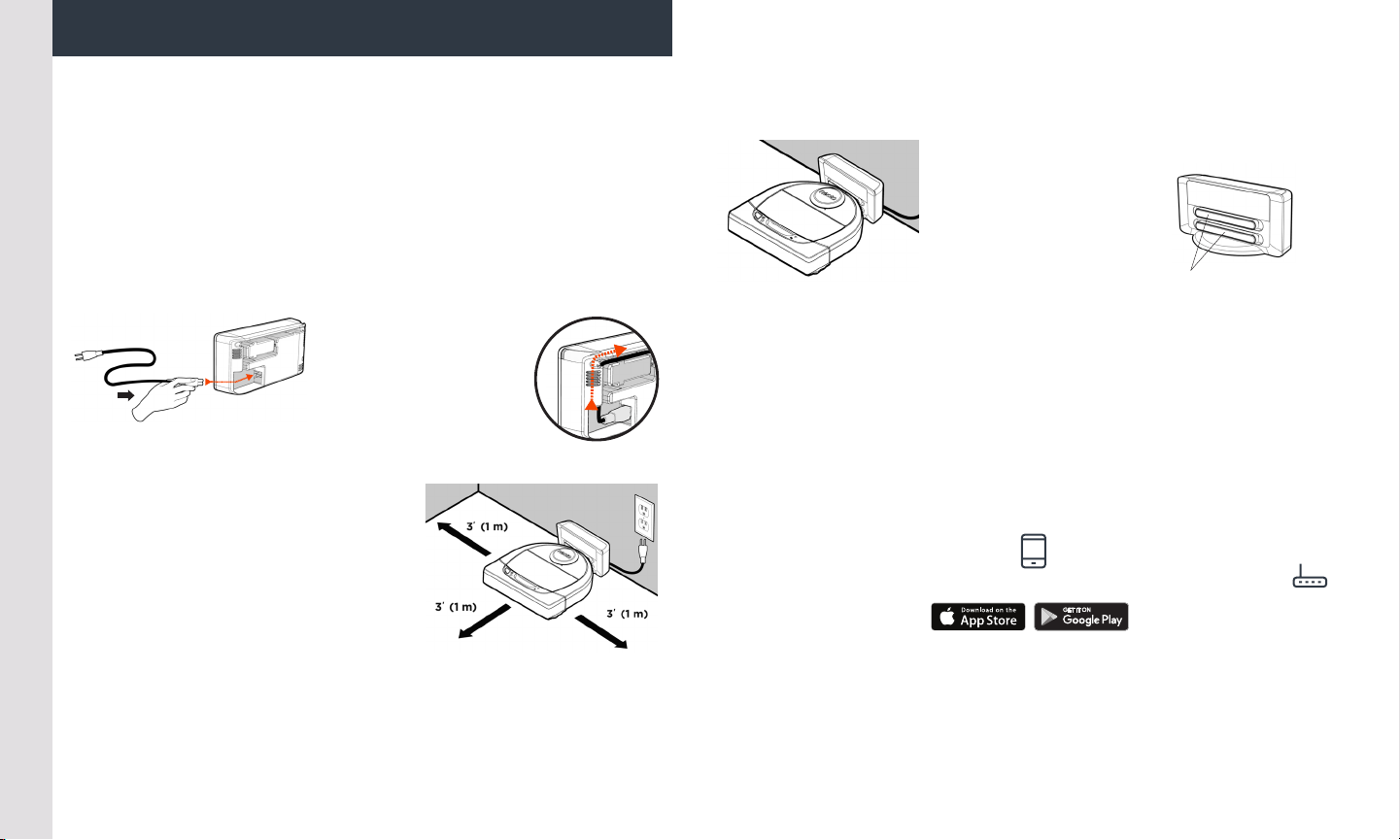
2 IMPOSTAZIONE DELLA BASE DI RICARICA
Inserire saldamente
il cavo di alimentazione
nella base di ricarica.
Adattare la lunghezza
del cavo avvolgendolo
come mostrato.
Scegliere una presa a muro con uno
spazio di 1 m su entrambi i lati e di
fronte alla base di ricarica. Questo aiuta
il robot a individuare la base di ricarica.
Inserire il cavo di alimentazione e
spingere la base di ricarica a ridosso
del muro.
3 CARICA INIZIALE DEL ROBOT
Posizionare la parte curva
del robot Neato contro i
contatti metallici sulla base
di ricarica fino a che i
contatti non siano
completamente rientrati.
Contatti per la ricarica
Per risultati ottimali, caricare il robot completamente prima del primo
ciclo di pulizia: in questo modo le prestazioni saranno ottimali.
NOTA : Durante l’avvio, i LED del robot vicino al pulsante di accensione
lampeggeranno alternativamente in blu e verde.
NOTA : Il robot è compatibile unicamente con la base di ricarica in
dotazione.
4 Prendere • Smartphone/Tablet
• Nome e password della rete Wi-Fi a 2,4 GHz o 5 GHz
5 Scaricare l'app Neato
6 Aprire l'app Neato e creare un account Neato
SUGGERIMENTO: Appoggiare la base di ricarica su un pavimento rigido.
SUGGERIMENTO: Verificare che la presa elettrica non sia controllata da
un interruttore.
7 Fare clic sul collegamento riportato nella e-mail per verificare
ilproprio indirizzo e-mail
8 Per aggiungere un nuovo robot, seguire le istruzioni dell’app Neato
Page 10
Problemi di associazione – Riprovare Primo utilizzo del robot
ITALIANO
Durante l'associazione, il LED WI-FI cambierà in funzione dello stato
della connessione:
LED WI-FI
COLORE DEL LED SIGNIFICATO
Blu brillante
Blu rapidamente lampeggiante*
Rosso rapidamente lampeggiante
Blu fisso
Nessuna luce Il robot è oine – connettersi per avere accesso
*Se l'associazione è già avvenuta, il blu ra pidamente lampeggiante significa ch e il robot ha perso la
conne ssione. Il robot potrebbe e ssere f uori p ortata, la rete Wi- Fi potrebbe essere disattiva, op pure
si è verificato un altro problema re lativo al Wi-Fi. Qualora sia fuo ri por tata , il robot si ricollegh erà
automaticam ente quando tornerà all'interno del ca mpo. In caso contrario, verificare il corretto
funzionamento del router.
Il robot è in modalità di associazione
Associazione con app/account Neato in corso
Errore di connessione
Associazione avvenuta correttamente
aulteriori funzionalità
Se non si esegue la connessione entro i primi 60 minuti di carica del
robot, OPPURE se il robot non si collega la prima volta, fare quanto
segue:
• Tenere premuto il pulsante di avvio
e il paraurti destro per 15 secondi
per spegnere il robot.
Pulsante
di avvio
Paraurti
laterale
destro
• Riaccenderlo premendo di nuovo il pulsante di avvio. Il LED WI-FI
lampeggia lentamente in blu e il robot è in modalità di associazione.
• Per aggiungere un nuovo robot, seguire le istruzioni dell’app Neato.
Usate l'app Neato per cominciare a usare il robot,
oppure premete il pulsante di accensione sul robot
stesso.
PULSANTE DI ACCENSIONE, LED PULIZIA CASA e PULIZIA SPOT
AZIONE LED PULIZIA C ASA LED PULIZIA S POT
Premere il pulsante di
accensione una volta per
Avvia pulizia
Pausa/Ripresa
della pulizia
Annullamento
della pulizia
(quando in
pausa)
* NOTA: se il LED la mpeg gia o rim ane fisso nella colo razione rossa, il rob ot necessita d i manutenzione
o presenta prob lemi n ella navigazione. C onsultare la sezione dedicata alla risoluzion e dei problemi
presente in questa guida.
lapulizia della casa
Premere il pulsante di
accensione due volte per
lapulizia spot
Premere il pulsante di
accensione durante la pulizia
per mettere in pausa il robot
Premere di nuovo il pulsante
di accensione per riprendere
la pulizia
Tenere premuto per 5 secondi
il tasto di accensione per
annullare la pulizia
Blu fisso
Blu fisso
Lampeggia mentre la
Pulizia casa èsospesa
Blu fisso Blu fisso
I LED e il robot
si spengono e
quest'ultimo emette
un suono
Lampeggia mentre
laspot è sospesa
I LED e il robot
si spengono e
quest'ultimo emette
un suono
Per aggiungere le “linee di demarcazione”, usare il Neato
FloorPlanner. Si veda a pagina 9 della Guida per l'utente.
Serve aiuto?
Un video di istruzioni è disponibile su
www.NeatoRobotics.com/connect
Per conoscere un numero telefonico dicontatto
locale, visitare www.NeatoRobotics.com/support
Inviare una e-mail a CustomerCare@
NeatoRobotics.com
Page 11
Ihren Roboter verbinden
1 FOLIEN UND AUFKLEBER ENTFERNEN
WICHTIG: Entfernen Sie alle Schutzfolien und Verpackungsmaterialien
des Roboters und der Ladestation. Solange diese nicht entfernt sind,
DEUTSCH
funktioniert Ihr Neato-Roboter nicht einwandfrei.
2 DIE LADESTATION EINRICHTEN
Stecken Sie das
Netzkabel fest in
die Ladestation.
Passen Sie die Länge
des Kabels durch Aufrollen
ein, siehe Abbildung.
Benutzen Sie eine Steckdose, die einen
Abstand von 1m auf beiden Seiten und
vor der Ladestation aufweist. So findet
Ihr Roboter die Ladestation einfacher.
Stecken Sie das Netzkabel in
die Steckdose und drücken Sie
die Ladestation gegen die Wand.
TIPP: Stellen Sie die Ladestation auf eine harte Bodenfläche.
TIPP: Stellen Sie sicher, dass die Steckdose über keinen
Schalterverfügt.
3 ROBOTER ERSTMALS AUFLADEN
Drücken Sie die abgerundete
Seite Ihres Neato-Roboters
gegen die Metallkontakte
der Ladestation bis
die Kontakte vollständig
hineingedrückt sind.
Ladekontakte
Um optimale Ergebnisse durch eine Hochleistungsreinigung zu
erzielen, laden Sie den Roboter vor dem ersten Reinigungszyklus
vollständig auf.
HINWEIS: Während des Hochfahrens blinkt die Roboter-LED neben
der Starttaste abwechselnd blau und grün.
HINWEIS: Ihr Roboter ist ausschließlich mit der beigefügten
Ladestation kompatibel.
4 Holen Sie • Ihr Smartphone/Tablet
• Name & Passwort für Ihr 2,4 GHz oder 5 GHz WLAN
5 Laden Sie die Neato-App herunter
6 Önen Sie die Neato-App und erstellen Sie ein Neato-Konto
7 Klicken Sie auf den Link in der E-Mail, um Ihre E-Mail-Adresse
zubestätigen
8 Befolgen Sie die Schritte der Neato-App, um einen neuen Roboter
hinzuzufügen
Page 12
Kopplungsprobleme – Versuchen Sie es erneut Inbetriebnahme Ihres Roboters
DEUTSCH
Während der Kopplung verändert sich die WLAN-LED entsprechend
des Verbindungsstatus:
WLAN-LED
LED-FARBE BEDEUTUNG
Sanft leuchtendes Blau
Schnell blinkendes Blau*
Schnell blinkendes Rot*
Blau leuchtend
Kein Licht Roboter oine – bitte verbinden, um auf zusätzliche
*Wenn Si e bereits verbunden waren, bed eutet das blaue Blinken, d ass de r Roboter die Verb indung
verloren hat. D er Rob oter kön nte sich außerhalb der Reichweite befinde n, das WLAN-N etzwerk
könnte ausgefallen sein oder es könnte ein anderes WLA N-Problem aufg etreten sein. Befin det sich der
Roboter außerhalb der Rei chweite , wird er si ch neu ve rbinden, sobald er sich wiede r inne rhalb dieser
befindet. Überprüfen S ie and ernfalls Ih ren Router, um sicherzugehe n, dass dieser korre kt funkti oniert.
Roboter befindet sich im Kopplungsmodus
Verbinden mit Neato-App/-Konto
Fehler bei der Verbindung
Kopplung erfolgreich
Features zuzugreifen
Wenn Sie Ihren Roboter nicht innerhalb von 60Minuten nach dem
Laden verbinden ODER wenn Ihr Roboter sich beim ersten Mal nicht
verbindet, unternehmen Sie bitte Folgendes:
• Halten Sie die Start-Taste
und den rechten Puer
St art -Ta ste
Rechte
Puer
15Sekunden lang gedrückt, um den Roboter auszuschalten.
• Drücken Sie die Start-Taste erneut, um den Roboter
einzuschalten. Die WLAN-LED blinkt langsam blau und Ihr
Roboter befindet sich im Kopplungsmodus.
• Befolgen Sie die Schritte der Neato-App, um einen neuen
Roboter hinzuzufügen.
Verwenden Sie die Neato-App, um den Roboter
zu starten oder drücken Sie die Start-Taste an
Ihrem Roboter.
START-TASTE, HAUSREINIGUNG und SPOT-REINIGUNG LEDs
AKTION LED HAUSR EINIGUN G LED SPOT-REINIG UNG
Drücken Sie 1x die StartStart der
Reinigung
Reinigung
anhalten/
fortsetzen
Reinigung
abbrechen
(wenn
angehalten)
* HINWEIS: Wenn die LED rot blinkt oder dauerhaft rot leuchtet, muss der Roboter
gewartet werden oder es ist ein Navigationsproblem aufgetreten. Konsultieren Sie den
Abschnitt zur Fehlerbehebung in diesem Handbuch.
Taste zur Hausreinigung
Drücken Sie 2x die Start-
Taste zur Spot-Reinigung
Während der Reinigung
die Start-Taste drücken,
um den Roboter
anzuhalten
Drücken Sie die Start-
Taste erneut, um die
Reinigung fortzusetzen
Drücken und halten
Sie die Start-Taste
5Sekunden lang
gedrückt, um die
Reinigung abzubrechen
Blau leuchtend
Blau leuchtend
Blinkt, während
Hausreinigung
angehalten ist
Blau leuchtend Blau leuchtend
Roboter und
LEDs werden
ausgeschaltet und es
erklingt ein Ton
Blinkt, während
Spot-Reinigung
angehalten ist
Roboter und LEDs
werden ausgeschaltet
und es erklingt einTon
Verwenden Sie den Neato FloorPlanner, um „No-Go“-Linien
hinzuzufügen. Siehe Seite 9 in Ihrem Benutzerhandbuch.
Benötigen Sie Hilfe?
Sehen Sie sich das Anleitungsvideo
unter www.NeatoRobotics.com/
connect an
Besuchen Sie www.NeatoRobotics.com/
support, um einen Telefonkontakt in Ihrer
Nähe zu erhalten
Schreiben Sie eine E-Mail an
Page 13
Page 14
Neato Robotics, Inc.
8100 Jarvis Avenue, Newark, CA 94560 USA
NeatoRobotics.com
515-0057 Rev 2
 Loading...