

Page 1
ForwardScan™ Sonar
Benutzerhandbuch
Installation
Anschließen des Schwingers
Der ForwardScan™ Schwinger kann mit dem StructureScan-Anschluss
auf dem SonarHub oder dem NSS evo2 verbunden werden. Der
Sonaranschluss bleibt für einen CHIRP-Schwinger frei. Installationsanweisungen für den Schwinger nden Sie im ForwardScan-Installationshandbuch.
Warnung: Der Eigentümer ist allein dafür verantwortlich, die
Geräte so zu installieren und zu verwenden, dass es nicht zu Unfällen, Verletzungen oder Sachschäden kommt. Der Nutzer dieses
Produktes ist allein für die Einhaltung der Sicherheitsvorschriften
an Bord verantwortlich.
Warnung: Verlassen Sie sich bei der Navigation und zur Gefah-
renerkennung nicht allein auf dieses Gerät.
Sonarleistung
Die Genauigkeit der Tiefenanzeige des Sonars kann durch viele Faktoren beeinusst werden, beispielsweise durch die Art und Positionierung des Schwingers und die Wasserbedingungen. Verwenden
Sie das Gerät niemals, um die Tiefe oder andere Bedingungen für das
Schwimmen oder Tauchen zu messen. Auswahl, Positionierung und
Installation von Schwingern und anderen Komponenten des Systems
sind von entscheidender Bedeutung zum Erzielen der gewünschten
Systemleistung. Wenden Sie sich bei Fragen an Ihren Händler.
Um das Risiko einer falschen Verwendung des Gerätes zu reduzieren,
müssen Sie die mitgelieferte Dokumentation vollständig lesen und
alle darin enthaltenen Aspekte verstehen.
Gemeinsame Nutzung von ForwardScan-Daten
ForwardScan-Daten können an NSO evo2-, NSS evo2- oder Zeus2-Displays übermittelt werden, indem der Schwinger mit einem SonarHub
in Ihrem Ethernet-Netzwerk verbunden wird.
Sie können den Schwinger auch mit einem NSS evo2 verbinden,
um Daten an Multifunktionsdisplays in Ihrem Ethernet-Netzwerk zu
übermitteln.
ForwardScan | Benutzerhandbuch
|
1
Page 2
¼ Hinweis: Wir raten davon ab, im gleichen Netzwerk Multifunktions-
displays verschiedener Marken zu nutzen.
Bedienung
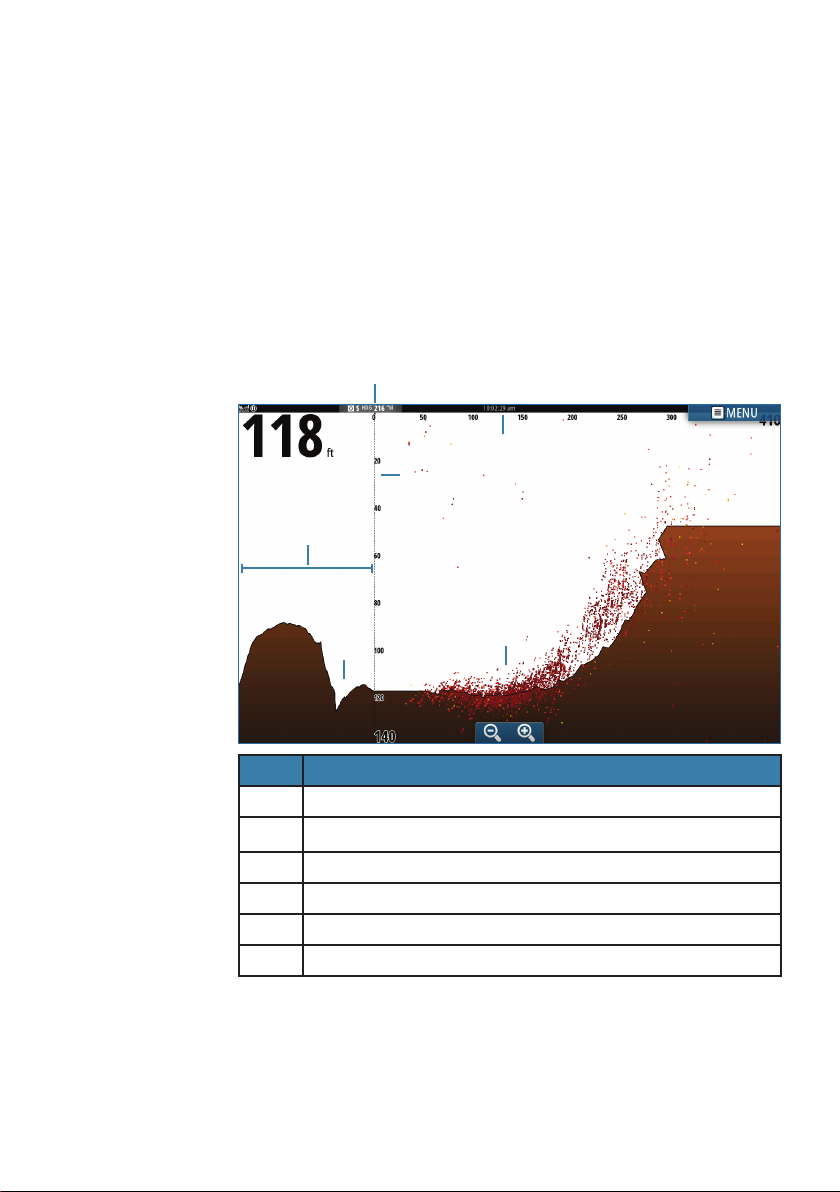
ForwardScan™ Sonar ist eine Navigationshilfe zur Überwachung der
Tiefe im Bereich vor Ihrem Schi. ForwardScan-Funktionen sind mit
dem aktuellen Software-Update für Ihr Multifunktionsdisplay
verfügbar. Besuchen Sie Herstellerwebsite Ihres Displays, um das
aktuelle Update herunterzuladen.
¼ Hinweis: Screenshots in diesem Dokument stammen von einem NSS
evo 2-Gerät. Das Aussehen Ihres Gerätes kann etwas abweichen,
aber es funktioniert nach demselben Prinzip.
4
1
6
2
|
2
ForwardScan | Benutzerhandbuch
5
3
Nr. Beschreibung
Schwingerposition wird als Ausgangspunkt angezeigt
1
Tiefenbereichsskala/Bootsposition
2
Point Data (Punktdaten)
3
Tiefen-Historie
4
Meeresgrund
5
Vorausbereichsskala
6
Auf ForwardScan zugreifen
ForwardScan Sonar kann als Vollbild oder als Teil einer Seite mit
mehreren Bereichen angezeigt werden. Weiter Informationen zum
Einrichten einer Seite mit mehreren Bereichen nden Sie in Ihrem
Bedienungshandbuch.
Page 3
ForwardScan einrichten
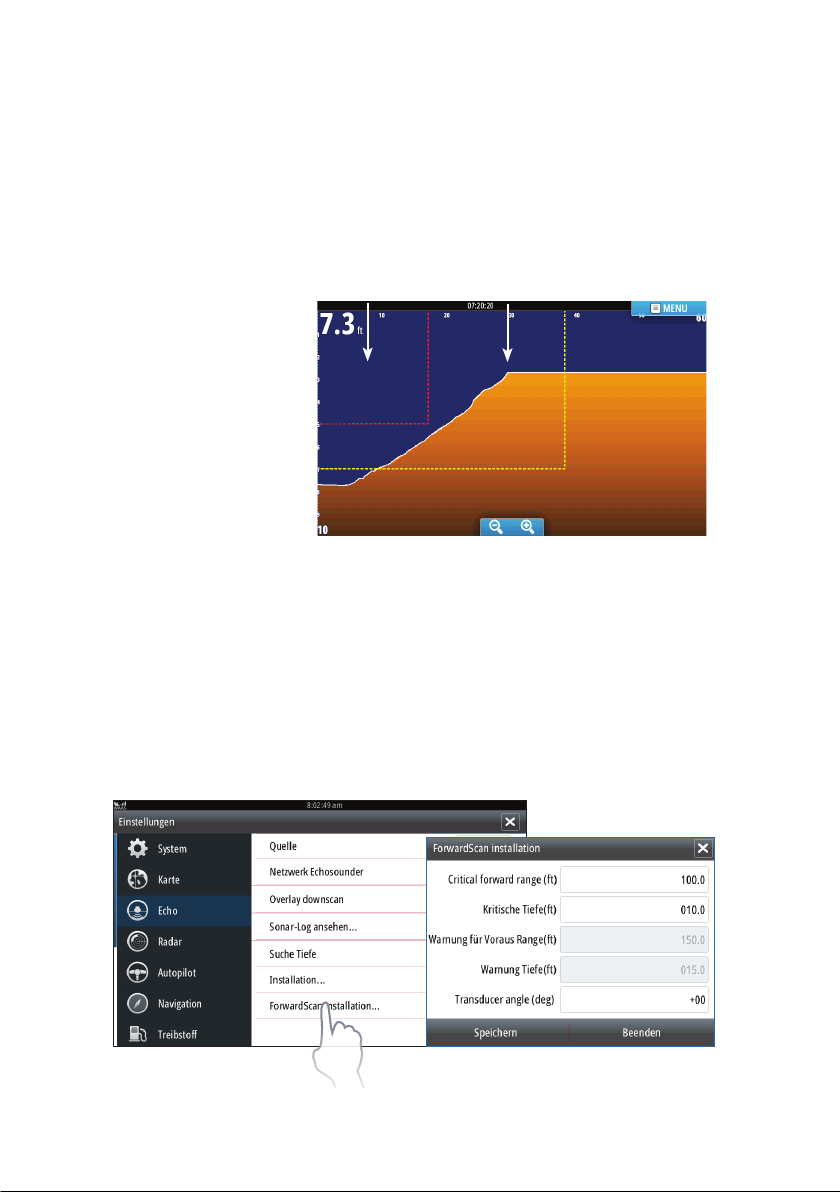
Kritischer Vorausbereich und Kritische Tiefe
Kritischer Vorausbereich und Kritische Tiefe sind benutzerdenierte
Schwellenwerte, die eine kritische Zone im Bereich vor Ihrem Schi
denieren.
Wenn Sie in Gewässer fahren, die diese Schwellenwerte erreichen,
wird der Alarm Kritische Zone aktiviert. Sie können die kritische und
die Warnungszone anzeigen, indem Sie „Zeige Zonen“ aktivieren.
Kritische Zone
ForwardScan-Display mit aktivierten Zonen
Die Werte Warnung für Vorausbereich und Warnung Tiefe basieren
auf den ausgewählten Werten für Kritischer Vorausbereich und
Kritische Tiefe.
Warnungszone
¼ Hinweis: Um Kritische Zone-Alarme zu erhalten, aktivieren Sie auf der
Registerkarte Alarmeinstellungen die Option ForwardScan-Alarm.
Weitere Informationen zur Aktivierung von Alarmen nden Sie im
Bedienungshandbuch Ihres Gerätes.
ForwardScan | Benutzerhandbuch
|
3
Page 4
Verlängerung der Kurslinie
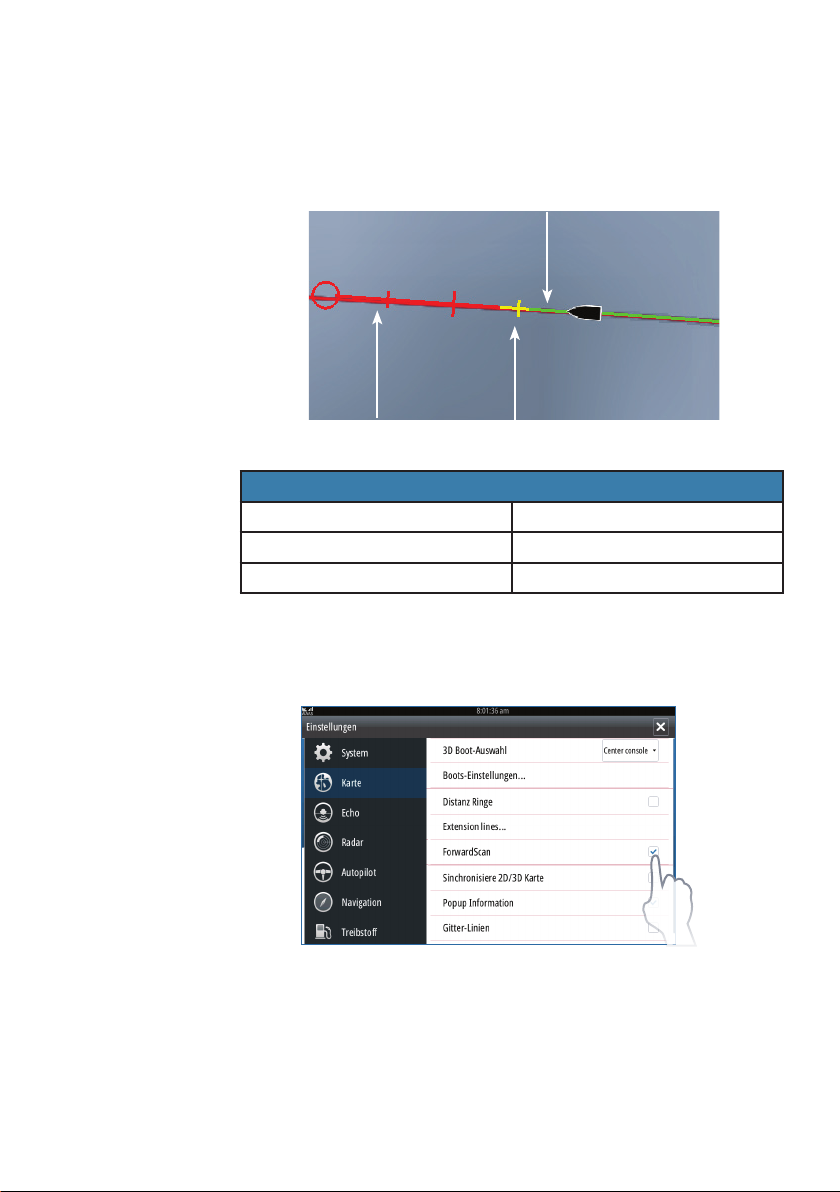
Sie können die Heading Extension (Kursverlängerung) nutzen, um
ForwardScan im Kartenfeld zu überwachen. Die Farben der Heading
Extension (Kursverlängerung) basieren auf ForwardScan-Alarmwerten.
Grün/Sicher
Rot/Kritisch
Gelb/Warnung
ForwardScan-Verlängerung
Grün Sicher
Gelb Warnung
Rot Kritisch
Wählen Sie im die Option „ForwardScan“ aus, um ForwardScan-Verlängerungslinien im Kartenfeld anzuzeigen.
|
4
ForwardScan | Benutzerhandbuch
Page 5
Schwingerwinkel
Wir empfehlen, den Schwinger vertikal zur Wasserlinie zu montieren.
Sollte dies nicht möglich sein, kann der Schwingerwinkel angepasst
werden, um die Dierenz zwischen Schwingerwinkel und Wasserlinie
auszugleichen.
Der Winkel kann von 0 (vertikal) bis 20° oder von 0 (vertikal) bis -20°
justiert werden.
Warnung: Anpassungen des Schwingerwinkels sollten
mit äußerster Vorsicht erfolgen. Große Abweichungen des
Schwingerwinkels können verzerrte Tiefendaten und somit ein
erhöhtes Risiko von Kollisionen mit Unterwasserhindernissen
zur Folge haben.
ForwardScan-Optionen und -Einstellungen
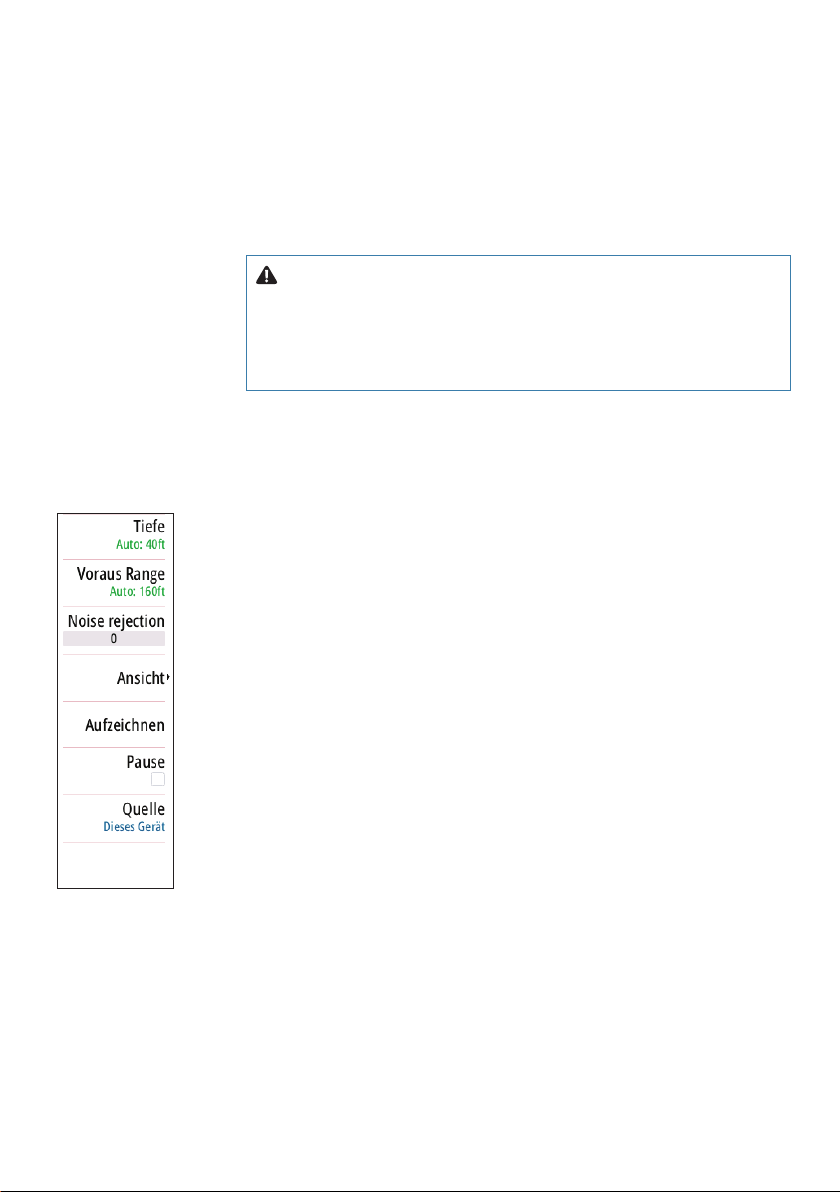
Tiefe
Legt den Tiefenbereich fest. Der Tiefenbereich ist standardmäßig auf
Auto-Modus eingestellt.
Voraus range (Vorausbereich)
Legt den Vorausbereich fest. Der maximale Vorausbereich beträgt
300’ (91 m).
Noise Rejection (Stör-Unterdrückung)
Filtert Signalstörungen heraus, und reduziert die Störungen auf dem
Bildschirm.
Aufzeichnen
Zum Speichern von ForwardScan-Sonaraufzeichnungen.
Pause
Pausiert ForwardScan-Sonarübertragungen.
ForwardScan | Benutzerhandbuch
|
5
Page 6
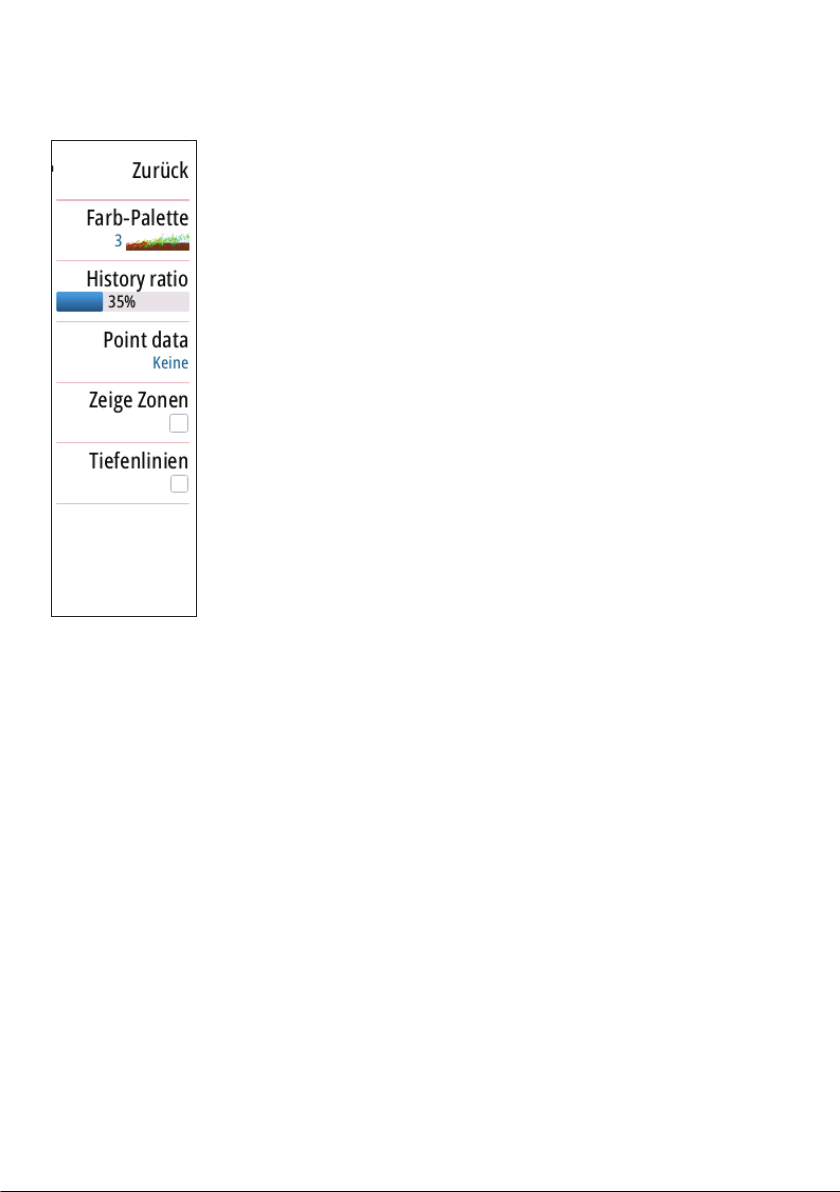
Ansicht
Farb-Palette
Es gibt verschiedene Farb-Paletten für das Anzeigen verschiedener
Wasserbedingungen.
History Ratio (Historienanteil)
Legt fest, wie viel Sonarhistorie in der ForwardScan-Darstellung
angezeigt wird. Jehöher der Anteil, um so mehr Historie wird angezeigt.
Point Data (Punktdaten)
Standardmäßig zeigt ForwardScan nur den Grund. Önen Sie das
Point Data- Menü, um alle Sonardatenpunkte oder nur Punkte
(Objekte) in der Wassersäule anzuzeigen.
Zeige Zonen
Zeigt Warnungszonen (gelb) und kritische Zonen (rot) auf dem
Bildschirm an.
Tiefenlinien
Linien auf dem Bildschirm, die dabei helfen, Tiefe und Unterwasserobjekte schneller abzuschätzen.
|
6
ForwardScan | Benutzerhandbuch
Page 7

Page 8
*988-10763-001*
www.bandg.com
www.simrad-yachting.com
 Loading...