

Page 1
© 2013 myPhone. All rights reserved.
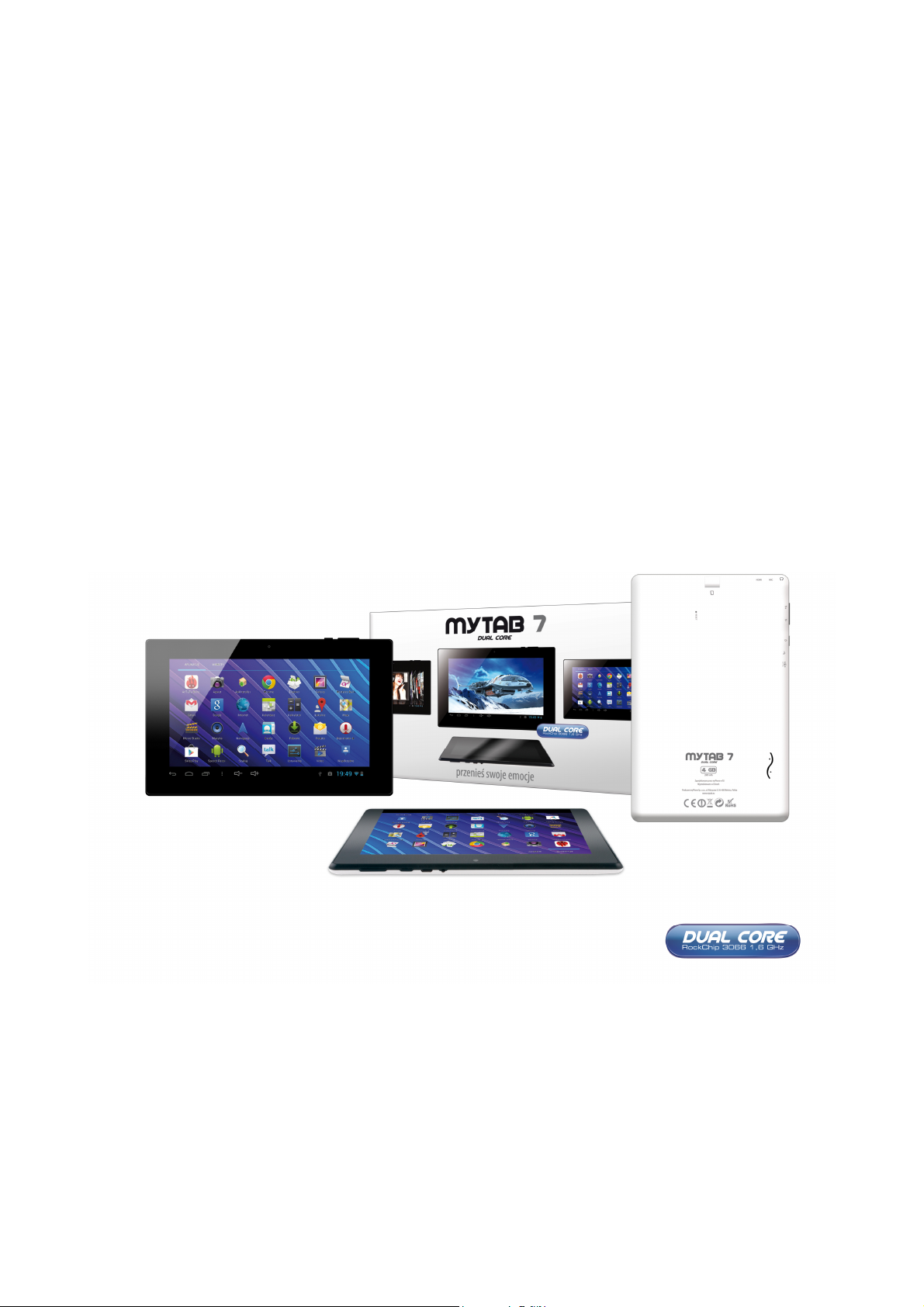
MYTAB 7 DUAL CORE
MYTAB 7 DUAL CORE
MYTAB 7 DUAL COREMYTAB 7 DUAL CORE
INSTRUKCJA OBSŁUGI
MYTAB 7
PL
DUAL CORE
1
Page 2

© 2013 myPhone. All rights reserved.
MYTAB 7 DUAL CORE
MYTAB 7 DUAL CORE
MYTAB 7 DUAL COREMYTAB 7 DUAL CORE
PL
Dziękujemy za wybranie urządzenia firmy myPhone. Niniejsza
instrukcja ma na celu zapoznanie użytkownika z obsługą i
funkcjami urządzenia.
Bez uprzedniej pisemnej zgody firmy myPhone żadna część
niniejszej instrukcji obsługi nie może być powielana,
rozpowszechniana, tłumaczona ani przekazywana w jakiejkolwiek
formie czy przy użyciu jakichkolwiek środków elektronicznych
bądź mechanicznych, w tym przez tworzenie fotokopii,
rejestrowanie lub przechowywanie w jakichkolwiek systemach
przechowywania i udostępniania informacji.
2
Page 3
© 2013 myPhone. All rights reserved.
MYTAB 7 DUAL CORE
MYTAB 7 DUAL CORE
MYTAB 7 DUAL COREMYTAB 7 DUAL CORE
PL
BEZPIECZEŃSTWO
Zapoznaj się uważnie z podanymi tu wskazówkami.
Nieprzestrzeganie tych wskazówek może być niebezpieczne lub
niezgodne z prawem.
NIE RYZYKUJ
Nie włączaj urządzenia w miejscach, w których zabrania się
korzystania z urządzeń elektronicznych, ani wtedy, gdy może to
spowodować zakłócenia lub inne zagrożenia.
BEZPIECZEŃSTWO W RUCHU DROGOWYM
Nie należy korzystać z urządzenia podczas prowadzenia pojazdów.
OBSZARY O OGRANICZONYM DOSTĘPIE
Wyłącz urządzenie w samolocie, ponieważ może ono zakłócać
pracę urządzeń znajdujących się w samolocie.
Urządzenie może zakłócać pracę sprzętu medycznego w szpitalach
i placówkach ochrony zdrow ia. Należy się stosować do wszelkiego
rodzaju zakazów, przepisów i ostrzeżeń przekazywanych przez
personel medyczny.
PROFESJONALNY SERWIS
Naprawiać ten produkt może wyłącznie wykwalifikowany serw is
firmy myPhone lub autoryzowany punkt serwisowy.
Naprawa urządzenia przez niewykwalifikowany serwis lub przez
nieautoryzowany punkt serw isowy grozi uszkodzeniem urządzenia
i utratą gwarancji.
AKUMULATORY I AKCESORIA
Należy unikać wystawiania akumulatora na działanie bardzo
niskich lub bardzo wysokich temperatur (poniżej 0°C / 32°F lub
powyżej 40°C / 100°F). Ekstremalne temperatury mogą mieć
wpływ na pojemność i żywotność akumulatora.
Unikać też należy kontaktu akumulatora z płynami i metalowymi
przedmiotami. Taki kontakt może doprowadzić do całkowitego lub
3
Page 4
© 2013 myPhone. All rights reserved.
MYTAB 7 DUAL CORE
MYTAB 7 DUAL CORE
MYTAB 7 DUAL COREMYTAB 7 DUAL CORE
PL
częściowego uszkodzenia akumulatora.
Akumulatora należy używać tylko zgodnie z jego przeznaczeniem.
Nieużywaną ładowarkę należy odłączać od zasilania.
Przeładowanie akumulatora może powodować jego uszkodzenie. W
związku z tym, nie należy jednorazowo ładować akumulatora
dłużej niż 3 dni.
W przypadku uszkodzenia przewodu ładowarki nie należy go
naprawiać, tylko wymienić ładowarkę na nową.
Należy używać tylko oryginalnych akcesoriów myPhone, które
dostępne są w zestawie z urządzeniem.
WI-FI (WLAN)
To urządzenie wykorzystuje częstotliwości niezharmonizowane
łączności bezprzewodowej i jest przeznaczone do użytku we
wszystkich krajach europejskich. W krajach Unii Europejskiej z
sieci WLAN można korzystać bez ograniczeń wewnątrz budynków.
We Francji z sieci WLAN nie wolno korzystać na zewnątrz
budynków.
WODOODPORNOŚĆ
To urządzenie nie jest wodoodporne. Chroń je przed wilgocią.
DZIECI
Urządzenie nie jest zabawką. Przechowuj urzadzenie oraz jego
akcesoria z dala od zasiegu dzieci.
4
Page 5

© 2013 myPhone. All rights reserved.
MYTAB 7 DUAL CORE
MYTAB 7 DUAL CORE
MYTAB 7 DUAL COREMYTAB 7 DUAL CORE
PL
Korzystanie z instrukcji obsługi
Urządzenie oraz zrzuty ekranu zamieszczone w tej instrukcji
obsługi mogą się różnić od rzeczywistego produktu. Akcesoria
dołączone do zestawu myTAB 7 Dual Core mogą wyglądać inaczej
niż na ilustracjach zamieszczonych w niniejszej instrukcji.
Najnowszą wersję instrukcji obsługi można znaleźć na stronie
WWW firmy: http://www.mytab.eu/.
W instrukcji obsługi zostały opisane opcje znajdujące się w
systemie Android. Opisy te mogą się różnić, w zależności od wersji
systemu operacyjnego, który będzie posiadał użytkownik.
Ważne informacje
Większość aplikacji, która może być zainstalowana na urządzeniu
to aplikacje mobilne. Działanie takich aplikacji może się różnić od
ich odpowiedników przeznaczonych do instalacji na komputerze
osobistym.
Aplikacje instalowane na urządzeniu mogą się różnić w zależności
od kraju, regionu i parametrów technicznych sprzętu. Firma
myPhone nie ponosi odpow iedzialności za problemy z w ydajnością
spowodowane przez oprogramowanie innych firm.
Firma myPhone nie odpowiada za nieprawidłowości które mogą
się pojawić podczas edytowana ustawień rejestru i modyfikowania
oprogramowania systemu operacyjnego. Próby wprowadzania
zmian w systemie operacyjnym mogą być przyczyną
nieprawidłowego działania urządzenia i aplikacji oraz podstawą do
unieważnienia gwarancji.
Znaki towarowe
• Logo Android, Google™, Google Maps™, Google Mail™,
YouTube™, Sklep Play™, Google Latitude™ i Google Talk™ to
znaki towarowe firmy Google, Inc.
• Oracle i Java są zarejestrowanymi znakami towarowymi firmy
5
Page 6

© 2013 myPhone. All rights reserved.
MYTAB 7 DUAL CORE
MYTAB 7 DUAL CORE
MYTAB 7 DUAL COREMYTAB 7 DUAL CORE
Oracle i / lub jej filii.
• Wi-Fi®, oraz logo Wi-Fi to zastrzeżone znaki towarowe
stowarzyszenia Wi-Fi Alliance.
• Wszelkie inne znaki towarowe i prawa autorskie należą do
odpowiednich właścicieli.
Producent
myPhone Sp. z o.o.
ul. Nowogrodzka 31
00-511 Warszawa
Polska
Infolinia: (+48 71) 71 77 400
E-mail: [email protected]
Strona WWW: http://www.mytab.eu/
PL
6
Page 7

© 2013 myPhone. All rights reserved.
MYTAB 7 DUAL CORE
MYTAB 7 DUAL CORE
MYTAB 7 DUAL COREMYTAB 7 DUAL CORE
PL
Spis treści
Spis treści.........................................................................................7
Zawartość zestawu...........................................................................9
Specyfikacja techniczna .................................................................10
1. Wprowadzenie....................................................................13
Wygląd tabletu .........................................................................13
Klawisze ...................................................................................14
Ładowanie akumulatora...........................................................15
Włączanie i wyłączanie urządzenia..........................................16
Resetowanie urządzenia ..........................................................17
Połączenie z komputerem.........................................................17
Korzystanie z ekranu dotykowego ...........................................18
Blokada ekranu ........................................................................21
Ekran pulpitu urządzenia.........................................................22
Ikony wskaźników ....................................................................24
Zmiana tapety...........................................................................24
Dodawanie skrótów na ekranu pulpitu ....................................24
Usuwanie elementów z ekranu pulpitu....................................25
2. Wprowadzanie tekstu ........................................................25
Wprowadzanie tekstu – klawiatura wirtualna .........................25
Kopiowanie i wklejanie tekstu..................................................27
3. Dostęp do aplikacji ............................................................27
Pobieranie aplikacji ..................................................................27
Odinstalowywanie aplikacji .....................................................28
Zarządzanie aplikacjami...........................................................29
4. Ustawienia..........................................................................29
Sieci zwykłe i bezprzewodowe.................................................29
Wi-Fi.................................................................................. 29
Użycie danych ................................................................... 29
Więcej................................................................................ 30
Urządzenie ...............................................................................30
Dźwięk .............................................................................. 30
Wyświetlacz ...................................................................... 30
HDMI................................................................................. 31
Zrzut ekranu ..................................................................... 31
Pamięć............................................................................... 31
Bateria............................................................................... 32
7
Page 8

© 2013 myPhone. All rights reserved.
MYTAB 7 DUAL CORE
MYTAB 7 DUAL CORE
MYTAB 7 DUAL COREMYTAB 7 DUAL CORE
PL
Aplikacje............................................................................ 32
Osobiste....................................................................................32
Usługi lokalizacyjne .......................................................... 32
Zabezpieczenia.................................................................. 33
Język, klawiatura, głos...................................................... 33
Kopia i kasowanie danych................................................. 33
Konta ........................................................................................33
System......................................................................................33
Data i czas......................................................................... 33
Ułatwienia dostępu........................................................... 34
Opcje programistyczne ..................................................... 34
Informacje o tablecie ........................................................ 35
5. Internet ..............................................................................35
Wi-Fi .........................................................................................35
Połączenie przewodowe ...........................................................36
Połączenie poprzez sieć komórkową 3G...................................37
6. Multimedia.........................................................................38
Aparat.......................................................................................38
Muzyka .....................................................................................39
Video.........................................................................................40
7. Uwagi dotyczące bezpieczeństwa ......................................41
Obsługa kart pamięci ...............................................................41
Ochrona danych osobistych i ważnych informacji ...................41
Uwagi na temat poprawnego używania akumulatora .............42
Utrzymanie urządzenia ............................................................43
Bezpieczeństwo podczas jazdy samochodem...........................43
Bezpieczeństwo otoczenia........................................................43
Prawidłowa utylizacja zużytego sprzętu..................................44
Deklaracja zgodności z dyrektywami Unii Europejskiej ..........45
8
Page 9

© 2013 myPhone. All rights reserved.
MYTAB 7 DUAL CORE
MYTAB 7 DUAL CORE
MYTAB 7 DUAL COREMYTAB 7 DUAL CORE
PL
Zawartość zestawu
Zanim zaczniesz używać tabletu sprawdź, czy wszystkie poniższe
elementy znajdują się w pudełku:
• tablet myTAB 7 Dual Core,
• ładowarka sieciowa,
• przewód USB,
• przewód USB OTG (krótszy z załączonych),
• instrukcja obsługi,
• karta gwarancyjna.
Jeśli którejkolwiek z powyższych pozycji brakuje, lub jest
uszkodzona, skontaktuj się ze sprzedawcą.
Zestaw myTAB 7 Dual Core posiada naklejkę z numerem seryjnym
na opakowaniu. Radzimy zatem zachować opakowanie na wypadek
ewentualnej reklamacji. Przechowuj opakowanie z dala od zasięgu
dzieci.
9
Page 10

© 2013 myPhone. All rights reserved.
MYTAB 7 DUAL CORE
MYTAB 7 DUAL CORE
MYTAB 7 DUAL COREMYTAB 7 DUAL CORE
PL
Specyfikacja techniczna
• Wyświetlacz o przekątnej 7 cali i rozdzielczości 800
x 480 px
Znakomity jasny wyswietlacz o formacie obrazu 16:9.
Niesamowita barwa kolorów i szeroki kąt widzenia pozwoli Wam
docenić filmy, zdjęcia i gry w niesamowitych, realnych,
soczystych kolorach.
• Multi-Touch
Ekran dotykowy zapewnia niesamowitą frajdę w pracy z myTAB
- graj, pisz, rysuj, obracaj obrazy, mapy - wszystko to ze
znakomitą jakością pojemnościowego szklanego ekranu.
• Procesor Dual Core Rockchip RK3066 1,6 GHz
Super wydajny dwurdzeniowy procesor zapewnia maksymalną
efektywność tabletu. W połączeniu z 1 GB RAM DDR3 stanowi
ofertę dla nawet najbardziej wybrednych użytkowników.
Wymagające gry, strony www, poczta - wielozadaniowość
sprawia że wszystko działa błyskawicznie
• Kamera przednia 0,3 Mpx
Wszystkie produkty myTAB są wyposażone w przednią kamerę
internetową, która pozwoli nam na swobodne prowadzenie
wideo rozmów, oraz robienie zdjęć.
• WiFi
Wszystkie produkty myTAB wyposażone są w technologię WiFi,
zapewniającą transmisję danych z prędkościami zgodnymi co
najmniej ze standardem 802.11b, dzięki temu możesz
bezprzewodowo łączyć się z wszechobecnymi hot spotami.
Odbieraj, wysyłaj, przesyłaj dane, programy i pliki bez
ograniczeń do sieci i na inne urządzenia.
• Mini HDMI
Miej przyjemność z oglądania, zabawy i pracy w jakości HD na
każdym urządzeniu wyposażonym w technologię HDMI
10
Page 11
© 2013 myPhone. All rights reserved.
MYTAB 7 DUAL CORE
MYTAB 7 DUAL CORE
MYTAB 7 DUAL COREMYTAB 7 DUAL CORE
PL
(streaming sygnału wideo full HD przez HDMI). Jeden ruch i
jakość full HD, przenosi się automatycznie z tabletu na Twój
duży ekran. Doceń surfowanie po internecie wynikające z
połączenia wygody tabletu i dużego obrazu na twoim
telewizorze. Niezapomniana zabawa i wrażenia.
• Micro-B USB
Dzięki gniazdu micro-B USB 2.0 podłączysz wszystkie możliwe
urządzenia, nośniki danych oraz zewnętrzne modemy 3G. Daje
to niesamowitą swobodę działania w ymaganą przy mobilności
tabletu.
Zewnętrzne dyski HDD wymagają dodatkowego zasilania.
• Czytnik kart micro SD do 32GB
Kłopoty z pojemnością pamięci? 16 czy 32 GB to za mało?
myTAB 10 nie ma tych problemów - stosuj wymienne karty micro
SD i nie przejmuj się zasobami pamięci w twoim tablecie.
• Mini jack 3,5 mm
Wszystkie produkty myTAB mają wyjście audio mini jack 3,5
mm. Zapewnia to swobodne podłączenie słuchawek czy
zestawów Hi-Fi.
• System Android 4.1 Jelly Bean
Najnowszy system firmy Google - niesamowite możliwości są
pod Twoją dłonią - wszystkie aplikacje dostępne są w każdej
chwili, najnowszy klient poczty gmail czy przeglądarka to tylko
początek tego co odkryjesz w myTAB - resztę znajdziesz w
internetowym sklepie Google Play w każdym produkcie myTAB.
• Google Play
Wszystkie produkty myTAB mają możliwość korzystania z
aplikacji znajdujących się w markecie Google Play. W tym celu
należy zarejestrować indywidualne konto google podając adres
email i hasło. Po zarejestrowaniu i akceptacji regulaminu można
korzystać z płatnych i bezpłatnych aplikacji zamieszczonych w
Google Play.
11
Page 12

© 2013 myPhone. All rights reserved.
MYTAB 7 DUAL CORE
MYTAB 7 DUAL CORE
MYTAB 7 DUAL COREMYTAB 7 DUAL CORE
PL
• Obudowa Super Slim
Produkty myTAB są wykonane z najwyższej jakości
komponentów, oraz charakteryzują się nowoczesnym designem.
Piękny czarny szklany ekran zamknięty w super cienkiej
obudowie (tylko 11 mm) sprawia ze obcowanie z myTAB na
prawdę porusza wszystkie zmysły.
• Pamięć RAM 1GB DDR3
• 4GB pamięci wewnętrznej
• Akumulator 2800mAh
• Parametry wejściowe i wyjściowe ładowarki:
- we.: 100-240V AC, 50/60Hz, 0.3A
- wy.: 5V DC, 2000mA
• Zasilanie tabletu w warunkach normalnych:
- 5V DC, 800mA
• Waga netto: 435g / Waga brutto 650g
12
Page 13
© 2013 myPhone. All rights reserved.
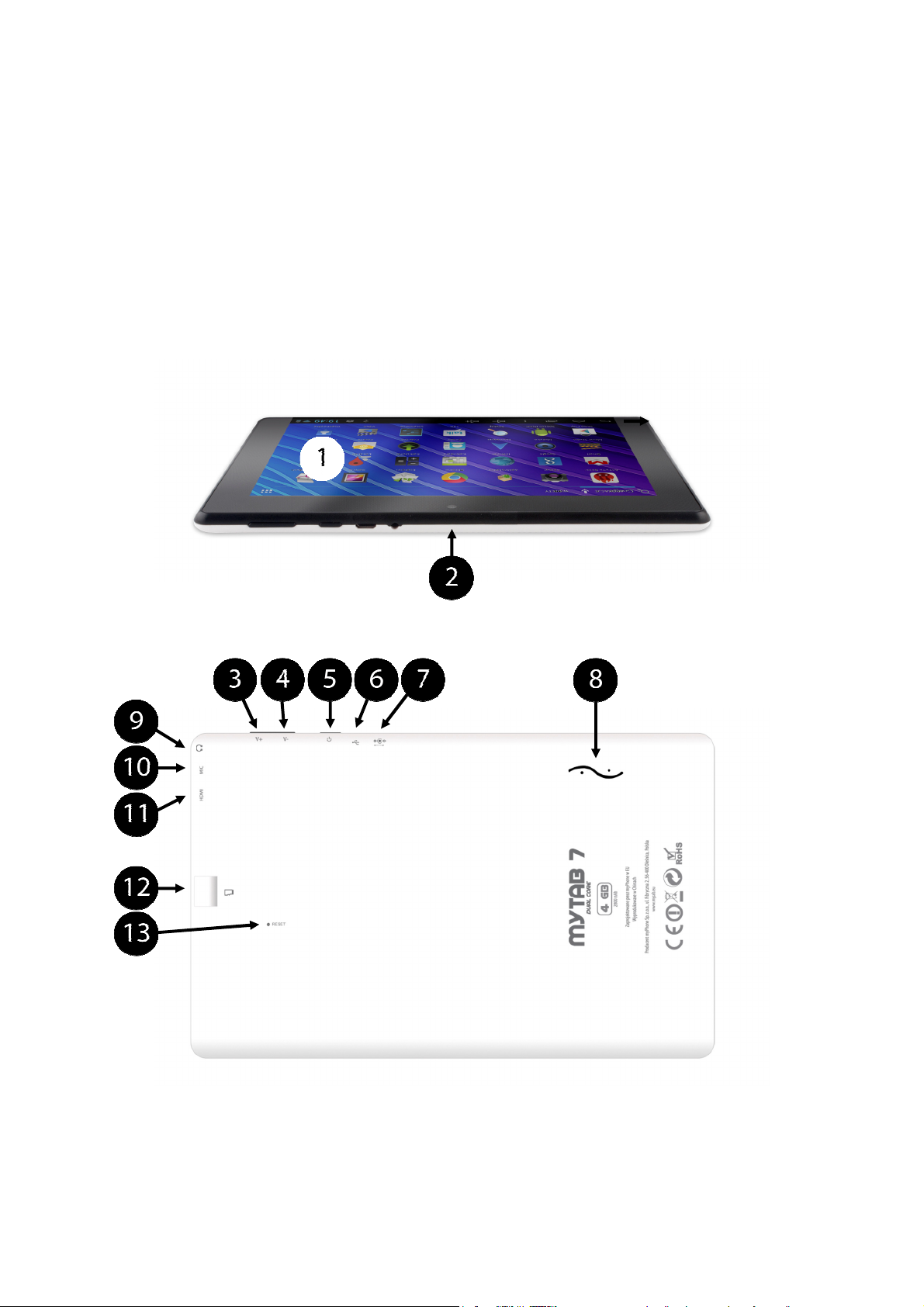
1. Wprowadzenie
Wygląd tabletu
Widok przód oraz góra
MYTAB 7 DUAL CORE
MYTAB 7 DUAL CORE
MYTAB 7 DUAL COREMYTAB 7 DUAL CORE
PL
Widok tył
13
Page 14
© 2013 myPhone. All rights reserved.
MYTAB 7 DUAL CORE
MYTAB 7 DUAL CORE
MYTAB 7 DUAL COREMYTAB 7 DUAL CORE
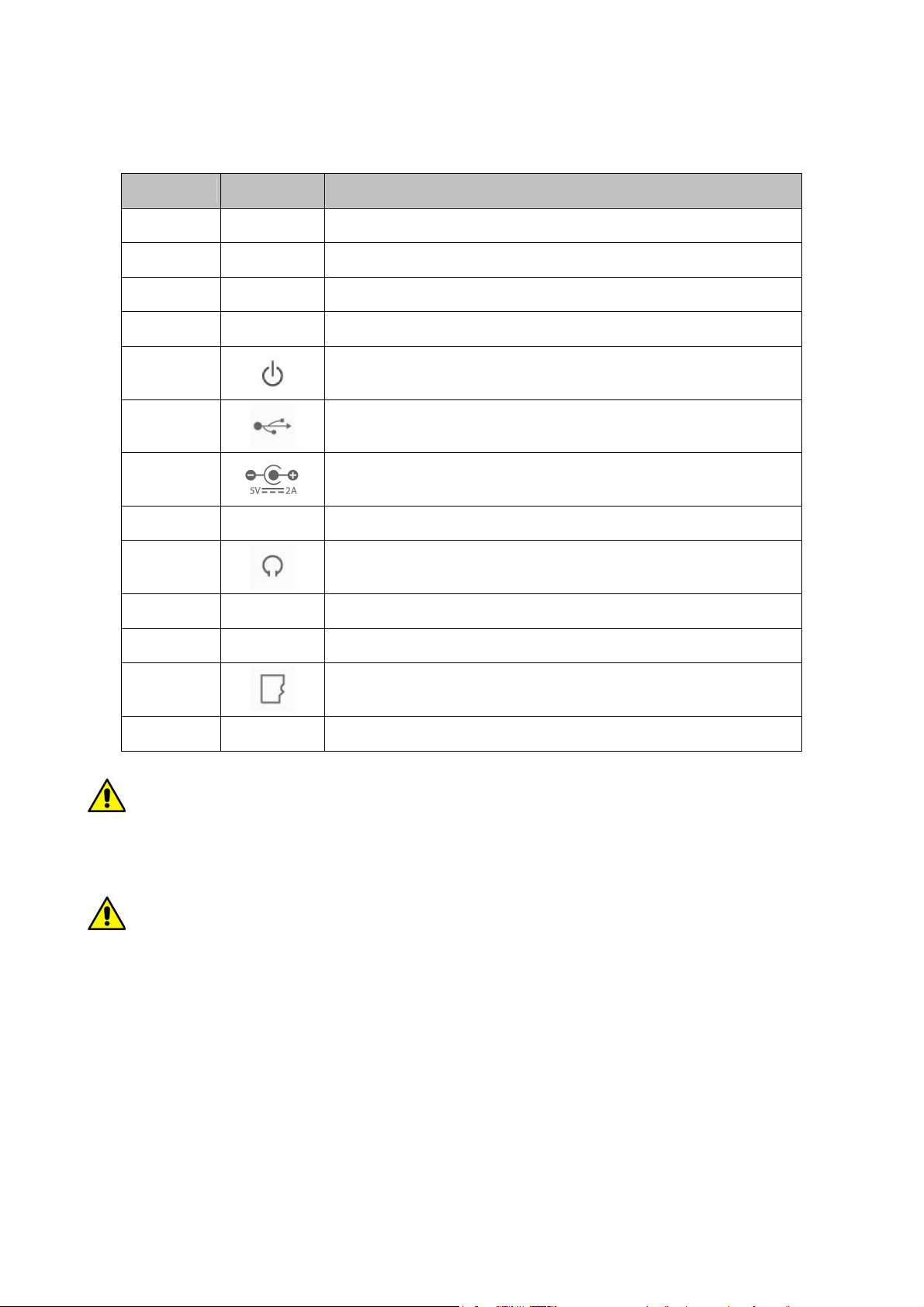
Numer Symbol Funkcja
1 Dotykowy wyświetlacz 7"
2 Obiektyw aparatu cyfrowego 0,3 Mpx
PL
3
4
5
V+
V−
Klawisz zgłaśniania
Klawisz ściszania
Klawisz włączania / wyłączania / blokady
6
Wielofunkcyjne gniazdo micro-B USB
7
Gniazdo ładowarki
8 Głośnik
9
Gniazdo słuchawkowe mini jack 3,5 mm
10
11
12
MIC
HDMI
Mikrofon
Gniazdo mini HDMI
Gniazdo karty pamięci microSD
13
RESET
Klawisz reset
Ad. 5. Gniazdo mini HDMI umożliwia połączenie urządzenia z
innym (na przykład z telewizorem cyfrowym), za pomocą przewodu
HDMI, który umożliwia przesyłanie danych wideo w technologii
TMDS.
Ad. 7. Kartę pamięci microSD należy włożyć w taki sposób, jak
pokazane jest to na rysunku pod gniazdem karty pamięci.
Klawisze
Klawisz zgłaśniania
• Wciśnięcie klawisza powoduje zw iększenie poziomu głośności
urządzenia
14
Page 15

© 2013 myPhone. All rights reserved.
MYTAB 7 DUAL CORE
MYTAB 7 DUAL CORE
MYTAB 7 DUAL COREMYTAB 7 DUAL CORE
Klawisz ściszania
• Wciśnięcie klawisza powoduje zmniejszenie poziomu
głośności urządzenia
Klawisz włączania / wyłączania / blokady
• Jedno krótkie naciśnięcie powoduje zablokowanie /
odblokowanie ekranu
• Wciśnięcie i przytrzymanie klawisza ok 3 sek powoduje:
o jeśli tablet jest wyłączony - włączenie urządzenia
o jeśli tablet jest włączony - wywołanie menu
pozwalającego na wyłączenie bądź zresetowanie
urządzenia
Klawisz reset
• Naciśnięcie (aż do usłyszenia charakterystycznego kliknięcia)
powoduje wyłączenie się urządzenia
PL
Klawisza reset należy używać wyłącznie wtedy gdy niemożliwe
jest normalne wyłączenie urządzenia.
Ładowanie akumulatora
Przed pierwszym włączeniem urządzenia należy naładować
akumulator. Akumulator należy ładować przy użyciu ładowarki z
zestawu.
Urządzenie posiada akumulator o pojemności 2800 mAh.
Akumulatora urządzenia nie można samodzielnie wymieniać. W
przypadku problemów z akumulatorem lub w razie konieczności
jego wymiany należy dostarczyć urządzenie do centrum
serwisowego firmy myPhone.
Należy używać wyłącznie ładowarek i przewodów zatwierdzonych
przez firmę myPhone. Używanie niezatw ierdzonych ładowarek lub
przewodów może spowodować eksplozję akumulatora albo
uszkodzenie urządzenia.
Gdy akumulator jest bliski rozładowania, jest w yświetlany
komunikat o niskim poziomie naładowania baterii. Aby
kontynuować korzystanie z urządzenia, należy naładować jego
akumulator.
Po całkowitym rozładowaniu akumulatora urządzenia nie można
włączyć nawet wtedy, gdy jest ładowane. Przed ponownym
15
Page 16

© 2013 myPhone. All rights reserved.
MYTAB 7 DUAL CORE
MYTAB 7 DUAL CORE
MYTAB 7 DUAL COREMYTAB 7 DUAL CORE
PL
włączeniem urządzenia należy przez kilka minut ładować
akumulator.
1. Podłącz cienki koniec ładowarki (bolec) do odpowiedniego
gniazda w urządzeniu myTAB.
Nieprawidłowe podłączenie ładowarki (przewodu USB)
może spowodować uszkodzenie urządzenia lub zasilacza. Żadne
uszkodzenia wynikające z nieprawidłowej obsługi nie są objęte
gwarancją.
2. Podłącz zasilacz do gniazdka elektrycznego. Świecąca na
czerwono dioda sygnalizuje gotowość działania zasilacza.
Podczas ładowania urządzenie może się nagrzewać. To
normalne zjawisko, które nie powinno wpływać na trwałość ani
wydajność urządzenia.
3. Po całkowitym naładowaniu akumulatora, odłącz końcówkę z
bolcem od urządzenia, a następnie odłącz zasilacz od
gniazdka elektrycznego.
Jeżeli urządzenie nie jest prawidłowo ładowane, należy je
dostarczyć wraz z ładowarką do centrum serwisowego firmy
myPhone.
Włączanie i wyłączanie urządzenia
Aby włączyć urządzenie, wciśnij i przytrzymaj (około 3 sekund)
klawisz włączania / wyłączania.
Aby wyłączyć urządzenie:
• wciśnij i przytrzymaj (około 3 sekund) klawisz włączania /
wyłączania, a następnie wybierz: [Wyłącz] → [OK]
• wciśnij klawisz reset.
Klawisza reset należy używać wyłącznie wtedy gdy niemożliwe
jest normalne wyłączenie urządzenia.
16
Page 17

© 2013 myPhone. All rights reserved.
MYTAB 7 DUAL CORE
MYTAB 7 DUAL CORE
MYTAB 7 DUAL COREMYTAB 7 DUAL CORE
PL
Resetowanie urządzenia
Aby zresetować urządzenie (wyłączyć i włączyć): wciśnij i
przytrzymaj (około 3 sekund) klawisz włączania / wyłączania, a
następnie wybierz: [Reboot] → [OK].
Połączenie z komputerem
Aby połączyć się z komputerem wyposażonym w system operacyjny
Microsoft Windows 7/Vista/XP przewodem USB należy:
1. Z listy aplikacji wybierz: [Ustawienia] → [Opcje
programistyczne] i upewnij się że opcja [Debugowanie
USB] nie jest zaznaczona.
2. Podłącz przewód USB znajdujący się w zestawie do
wielofunkcyjnego gniazda micro-B USB tabletu.
3. Drugi koniec przewodu podłącz do gniazda USB w
komputerze.
4. Gdy urządzenie zostanie przyłączone do komputera
przewodem USB, na wyświetlaczu pojawi się ekran
„Połączenie przez USB".
5. W celu wymiany plików między komputerem a tabletem, za
pomocą Eksploratora Windows lub innej aplikacji do
przeglądania systemu plików należy nacisnąć „Włącz nośnik
USB" i potwierdzić [OK].
6. Pojawi się ekran “Nośnik w użyciu”.
7. Teraz możesz wymieniać pliki między pamięcią tabletu, kartą
pamięci jeśli jest zainstalowana w tablecie oraz komputerem.
8. Aby bezpiecznie odłączyć tablet od komputera, należy
nacisnąć „Wyłącz nośnik USB".
Przed odłączeniem urządzenia należy się upewnić, że wszelka
wymiana danych została zakończona.
Nie należy kasować ani zmieniać nazw folderów w strukturze
katalogów systemu android, gdyż może to spowodować błędne
działanie aplikacji, oraz systemu.
17
Page 18
© 2013 myPhone. All rights reserved.
MYTAB 7 DUAL CORE
MYTAB 7 DUAL CORE
MYTAB 7 DUAL COREMYTAB 7 DUAL CORE
PL
Korzystanie z ekranu dotykowego
Ekran dotykowy urządzenia umożliwia łatwe wybieranie
elementów lub wykonywanie funkcji. Sterowanie ekranem
dotykowym umożliwiają wymienione poniżej czynności.
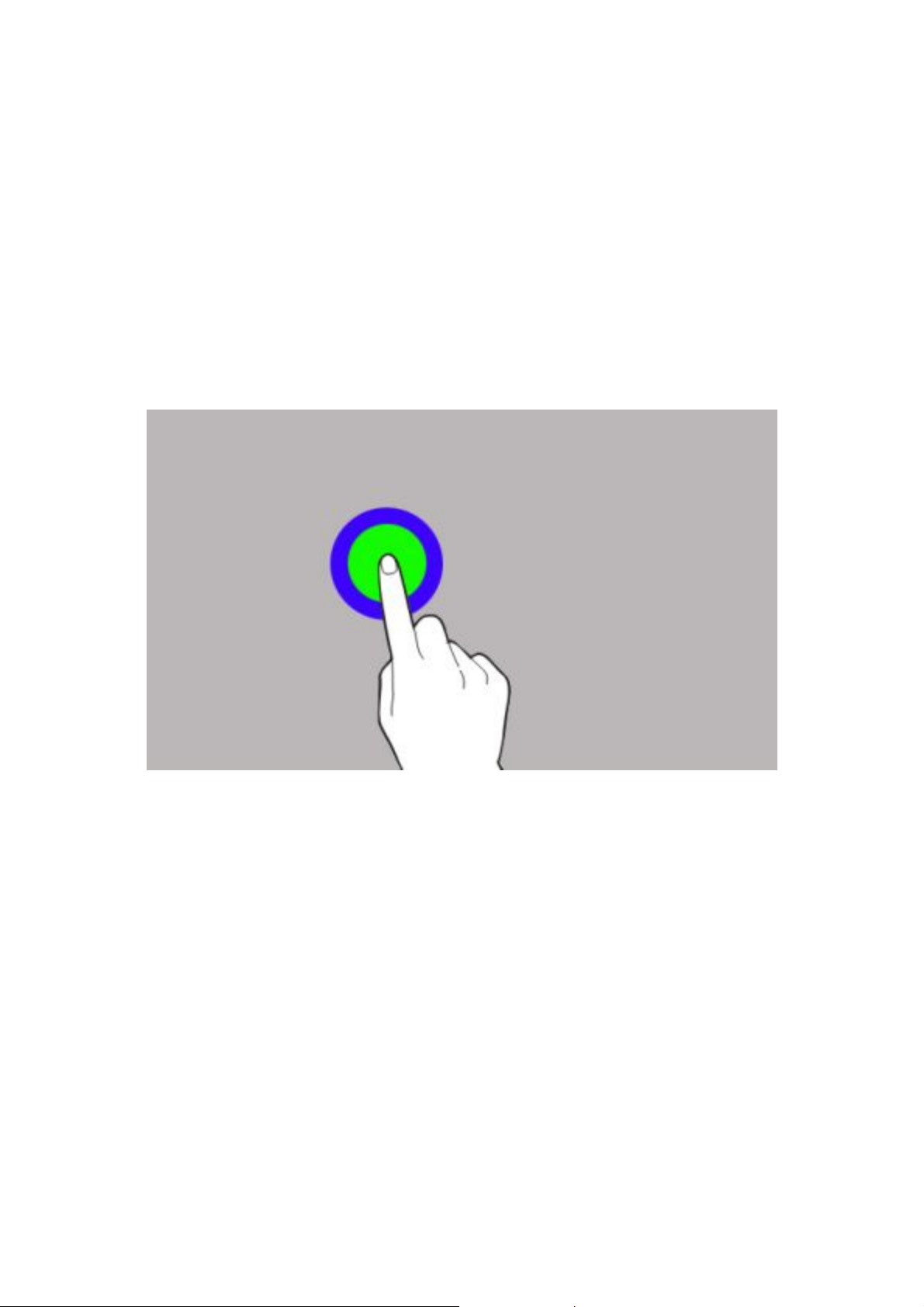
Dotknięcie
Dotknij jeden raz aby uruchomić opcję, uruchomić aplikację,
wybrać lub uruchomić menu.
18
Page 19
© 2013 myPhone. All rights reserved.
MYTAB 7 DUAL CORE
MYTAB 7 DUAL CORE
MYTAB 7 DUAL COREMYTAB 7 DUAL CORE
PL
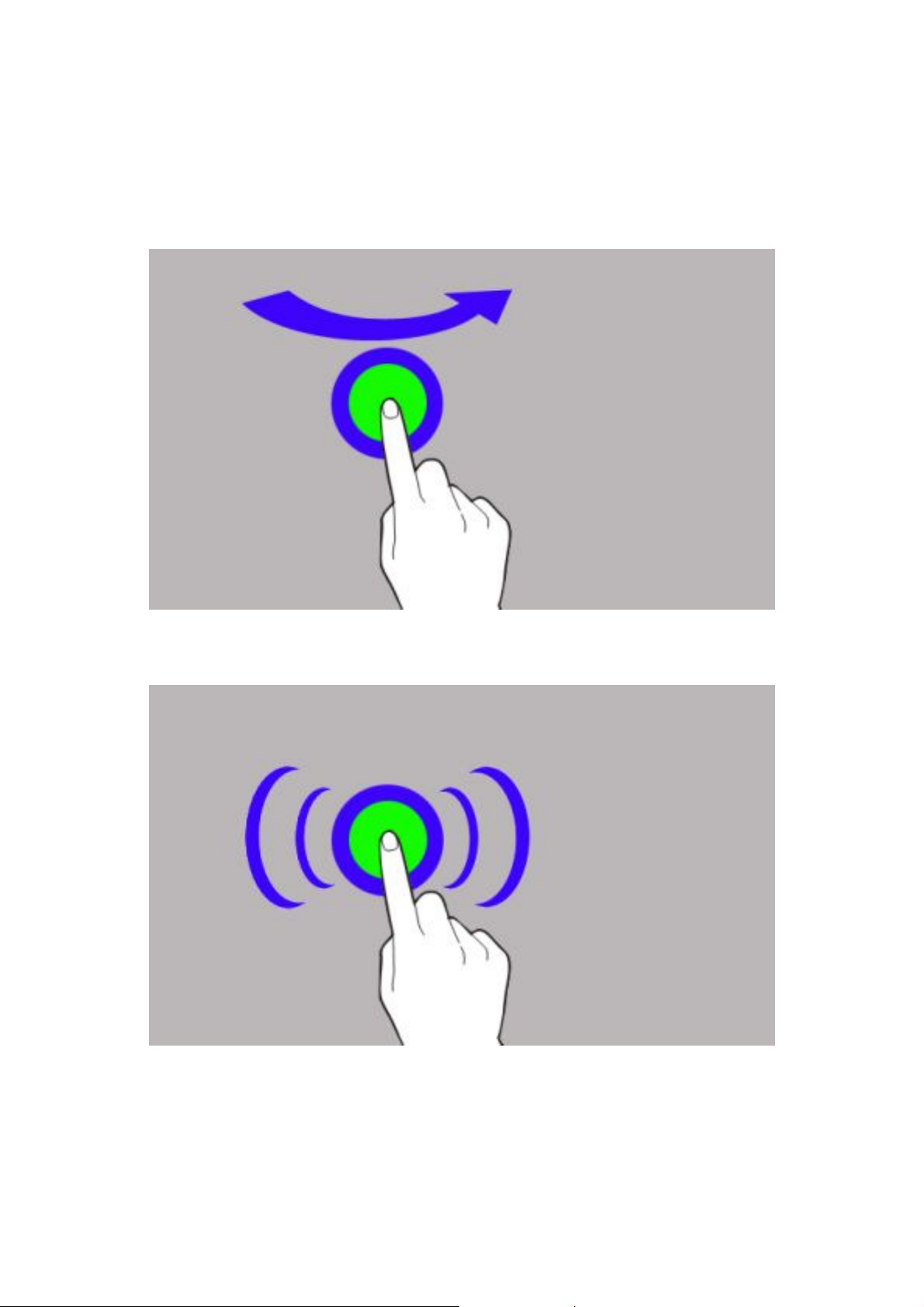
Przesunięcie
Szybko przewiń w górę, dół, lewo lub prawo, aby przesunąć listę
lub ekran.
Dwukrotne kliknięcie
Dwa razy szybko dotknij elementu.
19
Page 20
© 2013 myPhone. All rights reserved.
MYTAB 7 DUAL CORE
MYTAB 7 DUAL CORE
MYTAB 7 DUAL COREMYTAB 7 DUAL CORE
PL
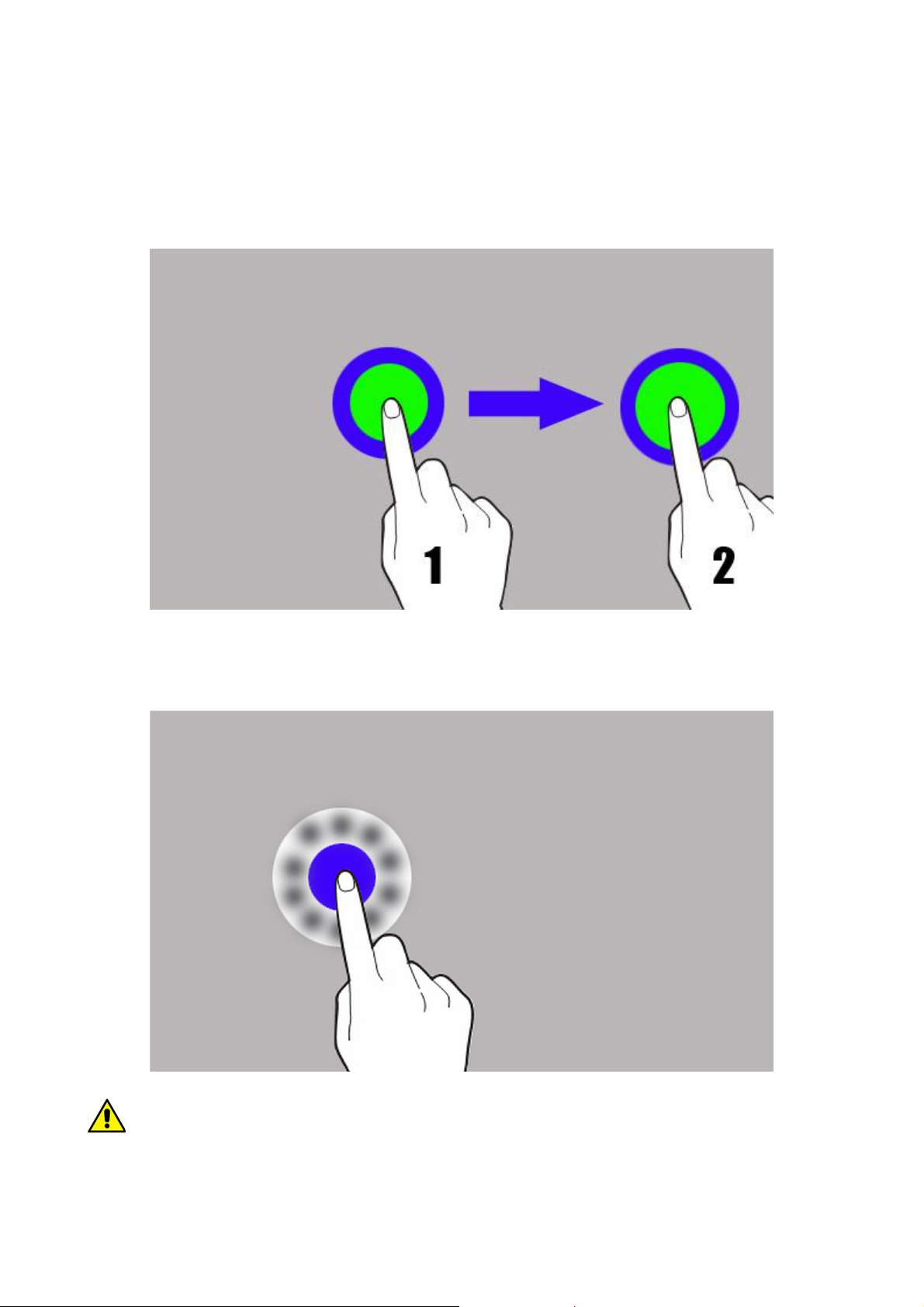
Przeciągnięcie
Dotknij elementu, przytrzymaj chwilę (ok 1 sek.) i przeciągnij go w
nowe miejsce.
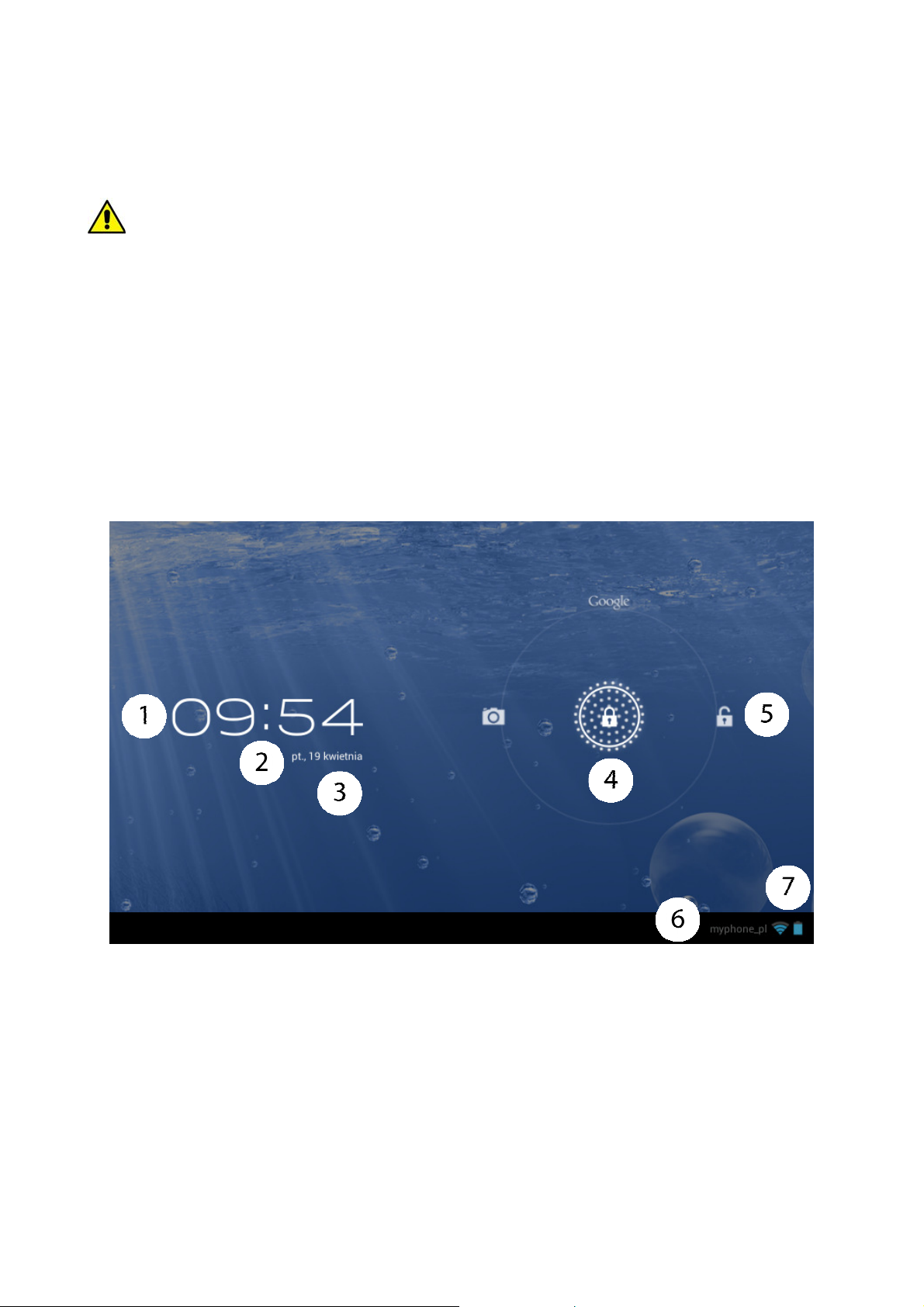
Dotknięcie i przytrzymanie
Dotknij elementu (na przykład ikony) i przytrzymaj go przez około
2 sekundy.
Ekran dotykowy urządzenia zostanie wyłączony po pewnym
czasie braku aktywności. Aby włączyć ekran, naciśnij klawisz
20
Page 21
© 2013 myPhone. All rights reserved.
MYTAB 7 DUAL CORE
MYTAB 7 DUAL CORE
MYTAB 7 DUAL COREMYTAB 7 DUAL CORE
PL
blokady.
Można ustawić czas oczekiwania urządzenia przed
wyłączeniem ekranu. Z listy aplikacji wybierz:
[Ustawienia] → [Wyświetlacz] → [Uśpienie].
Blokada ekranu
Aby zablokować urządzenie, wciśnij krótko przycisk blokady. Ekran
zostanie wygaszony.
Aby odblokować ekran, wciśnij krótko przycisk blokady. Pojawi się
ekran podobny do poniższego:
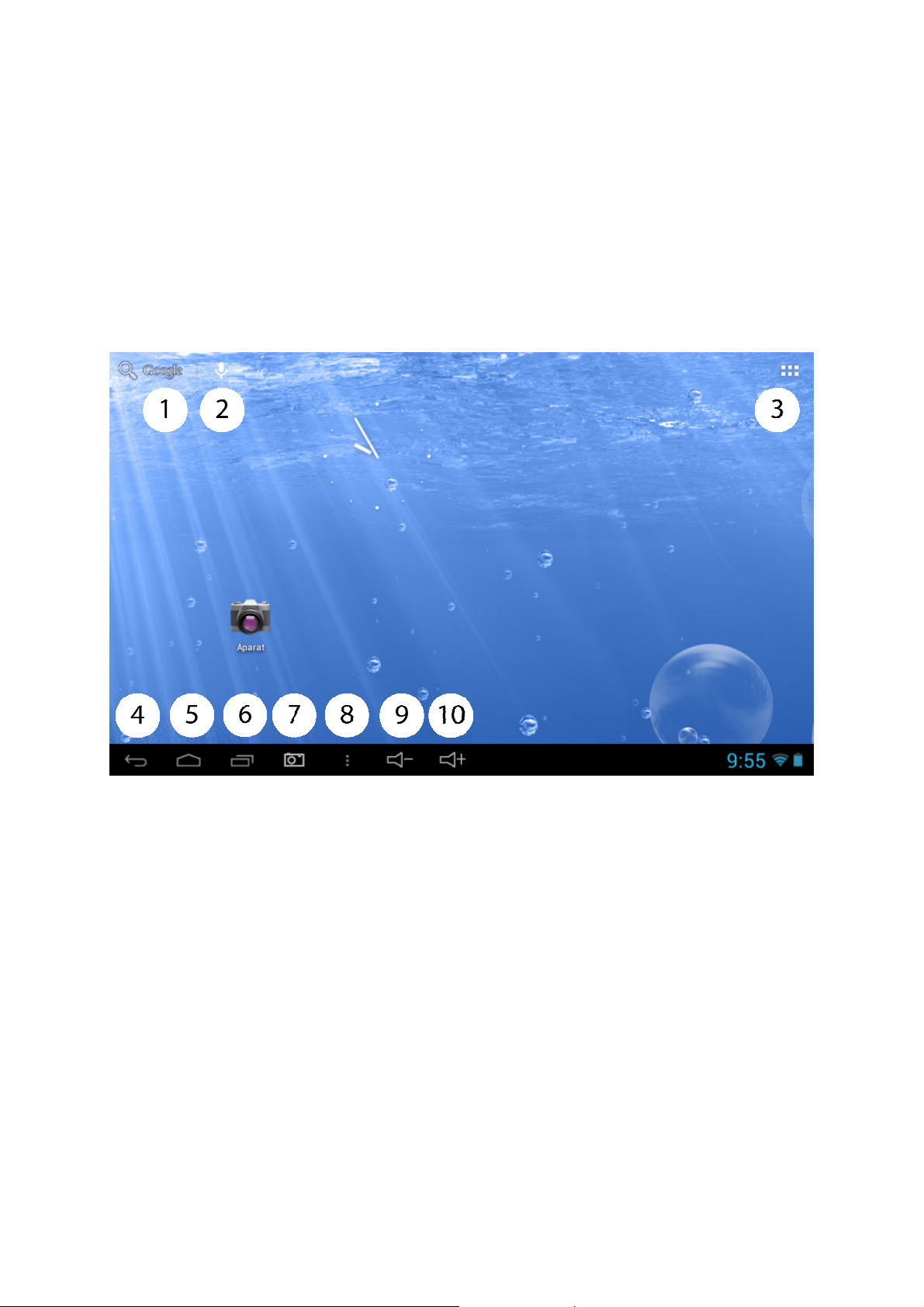
Na wyśw ietlaczu, w trybie blokady ekranu, znajdują się
następujące informacje:
Ad. 1. Aktualna godzina.
Ad. 2. Aktualna data.
Ad. 3. Jeśli akumulator urządzenia jest ładowany, pod datą
znajduje się informacja o stanie ładowania akumulatora.
Ad. 4. Ikona obrazująca zablokowane urządzenie.
21
Page 22
© 2013 myPhone. All rights reserved.
Ad. 5. Aby odblokować urządzenie, najedź palcem na ikonę
zamkniętej kłódki i przesuń ją w stronę kłódki otwartej.
Ad. 6. Ikona aktywnego połączenia z siecią Wi-Fi.
Ad. 7. Ikona obrazująca poziom naładowania akumulatora.
Ekran pulpitu urządzenia
MYTAB 7 DUAL CORE
MYTAB 7 DUAL CORE
MYTAB 7 DUAL COREMYTAB 7 DUAL CORE
PL
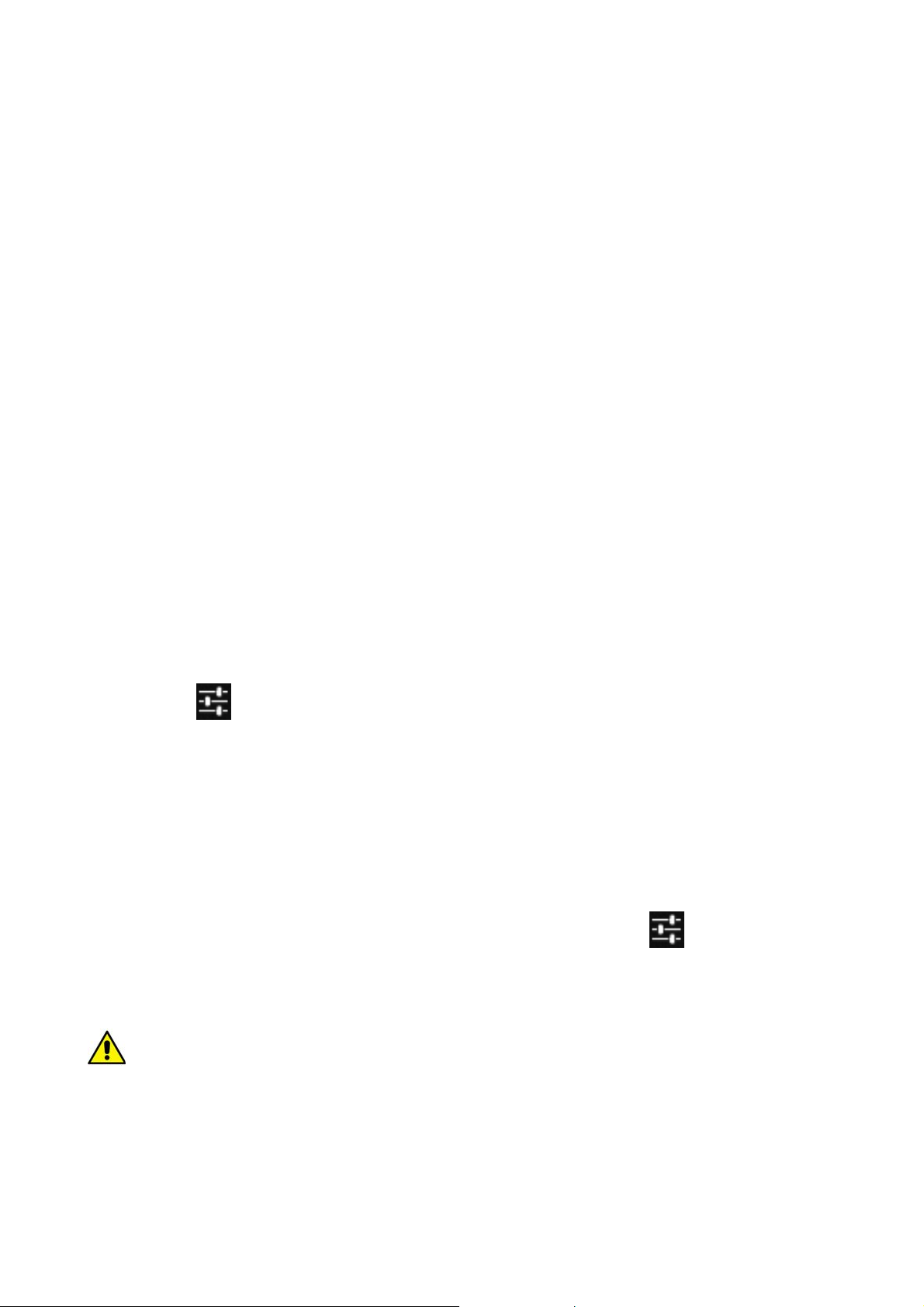
Górny pasek wyświetlacza
Ad. 1. Wyszukiwarka Google.
Ad. 2. Wyszukiwanie głosowe. Po wciśnięciu tej ikony, powiedz
czego szukasz (na przykład słowo z adresu strony WWW itp.) a
wyszukiwarka wyświetli znalezione wyniki.
Ad. 3. Ikona listy aplikacji. Po wciśnięciu tej ikony pojawi się lista
aplikacji i widżetów zainstalowanych w urządzeniu.
Środek wyświetlacza
Urządzenie posiada pięć pulpitów. Na grafice zaprezentowany jest
jeden z nich, gdzie, w centralnym punkcie wyświetlacza, znajduje
22
Page 23
© 2013 myPhone. All rights reserved.
MYTAB 7 DUAL CORE
MYTAB 7 DUAL CORE
MYTAB 7 DUAL COREMYTAB 7 DUAL CORE
PL
się zegar oraz skrót do aparatu.
Aby przejść do kolejnych pulpitów należy wykonać przesunięcie
od jednej krawędzi bocznej ekranu do drugiej.
Pasek systemowy
Ad. 4. Powrót do poprzedniego ekranu.
Ad. 5. Powrót do ekranu pulpitu.
Ad. 6. Otwarcie listy ostatnio używanych aplikacji.
Ad. 7. Zrzut ekranu (więcej informacji w rozdziale 4).
Ad. 8. Otwarcie podmenu zawierającego opcje:
• Tapeta
• Zarządzaj aplikacjami
• Ustaw ienia systemu
Ad. 9. Regulacja głośności w dół.
Ad. 10. Regulacja głośności w górę.
Jeśli użytkownik dotknie znajdującą sie na pasku systemowym
godzinę, nastąpi rozwinięcie okna. Pojaw i się nazwa sieci WiFi,
stan naładowania akumulatora, dokładna data. Po dotknięciu ikony
ustawień dostajemy możliwość skonfigurowania podstawowych
ustawień tj:
• Wi-Fi
• Autoobracanie ekranu
• Jasność ekranu
• Głośność
• Powiadomienia
• Ustaw ienia
Po ponownym dotknięciu ikony ustawień zostaniemy
przeniesieni do menu [Ustawienia], które szczegółowo opisane
jest w rozdziale czwartym tej instrukcji.
Po obróceniu urządzenia przy użyciu niektórych funkcji
interfejs jest również obracany. Aby interfejs zachowywał
orientację przy obracaniu urządzenia, przełącz:
[Autoobracanie ekranu] na [Wył].
23
Page 24
© 2013 myPhone. All rights reserved.
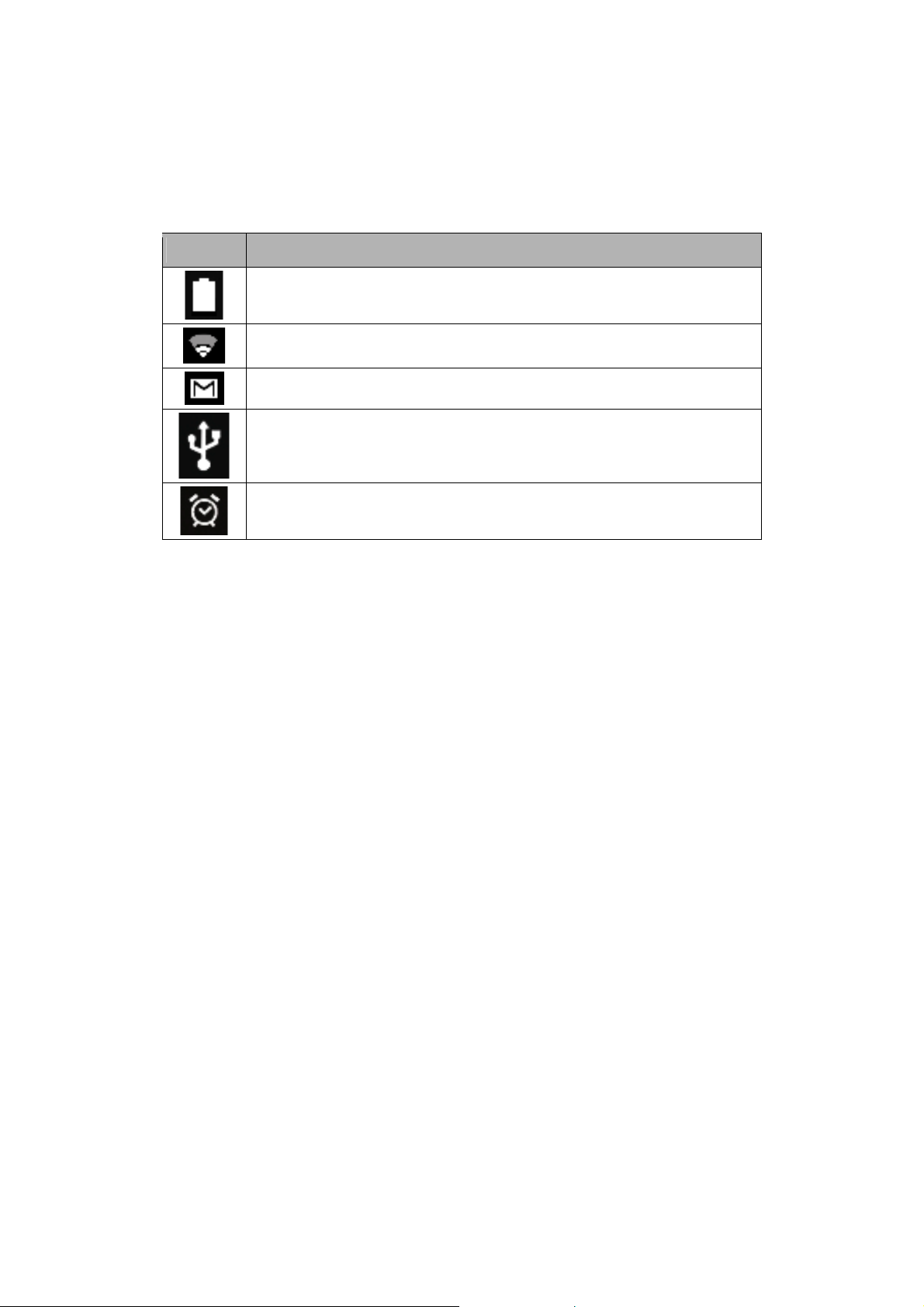
Ikony wskaźników
Ikona Opis
Poziom naładowania akumulatora
Ikona aktywnego połączenia z siecią WiFi
Nowa w iadomość email
Urządzenie podłączono do komputera
Aktywny alarm
MYTAB 7 DUAL CORE
MYTAB 7 DUAL CORE
MYTAB 7 DUAL COREMYTAB 7 DUAL CORE
PL
Zmiana tapety
Aby zmienić tapetę pulpitu dotkij i przytrzymaj pustej przestrzeni
na ekranie pulpitu. Pojawi się menu wyboru źrodła tapety. Wskaż
źródło, następnie wybierz odpowiedni obraz i potwierdź dotykając
[Ustaw tapetę].
Dodawanie skrótów na ekranu pulpitu
Aby dodać skrót do aplikacji na ekran pulpitu, dotknij ikony
aplikacji na liście aplikacji i przytrzymaj ją.
24
Page 25
© 2013 myPhone. All rights reserved.
MYTAB 7 DUAL CORE
MYTAB 7 DUAL CORE
MYTAB 7 DUAL COREMYTAB 7 DUAL CORE
PL
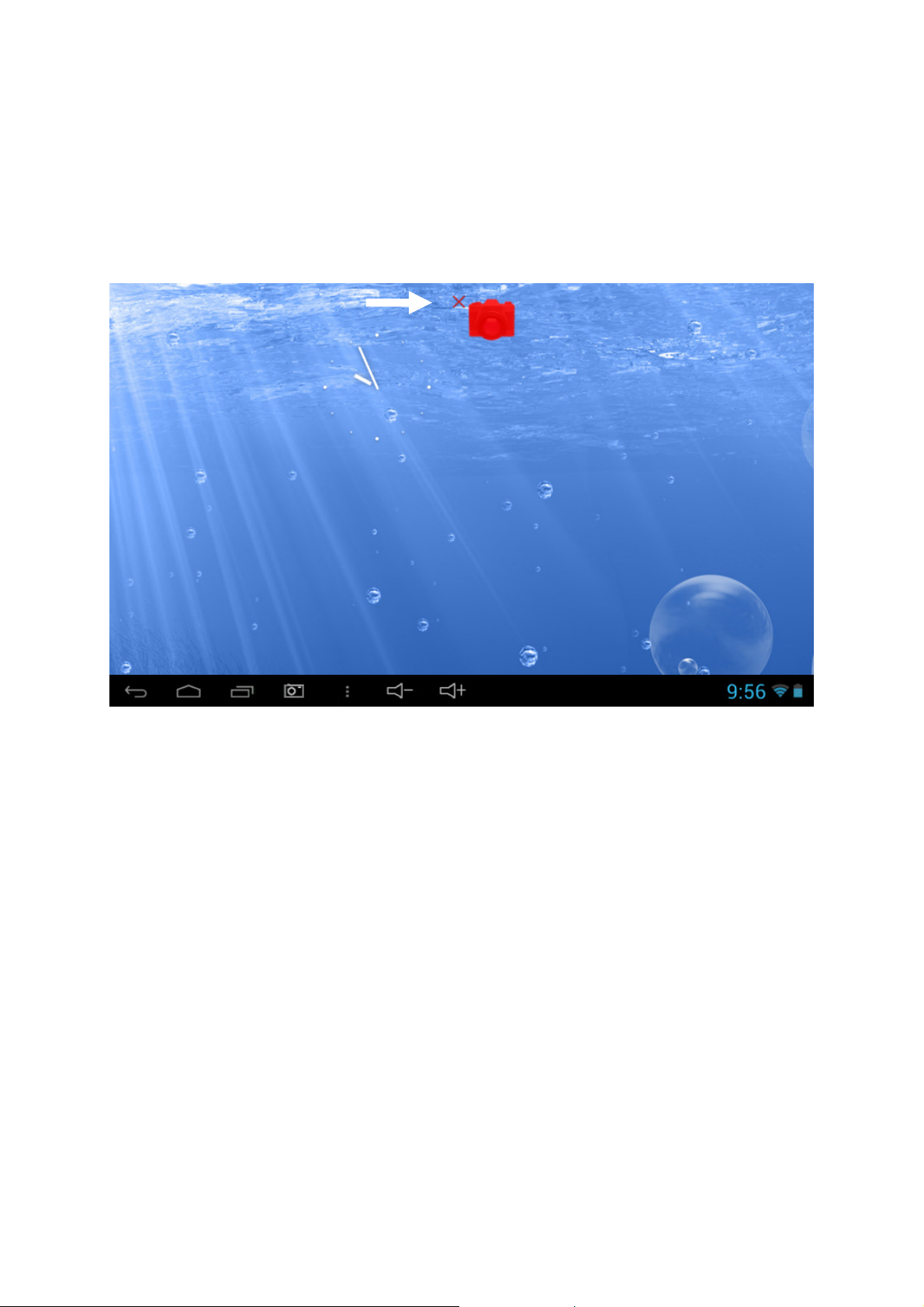
Usuwanie elementów z ekranu pulpitu
Dotknij elementu, który chcesz usnąć, przytrzymaj go, a następnie
przesuń w stronę górnego paska urządzenia, w miejsce znaku „X”.
Ikona zostanie oznaczona kolorem czerwonym, wtedy można ją
puścić i zostanie ona usunięta.
2. Wprowadzanie tekstu
Wprowadzanie tekstu – klawiatura wirtualna
Tekst wprowadza się przy użyciu wirtualnej klawiatury
alfanumerycznej. Jeśli w urządzeniu wybrany jest język polski, aby
wprowadzić polskie znaki, należy dłużej przytrzymać klawisz, na
przykład:
Aby wprowadzić literę „ą”, należy dłużej (około 2 sekund)
przytrzymać klawisz z literą „a”.
25
Page 26
© 2013 myPhone. All rights reserved.
pojedyńcze kliknięcie powoduje
litery zmieniają wielkość, a
ych wprowadzany jest znak
sygnalizowane włączeniem
wszystkie
awiatury
służy do wprowadzania odstępu (pustego
Aby otworzyć podmenu z
W trakcie wprowadzania adresu strony internetowej
yć podmenu
służy do kasowania znaku, za którym
klawisz służy do zatwierdzania wszelkich
operacji. W edytorach tekstu powoduje natychmiastowe
MYTAB 7 DUAL CORE
MYTAB 7 DUAL CORE
MYTAB 7 DUAL COREMYTAB 7 DUAL CORE
PL
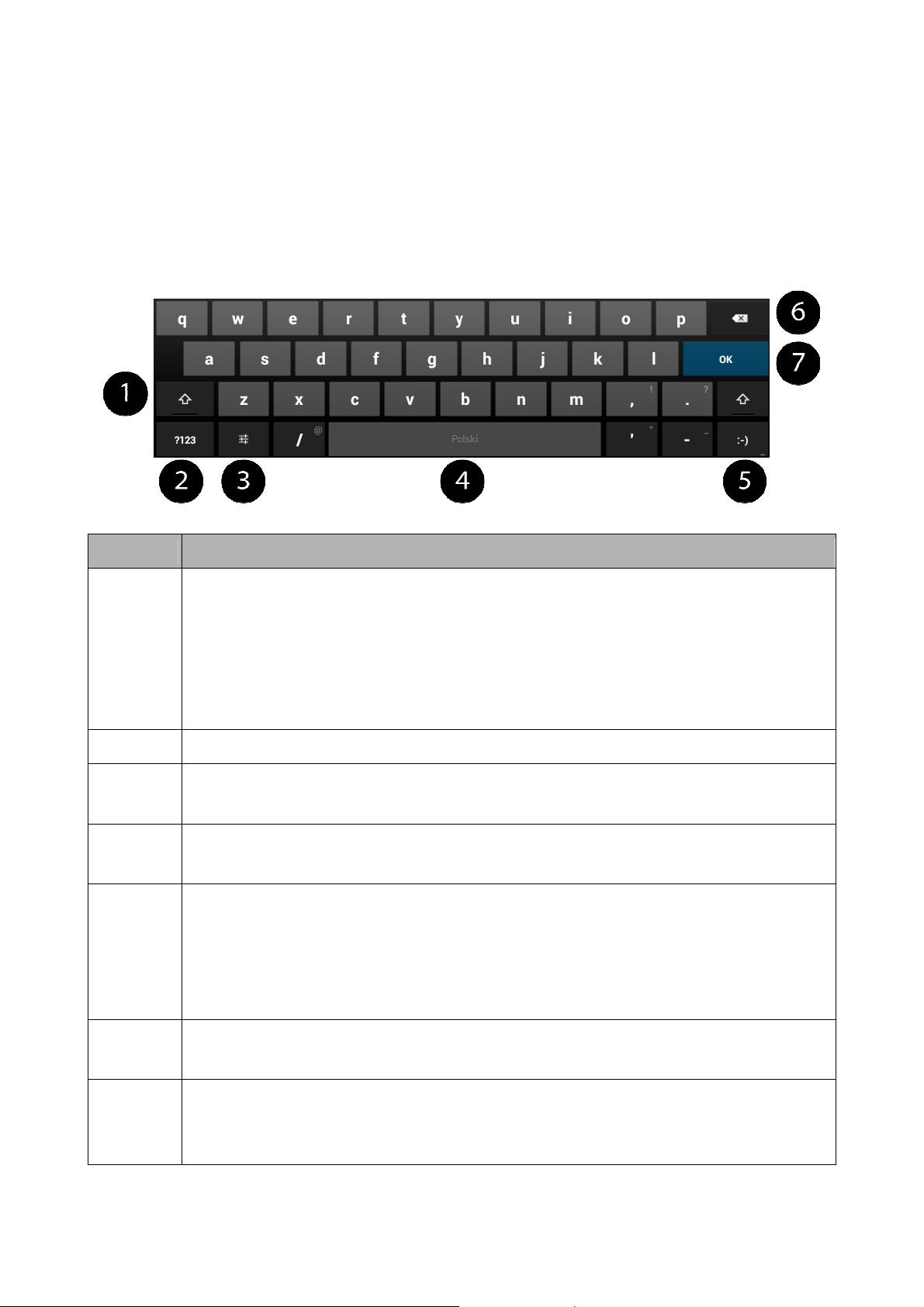
Wirtualna klawiatura alfanumeryczna urządzenia prezentuje się
następująco (uwaga: w ygląd wirtualnej klawiatury może się
nieznacznie różnić w zależności od programu, w którym jest ona
użyta):
Liczba Funkcja
Shift / Caps Lock –
zmianę znaczenia klawiszy –
w klawiszach dwufunkcyjn
1
górny; podwójne kliknięcie (
się niebieskiego podkreślenia) powoduje że
litery pisane są dużymi znakami.
2 Przejście do panelu z cyframi i symbolami.
Opcje wprowadzania, czyli ustaw ienia języka kl
3
oraz ustawienia klawiatury Android.
Spacja -
4
miejsca, pustego znaku).
Wprowadzenie emotikony.
emotikonami przytrzymaj dłużej ten klawisz.
5
zmienia się w końcówkę domeny. Aby otworz
z końcówkami domen przytrzymaj dłużej ten klawisz.
6
Backspace –
znajduje się kursor.
OK / Enter –
7
przejście kursora do nowej linii.
26
Page 27
© 2013 myPhone. All rights reserved.
MYTAB 7 DUAL CORE
MYTAB 7 DUAL CORE
MYTAB 7 DUAL COREMYTAB 7 DUAL CORE
PL
Kopiowanie i wklejanie tekstu
Można skopiować tekst z pola tekstowego i wkleić go do innej
aplikacji.
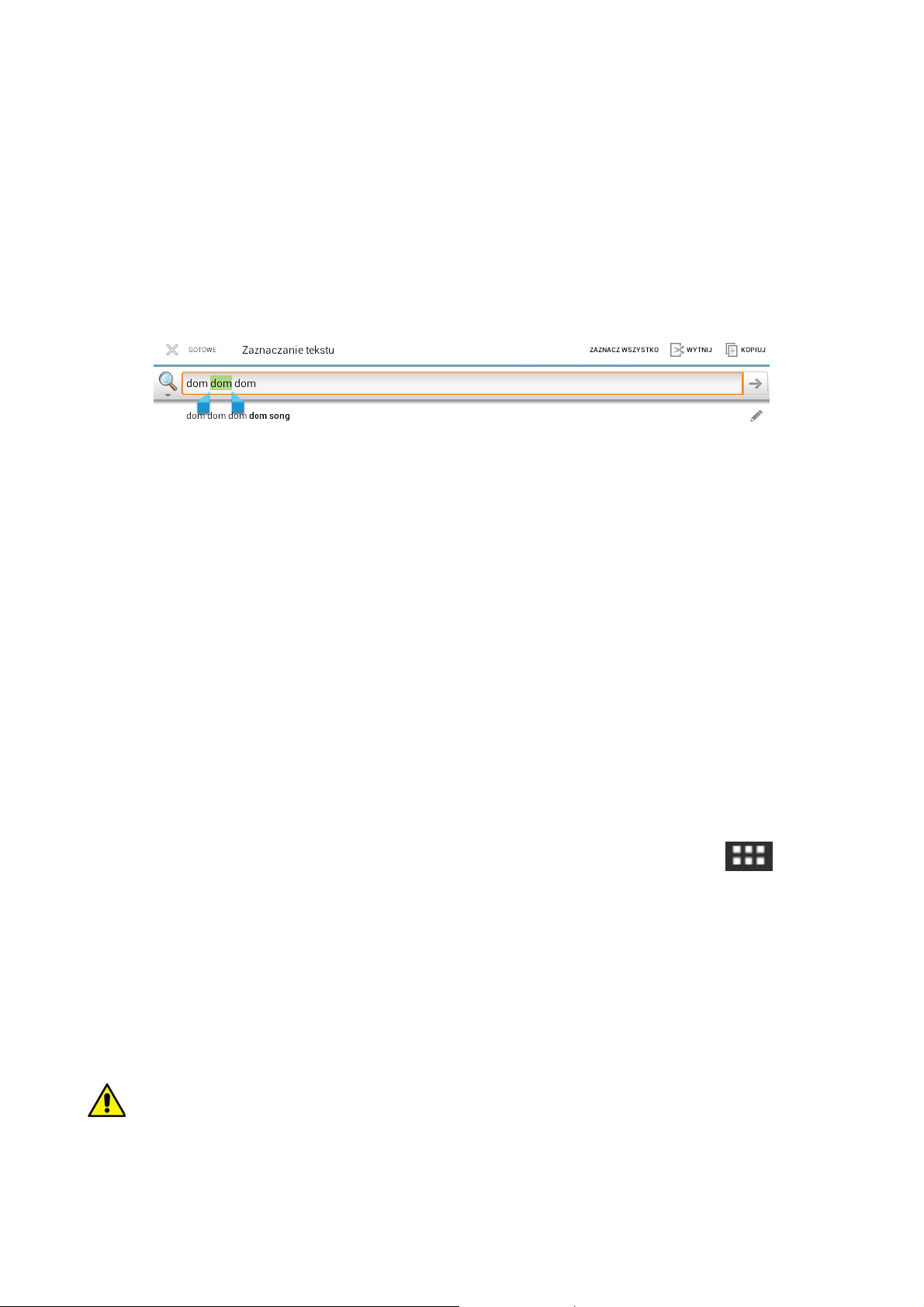
1. Słowo, które chcesz skopiować, przytrzymaj palcem.
2. Pojawi się animacja podobna do poniższej:
3. Aby zaznaczyć więcej niż jedno słowo, użyj suwaków. Możesz
również zaznaczyć cały tekst klikając [Zaznacz wszystko].
4. Kliknij: [Kopiuj] aby skopiować, lub [Wytnij] aby wyciąć,
zaznaczone znaki.
5. W innej aplikacji umieść kursor w miejscu, gdzie ma zostać
wstawiony kopiowany tekst i przytrzymaj (około 2 sekund)
palcem.
6. Wybierz [Wklej] aby wkleić tekst.
3. Dostęp do aplikacji
Uruchamiając aplikacje, można w pełni wykorzystać możliwości
urządzenia.
Na ekranie pulpitu dotknij ikony [Lista Aplikacji] , aby
uzyskać dostęp do menu aplikacji oraz widżetów zainstalowanych
w urządzeniu.
Aby dodać skrót do aplikacji na ekran pulpitu, dotknij ikony
aplikacji na liście aplikacji i przytrzymaj ją.
Pobieranie aplikacji
Aby korzystać z usługi [Sklep Play] należy posiadać lub
stworzyć własne konto w usłudze Gmail. Utwórz konto lub zaloguj
27
Page 28

© 2013 myPhone. All rights reserved.
MYTAB 7 DUAL CORE
MYTAB 7 DUAL CORE
MYTAB 7 DUAL COREMYTAB 7 DUAL CORE
PL
się do konta Gmail, aby skorzystać z opcji [Sklep Play].
Z listy aplikacji wybierz: [Sklep Play].
Wyszukaj aplikację (za pomocą ikony z lupą lub poprzez
przesuwanie zakładek w opcji [Sklep Play]), a następnie kliknij w
opcję [Zainstaluj] → [Zaakceptuj i pobierz]. Po wybraniu tej
opcji rozpocznie się proces pobierania i instalowania aplikacji na
urządzeniu.
Jeśli opcja powiadomień jest włączona w tedy zakończenie
pobierania oraz instalowania aplikacji jest sygnalizowane
powiadomieniem na pasku systemowym.
Aby uruchomić aplikację, po zainstalowaniu jej w urządzeniu,
wybierz [Otwórz].
Aby zainstalować aplikacje pobrane z innych źródeł, wybierz:
[Ustawienia] → [Zabezpieczenia] → [Nieznane źródła] →
zaznacz opcję → [OK].
Odinstalowywanie aplikacji
Aplikację można usnąć na kilka sposobów. Poniżej zostaną
przedstawione dwa sposoby.
Sposób 1. Wybierz:
[Lista Aplikacji] → [Ustawienia] → [Aplikacje] → wybierz z listy
aplikację, którą chcesz odinstalować, kliknij w nią i wybierz opcję
[Odinstaluj] → [OK]. Po odinstalowaniu, wybierz [OK].
Sposób 2. Wybierz:
[Lista Aplikacji] → [Sklep Play] → wybierz lupę i wpisz nazwę
aplikacji, którą chcesz odinstalować → wybierz z listy aplikację,
która chcesz odinstalować, kliknij w nią i wybierz opcję
[Odinstaluj] → [OK].
28
Page 29
© 2013 myPhone. All rights reserved.
MYTAB 7 DUAL CORE
MYTAB 7 DUAL CORE
MYTAB 7 DUAL COREMYTAB 7 DUAL CORE
PL
Zarządzanie aplikacjami
Przy użyciu menedżera zadań można zarządzać wieloma
aplikacjami.
Wybierz: [Lista Aplikacji] → [Ustawienia] → [Aplikacje].
Zostanie uruchomiony menedżer zadań z listą aktywnych aplikacji.
Aby sprawdzić jakie aplikacje są aktualnie uruchomione, z
dostępnego menu wybierz opcję: [Pracują].
Aby przerwać pracę aplikacji, kliknij w nazwę aplikacji a następnie
wybierz opcję: [Zatrzymaj].
4. Ustawienia
Dostęp do opcji Ustawienia:
Wybierz: [Lista Aplikacji] → [Ustawienia].
Przy niektórych ustawieniach w prawym górnym rogu może
pojawić się ikonka Menu: . Dotknięcie ikony (lub naciśnięcie
klawisza Menu) spowoduje rozwinięcie podmenu ustaw ień
zaawansowanych.
Sieci zwykłe i bezprzewodowe
Wi-Fi
Patrz rozdział 5 Internet – Wi-Fi.
Użycie danych
Szacunkowe obliczenia pozwalajace na kontrolowanie limitów
danych pobranych przy pomocy internetu mobilnego
29
Page 30

© 2013 myPhone. All rights reserved.
MYTAB 7 DUAL CORE
MYTAB 7 DUAL CORE
MYTAB 7 DUAL COREMYTAB 7 DUAL CORE
Uwaga: wskazywane tu limity transferu mierzone sa przez
tablet. Operator moze w inny sposób obliczac transfer danych.
Więcej...
• VPN - w opcji [VPN] można konfigurować wirtualne sieci
prywatne (Virtual Private Network) i zarządzać nimi.
• Przenośny punkt dostępu - zaznacz, aby udostępniać
komórkowe połączenie transmisji danych tabletu jako
przenośny punkt dostępu Wi-Fi.
• Ethernet → patrz rozdział 5 Internet – Połączenie
przewodowe.
• Sieci komórkowe → patrz rozdział 5 Internet – Połączenie
poprzez sieć komórkową 3G.
PL
Urządzenie
Dźwięk
Możliwość dostosowania dźwięków do własnych upodobań. W tej
opcji można ustawić:
• Głośność dźwięków
• Dźw ięk powiadomień
• Dźw ięk przy dotknięciu
• Dźw ięk blokady ekranu
Wyświetlacz
Ustawienia dotyczące wyświetlacza urządzenia. Występują tutaj
opcje ustawienia:
• Jasność ekranu
• Tapeta
• Uśpienie (wygaszenie wyświetlacza po ustalonym czasie)
30
Page 31
© 2013 myPhone. All rights reserved.
MYTAB 7 DUAL CORE
MYTAB 7 DUAL CORE
MYTAB 7 DUAL COREMYTAB 7 DUAL CORE
PL
• Rozmiar czcionki
HDMI
Ustawienia dotyczące przesyłu obrazu przez gniazdo HDMI.
Znajdują się tutaj opcje:
• Włącz HDMI
• Rozdzielczość HDMI
• Powiększenie
Jeśli po połączeniu tabletu z telewizorem / monitorem, lub
inym urządzeniem, za pomocą przewodu HDMI nie pojawi się
sygnał ustaw poprawnie odbiór sygnału przez telewizor / monitor.
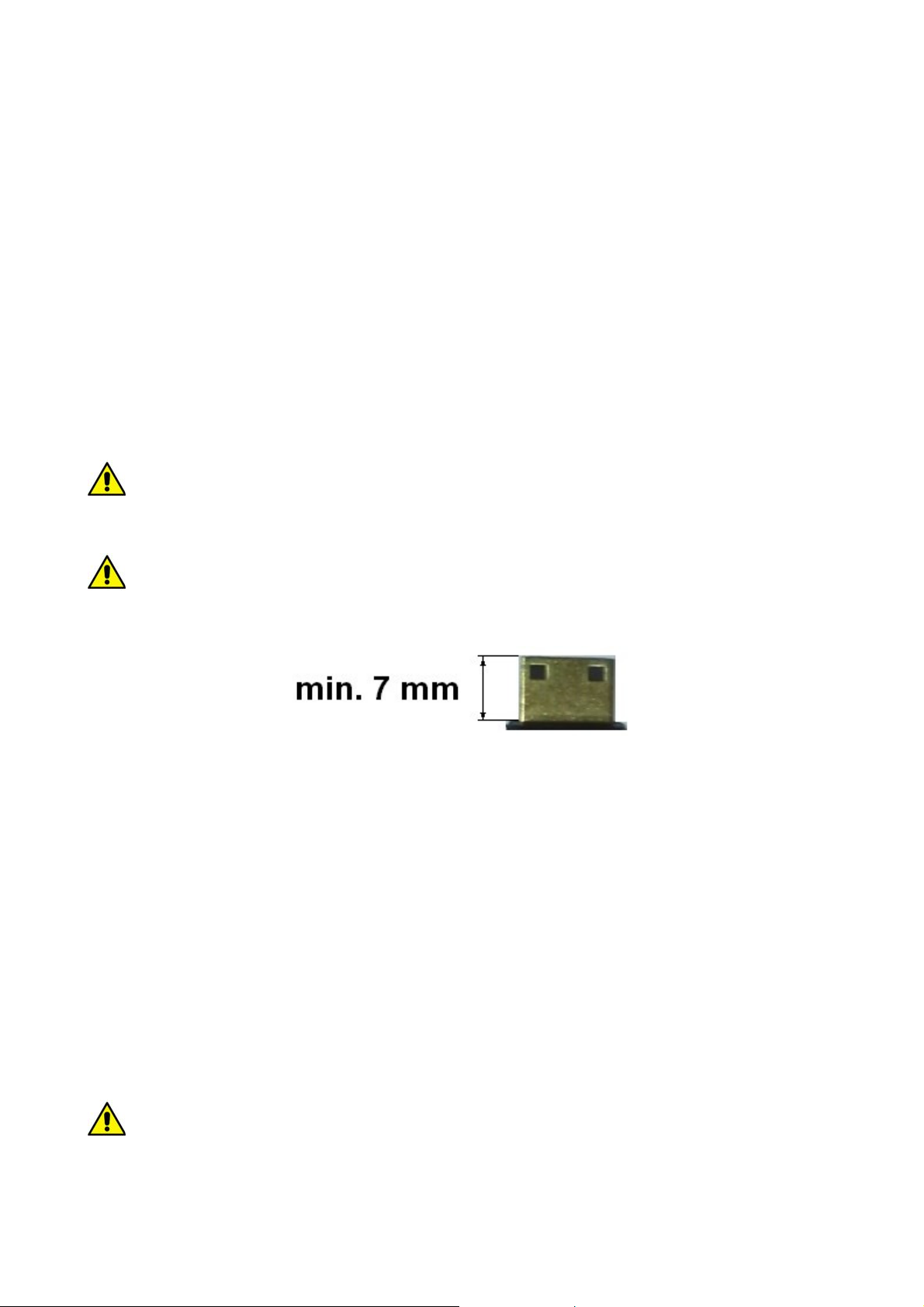
Ze względu na głębokość zamontowania gniazda HDMI w
tablecie, należy się upewnić aby złącze mini HDMI w przewodzie
miało min. 7mm.
Zrzut ekranu
Opcje ustawień zrzutów ekranu:
• Wybierz czas opóźnienia do przechwytywania ekranu
• Określ lokalizację przechowywania zrzutów ekranu
• Wyświetl przycisk zrzutu ekranu na pasku stanu
Pamięć
Wyświetlanie informacji o pamięci wewnętrznej urządzenia,
pamięci karty microSD.
Aby bezpiecznie wyjąć kartę pamięci wybierz: [Lista
31
Page 32

© 2013 myPhone. All rights reserved.
MYTAB 7 DUAL CORE
MYTAB 7 DUAL CORE
MYTAB 7 DUAL COREMYTAB 7 DUAL CORE
PL
aplikacji] → [Ustawienia] → [Urządzenie] → [Pamięć] → [Karta
SD] → [Odłącz kartę SD] → [OK].
Postępuj analogicznie aby bezpiecznie odłączyć pen drive lub dysk
twardy.
Bateria
Wyświetlanie informacji o sposobie wykorzystania energii
akumulatora przez urządzenie.
Aplikacje
Wylistowanie wszystkich aplikacji znajdujących się w urządzeniu.
Dostępne zakładki obrazują co dzieje się z aplikacjami. Zakładki są
następujące:
• Pobrane
• Na karcie SD
• Pracują
• Wszystkie
Na dole znajduje się animacja obrazująca zużycie pamięci
wewnętrznej przez aplikacje.
Osobiste
Usługi lokalizacyjne
Możliwość zezwolenia aplikacjom na używanie danych do
określania przybliżonej lokalizacji oraz możliwość zezwolenia
usłudze Google na użycie danych lokalizacyjnych w celu poprawy,
na przykład, wyników wyszukiwania.
Przed rozpoczęciem korzystania z usług lokalizacji, takich jak
mapa i aplikacje do nawigowania lub usług internetowych, należy
się upewnić, że jest aktywne bezprzewodowe połączenie z siecią
32
Page 33

© 2013 myPhone. All rights reserved.
MYTAB 7 DUAL CORE
MYTAB 7 DUAL CORE
MYTAB 7 DUAL COREMYTAB 7 DUAL CORE
PL
Internet.
Zabezpieczenia
Możliwość zmiany ustawień blokady ekranu czy ustawienia opcji
instalowania aplikacji z nieznanych źródeł itp.
Język, klawiatura, głos
Podmenu dotyczące ustawień językowych urządzenia, opcji korekty
pisowni oraz mowy.
Uwaga: Mimo w yboru innego języka niektóre komunikaty w
urządzeniu mogą występować w języku angielskim.
Kopia i kasowanie danych
Przywracanie ustawień fabrycznych (usunięcie wszystkich danych
z urządzenia, jak na przykład danych o użytkowniku itp.),
utworzenie kopii zapasowej itp.
Konta
Informacja o kontach użytkownika. Zmiana ustawień funkcji
automatycznej synchronizacji i zarządzania kontami związanymi z
synchronizacją.
System
Data i czas
Ustawienia dotyczące daty i godziny w urządzeniu.
33
Page 34

© 2013 myPhone. All rights reserved.
MYTAB 7 DUAL CORE
MYTAB 7 DUAL CORE
MYTAB 7 DUAL COREMYTAB 7 DUAL CORE
PL
Ułatwienia dostępu
Usługi ułatwienia dostępności to specjalne funkcje przeznaczone
dla osób z niepełnosprawnościami ruchowymi. Zmiana ustawień
zapewnia lepszy dostęp do interfejsu i funkcji urządzenia. Znajdują
się tu ustawienia:
• [TalkBack] – aktywacja funkcji informującej głosem
• [Duży tekst] – włączenie opcji dużego tekstu
• [Autoobracanie ekranu] – konfigurowanie automatycznego
obracania interfejsu podczas używania urządzenia
• [Wypowiadaj hasła na głos] – skonfigurowanie urządzenia
do odczytywania haseł podczas uzyskiwania dostępu do
witryn internetowych z funkcją TalkBack
• [Przetwarzanie tekstu na mowę] - polega na mechanicznej
zamianie tekstu zapisanego w postaci znakowej na
wypowiedź (mowę) w postaci dźwiękowej.
• [Czas dotknięcia i przytrzymania] – ustawienie czasu
rozpoznawania po dotknięciu oraz przytrzymanie opcji na
wyświetlaczu
• [Zwiększenie dostępności stron] – ustawienie aplikacji do
instalowania skryptów sieciowych
Opcje programistyczne
Te ustawienia są przeznaczone wyłącznie dla programistów.
Ich użycie może spowodować uszkodzenie lub nieprawidłowe
działanie urządzenia i zainstalowanych w nim aplikacji.
Niektóre z dostępnych opcji to:
• [Hasło kopii zapasowych] – ustawienie hasła służącego do
zabezpieczania danych kopii zapasowej
• [Zostaw włączony] – wyśw ietlacz urządzenia nie będzie się
wygaszał podczas ładowania urządzenia
• [Debugowanie USB] – pozwala na łączenie urządzenia z
komputerem za pomocą przewodu USB w trybie debugowania
• [Pozorowanie lokalizacji] - zezwolenie na pozorowanie
34
Page 35
© 2013 myPhone. All rights reserved.
MYTAB 7 DUAL CORE
MYTAB 7 DUAL CORE
MYTAB 7 DUAL COREMYTAB 7 DUAL CORE
położenia i wysyłanie informacji serwisowych do serwisu
Location Manager w celach testowych
• [Pokaż dotknięcia] – potwierdzenia wizualne po dotknięciu
• [Lokalizacja wskaźnika] – nakładka na ekranie pokazująca
dane o dotyku
• Itp.
Informacje o tablecie
Wyświetlenie informacji o urządzeniu, takich jak np.:
• [Numer modelu]
• [Wersja systemu Android]
• [Wersja jądra]
PL
• [Numer kompilacji]
• Itp.
5. Internet
Wi-Fi
Opcja służaca do połączenia urządzenia z siecia Wi-Fi.
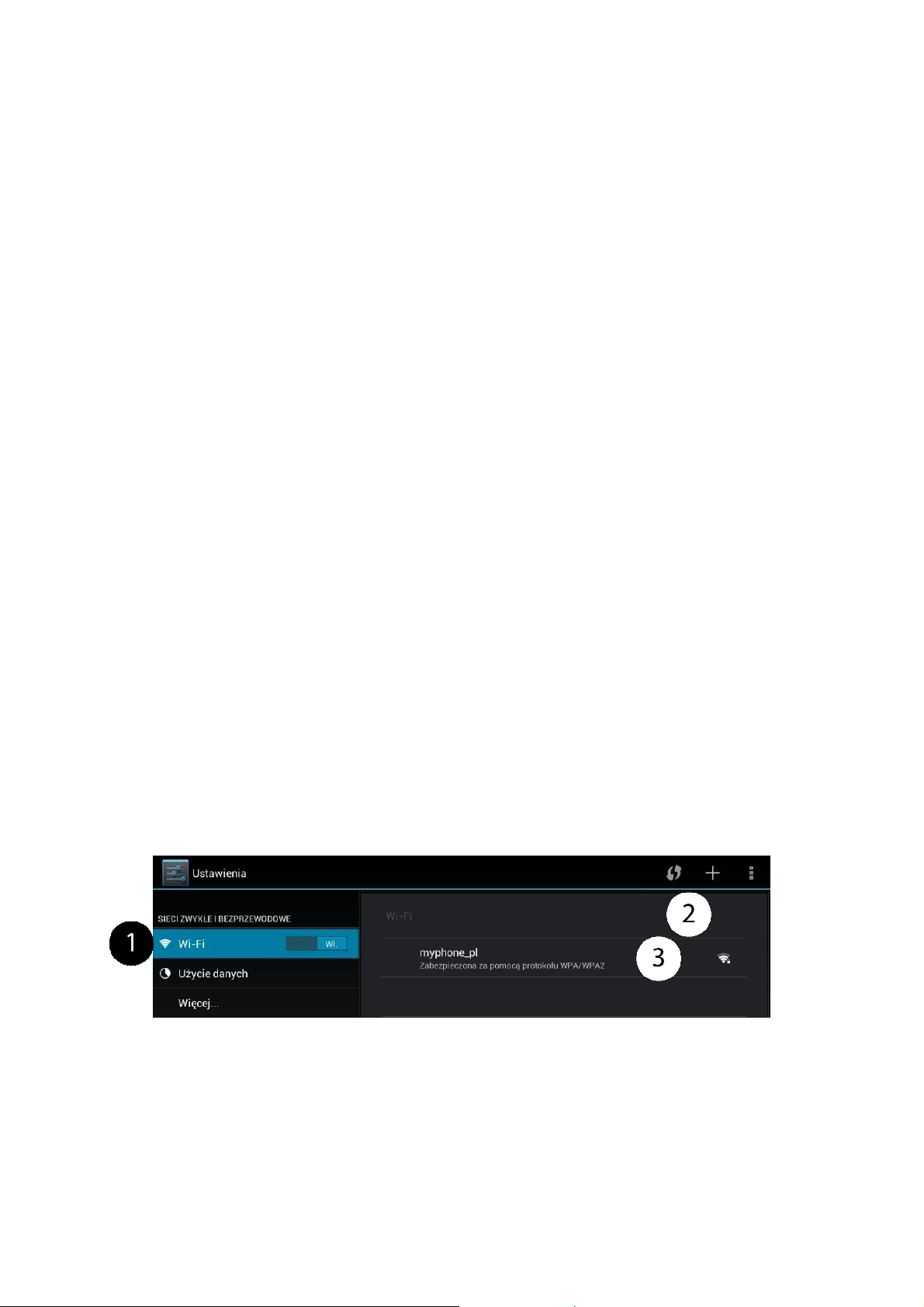
Ad. 1. Wybierz: [Lista aplikacji] → [Ustawienia] → [Sieci
zwykłe i bezprzewodowe], w pozycji [Wi-Fi] ustaw status na
[Wł.] (włącz).
Ad. 2. Jeśli chcesz wyszukać dostępne sieci WiFi, kliknij w opcję
35
Page 36
© 2013 myPhone. All rights reserved.
MYTAB 7 DUAL CORE
MYTAB 7 DUAL CORE
MYTAB 7 DUAL COREMYTAB 7 DUAL CORE
PL
[Skanuj] . Jeśli chcesz dodać nową sieć WiFi, wybierz opcję
[Dodaj sieć] .
Ad. 3. W tym polu widoczna jest lista dostępnych sieci WiFi, status
połączenia pomiędzy urządzeniem a daną siecią oraz ikona
obrazująca siłę zasięgu sieci WiFi.
Jeśli sieć WiFi jest zabezpieczona, przy próbie połączenia się z
daną siecią, konieczne jest podanie hasła. Hasło wpisuje się za
pomocą wirtualnej klawiatury alfanumerycznej.
Adresy MAC oraz IP urządzenia można znaleźć w
zaawansowanych ustawieniach Wi-Fi.
Po aktywacji połączenia WiFi możliwe jest korzystanie z
przydatnych aplikacji, dostępnych w urządzeniu, jak na przykład:
• [Sklep Play]
• [Internet] – przeglądarka internetowa
• [Gmail]
• [Poczta] – inne konto email
• [Mapy]
• itp.
Połączenie przewodowe
Aby podłączyć wtyczkę RJ45 do urządzenia, należy wykorzystać
przewód USB OTG oraz specjalną przejściówkę USB ↔ RJ45.
Przejściówka USB ↔ RJ45 nie jest zawarta w zestawie myTAB.
USB On-The-Go (USB OTG) to specyfikacja, która pozwala
urządzeniom USB takim jak cyfrowe odtwarzacze audio, telefony
komórkowe czy tablety do działania jako HOST pozwalając na
dołączenie do nich innych urządzeń USB takich jak: zewnętrzny
dysk, klawiatura, czy mysz komputerowa.
36
Page 37
© 2013 myPhone. All rights reserved.
MYTAB 7 DUAL CORE
MYTAB 7 DUAL CORE
MYTAB 7 DUAL COREMYTAB 7 DUAL CORE
PL
W celu skorzystania z internetu za pomocą połączenia
przewodowego, wyłącz Wi-Fi, podłącz przewód OTG do wejścia
micro-B USB HOST, do przewodu OTG podłącz zaś przejściówkę
USB ↔ RJ45, a do niej podłącz wtyczkę RJ45.
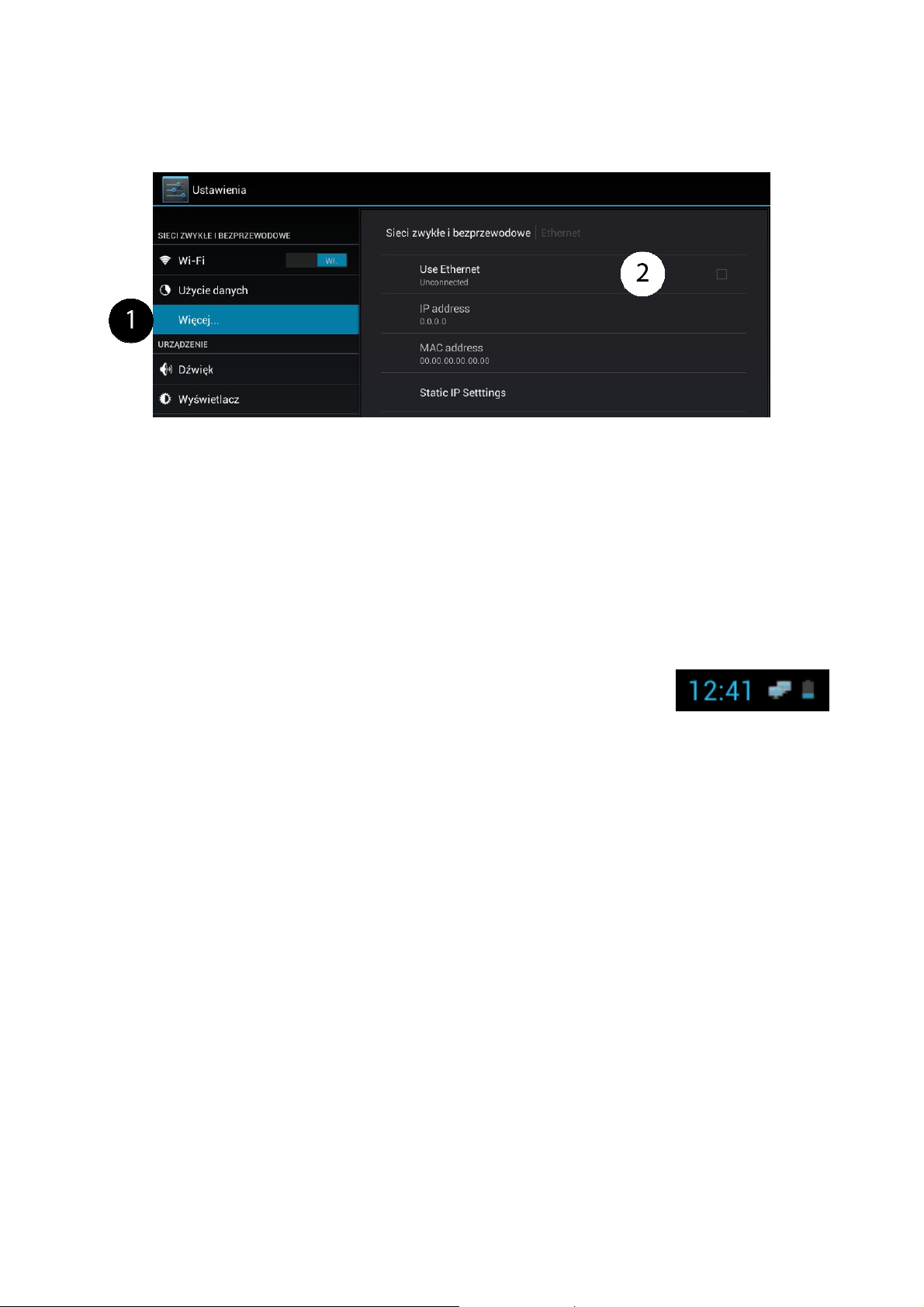
Ad. 1. W urządzeniu, wybierz [Lista aplikacji] → [Ustawienia] →
[Sieci zwykłe i bezprzewodowe] → [Więcej] → [Ethernet]
Ad. 2. Zaznacz opcję [Use Ethernet].
Obok godziny, na dolnym pasku, pojaw i się ikona: .
Oznacza ona aktywne połączenie przewodowe z internetem.
Połączenie poprzez sieć komórkową 3G
Przed podłączeniem upewnij się, że Twój modem jest na liście
obsługiwanych urządzeń. Aktualna lista obsługiwanych modemów
3G dostępna jest na stronie internetowej www.mytab.eu.
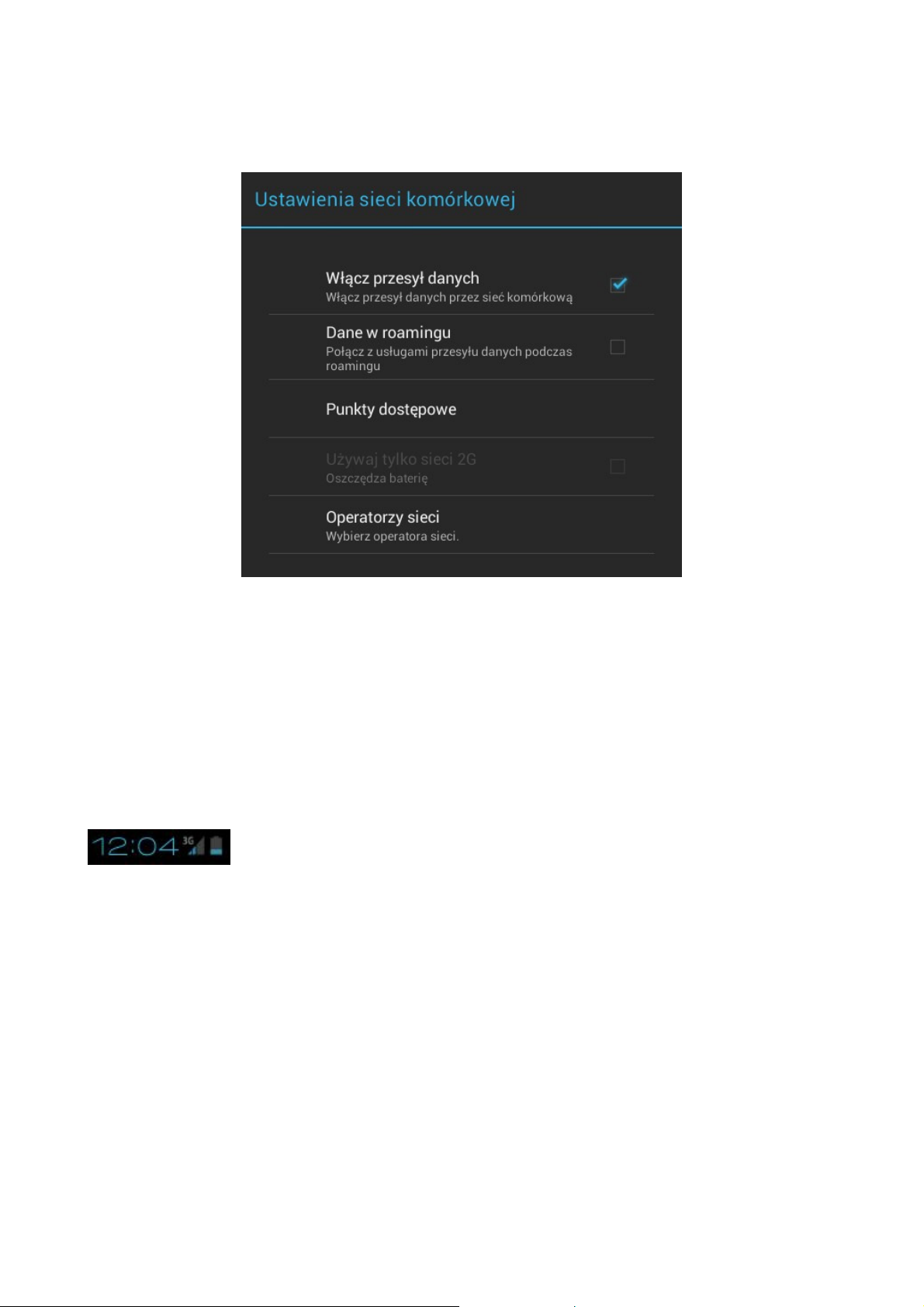
Upewnij się, że w [Ustawienia sieci komórkowej] masz
zaznaczoną opcję [Włącz przesył danych] (w ybierz: [Lista
Aplikacji] → [Ustawienia] → [Sieci zwykłe i bezprzewodowe] →
[Więcej] → [Sieci komórkowe]).
37
Page 38
© 2013 myPhone. All rights reserved.
MYTAB 7 DUAL CORE
MYTAB 7 DUAL CORE
MYTAB 7 DUAL COREMYTAB 7 DUAL CORE
PL
Przed połączeniem 3G wyłącz obsługę Wi-Fi.
Upewnij się, że Twoja karta sim nie jest zabezpieczona kodem PIN.
Jesli Twój modem może pracować jako pamięć masowa wyłącz tę
funkcję przed podłączeniem go do tabletu.
W celu skorzystania z internetu za pomocą połączenia z siecią
komórkową 3G, należy wykorzystać przewód USB OTG. Podłącz
przewód OTG do wejścia micro-B USB, do przewodu OTG podłącz
zaś modem USB 3G.
Jeśli jesteś w zasięgu sieci komórkowej 3G, po chwili na pasku
systemowym pojawi się logo 3G z informacją o sile sygnału
.
6. Multimedia
Aparat
Z listy aplikacji wybierz [Aparat].
Aparat otwiera się w ostatnio wybranym trybie. Ikona w prawym
38
Page 39
© 2013 myPhone. All rights reserved.
MYTAB 7 DUAL CORE
MYTAB 7 DUAL CORE
MYTAB 7 DUAL COREMYTAB 7 DUAL CORE
PL
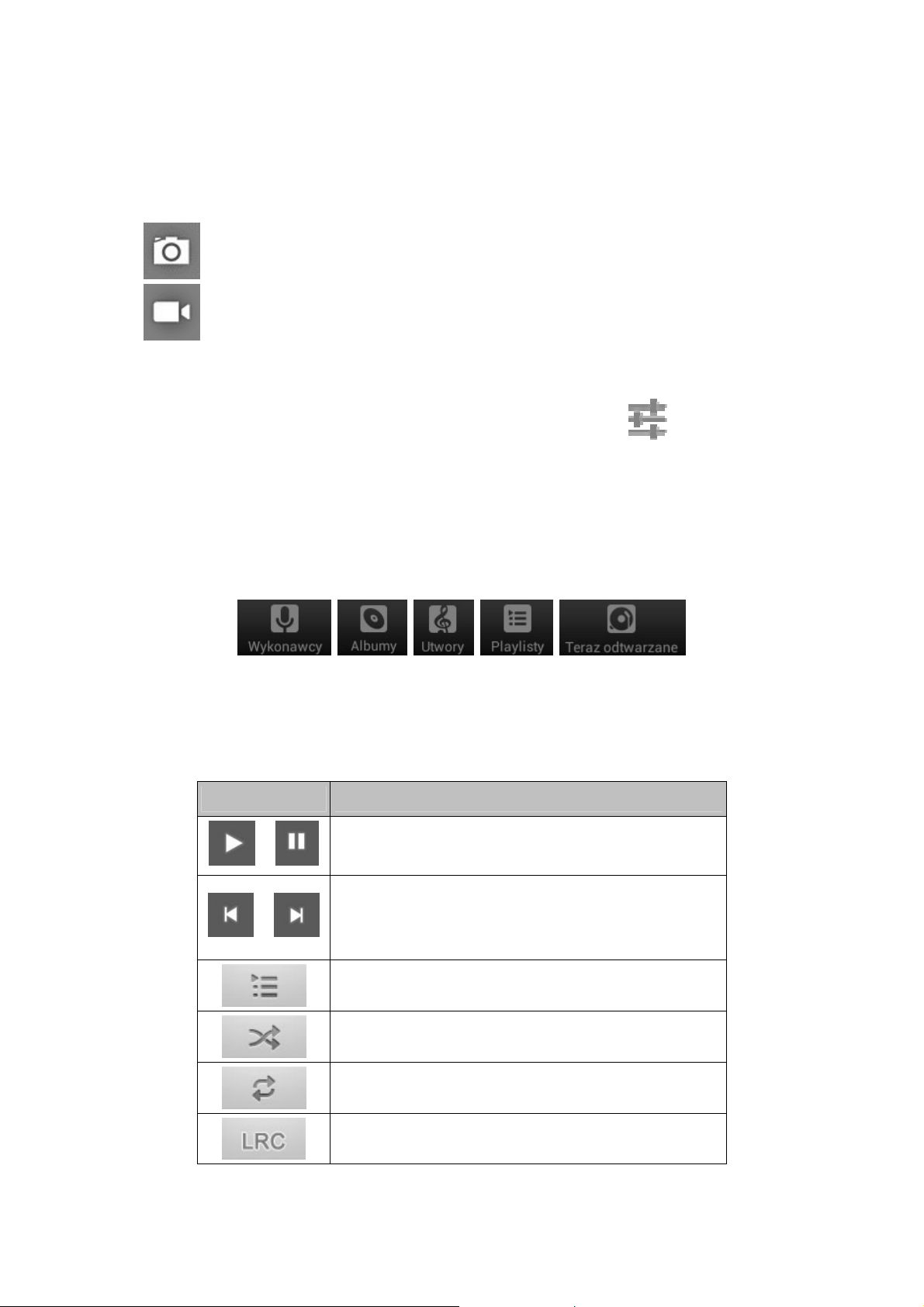
dolnym rogu ekranu wskazuje aktualny tryb. Dostępne są dwa
tryby pracy aparatu:
• Aparat – dotknij niebieski przycisk aby zrobić zdjęcie.
• Wideo – dotknij czerwony przycisk aby rozpocząć
nagrywanie filmu. Dotknij go ponownie, by zatrzymać
nagrywanie.
Aby przejśc do ustawień dotknij ikony ustawień .
Muzyka
Z listy aplikacji wybierz [Muzyka].
Po otwarciu aplikacji zobaczysz:
Po wybraniu utworu, którego chcesz słuchać włączy się interfejs
odtwarzania, w którym występują następujące przyciski do
sterowania:
Symbol Funkcja
/
Odtwarzaj / pauzuj
Naciśnięcie: poprzedni / następny;
/
Naciśnięcie i przytrzymanie:
przewiń w tył / przewiń w przód
Teraz odtwarzane
Odtwarzanie losowe
Powtarzanie
Tekst piosenki
39
Page 40
© 2013 myPhone. All rights reserved.
MYTAB 7 DUAL CORE
MYTAB 7 DUAL CORE
MYTAB 7 DUAL COREMYTAB 7 DUAL CORE
PL
Tworzenie playlisty:
Wybierz utwór który chcesz dodać do playlisty. Dotknij go i
przytrzymaj z menu z pojawiającego się okna dialogowego wybierz
[Dodaj do playlisty]. Utwór możesz dodać do istniejącej playlisty
lub utworzyć nową.
Video
Z listy aplikacji wybierz [Video].
Po otwarciu aplikacji zobaczysz listę dostępnych plików wideo
zapisanych w pamięci urządzenia. Wybierz ten który chcesz
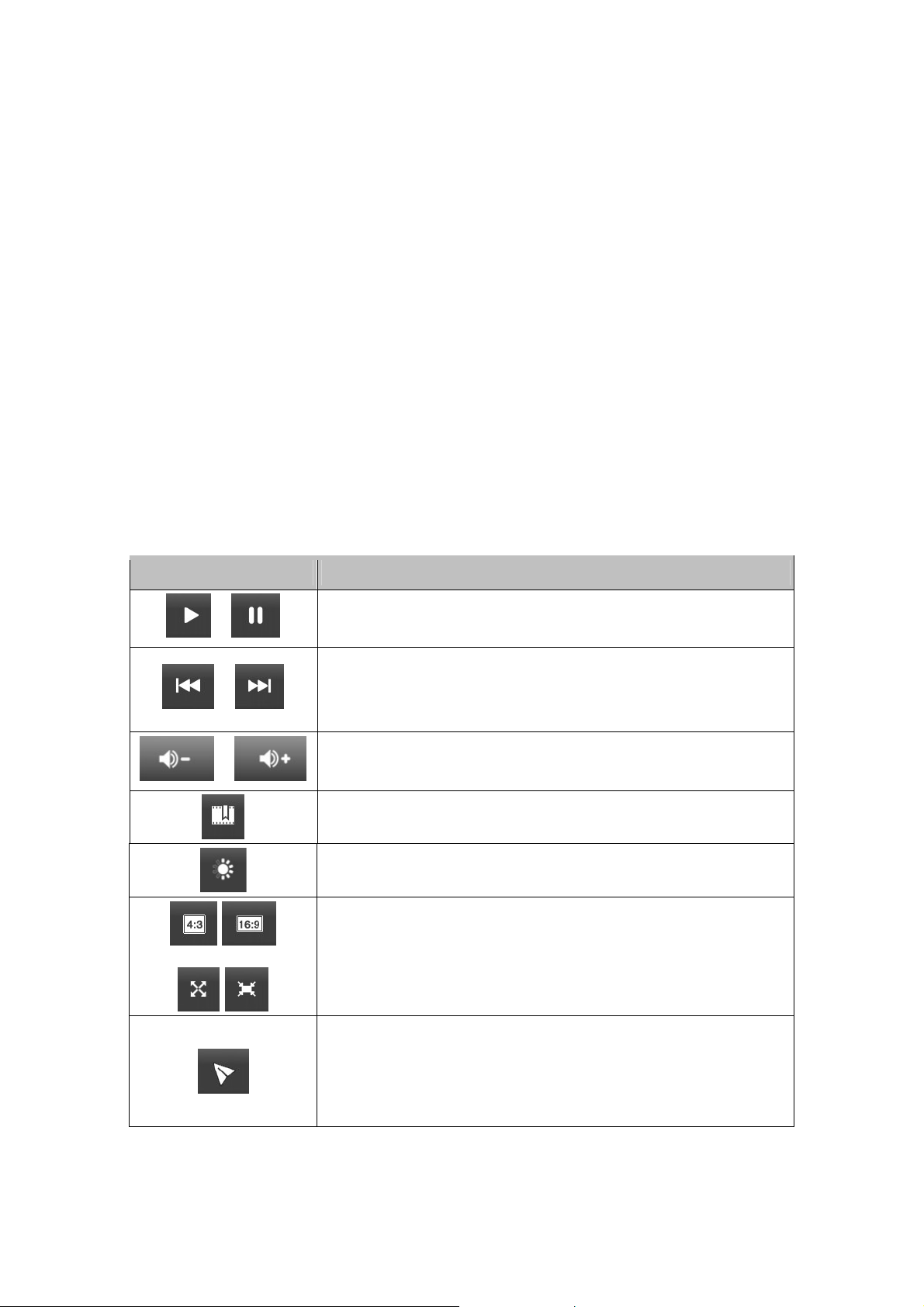
oglądać a player automatycznie wystartuje. Dotknięcie ekranu w
trakcie odtwarzania powoduje pojawienie się paska sterowania:
Symbol Funkcja
/
Odtwarzaj / pauzuj
Naciśnięcie: poprzedni / następny;
/
Naciśnięcie i przytrzymanie: przewiń w
tył / przewiń w przód
Zwiększenie / zmiejszenie
/
poziomu głośności
Zakładki
Jasność
Tryby wyświetlania: 4:3, 16:9, pełen
ekran oraz rozmiar oryginalny
Odtwarzanie w trybie okna.
Aby zamknąć dotkij i przytrzymaj obrazu
video aż pojawi się przycisk [X] który
należy dotknąć
40
Page 41
© 2013 myPhone. All rights reserved.
MYTAB 7 DUAL CORE
MYTAB 7 DUAL CORE
MYTAB 7 DUAL COREMYTAB 7 DUAL CORE
PL
Opcje
Powrót / wyjście
7. Uwagi dotyczące bezpieczeństwa
Obsługa kart pamięci
• Nie wyjmuj karty pamięci, gdy informacje są przenoszone na
nią lub wykorzystywane przez urządzenie. Może to być
przyczyną utraty danych lub uszkodzenia karty czy
urządzenia.
• Nie należy dotykać złotych styków karty pamięci palcami, czy
też metalowymi przedmiotami. W razie zabrudzenia należy
wytrzeć kartę miękką ścierką.
Ochrona danych osobistych i ważnych informacji
• Zaleca się aby regularnie wykonywać kopie zapasowe
ważnych danych. Firma myPhone nie odpowiada za utratę
jakichkolwiek informacji.
• Przed wyrzuceniem urządzenia, skasuj wszystkie dane ([Lista
aplikacji] → [Ustawienia] → [Osobiste] → [Kopia i
kasowanie danych] → [Dane osobiste] → [Ustawienia
fabryczne] → [Resetuj tablet]). W ten sposób możesz
zabezpieczyć się przed dostępem do osobistych informacji ze
strony niepowołanych osób.
• Pobierając aplikacje, zapoznaj się z wyświetlanymi na ekranie
informacjami. Szczególną ostrożność należy zachować w
przypadku aplikacji, które uzyskują dostęp do wielu funkcji
lub do znacznej ilości informacji osobistych.
• Regularnie kontroluj konta w kwestii nieautoryzowanego lub
podejrzanego wykorzystywania. Jeżeli odkryte zostaną ślady
niewłaściwego w ykorzystania informacji osobistych, należy
41
Page 42

© 2013 myPhone. All rights reserved.
MYTAB 7 DUAL CORE
MYTAB 7 DUAL CORE
MYTAB 7 DUAL COREMYTAB 7 DUAL CORE
skontaktować się z dostawcą usługi w celu skasowania lub
zmiany danych konta.
• W przypadku zgubienia lub kradzieży urządzenia, natychmiast
zmień hasła do kont, aby chronić informacje osobowe.
• Staraj się nie korzystać z aplikacji, z nieznanych źródeł. Blokuj
urządzenie za pomocą wzoru, hasła lub kodu PIN.
• Nie rozpowszechniaj materiałów chronionych prawem
autorskim.
• Nie wolno rozprowadzać treści chronionych prawami
autorskimi bez uzyskania zezwolenia posiadacza praw
autorskich. Niezastosowanie się do tego zalecenia może być
przyczyną naruszenia praw autorskich. Producent nie
odpowiada za jakiekolwiek skutki prawne nielegalnego
rozpowszechniania materiałów chronionych prawem
autorskim przez użytkownika.
PL
Uwagi na temat poprawnego używania akumulatora
• Akumulator w tym urządzeniu może być zasilany za pomocą
ładowarki. Jeśli poziom akumulatora jest niski, naładuj go by
dalej używać urządzenia. Jeśli chcesz przedłużyć żywotność
akumulatora, pozwól mu się maksymalnie wyładować.
• Jeśli nie używasz ładowarki, odłącz ją od urządzenia.
Przeładowanie spowoduje skrócenie czasu żywotności
akumulatora.
• Temperatura akumulatora ma wpływ na jakość jej ładowania.
Zanim rozpocznie się proces ładowania, akumulator można
ochłodzić lub podnieść jego temperaturę, aby była zbliżona do
standardowej w warunkach pokojowych. Jeśli temperatura
akumulatora przekracza 40 stopni, akumulator nie może być
ładowany!
• Nie używaj uszkodzonego akumulatora!
• Żywotność akumulatora może być skrócona, jeśli jest on
wystawiony na działanie bardzo niskiej lub bardzo wysokiej
temperatury; powoduje to zakłócenia w działaniu urządzenia,
nawet jeśli akumulator został naładowany poprawnie.
42
Page 43

© 2013 myPhone. All rights reserved.
MYTAB 7 DUAL CORE
MYTAB 7 DUAL CORE
MYTAB 7 DUAL COREMYTAB 7 DUAL CORE
Utrzymanie urządzenia
Aby przedłużyć żywotność urządzenia:
• Przechowuj urządzenie oraz jego akcesoria z dala od zasięgu
dzieci.
• Unikaj kontaktu urządzenia z cieczą; może ona powodować
uszkodzenia części elektroniczych urządzenia.
• Unikaj bardzo wysokich temperatur; mogą one powodować
skrócenie żywotności elektronicznych komponentów
urządzenia, stopić części z tworzyw sztucznych i zniszczyć
akumulator.
• Nie próbuj rozbierać urządzenia. Nieprofesjonalna ingerencja
w urządzenie może je poważnie uszkodzić lub zniszczyć.
• Do czyszczenia urządzenia używaj tylko suchej ściereczki. Nie
używaj środków o wysokim stężeniu kwasowym lub
zasadowym.
PL
• Używaj jedynie akcesoriów oryginalnych; złamanie tej zasady
może spowodować unieważnienie gwarancji.
Bezpieczeństwo podczas jazdy samochodem
Nie należy korzystać z urządzenia podczas prowadzenia pojazdów.
Bezpieczeństwo otoczenia
Wyłącz urządzenie w miejscach, gdzie zakazane jest jego używanie
lub gdzie może powodować zakłócenia i niebezpieczeństwo.
Używanie wszelkich urządzeń wykorzystujących fale radiowe
powoduje zakłócenia w pracy urządzeń medycznych (np.
stetoskopu czy rozrusznika), jeśli nie są one prawidłowo
zabezpieczone (w razie wątpliwości, skonsultuj się z lekarzem lub
producentem urządzenia medycznego).
43
Page 44
© 2013 myPhone. All rights reserved.
odpowiedzialny za konsekwencje
urządzenia lub niezastosowaniem
MYTAB 7 DUAL CORE
MYTAB 7 DUAL CORE
MYTAB 7 DUAL COREMYTAB 7 DUAL CORE
PL
Uwaga
Oświadczenie
Producent nie jest
Wersja oprogramowania może
sytuacji spowodowanych
być ulepszona bez
nieprawidłowym użytkowaniem
wcześniejszego powiadomienia.
się do powyższych zaleceń.
Prawidłowa utylizacja zużytego sprzętu
Urządzenie oznaczone jest symbolem przekreślonego
kontenera na śmieci, zgodnie z Dyrektywą Europejską 2002/96/WE
o zużytym sprzęcie elektrycznym i elektronicznym (Waste
Electrical and Electronic Equipment – WEEE). Produktów
oznaczonych tym symbolem po upływie okresu użytkowania nie
należy utylizować lub wyrzucać wraz z innymi odpadami z
gospodarstwa domowego. Użytkownik ma obow iązek pozbywać się
zużytego sprzętu elektrycznego i elektronicznego, dostarczając je
do wyznaczonego punktu, w którym takie niebezpieczne odpady
poddawane są procesowi recyklingu. Gromadzenie tego typu
odpadów w wydzielonych miejscach oraz właściwy proces ich
odzyskiwania przyczyniają się do ochrony zasobów naturalnych.
Prawidłowy recykling zużytego sprzętu elektrycznego i
elektronicznego ma korzystny wpływ na zdrowie i otoczenie
człowieka.
W celu uzyskania informacji na temat miejsca i sposobu
bezpiecznego dla środow iska pozbycia się zużytego sprzętu
elektrycznego i elektronicznego użytkownik powinien
skontaktować się z odpowiednim organem władz lokalnych, z
punktem zbiórki odpadów lub z punktem sprzedaży, w którym
zakupił sprzęt.
44
Page 45

© 2013 myPhone. All rights reserved.
MYTAB 7 DUAL CORE
MYTAB 7 DUAL CORE
MYTAB 7 DUAL COREMYTAB 7 DUAL CORE
PL
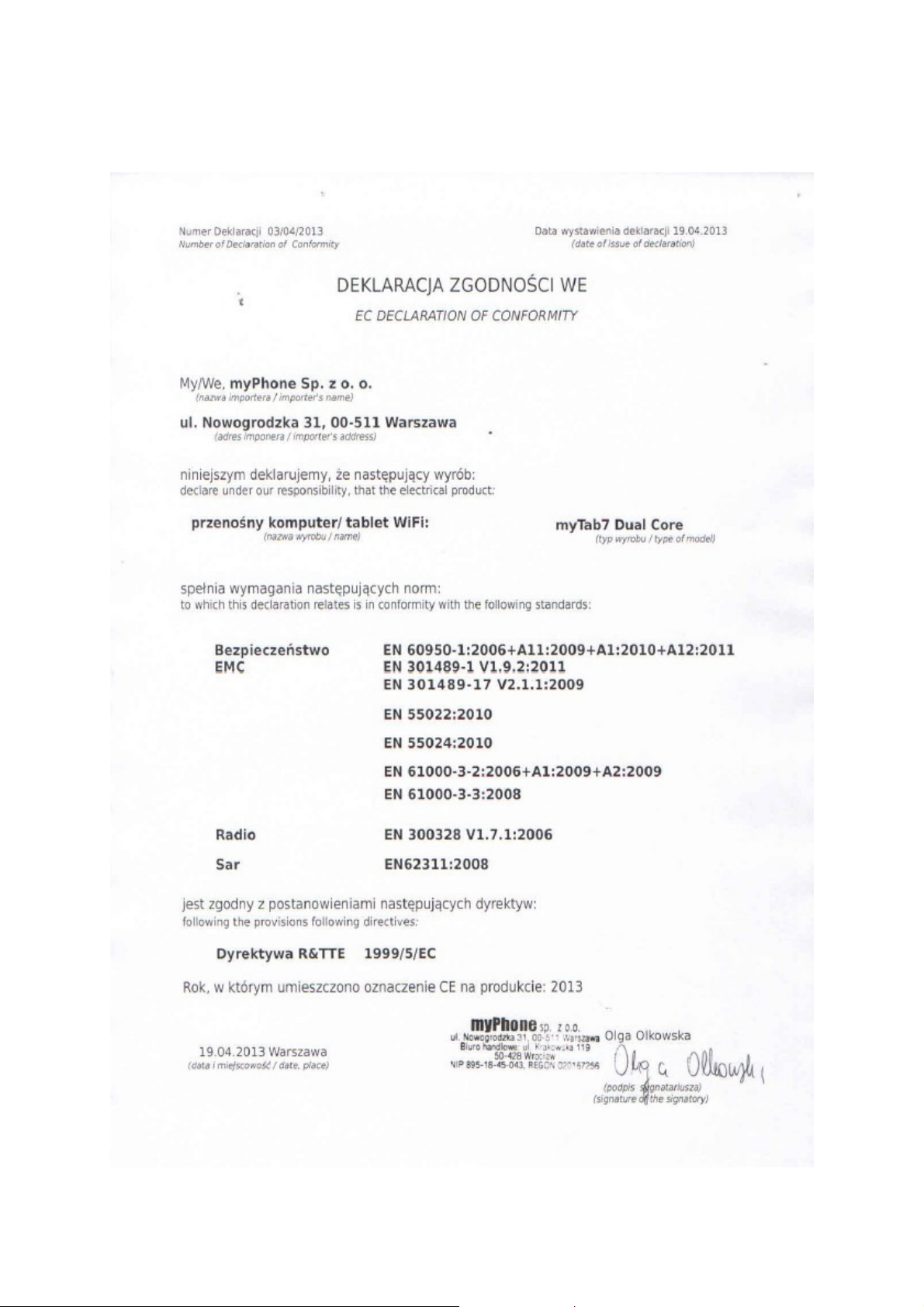
Deklaracja zgodności z dyrektywami Unii Europejskiej
Niniejszym myPhone Sp. z o.o. oświadcza, że ten
produkt jest zgodny z podstawowymi wymaganiami i pozostałymi
postanowieniami Dyrektywy Europejskiej 1999/5/EC.
Na stronie www.myphone.pl możesz obejrzeć Deklarację zgodności
dotyczącą danego produktu, w ybierając jego nazwę z umieszczonej
tam listy.
45
Page 46
© 2013 myPhone. All rights reserved.
MYTAB 7 DUAL CORE
MYTAB 7 DUAL CORE
MYTAB 7 DUAL COREMYTAB 7 DUAL CORE
PL
46
 Loading...