

Page 1

Manual do Usuário
RE070 - Roteador Wireless 300Mbps + 3G
Page 2

Sumário
1. Introdução .................................................................................................................................................................6
1.1 Funções .............................................................................................................................................................. 6
1.2 Requisitos do Dispositivo ................................................................................................................................... 6
1.3 Utilizando este Documento ................................................................................................................................ 7
2. Conhecendo o seu dispositivo .................................................................................................................................. 8
2.1 Requisitos do Computador / Sistema ................................................................................................................. 8
2.2 Conteúdo da embalagem ................................................................................................................................... 8
2.3 Ativação e significado dos LEDs .........................................................................................................................8
3. Configurações do computador em diferentes SO, para obter o endereço IP automaticamente ............................11
3.1 Para Windows 98SE / ME / 2000 / XP ............................................................................................................11
3.2 Para Windows Vista-32/64 ............................................................................................................................... 13
3.3 Para Windows 7-32/64 ....................................................................................................................................16
4. Conectando o seu dispositivo ................................................................................................................................. 18
4.1 Conectando o Hardware...................................................................................................................................19
5. Rodando o CD Utilitário ........................................................................................................................................... 20
5.1 Configurações de instalação rápida ................................................................................................................20
5.2 Conexão Wireless ............................................................................................................................................. 25
6. Configuração da USB 3G (Esta função pode variar, dependendo do modelo) ........................................................27
6.1 Conectando o Hardware...................................................................................................................................27
6.2 Configuração USB 3G .......................................................................................................................................28
7. Qual é o acesso à Internet/WAN de sua Rede? ...................................................................................................... 31
7.1 Quando o Acesso à Internet/WAN é o Cliente DHCP ........................................................................................32
7.2 Quando o Acesso à Internet/WAN é o IP Estático ............................................................................................. 33
7.3 Quando o Acesso à Internet/WAN é o Cliente PPPoE ....................................................................................... 34
8. Introdução às Páginas de Internet .......................................................................................................................... 35
8.1 Acessando as Páginas de Internet ...................................................................................................................35
8.2 Testando a sua Configuração ........................................................................................................................... 37
8.3 Configurações padrão do dispositivo ............................................................................................................... 38
9. Quick Setup (Configuração Rápida) ........................................................................................................................39
9.1 Configuração do Modo de Operação ...............................................................................................................40
9.1.1 Gateway .................................................................................................................................................... 40
9.1.2 Provedor de Serviços de Internet Wireless................................................................................................41
9.2 Configuração da Interface de Rede WAN ......................................................................................................... 42
9.2.1 IP Estático ..................................................................................................................................................42
9.2.2 DHCP Client (Cliente DHCP) .......................................................................................................................43
9.2.3 PPPoE ........................................................................................................................................................ 44
9.2.4 PPTP ..........................................................................................................................................................45
9.2.5 L2TP .......................................................................................................................................................... 46
9.2.6 USB3G (Esta função pode variar, dependendo do modelo) ....................................................................... 47
Page 3

Sumário
9.3 Wireless Basic Setup (Configurações Básicas da Rede Wireless) ....................................................................49
9.3.1 AP (Ponto de Acesso) .................................................................................................................................49
9.3.2 Client (Cliente) ........................................................................................................................................... 50
9.3.3 WDS (Sistema de Distribuição Wireless) ................................................................................................... 51
9.4 Wireless Security Setup (Configuração de Segurança Wireless) .....................................................................55
9.4.1 Configurando a segurança do WEP 64bit ASCII (5 caracteres) ................................................................. 57
9.4.2 Configurando a segurança do WEP 64bit Hex (10 caracteres) ................................................................. 58
9.4.3 Configurando a segurança do WEP 128bit ASCII (13 caracteres) ............................................................. 59
9.4.4 Configurando a segurança do WEP 128bit Hex (26 caracteres) ............................................................... 60
9.4.5 Configurando a segurança do WPA (AES) com frase secreta ................................................................... 61
9.4.6 Configurando a segurança do WPA (AES) HEX (64 caracteres) ................................................................62
9.4.7 Configurando a segurança do WPA2 (AES) com frase-secreta.................................................................63
9.4.8 Configurando a segurança do WPA2 (AES) HEX (64 caracteres) .............................................................. 64
9.4.9 Configurando a segurança do WPA2 (Misturado) com frase secreta .......................................................65
9.4.10 Configurando a segurança do WPA2 (Misturado) HEX (64 caracteres)...................................................66
10. Modo de Operação ............................................................................................................................................... 67
10.1 Configuração do Modo de Operação ............................................................................................................. 67
11. Rede Wireless .......................................................................................................................................................68
11.1 Configurações Básicas ...................................................................................................................................68
11.2 Configurações Avançadas .............................................................................................................................. 70
11.3 Segurança ...................................................................................................................................................... 71
11.3.1 WEP + Chave de Criptografia .................................................................................................................73
11.3.2 WEP + Use 802.1x Authentication (Usar Autenticação 802.1x) .............................................................. 74
11.3.3 WPA/WPA2/WPA2 Mixed + Personal (Pre-Shared Key) [WPA/WPA2/WPA2 Misturado + Pessoal (Chave
Pré-Configurada)] ................................................................................................................................... 75
11.3.4 WPA/WPA2/WPA2 Mixed (Misturado) + Enterprise (RADIUS) (RADIO) .................................................... 76
11.4 Controle de Acesso ........................................................................................................................................78
11.4 .1 Lista de Permissões ............................................................................................................................... 78
11.4.2 Lista de Proibições .................................................................................................................................. 79
11.5 Configurações WDS .......................................................................................................................................80
11.5.1 Configuração do WDS (Sistema de Distribuição Wireless) - sem outros sistemas .................................81
11.5.2 Configuração do AP (Ponto de Acesso) + WDS (Sistema de Distribuição Wireless) ...............................85
11.6 Site Survey ..................................................................................................................................................... 89
11.6.1 Configuração do Wireless ISP + Wireless client (Cliente Wireless) + Site Survey .................................. 89
11.7 WPS ................................................................................................................................................................ 93
11.7.1 Introdução do WPS .................................................................................................................................. 94
11.7.2 Funções WPS Suportadas ....................................................................................................................... 95
11.7.3 AP mode (Modo AP) ................................................................................................................................95
11.7.4 AP as Enrollee (AP como Registrado) ...................................................................................................... 95
11.7.5 AP as Registrar (AP como Registrador) ................................................................................................... 96
11.7.6 AP as Proxy (AP como Proxy) .................................................................................................................. 96
11.7.7 Infrastructure-Client mode (Modo Infraestrutura-Cliente) .......................................................................96
11.7.8 Instruções das operações do AP e dos Clientes .....................................................................................96
11.7.9 Página Wireless Advanced Settings (Configurações Wireless Avançadas) ............................................. 97
11.8 Operações do AP - AP como registrado ......................................................................................................... 98
Page 4

Sumário
11.9 Operações do AP - AP como registrador ...................................................................................................... 105
11.9.1 AP mode (Modo AP) .............................................................................................................................105
11.9.2 Push Button method (Método através do botão) .................................................................................108
11.10 Wireless Schedule (Cronograma Wireless) ...............................................................................................111
12. LAN Interface (Interface LAN) .............................................................................................................................112
12.1 Configuração da Interface da LAN ............................................................................................................... 112
12.2 Modificando o endereço IP e a máscara de sub-rede da LAN ....................................................................114
12.2.1 Windows 95/98 ..................................................................................................................................... 115
12.2.2 Windows NT/Windows 2000/Windows XP ...........................................................................................116
12.2.3 Linux .....................................................................................................................................................116
12.3 Show Client (Exibir Cliente) .......................................................................................................................... 116
13. Interface WAN ..................................................................................................................................................... 117
13.1 Configurando a conexão de IP Estático ........................................................................................................120
13.2 Configurando a conexão do cliente DHCP ...................................................................................................122
13.3 Configurando a conexão PPPoE ................................................................................................................... 123
13.4 Configurando a conexão PPTP ..................................................................................................................... 125
13.5 Configurando a conexão L2TP ..................................................................................................................... 126
13.6 Configuração da conexão USB3G (Esta função pode variar, dependendo do modelo) ................................128
13.7 Clone MAC Address (Endereço do Clone do MAC) .......................................................................................129
14. Port Filtering (Filtro de Portas).............................................................................................................................131
14.1 Filtro de portas para a porta 80, protocolo TCP ............................................................................................ 132
14.2 Filtro de portas para a porta 53, protocolo UDP ...........................................................................................133
15. IP Filtering (Filtro de IP) ....................................................................................................................................... 135
15.1 Filtro de IP para o protocolo TCP com o IP específico ..................................................................................136
15.2 Filtro de IP para o protocolo UDP com o IP específico .................................................................................137
15.3 Filtro de IP para ambos os protocolos UDP e TCP com o IP específico ........................................................139
16. Filtro do MAC ......................................................................................................................................................141
16.1 Filtro do MAC para um MAC Address (Endereço do MAC) ...........................................................................141
17. Redirecionamento de Portas ..............................................................................................................................143
17.1 Redirecionamento de Portas para o protocolo TCP com o IP específico .....................................................144
17.2 Redirecionamento de Portas para o protocolo UDP com o IP específico ..................................................... 146
18. Filtro de URL .......................................................................................................................................................148
18.1 Filtro de URL para um URL Address (Endereço de URL) ..............................................................................148
19. DMZ ....................................................................................................................................................................150
19.1 DMZ Host IP Address (Endereço IP do host da Rede de Perímetro) ............................................................. 150
20. VLAN ...................................................................................................................................................................152
21. QoS (Qualidade de Serviço) ................................................................................................................................ 153
22. Route Setup (Configuração de Roteamento) ......................................................................................................154
23. Status .................................................................................................................................................................155
Page 5

Sumário
24. Statistics (Estatísticas) ........................................................................................................................................ 156
25. Dynamic DNS (DNS Dinâmico) ...........................................................................................................................157
25.1 Visão geral ....................................................................................................................................................157
25.2 Fazendo o registro com o provedor de serviço de DNS dinâmico ............................................................... 158
25.3 Configurando Interfaces de IP ...................................................................................................................... 158
25.4 Configure o DynDNS (DNS Dinâmico) .......................................................................................................... 159
25.5 Configure o TZO ...........................................................................................................................................161
26. Time Zone Setting (Configuração do Fuso Horário) ............................................................................................ 163
26.1 Configurações do “SNTP Server” (Servidor SNTP) e do “SNTP Client Configuration” (Configurações do Cliente
SNTP) ...........................................................................................................................................................163
27. Denial-of-Service (Ataque de Negação de Serviço) ........................................................................................... 165
27.1 Denial-of-Service (Ataque de Negação de Serviço) .....................................................................................165
28. Log ......................................................................................................................................................................167
28.1 System Log (Log de sistema) .......................................................................................................................167
29. Firmware Update (Atualizando o Firmware) ....................................................................................................... 169
29.1 Sobre as versões de Firmware ....................................................................................................................169
29.2 Atualizando o Firmware manualmente ........................................................................................................169
30. Save/Reload Settings (Salvar/Recarregar as Configurações).............................................................................171
30.1 Save Settings to File (Salvando as Configurações em um Arquivo) .............................................................171
30.2 Load Settings from File (Carregar as Configurações a partir de um Arquivo) .............................................. 172
30.3 Resetting to Defaults (Restaurando para a Configuração Padrão) ............................................................... 173
31. Password (Senha) ...............................................................................................................................................176
31.1 Configurando o seu nome de usuário e senha ............................................................................................ 176
32. Logout (Desconectar) .........................................................................................................................................178
Apêndice A. Configuring your Computers (Configurando os seus Computadores) .................................................. 179
Configurando Computadores com Ethernet ......................................................................................................... 179
Apêndice B. Endereços IP, Máscaras de Rede, e Sub-redes .................................................................................... 186
Endereços IP ......................................................................................................................................................... 186
Máscaras de sub-rede .........................................................................................................................................188
Apêndice C. UPnP Control Point Software (Software de Ponto de Controle da UPnP) .............................................. 189
Software de Ponto de Controle da UPnP no Windows ME ...................................................................................189
Software de Ponto de Controle da UPnP no Windows XP com Firewall ............................................................... 190
Apêndice D. Solução de problemas .........................................................................................................................193
Sugestões para Solução de Problemas ................................................................................................................193
Diagnosticando Problemas usando Utilitários IP .................................................................................................. 195
Apêndice E. Glossário ............................................................................................................................................... 198
Page 6

1. Introdução
1. Introdução
1.1 Funções
A lista abaixo contém as funções principais do dispositivo e pode ser útil para usuários com conhecimento
de protocolos de networking. Se você não for um usuário experiente, os capítulos deste manual lhe fornecerão informações suficientes para que você obtenha o máximo do seu dispositivo.
As funções incluem:
• Roteador Ethernet 10/100 Base-T para fornecer uma conexão com a internet para todos os computadores em sua
rede LAN
• Funções de alteração (NAT) do endereço de rede para fornecer segurança para a sua rede LAN
• Configuração de rede através de Servidor e Cliente DHCP
• Serviços incluindo roteamento de IP e configuração de DNS, RIP e IP
• Suporte a atualizações remotas de software
Programa com configuração simples, acessado através de um navegador de internet
• Programa com configuração simples, acessado através de um programa de fácil instalação
O Gateway Wireless possui um interruptor de Ethernet interno
que permite uma conexão direta a uma rede Ethernet 10/100 BASE-T através de uma interface RJ-45, com
conectividade LAN para o Gateway Wireless e o computador local ou outro dispositivo com base na Ethernet.
1.2 Requisitos do Dispositivo
Para utilizar o Gateway Wireless, é necessário que você tenha os seguintes itens:
•Uma conexão com a Internet de Banda Larga RJ-45 através de modem a cabo ou modem xDSL
Instruções do seu Provedor de Serviços de Internet (ISP) sobre qual tipo de acesso à internet você estará
utilizando, e os endereços necessários para configurar o acesso
Um ou mais computadores, cada um contendo um cartão Ethernet (cartão de interface de internet (NIC) 10
Base-T/100 Base T)
•Um protocolo TCP/IP para cada computador
•Para configurar o sistema utilizando o item fornecido
a. programa baseado na web: um navegador de internet, como por exemplo, o Internet Explorer v4 ou mais
recente, ou Netscape v4 ou mais recente. Observe que a versão 4 de cada navegador é o requisito mínimo
de versão – para obter uma melhor qualidade de exibição, utilize Internet Explorer v5, ou Netscape v6.1
6
Page 7

1. Introdução
b. Programa de fácil instalação: Interface Gráfica do Usuário
OBS: Não é necessário utilizar um hub ou interruptor para conectar mais de um computador com Ethernet
ao seu dispositivo Ao invés disso, você pode conectar até quatro computadores com Ethernet diretamente
em seu dispositivo, utilizando as portas com adesivo Ethernet no painel traseiro.
1.3 Utilizando este Documento
Convenções de notação
•Acrônimos são definidos na primeira vez em que aparecem no texto e também no glossário.
•Para abreviar, o Gateway Wireless é doravante denominado “o dispositivo”.
•O termo LAN se refere a um grupo de computadores conectados à Ethenet em uma localidade.
Convenções tipográficas
•O texto em itálico é utilizado para itens que você seleciona nos menus, menus suspensos e nomes das páginas de
internet exibidas.
•O texto em negrito é utilizado para sequências de texto que você digita quando o programa faz a solicitação, e para
enfatizar pontos importantes.
Mensagens especiais
Este documento utiliza os seguintes itens para chamar a sua atenção para instruções ou explicações específicas.
OBS: Fornece esclarecimentos ou informações não essenciais sobre o tópico atual.
Definição: Explica termos ou acrônimos que podem ser desconhecidos para muitos leitores. Estes termos
também são incluídos no Glossário.
Advertência: Fornece mensagens de grande importância, inclusive mensagens relacionadas à segurança
pessoal ou integridade do sistema.
7
Page 8

2. Conhecendo o seu dispositivo
2. Conhecendo o seu dispositivo
2.1 Requisitos do Computador / Sistema
•Processador Pentium 200MHz ou superior
•Windows 98SE, Windows Me, Windows 2000, Windows XP, Windows Vista e Windows 7
•64MB de RAM ou superior
•25MB de espaço livre em disco
2.2 Conteúdo da embalagem
•Roteador WLAN 802.11n
•CD-ROM (Software e Manual)
•Guia de Instalação Rápida
•Cabo Ethernet (RJ-45)
•Adaptador de Energia
•2 Antenas Removíveis
2.3 Ativação e significado dos LEDs
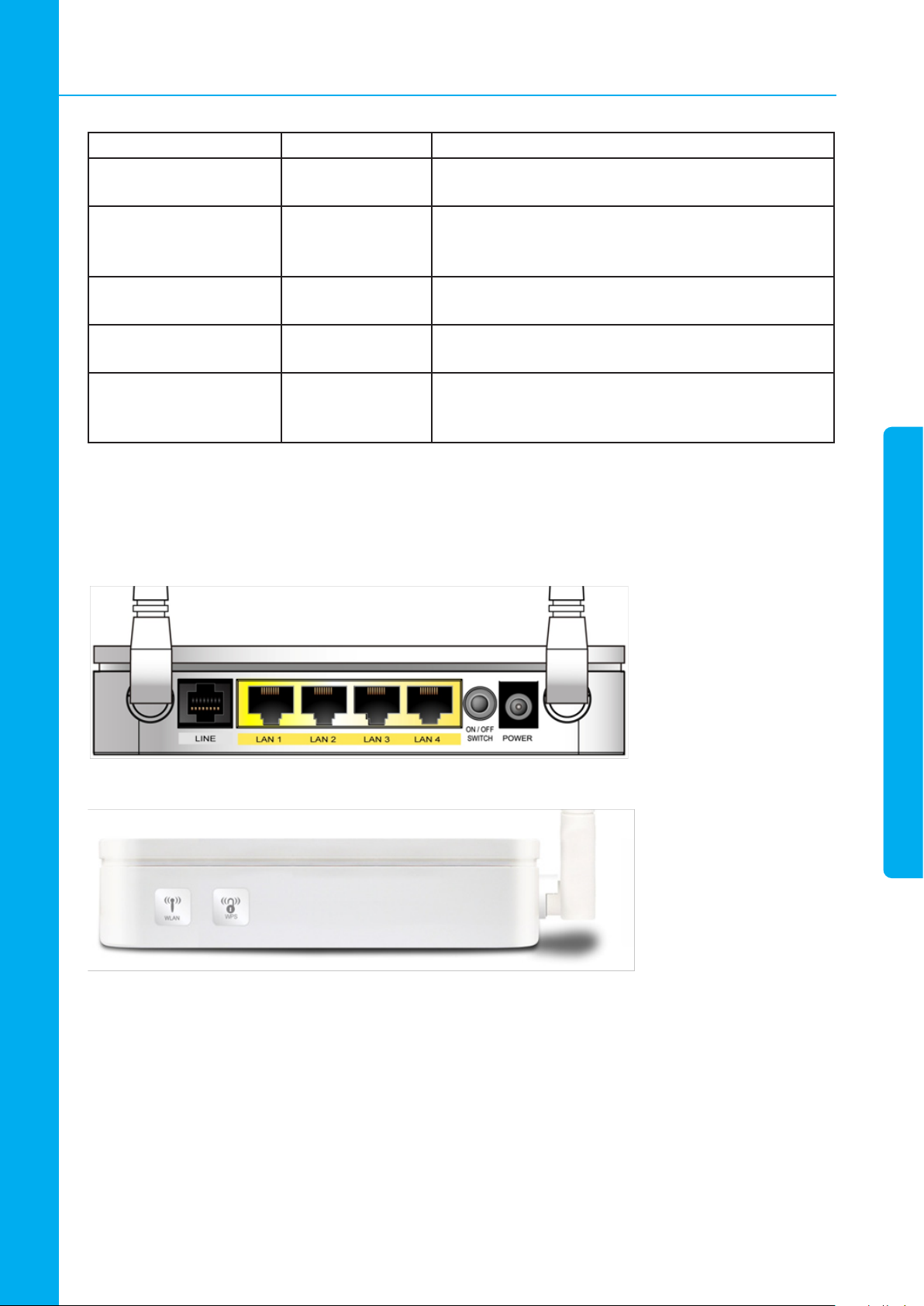
Painel Dianteiro
O painel dianteiro contém luzes chamadas de Diodos Emissores de Luz (LEDs), que indicam o status da
unidade.
8
Page 9
2. Conhecendo o seu dispositivo
Nome Cor Função
POWER verde
Acesa: o dispositivo está ligado
Apagada: o dispositivo está desligado
Acesa: Conexão WAN estabelecida e ativa
WAN verde
Apagada: Sem conexão LAN
Piscando: Pacote Ethernet válido sendo transferido
WLAN verde
WPS verde
LAN
1/2/3/4
verde
Acesa: Conexão WLAN estabelecida e ativa
Piscando: Pacote Wireless válido sendo transferido
Apagada: Conexão WPS não estabelecida nem ativa
Piscando: Pacote WPS válido sendo transferido
Acesa: Conexão LAN estabelecida e ativa
Apagada: Sem conexão LAN
Piscando: Pacote Ethernet válido sendo transferido
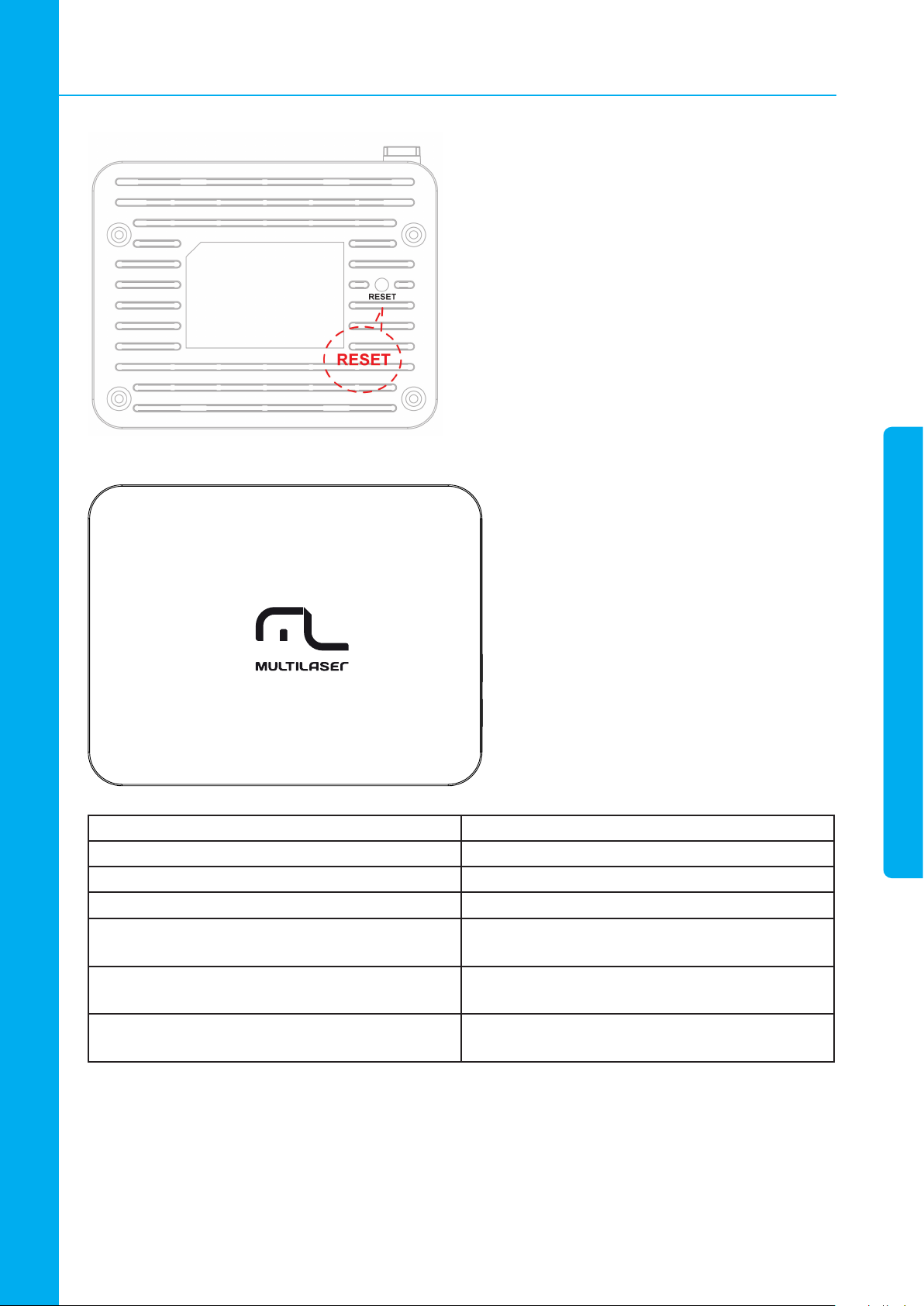
Painel Traseiro, Painel do Lado Direito e Parte Inferior
O painel traseiro, o painel do lado direito e a parte inferior contêm um botão Restore Defaults (Restaurar
Padrões), as portas para os dados da unidade e conexões de energia.
9
Page 10
2. Conhecendo o seu dispositivo
Nome Função
ANTENA 2 antenas removíveis
INTERRUPTOR ON/OFF Liga/desliga o dispositivo
POWER Conecta-se ao adaptador de energia fornecido
LAN 4/3/2/1
WAN
WLAN
Conecta o dispositivo através da Ethernet LAN em
até 4 computadores
Conecta o dispositivo através da Ethernet WAN ao
modem a cabo / xDSL
Pressione este botão por no mínimo 2 segundos
para ligar/desligar os sinais wireless
10
Page 11
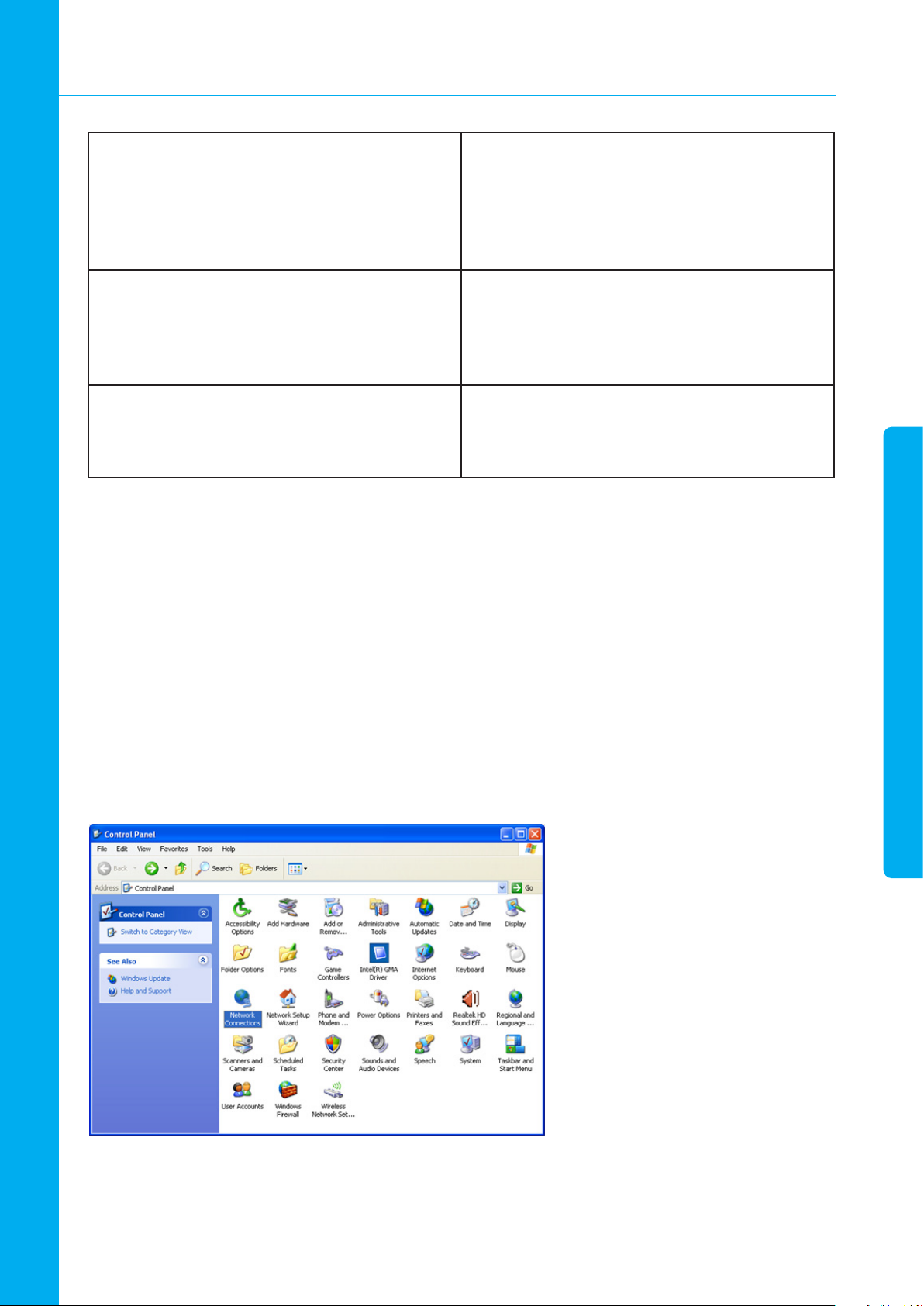
WPS
RESET
USB
3. Configurações do computador em diferentes SO, para obter o endereço IP automaticamente
Pressione este botão por no mínimo 3 segundos e o
LED da WPS piscará para iniciar a WPS.
Agora vá até o seu adaptador ou dispositivo wireless e pressione o botão WPS. Certifique-se de
pressionar o botão em até 120 segundos (2 minutos) após ter pressionado o botão WPS do roteador.
O botão Reset RESTAURA o roteador WLAN 802.11n
para as suas configurações de fábrica.
Pressione este botão por no mínimo 6 segundos
para RESTAURAR o dispositivo para as suas configurações de fábrica.
Conecta o dispositivo através do modem USB 3G
Dongle à Internet. Consulte o capítulo 6 - Configuração do USB3G para obter informações detalhadas
sobre a configuração.
3. Configurações do computador em diferentes SO, para obter o endereço IP automaticamente
Antes de iniciar a configuração do Roteador WLAN 802.11n, configure o seu computador conforme é explicado abaixo, para que você possa obter um Endereço IP / Servidor DNS automaticamente.
3.1 Para Windows 98SE / ME / 2000 / XP
1. Clique em “Start” -> “Control Panel” (in Classic View) [“Iniciar” -> “Painel de Controle” (no modo de
Exibição Clássico)]. No Painel de Controle, clique duas vezes em “Network Connections” (Conexões de Rede)
para continuar.
11
Page 12

3. Configurações do computador em diferentes SO, para obter o endereço IP automaticamente
2. Clique com o botão DIREITO em “Local Area connection” (Conexão Local), então clique em “Properties”
(Propriedades).
3. Clique duas vezes em “Internet Protocol (TCP/ IP)” [Protocolo de Internet (TCP/IP)]”.
4. Marque a opção “Obtain an IP address automatically” (Obter um endereço IP automaticamente”) e “Obtain DNS server address automatically” (Obter servidor DNS automaticamente)” e então clique em “OK” para
continuar.
12
Page 13

3. Configurações do computador em diferentes SO, para obter o endereço IP automaticamente
5. Clique em “Show icon in notification area when connected (Mostrar ícone na área de notificação quando
conectado)” (veja a imagem no item 3. acima) e então clique em “OK” para completar os procedimentos de
configuração.
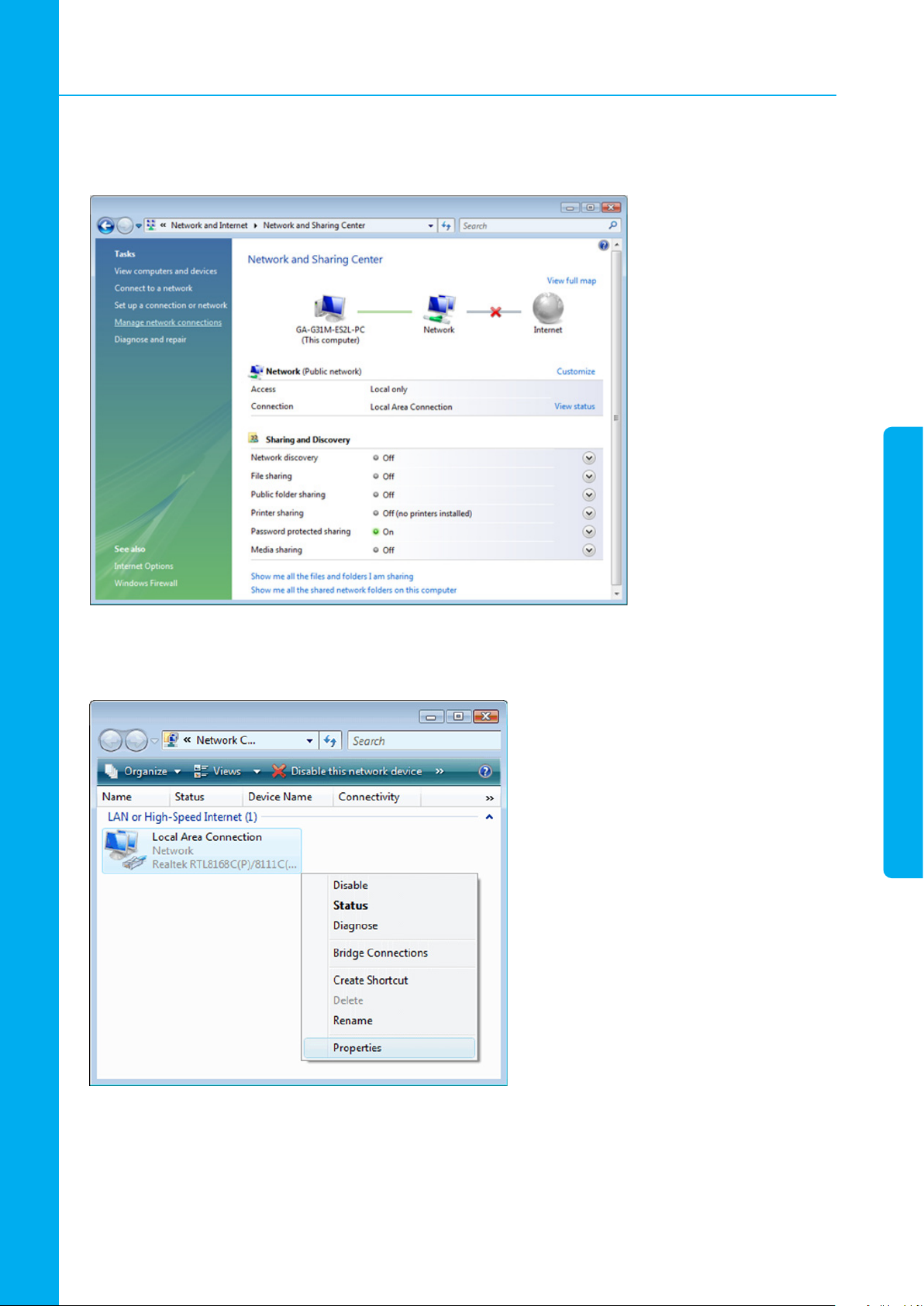
3.2 Para Windows Vista-32/64
1. Clique em “Start” -> “Control Panel” -> “View network status and tasks” (Iniciar -> “Painel de Controle”
-> “Visualizar status e tarefas da rede).
13
Page 14
3. Configurações do computador em diferentes SO, para obter o endereço IP automaticamente
2. Em Gerenciar conexões de rede, clique em “Manage network connections” (Gerenciar conexões de Rede)
para continuar.
3. Clique com o botão DIREITO em “Local Area connection” (Conexão Local), então clique em “Properties”
(Propriedades).
14
Page 15
3. Configurações do computador em diferentes SO, para obter o endereço IP automaticamente
4. A tela irá exibir “User Account Control (Controle de Contas do Usuário)”, depois clique em “Continue (Continuar)” para prosseguir.
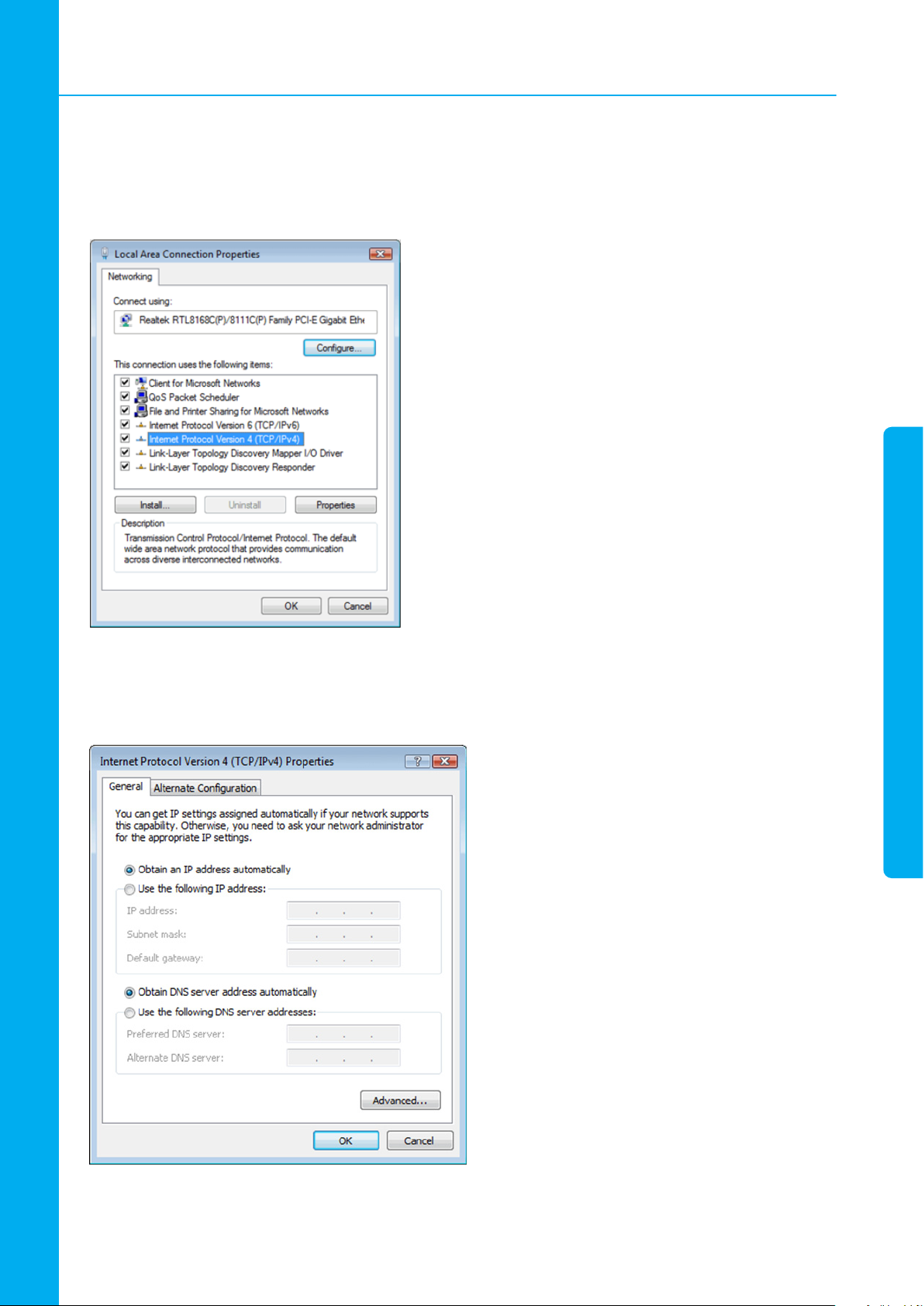
5. Clique duas vezes em “Internet Protocol Version 4 (TCP/IPv4) [Protocolo de Internet Versão 4 (TCP/IPv4)]”.
6. Marque a opção “Obtain an IP address automatically (Obter um endereço IP automaticamente)” e “Obtain
DNS server address automatically (Obter servidor DNS automaticamente)” e então clique em “OK” para
continuar.
15
Page 16
3. Configurações do computador em diferentes SO, para obter o endereço IP automaticamente
3.3 Para Windows 7-32/64
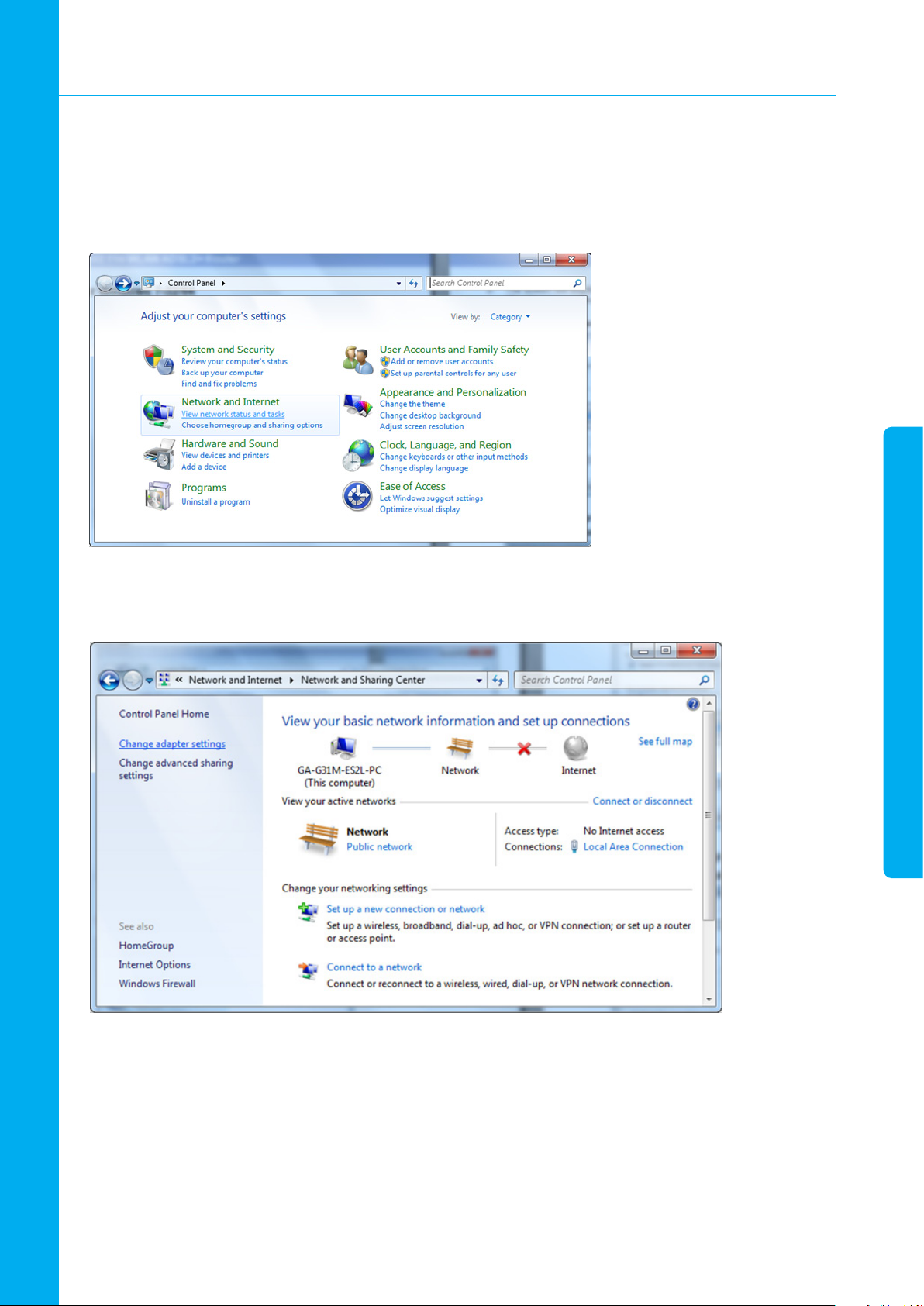
1.Clique em “Start” -> “Control Panel” -> “View network status and tasks” (Iniciar -> “Painel de Controle”
-> “Visualizar status e tarefas da rede).
2. No Painel de Controle, clique em “Change adapter settings (Mudar configurações do adaptador)” para
continuar.
16
Page 17

3. Configurações do computador em diferentes SO, para obter o endereço IP automaticamente
3. Clique com o botão DIRETO em “Local Area connection” (Conexão Local), então clique em “Properties”
(Propriedades).
4. Clique duas vezes em “Internet Protocol Version 4 (TCP/IPv4) [Protocolo de Internet Versão 4 (TCP/IPv4)]”.
17
Page 18
4. Conectando o seu dispositivo
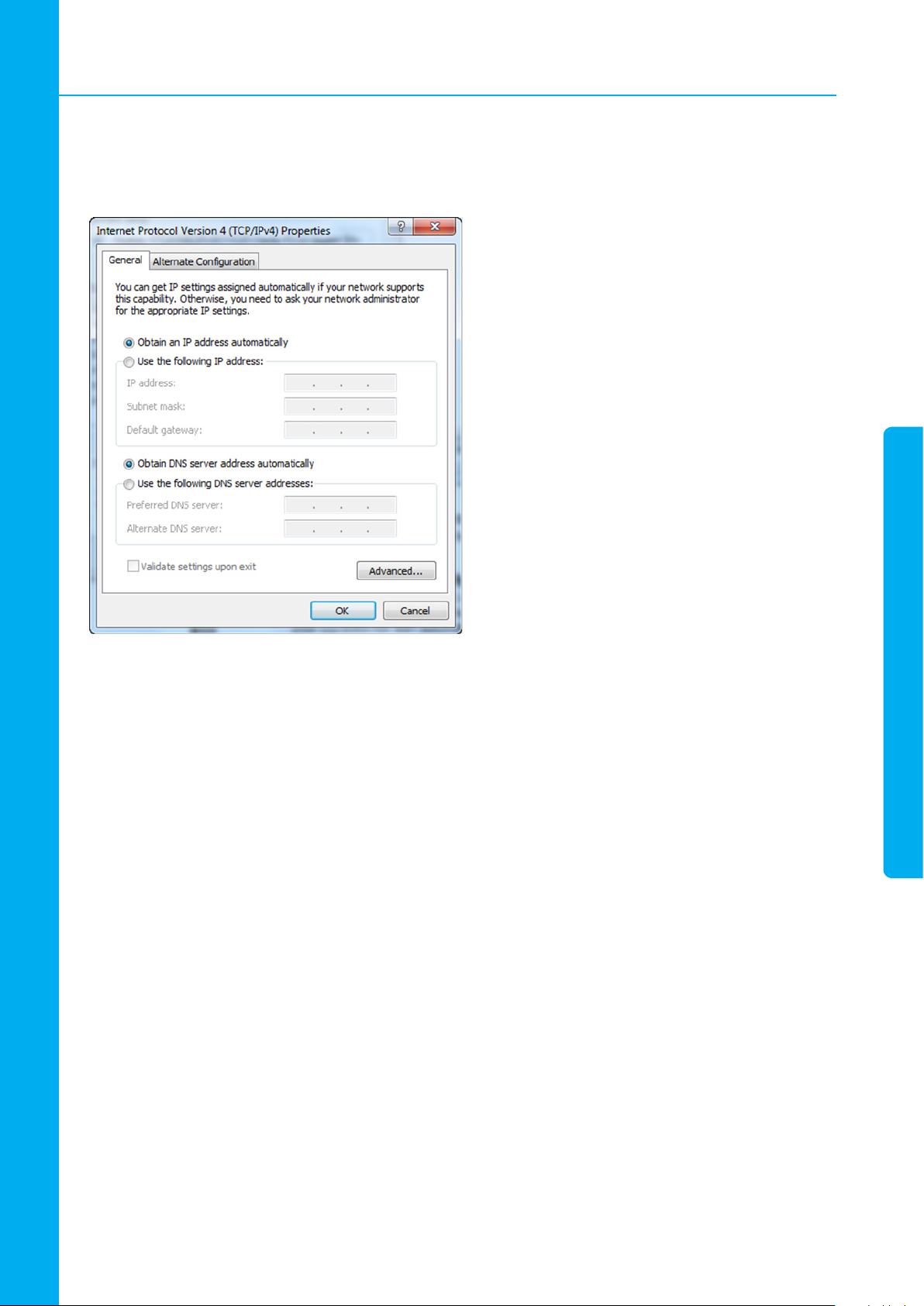
5. Marque a opção “Obtain an IP address automatically (Obter um endereço IP automaticamente)” e “Obtain
DNS server address automatically (Obter servidor DNS automaticamente)” e então clique em “OK” para
continuar.
4. Conectando o seu dispositivo
Este capítulo fornece instruções básicas para conectar o Gateway Wireless a um computador, rede LAN e à
Internet.
Além de configurar o seu dispositivo, você precisará configurar as propriedades de Internet de um ou mais
computadores. Para mais detalhes, consulte as seguintes seções:
•Configurando Computadores com Ethernet
Este capítulo assume que você já tenha estabelecido um serviço a Cabo/DSL com o seu provedor de serviços de internet (ISP). Estas instruções fornecem uma configuração básica que deve ser compatível com
a configuração de rede doméstica ou para pequenas empresas. Consulte os capítulos subsequentes para
obter instruções adicionais de configuração.
18
Page 19
4. Conectando o seu dispositivo
4.1 Conectando o Hardware
Esta seção descreve como conectar o seu dispositivo na porta de telefone, na tomada elétrica e em seus
computadores ou rede.
Advertência: Antes de começar, desligue todos os dispositivos. Isto inclui o(s) seu(s) computador(es), seu
interruptor/hub LAN (se aplicável), e o Gateway Wireless.
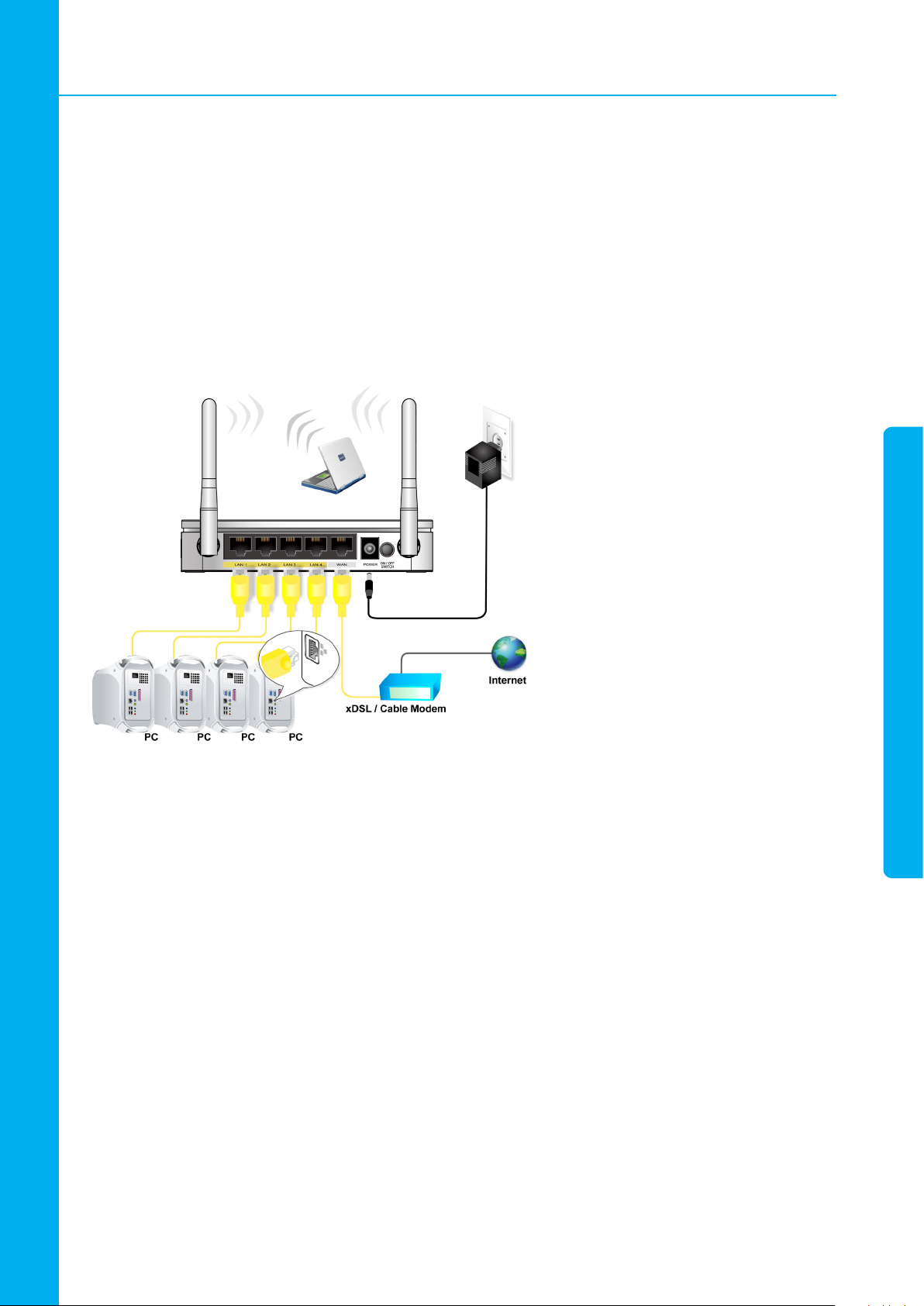
O diagrama abaixo ilustra as conexões do hardware. O layout das portas do seu dispositivo pode variar,
dependendo do layout exibido. Consulte os passos abaixo para obter instruções específicas.
•Passo 1. Conecte o cabo Ethernet na Porta WAN
Conecte o cabo Ethernet RJ45 da sua Porta Ethernet do Modem a Cabo/xDSL na Porta WAN do Roteador
WLAN 802.11n.
•Passo 2. Conecte o cabo Ethernet na Porta LAN
Conecte o cabo Ethernet RJ45 fornecido com a porta Ethernet do seu computador em qualquer uma das
Portas LAN do Roteador WLAN 4 802.11n.
•Passo 3. Insira o conector de energia
Conecte o adaptador de energia na entrada de energia “POWER” do Roteador WLAN 802.11n e ligue o interruptor de energia “ON/OFF SWITCH” do seu Roteador WLAN 802.11n.
19
Page 20
5. Rodando o CD Utilitário
5. Rodando o CD Utilitário
5.1 Configurações de instalação rápida
1. Insira o CD fornecido no pacote em seu drive de CR-ROM.
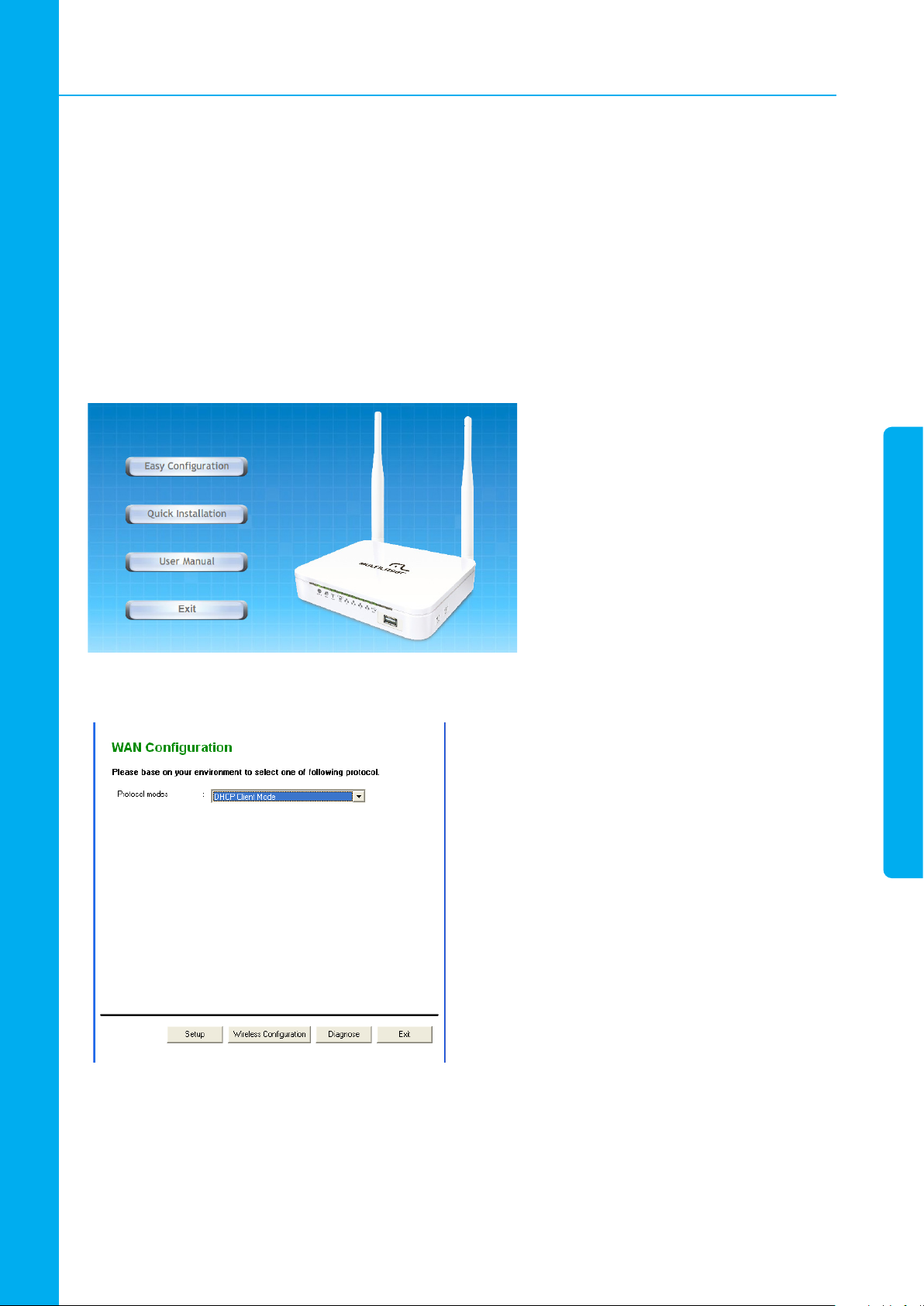
2. O CD deverá iniciar automaticamente, exibindo a janela do item 3, abaixo. Se o seu CD não iniciar automaticamente, abra o Windows Explorer, selecione o seu drive de CD e clique duas vezes em “autorun.exe”.
3. Para configurar o dispositivo, clique em “Easy Configuration” (Configuração Simples)
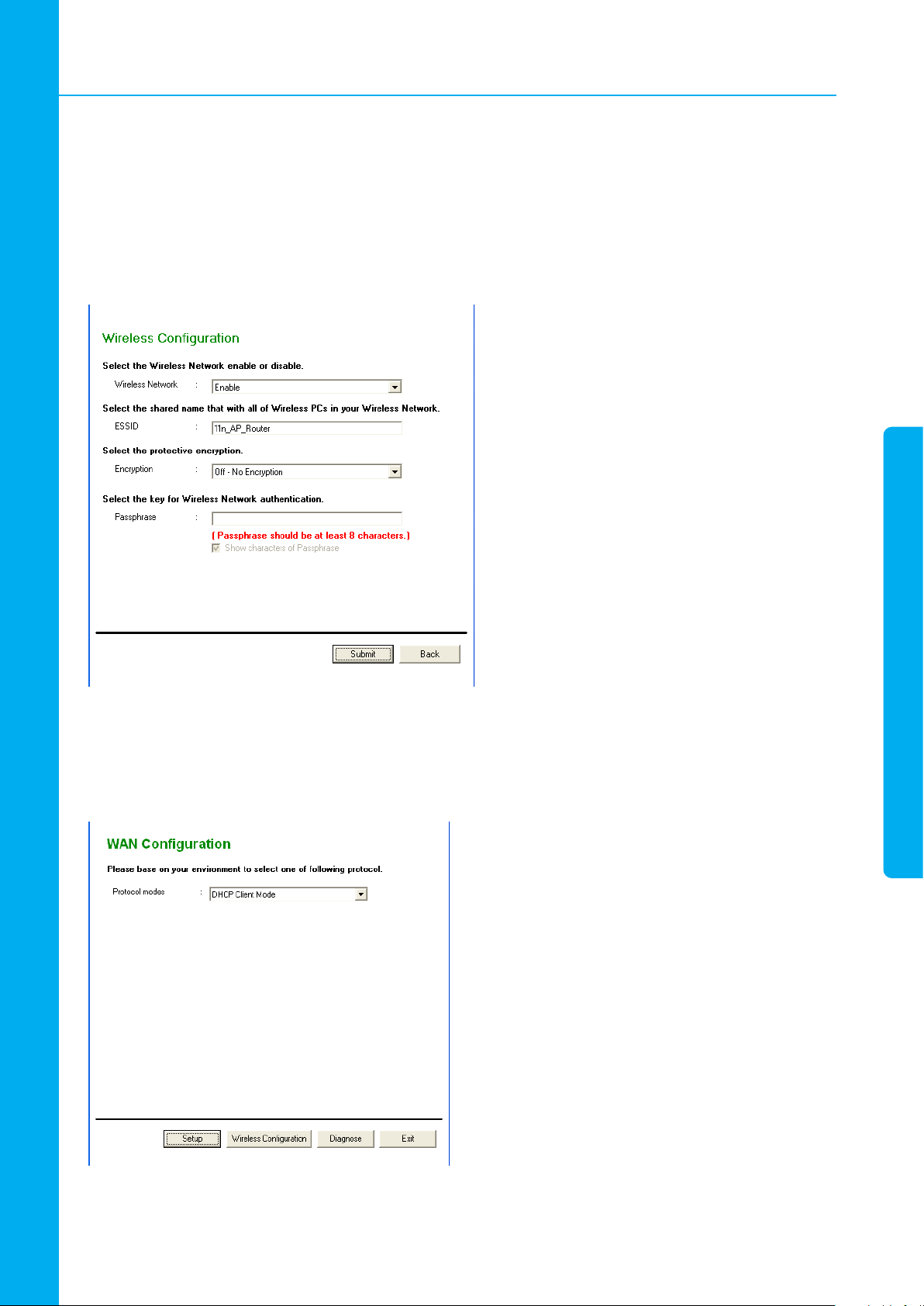
4. Clique em “Wireless Configuration” (Configuração Wireless).
5. Insira o “SSID”, e escolha se você quer alterar (as configurações padrão são: Network= Enable, SSID =
11n_AP_Router).
20
Page 21
5. Rodando o CD Utilitário
6. Escolha o tipo de Encryption (Criptografia), entre as opções a seguir: Off – No Encryption (Padrão) / 64
Bit Encryption / 128 Bit Encryption / Wi-Fi Protected Access (Acesso Wi-Fi Protegido) (AES-CCMP) / Wi-Fi
Protected Access2 (Acesso Wi-Fi Protegido 2) (AES-CCMP) e WPA2 Mixed Mode (Modo WPA2 Misturado). ]
Digamos, por exemplo, que você tenha escolhido Off – No Encryption (Sem Criptografia).
7. Clique no botão “Submit” (enviar) para continuar.
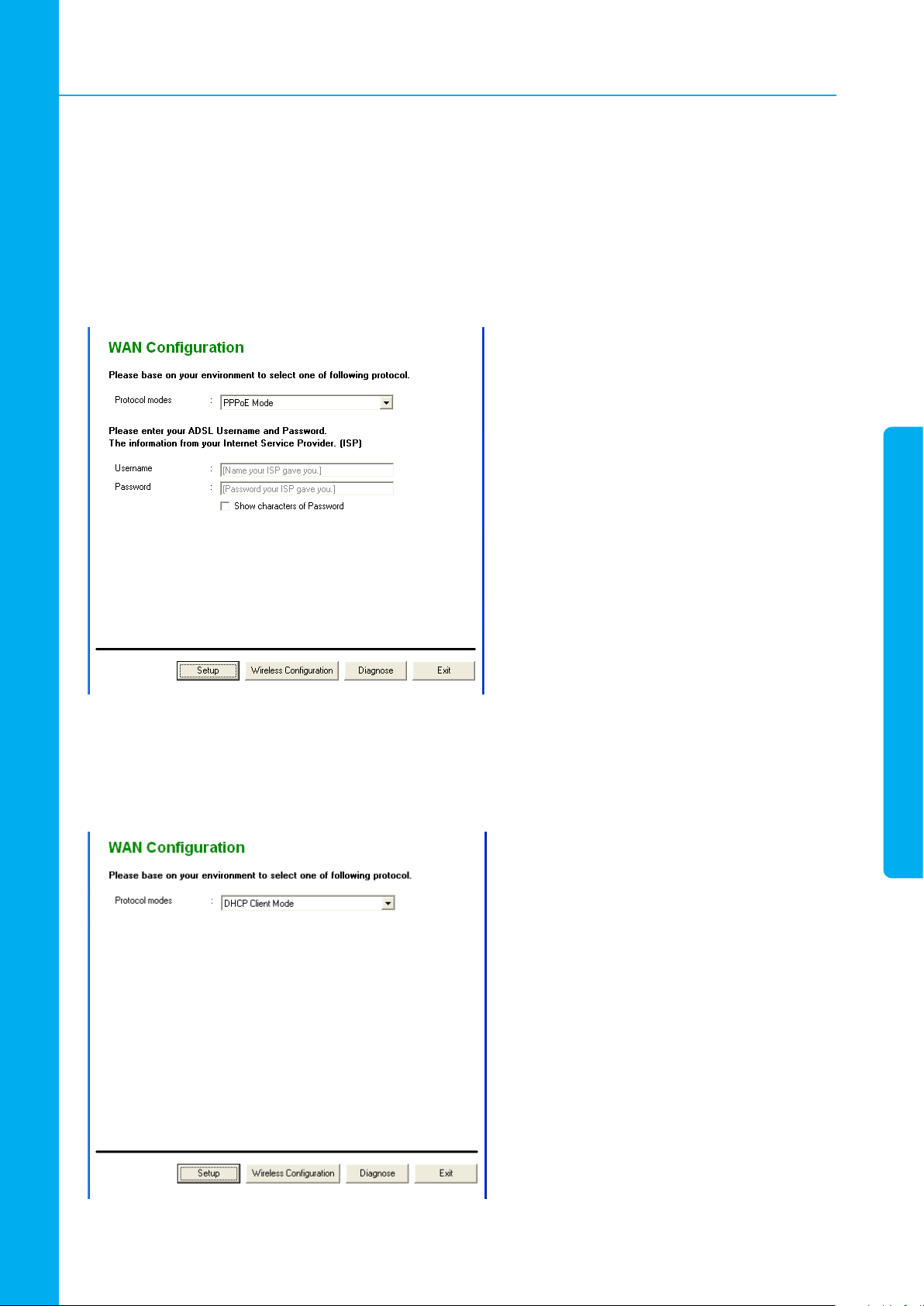
8. Selecione um dos seguintes Protocol modes (Modos de Protocolo): Fixed IP (IP Fixo), DHCP client (Cliente
DHCP) ou PPPoE Mode (Modo PPPoE) e insira os parâmetros que o seu ISP (Provedor de Serviços de Internet) ou Administrador de Rede forneceu e clique no botão “Setup”;(Configurações) quando o procedimento
estiver completo, o dispositivo será configurado.
21
Page 22
5. Rodando o CD Utilitário
Exemplos
8-1. PPPoE
Selecione PPPoE Mode (Modo PPPoE) na lista suspensa Protocol Modes (Modos de protocolo)
Insira o Username (Nome de usuário) e Password (Senha) fornecidos pelo Provedor de Serviços de Internet
Clique no botão Setup (Configurações)
8-2. DHCP
Selecione DHCP Client Mode (Modo Cliente DHCP) na lista suspensa “Protocol Modes” (Modos de protocolo)
Clique no botão Setup (Configurações)
22
Page 23
5. Rodando o CD Utilitário
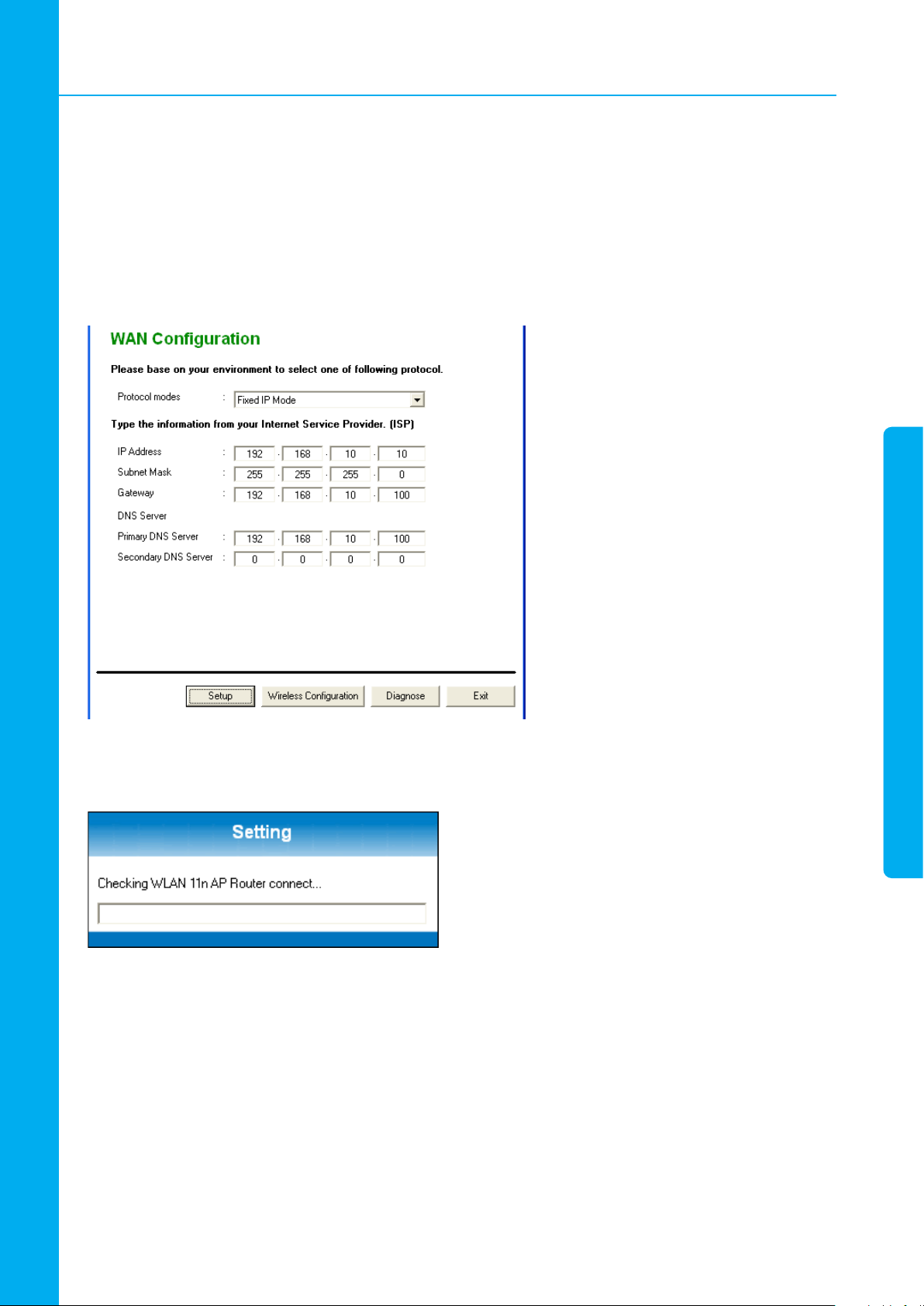
8-3. IP Fixo
Selecione Fixed IP Mode (Modo IP Fixo) na lista suspensa “Protocol Mode” (Modos de protocolo)
Configure o IP Address (Endereço IP), Subnet mask (Máscara de subnet), Gateway e DNS Server (Servidor
DNS) oferecidos pelo ISP (Provedor de Serviços de Internet) ou Administrador da Rede
Clique no botão Setup (Configurações)
9. Agora, a conexão do hardware do Roteador WLAN, as configurações de Internet, as configurações WLAN,
e o status da conexão serão verificados.
23
Page 24
5. Rodando o CD Utilitário
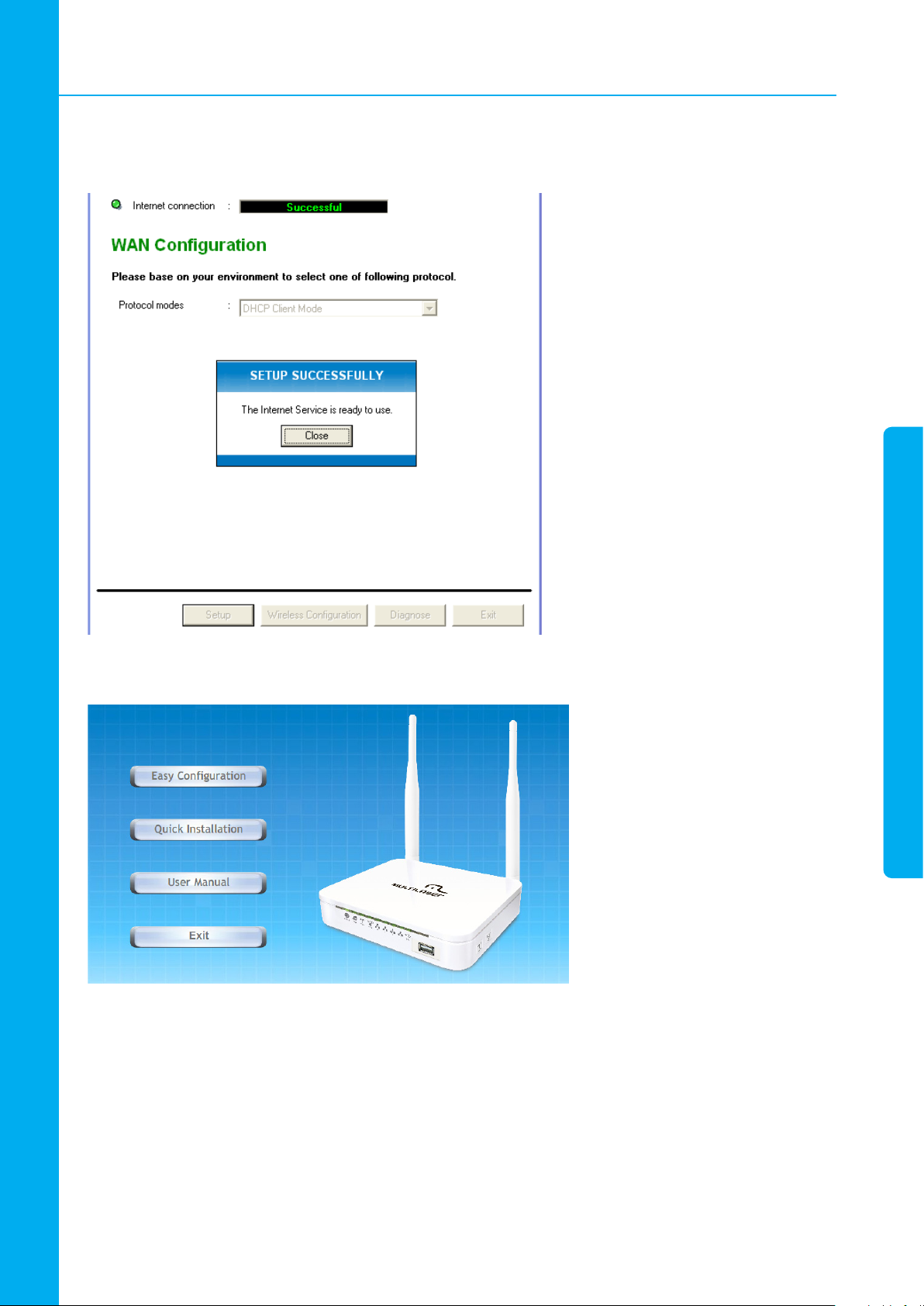
10. A configuração de instalação rápida foi finalizada. A conexão como o Serviço de Internet está pronta para
ser utilizada. Clique em “ Close “ (Fechar) para sair deste programa.
11. Clique em “ Exit “(Sair) para sair deste programa.
12. Agora o Roteador LAN foi totalmente configurado, e está pronto para a conexão com a Internet e para
uma conexão Wireless.
24
Page 25
5. Rodando o CD Utilitário
5.2 Conexão Wireless
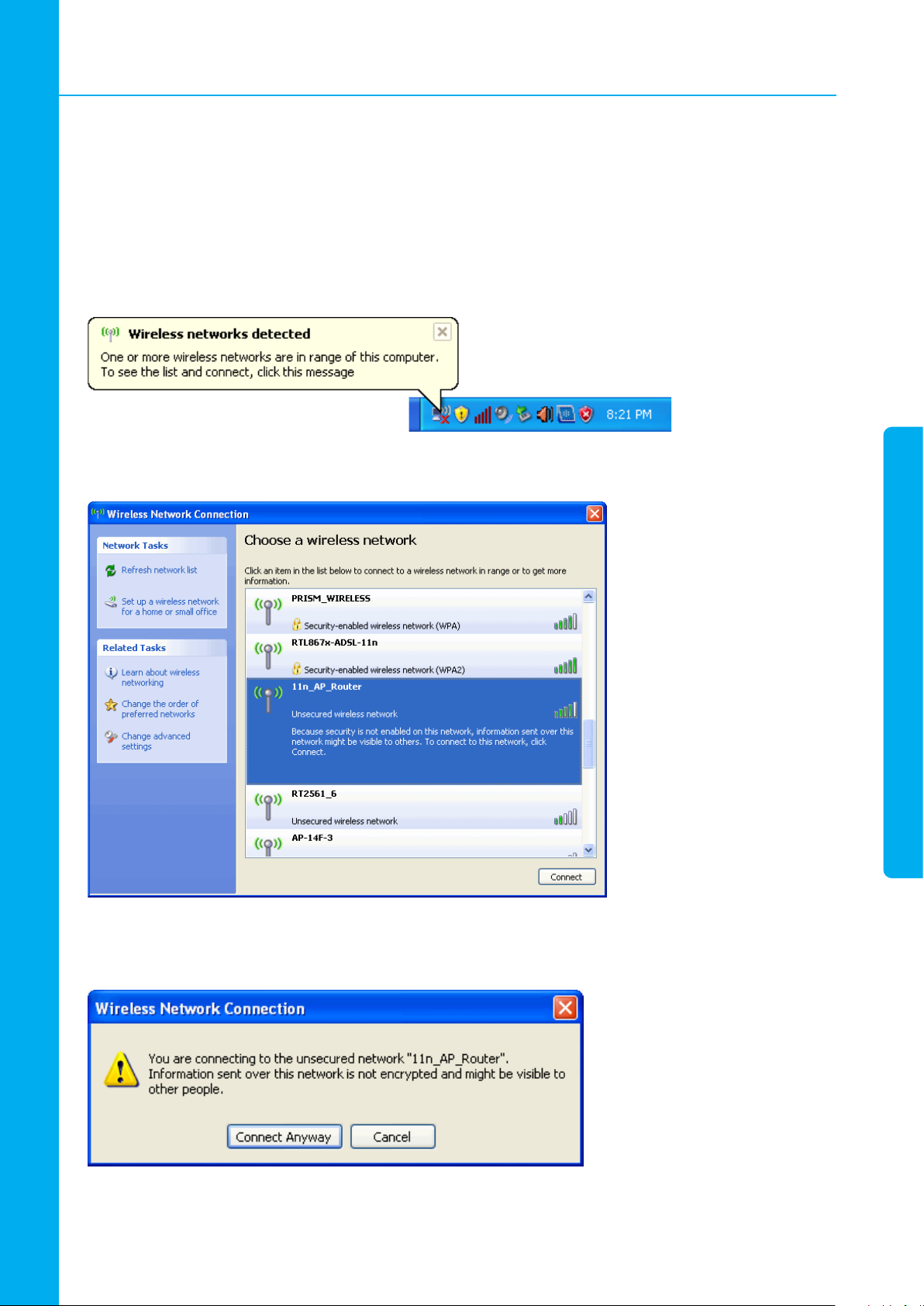
É recomendado manter as configurações para facilitar a instalação. Você pode modificar as configurações
wireless através do menu de configuração wireless (consulte o manual do usuário no CD – Capítulo 11).
1. Clique duas vezes no ícone de wireless em seu computador e procure pela rede wireless para que você
insira o nome da SSID.
2. Clique na rede wireless (configuração padrão SSID = 11n_AP_Router) para conectar-se.
3. Se a rede wireless não estiver criptografada, clique em “Connect Anyway” (Conecte-se mesmo assim)
para realizar a conexão.
25
Page 26
5. Rodando o CD Utilitário
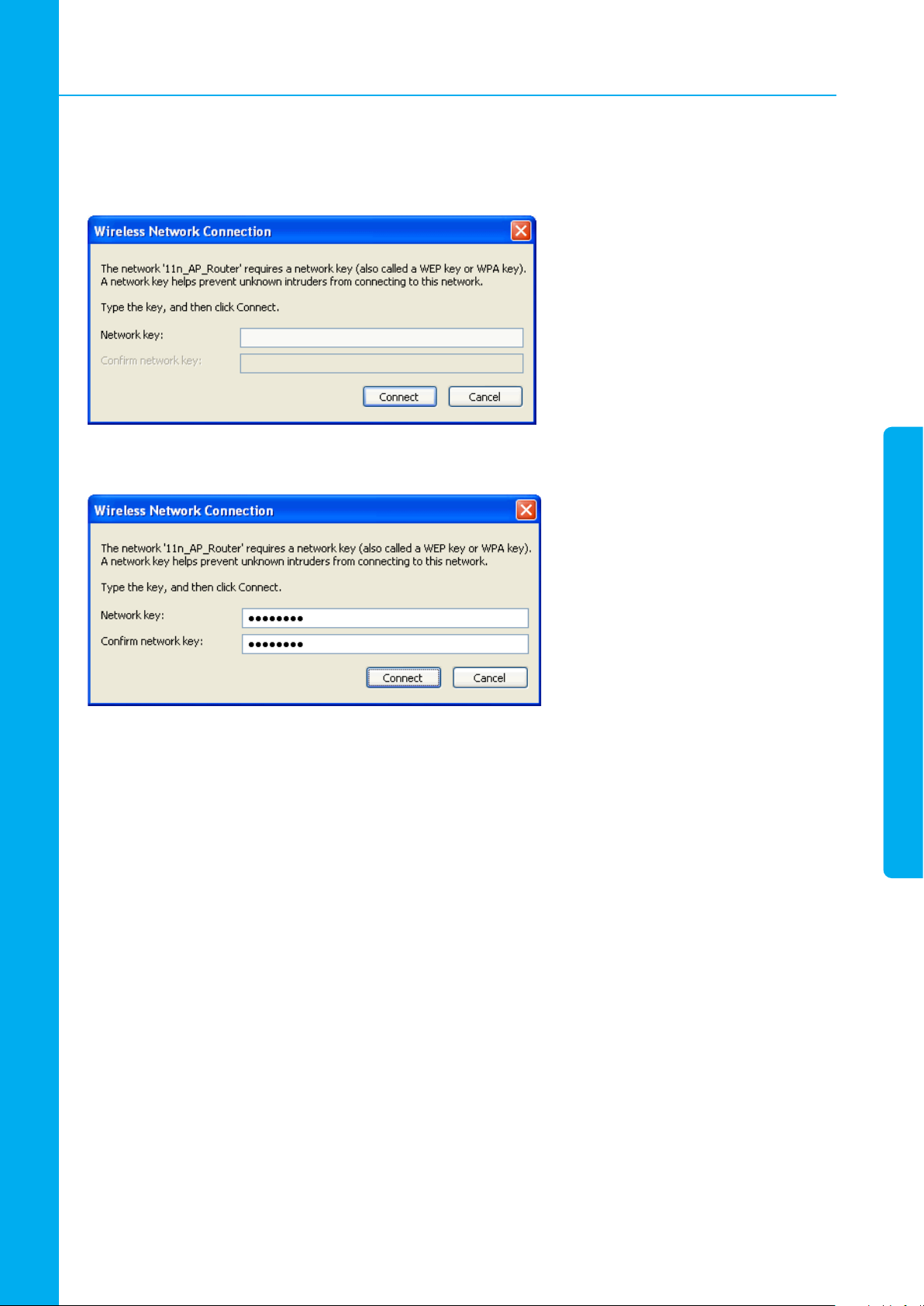
4. Se a rede wireless estiver criptografada, insira a chave de rede que pertence ao seu tipo de autenticação
e chave. Você poderá modificar esta chave de rede depois, através do menu de configuração wireless (consulte o manual do usuário no CD – Capítulo 11).
5. Clique em “Connect” (Conectar) ou “Apply” (Aplicar)
6. Agora você está pronto para utilizar a Rede Wireless para Internet ou intranet.
26
Page 27
6. Configuração da USB 3G (Esta função pode variar, dependendo do modelo)
6. Configuração da USB 3G (Esta função pode variar, dependendo do
modelo)
6.1 Conectando o Hardware
Esta seção descreve como conectar o seu dispositivo na porta de telefone, na tomada elétrica e em seus
computadores ou rede.
Advertência: Antes de começar, desligue todos os dispositivos. Isto inclui o(s) seu(s) computador(es), seu
interruptor/hub LAN (se aplicável), e o Gateway Wireless.
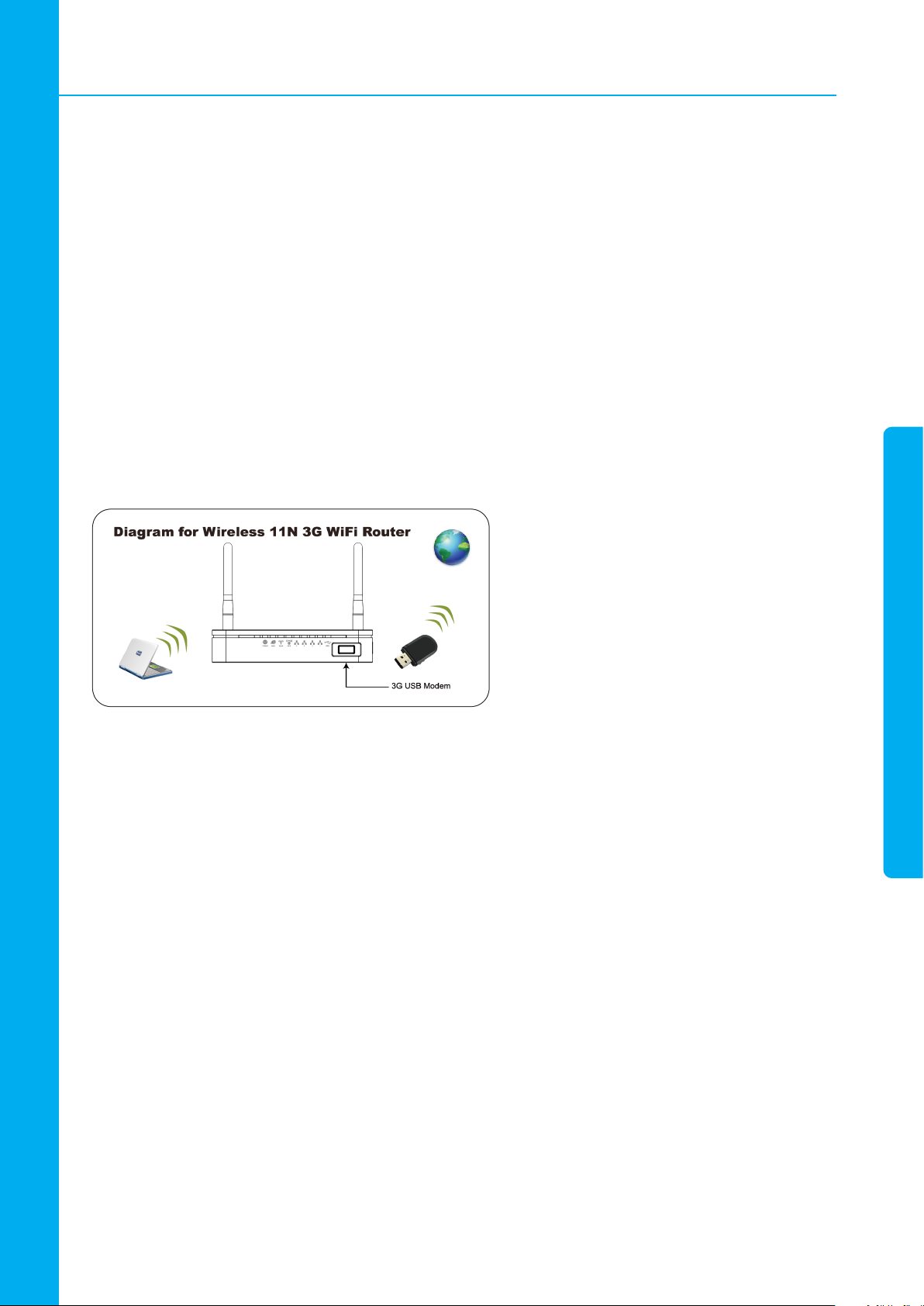
O diagrama abaixo ilustra as conexões do hardware. O layout das portas do seu dispositivo pode variar,
dependendo do layout exibido. Consulte os passos abaixo para obter instruções específicas.
•Passo 1. Conecte o Modem USB 3G na Porta USB
Conecte o Modem USB 3G na Porta USB do Roteador WLAN 802.11n.
•Passo 2. Conecte o cabo Ethernet na Porta LAN
Conecte o cabo Ethernet RJ45, fornecido com a porta Ethernet do seu computador, em qualquer uma das
Portas LAN do Roteador WLAN 4 802.11n.
•Passo 3. Insira o conector de energia
Conecte o adaptador de energia na entrada de energia “POWER” do Roteador WLAN 802.11n e ligue o interruptor de energia “ON/OFF SWITCH” do seu Roteador WLAN 802.11n.
27
Page 28
6. Configuração da USB 3G (Esta função pode variar, dependendo do modelo)
6.2 Configuração USB 3G
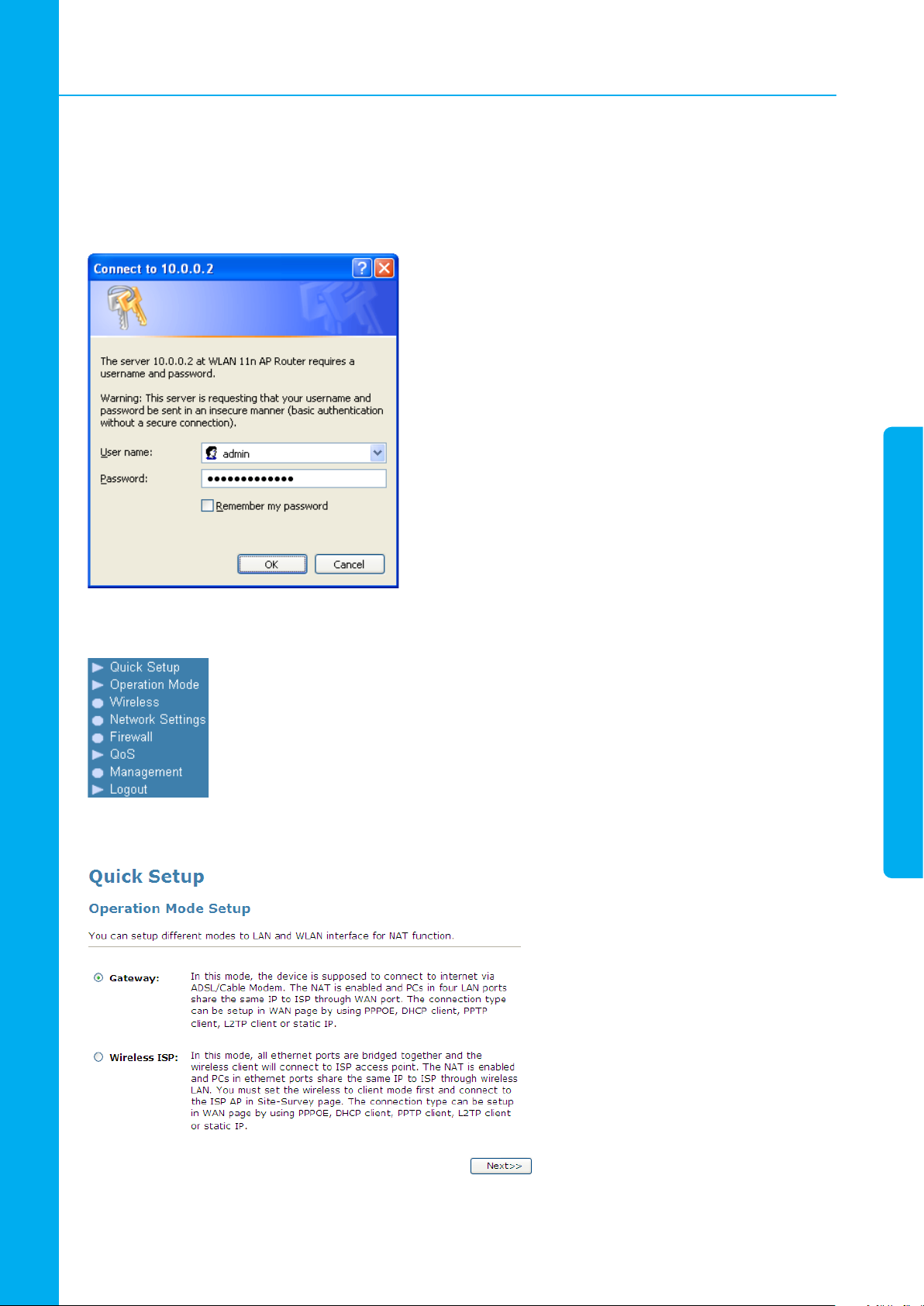
1. Visite a página da internet http://10.0.0.2 e então insira o User Name (Nome de usuário): admin e a Password (Senha): administrator e depois clique no botão OK.
2. Clique em Quick Setup (Configuração Rápida), no menu à esquerda.
3. Clique na taxa de Gateway e depois em Next (Avançar)>>.
28
Page 29
6. Configuração da USB 3G (Esta função pode variar, dependendo do modelo)
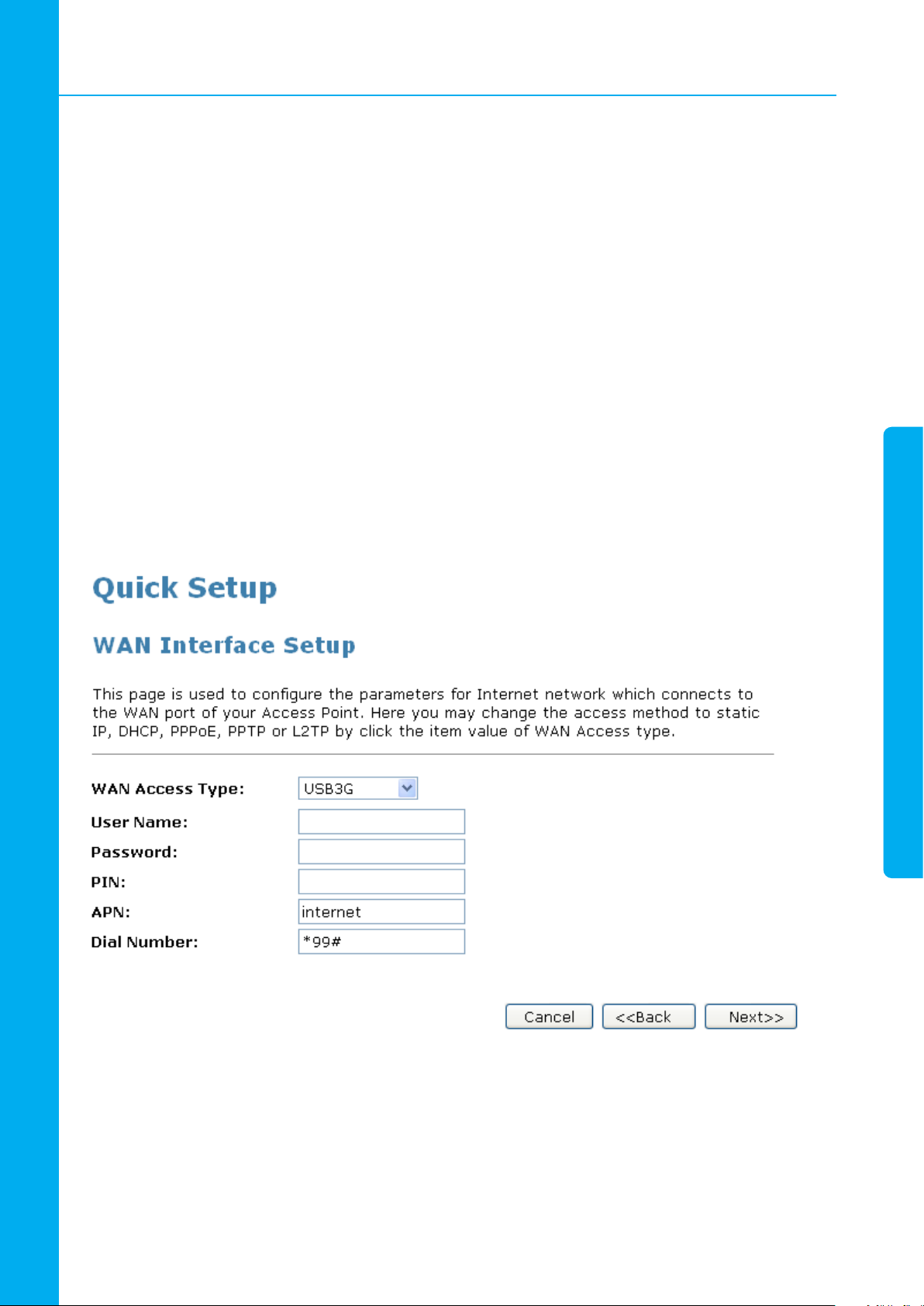
4. Na lista suspensa WAN Access Type (Tipo de Acesso WAN), selecione a configuração USB3G fornecida
pelo seu Provedor de Serviços de Internet.
5. Insira o User Name (Nome de Usuário) fornecido pelo seu Provedor de Serviços de Internet. Mantenha o
espaço em branco caso seu Provedor de Serviços de Internet não necessite de um nome de usuário
6. Insira a Password (Senha) fornecida pelo seu Provedor de Serviços de Internet. Mantenha o espaço em
branco caso seu Provedor de Serviços de Internet não necessite de uma senha
7. Insira o Pin code (Código Pin) fornecido pelo seu Provedor de Serviços de Internet. Mantenha o espaço em
branco caso seu Provedor de Serviços de Internet não necessite de um código Pin
8. Insira o APN (Nome do Ponto de Acesso) fornecido pelo seu Provedor de Serviços de Internet. Mantenha o
espaço em branco caso seu Provedor de Serviços de Internet não necessite de um APN
9. Insira o Dial Number (Número Dial) fornecido pelo seu Provedor de Serviços de Internet. Mantenha a configuração padrão caso seu Provedor de Serviços de Internet não necessite de um número dial
10. Clique em Next (Avançar)>>.
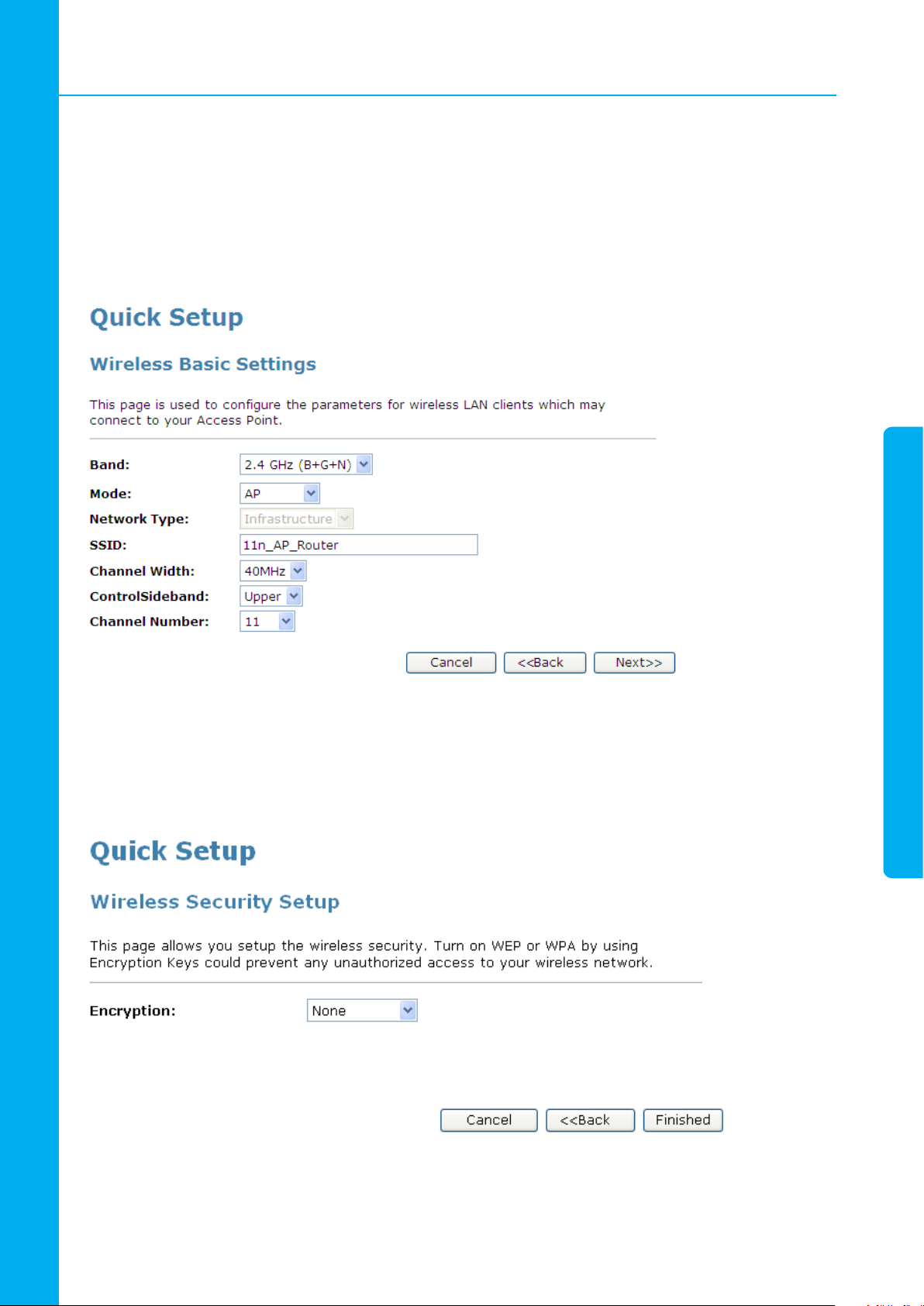
11. Selecione uma Banda na lista suspensa Band (Banda).
12. Selecione a configuração AP na lista suspensa Mode (Modo).
13. Insira a configuração 11n_AP_Router em SSID, por exemplo.
29
Page 30
6. Configuração da USB 3G (Esta função pode variar, dependendo do modelo)
14. Selecione uma Frequência de Canal na lista suspensa Channel Width.
15. Selecione um Controle de banda lateral na lista suspensa ControlSideband.
16. Selecione um Número de Canal na lista suspensa Channel Number.
17. Clique em Next (Avançar)>>.
18. Se necessário, escolha o tipo de Criptografia: None (Nenhuma) / WEP / Wi-Fi Protected Access (Acesso
Wi-Fi Protegido) (AES-CCMP) / Wi-Fi Protected Access2 (Acesso Wi-Fi Protegido 2) (AES-CCMP) e WPA2
Mixed Mode (Modo Misturado WPA2). Digamos, por exemplo, que o tipo de Criptografia escolhida foi None.
19. Clique em Finished (Concluído).
30
Page 31
7. Qual é o acesso à Internet/WAN de sua Rede?
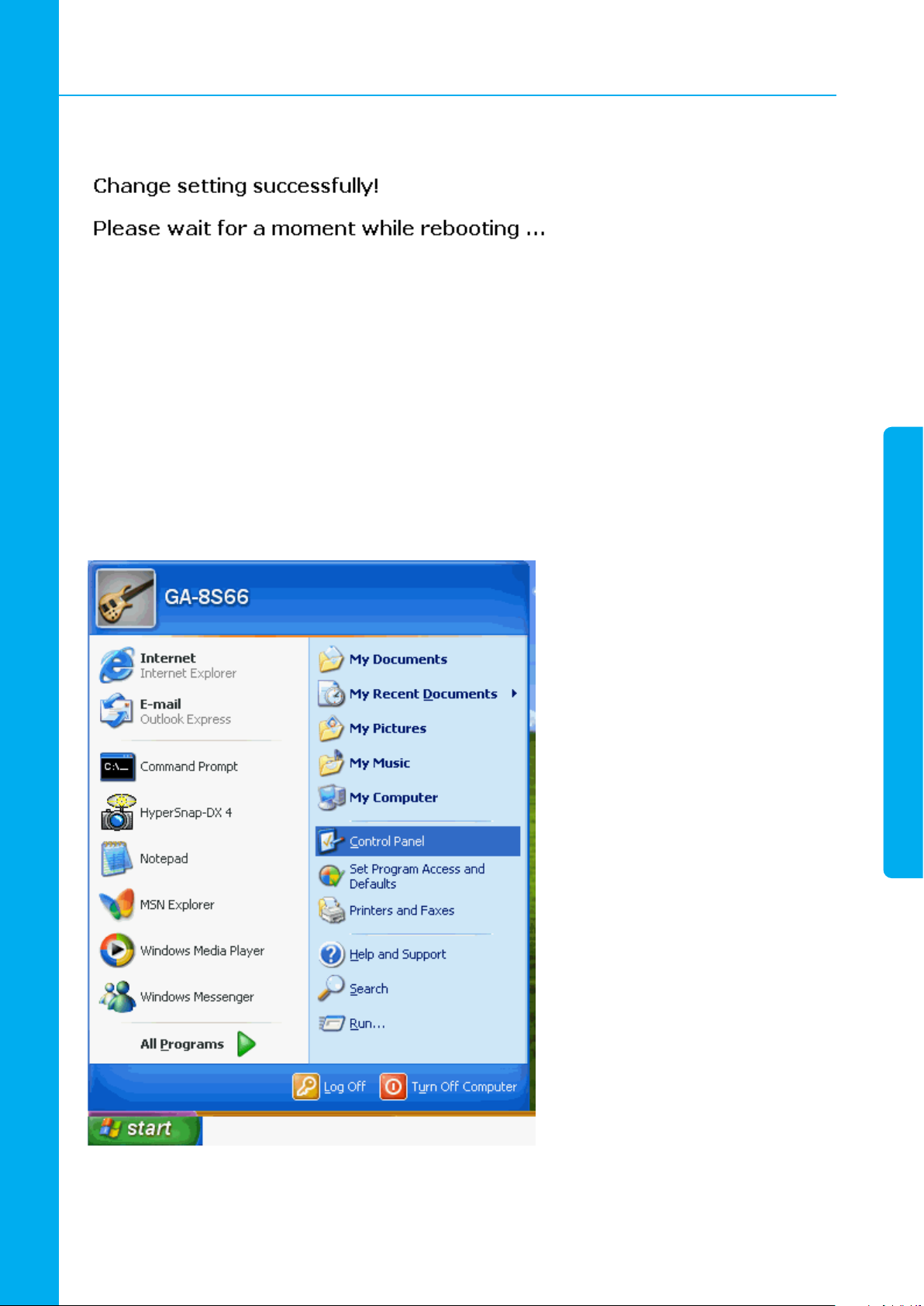
20. Configuração modificada com sucesso! Espere por um tempo enquanto o dispositivo é reiniciado.
21. Agora você está pronto para utilizar o USB 3G com a Internet.
7. Qual é o acesso à Internet/WAN de sua Rede?
Agora você pode verificar qual é o acesso à Internet/WAN da sua rede, para saber como configurar a porta
WAN de seu Gateway Wireless.
Siga os passos abaixo para verificar qual é o acesso à Internet/WAN e se a sua Rede é Cliente DHCP, IP
Estático ou Cliente PPPoE.
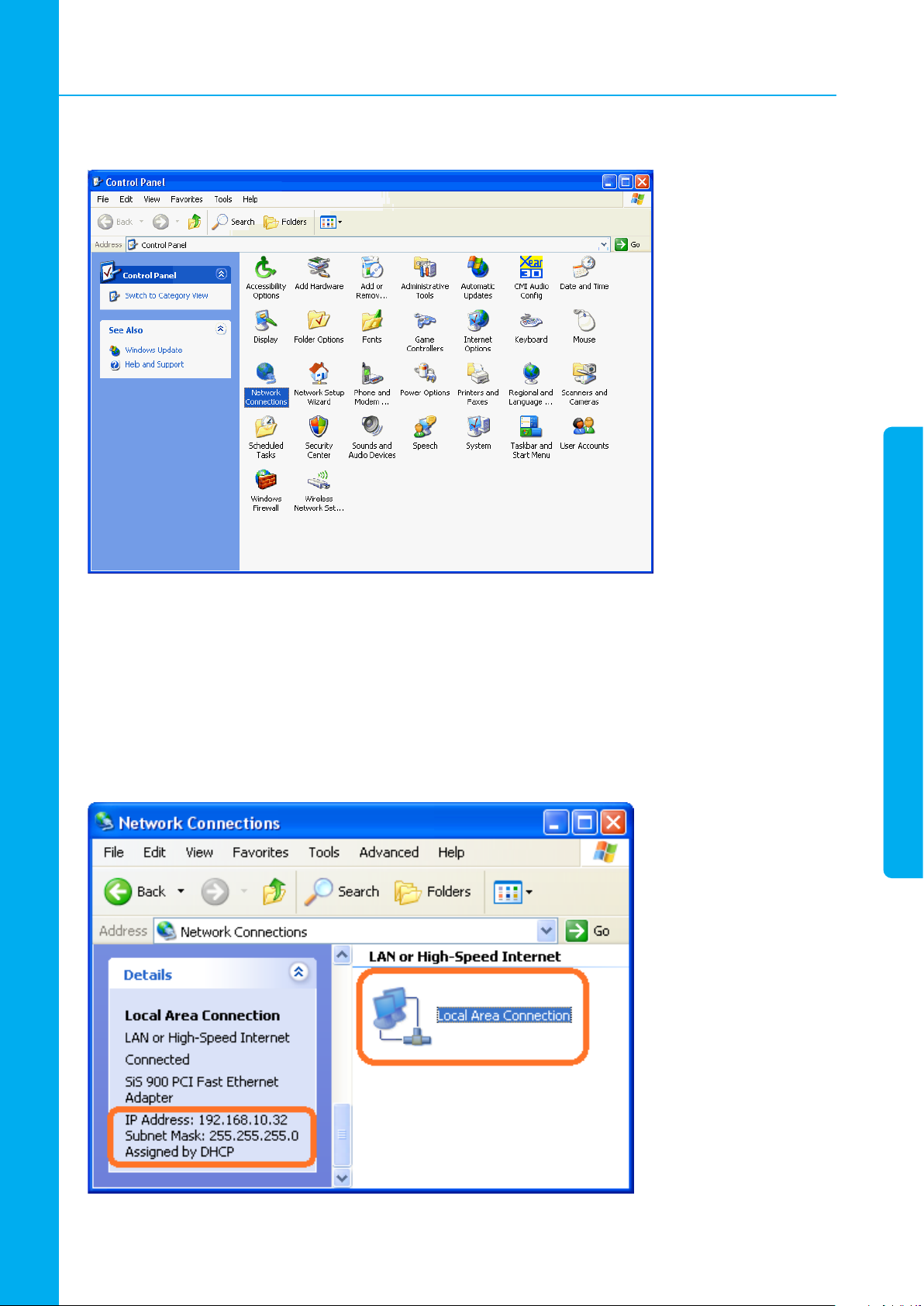
1. Clique em Start (Iniciar) -> Control Panel (Painel de Controle)
31
Page 32
7. Qual é o acesso à Internet/WAN de sua Rede?
2. Clique duas vezes em Network Connections (Conexões de Rede)
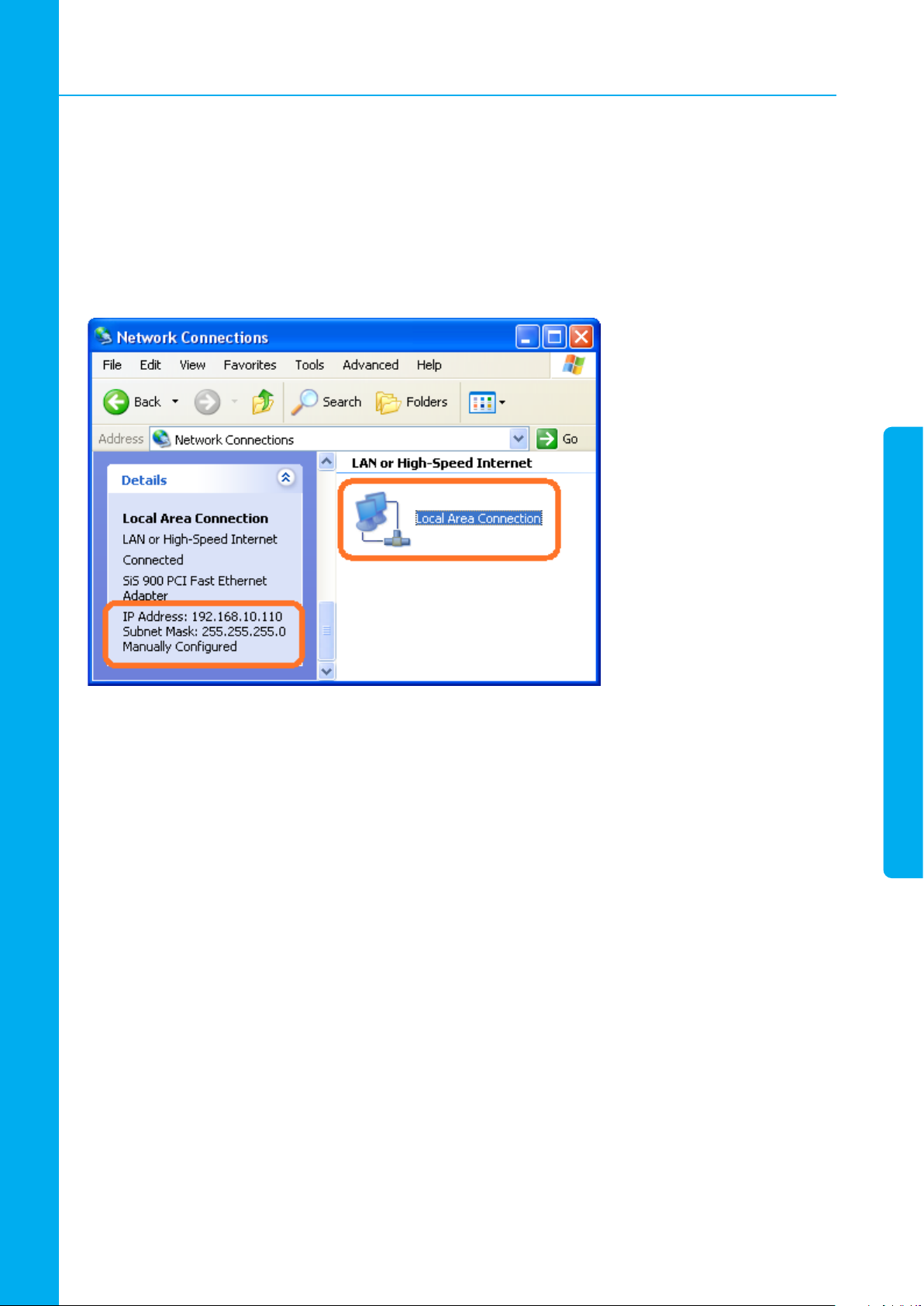
7.1 Quando o Acesso à Internet/WAN é o Cliente DHCP
Se você não observar nenhum Broadband Adapter (Adaptador de Banda Larga) em Network Connections
(Conexões de Rede), o seu acesso à Internet/WAN será o Cliente DHCP ou IP Estático.
3. Clique em Local Area Connection (Conexão Local) em LAN ou High-Speed Internet (Internet em Alta Velocidade) e você poderá ver o valor Assigned by DHCP (Designado por DHCP) em Details (Detalhes).
32
Page 33
7. Qual é o acesso à Internet/WAN de sua Rede?
7.2 Quando o Acesso à Internet/WAN é o IP Estático
Se você não observar nenhum Broadband Adapter (Adaptador de Banda Larga) em Network Connections
(Conexões de Rede), o seu acesso à Internet/WAN será o Cliente DHCP ou IP Estático.
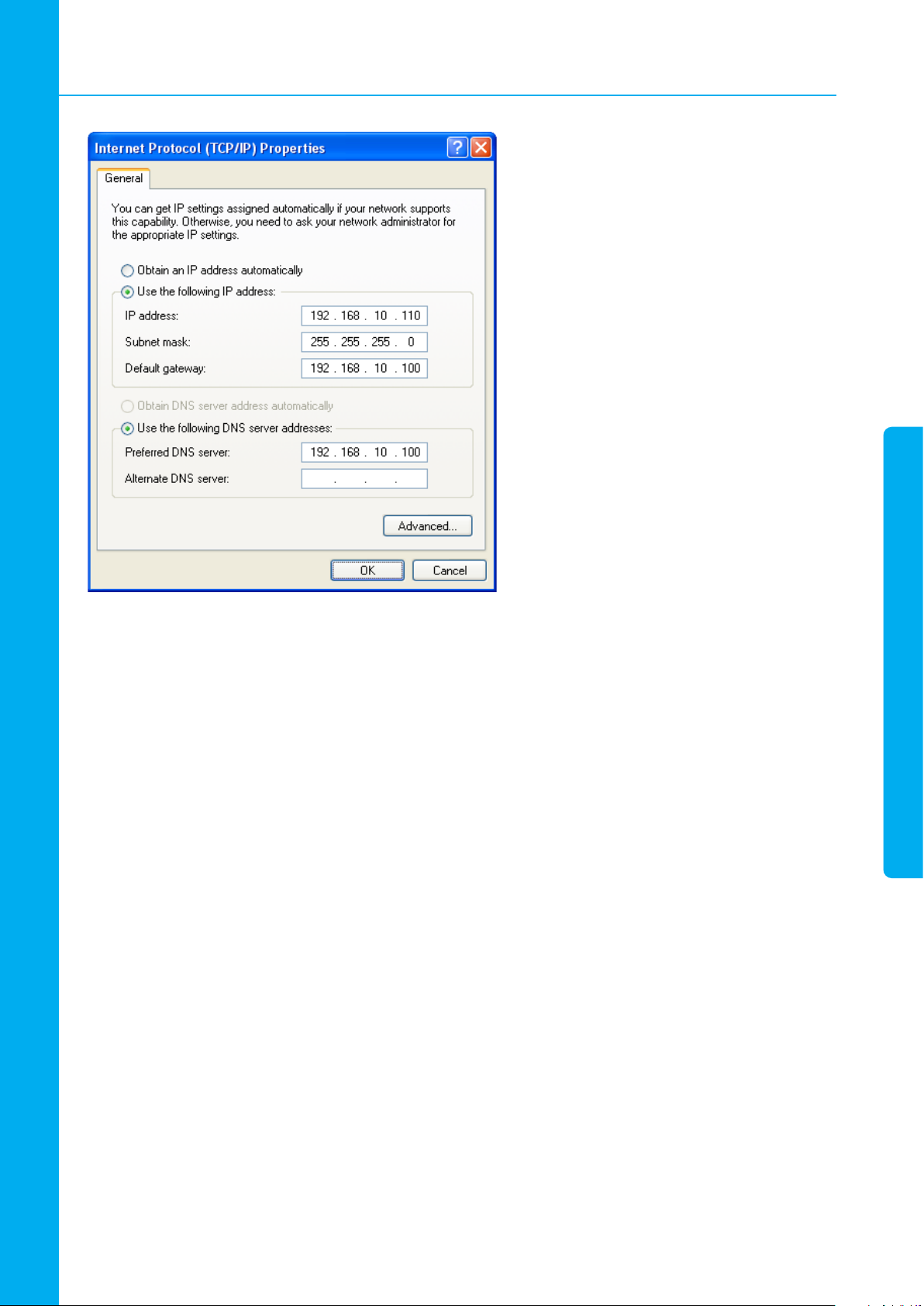
4. Clique em Local Area Connection em LAN ou High-Speed Internet (Internet em Alta Velocidade) e você
poderá ver o valor Manually Configured (Configurado Manualmente) em Details (Detalhes).
5. Clique com o botão direito do mouse em Local Area Connection (Conexão Local) e depois em Properties
(Propriedades), então você poderá ver as configurações de IP em detalhes e inseri-las conforme os itens
abaixo:
IP Address (Endereço IP): 192.168.10.110
Subnet mask (Máscara de sub-rede): 255.255.255.0
Default gateway (Gateway padrão): 192.168.10.100
Preferred DNS server (Servidor DNS Escolhido): 192.168.10.100
Alternate DNS Server (Servidor DNS Alternativo): Insira-o, se você o possuir.
33
Page 34
7. Qual é o acesso à Internet/WAN de sua Rede?
7.3 Quando o Acesso à Internet/WAN é o Cliente PPPoE
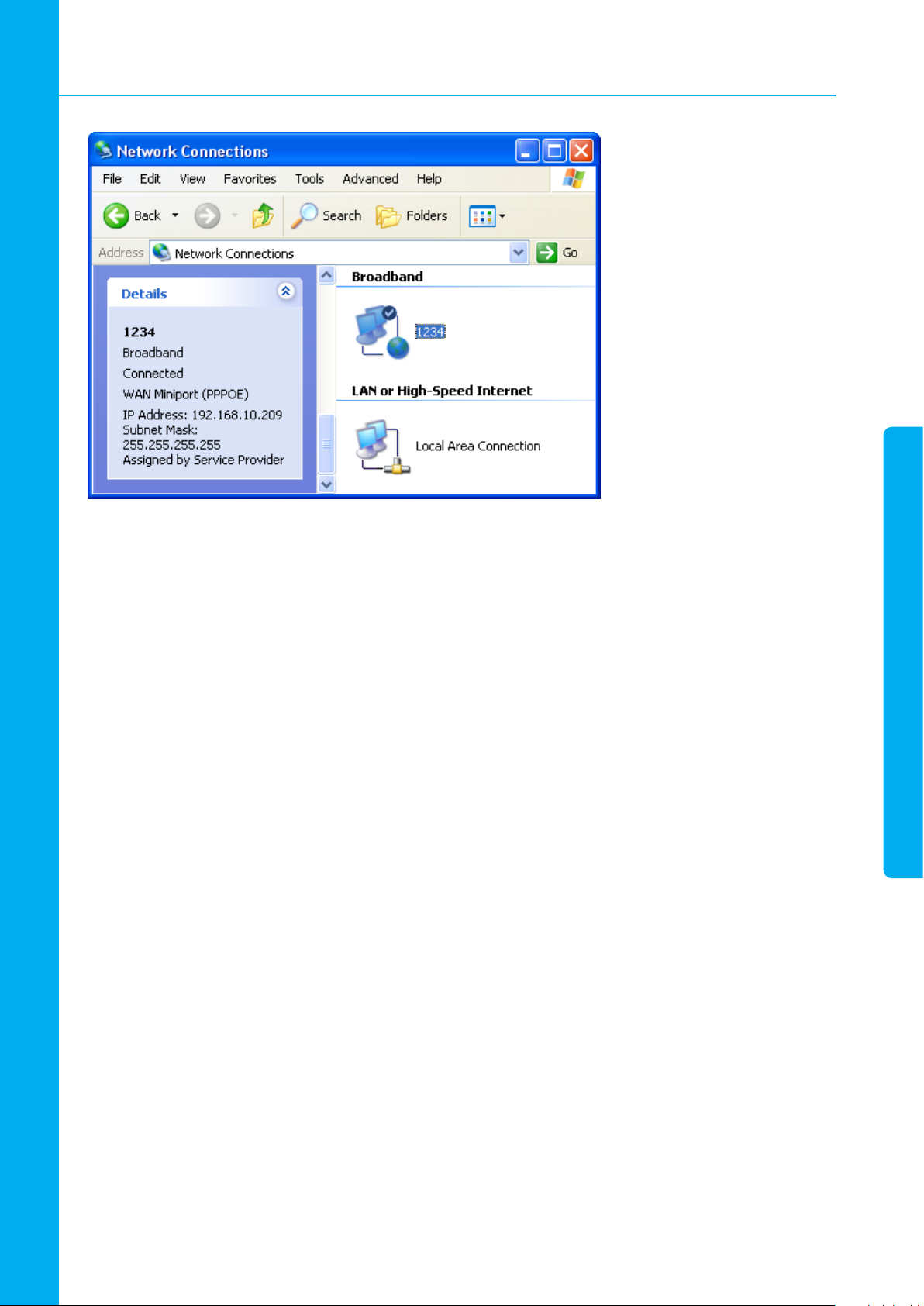
Se você observar algum Broadband Adapter (Adaptador de Banda Larga) nas Network Connections (Conexões de Rede), o seu acesso à Internet/WAN será o Cliente PPPoE.
1. Clique em Broadband Adapter (Adaptador de Banda Larga), em Broadband (Banda Larga) e você poderá
ver o valor Assigned by Service Provider (Designado pelo Provedor de Serviços) em Details (Detalhes).
Você precisará das seguintes informações para a configuração do PPPoE no Gateway Wireless, as quais
podem ser obtidas com seu Telecom ou Provedor de Serviços de Internet.
Nome de Usuário do PPPoE: 1234, por exemplo
Senha do PPPoE:, 1234 por exemplo
34
Page 35
8. Introdução às Páginas de Internet
8. Introdução às Páginas de Internet
O Gateway Wireless inclui uma série de Páginas de Internet que fornecem uma interface ao software instalado no dispositivo. Ele permite que você defina as configurações do dispositivo para atender as necessidades de sua rede. Você pode acessá-lo através de seu navegador de qualquer computador conectado ao
dispositivo através das portas LAN.
8.1 Acessando as Páginas de Internet
Para acessar as páginas de Internet, você precisará dos seguintes itens:
•Um computador ou laptop conectado na porta LAN de seu dispositivo.
•Um navegador de Internet instalado no computador. O requisito mínimo da versão do navegador é o Internet Explo-
rer v4 ou Netscape v4. Para uma melhor qualidade de resolução, utilize a última versão do Internet Explorer, Netscape
ou Mozilla Firefox. Abra o navegador em qualquer um de seus computadores LAN, insira o seguinte endereço na barra
de endereços, e pressione [Enter] no teclado:
http://10.0.0.2
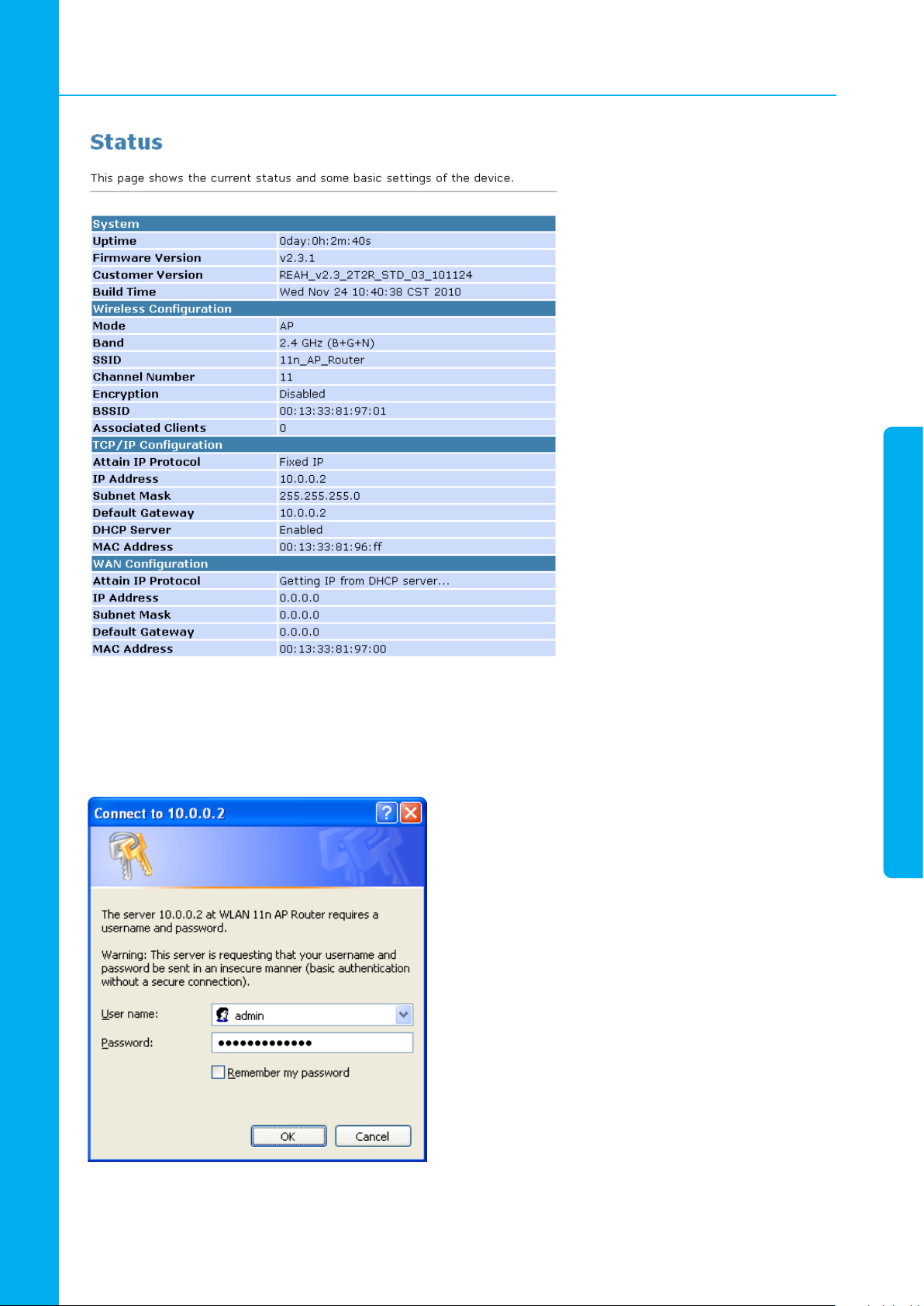
A página inicial de Status para páginas de Internet será exibida:
35
Page 36
8. Introdução às Páginas de Internet
Na primeira vez em que você clica em uma entrada do menu à esquerda, uma caixa de login é exibida. Você
deve inserir o seu nome de usuário e senha para acessar as páginas.
Uma tela de login é exibida:
36
Page 37

8. Introdução às Páginas de Internet
1. Insira o seu nome e senha. Na primeira vez em que você efetuar o login no programa, utilize estas configurações:
User Name (Nome de Usuário): admin
Password (Senha): administrator
Você poderá mudar a senha a qualquer momento, e também poderá configurar o seu dispositivo para que
você não precise inserir uma senha. Consulte a Seção Senha.
OBS: Você poderá mudar a senha a qualquer momento, e também poderá configurar o seu dispositivo para
que você não precise inserir uma senha. Consulte a Seção Senha.
2. Clique em OK. Agora você está preparado para configurar seu dispositivo.
Esta será a primeira página exibida toda vez que você logar nas páginas de Internet.
OBS: Se você receber uma mensagem de erro ou se a página de Boas Vindas não for exibida, consulte a
seção Sugestões para Resolução de Problemas.
8.2 Testando a sua Configuração
Assim que você tiver conectado o seu hardware e configurado os seus computadores, qualquer computador
na sua rede LAN deverá estar apto para utilizar a conexão a Cabo/DSL para acessar a Internet.
Para testar a conexão, ligue o dispositivo, espere por 30 segundos e então verifique se os LEDS estão iluminados, conforme segue
Tabela 1. Indicadores de LED
Nome Cor Função
POWER verde
WAN verde
WLAN verde
WPS verde
LAN
1/2/3/4
verde
Acesa: o dispositivo está ligado
Apagada: o dispositivo está desligado
Acesa: Conexão WAN estabelecida e ativa
Apagada: Sem conexão LAN
Piscando: Pacote Ethernet válido sendo transferido
Acesa: Conexão WLAN estabelecida e ativa
Piscando: Pacote Wireless válido sendo transferido
Apagada: Conexão WPS não estabelecida nem ativa
Piscando: Pacote WPS válido sendo transferido
Acesa: Conexão LAN estabelecida e ativa
Apagada: Sem conexão LAN
Piscando: Pacote Ethernet válido sendo transferido
37
Page 38

8. Introdução às Páginas de Internet
Se os LEDs se iluminarem conforme o esperado, teste a sua conexão de Internet em um computador com
rede LAN. Para realizar o teste, abra o seu navegador e digite a URL de um site de Internet externo (como
por exemplo http://www.multilaser.com.br). O LED com o nome WAN deverá piscar rapidamente e então
ficar aceso conforme o dispositivo se conectar com o site.
Se os LEDs não se iluminarem como esperado, você terá que configurar as suas configurações de acesso
à Internet utilizando as informações fornecidas pelo seu Provedor de Serviços de Internet. Para obter mais
detalhes, consulte a seção Acesso à Internet. Se mesmo assim os LEDs não se iluminarem como esperado,
ou se a página da internet não for exibida, consulte a seção Sugestões para a Resolução de Problemas ou
entre em contato com o seu Provedor de Serviços de Internet para obter assistência.
8.3 Configurações padrão do dispositivo
Além de lidar com a conexão de modem a Cabo / xDSL com o seu Provedor de Acesso de Internet, o Gateway Wireless pode fornecer uma variedade de serviços para a sua rede. O dispositivo é pré-configurado
com configurações padrão para uso doméstico ou para pequenas empresas.
A tabela abaixo lista algumas das configurações padrão mais importantes; estas e outras funções são descritas por completo nos capítulos subsequentes. Se você estiver familiarizado com configurações de rede,
reveja estas configurações para verificar se elas atendem aos requisitos de sua rede. Siga estas instruções
para modifica-las, se necessário. Se você não tiver conhecimento destas configurações, tente utilizar o
dispositivo sem modificações, ou entre em contato com seu Provedor de Serviços de Internet para obter
assistência.
Advertência: Recomendamos que você entre em contato com o seu Provedor de Serviços de Internet antes
de modificar as configurações padrão.
Opção Configuração Padrão Explicação - Instruções
Este é um endereço IP público temporário da porta
WAN Port IP Address
(Endereço IP da Porta
WAN)
Cliente DHCP
WAN de seu dispositivo. Trata-se de uma interface
sem número, que é substituída assim que seu Provedor de Acesso de Internet designar um Endereço
IP real. Consulte Network Settings (Configurações de
Rede)-> WAN Interface (Interface WAN).
LAN Port
IP Address (Endereço IP
a Porta LAN)_
DHCP (Protocolo de
Configuração Dinâmica
do Host)
Endereço IP estático
designado:
10.0.0.2
Máscara de sub-rede:
255.255.255.0
O Servidor DHCP permite
o seguinte intervalo de
endereços:
10.0.0.100
até
10.0.0.200
Este é um endereço IP da porta LAN de seu dispositivo. A porta LAN conecta o dispositivo na sua rede
Ethernet. Normalmente, você não precisará mudar
este endereço. Consulte Network Settings (Configurações de Rede) -> LAN Interface (Interface LAN).
O Gateway Wireless mantém um intervalo de endereços IP privados para a designação dinâmica de
seus computadores com rede LAN. Para utilizar este
serviço, você deverá configurar seus computadores para aceitar informações de IP dinamicamente,
conforme descrito na seção Configuring Ethernet PCs
(Configurando Computadores com Rede Ethernet).
38
Page 39
9. Quick Setup (Configuração Rápida)
9. Quick Setup (Configuração Rápida)
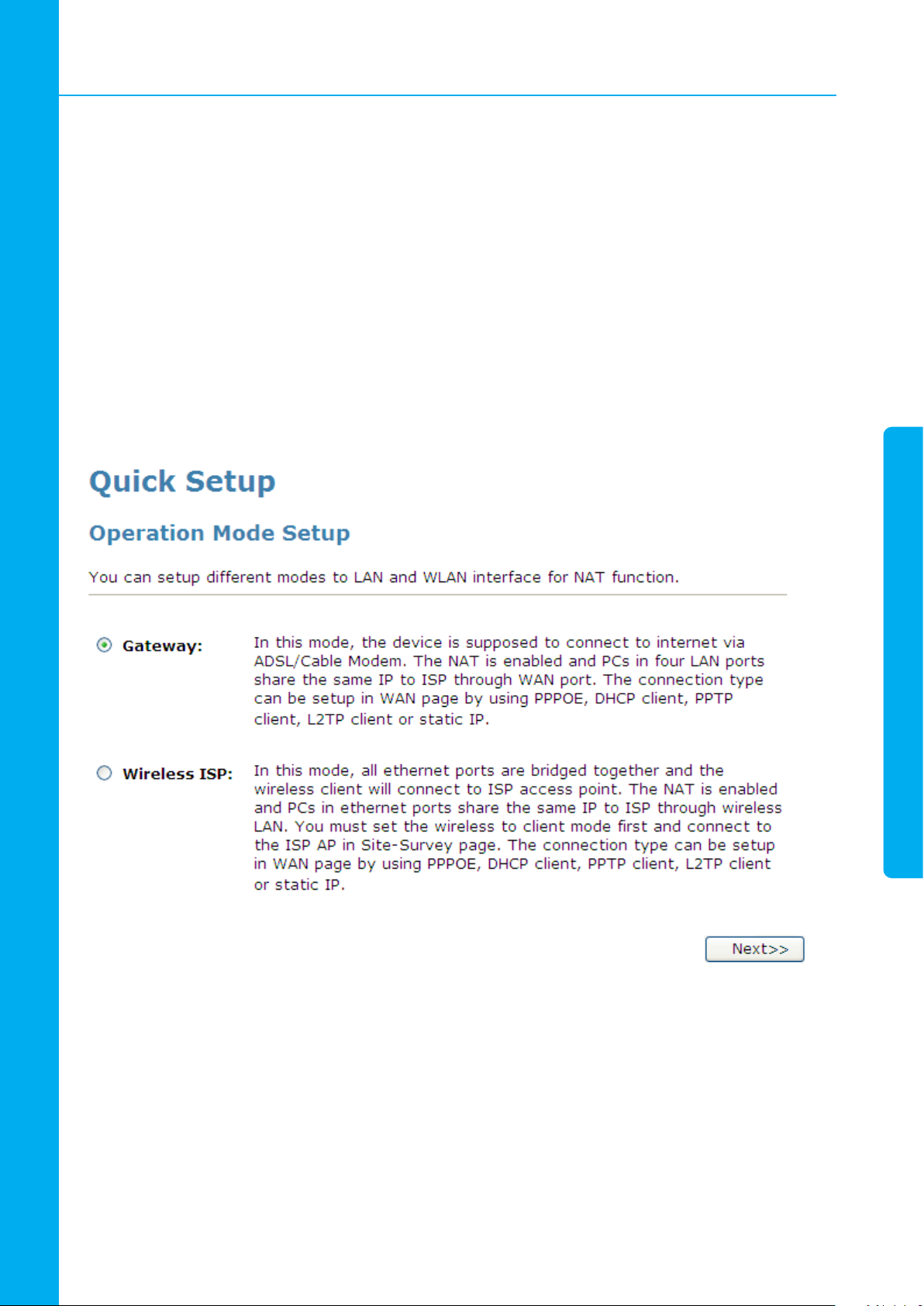
A página Quick Setup (Configuração Rápida) exibe informações úteis sobre a configuração de seu dispositivo, incluindo:
•detalhes das configurações de acesso à Internet dos dispositivos
•detalhes das configurações de VoIP dos dispositivos
•detalhes das configurações Wireless dos dispositivos
Para exibir esta página:
Clique em Quick Setup (Configuração Rápida) no menu à esquerda. A página abaixo será exibida:
39
Page 40
9. Quick Setup (Configuração Rápida)
9.1 Configuração do Modo de Operação
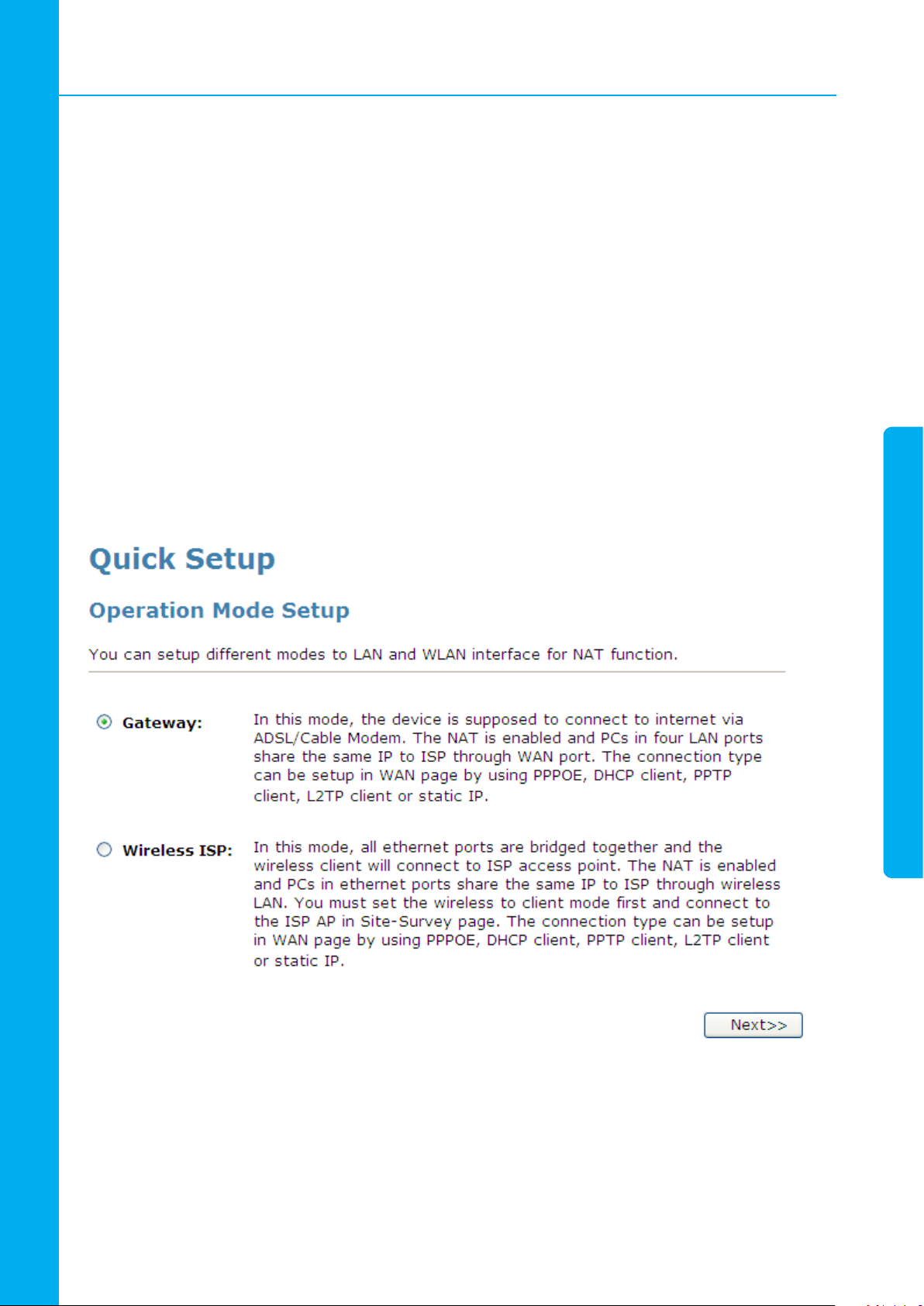
Você pode configurar diferentes modos para a interface WLAN e LAN para a função NAT.
9.1.1 Gateway
Neste modo, o dispositivo se conectará na Internet através de Modem a Cabo/ADSL. A função NAT é habilitada e computadores em quatro portas LAN compartilharão o mesmo IP para a porta WAN do Provedor de
serviços de internet. O tipo de conexão pode ser configurada na página WAN, através do cliente PPPoeE,
DHCP ou IP Estático.
Para alterar o Modo de Operação:
1. Clique em Quick Setup (Configuração Rápida) no menu à esquerda. A página abaixo será exibida:
2. Clique na taxa de Gateway e depois em Next (Avançar)>>.
40
Page 41
9. Quick Setup (Configuração Rápida)
9.1.2 Provedor de Serviços de Internet Wireless
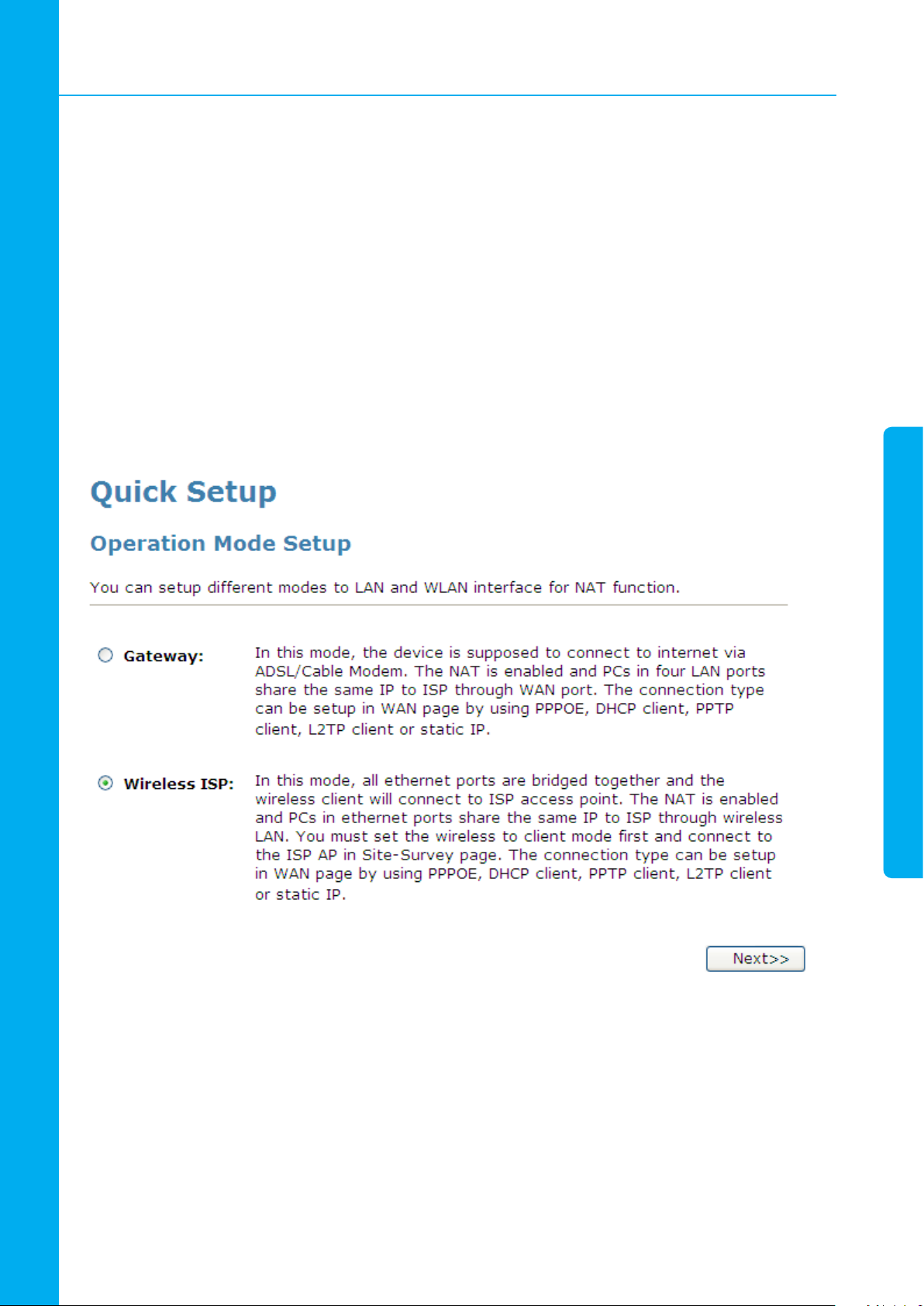
Neste modo, todas as portas Ethernet são conectadas juntas e o cliente wireless se conectará ao ponto de
acesso do Provedor de Serviços de Internet. A função NAT é habilitada e computadores com portas Ethernet compartilharão o mesmo IP com o Provedor de Serviço de Internet através da rede LAN wireless. Você
deve configurar a rede wireless com o modo de cliente primeiro, e depois conectá-la ao AP do Provedor de
serviços de internet, na página Site-Survey. O tipo de conexão pode ser configurado na página WAN, através
do cliente PPPoE, cliente DHCP ou IP Estático.
Para alterar o Modo de Operação:
1. Clique em Quick Setup (Configuração Rápida) no menu à esquerda. A página abaixo será exibida:
2. Clique na taxa de Wireless ISP (Provedor de serviços de internet Wireless) e depois em Next (Avançar)>>.
41
Page 42
9. Quick Setup (Configuração Rápida)
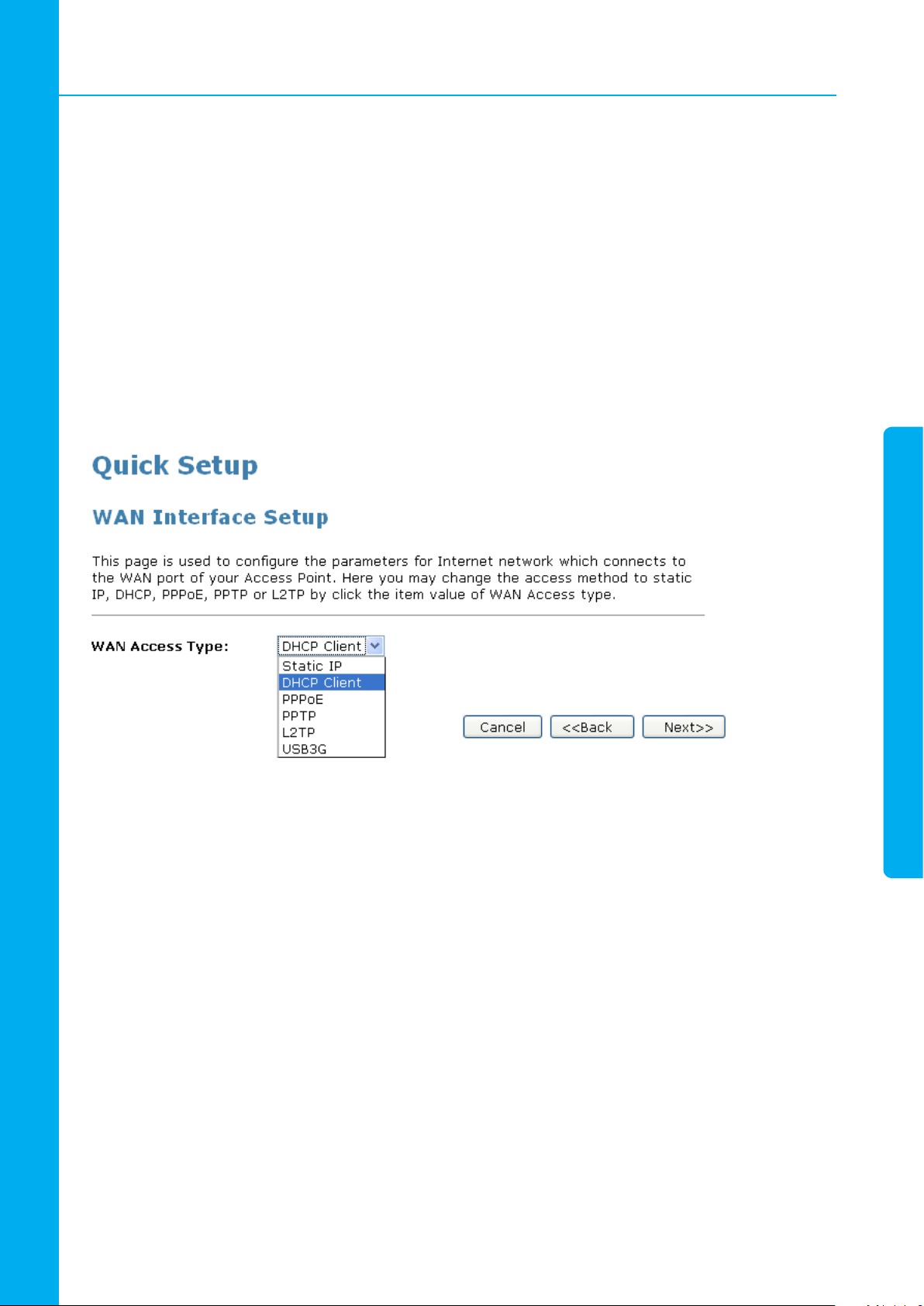
9.2 Configuração da Interface de Rede WAN
Esta página é usada para configurar os parâmetros para a rede da Internet que se conecta na porta WAN
do seu Ponto de Acesso. Aqui é possível modificar o método de acesso para IP Estático, DHCP, PPPoE, PPTP,
L2TP ou USB3G, clicando no valor do item WAN Access Type (Tipo de Acesso da rede WAN).
Para alterar o Tipo de Acesso da rede WAN:
3. Na lista suspensa WAN Access Type (Tipo de Acesso da rede WAN), selecione a configuração Static IP (IP
Estático), DHCP Client (Cliente DHCP), PPPoE, PPTP, L2TP ou USB3G determinada pelo seu Administrador de
Rede ou pelo Provedor de Serviços de Internet.
4. Clique em Next (Avançar)>>.
9.2.1 IP Estático
Neste modo, o dispositivo se conectará à Internet através de Modem a Cabo/ADSL. A função NAT é habilitada e computadores em quatro portas LAN compartilharão o mesmo IP para a porta WAN do Provedor de
serviços de internet. O tipo de conexão pode ser configurado na página WAN, através do IP Estático.
1. Na lista suspensa do WAN Access Type (Tipo de Acesso da rede WAN), selecione a configuração Static IP
(IP Estático) determinada pelo seu Administrador de Rede ou pelo Provedor de Serviços de Internet.
2. Insira o IP Address (Endereço IP). Por exemplo: 172.1.1.1.
3. Insira o Subnet Mask (Máscara de Sub-rede). Por exemplo: 255.255.255.0.
4. Insira o Default Gateway (Gateway Padrão). Por exemplo: 172.1.1.254.
5. Insira o Default Gateway (Gateway Padrão). Por exemplo: 172.1.1.254.
42
Page 43
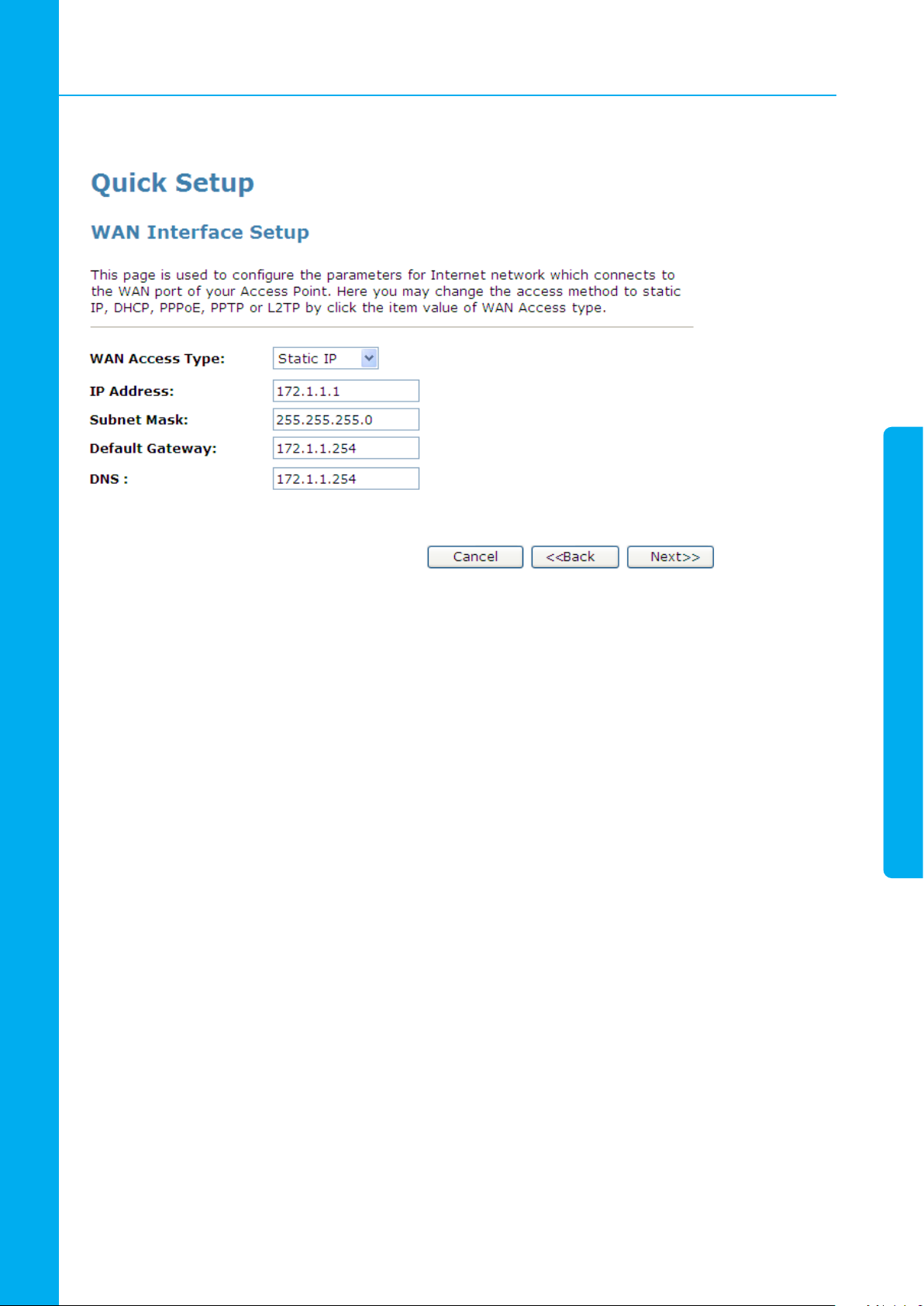
6. Clique em Next (Avançar)>>.
9. Quick Setup (Configuração Rápida)
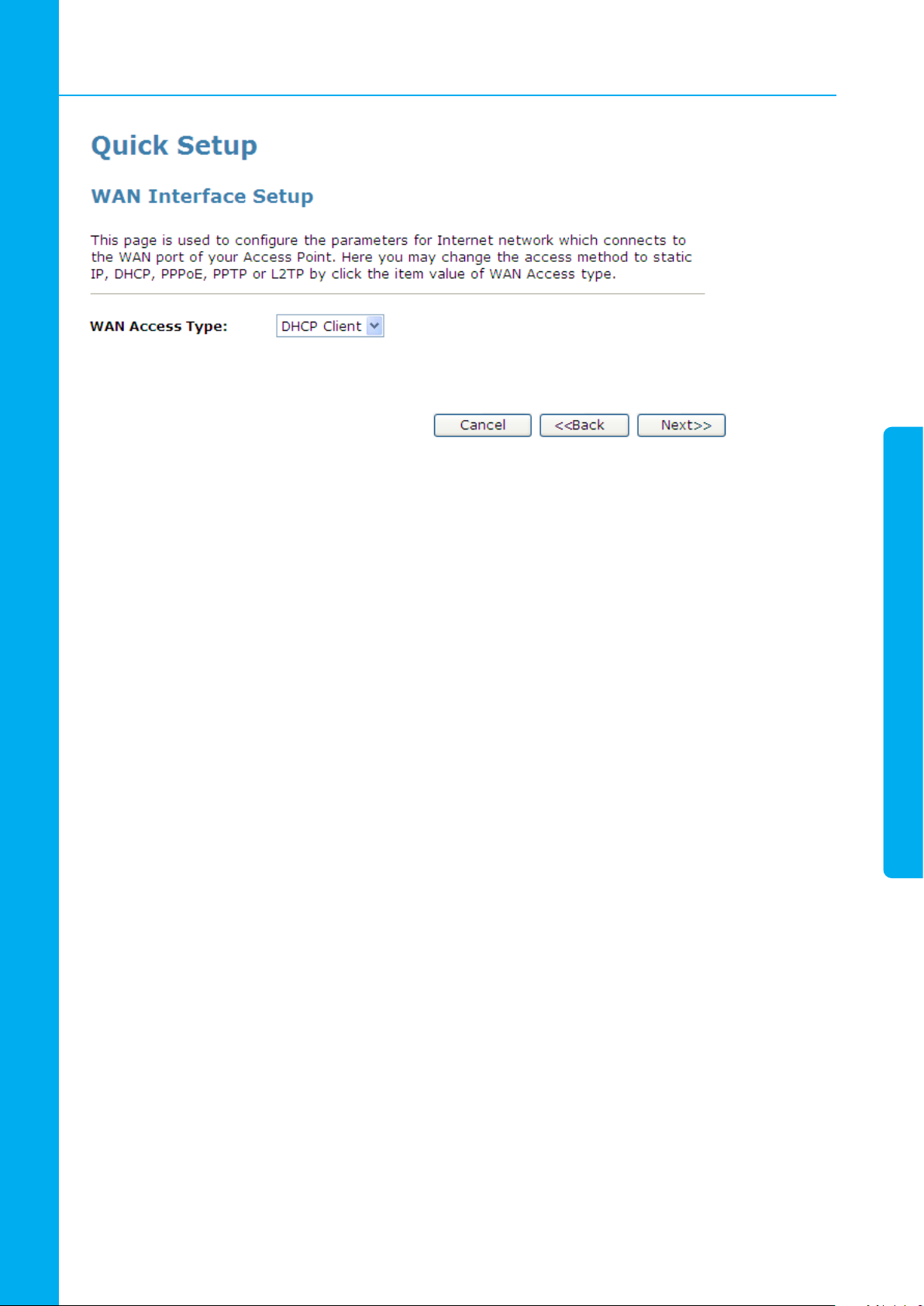
9.2.2 DHCP Client (Cliente DHCP)
Neste modo, o dispositivo se conectará à Internet através de Modem a Cabo/ADSL. A função NAT é habilitada e computadores em quatro portas LAN compartilharão o mesmo IP para a porta WAN do Provedor de
serviços de internet. O tipo de conexão pode ser configurado na página WAN, através do IP estático.
1. Na lista suspensa do WAN Access Type (Tipo de Acesso da Rede WAN), selecione a configuração DHCP
Client (Cliente DHCP) determinada pelo seu Administrador de Rede ou pelo Provedor de Serviços de Internet.
2. Clique em Next (Avançar)>>.
43
Page 44
9. Quick Setup (Configuração Rápida)
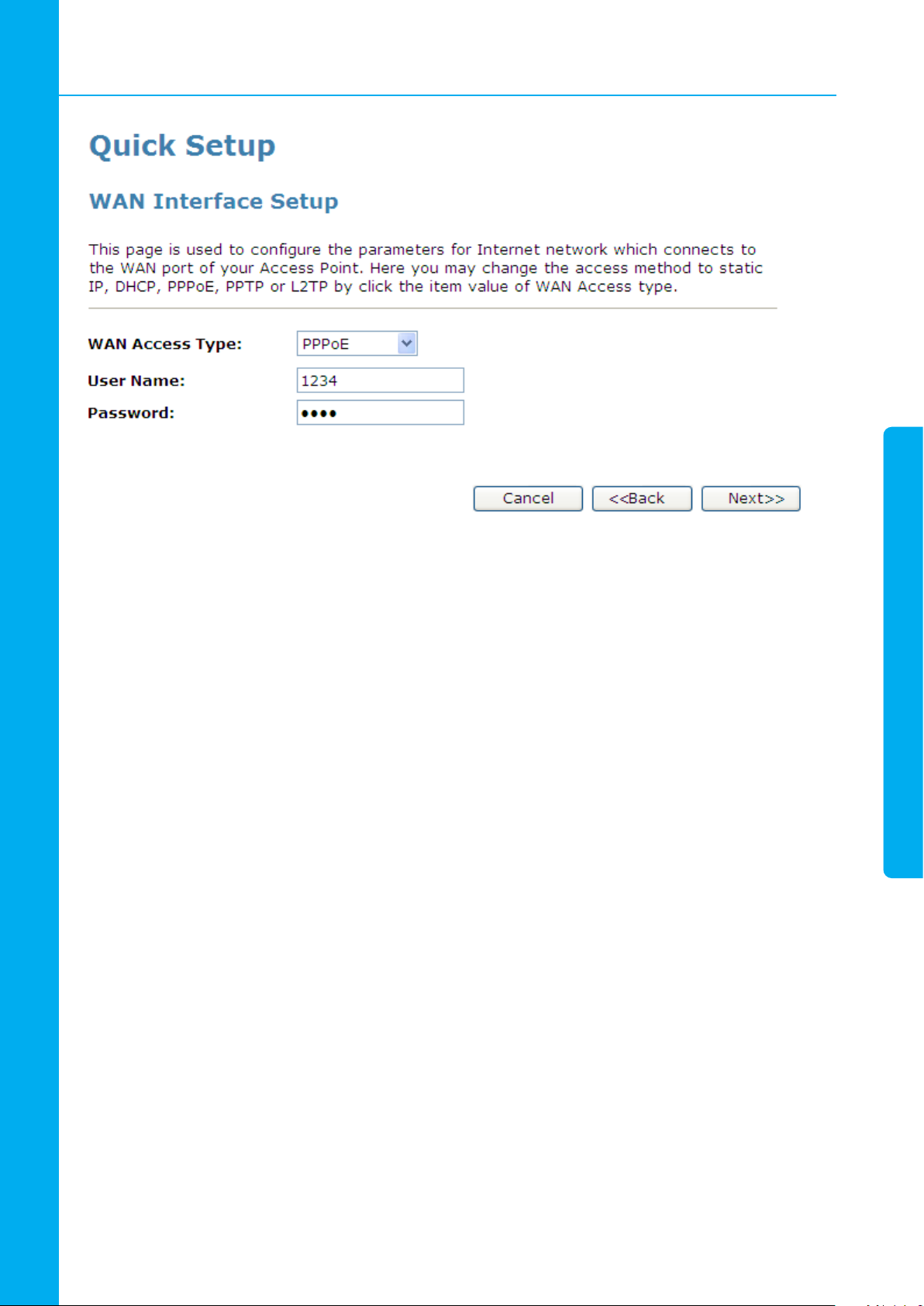
9.2.3 PPPoE
Neste modo, o dispositivo se conectará à Internet através de Modem a Cabo/ADSL. A função NAT é habilitada e computadores em quatro portas LAN compartilharão o mesmo IP para a porta WAN do Provedor de
serviços de internet. O tipo de conexão pode ser configurado na página WAN, através do IP Estático.
1. Na lista suspensa do WAN Access Type (Tipo de Acesso da Rede WAN), selecione a configuração PPPoE
determinada pelo seu Administrador de Rede ou pelo Provedor de Serviços de Internet.
2. Insira um User Name (Nome de Usuário). Por exemplo: 1234.
3. Insira uma Password (Senha). Por exemplo: 1234.
4. Clique em Next (Avançar)>>.
44
Page 45
9. Quick Setup (Configuração Rápida)
9.2.4 PPTP
Neste modo, o dispositivo se conectará à Internet através de Modem a Cabo/ADSL. A função NAT é habilitada e computadores em quatro portas LAN compartilharão o mesmo IP para a porta WAN do Provedor de
serviços de internet. O tipo de conexão pode ser configurado na página WAN, através do IP estático.
1. Na lista suspensa do WAN Access Type (Tipo de Acesso da Rede WAN), selecione a configuração PPTP
fornecida pelo seu Administrador de Rede ou pelo Provedor de Serviços de Internet.
2. Insira o IP Address (Endereço IP) fornecido pelo seu Administrador de Rede ou Provedor de Serviços de
Internet. Por exemplo: 172.1.1.1.
3. Insira a Subnet Mask (Máscara de Sub-rede) fornecida pelo seu Administrador de Rede ou Provedor de
Serviços de Internet. Por exemplo: 255.255.0.0.
4. Insira o Server IP Address (Endereço IP do Servidor) fornecido pelo seu Administrador de Rede ou Provedor de Serviços de Internet. Por exemplo: 172.1.1.254.
5. Insira o User Name (Nome de Usuário) fornecido pelo seu Administrador de Rede ou Provedor de Serviços
de Internet. Por exemplo: 1234.
6. Insira a Password (Senha) fornecida pelo seu Administrador de Rede ou Provedor de Serviços de Internet.
Por exemplo: 1234.
7. Clique em Next (Avançar)>>.
45
Page 46
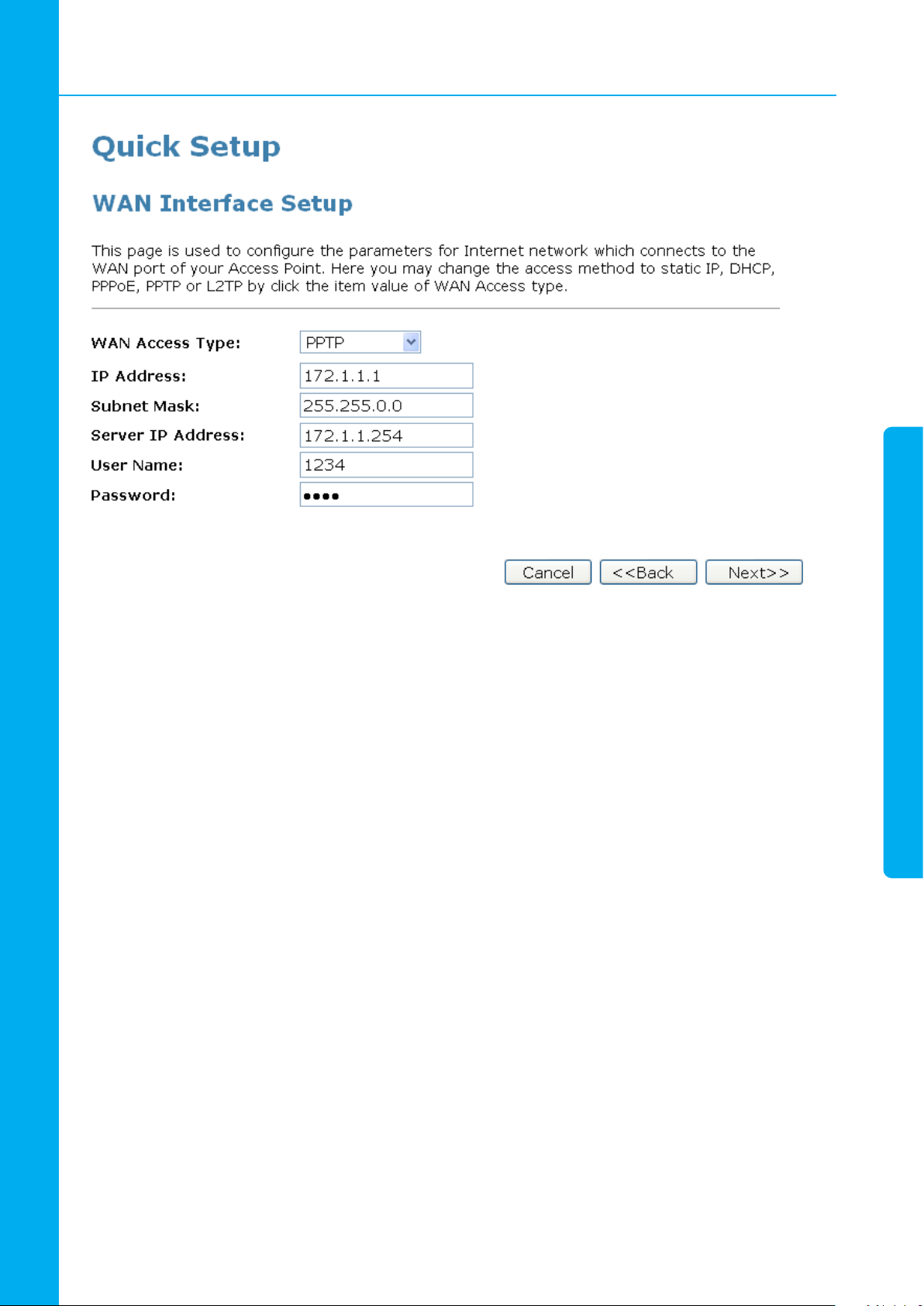
9. Quick Setup (Configuração Rápida)
9.2.5 L2TP
Neste modo, o dispositivo se conectará à Internet através do Modem a Cabo/ADSL. A função NAT é habilitada e computadores em quatro portas LAN compartilharão o mesmo IP para a porta WAN do Provedor de
serviços de internet. O tipo de conexão pode ser configurado na página WAN, através do IP estático.
1. Na lista suspensa do WAN Access Type (Tipo de Acesso da Rede WAN), selecione a configuração L2TP
determinada pelo seu Administrador de Rede ou pelo Provedor de Serviços de Internet.
2. Insira o IP Address (Endereço IP) fornecido pelo seu Administrador de Rede ou Provedor de Serviços de
Internet. Por exemplo: 172.1.1.1.
3. Insira a Subnet Mask (Máscara Subnet) fornecida pelo seu Administrador de Rede ou Provedor de Serviços de Internet. Por exemplo: 255.255.0.0.
4. Insira o Server IP Address (Endereço IP do Servidor) fornecido pelo seu Administrador de Rede ou Provedor de Serviços de Internet. Por exemplo: 172.1.1.254.
5. Insira o User Name (Nome de Usuário) fornecido pelo seu Administrador de Rede ou Provedor de Serviços
de Internet. Por exemplo: 1234.
6. Insira a Password (Senha) fornecida pelo seu Administrador de Rede ou Provedor de Serviços de Internet.
Por exemplo: 1234.
46
Page 47
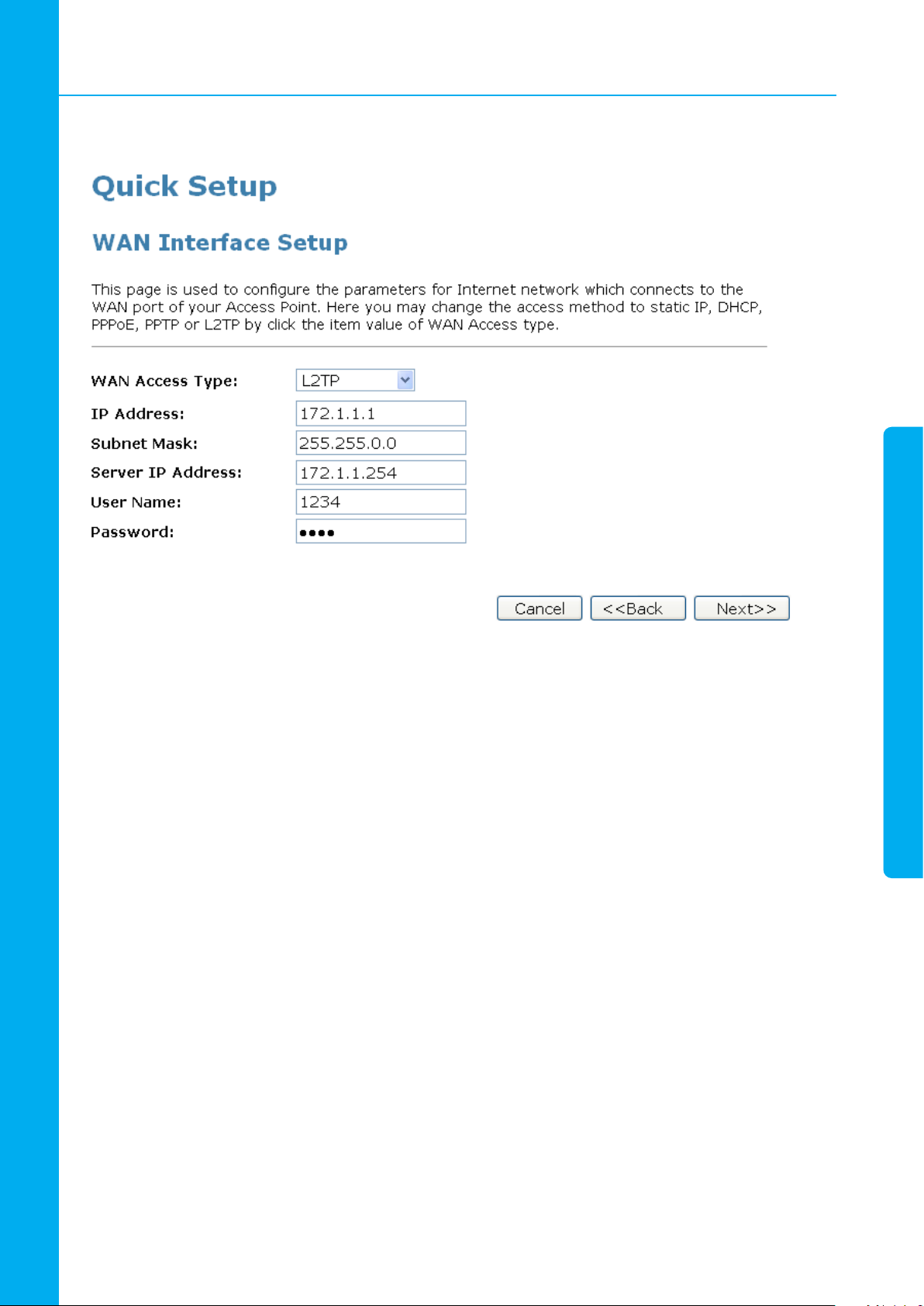
7. Clique em Next (Avançar)>>.
9. Quick Setup (Configuração Rápida)
9.2.6 USB3G (Esta função pode variar, dependendo do modelo)
Insira o APN, PIN code (código PIN), user name (nome de usuário), e password (senha) fornecidos pelo seu
Provedor de Serviços de Internet (Algumas informações podem não ser necessárias).
1. Na lista suspensa WAN Access Type (Tipo de Acesso da Rede WAN), selecione a configuração USB3G
fornecida pelo seu Provedor de Serviços de Internet.
2. Insira o User Name (Nome de Usuário) fornecido pelo seu Provedor de Serviços de Internet. Mantenha o
espaço em branco caso seu Provedor de Serviços de Internet não necessite de um nome de usuário
3. Insira a Password (Senha) fornecida pelo seu Provedor de Serviços de Internet. Mantenha o espaço em
branco caso seu Provedor de Serviços de Internet não necessite de uma senha
47
Page 48
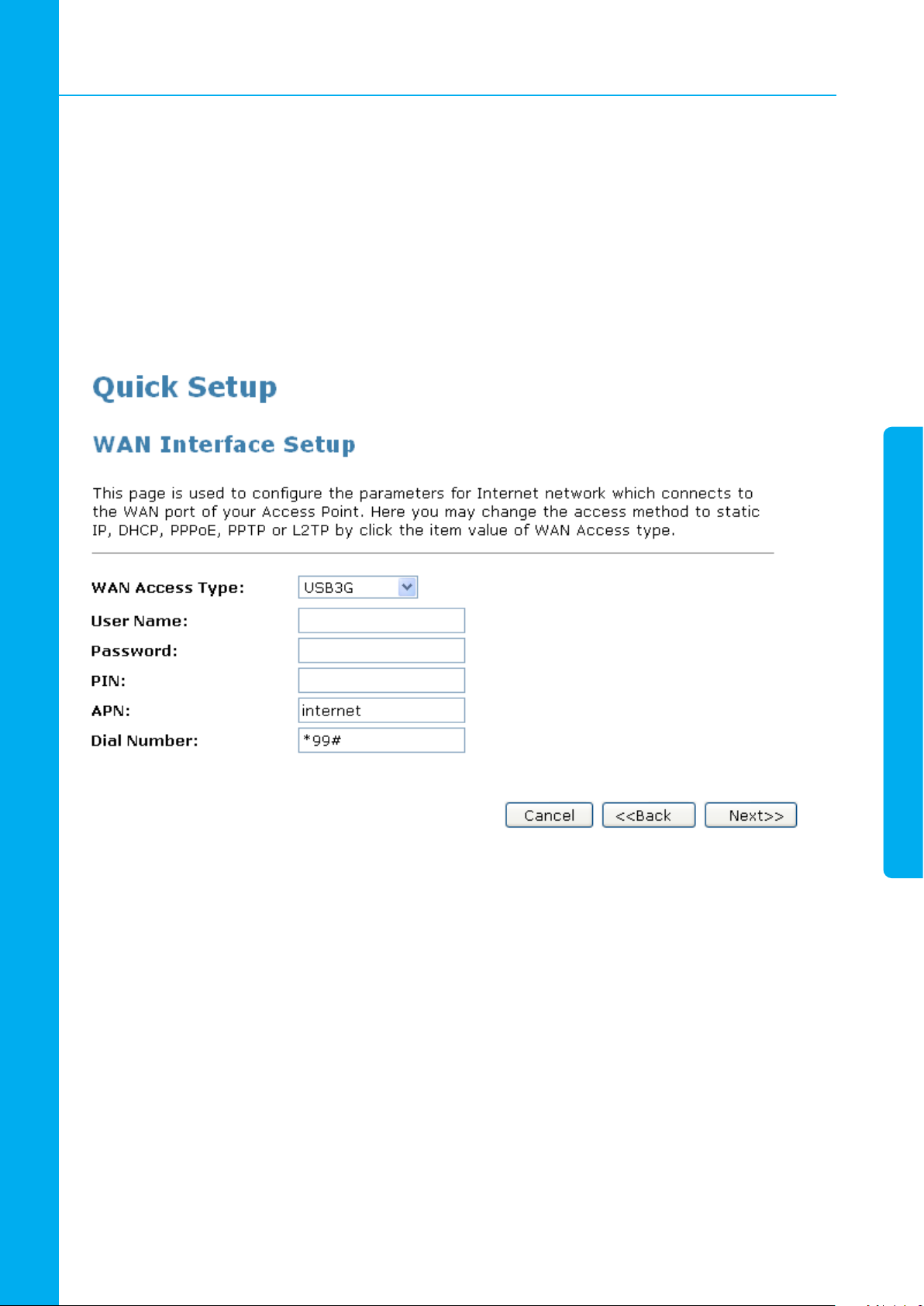
9. Quick Setup (Configuração Rápida)
4. Insira o PIN code (Código PIN) fornecido pelo seu Provedor de Serviços de Internet. Mantenha o espaço
em branco caso seu Provedor de Serviços de Internet não necessite de um código PIN
5. Insira o APN (Nome do Ponto de Acesso) fornecido pelo seu Provedor de Serviços de Internet. Mantenha o
espaço em branco caso seu Provedor de Serviços de Internet não necessite de um APN
6. Insira o Dial Number (Número Dial) fornecido pelo seu Provedor de Serviços de Internet. Mantenha a configuração padrão caso seu Provedor de Serviços de Internet não necessite de um número dial
7. Clique em Next (Avançar)>>.
48
Page 49
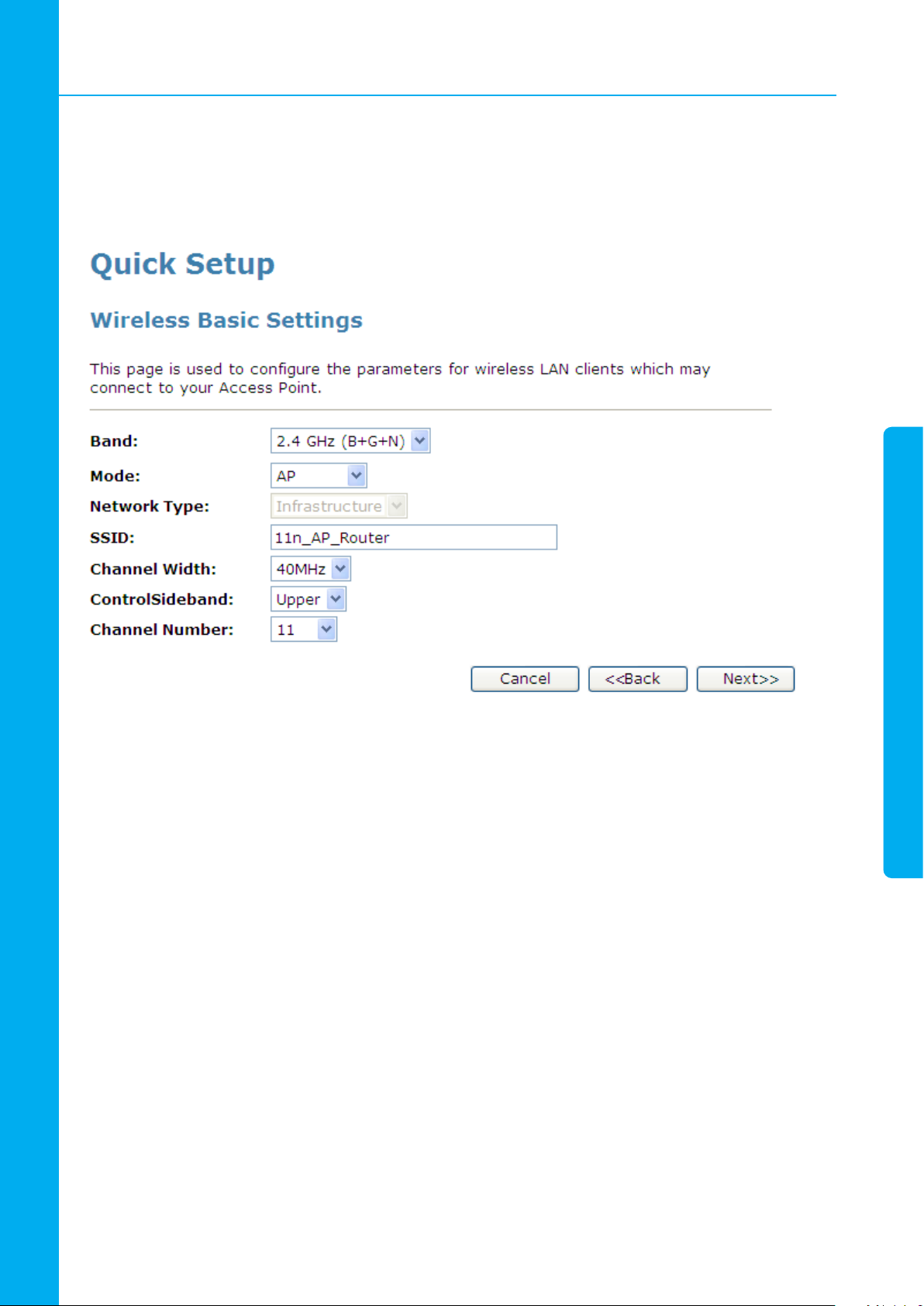
9. Quick Setup (Configuração Rápida)
9.3 Wireless Basic Setup (Configurações Básicas da Rede Wireless)
Esta página é utilizada para configurar os parâmetros para clientes de rede LAN wireless que podem se
conectar ao seu Ponto de Acesso.
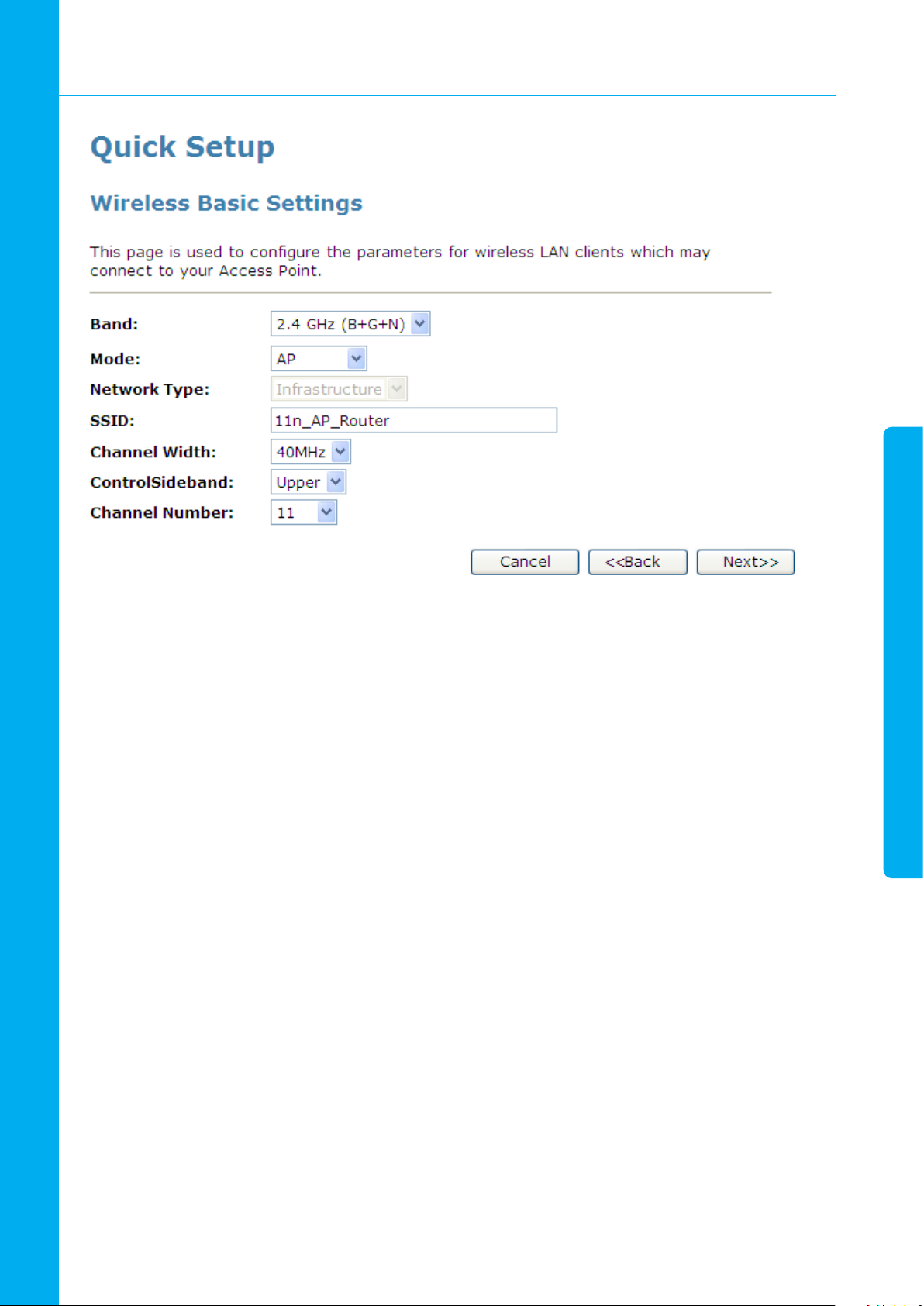
9.3.1 AP (Ponto de Acesso)
O Ponto de Acesso é utilizado para configurar os parâmetros para clientes de rede LAN wireless que podem
se conectar ao seu Ponto de Acesso.
1. Selecione uma Banda na lista suspensa Band (Banda).
2. Selecione configuração AP na lista suspensa Mode.
3. Insira a configuração 11n_AP_Router, em SSID, por exemplo.
4. Selecione uma Frequência de Canal na lista suspensa Channel Width.
5. Selecione um Controle de banda lateral na lista suspensa ControlSideband.
6. Selecione um Número de Canal na lista suspensa Channel Number.
7. Clique em Next (Avançar)>>.
49
Page 50
9. Quick Setup (Configuração Rápida)
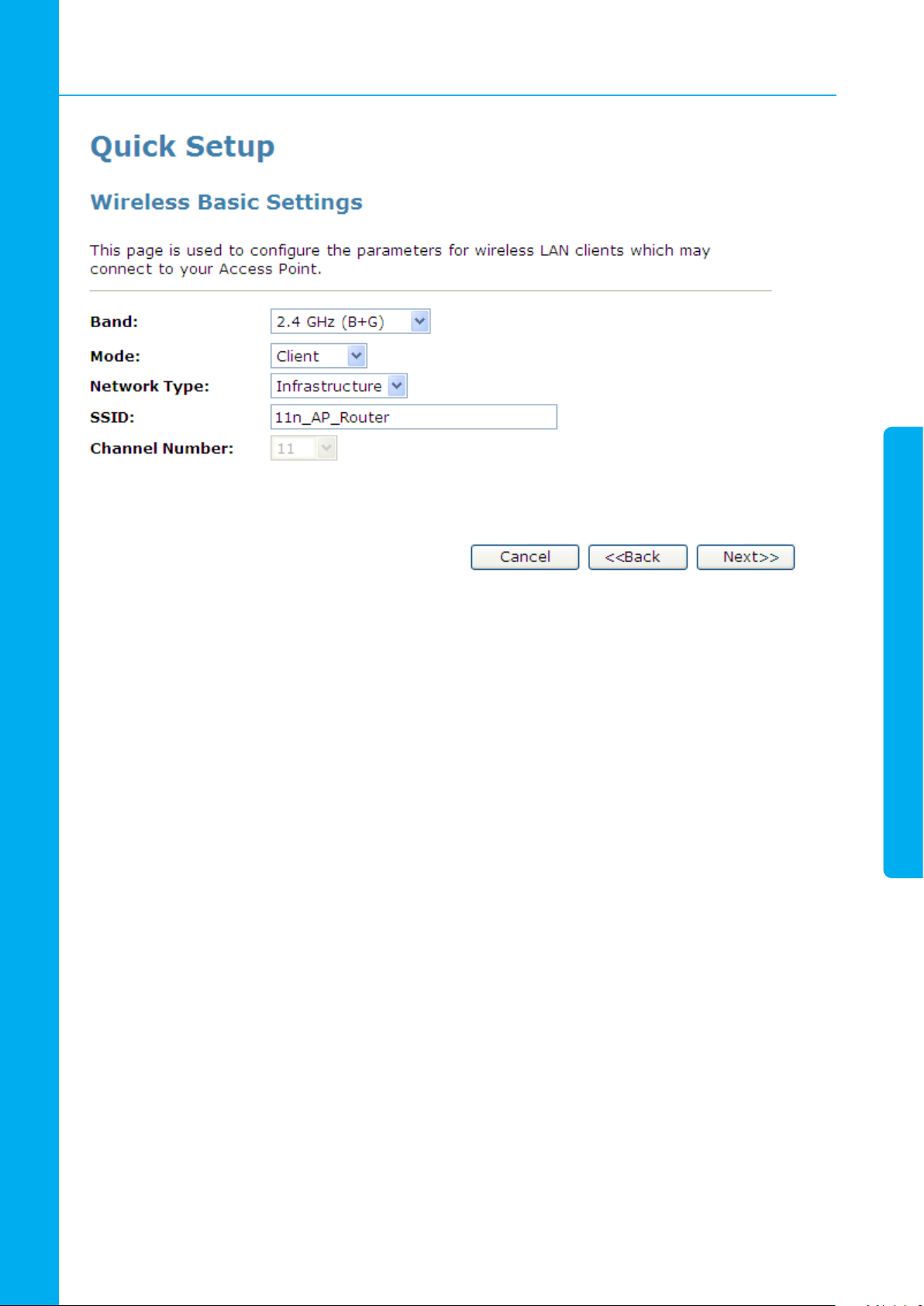
9.3.2 Client (Cliente)
Esta página é utilizada para configurar os parâmetros para clientes de rede LAN wireless que podem se
conectar ao seu Ponto de Acesso.
1. Selecione uma Banda na lista suspensa Band.
2. Selecione a configuração Client (Cliente) na lista suspensa Mode (Modo).
3. Selecione um Tipo de Network na lista suspensa Network Type.
4. Insira a configuração 11n_AP_Router em SSID, por exemplo.
5. Clique em Next (Avançar)>>.
50
Page 51
9. Quick Setup (Configuração Rápida)
9.3.3 WDS (Sistema de Distribuição Wireless)
WDS é a abreviação para Sistema de Distribuição Wireless. Ele permite que os pontos de acesso (APs)
conectem-se à Internet através de uma rede wireless. Dispositivos de Acesso Integrado também fornecem
serviços de WDS.
OBS: Dispositivos de Acesso Integrado suportam WDS, mas não suportam sistemas de segurança como
WEP, WPA ou WPA-Enterprise em uma rede WDS.
Às vezes você quer estabelecer uma rede wireless de ponto de acesso múltiplo em sua casa ou escritório,
mas você não possui cabeamento Ethernet passando pelos locais em que deseja adicionar um AP adicional.
Afinal, você pode estar usando a rede wireless porque você ainda não tem os cabos instalados no local.
Uma maneira de solucionar este problema é utilizando um sistema embutido no Gateway Wireless, o qual é
conhecido como Wireless Distribuition System (WDS - Sistema de Distribuição de Rede Wireless).
O WDS basicamente cria uma rede mesh, fornecendo um mecanismo para que os pontos de acesso possam
“conversar” uns com os outros, e também envia dados para os dispositivos associados a eles.
OBS: O WDS é baseado em alguns protocolos 802.11 padronizados, mas não existe uma forma padronizada
de implementar isto, pois ele trabalha com distribuidores de roteador e AP diferentes. Portanto, se você
possuir um Gateway Wireless em um local, e desejar criar uma conexão WDS para outra marca de roteador
em outro local (escolha quaisquer marcas), você provavelmente não conseguira fazê-lo funcionar. É
extremamente recomendado utilizar equipamentos do mesmo fabricante.
51
Page 52

9. Quick Setup (Configuração Rápida)
OBS: Quando você utilizar o seu WDS como um sistema repetidor, conforme descrito abaixo, ele dividirá
exatamente na metade, a taxa de dados para clientes conectados a um Gateway Wireless Integrado. Isto
ocorre porque cada bit de dados precisa ser enviado duas vezes (os dados são recebidos pelo AP e então
retransmitidos).
Para configurar o WDS, você precisará modificar algumas configurações em cada AP dentro da rede. A
sequência dos passos (e a linguagem utilizada) variará de distribuidor para distribuidor. Normalmente, você
encontrará algumas configurações conforme as exibidas abaixo:
Estação de WDS principal:
Uma das suas estações WDS é a estação base principal para a sua rede WDS. Este AP é conectado diretamente em sua conexão de Internet, ou conectada ao seu roteador através de um conexão com fio. A estação
principal é a ponte para a sua conexão de Internet, e eventualmente todo o tráfego wireless fluirá através
dela.
Estação WDS do repetidor:
Em uma rede WDS simples com dois AP, o AP que não utilizar fios é um repetidor. O repetidor recebe dados
da estação base principal e retransmite-os para os clientes wireless associados à estação do repetidor (e
vice-versa para o recebimento de dados de clientes). Se você possuir mais de dois APs, os APs remotos
podem ser repetidores, ou eles podem ser retransmissores que fornecem um ponto de parada intermediário
para os dados, caso o repetidor esteja muito longe da estação principal para se comunicar.
Quando você configurar a sua estação WDS, anote o canal no qual está configurado e o SSID ou nome de
rede de sua rede. Se o seu AP possui um tipo de canal com função de configuração automática que altera
os canais com base nas condições de rede, certifique-se de desabilitar esta função. Se a sua estação WDS
principal for também o seu roteador de rede, certifique-se de que ele esteja configurado para distribuir
endereços IP na rede.
OBS: Anote os endereços MAC de todas as suas estações WDS — vários sistemas de software de
configuração exigem que você saiba estes endereços para garantir que as configurações funcionem. Anote
os endereços MAC wireless (encontram-se normalmente em um adesivo) e o endereço MAC da Ethernet.
Habilite a funcionalidade WDS em sua estação principal (normalmente a função leva o nome de WDS, ou
algo como Enable This Base Station (Habilitar Esta Estação Base — que é normalmente a frase que a Apple
utiliza para os produtos AirPort Extreme). Quando você habilitar esta funcionalidade, o software de configuração poderá pedir que você identifique o(s) repetidor(es) remoto(s). Tenha sempre em mão os endereços
MAC destes repetidores, caso você precise deles.
52
Page 53
9. Quick Setup (Configuração Rápida)
Dependendo de como o seu software funcionar, pode ser que você tenha que acessar separadamente o
software de configuração nos APs dos repetidores remotos para ligar o WDS. Alguns pontos a serem lembrados:
•Você precisa designar quaisquer outras estações WDS para o mesmo canal que a sua estação base está utilizando.
Esta não é uma operação intuitiva para muitos usuários que ouviram a lenda sobre o 802.11b/g dizendo: “utilizem os
canais 1, 6 e 11 e mantenha os APs em canais diferentes” durante muito tempo em suas cabeças!
•Você configura o SSID de locais remotos usando tanto um nome único ou o mesmo SSID que você usa para a sua
estação base principal (Wow, nossas cabeças acabaram de explodir!). Tudo bem se você utilizar o mesmo SSID (uma
rede “roaming”). Você associa-o com um AP uma vez e então o seu computador ou Mac pode associar-se com qualquer AP em sua rede WDS sem que você precise fazer nada — este é o modo mais prático. Mas lembre-se, você não
precisa fazer isto — você pode fornecer um SSID único para cada AP, e apenas configurar o seu computador para
associar-se com eles, de acordo com sua preferência.
•Certifique-se de desligar todas as funcionalidades DHCP ou roteamento nas estações de repetidor remoto. Estas
funções devem ser realizadas na estação base principal do roteador principal da rede.
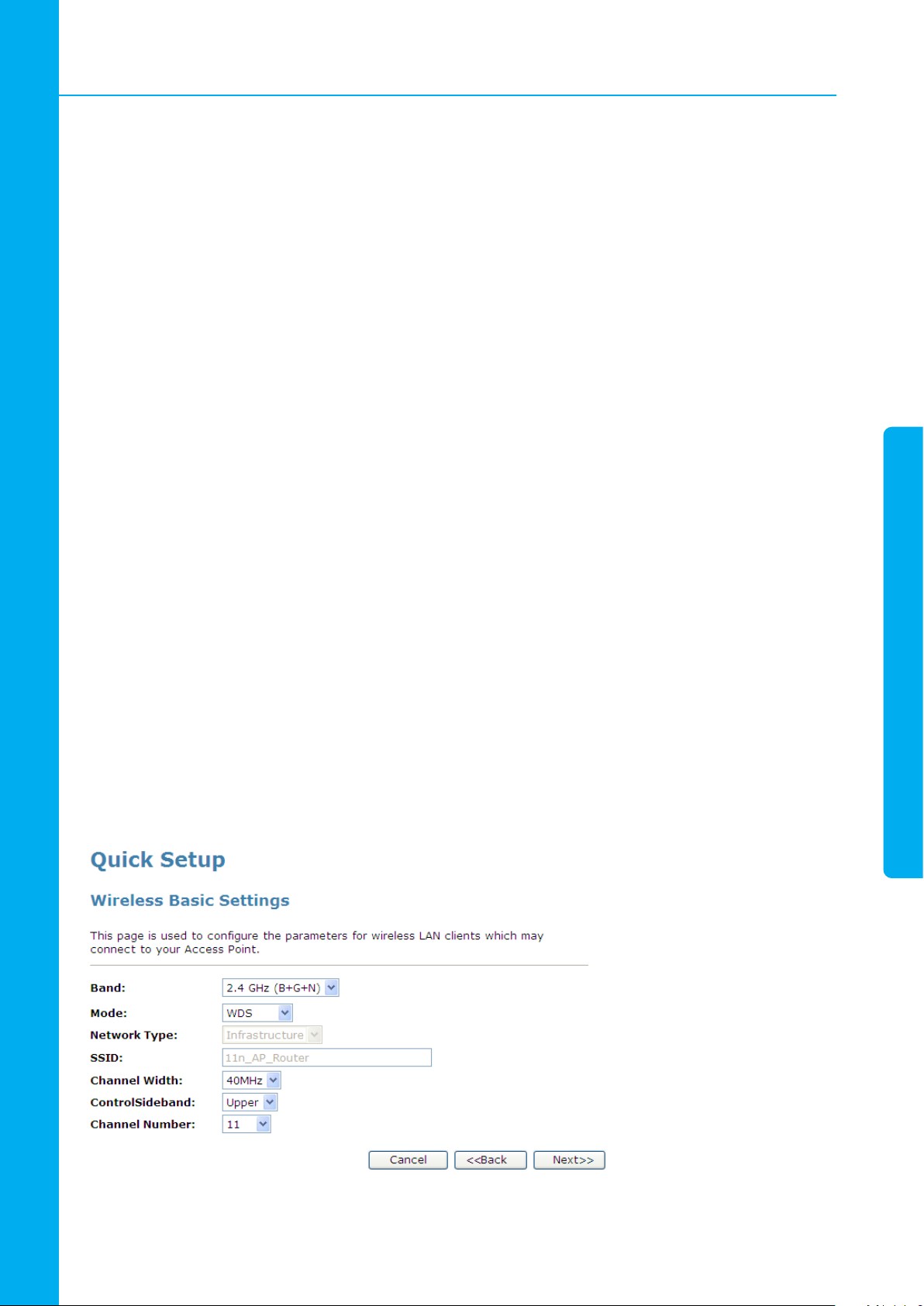
WDS (Sistema de Distribuição Wireless) – sem outros sistemas
1. Selecione uma Banda na lista suspensa Band.
2. Selecione a configuração WDS na lista suspensa Mode (Modo).
3. Selecione uma Frequência de Canal na lista suspensa Channel Width.
4. Selecione um Controle de banda lateral na lista suspensa ControlSideband.
5. Selecione um Número de Canal na lista suspensa Channel Number.
6. Clique em Next (Avançar)>>.
53
Page 54
9. Quick Setup (Configuração Rápida)
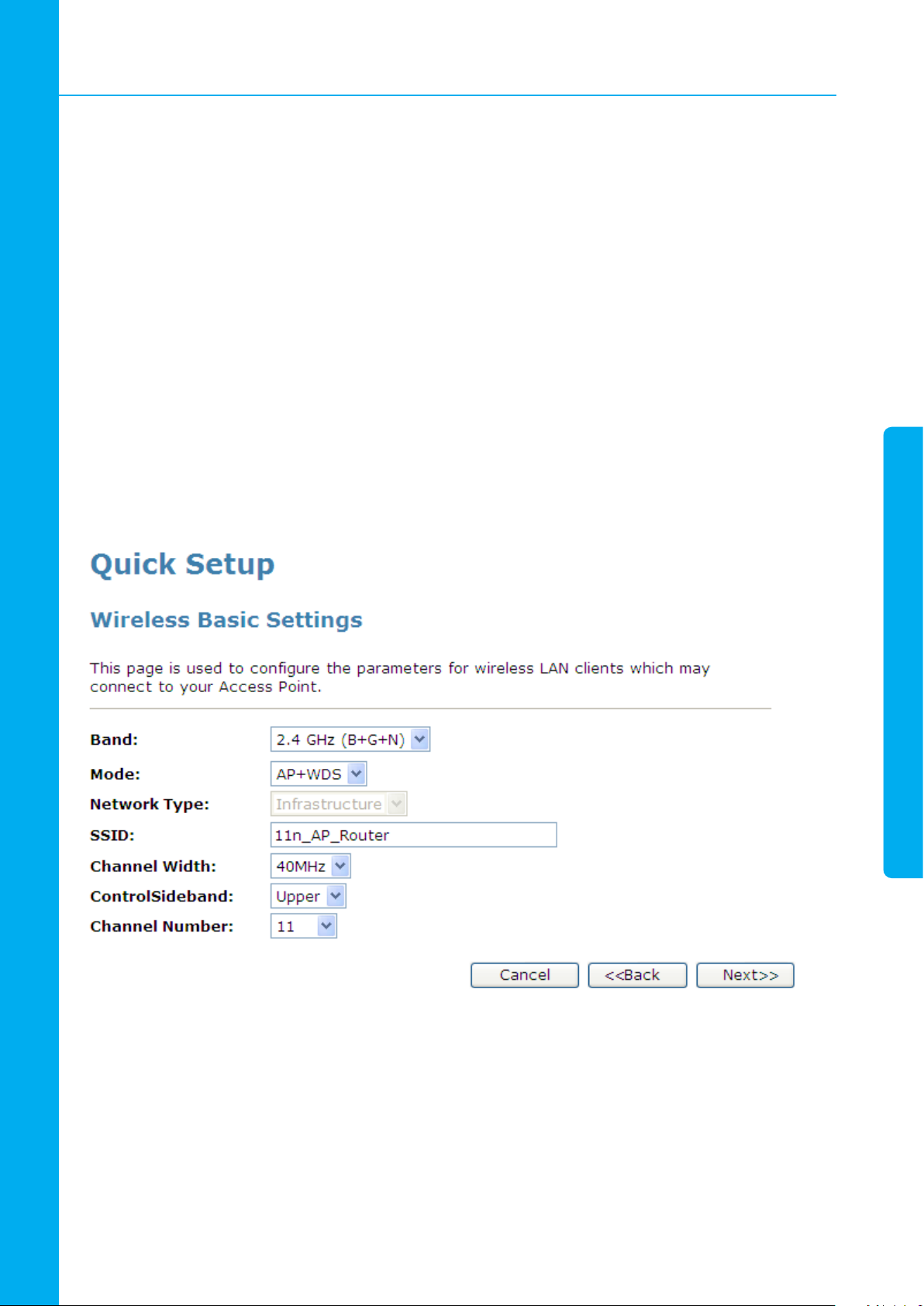
AP (Ponto de Acesso) + WDS (Sistema de Distribuição Wireless)
O Ponto de Acesso é utilizado para configurar os parâmetros para clientes de rede LAN wireless que podem
se conectar ao seu Ponto de Acesso.
1. Selecione uma Banda na lista suspensa Band.
2. Selecione a configuração AP+WDS na lista suspensa Mode (Modo).
3. Insira a configuração 11n_AP_Router em SSID, por exemplo.
4. Selecione uma Frequência de Canal na lista suspensa Channel Width.
5. Selecione um Controle de banda lateral na lista suspensa ControlSideband.
6. Selecione um Número de Canal na lista suspensa Channel Number.
7. Clique em Next (Avançar)>>.
54
Page 55
9. Quick Setup (Configuração Rápida)
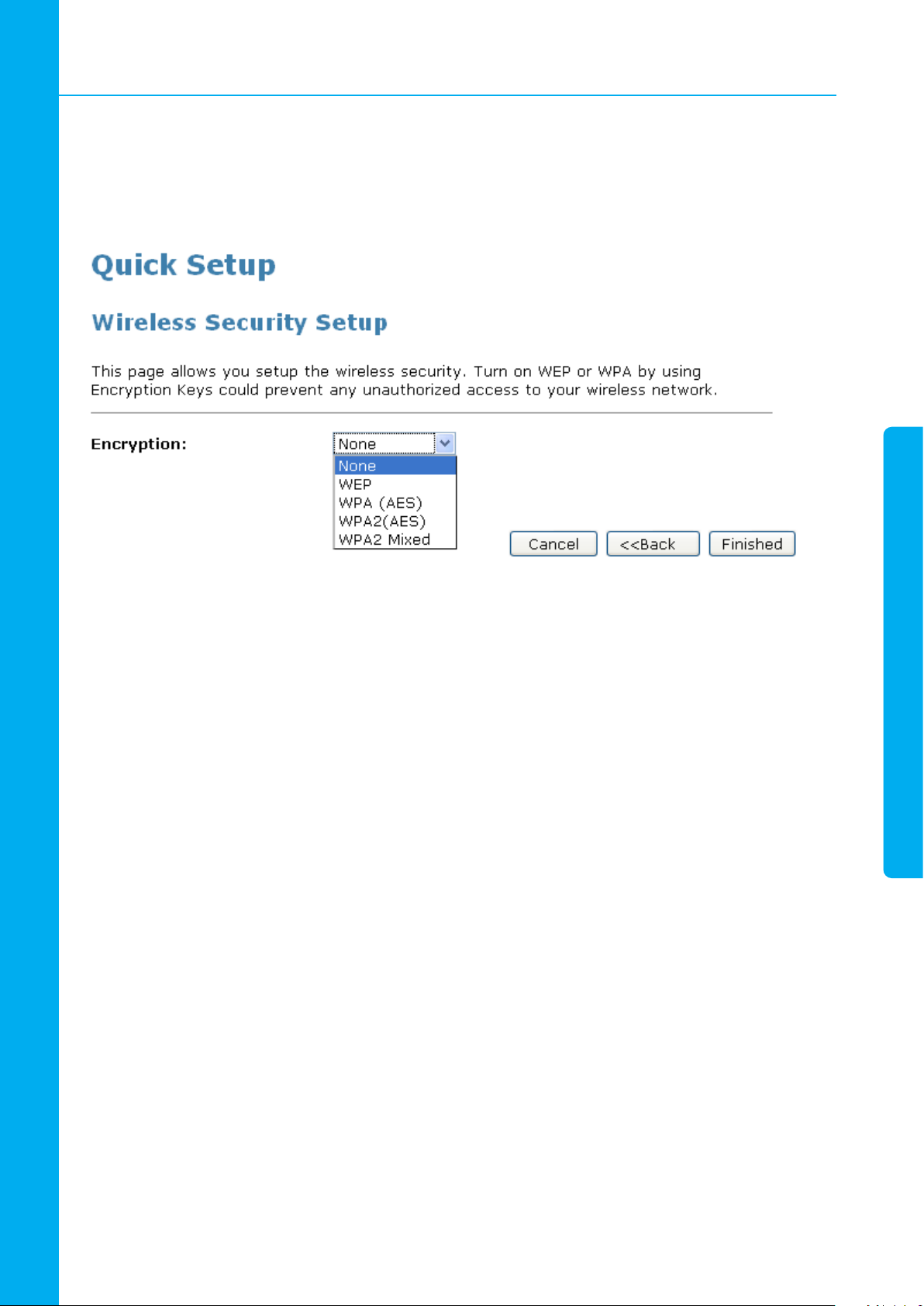
9.4 Wireless Security Setup (Configuração de Segurança Wireless)
Esta página permite que você configure a segurança wireless. Habilitar o WEP ou WPA utilizando Chaves de
Criptografia pode evitar acessos não autorizados em sua rede wireless.
Você pode proteger os seus dados wireless de potenciais bisbilhoteiros encriptando as transmissões de
dados wireless. Os intrusos podem configurar um adaptador wireless compatível com alcance até o seu
dispositivo e tentar obter acesso à sua rede. A criptografia de dados é a tradução de dados em uma forma
que não poderá ser entendida facilmente por usuários não autorizados.
2 métodos de segurança wireless podem ser escolhidos:
•WEP - Wired Equivalent Privacy (Privacidade Equivalente Com Fio); os dados são criptografados em blocos de 64 ou
128 bits. Os dados criptografados podem ser apenas enviados e recebidos por usuários com acesso à chave de rede
privada. Cada computador na sua rede wireless deve ser configurado manualmente com a mesma chave que a do
seu dispositivo, para permitir transmissões de dados criptografados wireless. Os intrusos não poderão acessar a sua
rede se eles não conhecerem a sua chave privada. A WEP é considerada uma opção de segurança baixa.
•WPA - Wi-Fi Protected Access (Acesso Protegido Wi-Fi ); fornece um método de criptografia de dados mais forte
(chamado TKIP - Temporal Key Integrity Protocol - Protocolo de Integridade de Chave Temporal). Ele funciona em um
modo especial e de fácil configuração, chamado PSK - Pre-Shared Key (Chave Pré Compartilhada), que permite que
você insira manualmente uma frase chave em todos os dispositivos em sua rede wireless. A criptografia de dados
WPA é baseada em uma chave-mestre WPA. A chave-mestre é derivada de uma frase de passo e um nome de rede
(SSID) do dispositivo.
Para configurar a segurança, escolha uma das seguintes opções.
•Se você não quiser utilizar a segurança de rede Wireless, selecione a configuração None (Nenhuma) e então clique
em Finished (Concluído). None é a configuração padrão, mas é extremamente recomendado utilizar a segurança de
rede wireless em seu dispositivo.
55
Page 56

9. Quick Setup (Configuração Rápida)
•Se você quiser utilizar a criptografia de dados WEP 64bit ASCII (5 caracteres), siga as instruções em Configuring
64bit ASCII (5 characters) encryption (Configurando a criptografia ASCII 64 bit de 5 caracteres).
•Se você quiser utilizar a criptografia de dados WEP 64bit Hex (10 caracteres), siga as instruções em Configuring
64bit ASCII (10 characters) security. (Configurando a segurança ASCII 64 bit de 10 caracteres).
•Se você quiser utilizar a criptografia de dados WEP 128bit ASCII (5 caracteres), siga as instruções em Configuring
WEP 128bit ASCII (5 characters) security. (Configurando a segurança WEP 128bit ASCII de 5 caracteres).
•Se você quiser utilizar a criptografia de dados WEP 128bit Hex (10 caracteres), siga as instruções em Configuring
WEP 128bit Hex (10 characters) security. (Configurando a segurança WEP 128bit Hex de 10 caracteres).
•Se você quiser utilizar a opção WPA (AES) - Wi-Fi Protected Access (AES) Passphrase encryption [WPA (AES) – Criptografia da frase secreta para Acesso Protegido Wireless com Criptografia (AES)], siga as instruções em Configuring
WPA (AES) Passphrase security [Configurando a segurança WPA (AES) da frase secreta].
•Se você quiser utilizar a opção WPA (AES) - Wi-Fi Protected Access (AES) HEX (64 characters) encryption [WPA (AES)
– Criptografia de 64 caracteres do Acesso Protegido Wireless (AES) HEX], siga as instruções em Configuring WPA2
(AES) HEX (64 characters) security [Configurando a segurança da frase secreta do WPA2 (AES)].
•Se você quiser utilizar a opção WPA2 (AES) - Wi-Fi Protected Access 2 (AES) Passphrase encryption [WPA2 (AES) –
Criptografia da frase secreta (AES) para Acesso Protegido Wireless 2], siga as instruções em Configuring WPA2 (AES)
Passphrase security [Configurando a segurança da frase secreta do WPA2 (AES)].
•Se você quiser utilizar a opção WPA2 (AES) - Wi-Fi Protected Access 2 (AES) HEX (64 characters) encryption [WPA2
(AES) – Criptografia de 64 caracteres para Acesso Protegido Wireless (AES) HEX ], siga as instruções em Configuring
WPA2 (AES) HEX (64 characters) security [Configurando a segurança de 64 caracteres do WPA2 (AES) HEX].
•Se você quiser utilizar a opção WPA2 Mixed- Wi-Fi Protected Access 2 (Mixed) Passphrase encryption [WPA2 Misturado- Criptografia da frase secreta para Acesso Protegido Wi-Fi 2] , siga as instruções em Configuring WPA2 (Mixed)
Passphrase security [Configurando a segurança da frase secreta (Misturado) do WPA2].
•Se você quiser utilizar a opção WPA2 Mixed- Wi-Fi Protected Access 2 (Mixed) HEX (64 characters) encryption [WPA2
Misturado – Criptografia de 64 caracteres para Acesso Protegido Wireless 2 HEX ], siga as instruções em Configuring
WPA2 (Mixed) HEX (64 characters) security [Configurando a segurança de 64 caracteres da WPA2 (Misturado) HEX ].
56
Page 57
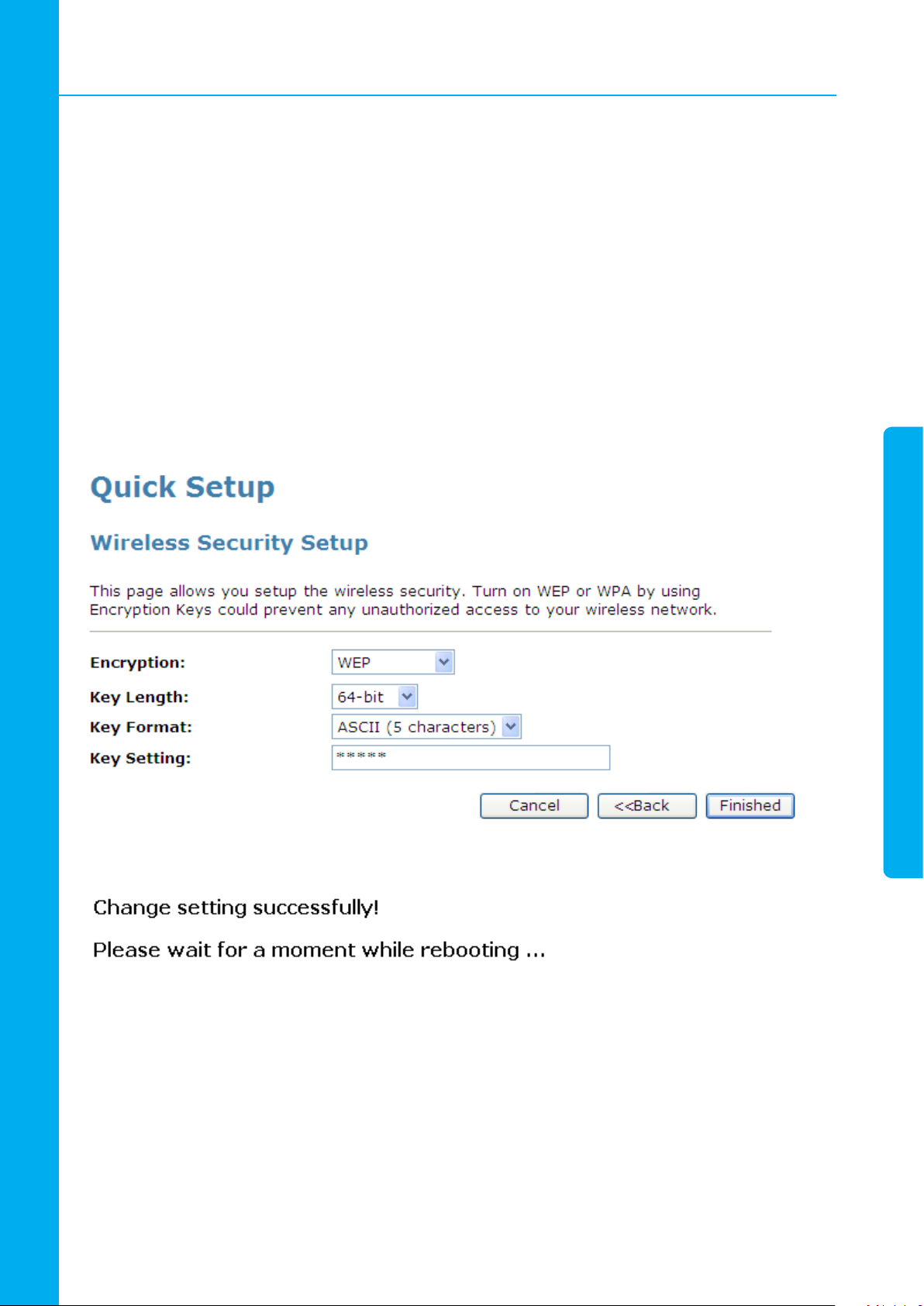
9. Quick Setup (Configuração Rápida)
9.4.1 Configurando a segurança do WEP 64bit ASCII (5 caracteres)
O exemplo exibido nesta seção é para criptografias de 64bits.
1. Selecione a configuração WEP na lista suspensa Encryption (Criptografia).
2. Selecione a configuração 64-bit na lista suspensa Key Length (Extensão da Chave).
3. Selecione a configuração ASCII (5 characters) [ASCII (5 caracteres)] na lista suspensa Key Format (Formato da Chave).
4. Digite a Key Setting (Configuração da Chave).
5. Clique em Finished (Concluído).
6. Configuração modificada com sucesso! Espere por um tempo enquanto o dispositivo é reiniciado.
57
Page 58
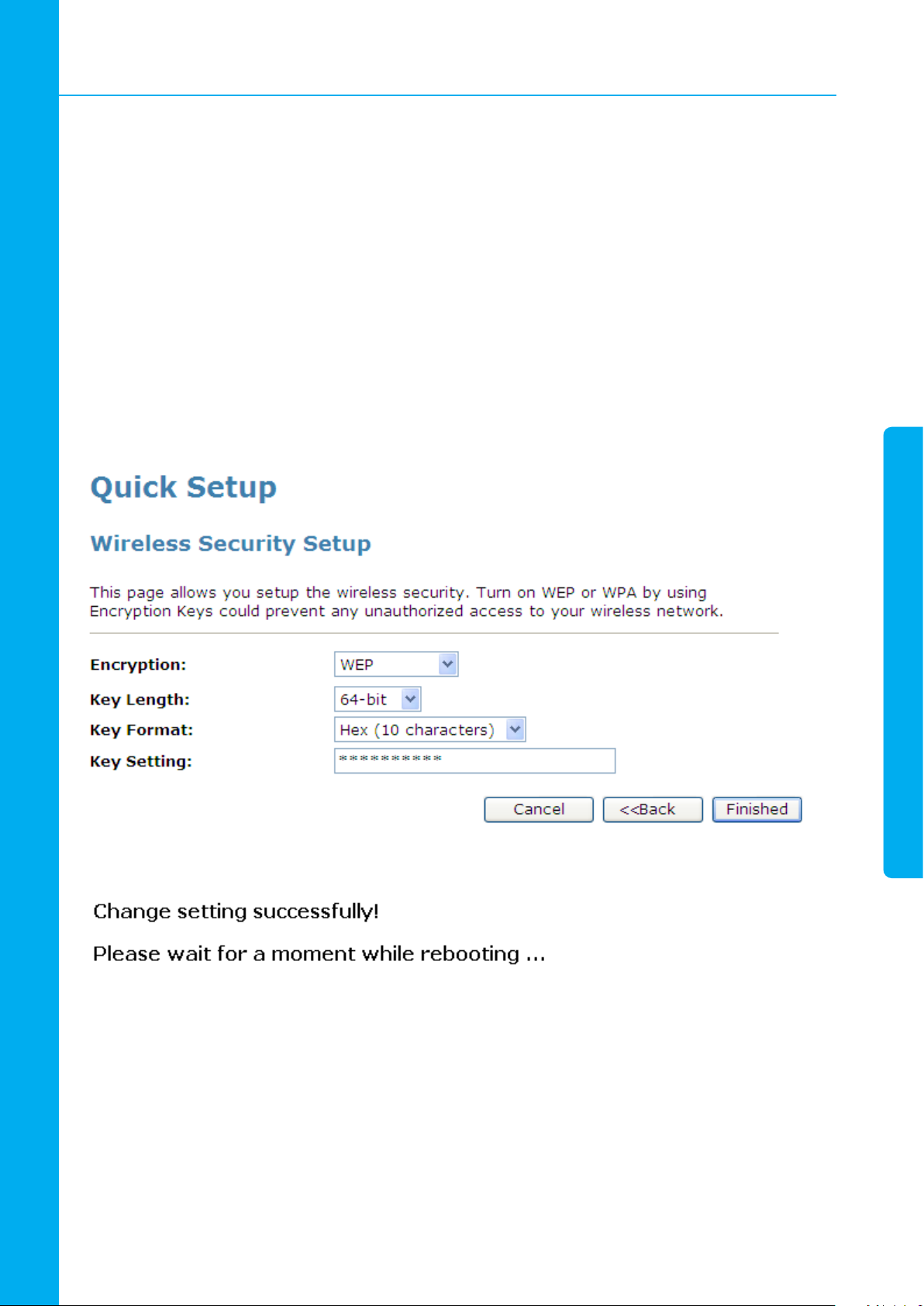
9. Quick Setup (Configuração Rápida)
9.4.2 Configurando a segurança do WEP 64bit Hex (10 caracteres)
O exemplo exibido nesta seção é para criptografias de 64bit.
1. Selecione a configuração WEP na lista suspensa Encryption (Criptografia).
2. Selecione a configuração 64-bit na lista suspensa Key Length (Extensão da Chave).
3. Selecione a configuração Hex (10 characters) [Hex (10 caracteres)] na lista suspensa Key Format (Formato da Chave).
4. Digite a Key Setting (Configuração da Chave).
5. Clique em Finished (Concluído).
6. Configuração modificada com sucesso! Espere por um tempo enquanto o dispositivo é reiniciado.
58
Page 59
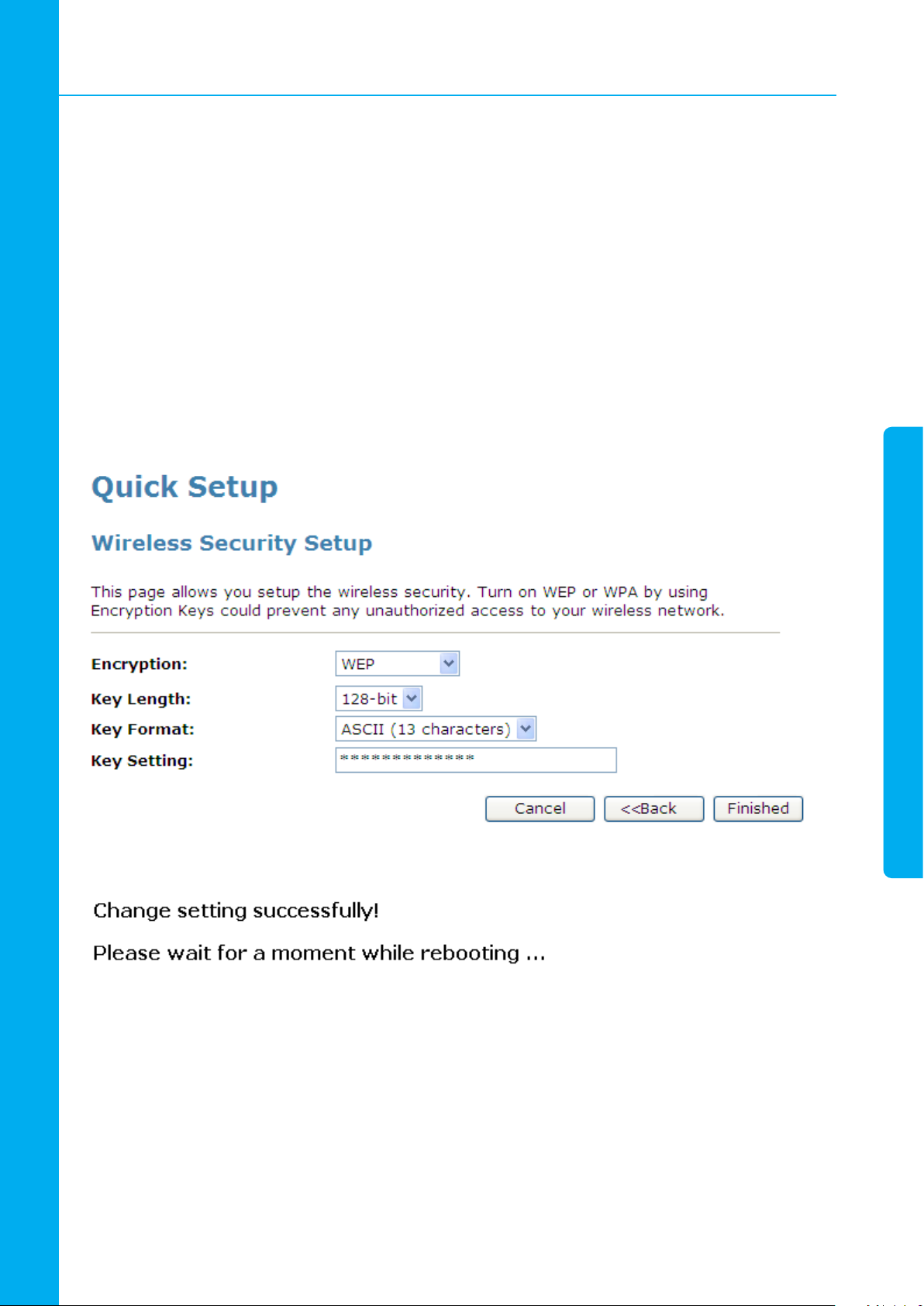
9. Quick Setup (Configuração Rápida)
9.4.3 Configurando a segurança do WEP 128bit ASCII (13 caracteres)
O exemplo exibido nesta seção é para criptografias de 128bits.
1. Selecione a configuração WEP na lista suspensa Encryption (Criptografia).
2. Selecione a configuração 128-bit na lista suspensa Key Length (Extensão da Chave).
3. Selecione a configuração ASCII (13 characters) [ASCII (13 caracteres)] na lista suspensa Key Format (Formato da Chave).
4. Digite a Key Setting (Configuração da Chave).
5. Clique em Finished (Concluído).
6. Configuração modificada com sucesso! Espere por um tempo enquanto o dispositivo é reiniciado.
59
Page 60
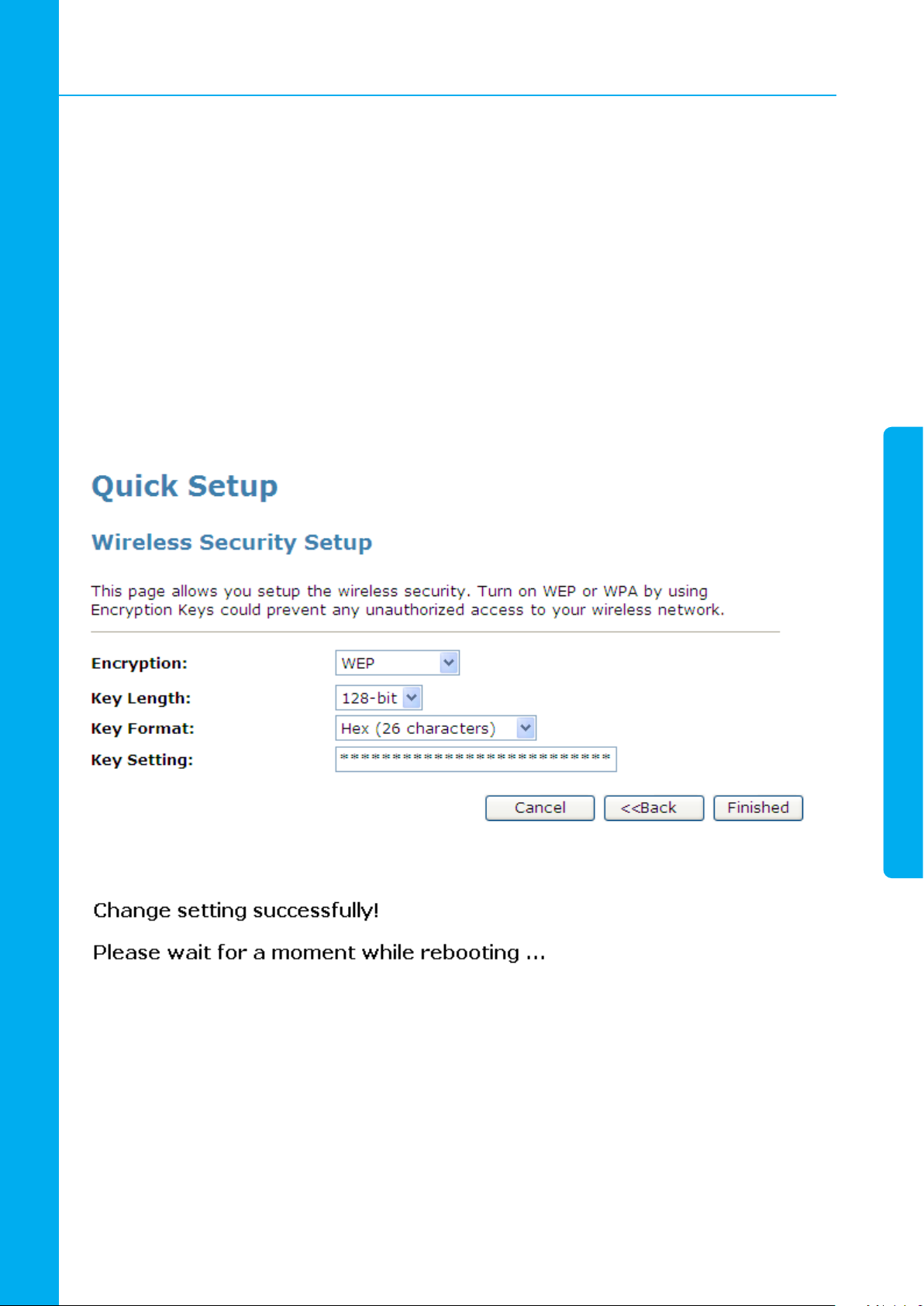
9. Quick Setup (Configuração Rápida)
9.4.4 Configurando a segurança do WEP 128bit Hex (26 caracteres)
O exemplo exibido nesta seção é para criptografias de 128bits.
1. Selecione a configuração WEP na lista suspensa Encryption (Criptografia).
2. Selecione a configuração 128-bit na lista suspensa Key Length (Extensão da Chave).
3. Selecione a configuração Hex (26 characters) [Hex (26 caracteres)] na lista suspensa Key Format (Formato da Chave).
4. Digite a Key Setting (Configuração da Chave).
5. Clique em Finished (Concluído).
6. Configuração modificada com sucesso! Espere por um tempo enquanto o dispositivo é reiniciado.
60
Page 61
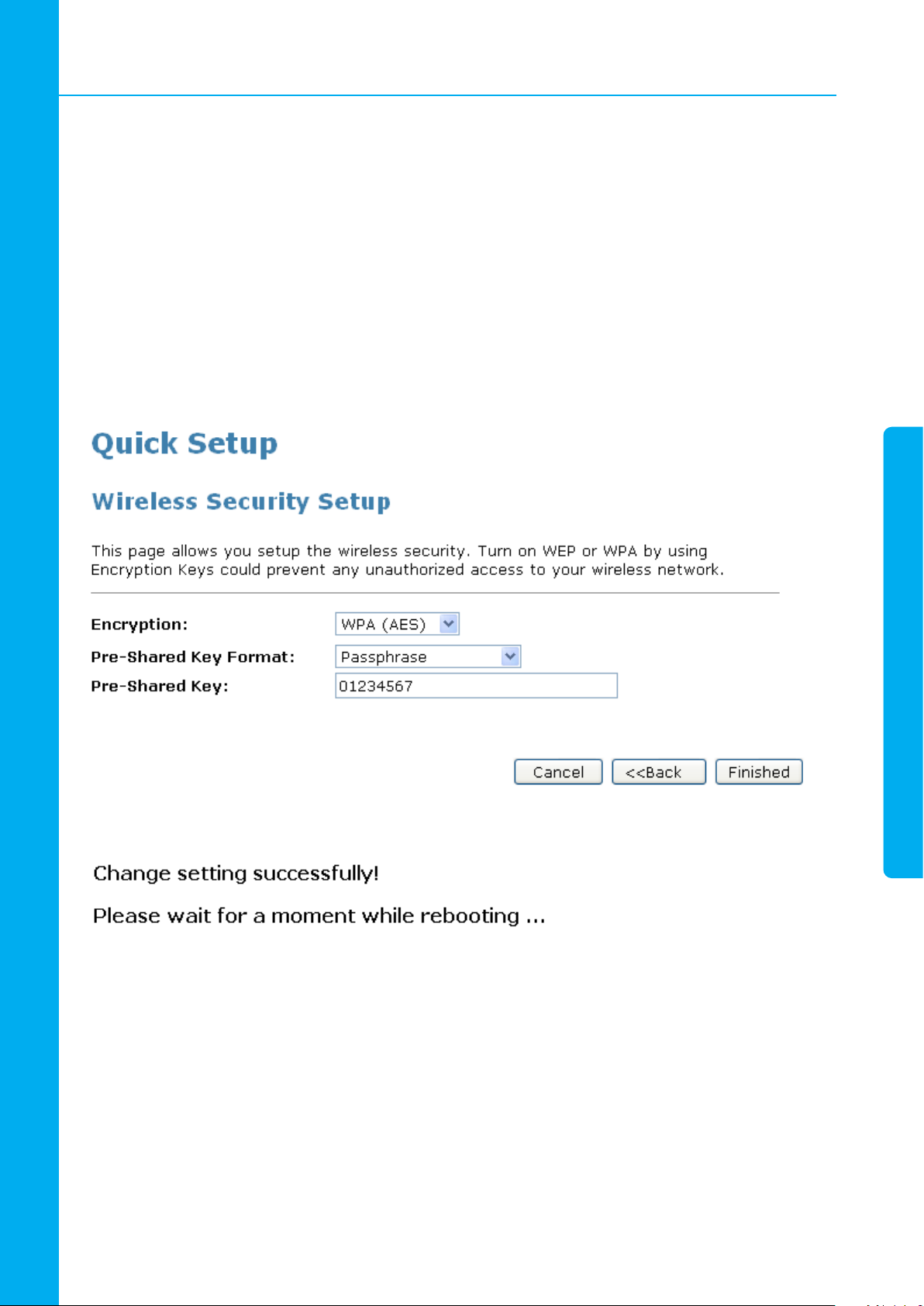
9. Quick Setup (Configuração Rápida)
9.4.5 Configurando a segurança do WPA (AES) com frase secreta
O exemplo exibido nesta seção é para criptografias com frase secreta WPA (AES).
1. Selecione a configuração WPA (AES) na lista suspensa Encryption (Criptografia).
2. Selecione a configuração Passphrase (frase secreta) na lista suspensa Pre-Shared Key Format (Formato
de Chave Pré-Compartilhada).
3. Digite a Pre-Shared Key (Chave Pré-Compartilhada).
4. Clique em Finished (Concluído).
5. Configuração modificada com sucesso! Espere por um tempo enquanto o dispositivo é reiniciado.
61
Page 62
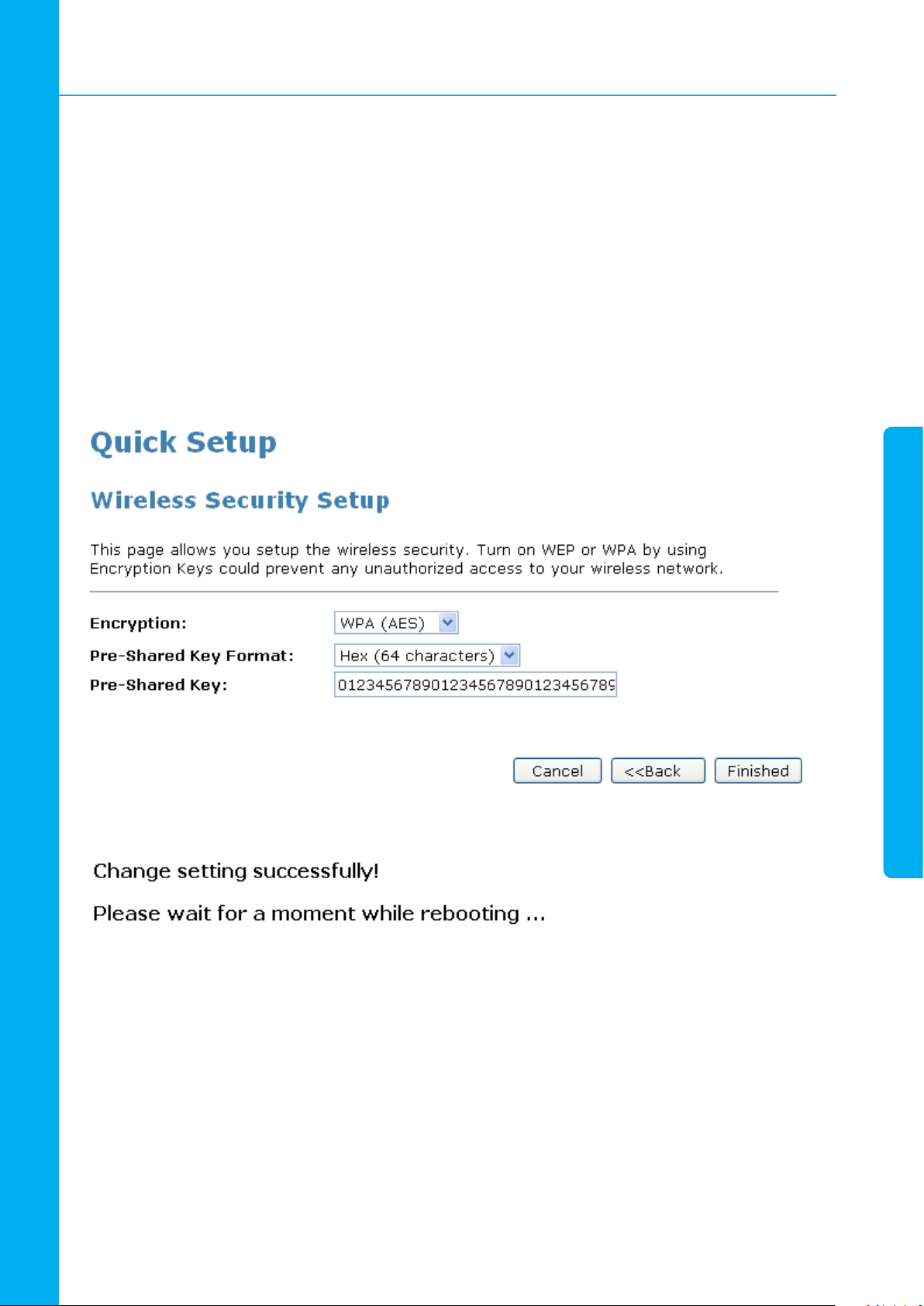
9. Quick Setup (Configuração Rápida)
9.4.6 Configurando a segurança do WPA (AES) HEX (64 caracteres)
O exemplo exibido nesta seção é para criptografias do WPA (AES) HEX (64 caracteres).
1. Selecione a configuração WPA (AES) na lista suspensa Encryption (Criptografia).
2. Selecione a configuração Hex (64 characters) [HEX (64 caracteres)] na lista suspensa Pre-Shared Key
Format (Formato de Chave Pré-Compartilhada).
3. Digite a Pre-Shared Key (Chave Pré-Compartilhada).
4. Clique em Finished (Concluído).
5. Configuração modificada com sucesso! Espere por um tempo enquanto o dispositivo é reiniciado.
62
Page 63
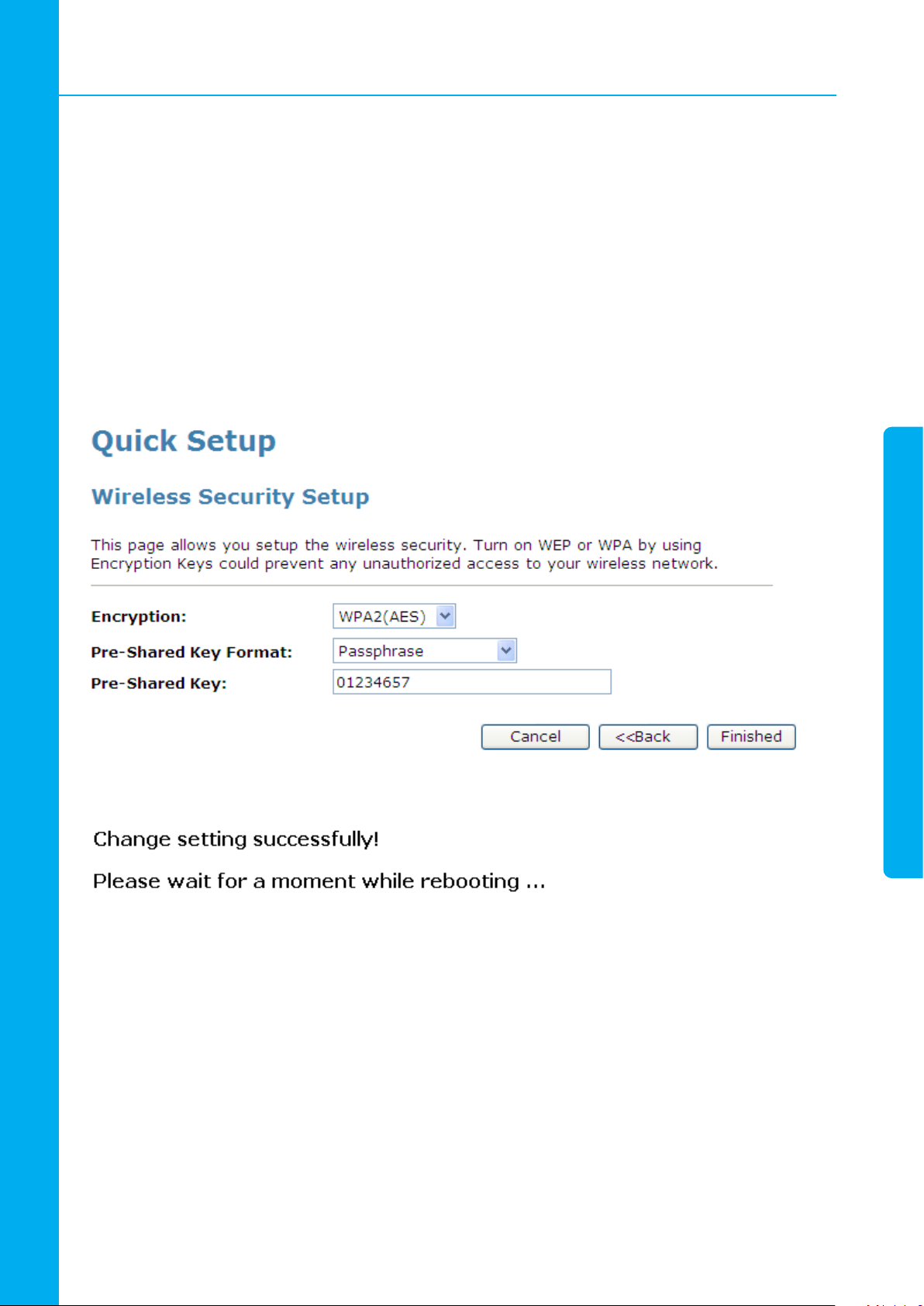
9. Quick Setup (Configuração Rápida)
9.4.7 Configurando a segurança do WPA2 (AES) com frase-secreta
O exemplo exibido nesta seção é para criptografias com frase secreta do WPA2 (AES).
1. Selecione a configuração WPA2 (AES) na lista suspensa Encryption (Criptografia).
2. Selecione a configuração Passphrase (frase secreta) na lista suspensa Pre-Shared Key Format (Formato
de Chave Pré-Compartilhada).
3. Digite a Pre-Shared Key (Chave Pré-Compartilhada).
4. Clique em Finished (Concluído).
5. Configuração modificada com sucesso! Espere por um tempo enquanto o dispositivo é reiniciado.
63
Page 64
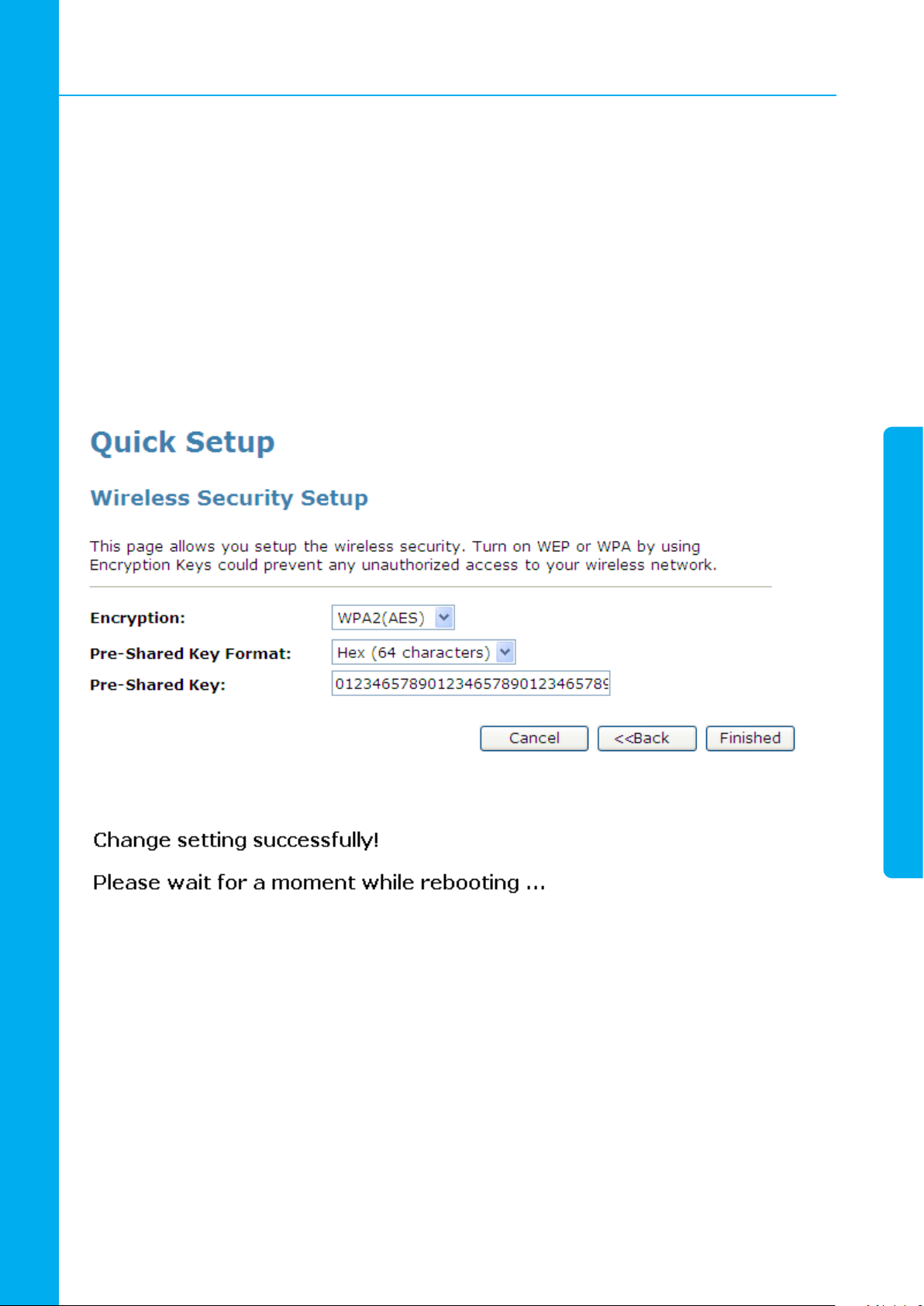
9. Quick Setup (Configuração Rápida)
9.4.8 Configurando a segurança do WPA2 (AES) HEX (64 caracteres)
O exemplo exibido nesta seção é para criptografias do WPA2 (AES) HEX (64 caracteres).
1. Selecione a configuração WPA2 (AES) na lista suspensa Encryption (Criptografia).
2. Selecione a configuração Hex (64 characters) [HEX (64 caracteres)] na lista suspensa Pre-Shared Key
Format (Formato de Chave Pré-Compartilhada).
3. Digite a Pre-Shared Key (Chave Pré-Compartilhada).
4. Clique em Finished (Concluído).
5. Configuração modificada com sucesso! Espere por um tempo enquanto o dispositivo é reiniciado.
64
Page 65
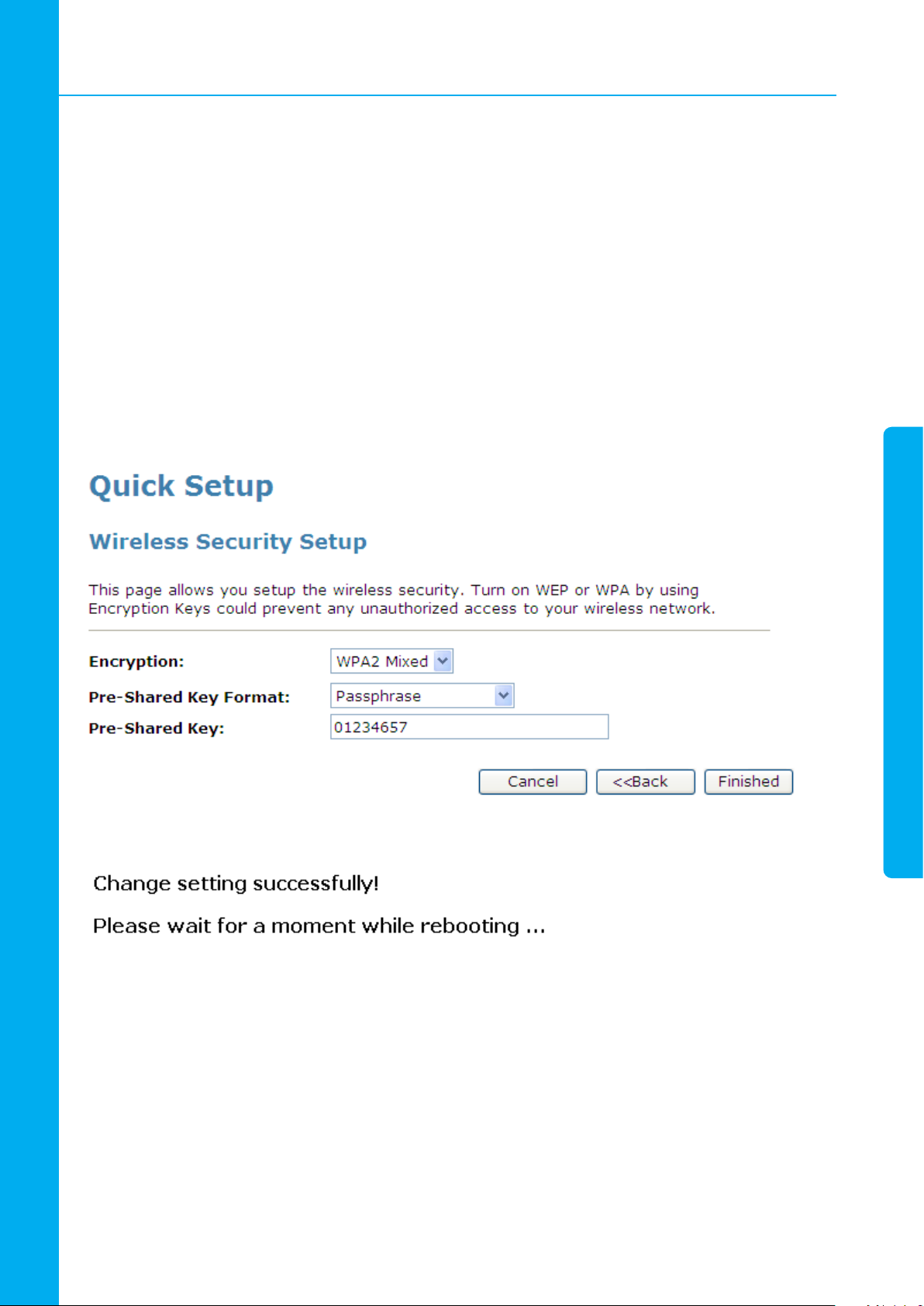
9. Quick Setup (Configuração Rápida)
9.4.9 Configurando a segurança do WPA2 (Misturado) com frase secreta
O exemplo exibido nesta seção é para criptografias com frase secreta do WPA2 (Misturado).
A criptografia do WPA2 com frase secreta (misturado) suporta tanto o WPA (AES) quanto o WPA2 (AES).
1. Selecione a configuração WPA2 (Mixed) [Misturado] na lista suspensa Encryption (Criptografia).
2. Selecione a configuração Passphrase (frase secreta) na lista suspensa Pre-Shared Key Format (Formato
de Chave Pré-Compartilhada).
3. Digite a Pre-Shared Key (Chave Pré-Compartilhada).
4. Clique em Finished (Concluído).
5. Configuração modificada com sucesso! Espere por um tempo enquanto o dispositivo é reiniciado.
65
Page 66
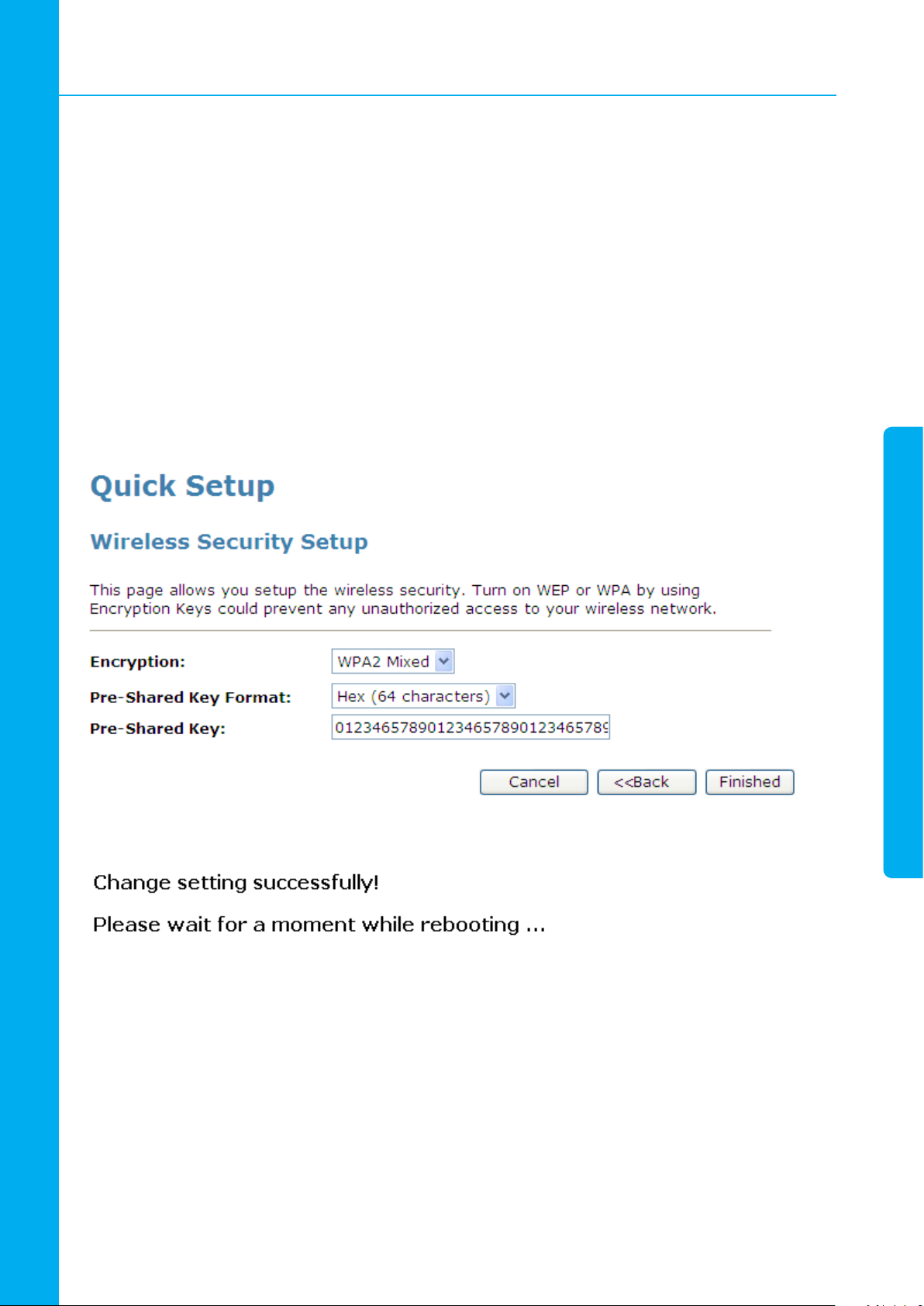
9. Quick Setup (Configuração Rápida)
9.4.10 Configurando a segurança do WPA2 (Misturado) HEX (64 caracteres)
O exemplo exibido nesta seção é para criptografias do WPA2 (Mixed) [Misturado] HEX (64 caracteres).
A criptografia WPA2 (Mixed) [Misturado] HEX (64 caracteres) suporta tanto WPA (AES) como WPA2 (AES).
1. Selecione a configuração WPA2 (Mixed) [Misturado] na lista suspensa Encryption (Criptografia).
2. Selecione a configuração Hex (64 characters) [HEX (64 caracteres)] na lista suspensa Pre-Shared Key
Format (Formato de Chave Pré-Compartilhada).
3. Digite a Pre-Shared Key (Chave Pré-Compartilhada).
4. Clique em Finished (Concluído).
5. Configuração modificada com sucesso! Espere por um tempo enquanto o dispositivo é reiniciado.
66
Page 67
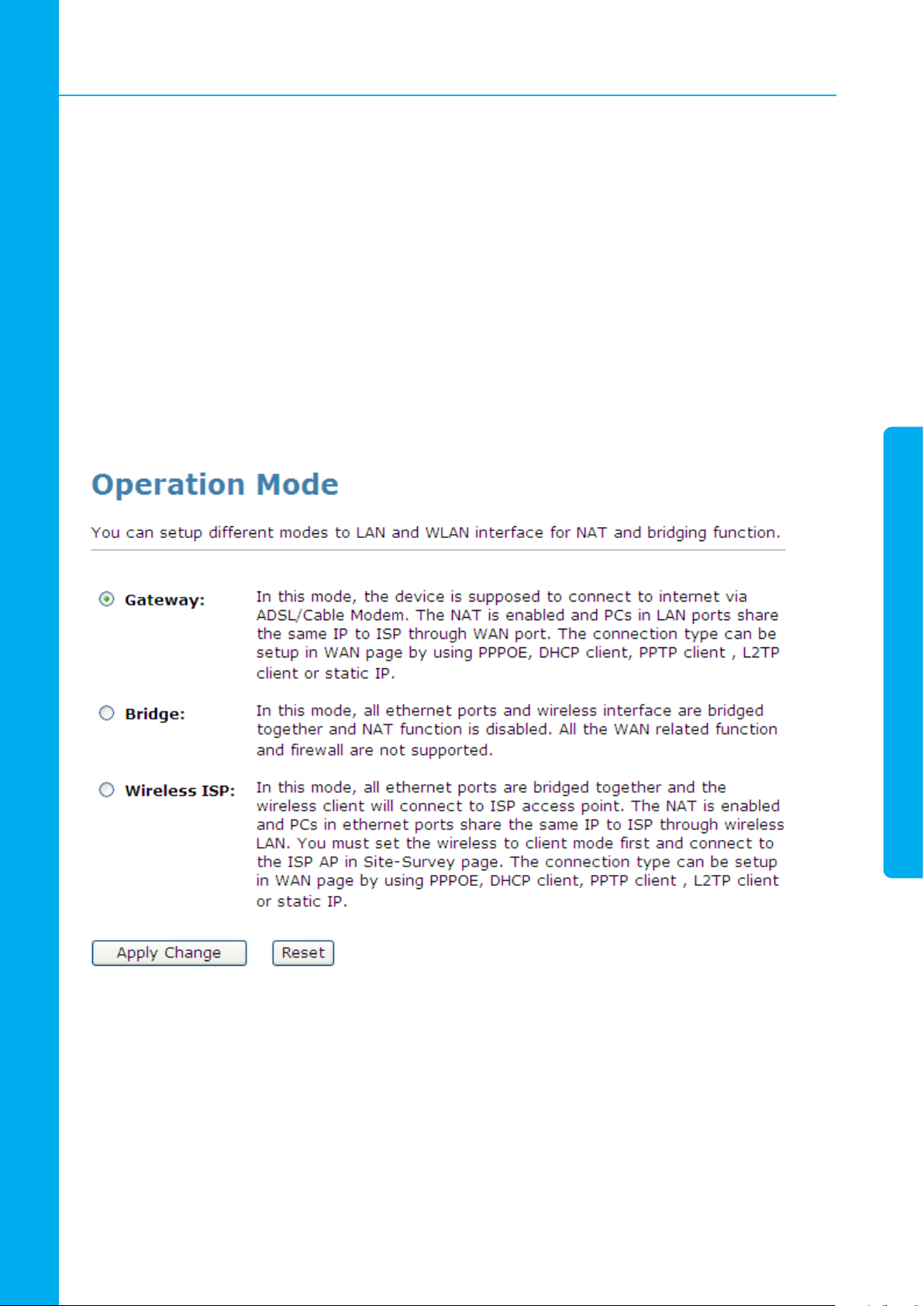
10. Modo de Operação
10. Modo de Operação
Este capítulo descreve como configurar o seu dispositivo para que ele possa ter uma conexão com a internet. Existem Três opções de Modo de Operação: Gateway, Ponte e Provedor de Serviços de Internet Wireless.
10.1 Configuração do Modo de Operação
Para alterar o Modo de Operação:
1. Vá até o menu esquerdo de Operation Mode (Modo de Operação). A página abaixo será exibida:
2. Selecione entre Gateway, Bridge (Ponte) ou Wireless ISP (Provedor de Serviços de Internet Wireless) e
então clique em Apply (Aplicar) para ativá-lo.
67
Page 68
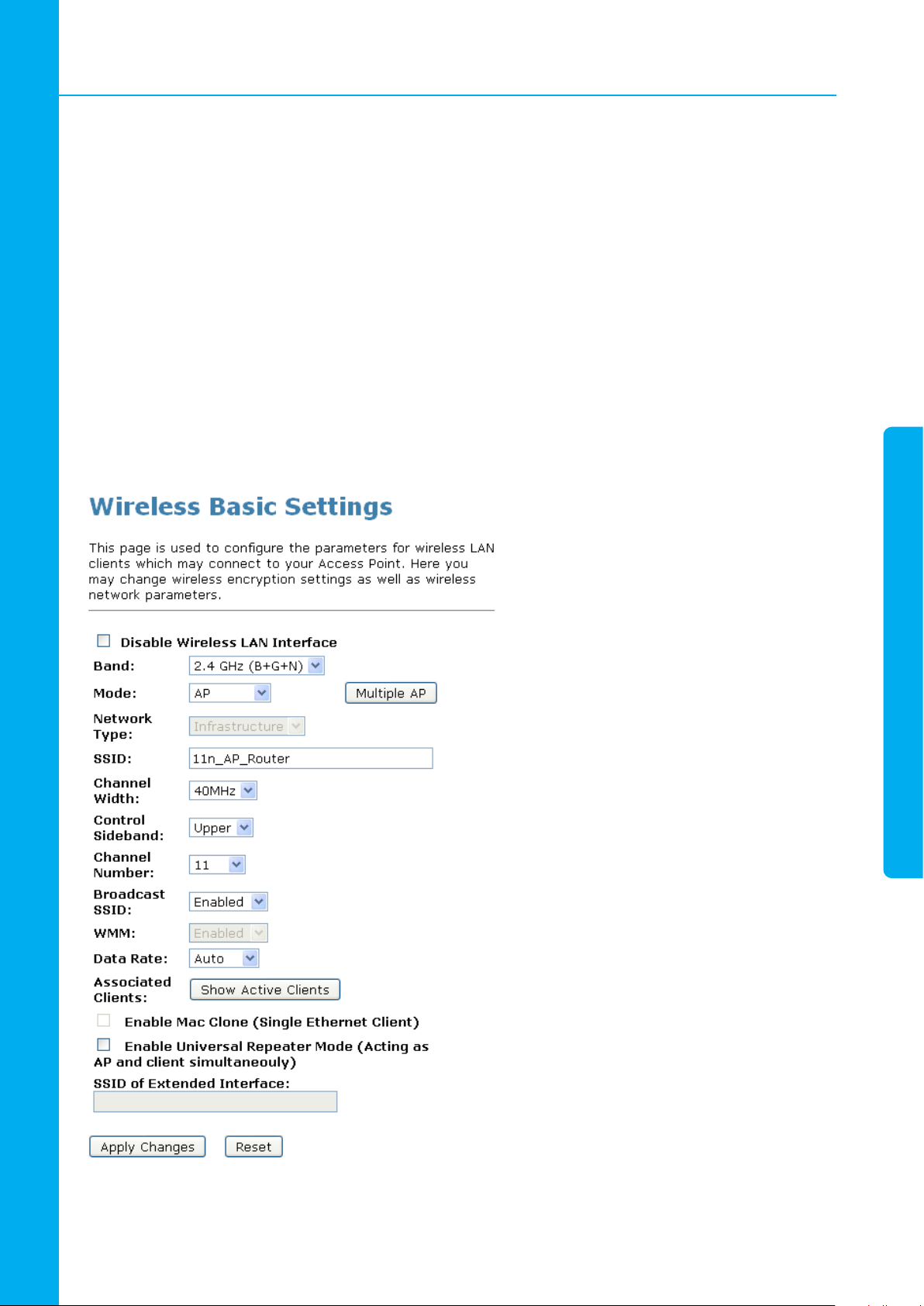
11. Rede Wireless
11. Rede Wireless
Este capítulo assume que você já tenha configurado os seus computadores wireless e instalado um cartão
Wireless compatível em seu dispositivo. Consulte Configuring Wireless PCs (Configurando Computadores
com Rede Wireless).
11.1 Configurações Básicas
A página Wireless Network (Rede Wireless) permite que você configure as configurações Wireless de seu
dispositivo. Para acessar a página Wireless Network Basic Settings (Configurações Básicas de Rede Wireless):
No menu Wireless à esquerda, clique em Basic Settings (Configurações Básicas). A página abaixo será exibida:
68
Page 69

11. Rede Wireless
Campo Descrição
Disable Wireless LAN Interface
(Desabilitar Interface LAN Wireless)
Band (Banda)
Mode (Modo)
Habilita/Desabilita a Interface LAN Wireless.
Padrão: Desabilitada
Especifica o Modo WLAN para o Modo Misturado 802.11b/g, Modo
802.11b ou Modo 802.11g
Configura a Interface LAN Wireless para os modos AP, Cliente, WDS,
AP + WDS, MESH ou AP + MESH
Network Type (Tipo de Rede) Configura o Tipo de Rede para Infraestrutura ou Ad hoc.
Especifica o nome da rede.
Cada rede LAN Wireless utiliza um único Nome de Rede para
identificar a rede. Este nome é chamado de SSID - Identificador de
Configuração do Serviço. Quando você configura o seu adaptador
SSID
wireless, você especifica o SSID. Se você quiser conectar-se a uma
rede existente, você deverá utilizar o nome atribuído para aquela
rede. Se você estiver configurando a sua própria rede, você poderá
criar o seu próprio nome e utilizá-lo em cada computador. O nome
pode ter até 20 caracteres e conter letras e números.
Channel Width (Largura do Canal) Escolhe uma Largura de Canal no menu suspenso.
Control Sideband
(Faixa Lateral de Controle)
Escolhe uma Faixa Lateral de Controle no menu suspenso.
Channel Number (Número do Canal) Escolhe um Número de Canal no menu suspenso.
Broadcast SSID (Transmitir SSID)
Transmite ou Omite o SSID para a sua Rede.
Padrão: Habilitada
WMM Habilita/desabilita o suporte Wi-Fi Multimídia (WMM).
Data Rate (Taxa de Dados) Seleciona a Taxa de Dados na lista suspensa
Exibe uma Tabela com Clientes Wireless Ativos
Associated Clients
(Clientes Associados)
Esta tabela exibe o endereço MAC, a transmissão, contadores de
pacote de recepção e status criptografado para cada cliente wire-
less associado.
Enable Mac Clone
(Single Ethernet Client)
Habilitar Clone de Mac
Habilita o Clone de Mac (Cliente Único de Ethernet)
(Cliente Único de Ethernet)
Enable Universal Repeater Mode
(Habilitar Modo Repetidor Universal)
Atua como um AP e cliente ao mesmo tempo
Quando o modo estiver configurado para “AP” e URM (Modo Repe-
tidor Universal) estiver habilitado, o usuário deverá inserir o SSID de
SSID of Extended Interface
(SSID de Interface Estendida)
outro AP no campo “SSID of Extended Interface” (SSID de Interface
Estendida). Observe que o número do canal deve ser configura-
do para aquele utilizado por outro AP, pois 8186 compartilhará o
mesmo canal entre o AP e a Interface URM (doravante denominada
interface estendida).
69
Page 70
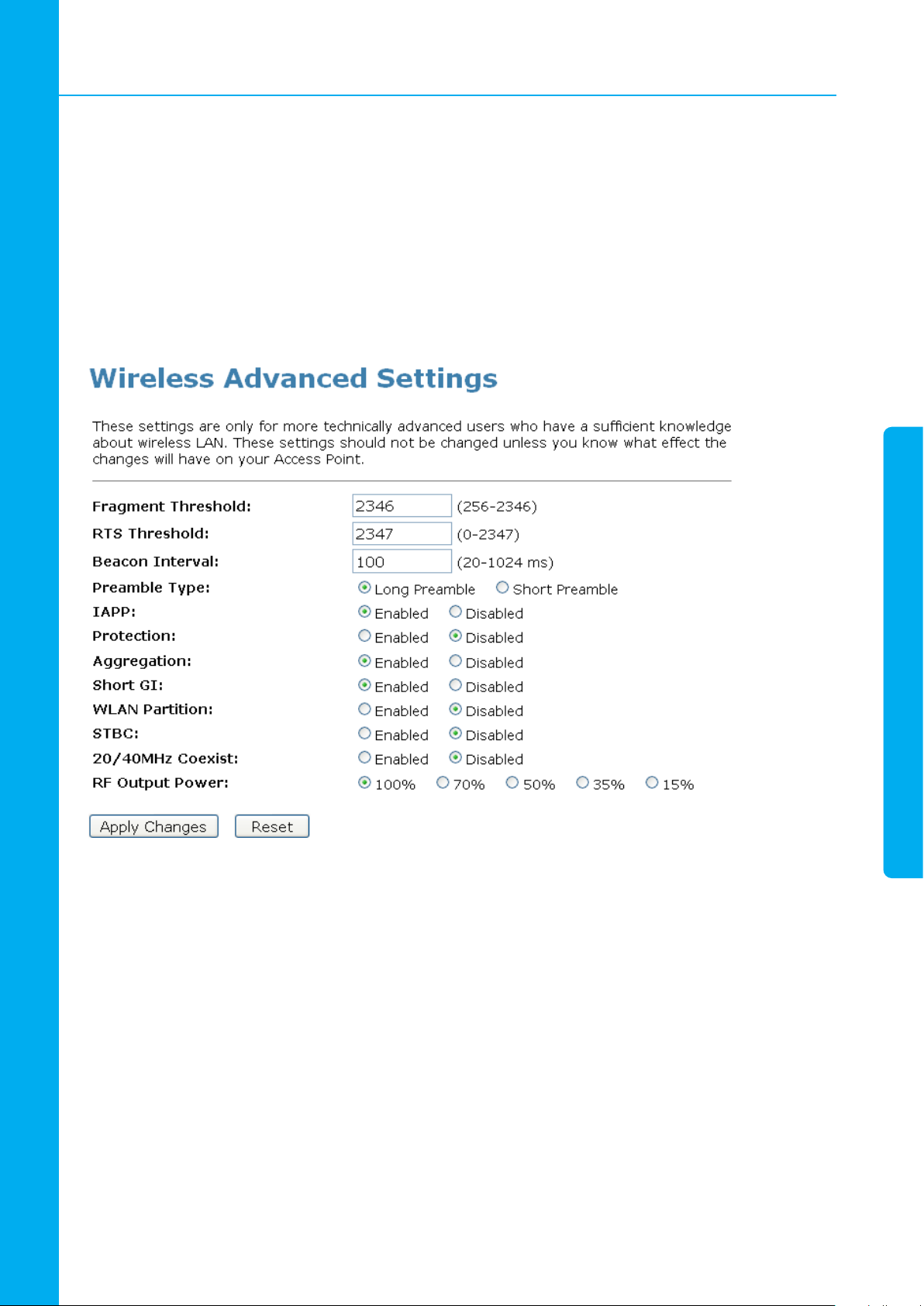
11. Rede Wireless
11.2 Configurações Avançadas
Estas configurações destinam-se apenas para usuários mais tecnicamente avançados que possuem um
conhecimento suficiente sobre a rede LAN wireless. Estas configurações não devem ser alteradas, a menos
que você saiba quais efeitos elas terão no Ponto de Acesso. Para acessar a página Wireless Network Advanced Settings (Configurações Avançadas de Rede Wireless):
No menu Wireless à esquerda, clique em Advanced Settings (Configurações Avançadas). A página abaixo
será exibida:
70
Page 71
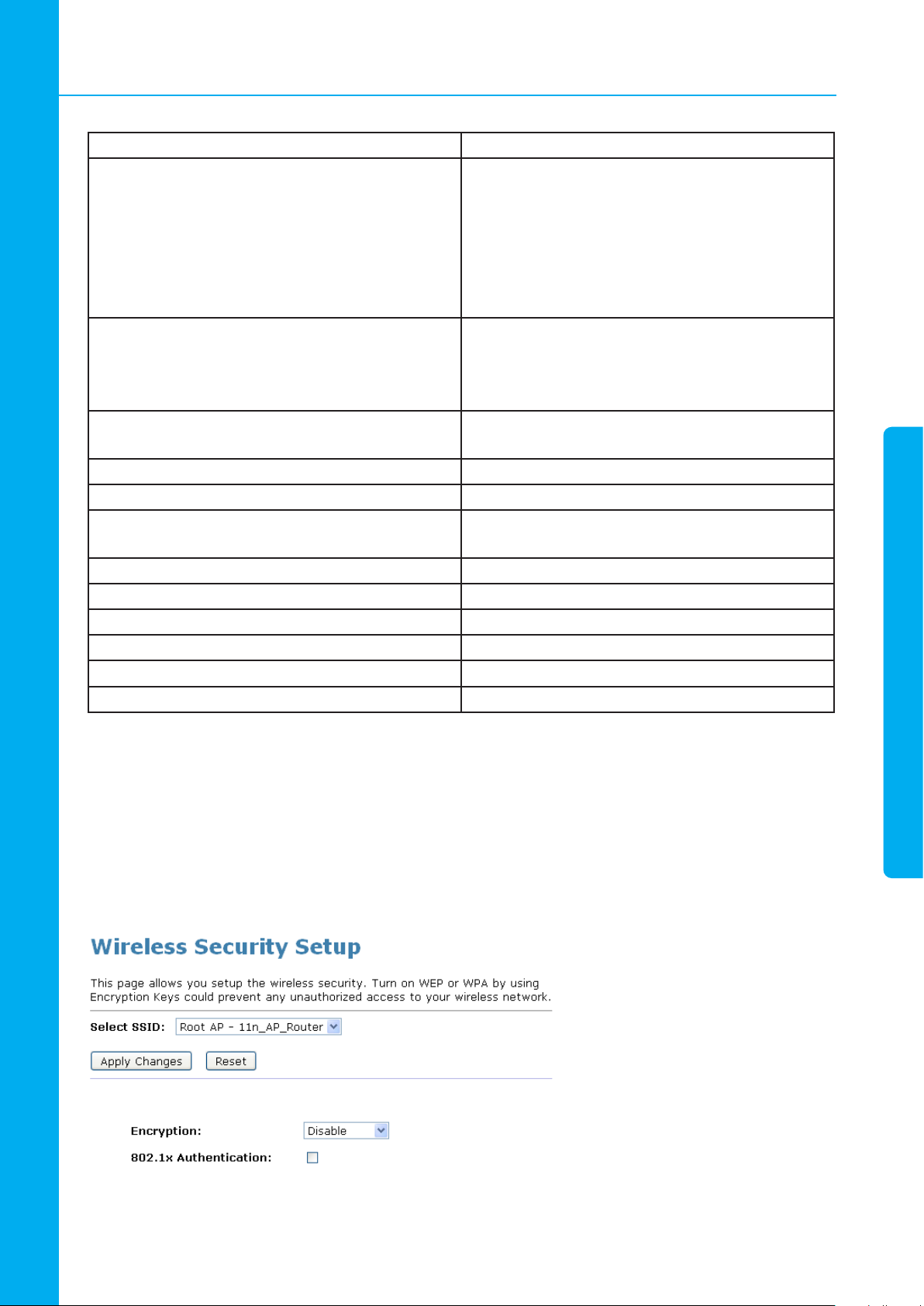
11. Rede Wireless
Campo Descrição
Ao transmitir um pacote por uma mídia de rede, às
vezes o pacote é quebrado em vários segmentos,
caso o tamanho do pacote exceda aquele da mídia
Fragment Threshold (Limiar de Fragmentação)
de rede.
O Limiar de Fragmentação define o número de
bytes utilizados para o limite de fragmentação para
mensagens diretas.
RTS é a abreviação para “Request to Send” (Solici-
RTS Threshold (Limiar de RTS)
tação para Envio). Este parâmetro controla que tamanho de pacotes de dados o protocolo RF de baixo
nível envia para um pacote RTS. O padrão é 2347.
Beacon Interval (Intervalo de Sinalização)
Escolhe o período de sinalização para melhorar o
tempo de resposta para clientes http wireless.
Preamble Type (Tipo de Preâmbulo) Especifica se o tipo de Preâmbulo é curto ou longo
IAPP Desabilita ou Habilita o IAPP
Protection (Proteção)
Um mecanismo de proteção evita colisões entre os
nós 802.11g.
Aggregation (Agregação) Desabilita ou Habilita a Agregação
Short GI (Intervalos de Proteção Curtos) Desabilita ou Habilita Intervalos de Proteção Curtos
WLAN Partition (Partição WLAN) Desabilita ou Habilita a Partição WLAN
STBC Desabilita ou Habilita o STBC
20/40MHz Coexist Desabilita ou Habilita o 20/40MHz Coexist
RF Output Power (Potência de Saída de RF) Mede a Potência de Transmissão.
11.3 Segurança
Esta página permite que você configure a segurança wireless. Habilitar o WEP ou WPA utilizando Chaves
de Criptografia pode evitar acessos não autorizados em sua rede wireless. Para acessar a página Wireless
Network Security (Segurança de Rede Wireless):
No menu Wireless à esquerda, clique em Security (Segurança). A página abaixo será exibida:
71
Page 72
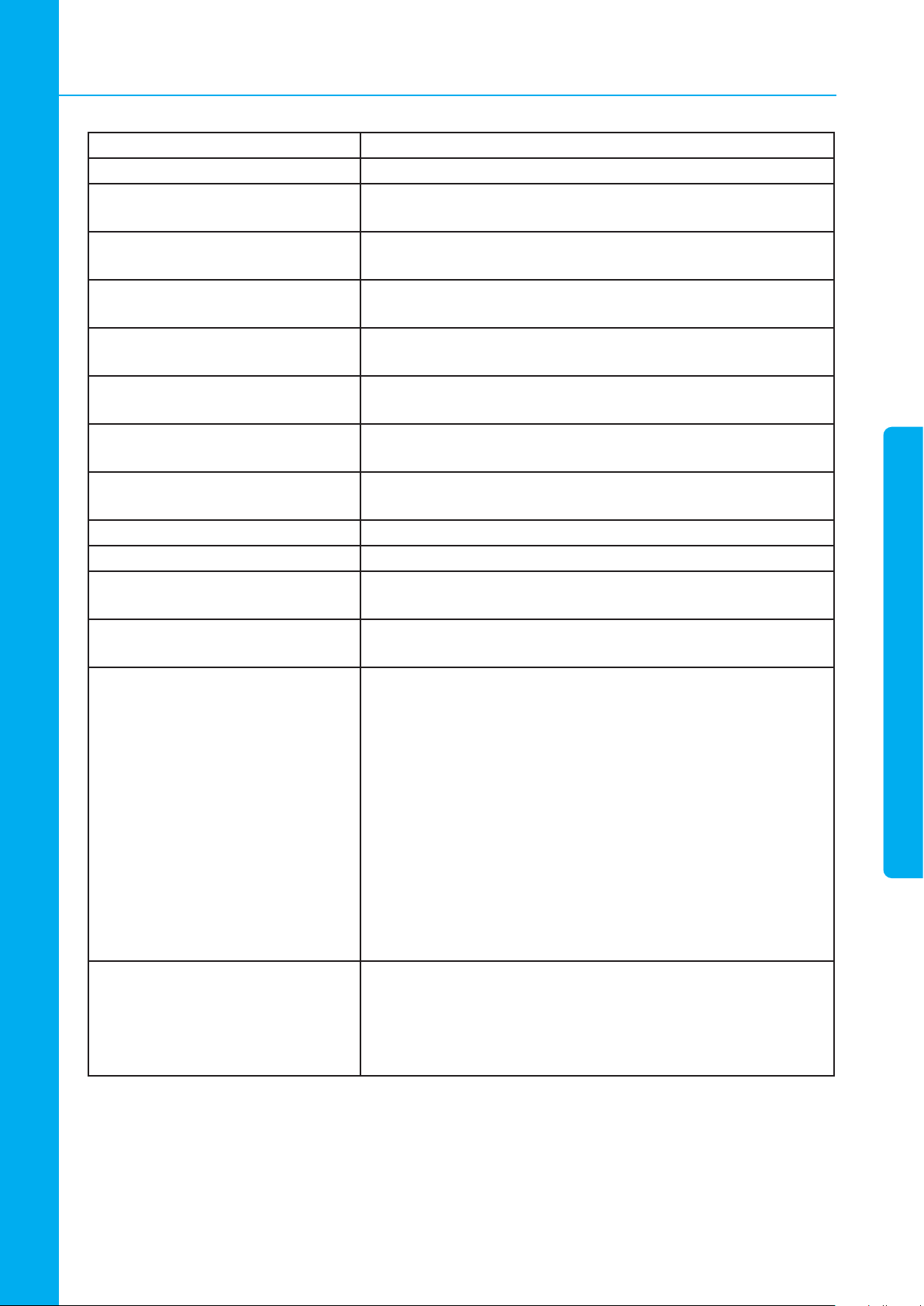
11. Rede Wireless
Campo Descrição
Select SSID (Selecionar SSID) Seleciona o SSID
Encryption (Criptografia)
Use 802.1x Authentication
(Usar Autenticação 802.1x)
Authentication (Autenticação)
Key Length
(Extensão da Chave)
Key Format
(Formato da Chave)
Encryption Key
(Chave de Criptografia)
WPA Authentication Mode
(Modo de Autenticação WPA)
Configura a Criptografia para Desabilitar as configurações do WEP,
WPA , WPA2 ou WPA-Misturado
Usa a Autenticação 802.1x através do WEP 64bits ou WEP 128bits
Configura o Modo de Autenticação para Sistema Aberto, Compartilhado ou Automático
Seleciona a Extensão da Chave entre 64-bit ou 128-bit
Seleciona o Formato de Chave entre ASCII (5 caracteres), Hex (10
caracteres), ASCII (13 caracteres) ou Hex (26 caracteres)
Insere a Chave de Criptografia
Configura o Modo de Autenticação para Enterprise do WPA (RA-
DIOS) ou Pessoal (Chave Pré-Compartilhada)
WPA Cipher Suite Configura o WPA Cipher Suite para AES
WPA2 Cipher Suite Configura o WPA2 Cipher Suite para AES
Pre-Shared Key Format
(Formato da Chave Pré-Configurada)
Pre-Shared Key
(Chave Pré-Configurada)
Configura o Formato da Chave Pré-Configurada para Frase Secreta
ou HEX (64 caracteres)
Insere a Chave Pré-Compartilhada
De acordo com algumas configurações preferidas, um método de
estabelecer proativamente uma associação de segurança entre
um nó móvel em uma rede visitante e um agente de autenticação
em outra rede, para qual o nó móvel pode se mover, inclui: nego-
ciar uma pré-autenticação utilizando uma bandeira no cabeçalho
Enable Pre-Authentication
(Habilitar Pré-Autenticação)
de uma mensagem que indica se a comunicação deve estabelecer
uma associação de segurança de pré-autenticação; e um dos nós
móveis e o agente de autenticação iniciando pré-autenticação ao
transmitir uma mensagem com a bandeira marcada no cabeçalho
de sua mensagem, e a outra de um nó móvel e o agente de au-
tenticação respondendo com a bandeira marcada no cabeçalho de
sua mensagem apelas se ela suportar a pré-autenticação. Habilita/
Desabilita o suporte à pré-autenticação. Padrão: desabilitada.
Port (Porta): Insere o número da porta do Servidor RADIUS
Authentication RADIUS Server
(Servidor de Autenticação RADIUS)
IP Address (Endereço de IP): Insere o endereço IP do Servidor
RADIUS
Password (Senha): Insere a Senha do Servidor RADIUS
72
Page 73
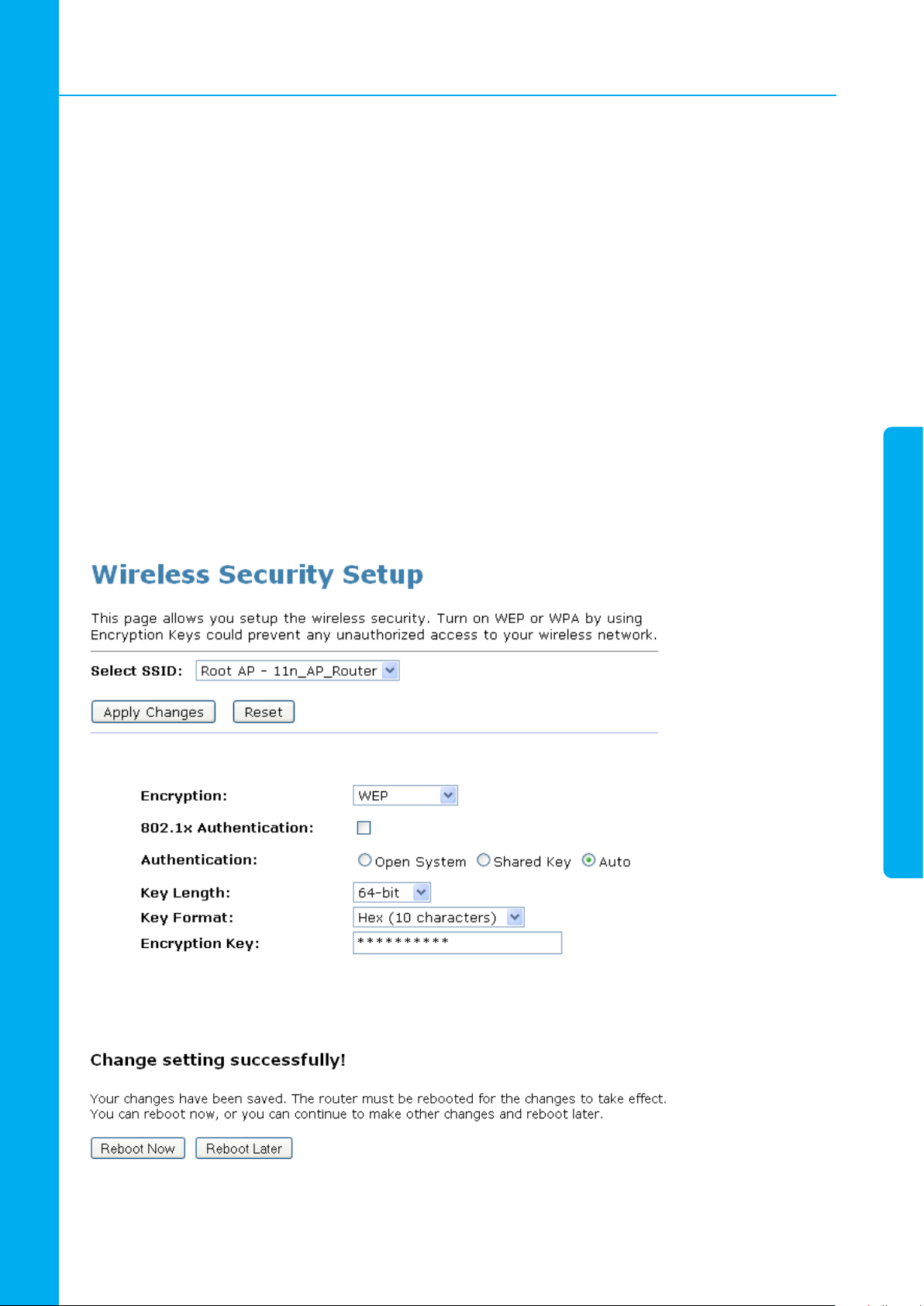
11. Rede Wireless
11.3.1 WEP + Chave de Criptografia
O WEP visa fornecer segurança criptografando dados através de ondas de rádio, de modo que estejam protegidos conforme são transmitidos da extremidade de um ponto para a outra. Entretanto, é de conhecimento
atual que o WEP não é tão seguro como se imaginava.
1. Selecione a configuração WEP na lista suspensa Encryption (Criptografia).
2. Selecione a configuração 64-bit ou 128-bit na lista suspensa Key Length (Extensão da Chave).
3. Selecione entre as configurações ASCII (5 characters) [ASCII (5 caracteres)], Hex (10 caracters) [Hex (10
caracteres)], ASCII (13 caracters) [ASCII (13 caracteres) ou Hex (26 caracters) [Hex (26 caracteres)] na lista
suspensa Key Format (Formato da Chave).
4. Insira o valor da Encryption Key (Chave de Criptografia) dependendo da função selecionada ASCII ou
Hexadecimal.
5. Clique em Apply Changes (Aplicar Mudanças).
6. Configuração modificada com sucesso! Clique no botão Reboot Now (Reiniciar Agora) para confirmar o
processo.
73
Page 74
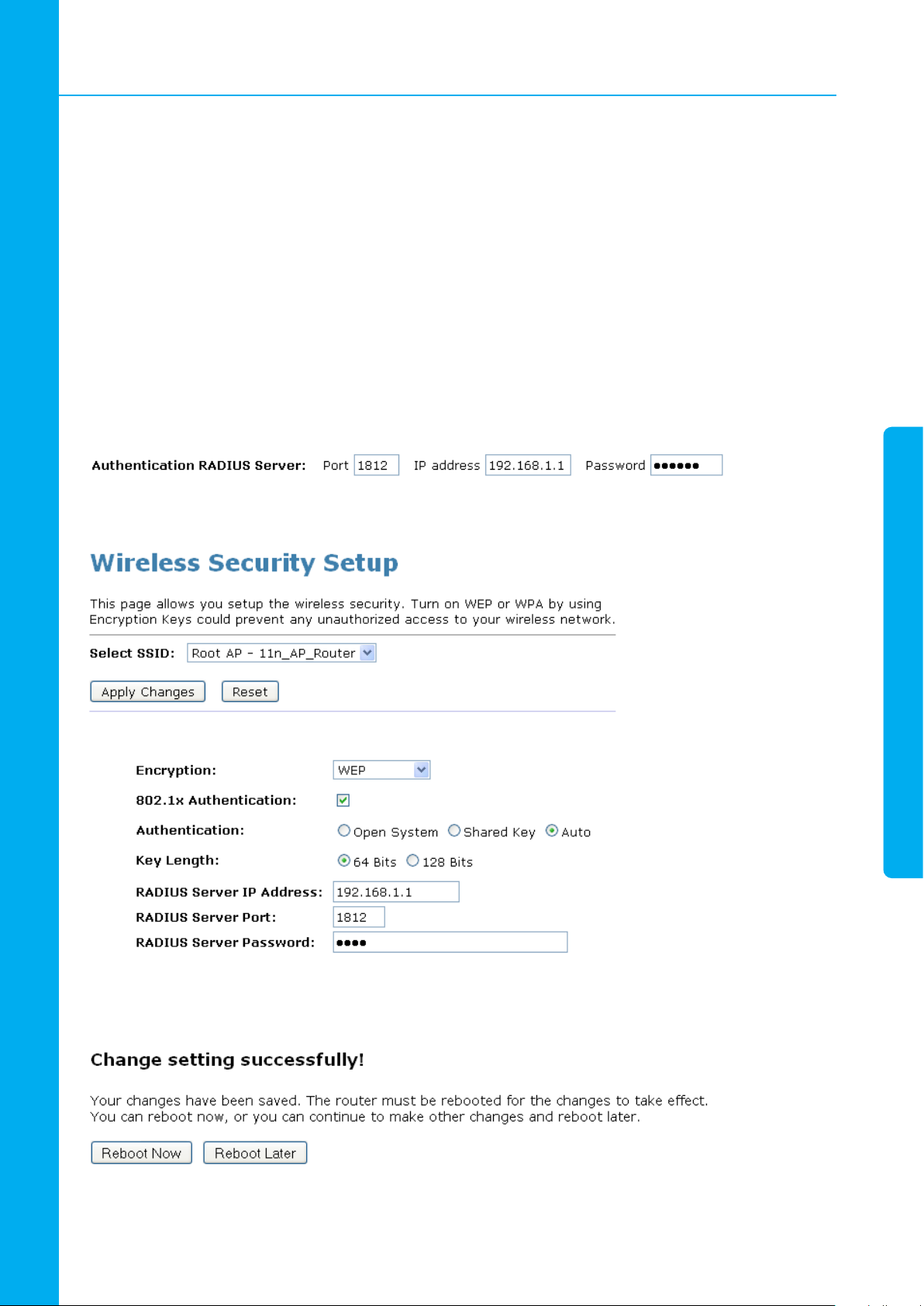
11. Rede Wireless
11.3.2 WEP + Use 802.1x Authentication (Usar Autenticação 802.1x)
O WEP visa fornecer segurança criptografando dados através de ondas de rádio, de modo que estejam protegidos conforme são transmitidos da extremidade de um ponto para a outra. Entretanto, é de conhecimento
atual que o WEP não é tão seguro como se imaginava.
1. Selecione a configuração WEP na lista suspensa Encryption (Criptografia).
2. Marque a opção Use 802.1x Authentication (Usar Autenticação 802.1x).
3. Clique na taxa de WEP 64bits ou WEP 128bits.
4. Insira a Port (Porta), o IP Address (Endereço IP) e a Password (Senha) do Servidor RADIUS:
5. Clique em Apply Changes (Aplicar Mudanças).
6. Configuração modificada com sucesso! Clique no botão Reboot Now (Reiniciar Agora) para confirmar o
processo.
74
Page 75
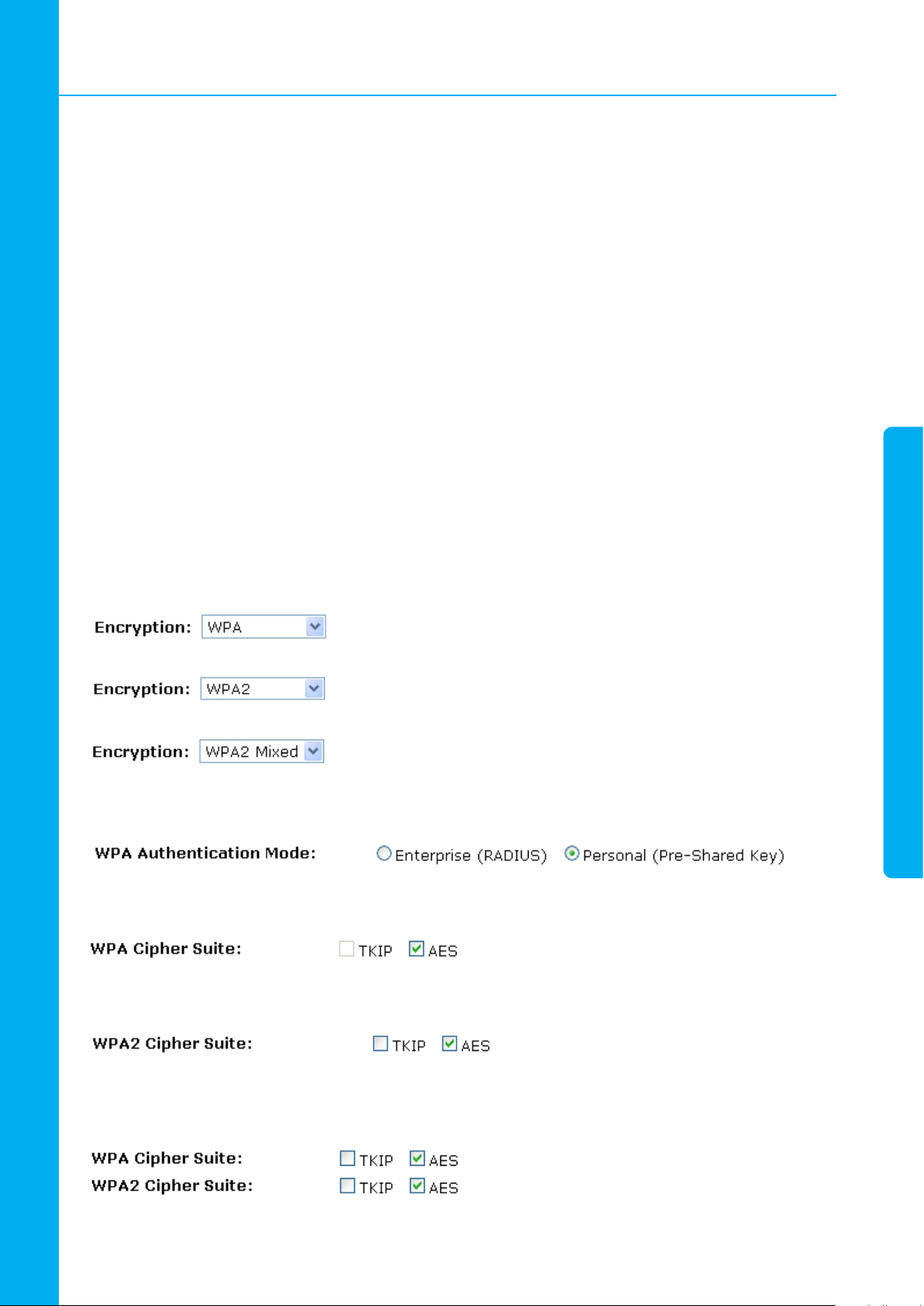
11. Rede Wireless
11.3.3 WPA/WPA2/WPA2 Mixed + Personal (Pre-Shared Key) [WPA/WPA2/WPA2 Misturado +
Pessoal (Chave Pré-Configurada)]
O Acesso Protegido Wi-Fi (WPA e WPA2) é uma classe de sistemas para proteger redes de computadores
wireless (Wi-Fi)
O WPA é desenvolvido para trabalhar com cartões de interface de rede wireless, mas não necessariamente com pontos de acesso wireless de primeira geração. O WPA2 implementa o padrão completo, mas não
funcionará com alguns cartões de rede mais antigos. Ambos fornecem boa segurança, com dois pontos
significativos:
•TantooWPAcomooWPA2devemserhabilitadoseescolhidosemdetrimentodoWEP.OWEPénormalmente apresentado como a primeira escolha de segurança na maioria das instruções de instalação.
•Nomodo“Pessoal”,aescolhamaisprovávelpararesidênciasepequenosescritórios,umafrasesecreta
é exigida, e para que haja uma total segurança, esta deverá ser maior do que as senhas comuns de 6 a 8
caracteres que os usuários estão acostumados a utilizar.
1. Selecione a configuração WPA, WPA2 ou WPA2 Mixed [Misturado] na lista suspensa Encryption (Criptografia).
2. Clique na opção Personal (Pre-Shared Key) [(Chave Pré-Configurada) Pessoal].
3. Marque a opção TKIP e/ou AES em WPA Cipher Suite se a sua criptografia for WPA:
4. Marque a opção TKIP e/ou AES em WPA2 Cipher Suite se a sua criptografia for WPA2:
5. Marque a opção TKIP e/ou AES em WPA/WPA2 Cipher Suite se a sua criptografia for WPA2 Mixed (Misturado):
75
Page 76
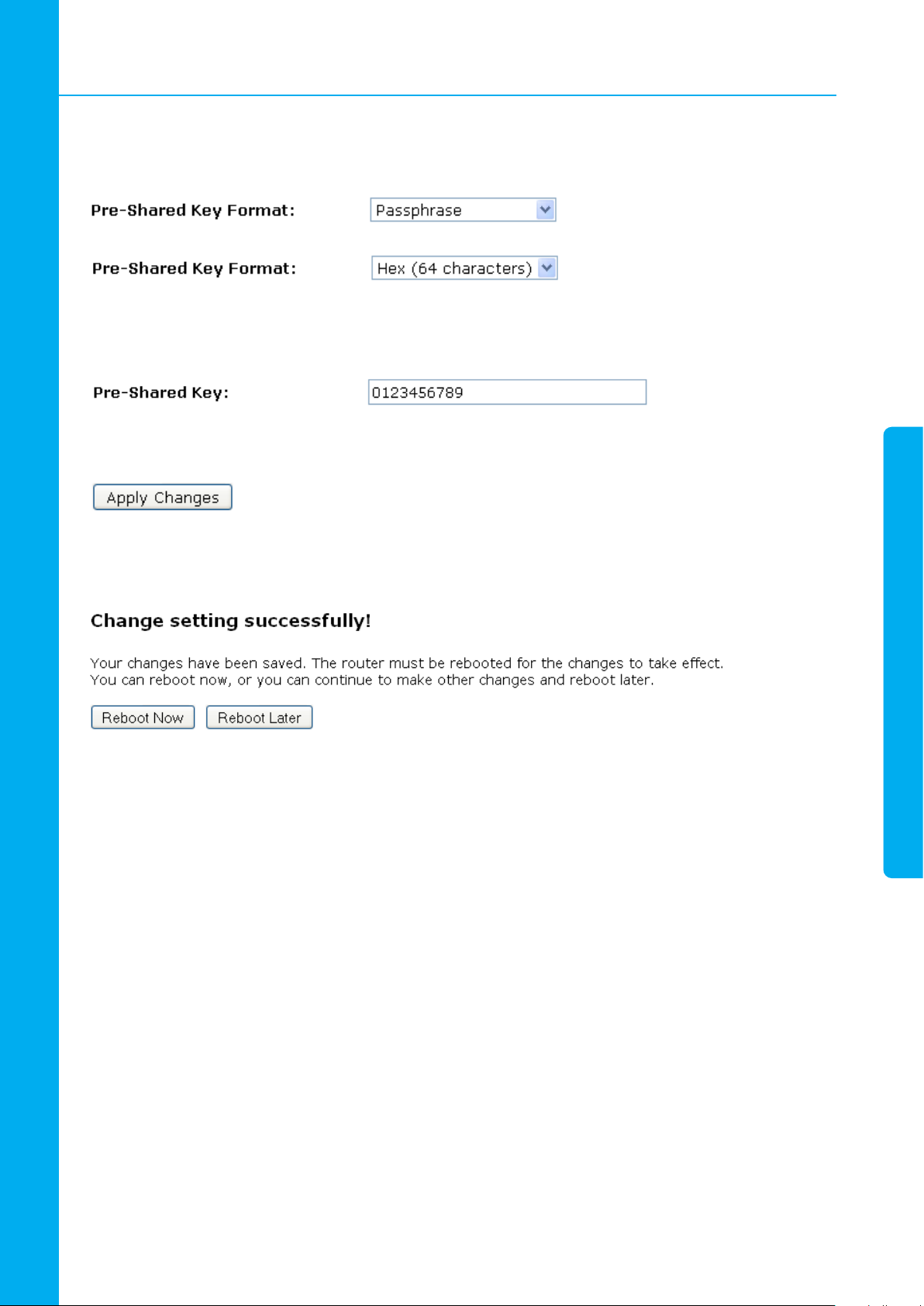
11. Rede Wireless
6. Selecione a configuração Passphrase (Frase secreta) ou Hex (64 characters) [HEX (64 caracteres)] na lista
suspensa Pre-Shared Key Format (Formato de Chave Pré-Compartilhada).
7. Insira a Pre-Shared Key (Chave Pré-Compartilhada) dependendo de qual função escolheu, Passphrase ou
Hex (64 characters).
8. Clique em Apply Changes (Aplicar Mudanças) para confirmar e retornar.
9. Configuração modificada com sucesso! Clique no botão Reboot Now (Reiniciar Agora) para confirmar o
processo.
11.3.4 WPA/WPA2/WPA2 Mixed (Misturado) + Enterprise (RADIUS) (RADIO)
O Acesso Protegido Wi-Fi (WPA e WPA2) é uma classe de sistemas para proteger redes de computadores
wireless (Wi-Fi). O WPA é desenvolvido para trabalhar com cartões de interface de rede wireless, mas não
necessariamente com pontos de acesso wireless de primeira geração. O WPA2 implementa o padrão completo, mas não funcionará com alguns cartões de rede mais antigos. Ambos fornecem boa segurança, com
dois pontos significativos:
•Tanto o WPA como o WPA2 devem ser habilitados e escolhidos em detrimento do WEP. O WEP é normalmente apresentado como a primeira escolha de segurança na maioria das instruções de instalação.
•No modo “Pessoal”, a escolha mais provável para residências e pequenos escritórios, uma frase secreta é exigida, e
para que haja uma total segurança, esta deverá do que as senhas comuns de 6 a 8 caracteres que os usuários estão
acostumados a utilizar.
76
Page 77
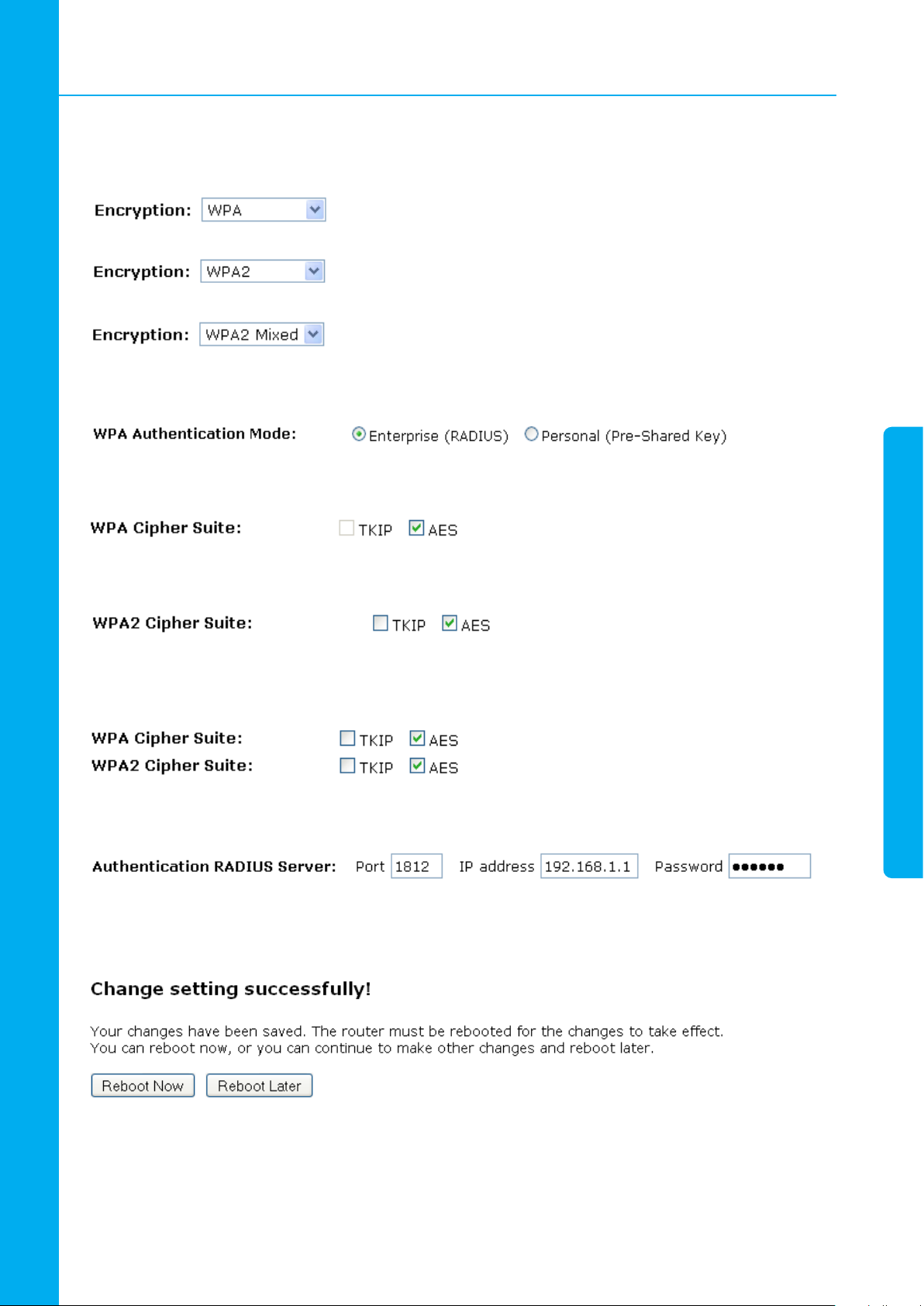
11. Rede Wireless
1. Selecione a configuração WPA, WPA2 ou WPA2 Mixed [Misturado] na lista suspensa Encryption (Criptografia).
2. Clique na opção Enterprise (RADIUS).
3. Marque a opção TKIP e/ou AES em WPA Cipher Suite se a sua criptografia for WPA:
4. Marque a opção TKIP e/ou AES em WPA2 Cipher Suite se a sua criptografia for WPA2:
5. Marque a opção TKIP e/ou AES em WPA/WPA2 Cipher Suite se a sua criptografia for WPA2 Mixed (Misturado):
6. Insira a Port (Porta), o IP Address (Endereço IP) e a Password (Senha) do Servidor RADIUS:
7. Configuração modificada com sucesso! Clique no botão Reboot Now (Reiniciar Agora) para confirmar o
processo.
77
Page 78
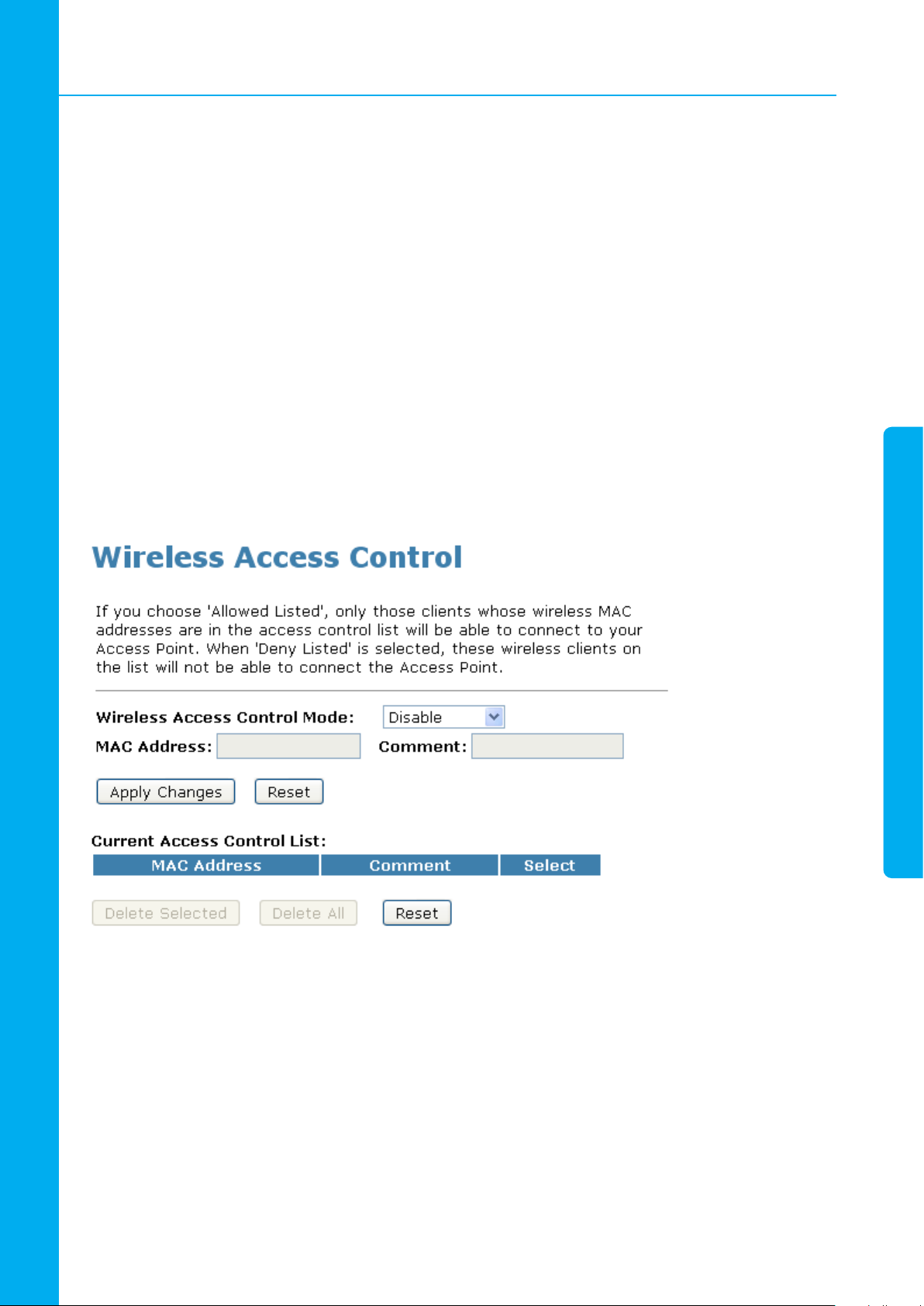
11. Rede Wireless
11.4 Controle de Acesso
Por razões de segurança, utilizar MAC ACL’s (Lista de Acesso de Endereço MAC) adiciona outro nível de
dificuldade para que uma rede seja hackeada. Uma MAC ACL é criada e distribuída para o AP de modo que
apenas NIC’s autorizados possam conectar-se à rede. Mesmo o spoofing de endereço MAC sendo um meio
comprovado de hackear uma rede, ele pode ser usado juntamente com medidas de segurança adicionais
para aumentar o nível de complexidade da segurança da rede, diminuindo a chance de violações.
Endereços MAC podem ser adicionados/excluídos/editados na lista ACL, dependendo da Política de Acesso
MAC
Se você escolher ‘Allowed Listed’ (Lista de Permissões), apenas aquele clientes cujo endereço MAC wireless
estão na lista de controle de acesso conseguirão conectar-se ao seu Ponto de Acesso. Quando ‘Deny Listed’
(Lista de Proibições) é selecionada, estes clientes wireless na lista não conseguirão conectar-se ao Ponto de
Acesso. Para acessar a página Wireless Network Access Control (Controle de Acesso à Rede Wireless):
No menu Wireless à esquerda, clique em Access Control (Controle de Acesso). A página abaixo será exibida:
11.4 .1 Lista de Permissões
Se você escolher ‘Allowed Listed’ (Lista de Permissões), apenas aquele clientes cujo endereço MAC wireless
estão na lista de controle de acesso conseguirão conectar-se ao seu Ponto de Acesso.
1. Na lista de menu suspenso Access Control Mode (Modo de Controle de Acesso), selecione a configuração
Allowed List (Lista de Permissões).
2. Insira o MAC Address (Endereço MAC).
78
Page 79
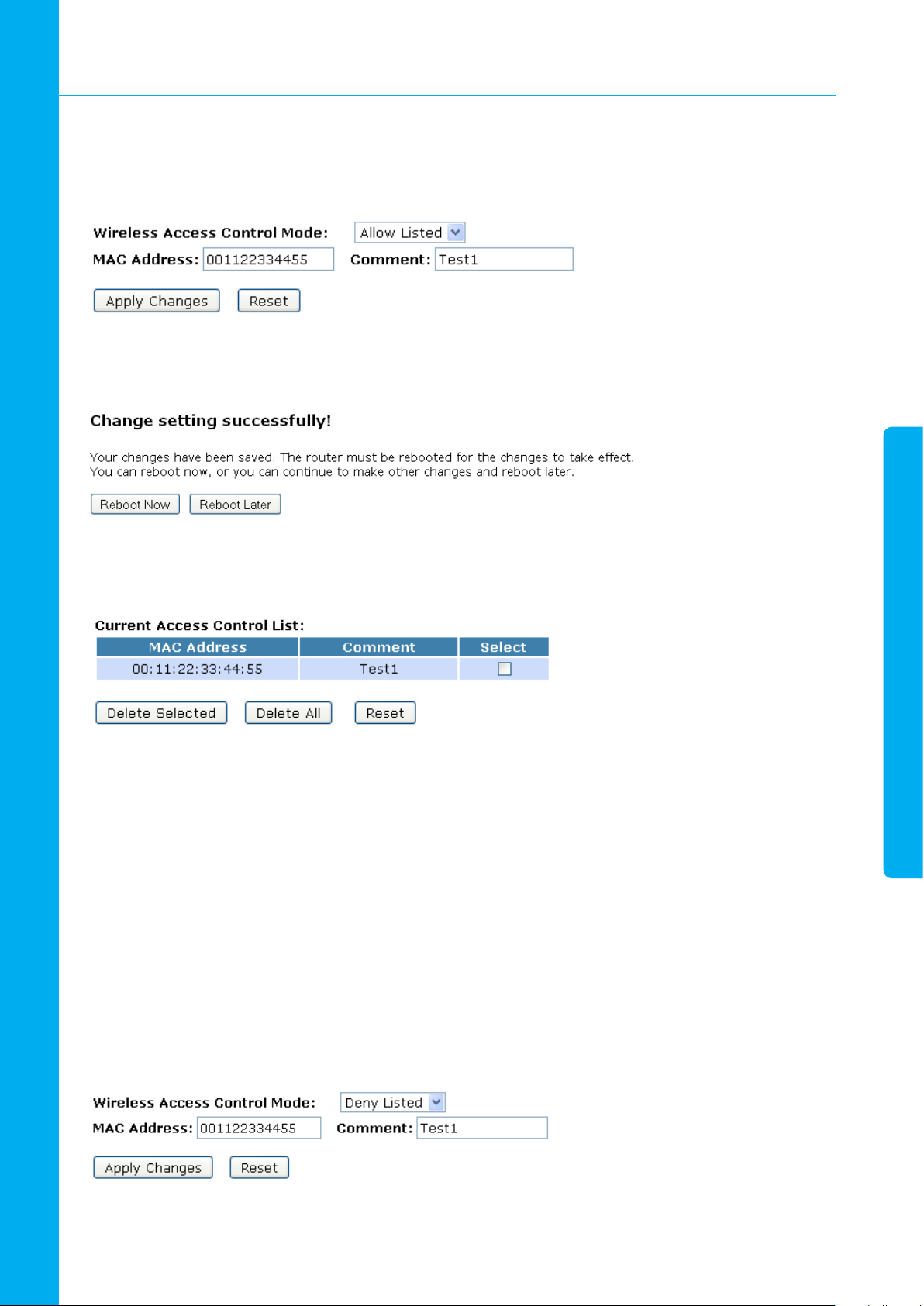
11. Rede Wireless
3. Insira o Comment (Comentário).
4. Clique em Apply Changes (Aplicar Mudanças).
5. Configuração modificada com sucesso! Clique no botão Reboot Now (Reiniciar Agora) para confirmar o
processo.
6. O Endereço MAC que você criou foi adicionado na Current Access Control List (Lista de Controle de Acesso Atual).
11.4.2 Lista de Proibições
Quando ‘Deny Listed’ (Lista de Proibições) é selecionada, estes clientes wireless na lista não conseguirão
conectar-se ao Ponto de Acesso
1. Na lista de menu suspenso Access Control Mode (Modo de Controle de Acesso), selecione a configuração
Deny List (Lista de Proibições).
2. Insira o MAC Address (Endereço MAC).
3. Insira o Comment (Comentário).
4. Clique em Apply Changes (Aplicar Mudanças).
79
Page 80
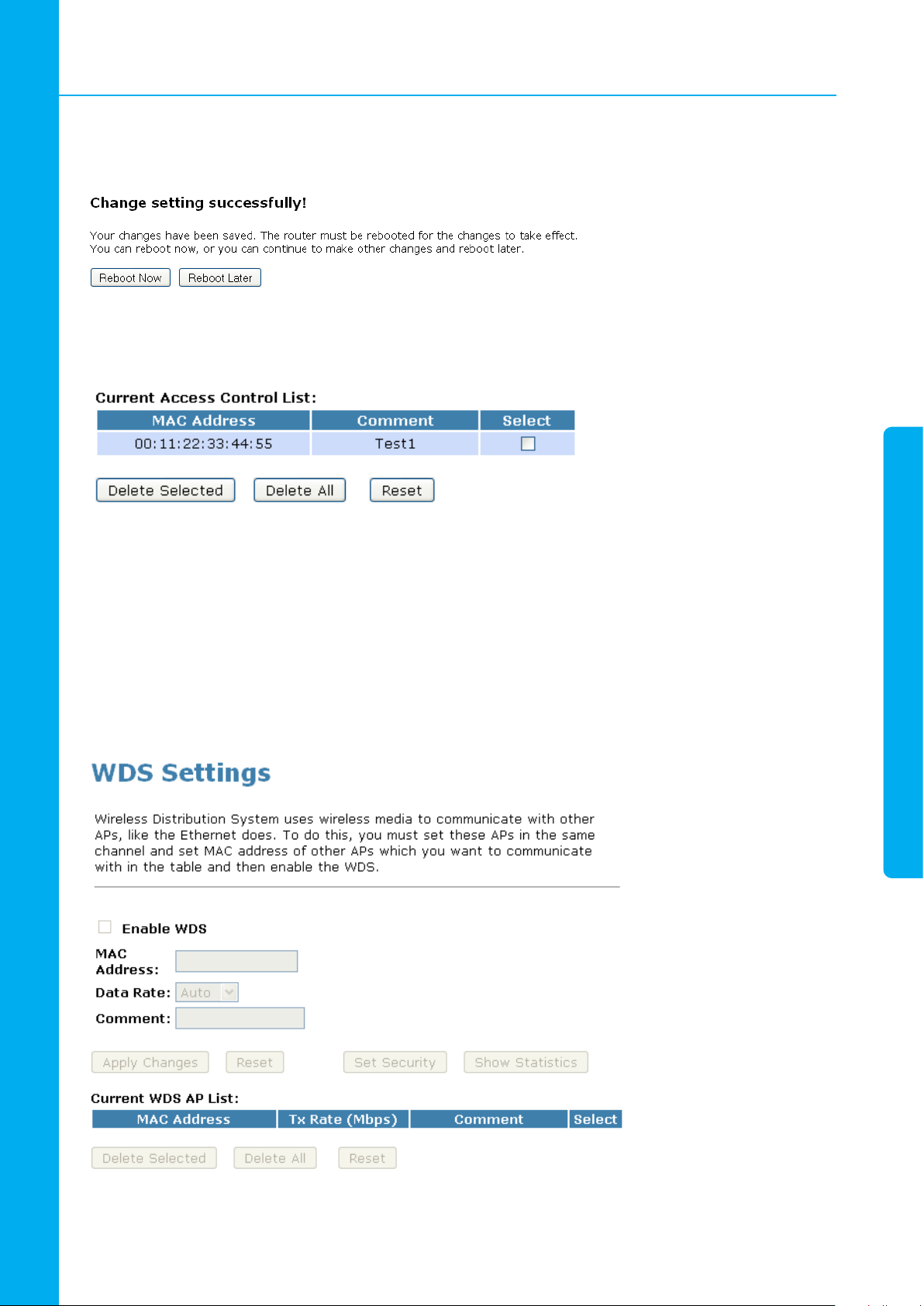
11. Rede Wireless
5. Configuração modificada com sucesso! Clique no botão Reboot Now (Reiniciar Agora) para confirmar o
processo.
6. O Endereço MAC que você criou foi adicionado na Current Access Control List (Lista de Controle de Acesso Atual).
11.5 Configurações WDS
O Sistema de Distribuição Wireless utiliza a mídia wireless para se comunicar com outros APs, assim como
a Ethernet. Para fazer isto, você deverá configurar estes APs no mesmo canal e configurar o Endereço MAC
de outros APs com os quais você quer se comunicar na tabela, e então habilitar o WDS. Para acessar a página Wireless Network WDS settings (Configurações WDS da Rede Wireless):
No menu Wireless à esquerda, clique em WD settings (Configurações WDS). A página abaixo será exibida:
80
Page 81
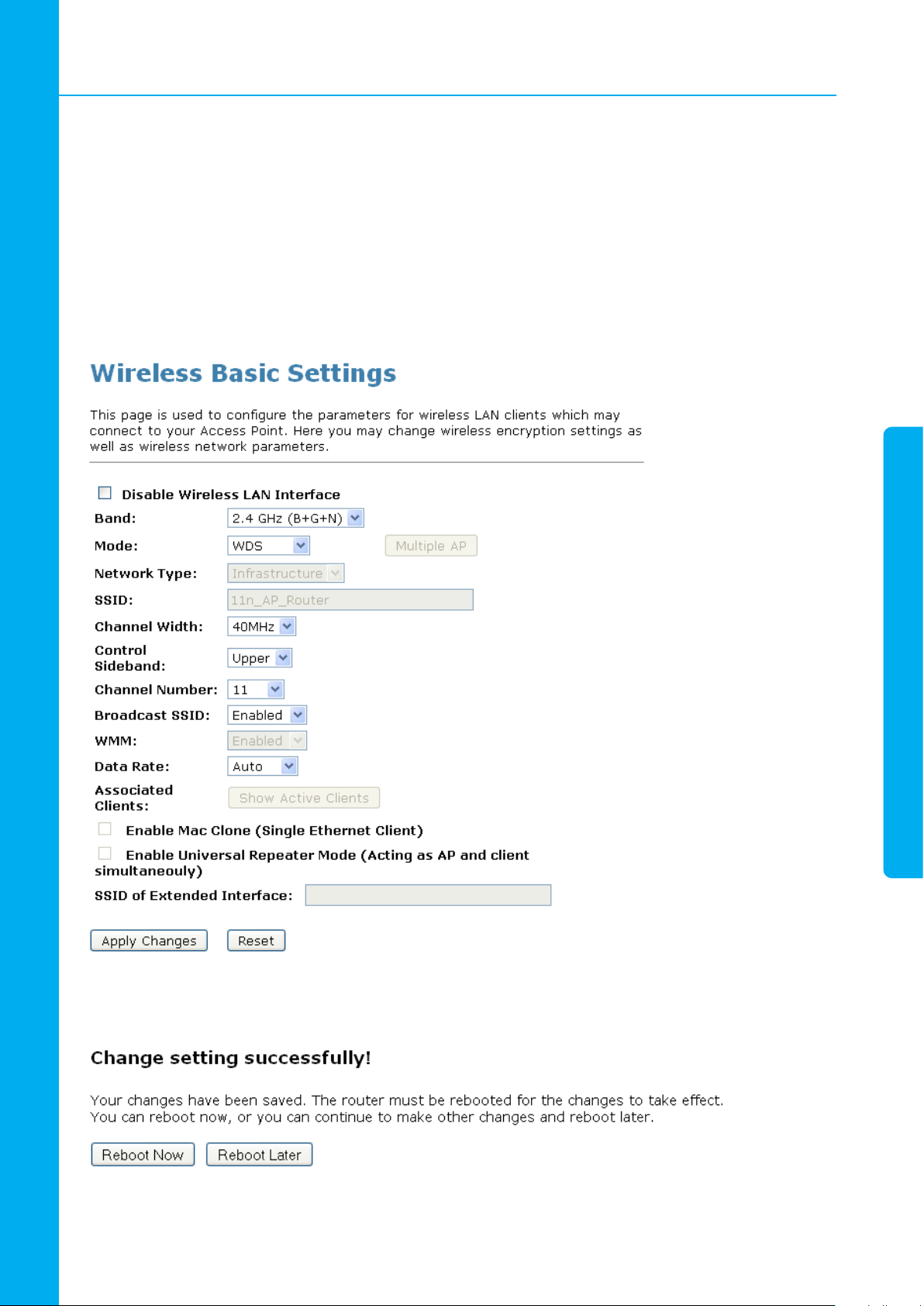
11. Rede Wireless
11.5.1 Configuração do WDS (Sistema de Distribuição Wireless) - sem outros sistemas
1. No menu Wireless à esquerda, clique em Basic Settings (Configurações Básicas).
2. Selecione WDS na lista suspensa Mode (Modo).
3. Selecione um Canal na lista suspensa Channel Number.
4. Clique em Apply Changes (Aplicar Mudanças).
5. Configuração modificada com sucesso! Clique no botão Reboot Now (Reiniciar Agora) para confirmar o
processo.
81
Page 82
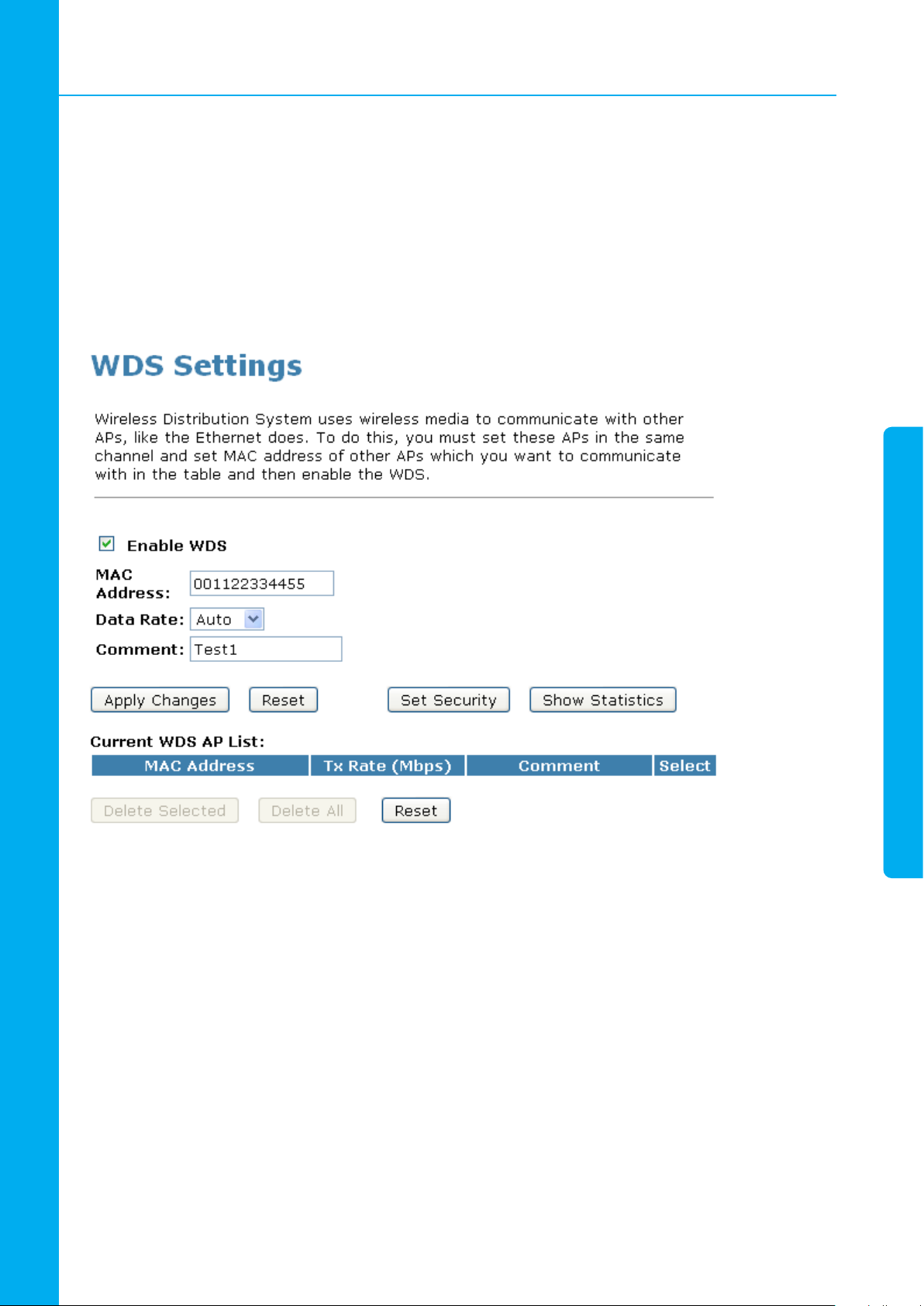
11. Rede Wireless
6. No menu Wireless à esquerda, clique em WDS settings (Configurações WDS).
7. Marque a opção Enable WDS (Habilitar WDS).
8. Insira o MAC Address (Endereço MAC).
9. Insira o Comment (Comentário).
10. Clique em Set Security (Configurar Segurança).
11. Esta página permite que você configure a segurança wireless para o WDS. Quando habilitada, você deve
certificar-se de que cada dispositivo WDS tenha adotado a mesma chave e algorítimo de criptografia.
12. Configure cada campo com a Encryption (Criptografia) que você selecionou.
13. Clique em Apply Changes (Aplicar Mudanças).
82
Page 83
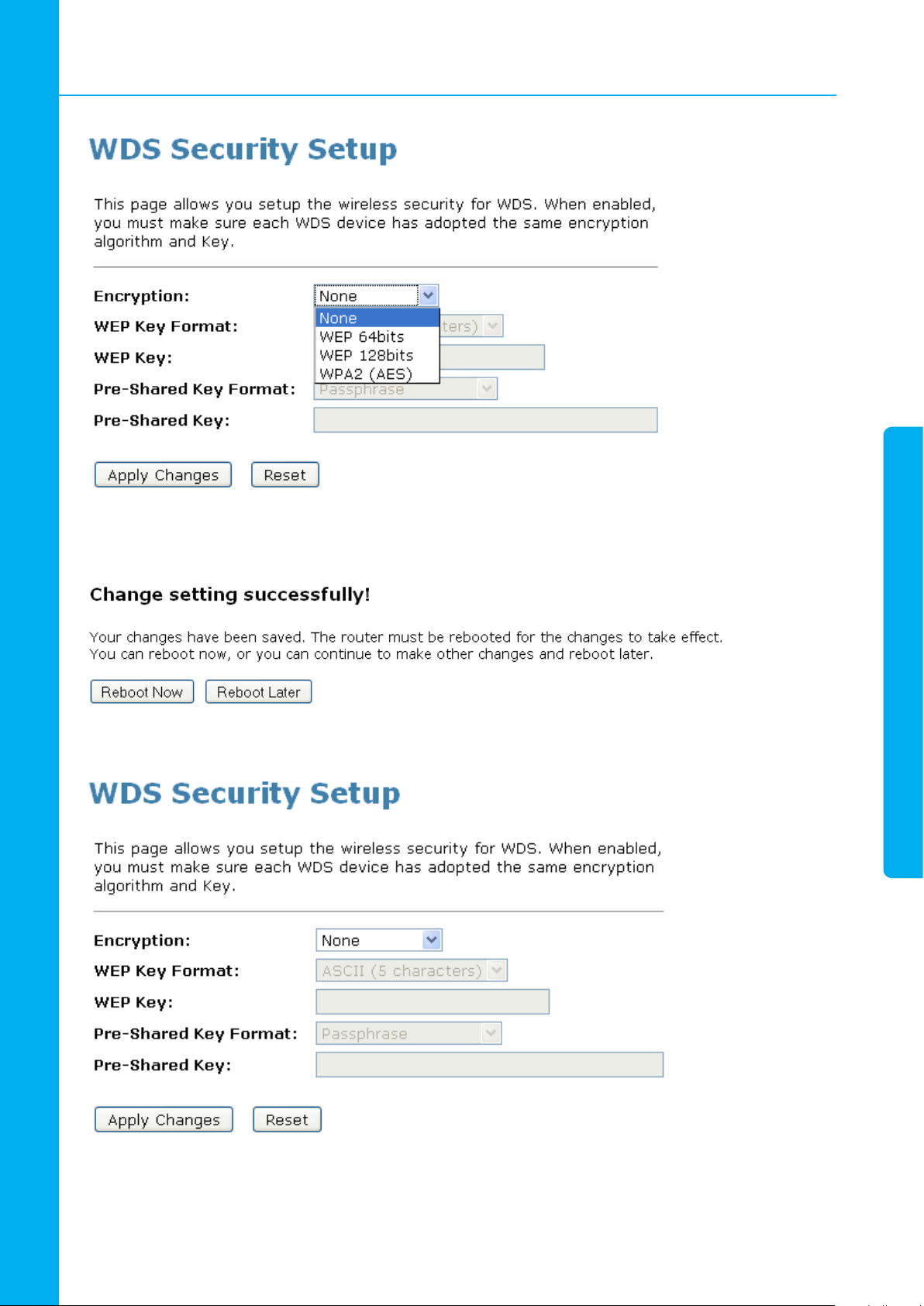
11. Rede Wireless
14. Configuração modificada com sucesso! Clique no botão Reboot Now (Reiniciar Agora) para confirmar o
processo.
15. Clique em Close (Fechar) para fechar e sair da WDS Security Setup (Configuração de Segurança WDS).
83
Page 84
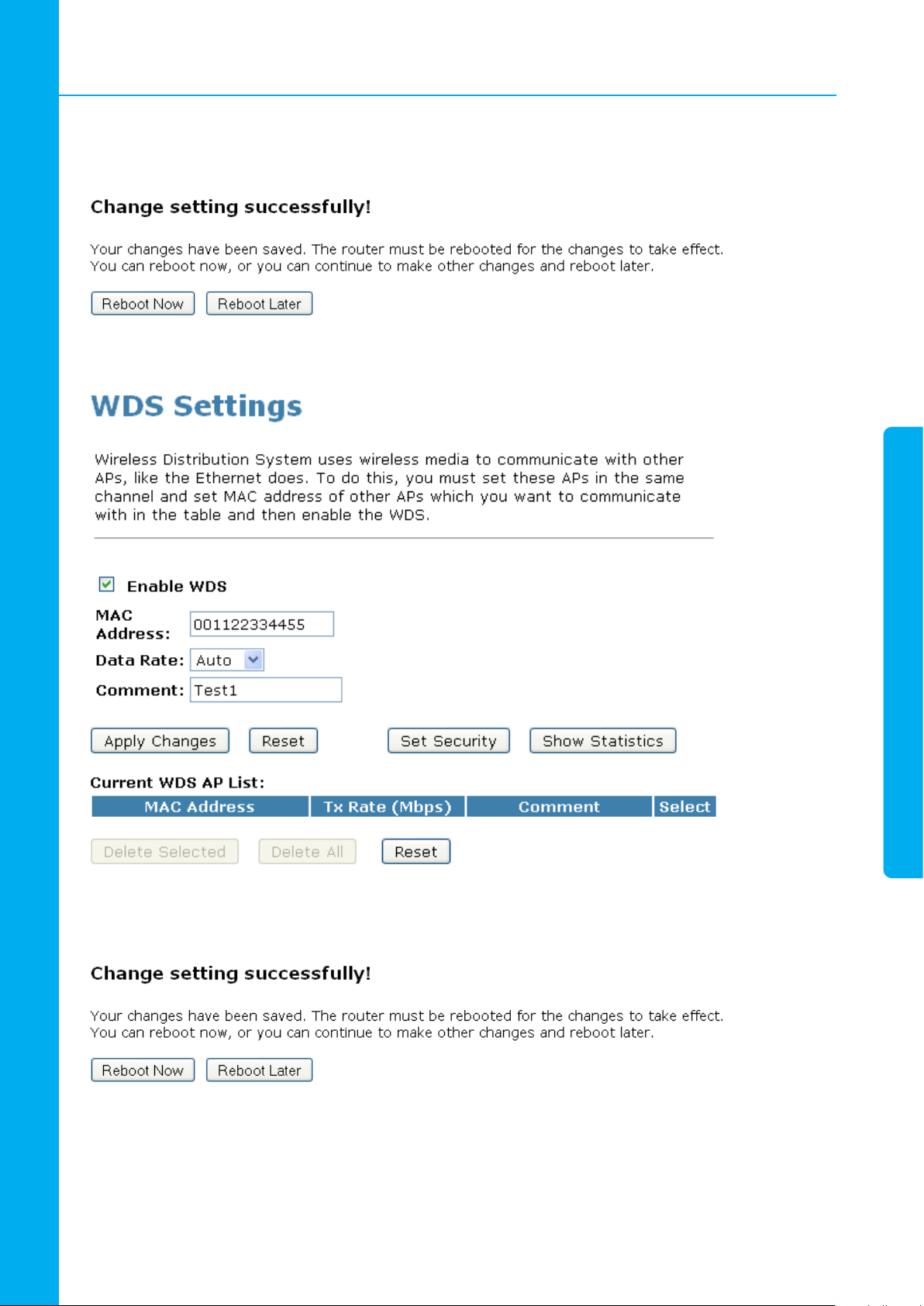
11. Rede Wireless
16. Configuração modificada com sucesso! Clique no botão Reboot Now (Reiniciar Agora) para confirmar o
processo.
17. Clique em Apply Changes (Aplicar Mudanças).
18. Configuração modificada com sucesso! Clique no botão Reboot Now (Reiniciar Agora) para confirmar o
processo.
84
Page 85
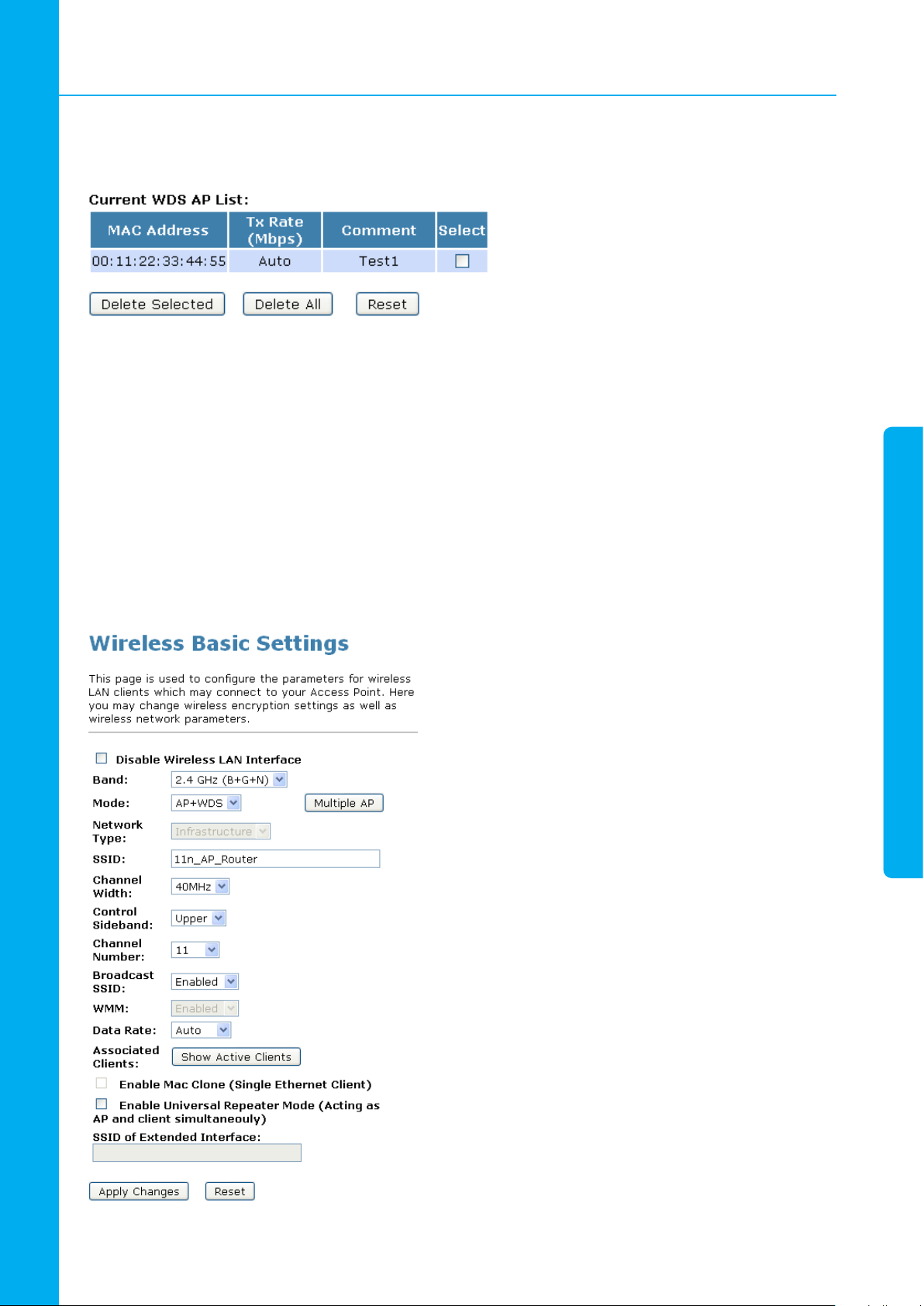
11. Rede Wireless
19. O Endereço MAC que você criou foi adicionado na Current Access Control List (Lista de Controle de
Acesso Atual).
11.5.2 Configuração do AP (Ponto de Acesso) + WDS (Sistema de Distribuição Wireless)
1. No menu Wireless à esquerda, clique em Basic Settings (Configurações Básicas).
2. Selecione AP+WDS na lista suspensa Mode (Modo).
3. Insira a configuração 11n_AP_Router em SSID, por exemplo.
4. Selecione um Canal na lista suspensa Channel Number.
5. Clique em Apply Changes (Aplicar Mudanças).
85
Page 86
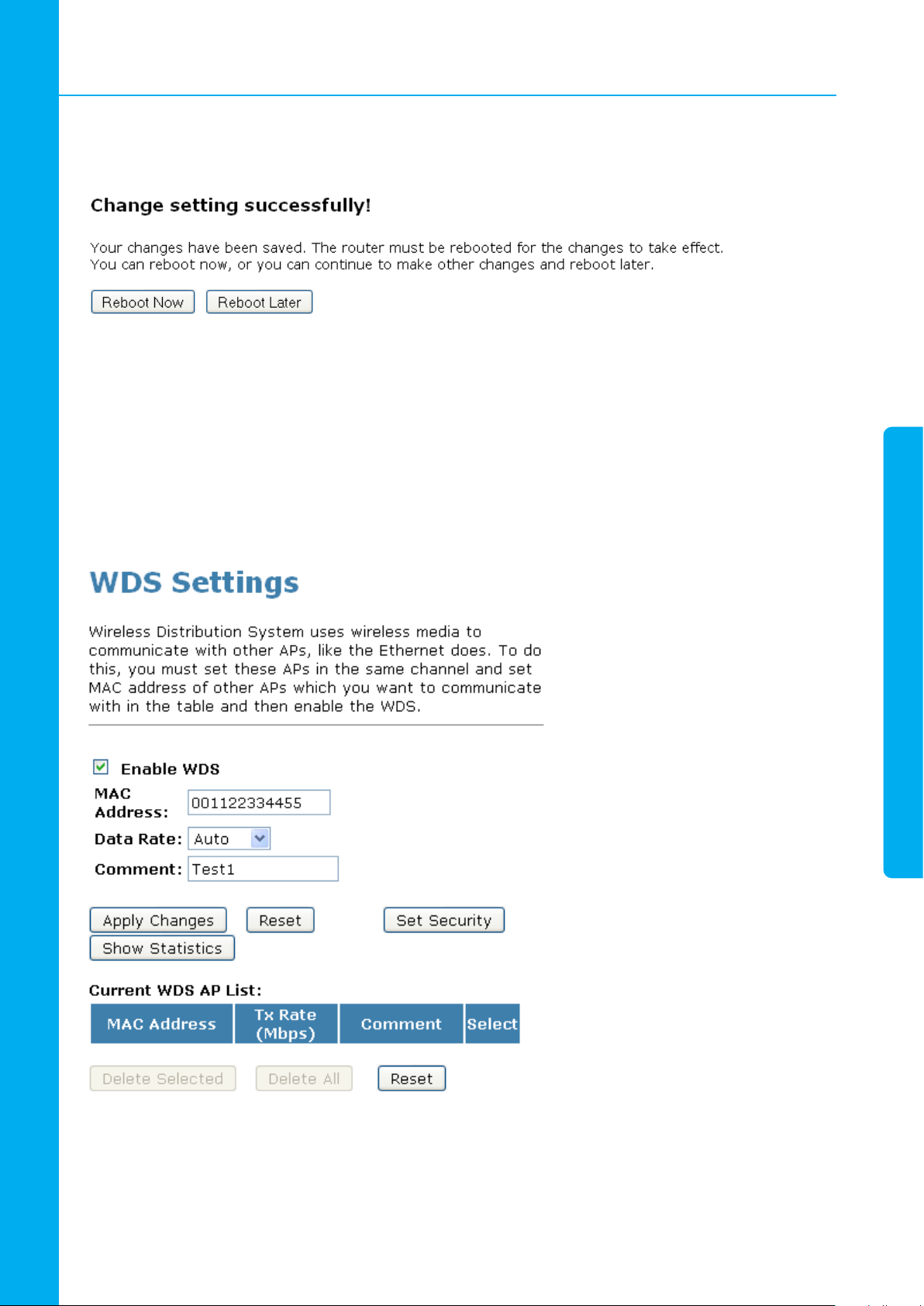
11. Rede Wireless
6. Configuração modificada com sucesso! Clique no botão Reboot Now (Reiniciar Agora) para confirmar o
processo.
7. No menu Wireless à esquerda, clique em WDS settings (Configurações WDS).
8. Marque a opção Enable WDS (Habilitar WDS).
9. Insira o MAC Address (Endereço MAC).
10. Insira o Comment (Comentário).
11. Clique em Set Security (Configurar Segurança).
86
Page 87
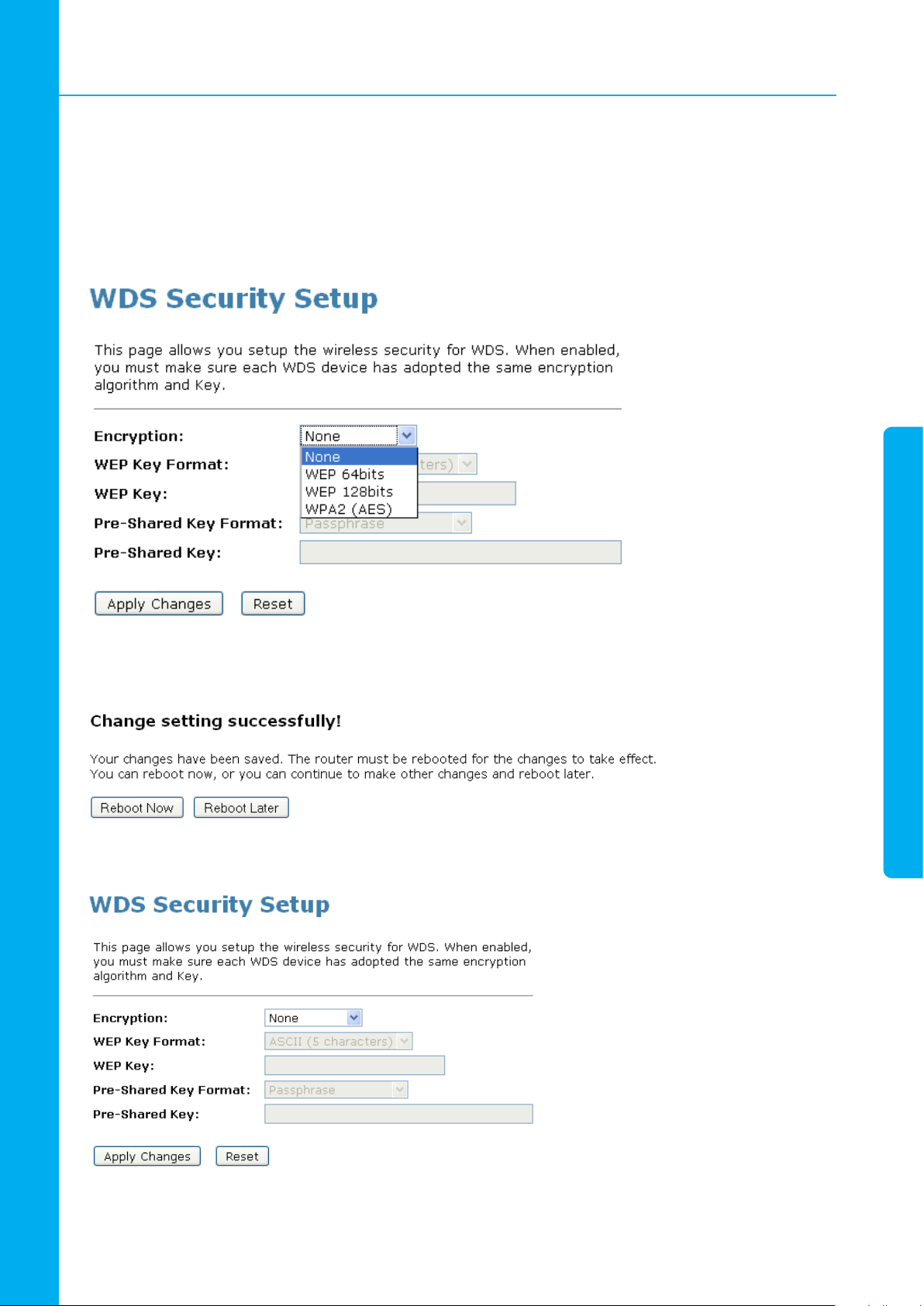
11. Rede Wireless
12. Esta página permite que você configure a segurança wireless para o WDS. Quando habilitada, você deve
certificar-se de que cada dispositivo WDS tenha adotado a mesma chave e algoritmo de criptografia.
13. Configure cada campo com a Encryption (Criptografia) que você selecionou.
14. Clique em Apply Changes (Aplicar Mudanças).
15. Configuração modificada com sucesso! Clique no botão Reboot Now (Reiniciar Agora) para confirmar o
processo.
16. Clique em Close (Fechar) para fechar e sair da WDS Security Setup (Configuração de Segurança WDS).
87
Page 88
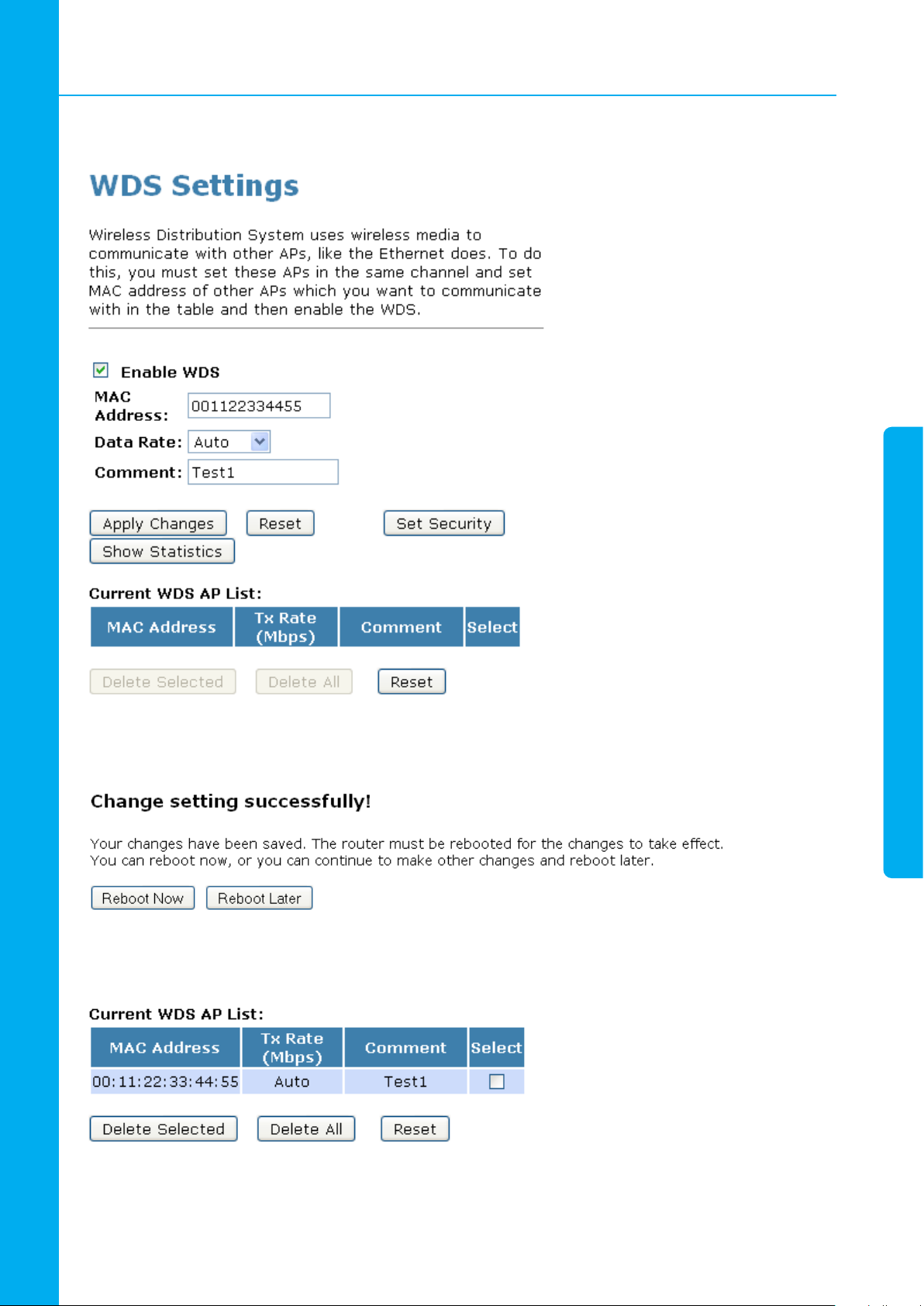
17. Clique em Apply Changes (Aplicar Mudanças).
11. Rede Wireless
18. Configuração modificada com sucesso! Clique no botão Reboot Now (Reiniciar Agora) para confirmar o
processo.
19. O Endereço MAC que você criou foi adicionado na Current Access Control List (Lista de Controle de
Acesso Atual).
88
Page 89
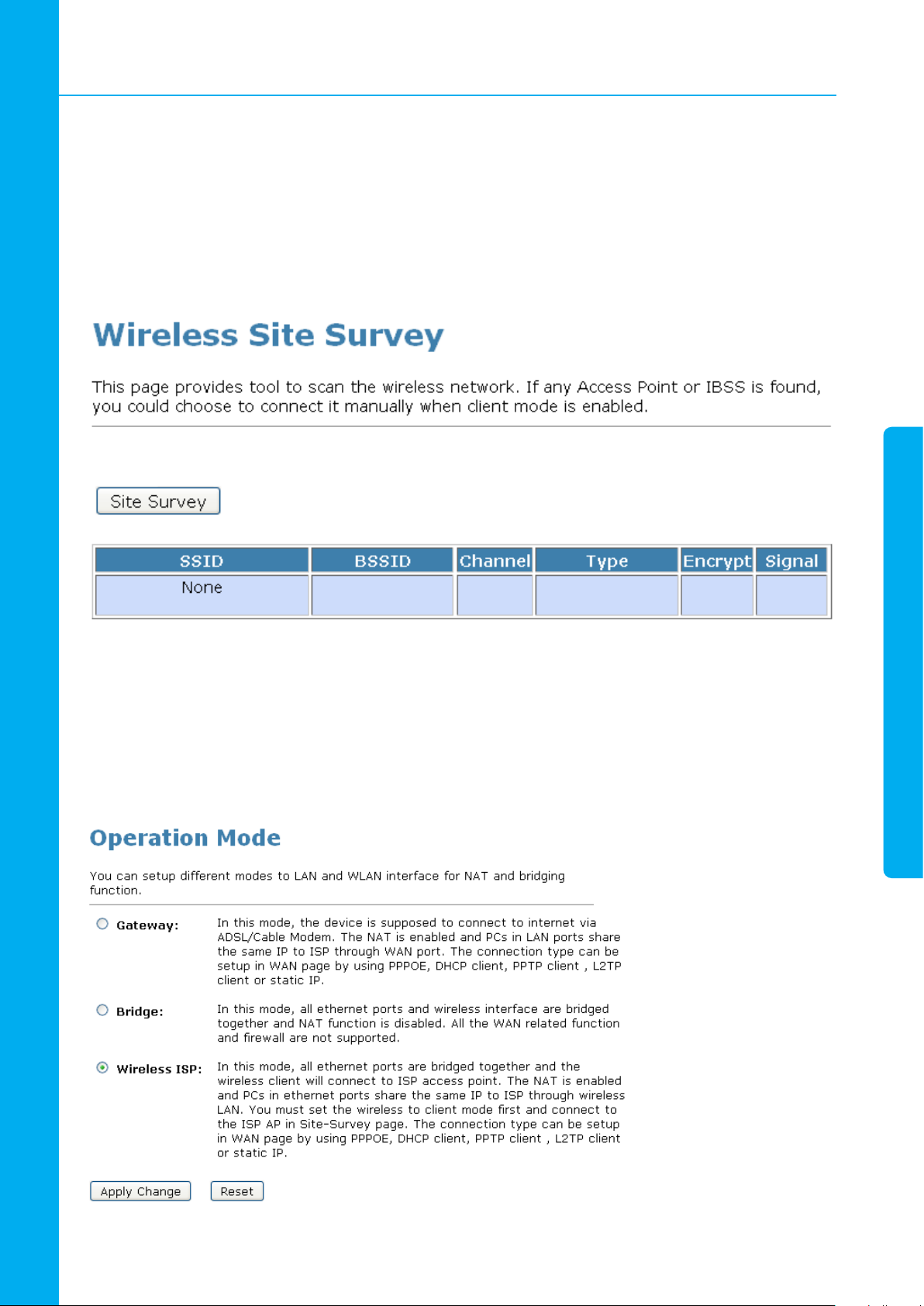
11. Rede Wireless
11.6 Site Survey
Esta página fornece ferramentas para escanear a rede wireless. Se nenhum Ponto de Acesso ou IBSS for
encontrado, você pode conectar-se manualmente no modo de cliente no qual você estiver habilitado. Para
acessar a página Wireless Network WDS settings (Configurações WDS da Rede Wireless):
No menu Wireless à esquerda, clique em Site Survey. A página abaixo será exibida:
11.6.1 Configuração do Wireless ISP + Wireless client (Cliente Wireless) + Site Survey
1. No menu Wireless à esquerda, clique em Wireless ISP Settings (Configurações do Provedor de Serviços de
Internet Wireless).
2. Clique em Apply Changes (Aplicar Mudanças).
89
Page 90
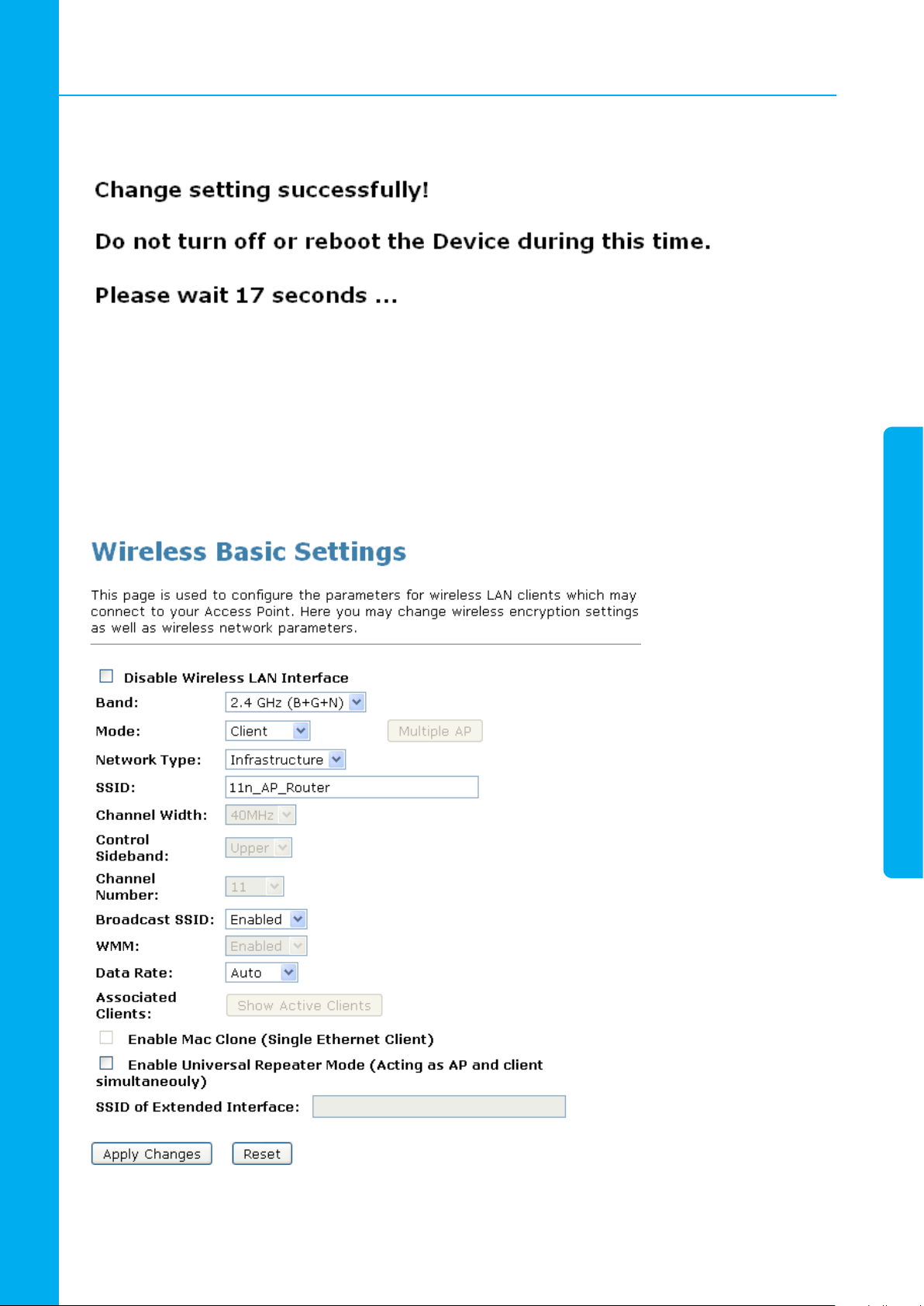
11. Rede Wireless
3. Configuração modificada com sucesso! Aguarde por 20 segundos...
4. No menu Wireless à esquerda, clique em Basic Settings (Configurações Básicas).
5. Selecione Client (Cliente) na lista suspensa Mode (Modo).
6. Insira o SSID do AP que você quer conectar, por exemplo: 11n_AP_Router. Se você não conhecer o SSID
do AP para o qual quer se conectar, pule este passo.
7. Clique em Apply Changes (Aplicar Mudanças).
90
Page 91
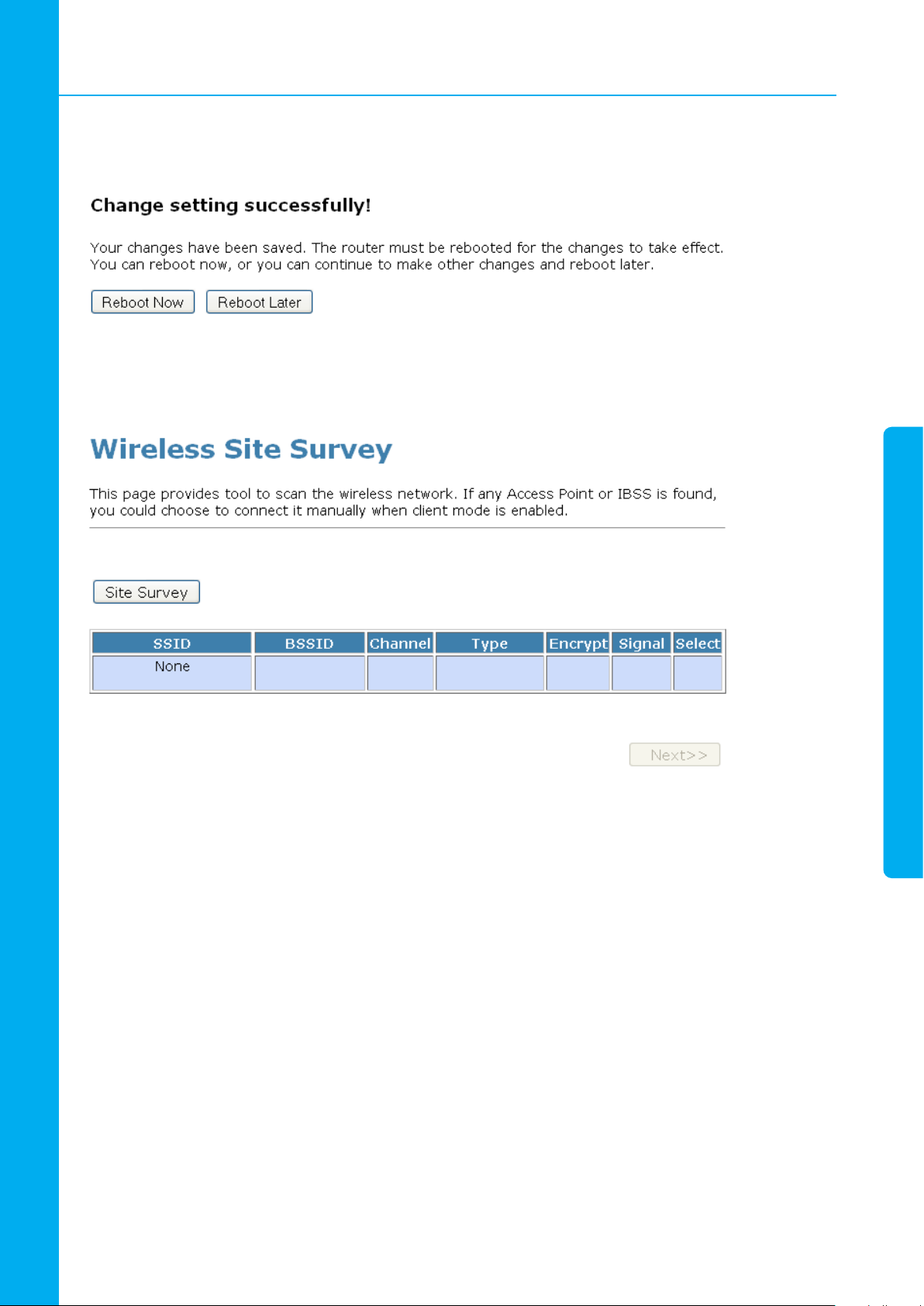
11. Rede Wireless
8. Configuração modificada com sucesso! Clique no botão Reboot Now (Reiniciar Agora) para confirmar o
processo.
9. No menu Wireless à esquerda, clique em Site Survey.
10. Clique em Site Survey.
11. Agora você pode ver os APs escaneados pelo Gateway Wireless listados abaixo.
12. Clique na seleção do SSID do AP, abaixo do item Select (Seleção), na qual você deseja que o Gateway
Wireless se conecte.
13. Clique em Next (Avançar).
91
Page 92
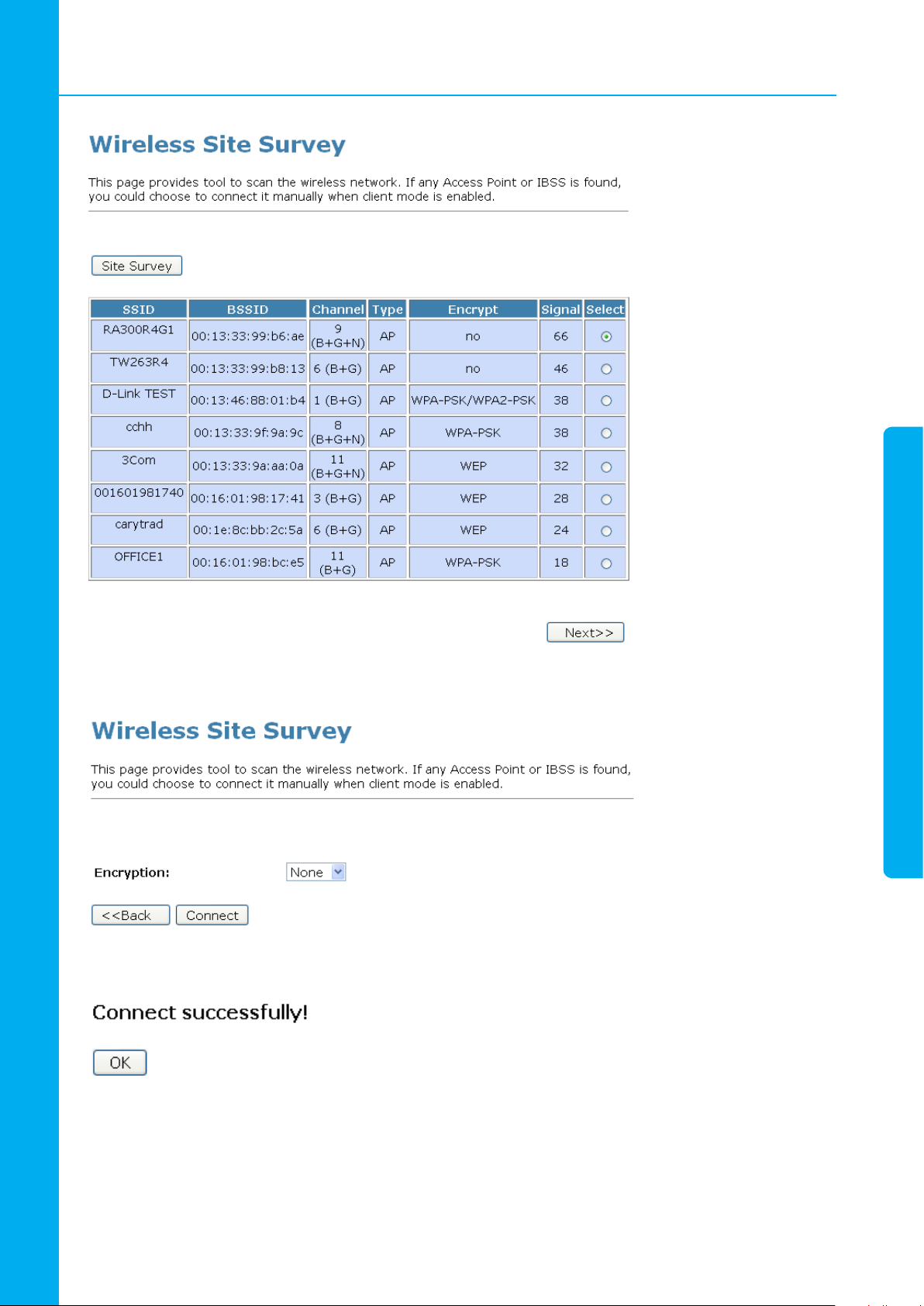
11. Rede Wireless
14. Clique em Next (Avançar).
15. Conexão realizada com sucesso! Clique em OK para confirmar e retornar.
92
Page 93
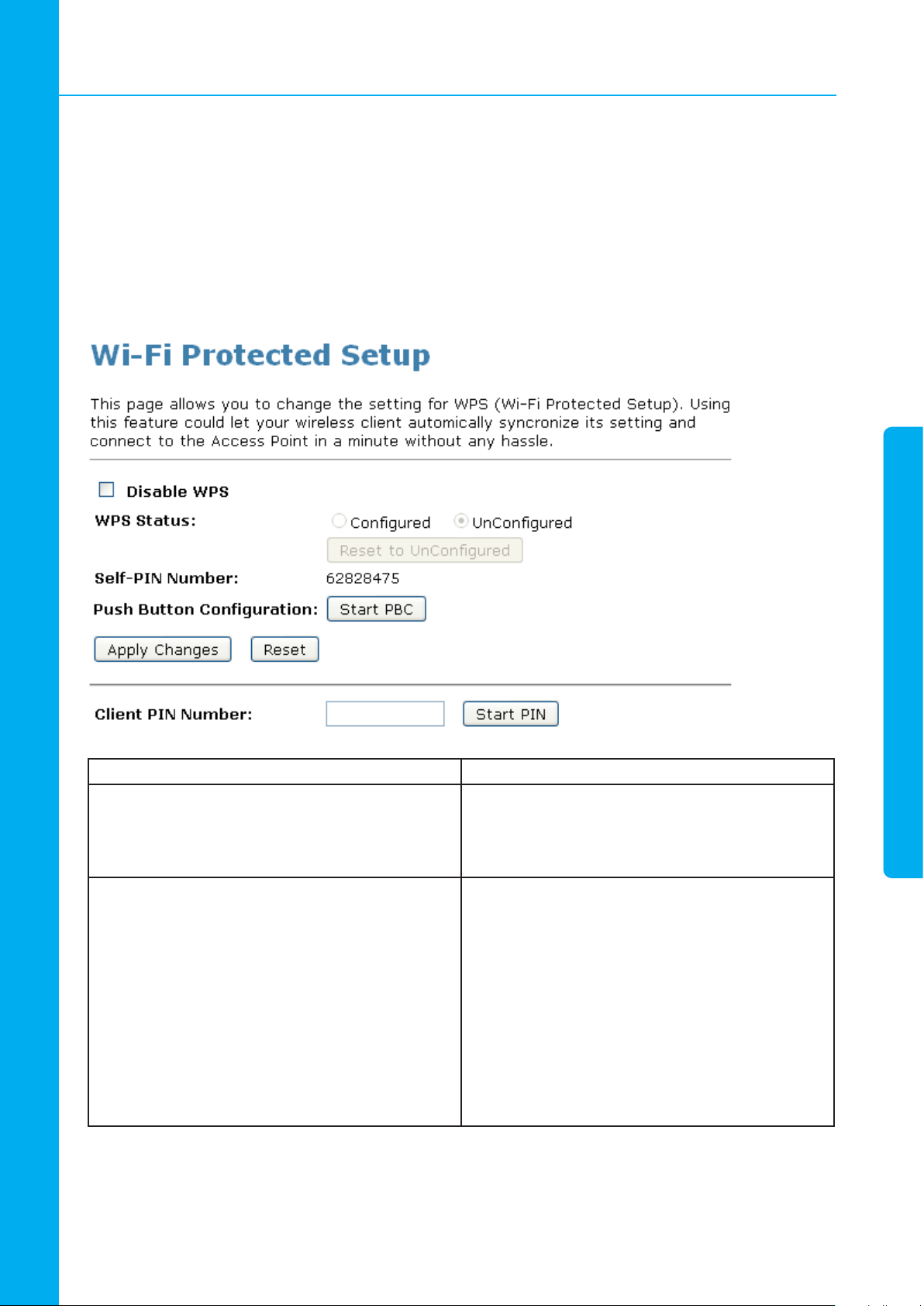
11. Rede Wireless
11.7 WPS
Esta página permite que você altere a configuração para WPS (Configuração Protegida Wi-Fi). Usar esta
função pode deixar o seu cliente wireless sincronizar automaticamente suas configurações e conectar-se
ao Ponto de Acesso em um minuto, sem qualquer problema. Para acessar a página Wireless Network WPS
(WPS de Rede Wireless):
No menu Wireless à esquerda, clique em WPS. A página abaixo será exibida:
Campo Descrição
Disable WPS (Desabilitar WPS)
WPS Status
(Status de WPS)
Marcar esta caixa e clicar em “Apply Changes”
(Aplicar Mudanças) irá desabilitar a Configuração
Protegida Wi-Fi. A opção de WPS fica ativada por
padrão.
Quando as configurações do AP forem padrão de
fábrica (fora da caixa), a função é configurada para
abrir a segurança e desconfigurar seu estado. Será
exibida a mensagem “WPS Status” (Status de WPS).
Caso a mensagem “Configured” (Configurado) já
estiver sendo exibida, alguns registradores, como
o Vista WCN, não irão configurar o AP. Usuários
precisarão ir para a página “Save/Reload Settings”
(Salvar/Recarregar Configurações) e clicar em “Reset” (Restaurar) para recarregar as configurações
de fábrica.
93
Page 94

11. Rede Wireless
Self-PIN Number
(Número PIN próprio)
Push Button Configuration (Configuração através do
Botão)
Apply Changes (Aplicar Mudanças)
Reset
(Restaurar)
Client PIN Number (Número PIN do Cliente)
“Self-PIN Number” (Número PIN próprio) é o PIN do
AP. Sempre que os usuários quiserem modificar o
PIN do AP, eles deverão clicar em “Regenerate PIN”
(Regenerar PIN) e depois clicar em “Apply Changes”
(Aplicar Mudanças). Além disso, se os usuários
quiserem fazer seu próprio PIN, eles poderão inserir
um PIN de quatro dígitos sem a soma de verificação
e clicar em “Apply Changes” (Aplicar Mudanças).
Entretanto, isto não é recomendado, uma vez que o
lado do registrador precisa ser suportado com PIN
de quatro dígitos.
Clicar neste botão convocará o método PBC do
WPS. Ele é apenas utilizado quando o AP atua como
um registrador.
Sempre que os usuários quiserem habilitar/desabilitar o WPS ou alterarem o PIN do AP, ele precisarão
clicar neste botão para confirmar as mudanças.
Ele restaura os valores originais do “Self-PIN Number” (Número PIN próprio) e “Client PIN Number”
(Número PIN do Cliente).
É utilizado apenas quando os usuários quiserem
que as suas estações entrem na rede do AP. A
extensão do PIN é limitada a quatro ou oito dígitos
numéricos. Se os usuários inserirem um PIN de
oito dígitos com erro de soma de verificação, uma
mensagem de advertência será exibida.
Se os usuários insistirem neste PIN, o AP o aceitará.
11.7.1 Introdução do WPS
Embora o nome “Redes Wi-Fi “ tenha se tornando cada vez mais popular, os usuários ainda enfrentam
alguns problemas com a configuração inicial da rede. Este obstáculo força os usuários a utilizarem uma
segurança aberta, aumentando assim o risco de intrusos. Portanto, o WPS é desenvolvido para uma fácil
configuração de Redes Wi-Fi com segurança habilitada e, subsequentemente, gerenciamento de rede (Wi-Fi
Protected Setup Specification 1.0h.pdf, p. 8)
A grande diferença entre um dispositivo com WPS habilitado e dispositivos legados é que os usuários não
precisam de conhecimento sobre o SSID, canal e configurações de segurança, mas eles poderão mesmo
assim navegar em uma rede Wi-Fi com segurança habilitada. Como exemplo, na configuração de rede
inicial, se os usuários quiserem utilizar a configuração de PIN, a única coisa que eles precisarão fazer é
inserir o PIN do dispositivo no registrador, iniciando o método PIN no dispositivo, e simplesmente esperar até
que o dispositivo se conecte na rede. Após o método PIN ser iniciado em ambos os lados, um protocolo de
registro será iniciado entre o registrador e o registrante. Normalmente, um registrador poderia ser um ponto
de acesso ou outro dispositivo capaz de gerenciar a rede. Um registrante poderia ser um ponto de acesso ou
uma estação que irá se conectar com a rede. Após o protocolo de registro ter sido feito, o registrante rece-
94
Page 95

11. Rede Wireless
berá as configurações de segurança e SSID do registrador e então se conectará à rede. Em outras palavras,
se uma estação tentar se conectar em uma rede gerenciada por um ponto de acesso com um registrador
interno embutido, os usuários precisarão inserir o PIN da estação na página de Internet daquele ponto de
acesso. Se o PIN do dispositivo estiver correto e válido e os usuários iniciarem o PIN na estação, o ponto de
acesso e a estação irão automaticamente trocar as informações criptogradas das configurações de rede sob
o gerenciamento do registrador interno do AP. A estação, então, utiliza estas informações para realizar um
algoritmo de autenticação, entrar na rede segura e transmitir dados com o algoritmo de criptografia. Maiores
detalhes serão demonstrados nas seguintes seções.
11.7.2 Funções WPS Suportadas
Atualmente, o Gateway Wireless suporta funções do WPS para Modo AP , Modo AP+WDS, Modo Infraestrutura-Cliente, e a Interface raiz wireless do modo Repetidor Universal.
Outros modos como o Modo WDS, Modo Infrastructure-Adhoc, e o interface virtual wireless do modo Repetidor Universal não são implementados com funções WPS.
Se estes modos não suportados forem forçados pelos usuários, o WPS será desabilitado. Sob a configuração
de cada modo suportado pelo WPS, o Gateway Wireless possui um método Push Button (Botão) e um PIN
method (método PIN). Para cada método, o Gateway Wireless oferece diferentes níveis de segurança incluídos nas credenciais de rede, como por exemplo a segurança aberta, WEP 64 bits, WEP 128 bits, WPA-Personal (Pessoal)TKIP, WPA-Personal (Pessoal) AES, WPA2-Personal (Pessoal) TKIP, e WPA2-Personal (Pessoal)
AES. Os usuários podem escolher qualquer um destes métodos conforme necessário.
11.7.3 AP mode (Modo AP)
Para o Modo AP, o Gateway Wireless suporta três funções, registrador, proxy e registrado no protocolo de registro. Em diferentes situações, o Gateway Wireless irá automaticamente mudar para uma função adequada,
dependendo das funções do outro dispositivo ou uma configuração específica.
11.7.4 AP as Enrollee (AP como Registrado)
Se os usuários souberem o PIN do AP e o inserirem no registrador externo, este último irá configurar o
AP com novos perfis wireless, como por exemplo, um novo SSID e novas configurações de segurança. O
registrador externo realiza o seu trabalho tanto utilizando EAP (wireless) na banda ou UPnP (Ethernet) fora de
banda. Durante o sincronismo com o WPS, um perfil wireless é criptografado e transmitido para o AP. Se o
sincronismo for realizado com sucesso, o AP irá reiniciar com o novo perfil wireless e esperará pelas estações de legado ou estações do WPS para entrar em sua rede.
95
Page 96

11. Rede Wireless
11.7.5 AP as Registrar (AP como Registrador)
O Gateway Wireless possui também um registrador interno embutido. Sempre que os usuários inserirem o
PIN da estação na página de Internet do AP, clique em “Start PBC” (Iniciar PBC), ou aperte o botão físico, e
o AP irá mudar para o registrador automaticamente. Se os usuários aplicarem o mesmo método no lado da
estação e o sincronismo com o WPS for realizado com sucesso, o SSID e as configurações de segurança
serão transmitidos para aquela estação, sem o risco de intrusos. Por fim, a estação irá associar-se com o AP
em uma rede com segurança habilitada.
11.7.6 AP as Proxy (AP como Proxy)
Neste estado, o AP fica transparente para usuários. Se os usuários quiserem configurar uma estação ou
qualquer dispositivo que for capaz de ser registrado, eles terão que inserir o PIN do dispositivo em um
registrador externo e escolherem um perfil wireless adequado. Após o PIN ser inserido, o registrador externo
irá informar ao AP este evento. O AP então transmite o perfil wireless criptografado entre o dispositivo e o
registrador externo. Finalmente, o dispositivo usará o perfil wireless e se associará com o AP. Entretanto,
o dispositivo poderá conectar-se a outros APs se o perfil wireless não pertencer ao AP proxy. Os usuários
devem escolher cuidadosamente o perfil wireless ou criar um perfil wireless em um registrador externo.
11.7.7 Infrastructure-Client mode (Modo Infraestrutura-Cliente)
No modo Infraestrutura-Cliente, o Gateway Wireless apenas suportará o perfil do registrado. Se os usuários
clicarem em “Start PIN” (Iniciar PIN), “Start PBC” (Iniciar PBC) ou pressionarem o botão físico no Gateway
Wireless, ele começara a procurar o AP do WPS. Uma vez que os usuários aplicarem o mesmo método do
lado do registrador, o Gateway Wireless receberá o perfil wireless assim que realizar o protocolo de registro
com sucesso. Então o Gateway Wireless irá associar-se com o AP.
11.7.8 Instruções das operações do AP e dos Clientes
Neste estado, o AP fica transparente para usuários. Se os usuários quiserem configurar uma estação ou
qualquer dispositivo que for capaz de ser registrado, eles terão que inserir o PIN do dispositivo em um
registrador externo e escolherem um perfil wireless adequado. Após o PIN ser inserido, o registrador externo
irá informar ao AP este evento. O AP então transmite o perfil wireless criptografado entre o dispositivo e o
registrador externo. Finalmente, o dispositivo usará o perfil wireless e se associará com o AP. Entretanto,
o dispositivo poderá conectar-se a outros APs se o perfil wireless não pertencer ao AP proxy. Os usuários
devem escolher cuidadosamente o perfil wireless ou criar um perfil wireless em um registrador externo.
96
Page 97
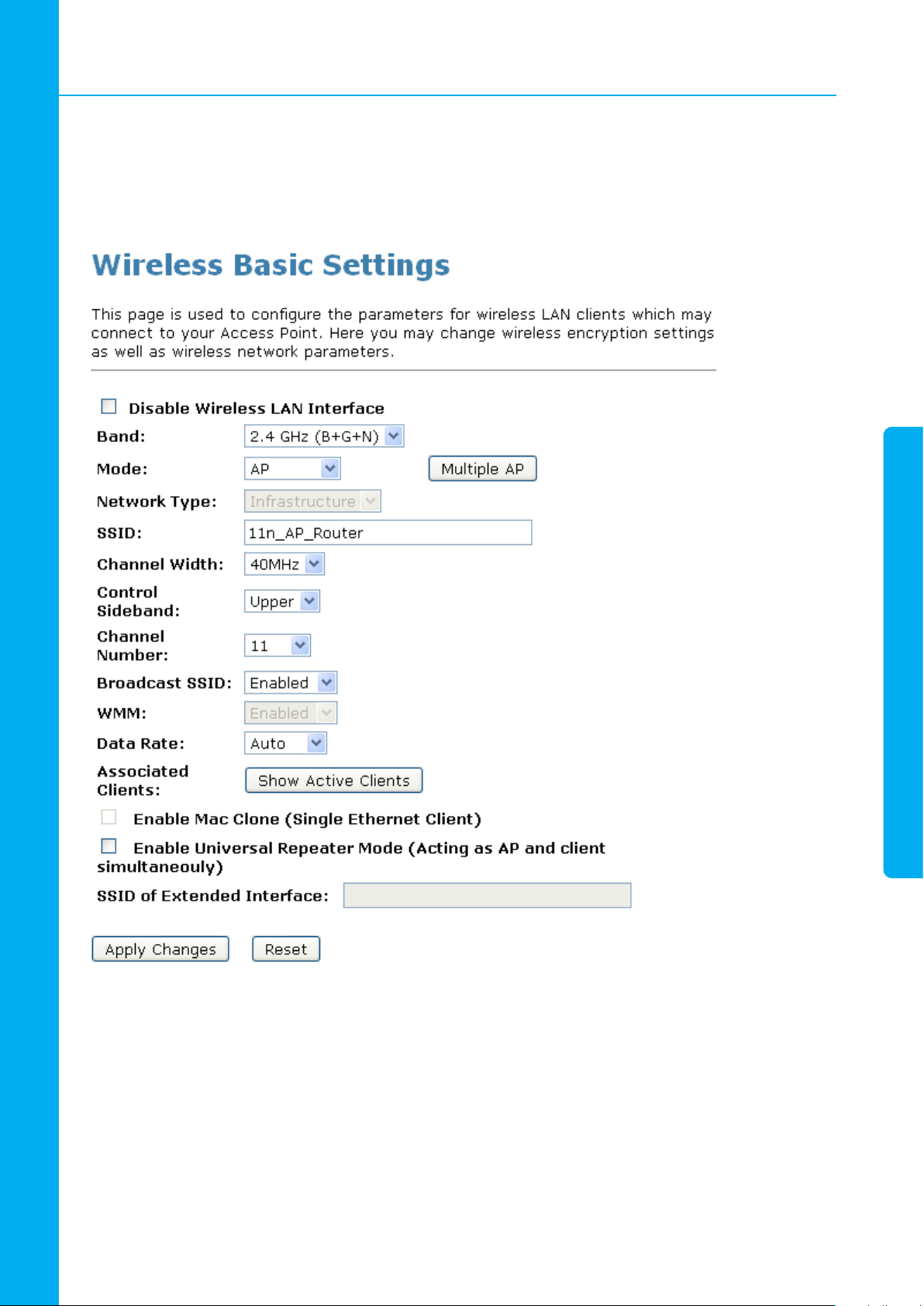
11. Rede Wireless
11.7.9 Página Wireless Advanced Settings (Configurações Wireless Avançadas)
Os usuários precisam se certificar de que o arquivo “Broadcast SSID” (Transmitir o SSID) esteja configurado
em “Enabled” (Habilitado). Canso contrário, o WPS não funcionará corretamente.
97
Page 98
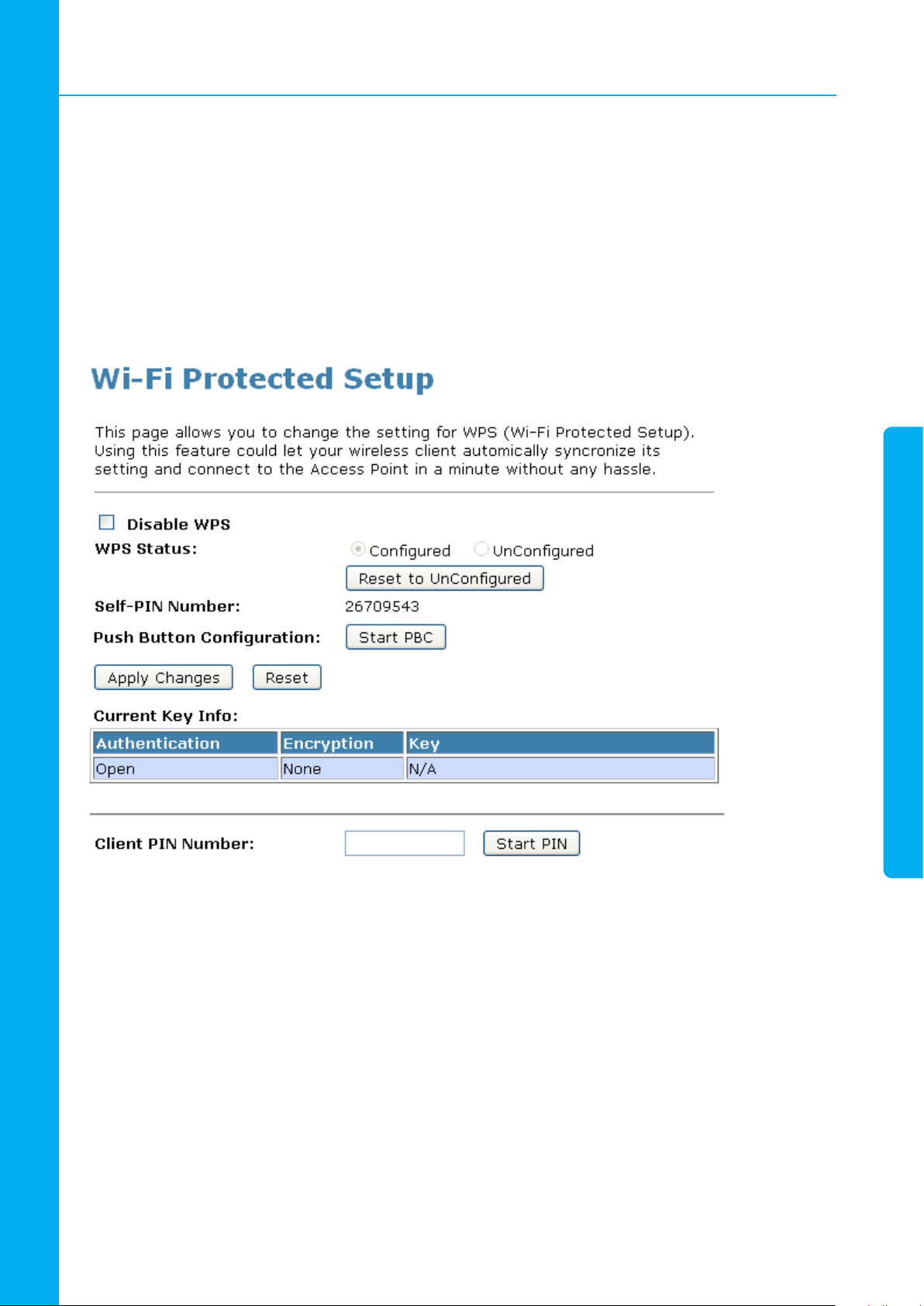
11. Rede Wireless
11.8 Operações do AP - AP como registrado
Neste caso, o AP será configurado por qualquer registrador, seja por EAP em banda ou UPnP. Aqui, os usuários não precisarão realizar nenhuma ação do lado do AP. Eles só precisarão do PIN do dispositivo do AP, e
inseri-lo no registrador. Segue um exemplo do WCN do Vista.
1. No menu Wireless à esquerda -> clique no menu WPS . A página abaixo será exibida:
2. Certifique-se de que o AP esteja no modo desconfigurado.
3. Conecte o cabo da Ethernet na porta LAN do AP e certifique-se de que a conexão do IP seja válida com o
Vista.
4. Certifique-se de que o WCN esteja habilitado. Os usuários poderão precisar habilitar esta função pela primeira vez. Eles devem abrir o “Control Panel” (Painel de Controle), clicar em “Classic View“ (Exibição Clássica), abrir “Administrative Tools” (Ferramentas Administrativas), clicar duas vezes em “Services” (Serviços)”.
Um Controle de Contas do Usuário será exibido, clique em “Continue“ (Continuar), edite as propriedades
da “Windows Connect Now” (Windows conecta agora), escolha o “Startup type” (Tipo de Inicialização) com
“Automatic” (Automática) e clique em “Start” (Iniciar).
98
Page 99
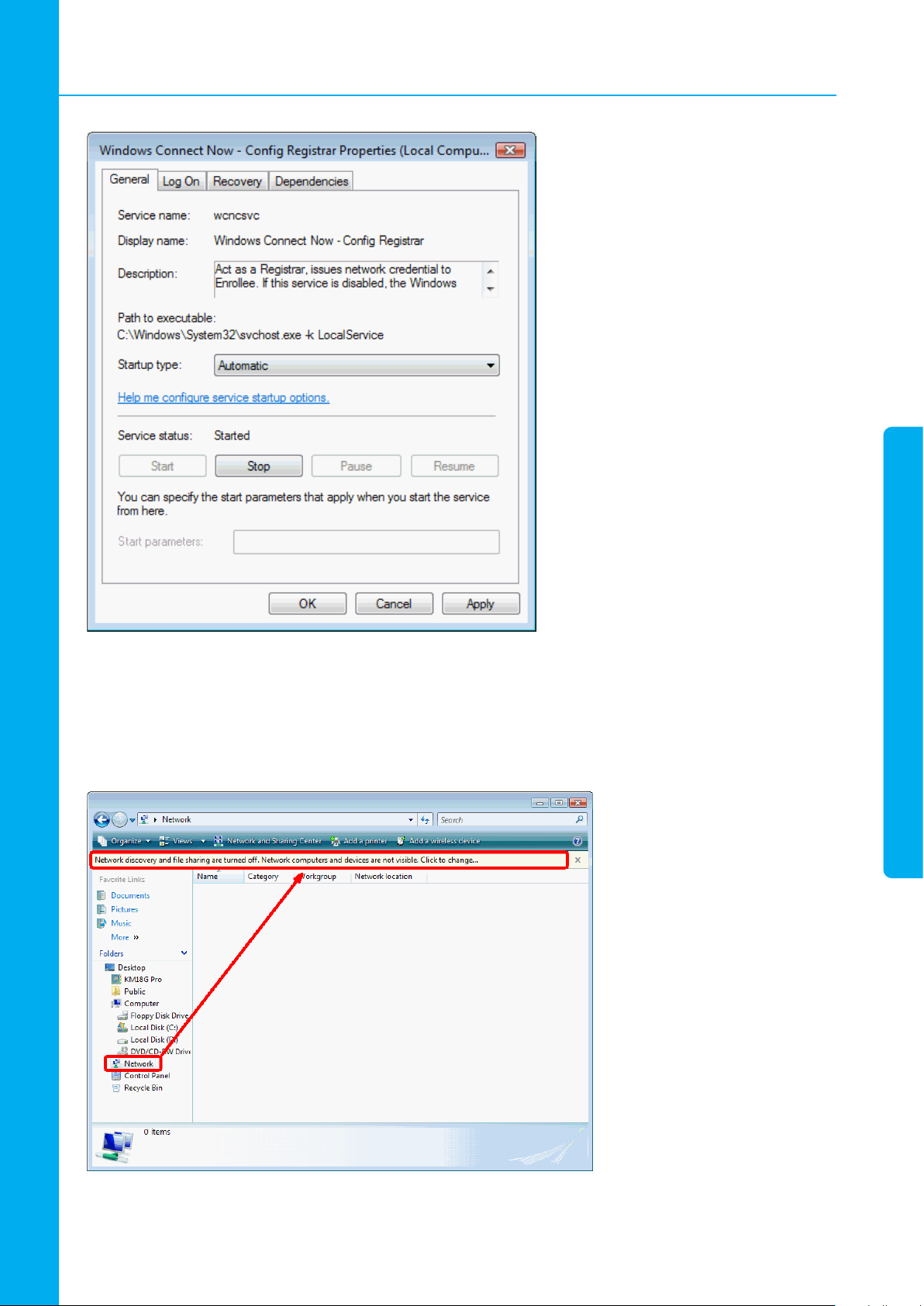
11. Rede Wireless
5. Se os passos anteriores forem realizados, abra o Windows Explorer. Vá até a seção de Redes
6. Clique em “Network discovery and file sharing are turned off (A busca de rede e o compartilhamento de
arquivos estão desligados). Network computers and devices are not visible. Click to change (Computadores
de rede e dispositivos não estão visíveis. Clique para modificar)…”
99
Page 100
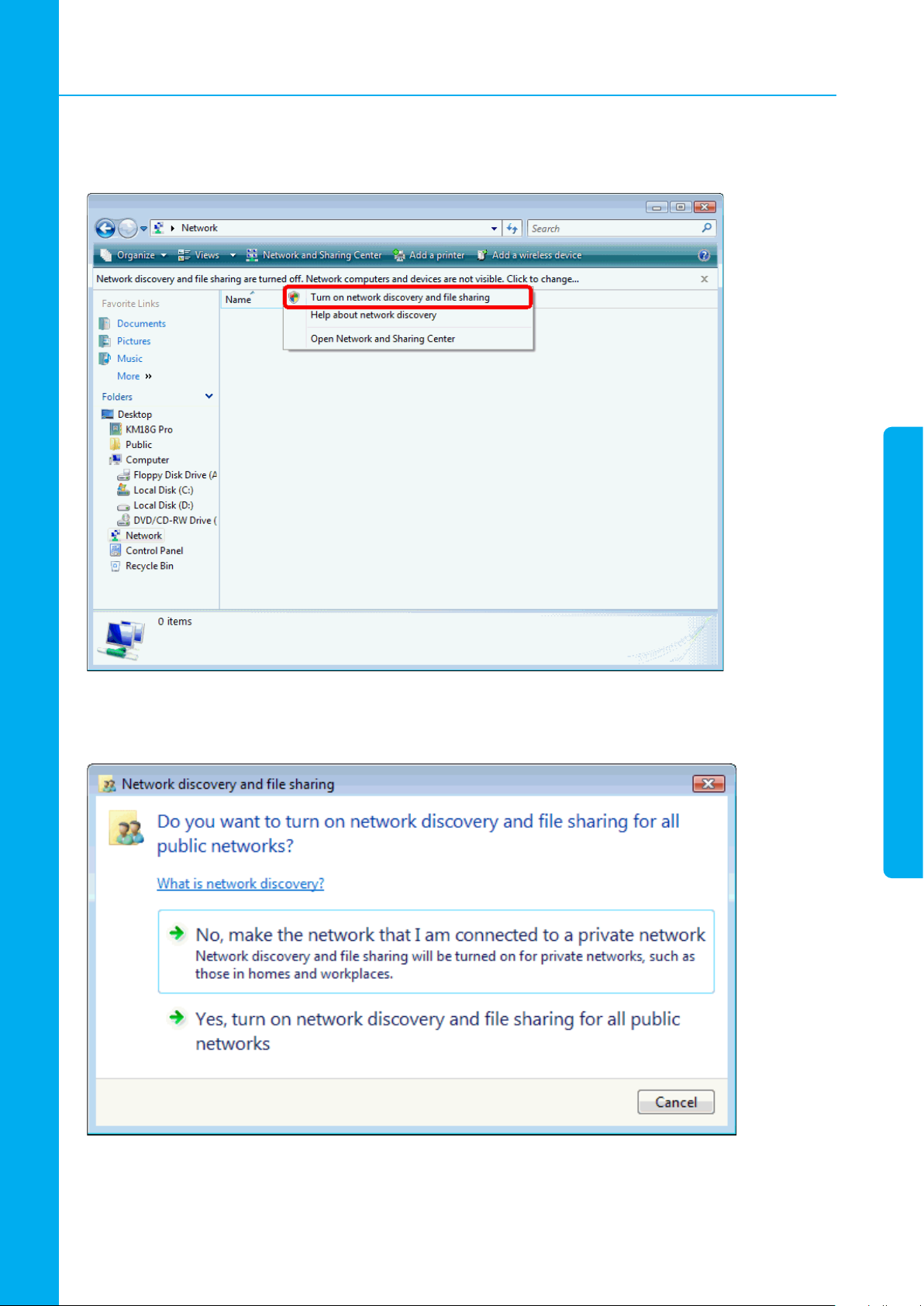
11. Rede Wireless
7. Clique em “Turn on network discovery and file sharing“ (Habilitar busca de rede e compartilhamento de
arquivos)
8. Clique em “No, make the network that I am connected to a private network“ (Não, fazer com que a rede
em que estou conectado seja uma rede privada)
100
 Loading...