

Page 1

Adaptadores Wireless
RE034 RE035 RE044
Manual do Usuário
User´s manual
Manual del usuario
Page 2
www.multilaser.com.br
PORTUGUÊS
Page 3

Declaração dos Direitos Autorais
Multilaser é a marca registrada da Multilaser Industrial S.A.. Todos os produtos e nomes
de produtos mencionados aqui são marca registrada de seus respectivos proprietários.
Os direitos autorais do produto todo como integração, incluindo seus acessórios e
software, pertencem a Multilaser Industrial S.A..Sem a permissão da Multilaser Industrial
S.A.. nenhum indivíduo ou grupo pode copiar, plagiar, reproduzir ou traduzi-lo para outros
idiomas.
Todas as fotos e especificações do produto mencionado neste guia são apenas para
referência. Pode ser que ocorram upgrades de software e hardware, e se houver
qualquer mudança, a Multilaser não se responsabiliza pelo aviso prévio. Se você quiser
saber mais sobre nosso produto, viste nosso site em www.multilaser.com.br
3
Page 4

4
Índice | Português
1. Apresentação do Produto ..................................................................... 7
1.1 Conteúdo da Embalagem ....................................................................7
1.2 Descrição do Indicador de LED ...........................................................7
1.3 Características do Produto ..................................................................7
1.4 Uso do Produto .....................................................................................8
1.5 Antes da Instalação .............................................................................. 8
1.6 Desabilite outros adaptadores de outros fabricantes ........................9
1.7 Manutenção do Produto ....................................................................11
2. Guia de Instalação...............................................................................11
2.1 Instalação de Hardware .....................................................................11
2.1.1 Instale o adaptador de rede USB......................................................................... 11
2.1.2 Instale o adaptador de rede PCI .......................................................................... 12
2.2 Instalação do Software .....................................................................12
3 Configuração Wireless Integrada do Windows ...............................15
3.1 Conexão de Rede Wireless no Windows XP ....................................16
3.2 Conexão de Rede wireless no VISTA .................................................20
3.3 Conexão de Rede wireless no Windows 7 ........................................23
4 Utilitário Wireless Multilaser ..............................................................25
4.1 Modo Estação (Modo do Cliente) ......................................................25
4.2 Modo AP .............................................................................................42
Apêndice 1: Acrônimos e Termos ..........................................................48
Apêndice 2: Como Configurar a WPS ...................................................48
Apêndice 3: Como conectar com o PSP ...............................................57
Apêndice 4: FAQ ......................................................................................61
Apêndice 5:Informações Regulatórias..................................................65
PORTUGUÊS
Page 5

5
Tabela de contenidos | Español
1 Introducción del producto ...................................................................69
1.1 Contenidos del paquete ....................................................................69
1.2 Descripción de indicador LED ...........................................................69
1.3 Características del producto .............................................................69
1.4 Uso del producto ................................................................................70
1.5 Antes de la instalación .......................................................................70
1.6 Desactivar los adaptadores de otros fabricantes.............................71
1.7 Mantenimiento de producto ..............................................................73
2 Guía de instalación ..............................................................................73
2.1 Instalación del hardware ...................................................................73
2.1.1 Instalar el adaptador de red USB ....................................................................... 73
2.1.2 Instalar el adaptador de red PCI ......................................................................... 74
2.2 Instalación del software ...................................................................74
3 Configuración inalámbrica incorporada en Windows .....................77
3.1 Conexión de red inalámbrica en Windows XP .................................78
3.2 Conexión de red inalámbrica en Windows VISTA .............................82
3.3 Conexión de red inalámbrica con Windows 7 ..................................85
4 Utilidad inalámbrica de Multilaser ....................................................87
4.1 Modo de estación (Modo de cliente) .................................................87
4.2 Modo AP .......................................................................................... 104
Apéndice 1: Acrónimos y términos .................................................... 110
Apéndice 2: Cómo configurar el WPS ............................................... 110
Apéndice 3: Cómo conectar con PSP ................................................. 119
Apéndice 4 :Preguntas frecuentes ..................................................... 123
Apéndice 5: Información regulatoria ................................................. 127
Page 6

6
Index | English
1 Product Introduction ......................................................................... 131
1.1 Package Contents .......................................................................... 131
1.2 LED Indicator Description ............................................................... 131
1.3 Product Features ............................................................................. 131
1.4 Product Usage ................................................................................. 132
1.5 Before Installation ........................................................................... 132
1.6 Disable other manufacturers’ wireless adapters .......................... 133
1.7 Product Maintenance ...................................................................... 135
2 Installation Guide .............................................................................. 135
2.1 Hardware Installation ...................................................................... 135
2.1.1 Install the USB network adapter ....................................................................... 135
2.1.2 Install the PCI network adapter ........................................................................ 136
2.2 Software Installation ...................................................................... 136
3 Windows Built-in Wireless Configuration ..................................... 139
3.1 Wireless Network Connection under Windows XP ....................... 140
3.2 Wireless Network Connection under VISTA ................................... 144
3.3 Wireless Network Connection under Windows 7 .......................... 147
4 Multilaser Wireless Utility ............................................................... 149
4.1 Station mode (Client Mode) ............................................................ 149
4.2 AP mode ......................................................................................... 166
Appendix 1: Acronyms and Terms ..................................................... 172
Appendix 2: How to Set WPS ............................................................. 172
Appendix 3: How to connect with PSP .............................................. 181
Appendix 4 :FAQ ................................................................................... 185
Appendix 5 :Regulatory Information .................................................. 189
Page 7

7
PORTUGUÊS
1. Apresentação do Produto
Obrigado por escolher este adaptador wireless Multilaser!
O Adaptador wireless Multilaser suporta padrões wireless IEEE, e consegue processar
transferência de arquivos, vídeos, diversas mídias e outras aplicações que requerem
bandwidth (largura de banda).
Este adaptador wireless Multilaser também integra o programa de configuração wireless,
que torna fácil e rápida a configuração do cliente. Além disso, também suporta Soft AP
para estabelecimentos de rede wireless rápidos, e suporta criptografia WPS para que
você criptografe rapidamente e com segurança sua rede wireless.
No geral, o Adaptador Wireless Multilaser é fácil de usar e de sinal forte, de longa
distância de transmissão.
1.1 Conteúdo da Embalagem
• Um adaptador de rede wireless
• Um CD do Software (inclui guia do usuário e driver)
A lista acima é apenas para sua referência, o conteúdo real pode diferir de acordo com
sua compra.
1.2 Descrição do Indicador de LED
Há um indicador de status LED do lado do adaptador de rede wireless. Ele acende e fica
ligado quando funciona corretamente, e pisca ao transferir dados.
1.3 Características do Produto
• Suporta função soft AP
• Detecta rede wireless e ajusta a taxa de transmissão automaticamente
• Fornece dois modos de trabalho: Infraestrututa e Ad-Hoc
Page 8

8
PORTUGUÊS
Adaptadores Wireless
• Suporta criptografia de dados WEP e métodos de criptografia WPA-PSK/WPA2-PSK
• Suporta criptografia WPS (Wi-Fi Protected Setup) para assegurar sua rede wireless
• Compatível com Windows 7/XP/2000/Vista, Linux, MAC, OS, etc.
1.4 Uso do Produto
Este Adaptador Wireless Multilaser oferece uma solução rápida, confiável e extensível
para acesso wireless.
Ele é na maioria das vezes usado nas seguintes circunstâncias:
1. Permite a membros da equipe que requeiram maior mobilidade acesso à rede
wireless em qualquer lugar dentro da empresa.
2. Permite comunicação wireless para empresas ou locais que não são adequados
para instalação com fio LAN devido ao orçamento ou restrições das instalações, tais
como prédios históricos, alugados, ou locais para uso por período curto.
3. Adequado para Empresas ou indivíduos que requeiram a alteração constante da
topologia de rede
4. Ajuda as empresas ou indivíduos que gostariam de usar rede wireless a estabelecêla rapidamente, livrando-os de problemas com a distribuição de cabos.
1.5 Antes da Instalação
1. Leia o guia do usuário inteiro antes de instalar e usar este produto.
2. Feche ou desinstale os programas de configuração de outros fabricantes antes de
instalar os programas de configuração dos adaptadores de rede Multilaser para
evitar possível conflito UI (User Interface).
3. Para evitar possíveis conflitos de rede entre este adaptador de rede Multilaser e
os de outros fabricantes, recomendamos que você primeiramente desabilite os
adaptadores de rede dos outros fabricantes antes de instalar o driver.
Page 9
9
PORTUGUÊS
1.6 Desabilite outros adaptadores de rede de outros fabricantes
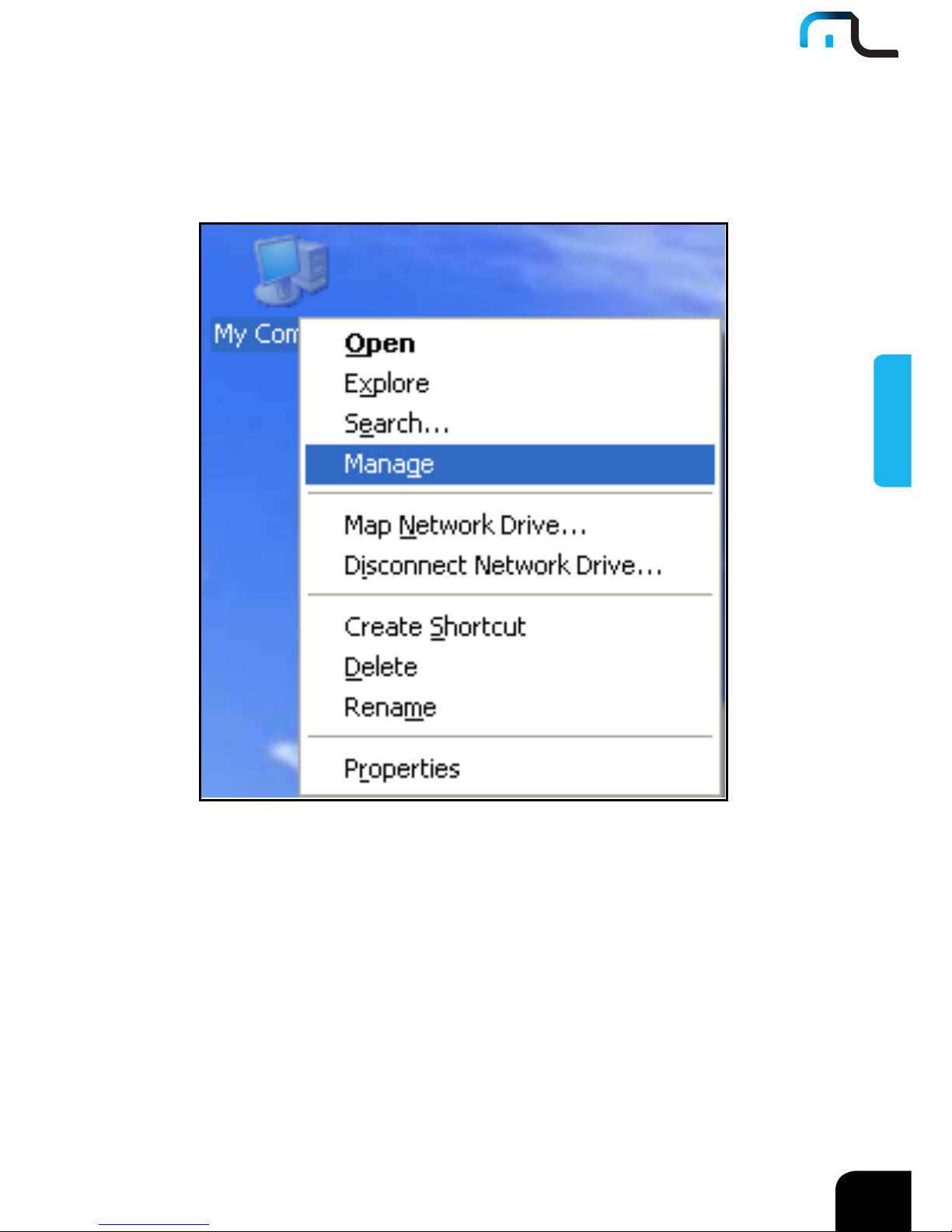
1. Clique com o botão direito em "My Computer" e selecione "Manage"
Page 10
10
PORTUGUÊS
Adaptadores Wireless
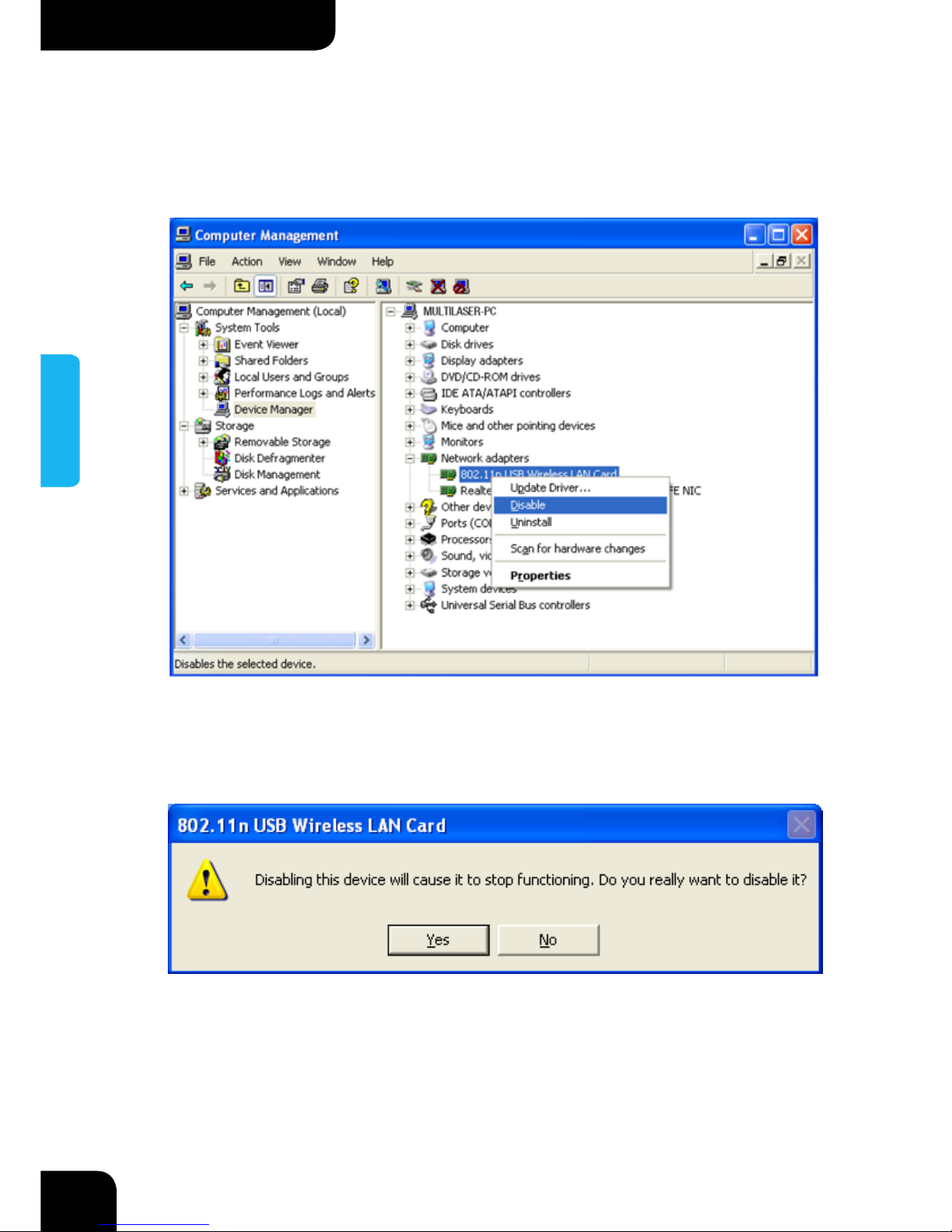
2. Na tela Computer Management, selecione "Device Manager " - "Network
adapters", e clique com o botão direito no adaptador de rede que você quiser
desabilitar e clique "Disable"
3. Clique no botão "Yes" na caixa de diálogo para desabilitar o adaptador de rede.
Page 11
11
PORTUGUÊS
1.7 Manutenção do Produto
1. Mantenha o produto distante de água e ambientes úmidos para garantir seu
desempenho normal
2. Proteja-o contra substâncias perigosas (tais como ácidos, álcalis etc).
3. Não exponha o adaptador à luz solar direta ou calor excessivo.
4. Contate o suporte técnico da Multilaser se houver algum problema.
2. Guia de Instalação
Este capítulo te guiará pelo processo de instalação do pacote do software do adaptador
de rede com o CD do software incluso. O pacote integra o driver e o software de
configuração. Assim, ao instalar o driver, o software de configuração será instalado
automaticamente também.
Os passos da instalação do software e guia de operação nesse guia do usuário são
explicados no Windows XP, e os Passos de Instalação para outros sistemas operacionais
são similares a este.
2.1 Instalação de Hardware
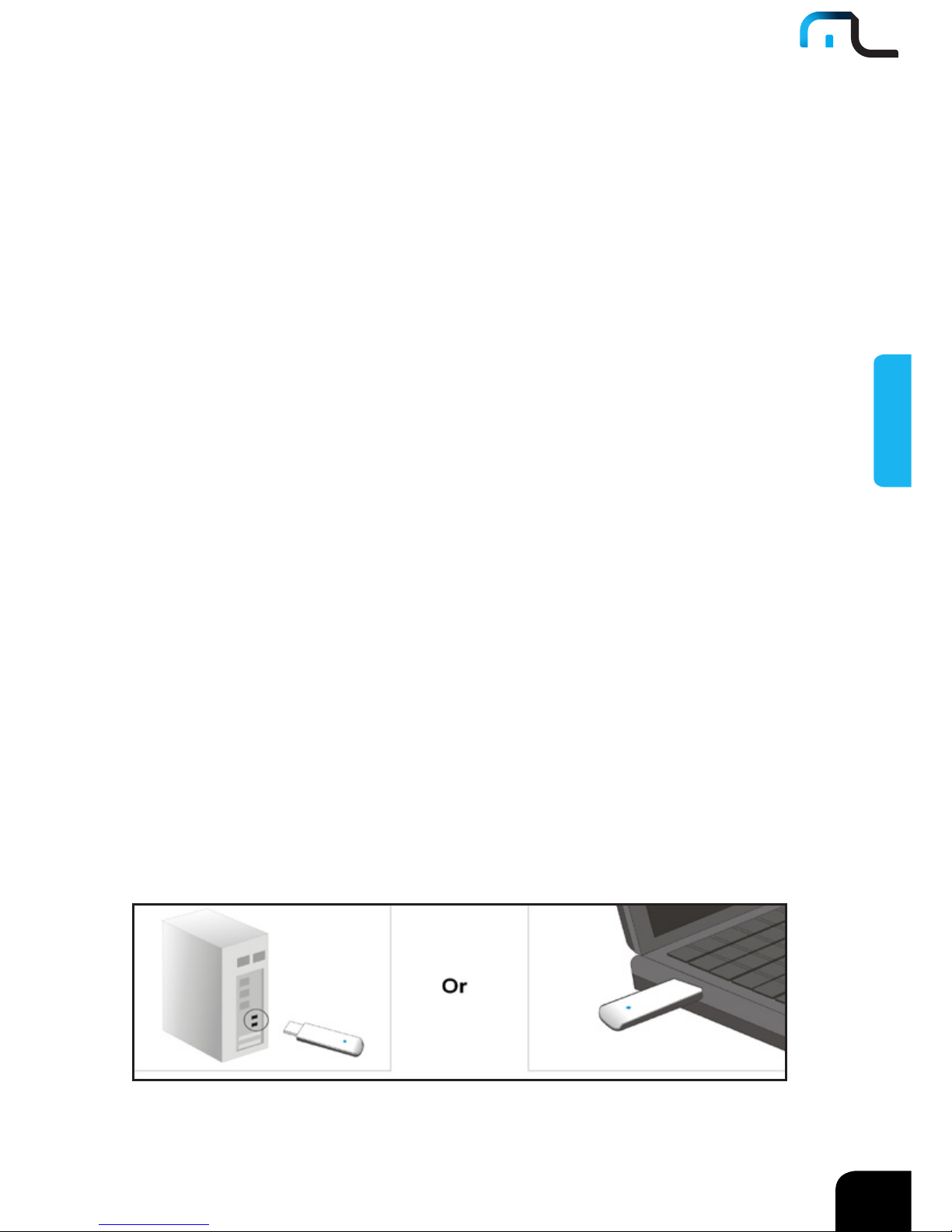
2.1.1 Instale o adaptador de rede USB
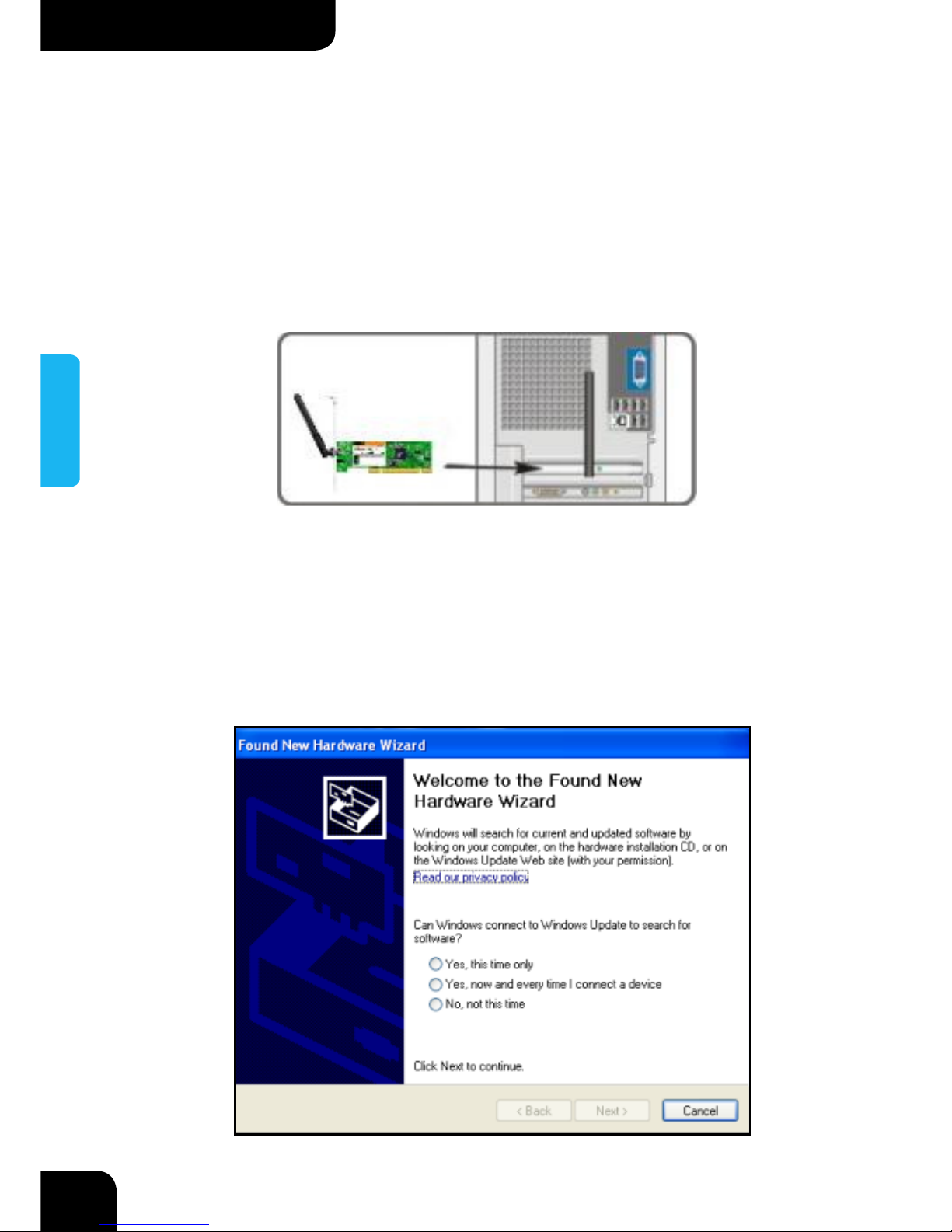
Insira o Adaptador de rede USB na porta USB do seu computador.
Page 12
12
PORTUGUÊS
Adaptadores Wireless
2.1.2 Instale o adaptador de rede PCI
Insira o adaptador de rede wireless na porta PCI do seu computador ao desligá-lo e
então ligue-o (Certifique-se de que os "gold fingers" do adaptador PCI estejam limpos.
Se o adaptador PCI não puder ser identificado após ser inserido no slot da placa
principal, ou o adaptador não puder verificar sinais após o driver ter sido instalado,
desligue seu computador e limpe o adaptador, e então reinstale-o).
2.2 Instalação do Software
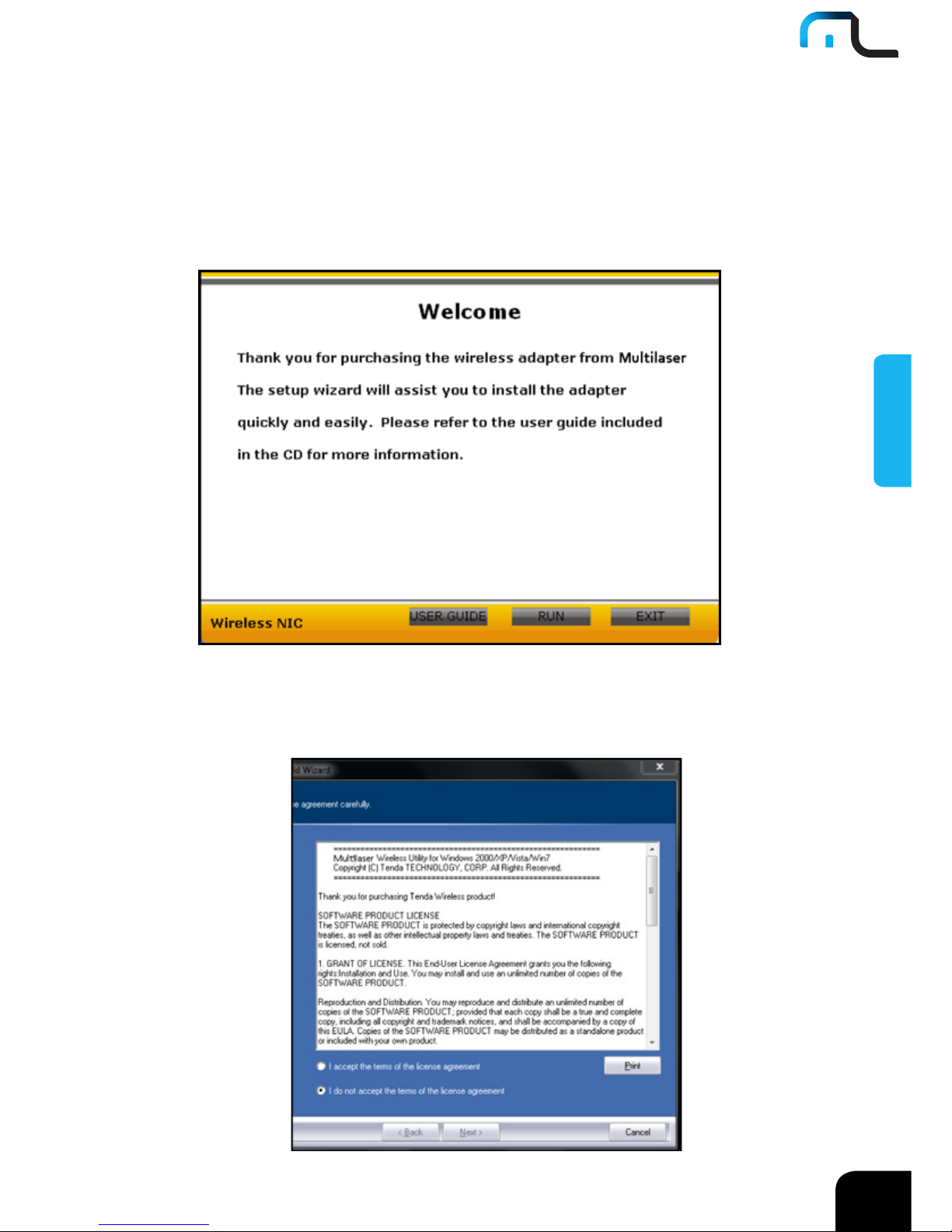
1. Quando o diálogo do sistema “Found New Hardware Wizard” aparecer,
recomendamos que você selecione "Cancel" e use o CD do software de Assistente
de Configuração para instalação rápida.
Page 13
13
PORTUGUÊS
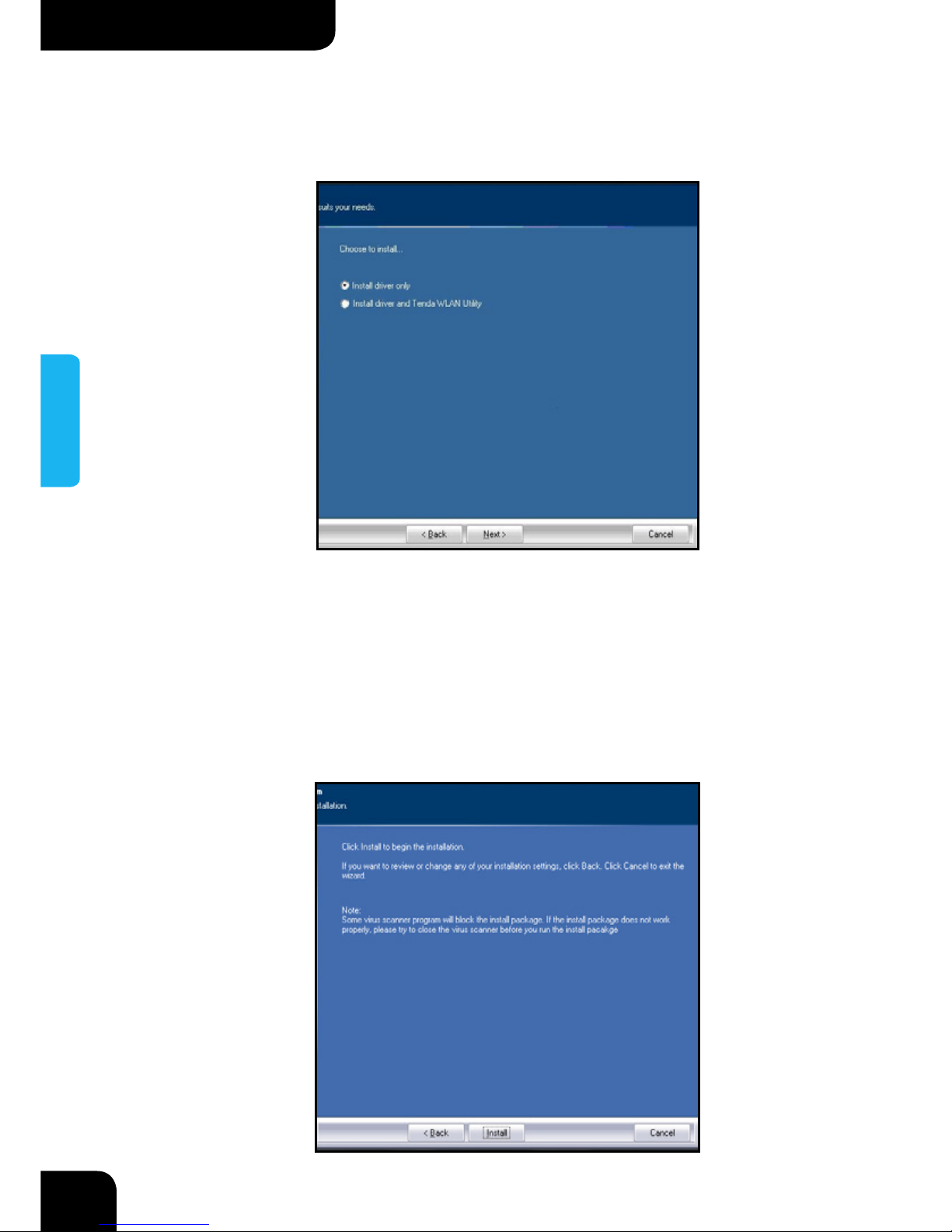
2. Coloque o CD do software do driver de CD do seu computador, o driver
deve funcionar automaticamente, então, uma tela Welcome [Boas Vindas]
deve aparecer, clique no botão "RUN". (Clique duas vezes em "multilaser.
exe" no CD do software e instale manualmente quando ele não executar
automaticamente).
3. Selecione "I accept the terms of the license agreement" e clique em "Next".
Page 14
14
PORTUGUÊS
Adaptadores Wireless
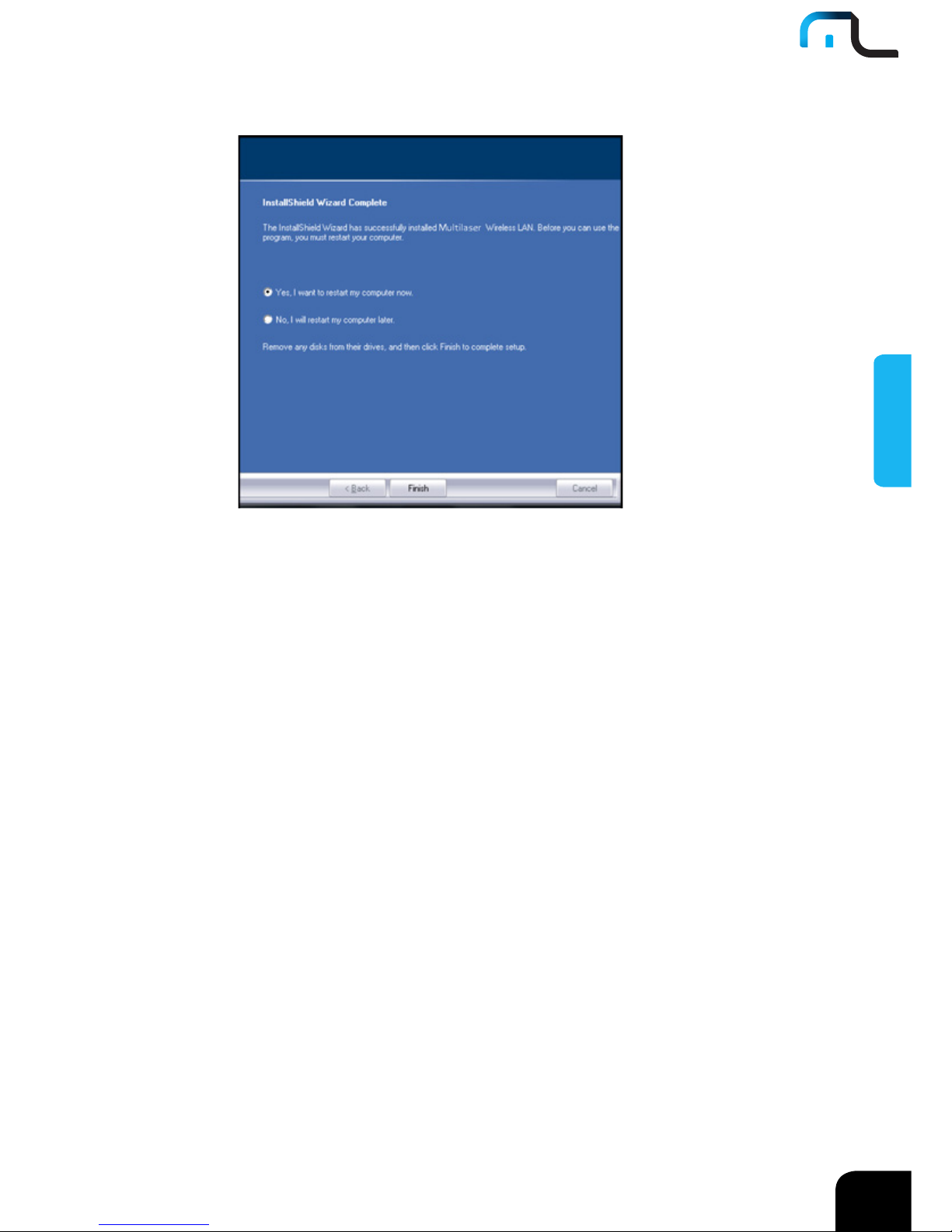
4. Dois tipos de configuração são fornecidos: um é "Install driver only", o outro é
"Install driver and Multilaser WLAN Utility".
OBSERVAÇÃO: você pode selecionar o primeiro método quando estiver familiarizado com
o programa de configuração wireless integrado do WINDOWS. Porém, este programa
não suporta o modo AP, WPS e o botão WPS no adaptador wireless. Para usar as funções
avançadas, o segundo método é recomendado.
5. Clique em "Install" para começar a instalação do driver.
Page 15
15
PORTUGUÊS
6. Clique em "Finish" para concluir a instalação do driver.
3 Como usar a Configuração Wireless Integrada do
Windows
Este capítulo explica aos usuários que não instalam o programa de configuração
Multilaser como usar a Configuração Wireless Integrada do Windows para conectar a
rede wireless.
O uso da Configuração Wireless Integrada do Windows requer a habilitação do serviço de
Configuração Zero Wireless (o padrão está habilitado).
Page 16
16
PORTUGUÊS
Adaptadores Wireless
3.1 Conexão de Rede Wireless no Windows XP
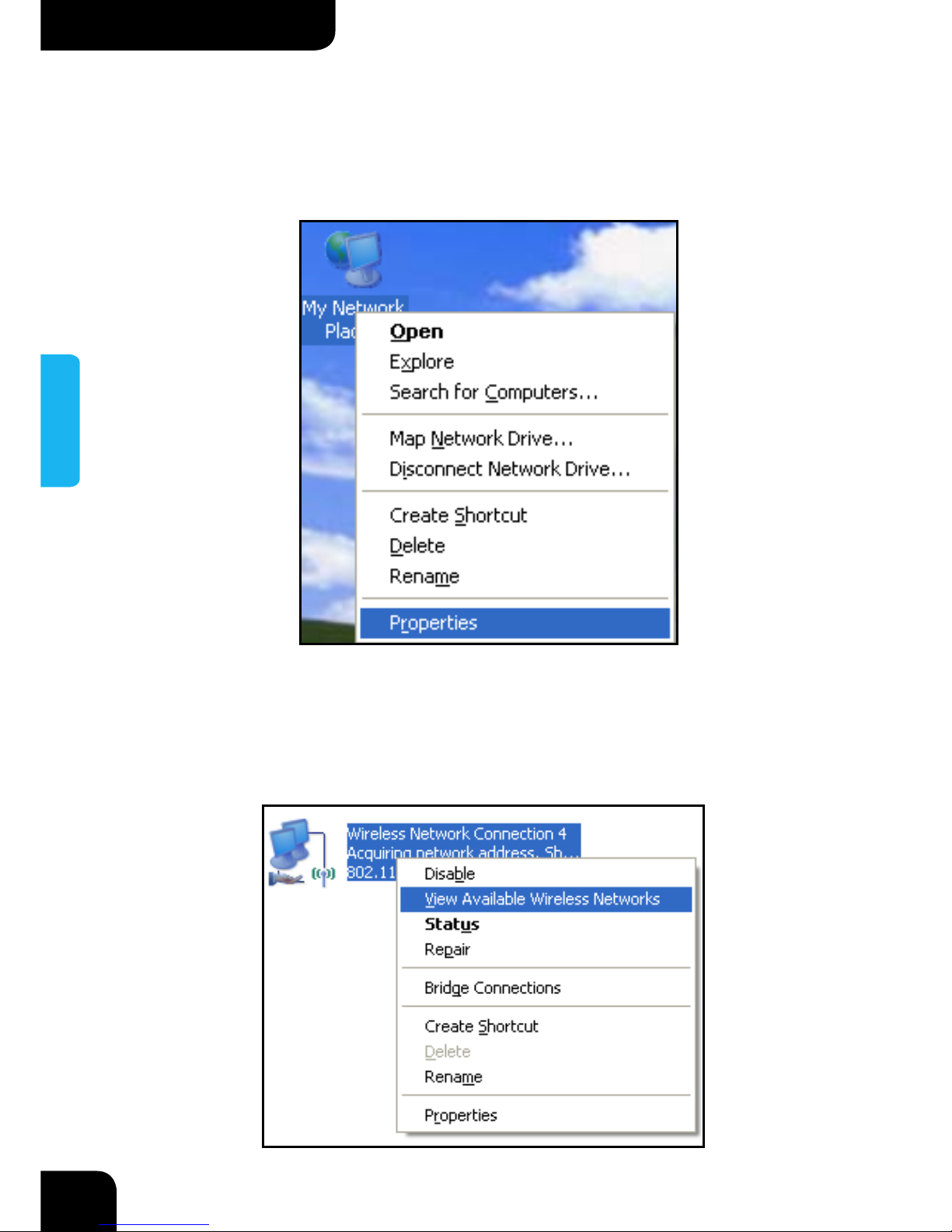
1. Clique com o botão direito em "My Network Places" na área de trabalho e selecione
"Properties".
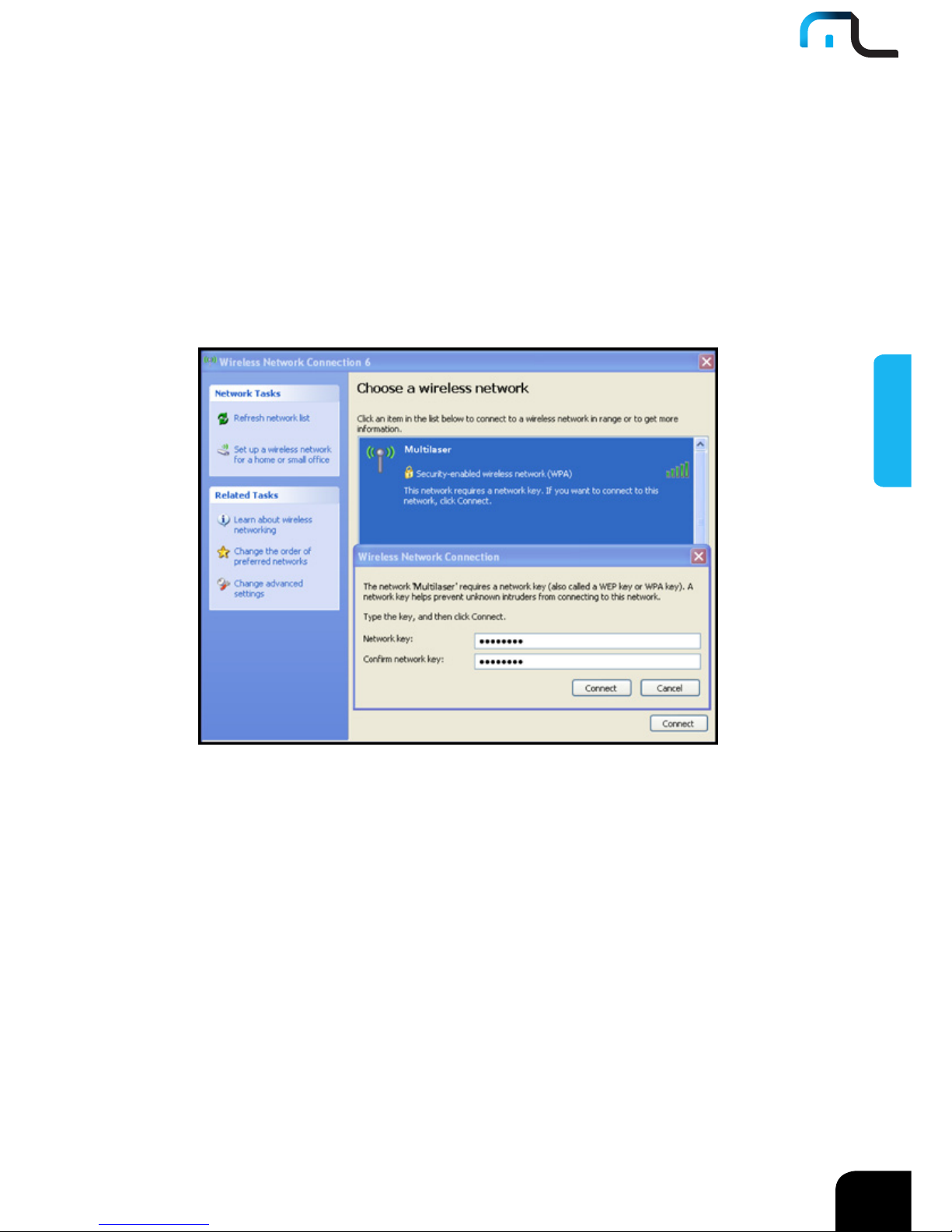
2. Abra a conexão de rede. Clique com o botão direito em "Wireless Network
Connection" e selecione "View Available Wireless Networks" como mostrado na
figura abaixo.
Page 17
17
PORTUGUÊS
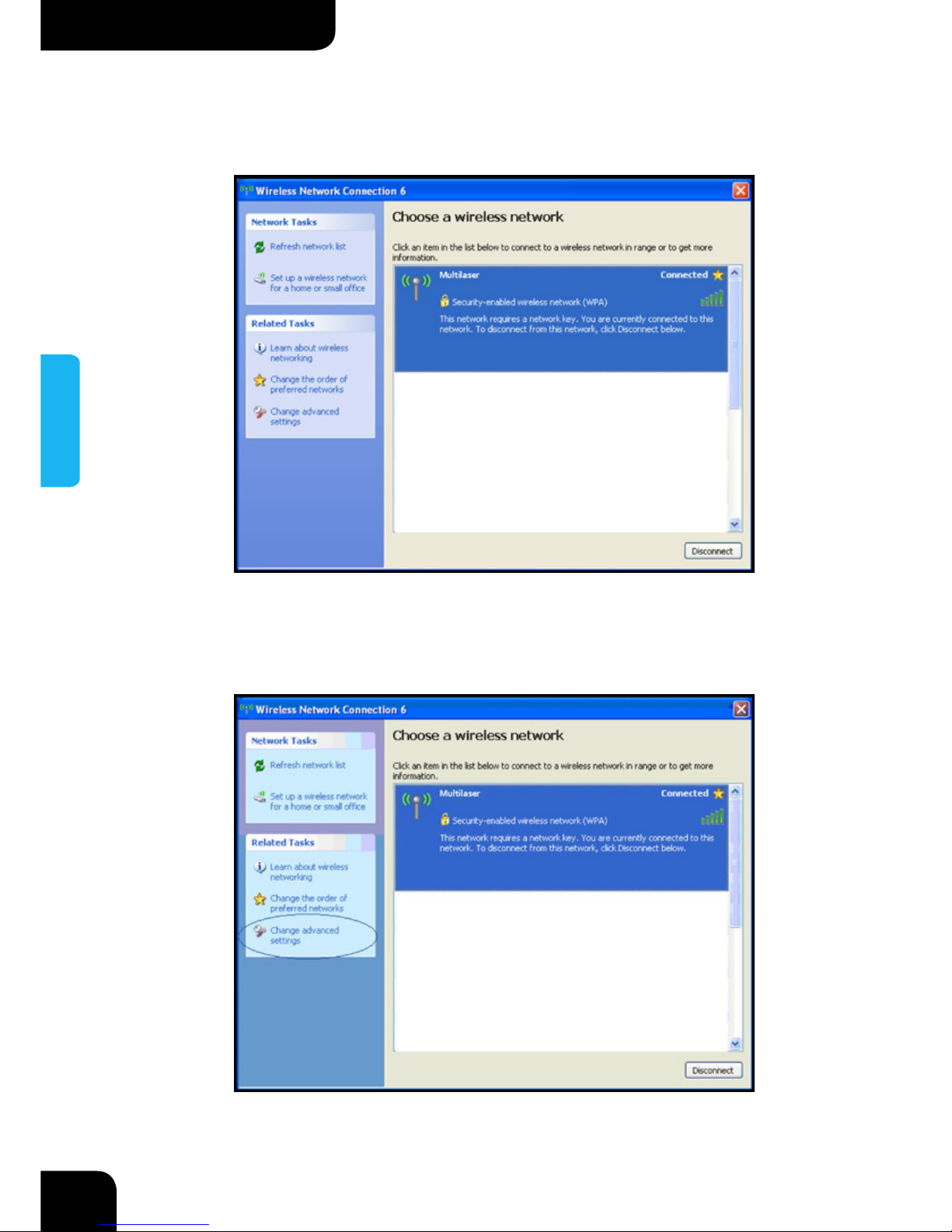
3. Do lado direito da tela exibida há redes wireless encontradas atualmente. Se a
que você quer conectar não foi encontrada, clique em "Refresh Network List" para
atualizar a lista de rede.
4. Selecione a rede wireless que quer conectar e clique "Connect" ou dois cliques
nessa rede wireless. Insira a senha na caixa de diálogo da senha (a senha inserida é
sensível a letras maiúsculas e minúsculas) e clique em "Connect".
OBSERVAÇÃO: Se o dispositivo wireless não estiver criptografado, a caixa de diálogo não
aparecerá.
Page 18
18
PORTUGUÊS
Adaptadores Wireless
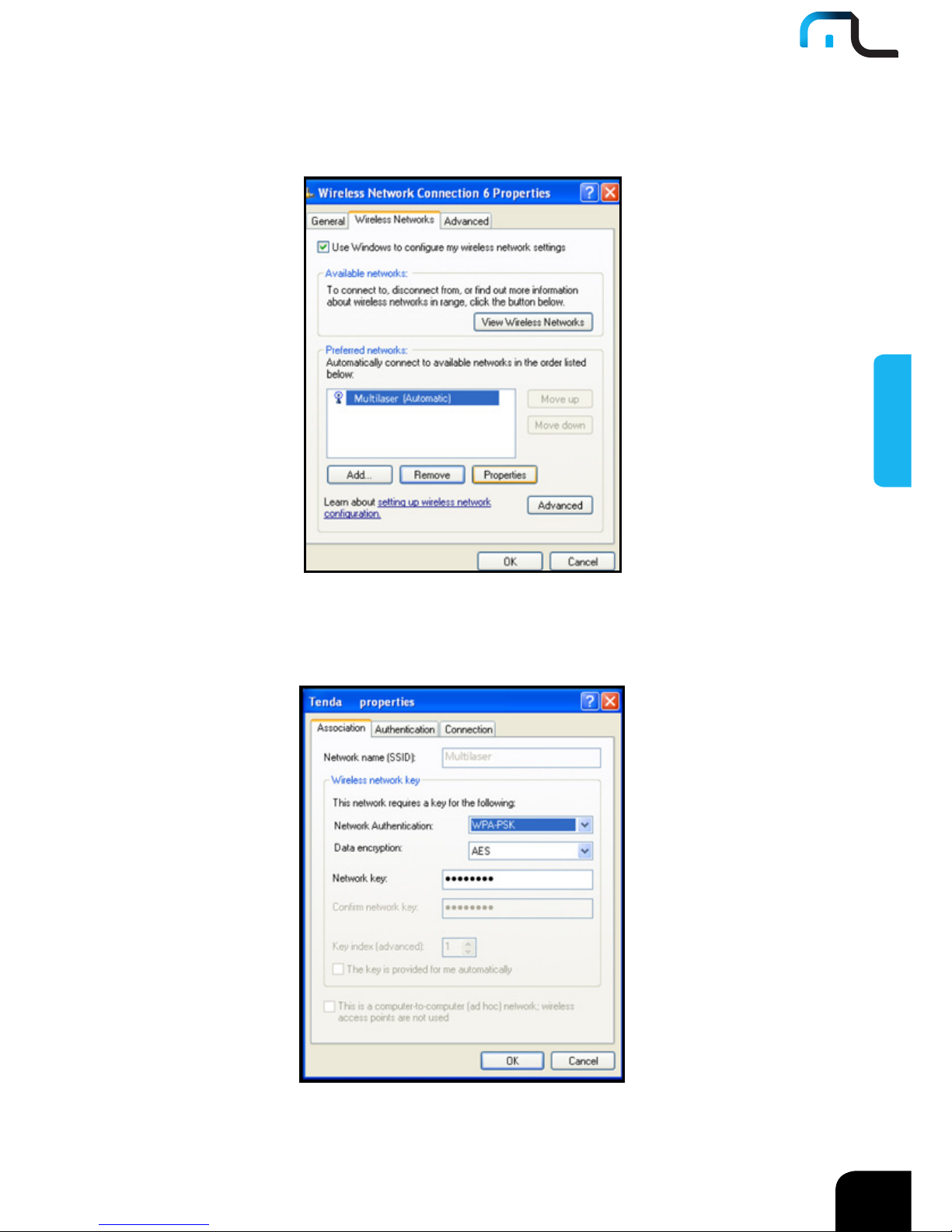
5. Quando mostrar "Connected" como na figura, então você pode desfrutar do acesso
à internet wireless agora.
6. Você pode modificar a senha de rede em "Change advanced settings".
Page 19
19
PORTUGUÊS
7. Selecione “Wireless Networks”e escolha a que você quer modificar, e então clique
em “Properties”.
8. Modifique a chave na caixa de diálogo que aparecer.
Page 20
20
PORTUGUÊS
Adaptadores Wireless
3.2 Conexão de Rede wireless no VISTA
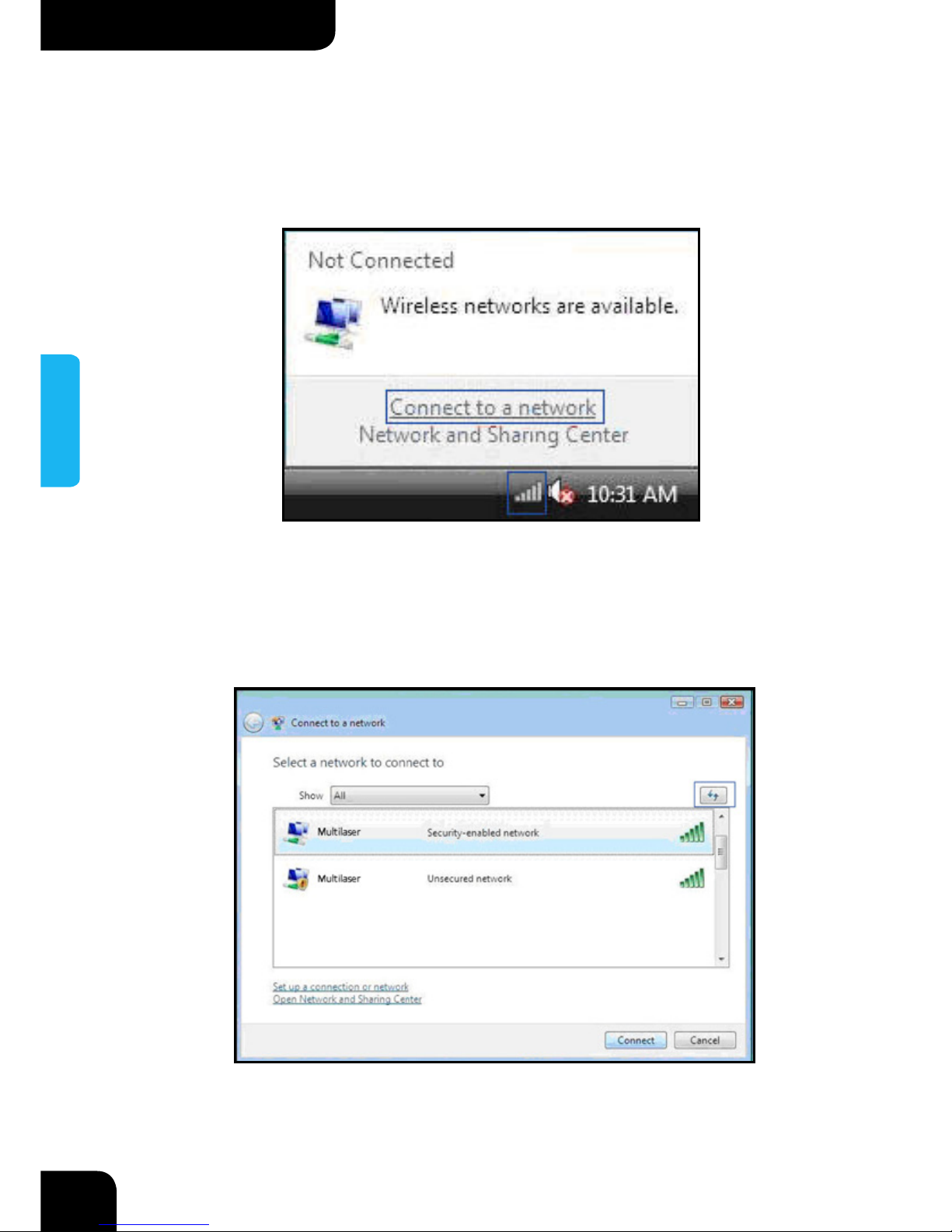
1. Clique no ícone da Conexão Wireless no canto direito inferior de sua área de
trabalho e selecione "Connect to a network" como mostrado abaixo.
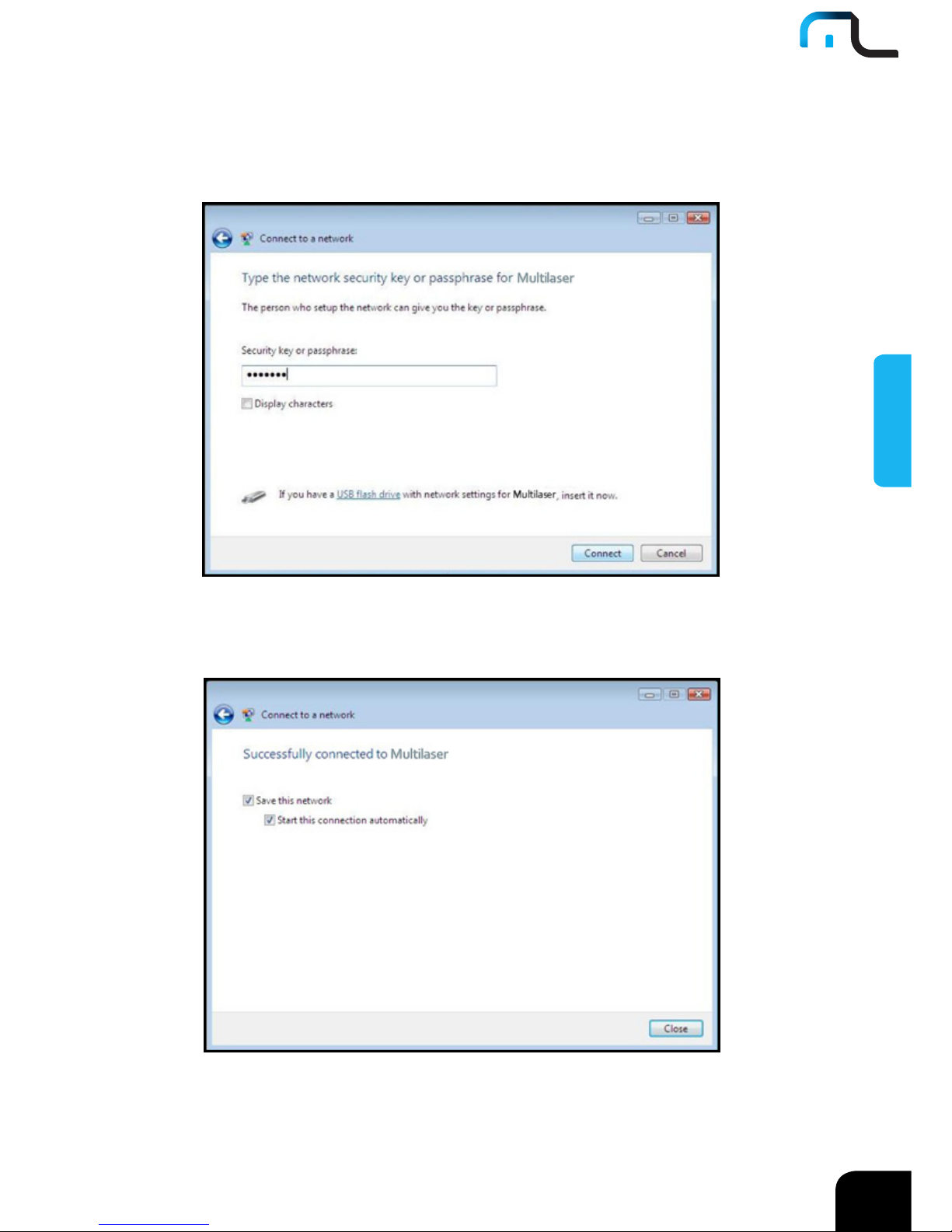
2. Selecione a rede wireless que quer conectar e clique "Connect" ou dois cliques na
rede wireless. Clique no ícone de atualizar no canto superior direito para atualizar a
lista de rede se você não encontrar a rede wireless especificada.
Page 21
21
PORTUGUÊS
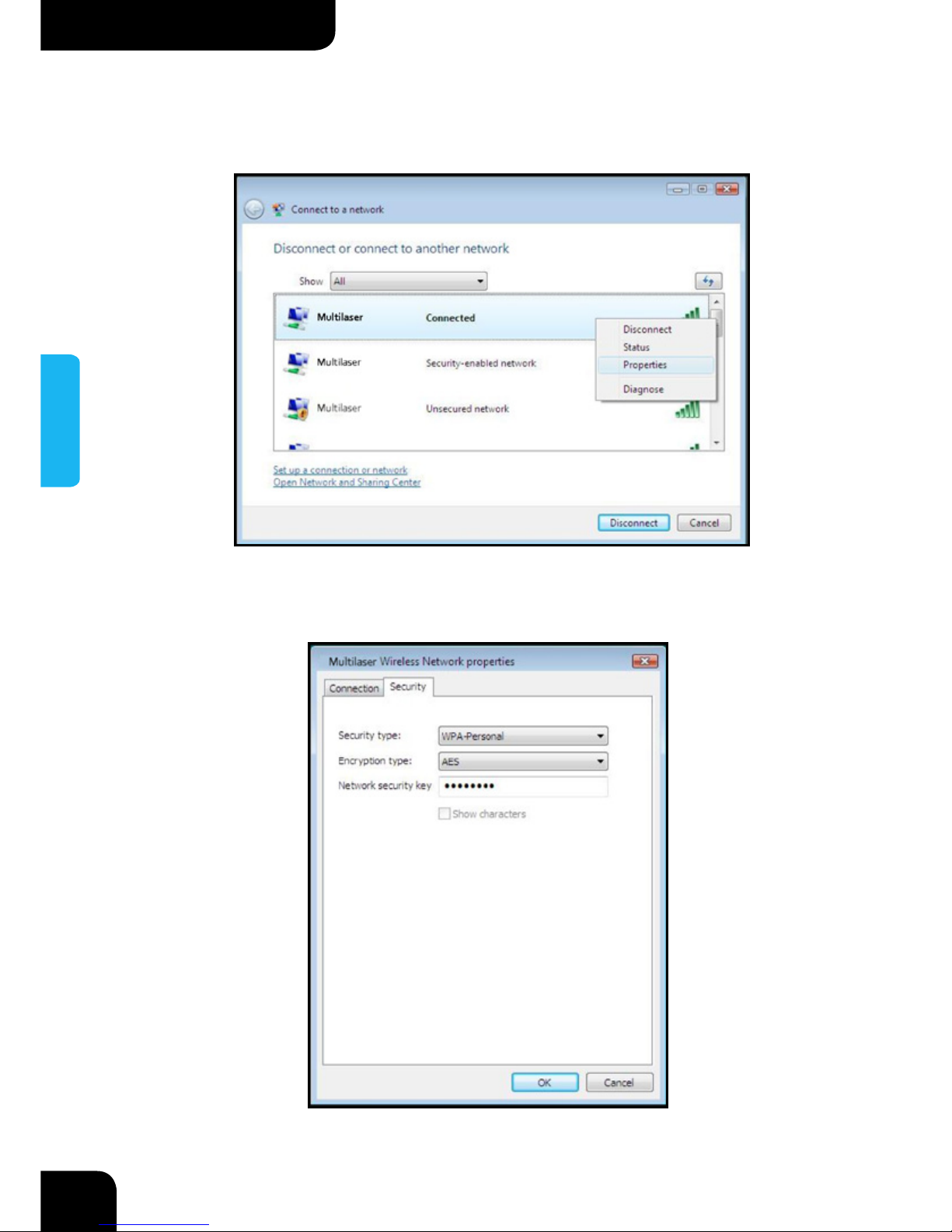
3. Se a rede wireless que você estiver conectando tiver habilitado o modo de
segurança, você deverá inserir a chave de rede. Clique em "Connect" após inserir a
chave correta.
4. A seguinte tela aparecerá após conectar com sucesso a rede wireless.
Page 22
22
PORTUGUÊS
Adaptadores Wireless
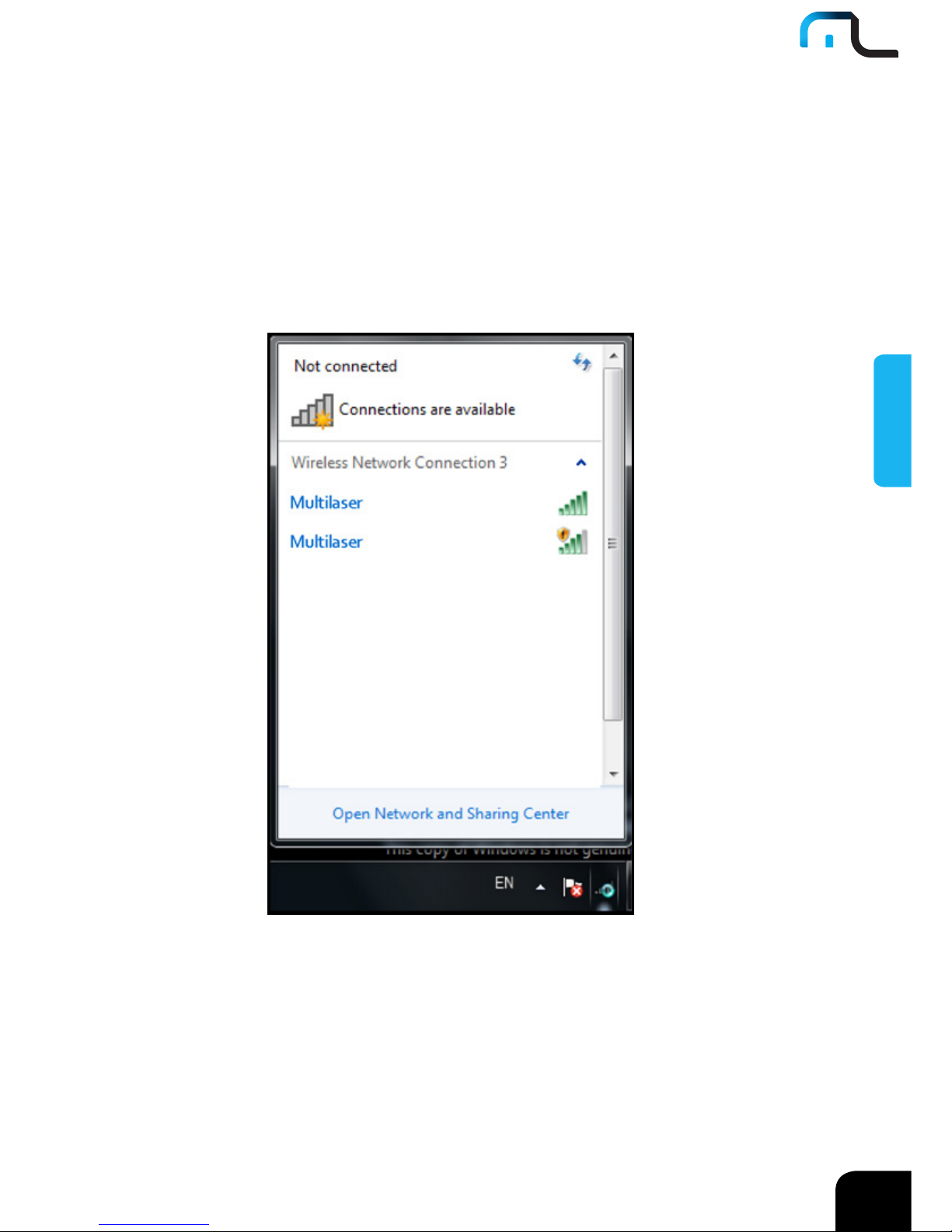
5. Se você quiser mudar a chave de rede wireless, somente clique com o botão direito
o SSID da rede wireless e selecione "Properties".
6. Você pode modificar a senha na caixa de diálogo que aparecer.
Page 23
23
PORTUGUÊS
3.3 Conexão de Rede wireless no Windows 7
1. Clique na conexão wireless no canto inferior direito da área de trabalho do
computador para visualizar as redes wireless disponíveis. Selecione a rede wireless
que deseja conectar e clique "Connect" ou dê dois cliques na rede wireless. Se
você não encontrar uma rede específica, clique no ícone de atualização no canto
superior direito para atualizar a lista.
Page 24
24
PORTUGUÊS
Adaptadores Wireless
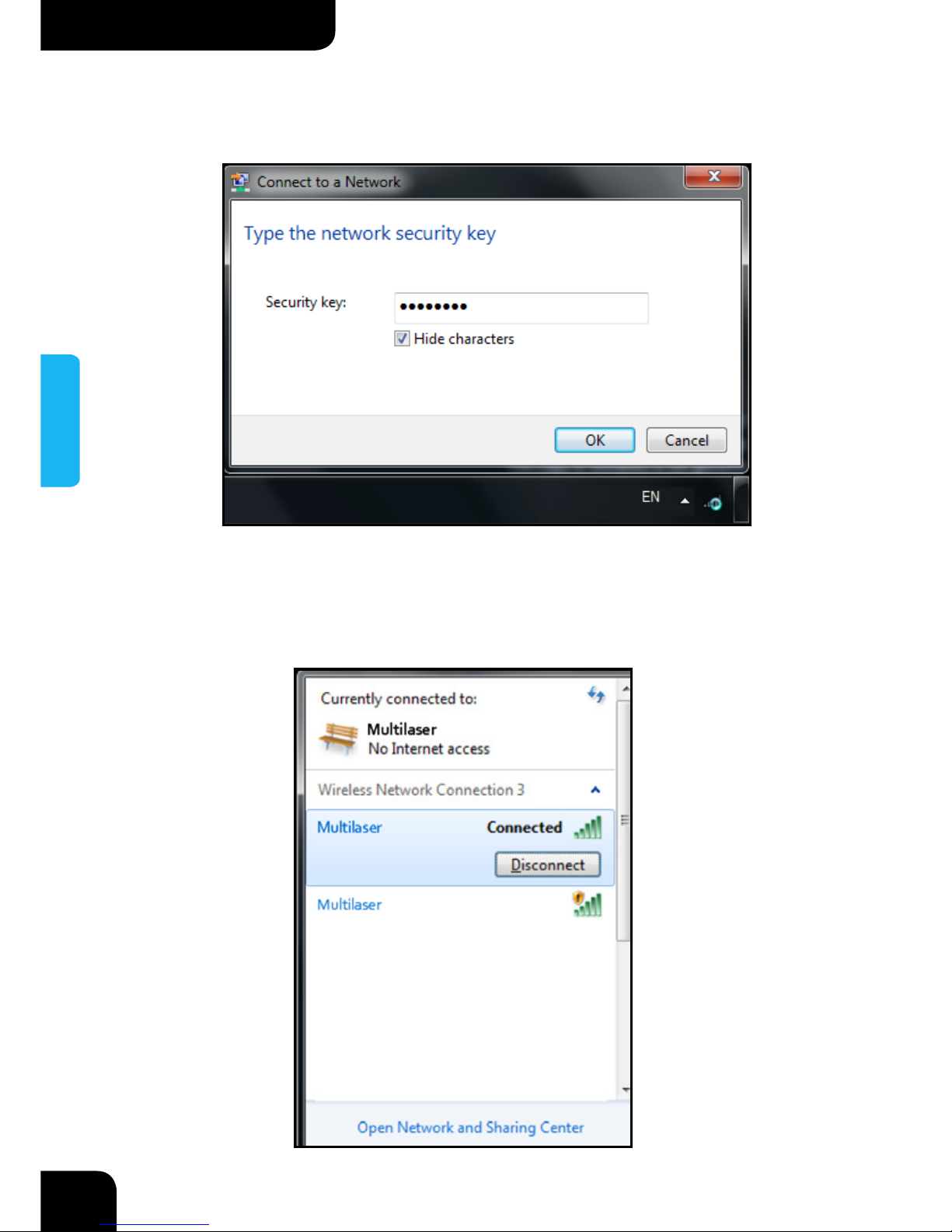
2. Se a rede wireless a qual você está conectando estiver criptografada, sua senha
será solicitada. Clique em "Ok" após inserir a senha correta.
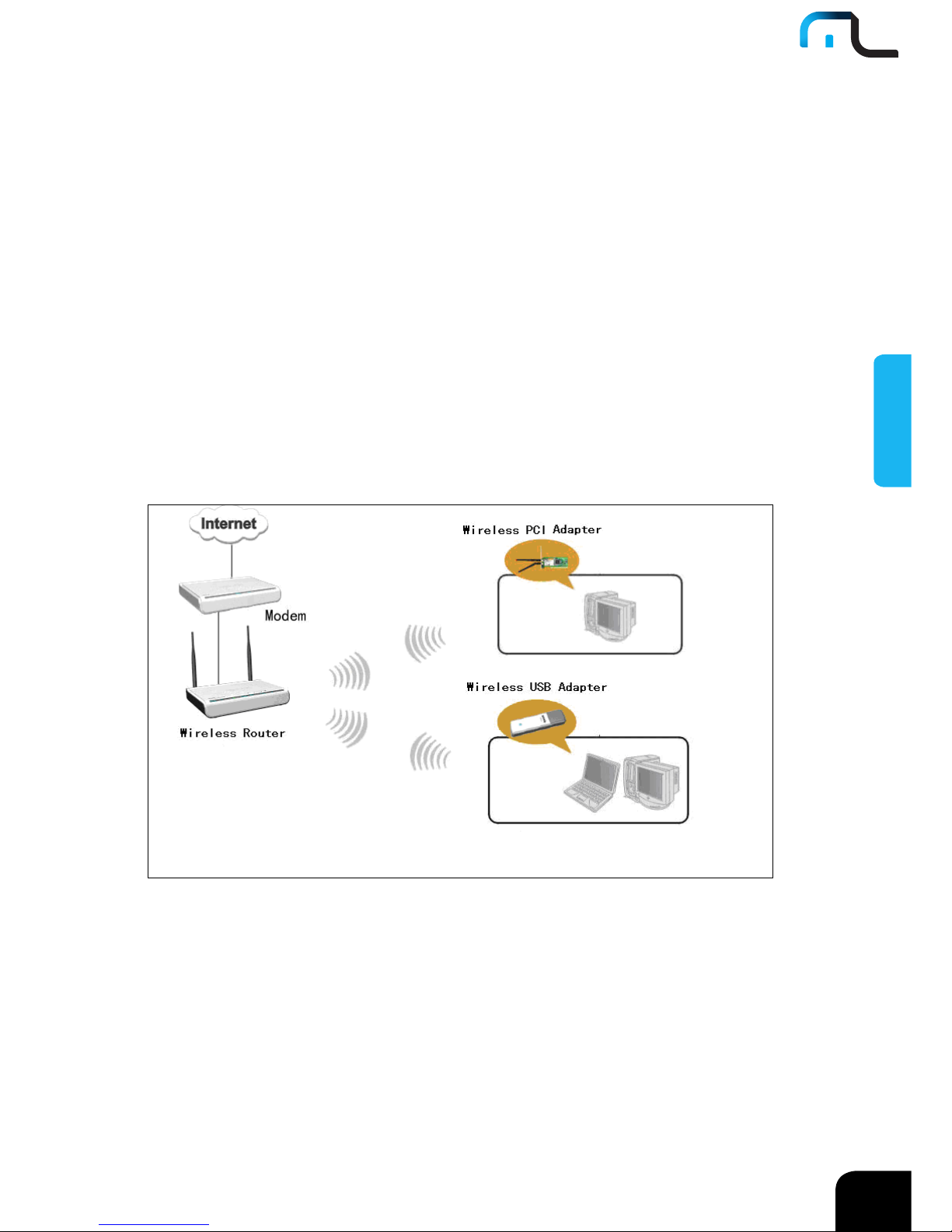
3. A mensagem "Connected" é exibida após conectar com sucesso. Você pode
desconectá-la, visualizar o status ou modificar as propriedades da rede wireless
clicando com o botão direito na rede wireless
Page 25
25
PORTUGUÊS
4 Utilitário Wireless Multilaser
Ao instalar o driver, selecione "Install driver and Multilaser WLAN Config Tool" e o driver
do adaptador e o utilitário do cliente será instalado. Todas as funções deste adaptador
podem ser configuradas via interface do utilitário Multilaser (no texto seguinte é
abreviado como UI).
Selecione "Start" - "All Programs" - "Multilaser Wireless" - Multilaser Wireless Utility",
ou clique no atalho "Multilaser Wireless Utility" na sua área de trabalho para iniciar a UI.
4.1 Modo Estação (Modo do Cliente)
Visão Geral do Modo Estação (Modo do Cliente)
Uma solução comum é usar um adaptador de rede wireless como um cliente para
receber sinais.
Page 26
26
PORTUGUÊS
Adaptadores Wireless
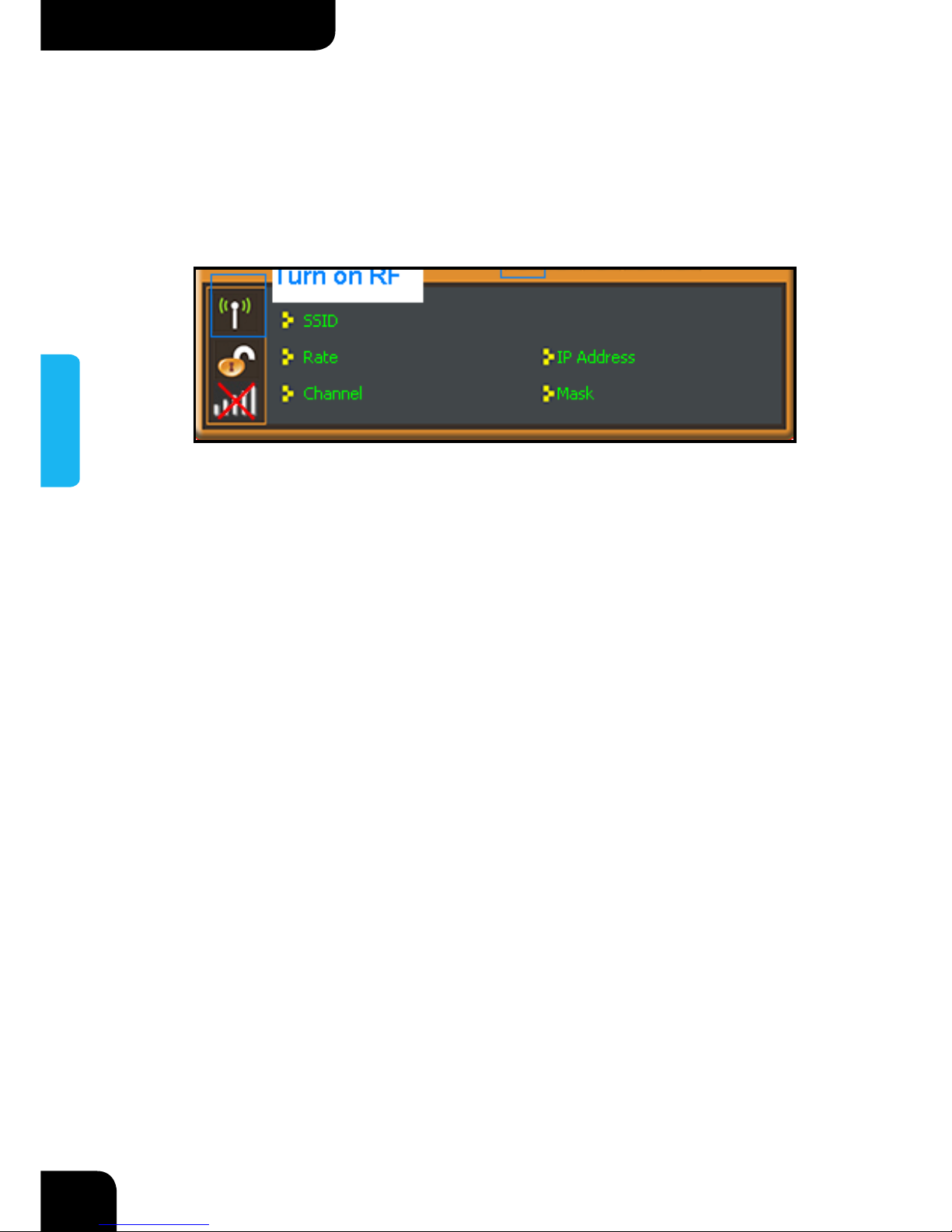
Interface principal para o modo estação
Os botões da função no topo (Da E para D) são respectivamente Pesquisa no Site,
Informações de Links, Perfil, Avançado, Sobre, Ajuda, e Minimizar. Enquanto a coluna
esquerda exibe status de Ligar/Desligar RF, Segurança/Sem segurança e Status do Sinal.
4.1.1 Redes Disponíveis
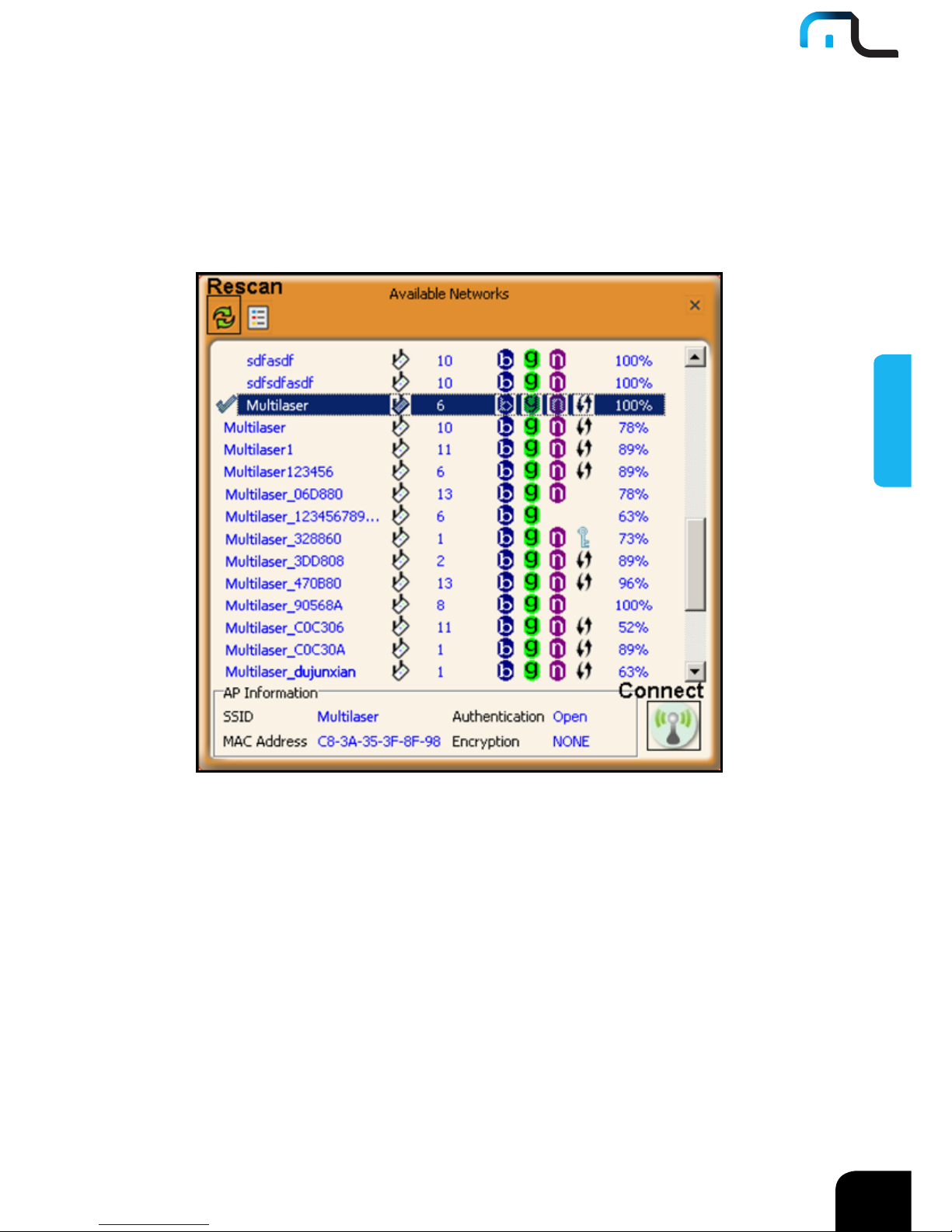
A tela "Available Networks" exibe sinais wireless atualmente encontrados e você pode
clicar em um para conectar. Selecione um e você pode visualizar o endereço MAC do AP,
modo wireless (A/B/G/N), tipo de autenticação e tipo de criptografia, ou autenticação WPS
e força do sinal.
Page 27
27
PORTUGUÊS
Antes de conectar a uma rede wireless, clique no botão "Rescan" para atualizar a lista
de rede wireless e selecione a rede que você deseja conectar, e então clique no ícone
"Connect".
Para as redes que não estão criptografadas, você pode clicar em "Connect" diretamente.
No entanto, para as redes wireless criptografadas, um diálogo "Profile" aparecerá e você
deverá selecionar o tipo de autenticação correspondente e o tipo de criptografia, e então
clique no botão "Next" para inserir a senha corretamente. Note que este tipo de conexão
não criará um perfil, então na próxima vez que conectar com essa rede você ainda
precisará selecioná-la manualmente.
Page 28
28
PORTUGUÊS
Adaptadores Wireless
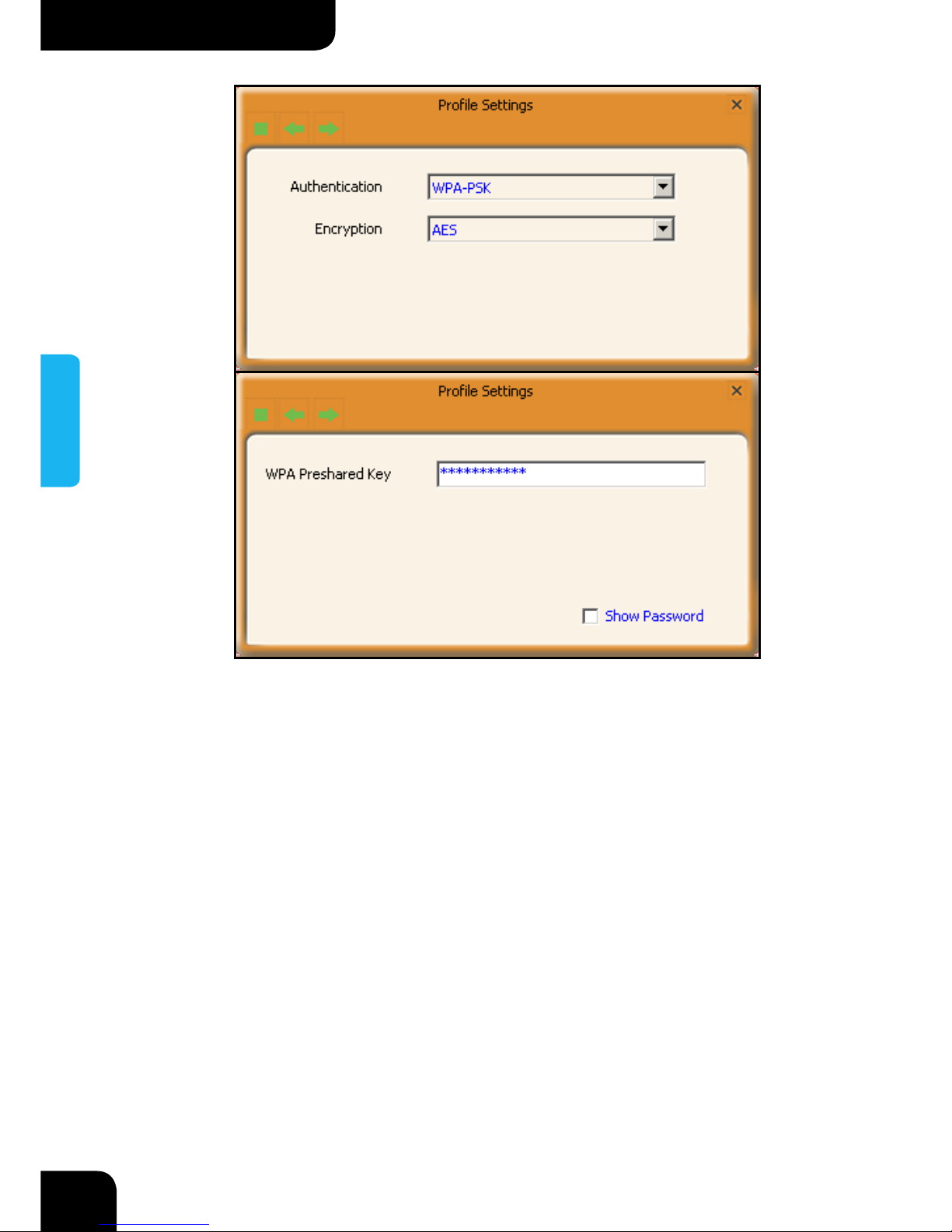
As explicações detalhadas sobre a autenticação e criptografia são conforme segue:
WEP: Suporta caracteres Hex de 10/26-bit e ASCII de 5/13-bit.
WPA-PSK: Suporta ASCII de 8-63-bit e caracteres Hex de 8-64-bit.
WPA2-PSK: Suporta ASCII de 8-63-bit e caracteres Hex de 8-64-bit.
WPA-PSK/WPA2-PSK: Suporta ASCII de 8-63-bit e caracteres Hex de 8-64-bit.
OBSERVAÇÃO: Os caracteres Hex consistem de números de 0~9 e letras de a-f.
Os caracteres ASCII consistem de quaisquer dígitos/letras árabes e
caracteres.
Page 29
29
PORTUGUÊS
4.1.2 Informações de Links
Após conectar com sucesso a uma das redes wireless, você pode visualizar as
informações detalhadas clicando em "Link Information" na interface principal.
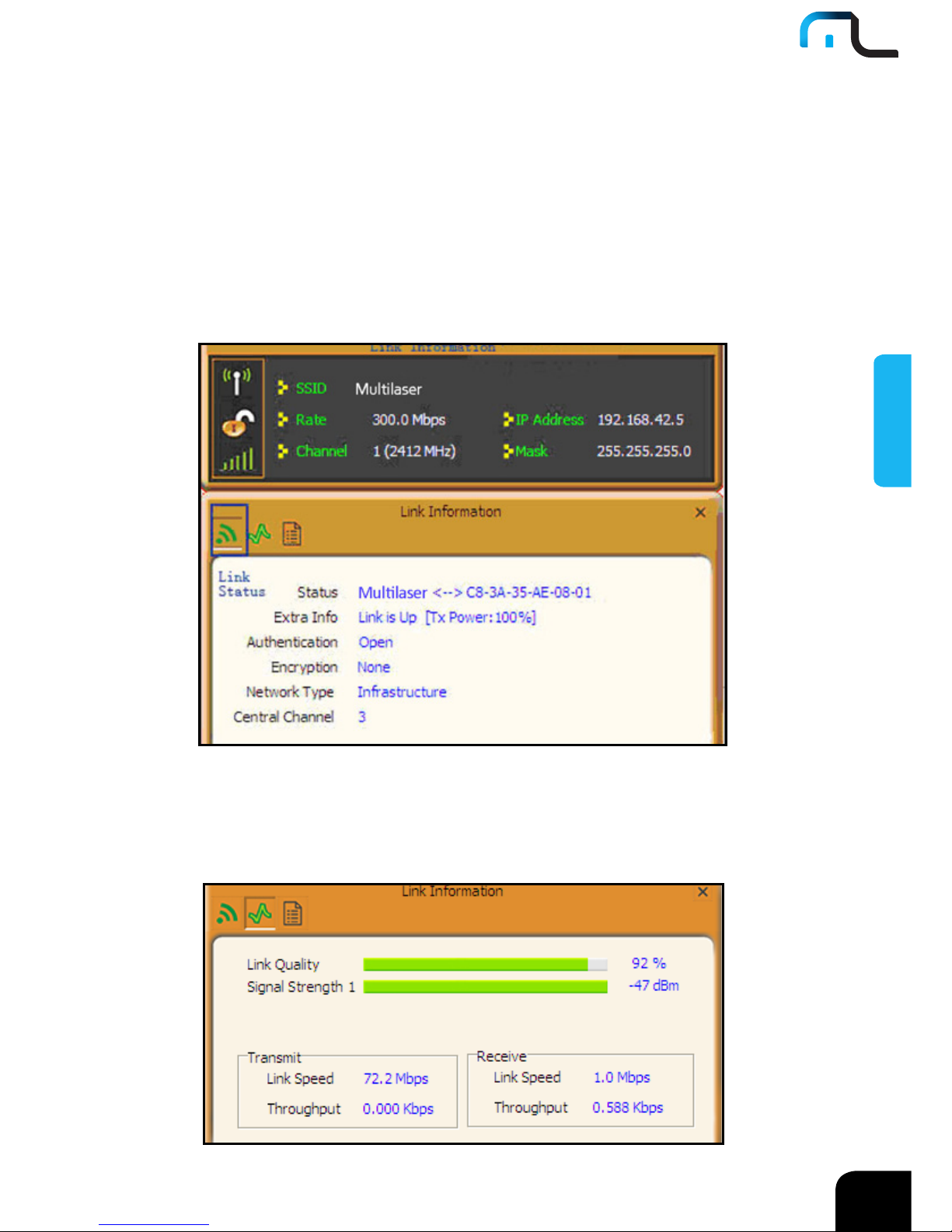
1. A tela "Link Status" exibe informações detalhadas do AP conectado incluindo o
SSID, endereço MAC, tipo de autenticação, tipo de criptografia, tipo de rede e canal.
2. A tela "Throughput" exibe a força do sinal de cada antena do adaptador wireless e
a qualidade do link.
Page 30
30
PORTUGUÊS
Adaptadores Wireless
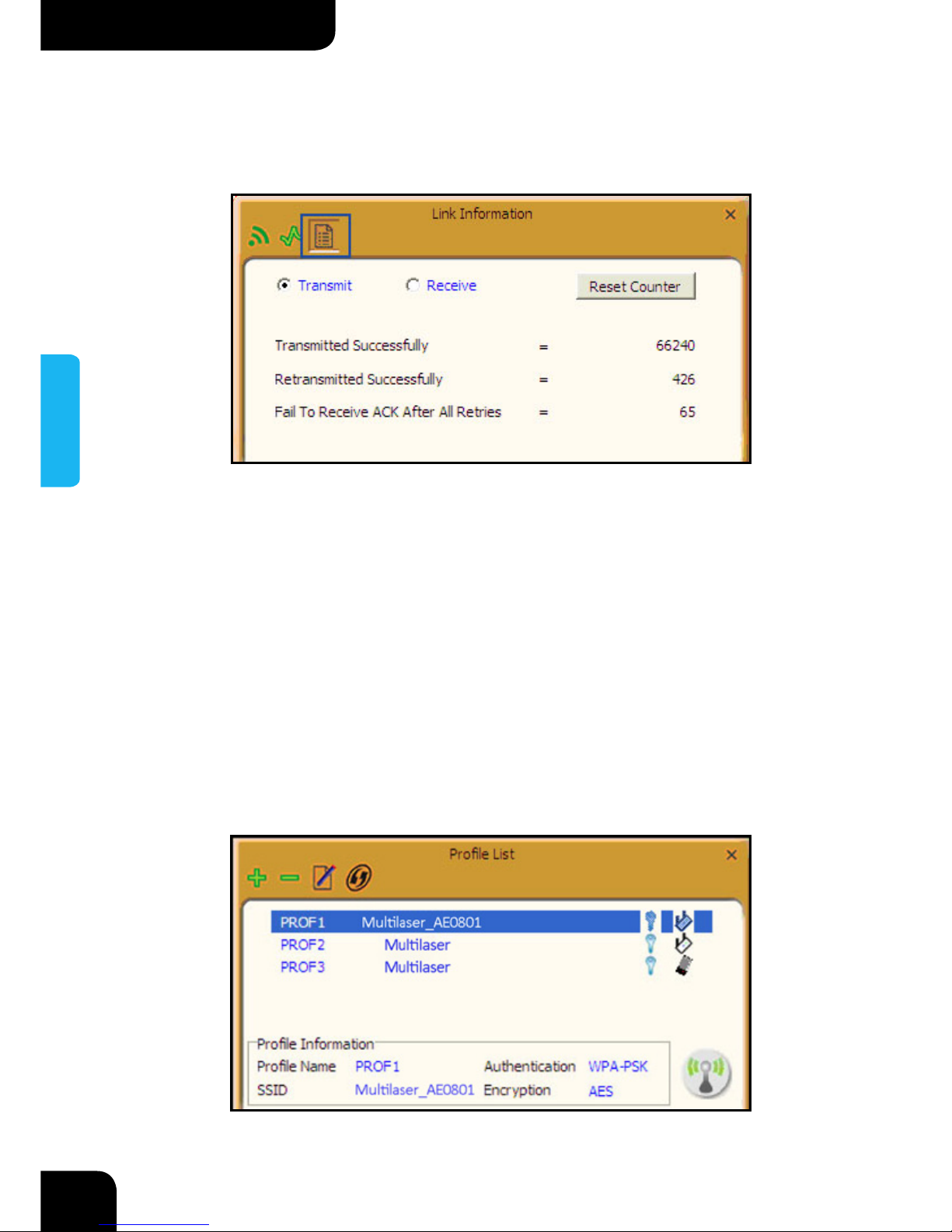
3. A tela "Statistics" é usada para contar os pacotes de dados Rx e Tx totais, incluindo
os transmitidos, retransmitidos e falhas na recepção do ACK após todas as
tentativas. Você pode clicar no botão "Reset Counter" para zerar o contador.
4.1.3 Configurações do Perfil
Com exceção do tipo de conexão comum acima, você também pode conectar a rede
wireless adicionando um perfil na tela "Profile Settings". A tela "Profile Settings" é usada
para salvar os parâmetros da rede wireless. Quando o adaptador for conectado com
sucesso a uma rede, o nome do perfil dessa rede automaticamente será adicionada,
o que ajuda o adaptador a conectar rapidamente à rede wireless da próxima vez. No
entanto, há uma exceção que quando você configurar o SSID oculto, o SSID não pode ser
verificado, então você deverá conectá-lo automaticamente adicionando o nome do perfil.
A interface principal é a mostrada abaixo.
Page 31
31
PORTUGUÊS
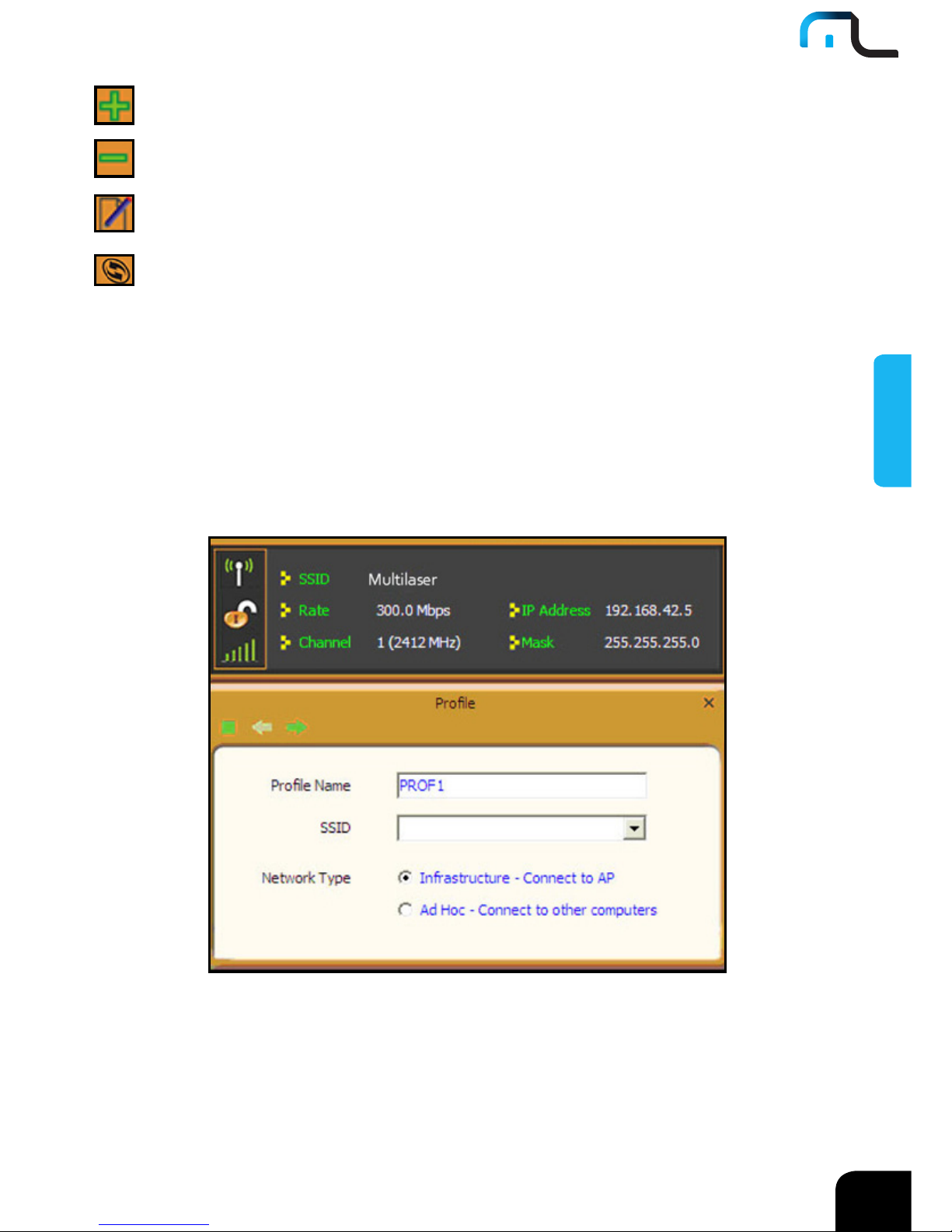
Add: cria um novo perfil
Delete: deleta o perfil existente
Edit: modifica o perfil existente
Add WPS Profile: A configuração WPS requer que o dispositivo wireless
de conexão suporte a função WPS. O WPS ajuda a cumprir a criptografia wireless
rapidamente bem como manter a rede segura. Para passos detalhados de configuração,
consulte o apêndice 2.
Há dois tipos de rede para sua opção ao clicar no botão "Add" para adicionar a conexão
do adaptador wireless: Infraestructure e Ad-Hoc.
“Infraestructure” é um modo de aplicação que integra as arquiteturas com fio e sem fio
LAN. É diferente da Ad-Hoc no modo em que o adaptador de rede wireless instalado no
computador tem que cumprir a comunicação wireless via AP ou roteador wireless. Ele
Page 32
32
PORTUGUÊS
Adaptadores Wireless
pode ser dividido em dois modos: "wireless AP + wireless network adapter" e "wireless
router + wireless network adapter".
Ad-Hoc é um modo de aplicação de rede móvel wireless especial. Todos os nós na rede
são iguais. Ele é geralmente usado para compartilhar recursos conectando o adaptador
wireless oposto do computador.
1. Gerenciamento do Perfil de Infraestrutura
Ao conectar o adaptador wireless a um roteador wireless ou AP, selecione o modo
Infrastructure.
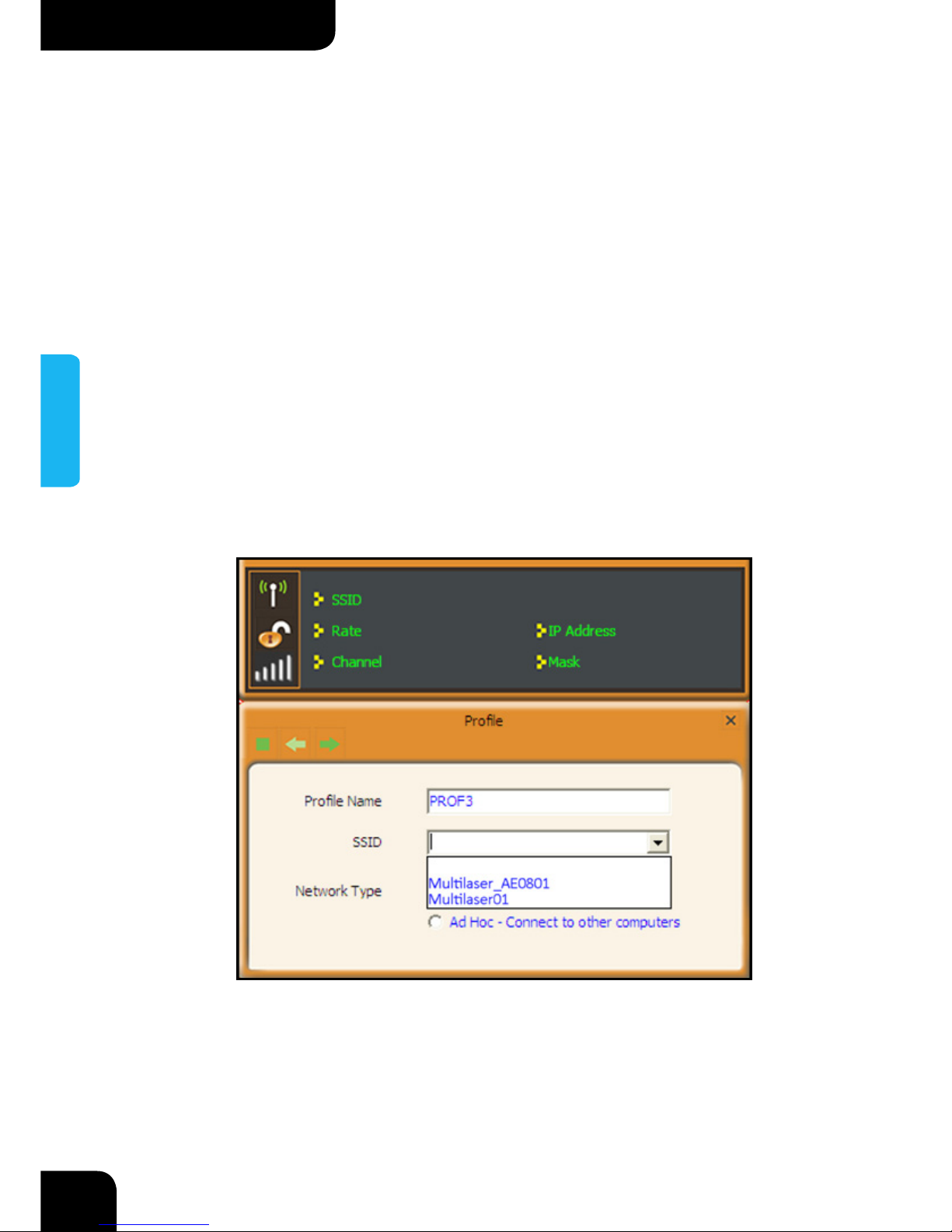
Clique no botão "Add" e selecione o tipo de rede como "Infrastructure", e insira o nome
do perfil e SSID ou você pode encontrar o SSID que deseja conectar da lista drop-down.
Page 33
33
PORTUGUÊS
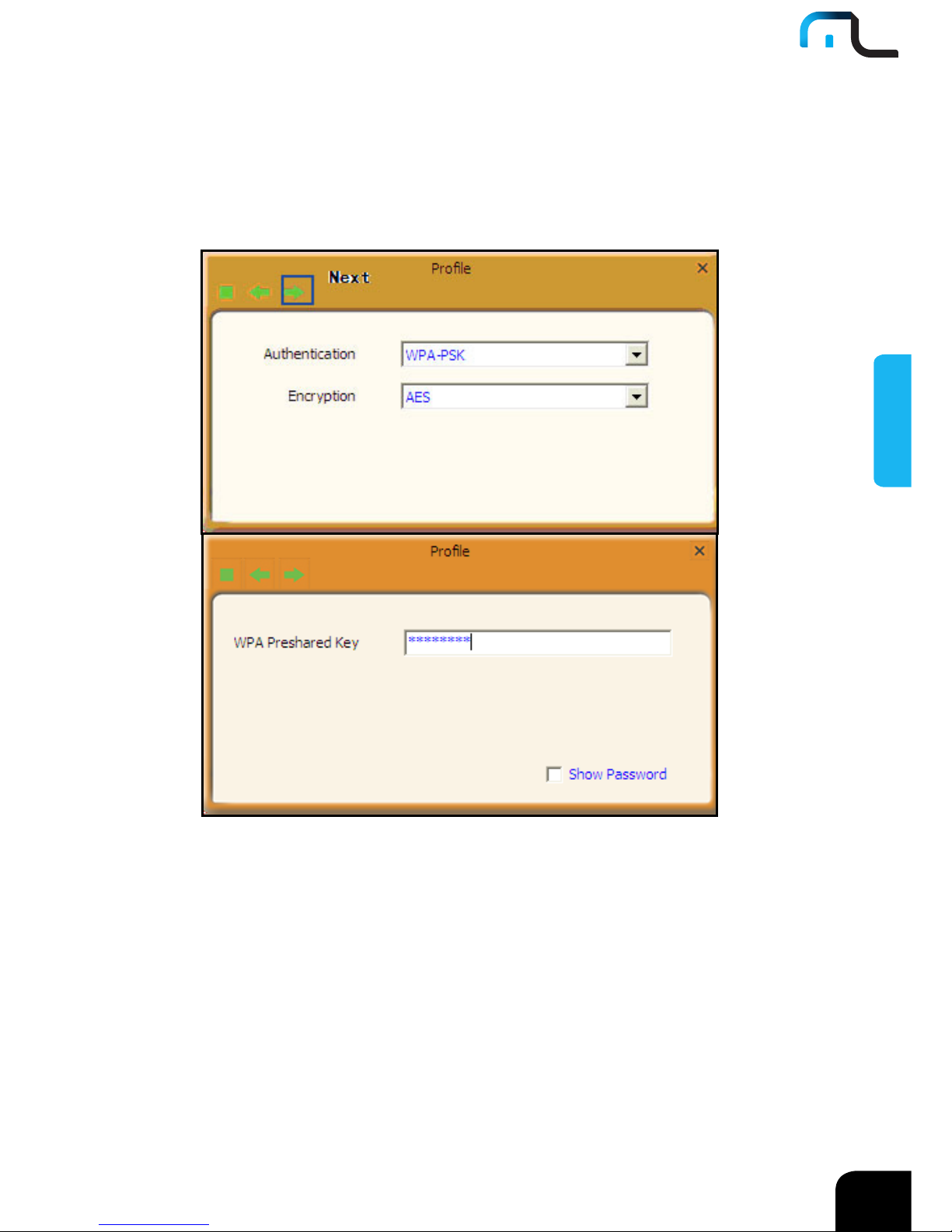
Clique o próximo botão para selecionar o tipo de autenticação e tipo de criptografia tal
como WPA - PSK e AES, e então insira a senha e clique em próximo.
Page 34
34
PORTUGUÊS
Adaptadores Wireless
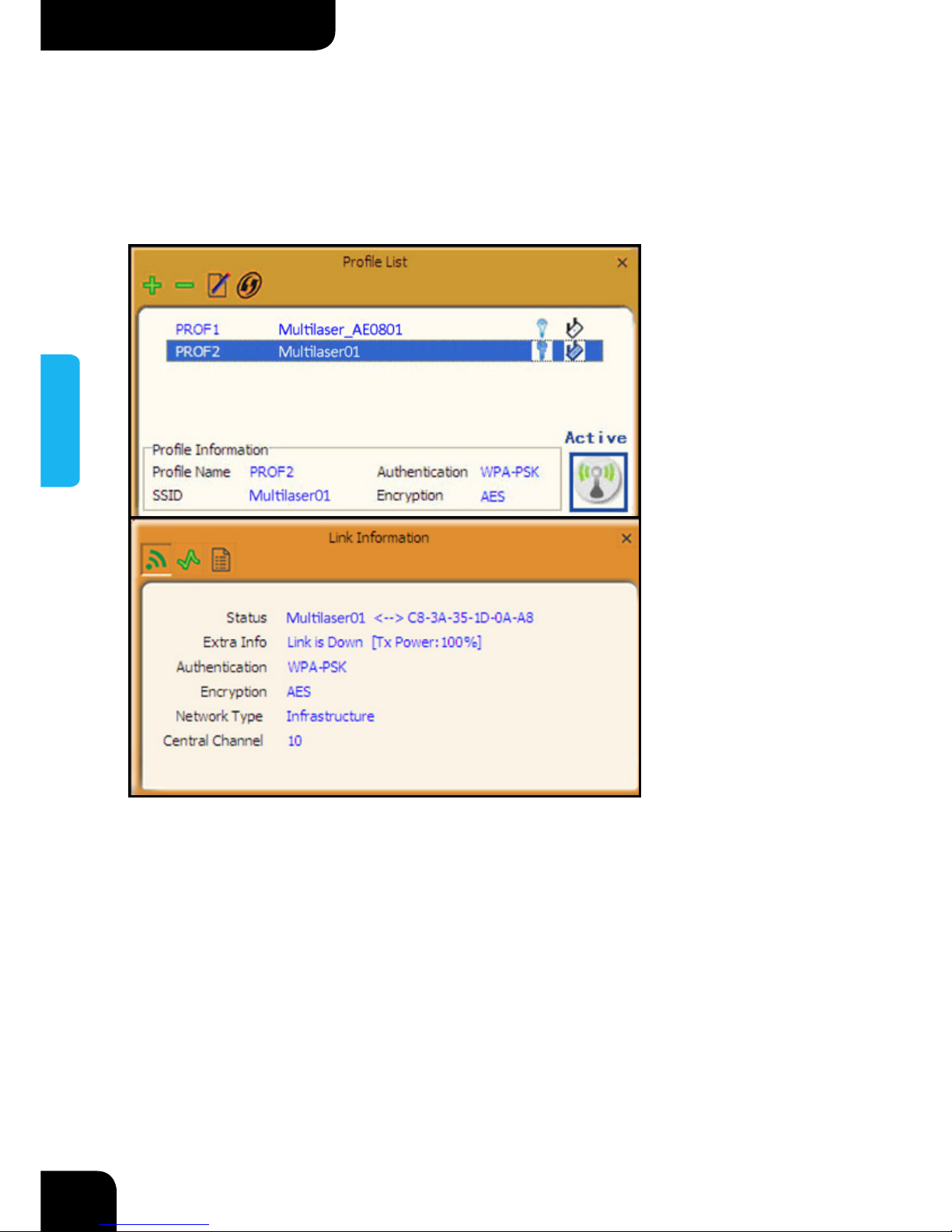
Após ter adicionado um perfil com sucesso, o nome dele pode ser visto na lista de
perfil, você pode editar, importar ou exportar o perfil, clique em "Active" para terminar a
conexão, agora você pode também visualizar o status de conexão detalhada na tela de "
Link Information".
OBSERVAÇÃO: Se a função de transmissão SSID do roteador wireless ou AP que você
deseja conectar estiver desabilitada, então o adaptador wireless não poderá encontrar o
SSID, assim você precisará conectar criando o perfil correspondente.
2. Gerenciamento do Perfil Ad-oc
Usar o modo Ad-hoc para estabelecer uma rede wireless requer que cada computador
esteja equipado com um adaptador de rede wireless. Conectando estes adaptadores
wireless, os computadores são capazes de compartilhar os recursos. Os passos de
configuração detalhados são conforme segue:
Page 35
35
PORTUGUÊS
1. Primeiramente você tem que alocar um IP estático para cada adaptador wireless a
ser conectado no modo Ad-hoc.
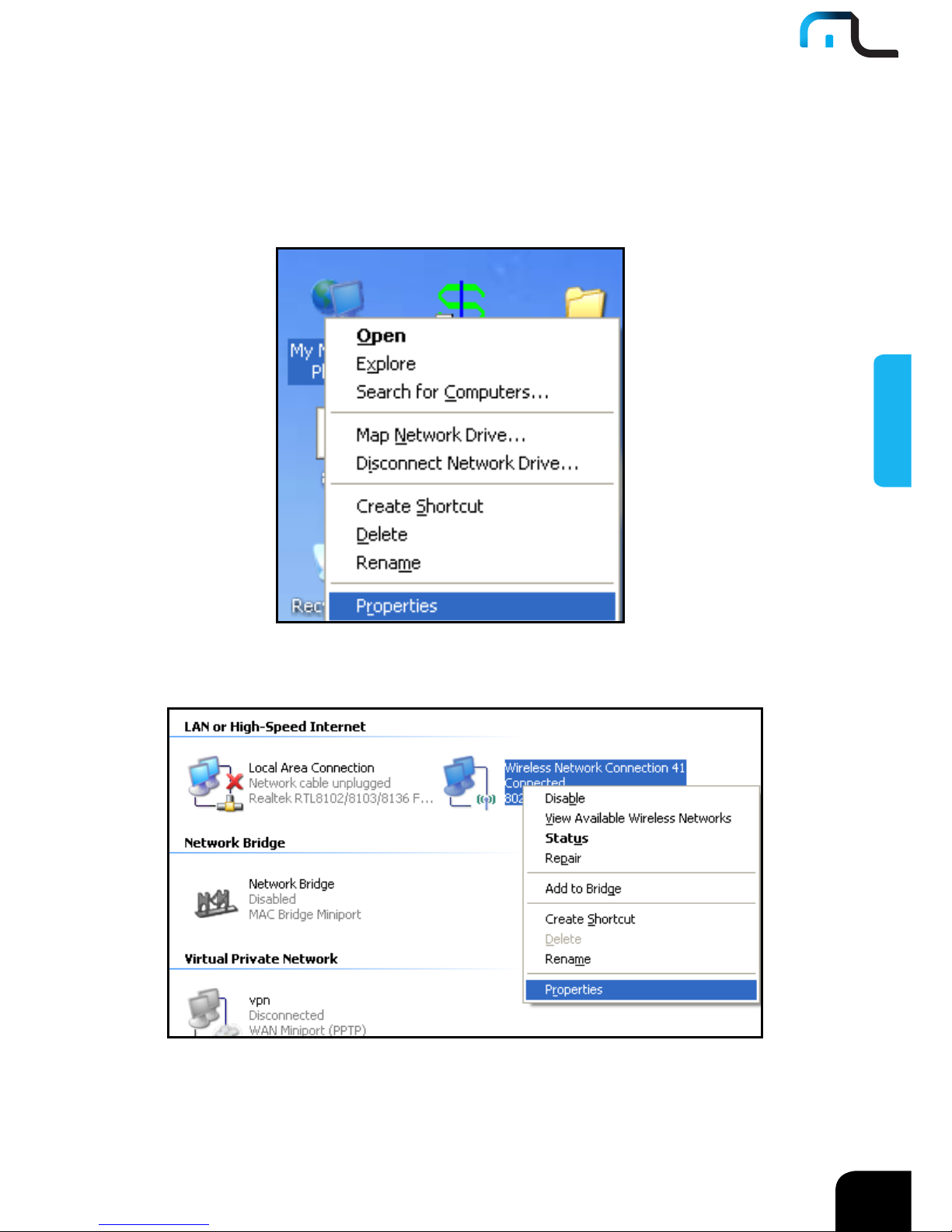
a. Clique com o botão direito em "My Network Places" na área de trabalho e selecione
"Properties".
b. Clique com o botão direito em "Wireless Network Connection" e selecione "Properties"
Page 36
36
PORTUGUÊS
Adaptadores Wireless
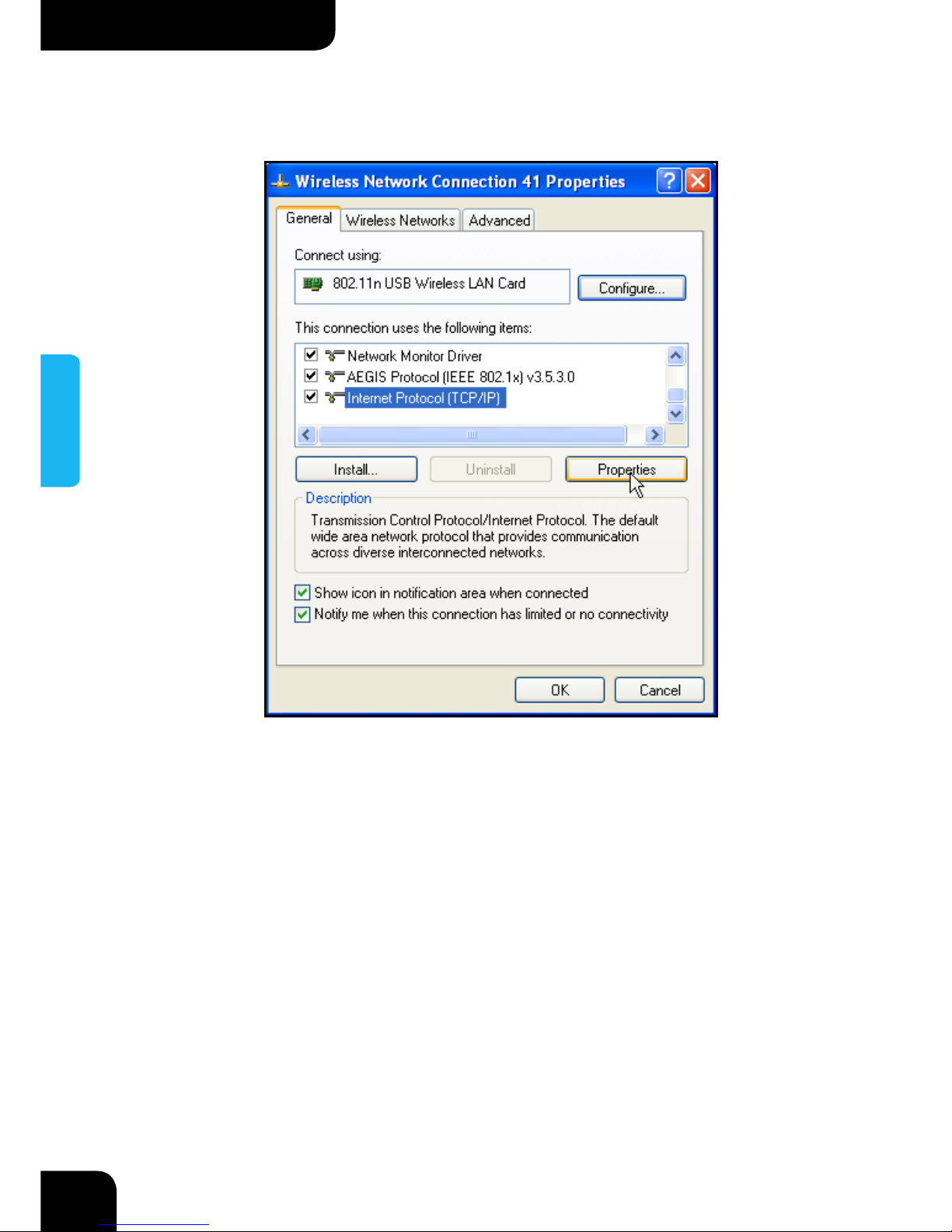
c. Selecione "Internet Protocol(TCP/IP)" e clique em “Properties".
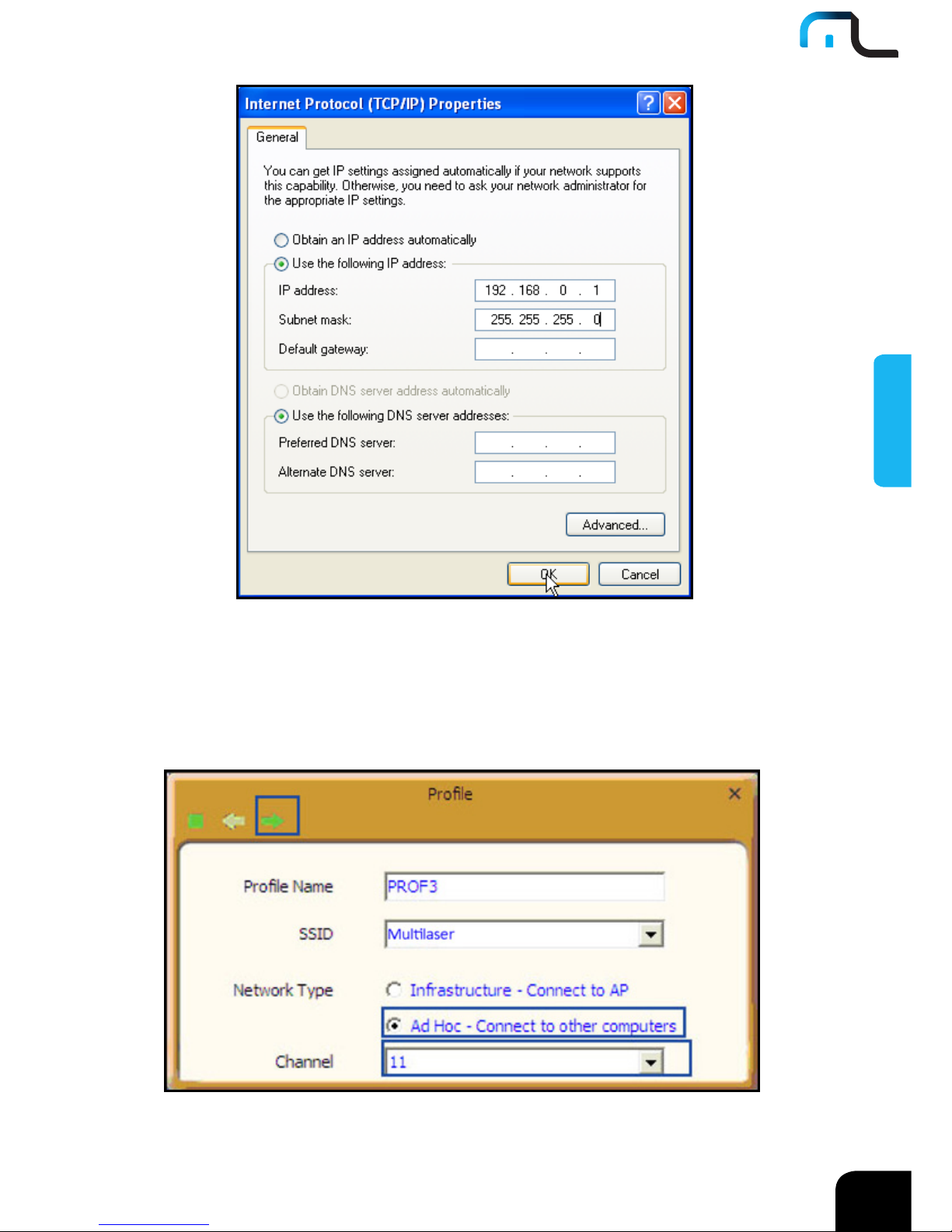
d. Insira o endereço IP e máscara sub-rede, e assegure-se de que o endereço IP não seja
usado por outros dispositivos na rede. Por exemplo: se o endereço IP do adaptador for
192.168.0.1, então configure outros endereços IP dos adaptadores wireless dentro da
faixa 192.168.0.2-192.168.0.254. Clique em "Ok" para salvar as configurações.
Page 37
37
PORTUGUÊS
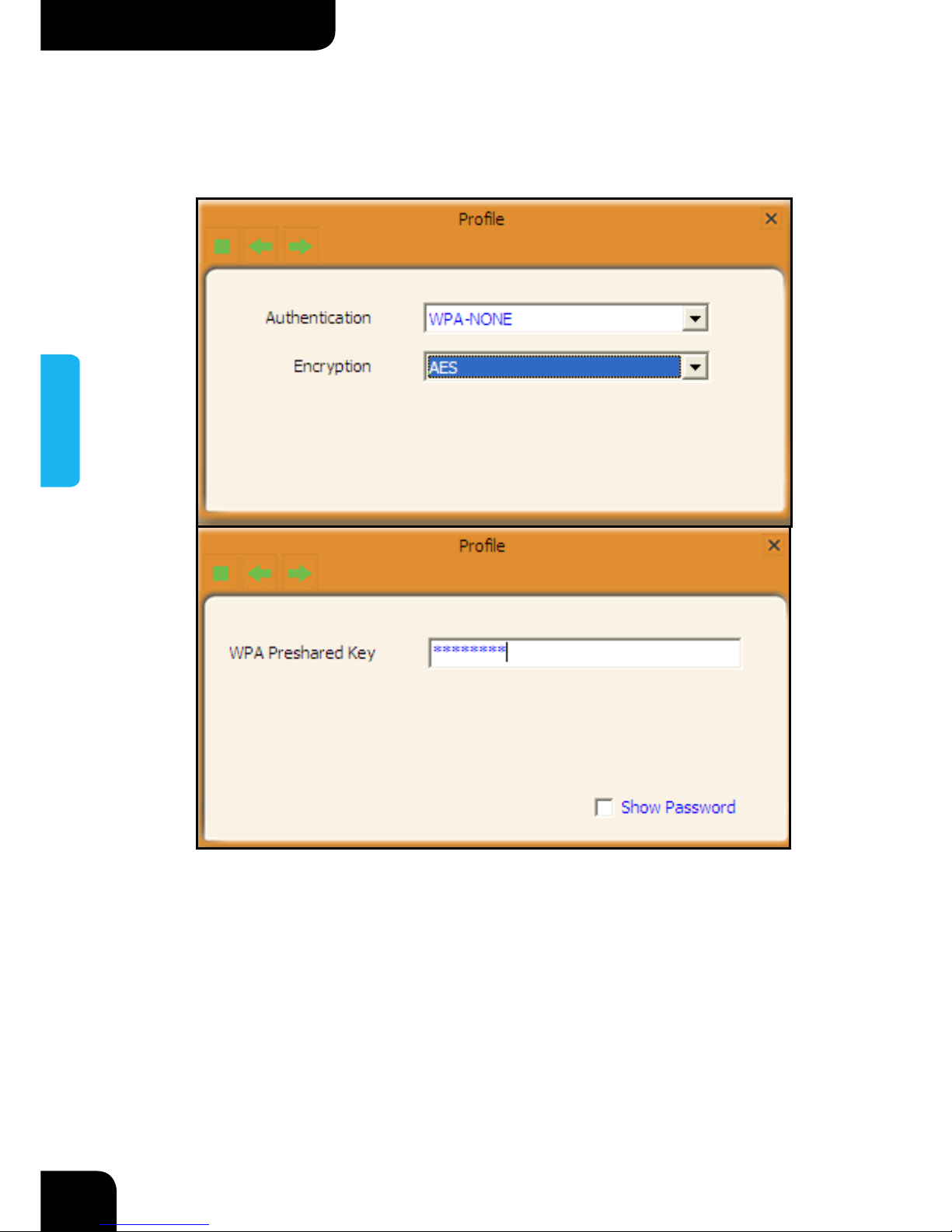
2. Crie um novo perfil Ad-hoc
Clique no botão "Add" e insira o nome da rede no campo SSID para identificar a rede
wireless, e selecione Ad-hoc como o tipo de rede e então selecione o canal.
Page 38
38
PORTUGUÊS
Adaptadores Wireless
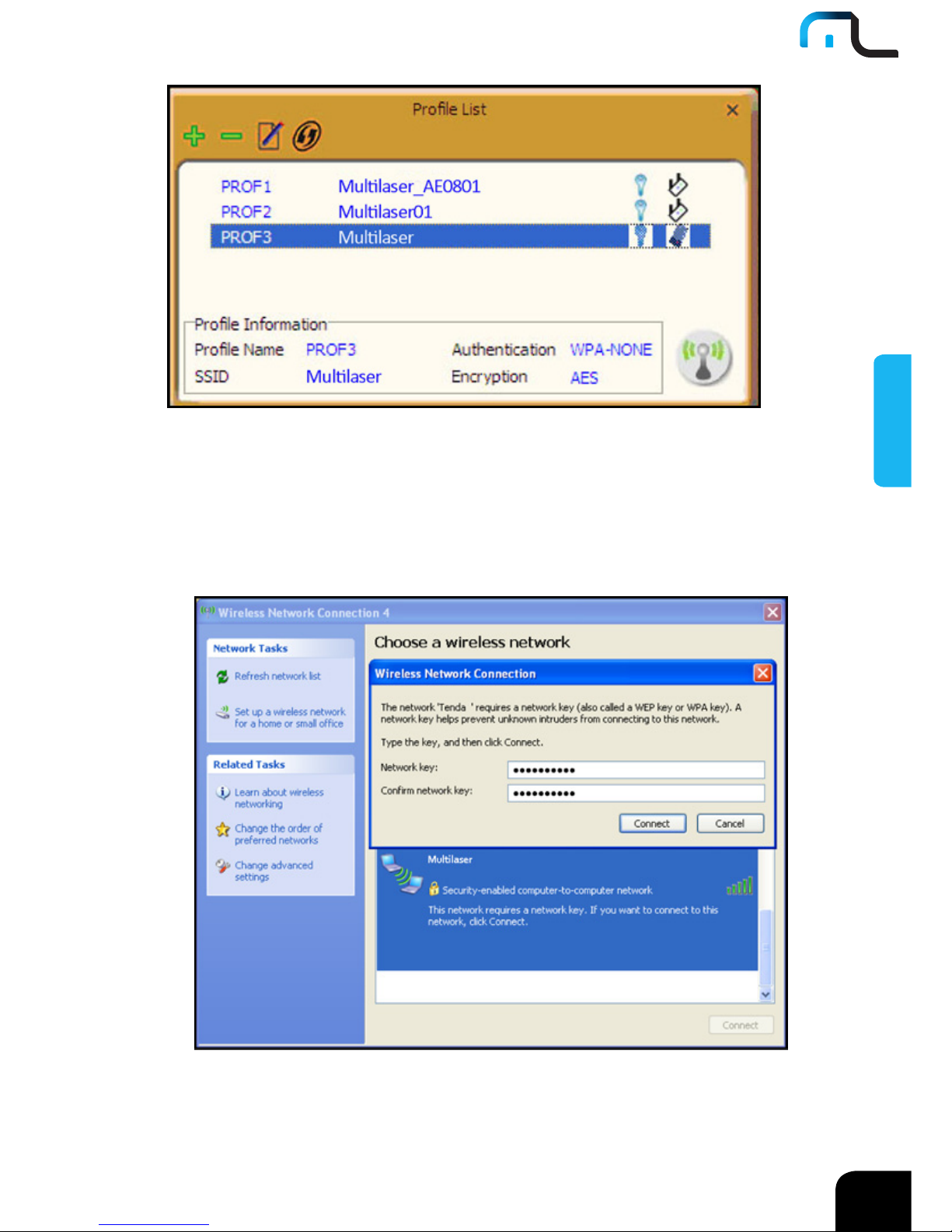
Clique o botão "Next" para selecionar o tipo de autenticação e tipo de criptografia e então
insira a senha e clique em "Next".
Após ter adicionado um perfil com sucesso, o perfil pode ser visto na lista do perfil,
selecione-o e clique o ícone "Active" no canto inferior direito.
Page 39
39
PORTUGUÊS
E então procure pela rede wireless em outros clientes. Clique duas vezes na rede
wireless que você configurou e então a senha deverá ser fornecida. Após inseri-la, clique
em "Connect".
Page 40
40
PORTUGUÊS
Adaptadores Wireless
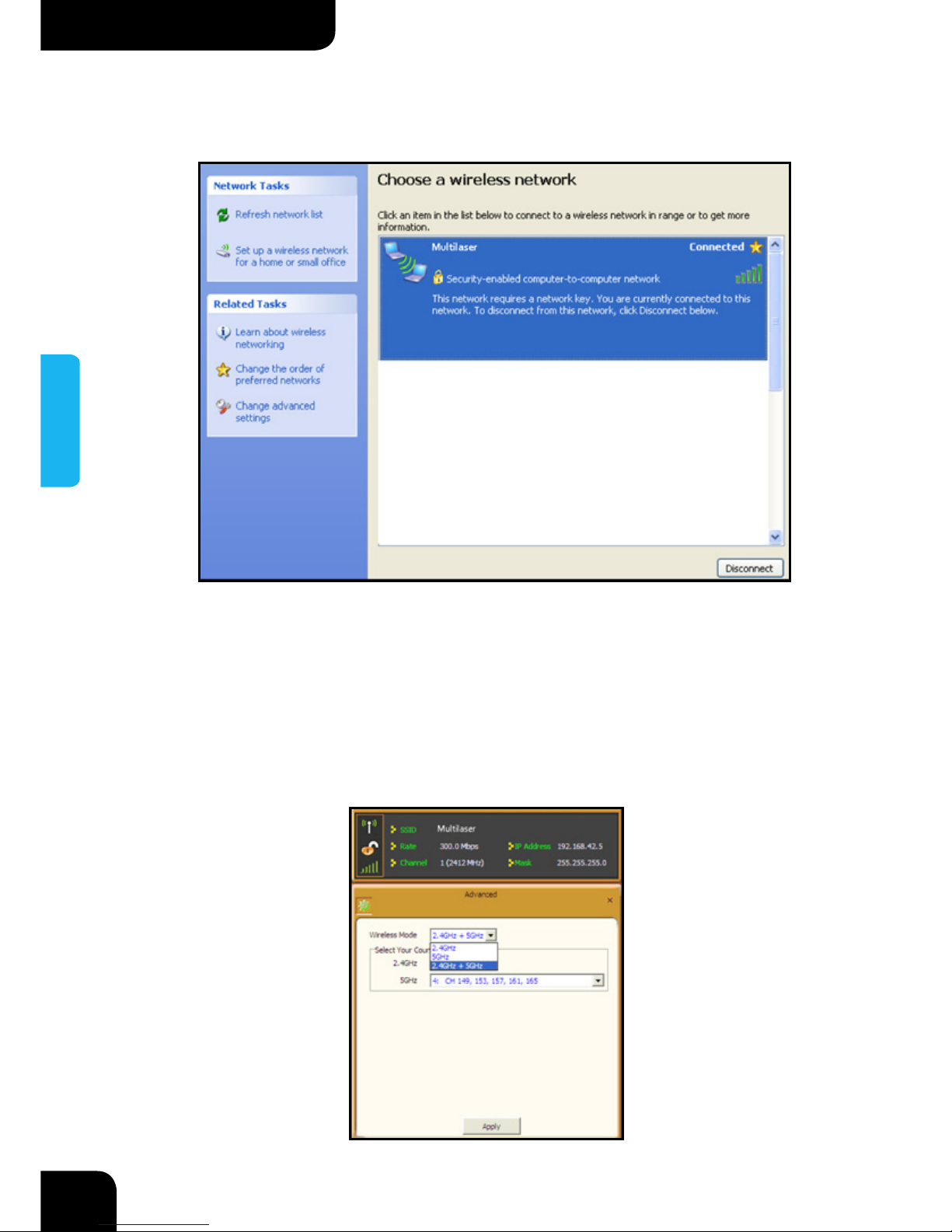
Quando a parte ressaltada mostrar "Connected", isto indicará que a conexão foi bem
sucedida.
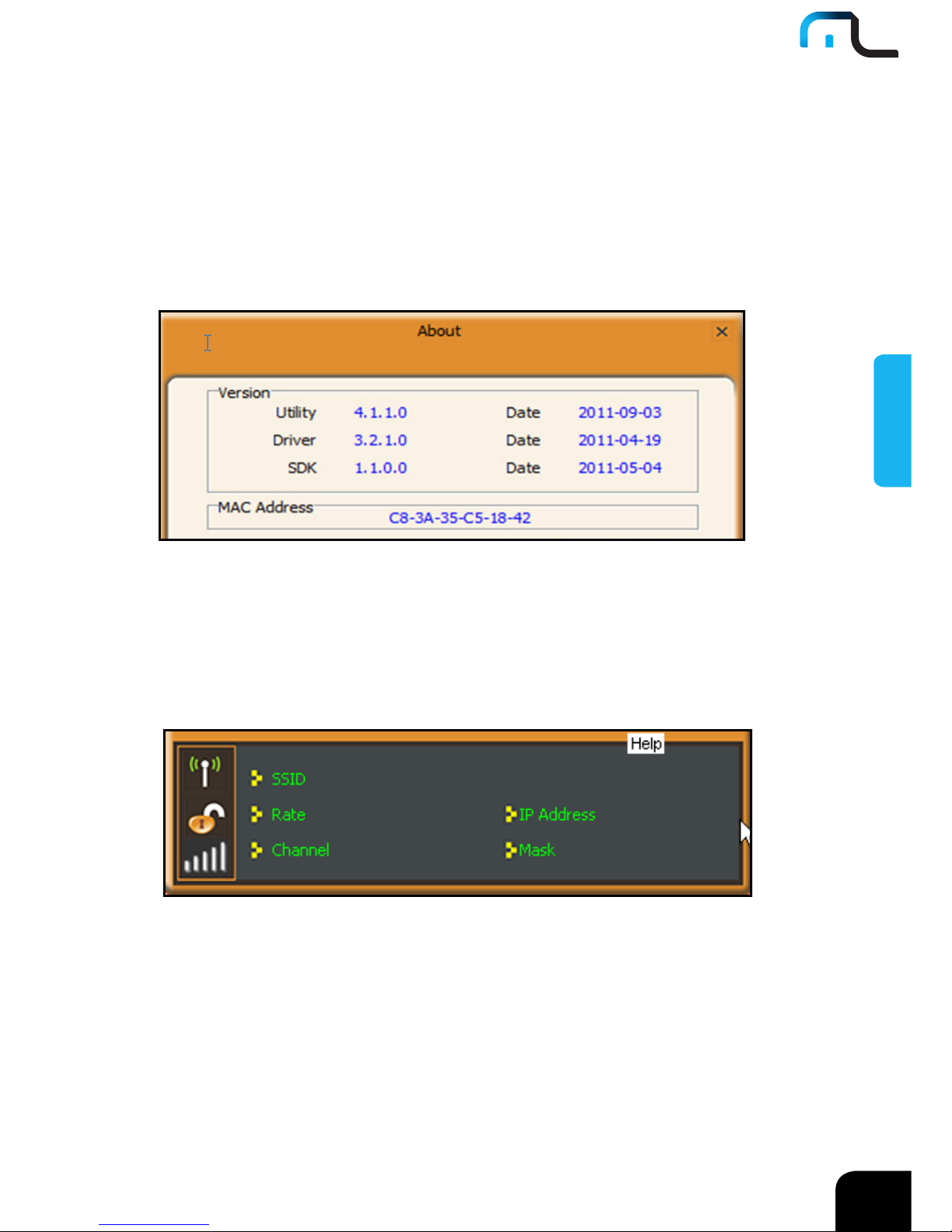
4.1.4 Avançado
Esta seção é usada para estabelecer o modo wireless e o código da região do país para o
adaptador wireless atual. Você tem três opções: 2.4G, 5G ou 2.4G+5G. O mais usado é o
adaptador wireless de 2.4G. Para usar o modo 5G da tecnologia 802.11a, selecione-o na
lista drop down.
Page 41
41
PORTUGUÊS
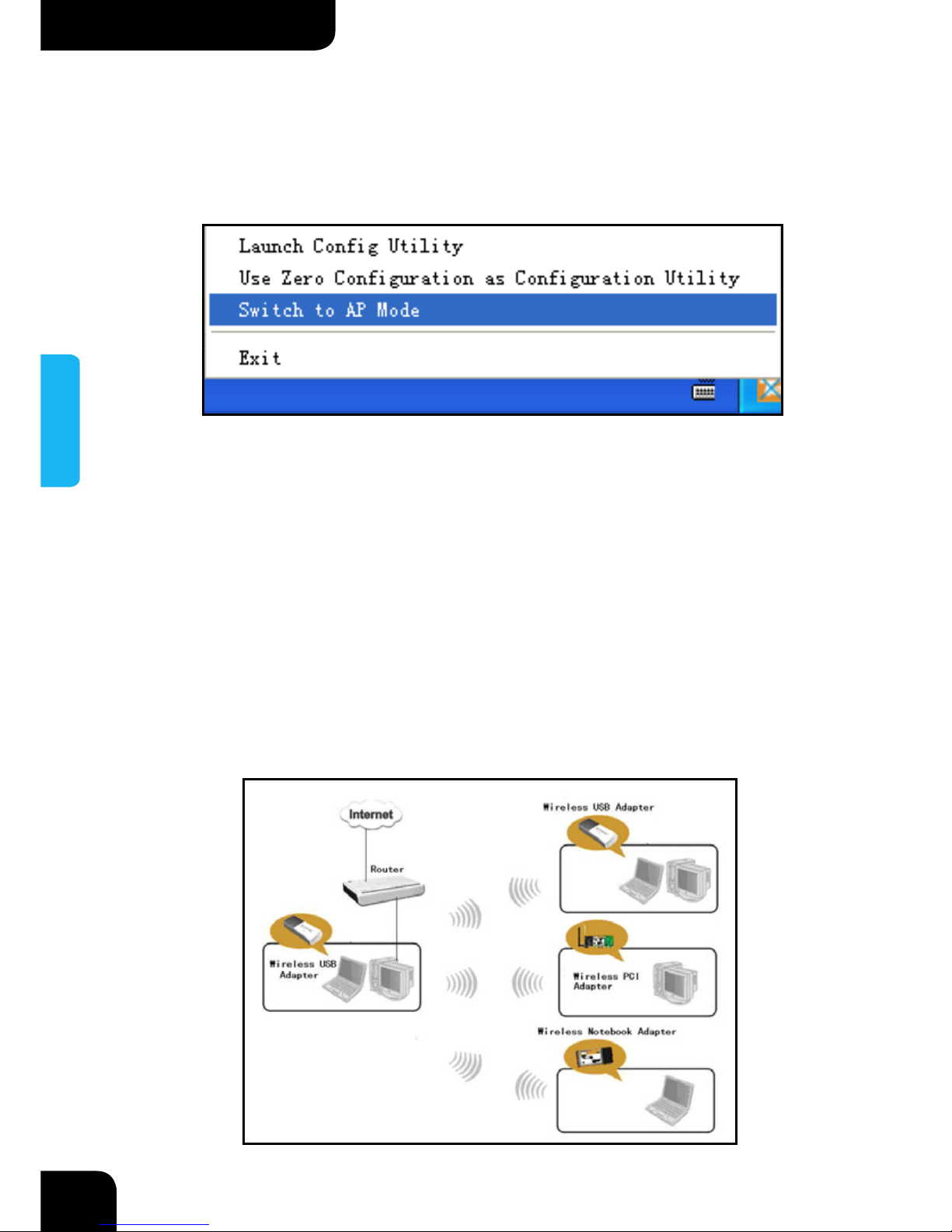
4.1.5 Sobre
Esta tela exibe principalmente a informação da versão dos programas diferentes da UI
bem como a declaração de direitos autorais.
4.1.6 Ajuda
Clique no botão de ajuda para abrir o manual do usuário.
Page 42
42
PORTUGUÊS
Adaptadores Wireless
4.2 Modo AP
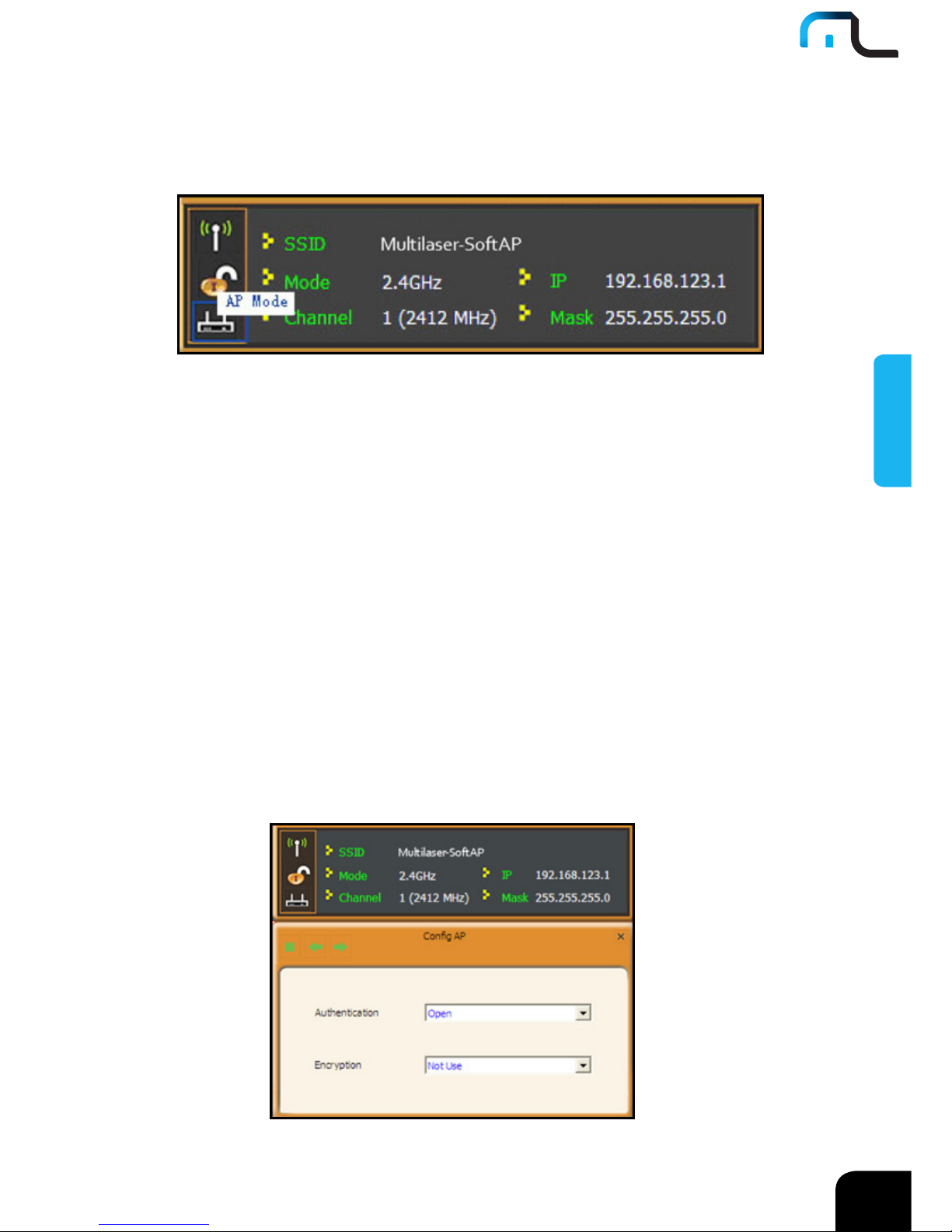
Quando desejar usar a função AP do adaptador wireless, clique com o botão direito no
ícone UI na barra de tarefas da sua área de trabalho e selecione "Switch to AP Mode".
Neste modo, o adaptador wireless age como um AP para transmitir o sinal wireless e
criar uma rede wireless, enquanto permite acesso à rede aos clientes wireless.
Como mostrado no diagrama abaixo: O PC da esquerda já acessou a Internet usando
um adaptador de rede com fio, enquanto isso instale um adaptador wireless Multilaser
(pegue um adaptador wireless USB como exemplo) e sua UI nesse computador, e
estabeleça o modo AP do adaptador.
Usando os adaptadores wireless para verificar a SSID do AP para conectar, os
computadores da direita poderão também acessar a Internet após conectados com
sucesso
Page 43
43
PORTUGUÊS
Nesse modo, o utilitário do cliente difere do modo estação e a interface principal é como
mostra a figura abaixo:
Ao mudar para o modo AP, o adaptador wireless automaticamente estabelecerá
o endereço IP como 192.168.123.1 e outros clientes que conectarem a esse AP
automaticamente obterão os endereços IP de: 192.168.123.X (X é um número inteiro
de 2 a 254). Os botões de função no topo (De L a R) são respectivamente Config AP,
Avançado, Lista de Controle de Acesso, Lista Associada, Sobre, Ajuda e Miniatura,
enquanto a coluna esquerda exibe Ligar/Desligar RF, Segurança/Sem segurança, e ícone
do modo AP.
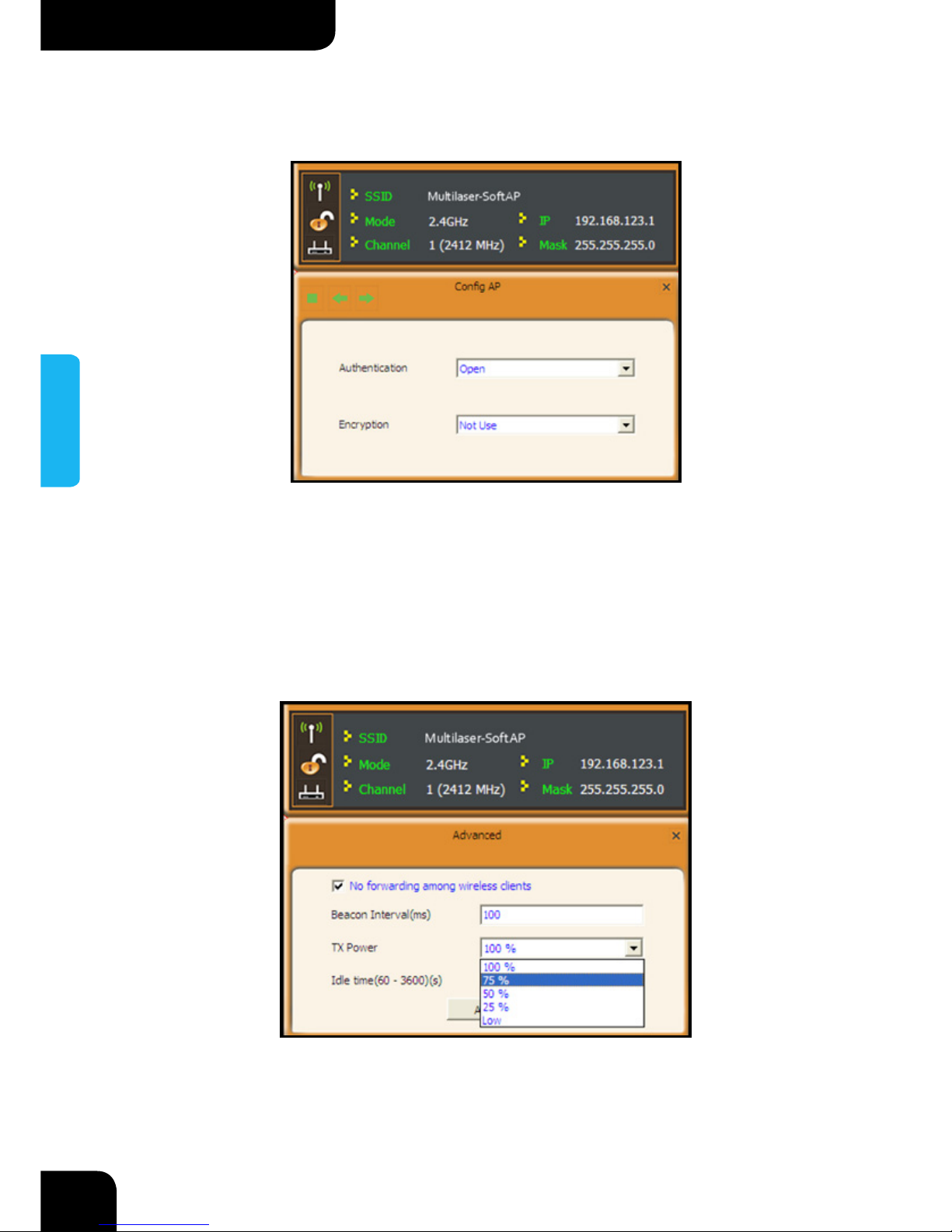
4.2.1 Config AP
Esta tela é usada para estabelecer os parâmetros gerais do AP incluindo o SSID, modo
wireless, canal, tipo de autenticação e tipo de criptografia, como mostra a figura abaixo.
Page 44
44
PORTUGUÊS
Adaptadores Wireless
Aqui o tipo de autenticação é estabelecido como "Open" e o tipo de criptografia "Not
Use".
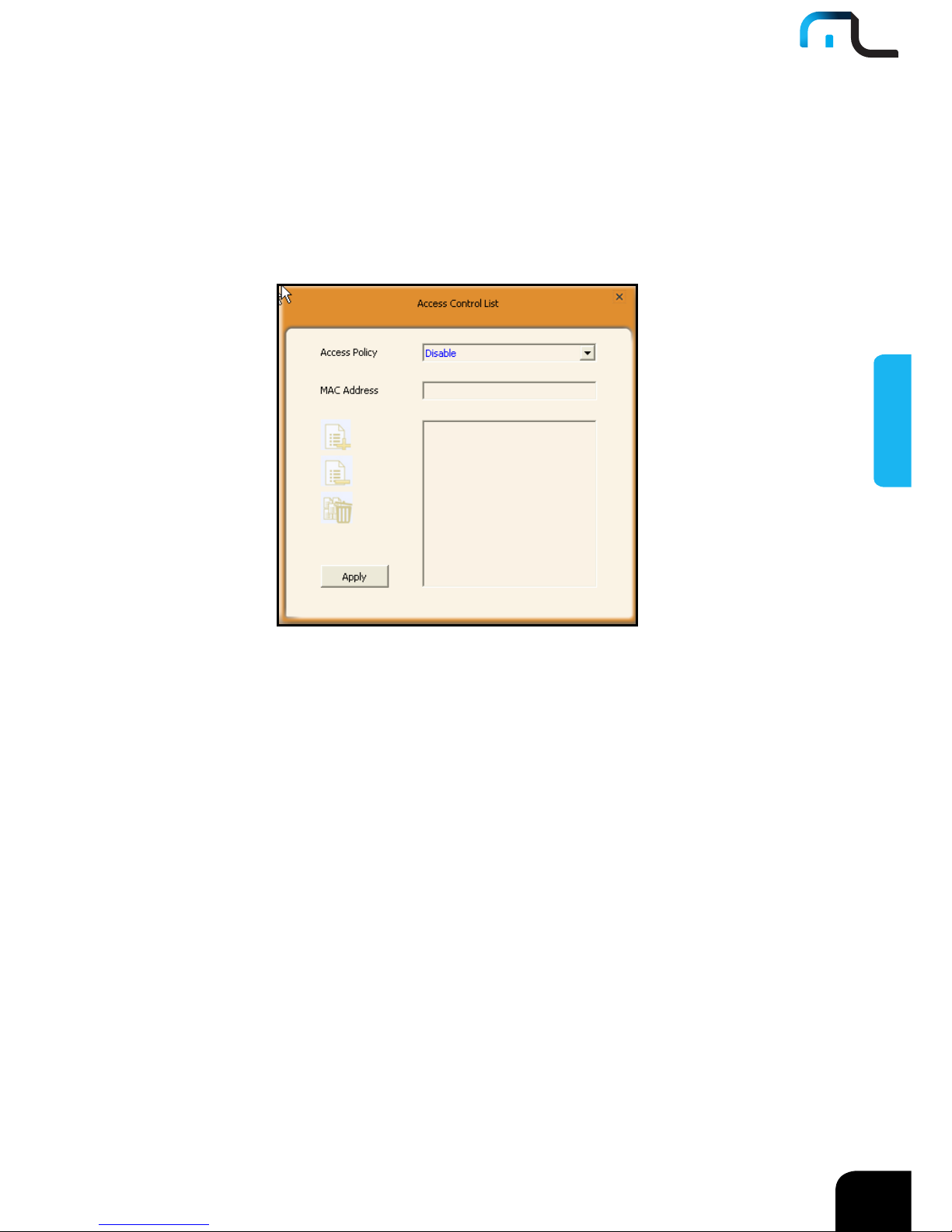
4.2.2 Avançado
Esta tela é usada para estabelecer parâmetros avançados do adaptador wireless
quando trabalhar no modo AP, tais como No forwarding among wireless clientes [Sem
encaminhamento entre os clientes wireless] e TX power.
No forwarding among wireless clients: Esta função isola as comunicações entre os
clientes wireless que estão conectados ao adaptador wireless no modo AP.
Page 45
45
PORTUGUÊS
TX power: Para ajustar a potência de transmissão do adaptador wireless
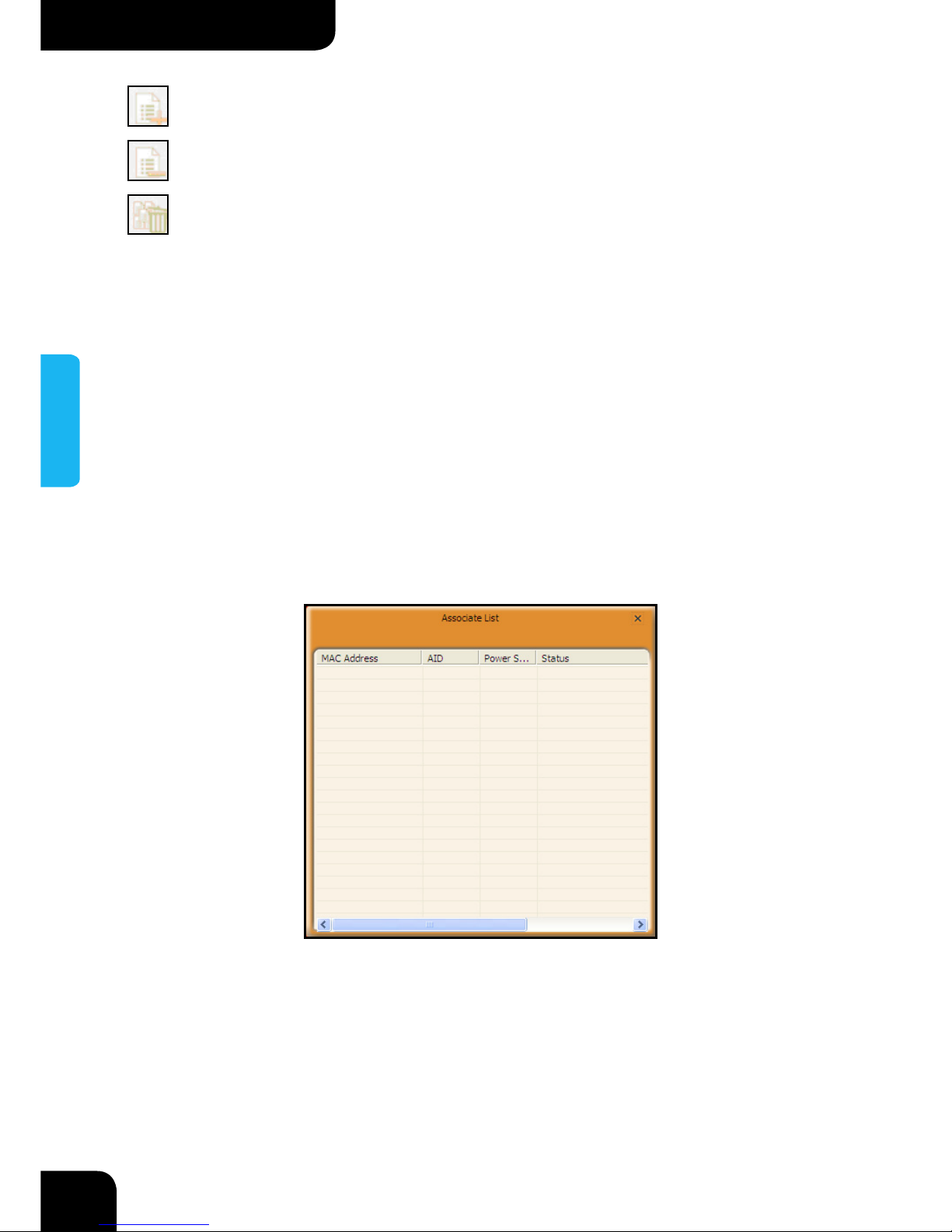
4.2.3 Lista de Controle de Acesso
O Controle de Acesso é baseado nos endereços MAC do adaptador wireless para permitir
ou rejeitar o acesso específico de um cliente a esta rede wireless.
Política de Acesso
Disable: Para desabilitar a função filtro.
Allow All: Para permitir todas as pessoas cujos endereços MAC
wireless estejam inclusos na lista acessem a rede wireless, e que outros cujos endereços
MAC wireless não estejam adicionados à lista sejam proibidos por padrão.
Reject All: Para proibir todas as pessoas cujos endereços MAC wireless estiverem
inclusos na lista para acessar a rede wireless, outros cujos endereços não foram
adicionados à lista serão permitidos por padrão.
MAC Address: Para inserir o endereço MAC wireless do cliente que deseja filtrar no
campo de endereço físico.
Page 46
46
PORTUGUÊS
Adaptadores Wireless
: para adicionar o endereço MAC do cliente wireless inserido na lista.
: para deletar um endereço MAC existente na lista.
: para deletar todos os endereços MAC wireless de clientes existentes na lista.
Adicione o endereço MAC do adaptador de rede wireless do cliente à lista e selecione "All
Allow" na política de acesso da lista drop-down, os computadores cujos endereços MAC
wireless não estejam inclusos na lista serão rejeitados por padrão. Selecione "All reject",
e somente os computadores principais cujos endereços MAC wireless estejam inclusos
na lista não poderão acessar a rede wireless AP.
4.2.4 Lista de Associados
Quando houver cliente conectado a este AP e o endereço IP ter sido obtido com sucesso,
então o endereço MAC do cliente, o AID e o Status poderão ser vistos na lista.
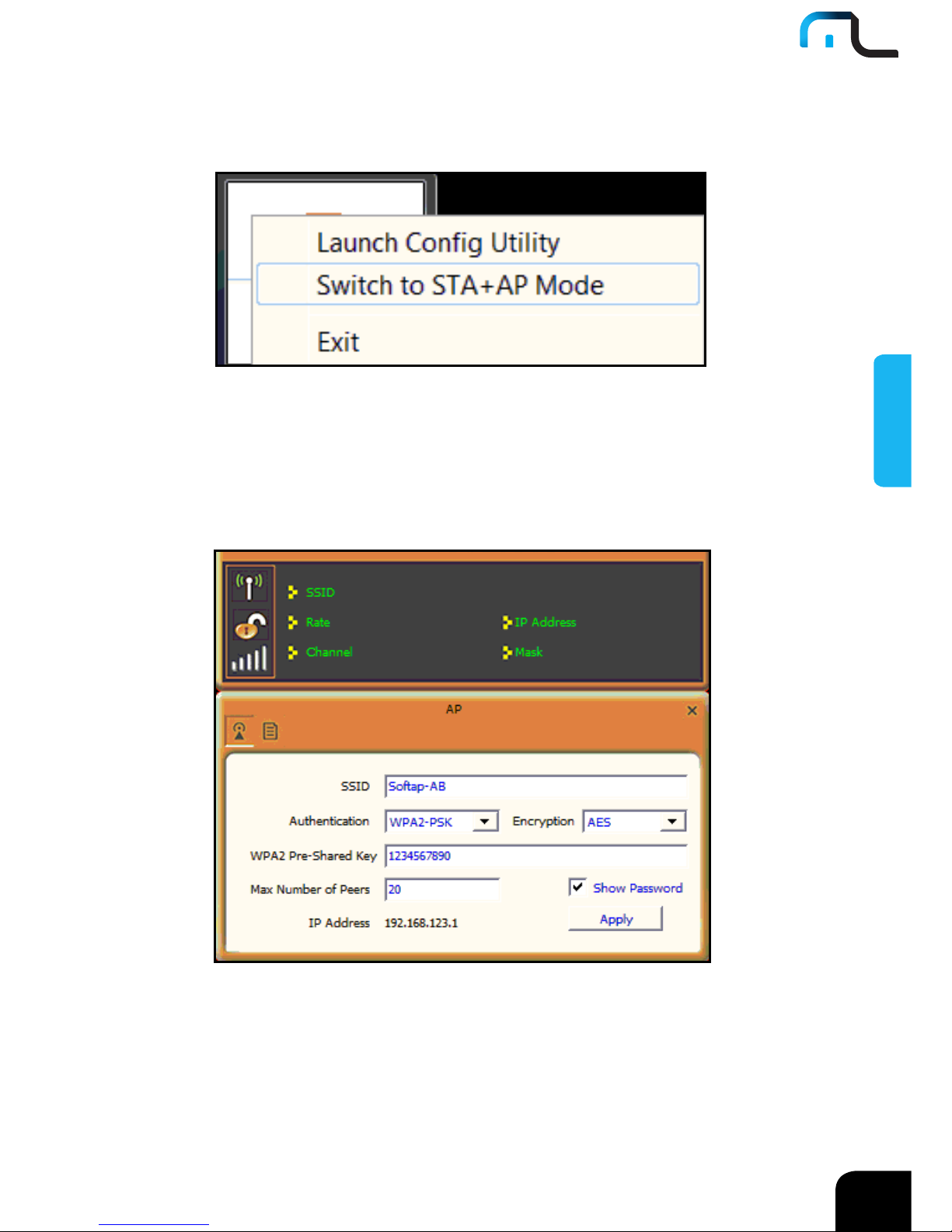
4.2.5 Modo no Windows 7
1. No Windows 7, adaptadores wireless são permitidos para trabalhar em ambos os
modos STA e AP. Aqui o adaptador wireless age não só como cliente, mas também
como AP para enviar sinal wireless, que iguala a um amplificador. Clique com o
Page 47
47
PORTUGUÊS
botão direito no ícone UI no canto inferior direito da área de trabalho do computador
e selecione "Switch to STA+AP Mode".
2. Você pode mudar o SSID na tela “Config AP” e controlar o número de clientes
conectados modificando o número máximo de peers. O modo AP somente tem um
método de criptografia que é o WPA2-AES por padrão e não pode ser modificado.
Page 48

48
PORTUGUÊS
Adaptadores Wireless
Apêndice 1: Acrônimos e Termos
WLAN: Wireless Local Area Network
802.11: Uma família de especificações desenvolvida pela IEEE, para a tecnologia
WLAN.
802.11a: Uma extensão para os padrões 802.11 WLAN, que fornece até 54 Mbps de
transmissão na banda de rádio 5 GHz UNI.
802.1 1b: Uma extensão para os padrões 802.11 WLAN que fornece até 11 Mbps de
transmissão na banda de rádio 2,4 GHz ISM. 802. 11b usa modulação DSSS.
802.11g: Uma extensão para os padrões 802.11 WLAN que fornece até 54 Mbps
de transmissão na banda de rádio 2,4 GHz ISM. 802. 11b usa modulação OFDM e é
compatível reversamente com 802. 11b.
802.11n: Taxa de transmissão mais alta, suporta tecnologia Multi-Input
Multi-Output(MIMO).
WEP: Wired Equivalent Privacy. Um protocolo de segurança para WLANs definido na
norma IEEE 802.11.
WPA: Wireless Protected Access: adota senhas rotativas.
RSN: Robust Security Network: Um substituto para WPA, e adota padrão 802.1x e
criptografia avançada
ICS: Compartilhamento de Conexão de Internet Microsoft: permite que vários
computadores compartilhem o acesso a Internet via um PC.
Apêndice 2: Como Configurar a WPS
A configuração WPS suporta dois modos: PBC e PIN. Os passos de configuração
detalhados são conforme segue:
Page 49
49
PORTUGUÊS
1. Conexão Wireless no Modo PBC
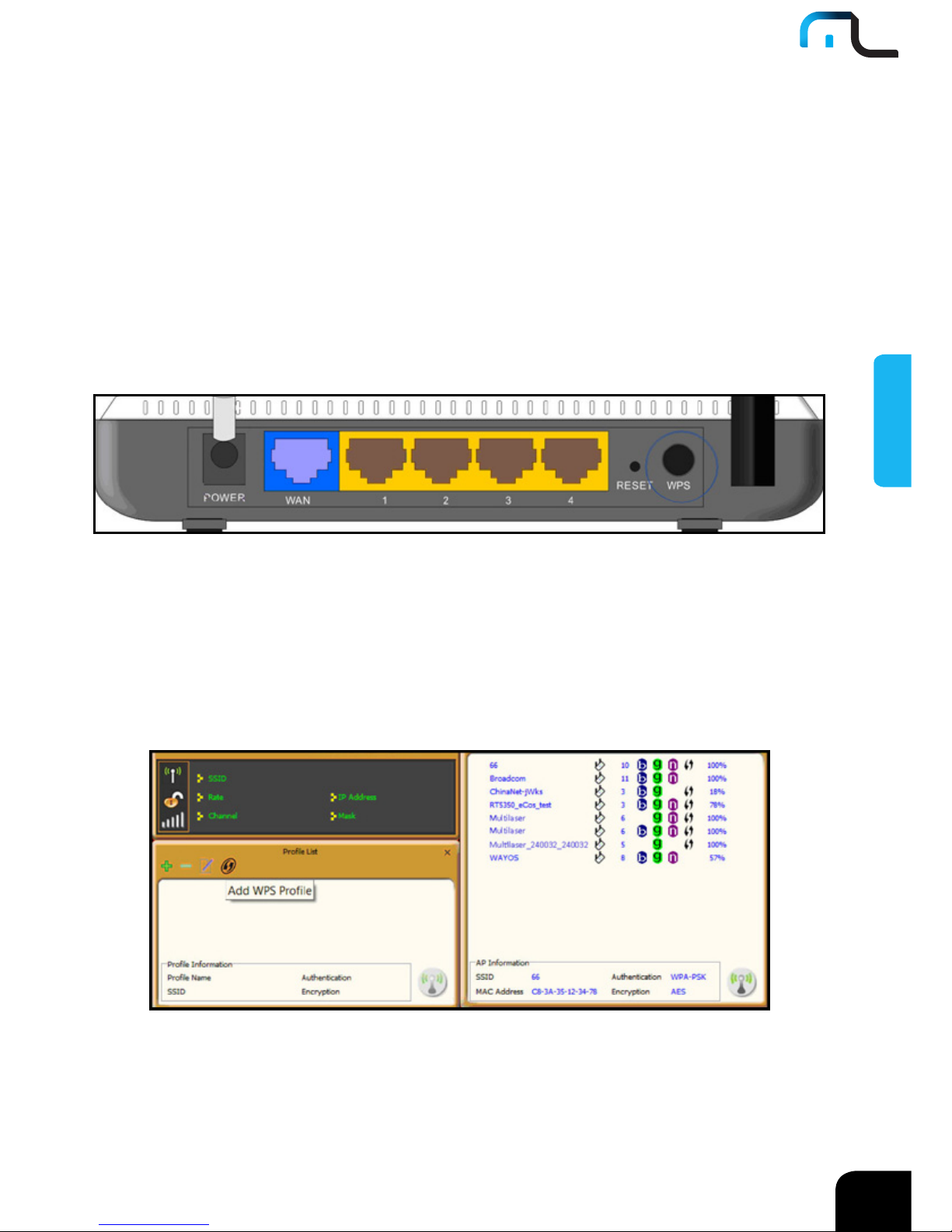
1.1 Permite a função WPS-PBC do roteador.
Se seu roteador fornece um botão WPS, pressione e segure-o por volta de 1 segundo,
então o WPS LED piscará por cerca de 2 minutos, o que indica que a função WPS do
roteador foi ativada. Caso contrário, você também pode logar no utilitário do roteador na
web para habilitar o modo PBC na tela de configurações da WPS (Para configurações
detalhadas, consulte o guia de usuário do seu roteador).
1.2 Faça a conexão PBC na UI do adaptador wireless
1. Na interface principal da UI do Multilaser, clique em "Profile Settings" - "Add WPS
Profile".
Page 50
50
PORTUGUÊS
Adaptadores Wireless
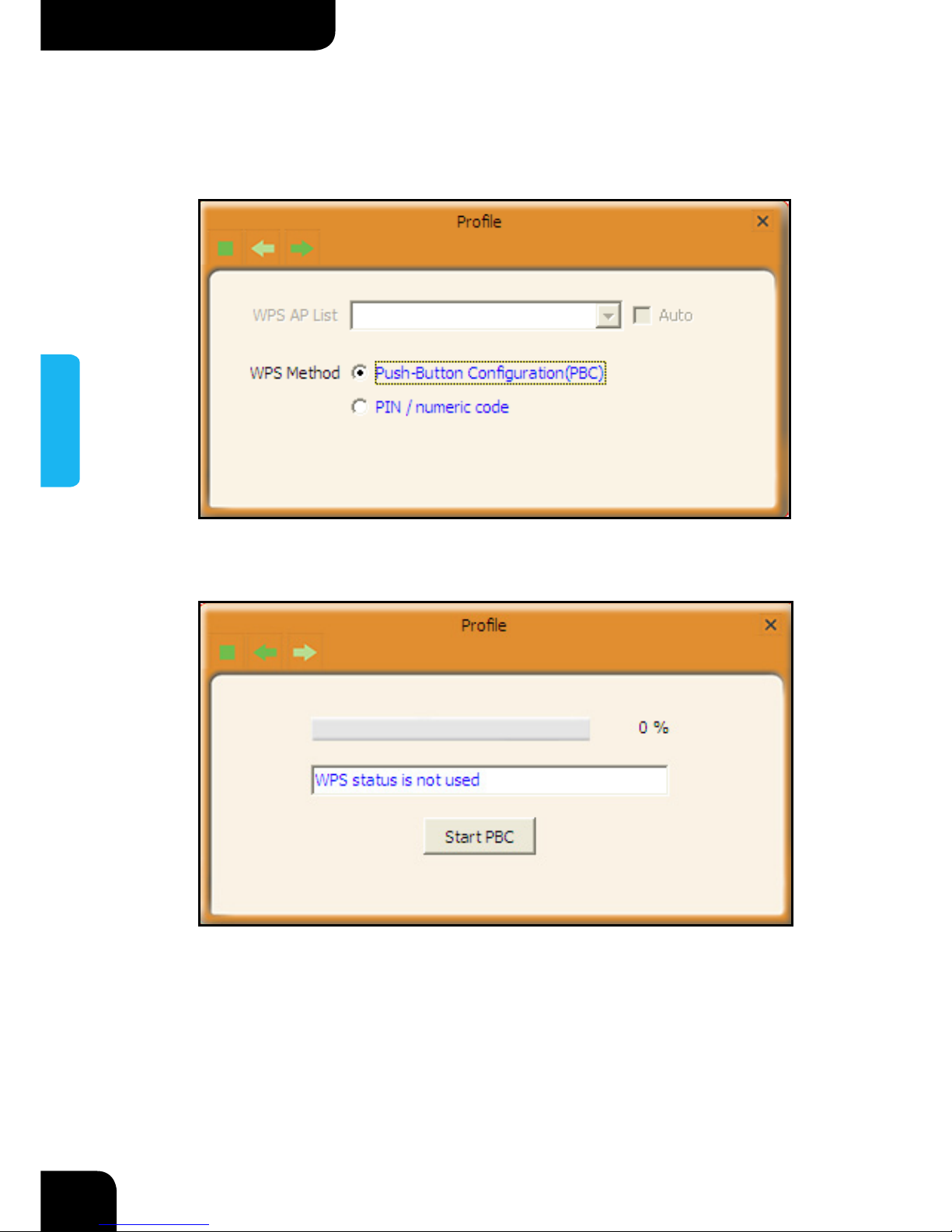
2. Na tela de Lista do Perfil, selecione "Push-Button Configuration" (PBC) e clique no
botão "Next", selecione "Start PBC" dois minutos após o roteador habilitar a função
WPS. A conexão será estabelecida quando o processo de negociação terminar.
Start PBC:
Page 51
51
PORTUGUÊS
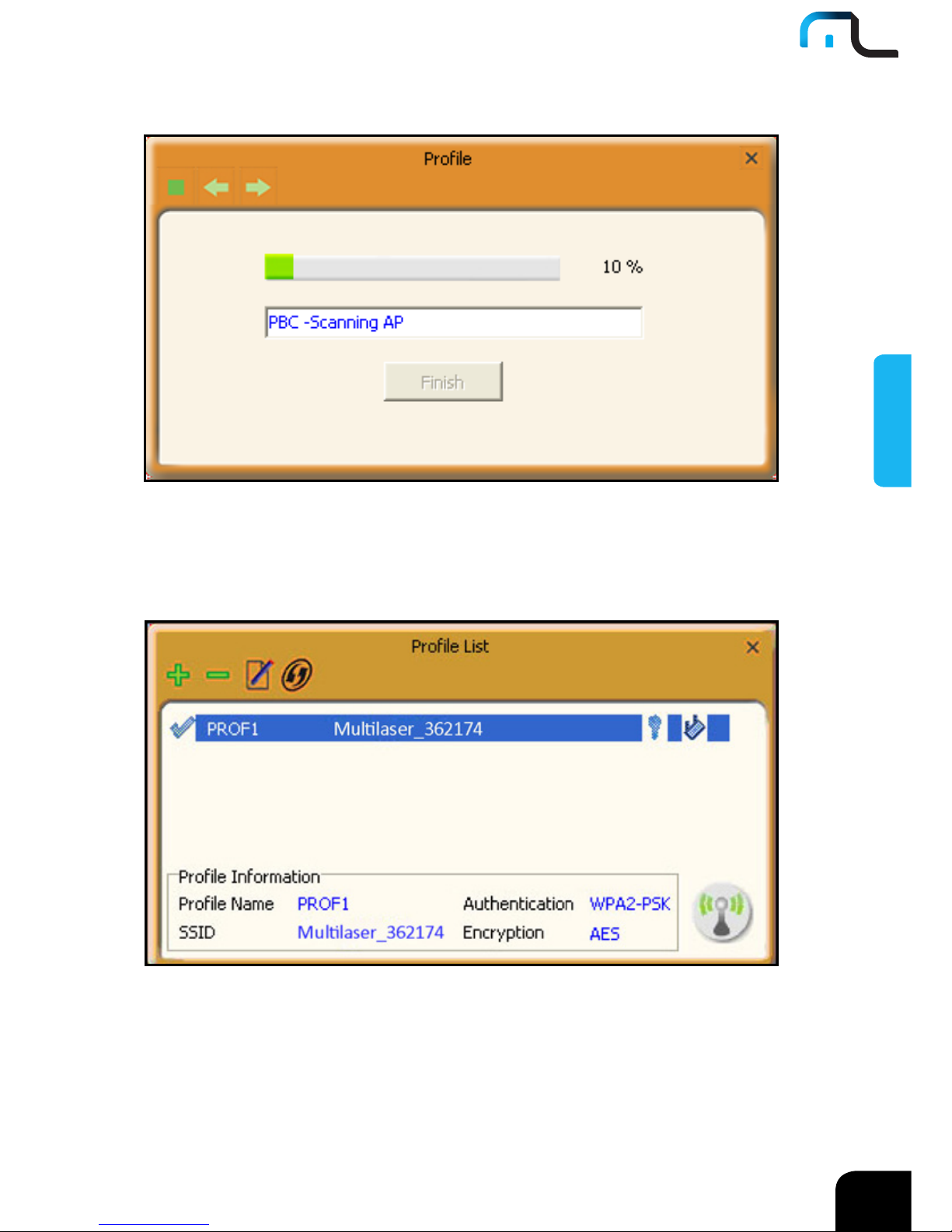
Processo de negociação:
Um perfil é formado automaticamente após a conexão ter sido estabelecida com
sucesso.
1.3 Usando o botão WPS do adaptador wireless para conectar o PBC.
Se seu adaptador wireless fornece um botão WPS, você pode usar o botão para realizar
a conexão PBC.
Page 52
52
PORTUGUÊS
Adaptadores Wireless
a. Execute a UI do adaptador e mude para o modo STATION
b. Dois minutos após o WPS-PBC do roteador ser habilitado, pressione o botão WPS do
adaptador para conectar no modo PBC.
c. Você pode visualizar o processo de conexão na tela PBC da UI.
2. Conexões Wireless no Modo PIN
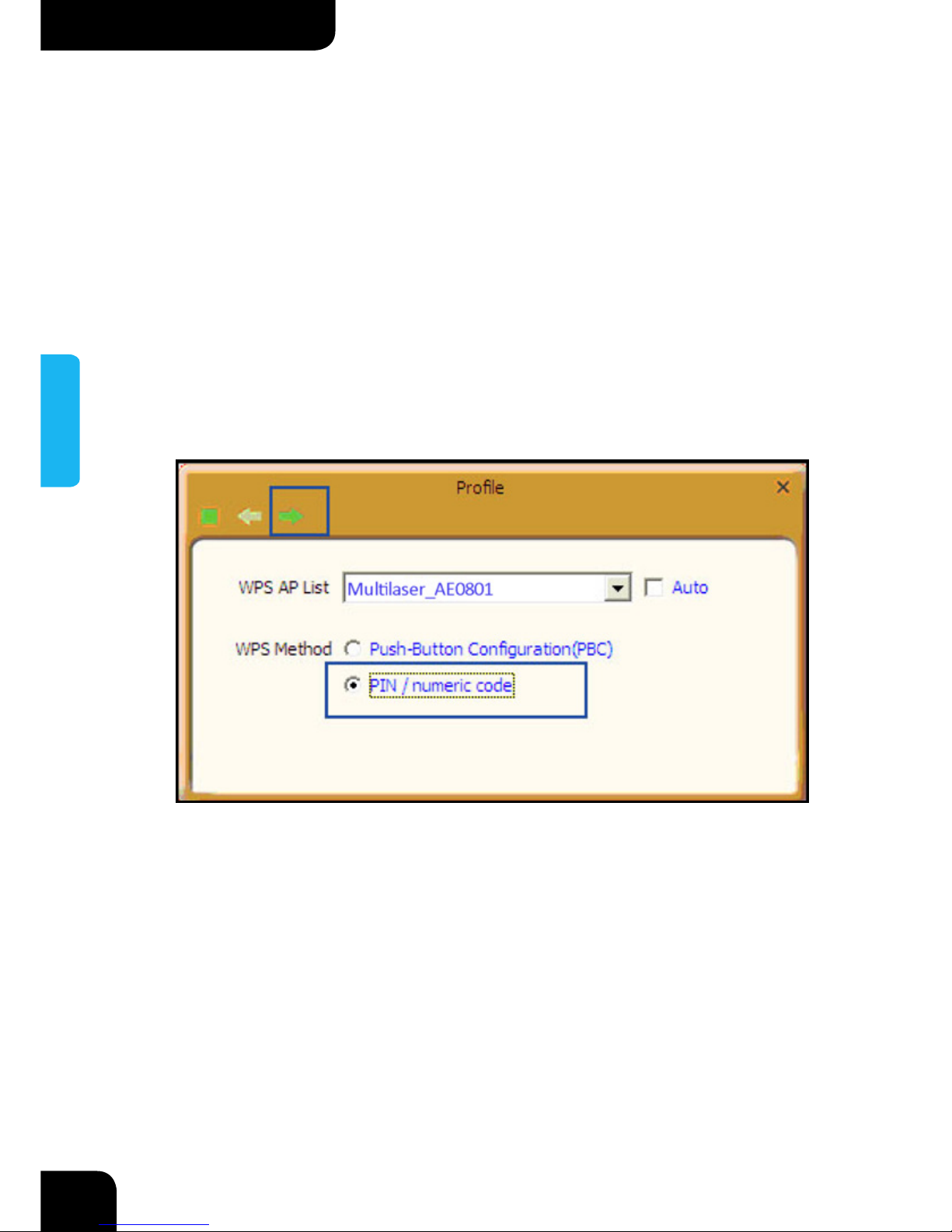
Na tela "Add WPS Profile", selecione "PIN" como Método WPS. Você pode selecionar o
AP wireless para conectar no modo WPS na Lista drop-down da WPS AP, ou selecionar
"Auto" e então clicar no botão próximo.
Page 53
53
PORTUGUÊS
2.1 Modo Enrollee
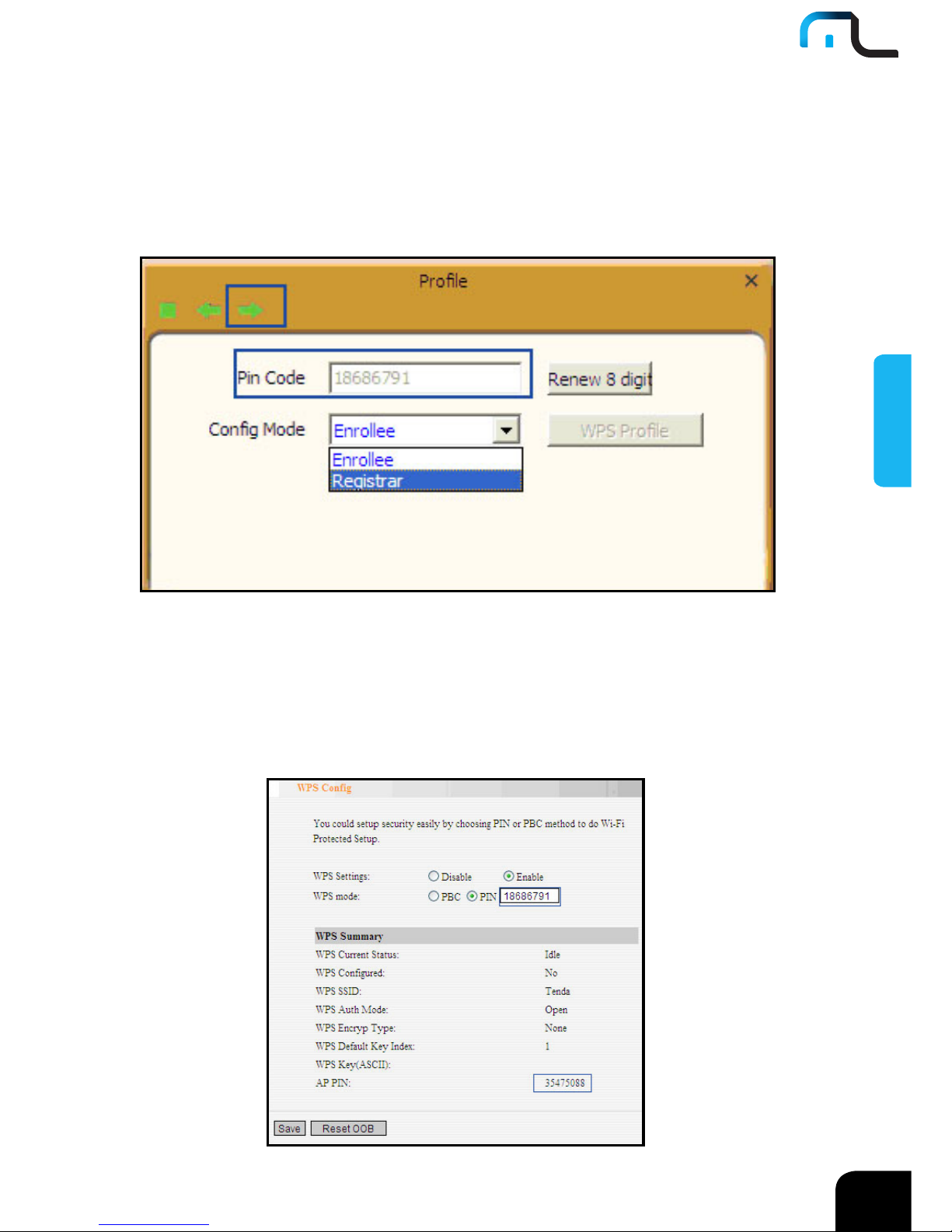
O campo do código PIN lista o código PIN atual do adaptador, ao selecionar "Enrollee"
como Modo de Config, você precisa copiar o código PIN e inserir o campo do código PIN
do roteador da tela de configuração WPS.
Aqui pegamos o Multilaser W311R como exemplo. Primeiro insira a tela de configuração
WPS, ative as configurações WPS e selecione PIN para modo WPS e então insira
18686791 no campo do código PIN, e então clique no botão "Save". Quando o indicador
WPS do Roteador começar a piscar, isto indicará que a função WPS está habilitada.
Page 54
54
PORTUGUÊS
Adaptadores Wireless
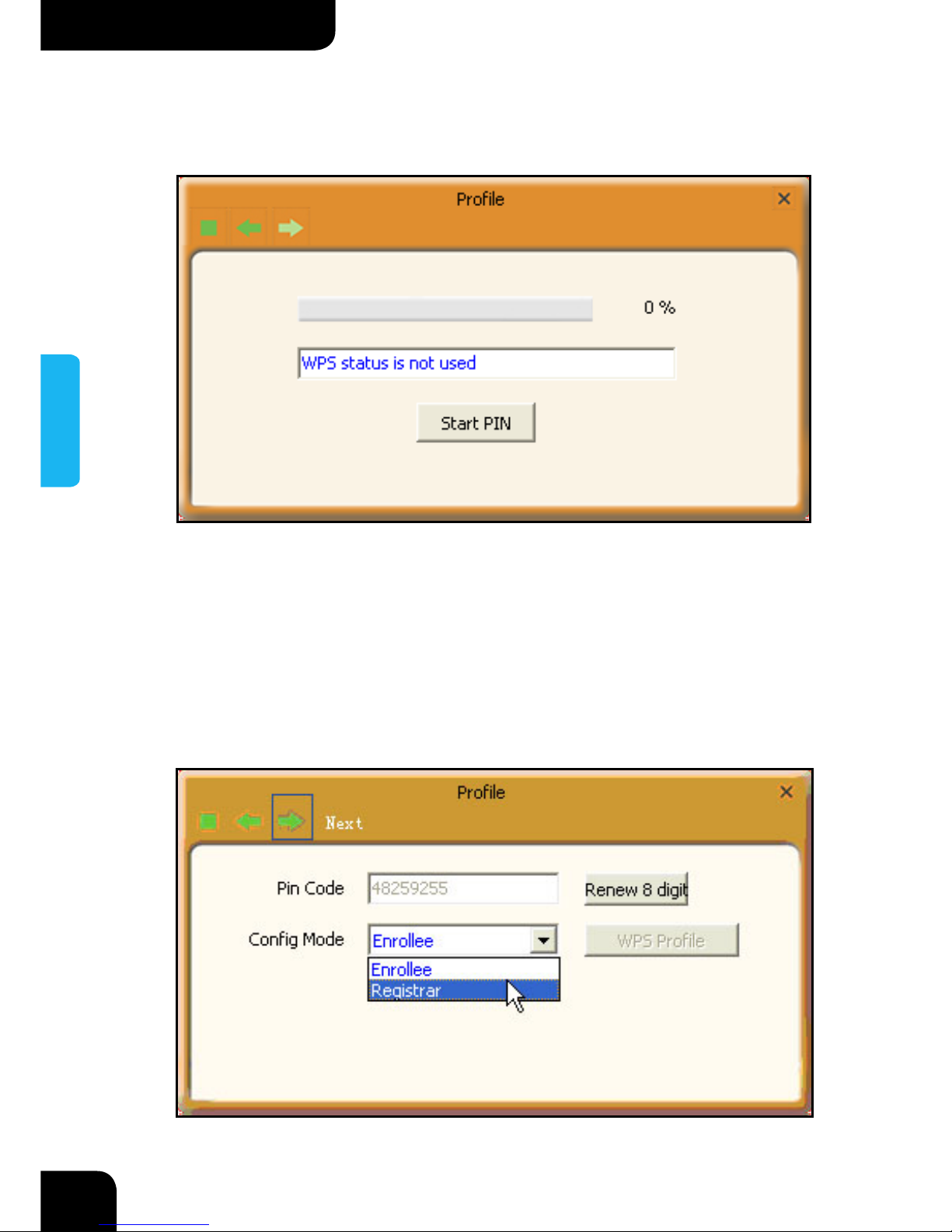
Clique no botão próximo na tela Profile List e clique "Start PIN" para iniciar a negociação
do código PIN.
2.2 Modo Registrar
Na tela "Add WPS Profile", selecione o SSID do AP que precisa
negociar no modo WPS ao invés de selecionar "Auto". Então selecione "PIN" como
método WPS e clique no botão próximo para exibir a seguinte tela:
Page 55
55
PORTUGUÊS
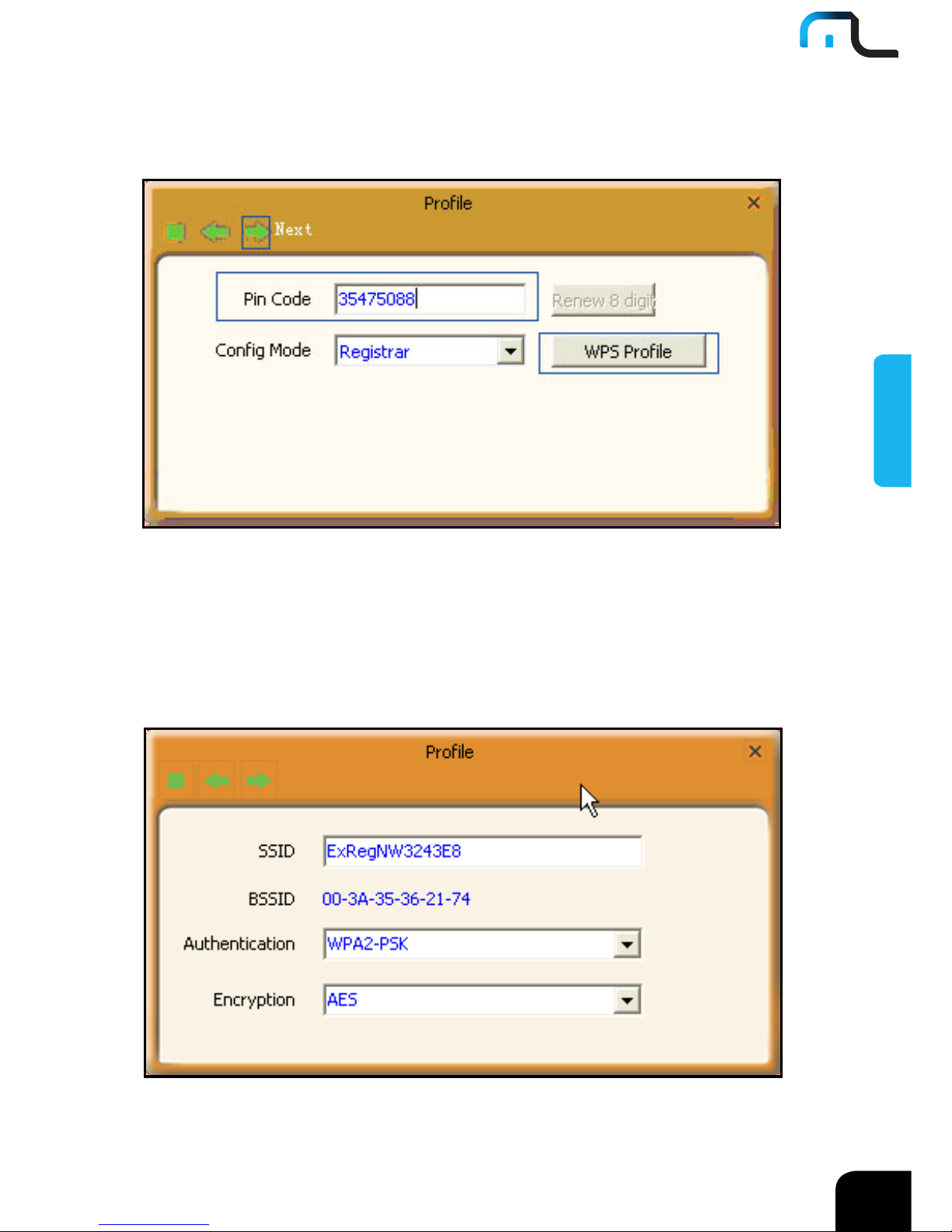
Selecione "Registrar"como modo de config e insira o código PIN, tal como o 35475088
que aparece na tela WPS do roteador na seção 2.1, aqui no campo do código PIN.
Agora você pode ver o SSID, tipo de autenticação, e tipo de criptografia que precisa ser
negociada pela WPS no modo registrar. Estes valores podem ser modificados, porém
recomendamos usar o padrão. Aqui usaremos a configuração padrão, clique então no
botão próximo.
Page 56
56
PORTUGUÊS
Adaptadores Wireless
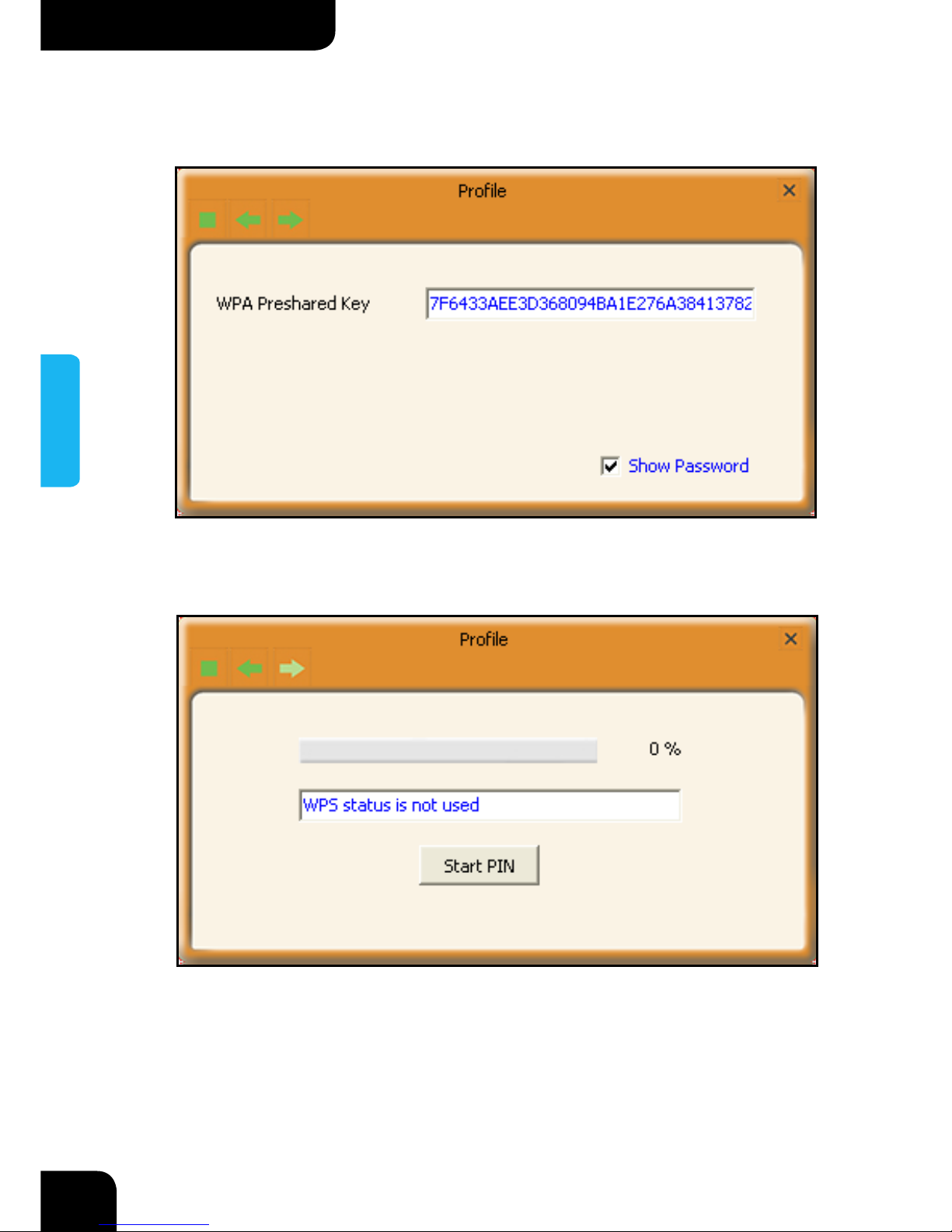
Você poderá visualizar a senha de negociação na tela abaixo, mas não é recomendado
modificá-la, apenas clique no botão próximo.
Então clique "Start PIN" na tela abaixo para realizar a conexão WPS.
OBSERVAÇÃO:
1. No modo de conexão WPS, quando múltiplos roteadores habilitam a função WPS
simultaneamente, isto poderá causar falha na conexão.
Page 57
57
PORTUGUÊS
2. Se o roteador conectar ao adaptador usando a WPS, somente um cliente pode estar
conectado de uma vez, e então se o roteador precisar conectar a vários clientes
através da WPS, você deverá repetir a operação WPS.
Apêndice 3: Como conectar com o PSP
Para usar as funções PSP e Xlink Kai nos produtos Multilaser, realize o seguinte
procedimento:
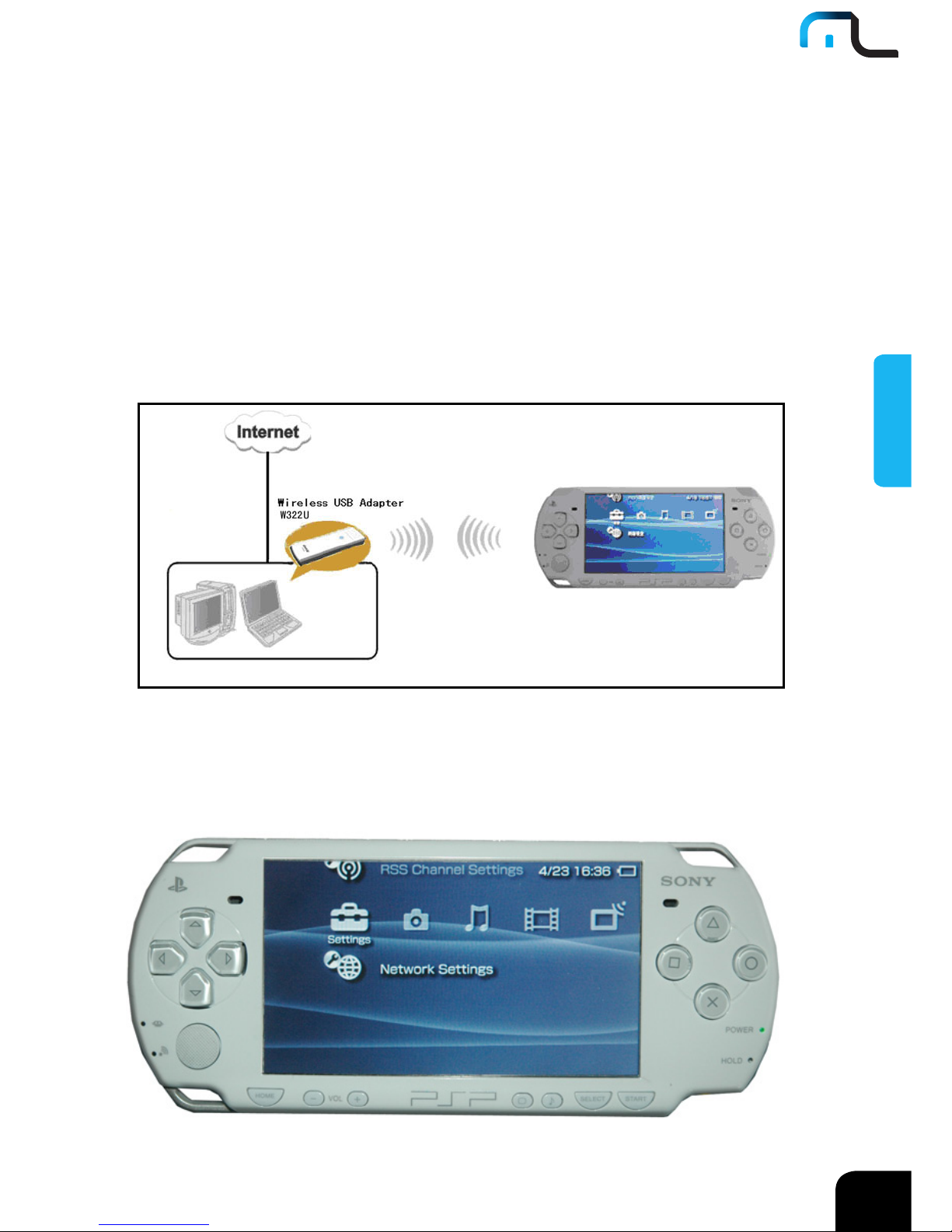
1. Topologia do PSP conectando com W322U
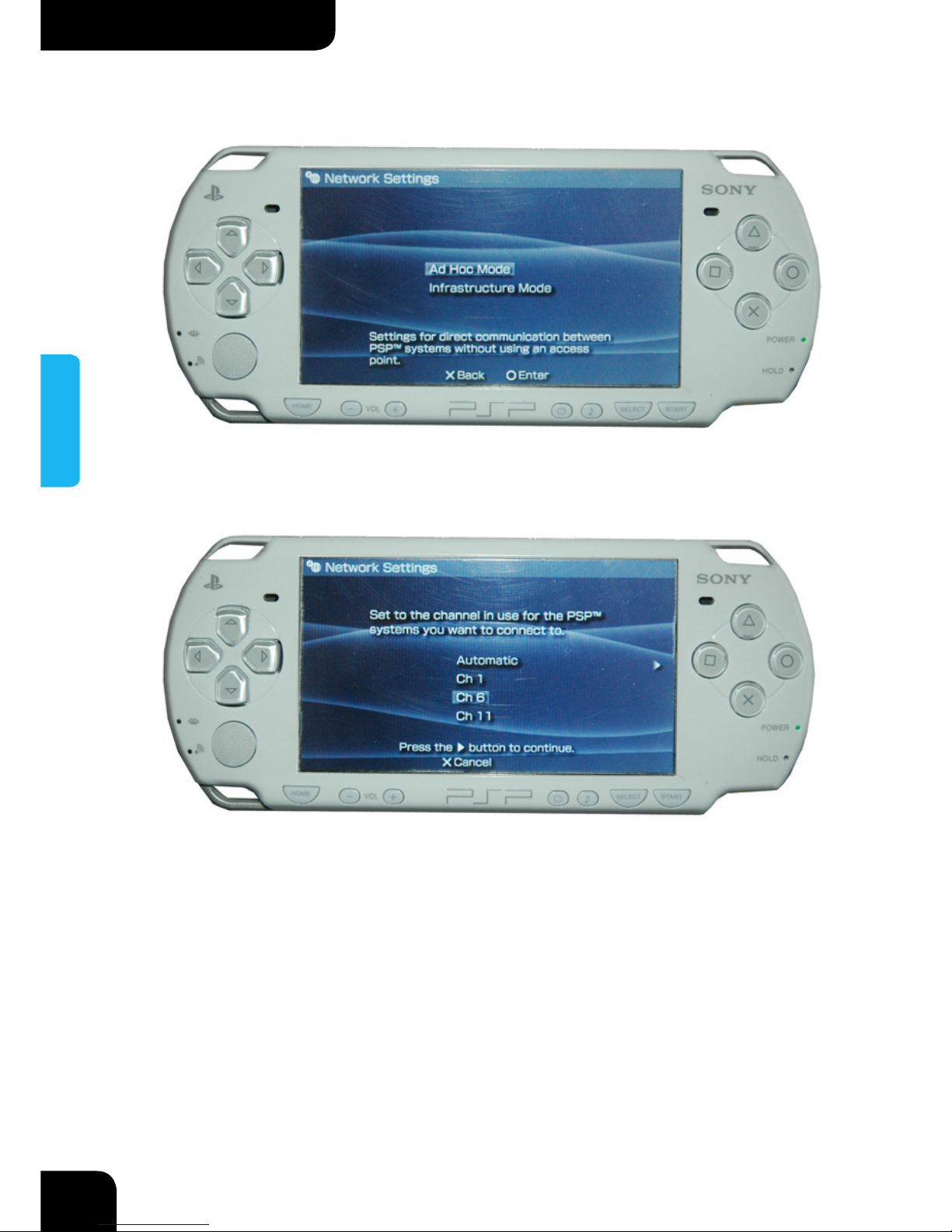
2. Para configurar o PSP com modo Ad-Hoc
2.1 Selecione “Network Settings”
Page 58
58
PORTUGUÊS
Adaptadores Wireless
2.2 Selecione “Ad-Hoc Mode”
2.3 Selecione o Canal
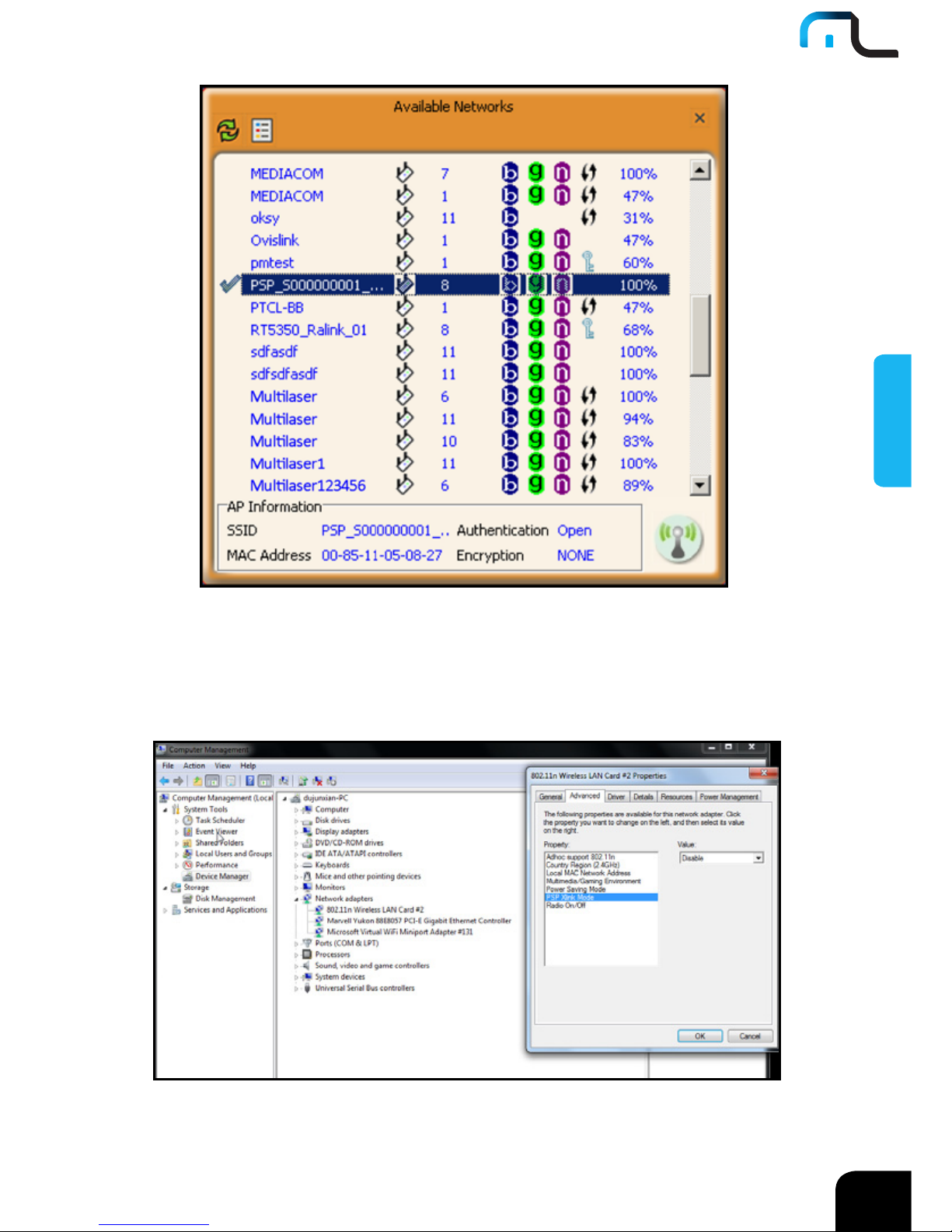
3. Na Interface do Utilitário W322U, encontre o PSP e clique duas vezes para conectarse à rede wireless, como mostra ao lado:
Page 59
59
PORTUGUÊS
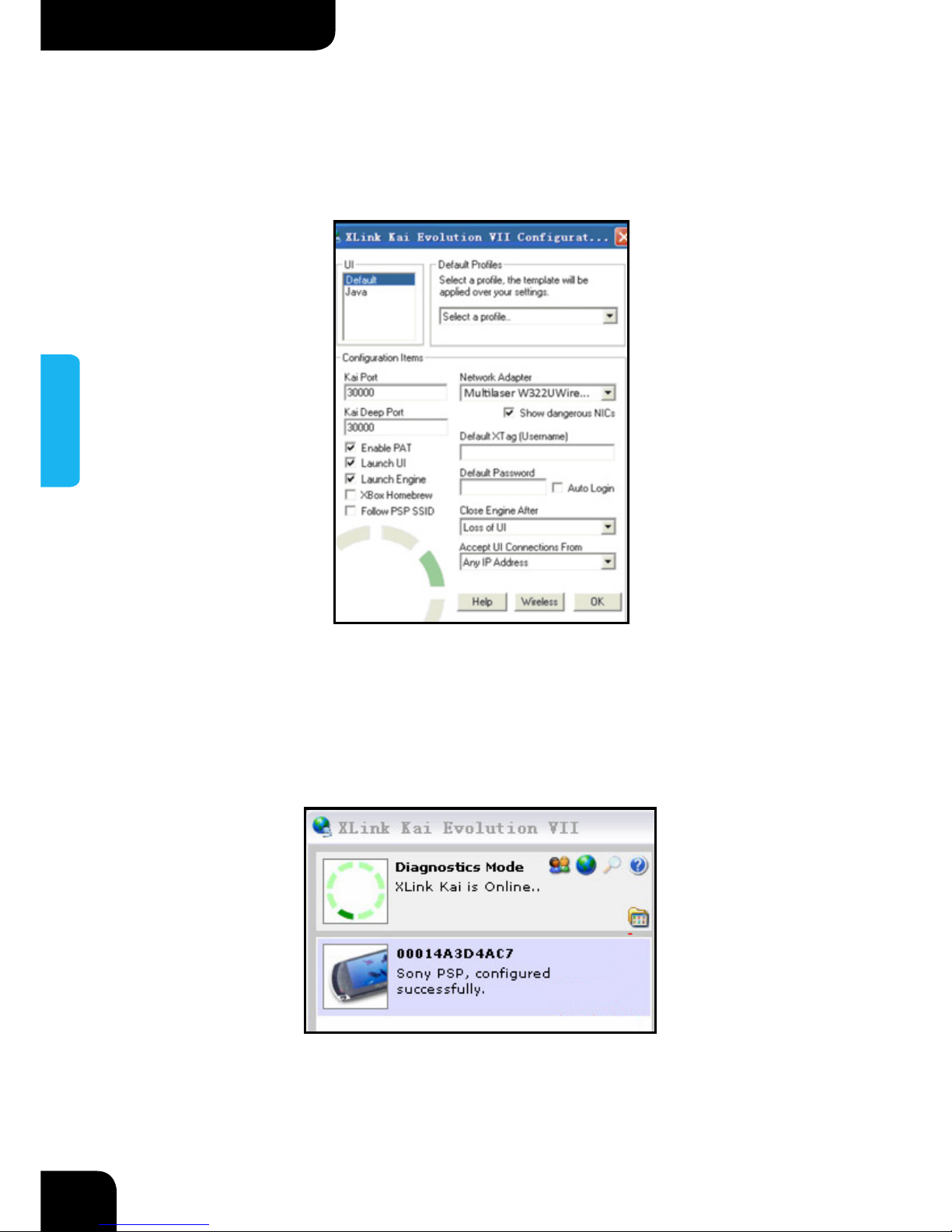
4. Clique com o botão direito em "My Computer" e selecione "Properties" --"Hardware" --- "Device Manager". Na tela Device Manager, selecione seu
adaptador wireless, clique em "Properties" e então habilite a função PSP Xlink.
Page 60
60
PORTUGUÊS
Adaptadores Wireless
5. Para configurar o Xlink Kai
Selecione "Star" --> "All Programmers" --> "Xlink Kai Evolution VII" --> "Start Kai
Config” para configurar o nome de usuário, senha e outros parâmetros, conforme segue.
6. Login Xlink Kai
Selecione "Start" --> "All programmers" --> "Xlink Kai Evolution VII --> "Start Kai".
O PSP conectará com o Xlink Kai automaticamente. A seguinte janela indicará que a
conexão está bem estabelecida.
Page 61
61
PORTUGUÊS
Apêndice 4: FAQ
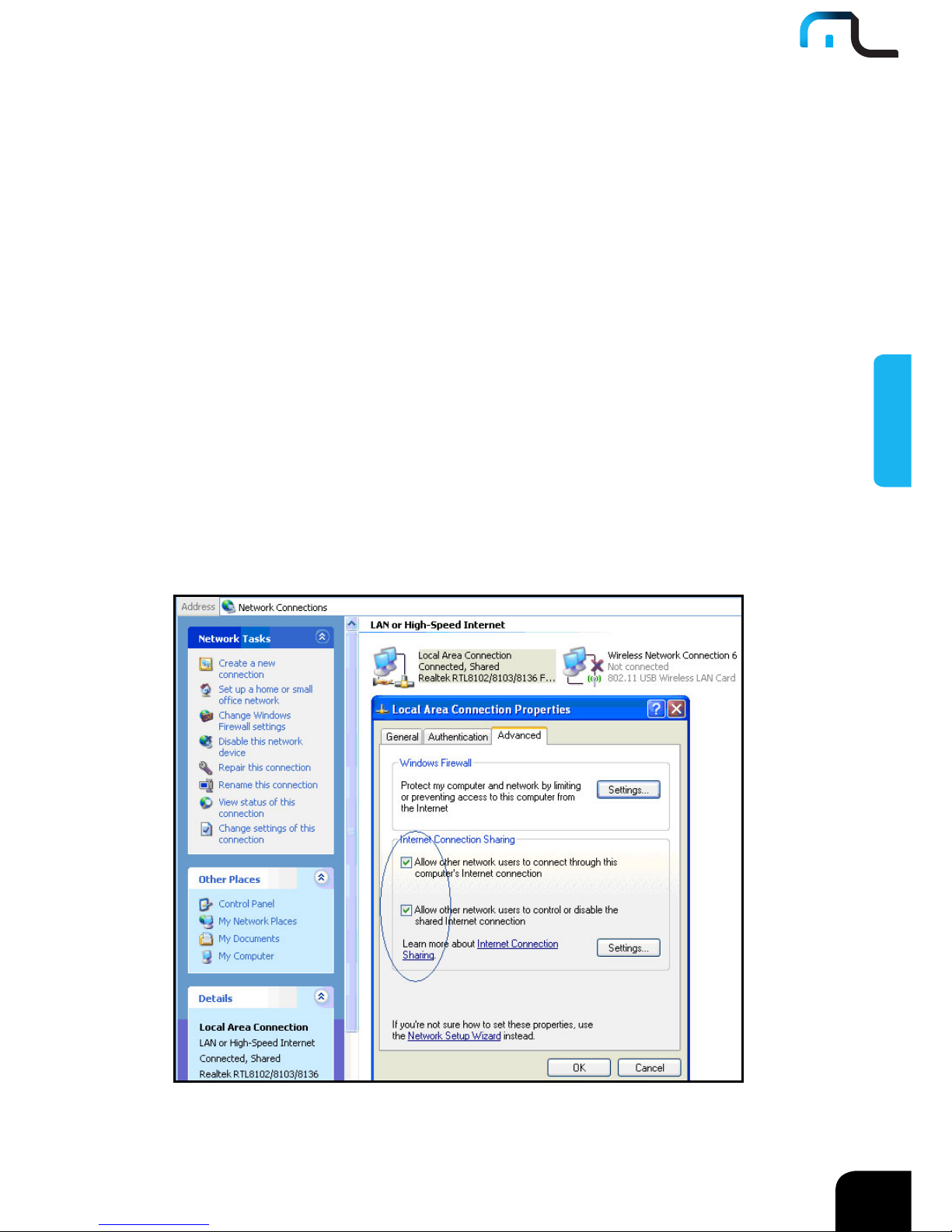
Q1: Serviço Microsoft ICS pendente.
A1: Se o serviço ICS não puder ser habilitado após um longo
período, mude novamente de Modo Station para Modo AP, se não tiver sucesso, reinicie o
computador.
Q2: O ICS já está conectado a outro dispositivo de rede.
A2: O Serviço Microsoft ICS somente pode combinar um grupo
WAN e LAN. Essa mensagem indica que o ICS pode ter sido habilitado por outros
adaptadores de rede. Cancele o ICS manualmente e mude novamente para o modo AP.
Page 62

62
PORTUGUÊS
Adaptadores Wireless
Habilite manualmente ou cancele o ICS.
Q3: Falha na ativação do ICS.
A3: O Serviço Microsoft ICS somente pode combinar um grupo
WAN e LAN. Essa mensagem indica que o ICS pode ter sido habilitado por outros
adaptadores de rede.
1. Cancele manualmente ou reinicie e cancele o ICS, então mude para o modo AP
novamente.
2. Esta caixa de diálogo aparece porque um adaptador miniport wi-fi virtual somente
pode ser usado por um adaptador de rede por vez. Desative qualquer outro
adaptador que não seja Multilaser e mude novamente para o modo AP.
Q4: No Windows 7, quando mudar do modo estação para AP, a
tela pisca "Disabling ICS, please wait......" e volta
imediatamente à tela estação.
A4: Isso acontece pois você desativou o "Microsoft Virtual WiFi
Miniport Adapter", reative-o e então mude para o modo AP.
Q5: Cliente não pode obter IP quando conectado ao soft AP do
adaptador da rede wireless.
A5: Estabeleça manualmente um endereço IP no mesmo segmento de rede que a do AP
e o gateway e DNS no endereço IP do AP. Assim, a comunicação poderá ser alcançada.
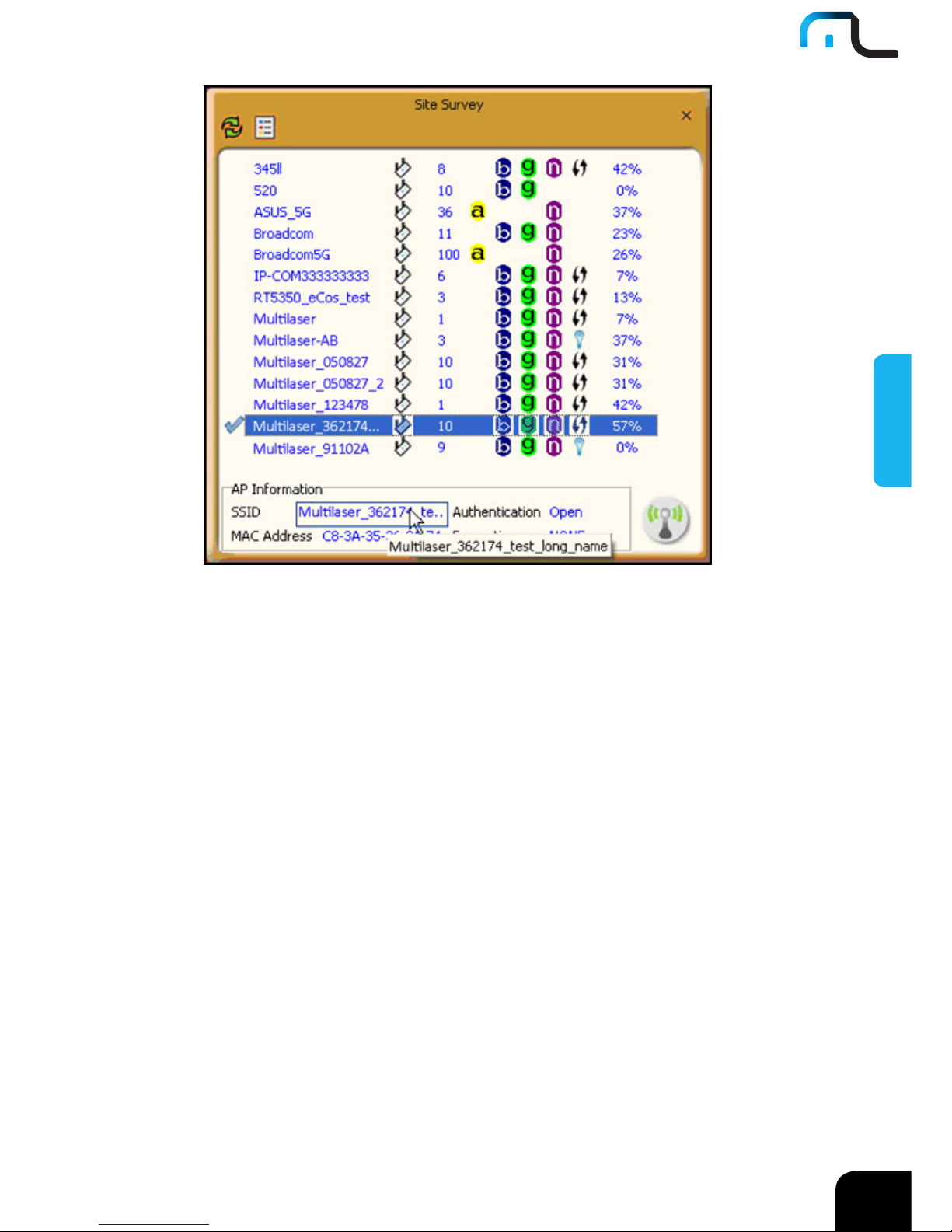
Q6: O SSID não é exibido completamente na lista de rede wireless, o que devo fazer?
A6: Mantenha o mouse no SSID exibido por cerca de 2
segundos, como mostra a figura ao lado, e você verá o SSID completo na caixa.
Page 63
63
PORTUGUÊS
Q7: No Windows 2000, o endereço IP não pode ser obtido quando mudado para o modo
AP.
A7: No Windows 2000, você tem que configurar manualmente
o compartilhamento e então mudar para AP. E um endereço de IP 192.168.0.1 será
obtido.
Se você ainda tiver algum problema, entre em contato com nosso serviço ao cliente ou
visite nosso site: http://www.multilaser.com.br
Q8: Às vezes a UI não pode ser movida pelo mouse e também
não pode ser minimizada, por quê?
A8: ao realizar algumas configurações ou conexões, a UI
somente ativa a janela atualmente em funcionamento, outras janelas estão fechadas e
Page 64
64
PORTUGUÊS
Adaptadores Wireless
não podem ser operadas, mas isso as restaura ao fechá-las ou encerrar a configuração e
conexão atuais.
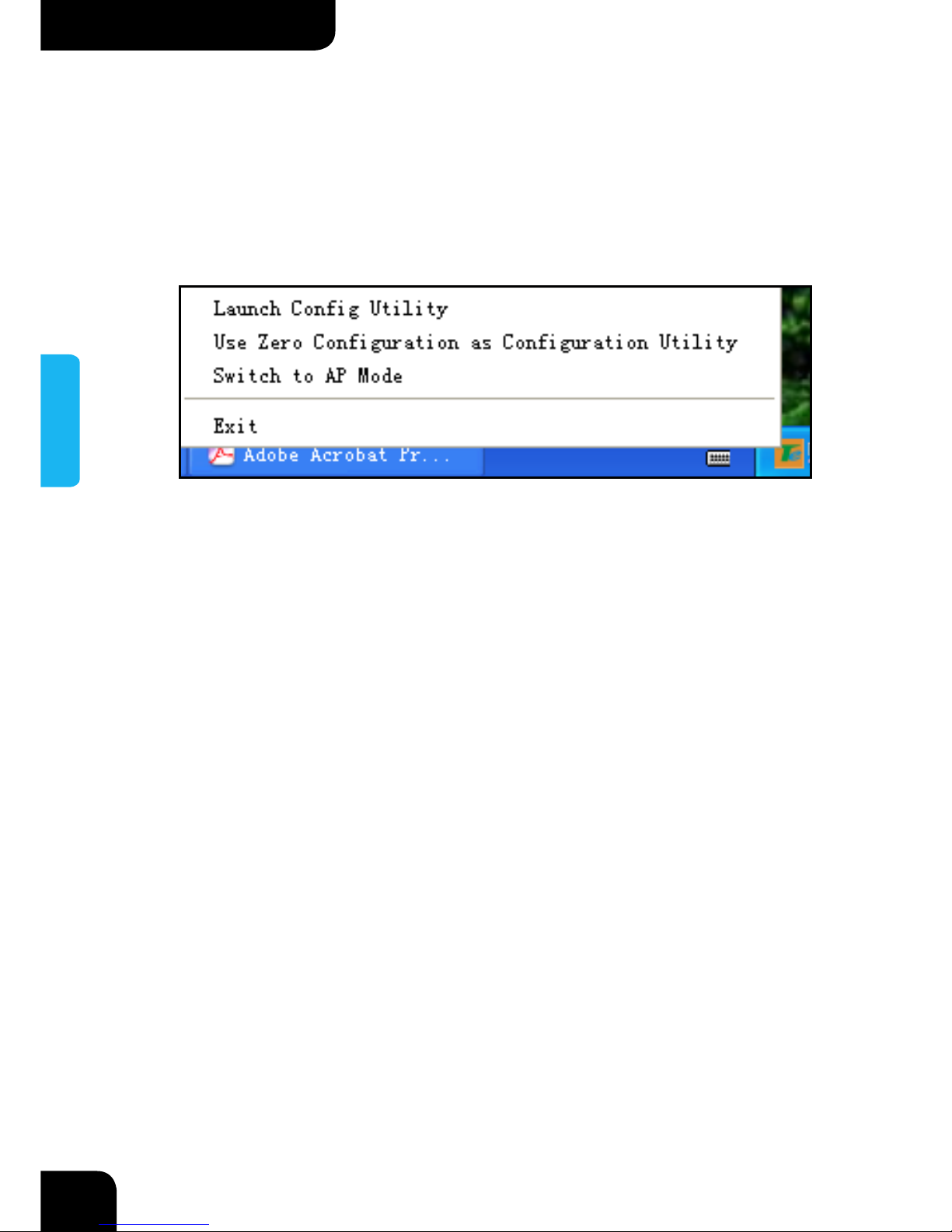
Q9: Como sair da UI?
A9: Clique com o botão direito no ícone da bandeja e clique "Exit" no diálogo.
Q10: Agora que o driver do adaptador wireless Multilaser W326U
pode ser instalado sem o CD do Software, por que o CD é ainda fornecido?
A10: Estão faltando algumas funções para o drive integrado no
adaptador W436U, e também o drive não suporta o botão WPS e modo AP, no entanto,
instalando o drive no CD, a UI pode ser instalado para cumprir essas funções avançadas.
Q11: Por que não posso usar o Driver integrado na W326U no
sistema MAC normalmente?
A11: W326U pode apenas integrar o drive no sistema Windows,
para usar o W326U no sistema MAC, insira o W326U no computador com o MAC OS;
o sistema identificará o adaptador como CD, retire esse CD, e instale o drive do MAC
incluso no CD.
Page 65

65
PORTUGUÊS
Suporte Técnico
Sede São Paulo:
End: Multilaser Industrial S.A.. Avenida Brigadeiro Faria Lima, número 1811, 15° andar,
Pinheiros, São Paulo - SP, Brasil
Tel: (11) 3616-8600
Fax: (11) 3616-8692
Site: www.multilaser.com.br
Suporte Técnico: [email protected]
Apêndice 5:Informações Regulatórias
Declaração ou Declaração de Conformidade
Por este documento, a MULTILASER INDUSTRIAL S.A., declara que este Adaptador
Wireless está de acordo com os requisitos essenciais e outras disposições relevantes da
Diretiva 1999/5/EC.
Declaração da FCC
Este equipamento foi testado e se encontra nos limites para um dispositivo classe B,
pertencente à parte 15 das regras da FCC. Estes limites são designados para fornecer
proteção razoável contra interferência prejudicial na instalação residencial. Este
equipamento gera, usa e pode radiar energia de frequência de rádio e, se não instalado
e usado de acordo com as instruções, pode causar interferência prejudicial para
comunicações de rádio. No entanto, não há garantia que a interferência não ocorrerá em
uma instalação em particular. Se este equipamento não causar interferência prejudicial
à recepção de rádio ou televisão, que pode ser determinada ao ligar e desligar do
equipamento, o usuário é incentivado a tentar corrigir essa interferência usando uma ou
Page 66

66
PORTUGUÊS
Adaptadores Wireless
mais das seguintes medidas:
- Reorientar ou realocar a antena de recepção.
- Aumentar a separação entre o equipamento e o receptor.
- Conectar o equipamento no plugue em um circuito diferente
daquele no qual o receptor está conectado.
- Consulte o revendedor ou técnico especializado em rádio/TV para ajudar.
Para assegurar observância continua, qualquer mudança ou modificação não
expressamente aprovada pela parte responsável pode anular a autoridade do usuário
de operar este equipamento. (Exemplo - use somente cabos de interface cobertos ao
conectar ao computador ou dispositivos periféricos).
"As antenas usadas para este transmissor não devem ser colocadas ou operadas em
conjunto com qualquer outra antena ou transmissor."
Declaração de Exposição à Radiação FCC
Este equipamento está em conformidade com os limites de exposição à radiação da FCC
estabelecidos para um ambiente não controlado. Este equipamento deve ser instalado e
operado com o mínimo de distância de 20 cm. A operação esta sujeita às duas seguintes
condições:
1. Este dispositivo pode não causar interferência e
2. Este dispositivo deve aceitar qualquer interferência, incluindo interferência que
possa causar operação indesejada do dispositivo.
Atenção!
O fabricante não é responsável por qualquer interferência de rádio ou TV causada por
modificações não autorizadas a este equipamento. Tais modificações poderiam anular a
autoridade do usuário em operar o equipamento.
Page 67
www.multilaser.com.br
Page 68

68
Adaptadores Wireless
68
ESPAÑOL
Declaración de derechos de autor
Multilaser es la marca comercial registrada de Multilaser Industrial S.A. Todos los
productos y nombres de productos mencionados en la presente son marcas registradas
o marcas comerciales registradas de sus titulares respectivos.
Los derechos de autor del producto integral como integración, incluyendo sus accesorios
y software, pertenecen a Multilaser Industrial S.A. Sin el permiso de Multilaser Industrial
S.A., ningún individuo o parte esta permitido a copiar, plagiar, reproducir o traducir a otros
idiomas el presente.
Todas las fotos y especificaciones del producto mencionadas en esta guía son
únicamente para referencia. Pueden presentarse mejoras del software o hardware, y si
hay cambios, Multilaser no es responsable de notificarlo por anticipado. Si quiere sabe
más acerca de la información de nuestro producto, sírvase visitar nuestro sitio web en
www.multilaser.com.br.
Page 69

69
1 Introducción del producto
¡Gracias por escoger este adaptador inalámbrico Multilaser!
El adaptador inalámbrico Multilaser cumple con las normas inalámbricas del IEEE
(Instituto de Ingenieros Eléctricos y Electrónicos por sus siglas en inglés), y puede
procesar rápidamente transferencia de archivos, videos, multimedia y otras aplicaciones
que exigen un ancho de banda mayor.
Este adaptador inalámbrico Multilaser también integra el programa de configuración
inalámbrica, el cual hace que sea fácil y rápido configurar el cliente inalámbrico. Además,
Soft AP tiene soporte para un rápido establecimiento de red inalámbrico y soporte WPS
de encriptación para encriptar rápidamente y asegurar su red inalámbrica. En general,
el adaptador inalámbrico Multilaser es fácil de utilizar y de señal robusta y distancia de
transmisión larga.
1.1 Contenidos del paquete
• Un adaptador inalámbrico de red
• Un CD de Software (Incluye el instalador y guía del usuario)
La lista anterior es únicamente para su referencia, los contenidos reales pueden diferir de
acuerdo al producto que adquiera.
1.2 Descripción de indicador LED
Hay un indicador LED de status a un lado del adaptador de red inalámbrico. Y se ilumina
y permanece ENCENDIDO cuando funciona correctamente, y parpadea al transferir datos.
1.3 Características del producto
• Da soporte a función soft AP
• Detecta redes inalámbricas y ajusta automáticamente la tasa de transmisión
ESPAÑOL
Page 70

70
Adaptadores Wireless
ESPAÑOL
• Proporciona dos modos de función: de infraestructura y Ad-Hoc
• Da soporte a encriptación de datos WEP y métodos de encriptación WPA-PSK/
WPA2-PSK
• Da soporte a encriptación WPS (Configuración Wi-Fi protegida) para asegurar su red
inalámbrica
• Cumple con Windows 7/XP/ 2000/Vista, Linux, MAC OS, etc.
1.4 Uso del producto
Este adaptador inalámbrico Multilaser ofrece una solución rápida, confiable y extendible
para un acceso inalámbrico.
Se utiliza mayormente en las siguientes circunstancias:
1. Permite a los miembros del personal quienes demanden una mayor movilidad,
tener acceso a la red inalámbrica en cualquier lugar dentro de su compañía.
2. Permite la comunicación inalámbrica para compañías o sitios que no son
adecuados para una instalación LAN cableada debido al presupuesto o restricciones
del entorno de construcción, como por ejemplo edificios históricos, alquilados, o
sitios con uso de corto plazo.
3. Adecuado para empresas o individuos que exigen alterar regularmente la topología
de la red
4. Ayuda a las empresas o individuos quienes quieran utilizar un sistema inalámbrico
para establecer rápidamente la red inalámbrica y los libera del problema de la
distribución de cable.
1.5 Antes de la instalación
1. Por favor lea toda la guía del usuario antes de instalar y utilizar este producto.
2. Por favor cierre o desinstale los programas de configuración o de otros fabricantes
Page 71
71
ESPAÑOL
antes de que instale los programas de configuración de los adaptadores de red
Multilaser para evitar un posible conflicto UI (Interfaz de usuario).
3. Para evitar posibles conflictos de red entre este adaptador de red Multilaser
y aquellos de otros fabricantes, recomendamos que primero desactive los
adaptadores de red de otros fabricantes antes de configurar el instalador.
1.6 Desactivar los adaptadores de red inalámbricos de otros
fabricantes
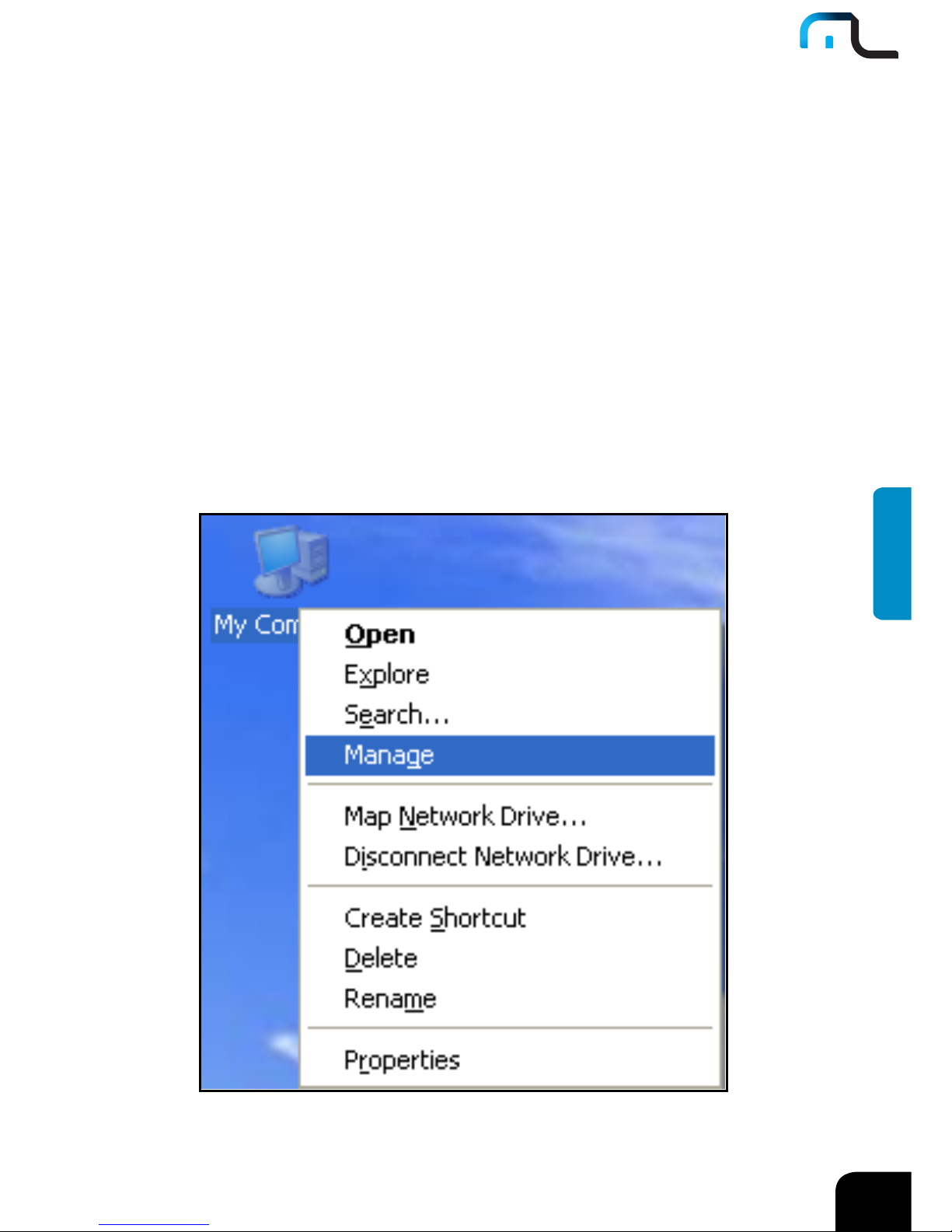
1. Haga un clic derecho en “My Computer” (Mi computadora) y seleccione “Manage”
(Administrar)
Page 72
72
Adaptadores Wireless
ESPAÑOL
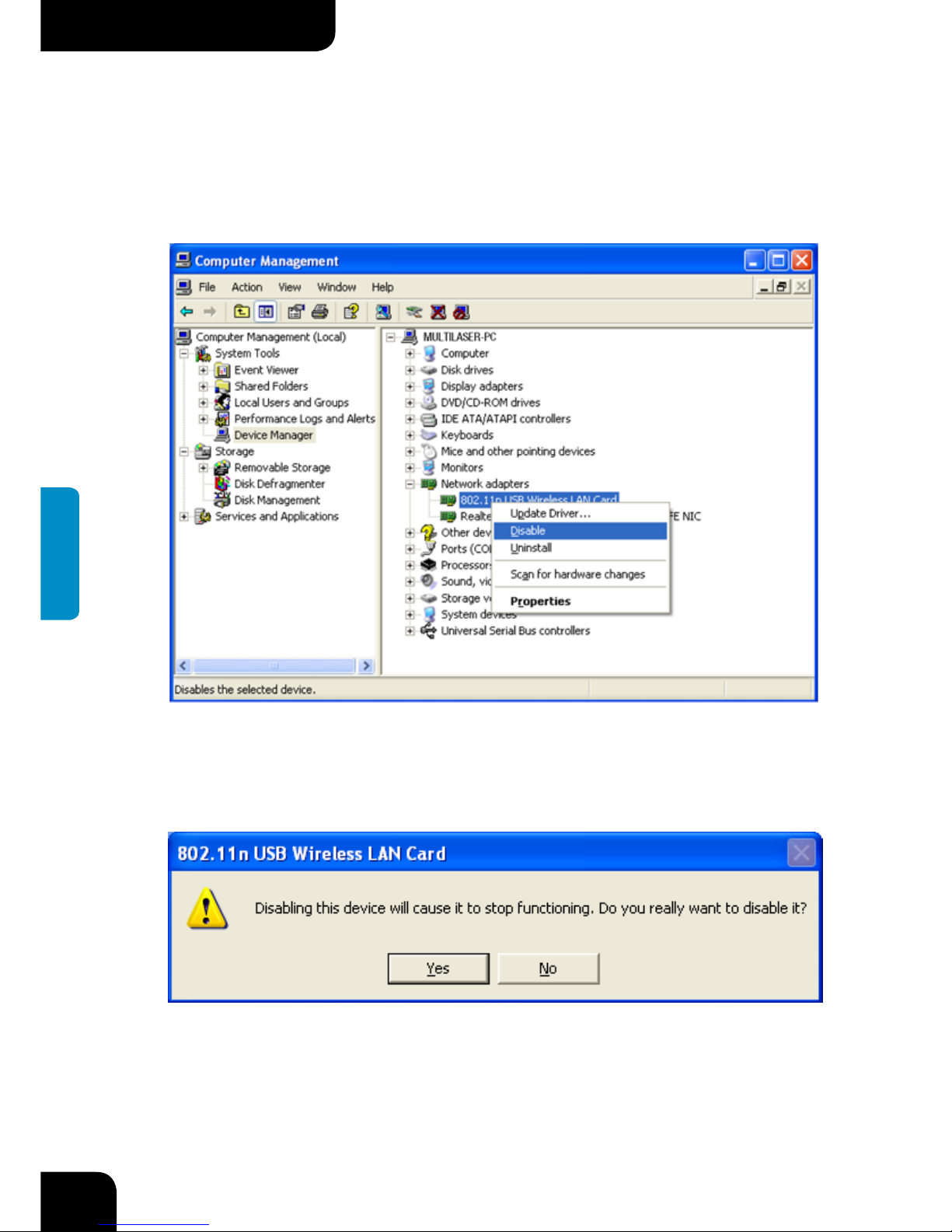
2. En la pantalla de Computer Management (Administración de computadora),
seleccione “Device Manager” (Administrador de dispositivo) - “Network adapters”
(Adaptadores de red), y haga un clic derecho en el adaptador de red que quiera
desactivar y haga clic en “Disable” (Desactivar)
3. Haga clic en el botón “Yes” (Sí) en el cuadro de diálogo para desactivar el adaptador
de red.
Page 73
73
ESPAÑOL
1.7 Mantenimiento de producto
1. Por favor mantenga el producto alejado del agua y entornos húmedos para
garantizar su funcionamiento normal.
2. Protéjalo contra sustancias peligrosas (Como por ejemplo ácidos, alcalinos, etc).
3. Por favor no exponga directamente el adaptador a la luz del sol o a un calor
excesivo.
4. Sírvase contactar al soporte técnico de Multilaser si ocurre algún problema.
2 Guía de instalación
Este capítulo lo guiará a través del proceso de instalación del paquete de software del
adaptador de red, con el CD de software incluido. El paquete integra el instalador y el
software de configuración. De este modo, cuando esté configurando el instalador, el
software de configuración también se instalará automáticamente.
Los pasos de instalación del software y la guía de operación en esta guía del usuario se
explican en conformidad con Windows XP; los pasos de instalación para otros sistemas
de operación son similares.
2.1 Instalación del hardware
2.1.1 Instalar el adaptador de red USB
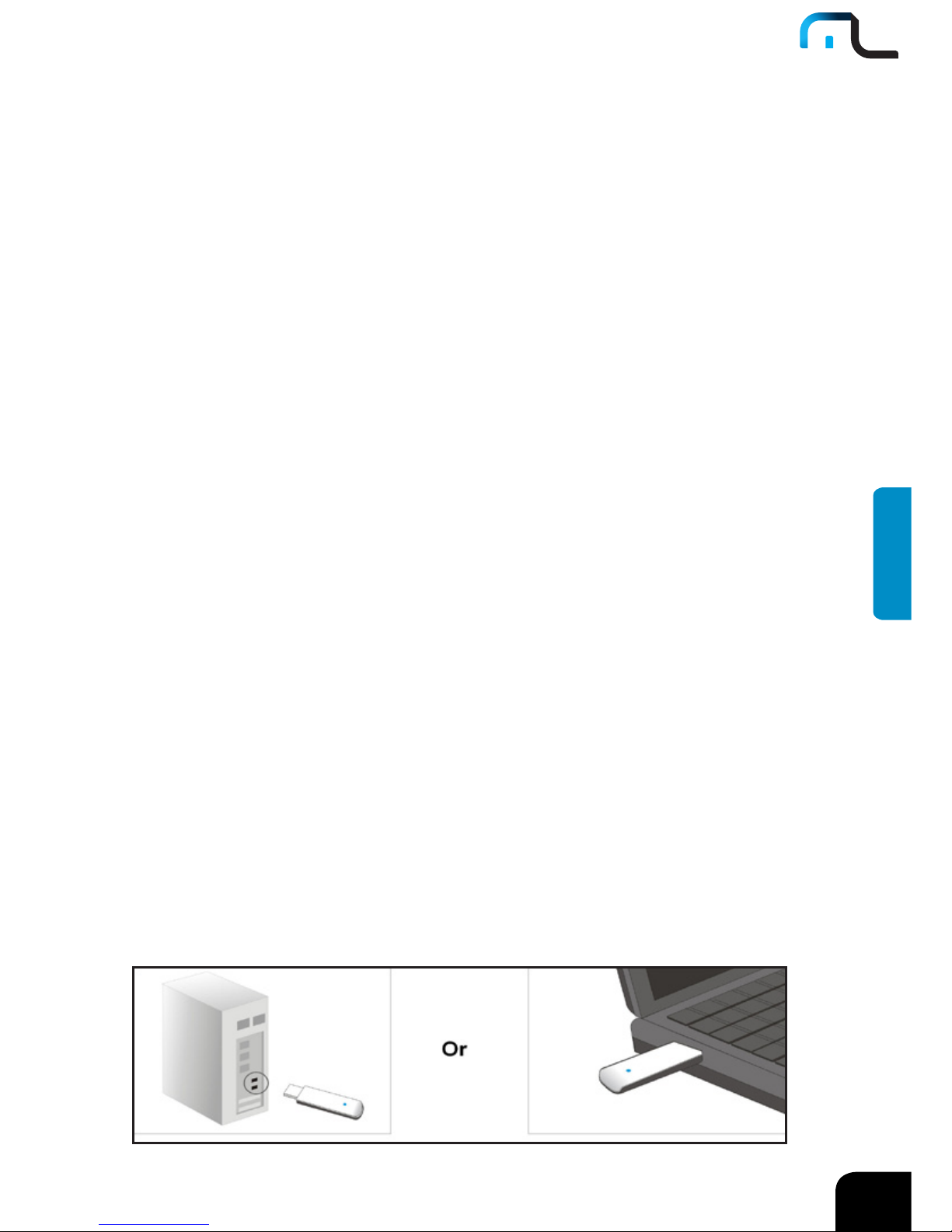
Por favor inserte el Adaptador USB Inalámbrico en el puerto USB de su computadora.
Page 74
74
Adaptadores Wireless
ESPAÑOL
2.1.2 Instalar el adaptador de red PCI
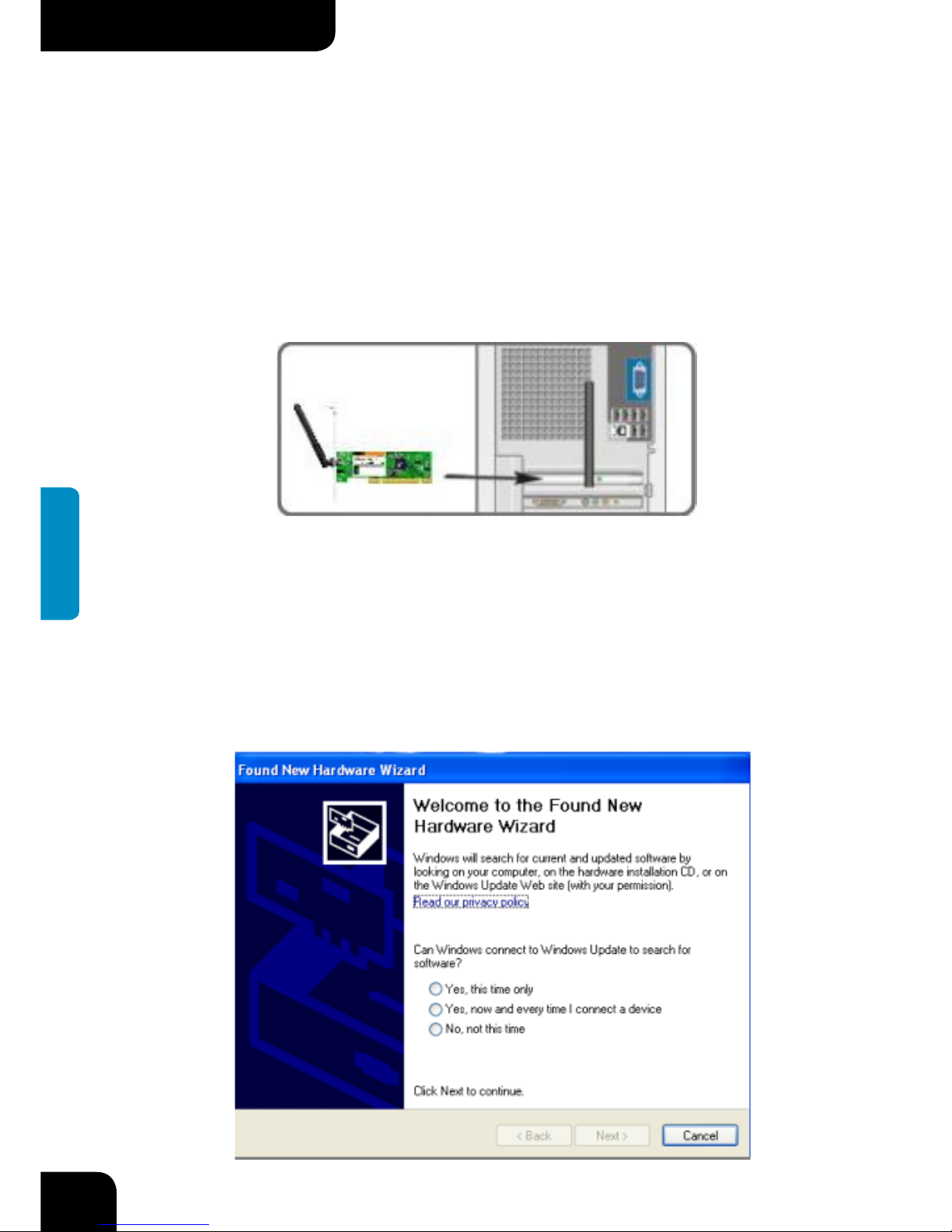
Inserte el adaptador inalámbrico dentro de la ranura PCI de su computadora cuando
esté apagado y luego enciéndalo (Asegúrese de que los “contactos bañados en oro”
del adaptador PCI estén limpios. Si el adaptador PIC no se puede identificar después de
insertarse en la ranura de la placa base, o el adaptador no puede escanear señales luego
de haber configurado el instalador, apague su computadora y limpie el adaptador, y luego
reinstálelo).
2.2 Instalación del software
1. Cuando emerja el cuadro de diálogo del sistema “Found New Hardware Wizard”
(Nuevo asistente de hardware encontrado), le recomendamos que seleccione ”
Cancel” (Cancelar) y utilice el CD de software del Asistente de Instalación para una
instalación rápida.
Page 75
75
ESPAÑOL
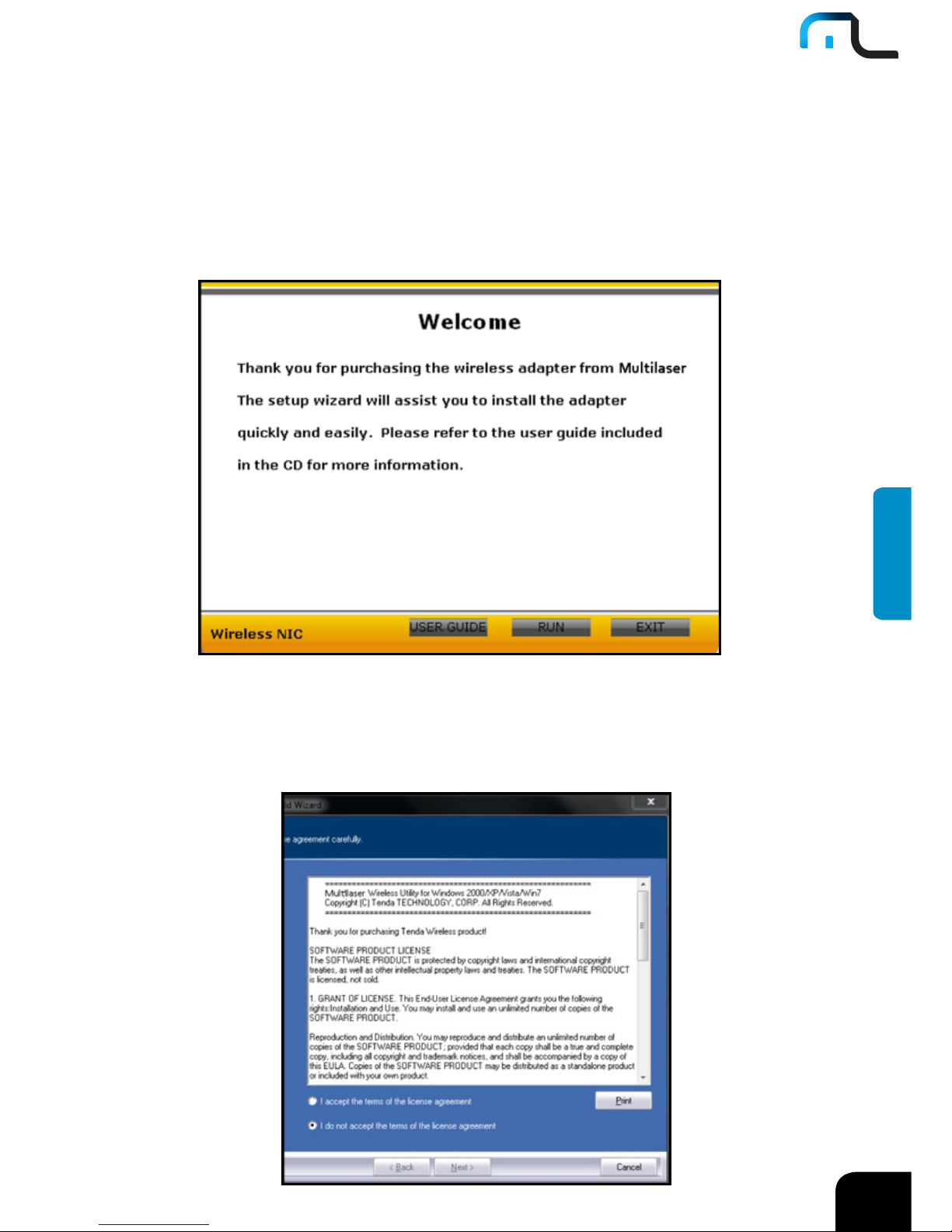
2. Coloque el CD de software incluido en la unidad de CD de su computadora y la
unidad debería funcionar automáticamente, emergerá una pantalla de bienvenida,
simplemente haga un clic en el botón “RUN” (Ejecutar). (Haga un doble clic en
“Multilaser.exe” en el CD de software e instálelo manualmente cuando no funcione
automáticamente).
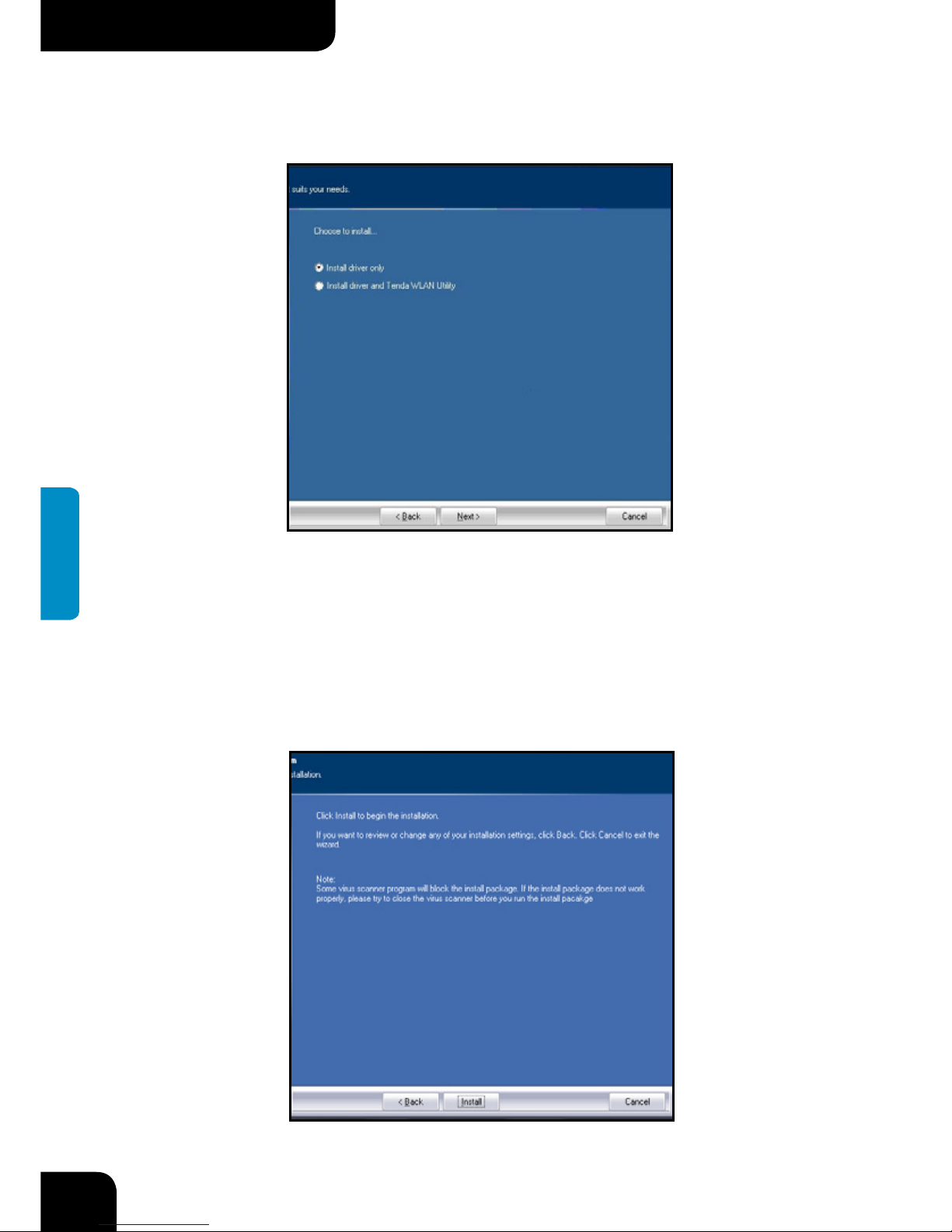
3. Seleccione “Acepto los términos del acuerdo de licencia” y haga clic en “Next”
(Siguiente).
Page 76
76
Adaptadores Wireless
ESPAÑOL
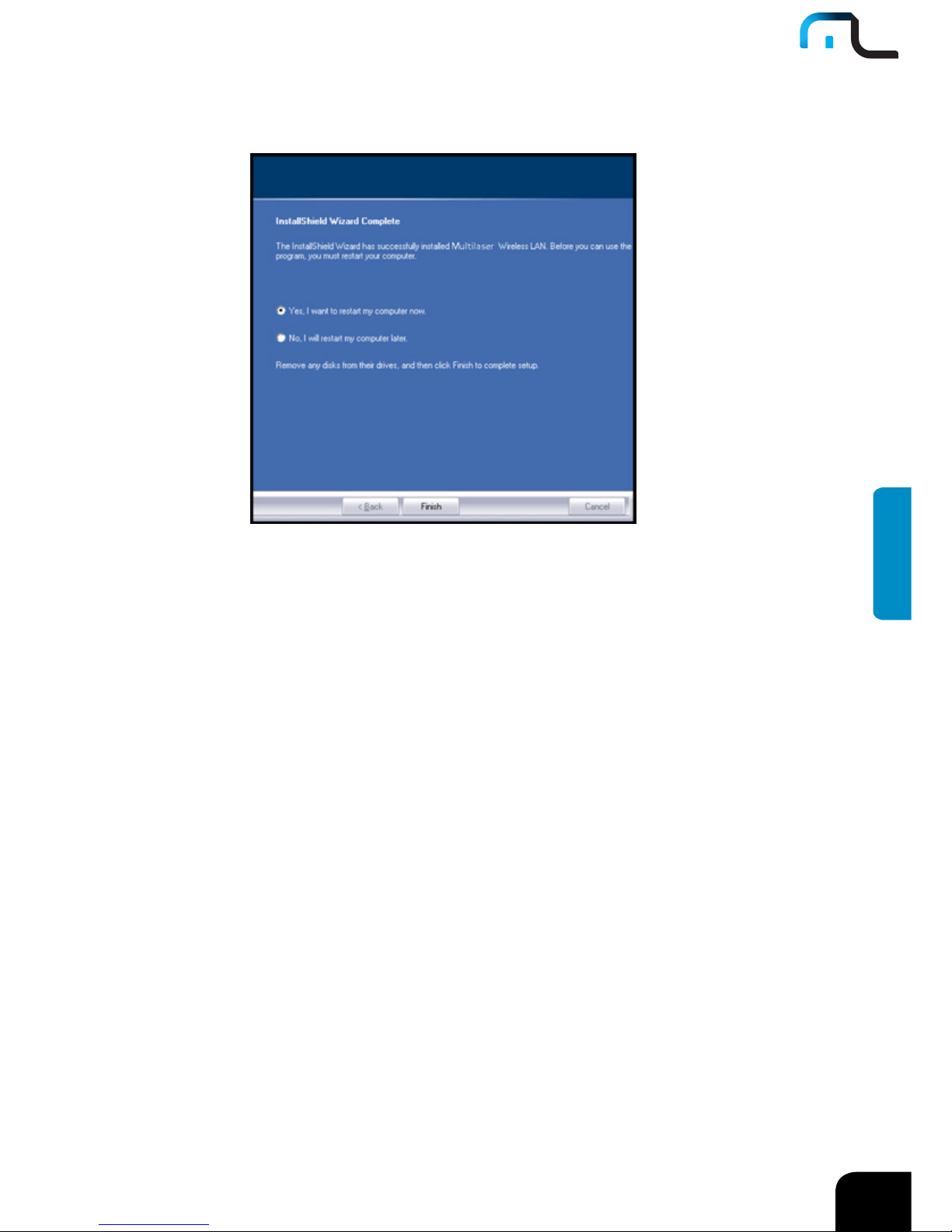
4. Se proporcionan dos tipos de configuraciones: una es “Configurar instalador
únicamente”, la otra es “Configurar instalador y utilidad WLAN de Multilaser”.
NOTA: puede seleccionar el primer método cuando esté acostumbrado a utilizar el
programa de configuración inalámbrica incorporado en WINDOWS. Sin embargo, este
programa no da soporte al modo AP, WPS, y al botón WPS en el adaptador inalámbrico.
Para utilizar estas características avanzadas se recomienda el segundo método.
5. Haga clic en “Install” (Instalar) para comenzar la configuración del instalador.
Page 77
77
ESPAÑOL
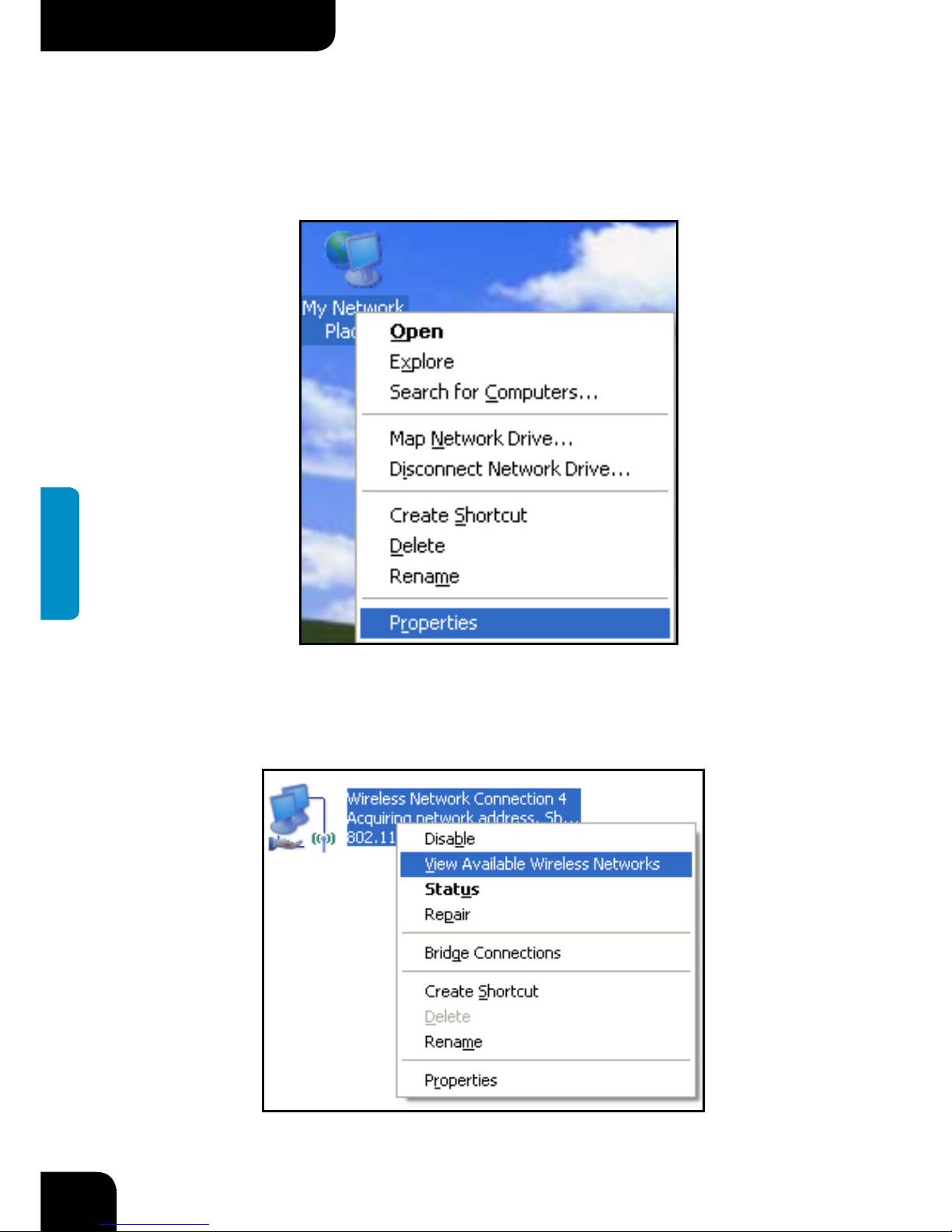
6. Haga clic en “Finish” (Terminar) para completar la instalación.
3 Configuración inalámbrica incorporada en Windows
Este capítulo explica a los usuarios que no instalan el programa de configuración de
Multilaser cómo utilizar la Configuración Inalámbrica Incorporada en Windows para
conectar la red inalámbrica.
El uso de la configuración inalámbrica incorporada en Windows requiere la activación del
servicio de Configuración Wireless Zero (Está activado por defecto).
Page 78
78
Adaptadores Wireless
ESPAÑOL
3.1 Conexión de red inalámbrica en Windows XP
1. Haga un clic derecho en “My Network Places” (Mis sitios de red) en escritorio y
seleccione “Properties” (Propiedades).
2. Abra la conexión de red. Haga un clic derecho en “Conexión de red inalámbrica”
y seleccione “Ver redes inalámbricas disponibles” tal como se muestra a
continuación.
Page 79
79
ESPAÑOL
3. En la parte derecha de la pantalla visualizada están las redes inalámbricas
actualmente encontradas. Si no se ha encontrado aquella a la cual se quiere
conectar, haga un clic en “Refresh Network List” (Actualizar lista de redes) para
actualizar la lista de redes.
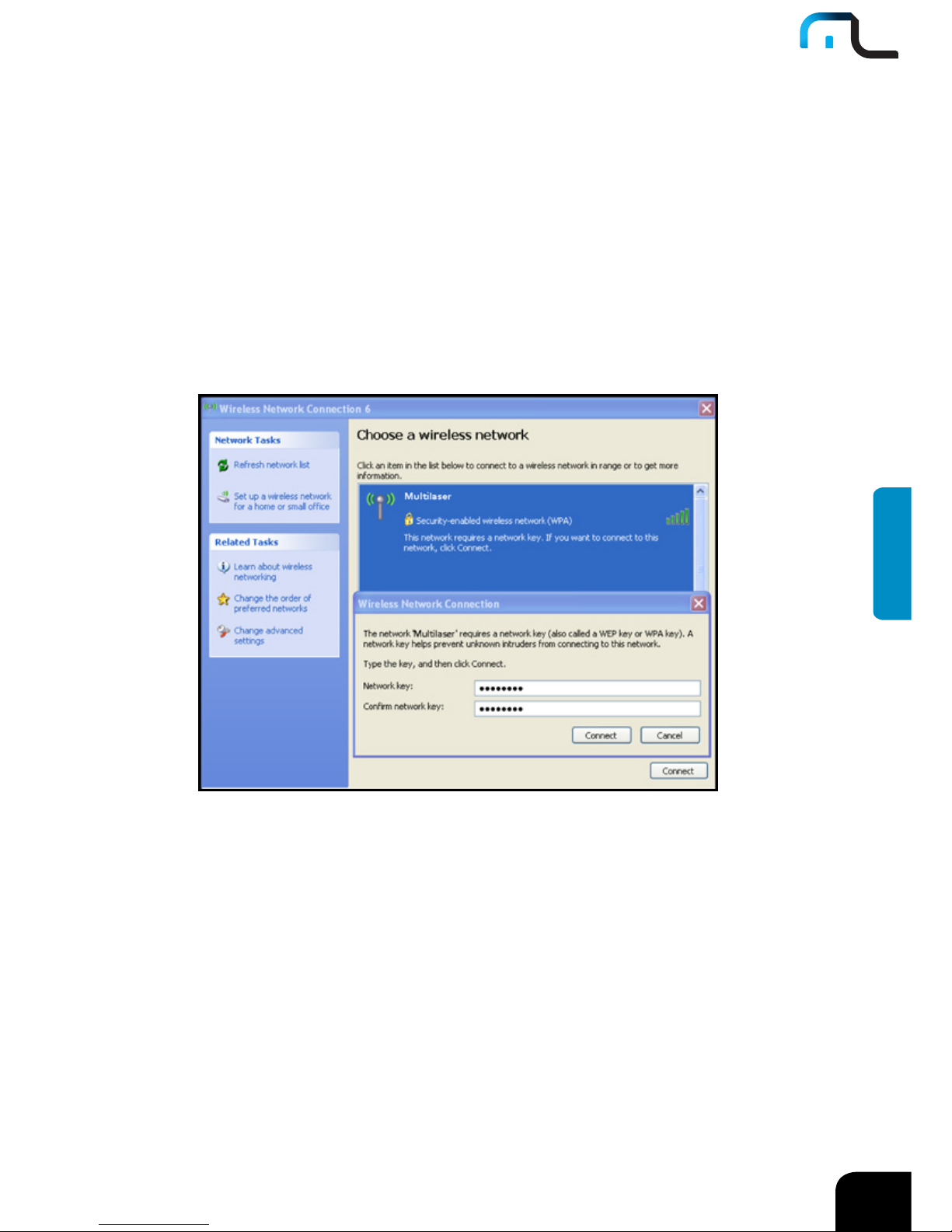
4. Seleccione la red inalámbrica a la que se quiera conectar, y haga un clic en
“Conect” (Conectar) o haga un doble clic en esta red inalámbrica. Ingrese la clave
en el cuadro de diálogo de clave (el ingreso de la clave es sensible a mayúsculas)
luego haga un clic en “Connect” (Conectar).
NOTA: Si el dispositivo inalámbrico a que se está conectando no está encriptado, no
emergerá un cuadro de diálogo de clave.
Page 80
80
Adaptadores Wireless
ESPAÑOL
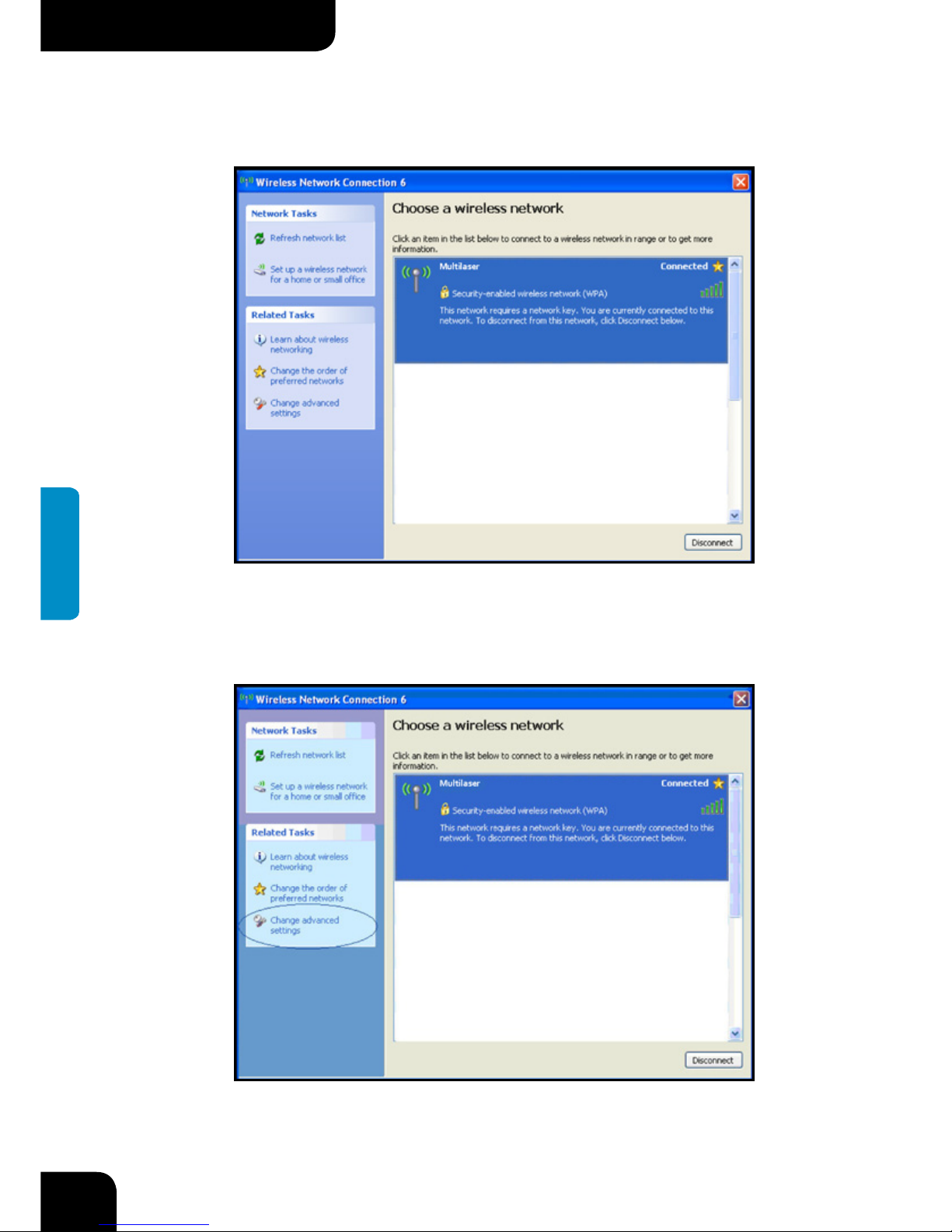
5. Cuando se muestra la palabra “Connected” (Conectado) como en la figura a
continuación, usted podrá entonces disfrutar del acceso inalámbrico al Internet.
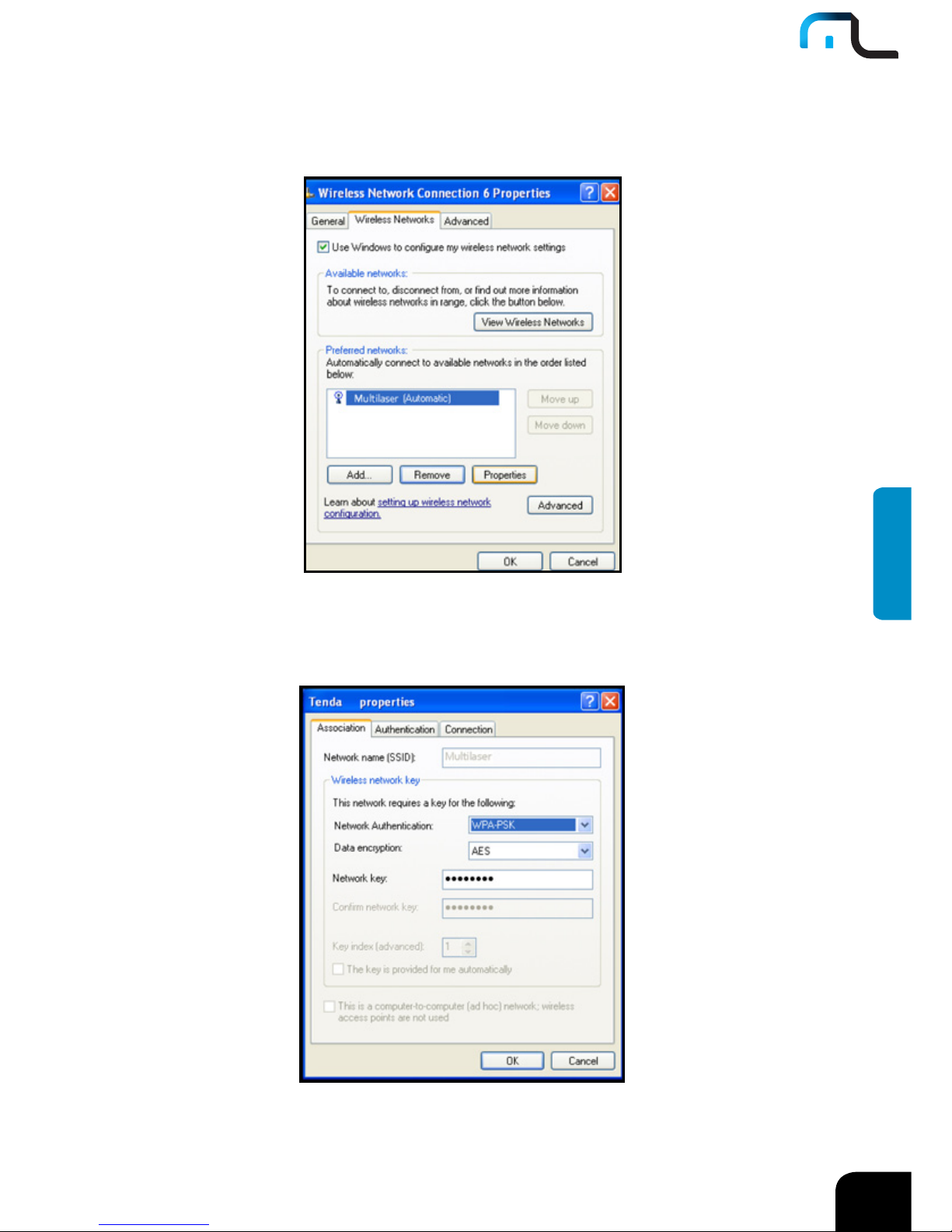
6. Puede modificar la clave de red inalámbrica de “Change advanced settings”
(Cambiar configuraciones avanzadas).
Page 81
81
ESPAÑOL
7. Seleccione “Wireless Networks”(Redes inalámbricas) y escoja la que quiera
modificar, y luego haga un clic en “Propiedades”.
8. Modifique la clave en el cuadro de diálogo que aparece.
Page 82
82
Adaptadores Wireless
ESPAÑOL
3.2 Conexión de red inalámbrica en Windows VISTA
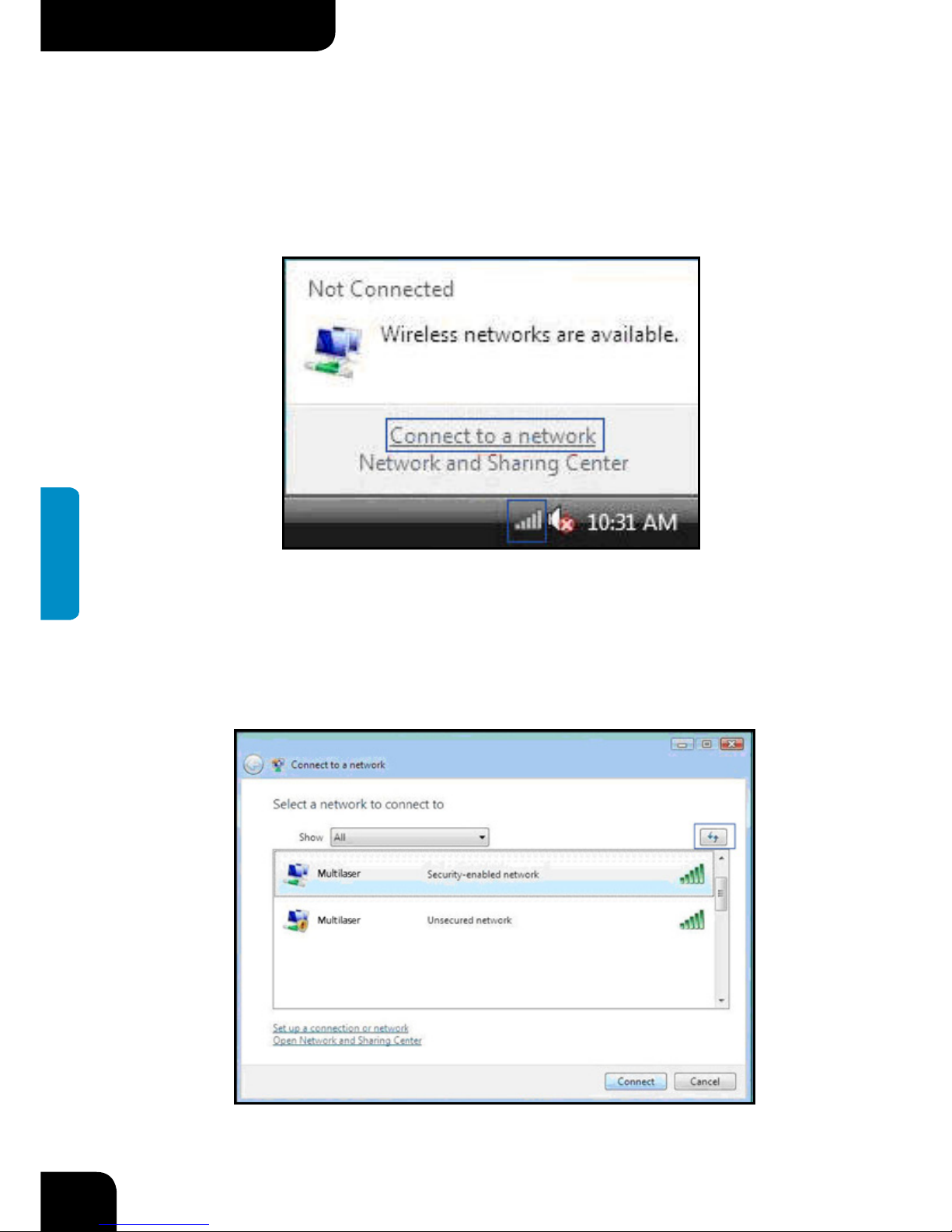
1. Haga un clic en el icono de conexión inalámbrica en la esquina derecha inferior de
su escritorio y seleccione “Connect to a network” (Conectarse a una red) tal como
se muestra continuación.
2. Seleccione la red inalámbrica a la que se desea conectar y haga clic en “Connect”
(Conectar) o un doble clic en la red inalámbrica para conectarse. Haga clic en el
icono Actualizar en la esquina derecha superior para actualizar la lista de red si
usted no encuentra la red inalámbrica específica.
Page 83
83
ESPAÑOL
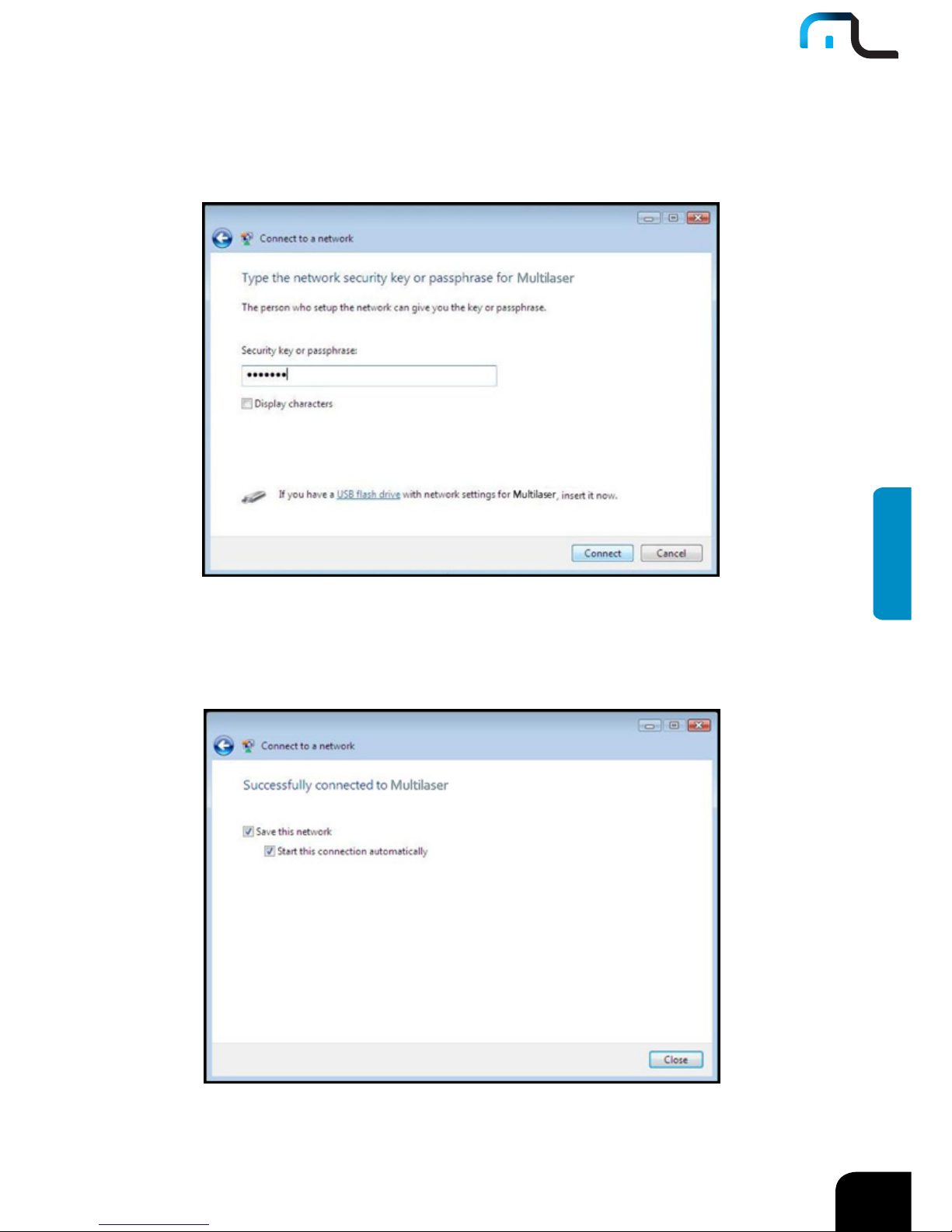
3. Si la red inalámbrica a la cual se está conectando ha activado el modo de
seguridad, se le pedirá ingresar la clave de red. Haga clic en “Connect” (Conectar)
luego de haber ingresado la clave correcta.
4. Aparecerá la siguiente pantalla luego de conectarse exitosamente a la red
inalámbrica.
Page 84
84
Adaptadores Wireless
ESPAÑOL
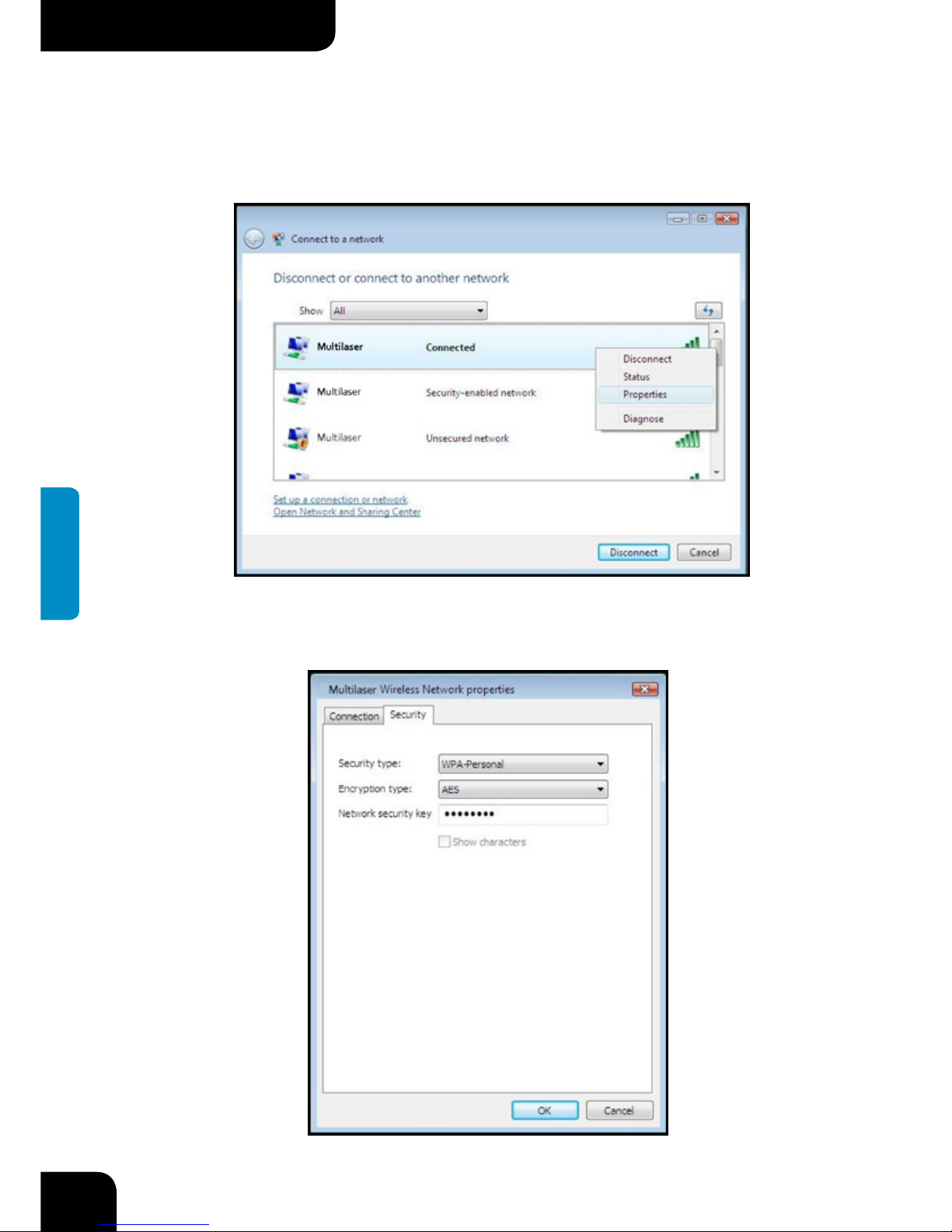
5. Si desea cambiar la clave de red inalámbrica, simplemente haga un clic derecho
en el SSID (Identificador de grupo de servicios) de la red y luego seleccione
“Properties” (Propiedades).
6. Puede modificar la clave del cuadro de diálogo que aparece.
Page 85
85
ESPAÑOL
3.3 Conexión de red inalámbrica en conformidad con Windows 7
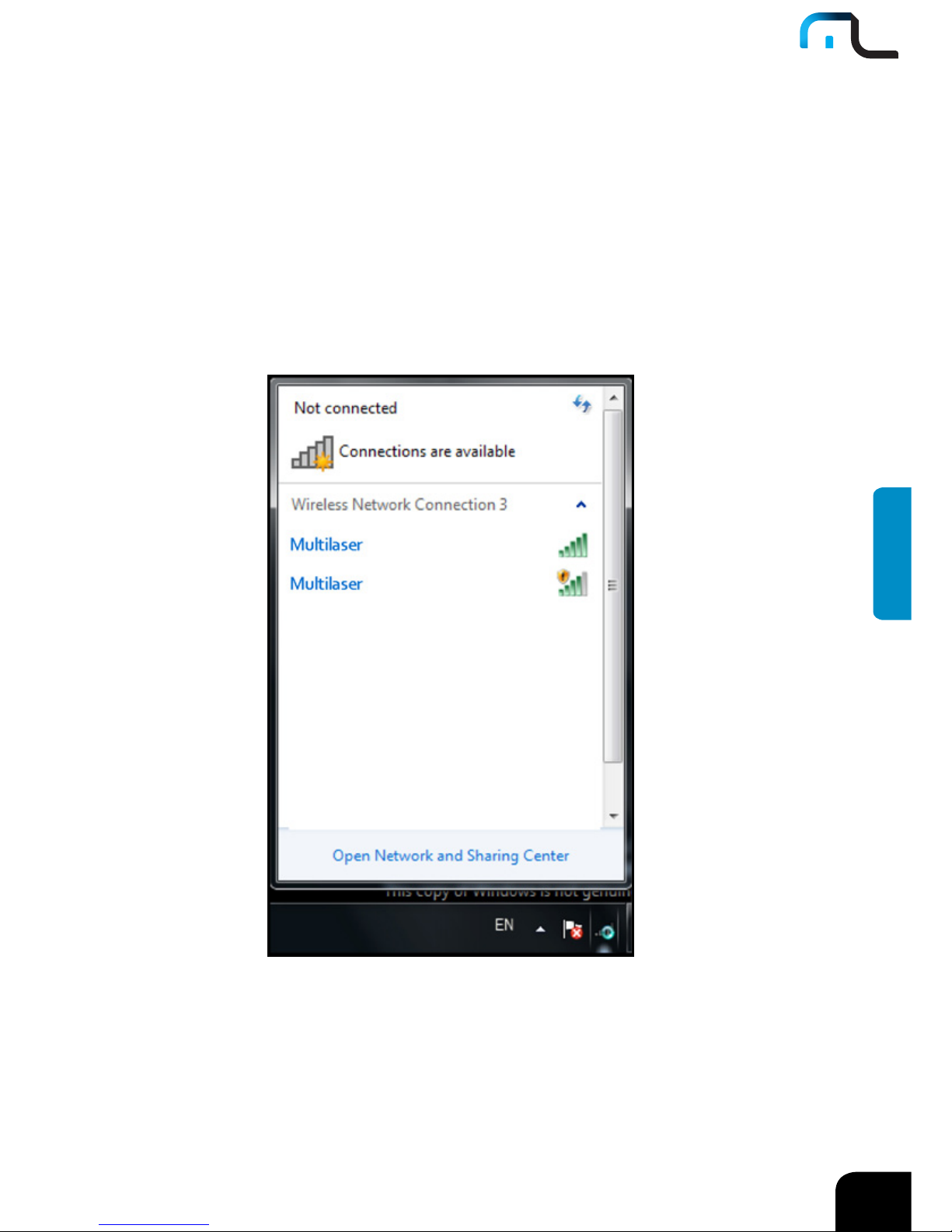
1. Haga un clic en conexión inalámbrica en la esquina derecha inferior del escritorio
de la computadora para ver las redes inalámbricas disponibles. Seleccione la red
inalámbrica a la que desee conectarse y haga un clic en “Conectar” (Conectar)
o un doble clic en la red inalámbrica para conectarse. Si no encuentra la que se
especifica, haga un clic en el icono actualizar en la esquina derecha superior para
actualizar la lista.
Page 86
86
Adaptadores Wireless
ESPAÑOL
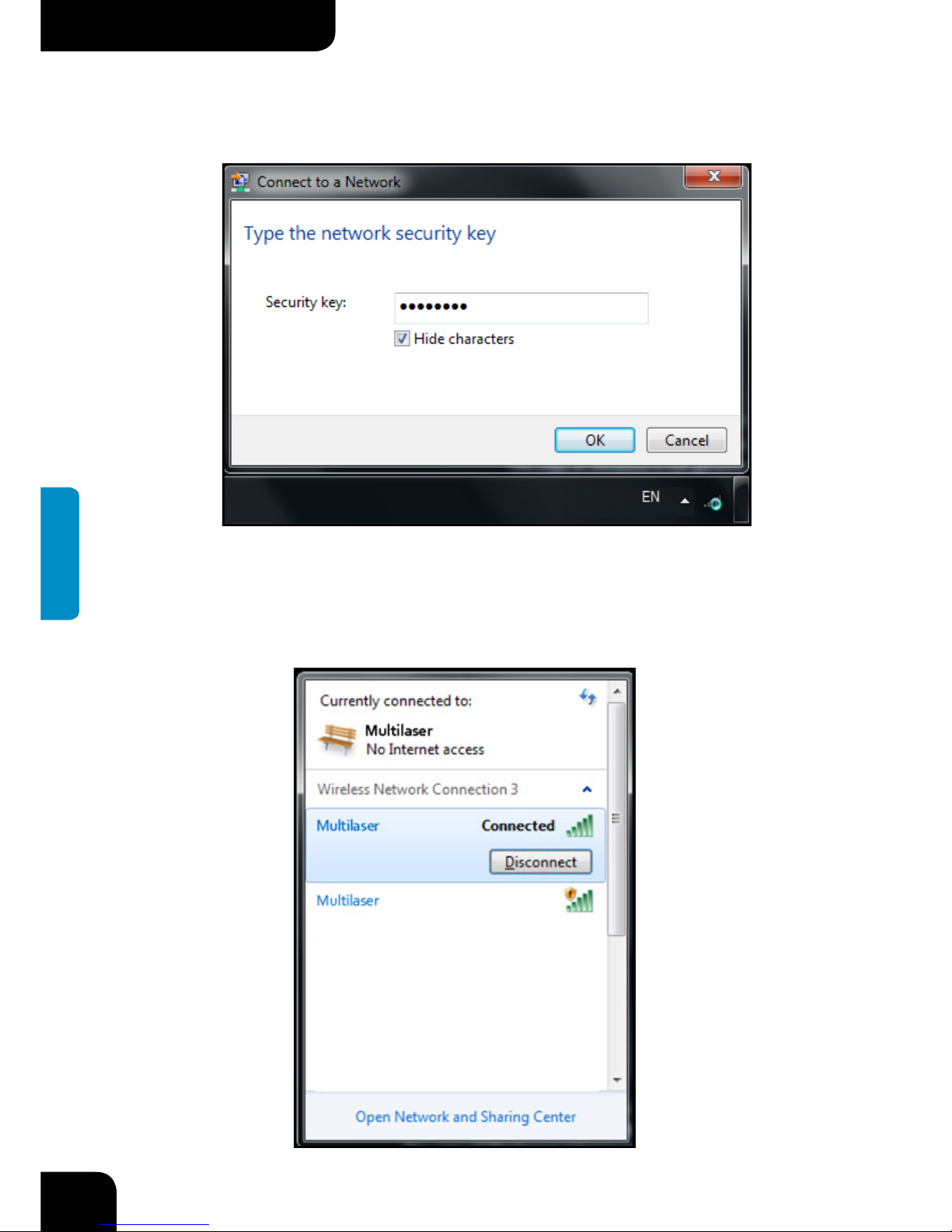
2. Si la red inalámbrica a la cual desea conectarse está encriptada, se le pedirá
ingresar la clave. Haga clic en “Ok” luego de haber ingresado la clave correcta.
3. Se muestra el mensaje “Connected” (Conectado) luego de haberse conectado
exitosamente. Puede desconectarla, ver su status o modificar las propiedades de
red inalámbrica haciendo un clic derecho en la red inalámbrica.
Page 87
87
ESPAÑOL
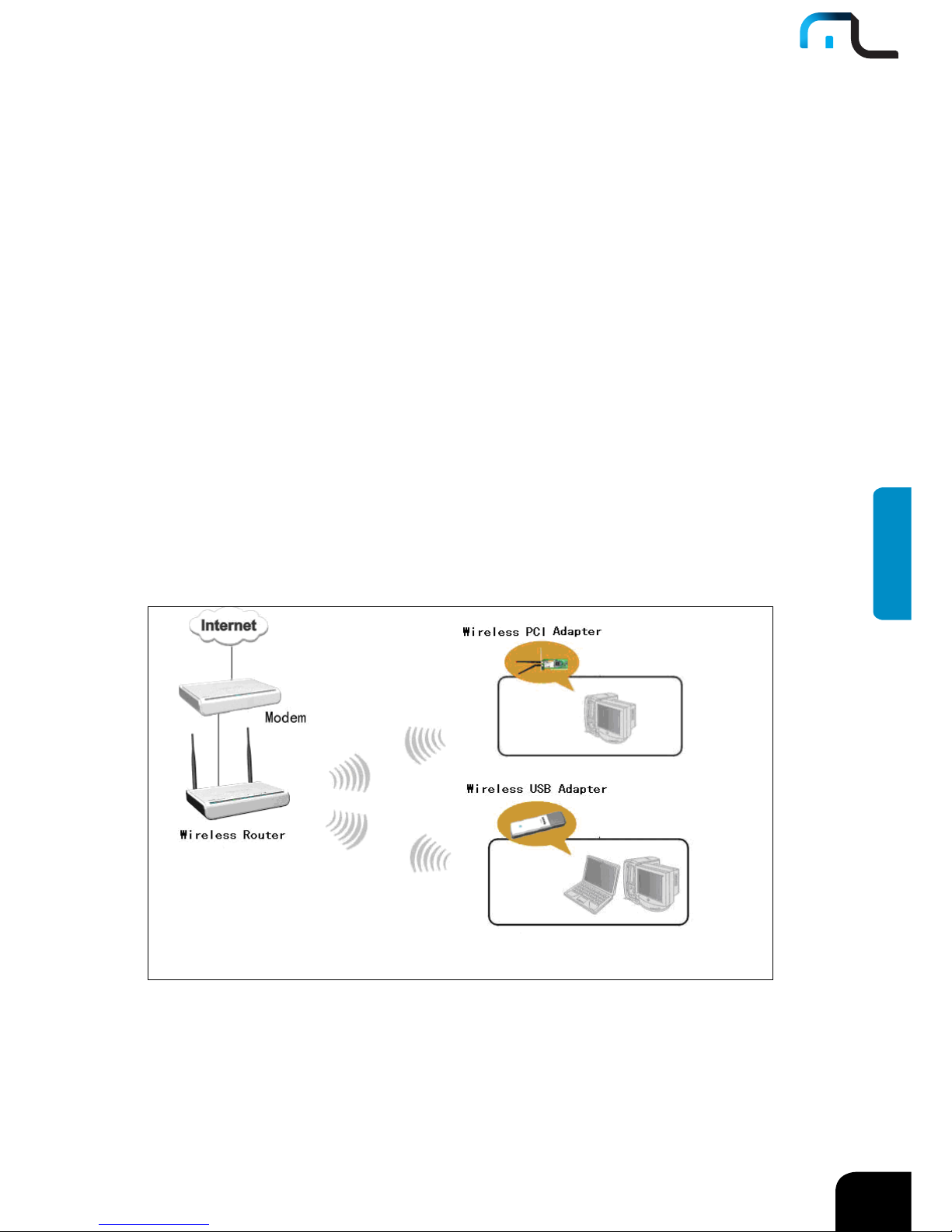
4 Utilidad inalámbrica de Multilaser
Cuando esté configurando el instalador, seleccione “Install driver and Multilaser WLAN
Config Tool” (Configurar instalador y herramienta de configuración WLAN de Multilaser)
y se instalarán el instalador del adaptador y la utilidad del cliente. Todas las funciones de
este adaptador se pueden configurar por medio de la interfaz de utilidad de Multilaser (en
el siguiente texto se abrevia como UI).
Seleccione “Start”—“All Programs” —“Multilaser Wireless”— Multilaser Wireless
Utility” (“Inicio” –“Todos los programas” –“Multilaser Inalámbrico” –“Utilidad inalámbrica
de Multilaser”) o haga clic en el icono de acceso directo a “Multilaser Wireless Utility”
(Utilidad inalámbrica de Multilaser) en el escritorio de su PC para iniciar la UI.
4.1 Modo de estación (Modo de cliente)
Modo de estación (Modo de cliente) Información general
Es una solución común utilizar el adaptador de red inalámbrico como un cliente para
recibir señales.
Page 88
88
Adaptadores Wireless
ESPAÑOL
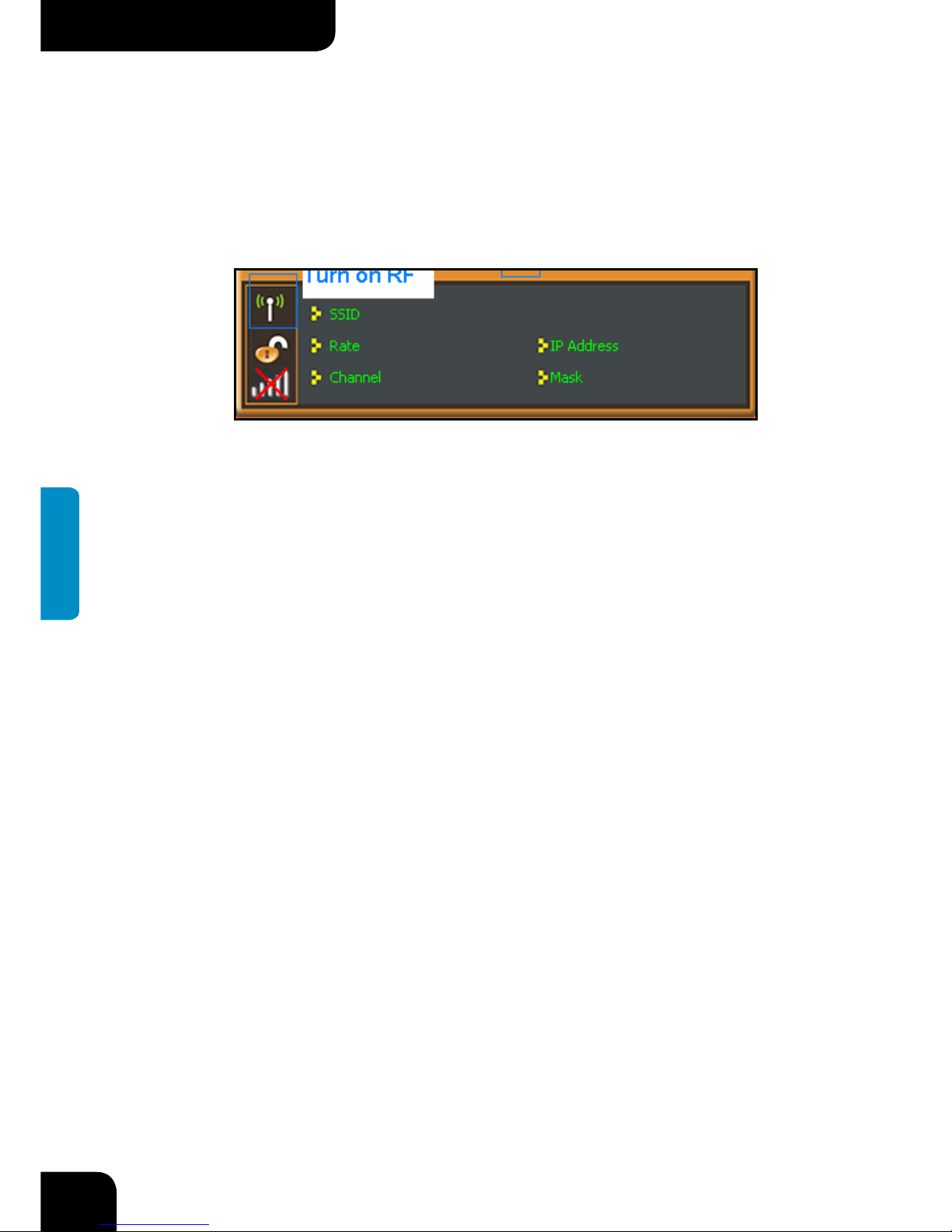
Interfaz principal para modo de estación
Los botones de función en la parte superior (De izquierda a derecha) son
respectivamente Encuesta del sitio, Vincular información, Perfil, Avanzado, Acerca de,
Ayuda y Minimizar. Mientras que la columna izquierda muestra Encender/Apagar RF,
Seguridad/Sin seguridad y status de señal.
4.1.1 Redes disponibles
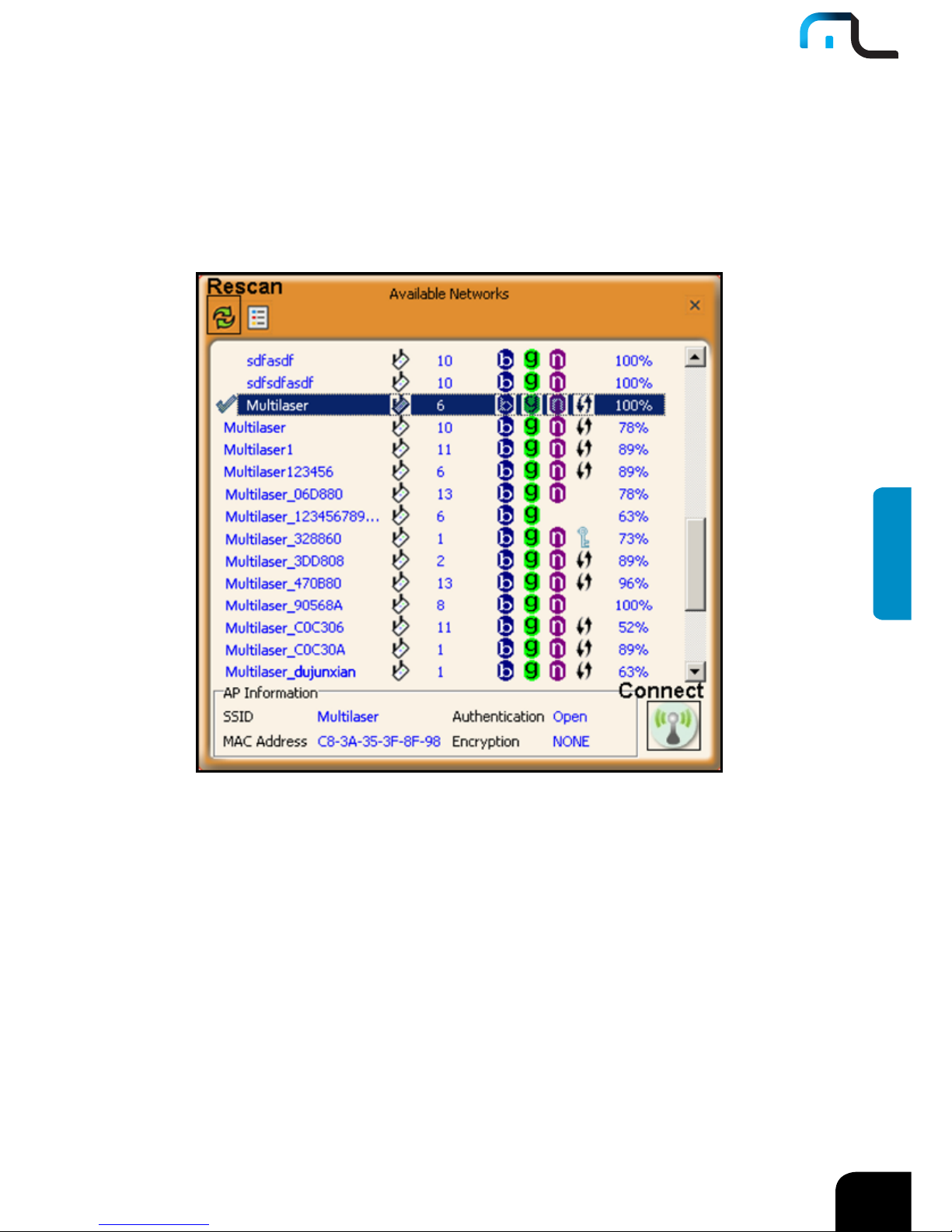
La pantalla de “Available Networks” (Redes disponibles) muestra las señales
inalámbricas encontradas actualmente y puede hacer clic en una para conectar la señal.
Seleccione una y podrá ver la dirección MAC de AP, modo inalámbrico (A/B/G/N), tipo de
autenticación y tipo de encriptación, o autenticación WPS y fuerza de señal.
Page 89
89
ESPAÑOL
Antes de que pueda conectarse a una red inalámbrica, haga clic en el botón “Rescan”
(Volver a buscar) para actualizar la lista de redes inalámbricas y seleccionar aquella a la
cual desea conectarse, luego haga clic en el icono “Connect” (Conectar).
Para las redes que no están encriptadas, puede hacer un clic directamente en “Connect”
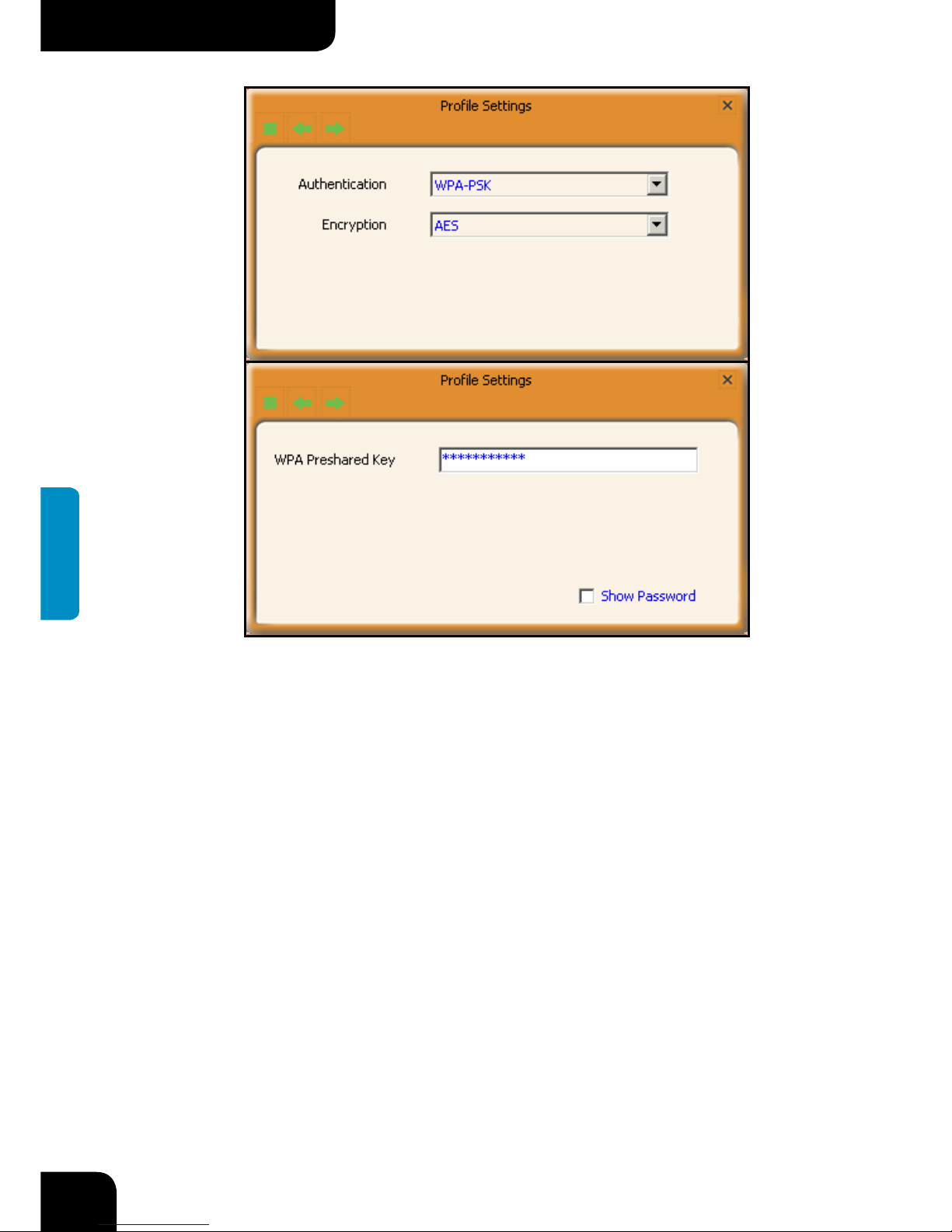
(Conectar). Sin embargo, para las redes inalámbricas encriptadas, se abrirá un cuadro
de diálogo “Profile” (Perfil) y usted debe seleccionar el tipo de autenticación y el tipo de
encriptación correspondientes, y luego hacer clic en el botón “Next” (Siguiente) para
ingresar la clave correcta. Por favor tenga en cuenta que este tipo de conexión no creará
un perfil, así que la próxima que se conecte a esta red aún tendrá que seleccionarla
manualmente.
Page 90
90
Adaptadores Wireless
ESPAÑOL
Las explicaciones detalladas acerca de la autenticación y la encriptación son las
siguientes:
WEP: Da soporte a caracteres Hex de 10/26-bit y ASCII de 5/13-bit.
WPA-PSK: Da soporte a caracteres ASCII de 8-63-bit y Hex de 8-64-bit.
WPA2-PSK: Da soporte a caracteres ASCII de 8-63-bit y Hex de 8-64-bit.
WPA-PSK/WPA2-PSK: Da soporte a caracteres ASCII de 8-63-bit y hex de 8-64
-bit.
NOTA:
Los caracteres Hex consisten de números del 0~9 y letras de a-f.
Los caracteres ASCII consisten de cualquier dígito/letra y caracteres arábicos.
Page 91
91
ESPAÑOL
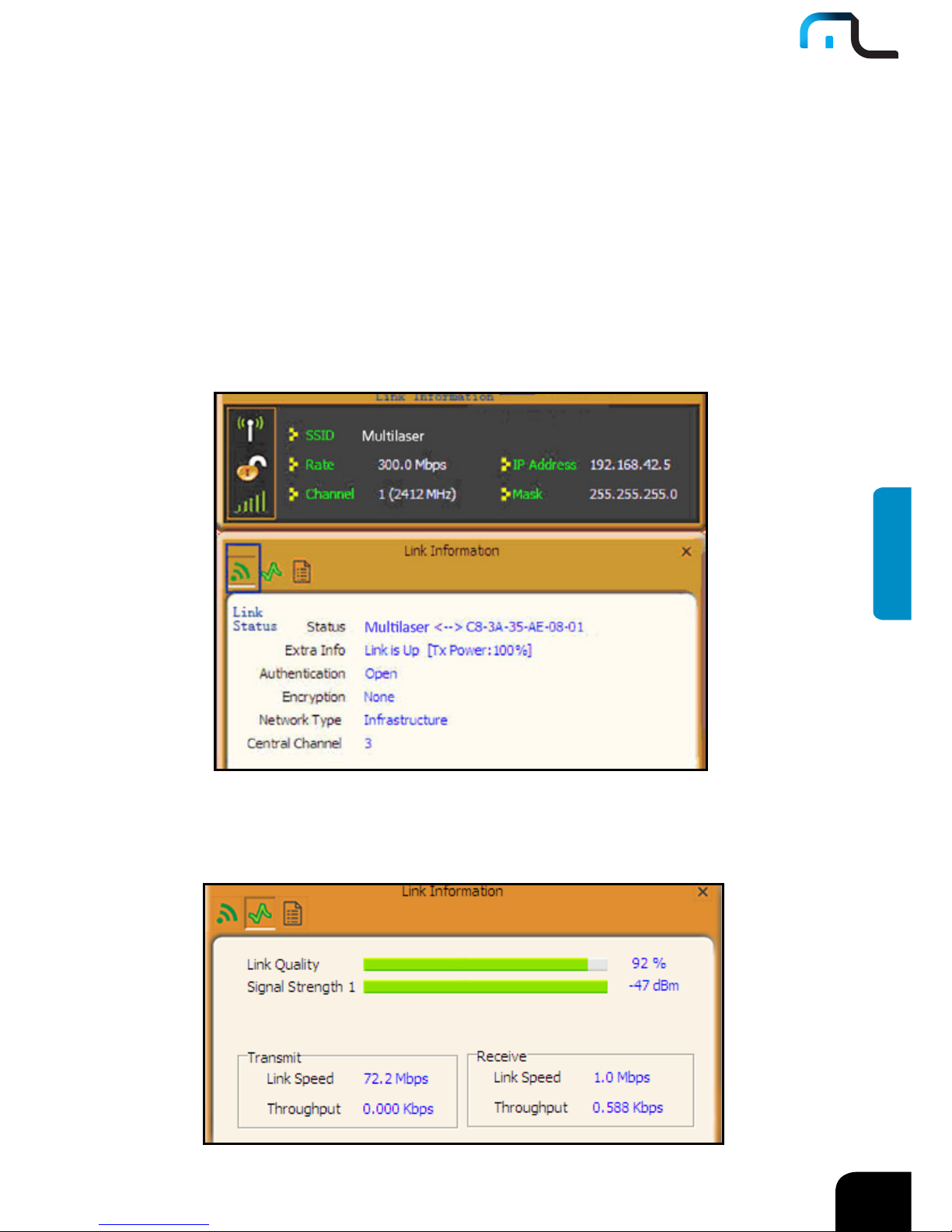
4.1.2 Vincular información
Luego de conectarse exitosamente a una red inalámbrica, usted puede ver su
información detallada haciendo un clic en “Link Information” (Vincular información) en la
interfaz principal.
1. La pantalla de “Link Status” (Vincular status) muestra la información detallada del
AP conectado incluyendo su SSID, dirección MAC, tipo de autenticación, tipo de
encriptación, tipo de red y canal.
2. La pantalla de “Throughput” (Rendimiento) muestra la fuerza de la señal de cada
una de las antenas del adaptador inalámbrico y la calidad del enlace.
Page 92
92
Adaptadores Wireless
ESPAÑOL
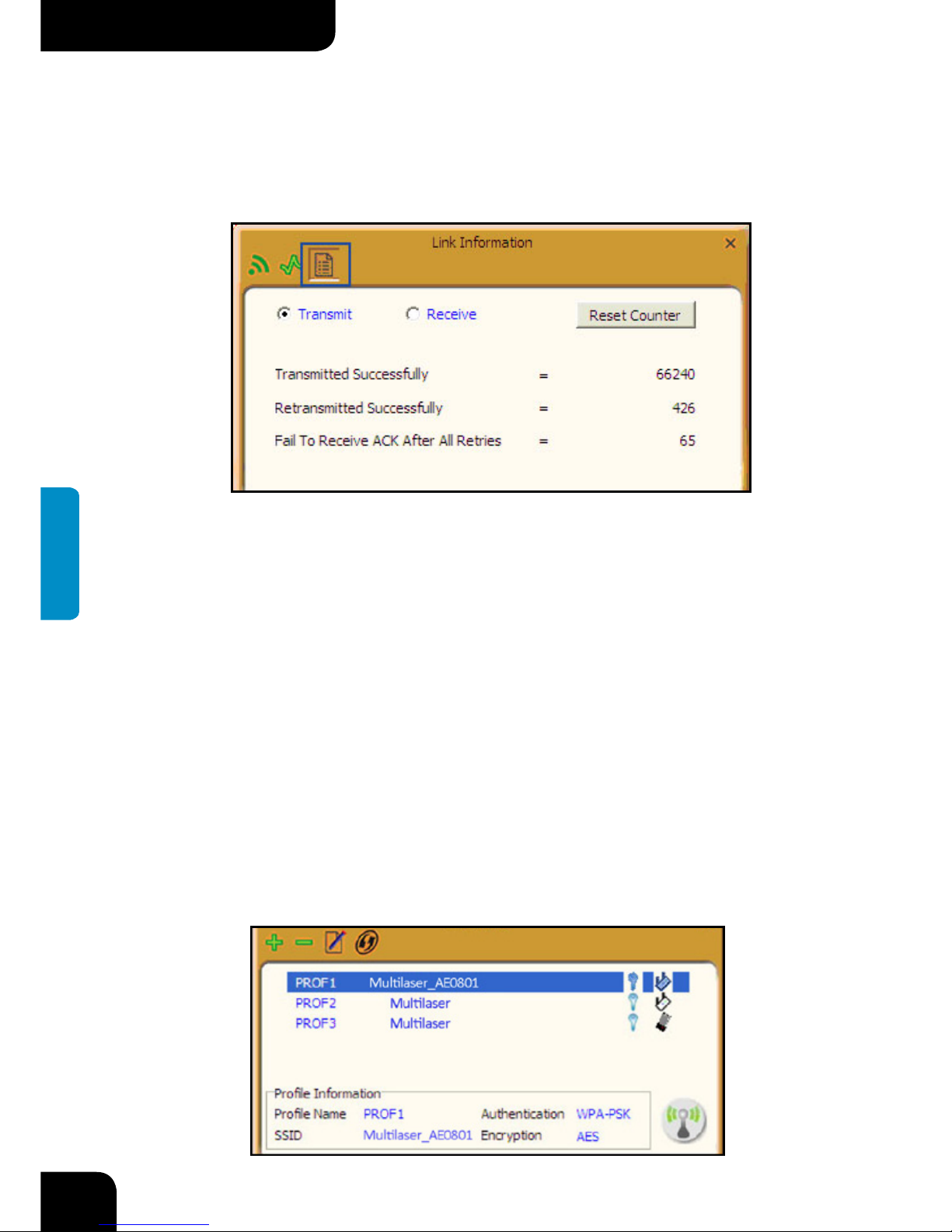
3. La pantalla de ”Statistics” (Estadísticas) se utiliza para contar los paquetes de datos
Rx y Tx totales, incluyendo los transmitidos, retransmitidos y los que no recibieron
ACK luego de todos los intentos. Puede hacer clic en el botón “Reset Counter”
(Reiniciar conteo) para borrar el conteo.
4.1.3 Ajustes del perfil
A excepción de con el tipo de conexión común anterior, usted también se puede conectar
a la red inalámbrica agregando un perfil en la pantalla “Profile Settings“ (Ajustes del
perfil).
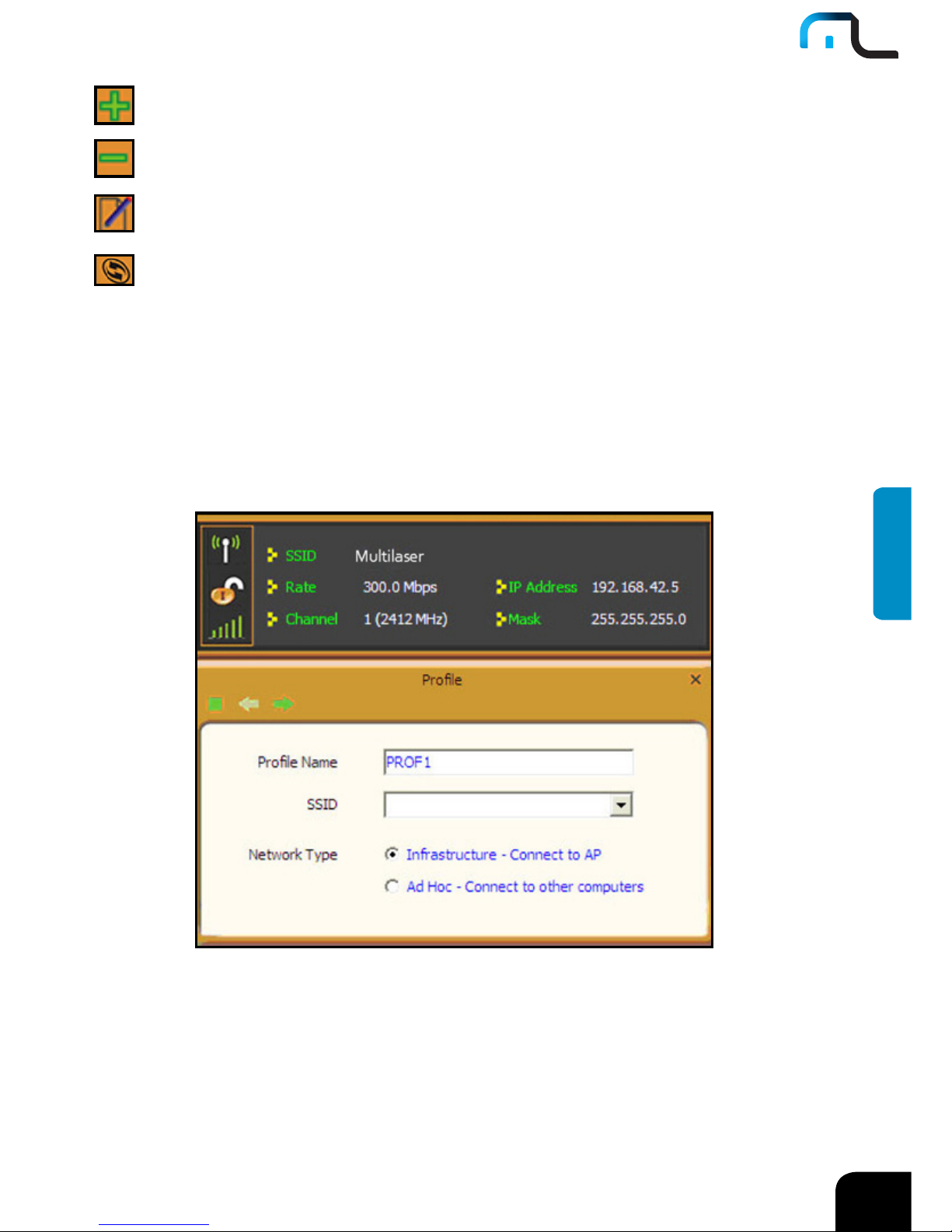
La pantalla “Profile Settings” (Ajustes del pefil) se utiliza para guardar los parámetros de
red inalámbrica. Cuando el adaptador se conecta exitosamente a una red, el nombre del
perfil de esta red se agregará aquí automáticamente, lo cual ayuda a que el adaptador
se conecte rápidamente a la red inalámbrica la próxima vez. Sin embargo, existe la
excepción que cuando ha seleccionado el SSID oculto, concretamente el SSID no se
puede encontrar, entonces debe conectarse manualmente agregando el nombre del
perfil. La interfaz principal es como se muestra a continuación.
Page 93
93
ESPAÑOL
Agregar: crear un nuevo perfil
Eliminar: eliminar el perfil existente
Editar: modificar el perfil existente
Agregar perfil WPS: La configuración WPS exige que el dispositivo
inalámbrico de conexión dé soporte a la función WPS. El WPS le ayuda a completar
la encriptación inalámbrica de modo rápido así como también a asegurar su red
inalámbrica. Refiérase al apéndice 2 para pasos de configuración detallados.
Existen dos tipos de red como opción al hacer clic en el botón “Add” (Agregar) para
agregar la conexión del adaptador inalámbrico: Infraestructura y Ad-Hoc.
“Infraestructura” es un modo de aplicación que integra las arquitecturas LAN cableada
e inalámbrica. Es diferente de Ad-Hoc en cuanto a que en este modo la computadora
instalada con el adaptador de red inalámbrico debe completar la comunicación
inalámbrica por medio de AP o de un enrutador inalámbrico. Se puede dividir en dos
Page 94
94
Adaptadores Wireless
ESPAÑOL
modos: “AP inalámbrica + adaptador de red inalámbrico” y “enrutador inalámbrico +
adaptador de red inalámbrico”.
Ad-Hoc es un modo especial de aplicación de red móvil inalámbrica. Todos los nodos
en la red son iguales. Se utiliza por lo general para compartir recursos conectando el
adaptador inalámbrico opuesto de la computadora.
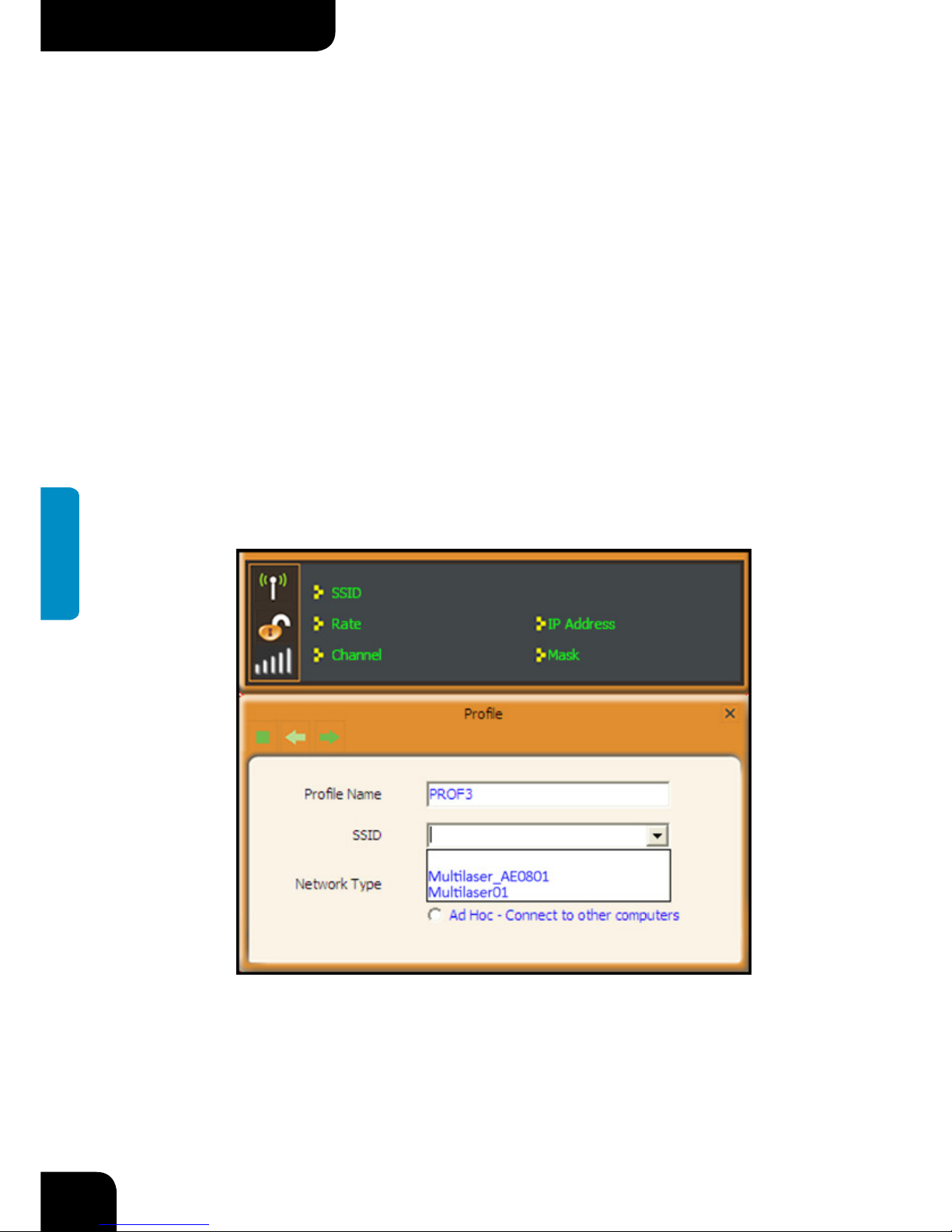
1. Manejo de perfil de infraestructura
Cuando esté conectando el adaptador inalámbrico a un AP o enrutador inalámbrico,
seleccione el modo infraestructura. Haga clic en el botón “Agregar” (Agregar) y
seleccione el tipo de red como “Infraestructura” (Infraestructura), e ingrese el nombre del
perfil SSID o puede encontrar el SSID al cual desea conectarse en la lista descendente.
Page 95
95
ESPAÑOL
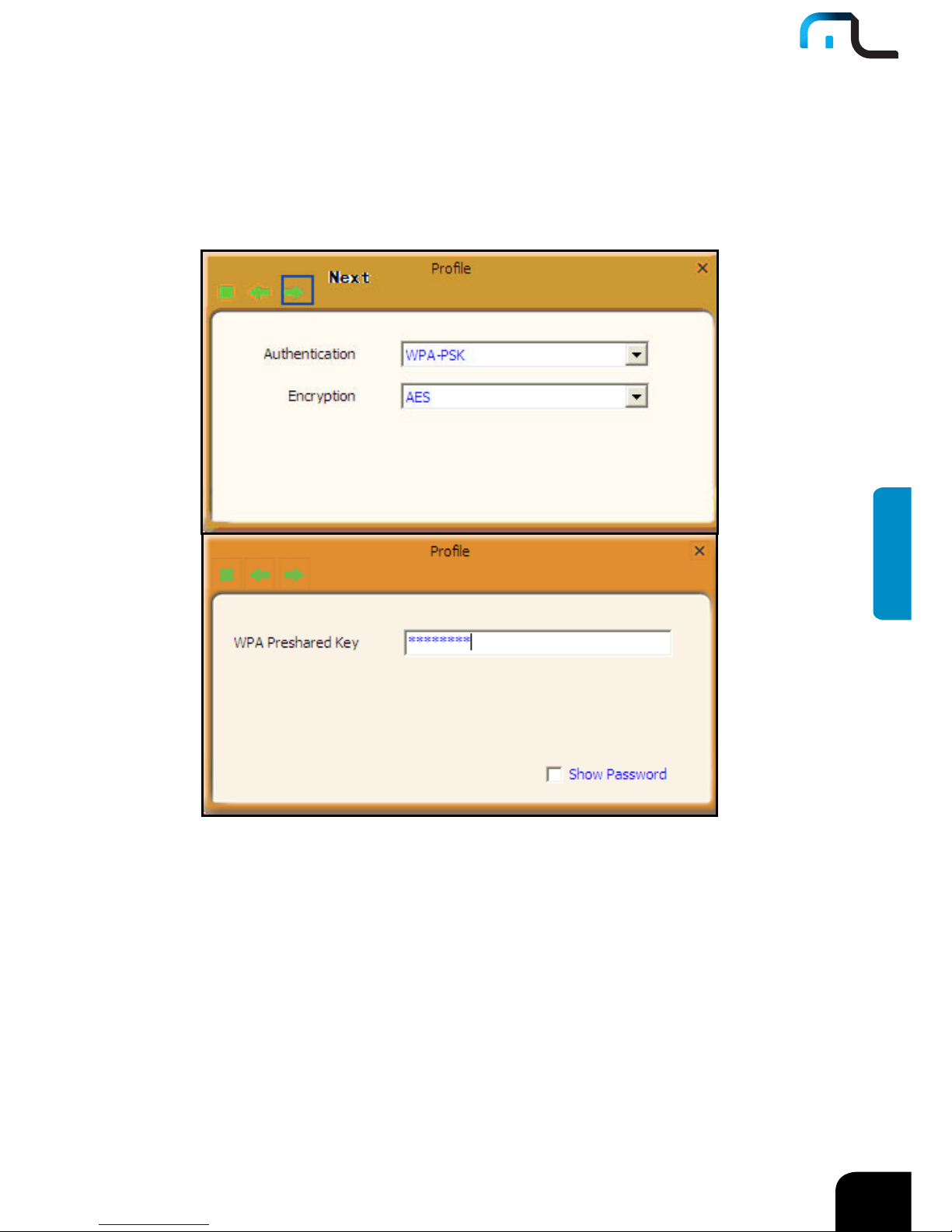
Haga clic en el botón siguiente para seleccionar el tipo de autenticación y tipo de
encriptación como WPA - PSK y AES, y luego ingrese la clave y haga clic en siguiente.
Page 96
96
Adaptadores Wireless
ESPAÑOL
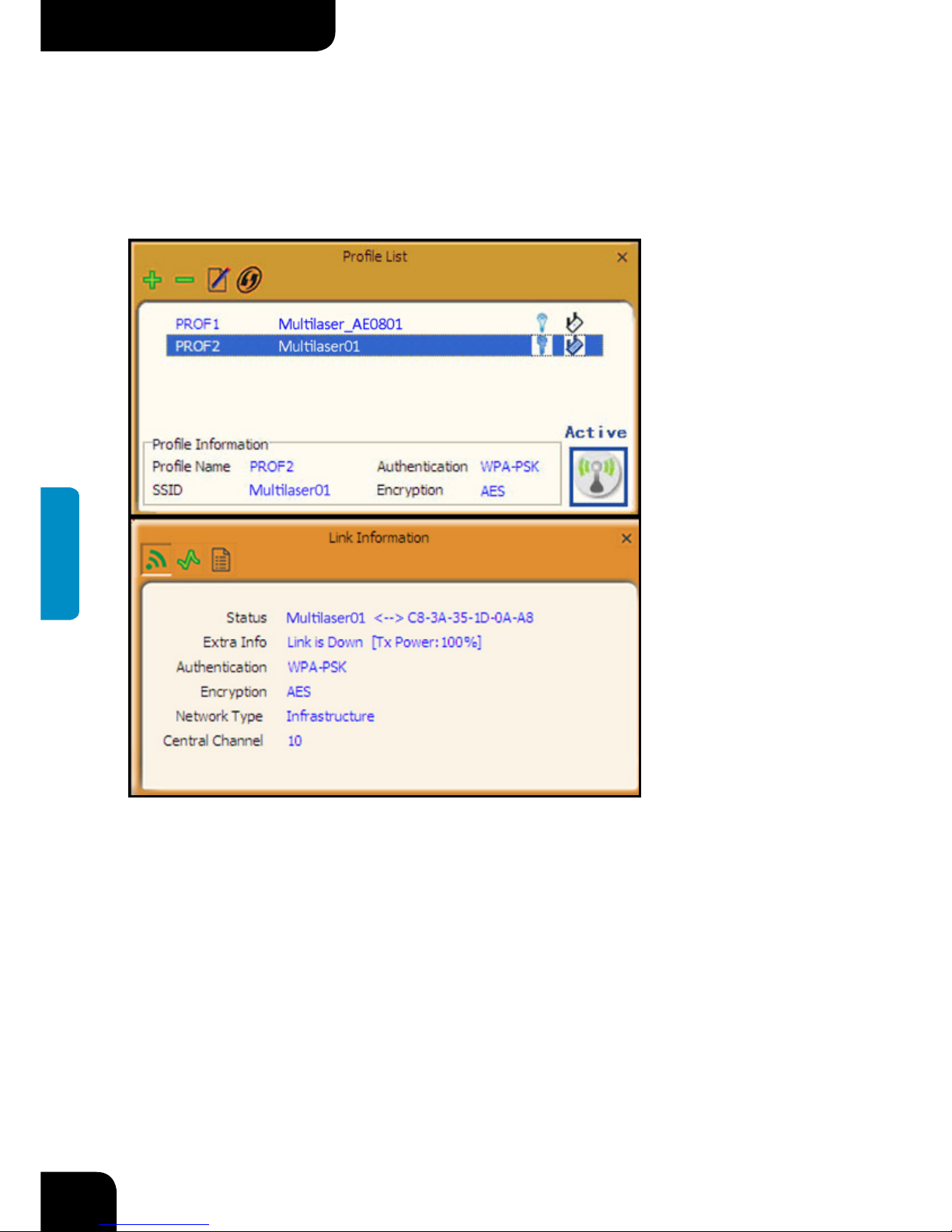
Luego de que se agrega exitosamente un perfil, el nombre del perfil se puede ver en la
lista de perfiles, usted puede editar, importar o exportar el perfil, haga clic en “Activar”
para finalizar la conexión, ahora usted también puede ver el status de conexión detallado
en la pantalla “Vincular Información”.
NOTE: Si la función de transmisión SSID del enrutador inalámbrico o AP a la cual desea
conectarse está desactivada, entonces el adaptador inalámbrico no puede encontrar el
SSID, por lo tanto necesita conectarse creando el perfil correspondiente.
2. Manejo de Perfil Ad-Hoc
El utilizar el modo Ad-hoc para establecer una red inalámbrica exige que cada
computadora esté equipada con un adaptador de red inalámbrico. Al conectar estos
adaptadores inalámbricos, las computadoras pueden compartir los recursos. Los pasos
de configuración detallados son los siguientes.
Page 97
97
ESPAÑOL
1. Primero que nada deberá asignar una IP estática a cada adaptador inalámbrico para
estar conectado en modo Ad-Hoc.
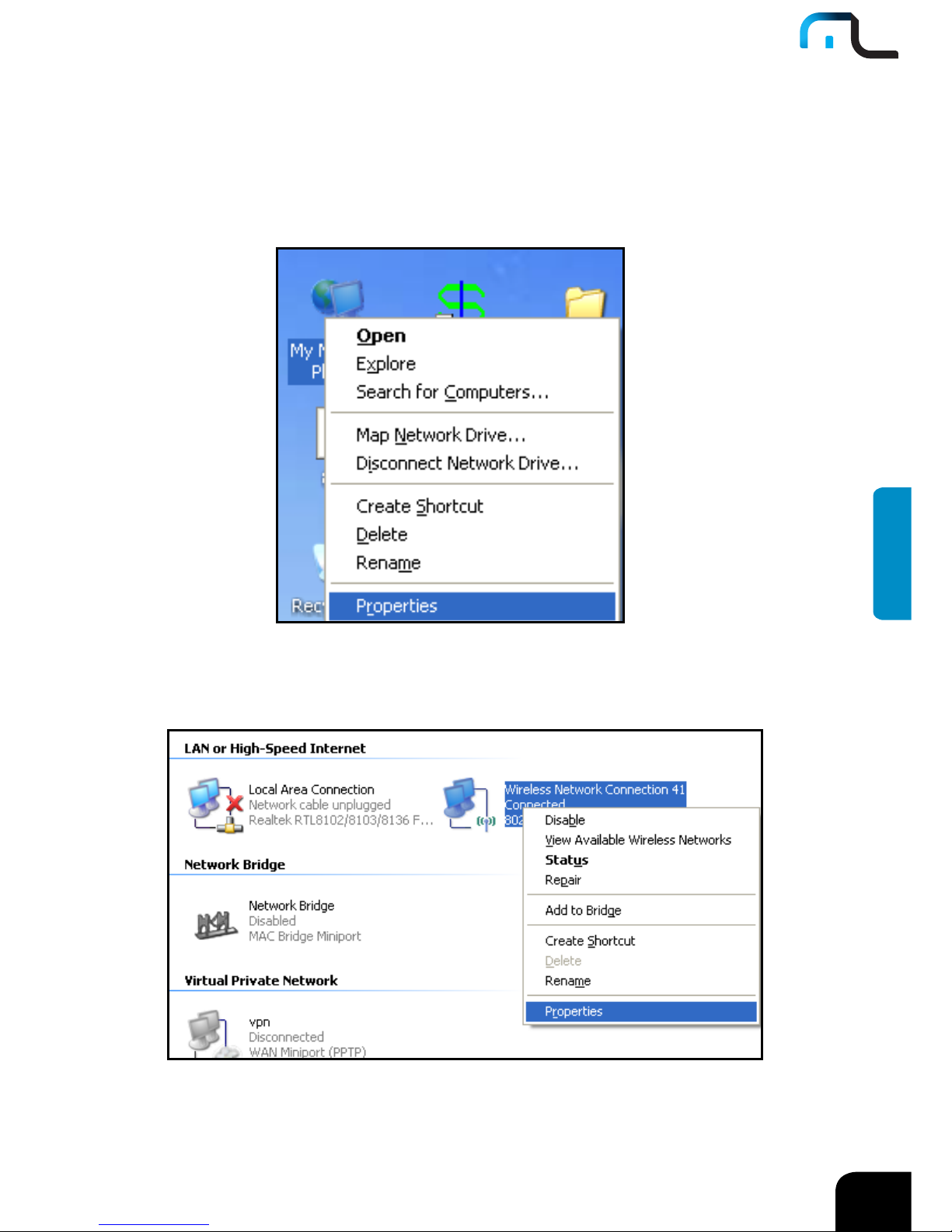
a. Un clic derecho en “My Network Places” (Mis sitios de red) en el escritorio de su
computadora y seleccione “Properties” (Propiedades).
b. Haga un clic derecho en “Wireless Network Connection” (Conexión de red inalámbrica)
y seleccione “Properties” (Propiedades)
Page 98
98
Adaptadores Wireless
ESPAÑOL
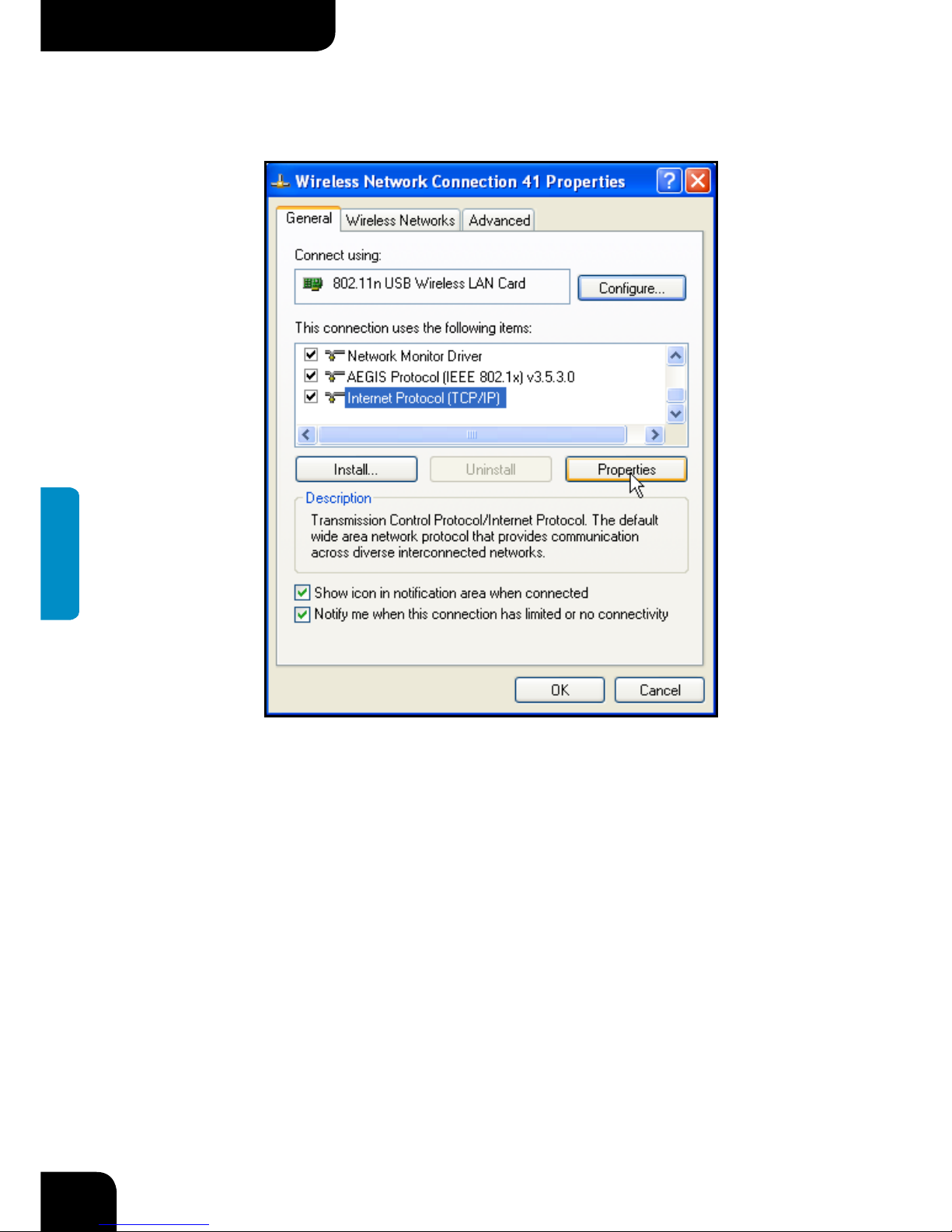
c. Seleccione “Internet Protocol(TCP/IP)” (Protocolo de internet (TCP/IP)) y haga clic en
“Properties” (Propiedades).
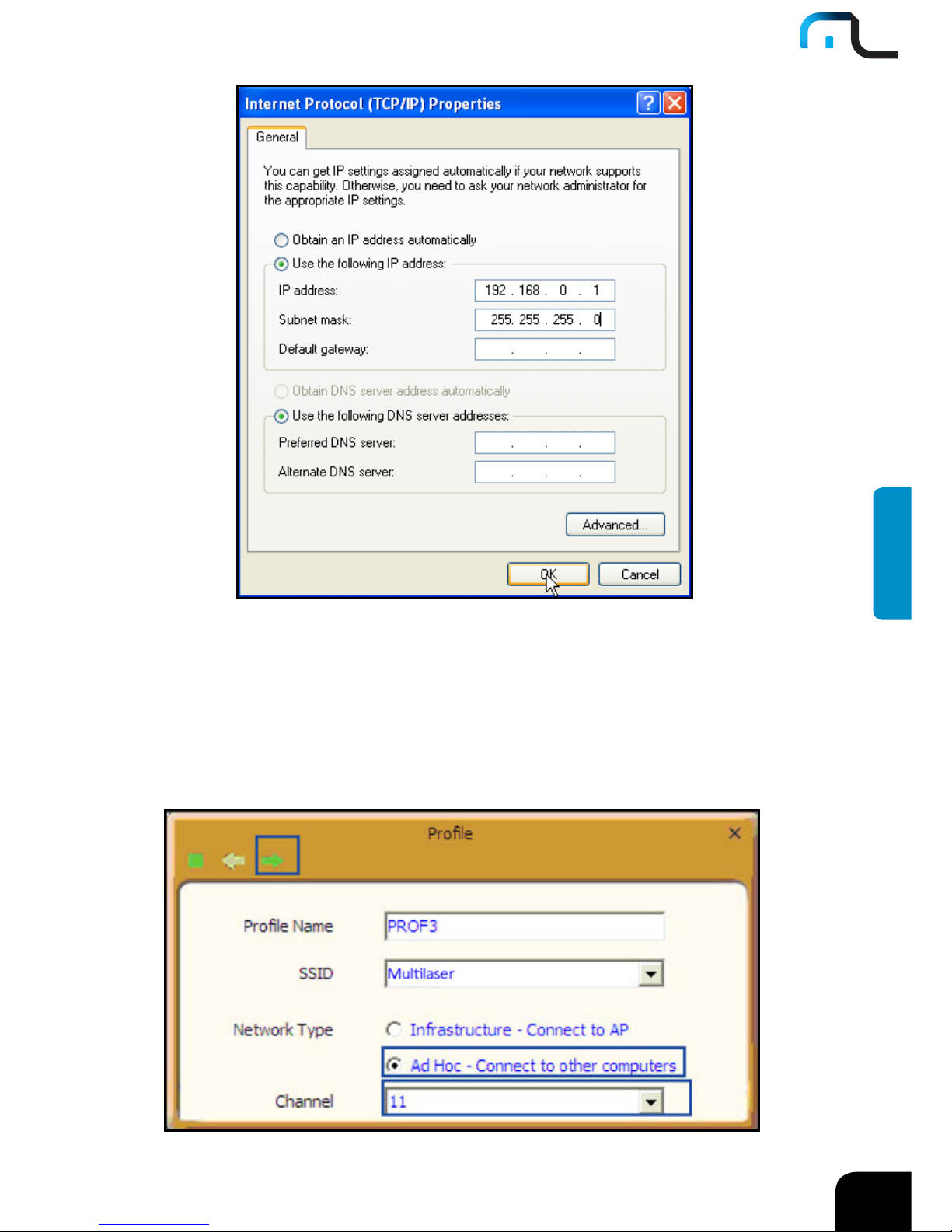
d. Ingrese la dirección IP y máscara de subred, y asegúrese que esta dirección IP no sea
utilizada por otros dispositivos en la red. Por ejemplo: si la dirección IP de su adaptador
inalámbrico es 192.168.0.1, entonces seleccione otras direcciones IP de adaptador
inalámbrico dentro del intervalo de 192.168.0.2—192.168.0.254. Haga clic en “Ok” para
guardar los ajustes.
Page 99
99
ESPAÑOL
2. Crear un nuevo perfil Ad-Hoc
Haga un clic en el botón “Add” (Agregar) e ingrese el nombre de la red en el campo del
SSID para identificar la red inalámbrica, y seleccione Ad-hoc como el tipo de red y luego
seleccione el canal.
Page 100
100
Adaptadores Wireless
ESPAÑOL
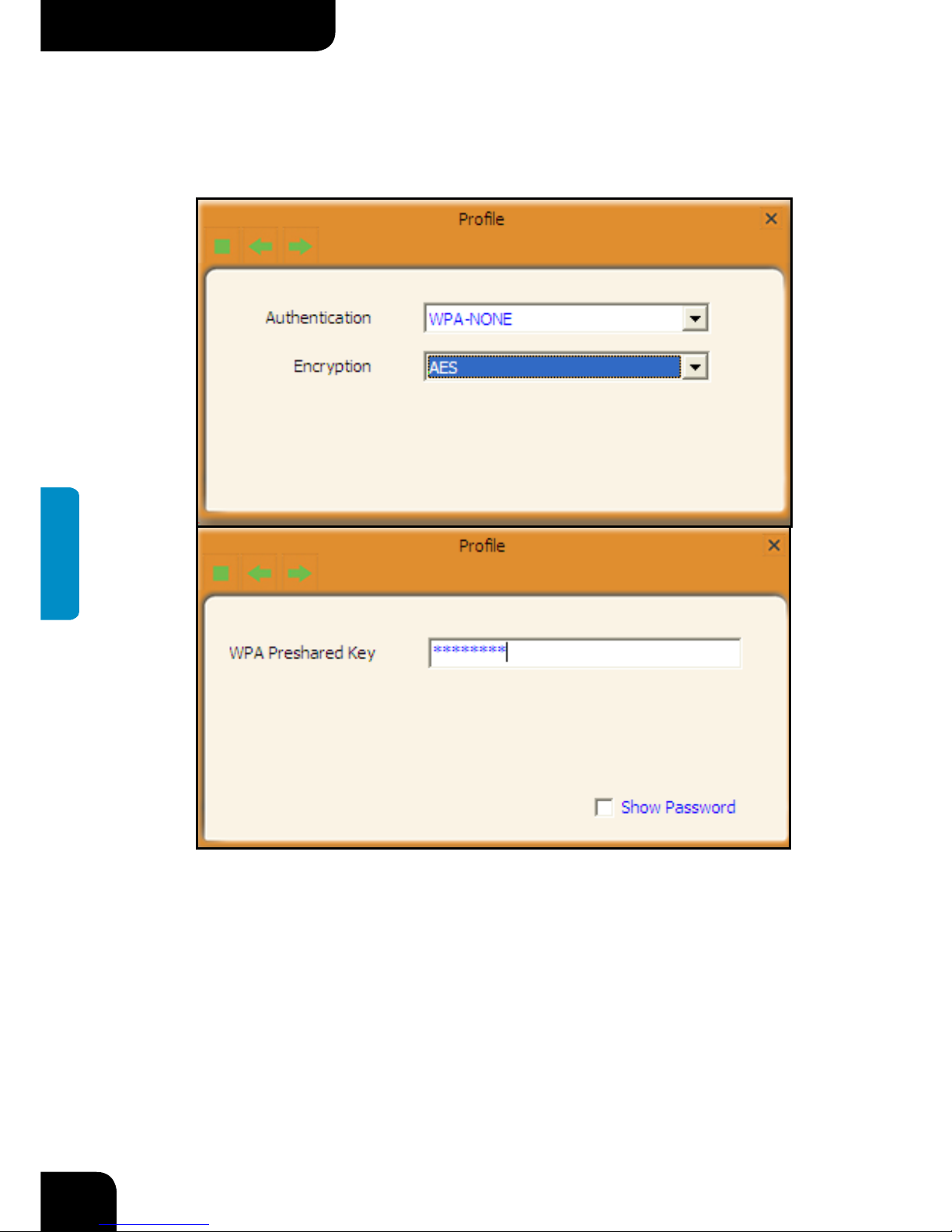
Haga clic en el botón “Next” (Siguiente) para seleccionar el tipo de autenticación y el tipo
de encriptación y luego ingrese la clave correcta y haga clic en “Next” (Siguiente).
Luego de que se agrega exitosamente un perfil, el perfil se puede ver en la lista de
perfiles, selecciónelo y haga clic en el icono “Active” (Activar) en la esquina derecha
inferior.
 Loading...