

Page 1

Manual do Usuário
User’s Manual . Manual del Usuario
Tablet M-PRO
Page 2

1
TERMOS DE GARANTIA
Este produto é garantido contra defeitos de fabricação. Os casos abai-
xo não estão cobertos pela garantia:
. Vazamento ou oxidação das pilhas/bateria.
. Desgaste natural do equipamento.
. Danos causados por qualquer tipo de líquidos, temperaturas extre-
mas (frio ou calor).
. Oxidação ou fungo devido à maresia ou umidade.
. Quando apresentar evidências de queda, impacto e tentativa de con-
serto por pessoas não autorizadas.
. Danos causados ao visor de LCD devido à má utilização, pressiona-
mento, queda ou umidade.
. Utilização em desacordo com este manual de instruções.
. Perda de dados e imagens devido à utilização em desacordo com
este manual, utilização de softwares de terceiros ou vírus no sistema operacional do computador do usuário.
A Multilaser não se responsabiliza por danos causados decorrentes
do mau uso do equipamento. Em caso de defeito de fabricação, desde
que comprovado, a Multilaser limita-se a consertar ou substituir o produto
defeituoso.
“Este produto está homologado pela ANATEL, de acordo com os procedimentos regulamentados pela Resolução n° 242/2000, e atende aos
requisitos técnicos aplicados incluindo os limites de exposição da Taxa de
Absorção Específica referente a campos elétricos, magnéticos e eletromagnéticos de radiofreqüência, de acordo com a Resolução n° 303/2002
e n° 533/2009.”
Page 3
2
RESOLUÇÃO 506 - ANATEL
Este equipamento opera em
caráter secundário, isto é, não tem
direito a proteção contra interferên-
cia prejudicial, mesmo de estações
do mesmo tipo, e não pode causar
interferência a sistemas operando em
caráter primário.
Para maiores informações, consulte o site da ANATEL:
. www.anatel.gov.br.
Teste de SAR realizado a uma distância mínima de 10,0 cm do corpo.
CONTEÚDO DA EMBALAGEM
. 1 Tablet Multilaser M-PRO
. 1 Carregador AC modelo: BY120502000
. 1 Fone de Ouvido modelo: J2H A05
. 1 Cabo USB
. 1 Guia Rápido
Page 4

3
ÍNDICE | PORTUGUÊS
Conteúdo da embalagem ............................................................ 2
Precauções ............................................................................... 10
Símbolos Utilizados no Manual .................................................. 10
Aviso de Segurança .................................................................. 11
1. Conheça o seu Aparelho ........................................................ 12
2. Botões ..................................................................................14
3. Começar a utilizar o aparelho ................................................14
3.1. Carregar a bateria .......................................................... 17
3.2. Ligar/Desligar ................................................................18
3.3. Senha ............................................................................ 18
4. Guia de Início Rápido ............................................................19
4.1. Ligar & Desligar a Tela ................................................... 20
4.2. Bloquear & Desbloquear o Aparelho ............................... 20
4.3. Tela Principal.................................................................. 21
4.4. Ícones de Status ............................................................24
4.5. Menu de Aplicativos ....................................................... 25
4.6. Configurar Data e Hora ...................................................26
4.7. Chamada .......................................................................26
4.8. Atender Chamadas/Visualizar Chamadas Perdidas .........29
4.9. Mensagens .................................................................... 29
5. Texto e Configurações do Aparelho ........................................30
5.1. Texto .............................................................................. 30
Page 5

4
5.2. Configurações do Aparelho ............................................. 32
5.3. Configurações de Tela .................................................... 33
5.4. Privacidade .................................................................... 34
5.5. Configuração da Tela Principal ...................................... 35
6. Internet ................................................................................. 36
6.1. Navegador .....................................................................36
6.2. Conexão Bluetooth ........................................................ 37
6.3. Wi-Fi .............................................................................. 39
7. Mensagens e E-mail .............................................................42
7.1. Mensagens .................................................................... 42
7.2. E-mail .............................................................................44
8. Multimídia .............................................................................47
8.1. Câmera ...........................................................................47
8.2. Música ............................................................................48
8.3. Vídeos ............................................................................. 48
9. Outros Aplicativos ................................................................. 50
9.1. Relógio ...........................................................................50
9.2. Calendário .....................................................................50
10. Manutenção da Bateria e Manutenção do Aparelho ............. 53
10.1. Manutenção da Bateria ................................................. 53
10.2. Manutenção do Aparelho ............................................... 54
10.3. Resolução de Problemas ............................................... 55
Page 6

5
INDEX | ENGLISH
Precauctions ............................................................................. 58
Icon Statement in Manual ......................................................... 58
Safety Notice ............................................................................ 59
1. Understand Your Device ........................................................ 60
2. Buttons ................................................................................. 62
3. Start to use deviceo ..............................................................62
3.1. Charging Battery ............................................................ 65
3.2. Turn ON & OFF ............................................................... 66
3.3. Password ....................................................................... 66
4. Quick Start Guide ................................................................. 67
4.1. Turn on/off Screen ......................................................... 67
4.2. Lock & Unlock ................................................................67
4.3. Main Screen .................................................................. 68
4.4. Status Icons .................................................................. 71
4.5. Application Menu .......................................................... 72
4.6. Set Time and Date.......................................................... 73
4.7. Dial ................................................................................ 73
4.8. Answer the call, View missed calls ................................. 76
4.9. Message ........................................................................ 76
5. Text Input and Device Settings .............................................. 77
5.1. Text Input ....................................................................... 77
5.2. Device Settings .............................................................. 79
Page 7

6
5.3. Screen Setting ...............................................................80
5.4. Privacy .......................................................................... 81
5.5. Main Screen Setting .....................................................81
6. Internet ................................................................................. 82
6.1. Browser ........................................................................ 82
6.2. Bluetooth Connection .................................................... 84
6.3. Wi-Fi .............................................................................. 85
7. Messages and Email ............................................................ 88
7.1. Messages ......................................................................88
7.2. Email .............................................................................89
8. Multi-Media ..........................................................................91
8.1. Camera ..........................................................................91
8.2. Music Player .................................................................. 92
8.3. Videos ............................................................................ 93
9. Other Application................................................................... 94
9.1. Clock .............................................................................94
9.2. Calendar ...................................................................... 95
9.3. Calculadora ....................................................................96
9.4. Navigation......................................................................96
10. Battery Maintenance and Device Maintenance .................... 97
10.1. Battery Maintenance .................................................... 97
10.2. Device Maintenance .....................................................98
10.3. Trouble Shooting .......................................................... 98
Page 8

7
INDICE | ESPAÑOL
Precauciones .......................................................................... 102
Símbolos usados en el Manual ................................................ 102
Aviso de Seguridad ................................................................. 103
1. Conheça o seu Aparelho ...................................................... 104
2. Botones ..............................................................................106
3. Como empezar a usar el equipo .......................................... 106
3.1. Como cargar la batería .................................................109
3.2. Como encender y apagar el equipo .............................. 110
3.3. Contraseña ..................................................................110
4. Guía de consulta rápida.......................................................111
4.1. Encendido/apagado de la pantalla ................................112
4.2. Bloqueo y desbloqueo .................................................. 112
4.3. Pantalla principal ......................................................... 113
4.4. Íconos de estado ..........................................................116
4.5. Menú de aplicaciones ..................................................117
4.6. Configuración de fecha y hora ......................................118
4.7. Marcado ......................................................................118
4.8. Atender llamadas, visualizar llamadas perdidas ............121
4.9. Mensajes ..................................................................... 121
5. Ingreso de texto y configuraciones del equipo ..................... 122
5.1. Como ingresar texto .....................................................122
5.2. Configuraciones del equipo .......................................... 124
Page 9

8
5.3. Configuración de la pantalla ......................................... 125
5.4. Privacidad ..................................................................127
5.5. Configuración de la pantalla principal ........................127
6. Internet ............................................................................... 128
6.1. Navegador .................................................................128
6.2. Conexión Bluetooth ................................................... 130
6.3. Wi-Fi .......................................................................... 132
7. Mensajes y correo electrónico .............................................134
7.1. Mensajes .................................................................. 134
7.2. Correo electrónico ......................................................136
8. Multimídia ...........................................................................139
8.1. Cámara .....................................................................139
8.2. Reproductor de música .............................................. 140
8.3. Vídeos ........................................................................ 140
9. Otras aplicaciones...............................................................142
9.1. Reloj ..........................................................................142
9.2. Calendario ................................................................142
9.3. Calculadora ................................................................144
9.4. Navegación ................................................................144
10. Mantenimiento de la batería y del equipo .......................... 145
10.1. Mantenimiento de la batería ......................................145
10.2. Mantenimiento del equipo .........................................146
10.3. Solución de problemas ..............................................147
Page 10

Português
Page 11

PT - Manual do Usuário
10
PRECAUÇÕES
Leia atentamente este manual antes de utilizar o aparelho.
• RecursosPrincipais:
. Tablet 3G de 7 polegadas com tela sensível ao toque de 800 x 480
pixels
. Sistema Operacional Android 4.1 OS
. WIFI: 802.11b/g/n WLAN
. 3G: GSM/GPRS/EDGE/WCDMA/HSUPA
. GPS e Bluetooth inclusos
. 512 MB de RAM/4 GB de memória
. Câmera Dupla
. Cartão SIM duplo/ Modo de espera duplo
. Cartão de memória Micro SD
SÍMBOLOS UTILIZADOS NO MANUAL
Mensagem de advertência que exige atenção especial.
Aviso
Mensagem ou dica para o uso do aparelho
Page 12
PT - Manual do Usuário
11
AVISO DE SEGURANÇA
Apresentamos abaixo as regras de uso. A violação destas regras
pode causar danos ou infringir a legislação local. Para mais informa-
ções, leia este manual.
Interferência: todos os aparelhos sem fio podem sofrer
interferência.
Acessórios originais: para um melhor rendimento, utilize
acessórios e baterias originais. Não realizar conexões com aparelhos
não compatíveis.
Água: este aparelho não é à prova d’água. Evite a exposição
à umidade ou submersão em água.
Proteção ambiental e reciclagem: não incinerar a bateria ou
descartá-la junto ao lixo comum.
Conexão: caso seja necessário conectar-se a outro apare-
lho, leia o manual com atenção para garantir uma operação segura.
Segurança para as crianças: para evitar riscos, mantenha
o aparelho, a bateria e os componentes de menor tamanho em locais
Page 13
PT - Manual do Usuário
12
fora do alcance de crianças.
Cópia de Segurança dos Dados: fazer uma cópia de segu-
rança dos dados importantes no aparelho.
SOS: confirma que o aparelho está na área de serviço, reali-
za discagens para números de emergência e informa a sua localização.
1. CONHEÇA O SEU APARELHO
Page 14
PT - Manual do Usuário
13
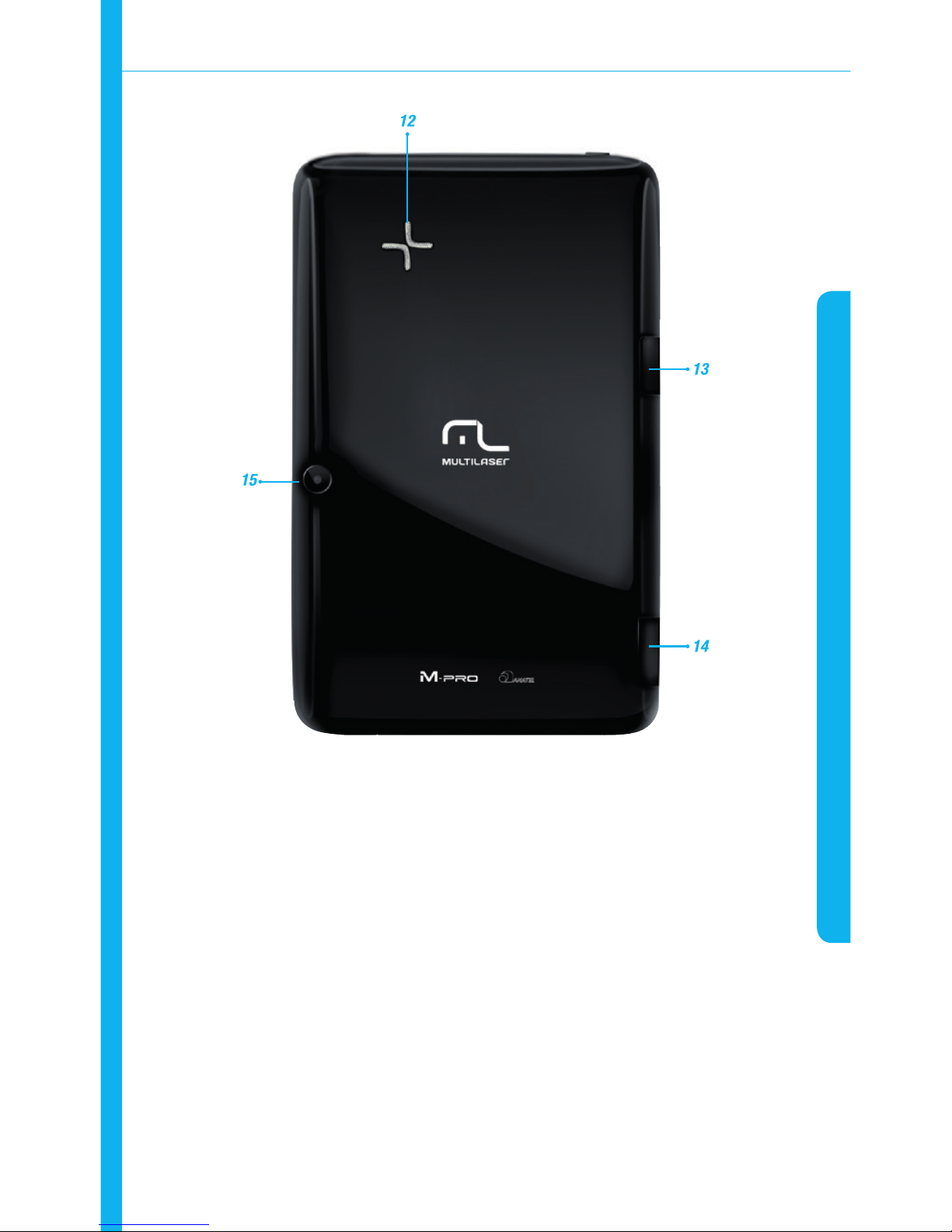
1. Ligar
2. Entrada mini USB
3. Entrada fone de ouvido
4. Auto-falante frontal
5. Câmera frontal
6. Buscar
7. Voltar
8. Menu
9. MIC
10. Volume
11. Sensor de proximidade
12. Auto-falante principal
13. Entrada Micro SD
14. Entrada Chip
15. Câmera principal
Page 15

PT - Manual do Usuário
14
2. BOTÕES
. Botão Power (Liga/Desliga): pressione-o por 3 segundos para ligar
ou desligar o
. aparelho. Quando o status está Turn-on (ligado), pressioná-lo
brevemente pode desligar a luz de fundo da tela.
. Botões de volume: durante a chamada, ajustam o volume da
conversa. Em modo de espera, ajustam o volume do aparelho.
. Botão Home: quando pressionado em qualquer interface, sai da
função e retorna para a interface de espera. Quando pressionado por
alguns segundos, exibe as 8 opções de menu mais recentes.
. Botão Back: pressione-o para retornar ao passo anterior.
. Botão Search: realiza buscas no aparelho
3. COMEÇAR A UTILIZAR O APARELHO
• InstalaçãodocartãoSIM
Antes de instalar ou remover o cartão SIM, certifique-se de que o
aparelho esteja desligado.
Caso o cartão SIM seja instalado ou removido com o aparelho em
uso, o sistema será desligado automaticamente.
O cartão SIM é fornecido pelo provedor de serviços e armazena
alguns dados básicos, tais como o nome e número de telefone dos
Page 16

PT - Manual do Usuário
15
contatos, etc. Observe que alguns cartões SIM podem não ser com-
patíveis com este aparelho. Para substituí-los, consulte o seu provedor
de serviços.
Este aparelho inclui uma bateria de lítio original. Não tente abrir
ou realizar reparos na bateria. O uso da bateria pode ser afetado por
diversos fatores, incluindo a configuração de internet, intensidade do
sinal, temperatura ambiente durante a operação, comunicação por voz
ou por dados ou o uso de outros aplicativos.
Para evitar explosões:
- não abra ou faça reparos na bateria.
- não desmonte, comprima ou perfure a bateria. Não cause curto-
-circuito na bateria externa do conector. Não a exponha ao fogo ou
água.
- não exponha a bateria a temperaturas abaixo de 60ºC (140ºF)
- utilize apenas baterias recomendadas, em caso de reposição.
- manipule corretamente a bateria. Não a descarte sem tomar os
cuidados necessários.
• InstalaçãodocartãoSIM
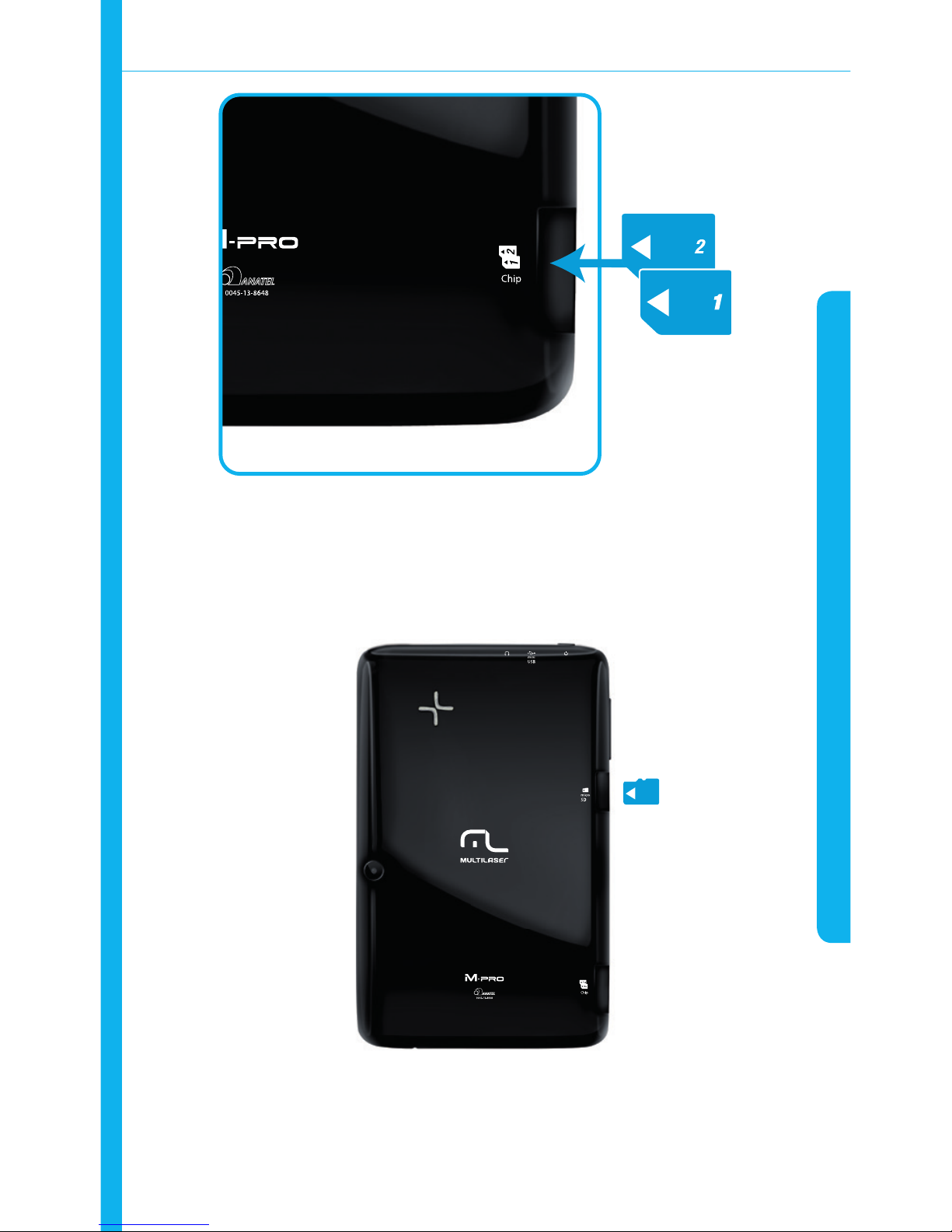
(1) Insira o cartão SIM no slot do cartão, conforme mostra a ima-
gem (atenção para a posição do ângulo de corte do cartão).
Page 17
PT - Manual do Usuário
16
• InstalaçãodocartãoMicroSD
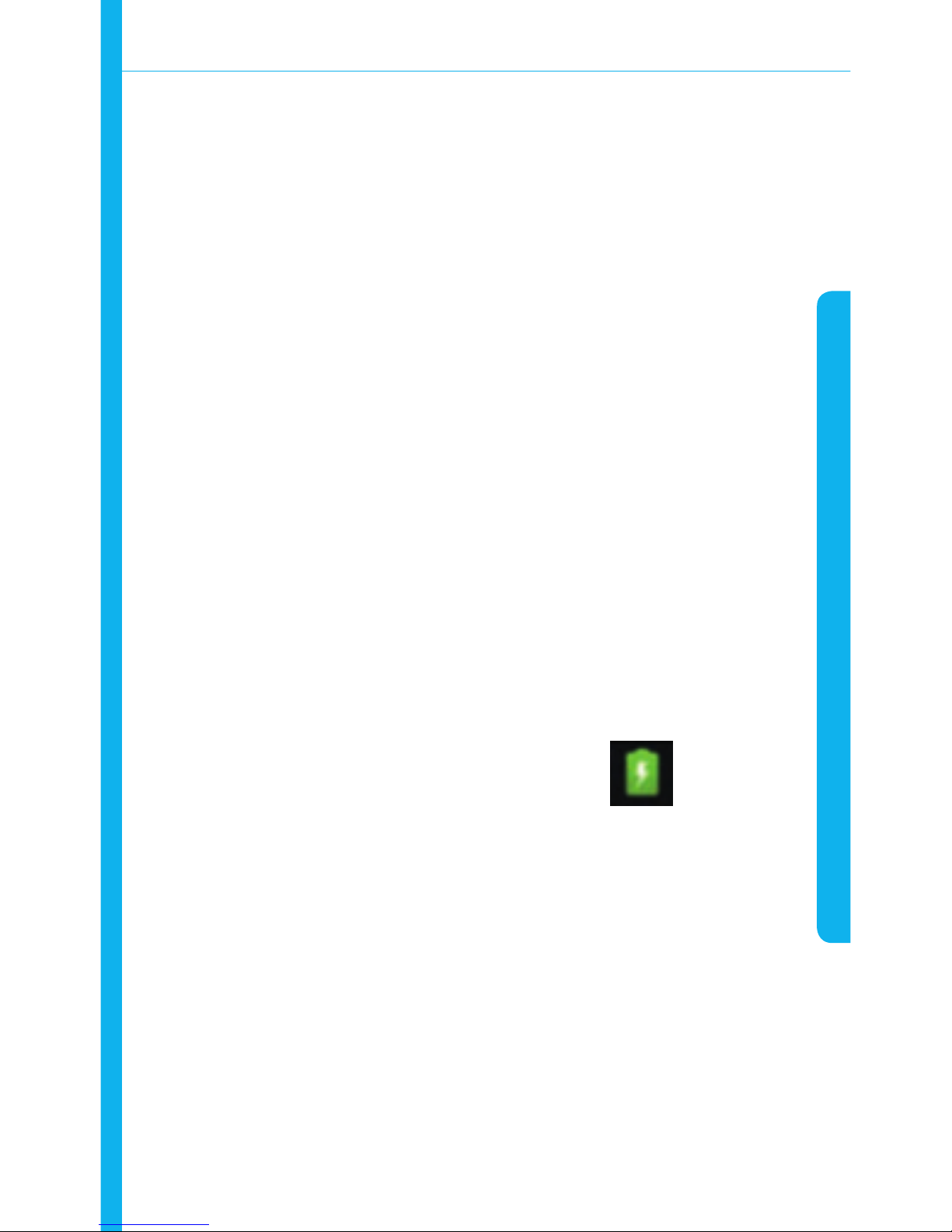
(1) Instalação do cartão Micro SD: insira o cartão Micro SD no slot
do cartão, conforme mostra a imagem.
(2) Para remover o cartão Micro SD: Pressione levemente o cartão
Micro SD, e este sairá automaticamente.
SIM
SIM
Page 18
PT - Manual do Usuário
17
É recomendado o uso de cartões Micro SD que vem de fábrica,
junto com o seu aparelho, ou das marcas Sandisk, Kingston ou outra
marca renomada. Caso você adquira outro tipo de cartão Micro SD,
pode não haver compatibilidade entre ele e este aparelho. Certifique-
-se de ele será compatível.
O cartão Micro SD é um objeto de tamanho pequeno. Mantenha-o
fora do alcance de crianças para evitar a ingestão acidental.
3.1. CARREGAR A BATERIA
. Para carregar a bateria, utilize o adaptador:
(1) Conecte o cabo USB ao adaptador.
(2) Conecte o slot do cabo USB ao mini slot USB do aparelho, e ligue
o adaptador na tomada.
(3) Durante a carga, o ícone do nível de bateria aparecerá.
Quando a carga estiver completa, ele exibirá o nível máximo.
(4) Quando a carga estiver completa, desconecte o adaptador da
tomada e desconecte o aparelho do adaptador.
. Para um melhor rendimento da bateria, nas primeiras vezes em que
você a utilizar, carregue e descarregue-a por mais de 10 horas.
. Quando a bateria estiver descarregada, carregue-a em seguida. A
descarga em excesso pode danificar a bateria. É normal que a bateria
Page 19

PT - Manual do Usuário
18
fique quente durante a carga do aparelho.
. Este aparelho suporta apenas adaptadores especiais para a carga.
O aparelho não pode ser carregado por completo com outro adaptador
para PC ou laptop. Caso o aparelho seja desligado por falta de bateria,
ele pode ser ligado novamente, de 5 a 15 minutos de carga. Isto é
perfeitamente normal.
3.2. LIGAR/DESLIGAR
Certifique-se que a bateria esteja carregada e instalada no apare-
lho. Pressione o botão Power durante três segundos.
3.3. SENHA
• CódigoPIN
O código PIN (número de identificação pessoal) evita o uso ilegal do
cartão SIM. Em geral, o código PIN é fornecido com o cartão SIM. Caso
um código PIN seja digitado incorretamente por três vezes seguidas,
você terá que digitar o código PUK para desbloqueá-lo. Para maiores
detalhes, entre em contato com a operadora de serviços wireless.
• CódigoPIN2
Para utilizar algumas funciones, é necessário digitar o código
Page 20

PT - Manual do Usuário
19
PIN2. Caso um código PIN2 seja digitado incorretamente por três ve-
zes seguidas, você deverá digitar o código PUK2 para desbloqueá-lo.
Para maiores detalhes, entre em contato com a operadora de serviços
wireless.
• CódigosPUK&PUK2
Os códigos PUK e PUK2 geralmente são fornecidos com o cartão
SIM. Caso um código PIN/PIN2 seja digitado incorretamente por três
vezes seguidas, o aparelho solicitará o código PUK/PUK2. Caso não
tenha esses códigos, entre em contato com a operadora de serviços
wireless.
Caso um código PIN seja digitado incorretamente por três vezes
seguidas, o cartão SIM será bloqueado. Neste caso, entre em contato
com a operadora de internet. Tentar decodificá-lo pode invalidar o car-
tão SIM permanentemente.
4. GUIA DE INÍCIO RÁPIDO
O Quick Start Guide (Guia de Início Rápido) irá ajudá-lo a se fa-
miliarizar com o terminal do aparelho e a realizar algumas operações
básicas.
Page 21

PT - Manual do Usuário
20
4.1. LIGAR & DESLIGAR A TELA
• DesligaraTela
Pressione o botão Power para desligar a tela e economizar energia,
e também para evitar que os botões sejam pressionados acidental-
mente.
• LigaraTela
Para ligar a tela, pressione o botão Power, e a tela será iluminada.
4.2. BLOQUEAR & DESBLOQUEAR O APARELHO
Para evitar uma operação incorreta, é possível bloquear o aparelho
e a tela.
• Bloquearoaparelho
Pressione o botão Power. Observe que caso não haja operação no
aparelho dentro do tempo padrão do sistema ou caso haja um tempo
de bloqueio configurado, o aparelho será automaticamente bloqueado.
• Desbloquearoaparelho
Pressione o botão Power. Toque no botão de desbloqueio para cima
ou para a direita para desbloquear o aparelho.
Page 22

PT - Manual do Usuário
21
4.3. TELA PRINCIPAL
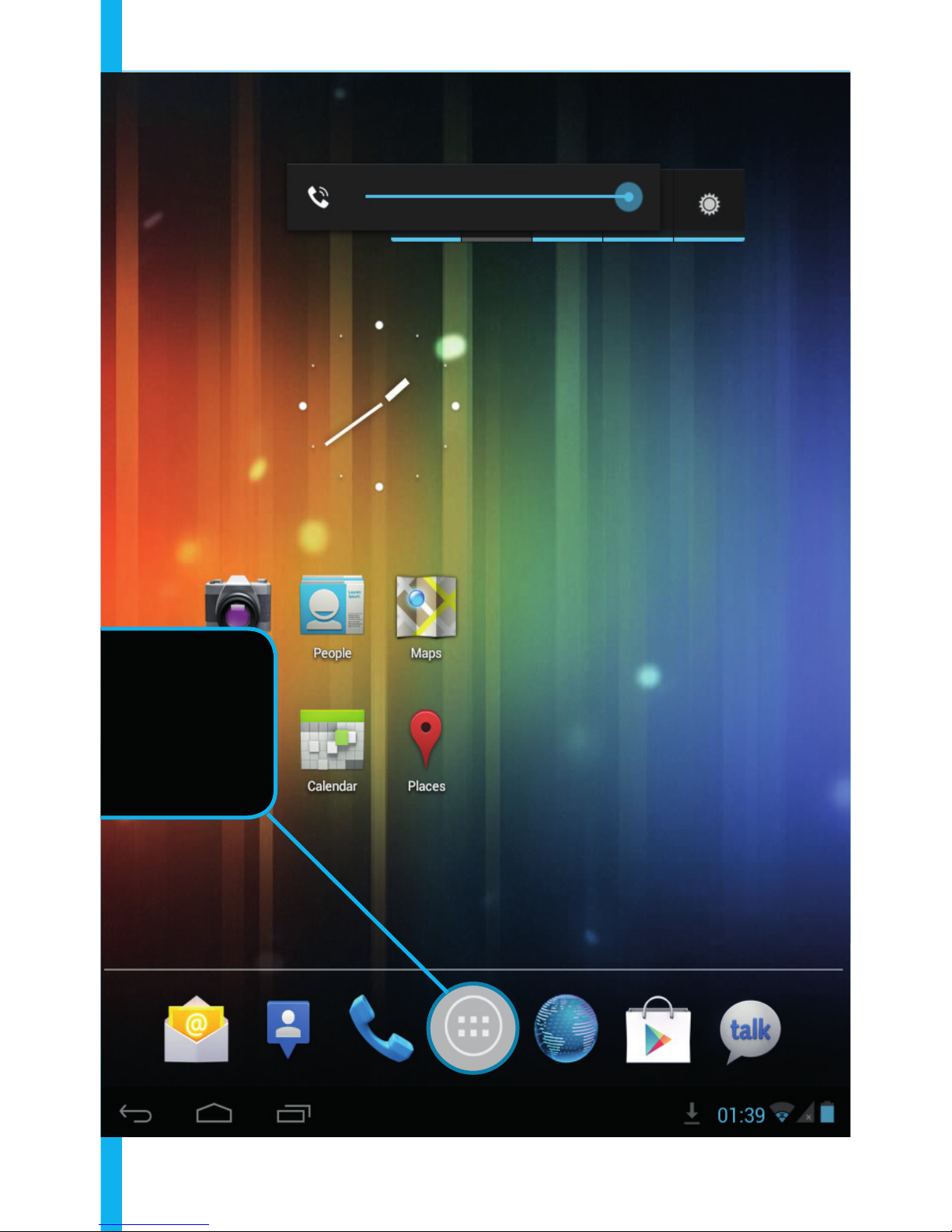
É possível utilizar cada função do aparelho ao tocar na tela. Exis-
tem quatro telas principais e basta tocar nos cantos esquerdo e direito
para passar de uma tela para a outra. Em qualquer uma das interfaces,
pressione o botão Home para retornar à tela principal e, para abrir um
aplicativo, pressione o ícone correspondente.
Page 23
PT - Manual do Usuário
22
Toquena
bandejade
aplicativospara
vericartodos
osaplicativos.
Page 24
PT - Manual do Usuário
23
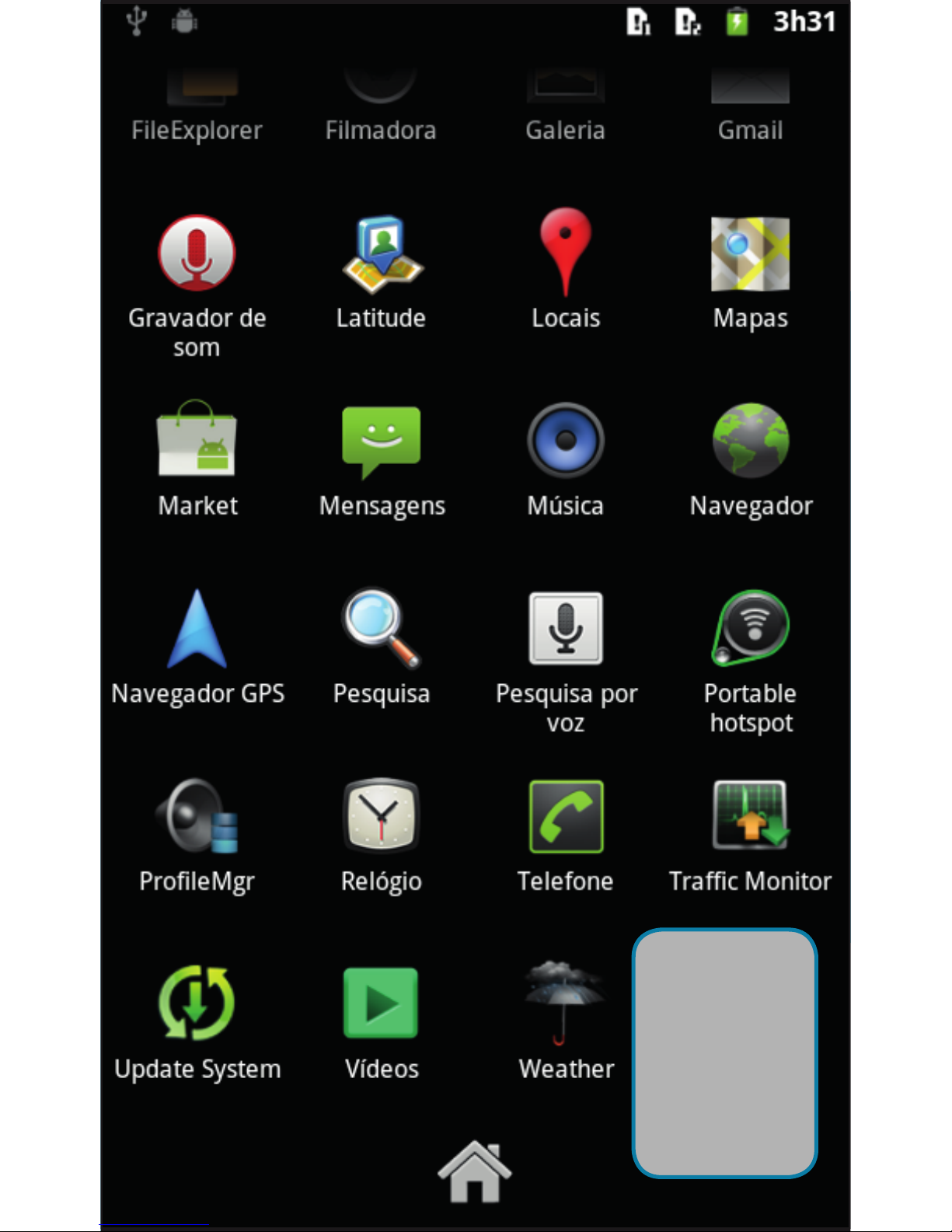
Osíconesna
tela podem ser
adicionados ou
reduzidos livremente, de acordo com as suas
necessidades.
Page 25
PT - Manual do Usuário
24
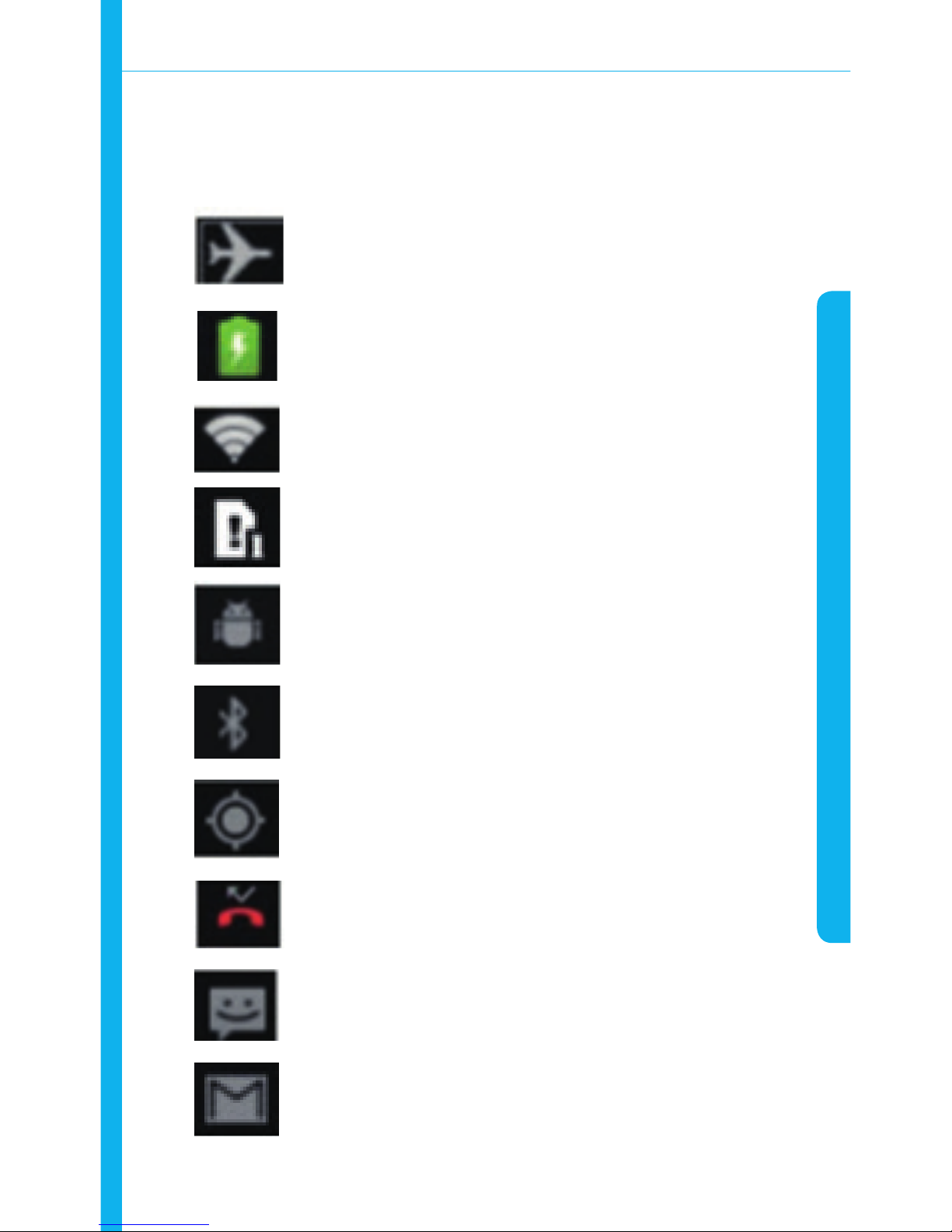
4.4. ÍCONES DE STATUS
Modo avião
Nível de carga da bateria
Sinal Wi-Fi
Sem cartão SIM
Nova informação
Bluetooth ativado
GPS ativado
Chamadas perdidas
Nova mensagem
Novo E-mail
Page 26
PT - Manual do Usuário
25
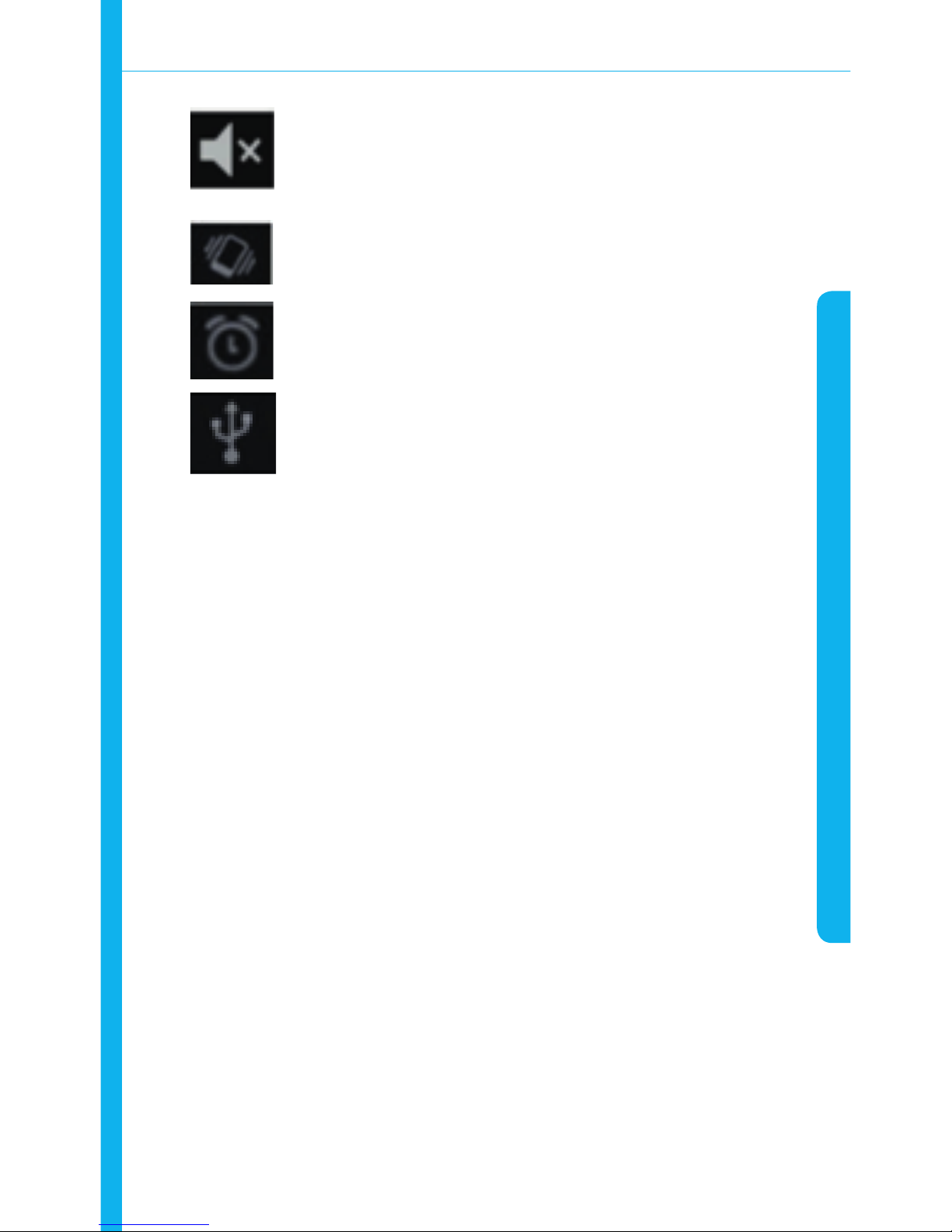
Modo silencioso
Modo vibratório
Alarme
USB conectado
Caso haja alguma chamada perdida ou uma nova mensagem, um
aviso será exibido na Coluna de Notificação de Eventos, na parte su-
perior da tela. Deslize a Coluna de Notificação de Eventos para exibir
os avisos. Toque em cada aviso para verificar a nova mensagem ou
chamada perdida.
4.5. MENU DE APLICATIVOS
Ao tocar na bandeja de aplicativos da interface da tela principal, é
possível visitar todos os aplicativos e configurar o sistema.
Para retornar à interface da tela principal, toque no ícone da tela
principal.
Page 27
PT - Manual do Usuário
26
4.6. CONFIGURAR DATA E HORA
É possível definir a data, a hora, a área e o formato. Na interface do
aplicativo, toque em Configurações > Data e hora.
As definições de data e hora incluem: horário automático, ajuste da
data, seleção do fuso horário, configuração da hora, sincronizar hora
via internet, formato de 24 horas e seleção do formato de data.
Após inserir o cartão SIM, somente a opção Automatic poderá ser
utilizada (necessário o suporte da operadora).
4.7. CHAMADA
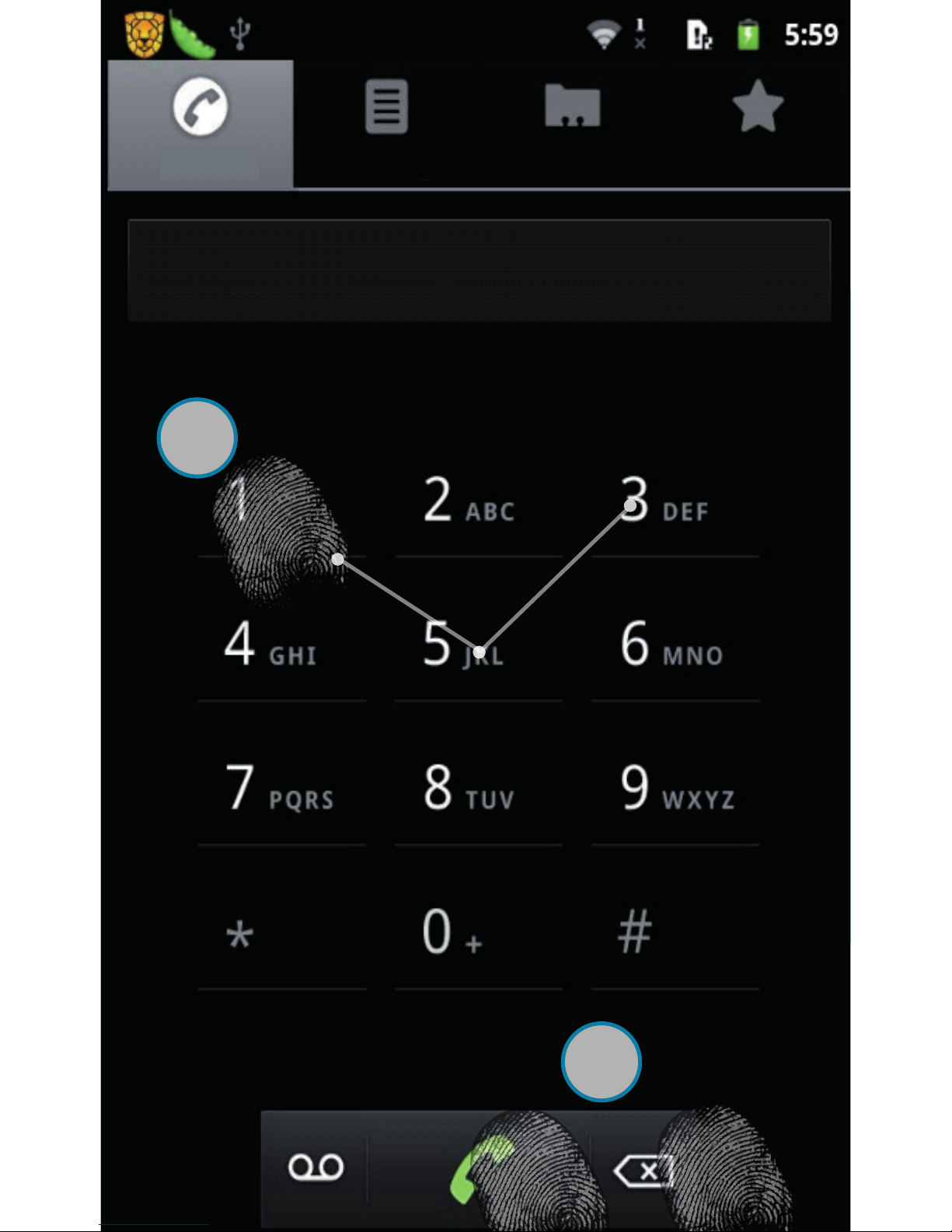
• Chamadaapartirdadiscagemdonúmero
(1) Toque na Bandeja de Aplicativos > Ligações e digite o telefone
na bandeja.
(2) Na tela da bandeja do telefone, digite o número a ser chamado
e pressione para iniciar a chamada.
Ao digitar o número, toque em para excluir números errados.
• Chamadaapartirdoscontatos
(3) Toque na bandeja de aplicativos > Chamadas > Contatos ou
toque em Contatos diretamente.
(4) Selecione o contato a ser chamado e entre no menu de infor-
mações do contato.
(5) Toque em para realizar a discagem.
Page 28
PT - Manual do Usuário
27
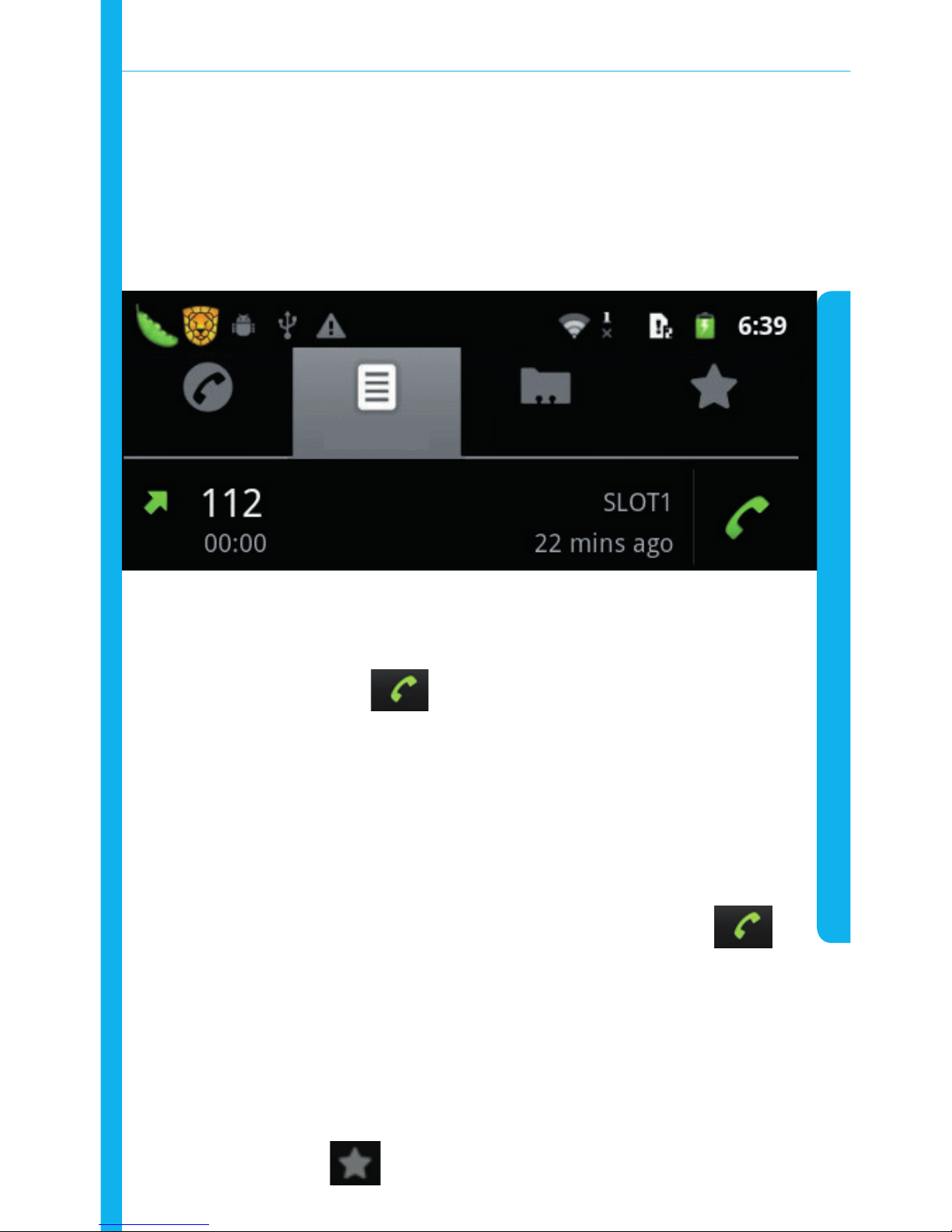
Telefone Chamadas Contatos Favoritos
1
2
153
Page 29
PT - Manual do Usuário
28
• ChamadaapartirdoRegistrodeChamadas
(1) Toque na bandeja de aplicativos > Chamadas > Registro de
Chamadas.
Telefone
Reg. de Chamadas
Contatos Favoritos
(2) Deslize pela tela até chegar ao número ou nome do contato a
ser chamado. Toque em para iniciar a chamada.
• Chamadaapartirdosfavoritos
(1) É possível utilizar a função Favoritos para discar números fre-
quentemente utilizados.
(2) Toque na bandeja de aplicativos > Chamadas > Favoritos.
(3) Selecione o contato a ser chamado e toque em
para iniciar a chamada.
• Criarumcontatofavorito
(1) Toque na bandeja de aplicativos > Chamadas > Contatos
(2) Selecione um contato. No menu de informações detalhadas dos
contatos, toque em .
Page 30
PT - Manual do Usuário
29
Para excluir um contato da lista de favoritos, toque em no-
vamente, que fica no menu de informações detalhadas dos contatos.
4.8. ATENDER CHAMADAS/VISUALIZAR CHAMADAS PERDIDAS
• Atenderchamadas
Ao receber uma chamada, arraste o botão verde direito para aten-
der a chamada ou arraste o botão vermelho para recusar a chamada.
• Visualizarchamadasperdidas
Caso haja alguma chamada perdida, um ícone de chamada perdida
será exibido na coluna de status da tela. Para visualizar as cha-
madas perdidas, deslize a coluna de status para baixo.
Também é possível tocar na bandeja de aplicativos > Chamadas >
Contatos, para visualizar as chamadas perdidas.
4.9. MENSAGENS
É possível enviar e receber mensagens ou MMS, incluindo docu-
mentos multimídia.
Toque na bandeja de aplicativos > Message, para acessar a função
Mensagens.
Page 31

PT - Manual do Usuário
30
5. TEXTO E CONFIGURAÇÕES DO
APARELHO
5.1. TEXTO
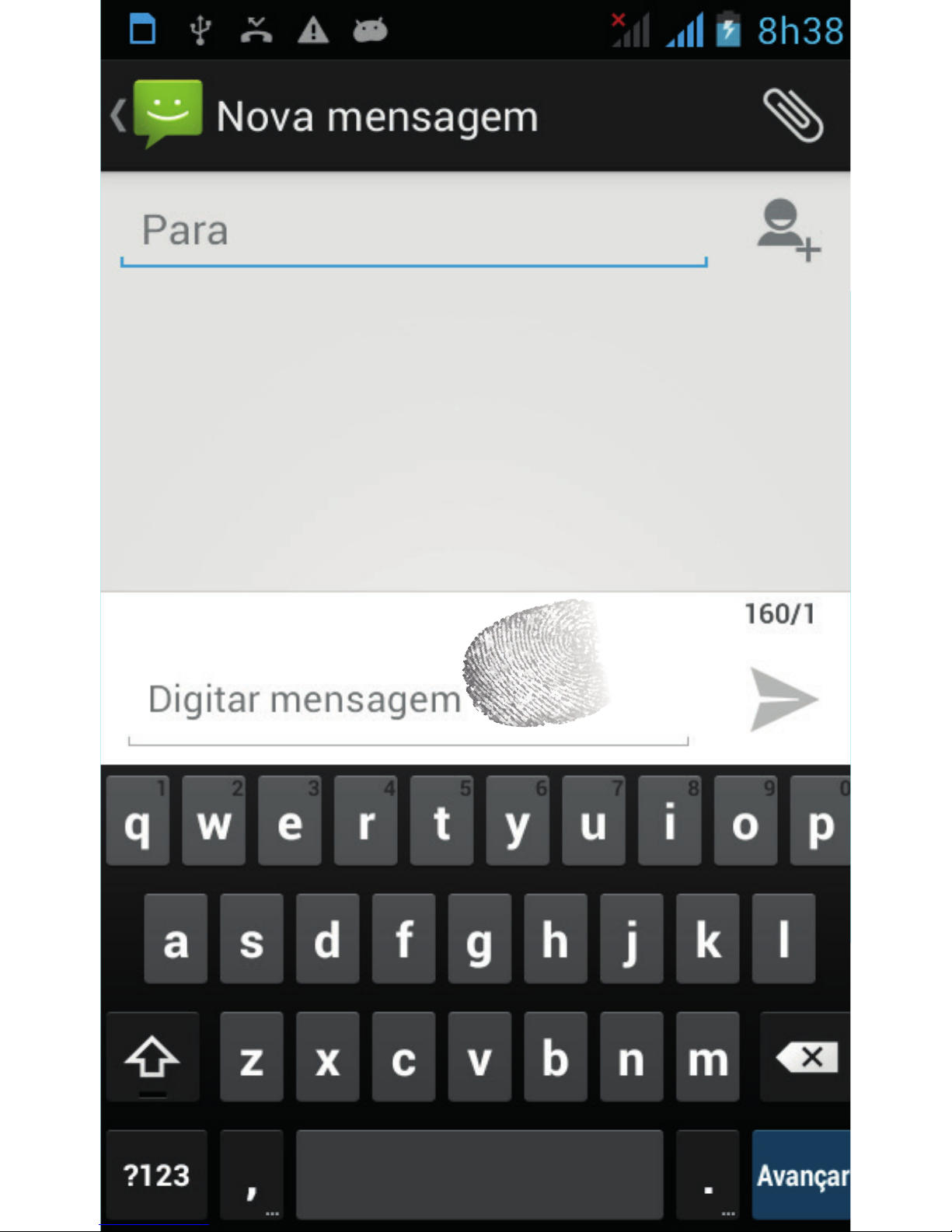
Para editar um texto, é possível utilizar o teclado Android ou o
método do Google para editar caracteres em chinês, inglês, números,
símbolos e outros textos para, por exemplo, adicionar informações de
contatos, editar informações etc.
• AlteraroMétododeEdição:
(1) Abra a interface de edição.
(2) Toque na área de edição de textos e o menu de edição será
aberto.
Page 32
PT - Manual do Usuário
31
Page 33

PT - Manual do Usuário
32
5.2. CONFIGURAÇÕES DO APARELHO
• ConguraçõesdeÁudio
É possível utilizar o seu ringtone favorito para receber chamadas.
• ConguraçõesdeRingtones
(1) No menu de aplicativos, toque em Configurações > Áudio >
Som do toque.
. Deslize a lista de ringtones, toque no nome do ringtone para
ouvi-lo, selecione o ringtone desejado e toque em OK para salvar a
configuração.
• Utilizarfaixademúsicacomoringtone
Também é possível selecionar faixas de música no cartão Micro SD
e utilizá-las como ringtone.
(1) No menu de aplicativos, toque em Música > Song.
. Deslize a lista de faixas, toque nas faixas desejadas para ouvi-las,
e toque na faixa desejada no menu de opções para utilizá-la como
ringtone.
. Antes de realizar esta operação, certifique-se de que o cartão Micro
SD foi inserido e que há faixas de música armazenadas nele.
• ConguraroVolumedoRingtone
(1) No menu de aplicações, toque em Configurações > Audio >
Page 34

PT - Manual do Usuário
33
Volume.
(2) Deslize a barra indicadora do volume de chamada, ajuste o vo-
lume do ringtone e toque em OK para salvar a configuração.
(3) Na interface da tela principal, pressione o botão interno de vo-
lume para ajustar o volume do ringtone. Pressione novamente o botão
de volume para configurar o ringtone em modo vibratório e silencioso.
. Para ativar rapidamente o modo silencioso, segure o botão Power e
toque em Silent Mode, no menu de opções do aparelho .
5.3. CONFIGURAÇÕES DE TELA
• CongurarPapeldeParede
(1) Na interface da tela principal, pressione “MENU” para abrir as
opções de MENU.
(2) Após tocar no papel de parede, toque em Papel de Parede, Papel
de Parede animado ou Papel de Parede.
(3) Arraste a miniatura do papel de parede para selecionar sua foto
favorita. Toque na mesma para selecioná-la como papel de parede.
• PapeldeParedeDinâmico
É possível configurar o aparelho de tela com um papel de parede
dinâmico.
(1) Na interface da tela principal, pressione MENU para abrir as
Page 35

PT - Manual do Usuário
34
opções de MENU.
(2) Selecione a foto dinâmica desejada e toque nela para configurá-
-la como papel de parede.
• ConguraroBrilhodaTela
(1) No menu de aplicativos, toque em Configurações > Tela >
Claridade.
(2) Deslize para ajustar o brilho. Toque em OK para salvar as con-
figurações.
• ConguraroTempodeEsperadaTela
É possível configurar o tempo de espera da tela, isto é, ajustar o
intervalo antes da tela desligar-se automaticamente.
(1) No menu de aplicativos, toque em Configurações > Tela > Tem-
po de espera.
(2) Para finalizar a configuração, toque no tempo de espera de-
sejado.
5.4. PRIVACIDADE
• Redenirosdadosdefábrica
(1) No menu de aplicativos, toque em Configurações > Privacidade
> Restauração de Fábrica.
(2) Toque em Resetar.
Page 36

PT - Manual do Usuário
35
(3) Toque em Apagar todas as Informações. O aparelho será reini-
ciado automaticamente e retornará para as configurações de dados
de fábrica.
5.5. CONFIGURAÇÃO DA TELA PRINCIPAL
O aparelho possui quatro telas principais. Deslize para a esquerda
ou para a direita para passar de uma tela para a outra manualmente.
Em qualquer uma das interfaces, toque no botão da tela principal para
retornar à tela principal.
Na tela principal, é possível adicionar atalhos, widgets, pastas de
documentos e papeis de parede, de acordo com as suas necessidades.
• Adicionaratalhosnatelaprincipal
(1) Na interface da tela principal, pressione MENU para abrir as
opções de MENU.
(2) Após tocar em Adicionar, toque em Atalho, na lista de opções.
(3) Toque no atalho a ser adicionado e salve-o na tela principal.
• AdicionarWidgetsnatelaprincipal
(1) Na interface da tela principal, toque em MENU para abrir as
opções de MENU.
(2) Após tocar em Adicionar, toque em Widgets, na lista de opções.
Page 37
PT - Manual do Usuário
36
(3) Toque no widget a ser adicionado, e salve-o na tela principal.
• Excluirumíconenatelaprincipal
(1) Na interface da tela principal, toque no ícone a ser excluído
até que o ícone apareça, na parte inferior da tela. Para exclui-lo,
arraste-o para o ícone .
6. INTERNET
6.1. NAVEGADOR
O navegador permite que você visite sites e execute aplicativos
baseados em páginas da web. Se necessário, entre em contato com o
seu provedor de serviços de internet sobre como se conectar.
O tipo de conexão com a internet depende do seu provedor de ser-
viços de internet. O preço da conexão dependerá do tipo de conexão
com a internet utilizada. Para mais detalhes sobre preços e recargas,
entre em contato com o seu provedor de serviços de internet.
(1) No menu de aplicativos, toque em Browser.
. Ao ativar o navegador, a coluna de endereços será exibida.
. Após iniciar o navegador, a coluna de endereço aparecerá.
. Toque e digite o endereço do site que você deseja visitar, toque em
para acessar o site.
Page 38
PT - Manual do Usuário
37
Pressione MENU e as opções abaixo serão exibidas:
Nova Janela: adiciona uma nova janela
Janelas: toque neste botão para alternar e administrar
todas as janelas abertas. Toque em New Window para abrir uma nova
janela. Toque nela novamente para alternar a interface da janela.
Atualizar: atualiza a página atual.
Mais: abre novas opções, incluindo Adicionar aos Fa-
voritos, Localizar na Página, Selecionar Texto, Informações da Página,
Compartilhar Página, Downloads, Configurações, etc.
6.2. CONEXÃO BLUETOOTH
Este aparelho possui conexão Bluetooth. É possível conectar o apa-
relho, sem o uso de fios, a acessórios Bluetooth, tais como fones de
ouvido, aparelhos telefônicos com viva-voz para automóveis, computa-
dores ou outros aparelhos para transferência de dados.
Em alguns lugares, o uso de aparelhos ou acessórios Bluetooth
pode ser proibido. Respeite sempre os regulamentos e a legislação
Page 39
PT - Manual do Usuário
38
local. Para garantir um nível máximo de segurança Bluetooth, ao
conectar um aparelho Bluetooth, certifique-se de estar em um local
seguro e privado.
• Ativar/DesativarBluetooth
(1) No menu de aplicativos, toque em > Configurações > Confi-
gurações de Rede.
(2) Toque em Bluetooth. O indicador Bluetooth indica se o Bluetooth
está ativado e o símbolo indicador de Bluetooth é exibido simul-
taneamente no indicador de status, na parte superior da tela.
. Para economizar a energia da bateria e maximizar a segurança do
Bluetooth, desative o Bluetooth quando não estiver utilizando suas
funções. Uma vez desativado, o aparelho não pode ser conectado a
outro aparelho até que a função seja atualizada ou ativada novamente.
• ConguraçõesdoBluetooth
No menu de aplicativos, toque em Configurações > Configurações
de Rede > Configurações de Bluetoth.
O menu de configurações do Bluetooth inclui as opções abaixo:
• ConectarumNovoAparelho
(1) Certifique-se que o aparelho Bluetooth já foi ativado e visualiza-
do e está dentro de um raio apropriado (cerca de 10 metros).
(2) No menu de aplicativos, toque em Configurações > Configura-
Page 40
PT - Manual do Usuário
39
ções de Rede > Configurações de Bluetoth.
(3) Toque em Bluetooth para ativá-lo.
(4) Toque em Scan para buscar Aparelhos. O aparelho exibirá a lista
de aparelhos encontrados.
(5) Após tocar no aparelho desejado, toque em Pair ou digite a se-
nha do aparelho (senha padrão: 0000) para conectar-se. Após ativar o
Bluetooth, o símbolo indicador do Bluetooth aparecerá na coluna
de status.
Os aparelhos Bluetooth relacionados possuem funções especiais.
Consulte o manual do usuário para instruções sobre conexão e uso.
6.3. WI-FI
É possível conectar o aparelho a uma rede Wi-Fi e utilizar a internet
wireless para navegação e downloads em alta velocidade.
• ConectaroWi-Fi
(1) No menu de aplicativos, toque em Configurações > Wireless
& Networks .
2. Toque em Wi-Fi. O símbolo indicador Wi-Fi indica se a conexão
Wi-Fi foi estabelecida e o símbolo indicador de Wi-Fi é exibido
simultaneamente na coluna indicadora, na parte superior da tela do
aparelho.
Page 41
PT - Manual do Usuário
40
Para prolongar a vida útil da bateria, desative a função Wi-Fi quan-
do você não a utilizar.
• BuscaeConexãoWi-Fi
(1) No menu de aplicativos, toque em Configurações > Wireless &
Networks > WLAN Settings.
(2) Toque em Wi-Fi para ativar a função e realizar a busca. Uma vez
ativada, pressione MENU para abrir a opção MENU > Scan. O aparelho
buscará todas as redes na área de alcance.
(3) Toque na rede desejada e toque em Connect.
(4) Se necessário, digite a senha da rede wireless e toque em
Connect. Quando o aparelho estiver conectado à internet, o símbolo
indicador de conexão wireless aparecerá na coluna de status.
• Contatos
É possível salvar nomes, números de telefone e E-mails nos con-
tatos.
• VisualizarContatos
No menu de aplicativos, toque em Contatos para acessar o menu
de contatos. Deslize a lista para visualizar mais contatos.
Pressione MENU e a opção MENU será aberta para que você possa
acessar as opções de busca, novo contato, conta, importar/exportar
etc.
Page 42

PT - Manual do Usuário
41
• CriarumNovoContato
(1) No menu de aplicativos, toque em Contatos para acessar o
menu de contatos.
(2) Pressione MENU para abrir a opção MENU. Toque em New
Contact.
(3) Toque nos itens relevantes para incluir as informações de con-
tato. Após incluir as informações, salve o contato.
• EditarContato
(1) No menu de aplicativos, toque em Contatos para abrir a lista
de contatos.
(2) Após tocar no contato a ser editado, pressione MENU para abrir
a opção MENU > Editar Contato.
(3) Após digitar as informações, toque em Finalizar para salvar o
contato.
• ExcluirContatos
(1) No menu de aplicativos, toque em Contatos para abrir a lista
de contatos.
(2) Após tocar no contato desejado, pressione MENU para abrir a
opção MENU > Deletar Contato.
• Importar/ExportarContatos
(1) No menu de aplicativos, toque em Contatos para abrir a lista
de contatos.
Page 43

PT - Manual do Usuário
42
(2) Pressione o botão MENU para abrir a opção MENU > Importar/
Exportar. É possível importar contatos de um cartão SIM ou cartão Mi-
cro SD, exportar para um cartão SIM ou cartão Micro SD e Compartilhar
contatos visíveis.
(3) Selecione o tipo de Importação ou Exportação, selecione o con-
tato e toque em Finalizar.
7. MENSAGENS E E-MAIL
7.1. MENSAGENS
É possível enviar e receber mensagens ou MMS, incluindo docu-
mentos multimídia.
• CriarumaNovaMensagem
(1) No menu de aplicativos, toque em Mensagens > Nova Men-
sagem.
(2) Toque na mensagem correspondente e toque na Caixa de Texto
para digitar o conteúdo.
. Edite o conteúdo da resposta na Caixa de Texto e toque em
para enviar a mensagem.
. Para a sua conveniência, a mensagem do aparelho será exibida no
diálogo, não em caixas de entrada e de saída.
Page 44

PT - Manual do Usuário
43
• ResponderumaMensagem
Ao receber uma nova mensagem, um aviso na parte superior da
coluna de notificações de eventos é exibido. É possível responde-la
após visualizar a mensagem.
(1) No menu de aplicativos, toque em Mensagens > Nova Men-
sagem.
(2) Toque em Destinatário e edite-o ou toque em Adicionar, para
adicionar um destinatário a partir da lista de contatos.
(3) Toque em Escrever para digitar o conteúdo a ser enviado.
(4) Toque em para enviar a mensagem.
• CriarumMMS
(1) No menu de aplicativos, toque em Mensagens > Nova Men-
sagem.
(2) Toque em Destinatário e edite-o ou toque em Adicionar, para
adicionar um destinatário a partir da lista de contatos.
(3) Pressione MENU para abrir a opção MENU > Adicionar Assunto.
Toque em Assunto para digitar o assunto do MMS a ser enviado.
(4) Toque em Escrever para digitar o conteúdo a ser enviado. Toque
em para enviar a mensagem.
(5) Também é possível tocar em MENU para abrir a opção MENU e
adicionar um anexo, inserir um emoticon ou realizar outras operações.
Page 45

PT - Manual do Usuário
44
• GerenciarasMensagens
Excluir Mensagem
Abra a caixa de diálogo e toque na mensagem para selecionar De-
lete. A mensagem será excluída.
Excluir Diálogo
Toque no diálogo, selecione Deletar Diálogo ou toque em Delete. O
diálogo será excluído.
Encaminhar Mensagem
Abra o diálogo, toque na mensagem e selecione Encaminhar para
encaminhar a mensagem.
7.2. E-MAIL
É possível utilizar a função de E–mail para enviar e receber infor-
mações por E-mail.
Primeiramente, é necessário configurar seu E-mail para poder en-
viar e receber mensagens eletrônicas.
Através da função E-mail, é possível enviar e receber informações
por E-mail por meio de uma conexão com a internet. Para obter todos
os parâmetros, entre em contato com o seu provedor de serviços.
• ConguraçõesdeE-mail
(1) No menu de aplicativos, toque em E-mail.
Page 46

PT - Manual do Usuário
45
(2) Após digitar o endereço de E-mail e a senha, toque em Próximo.
Configure o nome da conta e seu nome e toque em Finalizar.
. Também é possível configurar manualmente a conta de E-mail.
(1) Digite o endereço de E-mail e a conta.
(2) Toque em Configurar manualmente e selecione o tipo de conta.
(3) Configure o servidor e as outras informações detalhadas.
(4) Toque em Próximo ou em Finalizar para finalizar a configuração.
• EnviarE-mail
É possível enviar E-mails para um ou mais destinatários.
Antes de enviar o E-mail, é possível adicionar manualmente o en-
dereço do destinatário ou selecioná-lo a partir da lista de contatos.
(1) No menu de aplicativos, toque em E-mail.
(2) Toque no botão MENU para abrir as opções de menu. Toque em
Compose para abrir a tela e editar as informações do E-mail.
(3) Toque em To para digitar o endereço do destinatário. Se neces-
sário, pressione o botão MENU para abrir a opção > Adicionar Cc/Bcc e
digite os endereços dos destinatários das Cc/Bcc.
(4) Toque em Assunto para digitar o conteúdo.
(5) Pressione o botão MENU para abrir as opções de menu. Toque
em Adicionar anexo para selecionar os itens necessários e inserir os
documentos e serem enviados.
(6) Toque em “Enviar” para enviar o E-mail.
Page 47

PT - Manual do Usuário
46
• ReceberE-mail
(1) No menu de aplicativos, toque em E-mail.
(2) Pressione o botão MENU para abrir as ações de menu e toque
em Refresh.
(3) O equipamento conecta-se ao servidor e baixa os E-mails. Os
E-mails recebidos são armazenados na caixa de entrada.
(4) Toque no E-mail a ser lido.
Ao ler um E-mail, é possível tocar no botão MENU para selecionar
Encaminhar o E-mail para outras contas, ou tocar em Reponder para
editar e enviar um E-mail ao destinatário.
Page 48

PT - Manual do Usuário
47
8. MULTIMÍDIA
8.1. CÂMERA
É possível utilizar a câmera para tirar fotos.
. Antes de tirar fotos, instale um cartão Micro SD, no qual as fotos
podem ser armazenadas.
. No menu de aplicativos, toque em Câmera para acessar a interface
de câmera.
• TirarFotos
É possível configurar a função de câmera e tocar o botão Camera
para tirar fotos.
• CâmeradeVídeo
Você pode utilizar a câmara de vídeo para gravar vídeos.
. Antes de gravar vídeos, instale um cartão Micro SD, no qual os
vídeos podem ser armazenados.
. No menu de aplicativos, toque em Camcorder para entrar na
interface da câmera de vídeo.
• GravarVídeos
É possível configurar a função de câmera de vídeo e tocar no botão
de gravação para gravar vídeos.
Page 49

PT - Manual do Usuário
48
8.2. MÚSICA
É possível utilizar o Música para reproduzir a sua música preferida.
. Antes de reproduzir a música, instale um cartão Micro SD, no qual a
música pode ser armazenada.
. No menu de aplicativos, toque em Música para entrar na interface
do Música.
. As faixas serão organizadas de acordo com os Artistas, Álbuns,
Músicas e Playlists. Toque em um deles e selecione a faixa ou playlist
a ser reproduzida.
• ReproduzirMúsicas
. Toque na faixa a ser reproduzida.
Ao reproduzir a música, pressione os botões internos de volume
para ajustar o volume de reprodução.
8.3. VÍDEOS
É possível utilizar o video player para reproduzir os vídeos dese-
jados.
. Antes de reproduzir os vídeos, instale um cartão Micro SD com
vídeos pré-carregados.
. No menu de aplicativos, toque em Vídeos.
Page 50

PT - Manual do Usuário
49
• ReproduzirVídeos
. Para iniciar a reprodução, toque no vídeo desejado.
. Ao reproduzir o vídeo, pressione os botões internos de volume para
ajustar o volume.
. Também é possível pausar ou arrastar a barra de processamento
para reproduzir o vídeo desejado.
• GravadordeSom
. No menu de aplicativos, toque em Configurações > Gravador de
Som.
. Antes de utilizar o Gravador de Som para gravar sons, instale um
cartão Micro SD.
Page 51

PT - Manual do Usuário
50
9. OUTROS APLICATIVOS
9.1. RELÓGIO
No menu de aplicativos, toque em Relógio.
• Adicionaralarme
. Pressione o botão MENU para abrir a opção MENU > Adicionar
Relógio. Após configurar as informações de alarme, toque em Set.
. Na tela Relógio Screen, toque no símbolo indicador de estado do
lado esquerdo a ser ativado.
. O símbolo indicador de status indica se a função Relógio está
ativada. Quando o alarme está em estado de espera, é possível tocar
em Desativar para desativar o relógio ou tocar em Soneca para que o
alarme toque novamente após um tempo de espera.
9.2. CALENDÁRIO
. No menu de aplicativos, toque em Calendário para organizar e
gerenciar a sua agenda e verificar o dia, a semana e o mês.
. Antes de utilizar o calendário, defina a data e hora corretas.
• AdicionarnovoEvento
. Toque em MENU para abrir a opção MENU > More > Novo Evento
para adicionar um evento.
Page 52

PT - Manual do Usuário
51
(1) Edite o nome do evento, local do evento, de, para, etc.
(2) Configure todas as opções relacionadas e toque em Finalizar
para salvar este evento.
• GerenciaraAgenda
. É necessário criar uma agenda antes de visualizar ou editar o
agente.
. Toque em Agenda e o aparelho exibirá a agenda configurada.
• Adicionarlembrete
. Exibir a agenda para acessar a interface de visualização de eventos.
Abra a opção MENU > Adicionar Lembrete.
• Editarevento
. Segure o botão da agenda para exibir o menu.
. Selecione Editar Evento.
• Excluirevento
. Segure o botão da agenda para exibir o menu.
. Selecione Deletar Evento.
• Calculadora
. No menu de aplicativos, toque em Calculadora.
É possível realizar operações matemáticas básicas.
Page 53

PT - Manual do Usuário
52
• Navegação
. No menu de aplicativos, toque em Navegação.
. Pressione MENU para abrir a opção MENU e selecionar a operação
relacionada.
. Esta função é utilizada apenas externamente. O status de uso
detalhado depende do cartão SIM ou do tipo de serviço de dados
aplicado e pode ter o custo de fluxo das informações relacionadas.
Para tarifas específicas, consulte o seu provedor de serviços.
Page 54

PT - Manual do Usuário
53
10. MANUTENÇÃO DA BATERIA E
MANUTENÇÃO DO APARELHO
10.1. MANUTENÇÃO DA BATERIA
(1) Este aparelho utiliza uma bateria recarregável como fonte de
energia. Carregue a bateria quando o nível de energia estiver baixo.
Para prolongar a vida útil da bateria, recomenda-se que ela esteja
completamente descarregada antes de realizar uma nova carga.
(2) Quando o adaptador de bateria não for utilizado, separe-o da
fonte de energia. Conecte o adaptador à bateria por mais de uma se-
mana. A sobrecarga diminui a vida útil da bateria.
(3) A temperatura afeta a capacidade de carga da bateria, dessa
forma, é necessário deixar a bateria aquecer ou esfriar por um tempo
antes da carga. Caso a temperatura da bateria esteja superior a 40
graus Celsius, ela não deve ser recarregada.
(4) Utilize a bateria conforme instalada originalmente, para evitar
um curto-circuito. Caso algum material condutor tenha contato direto
com o polo negativo da bateria, um curto-circuito ocorrerá.
(5) Não utilize baterias danificadas.
(6) A vida útil da bateria será reduzida caso ela seja colocada em
ambientes muito frios ou quentes. Caso a bateria seja exposta a tem-
Page 55

PT - Manual do Usuário
54
peraturas extremas, o aparelho não funcionará normalmente, mesmo
que a bateria esteja completamente carregada.
(7) Não exponha a bateria ao fogo! Observe as regulamentações
locais para manusear baterias usadas.
10.2. MANUTENÇÃO DO APARELHO
As sugestões abaixo o ajudarão a cuidar de seu aparelho.
(1) Mantenha o aparelho e todos os acessórios fora do alcance
de crianças.
(2) Mantenha o aparelho seco. Os líquidos podem corromper o
metal dos circuitos.
(3) Não exponha o aparelho a altas temperaturas. As altas tempe-
raturas diminuem a vida útil dos componentes elétricos, derretem o
plástico e danificam a bateria.
(4) Não tente abrir ou desmontar o revestimento. A desmontagem
realizada por alguém não profissional pode danificar o aparelho.
(5) Não utilize produtos demasiadamente ácidos ou alcalinos para
limpar o aparelho.
(6) Utilize apenas acessórios originais com o aparelho, caso contrá-
rio, a garantia do aparelho pode ser invalidada.
Page 56

PT - Manual do Usuário
55
10.3. RESOLUÇÃO DE PROBLEMAS
• Seoaparelhonãoligar:
. Verifique o nível de carga da bateria
. Verifique a posição da bateria
. Cartão SIM incorreto
. Cartão SIM sujo
. Reinstale o cartão SIM
. Cartão SIM danificado; substitua-o
• MáRecepção
. Verifique o sinal indicador da tela. O sinal é forte quando está acima
da quarta marca e fraco se estiver abaixo da segunda marca.
. Ao utilizar o aparelho em zonas de má recepção, tais como ao redor
de edifícios altos ou em subsolos, as ondas podem ser transmitidas
de forma deficiente.
. Ao utilizar o aparelho em períodos de comunicação intensiva, como,
por ex., durante o horário comercial, o congestionamento da linha pode
prejudicar as chamadas.
. A recepção relacionada à distância da estação base de transmissão
da rede. É recomendável solicitar ao provedor de serviços de rede um
mapa da área de serviço.
Page 57

PT - Manual do Usuário
56
• EcoouRuído
. São causados por uma linha de transmissão de internet. Trata-se de
um problema regional ou a comunicação é ruim em algumas áreas.
É possível desligar o aparelho ou utilizar uma linha de comunicação
melhor.
• Nãoépossívelrealizarchamadas
. O aparelho pode ter sido configurado para ocultar o número, mas a
operadora de internet não fornece este serviço.
. Pode haver um sinal de interferência no ambiente.
. O bloqueio de chamadas pode estar ativado.
. A linha 2 pode estar ativada, mas o provedor de serviços não fornece
este serviço.
• Baterianãocarregada
. A bateria foi totalmente descarregada, mas pode ser recarregada
após ser conectada com o adaptador por um período de tempo.
. O rendimento da bateria foi deteriorado.
• Nãoépossívelconectar-seàinternet
. Sinal ruim ou interferência wireless no ambiente; cartão SIM
instalado corretamente ou não; boa conexão ou não; cartão SIM
Page 58

PT - Manual do Usuário
57
danificado ou não; Caso o cartão SIM esteja danificado, entre em
contato com a operadora de serviços de internet.
• Tempodeesperareduzido
. Está relacionado com a definição do sistema de internet. Caso
o aparelho esteja na área de conexão ruim, desligue o aparelho
temporariamente.
. É necessário substituir a bateria
. Quando o aparelho não puder receber o sinal, ele continuará a
buscar uma estação base, a consumir a bateria e a reduzir o tempo de
espera. Utilize o aparelho em um local de sinal mais forte ou desligue o
aparelho temporariamente.
• CódigoPINincorreto
. Um código PIN errado foi digitado três vezes seguidas. Entre em
contato com seu provedor de internet.
• Nãoépossíveladicionarregistrosnoscontatos
. O espaço de armazenamento da agenda está esgotado
. Exclua alguns contatos da agenda.
Page 59

English
Page 60
EN - User´s Manual
58
PRECAUCTIONS
Please read this manual before operating the device.
• MainFeatures:
. 7inch 3G tablet with 800*480 pixels capacitive touch screen
. Android 4.1 OS
. WIFI: 802.11b/g/n WLAN
. 3G: GSM/GPRS/EDGE/WCDMA/HSUPA
. Built-in GPS and Bluetooth
. 512MB RAM/4GB storage
. Dual Camera
. Support dual SIM card/ Dual standby
. Support Micro SD Card
ICON STATEMENT IN MANUAL
Warning message to be specially paid attention to.
Take notice.
Special statement or cue for device use.
Page 61
EN - User´s Manual
59
SAFETY NOTICE
Please read below simple rules when using. Violating these rules
maybe cause danger or violate laws. Fully read this manual to get fur-
ther information.
interfer: all wireless device may be interfered.
Original accessories: In order to make sure the best perfor-
mance, please use the original accessories and battery. Don’t connect
with non-compatible device.
Waterproof: this device has no waterproof function. Please
pay attention to waterproof.
Environmental protection and recycle: Don’t fire the battery
or handle the battery as normal waste.
Connect: when it needs to connect with other device, plea-
se carefully read this manual to ensure safety.
Child Safety: to avoid danger, please put this device, battery
and small components in those places difficult for child to reach.
Page 62
EN - User´s Manual
60
Data Backup: please backup important data in this device.
SOS: ensure device in service area, dial emergency number
and advise your place.
1. UNDERSTAND YOUR DEVICE
Page 63
EN - User´s Manual
61
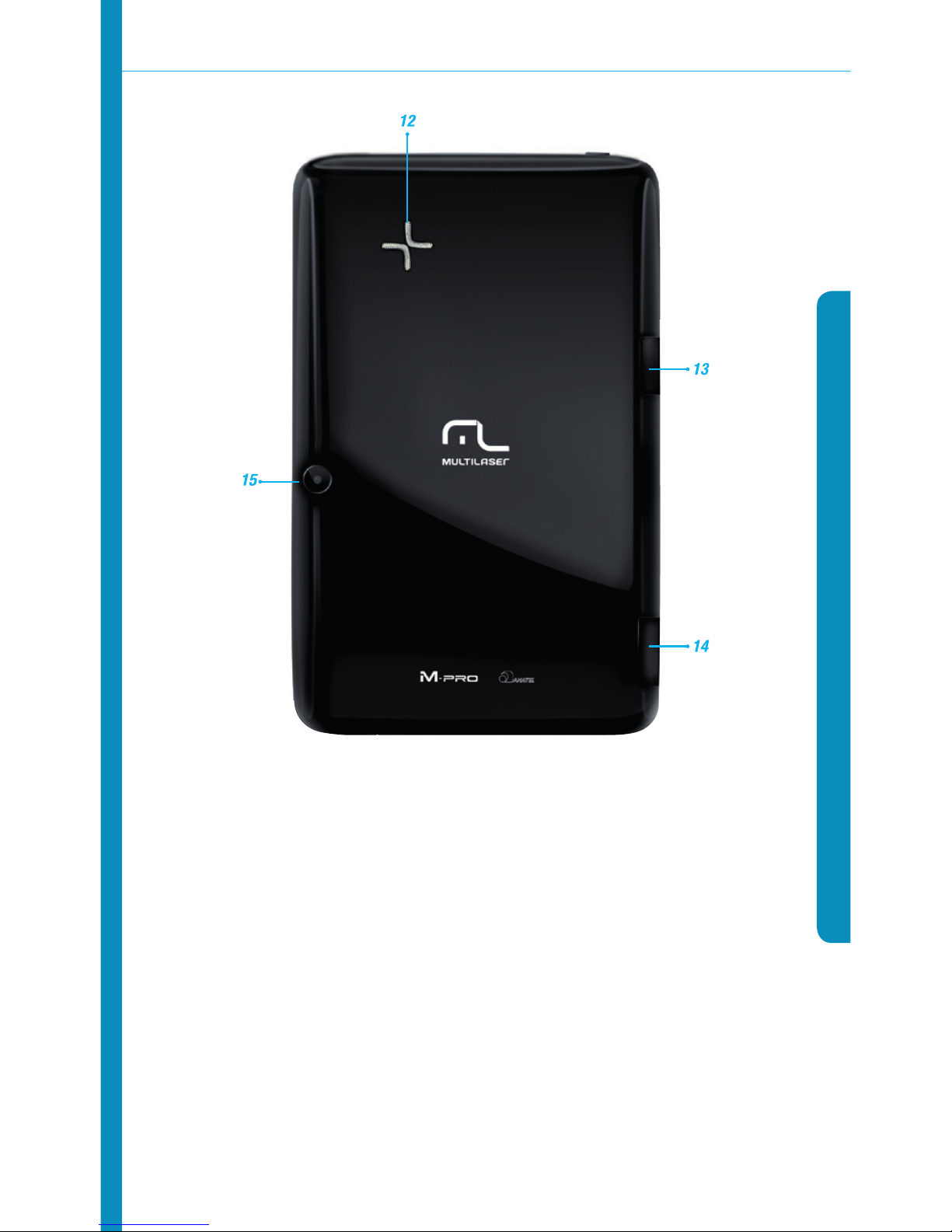
1. Power
2. Mini USB entrance
3. Earphone entrance
4. Frontal Speaker
5. Frontal camera
6. Search
7. Back
8. Menu
9. MIC
10. Volume
11. Proximity sensor
12. Principal speaker
13. Micro SD entrance
14. Chip entrance
15. Principal camera
Page 64

EN - User´s Manual
62
2. BUTTONS
. Power button: long press for 3 seconds to turn on or turn off device. In
the status of “ turn-on”, short press can close screen backlight.
. Volume buttons: when calling, adjust conversation volume. When
standby, adjust device volume.
. Home button: when tapping in any interface, exit the function and
return back standby interface. When long pressing in any interface, recent
8 menu options appear.
. Back button:tap to return back to previous step.
. Search button: search.
3. START TO USE DEVICEO
• InstallSIMcard
Before installing or pulling out SIM card, please make sure that device
is in “ OFF” status.
When using device, if you install or pull out SIM card, system will
automatically turn off !
SIM card is provided by service provider. It can save some basic data,
i.e: contact name and telephone number, etc. please note that some SIM
card may be not suitable for this device, pls consult with service provider
to replace.
Page 65
EN - User´s Manual
63
This device includes original lithium battery. Don’t try to open or
repair the battery. Battery use will be affected by many factors, inclu-
ding internet configuration, signal strength, environmental temperature
when operating device, used speech sound or data communication or
the use status of other applications.
To avoid catching fire or burning automatically:
- don’t open or repair battery by yourself.
- don’t decompose, compress or pierce the battery. Don’t short
circuit the connector outside battery. Don’t drop it into fire or water.
- don’t expose environment below temperature 60ºC (140ºF).
- Only use the appointed battery to replace.
- Please correctly handle battery. Don’t casually discard.
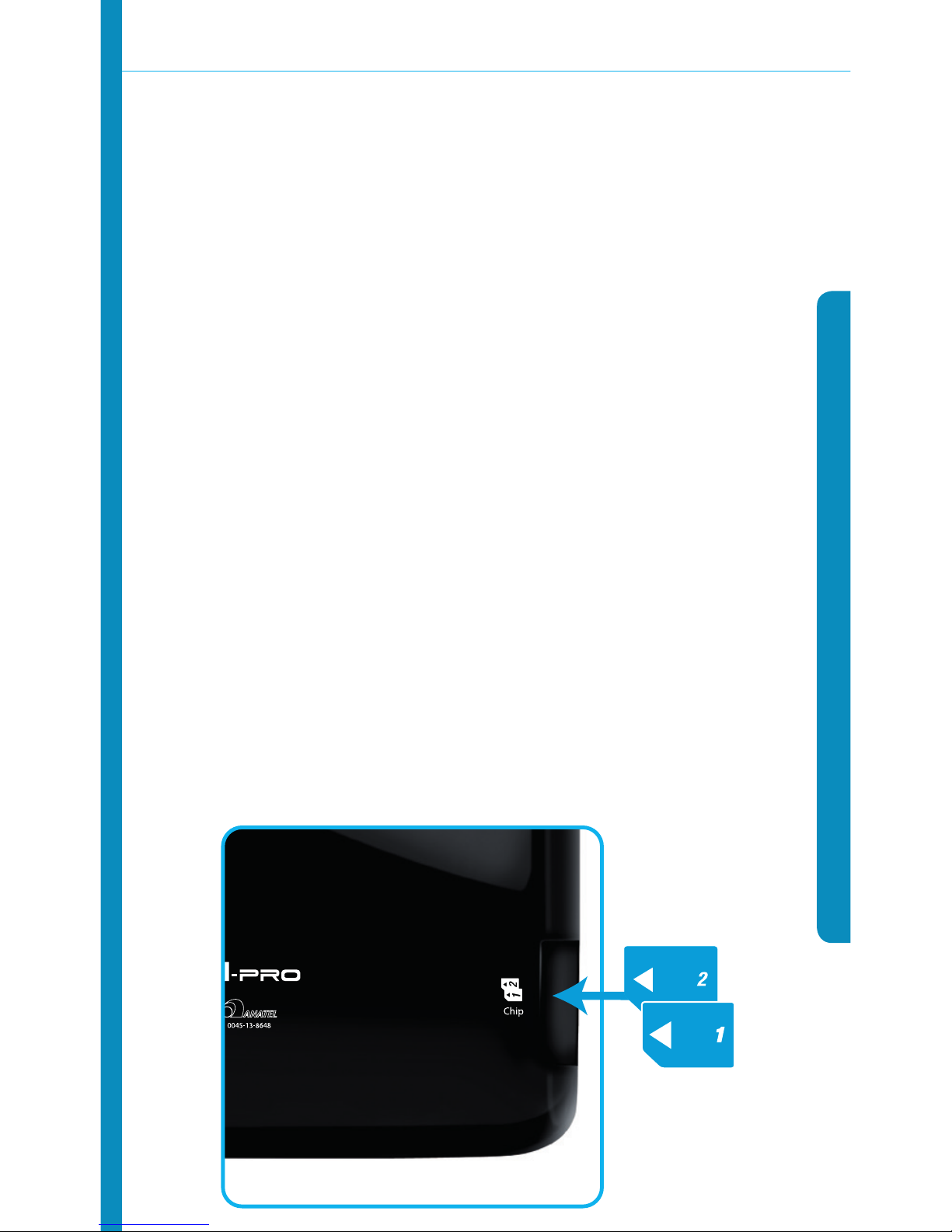
• InstallSIMcard
(1) Insert SIM card into card slot according to the photo’s instruction
(pay attention to the cutting angle direction of card).
SIM
SIM
Page 66
EN - User´s Manual
64
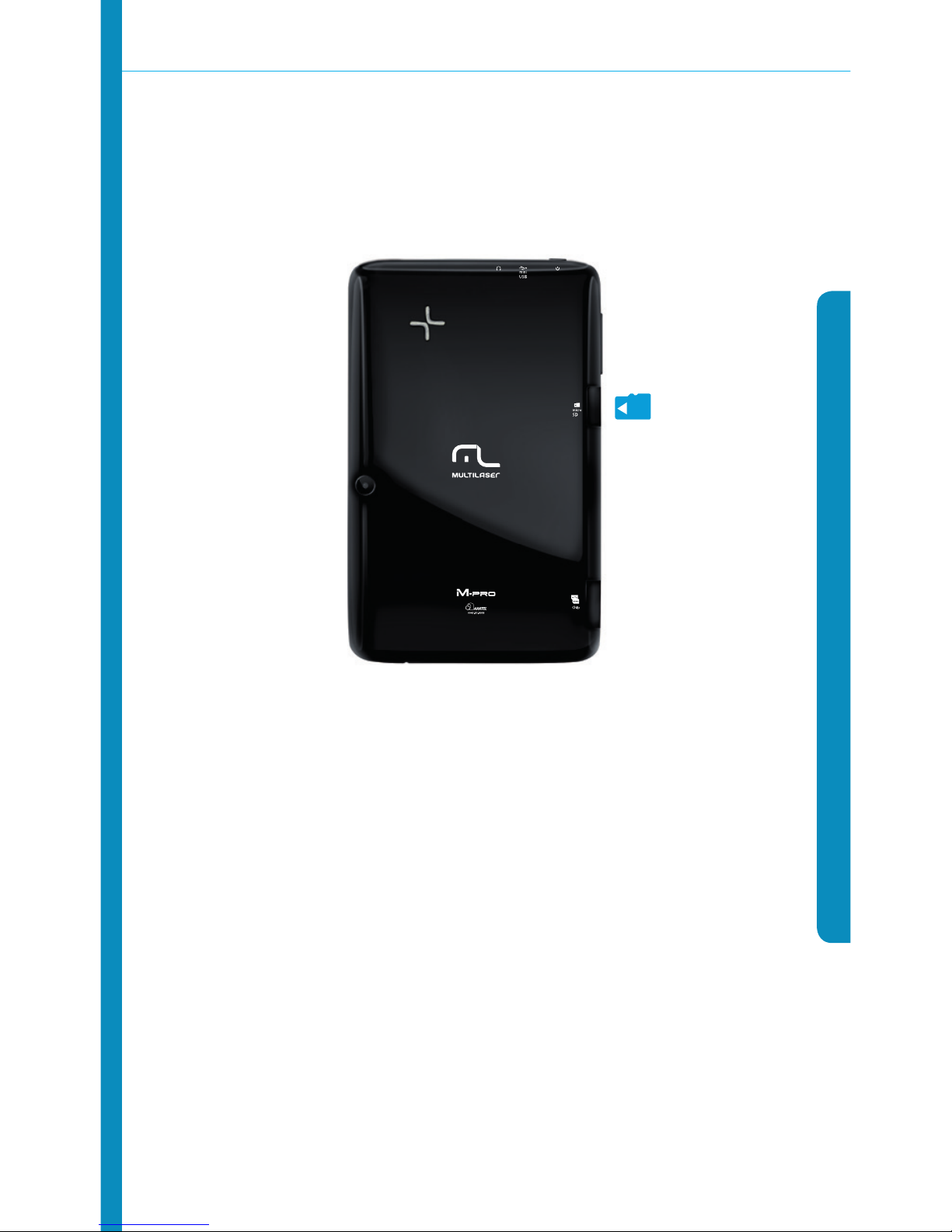
• InstallMicroSDCard
(1) Install Micro SD Card: insert Miscro SD Card into the card slot
according to below photo instruction.
(2) Pull out Micro SD Card: Slightly press down Micro SD Card, it will
automatically come out and then pull it out.
Recommend to use Micro SD Card from the factory, Sandisk, Kin-
gston or other Micro SD Card with famous brand. It may be not compa-
tible with this device if you use Micro SD Card purchased by yourself.
Please make sure it is compatible before purchasing.
Micro SD Card belongs to small object. Don’t let child reach it to
avoid carelessly swallowing it into their month.
Page 67
EN - User´s Manual
65
3.1. CHARGING BATTERY
Please use travel adatpor to charge the battery:
(1) Connect usb cable with travel adaptor.
(2) Connect usb cable slot with mini usb slot of this device, and plug
the travel adaptor into the standard socket.
(3) When charging, battery level icon will appear. It will show
full level after full charging.
(4) After full charging, pls timely cut off power adaptor with socket
and then disconnect this device with adaptor.
. In order to make battery be best performance, please charge and
discharge for more than 10 hours when you use the battery for the
first several times.
. After running out of battery, please charge on time .Over-discharging
will make battery damaged. And when device is charging, it is normal
phenomenon once it has slight heat.
. This device only supports to use special adaptor to charge. It can not
fully charge this device once you use other adaptor of PC or notebook.
After it turns off due to low power, it can be turned on after charging it
with 5-10 minutes. This is normal phenomenon.
Page 68

EN - User´s Manual
66
3.2. TURN ON & OFF
Make sure that battery is inside this device and it has enough bat-
tery. Press Power button for three seconds to turn on or off this device.
3.3. PASSWORD
• PINCode
PIN code (personal identification code) prevents you from using
your SIM card illegally. Usually PIN code is provided together with SIM
card. If you input wrong PIN code continuously for three times, then you
should input PUK code to unlock. For more details, please contact with
wireless service operator.
• PINSCode
When you want to use certain functions, you need to input PIN2
code. If you input it wrong continuously, then you should input PUK2 to
unlock. For more details, please contact with wireless service operator.
• PUK&PUK2Code
PUK may be provided together with PUK2 together with SIM card. If
you input wrong PIN/PIN2 code continuously for three times, this device
will require you to provide PUK/PUK2 code. If you have no this code,
please contact with wireless service operator.
Page 69

EN - User´s Manual
67
If inputting wrong PIN code continuously for three times, SIM card
will be locked. Then please immediately contact with internet operator
for help. Trying to decode may cause SIM card invalid for ever.
4. QUICK START GUIDE
Quick Start Guide will help you familar with your device terminal
and go on some basic operations.
4.1. TURN ON/OFF SCREEN
• TurnoffScreen
You may press Power button to turn off screen to save electricity
to prevent wrong press.
• TurnonScreen
To turn on screen, just press Power button to light the screen.
4.2. LOCK & UNLOCK
To prevent wrong operation, you may lock the device and screen.
• 1.LockDevice
Shortly press Power button. Please note that if you have no any
Page 70

EN - User´s Manual
68
operation to this device within system default time or setup lock time,
this device will be automatically locked
• UnlockDevice
Shortly press Power button. Tap unlock button upper or right to
unlock this device
4.3. MAIN SCREEN
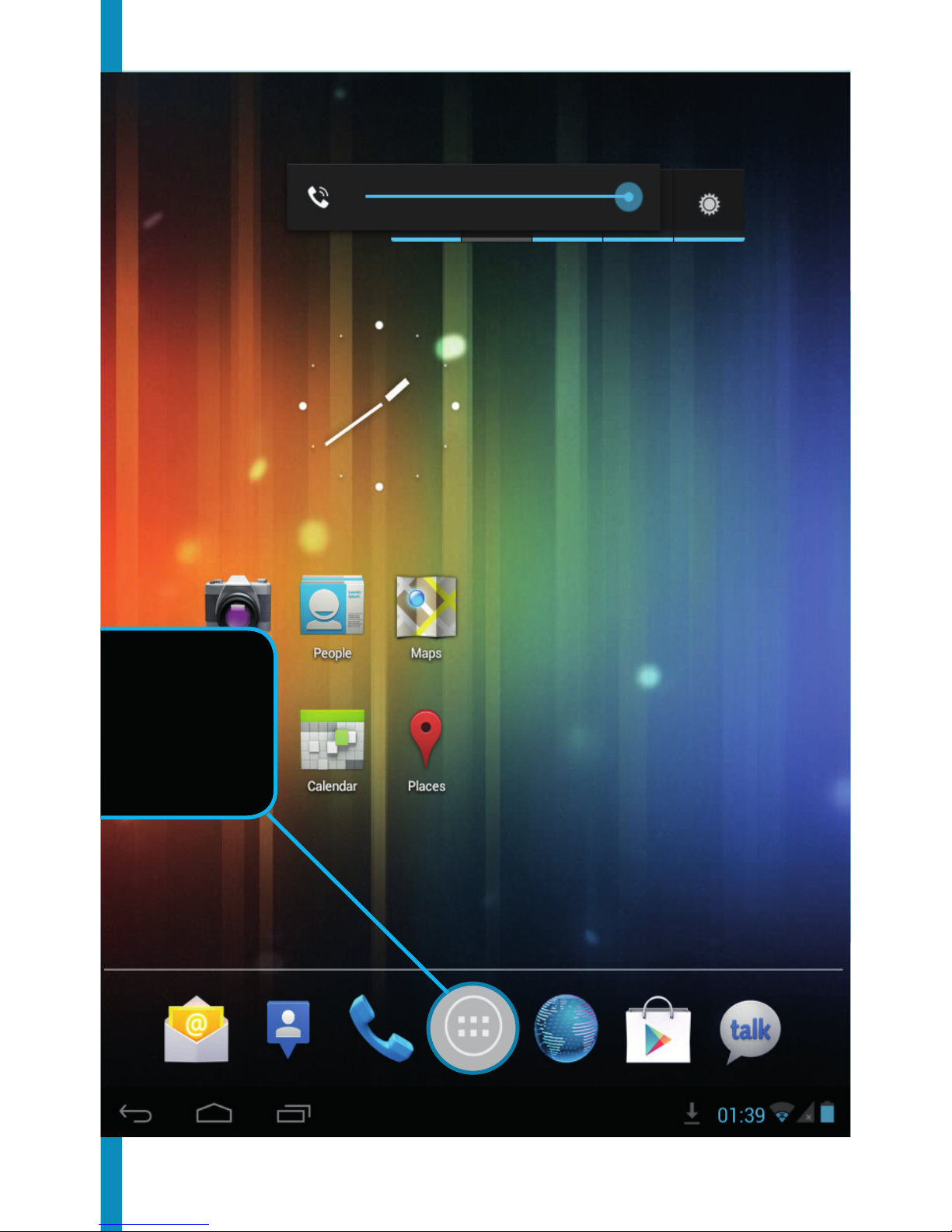
You may use each function of this device by tapping the touch scre-
en. This device totally has four main screens. Tap left/right to change
mutually. In any interface, press Home Button to return back to main
screen.
Page 71
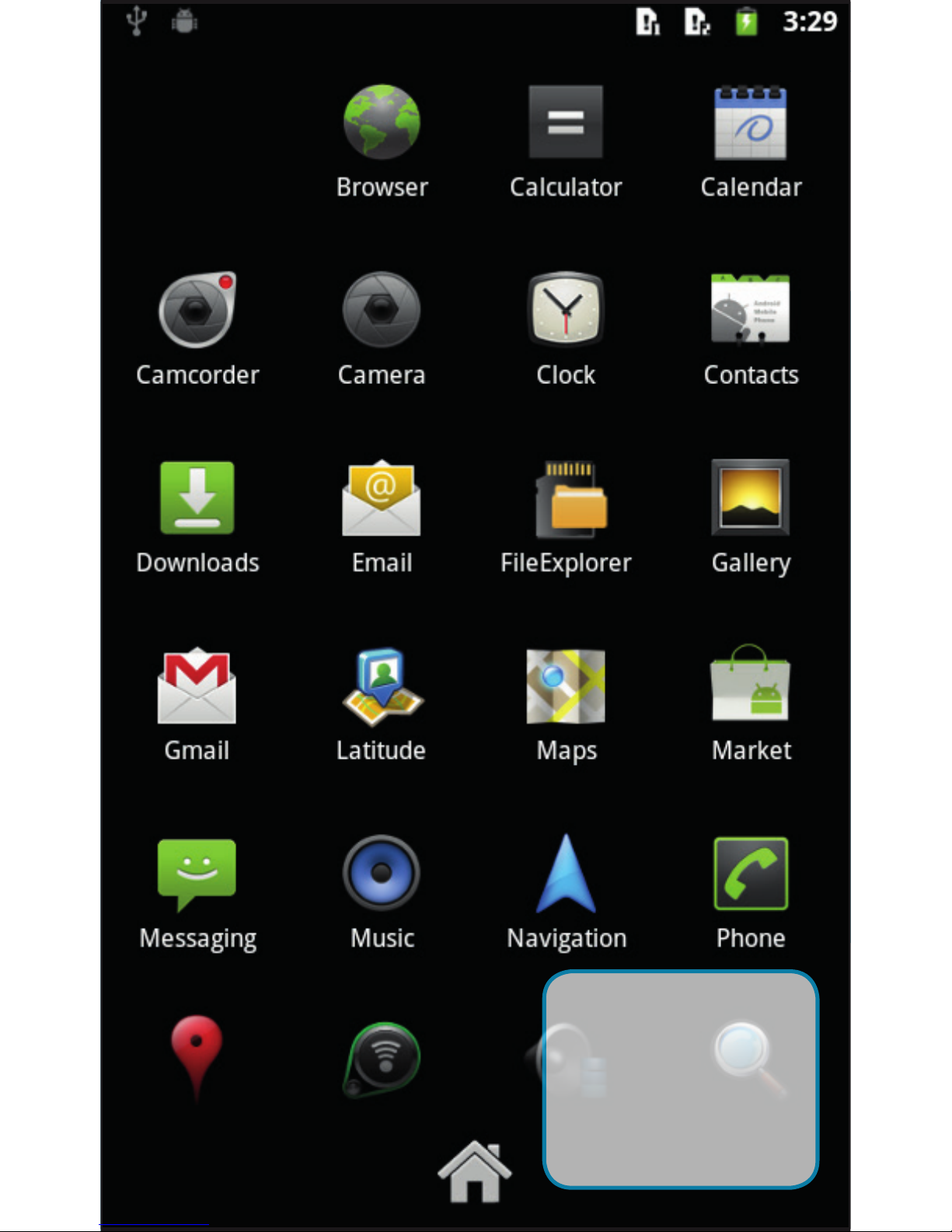
EN - User´s Manual
69
Pressthe
applicationicon
inanyinterface
toopenthis
application.
Page 72
EN - User´s Manual
70
Theiconsinthescreencanbefreelyaddedor
reducedaccordingtoyour
needs. For more details,
please check the basic
settingsofthisdevice.
Page 73
EN - User´s Manual
71
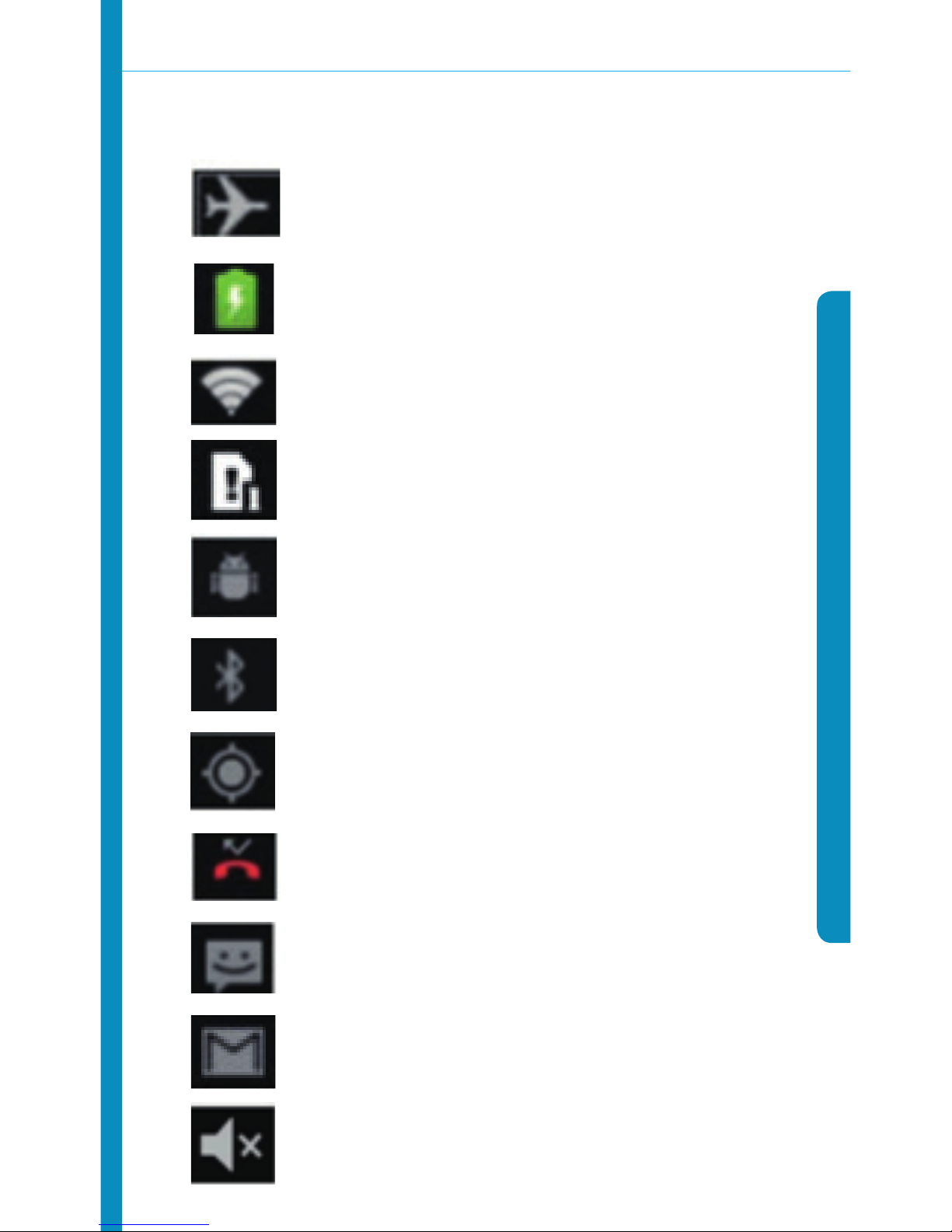
4.4. STATUS ICONS
Airplane mode
Battery Level
Wi-Fi Signal
No SIM card
New Information
Bluetooth turn-on
GPS turn-on
Missed calls
New Message
New Email
Silent Mode
Page 74
EN - User´s Manual
72
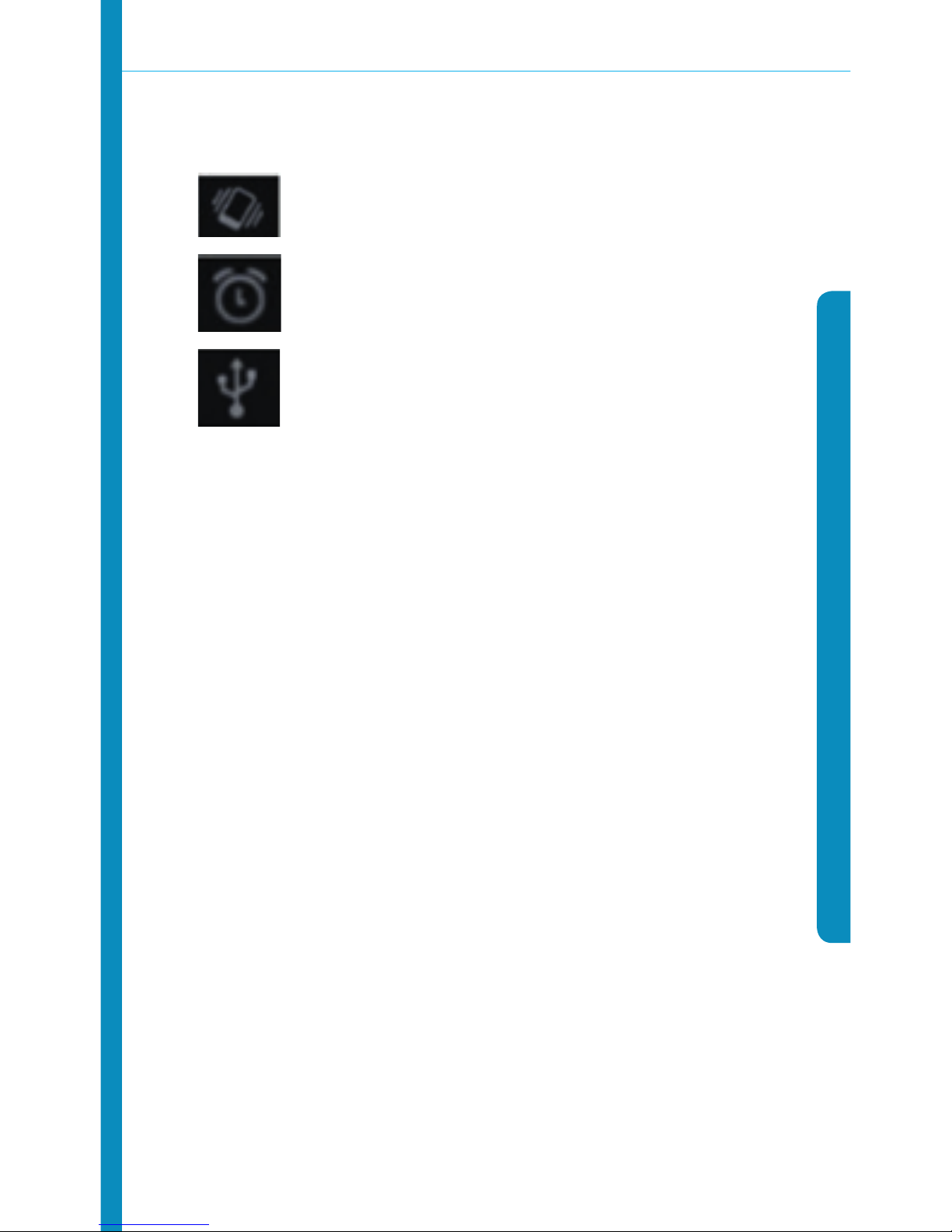
Vibrate Mode
Alarm
USB Connect
Once there is any missed call or new message, prompt information
will be displayed in Event Notification Column at the top of the screen.
Please slide Event Notification Column to display all prompt informa-
tion. Tap every information to check new message or missed call.
4.5. APPLICATION MENU
Once tapping application tray in the interface of main screen, you
may visit all applications and setup the system.
Tap the tray of main screen, you may return back to main screen
interface.
Page 75
EN - User´s Manual
73
4.6. SET TIME AND DATE
You may setup date, time, area and format. In the application inter-
face, tap settings > Date and Time.
Date and Time settings include: Automatic, Set date, Select time
zone, Set time, Synchronization time through internet, Use 24-hour
format, Select date format
After inserting SIM card, Automatic option only can be used (need
operator’s support).
4.7. DIAL
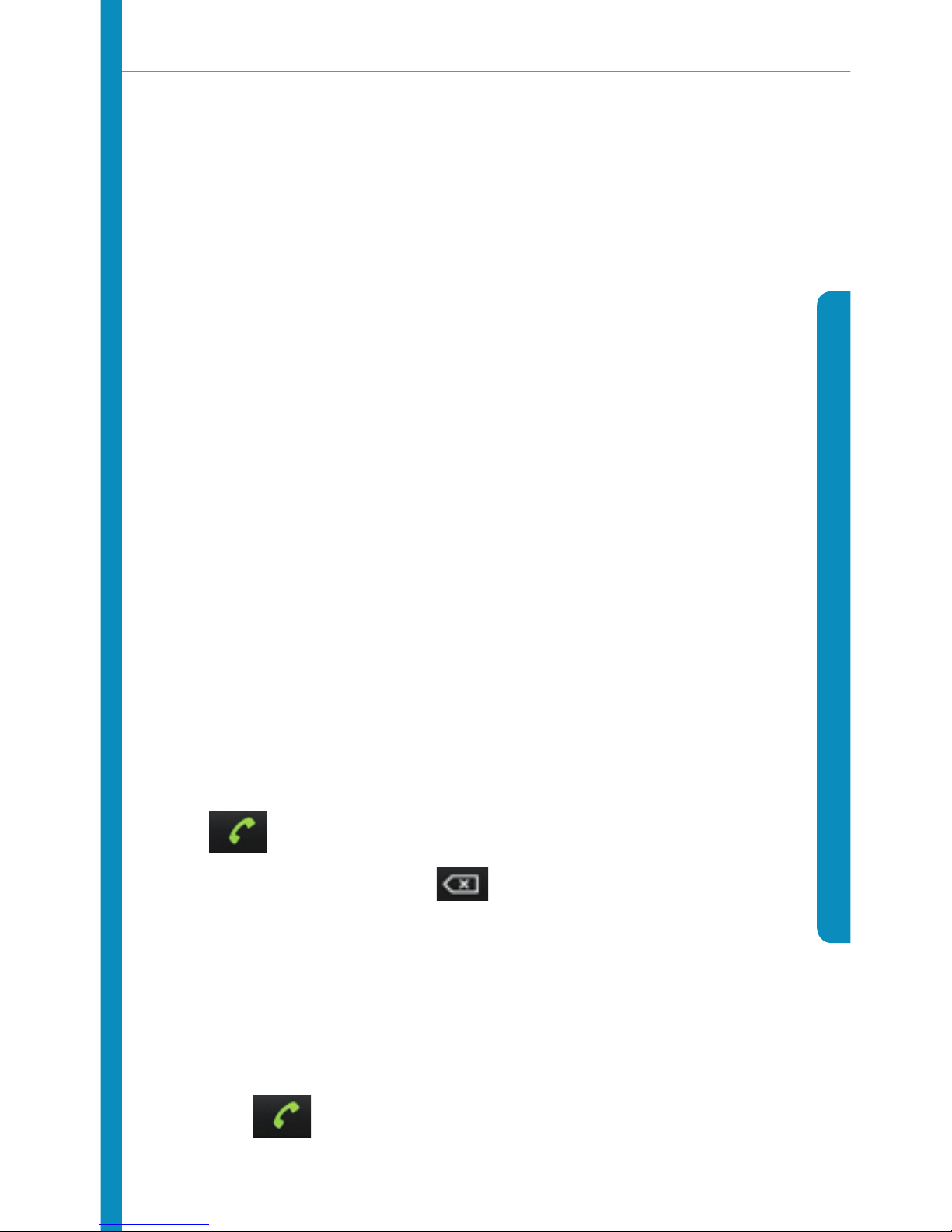
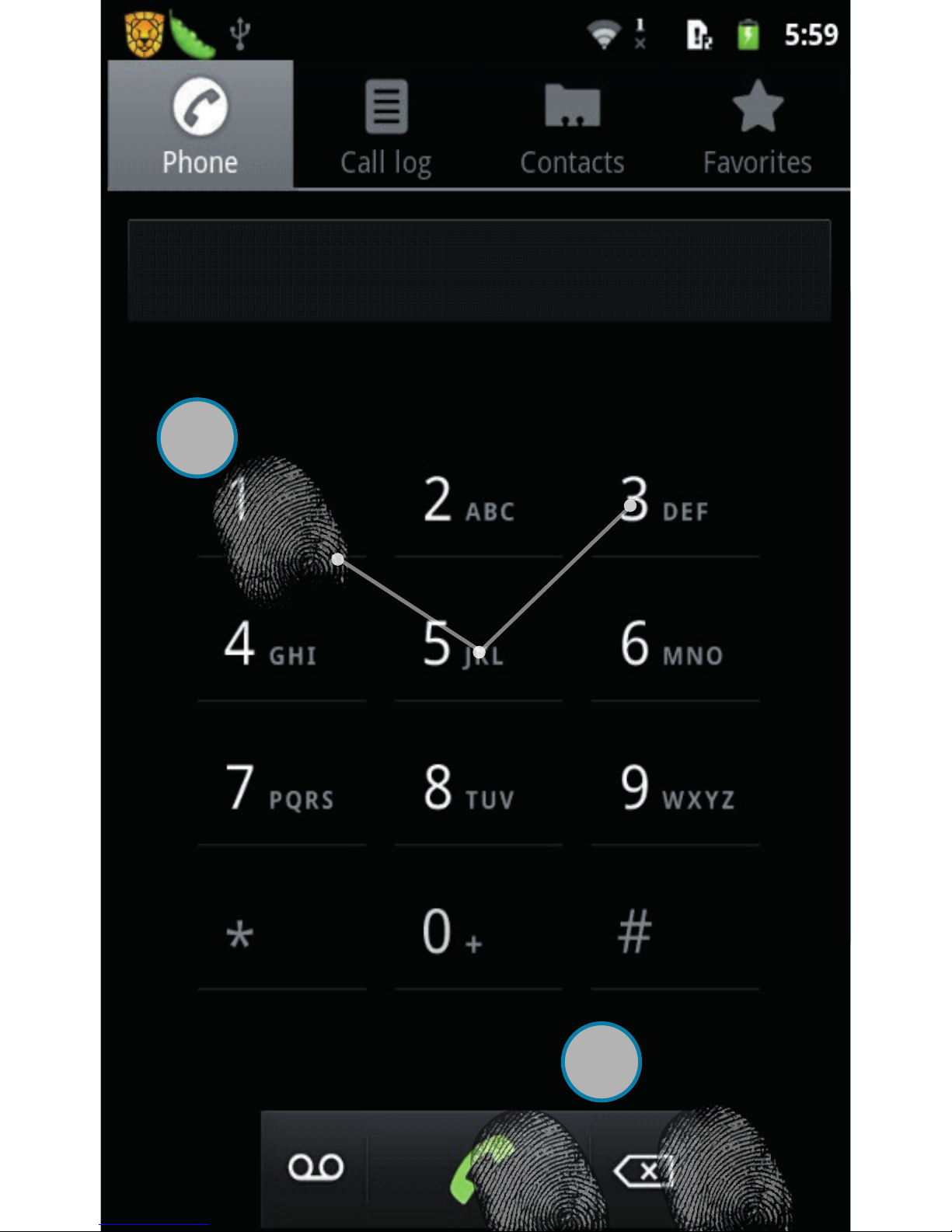
• Callfromtelephonedial
(1) Tap Application Tray > Dial application, enter telephone tray
screen.
(2) In telephone tray screen, input the number you want to dial,
press to start to dial.
When inputting number, tap to delete wrong numbers.
• DialfromContacts
(3) Tap application tray > dial > contacts or directly tap contacts.
(4) Select the contact you want to dial and enter contact informa-
tion menu.
(5) Tap to dial.
Page 76
EN - User´s Manual
74
1
2
153
Page 77
EN - User´s Manual
75
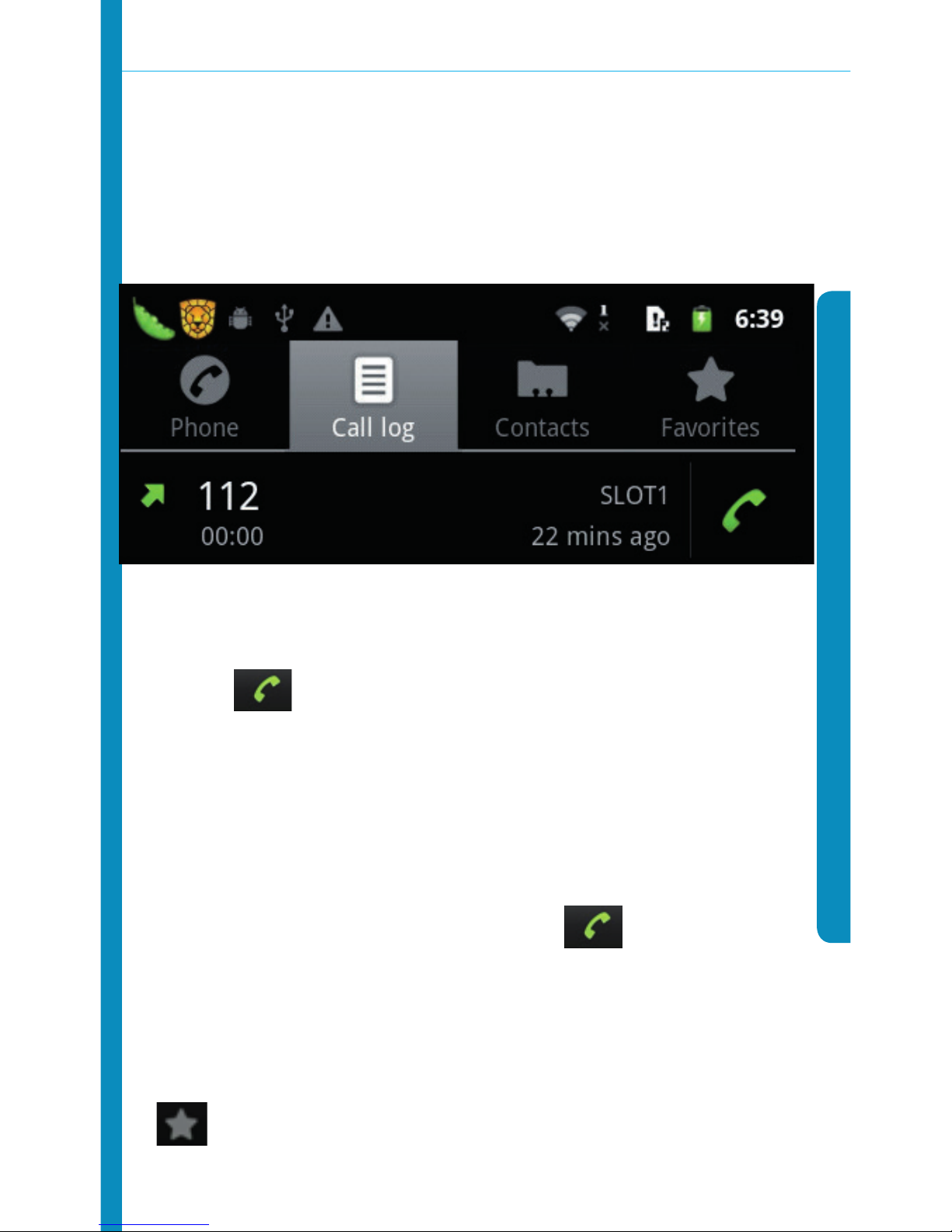
• DialfromCallLog
(1) Tap application tray > Dial > Call Log.
(2) Scroll to the contact number or the contact name you want to
dial. Tap to dial.
• Dialfromfavorites
(1) You may use favorites function to dial the numbers you offen
use.
(2) Tap application tray > Dial > favorites.
(3) Select the contact you want to dial, tap to dial.
• Createafavoritecontact
(1) Tap application tray > Dial > Contacts.
(2) Select one contact. In contact detailed information menu, tap
.
Page 78
EN - User´s Manual
76
To delete contact in favorite list, tap again in contact detailed
information menu.
4.8. ANSWER THE CALL, VIEW MISSED CALLS
• Answerthecall
When call is coming, drag the green answering button right to
answer the phone or drag the red refusing button to refuse the call.
• Viewmissedcalls
If there is any missed call, a missed call icon will be showed
on the status column of the screen. Slide the status column down and
you can view the missed calls.
Also you can tap application tray > Dial > Contacts, view the mis-
sed calls.
4.9. MESSAGE
You can send or receive messages or MMS including multi-media
documents.
Tap application tray > message to enter message function.
Page 79

EN - User´s Manual
77
5. TEXT INPUT AND DEVICE SETTINGS
5.1. TEXT INPUT
When you need to edit text, you may use Android keyboard, Goo-
gle Pinyin input method to edit chinese, english, numbers, symbol and
other texts, i.e. add contact information, edit information, etc.
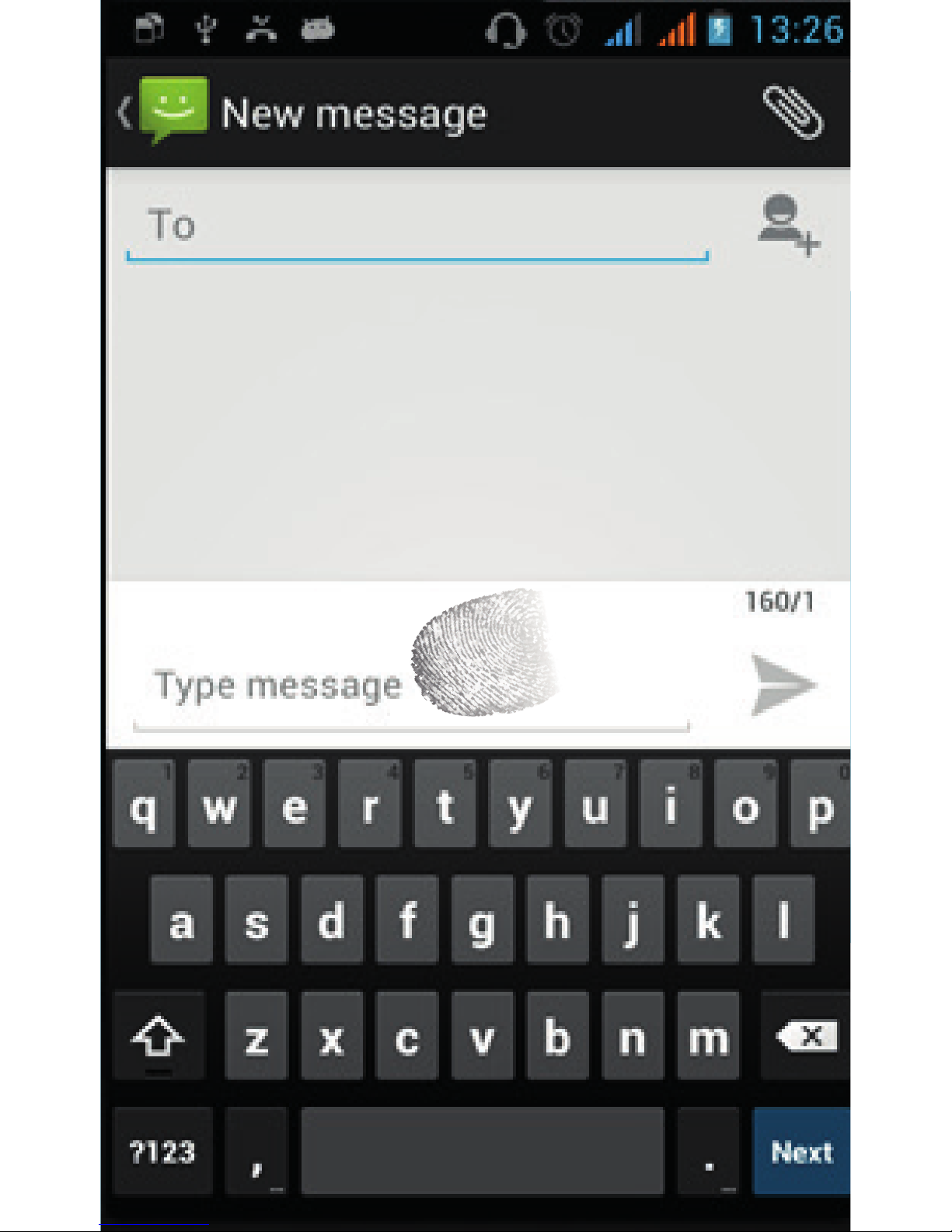
• SwitchInputMethod
(1) Open text edit interface.
(2) Tap text editting area and pop up the menu of editting words
(3) Tap input methods and tap the input method menu you want
to use.
Page 80
EN - User´s Manual
78
Page 81

EN - User´s Manual
79
5.2. DEVICE SETTINGS
• SoundSetting
You may use your preferred device ringtone as the ringtone of the
coming phone.
• RingtoneSetting
(1) In application menu, tap settings > sound >phone ringtone.
. Slide ringtone list, tap ringtone name to try to listen and select your
preferred ringtone and tap OK to save ringtone setting.
• Usethesongasringtone
You also may select the songs in Micro SD Card and use it as the
coming phone ringtone.
(1) In application menu, tap music > song.
. Slide the song list, tap your preferred songs.
. Tap the song you preferred song in popping up option menu and use
it as the coming phone ringtone.
. Before operating this, please make sure you have inserted Micro SD
Card and store songs in the card.
Page 82

EN - User´s Manual
80
• SetRingtongVolume
(1) In application menu, tap settings > Sound > Volume.
(2) Slide the indicator bar of incoming call volume, adjust the ring-
tone volumn and tap OK to save setting.
(3) In main screen interface, press inside volume button to adjust
ringtone volume. Press volume button in turn and you also may set
ringtone as vibrate mode and silent mode.
. Long press power button, tap Silent Mode in option menu of this
device to fast turn on Silent Mode.
5.3. SCREEN SETTING
• SetWallpaper
(1) In main screen interface, press “ MENU” to open MENU options.
(2) After tapping Wallpaper, tap Wallpaper, Live wallpapers or Wall-
papers.
(3) Drag Wallpaper thumbnail to select your preferred photo. Tap
it set as wallpaper.
• LiveWallpaper
You also may set device screen to be live wallpaper.
(1) In main screen interface, press MENU to open MENU options
(2) Select your preferred live photo, tap it to set it as wallpaper.
Page 83

EN - User´s Manual
81
• SetScreenBrightness
(1) In application menu, tap settings > Display > Brightness.
(2) Slide to adjust brightness. Tap OK to save setting
• SetScreenStandbyTime
You may set screen standby time, adjust the delay before the scre-
en automatically turns off.
(1) In application menu, tap settings > Display > Screen timeout.
(2) Tap your chosen standby time to finish.
5.4. PRIVACY
• Factorydatareset
(1) In application menu, tap settings > Privacy > Factory data reset.
(2) Tap Reset phone.
(3) Tap Erase all data on tablet. This device turns on automatically
and returns back factory data reset.
5.5. MAIN SCREEN SETTING
This device totally has four main screens. Slide left/right to switch
manually. In any interface, tap main screen button to return back to
main screen.
Page 84

EN - User´s Manual
82
According to your need, you also can add shortcuts, widgets, file
folders and wallpaper in main screen.
• Comoañadiraccesosdirectosenlapantallaprincipal
(1) In main screen interface, press MENU to open MENU options.
(2) After tapping Add, tap Shortcuts in option list.
(3) Tap the shortcut you want to add, save it to main screen.
• AddWidgetsinmainscreen
(1) In main screen interface, tap MENU to open MENU options
(2) After tapping Add, tap Widgets in pop-up list.
(3) Tap the widget you want to add, save it to main screen.
• Deletetheiconinmainscreen
(1) In main screen interface, tap the icon you want to delete until
the icon appears at the end of bottom screen. Drag this icon to
to delete this icon.
6. INTERNET
6.1. BROWSER
Using browser may make your device visit webpage and the ap-
plications based on webpage. If necessary, please consult with your
internet service provider to how to connect.
Page 85
EN - User´s Manual
83
Internet Connection Type depends on your internet service provi-
der. Using different connection type will make your internet connection
charges differ. For more details about charges, please consult with your
internet service provider.
(1) In application menu, tap Browser.
. After turning on browser, address column will appear.
. Tap and input the webpage you want to visit, tap to visit this
webpage.
Press MENU and below options will appear:
New Window: add a new window
Windows: tap this button to
switch and manage all opened windows. Tap new window to set
new window. Tap it again to switch window interface.
Refresh: refresh the current webpage.
More: Pop up more options, including Add bookmark,
Find on page, Select text, Page info, Share page, Downloads, setting,
etc.
Page 86

EN - User´s Manual
84
6.2. BLUETOOTH CONNECTION
This device supports wireless Bluetooth connection. You may
wirelessly connect this device with Bluetooth earphone accessories,
hands-free car phone device, computer or other device to transfer data.
Some places may forbid or restrict the use of Bluetooth device or
accessories. Please obey local laws and rules. To ensure maximum
Bluetooth safety, when you connect Bluetooth device, you should be in
safe and non-public places.
• TurnOn/OffBluetooth
(1) In application menu, tap Settings > wireless & network settings.
(2) Tap Bluetooth. When Bluetooth indicator status displays highli-
ght, it means that Bluetooth has turned on. At the same time, Bluetooth
indicator symbol will display in the indicator status at the top
of screen.
In order to save battery level and make sure Bluetooth safety maxi-
mum, please turn off Bluetooth when you don’t use Bluetooth function.
After turning off, this device can be not connected with another device
until you use Bluetooth function again or turn on Bluetooth again.
• BluetoothSettings
In application menu, tap Settings > Wireless & networks > Blue-
tooth settings.
Bluetooth settings menu include below options:
• Connectwithnewdevice
Page 87
EN - User´s Manual
85
(1) Make sure that Bluetooth device has already been turned on
and seen and also within suitable ranges (around 10 meters).
(2) In application menu, tap Settings > Wireless & networks >
Bluetooth settings.
(3) Tap Bluetooth and turn on.
(4) Tap Scan for devices. This device will display the found device
list.
(5) , After tapping the necessary device, tap “ pair or input equip-
ment password (default password 0000) to pair with this device. After
turning on Bluetooth, Bluetooth indicator symbol will appear in
the status column.
Related Bluetooth device has special function. Please refer to rela-
ted user manual how to connect and use.
6.3. WI-FI
You can connect to Wi-Fi and use wireless internet to high-speed
surf and download.
• ConnectWi-Fi
(1) , In application menu, tap Settings > Wireless & networks
.
(2) Tap Wi-Fi. When Wi-Fi indicator symbol display highlight, it
Page 88

EN - User´s Manual
86
means that Wi-Fi has already been turned on. At the same time, Wi-Fi
indicator symbol will display in the indicator column at the top
of device screen.
In order to prolong battery life, please turn off Wi-Fi when you don’t
use.
• Wi-FiSearchandConnect
(1) In application menu, tap Settings > Wireless & networks >
WLAN settings.
(2) Tap Wi-Fi to turn on and search. If Wi-Fi has been turned on,
press MENU to open MENU option > Scan. This device will list all ne-
tworks in searching range.
(3) Tap the internet you want to connect, tap “ Connect”.
(4) If necessary, input wireless password and tap connect. When
will appear in the status column.
• Contacts
You can save contact name, telephone number and email address
in Contacts.
• ViewContacts
In application menu, tap Contacts to enter contact menu. Slide con-
tact list to view more contacts.
Press MENU to open MENU option to Search, New contact, Account,
Import/Export, etc.
Page 89

EN - User´s Manual
87
• CreateNewcontact
(1) In application menu, tap Contacts to enter contact menu.
(2) Press MENU to open MENU option. Tap New Contact.
(3) Tap related items to input contact information. After finishing
inputting related information, save contact.
• EditContact
(1) In application menu, tap Contacts to open contact list.
(2) After tapping the contact you want to edit, press MENU to open
MENU option > edit contact.
(3) Tap Done after finishing inputting related information to save
contact.
• DeleteContact
(1) In application menu, tap Contacts to open contact list.
(2) After tapping the contact you want to edit, press MENU to open
MENU option > Delete Contact.
• Import/ExportContact
(1) In application menu, tap Contacts to open contact list.
(2) Press MENU button to open MENU option > Import/Export. You
can choose to import from SIM card or Micro SD card, export to SIM
card or Micro SD card and Share visible contacts.
(3) Select the type of Import or Export, select the contact and tap
Done.
Page 90
EN - User´s Manual
88
7. MESSAGES AND EMAIL
7.1. MESSAGES
You can send and receive message or MMS including multimedia
documents.
• ComposeNewMessage
(1) In application Menu, tap Messages > New Message.
(2) Tap relative message and tap Text Box to input contents.
. Edit the reply contents in Text Box and tap to send message.
. The message of this device will be showed in dialogue, no inbox and
outbox for you to view conveniently.
• ReplyMessage
When you receive new message, prompt information appears at
the top of Event Notification Column. You can reply after you view the
message.
(1) In application menu, tap Messages > New Message.
(2) Tap Receiver and edit or tap Add from Contacts.
(3) Tap Type to compose to input the contents you want to send
(4) Tap to send message.
• ComposeMMS
(1) In application menu, tap Messages > New Message.
(2) Tap Receiver and edit or tap Add from Contacts.
Page 91

EN - User´s Manual
89
(3) Press MENU to open MENU option > Add Subject . Tap Subject to
input MMS Subject you want to send.
(4) Tap Type to compose to input the contents you want to send. Tap
to send message..
(5) You also may tap MENU to open MENU option to add Attach,
Insert smiley or other operation.
• ManageMessage
Delete Message
Open one dialogue, tap one message to select Delete thread. Then
this message is deleted.
Delete Dialogue
Tap one dialogue, select Delete dialogue to tap Delete. This dialogue
is deleted.
Forward Message
Open one dialogue, tap one message to select Forward to forward
this message.
7.2. EMAIL
You can use email to send or receive email information.
First you have to set up your email and then you can send and re-
ceive emails.
Page 92

EN - User´s Manual
90
Email is to send and receive email information by internet connec-
tion method. For detailed parameters, please consult with your service
provider.
• Setupemail
(1) In application menu, tap Email.
(2) After inputting email address and password, tap Next. Set up
account name, your name and then tap Done.
. You can also Manual setup email account.
(1) Input email address and account.
(2) Tap Manual setup and select account type
(3) Set server and other detailed information.
(4) Tap Next or tap Done to finish setting up.
• SendEmail
You may send email to one or many receivers.
Before sending email, you can manually add receiver’s address or
you may select from contacts.
(1) In application menu, tap Email.
(2) Tap MENU button to open MENU option. Tap Compose to open
the screen to edit email information.
(3) Tap To to input receive’s address. If necessory, press MENU
button to open MENU option > Add Cc/Bcc, input the other receivers’
addresses of Cc/Bcc.
Page 93

EN - User´s Manual
91
(4) Tap Subject to input the contents.
(5) Press MENU button to open MENU option. Tap Add attachment to
select necessary items and insert necessary documents.
(6) Tap Send to send email.
• ReceiveEmail
(1) In application menu, tap Email.
(2) Press MENU button to open MENU button and tap Refresh.
(3) Device connect with server and download emails. Received
emails will be stored in Inbox.
(4) Tap the email you want to read.
When reading email, you may tap MENU button to select Transmit
email to other accounts. Or directly tap Reply to edit and send email
to receiver.
8. MULTI-MEDIA
8.1. CAMERA
You can conveniently use camera to take photos.
. Before taking photos, please install Micro SD card in which photos
can be stored.
. In application menu, tap Camera to enter camera interface.
Page 94

EN - User´s Manual
92
TakePhotos
You can setup the camera function and tap camera button to take
photos.
• Camcorder
You can conveniently use camcorder to record videos
. Before recording videos. Please install Micro SD card in which videos
can be stored.
. In application menu, tap Camcorder to enter camcorder interface.
• RecordVideos
You may setup the camcorder function and tap record button to
record videos.
8.2. MUSIC PLAYER
. You may conveniently use music player to play your preferred music.
. Before playing music,please install Micro SD card in which music
can be stored.
. In application menu, tap Music to enter music player interface.
. Music will be stored according to Artists, Albums, Songs and
Playlists. Tap one type and select the song you want to play or play list.
Page 95

EN - User´s Manual
93
• PlayingMusic
You just tap the music you want to play.
When playing music, press inside volume buttons to adjust the
playing volume.
8.3. VIDEOS
You can conveniently use video player to play the videos you prefer.
. Before playing videos, please install Micro SD card with preloaded
videos.
. In application menu, tap Videos.
Page 96

EN - User´s Manual
94
• PlayVideo
. You just need to tap the video you want to play and
. it plays.
. When playing vide, press inside volume buttons to adjust volume.
. Also you can pause or drag the processing bar to play the video
you want.
• SoundRecorder
. In application menu, tap Sound Recorder.
. Before use sound recorder, please first install Micro SD card.
9. OTHER APPLICATION
9.1. CLOCK
In application menu, tap Clock.
• Addalarm
. Press MENU button to open MENU option > Add Clock. After setting
alarm information, tap Set.
. In Clock Screen, tap the leftside status indicator symbol you
want to Turn on Clock. When status indicator symbol display
Page 97

EN - User´s Manual
95
highlight, it means that Clock is turned on. When clock snoozes, you
can tap Dismiss to turn off clock,or tap Snooze to pause so clock will
delay to remind.
9.2. CALENDAR
. In the application menu, tap “ calendar” to arrange and manage your
schedule and check day, week and month.
. Before using calendar, please set the correct time and date.
• NewEvent
. Tap MENU, open MENU option > More > New Event to add event.
(1) Edit Event Name, Event Location, Set From, To, etc.
(2) Input all related options, tap Done to save this Event.
• ManageAgenda
. You need to create an agenda before you view or edit the agent.
. Tap agenda and device will display the agenda you has set.
• Addreminder
. Tap agenda to enter the interface to view event. Open MENU option
> Add reminder.
Page 98

EN - User´s Manual
96
• Editevent
. Long press the agenda and pop up menu to select Edit event.
• Deleteevent
. Long press the agenda and pop up menu to select Delete event.
9.3. CALCULADORA
. In the application menu, tap “ Calculator”.
Support the simple mathematical calculation.
9.4. NAVIGATION
. In application menu, tap Navigation.
. Press MENU to open MENU option and you may go on related
operation.
. This function is only used outside. The detailed use status depends
on SIM card or data service type you have applied and may bring
related information flow cost. For specific tariff, please consult with
your service provider.
Page 99

EN - User´s Manual
97
10. BATTERY MAINTENANCE AND
DEVICE MAINTENANCE
10.1. BATTERY MAINTENANCE
(1) This device uses rechargable battery to be as power source.
When power is weak, please charge the battery. In order to maintain
battery life, it is best to run out of battery capacity before charging.
(2) When battery adaptor is still not used, please separate it from
power source. Please connect adaptor with battery for more than one
week. Over-charging will shorten battery life.
(3) Temperature affects battery’s limit, so battery needs to cool or
warm for a while before charging. If battery temperature is more than
40 Celsius degrees, battery can not be charged.
(4) Please use battery as original use to avoid causing battery short
circuit. When conductive material directly connect with battery nega-
tive pole, it will cause short circuit.
(5) Don’t use damaged battery.
(6) It will cause battery short life if battery is put in extreme cold or
heat places. It may cause device not normal use if battery is exposed in
extreme cold or heat places, even if battery is fully charged.
(7) Don’t put battery in fire! Please obey local rules to handle waste
battery.
Page 100

EN - User´s Manual
98
10.2. DEVICE MAINTENANCE
Below suggestions will help you take care of your device.
(1) Keep device and all accessories away from the place difficult
for child to reach.
(2) Keep device dry. Liquid will cause metal circuit corrupt.
(3)Keep device away from high temperature. High temperature
will shorten the life of electric equipment and make plastic melt and
damage battery.
(4) Don’t try to open or disassemble the case. Non-professional
disassembling may cause device bad.
(5) Don’t use strong acid or alkaline cleaning to clean device.
(6) Only use the original accessories for this device. If violating,it
may cause device guarantee invalid.
10.3. TROUBLE SHOOTING
• Devicefailstoturnon:
. Check battery power level
. Check battery position
. SIM card wrong
. SIM card dirty
. Re-install SIM card
. SIM card damaged, replace it
 Loading...