

Page 1

V1electronics
V1net Administrator User's Guide
V1net Administrator
Руководство
пользователя
© V1 electronics 2005
-- 1 --
Page 2

V1electronics
V1net Administrator User's Guide
Содержание
1. Установка и эксплуатация V1net Administrator
2. Главное меню
2.1 Меню DVR
2.2 Меню панорамирования/наклона/ZOOMа(приближения)
2.3 Меню поиска
2.4 Конфигурация сервера/Меню Удаленного резервного копирования
2.5 Конфигурация V1net Administrator/Карта/Журнал регистрации
событий/Выход из меню
2.6 Меню тревоги
2.7 Меню поиска
2.8 Меню конфигурации расположения экранов камер
2.9 Меню предустановок
3. Регистрация и доступ к DVR-серверу
4. Поиск и воспроизведение
4.1 Полный поиск
4.2 Одиночный поиск
4.3 Предварительный просмотр
4.4 Печать
4.5 Сохранение
5. Конфигурация сервера и загрузка в удаленный компьютер
6. Удаленное резервное копирование
7. Конфигурация V1net Administrator
7.1 DVR
7.2 Предустановки
7.3 Другое
8. Предварительная регистрация и использование
9. Регистрация карты
9.1 Редактирование карты
9.5 Просмотр карты
10. Журнал регистрации событий
-- 2 --
Page 3
V1electronics
1. Установка и эксплуатация
Установите V1net Administrator ( Windows 2000, Windows XP )
1. Установите DirectX 8.1 ( в Win XP уже установлен)
2. Установите DAO.
3. Установите Setup.exe впапкуV1net Administrator.
4. Перезагрузка не нужна.
Эксплуатация V1net Administrator
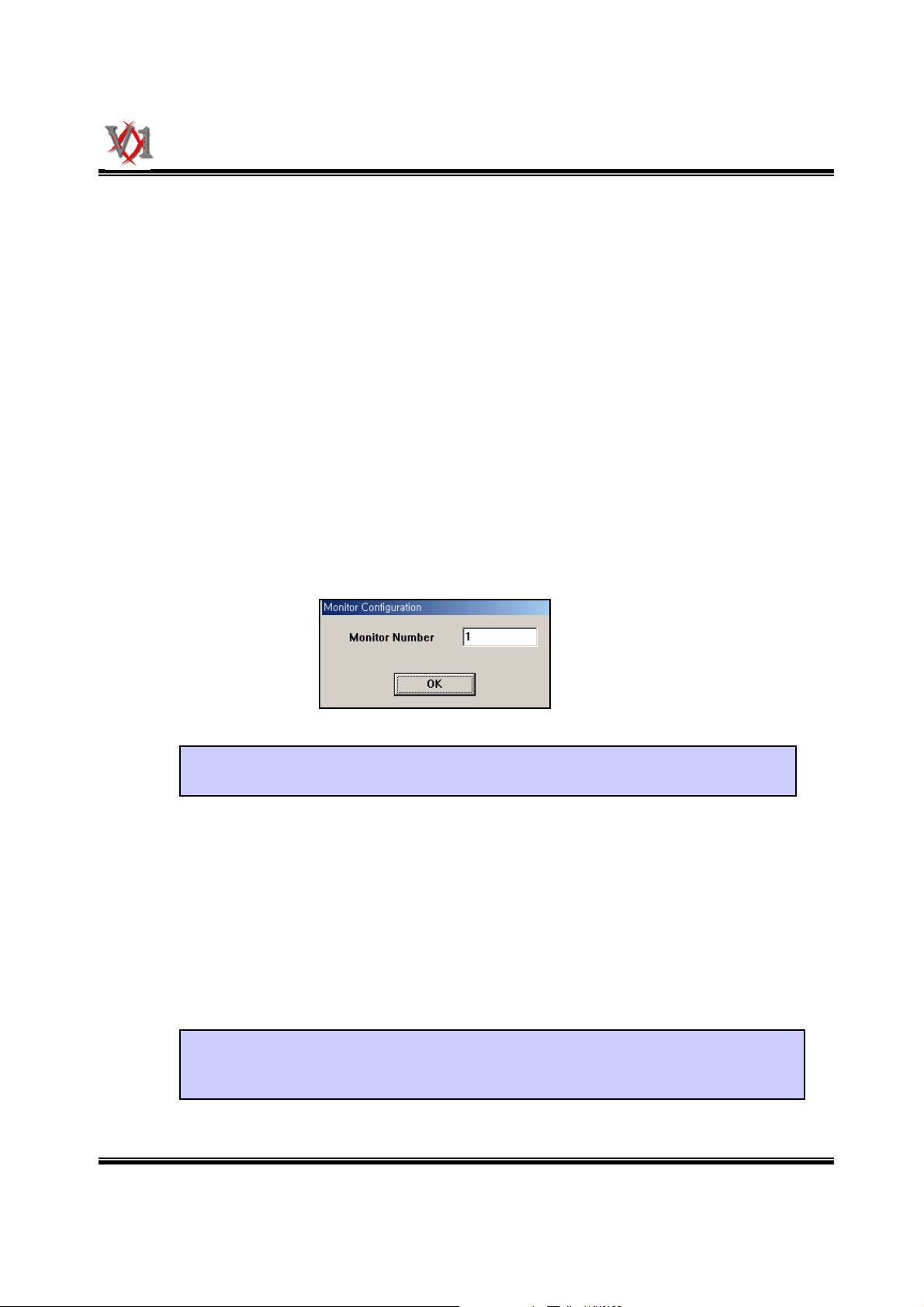
1. Запустите V1net Administrator.
2. Выберите номер экрана.
V1net Administrator User's Guide
☞ При использовании видеоплаты ATI Radean Series Video Card
может использоваться поддержка мультимонитора.
3. После установки программы V1net Administrator на экране появится
V1net Administrator Client.
☞ В начале процесса установки в дереве DVR-серверов слева не
содержится DVR. Поэтому, пожалуйста, сначала зарегистрируйте DVR.
-- 3 --
Page 4
V1electronics
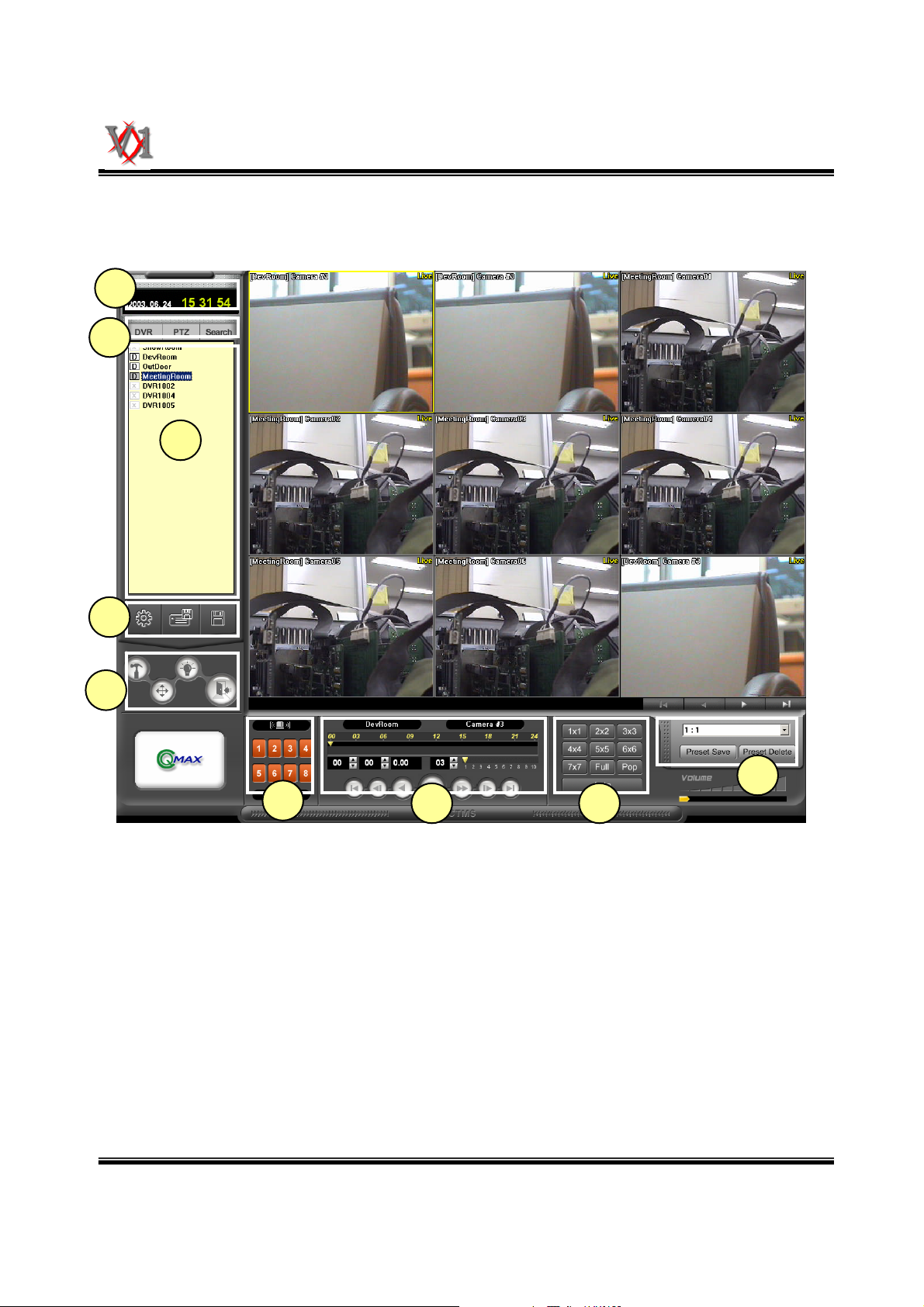
2. Главный экран
3
2
1
V1net Administrator User's Guide
4
5
6
1. Дерево DVR-сервера
2 Меню DVR/Меню управления PTZ-камер, поиска DVR
3 Вывод времени (Год. Месяц. День. Час. Минута. Секунда)
4. Установка DVR-сервера /Удаленное резервное копирование/JPG,BMPформаты
5. Установка V1net Administrator/Карта/Журнал регистрации событий/Выход из
Меню
6. Тревога
7. Меню поиска
8. Меню конфигурации расположения экранов камер
9. Меню предустановок
7 8
9
-- 4 --
Page 5
V1electronics
2.1 Меню DVR
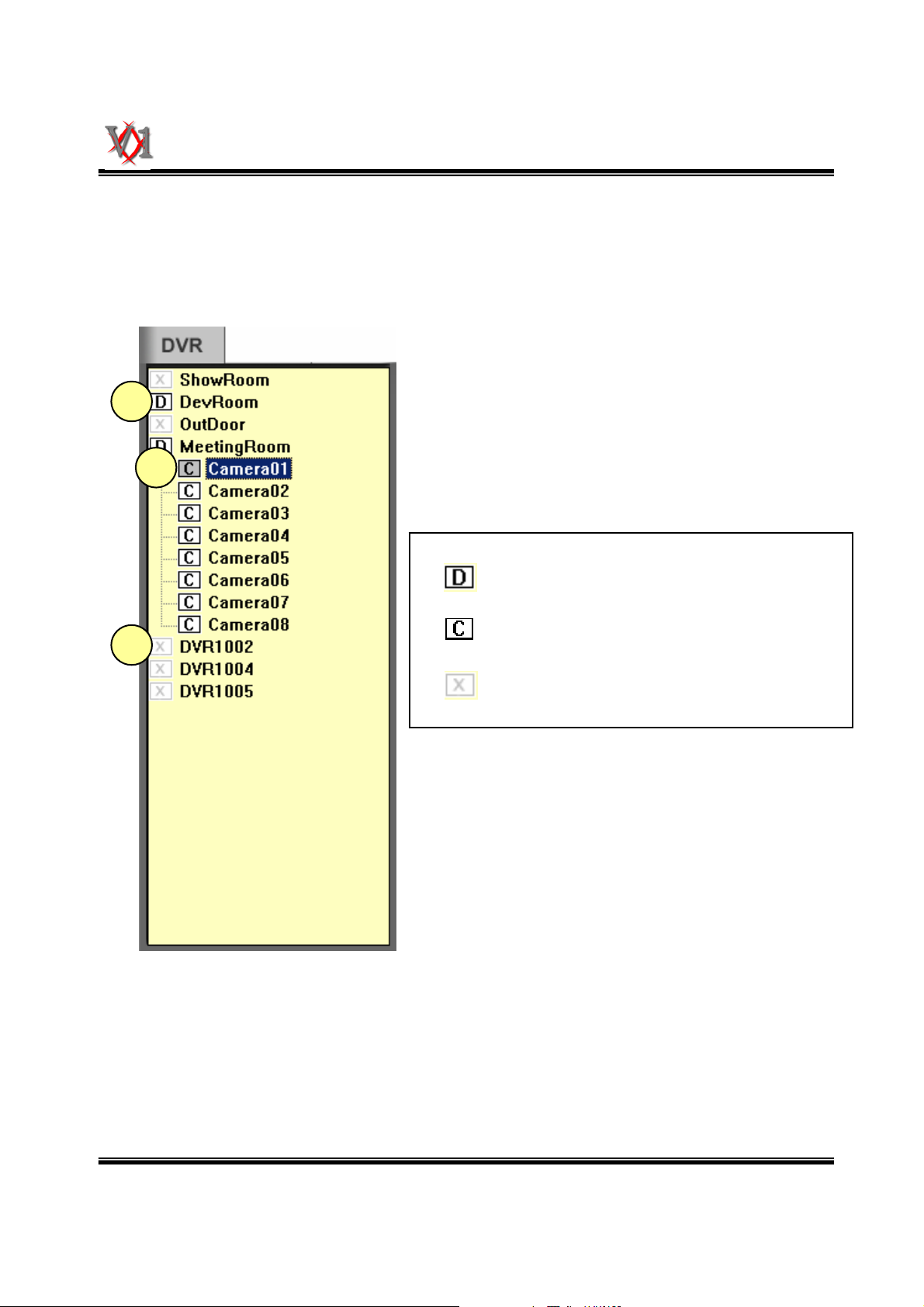
Нажмите кнопку DVR.
1
2
3
V1net Administrator User's Guide
1. Это означает, что DVR работает в сервере.
DevRoom – это название DVR
2. Это имя камеры, которая активирована в
сервере.
3. Это значит, что DVR не работает в сервере.
-- 5 --
Page 6

V1electronics
V1net Administrator User's Guide
2.2 Меню
панорамирования/наклона/ZOOMа(приближения)
Нажмите кнопку PTZ.
1
2
3
4
5
6
7
8
9
10
11
1. Имя производителя PTZ-камеры (например,
2. Вверх / Вниз / Влево / Вправо
3. Выберите один канал
4. Zoom Внутри/Снаружи
5. Фокус Внутри/Снаружи
6. Питание камеры Вкл./Выкл.
7. Свет Вкл./Выкл.
8. Очиститель Вкл./Выкл.
9. Время задержки для перехода к следующей
10. Установка особых точек камеры (до 12 точек)
11. Предустановка установки / очистки /
Vicon)
**Поддерживает следующие протоколы.
(NK-97CHE, SCC-641, SPECTRA, PTZ100,
H7720, COMINS, CNB LOGIX, KD-1062,
KODICOM RX, CCR-20G, GRX-2000, CRR1600, PELCON, SPD-1600, TC700S, VICON,
PIH-7000, HSD-251N).
точке
движения / поворота
-- 6 --
Page 7
V1electronics
2.3 Меню поиска
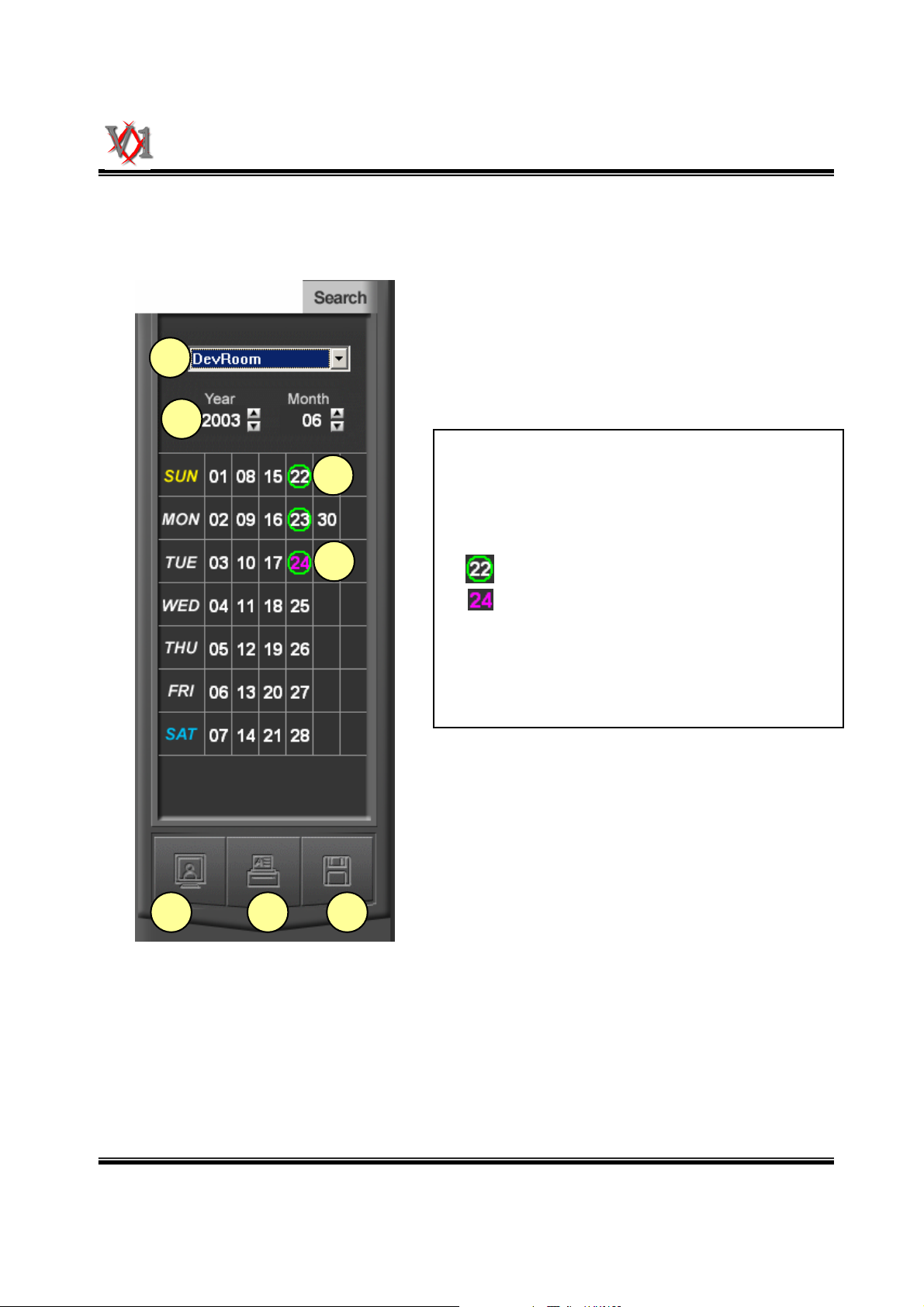
Нажмите кнопку Search.
1
2
V1net Administrator User's Guide
3
4
5 6 7
1. Показывает DVR, который работает в
сервере.
Выберите желаемый DVR.
2. Выберите Year (год)/Month (месяц).
3. Показывает дату записи.
4. Дата текущего дня.
5. Предварительный просмотр
6. Печать
7. JPG,BMP форматы файлов резервного
копирования
-- 7 --
Page 8
V1electronics
V1net Administrator User's Guide
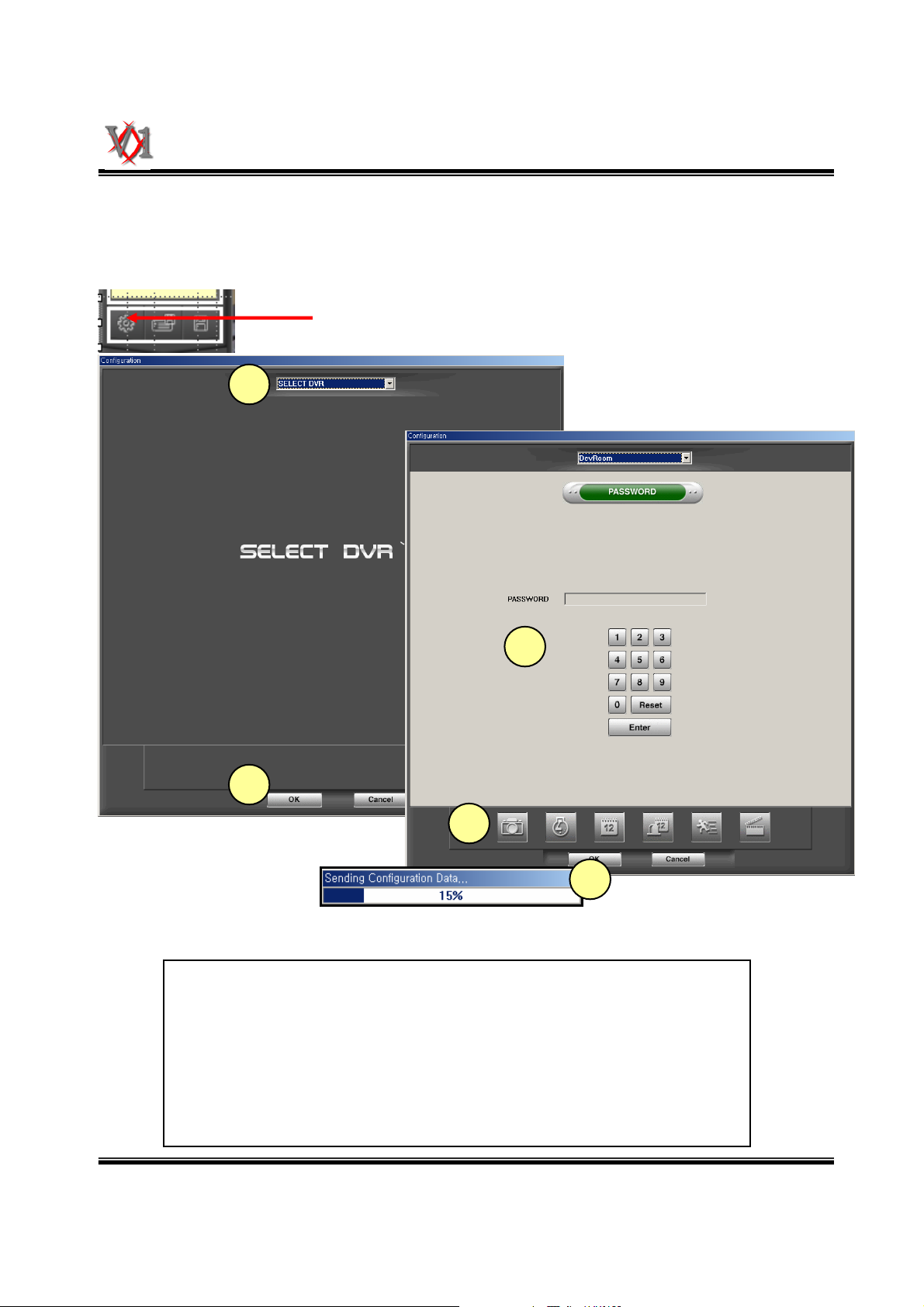
2.4 Конфигурация сервера/Меню удаленного резервного
копирования
2.4.1 Конфигурация сервера
Click the button
1
3
2
4
1. Выберите желаемый DVR.
2. Нажмите кнопку [OK].
3. Введите Password (пароль).
4. Установка конфигурации оборудования.
5. Послеизменениянажмитекнопку[Ok].
5
-- 8 --
Page 9
V1electronics
V1net Administrator User's Guide
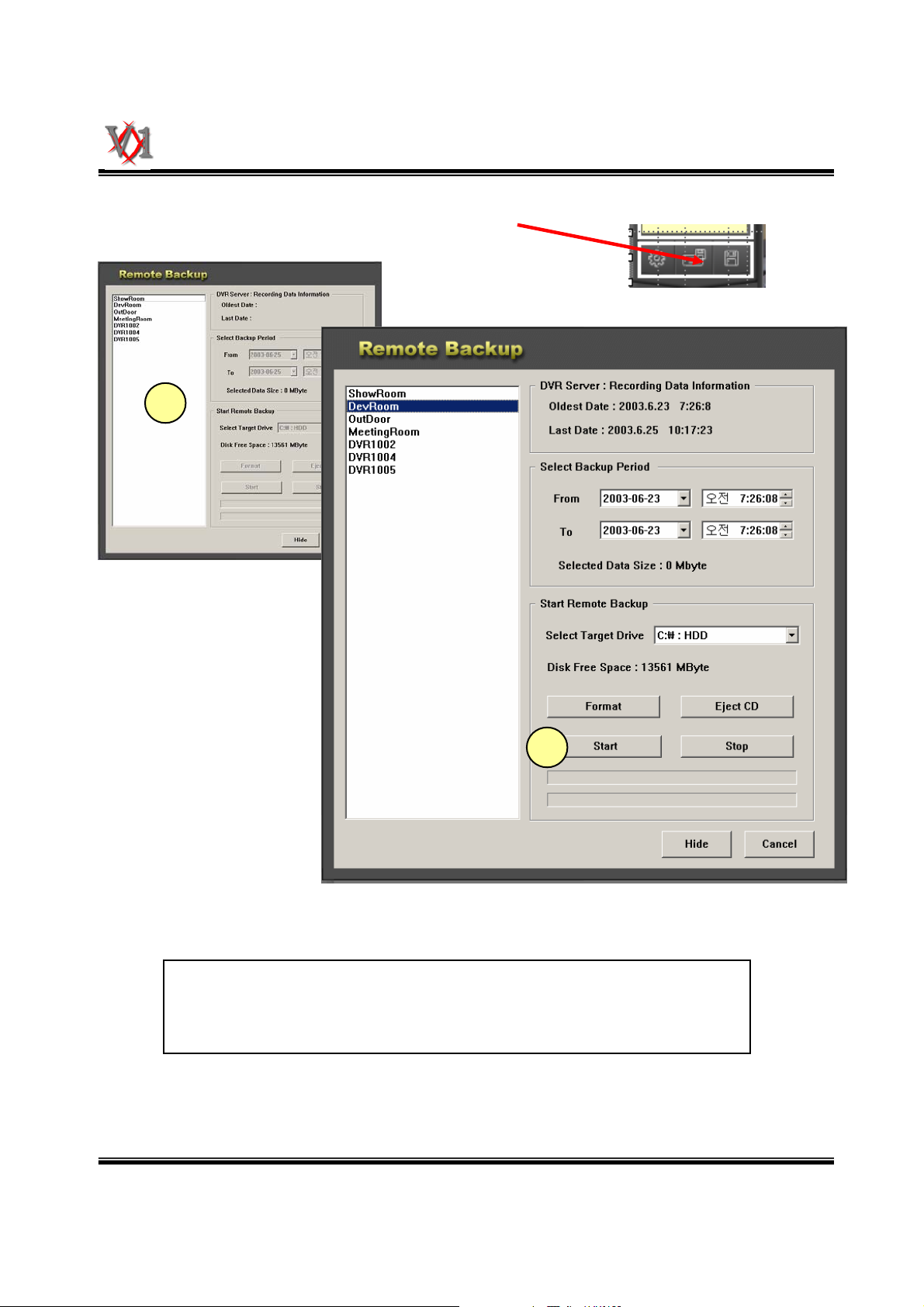
2.4.2 Меню удаленного резервного копирования
Click the button
1
2
1. Выберите DVR, определенную дату, время, азатемнажмите
клавишу Start (начать).
-- 9 --
Page 10

V1electronics
V1net Administrator User's Guide
2.5 Конфигурация V1net Administrator/Карта/Журнал
регистрации событий/ Выход из меню
2.5.1 Конфигурация V1net Administrator
Click the button
1
2
1. Введите пароль.
2. Заполните бланк и обратитесь за справкой в [7.
Регистрация/Изменение конфигурации V1net Administrator].
-- 10 --
Page 11
V1electronics
V1net Administrator User's Guide
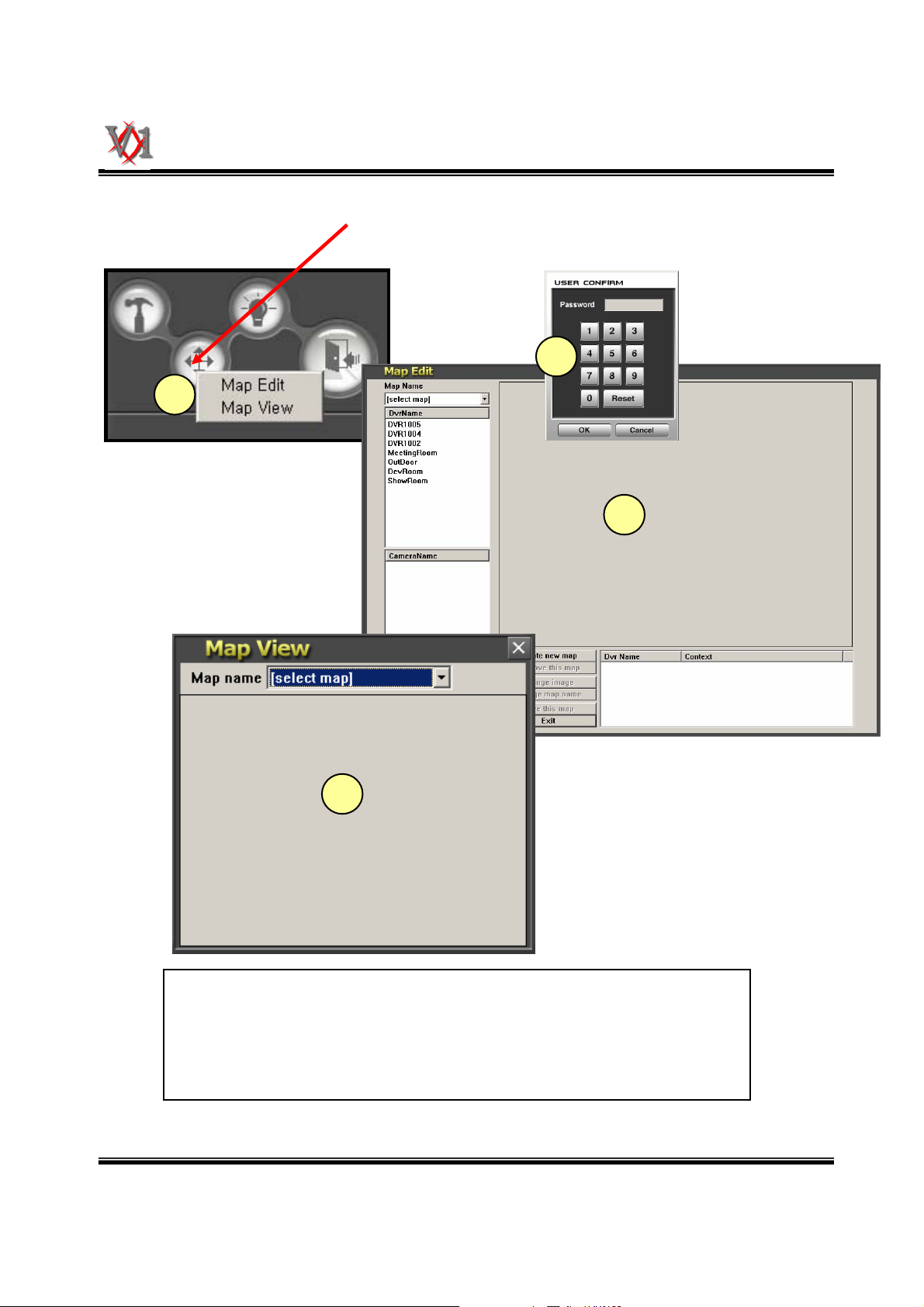
2.5.2 Меню карты
1
Нажмите кнопку
4
2
3
1. Откройте Map Edit (Редактирование карты) и Map View
2. Для изменения карты Вам понадобится Password (пароль).
(просмотр карты)
-- 11 --
Page 12
V1electronics
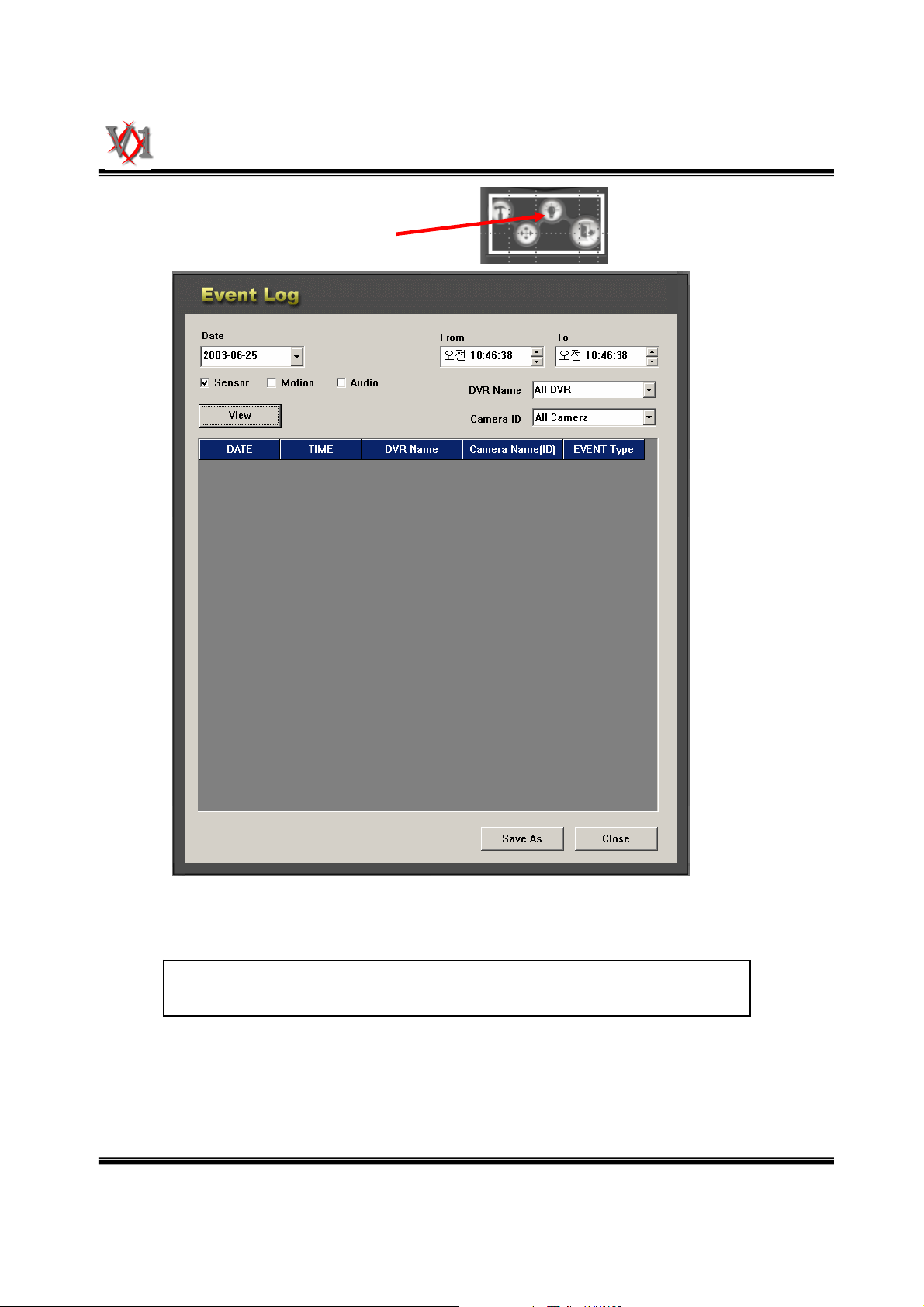
2.5.3 Журнал регистрации событий
Нажмите кнопку
V1net Administrator User's Guide
1. Данные записи журнала регистрации событий.
-- 12 --
Page 13
V1electronics
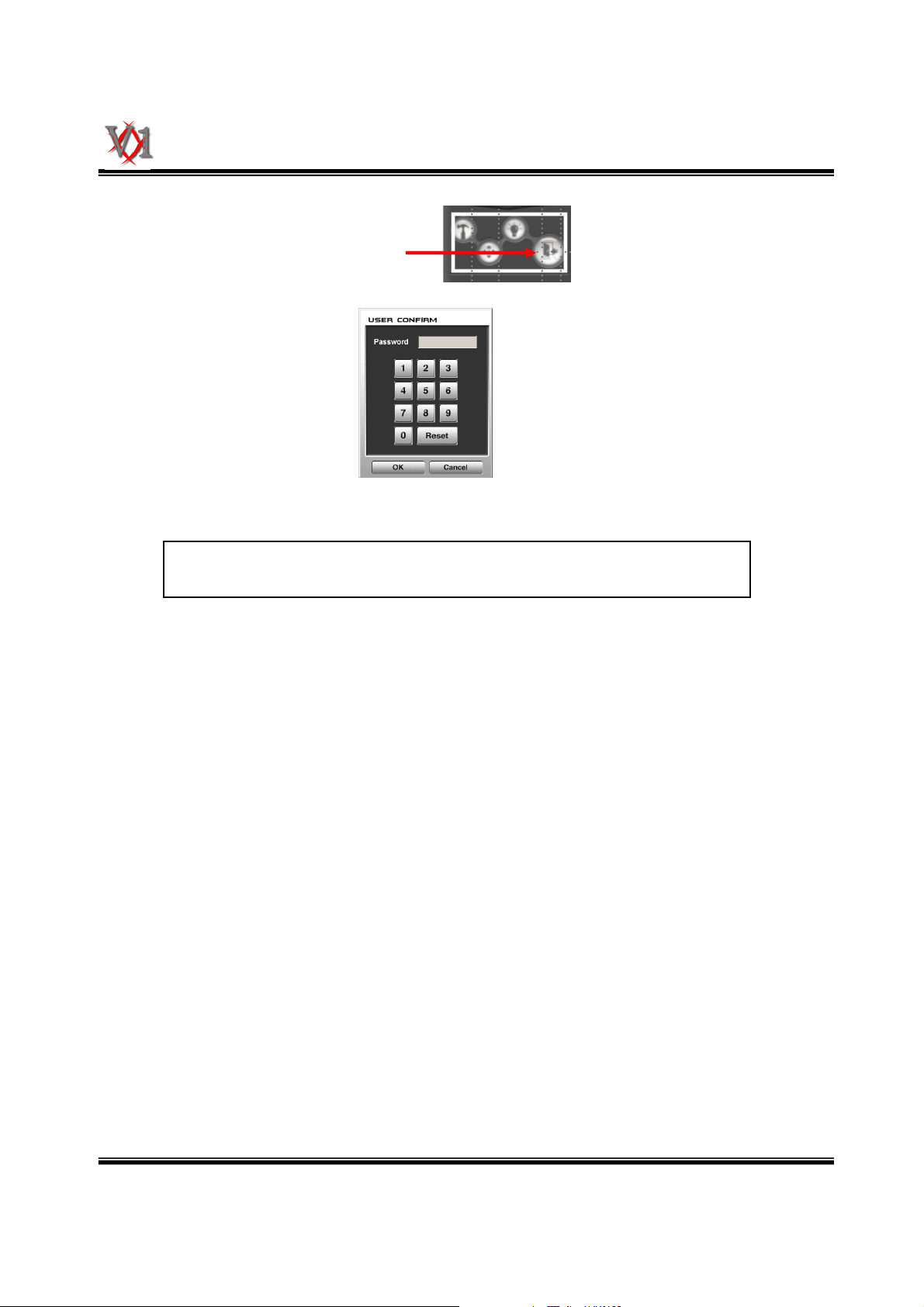
2.5.4 Выход из меню
Нажмите кнопку
Для выхода из программы введите Password (пароль).
V1net Administrator User's Guide
-- 13 --
Page 14
V1electronics
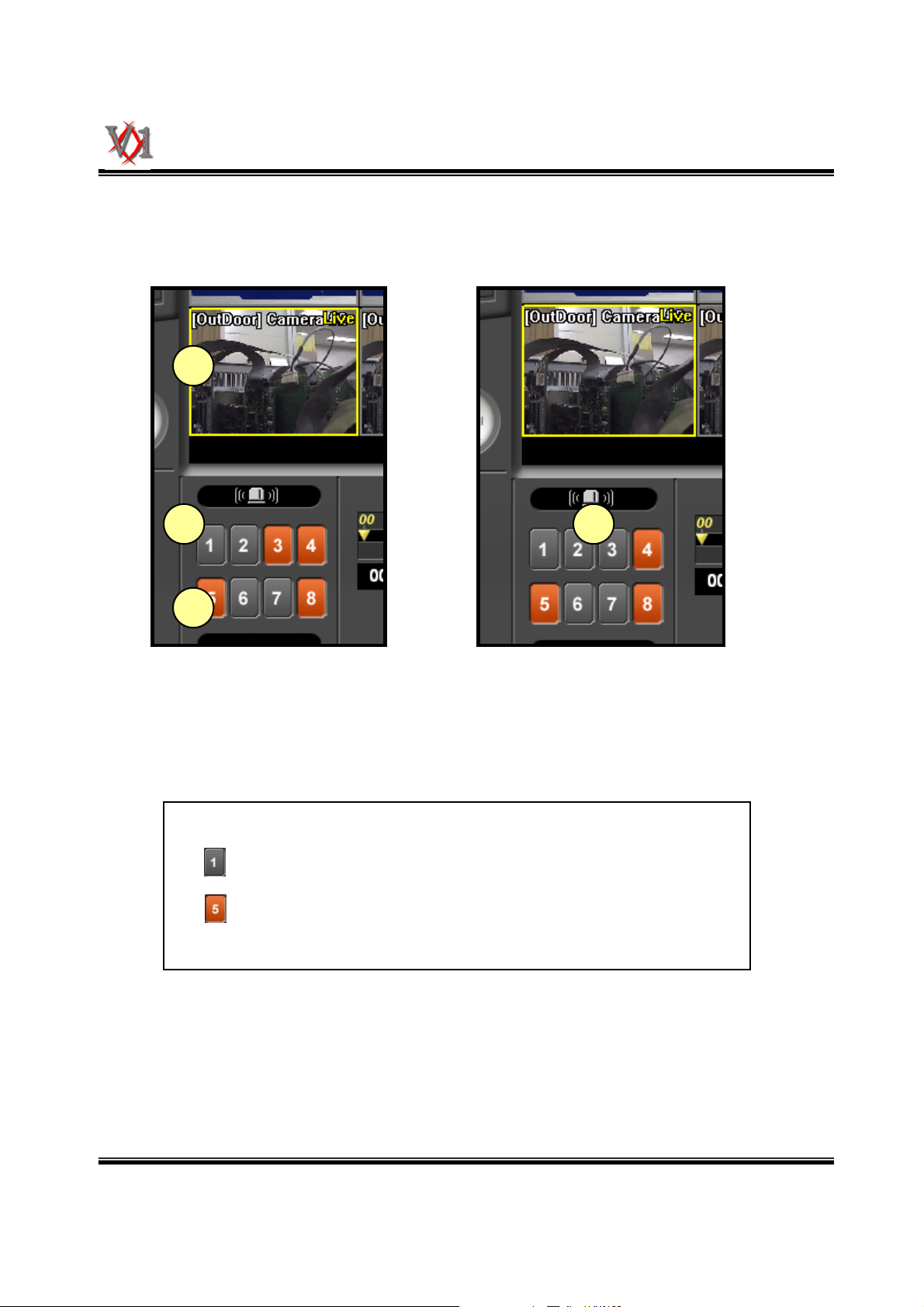
2.6 Меню тревоги
Нажмите кнопку Alarm.
1
V1net Administrator User's Guide
2
3
1. Выберите определенный DVR сервер.
2. Это значит, что тревога выключена.
3. Это значит, что тревога включена.
4
-- 14 --
Page 15
V1electronics
2.7 Меню поиска
V1net Administrator User's Guide
1
3
4
6
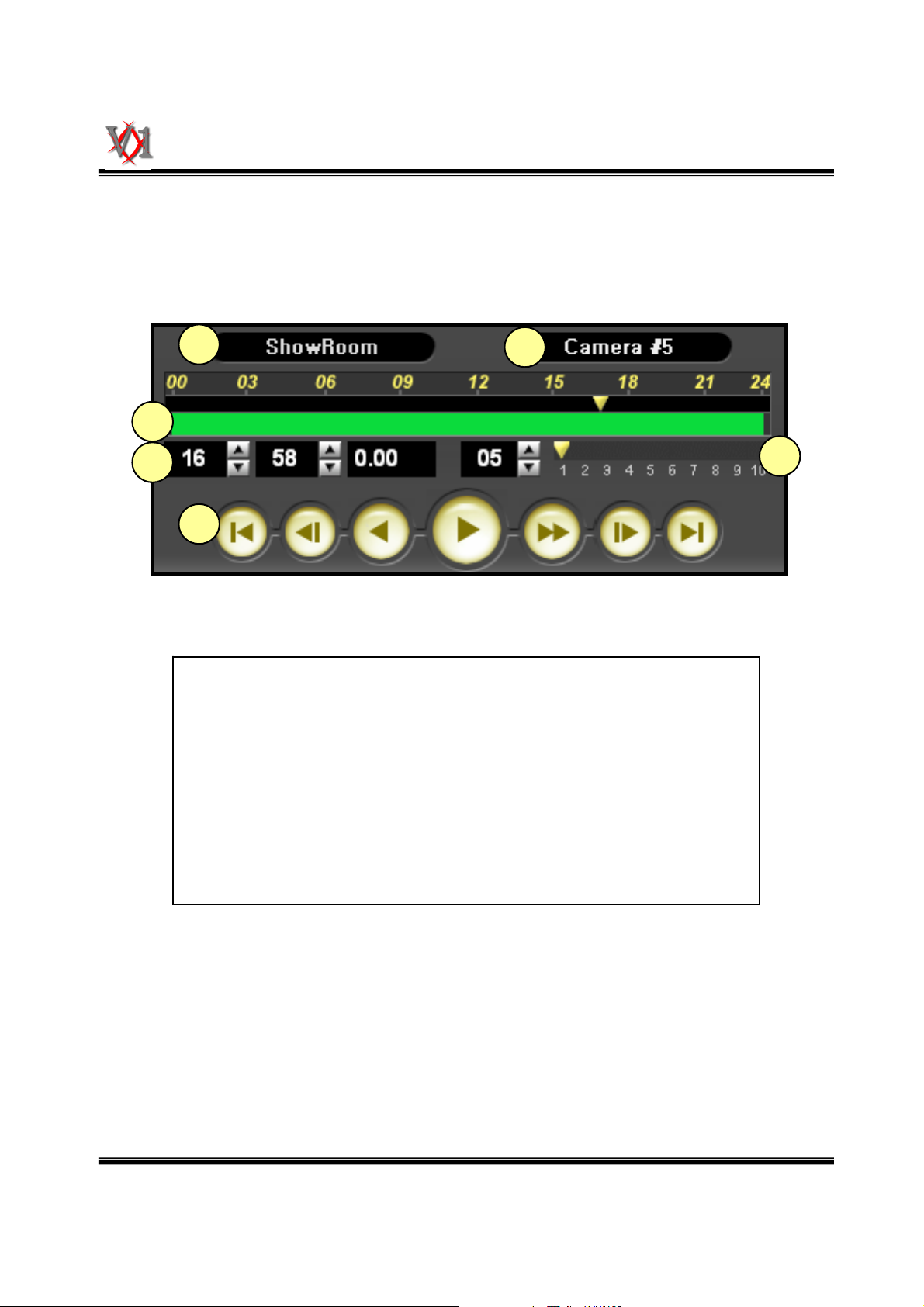
1. Выберите DVR-сервер.
2. Выберите имя камеры.
3. Показывает данные записиввидегистограммы.
4. Выберите точное время, час/минуту/секунду, иканал.
5. Скорость поиска
6. Первый кадр / Обратный ход по кадрам / Обратный ход /
Быстрое воспроизведение / Последний кадр.
2
5
-- 15 --
Page 16
V1electronics
V1net Administrator User's Guide
2.8 Меню конфигурации расположения экранов камер
1
2
4
5 6
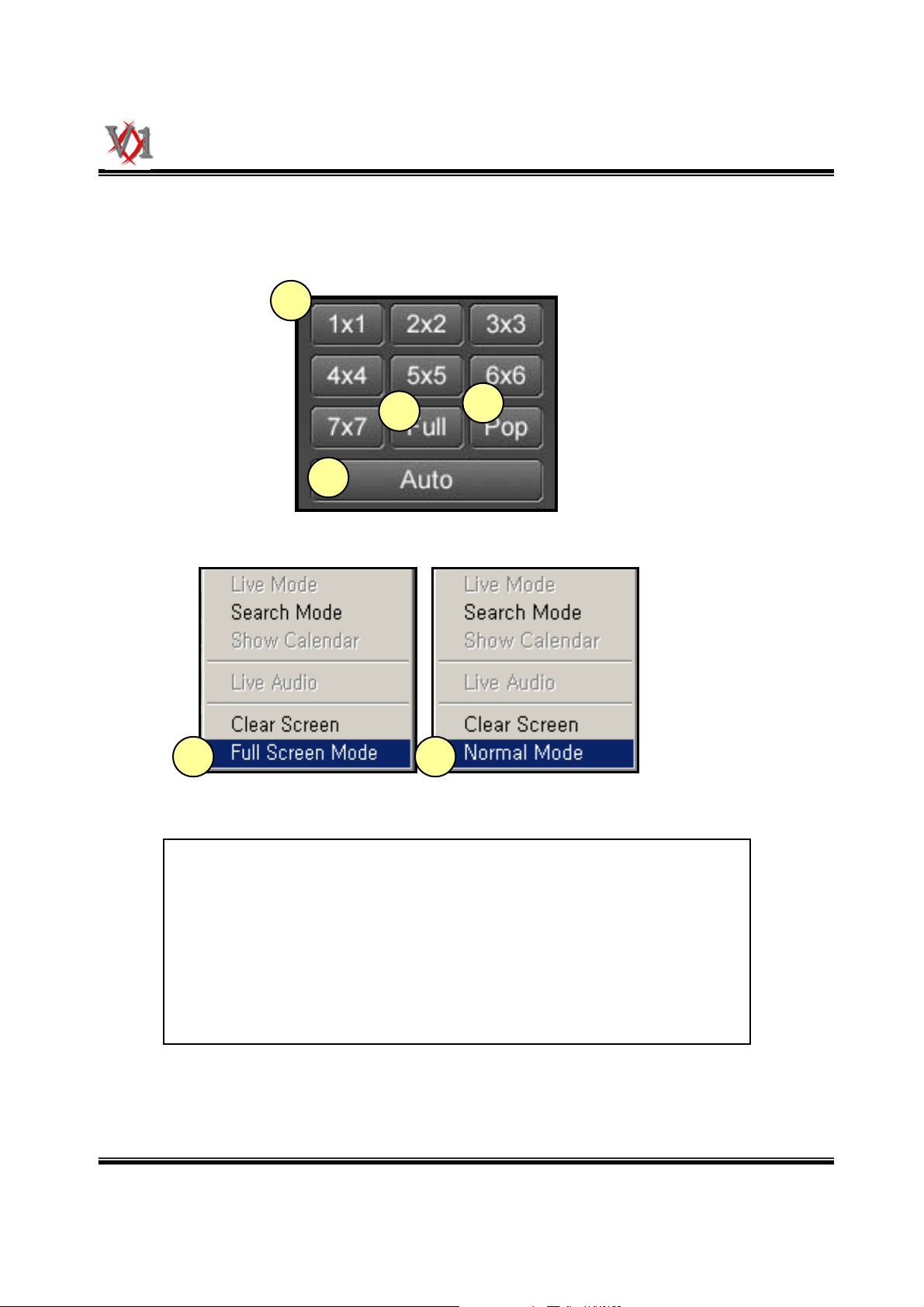
1. Режим расположения экрана ( 1x1, 2x2, 3x3, 4x4, 5x5, 6x6,
7x7 )
2. Для полного экрана
3. Полный экран, когда происходит событие.
4. Показывает расположение экрана, которое зарегистрировано в
разделе предустановок.
5. Для полного экрана
6. Изменение режима полного экрана на нормальный.
3
-- 16 --
Page 17
V1electronics
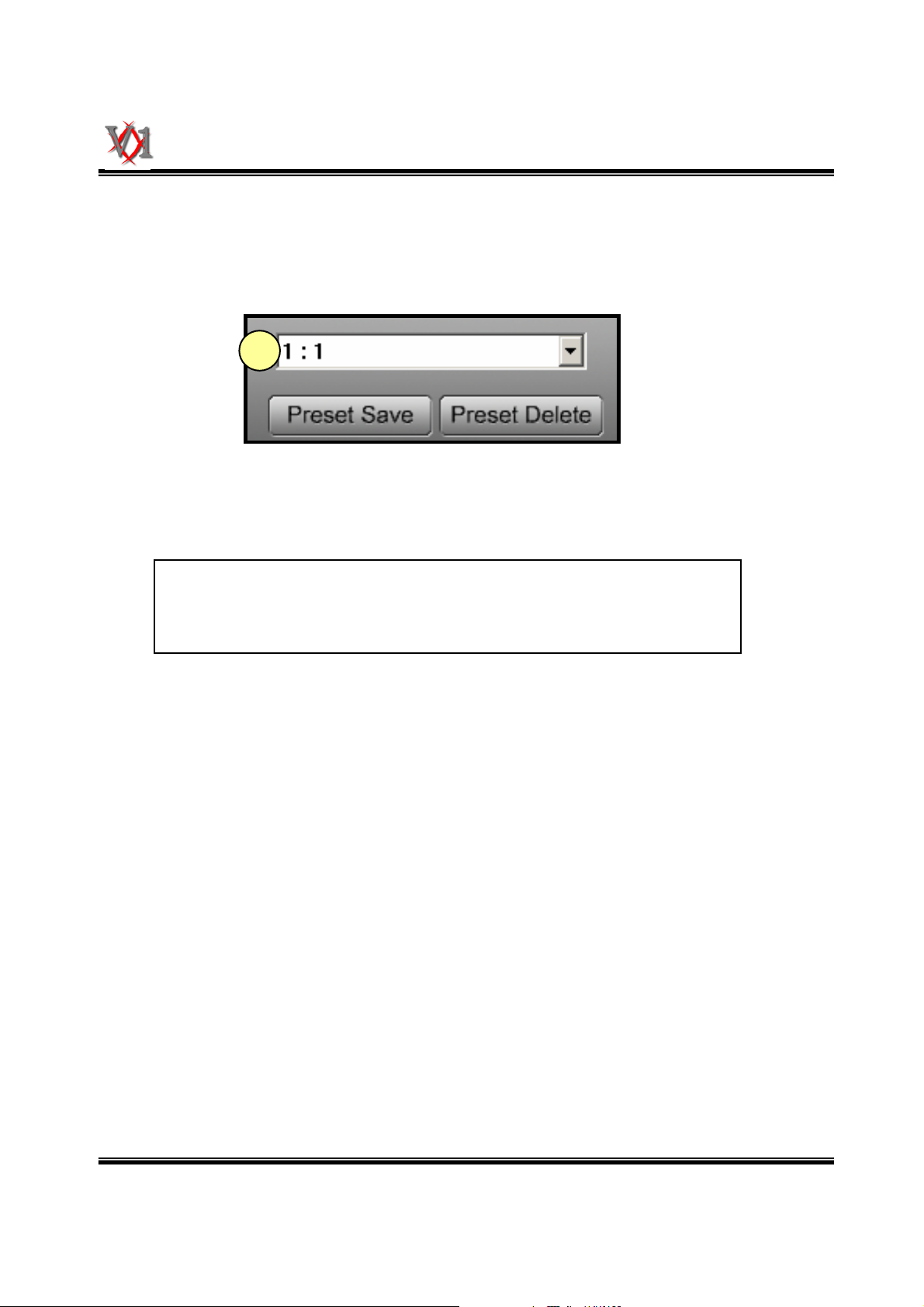
2.9 Меню предустановок
1
V1net Administrator User's Guide
1. Регистрация/удаление предварительно установленных данных.
-- 17 --
Page 18
V1electronics
V1net Administrator User's Guide
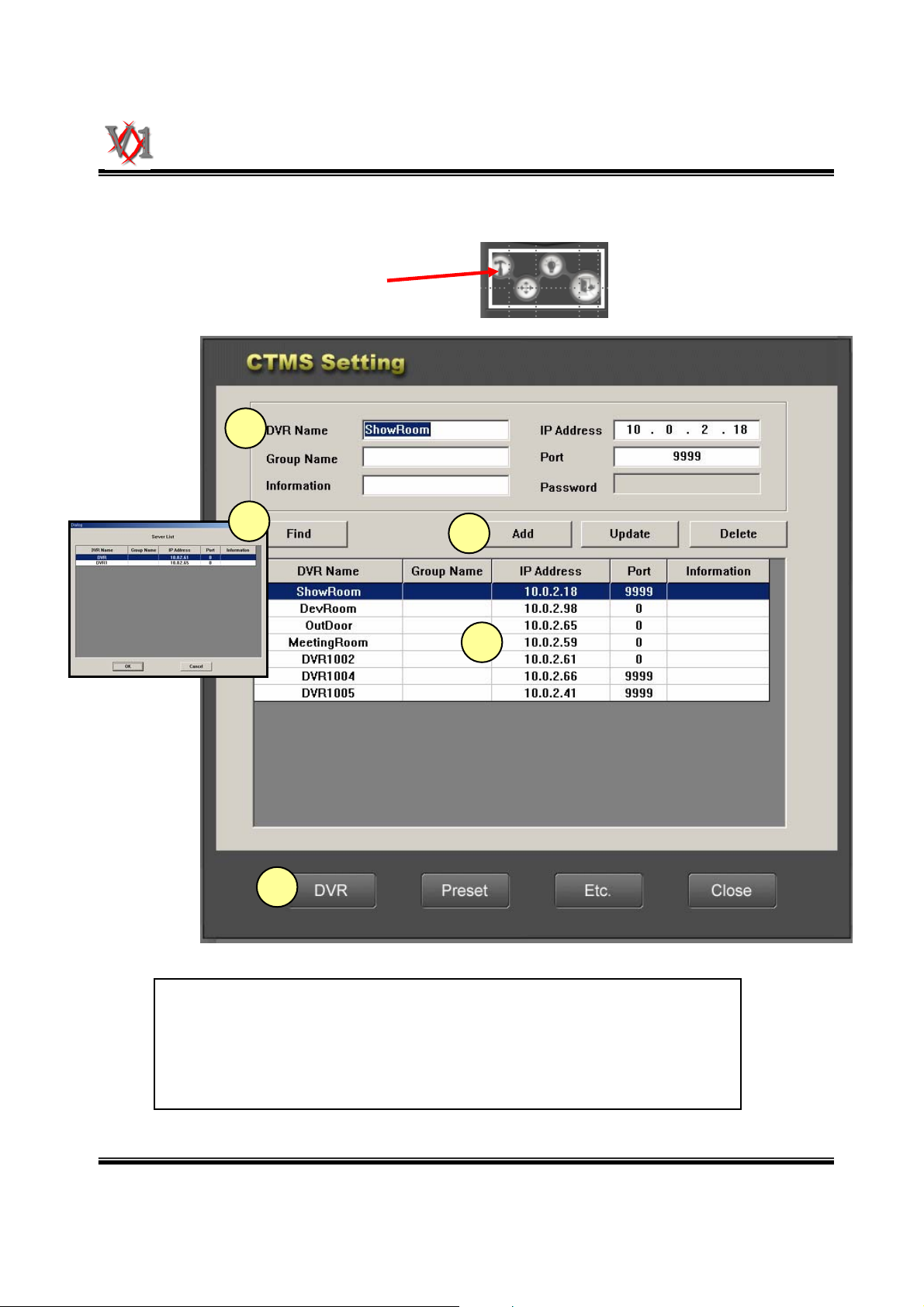
3 Регистрация и доступ к серверу DVR
3.1 Регистрация сервера
Click the button
1
2
3
3
4
1. Введите информацию о DVR.
2. Зарегистрируйте DVR-сервер.
3. Кнопки [Add] (Добавить), [Update] (Обновить), [Delete]
4. Список DVR-серверов.
(Удалить).
-- 18 --
Page 19
V1electronics
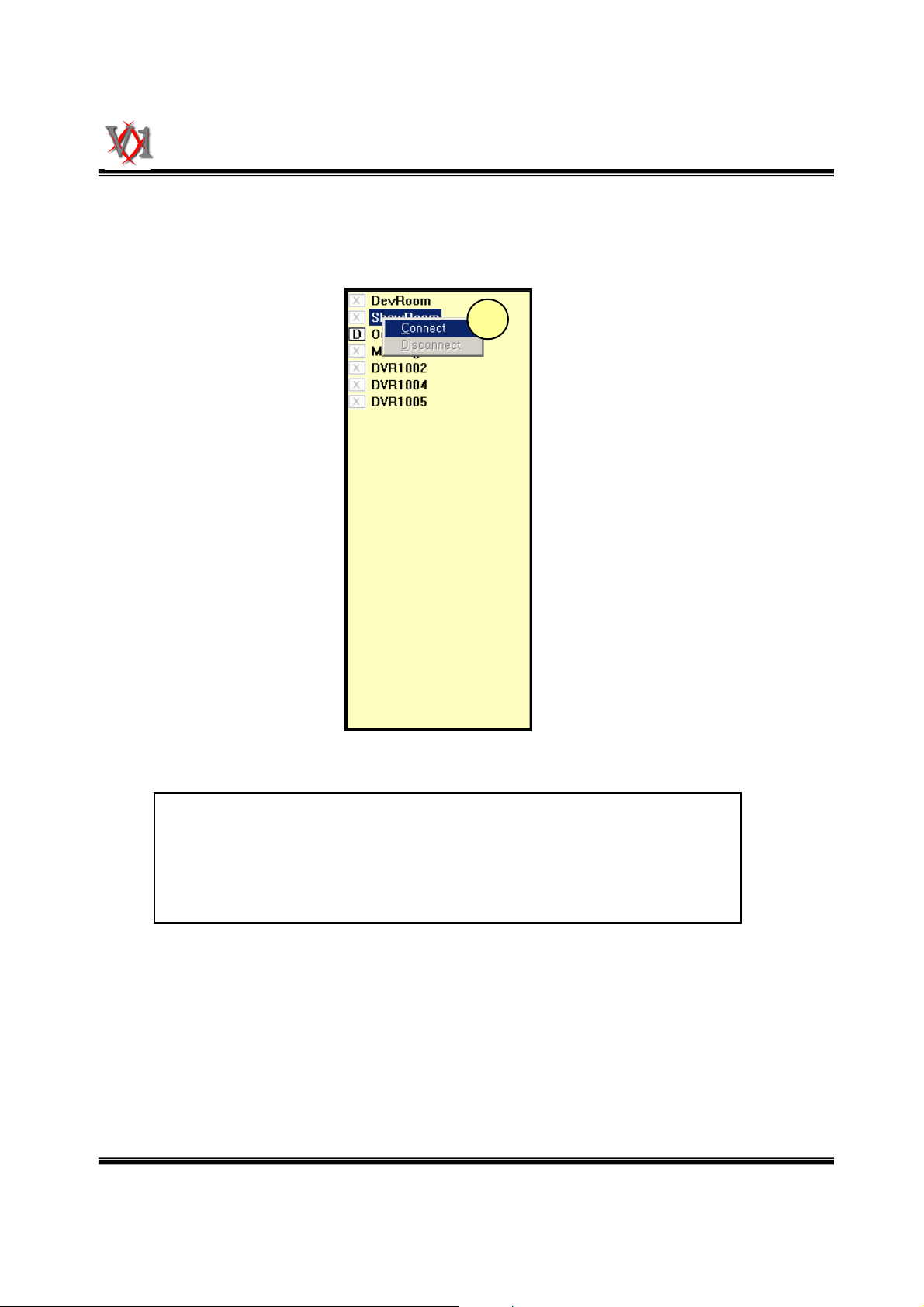
3.2 Доступ
Нажмите левую кнопку «мышки».
V1net Administrator User's Guide
1
1. Выберите один из DVR-серверов, затем нажмите левую кнопку
«мышки».
-- 19 --
Page 20
V1electronics
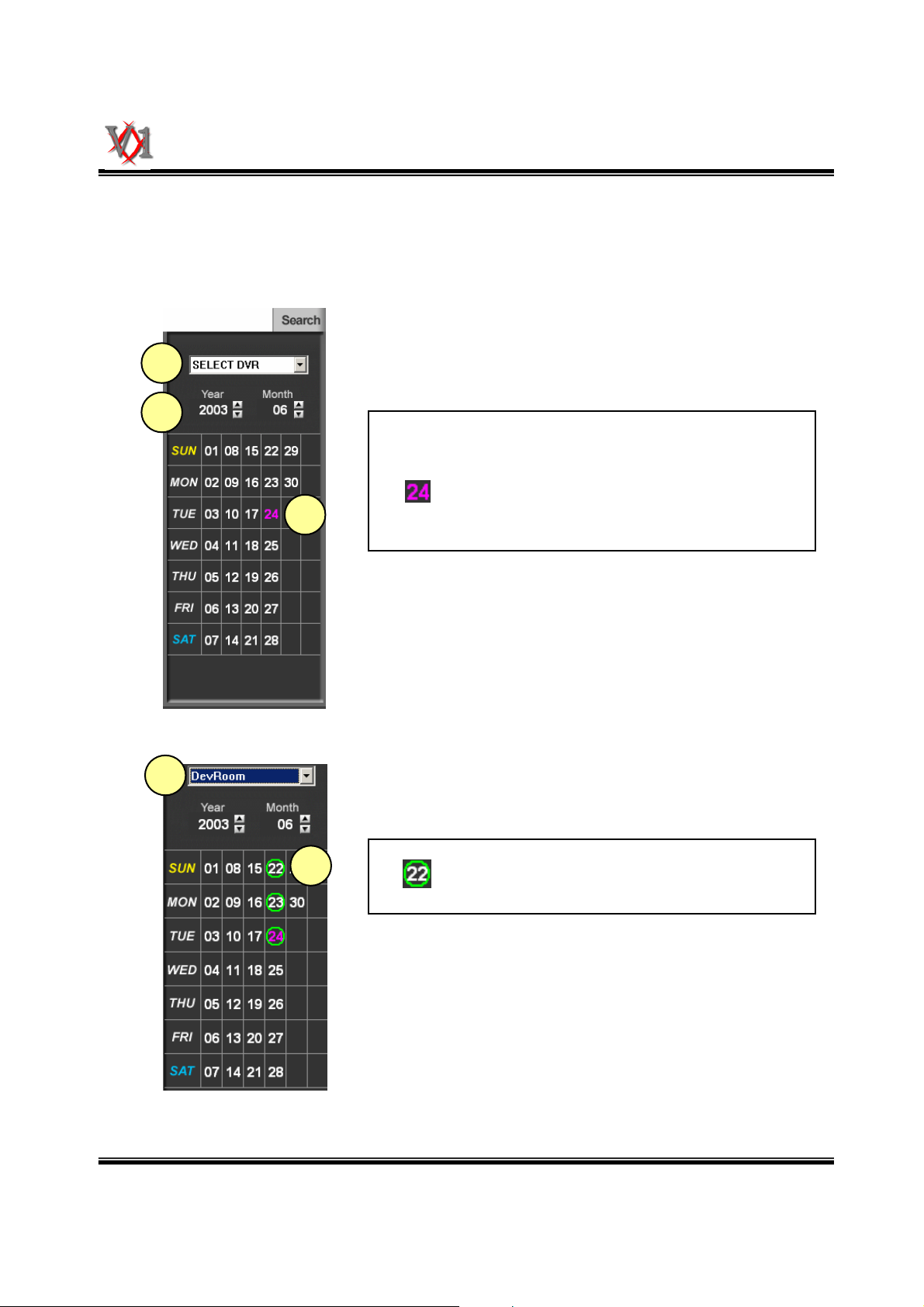
4 Поиск и воспроизведение
4.1.1 Полный поиск
Нажмите на Search.
1
2
1. Список DVR-серверов
2. Выберите определенный Year (год) / Month
3. Текущая дата.
3
V1net Administrator User's Guide
(месяц) / Date (дата).
Выберите один из серверов DVR.
1
2
1. Показывает данные записи.
-- 20 --
Page 21
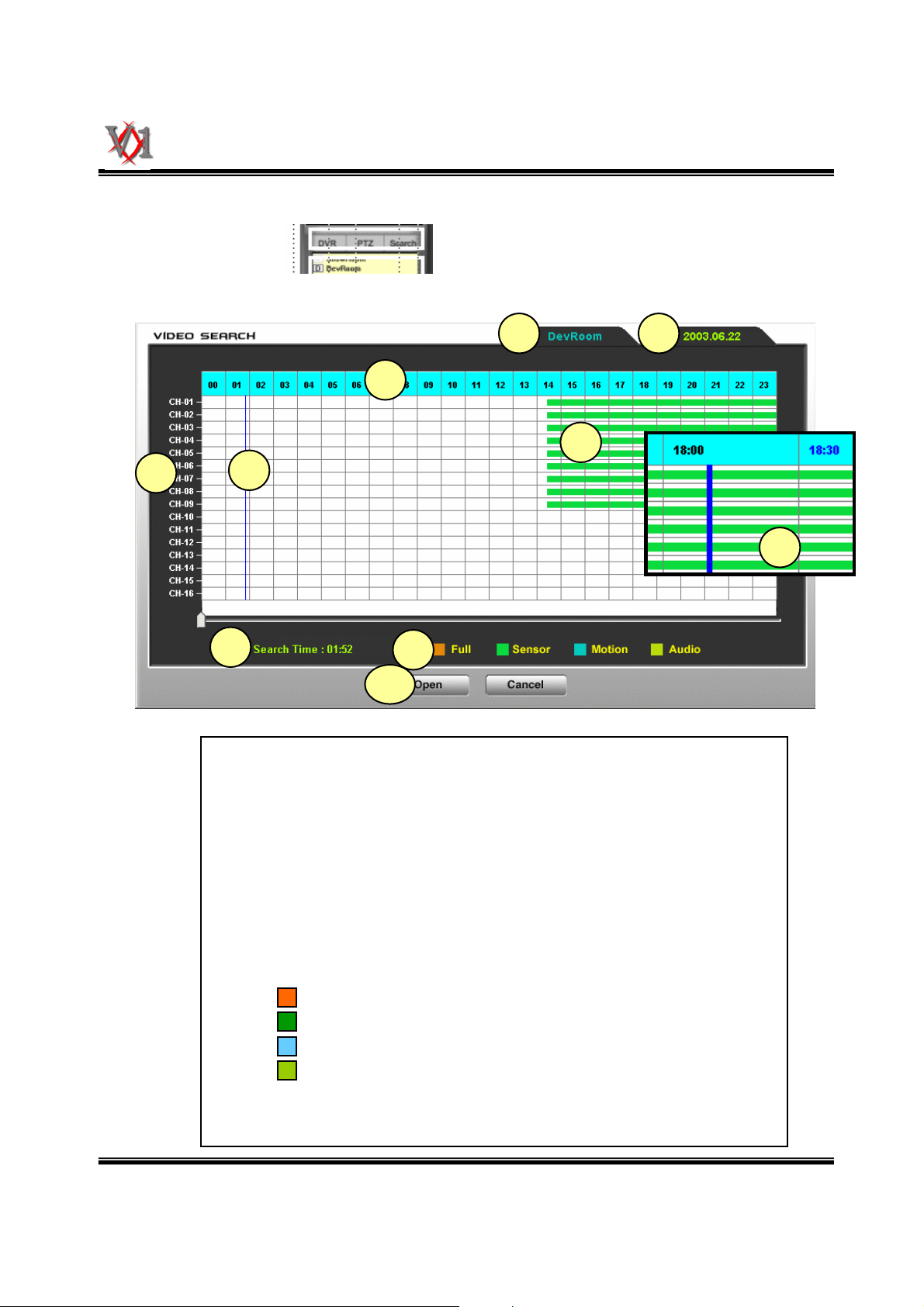
V1electronics
4.1.2 Полный поиск
V1net Administrator User's Guide
Нажмите Search
3
6
7
Затем выберите и нажмите желаемую
дату.
1 2
4
5
9
8
10
1. Имя DVR-сервера.
2. Желаемая дата.
3. Канал
4. Часы
( Если Вы нажмете на определенный час, Вы сможете
получить больше информации. Например, информация пункта
“9 “).
5. Дата записи
6. Полоса должна быть перемещена к нужному времени.
7. Показывает время, выбранное пользователем.
8. Цвет показывает разные статусы записи.
Full (Полный)
Sensor (Датчик)
Motion (По детектору движения)
Audio (Аудио)
9. Уточнение информации о времени.
10. [Open] (Открыть).
-- 21 --
Page 22
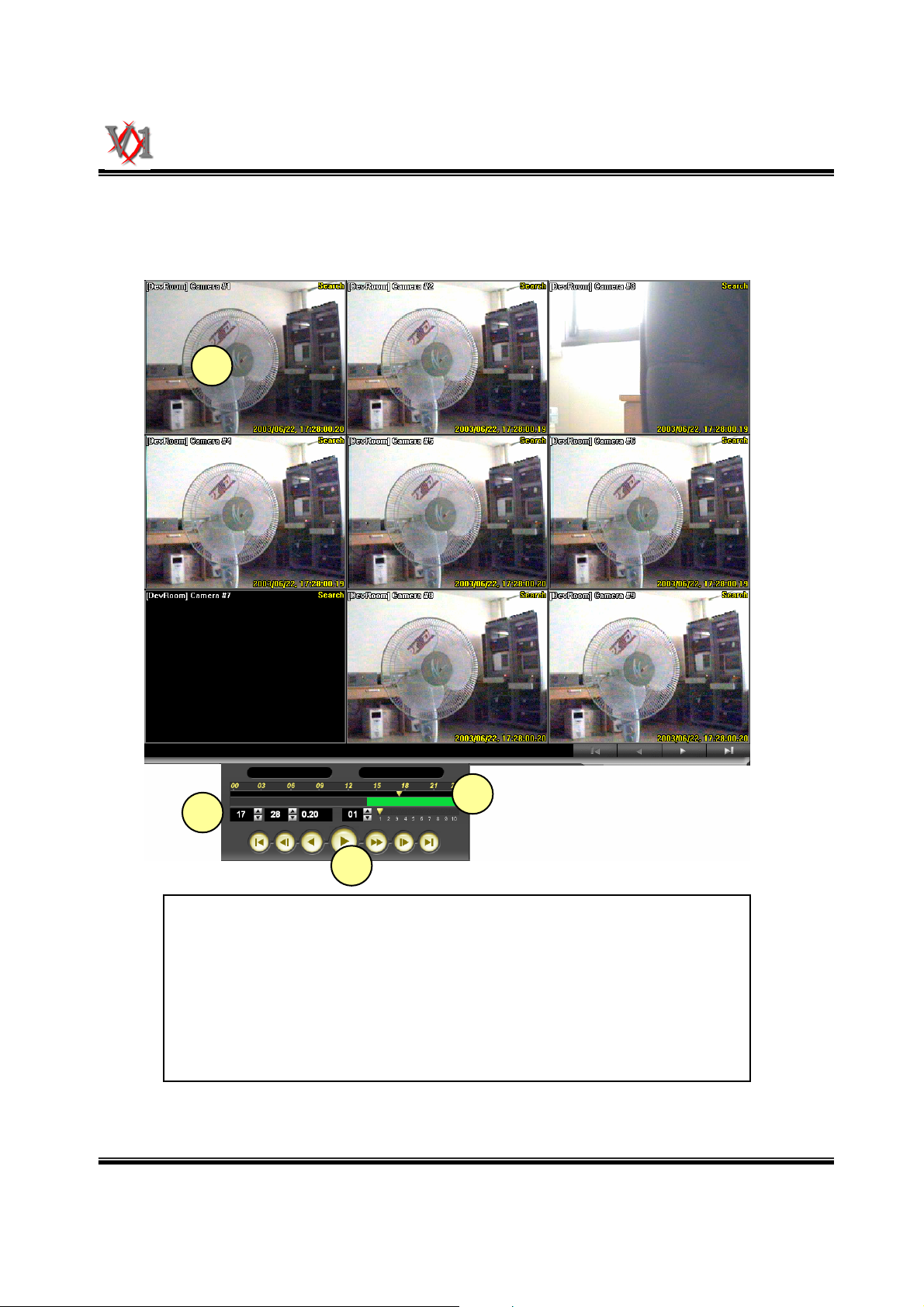
V1electronics
4.1.3 Полный поиск
Затем показывает дату записи как на следующих
изображениях;
1
V1net Administrator User's Guide
3
2
4
1. Показывает данные записи
2. Поиск часа/минуты/секунды/канала
3. Карта данных текущего канала
5. Первый кадр / Обратный ход по кадрам / Обратный ход /
Быстрое воспроизведение / Последний кадр.
-- 22 --
Page 23
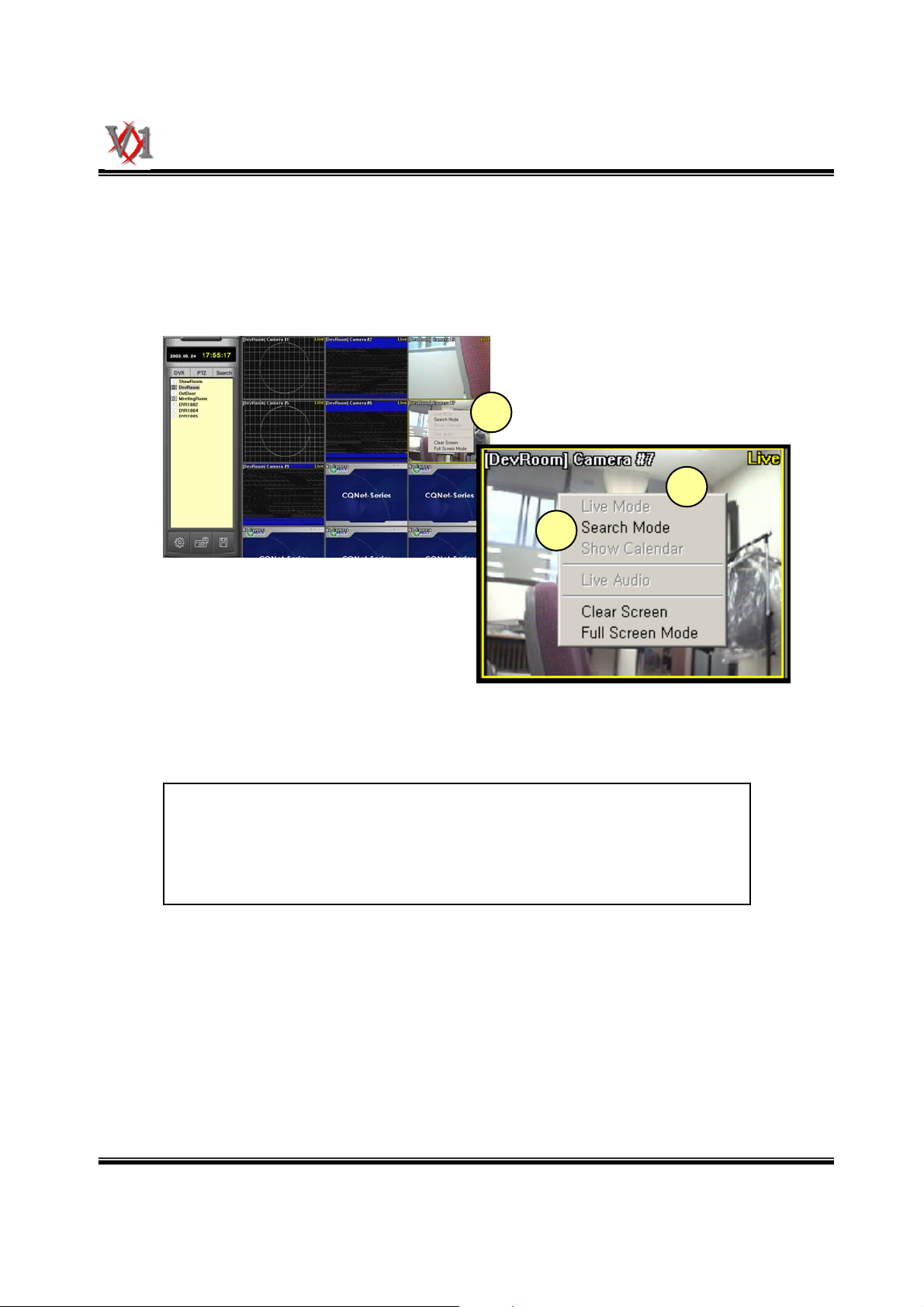
V1electronics
V1net Administrator User's Guide
4.2.1 Поиск одного канала
Нажмите левую клавишу «мышки» на картинку с одного канала,
на экран выведется следующее;
1
3
2
1. Для поиска одного канала нажмите левую клавишу «мышки»
2. Выберите режим поиска
на живую картинку с этого канала.
-- 23 --
Page 24
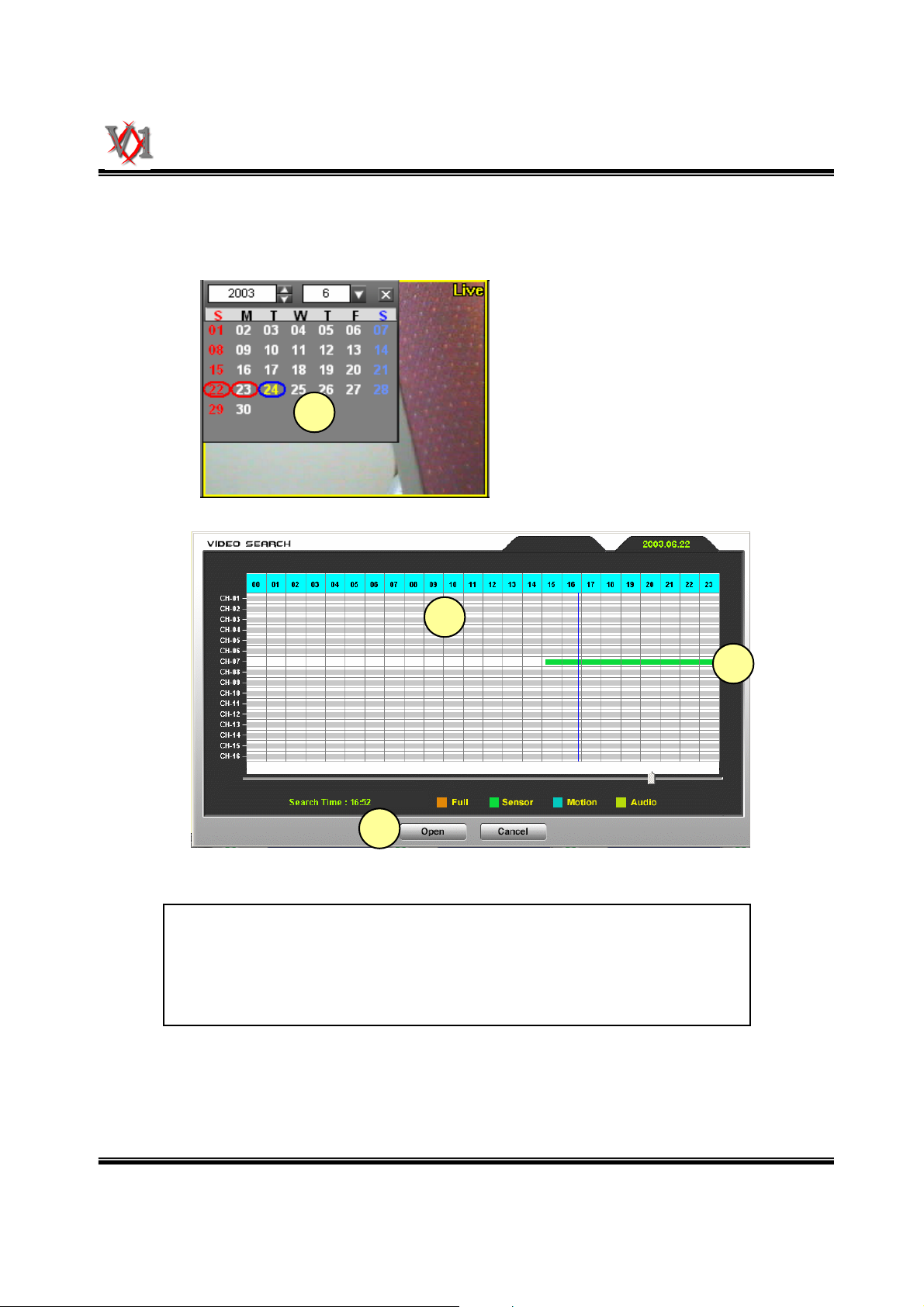
V1electronics
4.2.2 Поиск одного канала
Нажмите “ Search Mode “
1
V1net Administrator User's Guide
3
4
2. Показывает данные записи с помощью цветной полоски.
3. Выберите время
4. Нажмите [Open] (Открыть)
2
-- 24 --
Page 25
V1electronics
4.2.3 Поиск одного канала
V1net Administrator User's Guide
2
1
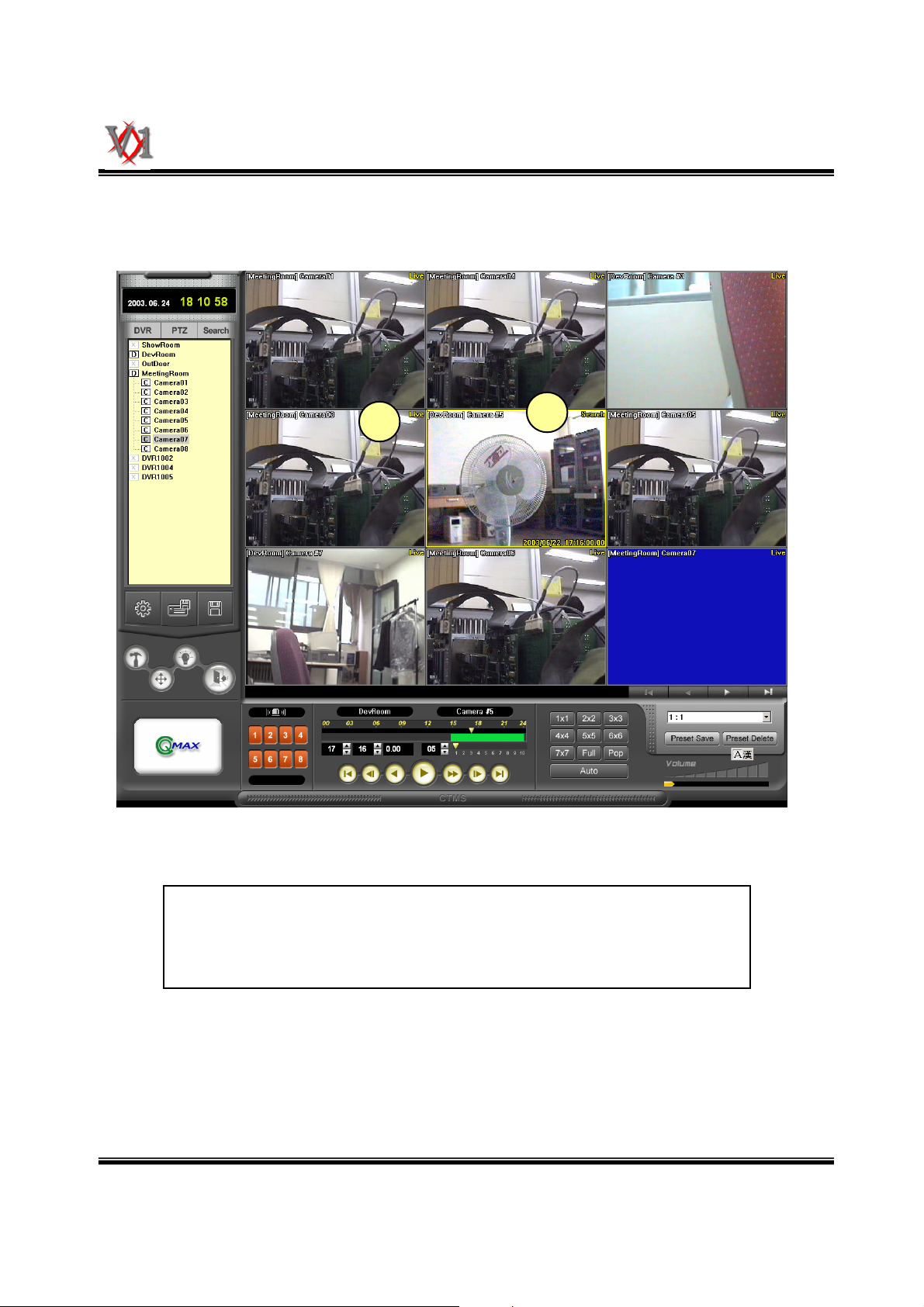
1. Показывает поиск одного канала
2. Live Mode (“живой” режим)
-- 25 --
Page 26
V1electronics
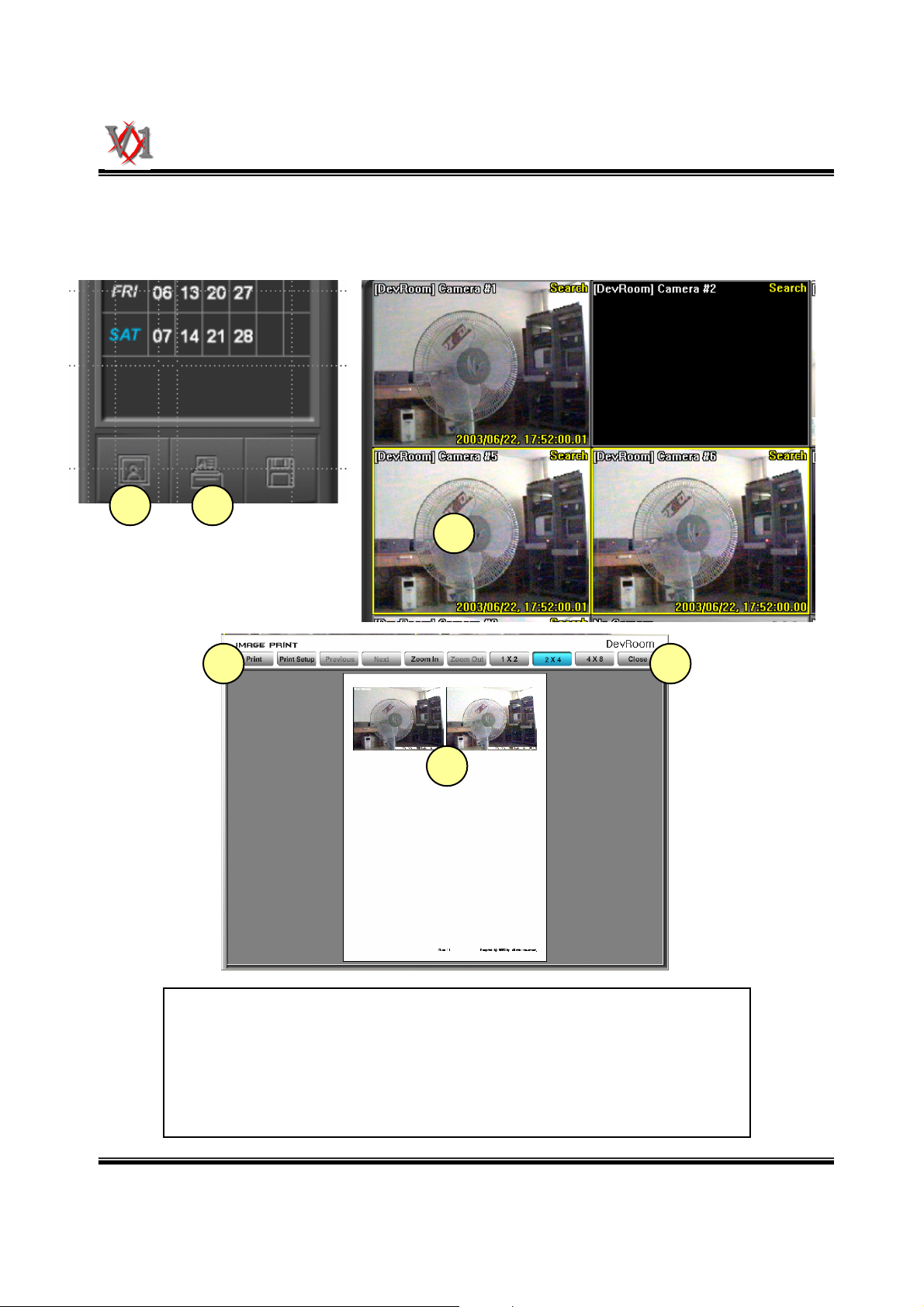
4.3 Предварительный просмотр
Нажмите Preview
A B
V1net Administrator User's Guide
Предварительный
просмотр
Печать
3 2
1
4
1. Желтая линия указывает на режим поиска
3. Print (Печать), Print setup (Установка печати), ZOOM In (Вход
4. Показывает режим 2X4
ZOOMа), ZOOM Out (Выход ZOOMа),
1X2, 2X4, 4X8, Close (Закрыть)
-- 26 --
Page 27
V1electronics
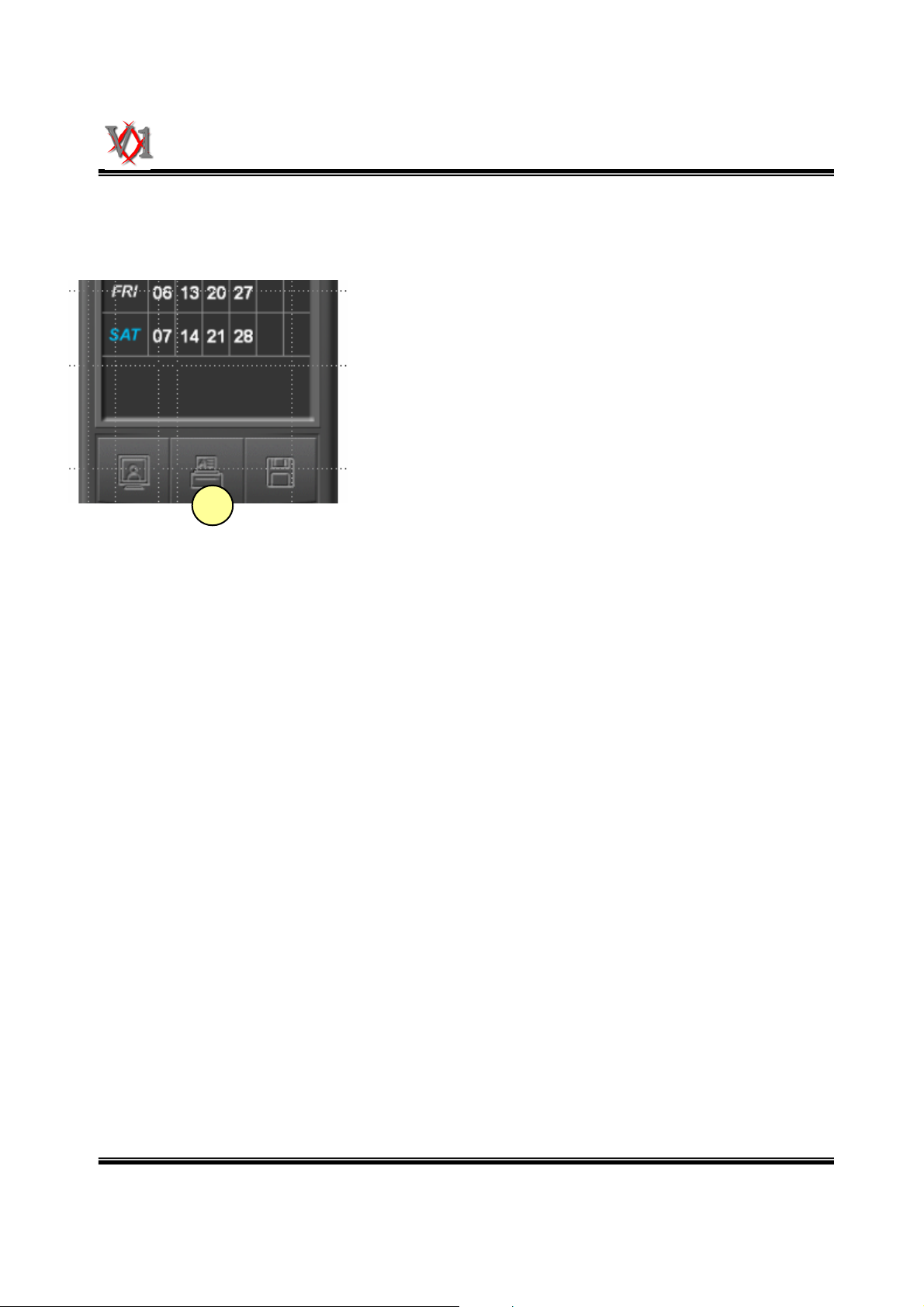
4.4 Печать
A
Внешняя печать
V1net Administrator User's Guide
-- 27 --
Page 28
V1electronics
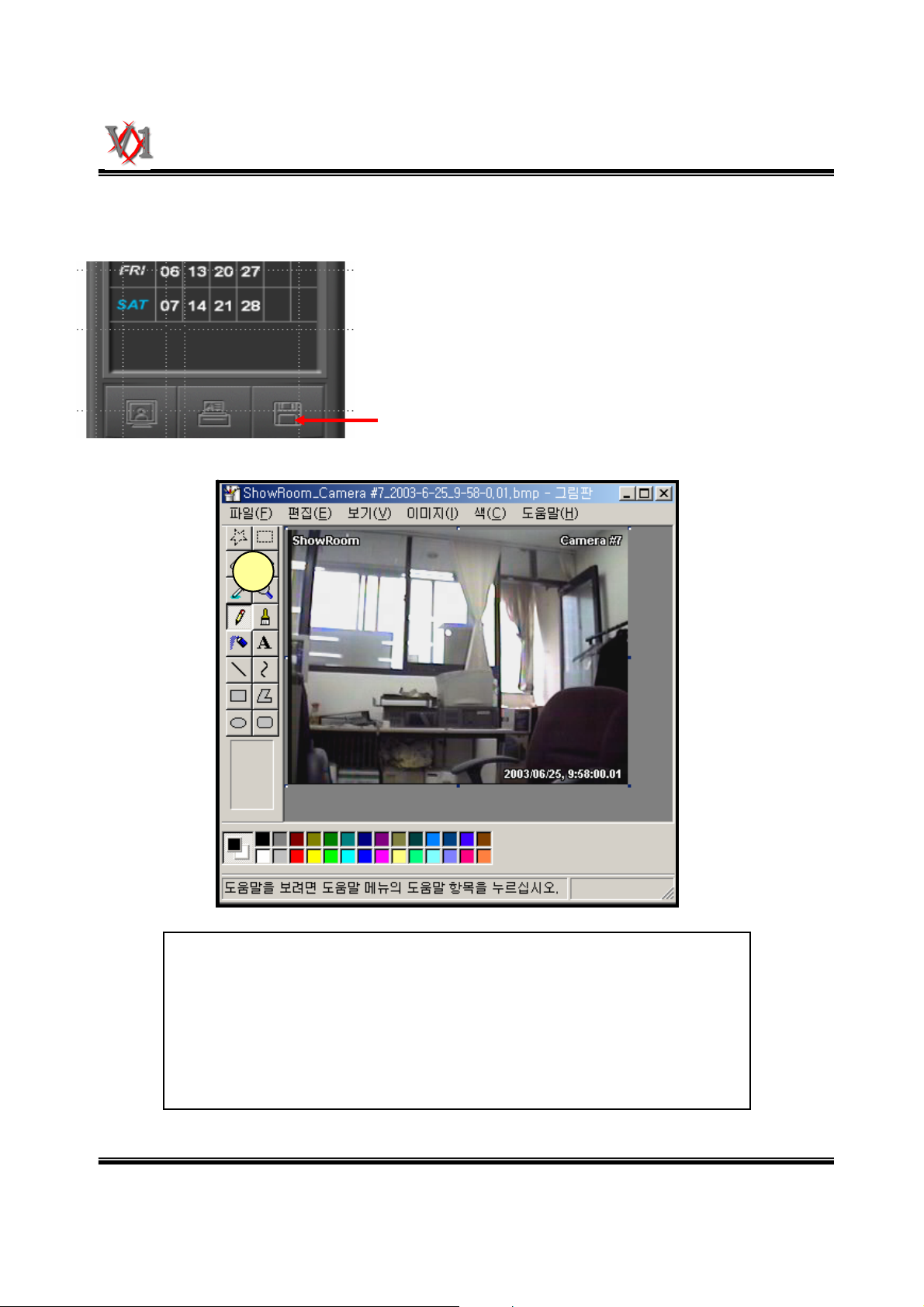
4.5 Сохранить
1
V1net Administrator User's Guide
Нажмите кнопку Save
1. Кнопка сохранения изображения
Имя файла должно быть примерно следующим;
ShowRoom_Camera #7_2003-6-25_9-58-0.01.bmp
( [Server Name] (Имя сервера)_[Channel Name] (Имя
канала)_[Y-M-D]_[H-M-S].bmp )
-- 28 --
Page 29

V1electronics
V1net Administrator User's Guide
5 Конфигурация сервера и загрузка в удаленный
компьютер
-- 29 --
Page 30

V1electronics
6 Удаленное резервное копирование
Пожалуйста, перейдите в пункт [2.4.2]
V1net Administrator User's Guide
-- 30 --
Page 31
V1electronics
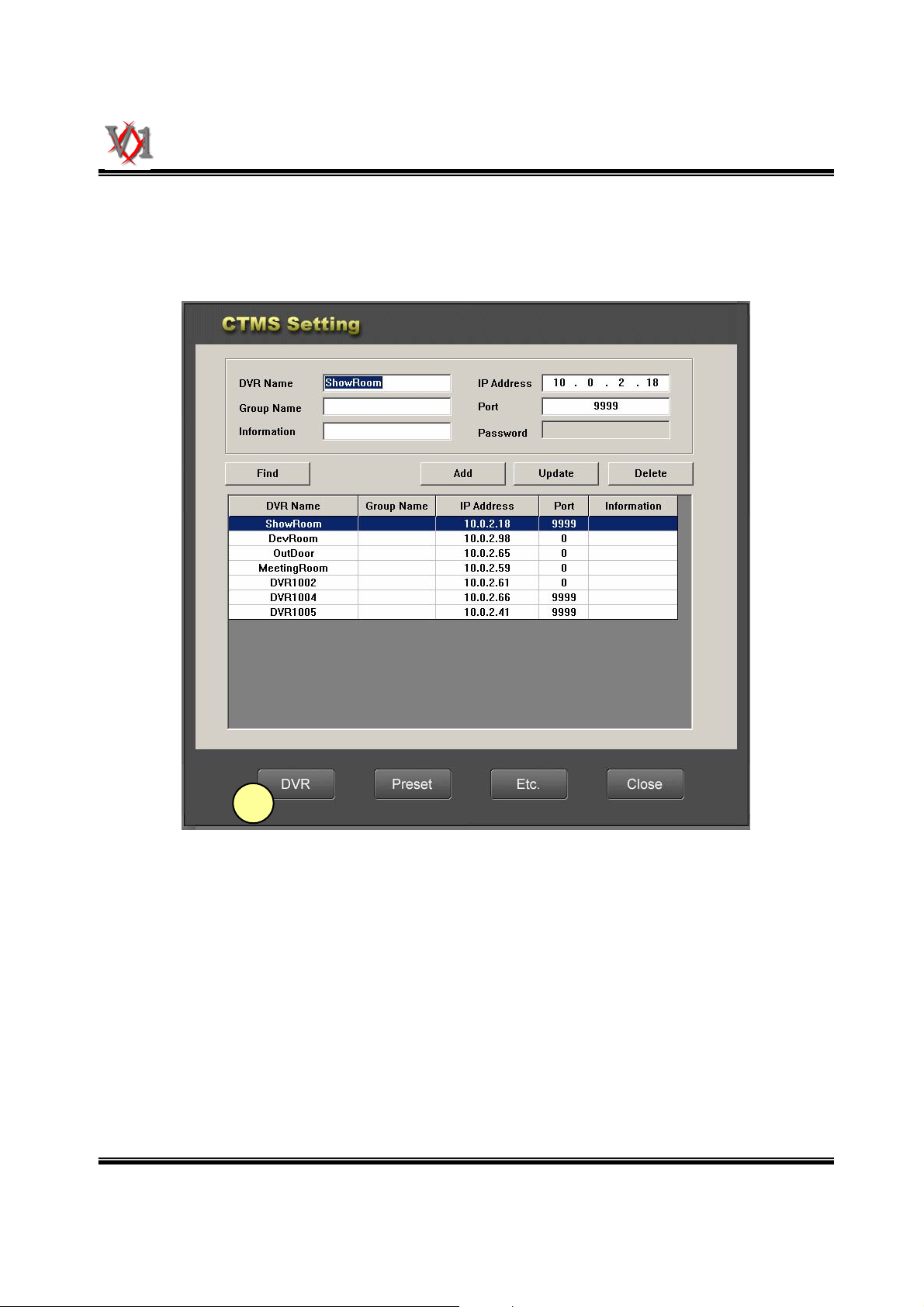
7. Конфигурация V1net Administrator
7.1 DVR
Нажмите на кнопку DVR
V1net Administrator User's Guide
1
-- 31 --
Page 32
V1electronics
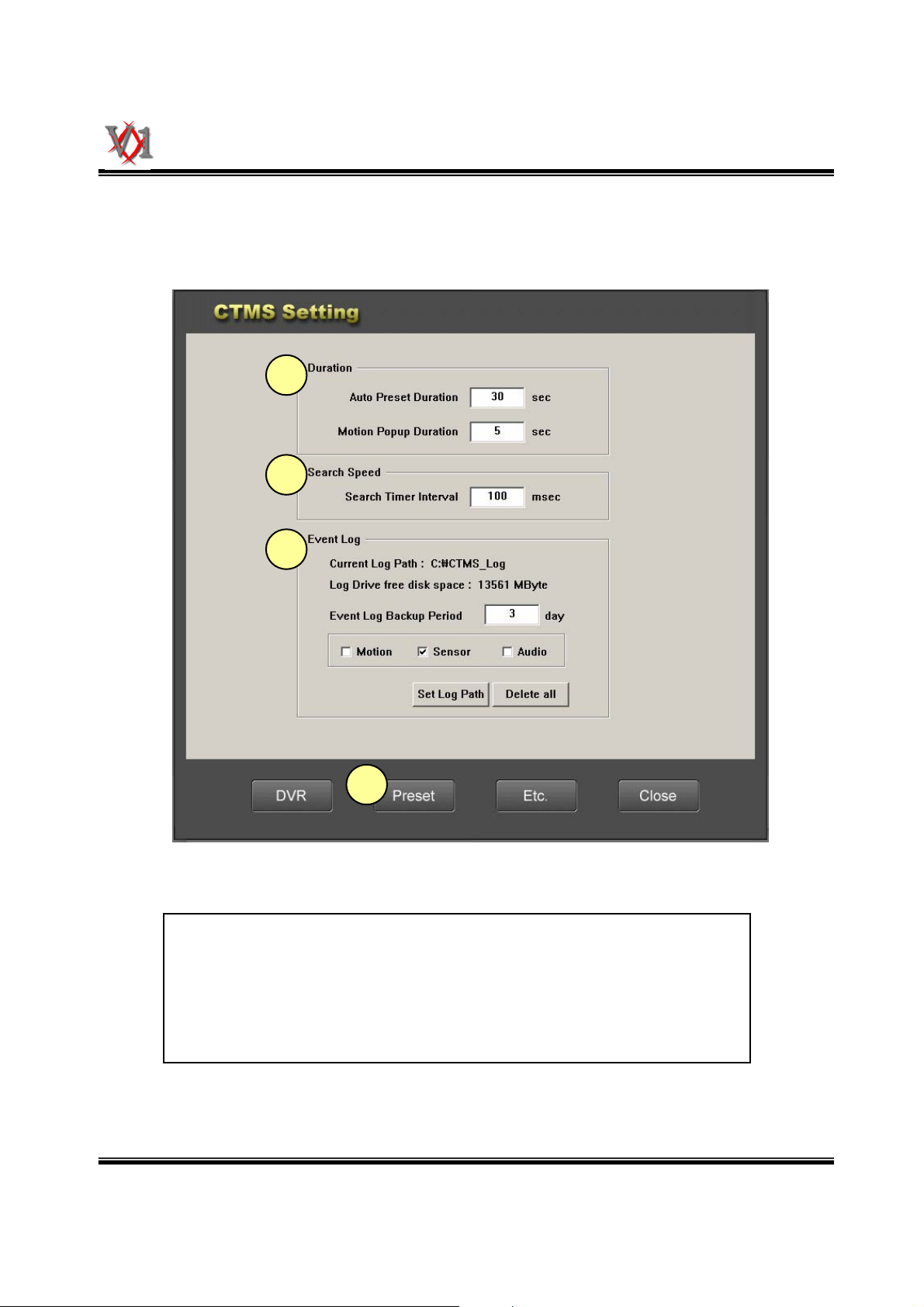
7.2 Предустановки
Нажмите кнопку “ Preset “
1
2
3
V1net Administrator User's Guide
3
1. Продолжительность автоматической предустановки и
2. Скорость поиска
3. Журнал регистрации событий
продолжительность всплывающего меню
-- 32 --
Page 33
V1electronics
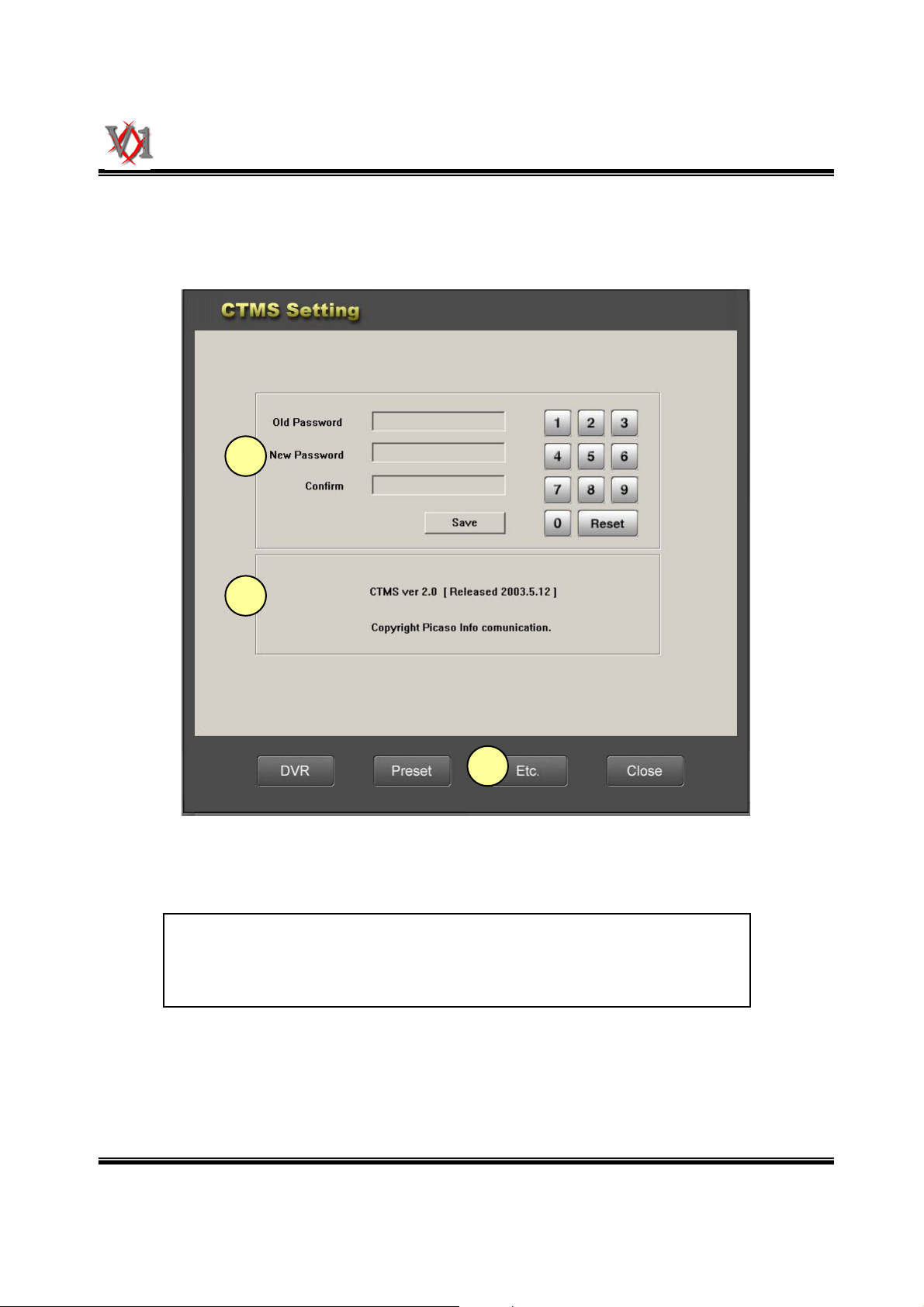
7.3 Другое
Нажмите “Etc “
V1net Administrator User's Guide
1
2
3
1. Пароль
2. Информация о V1net Administrator
-- 33 --
Page 34
V1electronics
V1net Administrator User's Guide
8 Предварительная регистрация и использование
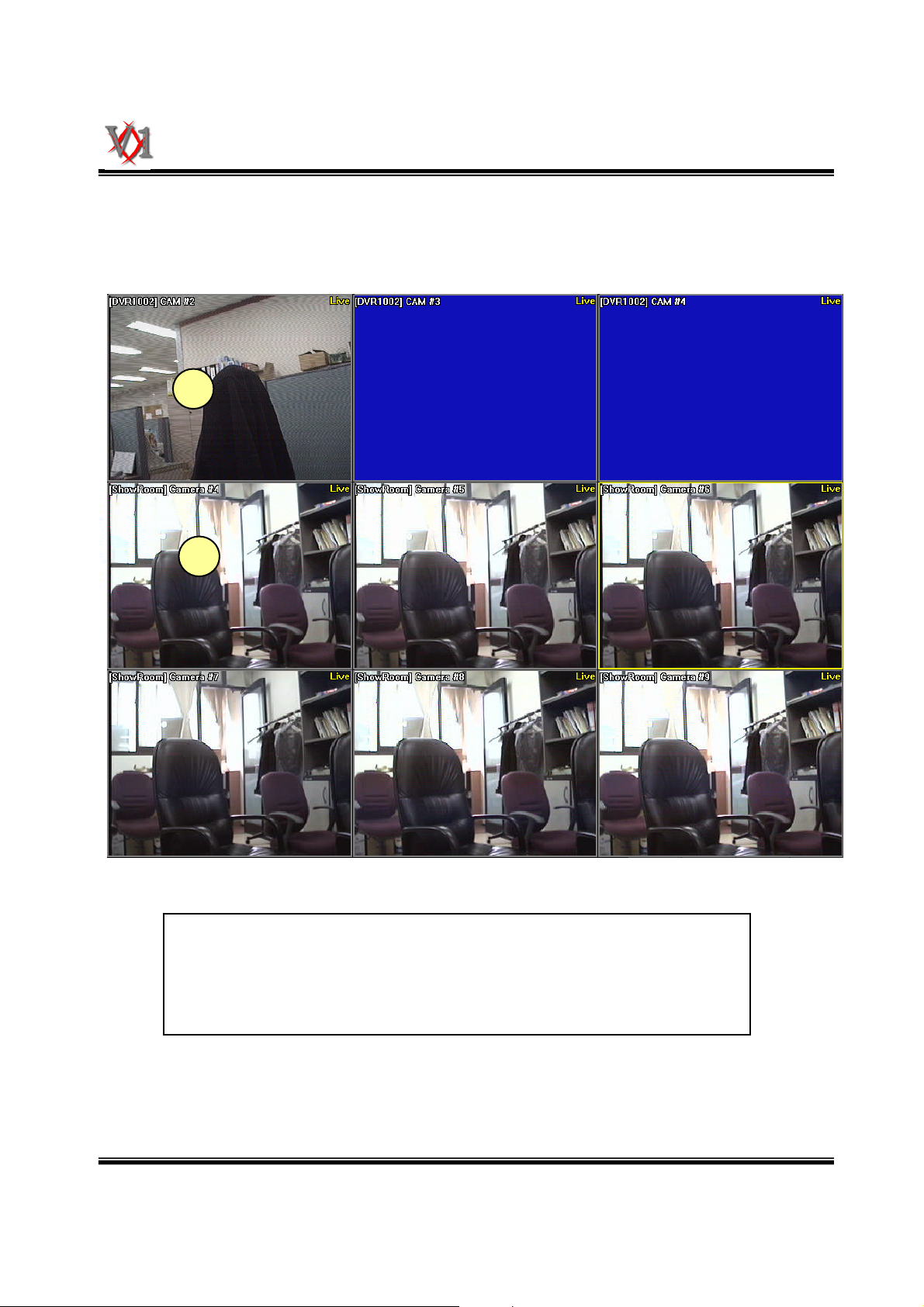
8.1 Регистрация панели
1
2
1. Панели 1, 2, 3 – это имена камер [DVR1002], таких как
2. Панели 4, 5, 6, 7, 8, 9 – это имена камер [ShowRoom] от
Камера 2, Камера 3 иКамера4.
Камеры 4 до Камеры 9.
-- 34 --
Page 35
V1electronics
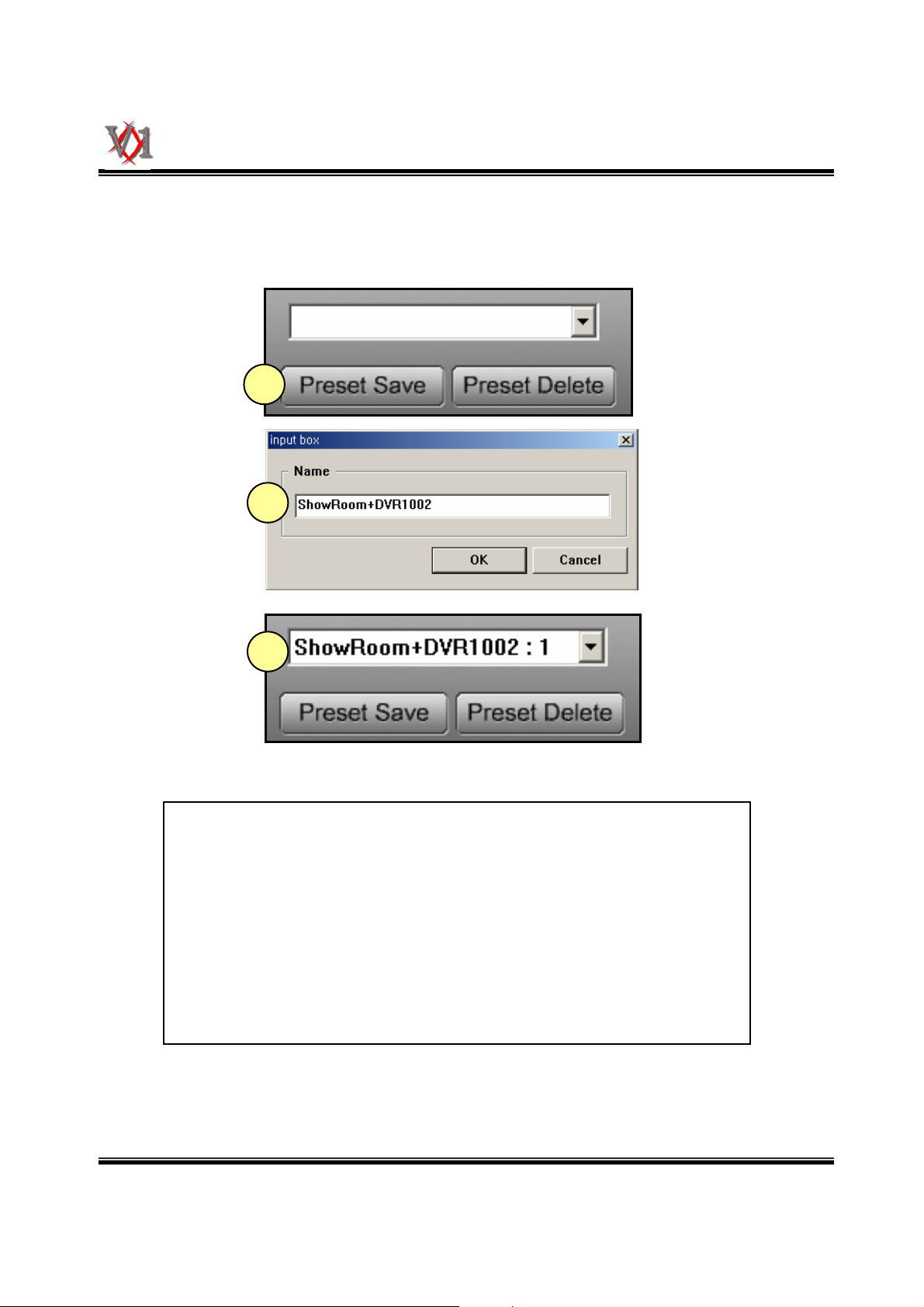
8.2 Регистрация
Регистрация панели
1
2
V1net Administrator User's Guide
3
1. После регистрации панели нажмите [Preset Save] (Сохранить
2. Введите имя предустановки в Input box (Строка ввода),
3. Проверьте имя предустановки в Preset Menu (Меню
предустановку).
например,
[ShowRoom+DVR1002]
предустановок)
[ShowRoom+DV R 1002 :1]
: 1 значит, что это первый монитор
-- 35 --
Page 36
V1electronics
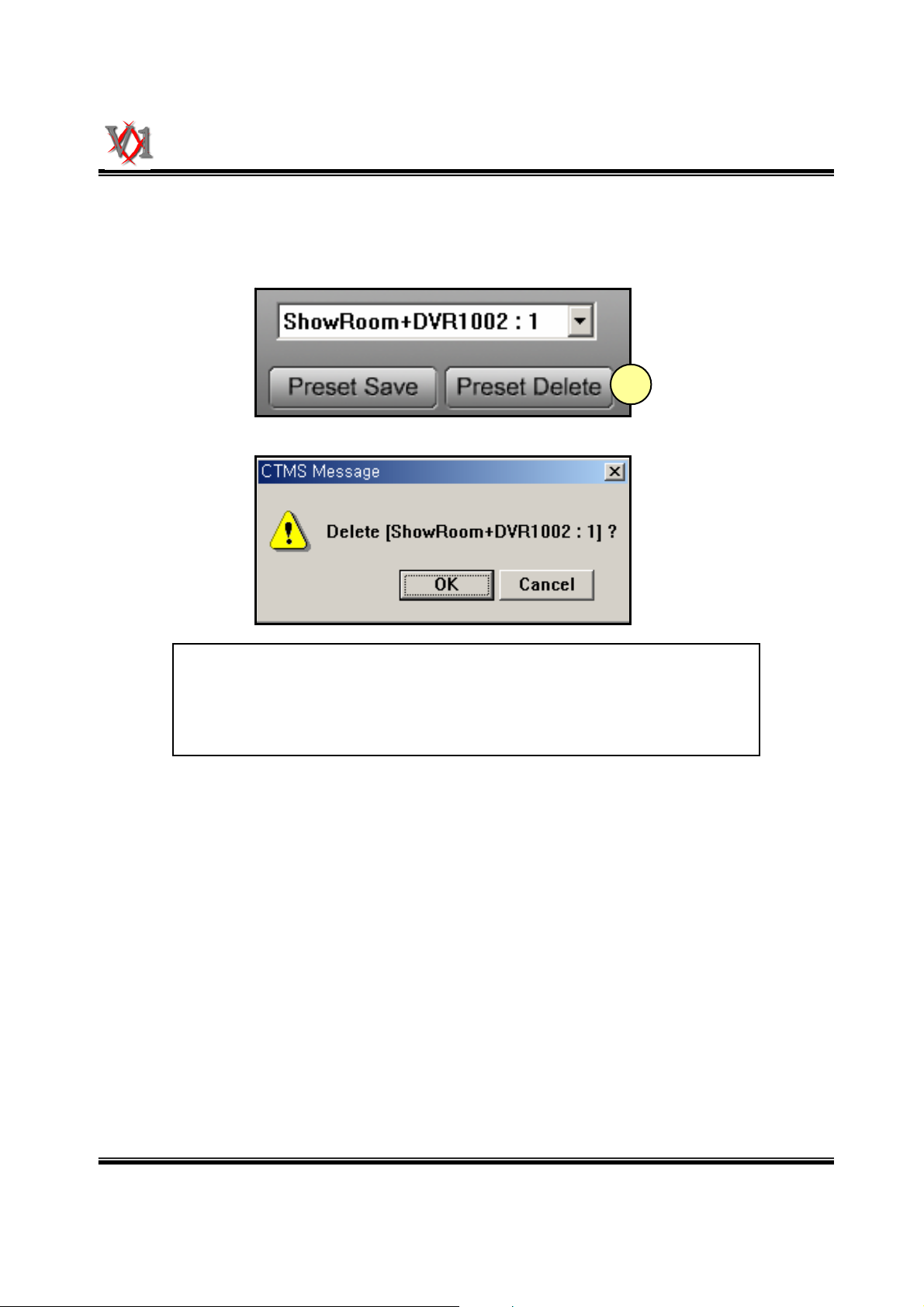
8.3 Удаление
V1net Administrator User's Guide
1
1. Нажмите на [Preset Delete] (Удалить предустановку)
-- 36 --
Page 37
V1electronics
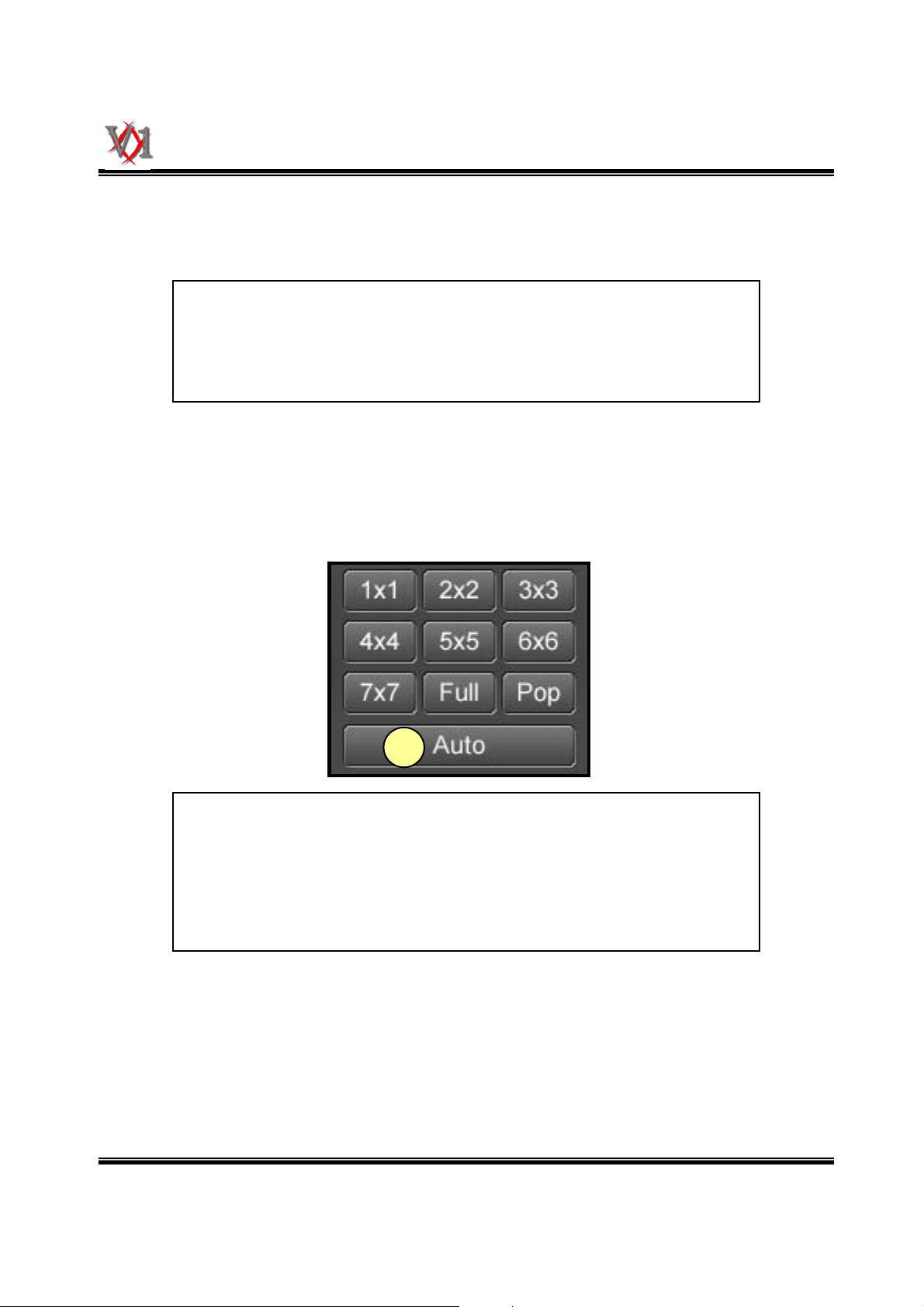
8.4 Использование
V1net Administrator User's Guide
1. Выберите [ShowRoom+DVR1002:1] в Preset Menu (Меню
предустановок) и Вы увидите тот экран, который Вы уже
зарегистрировали на панели.
1
1. Экраны сменяются в порядке, указанном в предустановках.
-- 37 --
Page 38
V1electronics
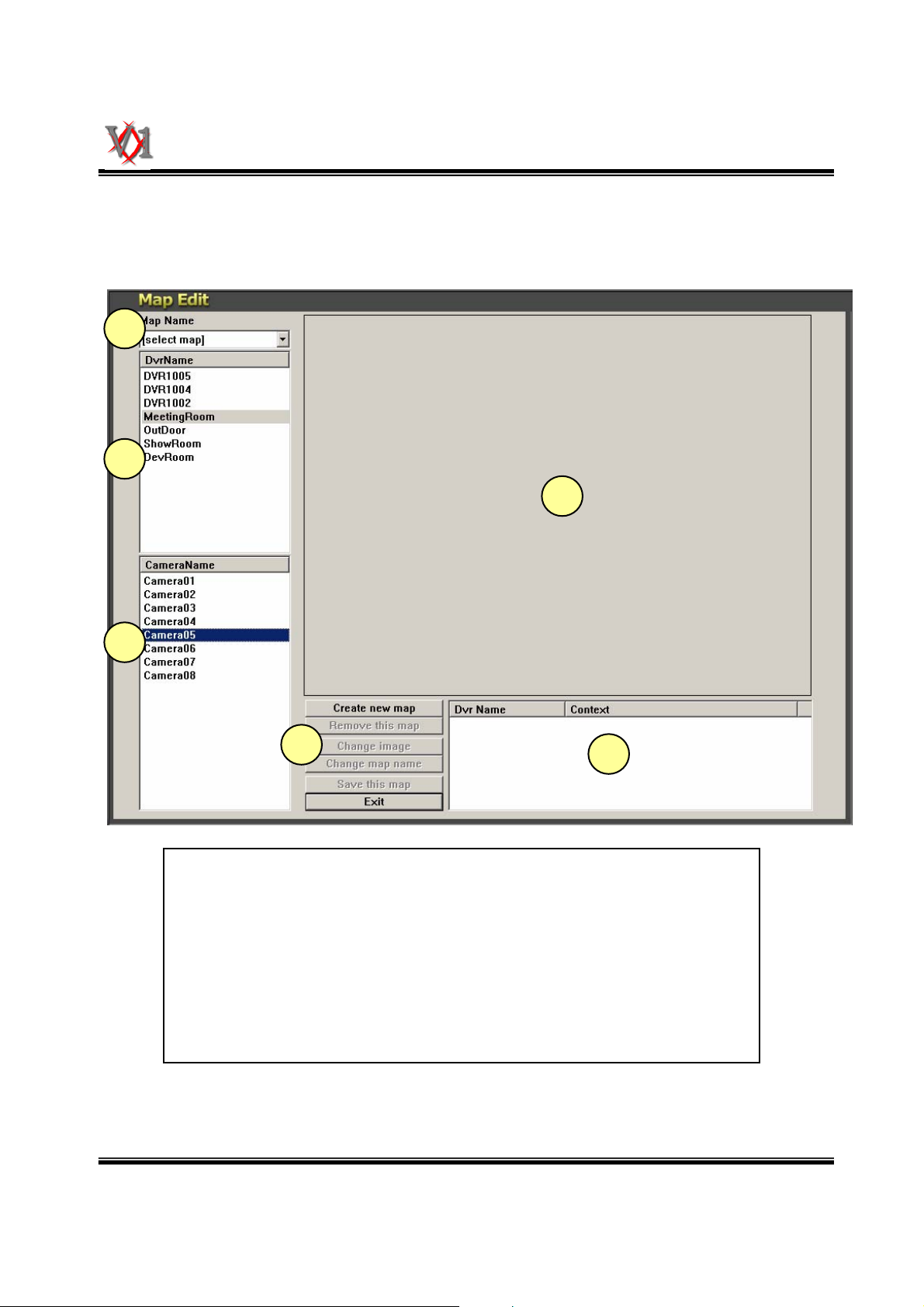
9 Регистрация карты
V1net Administrator User's Guide
9.1 Редактирование
1
2
3
[2.5.2 Меню карты]
4
5
1. Список карт
2. Список DVR-серверов
3. Имя текущего DVR-сервера,
[MeetingRoom] – имя DVR-сервера
4. Изображение карты
5. Редактирование карты
6. Показывает имя камеры и имя DVR-серверанакарте
-- 38 --
6
Page 39
V1electronics
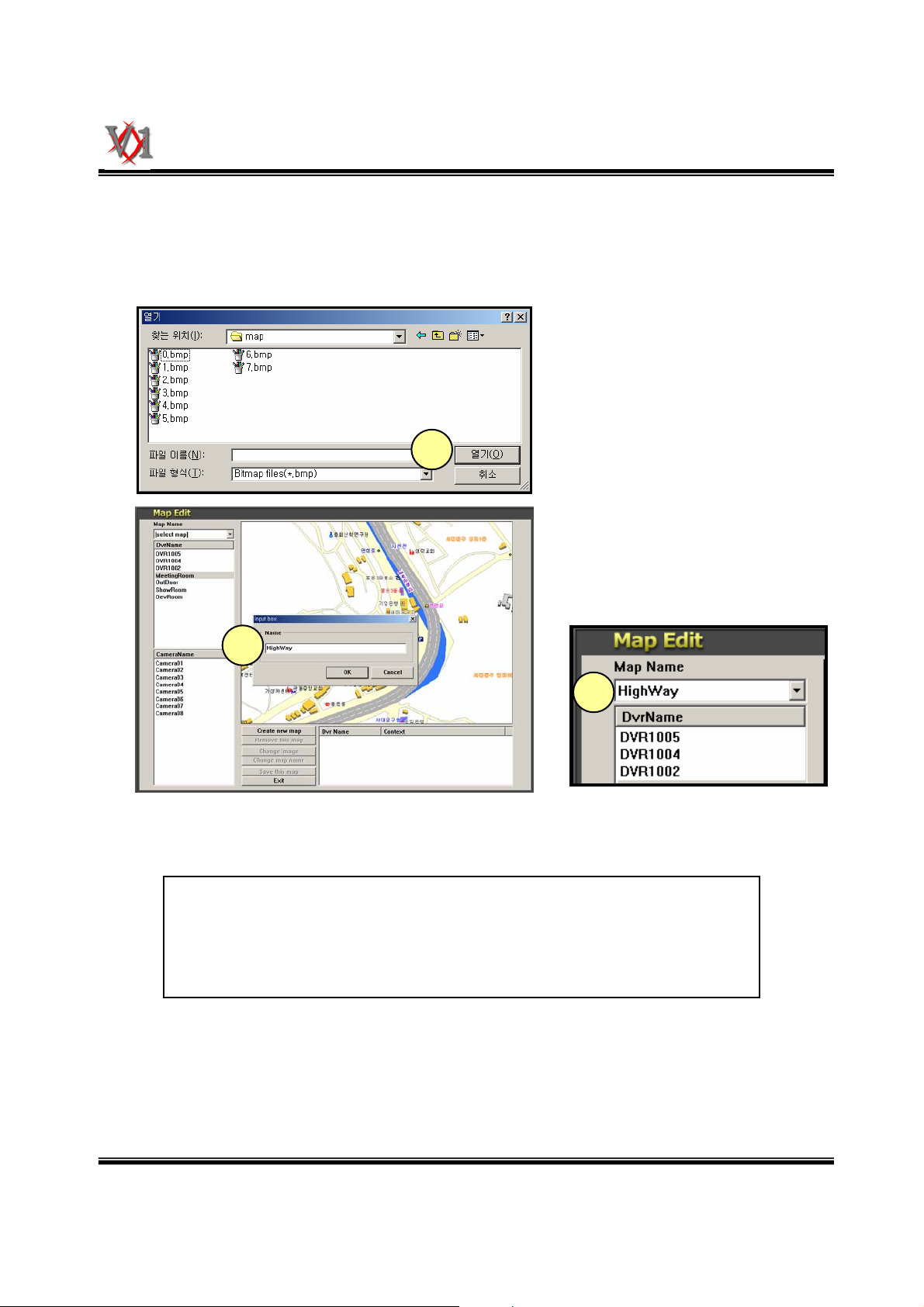
9.2 Регистрация карты
Нажмите на “ Create New Map “ (Создать новую карту)
1
V1net Administrator User's Guide
2
3
1. Нажмите [Create new map] и выберите одно изображение
2. Зарегистрируйте имя карты, например [HighWay]
3. Показывает имя карты, например [HighWay]
-- 39 --
Page 40
V1electronics
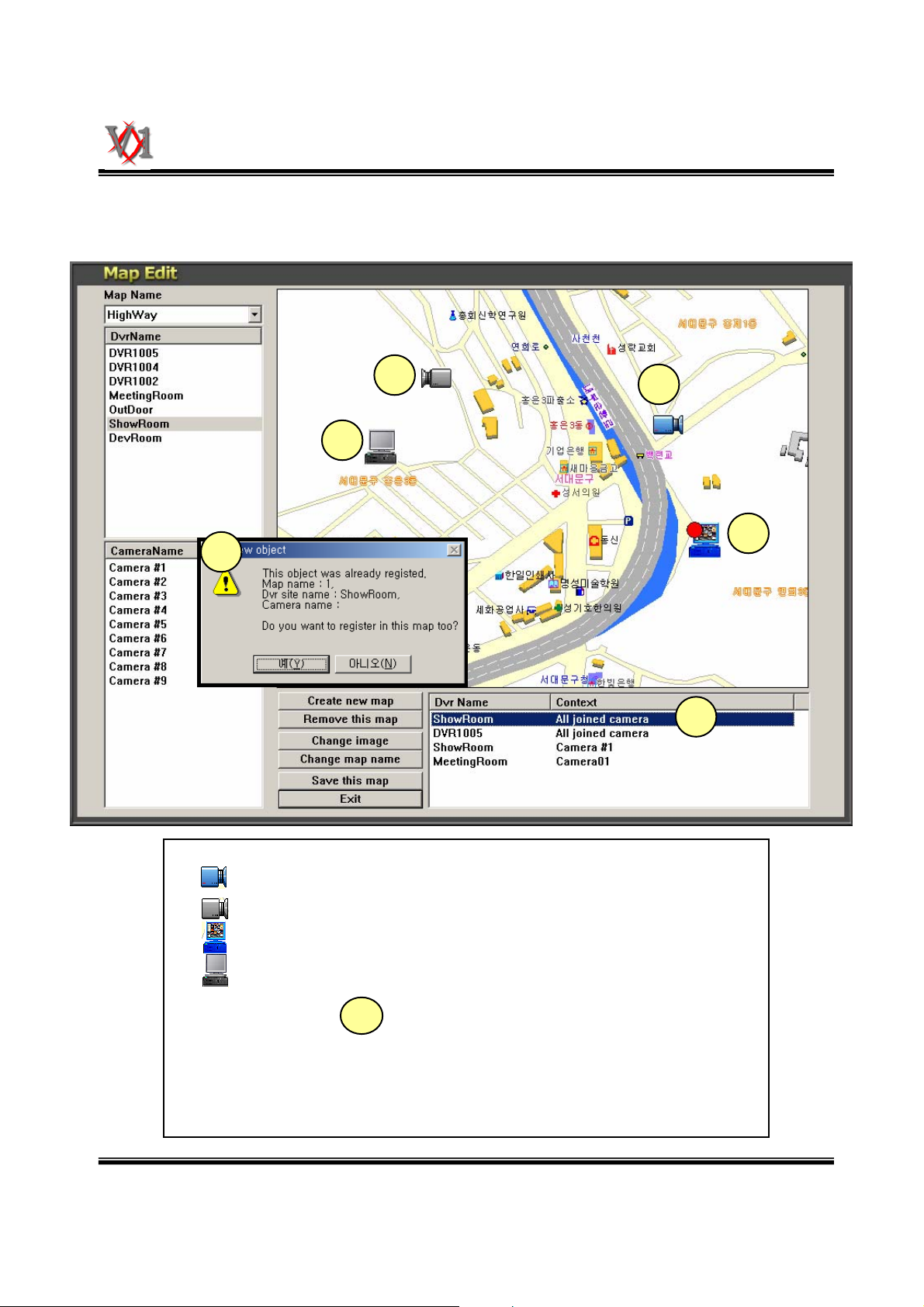
9.3 Регистрация DVR и камеры
V1net Administrator User's Guide
2
4
6
1
3
5
1. Зарегистрируйте камеру в списке камер при помощи перемещения и просмотра.
2. Не подсоединен к DVR-серверу
3. Зарегистрируйте DVR-сервер в списке DVR-серверов при помощи перемещения и
4. Не подсоединен к V1net Administrator
5. При регистрации DVR-сервера снова, покажется красный знак,
6. Регистрация нового DVR-сервера
** Нажмите [Save this map] (Сохранить эту карту)
просмотра.
как в
3
-- 40 --
Page 41
V1electronics
V1net Administrator User's Guide
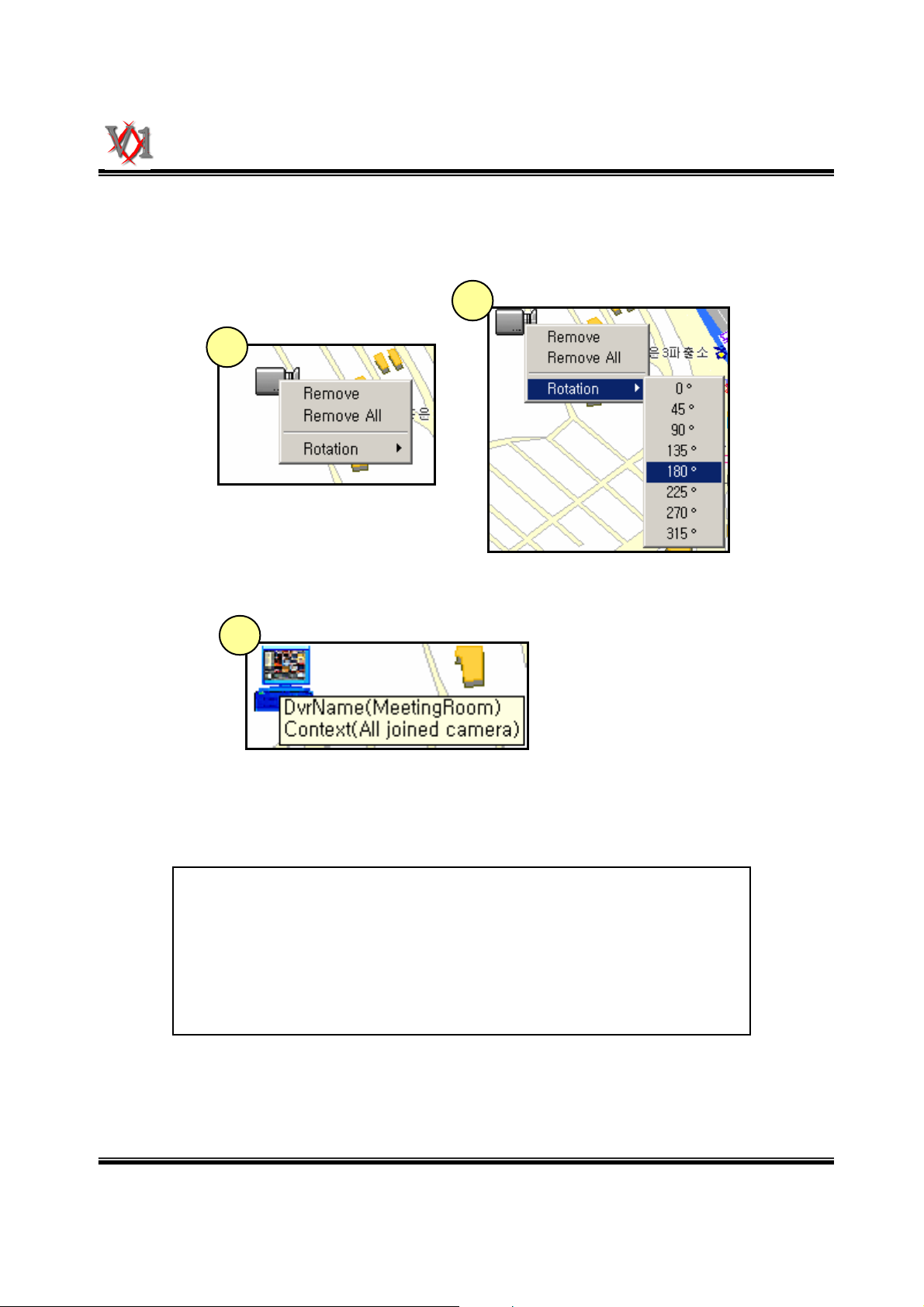
9.4 Удаление, изменение и контекстное окно указателя
Нажмите левую кнопку «мыши», чтобы настроить камеру.
2
1
3
1. [Remove] (Переместить) или [Remove All] (Переместить
2. Изменение угла камеры
3. При наведении «мыши» на DVR, показывается информация о
** Нажмите [Save this map] (Сохранить эту карту)
все)
DVR как в контекстном окне указателя.
-- 41 --
Page 42
V1electronics
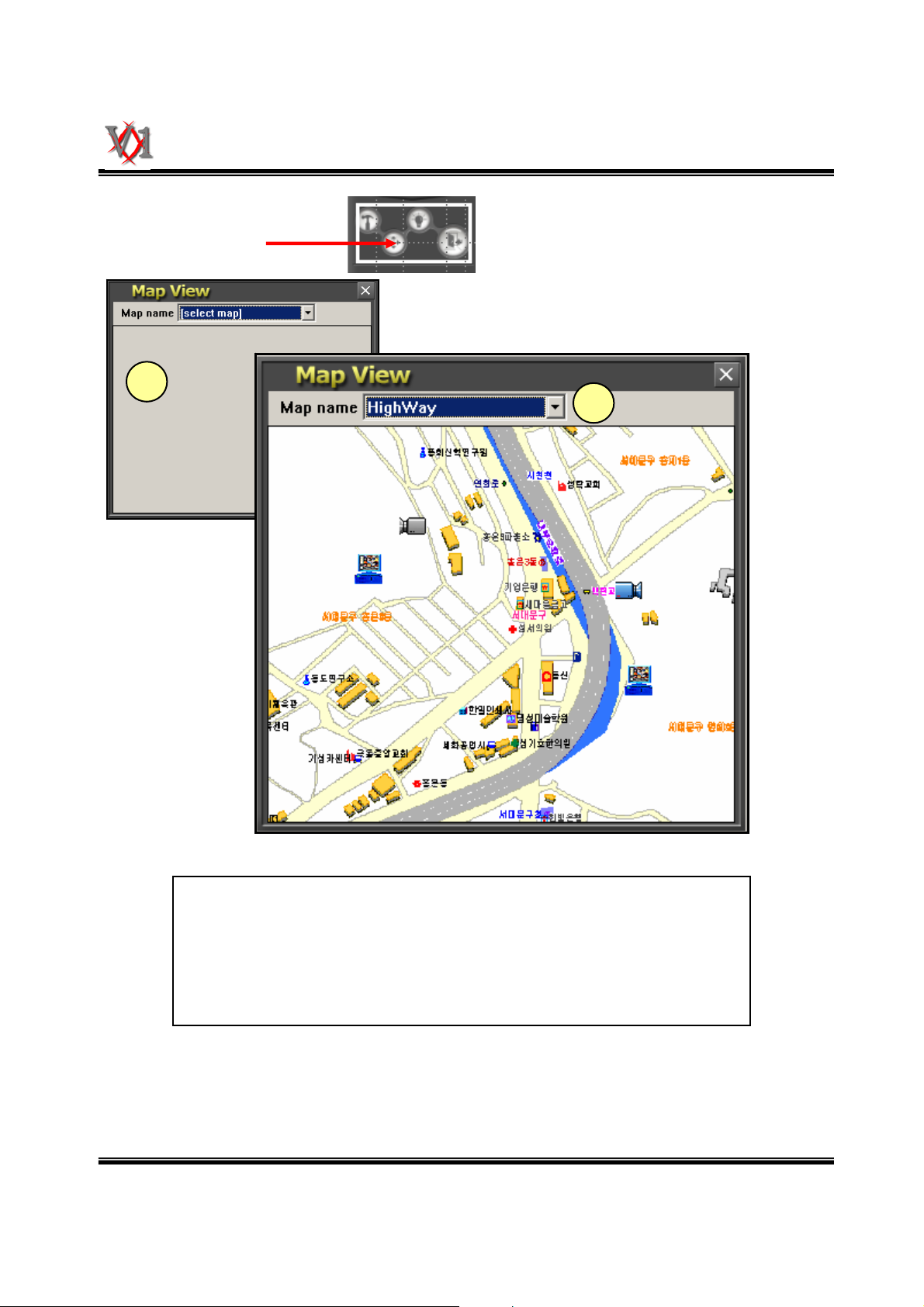
9.5 Просмотр
Нажмите кнопку
1
V1net Administrator User's Guide
2
1. Нажмите на “Map View “(Просмотр карты)
2. Выберите имя карты, например [HighWay]
-- 42 --
Page 43
V1electronics
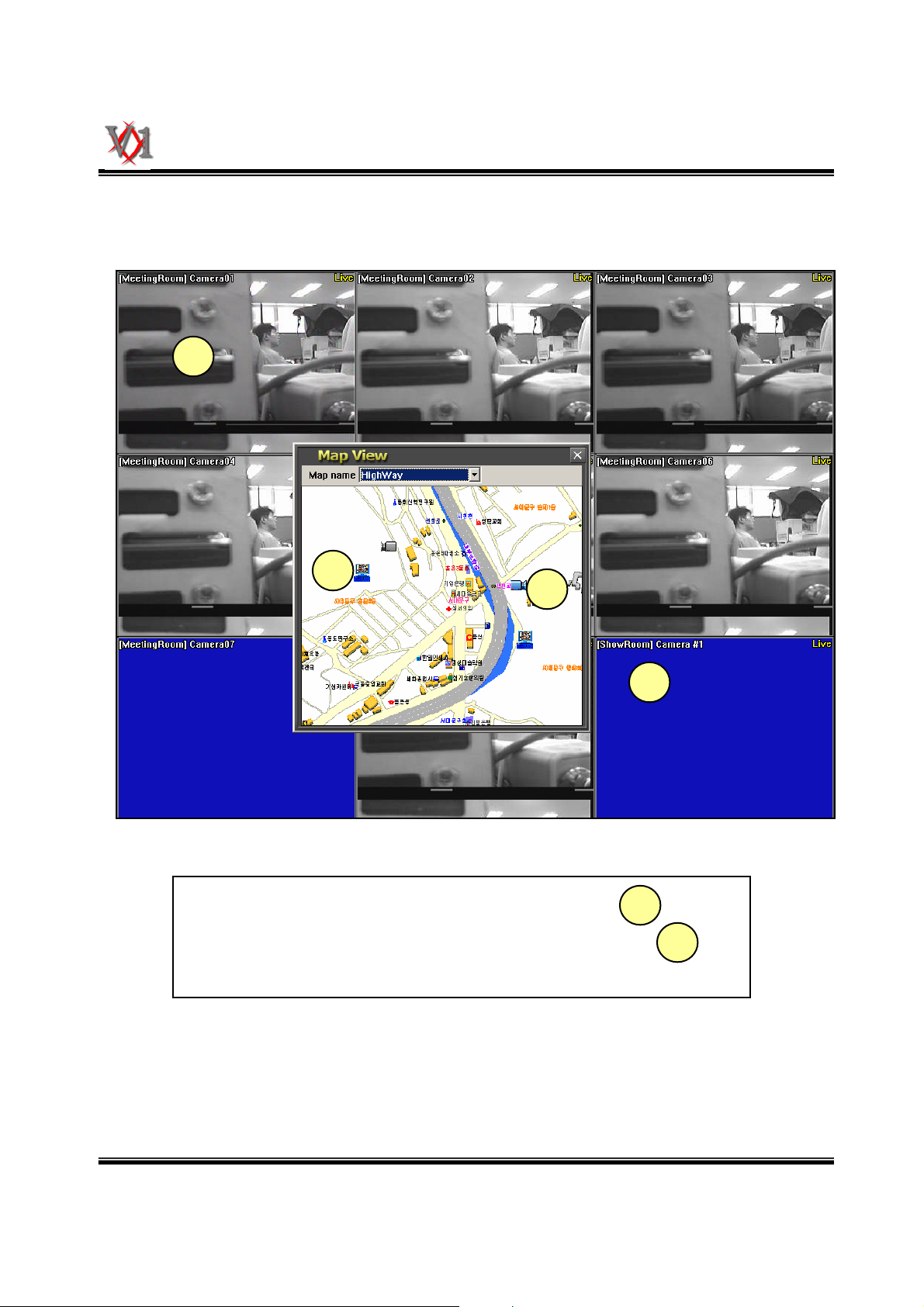
9.6 Живой (текущий)
Нажмите на кнопку Map
3
1
V1net Administrator User's Guide
2
1. Местоположение на карте DVR спозиции
2. Местоположение на карте камеры с позиции
4
3
4
-- 43 --
Page 44

V1electronics
10 Журнал регистрации событий
V1net Administrator User's Guide
-- 44 --
 Loading...