

Page 1
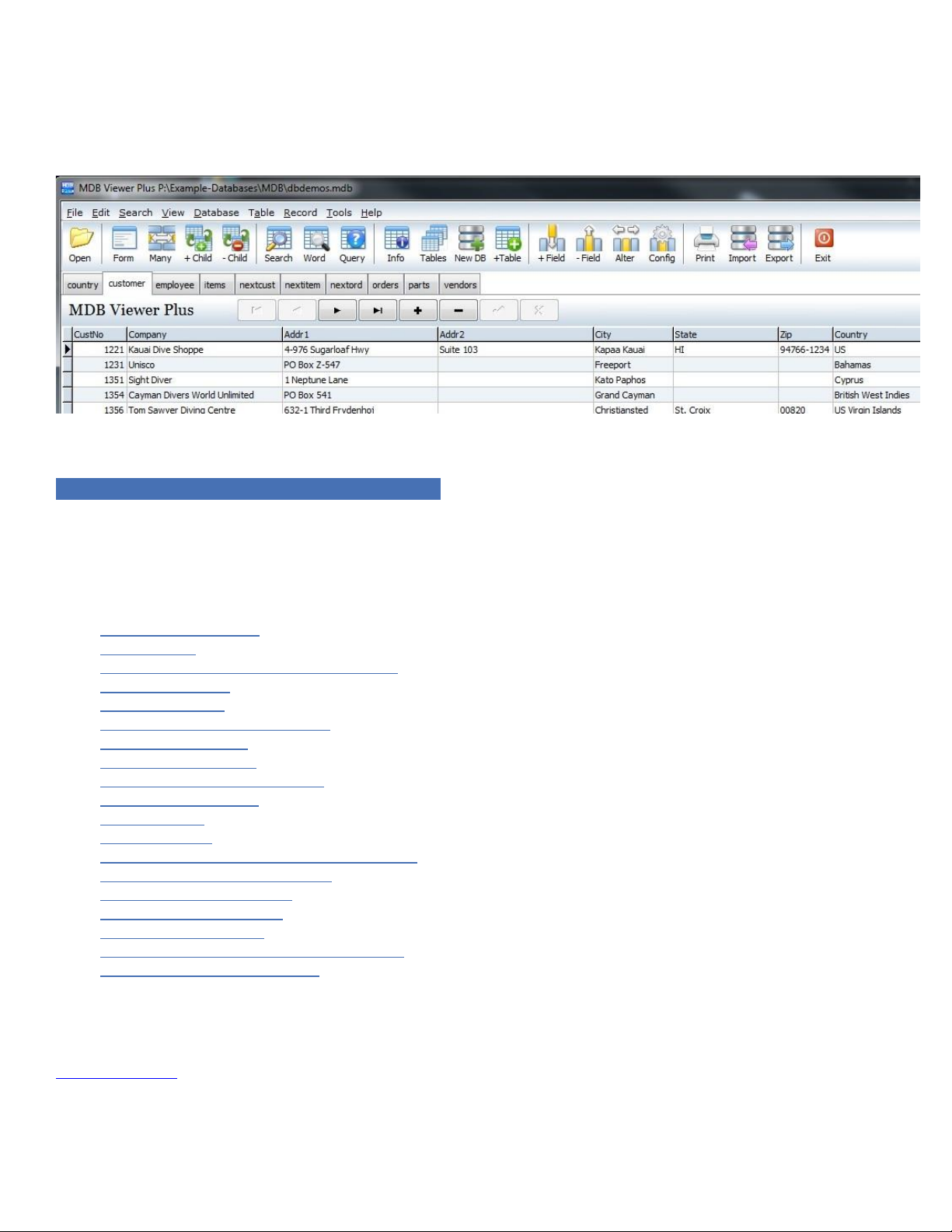
MDB Viewer Plus - Podręcznik użytkownika
Treść
Jak otworzyć pliki MDB
Otwarte opcje
Inne sposoby otwierania pliku MDB i Accdb
Jak sortować dane
Jak filtrować dane
Jak wysyłać zapytania do danych
Importowanie danych
Eksportowanie danych
Jak utworzyć nową bazę danych
Jak dodać nową tabelę
Jak dodać pola
Jak usunąć pole
Dodawanie tabeli podrzędnej do wyświetlacza
Struktury relacyjne wiele-do-wielu
Informacje o tabeli i indeksy
Jak dodać indeks do tabeli
Jak zmienić nazwę pola
Jak skopiować kolumnę pola do innego pola
Inny sposób zmiany nazwy pola
Jak otworzyć pliki MDB
MDB Viewer Plus może być używany do otwierania plików bazy danych Microsoft Access MDB lub Accdb. Usunięto wymóg
firmy Microsoft dotyczący instalacji i licencji programu Microsoft Access. Umożliwia także wyświetlanie i edytowanie bazy
danych programu Access w systemie, w którym instalacja programu Access może być niedozwolona, na przykład na
serwerze.
Page 2
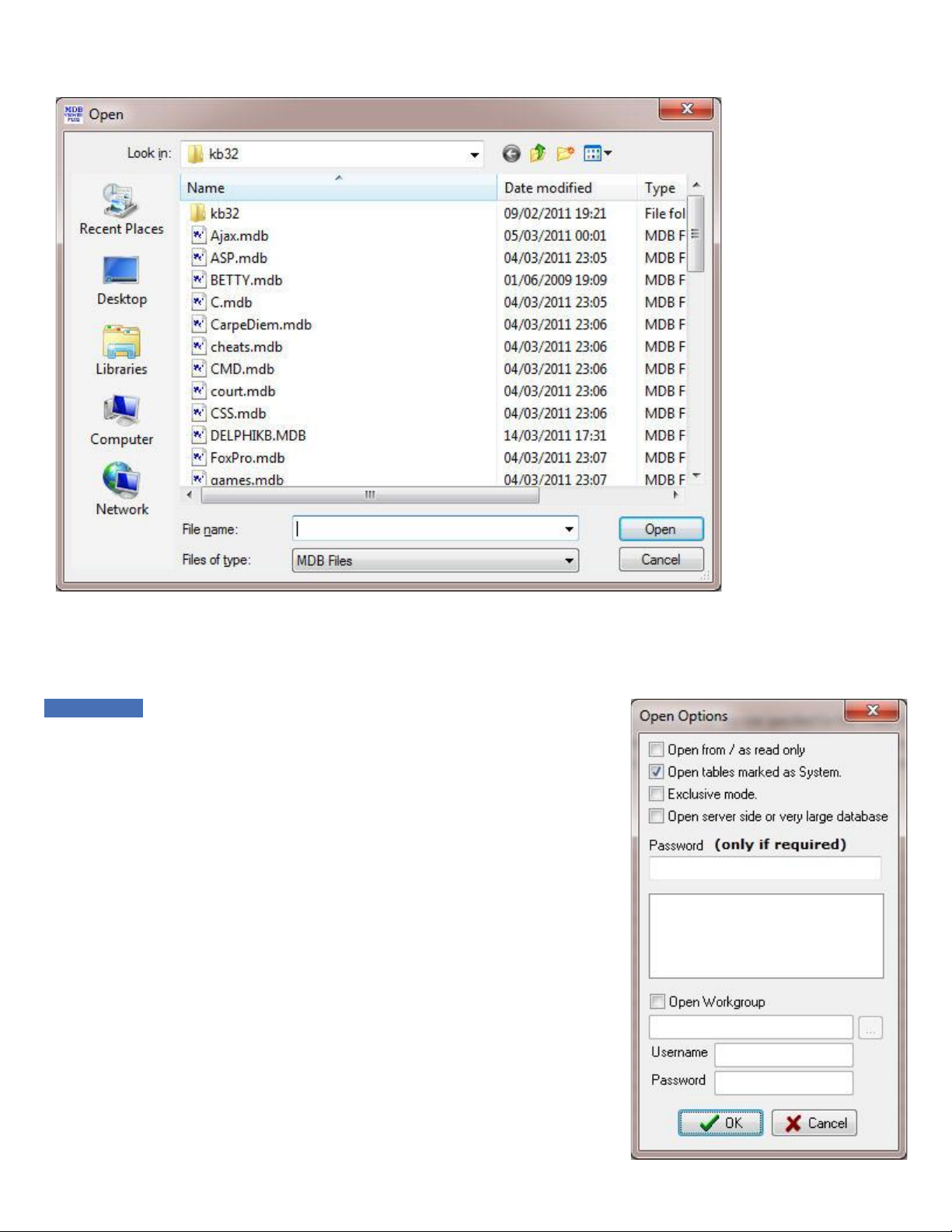
Aby otworzyć plik MDB lub Accdb, użyj standardowej opcji otwierania z menu pliku lub paska narzędzi. Spowoduje to
wyświetlenie otwartego okna dialogowego, jak pokazano poniżej.
Na dole tego standardowego otwartego okna dialogowego zobaczysz rozwijane pole dla typów plików. Możesz użyć tego
do wybrania plików MDB lub plików Accdb. Aby otworzyć plik Accdb, musisz najpierw zainstalować Access Database
Engine 2007, który można pobrać bezpłatnie ze strony internetowej firmy Microsoft.
Otwórz Opcje
Po wybraniu pliku MDB lub accdb kliknij przycisk Otwórz. Następnie zostanie
wyświetlone menu opcji, jak pokazano poniżej. To menu opcji zawiera
następujące opcje.
Otwarte z lub tylko do odczytu.
Otwarte tabele oznaczone jako systemowe.
Tryb ekskluzywny.
Otwórz po stronie serwera lub bardzo dużą bazę danych.
Hasło.
Otwórz grupę roboczą.
Otwarte z lub tylko do odczytu
Służy do otwierania plików MDB z urządzeń tylko do odczytu, takich jak płyty CD,
DVD lub tylko do odczytu ze względu na ograniczenia bezpieczeństwa
obowiązujące w systemie.
Otwarte stoły oznaczone jako systemowe
Pozwala to na dołączenie standardowych tabel systemowych.
Tryb ekskluzywny
Otwieranie plików MDB na wyłączność uniemożliwia innym użytkownikom
otwieranie i umożliwia wprowadzanie zmian w strukturze bazy danych.
Page 3

Otwarta strona serwera lub bardzo duża baza danych
Ta opcja jest ze względu na wydajność. Podczas otwierania dużych baz danych lub baz danych znajdujących się w
lokalizacji zdalnej, która w przeciwnym razie byłaby powolna. Minusem jest to, że różne opcje filtrowania i sortowania nie są
dostępne.
Hasło
Hasło można określić, jeśli wymaga go wybrany plik MDB / Accdb. Jeśli nie, po prostu pozostaw to pole puste.
Otwórz grupę roboczą
Otwarta grupa robocza jest przeznaczona dla baz danych, które zostały skonfigurowane tak, aby zawierały dodatkowy plik
grupy roboczej do zarządzania i kontrolowania dostępu użytkowników i zabezpieczeń. Poniżej tej opcji znajdują się dwa
dodatkowe pola dla konta użytkownika w pliku grupy roboczej.
Po wybraniu tych opcji wybierz OK, a baza danych będzie otwarta, pozwoli na tabele i zapytania wyświetlane na kartach tuż
pod paskiem narzędzi.
Inne sposoby otwierania plików MDB i Accdb przy użyciu MDB Viewer Plus
Otwieranie przez przeciąganie i upuszczanie
Pliki MDB i Accdb można również otworzyć, po prostu przeciągając plik MDB z eksploratora i upuszczając go do MDB
Viewer Plus.
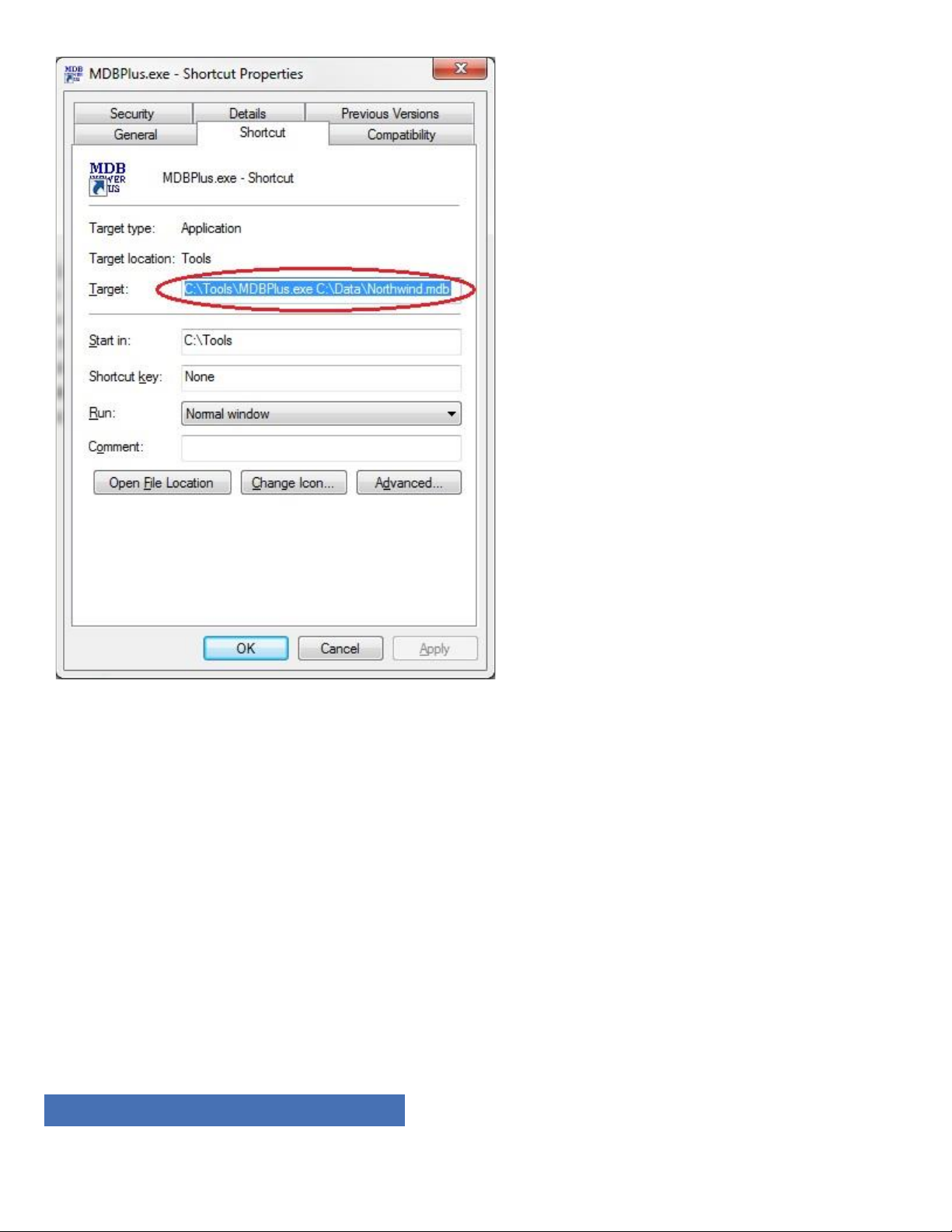
Otwieranie przy użyciu parametru runtime
Jeśli otwierasz ten sam plik MDB lub Accdb z regularnymi uprzedzeniami, możesz utworzyć skrót do zapisanej kopii MDB
Viewer Plus, a następnie dodać pełną ścieżkę do pliku MDB jako parametr.
Page 4
Otwarcie przez stowarzyszenie
Pliki MDB i Accdb można powiązać z MDB Viewer Plus, dzięki czemu po dwukrotnym kliknięciu w eksploratorze są
otwierane automatycznie.
Sortowanie tabel
Ustawianie właściwości Sortuj
Aby ustawić filtr, ustaw wartość pola filtru na ciąg zawierający warunek sortowania.
Przykłady
Stan ASC
Spowoduje to posortowanie według pola o nazwie "Stan" w porządku rosnącym.
Stan DESC
Spowoduje to posortowanie według pola o nazwie "Stan" w porządku rosnącym.
Nazwisko ASC, Imię ASC
Spowoduje to posortowanie według obu pól o nazwach Nazwisko i Imię w porządku rosnącym.
[Imię] ASC
Jeśli nazwa pola zawiera spację lub znak symbolu, umieść go w nawiasach kwadratowych.
NUTA: ASC i DESC muszą być pisane wielkimi literami.
Ustawianie właściwości Filter
Page 5

Aby ustawić filtr, ustaw wartość pola filtru na ciąg zawierający warunek testowy filtru.
Na przykład poniższa instrukcja tworzy filtr, który testuje pole State zestawu danych, aby sprawdzić, czy zawiera ono
wartość dla stanu Kalifornia:
Stan = "URZĄD certyfikacji"
Użyj "i", aby zwiększyć kryteria, ale dodając dodatkowe pola.
Nazwisko='Smith' i Imię='John'
Używanie lub zwracanie rekordów dla jednego z kryteriów
Imię ='James' lub Imię='Jim'
Puste wartości pól nie są wyświetlane, chyba że są jawnie uwzględnione w filtrze:
Stan <> "CA" lub Stan = BLANK
Uwaga: Po określeniu wartości filtru w polu Filtr, aby zastosować filtr do zestawu danych, ustaw właściwość Filtrowane na
Prawdziwy.
Filtry mogą porównywać wartości pól z literałami i stałymi przy użyciu następującego porównania i logicznego
operatorów:
Znaczenie operatora
< Mniej niż
> większe niż
> = większa lub równa
< = mniejsza lub równa
= Równa się
<> Nie równa się
I Testy dwa stwierdzenia są prawdziwe
NIE Sprawdza, czy poniższe stwierdzenie nie jest prawdziwe
LUB Sprawdza, czy co najmniej jedno z dwóch stwierdzeń jest prawdziwe
+ Dodaje liczby, łączy ciągi znaków, numery reklam do wartości daty/godziny
- Odejmuje liczby, odejmuje daty lub odejmuje liczbę od daty
Korzystając z kombinacji tych operatorów, można tworzyć dość wyrafinowane filtry.
Na przykład poniższa instrukcja sprawdza, czy dwa warunki testu są spełnione przed
akceptacja rekordu do wyświetlenia:
(Custno > 1400) AND (Custno < 1500)
Jeśli nazwa pola zawiera spację lub znak symbolu, umieść go w nawiasach kwadratowych.
[Imię]='ALEX'
Filtrowanie według daty
Aby filtrować pole daty według wartości daty, należy ująć ją w znak #, a nie znak '.
Shipdate = #25/06/1988#
Page 6

Jak wysyłać zapytania do danych
Poniżej znajduje się okno zapytania w MDB Viewer Plus. Za pomocą tego okna można wykonywać standardowe instrukcje
SQL zgodne z programem Microsoft Access.
Wyniki kwerendy wybierającej można wyeksportować, klikając przycisk eksportu na pasku narzędzi, gdy kwerenda
wybierająca zwróci swoje wyniki.
Zobaczysz zakreślone na czerwono pole wyboru oznaczone "Zapytanie niewynikowe (zapytanie aktualizujące)".Zaznacz to
pole wyboru podczas wykonywania kwerendy niewybrajającej, takiej jak kwerenda aktualizująca lub kwerenda wstawić lub
zmienić tabelę.
Importowanie
Dane z różnych formatów można importować do bieżącej tabeli za pomocą Kreatora importu. Po prostu podążaj za
kreatorem do końca. Dane można importować z następujących formatów, takich jak CSV, TXT, Doc, XLS, WK1, WQ1,
SAV, DB, DBF, MDB, ADO, ADT, DAT, HTM, XML, WAB i VCS.
Page 7

Eksportujących
Aktualnie wyświetlaną tabelę można wyeksportować do wielu różnych formatów. Aby wyeksportować, kliknij przycisk
Eksportuj na pasku narzędzi i wprowadź nazwę pliku dla eksportowanych danych. Wybierz typ danych z rozwijanego pola u
dołu okna dialogowego i kliknij przycisk Zapisz. Możesz to zobaczyć na poniższym zrzucie ekranu zakreślonym na
czerwono.
Page 8

Pasek postępu będzie wyświetlany podczas eksportowania bieżącej tabeli.
Jak utworzyć nową bazę danych
Utworzenie nowego pliku MDB jest bardzo proste. Kliknij przycisk Nowy na pasku narzędzi lub wybierz "Nowa baza
danych" z menu pliku. Wprowadź nazwę pliku MDB lub bazy danych, która ma zostać utworzona, a następnie wybierz
zapisz.
Od wersji 2.16+ można utworzyć plik bazy danych Accdb, wybierając "Access 2007+ Database (*.accdb)" z pola
rozwijanego Zapisz jako typ pokazanego poniżej i zakreślonego na czerwono. Uwaga najpierw należy zainstalować aparat
bazy danych programu Microsoft Access 2007
Page 9

Nowy pusty plik MDB / Accdb zostanie zapisany w lokalizacji wybranej w oknie dialogowym zapisywania.
Teraz można dodawać tabele do pliku MDB. Szczegółowe informacje można znaleźć w sekcji "Dodawanie nowej tabeli".
Jak dodać nową tabelę
Aby dodać nową tabelę, wprowadź nazwę tabeli i poniżej.
Pola wejściowe z typem danych i rozmiarem pola.
Kliknij przycisk Utwórz tabelę, a tabela zostanie dodana do pliku MDB, a na ekranie głównym pojawi się nowa karta.
Page 10

Powyższy zrzut ekranu pokazuje i przykład tworzenia prostej tabeli członków.
Podczas wprowadzania pól wprowadź najpierw nazwę pola, a następnie typ danych, a następnie rozmiar pola, jeśli to
konieczne, i klucz podstawowy, jeśli to konieczne. Po wybraniu typu danych z rozwijanego pola, które pojawia się po
kliknięciu w kolumnie, opcje zmienią się po wybraniu kolumny rozmiaru pola.
Jedno lub więcej pól można ustawić jako część klucza podstawowego, wybierając opcję Prawda w kolumnie Klucz
podstawowy. Puste jest tym samym, co fałsz.
Dodatkowe pola są dodawane z oknem dialogowym dodawania pola, jak pokazano w następnej sekcji.
Jak dodać pola
Page 11

Aby dodać nowe pole, wybierz tabelę z listy rozwijanej. Wprowadź nazwę nowego pola i wybierz typ pola z następnego
pola rozwijanego. Wprowadź rozmiar pola, jeśli ma to zastosowanie. Naciśnij przycisk dodawania, aby utworzyć nowe pole.
Pola są dodawane pojedynczo, więc powtórz proces dla następnego pola.
Jak usunąć pole
Aby usunąć pole, wybierz tabelę z listy rozwijanej.
Spowoduje to wypełnienie pola rozwijanego nazwa pola
poniżej. Wybierz pole, które chcesz usunąć, i naciśnij
przycisk usuwania. Następnie zostaniesz poproszony o
potwierdzenie usunięcia za pomocą okna dialogowego tak
lub nie.
Page 12

Dodawanie podrzędnej tabeli powiązanych danych
Opcja Dodaj tabelę podrzędną połączoną z bieżącą tabelą umożliwia wyświetlenie dodatkowej siatki pokazującej tylko
powiązane rekordy dla bieżącego wybranego rekordu tabeli nadrzędnej.
Aby skonfigurować, wybierz tabelę podrzędną z listy rozwijanej, a poniżej wybierz dwa pola, które łączą ze sobą dwie
tabele.
Wiele do wielu struktur relacyjnych.
Poniżej znajduje się zrzut ekranu z okna dialogowego wiele-do-wielu w MDB Viewer Plus. Zrzut ekranu pokazuje klasyczny
przykład struktury relacyjnej bazy danych wiele-do-wielu; Studenci i kursy.
Studenci do kursów przykładowych studenci mogą być na więcej niż jednym kursie, a każdy kurs może mieć więcej niż
jednego ucznia. Struktura relacyjna wiele-do-wielu wymaga trzech tabel. Dwie tabele listy, w tym przykładzie studenci i
kursy oraz tabela z pojedynczym łączem, aby połączyć ze sobą dwie tabele form.
Nowe okno dialogowe wiele-do-wielu w MDB Viewer Plus zapewnia łatwy sposób przypisywania rekordów wiele-do-wielu.
Page 13

Aby skonfigurować okno dialogowe, wykonaj następujące czynności:
Wybierz pierwszą tabelę z listy rozwijanej.
Po wykonaniu tej czynności pole rozwijane obok zostanie wypełnione listą pól z wybranej tabeli.
Wybierz pole klucza z tego pola rozwijanego.
Powtórz to dla drugiej tabeli wielu.
Wybierz tabelę połączeń z listy rozwijanej.
Wybierz pole z tabeli łączy, które będzie łączyć się z polem kluczowym tabeli wiele 1.
Wybierz pole z tabeli łączy, które będzie łączyć się z polem kluczowym tabeli wiele 2.
Przypisywanie rekordów
Aby przypisać rekordy, wystarczy wyróżnić rekord w wielu tabelach 1 i rekord w wielu tabelach 2 i kliknąć przycisk łącza.
Usuwanie łącza
Aby usunąć łącze, zaznacz wiersz w tabeli łączy i kliknij przycisk Usuń.
Struktura tabeli i indeksy
Poniższy zrzut ekranu przedstawia strukturę tabeli i indeksy.
Page 14

Pasek narzędzi daje dostęp do następujących funkcji.
Dodaj pole
Usuń pole
Dodaj indeks
Struktura tabeli wydruku
Kopiowanie struktury tabeli do schowka systemu Windows
Zapisywanie struktury w pliku tekstowym
Jak dodać indeks
To jest zrzut ekranu okna dialogowego Utwórz indeks.
Aby utworzyć nowy indeks dla tabeli w pliku MDB lub Accdb, po prostu
wybierz tabelę z listy rozwijanej, a następnie zaznacz pola, które indeks
będzie obejmował. W większości przypadków będzie to tylko jedno pole,
Page 15

ale jeśli potrzebujesz unikalnego indeksu, który używa wielu pól, możesz to zrobić.
Wprowadź nazwę nowego indeksu w polu "Nazwa indeksu". Najlepiej byłoby, gdyby była to taka sama lub podobna do
nazwy pola. Jeśli jest to indeks unikatowy, zaznacz poniższe pole. Jeśli pole jest wymagane dla indeksu, zaznacz "Nie
zezwalaj na null".
Indeks można również utworzyć jako klucz podstawowy, zaznaczając pole "Utwórz klucz podstawowy" u góry okna
dialogowego. Dotyczy to tabel, które nie mają jeszcze pola klucza podstawowego
Jak zmienić nazwę pola
Zmiana nazwy kolumny jest tak prosta, jak widać na poniższym zrzucie ekranu. Po prostu wybierz tabelę, a następnie
nazwę kolumny i wprowadź nową nazwę kolumny.
Inny sposób zmiany nazwy pola
Innym sposobem osiągnięcia tego samego wyniku, co funkcja zmiany nazwy kolumny, jest wykonanie następujących
kroków.
1. Utwórz nowe pole tego samego typu z nową nazwą pola.
2. Używanie funkcji kopiuj kolumnę do kopiowania danych z istniejącego pola do nowego pola.
3. Usuń stare pole.
Jak skopiować kolumnę pola do innego pola
Ta funkcja umożliwia kolumnowanie wszystkich danych z wybranej kolumny w tabeli do innej kolumny w tej tabeli.
Page 16

Po prostu najpierw wybierz tabelę. Następnie wybierz kolumnę źródłową, a następnie nazwę kolumny docelowej. Kliknij
przycisk kopiowania, a dane zostaną skopiowane. Ta funkcja może być używana jako zamiennik funkcji zmiany nazwy.
Jak usunąć tabelę
1. Z menu tabeli u góry ekranu głównego wybierz "Usuń tabelę"
2. W oknie pokazanym poniżej wybierz nazwę tabeli z rozwijanego pola.
3. Kliknij przycisk usuwania
4. Następnie zostaniesz poproszony o potwierdzenie usunięcia danej tabeli. Wybierz opcję Tak.
5. Tabela i jej dane zostaną następnie usunięte.
 Loading...