

Page 1

Multi-Homing Gateway
使 用 手 册
Page 2

目 录
负载平衡器快速安装
硬件安装
软件安装
第一章 系统管理
管理员
系统设定
时间设定
骇客预警
指定路由表
语言版本
系统注销
Multiple Subnet
DHCP
DNS 代理服务器
DDNS
管理地址
5
5
7
13
15
19
28
29
39
42
46
47
52
57
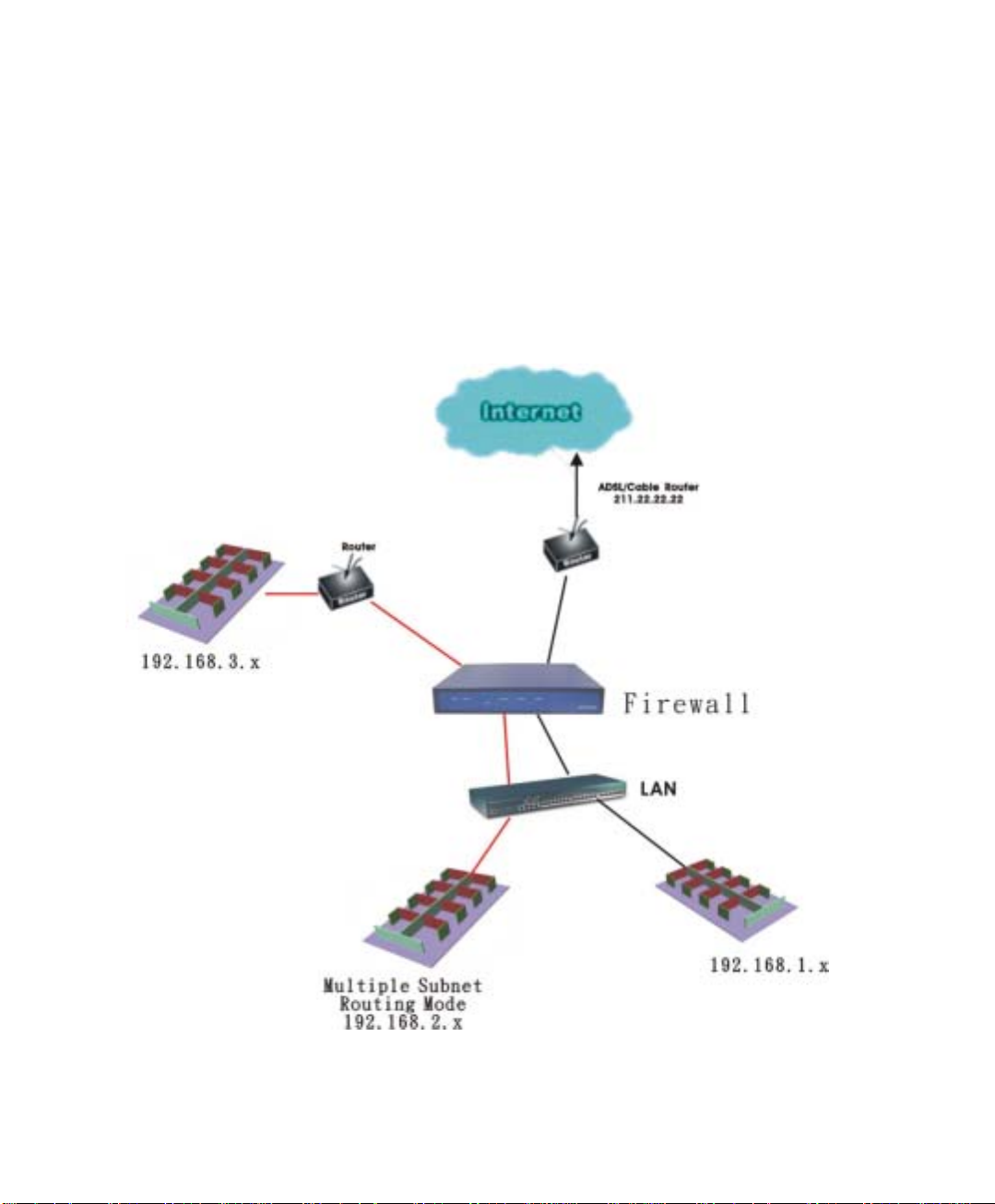
58
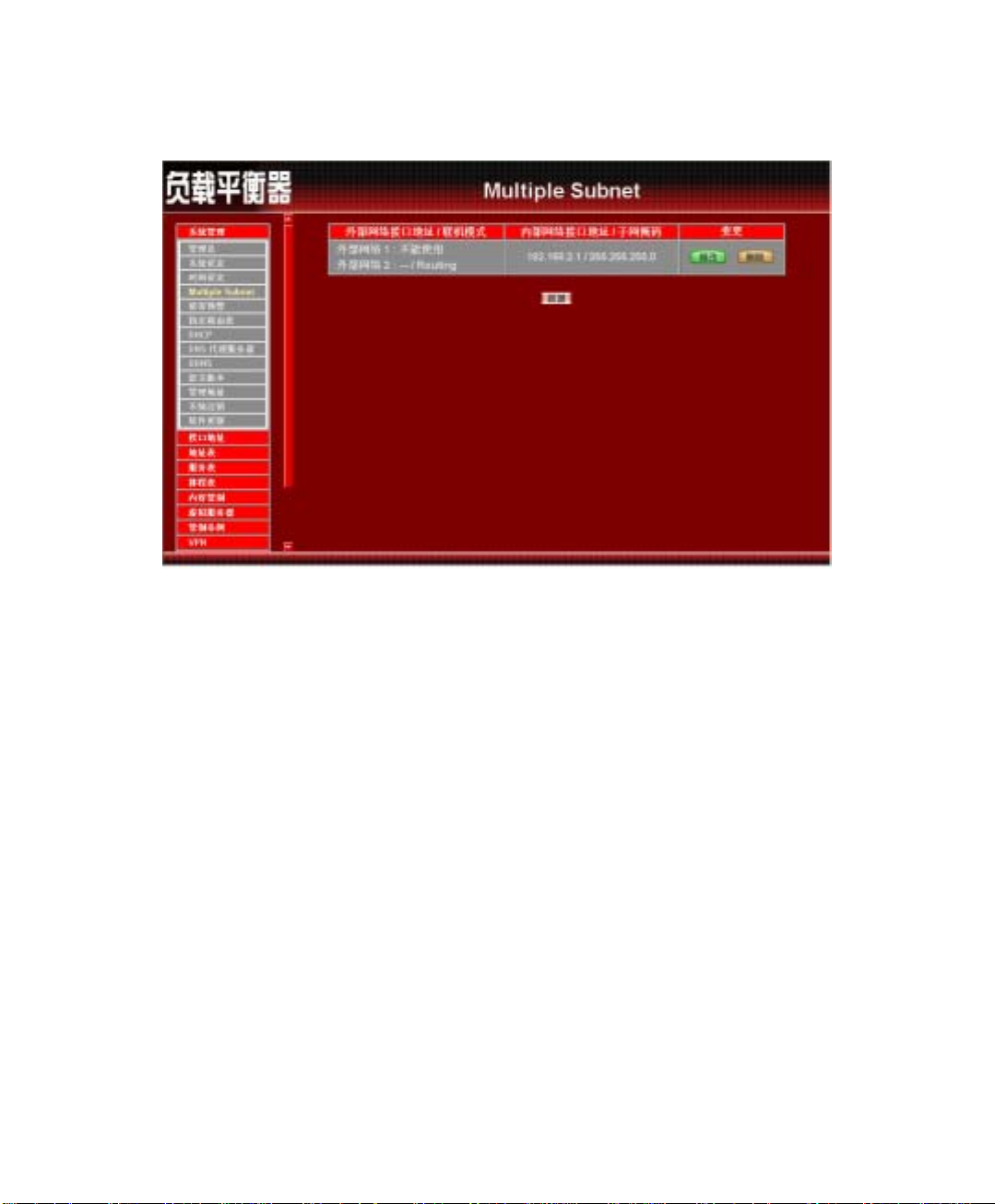
63
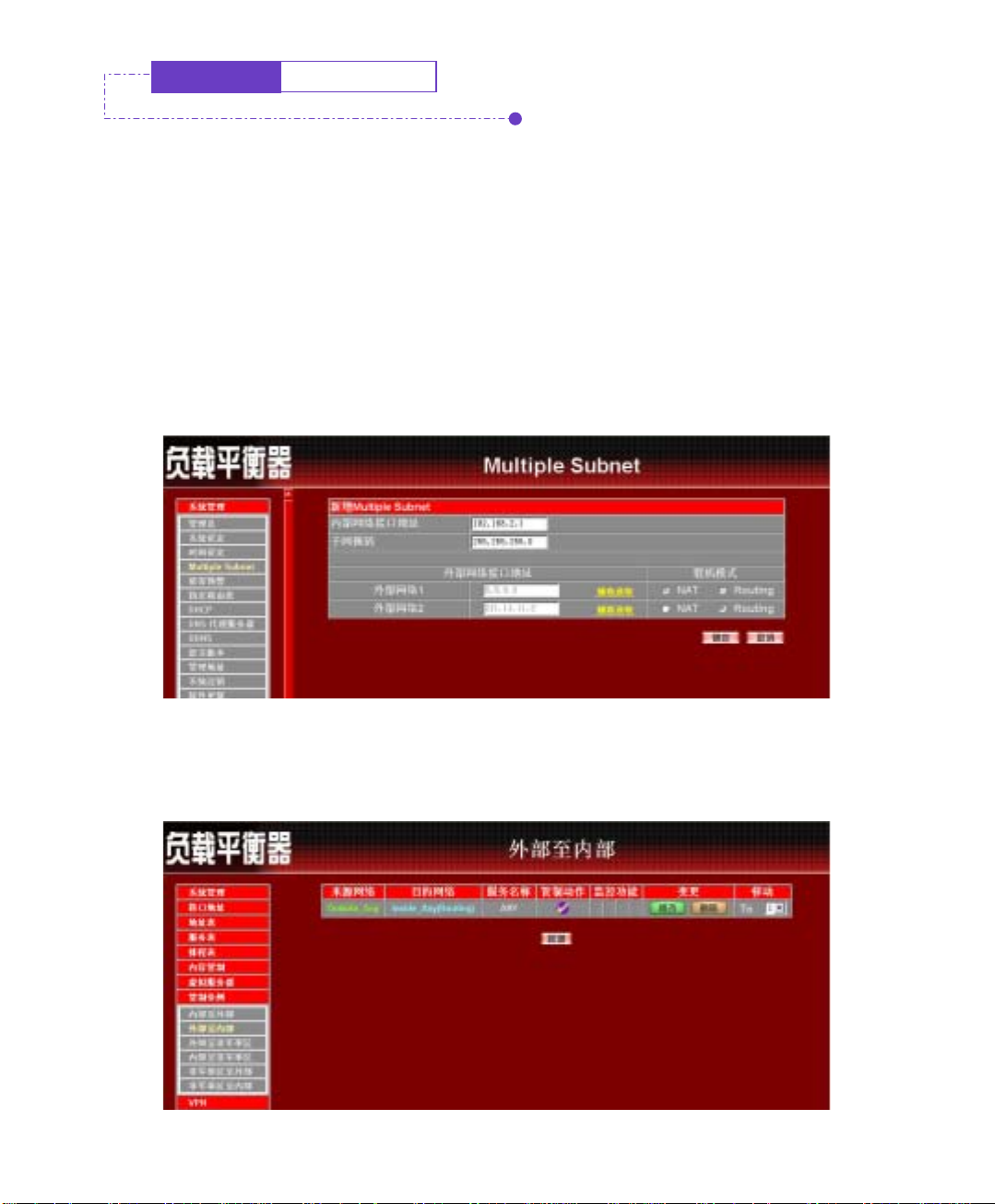
软件更新
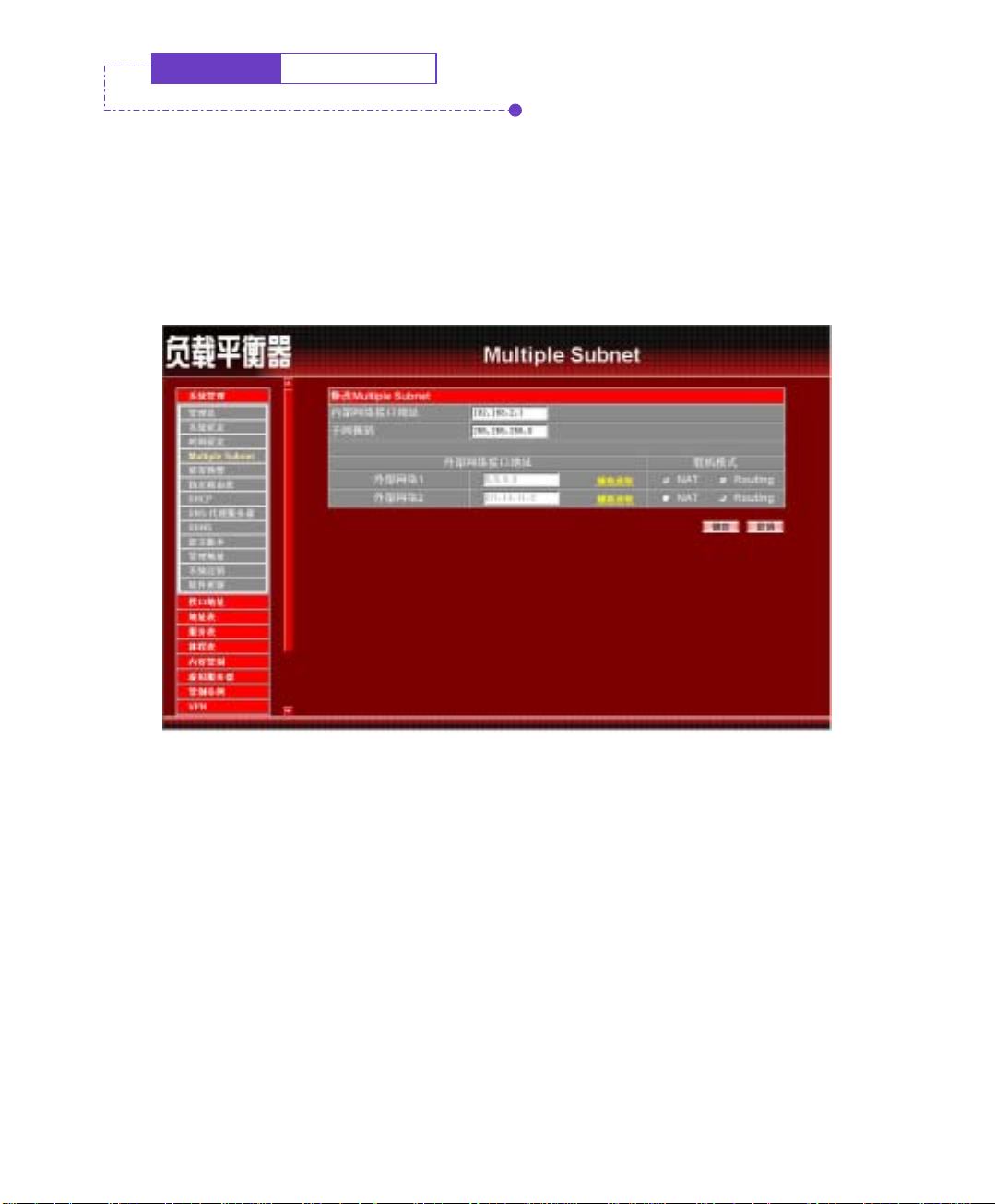
第二章 接口地址
内部网络
外部网络
非军事区网络
第三章 地址表
内部网络
内部网络群组
外部网络
外部网络群组
非军事区网络
非军事区网络群组
64
65
66
67
76
77
78
82
86
90
94
98
1
Page 3

第四章 服务表
基本服务
自订服务
服务群组
第五章 排程表
第六章 内容管制
网站管制
Script 管制
第七章 虚拟服务器
IP 对映
虚拟服务器
虚拟服务器服务
第八章 管制条例
内部至外部
外部至内部
外部至非军事区
103
104
105
110
115
121
122
127
129
131
134
140
145
147
154
161
内部至非军事区
非军事区至外部
非军事区至内部
第九章
VPN 189
IPSec 自动加密
PPTP 服务器
PPTP 客户端
168
175
182
190
247
252
2
Page 4

第十章 监控记录
流量监控
事件监控
联机纪录
监控备份
第十一章 警示记录
流量警示
事件警示
第十二章 流量统计
外部网络流量
管制条例流量
第十三章 系统状态
接口状态
操操作作范范例
例
ARP 表
DHCP 用户表
1.内部至外部管制条例
257
258
261
264
267
271
272
275
279
280
282
285
286
288
289
291
291
2.管制条例应用与地址表
3.IP 对映设定
4.架设服务器于非军事区网络
3
292
294
297
Page 5

4
Page 6
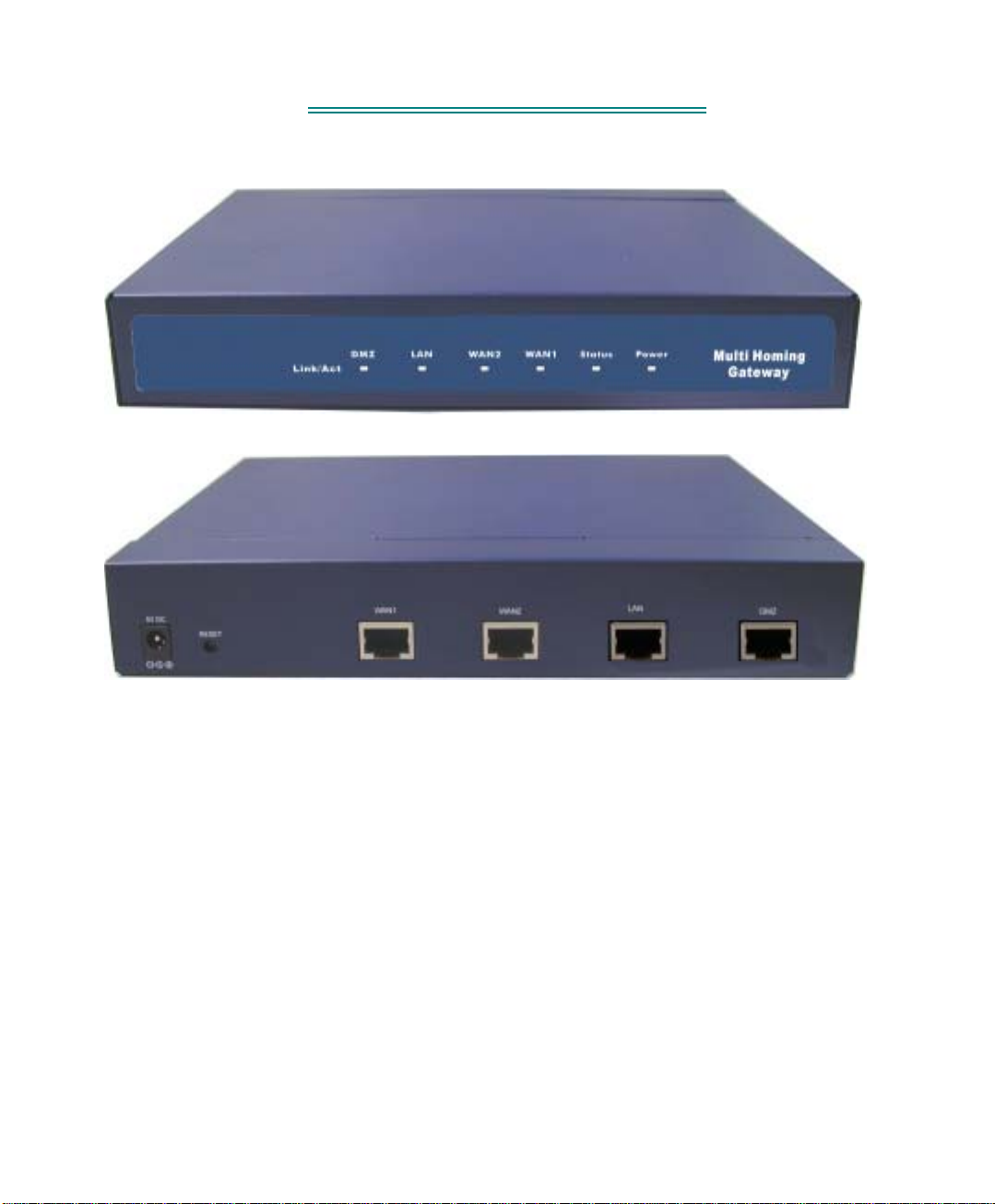
负载平衡器硬件安装
一、 负载平衡器硬件外部接口说明:
图 H-1 负载平衡器接孔、指示灯说明
Power LED:电源显示
Status LED:当 LED灯为开始闪烁时,表示系统正在开机状态,
约一分钟后系统开机程序结束,当 LED 停止闪烁,表示系统己开
机成功。
RESET:将负载平衡器回复到原厂默认值。
LAN Port:内部网络接口,将企业内部的网络连结在此网络。
WAN 1/2 Port:外部网络接口 1 / 2,与外部路由器连结。
DMZ Port:非军事区网络接口,将企业内的服务器连结在此网络
5
Page 7
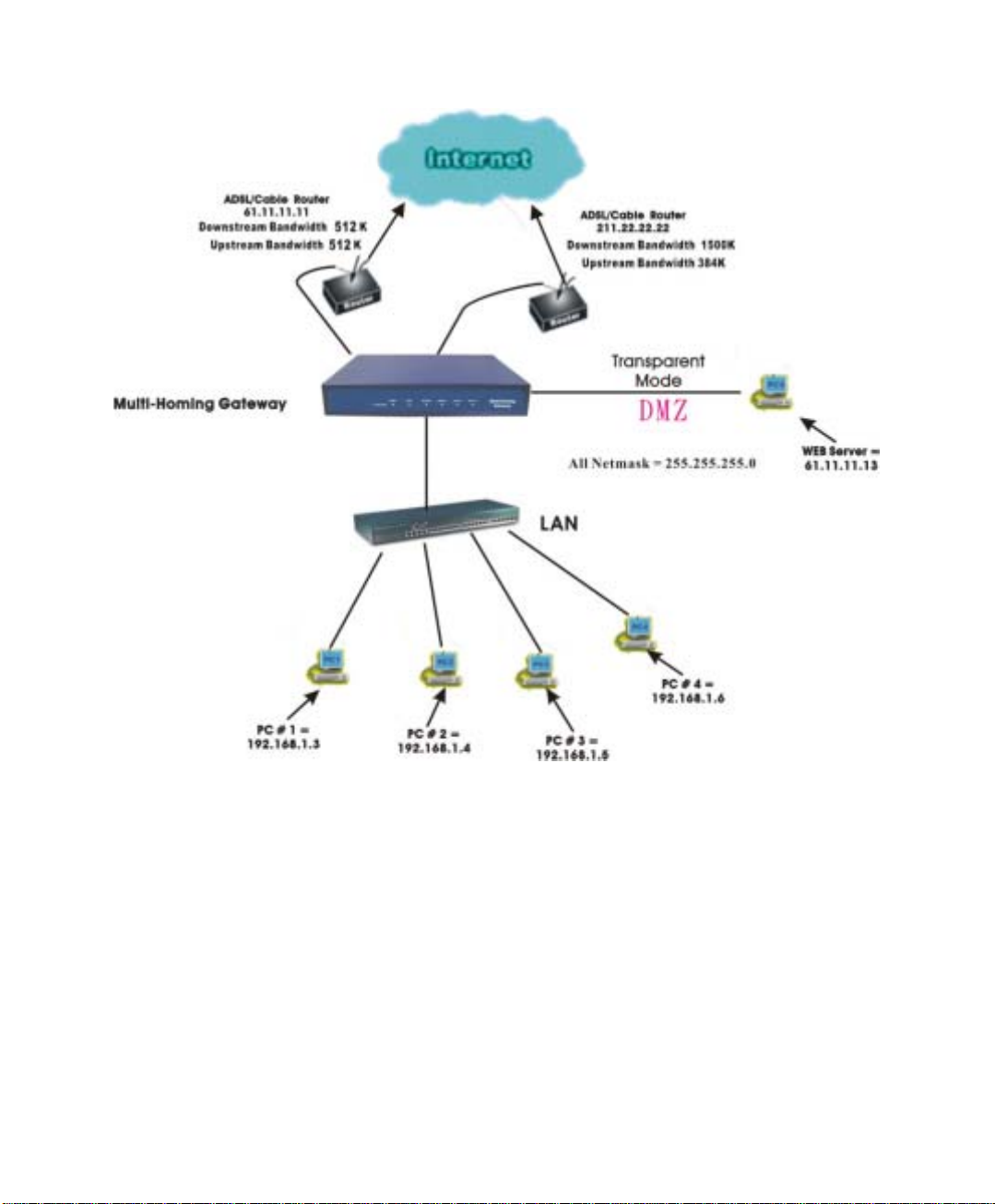
二、 负载平衡器连接图:
负载平衡器 :
内部端口【LAN Port】= 192.168.1.1
外部端口【WAN 1 Port】= 61.11.11.11 (provided by ISP)
外部端口【WAN 2 Port】= 211.22.22.22 (provided by ISP)
非军事区端口【DMZ Port】= 61.11.11.11 (Transparent Mode)
图 H-2 负载平衡连接图
6
Page 8

负载平衡器软件安装
步驟1. 首先将系统管理员的计算机和负载平衡器内部适配卡接到同一个 HUB
或 Switch,再使用浏览器 ( IE 或 Netscape ) 连结至负载平衡器。负载
平衡器 Internal port 的 IP 地址内定值为 http://192.168.1.1,所以 LAN
端计算机的 IP 地址必须是 192.168.1.2 至 192.168.1.254 其中之一,子
网掩码为 255.255.255.0。
步驟2.
步驟3.
设定新环境的 内部网络接口地址 ( 配合公司的环境 ),外部网络接口
地址 (由 ISP 网络公司分配)。如果新设定的 内部网络接口地址 不属
于 192.168.1.0 网络,例如新 内部网络接口地址 为 172.16.0.1,管理员
必须更改计算机端的 IP 地址为:172.16.0.2,或其它相同子网络的 IP
地址,此时管理员的计算机或许须重新开机,新的 IP 地址才能生效。
当管理员的计算机和负载平衡器的内部网络接口地址 属于
192.168.1.0 网段的网络,开启浏览器(IE 或 Netscape)连结至
http://192.168.1.1 。连上负载平衡器的 WebUI,即可开始使用浏览器设
定负载平衡器的参数。
下列表格为标准虚拟 IP 地址范围,不可使用外部真实 IP 地址。
10.0.0.0 ~ 10.255.255.255
172.16.0.0 ~ 172.31.255.255
192.168.0.0 ~ 192.168.255.255
7
Page 9
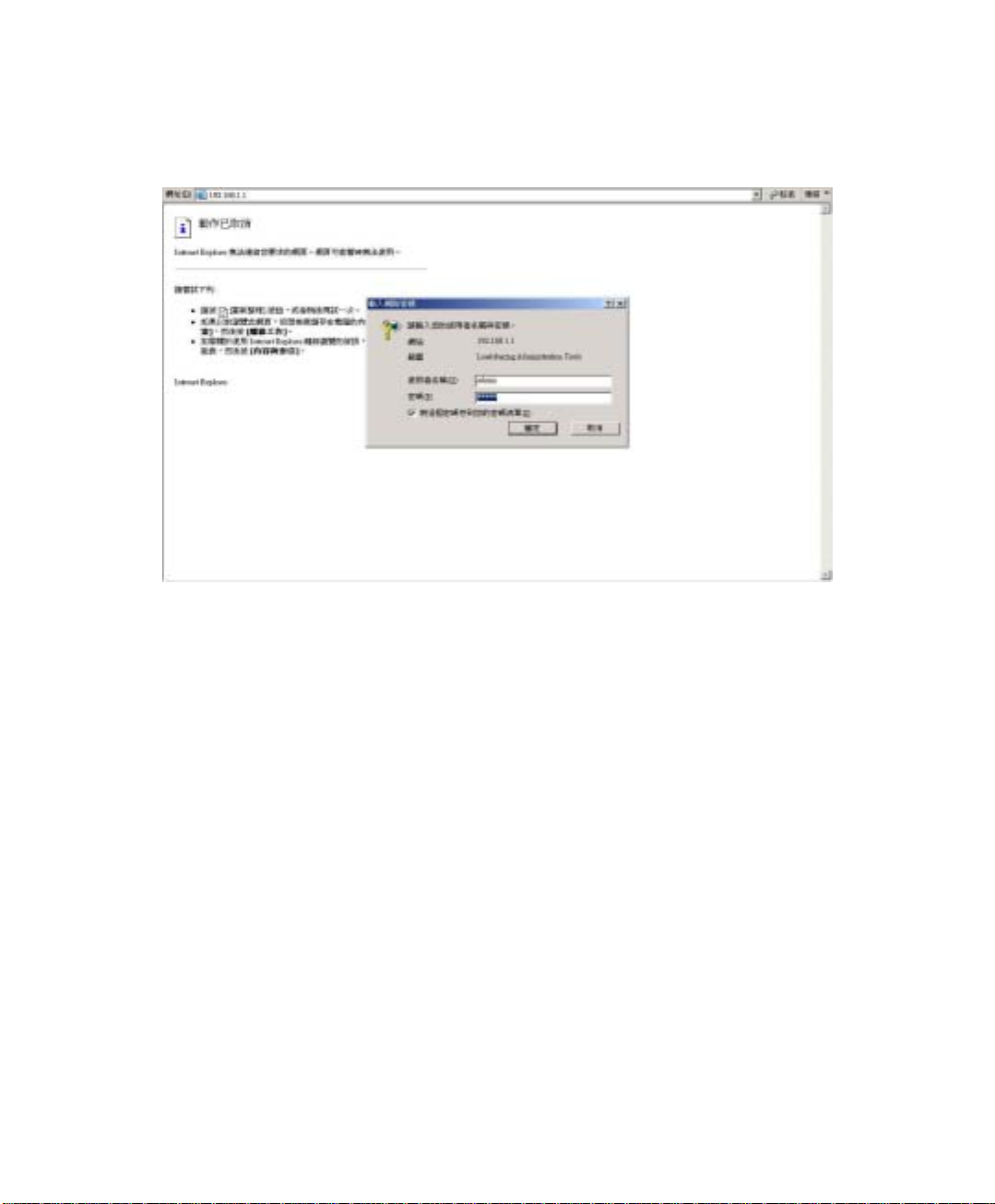
步驟4. 浏览器会询问使用者名称及密码,输入管理员名称与密码。
使用者名称:admin
密码:admin
点选【确定】
图 S-1 键入使用者名称与密码
(如图
S-1
)
8
Page 10
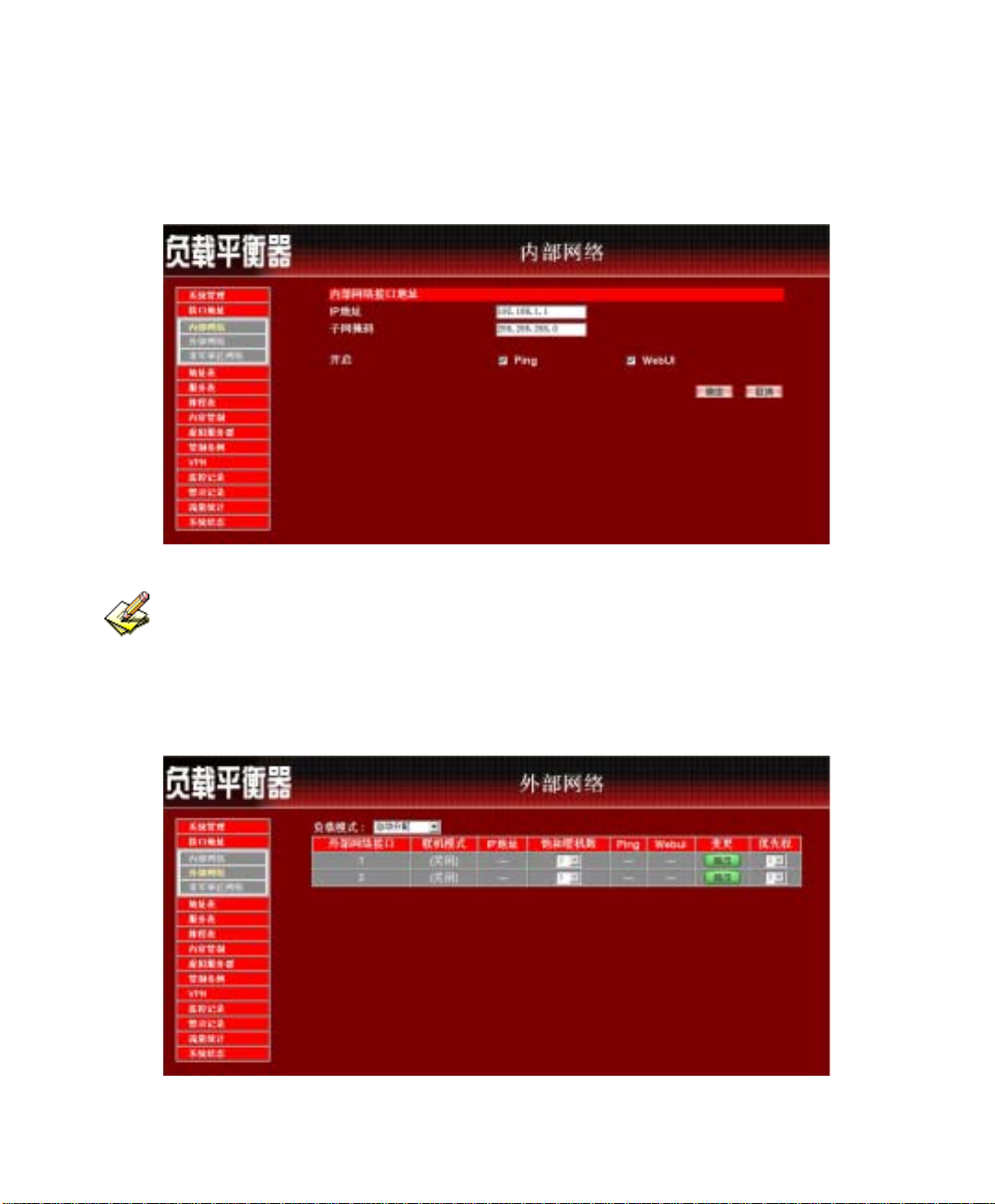
步驟5. 进入负载平衡器软件系统主画面后,在左方的功能选项中,点选【接
口地址】功能,再点选【内部网络】次功能选项。
(如图
S-2
)
内部网络:
IP 地址:192.168.1.1
子网掩码:255.255.255.0
图 S-2 键入内部网络 IP 地址与子网掩码
如果新的内部网络接口地址不是 192.168.1.1,点选【OK】后,在浏览器网址字段输入新的
内部网络接口地址,再重新连结负载平衡器。
步驟6. 进入负载平衡器软件系统主画面后,在左方的功能选项中,点选【接
口地址】功能,再点选【外部网络】次功能选项。
图 S-3 外部网络接口 1 / 2 接口
9
(如图
S-3)
Page 11
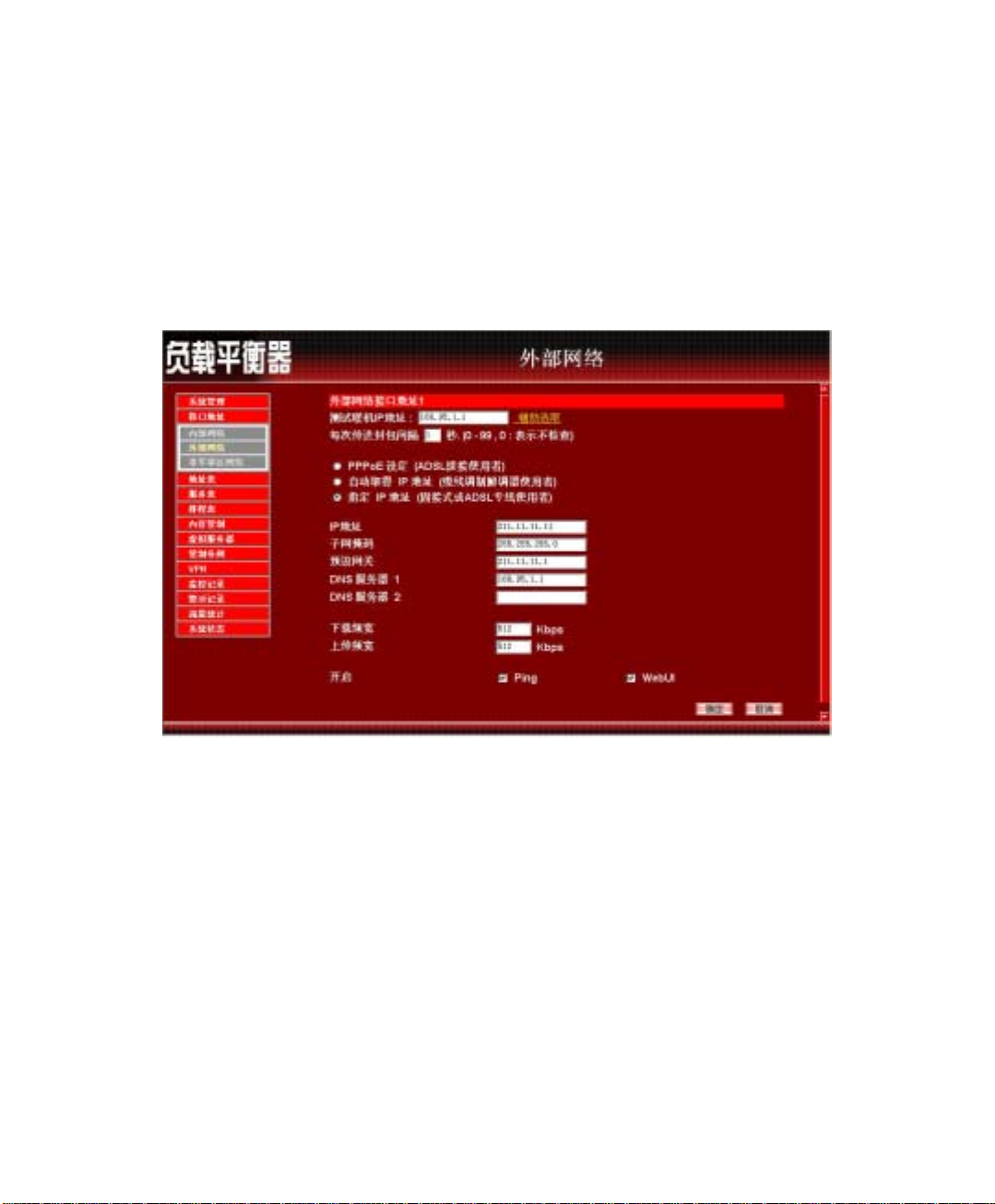
步驟7. 外部网络接口 1 / 2:点选需要设定的外部网络 1 / 2 ,
点选【修改】选项。键入由 ISP 所配发的 IP 地址
(例:外部网络接口地址 1)
外部网络路接口地址 1:
IP 地址:211.11.11.11
子网掩码:255.255.255.0
预设网关:211.11.11.1
DNS 服务器 1:168.95.1.1
(如图
S-4
)
图 S-4 键入外部网络 IP 地址与子网掩码
10
Page 12
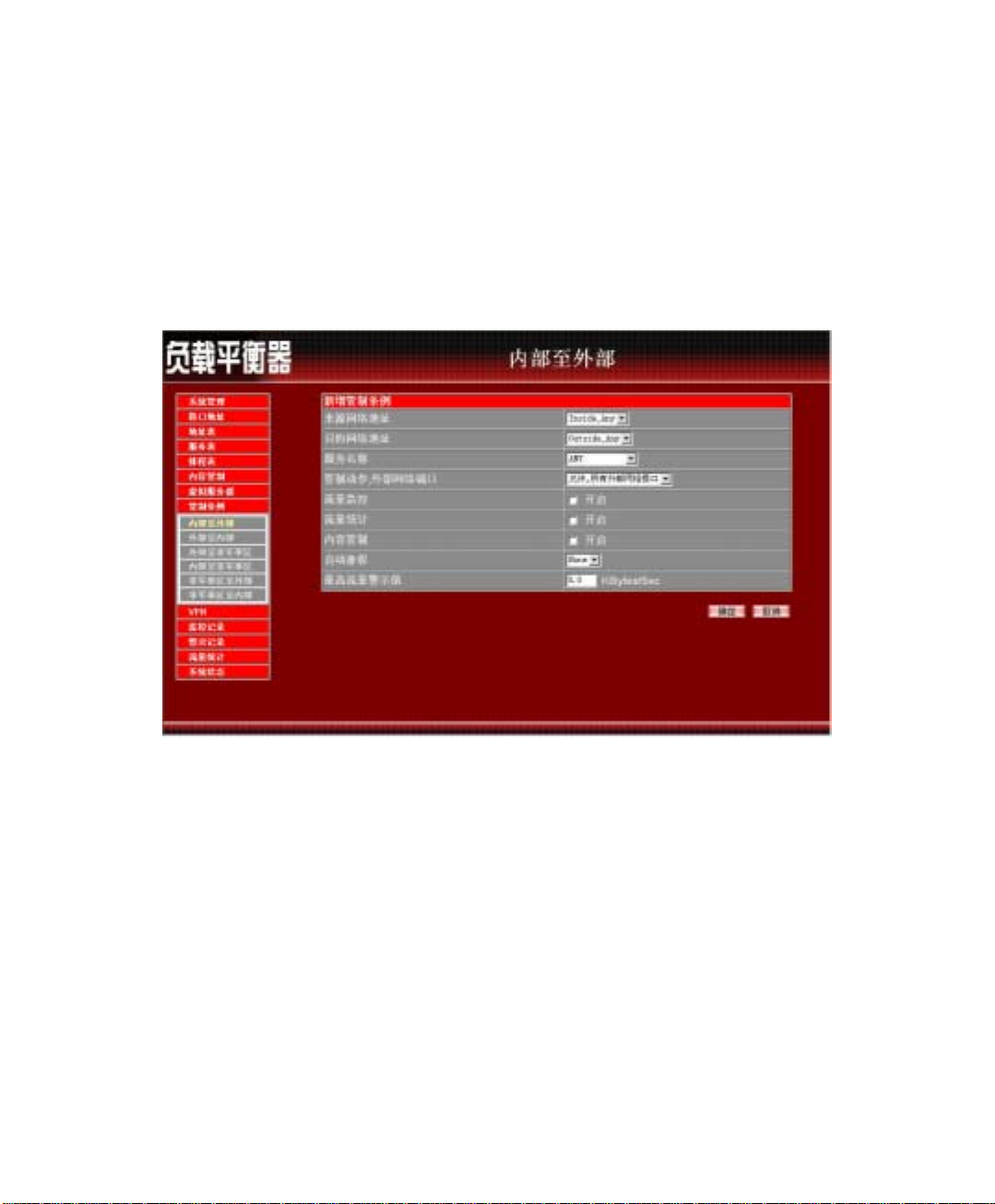
步驟8.
在左方的功能选项中,点选【管制条例】功能,再点选【内部至外部】
次功能选项。
步驟9.
步驟10.
步驟11.
点选屏幕下方的【新增】管制条例功能按钮。
(如图
S-5
)
在出现的【新增管制条例】窗口中,键入下列相关参数:
来源网络地址:选择【Inside Any】
目的网络地址:选择【Outside Any】
管制动作:选择【允许】
按下【确定】钮。
图 S-5 至管制条例功能设定来源网络地址与目的网络地址
11
Page 13
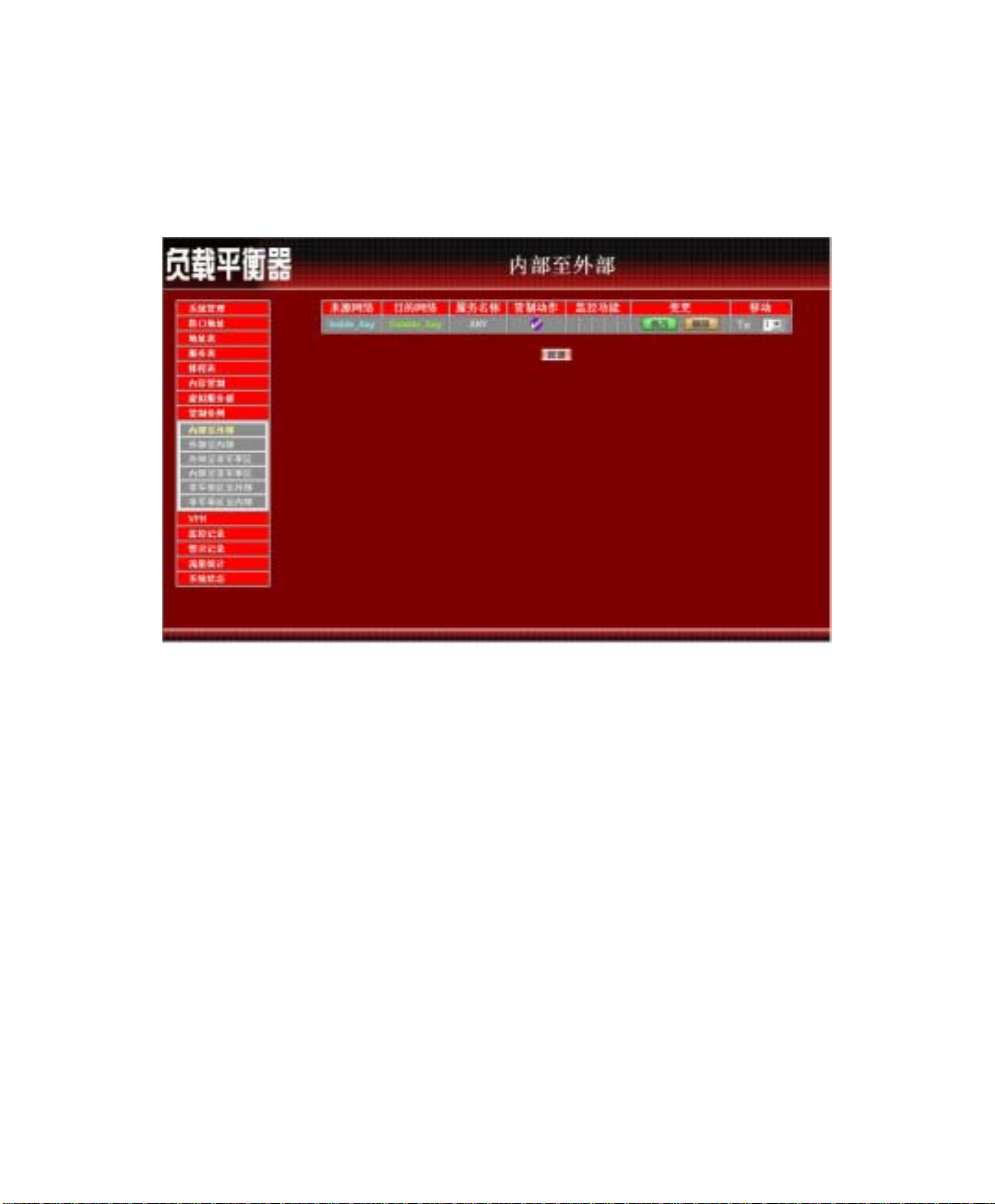
步驟12. 看到
址须设定为负载平衡器内部网络接口的同一个网域与预设网关设定为
负载平衡器内部网络接口,或将内部的计算机设为自动取得 IP,企业
内部网络可马上连结至网际网络存取资料,如欲使用负载平衡器的管
制功能,请在【地址表】和【管制条例】功能项增加相关设定值。
图
S-6 画面即表示安装成功。最后将企业内部所有计算机的 IP 地
图 S-6 安装设定成功画面
12
Page 14

第一章
系
系
所谓的系统管理,广义的定义是指进出负载平衡器系统的权限、路径地址与
监控等各种相关设定的管理,在本单元中则定义为管理员、系统设定与软件更新
的设定与管理。
负载平衡器的管理由系统主管理员设定。系统主管理员可增加修改系统的各
项设定,监控系统状态,而其它管理员(管理员名称由系统主管理员设定)仅能
读取系统各项设定资料,不能予以更改。在本【系统管理】单元中:
【管理员】:系统主管理员,可依需求新增与变更次管理员人数与名单,或更
改次管理员的密码。
【系统设定】:系统主管理员,可经由此功能,将先前储存的负载平衡器系统
各单元设定文件,汇出至客户端硬盘中备份;或将备份的设定文件汇入至负载平
衡器系统以修正/更改负载平衡器设定;以及将负载平衡器设定恢复至原出厂设定
值。同时,系统主管理员也可利用此单元中的【E-Mail 设定】功能,设定负载平
统
统
管
管
理
理
衡器在遭受骇客侵入时,实时自动传送警讯通知系统管理员,纪录经由【到路由分
配器封包】设定此功能会将负载平衡器的所有进出封包均纪录下来方便进行管制,
【重新激活路由分配器】可以重新开机激活负载平衡器。
【时间设定】:可将负载平衡器的系统时间设定为与内部使用者计算机或外部
时间服务器计算机时间同步。
【Multiple Subnet】:内部网络可支持多个区段的网络地址。
【骇客预警】:建立负载平衡器各项侦测功能。系统管理员可利用此功能设定,
激活负载平衡器自动侦测功能,当系统发生异常现象时,负载平衡器将会发出电
子邮件警告系统管理员,同时将警告讯息显示在【警示记录】之【事件警示】窗
口中。
13
Page 15

【指定路由表】:系统管理员于此单元中,定义企业网络架构内之内部网络或
外部网络,在资料封包传递至某特定网域时,所设定之网关地址。
【DHCP】:系统管理员于此单元中,定义、开启动态 IP 地址(DHCP)组态
的各项参数地址与功能。
【DNS 代理服务器】:系统管理员可利用此 DNS 代理服务器功能,指定公司
内部服务器的网域名称对应到内部计算机或服务器的 IP 地址。
【DDNS】:可让浮动 IP 使用者做实时更新 DNS 与 IP 对映的功能。
【语言版本】:本软件提供繁体中文和简体中文与英文三种语言版本,使用者
可依个人使用的语言,于此单元中进行软件语言设定。
【管理地址】:设定不同接口的内部或外部地址,允许该特定网络地址联机至
负载平衡器的接口。经由设定此功能后,非设定条例内所允许的网络地址,在企
图联机负载平衡器的接口 IP 地址时,将被负载平衡器认定为非认可进入之网络地
址而将其阻挡掉。
【系统注销】:执行此功能后强制系统将此联机信道断线,以防止不明人士进
入负载平衡器破坏。
【软件更新】:使用者可至本公司网站上,下载最新、功能更强的软件程序,
系统主管理员可利用本功能,更新负载平衡器软件,帮助您将负载平衡器发挥最
大效用。
14
Page 16
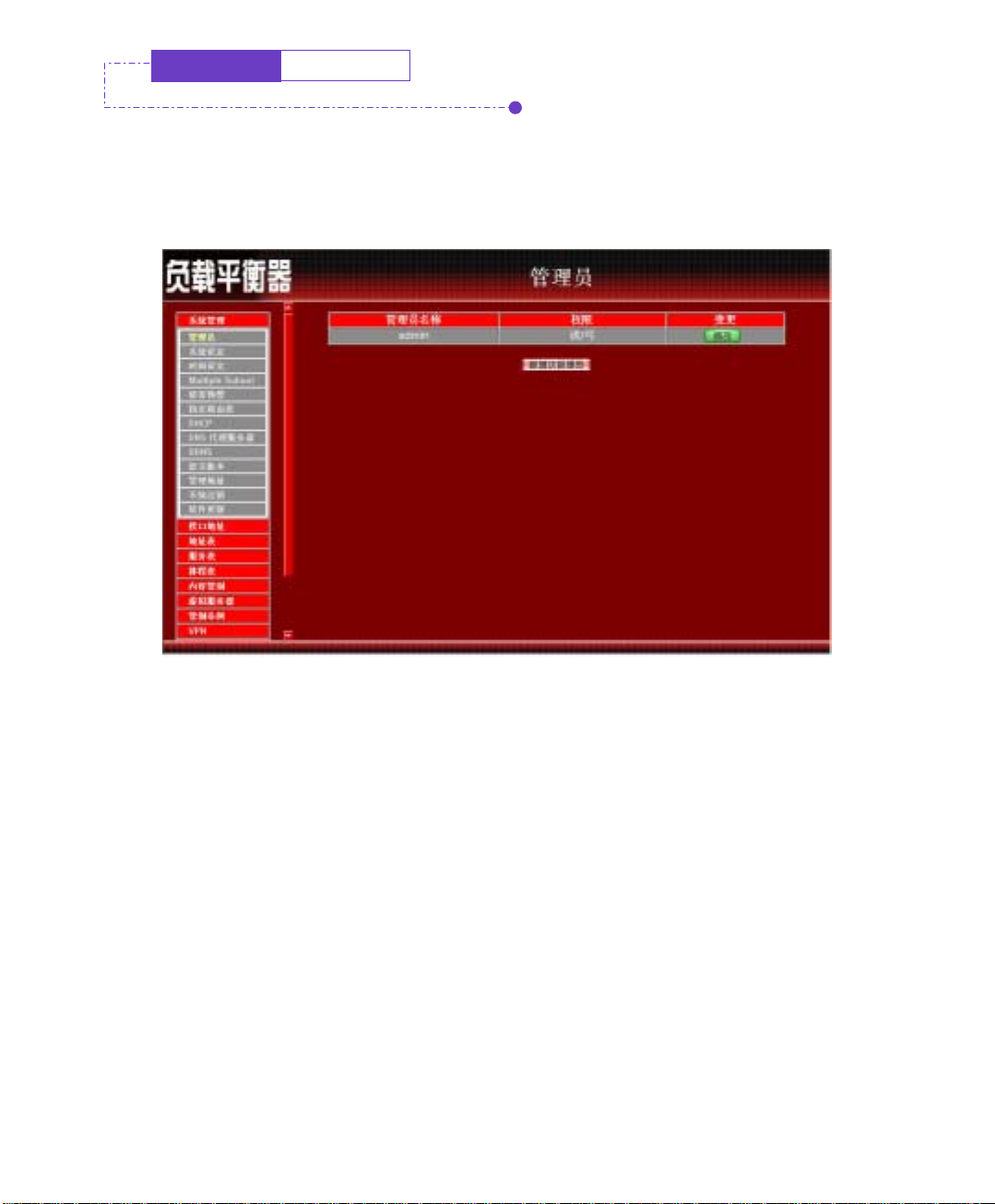
系统管理
管理员
负载平衡器之【管理员】功能设定
步驟1. 在左方的功能选项中,点选【系统管理】功能,进入【管理员】设定窗口。
图
1-1
)
图 1-1 点选【系统管理】之【管理员】功能设定选项
(如
步驟2. 【管理员】表格说明:
管理员名称:admin 为本负载平衡器预设系统管理员名称无法删除。
权限:本负载平衡器管理员的使用权限。可分为主管理员(可读/
写)与次管理员(只读)。
变更:管理员之组态设定。点选表格右方【修改】功能修改主/次管
理员密码,或点选【删除】功能以删除次管理员。
主管理员:系统主管理员。主管理员之系统使用权限为【读/写】,
亦即可更改系统设定、监控系统状态、新增、删除次管理员等。
次管理员:次管理员。次管理员名称由主管理员设定,其系统使用
权限为【读】,所有次管理员只能读取系统状态、监控系统状态,无
法更改任何系统设定值。
15
Page 17
系统管理
管理员
新增次管理员
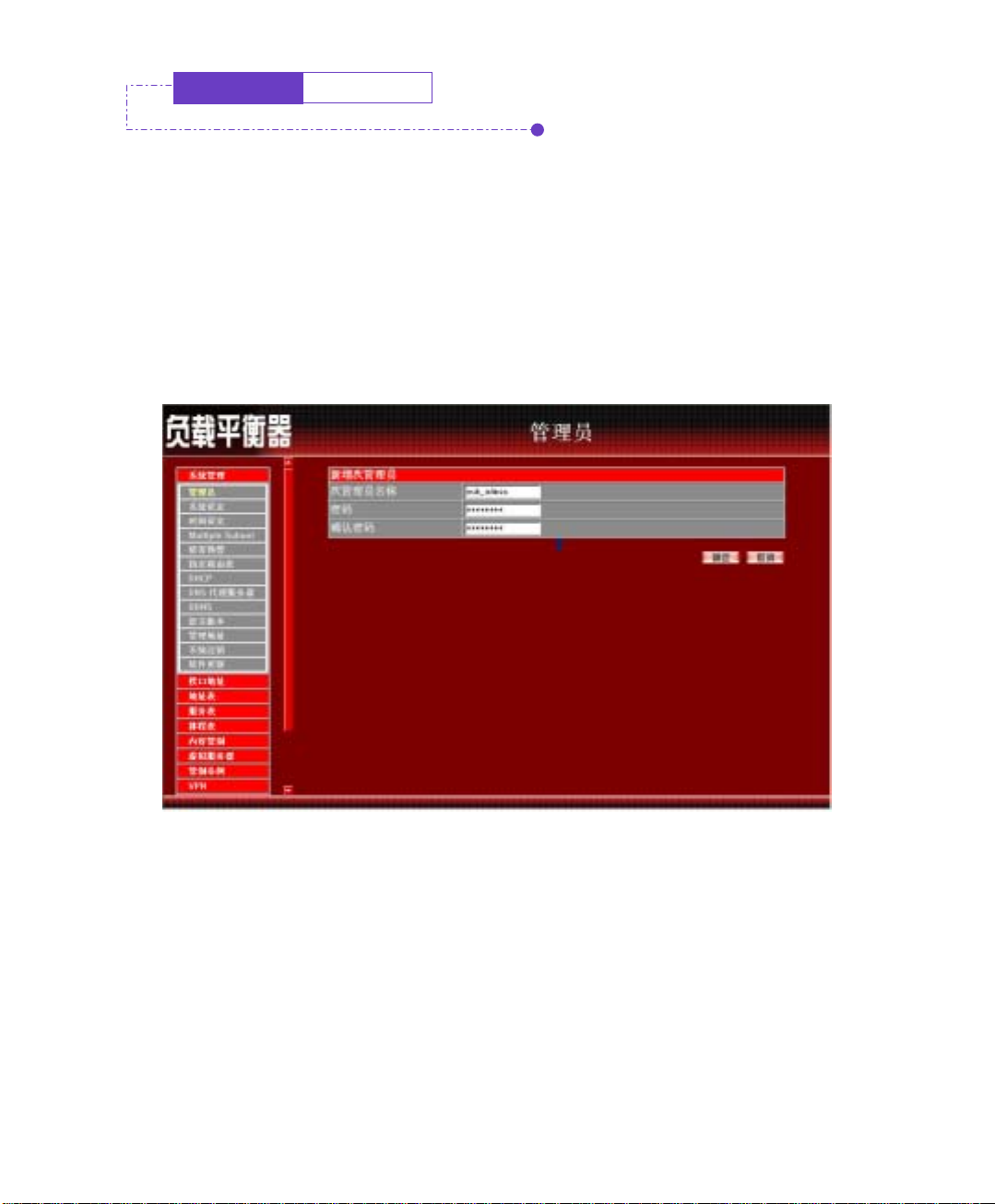
步驟1. 在【管理员】设定窗口中
步驟2. 在【新增次管理员】窗口中,键入以下资料:
次管理员名称
密码:键入密码。
确认密码:键入与上列密码栏一致的字符串。
:键入欲新增之次管理员名称。
,点选屏幕下方【新增次管理员】功能按钮。
(如图
1-2
)
步驟3. 点选【确定】以登录使用者,或点选【取消】取消新增管理员。
图 1-2 新增次管理员
16
Page 18

系统管理
管理员
变更主/次管理员密码
步驟1.
步驟2.
步驟3.
在【管理员】的表格中,找到欲变更设定的管理员名称,对应至右方
【变更】栏,点选【修改】。
在【修改管理员密码】窗口中。键入下列资料:
密码:键入原使用密码。
新密码:键入新密码。
确认密码:键入与上列新密码栏一致的字符串。
(如图
1-3
)
点选【确定】修改密码,或点选【取消】取消变更设定。
图 1-3 变更管理员密码
17
Page 19
系统管理
管理员
删除次管理员
步驟1.
步驟2.
步驟3.
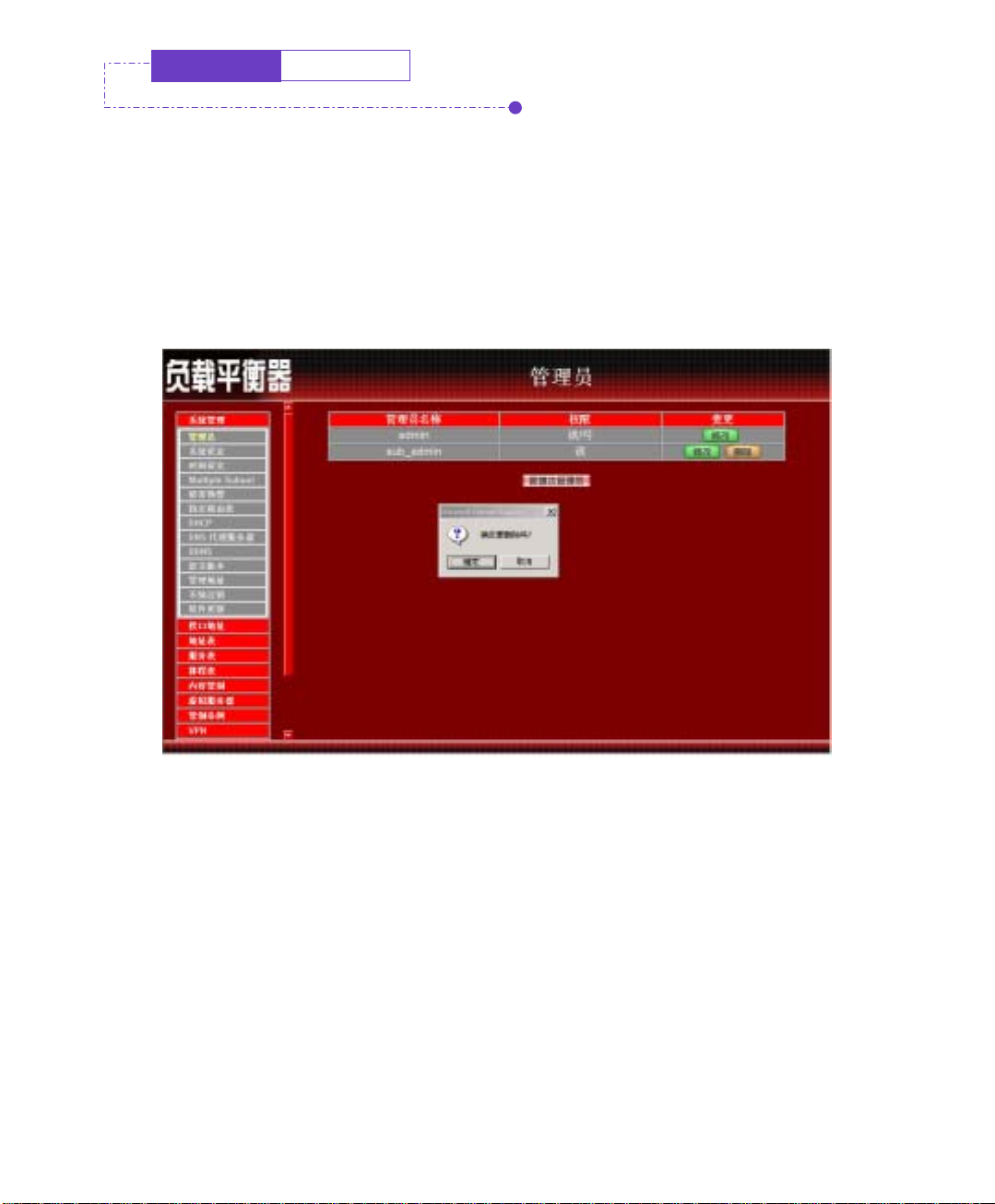
在【管理员】的表格中,找到欲变更设定的管理员名称,对应至右方的
【变更】栏,点选【删除】。
屏幕上会立即产生【删除管理员】的确认对话框。
(如图
1-4
)
依照对话框所示,点选【确定】删除该次管理员,或点选【取消】取
消删除。
图 1-4 删除次管理员
18
Page 20
系统管理
系统设定
负载平衡器之【系统设定】功能
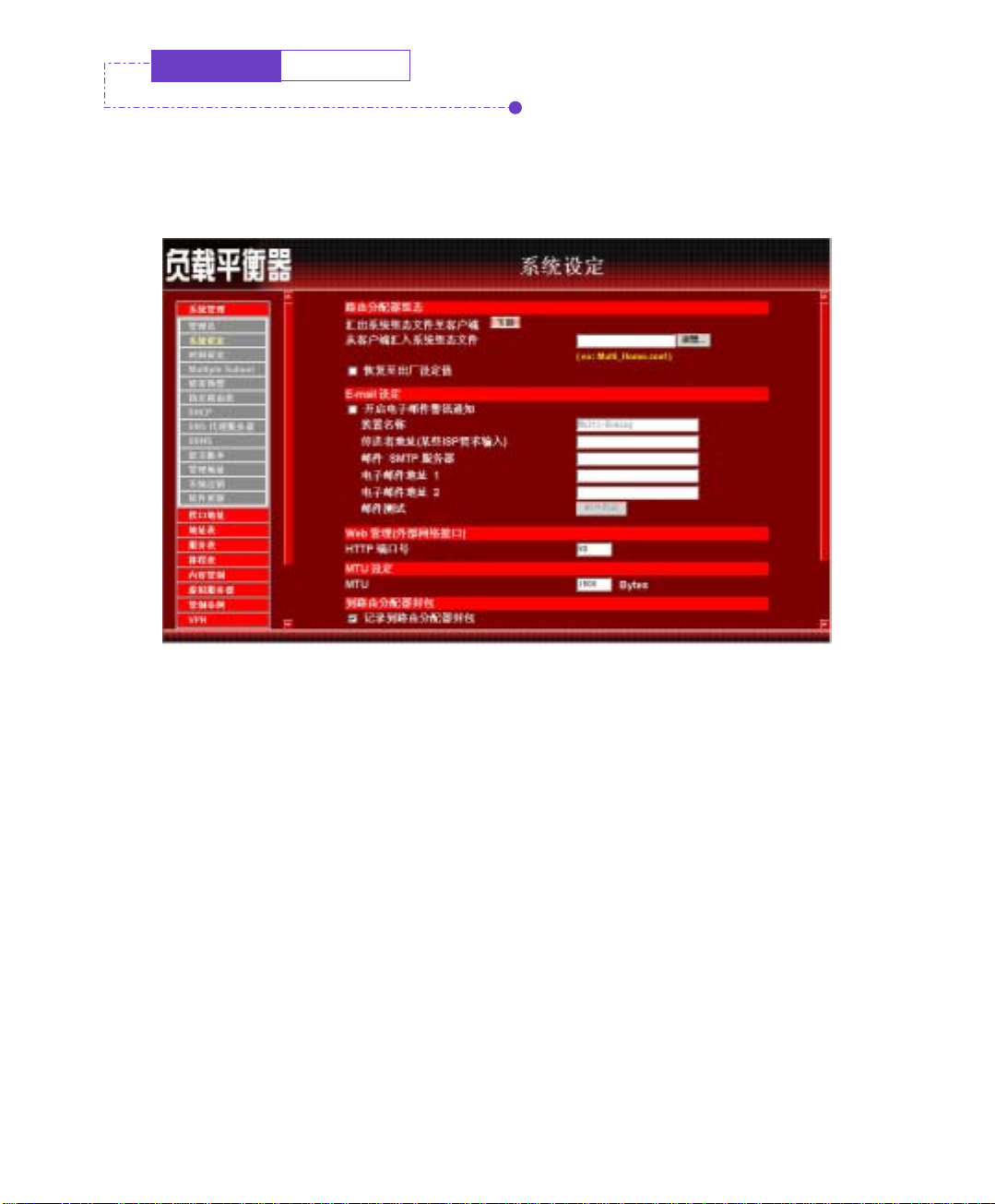
步驟1. 于左方功能选项,先点选【系统管理】,接着点选下方的【系统设定】,
进入【系统设定】工作窗口。
(如图
1-5
图 1-5 【系统管理】功能之【系统设定】工作窗口
)
19
Page 21
系统管理
系统设定
汇出负载平衡器组态设定档
步驟1.
步驟2.
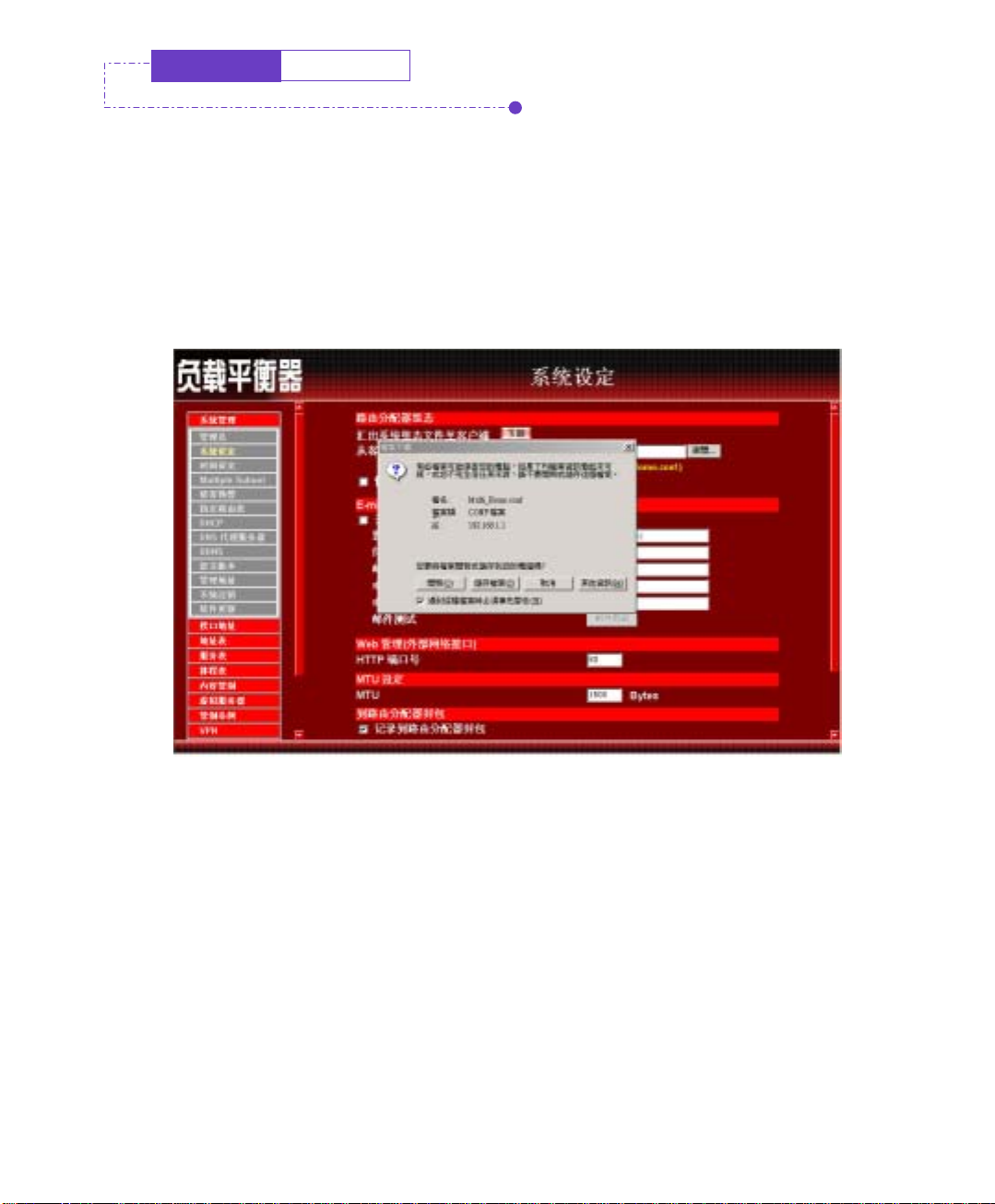
在【系统设定】窗口中,点选【路由分配器组态】下【汇出系统组态
文件至客户端】右方的【下载】功能按钮 。
在出现【档案下载】窗口中,选择【将这个档案储到磁盘】,按下确定,
接着指定汇出档案所要储存的目的位置,再按下【确定】。负载平衡器
设定文件即会复制至指定储存位置。
(如图
1-6)
图 1-6 选择汇出档案所要储存的目的位置
20
Page 22
系统管理
系统设定
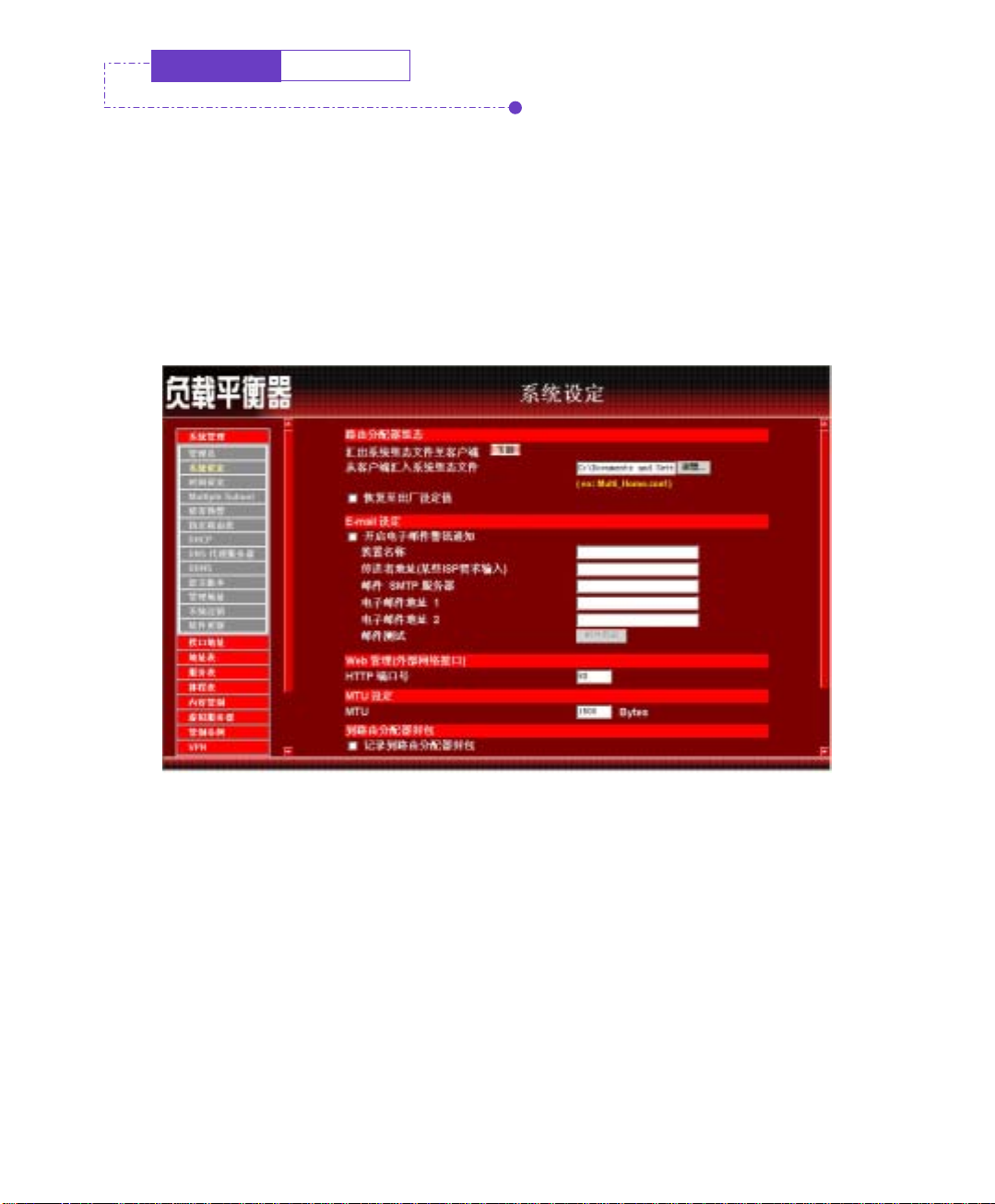
汇入负载平衡器组态设定档
步驟1. 在【系统设定】窗口中,点选【路由分配器组态】下【从客户端汇入
系统组态文件】右方的【浏览】功能按钮。
步驟2. 在出现的【选择档案】窗口中,选择之前编辑储存的负载平衡器设定
。
(如图
1-7
文件所在的目录位置,选择文件名后,再点选【开启】
)
步驟3. 点选屏幕右下方【确定】按钮,将档案汇入至负载平衡器。
图 1-7 汇入档案所在目录位置与文件名
21
Page 23
系统管理
系统设定
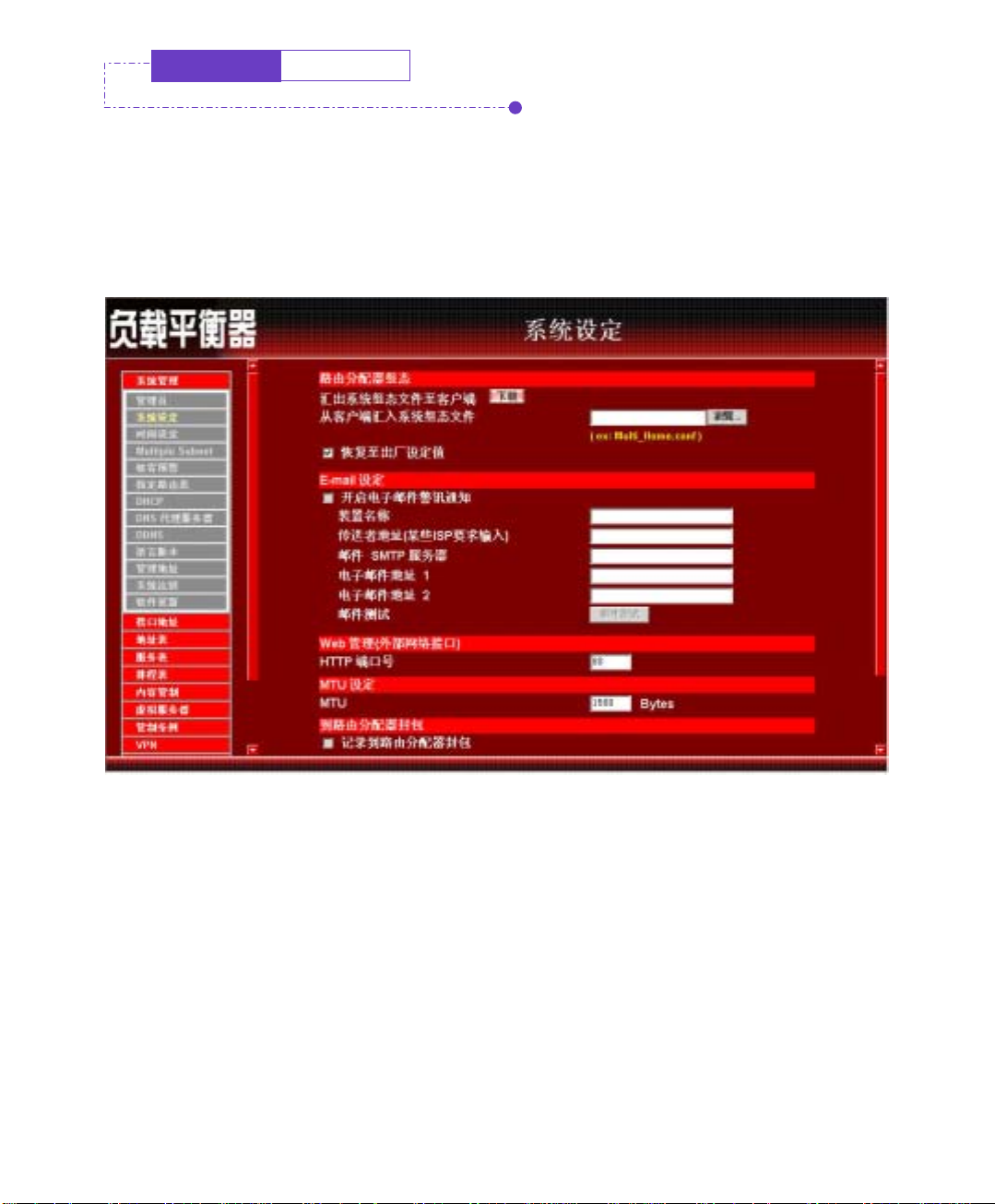
恢复原出厂设定值
步驟1.
步驟2.
在【系统设定】窗口中,勾选【路由分配器组态】下【恢复至出厂设
定值】。
点选屏幕右下方【确定】按钮。恢复负载平衡器原出厂时的设定值。
1-8
)
图
(如
图 1-8 勾选【恢复至出厂设定值】
22
Page 24
系统管理
系统设定
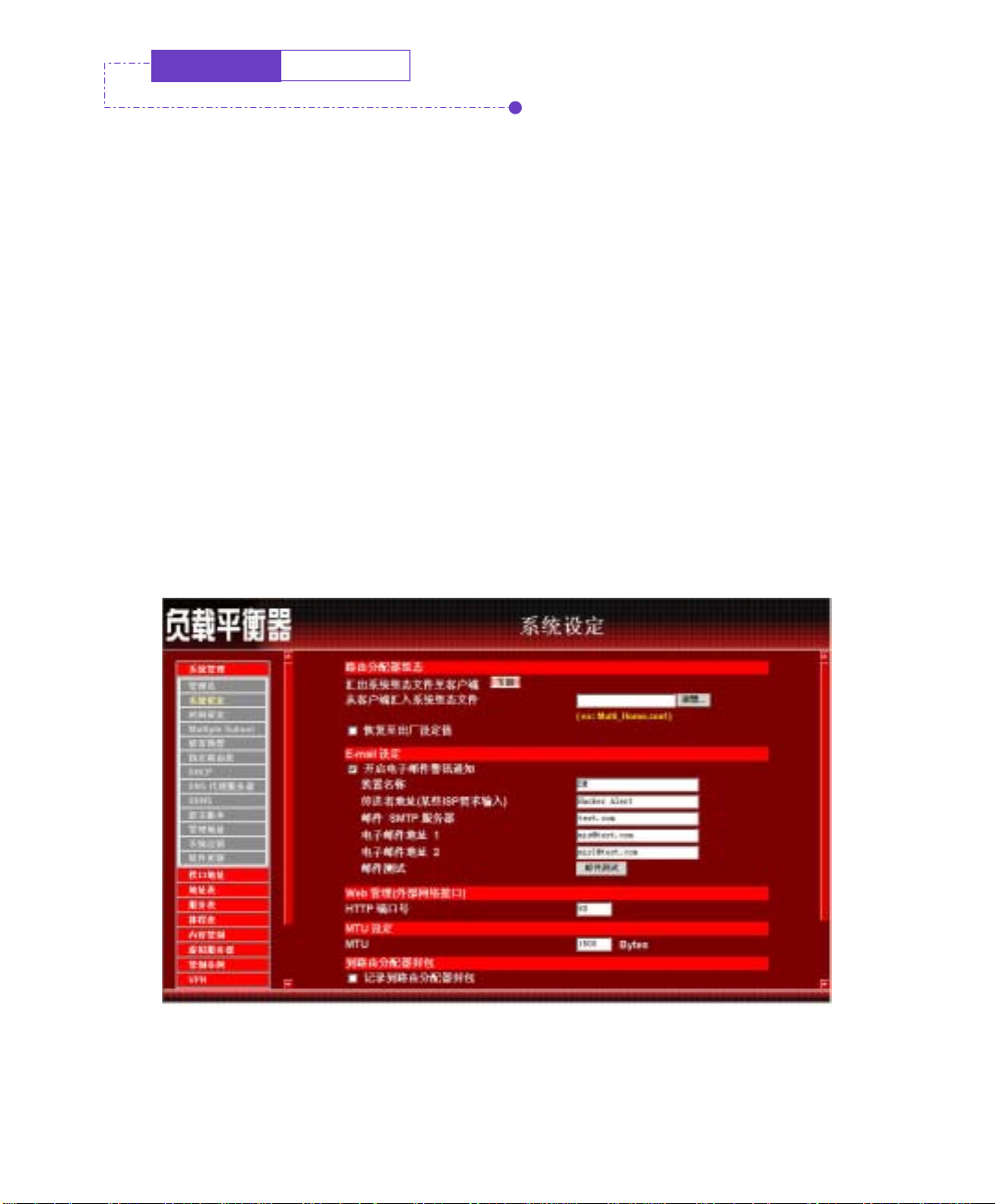
设定实时警讯通知
步驟1.
步驟2.
步驟3.
步驟4.
步驟5.
步驟6.
步驟7.
步驟8.
勾选【E-Mail 设定】下之【开启电子邮件警讯通知】。开启此功能后,
本负载平衡器系统在任何时候遭受骇客侵入或出现紧急事件时,将自
动且实时传送警讯通知系统管理员。(各种骇客攻击侦测,可于【系统
管理】之【骇客预警】功能设定。)
装置名称:在空格中可输入装置的名称。
传送者地址(非必填):在空格中可输入传送者的名称或电子邮件。
邮件 SMTP 服务器:在空格中输入递送电子邮件的 SMTP 服务器 IP 地
址。
电子邮件地址 1:在空格内输入第一位接受警讯通知的电子邮件地址。
电子邮件地址 2:在空格内输入第二位接受警讯通知的电子邮件地址。
邮件测试:点选旁边【邮件测试】可测试电子邮件地址 1 和电子邮件
地址 2 ,输入的电子邮件是否能正确收到警讯
点选屏幕右下方【确定】设定警讯传送功能。
(如图
1-9
)
图 1-9 开启负载平衡器实时传送警讯功能
23
Page 25
系统管理 系统管理
系统设定 系统设定
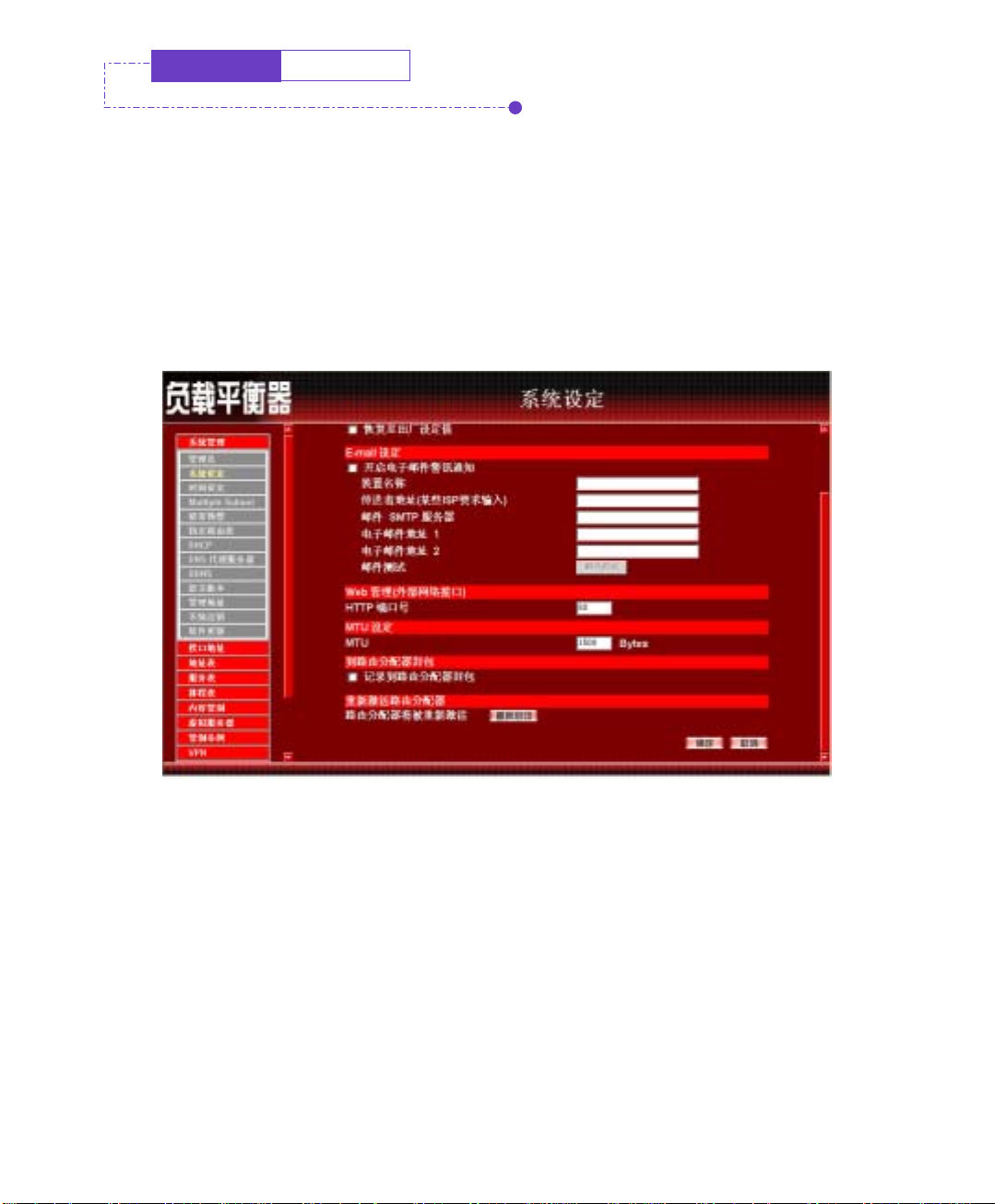
设定 Web 管理(外部网络接口)
设定 Web 管理(外部网络接口)。提供系统管理员在任何时候改变负载平衡器的
远程管理所使用的端口号。
步驟1. 在【系统设定】窗口中,【Web 管理(外部网络接口)】下【HTTP 端口
号】右方的【输入字段】,填入欲变更的端口号。
步驟2. 点选屏幕右下方【确定】按钮,完成设定。
图 1-10 设定 Web 管理
(如图
1-10
)
24
Page 26
系统管理 系统管理
系统设定 系统设定
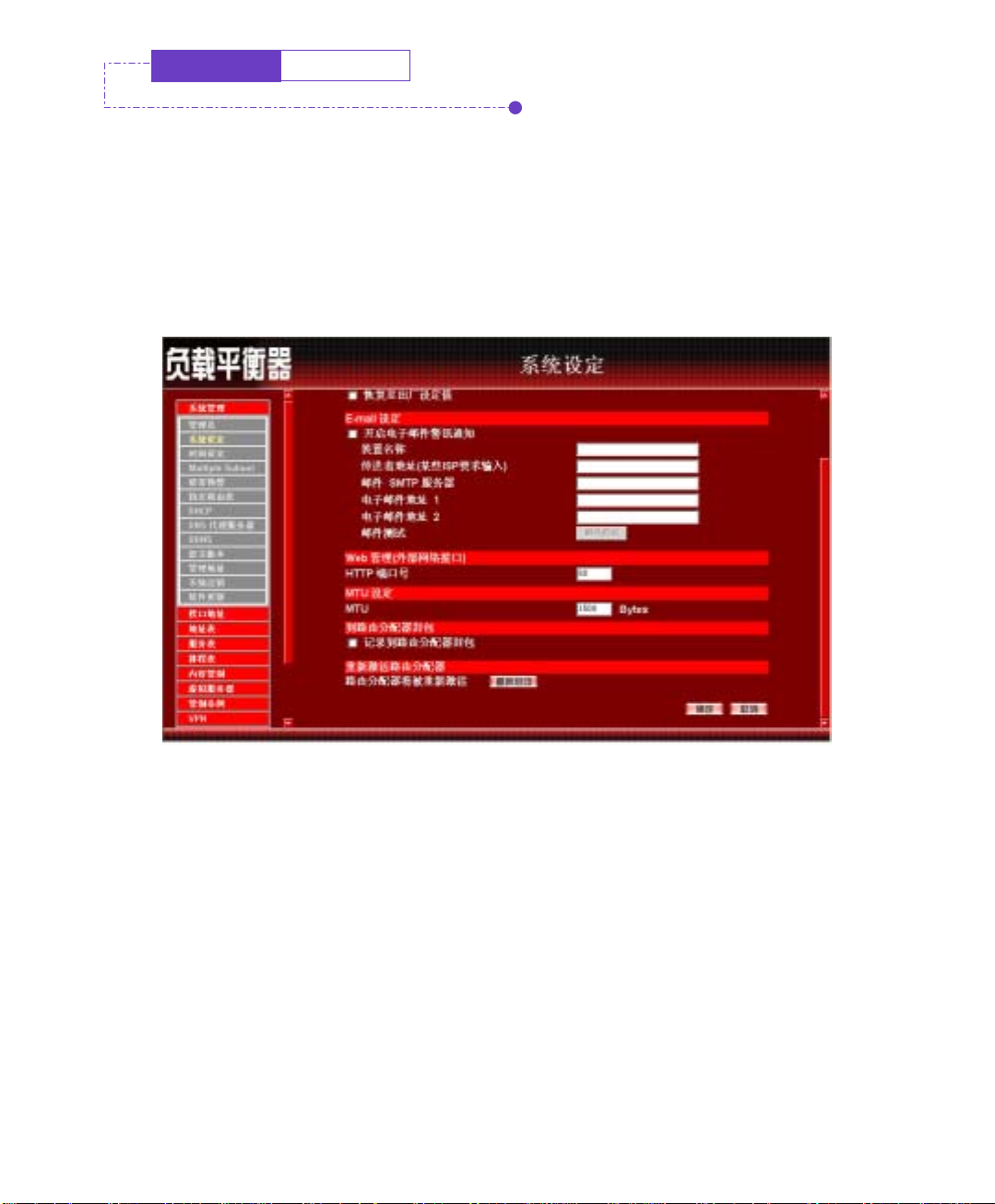
MTU 设定
提供系统管理员在任何时候改变负载平衡器的进出封包长度。
步驟1. 在【系统设定】窗口中,【MTU 设定】下【MTU】右方的【输入字段
元】,输入需要改变的封包长度。
步驟2. 点选屏幕右下方【确定】按钮,完成设定。
图 1-11 MTU 设定
(如图
1-11
)
25
Page 27
系统管理 系统管理
系统设定 系统设定
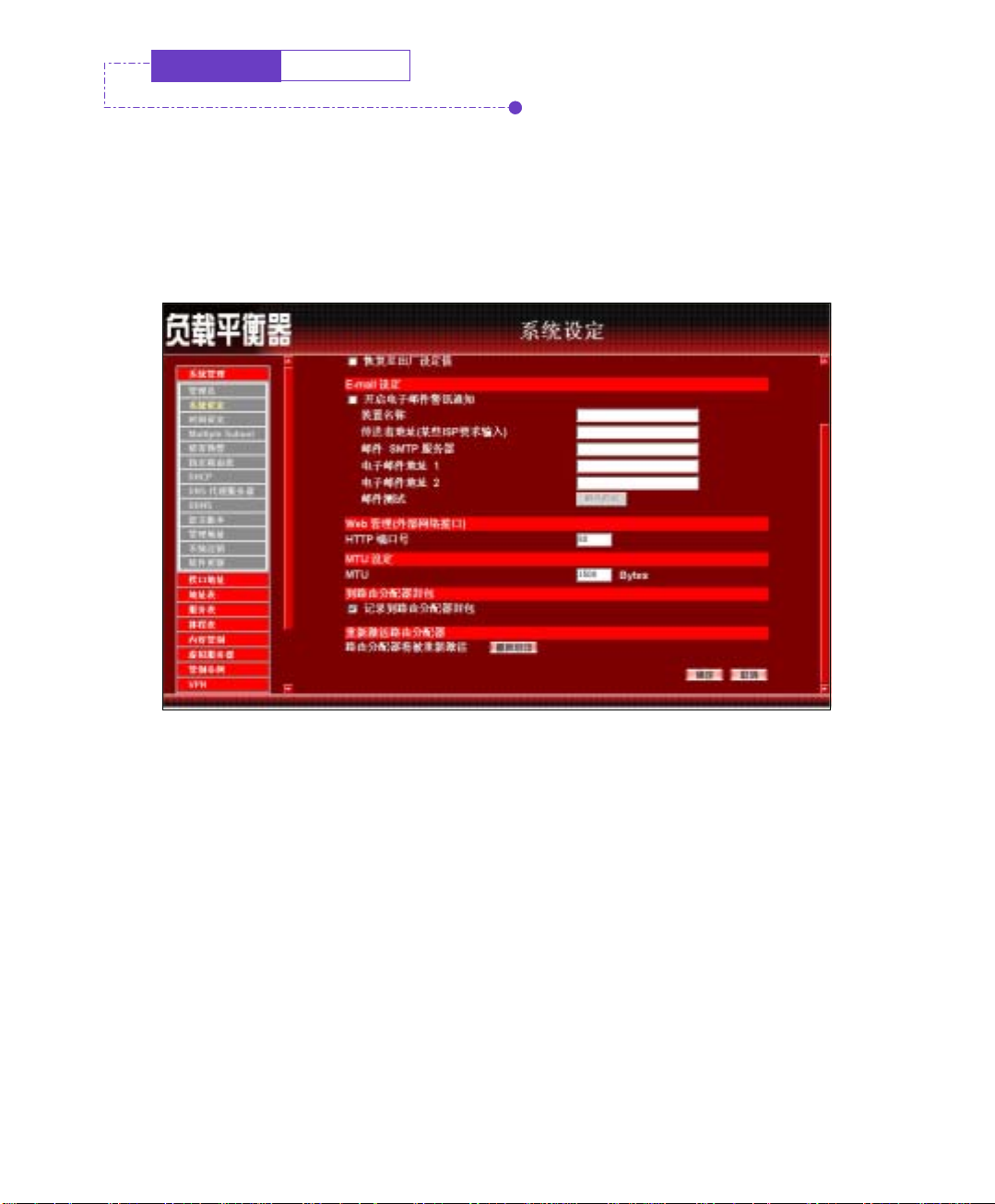
设定到负载平衡器封包
步驟1. 在【系统设定】窗口中,勾选【到路由分配器封包】下的【记录到负
载平衡器封包】选项。开启此功能后,本负载平衡器系统在任何时候
会将进出负载平衡器的封包纪录下来,供系统系统管理员使用。
步驟2. 点选屏幕右下方【确定】按钮,完成设定。
图 1-12 开启记录到路由分配器封包功能
(如图
1-12
)
26
26
Page 28
系统管理
系统设定
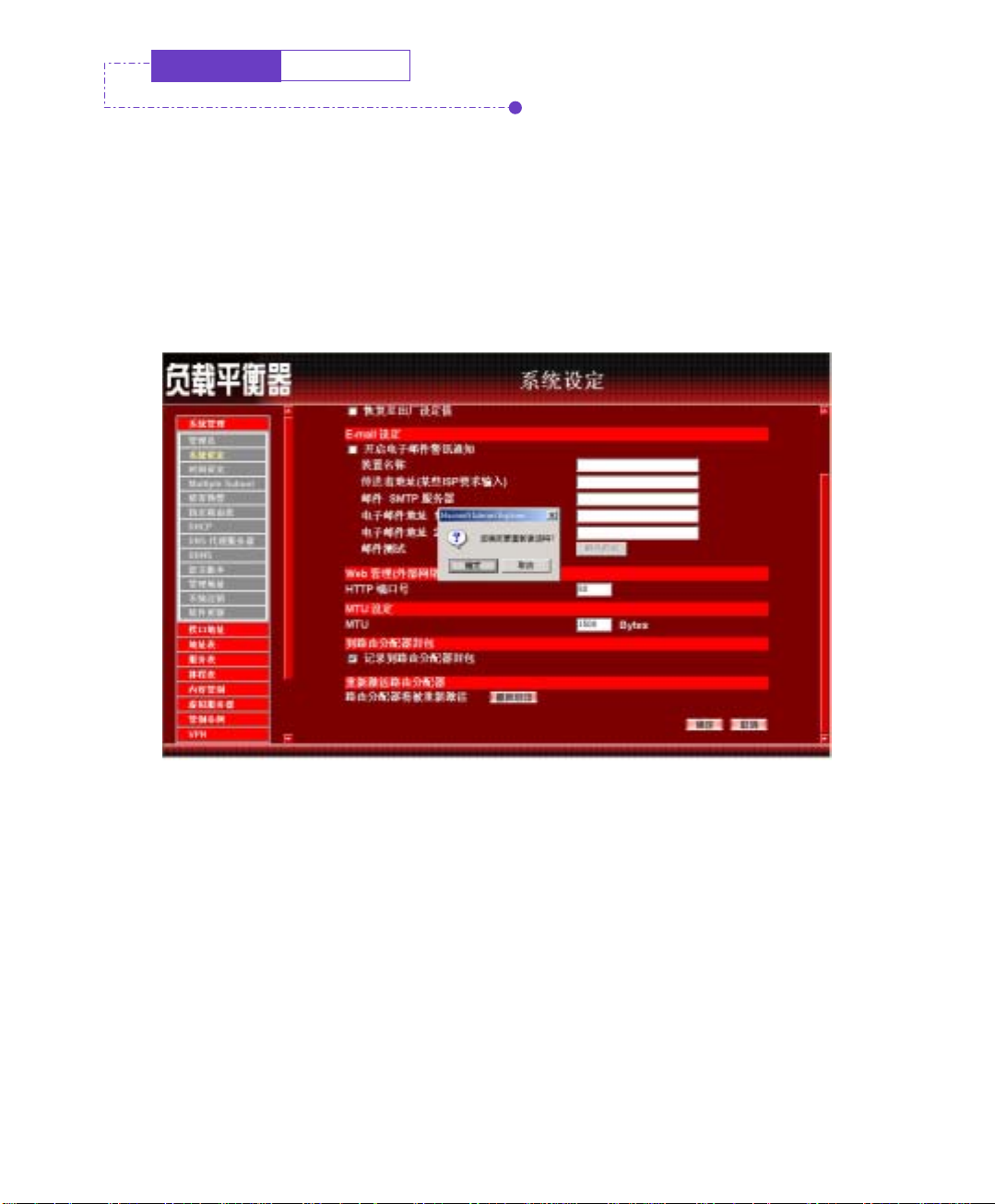
设定重新激活负载平衡器
步驟1. 重新激活负载平衡器:点选【路由分配器将被重新激活】旁边的【重
新激活】钮。
步驟2. 屏幕上会立即产生【您确定要重新激活吗?】的确认对话框。
步驟3. 依照对话框所示,点选【确定】重新激活负载平衡器,或点选【取消】
取消重新激活负载平衡器。
图 1-13 使用重新激活路由分配器功能
(如图
1-13
)
27
Page 29
系统管理
时间设定
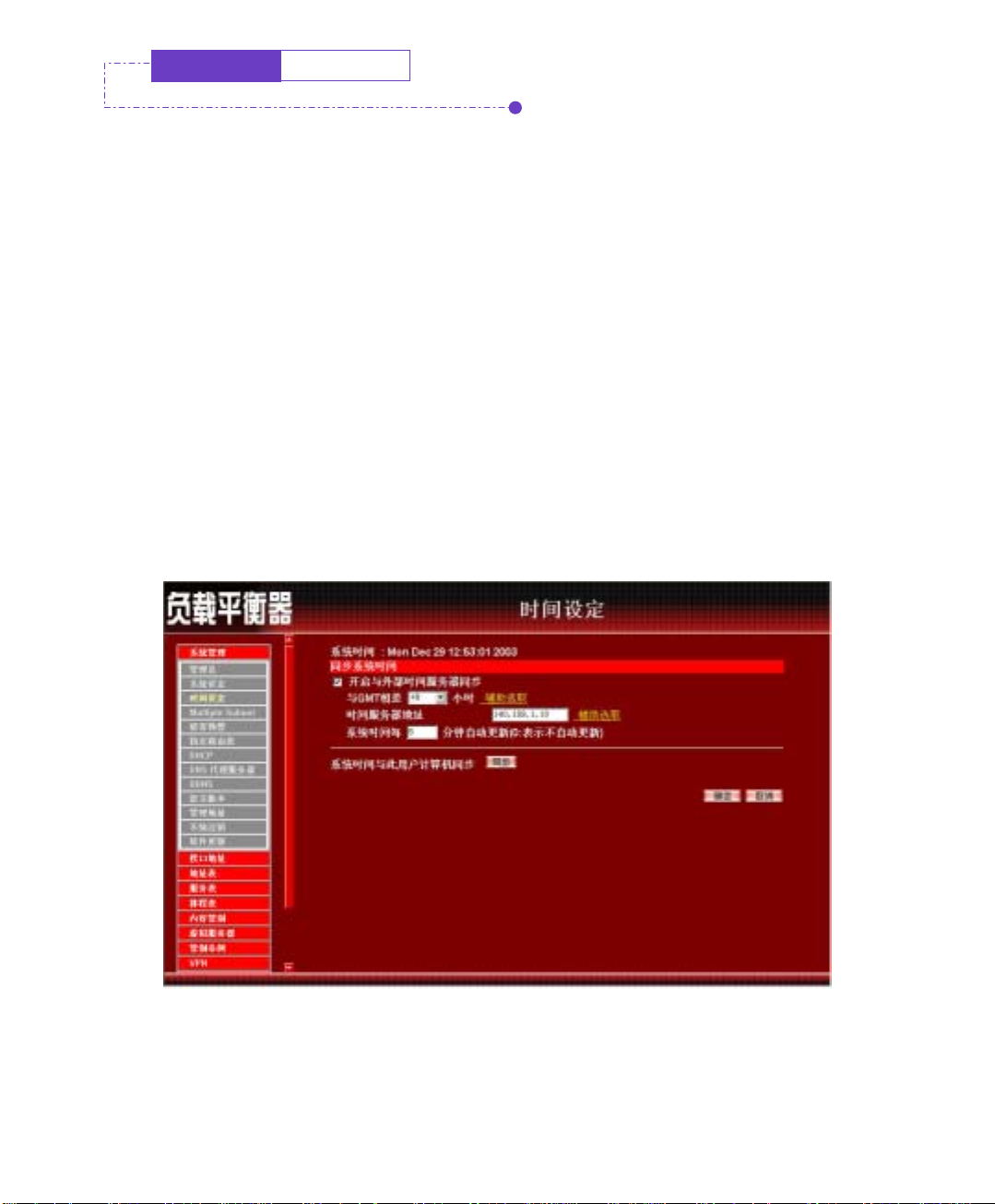
系统时间设定
可将负载平衡器的系统时间设定与内部使用者的计算机或是外部时间服务器的
时间同步。
(如图 1-14)
勾选【开启与外部时间服务器同步】。
步驟1. 可点选下拉式选单设定与 GMT 相差时间(以小时为单位)。
步驟2. 可输入外部时间服务器网络地址。
步驟3. 可设定负载平衡器的系统时间每隔多少时间与外部时间服务器自动更
新负载平衡器的系统时间,也可选择输入 0 表示不自动更新。
点选 系统时间与此用户计算机同步【同步】按键,则负载平衡器的系统时间
会与管理负载平衡器的客户端计算机的时间同步。
图 1-14 系统时间设定
28
Page 30

系统管理
Multiple Subnet
Multiple Subnet 功能设定
NAT 模式
可让内部网络设定多个网段地址,并可经由不同的外部地址与网际网络建立联
机。
例如:公司的专线申请到多个真实 IP 地址 168.85.88.0/24,公司内部也分为许多
的部门,研发部、客服部、业务部、采购部、会计室等,为了方便管理可将各
部门以不同 IP 网段来区分。设定方式如下:
1.研发部网段 192.168.1.1/24(Internal) 168.85.88.253(External)
2.客服部网段 192.168.2.1/24(Internal) 168.85.88.252(External)
3.业务部网段 192.168.3.1/24(Internal) 168.85.88.251(External)
4.采购部网段 192.168.4.1/24(Internal) 168.85.88.250(External)
5.会计室网段 192.168.5.1/24(Internal) 168.85.88.249(External)
第 1 项在接口地址设定时就设定好了,其它 4 项就必须新增在 Multiple Subnet,
设定完成后每个部门就会从不同的外部 IP 地址出去,各部门的计算机设定如下
客服部 IP地址 :192.168.2.1
子网掩码:255.255.255.0
预设网关 :192.168.2.11
其它部门也是按照所属之区段来设定,这就是 Multiple Subnet 的NAT 模式功能。
29
Page 31
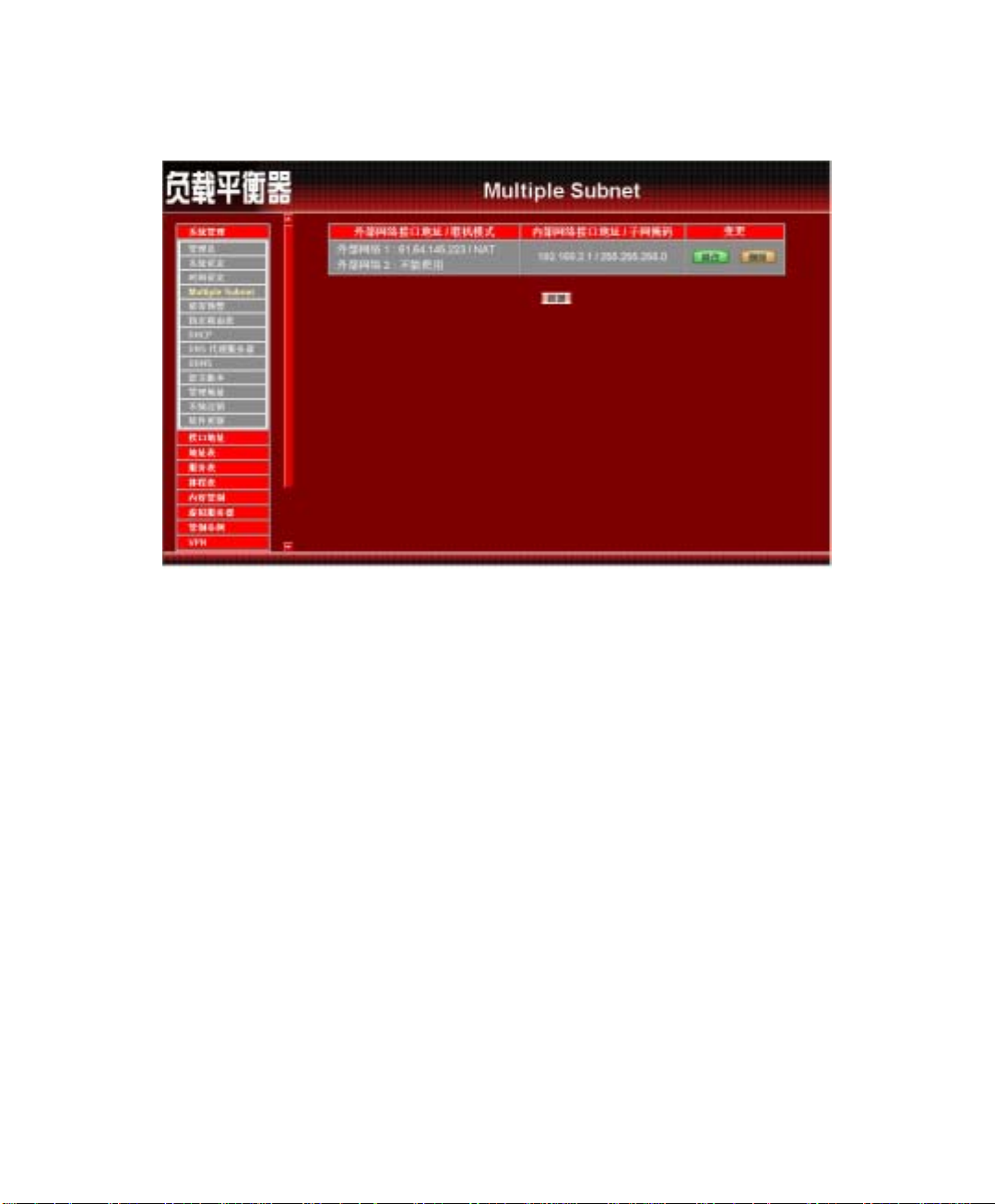
步驟1. 于左方功能选项,先点选【系统管理】,接着点选下方的【Multiple
Subnet】,进入【Multiple Subnet】工作窗口。
图 1-15 进入 Multiple Subnet NAT 模式功能设定
步驟2. Multiple Subnet 工作窗口名词定义:
(如图
1-15
)。
外部网络接口地址 / 联机模式:显示目前使用外部网络之 IP 地址及
联机模式(NAT 模式或是 Routing 模式)。
内部网络接口地址/子网掩码:内部网络之 IP 地址及屏蔽。
变更:变更 Multiple Subnet 中各项设定值。点选【修改】,可修改
Multiple Subnet 各项参数;点选【删除】,可删除该项设定。
30
Page 32
系统管理
Multiple Subnet
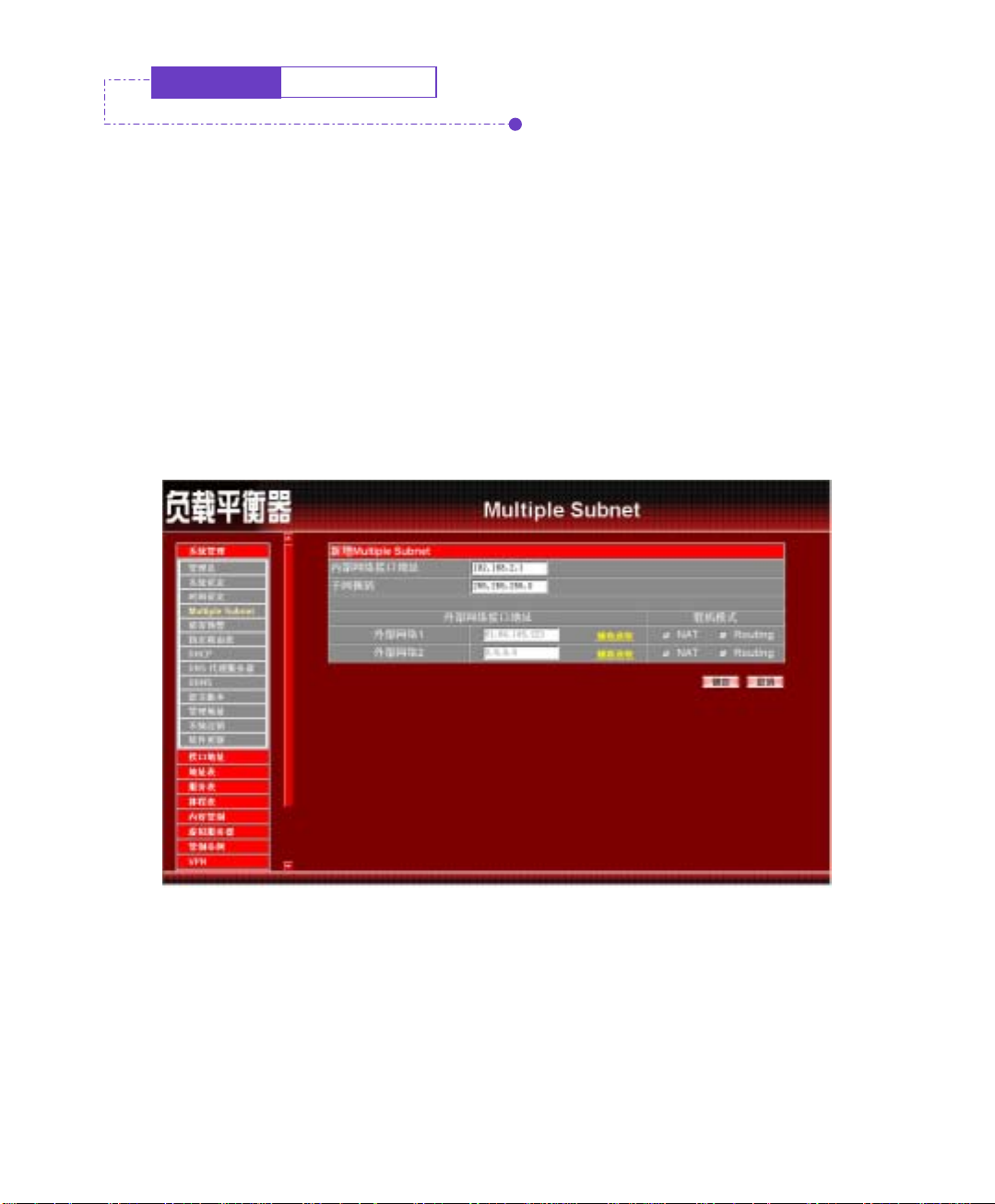
新增 Multiple Subnet NAT 模式
步驟1.
步驟2.
步驟3.
点选下方【新增】Multiple Subnet 功能按钮。
在新增 Multiple Subnet 窗口中,键入 IP 地址。
(如图
1-16
)。
内部网络接口地址:键入内部网络之 IP 地址。
子网掩码:键入内部网络的子网掩码。
外部网络接口地址:选择外部网络之 IP 地址。
联机模式:选择联机模式 NAT 模式。(如外部网络 IP 地址仅有一
个的话 如 PPPoE 。Multiple Subnet 仅能使用 NAT 模式)
点选【确定】新增 Multiple Subnet,或【取消】取消新增。
图 1-16 新增 Multiple Subnet NAT 模式
31
Page 33
系统管理
Multiple Subnet
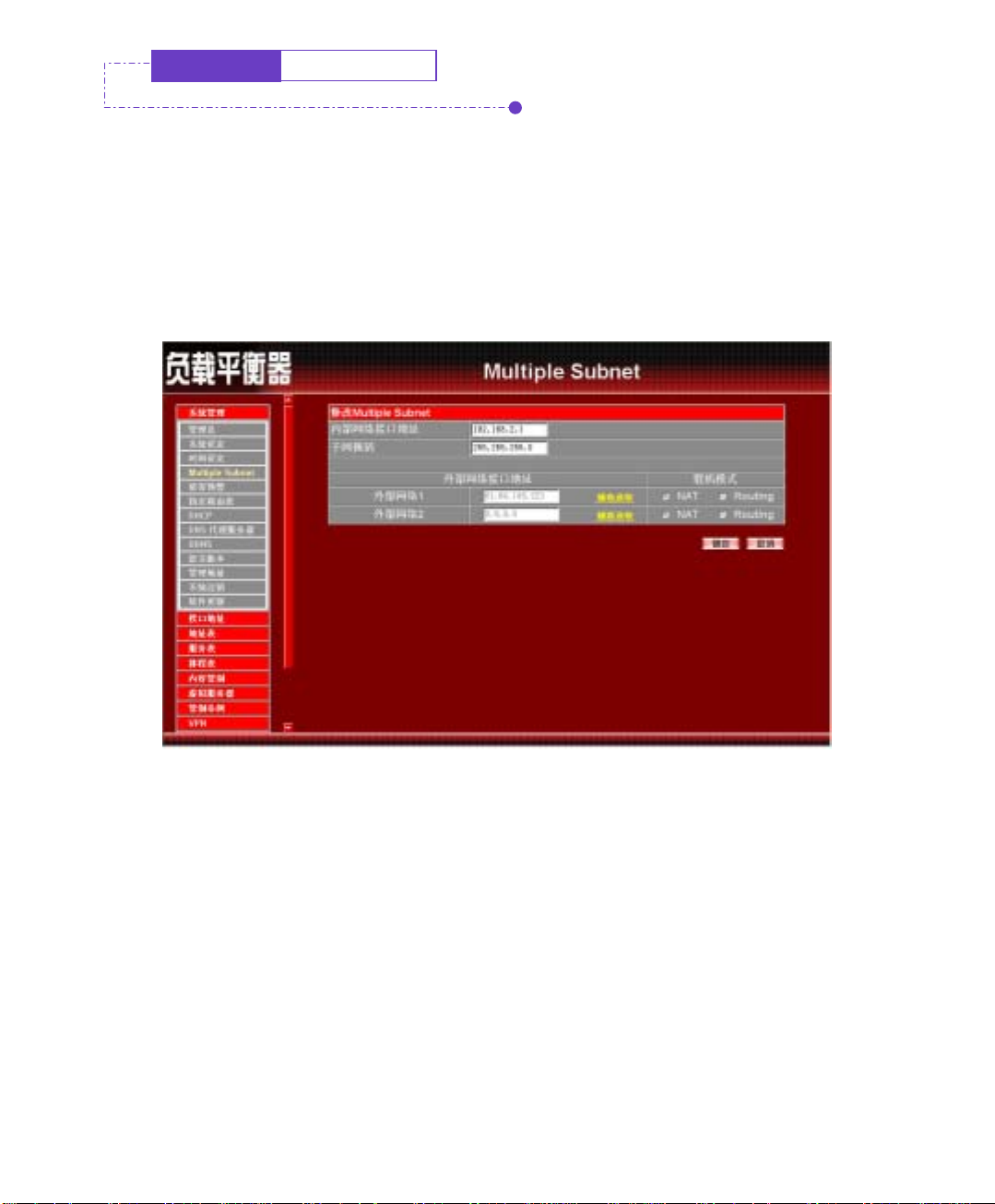
变更 Multiple Subnet NAT 模式
步驟1.
步驟2.
步驟3.
在【Multiple Subnet】的表格中,找到欲变更设定的 IP 地址,对应至右
方【变更】栏,点选【修改】。
在【修改 Multiple Subnet】窗口中,键入新的 IP 地址。
(如图
1-17
)。
点选屏幕下方【确定】按钮,变更设定,或 点选【取消】取消变更。
图 1-17 变更 Multiple Subnet NAT 模式
32
Page 34
系统管理
Multiple Subnet
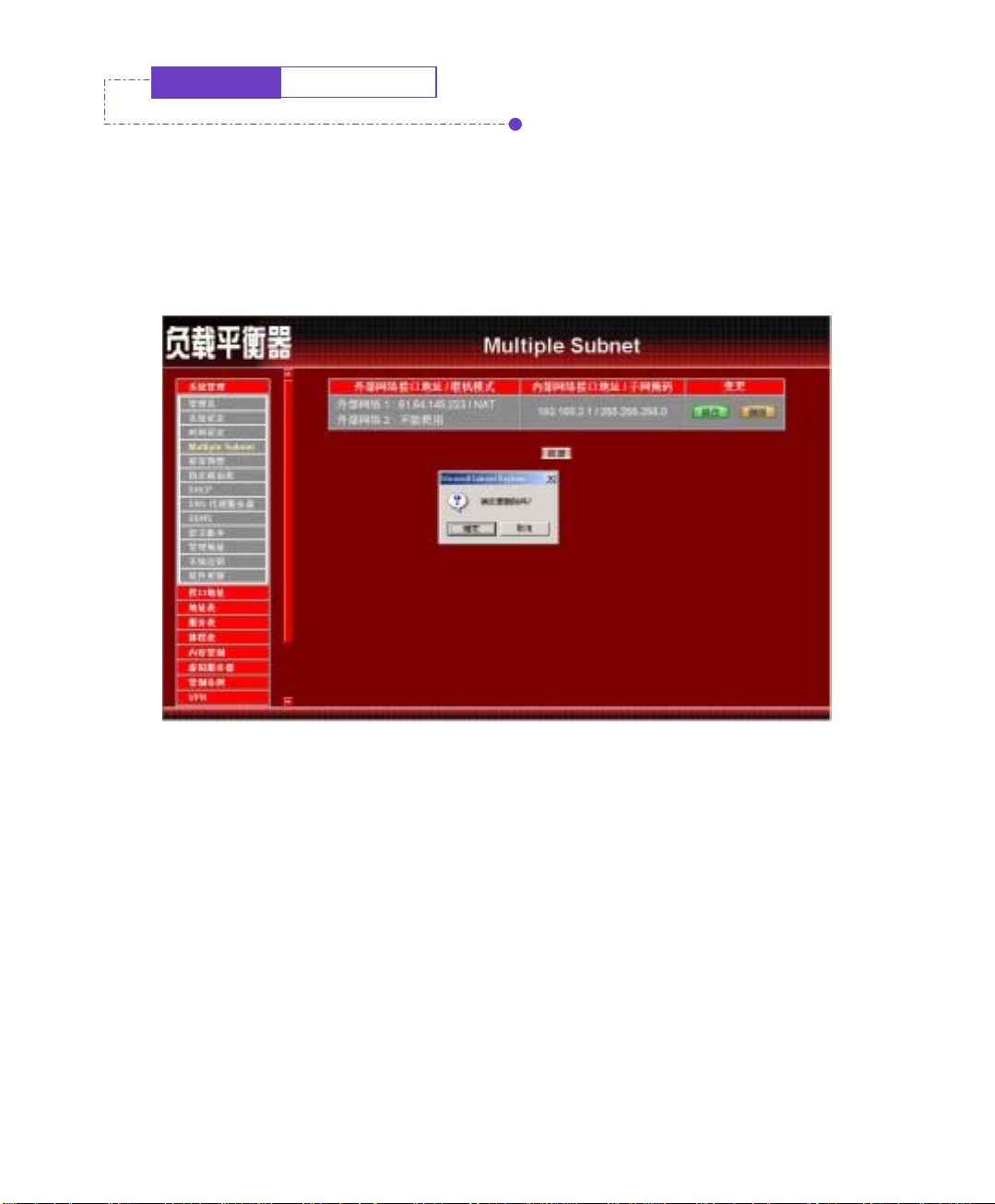
移除 Multiple Subnet NAT 模式
步驟1.
步驟2.
在【Multiple Subnet】的表格中,找到欲删除设定的 IP 地址,对应至右
方【变更】栏,点选【删除】。
在【确定删除】对话框中,点选【确定】按钮,移除设定,或 点选【取
消】取消移除。
(如图
1-18
)。
图 1-18 移除 Multiple Subnet NAT 模式
33
Page 35
Routing 模式
可让公司网络在设定 Multiple Subnet Routing 模式时,连接不同网段地址,并经由
不同的网段地址来建立联机沟通。
例如:公司的申请专线拥有多个 IP 地址 192.168.2.0/24,公司内部也分为许多的
部门,研发部、客服部、业务部、采购部、会计室等,和不同的 IP 区段进行联
机,设定 Multiple Subnet Routing 可方便整合各部门信息,。如外部网络 IP 地址需
要多个以上,Multiple Subnet Routing 方能使用。
设定方式如下:
34
Page 36
步驟1. 于左方功能选项,先点选【系统组态】,接着点选下方的【Multiple
Subnet】,进入【Multiple Subnet】工作窗口。
图 1-19 进入 Multiple Subnet Routing 模式功能设定
步驟2. Multiple Subnet 工作窗口名词定义:
(如图
1-19
)。
外部网络接口地址 / 联机模式:显示目前使用外部网络之 IP 地址及
联机模式(NAT 模式或是 Routing 模式)。
内部网络接口地址/子网掩码:内部网络之 IP 地址及屏蔽。
变更:变更 Multiple Subnet 中各项设定值。点选【修改】,可修改
Multiple Subnet 各项参数;点选【删除】,可删除该项设定。
35
Page 37
系统管理
Multiple Subnet
新增 Multiple Subnet Routing 模式
步驟1.
步驟2.
步驟3.
点选下方【新增】Multiple Subnet 功能按钮。
在新增 Multiple Subnet 窗口中,键入 IP 地址。
(如图
1-20
)
内部网络接口地址:键入内部网络之 IP 地址。
子网掩码:键入内部网络的子网掩码。
外部网络接口地址:选择外部网络之 IP 地址。
联机模式:选择联机模式 Routing 模式。
点选【确定】新增 Multiple Subnet,或【取消】取消新增。
图 1-20 新增 Multiple Subnet Routing 模式
步驟4. 新增外部至内部管制条例, 在【外部至内部】窗口中,点选【新增】
管制条例功能按钮。新增外部至内部管制条例 (如下图)
36
Page 38
Multiple Subnet 系统管理
变更 Multiple Subnet Routing 模式
步驟1.
步驟2.
步驟3.
在【Multiple Subnet】的表格中,找到欲变更设定的 IP 地址,对应至右
方【变更】栏,点选【修改】。
在【修改 Multiple Subnet】窗口中,键入新的 IP 地址。
(如图
1-21
)。
点选屏幕下方【确定】按钮,变更设定,或 点选【取消】取消变更。
图 1-21 变更 Multiple Subnet Routing 模式
37
Page 39
系统管理
Multiple Subnet
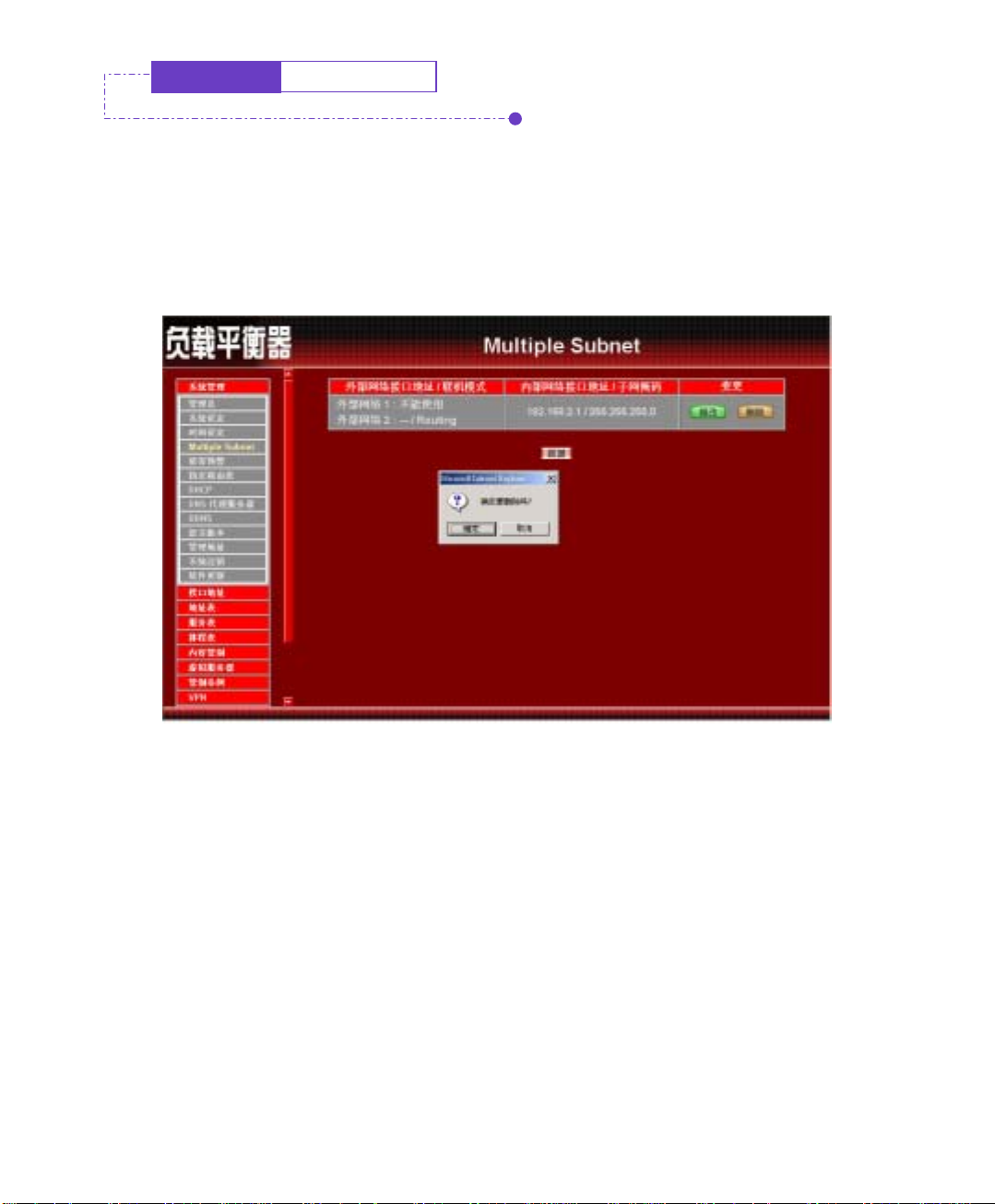
移除 Multiple Subnet Routing 模式
步驟5.
步驟6.
在【Multiple Subnet】的表格中,找到欲删除设定的 IP 地址,对应至右
方【变更】栏,点选【删除】。
在【确定删除】对话框中,点选【确定】按钮,移除设定,或 点选【取
消】取消移除。
(如图
1-22
)。
图 1-22 移除 Multiple Subnet Routing 模式
38
Page 40
系统管理
骇客预警
骇客预警功能设定
步驟1.
步驟2.
在左方的功能选项中,点选【系统管理】功能,再点选【骇客预警】
次功能选项。
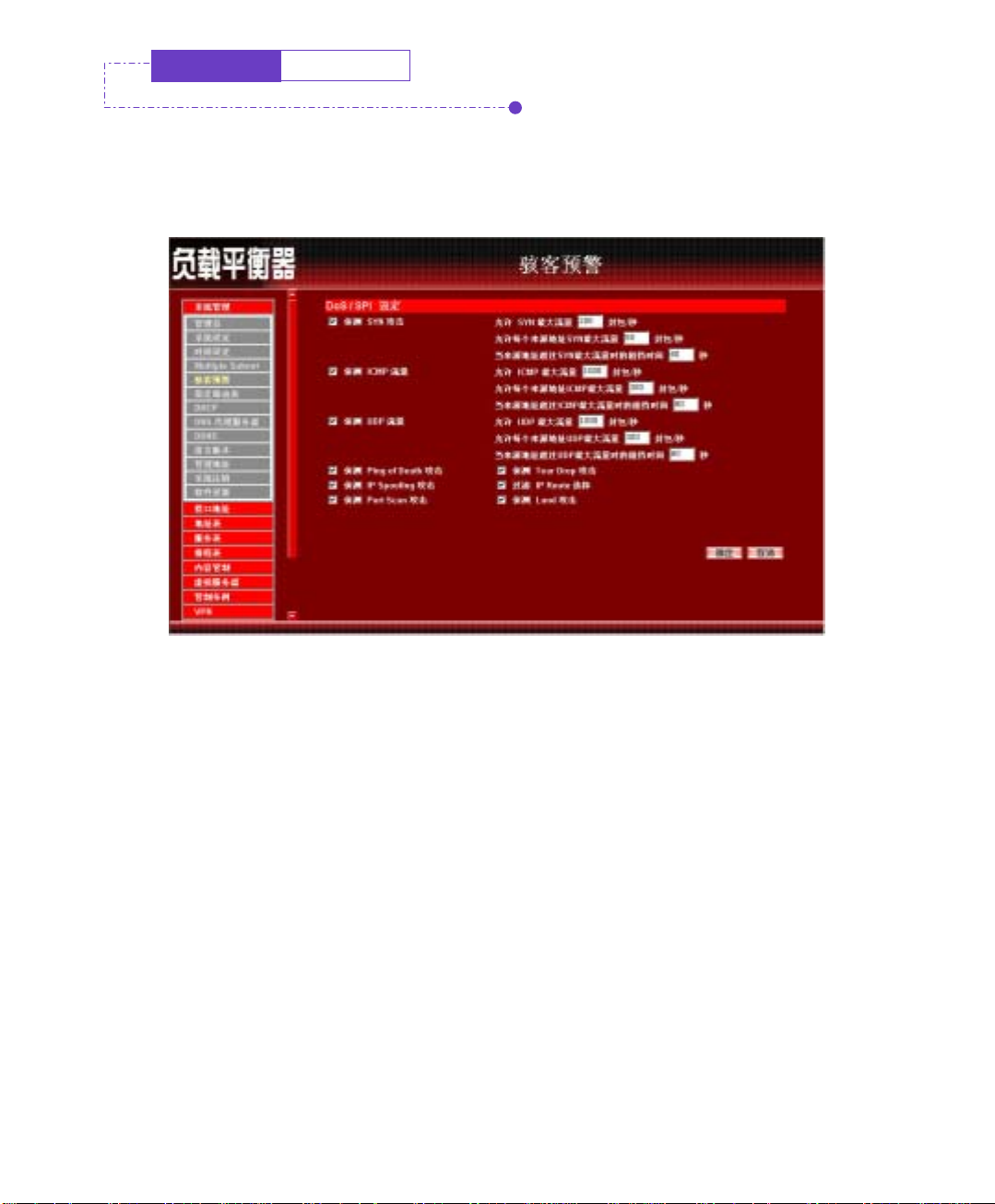
【骇客预警】各项侦测功能说明
(如图
1-23
)
图 1-23 设定负载平衡器骇客预警侦测功能
侦测 SYN 攻击:侦测当骇客连续送出TCP SYN资料封包给服务器,
企图将服务器联机(Connection)资源耗光,使其它使用者无法联机
成功的状况。勾选此项后,系统管理员可于右方
【允许SYN最大流量】空格中,定义所有攻击IP,每秒可通过负载平
衡器的最大封包数(Pkts/Sec)。
【允许每个来源地址SYN最大流量】空格中,定义每个攻击的来源IP
地址,每秒可通过负载平衡器的最大封包数(Pkts/Sec)。
【当来源地址超过SYN最大流量时的阻挡时间】空格中,定义当每个
攻击的来源IP地址,超过设定的每秒可通过负载平衡器的最大封包
数(Pkts/Sec)时,会在使用者设定秒数内对此攻击来源IP封包阻挡
(停止响应)。使用秒数超过后会重新开始计算封包是否超过每个来
源地址SYN最大流量,如果最大流量还是超过设定值,会持续进行
阻挡攻击。
39
Page 41

侦测 ICMP 流量:侦测当骇客连续发出PING的资料封包,且是以
广播方式(Broadcast)送给网络内每部机器的状况。勾选此项后,
系统管理员可于
【允许 ICMP 最大流量】空格中,定义所有攻击IP,每秒可通过
负载平衡器的最大封包数(Pkts/Sec)。
【允许每个来源地址 ICMP 最大流量】空格中,定义每个攻击的
来源IP地址,每秒可通过负载平衡器的最大封包数(Pkts/Sec)。
【当来源地址超过 ICMP 最大流量时的阻挡时间】空格中,定义
当每个攻击的来源IP地址,超过设定的每秒可通过负载平衡器的最
大封包数(Pkts/Sec)时,会在使用者设定秒数内对此攻击来源IP封包
阻挡(停止响应)。使用秒数超过后会重新开始计算封包是否超过每
个来源地址ICMP最大流量,如果最大流量还是超过设定值,会持续
进行阻挡攻击。
侦测 UDP 流量:同ICMP Flood。勾选此项后,系统管理员可于
【允许 UDP 最大流量】空格中,定义所有攻击IP,每秒可通过负
载平衡器的最大封包数(Pkts/Sec)。
【允许每个来源地址 UDP 最大流量】空格中,定义每个攻击的
来源IP地址,每秒可通过负载平衡器的最大封包数(Pkts/Sec)。
【当来源地址超过 UPD 最大流量时的阻挡时间】空格中,定义
当每个攻击的来源IP地址,超过设定的每秒可通过负载平衡器的
最大封包数(Pkts/Sec)时,会在使用者设定秒数内对此攻击来源IP
封包阻挡(停止响应)。使用秒数超过后会重新开始计算封包是否超
过每个来源地址UTP最大流量,如果最大流量还是超过设定值,会
持续进行阻挡攻击。
侦测 Ping of Death 攻击:侦测当骇客送出的PING资料封包带有大量
垃圾资料,导致某些系统收到这些资料后产生不良反应,如:执
行效率变慢,或系统毁坏必须重新开机,才可正成运作的状况。
侦测 IP Spoofing 攻击:侦测当骇客伪造成合法的使用者企图穿越
负载平衡器入侵系统。
40
Page 42

侦测 Port Scan 攻击:侦测当骇客连续发出扫瞄侦测服务器开放的
端口号(Port ID),当服务器对某些Port的侦测有反应时,骇客即
可针对此Port攻击的状况。
侦测 Tear Drop 攻击:侦测当IP资料封包在传送过程中会被分段切
割,而在目的地组合起来。如果攻击者送出自订的封包,强迫分段
成为负值的长度,有些系统会将此负值误认为很大的数值,而将大
量的资料复制进系统,导致系统损毁、停机或重新开机的状况。
过滤 IP Route 选择:IP封包中有个选项,可以指定封包回传时所用
的目的地址,且此地址可与IP封包标头中的来源地址不同。骇客可
利用此种封包伪装的IP地址进入网域中,并将网域中的资料回传给
骇客。勾选这个功能,可以阻挡使用此种选项的IP封包。
侦测 Land 攻击:有些系统接收到来源地址与目的地址相同,来源
端口号与目的端口号相同,且TCP封包标头中的「SYN」标记又被
设定时,会因此处理不当而当机。勾选这个功能即可侦测此种不正
常的封包。
步驟3.
完成此部分设定后,当系统侦测到任何异常现象时,会立即将警告讯息显示在【警示记录】之【事件警
示】窗口中。系统管理员亦可于【系统设定】中开启电子邮件警讯通知功能,负载平衡器将会自动发出电子
邮件警告系统管理员
勾选各项侦测功能后,点选屏幕右下方【确定】按钮。
。
41
Page 43
系统管理 指定路由表
【指定路由表】设定功能
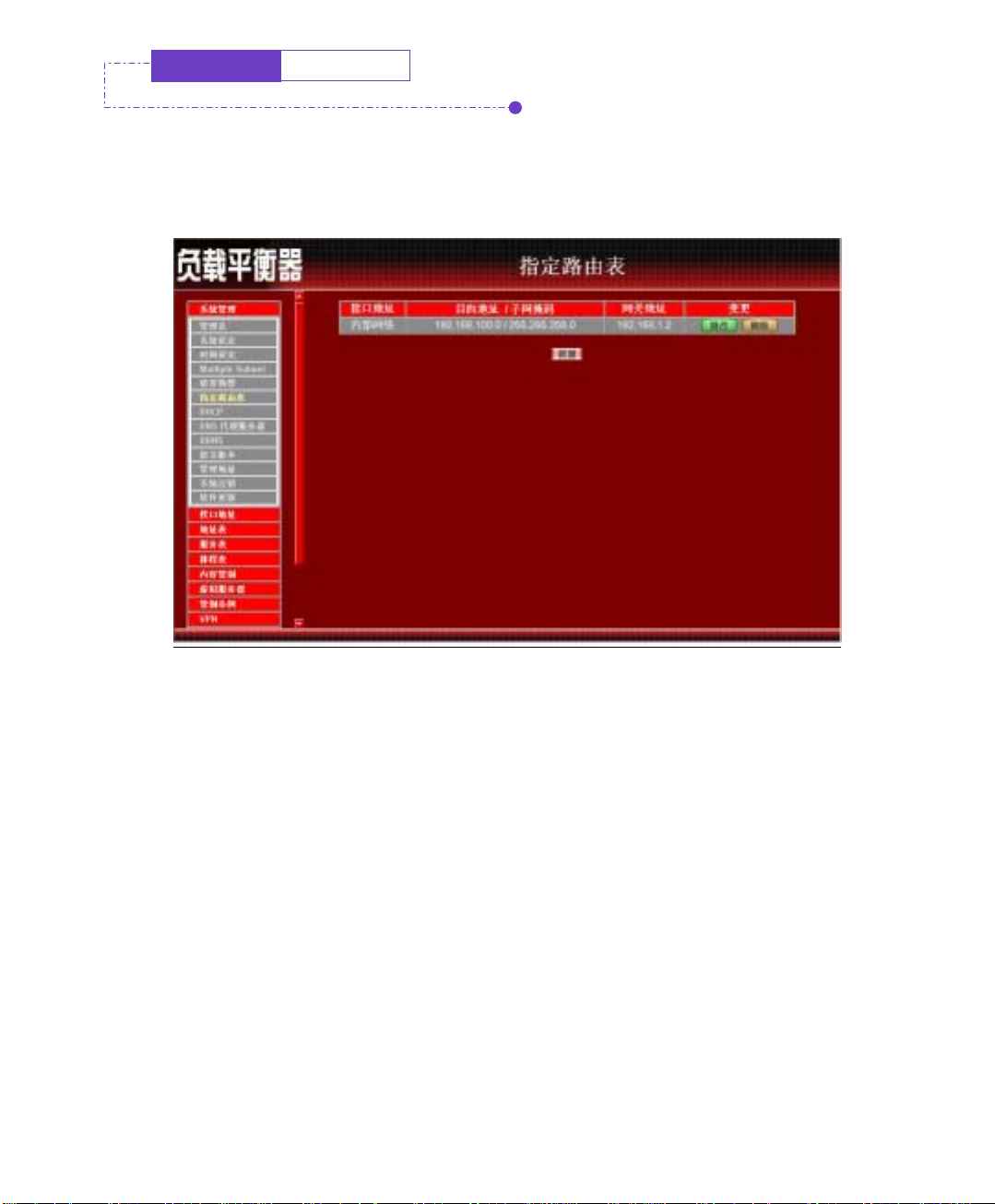
步驟1. 于左方功能选项,先点选【系统管理】,接着点选下方的【指定路由表】,
进入【指定路由表】工作窗口。
(如图
1-24
)
图 1-24 【指定路由表】功能设定
步驟2. 指定路由表工作窗口的表格名词定义:
接口地址:目的网域所属区域,为内部网络、外部网络或非军事区
网络。
目的地址:连结目的网域之 IP 地址。
子网掩码:连结目的网域之子网掩码。
网关地址:连结目的网域之网关地址。
变更:变更路由表中各项设定值。点选【修改】,可修改指定路由
表各项参数信息;点选【删除】,可删除该项设定。
42
Page 44
系统管理
指定路由表
新增网络网关
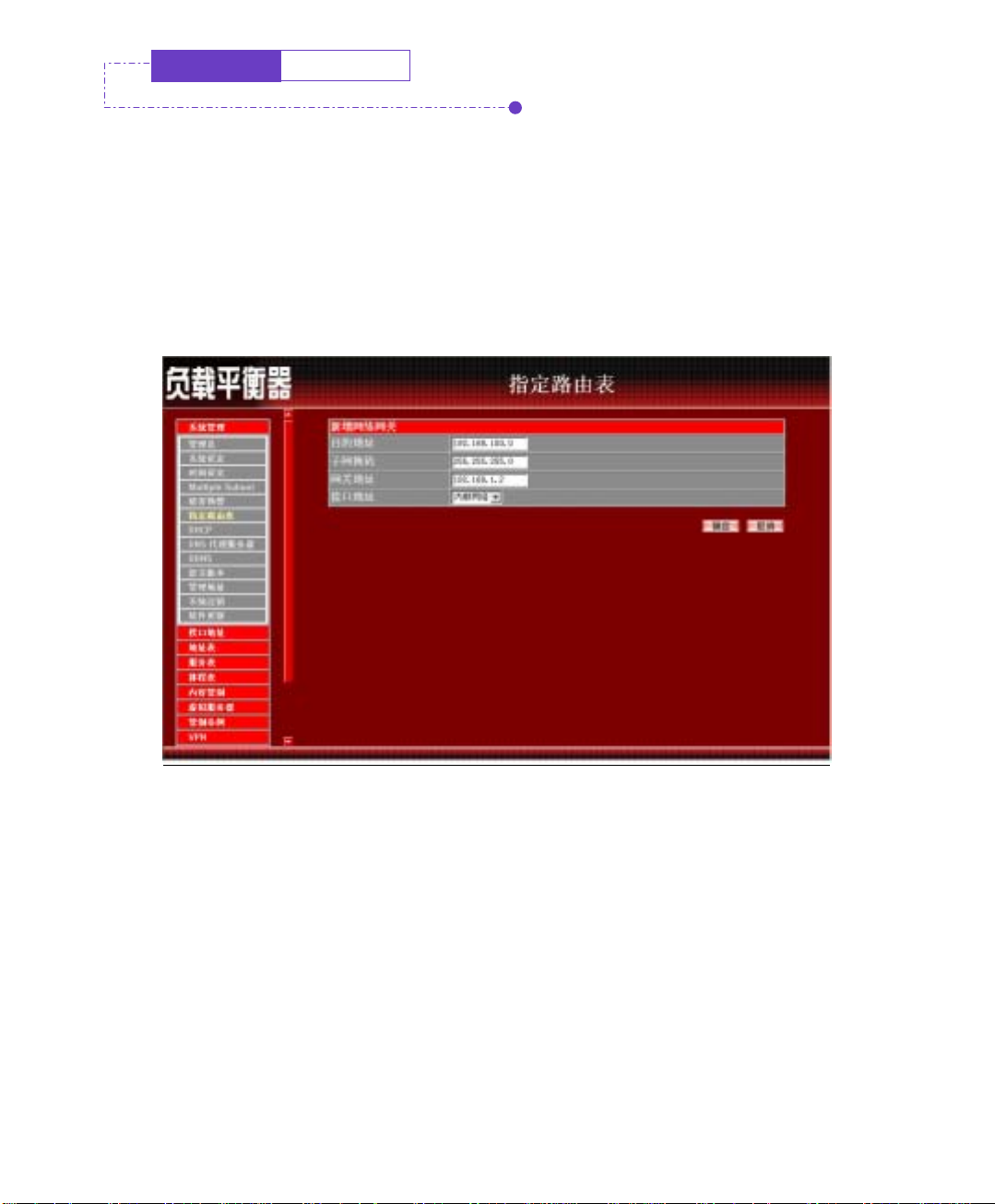
步驟1. 在【新增网络网关】窗口中,键入欲新增网络网关的目的地址、子网
掩码、网关地址等资料。
(如图
1-25
)
步驟2. 在接口地址的下拉选单中,选择欲连结的目的网域所属区域(内部网
络、外部网络或非军事区网络)。
步驟3. 点选【确定】新增所指定的网络网关,或点选【取消】取消设定。
图 1-25 新增指定路由网关
43
Page 45
系统管理
指定路由表
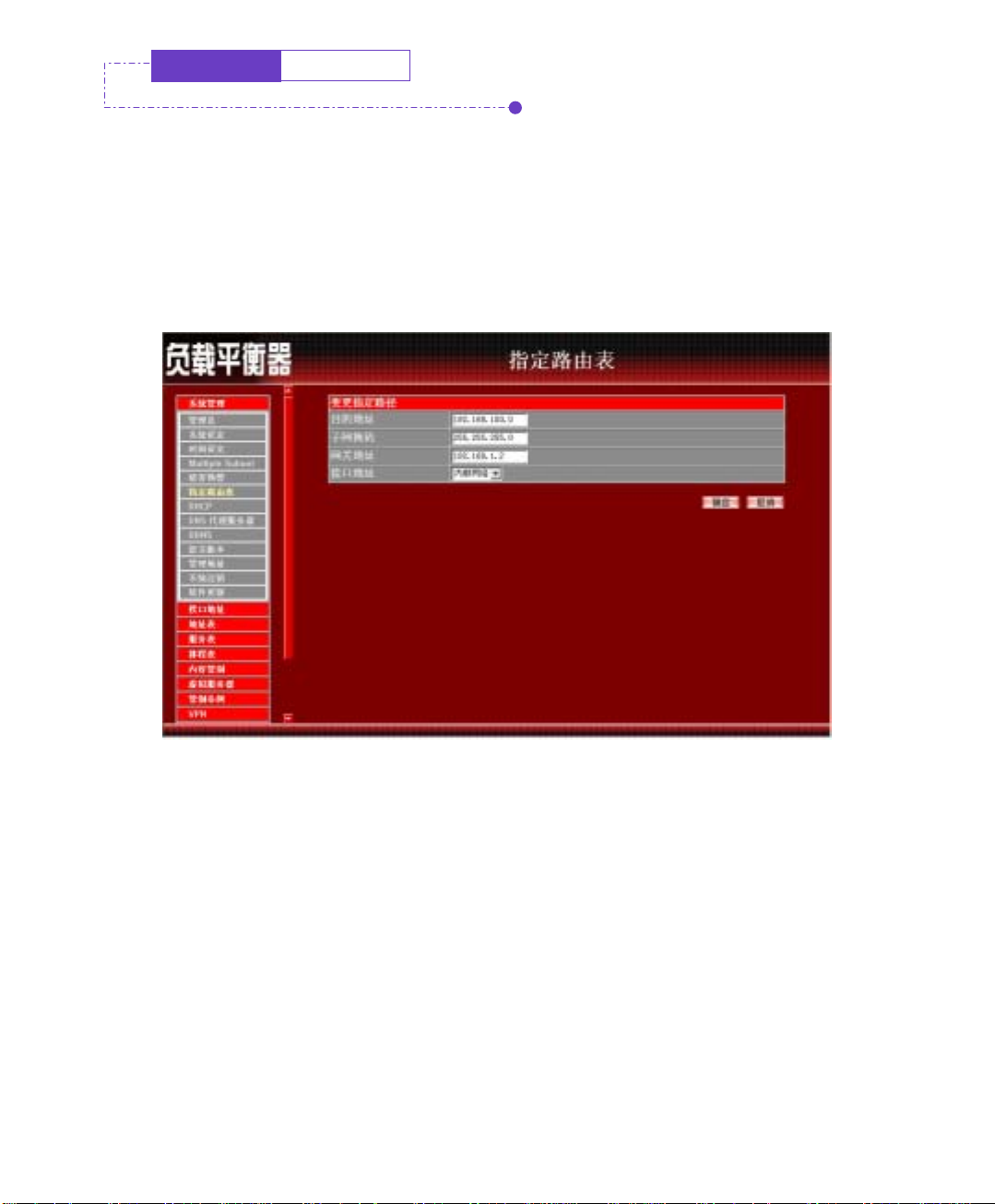
变更指定路由表中的网络网关设定
步驟1. 在【指定路由表】的表格中,找到欲修改的网络名称,对应至右方【变
更】栏,点选【修改】。
步驟2. 在出现的【变更指定路径】的窗口中,填入各项欲变更的路径地址。
步驟3. 点选【确定】修改该指定网络区域,或点选【取消】取消修改。
(如图
1-26
)
图 1-26 变更指定路由表中的网关设定
44
Page 46
系统管理
指定路由表
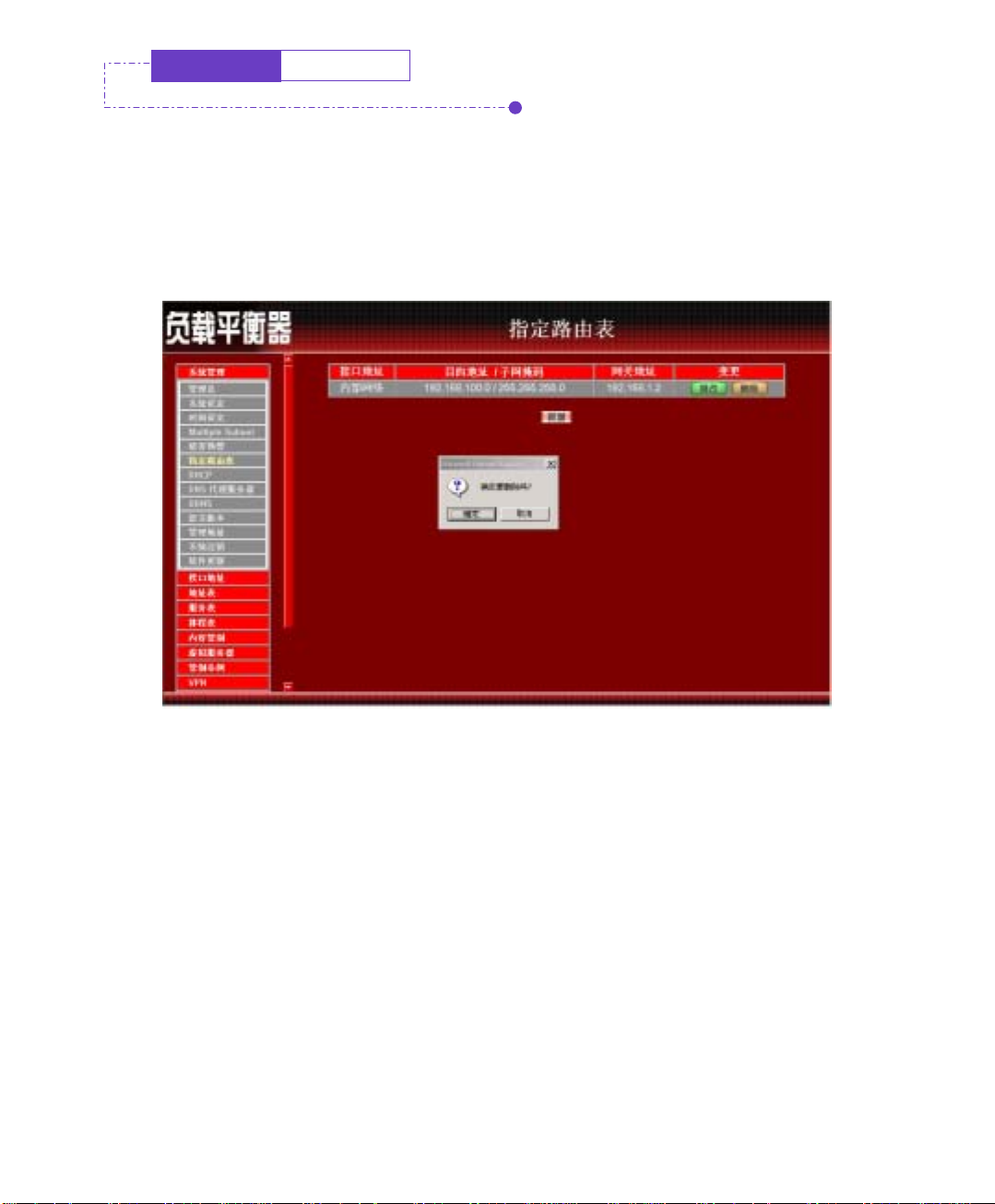
删除指定路由表中的网关设定
步驟1. 在【指定路由表】的表格中,找到欲删除的网络名称,对应至右方【变
更】栏,点选【删除】。
步驟2. 在【确定删除】对话框中点选【确定】执行删除设定,或点选【取消】
取消删除。
图 1-27 删除指定路由表中的网关设定
(如图
1-27
)
45
Page 47
系统管理
DHCP
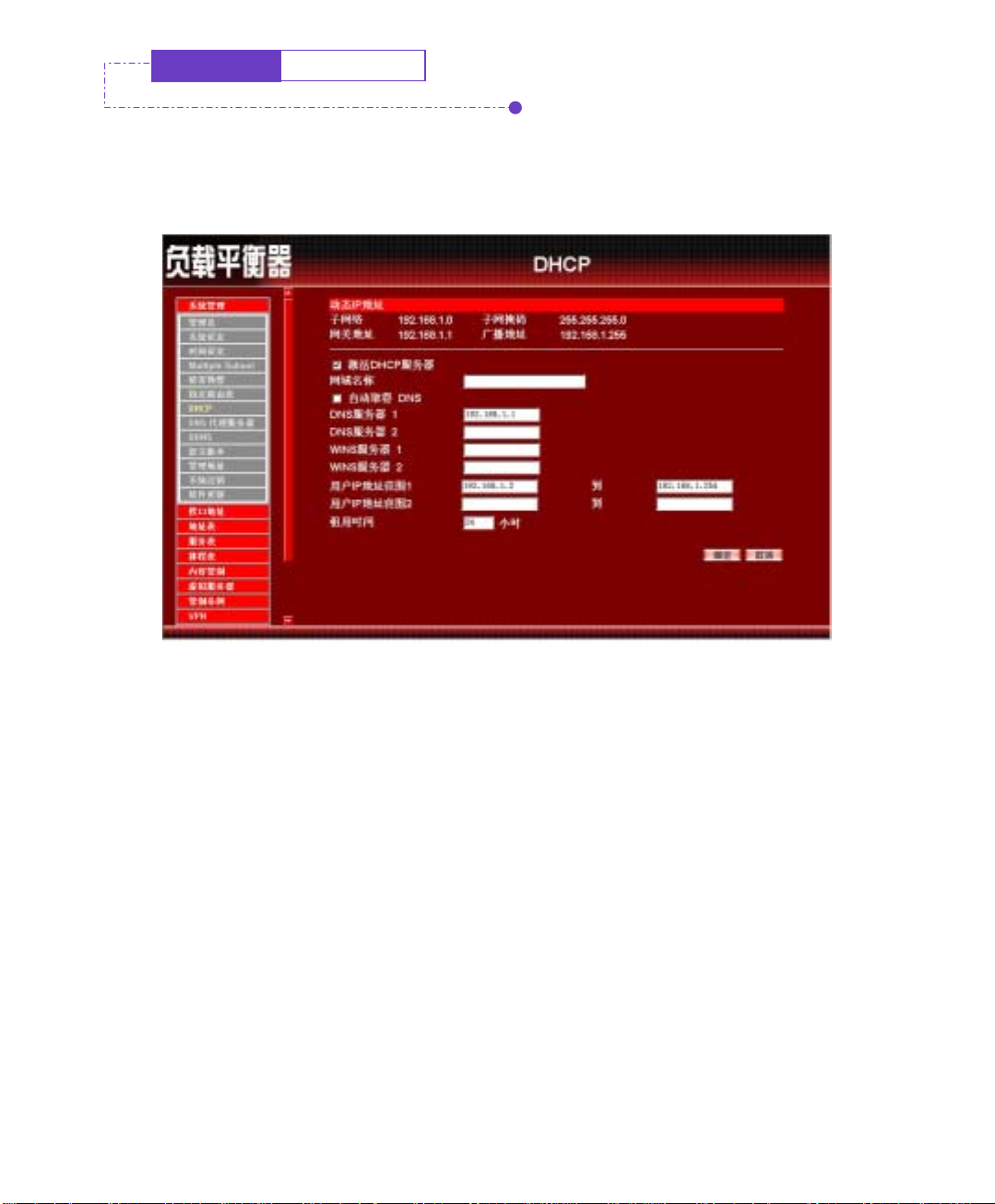
DHCP 功能设定
步驟1. 于左方功能选项,先点选【系统管理】,接着点选下方的【DHCP】,进
(如图
1-28
)
入【DHCP】工作窗口。
图 1-28 DHCP 设定
步驟2. DHCP 设定信息:
子网络 : 内部网络所属网域。
子网掩码 : 内部网络所属网域屏蔽。
网关地址: 内部网络预设网关。
广播地址: 内部网络所属网域广播地址。
46
Page 48
步驟1.
步驟2.
系统管理
DHCP
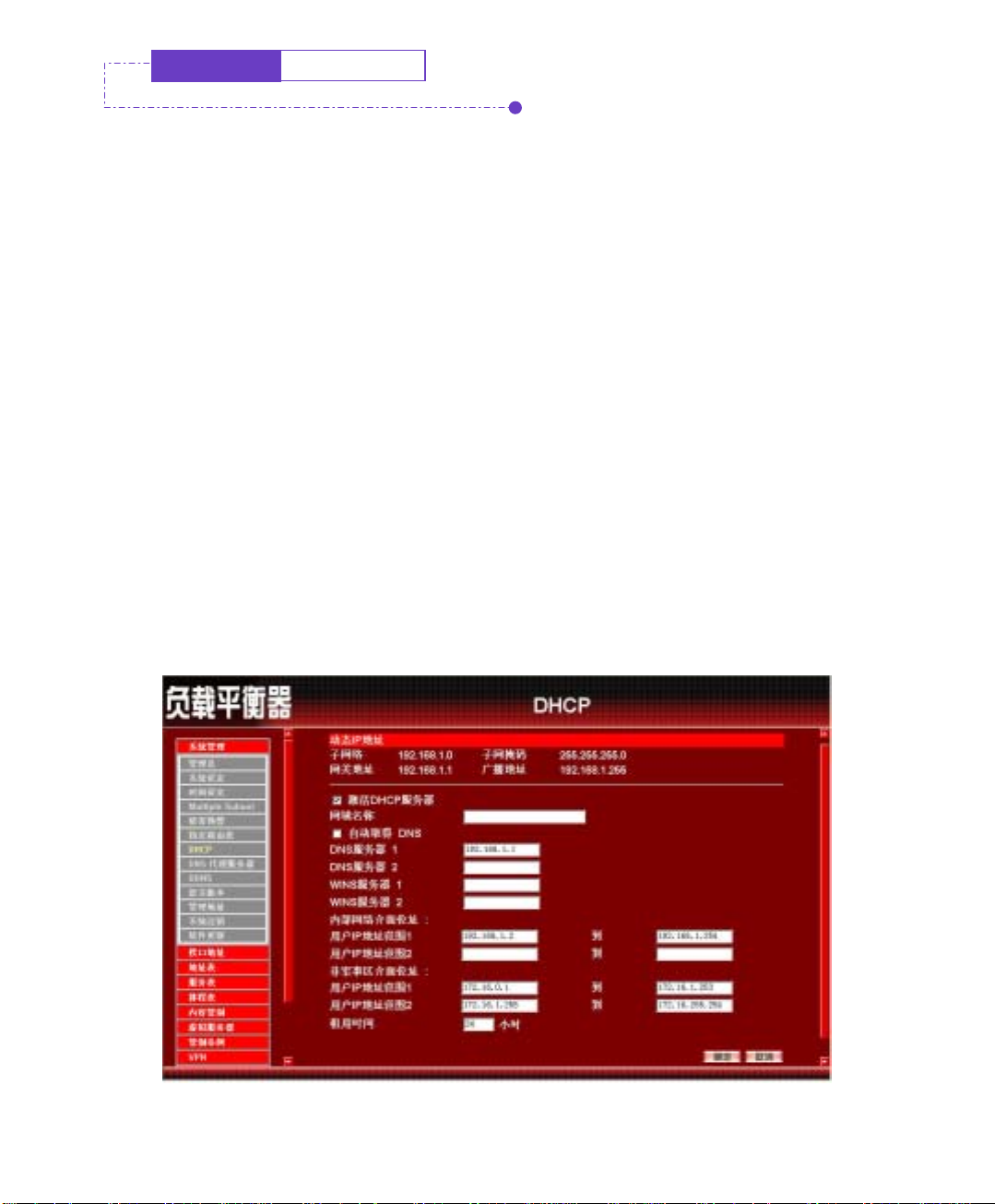
激活 DHCP 功能
(如图
1-29
)
勾选【激活 DHCP 服务器】。并键入下列信息
网域名称:键入内部私有网络名称。
勾选【自动取得 DNS】:选择是否自动取得 DNS 服务器。
DNS 服务器 1 : 键入欲配发 DNS 服务器 1 之 IP 地址。
DNS 服务器 2 : 键入欲配发 DNS 服务器 2 之 IP 地址。
WINS 服务器 1 : 键入欲配发 WINS 服务器 1 之 IP 地址。
WINS 服务器 2 : 键入欲配发 WINS 服务器 2 之 IP 地址。
内部网络接口地址 :
用户 IP 地址范围 1:于左边字段键入第一组可使用的起始 IP 地址;
于右边字段键入第一组可使用的结束 IP 地址。(须为同一网域)
用户 IP 地址范围 2:于左边字段键入第二组可使用的起始 IP 地址;
于右边字段键入第二组可使用的结束 IP 地址。(须为同一网域)
非军事区接口地址 :
用户 IP 地址范围 1:于左边字段键入第一组可使用的起始 IP 地址;
于右边字段键入第一组可使用的结束 IP 地址。(须为同一网域)
用户 IP 地址范围 2:于左边字段键入第二组可使用的起始 IP 地址;
于右边字段键入第二组可使用的结束 IP 地址。(须为同一网域)
租用时间:为动态 IP 的设定租用时间。
点选【确定】执行 DHCP 支持功能,或【取消】取消激活 DHCP 功能。
图 1-29 激活 DHCP 功能
47
Page 49
系统管理
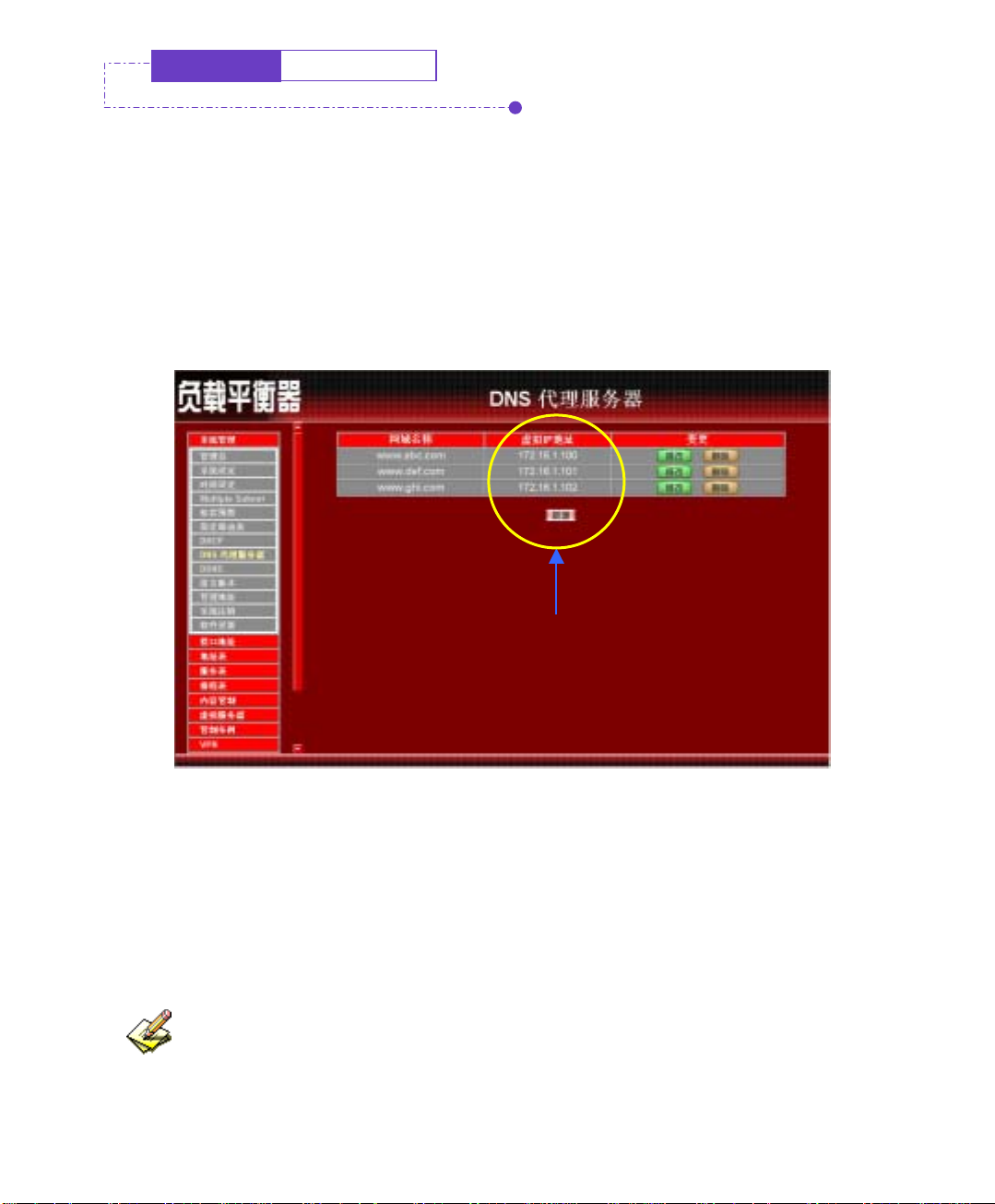
使用者自行架设服务器,且已申请合法网域名称,为使内部网络计算机可
当
当
当
使用该网域名称来连结此服务器,必须先于此功能中将网域名称对映至该
服务器在负载平衡器后的虚拟 IP 地址。且内部网络计算机必须将其 DNS 服务器
设定值定义为在负载平衡器【系统管理】接口地址中的「内部网络接口IP地
址」。
步驟1. 于左方功能选项,先点选【系统管理】,接着点选下方的【DNS 代理服
务器】,进入【DNS 代理服务器】工作窗口。
DNS 代理服务器
DNS 代理服务器功能设定
(如图
1-30
)
图 1-30 DNS 代理服务器功能
DNS 代理服务器设定信息:
网域名称:内部或非军事区内计算机的网域名
虚拟 IP 地址:该网域名称所对映之内部或非军事区(NAT 模式)虚
拟 IP 地址。
变更:变更 DNS 代理服务器中各项设定值。点选【修改】,可修改
DNS 代理服务器各项参数;点选【删除】,可删除该项设定。
要使用负载平衡器的
向负载平衡器的
IP
服务器位于负载平衡器内部网络 IP 地址
DNS
服务器功能,使用者PC端的第一个(主)
,也就是计算机端所设定的预设网关(
48
Gateway
)。
DNS
服务器一定要指
Page 50
系统管理
DNS 代理服务器
新增 DNS 代理服务器
步驟1.
步驟2.
步驟3.
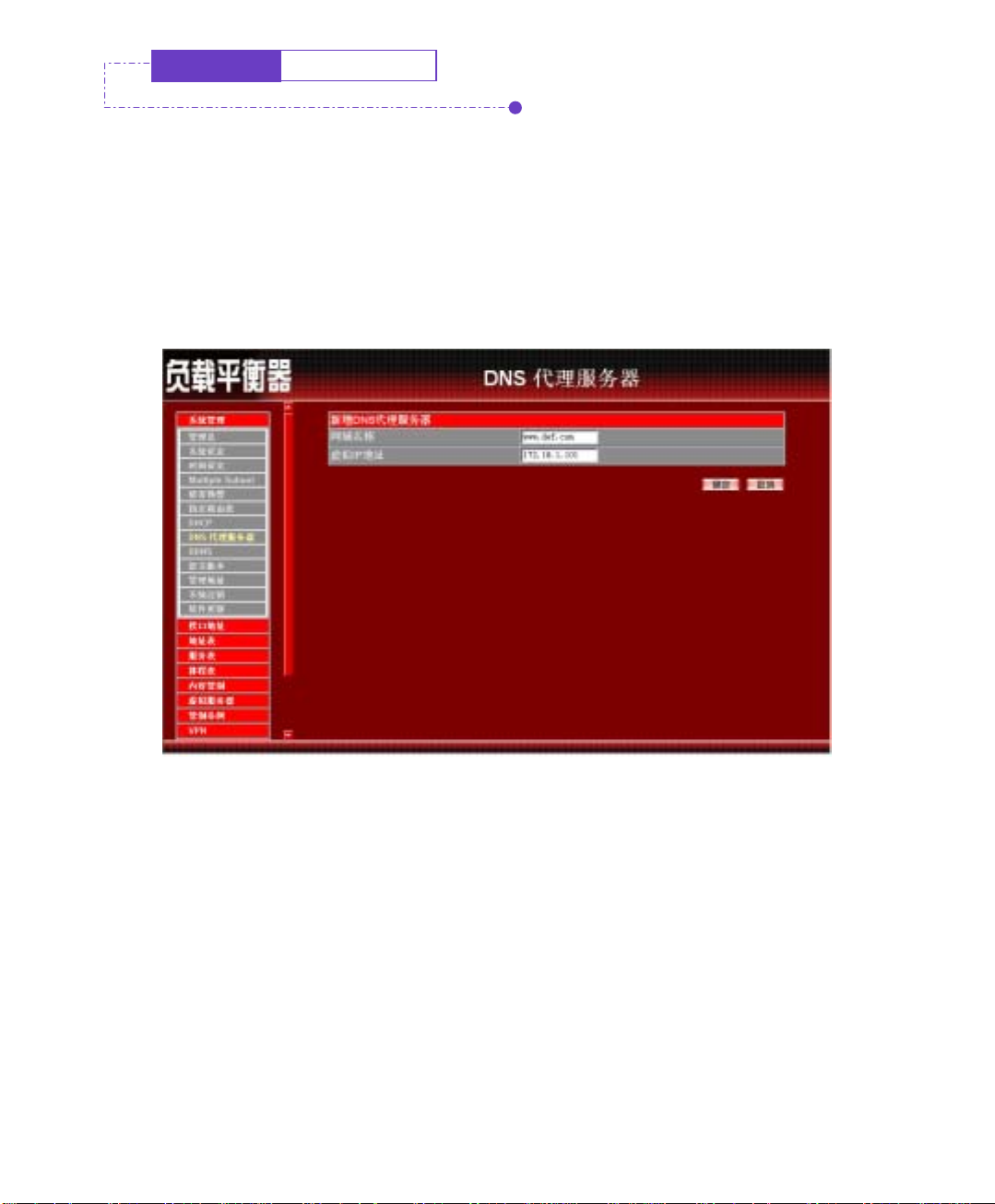
点选下方【新增】DNS 代理服务器功能按钮。
在【新增 DNS 代理服务器】窗口中,键入相关参数。
(如图
1-31
网域名 : 键入网域名称。
虚拟 IP 地址 : 键入该网域名称所对映之虚拟 IP 地址。
点选【确定】新增 DNS 代理服务器,或【取消】取消新增。
)
图 1-31 新增 DNS 代理服务器
49
Page 51
系统管理
DNS 代理服务器
变更 DNS 代理服务器
步驟1.
步驟2.
步驟3.
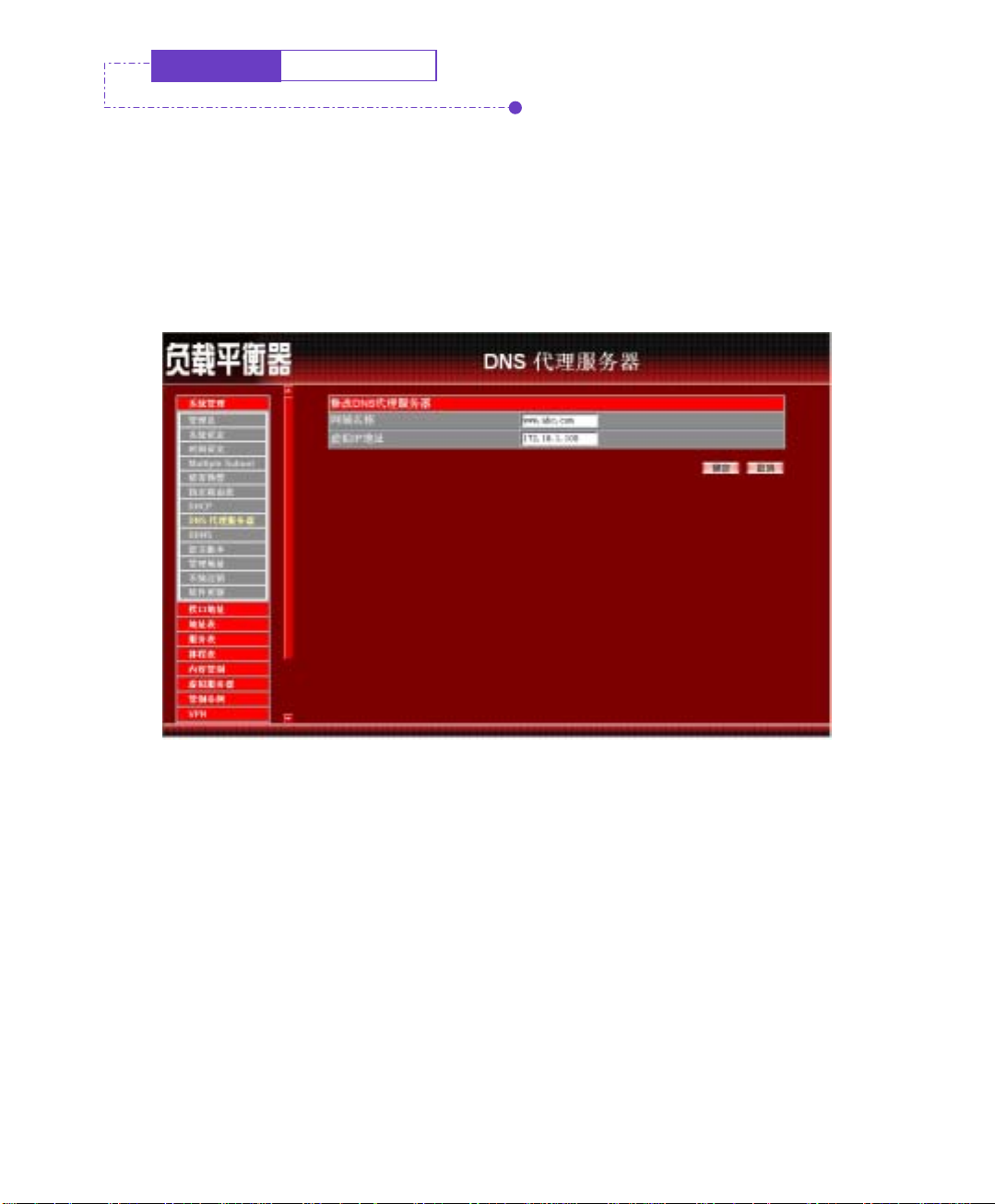
在【DNS 代理服务器】的表格中,找到欲变更设定的网域名称,对应
至右方【变更】栏,点选【修改】。
在【修改 DNS 代理服务器】窗口中,键入各项欲变更参数。
(如图
1-32
点选屏幕下方【确定】按钮,变更设定,或 点选【取消】取消变更。
)
图 1-32 变更 DNS 代理服务器
50
Page 52
系统管理
DNS 代理服务器
删除 DNS 代理服务器
步驟1.
步驟2.
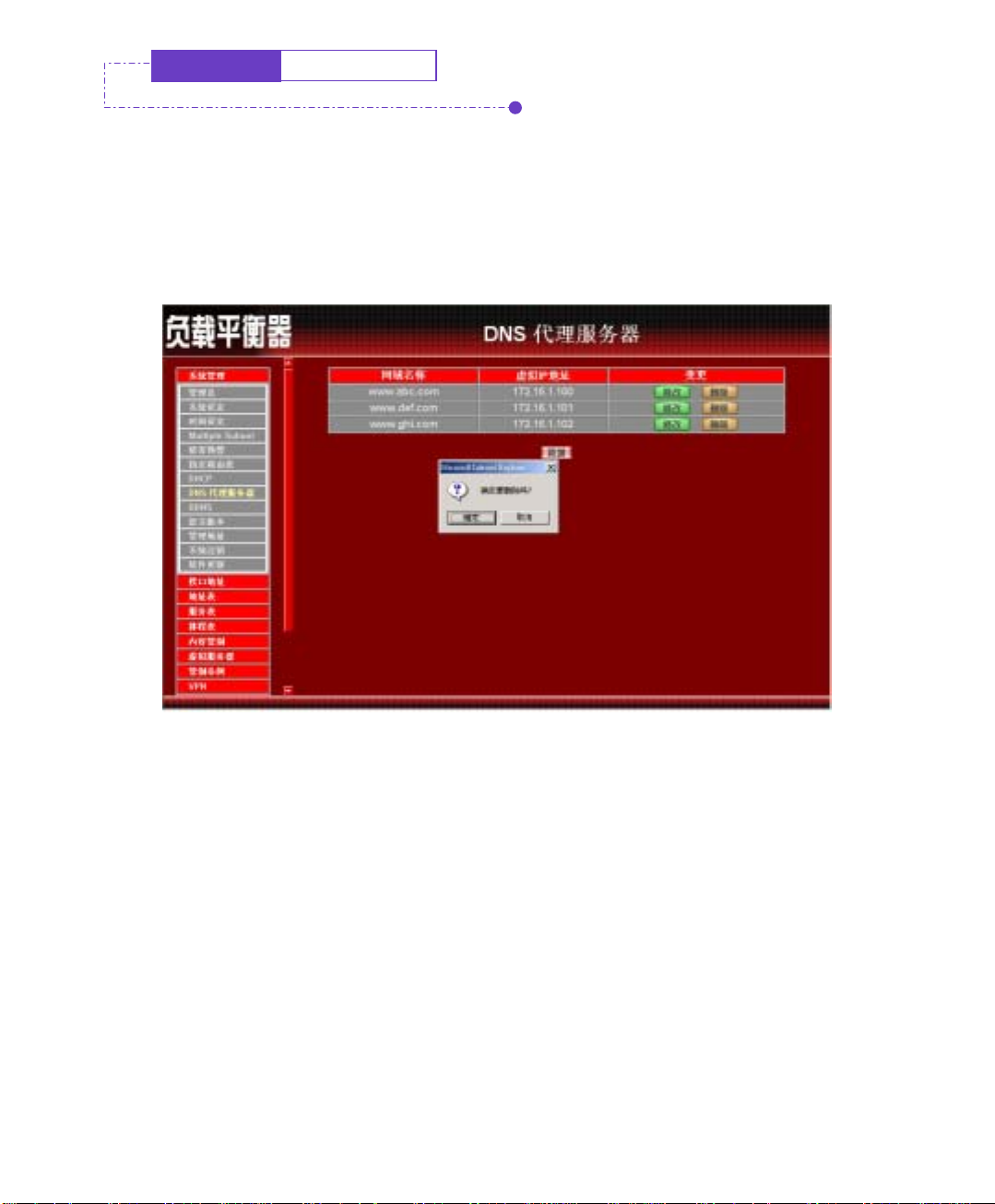
在【DNS 代理服务器】的表格中,找到欲删除设定的网域名称,对应
至右方【变更】栏,点选【删除】
。
在【确定删除】DNS 代理服务器对话框中,点选【确定】按钮,删除
设定,或 点选【取消】取消删除。
(如图
1-33
)
图 1-33 删除 DNS 代理服务器
51
Page 53
系统管理
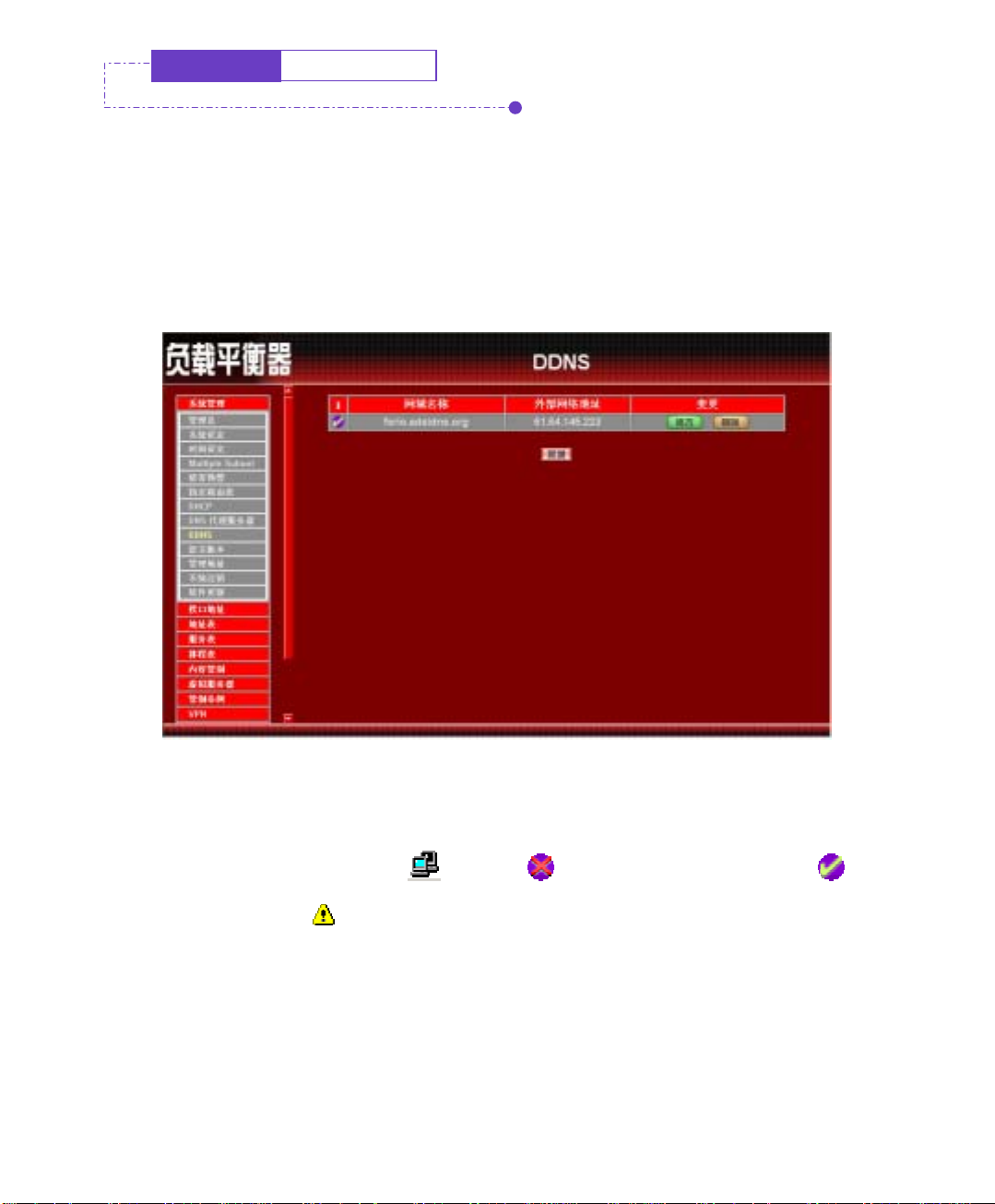
定 DDNS,可让使用浮动 IP 的使用者直接透过负载平衡器就可以与提供
设
设
DDNS 的服务网站做动态 DNS 与 IP 地址的对映。
步驟1. 于左方功能选项,先点选【系统管理】,接着点选下方的【DDNS】,进
入【DDNS】工作窗口。
DDNS
(如图
DDNS 功能设定
1-34
)
图 1-34 DDNS 功能设定
步驟2. DDNS 工作窗口名词定义:
!:更新状态。【
成功;
网域名称:申请的网站名称。
外部网络地址:外部网络接口现在的 IP 地址。
变更:变更动态 DNS 中各项设定值。点选【修改】,可修改动态 DNS
各项参数;点选【删除】,可删除该项设定。
不明的错误】
联机中; 联机时间逾时,更新失败; 更新
52
Page 54
步驟3. DDNS 使用方法:
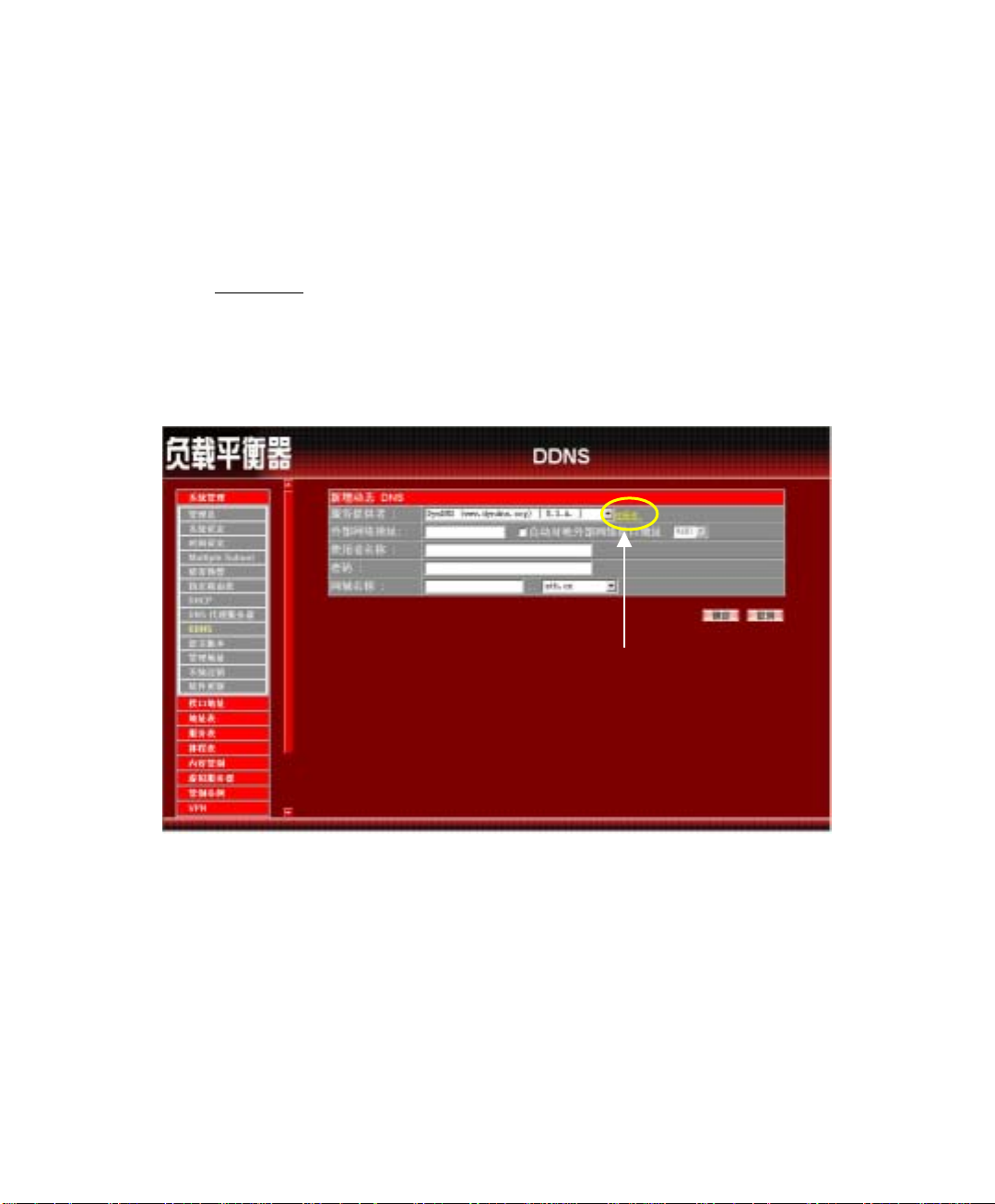
负载平衡器里提供十家的服务厂商,使用者必须先到该网站注册后才
可使用此功能,其使用规章请参阅该服务商网站。
如何注册:于左方功能选项,先点选【系统管理】,接着点选下方的【D
DNS】,进入【DDNS】工作窗口,再按下新增按钮,在服务提供者的
右方,按下注册去即出现该服务商的网站,注册办法请自行参阅网站
说明。
(如图
1-35
)
按下后即弹出该服务商之网站
图 1-35 DDNS 服务提供者注册方法
53
Page 55
系统管理
DDNS
新增 DDNS
步驟1.
步驟2.
步驟3.
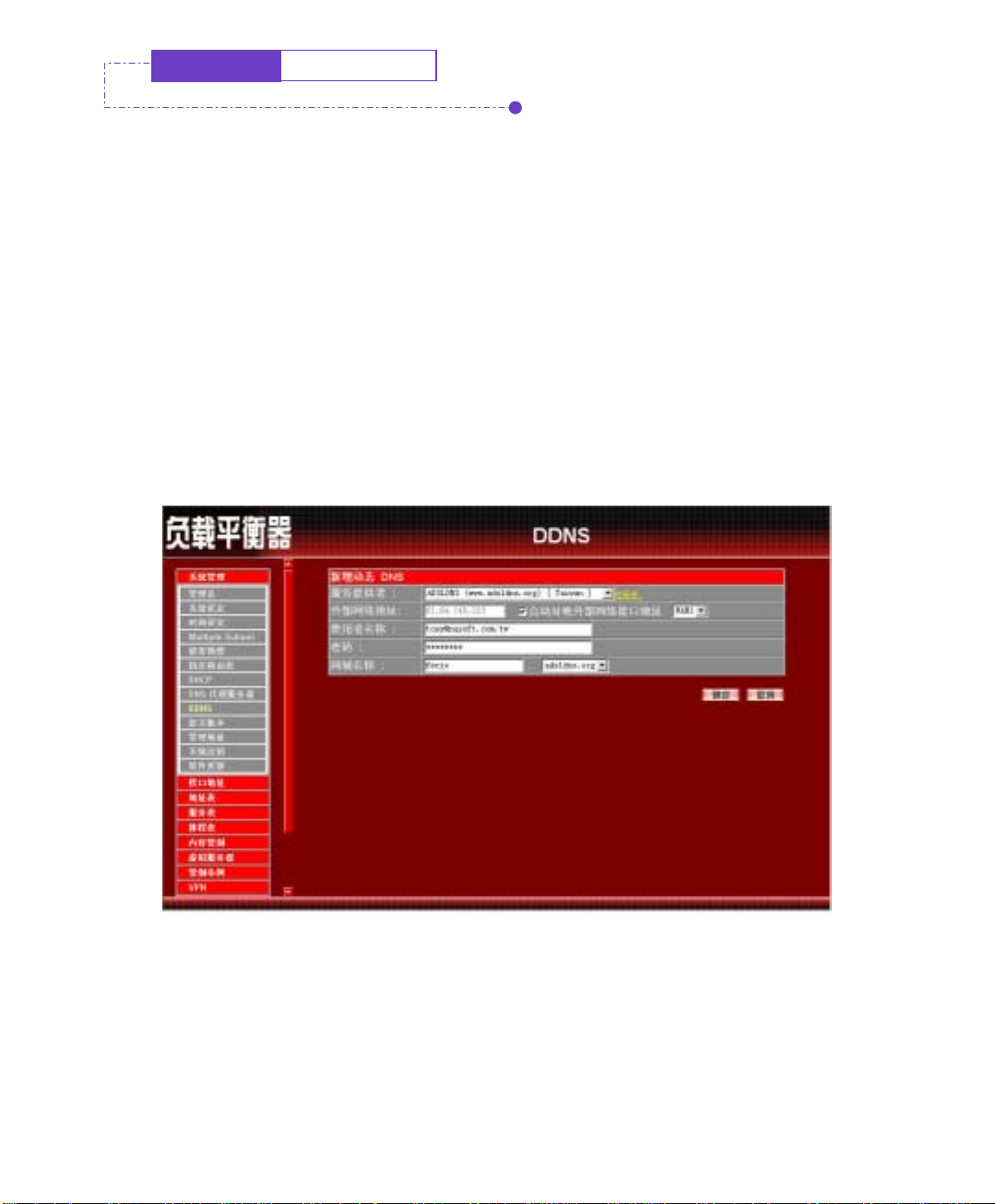
点选下方【新增】DDNS 功能按钮。
在新窗口空栏中,键入相关信息。
(如图
1-36
)
服务提供者:选择服务提供厂商。
注册去:到该服务厂商之网站。
外部网络地址:负载平衡器外部接口地址之 IP。
自动对映外部网络接口地址:自动将外部接口地址填入
选择对应的外部网络为 WAN 1 / 2。
使用者名称:申请时所注册的帐号。
密码:申请时所注册的密码。
网域名称:申请时所注册的名称及网域。
点选【确定】新增 DDNS,或【取消】取消新增。
图 1-36 新增 DDNS
54
Page 56
系统管理
DDNS
变更 DDNS
步驟1.
步驟2.
步驟3.
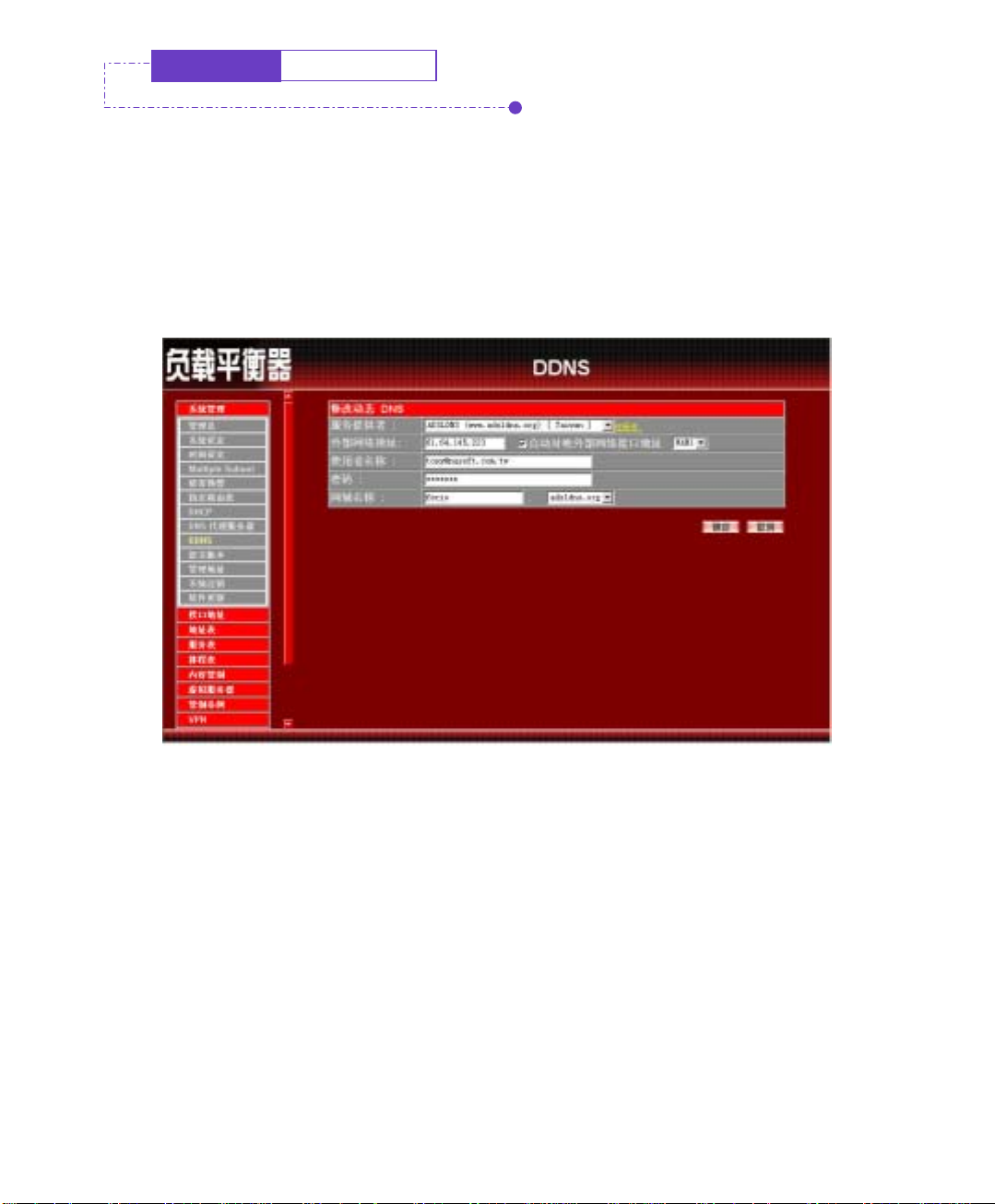
在【DDNS】的表格中,找到欲变更设定的项目,对应至右方【变更】
栏,点选【修改】。
在【修改动态 DNS】窗口中,键入新的信息。
(如图
1-37
)
点选屏幕下方【确定】按钮,变更设定,或 点选【取消】取消变更。
图 1-37 变更 DDNS
55
Page 57
系统管理
DDNS
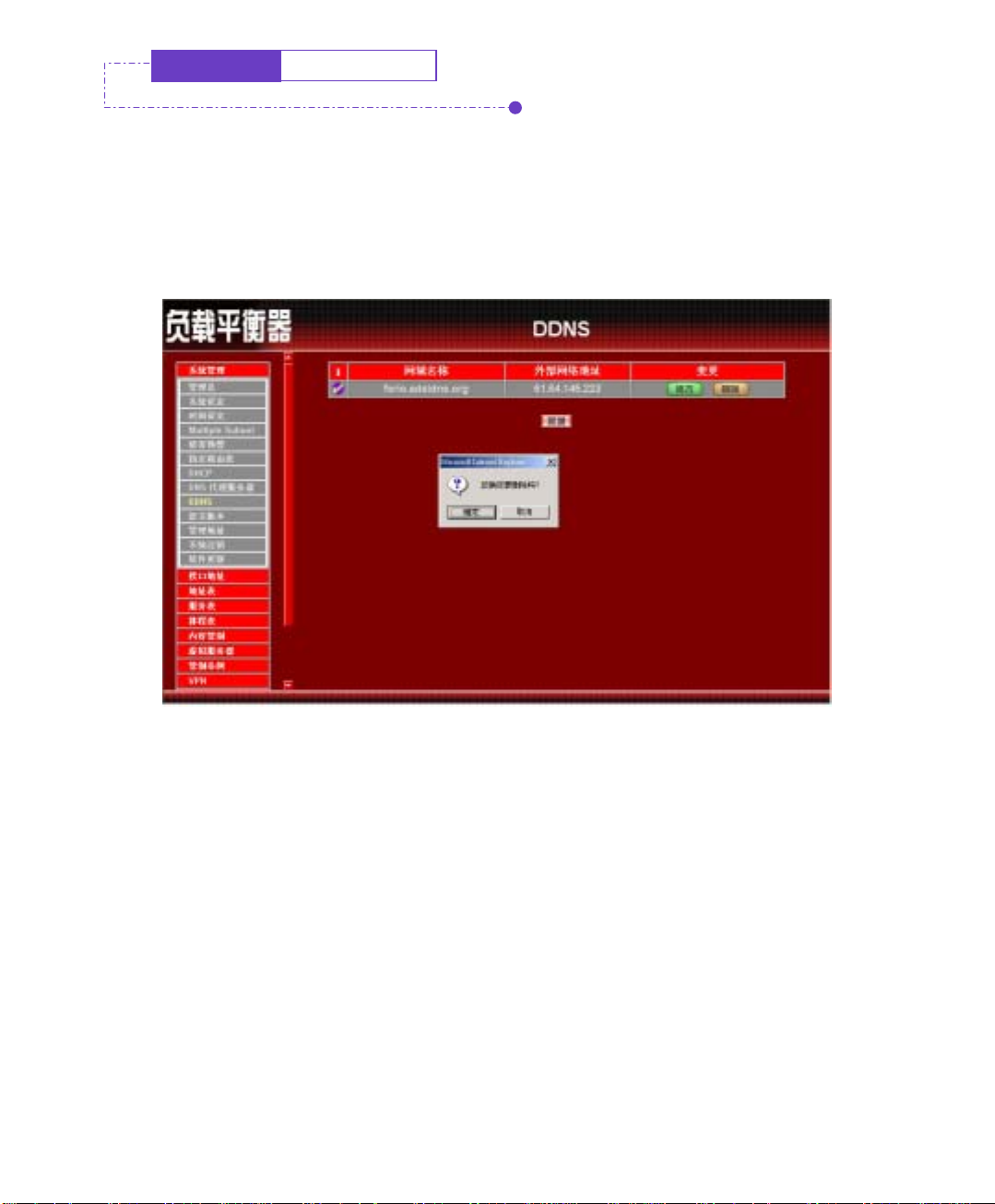
删除 DDNS
步驟1.
步驟2.
在【DDNS】的表格中,找到欲删除设定的动态 DNS,对应至右方【变
更】栏,点选【删除】
。
在【确定删除】动态 DNS 对话框中,点选【确定】按钮,删除设定,
或 点选【取消】取消删除。
(如图
1-38
)
图 1-38 删除 DDNS
56
Page 58
系统管理
语言版本
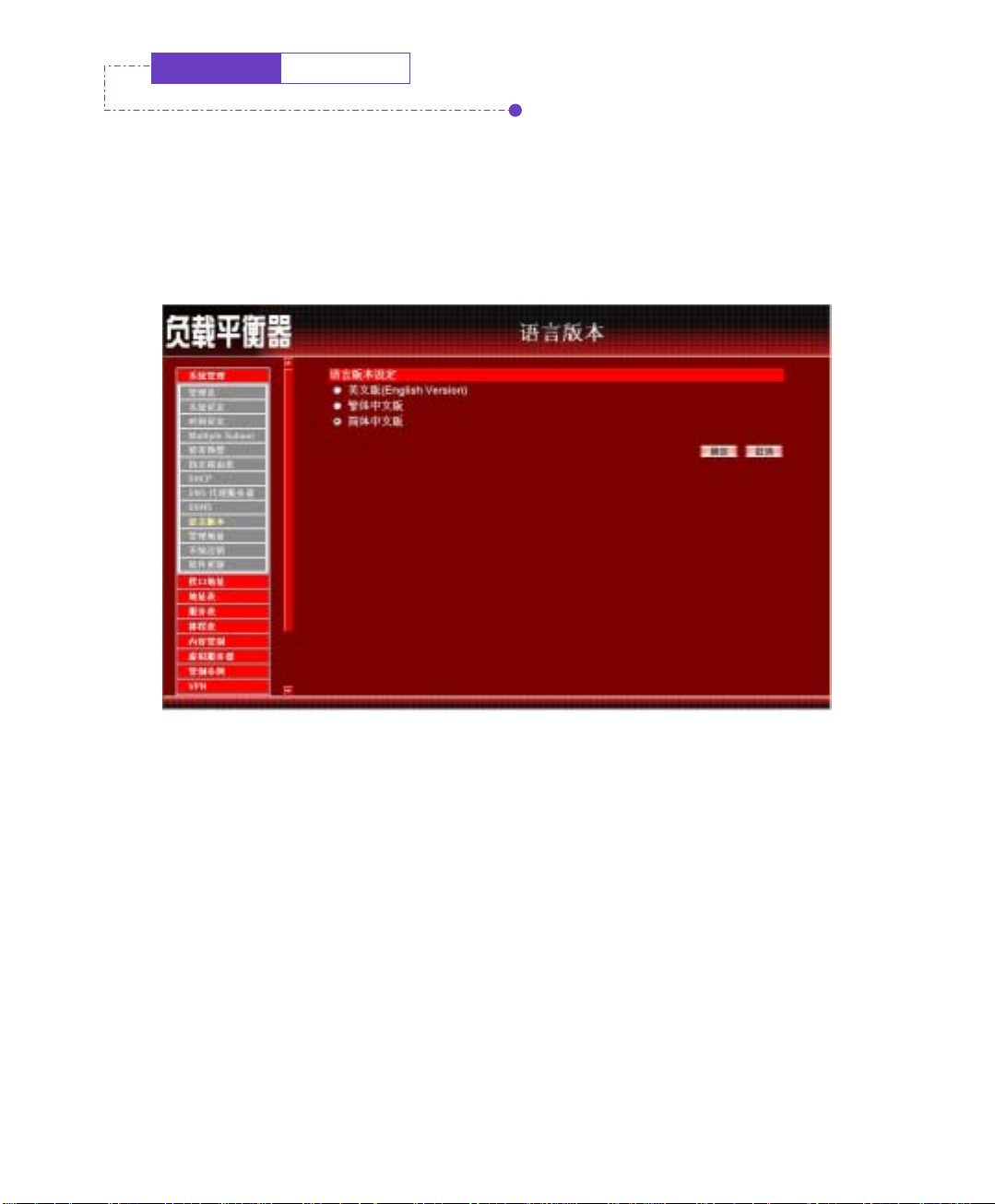
本功能可更换负载平衡器设定画面的语言版本
语言版本设定
步驟1.
步驟2.
勾选所欲使用的语言版本(繁体中文/简体中文或英文)。
点选【确定】更换软件的语言版本,或点选【取消】取消设定。
图 1-39 负载平衡器软件语言版本设定
(如图
1-39
)
57
Page 59
系统管理
设定不同接口的内部或外部地址,允许该特定网络地址联机至负载平衡器
可
可
的接口。经由设定此功能后,非设定条例内所允许的网络地址,在企图联
机负载平衡器的接口 IP 地址时,将被负载平衡器认定为非认可进入之网络地址
而将其阻挡掉。
步驟1. 于左方功能选项,先点选【系统管理】,接着点选下方的【管理地址】,
管理地址
管理地址功能设定
进入【管理地址】工作窗口。
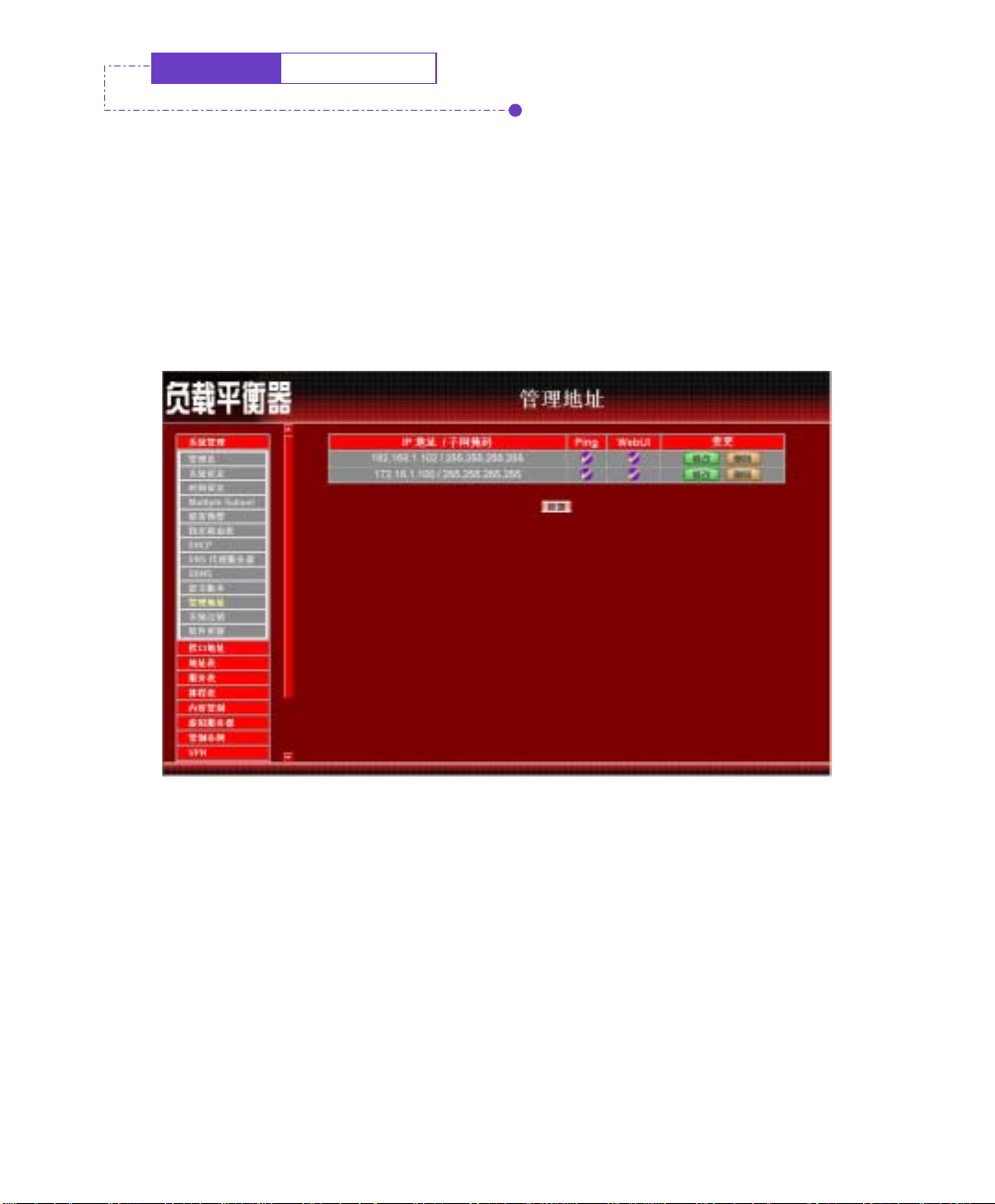
图 1-40 管理地址功能
步驟2. 管理地址工作窗口名词定义:
IP 地址/子网掩码:内部或外部网络之 IP 地址及屏蔽。
(如图
1-40
)
Ping:被设定 IP 地址可 Ping 外部网络接口地址。
WebUI:允许连入负载平衡器的指定 IP 地址可透过 HTTP 联机至负
载平衡器设定画面。
变更:变更管理地址中各项设定值。点选【修改】,可修改管理地址
各项参数信息;点选【删除】,可删除该项设定。
58
Page 60

要正确使用管理地址的相关功能,使用者必须先到【接口地址】,将与管理地址相同网
WebUI与HTTPS
络的
目,若忽略【接口地址】的开启设定,将造成管理地址的功能失效。
功能关闭掉。也就是欲正常使用此功能,必须关闭其它有所抵触之功能项
59
Page 61
系统管理
管理地址
新增管理地址
步驟1.
步驟2.
步驟3.
点选下方【新增】管理地址功能按钮。
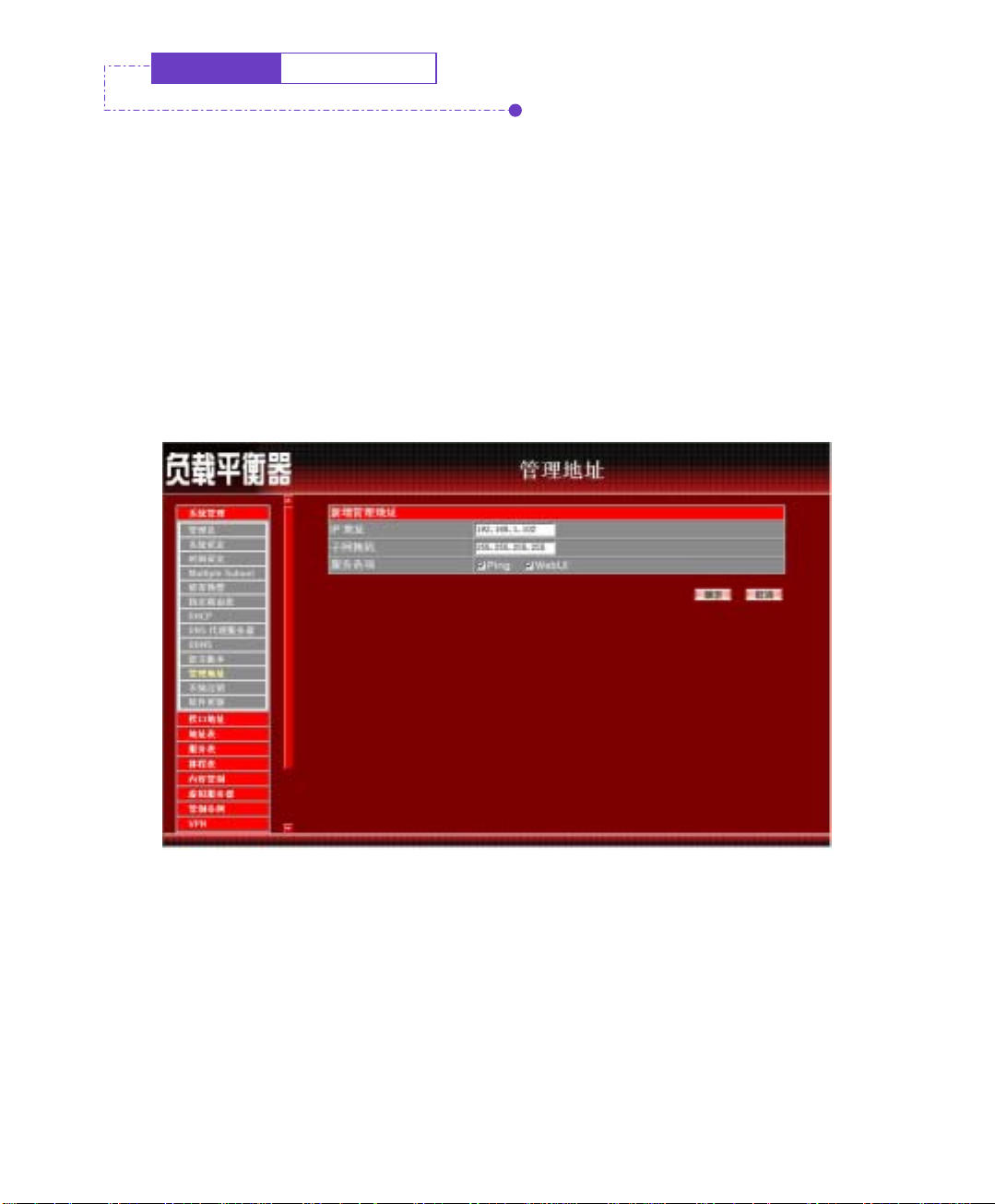
在【新增管理地址】窗口中,键入相关参数。
(如图
1-41
)
IP 地址 : 键入允许连入的内部或外部网络之 IP 地址。
子网掩码:键入该网络的子网掩码。
服务选项:勾选允许连入负载平衡器接口的服务类型。提供 HTTP
联机和 Ping WAN Port IP 的服务。
点选【确定】新增负载平衡器,或【取消】取消新增。
图 1-41 新增管理地址
Page 62
系统管理
管理地址
变更管理地址
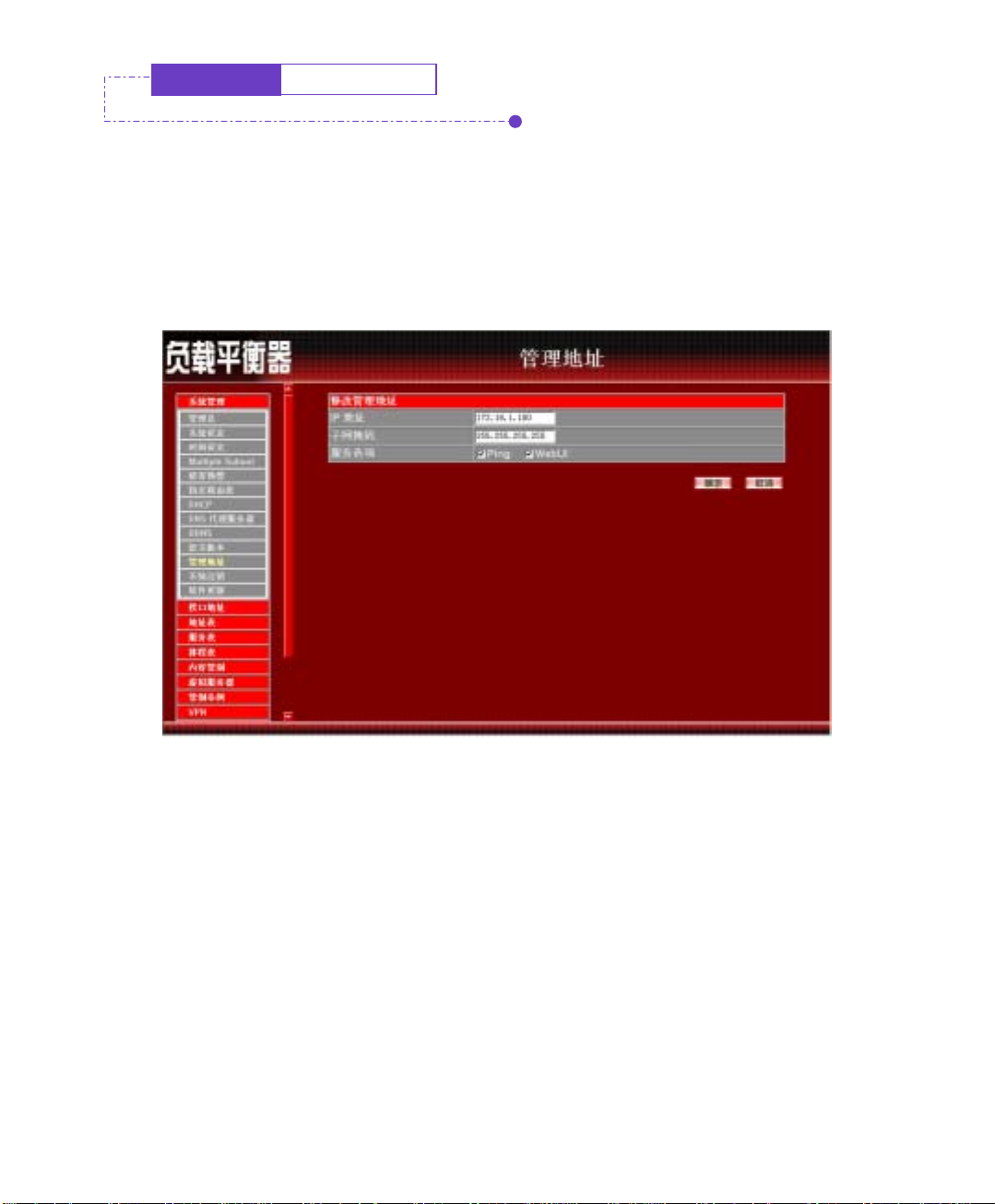
步驟1.
步驟2.
步驟3.
在【管理地址】的表格中,找到欲变更设定的 IP 地址,对应至右方【变
更】栏,点选【修改】。
在【修改管理地址】窗口中,键入新的 IP 地址。
(如图
1-42
)
点选屏幕下方【确定】按钮,变更设定,或 点选【取消】取消变更。
图 1-42 变更管理地址
61
Page 63
系统管理 管理地址
删除管理地址
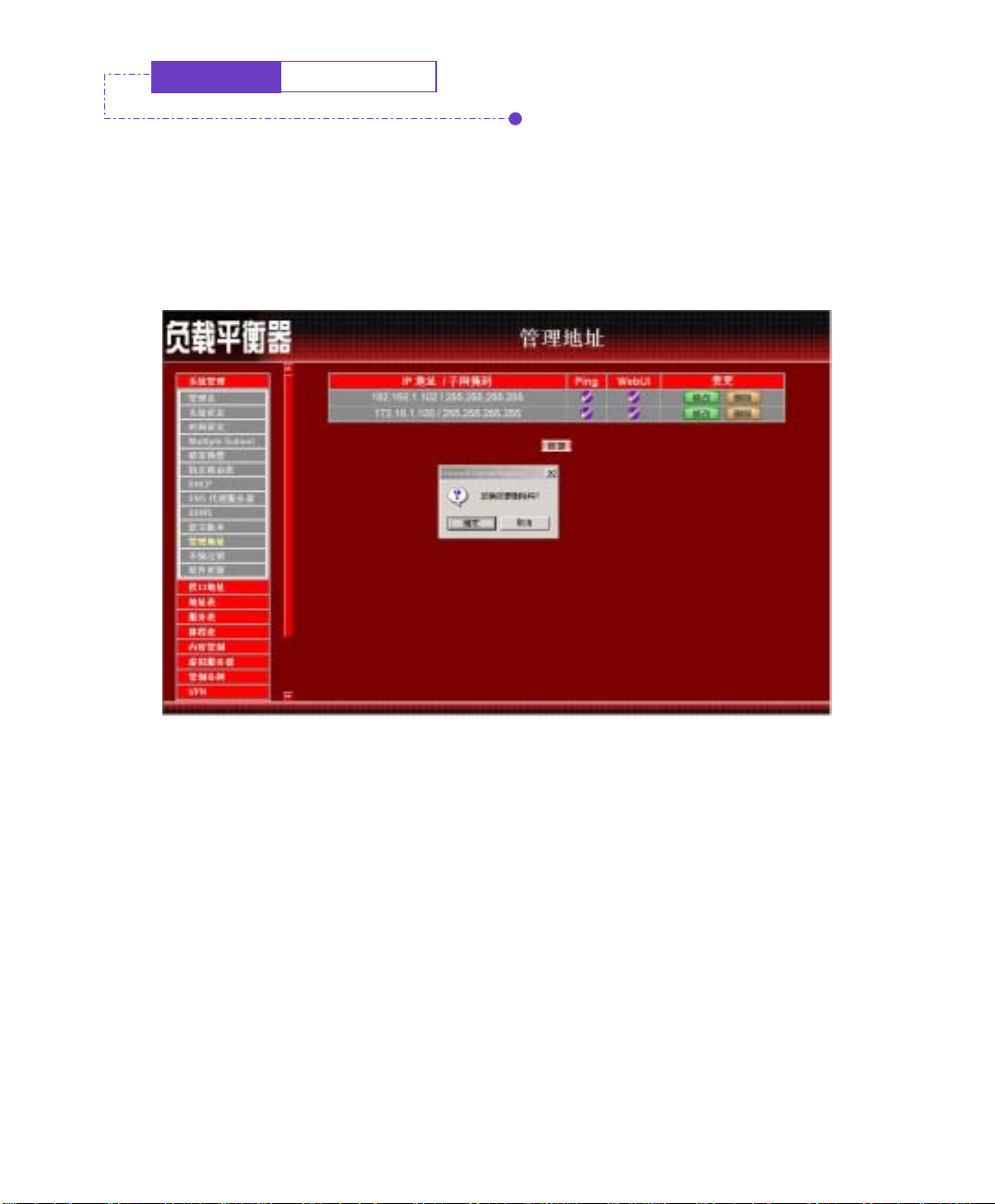
步驟1.
步驟2.
在【管理地址】的表格中,找到欲删除设定的 IP 地址,对应至右方【变
更】栏,点选【删除】。
在【确定删除】对话框中,点选【确定】按钮,删除设定,或 点选【取
消】取消删除。
(如图
1-43
)
图 1-43 删除管理地址
62
Page 64
设定者在执行此功能后强制系统将此联机信道断线,以防止不明人士进入负载平
衡器破坏。
系统管理
防止管理人员在设定或观察负载平衡器时,因故离开设定画面,而造成意
为
为
图破坏人士之可乘之机,负载平衡器提供此【注销负载平衡器】功能,让
系统注销
系统注销设定
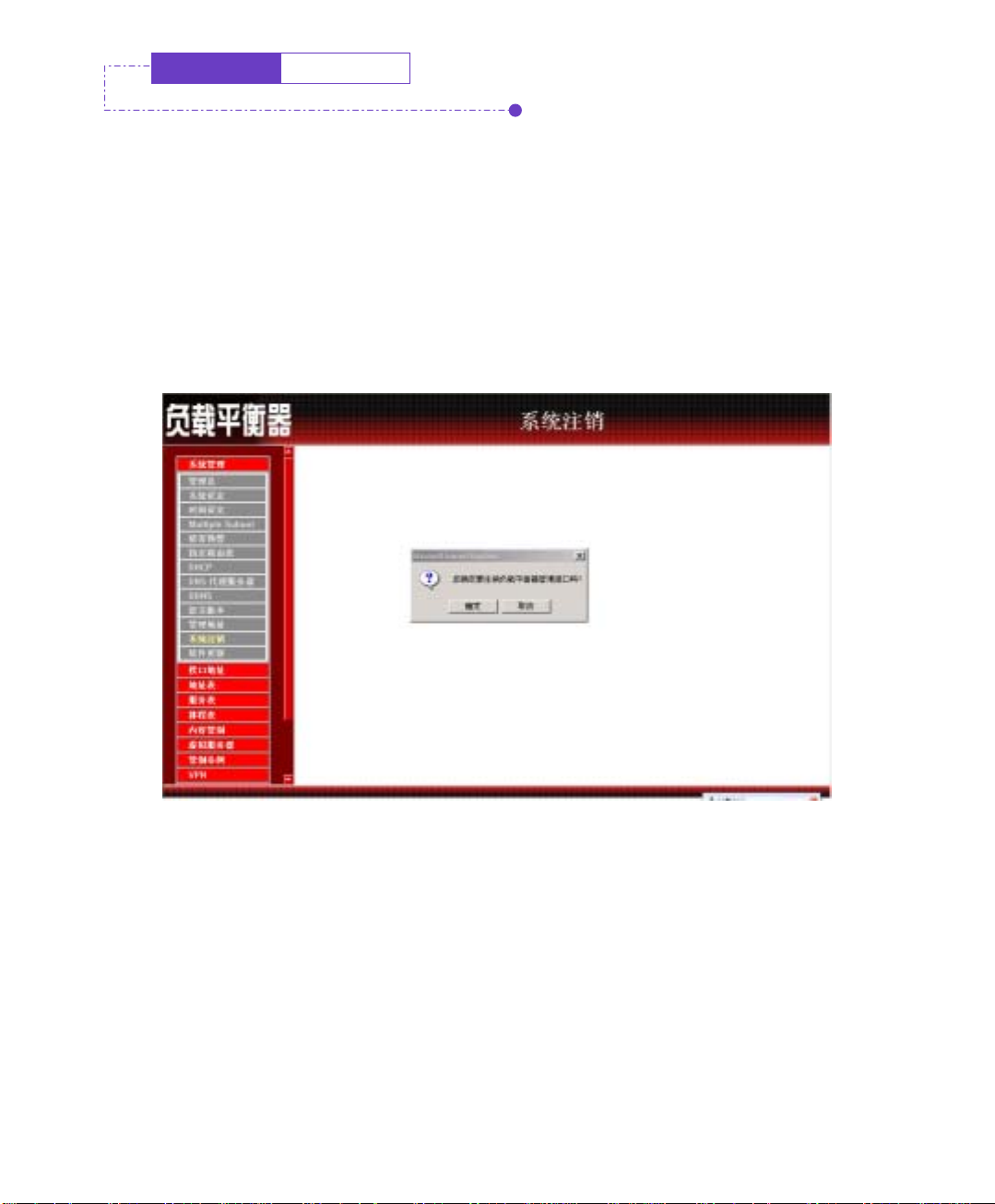
步驟1.
步驟2.
在左方的功能选项中,点选【系统注销】功能。
点选【确定】执行注销负载平衡器功能,或点选【取消】取消注销。
图 1-44 注销负载平衡器设定
(如图
1-44
)
63
Page 65
系统管理
级负载平衡器软件,请先至本公司网站免费下载最新版本软件,再依下列
升
升
步骤更新。更新后,无须重新设定负载平衡器系统设定值。
软件更新
软件更新
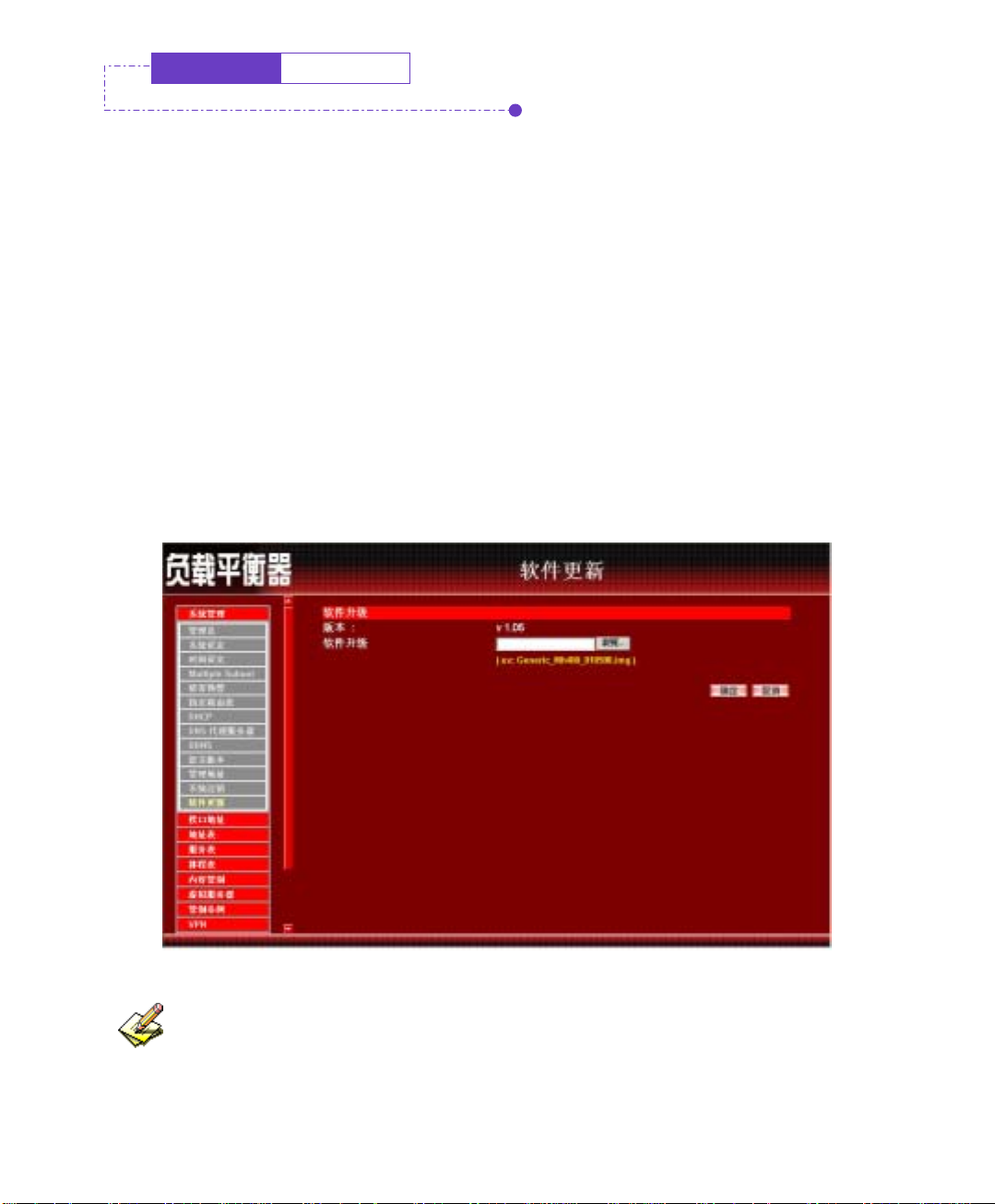
步驟1.
步驟2.
步驟3.
步驟4.
先点选左方功能选项的【系统管理】,接着点选下方的【软件更新】,
进入【软件更新】工作窗口。
由屏幕上【版本】信息中,获知目前软件使用版本号码。再经由浏览
器至本公司网站取得最新软件版本讯息,并将更新程序下载储存至本
地端计算机的硬盘中。
点选【浏览】,于【选择档案】窗口中,选择最新的软件版本文件名称。
点选屏幕右下方【确定】功能按钮,执行软件自动更新升级。
(如图
1-45
)
图 1-45 负载平衡器软件更新
软件更新需 3 分钟的时间,更新后系统将会自动重新开机。
64
Page 66

第二章
介
介
接口地址包括了负载平衡器系统的内部网络和外部网络等设定值。这些设定
值在设定后会储存在接口地址文件里。
在本【接口地址】单元中:系统管理员于此单元中,依照所选择的 ISP 网络
联机方式,定义企业网络架构内的内部网络和外部网络的 IP 地址、子网掩码、网
关地址等接口地址。
面
面
位
位
址
址
65
Page 67
接口地址
内部网络
内部网络接口地址设定
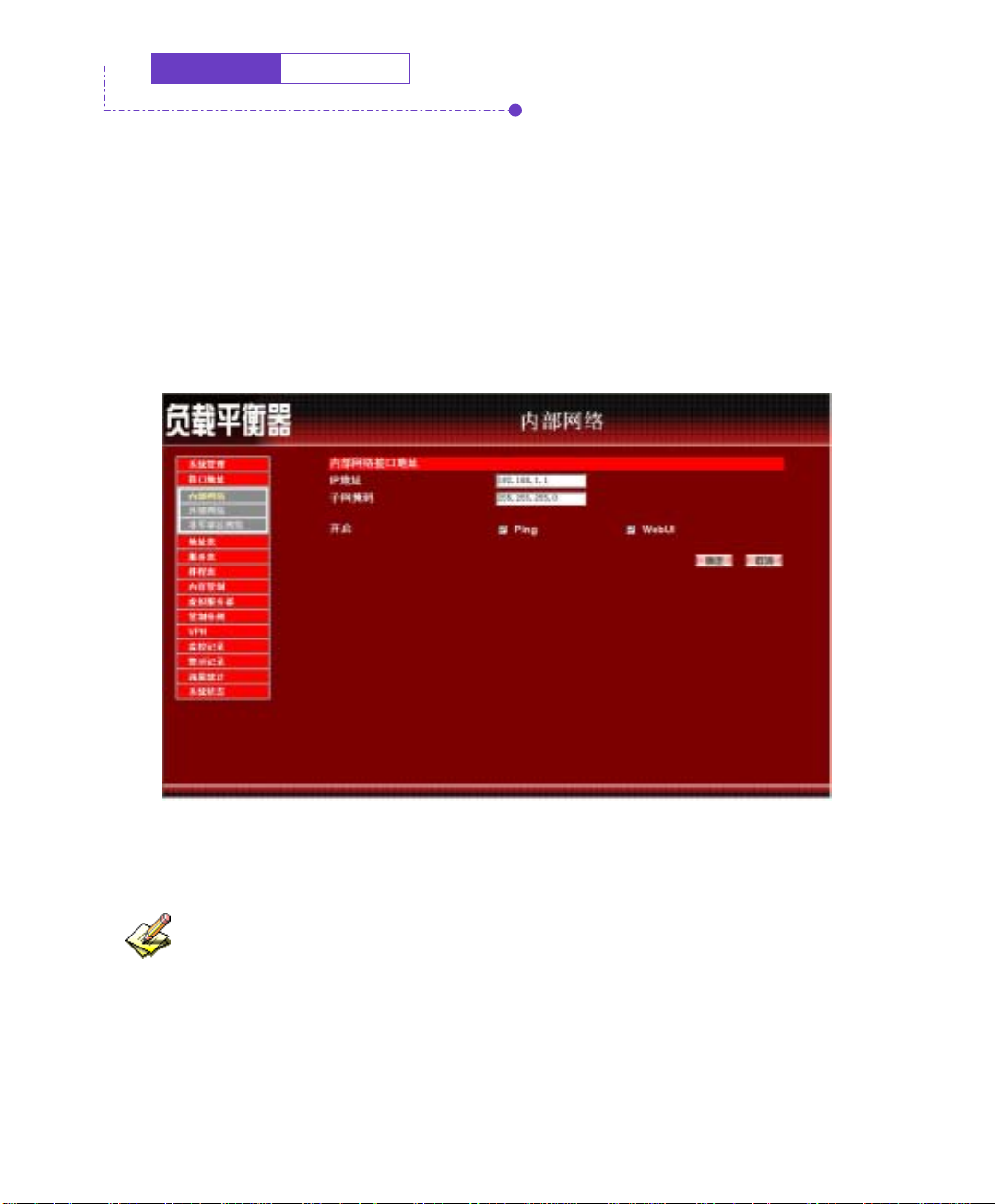
步驟1.
步驟2.
在左方的功能选项中,点选【接口地址】功能,再点选【内部网络】
次功能选项。
(如图
2-1
)
键入内部网络之各项接口地址设定:
IP 地址: 键入内部网络之 IP 地址。
子网掩码: 键入内部网络之子网掩码。
开启:是否开启 Ping / WebUI 等功能
步驟3. 将所有接口地址设定好后,点选屏幕右下方【确定】按钮。
图 2-1 内部网络接口地址设定
如果负载平衡器新的
必须更改
负载平衡器新的
位上输入新的
PC
端的
Internal IP Address是 172.16.0.1
Internal IP Address 172.16.0.1
Internal IP Address
IP Address
不是
192.168.1.1
,并重新开机才能使新的IP地址生效。例如:
,则在
,与负载平衡器重新联机。
66
,则系统主管理员
Browser
的网址栏
Page 68

接口地址
外部网络
外部网络接口设定
步驟1. 在左方的功能选项中,点选【接口地址】功能,再点选【外部网络】
次功能选项。
(如图
2-2
)
步驟2. 在负载模式下,点选下拉是选单可选择
自动分配:负载平衡器依照外部网络下载频宽,
会自动依频宽分配对外网络下载比例。
(适用不相同下载频宽的使用者)
循环分配:负载平衡器强制采用 1:1 循环分配网络下载联机。
(适用相同下载频宽的使用者)
依照流量分配:负载平衡器会照现有流量的状态来分配网络下载联机。
依照联机数:负载平衡器依照使用者设定的 饱和联机数 来分配
对外网络联机。
依照封包数:负载平衡器依照使用者设定的封包及饱和联机数来分配
对外网络联机。
外部网络接口:为外部网络接口 1 / 2
联机模式:显示目前外部网络接口联机模式
PPPoE 设定 (ADSL 拨接使用者)
自动取得 IP 地址 (缆线调制解调器使用者)
指定 IP 地址 (固接式或 ADSL 专线使用者)
IP 地址:显示目前外部网络接口联机的 IP 地址
饱和联机数:设定外部网络联机数量,使用联机达设定值时
即循环进入下一个外部网络联机
开启功能:显示是否勾选 Ping / WebUI 等功能
变更:修改外部网络接口设定
优先权:设定外部网络接口的优先使用权
67
Page 69
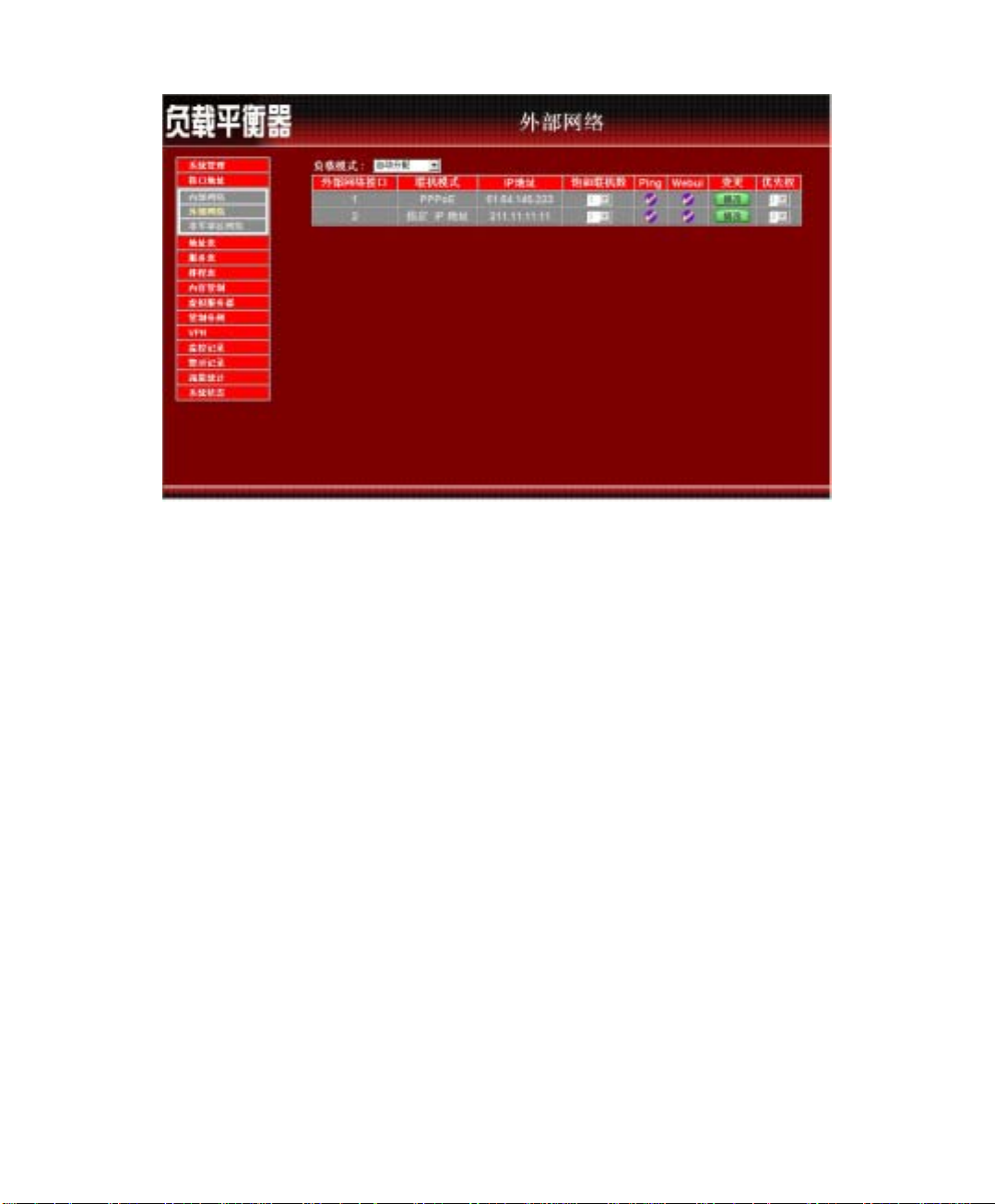
图 2-2 外部网络接口地址设定
68
Page 70

PPPoE 设定 (ADSL 拨接使用者)
步驟1. 点选【PPPoE 设定 (ADSL 拨接使用者)】次功能选项。
测试联机 IP 地址:本负载平衡器系统会自动发出侦测封包给使用者
设定的 IP 地址,已确认联机状态是否正常。
如使用者设定的 IP 地址未有响应,本负载平衡器将会重新进行联机
动作,确保联机状态正常。
目前状态:本负载平衡器系统会自动侦测并显现目前网络联机状态(联
机中或断线)。
IP 地址:显示 ISP 配发的外部的 IP 地址。
使用者名称:ISP 配发的帐号名称。
(如图
2-3
)
密码:
由 ISP 提供的 IP 地址:勾选动态 IP;或是勾选固定 IP,并键入该固定
ISP 配发帐号的密码。
IP 地址。
下载频宽:输入联机下载最大频宽。
上传频宽:输入联机上传最大频宽。
自动联机:勾选此项,当有封包到外部网络时时,将会自动联机上网。
闲置?分钟自动断线:原出厂值设定为 0 分钟。您可自行设定为网络
闲置时,自动断线的时间,若设定值定为”0”,即表示永远维持联机状
态。选择计时制的用户,最好设定自动断线时间,以节省联机费用。
Ping:勾选此项,允许远程用户 Ping 外部网络接口地址。
WebUI:勾选此项,允许远程用户使用 HTTP 联机至负载平衡器设定
画面。
69
Page 71
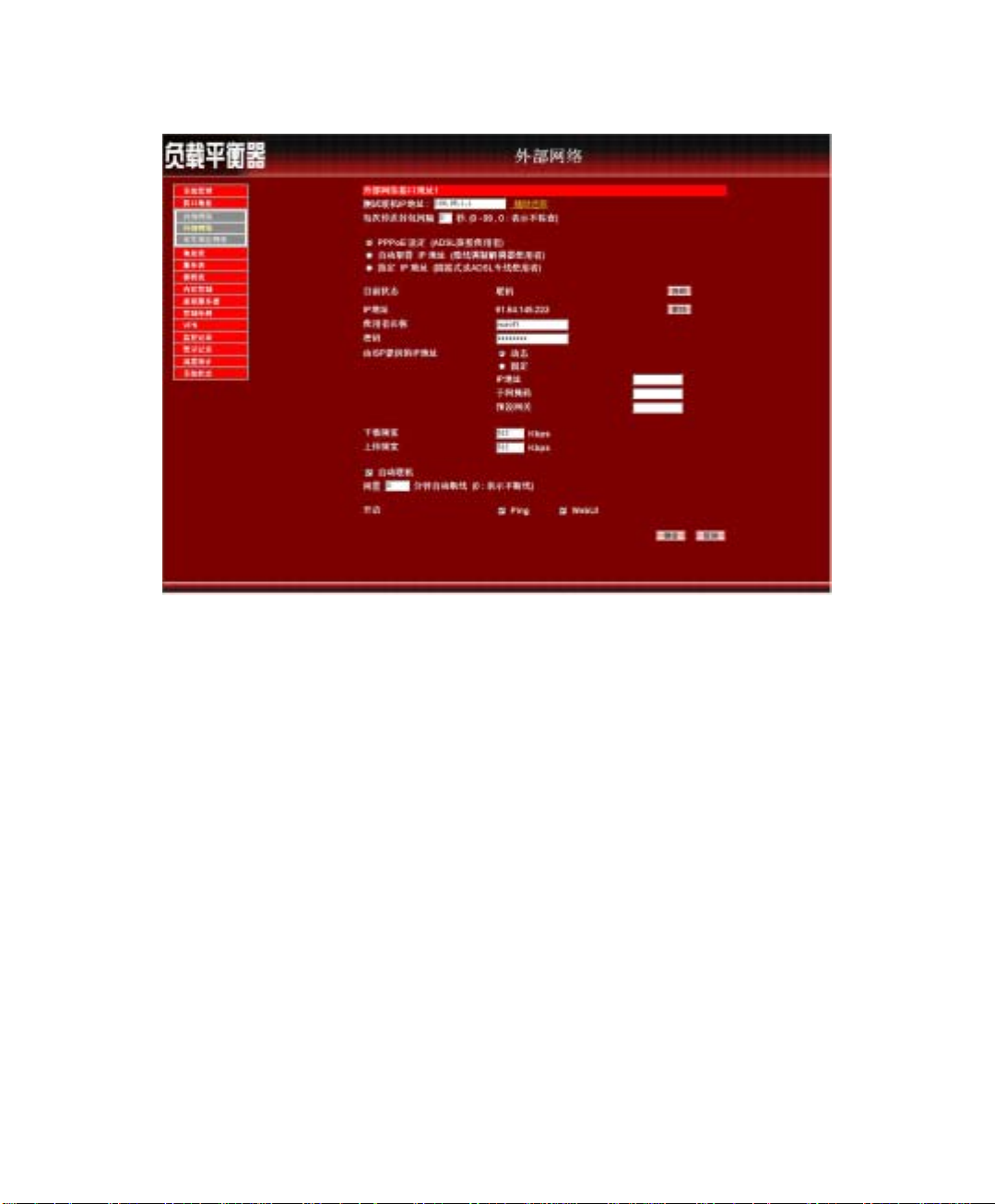
步驟2. 将所有参数设定好后,点选屏幕右下方【确定】按钮。
图 2-3 PPPoE 设定(ADSL 拨接使用者)设定
70
Page 72

自动取得 IP 地址(缆线调制解调器使用
步驟1. 点选外部网络下方【自动取得 IP 地址(缆线调制解调器使用者)】。
图
2-4
)
测试联机 IP 地址:本负载平衡器系统会自动发出侦测封包给使用者
设定的 IP 地址,已确认联机状态是否正常。
如使用者设定的 IP 地址未有响应,本负载平衡器将会重新进行联机
动作,确保联机状态正常。
IP 地址:显示 ISP 配发的外部的 IP 地址。
MAC 地址 (某些 ISP 要求输入):某些 ISP 需输入 MAC 地址。(按下
右方【填入使用者 MAC 位置】按钮可自动取得)
用户名称 (某些 ISP 要求输入):某些 ISP 要求输入配发的帐号名称。
网域名称:某些 ISP 要求输入的网域名称。
使用者名称(DHCP+ 网络协议使用):ISP 配发的帐号名称。
密码
(DHCP+ 网络协议使用):ISP 配发帐号的密码。
下载(上传)频宽:输入联机下载(上传)最大频宽。
更新::要求重新取得外部 IP 地址。
释放::要求释放已取得外部 IP 地址。
(如
Ping:勾选此项,允许远程用户 Ping 外部网络接口地址。
WebUI:勾选此项,允许远程用户使用 HTTP 联机至负载平衡器设定
画面。
71
Page 73
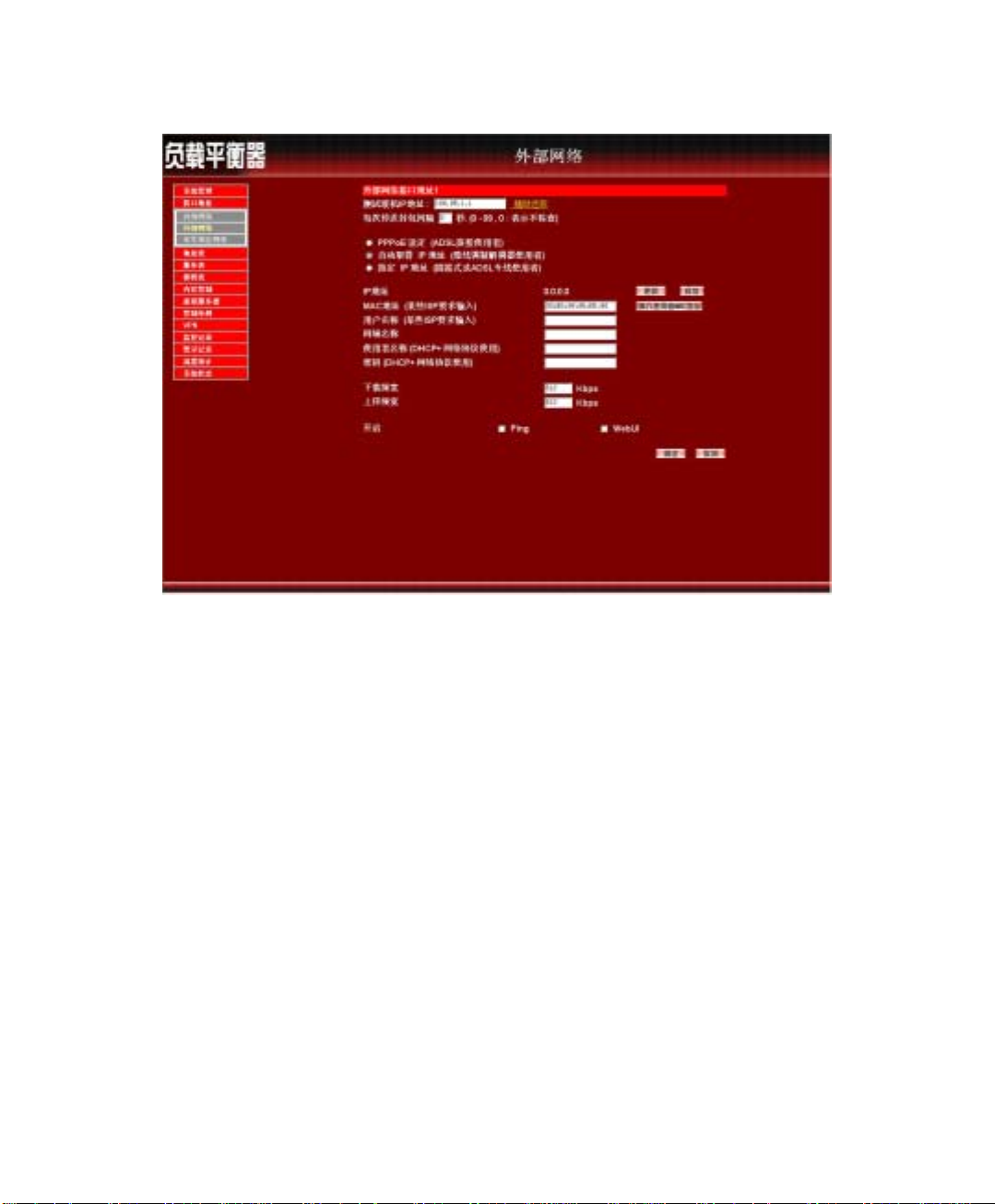
步驟2. 将所有参数设定好后,点选屏幕右下方【确定】按钮。
图 2-4 自动取得 IP 地址(缆线调制解调器使用者)设定
72
Page 74

指定 IP 地址(固接或 ADSL 专线使用者)
步驟1. 点选外部网络下方【指定 IP 地址 (固接式或 ADSL 专线使用者)】。
(如图
2-5
)
测试联机 IP 地址:本负载平衡器系统会自动发出侦测封包给使用者
设定的 IP 地址或网址,以确认联机状态是否正常。
如使用者设定的 IP 地址未有响应,本负载平衡器将会重新进
行联机动作,确保联机状态正常。
IP 地址:键入 ISP 配发的固定 IP 地址。
子网掩码 键入 ISP 配发的子网掩码。
预设网关:键入 ISP 配发的预设网关地址。
DNS 服务器 1/2:键入 ISP 所配发的 DNS 1/2 服务器地址。(
下载频宽:输入联机下载最大频宽
上传频宽:输入联机上传最大频宽
详见附注
Ping:勾选此项,允许远程用户 Ping 外部网络接口地址。
WebUI:勾选此项,允许远程用户使用 HTTP 联机至负载平衡器设定
画面。
)
73
Page 75
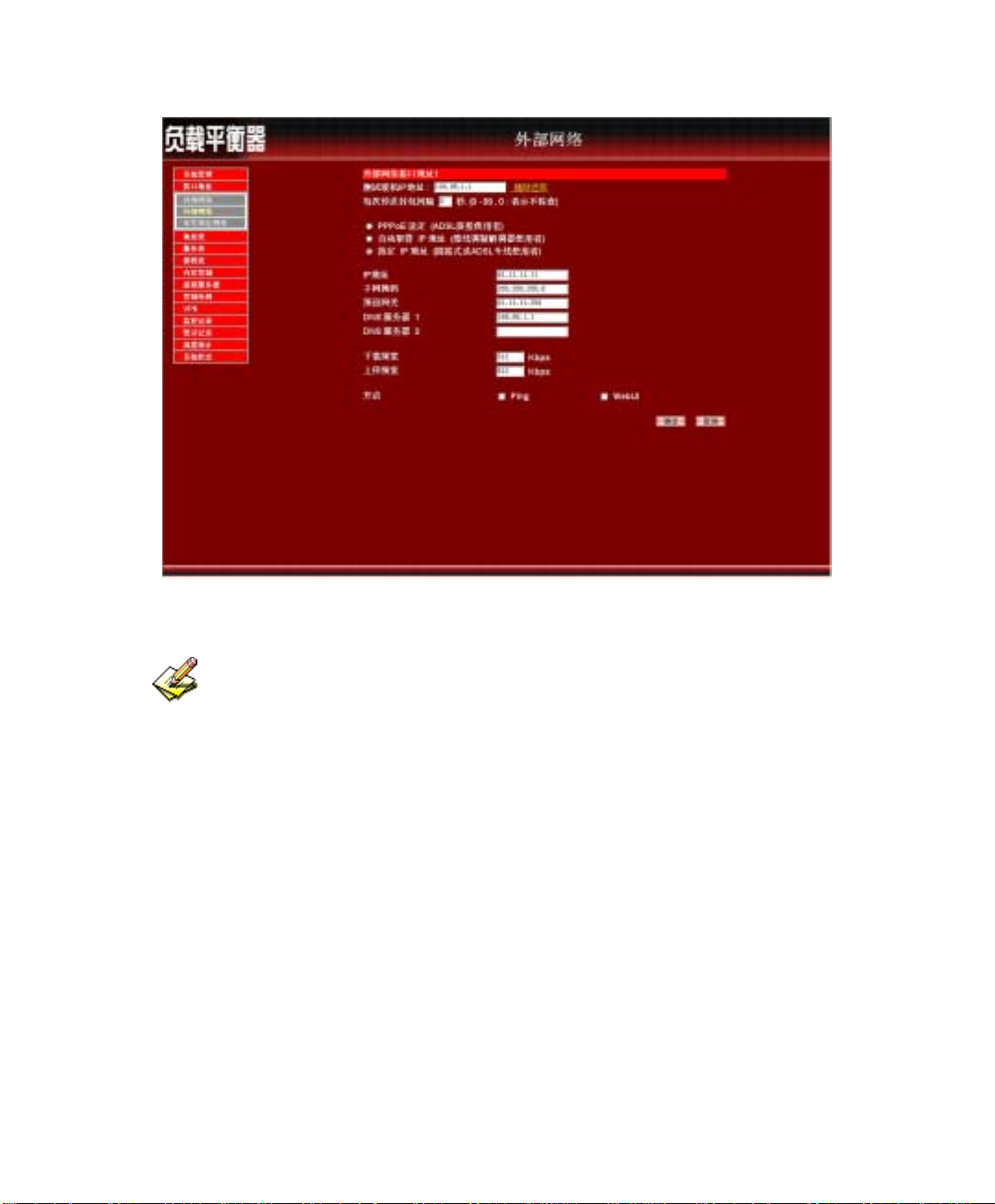
步驟2. 将所有接口地址设定好后,点选屏幕右下方【确定】按钮。
图 2-5 指定 IP 地址(固接或 ADSL 专线使用者)设定
若自行架设
地址对应至内部或非军事区
需键入内部或非军事区
DNS
服务器,需先至【虚拟服务器】功能中,将原先
DNS
服务器的虚拟IP地址,而在此处
DNS
服务器的虚拟IP地址。
74
DNS
服务器的真实
DNS
服务器地址中,则必
IP
Page 76
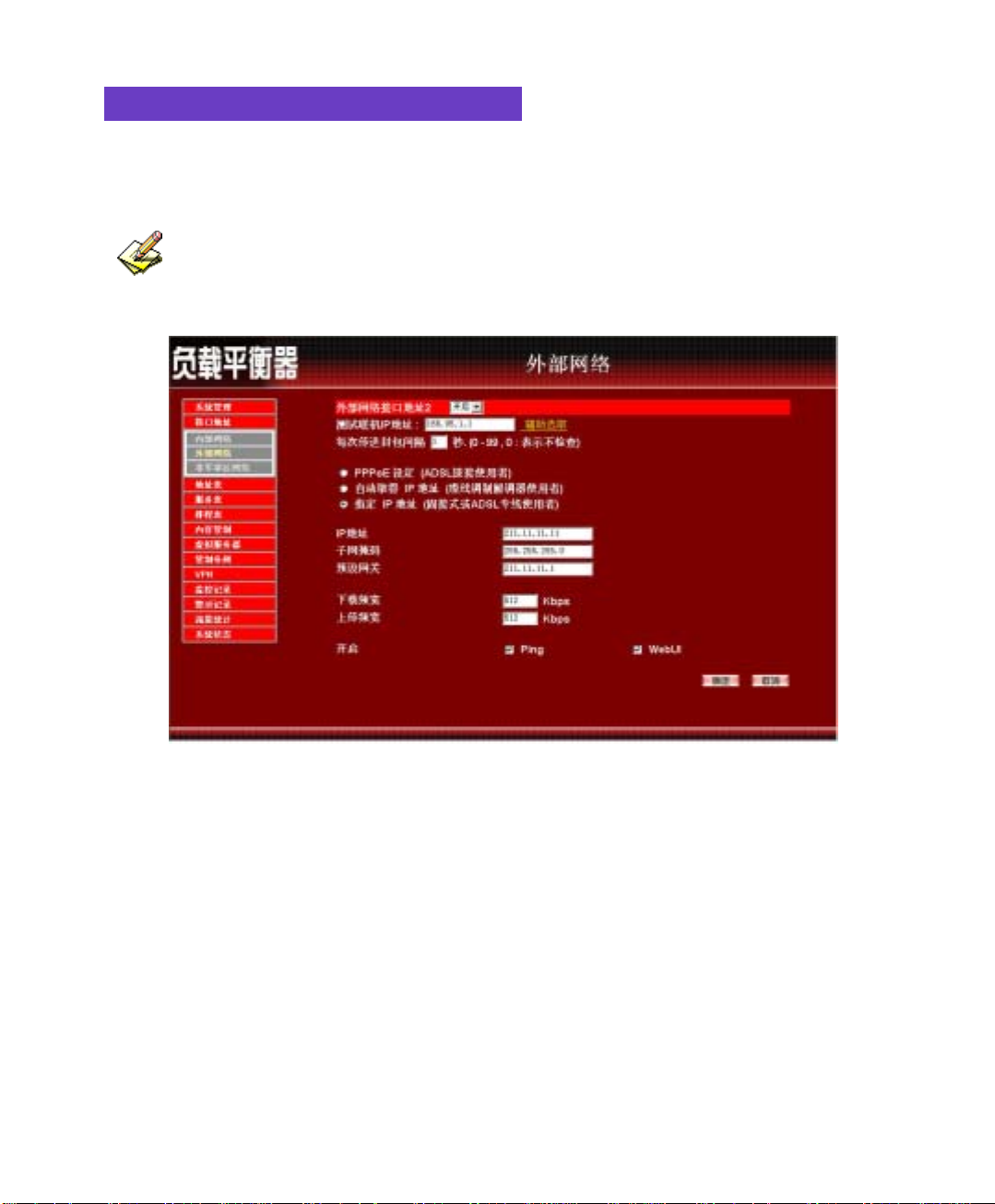
外部网络接口 2 设定方法
步驟1. 在左方的功能选项中,点选【接口地址】功能,再点选【外部网络】
次功能选项,再点选外部网络接口中变更 1/2 修改。
设定外部网络接口2时,需将外部网络
(如图
2-6
)
络设定方法。
图 2-6 外部网络 2 设定方法
2
〔开启〕
方可进行设定…其余设定均同外部网
75
Page 77
接口地址
非军事区网络
非军事区网络接口设定
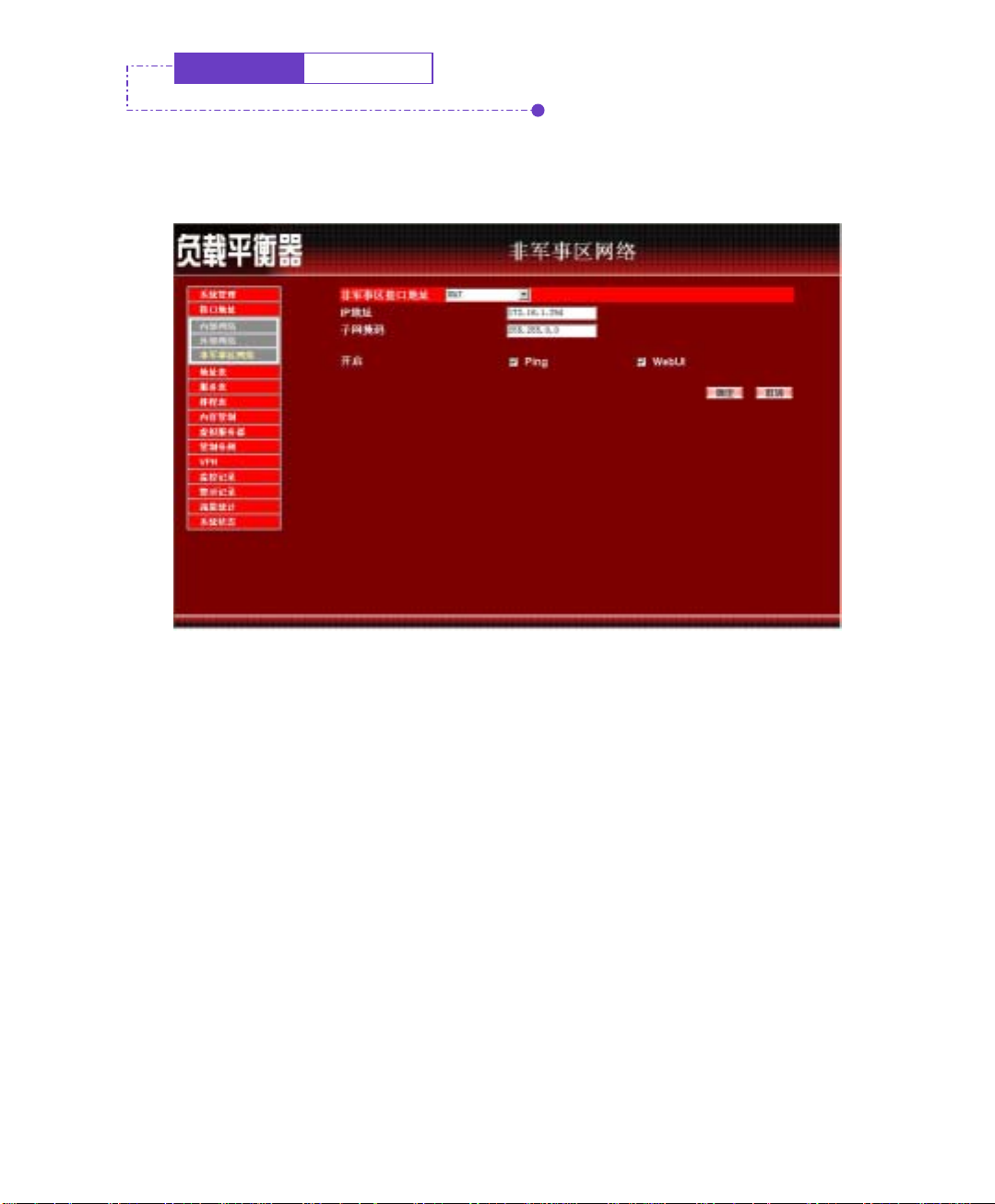
步驟1. 在左方的功能选项中,点选【接口地址】功能,再点选【非军事区网
步驟2.
络】次功能选项。
(如图
2-7
)
图 2-7 非军事区网络设定
设定非军事区网络接口时,需将非军事区网络选项【开启】选择 NAT
步驟3.
Mode 或是 DMZ_Transparent Mode 进行设定
IP 地址 : 键入非军事区之 IP 地址。
子网掩码: 键入非军事区之子网掩码。
Ping:勾选此项,激活负载平衡器允许内(外)部网络所有接口地
址 Ping。
WebUI:勾选此项,激活非军事区接口地址联机至负载平衡器设定
画面。
将所有接口地址设定好后,点选屏幕右下方【确定】按钮。
76
Page 78

第三章
位
位
本负载平衡器在此单元中提供系统主管理员,定义内部网络、内部网络群组、
外部网络、外部网络群组、非军事区网络、非军事区网络群组的接口地址。
【地址表】纪录的 IP 地址可能是一个主机 IP 地址,也可能是一个网域多个 IP
地址。系统管理员可以自行设定一个易辨识的名字代表此一 IP 地址。基本上 IP 地
址根据不同的网络区可分为三种:内部网络 IP 地址(Internal IP Address)、外部网
络 IP 地址(External IP Address) 和非军事区网络 IP 地址(DMZ IP Address)。当系统
管理员欲将不同 IP 地址封包的过滤规则,加入相同管制条例时,可先将这些 IP 地
址建立一个「内部网络群组」、「外部网络群组」或是「非军事区网络群组」,
以简化设立管制条例工作程序。
址
址
表
表
如何运用地址表
有了易辨识的 IP 地址的名称后,同时地址群组名称也已显示在地址表上,系
统管理员在设定管制条例时,就可选用此地址表名称,套用在管制条例的来源地
址(Source Address)或目的地址(Destination Address)。所以地址表的设定应该在管制
条例的设定之前,如此在设定管制条例时,才可在地址表中挑出正确的 IP 地址名
。
称
77
Page 79
地址表
内部网络
地址表之【内部网络】功能
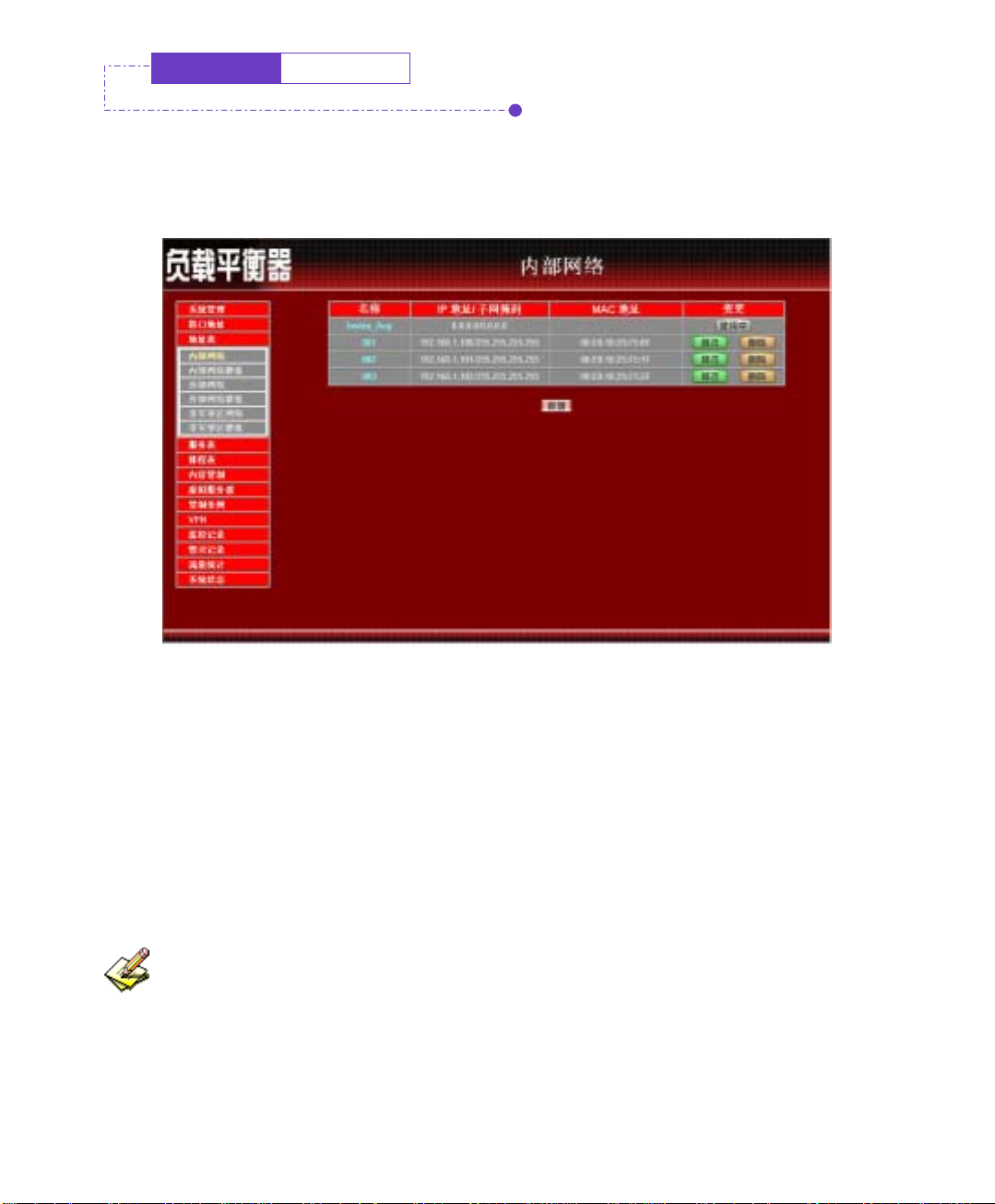
步驟1. 在左方的功能选项中,点选【地址表】功能,再点选【内部网络】次
功能选项。
(如图
3-1
)
图 3-1 内部网络地址功能设定
步驟2. 内部网络工作窗口之表格名词定义:
名称:内部网络计算机名称。
IP:内部网络计算机 IP 地址。
子网掩码:子网掩码。
MAC 地址:内部网络计算机 IP 地址对应的 MAC 地址。
变更:变更内部网络中各项设定值。点选【修改】,可修改内部网
络各项参数信息;点选【删除】,可删除该项设定。
在内部网络窗口中,若是某个地址表成员已被加入管制条例或网络群组之中。
则在【变更】字段中,将会出现【使用中】文字,无法进行修改或删除的变更设
定。
78
Page 80
地址表
内部网络
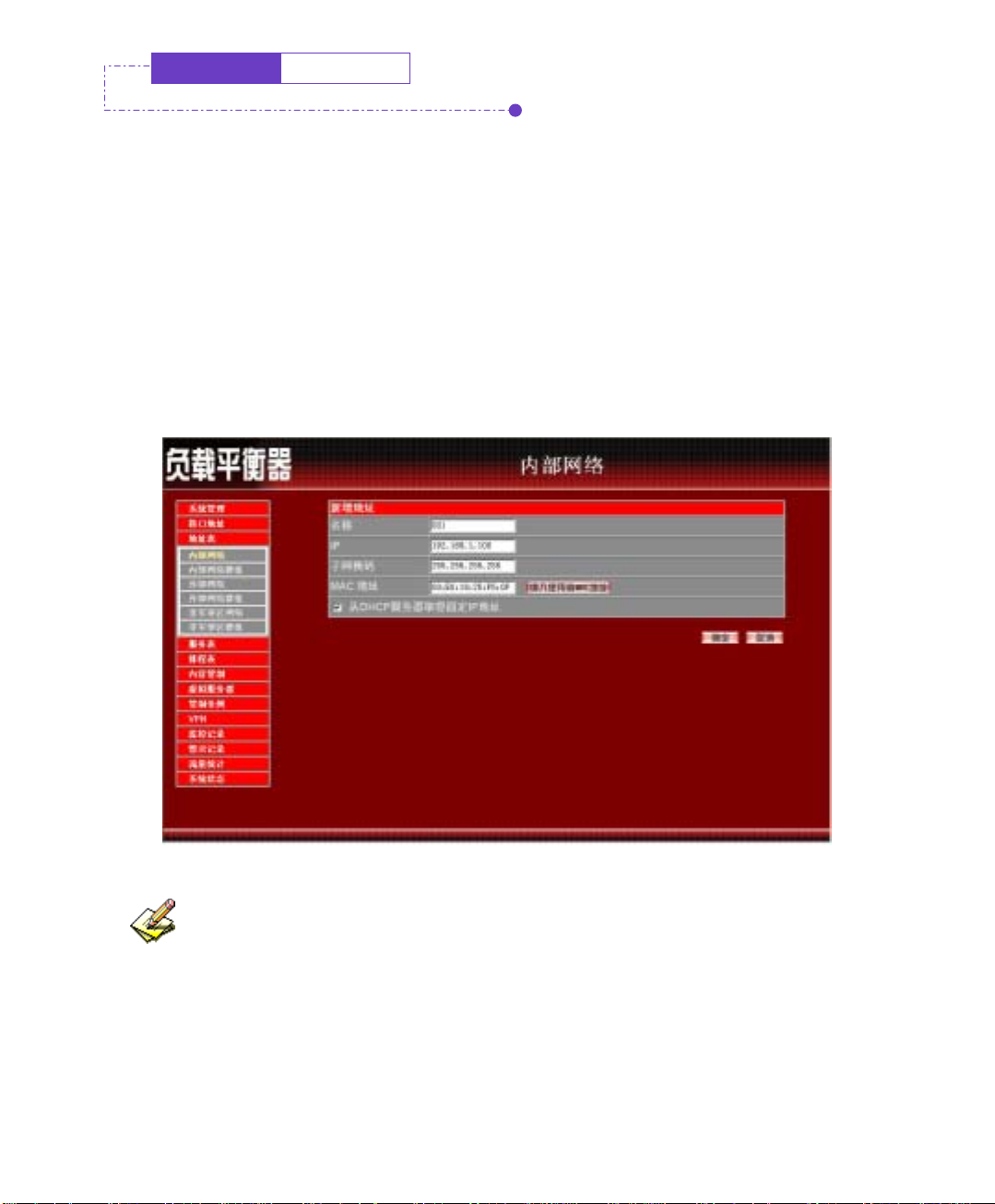
新增内部网络地址
步驟1.
步驟2.
步驟3.
步驟4.
点选【新增】功能按钮。
在新增地址窗口中,键入新内部网络地址之网络名称、IP 地址、子网
掩码、MAC 地址等各项参数值。
(如图
3-2
)
勾选【从 DHCP 服务器取得固定 IP 地址】,可使此 MAC 地址每次皆
取得同一 IP 地址。
点选屏幕下方【确定】按钮,新增指定的内部网络,或点选【取消】
取消设定。
图 3-2 新增内部网络地址
若欲使用【从
可生效。
DHCP
服务器取得固定IP地址】功能,必须先键入
79
MAC
地址,此功能才
Page 81
地址表
内部网络
变更内部网络地址
步驟1.
步驟2.
步驟3.
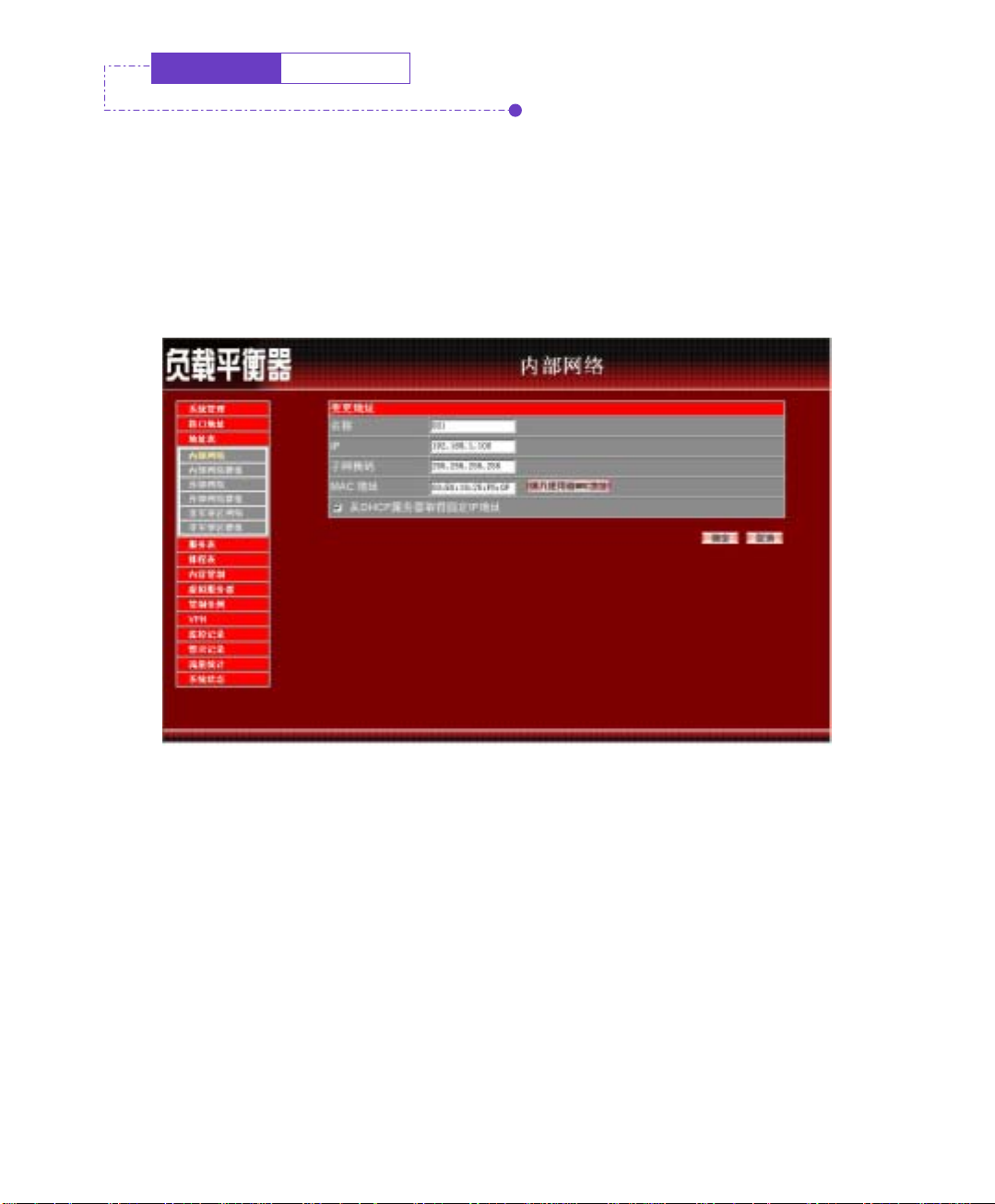
在【内部网络】的表格中,找到欲变更设定的网络名称,对应至右方
【变更】栏,点选【修改】。
在【变更地址】窗口中,键入各项欲变更的路径地址。
(如图
3-3
)
点选屏幕右下方【确定】按钮,变更设定,或点选【取消】取消变更。
图 3-3 变更内部网络位置
80
Page 82
地址表
内部网络
删除内部网络地址
步驟1.
步驟2.
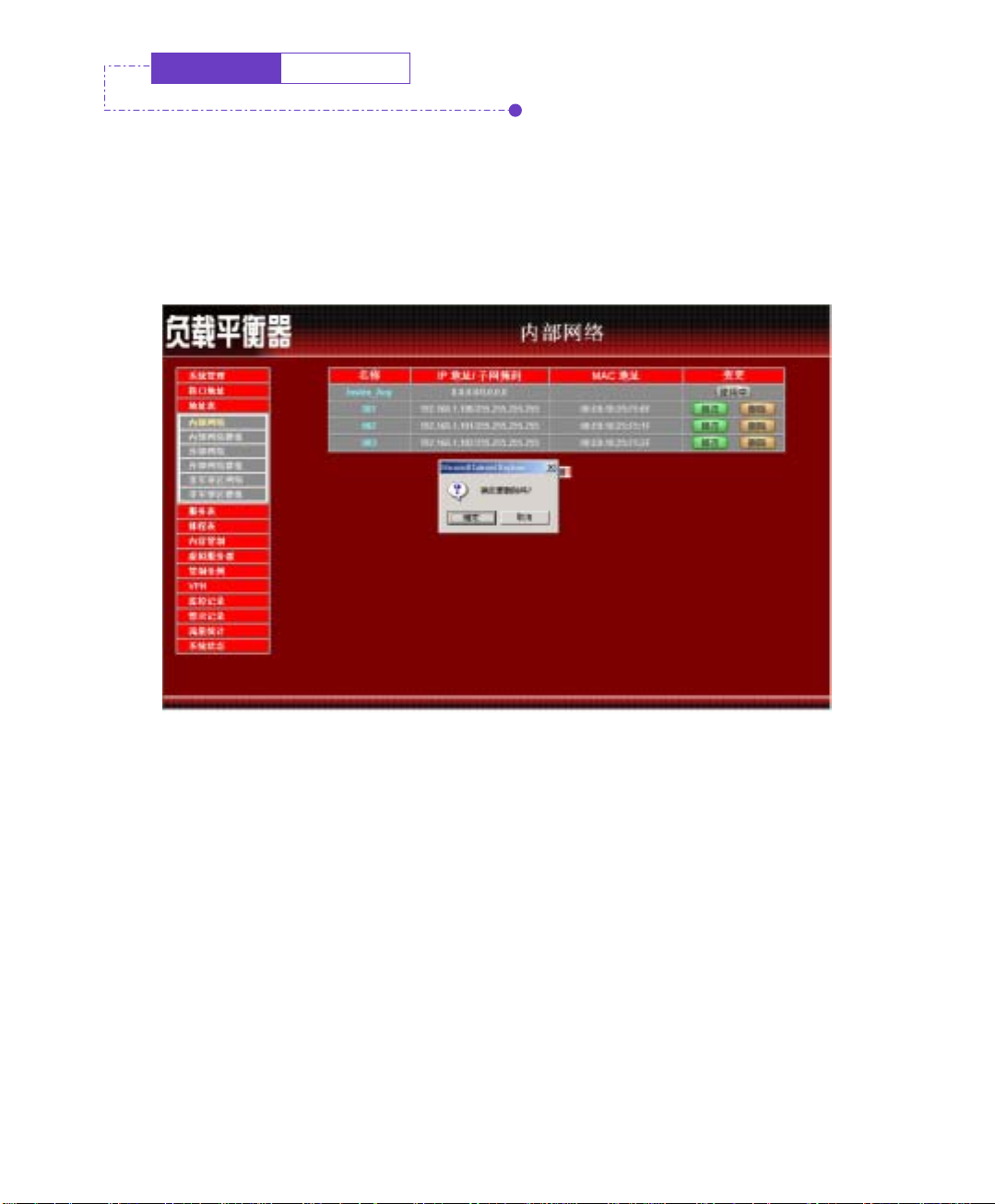
在【内部网络】的表格中,找到欲变更设定的网络名称,对应至右方
【变更】栏,点选【删除】。
在【确定删除】内部网络地址对话框中,点选【确定】按钮,删除设
定,或 点选【取消】取消删除。
(如图
3-4
)
图 3-4 删除内部网络地址设定
81
Page 83
地址表
内部网络群组
内部网络群组功能设定
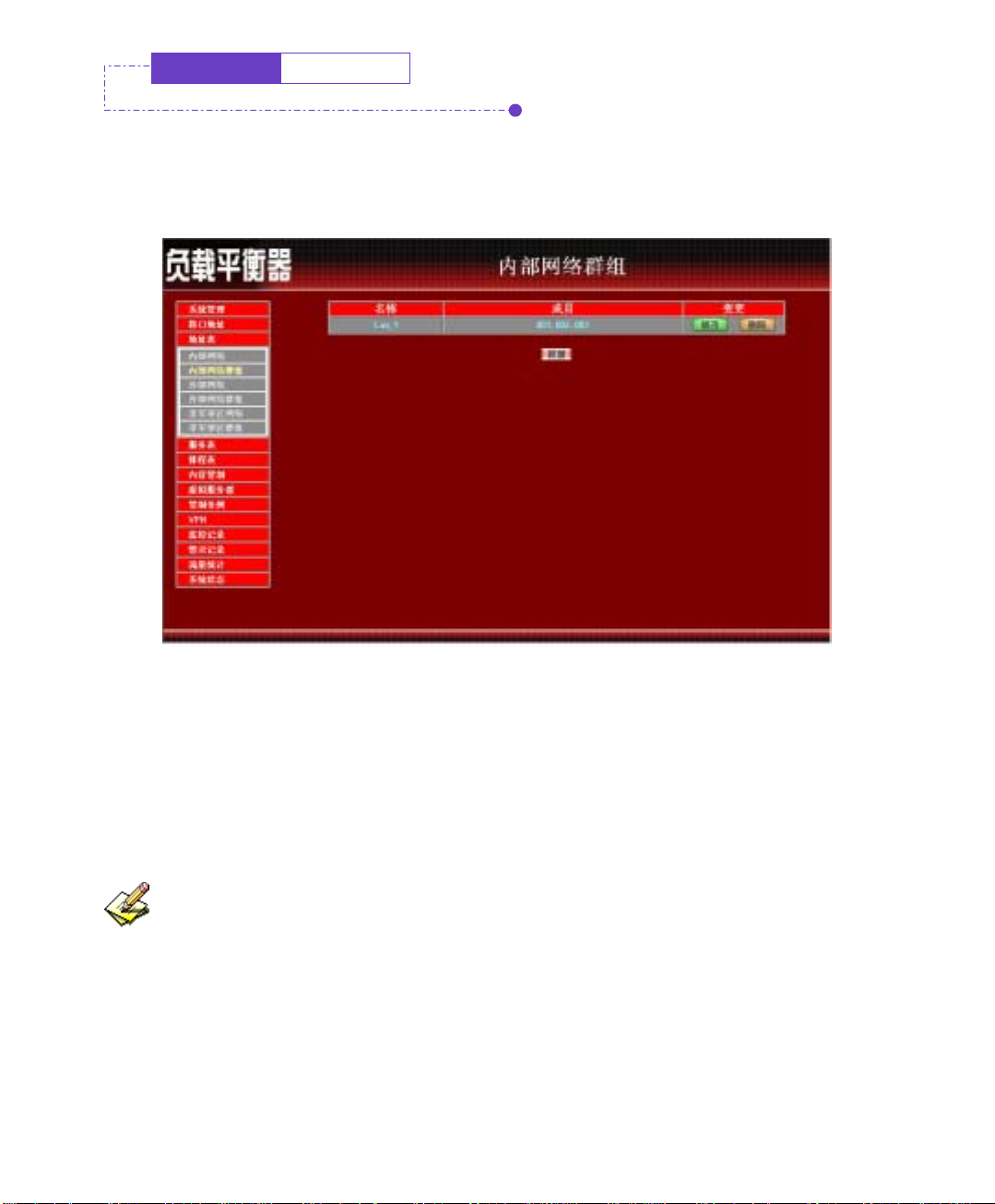
步驟1. 在左方的功能选项中,点选【地址表】功能,再点选【内部网络群组】
次功能选项。
(如图
3-5
)
图 3-5 内部网络群组功能设定
步驟2. 内部网络群组工作窗口之表格名词定义:
名称:内部网络群组名称。
成员:该群组成员。
变更:变更内部网络群组中各项设定值。点选【修改】,可修改内
部网络群组各项参数信息;点选【删除】,可删除该群组。
在【内部网络群组】工作窗口中,若是某个网络群组已被加入管制条例中,【变更】栏中会
出现【使用中】文字,而无法进行修改或删除设定。需先至管制条例删除该项设定,才可进行变更
设定。
82
Page 84
地址表
内部网络群组
新增内部网络群组
步驟1.
步驟2.
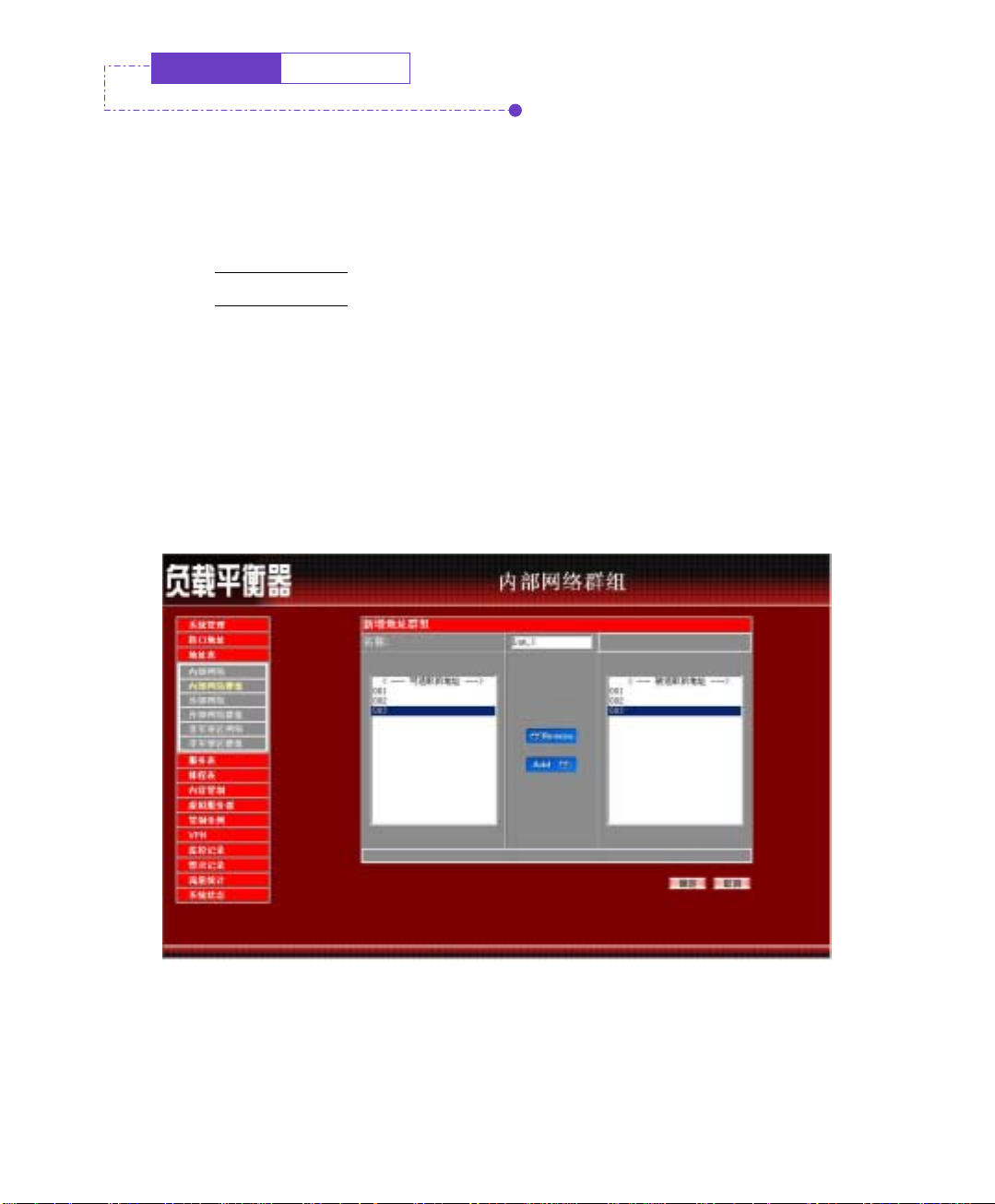
在内部网络群组窗口中,点选【新增】内部网络群组功能按钮。
(如图
3-6
)
在出现的新增位置群组窗口中
可选取的地址:显示内部网络所有组员名单。
被选取的地址:显示登录至新群组的组员名单。
名称:键入新群组名称。
新增组员:由【可选取的地址】选单中,点选欲登录之组员名称,
再点选【Add>>】,将该成员加入新群组组员名单中。
删除组员:在【被选取的地址】选单中,点选欲删除之组员名称,
再点选【<<Remove】,将该组员由群组中删除。
步驟3. 点选【确定】执行新增群组;或点选【取消】取消新增。
图 3-6 新增内部网络群组
83
Page 85
地址表
内部网络群组
变更内部网络群组设定
步驟1.
步驟2.
步驟3.
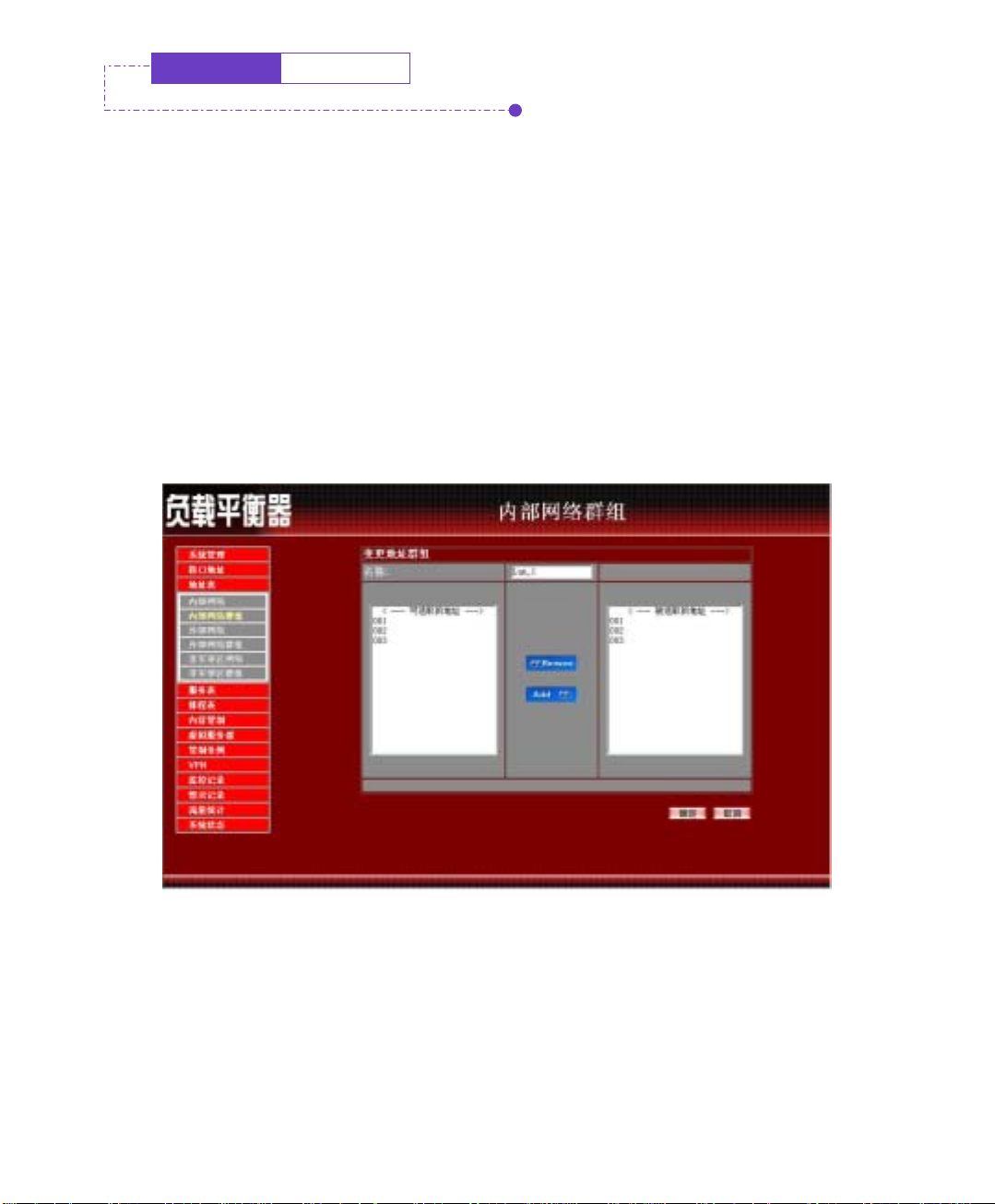
在内部网络群组窗口中,找到欲变更设定的网络群组名称,对应至右
方【变更】栏,点选【修改】。
在出现的变更地址群组窗口中
(如图
3-7
)
名称:键入新群组名称。
新增组员:由【可选取的地址】选单中,点选欲登录之组员名称,
再点选【Add>>】,将该成员加入新群组组员名单中。
删除组员:在【被选取的地址】选单中,点选欲删除之组员名称,
再点选【<<Remove】,将该组员由群组中删除。
点选【确定】执行变更群组;或点选【取消】取消变更。
图 3-7 变更内部网络群组设定
84
Page 86
地址表
内部网络群组
删除内部网络群组
步驟1.
步驟2.
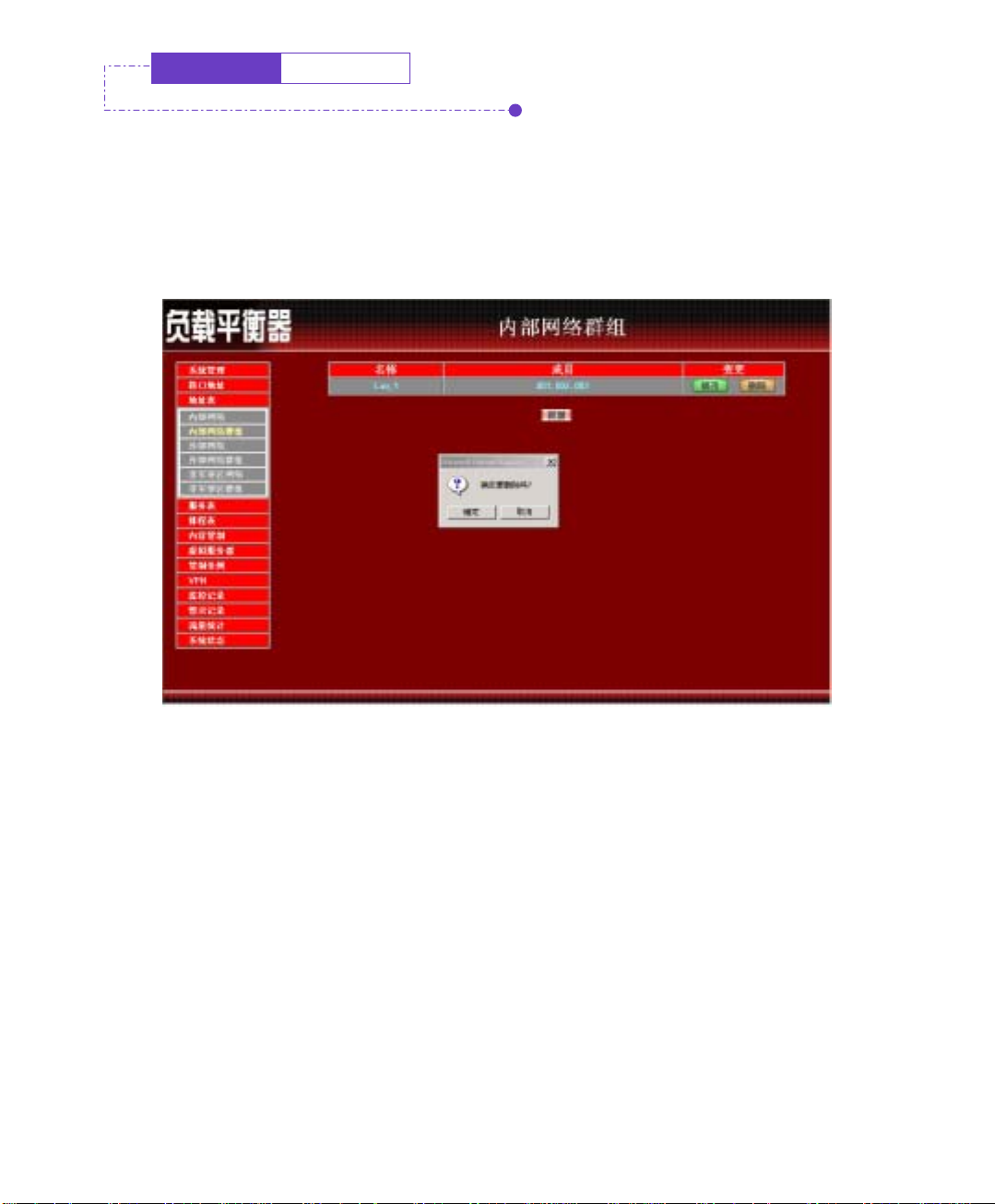
在【内部网络群组】的表格中,找到欲删除的内部网络群组,对应至
右方【变更】栏,点选【删除】。
在【确定删除】内部网络群组对话框中,点选【确定】按钮,删除设
定,或点选【取消】取消删除。
(如图
3-8
)
图 3-8 删除内部网络群组
85
Page 87
地址表
外部网络
外部网络功能设定
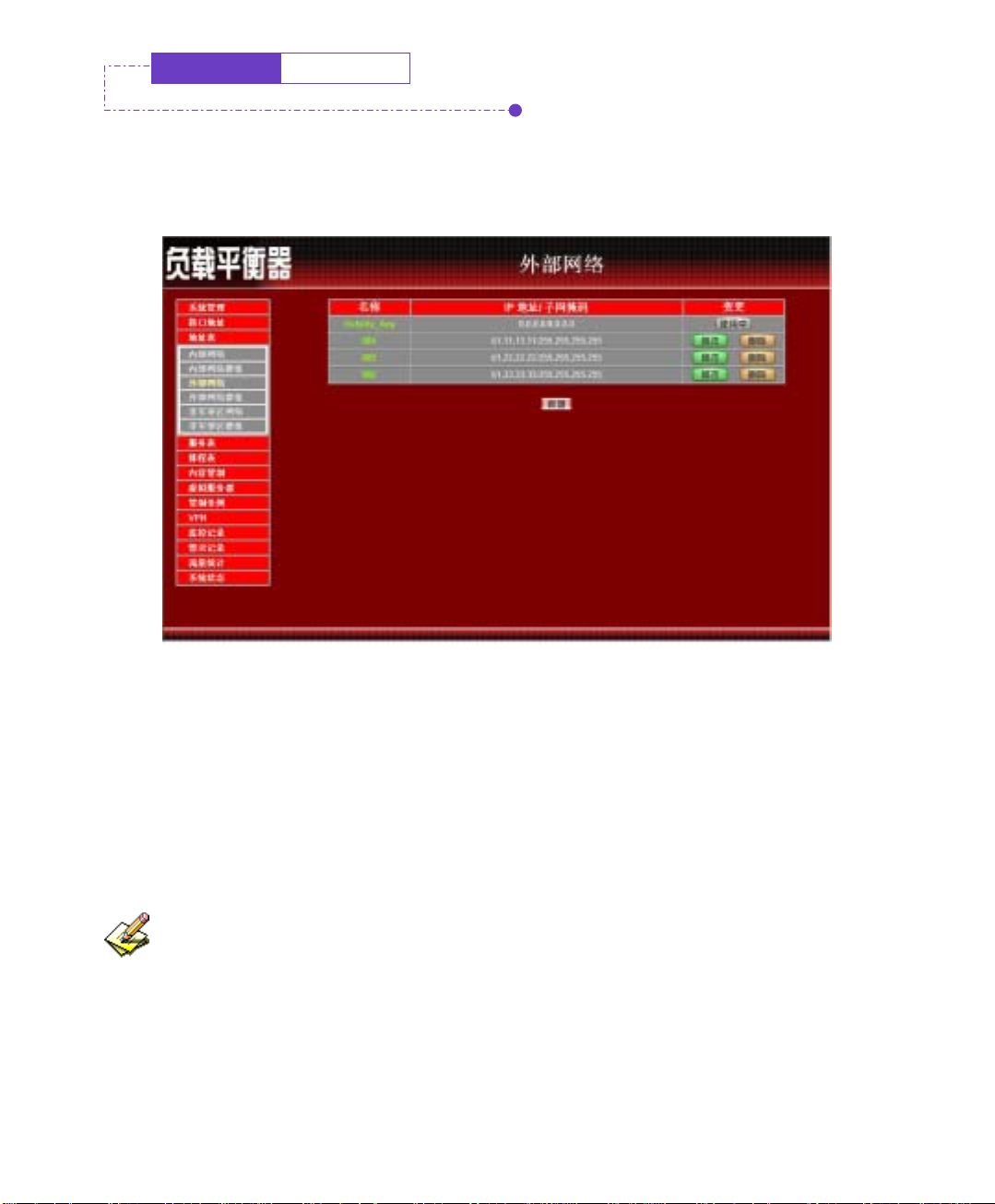
步驟1. 在左方的功能选项中,点选【地址表】功能,再点选【外部网络】次
功能选项。
(如图
3-9
图 3-9 外部网络设定功能
)
步驟2. 外部网络工作窗口之表格名词定义:
名称:外部网络名称。
IP 地址/子网掩码:连结目的网域之 IP 地址与子网掩码。
变更:变更外部网络中各项设定值。点选【修改】,可修改外部网
络各项参数;点选【删除】,可删除该项设定。
在外部网络窗口中,若是某个地址表成员已被加入管制条例或网络群组之中,【变更】栏中
会出现【使用中】文字,无法进行修改或删除的变更设定。
86
Page 88
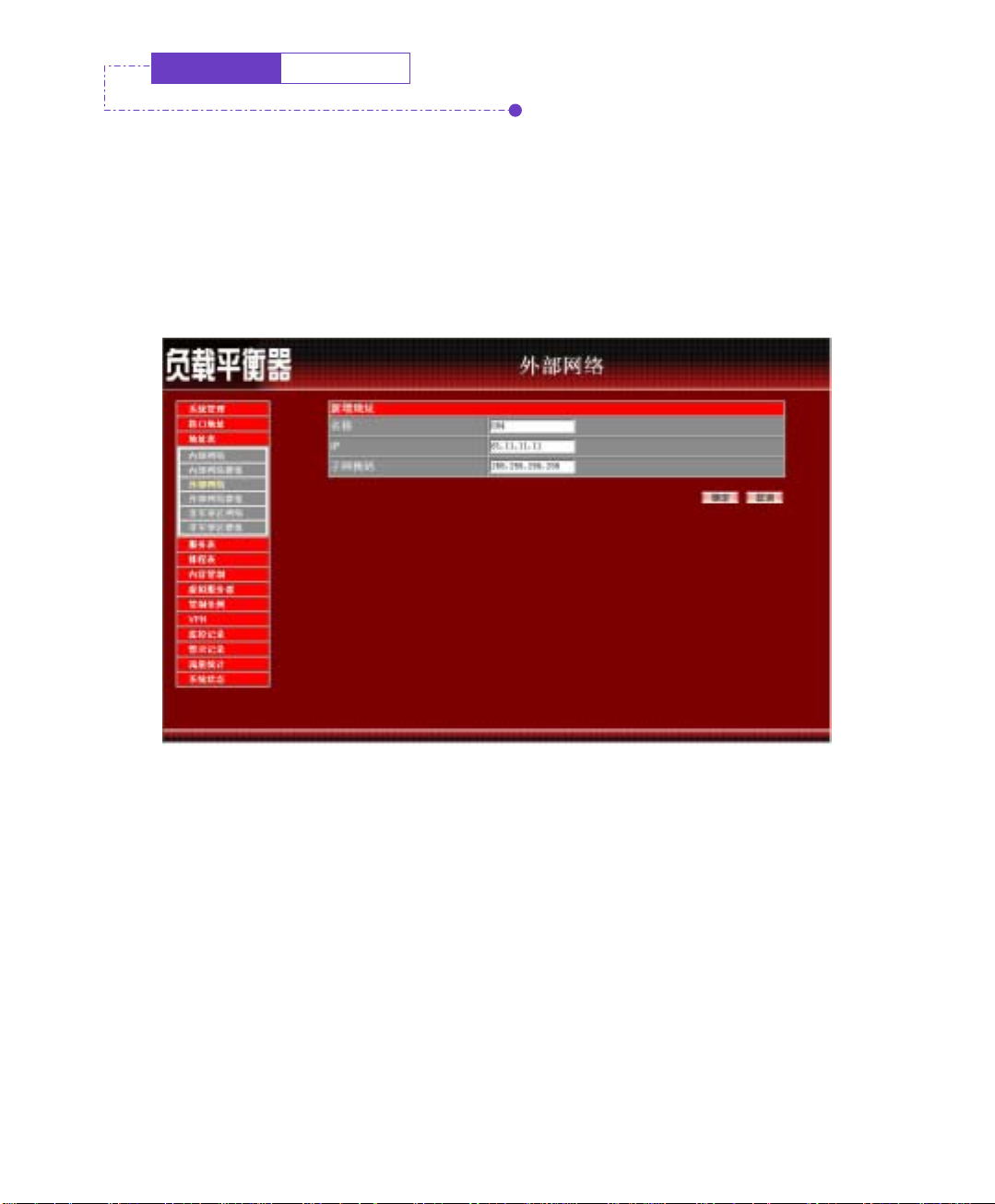
地址表
外部网络
新增外部网络地址
步驟1.
步驟2.
步驟3.
点选【新增】外部网络地址功能按钮。
在【新增位置】窗口中,键入新外部网络各项参数值。
(如图
3-10
)
点选屏幕下方【确定】按钮,新增指定外部网络,或点选【取消】取
消设定。
图 3-10 新增外部网络地址
87
Page 89
地址表
外部网络
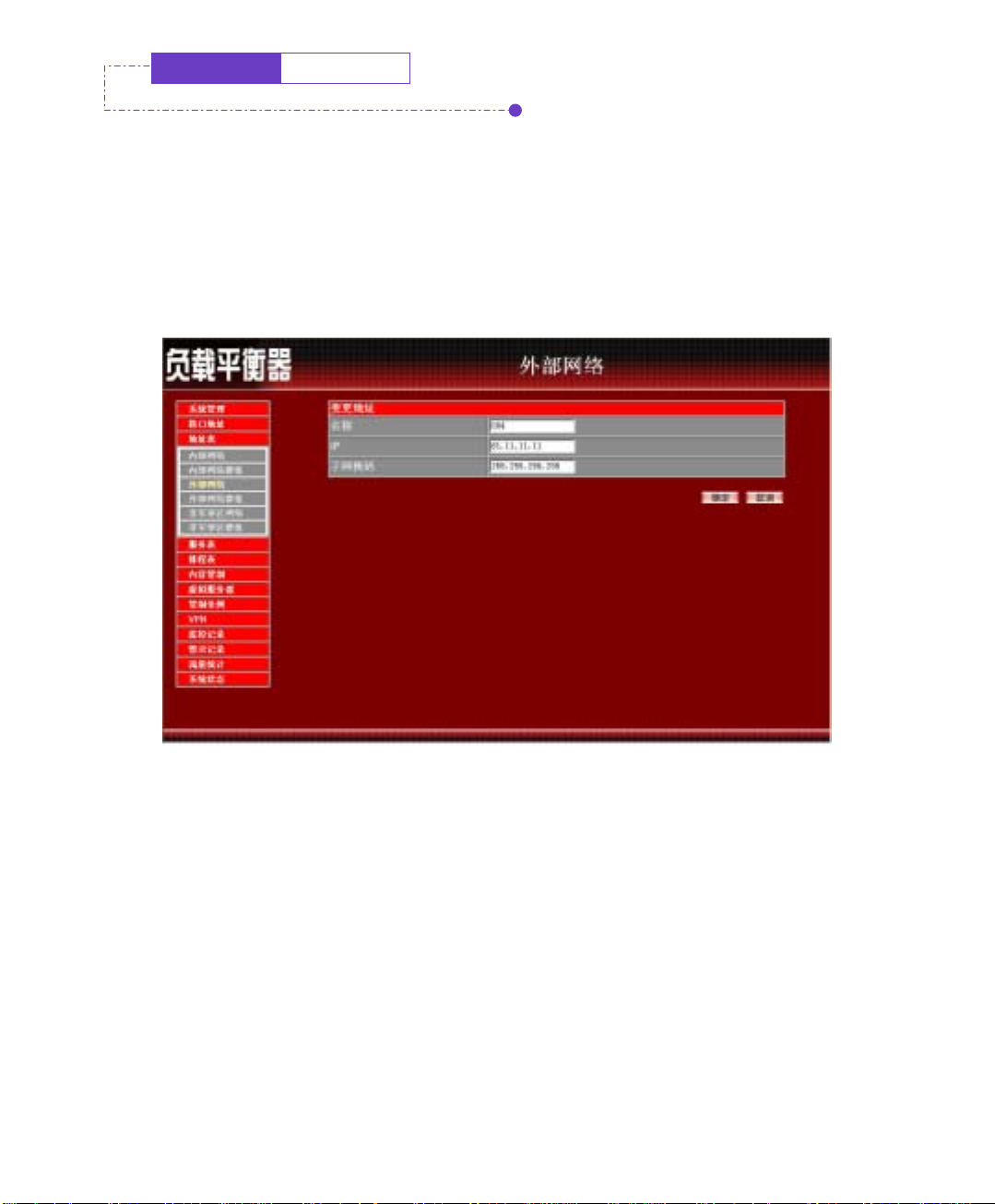
变更外部网络地址
步驟1.
步驟2.
步驟3.
在【外部网络】的表格中,找到欲变更设定的网络名称,对应至右方
【变更】栏,点选【修改】。
在【变更地址】窗口中,键入各项欲变更的路径地址。
(如图
3-11
)
点选屏幕下方【确定】按钮,变更设定,或 点选【取消】取消变更。
图 3-11 变更外部网络地址
88
Page 90
地址表
外部网络
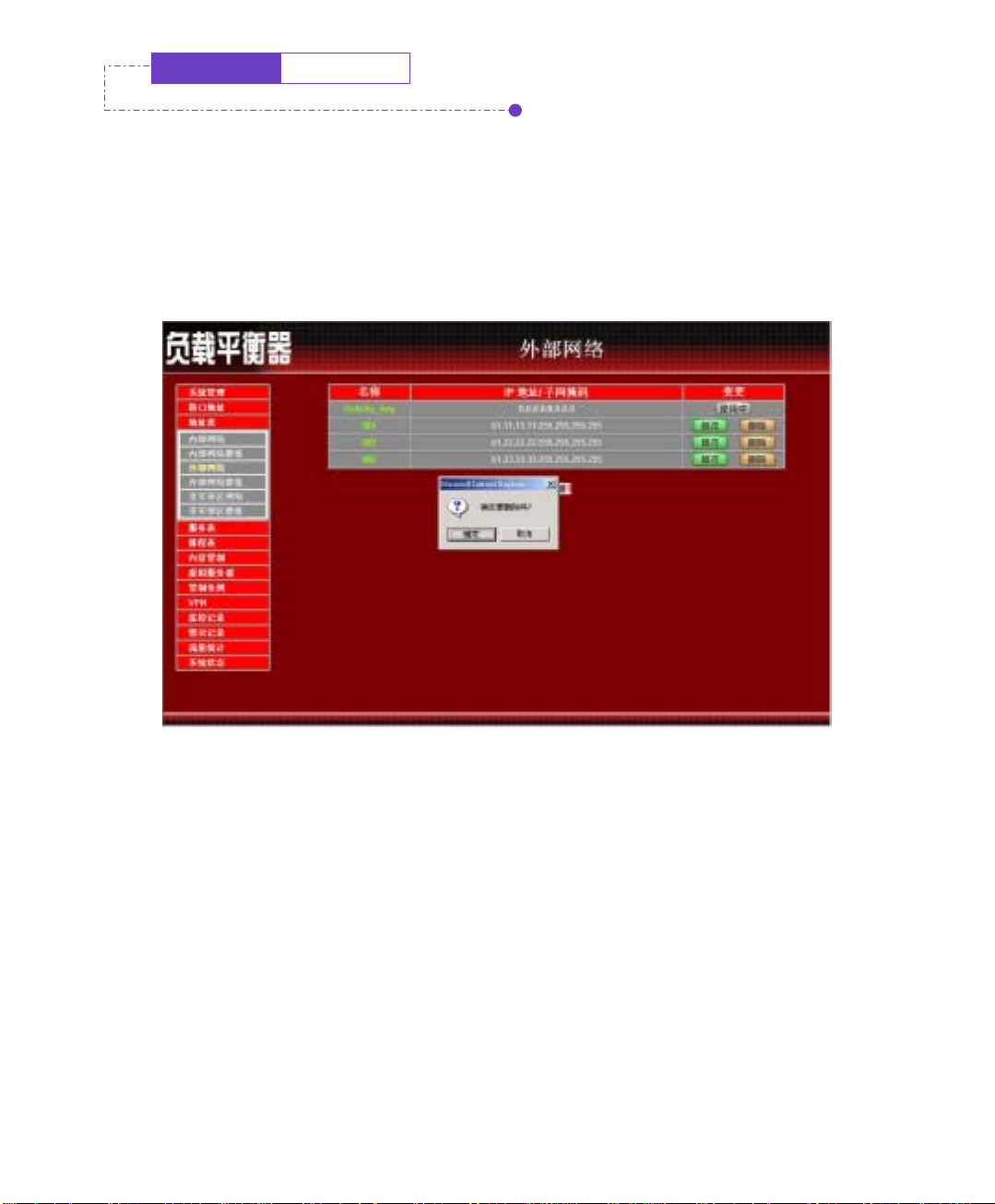
删除外部网络地址
步驟1.
步驟2.
在【外部网络】的表格中,找到欲变更设定的网络名称,对应至右方
【变更】栏,点选【删除】
。
在【确定删除】外部网络地址对话框中,点选【确定】按钮,删除设
定,或 点选【取消】取消删除。
(如图
3-12
)
图 3-12 删除外部网络地址
89
Page 91
地址表
外部网络群组
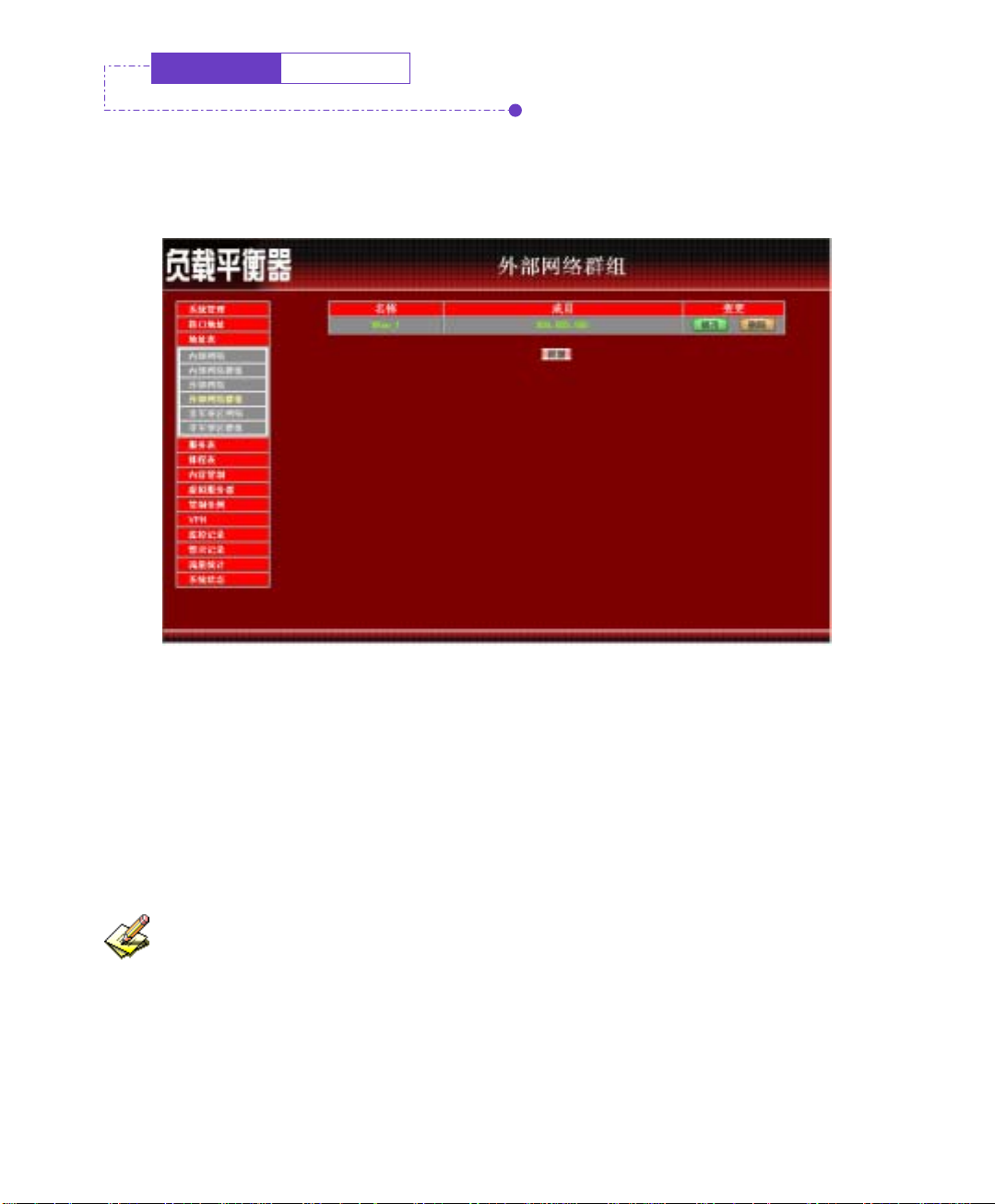
外部网络群组功能设定
步驟1. 在左方的功能选项中,点选【地址表】功能,再点选【外部网络群组】
次功能选项。
(如图
3-13
)
图 3-13 外部网络群组功能设定
步驟2. 外部网络群组工作窗口之表格名词定义:
名称:外部网络群组名称。
成员:该群组成员。
变更:变更外部网络群组中各项设定值。点选【修改】,可修改外
部网络群组各项参数;点选【删除】,可删除该群组。
在【外部网络群组】工作窗口中,若是某个网络群组已被加入管制条例中,在【变更】栏会
出现【使用中】文字,无法进行修改或删除的变更设定,需先至管制条例删除该向设定,才可进行
变更设定。
90
Page 92
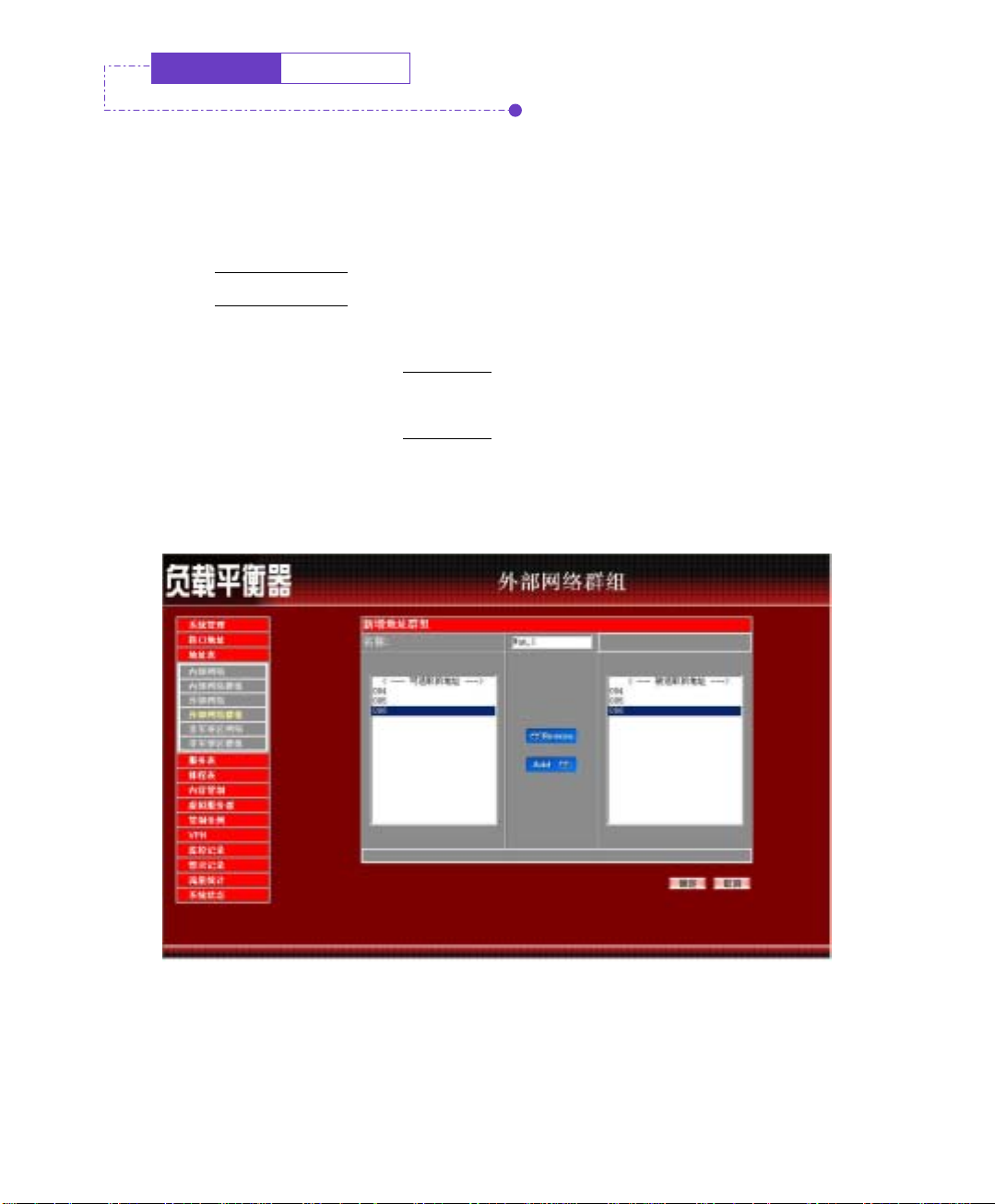
地址表
外部网络群组
新增外部网络群组
步驟1.
步驟2.
在外部网络群组窗口中,点选【新增】外部网络群组功能按钮。
(如图
3-14
)
在出现的新增地址群组窗口中
可选取的地址:显示外部网络所有组员名单。
被选取的地址:显示登录至新群组的组员名单。
名称:键入新群组名称。
新增组员:由【可选取的地址】选单中,点选欲登录之组员名称,
再点选【Add>>】,将该成员加入新群组组员名单中。
删除组员:在【被选取的地址】选单中,点选欲删除之组员名称,
再点选【<<Remove】,将该组员由群组中删除。
步驟3. 点选【确定】执行新增群组;或点选【取消】取消新增。
3-14 新增外部网络群组
91
Page 93
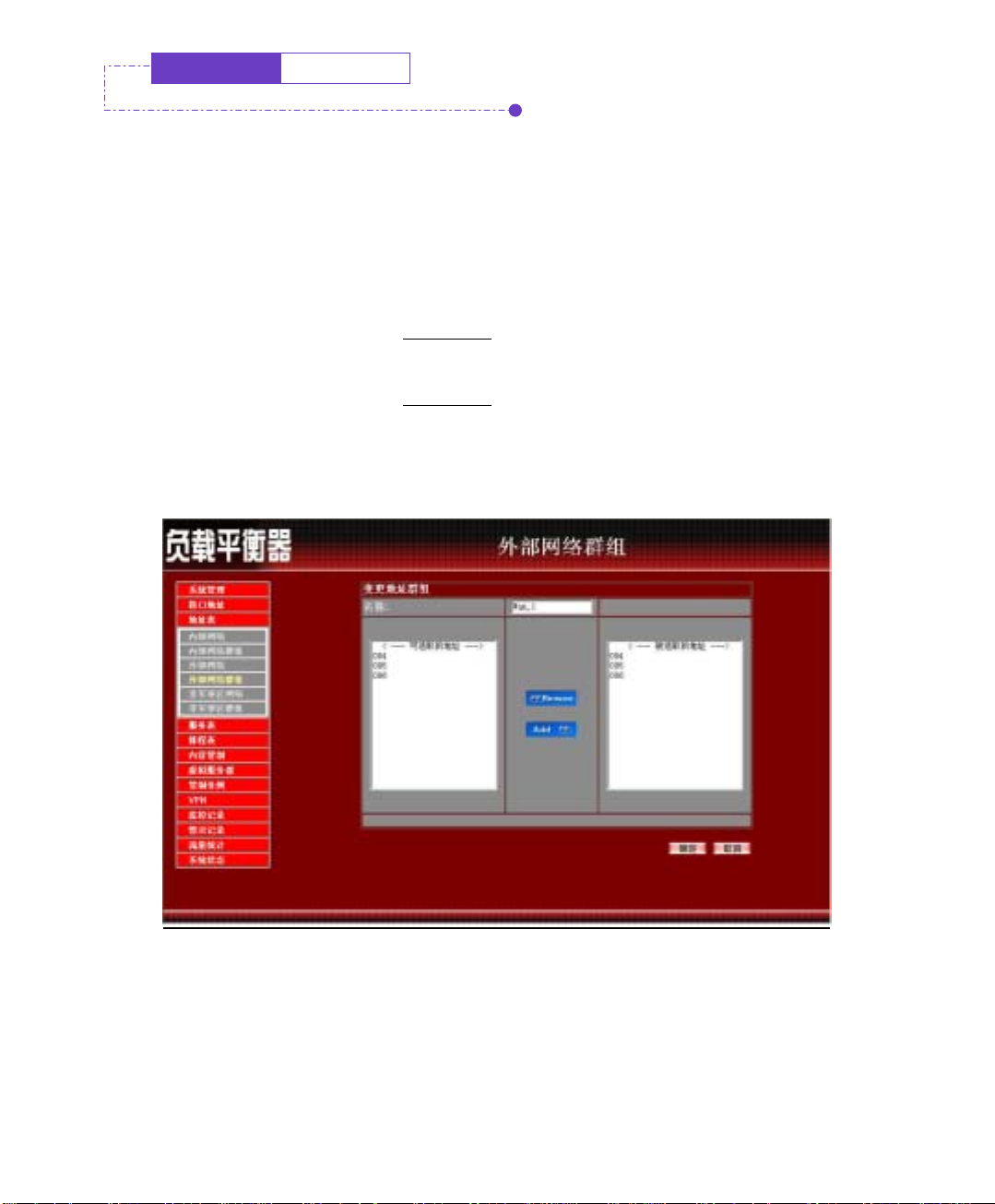
地址表
外部网络群组
变更外部网络群组设定
步驟1.
在外部网络群组窗口中,找到欲变更设定的网络群组名称,对应至右
方【变更】栏,点选【修改】。
步驟2.
在出现的变更地址群组窗口中
(如图
3-15
)
名称:键入新群组名称。
新增组员:由【可选取的地址】选单中,点选欲登录之组员名称,
再点选【Add>>】,将该成员加入新群组组员名单中。
删除组员:在【被选取的地址】选单中,点选欲删除之组员名称,
再点选【<<Remove】,将该组员由群组中删除。
步驟3. 点选【确定】执行变更群组;或点选【取消】取消变更。
3-15 变更外部网络群组设定
92
Page 94
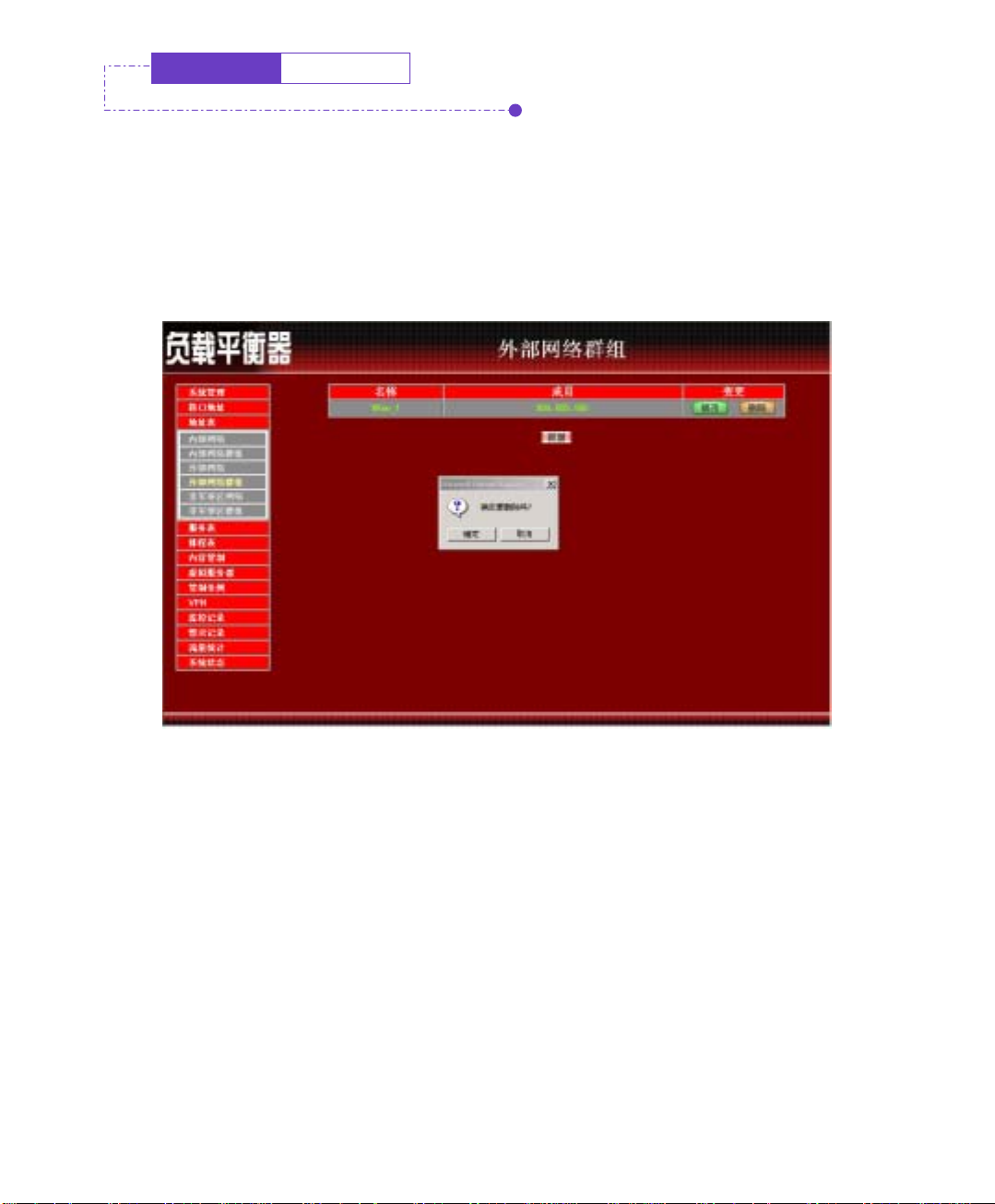
地址表
外部网络群组
删除外部网络群组
步驟1.
步驟2.
在【外部网络群组】的表格中,找到欲删除的外部网络群组,对应至
右方【变更】栏,点选【删除】。
在【确定删除】外部网络群组对话框中,点选【确定】按钮,删除设
定,或点选【取消】取消删除。
(如图
3-16
)
图 3-16 删除外部网络群组
93
Page 95
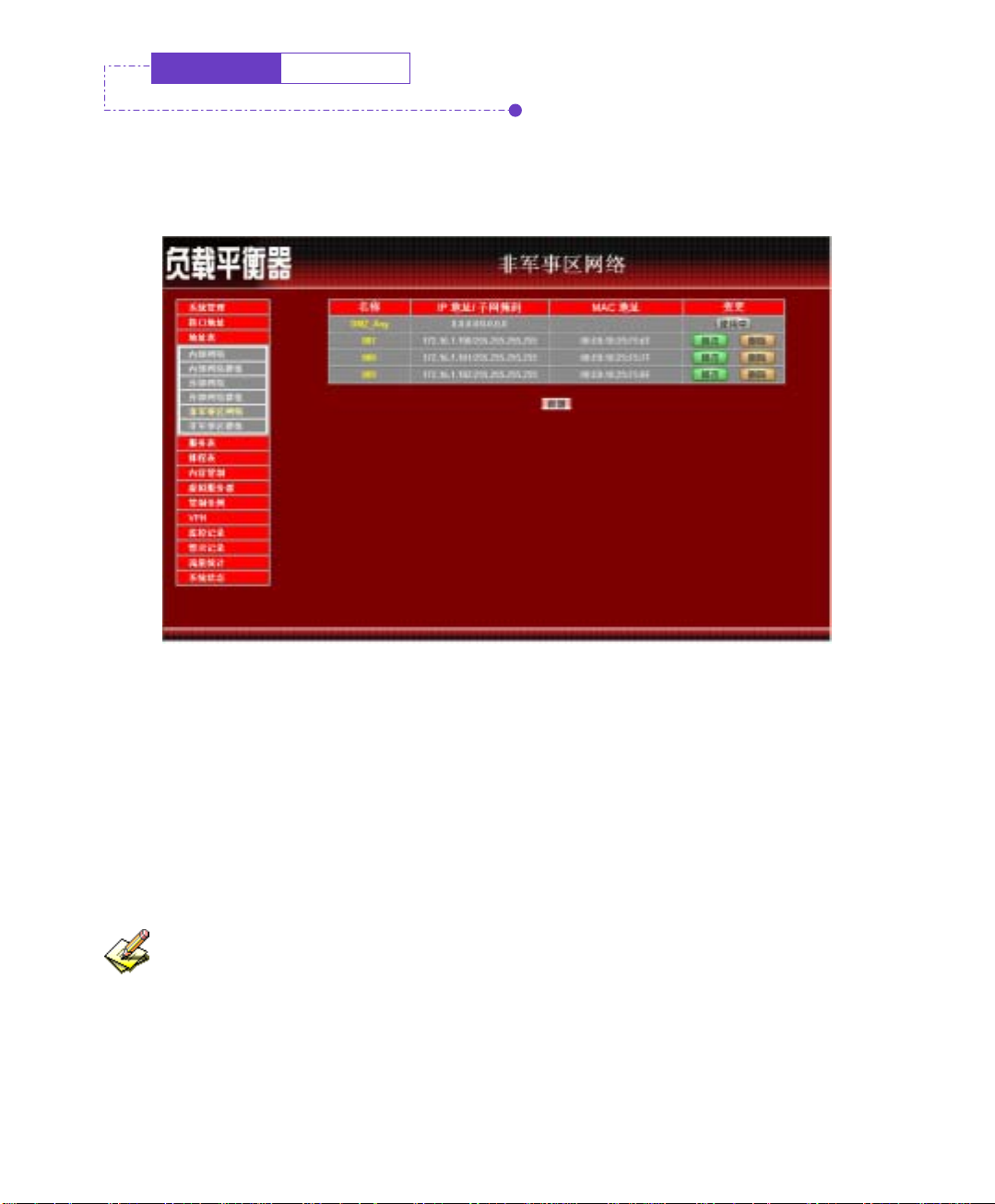
地址表
非军事区网络
非军事区网络功能设定
步驟1. 在左方的功能选项中,点选【地址表】功能,再点选【非军事区网络】
次功能选项。
(如图
3-17
)
图 3-17 非军事区网络设定功能
步驟2. 非军事区网络工作窗口之表格名词定义:
名称:非军事区网络名称。
IP 地址/子网掩码:连结目的网域之 IP 地址与子网掩码。
MAC 地址:非军事区网络计算机 IP 地址对应的 MAC 地址。
变更:变更非军事区网络中各项设定值。点选【修改】,可修改非
军事区网络各项参数;点选【删除】,可删除该项设定。
在非军事区网络窗口中,若是某个地址表成员已被加入管制条例或网络群组之中,【变更】
栏中会出现【使用中】文字,无法进行修改或删除的变更设定。
94
Page 96
地址表
非军事区网络
新增非军事区网络地址
步驟1.
步驟2.
步驟3.
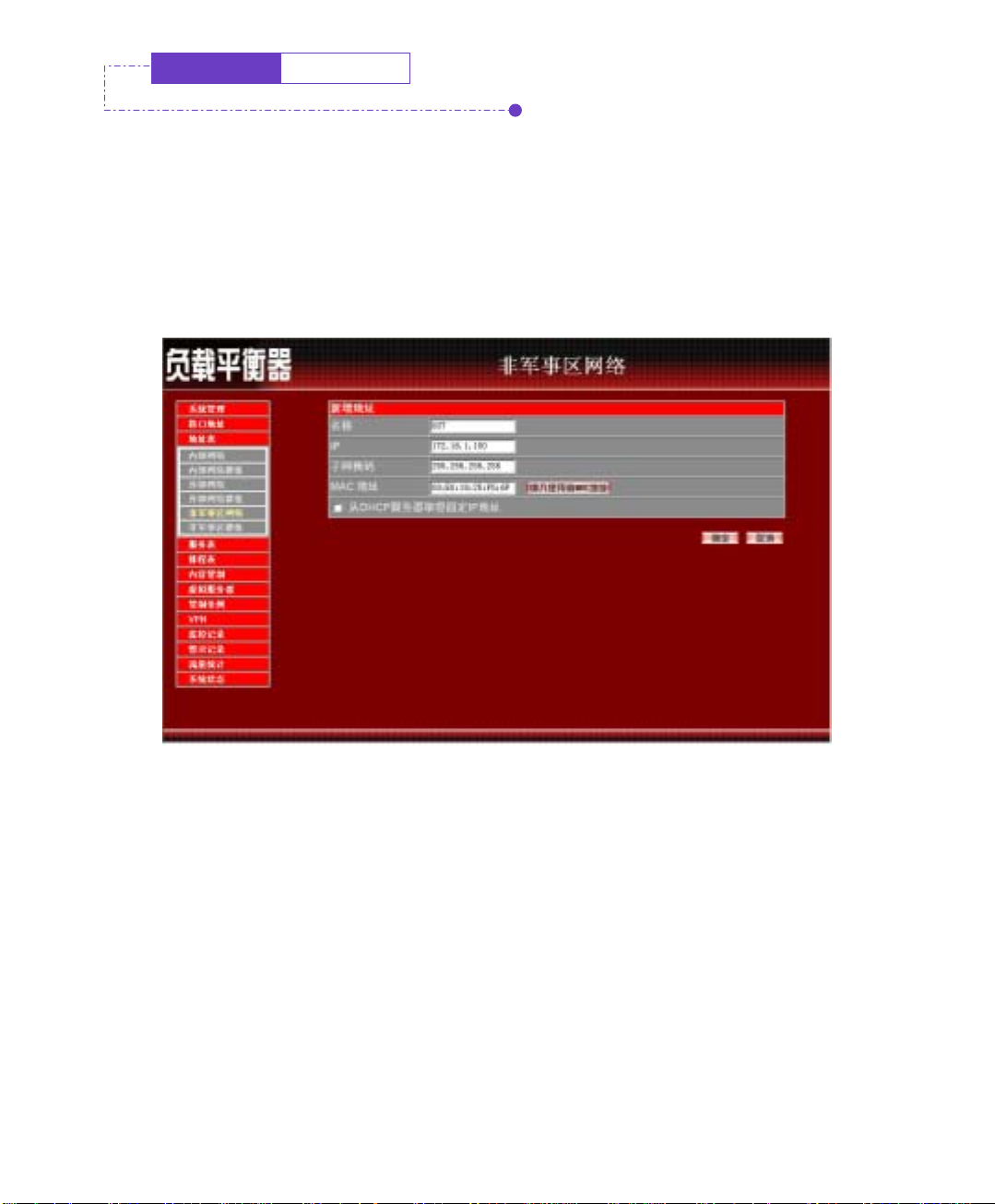
点选【新增】非军事区网络地址功能按钮。
在【新增位置】窗口中,键入新非军事区网络各项参数值。
(如图
3-18
)
点选屏幕下方【确定】按钮,新增指定非军事区网络,或点选【取消】
取消设定。
图 3-18 新增非军事区网络地址
95
Page 97
地址表
非军事区网络
变更非军事区网络地址
步驟1.
步驟2.
步驟3.
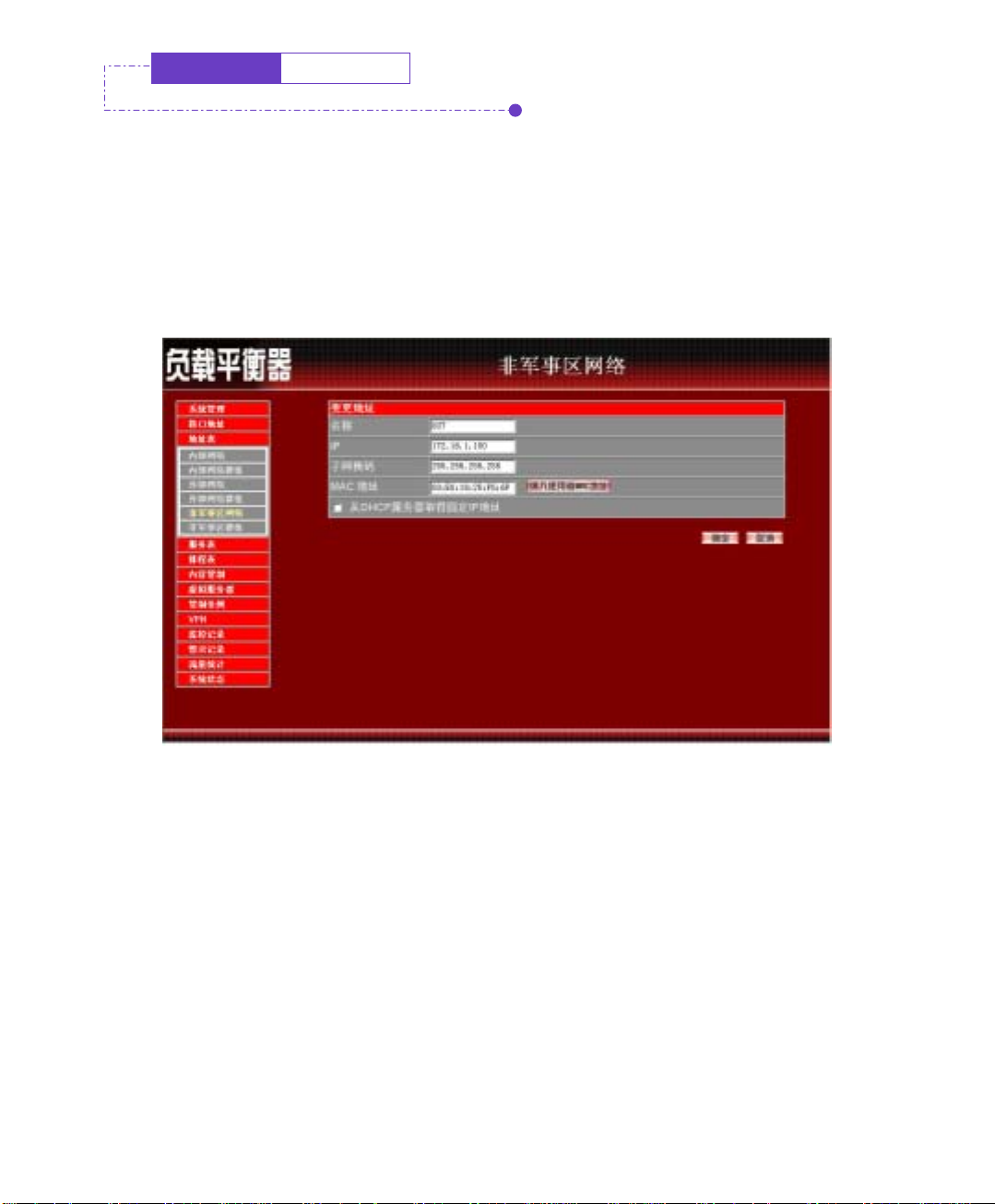
在【非军事区网络】的表格中,找到欲变更设定的网络名称,对应至
右方【变更】栏,点选【修改】。
在【变更地址】窗口中,键入各项欲变更的路径地址。
(如图
3-19
)
点选屏幕下方【确定】按钮,变更设定,或 点选【取消】取消变更。
图 3-19 变更非军事区网络地址
96
Page 98
地址表
非军事区网络
移除非军事区网络地址
步驟1.
步驟2.
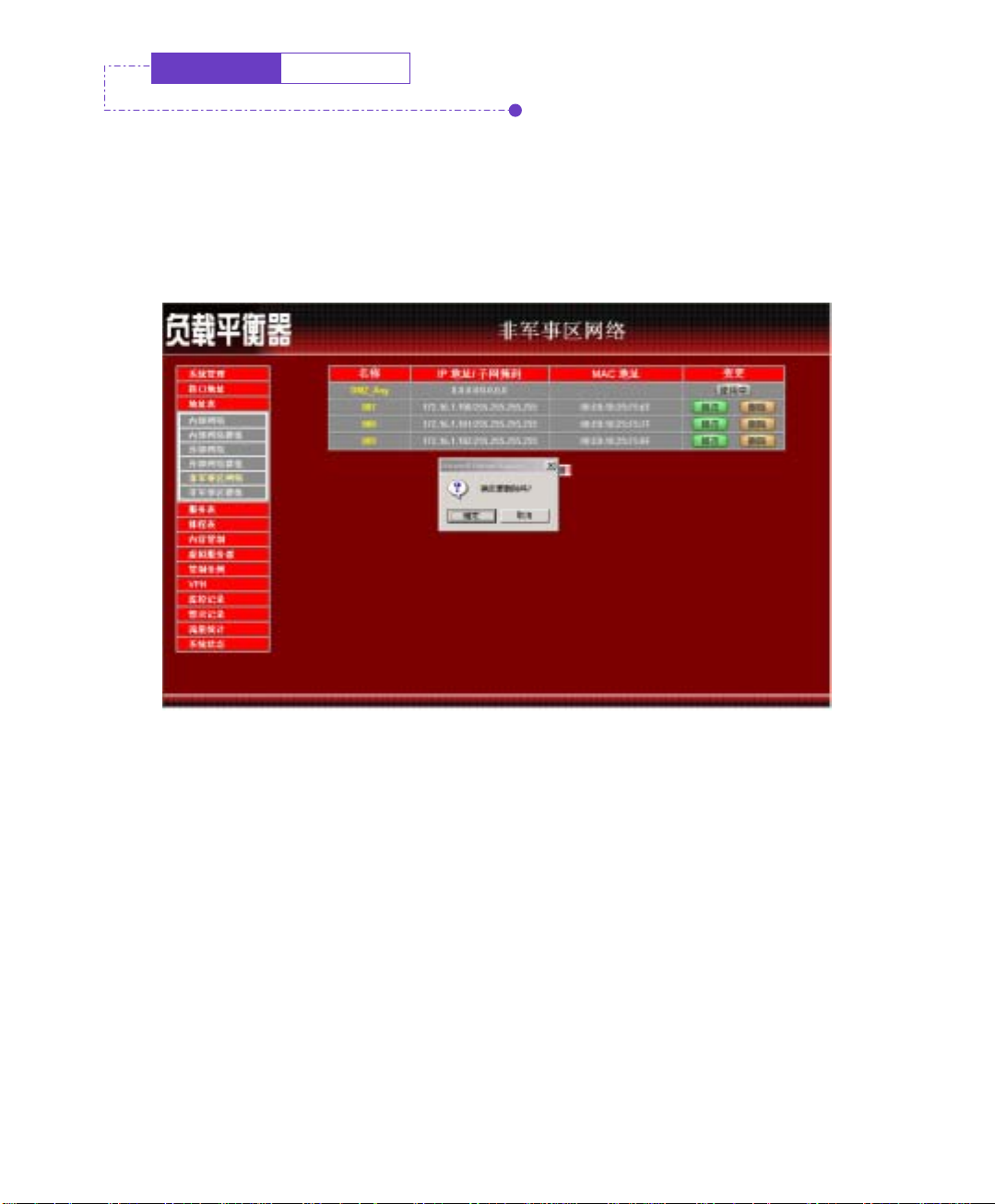
在【非军事区网络】的表格中,找到欲变更设定的网络名称,对应至
右方【变更】栏,点选【删除】
。
在【确定移除】非军事区网络地址对话框中,点选【确定】按钮,移
除设定,或 点选【取消】取消移除。
(如图
3-20
)
图 3-20 移除非军事区网络地址
97
Page 99
地址表
非军事区网络群组
非军事区网络群组功能设定
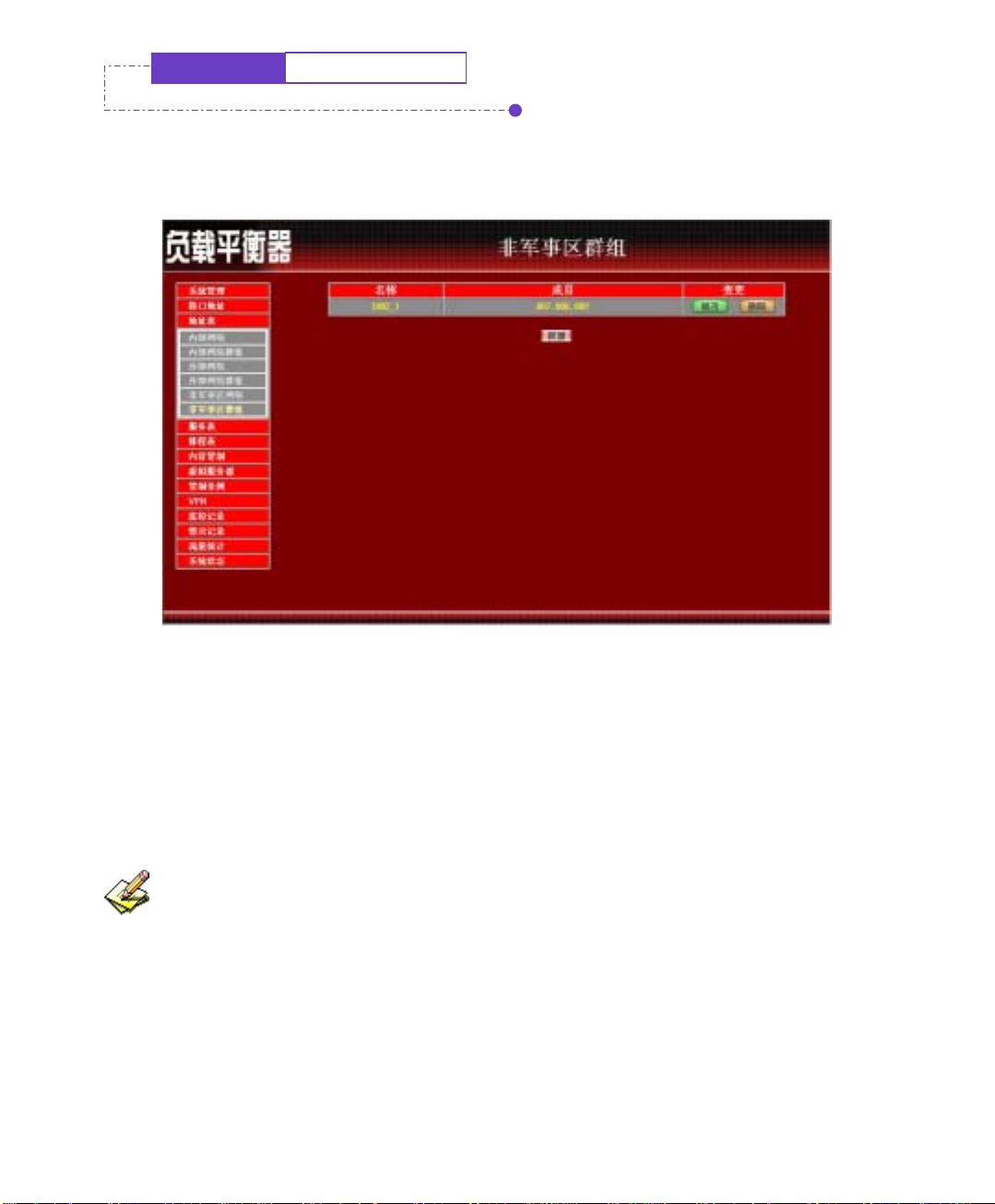
步驟1. 在左方的功能选项中,点选【地址表】功能,再点选【非军事区网络
群组】次功能选项。
(如图
3-21
)
图 3-21 非军事区网络群组功能设定
步驟2. 非军事区网络群组工作窗口之表格名词定义:
名称:非军事区网络群组名称。
成员:该群组成员。
变更:变更非军事区网络群组中各项设定值。点选【修改】,可修
改非军事区网络群组各项参数;点选【删除】,可删除该群组。
在【非军事区网络群组】工作窗口中,若是某个网络群组已被加入管制条例中,在【变更】
栏会出现【使用中】文字,无法进行修改或删除的变更设定,需先至管制条例移除该向设定,才可
进行变更设定。
98
Page 100
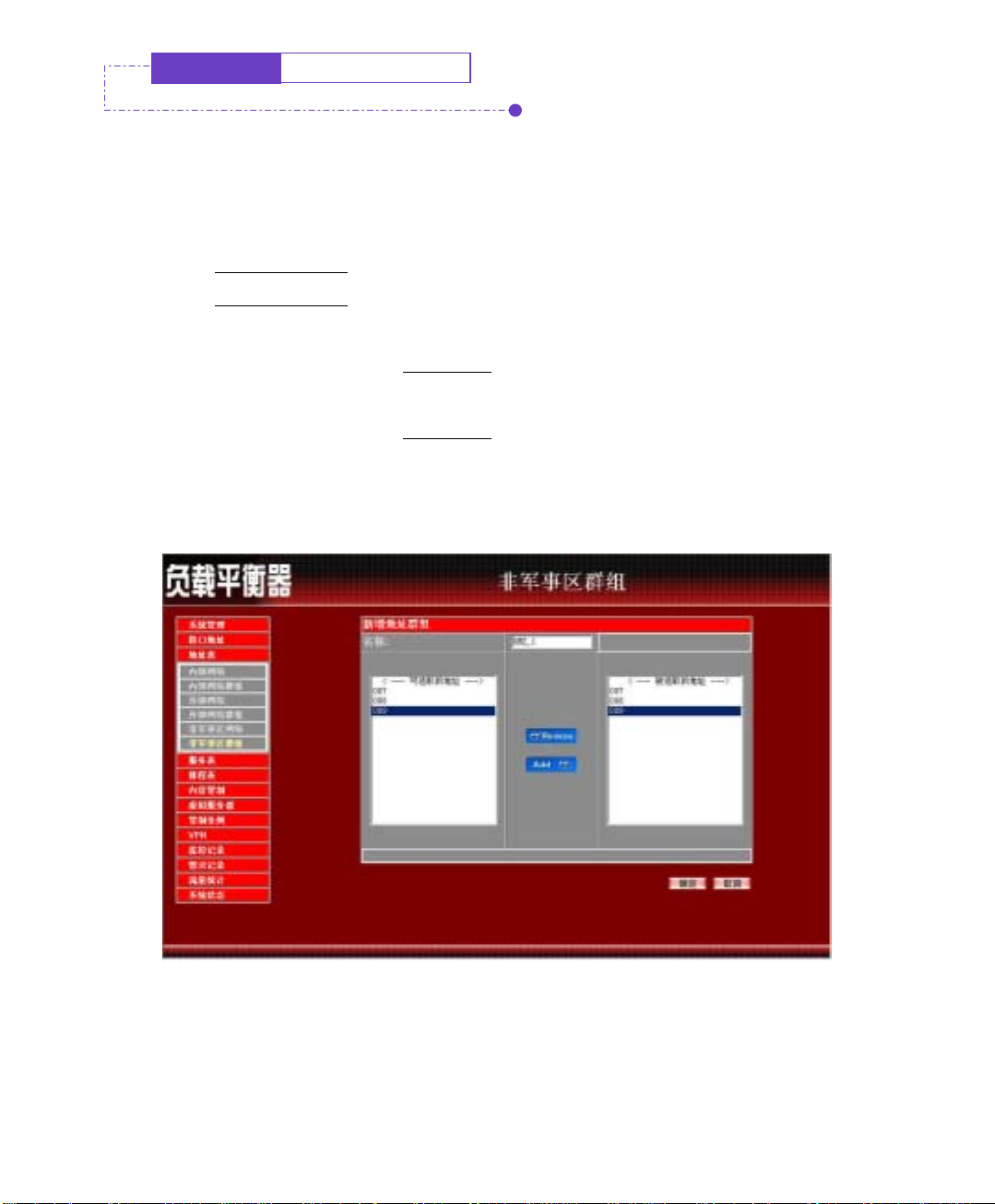
地址表
非军事区网络群组
新增非军事区网络群组
步驟1.
步驟2.
在非军事区网络群组窗口中,点选【新增】功能按钮。
在出现的新增地址群组窗口中
(如图
3-22
)
可选取的地址:显示非军事区网络所有组员名单。
被选取的地址:显示登录至新群组的组员名单。
名称:键入新群组名称。
新增组员:由【可选取的地址】选单中,点选欲登录之组员名称,
再点选【Add>>】,将该成员加入新群组组员名单中。
移除组员:在【被选取的地址】选单中,点选欲移除之组员名称,
再点选【<<Remove】,将该组员由群组中移除。
步驟3. 点选【确定】执行新增群组;或点选【取消】取消新增。
图 3-22 新增非军事区网络群组
99
 Loading...