

Page 1

V11S Pro
Moto Cam
Instrukcja obsługi
Page 2

1
Page 3

Dziękujemy za zakup kamery motocyklowej MUFU. Produkt ten został
zaprojektowany specjalnie do nagrywania wideo w czasie rzeczywistym podczas
jazdy skuterem lub motocyklem.
Treść tego dokumentu ma charakter informacyjny i może ulec zmianie bez
wcześniejszego powiadomienia. Dołożyliśmy wszelkich starań, aby niniejsza
instrukcja obsługi była dokładna i kompletna, jednak nie ponosimy odpowiedzialności
za ewentualne błędy lub pominięcia.
Dołożyliśmy wszelkich starań, aby instrukcja była rzetelna, jednak nie możemy
odpowiadać za ewentualne nieścisłości lub zmiany w oprogramowaniu.
UWAGA:
Przed użyciem usuń folię ochronną z obiektywu kamery.
Nie dotykaj obiektywu palcami. Brud z palców może pozostać na obiektywie, co
może powodować nieostre nagrania lub zdjęcia. Regularnie sprawdzaj i czyść
obiektyw miękką, nieścieralną ściereczką.
Przed pierwszym użyciem naładuj urządzenie do pełna, korzystając z
dołączonego kabla USB Type-C. Nie używaj kabla ładującego innej marki, aby
uniknąć potencjalnej awarii sprzętu. Podczas ładowania czerwona dioda LED na
kamerze będzie świecić, a po pełnym naładowaniu zapali się zielona dioda LED.
Adapter do ładowania powinien mieć napięcie 5V, natężenie 2A lub wyższe oraz
port USB typu A.
2
Page 4

Jeśli urządzenie nie będzie używane przez dłuższy czas, naładuj je przynajmniej
raz na 6 miesięcy, aby zachować dobrą kondycję baterii i uniknąć uszkodzeń
spowodowanych niskim napięciem.
Przed użyciem pobierz aplikację MUFU Video ze sklepu App Store (iOS) lub
Google Play Store (Android).Hasło do Wi-Fi: 12345678.
Domyślnie Wi-Fi jest włączone przez 3 minuty po uruchomieniu kamery. Jeśli w
tym czasie kamera nie zostanie połączona z aplikacją MUFU Video, Wi-Fi zostanie
automatycznie wyłączone w celu oszczędzania energii. Aby ponownie włączyć
Wi-Fi, wystarczy wyłączyć i ponownie włączyć kamerę.
UWAGA: Aktywne połączenie Wi-Fi skraca całkowity czas nagrywania.
Po podłączeniu głównej jednostki do kabla USB w celu ładowania, kamera włączy
się automatycznie i aktywuje Wi-Fi. Możesz połączyć się z aplikacją, aby
skonfigurować kamerę lub sprawdzić zapisane pliki. Jeśli kamera pozostanie
bezczynna przez 3 minuty, wyłączy się automatycznie. Aby ponownie uruchomić
kamerę, odłącz i ponownie podłącz kabel USB.
Zaleca się używanie karty microSD klasy V30 lub wyższej o pojemności 16GB lub
większej (maksymalnie do 128GB).
Regularnie formatuj kartę microSD i synchronizuj datę oraz czas. (Zalecane: raz w
miesiącu.)
3
Page 5

W środowisku o wysokiej wilgotności lub podczas podróży między
obszarami o dużej różnicy temperatur na obiektywie może pojawić się lekka
wilgoć lub mgła. Jest to zjawisko normalne. W takim przypadku wyjmij kartę
microSD, pozostaw otwarte pokrywy gniazda microSD i portu USB na kilka
godzin, aż wilgoć odparuje, a następnie włóż ponownie kartę i wznów
użytkowanie.
Zarysowania powstałe w wyniku regularnego mocowania uchwytu głównej
jednostki są normalne i nie wpływają na użytkowanie. Ze względu na testy
produkcyjne uchwyt głównej jednostki może posiadać drobne ślady tarcia, co jest
zjawiskiem naturalnym.
Aby uniknąć uszkodzenia produktu lub wypadku spowodowanego jego upadkiem,
zamontuj urządzenie prawidłowo i stabilnie przed rozpoczęciem jazdy.
Ze względu na różnorodne specyfikacje kart pamięci dostępnych na rynku oraz ich
zróżnicowaną jakość, nie gwarantujemy pełnej kompatybilności wszystkich kart z
naszymi produktami. W przypadku nieprawidłowego działania karty pamięci, co
może skutkować niemożnością zapisu danych, zaleca się wymianę karty na nową.
Jeśli nagrane obrazy nie są zapisywane, problem nie musi być związany
bezpośrednio z kamerą. Zaleca się wymianę karty pamięci na nową.
Gwarancja nie obejmuje uszkodzeń wynikających z modyfikacji, regulacji lub
napraw przeprowadzonych przez nieautoryzowane serwisy.
4
Page 6
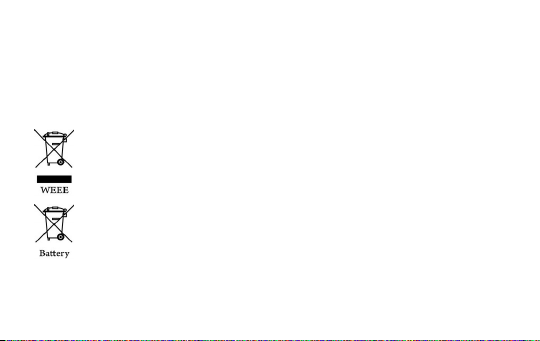
Zakaz współdziałania z innymi urządzeniami bezprzewodowymi
To urządzenie oraz jego moduł Wi-Fi nie mogą być używane jednocześnie w pobliżu
innych nadajników lub urządzeń bezprzewodowych, które mogłyby zakłócać jego
działanie.
Informacja WEEE – Utylizacja zużytego sprzętu elektrycznego i
elektronicznego
Znak umieszczony na produkcie lub jego opakowaniu oznacza, że
urządzenie nie może być wyrzucane razem z odpadami komunalnymi.
Zużyty sprzęt elektroniczny oraz baterie należy oddać do odpowiedniego
punktu zbiórki przeznaczonego do recyklingu. Aby uzyskać więcej
informacji na temat recyklingu tego urządzenia lub jego baterii, skontaktuj
się z lokalnym urzędem miasta, sklepem, w którym dokonano zakupu, lub
zakładem utylizacji odpadów. Prawidłowa utylizacja przyczynia się do
ochrony zasobów naturalnych oraz minimalizuje negatywny wpływ na
środowisko i zdrowie ludzi.
5
Page 7

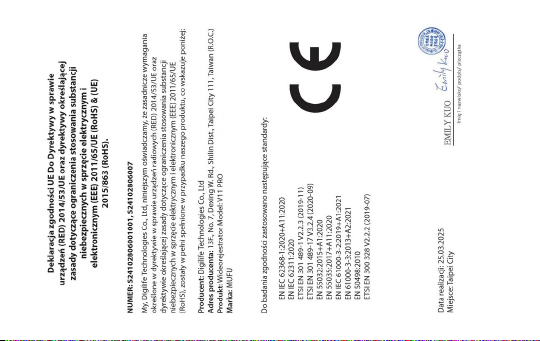
Informacja o zgodności z normami CE
To urządzenie spełnia wymagania dyrektywy EMC oraz RED 2014/53/EU, a także
dyrektywy RoHS 2011/65/EU, dotyczących bezpieczeństwa użytkowania i ochrony
środowiska.
Ochrona zdrowia w Unii Europejskiej
To urządzenie powinno być instalowane i użytkowane w odległości co najmniej 20
cm od ciała, aby spełniało wymagania dotyczące bezpieczeństwa emisji fal
radiowych.
Informacje regulacyjne i dotyczące bezpieczeństwa
Nie wyrzucaj baterii do ognia, piekarnika ani nie zgniataj jej mechanicznie, ponieważ
może to spowodować eksplozję.
Nie pozostawiaj baterii w otoczeniu o ekstremalnie wysokiej temperaturze, ponieważ
może to prowadzić do eksplozji lub wycieku łatwopalnych substancji.
Przed pierwszym użyciem zsynchronizuj datę i godzinę w aplikacji MUFU Video.
Funkcje oprogramowania układowego w kamerze mają charakter orientacyjny –
użytkownik powinien kierować się rzeczywistymi warunkami drogowymi.
Produkt przeznaczony jest wyłącznie do użytku niekomercyjnego, zgodnie z
maksymalnymi ograniczeniami dopuszczonymi przez prawo. Producent nie ponosi
odpowiedzialności za jakiekolwiek straty wynikające z użytkowania urządzenia.
6
Page 8

Sygnały Wi-Fi nie przenikają przez budynki. Maksymalny zasięg transmisji wynosi 5
metrów.
Kanały pracy Wi-Fi: Ch1 – Ch11.
Produkt wykorzystuje bezprzewodową transmisję danych, co może powodować
zakłócenia w działaniu innych kamer lub być przez nie zakłócane.
Nie używaj kamery w pobliżu kuchenki mikrofalowej ani w miejscach o silnych
zakłóceniach radiowych.
Odbiór fal radiowych może się pogorszyć w specyficznych warunkach środowiskowych.
Jeśli w pobliżu działa inna kamera korzystająca z pasma 2.4 GHz, szybkość działania
obu urządzeń może ulec spowolnieniu.
Kamera może się nagrzewać podczas użytkowania – jest to zjawisko normalne.
Nieprawidłowe użytkowanie lub obsługa urządzenia może prowadzić do jego
uszkodzenia lub utraty gwarancji
To urządzenie nie powinno być używane w połączeniu z innymi nadajnikami
bezprzewodowymi.
Fale radiowe generowane przez kamerę mogą negatywnie wpływać na działanie innych
urządzeń elektronicznych, co może prowadzić do ich nieprawidłowego działania.
Nadajniki bezprzewodowe i układy elektroniczne mogą również zakłócać działanie innych
urządzeń:
7
Page 9

Pojazdy: Sygnał radiowy emitowany przez kamerę może zakłócać działanie systemów
elektronicznych w pojazdach silnikowych. W celu uzyskania informacji na temat możliwego
wpływu, skonsultuj się z producentem lub sprzedawcą pojazdu.
Rozruszniki serca: Aby uniknąć potencjalnych zakłóceń, osoby korzystające z
rozruszników serca powinny zachować minimalną odległość 15 cm między kamerą a
urządzeniem oraz nigdy nie przechowywać kamery w kieszeni na klatce piersiowej. W
przypadku jakichkolwiek wątpliwości należy natychmiast wyłączyć kamerę.
Urządzenia medyczne: Jeśli używasz osobistego urządzenia medycznego, skonsultuj się z
lekarzem lub producentem, aby upewnić się, że jest ono odpowiednio zabezpieczone przed
zakłóceniami powodowanymi przez transmisję fal radiowych kamery.
Placówki medyczne: Szpitale i inne placówki medyczne mogą korzystać z urządzeń
wrażliwych na fale radiowe. Należy przestrzegać zaleceń personelu medycznego oraz
wszelkich instrukcji dotyczących wyłączania urządzeń mogących zakłócać transmisję
radiową.
8
Page 10

Strefy zagrożone wybuchem: Aby uniknąć zakłóceń w obszarach objętych ryzykiem
wybuchu, należy ściśle przestrzegać oznaczeń oraz instrukcji znajdujących się na danym
terenie. W strefach oznaczonych jako "Wyłącz urządzenia nadawczo-odbiorcze" należy
całkowicie wyłączyć kamerę.
Odpowiedzialność: MUFU nie ponosi odpowiedzialności za utratę danych lub
treści zapisanych podczas użytkowania urządzenia.
Kontakt do oficjalnego dystrybutora w Polsce: www.sempler.pl
9
Korzystanie z tego produktu oznacza akceptację wszystkich powyższych
warunków.
Page 11
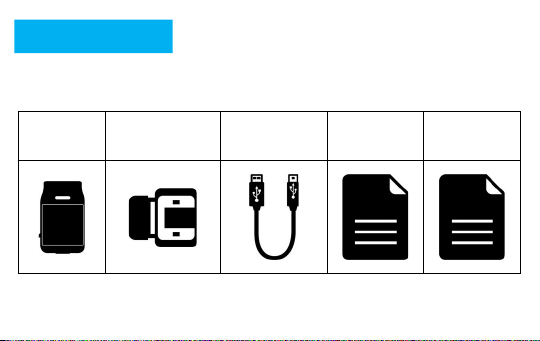
1. W zestawie
Opakowanie zawiera następujące elementy. Jeśli którykolwiek z nich jest
brakujący lub uszkodzony, natychmiast skontaktuj się z miejscem zakupu.
Kamera
(Moduł
główny)
Uchwyt
modułu
głównego
Kabel USB
(typ C)
Instrukcja
obsługi
Gwarancja
10
Page 12

2. Opis produktu
11
Page 13
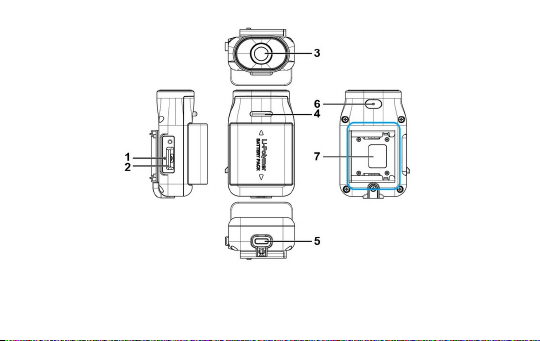
12
Page 14
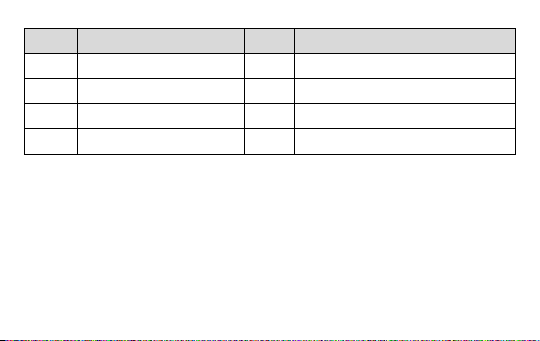
No Opis No Opis
1 Reset 5 Port USB typ C
2 Slot microSD 6 Mikrofon
3 Obiektyw 7 Uchwyt
4 Wskaźnik LED
13
Page 15
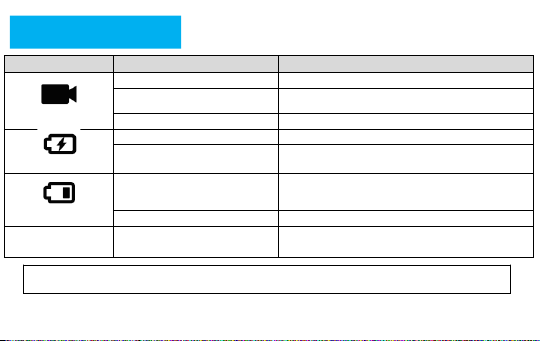
3. Wskaźnik LED
Wzkaźnik Status LED Opis
Nagrywanie
Niebieski, wolno migający. Nagrywanie
Niebieski, ciągły. Kamera włączona, nie nagrywa.
Niebieski, szybko migający. Nagrywanie awaryjne.
Ładowanie
Czerwony, ciągły. Ładowanie
Brak czerwonego światła W pełni naładowany.
Bateria
Zielony, szybko migający. Słaba bateria
Zielony, ciągły W pełni naładowany.
USB Czerwony, ciągły
Podłącz komputer, aby odczytać kartę
pamięci (bez montażu jednostki głównej).
Uwaga: Przed pierwszym użyciem należy użyć dołączonego kabla do ładowania USB
typu C, aby w pełni naładować kamerę.
14
Page 16
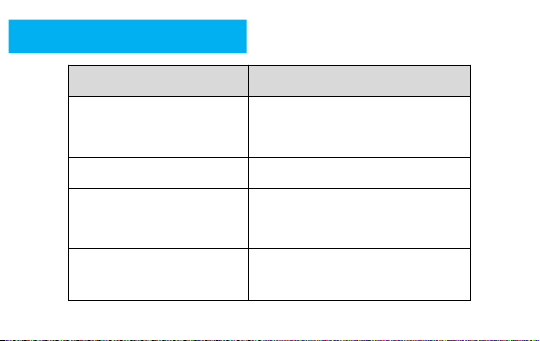
4. Dźwięk sygnału (beep)
Jednostka główna
( kamera)
Opis dźwięków
Beep~ (ciągły dźwięk przez
5 sekund)
Powtarza się co 30
sekund, łącznie 3 razy
Brak karty lub błąd karty
3 sygnały dźwiękowe
(beep 3 razy)
Włączenie zasilania i rozpoczęcie
nagrywania
Beep~ (ciągły dźwięk przez
3 sekundy) i 3 sygnały
dźwiękowe
Powtarza się 2 razy
Niski poziom baterii (około 10
minut do wyłączenia)
2 sygnały dźwiękowe
(beep 2 razy)
Wyłączenie z powodu niskiego
poziomu baterii lub oddzielenia
jednostki głównej od uchwytu
15
Page 17
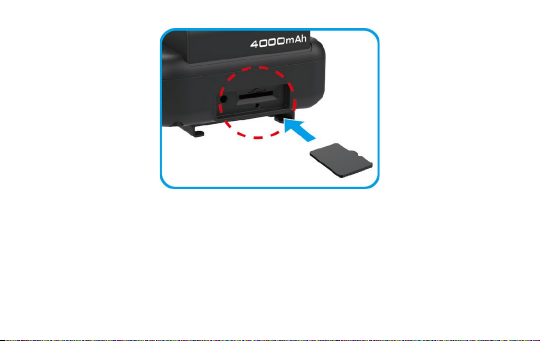
5. Włożenie karty microSD
Włóż kartę pamięci microSD stykami skierowanymi do przodu. (Zobacz poniżej
prawidłową orientację instalacji.) Po zablokowaniu karty na miejscu, dokładnie
zamknij pokrywę gniazda.
16
Page 18
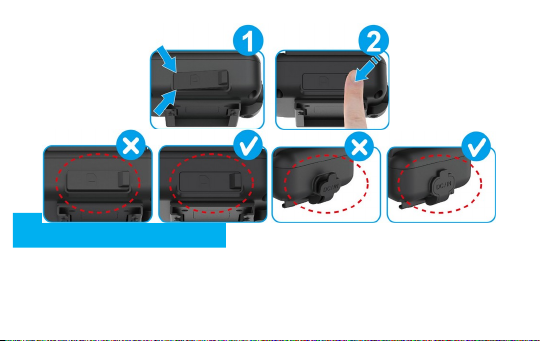
Pokrywa gniazda musi być szczelnie zamknięta, aby zapobiec przedostawaniu
się wilgoci, co mogłoby spowodować zaparowanie obiektywu. Włóż lewą
krawędź pokrywy gniazda, a następnie dociśnij prawą krawędź, aby zapewnić
dobre uszczelnienie. Zobacz poniżej.
17
Page 19
6. Pobieranie aplikacji
Podczas pierwszego użycia kamery pobierz i zainstaluj aplikację MUFU
Video na swoim smartfonie.
18
Page 20
Zeskanuj kod QR lub wyszukaj „MUFU Video” w App Store (iOS) lub
Google Play Store..
iOS Android
Google Play Store
7. Włączanie i wyłączanie zasilania
Sposoby włączania i wyłączania kamery
19
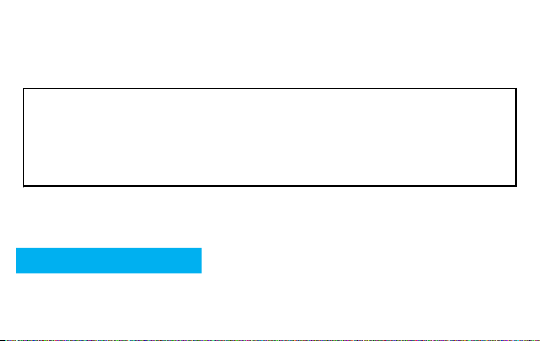
Układ aplikacji i jej funkcje mogą się zmieniać w zależności od wersji
oprogramowania. Aby uzyskać najnowszą wersję, sprawdź w
Page 21

Wykrywanie zapięcia
Po zapięciu kamery w uchwycie głównym, kamera automatycznie włączy się i
rozpocznie nagrywanie.
Po odpięciu kamery od uchwytu głównego, kamera automatycznie się wyłączy.
Wykrywanie wibracji
Gdy podniesiesz kask z zamocowaną kamerą i kamera jest zapięta w uchwycie
głównym, włączy się automatycznie i rozpocznie nagrywanie.
Jeśli kask pozostaje nieruchomy przez 3 minuty, kamera automatycznie się wyłączy.
Ta funkcja pozwala na przechowywanie kasku w szafce bez konieczności
wyjmowania kamery. Uwaga: Funkcja działa tylko, jeśli: Kamera jest zapięta w
uchwycie głównym. Opcja „Wykrywanie wibracji do włączania/wyłączania urządzenia”
jest włączona w ustawieniach kamery w aplikacji.
Ładowanie
Podczas ładowania kamera automatycznie się włączy, a Wi-Fi zostanie aktywowane.
Możesz połączyć się z aplikacją, aby zarządzać ustawieniami kamery lub przeglądać pliki.
Jeśli aplikacja nie zostanie połączona i używana przez 3 minuty, kamera automatycznie się
20
Page 22
wyłączy. Uwaga:Jeśli jednostka główna jest odłączona od uchwytu głównego, kamera nie
będzie nagrywać podczas ładowania.
Uwaga:
1. Kiedy kamera jest zapięta w uchwycie głównym, automatycznie się włączy i rozpocznie
nagrywanie, co sygnalizuje wolno migające niebieskie światło LED. Pliki nagrań są
zapisywane na karcie microSD.
2. Gdy karta pamięci się zapełni, funkcja nagrywania w pętli nadpisze najstarsze pliki, aby
kontynuować zapis. Jeśli niebieskie światło LED nie miga, sprawdź, czy karta pamięci jest
poprawnie włożona. Jeśli karta jest obecna, spróbuj ją sformatować lub wymienić na nową.
8. Połączenie Wi-Fi
Gdy Wi-Fi kamery jest włączone, wyszukaj na smartfonie dostępne sieci Wi-Fi i znajdź
MUFU_V11S Pro_xxxxxx, a następnie połącz się z nią, wpisując hasło 12345678. Po
21
Page 23
nawiązaniu połączenia możesz sterować kamerą.
Gdy kamera jest zapięta w uchwycie głównym, automatycznie się włączy razem z Wi-Fi.
Jeśli w ciągu 3 minut nie zostanie połączona z aplikacją MUFU Video, Wi-Fi zostanie
automatycznie wyłączone w celu oszczędzania baterii. Aby ponownie włączyć Wi-Fi,
wystarczy wyjąć kamerę z uchwytu, poczekać, aż wszystkie wskaźniki zgasną, a następnie
ponownie ją zapiąć, co uruchomi kamerę i aktywuje Wi-Fi.
Gdy kamera zostanie wyjęta z uchwytu głównego i podłączona do ładowania za pomocą
kabla USB-C, automatycznie włączy Wi-Fi, umożliwiając korzystanie z aplikacji. W trybie
ładowania kamera nie będzie nagrywać. Jeśli aplikacja nie będzie używana przez 3 minuty,
kamera automatycznie się wyłączy.
1. Język aplikacji będzie zgodny z ustawieniami językowymi Twojego smartfona. Jeśli
wybrany język nie jest obsługiwany, aplikacja uruchomi się w domyślnym języku.
2. Po podłączeniu kamery do komputera wejdzie ona w tryb USB, umożliwiając odczyt i
pobieranie plików. W tym trybie Wi-Fi nie zostanie włączone.
9. Instalacja i odinstalowanie
22
Page 24
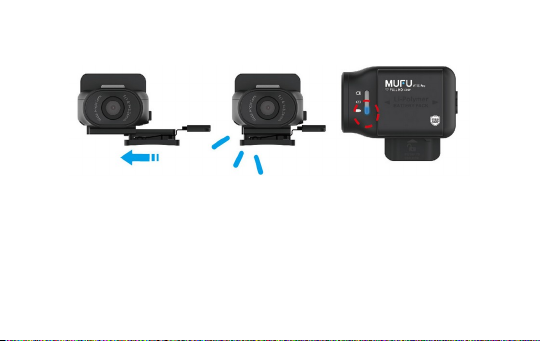
9.1 Instalacja
Zapięcie kamery w uchwycie głównym. Niebieski wskaźnik się zapala.
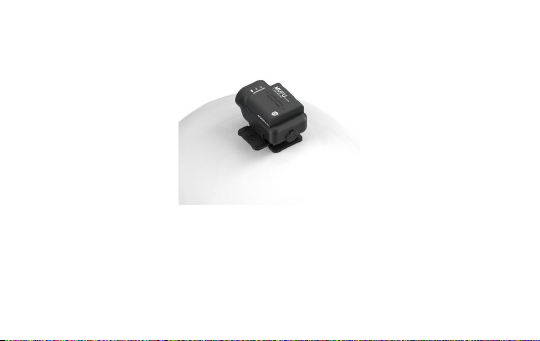
Umieść zapiętą kamerę wraz z uchwytem na górze kasku. Tymczasowo
przymocuj, aby dostosować najlepszy kąt widzenia.
23
Page 25
24
Page 26
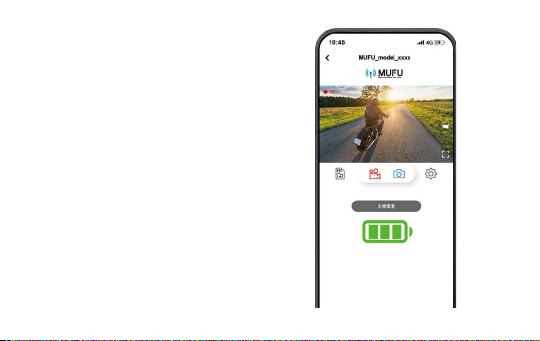
Upewnij się, że telefon jest
połączony z MUFU_V11S
Pro_xxxxxx przez Wi-Fi, a
następnie otwórz aplikację MUFU
Video, aby sprawdzić podgląd
obrazu. Przesuwaj uchwyt w prawo
lub lewo, do przodu lub do tyłu, aby
uzyskać najlepszy kąt nagrywania.
25
Page 27
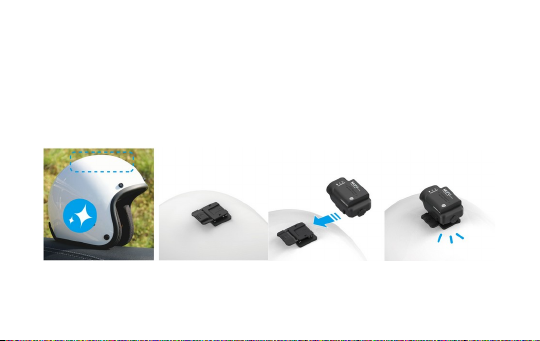
Po potwierdzeniu kąta nagrywania zdejmij kamerę wraz z uchwytem
głównym z kasku, a następnie rozdziel kamerę od uchwytu głównego.
Przetrzyj nowo wyznaczone miejsce montażu na kasku, a po wyschnięciu
powierzchni usuń ochronną folię z taśmy samoprzylepnej na uchwycie
głównym. Przyklej i dociśnij uchwyt do kasku, a następnie odczekaj 12 godzin,
aby mocowanie było stabilne. Po upływie tego czasu zapnij kamerę w
uchwycie i rozpocznij użytkowanie.
26
Page 28
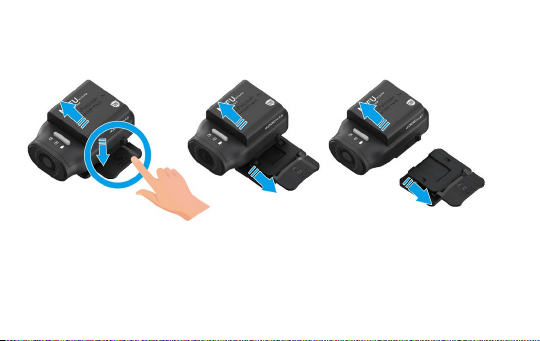
9.2 Odinstalowanie
Naciśnij blokadę po prawej stronie uchwytu głównego, a następnie przesuń
kamerę w lewo, aby ją wyjąć.
UWA
27
Page 29
10. Kalibracja i formatowanie
Po dostosowaniu kąta widzenia dotknij ikony w aplikacji MUFU Video, aby przejść do
[Ustawień kamery]. Przy pierwszym użyciu upewnij się, że skalibrowano „Czujnik przechyłu”
oraz sformatowano kartę microSD.
Kalibracja czujnika przechyłu
Trzymaj motocykl w pozycji pionowej, prostej i jak najbardziej nieruchomej. Kamera
powinna być zapięta w uchwycie głównym na kasku. Załóż kask na głowę i usiądź na
motocyklu. Następnie w menu aplikacji wybierz opcję „Czujnik przechyłu”, aby kamera
mogła skalibrować wewnętrzny czujnik. Po zakończeniu kalibracji, jeśli kamera wykryje
przewrócenie motocykla, automatycznie uruchomi nagrywanie awaryjne. Wskaźnik LED
zmieni się z wolno migającego na szybko migający niebieski. Pliki nagrań awaryjnych są
przechowywane w folderze wideo awaryjnego. Gdy folder osiągnie maksymalną
pojemność, aplikacja wyświetli komunikat: „Pliki wideo awaryjnego zostaną nadpisane
przez nagrywanie w pętli. Wykonaj kopię zapasową ważnych plików.” Zaleca się
regularne sprawdzanie i tworzenie kopii zapasowych plików awaryjnych.
Format microSD
Wybierz opcję „Format” w menu, aby sformatować kartę microSD. Zaleca się
formatowanie karty co najmniej raz w miesiącu, aby zapewnić jej prawidłowe działanie.
28
Page 30
UWAGA:
1. Nie wyjmuj ani nie wkładaj karty pamięci, gdy kamera jest włączona, ponieważ może to
spowodować uszkodzenie karty lub utratę danych. Karty pamięci mają określoną żywotność
– długotrwałe użytkowanie może prowadzić do spadku prędkości zapisu i błędów zapisu
plików. W takim przypadku zaleca się zakup nowej karty pamięci. Funkcję „Nagrywania
awaryjnego” można wyłączyć w aplikacji. Folder nagrań awaryjnych zajmuje 20%
pojemności karty pamięci i nawet po dezaktywacji tej funkcji przestrzeń ta pozostaje
zarezerwowana.
11. Zmiana hasła
Aby zmienić hasło Wi-Fi, wykonaj poniższe kroki. Jeśli pozostanie
niezmienione, domyślne hasło to 12345678.
Otwórz aplikację , a następnie dotknij ikony aby przejść do
[Ustawień kamery]. Następnie wybierz [Ustawienia hasła Wi-Fi].
29
Page 31
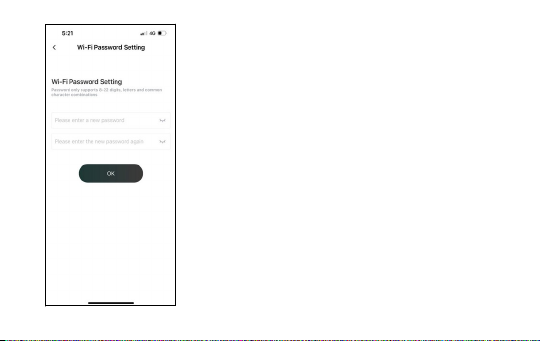
Wprowadź nowe hasło, a następnie wpisz je
ponownie, aby potwierdzić. Dotknij „OK”, a na
ekranie pojawi się komunikat: „Po zakończeniu
zmiany kamera wymaga ponownego
połączenia, czy potwierdzasz zmianę?”.
Wybierz „OK”.
Po zmianie hasła ekran wyświetli informację:
„Proszę zignorować sieć o nazwie MUFU_V11S
Pro_xxxxxx w opcji [Ustawienia → Wi-Fi] na
iPhonie, a następnie wprowadzić nowe hasło,
aby ponownie się połączyć.”
Zamknij aplikację i wykonaj ponowne połączenie
z Wi-Fi.
30
Page 32
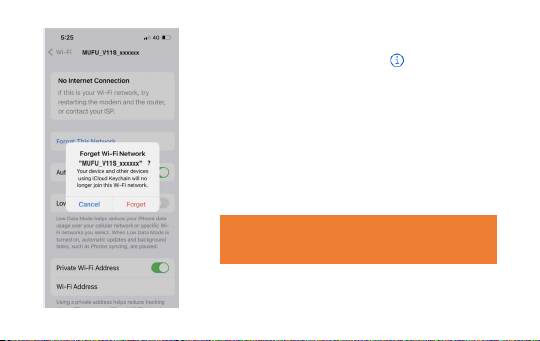
Użytkownicy iPhone: Otwórz menu
połączeń Wi-Fi i dotknij ikony obok sieci
MUFU_V11S Pro_xxxxxx. Następnie wybierz
„Zapomnij tę sieć” i potwierdź decyzję.
Uwaga: Użytkownicy telefonów Android
mogą pominąć ten krok.
Następnie ponownie wybierz sieć V11S Pro,
wprowadź nowe hasło i połącz smartfon z
aplikacją MUFU Video.
Uwaga: Pamiętaj swoje nowe hasło. Jeśli je
zapomnisz, konieczne będzie przywrócenie
ustawień fabrycznych kamery.
31
Page 33
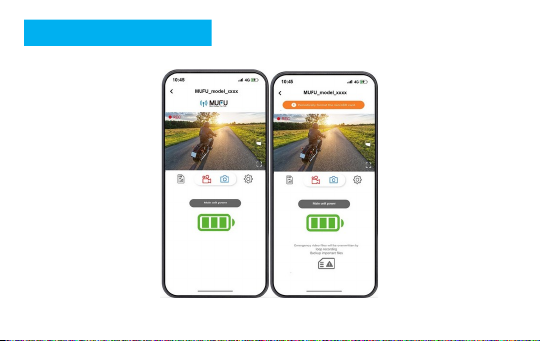
12. Obsługa aplikacji
Ekran głowny
32
Page 34
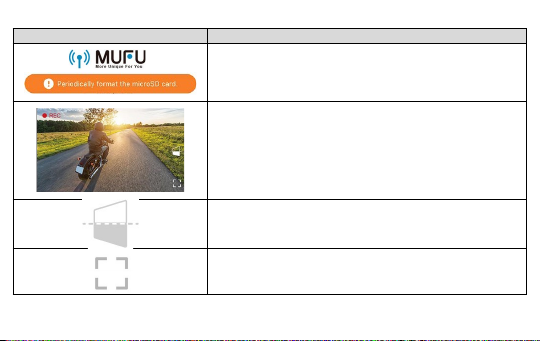
Ikona Opis
/
Logo MUFU / komunikat dotyczący karty microSD
Podgląd obrazu
Obróć podgląd obrazu o 180°
Podgląd pełnoekranowy
33
Page 35
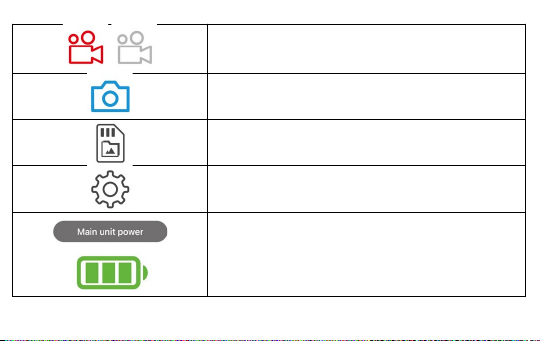
/
Rozpocznij / Zatrzymaj nagrywanie
Zrób zdjęcie
Pliki kamery (przeglądaj zapisane pliki na karcie
microSD V11S Pro)
Ustawienia kamery
Uwaga: Pozostały poziom baterii.
34
Page 36
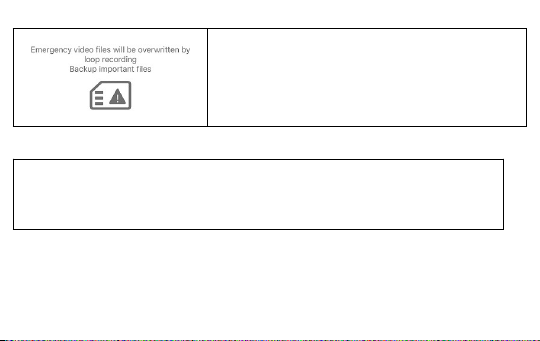
Uwaga: Folder nagrań awaryjnych na karcie microSD
osiągnął maksymalną pojemność i zostanie nadpisany
nowymi nagraniami. Wykonaj kopię zapasową ważnych
plików. Ikona tego komunikatu zniknie po wykonaniu
kopii zapasowej.
UWAGA:
1. Aplikacja MUFU Video automatycznie synchronizuje datę i godzinę kamery ze
smartfonem.
2. Układ i funkcje aplikacji mogą ulec zmianie w zależności od wersji oprogramowania.
Aby uzyskać najnowsze aktualizacje, sprawdź Google Play Store lub iOS App Store.
35
Page 37

Odtwarzanie, usuwanie i pobieranie nagrań
Ta funkcja umożliwia odtwarzanie, usuwanie oraz pobieranie nagrań z
kamery na smartfon.
1. Dotknij ikony [[Pliki kamery], aby przejść do listy odtwarzania plików.
Nagrywanie zostanie zatrzymane.
Pliki zapisane na karcie microSD kamery V11S Pro zostaną wyświetlone
na smartfonie. Są podzielone na trzy foldery: Loop (nagrania w pętli),
Snapshot (zdjęcia) i Locked (zablokowane nagrania). Dotknij miniatury
podglądu, aby odtworzyć plik.
2. Dotknij opcji „Wybierz” w prawym górnym rogu, zaznacz pliki do
usunięcia lub pobrania, a następnie dotknij odpowiedniej ikony poniżej,
aby wykonać wybraną akcję.
36
Page 38
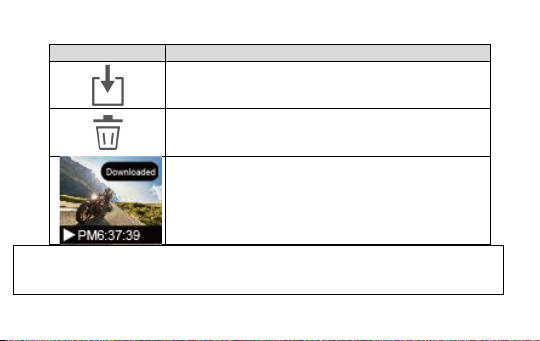
Ikona Opis
Pobierz plik na smartfon.
Usuń plik z karty microSD kamery V11S Pro.
Pobrany plik zostanie oznaczony jako
„Pobrano” na miniaturze podglądu. Można go
otworzyć w „Albumie” bez konieczności
połączenia Wi-Fi z kamerą.
Uwaga:
1. Jeśli nagrania nie mają dźwięku, sprawdź, czy mikrofon jest WYŁĄCZONY w menu.
Do odtwarzania wideo zalecamy VLC Media Player.
2. Usunięte pliki nie mogą zostać odzyskane. Wykonaj kopię zapasową ważnych
37
Page 39
plików przed ich usunięciem.
3. Zdjęcia wykonane za pomocą aplikacji są zapisywane zarówno na karcie microSD w
kamerze, jak i w folderze „Album” aplikacji MUFU Video. Plik zostanie oznaczony jako
„Pobrano” na miniaturze podglądu.
4. Jeśli planujesz pobrać dużą liczbę filmów i zdjęć, zaleca się bezpośrednie
podłączenie do komputera PC/Mac za pomocą kabla USB Type-C.
Album
Ta funkcja umożliwia odtwarzanie lub usuwanie plików pobranych na
smartfon. Pliki można otwierać i przeglądać bez połączenia Wi-Fi z kamerą.
Dotknij ikony [Album] na dole ekranu głównego. Jeśli kamera jest
połączona z aplikacją, nagrywanie zostanie zatrzymane.
Aby odtworzyć, usunąć lub edytować plik, wybierz go z miniatur podglądu.
Ustawienia kamery
Ta funkcja umożliwia dostosowanie preferowanych opcji.
38
Page 40
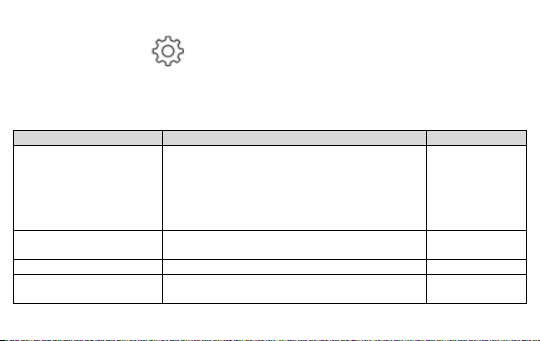
1. Dotknij ikony. [Ustawienia kamery] na ekranie głównym.
2. Kamera zatrzyma nagrywanie.
3. Sprawdź dostępne ustawienia poniżej i dostosuj je do swoich preferencji.
Menu Opis Opcje
Wykrywanie wibracji do
włączania/wyłączania
Gdy podniesiesz kask z zamontowaną
kamerą, kamera automatycznie się włączy i
rozpocznie nagrywanie. Jeśli kask
pozostanie nieruchomy przez 3 minuty,
kamera wyłączy się automatycznie.Kamera
musi być zamontowana na uchwycie.
Włącz /
Wyłącz
Nagrywanie dźwięku Włącz/Wyłącz nagrywanie dźwięku.
Włącz /
Wyłącz
Interwał nagrywania Ustaw długość każdego nagrania. 1/3 min
Czujnik przechyłu
Skalibruj czujnik przechyłu do wykrywania
przewrócenia.
Tak / Nie
39
Page 41

Nagrywanie awaryjne
Włącz/Wyłącz funkcję nagrywania
awaryjnego.
Folder nagrań awaryjnych zajmuje 20%
pamięci karty microSD. Nawet po wyłączeniu
tej funkcji przestrzeń ta pozostanie
zarezerwowana.
Włącz /
Wyłącz
Formatowanie
Sformatuj kartę pamięci w kamerze.
Spowoduje to trwałe usunięcie wszystkich
danych.
Tak / Nie
Czas włączenia Wi-Fi
Ustaw czas aktywacji Wi-Fi.
Aktywne Wi-Fi skraca całkowity czas
nagrywania.
Zawsze
włączone /
Wyłączone po
3 minutach
Znak wodny
Znak wodny zawiera markę, model, prędkość
pojazdu, długość i szerokość geograficzną
oraz datę/godzinę.
Włącz /
Wyłącz
Ustawienia EV Ustaw wartość ekspozycji kamery. +3 ~ -3
Hasło Wi-Fi
Zmień hasło Wi-Fi.
(Domyślne: 12345678)
40
Page 42
Ustawienia fabryczne Zresetuj kamerę do ustawień fabrycznych. Tak / Nie
Wersja
oprogramowania
Wskazuje aktualną wersję oprogramowania
41
Page 43
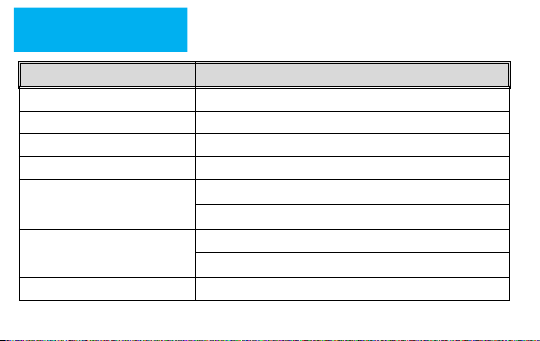
13. Specyfikacje
Pozycja Opis
Czujnik obrazu 2MP CMOS sensor
Efektywne piksele 1920 (H) x 1080 (V)
Nośnik pamięci Zalecana karta microSD V30 lub wyższa, max 128GB
Obiektyw Szerokokątny, stałoogniskowy, wodoodporny
Plik wideo
Resolution:1080P/ 30 fps
Format:TS
Plik obrazu
Zrób zrzut ekranu przez aplikację
Format:JPG
G-sensor 3-Axles G-Force sensor (Czujnik przeciążeń 3-osiowy)
42
Page 44

GPS N/A
Wi-Fi Wbudowane
Mikrofon Wbudowane
Bateria 4000mAh
Temperatura pracy -10° ~ 60° C
Wilgotność pracy 20 ~ 70% RH
Temperatura przechowywania -20° ~ 70° C
Rozmiar 47.0 x 72.1 x 30.0 mm
Waga Około: 118g
43
Page 45
14. Opcjonalne akcesoria
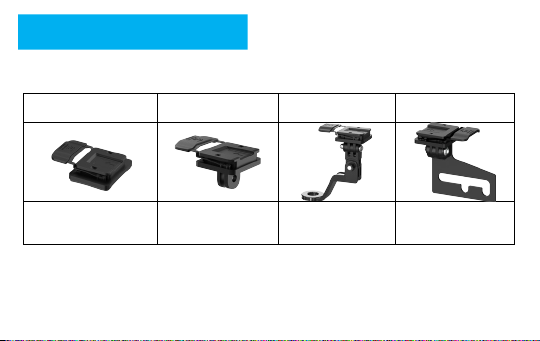
Skontaktuj się z dystrybutorem, aby zakupić dodatkowe akcesoria do kamery.
Uchwyt na kask
Uchwyt typu
GoPro
Uchwyt na
lusterko wsteczne
Uchwyt na tablicę
rejestracyjną
Uchwyt na lusterko
wsteczne (typ Z)
Uchwyt 3M do
samochodu/motocykl
a
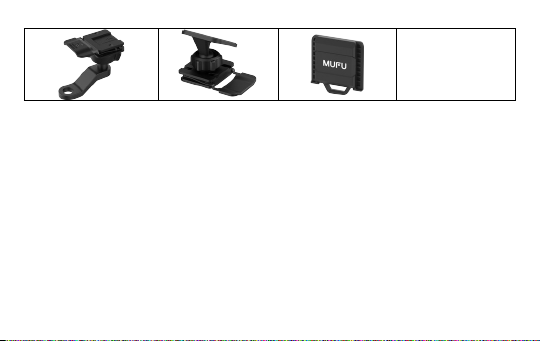
uchwytu z
przyciskiem
zasilania
444546
Page 46
Page 47
Page 48

Importer/dystrybutor:
Kamaks sp. z o.o.
61-315 Poznań, Poland
Pokrzywno 4a
www.sempler.pl
47 48
Page 49

 Loading...