

Page 1

CHAPITRE 1
Préface
Page 2
1-2
Préface
Table des matières
Préface
Table des matières........................................................................................................................ 1-2
Informations relatives à la réglementation................................................................................. 1-5
Déclaration FCC-B sur les interférences de radiofréquence ................................................... 1-5
Conditions FCC ........................................................................................................................ 1-6
Conformité CE .......................................................................................................................... 1-6
Instructions de sécurité ............................................................................................................... 1-7
Directive de sécurité concernant l’utilisation d’une pile au lithium .......................................1-11
Déclaration WEEE....................................................................................................................... 1-15
Marque de commerce ................................................................................................................. 1-22
Historique des publications ...................................................................................................... 1-22
Introductions
Plan du mode d’emploi................................................................................................................. 2-2
Déballage ....................................................................................................................................... 2-3
Spécifications................................................................................................................................ 2-4
Vue d’ensemble du produit.......................................................................................................... 2-8
Vue ouverte du dessus............................................................................................................. 2-8
Vue de devant ........................................................................................................................ 2-12
Vue de droite .......................................................................................................................... 2-13
Page 3

1-3
Préface
Vue de gauche ....................................................................................................................... 2-15
Vue arrière.............................................................................................................................. 2-17
Vue du dessous...................................................................................................................... 2-18
Pour commencer
Gestion de l’alimentation ............................................................................................................. 3-2
Adaptateur CA.......................................................................................................................... 3-2
Utilisation de l’ensemble batterie..............................................................................................3-4
ECO Engine -- Fonction d’économie d’énergie........................................................................ 3-9
Gestion d’alimentation dans Windows OS ..............................................................................3-11
Conseils d’économie d’énergie .............................................................................................. 3-13
Fonctionnement de base............................................................................................................ 3-14
Conseils en matière de sécurité et de confort........................................................................ 3-14
Avoir de bonnes habitudes de travail ..................................................................................... 3-15
Connaître le clavier................................................................................................................. 3-16
Connaître le pavé tactile......................................................................................................... 3-23
À propos du Lecteur de Disque Dur ....................................................................................... 3-26
Connexion de périphériques externes ..................................................................................... 3-27
Utilisation de périphérique de stockage optique externe ....................................................... 3-27
Connexion de périphériques .................................................................................................. 3-28
Connexion de périphériques de communication .................................................................... 3-30
Remplacement des composants et mise à niveau .................................................................. 3-33
Page 4

1-4
Préface
Réglages BIOS
À propos du réglage BIOS ........................................................................................................... 4-2
Quand utiliser le réglage BIOS ? .............................................................................................. 4-2
Comment exécuter le réglage BIOS ? ..................................................................................... 4-2
Touches de commande ............................................................................................................ 4-3
Menu de réglage du BIOS ............................................................................................................ 4-4
Main Menu (Menu principal)..................................................................................................... 4-5
Advanced Menu (Menu avancé) .............................................................................................. 4-7
Boot Menu (Menu Démarrer) ................................................................................................... 4-9
Security Menu (Menu sécurité) .............................................................................................. 4-10
Save & Exit Menu (Menu Sauvegarder et Quitter)................................................................. 4-12
Page 5

1-5
Préface
Informations relatives à la réglementation
Déclaration FCC-B sur les interférences de radiofréquence
Cet appareil a subi des tests de contrôle et a été déclaré conforme aux restrictions imposées aux
appareils numériques de classe B, par la section 15 de la réglementation FCC. Ces restrictions sont
destinées à assurer une protection raisonnable contre les interférences indésirables lorsque
l’appareil est utilisé dans un environnement résidentiel. Ce matériel génère, exploite et peut émettre
un rayonnement de fréquence radio. En outre, en cas d’installation ou d’utilisation non conforme aux
instructions, il risque de provoquer des interférences indésirables avec les communications radio.
Cependant, rien ne garantit qu’aucune interférence ne se produise dans certaines installations
particulières. Si cet équipement provoque des interférences indésirables avec les réceptions radio
et TV (ce que vous pouvez déterminer en allumant et en éteignant l’appareil), nous vous engageons
vivement à y remédier en prenant l’une des mesures suivantes :
Réorientez ou déplacez l’antenne de réception.
Augmentez la distance séparant l’appareil du récepteur.
Raccordez l’appareil à une prise de courant située sur un circuit différent de celui du récepteur.
Contactez votre revendeur ou un technicien qualifié en réparation radio/télévision.
REMARQUE
Les changements ou modifications qui ne sont pas expressément approuvés par la partie
responsable de la conformité aux normes peuvent annuler le droit qu’à l’utilisateur à utiliser
l’appareil.
Page 6
1-6
Préface
Les câbles blindés et les cordons d’alimentation CA, s’il y en a, doivent être utilisés de
manière à être conformes aux limitations sur les émissions.
Conditions FCC
Cet appareil est conforme aux dispositions de la section 15 de la réglementation FCC. Son
utilisation est soumise aux deux conditions suivantes :
Cet appareil ne doit pas générer d'interférences nuisibles.
Cet appareil doit accepter toute interférence reçue, même celles qui sont susceptibles
d'entraîner un fonctionnement indésirable.
Conformité CE
Ce périphérique est conforme aux exigences essentielles de sécurité et d’autre
fourniture relative mise en place dans les Directives Européennes.
Page 7
1-7
Préface
Instructions de sécurité
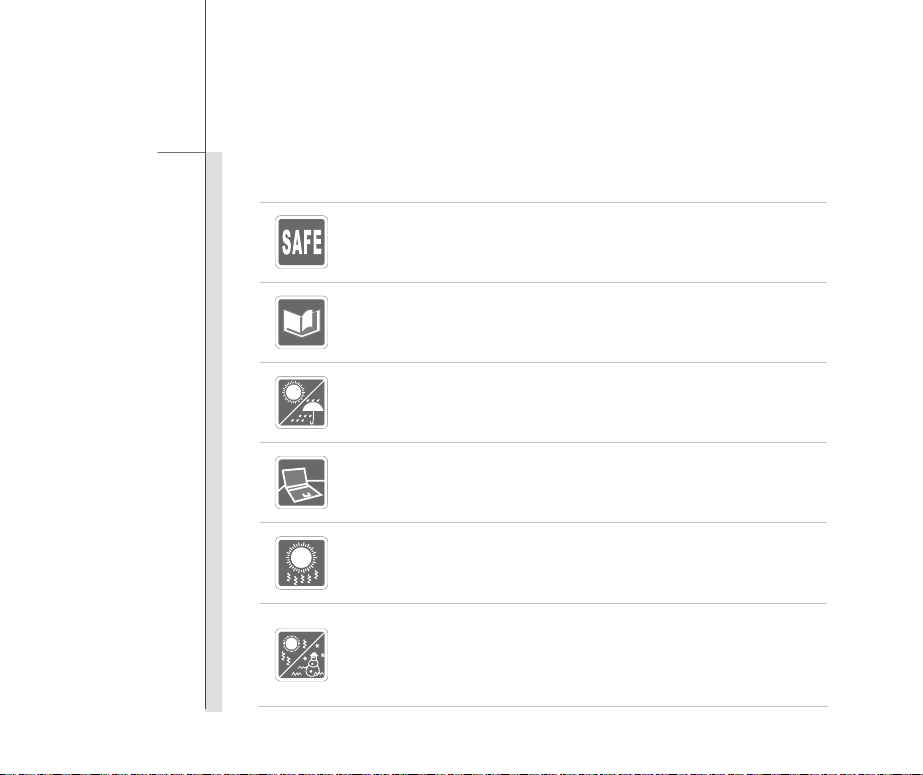
Veuillez lire attentivement les instructions de sécurité.
Prenez en compte tous les avertissements et attentions se trouvant sur
l’appareil ou dans le mode d’emploi.
Conservez le mode d’emploi qui se trouve dans l’emballage de façon à pouvoir y
faire référence ultérieurement.
Conservez cet équipement à l’abri de l’humidité et des températures élevées.
Posez l’appareil sur une surface stable avant de l’installer.
Les ouvertures sur le boîtier servent à la circulation de l’air et évitent donc à
l’appareil de surchauffer. Ne couvrez pas les ouvertures.
Ne laissez pas l’équipement dans un environnement qui n’est pas climatisé,
avec une température dépassant les 60°C(140°F) ou inférieure à 0°C (32°F), ce
qui pourrait endommager l’appareil.
La maximum température ambiante d’opération est de 40°C (120°F).
Page 8
1-8
Préface
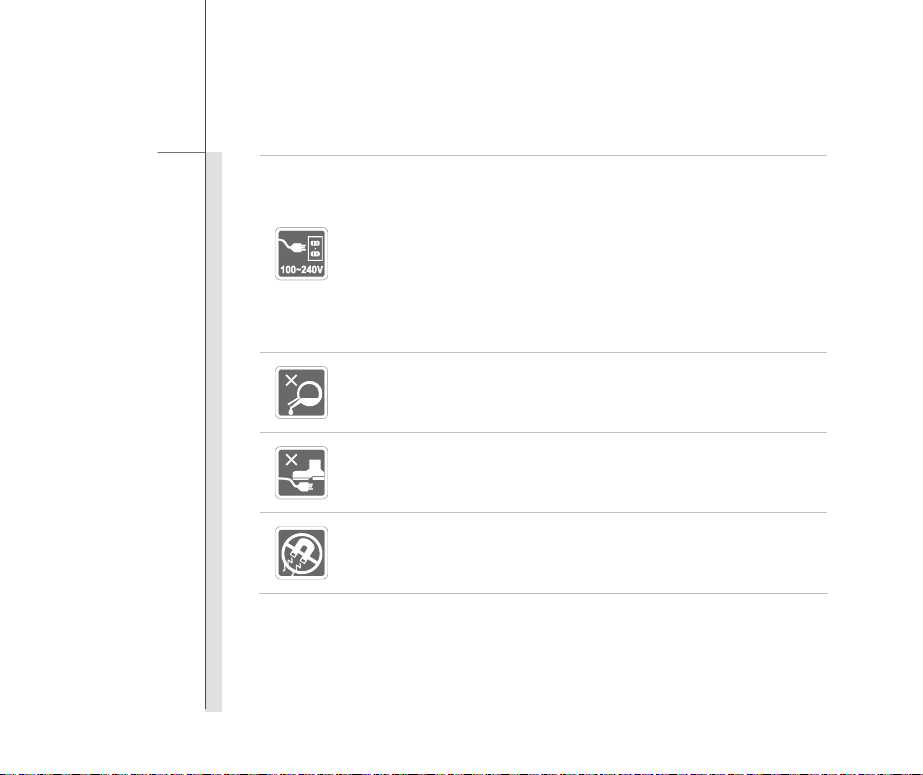
Assurez-vous que la tension d’alimentation soit comprise dans le domaine de
sécurité, et qu’elle ait été bien réglée entre 100 et 240 V, avant de brancher
l’équipement au secteur.
Débranchez toujours le cordon d’alimentation avant d’insérer ou d’ajouter une
carte ou un module.
Déconnectez toujours le cordon d’alimentation AC ou enlevez l’ensemble
batterie ou mettez la prise murale hors tension si l’équipement doit rester
inutilisé pendant un certain temps, pour aucune consommation d’énergie.
Ne versez jamais aucun liquide dans les ouvertures, cela pourrait endommager
l’appareil et vous pourriez vous électrocuter.
Placez le cordon d’alimentation de telle façon qu’on ne puisse pas y marcher
dessus. Ne posez rien sur le cordon d’alimentation.
L’équipement doit se trouver à distance de forts champs magnétiques ou
électrique.
Page 9
1-9
Préface
Lorsque vous installez le câble coaxial sur le syntoniseur du téléviseur, il faut
s’assurer que le blindage métallique soit bien branché au système de mise à la
terre du bâtiment.
Le système de distribution de câble doit être mis à la terre conformément à
ANSI/NFPA 70, le Code Electrique National (NEC), dans la particulière Section
820.93, la mise à la terre du blindage conductif extérieur du câble Coaxial.
Pour éviter une explosion provoquée par un mauvais remplacement des piles,
utilisez systématiquement des piles identiques ou de type équivalent, en
suivant les recommandations du fabricant.
Conservez toujours la batterie dans un endroit sûr.
Si l’une des situations suivantes se produit, faites inspecter l’appareil par un
réparateur:
Le cordon d’alimentation ou la prise est endommagé.
Du liquide a pénétré dans l’appareil.
L’appareil a été exposé à l’humidité.
L'appareil ne fonctionne pas correctement ou vous ne pouvez pas le faire
fonctionner conformément au guide d'utilisation.
L’appareil est tombé et est abîmé.
L’appareil présente des signes apparents de fracture.
Page 10
1-10
Préface
Fonctions du produit écologiques
La consommation d’énergie réduite pendant l’utilisation et en veille.
L’utilisation limitée des matières nuisibles à l’environnement et la santé.
Facile à décomposer et à recycler.
L’utilisation réduite de ressource naturelle par l’encourage de recyclage.
La durée de vie prolongée par la mise à niveau.
La production de gaspillage solide réduite via la politique de récupération.
Politique environnementale
Le produit a été conçu pour pouvoir être recyclé sur des pièces et qu’il ne faut
pas le jeter.
L’utilisateur peut contacter le distributeur autorisé local pour recycler et déposer
les produits complètement usés.
Page 11

1-11
Préface
Directive de sécurité concernant l’utilisation d’une
pile au lithium
(English) CAUTION: Danger of explosion if battery is incorrectly replaced. Replace only with the sam e or equivalent type
recommended by the equipment manufacturer. Discard used batteries according to manufacturer’s instructions.
(French) (Français) ATTENTION: II y a danger d’explosion s’il y a remplacement incorrect de la batterie. Remplacer
uniquement avec une batterie du meme type ou d’un type équivalent recommandé par le constructeur. Mettre au rebut
les batteries usages conformément aux instructions du fabricant.
(German) (Deutsch) VORSICHT: Explosionsgefahr bei unsachgemäßem Austausch der Batterie. Ersatz nur durch
denselben oder einen vom Hersteller empfohlenen gleich-wertigen Typ. Entsorgung gebrauchter Batterien nach
Angaben des Herstellers.
(Spanish) (Español) PRECAUCIÓN: Peligro de explosión si la batería es reemplazada incorrectamente. Cámbiela solo
por la misma o un tipo equivalente recomendado por el fabricante. Descarte usar baterías usadas de acuerdo con las
instrucciones del fabricante.
(Italian) (Italiano) ATTENZIONE: Pericolo di esplosione della batteria se sostituita in modo non corretto. Sostituire solo
con la stesso tipo o con uno equivalente come indicato nel manuale del produttore. Smaltire le batterie usate come da
istruzioni del produttore.
(Russian) (Русский) Внимание: Существует опасность взрыва батареи в случае неправильной замены. Для
замены всегда используйте такую же или эквивалентную, рекомендованную производителем оборудования.
Page 12

1-12
Préface
Следуйте инструкциям производителя при утилизации использованных батарей.
(Turkish) (Türkçe) UYARI: Pil yanlıs yerleştirilirse patlayabilir. Aynı ya da muadili bir pille degistiriniz. Kullanılmış pilleri
üreticinin talimatlarına göre degerlendiriniz.
(Greek) (Ελληνικά) ΠΡΟΣΟΧΗ: Κίνδυνος έκρηξης εάν η μπαταρία τοποθετηθεί λανθασμένα. Να αντικαθιστάτε μόνο με
τον ίδιο ή αντίστοιχο τύπο με αυτό που συνιστά ο κατασκ ευαστ ής του εξοπλισμού. Να απορρίπτετε τις χρησιμοποιημένες
μπαταρίες ως απορρίμματα σύμφωνα με τις οδηγίες το υ κατασκευαστή.
(Polish) (Polski) OSTRZEŻENIE: Nieprawidłowa wymiana może spowodować eksplozję baterii. Zamianę można wykonać
wyłącznie na baterię tego samego lub równoważnego typu zalecaną przez producenta urządzenia. Zużyte baterie można
wyrzucać zgodnie z instrukcjami producenta.
(Hungarian) (Magyar) VIGYÁZAT: A nem megfelelő akkumul tor haszn lata robban svesz lyes. Kizárólag ugyanolyan,
vagy a berendezés gyártója által ajánlott, egyenértékű típust használjon. Az elhasznált akkumulátorokat a gyártó
utasításának megfelelően ártalmatlanítsák.
(Czech) (Čeština) UPOZORNĚNÍ: Nebezpečí výbuchu při chybné výměně baterie. Nahraďte pouze stejným nebo
ekvivalentním typem doporučeným výrobcem zařízení. Použité baterie zlikvidujte podle pokynů výrobce
(Traditional Chinese )
(Simplif ied Chines e ) (简体中文) 注意 若电池未正确更换,可能会爆炸。请用原厂建议之同款或同等级的电池来更换。请
依原厂指示处理废弃电池。
(Japanese) (日本語) 警告:バッテリーの取り扱いを誤ると、液漏れや破裂などにより生命や財産に重大な影響を及ぼす
Page 13

1-13
Préface
恐れがあります。指定された型番以外のバッテリーは使用しないでください。バッテリーを廃棄する場合は、各自治体
の規則に従って適切に処理して下さい。
(Korean) (한국어) 주의: 배터리를 올바로 교체하지 않으면 폭발할 위험이 있습 니다. 타입이 장치 제조업체에서
권장하는 것과 동일하거나 동등한 배터리로만 교체하십시오. 사용한 배터리는 제조업체의 지침에 따라
폐기하십시오.
(Vietnamese) (Tieng Viet) LƯU Ý: Thay thế pin không tương thích có thể dẫn đến nguy cơ bị nổ. Chỉ thay thế bằng pin
cùng loại hoặc loại tương ứng khuyên dùng bởi nhà sản xuất thiết bị. Vứt bỏ pin đã sử dụng theo hướng dẫn của nhà sản
xuất.
(Thai) (ไทย) ขอควรระวัง: ถาใสแบตเตอรี่อยางไมถูกตอง อาจมีอันตรายจากการระเบิดขึ้นได ใชเฉพาะแบตเตอรี่ชนิดเดียวกัน
หรือเทียบเทา ที่แนะนําโดยผูผลิตอุปกรณเทานั้น ทิ้งแบตเตอรี่ที่ใชแลวตามคําแนะนําของผูผลิต
(Indonesian) (Bahasa Indonesia) PERHATIAN: Bahaya ledakan dapat terjadi jika salah memasang baterai. Ganti
baterai hanya dengan jenis yang sama atau setara sesuai rekomendasi pabrik peralatan tersebut. Buang baterai bekas
sesuai petunjuk pabrik
(Serbian) (Srpski) OPREZ: Ukoliko baterija nije ispravno postavljena, postoji opasnost od eksplozije. Zamenu izvršite
koristeći isključivo istu ili ekvivalentnu bateriju koju preporučuje proizvođač opreme. Odbacite iskorišćene baterije u
skladu sa uputstvima proizvođača.
(Netherlands) (Nederlands) LET OP: Er is explosiegevaar als de batterij niet goed geplaatst wordt. Uitsluitend te
vervangen door een batterij van hetzelfde of een gelijkwaardig type,zoals aanbevolen door de fabrikant. Gooi batterijen
weg volgens de plaatselijke instructies.
(Romanian) (Română) AT ENŢIE: Pericol de explozie dacă bateria este înlocuită incorect. Înlocuiţi doar cu acelaşi tip sau
Page 14

1-14
Préface
echivalent recomandat de fabricantul echipamentului. Evacuaţi bateriile folosite conform instrucţiunilor fabricantului.
(Portuguese) (Português) ADVERTÊNCIA: Perigo de explosão se a bateria é substituída incorrectamente. Substitua
somente com o mesmo tipo ou equivalente recomendado por o fabricante do seu equipamento. Descarte as baterias
utilizadas de acordo com as instruções do fabricante.
(Swedish) (Svenska) VARNING: Explosionsfara vid felaktigt batteribyte. Använd samma batterityp eller en ekvivalent
typ som rekommenderas av apparattillverkaren. Kassera använt batteri enligt fabrikantens instruction.
(Finnish) (Suomi) VAROITUS: Paristo voi räjähtää, jos se on virheellisesti asennettu. Vaihda paristo ainoastaan
valmistajan suosittelemaan tyyppiin. Hävitä käytetty paristo valmistajan ohjeiden mukaisesti.
(Slovak) (Slovenčina) UPOZORNENIE: V prípade nesprávnej výmeny batérie existuje nebezpečenstvo výbuchu.
Vymeňte iba za rovnakú batériu alebo za rovnocenný typ batérie, ktorý odporúča výrobca zariadenia. Batérie zneškodnite
podľa pokynov výrobcu.
(Slovenian) (Slovenščin a) POZOR: V primeru nepravilne zamenjave baterije obstaja nevarnost njene eksplozije.
Baterijo zamenjajte le z enako ali ekvivalentno vrsto, ki jo priporoča proizvajalec. Odpadne baterije odstranite skladno z
navodili proizvajalca.
(Danish) (Dansk) ADVARSEL! Lithiumbatteri --- Eksplosionsfare ved fejlagtig håndtering. Udskiftning må kun ske med
batteri af same fabrikat og type. Levé det brugte batteri tilbage til leverandøren.
(Norwegian) (Norsk) ADVARSEL: Eksplosjonsfare ved feilaktig skifte av batteri. Benytt same batteritype eller en
tilsvarende type anbefalt av apparatfabrikanten. Brukte batterier kasseres I henhold til fabrikantens instruksjoner.
(Bulgarian) (български) ВНИМАНИЕ: Опасност от експлозия ако батер ията бъде неправилно поставена. Поставете
Page 15

1-15
Préface
батерия от същия вид или еквивалентна батерия, която се препоръчва от производителя. Изхвърлете
използваните батерии като спазвате указанията на производителя.
(Croatian) (Hrvatski) OPREZ: Opasnost od eksplozije ako se baterija zamijeni neprikladnom. Zamijenite je samo
jednakom ili nadomjesnom vrstom prema preporuci proizvođača. Istrošene baterije zbrinite u skladu s uputama
proizvođača.
(Estonian) (Eesti) ETTEVAATUST! Plahvatusoht, kui aku on valesti paigaldatud. Asendage ainult sama või tootja poolt
soovitatud võrdväärse akuga. Hävitage kasutatud aku vastavalt tootja juhistele.
(ﻲﺳرﺎﻓ) (Persian)
ارﺎﻄﺧ :ﺑ رﺎﺠﻔﻧا لﺎﻤﺘﺣا ،ﯼﺮﺗﺎﺑ ﺢﻴﺤﺻ ﯼراﺬﮔ ﺎﺟ و ﺐﺼﻧ مﺪﻋ ترﻮﺻ رددراد دﻮﺟو ﯼﺮﺗﺎ . ﻩﺪﻨﻨﮐ ﺪﻴﻟﻮﺗ ﺖﮐﺮﺷ ﯼدﺎﻬﻨﺸﻴﭘ ﯼﺎﻬﻳﺮﺗﺎﺑ زا ﺎﻬﻨﺗ ،ﯼﺮﺗﺎﺑ ﺾﻳﻮﻌﺗ ترﻮﺻ رد
ﺪﻴﻳﺎﻤﻧ ﻩدﺎﻔﺘﺳا .ﺪﻴﻳﺎﻤﻧ ﻞﻤﻋ ﻩﺪﻨﻨﮐ ﺪﻴﻟﻮﺗ ﺖﮐﺮﺷ ﯽﻳﺎﻤﻨهار ﻖﺒﻃ ﺮﺑ و ﺪﻴﻨﮐ ﯼراددﻮﺧ ﯼﺮﺗﺎﺑ ﻦﺘﺧاﺪﻧا رود زا.
)Arabic( )ﺔﻴﺑﺮﻌﻟا(
ﺮﻳﺬﺤﺗ :ﺮﻄﺧ، ﻒﻠﺘﻟاو رﺎﺠﻔﻧﻼﻟ ﺔﻳرﺎﻄﺒﻟا ضﺮﻌﺘﺗ ﺪﻗ اذإ ﻢﺗﺒﺘﺳا ﺎﻬﻟاﺪﻰﻠﺻأ ﺮﻴﻏ عﻮﻨﺑ . لﺪﺒﺘﺳأﻰﺻوأ ﺊﻓﺎﻜﻣ عﻮﻧ وأ ﺲﻔﻨﺑ ﻂﻘﻓ ﻪﺑ ﻞﺒﻗ ﻦﻣ
ﺞﺘﻨﻣزﺎﻬﺠﻟا . تﺎﻳرﺎﻄﺒﻟا ﻞهﺎﺠﺗﺔﻠﻤﻌﺘﺴﻤﻟا ﺎﻘﻓو تادﺎﺷرﻹ ﺔآﺮﺸﻟا ﺔﻌﻨﺼﻤﻟا.
Déclaration WEEE
(English) Under the European Union ("EU") Directive on Waste Electrical and Electronic Equipment, Directive
2002/96/EC, which takes effect on August 13, 2005, products of "electrical and electronic equipment" cannot be d iscarded
as municipal waste anymore and manufacturers of covered electronic equipment will be obligated to take back such
products at the end of their useful life.
Page 16

1-16
Préface
(French) (Français) Au sujet de la directive européenne (EU) relative aux déchets des équipement électriques et
électroniques, directive 2002/96/EC, prenant effet le 13 août 2005, que les produits électriques et électroniques ne
peuvent être déposés dans les décharges ou tout sim plement mis à la poubelle. Les fabricants de ces équipem ents
seront obligés de récupérer certains produits en fin de vie.
(German) (Deutsch) Gemäß der Richtlinie 2002/96/EG über Elektro- und Elektronik-Altgeräte dürfen Elektro- und
Elektronik-Altgeräte nicht mehr als kommunale Abfälle entsorgt werden, die sich auf 13.August, 2005 wirken. Und der
Hersteller von bedeckt Elektronik-Altgeräte gesetzlich zur gebrachten Produkte am Ende seines Baruchbarkeitsdauer
zurückzunehmen.
(Spanish) (Español) Bajo la directiva 2002/96/EC de la Unión Europea en materia de desechos y/o equipos electrónicos,
con fecha de rigor desde el 13 de agosto de 2005, los productos clasificados como "eléctricos y equipos electrónicos" no
pueden ser depositados en los contenedores habituales de su municipio, los fa bricantes de equipos electrónicos, están
obligados a hacerse cargo de dichos productos al termino de su período de vida.
(Italian) (Italiano) In base alla Direttiva dell’Unione Europea (EU) sullo Smaltimento dei Materiali Elettrici ed Elettronici,
Direttiva 2002/96/EC in vigore dal 13 Agosto 2005, prodotti appartenenti alla categoria dei Materiali Elettrici ed Elettronici
non possono più essere eliminati come rifiuti municipali: i produttori di detti materiali saranno obbligati a ritirare ogni
prodotto alla fine del suo ciclo di vita.
(Russian) (Русский) В соответствии с директивой Европейского Союза (ЕС) по предотвращению загрязнения
окружающей среды использованным электрическим и электронным оборудованием (директива W EEE
2002/96/EC), вст упающей в силу 13 августа 2005 года, изделия, относящиеся к электрическому и электронному
оборудованию, не могут рассматриваться как бытовой мусор, поэтому производители вышеперечисленного
электронного оборудования обязаны принимать его для переработки по окончании
срока службы.
Page 17

1-17
Préface
(Turkish) (Türkçe) Avrupa Birliği (AB) Kararnamesi Elektrik ve Elektronik Malzeme Atığı, 2002/96/EC Kararnamesi altında
13 Ağustos 2005 tarihinden itibaren geçerli olmak üzere, elektrikli ve elektronik malzemeler diğer atıklar gibi çöpe
atılamayacak ve bu elektonik cihazların üreticileri, cihazların kullanım süreleri bittikten sonra ürünleri geri toplamakla
yükümlü olacaktır.
(Greek) (Ελληνικά) Σύμφωνα με την Οδηγί α 2002/96/ΕΚ της Ευρωπαϊκής Ένωσης («ΕΕ») περί Απόρριψης Ηλεκτρικού
και Ηλεκτρονικού Εξοπλισμού (WEEE), η οποία λαμβάνει ισχύ στις 13 Αυγούστου 2005, τα προϊόντα «ηλεκτρικού και
ηλεκτρονικού εξοπλισμού» δεν είναι δυνατόν να απορριφθούν πλέον ως κοινά απορρίμματα και οι κατασκευαστ ές
κεκαλυμμένου ηλεκτρονικού εξοπλισμού είναι υποχρεωμένοι να πάρουν πίσω αυτά
ζωής τους.
(Polish) (Polski) Zgodnie z Dyrektywą Unii Europejskiej ("UE") dotyczącą odpadów produktów elektrycznych i
elektronicznych (Dyrektywa 2002/96/EC), która wchodzi w życie 13 sierpnia 2005, tzw. “produkty oraz wyposażenie
elektryczne i elektroniczne " nie mogą być traktowane jako śmieci komunalne, tak więc producenci tych produktów będą
zobowiązani do odbierania ich w momencie gdy produkt jest wycofywany z użycia.
(Hungarian) (Magyar) Az Európai Unió („EU") 2005. augusztus 13-án hatályba lépő, az elektromos és elektronikus
berendezések hulladékairól szóló 2002/96/EK irányelve szerint az elektr omos és elektronikus berendezések többé nem
kezelhetőek lakossági hulladékként, és az ilyen elektronikus berendezések gyártói kötelessé válnak az ilyen termékek
visszavételére azok hasznos élettartama végén.
(Czech) (Čeština) Podle směrnice Evropské unie ("EU") o likvidaci elektrických a elektronických výrobků 2002/96/EC
platné od 13. srpna 2005 je zakázáno likvidovat " elektrické a elektronické výrobky" v běžném komunálním odpadu a
výrobci elektronických výrobků, na které se tato směrnice vztahuje, budou povinni odebírat takové výrobk y zpět po
skončení jejich životnosti.
τα προϊόντα στο τέλος της ωφέλιμης
Page 18

1-18
Préface
(Traditional Chinese ) 2005 8 13 2002/96/EC
(Simplified Chinese ) (简体中文) 欧盟已制订有关废电机电子设备法令,亦即自 2005 年 8 月 13 日生效的 2002/96/EC,明
文规定「电机电子设备产品」不可再以都市废弃物处理, 且所有相关电子设备制造商,均需在产品使用寿命结束 后进行回
收。
(Japanese) (日本語) 2005 8 13 に EU 加盟国を 流通する電気・電子製品には WEEE 指 令によりゴミ箱に×印のリ
サイクルマークの表示が義務づけられて おり、廃棄物として捨てることの禁止と リサイクルが義務づけられています。
(Korean) (한국어) 2005 년 8월 13 일자로 시행된 폐전기전자제품에 대한 유럽연합("EU") 지침, 지침 2002/96/EC 에
의거하여, "전기전자제품"은 일반 쓰레기로 폐기할 수 없으며 제품의 수명이 다하면 해당 전 자제품의 제조업 체가
이러한 제품을 회수할 책임이 있습니다.
(Vietnamese) (Tieng Viet) Theo Hướng dẫn của Liên minh Châu Âu ("EU") về Thiết bị điện & điện tử đã qua sử dụng,
Hướng dẫn 2002/96/EC, vốn đã có hiệu lực vào ngày 13/8/2005, các sản phẩm thuộc "thiết bị điện và điện tử" sẽ không
còn được vứt bỏ như là rác thải đô thị nữa và các nhà sản xuất thiết bị điện tử tuân thủ h
sản phẩm này vào cuối vòng đời.
(Thai) (ไทย) ภายใตขอกําหนดของสหภาพยุโรป ("EU") เกี่ยวกับของเสียจากอุปกรณไฟฟา และอิเล็กทรอนิกส เลขที่ 2002/96/EC
ซึ่งมีผลบังคับใชตั้งแตวันที่ 13 สิงหาคม 2005 ผูใชไมสามารถทิ้งผลิตภัณฑที่เปน "อุปกรณไฟฟาและอิเล็กทรอนิกส"
ปะปนกับของเสียทั่วไปของชุมชนไดอีกตอไป และผูผลิตอุปกรณอิเล็กทรอนิกสดังกลาวจะถูกบังคั
สิ้นสุดอายุการใชงานของผลิตภัณฑ
ướng dẫn sẽ phải thu hồi các
บใหนําผลิตภัณฑดังกลาวกลับคืนเมื่อ
Page 19

1-19
Préface
(Indonesian) (Bahasa Indonesia) Sesuai dengan Regulasi Uni Eropa ("UE") perihal WEEE (L imbah Peralatan Listrik dan
Elektronik), Directive 2002/96/EC, yang berlaku sejak 13, 2005, produk "peralatan listrik dan elektronik" tidak lagi dapat
dibuang sebagai sampah umum dan pabrik peralatan elektronik diwajibkan untuk mengambil kembali produk tersebut
pada saat masa pakainya habis.
(Serbian) (Srpski) Po Direktivi Evropske unije ("EU") o odbačenoj ekektronskoj i električnoj opremi, Direktiva 2002/96/EC,
koja stupa na snagu od 13. Avgusta 2005, proizvodi koji spadaju pod "elektronsku i električnu opremu" ne mogu više biti
odbačeni kao običan otpad i proizvođači ove opreme biće prinuđeni da uzmu natrag ove proizvode na kraju njihovog
uobičajenog veka trajanja.
(Netherlands) (Nederlands) De richtlijn van de Europese Unie (EU) met betrekking tot Vervuiling van Electrische en
Electronische producten (2002/96/EC), die op 13 Augustus 2005 in zal gaan kunnen niet meer beschouwd worden als
vervuiling. Fabrikanten van dit soort producten worden verplicht om producten retour te nemen aan het eind van hun
levenscyclus..
(Romanian) (Română) În baza Directivei Uniunii Europene ("UE") privind Evacuarea Echipamentului Electric şi Electro nic,
Directiva 2002/96/EC, care intră în vigoare pe 13 august, 2005, produsele din categoria "echipament electric şi electronic"
nu mai pot fi evacuate ca deşeuri municipale, iar fabricanţii echipamentului electronic vizat vor f i obligaţi să primească
înapoi produsele respective la sfârşitul duratei lor de utilizare.
(Portuguese) (Português) De acordo com a Directiva 2002/96/EC de Resíduos de Equipamentos Eléctricos e
Electrónicos da União Europeia (UE), efectiva desde o 13 de Agosto do ano 2005, os produtos de "equipamento eléctrico
e electrónico" não podem ser descartados como resíduo municipal e os fabricantes do equipamento electrónico sujeitos a
esta legislação estarão obligados a recolhar estes produtos ao finalizar sua vida útil.
Page 20

1-20
Préface
(Swedish) (Svenska) Under Europeiska unionens ("EU") Weee-direktiv (Waste Electrical and Electronic Equipment),
Direktiv 2002/96/EC, vilket trädde i kraft 13 augusti, 2005, kan inte produkter från "elektriska och elektroniska
utrustningar" kastas i den vanliga hushållssoporna längre och tillverkare av inbyggd elektronisk utrustning kommer att
tvingas att ta tillbaka sådan produkter när de är förbrukade.
(Finnish) (Suomi) Euroopan unionin (EU) 13.8.2005 voimaan tulleen sähkö- ja elektroniikkalaiteromua koskevan
direktiivin 2002/96/EY mukaisesti ”sähkö- ja elektroniikkalaitteita” ei saa enää hävittää talousjätteiden mukana. Direktiivin
alaisen sähkö- tai elektroniikkalaitteen valmistajan on otettava laitteet takaisin niiden käyttöiän päättyessä.
(Slovak) (Slovenčina) Na základe smernice Európskej únie („EU“) o elektrických a elektronických zariadeniach číslo
2002/96/ES, ktorá vstúpila do platnosti 13. augusta 2005, výrobky, ktorými sú „elektrické a elektronické zariadenia” nesmú
byť zneškodňované spolu s komunáln ym odpadom a výrobcovia patričných elektronických zariadení sú povinní takéto
výrobky na konci životnosti prevziať naspäť.
(Slovenian) (Slovenščina) Skladno z določili direktive Evropske unije ("EU") o odpadni električni in elektronski oprem i,
Direktiva 2002/96/ES, ki je veljavna od 13. avgusta, izdelkov "električne in elektronske opreme" ni dovoljeno odstranjevati
kot običajne komunalne odpadke, proizvajalci zadevne elektronske opreme pa so zavezani, da tovrstne izdelke na koncu
njihove življenjske dobe sprejmejo nazaj.
(Danish) (Dansk) I henhold til direktiv fra den europæiske union (EU) vedrørende elektrisk og elektronisk affald , Direktiv
2002/96/EC, som træder i kraft den 13. august 2005, må produkter som "elektrisk og elektronisk udstyr" ikke mere
bortskaffes som kommunalt affald. Producenter af det pågældende, elektron iske udstyr vil være forpligtet til at tage disse
produkter tilbage ved afslutningen på produkternes levetid.
(Norwegian) (Norsk) Under den europeiske unionens ("EU") direktiv om deponering av elektronisk og elektrisk utstyr,
Page 21

1-21
Préface
direktiv 2002/96/EC, som trer i effekt 13. august 2005, kan ikke produkter av "elektronisk og elektrisk ustyr" lenger
deponeres som husholdningsavfall og fabrikantene av disse produktene er forpliktet å ta tilbake slike produkter ved
slutten av produktets levetid.
(Bulgarian) (българ ски ) Според директивата на Европейския съюз относно отпадъците от електрическо и
електронно оборудване, директива 2002/96/EC, важаща от 13 август, 2005 г., елек трическо и елек тро нно
оборудване не може да се изхвърля заедно с битовите отпадъци и производителите на такова оборудване са
задължени да приемат обратно съответните продукти в края на експлоатационния им период.
(Croatian) (Hrvatski) U okviru Direktive Europske Unije ("EU") o Otpadnim električnim i elektroničkim uređajima, Direk tiva
2002/96/EC, koja je na snazi od 13. kolovoza 2005., "električni i elektronički uređaji" se ne smiju više bacati zajedno s
kućnim otpadom i proizvođači su obvezni zbrinuti takve proizvode na kraju njihovog životno g vijeka.
(Estonian) (Eesti) Vastavalt Euroopa Liidu ("EL") direktiivile 2002/96/EÜ (elektri- ja elektroonikaseadmete jäätmete kohta),
mis jõustus 13. augustil 2005, on keelatud kodumajapidamiste "elektri- ja elektroonikaseadmete" jäätmete hävitamine
koos majapidamisjäätmetega, ja elektri- ja elektroonikaseadmete tootjad on kohustatud sellised t ooted pärast nende
kasutuselt kõrvaldamist tagasi võtma.
(ﻲﺳرﺎﻓ) (Persian)
ﺎﻗ ﻖﺒﻃ ﺮﺑﻮﻧ ﯽﮑﻴﻧوﺮﺘﮑﻟا و ﯽﮑﻳﺮﺘﮑﻟا ﯼﺎه ﻪﻟﺎﺑز ﻊﻓد ن) ﺪﻨﺑ 2002/96/EC ﺎﭘورا ﻪﻳدﺎﺤﺗا ( ﺦﻳرﺎﺗ زا ﻪﮐ13 لﺎﺳ ﺖﺳﻮﮔﺁ 2005 ﯼﺎه ﺖﮐﺮﺷ ﻪﻴﻠﮐ ، ﺖﺳاﺮﺟا ﻞﺑﺎﻗ ﯼدﻼﻴﻣ
وﺁ ﻊﻤﺟ ﻪﺑ ﻒﻇﻮﻣ ﻩﺪﻨﻨﮐ ﺪﻴﻟﻮﺗﺪﻨﺷﺎﺑ ﯽﻣ فﺮﺼﻣ ﻩرود نﺎﻳﺎﭘ زا ﺲﭘ دﻮﺧ تﻻﻮﺼﺤﻣ ﻪﻟﺎﺑز ﯼر.
)Arabic() ﺔﻴﺑﺮﻌﻟا(
ﻲﺑروﻷا دﺎﺤﺗﻹا ﺔﻴﻗﺎﻔﺗا رﺎﻃإ ﻲﻓ")ﻲﺑروﻷا دﺎﺤﺗﻹا (" ﻪﻴﺟﻮﺗ ،ﺔﻴﻧوﺮﺘﻜﻟﻹاو ﺔﻴﺋﺎﺑﺮﻬﻜﻟا ةﺰﻬﺟﻷا و تاﺪﻌﻤﻟا تﺎﻳﺎﻔﻧ نﺄﺸﺑ ﻪﻴﺟﻮﺘﻟا2002/96/EC
،ﺔﻴﺑروﻷا ﺔﻋﻮﻤﺠﻤﻠﻟىﺬﻟا ﻲﻓ لﻮﻌﻔﻤﻟا يرﺎﺳ ﺢﺒﺻأ 13ﻏأ ﺲﻄﺴ/ ،بﺁ2005 تﺎﺠﺘﻨﻣ نا ،"ﺔﻴﻧوﺮﺘﻜﻟإو ﺔﻴﺋﺎﺑﺮﻬآ ةﺰﻬﺟأ " ﻲﻠﺨﺘﻟا ﻦﻜﻤﻳ ﻻ
ﺎﻬﺘﻴﺣﻼﺻ ةﺪﻣ ﺔﻳﺎﻬﻧ ﻲﻓ تﺎﺠﺘﻨﻤﻟا ﻩﺬه ﻞﺜﻣ دادﺮﺘﺳا ﻢﻬﻴﻠﻋ ﺎﻣاﺰﻟ نﻮﻜﻴﺳ ﺔﻴﻧوﺮﺘﻜﻟﻻا تاﺪﻌﻤﻟا
ﻮﺠﺘﻨﻣو ،تﺎﻳﺎﻔﻧ ﺎﻬﻔﺻﻮﺑ ﺎﻬﻨﻋ.
Page 22

1-22
Préface
Marque de commerce
Toutes les marques de commerce sont la propriété de leur propriétaire respectif.
Historique des publications
Version Révision Note Date
1.0 Première publication 07, 2011
Page 23

CHAPITRE 2
Introductions
Page 24
2-2
Introduction
Félicitation, vous venez d’acheter un ordinateur portable d’une conception exceptionnelle. Ce tout
nouveau et parfait ordinateur portable vous fera vivre une agréable expérience professionnelle.
Nous sommes fiers de vous annoncer que cet ordinateur portable a fait l’objet de tests minutieux et
affiche une sécurité de fonctionnement sans précédent pour la satisfaction de nos clients.
Plan du mode d’emploi
Ce mode d’emploi comprend les instructions avec illustrations sur le fonctionnement de cet
ordinateur portable. Nous vous recommandons de le lire avec attention avant d’utiliser l’ordinateur
portable.
Chapitre 1, Préface : informations basiques de sécurité et avertissements en rapport avec
l’utilisation de cet ordinateur portable. Nous vous recommandons de lire ces informations et ces
avertissements avant d’utiliser pour la première fois l’ordinateur portable.
Chapitre 2, Introductions : descriptions de tous les accessoires de cet ordinateur portable. Nous
vous recommandons de vérifier la présence de tous les accessoires lorsque vous ouvrez
l’emballage. Si l’un de ces accessoires est endommagé ou venait à manquer, veuillez contacter le
vendeur chez qui vous avez acheté cet ordinateur portable. Ce chapitre comprend également les
spécifications de l’ordinateur portable et vous présente les boutons de fonction, les raccourcis, les
connecteurs, les voyants DEL et les périphériques.
Chapitre 3, Pour commencer : instructions de base sur le fonctionnement et l’utilisation du clavier,
du pavé tactile, du lecteur de disque dur et du périphérique de stockage optique. Les instructions
concernant l’installation et le remplacement de la batterie, les procédures de branchement des
divers périphériques externes, des périphériques de communication, etc. sont également
Page 25
2-3
Introduction
présentées de façon à familiariser les utilisateurs avec cet ordinateur portable.
Chapitre 4, Réglages BIOS : informations sur le programme de réglage du BIOS, permettant la
configuration du système pour une utilisation optimale..
Déballage
Commencez par sortir les articles du carton d’emballage tout en les contrôlant attentivement. Si l’un
des articles est endommagé ou venait à manquer, veuillez contacter immédiatement votre
fournisseur local. Conservez le carton ainsi que les matériaux d’emballage si vous devez
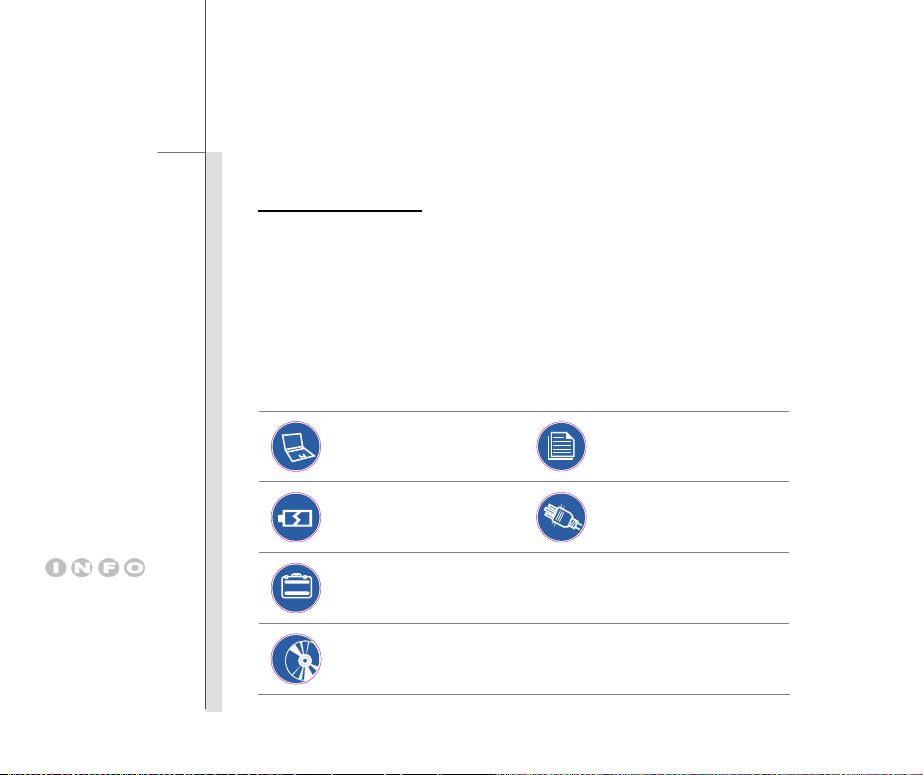
ultérieurement retourner l’unité. L’emballage doit contenir les articles suivants :
Les accessoires listés
précédemment sont
soumis à modification
sans préavis.
Ordinateur portable
Batterie au lithium haute
capacité
Sacoche de transport (en
option)
Manuel d’installation rapide
Adaptateur CA et cordon
d’alimentation
Disque d’application tout-en-un, contenant la version complète du manuel
d’utilisation, les pilotes, les utilitaires et la fonction de récupération
optionnelle, etc..
Page 26

2-4
Introduction
Spécification
Processeurs
Processeur pris en charge Intel® Atom
Cache L2 512KB
Notification spéciale Le processeur actuel préinstallé dans l’ordinateur dépend du
modèle que vous achetez. Veuillez contacter le distributeur
local pour des informations détaillées.
Puces multi-cœur
North Bridge Cedarview
South Bridge Intel
Notification spéciale Les puces actuelles préinstallées dans l’ordinateur dépendent
du modèle que vous achetez. Veuillez contacter le distributeur
local pour des informations détaillées.
Mémoire
Technologie DDR3 800/ 1066 MHz
Mémoire DDR3 DIMM emplacement x 1
Maximum jusqu’à 2GB (en option)
TM
(Cedarview-M) processeurs
®
NM10
Page 27

2-5
Introduction
Alimentation
Adaptateur CA /CC 40W, 19V
Input : 100~240V~1.5A 50~60Hz
Output : 19V
Type de batterie 3 / 6 cellules (en option)
Batterie horloge temps réel Oui
2.1A
Port I/O
Moniteur (VGA) 15 pin D-Sub x 1
USB x 2 (USB version 2.0)
HDMI x 1
Mic-in x 1
Casque Out x 1
RJ45 x 1
Lecteur de cartes x 1 (SD / MMC)
Les cartes mémoire prises en charge peuvent être modifiées
sans préavis.
Stockage (Les articles montrés ici peuvent varier selon le modèle que vous achetez)
Encombrement de disque dur 2.5” HDD
Port de communication (les articles mentionnés ici peuvent varier sans préavis)
LAN 10/100 Ethernet
Page 28

2-6
Introduction
Wireless LAN Supporté en option
Bluetooth Supporté en option
WiMax Supporté en option
Audio
Interface du son Realtek® ALC269
Haut-parleur interne 2 haut-parleurs avec logement
Volume d u son Réglage par touche raccourci K/B et logiciels
Vidéo
Fonction Double Affichage Détection LCD et CRT automatique lorsque connecté.
Affichage externe Output Supporté
Ecran
Type LCD 10.1", 1024 x 600
Ajustement de luminosité Supporté
WebCam
CMOS (en option) 0.3M/ 1.3M
Logiciel et BIOS
Redémarrage flash USB Oui, démarrage disquette USB DOS uniquement
BIOS Support démarrage rapide --- Oui
Page 29

2-7
Introduction
Caractéristiques physiques
Dimension 263 (W) x 186 (D) x 21.26 (H) mm
Poids 850g (sans compter l’ensemble batterie)
Autres
Verrou Kensington x 1
Compatibilité WHQL
Page 30
2-8
Introduction
Vue d’ensemble du produit
Cette section décrit les principaux aspects de l’ordinateur portable. Cela vous permettra d’en savoir
plus sur l’apparence de l’ordinateur avant de vous en servir. Veuillez prendre note que l’ordinateur
présenté dans cette section peut différer de celui que vous avez achetez.
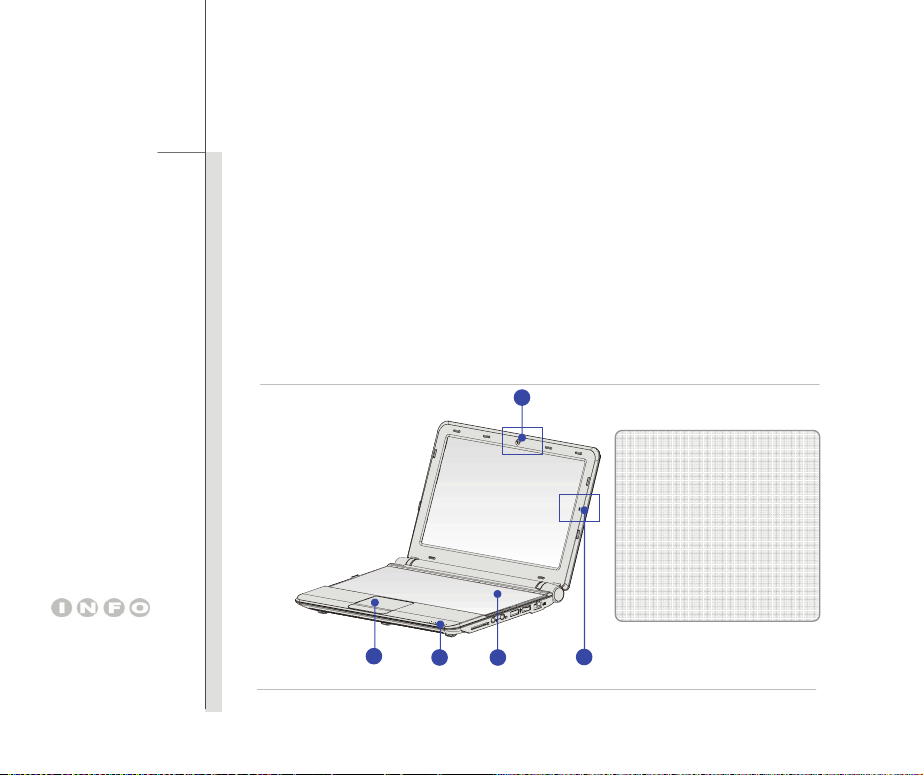
Vue ouverte du dessus
L’illustration de la vue ouverte et la description ci-dessous vous permettent de visualiser les
principales zones de fonctionnement de votre ordinateur portable.
Les illustrations indiquées
ne sont présentées que
pour référence.
1
1. Webcam
2. Microphone interne
3. Pavé tactile
4. Statut LED
5. Clavier /
Boutons raccourcis [Fn]
3
4 5
2
Page 31
2-9
Introduction
1. Webcam
Cette Webcam intégrée peut être utilisée pour prendre des photos, enregistrer de la vidéo,
tenir une vidéoconférence ou exécuter toute autre application interactive.
2. Microphone interne
Il y a un microphone interne et sa fonction est pareille qu’un microphone normal.
3. Pavé tactile
Il s’agit du pointeur de l’ordinateur portable.
4. Statut LED
Bluetooth
Le voyant de l’indicateur LED de Bluetooth est bleu lorsque la fonction
Bluetooth est activée.
Remarque : Pour des raisons de sécurité en vol, assurez-vous que ce
voyant LED est éteint lorsque vous êtes en avion.
Contactez le distributeur local pour plus d’informations s’il est besoin
Page 32
2-10
Introduction
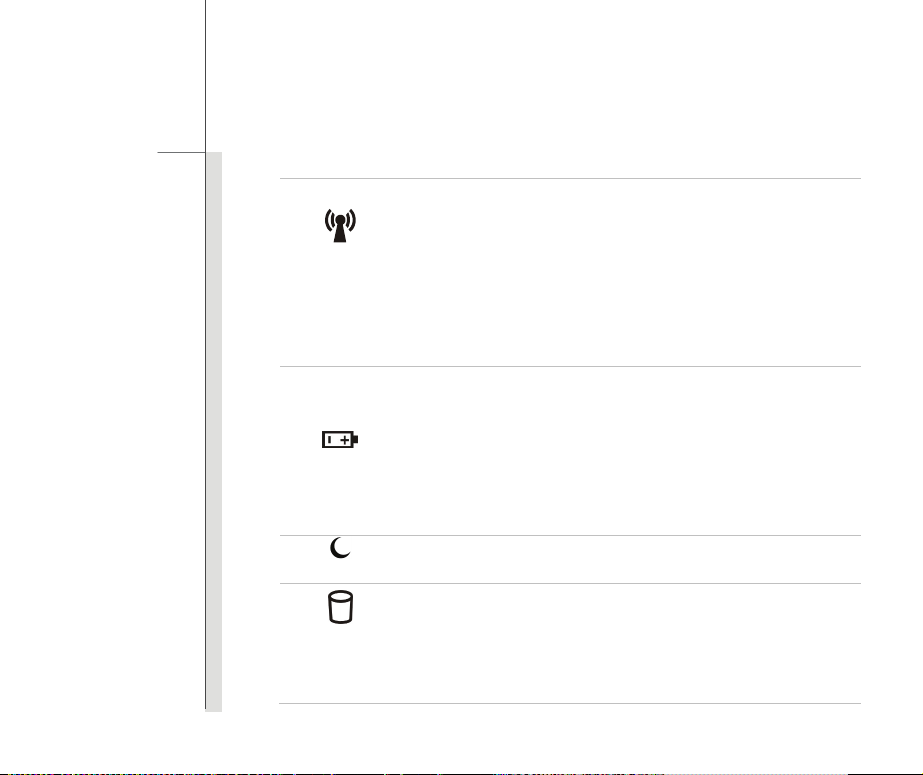
Wireless LAN /
WiMax (en
option)
Statut de batterie
Statut veille
Disque dur/
périphérique
lecteur optique
en utilisation
Le voyant de l’indicateur LED de Wireless LAN est vert lorsque la fonction
Wireless LAN est activée.
Le voyant de l’indicateur LED de Wireless LAN est bleu lorsque la
fonction WiMax est activée.
L’indicateur de LED s’éteignent lorsque cette fonction est désactivée.
Notez que la fonction WiMax est une fonctions en option.
Remarque : Pour des raisons de sécurité en vol, assurez-vous que ce
voyant LED est éteint lorsque vous êtes en avion.
Le voyant est vert lorsque la batterie est en charge.
Le voyant est ambré lorsque la batterie est faible.
Le voyant clignote ambré lorsque la batterie est défectueuse. Il est alors
recommandé de la remplacer. Consultez votre fournisseur local pour
acheter une batterie de type équivalent, recommandée par le fabricant.
Le voyant LED s’éteint lorsque la batterie est complètement chargée ou
lorsque l’adaptateur CA/CC est débranché.
Le voyant clignote bleu lorsque le système est en mode veille.
LED s’éteint lorsque le système est réveillé ou désactivé.
Le voyant clignote bleu lorsque le système accède au lecteur de disque dur
ou au périphérique du lecteur optique.
Page 33
2-11
Introduction
5. Clavier
Le clavier intégré dispose de toutes les fonctions d’un clavier de taille standard.
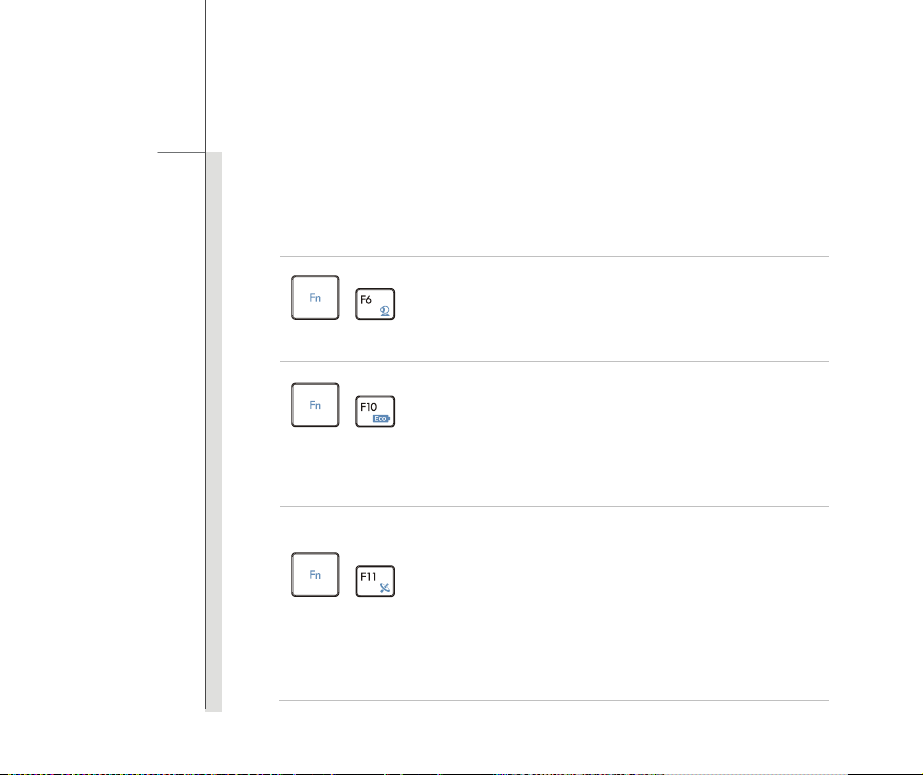
Boutons raccourcis [Fn]
Utilisez boutons [Fn] sur le clavier pour activer les applications spécifiques ou des outils.
A l’aide de ces boutons, votre travail sera plus efficace.
Appuyez et maintenez le bouton Fn, et puis appuyez le F6 pour
activer la fonction Webcam. Appuyez encore pour l’éteindre.
+
Webcam
Lisez l’icône sur la bénéfice de la fonction Webcam qui apparaît
sur l’écran pour apprendre le statut de la fonction Webcam.
Lorsque la batterie est faible, appuyez et maintenez le bouton Fn,
et puis appuyez le F10 à plusieurs reprises pour activer ou
+
ECO Engine
(Economie
d’énergie)
désactiver la fonction d’économie d’énergie ECO alternativement.
Référez-vous à la partie Gestion d’alimentation du Chapitre 3 de ce
manuel pour plus d’informations sur le ECO Engine, fonction
d’économie d’énergie.
Appuyez et restez sur le bouton Fn, et puis appuyez sur le F11
pour activer ou désactiver la fonction Bluetooth ou WLAN ou
WiMax alternativement.
+
Bluetooth/ WLAN/
WiMax
(en option)
Lisez l’icône de la benefice de la fonction Bluetooth ou WLAN ou
WiMax qui apparaît sur l’écran pour apprendre le statut de la
fonction.
Notez que les fonctions citées ici peuvent varier selon le modèle
que vous achetez.
Page 34
2-12
Introduction
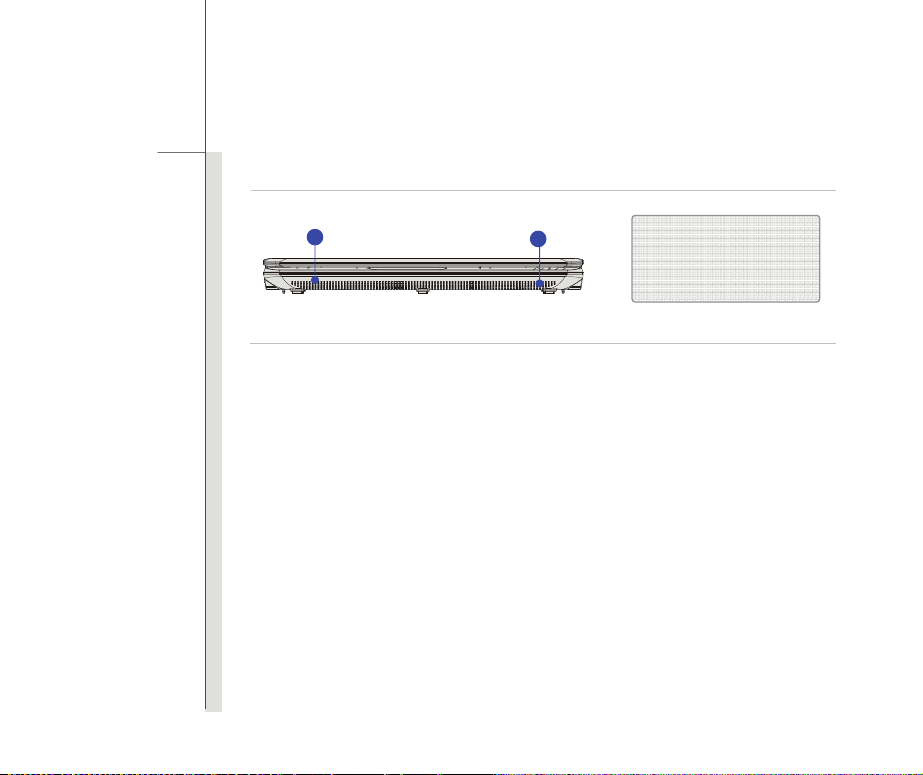
Vue de devant
1
1. Haut-parleurs stéréo
Permet d’obtenir un son de haute qualité type Sound Blaster avec système stéréo et fonction
Hi-Fi pris en charge.
1
1. Haut-parleurs stéréo
Page 35
2-13
Introduction
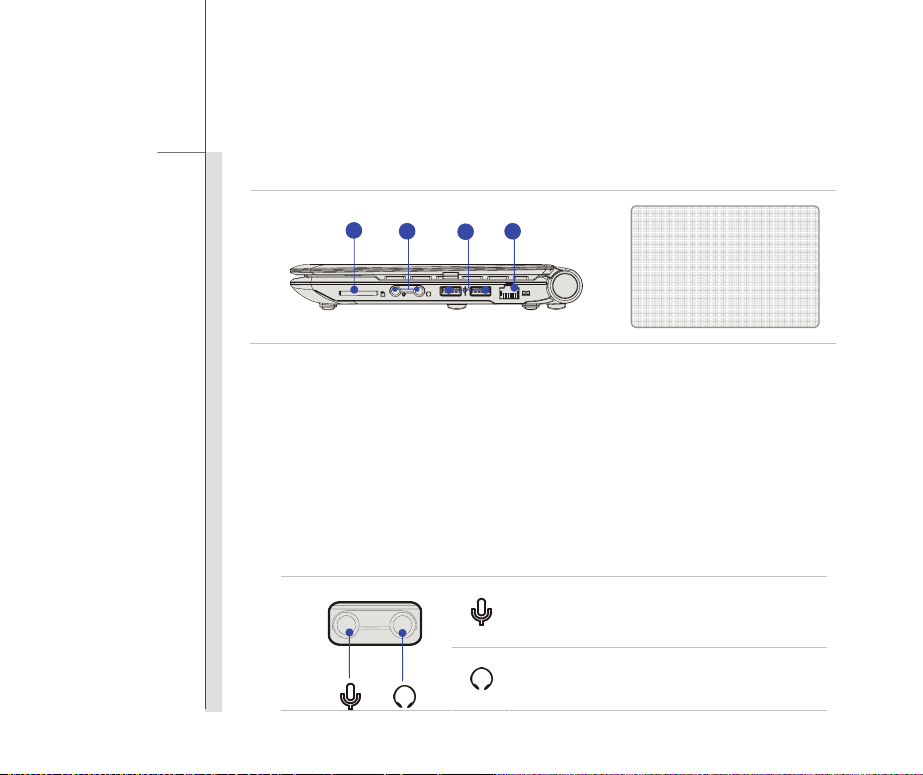
Vue de droite
1
2
4
3
1. Lecteur de cartes
2. Connecteurs port Audio
3. Port USB
4. Connecteur RJ-45
1. Lecteur de cartes
Le lecteur de carte intégré peut prendre en charge plusieurs types de carte mémoire, comme
les cartes MMC (Multi-Media Card), SD (Secure Digital). Contactez votre fournisseur local pour
obtenir plus d’informations. Notez que les cartes mémoire prises en charge peuvent être
modifiées sans préavis.
2. Connecteurs Port Audio
Ces connecteurs permettent d’obtenir un son de haute qualité type Sound Blaster avec système
stéréo et fonction Hi-Fi pris en charge.
Microphone : pour un microphone externe.
Casque-out : Un connecteur pour haut-parleur ou
casque.
Page 36

2-14
Introduction
3. Port USB
Le port USB 2,0 vous permet de brancher des périphériques d’interface USB, comme une
souris, un clavier, un modem, un module de disque dur portable, une imprimante et bien plus.
4. Connecteur RJ-45
Le connecteur Ethernet sert à brancher un câble LAN et créer une connexion réseau.
Page 37
2-15
Introduction
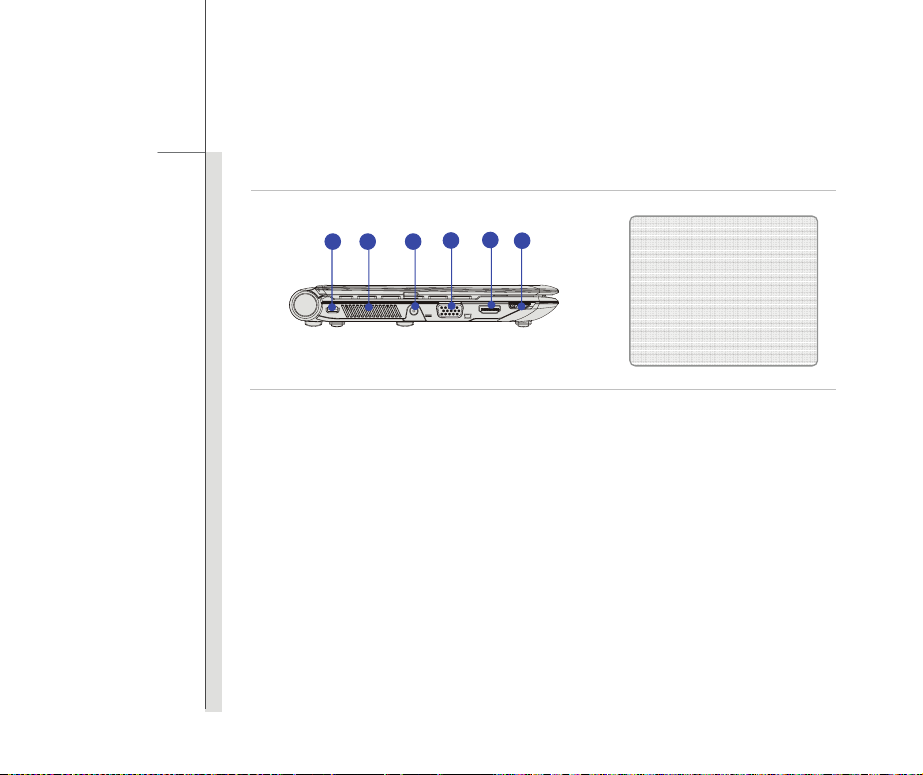
Vue de gauche
1 32
5
4
6
1. Verrouillage Kensington
2. Ventilateur
3. Connecteur d’alimentation
4. Port VGA
5. Port HDMI
6. Interrupteur d’alimentation
1. Verrouillage Kensington
Cet ordinateur portable est doté d’un emplacement pour l’antivol Kensington. Cet antivol
permet de sécuriser l’ordinateur sur place, avec une clé ou un périphérique PIN mécanique
relié à un câble métallique caoutchouté. L’extrémité du câble dispose d’une petite boucle
permettant d’enrouler l’ensemble du câble autour d’un objet fixe, comme une table lourde
ou un autre meuble, sécurisant ainsi l’ordinateur sur place.
2. Ventilateur
Le ventilateur est conçu pour refroidir le système. Pour garantir une bonne circulation, NE
BLOQUEZ PAS le ventilateur.
Page 38
2-16
Introduction
3. Connecteur d'alimentation
Permet de brancher l’adaptateur CA/CC pour alimenter l’ordinateur portable.
4. Port VGA
Le port VGA D-sub à 15 broches vous permet de brancher un moniteur externe ou un autre
périphérique compatible VGA (comme un projecteur) pour obtenir un affichage plus grand de
l’écran de l’ordinateur.
5. Connecteur HDMI
Le HDMI (High Definition Multimedia Interface) est une nouvelle interface standard pour les
ordinateurs, les écrans et les périphériques électroniques grand public qui prend en charge la
vidéo standard, améliorée et haute définition, ainsi que l’audio numérique multicanaux via un
seul et unique câble.
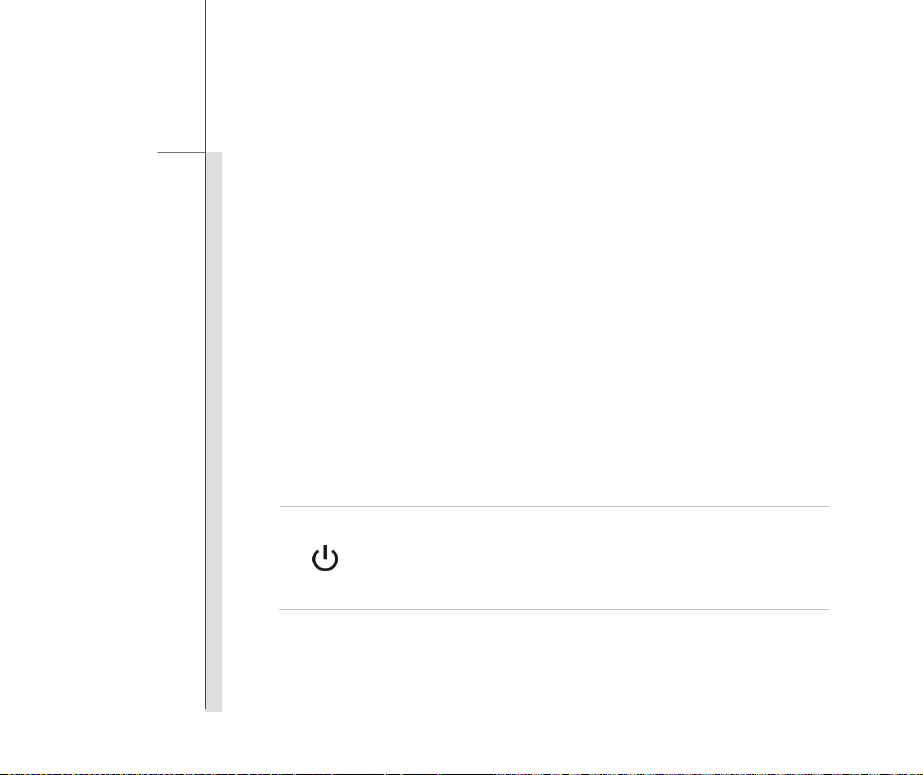
6. Interrupteur d’alimentation
Bougez l’interrupteur d’alimentation vers la droite pour activer ou
désactiver l’alimentation de l’ordinateur.
Appuyez l’interrupteur d’alimentation pour réveiller l’ordinateur du mode
veille.
Page 39
2-17
Introduction
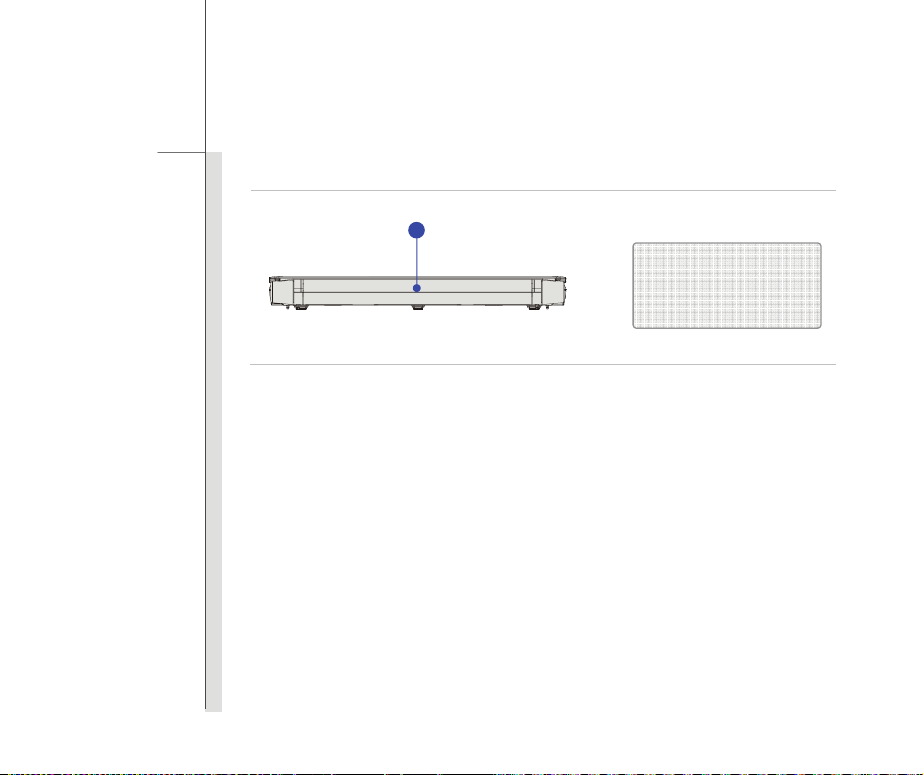
Vue arrière
1. Ensemble batterie
Cet ordinateur portable peut être alimenté par une batterie, lorsque l’adaptateur CA est
débranché.
1
1. Ensemble batterie
Page 40
2-18
Introduction
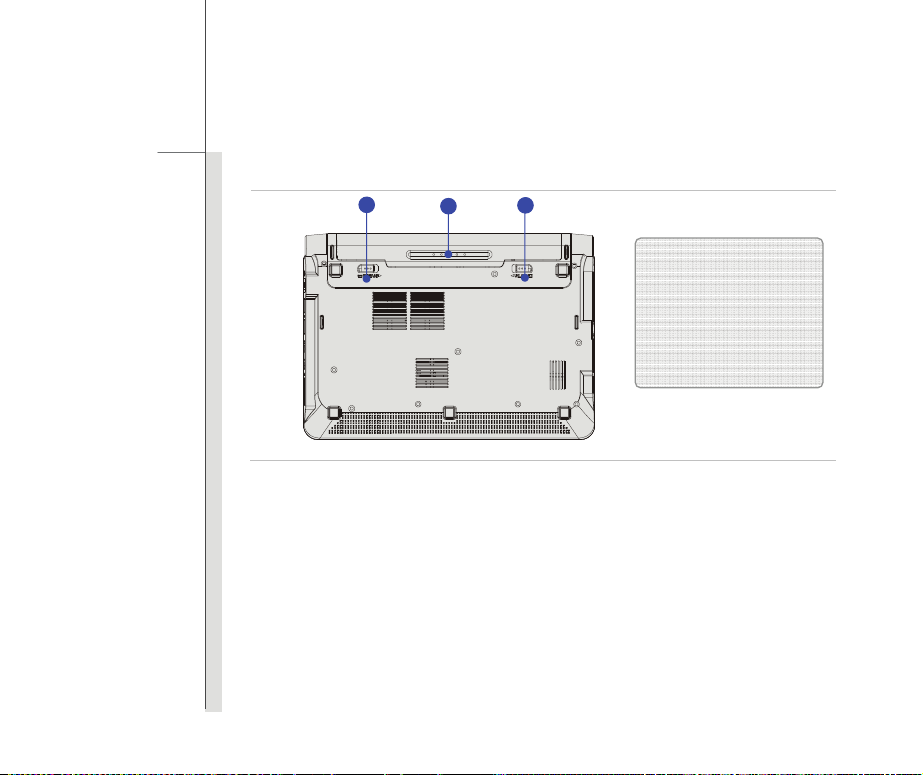
Vue de dessous
1
2
3
1. Bouton de déblocage de la
batterie
2. Ensemble baterie
3. Bouton verrouiller/
déverrouiller la batterie
1. Bouton de déblocage de la batterie
Il s’agit d’un outil Bounce-back permettant de préparer la libération de l’ensemble batterie.
Déplacez-le avec une main tout en tirant la batterie avec précaution de l’autre main.
2. Ensemble batterie
Cet ordinateur portable peut être alimenté par une batterie, lorsque l’adaptateur CA est
débranché.
Page 41

2-19
Introduction
3. Bouton verrouiller/déverrouiller la batterie
La batterie ne peut pas être enlevée lorsque ce bouton est en position Verrouiller. Une fois le
bouton en position Déverrouiller, la batterie peut être enlevée.
Page 42

CHAPITRE 3
Pour commencer
Page 43

3-2
Pour commencer
Gestion de L’alimentation
Adaptateur CA
Veuillez noter qu’il est fortement recommandé de brancher l’adaptateur CA/CC et d’utiliser
l’alimentation secteur pour la première utilisation de l’ordinateur portable. Lorsque l’alimentation
secteur est branché, la batterie immédiatement en charge.
Veuillez noter que l’adaptateur CA/CC inclus dans l’emballage est agrée pour cet ordinateur ;
l’utilisation d’un autre modèle d’adaptateur peut endommager l’ordinateur ou les autres
périhpériques qui y sont reliés.
Ne couvrez pas l’adaptateur CA/CC car il produit de la chaleur au cour d’utilisation. Toujours faites
attention à la chaleur de l’adaptateur CA/CC.
Page 44
3-3
Pour commencer
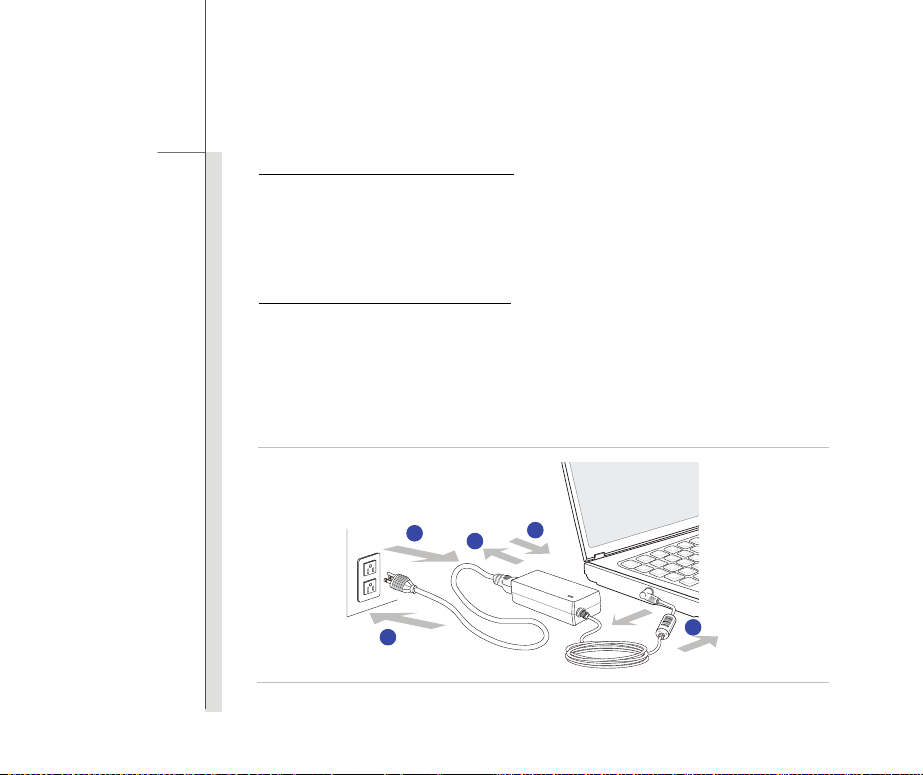
Connexion de l’adaptateur secteur
1. Déballez le carton pour trouver l’adaptateur CA/CC et le cordon d’alimentation.
2. Branchez le cordon d’alimentation entre le connecteur et l’adaptateur CA/CC.
3. Branchez l’extrémité DC de l’adaptateur à l’ordinateur, et l’extrémité mâle du cordon sur la
prise électrique.
Déconnexion de l’alimentation CA
Lorsque vous débranchez l’adaptateur CA/CC, vous devez :
4. Commencer par débrancher le cordon d’alimentation de la prise électrique.
5. Débrancher ensuite le connecteur de l’ordinateur.
6. Débrancher le cordon d’alimentation entre le connecteur et l’adaptateur.
7. Lorsque vous débranchez le cordon d’alimentation, maintenez toujours le côté connecteur du
cordon. Ne tirez jamais directement sur le cordon !
4
3
6
2
3
Page 45

3-4
Pour commencer
Utilisation de l’ensemble batterie
Cet ordinateur portable est équipé d’un ensemble batterie du lithium de haute capacité. L’ensemble
batterie au lithium rechargeable représente une source d’alimentation interne de l’ordinateur.
Notez que l’ensemble batterie risque de s’endommager si les utilisateurs tentent de le démonter
eux-mêmes. Remarquez également que la garantie limitée qui s’applique à l’ensemble batterie est
annulée si ce dernier est démonté par un technicien non agrée.
Afin d’éviter l’explosion causé par remplacement inapproprié de la batterie, utilisez le même type ou
un équivalent recommandé par le fabricant.
Toujours protégez l’ensemble batterie hors d’utilisation dans un endroit sécurisé.
Veuillez vous conformer aux lois et aux réglementations locales en matière de recyclage des
batteries et accumulateurs usagés.
Page 46
3-5
Pour commencer
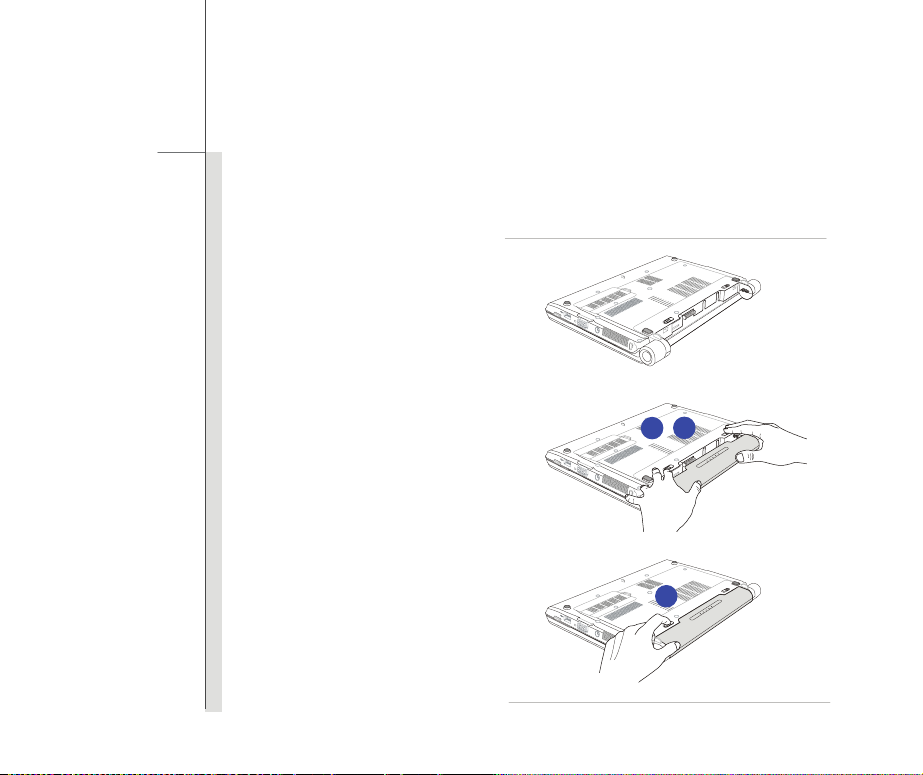
Installer l’ensemble batterie
Pour insérer l’ensemble batterie, suivez les étapes ci-dessous :
1. Utilisez les deux mains pour
aligner et insérer l’ensemble
batterie dans le compartiment, en
respectant le sens de mise en
place.
2. Faites glisser doucement
l’ensemble batterie en l’appuyant
jusqu’à la bonne position où il se
verrouille en place dans le
compartiment.
3. Appuyez le bouton verrouillage/
déverrouillage et mettez-le en
position Verrouillage.
2
1
3
Page 47
3-6
L’ordinateur montré ici n’est
que pour une référence. Il
peut varier selon le modèle
que vous achetez.
Pour commencer
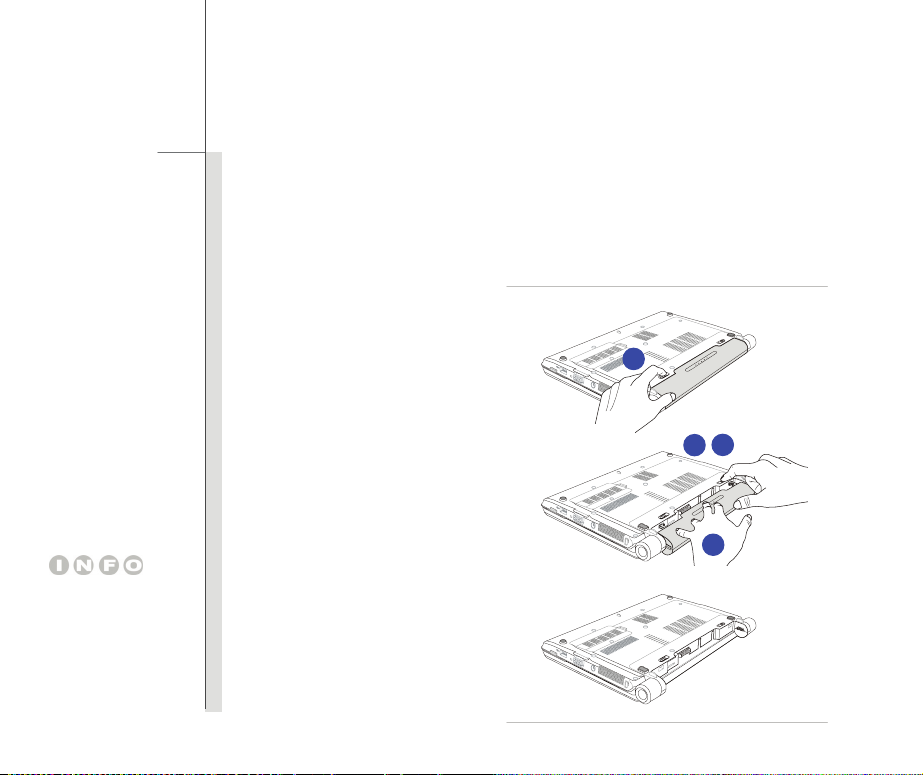
Déposer l’ensemble batterie
Il est recommandé de toujours disposer d’une seconde batterie en réserve de façon à assurer une
alimentation suffisante. Veuillez contacter votre fournisseur local pour acheter un ensemble batterie
conforme à votre ordinateur portable. Pour déposer l’ensemble batterie, suivez les étapes
ci-dessous :
1. Assurez-vous que l’ordinateur
portable est hors tension et que
l’alimentation secteur est
débranchée.
2. Appuyez le bouton Verrouiller/
déverrouiller et mettez-le en position
Déverrouiller.
3. Localisez le bouton de libération de
la batterie, sous l’ordinateur.
4. Appuyez et maintenez le bouton de
libération dans le sens adéquat, tel
qu’indiqué sous l’ordinateur.
5. Faites glisser l’ensemble batterie
avec précaution du compartiment et
puis tirez-le.
2
4
3
5
Page 48

3-7
Pour commencer
Conseil de sécurité concernant la batterie
Le mauvais remplacement ou manipulation de la batterie peut générer un incendie ou une
explosion, ce qui peut causer de graves blessures.
Ne remplacer l’ensemble batterie que par un type identique ou équivalant de batterie.
Ne pas démonter, court-circuiter ou incinérer les batteries. Ne pas les stocker dans un endroit
où la température dépasse les +60°C (+140° F).
Ne pas chauffer les batteries. Conserver hors de portée des enfants.
Ne pas utiliser les batteries rouillées ou endommagées.
Éliminez les batteries selon les réglementations locales. Consultez les autorités locales
responsables de l’élimination des déchets solides pour connaître les options de recyclages
ou d’élimination adéquates dans votre région.
Préservation de la batterie
Pour maintenir un fonctionnement normal, il est indispensable de disposer d’une alimentation
efficace. Si l’alimentation par batterie n’est pas bien gérée, les données sauvegardées et les
paramétrages personnalisés risquent de se perdre.
Pour optimiser la durée de vie de la batterie et éviter les soudaines pertes de puissance, veuillez lire
les conseils ci-dessous :
Suspendre le fonctionnement du système si ce dernier ne sera pas utilisé pendant un long
moment, ou raccourcir le minuteur avant suspension.
Mettre le système sous tension lorsque vous n’allez pas l’utiliser pendant un long moment.
Désactiver les paramétrages inutiles ou enlever les périphériques en veille.
Connecter un adaptateur CA au système lorsque cela est possible.
Page 49

3-8
Pour commencer
Chargement de l’ensemble batterie
L’ensemble batterie peut être rechargé lorsqu’il est dans l’ordinateur portable. Veuillez prendre note
des informations suivantes avant de recharger la batterie :
Si un ensemble batterie chargé n’est pas disponible, sauvegardez et fermez tous les
programmes puis éteignez le système ou enregistrez sur disque.
Branchez l’ordinateur sur une source d’alimentation CA/CC externe.
Vous pouvez utiliser le système, suspendre son fonctionnement, l’éteindre et le mettre hors
tension, sans interrompre le processus de charge.
L’ensemble batterie utilise des cellules au lithium-ion qui n’ont pas « d’effet mémoire. » Il
n’est pas nécessaire de décharger la batterie avant de la recharger. Cependant, et de façon
à optimiser la durée de vie de la batterie, nous vous recommandons de consommer
complètement l’alimentation batterie une fois par mois.
Si vous n’utilisez pas l’ordinateur portable pendant un long moment, nous vous suggérons
d’enlever l’ensemble batterie de votre ordinateur. Cela peut s’avérer utile pour rallonger la
durée de vie de la batterie.
La durée du chargement réel se détermine à l’usage.
Page 50
3-9
Pour commencer
ECO Engine -- Fonction d’économie d’énergie (Supporté en option)
Activer le ECO Engine
ECO Engine, l’étonnante et unique fonction d’économie d’énergie fournit plusieurs modes
d’économie d’énergie différents –Gaming mode (le mode Jeu), Movie mode (le mode Film),
Presentation mode (le mode Présentation), Office mode (le mode Bureau), et Turbo Battery
mode (le mode Batterie Turbo), pour étendre l’autonomie de la batterie en fonctionnement tout en
effectuant différentes tâches avec ce portable.
Lisez les instructions ci-dessous pour activer la fonction d’économie d’énergie ECO Engine :
1. Appuyez le bouton Fn.
2. Appuyez le bouton F10 de façon répétée pour successivement commuter entre de divers
modes suivants founis par le ECO Engine ou pour les éteindre alternativement.
3. Pour connaître le mode d’économie d’énergie actuellement engagé, consultez l’icône de
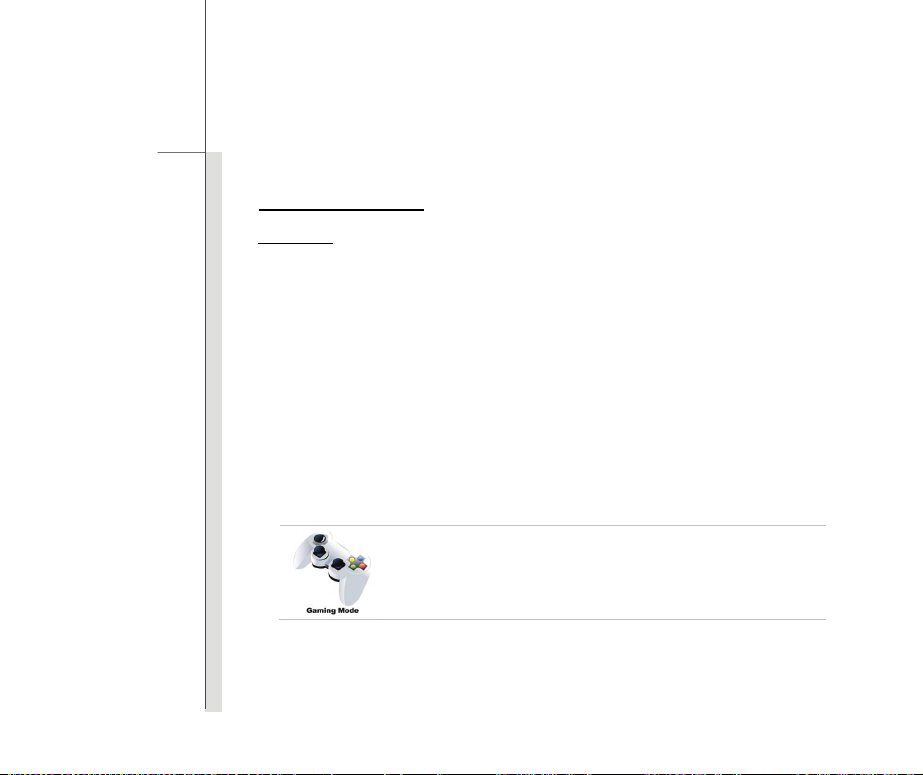
chaque mode qui apparaît à l’écran une fois sélectionné.
Gaming Mode (Mode Jeu)
Choisissez ce mode pour exécuter des applications de jeu.
Page 51
3-10
Pour commencer
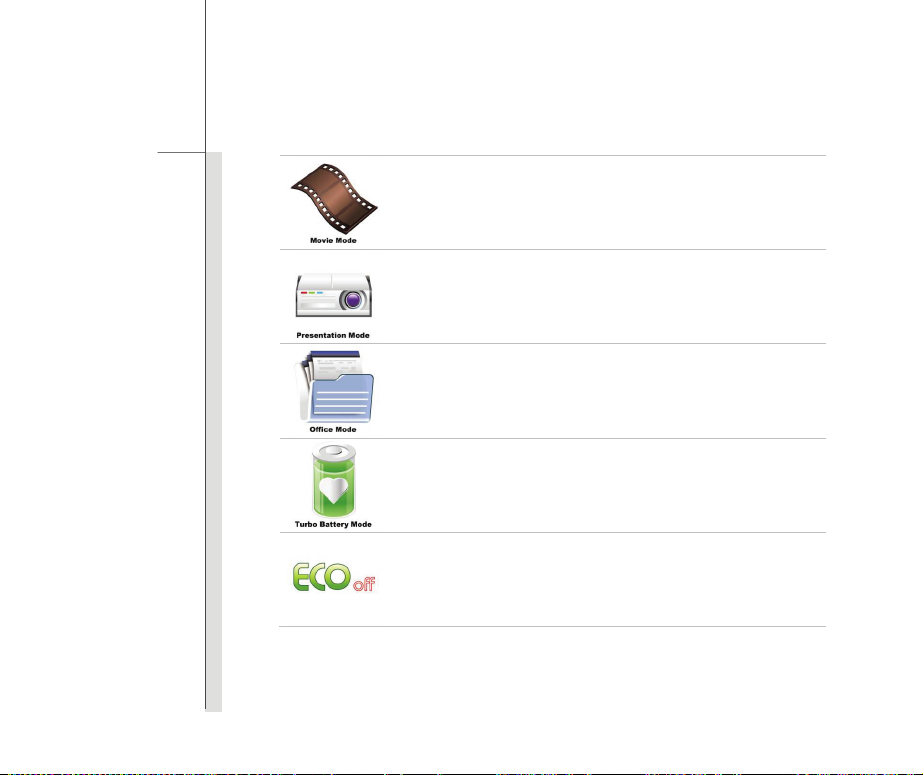
Movie Mode (Mode Film)
Choisissez ce mode pour exécuter des applications multimédias
Presentation Mode (Mode Présentation)
Choisissez ce mode pour exécuter des applications de présentations.
Office Mode (Mode Bureau)
Choisissez ce mode pour traiter des tâches de documentation bureau.
Turbo Battery Mode (Mode Batterie Turbo)
Choisissez ce mode pour maximiser l’autonomie de la batterie.
ECO Off (ECO désactivé)
Choisissez-le pour désactiver ECO.
Page 52

3-11
Pour commencer
Gestion de l’alimentation dans Windows OS
La gestion de l’alimentation d’ordinateur personnels (PCs) et de moniteurs est potentiel de
conserver l’électricité siginificative ainsi que de livrer des bénéfices environnementaux. Pour une
meileure efficacité énergétique, éteignez votre écran ou mettez l’ordinateur en mode veille ou en
mode hibernation après une période d’inactivité.
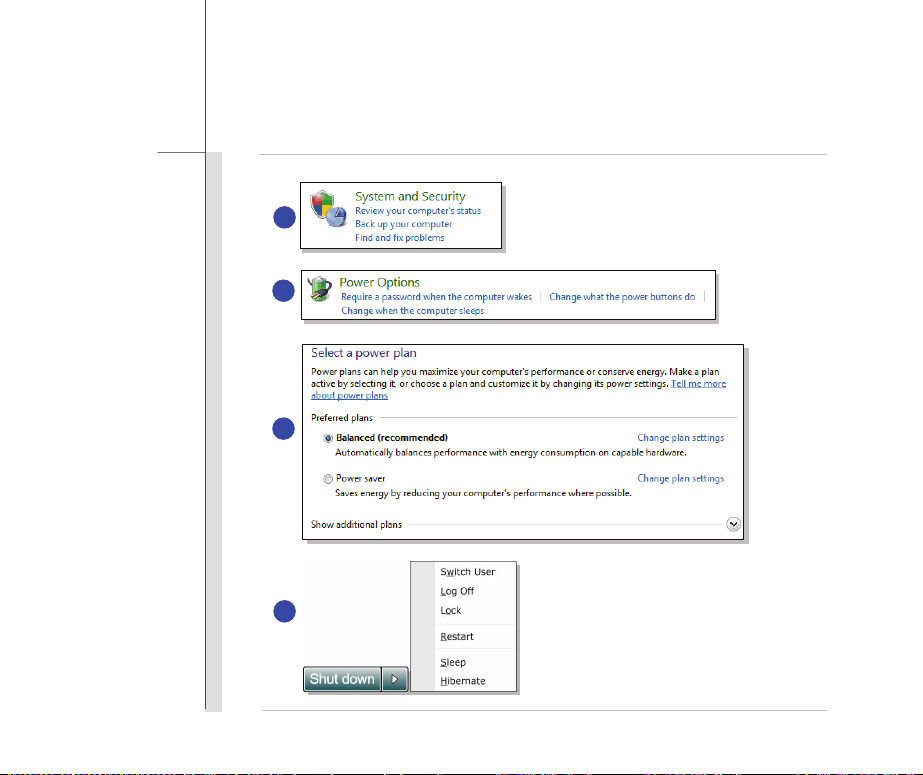
Suivez les instructions ci-dessous pour ajuster la gestion d’alimentation dans Windows OS:
1. Les Options d’alimentation dans Windows OS vous permet de contrôler les fonctions de
gestion d’alimentation de l’écran, du disque dur et de la batterie. Allez au menu Démarrer et
cliquez sur le panneau Contrôl. Cliquez le Système et Sécurité.
2. Puis cliquez les options d’alimentation.
3. Ensuite choisissez un plan d’alimentation qui représente vos besoins personnels.
4. Le menu Eteindre l’ordinateur présente plusieures options relatives comme di-dessous.
5. L’ordinateur est capable de se réveiller du mode d’économie d’énergie quand le bouton
d’alimentation est appuyé.
Page 53
3-12
Pour commencer
1
2
3
4
Page 54

3-13
Pour commencer
Conseils d’économie d’énergie
Activez la fonction d’économie d’énergie afin de contrôler la consommation d’énergie de
l’ordinateur.
Eteignez le moniteur après une période d’inactivité.
Utilisez la touche du mode veille Fn et F12 pour le mettre au mode d’économie d’énergie.
Réglez les réglages dans les options d’alimentation sous Windows OS pour optimiser la getion
d’alimentation de l’ordinateur.
Déconnectez toujours le cordon d’alimentation AC ou enlevez l’ensemble batterie ou mettez la
prise murale hors tension si l’équipement doit rester inutilisé pendant un certain temps, pour
aucune consommation d’énergie.
Page 55

3-14
Pour commencer
Fonctionnement de base
Si vous êtes novices en matière d’ordinateur portable, veuillez lire les instructions suivantes pour
votre propre sécurité et pour votre confort dans l’utilisation de ses fonctions.
Conseils en matière de sécurité et de confort
Cet ordinateur est une plateforme portable vous permettant de travailler n’importe où. Cependant, il
est important de choisir une bon espace de travail si vous voulez travailler avec votre ordinateur
portable pendant un long moment.
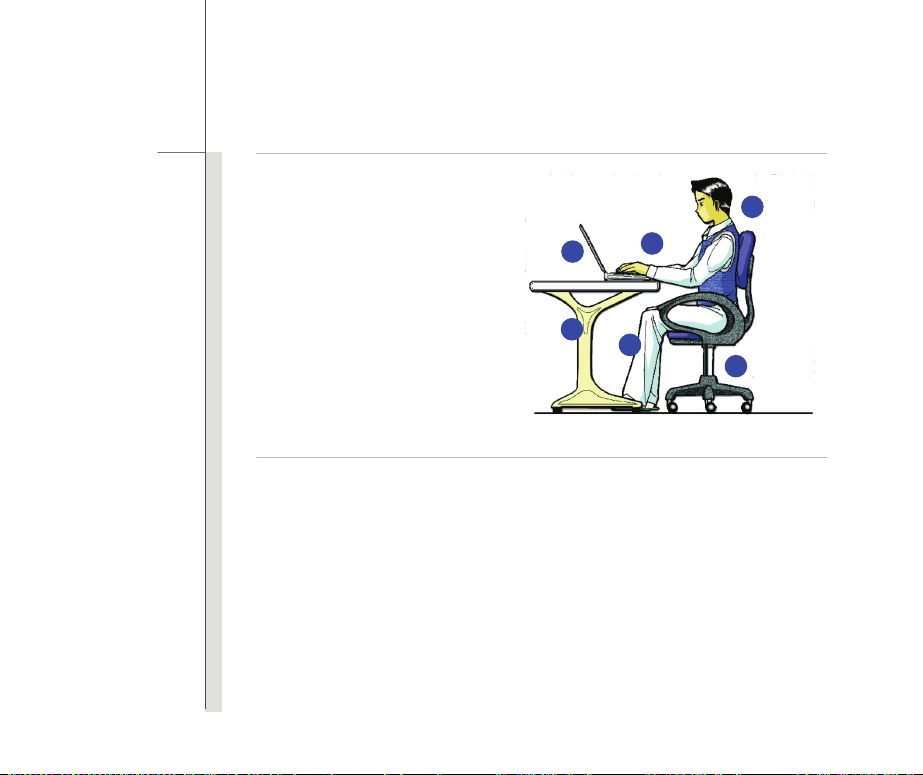
Votre espace de travail doit être suffisamment éclairé.
Choisissez un bureau avec une bonne chaise, ajustez leur hauteur pour répondre à votre
position de travail.
Lorsque vous vous asseyez, ajustez le dossier de l’assise (s’il y en a un) de façon à ce qu’il
maintienne confortablement votre dos.
Placez vos pieds à plat et de façon naturelle sur le sol. Vos genoux et vos coudes doivent
être placés à environ 90° de votre corps lorsque vous travaillez.
Disposez vos mains de façon naturelle sur le bureau. Elles supportent vos poignets.
Ajustez l’angle/la position du panneau LCD pour bénéficier d’une vue optimale.
N’utilisez pas votre ordinateur portable si l’environnement n’est pas confortable (par exemple
sur un lit).
L’ordinateur portable est un appareil électrique, veuillez en prendre soin de façon à ne pas
vous blesser.
Page 56
3-15
Pour commencer
1. Placer vos mains et vos pieds dans
une position confortable.
2. Ajustez l’angle et la position du
panneau LCD.
3. Ajustez la hauteur du bureau.
4. Maintenez-vous droit et gardez une
bonne posture.
5. Ajustez la hauteur de la chaise.
2
3
1
1
4
5
Avoir de bonnes habitudes de travail
Avoir de bonnes habitudes de travail est primordial si vous devez travailler longtemps avec votre
ordinateur. Vous risquez sinon de travail inconfortablement et d’en souffrir. Veuillez suivre les
conseils suivants lorsque vous utilisez votre ordinateur :
Modifiez fréquemment votre posture.
Étirez-vous et faites régulièrement bouger votre corps.
N’oubliez pas de faire une pause après un moment de travail.
Page 57
3-16
Le clavier montré ici peut
varier selon les pays où
vous achetez l’ordinateur
portable.
Pour commencer
Connaître le clavier
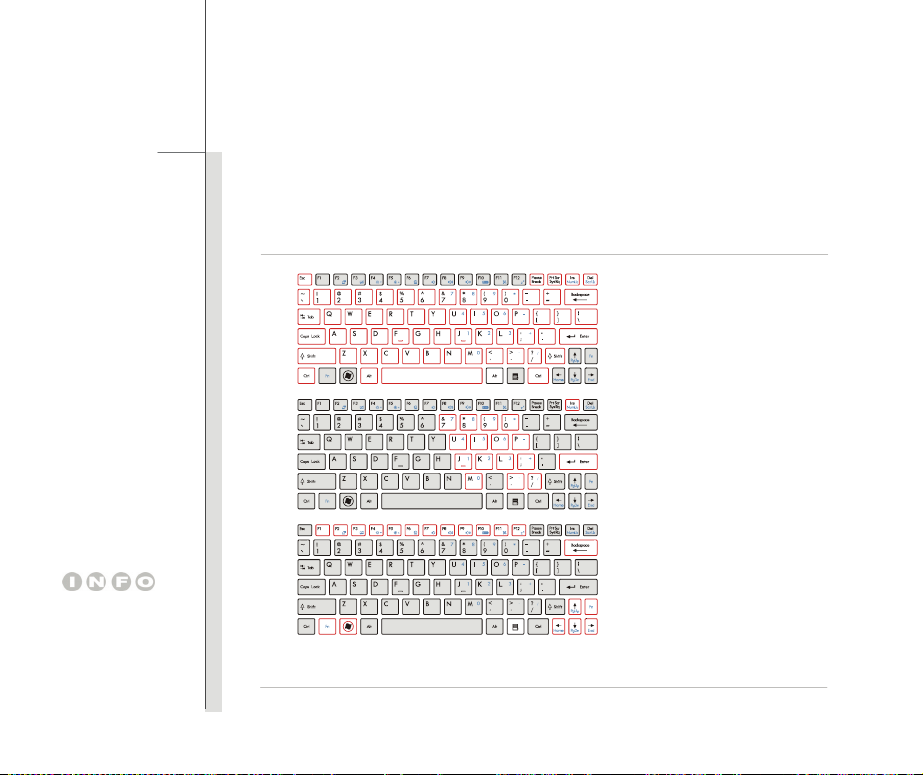
Cet ordinateur portable dispose d’un clavier toutes fonctions. Ce clavier peut se diviser en quatre
catégories : Touches d’écriture, Touches curseur, Touches numériques et Touches fonctions.
Touches d’écriture
Touches numériques
Touches curseur /
Touches fonctions
Page 58

3-17
Pour commencer
Touches d’écriture
Outre le fait de disposer de toutes les principales fonctions d’un clavier, ces touches d’écriture
fournissent également plusieurs touches pour des actions particulières, comme les touches [Ctrl],
[Alt] et [Esc].
Lorsque les touches de verrouillage sont actionnées, les LEDs correspondants s’allument pour
indiquer leur état :
Num Lock : Appuyez et restez sur la touche [Fn] et appuyez sur cette touche pour activer et
désactiver le verrouillage numérique. Lorsque cette fonction est activée, vous pouvez utiliser les
touches numériques intégrées aux touches d’écriture.
Caps Lock : Appuyez sur cette touche pour activer et désactiver le verrouillage majuscule
Lorsque cette fonction est activée, les lettres saisies seront en majuscule.
Scroll Lock : Appuyez et restez sur la touche [Fn] et appuyez sur cette touché pour activer ou
désactiver l’arrêt défilement. Cette fonction est définie par les programmes individuels et est
habituellement utilisée sous DOS.
Touches numériques
Trouvez les touches numériques sur votre clavier puis activez la fonction Ver Num pour utiliser ces
mêmes touches et saisir des nombres et des calculs.
Page 59
3-18
Pour commencer
Touches curseur
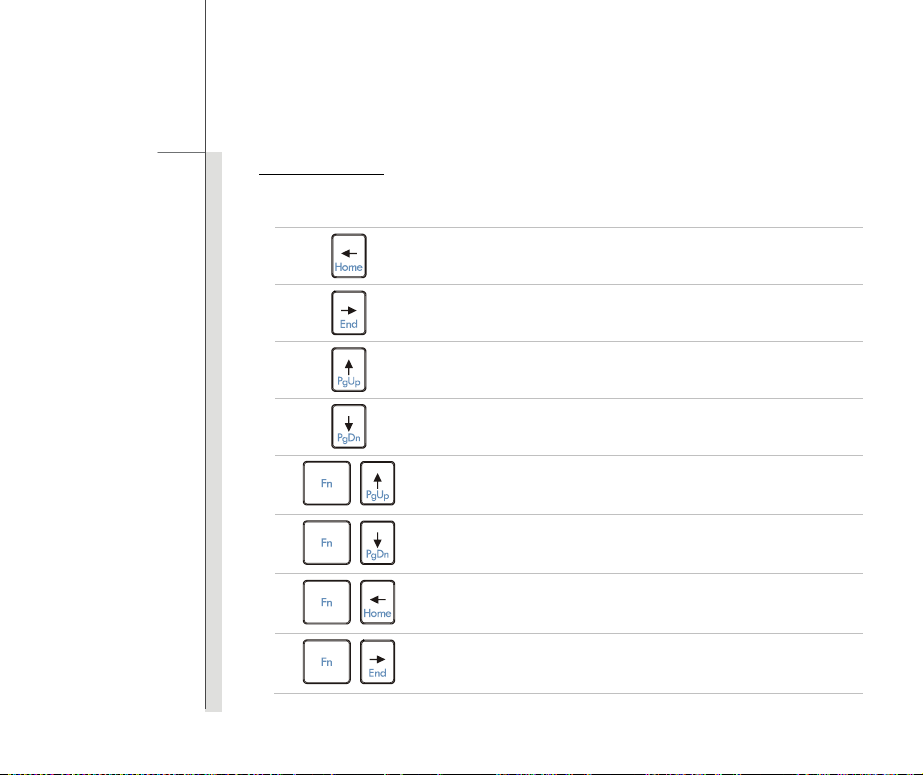
Les quatre touches curseur (flèche) et les touches [Home], [PgUp], [PgDn], [End] sont utilisées
pour contrôler le mouvement du curseur.
+
+
+
+
Déplace le curseur d’un espace vers la gauche.
Déplace le curseur d’un espace vers la droite.
Déplace le curseur d’une ligne vers le haut.
Déplace le curseur d’une ligne vers le bas.
Aller sur la page précédente.
Aller sur la page suivante.
Aller au début de la ligne (ou du document).
Aller à la fin de la ligne (ou du document).
Page 60
3-19
Pour commencer
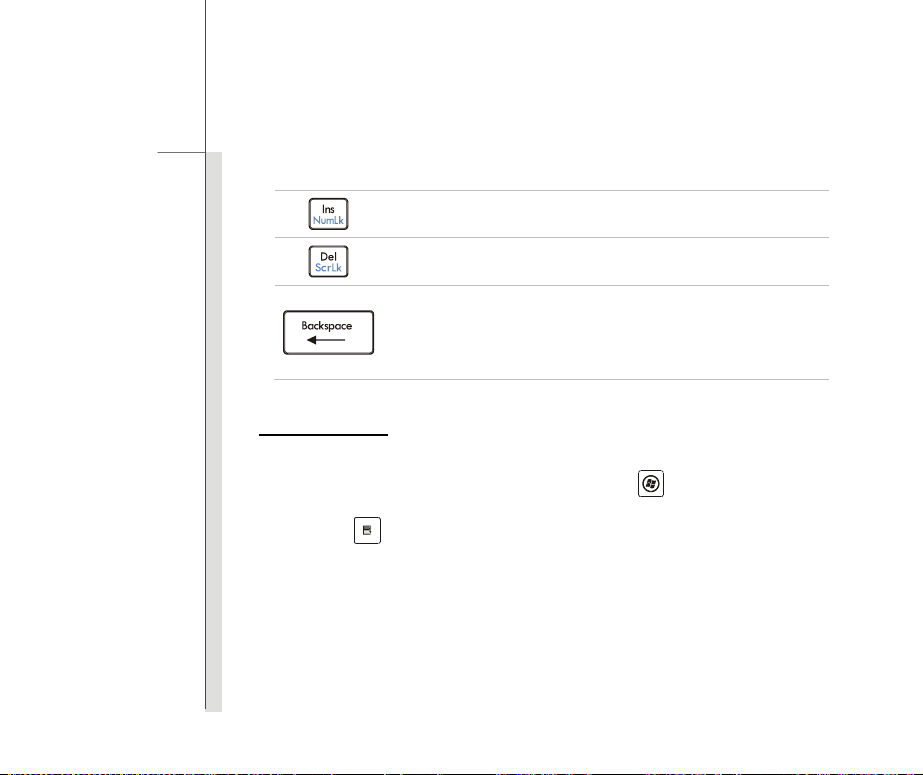
La touche Retour, les touches [Ins] et [Del] en haut à droite sont utilisées pour l’édition.
Cette touche est utilisée pour passer d’un mode à un autre : mode
« insérer » et mode « écraser ».
Appuyez sur cette touche pour supprimer un caractère à droite du curseur
et déplacer le texte qui suit d’un espace sur la gauche.
Appuyez sur cette touche pour supprimer un caractère à gauche du curseur
et déplacer le texte qui suit d’un espace sur la gauche.
Touches fonction
Touches Windows
Vous trouverez sur le clavier la touche avec le logo Windows (
Application (
). Ces dernières sont utilisées pour exécuter des fonctions spécifiques à
) et une touche avec le logo
Windows, comme l’ouverture du menu Démarrer et le lancement du menu des raccourcis.
Pour plus d’informations sur ces deux touches, veuillez consulter le manuel de Windows ou
l’assistance en ligne.
Page 61
3-20
Pour commencer
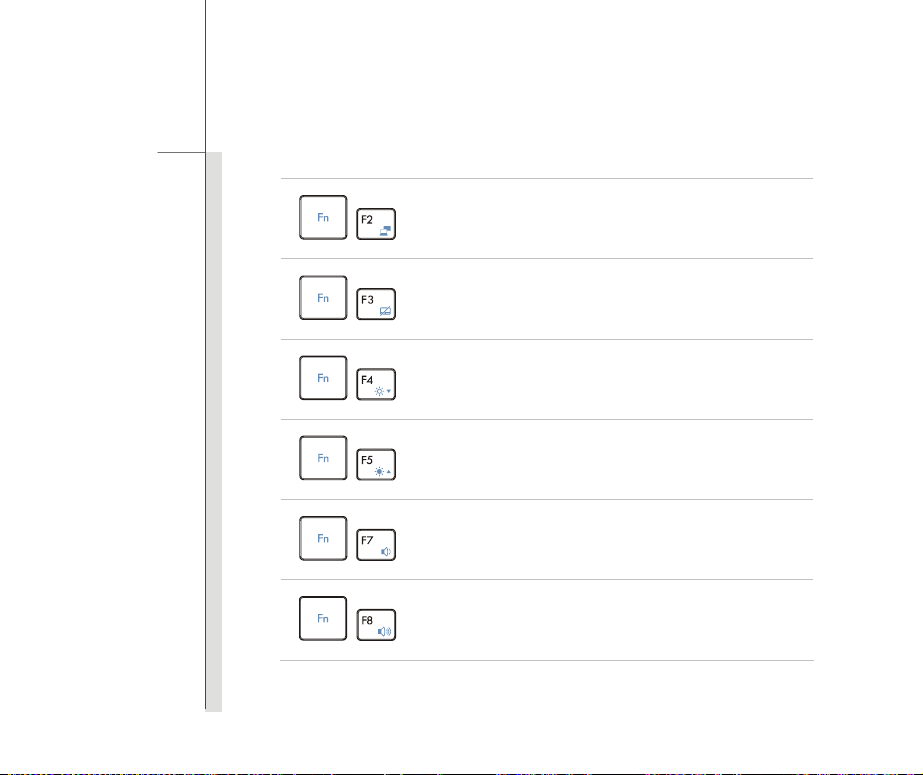
Touches [Fn]
+
Permet de passer d’un mode de sortie écran à un autre : écran
LCD, moniteur externe ou les deux.
+
+
+
+
+
Permet d’activer ou de désactiver la fonction pavé tactile.
Permet de diminuer la luminosité de l’écran LCD.
Permet d’augmenter la luminosité de l’écran LCD.
Permet de diminuer le volume du haut-parleur intégré.
Permet d’augmenter le volume du haut-parleur intégré.
Page 62
3-21
Pour commencer
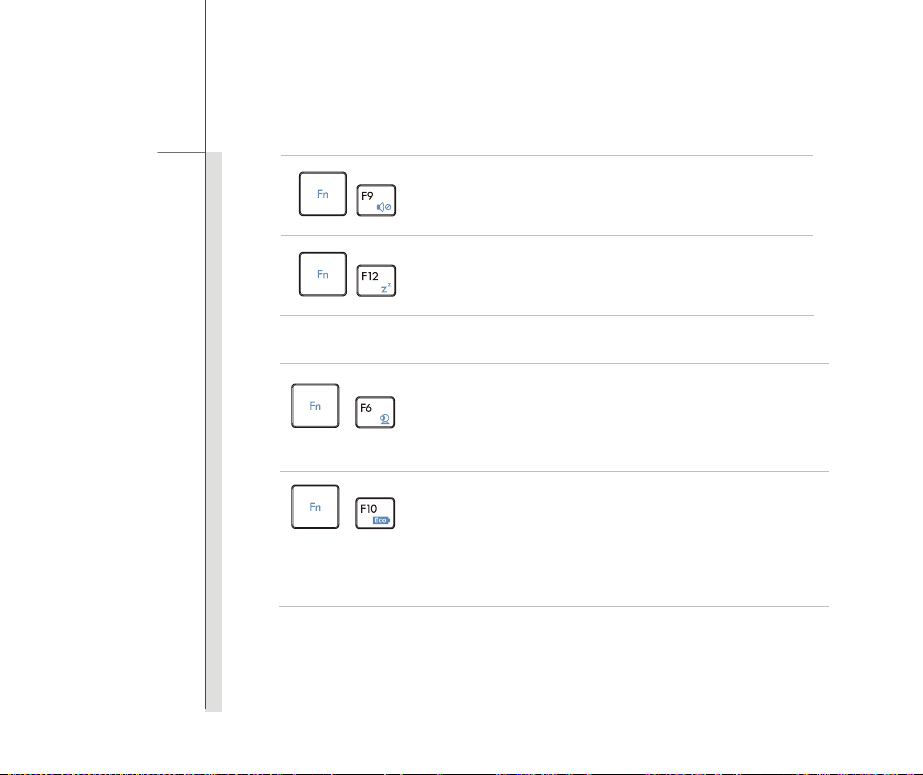
+
+
Boutons raccourcis [Fn]
+
Webcam
+
ECO Engine
(Economie
d’énergie)
Désactive la fonction audio de l’ordinateur.
Force l’ordinateur à entrer en mode Veille (selon la configuration du
système).
Appuyez et maintenez le bouton Fn, et puis appuyez le F6 pour
activer la fonction Webcam. Appuyez encore pour l’éteindre.
Lisez l’icône sur la bénéfice de la fonction Webcam qui apparaît sur
l’écran pour apprendre le statut de la fonction Webcam.
Lorsque la batterie est faible, appuyez et maintenez le bouton Fn,
et puis appuyez le F10 à plusieurs reprises pour activer ou
désactiver la fonction d’économie d’énergie ECO alternativement.
Page 63
3-22
Pour commencer
Bluetooth/ WLAN/
WiMax
(en option)
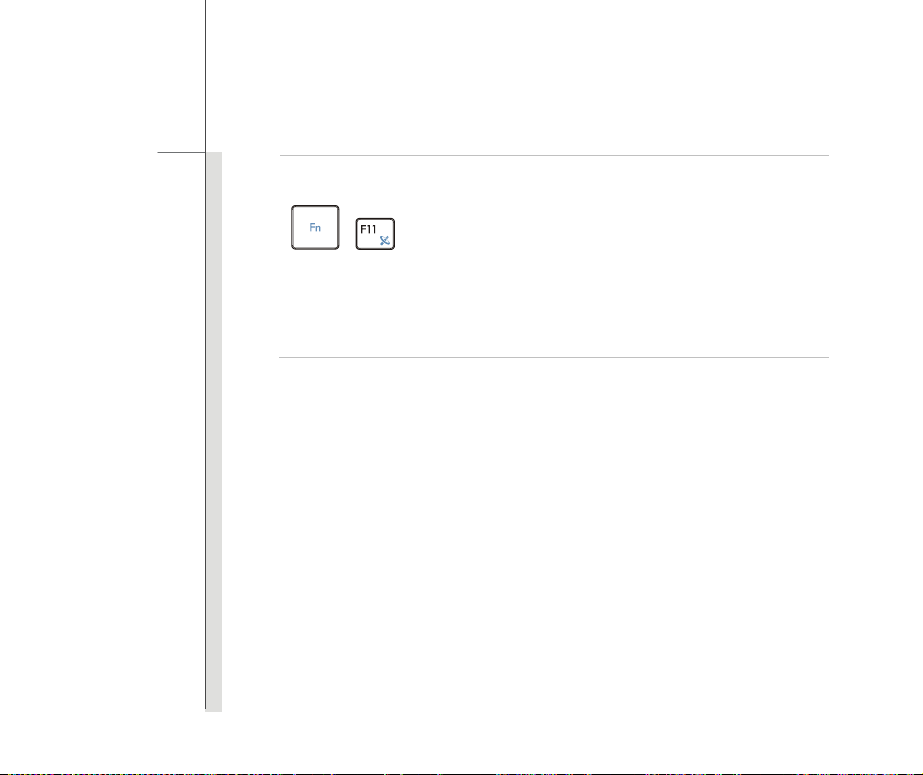
Appuyez et restez sur le bouton Fn, et puis appuyez sur le F11
pour activer ou désactiver la fonction Bluetooth ou WLAN ou
WiMax alternativement.
+
Lisez l’icône de la benefice de la fonction Bluetooth ou WLAN ou
WiMax qui apparaît sur l’écran pour apprendre le statut de la
fonction.
Notez que les fonctions citées ici peuvent varier selon le modèle
que vous achetez.
Page 64
La figure du pavé tactile
montrée ici n’est que pour
une référence. Celle que
vous achetez peut être
différente.
3-23
Pour commencer
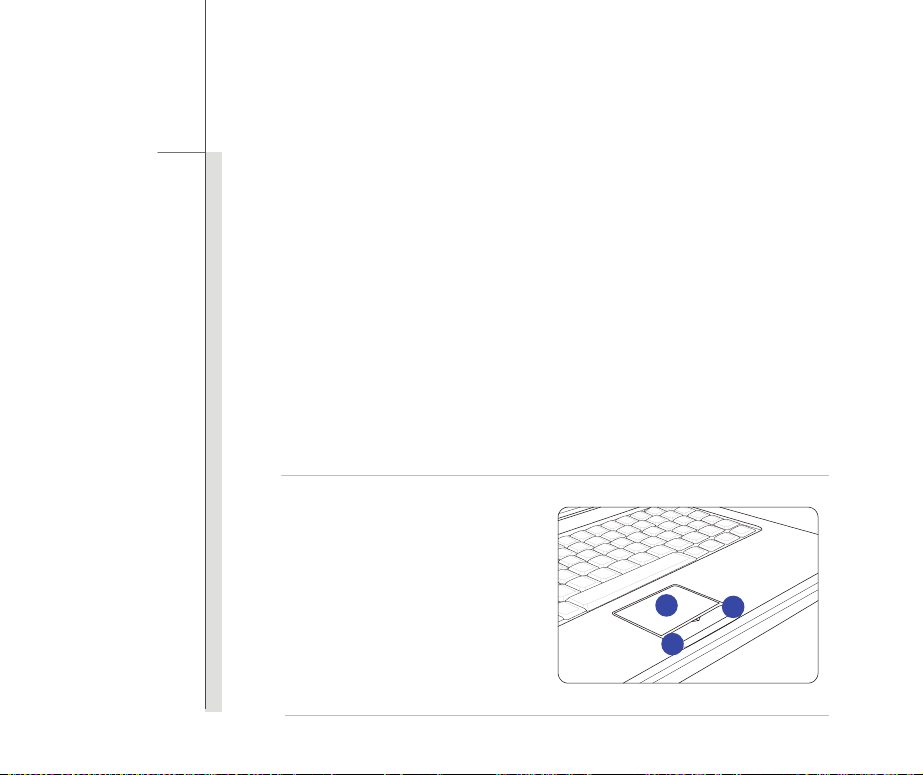
Connaître le pavé tactile
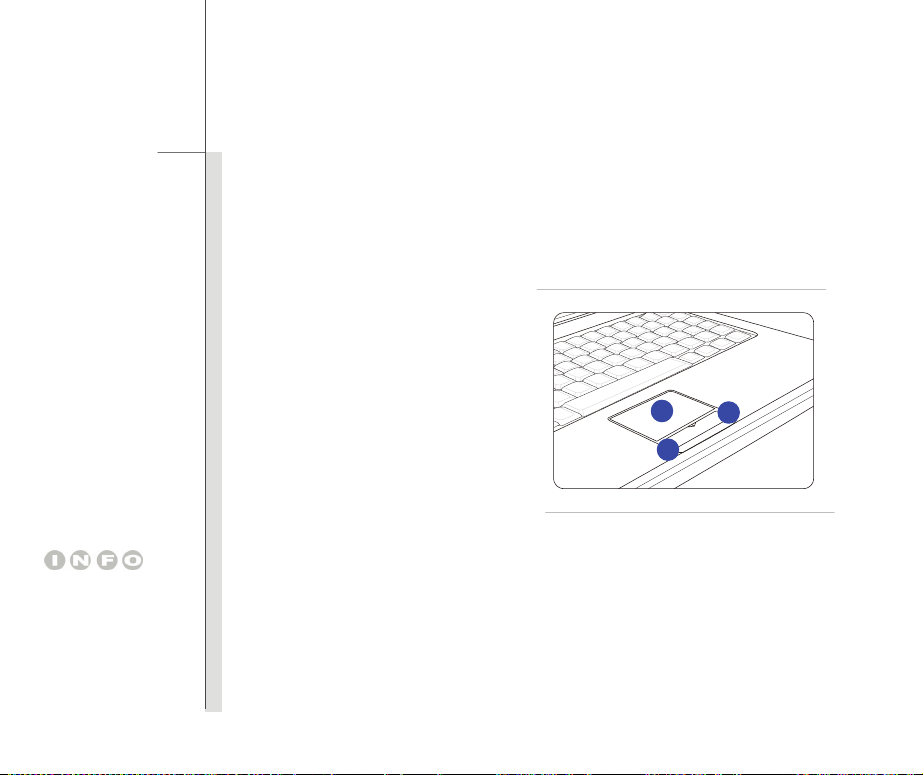
Le pavé tactile intégré à votre ordinateur portable est un pointeur compatible avec une souris
standard et vous permettant de commander l’ordinateur en pointant l’emplacement du curseur à
l’écran et de faire une sélection en utilisant les deux boutons.
1. Zône de déplacement du curseur
Cette zone sensible à la pression du pavé
tactile vous permet d’y placer vos doigts et
de contrôler le curseur à l’écran en
déplaçant l’un de vos doigts.
2. Boutons Gauche/Droite
Agissent comme le bouton droit/gauche de
la souris.
1
2
2
Page 65

3-24
Pour commencer
Utilisation du pavé tactile
Veuillez lire la description suivante pour savoir utiliser le pavé tactile :
Configuration du pavé tactile
Vous pouvez personnaliser le pointeur de façon à répondre à vos propres besoins. Si vous êtes
gaucher par exemple, vous pouvez inverser les fonctions des deux boutons. De plus, vous
pouvez modifier la taille, l’apparence, la vitesse de déplacement et d’autres fonctionnalités
avancées du curseur à l’écran.
Pour configurer le pavé tactile, utilisez le pilote standard Microsoft ou IBM PS/2 de votre
système d’exploitation Windows. Les Propriétés de la souris dans le Panneau de commande
vous permettent de modifier la configuration.
Positionnement et déplacement
Placez votre doigt sur le pavé tactile (habituellement l’index) : le pavé rectangulaire va réagir
comme une copie miniature de votre écran. En déplaçant votre index sur le pavé, le curseur à
l’écran bouge simultanément, dans la même direction. Lorsque votre doigt atteint le bord du
pavé, soulevez-le puis replacez-le sur le pavé pour poursuivre le mouvement.
Pointer et cliquer
Lorsque vous avez déplacé et placé le curseur sur une icône, un élément d’un menu ou une
commande que vous voulez exécuter, il suffit d’appuyer légèrement sur le pavé tactile ou
d’appuyer sur le bouton gauche pour le sélectionner. Cette procédure, appelée pointer et
cliquer, représente la base du fonctionnement de votre ordinateur portable. Contrairement au
Page 66
3-25
Pour commencer
pointeur traditionnel, la souris, l’ensemble du pavé tactile peut agir comme un bouton gauche :
chaque pression sur le pavé tactile correspond à une pression du bouton gauche de la souris.
Si vous tapez rapidement deux fois sur le pavé tactile, il s’agit d’un double-clic.
Glisser et Déplacer
Vous pouvez déplacer des fichiers ou des objets dans votre ordinateur en utilisant la fonction
Glisser/Déplacer. Il suffit de placer le curseur sur l’élément voulu et de taper deux fois
légèrement sur le pavé tactile. Laissez ensuite votre doigt sur le pavé pour taper une deuxième
fois. Vous pouvez maintenant faire glisser l’élément sélectionné jusqu’à l’emplacement voulu en
déplaçant votre doigt sur le pavé. Soulevez votre doigt pour déposer l’élément à la place voulue.
Vous pouvez également rester appuyé sur le bouton gauche lorsque vous sélectionnez un
élément, puis déplacer votre doigt jusqu’à l’emplacement voulu. Pour finir, enlevez votre doigt
du bouton gauche.
1. Déplacez le curseur en
faisant glisser votre doigt.
2. Placez confortablement
votre poignet sur le
bureau.
1
2
2
Page 67

3-26
Pour commencer
À propos du lecteur de disque dur
Votre ordinateur portable est équipé d’un lecteur de disque dur de 2,5 pouces. Le lecteur de disque
dur est un périphérique de stockage d’une vitesse et d’une capacité plus importantes que tout autre
périphérique de stockage (disquette et périphérique de stockage optique.) Il est donc habituellement
utilisé pour installer le système d’exploitation et les applications de logiciel.
Pour éviter toute perte accidentelle de données dans votre système, utilisez régulièrement une
sauvegarde de secours de vos fichiers importants.
N’éteignez pas votre ordinateur portable lorsque le voyant DEL du disque dur indique que ce dernier
est en cours d’utilisation.
N’enlevez ni d’installez le lecteur de disque dur lorsque l’ordinateur portable est sous tension. Le
remplacement du lecteur de disque dur doit être effectué par un professionnel agrée ou un
technicien qualifié.
Page 68
Les périphériques montrés
ici dans les figures de
référence peuvent être
différentes que celles que
vous achetez.
3-27
Pour commencer
Connexion de périphériques externes
Les ports I/O (entrée/sortie) de l’ordinateur portable vous permettent d’y brancher des périphériques.
Tous les périphériques indiqués ci-dessous ne sont donnés qu’à titre d’exemple.
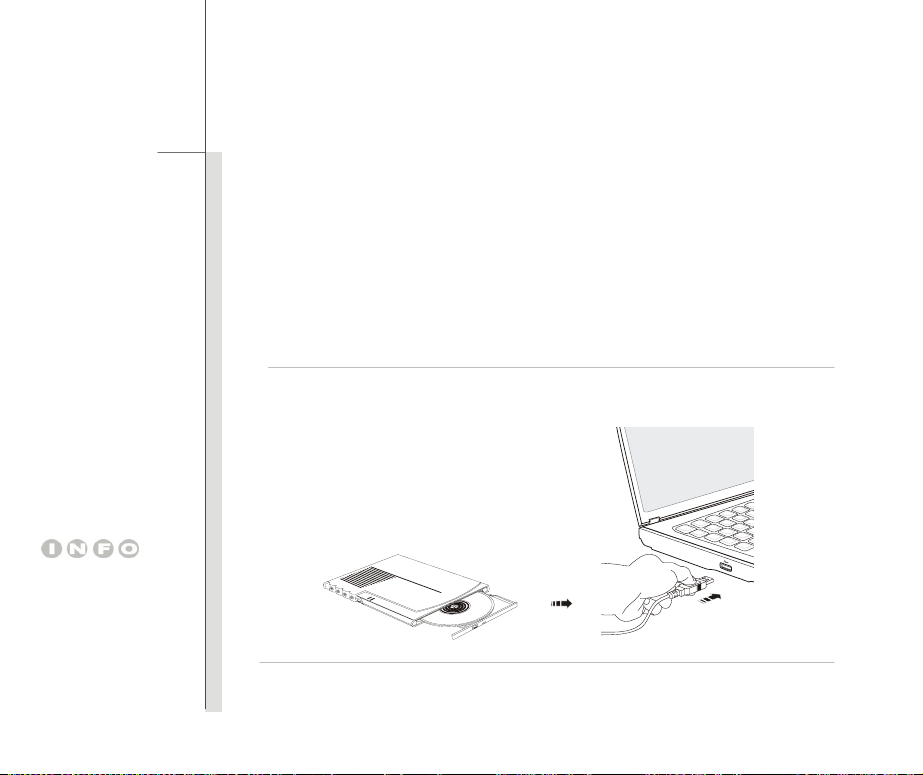
Utilisation de périphérique de stockage optique externe
Un périphérique de stockage optique externe peut être avec le paquet de l’ordinateur. Le
périphérique de stockage optique externe actuel peut varier selon le modèle que vous achetez.
Page 69
3-28
Pour commencer
Connexion de périphériques
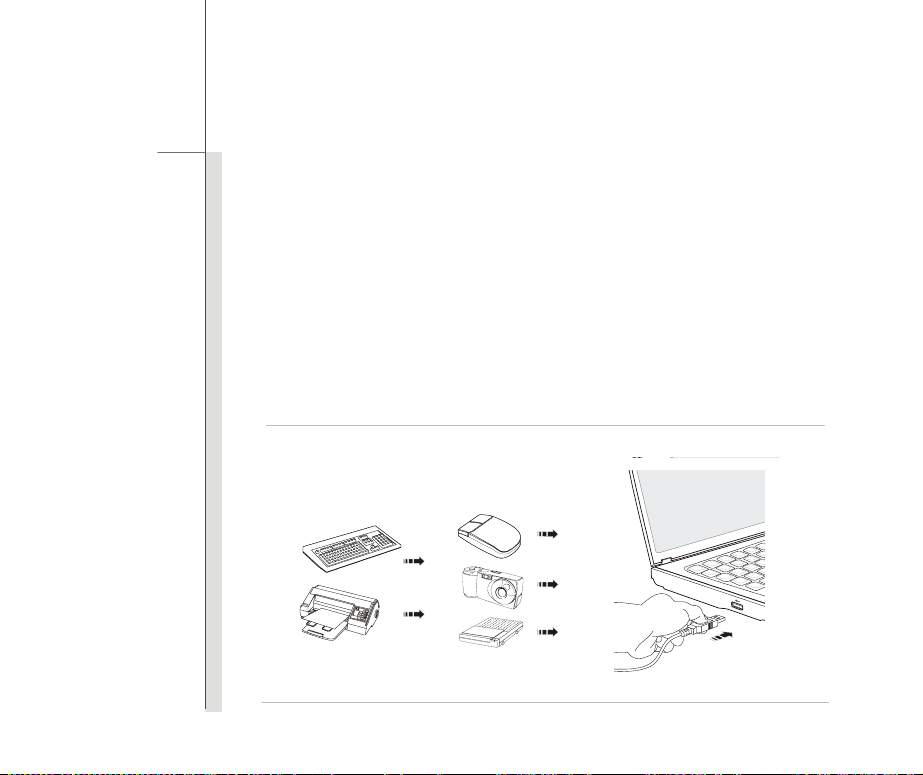
Connexion de périphériques USB
Cet ordinateur portable dispose de ports USB pour la connexion de différents périphériques USB,
comme une souris, un clavier, un appareil photo numérique, une Webcam, une imprimante, un
périphérique de stockage optique externe, etc… Pour brancher ces périphériques, il faut d’abord
installer le pilote de chaque périphérique, si cela est nécessaire, puis branchez le périphérique à
l’ordinateur. Cet ordinateur est capable de détecter automatiquement les périphériques USB
installés. S’il ne détecte pas les périphériques, il faut activer manuellement les périphériques USB
en ajoutant un nouveau périphérique : dans le Menu Démarrer / Panneau de commande / Ajouter
matériel.
Page 70
3-29
Pour commencer
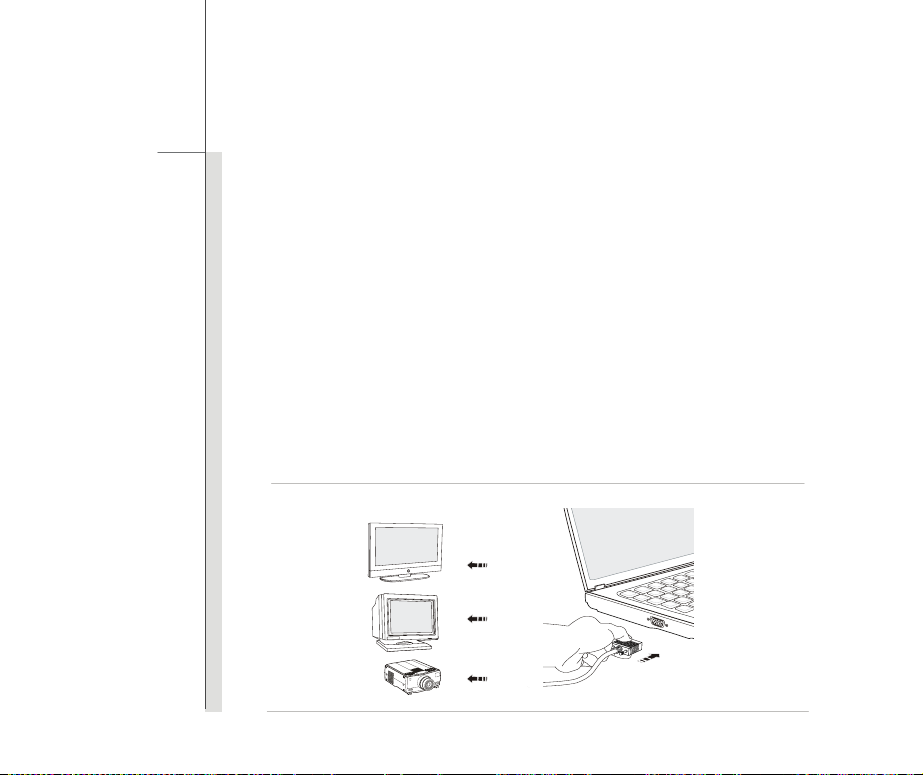
Connexion de périphériques d’affichage externes
Cet ordinateur portable dispose d’un port VGA pour connecter un grand écran d’une meilleure
résolution.
Le port VGA pour D-sub à 15 pins vous permet de brancher un moniteur externe ou un autre
périphérique compatible VGA (comme un projecteur) pour obtenir un affichage plus grand de l’écran
de l’ordinateur.
Afin de connecter un écran externe, assurez-vous que l’ordinateur et cet écran sont tous désactivé,
et puis connectez l’écran à l’ordinateur.
Une fois l’écran branché à l’ordinateur, mettez ce dernier sous tension. L’écran devrait alors
répondre par défaut. Si ce n’est pas le cas, vous pouvez modifier le mode d’affichage en appuyant
sur [Fn]+[F2]. Vous pouvez également modifier le mode d’affichage en configurant les paramètres
dans Display Properties (Propriétés d’affichage) du système d’exploitation Windows.
Page 71
3-30
Pour commencer
Connexion de Périphériques de Communication
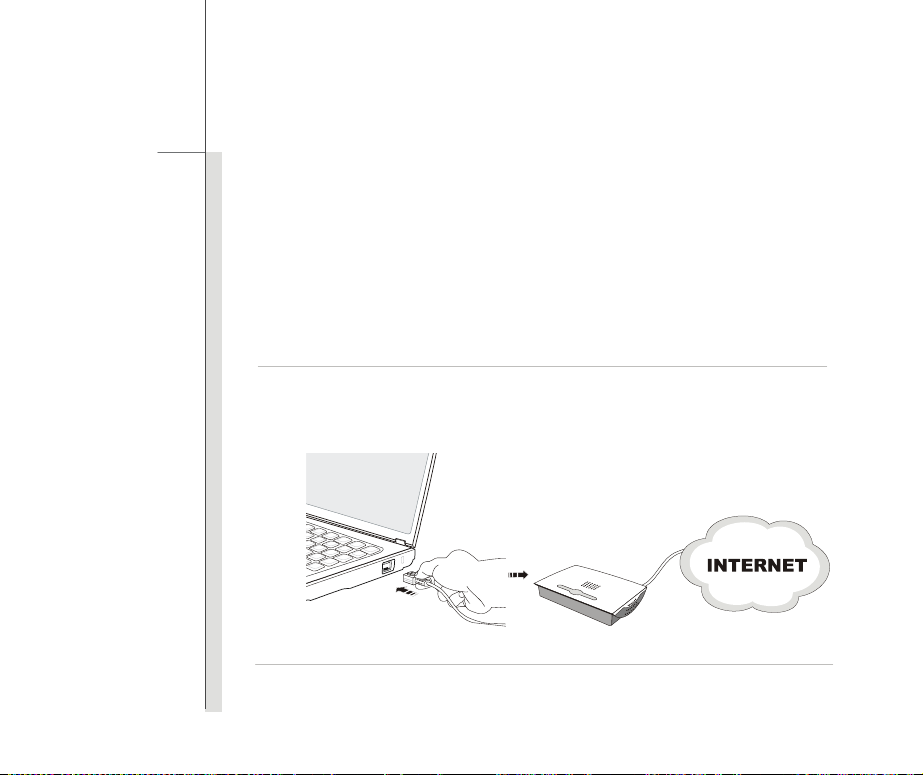
Utilisation du Réseau LAN
Le connecteur RJ-45 de l’ordinateur vous permet de brancher des périphériques LAN (réseau local),
comme un concentrateur, un commutateur et une passerelle, de façon à créer une connexion
réseau.
Pour plus d’instructions ou les étapes détaillées de l’installation d’une connexion LAN, interrogez
votre service informatique ou le gestionnaire du réseau.
Page 72
3-31
Pour commencer
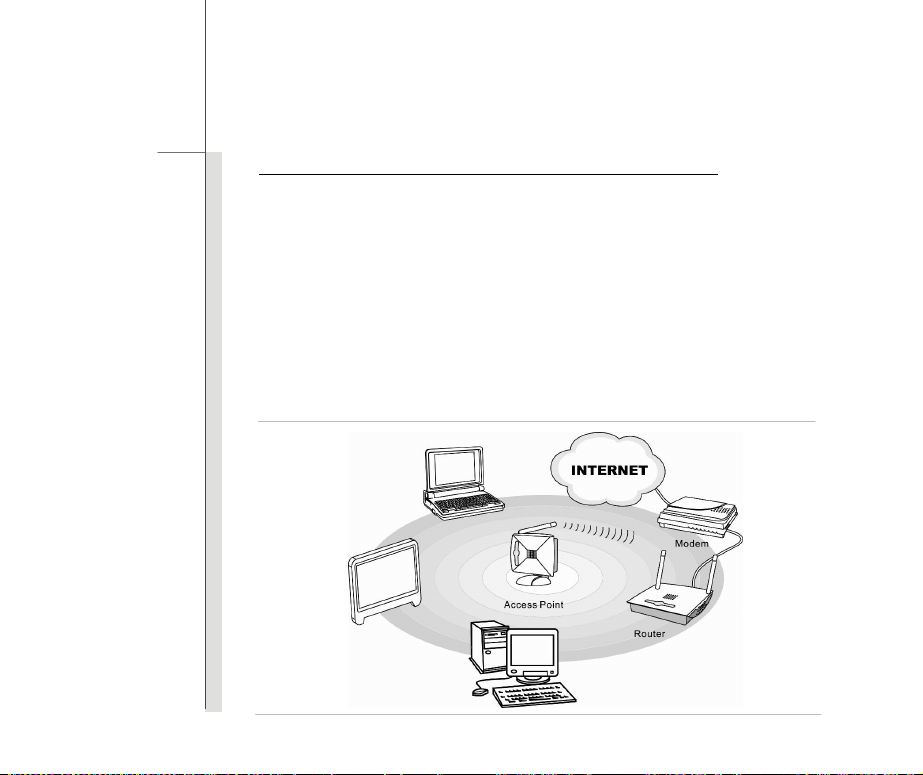
Utilisation de la connexion Wireless LAN (supporté en option)
Cet ordinateur dispose d’un module wireless LAN qui vous permet d’avoir des transmissions de
données rapides avec le technologie IEEE 802.11 standard pour wireless LAN. L’utilisateur peut
ainsi se déplacer librement à l’intérieur de la zône de couverture sans perdre la connexion au
réseau.
Avec la technologie de cryptage 64-bit/128-bit WEP (Wired Equivalent Privacy) et la fonction
d’accès Wi-Fi protégé, le module wirelesses LAN intégré optionnel offre une soutien efficace et
sécurisé pour les télécommunications sans fils.
Pour de plus amples instructions ou les étapes détaillées pour la Wireless LAN, interrogez votre
technicien MIS ou le gestionnaire du réseau.
Page 73
3-32
Pour commencer
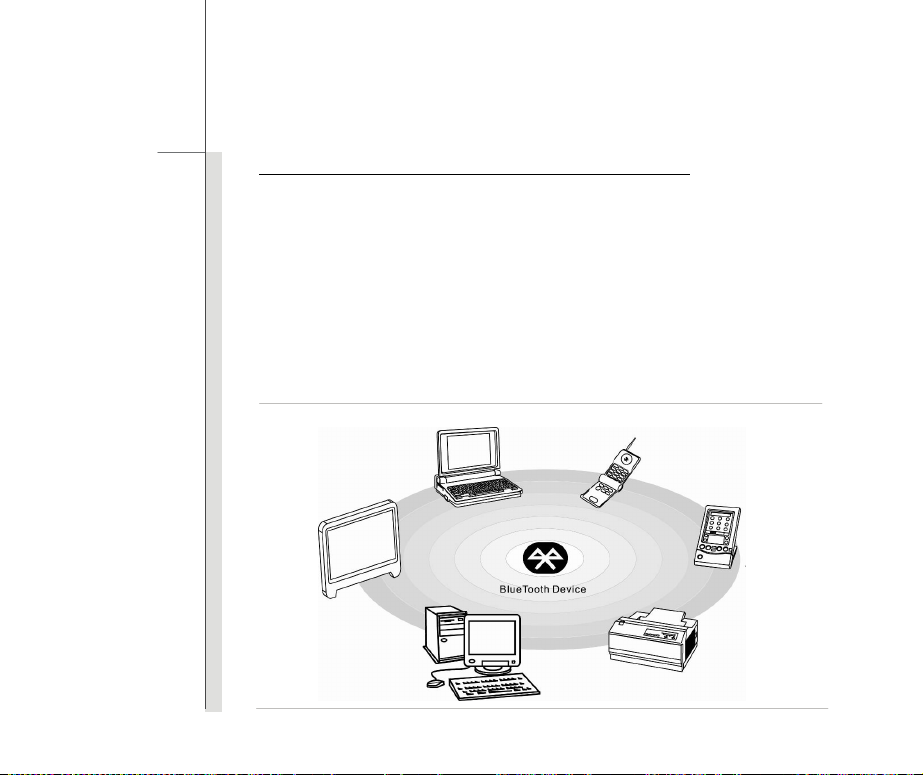
Utilisation de la connexion Bluetooth (supporté en option)
L’ordinateur portable dispose d’un module Bluetooth qui vous permet d’établir une connexion avec
divers périhpériques avec capacité Bluetooth. Bluetooth constitue un moyen de connecter et
d’échanger des informations entre périhpériques tels que téléphones mobiles, ordinateurs
individuels, imprimantes, récepteurs GPS, PDA, appareils photo numériques, et consoles de jeux
vidéo sur la banque de fréquence radio à ondescourtes des 2.4 GHz ISM (Industrielle, Scientifique
et Médicale) libre dans le monde entier.
Pour de plus amples instructions ou les étapes détaillées de l’utilisation de la fonction Bluetooth,
interrogez votre service informatique ou le gestionnaire du réseau.
Page 74
3-33
Pour commencer
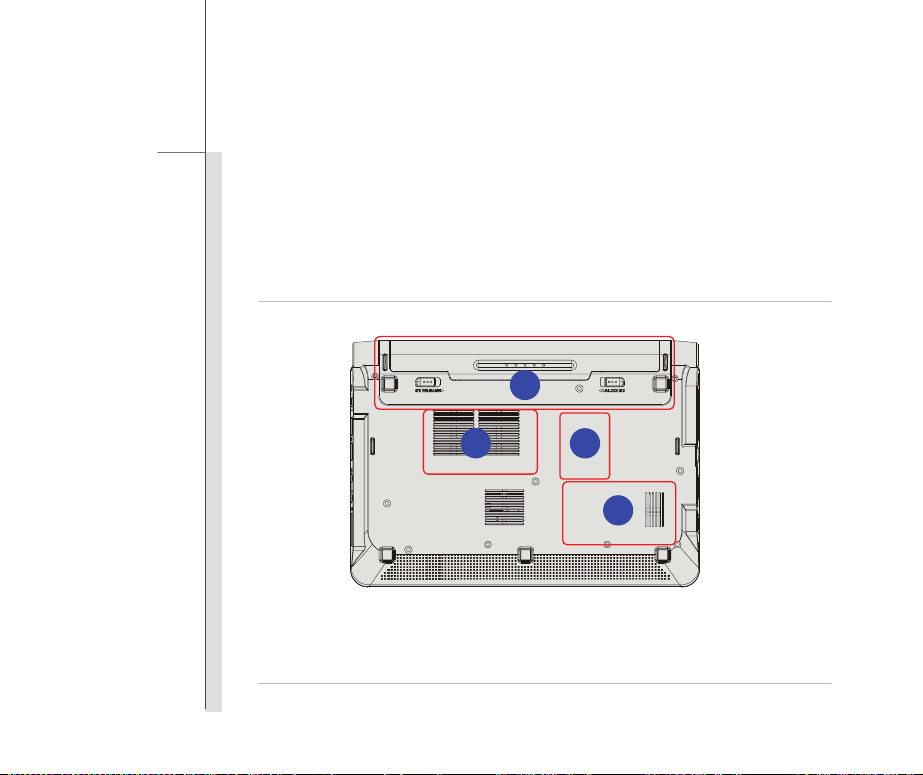
Remplacement des composants et mise à niveau
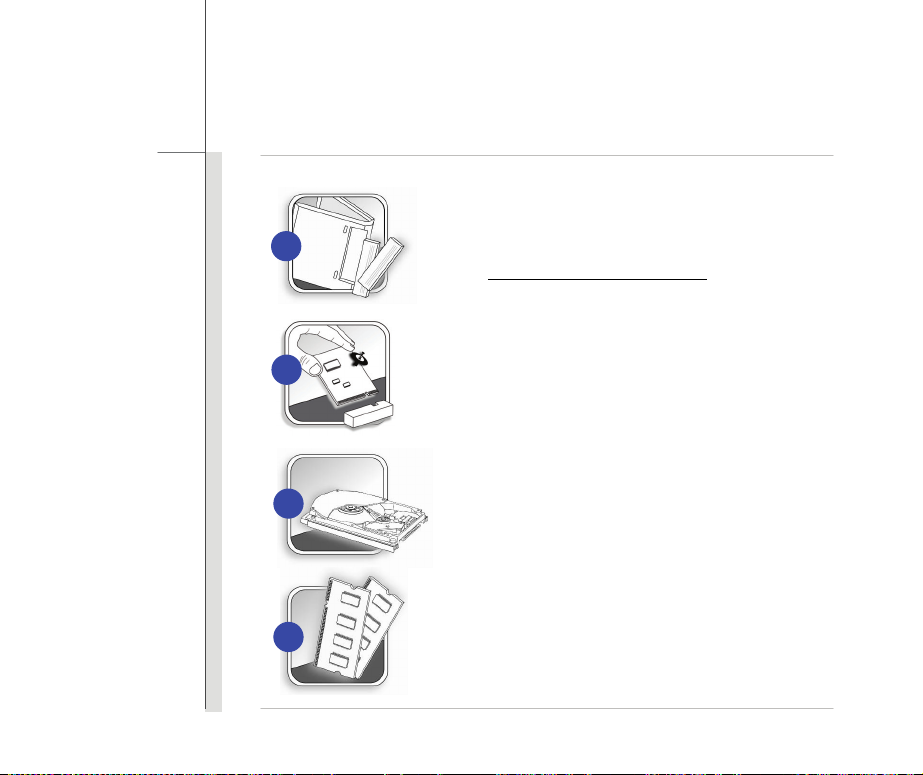
Veuillez noter que, selon le modèle acheté, la mémoire, le lecteur de disque dur, le modèle wireless
LAN et l’ensemple batterie préinstallés dans le produit peuvent être mises à jour ou remplacés à la
demande de l’utilisateur.
1
23
4
Page 75
3-34
Pour commencer
1
2
3
4
L’ordinateur dispose d’un ensemble batterie au lithium-ion de
haute capacité. Il est remplacé par l’utilisateur.
Pour remplacer l’ensemble batterie, veuillez vous référer à la
section Utilisation de l’alimentation de batteire
L’ordinateur dispose d’un module wireless LAN, et le module
est mis à jour et remplacé par un technicien autorisé ou le
centre de service.
L’ordinateur dispose d’un lecteur de disque dur, et le
périphérique de stockage est mis à jour et remplacé par un
technicien autorisé ou le centre de service.
Des modèles de mémoire supplémentaire peuvent être
installées par un technicien autorisé ou le centre de service
afin d’augmenter la performance de l’ordinateur, selon la
limitation de spécifications.
pour des détail.
Page 76

3-35
Pour commencer
Pour en savoir plus sur les limites de la mise à niveau, veuillez vous référer aux spécifications dans
le manuel d’utilisation fournit. Pour toute autre information sur le produit acheté, veuillez contacter
votre fournisseur local.
N’essayez pas de mettre à niveau ou de remplacer un composant du produit si vous n’êtes pas un
fournisseur ou un centre d’entretien autorisé. Cela risquerait d’annuler la garantie. Il est fortement
recommandé de contacter un fournisseur ou un service d’entretien autorisé pour effectuer une mise
à niveau ou un remplacement.
Page 77

CHAPITRE 4
Réglages BIOS
Page 78

4-2
Réglages BIOS
À propos du réglage BIOS
Quand utiliser le réglage BIOS ?
Vous aurez peut-être besoin de lancer le programme de réglage BIOS quand :
Un message d’erreur apparaît sur l’écran pendant le démarrage du système, qui vous
demande de lancer SETUP (Réglage).
Vous souhaitez changer les réglages par défaut des fonctions personnalisées.
Vous voulez recharger les réglages BIOS par défaut.
Comment exécuter le réglage BIOS ?
Pour exécuter l’utilitaire Réglage BIOS, mettez l’ordinateur portable sous tension puis appuyez sur
la touche [Del] lorsque la procédure POST est en cours.
Si le message disparaît avant que vous ne répondiez et que vous souhaitez encore entrer dans
Setup (Réglages), redémarrez le système en l’éteignant puis en le rallumant (appuyez en même
temps sur les touches [Ctrl]+[Alt]+[Delete] pour redémarrer).
Notez que les captures d’écran et les options de réglage de ce chapitre ne sont indiquées que pour
référence. Les véritables écrans et options de réglage de votre ordinateur portable peuvent différer
en raison des mises à jour du BIOS.
Page 79
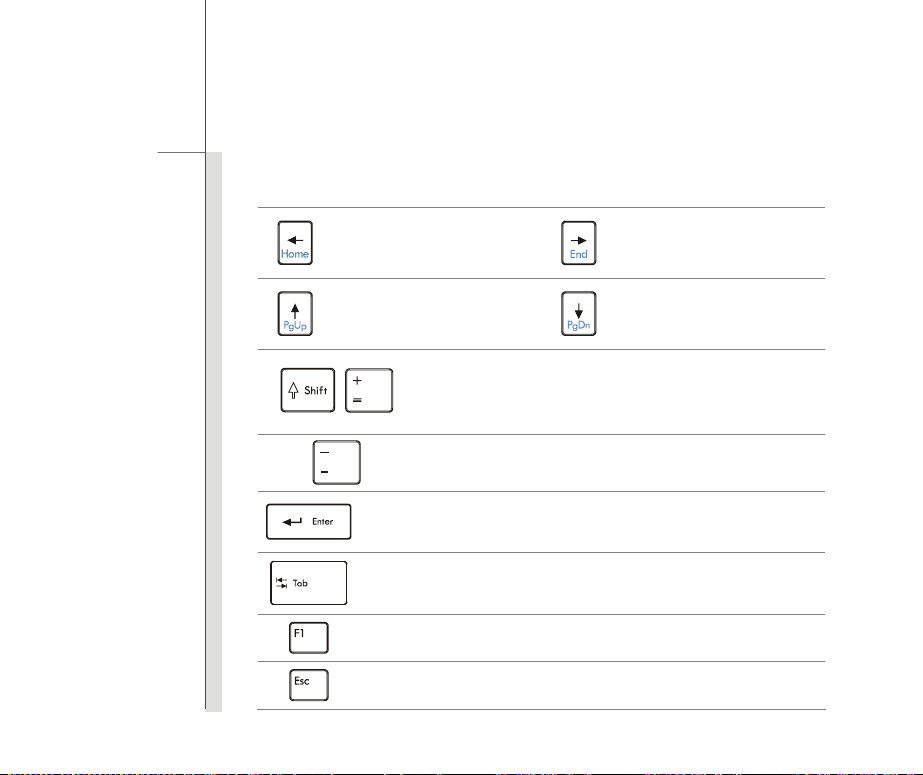
4-3
Réglages BIOS
Touches de commande
Vous ne pouvez utiliser que le clavier pour contrôler le curseur dans l’utilitaire de réglage du BIOS.
Appuyez sur la flèche vers la
gauche pour choisir un titre de
menu.
Appuyez sur la flèche vers le haut
pour choisir un titre de menu.
Appuyez sur la flèche vers la
droite pour choisir un élément
dans le titre de menu.
Appuyez sur la flèche vers le bas
pour choisir un élément dans le
titre de menu.
+
Augmenter la valeur numérale ou modifier.
Diminuer la valeur numérale ou modifier.
1) Ouvrir l’élément sélectionné pour modifier les options de réglage.
2) Ouvrir un sous-menu lorsque cela est disponible.
Sous certains éléments, appuyez sur cette touche pour modifier le champ de
réglage.
Afficher l’écran d’aide sur les touches de commande.
1) Quitter l’utilitaire de réglage du BIOS.
2) Retourner à l’écran précédent dans un sous-menu.
Page 80
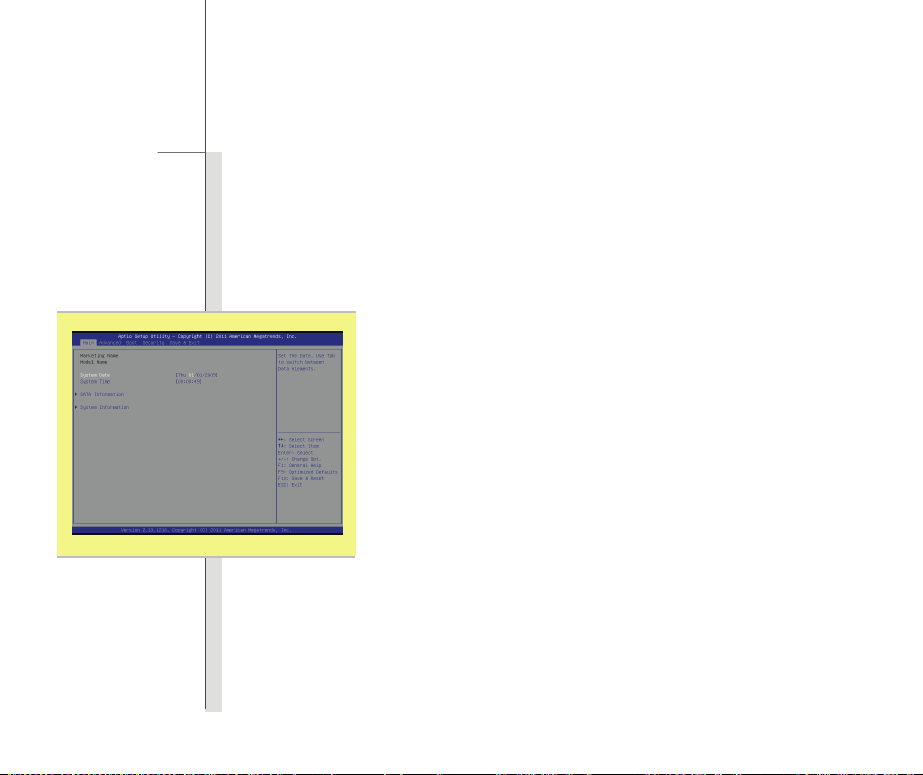
4-4
Réglages BIOS
Menu de réglage du BIOS
Une fois dans l’utilitaire de réglage du BIOS, le menu principal s’affiche à l’écran. Choisissez les
onglets pour entrer dans les autres menus.
Main Menu (Menu principal)
Affiche les informations d’ensemble du système sur la version du BIOS, les
fonctions de l’unité principale, la capacité mémoire et le réglage de l’heure et de
la date du système.
Advanced Menu (Menu avancé)
Ajuste les réglages avancés, tels que la consommation d’alimentation, les
périphériques USB/ PCI de l’ordinateur afin d’obtenir une meilleure
performance.
Boot Menu (Menu démarrer)
Paramètre le type et la séquence de démarrage.
Security Menu (Menu sécurité)
Installe ou supprime les paramètres de protection par mot de passe du
superviseur et de l’utilisateur.
Save & Exit Menu (Menu sauvegarder et quitter)
Enregistre ou ignore les modifications avant de quitter le menu de réglage du
BIOS.
Page 81
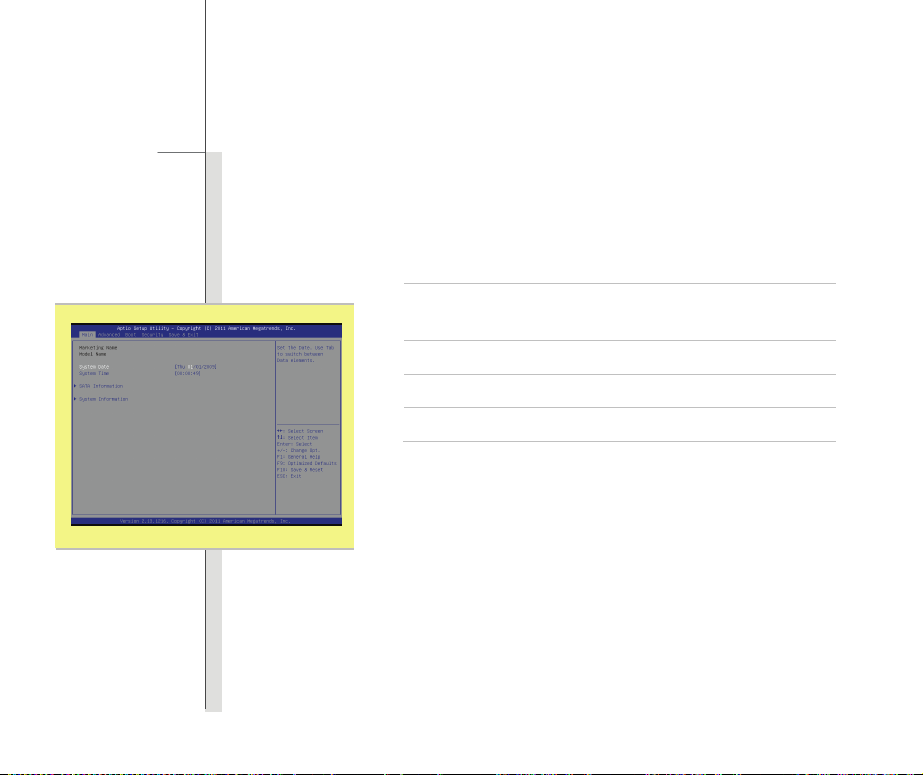
4-5
Réglages BIOS
Main Menu (Menu principal)
System Date (Date du système)
Cet objet vous permet de régler la date du système. Le format de date est
[day:month:date:year].
Day (jour)
Month (mois)
Date (date)
Year (an né e)
System Time (Heure du système)
Cet objet vous permet de régler l’heure du système. L’horloge du système
fonctionne que le PC soit ou non sous tension, ou en mode Veille. Le
format d’heure est [hour:minute:second].
SATA Information (Information SATA)
Cet objet affiche le type de périphériques SATA installé sur l’ordinateur
portable. Appuyez [Entrer] pour afficher une fenêtre contenant les
informations détaillées sur le périphérique, y compris le nom du
périphérique, le vendeur, le mode LBA, le mode PIO, et bien plus.
Le jour de la semaine, de dimanche à samedi,
déterminé par le BIOS (en lecture seule).
Le mois de 01 (janvier) à 12 (décembre).
La date de 01 à 31.
L’année peut être réglée par les utilisateurs.
Page 82

4-6
Réglages BIOS
System Information (Informations de système)
Cet objet fournit les informations sur le firmware, le processeur et la
mémoire du système.
Page 83
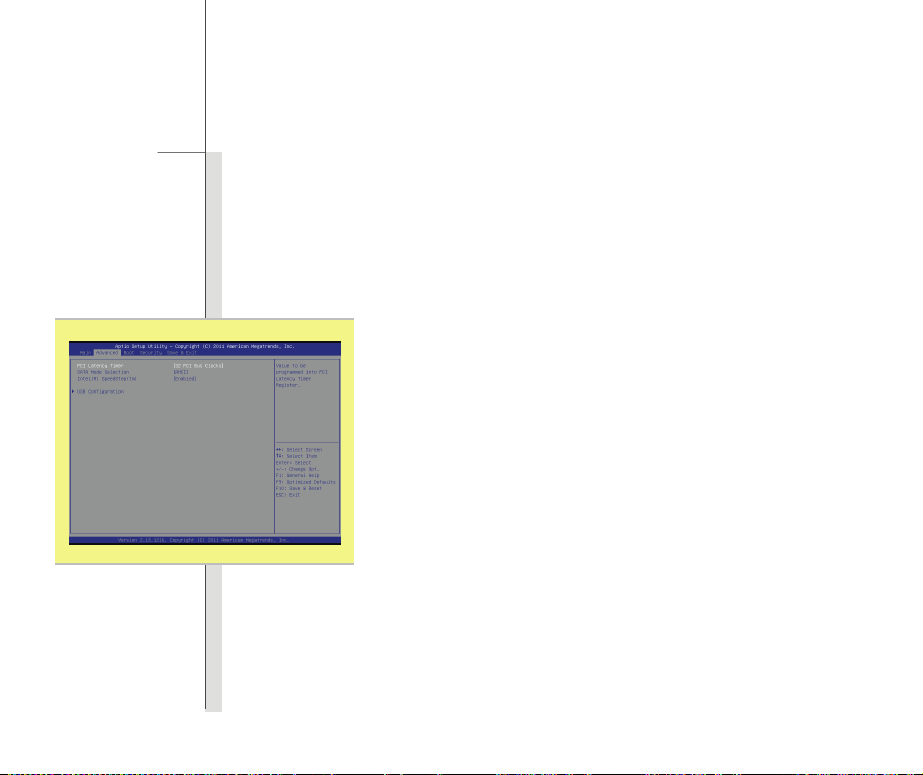
4-7
Réglages BIOS
Advanced Menu (Menu avancé)
PCI Latency Timer (Minuteur d’attente PCI)
Cet objet contrôle combien de temps chaque appareil PCI peut tenir le bus
avant qu’un autre ne prenne le dessus. Lorsque réglé sur des valeurs plus
élevées, chaque appareil PCI peut conduire des transactions pour une
durée plus longue et ainsi améliorer l’efficacité de la largeur de bande PCI.
Pour de meilleures performances PCI, vous devez régler l’objet sur des
valeurs plus élevées. Options de paramétrage : 32, 64, 96, 128, 160, 192,
224, et 248.
SATA Mode Selection (Choix du mode SATA)
Utilisez ce menu pour choisir le mode IDE ou AHCI (Advanced Host
Controller Interface), ou le mode RAID (en option).
Intel(R) SpeedStep(tm) tech.
Cet objet vous permet d’activer ou de désactiver la technologie SpeedStep
Intel. Lorsque cet objet est Disabled, le système fonctionne toujours en
mode de consommation moindre. Si vous voulez optimiser le processeur,
mettez cet objet sur Enabled : la vitesse du processeur dépend alors de
l’utilisation de votre système d’exploitation et des applications. Options de
paramétrage : Enabled et Disabled.
Page 84

4-8
Réglages BIOS
USB Configuration (Configuration USB)
Choisissez cet article pour entrer dans le sous-menu:
Legacy USB Support (Support USB patrimonial)
Choisissez Enabled pour utiliser les périphériques USB, comme la souris,
le clavier ou le disque portable en système DOS, ou pour utiliser le
démarrage du système par un périphérique USB. Options de paramétrage :
Enabled, Disabled et Auto.
Page 85
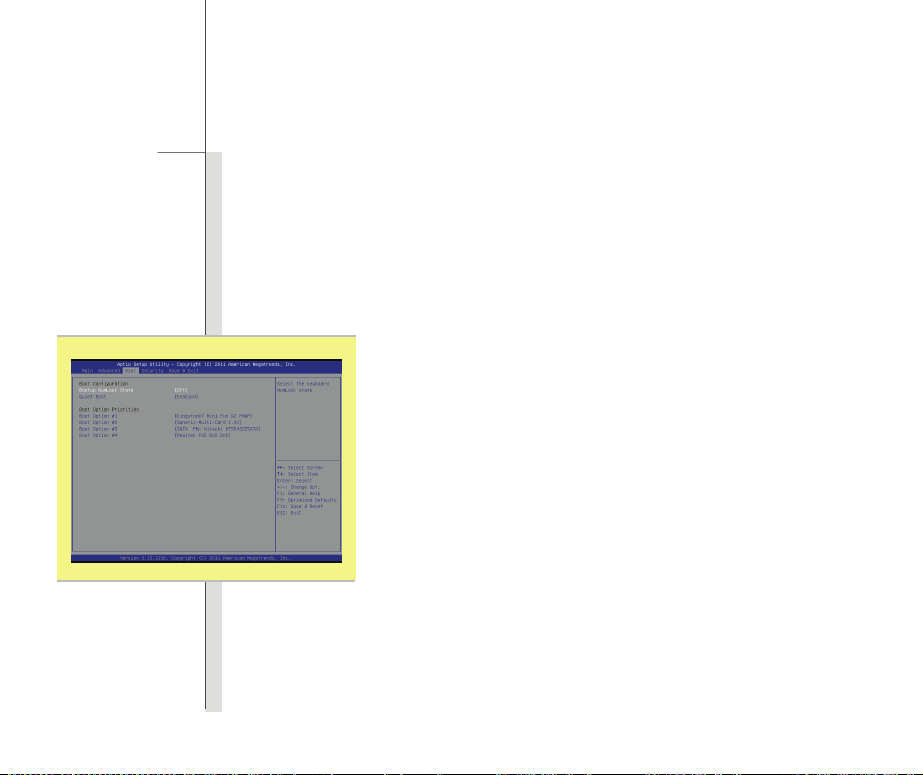
4-9
Réglages BIOS
Boot Menu (Menu Démarrer)
Boot Configuration (Confuguration de démarrage)
Configure les réglages pendant de démarrage du système.
Bootup NumLock State (Démarrer le statut Verrou. Numérique)
Ce réglage sert à configurer le statut du verrou numérique lorsque le
système est activé. La mise en On active le verrou numérique lorsque le
système est activé ; la mise en Off permet à l’utilisateur de se servir des
touches de flèches sur le clavier numérique.
Quiet Boot (Démarrage muet)
Ce réglage montre le message POST pendant le processus POST, sinon, il
montre le logo OEM.
Boot Option Priority (Priorité d’option démarrage)
Ces articles vous permettent de régler la séquence des périphériques de
démarrage quand le BIOS essaie de charger le système d’opération.
Page 86
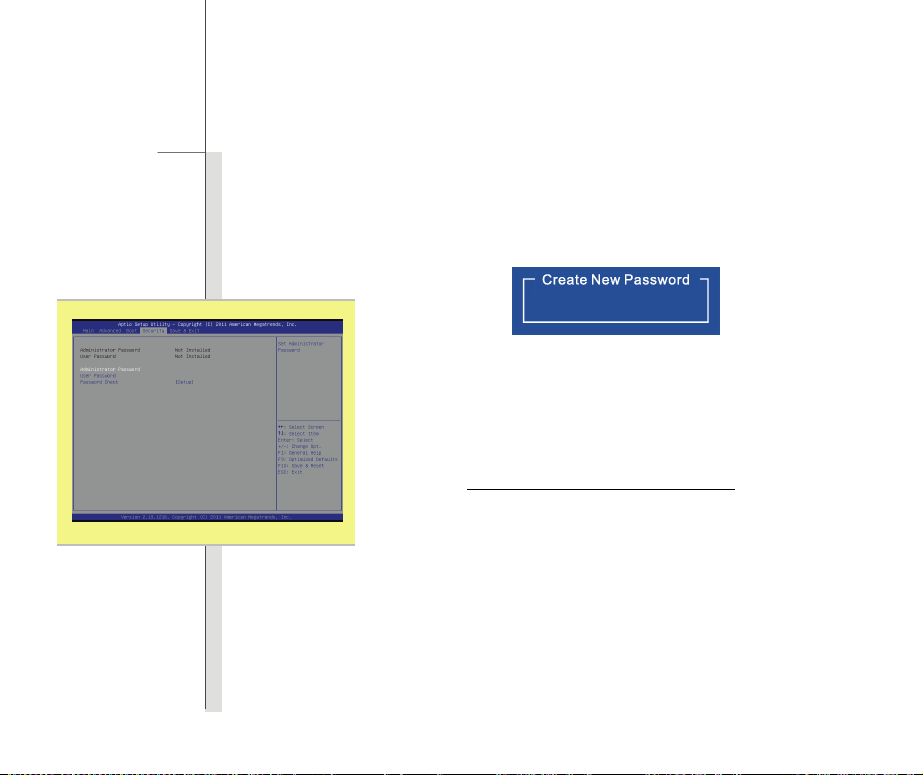
4-10
Réglages BIOS
Security Menu (Menu sécurité)
Administrator Password (mot de passe administratif)
Lorsque cette fonction est sélectionnée, une boîte de message apparaît à
l’écran comme suivant :
Saisissez un mot de passe de vingt-digit au maximum et appuyez [Enter].
Le mot de passe saisi maintenant remplace le mot de passe configuré
précédemment dans la mémoire CMOS. Vous pouvez aussi appuyer sur
[Esc] pour annuler la sélection et ne pas saisir le mot de passe.
Choisissez User Password (mot de passe d’utilisateur)
abandonner le mot de passe.
Notez que le domaine Administrator Password (Mot de passe
administratif) vous permet d’entrer et de modifier le réglage du BIOS
SETUP UTILITY (UNITE DE REGLAGE BIOS). On comparaison, le
domaine User Password (Mot de passe d’utilisateur) ne permet que
d’entrer dans le BIOS SETUP UTILITY (UNITE DE REGLAGE BIOS) mais
n’autorise pas de modifications.
pour mettre our
Page 87

4-11
Réglages BIOS
L’objet Password Check (Vérifier le mot de passé) est utilisé à spécifier
le type de la protection du mot de passé du BIOS qui est appliquée. Les
réglages sont montrés au suivant :
Setup
(Configuration)
Always
(Toujours)
Le mot de passe apparaît uniquement quand
l’utilisateur essaie de configurer BIOS SETUP
UTILITY (les réglages du BIOS).
Une invite au mot de passe apparaît chaque fois que
l’ordinateur est allumé ou quand l’utilisateur essaie de
lancer BIOS SETUP UTILITY (les réglages du BIOS).
Pour supprimer un mot de passe configuré, appuyez simplement sur
[Entrer] sous le domaine Administrator Password (mot de passe du
administrateur)/ User Password (mot de passe d’utilisateur) lorsqu’on
vous demande de saisir le mot de passe. Veuillez noter que quand
Administrator Password est éffacé, User Password sera aussi effacé. Un
message apparaîtra pour confirmer que le mot de passe sera désactivé.
Une fois que le mot de passe est désactivé, le système démarrera et vous
pourrez entrer dans les Réglages sans saisir le mot de passe.
Page 88
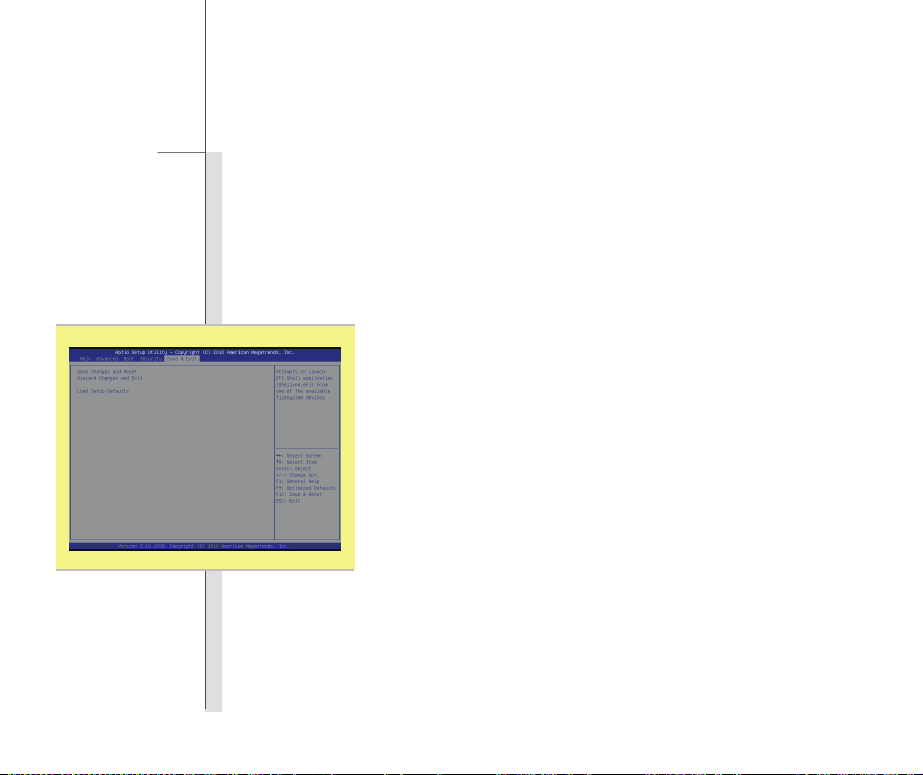
4-12
Réglages BIOS
Save & Exit Menu (Menu Sauvegarder et Quitter)
Save Changes and Reset
(Enregistrer les modifications et Redémarrage)
Enregistrer les modifications effectuées et puis réinitialiser l’utilitaire.
Discard Changes and Exit (Ignorer les modifications et quitter)
Permet de quitter l’utilitaire sans enregistrer les modifications effectuées..
Load Setup Defaults (Charger les Paramètres par Défaut)
Choisissez cet objet pour charger les paramètres par défaut.
 Loading...