

Page 1
Введение
Общие сведения Глава 1
Глава 2
Начало работы
Глава 3
Настройка ноутбука
Глава 4
Настройка BIOS
Page 2
II
Введение
S425
Введение
Сведения о Соответствии Стандартам
Соответствие требованиям Федеральной
комиссии по связи США FCC-B
Настоящее оборудование прошло испытания и соответствует ограничениям для
цифровых устройств класса В, установленным в части 15 требований Федеральной
комиссии по связи США. Эти ограничения разработаны в целях защиты от помех в
условиях эксплуатации оборудования в жилых помещениях. Данное оборудование
вырабатывает, использует и может излучать электромагнитную энергию на
радиочастоте. В отдельных случаях возникновение помех возможно и при
правильной эксплуатации. Если данное оборудование вызывает помехи радио и
телевизионному приему, что может быть определено временным отключением,
пользователь должен попытаться сам устранить помехи одним из приведенных
ниже способов:
w Повернуть или переместить приемную антенну.
w Увеличить расстояние между оборудованием и приемником.
w Подключить оборудование к другой сетевой розетке.
w Обратиться за помощью к поставщику оборудования или специалисту.
Замечание
1. Изготовитель снимает с себя ответственность за функционирование
данного оборудования в случае внесения изменений в его конструкцию или
модификацию, не утвержденную изготовителем.
2. В целях соответствия ограничениям на излучения, следует использовать
экранированные интерфейсные и сетевые кабели.
Page 3
III
Введение
MS-1022/S425
S425
Введение
Условия FCC
Это устройство соответствует условиям части 15 требований FCC. Необходимо
принять во внимание что:
1. Данное устройство может не являться источником радиопомех.
2. Данное устройство может быть восприимчиво к радиопомехам, и эти
помехи могут вызывать сбои в его работе.
Micro-Star International
Page 4
IV
Введение
S425
Введение
Меры Предосторожности при Обращении с
Литиевой Батареей
(Danish) ADVARSEL! Lithiumbatteri --- Eksplosionsfare ved fejlagtig håndtering.
Udskiftning må kun ske med batteri af same fabrikat og type. Levé det brugte
batteri tilbage til leverandøren.
(Deutsch) VORSICHT: Explosionsgefahr bei unsachgemäßem Austausch der
Batterie. Ersatz nur durch denselben oder einen vom Hersteller empfohlenen
gleich-wertigen Typ. Entsorgung gebrauchter Batterien nach Angaben des
Herstellers.
(English) CAUTION: Danger of explosion if battery is incorrectly replaced. Replace only
with the same or equivalent type recommended by the equipment manufacturer. Discard
used batteries according to manufacturer’s instructions.
(Finnish) VAROITUS: Paristo voi räjähtää, jos se on virheellisesti asennettu.
Vaihda paristo ainoastaan valmistajan suosittelemaan tyyppiin. Hävitä käytetty
paristo valmistajan ohjeiden mukaisesti.
(French) ATTENTION: II y a danger d’ex;losion s ’il y a remplacement incorrect de la
batterie. Remplacer uniquement avec une batterie du meme type ou d’un type
équivalent recommandé par le constructeur. Mettre au rebut les batteries usages
conformément aux instructions du fabricant.
(Norwegian) ADVARSEL: Eksplosjonsfare ved feilaktig skifte av batteri. Benytt same
batteritype eller en tilsvarende type anbefalt av apparatfabrikanten. Brukte batterier
kasseres I henhold til fabrikantens instruksjoner.
(Русский) ВНИМАНИЕ: при некорректной замене батареи существует
опасность взрыва. Устанавливайте только батареи, рекомендованные
изготовителем оборудования. Заменяйте использованные батареи в
соответствии с инструкциями производителя.
(Swedish) VARNING: Explosionsfara vid felaktigt batteribyte. Använd samma
batterityp eller en ekvivalent typ som rekommenderas av apparattillverkaren.
Kassera använt batteri enligt fabrikantens instruction.
Page 5
V
Введение
S425
Введение
Предосторожности при Использовании
Модема
1. Не подключайтесь к телефонной линии во время грозы.
2. Не подключайте телефонные разъемы в сырых помещениях за исключением
случаев, если разъемы рассчитаны на работу в условиях высокой влажности.
3. Не прикасайтесь к оголенным телефонным проводам или разъемам, если
телефонная линия не подключена к интерфейсу сетевой карты.
4. Используйте меры предосторожности при подключении и внесении
изменений в телефонную разводку.
5. Не пользуйтесь телефонными аппаратами (за исключением беспроводных) во
время грозы. Существует риск электрического удара от грозового разряда.
6. Не используйте телефон для сообщения об утечке газа, находясь в
непосредственной близости от нее.
Замечания по использованию CD-ROM
привода
ВНИМАНИЕ: Это устройство содержит лазерную систему и
классифицируется как «ЛАЗЕРНОЕ УСТРОЙСТВО КЛАССА 1». Чтобы
правильно пользоваться им внимательно прочтите инструкцию и сохраните ее
на будущее. В случае возникновения, каких либо проблем с данным
устройством обратитесь, пожалуйста, в ближайший АВТОРИЗОВАННЫЙ
сервис-центр. Во избежание прямого попадания под лазерный луч не
пытайтесь вскрыть корпус устройства.
Page 6
VI
S425
Замечание Macrovision
Данное изделие является устройством, использующим сложные
технологические разработки, охраняемые авторскими правами, а также бюро
патентов США и другими правами на интеллектуальную собственность.
Использование данных, защищенных авторскими правами технологий, может
осуществляться только при использовании устройства дома, а также в других
местах с ограничением по количеству людей, имеющих возможность
одновременного получения информации с данного устройства, если это
специально не разрешено Macrovision. Разборка устройства с целью изучения
и восстановления принципиальной электрической схемы изделия запрещена.
Правила Безопасности
1. Полностью и внимательно прочитайте правила.
Введение
Введение
2. Сохраните данное руководство.
3. Не подвергайте оборудование воздействию высокой влажности и
повышенной температуры.
4. Перед включением устройства установите его на ровную устойчивую
поверхность.
5. Отверстия в корпусе предназначены для циркуляции воздуха и
предотвращения перегрева компонентов. Не закрывайте отверстия.
6. Перед включением устройства в сеть убедитесь, что напряжение сети
находиться в безопасных пределах и соответствует величине 100~240В.
7. Разместите сетевой кабель таким образом, чтобы никто на него не наступил.
Ничего не ставьте на сетевой кабель.
Page 7
VII
Введение
S425
Введение
8. Перед установкой какого-либо модуля или карты расширения отключите
сетевой кабель.
9. При работе с устройством необходимо учитывать все предупреждения и
указания по безопасности.
10. При возникновении любой из следующих ситуаций устройство должно быть
проверено сотрудником сервисной службы.
w Поврежден кабель питания или его вилка.
w Внутрь устройства попала жидкость.
w Устройство находилось в условиях повышенной влажности.
w Устройство работает неправильно и действия согласно руководству
пользователя не приводят к устранению проблемы.
w Устройство уронили, что привело к его механическим повреждениям.
w Устройство имеет очевидные признаки повреждения.
11. Избегайте попадания жидкости в вентиляционные отверстия. Это может
привести к выходу оборудования из строя, а также случаям поражения
электрическим током.
12. Не оставляйте устройство при температурах выше 35OC. Это может вызвать
его повреждение.
13. Во избежание взрыва из-за неправильной установки батареи питания,
используйте точно такие же батареи или их аналоги, рекомендованные
изготовителем.
Page 8
VIII
S425
Заявление WEEE
(English) To protect the global environment and as an environmentalist, MSI must
remind you that...
Under the European Union ("EU") Directive on Waste Electrical and Electronic
Equipment, Directive 2002/96/EC, which takes effect on August 13, 2005,
products of "electrical and electronic equipment" cannot be discarded as
municipal waste anymore and manufacturers of covered electronic equipment
will be obligated to take back such products at the end of their useful life. MSI
will comply with the product take back requirements at the end of life of
MSI-branded products that are sold into the EU. You can return these products
to local collection points.
(Deutsch) Hinweis von MSI zur Erhaltung und Schutz unserer Umwelt
Gemäß der Richtlinie 2002/96/EG über Elektro- und Elektronik-Altgeräte dürfen
Elektro- und Elektronik-Altgeräte nicht mehr als kommunale Abfälle entsorgt
werden. MSI hat europaweit verschiedene Sammel- und
Recyclingunternehmen beauftragt, die in die Europäische Union in Verkehr
gebrachten Produkte, am Ende seines Lebenszyklus zurückzunehmen. Bitte
entsorgen Sie dieses Produkt zum gegebenen Zeitpunkt ausschliesslich an
einer lokalen Altgerätesammelstelle in Ihrer Nähe.
(Français) En tant qu’écologiste et afin de protéger l’environnement, MSI
tient à rappeler ceci...
Au sujet de la directive européenne (EU) relative aux déchets des équipement
électriques et électroniques, directive 2002/96/EC, prenant effet le 13 août
2005, que les produits électriques et électroniques ne peuvent être dépos és
dans les décharges ou tout simplement mis à la poubelle. Les fabricants de ces
équipements seront obligés de récupérer certains produits en fin de vie. MSI
prendra en compte cette exigence relative au retour des produits en fin de vie
au sein de la communauté européenne. Par cons équent vous pouvez retourner
localement ces matériels dans les points de collecte.
(Русский) Компания MSI предпринимает активные действия по защите
окружающей среды, поэтому напоминаем вам, что....
В соответствии с директивой Европейского Союза (ЕС) по предотвращению
загрязнения окружающей среды использованным электрическим и электронным
оборудованием (директива WEEE 2002/96/EC), вступающей в силу 13 августа
2005 года, изделия, относящиеся к электрическому и электронному
оборудованию, не могут рассматриваться как бытовой мусор, поэтому
производители вышеперечисленного электронного оборудования обязаны
принимать его для переработки по окончании срока службы. MSI обязуется
соблюдать требования по приему продукции, проданной под маркой MSI на
территории EC, в переработку по окончании срока службы. Вы можете вернуть
эти изделия в специализированные пункты приема.
(Español) MSI como empresa comprometida con la protección del medio
ambiente, recomienda:
Bajo la directiva 2002/96/EC de la Unión Europea en materia de desechos y/o
equipos electrónicos, con fecha de rigor desde el 13 de agosto de 2005, los
productos clasificados como "eléctricos y equipos electrónicos" no pueden ser
Введение
Введение
Page 9
IX
S425
depositados en los contenedores habituales de su municipio, los fabricantes de
equipos electrónicos, están obligados a hacerse cargo de dichos productos al
termino de su período de vida. MSI estará comprometido con los términos de
recogida de sus productos vendidos en la Unión Europea al final de su periodo
de vida. Usted debe depositar estos productos en el punto limpio establecido
por el ayuntamiento de su localidad o entregar a una empresa autorizada para
la recogida de estos residuos.
(Nederlands) Om het milieu te beschermen, wil MSI u eraan herinneren
dat….
De richtlijn van de Europese Unie (EU) met betrekking tot Vervuiling van
Electrische en Electronische producten (2002/96/EC), die op 13 Augustus
2005 in zal gaan kunnen niet meer beschouwd worden als vervuiling.
Fabrikanten van dit soort producten worden verplicht om producten retour te
nemen aan het eind van hun levenscyclus. MSI zal overeenkomstig de richtlijn
handelen voor de producten die de merknaam MSI dragen en verkocht zijn in
de EU. Deze goederen kunnen geretourneerd worden op lokale
inzamelingspunten.
(Srpski) Da bi zaštitili prirodnu sredinu, i kao preduzeće koje vodi računa o
okolini i prirodnoj sredini, MSI mora da vas podesti da…
Po Direktivi Evropske unije ("EU") o odbačenoj ekektronskoj i električnoj
opremi, Direktiva 2002/96/EC, koja stupa na snagu od 13. Avgusta 2005,
proizvodi koji spadaju pod "elektronsku i električnu opremu" ne mogu više biti
odbačeni kao običan otpad i proizvođači ove opreme biće prinuđeni da uzmu
natrag ove proizvode na kraju njihovog uobičajenog veka trajanja. MSI će
poštovati zahtev o preuzimanju ovakvih proizvoda kojima je istekao vek
trajanja, koji imaju MSI oznaku i koji su prodati u EU. Ove proizvode možete
vratiti na lokalnim mestima za prikupljanje.
(Polski) Aby chronić nasze środowisko naturalne oraz jako firma dbająca o
ekologię, MSI przypomina, że...
Zgodnie z Dyrektywą Unii Europejskiej ("UE") dotyczącą odpadów produktów
elektrycznych i elektronicznych (Dyrektywa 2002/96/EC), która wchodzi w życie
13 sierpnia 2005, tzw. “produkty oraz wyposażenie elektryczne i elektroniczne "
nie mogą być traktowane jako śmieci komunalne, tak więc producenci tych
produktów będą zobowiązani do odbierania ich w momencie gdy produkt jest
wycofywany z użycia. MSI wypełni wymagania UE, przyjmując produkty
(sprzedawane na terenie Unii Europejskiej) wycofywane z użycia. Produkty MSI
będzie można zwracać w wyznaczonych punktach zbiorczych.
(TÜRKÇE) Çevreci özelliğiyle bilinen MSI dünyada çevreyi korumak için
hatırlatır:
Avrupa Birliği (AB) Kararnamesi Elektrik ve Elektronik Malzeme Atığı,
2002/96/EC Kararnamesi altında 13 Ağustos 2005 tarihinden itibaren geçerli
olmak üzere, elektrikli ve elektronik malzemeler diğer atıklar gibi çöpe
atılamayacak ve bu elektonik cihazların üreticileri, cihazların kullanım süreleri
bittikten sonra ürünleri geri toplamakla yükümlü olacaktır. Avrupa Birliği’ne
satılan MSI markalı ürünlerin kullanım süreleri bittiğinde MSI ürünlerin geri
alınması isteği ile işbirliği içerisinde olacaktır. Ürünlerinizi yerel toplama
noktalarına bırakabilirsiniz.
(ČESKY) Záleží nám na ochraně životního prostředí - společnost MSI
upozorňuje...
Podle smмrnice Evropskй unie ("EU") o likvidaci elektrickэch a elektronickэch
vэrobkщ 2002/96/EC platnй od 13. srpna 2005 je zakбzбno likvidovat "elektrickй a
Введение
Введение
Page 10

X
S425
elektronickй vэrobky" v bмћnйm komunбlnнm odpadu a vэrobci elektronickэch
vэrobkщ, na kterй se tato smмrnice vztahuje, budou povinni odebнrat takovй vэrobky
zpмt po skonиenн jejich ћivotnosti. Spoleиnost MSI splnн poћadavky na odebнrбnн
vэrobkщ znaиky MSI, prodбvanэch v zemнch EU, po skonиenн jejich ћivotnosti. Tyto
vэrobky mщћete odevzdat v mнstnнch sbмrnбch.
(MAGYAR) Annak йrdekйben, hogy kцrnyezetьnket megvйdjьk, illetve
kцrnyezetvйdхkйnt fellйpve az MSI emlйkezteti Цnt, hogy ...
Az Eurуpai Uniу („EU") 2005. augusztus 13-бn hatбlyba lйpх, az elektromos йs
elektronikus berendezйsek hulladйkairуl szуlу 2002/96/EK irбnyelve szerint az
elektromos йs elektronikus berendezй sek tцbbй nem kezelhetхek lakossбgi
hulladйkkйnt, йs az ilyen elektronikus berendezйsek gyбrtуi kцtelessй vбlnak az ilyen
termйkek visszavйtelйre azok hasznos йlettartama vйgйn. Az MSI betartja a
termйkvisszavйtellel kapcsolatos kцvetelmйnyeket az MSI mбrkanйv alatt az EU-n
belьl йrtйkesнtett termйkek esetйben, azok йlettartamбnak vйgй n. Az ilyen termйkeket
a legkцzelebbi gyыjtхhelyre viheti.
(Italiano) Per proteggere l’ambiente, MSI, da sempre amica della natura, ti
ricorda che….
In base alla Direttiva dell’Unione Europea (EU) sullo Smaltimento dei Materiali
Elettrici ed Elettronici, Direttiva 2002/96/EC in vigore dal 13 Agosto 2005,
prodotti appartenenti alla categoria dei Materiali Elettrici ed Elettronici non
possono più essere eliminati come rifiuti municipali: i produttori di detti materiali
saranno obbligati a ritirare ogni prodotto alla fine del suo ciclo di vita. MSI si
adeguerà a tale Direttiva ritirando tutti i prodotti marchiati MSI che sono stati
venduti all’interno dell’Unione Europea alla fine del loro ciclo di vita. È possibile
portare i prodotti nel più vicino punto di raccolta.
Введение
Введение
Page 11
XI
S425
Торговые Марки
Все торговые марки являются собственностью их владельцев.
w Microsoft является зарегистрированной торговой маркой компании
Microsoft Corporation. Windows®98/ME, 2000/XP являются
зарегистрированными торговыми марками компании Microsoft
Corporation.
w AMI® является зарегистрированной торговой маркой American
Megatrends Inc.
w PCMCIA и CardBus являются зарегистрированными торговыми марками
Personal Notebook Memory Card International Association.
История Создания
Введение
Введение
Версия Замечания Дата
1.0
Первый выпуск Октябрь 2005
Page 12
XII
Введение
S425
Введение
Замечание об Авторском Праве
Информация, представленная в данном руководстве, является интеллектуальной
собственностью компании MICRO-STAR INTERNATIONAL. Мы прилагаем много
усилий при подготовке данного документа, но, тем не менее, не можем
гарантировать, что руководство не содержит ошибок. В связи с непрерывными
работами по улучшению качества нашей продукции мы оставляем за собой право
вносить изменения в изделие без предварительного уведомления об этом.
Имейте ввиду, что рисунки и диаграммы в данном руководстве представлены
исключительно в качестве справочной информации по работе с устройством. Ваша
модель может незначительно отличаться от представленных иллюстраций и
описания в данном руководстве. Если представленная в данном руководстве
информация вызывает сомнения, например характеристики ноутбука, пожалуйста,
обратитесь к вашему местному дилеру.
Техническая Поддержка
Пожалуйста, посетите web-сайт MSI с целью получения ответов на часто
задаваемые вопросы, получения последних драйверов, программного обеспечения
и другого. http://www.msi.com.tw/
русском языке).
Обращайтесь в техническую поддержку по адресу: [email protected]
английском языке) , [email protected] (на русском языке).
(на английском языке), http://www.microstar.ru (на
(на
Page 13
XIII
S425
Введение
Содержание
Введение
Сведения о Соответствии Стандартам......................................................................II
Соответствие требованиям Федеральной комиссии по связи США FCC-B....II
Условия FCC..............................................................................................................III
Меры Предосторожности при Обращении с Литиевой Батареей .....................IV
Предосторожности при Использовании Модема......................................................V
Замечания по использованию CD-ROM привода ....................................................V
Замечание Macrovision..................................................................................................VI
Правила Безопасности ..................................................................................................VI
Заявление WEEE.........................................................................................................VIII
Торговые Марки .............................................................................................................XI
История Создания ..........................................................................................................XI
Введение
Замечание об Авторском Праве ................................................................................XII
Техническая Поддержка .............................................................................................XII
Общие сведения
Как пользоваться данным руководством................................................................1-2
Распаковка ......................................................................................................................1-4
Page 14

XIV
S425
Введение
Начало Работы
Характеристики.............................................................................................................2-2
Обзор основных функций............................................................................................2-5
Вид сверху ...............................................................................................................2-5
Вид спереди.............................................................................................................2-7
Вид слева ................................................................................................................. 2-9
Вид справа.............................................................................................................2-11
Вид сзади.............................................................................................................. 2-13
Вид снизу.............................................................................................................. 2-14
Питание ......................................................................................................................... 2-16
АС адаптер............................................................................................................ 2-16
Батарея .................................................................................................................. 2-18
Использование батареи ...................................................................................... 2-21
Основные операции ................................................................................................... 2-23
Рекомендации по удобству и безопасности .................................................... 2-23
Введение
Выработайте хороший стиль работы............................................................... 2-24
Клавиатура............................................................................................................ 2-25
Манипулятор управления курсором................................................................. 2-31
Жесткий диск ....................................................................................................... 2-34
Использование оптического накопителя ......................................................... 2-35
Page 15
XV
S425
Введение
Настройка ноутбука
Подключение внешних устройств.............................................................................3-2
Подключение периферийных устройств ............................................................3-3
Подключение коммуникационных устройств ...................................................3-6
Установка PC Card........................................................................................................3-7
Подключение PC Card...........................................................................................3-7
Удаление PC Card...................................................................................................3-8
Установка Express Card (опционально)...................................................................3-9
Подключение Express Card...................................................................................3-9
Отключение Express Card......................................................................................3-9
Безопасное отключение оборудования.................................................................. 3-10
Настройка BIOS
О настройке BIOS..........................................................................................................4-2
Введение
Когда необходима настройка BIOS......................................................................4-2
Как включить режим настройки BIOS................................................................ 4-2
Клавиши управления .............................................................................................4-3
Меню настройки BIOS.................................................................................................4-4
Главное меню.......................................................................................................... 4-5
Дополнительное меню...........................................................................................4-7
Меню настройки загрузки ....................................................................................4-9
Меню настройки безопасности......................................................................... 4-10
Меню Выхода....................................................................................................... 4-12
Page 16
Введение
Общие сведения Глава 1
Глава 2
Начало работы
Глава 3
Настройка ноутбука
Глава 4
Настройка BIOS
Page 17
Общие сведения
Поздравляем вас с приобретением ноутбука. Он окажется незаменимым
инструментом как при использовании его в профессиональной деятельности, так и
в качестве центра домашних развлечений. Мы гордимся, говоря нашим
пользователям, что этот ноутбук прошел всесторонние испытания, получив
соответствующие сертификаты за непревзойденную надежность и качество
исполнения.
Как пользоваться данным руководством
Данное руководство представляет собой иллюстрированное пособие по работе с
ноутбуком. Перед включением устройства, пожалуйста, прочтите данное
руководство.
Глава 1. Общие сведения, включает описание всех дополнительных
принадлежностей ноутбука. После открытия упаковочной коробки рекомендуется
внимательно проверить наличие всех дополнительных принадлежностей. Если
некоторые из них повреждены или отсутствуют, пожалуйста, обратитесь в магазин,
где вы приобретали ноутбук.
Глава 2. Начало работы,
функциональные клавиши, клавиши быстрого запуска, разъемы, назначение
светодиодных индикаторов и внешних частей ноутбука. Также в этой главе вы
узнаете о процедуре правильной установки и отключения батареи и об основных
принципах использования ноутбука.
описывает характеристики ноутбука, основные
1-2
Page 18
Общие сведения
Глава 3. Настройка ноутбука
клавиатуры, web-камеры, принтера, внешнего монитора, устройств с интерфейсом
IEEE 1394, коммуникационных устройств, а также об установке и отключении карт
расширения.
Глава 4. Настройка BIOS, представляет информацию по настройке BIOS, что
позволит вам конфигурировать систему для оптимального использования.
, расскажет не только о подключении мыши,
1-3
Page 19
Общие сведения
Распаковка
Прежде всего, откройте упаковочную коробку и внимательно проверьте ее
содержимое. Если что-либо из комплекта поставки имеет повреждения,
пожалуйста, немедленно свяжитесь с местным дилером компании. Сохраните
упаковку, и упаковочные материалы на случай возврата изделия.
Упаковка должна содержать следующее:
w Ноутбук
w Руководство пользователя и краткое описание
w CD диск с драйверами и утилитами
w CD диск восстановления системы
w Гарантийный талон
w Аккумуляторную Li-ion батарею
w Сетевой адаптер питания с кабелем
w Телефонный провод/Телефонный разъем (опционально)
w Сумку для ноутбука (опционально)
Содержимое упаковки может меняться без предварительного
уведомления.
1-4
Page 20
Глава 2
Глава 3
Глава 4
Общие сведения Глава 1
Настройка ноутбука
Настройка BIOS
Введение
Начало работы
Page 21
2-2
S425
Начало работы
Характеристики
Физические характеристики
Размеры 332мм(длин.) x 229,5мм(шир.) x 32,4мм(тол.)
Масса 2,25 кг (с 6-х элементной Li батареей)
Процессор
Тип процессора uFCPGA (479 pin)
Поддерживаемые
процессоры
Кэш L1 64КБ
Кэш L2 2МБ
Частота системной шины 533МГц/400МГц
Чипсет
Северный мост Intel ® 915PM, AlvisoPM
Южный мост Intel® ICH6-M
Память
Технология DDR 533
Память DDR II SO-DIMM X 2 слота
Максимальный объем
памяти
Питание
АС адаптер 65Вт, 19 Вольт
Батарея Тип I 6-ти элементная (Li-lon) (4400мАч)
Время работы от батареи
Типа I
Время работы от батареи
Типа I в режиме ожидания
Дисковая подсистема
Размеры жесткого диска
(HDD)
IDE контроллер Ultra DMA ATA-100
Оптический накопитель CD-ROM/CD-RW/DVD-ROM/COMBO/DVD
Порты ввода/вывода
Монитор (VGA) 15 pin Mini D-Sub x 1
USB x 3 (USB версия 2.0)
Выход для подключения
наушников
Вход микрофона x 1
Линейный вход: x 1
Выход SPDIF Да (совмещен с разъемом для подключения
ТВ выход S-Video x 1
RJ11 x 1
RJ45 x 1
Intel® Pentium® M processor (Dothan) 715~755 и
старшие модели
512MБ/1ГБ DDR II SDRAM
2ГБ (1ГБ DDR II SO-DIMM X 2)
(стандартная)
3 часа в Battery Mark / Mobile Mark, 2 часа в 3D
Mark2003
S3 режим, 5 дней
S4,S5 режимы, 30 дней
9,5мм(выс.), 40/60/80ГБ
dual
x 1
наушников)
Начало работы
Page 22
2-3
S425
Начало работы
IEEE1394 x 1
Коммуникационные порты
56K Факс/Модем
MDC (AC’97)
Сетевой интерфейс (LAN) PCI LAN --- Realtek RTL8101L
Беспроводная сеть (Wireless
LAN)
I/F --- Azalia S/W модем
Контроллер – Azalia встроенный
Режим пробуждения по звонку (Wake on
Ring)—поддержка пробуждения из S3/S4
состояний (AC Режим)
Одобрение PTT - Да (FCC/CTR21/JATE)
Режим пробуждения по сети (Wake on
LAN)—поддержка
пробуждения из S3/S4
состояний (AC Режим)
Загрузка по сети (LAN) -Да
Поддержка Wfm 2.0
Blue Tooth --- MDC интерфейс
IEEE 802.11a/b/g
PCMCIA
Контроллер O2 OZ711MP1
Слот Тип II x 1
CardBus Поддерживает
MMC/SD/MS/MS Pro/MS Dual/XD, 6-ти
форматный кард-ридер x1
Разъем Express Card
Слот Express Card слот x 1
Дисплей
Тип LCD 14” TFT/200nits Широкоэкранный
Яркость Управление яркостью осуществляется с
клавиатуры
Видео адаптер
Контроллер nVidia NV44M-V
Видеопамять 32МБ
Разрешение LCD 1280 x 768 WXGA
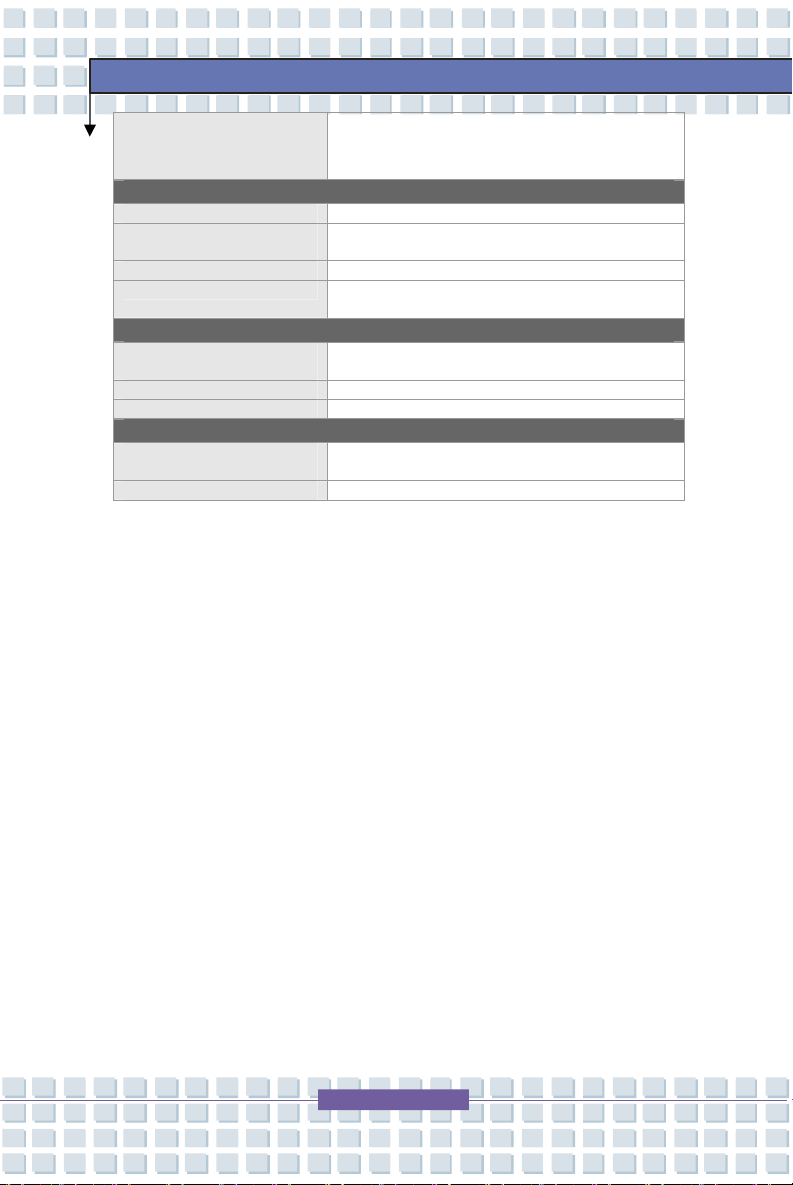
Поддержка внешних CRT
мониторов
Автоматическое
определение дисплея
640x480, макс., 32 бит цвет
800x600, макс., 32 бит цвет
1024x768, макс. 32 бит цвет
1400x1050, макс. 32 бит цвет
1152 x 768, макс. 32бит цвет
1280 x 1024, макс., 32 бит цвет
1600 x 1200, макс., 32бит цвет
1800 x 1440, макс., 32 бит цвет
Система автоматически определяет тип
подключенного монитора LCD или CRT
1. CRT дисплей - если крышка LCD панели
закрыта;
2. LCD дисплей – только если система не
определила CRT
Начало работы
Page 23
2-4
S425
Начало работы
3. Система может автоматически определять
CRT & LCD дисплеи, если оба
подключены и включены.
Звук
Звуковой контроллер Встроен в Южный мост чипсета
Микросхема обработки
звука
Встроенные динамики 2 динамика; 1,5Вт х 2
SoundBlaster Совместимость с SoundBlaster
ALC 882H, совместима со стандартом Azalia
(Без поддержки в DOS)
Программное обеспечение и БИОС
Поддерживаемые
Операционные Системы
Загрузка с USB Flash Да, загрузка в режиме USB floppy для ДОС
BIOS Поддержка быстрой загрузки – Да (Win XP)
Win XP Home и Professional edition (SP2)
Другое
Отверстие для замка
Kensington
Совместимость WHQL --- PC2001
x 1
Начало работы
Page 24
2-5
Начало работы
w
y
z
v
u
{
x
S425
Начало работы
Обзор основных функций
Этот раздел знакомит вас с основными функциями каждого из компонентов,
расположенных в различных местах ноутбука. Это позволит вам узнать больше об
основных органах управления ноутбука до начала работы на нем.
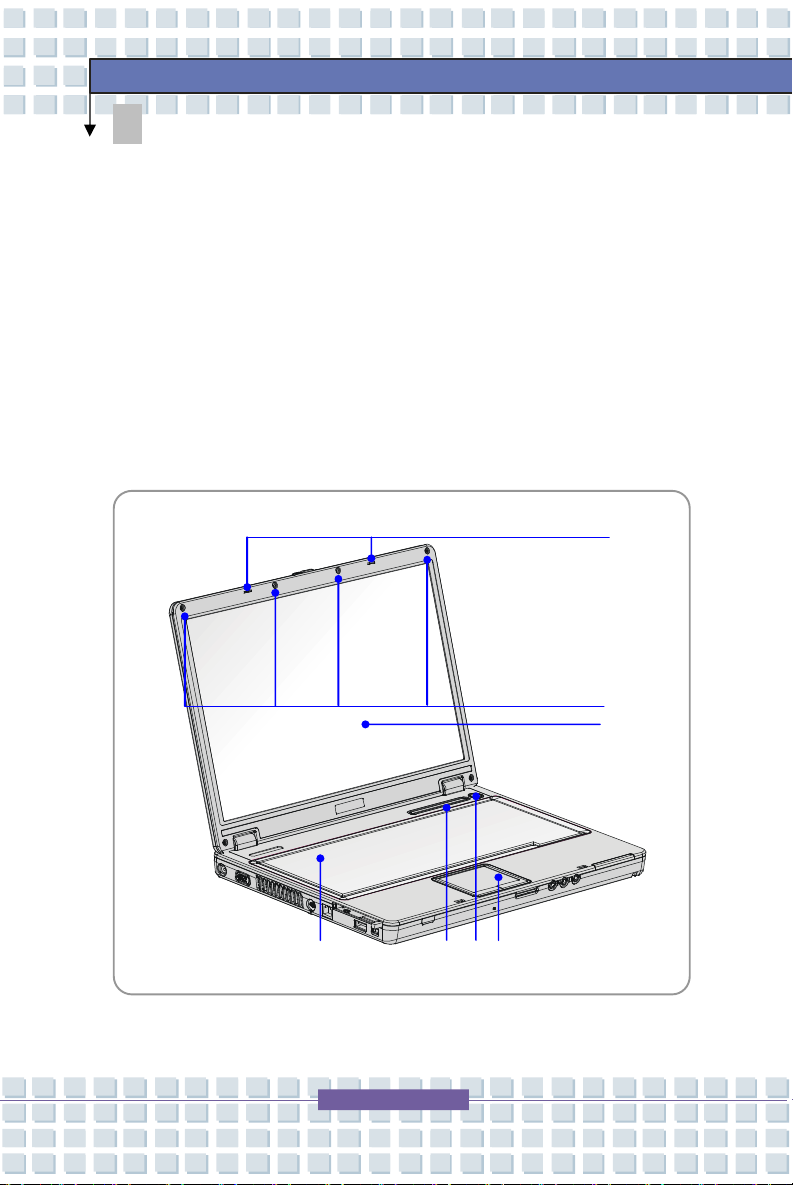
Вид сверху
Нажмите на кнопку верхней крышки и откройте ее (LCD панель). Как изображено
на рисунке ниже ноутбук находится в рабочем положении и обращен к вам главной
панелью управления.
Начало работы
Page 25
2-6
S425
1. Замок верхней крышки
Во избежание случайного открытия верхней крышки при закрытии
фиксируйте ее на замок.
2. Резиновые прокладки
Защищают ноутбук от случайного закрытия.
3. Дисплей
Цветной LCD 14 дюймов экран для вывода графической и текстовой
информации.
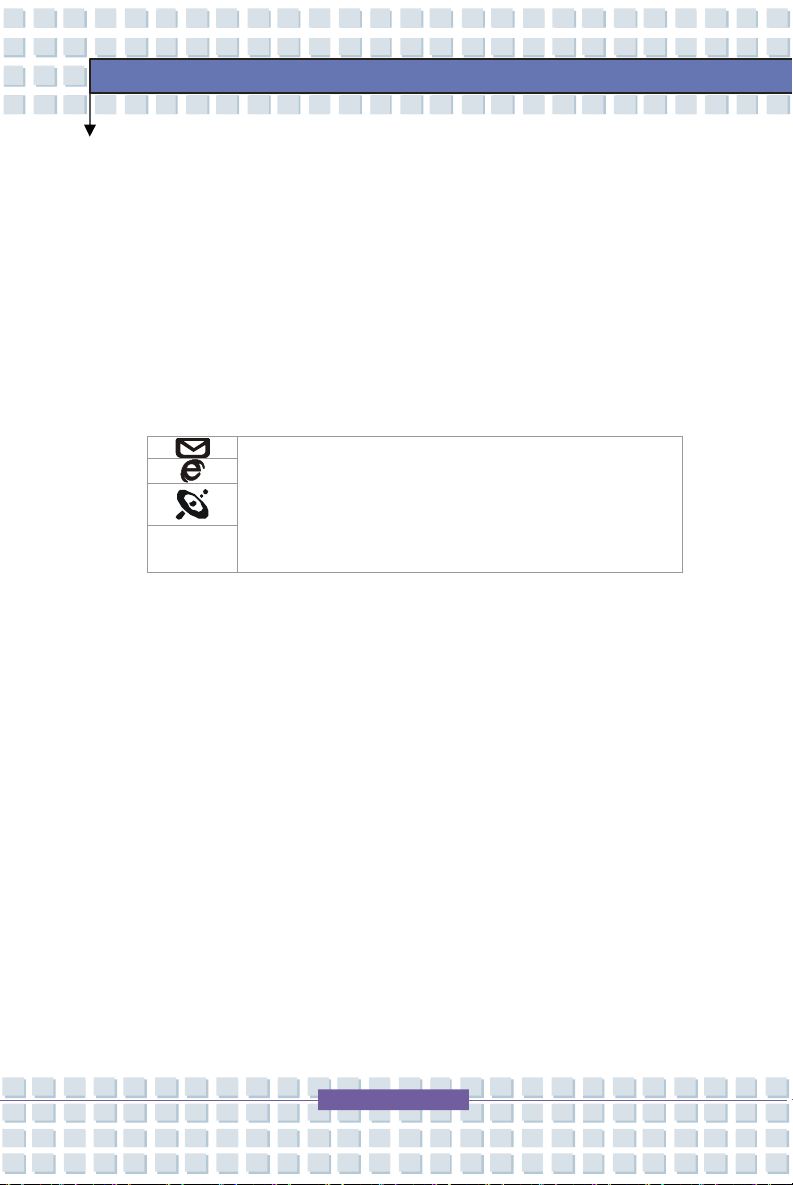
4. Клавиши быстрого запуска
Клавиши быстрого запуска для быстрого запуска программ
просто нажмите на одну из соответствующих клавиш
быстрого запуска. Это позволяет сделать работу более
эффективной.
P1
5. Кнопка включения питания
Включает и выключает ноутбук.
Начало работы
Начало работы
6. Клавиатура
Встроенная клавиатура позволяет использовать все функции полноразмерной
86-ти клавишной клавиатуры
7. Сенсорная панель
Используется для управления курсором.
Page 26
2-7
S425
v
u
w
x
y
Вид спереди
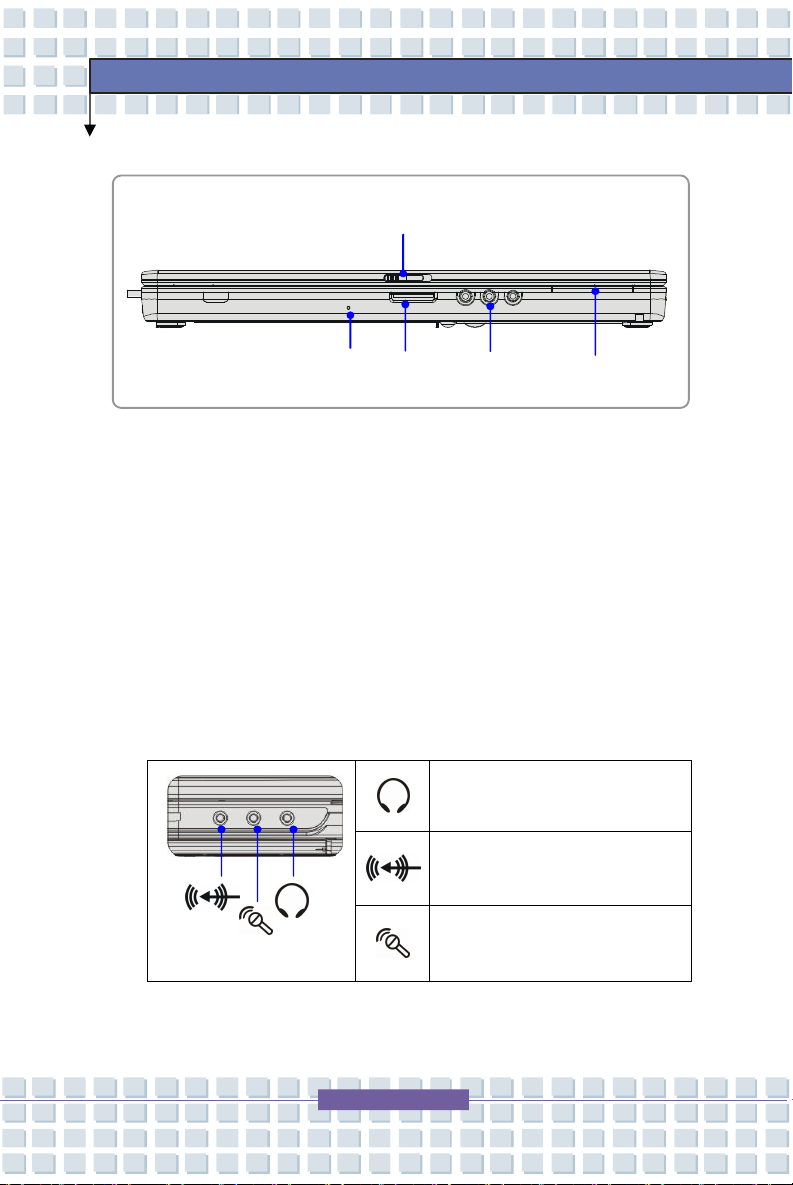
1. Кард-ридер 6 в 1
Встроенный кард-ридер поддерживает карты стандартов MMC, SD, MS
(memory stick), MS Pro, MS Dual, и XD.
2. Замок верхней крышки
Для открытия верхней крышки нажмите и переместите защелку вправо. При
отпускании защелки она возвращается в исходное положение.
Начало работы
Начало работы
3. Звуковые разъемы
Получите высококачественную звуковую систему с поддержкой функции
Hi-Fi.
Наушники: Разъем для
подключения внешних
громкоговорителей и наушников.
Линейный вход: Используется для
записи с внешних аудио устройств.
Микрофон: Используется для
подключения микрофона.
Page 27
2-8
S425
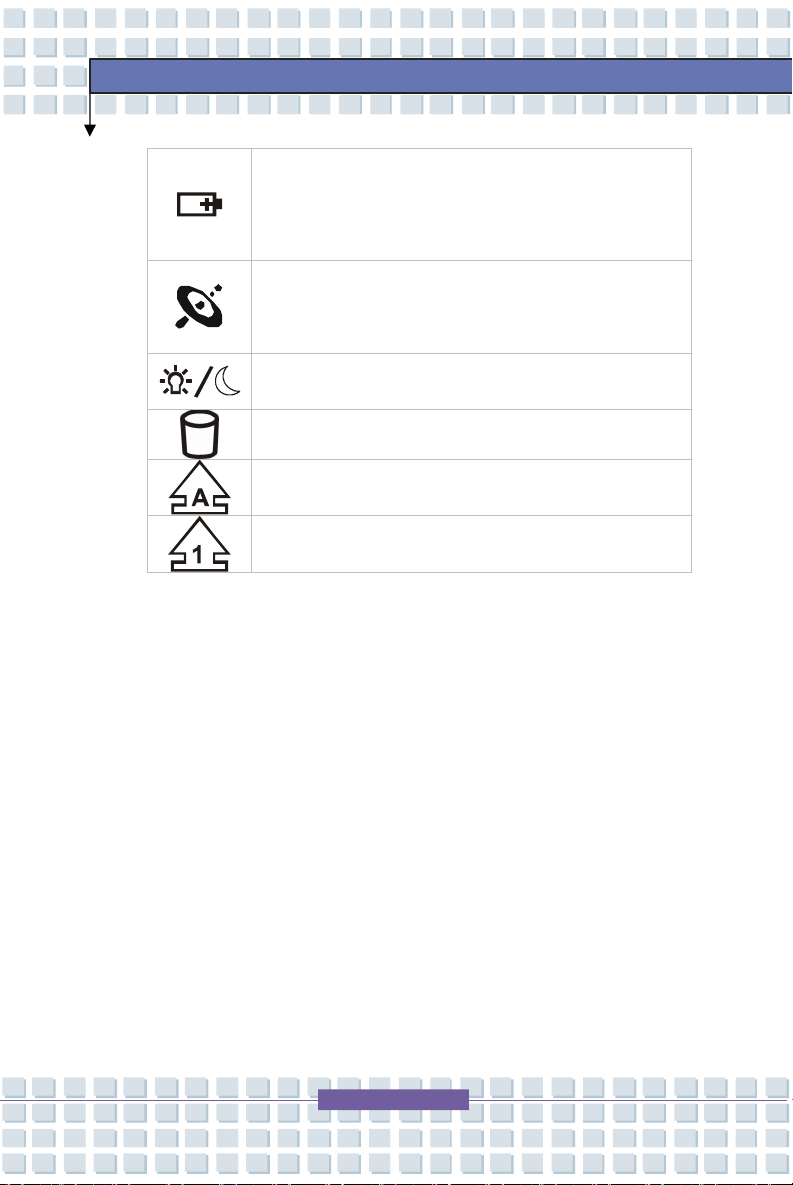
4. Светодиодные индикаторы режима работы
Состояние Батареи: Горит зеленым при зарядке батареи .
Загорается оранжевым, когда батарея разряжена. Мигает
оранжевым, если батарея неисправна. В этом случае
рекомендуется заменить батарею. Индикатор заряда батареи
гаснет, когда зарядка окончена или внешний адаптер питания
отключен.
Беспроводная сеть (Wireless LAN ) и Bluetooth: Горит
зеленым при активации функции беспроводной сети.
Загорается синим при активации функции Bluetooth. При
одновременной активации функций беспроводной сети и
bluetooth зеленый и синий светодиоды попеременно мигают.
Включение/ Выключение питания/ Приостановка:
Загорается зеленым при включении питания, мигает
зеленым, находясь в режиме standby.
Использование жесткого диска: Мигает зеленым,
информируя об использовании жесткого диска.
Фиксация верхнего регистра на клавиатуре (Caps Lock):
Загорается зеленым при активации функции верхнего
регистра.
Фиксация регистра числовых клавиш (Num Lock):
Загорается зеленым при активации функции регистра
числовых клавиш.
5. Встроенный микрофон
Начало работы
Начало работы
В ноутбуке присутствует встроенный микрофон.
Page 28
2-9
S425
u
v
w
x
y
z
{
|
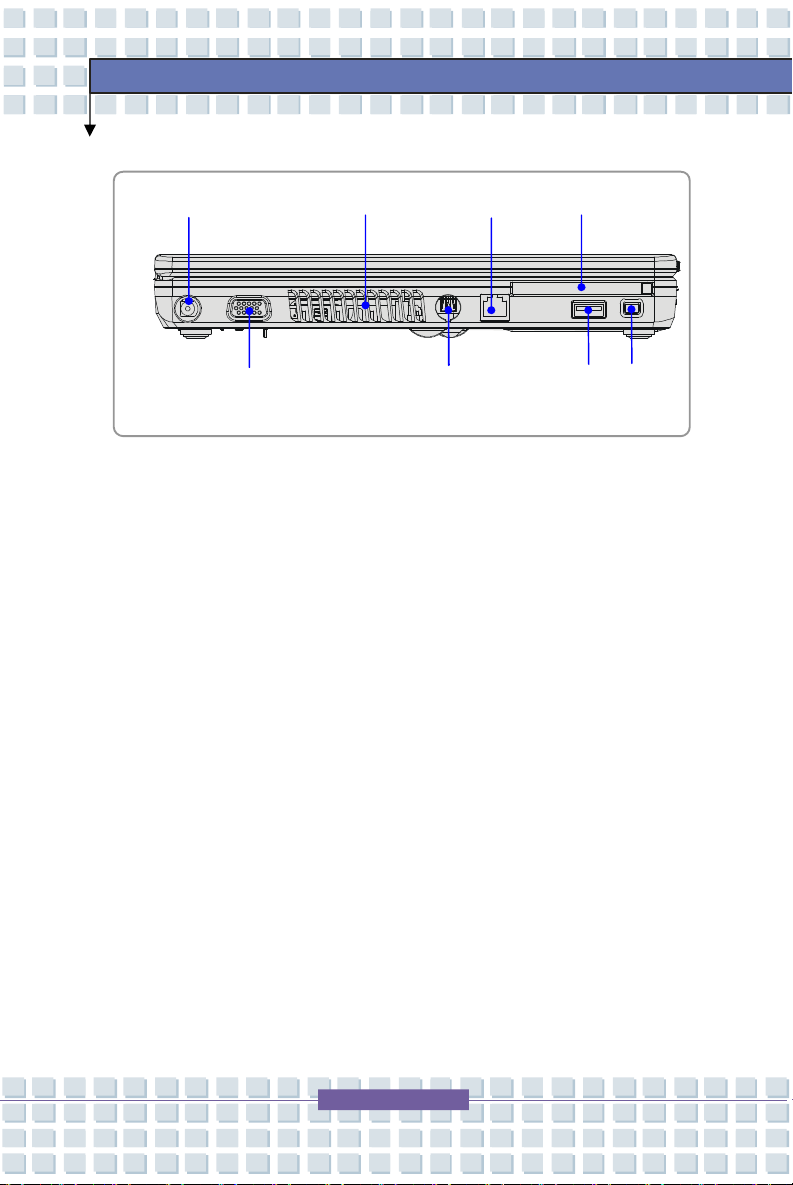
Вид слева
1. Разъем подключения питания
Необходим для соединения с AC адаптером для питания ноутбука.
2. VGA порт
15-ти контактный D-sub VGA порт позволяет подключать внешний
монитор или другое стандартное VGA совместимое устройство,
например, проектор.
Начало работы
Начало работы
3. Вентилятор
Вентилятор служит для охлаждения системы. Не препятствуйте
вращению вентилятора и циркуляции воздуха.
4. Разъем S-Video
При использовании Super VHS (S-Video) кабеля можно подключиться к
телевизору (с поддержкой NTSC/PAL систем), использовав его в
качестве дисплея компьютера.
5. Разъем RJ-45
Разъем 10/100 Ethernet позволяет подключаться к компьютерной
локальной вычислительной сети.
Page 29
2-10
S425
6. USB порт
USB 2.0 порт позволяет подключать устройства с USB интерфейсом,
такие как мыши, клавиатуры, модемы, переносные жесткие диски,
принтеры и т.д. Стандарт USB поддерживает технологию
“plug-and-play”. Таким образом, вы можете подключать и отключать
устройства USB без выключения своего компьютера.
7. IEEE 1394
IEEE 1394 порт является высокоскоростным интерфейсом,
позволяющим подключать устройства с высокоскоростной передачей
данных, такие как цифровые видеокамеры.
8. Слот PC Card
Компьютер оснащен интерфейсом PC card с поддержкой PC card Тип-II,
позволяющим расширять функции ноутбука. К интерфейсу могут
подключаться LAN/WLAN карты, модемы, карты памяти и т.д.
Начало работы
Начало работы
Page 30
2-11
S425
u
v
w
u
x
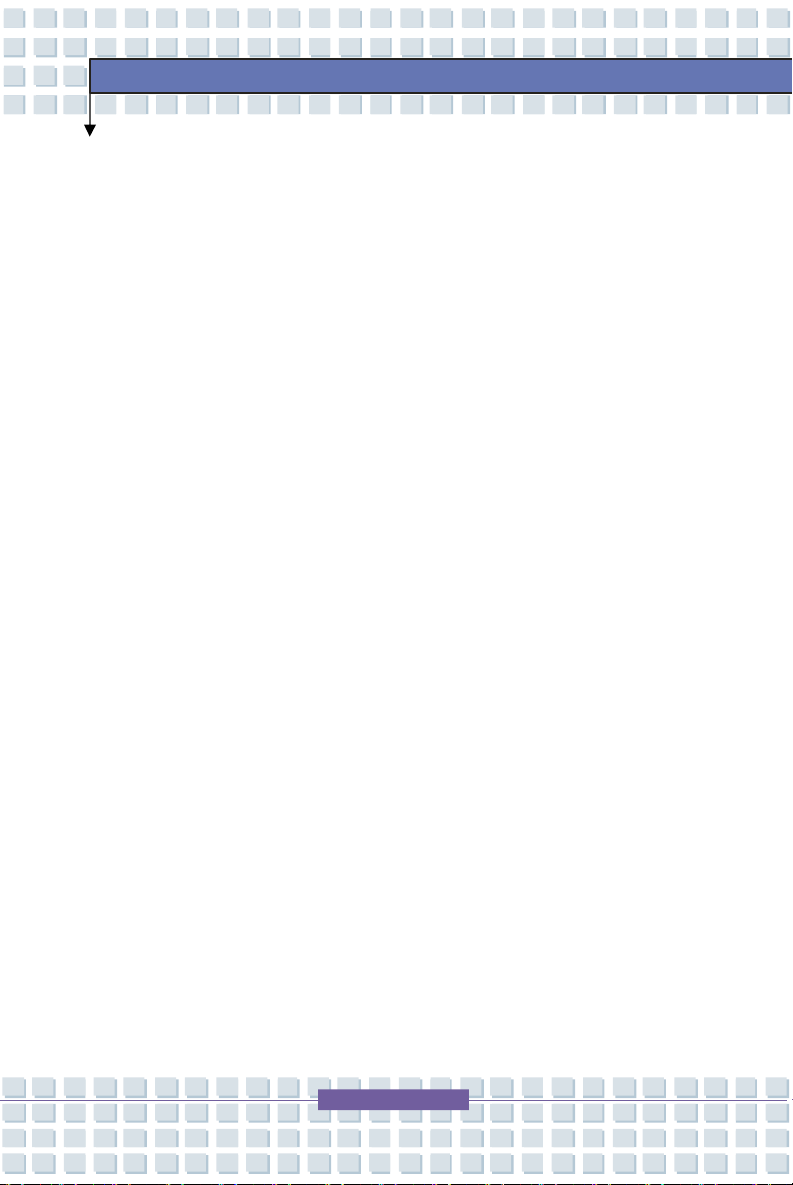
Вид справа
1. USB порт
USB 2.0 порт позволяет подключать устройства с USB интерфейсом,
такие как мыши, клавиатуры, модемы, переносные жесткие диски,
принтеры и т.д. Стандарт USB поддерживает технологию
“plug-and-play”. Таким образом, вы можете подключать и отключать
Начало работы
Начало работы
устройства USB без выключения своего компьютера.
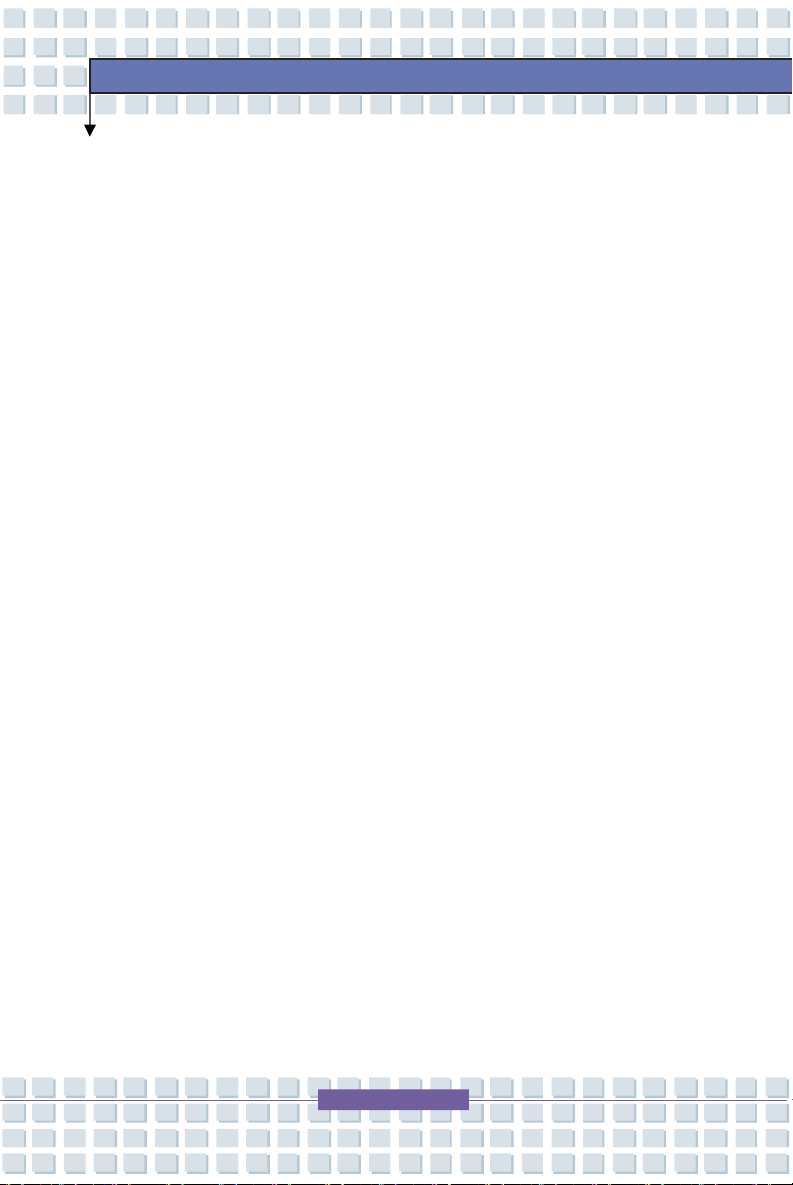
2. Слот для подключения Express Card
Компьютер оснащен слотом для установки Express Card. Новый
интерфейс Express Card меньше и быстрее по скорости передачи данных,
чем интерфейс PC Card. Технология Express Card имеет ряд
преимуществ за счет высокоскоростной последовательной шины PCI
Express, а также USB 2.0 интерфейсов.
Page 31
2-12
S425
3. Оптический накопитель
В зависимости от модели в ноутбуке может быть установлен
CD-ROM/DVD-ROM/CD-RW/DVD Combo/DVD Dual привод. Оптический
привод позволяет использовать CD/DVD диски для установки программного
обеспечения, воспроизведения музыки или фильмов и в других целях.
4. Отверстие для замка Kensington
Гнездо запирания компьютера в целях предотвращения его похищения.
Начало работы
Начало работы
Page 32
2-13
S425
u
v
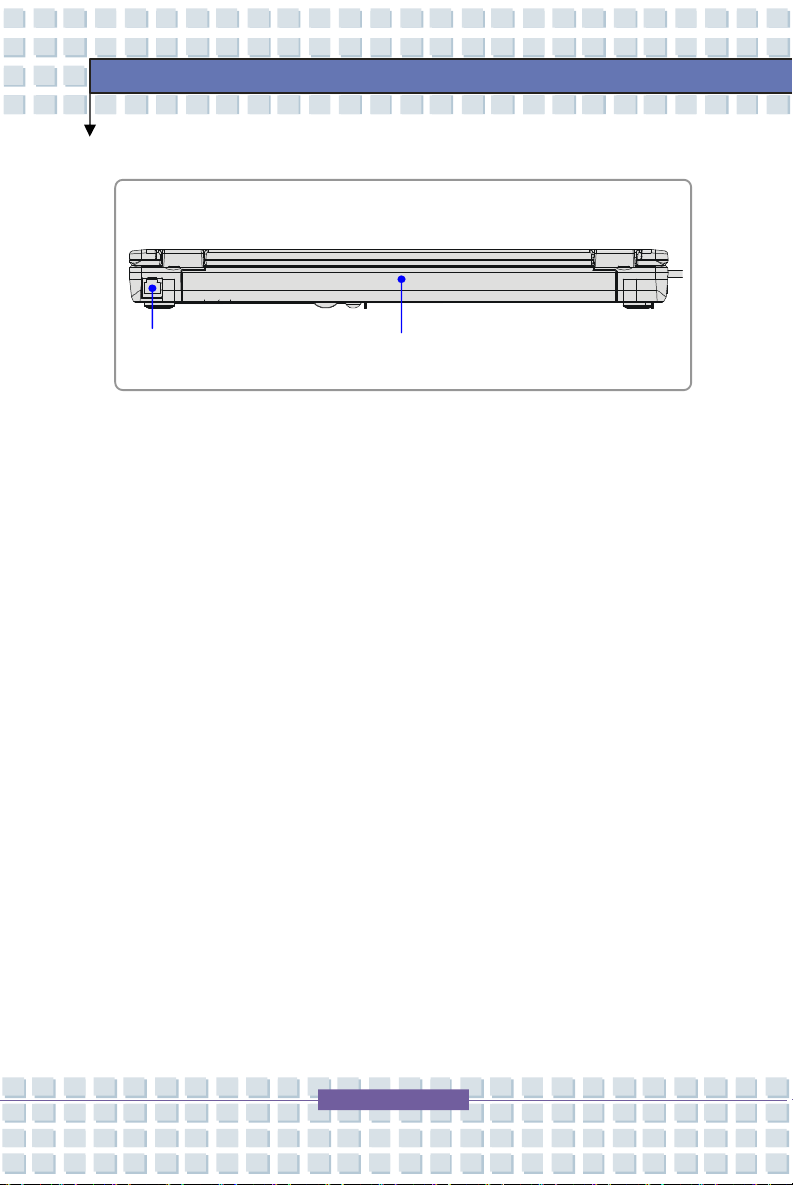
Вид сзади
1. Батарея (виз сзади)
Необходима для обеспечения питанием вашего ноутбука, когда он отключен
от сети.
2. Разъем RJ-11
Ноутбук имеет встроенный модем, который позволяет подключаться к
телефонной линии с помощью разъема RJ-11. С модемом 56K V.90 вы можете
подключаться по dial-up соединению.
Начало работы
Начало работы
Page 33
2-14
S425
u
w
v
x
x
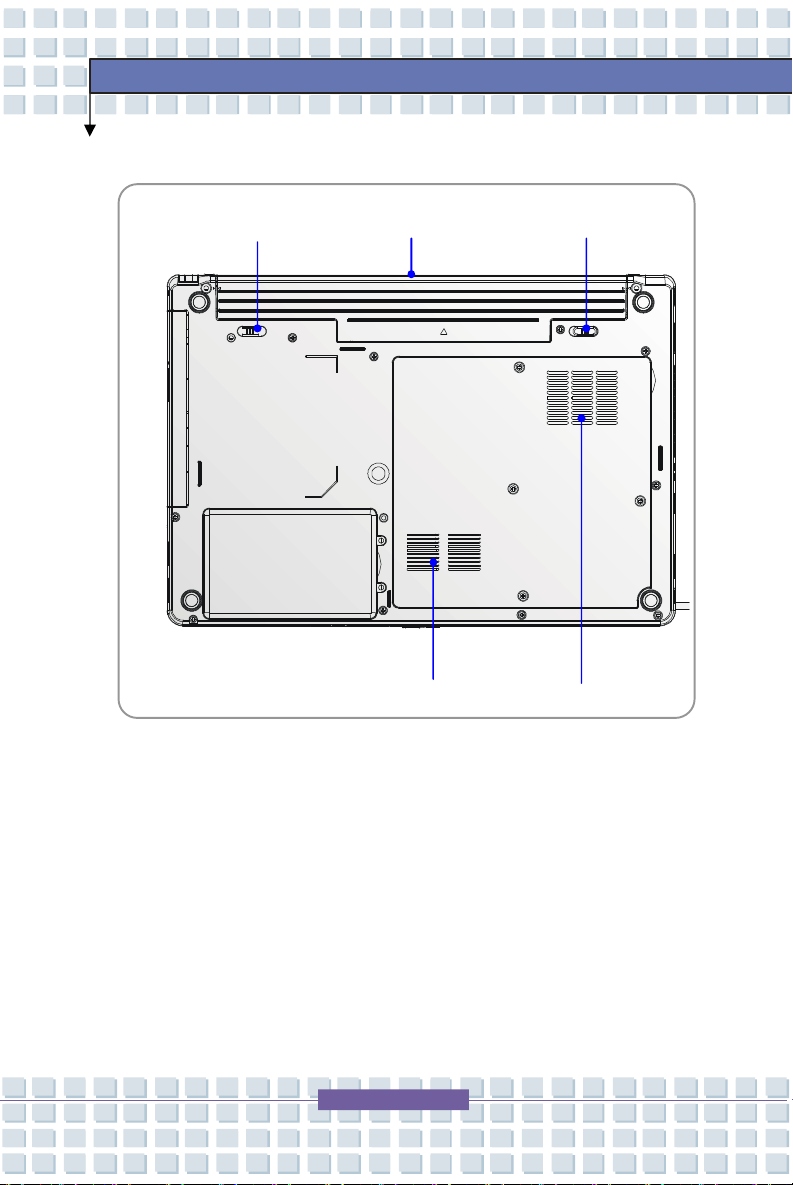
Вид снизу
Начало работы
Начало работы
1. Батарея
Необходима для обеспечения питанием вашего ноутбука, когда он
отключен от сети питания.
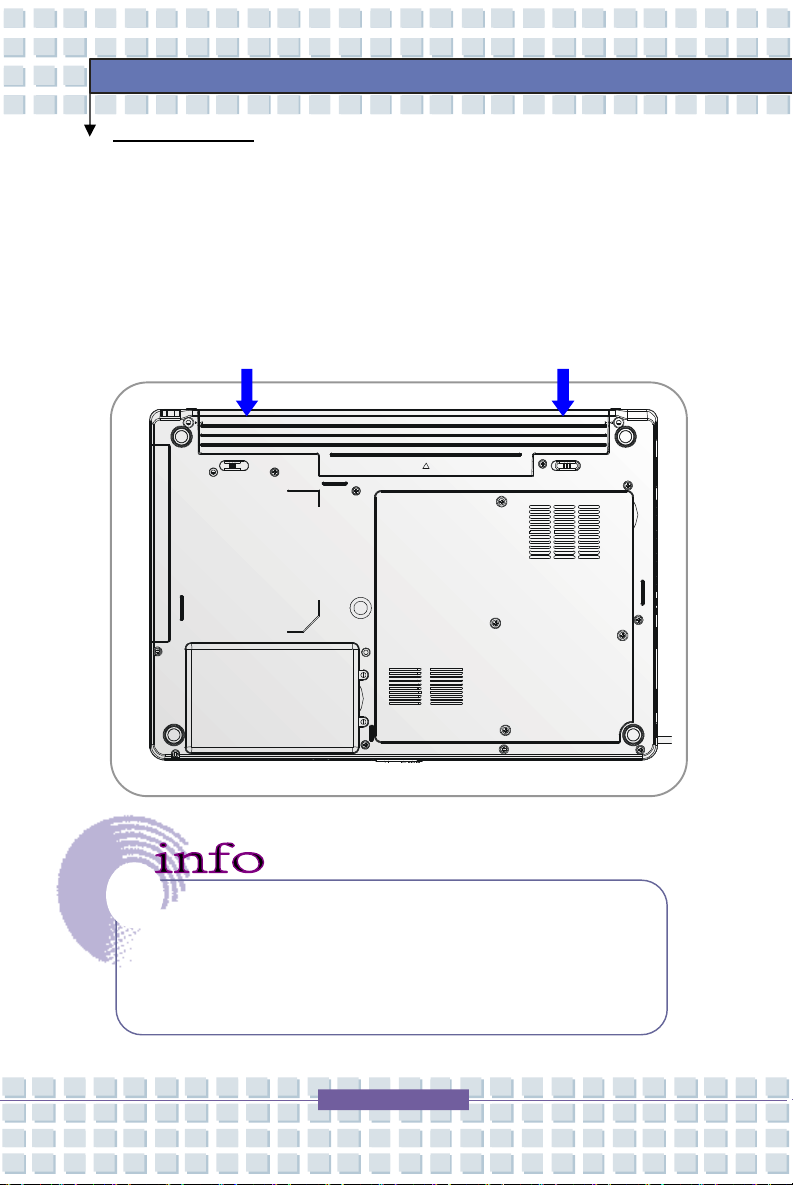
2. Кнопка отсоединения батареи
Кнопка оснащена пружиной обратного действия. Одной рукой нажмите
на кнопку, а другой осторожно потяните за батарею для ее извлечения.
Page 34
2-15
S425
3. Кнопка фиксатора батареи
Батарею невозможно отключить, когда кнопка находится в положении
закрыто. Батарею можно отсоединить, если кнопку переместить в положение
открыто.
4. Вентилятор
Вентилятор служит для охлаждения системы. Не препятствуйте
вращению вентилятора и циркуляции воздуха.
Начало работы
Начало работы
Page 35
2-16
Начало работы
vww
S425
Начало работы
Питание
АС адаптер
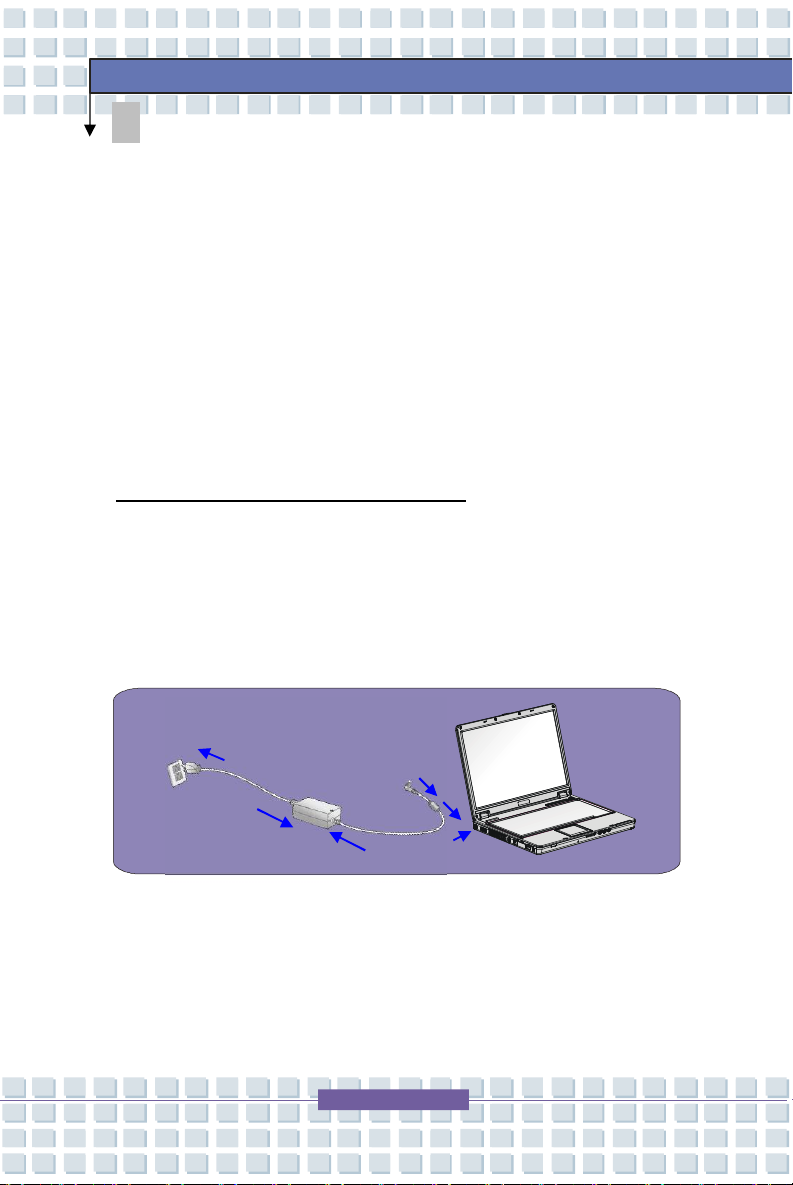
Пожалуйста, примите во внимание, перед первым включением ноутбука
рекомендуется подключить к нему АС адаптер и включить в сеть. Как только АС
адаптер будет подключен, батарея начнет заряжаться.
ЗАМЕЧАНИЕ. АС адаптер, входящий в комплект поставки разработан
специально для вашего ноутбука. Использование АС адаптеров другого типа
может привести к выходу ноутбука из строя.
Подключение к сети переменного тока
1. Распакуйте коробку и найдите АС адаптер и кабель питания.
2. Подключите кабель питания к разъему АС адаптера.
3. Подключите выходной кабель адаптера питания к ноутбуку и
воткните вилку сетевого кабеля в розетку.
Page 36
2-17
S425
Начало работы
Начало работы
Отключение от сети переменного тока
Для отключения адаптера питания необходимо выполнить следующие действия:
1. Отключить кабель питания от сетевой розетки.
2. Отсоединить кабель от разъема питания компьютера.
3. Отключить кабель питания от АС адаптера.
4. При отключении кабеля питания всегда держитесь за вилку кабеля.
Никогда не тяните за сам провод!
Page 37
2-18
Начало работы
S425
Начало работы
Батарея
Ноутбук оснащен 6 элементной Li-ion батареей высокой емкости.
Многократно заряжаемая Li-ion батарея является внутренним источником питания
ноутбука. Полностью заряженная батарея обеспечивает питанием ноутбук до 3-х
часов (при использовании 6-ти элементной батареи). Время работы от батареи
также зависит от типа выполняемых задач.
Отключение батареи
С дополнительной батареей вам не о чем волноваться. Рекомендуется покупать
батарею у вашего местного дилера.
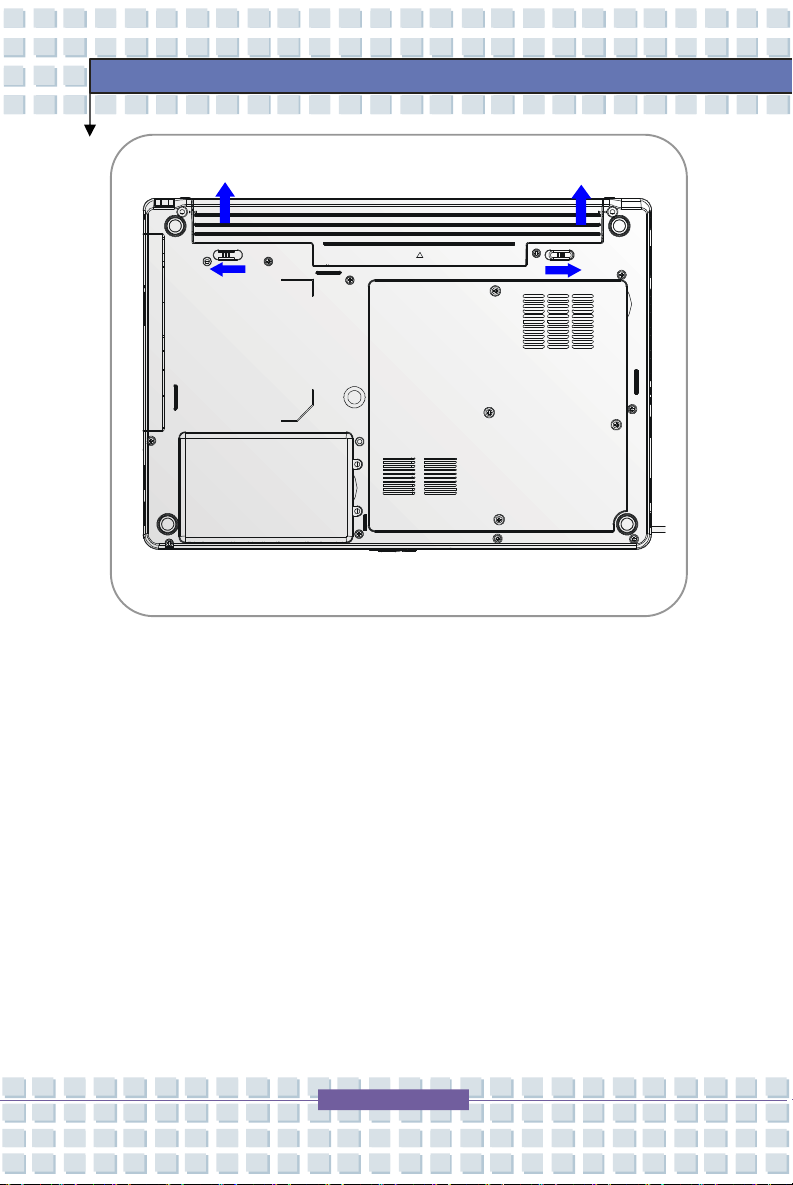
Для отсоединения батареи необходимо выполнить следующие действия:
1. Убедитесь, что ноутбук выключен.
2. Кнопка запирания батареи (Lock/Unlock) должна находиться в
положении Unlock.
3. На нижней части ноутбука найдите кнопку освобождения батареи
(Release).
4. Нажмите на кнопку освобождения в направлении, указанном стрелкой.
5. В первую очередь потяните за левую часть батареи, затем за правую.
Page 38
2-19
S425
v
x
y
y
Начало работы
Начало работы
Page 39
2-20
S425
u
x
Замена батареи
1. Вставьте сначала правую часть батареи в ноутбук.
2. Немного сместите и надавите на правую часть батареи.
3. После того как правая часть войдет в соответствующее гнездо,
надавите на левую часть батареи.
4. Убедитесь, что кнопка блокировки батареи находится в положении
закрыто (Lock).
u
Начало работы
Начало работы
ВНИМАНИЕ!
1. НЕ РАЗБИРАЙТЕ БАТАРЕЮ!
2. Утилизируйте батарею согласно требованиям вашего региона
на утилизацию подобных продуктов.
Page 40
2-21
S425
Использование батареи
Начало работы
Начало работы
Указания по безопасному использованию батареи
Неправильная замена и обращение с батареей может инициировать ее
воспламенение и взрыв, что может привести к тяжелым травмам.
w Производите замену батареи только на такую же или ее аналог.
w Не разбирайте батарею, не замыкайте контакты, не бросайте в огонь и не
подвергайте ее воздействию температур выше +60° C.
w Не используйте в комбинации с другими батареями. Держите батарею
подальше от детей.
w Не используйте батарею, если она окислена или повреждена.
w Утилизируйте батарею согласно требованиям вашего региона на
утилизацию подобных продуктов. Проконсультируйтесь у местных
представителей организаций по утилизации.
Срок службы батареи
Эффективная работа батареи очень важна для нормальной работы ноутбука. Если
энергия батареи расходуется нецелесообразно важные данные и настройки
компьютера могут быть потеряны.
Для оптимизации работы батареи и предотвращения неожиданных отключений
питания следуйте указаниям ниже.
w Приостанавливайте работу системы, если ноутбук простаивает или
уменьшите время срабатывания таймера для перехода в
энергосберегающий режим.
w Выключите ноутбук если вы не планируйте использовать его в течение
продолжительного периода времени.
w Отключите ненужные настройки, а также периферийные устройства. Это
Page 41
2-22
S425
позволит сохранить, запасенную батареей энергию.
w По возможности подключайте к ноутбуку сетевой адаптер питания.
Начало работы
Начало работы
Зарядка батареи
Если батарея подключена к ноутбуку, она может быть заряжена. Перед зарядкой
батареи, пожалуйста, прочтите следующее:
w Если батарея разряжена, сохраните несохраненные данные, закройте все
программы и выключите компьютер.
w Подключите внешний адаптер питания (AC/DC).
w Вы можете использовать ноутбук, приостанавливать его работу или
выключить его, не прерывая процесс зарядки батареи.
w Используемая Li-Ion батарея не обладает «эффектом памяти». Перед тем
как начать зарядку батареи нет необходимости производить ее разрядку.
Однако для того чтобы батарея служила долго, полностью разрядите ее
хотя бы один раз в месяц.
w Если вы не используйте ноутбук в течение продолжительного периода
времени отключите батарею. Это поможет продлить срок службы батареи.
w Фактическое время зарядки определяется используемыми приложениями.
Page 42
2-23
Начало работы
S425
Начало работы
Основные операции
Если вы никогда не работали за ноутбуком ранее, пожалуйста, ознакомьтесь с
информацией ниже. Это поможет вам чувствовать себя более комфортно при работе
за ноутбуком.
Рекомендации по удобству и безопасности
Ноутбук представляет собой мобильный портативный компьютер, позволяющий
работать где угодно. Однако, выбор подходящего рабочего места очень важен, если
вы хотите работать за компьютером в течение продолжительного времени.
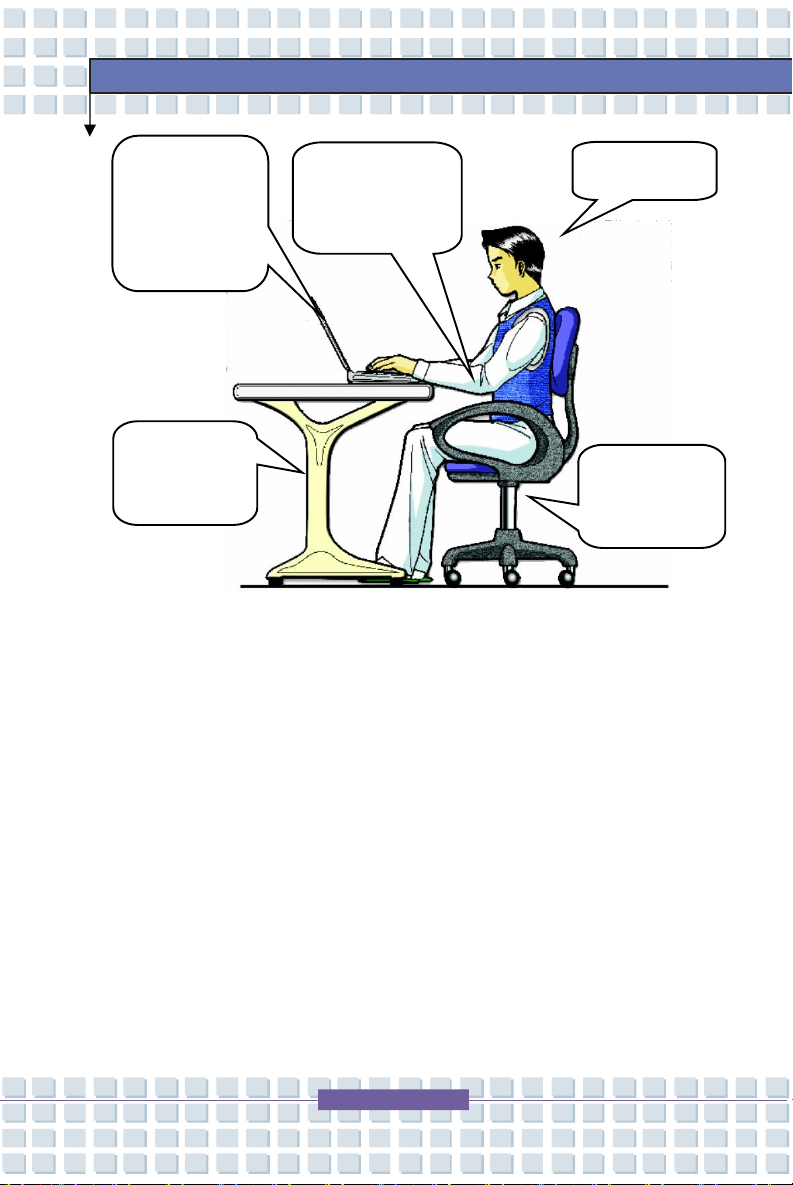
w Ваше рабочее место должно быть хорошо освещено.
w Выберите удобный по высоте стол и стул.
w Для удобной работы, отрегулируйте спинку стула (если возможно).
w Расположите ступни ног ровно на полу так, чтобы ваши колени и локти
были согнуты под углом 90 градусов.
w Положите руки на стол.
w Отрегулируйте угол наклона LCD панели для оптимального восприятия.
w Не используйте ноутбук в местах, где неудобно работать за ним, например,
на кровати.
w Ноутбук является устройством, потребляющим электрическую энергию,
поэтому во избежание травм, соблюдайте соответствующие правила
безопасности.
Page 43
2-24
S425
Отрегулируйте
Разместите удобно
Отрегулируйте
Отрегулируте
угол наклона
LCD панели
высоту стола
руки и ноги
Выработайте хороший стиль работы
Начало работы
Начало работы
Сядьте прямо
высоту стула
Выработка хорошего стиля работы является важным, если вы должны работать за
ноутбуком в течение продолжительного времени. В противном случае он может
вызвать дискомфорт или причинить вред. Пожалуйста, следуйте указаниям ниже.
w Чаще меняйте положение.
w Регулярно выполняйте упражнения для разминки.
w Во время длительной работы не забывайте делать перерывы.
Page 44
2-25
Начало работы
S425
Начало работы
Клавиатура
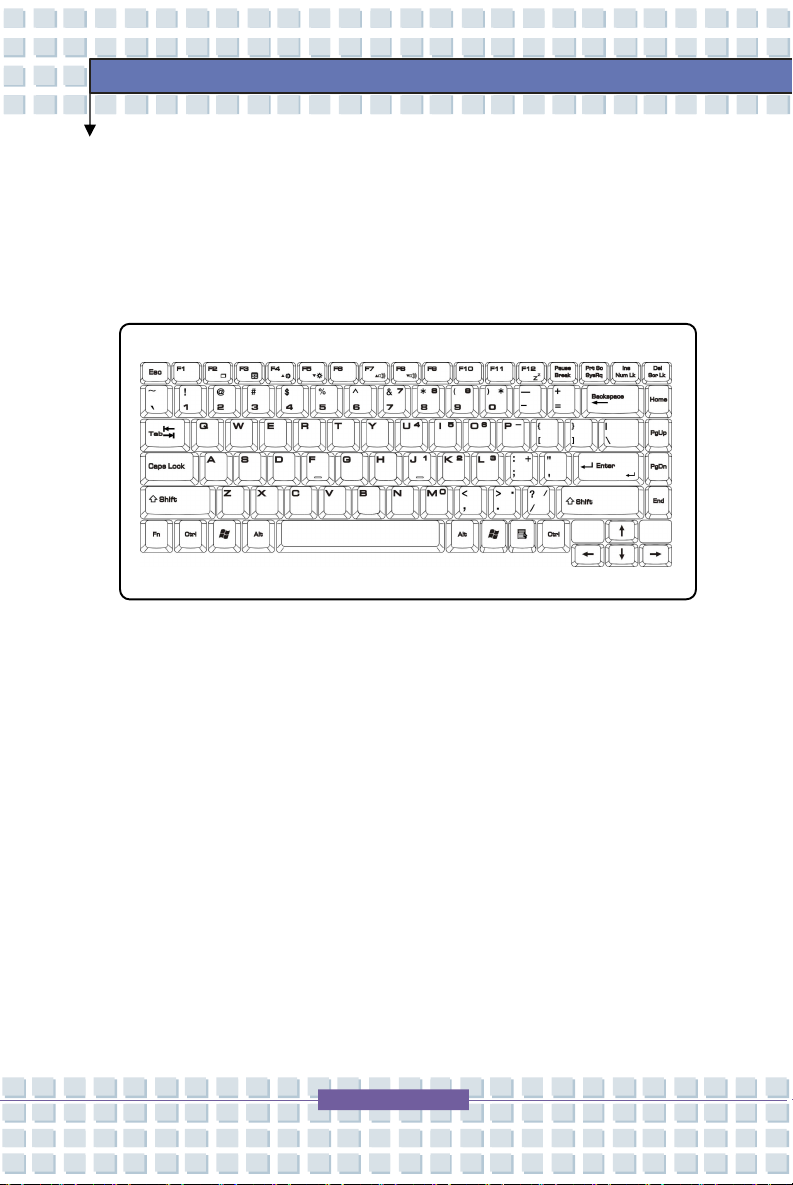
Клавиатура ноутбука обеспечивает все функции полноразмерной 86-ти клавишной
клавиатуры и имеет дополнительную клавишу [Fn] для управления специальными
функциями компьютера. Клавиши делятся на 4 группы: Алфавитные клавиши,
клавиши управления курсором, цифровые клавиши и функциональные клавиши.
Page 45
2-26
S425
Алфавитные клавиши
Начало работы
Начало работы
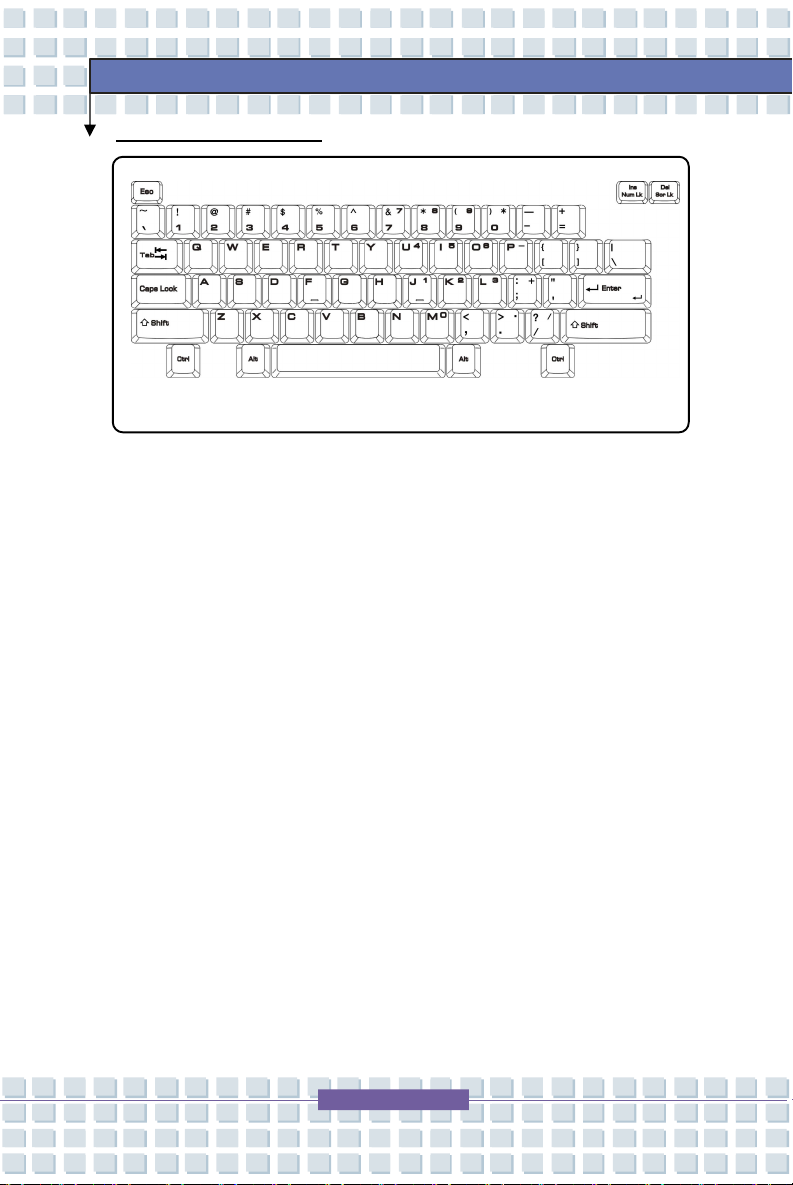
Алфавитные клавиши
Это основные клавиши клавиатуры, их функции сходны с функциями клавиш
пишущей машинки. К ним относятся и дополнительные клавиши [Ctrl], [Alt] и
[Esc].
При нажатии клавиш переключения режимов загораются соответствующие
индикаторы состояния клавиатуры.
n Фиксация регистра числовых клавиш (Num Lock): Удерживайте
нажатой клавишу [Fn] и нажмите клавишу Num Lock, чтобы поменять
режим цифровых клавиш с включенного на выключенный и наоборот.
При включенном режиме можно вводить цифры, обозначенные на
алфавитных клавишах.
n Фиксация верхнего регистра на клавиатуре (Caps Lock): Нажатием
на эту клавишу вы включаете/ выключаете ввод заглавных букв. При
включении данной функции вводимые буквы будут заглавными.
n Кнопка отключения режима прокрутки (Scroll Lock): Удерживайте
нажатой клавишу [Fn] и нажмите клавишу Scroll Lock , чтобы поменять
режим прокрутки с включенного на выключенный и наоборот. Разные
Page 46
2-27
S425
программы по-разному используют эту функцию.
Начало работы
Начало работы
Клавиши управления курсором
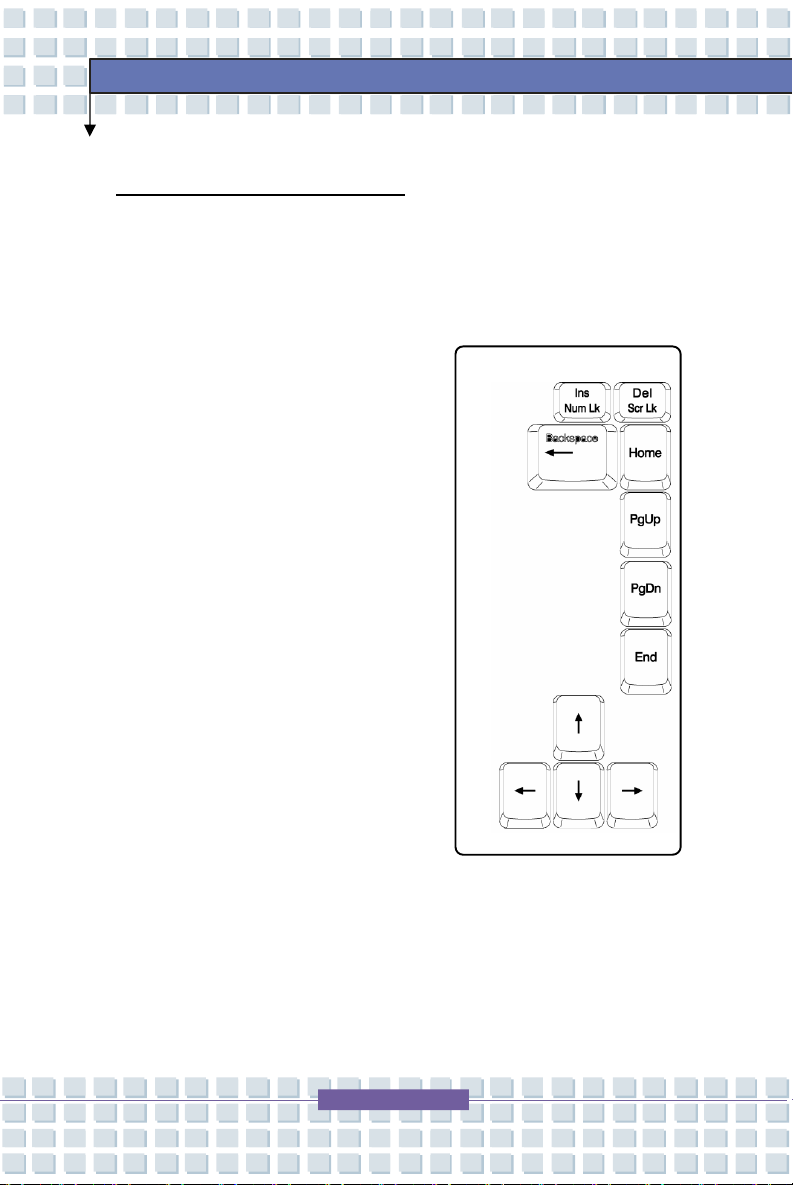
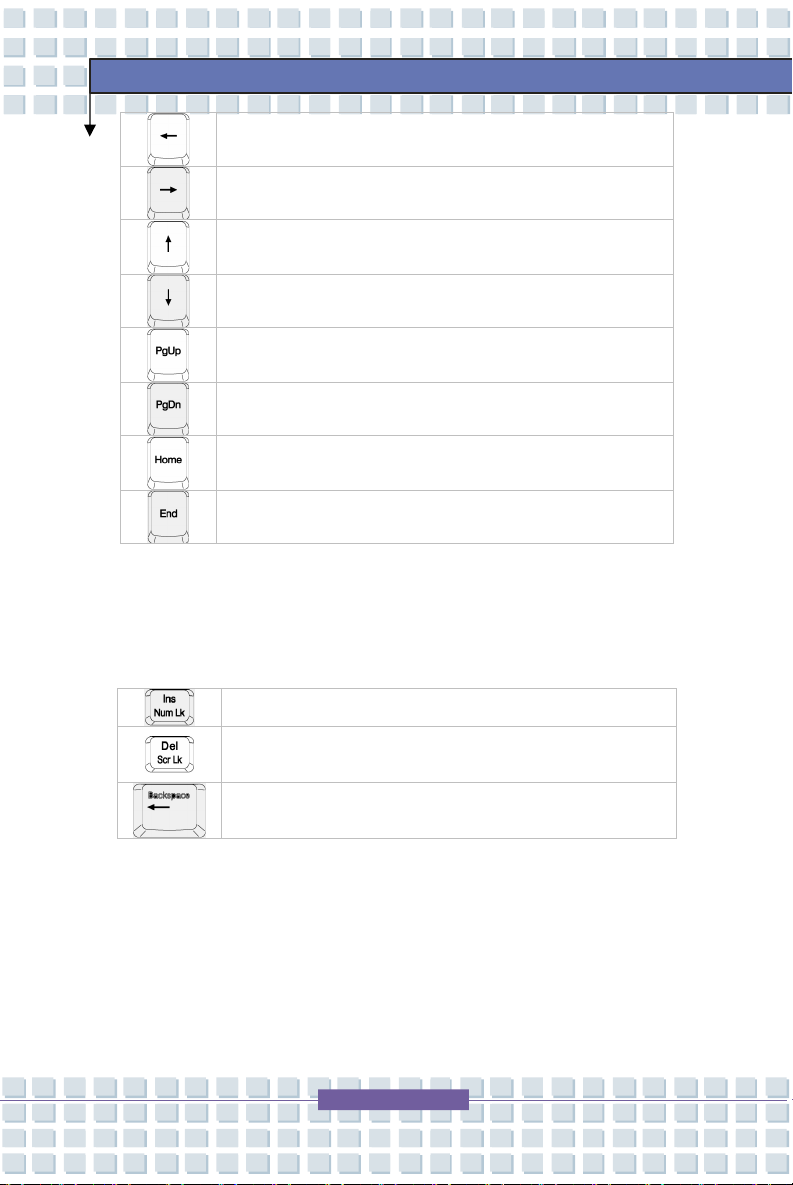
На клавиатуре есть клавиши управления курсором: стрелки, а также клавиши
[Home], [PgUp], [PgDn], [End], расположенные в правом нижнем углу. При
помощи этих клавиш можно перемещать курсор по экрану.
Page 47
2-28
Начало работы
S425
Начало работы
Курсор влево на один шаг.
Курсор вправо на один шаг.
Курсор вверх на один шаг.
Курсор вниз на один шаг.
На предыдущую страницу.
На следующую страницу.
Курсор в начало строки.
Курсор в конец строки.
Клавиши Backspace , [Ins] и [Del] находятся в левом верхнем углу и служат для
редактирования.
Эта клавишу служит для переключения режимов ввода из
“insert” (вставка) в “overtype” (замена) и обратно.
Нажатие этой клавиши вызывает стирание одного знака
справа от курсора и сдвиг следующего за ним текста на
шаг влево.
Нажатие этой клавиши вызывает стирание одного знака
слева от курсора и сдвиг следующего за ним текста на шаг
влево.
Page 48
2-29
Начало работы
S425
Начало работы
Цифровые клавиши
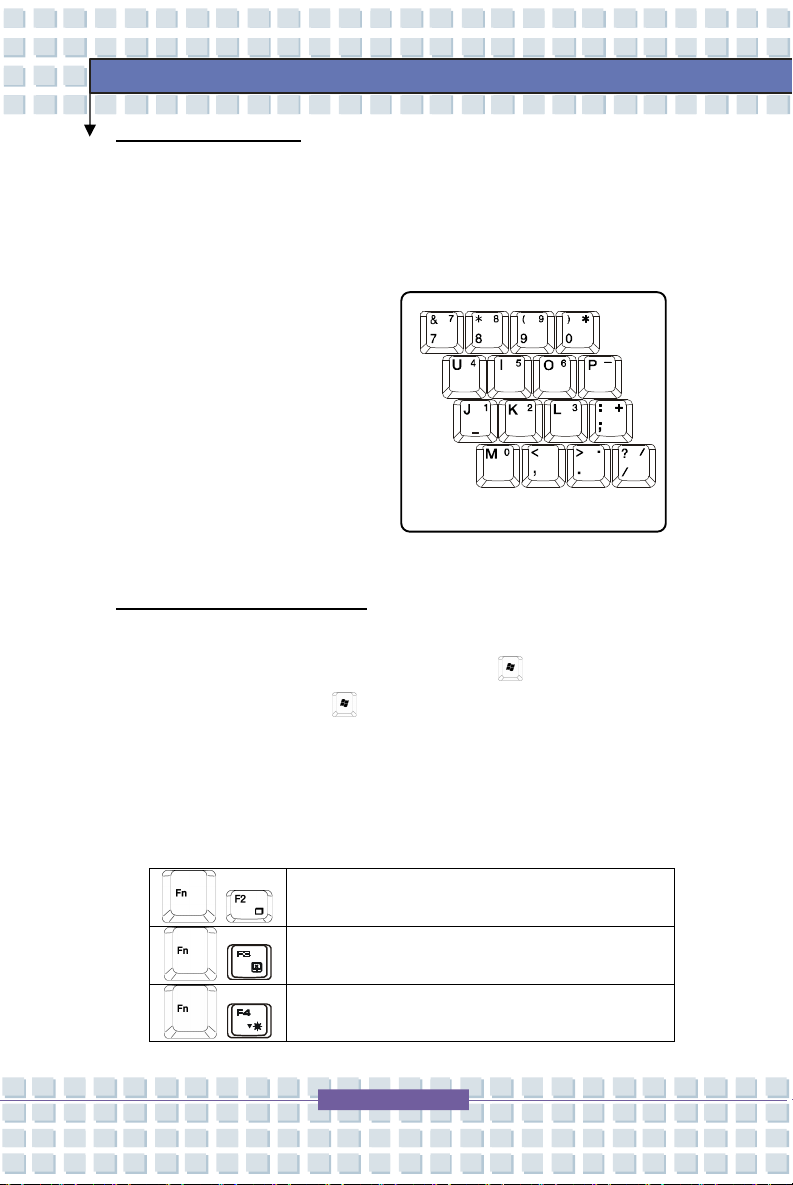
Клавиатура имеет группу клавиш для набора цифр, совмещенных с цифровыми
клавишами. При включении режима Num Lock эти клавиши могут использоваться
для набора цифр и вычислений.
Цифровые клавиши
Функциональные клавиши
n Клавиши Windows
На клавиатуре есть клавиша со значком Windows ( ) и клавиша со значком
прикладной программы ( ). Они используются для управления такими
функциями Windows, как открытие стартового меню и меню «горячих
клавиш». За более подробной информацией обращайтесь к руководству
пользователя Windows или службу поддержки.
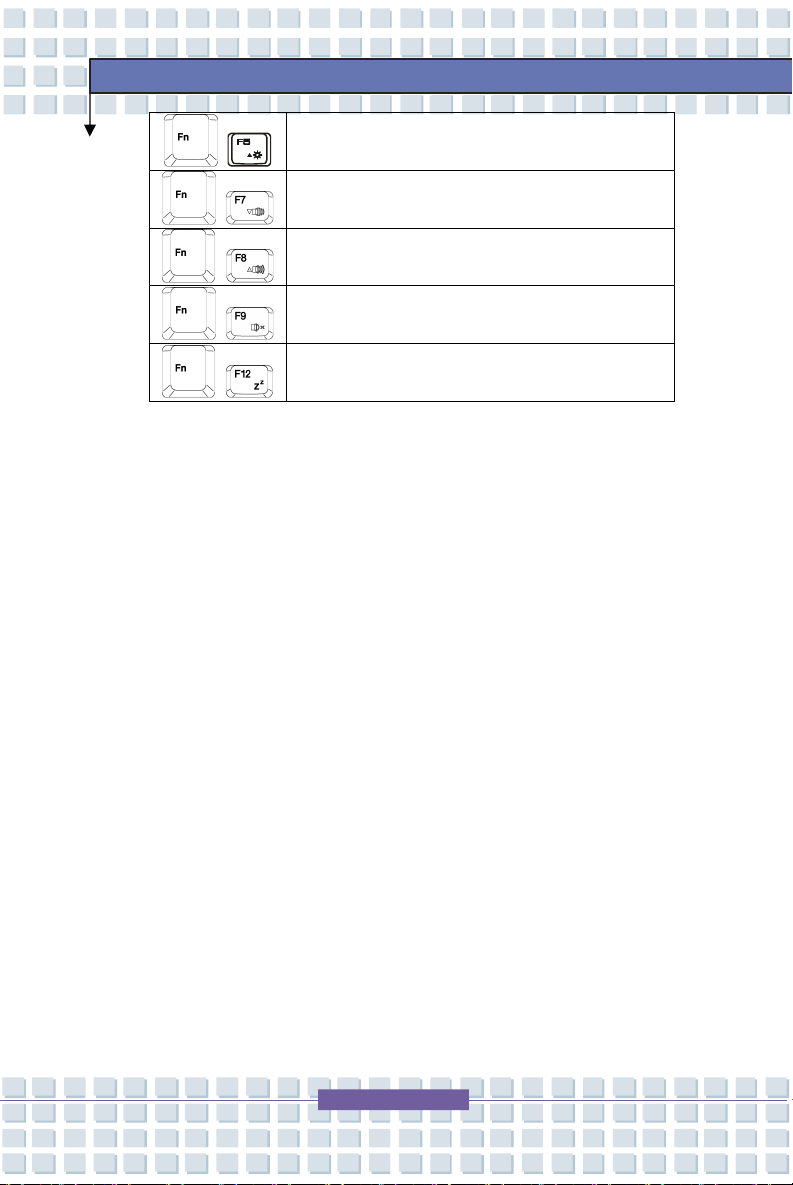
n Клавиша [Fn]
Переключает режим вывода на дисплей: на LCD,
+
+
+
внешний монитор или одновременно на оба.
Включение/ выключение сенсорной панели.
Уменьшает яркость LCD дисплея.
Page 49
2-30
S425
Начало работы
Начало работы
+
+
+
+
+
Увеличивает яркость LCD дисплея.
Уменьшает громкость встроенных динамиков.
Увеличивает громкость встроенных динамиков.
Отключает звуковые функции ноутбука.
Принудительно переводит компьютер в спящий
режим (в зависимости от конфигурации
системы).
Page 50
2-31
Начало работы
v
u
w
S425
Начало работы
Манипулятор управления курсором
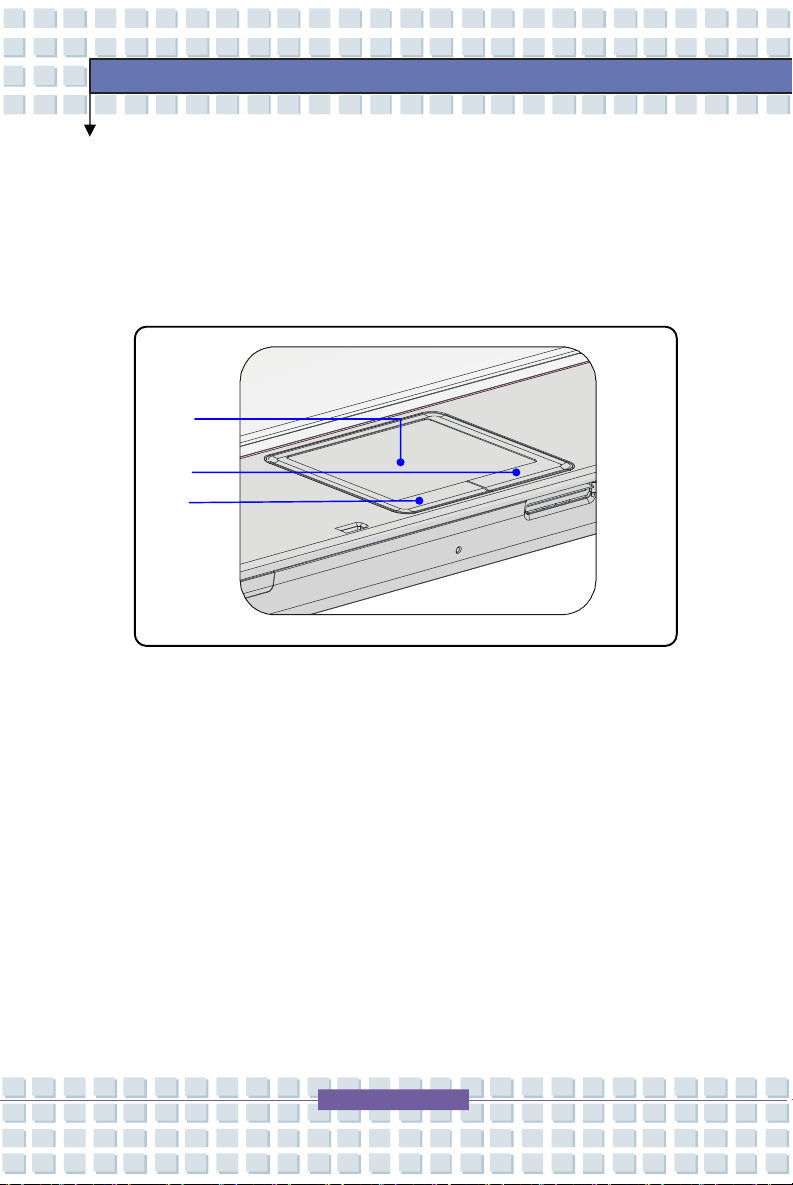
Встроенный в ноутбук сенсорный манипулятор – это указательное устройство,
совместимое со стандартной мышью. Оно позволяет управлять компьютером,
указывая положение курсора на экране и производя выбор посредством двух
кнопок.
1. Область управления курсором
Чувствительная к давлению область манипулятора, позволяет, двигая по ней
пальцем, управлять положением курсора на экране.
2. Левая кнопка
Действует так же, как правая кнопка мыши.
3. Правая кнопка
Действует так же, как левая кнопка мыши.
Page 51
2-32
S425
Начало работы
Начало работы
Использование манипулятора
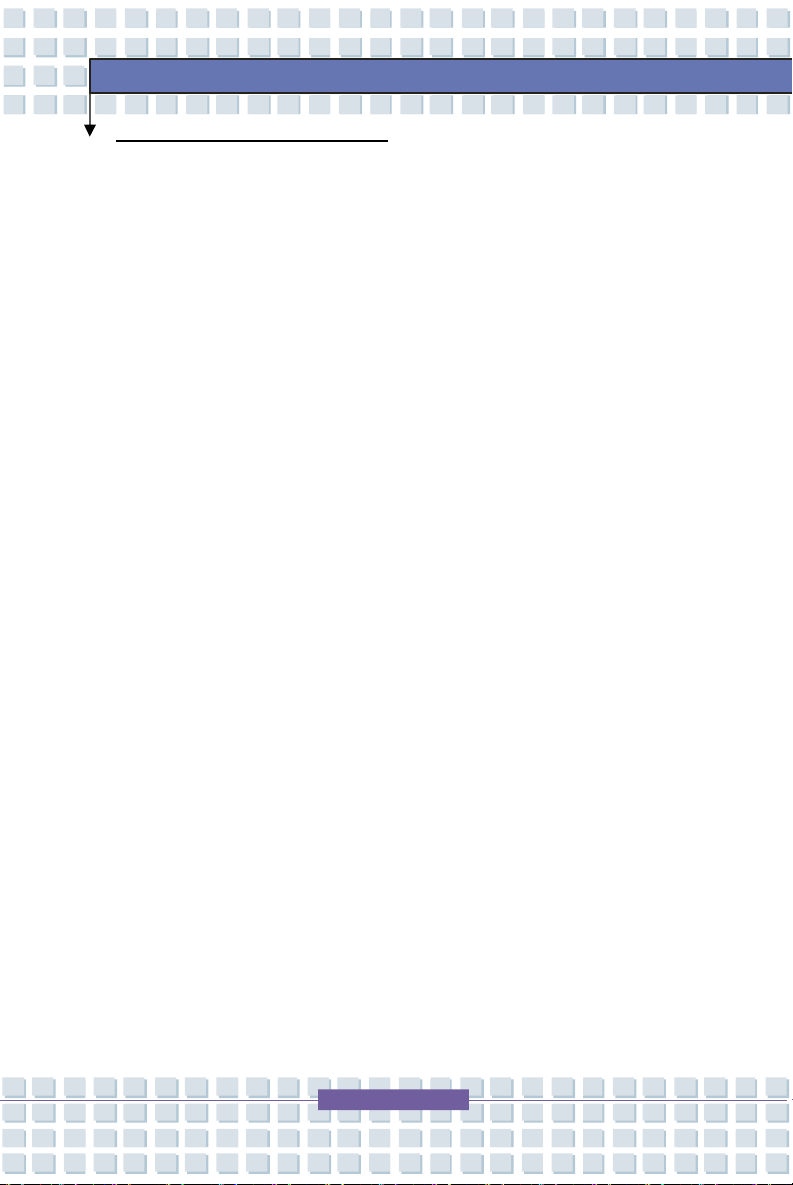
Некоторые приемы использования манипулятора приведены ниже.
n Позиционирование и движение
Коснитесь пальцем манипулятора (обычно указательным). Его
прямоугольник будет играть роль миниатюрного образа дисплея. При
перемещении кончика пальца по манипулятору одновременно в том же
направлении будет двигаться и курсор по экрану. Когда ваш палец достигнет
края манипулятора, поднимите, перенесите назад и снова двигайте его в
нужном направлении.
n Указать и щелкнуть
Передвинув и установив курсор на нужный значок или пункт меню, для
выбора просто слегка стукните пальцем по поверхности манипулятора, или
нажмите левую кнопку. Эта процедура, называемая «навести и щелкнуть»
является основной при использовании ноутбука. В отличие от такого
традиционного указательного устройства, как мышь, вся область
манипулятора может играть роль левой кнопки. Любой легкий удар по нему
эквивалентен нажатию этой кнопки. Быстро стукнув дважды по
манипулятору можно выполнить «двойной щелчок».
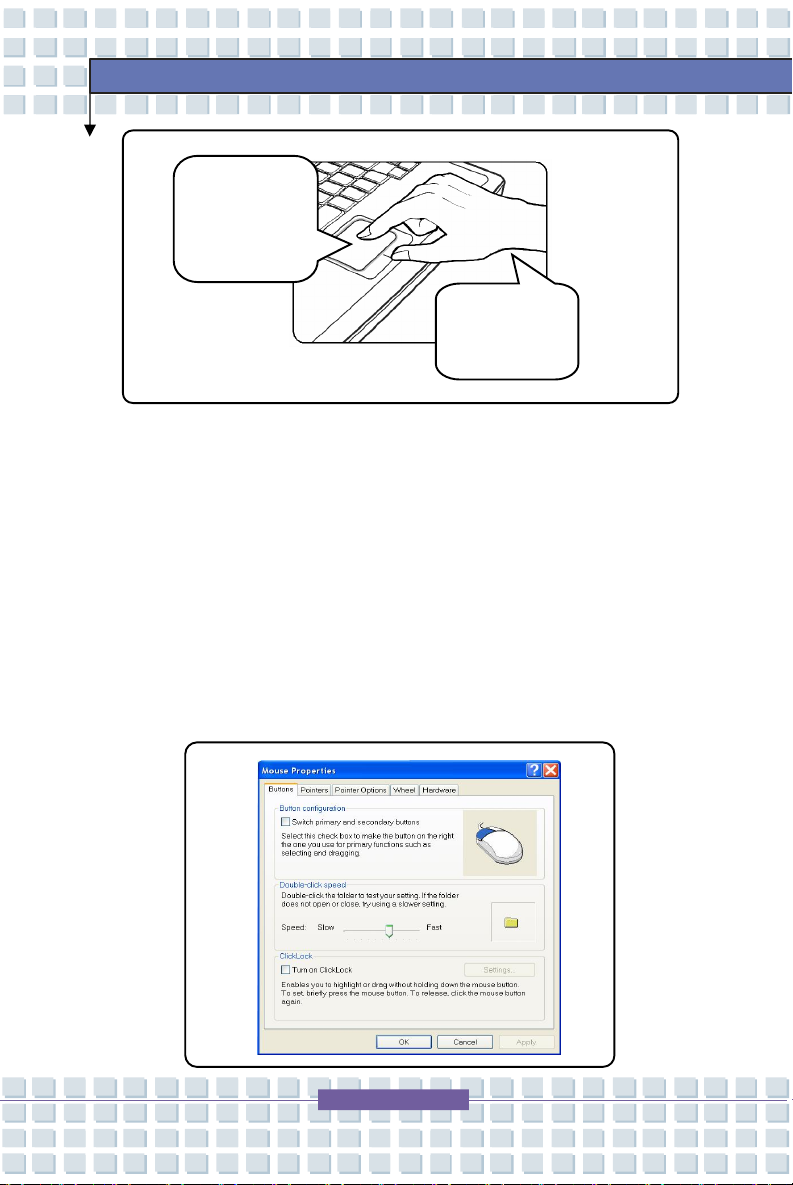
n Тащить и бросить (Drag and Drop)
Можно перемещать файлы и другие объекты в компьютере, используя прием
«Drag and Drop» (тащить и бросить). Чтобы его выполнить следует
переместить курсор на нужный объект и дважды слегка стукнуть по
манипулятору. Быстро стукнув дважды можно выполнить "двойной щелчок".
Вместо этого, можно, выбрав объект, нажать и удерживать левую кнопку,
перемещая объект движением пальца по манипулятору.
Page 52
2-33
S425
скольжения
Начало работы
Начало работы
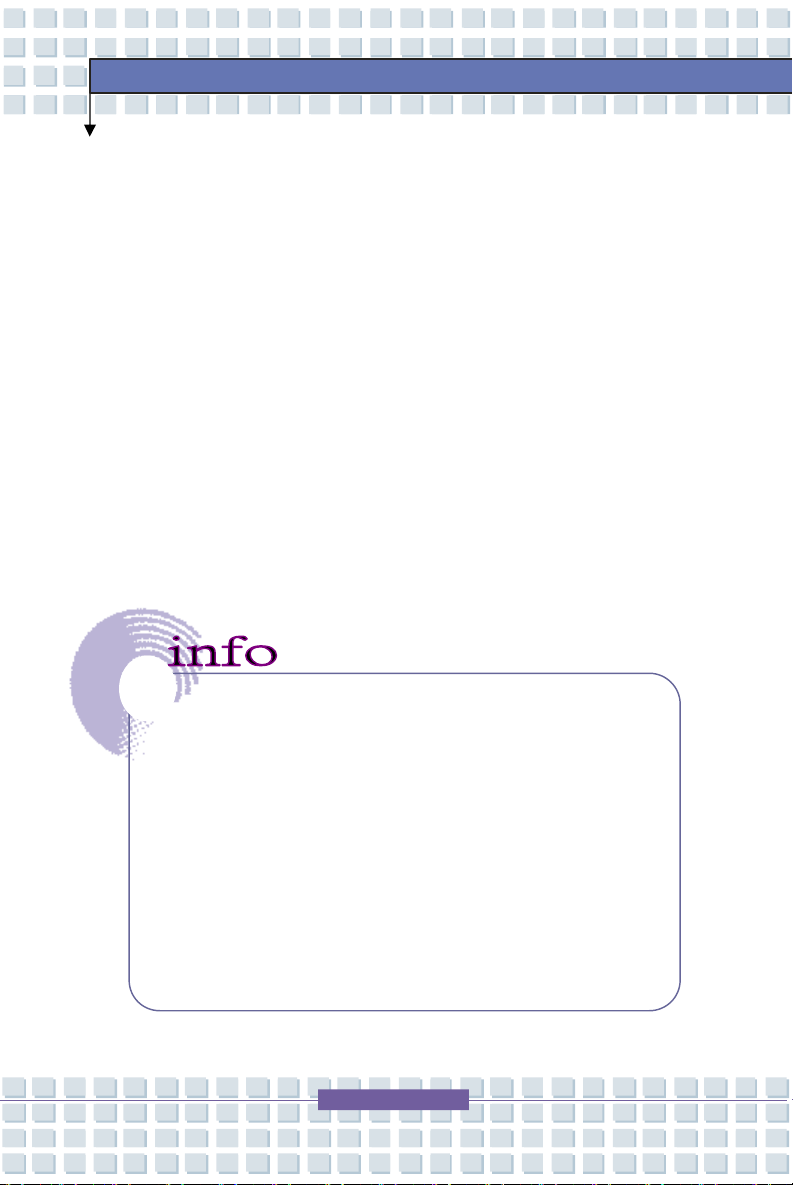
n Настройка манипулятора
Указательное устройство может быть настроено под индивидуальные
настройки пользователя. Для левши, например, можно переназначить левую и
правую кнопки. Кроме того, можно изменить размер, форму, скорость
перемещения курсора на экране и другие параметры.
Для настройки манипулятора может быть использован стандартный драйвер
Microsoft или IBM PS/2, входящий в состав операционной системы.
Свойства мыши в Панели управления позволяют настроить конфигурацию
манипулятора.
.
Page 53
2-34
Начало работы
S425
Начало работы
Жесткий диск
В вашем ноутбуке установлен жесткий диск размером 2,5 дюйма с интерфейсом
IDE. Жесткий диск представляет собой устройство, обладающее значительно
большей скорость и емкостью чем другие накопители, например, накопители на
гибких дисках или оптические приводы. Поэтому именно на него устанавливается
операционная система и прикладные программы.
1. Во избежание потери данных регулярно делайте резервные
копии.
2. Не выключайте ноутбук при горящем индикаторе работы
жесткого диска.
3. Замену жесткого диска производите только при выключенном
ноутбуке. Замена жесткого диска должна производиться только
в сервисном центе.
Page 54
2-35
Начало работы
S425
Начало работы
Использование оптического накопителя
На вашем ноутбуке установлен один из следующих оптических приводов:
CD/DVD-ROM, CD-RW, DVD Combo или DVD Dual. Тип установленного
устройства зависит от модели приобретаемого вами ноутбука.
n CD-ROM привод: Позволяет читать CD диски, включая аудио CD и
CD-R/RW диски.
n DVD-ROM привод: Позволяет читать DVD и CD диски, включая видео
DVD, аудио CD и CD-R/RW диски.
n CD-RW привод: Позволяет записывать CD-R/RW диски.
n DVD Combo привод: Экономически эффективное решение,
сочетающее в одном устройстве DVD-ROM и CD-RW привод.
n DVD Dual привод: Записывающее устройство, позволяющее
осуществлять запись на носители формата –R/RW и +R/RW.
1. Оптический привод является устройством, содержащим лазер,
и классифицируется как «ЛАЗЕРНОЕ УСТРОЙСТВО
КЛАССА 1». Во избежание прямого попадания под лазерный
луч не пытайтесь вскрыть корпус устройства.
2. Не дотрагивайтесь руками до линзы лазера.
Page 55
2-36
S425
Начало работы
Начало работы
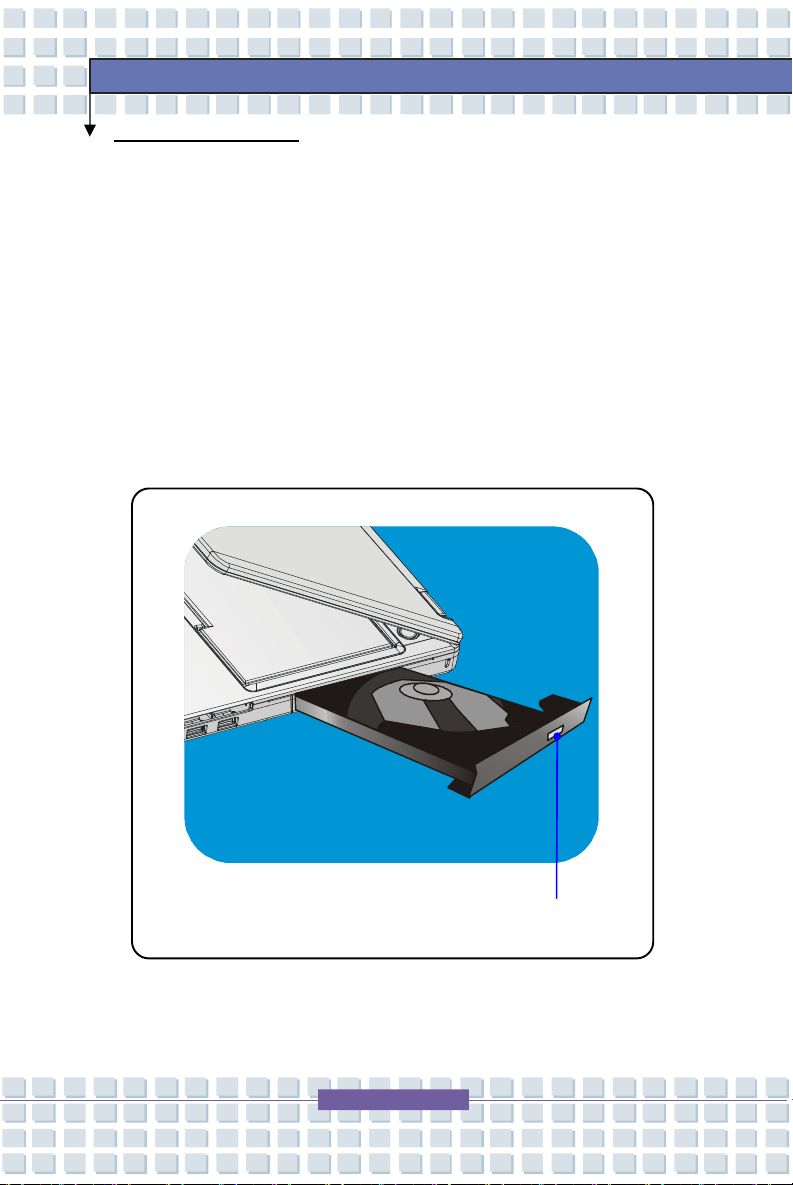
Установка CD диска
Приведенное здесь общее руководство описывает работу с оптическими
приводами всех типов, включая DVD-ROM приводы.
1. Убедитесь, что ноутбук включен.
2. Нажмите на кнопку извлечения на передней панели привода. За этим
последует выдвижения CD трея. Осторожно потяните за трей до его
полного выдвижения.
3. Установите диск на шпиндель этикеткой вверх. Слегка нажмите на центр
диска для его фиксации.
4. Задвиньте трей обратно.
Кнопка извлечения
Page 56
2-37
S425
Начало работы
Начало работы
Извлечение CD диска
1. Нажмите на кнопку извлечения на передней панели привода. За этим
последует выдвижения CD трея. Осторожно потяните за трей до его
полного выдвижения.
2. Удерживая диск пальцами за края, движением вверх, снимите диск со
шпинделя.
3. Задвиньте трей обратно.
1. Перед тем как задвинуть трей убедитесь, что диск
установлен правильно и надежно зафиксирован.
2. Не оставляете CD трей открытым.
Page 57
Глава 2
Глава 3
Общие сведения Глава 1
Настройка ноутбука
Настройка BIOS Глава 4
Введение
Начало работы
Page 58
3-2
Настройка ноутбука
S425
Настройка ноутбука
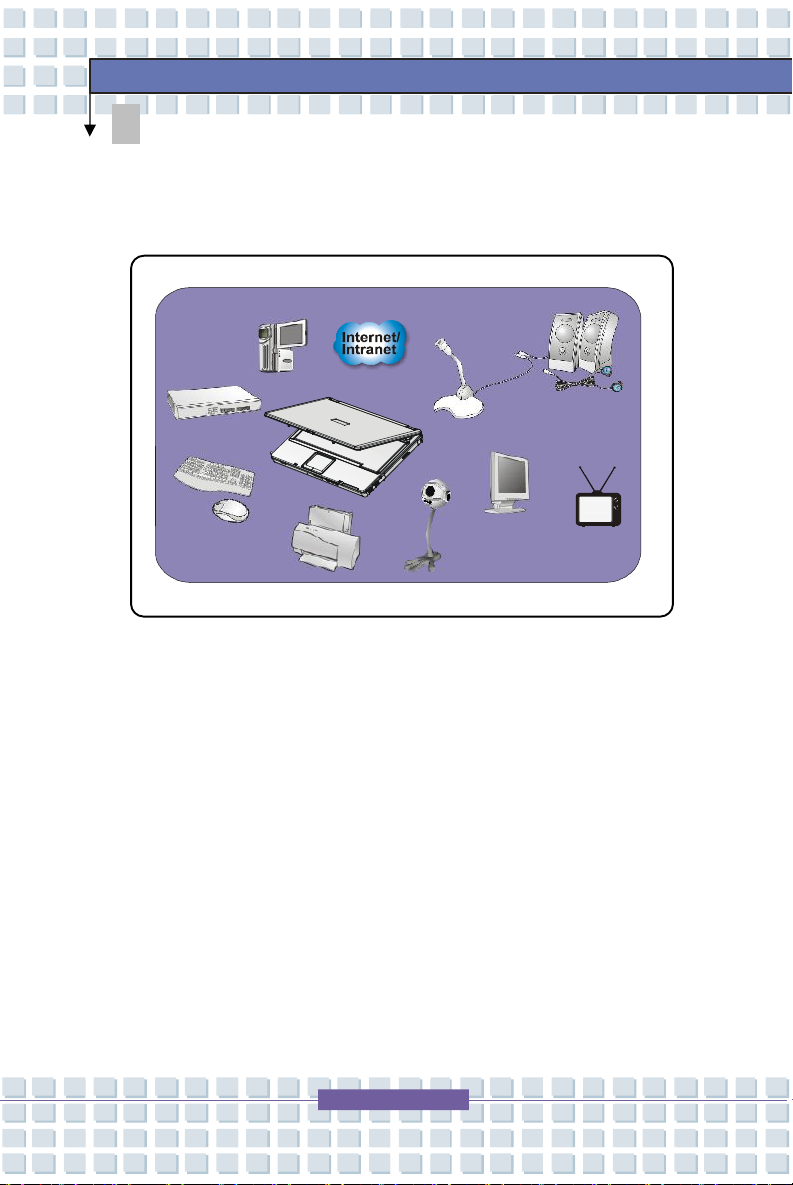
Подключение внешних устройств
Порты ввода/вывода ноутбука позволяют подключать различные периферийные
устройства.
IEEE1394
Устройство
Модем
Мышь/Клавматура
Принтер
LAN
Микрофон
Монитор
Web-Камера
Колоники/
Наушники
Телевизор
Page 59
3-3
S425
Подключение периферийных устройств
Настройка ноутбука
Настройка ноутбука
Подключение мыши
Вы можете подключить мышь к вашему ноутбуку, используя PS/2 или USB порт.
Если на вашем ноутбуке нет порта PS/2, а мышь имеет разъем PS/2, приобретите
переходник PS/2-USB. Чтобы подключить мышь необходимо выполнить
следующие действия:
1. Включить ноутбук и установить драйвер мыши.
2. Подключить мышь к ноутбуку.
3. Ноутбук должен автоматически определить драйвер мыши и включить ее
функции. Если система автоматически не может определить мышь, вы
можете сделать это вручную путем добавления нового устройства в Start
Menu à Control Panelà Add Hardware.
Подключение внешней клавиатуры
Вы можете подключить внешнюю клавиатуру к вашему ноутбуку, используя PS/2
или USB порт. Если на вашем ноутбуке нет порта PS/2, а мышь имеет разъем PS/2,
приобретите переходник PS/2-USB. Чтобы подключить клавиатуру необходимо
выполнить следующие действия:
1. Включить ноутбук и установить драйвер клавиатуры.
2. Подключить клавиатуру к ноутбуку.
3. Ноутбук должен автоматически определить драйвер клавиатуры и включить
ее функции. Если система автоматически не может определить клавиатуру,
вы можете сделать это вручную путем добавления нового устройства в Start
Menu à Control Panel à Add Hardware.
Page 60
3-4
S425
Настройка ноутбука
Настройка ноутбука
Подключение web-камеры
Вы можете подключить к ноутбуку web-камеру через USB порт. Чтобы подключить
web-камеру необходимо:
1. Включить ноутбук и установить драйвер web-камеры.
2. Подключить web-камеру к ноутбуку.
3. Ноутбук должен автоматически определить драйвер web-камеры и включить
ее функции. Если система автоматически не может определить web-камеру,
вы можете сделать это вручную путем добавления нового устройства в Start
Menu à Control Panelà Add Hardware.
Подключение принтера
Если ваш принтер имеет USB интерфейс, вы можете подключить принтер к USB
порту ноутбука. Для подключения принтера следуйте указаниям ниже:
1. Выключите ноутбук.
2. Подключите один конец принтерного кабеля к USB порту ноутбука, а другой к
принтеру.
3. Подключите кабель питания и включите принтер.
4. Включите ноутбук. Система найдет новое устройство. Установите
необходимый драйвер принтера.
Дополнительную информацию по установке можно узнать в руководстве по
принтеру.
Подключение внешнего монитора или телевизора
Через VGA порт вы можете подключить к своему компьютеру монитор большего
размера и с большим разрешением. Для подключения монитора необходимо
выполнить следующие действия:
1. Убедитесь, что ноутбук выключен.
Page 61
3-5
Настройка ноутбука
S425
Настройка ноутбука
2. Подключите разъем D типа к VGA порту ноутбука.
3. Подключите кабель питания и включите монитор.
Включите ноутбук и на экране монитора должно появиться изображение. При
отсутствии изображения можно переключить режим дисплея, нажав [Fn]+[F2].
Режим дисплея, также, можно поменять в настройках Display Properties (свойства
дисплея) операционной системы Windows.
Подключение устройств IEEE 1394
Порт IEEE 1394 вашего ноутбука - это шина с последовательной передачей данных
следующего поколения, которая поддерживает высокоскоростную передачу
данных и, одновременно до 63 устройств, позволяя подключать множество
высококлассных периферийных устройств и устройств бытовой электроники как,
например, цифровые видеокамеры. Стандарт IEEE 1394 поддерживает технологию
“plug-and-play”. Таким образом, вы можете подключать и отключать устройства
IEEE 1394 без выключения своего компьютера.
Для подключения устройства IEEE 1394 просто соедините его кабель с портом
IEEE 1394 ноутбука.
Page 62
3-6
S425
Настройка ноутбука
Подключение коммуникационных устройств
Настройка ноутбука
Использование LAN (локальной вычислительной сети)
Разъем RJ-45 вашего ноутбука позволяет подключать к нему такие LAN устройства,
как разветвители, коммутаторы и маршрутизаторы для создания сетевого
соединения. Встроенный в компьютер модуль LAN10/100/1000 Base-T
поддерживает скорость передачи данных до1000Mб/с.
За более подробным руководством по подключению к LAN обращайтесь в
техническую службу или к системному администратору.
Использование модема
Встроенный в ноутбук факс-модем 56Kб/с позволяет использовать телефонную
линию для связи с другими компьютерами или для dial-up подключения к Интернет.
За дополнительной информацией и более подробными инструкциями обращайтесь,
пожалуйста, в техническую службу или к Интернет провайдеру.
1. Для снижения риска воспламенения используйте кабель No. 26
AWG или его аналог.
2. Для использования всех преимуществ модема устанавливайте
драйвер, идущий в комплекте.
Page 63
3-7
Настройка ноутбука
S425
Настройка ноутбука
Установка PC Card
Слот PC card вашего ноутбука позволяет подключать PC карты Тип-II с поддержкой
различных функций, включая LAN/WLAN карты, модемы, карты памяти и т.д.
Ниже приводится краткая инструкция по подключению и отключению устройств
типа PC Card. За более подробной информацией обращайтесь, пожалуйста, к
руководству по PC card.
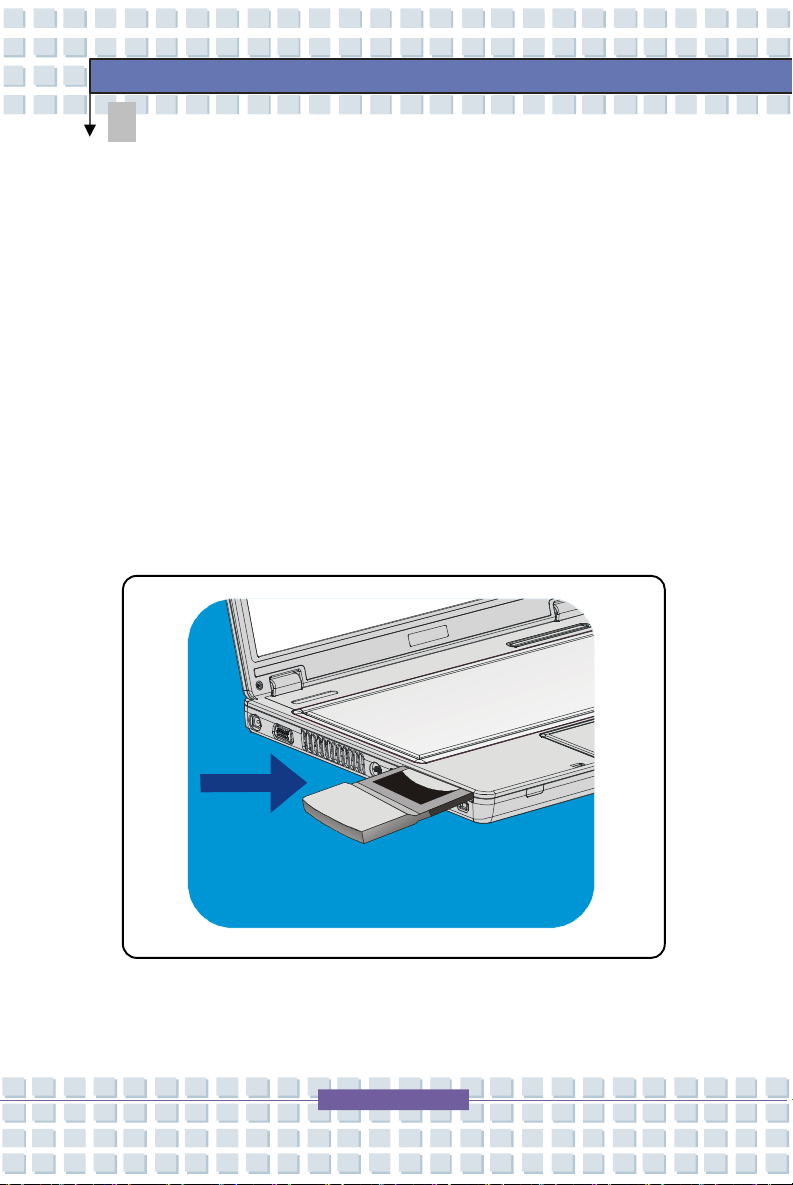
Подключение PC Card
1. Найдите на вашем ноутбуке слот для PC card. Если в слоте установлена
заглушка, удалите ее.
2. Вставьте устройство PC card в слот (обычно этикеткой вверх), и надавите на
устройство для плотной посадки.
Page 64
3-8
Настройка ноутбука
S425
Настройка ноутбука
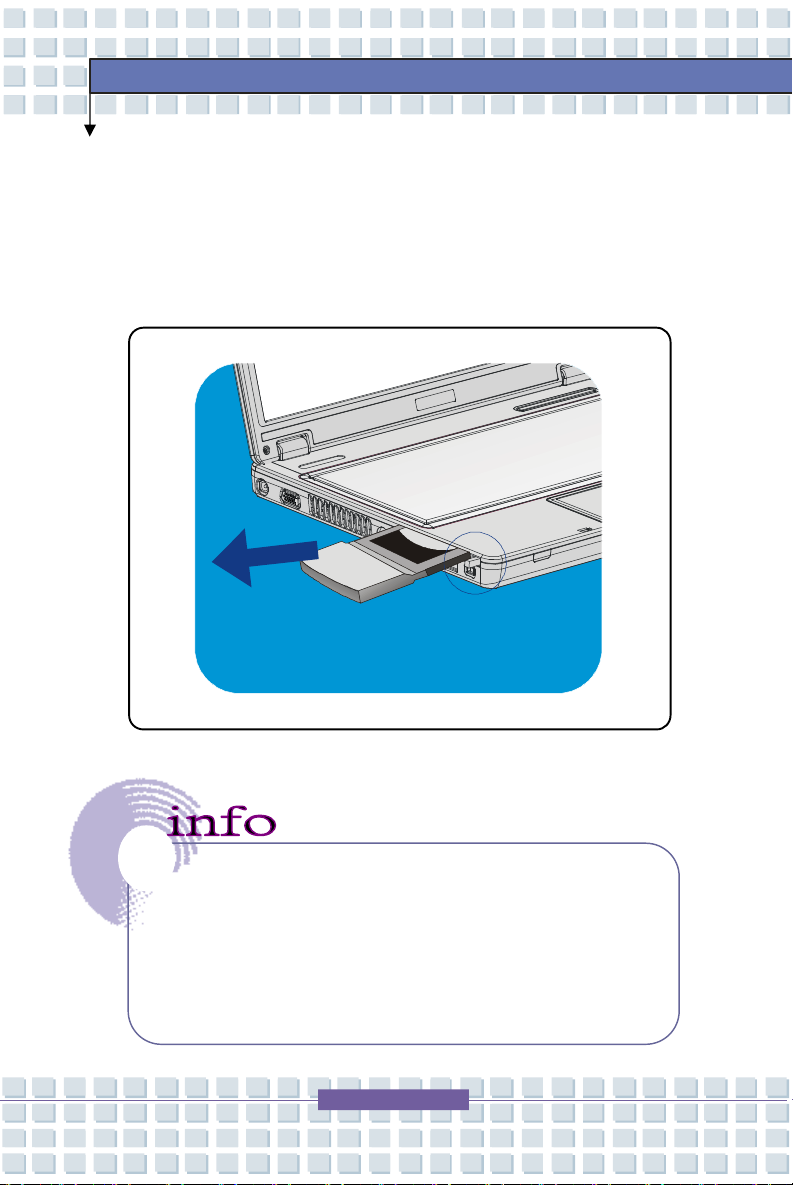
Удаление PC Card
1. Нажмите кнопку Eject, так чтобы она отжалась.
2. Надавите на кнопку Eject. PC карта должна выехать из слота . Потяните за
карту для ее извлечения.
3. Вставьте заглушку в слот.
1. При установке PC card не держитесь за позолоченные
контакты. Это может привести к появлению помех и
выходу PC card устройства из строя.
2. Перед извлечением устройства PC card выключите его в
Операционной Системе.
Page 65
3-9
Настройка ноутбука
S425
Настройка ноутбука
Установка Express Card (опционально)
Компьютер оснащен слотом для установки Express Card. Новый интерфейс Express
Card меньше и быстрее по скорости передачи данных, чем интерфейс PC Card.
Технология Express Card имеет ряд преимуществ за счет высокоскоростной
последовательной шины PCI Express, а также USB 2.0 интерфейсов.
Ниже приводится краткая инструкция по подключению и отключению устройств
типа Express Card. За более подробной информацией обращайтесь, пожалуйста, к
руководству по Express Card.
Подключение Express Card
1. Найдите на вашем ноутбуке слот для Express Card. Если в слоте установлена
заглушка, удалите ее.
2. Вставьте устройство Express Card в слот ( обычно этикеткой вверх), и надавите
на устройство для плотной посадки.
Отключение устройств Express Card
1. Надавите на край устройства Express card. Устройство должно слегка
выдвинуться наружу.
2. Вытащите устройство Express card из слота.
3. Вставьте заглушку в слот.
Page 66
3-10
Настройка ноутбука
S425
Настройка ноутбука
Безопасное отключение оборудования
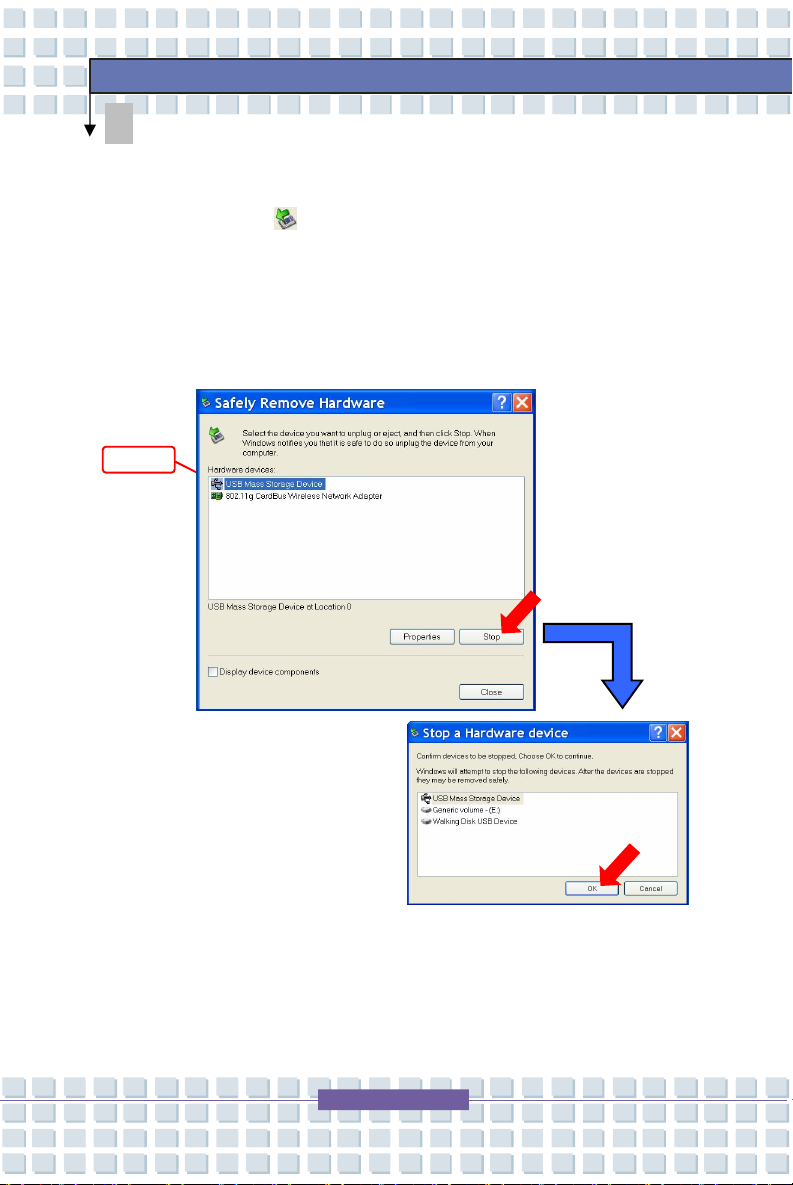
При подключении к компьютеру любого периферийного устройства на панели
задач появится значок (
диалога о безопасном отключении устройства щелкните дважды по иконке. В
открывшемся окне вы увидите все подключенные периферийные устройства. Если
вы хотите удалить одно из устройств, выберите устройство и нажмите Stop.
) безопасного отключения устройства. Для появления
Выберите
Page 67
Глава 2
Глава 3
Общие сведения Глава 1
Настройка ноутбука
Настройка BIOS Глава 4
Введение
Начало работы
Page 68
4-2
Настройка BIOS
экрана и рисунки в этой главе представлены
Вследствие
обновления BIOS окна настроек BIOS вашего ноутбука могут
S425
Настройка BIOS
О настройке BIOS
Когда необходима настройка BIOS?
Необходимо производить настройку BIOS в случаях когда:
w При загрузке появляется сообщение об ошибке с требованием войти в
режим настроек BIOS.
w Вы хотите изменить настройки по умолчанию на собственные.
w Вы хотите вернуться к настройкам по умолчанию.
Как включить режим настройки BIOS?
Для входа в режим настройки BIOS, включите компьютер и во время процедуры
POST (начальная стадия после включения) нажмите на клавишу [Del].
Если вы не успели этого сделать, вам следует перезапустить систему, выключив и
включив компьютер или путем одновременного нажатия клавиш
[Ctrl]+[Alt]+[Delete].
Фотографии
исключительно в качестве иллюстративной информации.
отличаться от представленных здесь.
Page 69
4-3
Настройка BIOS
S425
Настройка BIOS
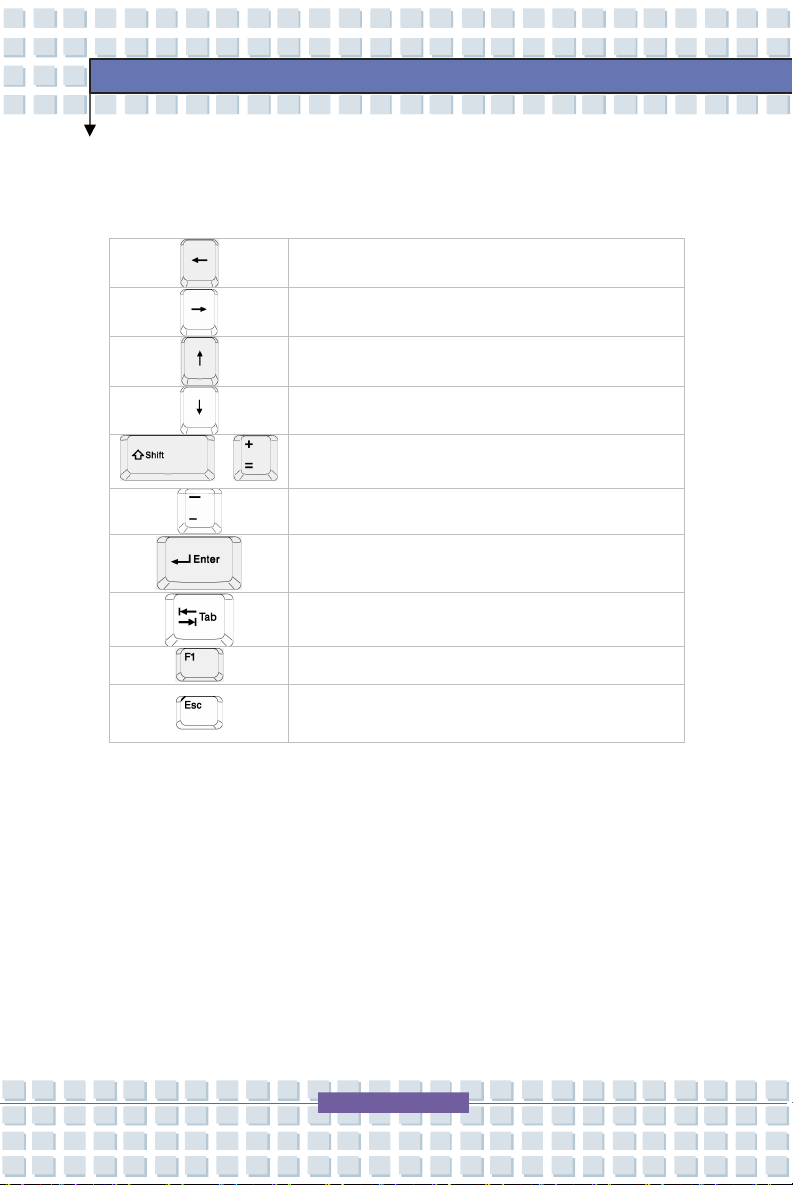
Клавиши управления
Для управления курсором в режиме настройки BIOS используется только
клавиатура.
Перемещает курсор на один пункт влево.
Перемещает курсор на один пункт вправо.
Перемещает курсор на один пункт меню вверх.
Перемещает курсор на один пункт меню вниз.
+
Увеличивает или изменяет установленный параметр.
Уменьшает или изменяет установленный параметр.
1) Открывает выбранный пункт меню для
настройки.
2) Открывает дополнительное меню ( если имеется).
В некоторых пунктах меню меняет поля настроек.
Открывает окно с подсказкой о назначении клавиш
управления.
1) Закрывает режим настроек BIOS.
2) Возвращает в основное меню из
дополнительного.
Page 70
4-4
Настройка BIOS
S425
Настройка BIOS
Меню настройки BIOS
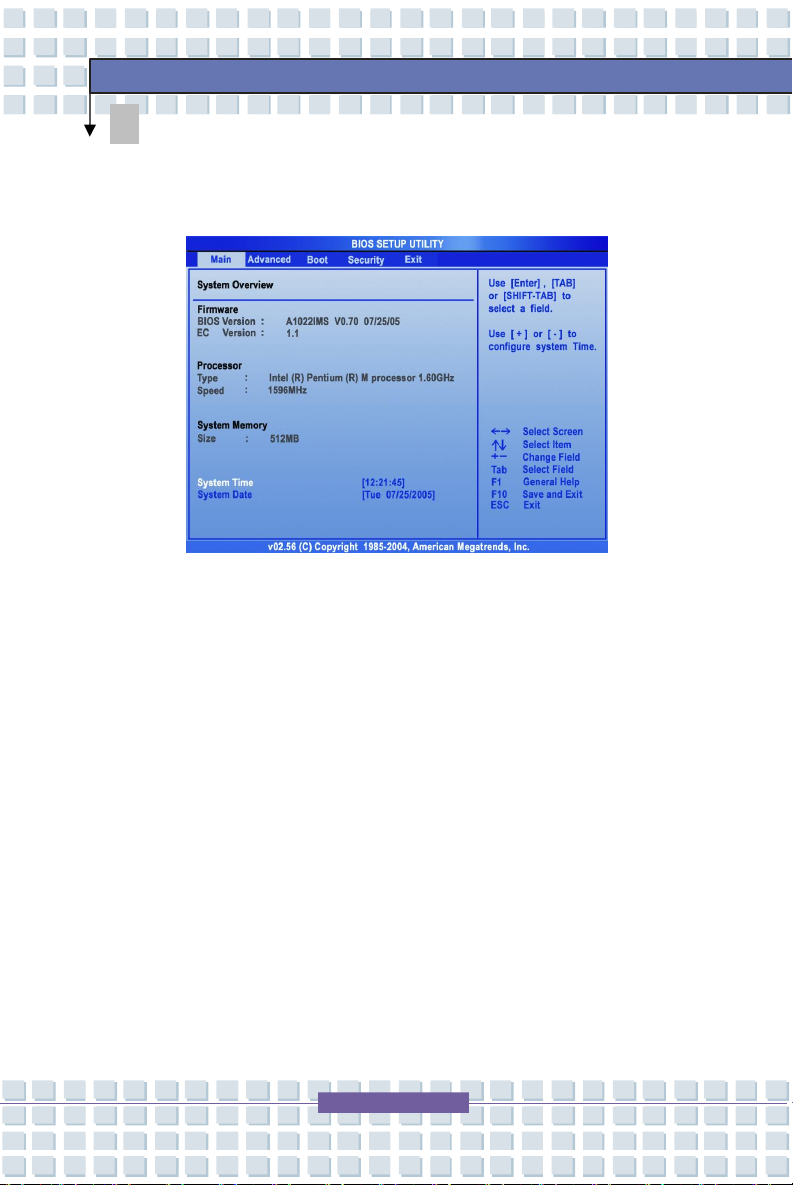
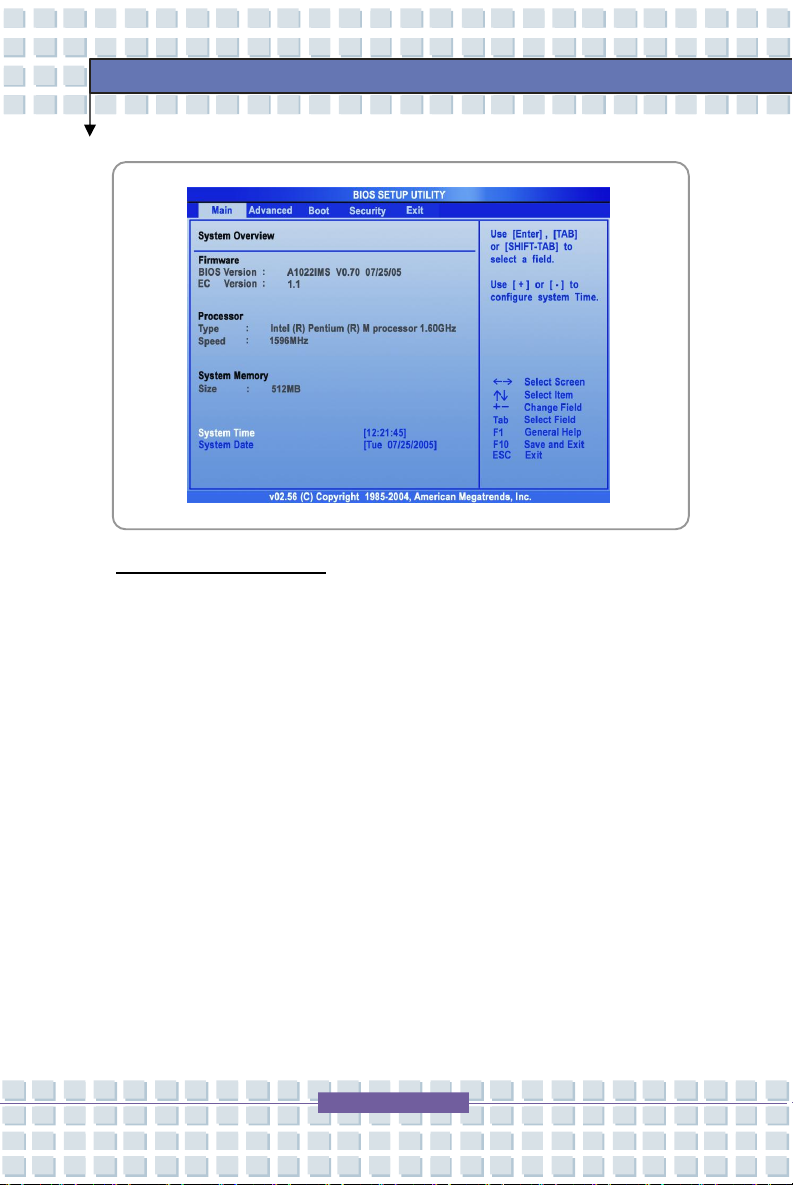
При входе в режим настройки BIOS открывается главное меню. Оно содержит
информацию о системе и ее основной конфигурации.
Главное меню
Показывает основную информацию о версии BIOS, характеристиках процессора,
объеме памяти и установок системного времени.
Дополнительное меню
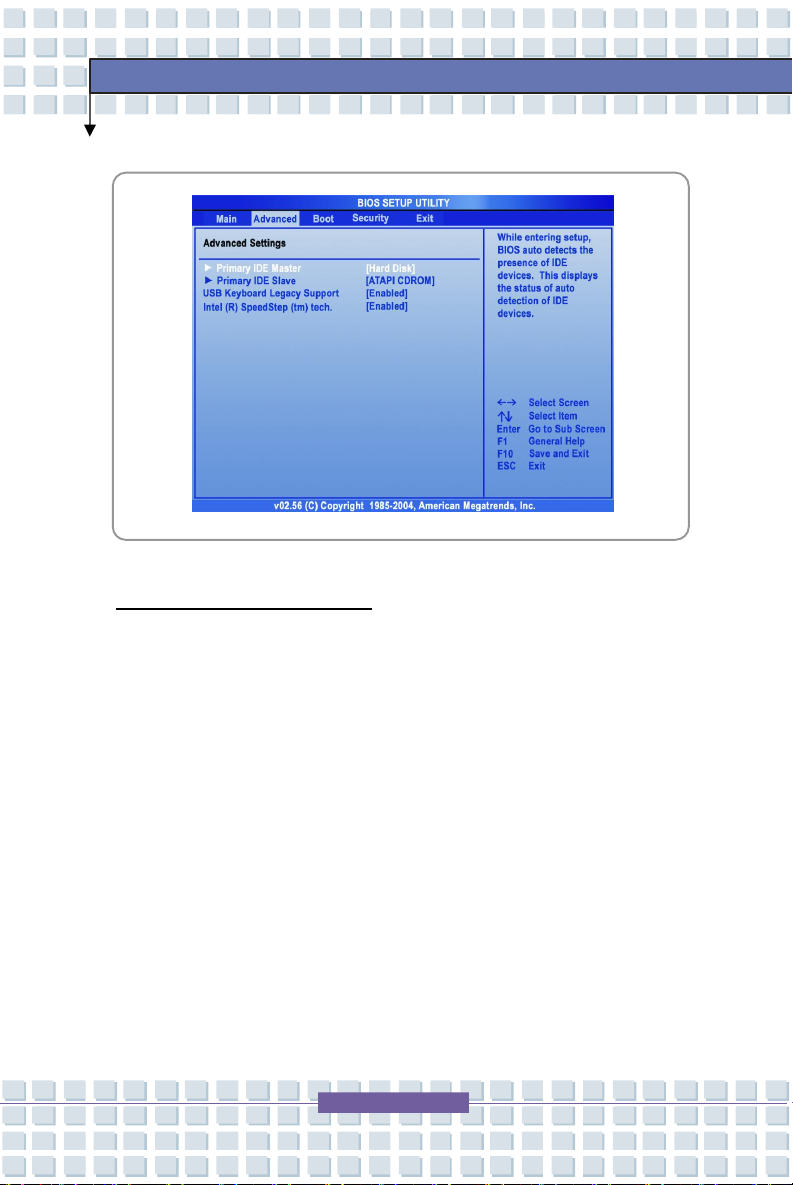
Конфигурируют установки IDE и USB.
Меню настройки загрузки
Настраивает тип и порядок загрузки.
Меню настройки безопасности
Устанавливает пароль пользователя и администратора.
Меню Выхода
Выберите соответствующий пункт для выхода из настроек BIOS.
Page 71
4-5
S425
Главное меню
Настройка BIOS
Настройка BIOS
Информация о системе
Данный раздел показывает текущую версию BIOS и другую информацию, такую
как дату выпуска BIOS и обновлений. Информацию о процессоре – его типе и
скорости.
В главном меню доступны такие настройки как выделение части системной памяти
под видео память, настройка системного времени и даты.
Execute-Disable Bit Capability (опционально)
BIOS показывает данный пункт в случае, если установленный процессор
поддерживает функцию Execute-Disable Bit. В случае если данная функция не
поддерживается, данный пункт меню отсутствует. По умолчанию данная
опция включена [Enabled]. Это снижает вероятность поражения системы
компьютерными вирусами. Следует иметь ввиду, что включение данной
функции может препятствовать нормальной работе некоторых приложений,
например, системе идентификации по отпечаткам пальцев. Во избежание
Page 72
4-6
S425
конфликтов в работе приложений идентификации по отпечаткам пальцев и
других приложений вы можете отключить эту функцию.
Опция Execute Disable Bit позволяет процессору выделять области памяти,
где приложения могут запускаться и где это запрещено. При попытке вируса
вставить свой код в буфер памяти процессор блокирует запуск этого кода,
предотвращая тем самым распространение вирусов.
Системная память (System Memory)
Пункт показывает информацию о системной памяти.
Системное время (System Time)
Пункт позволяет установить системное время. Системные часы продолжают
идти независимо от того, включен ноутбук или выключен. Формат установки
[часы:минуты:секунды].
Системная дата (System Date)
Пункт позволяет установить системную дату. Формат установки
[день:месяц:год].
День (
Месяц
(Month)
Дата
Год
(Year)
День недели. От воскресения до субботы (определяется
BIOS).
Месяц от 01 (Январь) до 12 (Декабрь).
Дата от 01 до 31.
Год может быть установлен пользователем.
Настройка BIOS
Настройка BIOS
Page 73
4-7
S425
Дополнительное меню
Настройка BIOS
Настройка BIOS
Дополнительные настройки
Primary IDE Master/Slave
Два пункта отображают тип устройств IDE master/slave, установленных в
ноутбуке. Нажмите [Enter] дл получения детальной информации об
устройстве, включая имя устройства, производителя , режим LBA, режим PIO
и т.д.
Поддержка USB клавиатуры (USB Keyboard Legacy Support)
Если вы хотите использовать USB устройство такое, как мышь, клавиатуру,
портативный диск в операционной системе ДОС или загрузить систему с USB
устройства, вам следует включить данный пункт, выбрав Enabled.
Intel(R) SpeedStep(tm) tech.
Данный пункт позволяет включить поддержку технологии Intel Speed Step.
При установке в Disabled система переходит в режим сбережении энергии
Page 74
4-8
S425
(процессор работает при FSB400 или 533MГц). Установите пункт меню в
Enabled для оптимизации работы процессора, так чтобы операционная
система и приложения могли управлять его частотой.
Настройка BIOS
Настройка BIOS
Page 75
4-9
S425
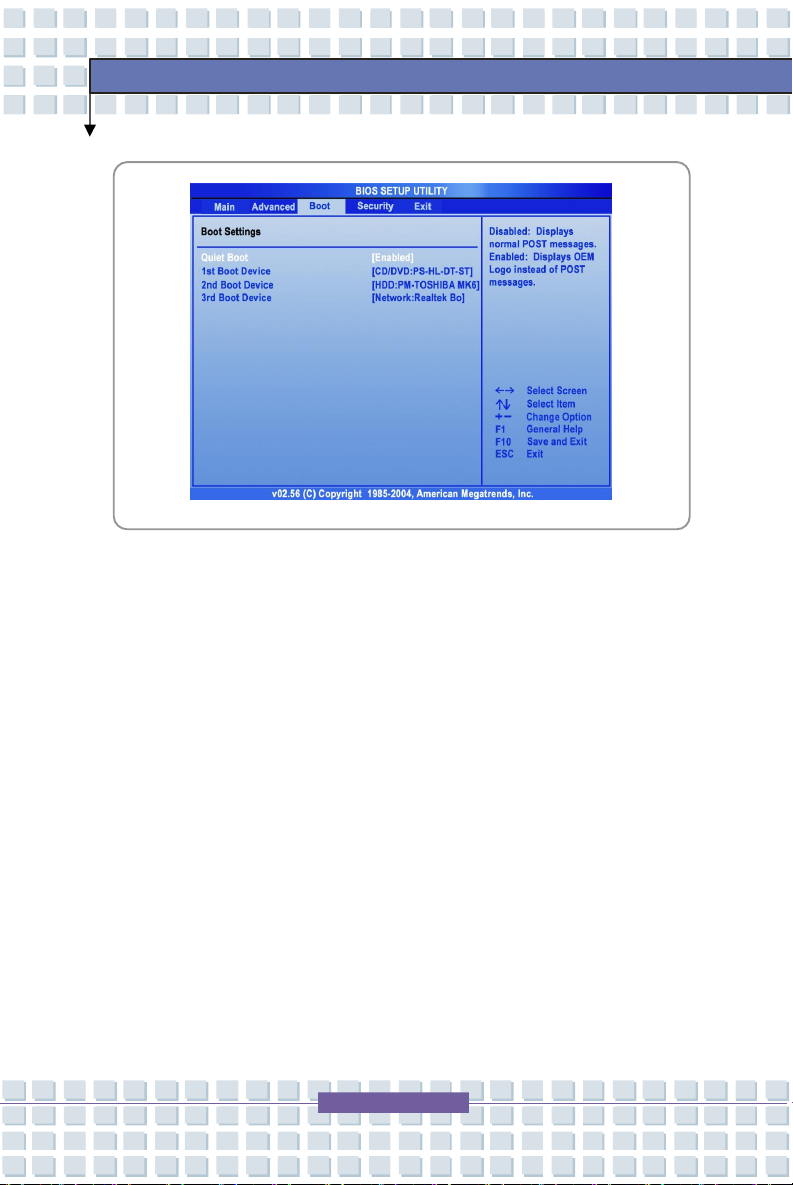
Меню настройки загрузки
Quiet Boot (тихая загрузка)
Показывает логотип производителя в окне загрузки. Опции установки:
Enabled и Disabled. Установка по умолчанию Enabled.
Настройка BIOS
Настройка BIOS
1st, 2nd and 3rd Boot Device (установка порядка загрузки)
Данные 3 пункта позволяют установить последовательность загрузки с
загрузочных устройств.
Page 76
4-10
S425
Enter New Password
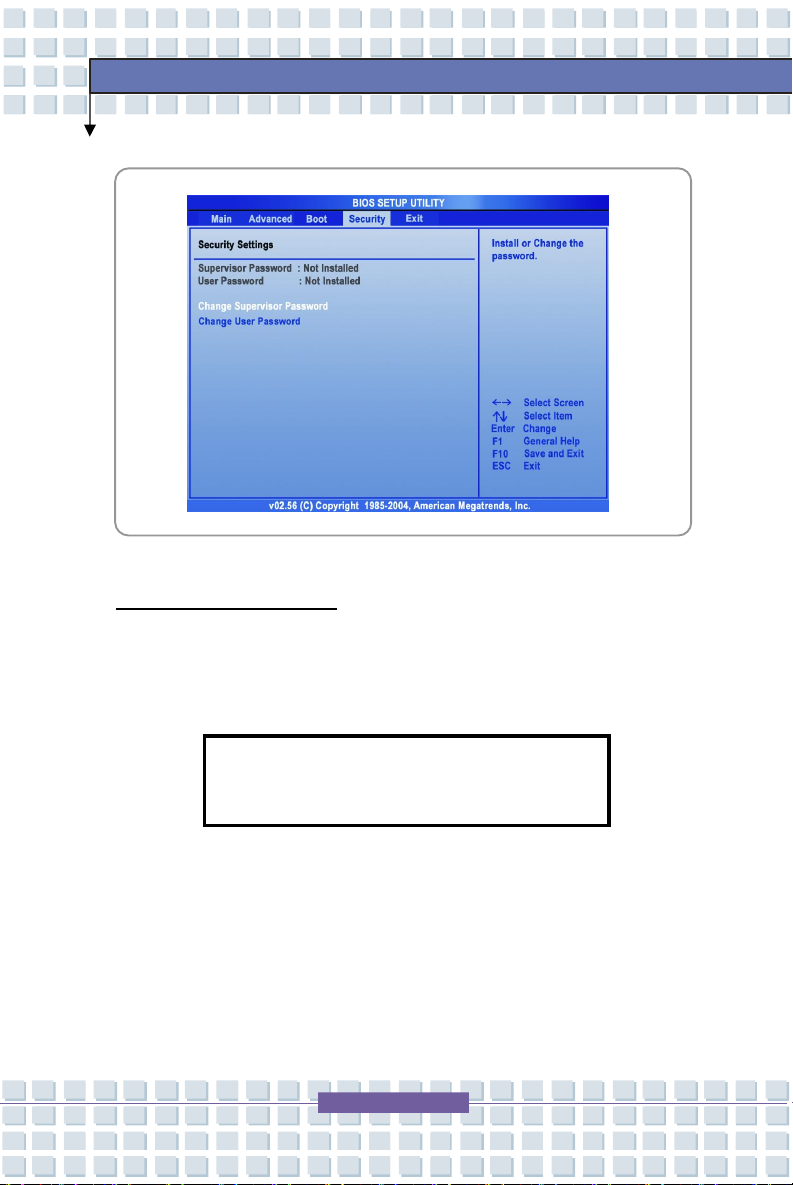
Меню настройки безопасности
Настройка BIOS
Настройка BIOS
Настройка безопасности
Change Supervisor/User Password (Изменить пароль
администратора/пользователя)
При выборе пункта на экране появляется сообщение:
Введите пароль с максимальной длиной до 6 символов и нажмите [Enter].
Набранный пароль заменит ранее существующий пароль. Вы также можете
нажать [ESC], для отмены выбора и не вводить пароль.
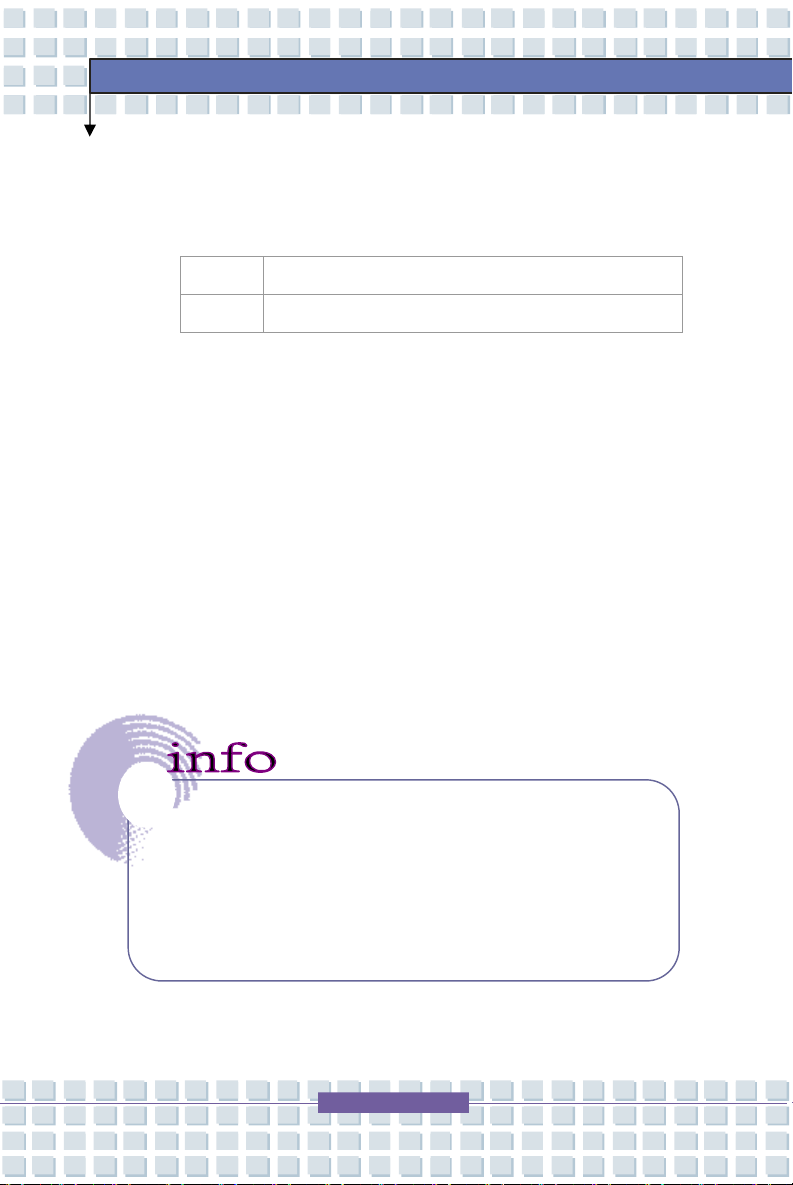
После того как пароль администратора установлен, в меню добавятся новые
пункты User Access Level и Password Check. Вы можете выполнить
дополнительные настройки доступа в пункте User Access Level. Опции
Page 77
4-11
S425
установки: No Access (нет доступа), View Only (только просмотр), Limited
(ограниченный доступ) и Full Access (полный доступ). Пункт Password
Check определяет применяемый способ защиты в BIOS посредством пароля.
Варианты установок приведены ниже:
Setup
Always
Для снятия установленного пароля нажмите [Enter] в ответ на запрос о вводе
пароля. Появившееся сообщение подтвердит, что пароль снят. После снятия
пароля система будет загружаться, и настройки BIOS будут доступны без
ввода пароля.
Ввод пароля требуется только при входе в режим настроек
BIOS.
Ввод пароля требуется каждый раз при включении
питания или входе в режим настроек BIOS.
Настройка BIOS
Настройка BIOS
Пароль администратора и пользователя
Пароль администратора позволяет изменять настройки BIOS в то
время как пароль пользователя только просматривать текущие
настройки без права их изменения.
Page 78
4-12
S425
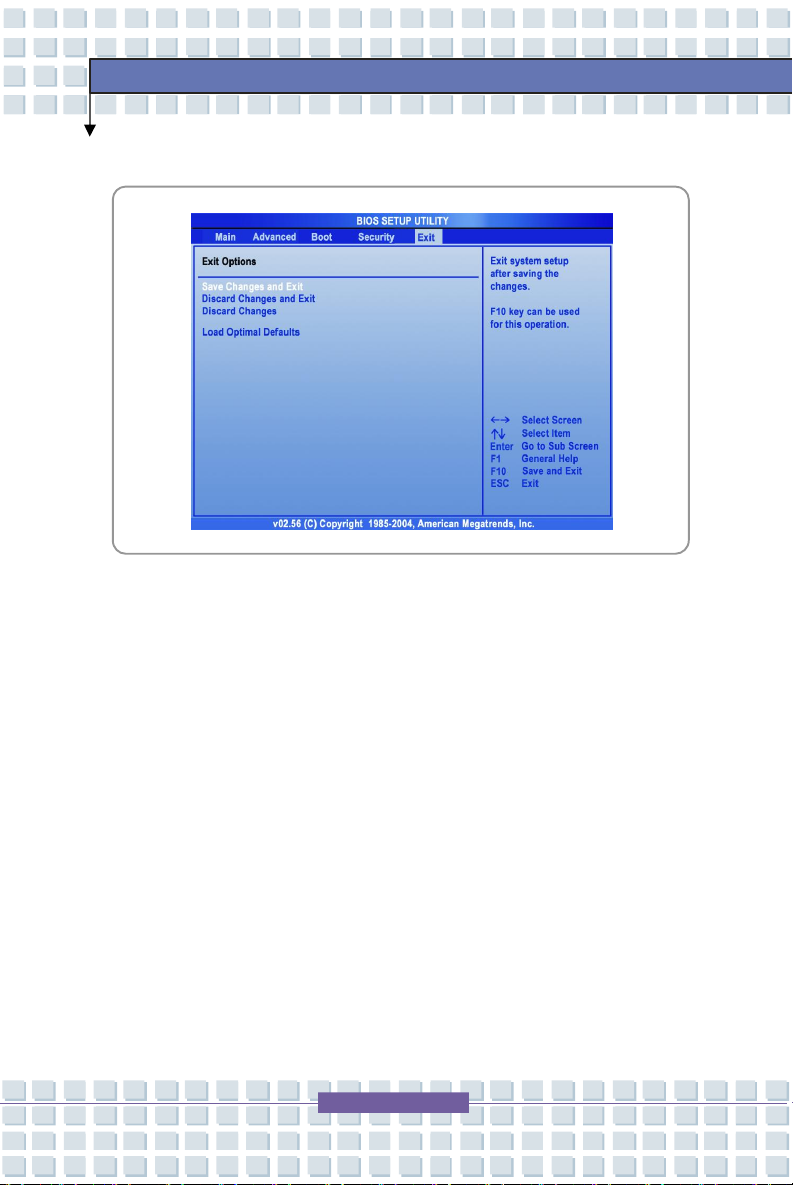
Меню Выхода
Save Changes and Exit
Сохраняет сделанные изменения и выходит из режима настроек BIOS.
Настройка BIOS
Настройка BIOS
Discard Changes and Exit
Позволяет выйти из режима настроек BIOS без сохранения изменений.
Discard Changes
Отменяет все сделанные изменения и возвращает параметры в
первоначальное состояние перед входом в режим настроек.
Load Optimal Defaults
При выборе данного пункта устанавливаются стандартные настройки на
оптимальную производительность системы.
 Loading...