

Page 1

Seria PRO
Monitor przenośny
PRO MP161 (3PB7)
Page 2

Spis treści
Przygotowanie do użytkowania ................................................................. 3
Zawartość opakowania...................................................................................3
Regulacja podstawki monitora .......................................................................4
Informacje ogólne o monitorze ......................................................................5
Podłączanie monitora do różnych urządzeń ..................................................6
Konfiguracja wyświetlacza......................................................................... 7
Przyciski wyświetlacza ..................................................................................7
Menu OSD ................................................................................................. 8
Profesjonalne .................................................................................................8
Obraz..............................................................................................................9
Źródło sygnału .............................................................................................10
Przycisk nawigacyjny ................................................................................... 11
Ustawienia ....................................................................................................12
Specyfikacje ........................................................................................... 13
Gotowy tryb wyświetlacza ....................................................................... 14
Rozwiązywanie problemów ..................................................................... 15
Środki ostrożności ................................................................................... 16
Niemiecki certyfikat Rheinland TÜV ........................................................ 18
Certyfikat ENERGY STAR ....................................................................... 18
Informacje o przepisach .......................................................................... 19
Aktualizacja
V1.0, 2022/12
Spis treści
2
Page 3
Przygotowanie do użytkowania
Ten rozdział przedstawia informacje dotyczące oprogramowania instalacyjnego sprzętu. Przed
podłączeniem urządzeń należy ustawić je stabilnie i zastosować pasek uziemiający, aby uniknąć
nagromadzenia ładunku statycznego.
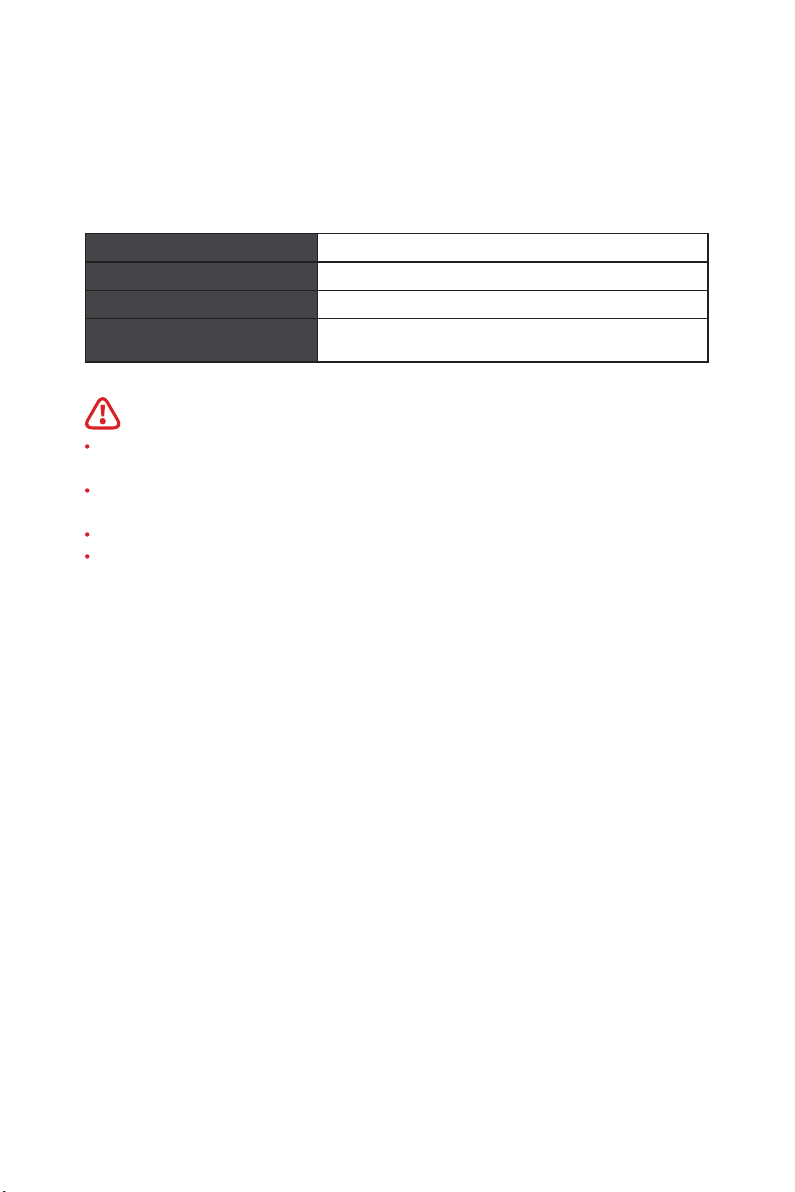
Zawartość opakowania
Monitor
Dokument
Przewód sygnałowy
Przewód zasilający/przewód
sygnałowy
Ostrożnie
W przypadku korzystania z przejściówki do ładowarki, należy zaopatrzyć się w stosowną
przejściówkę posiadającą certyfikat CCC i spełniającą wymagania normy.
Jeżeli brakuje któregokolwiek elementu zestawu lub jest uszkodzony, prosimy o kontakt ze
sprzedawcą lub naszym przedstawicielem.
Zawartość opakowania może się różnić w zależności od kraju.
Dostarczony przewód zasilający jest dedykowany dla niniejszego monitora i nie należy go używać
z innymi produktami.
PRO MP161 (3PB7)
Przewodnik szybkiego startu
Przewód przesyłowy Mini HDMI
Przewód przesyłowy typu C
TM
Odpowiednie modele (lista niekompletna)
Apple iPad Pro 11" (A1980) Google Pixel Book
iPad Pro 12.9" (3 Gen) (A1876)
Macbook 12" Razer Blade Stealth 17
Macbook Pro 13" (2016-2020)
Macbook Pro 15" (2017/2018) DELL XPS132in1
Macbook Pro 16" (2019/2020) XPS 13
HP EliteBook Folio G1 12.5 Samsung Tab S4 SM-T835C 10.5"
Spectre 13-af001
Spectre x360 13-w021TU 13.3
Przygotowanie do użytkowania
3
Page 4
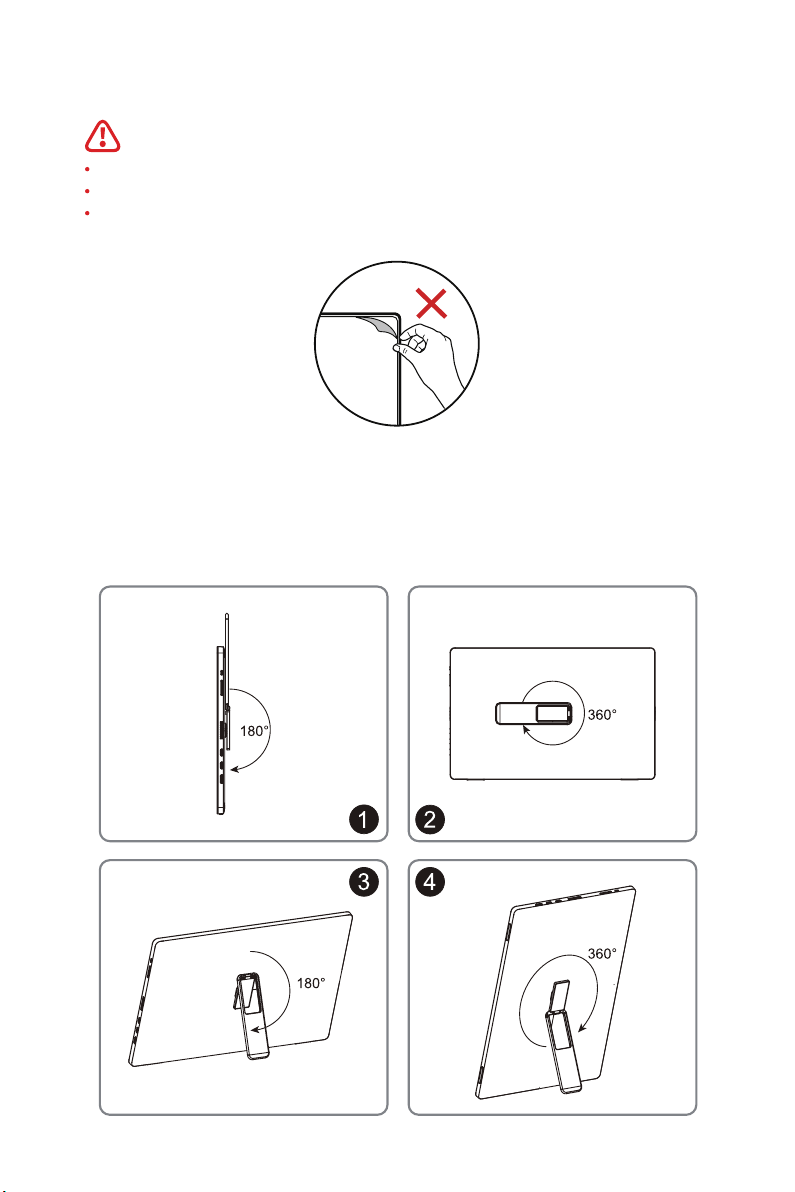
Regulacja podstawki monitora
Ostrożnie
Ustaw monitor na zabezpieczonej miękką tkaniną powierzchni, aby nie zarysować ekranu.
Do regulacji nie używaj ostrych przedmiotów.
Na produkcie nie umieszczono folii ochronnej, więc nie trzeba jej zdejmować! Wszelkie
mechaniczne uszkodzenia produktu, w tym usunięcie folii polaryzującej, mogą wpływać na
realizację gwarancji!
PRO MP161 (3PB7)
1. Wyreguluj położenie podstawki w pionie w zakresie 180°.
2. Wyreguluj położenie podstawki w poziomie w zakresie 360 °.
3. Wyreguluj podstawkę wedle potrzeb i postaw ją poziomo na blacie.
4. Wyreguluj podstawkę wedle potrzeb i postaw ją pionowo na blacie.
5. Przed zamontowaniem monitora upewnij się, że podstawka jest wyregulowana tak, by
stabilizowała monitor.
Przygotowanie do użytkowania
4
Page 5
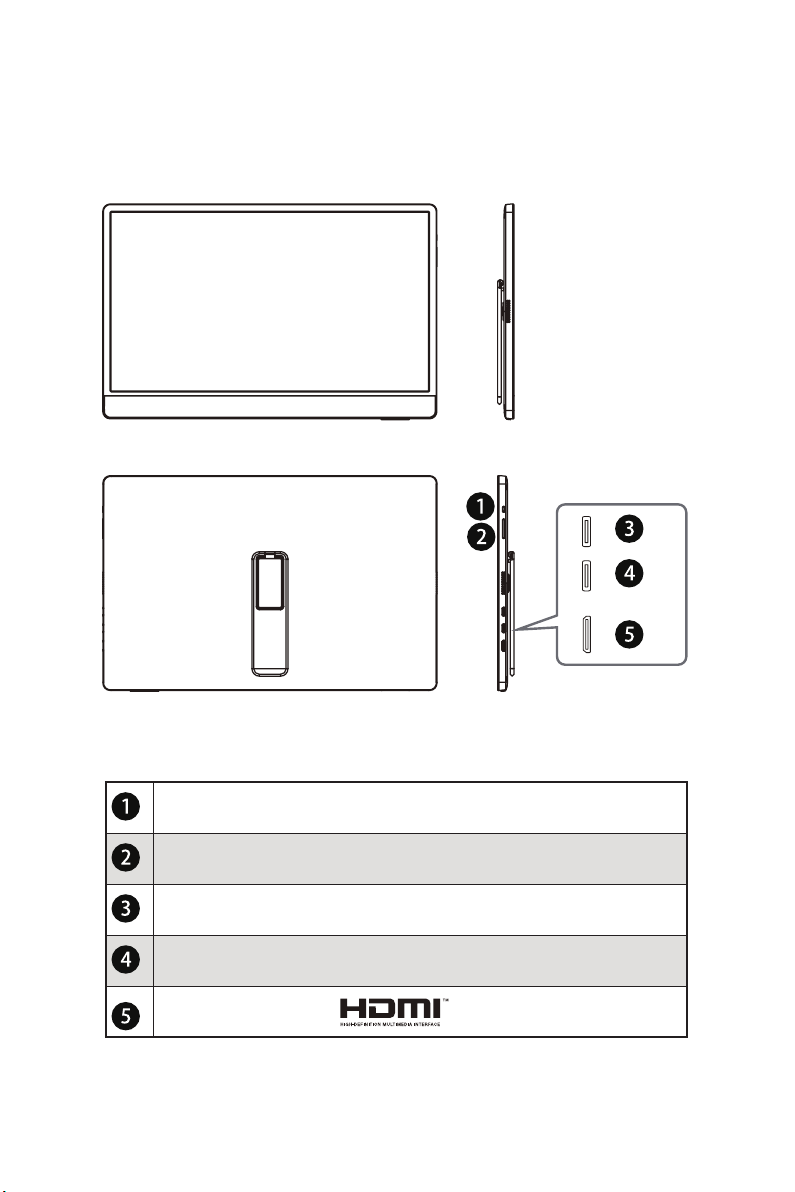
Informacje ogólne o monitorze
PRO MP161 (3PB7)
Przycisk zasilania
Przycisk góra/dół
Interfejs typu C
Interfejs typu C
Interfejs Mini HDMI
Przygotowanie do użytkowania
5
Page 6
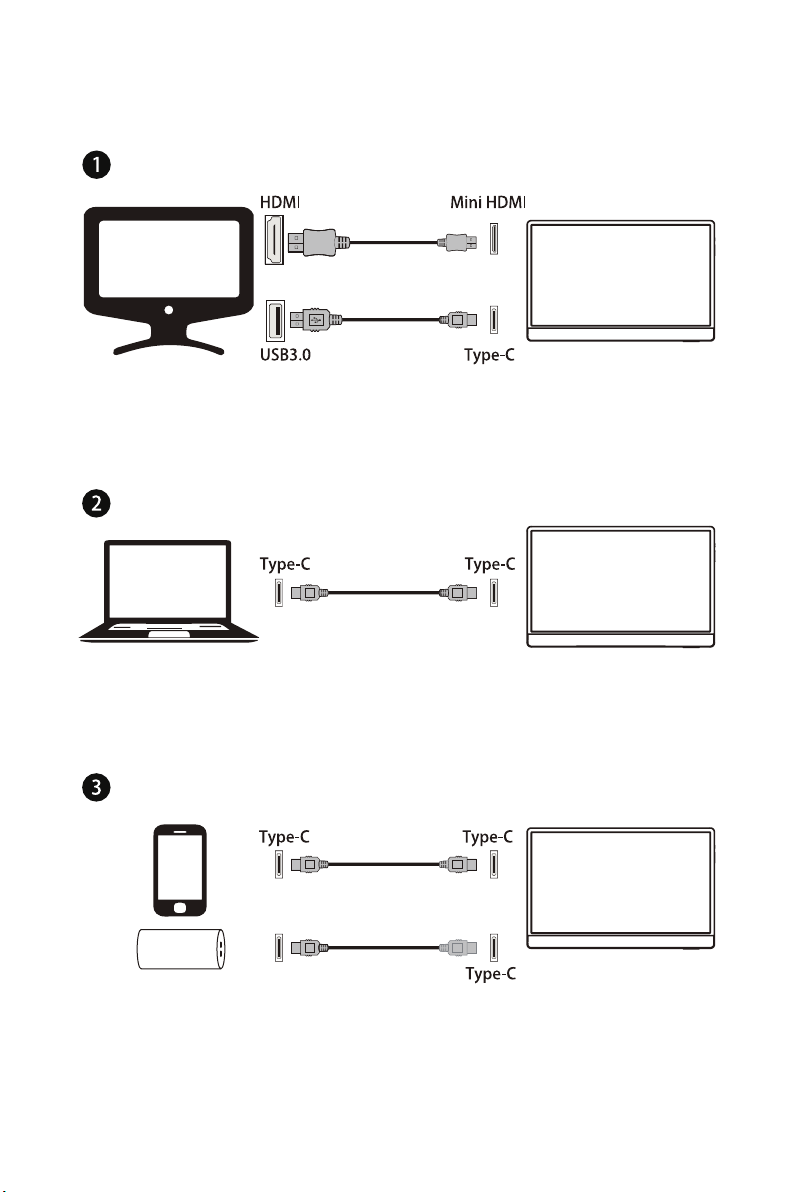
Podłączanie monitora do różnych urządzeń
Złącza HDMI komputera PC jako źródło sygnału
Przesyłanie sygnału
Zasilanie
Uwaga: Moc zasilania musi być większa, niż 15W
Złącze typu C w laptopie jako źródło sygnału
Przesyłanie sygnału
Zasilanie
Uwaga: Moc zasilania musi być większa, niż 15W
Złącze typu C w telefonie jako źródło sygnału
Przesyłanie sygnału
Mobilne źródło zasilania
Zasilanie
Uwaga: Moc zasilania musi być większa, niż 15W
Ten produkt jest produktem zasilającym typu C i spełnia wymagania LPS.
Przygotowanie do użytkowania
6
Page 7
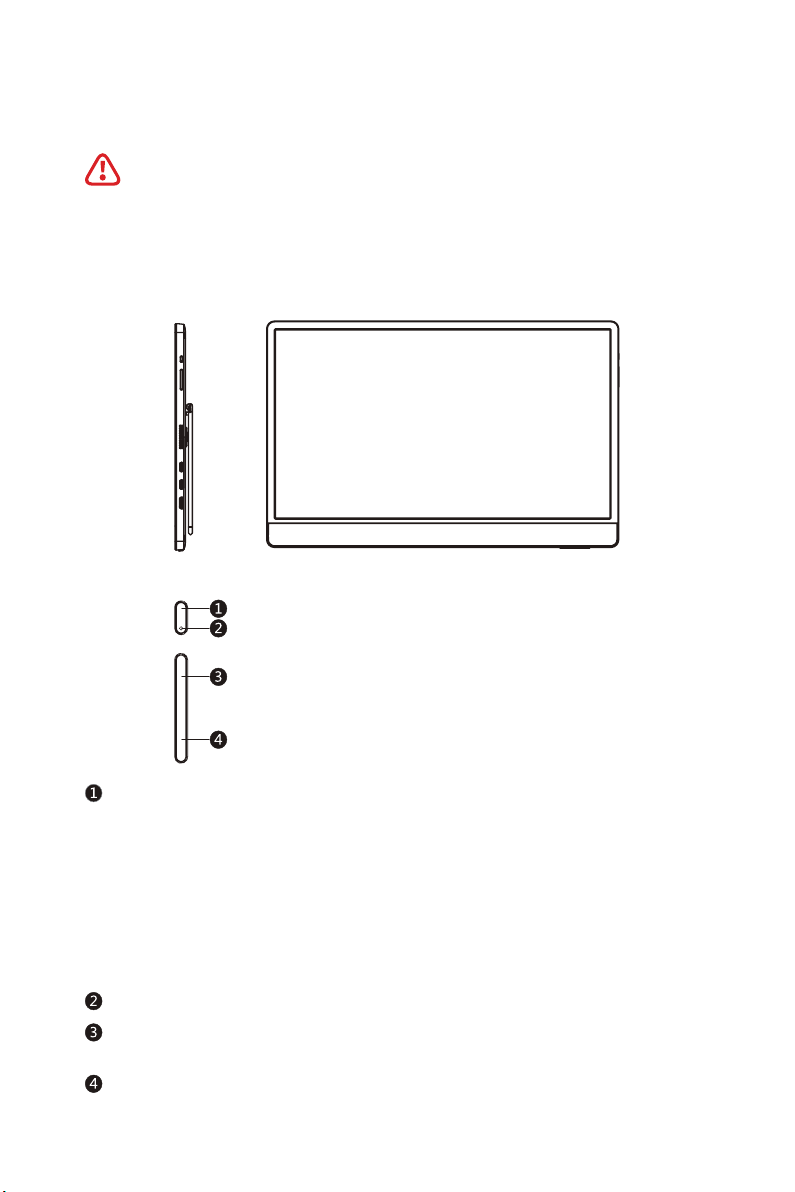
Konfiguracja wyświetlacza
W tym rozdziale znajdują się podstawowe informacje na temat konfiguracji wyświetlacza (OSD).
Ostrożnie
Informacje w tym rozdziale mogą ulec zmianie bez uprzedzenia.
Przyciski wyświetlacza
Monitor jest wyposażony w zestaw przycisków ułatwiających obsługę menu wyświetlacza (OSD).
Przycisk wł/wył zasilania / Przycisk OK
Dioda LED
Przycisk góra
Przycisk dół
Przycisk wł/wył zasilania / Przycisk OK:
[1-1 Stan wyłączenia zasilania - przytrzymaj przez 1 sekundę, żeby włączyć zasilanie]
[1-2 Stan inny niż OSD - przytrzymaj przez 1 sekundę, żeby wyłączyć zasilanie]
[1-3 Stan inny niż OSD - naciśnij, aby włączyć OSD]
[1-4 Stan OSD - naciśnij, aby wejść do podmenu]
[1-5 Stan OSD - przytrzymaj przez 1 sekundę, aby wrócić, ponownie przytrzymaj przez 1
sekundę, żeby wyłączyć zasilanie]
Dioda LED: [Świeci: normalny stan włączenia; Miga: stan czuwania z oszczędzaniem energii]
Przycisk góra: [OSD: naciśnij przycisk „góra”, żeby zwiększyć postęp na pasku / Stan inny niż
OSD: ustaw jako skrót klawiszowy wybranego trybu skrótu]
Przycisk dół: [OSD: naciśnij przycisk „dół”, żeby zmniejszyć postęp na pasku / Stan inny niż
OSD: ustaw jako skrót klawiszowy wybranego trybu skrótu]
Konfiguracja wyświetlacza
7
Page 8
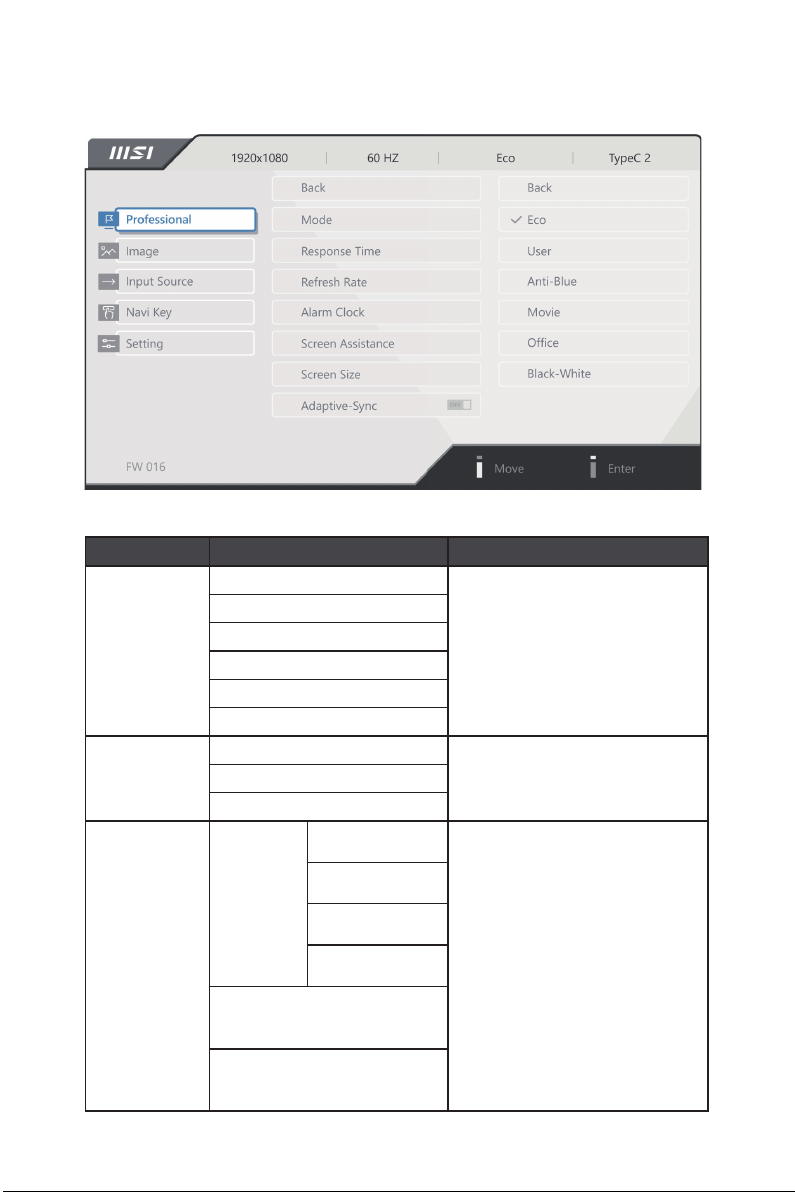
Menu OSD
Profesjonalne
Menu poziom 1 Menu poziom 2/3 Opis
Mode (Tryb) ECO
User (Użytkownik)
Anti-Blue (Anty-niebieski)
Movie (Film)
Office (Biuro)
Black-White (Czarno-biały)
Response Time
(Czas reakcji)
Refresh Rate
(Częstotliwość
odświeżania)
Normal (Normalny)
Fast (Szybki)
Fastest (Najszybszy)
Location
(Lokalizacja)
OFF (WYŁ.)
ON (WŁ.)
Left Top
(Lewy górny róg)
Right Top
(Prawy górny róg)
Left Bottom
(Lewy dolny róg)
Right Bottom
(Prawy dolny róg)
· Użyj klawiszy [Góra] i [Dół], żeby
wybrać i tryb wyświetlić podgląd
jego efektów.
· Naciśnij przycisk OK, żeby
zastosować wybrany tryb.
· Wyreguluj [Czas reakcji].
· Domyślną lokalizacją
[Częstotliwość odświeżania] jest
[Lewy górny róg]. [Lokalizacja]
można zmieniać w menu OSD.
Naciśnij przycisk OK, żeby
potwierdzić i zastosować wybraną
lokalizację [Częstotliwość
odświeżania].
· Na ekranie systemu operacyjnego
monitor pracuje z domyślną
[Częstotliwość odświeżania].
Menu OSD
8
Page 9
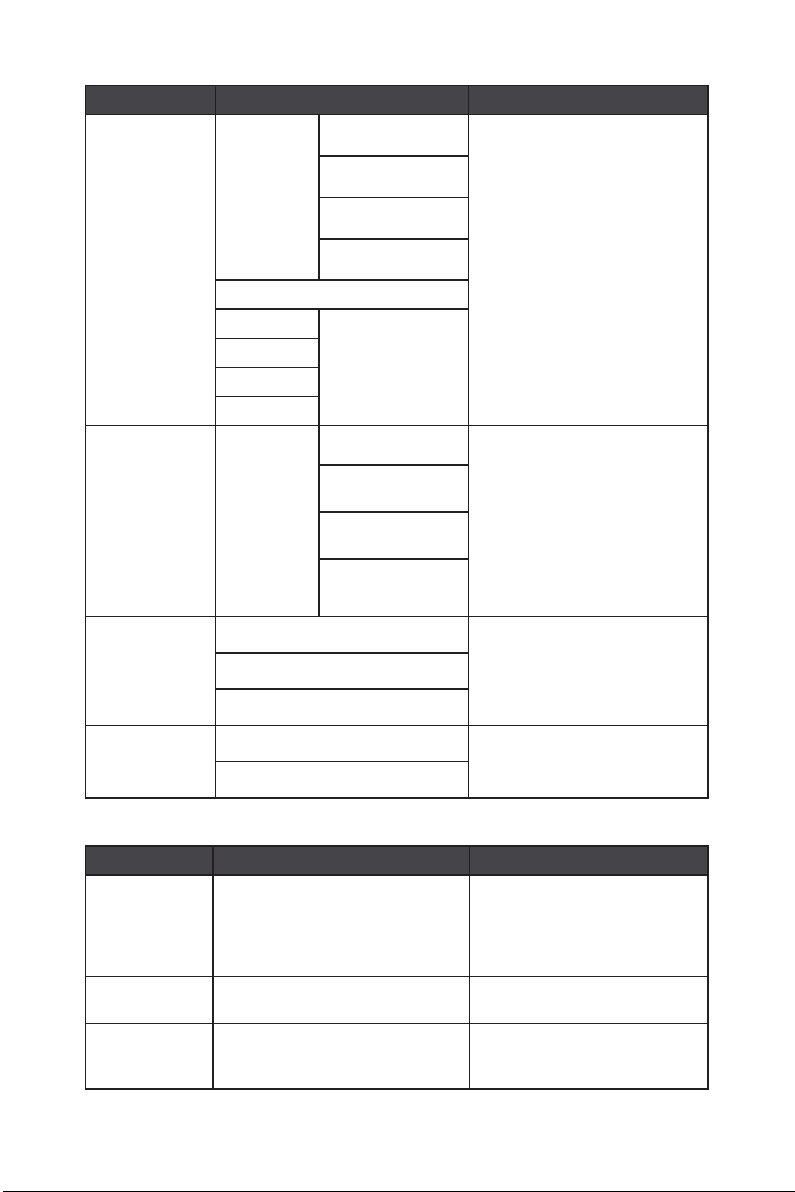
Menu poziom 1 Menu poziom 2/3 Opis
Alarm Clock
(Budzik)
Screen
Assistance
(Pomoc na
ekranie)
Screen Size
(Rozmiar ekranu)
Location
(Lokalizacja)
OFF (WYŁ.)
15:00 00:01 ~ 99:59
30:00
45:00
60:00
Eye-Q Check OFF (WYŁ.)
Auto
4:3
Left Top
(Lewy górny róg)
Right Top
(Prawy górny róg)
Left Bottom
(Lewy dolny róg)
Right Bottom
(Prawy dolny róg)
Amsler Grid
(Siatka Amslera)
Astigmatism
(Astygmatyzm)
Posture Correction
(Korekcja postawy)
· Po ustawieniu godziny naciśnij
· Domyślną lokalizacją [Budzik]
· Wybierz [WYŁ.], żeby wyłączyć
· Wybierz [Siatka Amslera], żeby
· Wybierz [Astygmatyzm], żeby
· Wybierz [Korekcja postawy],
· Wyreguluj [Rozmiar ekranu].
· Domyślny wariant to [Auto].
przycisk OK, żeby włączyć
timer.
jest [Lewy górny róg].
[Lokalizacja] można wybrać
samodzielnie.
funkcję [Eye-Q Check].
sprawdzić jakość widzenia
centralnego.
sprawdzić jakość widzenia z
astygmatyzmem.
żeby skorygować postawę ciała.
16:9
Adaptive-Sync
(Synchronizacja
adaptacyjna)
OFF (WYŁ.)
ON (WŁ.)
Obraz
Menu poziom 1 Menu poziom 2/3 Opis
Brightness
(Jasność)
Contrast
(Kontrast)
Sharpness
(Ostrość)
0-100
0-100
0-5
· Synchronizacja adaptacyjna
może zapobiec rozrywaniu
ekranu.
· Dostosuj [Jasność] do
otaczającego oświetlenia.
· Po włączeniu HDCR opcja
[Jasność] zostaje wyszarzona i
nie można jej użyć.
· Dostosuj [Kontrast] tak, by nie
męczył oczu.
· [Ostrość] może poprawić
ostrość i poziom szczegółów
obrazu.
Menu OSD
9
Page 10
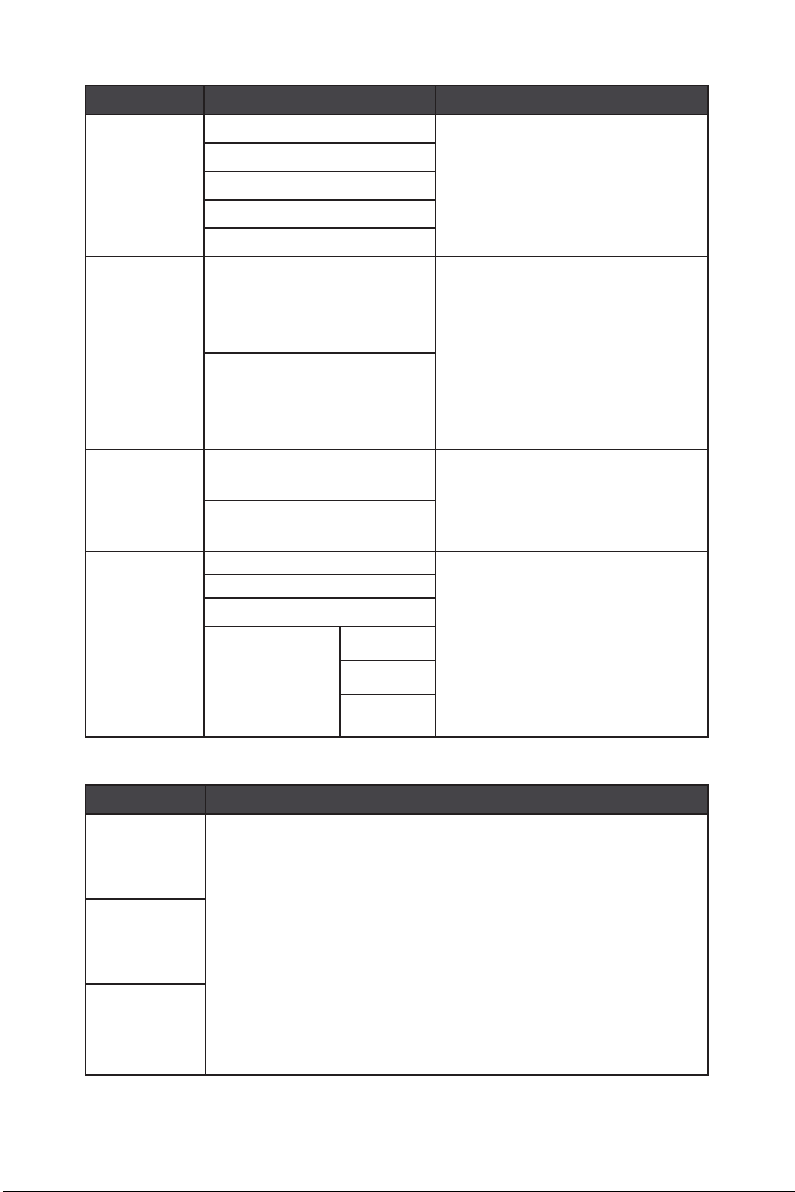
Menu poziom 1 Menu poziom 2/3 Opis
Image
Enhancement
(Wzmocnienie
obrazu)
Low Blue
Light (Niski
poziom światła
niebieskiego)
HDCR OFF (WYŁ.)
Color
Temperature
(Temperatura
barwowa)
OFF (WYŁ.)
Weak (Słabe)
Medium (Średnie)
Strong (Silne)
Strongest (Najsilniejsze)
OFF (WYŁ.)
ON (WŁ.)
ON (WŁ.)
Cool (Chłodny)
Normal (Normalna)
Warm (Ciepła)
Customization
(Dostosowywanie)
R (0-100)
G (0-100)
B (0-100)
· [Wzmocnienie obrazu] może
· Opcja [Niski poziom światła
· Po ustawieniu [Trybu] na [Anty-
· HDCR może poprawić jakość obrazu,
· Po włączeniu HDCR opcja [Jasność]
· Domyślnym ustawieniem [Temperatura
· Użyj klawiszy [Góra] i [Dół], żeby
· Naciśnij przycisk OK, żeby potwierdzić i
· Użytkownicy mogą wybrać
poprawić ostrość obrazu na
krawędziach ekranu.
niebieskiego] chroni oczy przed
światłem niebieskim. Po włączeniu,
opcja [Niski poziom światła
niebieskiego] zmienia temperaturę
barwową ekranu na bardziej żółtą.
niebieski], opcja [Niski poziom
światła niebieskiego] będzie zawsze
włączony.
wzmacniając jego kontrast.
zostaje wyszarzona i nie można jej
użyć.
barwowa] jest [Normalna].
wybrać i tryb wyświetlić podgląd jego
efektów.
zastosować wybrany tryb.
[Dostosowywanie], a następnie
dostosować [Temperatura barwowa].
Źródło sygnału
Menu poziom 1 Opis
·Wybierz źródło sygnału z listy.
HDMI
TYPE-C1
TYPE-C2
10
Menu OSD
·Typ C
(1) Maksymalna obsługiwana szybkość transmisji danych: 5 Gbps (USB 3.1).
(2) Obsługiwane warianty parametrów wejściowych zasilania: 5V/3A, 9V/3A,
12V/3A, 15V/3A.
(3) Obsługiwane parametry wyjścia obrazu, maksymalna rozdzielczość:
1920 × 1080@60Hz.
Maksymalne obciążenie normalne:
Typ C, obciążenie 5V/0,6A;
Typ C, obciążenie 9V/1A;
Typ C, obciążenie 12V/1A;
Typ C, obciążenie 15V/1A;
Typ C, obciążenie 15V/2,6A.
Page 11
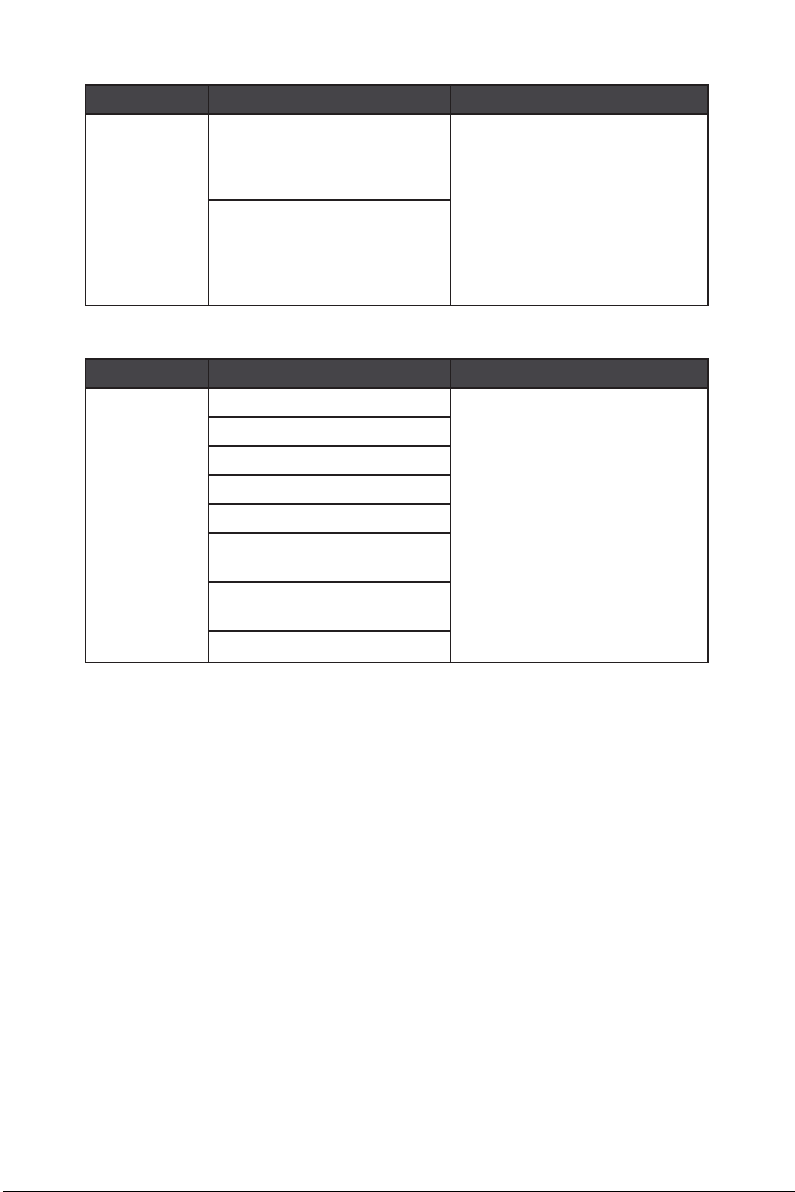
Menu poziom 1 Menu poziom 2 Opis
Auto Scan
(Automatyczne
skanowanie)
OFF (WYŁ.)
ON (WŁ.)
Przycisk nawigacyjny
Menu poziom 1 Menu poziom 2 Opis
Up (Góra)
Down (Dół)
OFF (WYŁ.)
Brightness (Jasność)
Mode (Tryb)
Alarm Clock (Budzik)
Input Source (Źródło sygnału)
Refresh Rate (Częstotliwość
odświeżania)
Info. On Screen (Informacja na
ekranie)
Audio Volume (Głośność dźwięku)
· Za pomocą przycisku
nawigacyjnego można wybrać
źródło sygnału spośród poniższych
stanów:
·Gdy monitor jest w trybie
oszczędzania energii,
[Automatyczne skanowanie] jest
ustawione na [WYŁ.];
·Na monitorze wyświetlany jest
komunikat „Brak sygnału”.
· Wszystkie pozycje dla przycisku
nawigacyjnego można
skonfigurować w menu OSD.
Menu OSD
11
Page 12
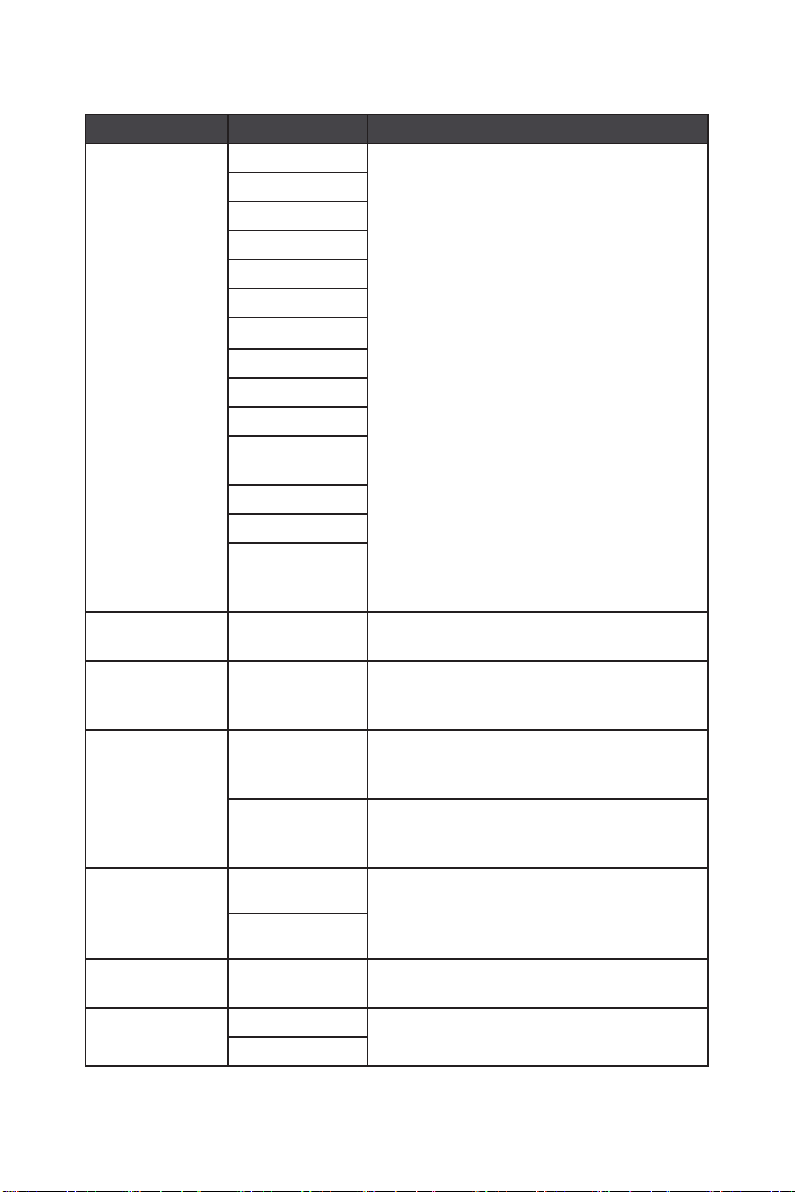
Ustawienia
Menu poziom 1 Menu poziom 2 Opis
Language (Język) Chiński tradycyjny · Domyślnym ustawieniem [Język] jest [Angielski].
· Aby potwierdzić i zastosować ustawienia
[Język], należy nacisnąć przycisk OK.
· [Język] jest ustawieniem niezależnym. Język
użytkownika zastępuje ustawienie domyślne.
Jeśli użytkownik ustawi opcję [Zresetuj] na
[TAK], [Język] nie zostanie zmieniony.
· Ustawienie [Przezroczystość] można zmienić w
każdym trybie.
· Ustawienie [Automatyczne wyłączenie OSD]
można zmienić w każdym trybie.
· Gdy jest ustawiony na [WYŁ.], można nacisnąć
[Przycisk zasilania systemu], żeby wyłączyć
monitor.
· Gdy jest ustawiony na [Tryb czuwania], można
nacisnąć [Przycisk zasilania systemu], żeby
wyłączyć panel i podświetlenie.
· Informacje o stanie monitora są wyświetlane po
prawej stronie ekranu.
· [Informacja na ekranie] mogą być włączone lub
wyłączone. Domyślnym ustawieniem jest [WYŁ.].
· Ustawienie [Głośność dźwięku] można zmienić
w każdym trybie.
· W każdym trybie można wykonać [Zresetuj], aby
przywrócić oryginalne, domyślnie ustawienia OSD.
Transparency
(Przezroczystość)
OSD Time Out
(Automatyczne
wyłączenie OSD)
Power Button
(Przycisk zasilania)
Info. On Screen
(Informacja na
ekranie)
Audio Volume
(Głośność dźwięku)
Reset
(Zresetuj)
Angielski
Francuski
Niemiecki
Włoski
Hiszpański
Koreański
Japoński
Rosyjski
Portugalski
Chiński
uproszczony
Indonezyjski
Turecki
(Dostępnych
będzie więcej
języków)
0~5
5~30s
OFF (WYŁ.)
Standby
(Tryb czuwania)
OFF (WYŁ.)
ON (WŁ.)
0-100
YES (TAK)
NO (NIE)
12
Menu OSD
Page 13
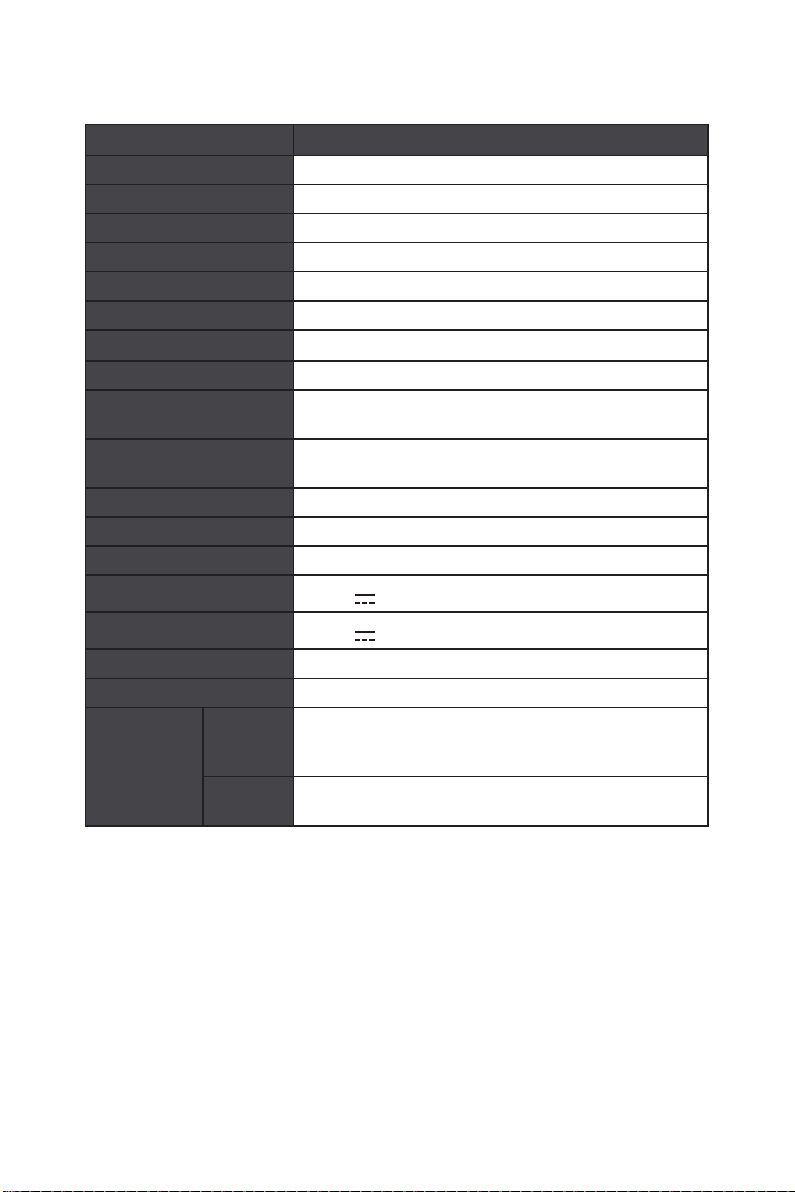
Specyfikacje
Model
Rozmiar 15,6 cala
Rodzaj panelu IPS
Rozdzielczość 1920 × 1080 @60Hz
Proporcje obrazu 16:9
Jasność (w nitach) 250 nit (zazwyczaj)
Kontrast 600:1
Częstotliwość odświeżania
Czas reakcji 4ms (min.)
Interfejs źródła sygnału
I/O
Kąt widzenia 170° (H) , 170° (V)
Wykończenie powierzchni Przeciwoślepieniowe
Kolor wyświetlacza 262K
Wejście zasilania
Wyjście zasilania
Wymiary (Sz × Wys × Dł) 362,26 × 232,92 × 10,8 mm
Waga 0,75 kg (netto)/1,90 kg (brutto)
Praca
Środowisko
Pamięć
PRO MP161 (3PB7)
60Hz
· Interfejs Mini HDMI × 1
· Interfejs typu C × 2
· Interfejs Mini HDMI × 1
· Interfejs typu C × 2
5V-20V
5V-15V
· Temperatura: 0℃-40℃
· Wilgotność: 20%-90%, brak kondensacji
· Wysokość n.p.m.: 0-5000m
· Temperatura: -20℃-60℃
· Wilgotność: 10%-90%, brak kondensacji
3A
2,6A
* Na podstawie normy badań CIE1976.
Specyfikacje
13
Page 14
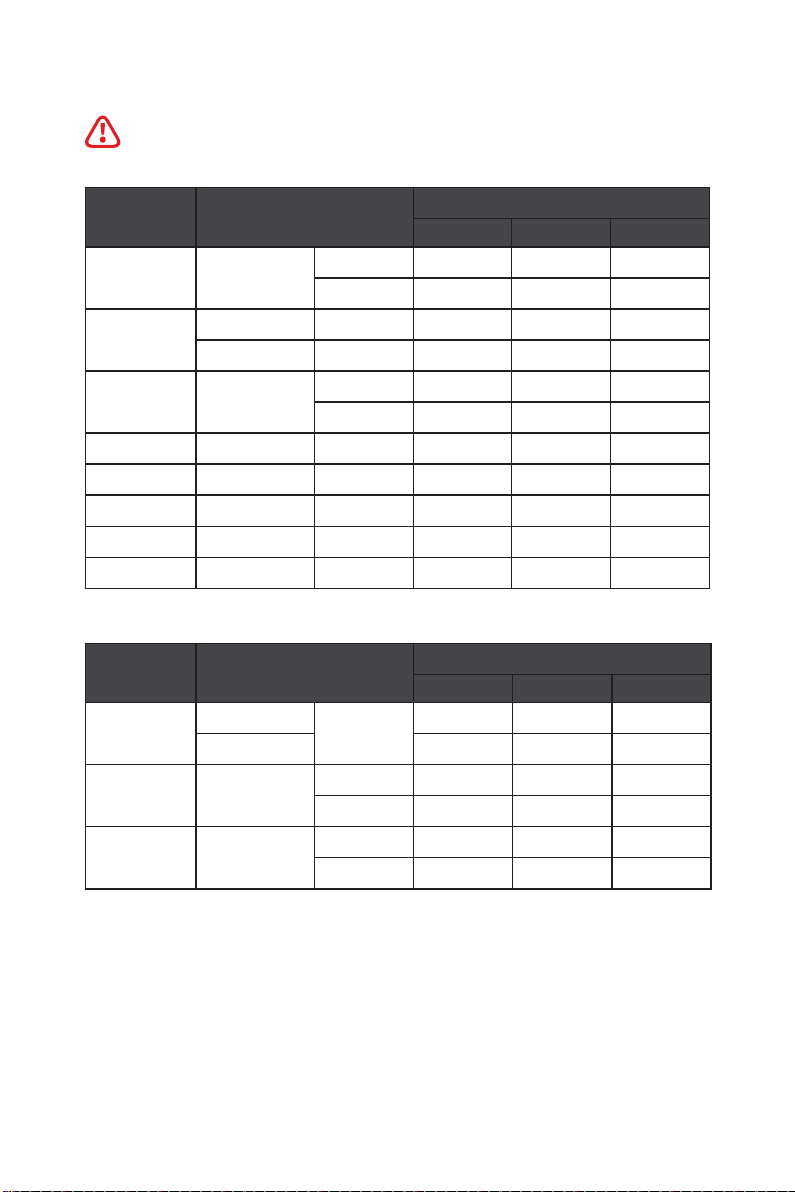
Gotowy tryb wyświetlacza
Ostrożnie
Informacje w tym rozdziale mogą ulec zmianie bez uprzedzenia.
Standardowy Rozdzielczość
VGA 640 × 480
Dos-Mode
SVGA 800 × 600
XVGA 1024 × 768
SXVGA 1280 × 1024
WXGA+ 1440 × 900
WSXGA+ 1680 × 1050
Full HD 1920 × 1080
720 × 480
720 × 576
@60Hz V V V
@67Hz V V V
@60Hz V V V
@50Hz V V V
@56Hz V V V
@60Hz V V V
@60Hz V V V
@60Hz V V V
@60Hz V V V
@60Hz V V V
@60Hz V V V
HDMI TYPE-C1 TYPE-C2
PRO MP161 (3PB7)
Tryb
480p
720p 1280 × 720P
1080P 1920 × 1080P
Gotowy tryb wyświetlacza
14
Rozdzielczość synchronizacji
obrazu
640 × 480P
720 × 480P
PRO MP161 (3PB7)
HDMI TYPE-C1 TYPE-C2
@60Hz
@50Hz V V V
@60Hz V V V
@50Hz V V V
@60Hz V V V
V V V
V V V
Page 15

Rozwiązywanie problemów
Dioda zasilania nie świeci się.
· Ponownie naciśnij przycisk zasilania na monitorze.
· Sprawdź, czy przewód zasilający monitora jest prawidłowo podłączony.
Brak obrazu.
· Sprawdź, czy komputer i karta graficzna są prawidłowo zainstalowane.
· Sprawdź, czy komputer i monitor są podłączone do gniazdka elektrycznego i prawidłowo
zasilane.
· Sprawdź, czy przewód sygnałowy monitora jest prawidłowo podłączony.
· Komputer może być w trybie czuwania. Naciśnij jakikolwiek przycisk, aby włączyć monitor.
Obraz nie jest wyśrodkowany lub rozmiar jest nieprawidłowy.
· Przywróć domyślny tryb wyświetlacza i ustaw komputer jako konfigurację monitora.
Funkcja Plug & Play nie działa.
· Sprawdź, czy przewód zasilający monitora jest prawidłowo podłączony.
· Sprawdź, czy przewód sygnałowy monitora jest prawidłowo podłączony.
· Sprawdź, czy komputer i karta graficzna obsługują Plug & Play.
Ikony, czcionka i ekrany są nieostre, lub występują problemy z
kolorami.
· Nie używaj przedłużonych przewodów sygnału wideo.
· Skoryguj ustawienia jasności i kontrastu.
· Skoryguj ustawienia koloru RGB lub temperatury barwowej.
· Sprawdź, czy przewód sygnałowy monitora jest prawidłowo podłączony.
· Sprawdź, czy wtyczka przewodu sygnałowego nie ma zgiętych wtyków.
Obraz na monitorze błyska lub faluje.
· Zmień częstotliwość odświeżania ekranu w ustawieniach komputera, aby była zgodna ze
specyfikacją monitora.
· Zaktualizuj sterownik karty graficznej.
· Umieść monitor z dala od urządzeń elektronicznych, które mogą powodować zakłócenia
elektromagnetyczne (EMI).
Rozwiązywanie problemów
15
Page 16

Środki ostrożności
· Dokładnie zapoznaj się ze środkami ostrożności.
· Zwróć uwagę na wszystkie uwagi i ostrzeżenia na urządzeniu i w instrukcji obsługi.
· Prace konserwacyjne i naprawcze mogą wykonywać tylko odpowiednio wykwalifikowani technicy.
Zasilanie
· Przed podłączeniem urządzenia do gniazdka elektrycznego upewnij się, że napięcie prądu jest w
bezpiecznym zakresie 100~240V.
· Jeśli wtyczka zasilania ma 3 wtyki, nie należy zwierać wtyku uziemiającego wtyczki. Komputer
musi być podłączony do gniazdka z uziemieniem.
· Upewnij się, że system zasilania w miejscu instalacji posiada bezpiecznik dostosowany do
zasilania 120/240V, 20A (maks.).
· Jeśli urządzenie musi być wyłączone na długi czas, wyjmij wtyczkę z gniazdka lub przestaw
przełącznik gniazdka na wyłączony, aby urządzenie nie pobierało energii.
· Umieść przewód zasilający w miejscu, gdzie nie będzie nadeptywany. Nie stawiaj niczego na
przewodzie zasilającym.
· Jeśli urządzenie jest wyposażone w przejściówkę, używaj wyłącznie przejściówki AC dostarczonej
przez MSI, ponieważ jest dostosowana do tego urządzenia.
Bateria
Jeśli do urządzenia dołączono baterię, konieczne są szczególne środki ostrożności.
· Nieprawidłowa wymiana baterii stwarza ryzyko wybuchu. Do wymiany należy stosować wyłącznie
takie same lub równoważne produkty, zalecane przez producenta.
· Nie wrzucaj baterii do ognia ani nagrzanego piekarnika, oraz nie otwieraj ani nie rozcinaj baterii,
aby uniknąć wybuchu.
· Nie umieszczaj baterii w środowisku wysokiej temperatury lub skrajnie niskiego ciśnienia, aby
uniknąć wybuchu bądź wycieku łatwopalnego gazu lub cieczy.
· Nie zjadaj baterii. Połknięcie baterii guzikowej może spowodować poważne poparzenia
wewnętrzne i śmierć. Stare i nowe baterie należy przechowywać w miejscu niedostępnym dla
dzieci.
Unia Europejska:
Baterii i akumulatorów nie należy utylizować jako odpadów komunalnych. Należy
postępować zgodnie z obowiązującymi przepisami i skorzystać z publicznego
systemu zbiórki zużytych baterii.
BSMI:
Kalifornia, USA:
Środki ostrożności
16
Zużyte baterie należy poddać recyklingowi
Aby chronić środowisko, baterie należy zbierać osobno w celu recyklingu lub
odpowiedniego przetworzenia.
Baterie guzikowe mogą zawierać nadchlorany, które wymagają specjalnego
przetwarzania w razie recyklingu lub utylizacji.
Więcej informacji można znaleźć na stronie: https://dtsc.ca.gov/perchlorate/
Page 17

Środowisko
· Aby ograniczyć szkody powodowane przez ciepło i możliwość przegrzania urządzenia, nie
umieszczaj urządzenia na miękkich ani niestabilnych powierzchniach, i nie blokuj otworów
wentylacyjnych urządzenia.
· Urządzenie powinno pracować wyłącznie na twardych, płaskich i stabilnych powierzchniach.
· Aby zapobiec przewróceniu urządzenia, użyj uchwytu, który przymocuje urządzenie to blatu,
ściany lub unieruchomionego przedmiotu i zapewni odpowiednie podparcie urządzenia.
· Umieść urządzenie z dala od miejsc wilgotnych i o wysokiej temperaturze, aby uniknąć pożaru i
porażenia prądem.
· Nie przechowuj urządzenia w miejscach, gdzie temperatura przekracza 60℃ lub spada poniżej
-20℃, w innym wypadku urządzenie może ulec uszkodzeniu.
· Maksymalna temperatura pracy wynosi ok. 40℃.
· Na czas czyszczenia wyjmij wtyczkę zasilania z gniazdka. Do czyszczenia użyj miękkiej
ściereczki, nie używaj detergentów. Nie wlewaj żadnych płynów do szczelin urządzenia, aby
uniknąć jego uszkodzenia oraz porażenia prądem.
· Nie umieszczaj urządzenia w pobliżu przedmiotów generujących silne pole magnetyczne lub
elektryczne.
· W poniższych przypadkach należy skontaktować się z serwisem w celu naprawy:
·Przewód zasilający lub wtyczka są uszkodzone.
·Do urządzenia dostał się płyn.
·Urządzenie uległo zawilgoceniu.
·Urządzenie nie działa prawidłowo lub nie może być normalnie używane zgodnie z instrukcją
obsługi.
·Urządzenie zostało uszkodzone w wyniku upadku.
·Widoczne są uszkodzenia urządzenia.
Środki ostrożności
17
Page 18
Niemiecki certyfikat Rheinland TÜV
Niemiecki certyfikat Rheinland TÜV niskiego poziomu światła
niebieskiego
Wykazano, że światło niebieskie powoduje zmęczenie i
dyskomfort oczu. MSI umożliwiła stworzenie ekranu, który
otrzymał certyfikat Rheinland TÜV niskiego poziomu światła
niebieskiego, zapewniając komfort i zdrowie oczu użytkownika.
Aby ograniczyć objawy powodowane przez długotrwałe
wystawienie na działanie niebieskiego światła z ekranu, należy
postępować zgodnie z poniższymi instrukcjami.
· Umieść ekran 50-70 cm od oczu, tak by punkt środkowy ekranu był nieco poniżej linii wzroku.
· Jeśli musisz korzystać z ekranu przez długi czas, mruganie oczami od czasu do czasu pomaga
ograniczyć zmęczenie oczu.
· Co 2 godziny rób przerwę na odpoczynek przez 20 minut.
· Podczas odpoczynku nie patrz na ekran i skieruj oczy na odległy obiekt na co najmniej 20 sekund.
· Wykonuj umiarkowane ćwiczenia rozciągające, aby pozbyć się zmęczenia i bólu ciała.
· Włącz opcjonalną funkcję niskiego poziomu światła niebieskiego.
Niemiecki certyfikat Rheinland TÜV cechy Flicker Free (brak
migotania)
· TÜV Rheinland przebadał ten produkt w celu stwierdzenia,
czy powoduje on migotanie widoczne i niewidoczne dla oka
ludzkiego, powodujące zmęczenie oka.
· TÜV Rheinland zdefiniował parametry badane i wskazał
minimalne standardy dla poszczególnych zakresów
częstotliwości. Parametry badane są oparte na przyjętych
międzynarodowo normach i powszechnych normach branżowych, i wymagania wobec nich są nawet
wyższe, niż w tych normach.
· Produkt przebadano w laboratorium zgodnie z powyższymi normami.
· Termin „Flicker Free” potwierdza, że przy różnych ustawieniach jasności, niniejszy produkt
nie wywołuje widocznego i niewidocznego migotania, zdefiniowanego w normie dla zakresu
częstotliwości 0 - 3000 Hz.
· Gdy włączona jest funkcja Anti Motion Blur/MPRT, monitor nie obsługuje funkcji Flicker Free (wolny
od migotania). (To, czy funkcja Anti Motion Blur/MPRT jest obecna, zależy od konkretnego produktu.)
Certyfikat ENERGY STAR
ENERGY STAR to program wdrożony przez amerykańską Agencję Ochrony
Środowiska (EPA) i amerykański Departament Energii (DOE) w celu poprawy
wydajności energetycznej. Niniejszy produkt spełnia kryteria ENERGY STAR w
konfiguracji fabrycznej, która umożliwia osiągnięcie celu oszczędzania energii.
Zmiana fabrycznych ustawień obrazu lub włączenie innych funkcji zwiększy pobór
energii, który może przekroczyć poziomy wymagane dla ratingu ENERGY STAR.
Aby dowiedzieć się więcej o ENERGY STAR, wejdź na stronę
https://www.energystar.gov/.
Niemiecki certyfikat Rheinland TÜV
18
Page 19
Informacje o przepisach
Zgodność CE
Niniejsze urządzenie zostało przebadane i stwierdzono zgodność z europejską dyrektywą
EMC (2014/30/UE), dyrektywą niskonapięciową (2014/35/UE), dyrektywą w sprawie
produktów związanych z energią (2009/125/WE) oraz dyrektywą RoHS (2011/65/UE).
Produkt przebadano i stwierdzono spełnienie norm koordynacji urządzeń informatycznych,
ustanowionych w „Dyrektywie oficjalnej UE”.
Oświadczenie dotyczące zakłóceń częstotliwości radiowych FCC - B
Niniejsze urządzenie zostało przebadane i stwierdzono zgodność z ograniczeniami dla
urządzeń cyfrowych klasy B w części 15 rozporządzenia FCC. Ograniczenia te mają na celu
zapewnienie uzasadnionej ochrony przed szkodliwymi zakłóceniami w przypadku instalacji
w obszarach mieszkalnych. Niniejsze urządzenie może wytwarzać, wykorzystywać i wysyłać
energię o częstotliwościach radiowych. W przypadku nieprzestrzegania instrukcji instalacji i
użytkowania, może to powodować zakłócanie łączności radiowej. Jednakże nie ma gwarancji, że zakłócenia
nie powstaną w określonych warunkach instalacji. Jeżeli niniejsze urządzenie będzie powodować zakłócenia
odbioru sygnałów radiowych lub telewizyjnych (co można sprawdzić, wyłączając zasilanie niniejszego
urządzenia), użytkownik może podjąć jeden lub więcej z poniższych kroków, aby spróbować zlikwidować
zakłócenia:
· Zmienić kierunek lub miejsce ustawienia anteny odbiorczej.
· Zwiększyć odległość między urządzeniem a odbiornikiem.
· Zastosować gniazdka różnych obwodów do zasilania tego urządzenia i urządzenia odbiorczego.
· Skonsultować się z dystrybutorem urządzenia lub doświadczonym technikiem RTV.
Oświadczenie 1
Jeśli zmiana lub modyfikacja nie zostanie potwierdzona przez stronę odpowiedzialną za zgodność, użytkownik
traci kwalifikację do użytkowania niniejszego urządzenia.
Oświadczenie 2
Aby spełnić wymogi dotyczące ograniczeń promieniowania, należy korzystać z ekranowanych przewodów
komunikacyjnych i zasilania AC.
Niniejsze urządzenie spełnia wymagania części 15 rozporządzenia FCC. Praca niniejszego urządzenia spełnia
poniższe dwa warunki:
1. Urządzenie nie wywołuje szkodliwych zakłóceń, oraz
2. Urządzenie musi wytrzymywać ewentualne odbierane zakłócenia, w tym zakłócenia mogące prowadzić do
nieprawidłowej pracy.
Oświadczenie dotyczące odpadów elektrycznych i elektronicznych
Unia Europejska sformułowała akt prawny dotyczący zużytych urządzeń elektrycznych i
elektronicznych, dyrektywę 2012/19/UE, która stwierdza, że silniki i urządzenia elektroniczne nie
mogą być utylizowane jako odpady komunalne, a wszyscy producenci urządzeń elektronicznych
muszą utylizować je po zakończeniu żywotności ich produktów.
Informacje dotyczące substancji chemicznych
Należy przestrzegać obowiązujących przepisów dotyczących substancji chemicznych, takich jak europejskie
rozporządzenie REACH (1907/2006). MSI udostępnia informacje dotyczące substancji chemicznych obecnych
w produktach na swojej stronie internetowej: https://csr.msi.com/global/index
Informacje o przepisach
19
Page 20
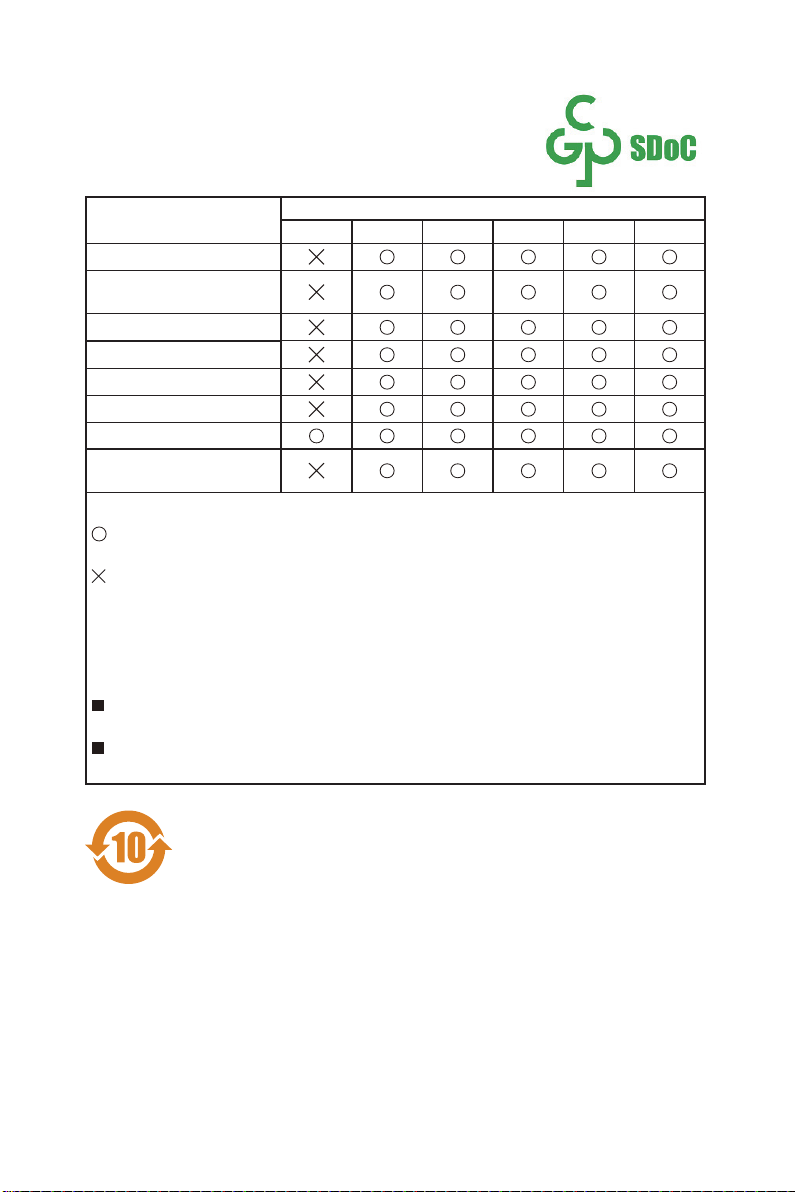
Nazwa i zawartość substancji
szkodliwych w produkcie
Nazwa elementu
Płytki drukowane*
Wyświetlacz
ciekłokrystaliczny
Złącza i Kable
Urządzenie I/O
Głośnik
Mechanizm metalowy
Mechanizm plastikowy/inne
Akcesoria (np. przewód
zasilający)
Tabelę sporządzono zgodnie z SJ/T 11364.
: wskazuje, że zawartość substancji szkodliwych w takich elementach we wszystkich
materiałach jednorodnych nie przekracza limitów określonych w GB/T 26572.
: wskazuje, że zawartość substancji szkodliwych w określonych jednorodnych materiałach w
takich elementach przekracza limity określone w GB/T 26572, ale wszystkie elementy są zgodne
z wymogami europejskiej dyrektywy RoHS.
* Płytki drukowane: w tym płytki drukowane i części zamienne.
** Jeśli na obudowie baterii znajduje się znak żywotności zapewniającej ochronę środowiska,
znak na obudowie baterii jest decydujący.
Powyższa lista substancji szkodliwych i toksycznych będzie rozszerzana lub skracana zależnie
od części obecnych w danym modelu urządzenia.
Jeśli na korpusie części produktu znajduje się znak żywotności zapewniającej ochronę
środowiska, znak na korpusie części jest decydujący.
Uwaga dotycząca żywotności zapewniającej ochronę środowiska
Pb Hg Cd Cr (VI) PBB PBDE
Substancja szkodliwa
Niniejszy produkt elektroniczno-elektryczny zawiera pewną ilość substancji szkodliwych, które mogą
być użytkowane w granicach żywotności zapewniającej ochronę środowiska, i które muszą zostać
poddane recyklingowi po przekroczeniu tej żywotności.
Uwagi dotyczące przepisów o utylizacji zużytych produktów elektrycznych i elektronicznych
Aby lepiej chronić środowisko i naszą planetę, gdy produkt przestanie być potrzebny lub gdy
jego żywotność dobiegnie końca, prosimy o przestrzeganie obowiązujących przepisów w sprawie
utylizacji produktów elektrycznych i elektronicznych, i oddanie produktu do zakładu zajmującego się
ich utylizacją i recyklingiem.
Informacje o przepisach
20
Page 21
Cechy produktów zielonych
· Obniżone zużycie energii podczas pracy i bezczynności urządzenia.
· Substancje szkodliwe są stosowane w ograniczonym zakresie, by zmniejszyć zagrożenia dla
środowiska i zdrowia.
· Łatwy demontaż i recykling.
· Recykling jest zalecany w celu ograniczenia zużycia zasobów naturalnych.
· Przedłużona żywotność produktu dzięki łatwej modernizacji.
· Ilość odpadów stałych jest obniżona dzięki zastosowaniu recyklingu.
Polityka środowiskowa
· To urządzenie oraz jego części zaprojektowano tak, by nadawały się do ponownego
wykorzystania i recyklingu. Nie wyrzucaj ich do śmieci na żadnym etapie
użytkowania.
· Po zakończeniu okresu żywotności urządzenia należy skontaktować się z
przedsiębiorstwem zajmującym się recyklingiem w celu utylizacji i ponownego
wykorzystania produktu.
· Więcej informacji na temat recyklingu można uzyskać na stronie MSI i u dystrybutora urządzenia.
· Zapraszamy także do kontaktu pod adresem e-mail [email protected], gdzie udzielamy
informacji na temat utylizacji, odzysku, recyklingu i demontażu produktów MSI.
Ostrzeżenie!
Nadmiernie długotrwałe używanie ekranu może powodować uszkodzenia wzroku.
Zalecenie:
1. Co 30 minut używania ekranu należy robić przerwę na 10 minut.
2. Dzieci w wieku poniżej 2 lat nie powinny patrzeć w ekran, a dzieci starsze niż 2 lata nie powinny
patrzeć w niego więcej niż 1 godzinę dziennie.
Oświadczenie dotyczące praw autorskich i znaków handlowych
Wszystkie prawa zastrzeżone przez Micro-Star INT'L CO., LTD. Logo MSI zostało zarejestrowane
i stanowi własność Micro-Star INT'L CO., LTD. Znaki handlowe wspomniane w niniejszym
dokumencie i wszystkie inne znaki handlowe stanowią własność swoich właścicieli. Podczas
przygotowania niniejszego dokumentu dołożono wszelkich starań w celu zapewnienia jego
poprawności, ale nie możemy zagwarantować absolutnej prawidłowości przedstawionych informacji.
Nieustannie doskonalimy nasze produkty, w związku z czym zastrzegamy prawo do dokonywania
zmian bez uprzedzenia.
Wsparcie techniczne
Jeżeli produkt ulegnie awarii, a instrukcja obsługi nie zapewnia rozwiązania, należy skontaktować
się ze sprzedawcą lub dystrybutorem. Dodatkowe informacje można uzyskać na stronie
https://www.msi.com/support/.
Informacje o przepisach
21
 Loading...