

Page 1

Nightblade MI serie
Desktop PC
MS-B089/ B090 systeem
Page 2

Inhoud
Copyrightmelding ����������������������������������������������������������������������������������������������������iii
Handelsmerken �������������������������������������������������������������������������������������������������������iii
Revisie ��������������������������������������������������������������������������������������������������������������������iii
Upgrade en garantie �����������������������������������������������������������������������������������������������iv
Aanschaen van vervangbare onderdelen �������������������������������������������������������������iv
Technische ondersteuning ��������������������������������������������������������������������������������������iv
Eigenschappen groen product ��������������������������������������������������������������������������������iv
Milieubeleid ������������������������������������������������������������������������������������������������������������� v
Informatie over chemische bestanddelen ��������������������������������������������������������������� v
Batterij-informatie ���������������������������������������������������������������������������������������������������� v
Veiligheidsrichtlijnen ������������������������������������������������������������������������������������������������vi
CE-conformiteit ����������������������������������������������������������������������������������������������������� viii
FCC-verklaring Klasse B radiofrequentiestoringen ����������������������������������������������� viii
WEEE-verklaring ��������������������������������������������������������������������������������������������������� viii
Overzicht ���������������������������������������������������������������� 1-1
Inhoud verpakking ������������������������������������������������������������������������������������������������ 1-2
ii
Systeemoverzicht ������������������������������������������������������������������������������������������������� 1-3
Vervangen en upgraden van componenten ��������������������������������������������������������� 1-7
Aan de slag������������������������������������������������������������� 2-1
Tips voor veiligheid en comfort ���������������������������������������������������������������������������� 2-2
Instellen van de hardware ������������������������������������������������������������������������������������ 2-3
Systeembewerkingen ��������������������������������������������� 3-1
Energiebeheer ������������������������������������������������������������������������������������������������������ 3-2
Netwerkverbindingen (Windows 7) ���������������������������������������������������������������������� 3-4
Netwerkverbindingen (Windows 8.x) �������������������������������������������������������������������� 3-7
Systeemherstel (Windows 7) ����������������������������������������������������������������������������� 3-10
Systeemherstel (Windows 8.x) ��������������������������������������������������������������������������� 3-20
Page 3

Voorwoord
Copyrightmelding
Het materiaal in dit document is het intellectuele eigendom van MICRO-STAR
INTERNATIONAL. We betrachten de grootste zorgvuldigheid bij het opstellen van dit
document maar geven geen garantie voor de juistheid van de inhoud� Onze producten
worden voortdurend verbeterd en we behouden ons het recht voor om zonder
voorafgaand bericht veranderingen aan te brengen.
Handelsmerken
Alle andere handelsmerken zijn eigendom van hun respectieve eigenaars�
Revisie
Revisie Datum
V1�0 2015/ 06
iii
Page 4

Upgrade en garantie
Bepaalde componenten die vooraf in het product zijn geïnstalleerd, kunnen worden
bijgewerkt of vervangen op aanvraag van de gebruikers. Als u nog meer informatie
over het aangeschafte product wenst, kunt u contact opnemen met de lokale verdeler�
Probeer geen componenten van het product te upgraden of te vervangen als u geen
erkende dealer of servicecentrum bent, anders kan dit de garantie ongeldig maken. Wij
raden u sterk aan contact op te nemen met de erkende dealer of servicecentrum voor
upgrades of vervangingen�
Aanschaffen van vervangbare
onderdelen
Houd ermee rekening dat de aanschaf van vervangbare (of compatibele) onderdelen
van het product dat is aangeschaft in bepaalde landen of regio's, door de fabrikant kan
worden voorzien tot maximum 5 jaart nadat de productie werd stopgezet, afhankelijk
van de ociële voorschriften die op dat ogenblik zijn bepaald. Neem contact op met
de fabrikant via http://www.msi.com/support/ voor gedetailleerde informatie over de
aanschaf van reserveonderdelen�
Technische ondersteuning
Als er zich een probleem voordoet met uw systeem en u de oplossing niet in de
iv
gebruiksaanwijzing kunt vinden, dient u contact op te nemen met het verkooppunt waar
u het product hebt aangeschaft of met een lokale distributeur. Of probeer de volgende
hulpbronnen voor verdere ondersteuning. Bezoek de website van MSI voor technische
gidsen, BIOS updates, updates van stuurprogramma's en andere informatie via http://
www�msi�com/support/
Eigenschappen groen product
◙ Verminderd energieverbruik tijdens het gebruik en in stand-by
◙ Beperkt gebruik van substanties die schadelijk zijn voor het milieu en de
gezondheid
◙ Gemakkelijke demontage en recycling
◙ Verminderd gebruik van natuurlijke bronnen door het stimuleren van recycling
◙ Langere levensduur van het product door gemakkelijke upgrades
◙ Minder productie van vast afval door terugnamebeleid
Page 5

Voorwoord
Milieubeleid
◙ Het product is ontworpen om een geschikt hergebruik van
onderdelen en recycling mogelijk te maken en mag niet worden
weggegooid aan het einde van zijn levensduur�
◙ Gebruikers moeten contact opnemen met het lokale erkende
inzamelpunt voor het recyclen en verwijderen van producten aan het einde van
hun levensduur�
◙ Bezoek de MSI-website en zoek een verdeler in de buurt voor meer informatie
over recycling�
◙ Gebruikers kunnen ons ook bereiken op [email protected] voor informatie
betreende het weggooien, terugbrengen, recyclen en demonteren van MSI-
producten�
Informatie over chemische
bestanddelen
Als naleving van de voorschriften betreende chemische bestanddelen, zoals de EU
REACH-verordening (EG-verordening nr. 1907/2006 van het Europese Parlement en
de Raad), vindt u de informatie van MSI over de chemische bestanddelen in producten
op: http://www.msi.com/html/popup/csr/evmtprtt_pcm.html
Batterij-informatie
Europese Unie:
batterijen, batterijdozen en accumulators mogen niet worden
weggegooid als niet-gesorteerd huishoudelijk afval. Gebruik
het openbare inzamelsysteem om ze te retourneren, te
recyclen of te behandelen in overeenstemming met de lokale
voorschriften�
Taiwan:
Voor een betere bescherming van het milieu, moeten
lege batterijen afzonderlijk worden gesorteerd voor
recyclingdoeleinden of voor een speciale afvalverwijdering�
Californië, V.S.:
de knoopcelbatterij kan perchloormateriaal bevatten en vereist een speciale
behandeling wanneer het wordt gerecycled of weggegooid in Californië.
Voor meer informatie kunt u een bezoek brengen aan:
http://www.dtsc.ca.gov/hazardouswaste/perchlorate/
Er bestaat een kans op explosiegevaar als de batterij niet goed wordt geplaatst.
Alleen vervangen door hetzelfde of een equivalent type dat wordt aanbevolen
door de fabrikant.
v
Page 6
Veiligheidsrichtlijnen
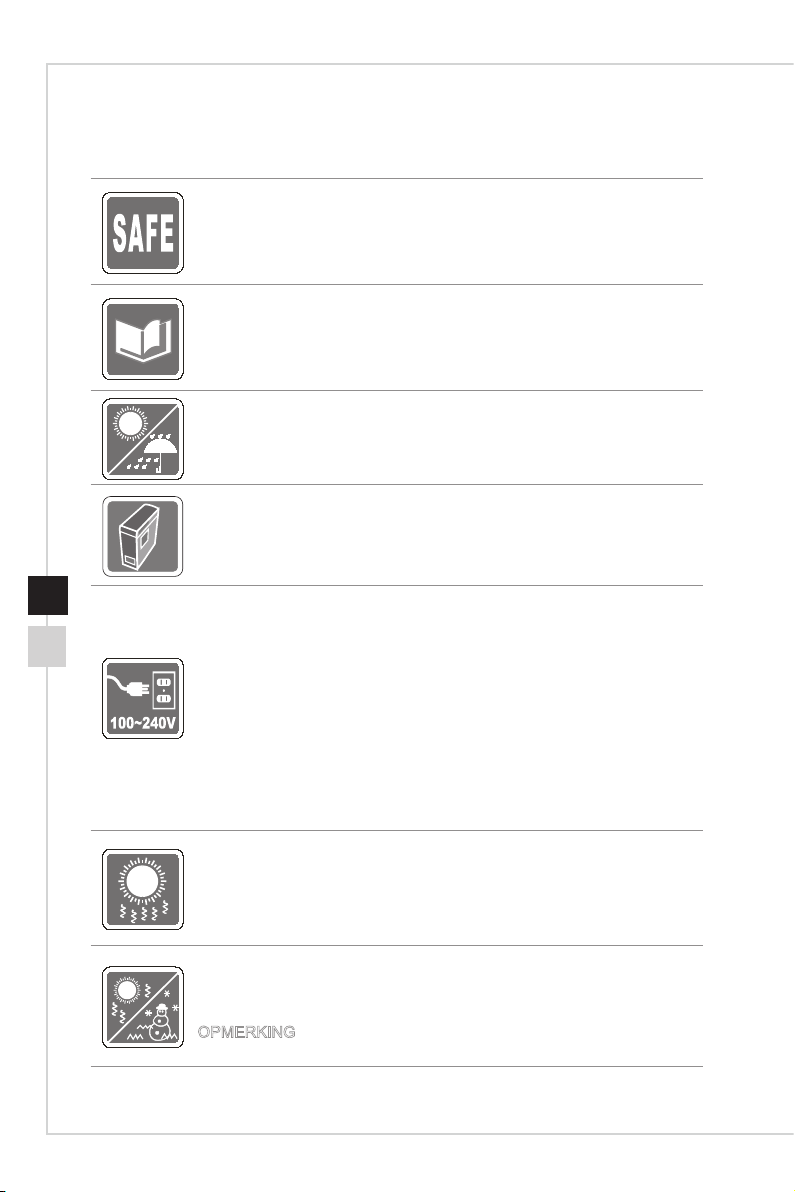
◙ Lees de veiligheidsrichtlijnen aandachtig en grondig door�
◙ Houd rekening met alle waarschuwingen op de apparatuur of in de
gebruikershandleiding.
Bewaar de bijgeleverde gebruikershandleiding zodat u deze later
opnieuw kunt raadplegen�
Houd dit apparaat uit de buurt van vochtigheid en hoge temperatuur.
Leg dit apparaat op een stabiel vlak oppervlak voordat u het instelt.
vi
◙ Zorg dat de stroomspanning binnen een veilig bereik valt en dat
deze correct werd aangepast aan de waarde van 100~240V
voordat u het apparaat aansluit op het stopcontact� Schakel de
beschermende aardingspin op de stekker niet uit. Het apparaat
moet aangesloten zijn op een geaard stopcontact�
◙ Koppel altijd de wisselstroomkabel los voordat u een add-on-kaart
of module installeert op het apparatuur�
◙ Koppel de wisselstroomkabel altijd los of schakel de
wandcontactdoos uit als het apparaat ongebruikt blijft voor een
bepaalde tijd om een energieverbruik van nul te bereiken.
De ventilator in de behuizing wordt gebruikt voor luchtconvectie en om
oververhitting van het apparaat te voorkomen� Dek de ventilator niet af�
Laat het apparaat niet achter in een omgeving die niet aangepast is en
waar de opslagtemperatuur hoger is dan 60OC (140OF) of lager is dan
0OC (32OF) waardoor het apparaat kan worden beschadigd.
OPMERKING: De maximale bedrijfstemperatuur bedraagt ongeveer
40OC�
Page 7
Voorwoord
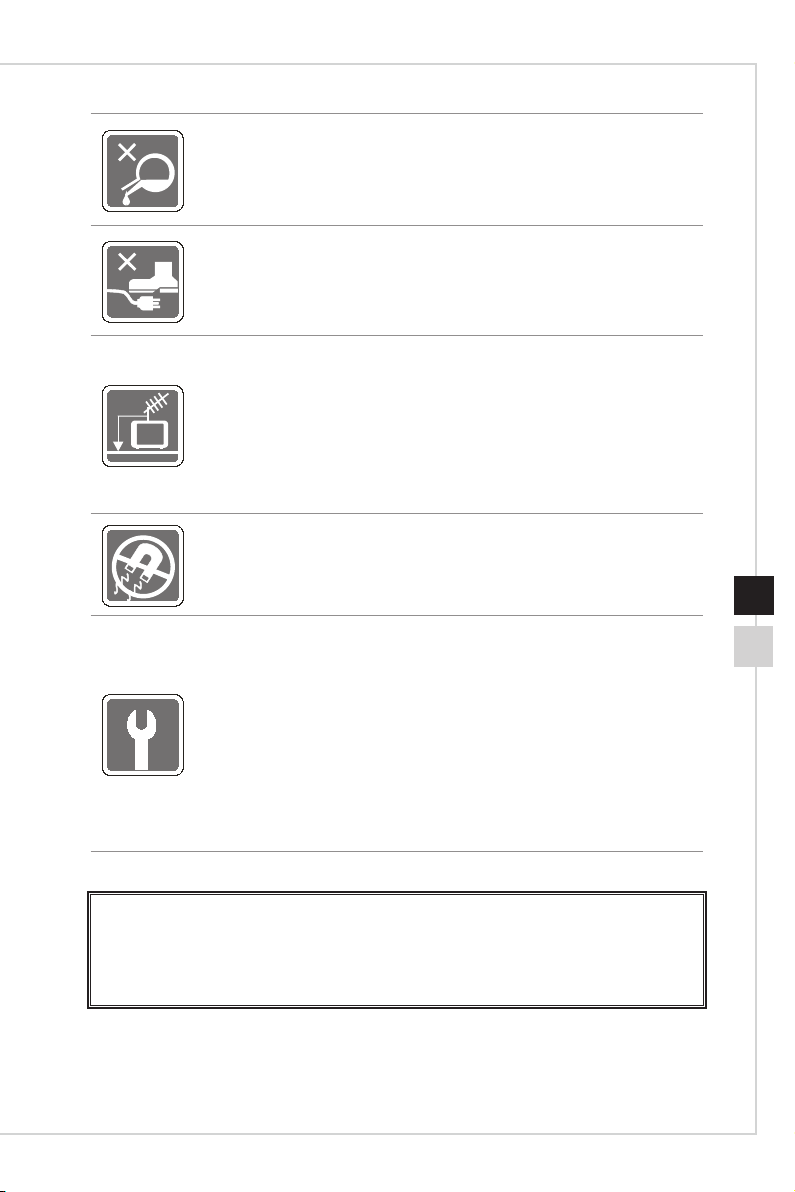
Giet nooit vloeistoen in de opening, dit kan schade of een elektrische
schok veroorzaken�
Plaats de voedingskabel zo, dat er geen mensen op kunnen trappen.
Plaats geen objecten op de voedingskabel.
◙ Wanneer u de coaxiale kabel installeert op de tv-tuner, moet u
ervoor zorgen dat het metalen schild op een betrouwbare manier
is verbonden met het beschermende aardingssysteem van het
gebouw.
◙ Een kabelverdelingssysteem moet geaard zijn volgens ANSI/NFPA
70, de Nationale Elektrische Code (NEC), en vooral Sectie 820.93,
Aarding van de buitengeleider van een coaxiale kabel.
Bewaar sterk magnetische of elektrische objecten altijd uit de buurt van
de apparatuur�
vii
Als een van de volgende situaties optreedt, moet u het apparaat laten
controleren door onderhoudspersoneel:
◙ De voedingskabel of stekker is beschadigd.
◙ Er is vloeistof in het apparaat binnengedrongen.
◙ Het apparaat werd blootgesteld aan vocht.
◙ Het apparaat werkt niet goed of u kunt het niet laten werken volgens
de richtlijnen in de gebruikershandleiding.
◙ Het apparaat is gevallen en beschadigd.
◙ Het apparaat vertoont duidelijke tekenen van breuk.
1� De optische opslagapparaten zijn geclassiceerd als LASERPRODUCTEN VAN
KLASSE 1. Gebruik van bedieningselementen of aanpassingen of prestaties van
procedures anders dan opgegeven, is verboden.
2� Raak de lens in het station niet aan�
Page 8
CE-conformiteit
Micro-Star International CO., LTD verklaart hierbij dat dit apparaat voldoet
aan de essentiële vereisten en andere relevante voorwaarden die zijn
uiteengezet in de Europese Richtlijn�
FCC-verklaring Klasse B
radiofrequentiestoringen
Dit apparaat werd getest en voldoet aan de beperkingen voor een klasse B digitaal
apparaat, conform deel 15 van de FCC-voorschriften. Deze beperkingen zijn
ontwikkeld om een redelijke beveiliging te bieden tegen schadelijke storingen in een
residentiële installatie. Deze apparatuur genereert, gebruikt en kan radiofrequentieenergie uitstralen die, indien niet geïnstalleerd en gebruikt in overeenstemming met
de instructies, schadelijke storingen kan veroorzaken aan radiocommunicatie� Er kan
echter geen garantie worden gegeven dat er geen interferentie zal optreden in een
specieke installatie. Als dit apparaat toch schadelijke storingen veroorzaakt aan
radio- of televisieontvangst, wat kan worden vastgesteld door het apparaat in en uit te
schakelen, moet de gebruiker deze storing proberen te corrigeren door een of meer van
de volgende maatregelen te nemen:
■ Wijzig de richting van de ontvangstantenne of verplaats de antenne�
■ Vergroot de afstand tussen de apparatuur en de ontvanger�
■ Sluit de apparatuur aan op een ander circuit dan dat waar de ontvanger op
viii
Melding 1
De wijzigingen of aanpassingen die niet uitdrukkelijk zijn goedgekeurd door de partij die
verantwoordelijk is voor de naleving hiervan, kunnen de bevoegdheid van de gebruiker
om het apparaat te bedienen nietig verklaren.
Melding 2
Om aan de emissiebeperkingen te voldoen, moet gebruik worden gemaakt van
afgeschermde interfacekabels en een wisselstroomkabel.
VOIR LA NOTICE D’INSTALLATION AVANT DE RACCORDER AU RESEAU�
Het apparaat voldoet aan deel 15 van de FCC-regels� De werking is onderhevig aan de
volgende twee omstandigheden:
is aangesloten�
■ Raadpleeg de leverancier of een ervaren radio/tv-technicus voor hulp�
1� dit apparaat mag geen schadelijke storing veroorzaken en
2� dit apparaat moet elke ontvangen storing aanvaarden, met inbegrip van storing die
ongewenste werking kan veroorzaken�
WEEE-verklaring
Volgens de Richtlijn 2002/96/EG van de Europese Unie ("EU") voor afval van
elektrische en elektronische apparatuur, die van kracht is sinds 13 augustus
2005, mogen producten van "elektrische en elektronische apparatuur" niet
langer worden weggegooid bij het huishoudelijke afval, en fabrikanten
van afgedekte elektronische apparatuur worden verplicht om dergelijke
producten terug te nemen aan het einde van hun nuttige levensduur�
Page 9

Overzicht
1
Page 10
Inhoud verpakking
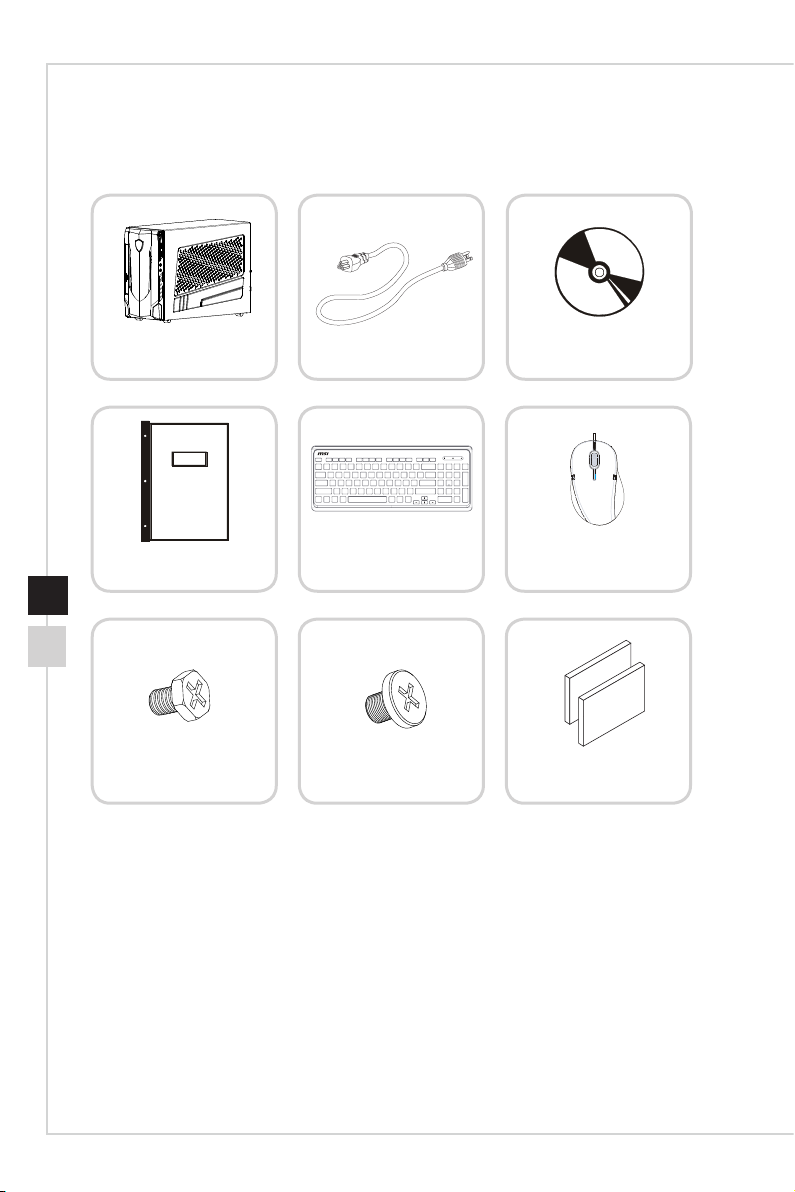
Nightblade MI
Wisselstroomkabel
stuurprogramma/
Schijf met
hulpprogramma
Gebruikershandleiding en
snelstartgids
M3-boutjes
(optioneel)
* Neem direct contact met ons op als een van de items beschadigd is of ontbreekt.
* De afbeeldingen zijn uitsluitend als referentie bedoeld en de inhoud van uw verpakking
kan iets verschillen afhankelijk van het model dat u hebt aangeschaft.
Toetsenbord
(optioneel)
6 #32-schroeven
(optioneel)
Muis
(optioneel)
VGA-spons
(optioneel)
Page 11
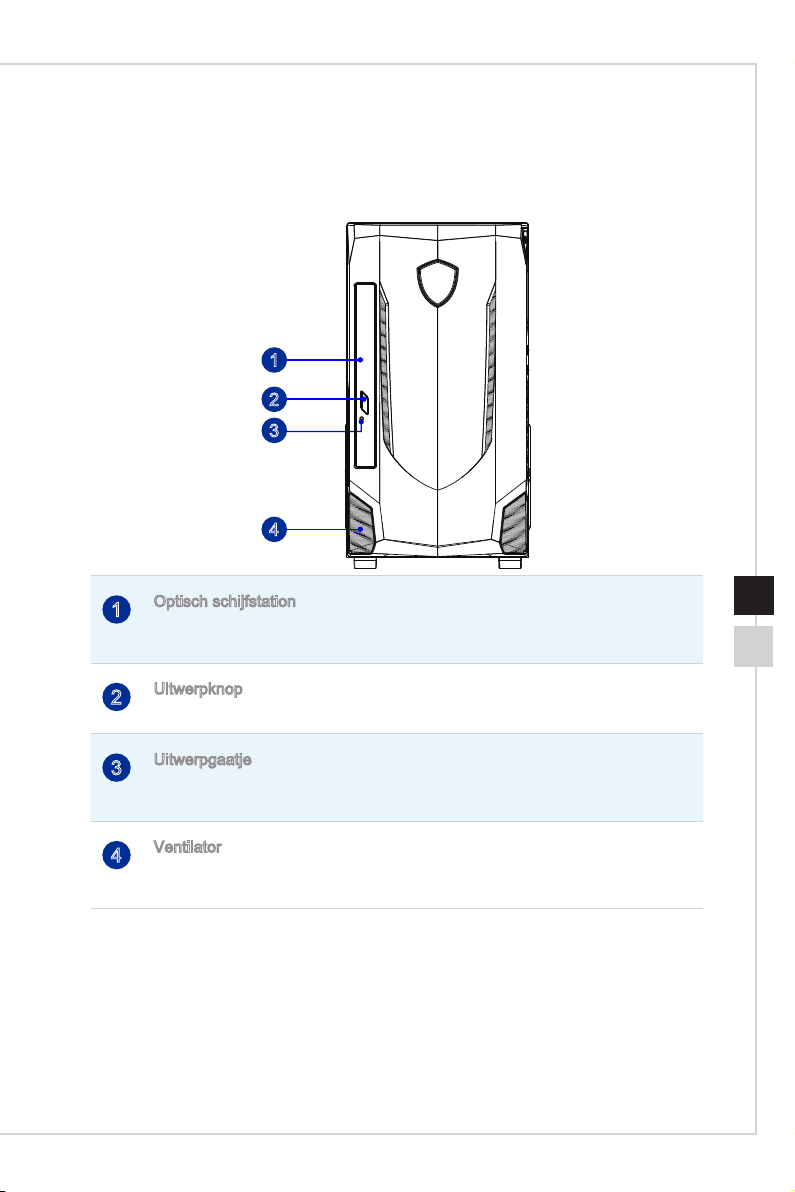
Systeemoverzicht
h Vooraanzicht
1
2
3
4
Overzicht
Optisch schijfstation
1
Het ingebouwde DVD-super-multistation zorgt voor thuisamusement (Blu-ray is
optioneel).
Uitwerpknop
2
Druk op de uitwerpknop om het optische schijfstation te openen�
Uitwerpgaatje
3
Steek een dun recht voorwerp (zoals een paperclip) in het uitwerpgaatje om het optische
schijfstation handmatig te openen als de uitwerpknop dienst weigert�
Ventilator
4
De ventilator in de behuizing wordt gebruikt voor luchtconvectie en om oververhitting
van het apparaat te voorkomen� Dek de ventilator niet af�
1-31-2
Page 12
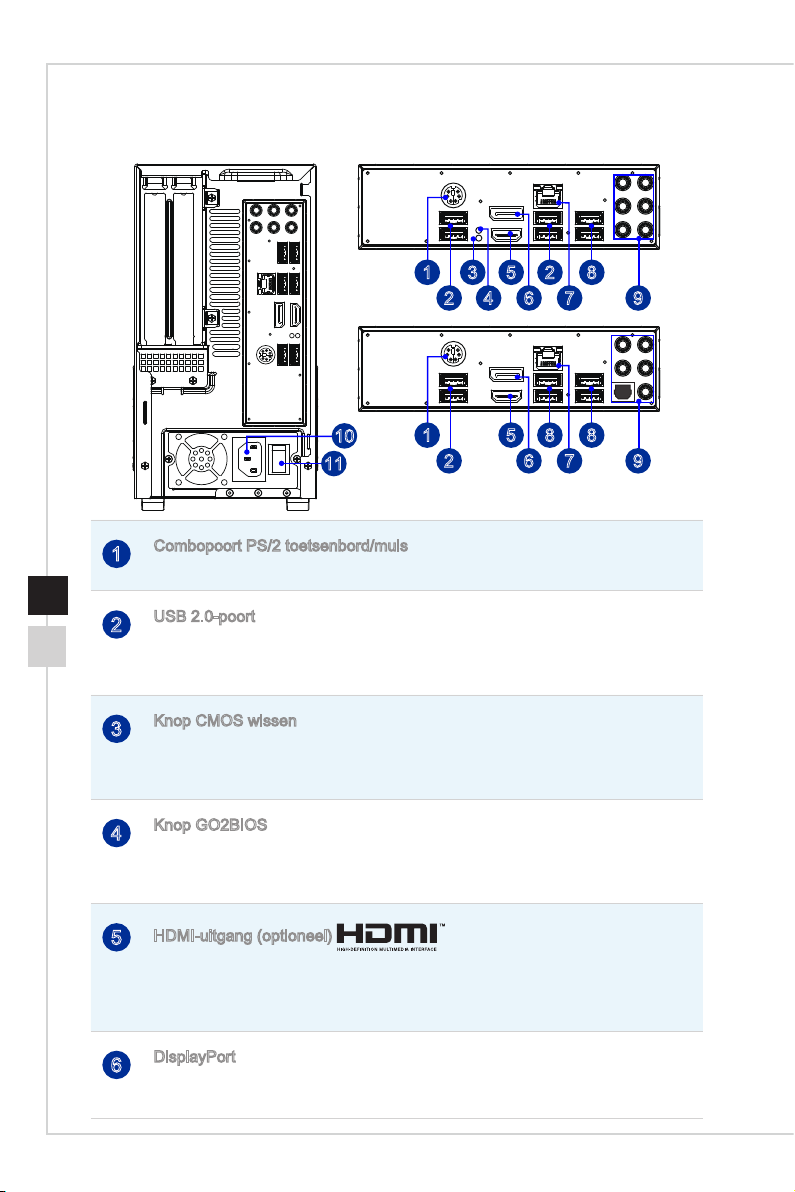
h Achteraanzicht
8
2
5
31
7
6
42
8
8
10
11
Combopoort PS/2 toetsenbord/muis
1
De PS/2® toetsenbord-DIN-aansluiting is voor een PS/2® toetsenbord of muis.
USB 2�0-poort
2
De USB (Universal Serial Bus) poort is bedoeld voor het aansluiten van USB-apparaten
zoals een toetsenbord, muis of andere USB-compatibele apparaten. Het ondersteunt
een gegevensoverdrachtsnelheid van maximaal 480Mbit/s (Hi-Speed).
1
2
5
7
6
9
9
Knop CMOS wissen
3
Er is CMOS RAM aanwezig op de kaart dat gevoed wordt door een externe batterij voor
de opslag van opstartgegevens. Als u de systeemconguratie wilt wissen, drukt u op de
knop om de gegevens te wissen�
Knop GO2BIOS
4
Als u de optie "MSI Fast Boot" in het BIOS ondersteunt, is het toetsenbord niet
beschikbaar en kunt u niet op DEL drukken om naar de BIOS Setup te gaan. Daarom
kunt u op deze knop drukken om naar de BIOS Setup te gaan na het herstarten�
HDMI-uitgang (optioneel)
5
De High-Denition Multimedia-interface is een volledig digitale audio/ video-interface
die in staat is niet-gecomprimeerde stromen te verzenden� HDMI ondersteunt alle tv-
formaten, inclusief standaard, verbeterde of hoge-denitie video, plus meerkanaals
digitale audio op één kabel.
DisplayPort
6
DisplayPort is een digitale monitorstandaard. Deze connector wordt gebruikt om een
monitor met DisplayPort-ingangen aan te sluiten�
Page 13
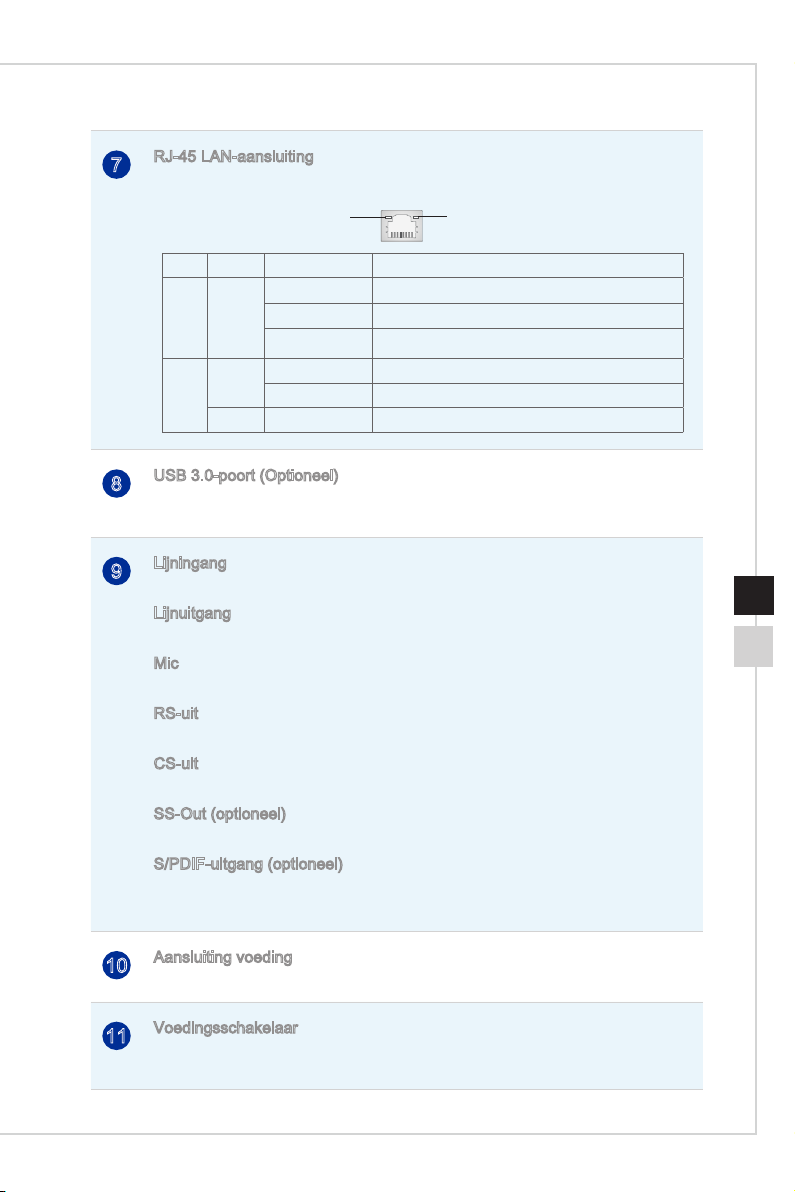
RJ-45 LAN-aansluiting
7
De standaard RJ-45-aansluiting is bedoeld voor aansluiting op een Local Area Network
(LAN). U kunt daar een netwerkkabel op aansluiten.
Geel Groen/ Oranje
LED Kleur LED-status Status
Links Geel Uit Geen verbinding met LAN.
Aan (continu) Verbinding met LAN.
Aan (knipperend) De computer communiceert met een andere computer
Rechts Groen Uit 10 Mbit/sec gegevenssnelheid geselecteerd.
Aan 100 Mbit/sec gegevenssnelheid geselecteerd.
Oranje Aan 1000 Mbit/sec gegevenssnelheid geselecteerd.
USB 3.0-poort (Optioneel)
8
De USB 3.0-poort is achterwaarts compatibel met USB 2.0-apparaten. Het ondersteunt
een maximum gegevensoverdrachtsnelheid van 5Gbit/s (SuperSpeed).
Lijningang
9
blauw, wordt gebruikt voor een externe cd-speler, tapedeck of andere audio-apparatuur.
binnen het LAN.
Lijnuitgang
groen, wordt gebruikt voor speakers of headphones.
Mic
roze, wordt gebruikt voor microfoons.
RS-uit
zwart, Rear-Surround Out in 4/ 5�1/ 7�1-kanaalmodus
CS-uit
oranje, Center/ Subwoofer Out in 5.1/ 7.1-kanaalmodus.
SS-Out (optioneel)
grijs, Side surround sound uit in de modus 7�1 kanalen�
S/PDIF-uitgang (optioneel)
Deze S/PDIF (Sony & Philips Digital Interconnect Format) connector is bedoeld voor
digitale geluidsoverdracht naar externe luidsprekers via een optische glasvezelkabel.
Overzicht
1-51-4
Aansluiting voeding
10
Via deze aansluiting ontvangt het systeem zijn voeding�
Voedingsschakelaar
11
Zet deze schakelaar op - om de voeding in te schakelen� Zet hem op 0 om de voeding
uit te schakelen�
Page 14
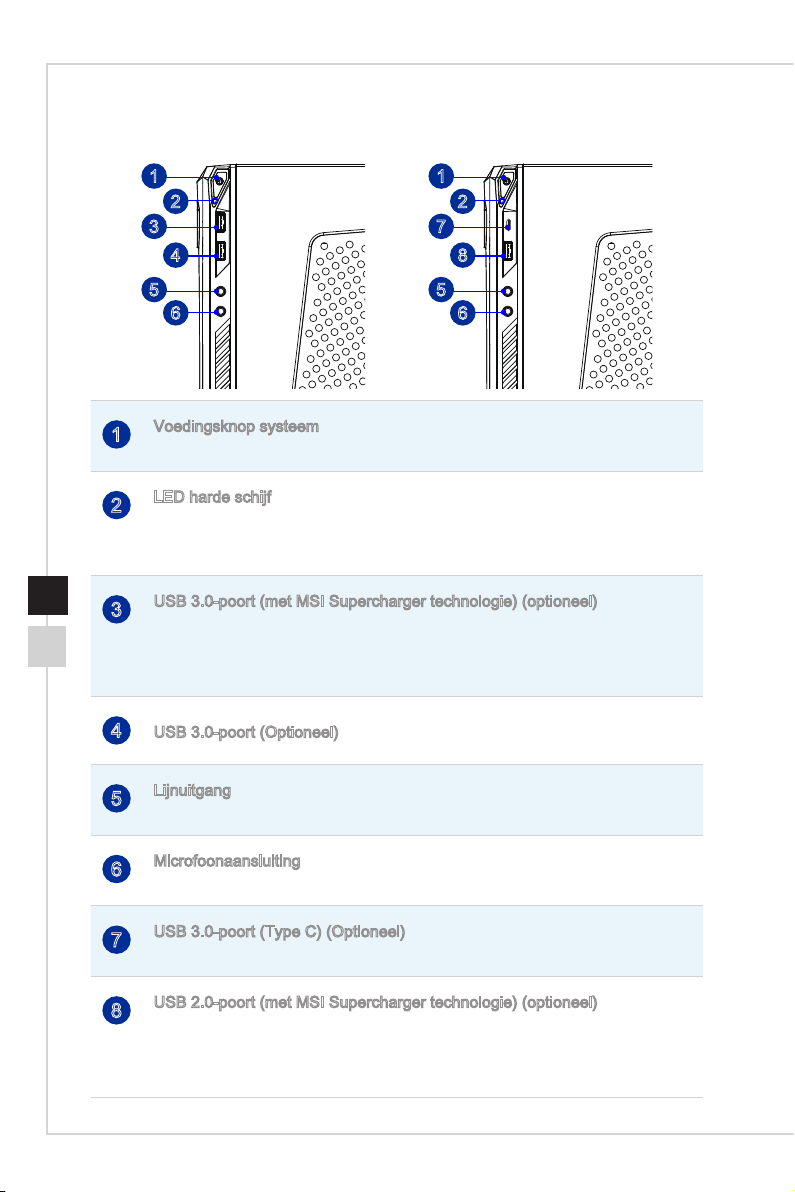
h Rechterkant
1
2
3
4
5
6
Voedingsknop systeem
1
Druk op de voedingsknop om het systeem in of uit te schakelen�
LED harde schijf
2
Deze indicator toont de activiteitenstatus van de HDD� Deze knippert wanneer het
systeem de gegevens op de harde schijf opent en blijft uit wanneer er geen schijfactiviteit
is gedetecteerd�
USB 3.0-poort (met MSI Supercharger technologie) (optioneel)
3
Met MSI Supercharger technologie werkt het niet alleen als een normale USB
3.0-poort, maar stelt het gebruikers ook in staat om USB-apparaten op te laden, zelfs
wanneer het systeem is uitgeschakeld. Gebruikers hoeven niet langer het systeem in
te schakelen alleen maar om USB-apparaten op te laden�
USB 3.0-poort (Optioneel)
4
1
2
7
8
5
6
Lijnuitgang
5
Deze aansluiting is bedoeld voor een hoofdtelefoon of luidsprekers.
Microfoonaansluiting
6
Deze aansluiting is bedoeld voor microfoons.
USB 3.0-poort (Type C) (Optioneel)
7
USB Type C poort maakt omgekeerde stekkers mogelijk�
USB 2.0-poort (met MSI Supercharger technologie) (optioneel)
8
Met MSI Supercharger technologie werkt het niet alleen als een normale USB 2�0-poort,
maar stelt het gebruikers ook in staat om USB-apparaten op te laden, zelfs wanneer het
systeem is uitgeschakeld. Gebruikers hoeven niet langer het systeem in te schakelen
alleen maar om USB-apparaten op te laden�
Page 15
Overzicht
Vervangen en upgraden van
componenten
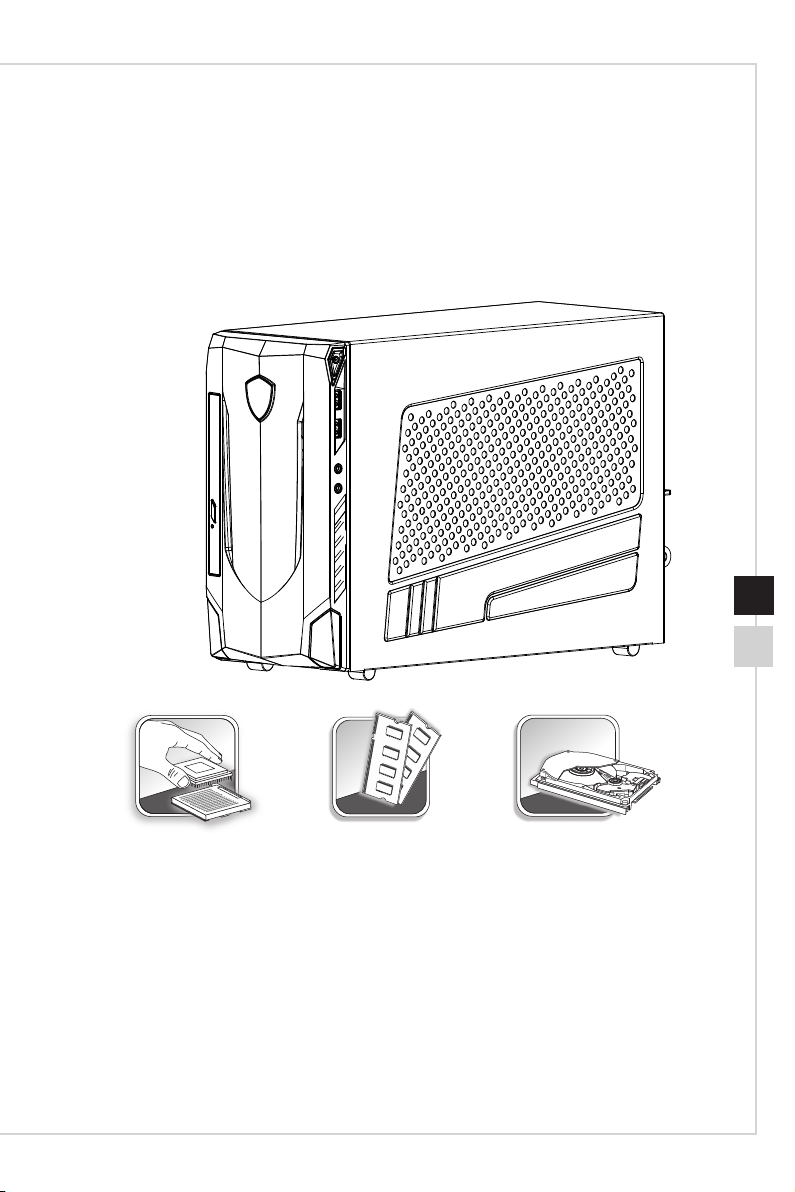
Bepaalde componenten die vooraf in het product zijn geïnstalleerd, kunnen worden
bijgewerkt of vervangen op aanvraag van de gebruikers, afhankelijk van de modellen
die door gebruikers zijn aangeschaft.
1-71-6
Als u nog meer informatie over het aangeschafte product wenst, kunt u contact opnemen
met de lokale verdeler. Probeer geen componenten van het product te upgraden of
te vervangen als u geen erkende dealer of servicecentrum bent, anders kan dit de
garantie ongeldig maken� Wij raden u sterk aan contact op te nemen met de erkende
dealer of servicecentrum voor upgrades of vervangingen�
Page 16

Page 17

2
Aan de slag
Dit hoofdstuk biedt u informatie over de procedures voor de hardwareinstellingen.
Tijdens het aansluiten van randapparaten moet u voorzichtig te werk gaan
bij het hanteren van de apparaten en een geaarde polsriem gebruiken om
statische elektriciteit te voorkomen�
Page 18

Tips voor veiligheid en comfort
De keuze van een goede werkruimte is belangrijk als u gedurende lange tijd met uw pc
moet werken�
1� Uw werkruimte moet voldoende verlicht zijn�
2� Kies een geschikte bureau en stoel en pas hun hoogte aan volgens uw houding
tijdens het werken�
3� Wanneer u de stoel zit, moet u rechtop zitten en een goede houding aannemen�
Regel de rugleuning van de stoel (indien beschikbaar) om uw rug comfortabel te
ondersteunen�
4� Plaats uw voeten plat en op een natuurlijke manier op de vloer, zodat u uw knieën
en ellebogen in een correcte houding (ongeveer 90 graden) kunt houden tijdens
het werken�
5� Leg uw handen op een natuurlijke manier op het bureau zodat uw polsen worden
ondersteund�
6� Vermijd het gebruik van uw pc op een plaats waar u niet comfortabel kunt werken.
7� De computer is een elektrisch apparaat� Hanteer het met de grootste zorg om
persoonlijk letsel te voorkomen�
2-2
Page 19
Aan de slag
Instellen van de hardware
Belangrijk
•
De illustraties zijn uitsluitend informatief bedoeld. Uw systeem kan er anders uitzien.
•
Zorg dat het systeem geaard is via de wisselstroomkabel en het stopcontact voordat
u het systeem inschakelt�
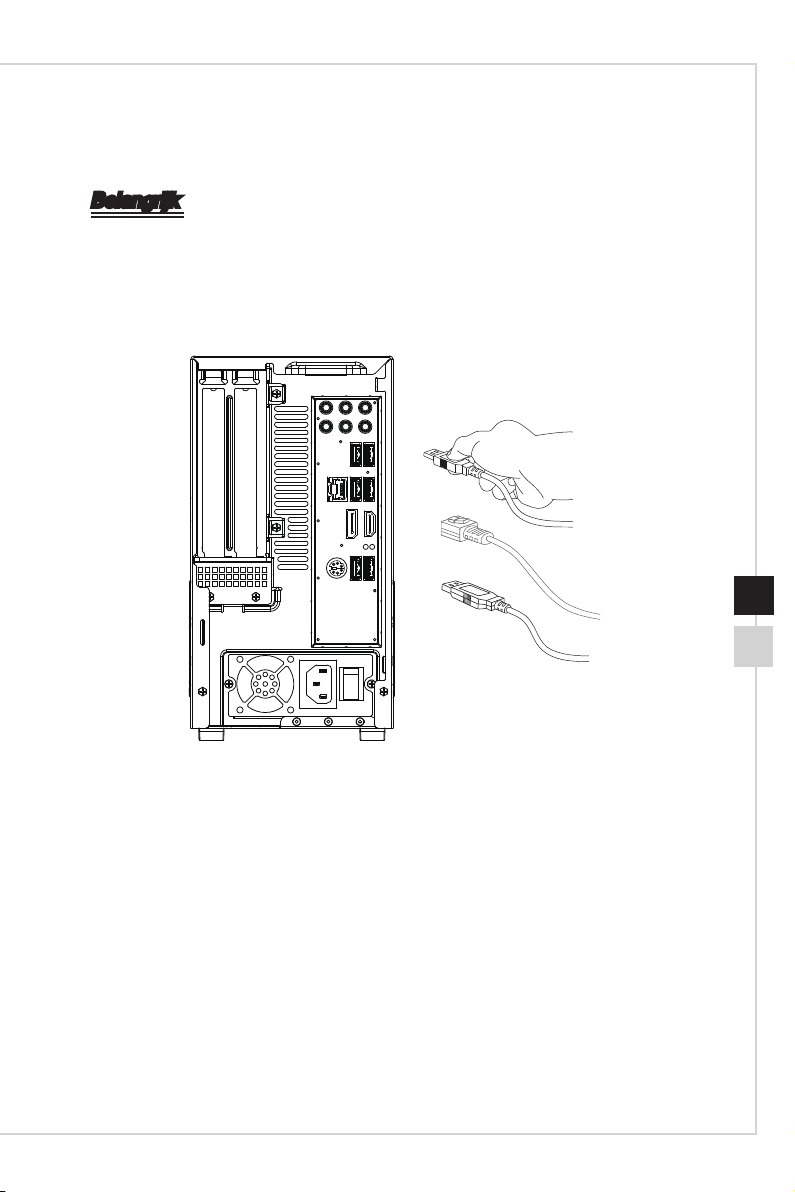
1. Sluit de kabels aan van toetsenbord, muis, LAN, monitor enzovoort.
2-3
Page 20
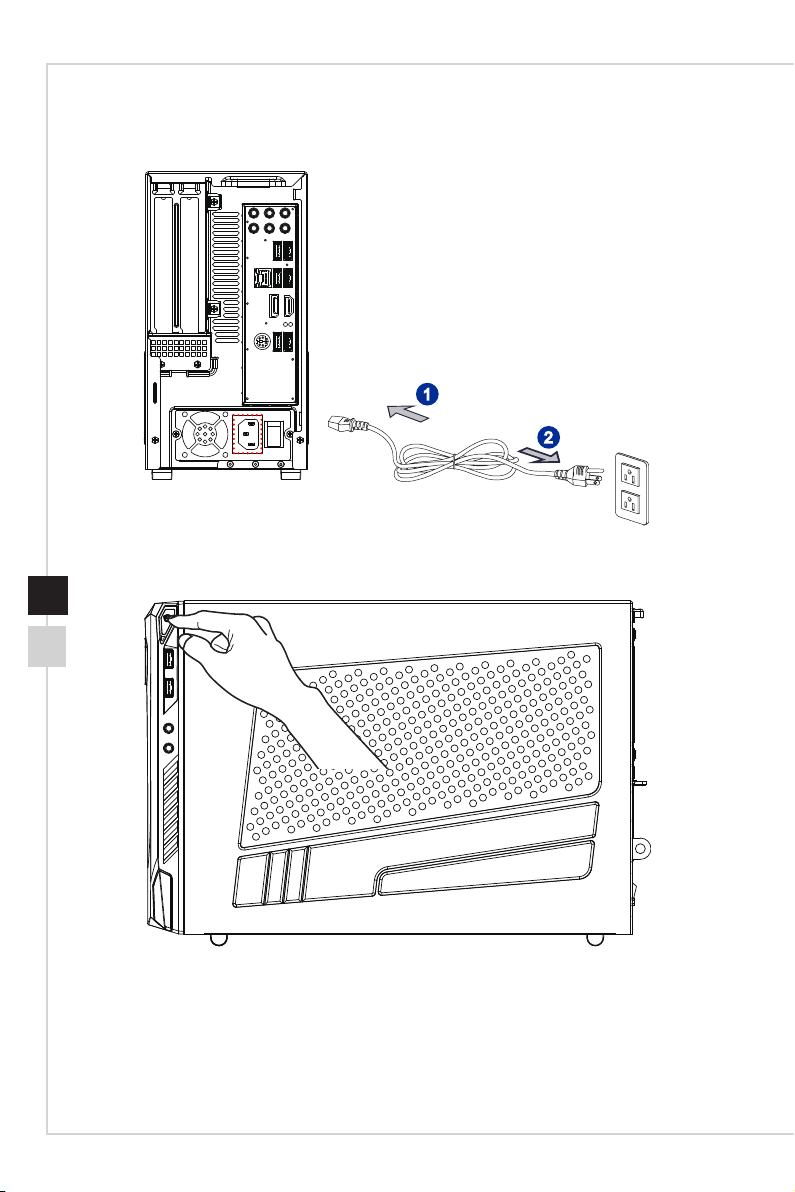
2. Sluit de voedingskabel aan op het systeem en op het stopcontact.
1
3� Druk op de voedingsknop om het systeem in te schakelen�
2-4
2
Page 21

3
Systeembewerkingen
Dit hoofdstuk bevat belangrijke informatie over het gebruik van het systeem.
Belangrijk
Alle informatie is onderhevig aan wijzigingen zonder voorafgaande kennisgeving�
Page 22
Energiebeheer
Dankzij het energiebeheer van pc's en monitoren, kunt u een aanzienlijke hoeveelheid
stroom besparen en kunt u genieten van de milieuvriendelijke voordelen.
Om energie-eciënt te zijn, schakelt u het scherm uit of stelt u de pc in de
slaapmodus in na een periode van inactiviteit van de gebruiker.
h Energiebeheer in Windows 7
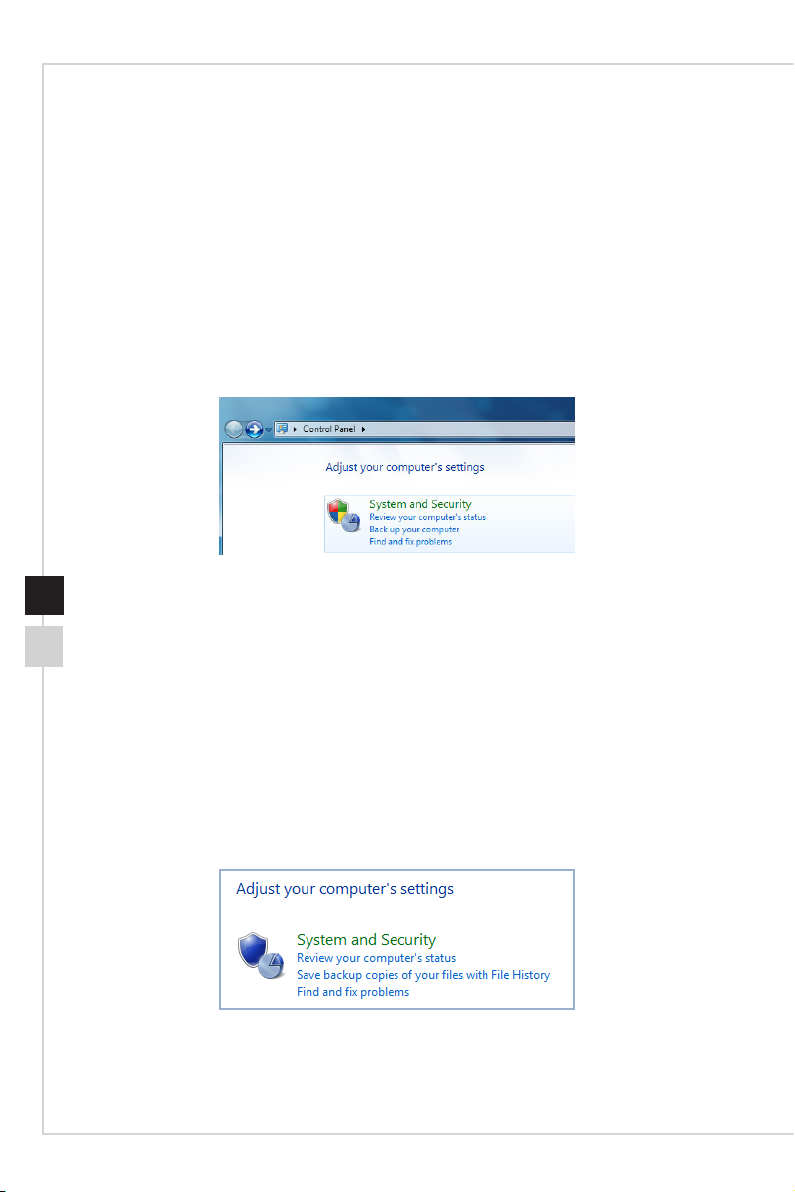
■ Met [Power Options] (Energiebeheer) in de Windows-besturingssysteem, kunt
u de energiebesparingsfuncties van uw scherm, de harde schijf en de batterij
bedienen. Ga naar [Start] > [Control Panel] (Conguratiescherm) > [System
and Security] (Systeem en beveiliging).
Klik vervolgens op de koppeling [Power Options] (Energiebeheer).
Selecteer een energieplan dat voldoet aan uw persoonlijke behoeften. U
kunt de instellingen ook jn afstemmen door op [Change plan settings]
(Planinstellingen wijzigen) te klikken.
■ Het menu Shut Down Computer (Computer uitschakelen), biedt u de keuze
tussen Stand-by (S3/S4) en Uitschakelen (S5) voor een snel en eenvoudig
beheer van uw systeemvermogen.
h Energiebeheer onder Windows 8�x
■ Met [Power Options] (Energiebeheer) in de Windows-besturingssysteem, kunt
u de energiebesparingsfuncties van uw scherm, de harde schijf en de batterij
bedienen. Ga naar [Start] > [Control Panel] (Conguratiescherm) > [System
and Security] (Systeem en beveiliging).
Klik vervolgens op de koppeling [Power Options] (Energiebeheer).
Selecteer een energieplan dat voldoet aan uw persoonlijke behoeften.
U kunt de instellingen ook jn afstemmen door op [Change plan settings]
(Planinstellingen wijzigen) te klikken.
Page 23
Systeembewerkingen
■ Het menu Shut Down Computer (Computer uitschakelen), biedt u de keuze
tussen Stand-by (S3/S4) en Uitschakelen (S5) voor een snel en eenvoudig
beheer van uw systeemvermogen.
h Energiebeheer via ENERGY STAR-goedgekeurde
monitoren (optioneel)
De optie energiebeheer stelt de computer in staat om na een tijd
zonder gebruikersactiviteit in een lage energie- of "Slaap"-stand te
gaan. Bij gebruik met een externe ENERGY STAR-goedgekeurde
monitor ondersteunt deze functie ook gelijksoortige functies voor
energiebeheer van de monitor. Om gebruik te maken van deze
mogelijke energiebesparing moet de functie voor energiebeheer
vooraf zijn ingesteld om zich als volgt te gedragen als het systeem op netstroom werkt:
■ het scherm na 15 minuten uitschakelen
■ de slaapstand na 30 minuten starten
h Het systeem activeren
De computer kan worden geactiveerd uit de energiebesparingsmodus als reactie op
een opdracht van een van de volgende items:
■ de voedingsknop,
■ het netwerk (Wake On LAN),
■ de muis,
■ het toetsenbord.
3-33-2
Tips voor energiebesparing:
■ Schakel de monitor uit door na een periode van inactiviteit van de gebruiker
op de LCD-voedingsknop te drukken�
■ Stem de instellingen in de voedingsopties af in het Windows-besturingssysteem
om het Power Options (Energiebeheer) van uw pc te optimaliseren.
■ Installeer de energiebesparingssoftware om het energieverbruik van uw pc te
beheren.
■ Koppel de wisselstroomkabel altijd los of schakel de wandcontactdoos uit als
de pc ongebruikt blijft voor een bepaalde tijd om een energieverbruik van nul
te bereiken.
Page 24
Netwerkverbindingen (Windows 7)
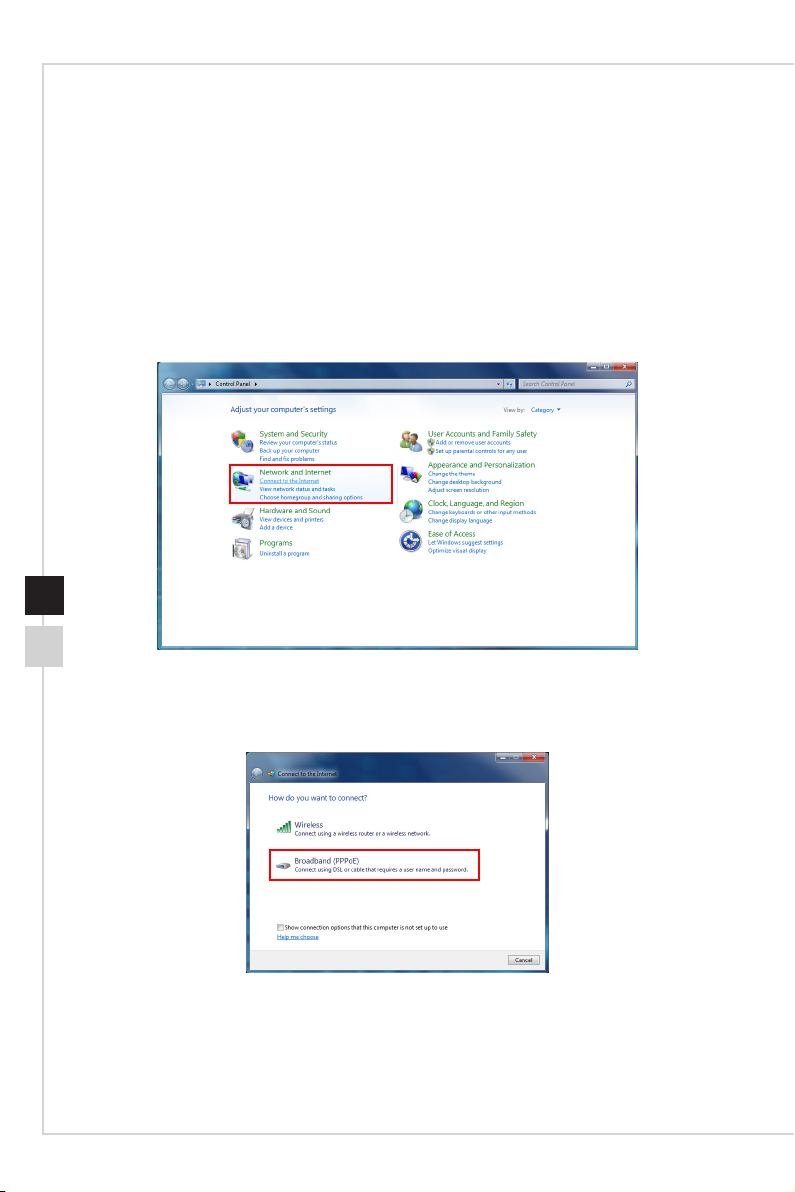
h Bekabeld LAN
1. Ga naar [Start] > [Control Panel] (Conguratiescherm).
2. Selecteer [Connect to the Internet] (Verbinden met internet) onder [Network and
Internet] (Netwerk en internet).
3. Selecteer [Broadband (PPPoE)] (Breedband (PPPoE) om een verbinding te maken
via DSL of kabel die een gebruikersnaam en wachtwoord vereist.
4. Geef de gegevens van de internetprovider op en klik op [Connect] (Verbinden) om
uw LAN-verbinding tot stand te brengen.
Page 25
Systeembewerkingen
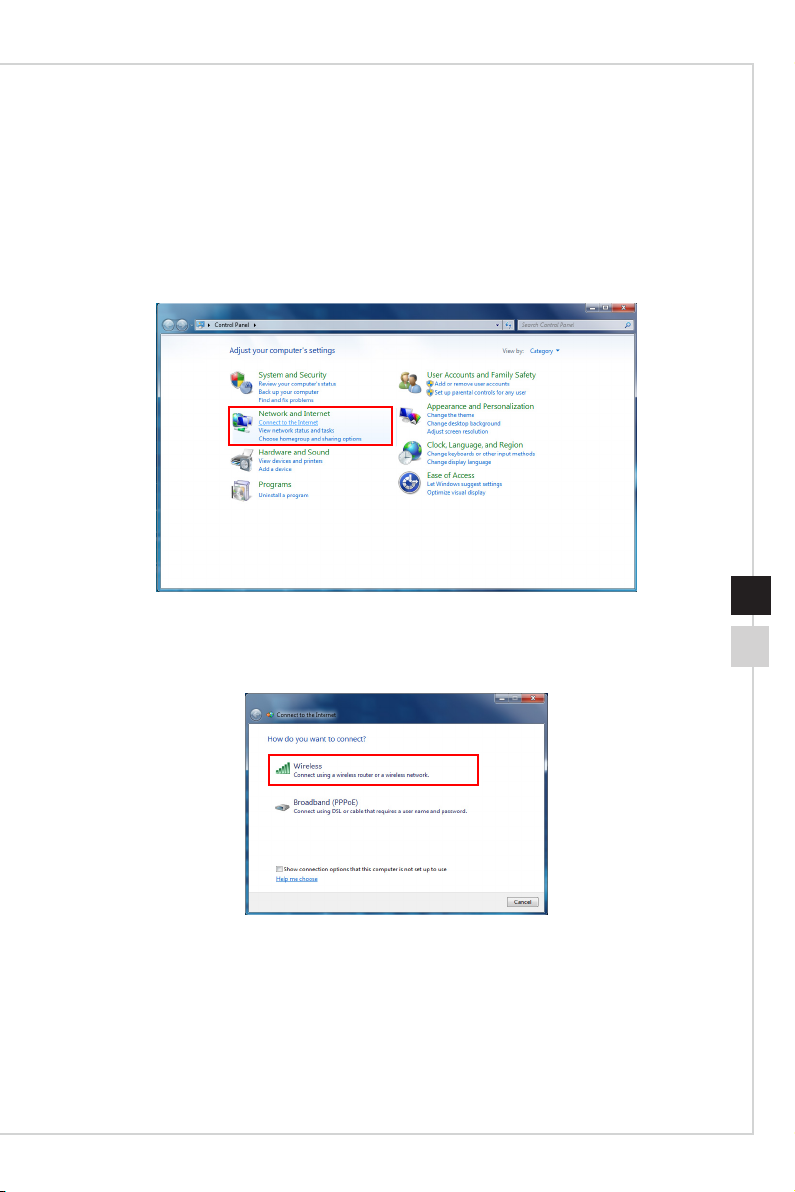
h Draadloos LAN
1. Ga naar [Start] > [Control Panel] (Conguratiescherm).
2. Selecteer [Connect to the Internet] (Verbinden met internet) onder [Network and
Internet] (Netwerk en internet).
3-53-4
3. Selecteer [Wireless] (Draadloos) om een verbinding te maken via een draadloze
router of een draadloos netwerk�
4. Een lijst met beschikbare WLAN-verbindingen wordt weergegeven. Kies een
verbinding in de lijst of klik op [Open Network and Sharing Center] (Netwerkcentrum
openen) om een nieuwe verbinding te maken.
Page 26
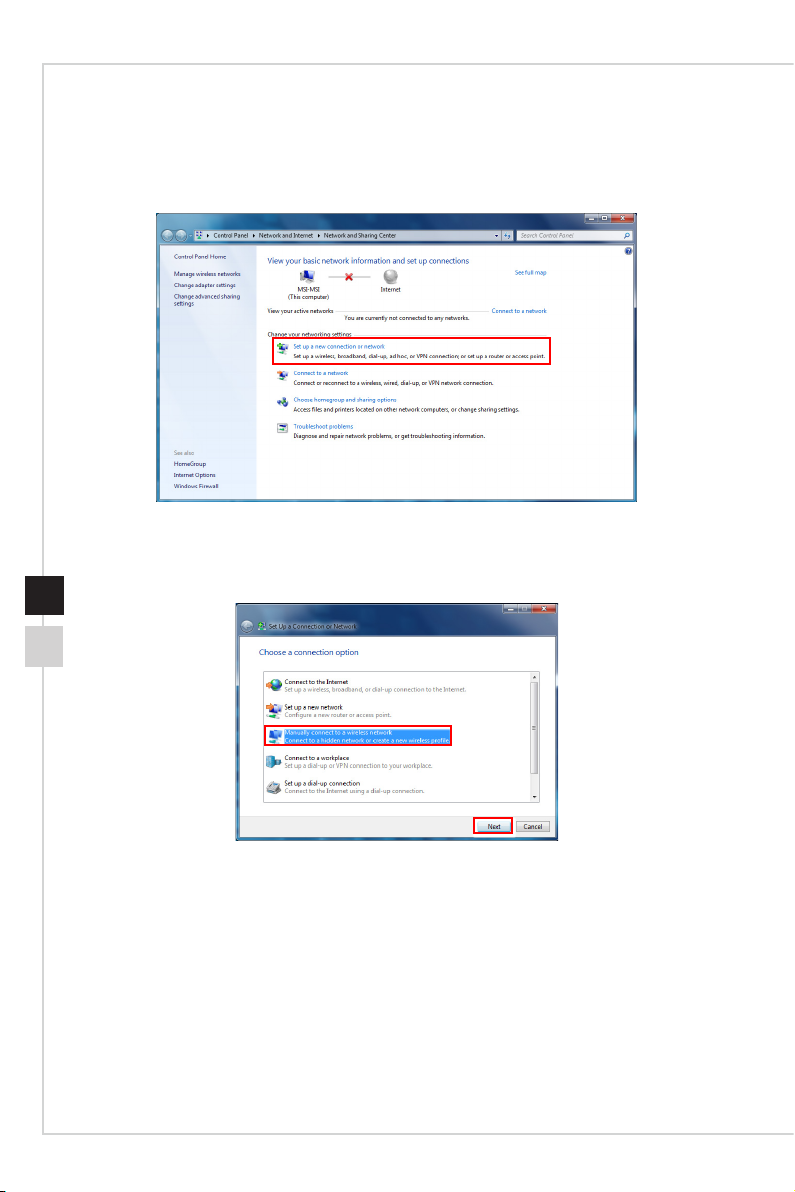
5. Om een nieuwe WLAN-verbinding te maken, selecteert u [Set up a new connection
or network] (Een nieuwe verbinding of een nieuw netwerk instellen) in [Network and
Sharing Center] (Netwerkcentrum).
6. Kies vervolgens [Manually connect to a wireless network] (Handmatig verbinden
met een draadloos netwerk) en klik op [Next] (Volgende) om door te gaan.
7. Voer informatie in voor het draadloos netwerk dat u wilt toevoegen en klik op [Next]
(Volgende) om door te gaan.
8. Er is een nieuwe WLAN-verbinding gemaakt. Klik op [Close] (Sluiten) om af te
sluiten of selecteer [Change connection settings] (Verbindingsinstellingen wijzigen)
om de WLAN-instellingen te wijzigen�
Page 27
Systeembewerkingen
Netwerkverbindingen (Windows 8�x)
h Bekabeld LAN
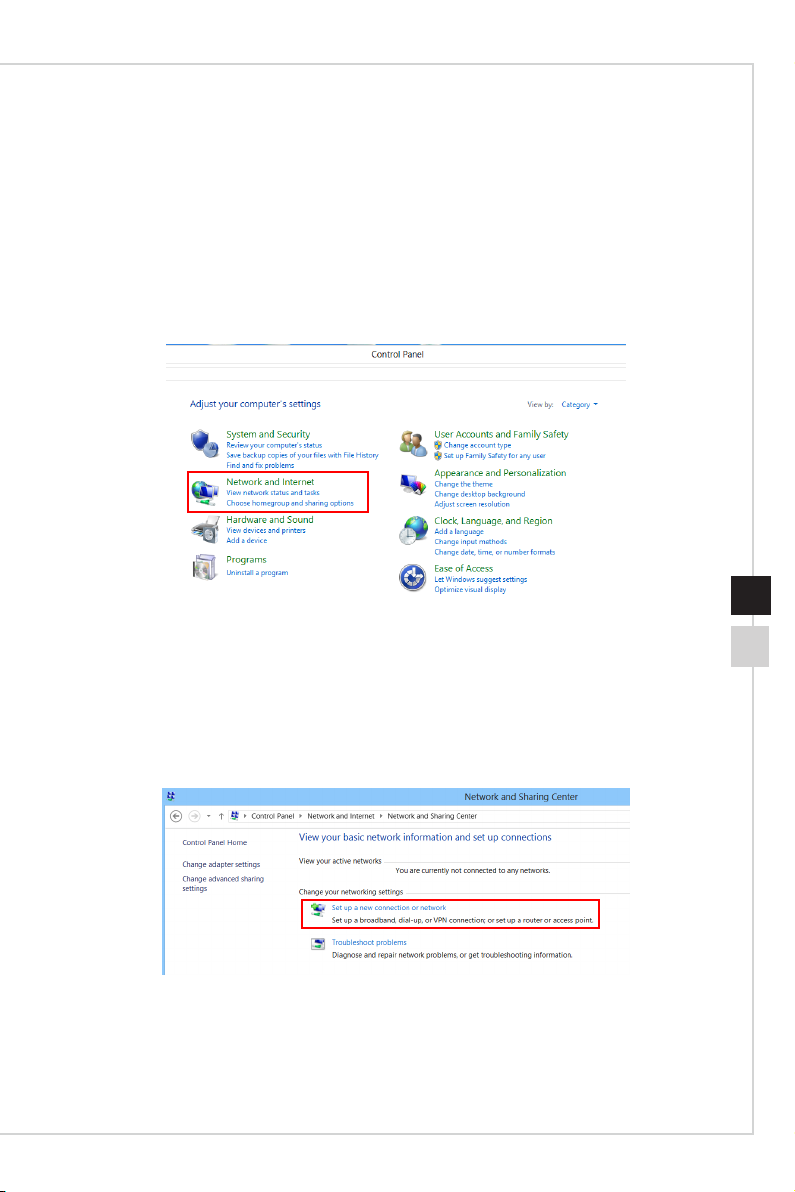
1. Ga naar [Start] > [Control Panel] (Conguratiescherm).
2. Selecteer [View network status and tasks] (Netwerkstatus en -taken weergeven)
onder [Network and Internet] (Netwerk en internet).
3-73-6
3. Selecteer [Network and Sharing Center] (Netwerkcentrum) om een nieuwe
verbinding in te stellen.
4. Selecteer [Set up a new connection or network] (Een nieuwe verbinding of een
nieuw netwerk instellen).
Page 28
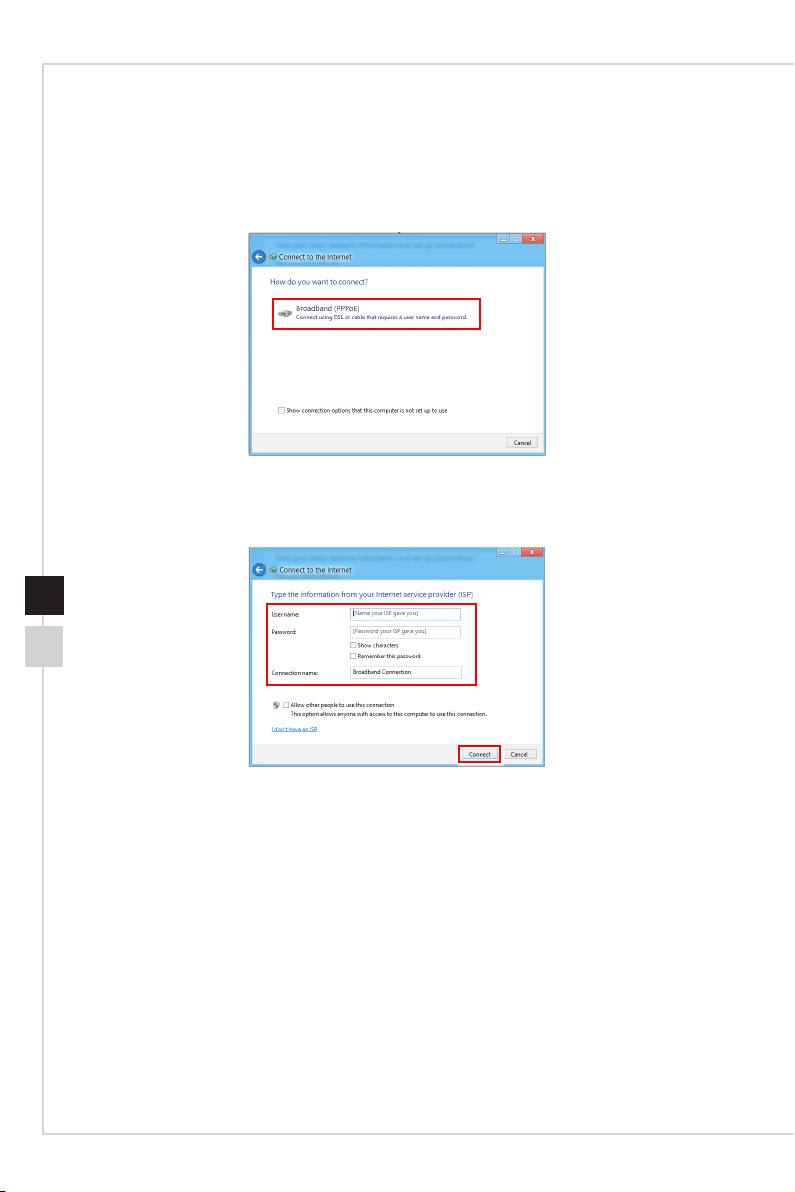
5. Kies [Connect to the Internet] (Verbinding maken met internet).
6. Selecteer [Broadband (PPPoE)] (Breedband (PPPoE) om een verbinding te maken
via DSL of kabel die een gebruikersnaam en wachtwoord vereist.
7. Geef de gegevens van de internetprovider op en klik op [Connect] (Verbinden) om
uw LAN-verbinding tot stand te brengen.
Page 29
Systeembewerkingen
h Draadloos LAN
1. Selecteer [Settings] (Instellingen) op het bureaublad, en zoek naar een
pictogram voor een beschikbaar draadloos netwerk.
2. Een lijst met beschikbare WLAN-verbindingen wordt weergegeven. Selecteer een
verbinding uit de lijst.
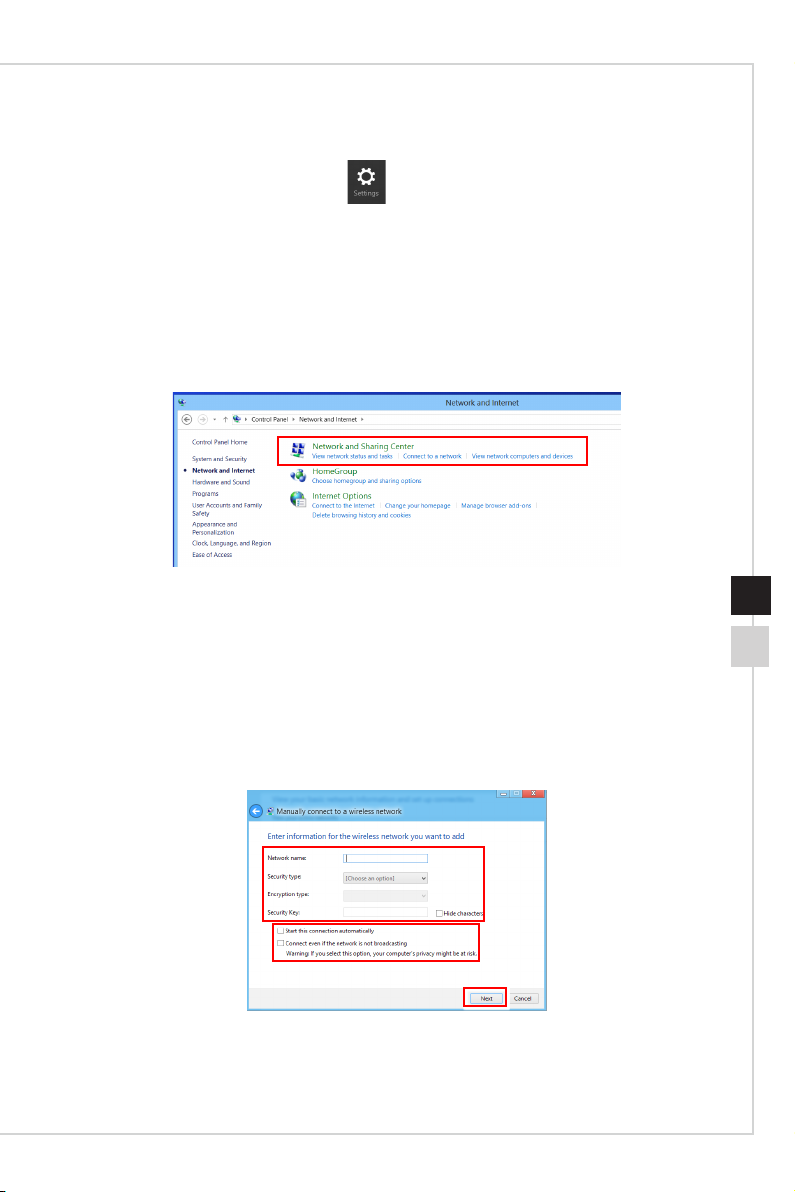
3. Selecteer voor het instellen van een nieuwe verbinding [Network and Sharing
Center] (Netwerkcentrum) onder [Network and Internet] (Netwerk en internet) in het
[Control Panel] (Conguratiescherm).
4. Selecteer [Set up a new connection or network] (Een nieuwe verbinding of een
nieuw netwerk instellen).
5. Kies vervolgens [Manually connect to a wireless network] (Handmatig verbinden
met een draadloos netwerk) en klik op [Next] (Volgende) om door te gaan.
6. Voer informatie in voor het draadloos netwerk dat u wilt toevoegen en klik op [Next]
(Volgende) om door te gaan.
7. Er is een nieuwe WLAN-verbinding gemaakt. Klik op [Close] (Sluiten) om af te
sluiten of selecteer [Change connection settings] (Verbindingsinstellingen wijzigen)
om de WLAN-instellingen te wijzigen�
3-93-8
Page 30
Systeemherstel (Windows 7)
Belangrijk
Recovery Tool (Het hulpprogramma voor herstel) systeemherstel is alleen
beschikbaar op systemen waarop standaard Windows en MSI-hulpprogramma's zijn
geïnstalleerd�
Recovery Tool (Het hulpprogramma voor herstel) systeemherstel kan voor de
volgende doeleinden worden gebruikt:
■ Het systeem herstellen naar de oorspronkelijke status van de originele
standaardinstellingen van de fabrikant.
■ Wanneer er enkele fouten zijn opgetreden in het besturingssysteem dat in
gebruik is.
■ Wanneer het besturingssysteem is geïnfecteerd door een virus en niet
normaal kan werken�
■ Wanneer u de OS wilt installeren met andere ingebouwde talen.
Voordat u Recovery Tool (Het hulpprogramma voor herstel) gebruikt, moet u een
back-up maken op een ander opslagapparaat van de belangrijke gegevens die op uw
systeemstation zijn opgeslagen�
Als de volgende oplossing uw systeem niet kan herstellen, moet u contact opnemen
met de erkende lokale verdeler of servicecentrum voor verdere hulp�
h Het systeem herstellen met de F3-sneltoets
Als het systeem te maken krijgt met onherstelbare problemen, is het altijd aanbevolen
de F3-sneltoets te gebruiken om uw systeem eerst te herstellen met de herstelpartitie
vanaf de harde schijf�
Volg de onderstaande instructies om door te gaan:
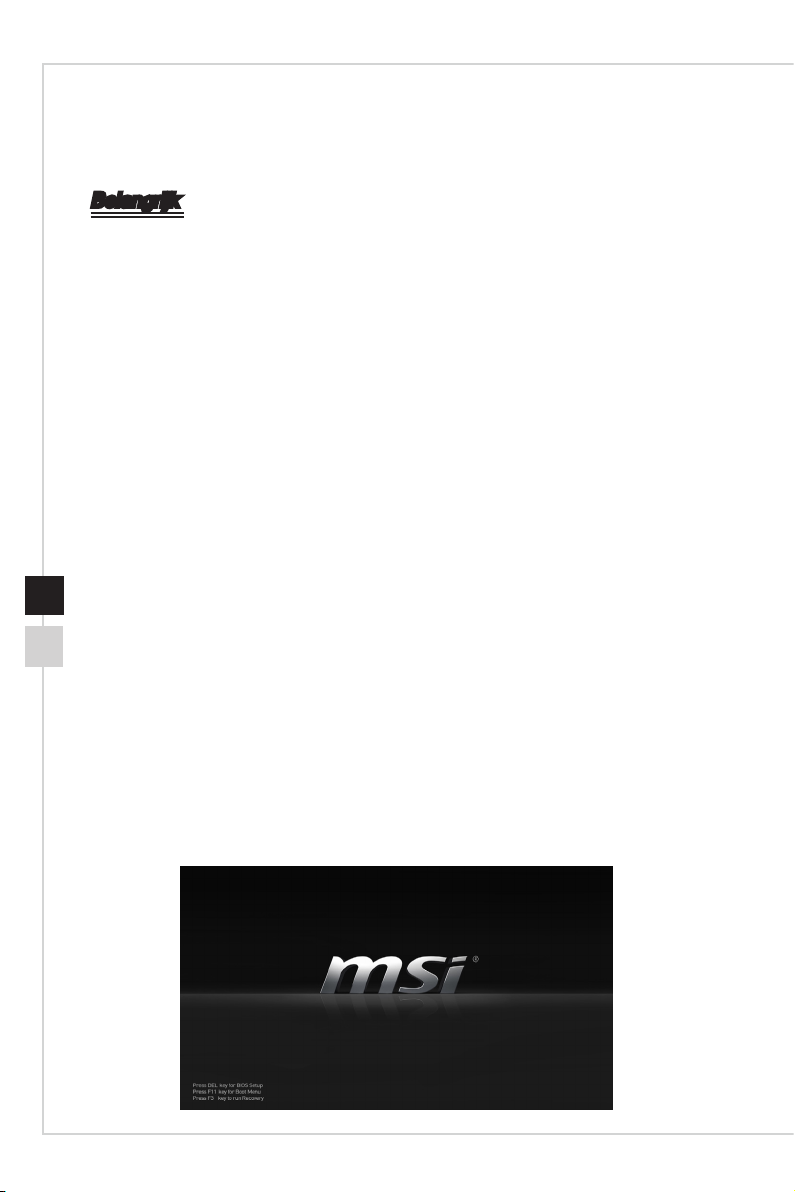
1� Start het systeem opnieuw op�
2. Druk op de F3-sneltoets op het toetsenbord wanneer de volgende afbeelding
verschijnt�
Page 31
Systeembewerkingen
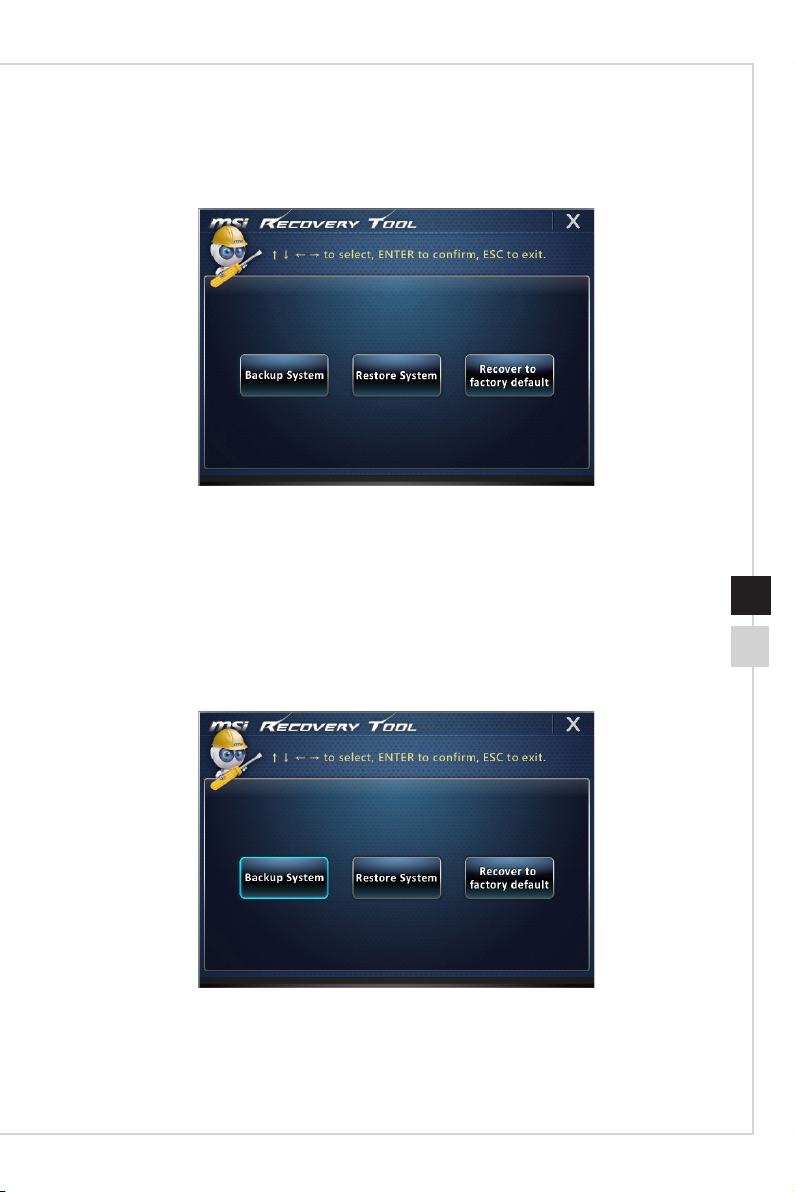
3. Open Recovery Tool (Het hulpprogramma voor herstel). Dit hulpprogramma
bevat drie opties: Back-up van het systeem maken, Systeemherstel en
Fabrieksinstellingen terugzetten.
h Back-up van het systeem
Het wordt sterk aanbevolen om een back-up van het systeem te maken als oplossing
in het geval van fatale schijouten of andere ongevallen.
3-113-10
Volg de onderstaande instructies om door te gaan:
1. Klik op [Backup System] (Back-up van systeem) om te starten. Of klik op [X] of druk
op [Esc] op het toetsenbord om af te sluiten.
Page 32
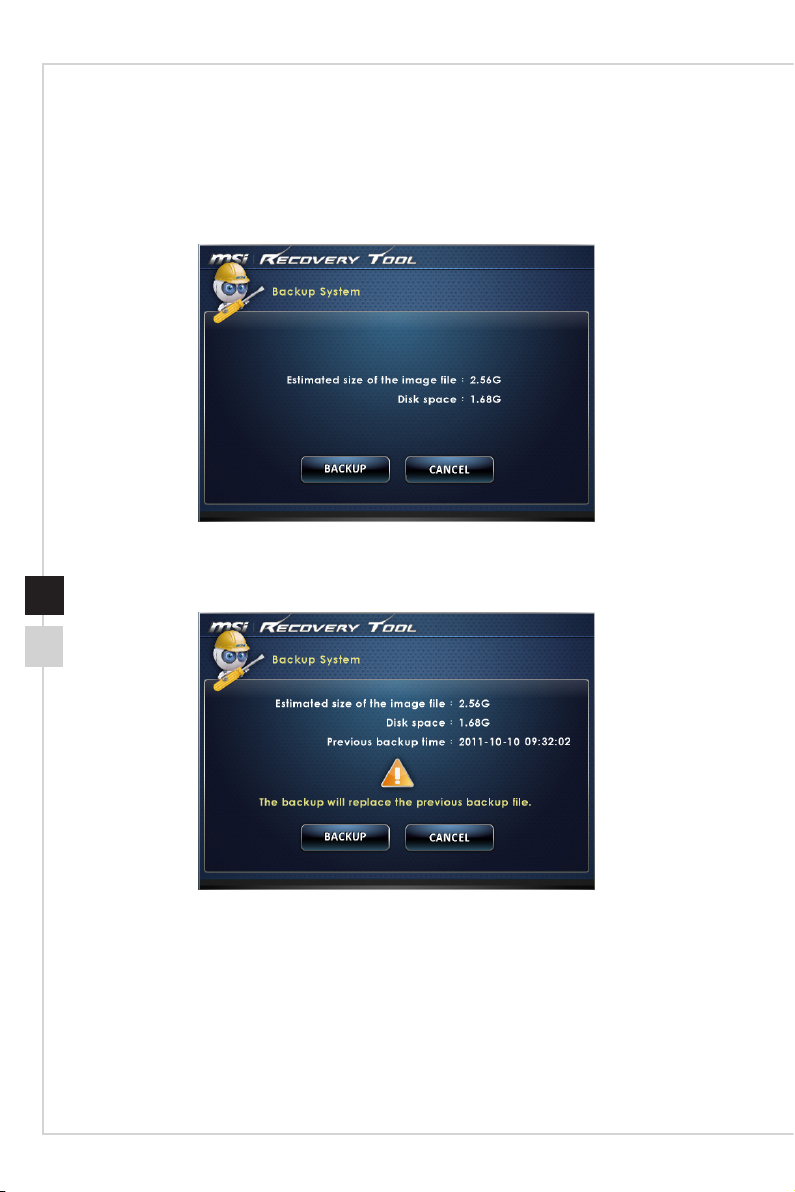
2. Klik op [BACKUP] (Back-up) om de back-up van het systeem direct te starten.
De eerste back-up
De eerste back-up kan een tijd duren. Laat deze zonder onderbreking voltooien.
De volgende back-ups
De volgende back-ups vervangen de eerdere back-upbestanden.
Page 33
Systeembewerkingen
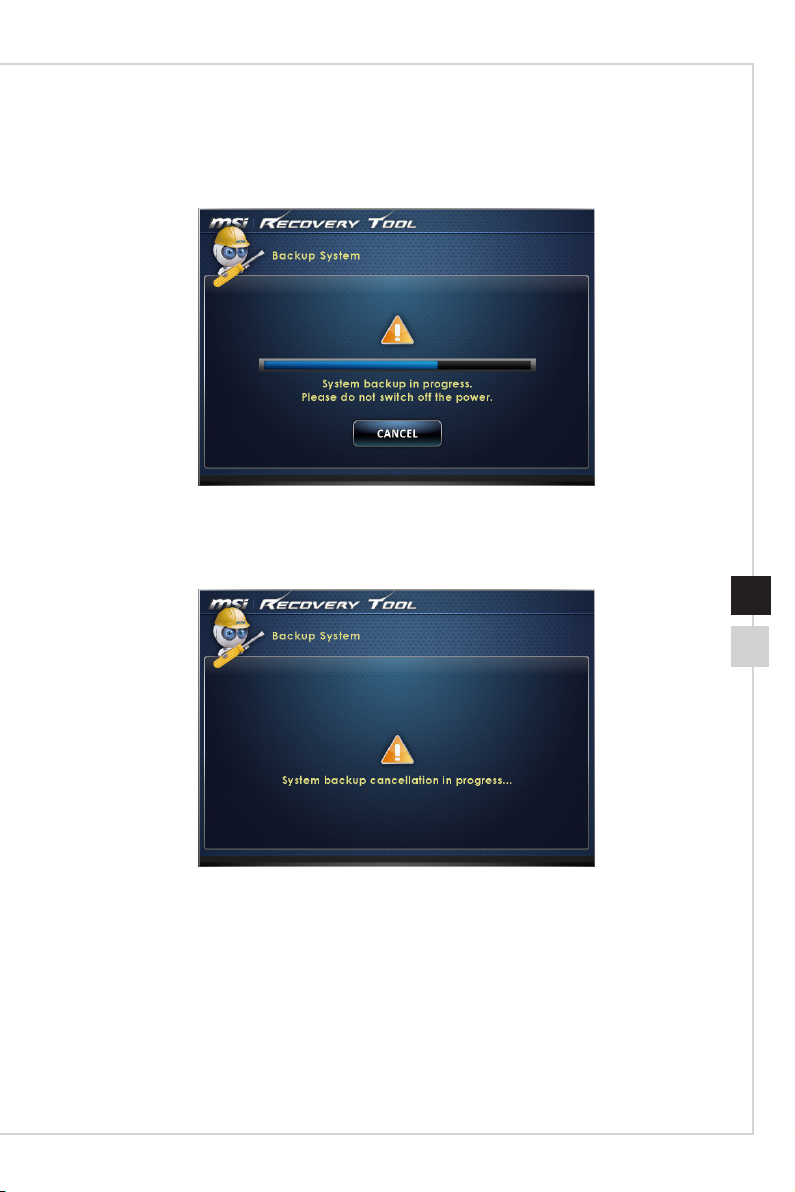
3. De back-up van het system wordt uitgevoerd. Houd er rekening mee dat dit een
tijd kan duren. Schakel de voeding niet uit omdat dit onbekende schade aan het
systeem kan aanbrengen.
4. U kunt op [CANCEL] (Annuleren) klikkn om de back-up van het systeem direct af te
sluiten. Schakel de voeding niet uit terwijl de back-up van het systeem bezig is met
afsluiten�
3-133-12
Page 34
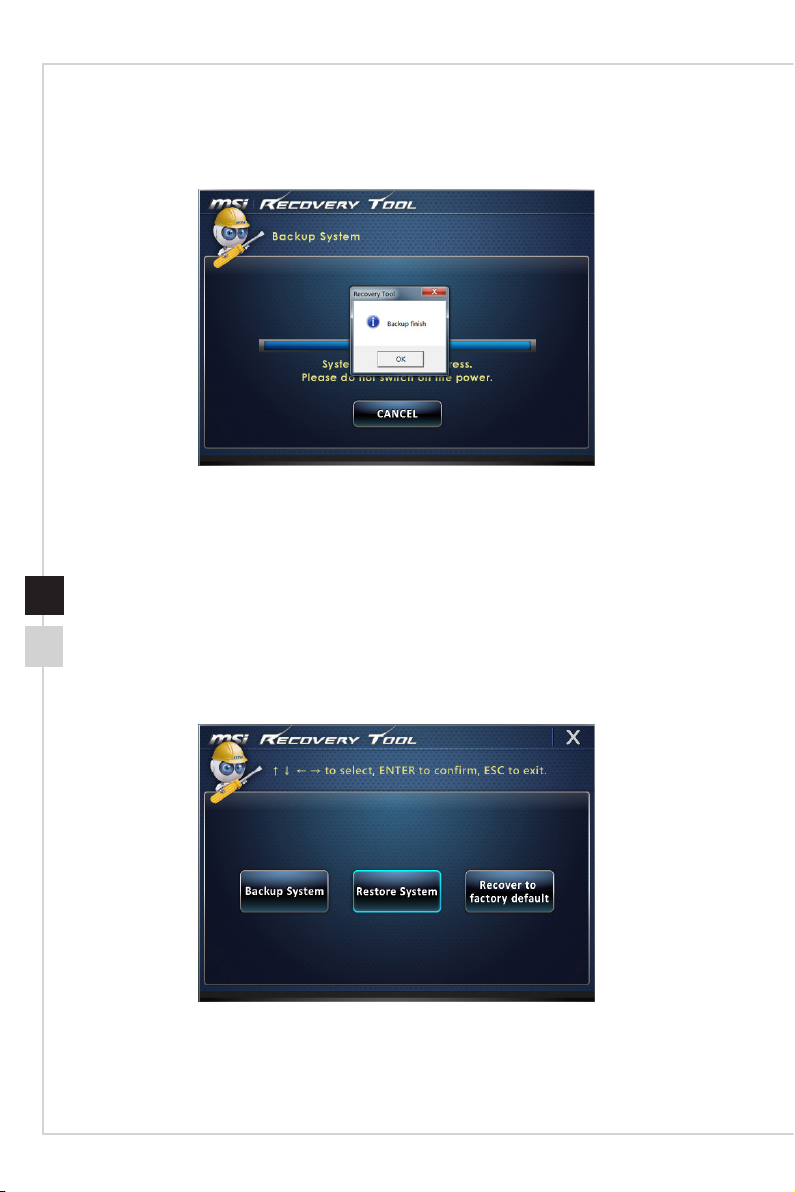
5. Het volgende bericht geeft een geslaagde systeemback-up aan. Druk op [OK] om af
te sluiten�
h Systeemherstel
Dit hulpmiddel helpt bij het terugzetten van het systeem naar een eerdere staat
met de back-upbestanden die de gebruiker eerder heeft gemaakt en op de
harde schijf opgeslagen. Als geen back-upbestanden beschikbaar zijn, wordt de
standaardinstallatie van het systeem hersteld�
Volg de onderstaande instructies om door te gaan:
1. Klik op [Restore System] (Systeem herstellen) om te starten. Of klik op [X] of druk
op [Esc] op het toetsenbord om af te sluiten.
Page 35
Systeembewerkingen
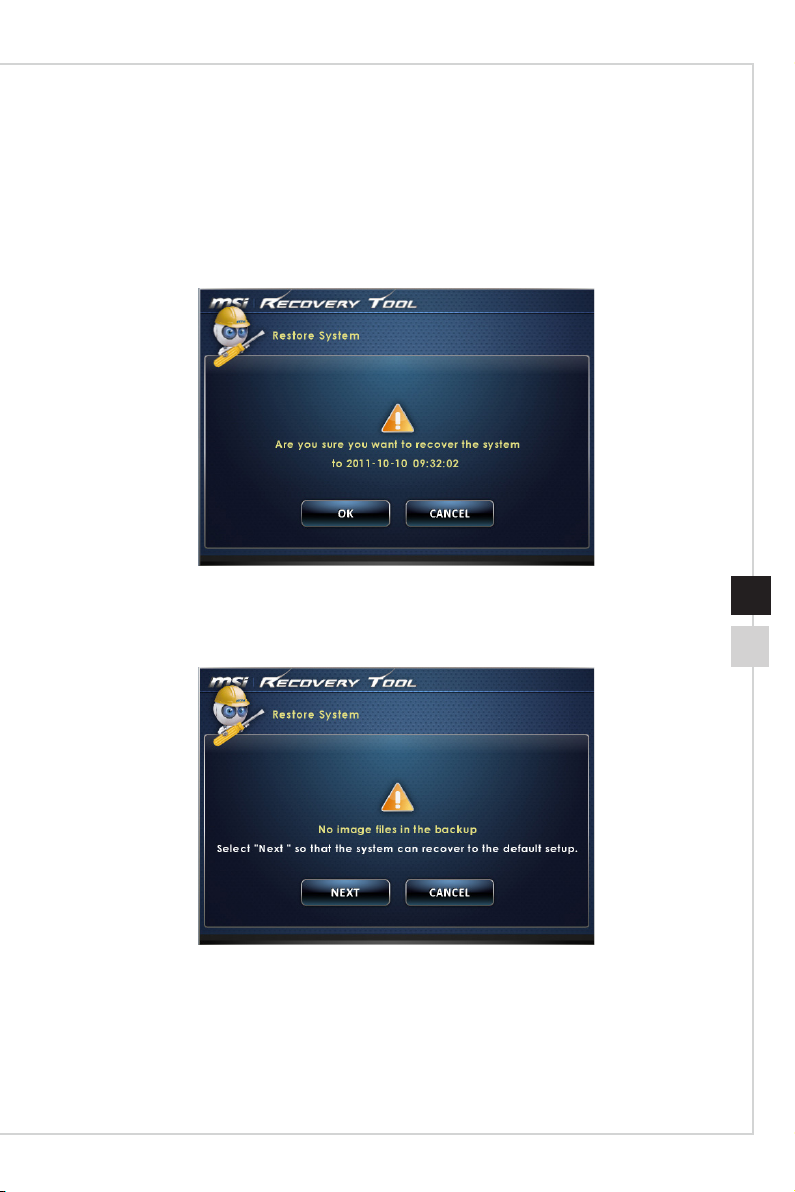
2. Klik op [OK] of op [NEXT] (Volgende) zodat het systeem kan terugkeren naar de
vorige back-up of de standaardinstallatie. U kunt op [CANCEL] (Annuleren) klikkn
om de back-up van het systeem direct af te sluiten.
Als back-upbestanden bestaan: het systeem herstellen naar de
vorige back-up
Als back-upbestanden niet bestaan: het systeem herstellen naar
de standaardinstallatie
3-153-14
Page 36
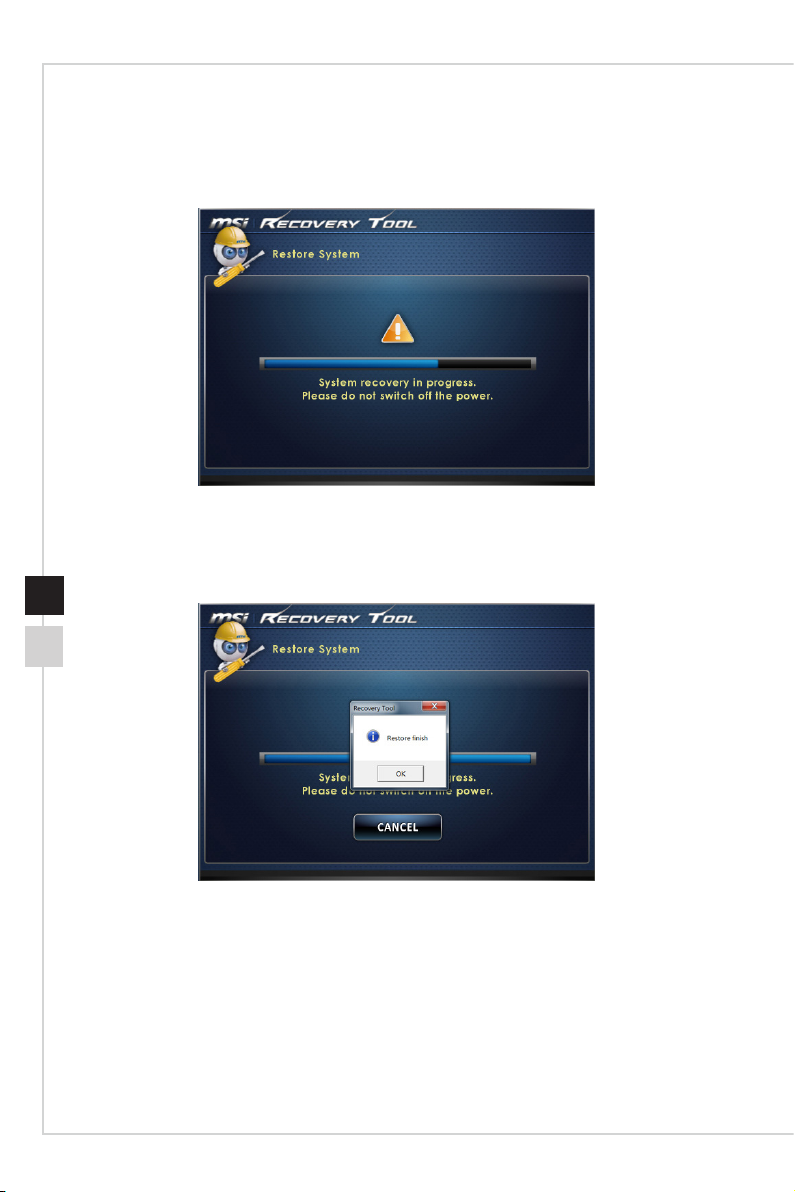
3� Het systeemherstel wordt uitgevoerd� Houd er rekening mee dat dit een tijd kan
duren. Schakel de voeding niet uit omdat dit onbekende schade aan het systeem
kan aanbrengen.
4. Het volgende bericht geeft een geslaagd systeemherstel aan. Druk op [OK] om af
te sluiten. Herstart het systeem en open het Windows-besturingssysteem op de
gebruikelijke manier. Als het herstelproces mislukt of wordt onderbroken, moet u de
gehele procedure opnieuw uitvoeren�
Page 37
Systeembewerkingen
h Systeemherstel
Dit hulpprogramma helpt bij het herstellen van de standaard fabrieksinstellingen
van het systeem� Alle gegevens op de harde schijf gaan verloren als alle
fabrieksinstellingen worden teruggezet.
Volg de onderstaande instructies om door te gaan:
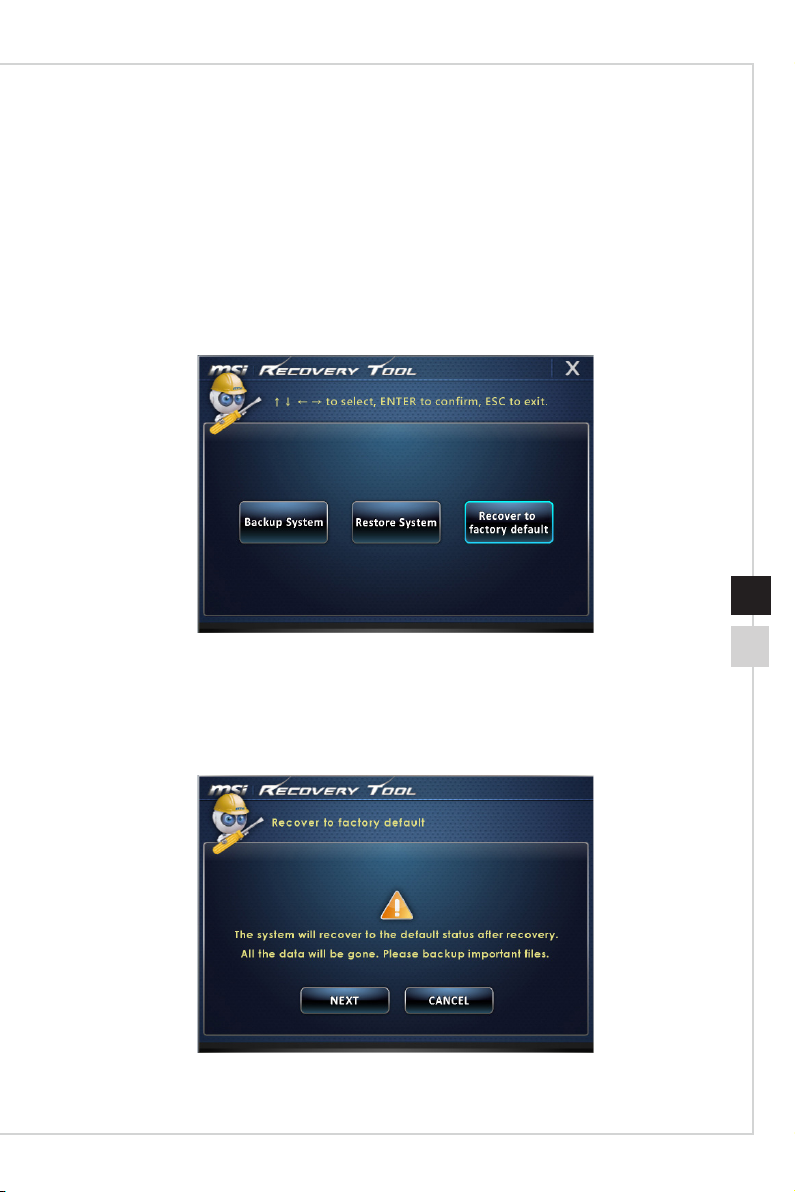
1. Klik op [Recover to factory default] (Fabrieksinstellingen herstllen) om te starten. Of
klik op [X] of druk op [Esc] op het toetsenbord om af te sluiten.
3-173-16
2. De fabrieksinstellingen van het systeem worden teruggezet. Alle gegevens worden
gewist. Zorg ervoor dat van alle belangrijke gegevens een back-up is gemaakt.
Klik op [NEXT] (Volgende) om door te gaan. U kunt ook op [CANCEL] (Annuleren)
drukken om te stoppen�
Page 38
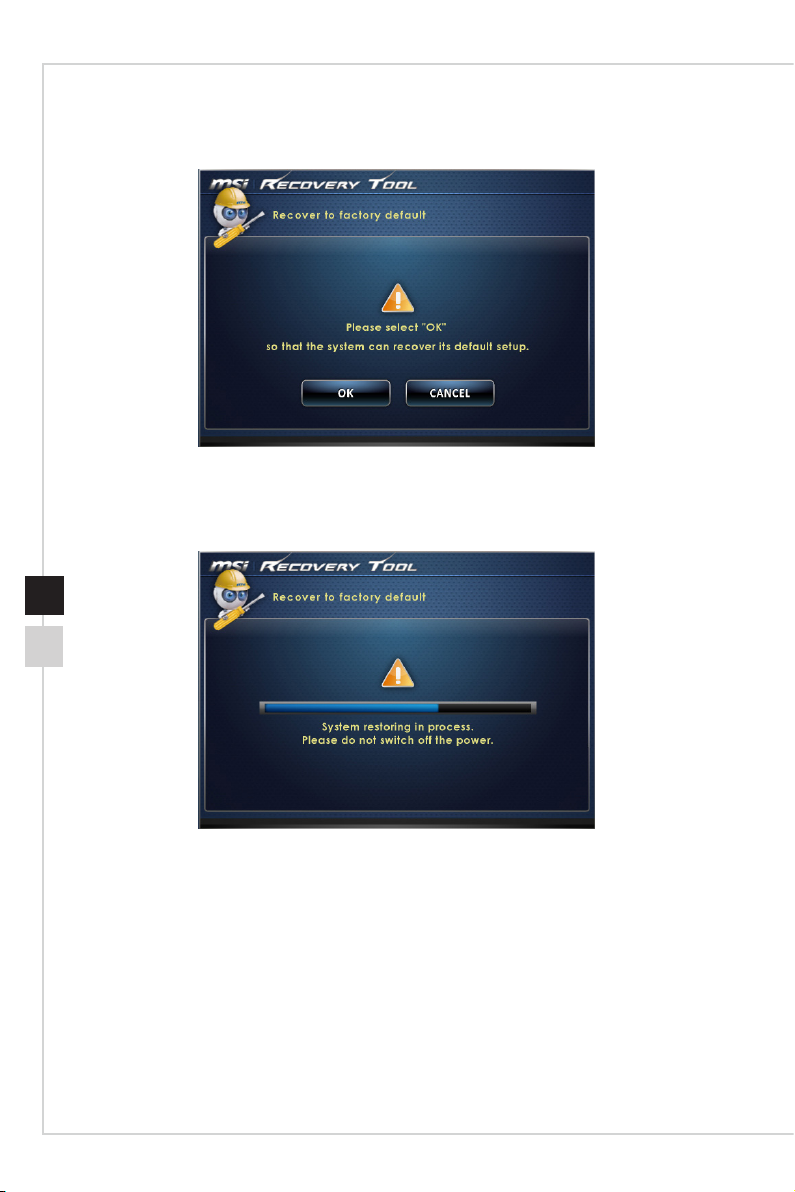
3� Klik op [OK] zodat het systeem de standaardinstallatie kan herstellen�
4� Het systeemherstel wordt uitgevoerd� Houd er rekening mee dat dit een tijd kan
duren. Schakel de voeding niet uit omdat dit onbekende schade aan het systeem
kan aanbrengen.
Page 39
Systeembewerkingen
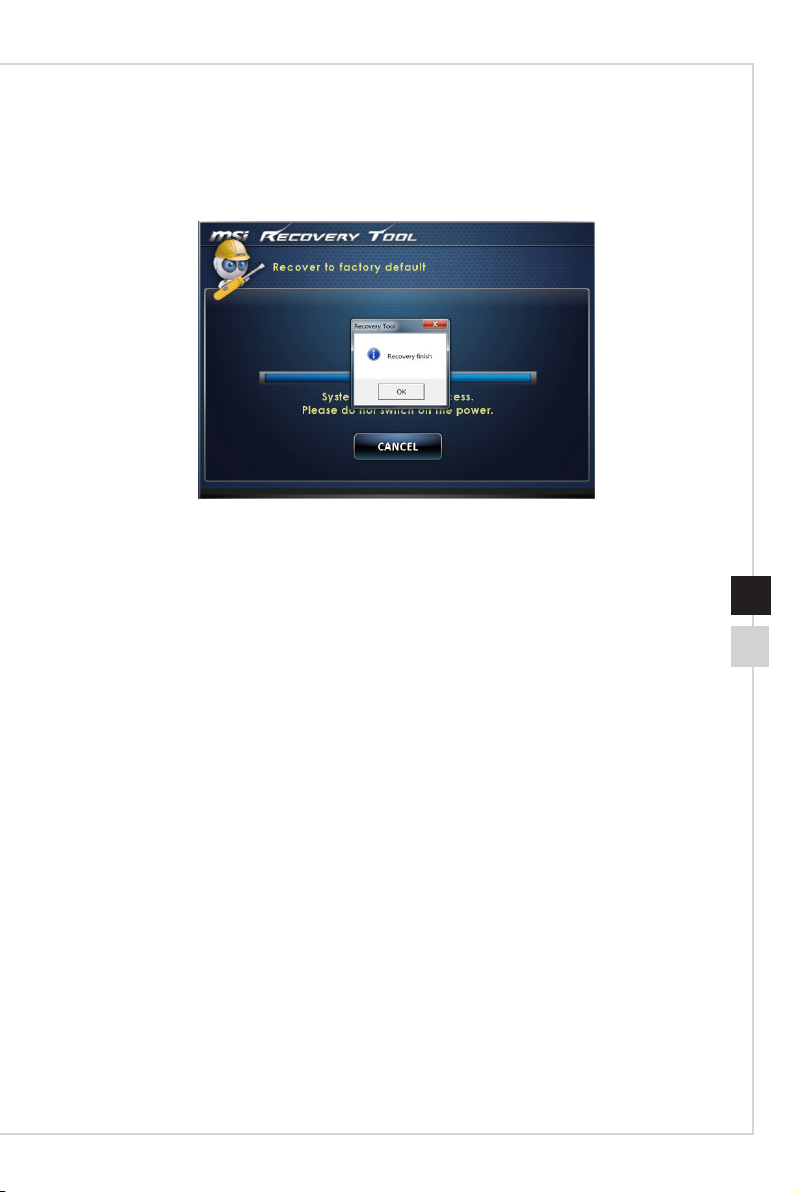
5. Het volgende bericht geeft een geslaagd systeemherstel aan. Druk op [OK] om af
te sluiten. Herstart het systeem en open het Windows-besturingssysteem op de
gebruikelijke manier. Als het herstelproces mislukt of wordt onderbroken, moet u de
gehele procedure opnieuw uitvoeren�
3-193-18
Page 40

Systeemherstel (Windows 8�x)
Belangrijk
De System Recovery Function (Functie voor systeemherstel) is alleen beschikbaar op
systemen waarop standaard Windows en MSI-hulpprogramma's zijn geïnstalleerd.
De System Recovery Function (Functie voor systeemherstel) kan voor de volgende
doeleinden worden gebruikt:
■ Het systeem herstellen naar de oorspronkelijke status van de originele
standaardinstellingen van de fabrikant.
■ Wanneer er enkele fouten zijn opgetreden in het besturingssysteem dat in
gebruik is.
■ Wanneer het besturingssysteem is geïnfecteerd door een virus en niet
normaal kan werken�
■ Wanneer u de OS wilt installeren met andere ingebouwde talen.
Voordat u de System Recovery Function (Functie voor systeemherstel) gebruikt, moet
u van de belangrijke gegevens die op uw systeemstation zijn opgeslagen, een back-
up maken�
Als de volgende oplossing uw systeem niet kan herstellen, moet u contact opnemen
met de erkende lokale verdeler of servicecentrum voor verdere hulp�
Page 41
Systeembewerkingen
h Het besturingssysteem herstellen
Refresh PC
Het hulpprogramma Refresh PC controleert of de systeembestanden, het register van
Windows, en andere belangrijke systeemcomponenten wel of niet goed werken; als er
problemen met Windows worden aangetroen, wordt gepoogd om de pc te herstellen.
Als uw pc niet goed werkt, kunt u deze vernieuwen zonder uw persoonlijke gegevens
kwijt te raken�
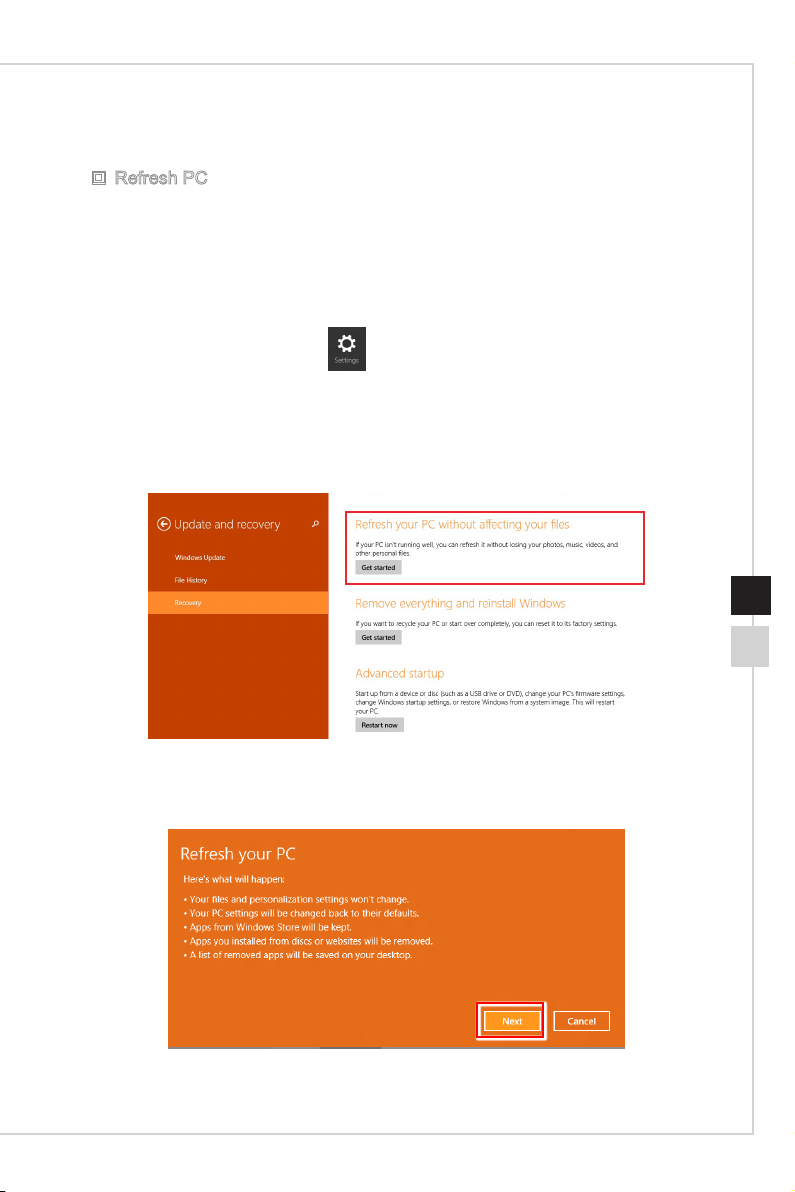
1. Klik op [Settings] (Instellingen) op het bureaublad en selecteer [Change PC
settings] (PC-instelingen wijzigen) > [Update and recovery] (Update en herstel).
2. Klik op [Recovery] (Herstellen) > [Refresh your PC without aecting your les]
(Werk de pc bij zonder de bestanden aan te tasten) en selecteer [Get started] (Aan
de slag).
3-213-20
3� Een overzicht verschijnt van de wijzigingen die tijdens het proces zullen worden
uitgevoerd; klik op [Next] (Volgende) om door te gaan.
Page 42
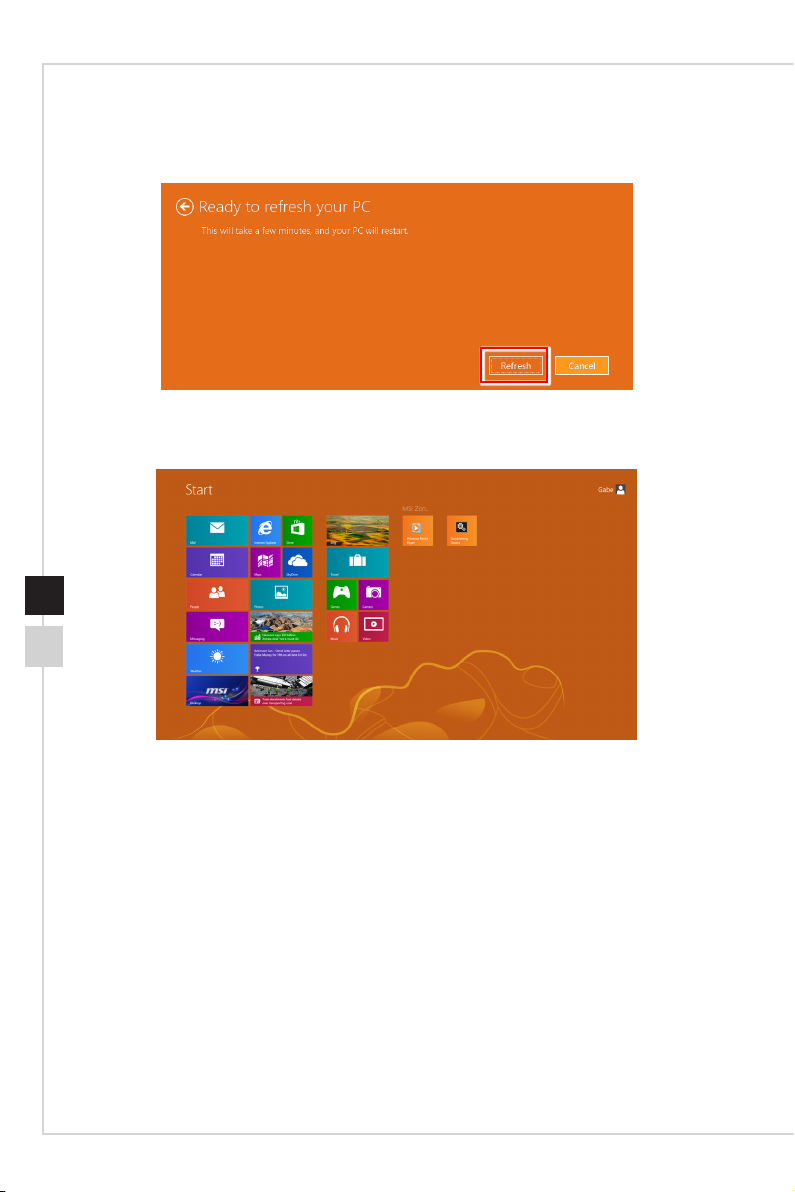
4. Een bericht verschijnt dat uw pc klaar is om vernieuwd te worden. Klik op [Refresh]
(Vernieuwen) om te beginnen. Dit kan even duren.
5� Nadat het vernieuwingsproces is afgelopen, keert u terug naar het startscherm van
Windows waar u alle standaard hulpprogramma's en widgets van Windows vindt.
Page 43
Systeembewerkingen
Reset PC
Het hulpprogramma Reset herstelt de oorspronkelijke fabrieksinstellingen van het
systeem�
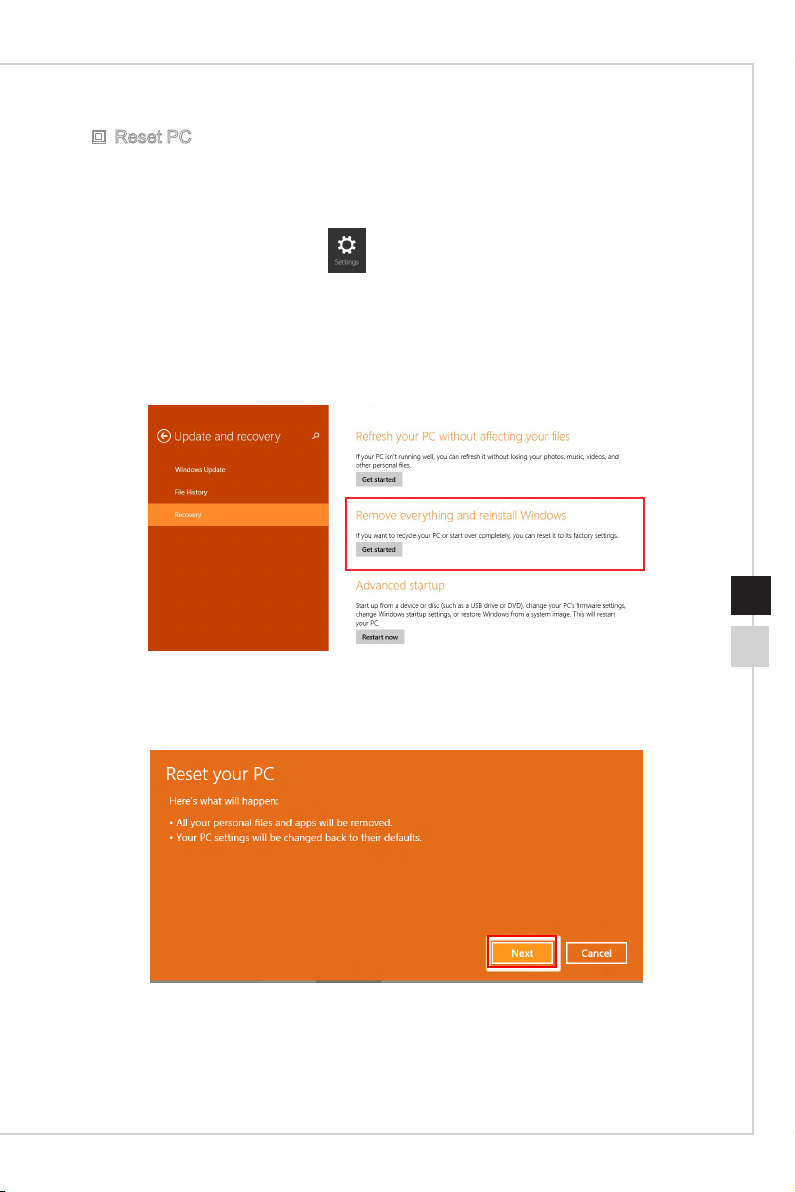
1. Klik op [Settings] (Instellingen) op het bureaublad en selecteer [Change PC
settings] (PC-instelingen wijzigen) > [Update and recovery] (Update en herstel).
2. Klik op [Recovery] (Herstellen) > [Remove everything and reinstall Windows] (Alles
verwijderen en Windows opnieuw installeren) en selecteer [Get started] (Aan de
slag).
3-233-22
3� Een overzicht verschijnt van de wijzigingen die tijdens het proces zullen worden
uitgevoerd; klik op [Next] (Volgende) om door te gaan.
Page 44
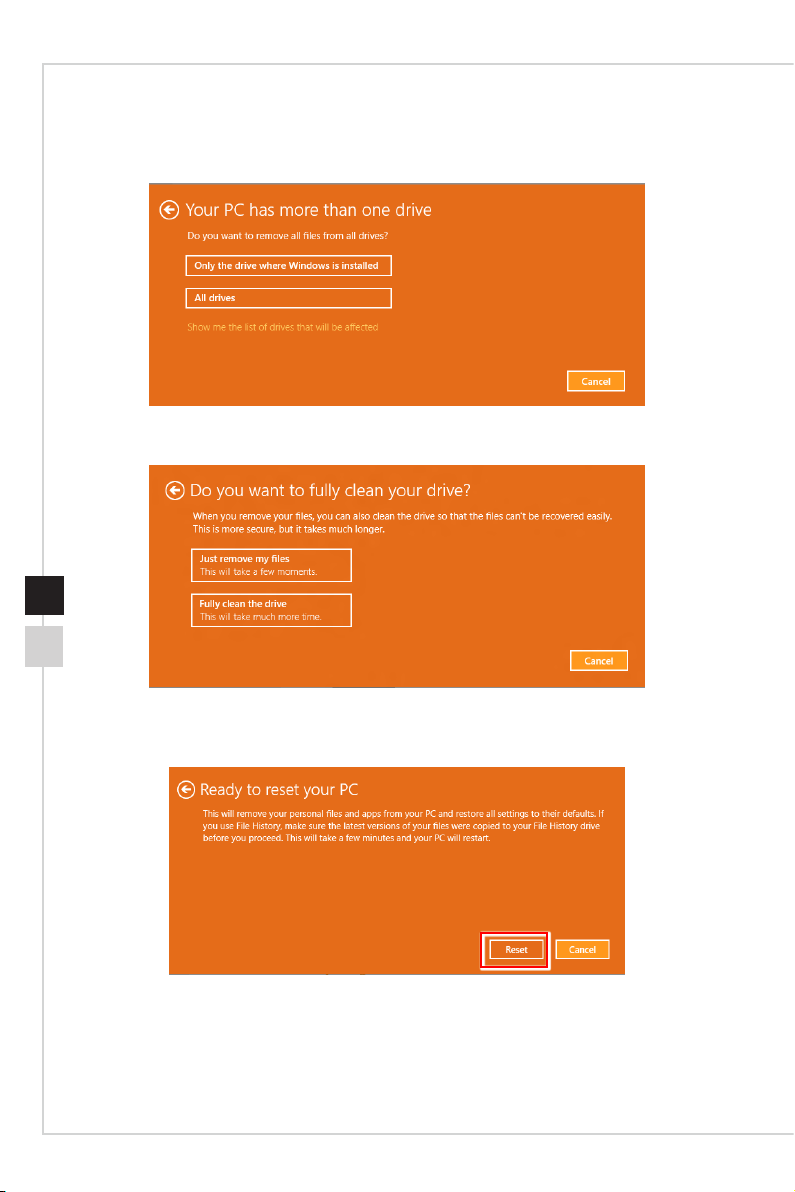
4� U wordt gevraagd om te kiezen welk station u wilt opruimen als de harde schijf
meerdere partities bevat.
5. Selecteer om bestanden te verwijderen of om de schijf volledig te wissen.
6. De voorbereiding voor het resetten van de pc is klaar; klik op [Reset] en volg de
aanwijzingen op het scherm om de pc te herstarten�
 Loading...