

Page 1
Model: MRBE50
V 1.0C
00-000-0000000
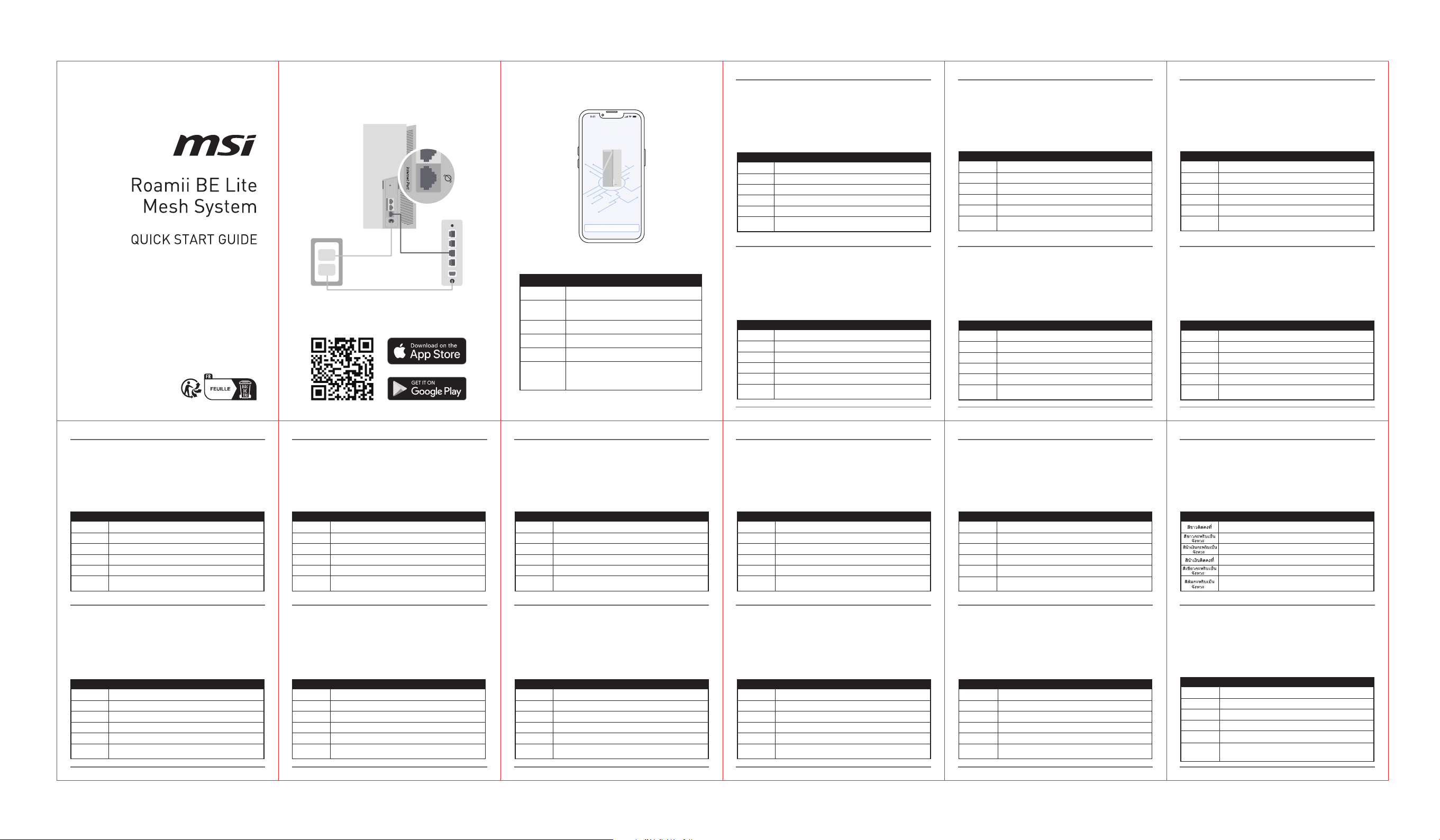
Step 1 : Connect a modem (either provided by internet
service or acquired separately) to the internet
port on one Roamii router with an Ethernet cable,
and power up both devices.
Step 2 : Using a smartphone or tablet, download
MSI Roamii from either App Store or Google
Play.
Step 3 : Launch the MSI Roamii app and follow the
instruction given by the app to finish setup.
Fill your home with WiFi signals
Let's get started!
LED status
LED Roamii Status
White solid
White pulse
Blue pulse Roamii is ready for setup.
Blue solid Roamii is starting up.
Green pulse Roamii devices are connecting.
Orange pulse
Roamii is operating normally.
Connection between satellite Roamii and
main Roamii is weak.
Main Roamii: Not connected to the internet.
Satellite Roamii: Not connected to the main
Roamii.
繁體中文
步驟 1:使用乙太網路線將數據機 (網際網路服務提供或另購) 連接至
Roamii 路由器上的網際網路連接埠,並將兩裝置電源開啟。
步驟 2:使用智慧型手機或平板電腦從 App 商店或 Google Play 下載 MSI
Roamii。
步驟 3:啟動 MSI Roamii 應用程式,並按照應用程式提供的指示完成設置
。
LED 狀態
LED Roamii 狀態
白燈恆亮
白燈閃爍
藍燈閃爍
藍燈恆亮
綠燈閃爍
橘燈閃爍
Roamii 正常運作。
遠端 Roamii 與 Roamii 主機間的連線強度微弱。
Roamii 已準備好可以設定。
Roamii 正在啟動。
Roamii 裝置正在連線。
Roamii 主機:未連線至網際網路。
遠端 Roamii:未連線至 Roamii 主機。
简体中文
步骤1:使用网线将调制解调器(由Internet服务商提供或单独购买)连接到
一个Roamii路由器上的Internet端口,然后将两个设备都开机。
步骤2:使用智能手机或平板电脑,从应用商店或Google Play下载MSI
Roamii APP。
步骤3:启动MSI Roamii APP,然后按照提示说明完成安装设置。
LED状态
LED Roamii状态
白灯亮起
白灯闪烁
蓝灯闪烁
蓝灯亮起
绿灯闪烁
橙灯闪烁
Roamii路由器正常运行。
Roamii卫星路由器和主路由器之间的连接信号弱。
Roamii路由器已准备好安装。
Roamii路由器正在启动。
Roamii路由器正在连接。
Roamii主路由器未连接到Internet。
Roamii卫星路由器未连接到主路由器。
한국어
1단계: 모뎀(인터넷 서비스 제공 모뎀 또는 별도 구매 모뎀 모두 해당)을
하나의 Roamii 라우터의 인터넷 포트에 이더넷 케이블로 연결한 후
두 기기의 전원을 모두 켭니다.
2단계: 스마트폰 또는 태블릿을 사용하여 App Store 또는 Google Play에서
MSI Roamii를 다운로드합니다.
3단계: MSI Roamii 앱을 시작하고 앱의 안내에 따라 설정을 마무리합니다.
LED 상태
LED Roamii 상태
흰색 고정
흰색 깜박임
파란색 깜박임
파란색 고정
초록색 깜박임
주황색 깜박임
Roamii가 정상 작동 중입니다.
위성 Roamii와 메인 Roamii 사이의 연결이 약합니다.
Roamii를 설정할 준비가 되었습니다.
Roamii가 시작되었습니다.
Roamii 기기가 연결 중입니다.
메인 Roamii: 인터넷에 연결되어 있지 않습니다.
위성 Roamii: 메인 Roamii에 연결되어 있지 않습니다.
日本語
手順1:
1台のRoamiiルーターのインターネットポートとモデム(ISP提供の
もの、もしくは別に用意したもの)をイーサネットケーブルで接続
し、両方のデバイスの電源を入れます。
手順2:スマートフォンまたはタブレットを使用して、App Storeまたは
Google PlayからMSI Roamiiをダウンロードします。
手順3:MSI Roamiiアプリを起動し、アプリの指示に従ってセットアップ
を完了します。
LEDステータス
LED Roamiiステータス
白色で点灯
白色で点滅
青色で点灯
青色で点滅
緑色で点滅
オレンジ色で
Roamiiは正常に動作しています。
メインRoamiiとサテライトRoamiiの接続が弱いです。
Roamiiの起動処理中です。
Roamiiのセットアップ準備が出来ました。
Roamiiデバイスが接続処理中です。
メインRoamii:インターネットに接続されていません。
点滅
サテライトRoamii:メインRoamiiに接続されていません。
Bahasa Indonesia
Langkah 1: Sambungkan sebuah modem (baik yang disediakan penyedia
Langkah 2: Dengan menggunakan smartphone atau tablet, unduh MSI
Langkah 3: Aktifkan aplikasi MSI Roamii dan ikuti petunjuk yang diberikan
Status LED
jasa internet atau diperoleh secara terpisah) ke port internet
pada satu router Roamii menggunakan kabel Ethernet, dan
hidupkan kedua perangkat.
Roamii baik dari App Store atau Google Play.
aplikasi untuk menyelesaikan konfigurasi.
LED Status Roamii
Putih Solid
Putih Berkelip
Biru Berkelip
Biru Solid
Hijau Berkelip
Berkelip
Roamii beropeasi secara normal.
Koneksi antara Roamii satelit dan Roamii utama lemah.
Roamii siap untuk dikonfigurasi.
Roamii mulai aktif.
Perangkat Roamii tersambung.
Roamii Utama: Tidak tersambung ke internet.
Orange
Roamii Satelit: Tidak tersambung ke Roamii utama.
Tieng Viet
Bước 1: Kết nối modem (của nhà cung cấp dịch vụ internet hoặc mua rời)
với cổng internet trên bộ định tuyến Roamii bằng cáp Ethernet và
bật cả hai thiết bị.
Bước 2: Dùng smartphone hoặc máy tính bảng để tải xuống MSI Roamii
từ App Store hoặc Google Play.
Bước 3: Mở ứng dụng MSI Roamii và làm theo hướng dẫn của ứng dụng
để hoàn tất quá trình cài đặt.
Trạng thái LED
LED Trạng thái Roamii
Sáng màu trắng
Nháy màu trắng Kết nối yếu giữa Roamii vệ tinh và Roamii chính.
Nháy màu xanh
Sáng màu xanh
Nháy màu xanh
Nháy màu cam
Roamii đang hoạt động bình thường.
Roamii đã sẵn sàng để cài đặt.
lam
Roamii đang khởi động.
lam
Các thiết bị Roamii đang kết nối.
lục
Roamii chính: Không kết nối với internet.
Roamii vệ tinh: Không kết nối với Roamii chính.
Deutsch
Schritt 1: Verbinden Sie ein Modem (durch den Internetanbieter
bereitgestellt oder separat erworben) über ein Ethernet-Kabel mit
dem Internet-Port an einem Roamii-Router und schalten Sie
beide Geräte ein.
Schritt 2: Laden Sie über ein Smartphone oder Tablet MSI Roamii aus
dem App Store oder von Google Play herunter.
Schritt 3: Starten Sie die App MSI Roamii und folgen Sie den
Anweisungen der App zum Abschließen der Einrichtung.
LED-Status
LED Roamii-Status
Leuchtet weiß
Pulsiert weiß
Pulsiert blau
Leuchtet blau
Pulsiert grün
Pulsiert orange
Roamii arbeitet normal.
Verbindung zwischen Satelliten-Roamii und Haupt-Roamii ist schwach.
Roamii ist zur Einrichtung bereit.
Roamii fährt hoch
Roamii-Geräte stellen eine Verbindung her.
Haupt-Roamii: Nicht mit dem Internet verbunden.
Satelliten-Roamii: Nicht mit dem Haupt-Roamii verbunden.
Français
Étape 1 : connectez un modem (fourni par votre fournisseur d'accès
Internet ou acheté séparément) au connecteur réseau du routeur
Roamii avec un câble Ethernet. Allumez ensuite les deux
appareils.
Étape 2 : en utilisant un smartphone ou une tablette, téléchargez
l'application MSI Roamii dans l'App Store ou dans Google Play.
Étape 3 : lancez l'application MSI Roamii et suivez les instructions de
l'application pour terminer la configuration.
État de l'indicateur LED
LED État du système Roamii
Le système Roamii fonctionne normalement.
Blanc fixe
Blanc clignotant
Bleu clignotant Le système Roamii est prêt pour la configuration.
Vert clignotant Les appareils Roamii sont en train de se connecter.
La connexion entre les points d'accès Roamii et le routeur Roamii est
faible.
Bleu fixe
Le système Roamii est en train de s'allumer.
Routeur Roamii : non connecté à Internet.
Orange
clignotant
Points d'accès Roamii : non connectés au routeur Roamii.
Русский
Шаг 1: Подключите модем (предоставленный поставщиком услуг
Интернета или приобретенный отдельно) к порту Интернета на
маршрутизаторе Roamii кабелем Ethernet и включите оба
устройства.
Шаг 2: С помощью смартфона или планшета загрузите приложение
MSI Roamii из App Store или Google Play.
Шаг 3: Запустите приложение MSI Roamii и следуйте инструкциям
приложения для завершения установки.
Состояние светодиодных индикаторов
Светодиодный
индикатор
Белый
немигающий
Белый
мигающий
Синий
мигающий
Синий
немигающий
Зеленый
мигающий
Оранжевый
мигающий
Состояние Roamii
Roamii работает в обычном режиме.
Слабое соединение между узлом и основным Roamii.
Roamii готово к установке.
Roamii запускается.
Выполняется подключение устройств Roamii.
Основной Roamii: Нет подключения к Интернету.
Спутниковый Roamii: Нет подключения к основному Roamii.
Italiano
Fase 1: Collegare un modem (fornito dal servizio Internet o acquistato
separatamente) alla porta Internet su un router Roamii con un cavo
Ethernet e accendere entrambi i dispositivi.
Fase 2: Utilizzando uno smartphone o un tablet, scaricare MSI Roamii
dall'App Store o da Google Play.
Fase 3: Avviare l'app MSI Roamii e seguire le istruzioni fornite dall'app per
completare la configurazione.
Stato LED
LED Stato Roamii
Bianco fisso
Impulso bianco
Impulso blu
Impulso verde
Impulso
arancione
Roamii funziona normalmente.
La connessione tra Roamii satellite e Roamii principale è debole.
Roamii è pronto per la configurazione.
Roamii è in fase di avvio.
Blu fisso
Dispositivi Roamii in fase di connessione.
Roamii principale: Non connesso a Internet.
Roamii satellite: Non connesso a Roamii principale.
Español
Paso 1: Conecta un módem (proporcionado por el servicio de Internet o
adquirido por separado) al puerto de Internet de un router Roamii
mediante un cable Ethernet y enciende ambos dispositivos.
Paso 2: Mediante un teléfono inteligente o una tableta, descarga MSI
Roamii de App Store o Google Play.
Paso 3: Inicia la aplicación MSI Roamii y sigue las instrucciones de la
aplicación para finalizar la configuración.
Estado del LED
Indicador LED Estado de Roamii
Blanco
permanente
parpadeante
parpadeante
permanente
parpadeante
parpadeante
Roamii funciona con normalidad.
Blanco
La conexión entre el Roamii satélite y el Roamii principal es débil.
Azul
Roamii está preparado para la configuración.
Azul
Roamii se está iniciando.
Verde
Los dispositivos Roamii se están conectando.
Roamii principal: No está conectado a Internet.
Naranja
Roamii satélite: No conectado al Roamii principal.
Türkçe
Adım 1: Modemi (internet servisi tarafından sağlanan ya da ayrıca almış)
bir Ethernet kablosu ile Roamii yönlendiricinin internet bağlantı
noktasına bağlayın ve her iki cihazın gücünü açın.
Adım 2: Bir akıllı telefon ya da tableti kullanarak, App Store ya da Google
Play’den MSI Roamii indirin.
Adım 3: MSI Roamii uygulamasını başlatın ve kurulumu bitirmek için
uygulamanın verdiği talimatları takip edin.
LED durumu
LED Roamii Durumu
Beyaz sürekli
Beyaz titreme
Mavi titreme
Mavi sürekli
Yeşil titreme
Turuncu
Roamii normal şekilde çalışıyor.
Uydu Roamii ile ana Roamii arasındaki bağlantı zayıf.
Romaii kuruluma hazır.
Roamii başlıyor.
Roamii cihazları bağlanıyor.
Ana Roamii: İnternete bağlı değil.
Uydu Roamii: Ana Roamii’ye bağlı değil.
titreme
Українська
Крок 1: Підключіть модем (наданий Інтернет-провайдером або окремо
придбаний) до порту Інтернету на маршрутизаторі Roamii
кабелем Ethernet і подайте живлення на обидва пристрої.
Крок 2: Користуючись смартфоном або планшетом, завантажте MSI
Roamii з App Store або Google Play.
Крок 3: Запустіть додаток MSI Roamii і виконуйте надані ним
інструкції, аби завершити налаштування.
Світлодіод статусу
Світлодіод Статус Roamii
Постійний
Пульсація
Пульсація
Постійний
Пульсація
зеленим
Пульсація
оранжевим
Roamii працює в звичайному режимі.
білий
Слабкий зв'язок між супутниковим Roamii і головним Roamii.
білим
Roamii готовий до налаштування.
синім
Запускається Roamii.
синім
Підключаються пристрої Roamii.
Головний Roamii: Відсутнє підключення до Інтернету.
Супутниковий Roamii: Не підключено до головного Roamii.
Português
Passo 1: Ligue um modem (fornecido pelo serviço de Internet ou adquirido
separadamente) à porta de Internet de um router Roamii com um
cabo Ethernet e ligue os dois dispositivos.
Passo 2: Utilizando um smartphone ou tablet, transfira a aplicação MSI
Roamii a partir da App Store ou Google Play.
Passo 3: Abra a aplicação MSI Roamii e siga as instruções apresentadas
para concluir a configuração.
Estado do LED
LED Estado do Roamii
Branco
O Roamii está a funcionar normalmente.
estático
Branco
intermitente
intermitente
Azul estático
intermitente
intermitente
A ligação entre o Roamii satélite e o Roamii principal é fraca.
Azul
O Roamii está pronto para ser configurado.
O Roamii está a iniciar.
Verde
Os dispositivos Roamii estão a ligar.
Roamii principal: Sem ligação à Internet.
Laranja
Roamii satélite: Sem ligação ao Roamii principal.
Svenska
Steg 1: Anslut ett modem (från internettjänstleverantör eller som förvärvats
separat) till internetporten på en Roamii-router med en
ethernet-kabel, och starta båda enheterna.
Steg 2: Använd en smarttelefon eller surfplatta, hämta MSI Roamii från
App Store eller Google Play.
Steg 3: Starta MSI Roamii-appen och följ appens anvisningar för att
slutföra installationen.
LED-status
LED Roamii-status
Blinkande vitt
Fast vitt
Blinkande vitt
Blinkande blått
Fast blått
Blinkande
Blinkande
Anslutningen mellan Roamii satellitenhet och Roamii huvudenhet är
svag.
Roamii är klar för konfiguration.
Roamii startas upp.
Roamii-enheterna ansluter.
grönt
Roamii huvudenhet: Inte ansluten till internet.
orange
Roamii satellitenhet: Inte ansluten till Roamii huvudenhet.
Polski
Krok 1: Korzystając z kabla Ethernet, podłącz modem (zapewniony przez
usługodawcę internetowego lub zakupiony oddzielnie) do portu
internetowego routera Roamii, a następnie włącz oba urządzenia.
Krok 2: Korzystając ze smartfona lub tabletu, pobierz aplikację MSI
Roamii ze sklepu App Store lub Google Play.
Krok 3: Uruchom aplikację MSI Roamii i wykonaj wyświetlone w niej
instrukcje w celu ukończenia konfiguracji.
Stan diody LED
Dioda LED Status Roamii
Światło białe
Pulsujące
światło białe
Pulsujące światło
niebieskie
niebieskie
Pulsujące światło
Pulsujące światło
pomarańczowe
Roamii działa prawidłowo.
Słabe połączenie między satelitą Roamii i głównym urządzeniem
Roamii.
System Roamii jest gotowy do konfiguracji.
Światło
Trwa uruchamianie Roamii.
Trwa łączenie urządzeń Roamii.
zielone
Główne urządzenie Roamii: Brak połączenia z Internetem.
Satelita Roamii: Brak połączenia z głównym urządzeniem Roamii.
ไทย
LED
Slovenčina
Krok 1: Pripojte modem (buď poskytovaný internetovou službou alebo
zakúpený samostatne) k internetovému portu na jednom
smerovači Roamii pomocou ethernetového kábla a zapnite obe
zariadenia.
Krok 2: Pomocou smartfónu alebo tabletu si stiahnite aplikáciu MSI
Roamii z obchodu App Store alebo Google Play.
Krok 3: Spustite aplikáciu MSI Roamii a podľa pokynov aplikácie dokončte
nastavenie.
Stav LED indikátora
LED indikátor Stav aplikácie Roamii
Svieti bielou
Pulzuje bielou
modrou farbou
Svieti modrou
zelenou farbou
oranžovou
Roamii funguje normálne.
farbou
Spojenie medzi satelitným zariadením s aplikáciou Roamii a hlavným
zariadením s aplikáciou Roamii je slabé.
farbou
Pulzuje
Roamii je pripravená na nastavenie.
Roamii sa spúšťa.
farbou
Pulzuje
Zariadenia s aplikáciou Roamii sa pripájajú.
Hlavné zariadenie s aplikáciou Roamii: Nie je pripojené k internetu.
Pulzuje
Satelitné zariadenie s aplikáciou Roamii: Nie je pripojené k hlavnému
farbou
zariadeniu s aplikáciou Roamii.
Page 2
Česky
Krok 1: Připojte modem (poskytnutý poskytovatelem internetového
připojení nebo zakoupený samostatně) k internetovému portu na
jednom směrovači Roamii pomocí ethernetového kabelu a
zapněte obě zařízení.
Krok 2: Pomocí chytrého telefonu nebo tabletu si stáhněte MSI Roamii z
obchodu App Store nebo Google Play.
Krok 3: Spusťte aplikaci MSI Roamii a proveďte nastavení podle
zobrazených pokynů.
Stav LED indikátorů
LED Indikátor Stav Roamii
Svítí bíle
Bliká bíle
Bliká modře
Svítí modře
Bliká zeleně
Bliká oranžově
Roamii funguje normálně.
Spojení mezi satelitem Roamii a hlavním Roamii je slabé.
Roamii je připraveno k nastavení.
Roamii se spouští.
Zařízení Roamii se připojují.
Hlavní Roamii: Nepřipojeno k internetu.
Satelitní Roamii: Nepřipojeno k hlavnímu Roamii.
Dansk
Trin 1: Slut et modem (enten fra din internetudbyder eller anskaffet
separat) til internetporten på en Roamii-router med et Ethernet-ka-
bel, og tænd begge enheder.
Trin 2: Download MSI Roamii enten i App Store eller Google Play på din
telefon eller tablet.
Trin 3: Åbn appen MSI Roamii og følg instruktionerne i appen for at
gennemgå opsætningen.
LED-status
LED Status på din Roamii
Lyser hvid
Blinker langsomt
Blinker langsomt
Lyser blå
Blinker langsomt
Blinker langsomt
Roamii virker normalt.
Dårlig forbindelse mellem Roamii-satellitten og Roamii-hovedenheden.
hvid
Din Roamii er klar til opsætning.
blå
Din Roamii er i gang med at starte op.
Roamii-enhederne er i gang med at oprette forbindelse til hinanden.
grøn
Roamii-hovedenhed: Ikke forbundet til internettet.
orange
Roamii-satellit: Ikke forbundet til Roamii-hovedenheden.
Nederlands
Stap 1: Sluit een modem (voorzien van internetservice of afzonderlijk
verworven) aan op de internetpoort op één Roamii-router met een
Ethernetkabel en schakel beide apparaten in.
Stap 2: Download de MSI Roamii-app op een smartphone of tablet uit de
App Store of Google Play.
Stap 3: Start de MSI Roamii-app en volg de instructie gegeven door de
app om de configuratie te voltooien.
LED-status
LED Roamii-status
Continu wit
Wit knipperend
knipperend
Continu Blauw
knipperend
knipperend
Roamii werkt normaal.
Verbinding tussen satelliet-Roamii en primaire Roamii is zwak.
Blauw
Roamii is klaar voor configuratie.
Roamii wordt opgestart.
Groen
Roamii-apparaten worden verbonden.
Primaire Roamii: Niet verbonden met het internet.
Oranje
Satelliet-Roamii: Niet verbonden met de primaire Roamii.
Suomi
Vaihe 1: Liitä modeemi (joko internetpalveluntarjoajan toimittama tai
erikseen hankittu) yhden Roamii-reitittimen internet-porttiin
Ethernet-kaapelilla ja käynnistä molempien laitteiden virta.
Vaihe 2: Lataa MSI Roamii älypuhelimella tai tabletilla joko App Storesta
tai Google Playsta.
Vaihe 3: Käynnistä MSI Roamii -sovellus ja viimeistele asennus
noudattamalla sovelluksen antamia ohjeita.
LED-tila
LED Roamii-tila
Valkoinen
palaa jatkuvasti
Valkoinen
Sininen vilkkuu
Sininen palaa
jatkuvasti
Vihreä vilkkuu
Roamii toimii normaalisti.
Yhteys satelliitti-Roamiin ja pää-Roamiin välillä on heikko.
vilkkuu
Roamii on valmis määritettäväksi.
Roamii käynnistyy.
Roamii-laitteet muodostavat yhteyttä.
Pää-Roamii: Ei yhteyttä internetiin.
Oranssi
vilkkuu
Satelliitti-Roamii: Ei yhdistetty pää-Roamiin.
Slovenščina
1. korak: Z ethernetnim kablom povežite modem (ki ga zagotavlja
internetna storitev ali ga kupite posebej) z internetnimi vrati
enega usmerjevalnika Roamii in vklopite obe napravi.
2. korak: S pomočjo pametnega telefona ali tablice iz trgovine App Store
ali Google Play prenesite aplikacijo MSI Roamii.
3. korak: Zaženite aplikacijo MSI Roamii in sledite navodilom v aplikaciji,
da dokončate nastavitev.
Stanje lučke LED
LED Stanje usmerjevalnika Roamii
Bela sveti
Bela utripa
Modra utripa
Modra sveti
Zelena utripa
Oranžna utripa
Roamii Status
Usmerjevalnik Roamii deluje normalno.
Povezava med satelitskim usmerjevalnikom Roamii in glavnim
usmerjevalnikom Roamii je šibka.
Usmerjevalnik Roamii je pripravljen za nastavitev.
Usmerjevalnik Roamii se zaganja.
Naprave Roamii se povezujejo.
Glavni usmerjevalnik Roamii: brez internetne povezave.
Satelitski usmerjevalnik Roamii: brez povezave z glavnim
usmerjevalnikom Roamii.
Română
Pasul 1: Conectați un modem (fie furnizat de serviciul de internet, fie
achiziționat separat) la portul de internet al unui router Roamii cu un cablu
Ethernet și alimentați ambele dispozitive.
Pasul 2: Folosind un smartphone sau o tabletă, descărcați MSI Roamii din
App Store sau Google Play.
Pasul 3: Lansați aplicația MSI Roamii și urmați instrucțiunile oferite de
aplicație pentru a finaliza configurarea.
Stare LED
LED Stare Roamii
Alb solid
Alb pulsează
Albastru
pulsează
Albastru solid
pulsează
Portocaliu
pulsează
Roamii funcționează normal.
Conexiunea dintre satelitul Roamii și Roamii principal este slabă.
Roamii este gata de instalare.
Roamii se pune în funcțiune.
Verde
Dispozitivele Roamii se conectează.
Roamii principal: Nu este conectat la internet.
Roamii satelit: Nu este conectat la Roamii principal.
Norsk
Trinn 1: Koble et modem (enten levert av internett-leverandøren eller kjøpt
selv) til internettporten på én Roamii-ruter med en Ethernet-kabel,
og slå på begge enhetene.
Trinn 2: Last ned MSI Roamii på en smarttelefon eller et nettbrett enten fra
App Store eller Google Play.
Trinn 3: Start appen MSI Roamii og følg instruksjonene i appen for å
fullføre oppsettet.
LED-status
LED Roamii-status
Lyser hvitt
pulserende
Blå pulserende
Lyser Blå
pulserende
pulserende
Roamii fungerer normalt.
Hvit
Forbindelsen mellom satellitt-Roamii og hoved-Roamii er svak.
Roamii er klar for oppsett.
Roamii starter opp.
Grønn
Roamii-enheter kobles til.
Hoved-Roamii: Ikke koblet til Internett.
Oransje
Satellitt-Roamii: Ikke koblet til hoved-Roamii.
Latviski
1. darbība. Pievienojiet modemu (ko nodrošina interneta pakalpojumu
sniedzējs vai kas iegādāts atsevišķi) ar Ethernet kabeli vienam no Roamii
maršrutētāja interneta pieslēgvietai un ieslēdziet abas ierīces.
2. darbība. Izmantojot viedtālruni vai planšetdatoru, lejupielādējiet MSI
Roamii no App Store vai Google Play.
3. darbība. Palaidiet lietotni MSI Roamii un ievērojiet tās sniegtos
norādījumus, lai pabeigtu iestatīšanu.
LED statuss
LED Roamii statuss
Balti nemainīgi
Balti pulsējošs
Zili pulsējošs
Zili nemainīgi
Zaļi pulsējošs
pulsējošs
Roamii darbojas normāli.
degošs
Savienojums starp satelīta Roamii un galveno Roamii ir vājš.
Roamii ir gatavs iestatīšanai.
Roamii startējas.
degošs
Roamii ierīces veido savienojumu.
Galvenā Roamii: Nav savienota ar internetu.
Oranži
Satelīta Roamii: Nav savienota ar galveno Roamii.
Lietuvių
1 veiksmas. Prie vieno „Roamii“ kelvedžio interneto jungties ethernet
2 veiksmas. Naudodami išmanųjį telefoną arba planšetinį kompiuterį,
3 veiksmas. Paleiskite programėlę „MSI Roamii“ ir atlikite sąranką,
LED būsena
Pulsuoja mėlyna
Šviečia mėlyna
oranžine spalva
kabeliu prijunkite modemą (gautą iš interneto paslaugų teikėjo
arba įsigytą patys) ir įjunkite abu įrenginius.
atsisiųskite „MSI Roamii“ iš „App Store“ arba „Google Play
vykdant jos pateikiamus nurodymus.
LED „Roamii“ būsena
Šviečia balta
Pulsuoja balta
Pulsuoja žalia
„Roamii“ veikia įprastai.
spalva
Silpnas ryšys tarp palydovinio „Roamii“ ir pagrindinio „Roamii“.
spalva
„Roamii“ paruoštas sąrankai.
spalva
„Roamii“ pradeda veikti.
spalva
„Roamii“ įrenginiai susijungia.
spalva
Pulsuoja
Pagrindinis „Roamii“: Neprisijungęs prie interneto.
Palydovinis „Roamii“: Neprisijungęs prie pagrindinio „Roamii“.
Ελληνικά
Βήμα 1: Συνδέστε ένα μόντεμ (είτε παρέχεται από τον πάροχο διαδικτύου είτε
αγοράζεται ξεχωριστά) στη θύρα διαδικτύου του ενός δρομολογητή
Roamii με καλώδιο Ethernet και ενεργοποιήστε και τις δύο συσκευές.
Βήμα 2: Χρησιμοποιώντας ένα smartphone ή tablet, κατεβάστε την εφαρμογή
MSI Roamii είτε από το App Store είτε από το Google Play.
Βήμα 3: Εκκινήστε την εφαρμογή MSI Roamii και ακολουθήστε τις οδηγίες
που παρέχονται στην εφαρμογή για να ολοκληρώσετε την
εγκατάσταση.
Κατάσταση λυχνίας LED
LED Κατάσταση Roamii
Σταθερά αναμμένη
με λευκό χρώμα
Αναβοσβήνει με
λευκό χρώμα
Αναβοσβήνει με
μπλε χρώμα
Σταθερά αναμμένη
μπλε χρώμα
Αναβοσβήνει με
πράσινο χρώμα
Αναβοσβήνει με
πορτοκαλί χρώμα
Το Roamii λειτουργεί κανονικά.
Η σύνδεση μεταξύ του δορυφορικού Roamii και του κύριου Roamii είναι αδύναμη.
Το Roamii είναι έτοιμο για ρύθμιση.
Το Roamii πραγματοποιεί εκκίνηση.
Οι συσκευές Roamii συνδέονται.
Κύριο Roamii: Δεν είναι συνδεδεμένο στο διαδίκτυο.
Δορυφορικό Roamii: Δεν είναι συνδεδεμένο με το κύριο Roamii.
Eesti
Samm 1: Ühendage modem (saadud internetiteenuse pakkujalt või eraldi
ostetud) Ethernet-kaabli abil ühe Roamii ruuteri internetipessa ja
lülitage mõlemad seadmed sisse.
Samm 2: Laadige alla rakendus MSI Roamii, kasutades selleks
nutitelefoni või tahvelarvutit.
Samm 3: Käivitage rakendus MSI Roamii ning järgige rakenduse poolt
antud algseadistamise juhiseid.
LED-märgutule olek
LED-märgutuli Roamii olek
Püsivalt valge
Pulseeriv
Pulseeriv
Püsivalt sinine
Pulseeriv
roheline
Pulseeriv
Roamii töötab tavapäraselt.
Ühendus Roamii satelliidi ja Roamii tavaseadmete vahel on puudulik.
valge
Roamii on alghäälestamiseks valmis.
sinine
Roamii käivitub.
Roamii seadmed on ühendatud.
Roamii tavaseade: Pole ühendatud internetiga.
oranž
Roamii satelliit: Pole ühendatud Roamii tavaseadmega.
Português brasileiro
Passo 1: Conecte um modem (fornecido pelo serviço de Internet ou
adquirido separadamente) à porta de Internet de um roteador
Roamii usando um cabo Ethernet e ligue ambos os dispositivos.
Passo 2: Utilizando um smartphone ou tablet, baixe o aplicativo MSI
Roamii na App Store ou Google Play.
Passo 3: Inicie o aplicativo MSI Roamii e siga as instruções do aplicativo
para concluir a configuração.
Estado de LED
LED Estado de Roamii
Branco
contínuo
Branco
piscando
Azul piscando
Azul contínuo
piscando
Laranja
piscando
Roamii está funcionando normalmente.
Conexão fraca entre Roamii satélite e principal.
Pronto para configuração.
Inicializando Roamii.
Verde
Dispositivos Roamii se conectando.
Roamii principal: Não está conectado à Internet.
Roamii satélite: Não conectado ao Roamii principal.
تﻧرﺗﻧﻹا ذﻔﻧﻣﺑ (لﺻﻔﻧﻣ لﻛﺷﺑ ﮫﯾﻠﻋ لوﺻﺣﻟا مﺗ وأ تﻧرﺗﻧإ ﺔﻣدﺧ نﻣ رﻓوﺗﻣ ءاوﺳ) مدوﻣ ل
وأ App Store نﻣ ءاوﺳ MSI Roamii ل
ّ
.نﯾزﺎﮭﺟﻟا ﻼﻛ ل
ﻐﺷو تﻧرﺛﯾإ لﺑﻛ مادﺧﺗﺳﺎﺑ Roamii رﺗوار ﻲﻓ
ِ
ّ
زﻧ ،(تﻠﺑﺎﺗ) ﻲﺣوﻟ زﺎﮭﺟ وأ ﻲﻛذ فﺗﺎھ مادﺧﺗﺳﺎﺑ :2 ةوطﺧﻟا
ِ
.دادﻋﻹا ﺔﯾﻠﻣﻋ مﺎﻣﺗﻹ ﻖﯾﺑطﺗﻟا نﻣ ﺔﻣﱠدﻘﻣﻟا تﺎﻣﯾﻠﻌﺗﻟا ﻊﺑﺗاو MSI Roamii ﻖﯾﺑطﺗﻟا لﯾﻐﺷﺗ أدﺑا :3 ةوطﺧﻟا
.Google Play
ﺻو :1 ةوطﺧﻟا
ّ
ِ
ﺔﻟﺎﺣﻟا نﺎﯾﺑ رﺷؤﻣ ﺔﻟﺎﺣ
ﺔﻟﺎﺣﻟا نﺎﯾﺑ رﺷؤﻣRoamii ﺔﻟﺎﺣ
.ﻲﻌﯾﺑط لﻛﺷﺑ Roamii لﻣﻌﯾ
تﺑﺎﺛ ضﯾﺑأ
ضﻣاو ضﯾﺑأ.ﻲﺳﯾﺋرﻟا Roamiiو ﻲﻋﺎﻧﺻﻟا رﻣﻘﻟﺎﺑ لﺻﺗﻣﻟا Roamii نﯾﺑ لﺎﺻﺗﻻا فﻌﺿ
ضﻣاو قرزأ.دادﻋﻺﻟ زھﺎﺟ Roamii زﺎﮭﺟ
.Roamii لﯾﻐﺷﺗ ءدﺑ ٍرﺎﺟ
ضﻣاو قرزأ
ضﻣاو رﺿﺧأ.لﺎﺻﺗﻻا دﯾﻗ Roamii ةزﮭﺟأ
.ﻲﺳﯾﺋرﻟا Roamii زﺎﮭﺟﺑ لﺻﺗﻣ رﯾﻏ :ﻲﻋﺎﻧﺻﻟا رﻣﻘﻟﺎﺑ لﺻﺗﻣﻟا Roamii زﺎﮭﺟ
.تﻧرﺗﻧﻹﺎﺑ لﺻﺗﻣ رﯾﻏ :ﻲﺳﯾﺋرﻟا Roamii زﺎﮭﺟ
ضﻣاو ﻲﻟﺎﻘﺗرﺑ
Canada Compliance Statement
Industry Canada Equipment Standard for Digital Equipment (ICES) –Canada
Compliance Statement
This Class B digital apparatus complies with Canadian CAN ICES-003 (B)/NMB-003(B)
Cet appareil numérique de la classe B est conforme à la norme NMB_003 du Canada.
Innovation, Science and Economic Development Canada (ISED) Compliance Statement
This device complies with ISED’s licence exempt RSS standard(s).
Operation is subject to the following two conditions:
(1)This device may not cause interference.
(2)This device must accept any interference, including interference that may cause
undesired operation of the device.
Le présent appareil est conforme aux CNR d’ ISED applicables aux appareils radio
exempts de licence. L’exploitation est autorisée aux deux conditions suivantes :
(1) le dispositif ne doit pas produire de brouillage préjudiciable.
(2) ce dispositif doit accepter tout brouillage reçu, y compris un brouillage susceptible
de provoquer un fonctionnement indésirable.
Caution:
User should also be advised that:
(i) the device for operation in the band 5150_5250 MHz is only for indoor use to
reduce the potential for harmful interference to co_channel mobile satellite systems;
(ii) the maximum antenna gain permitted for devices in the bands 5250_5350
MHz and 5470_5725 MHz shall comply with the e.i.r.p. limit; and
(iii) the maximum antenna gain permitted for devices in the band 5725_5850 MHz shall
comply with the e.i.r.p. limits specified for point_to_point and non point_to_point
operation as appropriate. High_power radars are allocated as primary users
(i.e. priority users) of the bands 5250_5350 MHz and 5650_5850 MHz and that
these radars could cause interference and/or damage to LE_LAN devices.
Les utilisateurs devraient aussi être avisés que
(i) les dispositifs fonctionnant dans la bande 5150_5250 MHz sont réservés
uniquement pour une utilisation à l’intérieur afin de réduire les risques de brouillage
préjudiciable aux systèmes de satellites mobiles utilisant les mêmes canaux;
(ii) le gain maximal d’antenne permis pour les dispositifs utilisant les bandes
5250_5350 MHz et 5470_5725MHz doit se conformer à la limite de e.i.r.p.;
(iii) le gain maximal d’antenne permis (pour les dispositifs utili
5725_5825 MHz) doit se conformer à la limite de p.i.r.e. spécifiée pour
l’exploitation point à point et non point à point, selon le cas. De plus, les
utilisateurs de radars de haute puissance sont désignés utilisateurs
principaux (c._à_d., qu’ils ont la priorité) pour les bandes 5250_5350 MHz
et 5650_5850 MHz et que ces radars pourraient causer du brouillage et/ou
des dommages aux dispositifs LAN_EL.
The operation of this device to indoor use only.
Utilisation limitée à l’intérieur seulement;
sant la bande
Radio Frequency (RF) Exposure Information
The radiated output power of the Wireless Device is below the Innovation, Science
and Economic Development Canada (ISED) radio frequency exposure limits.
The Wireless Device should be used in such a manner such that the potential for
human contact during normal operation is minimized.
This device has also been evaluated and shown compliant with the ISED RF
Exposure limits under mobile exposure conditions. (antennas are greater than 40 cm
from a person's body).
informations concernant l'exposition aux fréquences radio (RF)
La puissance de sortie émise par l’appareil de sans fil est inférieure à la limite
d'exposition aux fréquences radio d'ISED Canada (ISED). Utilisez l’appareil de
sans fil de façon à minimiser les contacts humains lors du fonctionnement normal.
Ce périphérique a également été évalué et démontré conforme aux limites
d'exposition aux RF d'ISED dans des conditions d'exposition à des appareils
mobiles (antennes sont supérieures à 40 cm à partir du corps d'une personne).
For 2.4 G WLAN, only channels 1-11 are operational. Selection of other channels
is NOT possible.
Pour le WLAN 2,4 G, seuls les canaux 1 à 11 sont opérationnels. La sélection
d'autres canaux n'est PAS possible.
CE RED Compliance Statement
EU Simplified Declaration of Conformity
Hereby, msi Inc. declares that the radio equipment type MRBE50 is in compliance
with Directive 2014/53/EU.
The full text of the EU Declaration of conformity is available at the following internet
address: https://www.msi.com/support
The device is restricted to indoor use only when operating in the 5150 to 5350 MHz
frequency range applicable in countries that support WiFi 7.
RF Exposure Information
This equipment should be installed and operated with minimum distance 40 cm
between the radiator & your body.
AT
BE
BG
CH
CY
CZ
DK
DE
EL
ES
FI
FR
HR
LI
LT
LU
RO
SI
SE
HU
LV
MT
NL
SK
TR
UK(NI)
EE
IE
IS
IT
NO
PL
PT
RED RF Output Power:
Technologies
WLAN 2.4 GHz
WLAN 5 GHz
WLAN 5 GHz
WLAN 5 GHz
WLAN 5 GHz 5725-5850 MHz 23
Frequency range (MHz) Max. Transmit Power(dBm)
2400-2472 MHz
5150-5250 MHz
5250-5350 MHz
5470-5725 MHz
20
23
23
30
UKCA Compliance Statement
UKCA Simplified Declaration of Conformity
Hereby, msi Inc. declares that the radio equipment type MRBE50 is in
compliance with the essential requirements and other relevant provisions of
the Radio Equipment Regulations 2017.
The full text of the UK Declaration of Conformity may be found at the following
internet address: https://www.msi.com/support
The device is restricted to indoor use only when operating in the 5150 to
5350 MHz frequency range.
RF Exposure Information
This equipment should be installed and operated with minimum distance
40cm between the radiator & your body.
UK
Japan Compliance Statement
屋外での使用について
本製品は、5GHz 帯域での通信に対応しています。電波法 の定めにより5.2GHz、
5.3GHz 帯域の電波は屋外で使用が 禁じられています。
法律および規制遵守
本製品は電波法及びこれに基づく命令の定めるところに 従い使用してください。
日本国外では、その国の法律ま たは規制により、本製品を使用
ができないことがありま す。このような国では、本製品を運用した結果、罰せら
れることがありますが、当社は一切責任を負いかねます のでご了承ください。
VCCI: Japan Compliance Statement
この装置は、情報処理装置等電波障害自主規制協議会( VCCI)の基準に基づく
クラスB情報技術装置です。こ の装置は、家庭環境で使用aすることを目的
としています が、 この装置がラジオやテレビジョン受信機に近接して 使用さ
れると、受信障害を引き起こすことがあります。 取り扱い説明書に従って正
しい取り扱いをして下さい。
Korea Compliance Statement
KC: Korea Warning Statement
B급 기기
(가정용 방송통신기자재)
Class B equipment
(For Home Use Broadcasting
& Communication Equipment)
이 기기는 가정용(B급)으로 전자파적합등록을 한 기기로서
주로 가정에서 사용하는 것을 목적으로 하며, 모든 지역에서
사용할 수 있습니다.
This equipment is home use (Class B) electromagnetic
wave suitablility and to be used mainly at home and
it can be used in all areas.
CMIIT ID 标示于产品上
安全说明:
- 请在温度为0°C (32°F)至40°C(104°F)之间的环境中使用本产品。
- 请依照产品上的电源功率贴纸说明使用正确的电源变压器,如果使用错误规格的
电源变压器有可能会造成内部零件的损坏。
- 请勿将产品放置于不平坦或不稳定的表面,若产品的机壳段损,请联络维修服务人员。
- 请勿在产品上放置其他物品,请勿将任何物品塞入产品内,以避免引起组件短路或
电路损毁。
- 请保持机器在干燥的环境下使用、雨水、湿气、液体等含有矿物质将会腐蚀电子
线路,请勿在雷电天气下使用数据机。
- 请勿堵塞产品的通风孔,以避免因散热不良而导致系统过热。
- 请勿使用破损的电源线,附件或其他周边产品。
- 如果电源已毁损,请不要尝试自行修复,请将其交给专业技术服务人员或经销商
来处理。
- 为了防止电击风险,在搬动主机之前,请先将电源线插头暂时从电源插座上拔除。
电子电气产品有害物质限制使用标识要求:图中之数字为产品之环保使用期限。
仅指电子电气产品中含有的有害物质不致发生外泄或突变从而对环境造成污染或对
人身、财产造成严重损害的期限。
REACH
Complying with the REACH (Registration, Evaluation, Authorisation, and
Restrictionof Chemicals) regulatory framework, we published the chemical
substances in our products at MSI REACH website at
https://csr.msi.com/global/Product-Chemical-Management
IMPORTANT NOTE
For more information about your router, you can download the user manual from
https://www.msi.com/support
Safety Instructions
Read the safety instructions carefully and thoroughly. All cautions and warnings on
the equipment or user’s manual should be noted.
• Do not leave the Router in an unconditioned environment with a storage
temperature above 60ºC (140ºF) or below 0ºC (32ºF), which may damage the
router.
•
This router should be operated under maximum ambient temperature of 40ºC (104ºF).
•
For safety reasons, the maximum installation height of the product should be less than
2 meters.
10
Power and Operating/Storage Specifications
DC Power
adapter
DC Output: + 12V with Max 1.5A current
Temperature
Humidity
0 ~ 40ºCOperating 10 ~ 95%
-30 ~ 70ºCStorage 10 ~ 95%
NCC警語
取得審驗證明之低功率射頻器材,非經核准,公司、商號或使用者均不得擅自變更頻
率、加大功率或變更原設計之特性及功能。低功率射頻器材之使用不得影響飛航安全
及干擾合法通信;經發現有干擾現象時,應立即停用,並改善至無干擾時方得繼續使
用。前述合法通信,指依電信管理法規定作業之無線電通信。低功率射頻器材須忍受
合法通信或工業、科學及醫療用電波輻射性電機設備之干擾。
應避免影響附件雷達系統之操作。
高增益指向性天線只得應用於固定性點對對系統。
基於安全考量,產品安裝於牆上高度請勿超過 2 公尺。
Declaration of the Presence Condition of the Restricted Substances Marking
10
(P)(H)(C)
Rcccco
+6
)
(PBB)
(PBB)
(PBDE)
(PBDE)
 Loading...