

Page 1

Nightblade MI B089/
Nightblade MI B090
Настольный персональный компьютер
G52-B0891X3
Page 2

Содержание
Авторские Права ���������������������������������������������������������������������������������������������������iii
Товарные Знаки �����������������������������������������������������������������������������������������������������iii
Журнал Изменений �����������������������������������������������������������������������������������������������iii
Модернизация и Гарантия ������������������������������������������������������������������������������������iv
Приобретение Запасных Частей ��������������������������������������������������������������������������iv
Техническая Поддержка ���������������������������������������������������������������������������������������iv
Особенности продукции ����������������������������������������������������������������������������������������iv
Защита окружающей среды ��������������������������������������������������������������������������������� v
Информация о Химических веществах ��������������������������������������������������������������� v
Безопасное использование оборудования ���������������������������������������������������������vi
Сертификат CE ���������������������������������������������������������������������������������������������������� viii
Соответствие Требованиям FCC-B к Радиочастотным Помехам ������������������� viii
Заявление WEEE ������������������������������������������������������������������������������������������������viii
Общие Сведения ��������������������������������������������������� 1-1
Комплект Поставки ��������������������������������������������������������������������������������������������� 1-2
Информация о системе �������������������������������������������������������������������������������������1-3
ii
Замена и Обновление Компонентов �����������������������������������������������������������������1-8
Начало работы ������������������������������������������������������ 2-1
Советы по удобству работы ������������������������������������������������������������������������������2-2
Установка оборудования ����������������������������������������������������������������������������������� 2-3
Операции с Системой �������������������������������������������� 3-1
Управление Питанием ��������������������������������������������������������������������������������������� 3-2
Подключение к Локальной Сети (Windows 7) ��������������������������������������������������3-4
Подключение к Локальной Сети (Windows 8�x) ������������������������������������������������3-7
Восстановление Системы (Windows 7) ����������������������������������������������������������3-10
Восстановление Системы (Windows 8�x) ��������������������������������������������������������3-20
Page 3

Введение
Авторские Права
Материалы данного документа являются интеллектуальной собственностью
компании MICRO-STAR INTERNATIONAL� Мы тщательно готовили этот документ,
однако не можем гарантировать абсолютную точность его содержания� Продукция
нашей компании постоянно совершенствуется� Мы оставляем за собой право
вносить изменения без предварительного уведомления�
Товарные Знаки
Все товарные знаки являются собственностью соответствующих владельцев�
Журнал Изменений
Версия Дата
V1�0 2015/ 08
iii
Page 4

Модернизация и Гарантия
Обратите внимание, что некоторые компоненты, установленные в изделии,
могут быть обновлены или заменены по заказу пользователя� Для получения
дополнительной информации об ограничении обновления см� технические
спецификации в руководстве пользователя� Для получения дополнительной
информации о приобретенном устройстве обратитесь к местному дилеру�
Модернизация и замена компонентов устройства должны выполняться
только уполномоченным дилером или сервисным центром� Самостоятельное
выполнение этих операций может привести к потере гарантии� Если потребуется
модернизировать или заменить какой-либо компонент устройства, настоятельно
рекомендуется обратиться к уполномоченному дилеру или в сервисный центр�
Приобретение Запасных Частей
Обратите внимание на то, что выпуск заменяемых (или совместимых с ними)
деталей для приобретенного пользователями продукта на территории некоторых
стран и регионов прекращается производителем максимум через 5 лет после
прекращения выпуска продукта в зависимости от текущих официальных правил�
Для получения дополнительной информации о приобретении сменных деталей
посетите веб-сайт производителя по адресу: http://www�msi�com/support/
Техническая Поддержка
iv
При возникновении проблемы с системой, решение которой не описано в
руководстве пользователя, обратитесь в магазин, где была осуществлена
покупка или к местному поставщику� Можно также воспользоваться следующими
справочными ресурсами� Ответы на часто задаваемые вопросы, технические
руководства, обновления BIOS и драйверов, а также другую информацию можно
найти на веб-сайте по адресу: http://www�msi�com/support/
Особенности продукции
◙ Пониженное энергопотребление во время работы и в режиме ожидания
◙ Ограниченное использование веществ, опасных для окружающей среды
и здоровья людей
◙ Простота разборки и утилизации
◙ Пониженное использование природных ресурсов благодаря
возможностям утилизации
◙ Длительный срок службы благодаря возможностям замены компонентов
◙ Снижение объема твердых отходов благодаря правилам возврата
Page 5

Введение
Защита окружающей среды
◙ Устройство разработано с учетом возможности
повторного использования компонентов
и их переработки, поэтому его
не следует выбрасывать вместе с мусором�
◙ Для утилизации отслужившего устройства следует
обратиться в местный центр сбора и утилизации�
◙ Для получения дополнительной информации о переработке обратитесь
на вебсайт MSI или местному дистрибьютору�
◙ Вопросы, связанные с утилизацией и переработкой продукции MSI можно
задать по адресу gpcontdev@msi�com�
Информация о Химических
веществах
В соответствии с правилами об использовании химических веществ, таких как
правила EU REACH (Правило EC No� 1907/2006 Европейского парламента и
Совета), MSI предоставляет информацию о химических веществах, содержащихся
в продуктах, на сайте:
http://www�msi�com/html/popup/csr/evmtprtt_pcm�html
v
Page 6

Безопасное использование оборудования
◙ Внимательно и полностью прочитайте все инструкции по
технике безопасности�
◙ Необходимо учитывать все предостережения и
предупреждения на устройстве и в руководстве пользователя�
Сохраните входящее в комплект руководство пользователя для
использования в будущем�
Не допускайте воздействия на устройство высокой влажности и
высоких температур�
Перед настройкой устройства поместите его на устойчивую
поверхность�
vi
◙ Перед подключением устройства к электрической розетке
удостоверьтесь, что напряжение питания находится в
безопасных пределах и имеет величину 100~240В� Не
отсоединяйте вывод защитного заземления на электрической
вилке� Подключайте устройство к электрической розетке с
заземляющим проводом�
◙ Всегда отсоединяйте кабель питания перед установкой
любых дополнительных карт или модулей�
◙ Всегда отсоединяйте кабель питания или обесточьте
настенную розетку, если устройство не будет использоваться
продолжительное время� Это позволит сэкономить
электроэнергию�
Вентиляционные отверстия на корпусе устройства обеспечивают
циркуляцию воздуха и предотвращают его перегрев� Не
закрывайте эти отверстия�
Не храните устройство в непроветриваемых местах с
температурой выше 60 OC (140 OF) или ниже 0 OC (32 OF)� Это
может привести к его повреждению�
Внимание: Максимальная температура окружающего воздуха при
работе: 40 OC�
Page 7

Введение
Запрещается проливать жидкость на устройство, это может
привести к его повреждению и поражению электрическим током�
Располагайте шнур питания таким образом, чтобы люди не
наступали на него� Не ставьте на шнур питания никаких предметов�
◙ При подключении коаксиального кабеля к ТВ-приемнику
металлический экран должен быть надежно подсоединен к
системе защитного заземления здания�
◙ Система кабелей кабельного телевидения должна быть
заземлена в соответствии Национальным электрическим
кодексом (National Electrical Code, NEC) ANSI/NFPA 70, см�
раздел 820�93 Grounding of Outer Conductive Shield of a Coaxial
Cable (Заземление экранирующей оплетки коаксиальных
кабелей)�
Не располагайте рядом с моноблоком предметы, обладающие
мощным электромагнитным полем�
При возникновении любой из перечисленных ниже ситуаций
обратитесь в сервисный центр для проверки устройства:
◙ Шнур питания или его штепсельная вилка повреждены�
◙ В оборудование попала жидкость�
◙ Оборудование подверглось воздействию влаги�
◙ Оборудование не работает должным образом или невозможно
наладить его работу в соответствии с руководством
пользователя�
◙ Оборудование падало и было повреждено�
◙ На оборудовании имеются видимые признаки повреждения�
1� Приводы оптических дисков соответствуют КЛАССУ CLASS 1 LASER
PRODUCT� Запрещается использовать настройки, регулировки, порядок
выполнения процедур, отличающихся от приведенных в данном руководстве�
2� Не прикасайтесь к линзе, расположенной внутри привода�
vii
Page 8
Сертификат CE
Настоящим, Micro Star International CO�, LTD заявляет, что это
устройство разработано в соответствии с основными требованиями
безопасности и другими соответствующими положениями, изложенными в
Европейской директиве�
Соответствие Требованиям FCC-B к
Радиочастотным Помехам
Данное устройство проверено и признано соответствующим
ограничениям на цифровые устройства Класса B согласно
Части 15 привил FCC (Федеральной комиссии по связи США)�
Целью этих ограничений является обеспечение приемлемой защиты от помех
при установке оборудования в жилых помещениях� Данный прибор генерирует,
использует и излучает энергию на радиочастотах, и при нарушении инструкции по
установке и эксплуатации может создавать помехи для радиосвязи� Однако даже
при соблюдении инструкций по установке нет гарантии того, что в каком-либо
конкретном случае не возникнут помехи� Если данный прибор вызывает помехи
при приеме радио и телевизионных сигналов, что можно проверить, выключив
и включив прибор, пользователю рекомендуется попытаться устранить помехи с
помощью приведенных ниже мер:
■ Изменить ориентацию или местоположение приемной антенны�
■ Увеличить расстояние между приемником и данным устройством�
■ Подключить данное устройство к розетке в цепи, отличной от той, к
viii
которой подключен приемник�
■ Обратитесь за помощью к продавцу или опытному специалисту по теле-
и радиотехнике�
Примечание 1
Изменения, явно не утвержденные стороной, несущей ответственность за
выполнение нормативных требований, могут повлечь за собой аннулирование
права пользователя на использование оборудования�
Примечание 2
Экранированный соединительный кабель и кабель питания переменного тока,
если таковые имеются, должны использоваться в соответствии с правилами
ограничения излучений�
VOIR LA NOTICE D’INSTALLATION AVANT DE RACCORDER AU RESEAU�
Данное устройство соответствует части 15 правил FCC� Эксплуатация
устройства допускается при соблюдении следующих двух условий:
1� данное устройство не должно создавать вредных помех;
2� данное устройство должно быть устойчиво к помехам, включая помехи,
которые могут препятствовать нормальной эксплуатации�
Заявление WEEE
В соответствии с директивой Европейского Союза (ЕС) по
предотвращению загрязнения окружающей среды использованным
электрическим и электронным оборудованием (директива WEEE 2002/96/
EC), вступающей в силу 13 августа 2005 года, изделия, относящиеся
к электрическому и электронному оборудованию, не могут рассматриваться
как бытовой мусор, поэтому производители вышеперечисленного электронного
оборудования обязаны принимать его для переработки по окончании срока
службы�
Page 9

Общие Сведения
1
Page 10

Комплект Поставки
Nightblade MI
Руководство
Пользователя
Губка VGA
(опционально)
* Если какой-либо элемент из комплекта поставки отсутствует или неисправен,
немедленно свяжитесь с продавцом�
* Рисунок приведен исключительно в справочных целях� Комплект поставки
может несколько отличаться в зависимости от приобретенной модели�
Кабель питания
переменного тока
Винты M3
(опционально)
Диск с драйверами и
утилитами
Винты 6#32
(опционально)
Page 11
Информация о системе
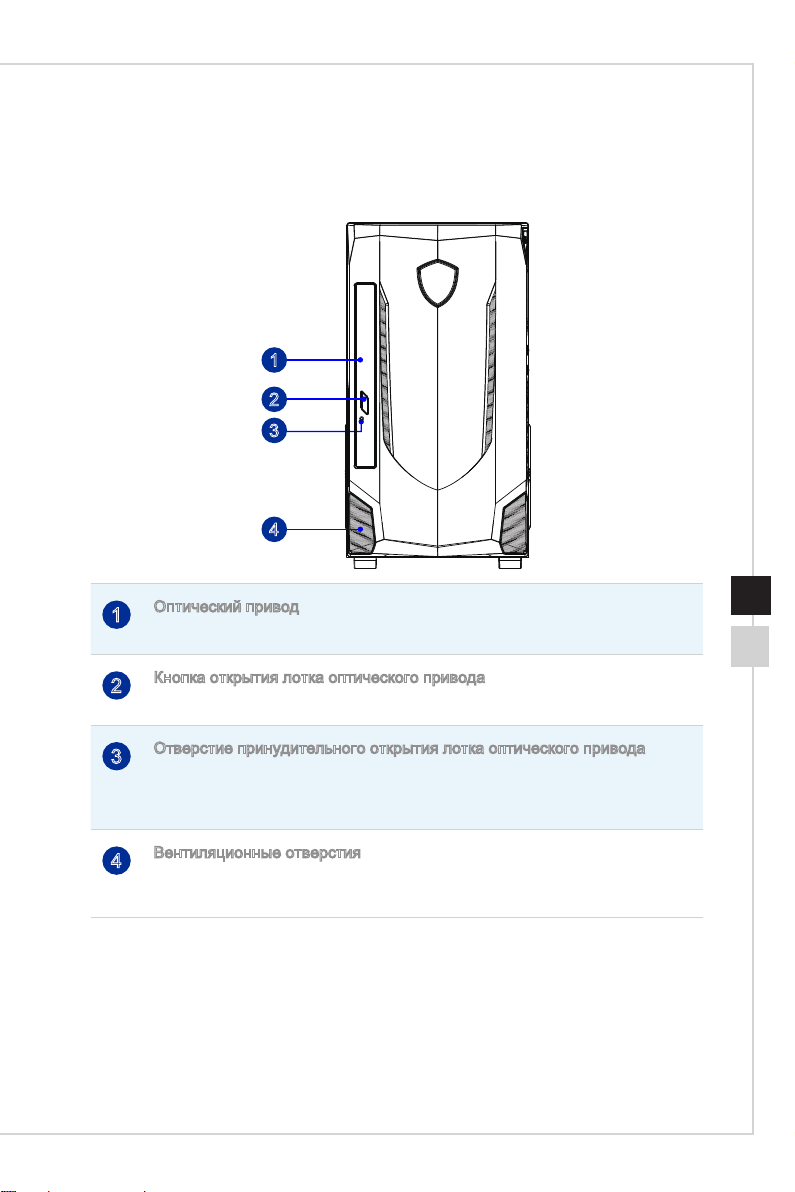
h Вид спереди
1
2
3
4
Общие сведения
Оптический привод
1
В моноблоке установлен многоформатный DVD привод (Blu-ray опционально)�
Кнопка открытия лотка оптического привода
2
Нажмите на эту кнопку для открытия лотка оптического привода�
Отверстие принудительного открытия лотка оптического привода
3
В случае, когда кнопка извлечения не работает, вставьте тонкий, прямой
объект (например выпрямленная канцелярская скрепка для бумаг) в отверстие
извлечения для ручного открытия оптического привода�
Вентиляционные отверстия
4
Вентиляционные отверстия в корпусе устройства обеспечивают конвекцию
воздуха и предотвращают его перегрев� Не закрывайте эти отверстия�
1-31-2
Page 12

h Вид сзади
5
31
6
42
10
11
Комбинированный порт PS/2 клавиатуры/мыши
1
Разъем DIN PS/2® клавиатуры/ мыши для подключения клавиатуры/мыши с
интерфейсом PS/2®�
Порт USB 2�0
2
USB порт (Universal Serial Bus) позволяет подключать такие USB-устройства, как
клавиатура, мышь и т� д� Поддержка передачи данных со скоростью до 480 Мбит/с
(Hi-Speed)�
1
2
5
6
8
2
7
8
8
7
9
9
Кнопка очистки данных CMOS (Nightblade MI B089)
3
На плате установлена CMOS-память с питанием от внешней батареи, хранящая
данные о конфигурации системы� Если у вас возникает необходимость сбросить
конфигурацию системы (очистить данные CMOS), воспользуйтесь этой кнопкой�
Кнопка GO2BIOS (Nightblade MI B089)
4
При включении функции “MSI Fast Boot” в BIOS, клавиатура будет недоступна
и функция входа в настройки БИОС по нажатию DEL не будет работать� Таким
образом, вы можете нажать эту кнопку для входа в настройки BIOS после
перезагрузки�
Порт HDMI-Out
5
Мультимедийный интерфейс высокой четкости представляет собой полностью
цифровой аудио- видеоинтерфейс, позволяющий передавать несжатые потоки
данных� Интерфейс HDMI обеспечивает передачу ТВ-сигнала в любом формате,
включая телевидение стандартной, повышенной и высокой четкости, а также
многоканальный цифровой звук, по одному кабелю�
Page 13

DisplayPort
6
DisplayPort — это цифровой интерфейс для подключения монитора� Данный
разъем используется для подключения монитора с разъемом DisplayPort�
Разъем RJ-45 LAN
7
Стандартный сетевой разъем RJ-45 предназначен для подключения к локальной
вычислительной сети (ЛВС)� К нему можно подключить сетевой кабель�
Желтый Зеленый/ Oранжевый
LED Цвет Состояние LED Режим работы
Левый Желтый Выкл� Связь с локальной сетью не установлена�
Вкл�
(установившийся
режим)
Вкл� (мигает) Компьютер обменивается данными с
Правый Зеленый Выкл� Выбрана скорость передачи данных 10
Вкл� Выбрана скорость передачи данных 100
Оранжевый Вкл� Выбрана скорость передачи данных 1000
Связь с локальной сетью установлена�
другим компьютером в локальной сети�
Мбит/с�
Мбит/с�
Мбит/с�
Общие сведения
1-51-4
Порт USB 3�0
8
Порт USB 3�0 является обратно совместимым с устройствами USB 2�0� Поддержка
скорости передачи данных до 5 Гбит/с (SuperSpeed)�
Page 14

Линейный вход
9
Разъем голубого цвета, используется для подключения внешнего
проигрывателя компакт-дисков, магнитофона и других звуковых
устройств�
Линейный выход
Разъем зеленого цвета, используется для подключения звуковых
колонок или наушников�
Микрофон
Разъем розового цвета, используется для подключения микрофона�
Выход RS-Out
Разъем черного цвета, используется для подключения колонок
пространственного звука в режиме 4/ 5�1/ 7�1�
Выход CS-Out
Разъем оранжевого цвета, используется для подключения центральной
колонки и сабвуфера в режиме 5�1/ 7�1�
Выход SS-Out (Nightblade MI B089)
Разъем серого цвета, используется для подключения боковых колонок
пространственного звука в режиме 7�1�
Выход S/PDIF-Out (Nightblade MI B090)
Разъем S/PDIF (цифровой интерфейс Sony/Philips) предназначен для передачи
цифрового аудио на внешние громкоговорители через оптоволоконный кабель�
Разъем питания
10
Питание, которое подается на данный разъем, обеспечивает работу системы�
Выключатель блока питания
11
Переключите данный выключатель в положение - , чтобы включить питание�
Переключите выключатель в 0, чтобы отключить блок питания�
Page 15
h Правая сторона
Общие сведения
1
2
3
4
5
6
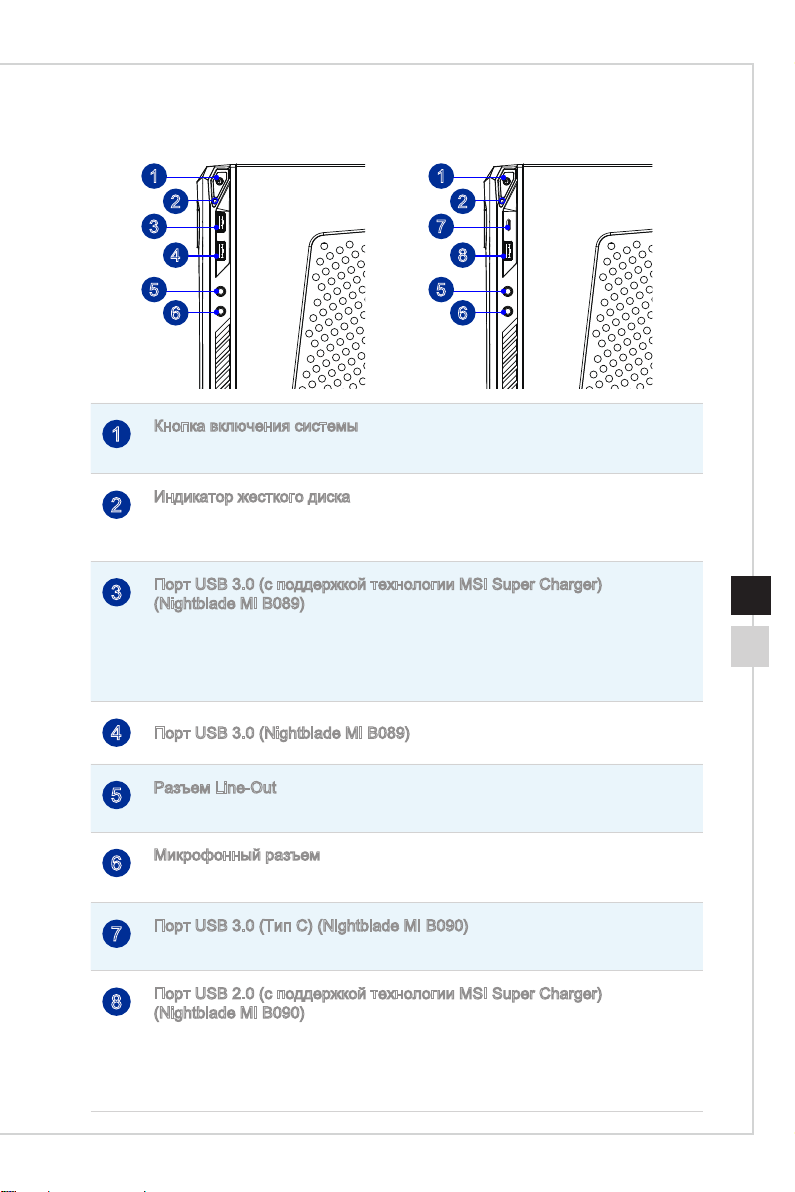
Кнопка включения системы
1
Кнопка включения позволяет включать и выключать систему�
Индикатор жесткого диска
2
Этот индикатор показывает состояние активности жесткого диска� Индикатор
светится или мигает при чтении/записи данных жесткого диска�
Порт USB 3�0 (с поддержкой технологии MSI Super Charger)
3
(Nightblade MI B089)
С развитием технологии MSI Super Charger, разъем работает не только в
качестве порта USB 3�0, но и позволяет пользователям заряжать USB устроства
даже при выключенной системе� Пользователям больше не надо включать
систему для зарядки устройства от USB�
Порт USB 3�0 (Nightblade MI B089)
4
1
2
7
8
5
6
1-71-6
Разъем Line-Out
5
Этот разъем используется для подключения наушников или активных аудиосистем�
Микрофонный разъем
6
Разъем для подключения микрофона�
Порт USB 3�0 (Тип C) (Nightblade MI B090)
7
Порт USB Тип С с реверсивной ориентацией штекера�
Порт USB 2�0 (с поддержкой технологии MSI Super Charger)
8
(Nightblade MI B090)
С развитием технологии MSI Super Charger, разъем работает не только в
качестве порта USB 2�0, но и позволяет пользователям заряжать USB устроства
даже при выключенной системе� Пользователям больше не надо включать
систему для зарядки устройства от USB�
Page 16
Замена и Обновление Компонентов
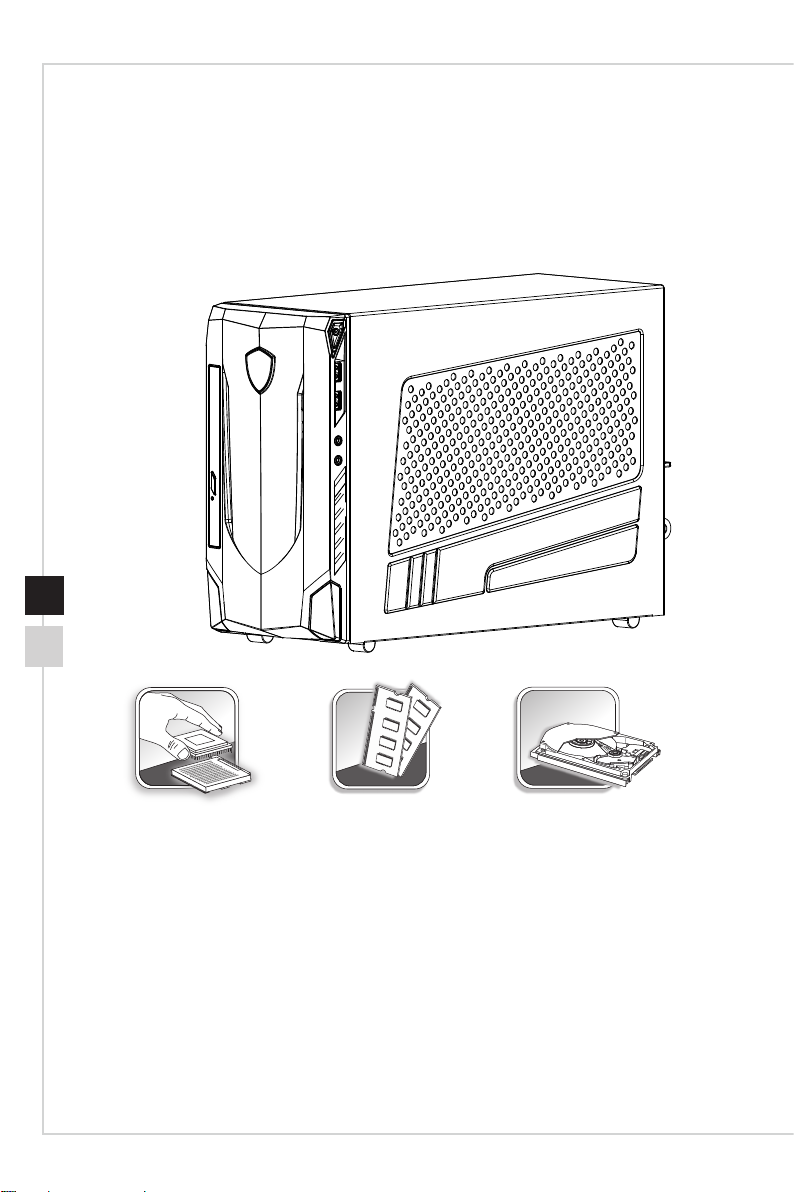
Обратите внимание на то, что некоторые установленные в устройство
компоненты могут быть заменены по требованию пользователя в зависимости от
приобретенной модели�
Для получения дополнительной информации о приобретенном устройстве
обратитесь к местному дилеру� Модернизация и замена компонентов устройства
должны выполняться только уполномоченным дилером или сервисным центром�
Самостоятельное выполнение этих операций может привести к потере гарантии�
Если потребуется модернизировать или заменить какой-либо компонент
устройства, настоятельно рекомендуется обратиться к уполномоченному
представителю или в сервисный центр�
Page 17

2
Начало работы
В этой главе приведена информация о настройке аппаратной части
компьютера� Чтобы предотвратить повреждение периферийных
устройств при их подключении, соблюдайте осторожность и используйте
заземляющий браслет, защищающий от статического электричества�
Page 18

2-2
Советы по удобству работы
Если предполагается работать за компьютером в течение длительного времени,
очень важно правильно выбрать рабочее место�
1� Рабочее место должно иметь хорошее освещение�
2� Используйте удобный стол и кресло� Отрегулируйте их высоту в соответствии
с вашим ростом�
3� Отрегулируйте спинку кресла, чтобы обеспечить комфортное положение
спины�
4� Поставьте ноги прямо на пол в естественном положении� Во время работы
колени и локти должны быть согнуты под углом приблизительно 90 градусов�
5� Положите руки на стол в естественном положении так, чтобы обеспечить
поддержку запястий�
6� Старайтесь не использовать устройство в местах, где это может причинить
неудобство�
7� ПК представляет собой электрическое устройство� Обращайтесь с ним
осторожно, чтобы предотвратить нанесение вреда здоровью�
Page 19
Начало работы
Установка оборудования
Внимание
•
Иллюстрации приведены исключительно в справочных целях� Внешний вид
Вашей системы может отличаться от приведенного на изображениях�
•
Перед включением системы, пожалуйста убедитесь, что электический провод
и розетка заземлены�
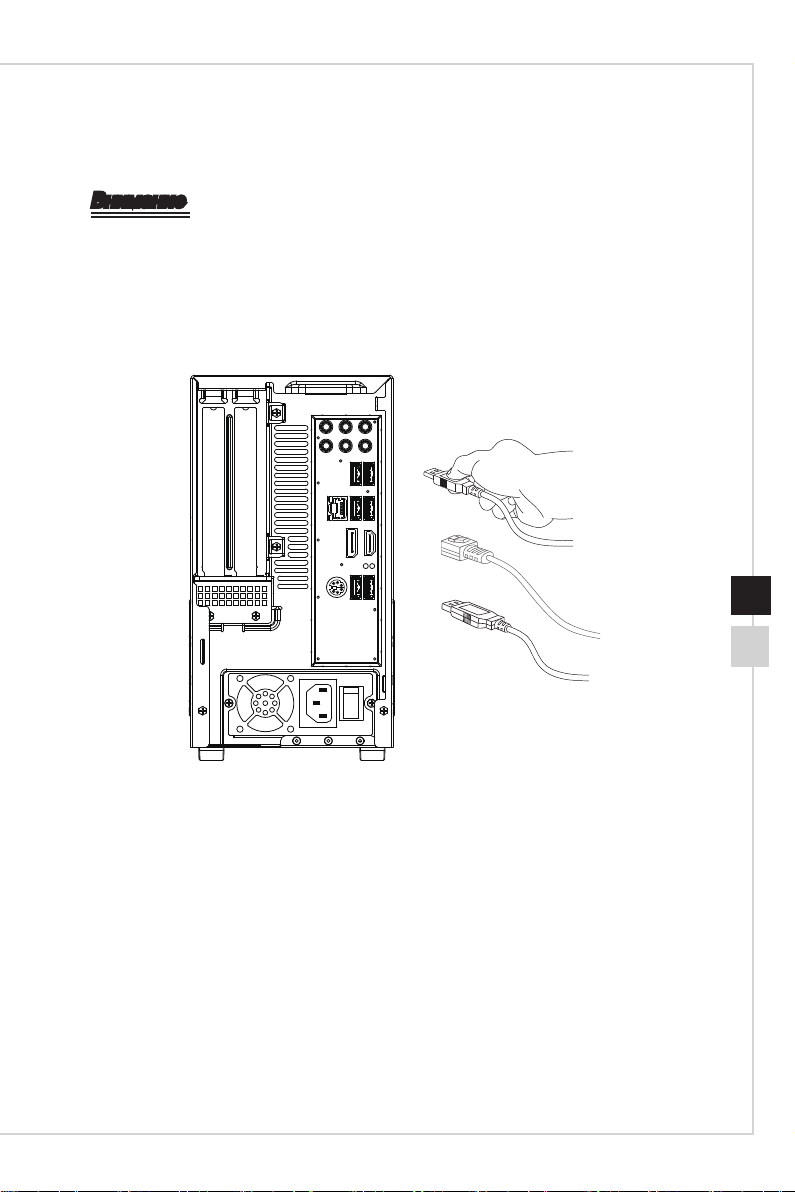
1� Подключите кабели клавиатуры, мыши, локальной сети, монитора и т�д�
2-3
Page 20
2-4
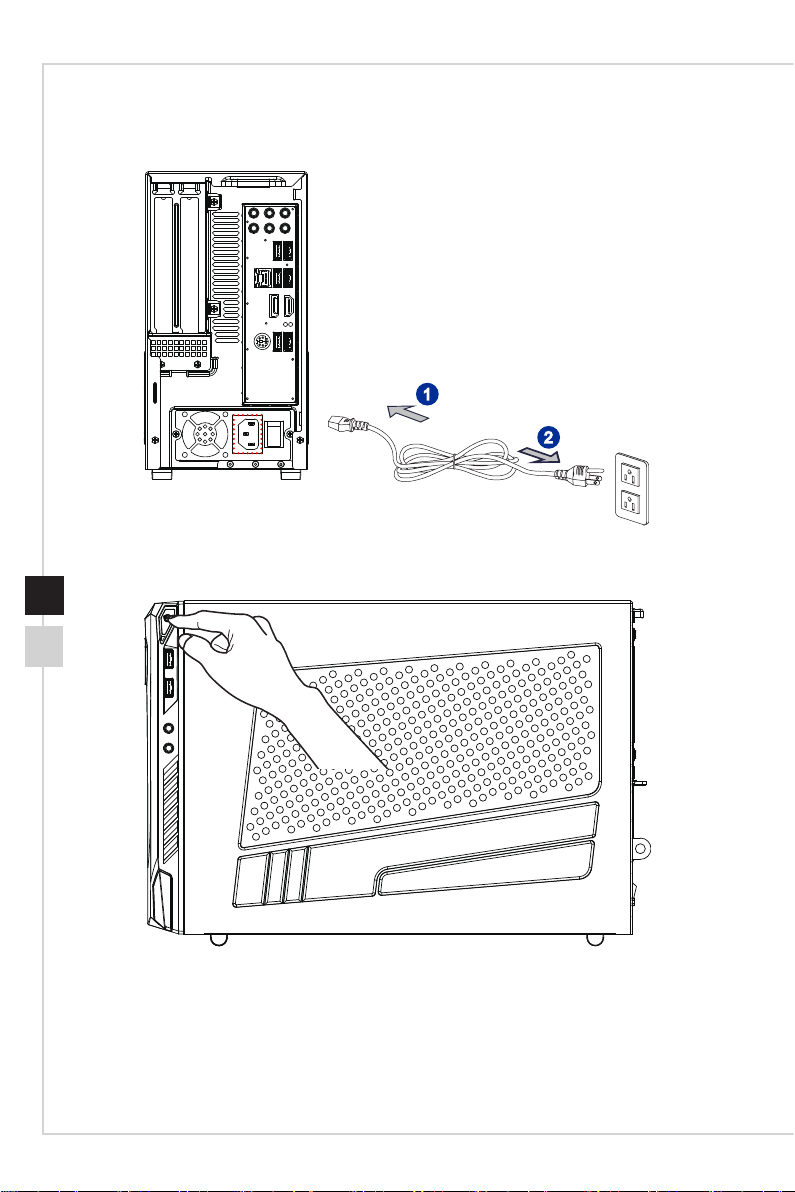
2� Подключите кабель питания к системе и электрической розетке�
1
2
3� Нажмите кнопку питания для включения моноблока�
Page 21

3
Операции с
Системой
В этой главе приведена информация по работе с системой�
Внимание
Приведенная информация может быть изменена без предварительного
уведомления�
Page 22
Управление Питанием
Управление питанием персональных компьютеров и мониторов может значительно
экономить электроэнергию, а также вносить вклад в защиту окружающей среды�
Чтобы сэкономить электроэнергию, настройте выключение дисплея или перевод
компьютера в режим ожидания после определенного времени бездействия
пользователя�
h Управление питанием в Windows 7
■ Функции управления электропитанием в ОС Windows позволяют
настраивать параметры энергопотребления дисплея, жесткого диска�
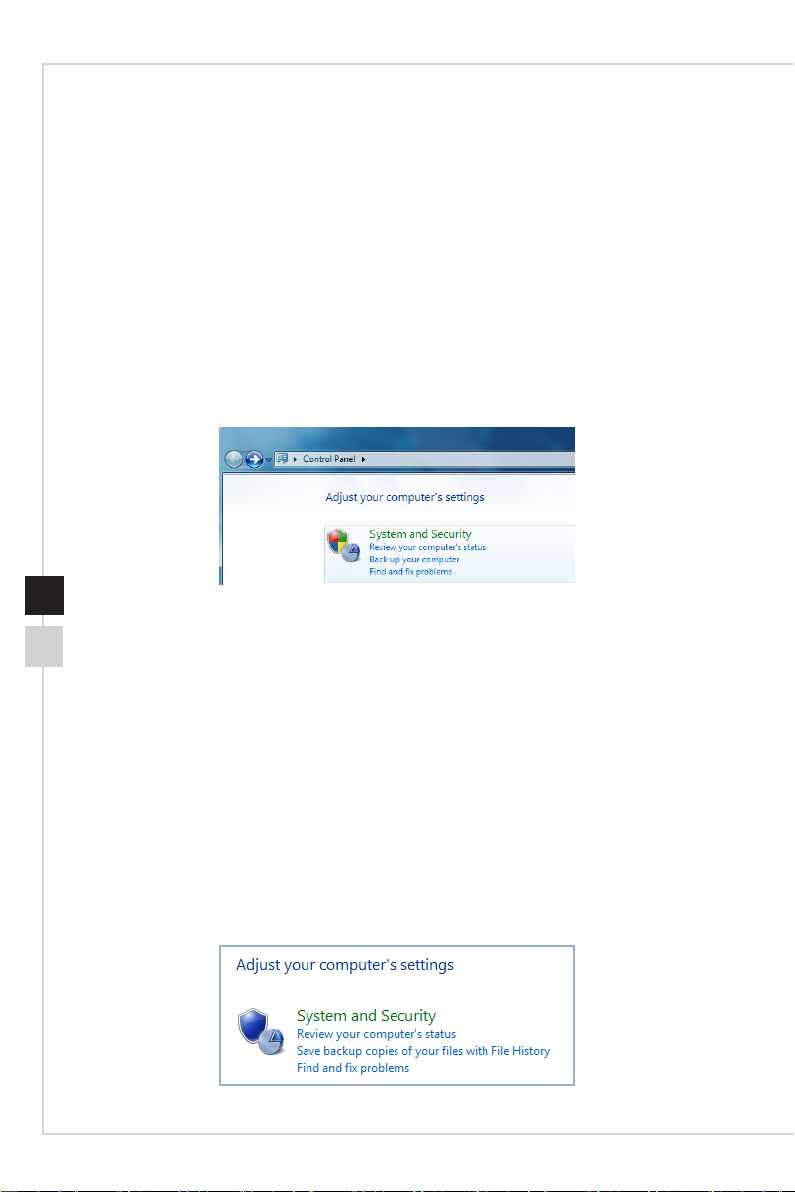
Откройте меню [Start] (Пуск) > [Control Panel] (Панель управления) >
[System and Security] (Система и безопасность)�
Затем выберите пункт [Power Options] (Электропитание)�
Выберите план электропитания, удовлетворяющий личным требованиям�
Можно также выполнить точную настройку параметров, нажав кнопку
[Change plan settings] (Изменить настройки плана)�
■ В меню Shut Down Computer (Выключение компьютера) будут отображены
пункты Sleep (S3/S4) (Перевод компьютера в режим ожидания) и Shut
Down (S5) (Выключение компьютера), которые позволяют быстро и просто
управлять питанием системы�
h Управление питанием в Windows 8�x
■ Функции управления электропитанием в ОС Windows позволяют
настраивать параметры энергопотребления дисплея, жесткого диска�
Откройте меню [Start] (Пуск) > [Control Panel] (Панель управления) >
[System and Security] (Система и безопасность)�
Page 23

Операции с системой
Затем выберите пункт [Power Options] (Электропитание)�
Выберите план электропитания, удовлетворяющий личным требованиям�
Можно также выполнить точную настройку параметров, нажав кнопку
[Change plan settings] (Изменить настройки плана)�
■ В меню Shut Down Computer (Отключение компьютера) будут отображены
пункты Sleep (S3/S4) (Перевод компьютера в режим ожидания) и Shut
Down (S5) (Выключение компьютера), которые позволяют быстро и просто
управлять питанием системы�
h Управление питанием через монитор ENERGY
STAR
Функция управления питанием позволяет компьютеру переходить в состояние
низкого энергосбережения или в “спящий” режим после
определенного времени бездействия� При использовании
монитора с поддержкой ENERGY STAR, эта функция
управления питанием работает аналогично� Для использования
энергосбережения функция управления питанием настроена
для работы по следующей схеме:
■ Выключать дисплея после 15 минут простоя
■ Входить в спящий режим после 30 минут простоя
h Вывод компьютера из спящего режима
Компьютер можно вывести из спящего режима, подав команду с помощью:
■ кнопки питания,
■ сети (Wake On LAN),
■ мыши,
■ клавиатуры�
Советы по экономии электроэнергии:
■ Выключайте монитор с помощью кнопки питания LCD, если компьютер не
будет использоваться продолжительное время�
■ Отрегулируйте настройки в Power Options (параметрах электропитания) в
ОС Windows для оптимизации управления электропитанием ПК�
■ Установите программное обеспечение экономии энергии для управления
потреблением энергии ПК�
■ Всегда отсоединяйте кабель питания переменного тока или выключайте
электрическую розетку, если компьютер не будет использоваться
продолжительное время� Это позволит сэкономить электроэнергию�
3-33-2
Page 24
Подключение к Локальной Сети
(Windows 7)
h Проводная сеть
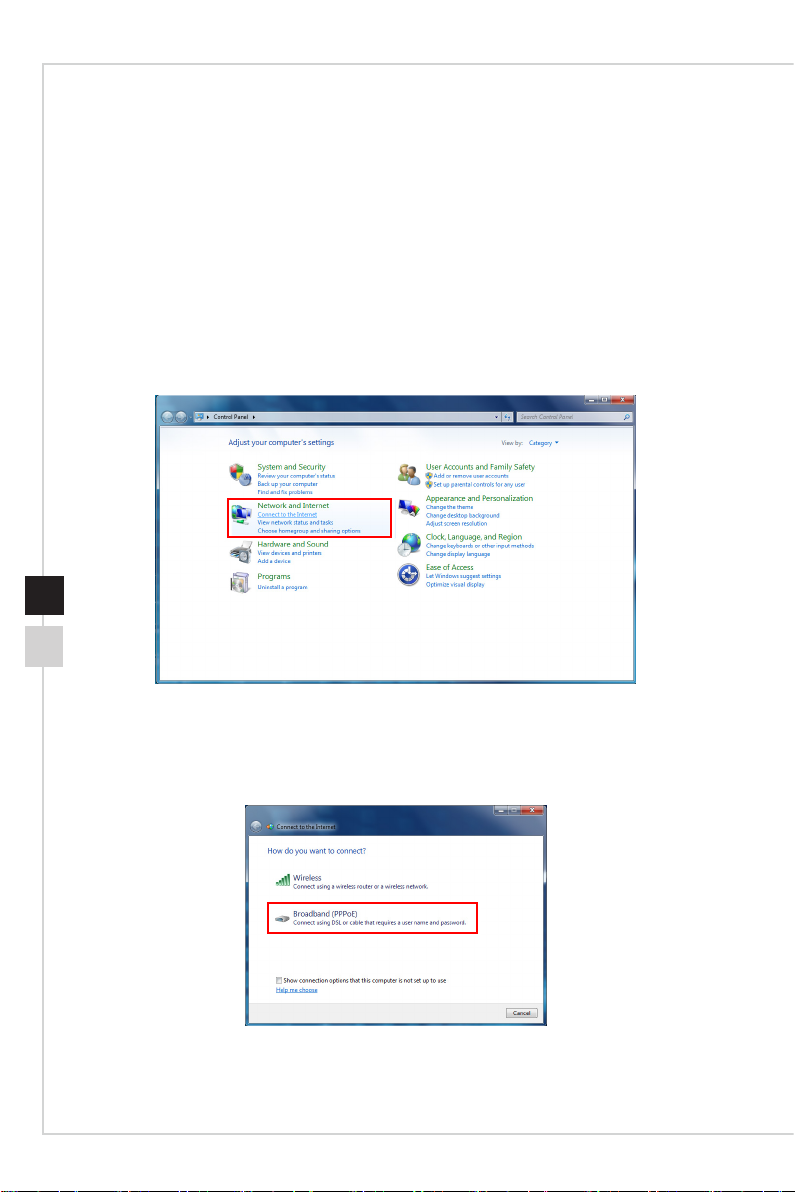
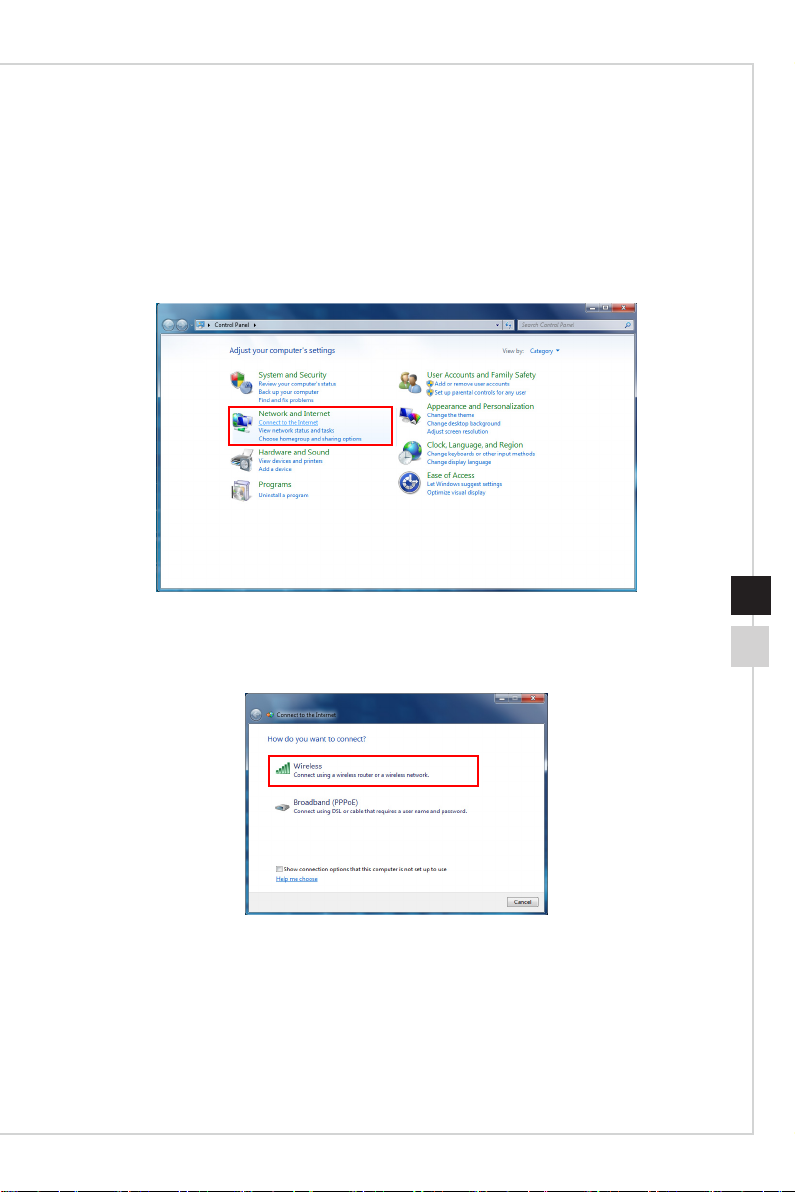
1� Откройте меню [Start] (Пуск) > [Control Panel] (Панель управления)�
2� Выберите пункт [Connect to the Internet] (Подключение к Интернету) в разделе
[Network and Internet] (Локальная сеть и Интернет)�
3� Выберите пункт [Broadband (PPPoE) (Высокоскоростное (PPPoE))], чтобы
подключиться с помощью технологии DSL или кабеля с использованием имени
пользователя и пароля�
4� Введите данные, предоставленные поставщиком интернет-услуг (ISP) и
нажмите кнопку [Connect] (Подключить), чтобы создать подключение к сети�
Page 25
Операции с системой
h Беспроводная сеть WiFi
1� Откройте меню [Start] (Пуск) > [Control Panel] (Панель управления)�
2� Выберите пункт [Connect to the Internet] (Подключение к Интернету) в разделе
[Network and Internet] (Локальная сеть и Интернет)�
3-53-4
3� Выберите пункт [Wireless] (Беспроводная сеть), чтобы создать подключение с
помощью беспроводного маршрутизатора или беспроводной сети�
4� Откроется список доступных беспроводных сетей� Выберите требуемую сеть в
списке или нажмите кнопку [Open Network and Sharing Center] (Открыть центр
управления сетями и общим доступом), чтобы создать новое подключение�
Page 26
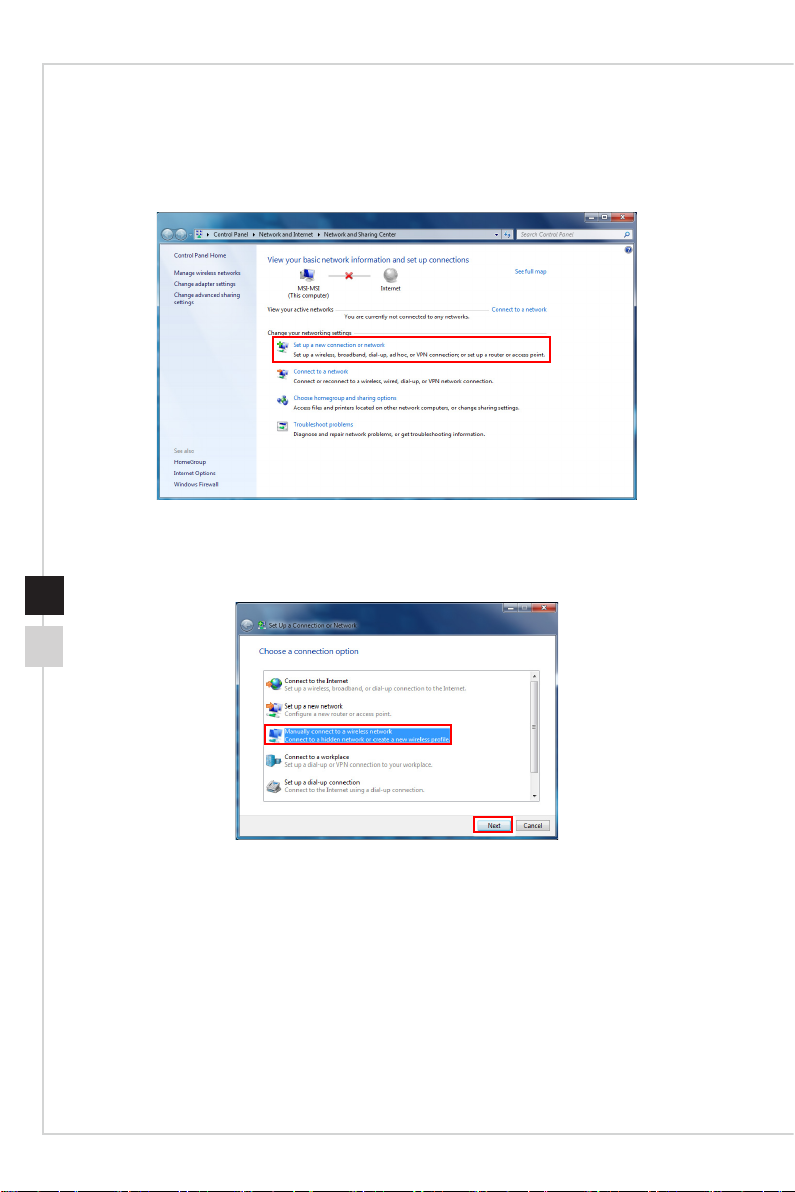
5� Чтобы создать новое подключение к беспроводной сети, выберите пункт [Set up
a new connection or network] (Создать новое подключение или сеть) в разделе
[Network and Sharing Center] (Центр управления сетями и общим доступом)�
6� Затем выберите пункт [Manually connect to a wireless network] (Подключиться к
беспроводной сети вручную) и нажмите кнопку [Next] (Далее)�
7� Введите данные новой беспроводной сети и нажмите кнопку [Next] (Далее)�
8� Будет создано новое подключение к беспроводной WiFi сети� Нажмите кнопку
[Close] (Закрыть), чтобы закрыть окно, или выберите пункт [Change connection
settings] (Изменить параметры подключения), чтобы изменить параметры
беспроводной сети�
Page 27
Операции с системой
Подключение к Локальной Сети
(Windows 8�x)
h Проводная сеть
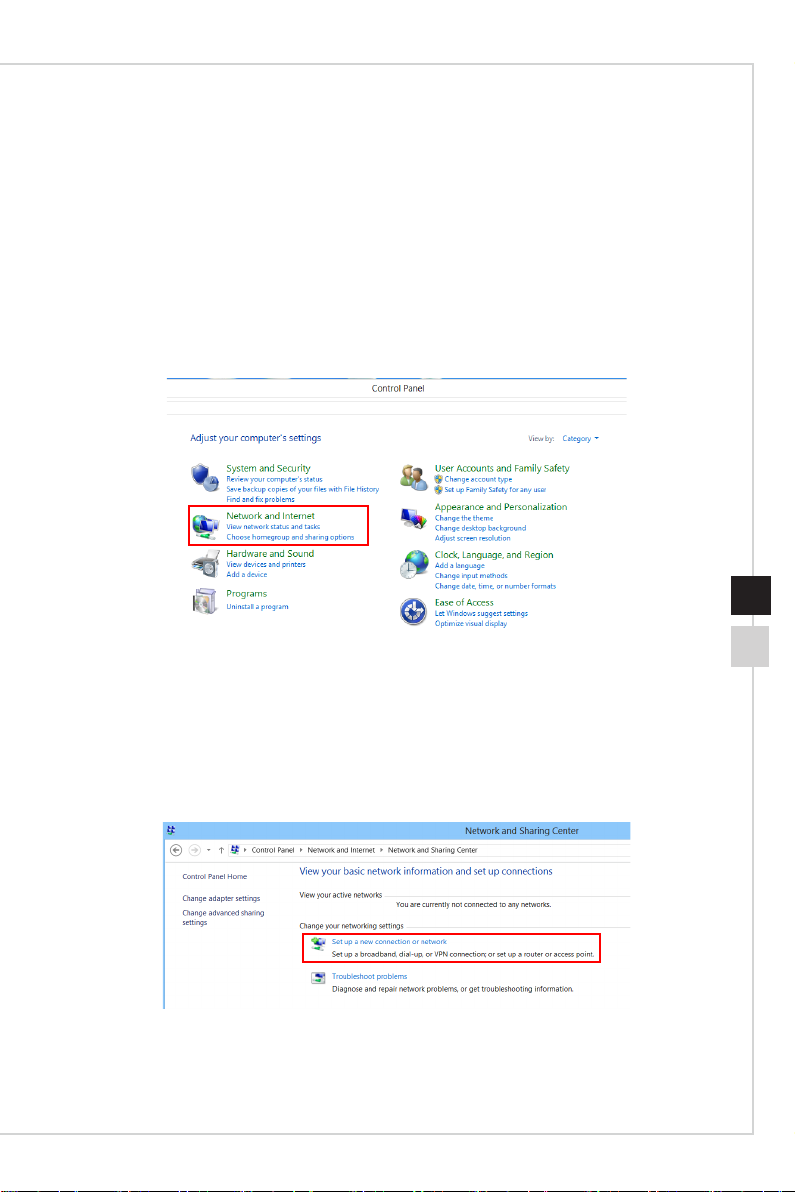
1� Откройте меню [Start] (Пуск) > [Control Panel] (Панель управления)�
2� Выберите пункт [View network status and tasks] (Просмотр состояния и задач
сети) в разделе [Network and Internet] (Локальная сеть и Интернет)�
3-73-6
3� Чтобы установить новое подключение, выберите пункт [Network and Sharing
Center] (Центр управления сетями и общим доступом)�
4� Выберите пункт [Set up a new connection or network](Настроить новое
подключение или сеть]�
Page 28
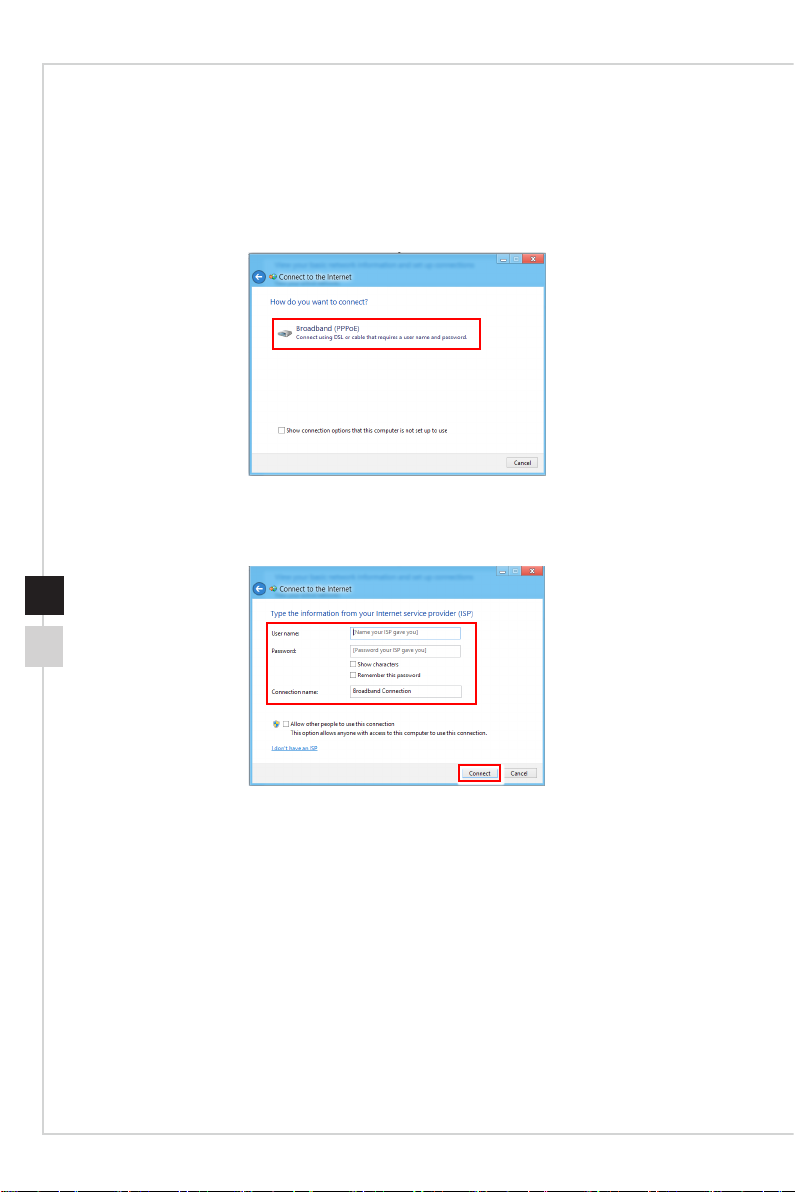
5� Выберите [Connect to the Internet](Подключение к Интернету)�
6� Выберите пункт [Broadband (PPPoE) (Высокоскоростное (PPPoE))], чтобы
подключиться с помощью технологии DSL или кабеля с использованием имени
пользователя и пароля�
7� Введите данные, предоставленные поставщиком интернет-услуг (ISP) и
нажмите кнопку [Connect] (Подключить), чтобы создать подключение к сети�
Page 29
Операции с системой
h Беспроводная сеть WiFi
1� Выберите пункт [Settings] (Параметры) на рабочем столе и найдите значок
беспроводной сети�
2� Появится список доступных беспроводных WiFi сетей� Выберите требуемую
сеть в списке�
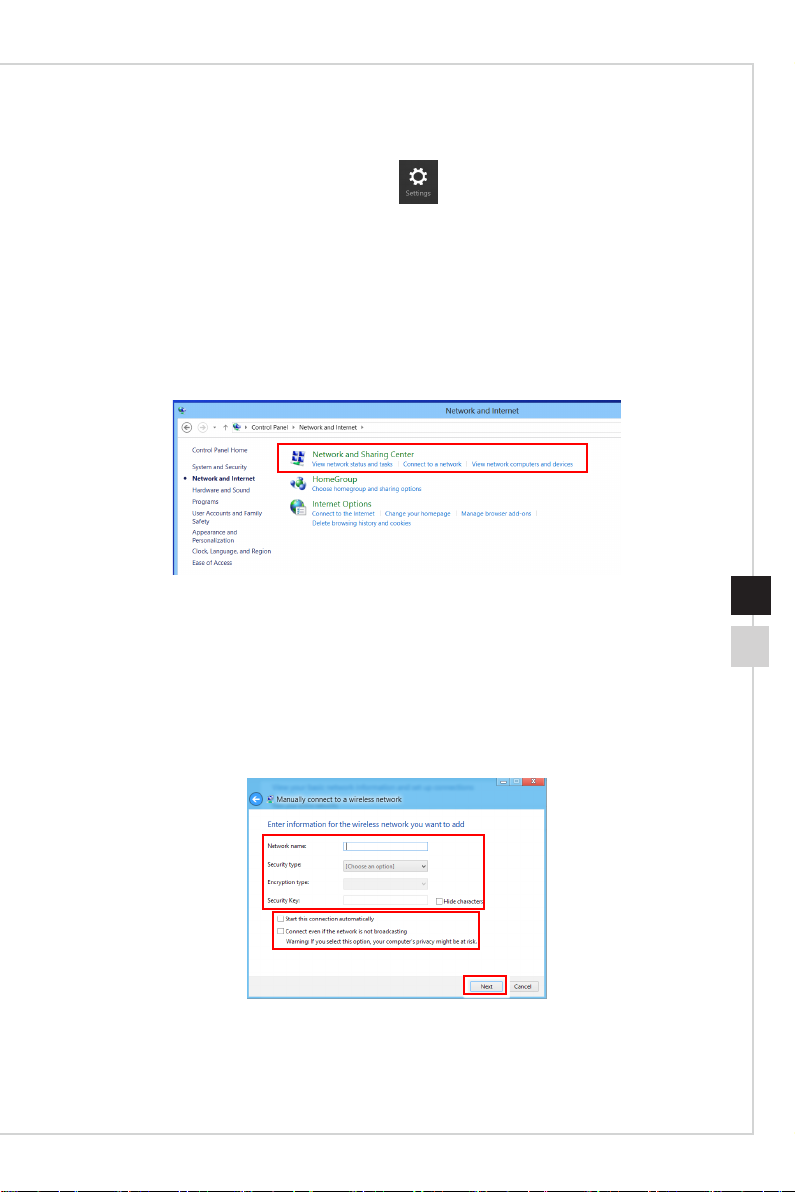
3� Чтобы создать новое подключение, выберите пункт [Network and Sharing
Center] (Центр управления сетями и общим доступом) в разделе [Network
and Internet](Локальная сеть и Интернет) в разделе [Control Panel](Панель
управления)�
4� Выберите пункт [Set up a new connection or network] (Настроить новое
подключение или сеть)�
5� Затем выберите пункт [Manually connect to a wireless network] (Подключиться к
беспроводной сети вручную) и нажмите кнопку [Next] (Далее)�
6� Введите данные новой беспроводной сети и нажмите кнопку [Next] (Далее)�
7� Будет создано новое подключение к беспроводной сети WiFi� Нажмите кнопку
[Close] (Закрыть), чтобы закрыть окно, или выберите пункт [Change connection
settings] (Изменить параметры подключения), чтобы изменить параметры
беспроводной сети�
3-93-8
Page 30

Восстановление Системы
(Windows 7)
Внимание
Функция Восстановления Системы доступна только для ОС Windows с утилитами
MSI (по умолчанию)�
Функция восстановления системы может потребоваться в следующих случаях:
■ Восстановление исходных заводских параметров системы�
■ Появление ошибок в используемой операционной системе�
■ Нарушение нормальной работы операционной системы из-за вирусов�
■ Вам требуется установить ОС с другим языком�
Перед тем, как воспользоваться функцией восстановления системы, создайте
резервную копию важных данных, сохраненных на жестком диске системы, на
других носителях информации�
Если восстановить систему с помощью описанной ниже процедуры не удастся,
обратитесь к местному дистрибьютору или уполномоченный сервисный центр для
получения помощи�
h Восстановление системы с помощью клавиши F3
Если в системе возникнут невосстановимые ошибки, рекомендуется сначала
выполнить восстановление системы с раздела восстановления жесткого диска,
нажав клавишу F3�
Выполните следующие действия:
1� Перезагрузите систему�
2� Когда на экране отобразится следующее изображение, нажмите клавишу F3�
Page 31
Операции с системой
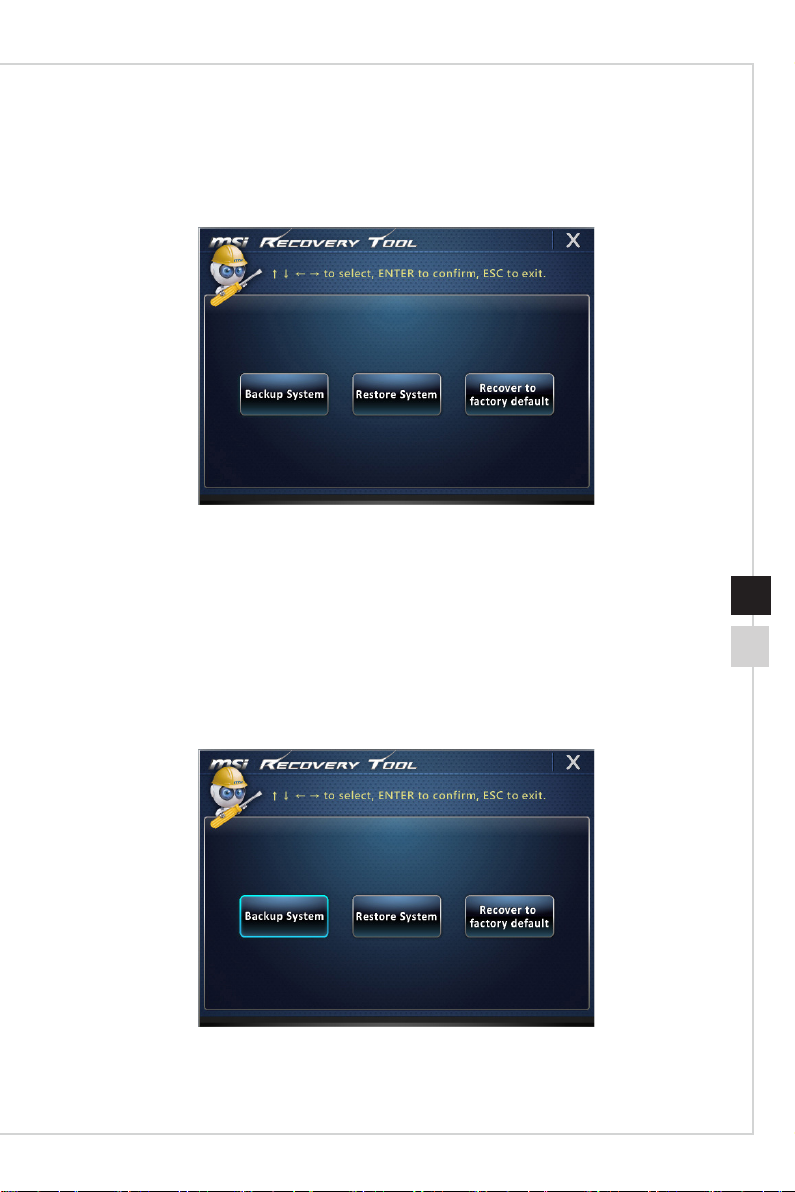
3� Войдите в подменю функции восстановления� Функция работает в трех
режимах: Backup System (Резервное копирование системы), Restore System
(Восстановление системы) и Recover to factory default (Восстановление
заводских настроек)�
h Резервное копирование системы
Настоятельно рекомендуется создать резервную копию системы, которая поможет
восстановить данные в случае внезапного отказа диска и других непредвиденных
ситуациях�
3-113-10
Выполните следующие действия�
1� Выберите [Backup System] (Резервное копирование системы)� В качестве
альтернативы выберите [X] или нажмите [Esc] на клавиатуре для выхода�
Page 32
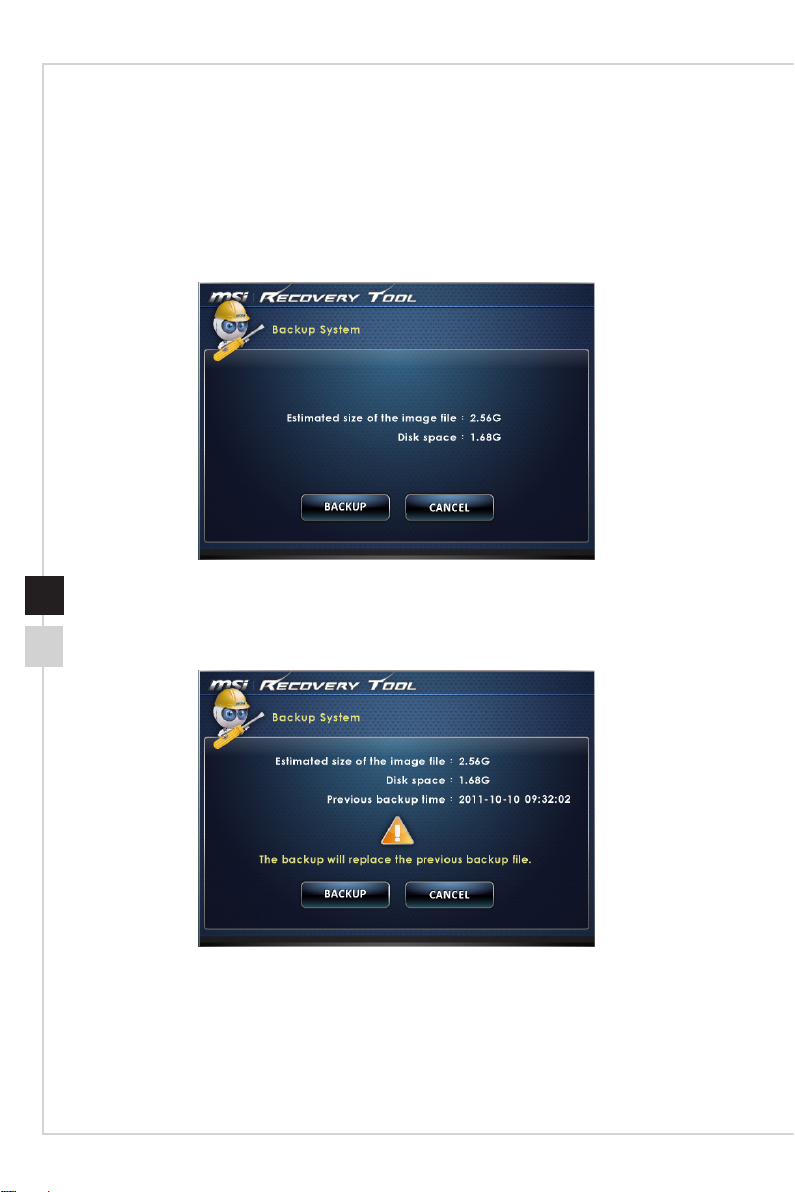
2� Выберите [BACKUP] (Резервное копирование) для запуска создания резервной
копии системы�
Начальное резервное копирование
Начальное резервное копирование может занять некоторое время� Дождитесь
завершения процесса не прерывая его�
Последующее резервное копирование
Последующие резервные копии замещают предыдущие резервные копии
файлов�
Page 33
Операции с системой
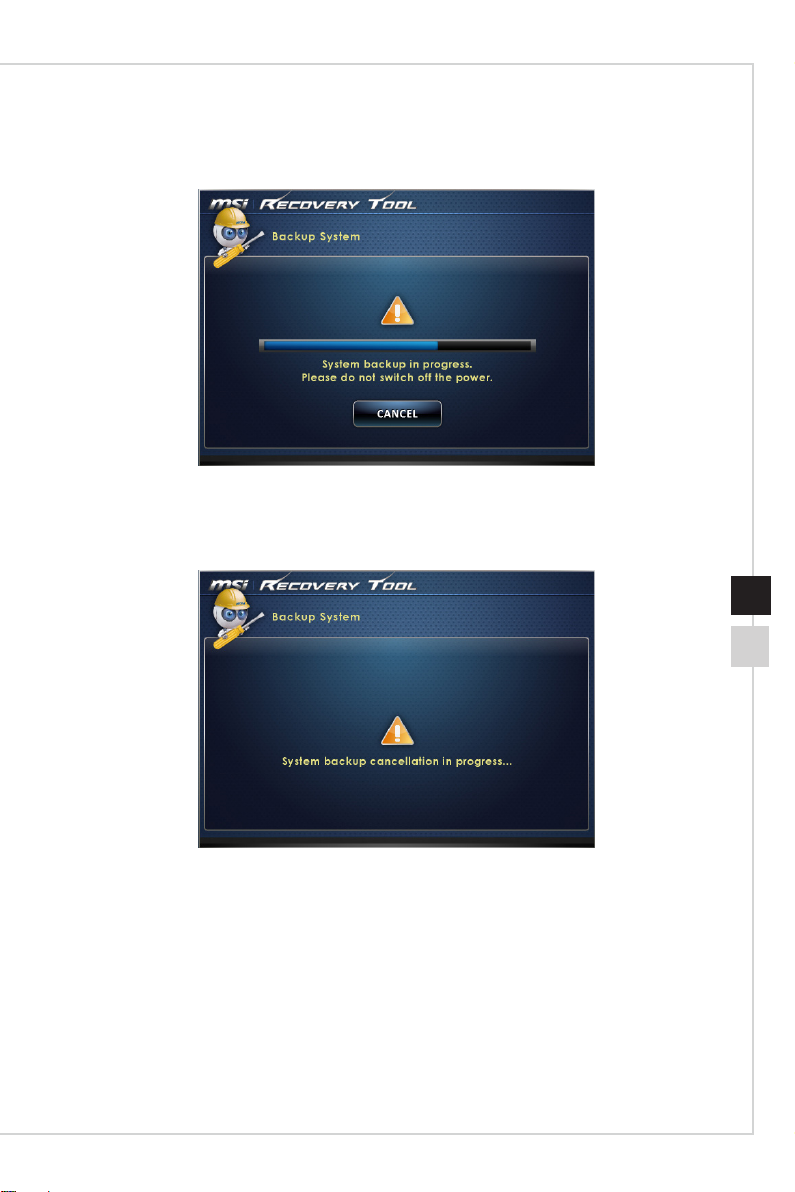
3� Выполняется резервное копирования системы� Это может занять некоторое
время� Не отключайте питание, это может привести к повреждению системы�
4� Или выберите [CANCEL] (Отмена) для прекращения процесса резервного
копирования системы� Не отключайте питание в процессе отмены процесса
резервного копирования системы�
3-133-12
Page 34
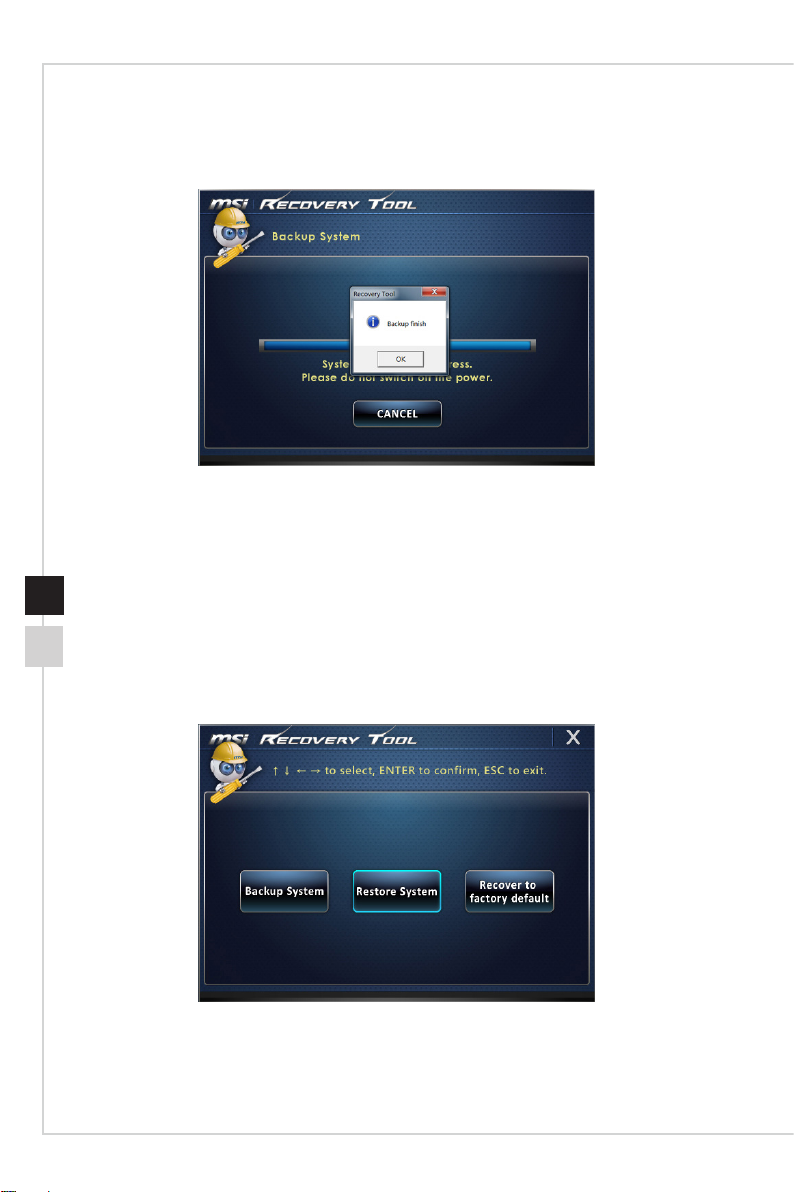
5� После успешного создания резервной копии системы отображается следующее
сообщение� Нажмите кнопку [OK] для завершения�
h Восстановление системы
Данная функция позволяет восстановить предыдущее состояние системы с
помощью резервных файлов, созданных перед этим пользователем и сохраненных
на жестком диске� Если резервные файлы недоступны, восстанавливаются
настройки системы по умолчанию�
Выполните следующие действия�
1� Выберите [Restore System] (Восстановление системы)� В качестве альтернативы
выберите [X] или нажмите [Esc] на клавиатуре для выхода�
Page 35
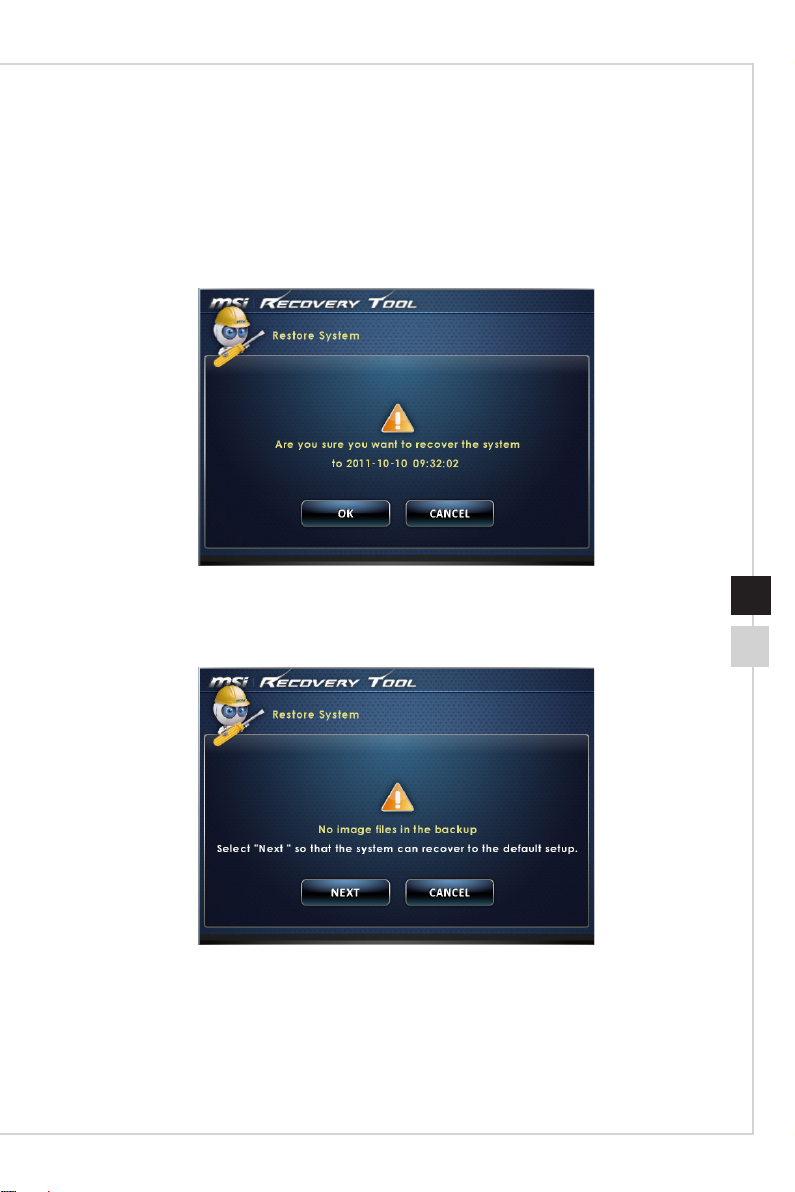
Операции с системой
2� Выберите [OK] или [NEXT] (Далее) для восстановления системы из резервной
копии или с настройками по умолчанию� Или выберите [CANCEL] (Отмена) для
прекращения процесса восстановления системы�
Восстановление предыдущего состояния системы с помощью
файлов резервных копий
Восстановление настроек системы по умолчанию без файлов
резервных копий
3-153-14
Page 36
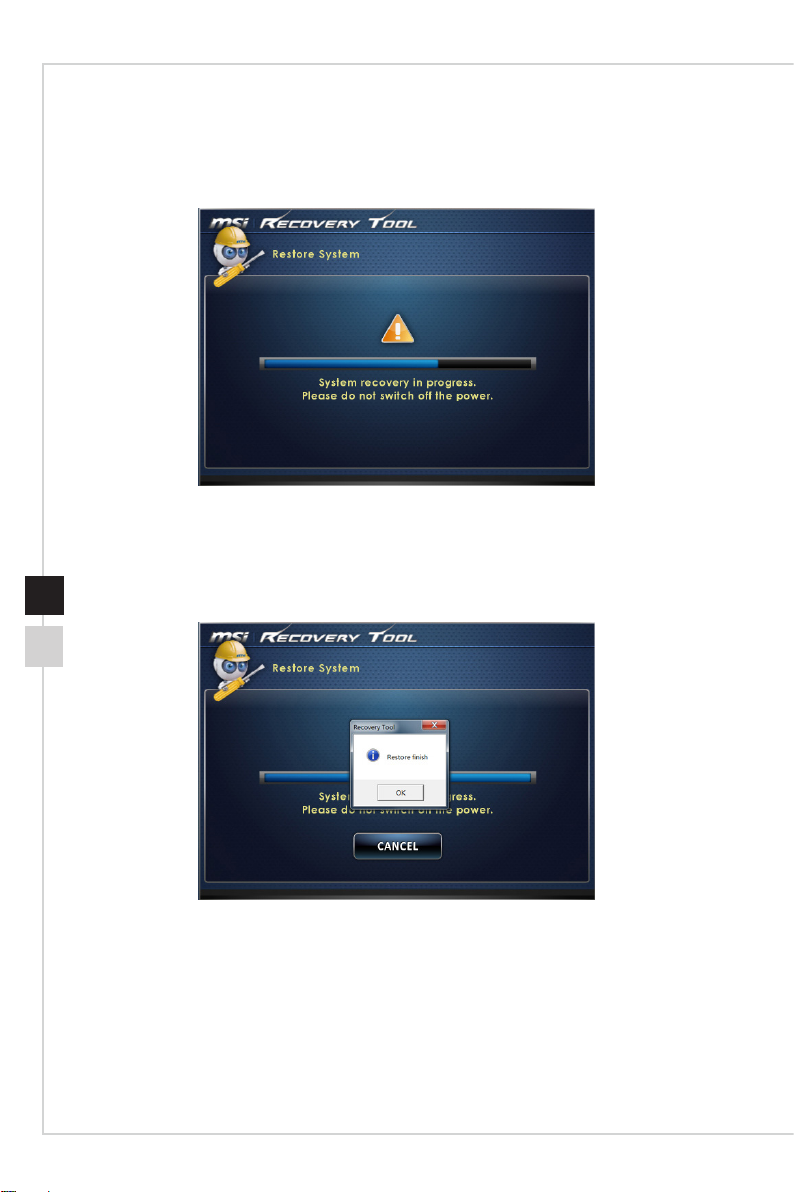
3� Выполняется восстановление системы� Это может занять некоторое время� Не
отключайте питание, это может привести к непредсказуемым повреждениям
системы�
4� После успешного восстановления системы отображается следующее
сообщение� Нажмите кнопку [OK] для завершения� Перезапустите систему и
войдите в ОС Windows обычным образом� В случае прерывания или завершения
с ошибками процесса восстановления повторите процедуру восстановления с
начала�
Page 37
Операции с системой
h Восстановление системы
Этот инструмент позволяет восстановить систему до заводского состояния�
Все данные на жестком диске будут удалены, а все заводские настройки по
умолчанию будут восстановлены�
Выполните следующие действия:
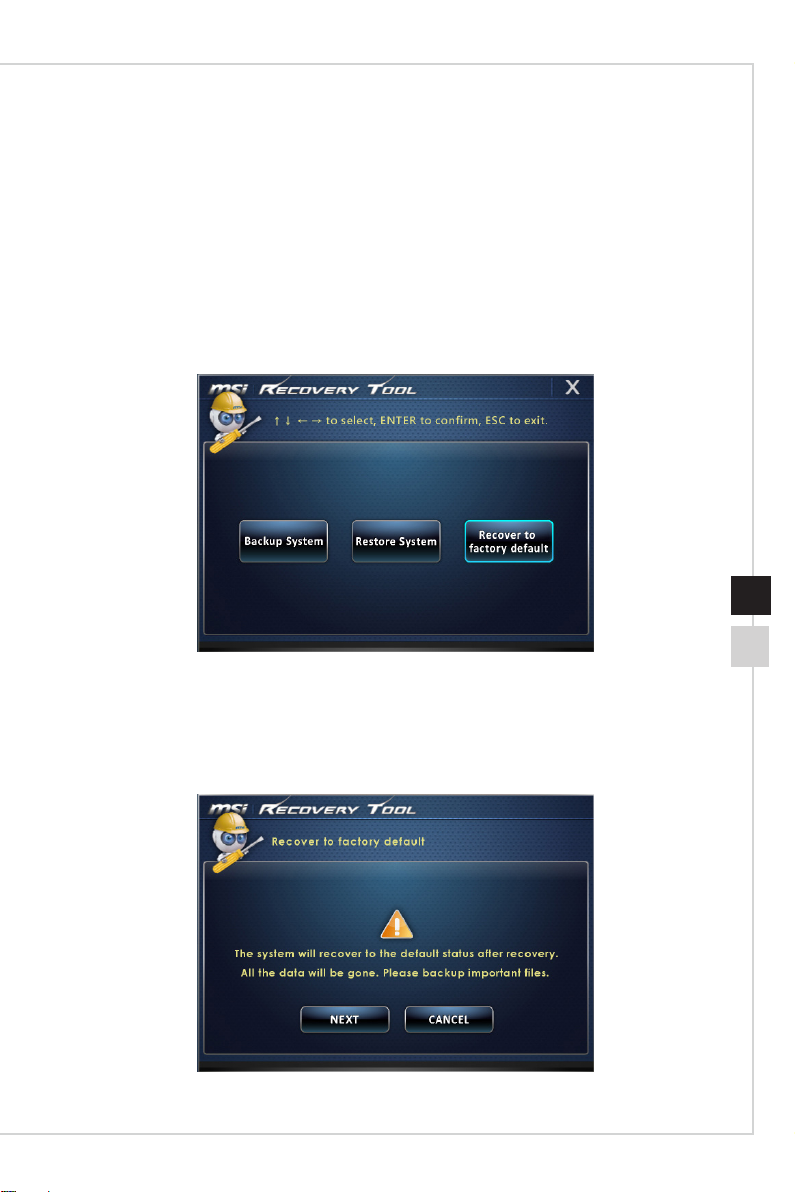
1� Выберите [Recover to factory default] (Восстановить заводские настройки по
умолчанию)� В качестве альтернативы выберите [X] или нажмите [Esc] на
клавиатуре для выхода�
3-173-16
2� Система будет восстановлена с заводскими настройками� Все данные будут
удалены� Обязательно создайте резервную копию всех важных данных� Для
продолжения нажмите на кнопку [NEXT] (Далее)� Либо нажмите на кнопку
[CANCEL] (Отмена) для отмены восстановления�
Page 38
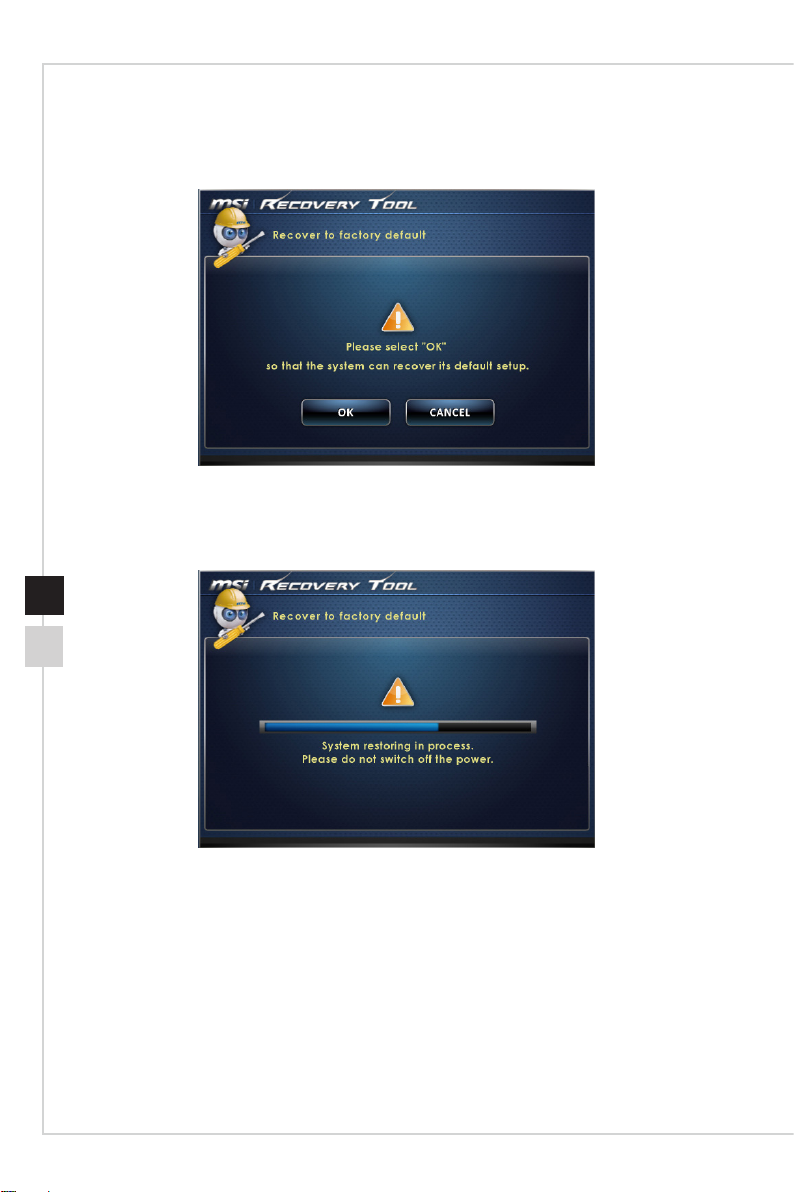
3� Для возврата системы к значениям, установленным по умолчанию, нажмите на
кнопку [OK]�
4� Процесс восстановления системы� На это может потребоваться некоторое
время� Не отключайте питание, это может привести к непредсказуемым
повреждениям системы�
Page 39
Операции с системой
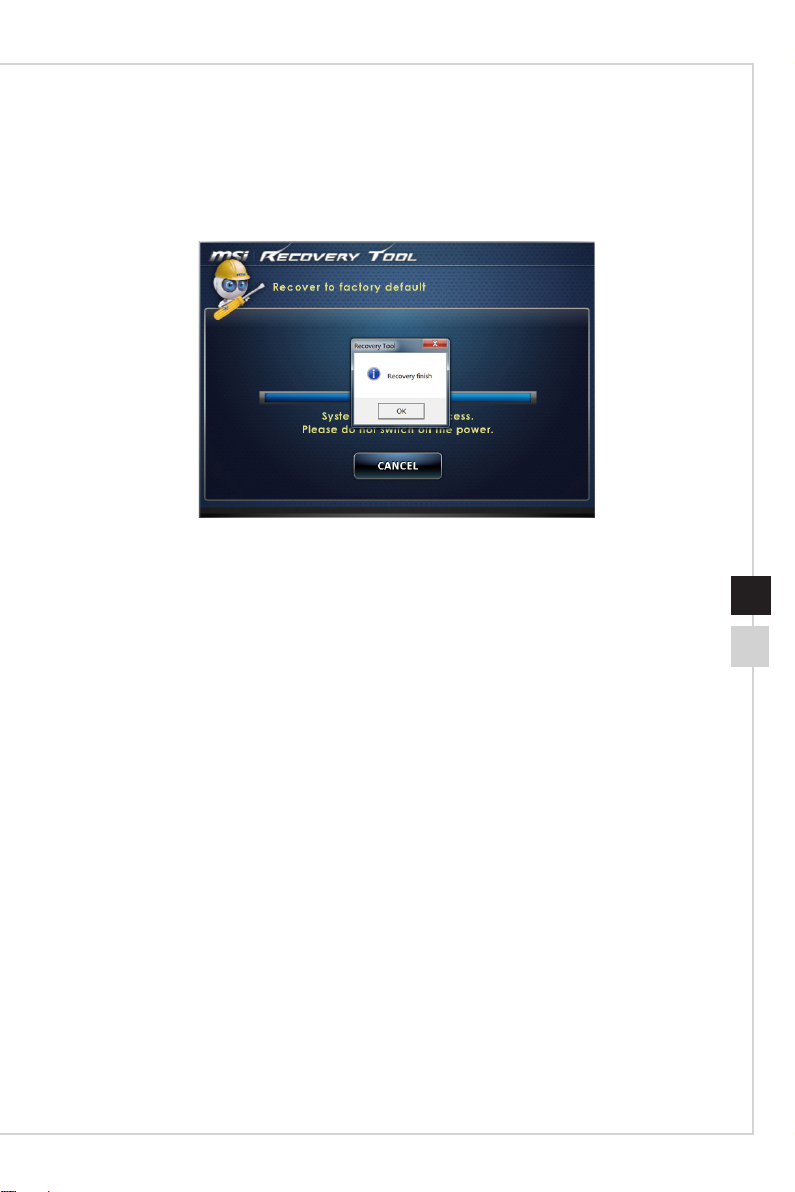
5� После успешного завершения восстановления отобразится следующее
сообщение� Нажмите кнопку [OK] для завершения� Перезапустите систему
и войдите в ОС Windows обычным образом� В случае прерывания или
завершения процесса восстановления с ошибками повторите процедуру
восстановления с начала�
3-193-18
Page 40

Восстановление Системы
(Windows 8�x)
Внимание
Функция Восстановления Системы доступна только для ОС Windows с утилитами
MSI (по умолчанию)�
Функция восстановления системы может потребоваться в следующих случаях:
■ Восстановление исходных заводских параметров системы�
■ Появление ошибок в используемой операционной системе�
■ Нарушение нормальной работы операционной системы из-за вирусов�
■ Вам требуется установить ОС с другим языком�
Перед тем, как воспользоваться функцией восстановления системы, создайте
резервную копию важных данных, сохраненных на жестком диске на других
носителях информации�
Если восстановить систему с помощью описанной ниже процедуры не удастся,
обратитесь к местному дистрибьютору или уполномоченный сервисный центр для
получения помощи�
Page 41
Операции с системой
h Восстановление из под операционной системы
Восстановление ПК
Функция “Обновление ПК” проверяет работоспособность системных файлов,
реестра Windows и других важных компонентов системы� В случае обнаружения
проблемных файлов, Windows автоматически их восстановит� С помощью
данной функции, вы можете быстро восстановить операционную систему не
потеряв при этом персональные данные�
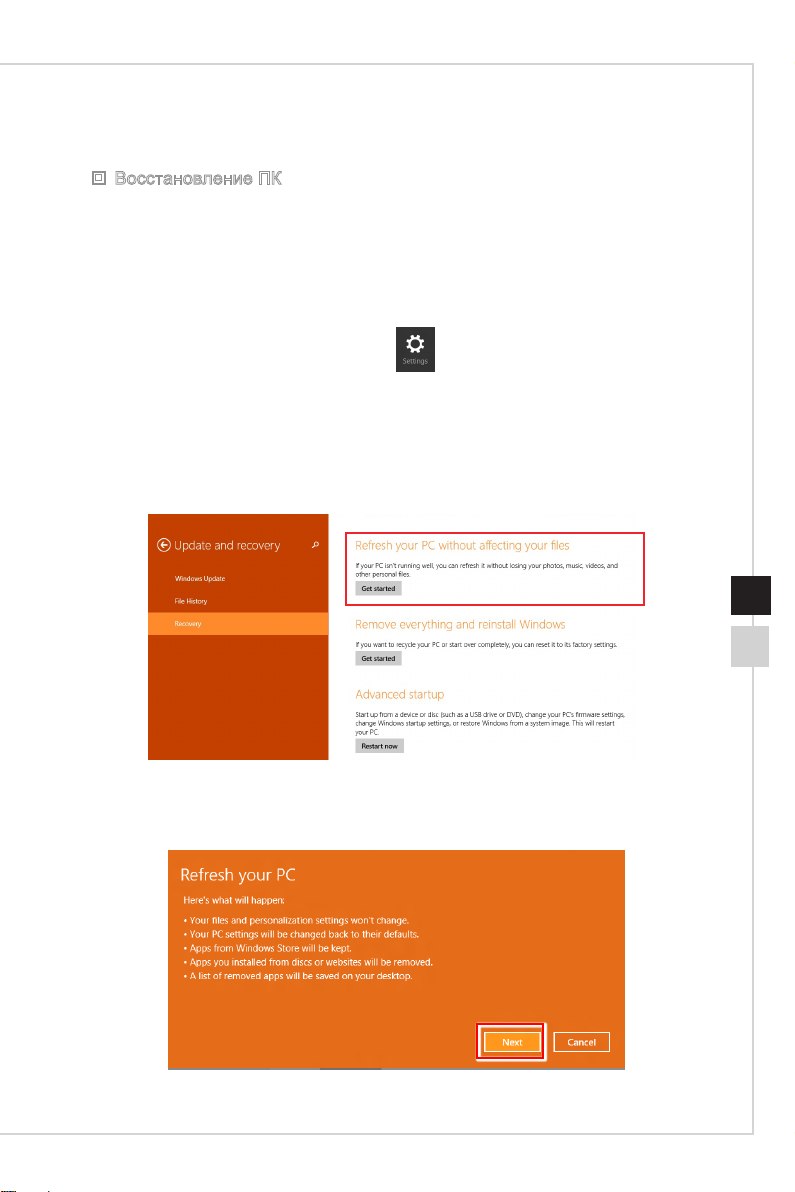
1� Нажмите пункт [Settings] (Параметры) на рабочем столе, затем выберите
[Change PC settings] (Изменить параметры компьютера) > [Update and
recovery] (Обновление и восстановление)�
2� Нажмите пункт [Recovery] (Восстановление) > [Refresh your PC without aecting
your les] (Обновление ПК, без удавления файлов), и выберите [Get started]
(Начать)�
3-213-20
3� В появившемся окне будут перечислены все изменения вносимые
программой, для продолжения нажмите кнопку [Next] (Далее)�
Page 42
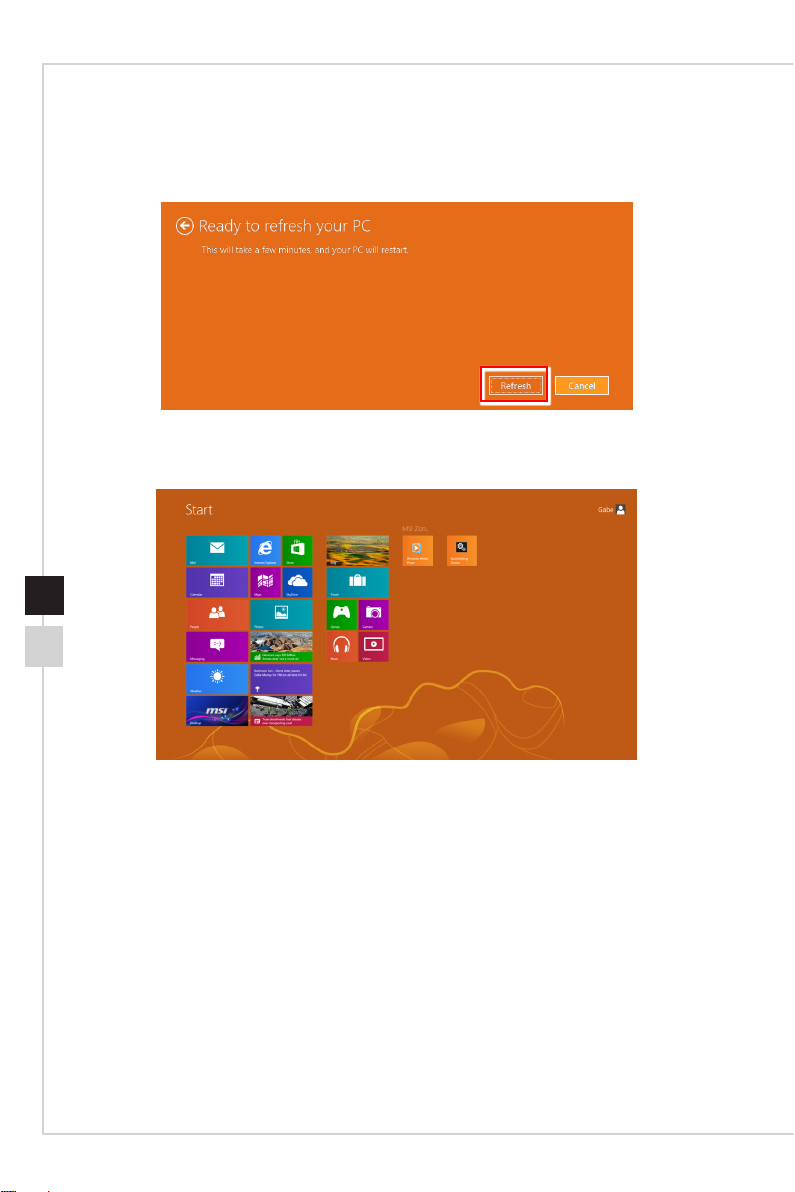
4� В появившемся окне будет указано, что система готова к началу процедуры
Обновления ПК� Для продолжения нажмите кнопку [refresh] (обновить)�
Процедура может занять некоторое время�
5� По завершению процесса обновления, система вернет вас на стартовый экран
Windows с установленными по умолчанию утилитами и виджитами�
Page 43
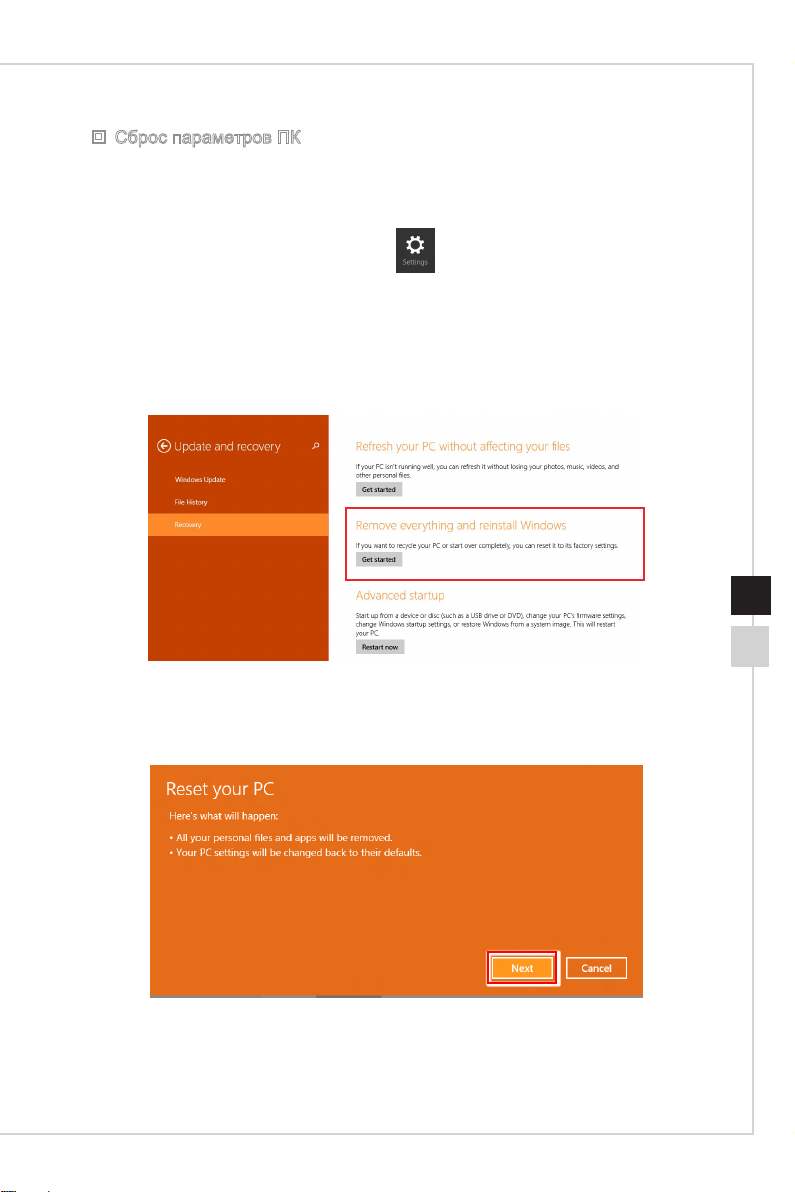
Операции с системой
Сброс параметров ПК
Функция позволяет удалить все данные и переустановить Windows с заводскими
настройками, предусмотренными производителем�
1� Нажмите пункт [Settings] (Параметры) на рабочем столе, затем выберите
[Change PC settings] (Изменение параметров компьютера) > [Update and
recovery] (Обновление и восстановление)�
2� Нажмите пункт [Recovery] (Восстановление) > [Remove everything and reinstall
Windows] (Удаление всех данных и переустановка Windows), и выберите [Get
started] (Начать)�
3-233-22
3� В появившемся окне будут перечислены все изменения вносимые
программой, для продолжения нажмите кнопку [Next] (Далее)�
Page 44
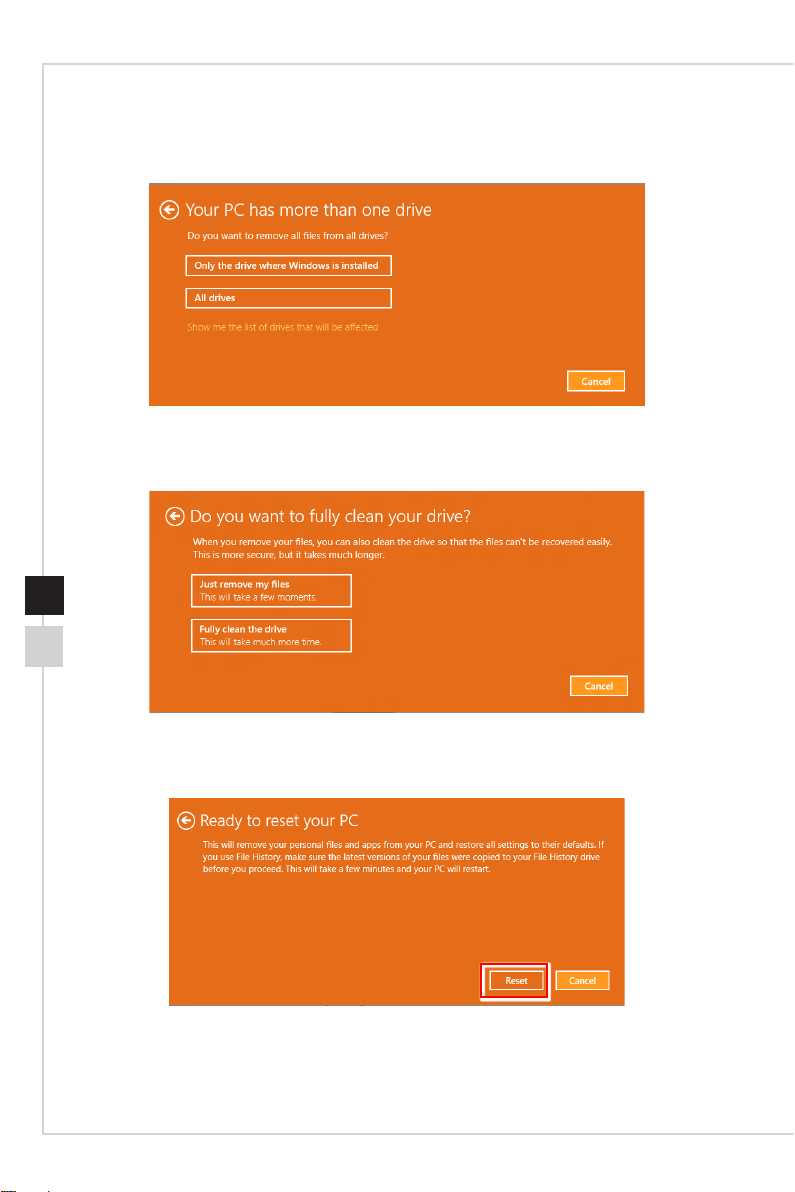
4� Далее необходимо выбрать, какой раздел на жестком диске необходимо
очистить�
5� Возможны два варианта очистки – удаление персональных файлов и данных
или полная очистка раздела�
6� Все готово для Сброса параметров компьютера� Нажмите кнопку [Reset]
(Сброс) и следуйте инструкциям на экране�
Page 45
Технические характеристики устройства*
Физические характеристики
■ 127�6мм (Ш) x 342�6мм (В) x 236�8мм (Г)
Процессор
■ Процессор Intel® серии Haswell для сокета LGA1150 (Nightblade MI B089)
■ Процессор Intel® серии Skylake для сокета LGA1151 (Nightblade MI B090)
Чипсет
■ Intel® B85 (Nightblade MI B089)
■ Intel® B150 (Nightblade MI B090)
Память
■ DDR3L 1333/1600 МГц Long-DIMM 2 x слота (Nightblade MI B089)
■ Максимальный объем 16 ГБ
■ DDR4 2133 МГц So-DIMM 2 x слота (Nightblade MI B090)
■ Максимальный объем 16 ГБ
Коммуникационные порты
■ Bluetooth: опционально поддерживается встроенным модулем Bluetooth
■ Беспроводная сеть: опционально поддерживается модулем Mini PCI-E WLAN
■ Сеть: на базе контроллера Realtek® RTL8111G Gigabit Ethernet (Nightblade
MI B089)
■ Сеть: на базе контроллера Realtek® RTL8111H Gigabit Ethernet (Nightblade
MI B090)
Звук
■ HDA Codec на базе контроллера Realtek® ALC892 (Nightblade MI B089)
■ HDA Codec на базе контроллера Realtek® ALC1150 (Nightblade MI B090)
Page 46
Задние порты ввода/вывода
■ 1 разъем LAN
■ 6 аудиоразъемов (Nightblade MI B089)
■ 5 аудиоразъемов (Nightblade MI B090)
■ 1 S/PDIF (Nightblade MI B090)
■ 2 порта USB 3�0 (Nightblade MI B089)
■ 4 порта USB 2�0 (Nightblade MI B089)
■ 4 порта USB 3�0 (Nightblade MI B090)
■ 2 порта USB 2�0 (Nightblade MI B090)
■ 1 порт DP
■ 1 порт HDMI-out
■ 3 порта DP (VGA GTX 960)
■ 1 порт DVI (VGA GTX 960)
■ 1 порт HDMI-out (VGA GTX 960)
■ 1 порт PS/2
■ 1 кнопка очистки данных CMOS (Nightblade MI B089)
■ 1 кнопка GO2BIOS (Nightblade MI B089)
Боковые порты ввода/вывода
■ 1 разъем питания
■ 2 порта USB 3�0 (Nightblade MI B089)
■ 1 порт TypeC USB 3�0 (Nightblade MI B090)
■ 1 порт USB 2�0 (Nightblade MI B090)
■ 2 аудиоразъема
Запоминающие устройства
■ Жесткий диск: 3�5”, SATAIII; 2�5”, SATAIII, M�2 Msata (Nightblade MI B090)
■ Оптический привод: Slim DVD Super Multi (Blu-ray опционально)
Питание
■ 350 Вт, Блок питания переменного тока
■ Входные параметры: 100-240 В, 6-3 А
BIOS
■ UEFI или Legacy Model
*- некоторые характеристики могут быть изменены изготовителем без предварительного
уведомления; пожалуйста, уточняйте технические характеристики у местного продавца;
Page 47
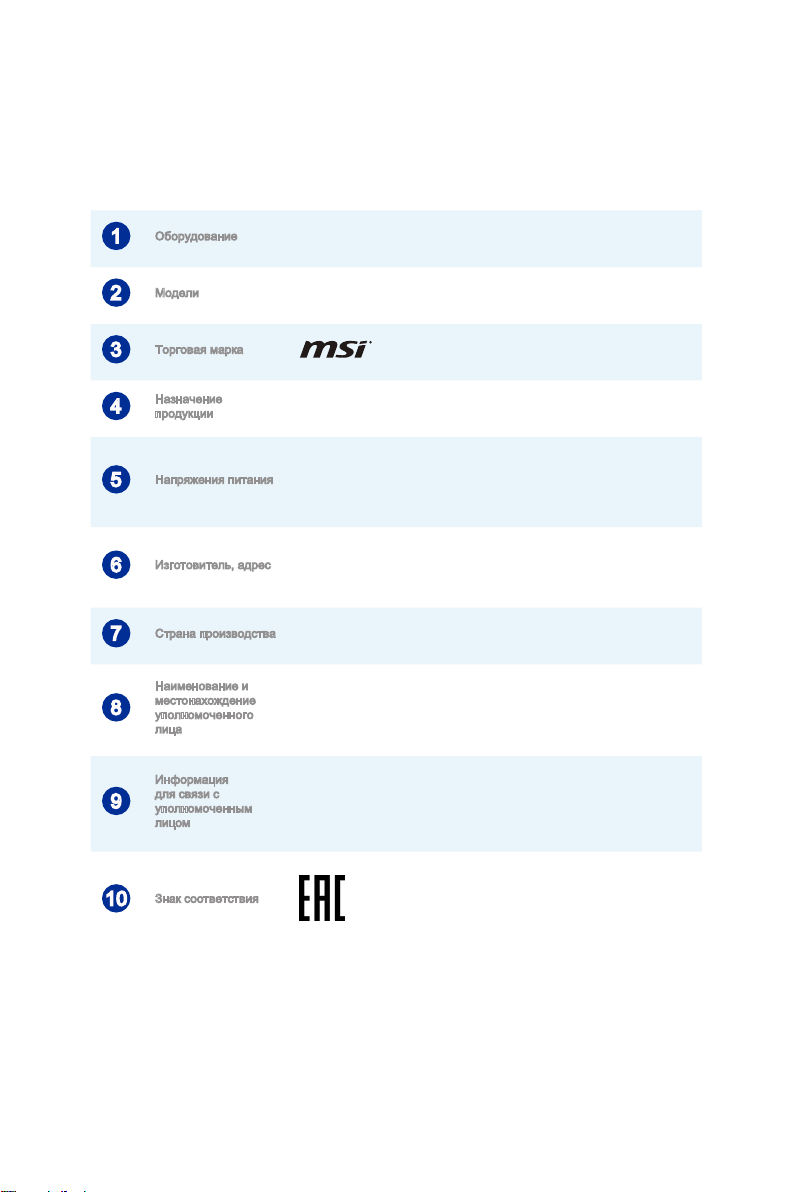
ПРИЛОЖЕНИЕ К РУКОВОДСТВУ
ПОЛЬЗОВАТЕЛЯ
Оборудование Персональный компьютер (системный блок)
1
Модели Nightblade MI B089, Nightblade MI B090
2
Торговая марка
3
Назначение
4
продукции
Напряжения питания
5
Изготовитель, адрес
6
Страна производства Китай
7
Наименование и
местонахождение
8
уполномоченного
лица
Информация
для связи с
9
уполномоченным
лицом
Знак соответствия
10
Использование в качестве системного блока ПК
Электропитание
350 Вт, блок питания переменного тока
входные параметры: 100-240В, 50-60Гц, 6-3A
MICRO-STAR INTERNATIONAL CO�, LTD�
No� 69, Lide Street, Zhonghe District, New Taipei City 235, Taiwan
(R�O�C�)
ООО «ЭмЭсАй Компьютер»
127273, г� Москва, Березовая аллея, 5а стр� 7 , офис 307а
Телефон : +7 (495) 981-4509
Факс: +7 (495) 981-4508
Page 48

11
12
Правила и условия
безопасной
эксплуатации
(использования)
Правила и условия
монтажа
Приведены в Руководстве пользователя в разделе «Безопасное
использование оборудования»�
Также рекомендуем учесть приведённые ниже советы по удобству
работы с персональным компьютером�
Персональный компьютер (системный блок) является
малогабаритным устройством� Однако, если предполагается
работать за компьютером в течение длительного времени, очень
важно правильно выбрать рабочее место�
1� Рабочее место должно иметь хорошее освещение�
2� Используйте удобный стол и кресло� Отрегулируйте их высоту в
соответствии с вашим ростом�
3� Отрегулируйте спинку кресла, чтобы обеспечить комфортное
положение спины�
4� Положите руки на стол в естественном положении так, чтобы
обеспечить поддержку запястий�
5� Избегайте работы за компьютером в местах, где это может
причинить неудобство�
6� Персональный компьютер (системный блок) это электрическое
устройство� Обращайтесь с ним осторожно, чтобы предотвратить
нанесение вреда здоровью�
Примечание: Максимальная температура окружающего
воздуха для работающего устройства не должна превышать
40°C (104°F)�
1� Перед настройкой устройства поместите его на устойчивую
поверхность�
2� Перед подключением оборудования к электрической
розетке удостоверьтесь, что напряжение питания находится
в безопасных пределах и имеет величину 100~240В� Не
отключайте защитный нулевой провод от вилки�
3� Подключите кабели клавиатуры, мыши, локальной сети,
монитора и т�д�
4� Перед включением устройства убедитесь, что оно заземлено
посредством кабеля питания, подключенного к электрической
розетке�
5� Подключите разъём питания к ПК� Подключите другой конец
кабеля питания к электрической розетке�
6� Для включения системы нажмите кнопку питания�
Page 49
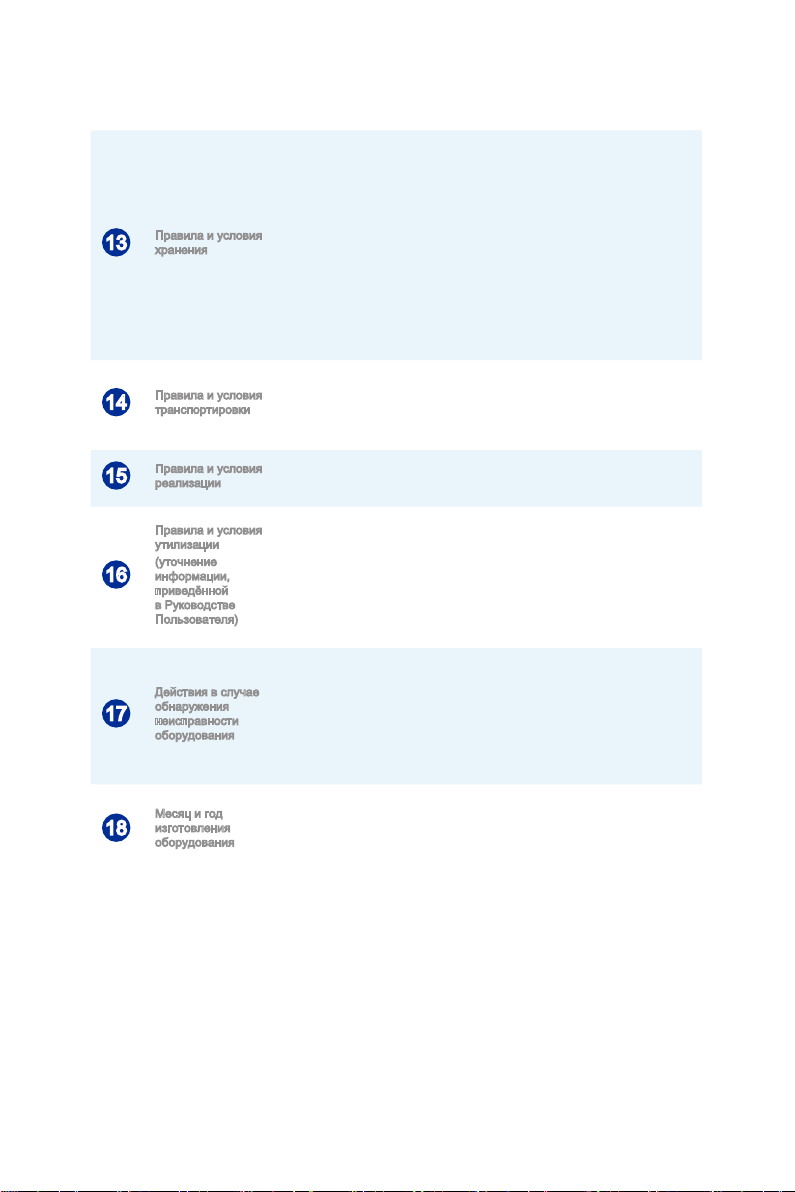
13
Правила и условия
хранения
1� Не допускайте воздействия на устройство высокой влажности и
высоких температур�
2� Всегда отсоединяйте кабель питания или отключайте
настенную розетку, если устройство не будет использоваться
продолжительное время, это позволит сэкономить
электроэнергию�
3� Отверстия на корпусе устройства обеспечивают конвекцию
воздуха и предотвращают его перегрев� Не закрывайте эти
отверстия�
4� Не храните устройство в непроветриваемых местах с
температурой выше 60°C (140°F) и ниже 0°C (32°F), так как это
может привести к его повреждению�
14
15
16
17
18
Правила и условия
транспортировки
Правила и условия
реализации
Правила и условия
утилизации
(уточнение
информации,
приведённой
в Руководстве
Пользователя)
Действия в случае
обнаружения
неисправности
оборудования
Месяц и год
изготовления
оборудования
Транспортировка устройства допускается только в заводской
упаковке, любым видом транспорта, без каких либо ограничений по
расстоянию�
Без ограничений
По окончании срока службы оборудования пожалуйста свяжитесь
с авторизованным сервисным центром MSI, чтобы получить
информацию о его утилизации�
В случае обнаружения неисправности:
1� Выключите устройство�
2� Отсоедините вилку кабеля питания от электрической розетки�
3� Подключите вилку кабеля питания к электрической сети�
4� Включите устройство�
Дата производства указана на наклейке упаковочной коробки
Page 50
Комплект поставки:
1� Персональный компьютер (системный блок)
2� CD диск с антивирусом Kaspersky (опционально)
3� Установочный диск
4� Диск с утилитами
5� Руководство пользователя
6� Гарантийный талон
7� Сервисная книжка
Комплект поставки
(уточнение
информации,
приведённой в Главе
19
1 Общие сведения
Руководства
Пользователя)
8� Антенна, 2 шт (опционально)
9� Кабель SATA
10� Винт М2
11� Винт М3
12� Винт с плоской головкой #6-32
13� Винт с потайной головкой #6-32
14� Винт Т5
15� Винт с рифленой головкой
16� Тонкий кабель для оптического привода
17� Чехол для ручки для транспортировки устройства
18� Кабель питания для вентилятора (опционально)
19� Прокладка для установки VGA
20� Кабель питания
Изготовитель вправе внести незначительные изменения в комплект
поставки� Уточняйте, пожалуйста, комплект поставки у местного
поставщика и (или) продавца�
Уважаемый Пользователь !
Благодарим Вас за то, что выбрали персональный компьютер �
 Loading...