

Page 1
1
Предисловие
пользователя ноутбука
Руководство
Page 2

Предисловие
Cодержание
Глава 1: Предисловие
Содержание ................................................................... 1-2
Нормативные требования и заявления ................... 1-4
Инструкции по технике безопасности ...................... 1-6
Товарн ые знаки ............................................................. 1-8
Информация o выпуске ............................................... 1-8
Глава 2: Введение
Структура руководства ............................................... 2-2
Распаковка ..................................................................... 2-2
Общие сведения об изделии ...................................... 2-3
Техни ческие характеристики .................................... 2-13
Глава 3: Подготовка к работе
Начало использования ноутбука ............................... 3-2
ЖК-дисплей .................................................................... 3-3
Управление питанием .................................................. 3-3
Соответствие требованиям FCC-B к
радиочастотным помехам ......................................... 1-4
Соответствие требованиям FCC .............................. 1-4
Сертификат CE .......................................................... 1-4
Нормативные требования к батареи ....................... 1-5
Заявление o WEEE .................................................... 1-5
Вид сверху в открытом состоянии ............................ 2-3
Вид справа ................................................................. 2-9
Вид слева ................................................................. 2-10
Вид сзади ................................................................. 2-11
Вид снизу .................................................................. 2-12
ЖК-панели ................................................................. 3-3
Питание от сети переменного тока .......................... 3-3
Питание от батареи ................................................... 3-3
1-2
Page 3

Управление питанием в ОС Windows ...................... 3-7
Советы по экономии электроэнергии ....................... 3-9
Основные операции .................................................. 3-10
Советы по обеспечению безопасности и удобства
.................................................................................. 3-10
Использование клавиатуры .................................... 3-12
Включение беспроводных сетей для Windows 8 ... 3-16
Описание тачпада ................................................... 3-17
Информация о жестком диске ................................ 3-19
Использование оптического накопителя ............... 3-19
Подключение к внешним устройствам ................... 3-21
Подключение периферийных устройств ............... 3-21
Подключение устройств связи ................................ 3-22
Замена и обновление компонентов ........................ 3-23
1-3
Page 4

Предисловие
Нормативные требования и заявления
Соответствие требованиям FCC к радиочастотным
помехам
Данный прибор проверен и признан соответствующим ограничениям на цифровые
устройства Класса B, согласно Части 15 правил FCC (Федеральной комиссии по связи
США). Целью этих ограничений является обеспечение приемлемой защиты от помех при
установке оборудования в жилых помещениях. Данный прибор генерирует, использует и
излучает энергию на радиочастотах, и при нарушении инструкций по установке и
эксплуатации
инструкций по установке нет гарантии того, что в каком-то конкретном случае не возникнут
помехи. Если данный прибор вызывает помехи при приеме радио- и телевизионных
сигналов, что можно проверить, выключив и включив прибор, пользователю
рекомендуется попытаться устранить помехи с помощью приведенных
Изменить ориентацию или местоположение приемной антенны.
Увеличить расстояние между приемником данных и прибором.
Подключить данный прибор к розетке в цепи, отличной от той, к которой подключен
Обратиться за помощью к продавцу или опытному специалисту по теле- и
ПРИМЕЧАНИЕ
может создавать помехи для радиосвязи. Однако даже при соблюдении
ниже мер:
приемник.
радиотехнике.
Изменения, явно не
выполнение нормативных требований, могут повлечь за собой аннулирование
права пользователя на использование оборудования.
Экранированный соединительный кабель и кабель питания переменного тока,
если таковые имеются, должны использоваться в соответствии с правилами
ограничения излучений.
утвержденные стороной, несущей ответственность за
Соответствие требованиям FCC
Данный прибор соответствует части 15 правил FCC. Эксплуатация прибора допускается
при соблюдении следующих двух условий:
Оно не должно вызывать вредных помех.
Данное устройство должно быть устойчиво ко всем помехам, включая помехи,
которые могут препятствовать нормальной эксплуатации.
1-4
Page 5
Сертификат CE
Это устройство разработано в соответствии с основными требованиями
безопасности и другими соответствующими положениями, изложенными в
Европейской директиве.
Нормативные требования к батареи
Европейский Союз:
Батареи, блоки батареи и аккумуляторы не должны быть
уничтожены как несортированные бытовые отходы. Пожалуйста,
используйте общественные системы сбора вернуть, переработать
или рассматривать их в соответствие с местными правилами.
Тайв ан ь:
Для лучшей защиты окружающей среды, отработа нны е батареи
следует собирать отдельно для переработки или специальной
утилизации.
Калифорния США: Батареи таблеточного типа могут содержанны перхлоратные
материалы и требуют специальной обработки при утилизации и переработке в
Калифорнии.
Для получения дополнительной информации посетите сайт:
http://www.dtsc.ca.gov/hazardouswaste/perchlorate/
Правила техники безопасности при использовании литий-ионной
батареи
Неправильная замена батареи может привести к взрыву. Для замены всегда
используйте такую же или эквивалентную, рекомендованную производителем
оборудования. Следуйте инструкциям производителя при утилизации использованных
батарей.
Заявление о WEEE
В соответствии с директивой Европейского Союза (ЕС) по
предотвращению загрязнения окружающей среды использованным
электрическим и электронным оборудованием (директива WEEE
2002/96/EC), вступающей в силу 13 августа 2005 года, изделия,
относящиеся к электрическому и электронному оборудованию, не могут
рассматриваться как бытовой мусор, поэтому производители
вышеперечисленного электронного оборудования обязаны принимать его
для переработки по окончании срока службы.
1-5
Page 6
Предисловие
Инструкции по технике безопасности
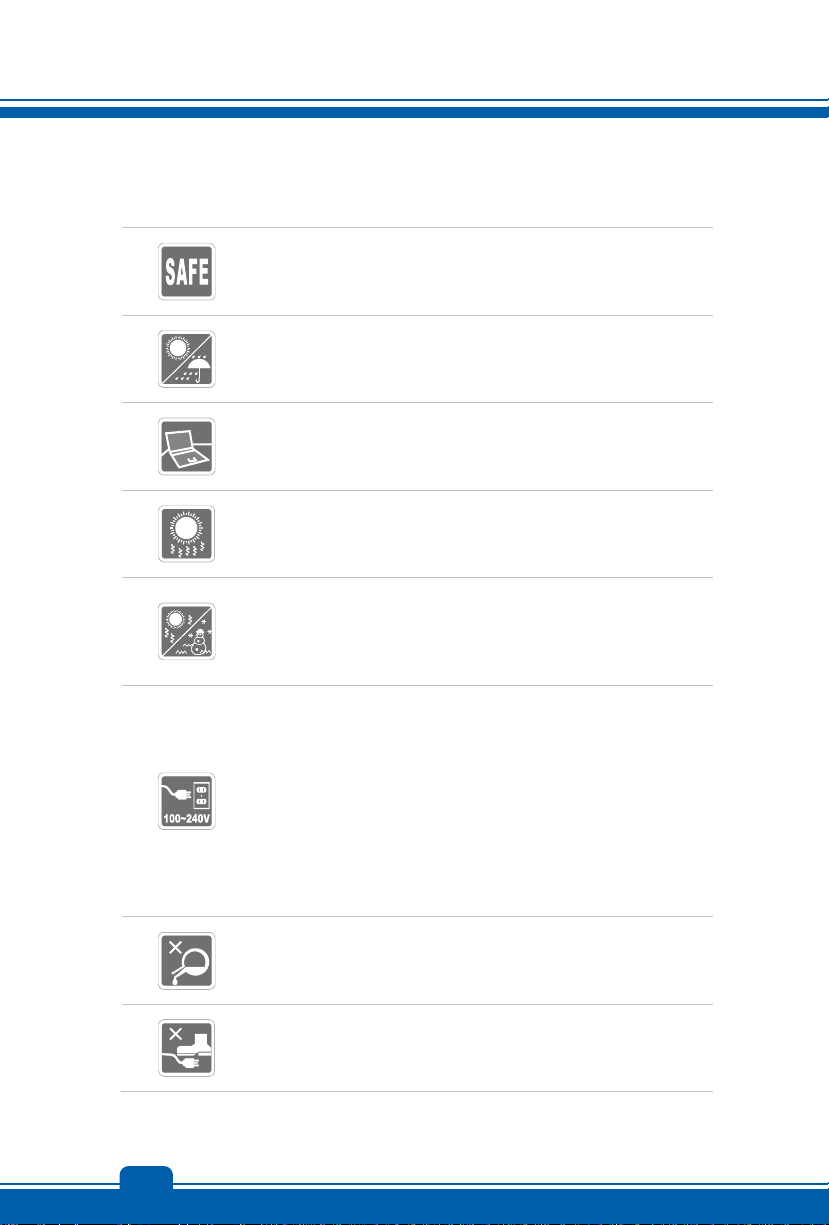
Внимательно и полностью прочитайте инструкции по технике
безопасности. Необходимо учитывать все предостережения и
предупреждения на приборе и в руководстве пользователя.
Не допускайте воздействия на прибор высокой влажнос ти и
высоких температур.
Перед настройкой прибора поместите его на устойчивую
поверхность.
Отверстия на корпусе прибора обеспечивают конвекцию воздуха и
предотвращают перегрев прибора. Не закрывайте эти отверстия.
Не эксплуатируйте прибор в непроветриваемых местах с
температурой выше 60°C (140°F) и ниже 0°C (32°F), так как это
может привести к повреждению прибора.
Максимальная температура операции: 40°C (120
O
F).
Перед подключением прибора к электрической розетке
удостоверьтесь, что напряжение питания находится в
безопасных пределах и имеет величину 100~240В.
Всегда отсоединяйте кабель питания перед установкой любых
дополнительных карт и модулей.
Всегда отсоединяйте кабель питания или батарею или
настенную розетку, если устройство не будет использоваться
продолжительное время, это позволит сэкономить
электроэнергию.
Запрещается проливать жидкость на прибор, это может привести к
его повреждению и поражению электрическим током.
Расположите кабель питания таким образом, чтобы люди не
наступали на него. Не ставьте на кабель питания никаких
предметов.
1-6
Page 7
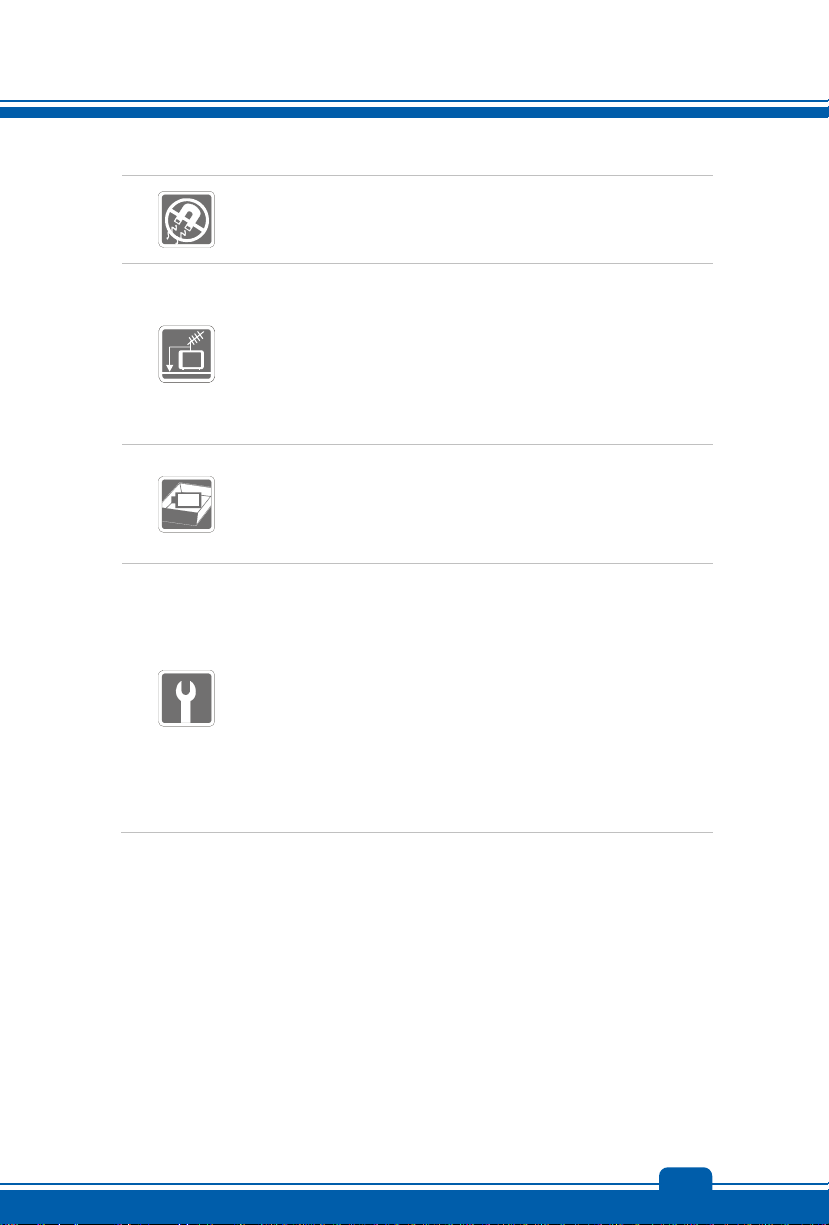
Не располагайте рядом с прибором предметы, обладающие
мощным электромагнитным полем.
При подсоединении коаксиального кабеля к ТВ-приемнику
металлический экран должен быть надежно подсоединен к системе
защитного заземления здания.
Кабельная распределительная система нужна заземлёна в
соответствии с ANSI/NFPA 70- Национальной Электрической Кодой
(NEC), особенно с Разд елом 820.93. Заземлять внешний
проводимый протектор коаксиального кабеля.
Для избежания взрыва, вызван неправильной заменой батареи,
используйте батарею одинакового типа или соответственного
типа, рекомендуемого только производетелей.
Храните батарею в надежном месте.
При возникновении любой из перечисленных ниже ситуаций
обратитесь в сервисный центр для проверки оборудования:
Кабель питания или его штепсельная вилка повреждены.
В оборудование проникла жидкость.
Оборудование подверглось воздействию влаг и.
Оборудование не работает должным образом, или невозможно
наладить его работу в соответствии с руководством
пользователя.
Оборудование падало
На оборудовании имеются видимые признаки повреждения.
или было повреждено.
1-7
Page 8
Предисловие
Особенности продукции
Понижение энергосбережение во время работы в спящем
режиме
Минимальное количество веществ, вредных для окружающей
среды и здоровья
Легко утилизируемый и перерабатываемый
Сокращение использования природных ресурсов за счет
применения переработанных материалов
Продление срока службы продукта, посредством несложной
модернизации
Уменьшение издержек на производство, путём применения
политики “take-back” (возврат
продукции производителю)
Экологическая политика
Этот продукт был спроектирован с учетом дальнейшей его
переработки, многократного использования некоторого его
частей и не должен быть выброшен.
Для утилизации и уничтожения отходов, пользователю следует
связаться с местным пунктом сбора материалов для
утилизации.
Товарные знаки
Все товарные знаки являются собственностью соответствующих владельцев.
SRS Premium Sound, SRS и символ являются зарегистрированным товарным знаком
компании SRS Labs, Inc.
THX и THX TruStudio Pro являются товарными знаками компании THX Ltd., которые
могут быть зарегистрированы в некоторых странах. Все права защищены.
Sound Blaster является товарной маркой, зарегистрированна компанией Creative
Technology Ltd.
Информация o выпуске
Версия Примечание о выпуске Дата
1.1 Вторая версия 07, 2013
1-8
Page 9
2
Введение
Page 10

Введение
Поздравляем с приобретением этого высококлассного ноутбука. Этот совершенно новый
изысканный ноутбук повысит комфорт и эффективность вашей работы. Мы с гордостью
заверяем пользователей, что данный ноутбук полностью проверен и соответствует нашей
репутации производителя устройств непревзойденной надежности, отвечающих всем
требованиям пользователей.
Структура руководства
Настоящее руководство пользователя содержит инструкции и указания по эксплуатации
данного ноутбука. Перед его использованием рекомендуется полностью прочитать
настоящее руководство.
Глава 1 «Предисловие», содержит основные сведения по безопасности и меры
предосторожности, связанные с эксплуатацией данного ноутбука. При первом
использовании данного ноутбука рекомендуется полностью прочитать эту главу.
Глава 2 «Введение», содержит описание всех принадлежностей ноутбука.
Реко ме ндуетс я проверить наличие всех принадлежностей при распаковке ноутбука. При
отсутствии или повреждении какой-либо принадлежности обратитесь в магазин, в
котором был приобретен ноутбук. Также в этой главе приводятся технические
характеристики ноутбука и описываются его функциональные кнопки, кнопки быстрого
запуска, разъемы, индикаторы и внешний вид.
Глава 3 «Подготовка к работе», содержит основные инструкции
клавиатуры, сенсорной панели, жесткого диска и оптического привода. Кроме того, к
сведению пользователей ноутбука представлены процедуры установки и извлечения
батареи, подключения различных внешних устройств, устройств связи и т.п.
по использованию
Распаковка
Прежде всего, распакуйте коробку и проверьте комплектность поставки. Если какой-либо
предмет отсутствует или поврежден, незамедлительно свяжитесь с местным продавцом
ноутбука. Кроме того, сохраните коробку и упаковочные материалы на случай будущей
транспортировки прибора. Ниже приведен перечень комплекта поставки:
Ноутбук
Краткое руководство
Литий-ионная аккумуляторная батарея высокой емкости
Адаптер питания с кабелем питания
Чехол (дополнительно)
Диск с приложениями «все в одном» (содержащий полную версию руководства
пользователя, драйверы, служебные программы и дополнительное ПО
восстановления).
2-2
Page 11

Общие сведения об изделии
В данном разделе описываются основные элементы ноутбука. Эти сведения помогут
ознакомиться с ноутбуком перед его использованием. Помните, что изображенный в
данном разделе ноутбук может отличаться от приобретенного ноутбука.
Вид сверху в открытом состоянии
Вид сверху в открытом состоянии и приведенное ниже описание позволяют ознакомиться
с основной рабочей областью ноутбука.
Иллюстрации приведены только в качестве
примера.
2-3
Page 12
Введение
1. Веб-камера
Данная встроенная веб-камера может использоваться для фотосъемки,
видеосъемки и конференций, а также других интерактивных приложений.
Индикатор веб-камеры, рядом с веб-камерой, светится оранжевым при
активации функции веб-камеры; не горит при выключении этой функции.
2. Внутренний микрофон
В ноутбуке имеется встроенный микрофон, функционально равноценный обычному
микрофону.
3. Кнопка быстрого запуска
Нажатие кнопок быстрого запуска активирует специпльные приложения или
инструменты.Нижеследующие кнопки быстрого запуска функциональны только в ОС,
с установкой приложений SCM. Приложение SCM находится на диске "все-в-одном",
поставляемом в комплекте, для простоты и удобс тв а работы. Настоятельно
рекомендуется установить приложение SCM.
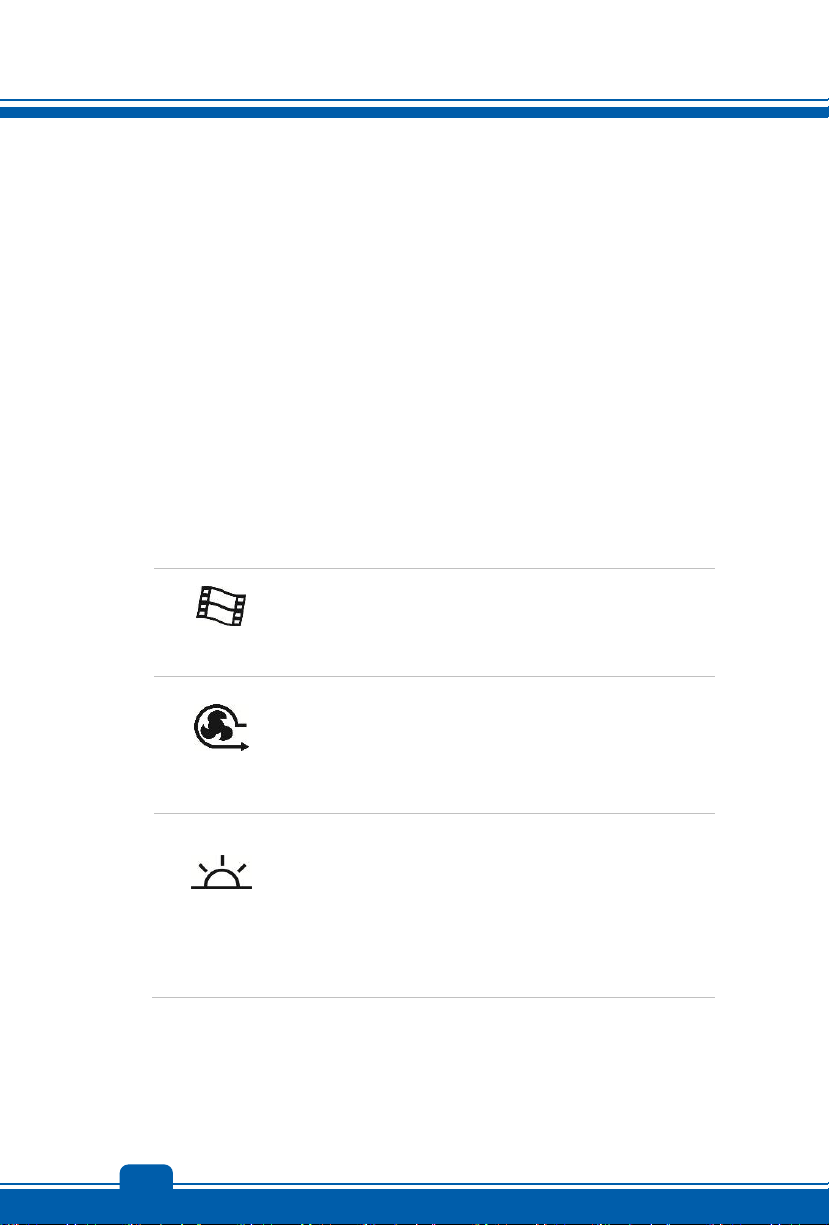
Медиаплеер
Cooler Boost
Клавиатура LED
подсветкой
Switch
Нажмите этот сенсор для активации функции
медиаплеера,который повышает качество
воспроизведения от устройства отображения и
звуковой системы.
Нажмите этот сенсор, чтобы увеличить скорость
вращения вентилятора для охлаждения общей
температуры ноутбука.
Периодически нажмите этот сенсор для включения
или выключения функции обращения.
Эта клавиатура оснащена красочными вспышками
светодиоды клавиатуры,которые монтируются под
клавиатурой.
Периодически нажмите эту кнопку для включения
светодиодов клавиатуры; или установки светодиодной
подсветки в игровом режиме; или выключения
светодиодов клавиатуры.
2-4
Page 13
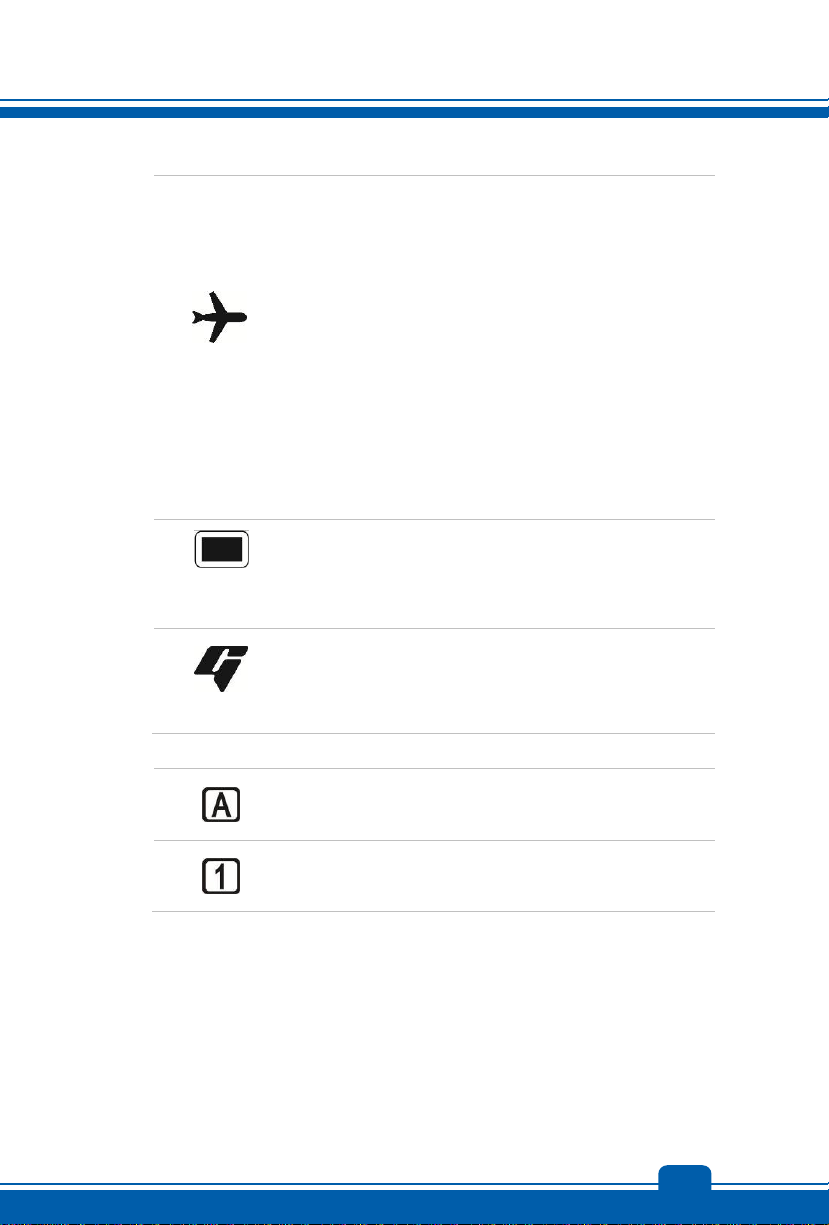
Режим ''В
самолете''
Выключение
дисплея
G-Панель
Нажмите этот сенсор для включения/выключения
режима ''в самолете''.
Для обеспечения безопасности полетов
рекомендуется всегда включать режим "В самолете",
когда вы находитесь на борту.
Для проверки состояния устройства найдите
иконку-переключатель режима "В самолете" по
следующему пути: [Start/ Settings/ Change PC Settings/
Wireless/ Airplane mode] (режим "В самолете").
Для включения функции WLAN (беспроводной сети)
или Bluetooth
“Wireless Activation for Windows 8” (Включение
Беспроводных Сетей в Windows 8) в главе 3.
Нажмите этот сенсор для мгновенного выключения
дисплея для экономии энергопотребления.
Нажмите любую кнопку на клавиатуре для включения
дисплея.
Нажмите эту кнопку для активации утилиты игровой
гаджет,предоставляя пользователям удивления и
эффективные решения в игры играть.
пожалуйста, следуйте указаниям в
Индикаторы состояния
Caps Lock: Светится оранжевым цветом при
4. Cтерео динамики
Обеспечивают высококачественное стереофоническое воспроизведение звука
класса Hi-Fi.
включении функции «Caps Lock».
Num Lock: Светится оранжевым цветом при включении
функции «Num Lock».
2-5
Page 14
Введение
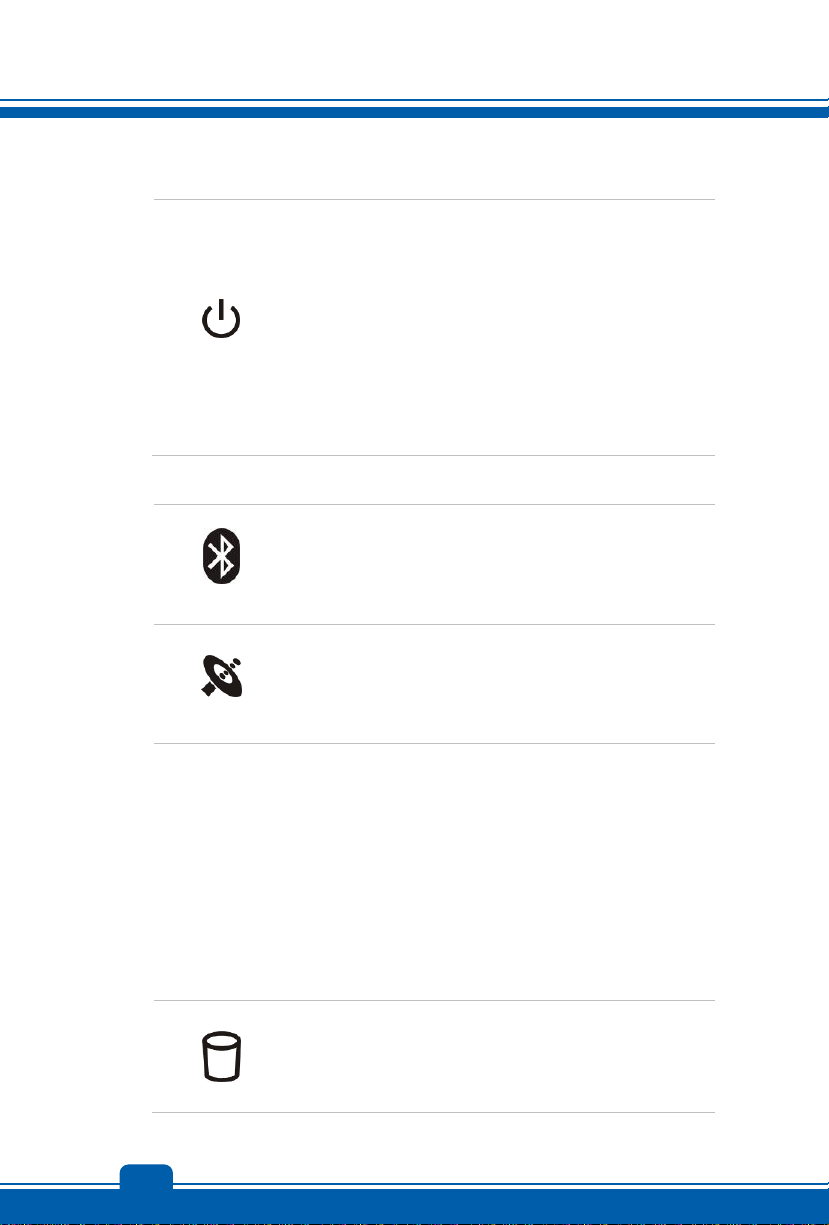
5. Кнопка питания /индикатор питания
Кнопка питания
Позволяет включать и выключать ноутбук.
Нажмите эту кнопку для пробуждения ноутбука из
Индикатор питания/ энергосбережения
6. Индикаторы состояния
Bluetooth
WLAN(WiFi)
Горит белым при включении ноутбука.
Горит оранжевым при активизации функции NVIDIA
Индикатор выключается при выключении этой
Bluetooth
Индикатор Bluetooth горит оранжевым при включении
Индикатор выключается при выключении этой функции.
Беспроводная ЛВС (WiFi)
Индикатор светится оранжевым при включении
Индикатор выключается при выключении этой функции.
режима ожидания.
Optimus.
функции.
функции Bluetooth.
функции Беспроводной ЛВС (WiFi).
Внимание: Функци,перечисленные выше,можно опционально
поддерживаются в зависимости от модели,купленной пользователем.
Примечание:С целью обеспечения безопасности полетов,когда вы
назолитесь в самолете,индикатор WLAN и Bluetooth должен быть выключен.
Для включения/выключения функции WLAN(беспроводной сети) или
Bluetooth в операционной системе Windows 8 пожалуйста, следуйте
указаниям “Wireless Activation for Windows 8” (Включение Беспроводных
Сетей в Windows 8)
При необходимости, по вопросам беспроводного подключения свяжитесь с
локальным дистрибьютором.
в главе 3.
Доступ к жесткому диску или дисководу оптических
дисков
Мигает оранжевым цветом при доступе системы к жесткому
диску или оптическому приводу.
2-6
Page 15
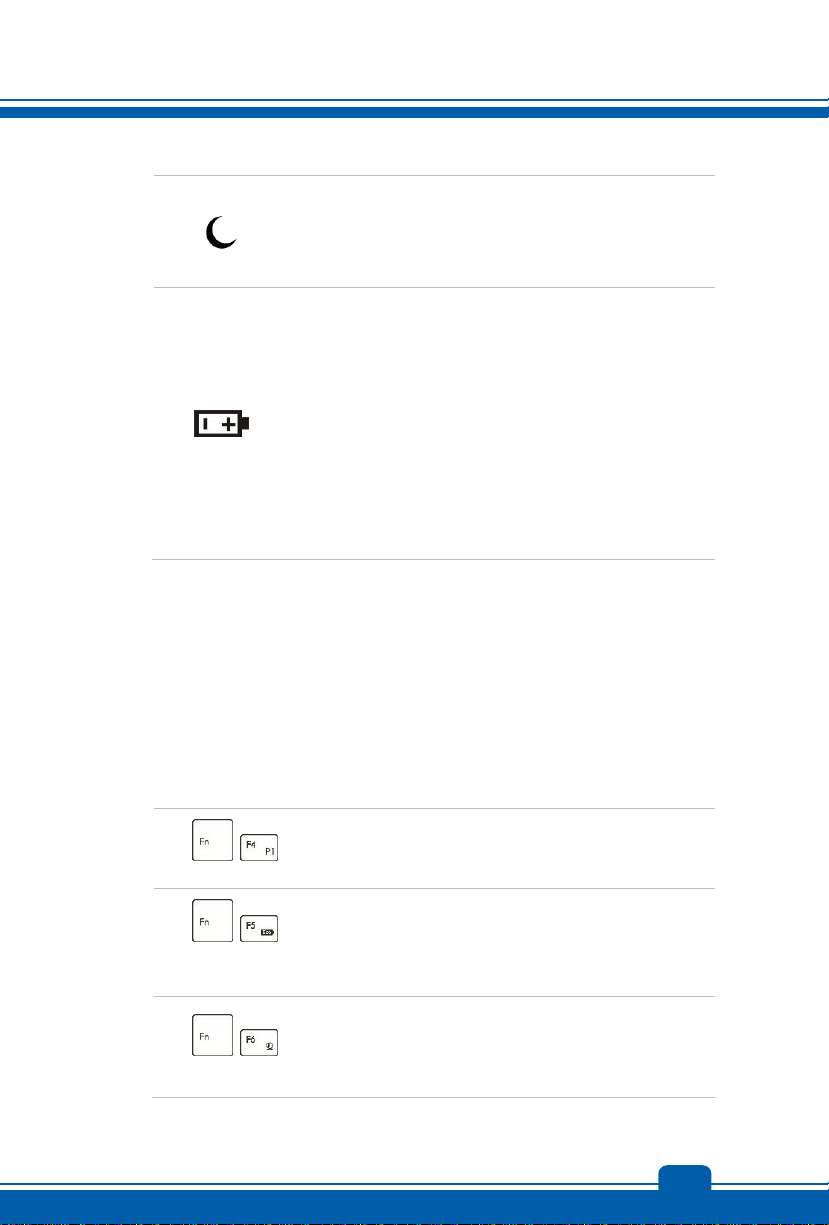
Режим ожидания
Мигает оранжевым цветом, когда система в режиме
7. Тачпад
Это устройство управления положением курсора.
8. Клавиатура
Встроенная клавиатура оснащена всеми клавишами полноразмерной клавиатуры.
Кнопки быстрого запуска [Fn]
Нажатие кнопок быстрого запуска [Fn] активирует специальные приложения или
инструменты.
Сенсорные кнопки быстрого запуска позволяют повысить эффективность работы.
ожидания.
Индикатор выключается при выключении ноутбука.
Состояние батареи
Светится оранжевым цветом, когда батарея
заряжается.
Мигает синим цветом при сбое батареи, когда
требуется заменить ее новой батареей.
Обратитесь к местному продавцу для приобретения
батареи эквивалентного типа, рекомендованной
продавцом.
Индикатор батареи выключается при ее полной
зарядке или отключен ии адаптера питания.
User Defined
ECO Engine
(Энергосбережение)
Вебкамера
+
+
+
Нажмите и удерживайте кнопку Fn, а потом
нажмите F4 для включения функции User Defined.
Нажмите и удерживайте кнопку Fn, а потом
нажмите F5, чтобы циклически переключать
различные режимы поддерживаются в ECO
Engine, или выключать эту функцию.
Нажмите и удерживайте кнопку Fn, а потом
нажмите F6 для включения функции Вебкамера.
Нажмите ее ещё раз для выключения.
2-7
Page 16
Введение
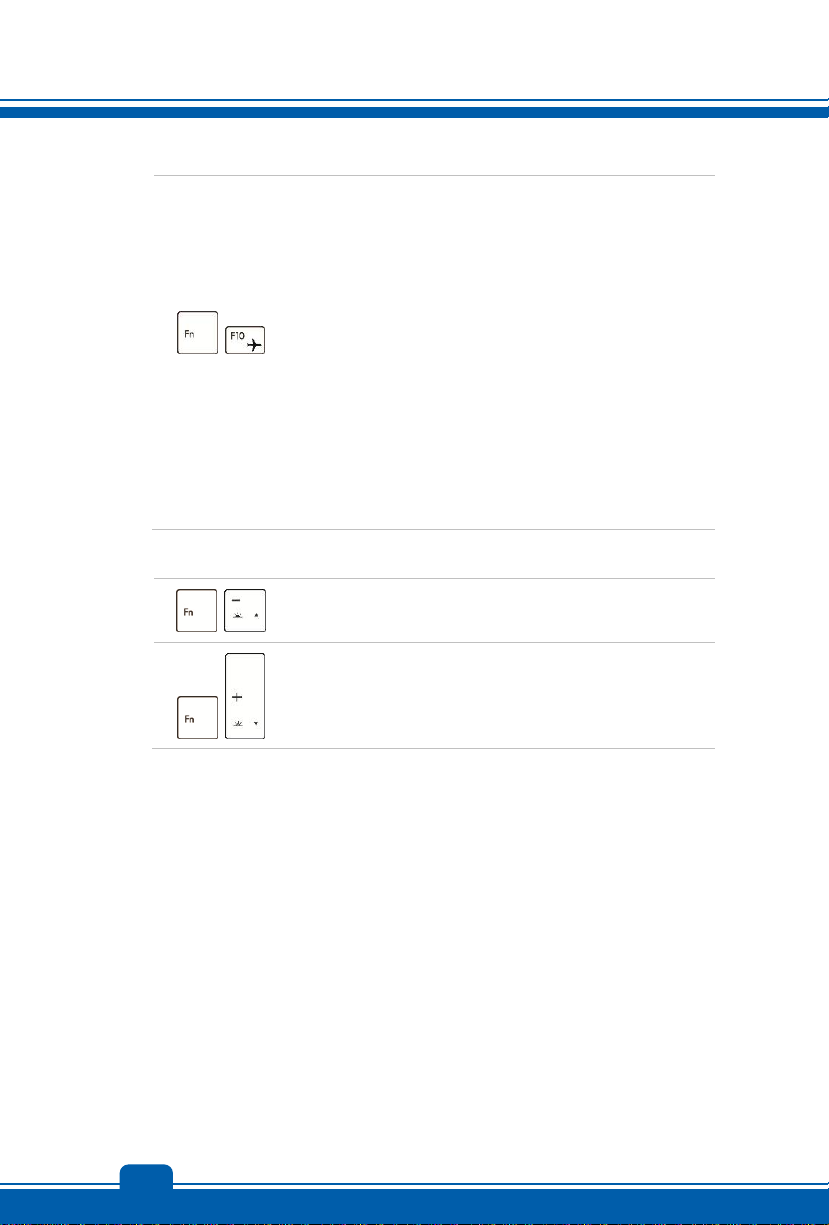
Главн ые [Fn] клавиши
+
Режим ''В
самолете''
+
Для включения/выключения режима ''в самолете''
нажмите и удерживайте кнопку Fn,затем нажмите
кнопку F10.
Для обеспечения безопасности полетов рекомендуется
всегда включать режим "В самолете", когда вы
находитесь на борту.
Для проверки состояния устройства найдите
иконку-переключатель режима "В самолете" по
следующему пути: [Start/ Settings/ Change PC Settings/
Wireless/ Airplane mode] (режим "В самолете").
Для
включения функции WLAN (беспроводной сети)
или Bluetooth пожалуйста, следуйте указаниям в
“Wireless Activation for Windows 8” (Включение
Беспроводных Сетей в Windows 8).
Увеличение уровня насыщения RGB светодиоды
клавиатуры.
Уменьш ен ие уровня насыщения RGB светодиоды
клавиатуры.
+
2-8
Page 17
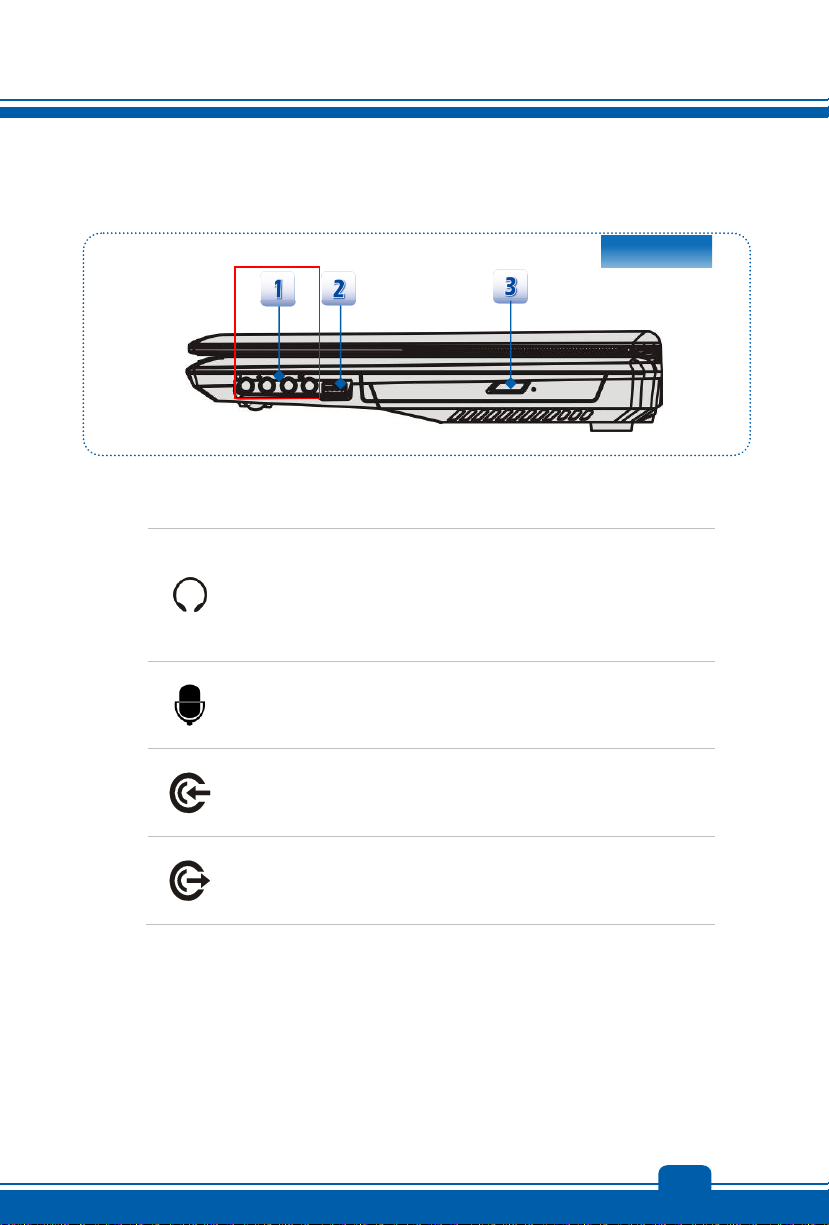
Вид справа
1. Звуковые разъемы
Обеспечивает высококачественную стереофоническую передачу звука класса Hi-Fi.
Выход для наушников / SPDIF-выход
Разъем для подключения громкоговорителей или наушников.
Разъем S/PDIF используется для передачи цифрового звукового
сигнала через оптоволоконный кабель.
Подключение передних колонок.
Микрофон
Разъем для внешнего микрофона.
Подключение центральной колонки и сабвуфера.
Линейный вход
Используется для подключения внешнего звукового устройства.
Подключение задних колонок.
Линейный выход
Разъем для колонок.
Подключение боковых колонок.
2. Порт USB 2.0
Порт USB 2.0 позволяет подключать периферийные устройства с интерфейсом USB,
такие как мышь, клавиатура, модем, портативн ый жесткий диск, принтер и др.
3. Оптический привод
В этот ноутбук встроен оптический привод. Настоящий предустановленный привод в
ноутбуке зависит от модели, купленной вами.
2-9
Page 18
Введение
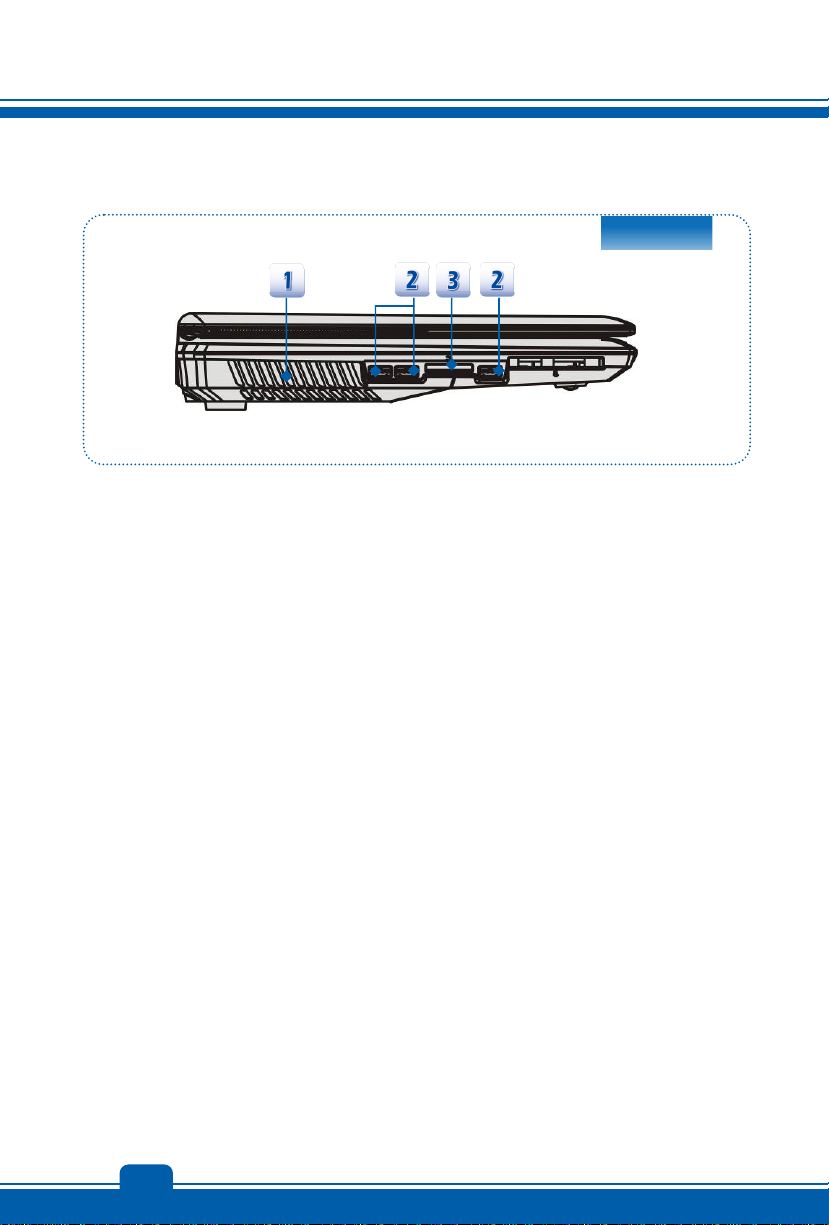
Вид слева
1. Вентилятор
Вентилятор осуществляет охлаждение системы. НЕ зткрывайте вентилятор для
циркуляции воздуха.
2. Порт USB 3.0
Порт USB 3.0, порт SuperSpeed USB, обеспечивает более высокой скорости
интерфейса для соединения таких различных устройств, как устройства хранения
данных, жёсткие приводы, или видео камеры, и предоставляет более достоинств
через высокоскоростную передачу данных.
3. Устройство чтения карт памяти
Встроенное устройство чтения
более подробной информацией обращайтесь к местному продовцу и помните, что
перечень поддерживаемых карт может быть изменен без уведомления.
карт памяти поддерживает SD (Secure Digital). За
2-10
Page 19
Вид сзади
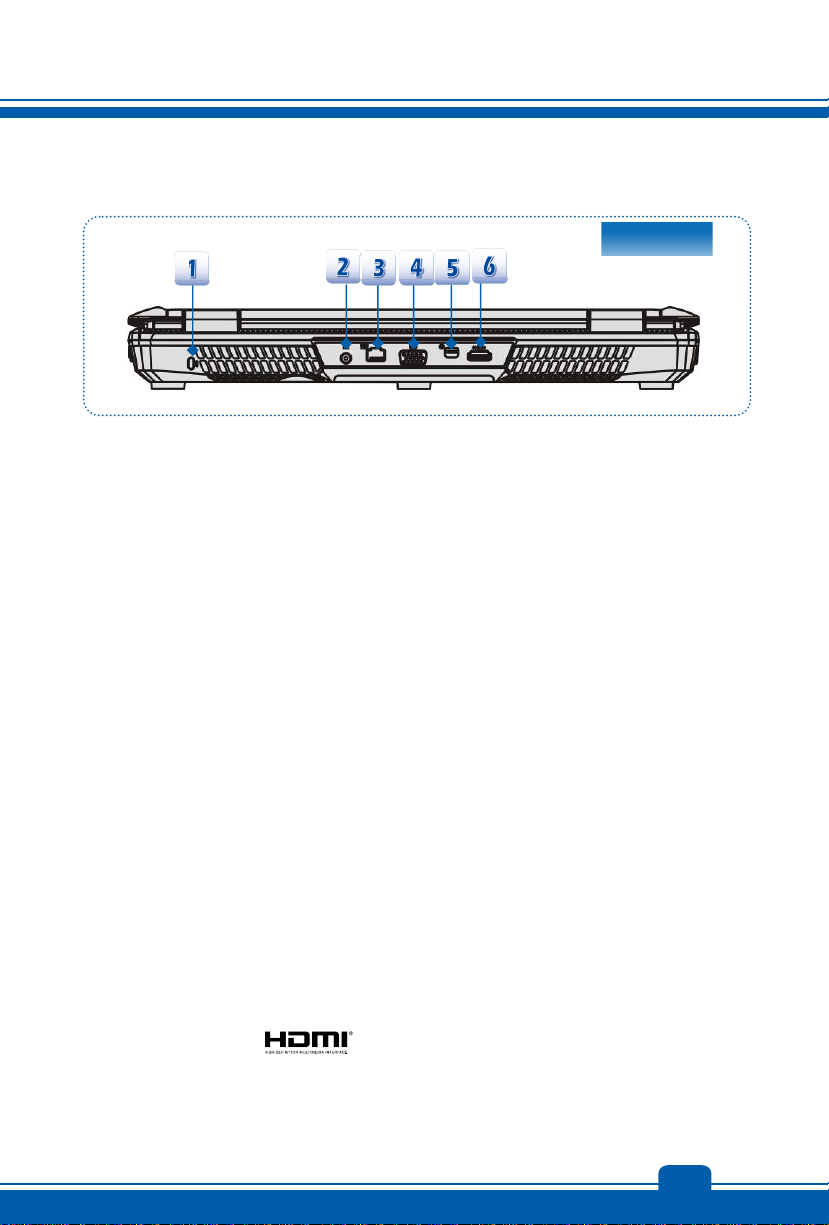
1. Замок Kensington
Данный ноутбук оснащен разъемом для замка Kensington, который позволяет
закрепить ноутбук на месте ключом или механическим кодовым устройством,
прикрепленным к обрезиненному металлическому тросу. На конце троса
расположена небольшая петля, позволяющая обвязать тросом неподвижный предмет,
например тяжелый стол или подобный предмет мебели, закрепив ноутбук на месте.
2. Разъем питания
Служит для
3. Разъем RJ-45
Интерфейс Ethernet 10/100/1000 служит для подключения к локальной сети LAN
(ЛВС).
4. Порт VGA (дополнительно)
15-контактный порт D-Sub VGA позволяет подключить внешний монитор или другое
стандартное VGA-устройство (такое как проектор) для просмотра изображений с
компьютера.
Mini-DisplayPort (дополнительно)
Mini Display Port это миниатюрную версию DisplayPort, с соответствующим адаптером,
Mini Display Port может быть использован для управления дисплеями с интерфейсом
VGA, DVI или HDMI.
5. Mini-DisplayPort
6. HDMI Connector
HDMI (High Definition Multimedia Interface) это новый интерфейс для цифровой
передачи видео стандартной, повышенной и высокой четкости, а также
многоканального звука по одному кабелю.
подключения адаптера питания ноутбука.
2-11
Page 20
Введение
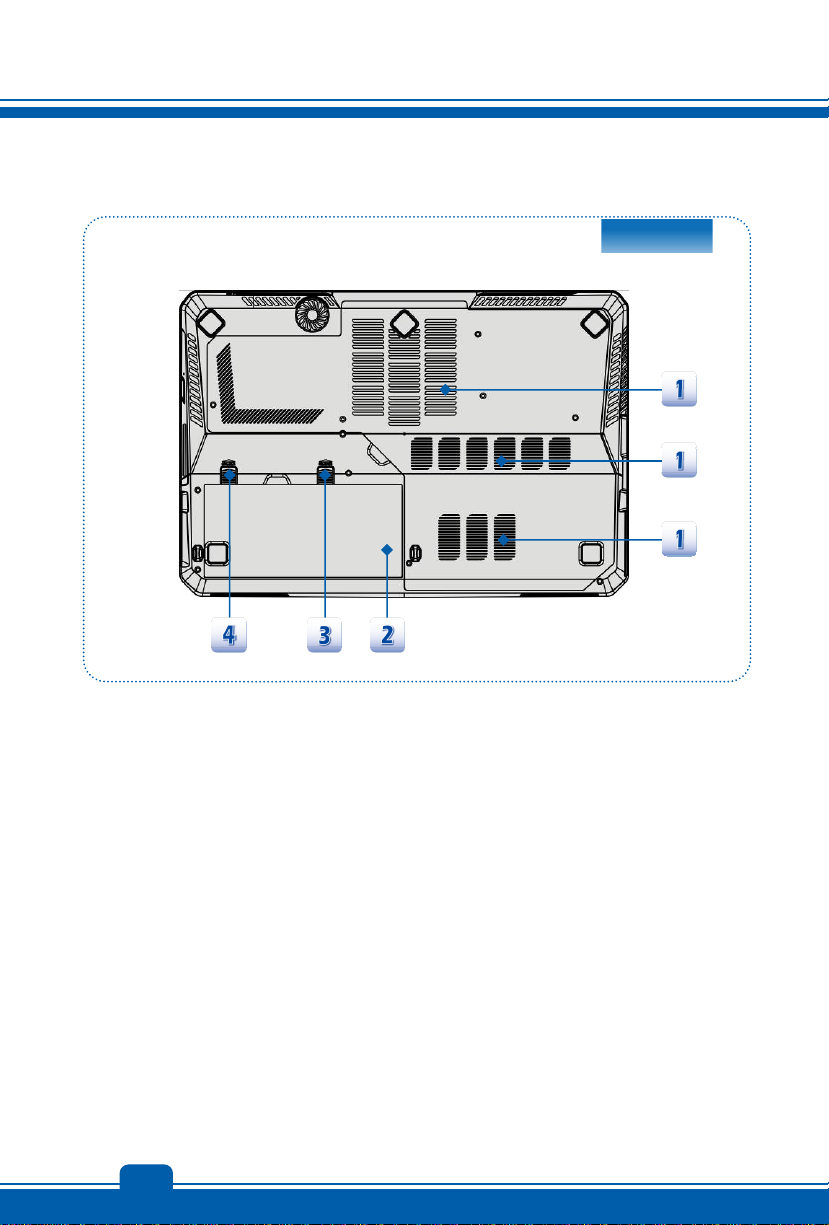
Вид снизу
1. Вентилятор
Вентилятор осуществляет охлаждение системы. НЕ зткрывайте вентилятор
2. Батарея
Питание ноутбука осуществляется от батареи, когда отключ ен адаптер питания.
3. Кнопка фиксатора батареи
Это сдвигающаяся подпружиненная кнопка,служащая для подготовки к извлечению
батареи.Сдвиньте ее одноц рукой и осторожно извлеките батарею другой рукой.
4. Кнопка блокировки и разблокировки батареи
Батарею
нельзя переместить,когда эта кнопка находится в положении
блокировки.Когда кнопка находится в положении разблокировки,батарею можно
снять.
2-12
Page 21
Технические характеристики
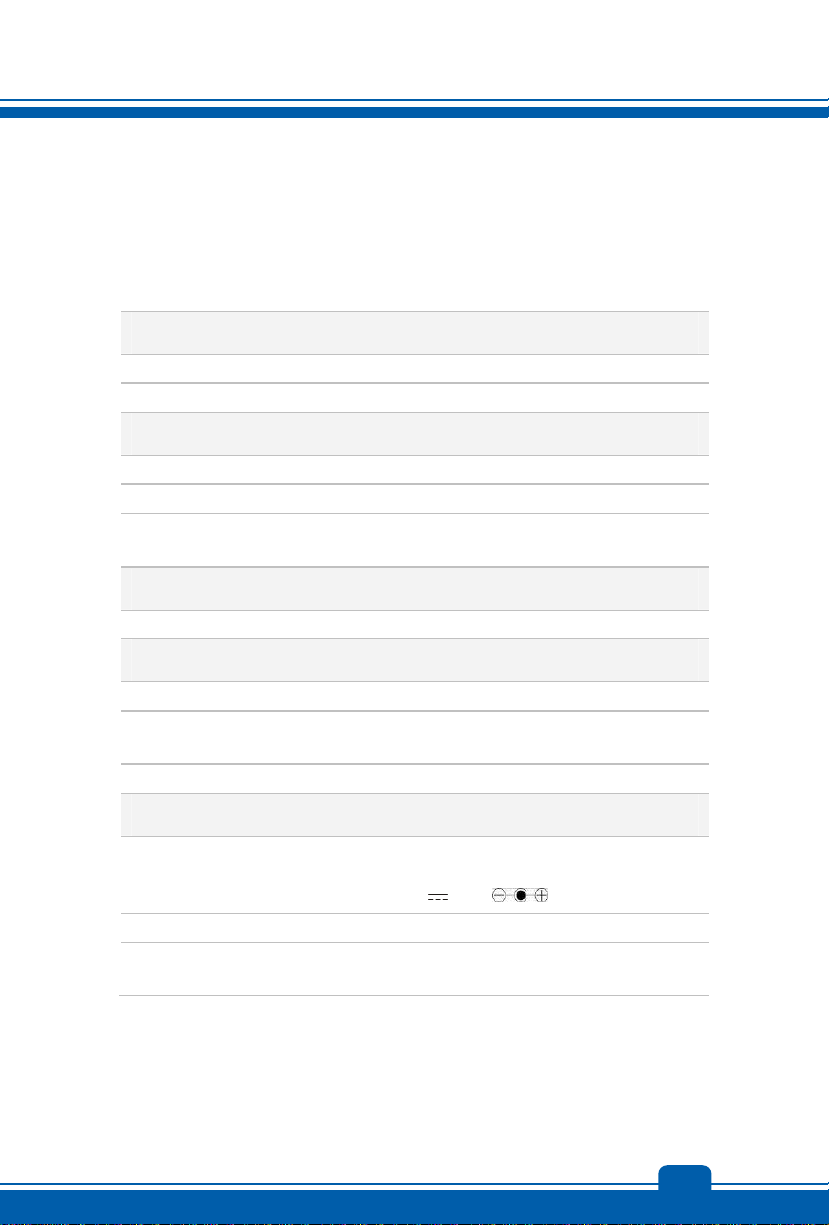
Техни чес кие характеристики могут варьироваться без уведомления. Реальная продукция,
которая продается, отличается в зависимости от районов. Пожалуйста, проверьте
подробные характеристики с локальными продавцами.
Физические характеристики
Размеры 395 (Ш) x 278 (Д) x 45 (В) мм
Вес <3.5 кг (с 9-элементной батареей)
ЦП
Розетка 947 контакта, rPGA
Тип процессора Intel
Поддерживаемый
процессор
Набор микросхем системной логики
Южный мост Intel® Lynx Point HM87
Память
®
Haswell
®
Quad/Dual-Core (22нм)
Intel
Техноло гия DDR3L 1600/ 1333 МГц
Память DDR3 SO-DIMM X 4 слота
Поддерживается 2Г/4Г/8Г DDR3L SDRAM
Максимальный объем
До 32 ГБ
Питание
Адаптер питания 180 Вт, 19 В
Ввод: 100~240 В, ~2.5A 50~60 Гц
Вывод: 19.5 В 9.2A
Тип батареи 9- элементная
Батарея часов реального
времени
Имеется
2-13
Page 22

Введение
Устрой ств а хранения данных (перечень компонентов может быть изменен без
уведомления)
Форм-фактор жесткого
диска
Оптический привод Super Multi / Blu-ray (дополнительно)
2.5” HDD/SSD (дополнительно)
Порты ввода-вывода
Монитор (VGA)
Mini-DisplayPort 2 шт. (дополнительно)
HDMI 1 шт.
USB 3 шт. (USB 3.0)
Микрофонный вход 1 шт.
Линейный вход 1 шт.
Выход для наушников 1 шт. (SPDIF- выход поддерживается)
Сторона-выход 1 шт.
RJ45 1 шт.
Устройство чтения карт
памяти
1 шт. (дополнительно)
1 шт. (USB 2.0)
1 шт. (поддерживается SD)
Набор поддерживаемых карт памяти может быть
изменен без уведомления.
Порты связи
ЛВС 10/100/1000 Ethernet
Беспроводная ЛВС Опционально поддерживается
Bluetooth Опционально поддерживается
Дисплей
Тип ЖК-дисплея* 15.6” Full HD 1920 x 1080/ 15.5” WQHD+ 2880 x
1620 (дополнительно)
Яркость Поддерживается
* Примечание: Масштабирование заводской настройки устройства с WQHD+ панель
будет 150%, и другие корректировки могут быть сделаны пользователями.
2-14
Page 23
Видео
Графики Discrete
С технологией NVIDIA Optimus поддерживается.
(На основе GPU structure)
VRAM На основе GPU structure
Выход для ЭЛТ Поддерживается
Выход для HDMI Поддерживается
Выход для DisplayPort Поддерживается
Поддержка двух
мониторов
Звук
Внутренние динамики 2 динамики +1 сабвуфер
Громкость звука
Прочее
Поддерживается
Автоматическое определение подключенных
периферийных устройств дисплея при
подключении.
Регулировка громкости специальными кнопками,
сочетанием клавиш и программно
Совместимость WHQL
Разъем замка Kensington 1 шт.
2-15
Page 24

Введение
2-16
Page 25
Подготовка к работе
3
Page 26
Подготовка к работе
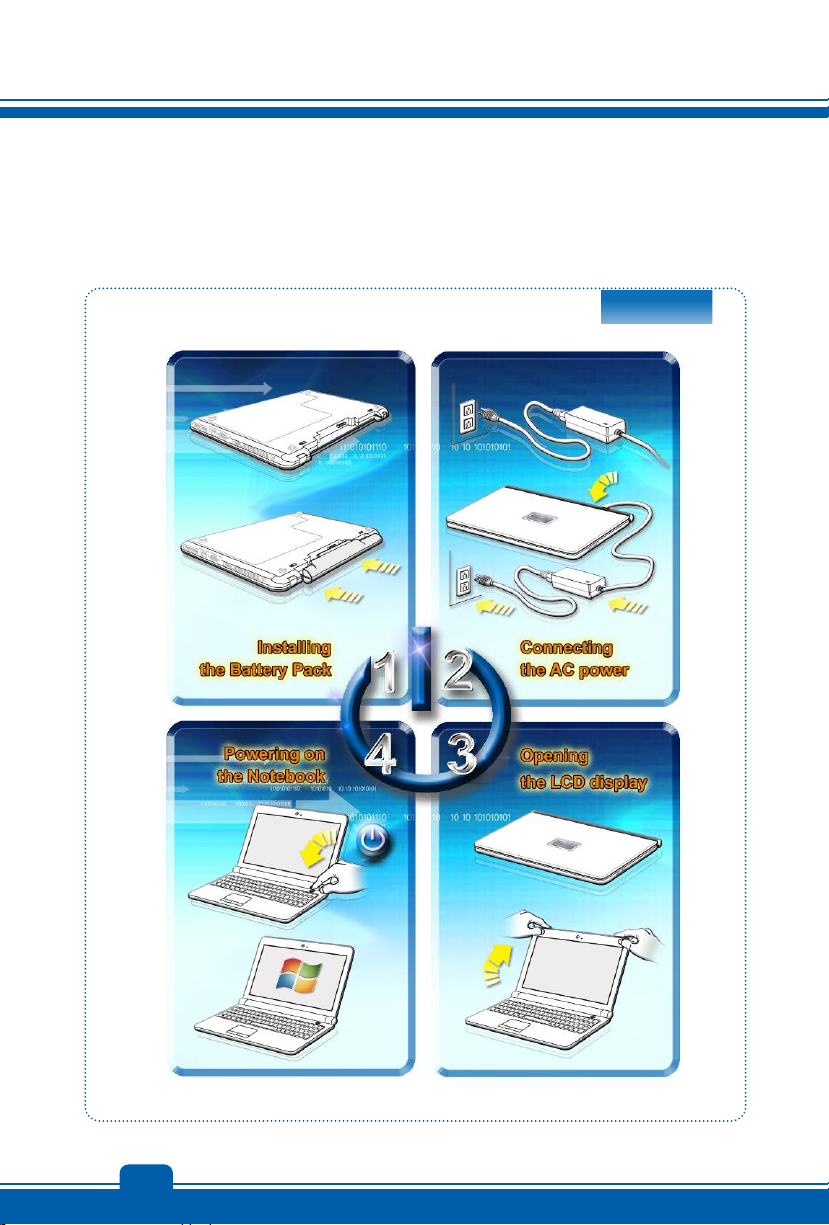
Начните использовать ноутбук
Для новых пользователей этого ноутбука, мы хотели бы предложить Вам следующие
иллюстрации ниже, чтобы начать использовать ноутбук.
3-2
Page 27

ЖК-дисплей
ЖК-панель
Масштабирование заводской настройки устройства с WQHD+ панель будет 150%, и
другие корректировки могут быть сделаны пользователями.
При использовании большего масштаба отображения может возникать проблемы с
совместимостью некоторого программного обеспечения. Если такая проблема возникает,
пользователи могут установить параметры по умолчанию.
Управление питанием
Адаптер питания
Обратите внимание, что при первом использовании этого ноутбука настоятельно
рекомендуется подключить адаптер питания и использовать питание от электрической
сети. При подключении адаптера питания начинается зарядка батареи.
Помните, что в комплект поставки входит адаптер питания, одобренный для данного
ноутбука, использование блока питания другой модели может привести к повреждению
ноутбука и подключенных к
нему устройств.
Не покройте адаптер AC/DC, так как он выпускает определенную теплоту при работе.
Всегда обратите внимание на теплоту из адаптера AC/DC при работе.
Использование батареи
Этот ноутбук оснащен литий-ионной батареей высокий емкости.Аккумуляторная
литий-ионная батарея представляет собой внутренний источник питания ноутбука.
Помните,что попытки самостоятельной разработки батареи могут привести к ее
повреждению.Такж е помните,что ограниченная гарантия на батарею прекратит
действовать в случае разработки батареи неуполномоченным лицом.
Для избежания взрыва,вызван неправильной заменой батареей
одинакового или эквивалентного типа,рекомендуется только производителем.
Всегда положите неиспользуемую батарею в безопасное положение.
При утилизации батареи выполняйте местное законодательство и правила.
Реко ме ндуетс я всегда иметь запасную батарею для поддержания питания.Для
приобретения батареи,совместимой с данным ноутбуком,обращайтесь к местному
продавцу.
,используйте батарею
3-3
Page 28
Подготовка к работе
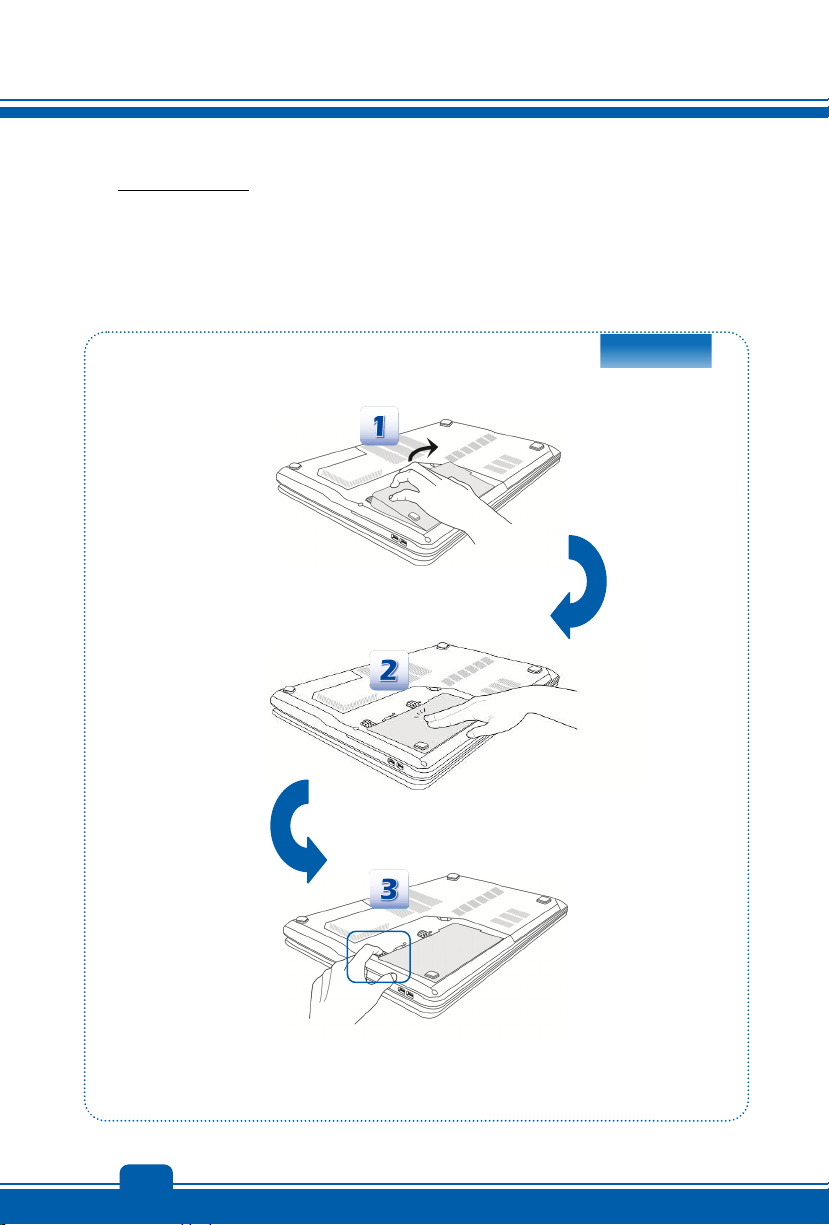
Устан ов ка батареи
1. Размест ите аккумулятор в батарейный лоток и убедитесь,что он правильно
сориентирован.
2. Нажмите на батарею для ее фиксации в батарейном отсеке.
3. Переместите кнопку блокировки в положение блокировки,чтобы убедиться,что
батарея зафиксирована.
3-4
Page 29
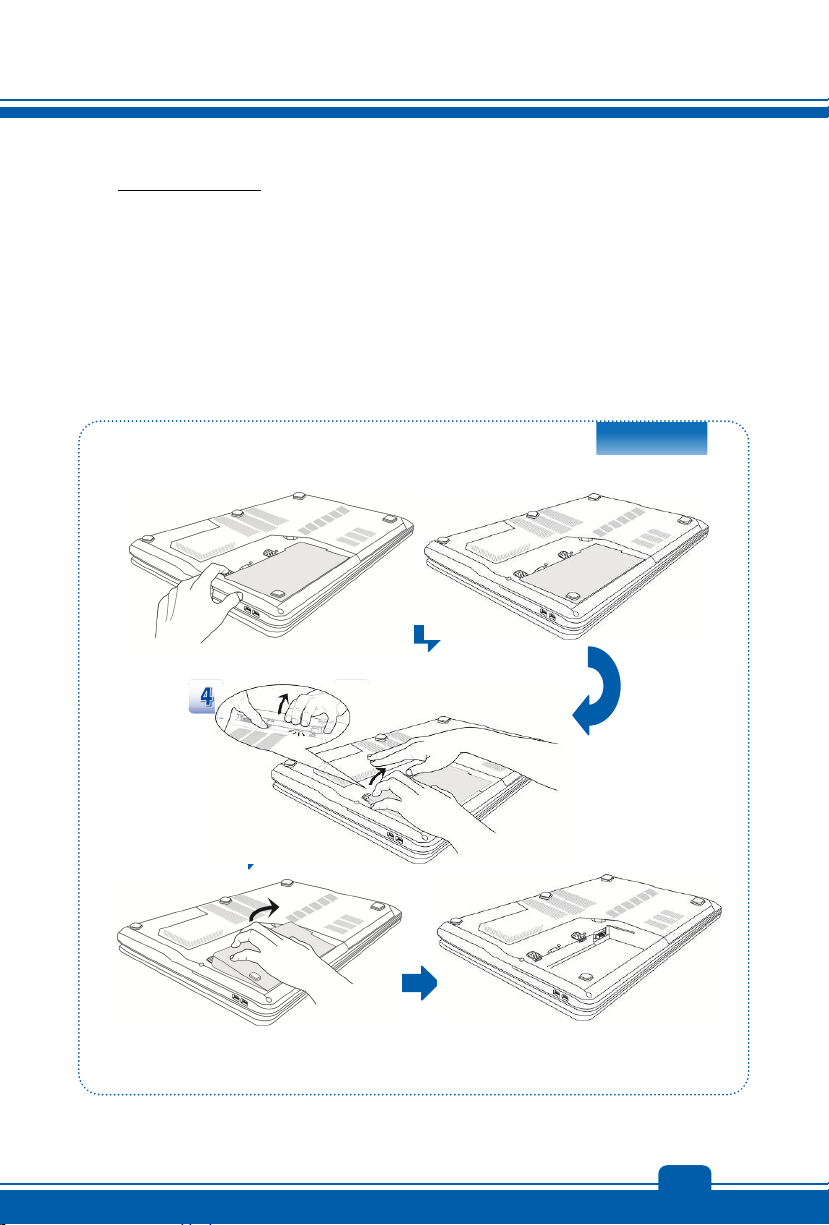
Извлечение батареи
1. Перед выпуском батарей,убедитесь,что ноутбук выключен и питания отк лючены .
2. Переместите кнопку блокировки в положение разблокировано.
3. Найдите кнопку фиксатора батареи на нижней панели.
4. Нажмите и удерживайте кнопку фиксатора в направлении разблокирования
батареи,обозначенном на нижней панели.
5. Выдвиньте край батареи из отсе ка своими верхушками пальца.Соблюдайте
осторожность с пальцем
6. Затем выдвиньте аккумулятор.
при выдвижении батареи.
3-5
Page 30

Подготовка к работе
Рекомендации по безопасному использованию батареи
Нарушение правил замены или использования батареи может создать риск возгорания
или взрыва,что может привести к причинению вреда здоровью.
Заменяйте главную батарею батареей такого же или эквивалентного типа.
Не разбирайте,не замыкайте накоротко,не сжигайте и не храните батареи при
температуре выше +25° C (+77° F).
Храните их в недоступном для детей
Не используйте ржавые и поврежденные батареи.
Утилизируйте батареи в соответствии с местными правилами.За сведениями о
переработке и правильной утилизации обращайтесь в местные органы по
утилизации твердых отходов.
Экономия энергии батареи
Эффективное батарейное питание чрезвычайно важно для нормальной работы
ноутбука.При неправильном управлении питанием от батареи могут быть утрачены
сохраненные данные и пользовательские настройки.
Ниже приведены рекомендации по продлению работы ноутбука от батареи и
предотвращению внезапного прерывания питания:
Переводите систему в режим ожидания при ее простое или уменьшите значение
таймера режима
Выключайте систему,если она не будет использоваться некоторое время.
Отключайте ненужные настройки и отс оединяйте неработающие периферийные
устройства.
Подключайте к системе адаптер питания,когда это возможно.
ожидания.
месте.
Зарядка батареи
Батарея ноутбука заряжается,когда она установлена в ноутбук.Перед зарядкой батареи
примите у сведению приведенные ниже советы:
Если нет другой заряженной батареи, сохраните свою работу и закройте все
выполняющиеся программы, а затем завершите работу системы или переведите
ее в спящий режим с сохранением состояния на диск.
Подключите внешний адаптер
Систему можно использовать, переключать в режим ожидания или выключать,
не прерывая зарядку батареи.
В батарее применяются литий-ионные элементы питания, не обладающие
эффектом «памяти». Перед зарядкой батарею не требуется разряжать. Однако
для оптимизации работы батареи рекомендуется раз в месяц ее полностью
разряжать.
питания.
3-6
Page 31

Если ноутбук не используется длительное время, рекомендуется извлечь из него
батарею. Это позволит продлить срок ее службы.
Фактическое время зарядки зависит от используемых приложений.
3-7
Page 32
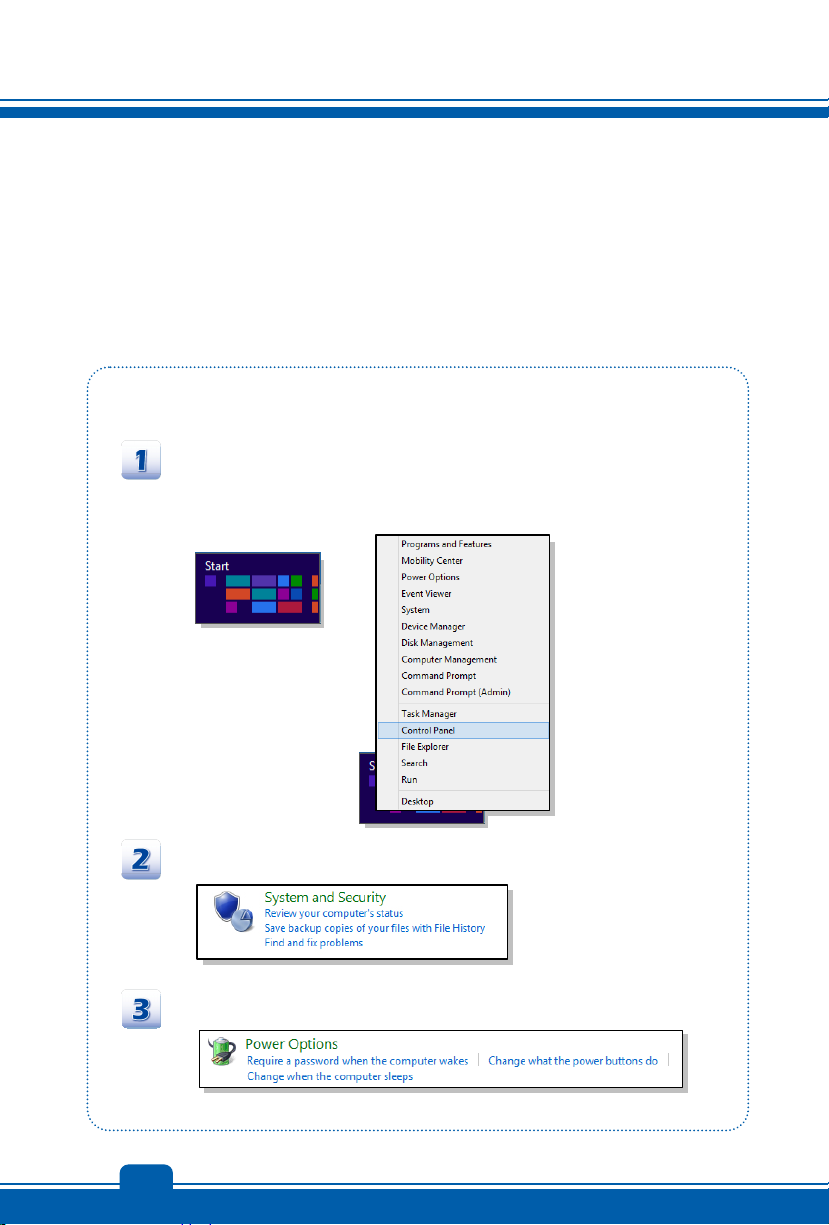
Подготовка к работе
Управление питанием в ОС Windows
Управление питанием персональных компьютеров и мониторов может значительно
сэкономить электроэнергию, а также внести вклад в защиту окружающей среды. Чтобы
сэкономить электроэнергию, настройте выключение дисплея или перевод компьютера в
режим ожидания после определенного времени бездействия пользователя.
Следуйте указаниям ниже для регулирования настроек управления пиранием в ОС
Windows:
Функции Управления электропитанием в ОС
параметры энергопотребления дисплея, жесткого диска и батареи.
Переместите курсор мыши в левый угол экрана, появится иконка Star t ( Пуск). Для
вызова меню выбора кликните правой кнопкой мыши по иконке. Выберите Control
Panel (панель управления) в меню.
Кликните System (система) и Security (безопасность).
Windows позволяют настраивать
Выберите Power Options (опции питания).
3-8
Page 33
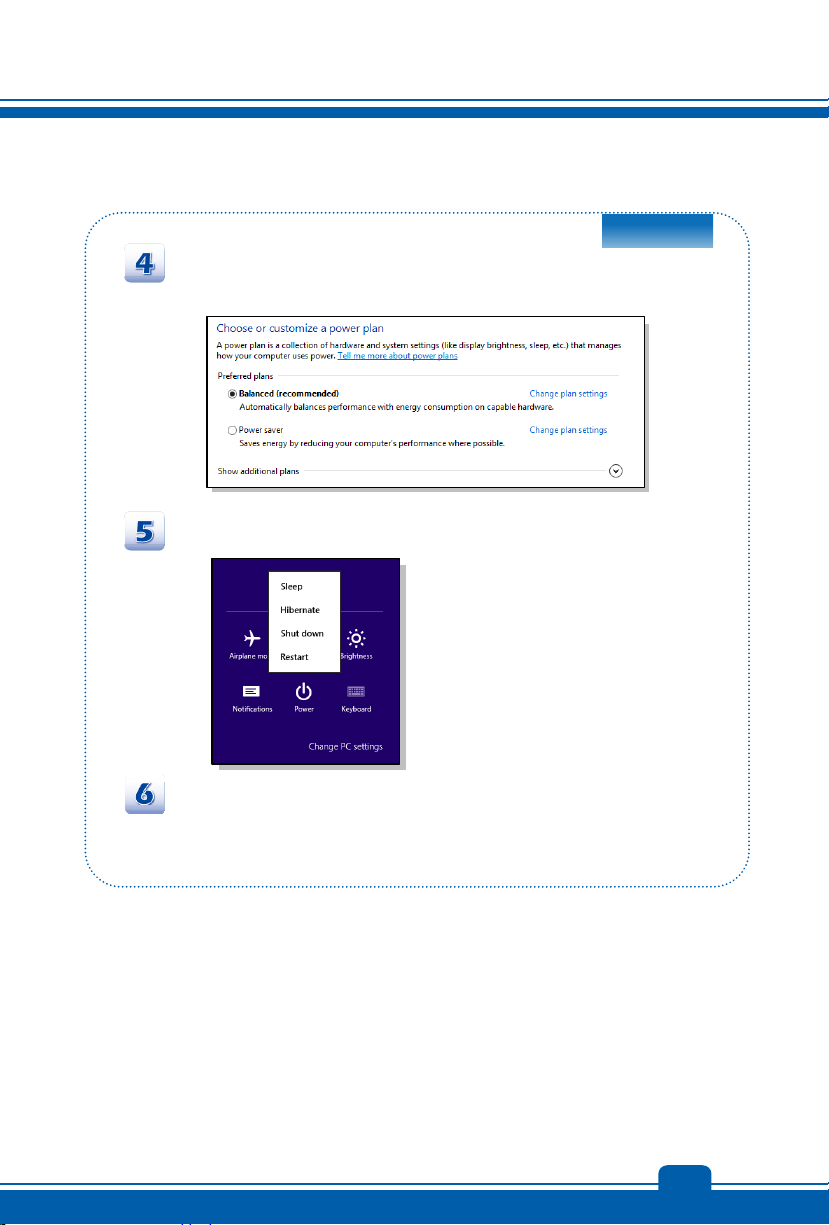
Выберите план электропитания, удовлетвол яю щий личным
требованиям.
Инонка питания представляет набор различных опций как показано ниже:
Для пробуждения компьютера из энергосберегающего режима нажмите кнопку
включения.
3-9
Page 34

Подготовка к работе
Советы по энергосбережению
Включите функцию энергосбережения ECO для экономии электроэнергии.
Выключите монитор, если компьютер не будет использоваться продолжительное
время.
Используйте сочетание клавиш (Fn + F12) для перевода компьютера в режим
ожидания.
Оптимальным образом настройте параметры электропитания в Power Options
(Электропитание) под ОС Windows.
Всегда отсоед иняйте кабель питания переменного тока или выдвиньте батарею или
выключайте электрическую
продолжительное время. Это позволит сэкономить электроэнергию.
Функция управления питанием позволяет компьютеру входить в низкое энергосбережение
или в “спящем”режиме после определенного времени бездействия с компьютером.При
использовании качественного монитора с внешним ENERGY STAR, эта функция
поддерживает также функцию аналогичного управления питанием монитора.Чтобы
использовать эти потенциальные
питанием предустановленна,чтобы действовать в следующие пути, когда система
работает от сети переменного тока:
Выключать дисплея после 5 минут
Входить в спящий режим после 10 минут
Компьютер выходит из спящего режима при нажатии кнопки питания\спящего режима.При
включении функции Wake On LAN (WOL), компьютер также млжет выходить из спящего
режима в ответ на сетевой сигнал.
розетку, если компьютер не будет использоваться
функции энергосбережения, Функция управления
3-10
Page 35
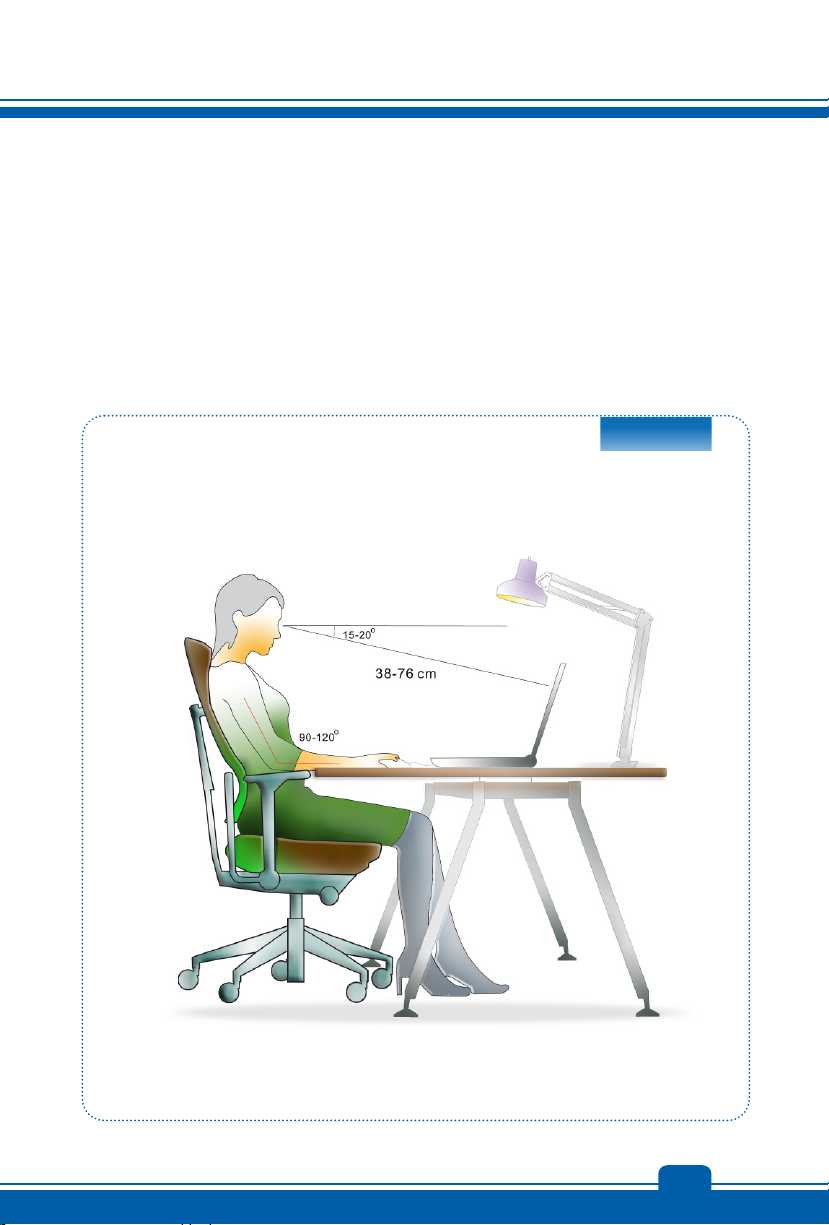
Основные операции
Если вы начинающий пользователь ноутбука,ознакомьтесь с приведенными далее
инструкциями,чтобы обеспечить собственную бещопасность и удобство работы.
Советы по обеспечению безопасности и удобства
Ноутбук представляет собой портативный компьютер,позволяющий работать в любом
месте.Однако при длительной работе с ноутбуком важно выбрать правильное рабочее
место.
3-11
Page 36

Подготовка к работе
1. Рабочее место должно хорошо освещаться.
2. Следует подобрать удобн ые стол и кресло и отрегулировать их высоту в
соответствии со своей позой во время работы.
3. Сидя на кресле, отрегулируйте (если возможно) его спинку для обеспечения
опоры спине.
4. Поставьте ноги прямо на пол в естественном положении, во время работы
колени и локти
приблизительно 90 градусов).
5. Руки положите на стол в естественном положении, чтобы он поддерживал
запястья.
6. Отрегулируйте угол и положение ЖК-панели для оптимального просмотра.
7. Старайтесь не использовать ноутбук в местах, где это может причинить
неудобство.
8. Часто меняйте позу.
9. Периодически потягивайтесь и делайте физические упражнения
10. Через определенное время делайте перерывы в работе.
должны располагаться правильно (согнуты под углом
3-12
Page 37
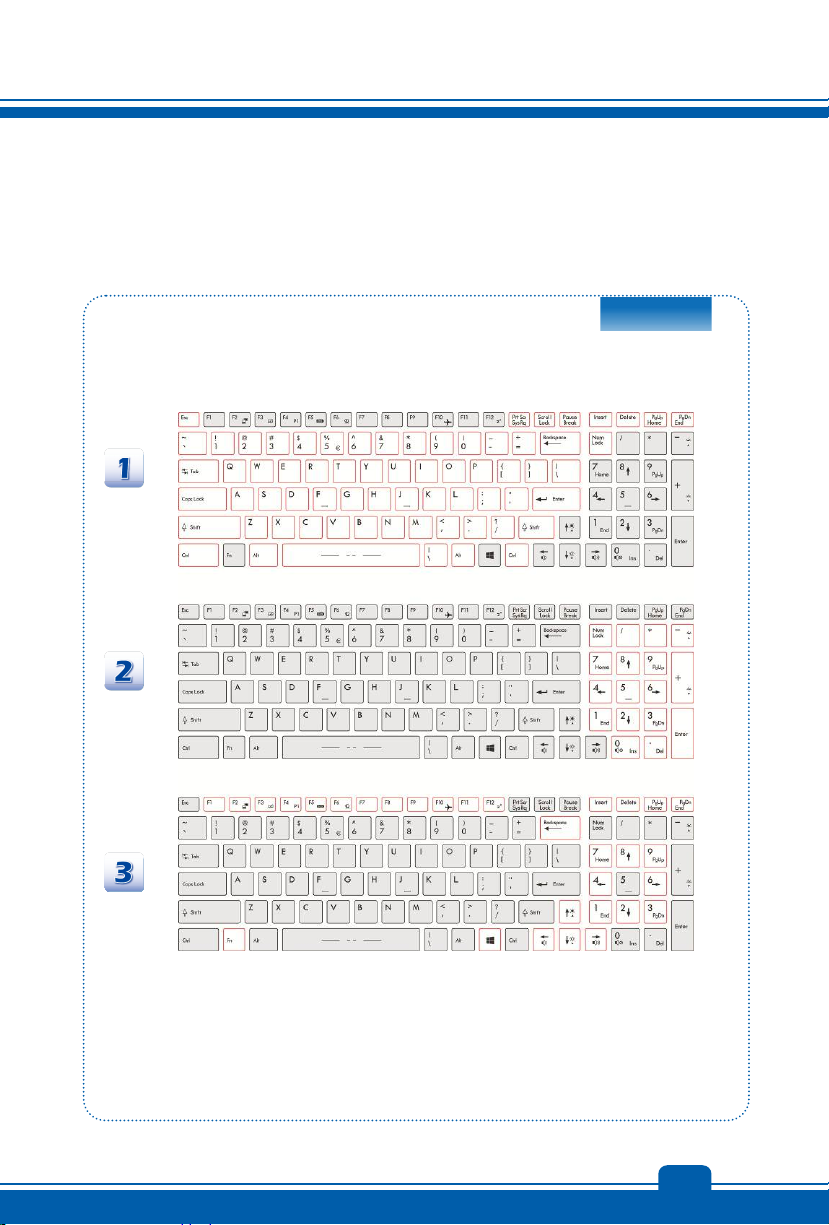
Использование клавиатуры
Данный ноутбук оснащен полнофункциональной клавиатурой. Клавиши клавиатуры
можно разделить на четыре категории: клавиши с буквами, клавиши курсора, цифровые
клавиши и функциональные клавиши.
1. Клавиши с буквами
2. Цифровые клавиши
3. Клавиши курсора и функциональные клавиши
3-13
Page 38
Подготовка к работе
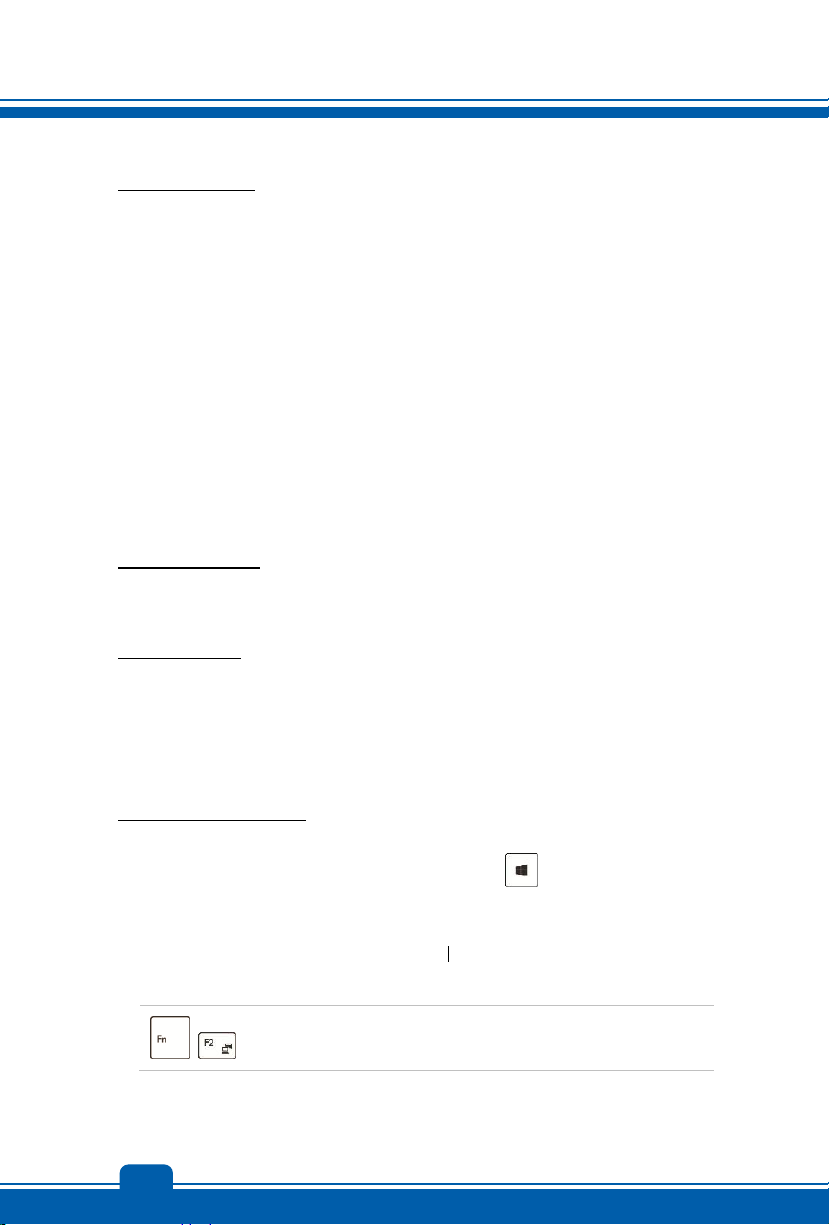
Клавиши с буквами
Кроме обычных клавиш с буквами к ним также относятся несколько клавиш для
специальных целей, например [Ctrl] [Alt] и [Esc].
При нажатии клавиш фиксации режимов загораются соответствующие индикаторы
состояния:
1. Num Lock: Нажмите эту клавишу для включения или выключения режима
«Num Lock». Когда активирован этот режим, можно использовать
цифровые клавиши, которые совмещены с цифровыми клавишами.
2. Caps Lock:
«Caps Lock». Когда включен этот режим, все набираемые на клавиатуре
буквы вводятся как прописные.
3. Scroll Lock: Нажмите эту клавишу для включения или выключения режима
«Scroll Lock». Эта функция зависит от программы и обычно используется в
операционной системе DOS.
Цифровые клавиши
Цифровые клавиши совмещены с клавишами с буквами, активируйте режим «Num Lock»
для использования этих клавиш с целью ввода цифр и формул.
Клавиши курсора
Четыре клавиши курсора (со стрелками) и клавиши [Home], [PgUp], [PgDn], [End]
используются для управления перемещением курсора.
Нажмите эту клавишу для включения или выключения режима
Клавиши «Возврат», [Ins] и [Del] в правом верхнем углу клавиатуры используются для
редактирования текстаe.
Функциональные клавиши
Клавиши Windows
На клавиатуре имеется клавиша с логотипом Windows ( ),которая используется
для выполнения функций Windows, таких как открытие меню «Пуск» и запуск
контекстного меню. Дополнительную информацию об этих двух клавишах см. в
руководстве или встроенной справке Windows.
Главн ые [Fn] Клавиши
Переключение режима выхода дисплея: ЖК-дисплей, внешний
+
монитор или одновременный вывод на оба дисплея.
3-14
Page 39
+
+
+
+
+
+
+
+
+
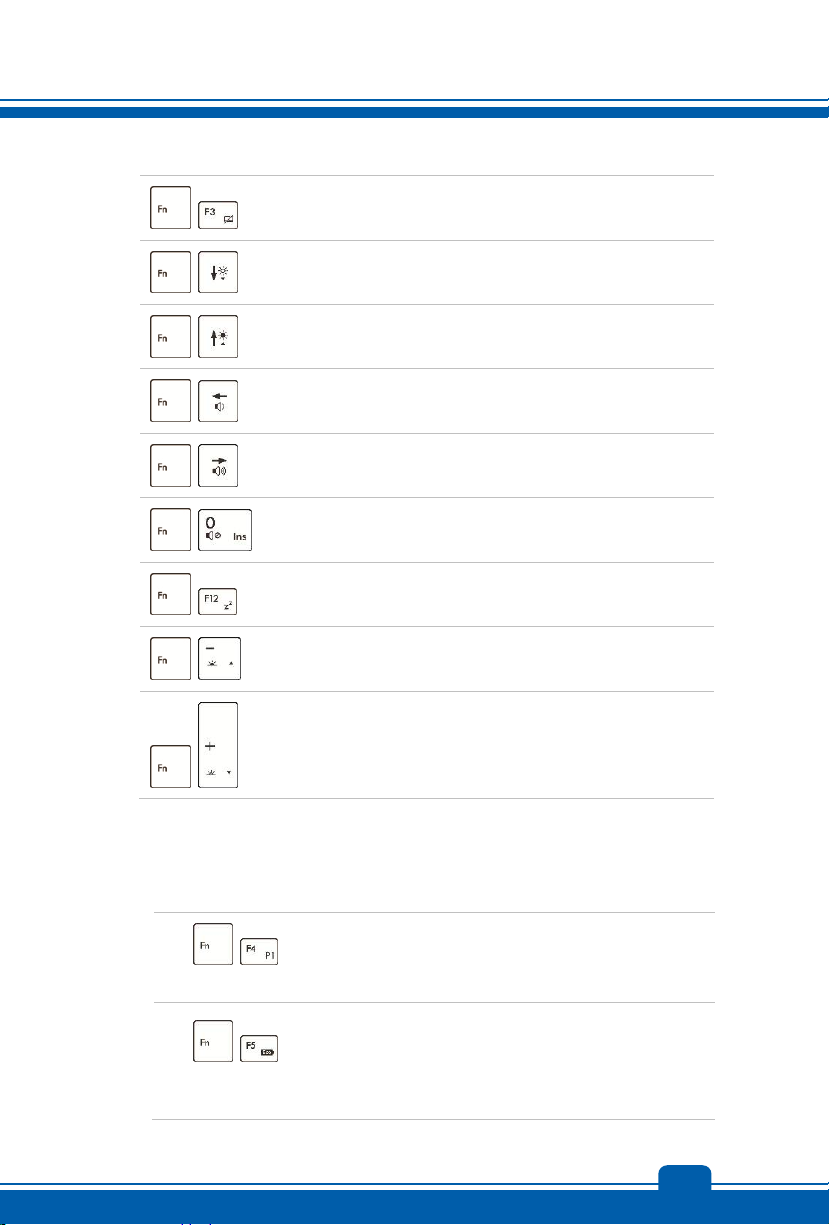
Клавиши [Fn] Быстрого запуска
Нажатие кнопок быстрого запуска [Fn] активирует специальные приложения или
инструменты.
Сенсорные кнопки быстрого запуска позволяют повысить эффективность работы.
Включение или отключен ие тачпада.
Умен ьш ен ие яркости ЖК-дисплея.
Увеличение яркости ЖК-дисплея.
Умен ьш ен ие громкости встроенных динамиков.
Увеличение громкости встроенных динамиков.
Отключение звука компьютера.
Принудительное переключение компьютера в режим ожидания (в
зависимости от конфигурации операционной системы).
Увеличение уровня насыщения RGB светодиоды клавиатуры.
Умен ьш ен ие уровня насыщения RGB светодиоды клавиатуры.
User Defined
ECO Engine
(Энергосбережение)
+
+
Нажмите и удерживайте кнопку Fn, а потом
нажмите F4 для включения функции User Defined.
Нажмите и удерживайте кнопку Fn, а потом
нажмите F5, чтобы циклически переключать
различные режимы поддерживаются в ECO
Engine, или выключать эту функцию.
3-15
Page 40
Подготовка к работе
+
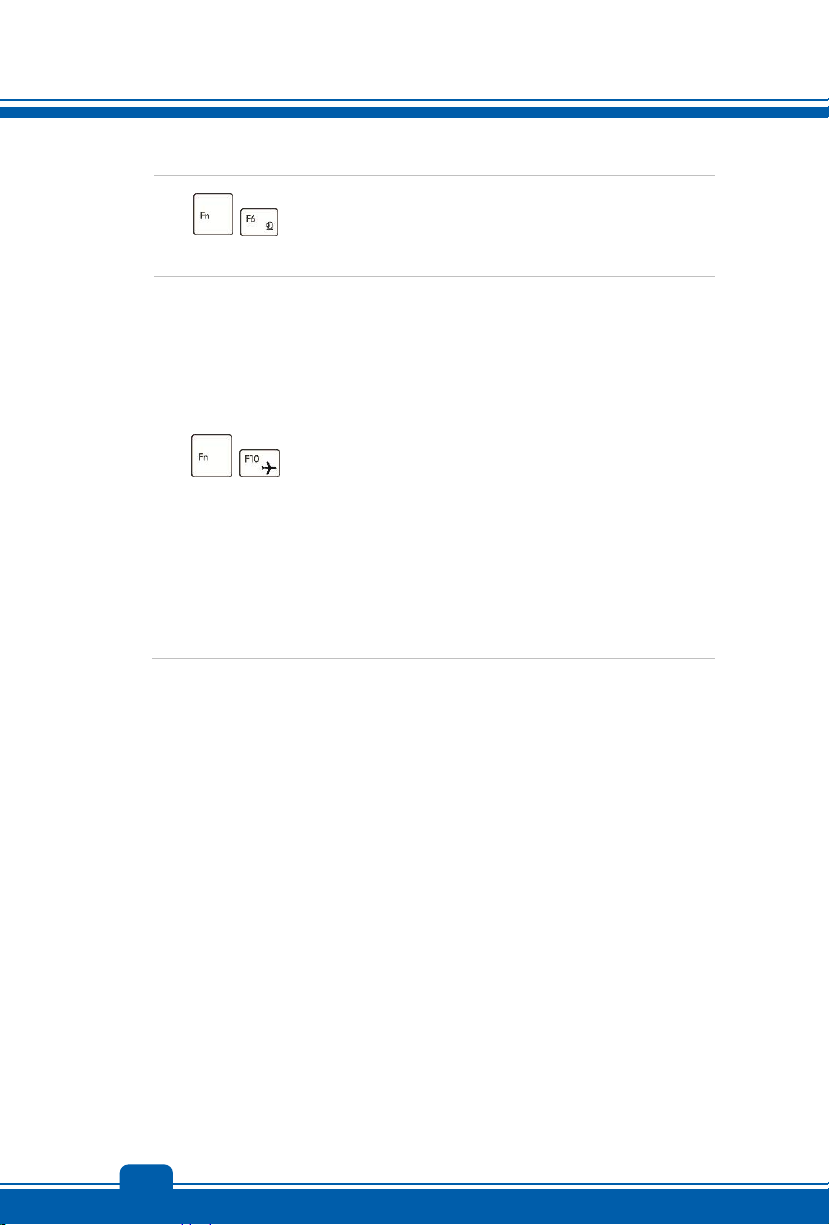
Вебкамера
+
Режим ''В самолете''
Нажмите и удерживайте кнопку Fn, а потом
нажмите F6 для включения функции Вебкамера.
Нажмите ее ещё раз для выключения.
Для включения/выключения режима ''в самолете''
нажмите и удерживайте кнопку Fn,затем нажмите
кнопку F10.
Для обеспечения безопасности полетов
рекомендуется всегда включать режим "В
самолете", когда вы находитесь на борту.
Для проверки состояния устройства найдите
иконку-переключатель режима "В самолете" по
следующему пути: [Start/ Settings/ Change PC
Settings/ Wireless/ Airplane mode] (режим "В
самолете").
Для включения функции WLAN (беспроводной
сети) или Bluetooth пожалуйста, следуйте
указаниям в “Wireless Activation for Windows 8”
(Включение Беспроводных Сетей в Windows 8).
3-16
Page 41
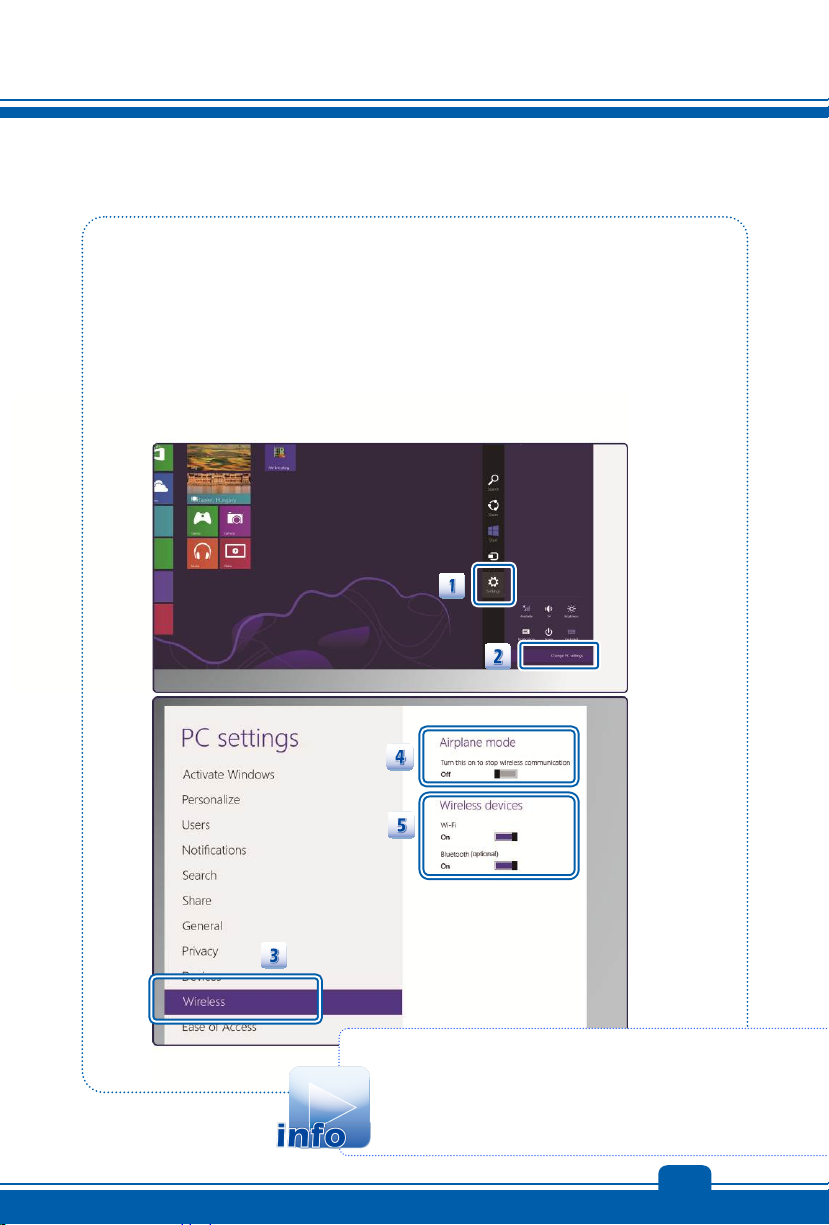
Включение беспроводных сетей для Windows 8
1. На рабочем столе найдите иконку “Settings” (Настройки) и кликните по ней.
2. Войдите на главную страницу “PC settings” (Настройки ПК), кликнув “Change PC
Settings ” (Изменить настройки ПК).
3. В меню “Wireless” (беспроводные сети) разверните “Wireless devices” (беспроводные
устройства).
4. Убедитесь, что режим "В самолете" выключен здесь.
5. Включите/выключите функции WLAN или Bluetooth путем перемещения
соответствующего переключателя. Проверить статус устройства можно по
индикатору
состояния.
1. Когда режим "В самолете"установлен на ON, функции WLAN и
Bluetooth будет отключена одновременно.
2. Информации, представленные здесь только для справки,и
могут быть изменены без предварительного уведомления.
3-17
Page 42
Подготовка к работе
Описание тачпада
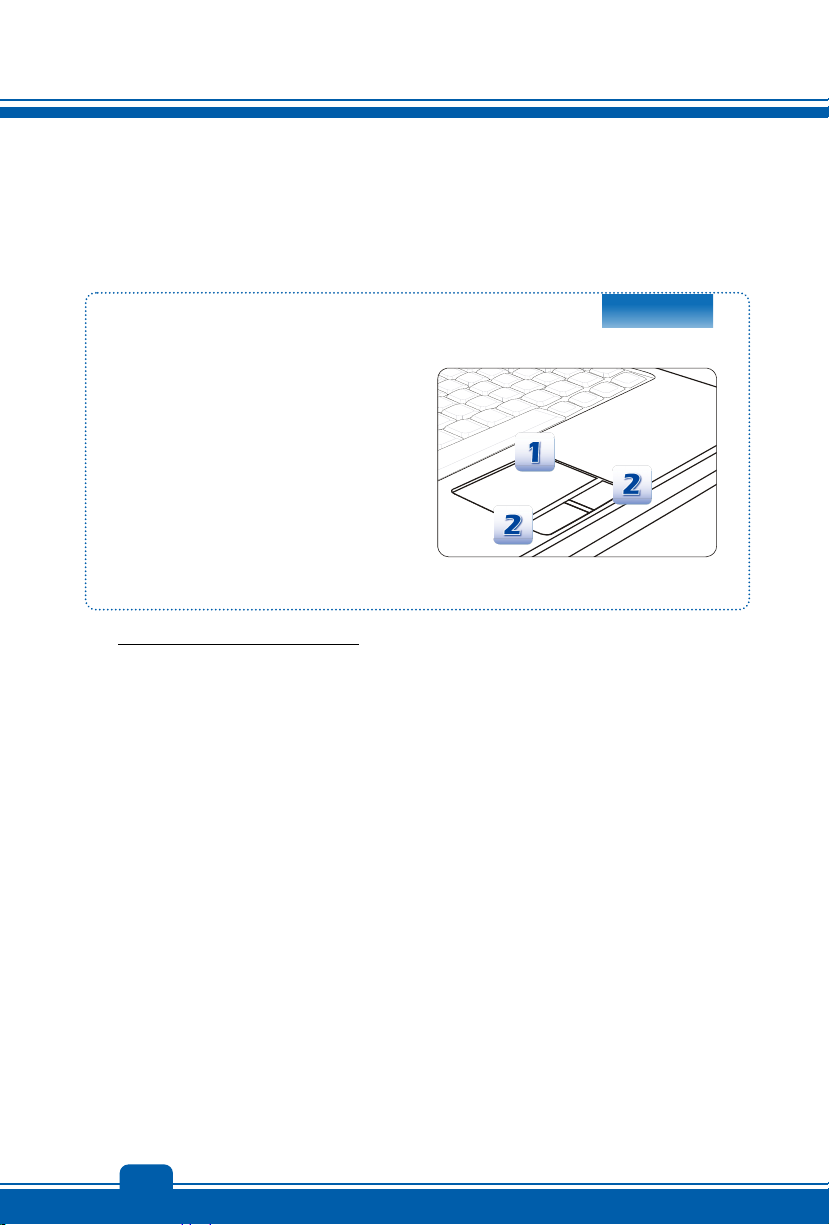
Встроенная в ноутбук сенсорная панель представляет собой устройство ввода,
аналогичное стандартной мыши, и позволяет управлять ноутбуком, указывая курсором на
экране и осуществляя выбор двумя кнопками.
1. Область перемещения
курсора
Эта чувствительная к давлению
область сенсорной панели
позволяет управлять
перемещением курсора на экране
при помощи пальца.
2. Правая и левая кнопки
Действуют,
кнопки мыши.
Использование сенсорной панели
Ниже приведено описание использования сенсорной панели:
как правая и левая
Настройка сенсорной панели
Устройство указания можно настроить в соответствии со своими потребностями.
Например, если вы левша, можно обменять функции левой и правой кнопок.Кроме
того,можно изменять размер, форму, скорость перемещения и другие параметры
экранного курсора.
Для настройки сенсорной панели можно использовать стандартный драйвер
или IBM PS/2 в операционной системе Windows. Элемент «Свойства:Мышь» в
Панели управления позволяет изменить конфигурацию.
Позиционирование и перемещение курсора
Поместите палец (обычно указательный) на сенсорную панель, и прямоугольная
панель будет действовать подобно миниатюрной копии дисплея.При перемещении
пальца по панели курсор перемещается в соответствующее положение на экране.При
достижении края панели поднимите палец и поместите его в подходящее место
сенсорной панели для продолжения перемещения.
Microsoft
3-18
Page 43
Указан ие и щелчок
Переместив курсор в положение над значком, пунктом меню или требуемой командой,
просто слега нажмите на сенсорную панель или нажмите левую кнопку для
осуществления выбора.Эта процедура указания и щелчка является основной
операцией управления ноутбуком.В отличии от традиционного устройства указания,
например мыши, вся сенсорная панель может выполнять
поэтому каждое нажатие сенсорной панели аналогично нажатию левойкнопки.Более
быстрое нажатие сенсорной панели позволяет выполнять двойной щелчок.
Перетаскивание
Файлы и объекты в операционной системе ноутбука можно перемещать
перетаскиванием.Для этого переместите курсор на требуемый объект и дважды слегка
нажмите на сенсорную панель и не отпускайте палец
можно перетащить выбранный объект в требуемое место,переместив палец по
сенсорной панели и отпустив палец с нее в новом месте объекта.Или можно нажать и
удерживать левую кнопку при выборе объекта,а затем переместить палец в требуемое
место и отпустить кнопку для завершения операции перетаскивания.
функцию левой кнопки,
после второго нажатия.Теперь
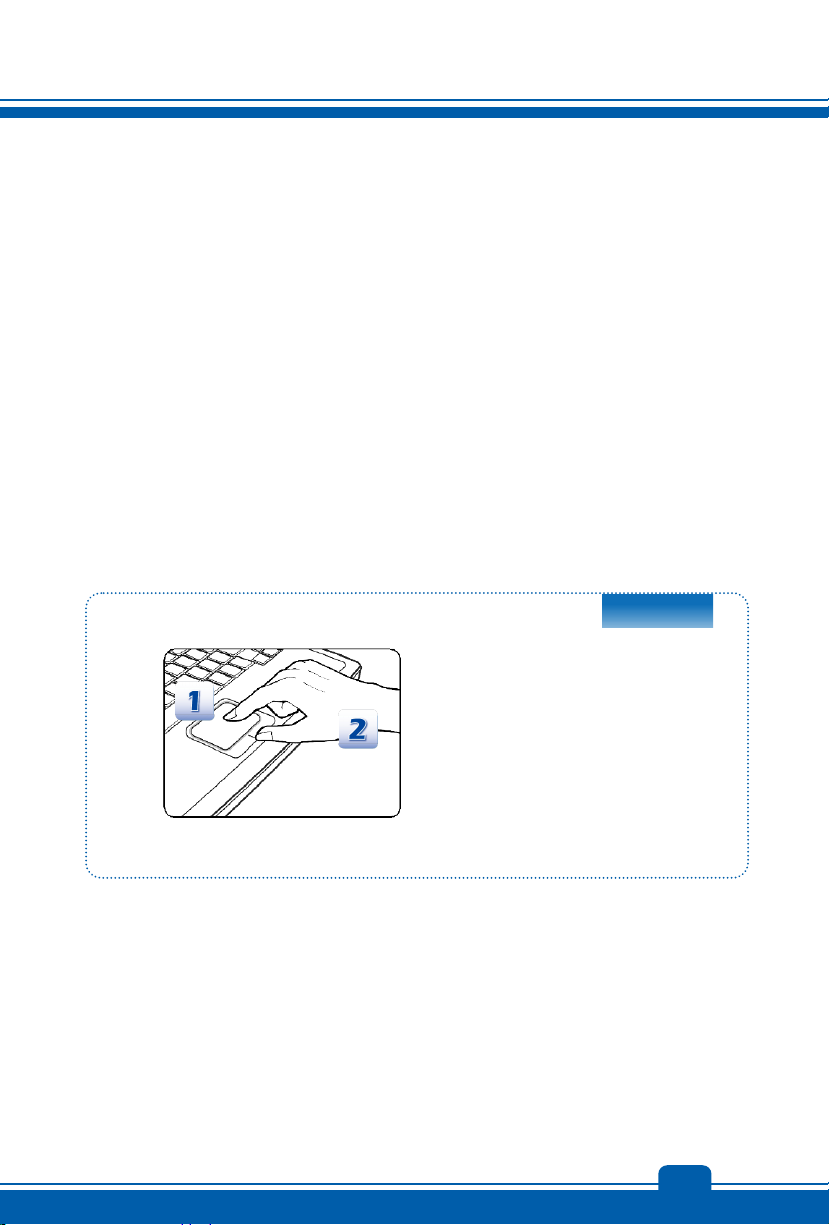
1.
Переместите курсор,
передвигая палец.
2. Удоб н о расположите
запястье на столе.
3-19
Page 44

Подготовка к работе
Информация о жестком диске
Ноутбук оснащен 2.5-дюймовым жестким диском. Жесткий диск представляет собой
запоминающее устройство.обладающее большей скоростью доступа к данным и большей
емкостью по сравнению с другими запоминающими устройствами,такими как гибкие и
оптические диски.Поэтому обычно на жесткий диск устанавливаются операционная
система и придлжения.
Для предотвращения непредвиденной потери данных в системе регулярно выполняйте
резервное копирование важных файлов.
Не выключайте ноутбук,когда светится индикатор доступа к жесткому диску.
Не извлекайте и не устанавливайте жесткий диск при включенном ноутбуке.Замена
жесткого диска может выполняться только уполномоченным продавцом или
представителем сервисной службы.
Использование внешнего дисковода оптических дисков
Ноутбук оснащен оптическим запоминающим устройством.От модели приобреденного
ноутбука зависит,какое именно устройство установлено в ноутбуке.
Многоформатный привод(Super Multi): Выполняет функции привода двухслойных
дисков DVD ипривода DVD RAM. Это устройство позволяет записывать диски
форматов CD-R, CD-RW, DVD-R/DVD-RW, DVD+R/DVD+RW, и т.д.
Blu-ray(Привод Blu-ray) :Это привод оптических дисков высокой емкости видео высокой
четкости(HD) на одностороннем диске.Привод Blu-ray поддерживает более
совершенные алгоритмы кодирования видео(кодеки) H.264 и VC-1,а также формат
MPEG-2,используемый на дисках DVD.Он также поддерживает
разрешение для телевидения высокой четкости HDTV.
самое высокое
3-20
Page 45
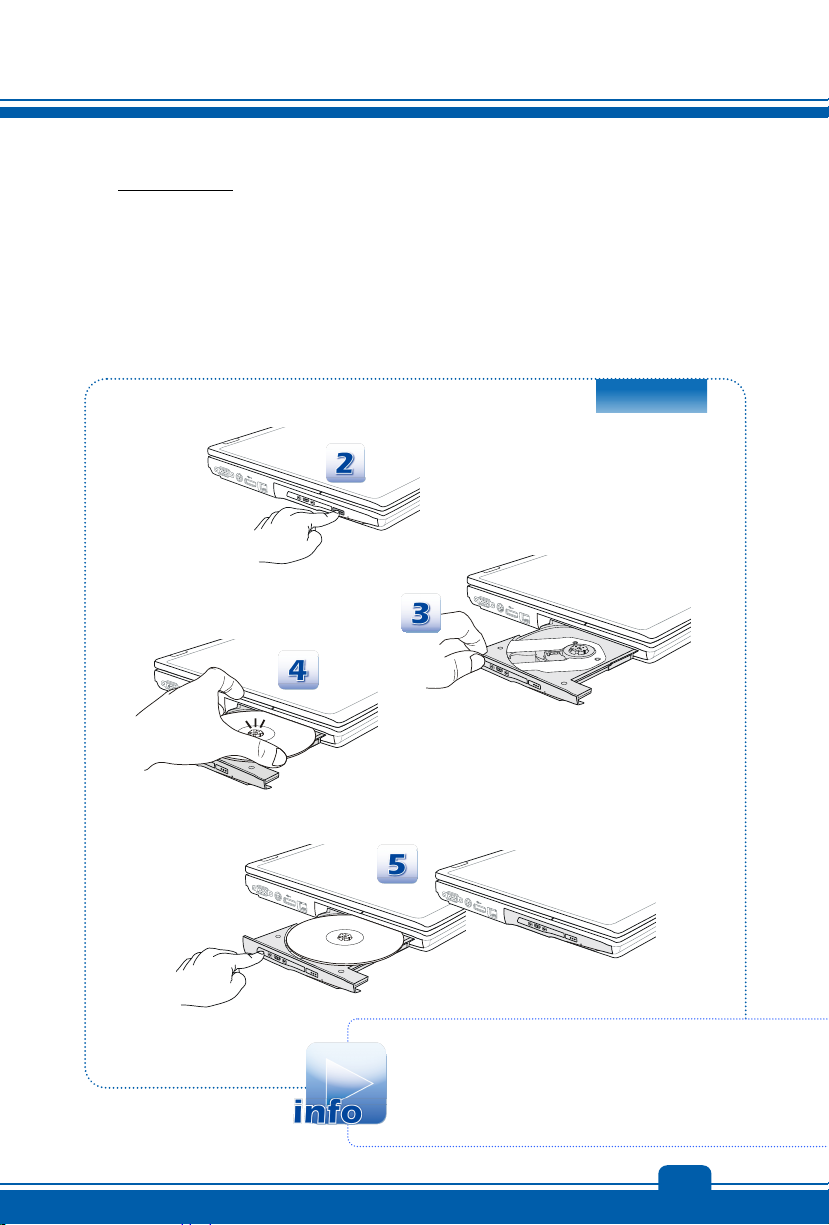
Устан ов ка диска
1. Убедитесь,что ноутбук включен.
2. Нажмите кнопку быстрого запуска (eject) на панели и загрузочный лоток частично
выдвинется.
3. Аккуратно полностью выдвиньте лоток.
4. Поместите диск в лоток этик еткой вверх.Слегка прижмите центр диск а для его
фиксации.
5. Задвиньте лоток назад в привод.
1. Перед закрытием лотка убедитесь,что диск
установлен в лотке надежно и должным образом.
2. Не оставляйте загрузочный лоток открытым.
3. Устройство,показанное здесь только для справки.
3-21
Page 46
Подготовка к работе
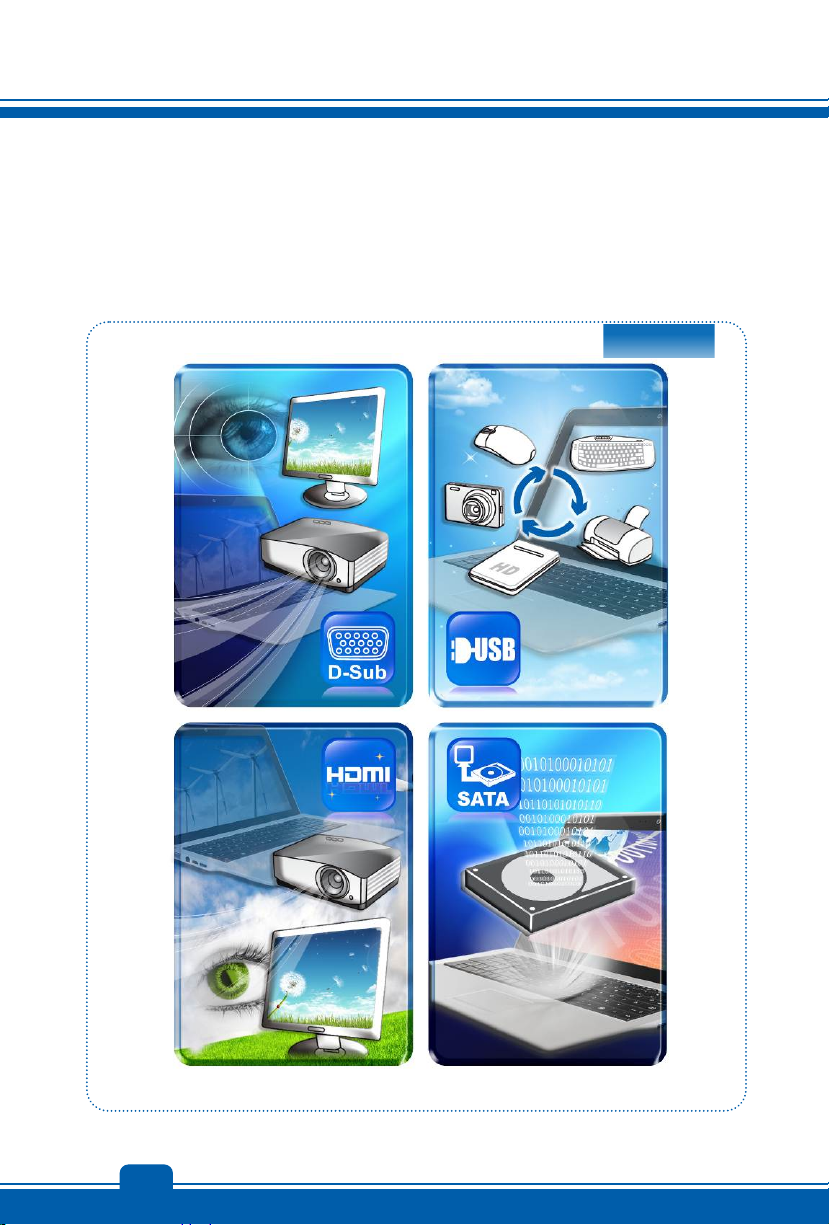
Подключение к внешним устройствам
Порты ввода-вывода ноутбука позволяют подключать периферийные устройства и
устройства связи. Перечисленные устройства указаны только в качестве примера.
Периферийные устройства
3-22
Page 47
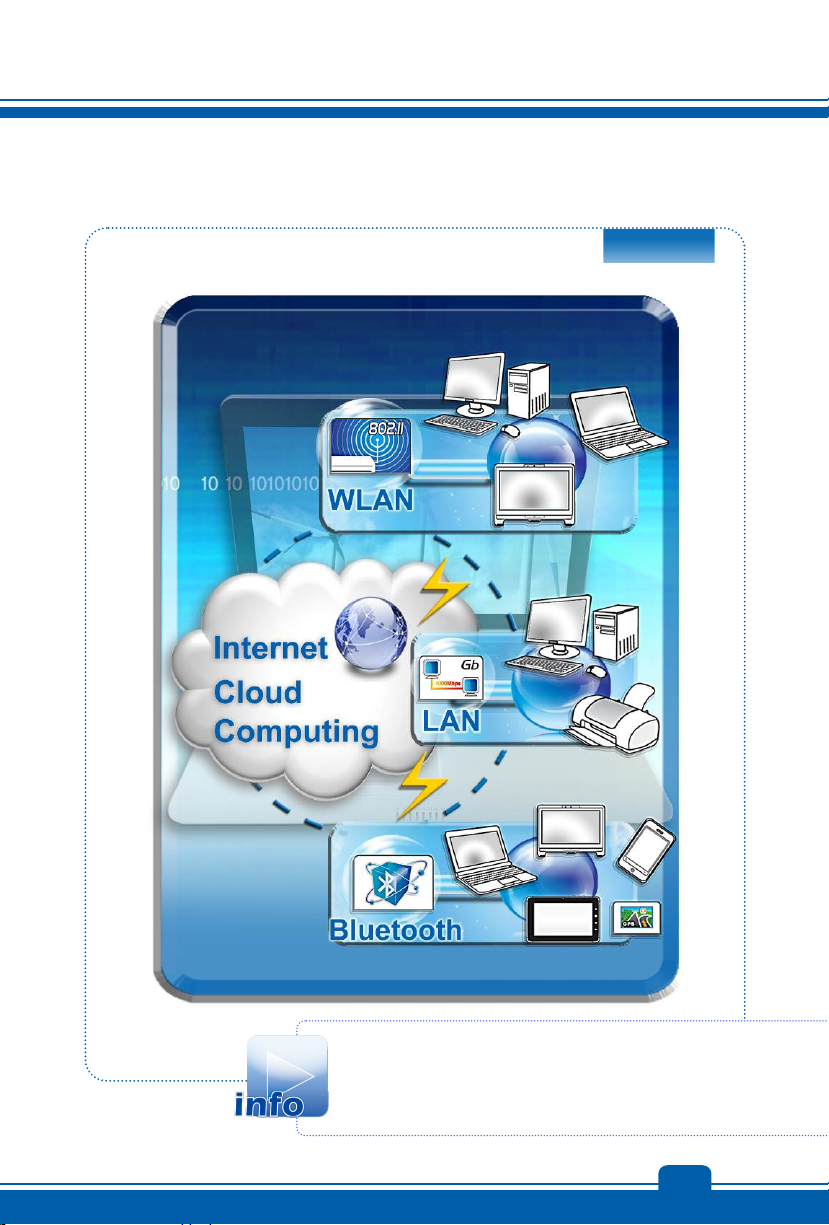
Устройства связи
Функции ,перечисленные здесь поддерживаются опционально,
в зависимости от модели пользователи приобрели.
Свяжитесь с местным дилером для получения
подробной информации.
3-23
Page 48
Подготовка к работе
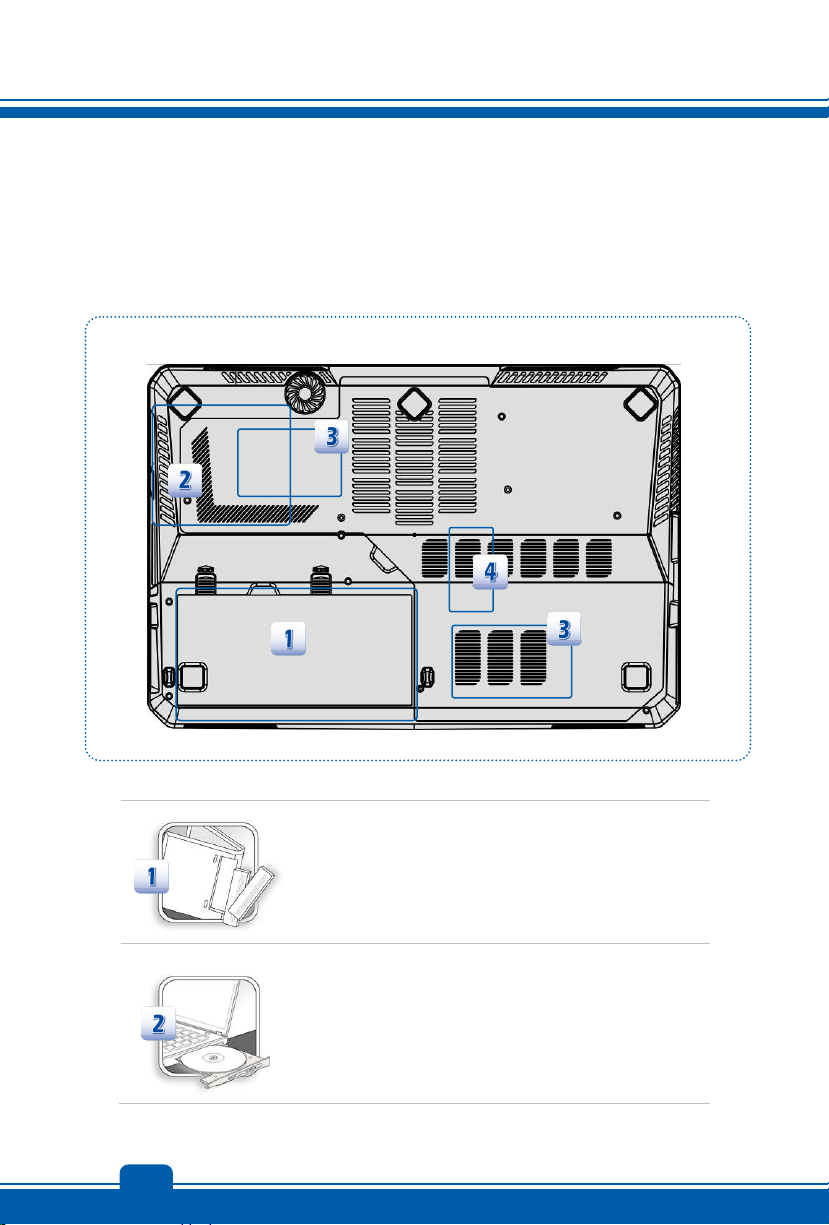
Замена и обновление компонентов
Обратите внимание на то,что модули предустановленных памяти,привода жесткого
диска,беспроводной ЛВС / Bluetooth и батарея в устройство могут быть модернизированы
или заменены по требованию пользователя в зависимости от приобретенных моделей.
Этот ноутбук оснащена литий-ионная аккумуляторная
батарея высокой емкости,и она заменяема.
Этот ноутбук оснащена оптический привод,и он
модернизирован и заменяем авторитетным дилером
или сервисным центром.
3-24
Page 49
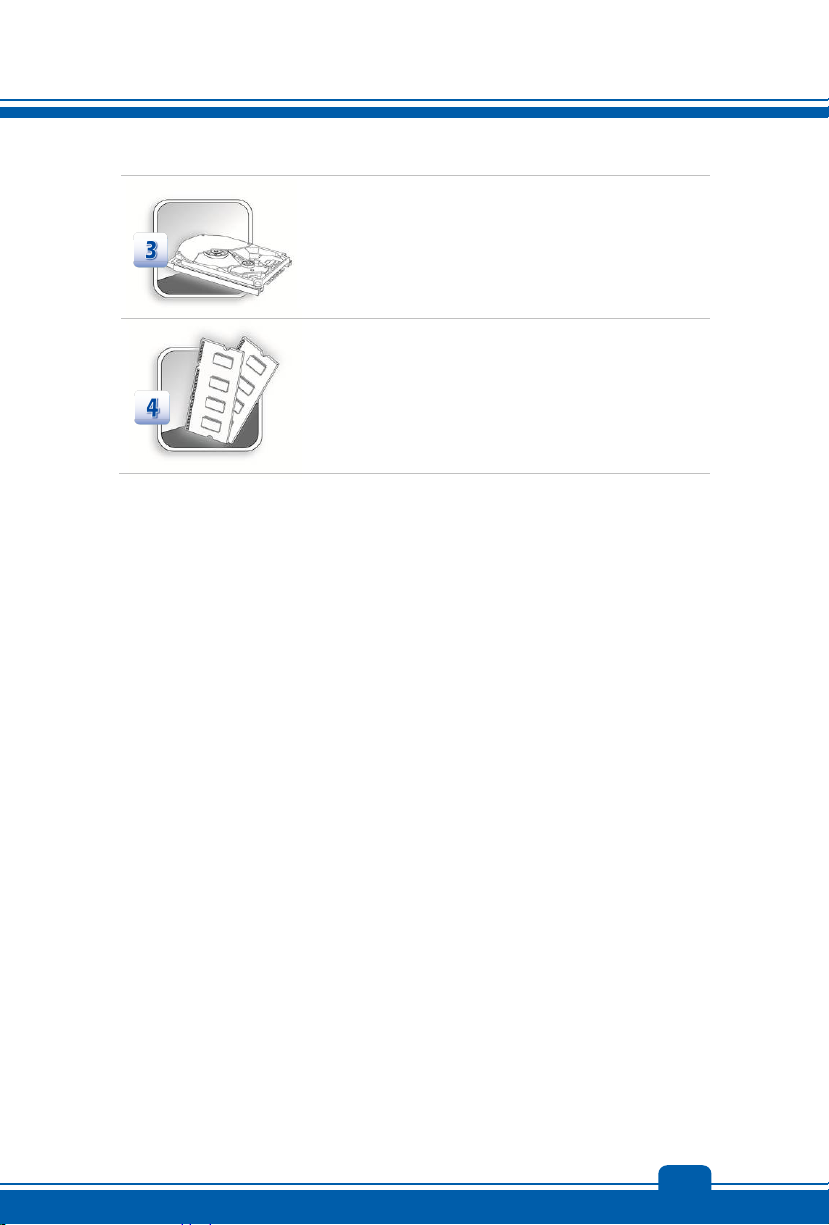
Этот ноутбук оснощен привод жесткого диска, и он
модернизирован и заменяем авторитетным дилером
или сервисным центром.
Дополнительная модуль памяти может устанавливаться
Для получения дополнительной информации об ограничениях на модернизацию см.
Техни чес кие характеристики в Руководстве пользователя.Для получения дополнительной
информации о приобретенном устройстве обратитесь к местному дилеру.
Модернизации и замена компонентов устройства должны выполняться только
уполномоченным дилером или сервисным центром.Самостоятельное выполнение этих
операции может привести к потере гарантии.Если потребуется модернизировать
заменить какой-либо компонент устройства,настоятельно рекомендуется обратиться к
уполномоченному дилеру или в сервисный центр.
авторитетным дилером или сервисным центром, чтобы
повышать действенность ноутбука в зависимости от
лимитации характеристик.
или
3-25
 Loading...