

Page 1

1
Введение
Руководство пользователя
Ноутбук
G52-13F11X7
Page 2

Введение
Содержание
Глава 1: Введение
Глава 2: Знакомство с продуктом
Глава 3: Начало работы
Содержание ................................................................... 1-2
Нормативные требования и заявления ................... 1-4
Соответствие требованиям FCC-B к
радиочастотным помехам ......................................... 1-4
Соответствие требованиям FCC .............................. 1-4
Сертификат CE .......................................................... 1-5
Нормативные требования к батарее ....................... 1-5
Заявление WEEE ....................................................... 1-5
Инструкции по технике безопасности ...................... 1-6
Тор го вы е марки ............................................................ 1-8
Информация o версиях продукта .............................. 1-8
Структура руководства ............................................... 2-2
Распаковка ..................................................................... 2-2
Общие сведения об устройс тве ................................ 2-3
Вид сверху .................................................................. 2-3
Вид спереди ............................................................... 2-6
Вид справа ................................................................. 2-7
Вид слева ................................................................... 2-8
Вид сзади ................................................................. 2-10
Вид снизу .................................................................. 2-11
Технические Характеристики ................................... 2-12
Начните использовать ноутбук ................................. 3-2
Управление питанием .................................................. 3-3
Питание от сети переменного тока .......................... 3-3
Питание от батареи ................................................... 3-3
Управление питанием в ОС Windows ...................... 3-5
1-2
Page 3

Советы по экономии электроэнергии ....................... 3-7
Основные операции .................................................... 3-8
Советы по обеспечению безопасности и удобст ву
работы ........................................................................ 3-8
Использование клавиатуры .................................... 3-10
Включение беспроводных сетей ............................ 3-14
Описание тачпада ................................................... 3-15
Информация о твердотельном накопителе ........... 3-17
Подключение внешних устройств ........................... 3-18
Подключение периферийных устройств ............... 3-18
Подключение коммуникационных устройств ........ 3-19
1-3
Page 4

Введение
Нормативные требования и заявления
Соответствие требованиям FCC-B к радиочастотным
помехам
Данный прибор проверен и признан соответствующим ограничениям на цифровые
устройства Класса B, согласно Части 15 правил FCC (Федеральной комиссии по связи
США). Целью этих ограничений является обеспечение приемлемой защиты от помех при
установке оборудования в жилых помещениях. Данный прибор генерирует, использует и
излучает энергию на радиочастотах, и при нарушении инструкций по установке и
эксплуатации
инструкций по установке нет гарантии того, что в каком-то конкретном случае не возникнут
помехи. Если данный прибор вызывает помехи при приеме радио- и телевизионных
сигналов, что можно проверить, выключив и включив прибор, пользователю
рекомендуется попытаться устранить помехи с помощью приведенных
Изменить ориентацию или местоположение приемной антенны.
Увеличить расстояние между приемником данных и прибором.
Подключить данный прибор к розетке в цепи, отличной от той, к которой подключен
Обратиться за помощью к продавцу или опытному специалисту по теле- и
ПРИМЕЧАНИЕ
может создавать помехи для радиосвязи. Однако даже при соблюдении
ниже мер:
приемник.
радиотехнике.
Изменения, явно не
выполнение нормативных требований, могут повлечь за собой аннулирование
права пользователя на использование оборудования.
Экранированный соединительный кабель и кабель питания переменного тока,
если таковые имеются, должны использоваться в соответствии с правилами
ограничения излучений.
утвержденные стороной, несущей ответственность за
Соответствие требованиям FCC
Данный прибор соответствует части 15 правил FCC. Эксплуатация прибора допускается
при соблюдении следующих двух условий:
Оно не должно вызывать вредных помех.
Данное устройство должно быть устойчиво ко всем помехам, включая помехи,
которые могут препятствовать нормальной эксплуатации.
1-4
Page 5
Сертификат CE
Это устройство разработано в соответствии с основными требованиями
безопасности и другими соответствующими положениями, изложенными в
Европейской директиве.
Нормативные требования к батарее
Европейский Союз:
Батареи, блоки батарей и аккумуляторы не должны быть
уничтожены как несортированные бытовые отходы. Пожалуйста,
используйте общественные системы сбора для утилизации и
переработки батарей в соответствии с местным
законодательством.
Тайв ань:
Для защиты окружающей среды, отработанные батареи следует
собирать отдельно для переработки или другой утилизации.
Калифорния, США: Батареи таблеточного типа могут содержать перхлоратные
материалы и требуют специальной обработки при утилизации и переработке в
Калифорнии.
Для получения дополнительной информации посетите сайт:
http://www.dtsc.ca.gov/hazardouswaste/perchlorate/
Техника безопасности при использовании литий-ионной батареи
Неправильная замена батареи может привести к взрыву. Всегда заменяйте батарею на
идентичную или аналогичную, рекомендованную производителем. Использованные
батареи утилизируйте согласно рекомендациям производителя.
Заявление WEEE
В соответствии с директивой Европейского Союза (ЕС) по
предотвращению загрязнения окружающей среды использованным
электрическим и электронным оборудованием (директива WEEE
2002/96/EC), вступающей в силу 13 августа 2005 года, изделия,
относящиеся к электрическому и электронному оборудованию, не могут
рассматриваться как бытовой мусор, поэтому производители
вышеперечисленного электронного оборудования обязаны принимать его
для переработки по окончании срока службы.
1-5
Page 6
Введение
Инструкции по технике безопасности
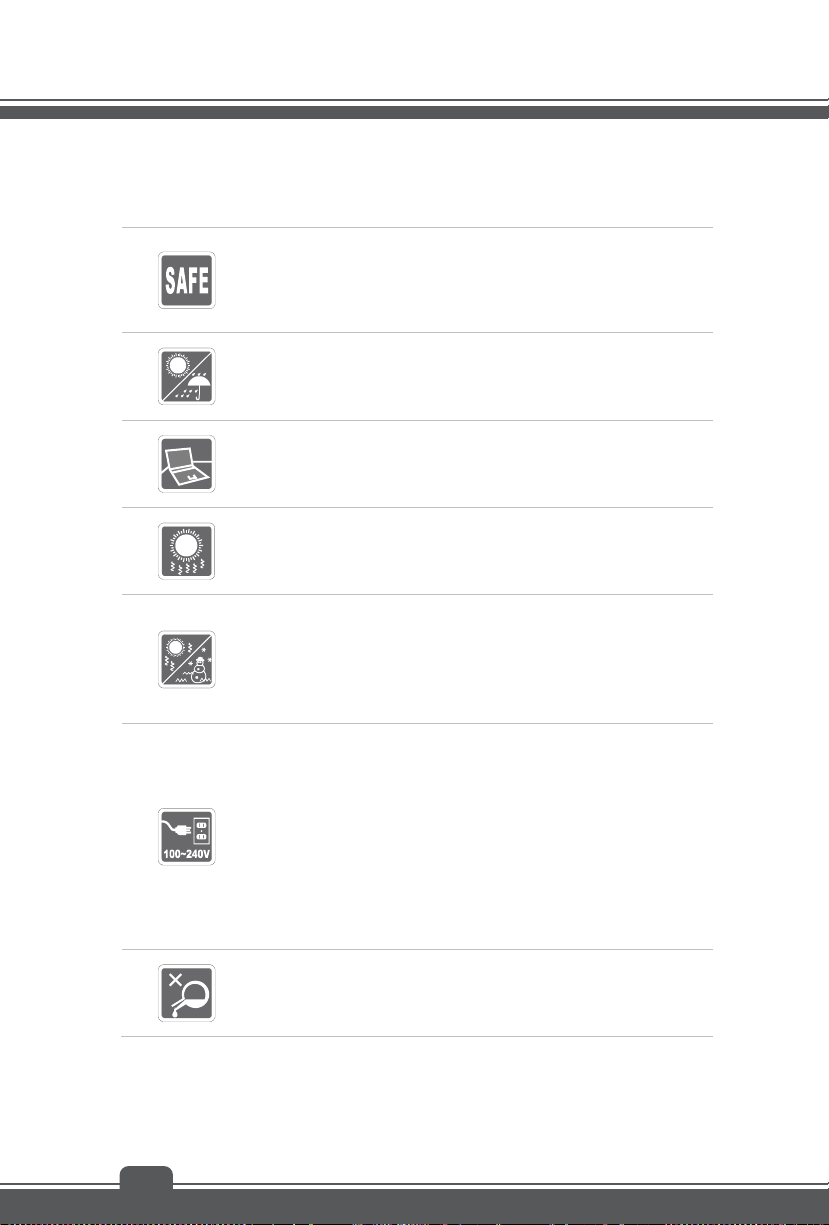
Внимательно и полностью прочитайте инструкции по технике
безопасности.
Необходимо учитывать все предостережения и
предупреждения на устройстве и в руководстве пользователя.
Не допускайте воздействия на устройство высокой влажности и
высоких температур.
Перед настройкой устройства поместите его на устойчивую
поверхность.
Отверстия на корпусе устройства обеспечивают конвекцию воздуха
и предотвращают перегрев устройства. Не закрывайте эти
отверстия.
Не храните устройство в непроветриваемых местах с
температурой выше 60°C (140°F) и ниже 0°C (32°F), так как это
может привести к повреждению устройства.
Температура окружающего воздуха для работающего
устройства должна быть не более 35
Перед подключением устройства к электрической розетке
удостоверьтесь, что напряжение питания находится в
безопасных пределах и имеет величину 100~240В.
Всегда отсо единяйте кабель питания перед установкой любых
дополнительных карт и модулей.
Всегда отс оединяйте кабель питания, батарею или обесточьте
настенную розетку, если устройство не будет использоваться
продолжительное время, это позволит сэкономить
электроэнергию.
O
C (95OF).
Запрещается проливать жидкость на устройство, это может
привести к его повреждению и поражению электрическим током.
1-6
Page 7
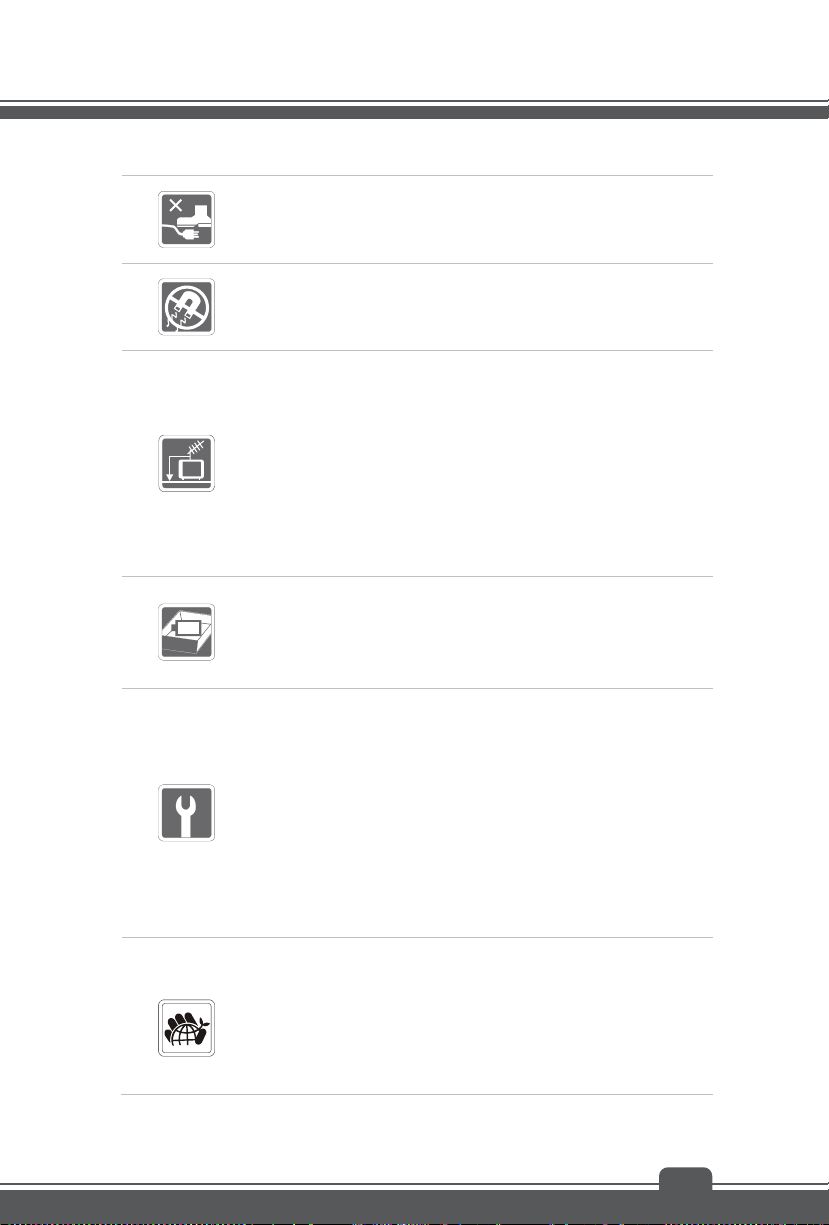
Расположи те шнур питания таким образом, чтобы люди не
наступали на него. Не ставьте на кабель питания никаких
предметов.
Не располагайте рядом с устройством предметы, обладающие
мощным электромагнитным полем.
При подсоединении коаксиального кабеля к ТВ-приемнику
металлический экран должен быть надежно подсоединен к
системе защитного заземления здания.
Система кабелей кабельного телевидения должна быть
заземлена в соответствии Национальным электрическим
кодексом (National Electrical Code, NEC) ANSI/NFPA 70, см.
раздел 820.93 Grounding of Outer Conductive Shield of a Coaxial
Cable (Заземление экранирующей оплетки коаксиальных
кабелей).
Для избежания взрыва, вызванного неправильной заменой
батареи, используйте такую же или аналогичную батарею,
рекомендованную производителем.
Храните батарею в безопасном месте.
При возникновении любой из перечисленных ниже ситуаций
обратитесь в сервисный центр для проверки оборудования:
Кабель питания или его штепсельная вилка повреждены.
В оборудование проникла жидкость.
Оборудование подверглось воздействию влаги.
Оборудование не работает должным образом или невозможно
наладить его работу в соответствии с руководством
пользователя.
Оборудование упало
На оборудовании имеются видимые признаки повреждения.
или было повреждено.
Особенности продукции
Пониженое потребление энергии во время работы и в спящем
режиме
Содержит минимальное количества веществ, вредных для
окружающей среды и здоровья людей
Легко утилизируемый и перерабатываемый продукт
1-7
Page 8

Введение
Сниженное использование природных ресурсов за счет
применения переработанных материалов
Продление срока службы продукта, посредством несложной
модернизации
Уменьшение издержек на производство, путем применения
политики “take-back” (возврат продукции производителю)
Экологическая политика
Этот продукт был спроектирован с учетом его дальнейшей
переработки, повторного использования некоторых его частей
и не должен быть выброшен.
Для утилизации и уничтожения отходов, пользователю следует
связаться с местным пунктом сбора материалов для
утилизации.
Товарные марки
Все торговые марки являются собственностью соответствующих владельцев.
SRS Premium Sound и SRS символ являются зарегистрированными товарными
знаками компании SRS Labs, Inc.
THX и THX TruStudio Pro являются товарными знаками компании THX Ltd., которые
могут быть зарегистрированы в некоторых юрисдикциях. Все права защищены.
Sound Blaster
Technology Ltd.
®
является товарной маркой, зарегистрированна компанией Creative
Информация о версиях продукта
Версия Примечание о выпуске Дата
1.0 Первая версия 11, 2014
1-8
Page 9

2
Знакомство
с продуктом
Page 10

Знакомство с продуктом
Поздравляем с приобретением этого высококлассного ноутбука. Этот ноутбук выполнен с
использованием самых последних разработок для мобильных устройств. Смеем вас
заверить, что данный ноутбук прошел тщательную проверку и полностью соответствует
всем требованиям, предъявляемым к подобным устройс твам и отличается высокой
надежностью, а также отвечает высоким требованиям современного рынка мобильных
устройств.
Структура руководства
Настоящее "руководство пользователя" содержит инструкции с иллюстрациями по
использованию данного ноутбука. Перед его использованием настоятельно
рекомендуется внимательно прочитать настоящее руководство.
Глава 1. Введение: содержит основные сведения по безопасности и мерам
предосторожности, связанными с эксплуатацией данного ноутбука. Перед первым
использованием устройства рекомендуем внимательно ознакомиться с данной
информацией.
Глава 2. Знакомство с продуктом: содержит описание всех аксессуаров ноутбука.
Реко мен дует ся проверить наличие всех аксессуаров при распаковке ноутбука. При
отсутствии или повреждении какого-либо из этих аксессуаров обратитесь к поставщику, у
которого был приобретен данный продукт. Кроме того, в этой главе приведены
технические характеристики ноутбука и описаны функциональные кнопки, кнопки
быстрого запуска, разъемы, индикаторы и др.
Глава 3. Начало работы: содержит описание
клавиатурой, и твердотельный накопитель. Кроме описания процедур установки/снятия
батареи, подключения различных коммуникационных и внешних устройств, информация
представленная в этой главе помогает лучше познакомиться с ноутбуком.
основных операций по работе с
Распаковка
Прежде всего, откройте коробку и проверьте комплектность поставки. Если какой-либо
предмет отсутствует или поврежден, незамедлительно свяжитесь с местным продавцом.
Кроме того, сохраните коробку и упаковочные материалы на случай будущей
транспортировки устройства. Ниже приведен перечень комплекта поставки:
y Ноутбук
y Краткое руководство
y Адаптер питания переменного тока и кабель питания
y
Сумка (опционально)
y Ус та новочн ый диск все-в одном содержит полную версию руководства
пользователя, драйверы, утилиты, а также ПО для восстановления системы.
2-2
Page 11
Общие сведения об изделии
В данном разделе описываются основные элементы ноутбука. Эти сведения помогут
ознакомиться с ноутбуком перед его использованием. Внешний вид приобретенного
устройства может отличаться от приведенного на данном рисунке.
Вид сверху
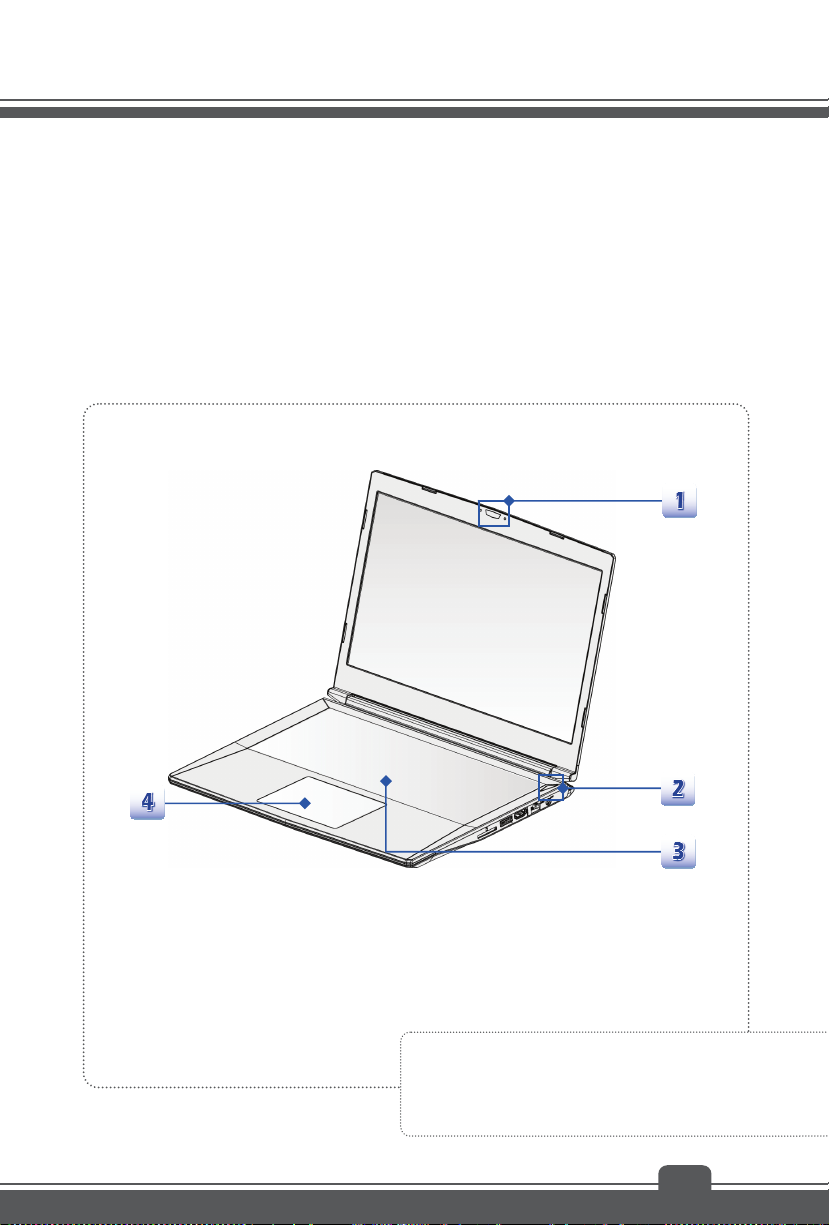
Вид сверху и приведенное ниже описание позволяют ознакомиться с основной рабочей
областью ноутбука.
The figures shown here are for reference only.
Иллюстрации приведены исключительно в
качестве справки
2-3
Page 12
Знакомство с продуктом
1. Веб-камера/ Внутренний микрофон
Данная встроенная веб-камера может использоваться для фотосъемки,
видеосъемки и конференций, а также других интерактивных приложений.
В ноутбуке имеется встроенный микрофон, функционально равноценный
обычному микрофону.
2. Кнопка питания
Кнопка питания
3. Клавиатура
Встроенная клавиатура оснащена всеми клавишами полноразмерной клавиатуры.
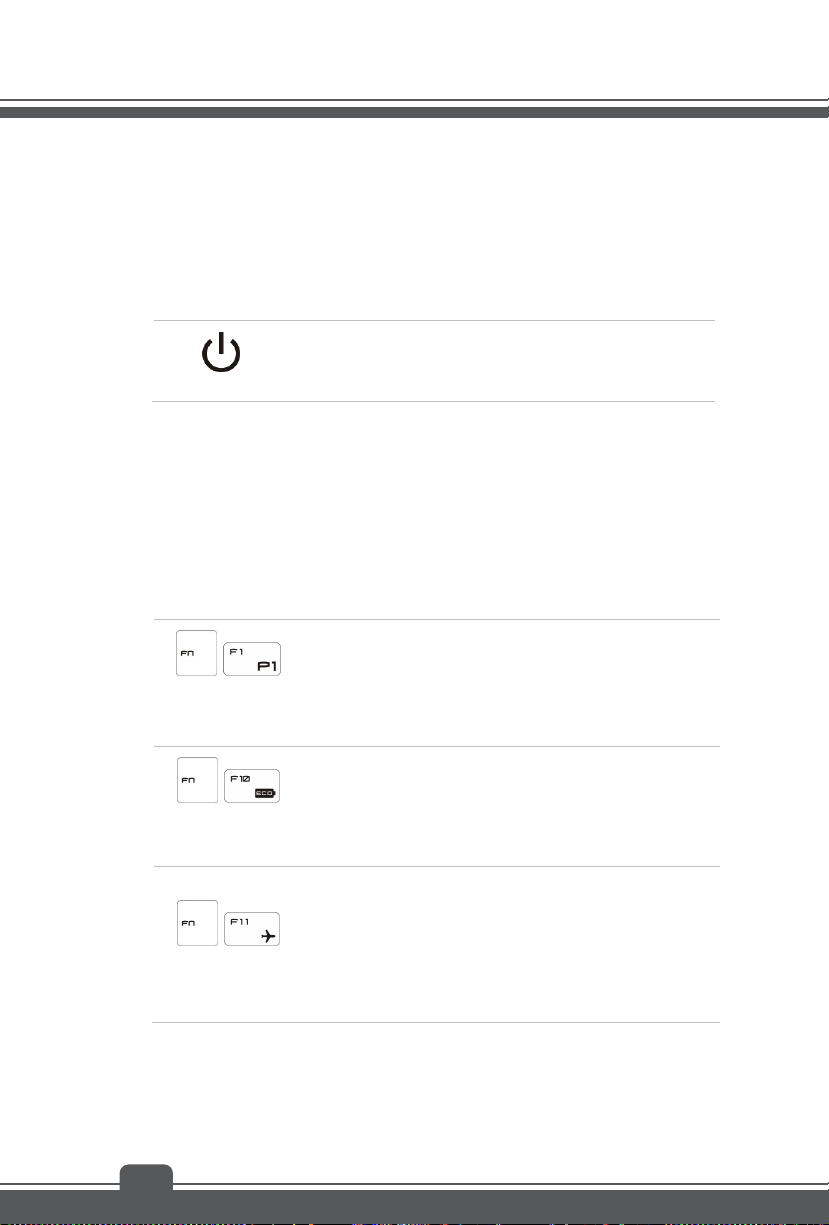
Клавиши быстрого запуска [Fn]
Нажатие клавишу быстрого запуска [Fn] активирует специальные приложения или
инструменты.
Эти клавиши позволяют повысить эффективность работы.
Следующие клавиши функциональны только в ОС, после установки приложения
SCM.
Позволяет включать и выключать ноутбук.
Позволяет пробуждать ноутбук из режима ожидания.
определяемое
пользователем
(Энергосбережение)
2-4
+
Приложение
+
ECO Engine
+
Режим ''В
самолете''
Нажмите и удерживайте клавишу Fn, затем нажмите
F1, чтобы запустить приложение определяемое
пользователем.
Нажмите и удерживайте клавишу Fn, затем нажмите
F10 несколько раз, чтобы выбрать необходимый
режим энергосбережения ECO Engine или для
выключения этой функции.
Для включения/выключения режима ''в самолете''
нажмите и удерживайте кнопку Fn, затем нажмите
кнопку F11.
Для обеспечения безопасности полетов
рекомендуется всегда включать режим "В самолете",
когда вы находитесь на борту.
Page 13
Для проверки состояния устройства найдите
Для включения функции WLAN (беспроводной сети)
Функциональные клавиши [Fn]
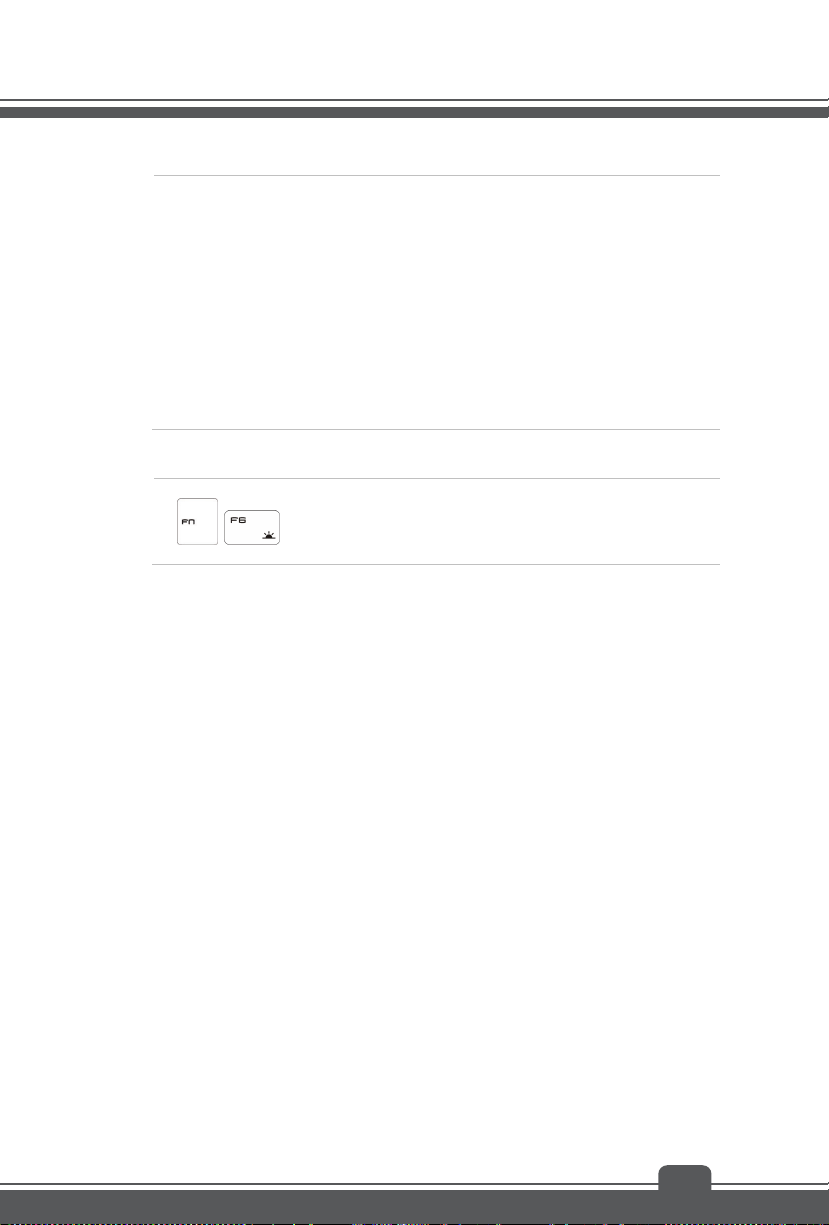
Включение или выключение функции подсветки
+
4. Тачпад
Это указательное устройство ноутбука.
иконку-переключатель режима "В самолете" по
следующему пути: [Start/ Settings/ Change PC
Settings/ Network/ Airplane mode] (Пуск/ Параметры/
Изменение параметров компьютера/ Сеть/ Реж им "В
самолете").
или Bluetooth пожалуйста, следуйте указаниям в
“Wireless Activation” (Включение Беспроводных
Сетей) в главе 3.
клавиатуры.
2-5
Page 14
Знакомство с продуктом
Вид спереди
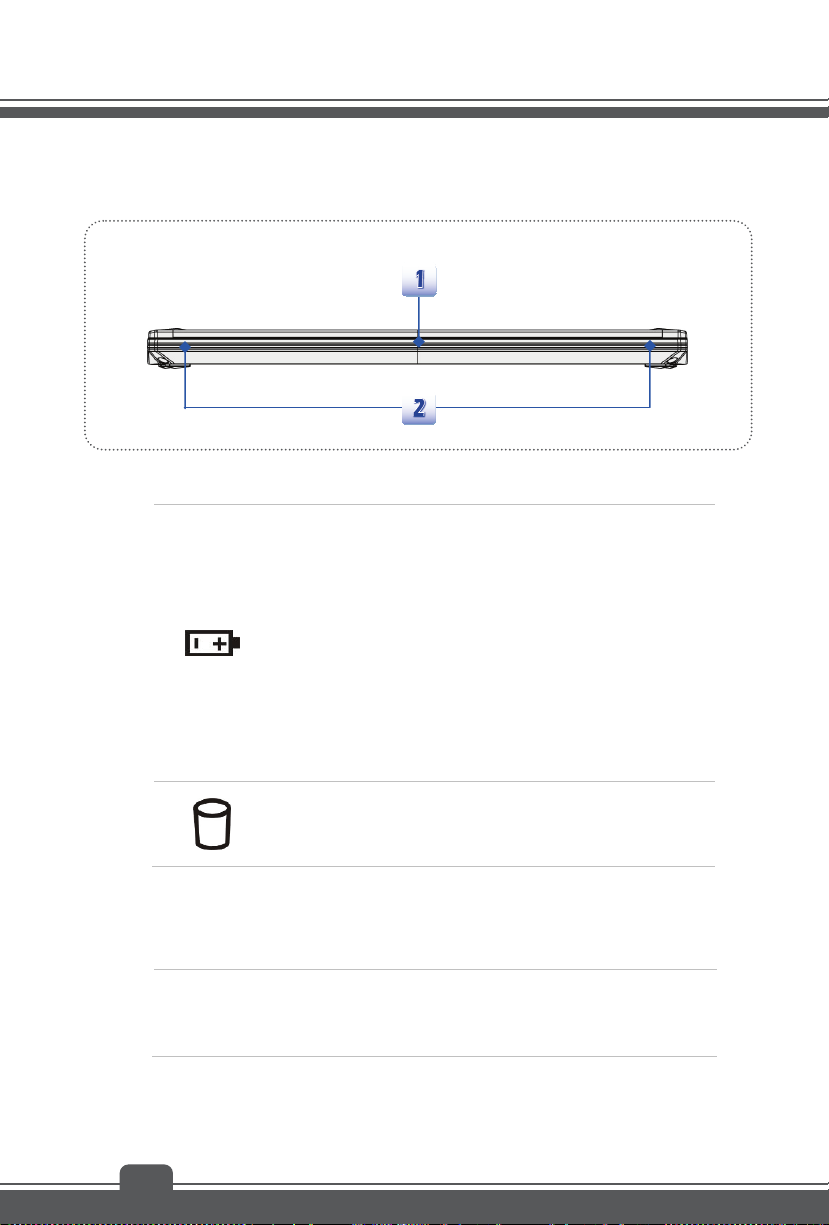
1. Индикаторы состояния
Состояние батареи
Светится синим цветом, когда батарея заряжается.
Светится желтым цветом, когда уровень заряда батареи
низкий.
Мигает желтым цветом при сбое батареи, когда требуется
заменить ее новой батареей.
Обратитесь к местному продавцу для приобретения
батареи эквивалентного типа, рекомендованной
продавцом.
Индикатор батареи выключается при ее полной
или отключении адаптера питания.
зарядке
Индикатор активности дисков
Мигает синим при активном использовании внутреннего
накопителя.
2. Световые индикаторы
Световые индикаторы (полосы) отображают текущее состояние ноутбука.
Светятся белым, когда система включена.
Мигают белым, когда система находится в спящем режиме.
Индикаторы гаснут при выключении системы.
2-6
Page 15
Вид справа
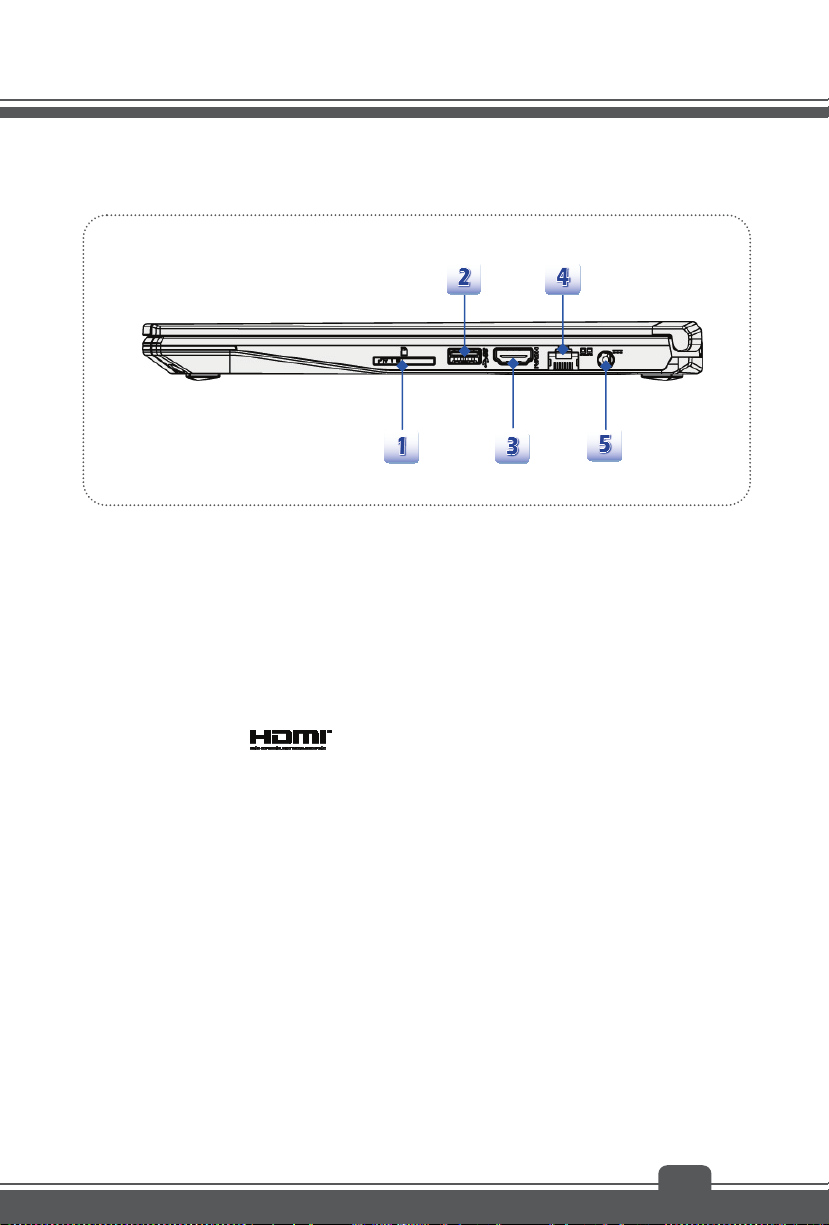
1. Кард-ридер
Встроенный кард-ридер поддерживает карты памяти SD4.0 (Secure Digital). Список
поддерживаемых карт памяти может меняться без уведомления. По данному вопросу
проконсультируйтесь у продавца.
2. Порт USB 3.0
USB 3.0 (SuperSpeed USB)- это высокоскоростной интерфейс для подключения
разнообразных устройств, таких как, устройства хранения данных, видеокамеры и др.
USB 3.0 имеет больше преимуществ при высокоскоростной передаче данных.
3. Разъем HDMI
HDMI (мультимедийный интерфейс высокой четкости) является новым стандартом
интерфейса для компьютеров, дисплеев и бытовых электронных приборов,
поддерживает передачу по одному кабелю стандартного, улучшенного видеосигнала
и видеосигналов высокой четкости, а также многоканального цифрового звука.
4. Разъем RJ-45
Порт 10/100/1000 Ethernet позволяет подключаться к локальной сети LAN.
5. Разъем питания
Служит для подключения адаптера питания ноутбука.
2-7
Page 16
Знакомство с продуктом
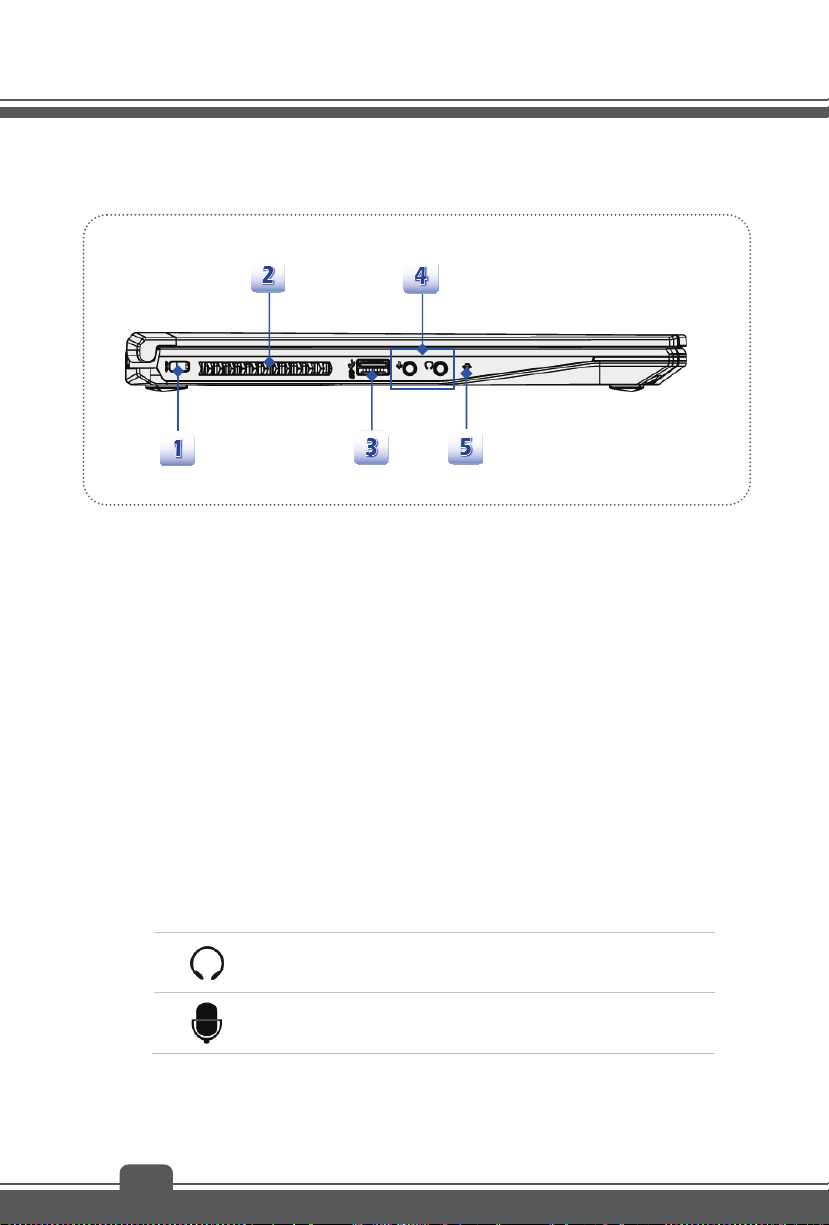
Вид слева
1. Замок Kensington Lock
Ноутбук имеет специальное отверстие для крепления замка Kensington Lock, который
позволяет закрепить ноутбук на месте ключом или механическим кодовым
устройством, прикрепленным к обрезиненному металлическому тросу. Один из
концов троса имеет петлю, что позволяет прикрепить его к неподвижным предметам,
таким как тяжелый стол и др. Это может предотвратить противоправные действия
третьих лиц
2. Вентиляционные отверстия
В ноутбуке установлен вентилятор для охлаждения системы. Не закрывайте
вентиляционные отверсти я посторонними предметами.
3. Порты USB 3.0
USB 3.0 (SuperSpeed USB)- это высокоскоростной интерфейс для подключения
разнообразных устройств, таких как, устройства хранения данных, видеокамеры и др.
USB 3.0 имеет больше преимуществ при высокоскоростной передаче данных.
4. Аудио разъемы
Обеспечивают высококачественное воспроизведение Hi-Fi звука
системы или наушники.
, направленные на хищение ноутбука.
через акустические
Наушники
Разъем для динамиков или наушников.
Микрофон
Разъем для внешнего микрофона.
2-8
Page 17

5. Отверстие Кнопки Сброса
Если ноутбук не отвеч ает на действия пользователя, можно сбросить систему, при
помощи, например, разогнутой канцелярской скрепки, вставив ее конец в отверстие
для сброса.
Примечание: После сброса системы, пожалуйста, подключите адаптер
питания при первой загрузке ноутбука.
2-9
Page 18
Знакомство с продуктом
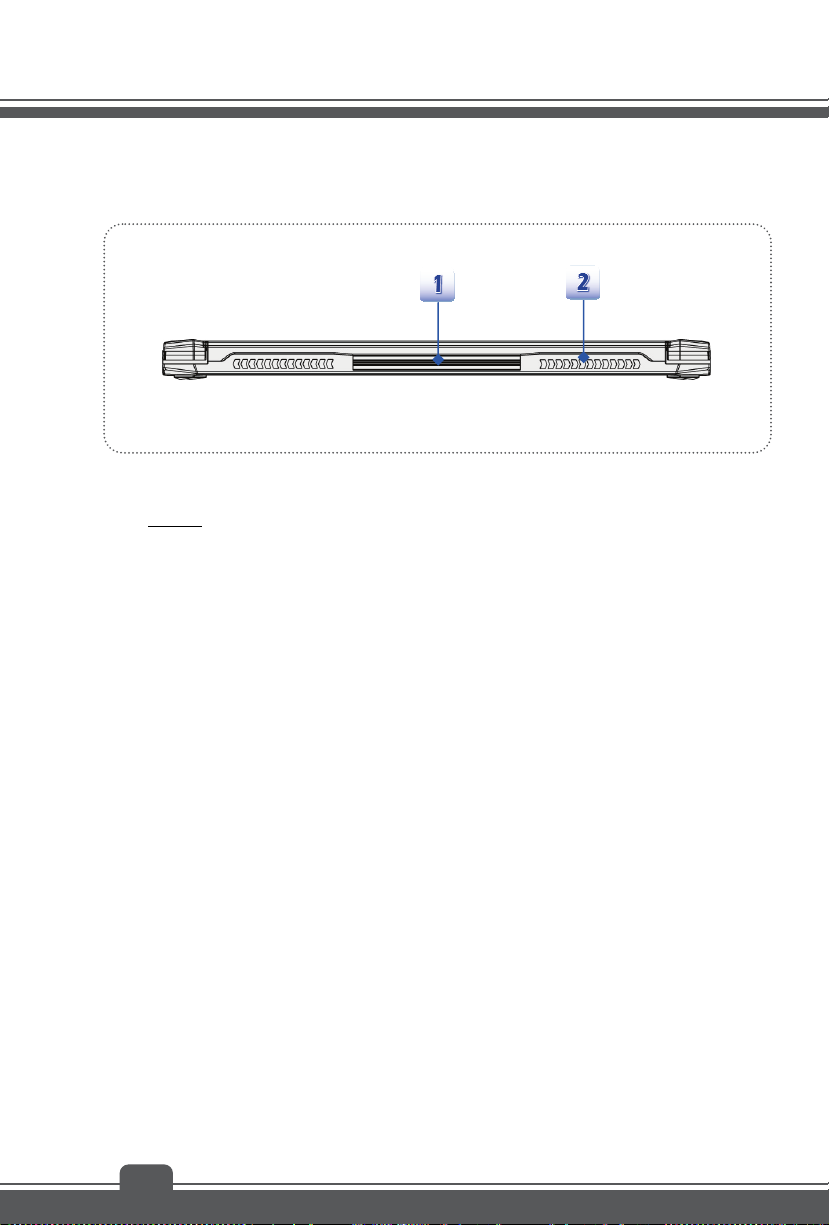
Вид сзади
1. Разъем для подключения док-станции
Данный разъем используется для подключения ноутбука к специальной док-станции.
ВСЕГДА выключайте ноутбук перед подключением к док-станции и отключением от
неё.
2. Вентиляционные отверстия
В ноутбуке установлен вентилятор для охлаждения системы. Не закрывайте
вентиляционные отверсти я посторонними предметами.
2-10
Page 19
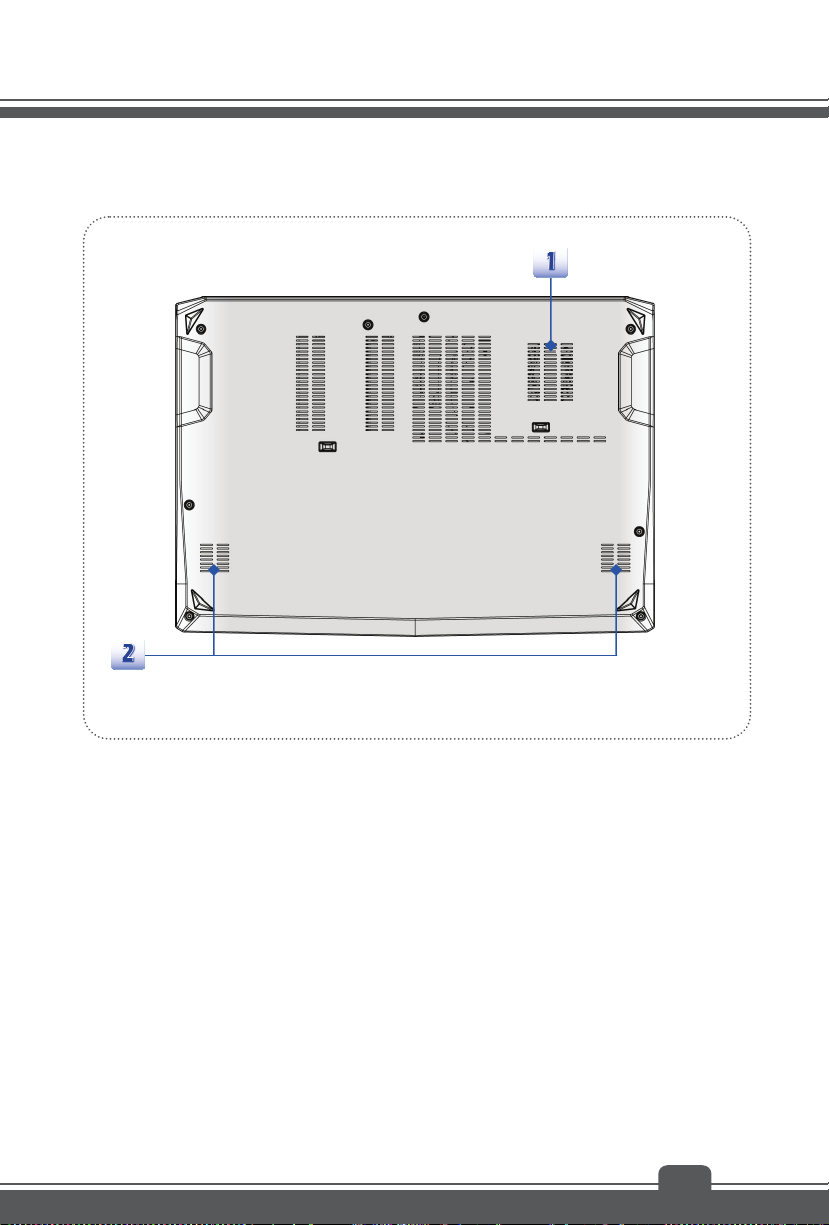
Вид снизу
1. Вентиляционные отверстия
В ноутбуке установлен вентилятор для охлаждения системы. Не закрывайте
вентиляционные отверсти я посторонними предметами.
2. Cтерео динамики
Обеспечивают высококачественное стереофоническое воспроизведение звука
класса Hi-Fi.
2-11
Page 20
Знакомство с продуктом
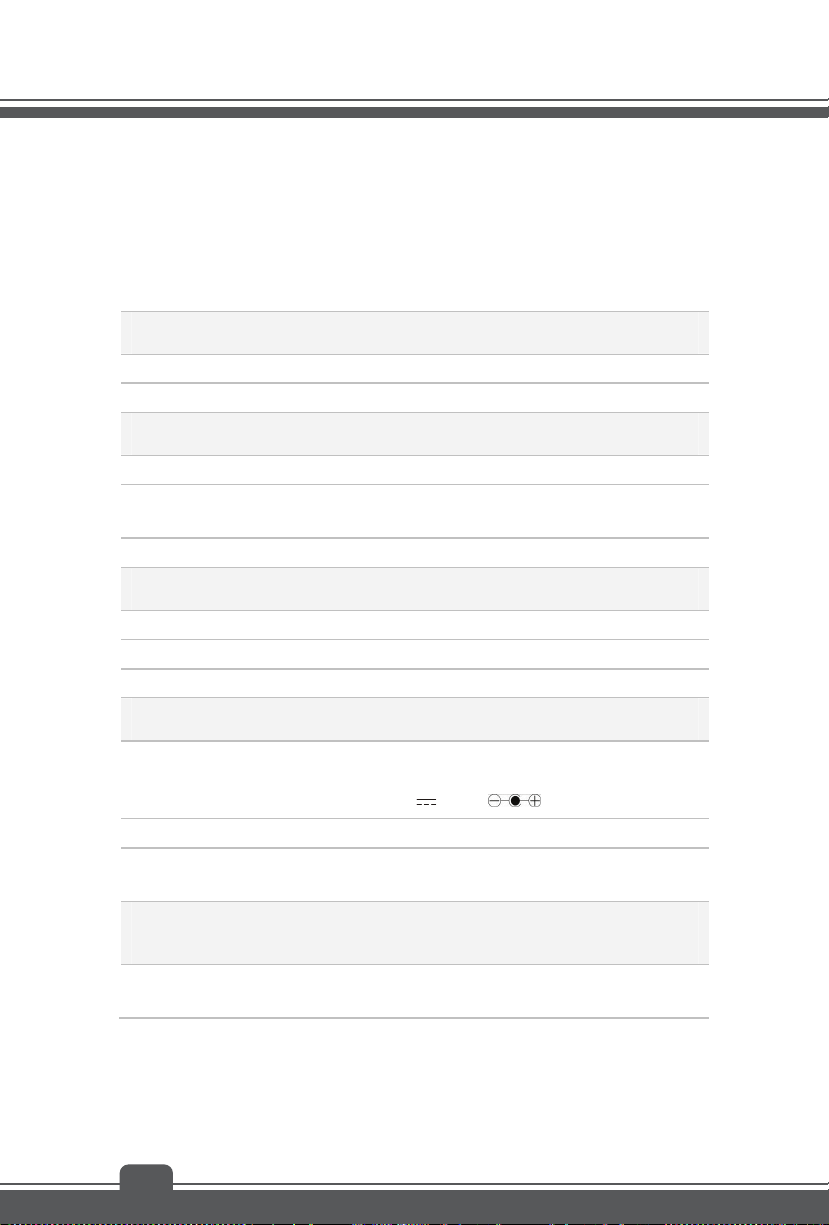
Технические характеристики
Характеристики могут быть изменены производителем без предварительного
уведомления. Характеристики могут меняться в зависимости от территории продаж.
Пожалуйста, уточняйте технические характеристики у местного поставщика.
Физические характеристики
Размеры 320 (Д) x 227.3 (Ш) x 19.8 (В) мм
Вес 1265.5 кг (с батареей)
Цетральный процессор
Сокет BGA 1364
®
Haswell Refresh H / Intel® Broadwell H серия
Модель процессора
TDP 47 Вт
Память
Технол ог ия DDR3L 1600 МГц
Память SO-DIMM слота x 2
Максимальный объем до 16 ГБ
Intel
(опционально)
Питание
Адаптер питания
Тип батареи 4- элементная
Батарея часов реального
времени RTC
65 Вт, 19 В
Ввод: 100~240 В, 50~60 Гц
Вывод: 19 В 3.42A
Есть
Запоминающие устройства (Перечень компонентов может быть изменен без
уведомления)
Форм-фактор SSD
Слота Тип M.2 х 2, с поддержкой емкости до
512ГБ (опционально)
2-12
Page 21
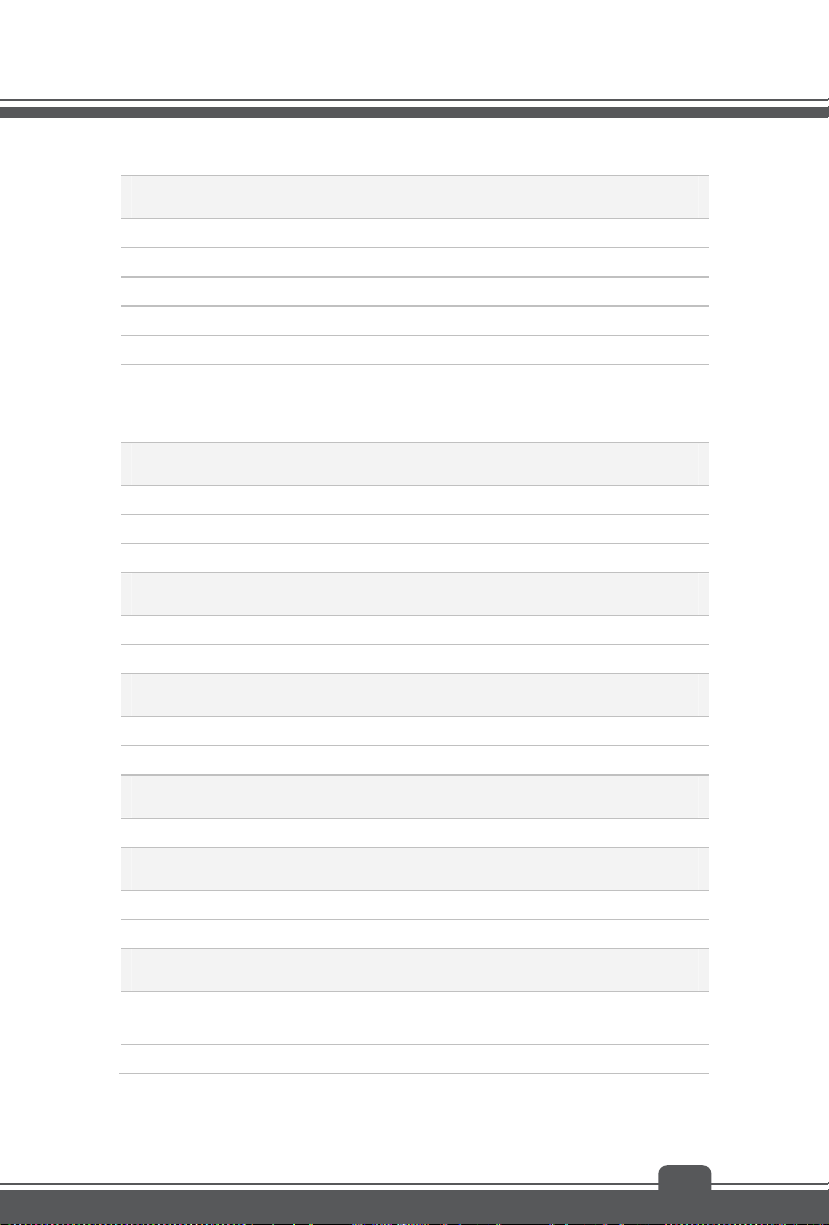
Порты ввода-вывода
USB x 2 (3.0)
Микрофонный вход x 1
Выход для наушников x 1
RJ45 x 1
HDMI x 1
x 1 (SD4.0)
Кард-ридер
Коммуникационные порты
ЛВС 10/ 100/ 1000Mb Ethernet
Беспроводная ЛВС Поддерживается
Bluetooth Поддерживается
Дисплей
Тип дисплея- LCD 13.3" LED дисплей
Яркость Регул ируется с клавиатуры
Список поддерживаемых карт может меняться без
предварительного уведомления.
Видео
Графики UMA
Выход для HDMI Поддерживается
Веб-камера
HD CMOS камера Поддерживается
Звук
Встроенные динамики x 2
Управление громкостью При помощи клавиатуры и программно
Программное обеспечение и BIOS
Загрузка с USB Flash
BIOS Поддержка быстрой загрузки Fast Boot
Загрузка с USB-дисковода гибких дисков и USB
Flash в режиме DOS
2-13
Page 22
Знакомство с продуктом
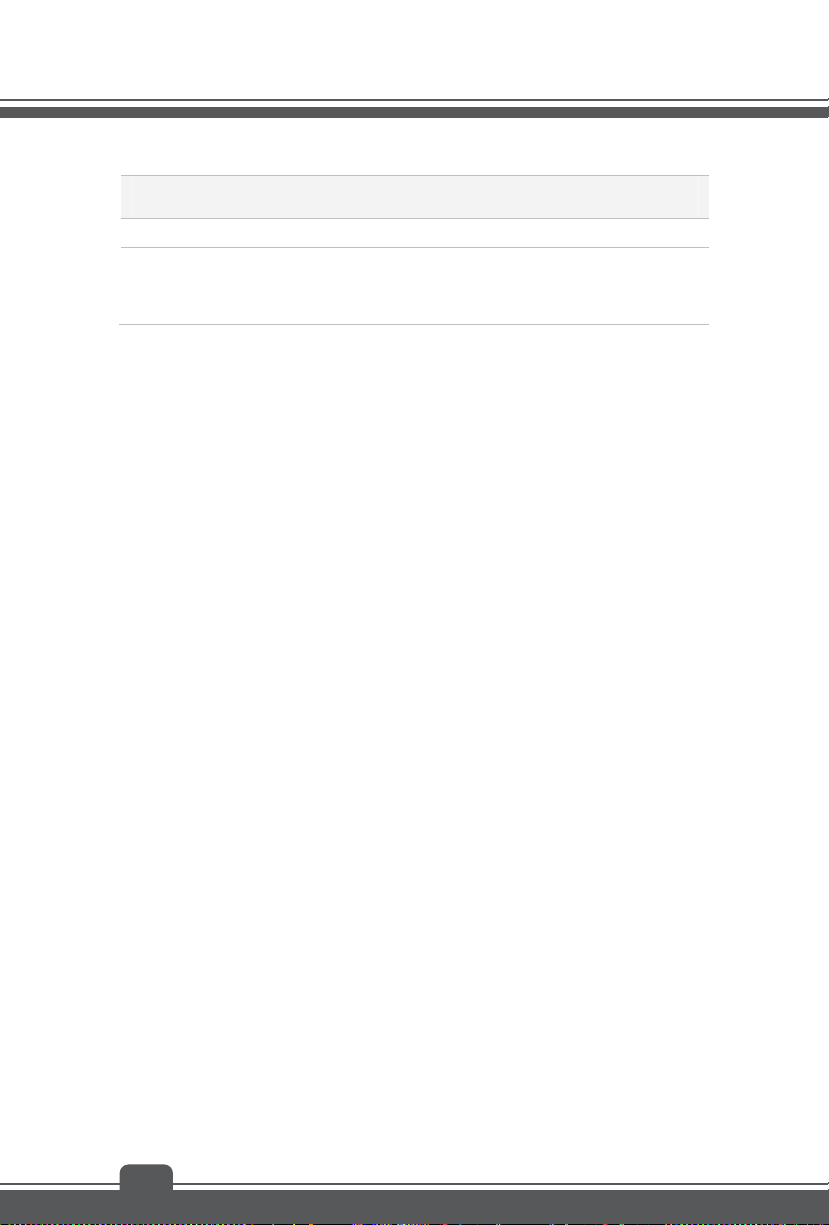
Другое
Совместимость WHQL
Отверстие для
крепления замка
Kensington Lock
x 1
2-14
Page 23

3
Начало работы
Page 24
Начало работы
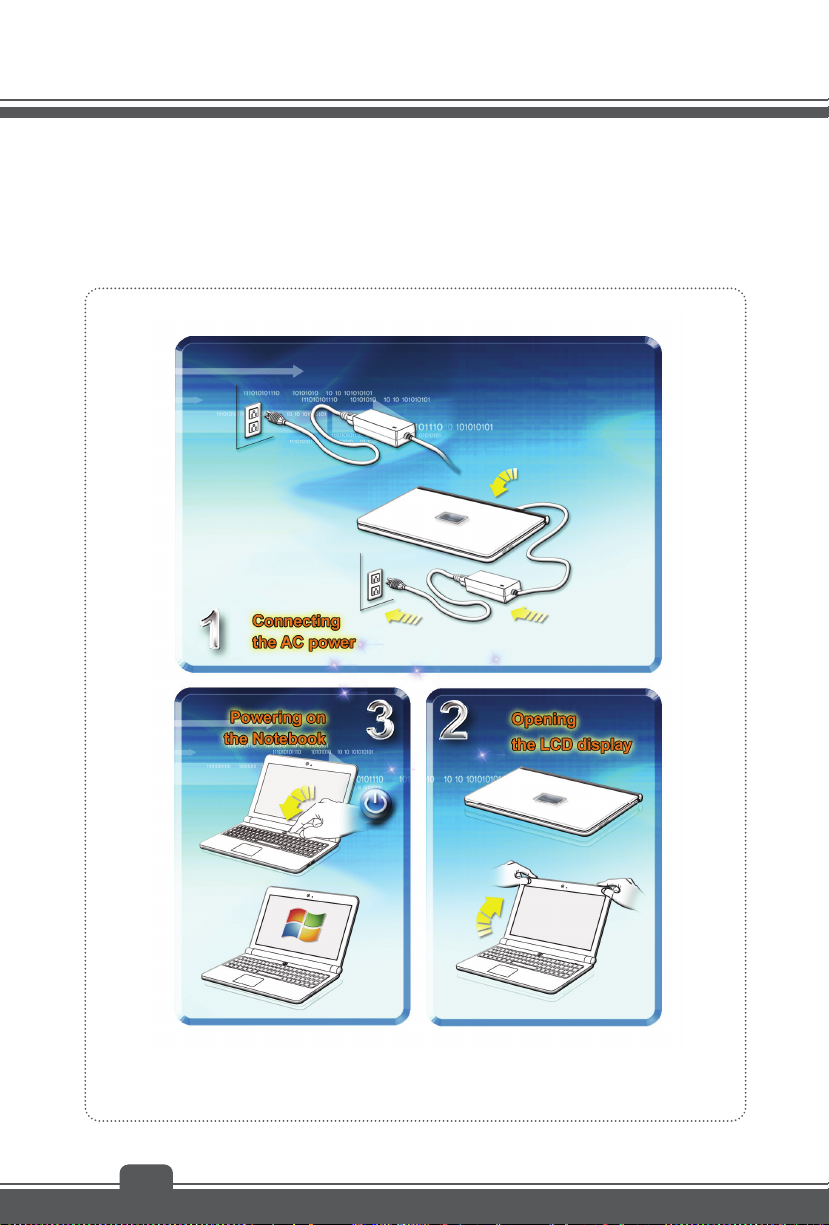
Начните использовать ноутбук
Перед началом работы мы рекомендуем внимательно ознакомиться с информацией,
представленной на иллюстрациях ниже.
3-2
Page 25

Управление питанием
Питание от сети переменного тока
Обратите внимание, что при первом использовании компьютера настоятельно
рекомендуется подключить сетевой адаптер и использовать питание от электрической
сети. При подключении сетевого адаптера батарея начинает заряжаться.
Помните, что в комплект поставки входит адаптер питания, одобренный для данного
ноутбука. Использование сетевого адаптера от другой модели может привести к
повреждению ПК и подключенных к
Не накрывайте адаптер питания и не кладите на него посторонних предметов, так как он
нагревается при использовании. Всегда помните о том, что адаптер питания нагревается
в процессе работы.
Питание от батареи
Ноутбук оснащен литий-ионной полимерной батареей высокой емкости. Аккумуляторная
литий-ионная батарея представляет собой внутренний источник питания ноутбука.
Обратите внимание, батарея в ноутбуке не может быть заменена пользователем.
Экономия энергии батареи
Эффективное питание от батареи чрезвычайно важно для нормальной работы
устройства. Неправильное использование энергии батареи может привести к утрате
сохраненных данных и пользовательских настроек.
нему устройств.
Ниже приведены рекомендации по продлению времени работы устройства от батареи и
предотвращению внезапного прерывания питания:
Переводите систему в спящий режим при ее простое или уменьшите значение
времени
нахождения в простое для перехода в спящий режим.
Выключайте систему, если некоторое время она не будет использоваться.
Отключайте ненужные настройки и неработающие периферийные устройства.
Подключайте к системе адаптер питания, когда это возможно.
Зарядка батареи
Батарею можно зарядить при установке в ноутбук. Перед зарядкой батареи, пожалуйста,
обратите внимание на приведенные ниже советы:
Если батарея разряжена, сохраните не сохраненные данные, закройте все
работающие программы и выключите компьютер или сохраните образ
работающей ОС на диск (режим гибернации).
3-3
Page 26

Начало работы
Подключите внешний адаптер питания.
Систему можно использовать, переключать в режим ожидания или выключать,
не прерывая зарядку батареи.
Во встроенной батарее применяются литий-ионные элементы, не обладающие
эффектом «памяти». Перед зарядкой батарею не требуется разряжать. Однако,
для продления срока службы батареи рекомендуется раз в месяц ее полностью
разряжать.
Фактическое время зарядки зависит от используемых приложений.
3-4
Page 27
Управление питанием в OC Windows
Управление питанием компьютеров и мониторов позволяет экономить электроэнергию,
что также благотворно сказывается на охране окружающей среды. Для экономии
электроэнергии выключайте дисплей или переводите компьютер спящий режим после
определенного времени неиспользования.
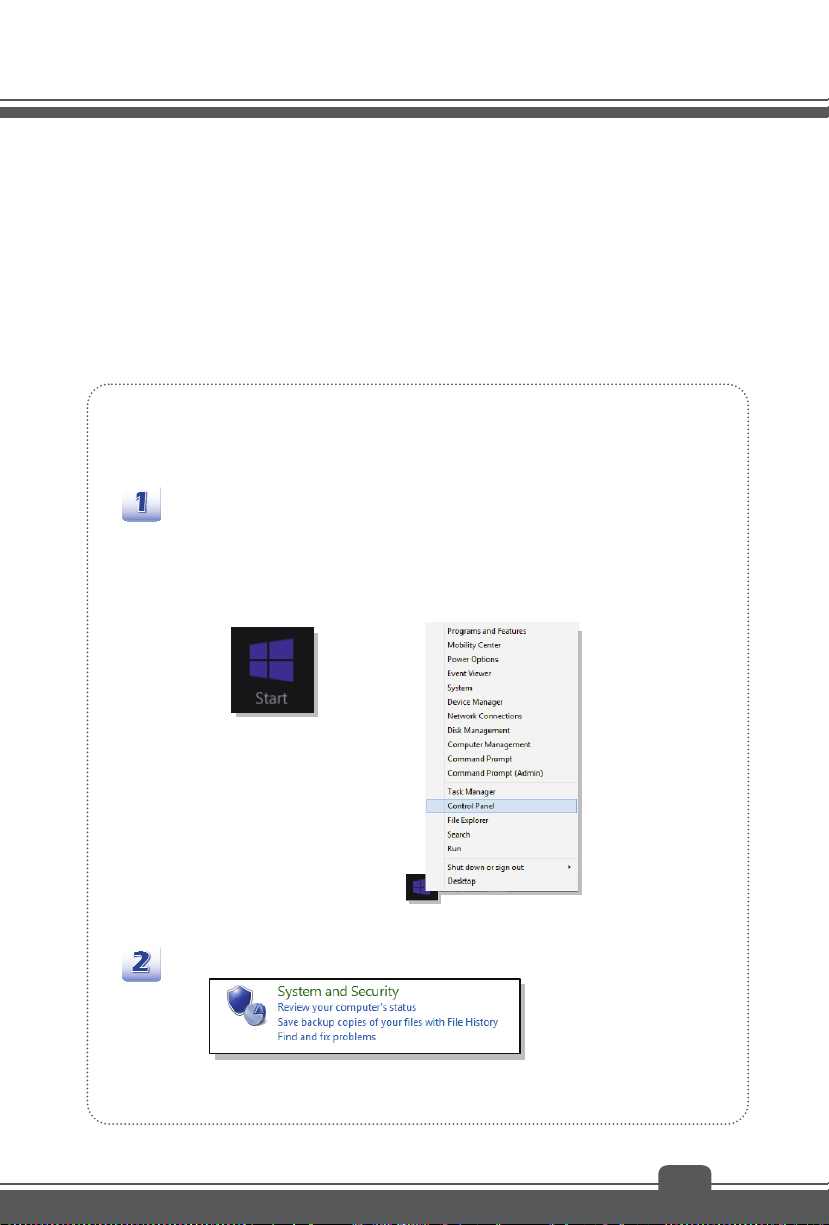
Для настройки параметров управления питанием в ОС Windows следуйте указаниям
ниже:
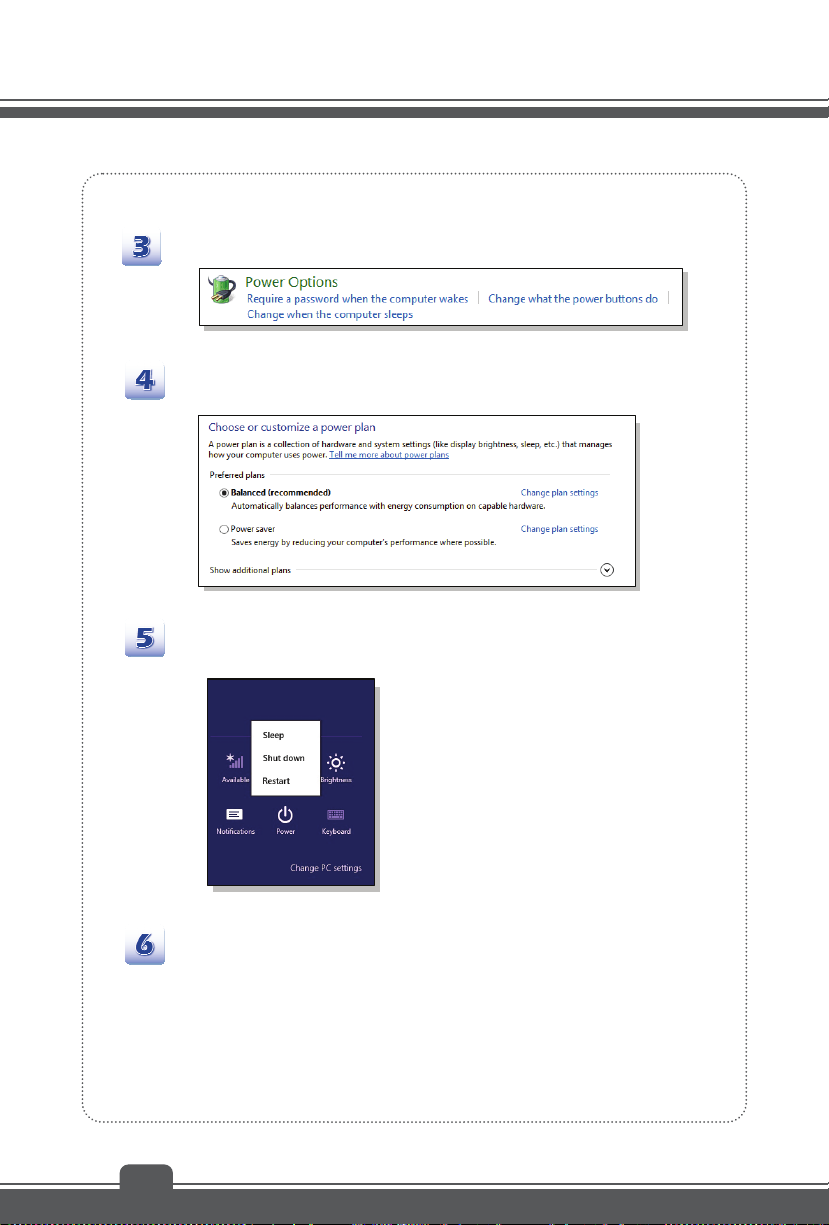
“Power Options” (настройки питания) в ОС Windows позволяют задать параметры
энергосбережения для
дисплея, жесткого диска и батареи.
Переместите курсор в левую часть экрана. Появиться иконка Start (Пуск).
Для вызова меню кликните правой кнопкой по иконке. Выберите в меню Control
Panel (Панель Управлени я).
Кликните System and Security (система и безопасность).
3-5
Page 28
Начало работы
Кликните по Power Options
Затем выберите план питания, который соответствует вашим
требованиям.
Иконка Power (включение питания) позволяет также настроить различные
опции:
(настройки питания).
Для пробуждения компьютера из энергосберегающего режима нажмите кнопку
включения.
3-6
Page 29

Советы по энергосбережению
Для управления энергосбережением компьютера активируйте функцию ECO.
Выключайте дисплей после определенного периода бездействия компьютера.
Для перевода ноутбука в энергосберегающий режим используйте комбинацию
клавиш Fn и F12.
Для оптимизации управления питанием ноутбука выполните требуемые настройки в
разделе Power Options (Управле ние Питанием) под ОС Windows OS.
Всегда отсоединяйте кабель питания или батарею, если
использоваться продолжительное время, это позволит сэкономить электроэнергию.
Настройка параметров управления питанием, позволяют компьютеру переходить в
состояние с низким энергопотреблением или в "спящий режим" после определенного
времени бездействия. При использовании с внешним монитором, совместимым со
стандартом ENERGY STAR эти настройки также применимы и для монитора. Для того
чтобы воспользоваться возможностями
при подключенном адаптере переменного тока, имеет следующие предустановлены
параметры:
Выключать дисплей через 5 минут
Переход в спящий режим через 10 минут
Ноутбук выходит из спящего режима при нажатии кнопки питания/ сна. При включении
функции пробуждения по сети Wake On LAN (WOL) компьютер может быть выведен из
спящего режима сигналом
по сети.
экономии энергии функция управления питанием,
устройство не будет
3-7
Page 30
Начало работы
Основные операции
Если вы начинающий пользователь, пожалуйста, ознакомьтесь с приведенными ниже
инструкциями, чтобы обеспечить собственную безопасность и удоб ств о работы.
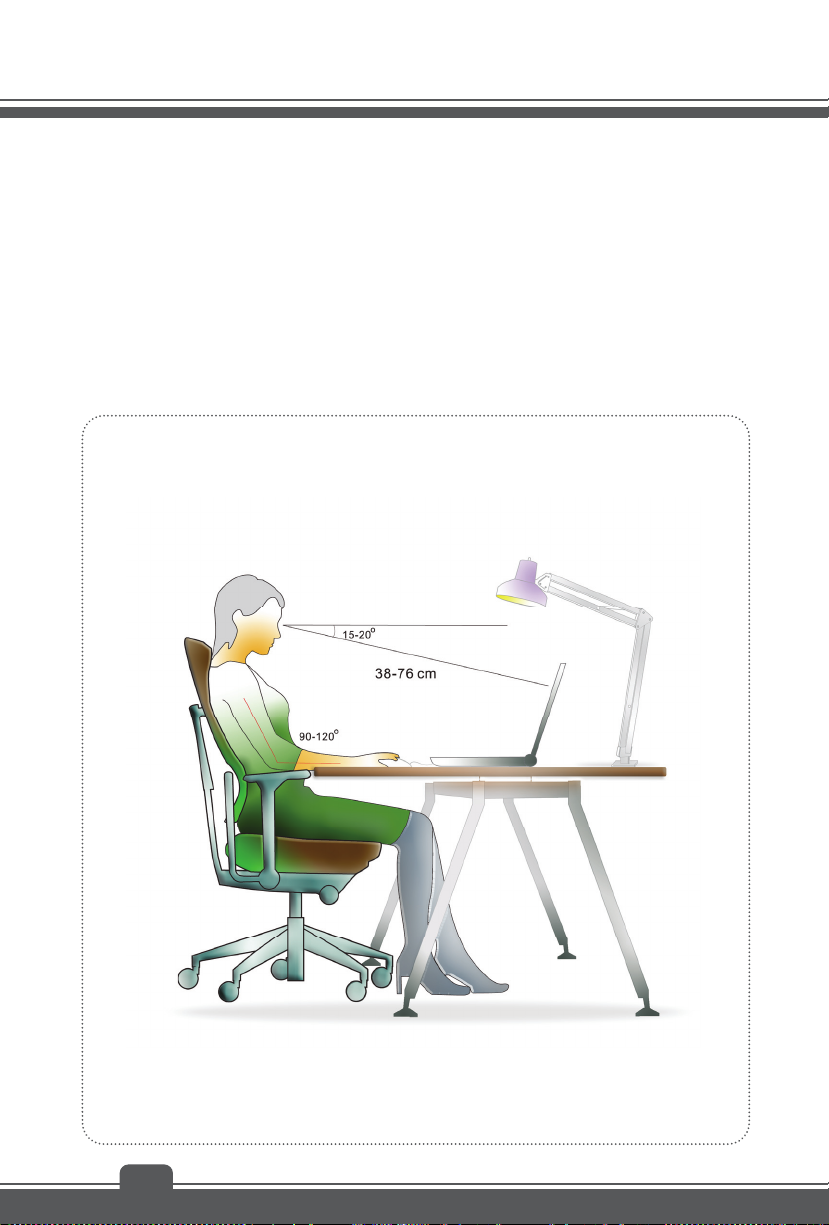
Советы по обеспечению безопасности и удобству работы
Ноутбук представляет собой портативный компьютер, позволяющий работать в любом
месте. Однако, если предполагается работать с ноутбуком в течение длительного
времени, очень важно правильно выбрать рабочее место.
3-8
Page 31

1. Рабочее место должно быть хорошо освещено.
2. Необходимо выбрать удобны й стул и стол и настроить их высоту в соответствии
с вашей рабочей позой.
3. Сидя на кресле, отрегулируйте (если возможно) его спинку для обеспечения
опоры спине.
4. Поставьте ноги прямо на пол в естественном положении, во время работы
колени и локти должны
приблизительно 90 градусов).
5. Руки положите на стол в естественном положении, чтобы он поддерживал
запястья.
6. Отрегулируйте угол и положение ЖК-панели для оптимального просмотра.
7. Старайтесь не использовать ноутбук в местах, где это может причинить
неудобство.
8. Часто меняйте положение тела.
9. Периодически потягивайтесь и делайте физические упражнения
10. Не забывайте делать перерывы в работе.
располагаться правильно (согнуты под углом
.
3-9
Page 32
Начало работы
Использование клавиатуры
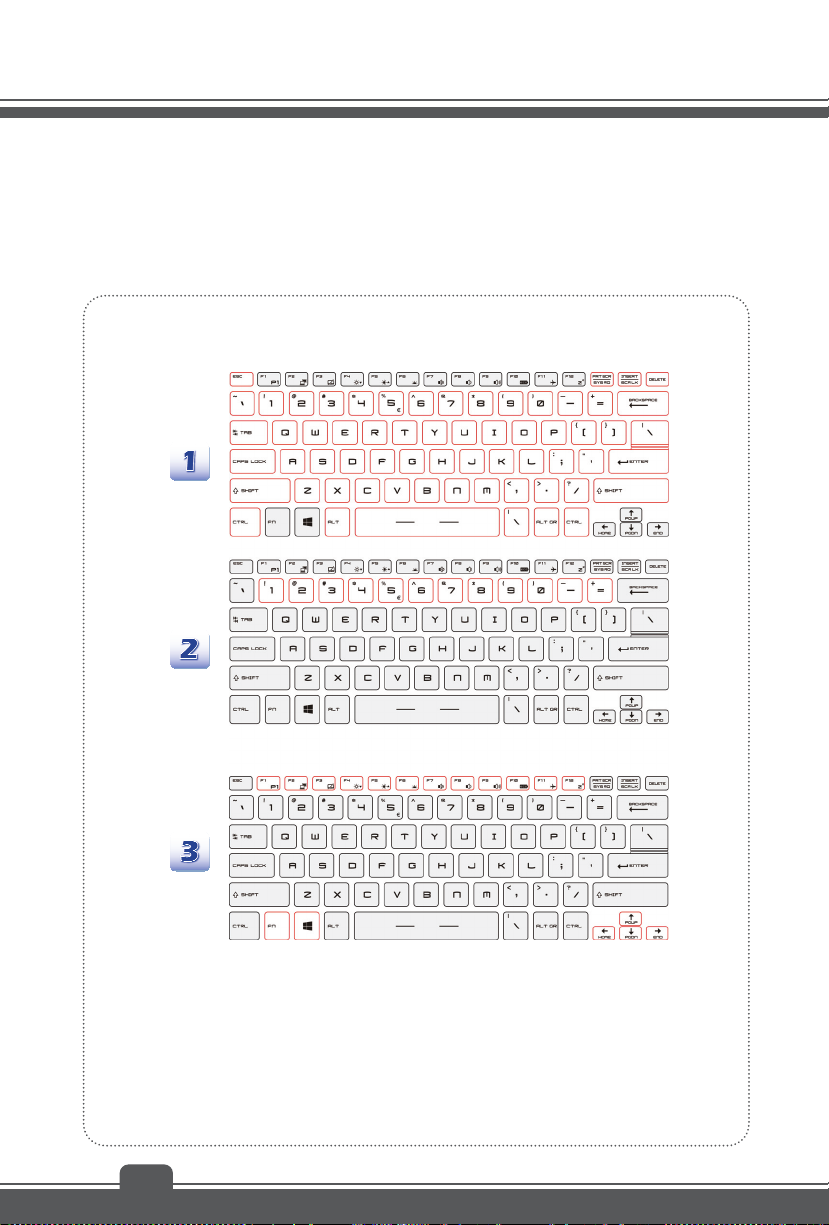
Данный ноутбук оснащен полнофункциональной клавиатурой. Клавиши клавиатуры
можно разделить на четыре категории: клавиши с буквами, клавиши курсора, цифровые
клавиши и функциональные клавиши.
1. Клавиши с буквами
2. Цифровые клавиши
3. Клавиши курсора и функциональные клавиши
3-10
Page 33
Клавиши с буквами
Кроме обычных клавиш с буквами к ним также относятся несколько клавиш для
специальных целей, например [Ctrl] [Alt] и [Esc].
При нажатии клавиш фиксации режимов загораются соответствующие индикаторы
состояния:
1. Caps Lock: Нажмите эту клавишу для включения или выключения режима
«Caps Lock». Когда включен этот режим, все набираемые на клавиатуре
буквы вводятся как прописные.
2. Scroll Lock: Нажмите эту клавишу для
«Scroll Lock». Эта функция зависит от программы и обычно используется в
операционной системе DOS.
Цифровые клавиши
Цифровые клавиши совмещены с клавишами с буквами, эти клавиши используются для
ввода цифр и формул.
Клавиши курсора
Четыре клавиши курсора (со стрелками) и клавиши [Home], [PgUp], [PgDn], [End]
используются для управления перемещением курсора.
Клавиши «Возврат», [Ins] и [Del] в правом верхнем углу клавиатуры используются для
редактирования текста.
включения или выключения режима
Функциональные клавиши
Следующие функциональные клавиши [Fn] будут работоспособны только из под
операционной системы при установленном приложении SCM.
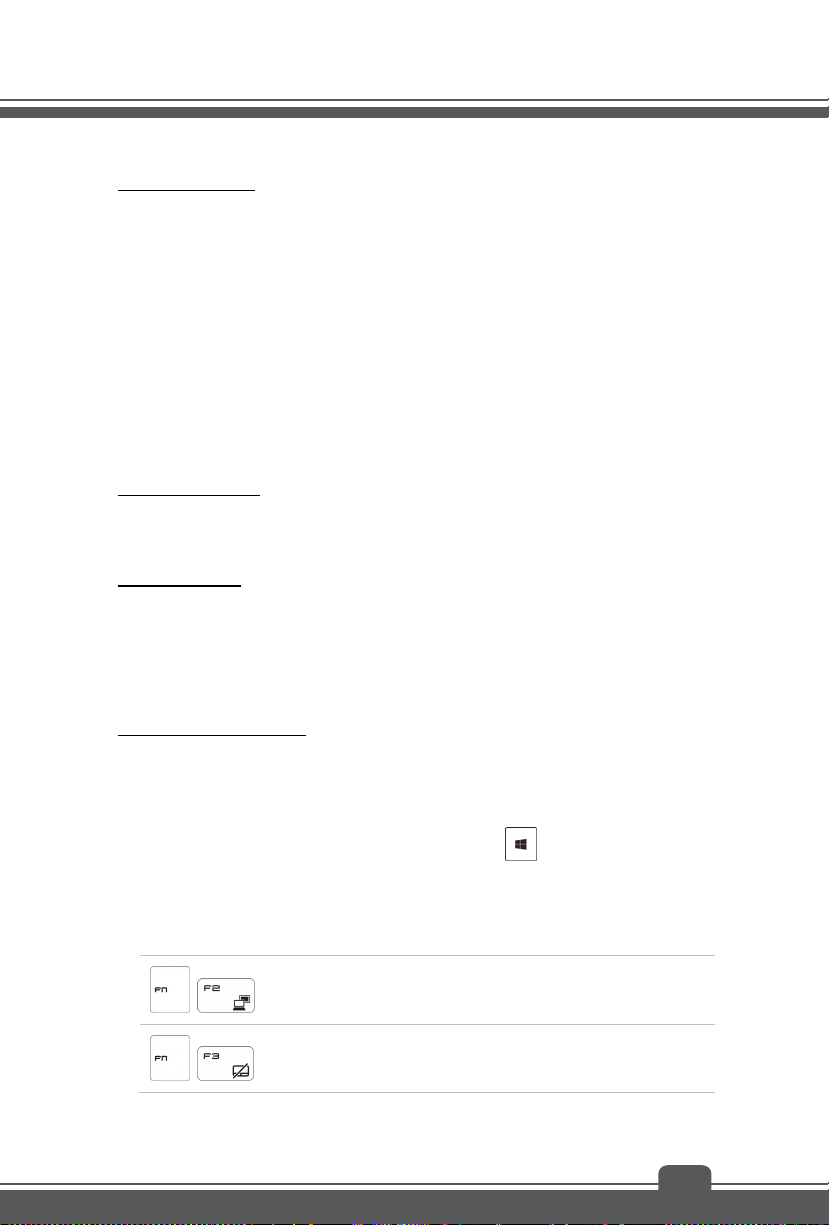
Клавиша Windows
На клавиатуре имеется клавиша с логотипом Windows,(
для выполнения функций Windows, таких как открытие меню «Пуск» и запуск
контекстного меню. .
Гла вн ые [Fn] Клавиши
Переключение режимов работы видео выхода: ЖК-дисплей,
+
+
внешний монитор или одновременный вывод на оба дисплея.
Включение или отключение тачпада.
) которая используется
3-11
Page 34
Начало работы
+
+
+
+
+
+
+
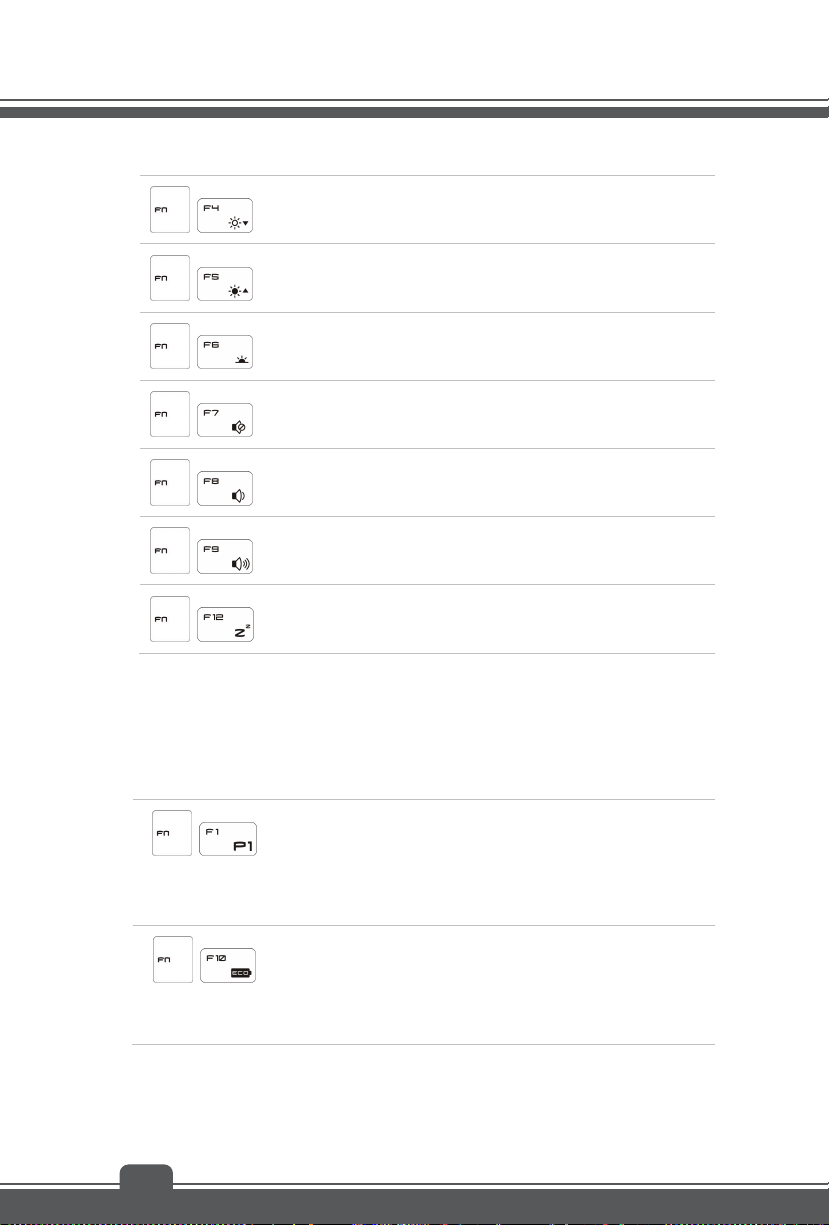
Клавиши быстрого запуска [Fn]
Используйте функциональные клавиши [Fn] для включения специальных приложений
или инструментов.
Использования данных клавиш позволяет позволяет сделать рабочий процесс
значительно более удобны м.
Умен ьшение яркости ЖК-дисплея.
Увеличение яркости ЖК-дисплея.
Включение или отключение функции подсветки клавиатуры.
Отключение звука компьютера.
Умен ьшение громкости встроенных динамиков.
Увеличение громкости встроенных динамиков.
Принудительное переключение компьютера в спящий режим (в
зависимости от конфигурации операционной системы).
+
Приложение
определяемое
пользователем
ECO Engine
(Энергосбережение)
3-12
+
Нажмите и удерживайте клавишу Fn, затем нажмите F1,
чтобы запустить приложение определяемое
пользователем.
Нажмите и удерживайте клавишу Fn, затем нажмите F10
несколько раз, чтобы выбрать необходимый режим
энергосбережения ECO Engine или для выключения этой
функции.
Page 35
Режим Ai rpla ne
(в самолете)
+
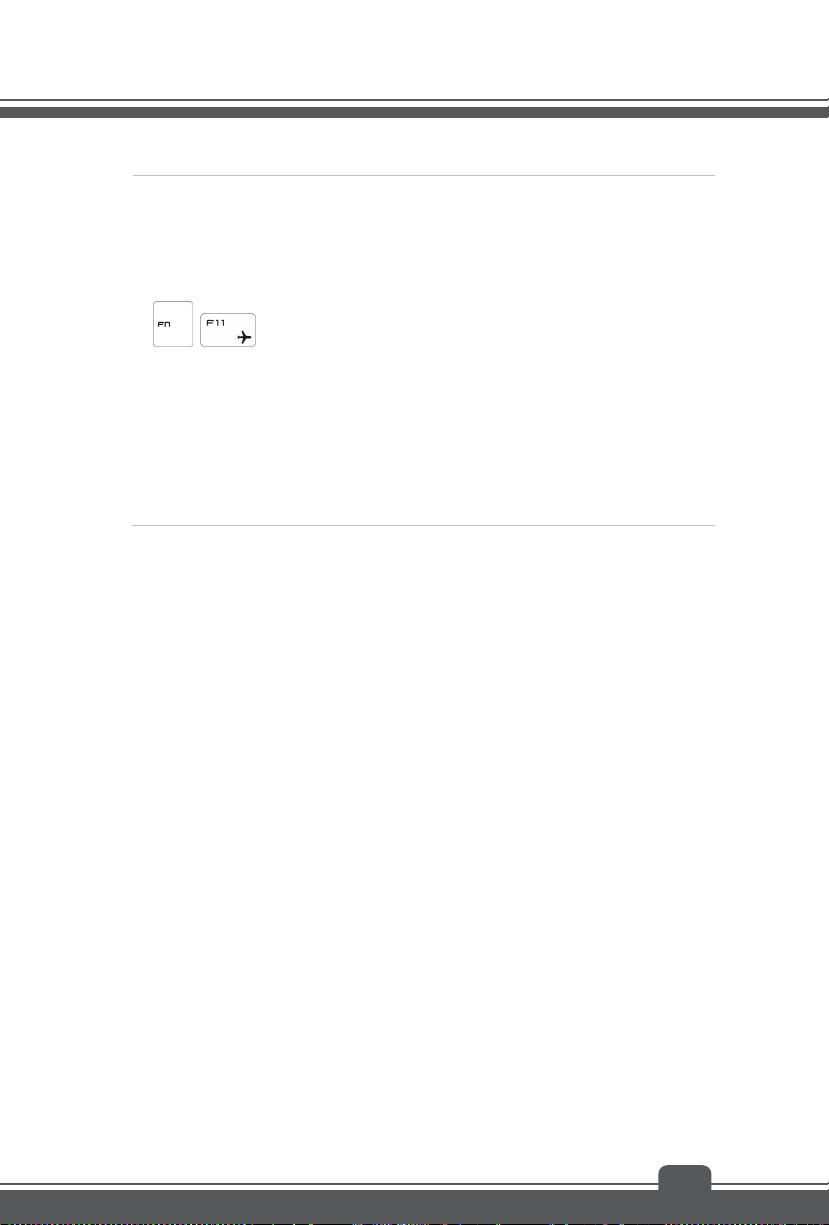
Для включения/выключения режима "В самолете"
нажмите и удерживайте кнопку Fn, затем нажмите кнопку
F11.
Для обеспечения безопасности полетов рекомендуется
всегда включать режим "В самолете", когда вы находитесь
на борту.
Для проверки состояния функции "В самолете" найдите
иконку выключения функции по следующему пути:
Settings/ Change PC Settings/ Network/ Airplane mode]
(Пуск/ Параметры/ Изменение параметров компьютера/
Сеть/ Режим "В самолете") на рабочем столе.
Для включения функции WLAN (беспроводной сети) или
Bluetooth пожалуйста, следуйте указаниям в разделе
“Wireless Activation” (Включение Беспроводных Сетей).
[Start/
3-13
Page 36
Начало работы
Включение беспроводных сетей
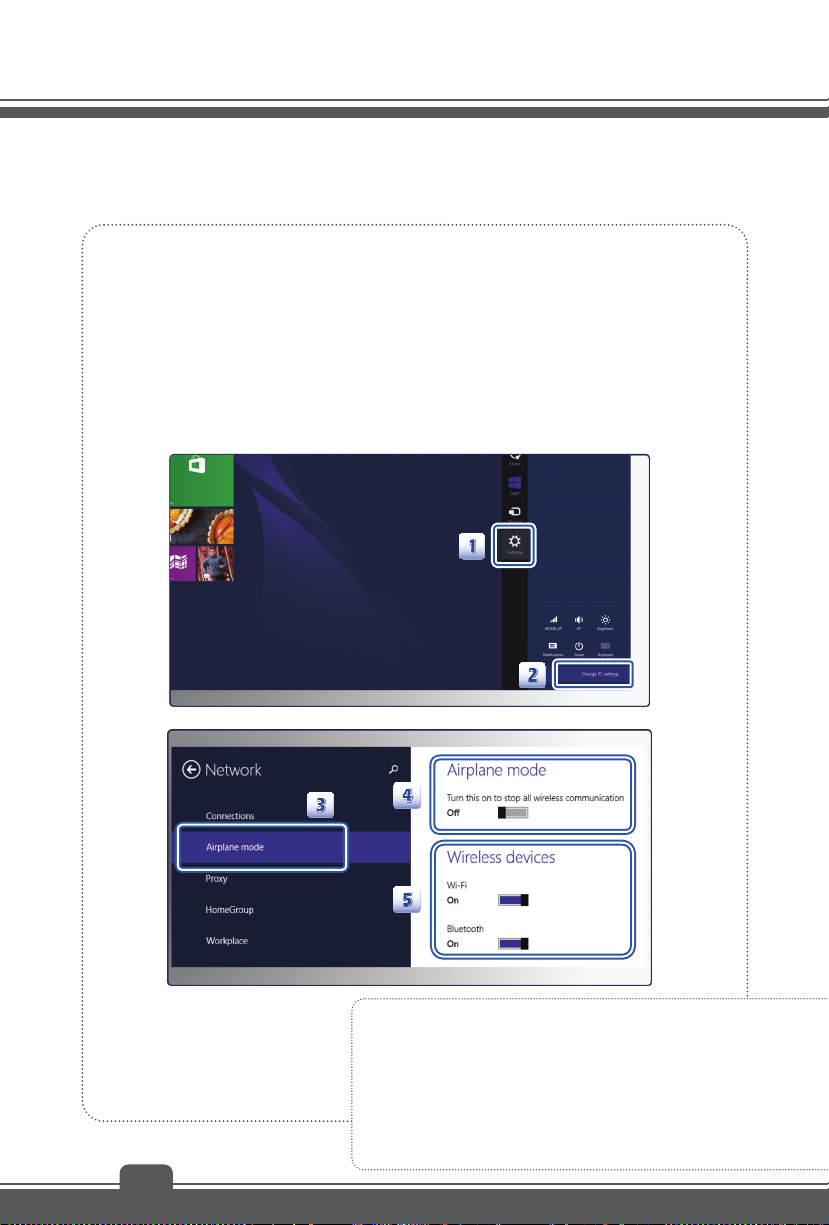
1. На рабочем столе найдите иконку “Settings” (Настройки) и кликните по ней.
2. Войдите на главную страницу “PC settings” (Настройки ПК), кликнув “Change PC
Settings” (Изменить настройки ПК).
3. Разверните вкладку Airplane mode (Режим в самолете) в меню
4. Убедитесь, что режим "В самолете" выключен.
5. Включите/выключите функции WLAN или Bluetooth путем перемещения
соответствующего переключателя.
Проверить статус устройства можно по индикатору состояния.
Network (Сеть).
1. Когда режим "В самолете" включен, функции WLAN и
Bluetooth отключаются.
2. Информация, представленная здесь, приводится
исключительно в справочных целях и может быть
изменена без предварительного уведомления.
3-14
Page 37
Описание тачпада
Встроенная в ноутбук сенсорная панель представляет собой устройство ввода,
аналогичное стандартной мыши, и позволяет управлять ноутбуком, указывая курсором на
экране и осуществляя выбор двумя кнопками.
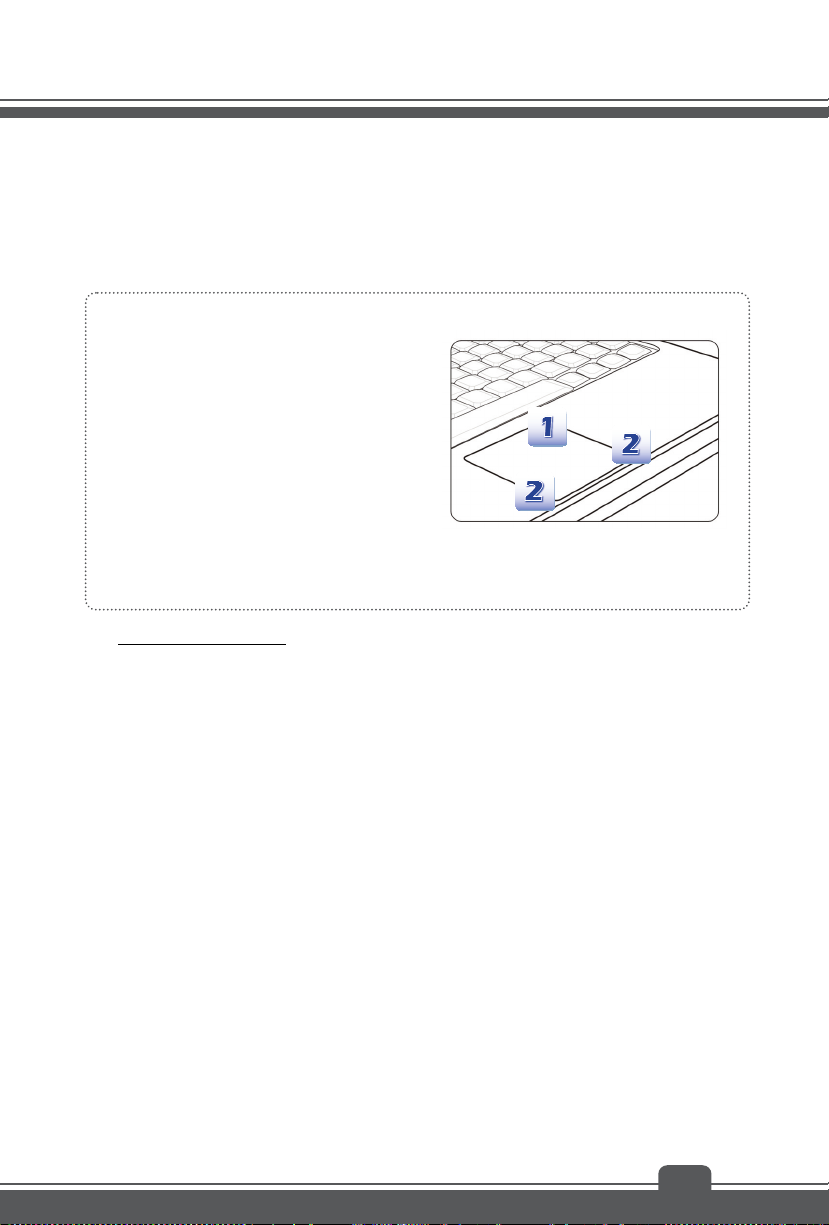
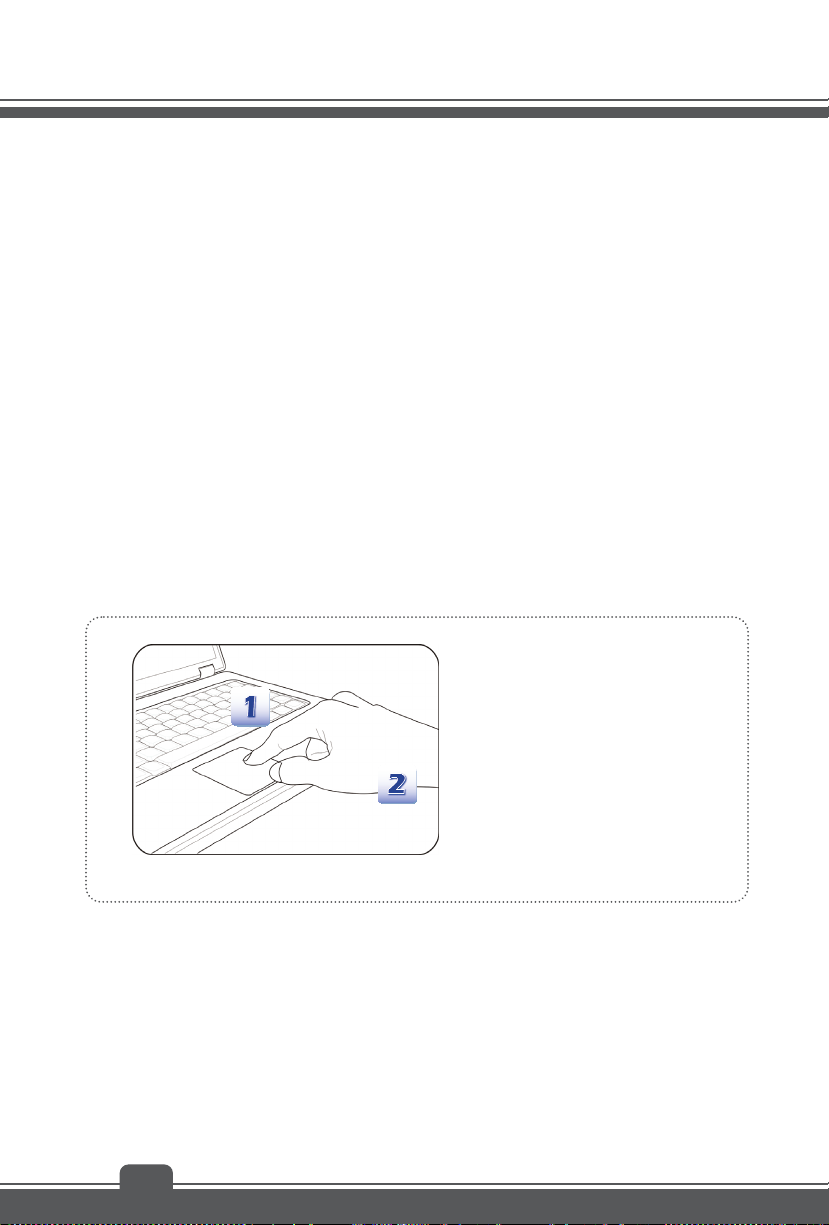
1. Область перемещения
курсора
Эта чувствительная к давлению
область сенсорной панели
позволяет управлять
перемещением курсора на экране
при помощи пальца.
2. Правая и левая кнопки
Действуют,
кнопки мыши.
Использование тачпада
Ниже приведено описание использования тачпада:
как правая и левая
Настройка тачпада
Тапч ад можно настроить в соответствии с Вашими предпочтениями. Например, если
вы левша, можно переназначить функции левой и правой кнопок. Кроме того, можно
изменять размер, форму, скорость перемещения и другие параметры экранного
курсора.
Для настройки тачпада можно использовать стандартный драйвер Microsoft или IBM
PS/2 в операционной
управления позволяет изменить настройки.
Позиционирование и перемещение курсора
Поместите палец (обычно указательн ый) на тачпад. Она будет действовать подобно
миниатюрной копии дисплея. При перемещении пальца по панели курсор
перемещается в соответствующее положение на экране. При достижении края панели
поднимите палец и поместите его в
продолжения перемещения.
системе Windows. Элемент «Свойства:Мышь» в Панели
подходящее место сенсорной панели для
3-15
Page 38
Начало работы
Указание и щелчок
Переместив курсор в положение над значком, пунктом меню или требуемой командой,
просто слега нажмите на сенсорную панель или нажмите левую кнопку для
осуществления выбора. Эта процедура указания и щелчка является основной
операцией управления ноутбуком. В отличие от традиционных указательных
устройств, например мыши, вся сенсорная панель может выполнять
кнопки, поэтому каждое касание сенсорной панели аналогично нажатию левой кнопки.
Более быстрое касание сенсорной панели позволяет выполнять двойной щелчок.
Перетаскивание
Файлы и объекты в операционной системе ноутбука можно перемещать
перетаскиванием. Для этого переместите курсор на требуемый объект и дважды
слегка нажмите на сенсорную панель и не отпускайте
Теперь можно перетащить выбранный объект в требуемое место, переместив палец
по сенсорной панели и отпустив палец с нее в новом месте объекта. Альтернативно
можно нажать и удерживать левую кнопку при выборе объекта, а затем переместить
палец в требуемое место и отпустить кнопку для завершения операции
перетаскивания.
палец после второго касания.
функцию левой
1. Переместите курсор,
передвигая палец.
2. Удо бн о расположите запястье
на столе.
3-16
Page 39

Информация о твердотельном накопителе
В ноутбуке может быть установлен M.2 твердотельный накопитель (SSD). Твердотельный
накопитель представляет собой запоминающее устройство, обладающее большей
скоростью доступа к данным и большей емкостью по сравнению с другими
запоминающими устройствами, такими как гибкие и оптические диски. Поэтому обычно на
жесткий диск устанавливаются операционная система и приложения.
Для предотвращен ия непредвиденной потери данных в системе
резервное копирование важных файлов.
Не выключайте ноутбук, когда светится индикатор активности дисков.
Не извлекайте и не устанавливайте твердотельный накопитель при включенном ноутбуке.
Замена твердотельного жесткого диска может выполняться только уполномоченным
продавцом или представителем сервисной службы.
регулярно выполняйте
3-17
Page 40
Начало работы
Подключение внешних устройств
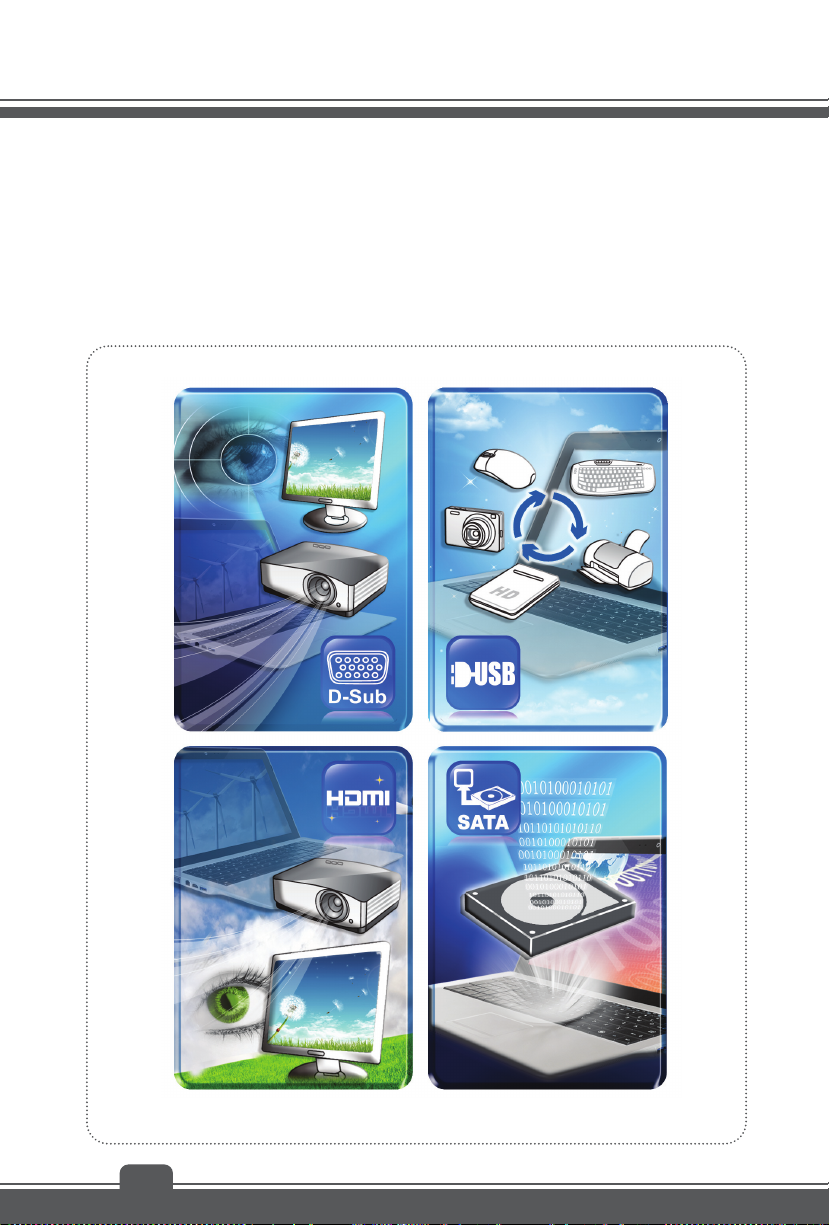
Порты ввода-вывода ноутбука позволяют подключать периферийные устройства и
устройства связи. Перечисленные здесь устройства приводятся исключительно в
качестве примера.
Периферийные устройства
3-18
Page 41
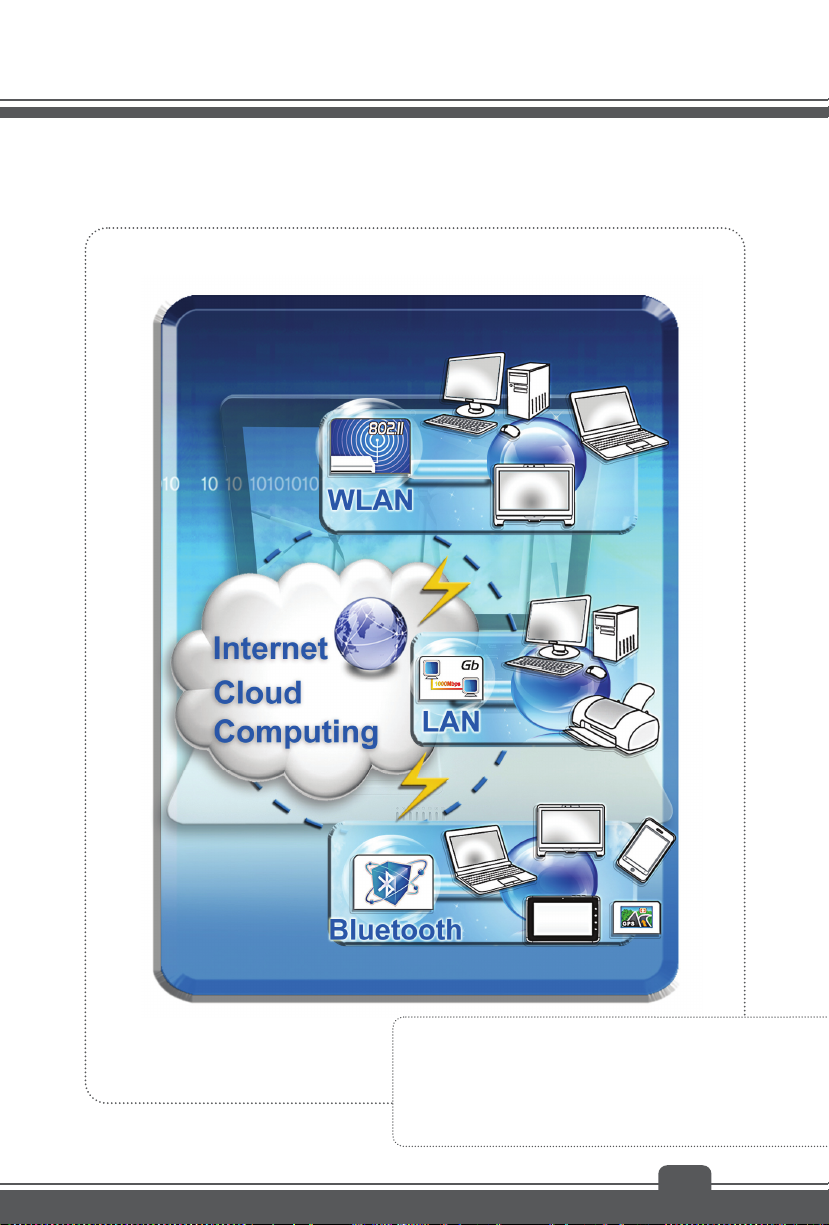
Коммуникационные устройства
1. Функции, перечисленные здесь,
поддерживаются опционально, в зависимости от
модели ноутбука.
2. Для получения подробной информации
свяжитесь с местным поставщиком.
3-19
Page 42
ПРИЛОЖЕНИЕ К РУКОВОДСТВУ ПОЛЬЗОВАТЕЛЯ
1 Оборудование Ноутбук (Notebook PC)
2 Модель MS-13F1
3 Торговая марка
4 Назначение Использование в качестве портативного персонального
компьютера
5 Напряжения питания
(уточнение информации,
приведённой в Главе 2:
Знакомство с продуктом
Руководства
Пользователя)
6 Изготовитель, адрес
7 Страна производства
8 Наименование и
местонахождение
уполномоченного лица
9 Информация для связи с
уполномоченным лицом
10 Знак соответствия
11 Правила и условия
безопасной эксплуатации
(использования)
Адаптер питания
65Вт, 19В
Входные параметры: 100~240В, 50~60Гц
Выходные параметры: 19В 3.42A
MICRO-STAR INTERNATIONAL CO., LTD.
No. 69, Lide Street, Zhonghe District, New Taipei City 235,
Taiwan (R.O.C.)
Китай
ООО «ЭмЭсАй Компьютер»
127273, г. Москва, Березовая аллея, 5а стр. 7, офис 307а
Теле фо н : +7 (495) 981-4509
Факс: +7 (495) 981-4508
Приведены в Глав е 3: Начало Работы Руководства
Пользователя, в разделе «Советы по обеспечению
безопасности и удо бст ву работы»
ПРИМЕЧАНИЕ. ВСЕГДА выключайте ноутбук перед
подключением к док-станции и откл ючением от неё.
Page 43
12 Правила и условия
монтажа
Питание от сети переменного тока
Обратите внимание, что при первом использовании
компьютера настоятельно рекомендуется подключить
сетевой адаптер и использовать питание от
электрической сети.
При подключении адаптера питания, включенного в
электрическую сеть, батарея начнет заряжаться.
Обратите внимание: адаптер питания в комплекте
поставки одобрен для
ноутбуком.
Использование других типов адаптеров, не
регламентированных производителем, может привести к
выходу из строя как самого ноутбука, так и
подключенных к нему устройств.
Не накрывайте адаптер питания и не кладите на него
посторонних предметов, так как он нагревается при
использовании.
Всегда помните о том, что
процессе работы.
Питание от батареи
Ноутбук оснащен литий-ионной батареей высокой
емкости. Аккумуляторная литий-ионная батарея
представляет собой внутренний источник питания
ноутбука.
Не пытайтесь разобрать батарею самостоятельно. Это
может привести к ее повреждению и лишению гарантии.
Разборка батареи может осуществляться только
авторизованным оператором.
Во избежание взрыва, вызванного неправильной
заменой батареи, используйте такую же или
аналогичную батарею, рекомендованную
производителем.
Всегда храните неиспользуемую батарею в безопасном
месте.
При утилизации батареи следуйте местному
законодательству и правилам по утилизации.
использования с вашим
адаптер питания нагревается в
Page 44

13 Правила и условия
хранения
(уточнение информации,
приведённой
Руководстве
Пользователя)
Для более эффективной работы всегда рекомендуется
иметь с собой запасную батарею. С целью приобретения
дополнительной батареи, совместимой с Вашим
ноутбуком, пожалуйста, свяжитесь с местным
поставщиком.
Внимательно и полностью прочитайте инструкции по
технике безопасности.
Необходимо учитывать все предостережения и
предупреждения на оборудовании и в руководстве
пользователя.
Не допускайте воздействия на устройство высокой
влажности и высоких температур.
Перед настройкой оборудования поместите его на
устойчивую поверхность.
Отверстия на корпусе устройства обеспечивают
конвекцию воздуха и защищают устройство от
перегрева.
Не закрывайте эти отверстия.
Не храните устройство в непроветриваемых местах с
O
температурой окружающего воздуха выше 60
или ниже 0
O
C (32OF). Это может привести к выходу
C (140OF)
устройства из строя.
Температура окружающего воздуха для работающего
O
устройства не должна превышать 35
C (95OF).
Перед включением устройства в розетку питания
убедитесь, что напряжение питания находится в
безопасных пределах и составляет 100~240В.
При добавлении модулей и карт расширения, всегда
отключайте кабель питания от электрической розетки.
Всегда отсоеди няйт е батарею, отключайте кабель
питания от электрической розетки или полностью
обесточьте последнюю, если устройство не используется
в течение продолжительного времени. Это позволит
сэкономить электроэнергию.
Запрещается проливать жидкость на оборудование, это
может привести к его повреждению и поражению
электрическим током.
Page 45

14 Правила и условия
транспортировки
15 Правила и условия
реализации
16 Правила и условия
утилизации
(уточнение информации,
приведённой в Главе 1 :
Предисловие
Руководства
Пользователя)
17 Действия в случае
обнаружения
неисправности
оборудования
18 Месяц и год изготовления
оборудования
19 Комплект поставки
(уточнение информации,
приведённой в Главе 2:
Введение Руководства
Пользователя)
Распол ожите кабель питания таким образом, чтобы люди
не наступали на него.
Не ставьте на кабель питания никаких предметов.
Транспортировка устройства допускается только в
заводской упаковке, любым видом транспорта, без каких
либо ограничений по расстоянию.
Без ограничений
По окончанию срока службы оборудования, пожалуйста,
свяжитесь с авторизованным сервисным центром MSI,
чтобы получить информацию о его утилизации.
В случае обнаружения неисправности:
1. Выключите ноутбук
2. Отключите адаптер питания и батарею
3. Включите устройство
Дата производства указана на наклейке упаковочной
коробки
Комплект поставки:
Ноутбук
Батарея
Адаптер питания и кабель питания
Уст ан ов оч ны й диск
Диск с антивирусным ПО Kaspersky (опционально)
Диск с игрой (опционально)
Краткое руководство пользователя
Краткое руководство по восстановлению ОС ноутбука
при помощи клавиши
Руководство пользователя
Краткое руководство Windows 8.1. (опционально)
Гарантийный талон
Сервисная книжка
Защитный чехол для ноутбука
F3
Page 46

Изготовитель вправе внести незначительные изменения в
комплект поставки. Уточняйте, пожалуйста, комплект
поставки у местного поставщика и (или) продавца
Уважаемый Пользователь !
Благодарим Вас за то, что выбрали Ноутбук MSI
 Loading...