

Page 1

Seria G
Monitor LCD
G274QPX (3CC2)
Podręcznik użytkownika
Page 2

Spis treści
Wprowadzenie .............................................................................................................. 3
Zawartość opakowania ........................................................................................... 3
Instalacja podstawy monitora ................................................................................ 4
Regulacja monitora ................................................................................................ 5
Przegląd monitora .................................................................................................. 6
Podłączanie monitora do komputera ..................................................................... 8
Konfiguracja w menu OSD ........................................................................................... 9
Navi Key (Przycisk nawigacji) ................................................................................. 9
Przycisk skrótu ....................................................................................................... 9
Menu OSD ................................................................................................................... 10
Gaming (Gry) ......................................................................................................... 10
Professional (Profesjonalny) ................................................................................ 13
Image (Obraz) ....................................................................................................... 14
Input Source (Źródło wejścia)............................................................................... 14
PIP/PBP ................................................................................................................ 15
Navi Key (Przycisk nawigacji) ............................................................................... 16
Setting (Ustawienie).............................................................................................. 17
Dane techniczne ......................................................................................................... 19
Wstępnie ustawione tryby wyświetlania ................................................................... 21
Rozwiązywanie problemów ....................................................................................... 22
Instrukcje bezpieczeństwa ........................................................................................ 23
Certyfikat TÜV Rheinland ........................................................................................... 25
Informacje dotyczące przepisów ............................................................................... 26
Wersja
V1.0, 2023/02
Spis treści
2
Page 3
Wprowadzenie
W rozdziale tym zawarto informacje dotyczące procedur konfiguracji sprzętowej.
Podczas podłączania urządzeń należy trzymać je ostrożnie, a także założyć na
nadgarstek uziemiony pasek w celu uniknięcia wystąpienia elektryczności statycznej.
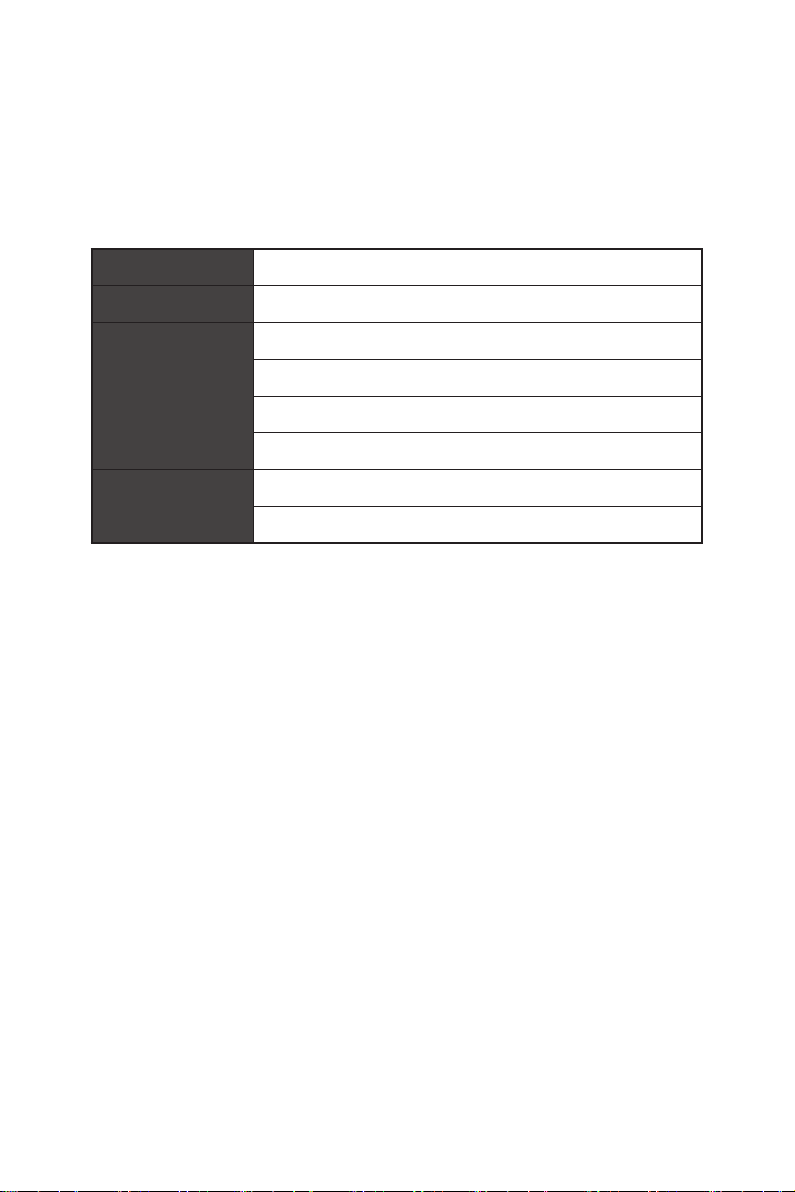
Zawartość opakowania
Monitor G274QPX
Dokumentacja Instrukcja szybkiego uruchomienia
Stojak ze śrubami
Akcesoria
Kable
Ważne
⚠
∙
Jeśli jakikolwiek element jest uszkodzony lub go brakuje, należy skontaktować się
ze sprzedawcą lub z lokalnym dystrybutorem.
∙
Zawartość opakowania może różnić się w zależności od kraju.
∙
Dołączony przewód zasilający jest przeznaczony wyłącznie do tego monitora i nie
powinien być używany z innymi produktami.
Podstawa ze śrubami
Zasilacz zewnętrzny
Przewód zasilający
Kabel Premium High Speed HDMI™ (opcjonalny)
Kabel DisplayPort (opcjonalny)
Wprowadzenie
3
Page 4
Instalacja podstawy monitora
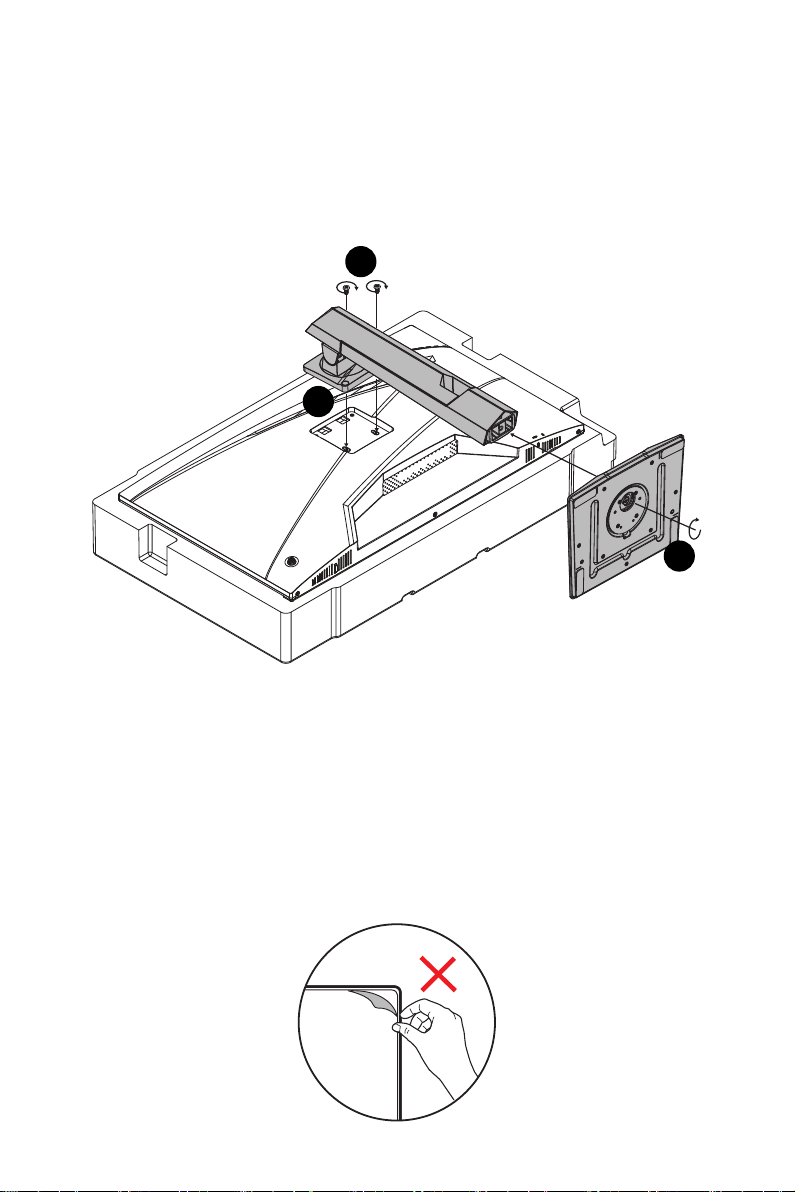
1. Połóż monitor na ochronnym opakowaniu piankowym. Dopasuj wspornik podstawy
do wgłębienia w monitorze.
2. Przykręć wspornik podstawy za pomocą śrub.
3. Połącz podstawę ze wspornikiem i przykręć śrubę w celu zabezpieczenia podstawy.
4. Przed postawieniem monitora upewnij się, że zespół podstawy został prawidłowo
zainstalowany.
2
1
3
Ważne
⚠
∙
Monitor należy położyć na miękkiej, zabezpieczonej powierzchni, aby uniknąć
porysowania panelu wyświetlacza.
∙
Panel należy chronić przed kontaktem z ostrymi przedmiotami.
∙
Wgłębienie do mocowania wspornika podstawy można również wykorzystać do
mocowania naściennego. W celu uzyskania informacji o właściwym zestawie do
montażu naściennego należy skontaktować się z dystrybutorem.
∙
Urządzenie to NIE ma żadnej folii ochronnej, którą należy zdjąć! Jakiekolwiek
uszkodzenia mechaniczne urządzenia, w tym zdjęcie folii polaryzacyjnej, mogą mieć
wpływ na gwarancję!
Wprowadzenie
4
Page 5
Regulacja monitora
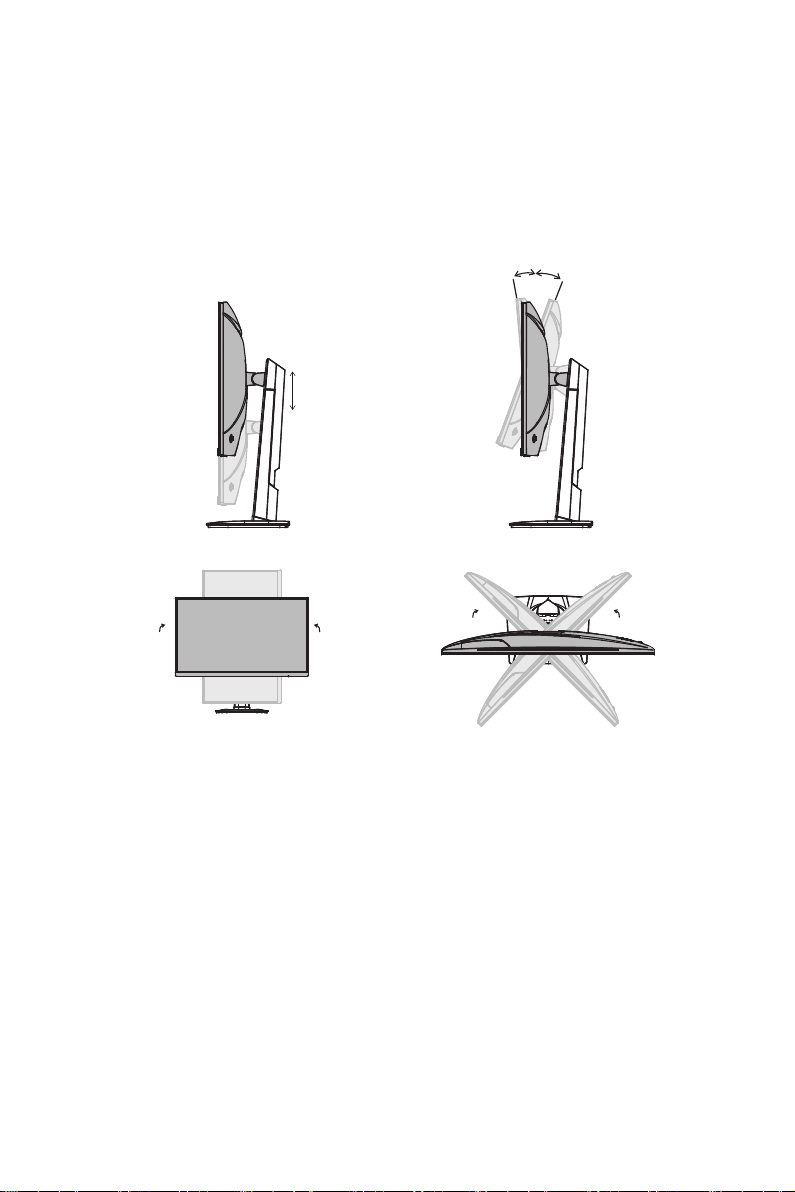
Funkcje regulacji tego monitora mają na celu zmaksymalizowanie komfortu patrzenia.
Ważne
⚠
Podczas regulacji monitora nie należy dotykać panelu wyświetlacza.
20°
-5°
130mm
90° 90°
45°
45°
Wprowadzenie
5
Page 6
Przegląd monitora
1
Wprowadzenie
6
2
3
4 5 6 7 86
Page 7
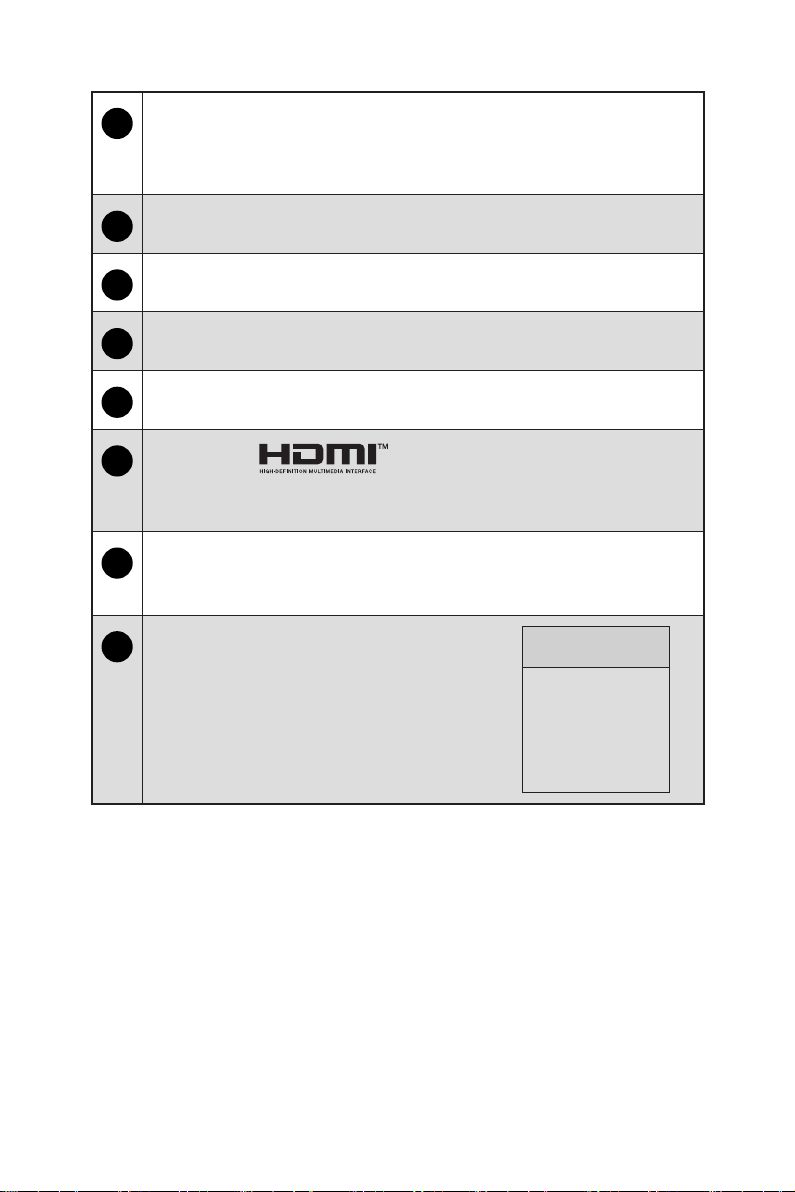
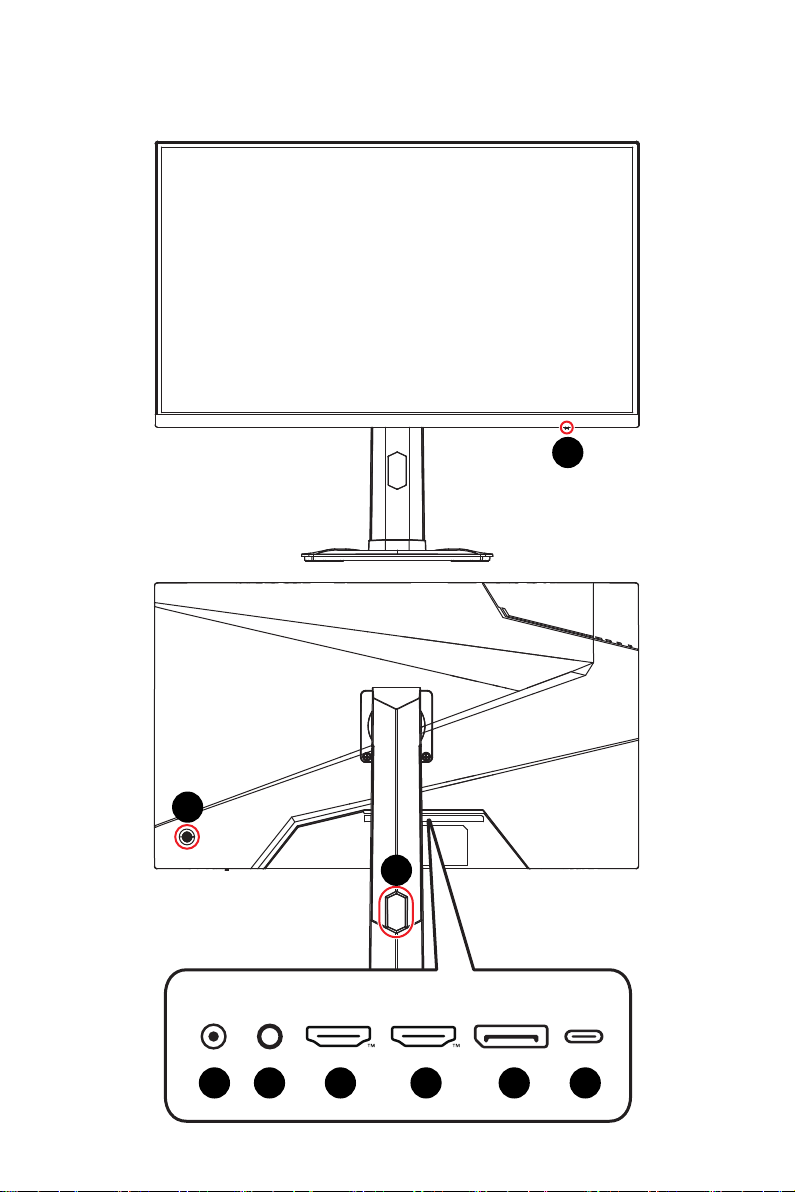
Dioda LED zasilania
1
Świeci na biało po włączeniu monitora. Przy braku sygnału wejściowego
dioda LED zmienia kolor na pomarańczowy. Świeci na pomarańczowo po
przełączeniu monitora do trybu gotowości.
Power Button (Przycisk zasilania) & Navi Key (Przycisk nawigacji)
2
Otwór do prowadzenia kabli
3
Gniazdo zasilania
4
Gniazdo słuchawek
5
6
Złącze HDMI™
Obsługuje rozdzielczość 2560 x 1440 przy 144 Hz zgodnie ze specyfikacją
HDMI™ 2.0b.
DisplayPort
7
Obsługuje rozdzielczość 2560 x 1440 przy 240 Hz zgodnie ze specyfikacją
DisplayPort 1.4a.
Port USB typu C
8
Port ten obsługuje tryb DisplayPort Alternate
(DP Alt) i zasilanie o parametrach do
20 V/3,25 A (65 W).
USB typu C z Power
Delivery
5 V/3 A (15 W)
9 V/3 A (27 W)
12 V/3 A (36 W)
15 V/3 A (45 W)
20 V/3,25 A (65 W)
Wprowadzenie
7
Page 8
Podłączanie monitora do komputera
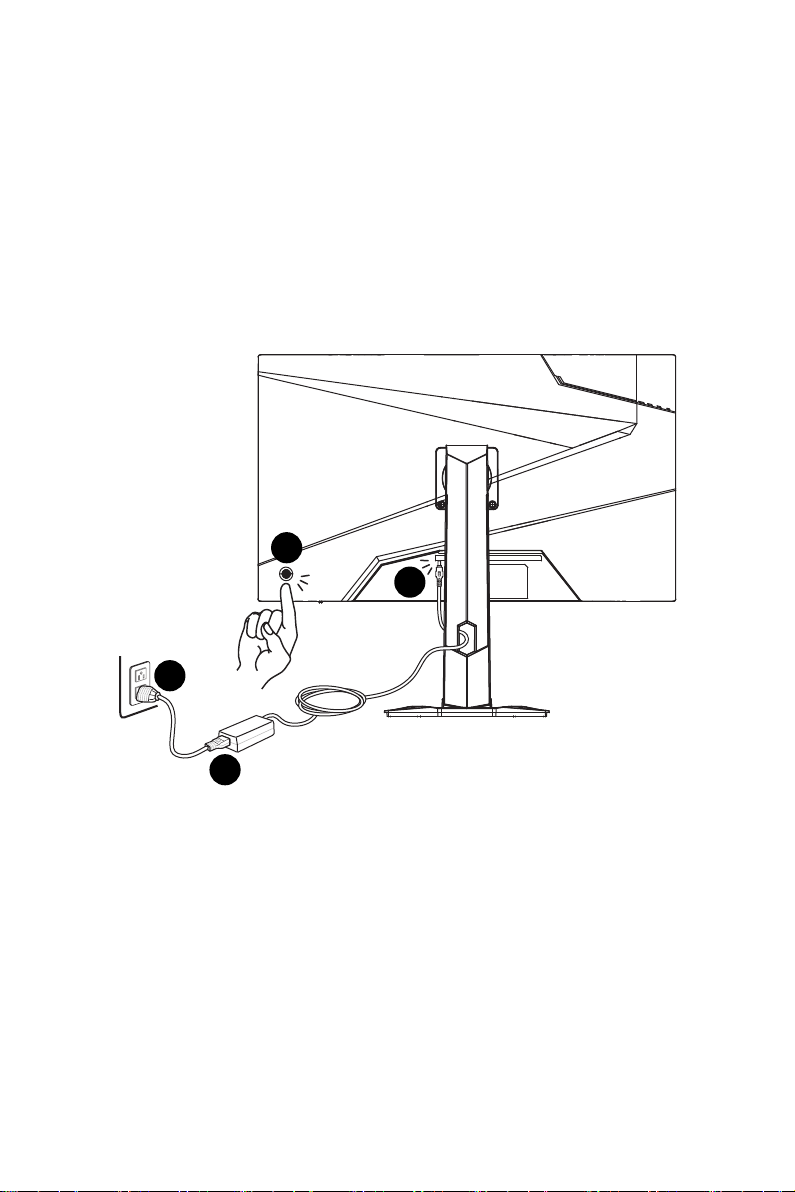
1. Wyłącz komputer.
2. Podłącz kabel Video do monitora i do komputera.
3. Podłącz przewód zasilający do zasilacza zewnętrznego. (Rysunek A)
4. Podłącz zasilacz zewnętrzny do gniazda zasilania monitora. (Rysunek B)
5. Podłącz przewód zasilający do gniazda elektrycznego. (Rysunek C)
6. Włącz monitor. (Rysunek D)
7. Włącz komputer, a monitor automatycznie wykryje Źródło wejścia.
D
B
C
Wprowadzenie
8
A
Page 9
Konfiguracja w menu OSD
W tym rozdziale zawarto informacje na temat konfiguracji za pomocą menu OSD.
Ważne
⚠
Wszystkie dane podlegają zmianie bez uprzedniego powiadomienia.
Navi Key (Przycisk nawigacji)
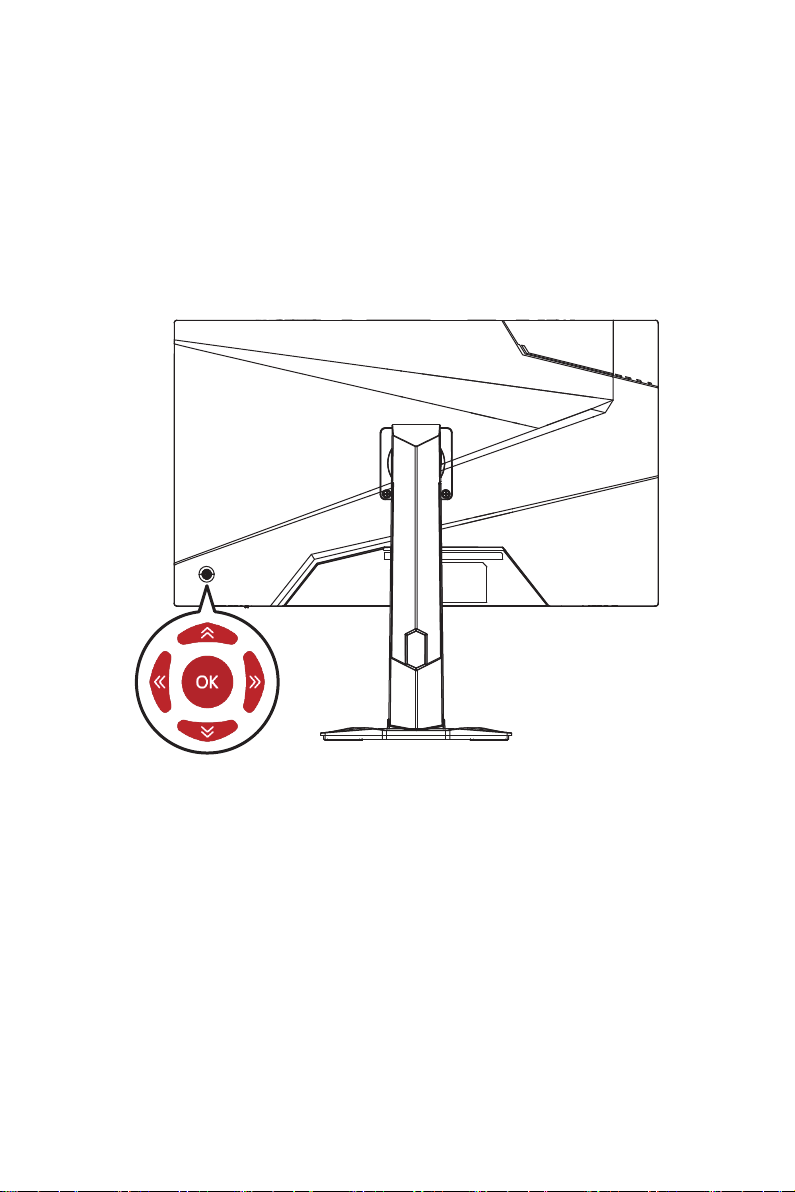
Monitor wyposażony jest w Navi Key (Przycisk nawigacji), wielokierunkowy element
sterowania pomagający w nawigacji w menu ekranowym OSD.
Up (W górę)/ Down (W dół)/ Left (W lewo)/ Right (W prawo):
∙ Wybór menu i elementów funkcji
∙ Dostosowywanie wartości funkcji
∙ Przechodzenie do/wychodzenie z menu funkcji
Naciśnięcie (OK):
∙ Uaktywnianie menu ekranowego (OSD)
∙ Przechodzenie do podmenu
∙ Potwierdzanie wyboru lub ustawienia
Przycisk skrótu
∙ Gdy menu OSD nie jest aktywne, można przejść do menu wstępnie ustawionej
funkcji, przesuwając Navi Key (Przycisk nawigacji) Up (W górę), Down (W dół), Left
(W lewo) lub Right (W prawo).
∙ Przyciski skrótów można dostosować w celu przechodzenia do innych menu funkcji.
Konfiguracja w menu OSD
9
Page 10
Menu OSD
Ważne
⚠
W przypadku odbioru sygnałów HDR poniższe ustawienia będą wyszarzone:
∙
Night Vision (Funkcja Night Vision)
∙
MPRT
∙
Low Blue Light (Niski światła
niebieskiego)
∙
HDCR
∙
Brightness (Jasność)
∙
Contrast (Kontrast)
∙
Color Temperature (Temperatura
barwowa)
∙
PIP/PBP
Gaming (Gry)
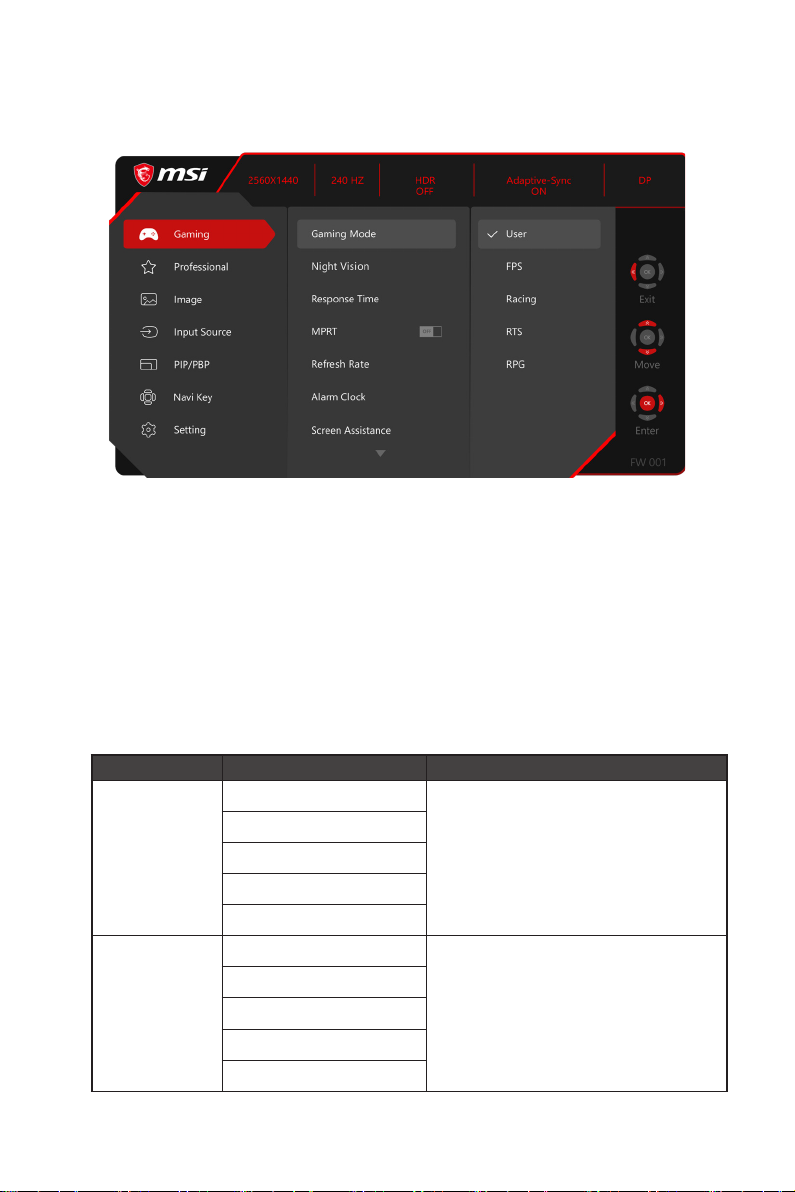
1. poziom menu 2./3. poziom menu Opis
10
Menu OSD
Game Mode
(Tryb Gra)
Night Vision
(Funkcja Night
Vision)
User (Użytkownika) ∙ Naciśnij przycisk w górę lub w dół, aby
FPS
Racing (Wyścigi)
RTS
RPG
OFF (WYŁ.) ∙ Funkcja ta optymalizuje jasność tła
Normal (Normalny)
Strong (Silne)
Strongest (Najsilniejsze)
A.I.
wybrać i wyświetlić podgląd efektów
trybu.
∙ Naciśnij OK przycisk, aby potwierdzić i
zastosować typ trybu.
i jest zalecana podczas grania w gry
FPS.
Page 11
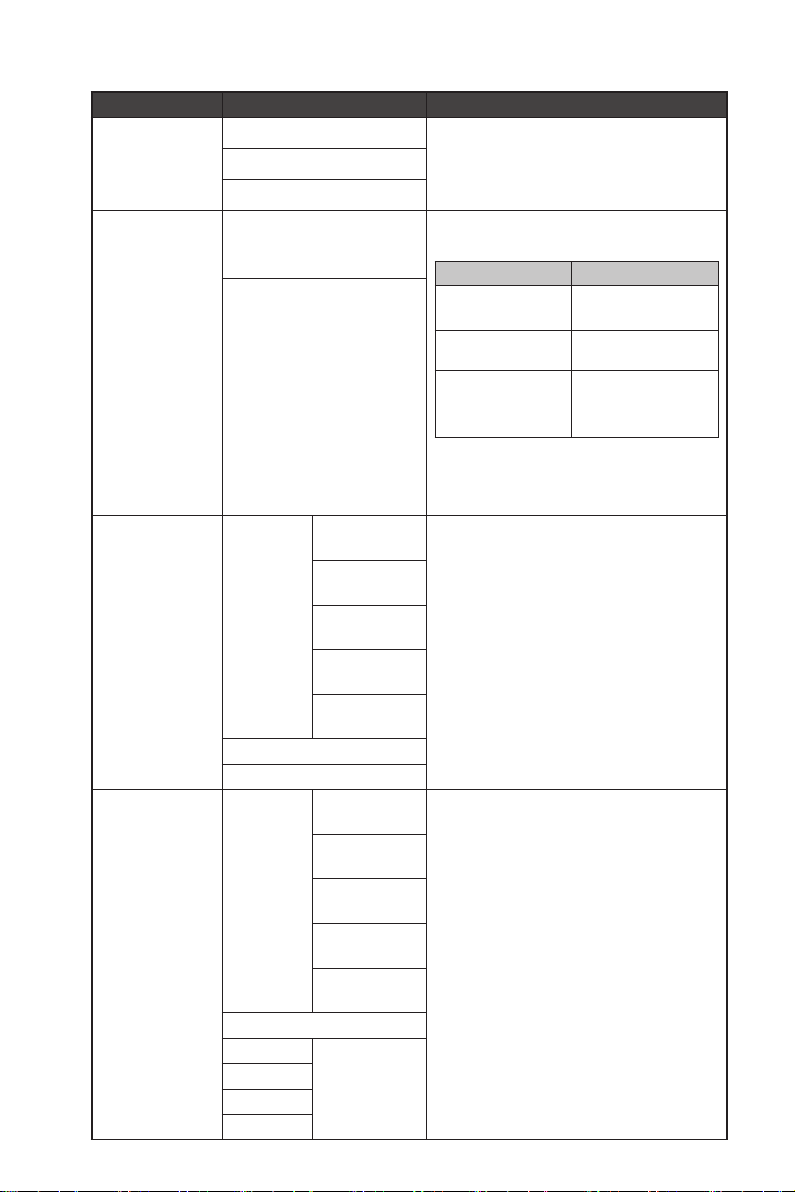
1. poziom menu 2./3. poziom menu Opis
Response Time
(Czas reakcji)
Normal (Normalny) ∙ Ustawienie opcji Najszybszy zapewni
Fast (Szybki)
Fastest (Najszybszy)
najkrótszy Czas reakcji i korektę
rozmycia obrazów podczas grania w
gry o bardziej szybkiej akcji.
MPRT OFF (WYŁ.) ∙ Włączenie funkcji MPRT będzie miało
wpływ na:
ON (WŁ.)
Włączona funkcja Stan funkcji
» Czas reakcji
» Jasność
» Rozmiar ekranu
1:1
» Adaptive-Sync
» HDCR
» PIP/PBP
Brak możliwości
wyboru
Ustawiona opcja
Automat.
Ustawiona opcja WYŁ.
∙ Funkcja MPRT jest dostępna, gdy
częstotliwość odświeżania przekracza
85 Hz.
Refresh Rate Location
(Pozycja)
Left Top
(Górna lewa)
Right Top
(Górna prawa)
Left Bottom
(Dolna lewa)
Right Bottom
∙ Pozycja można ustawić w menu OSD.
Naciśnij OK przycisk, aby potwierdzić
i zastosować lokalizację pozycji
Szybkość odświeżania.
∙ Monitor ten działa zgodnie z Szybkość
odświeżania ekranu ustawioną w
systemie operacyjnym.
(Dolna prawa)
Customize
(Dostosuj)
OFF (WYŁ.)
ON (WŁ.)
Alarm Clock
(Budzik)
Location
(Pozycja)
Left Top
(Górna lewa)
Right Top
(Górna prawa)
Left Bottom
(Dolna lewa)
∙ Po ustawieniu czasu naciśnij OK
przycisk, aby uaktywnić timer.
∙ Po wystąpieniu przerwy w dostawie
prądu lub ponownym podłączeniu do
zasilania należy ręcznie przywrócić
ustawienie budzika.
Right Bottom
(Dolna prawa)
Customize
(Dostosuj)
OFF (WYŁ.)
15:00 00:01-99:59
30:00
45:00
60:00
Menu OSD
11
Page 12
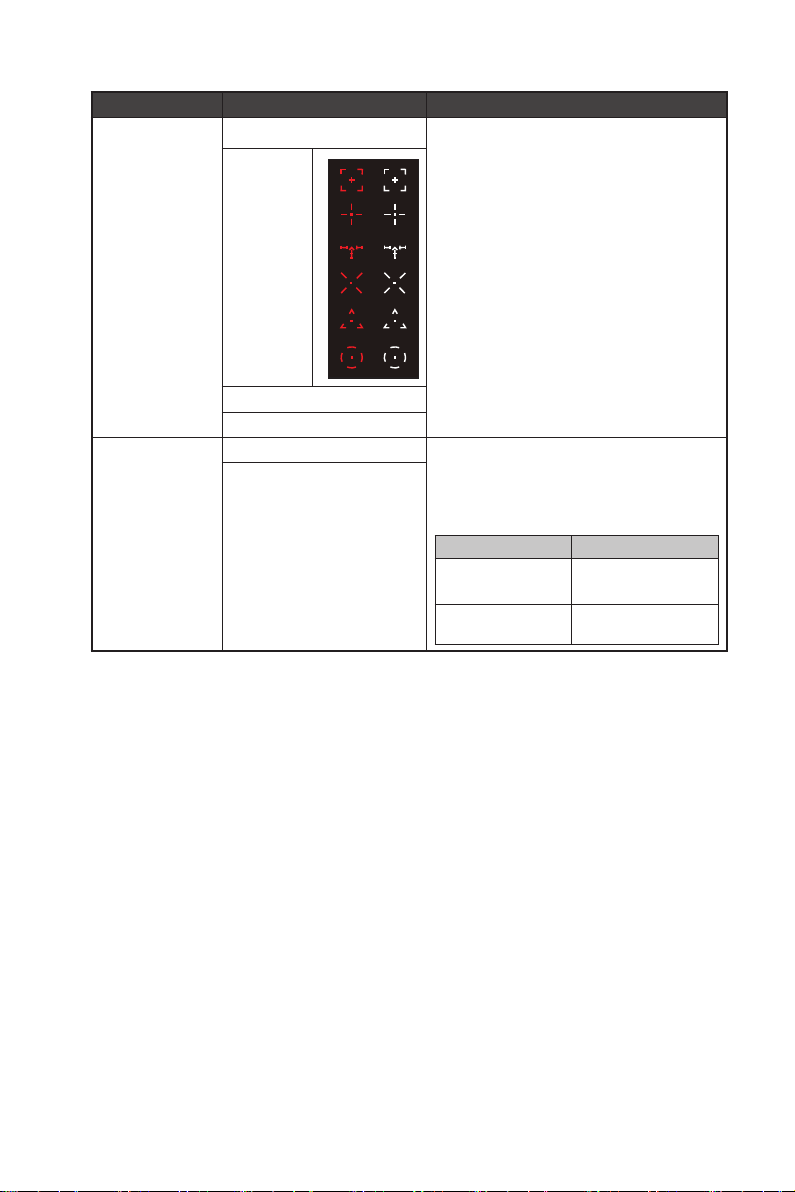
1. poziom menu 2./3. poziom menu Opis
Screen
Assistance
(Pomoc dla
ekranu)
None (Brak) ∙ Pozycję Pomoc dla ekranu można
Icon
dostosować w każdym trybie.
(Ikona)
Position (Pozycja)
Reset (Resetuj)
Adaptive-Sync OFF (WYŁ.) ∙ Funkcja Adaptive-Sync zapobiega
ON (WŁ.)
rozchodzeniu się obrazu.
∙ Włączenie funkcji Adaptive-Sync
będzie miało wpływ na:
Włączona funkcja Stan funkcji
» MPRT
» PIP/PBP
» Rozmiar ekranu
1:1
Ustawiona opcja WYŁ.
Ustawiona opcja
Automat.
12
Menu OSD
Page 13
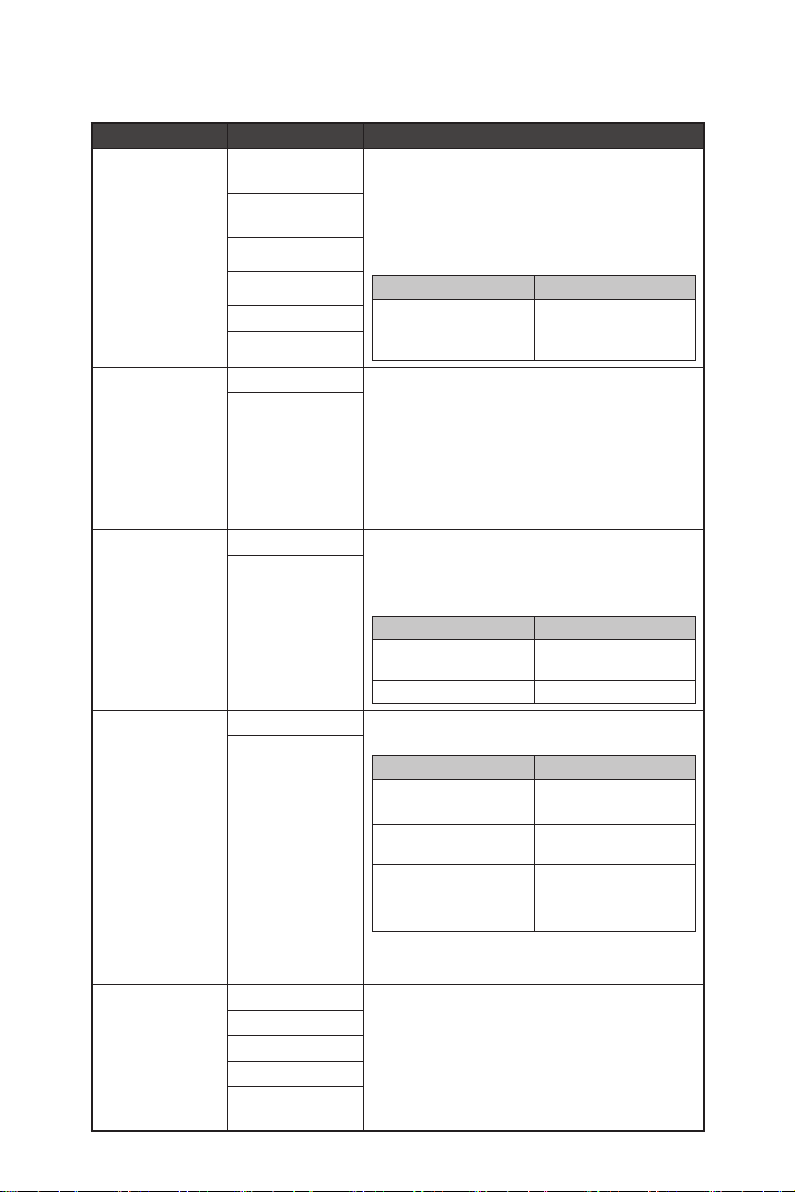
Professional (Profesjonalny)
1. poziom menu 2. poziom menu Opis
Pro Mode (Tryb
Pro)
Low Blue Light
(Niski światła
niebieskiego)
HDCR OFF (WYŁ.) ∙ Funkcja HDCR zwiększa jakość obrazu
MPRT OFF (WYŁ.) ∙ Włączenie funkcji MPRT będzie miało wpływ
Image
Enhancement
(Poprawianie
obrazu)
User
(Użytkownika)
Anti-Blue (Anty
niebieski)
Movie (Film)
Office (Biuro)
sRGB
Eco
∙ Naciśnij przycisk w górę lub w dół, aby
wybrać i wyświetlić podgląd efektów trybu.
∙ Naciśnij OK przycisk, aby potwierdzić i
zastosować typ trybu.
∙ Włączenie funkcji sRGB będzie miało wpływ
na:
Włączona funkcja Stan funkcji
» Temperatura barwowa
» Niski światła
niebieskiego
Brak możliwości wyboru
OFF (WYŁ.) ∙ Funkcja Niski światła niebieskiego chroni
ON (WŁ.)
oczy przed działaniem światła niebieskiego.
Po włączeniu funkcja Niski światła
niebieskiego ustawia bardziej żółtawą
temperaturę barwową obrazu.
∙ Po ustawieniu dla pozycji Tryb Pro opcji
Anty niebieski wymagane będzie włączenie
funkcji Niski światła niebieskiego.
ON (WŁ.)
poprzez wzmocnienie jego kontrastu.
∙ Włączenie funkcji HDCR będzie miało wpływ
na:
Włączona funkcja Stan funkcji
Brak możliwości
wyboru
Brak możliwości
wyboru
Ustawiona opcja
Automat.
Ustawiona opcja WYŁ.
ON (WŁ.)
» Jasność
» MPRT Ustawiona opcja WYŁ.
na:
Włączona funkcja Stan funkcji
» Czas reakcji
» Jasność
» Rozmiar ekranu 1:1
» Adaptive-Sync
» HDCR
» PIP/PBP
∙ Funkcja MPRT jest dostępna, gdy
częstotliwość odświeżania przekracza 85 Hz.
OFF (WYŁ.) ∙ Pozycja Poprawianie obrazu koryguje
Weak (Słabe)
krawędzie obrazu w celu ich wyostrzenia.
Medium (Średnie)
Strong (Silne)
Strongest
(Najsilniejsze)
Menu OSD
13
Page 14
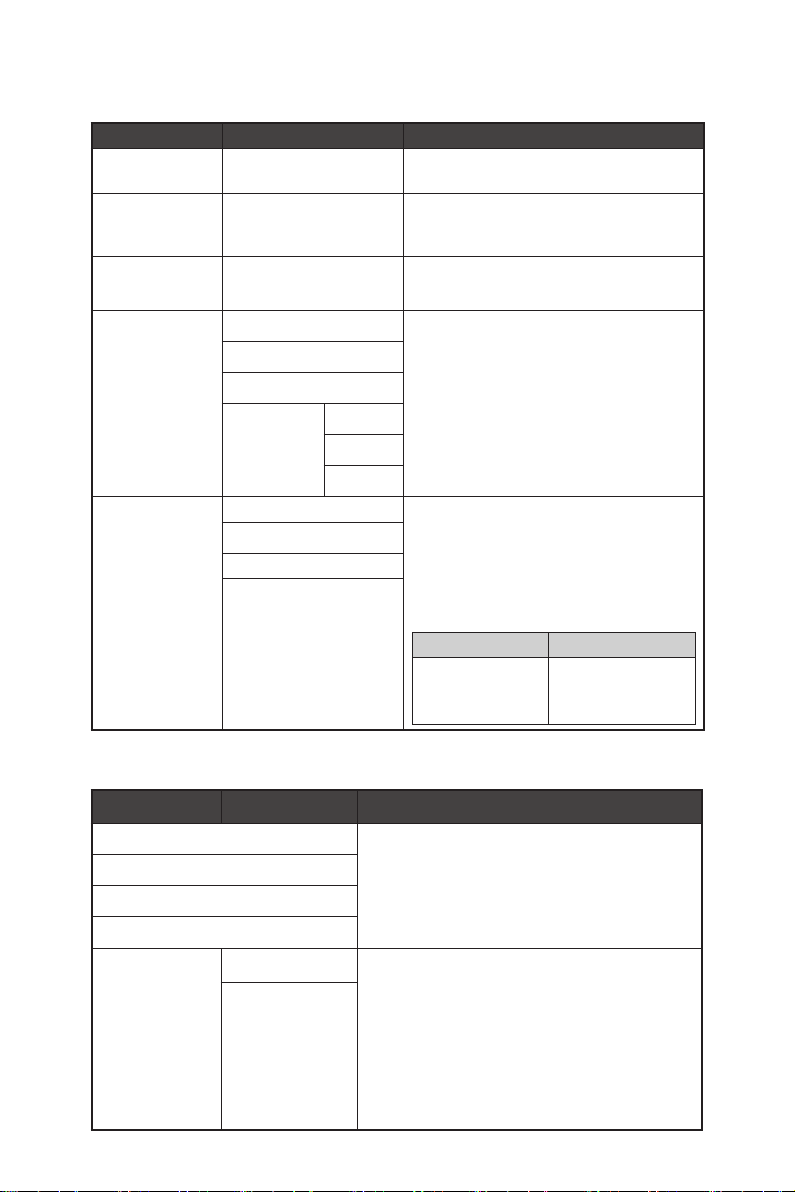
Image (Obraz)
1. poziom menu 2./3. poziom menu Opis
Brightness
(Jasność)
Contrast
(Kontrast)
Sharpness
(Ostrość)
0-100 ∙ Dostosuj odpowiednio jasność w
0-100 ∙ Dostosuj odpowiednio kontrast w
0-5 ∙ Pozycja Ostrość poprawia wyrazistość i
zależności od oświetlenia otoczenia.
celu zapewnienia komfortu podczas
patrzenia.
szczegółowość obrazu.
Color Temperature (Temperatura barwowa)
Screen Size
(Wielkość
ekranu)
Cool (Zimne) ∙ Naciśnij przycisk w górę lub w dół, aby
Normal (Normalny)
Warm (Ciepłe)
Customization
(Dostosowanie)
Auto (Automat.) ∙ Pozycję Wielkość ekranu można
4:3
16:9
1:1
R (0-100)
G (0-100)
B (0-100)
wybrać i wyświetlić podgląd efektów
trybu.
∙ Naciśnij OK przycisk, aby potwierdzić i
zastosować typ trybu.
dostosować w każdym trybie, przy
dowolnej rozdzielczości i Szybkość
odświeżania ekranu.
∙ Włączenie funkcji Rozmiar ekranu 1:1
będzie miało wpływ na:
Włączona funkcja Stan funkcji
» MPRT
» Adaptive-Sync
» PIP/PBP
Ustawiona opcja WYŁ.
Input Source (Źródło wejścia)
1. poziom menu 2. poziom menu Opis
HDMI™ 1 ∙ Pozycję Źródło wejścia można dostosować w
HDMI™ 2
DP
Type C
Auto Scan (Autoskanowanie)
OFF (WYŁ.) ∙ W poniższych przypadkach można użyć
ON (WŁ.)
każdym trybie.
Przycisk nawigacji w celu wybrania źródła
sygnału:
• Gdy dla pozycji „Autoskanowanie”
ustawiona jest opcja „WYŁ.”, a monitor jest
w trybie oszczędzania energii.
• Gdy na ekranie monitora widoczny jest
komunikat „No Signal” (Brak sygnału).
14
Menu OSD
Page 15
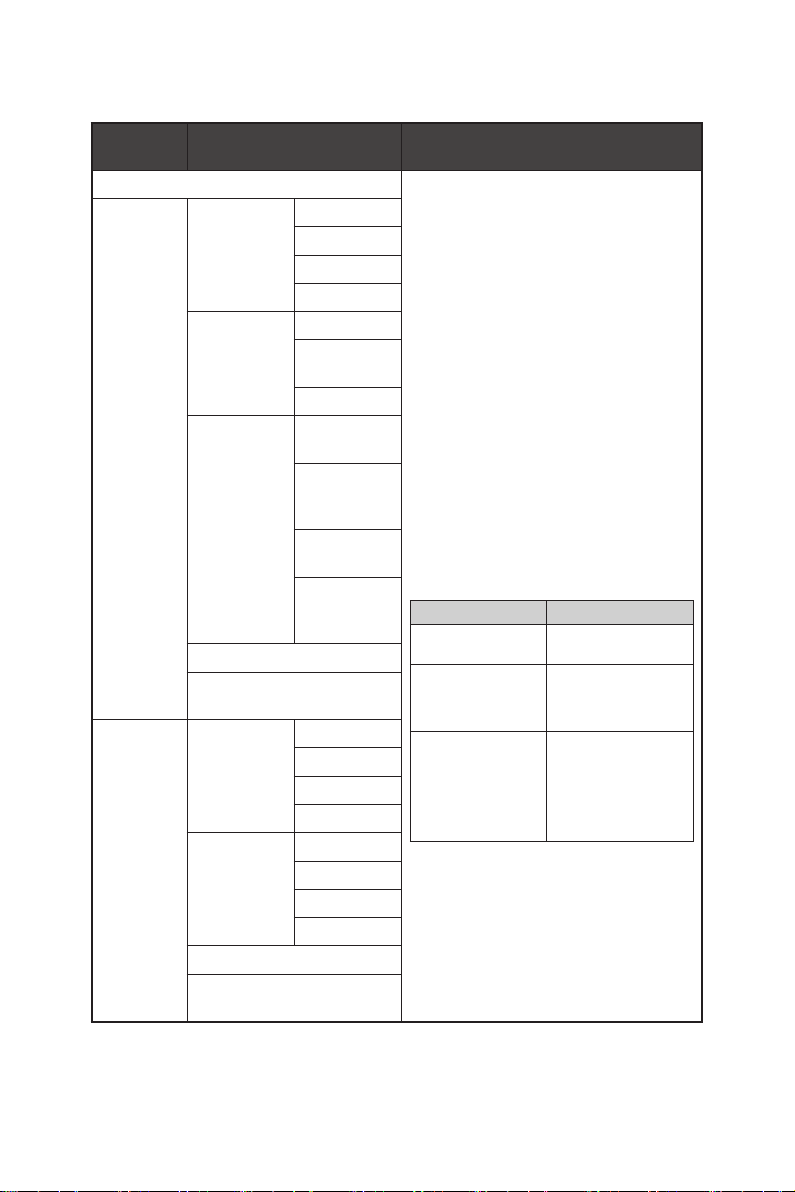
PIP/PBP
1. poziom
2./3. poziom menu Opis
menu
OFF (WYŁ.) ∙ Funkcja PIP (ang. Picture in Picture)
PIP Source
(Źródło)
PIP Size
(Rozmiar
okna PIP)
Location
(Pozycja)
Display Switch
Audio Switch (Przełączanie
audio)
PBP Source 1
(Źródło 1)
Source 2
(Źródło 2)
HDMI™ 1
HDMI™ 2
DP
Type C
Small (Małe)
Medium
(Średnie)
Large (Duże)
Left Top
(Górna lewa)
Right Top
(Górna
prawa)
Left Bottom
(Dolna lewa)
Right Bottom
(Dolna
prawa)
HDMI™ 1
HDMI™ 2
DP
Type C
HDMI™ 1
HDMI™ 2
umożliwia jednoczesne wyświetlenie
kilku źródeł wideo na jednym ekranie.
W tym samym czasie można wyświetlić
jeden program na pełnym ekranie i
jeden lub kilka innych w dodatkowych
oknach.
∙ PBP (ang. Picture by Picture) to
podobna funkcja, która umożliwia
wyświetlenie na ekranie dwóch źródeł
sygnału obok siebie.
∙ Pozycja Display Switch umożliwia
przełączanie między głównym i
dodatkowym źródłem sygnału.
∙ Jeśli dostępny jest tylko jeden
sygnał wejściowy, pozycje Display
Switch i Przełączanie audio zostaną
wyszarzone.
∙ Włączenie funkcji PIP/PBP będzie
miało wpływ na:
Włączona funkcja Stan funkcji
» Czas reakcji
» MPRT
» Adaptive-Sync
» HDMI™ CEC
» PIP:
Rozmiar ekranu
1:1
» PBP:
Rozmiar ekranu
4:3/16:9/1:1
Brak możliwości
wyboru
Ustawiona opcja WYŁ.
Ustawiona opcja Auto
(Automat.) i brak
możliwości wyboru
DP
Type C
Display Switch
Audio Switch (Przełączanie
audio)
Menu OSD
15
Page 16
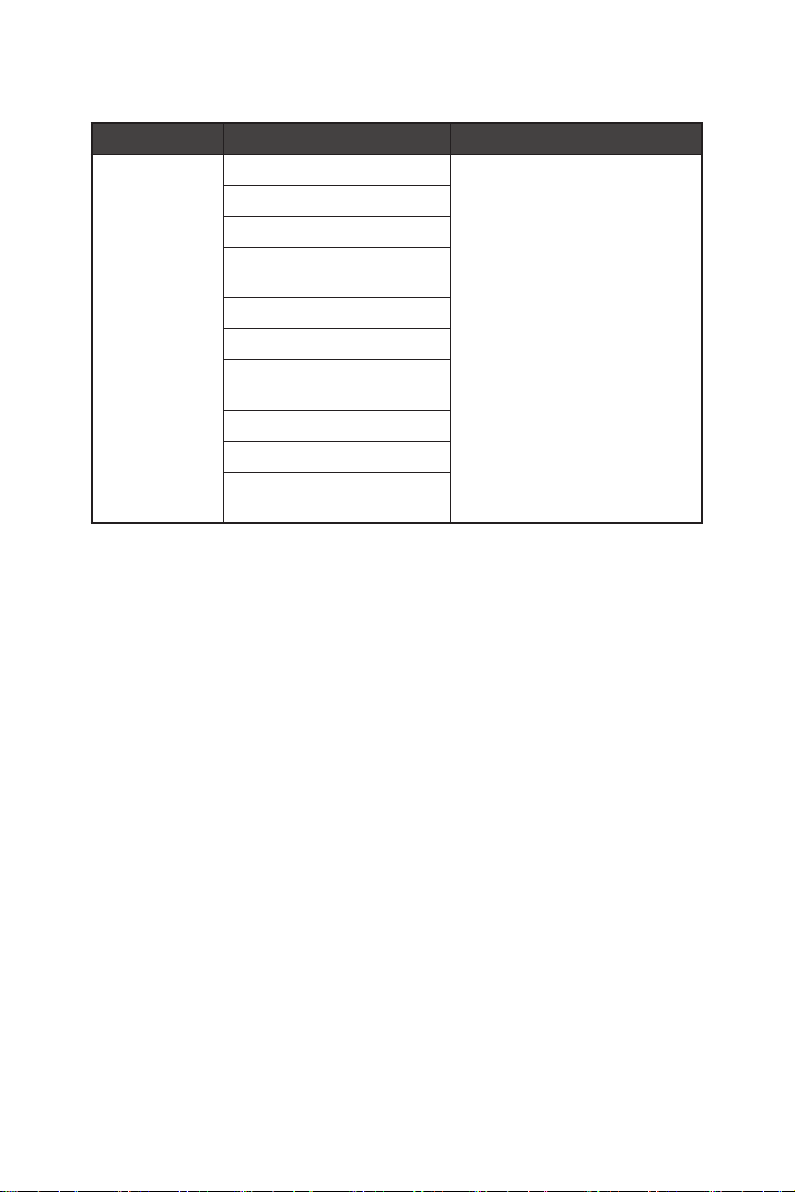
Navi Key (Przycisk nawigacji)
1. poziom menu 2. poziom menu Opis
Up (W górę)
Down (W dół)
Left (W lewo)
Right (W prawo)
OFF (WYŁ.) ∙ Wszystkie ustawienia Przycisk
Brightness (Jasność)
Game Mode (Tryb Gra)
Screen Assistance (Pomoc
dla ekranu)
Alarm Clock (Budzik)
Input Source (Źródło wejścia)
PIP/PBP Mode (Tryb PIP/
PBP)
Refresh Rate
Info. On Screen
Night Vision (Funkcja Night
Vision)
nawigacji można dostosować w
Menu OSD.
16
Menu OSD
Page 17
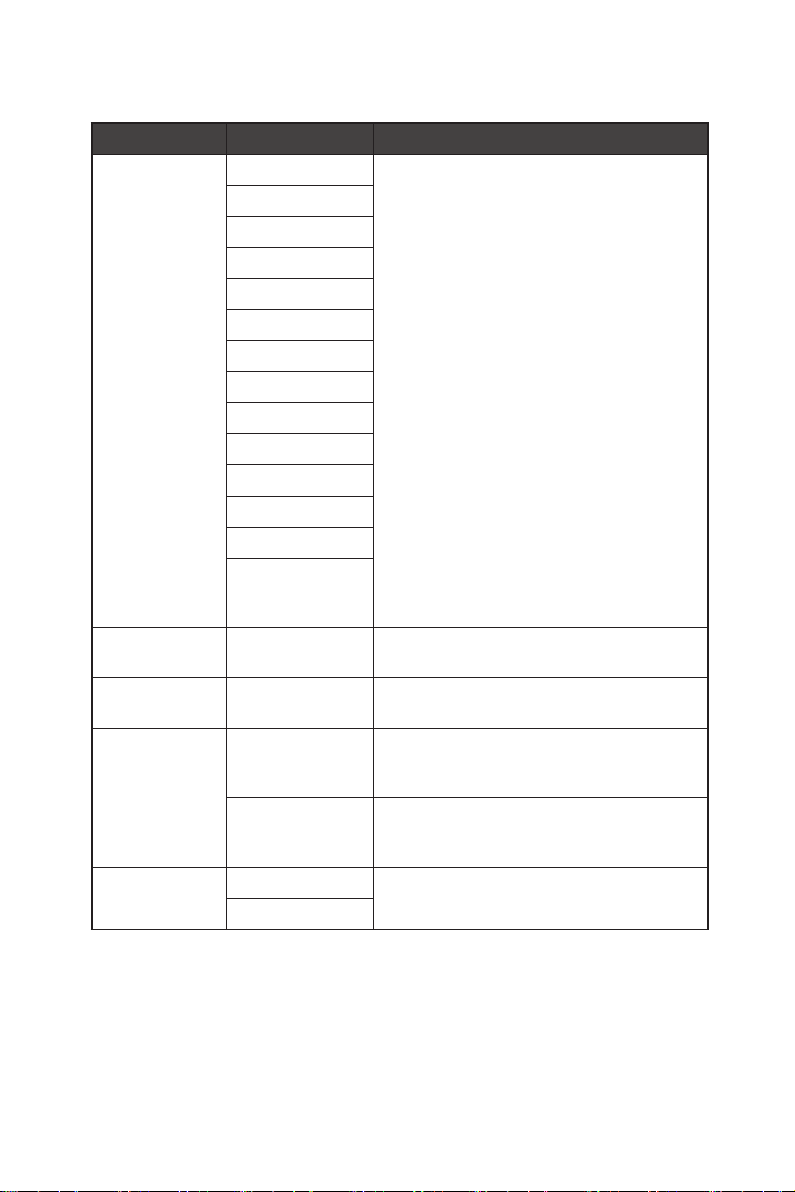
Setting (Ustawienie)
1. poziom menu 2. poziom menu Opis
Language (Język) 繁體中文 ∙ Aby potwierdzić i zastosować ustawienie
English
Français
Deutsch
Italiano
Español
한국어
日本語
Русский
Português
简体中文
Bahasa Indonesia
Türkçe
(Wkrótce
dostępnych będzie
więcej języków)
Transparency
(Przezroczystość)
OSD Time Out 5~30s ∙ Pozycję Zakończenie czasu wyświetlania
Power Button
(Przycisk
zasilania)
Info. On Screen OFF (WYŁ.) ∙ Informacje o stanie monitora są
0-5 ∙ Pozycję Przezroczystość można dostosować
OFF (WYŁ.) ∙ Po ustawieniu opcji WYŁ. naciśnięcie
Standby (Gotowość) ∙ Po ustawieniu opcji Gotowość naciśnięcie
ON (WŁ.)
języka, należy nacisnąć OK przycisk.
∙ Pozycja Język jest ustawieniem
niezależnym. Wybrane przez użytkownika
ustawienie języka ma priorytet względem
domyślnych ustawień fabrycznych. Po
wybraniu dla pozycji Resetuj opcji Tak
ustawienie Język nie zostanie zmienione.
w każdym trybie.
OSD można dostosować w każdym trybie.
przycisku zasilania spowoduje wyłączenie
monitora.
przycisku zasilania spowoduje wygaszenie
panelu i podświetlenia.
wyświetlane po prawej stronie ekranu.
Menu OSD
17
Page 18
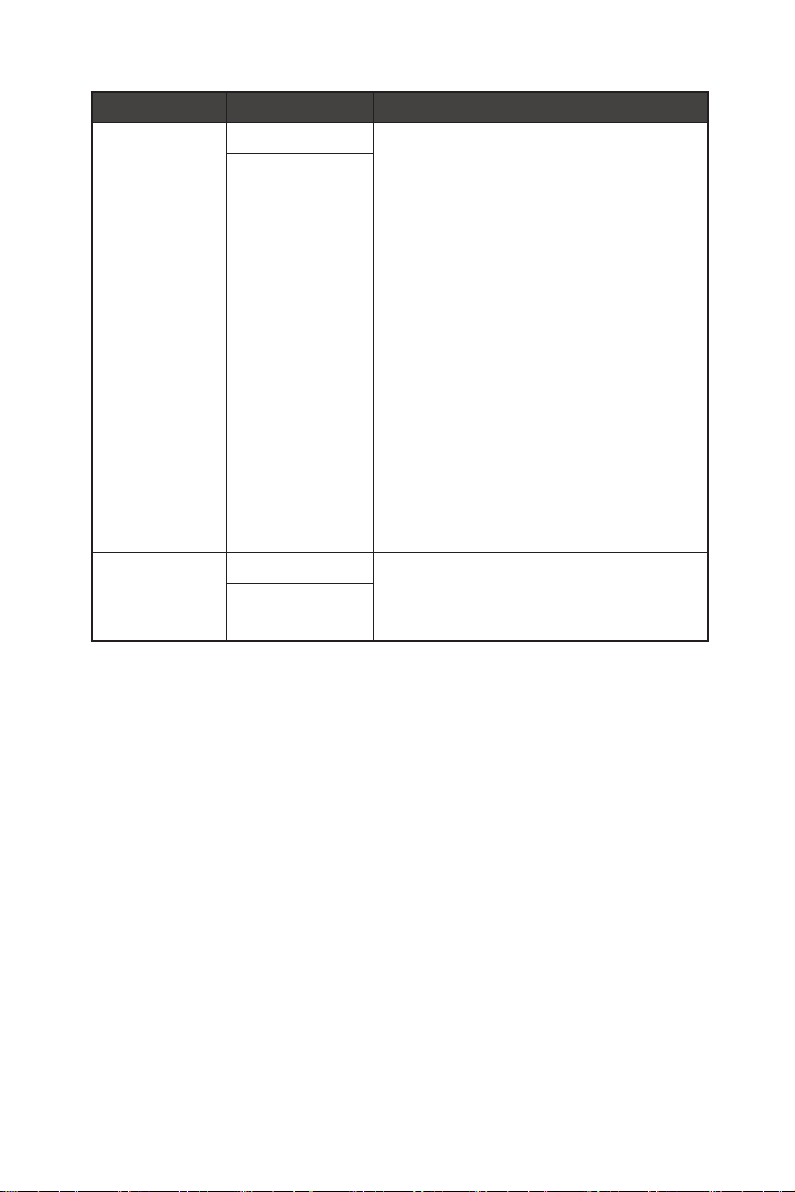
1. poziom menu 2. poziom menu Opis
HDMI™ CEC OFF (WYŁ.) ∙ Funkcja HDMI™ CEC (ang. Consumer
ON (WŁ.)
Reset (Resetuj) YES (TAK) ∙ Pozycję Resetuj, która umożliwia
NO (NIE)
Electronics Control) obsługuje konsole
Sony PlayStation®, Nintendo® Switch™,
Xbox Series X|S i różne urządzenia audiowideo zgodne z funkcją CEC.
∙ Po ustawieniu dla funkcji HDMI™ CEC opcji
WŁ.:
• Monitor będzie włączał się
automatycznie, gdy włączone zostanie
urządzenie CEC.
• Urządzenie CEC będzie przełączać się do
trybu oszczędzania energii, gdy monitor
zostanie wyłączony.
• Jeśli podłączona jest konsola Sony
PlayStation®, Nintendo® Switch™ lub
Xbox Series X|S, dla pozycji Tryb Gra
i Tryb Pro automatycznie ustawione
zostaną tryby domyślne, które będzie
można później dostosować do własnych
preferencji.
przywrócenie początkowych ustawień
domyślnych menu OSD, można zastosować
w każdym trybie.
18
Menu OSD
Page 19
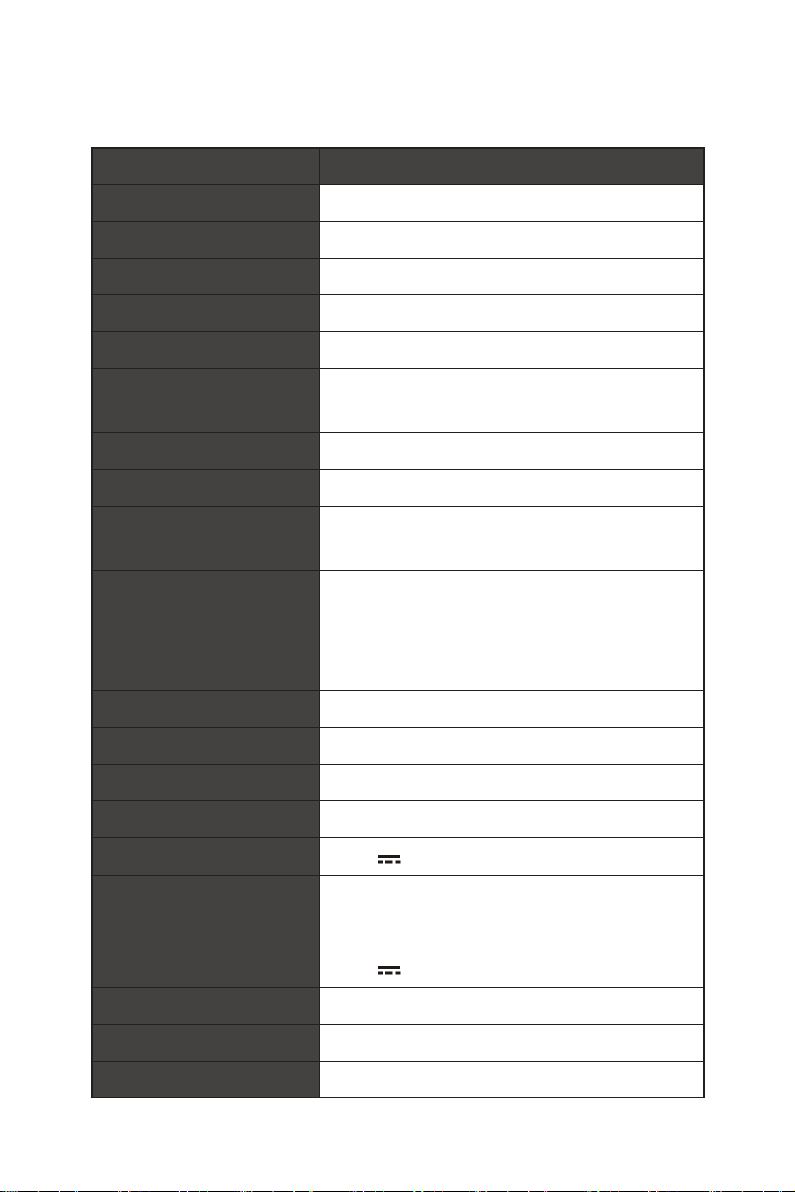
Dane techniczne
Monitor G274QPX
Rozmiar 27 calowy
Krzywizna Płaski
Typ panelu Rapid IPS
Rozdzielczość 2560 x 1440
Współczynnik proporcji 16:9
Jasność ∙ SDR (typowe): 300 nitów
∙ Szczytowa w trybie HDR: 400 nitów
Współczynnik kontrastu 1000:1
Szybkość odświeżania 240Hz
Czas reakcji ∙ 1 ms (MPRT)
∙ 1 ms (GTG)
Złącza We/Wy ∙ DisplayPort x1
∙ Złącze HDMI™ x2
∙ Port USB typu C (tryb DP Alt) x1
∙ Gniazdo słuchawek x1
Kąty widzenia 178° (w poziomie), 178° (w pionie)
DCI-P3*/sRGB 98%/116%
Wykończenie powierzchni Antyrefleksyjne
Kolory wyświetlacza 1,07 mld (8 bitów + FRC)
Opcje zasilania monitora
Zasilacz zewnętrzny 110,01 W, 19,0 V
Moc wejściowa 100 ~ 240 V, 50/60 Hz, 1,5 A
Moc wyjściowa
Regulacja (wysokość) Od 0 do 130 mm
Regulacja (nachylenie) Od -5° do 20°
Regulacja (obrót) Od -45° do 45°
19,0 V 5,79 A
19,0 V 5,79 A
Dane techniczne
19
Page 20
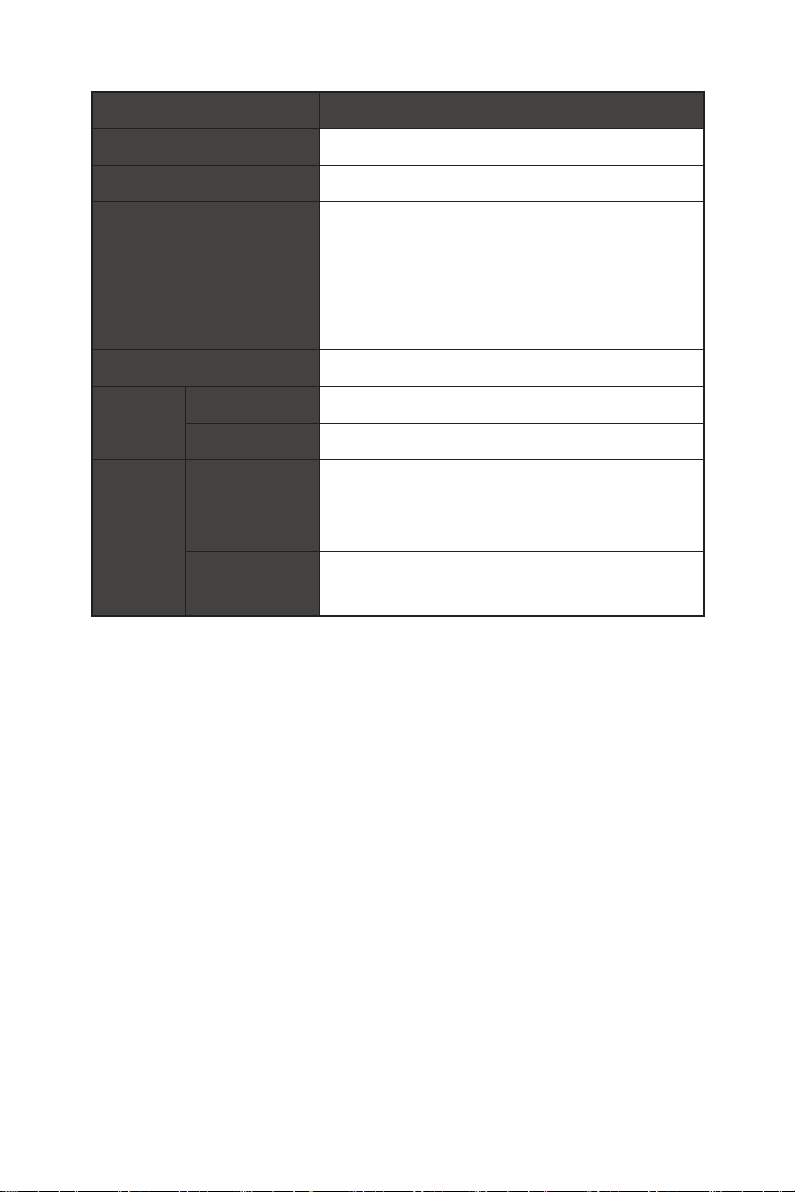
Monitor G274QPX
Regulacja (pivot) Od -90° do 90°
Blokada Kensington Tak
Montaż VESA ∙ Typ płytki: 75 x 75 mm
∙ Typ śruby: M4 x 10 mm
• Średnica gwintu: 4 mm
• Skok gwintu: 0,7 mm
• Długość gwintu: 10 mm
Wymiary (S x W x G) 613,5 x 402,1 x 196,5 mm
Waga Netto 5,95 Kg
Brutto 8,10 Kg
Warunki
otoczenia
Działanie ∙ Temperatura: Od 0℃ do 40℃
∙ Wilgotność: Od 20% do 90%, bez kondensacji
∙ Wysokość: Od 0 do 5000 m
Przechowywanie ∙ Temperatura: Od -20℃ do 60℃
∙ Wilgotność: Od 10% do 90%, bez kondensacji
* W oparciu o standardy testowe CIE1976.
Dane techniczne
20
Page 21
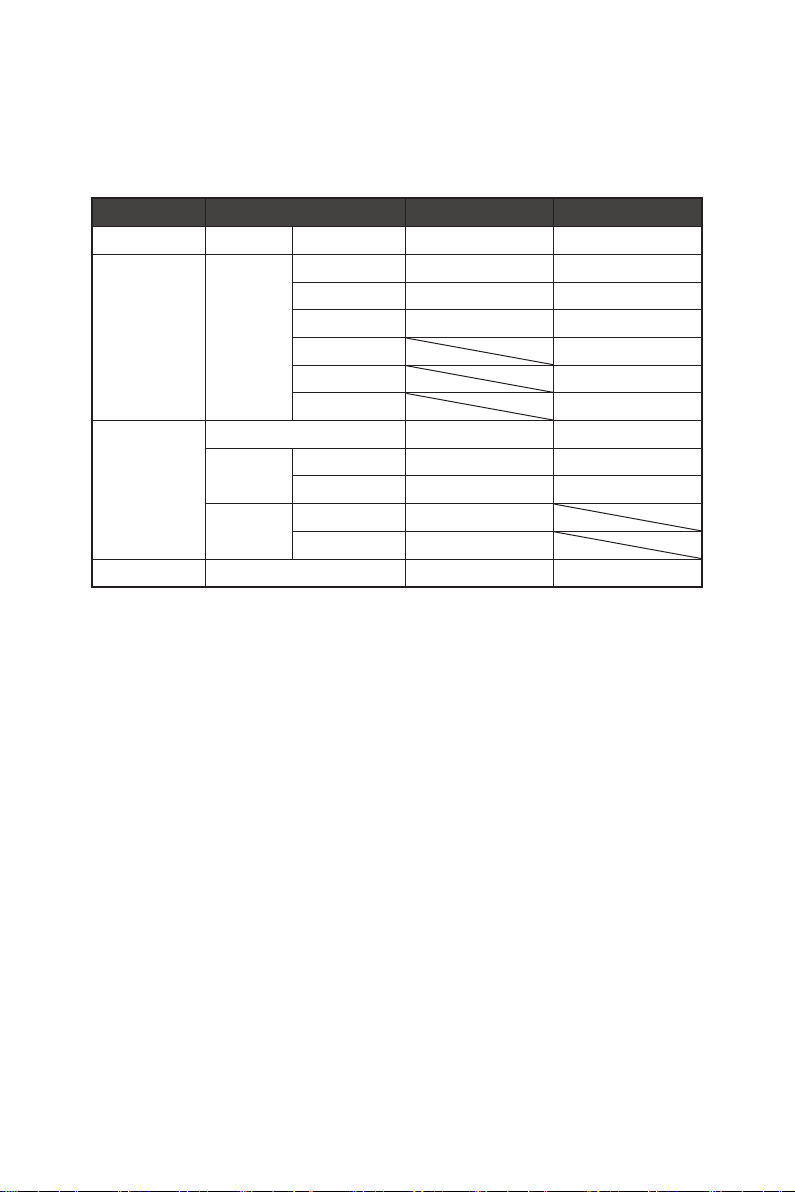
Wstępnie ustawione tryby wyświetlania
Ważne
⚠
Wszystkie dane podlegają zmianie bez uprzedniego powiadomienia.
Standard Rozdzielczość HDMI™ DP / typu C
Full HD 1920x1080 przy 60 Hz V V
QHD 2560x1440 przy 60 Hz V V
przy 120 Hz V V
przy 144 Hz V V
przy 165 Hz V
przy 180 Hz V
przy 240 Hz V
Rozdzielczość
sygnału wideo
Tryb PBP 1280x1440 przy 60 Hz V V
720P V V
1080P przy 60 Hz V V
przy 120 Hz V V
2160P przy 30 Hz V
przy 60 Hz V
Wstępnie ustawione tryby wyświetlania
21
Page 22

Rozwiązywanie problemów
Dioda LED zasilania jest wyłączona.
• Naciśnij ponownie przycisk zasilania monitora.
• Sprawdź, czy kabel zasilający monitora został podłączony w prawidłowy sposób.
Brak obrazu.
• Sprawdź, czy karta graficzna komputera została poprawnie zainstalowana.
• Sprawdź, czy komputer i monitor są podłączone do gniazd elektrycznych i czy są
włączone.
• Sprawdź, czy kabel sygnałowy monitora został podłączony w prawidłowy sposób.
• Komputer może być w trybie oczekiwania. Naciśnij dowolny przycisk, aby
uaktywnić monitor.
Obraz nie ma poprawnego rozmiaru lub nie jest wyśrodkowany na
ekranie.
• Zapoznaj się z częścią Wstępnie ustawione tryby wyświetlania, aby wybrać na
komputerze ustawienie odpowiednie dla monitora.
Brak obsługi Plug & Play.
• Sprawdź, czy kabel zasilający monitora został podłączony w prawidłowy sposób.
• Sprawdź, czy kabel sygnałowy monitora został podłączony w prawidłowy sposób.
• Sprawdź, czy komputer i karta graficzna są zgodne z Plug & Play.
Ikony, czcionki lub obrazy są niewyraźne, rozmyte albo występują
problemy z kolorami.
• Nie korzystaj z przedłużaczy kabli wideo.
• Dostosuj jasność i kontrast.
• Dostosuj kolory RGB lub ustaw temperaturę barwową.
• Sprawdź, czy kabel sygnałowy monitora został podłączony w prawidłowy sposób.
• Sprawdź, czy styki złącza kabla sygnałowego nie są wygięte.
Monitor zaczyna migotać lub pojawiają się fale.
• Zmień częstotliwość odświeżania na odpowiednią dla monitora.
• Zaktualizuj sterowniki karty graficznej.
• Ustaw monitor z dala od urządzeń elektrycznych, które mogą powodować
zakłócenia elektromagnetyczne (EMI).
Rozwiązywanie problemów
22
Page 23

Instrukcje bezpieczeństwa
∙ Przeczytaj starannie i gruntownie instrukcje bezpieczeństwa.
∙ Należy stosować się do wszystkich przestróg i ostrzeżeń umieszczonych na
urządzeniu lub w podręczniku użytkownika.
∙ Czynności serwisowe mogą wykonywać wyłącznie wykwalifikowane osoby.
Zasilanie
∙ Przed podłączeniem urządzenia do gniazda zasilania należy upewnić się, że napięcie
zasilające jest w bezpiecznych granicach i zostało prawidłowo ustalone w przedziale
100~240 V.
∙ Jeśli przewód zasilający jest wyposażony we wtyczkę 3-bolcową, nie wolno usuwać
bolca uziemiającego. Urządzenie musi być podłączone do uziemionego gniazda
zasilania.
∙ Należy sprawdzić, czy system dystrybucji energii w miejscu instalacji jest
wyposażony w wyłącznik automatyczny o wartościach znamionowych 120/240 V, 20 A
(maks.).
∙ Jeśli urządzenie nie będzie używane przez dłuższy czas, należy zawsze odłączyć
przewód zasilający lub wyłączyć zasilanie gniazda ściennego, aby zapewnić zerowe
zużycie energii.
∙ Przewód zasilający należy tak poprowadzić, aby nikt przypadkiem na niego nie
nadepnął i nie potknął się o niego. Nie należy stawiać niczego na przewodzie
zasilającym.
∙ Jeśli urządzenie jest używane z zasilaczem, należy korzystać wyłącznie z zasilacza
dostarczonego przez firmę MSI i zatwierdzonego do użytku z tym urządzeniem.
Bateria
Jeśli urządzenie jest wyposażone w baterię, należy zastosować specjalne środki
ostrożności.
∙ Nieprawidłowa wymiana baterii może spowodować jej wybuch. Wymieniać
można wyłącznie na baterię tego samego lub równoważnego typu zalecaną przez
producenta.
∙ Baterii nie wolno wrzucać do ognia ani gorącego pieca, a także nie wolno jej
mechanicznie zgniatać ani dzielić na części, ponieważ mogłoby to być przyczyną
wybuchu.
∙ Baterii nie wolno zostawiać w miejscach o bardzo wysokiej temperaturze lub bardzo
niskim ciśnieniu atmosferycznym, ponieważ mogłoby to doprowadzić do wybuchu
albo wycieku łatwopalnego płynu lub gazu.
∙ Nie wolno dopuścić do połknięcia baterii. Połknięcie baterii pastylkowej grozi
poważnymi oparzeniami wewnętrznymi, a nawet śmiercią. Nowe i zużyte baterie
należy przechowywać poza zasięgiem dzieci.
Unia Europejska:
Baterii, zestawów baterii i akumulatorów nie należy usuwać z
nieposortowanymi odpadkami domowymi. Należy skorzystać z publicznego
systemu zbiórki w celu ich przekazania, recyklingu lub przetworzenia
zgodnie z lokalnymi przepisami.
Instrukcje bezpieczeństwa
23
Page 24

BSMI:
廢電池請回收
Ze względu na wymagania ochrony środowiska zużyte baterie należy
zbierać oddzielnie w celu recyklingu lub specjalnego usuwania.
Kalifornia, USA:
Baterie pastylkowe mogą zawierać nadchloran i ich przetwarzanie lub
usuwanie wymaga w stanie Kalifornia specjalnej obsługi.
Dalsze informacje można uzyskać pod adresem: https://dtsc.ca.gov/
perchlorate/
Warunki otoczenia
∙ Aby zmniejszyć prawdopodobieństwo wystąpienia obrażeń związanych z wysokimi
temperaturami lub przegrzania urządzenia, nie wolno umieszczać go na miękkiej,
niestabilnej powierzchni, a także blokować jego otworów wentylacyjnych.
∙ Z urządzenia należy korzystać wyłącznie na twardej, płaskiej i stabilnej powierzchni.
∙ Aby uniknąć przewrócenia się urządzenia, należy przymocować je do biurka, ściany
lub stałego obiektu za pomocą mocowania zapobiegającego przewróceniu, które
odpowiednio zabezpieczy urządzenie i utrzyma je na miejscu.
∙ Urządzenie należy przechowywać z dala od wilgoci i nie narażać go na działanie
wysokiej temperatury, aby uniknąć pożaru lub porażenia prądem.
∙ Nie należy pozostawiać urządzenia w miejscu bez wentylacji przy temperaturze
przechowywania powyżej 60℃ lub poniżej -20℃, ponieważ może to uszkodzić
urządzenie.
∙ Maksymalna temperature działania wynosi około 40℃.
∙ Przed rozpoczęciem czyszczenia urządzenia należy odłączyć wtyczkę zasilającą. Do
czyszczenia urządzenia należy raczej używać miękkiej szmatki, a nie przemysłowych
środków chemicznych. Nigdy nie należy wlewać płynów do otworów w obudowie,
ponieważ może to uszkodzić urządzenie lub spowodować porażenie prądem
elektrycznym.
∙ W pobliżu urządzenia nie mogą znajdować się obiekty o silnym polu magnetycznym
lub elektrycznym.
∙ W razie wystąpienia którejkolwiek z poniższych sytuacji urządzenie powinno zostać
sprawdzone przez personel serwisu:
• Przewód zasilający lub wtyczka uległy uszkodzeniu.
• Do wnętrza urządzenia dostał się płyn.
• Urządzenie zostało poddane działaniu wilgoci.
• Urządzenie nie działa poprawnie lub nie można go uruchomić zgodnie z
podręcznikiem użytkownika.
• Urządzenie zostało upuszczone i uszkodzone.
• Urządzenie ma wyraźne oznaki uszkodzenia.
Instrukcje bezpieczeństwa
24
Page 25
Certyfikat TÜV Rheinland
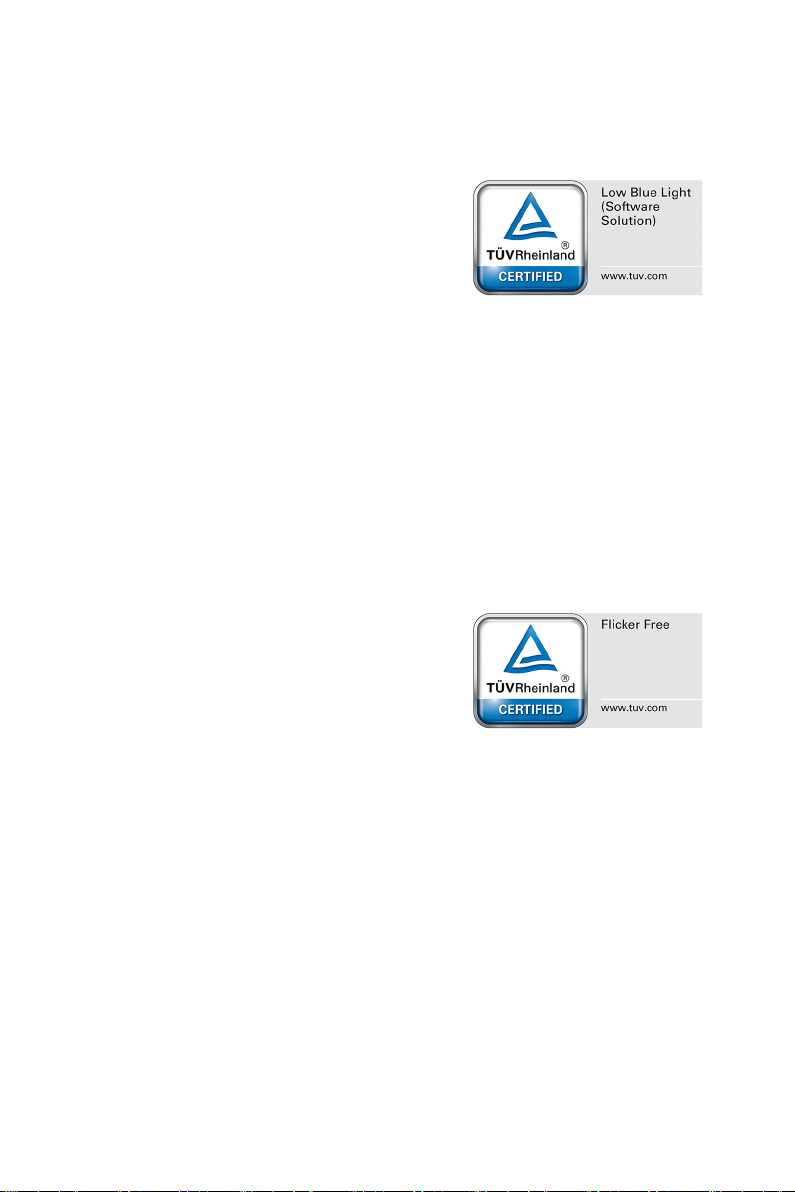
Certyfikat TÜV Rheinland dotyczący Low Blue Light (Niski
poziom niebieskiego światła)
Wykazano, że światło niebieskie jest przyczyną
zmęczenia i dyskomfortu oczu. Firma MSI oferuje
obecnie monitory z certyfikatem TÜV Rheinland
dotyczącym Niski poziom niebieskiego światła w celu
zadbania o komfort widzenia i dobre samopoczucie
użytkowników. Prosimy o zastosowanie się do
poniższych instrukcji w celu złagodzenia objawów
długotrwałej pracy przed monitorem i ekspozycji na
światło niebieskie.
∙ Ekran należy ustawić w odległości 20–28 cali (50–70 cm) od oczu i nieco poniżej poziomu
wzroku.
∙ Częste mruganie pomaga ograniczyć zmęczenie oczu w przypadku długotrwałego
patrzenia na ekran.
∙ Należy robić 20-minutowe przerwy co 2 godziny.
∙ Podczas przerw należy kierować wzrok na odległy przedmiot i patrzeć na niego przez co
najmniej 20 sekund.
∙ Podczas przerw należy poprzeciągać się, aby uwolnić napięcie lub złagodzić ból ciała.
∙ Należy korzystać z trybu Reader (Czytnik)/Anti-Blue (Ochrona przed niebieskim światłem)
lub włączyć opcjonalną funkcję Niski poziom niebieskiego światła.
Certyfikat TÜV Rheinland dotyczący Flicker Free (Braku
Migotania)
∙ Firma TÜV Rheinland przetestowała ten produkt pod
kątem migotania ekranu widocznego i niewidocznego
dla oka ludzkiego i będącego przyczyną zmęczenia
oczu.
∙ Firma TÜV Rheinland opracowała zestaw testów, które
określają minimalne normy dla różnych zakresów
częstotliwości. Zestaw testów został opracowany w oparciu o normy międzynarodowe lub
powszechne w branży, które zostały podwyższone.
∙ Produkt został poddany testom w laboratorium zgodnie z tymi kryteriami.
∙ Wyrażenie „brak migotania” potwierdza, że w przypadku urządzenia nie występuje
określone za pomocą normy widoczne ani niewidoczne migotanie w zakresie
częstotliwości 0–3000 Hz przy różnych ustawieniach jasności.
∙ Brak migotania nie będzie występował po włączeniu funkcji Zapob. rozm. obrazu/MPRT.
(Dostępność funkcji Zapob. rozm. obrazu/MPRT zależy od modelu).
Certyfikat TÜV Rheinland
25
Page 26
Informacje dotyczące przepisów
Zgodność z CE
Urządzenie to spełnia wymogi dyrektywy Rady w sprawie zbliżenia
ustawodawstw państw członkowskich odnoszących się do
kompatybilności elektromagnetycznej (2014/30/UE), dyrektywy
niskonapięciowej (2014/35/UE), dyrektywy ErP (2009/125/WE) i
dyrektywy RoHS (2011/65/UE). Urządzenie to zostało poddane testom,
które wykazały jego zgodność z normami zharmonizowanymi dla urządzeń technologii
informacyjnej opublikowanymi w dyrektywach w Dzienniku Urzędowym Unii
Europejskiej.
Oświadczenie FCC-B o zakłóceniach częstotliwości
radiowych
Urządzenie to zostało poddane testom, które stwierdziły, że jest
zgodne z ograniczeniami wyznaczonymi dla urządzeń cyfrowych klasy
B w części 15 przepisów FCC. Ograniczenia te zostały wyznaczone,
aby zapewniać odpowiednie zabezpieczenie przed szkodliwymi
zakłóceniami w instalacjach domowych. Urządzenie generuje,
wykorzystuje oraz może wytwarzać energię częstotliwości radiowej
i, jeśli nie będzie zainstalowane i używane ściśle według zaleceń instrukcji, może
powodować zakłócenia komunikacji radiowej. Jednakże, nie gwarantuje się, że nie
wystąpią zakłócenia w określonej instalacji. Jeśli więc urządzenie powoduje szkodliwe
zakłócenia w odbiorze radia lub telewizji, których przyczynę można potwierdzić
wyłączając i włączając urządzenie, użytkownik może spróbować wyeliminować
zakłócenie przez zastosowanie co najmniej jednego z wymienionych poniżej sposobów:
∙ Obrócenie lub przemieszczenie anteny odbiorczej.
∙ Zwiększenie odległości pomiędzy urządzeniem a odbiornikiem.
∙ Podłączenie urządzenia do gniazdka zasilającego znajdującego się w innym
obwodzie elektrycznym niż ten, do którego podłączony jest odbiornik telewizyjny lub
radiowy.
∙ Konsultacja z dostawcą lub doświadczonym technikiem RTV w celu uzyskania
pomocy.
Uwaga 1
Zmiany i modyfikacje bez odpowiedniej, specjalnej akceptacji jednostek
odpowiedzialnych za zgodność mogą unieważnić prawo użytkownika do korzystania z
urządzenia.
Uwaga 2
Dla zachowania zgodności z limitami emisji należy używać wyłącznie ekranowanych
kabli i przewodów prądu zmiennego.
To urządzenie jest zgodne z częścią 15 przepisów FCC. Jego działanie podlega dwóm
następującym warunkom:
1. to urządzenie nie może powodować szkodliwych zakłóceń i
2. to urządzenie musi być odporne na odbierane zakłócenia, w tym na zakłócenia,
które mogą spowodować jego niepożądane działanie.
Informacje dotyczące przepisów
26
Page 27
Oświadczenie WEEE
Na mocy unijnej dyrektywy o zużytym sprzęcie elektronicznym i
elektronicznym 2012/19/UE, zużyty sprzęt elektryczny i elektroniczny nie
może być utylizowany jako część odpadów komunalnych. W związku z tym
producenci takiego sprzętu mają obowiązek go odbierać po zakończeniu
okresu eksploatacji.
Informacje o substancjach chemicznych
Zgodnie z przepisami dotyczącymi substancji chemicznych, takimi jak przepisy UE
REACH (Przepisy WE Nr 1907/2006 Parlamentu Europejskiego i Rady Europy), MSI
udostępnia informacje o substancjach chemicznych pod adresem:
https://csr.msi.com/global/index
Energooszczędność produktu
∙ Zmniejszone zużycie energii podczas używania i w trybie wstrzymania
∙ Ograniczone użycie substancji szkodliwych dla środowiska i dla zdrowia
∙ Łatwy demontaż i recykling
∙ Zmniejszone zużycie zasobów naturalnych poprzez zachęcanie do recyklingu
∙ Zwiększona żywotność produktu, poprzez łatwe aktualizacje
∙ Zmniejszona ilość trwałych odpadów, dzięki polityce zwrotów
Polityka ochrony środowiska
∙ Produkt został zaprojektowany tak, aby umożliwić wielokrotne użycie
części i właściwe przetwarzanie, dlatego też nie należy go wyrzucać
po zakończeniu żywotności.
∙ Użytkownicy powinni skontaktować się z lokalnym autoryzowanym
punktem zbiórki do celów recyklingu i usuwania zużytych produktów.
∙ W celu uzyskania dalszych informacji dotyczących przetwarzania
należy przejść do witryny firmy MSI i zlokalizować najbliższego dystrybutora.
∙ Informacje dotyczące prawidłowej utylizacji, zwrotu, przetwarzania i demontażu
produktów firmy MSI użytkownicy mogą też uzyskać pod adresem gpcontdev@msi.
com.
Ostrzeżenie!
Zbyt długie korzystanie z monitora może wpływać na wzrok.
Zalecenia:
1. Co 30 minut pracy przed monitorem należy robić 10-minutowe przerwy.
2. Dzieci w wieku poniżej 2 lat nie powinny korzystać z monitora. W przypadku
dzieci w wieku co najmniej 2 lat czas spędzony przed monitorem powinien być
ograniczony do mniej niż jednej godziny dziennie.
Informacje dotyczące przepisów
27
Page 28

Prawa autorskie i informacje na temat znaków
towarowych
Copyright © Micro-Star Int’l Co., Ltd. Wszelkie prawa zastrzeżone. Logo MSI to
zastrzeżony znak towarowy firmy Micro-Star Int’l Co., Ltd. Wszystkie pozostałe
wspomniane znaki i nazwy mogą być znakami towarowymi odpowiednich właścicieli.
Firma nie udziela żadnych gwarancji, wyrażonych ani dorozumianych, odnośnie
dokładności lub kompletności. Firma MSI zastrzega sobie prawo do wprowadzania
zmian w niniejszym dokumencie bez uprzedniego powiadomienia.
Pomoc techniczna
Po wystąpieniu problemu z produktem i nieuzyskaniu rozwiązania z podręcznika
użytkownika należy skontaktować się ze sprzedawcą lub z lokalnym dystrybutorem.
W celu uzyskania dalszych wskazówek można także przejść na stronę
https://www.msi.com/support/.
Informacje dotyczące przepisów
28
 Loading...