

Page 1

ACTIVE
РУКОВОДСТВО
ПОЛЬЗОВАТЕЛЯ
Page 2

Спасибо за то, что Вы выбрали устройство для чтения электронных книг Mr.Book Active. В данной инструкции Вы найдете описание функций, которые, как
мы надеемся, доставят Вам удовольствие во время
эксплуатации устройства. Пожалуйста, внимательно прочитайте данное руководство перед началом
использования Mr.Book.
Устройство для чтения электронных книг Mr. Book
ACTIVE является персональным портативным планшетным компьютером с функцией чтения электронный книг и относится к классу технически сложных
товаров в соответствии с Постановлением Правительства РФ от 13 мая 1997 г. N 575.
2
Page 3

ПРЕДУПРЕЖДЕНИЯ.
1. Новая батарея достигает максимальной емкости после 2-3 циклов перезарядки.
2. Для достижения максимальной эффективности
и длительности использования литиевой батареи необходимо полностью заряжать батарею
первые 3 раза. Начиная с 4 раза можно использовать ее в обычном режиме.
3. Во избежание потери важных данных, мы настоятельно рекомендуем Вам периодически
их сохранять на альтернативных носителях,
особенно важно сделать это перед обновлением программного обеспечения. Наша компания не несет ответственность за сохранность
Ваших данных.
4. Пожалуйста, не вскрывайте устройство самостоятельно.
5. Избегайте ударов устройства о твердые поверхности.
6. Избегайте использования книги в условиях:
низкой температуры;•
высокой температуры;•
сильного магнитного поля;•
высокой влажности;•
высокого содержания пыли;•
прямого попадания солнечных лучей.•
3
Page 4

7. Избегайте использования концентрированных
моющих средств. Для очистки книги используйте сухую хлопчатобумажную ткань.
8. Избегайте попадания на книгу воды. Не используйте ее вблизи открытых источников воды.
9. Чтобы избежать проблем со слухом, пожалуйста, отрегулируйте уровень громкости перед использованием.
10. Не заменяйте части устройства;
11. Используйте батареи, зарядные устройства и
другие аксессуары, рекомендованные производителем. Использование сторонних аксессуаров может быть опасным, а также привести к
потере гарантии.
12. При утилизации устаревшего оборудования
следуйте правилам и законам действующим на
территории эксплуатации.
13. В случае возникновения проблем с книгой, свяжитесь с ближайшим сервисным центром. Адреса и телефоны сервисных центров Вы сможете найти в гарантийном талоне.
14. Производитель оставляет за собой право вносить изменения в устройство, без уведомления
потребителей.
ВНИМАНИЕ: для удобства Вы можете сохранять часто используемые книги в папке “Моя библиотека”.
4
Page 5
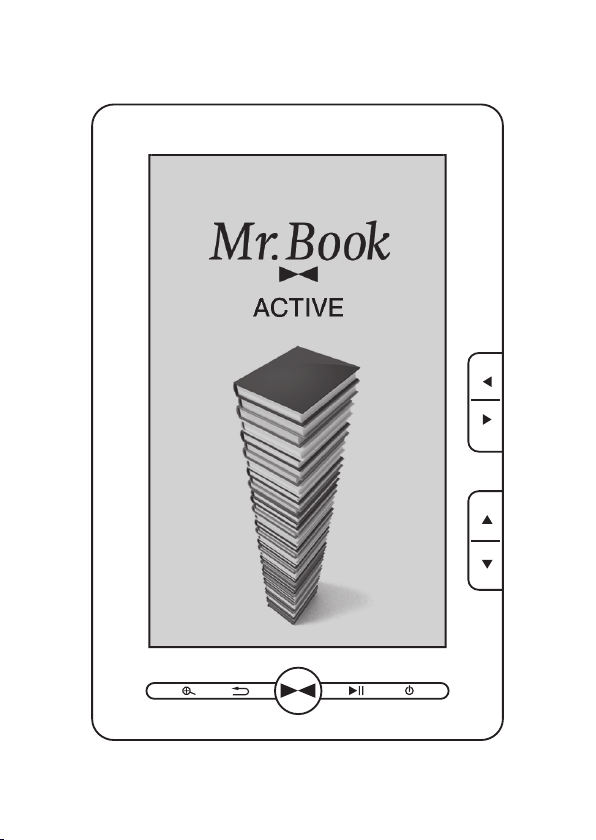
ВНЕШНИЙ ВИД
5
Page 6

КНОПКИ
Кнопки управления курсором
1. В главном меню используйте кнопки курсора
для выбора нужного пункта, и кнопку для
его выбора.
2. Книги: нажмите кнопку
дел, затем, используя кнопки управления курсором, выберите нужный файл и нажмите кнопку
. Если файл открыт, нажатие кнопки вызывает контекстное меню: «Переход на страницу/
Запомнить закладку/Загрузить закладку…»
3.
Музыка/Видео: используйте кнопки управле-
ния курсором вверх-вниз для выбора нужного
файла и кнопку для его проигрывания. Для
перехода к следующему файлу, используйте короткое нажатие кнопок управления курсором вправо-влево. Для перемотки внутри
файла используйте длинное нажатие кнопок
управления курсором вправо-влево. Для увеличения-уменьшения громкости воспроизведения используйте кнопки управления курсором вверх-вниз. Кроме того, короткое нажатие
кнопки при воспроизведении музыки/видео
вызывает контекстное меню настройки.
4. Фото: используйте кнопки управления курсо-
ром вверх-вниз для смены изображений, нажмите кнопку для вызова меню настройки
автоматического просмотра.
чтобы войти в раз-
6
Page 7

5. Запись: нажмите кнопку «Проигрывать/па-
уза» для начала/окончания записи. Нажмите
кнопку «Уровень вверх» для вызова меню сохранения записи. Для выбора нужного ответа используйте кнопки управления курсором
вправо-влево, кнопку для подтверждения. Коротко нажмите кнопку для появления контекстного меню настройки качества и
громкости записи.
6. Проводник: если выбрать файл и нажать кнопку
«Проигрывать/пауза», появится меню удаления. Для выбора нужного ответа используйте
кнопки управления курсором вправо-влево,
кнопку для подтверждения.
7. Настройки: используйте кнопку для выбора
нужного пункта меню, кнопки управления курсором вверх-вниз для выбора нужного значения и
кнопку для его подтверждения.
Кнопка Увеличение/уменьшение
Книги:• используйте кнопку для увеличения/
уменьшения размера текста
Фото: • используйте кнопку для увеличения/
уменьшения размера фото.
Кнопка Уровень вверх
Короткое нажатие приводит к возвращению в предыдущее меню или отмене текущих настроек.
7
Page 8

Кнопка Проигрывать/пауза
1. При чтении книг/просмотре фото короткое нажатие данной кнопки приводит к повороту документа/изображения.
2. При выборе файла для проигрывания короткое
нажатие данной кнопки приводит к вызову меню
«Добавить в избранное».
3. Во время работы проигрывателя Музыки или
Видео используется для воспроизведения / паузы.
4. Вовремя работы программы Записи используется для начала записи/ паузы.
5. В разделах «Продолжить чтение» и «Проводник» –
для вызова меню удаления.
ВКЛЮЧЕНИЕ: включить устройство можно длинным нажатием 3-5 сек кнопки «Питание». Убедитесь, что слайдер блокировки находится в положении ON.
8
Page 9

ГЛАВНОЕ МЕНЮ
1. Продолжить чтение
Короткими нажатиями кнопок управления курсором «вверх-вниз» выберите соответствующий пункт
меню, коротко нажмите кнопку для подтверждения выбора. Здесь Вы можете увидеть названия и
номера страниц недавно прочитанных документов.
ВНИМАНИЕ: в разделе «Продолжить чтение» короткое нажатие кнопки Воспроизведения/паузы
вызывает меню удаления.
2. Книги
Данное меню отображает все текстовые файлы.
Используйте кнопки управления курсором «вверхвниз» для выбора соответствующего файла и кнопки управления курсором «вперед-назад» для перехода между страницами. Поместив курсор на
нужный файл, коротко нажмите кнопку
должения чтения.
ПОДСКАЗКА: устройство позволяет прослушивать музыку в фоновом режиме во время чтения
книг. Для этого сначала запустите музыку, затем
переключитесь на электронную книгу.
для про-
Во время чтения короткое нажатие кнопки
зывает контекстное меню, содержащее следующие пункты:
вы-
9
Page 10

Переход на страницу• : выберите в меню «Переход на страницу», подтвердите выбор кнопкой
, введите номер страницы и коротко нажмите
кнопку для перехода на нее.
Запомнить закладку• : выберите в меню «Запомнить закладку», выберите ячейку для записи при
помощи кнопок управления курсором «вверхвниз» и еще раз нажмите кнопку
запишется в память, в соответствующем пункте
отобразится ее название.
Загрузить закладку• : выберите в меню «Загрузить закладку», подтвердите выбор кнопкой
выберите нужную закладку при помощи кнопок
управления курсором «вверх-вниз» и еще раз
нажмите кнопку . Откроется соответствующая страница документа.
Удаление закладки• : выберите в меню «Удаление закладки», выберите закладку для удаления при помощи кнопок управления курсором
«вверх-вниз» и еще раз нажмите кнопку . Выбранная закладка будет удалена.
Режим просмотра• : выберите в меню «Режим
просмотра», выберите «Режим авто» или «Режим
ручной» при помощи кнопок управления курсором «вверх-вниз» и еще раз нажмите кнопку
для установки выбранного режима.
. Закладка
,
Время перелистывания• : выберите в меню
«Время перелистывания», нажмите кнопку ,
10
Page 11

выберите нужное время перелистывания при помощи кнопок управления курсором «вверх-вниз»
и еще раз нажмите кнопку
бранного времени.
Яркость• : выберите в меню «Яркость», нажмите
кнопку
при помощи кнопок управления курсором «вверхвниз» и еще раз нажмите кнопку
данного уровня.
Цвет шрифта• : выберите в меню «Цвет шрифта»,
нажмите кнопку
сором «вверх-вниз» и еще раз нажмите кнопку
для установки выбранного цвета.
3. Музыка
Описание основных функций:
Звук:• длинное или короткое нажатие на кнопки
управления курсором «вверх-вниз» – для изменения уровня громкости.
Проигрывание/пауза:• в меню проигрывания короткое нажатие кнопки «Проигрывать/пауза».
Предыдущий/следующий трек:• короткое нажатие на кнопки управления курсором «впередназад» – для переключения между треками.
, выберите нужный уровень яркости
, выберите нужный цвет кур-
для установки вы-
для установки
Перемотка вперед и назад:• длинное нажатие
на кнопки управления курсором «вперед-назад» –
для перемотки внутри трека.
11
Page 12

Возврат:• Короткое нажатие кнопки «Уровень
вверх» – для возврата в предыдущий play-лист.
Настройки play-листа:• во время проигрывания
музыки, нажмите кнопку
котором доступны следующие пункты:
– режим,
– порядок звучания,
– play FX,
– эквалайзер,
– пользовательские,
– изображение.
4. Видео
Описание основных функций:
Звук:• длинное или короткое нажатие на кнопки
управления курсором «вверх-вниз» – для изменения уровня громкости.
Проигрывание/пауза:• в меню проигрывания короткое нажатие кнопки «Проигрывать /пауза».
Предыдущий/следующий видеофайл:• короткое нажатие на кнопки управления курсором «вперед-назад» – для переключения между файлами.
Перемотка вперед и назад:• длинное нажатие
на кнопки управления курсором «вперед-назад» –
для перемотки внутри видеофайла.
для вызова меню, в
Возврат:• Короткое нажатие кнопки «Уровень
вверх» – для возврата в предыдущий видео playлист.
12
Page 13

Настройки видео play-листа:• во время воспроизведения видеофайла нажмите кнопку
для вызова меню, в котором доступны следующие пункты:
– язык субтитров,
– начать с…,
– полный экран,
– яркость.
5. Фото
Описание основных функций:
Переключение: • короткое нажатие на кнопки управления курсором «вперед-назад» – для переключения между фотографиями.
Возврат:• Короткое нажатие кнопки «Уровень
вверх» – для возврата в предыдущий каталог.
ПОДСКАЗКА: устройство позволяет прослушивать музыку в фоновом режиме во время просмотра фотографий. Для этого сначала запустите музыку, затем переключитесь в режим просмотра
фотографий.
Короткое нажатие кнопки
тное меню, в котором нажатием кнопки можно
выбрать время просмотра фотографии для слайдшоу. Используйте кнопку «Лупа» для увеличения/
уменьшения масштаба.
вызывает контекс-
13
Page 14

6. Запись
Описание основных функций:
Записи: • нажмите кнопку
«Записи».
Начало/пауза записи:• нажмите кнопку «Проигрывать/пауза» для начала записи/паузы.
Созранение записи:• при коротком нажатие
кнопки «Уровень вверх» появляется окно «Сохранить запись?». Используйте кнопки управления
курсором «вперед-назад» для выбора значения
«Да» или «Нет» и кнопку
Прослушивание записей:• зайдите в Проводник и выберете папку RECORD, а в ней – нужный
файл.
7. Проводник
Описание основных функций:
Выбор файлов:• используйте кнопки управления
курсором «вперед-назад» для выбора нужного
файла.
Удаление файлов:• короткое нажатие на кнопку
«Проигрывать/пауза» вызывает окно удаления
файлов. Используйте кнопки управления курсором «вперед-назад» для выбора значения «Да»
или «Нет» и кнопку
для подтверждения.
для вызова меню
для подтверждения.
Проводник отображает все файлы, содержащиеся
как во внутренней памяти, так и на карте памяти.
14
Page 15

8. Настройки
Описание основных функций:
Настройки дисплея• : коротким нажатием кнопки
выберите значение Времени подсветки и
Уровень яркости, для подтверждения выбранного значения нажмите кнопку .
Системные настройки• : коротким нажатием
кнопки выберите Настройки по умолчанию
или Время блокировки клавиатуры, для подтверждения выбранного значения нажмите
кнопку .
Выбор языка• : используйте кнопки управления
курсором для выбора нужного языка и кнопку
для подтверждения.
Информация о системе: • вызывает окно информации об изготовителе, модели, объеме памяти и т.д.
Время автоматического выключения: • При помощи короткого нажатия кнопки установите
значение Времени автоматического отключения.
Устройство автоматически отключается при отсутствии каких-либо действий с книгой в указанный период. Однако если на устройстве проигрывается музыка или видео, данная настройка не
действуют.
Настройка даты и времени: • предназначена для
установки даты и времени в системе.
Календарь: • используйте клавиши управления
курсором для выбора нужной даты.
15
Page 16

9. Радио
Нажмите кнопку
нажмите кнопку
В меню доступны пункты: Ручной поиск, Авто поиск, Сохранить станцию, Удалить станцию и т.д.
10. Игры
Используйте кнопки управления курсором и кнопку
, для игры в Тетрис.
11. Выключение питания
Нажмите и удерживайте кнопку Включения/Выключения для выключения устройства.
12. Сброс
При любом отклонении в работе устройства, таком
как зависание, отказ выполнения какой-либо операции и других, можно произвести перезагрузку
устройства с помощью слайдера блокировки на
нижнем торце устройства. Несохраненные данные
при этом будут потеряны. Данные, находящиеся на
Flash-памяти сохранятся.
для запуска радио, и повторно
для вызова контекстного меню.
16
Page 17

ПЕРЕДАЧА ДАННЫХ
И ЗАРЯДКА УСТРОЙСТВА
Передача данных:
Соедините устройство с компьютером при помощи
USB-кабеля, поставляемого в комплекте с устройством. Скопируйте нужные файлы с жесткого диска
компьютера во внутреннюю память устройства.
Зарядка:
Используя стандартный USB-кабель•
a) Cоедините устройство с компьютером, ис-
пользуя стандартный кабель (постарайтесь
не задействовать USB-порт на передней
части компьютера, так как он будет занят в
течение всего времени зарядки).
б) После соединения с компьютером на экране
устройства появится значок соединения по
USB. Нажмите 2 раза значок «Безопасное извлечение устройства» в правой нижней части
экрана компьютера. Не отключайте устройство от компьютера, и оно начнет заряжаться.
Используя сетевое зарядное устройство•
ВНИМАНИЕ. Рекомендуется использовать
зарядное устройство, входящее в комплект.
Использование других зарядных устройств
может привести устройство к выходу из
строя по вине пользователя.
17
Page 18

ОСНОВНЫЕ ПРОБЛЕМЫ И ПУТИ ИХ
РЕШЕНИЯ
1. Устройство не включается.
– Проверьте, достаточен ли заряд устройства.
Подключите блок питание и заряжайте аккумулятор около 2 часов.
2. Нет звука в наушниках.
– проверьте, не выключен ли звук;
– проверьте соединение наушников с устройством.
3. Ощутимые шумы.
– проверьте разъем наушников, загрязнение мо-
жет вызывать шум;
– проверьте, не поврежден ли звуковой файл.
Попробуйте воспроизвести другой звуковой
файл. Повреждение файла может привести к
серьезным шумам.
18
Page 19

ТЕХНИЧЕСКИЕ ХАРАКТЕРИСТИКИ
Mr.Book ACTIVE
Дисплей
Оперативная память 256 Мб
Встроенная память 4 Гб
Cлот расширения
Проводной интерфейс USB 2.0
FM-радио 64 МГц – 108 МГц
Разъем Стереовыход 3,5 мм для наушников
Форматы поддерживаемых файлов
Динамик есть
Микрофон есть
Аккумулятор Литиево-ионный, 2400 мАч
Блок питания
Размеры 185х120 х10 мм
Вес 280 г
Условия эксплуатации от 0
Соответствие
стандартам
Срок службы 2 года
Гарантийный срок 1 год
TFT, цветной, разрешение 480x800,
7 дюймов
Для карт памяти microSD/microSDHC/
TransFlash
PDF, EPUB, FB2, TXT, MOBI, HTML, PDB,
RTF, LRC, MP3, WMA, FLAC, AAC, WAV, OGG,
JPG, BMP, GIF, PNG, MPG, RMVB, FLC, ASF,
WMV, MP4, 3GP, RM, AVI, DATA, H.264
Вход переменного напряжения:
100 ~ 240 В, 50/60 Гц
Выход постоянного напряжения: 5 В
0
С до 500С
ГОСТ Р
19
Page 20

20
Дополнительную информацию можно получить на сайте:
www.mr-book.ru
 Loading...