

Page 1
SKRÓCONA INSTRUKCJA OBSŁUGI TABLETU
SmartView
SmartView 7777 3G
SmartView SmartView
3G
3G3G
Nr partii:
Tworzymy dla Ciebie.
Tworzymy dla Ciebie.
Tworzymy dla Ciebie.Tworzymy dla Ciebie.
Dziękujemy za wybranie urządzenia marki SmartView. Produkt został
zaprojektowany z myślą o Tobie, dlatego robimy wszystko, aby korzystanie z
niego sprawiało Ci przyjemność. Zadbaliśmy, aby elegancja, funkcjonalność oraz
wygoda użytkowania łączyły się z przystępną ceną. W trosce o Twoje
bezpieczeństwo zalecamy uważne przeczytanie poniższej instrukcji obsługi.
Dane producenta
Dane producenta
Dane producentaDane producenta
mPTech Sp. z o. o.
ul. Nowogrodzka 31
00-511 Warszawa
Polska
Infolinia:
Infolinia: (+48 71) 71 77 400
Infolinia:Infolinia:
EEEE----mail:
mail: [email protected]
mail:mail:
Instrukcja obsługi
Instrukcja obsługi
Instrukcja obsługiInstrukcja obsługi
Rzeczywisty produkt, dołączone do niego
akcesoria oraz niektóre jego funkcje
mogą różnić się od prezentowanych na
zdjęciach i opisach w niniejszej instrukcji.
Pełna
Pełna i najaktualniejsza
Pełna Pełna
dostępna jest na stronie produktu:
www.myphone.pl/smartview
www.myphone.pl/smartview----7777----3g
www.myphone.pl/smartviewwww.myphone.pl/smartview
Aby otworzyć tę stronę wystarczy
zeskanować znajdujący się obok kod QR.
1.
1. Spis treści
1. 1.
1. Spis treści
1. Spis treści ................................
1. Spis treści1. Spis treści
2. Bezpieczeństwo
2. Bezpieczeństwo ................................
2. Bezpieczeństwo2. Bezpieczeństwo
3. Korzystanie z instrukcji obsługi
3. Korzystanie z instrukcji obsługi ................................
3. Korzystanie z instrukcji obsługi3. Korzystanie z instrukcji obsługi
4. Ważne informacje
4. Ważne informacje ................................
4. Ważne informacje4. Ważne informacje
5. Specyfikacja techniczna
5. Specyfikacja techniczna ................................
5. Specyfikacja techniczna5. Specyfikacja techniczna
6. Wyglą
6. Wygląd tabletu
6. Wyglą6. Wyglą
7. Przed pierwszym uruchomieniem
7. Przed pierwszym uruchomieniem ................................
7. Przed pierwszym uruchomieniem7. Przed pierwszym uruchomieniem
8. Przyciski
8. Przyciski ................................
8. Przyciski8. Przyciski
9. Korzystanie z ekranu dotykowego
9. Korzystanie z ekranu dotykowego ................................
9. Korzystanie z ekranu dotykowego9. Korzystanie z ekranu dotykowego
i najaktualniejsza wersja instrukcji
i najaktualniejsza i najaktualniejsza
Spis treści
Spis treściSpis treści
5.1 Zawartość zestawu
5.1 Zawartość zestawu ................................
5.1 Zawartość zestawu5.1 Zawartość zestawu
d tabletu ................................
d tabletud tabletu
7.1 Montaż kart(y) SIM
7.1 Montaż kart(y) SIM ................................
7.1 Montaż kart(y) SIM7.1 Montaż kart(y) SIM
7.2 Montaż karty pamięci
7.2 Montaż karty pamięci ................................
7.2 Montaż karty pamięci7.2 Montaż karty pamięci
7.3
7.3 Ładowanie akumulatora
Ładowanie akumulatora ................................
7.3 7.3
Ładowanie akumulatoraŁadowanie akumulatora
................................................................
................................................................
9.1 Dotknięcie
9.1 Dotknięcie ................................
9.1 Dotknięcie9.1 Dotknięcie
wersja instrukcji
wersja instrukcjiwersja instrukcji
.............................................
................................................................
................................ 2222
................................................................
................................................................
................................................................
................................................................
................................................................
................................................................
................................................................
................................................................
................................................................
................................................................
................................................................
............. 1111
..........................
................................................................
................................................................
................................................................
................................................................
................................................................
................................................................
................................................................
................................................................
................................................................
................................................................
Biuro obsługi klienta
Biuro obsługi klienta
Biuro obsługi klientaBiuro obsługi klienta
mPTech Sp. z o. o.
ul. Krakowska 119
50-428 Wrocław
Polska
Strona internetowa:
Strona internetowa:
Strona internetowa:Strona internetowa:
http://myphone.pl
Wyprodukowano w Chinach
3g////
3g3g
................................................................
................................................................
................................................................
................................................................
........................................................
................................................................
................................................................
................................................................
................................................................
................................................................
................................................................
................................................................
................................................................
................................................................
.............................................................
................................................................
........................................................
................................................................
.......................................................
................................................................
................................................................
................................................................
.........................................
................................................................
....................................
................................................................
........................ 4444
................................................
..................................
................................................................
.........................................
................................................................
......................................
................................................................
...................................
................................................................
............................. 6666
..........................................................
........................ 6666
................................................
....................... 7777
..............................................
...................................
................................................................
....................................................
................................................................
20171
201712222
2017120171
......... 3333
..................
.... 4444
........
.. 4444
....
......... 5555
..................
...... 6666
............
... 6666
......
... 8888
......
.................... 8888
........................................
Page 2

© 2017 mPTech. Wszystkie prawa zastrzeżone. SmartView
9.2 Przesunięc
9.2 Przesunięcie
9.2 Przesunięc9.2 Przesunięc
9.3 Trzykrotne kliknięcie
9.3 Trzykrotne kliknięcie ................................
9.3 Trzykrotne kliknięcie9.3 Trzykrotne kliknięcie
9.4 Przytrzymanie i przesunięcie
9.4 Przytrzymanie i przesunięcie ................................
9.4 Przytrzymanie i przesunięcie9.4 Przytrzymanie i przesunięcie
9.5 Rozsuwanie i zsuwanie
9.5 Rozsuwanie i zsuwanie ................................
9.5 Rozsuwanie i zsuwanie9.5 Rozsuwanie i zsuwanie
10. Połączenie z komputerem
10. Połączenie z komputerem ................................
10. Połączenie z komputerem10. Połączenie z komputerem
11. Aplika
11. Aplikacje
11. Aplika11. Aplika
12. Dodawanie kontaktów
12. Dodawanie kontaktów ................................
12. Dodawanie kontaktów12. Dodawanie kontaktów
13. Komunikacja
13. Komunikacja ................................
13. Komunikacja13. Komunikacja
13.1 Wykonyw
13.1 Wykonywanie połączeń
13.1 Wykonyw13.1 Wykonyw
13.2 SMS
13.2 SMS ---- Wiadomości
13.2 SMS 13.2 SMS
14. Bluetooth
14. Bluetooth ................................
14. Bluetooth14. Bluetooth
15. Internet
15. Internet ................................
15. Internet15. Internet
16. Lokalizacja
16. Lokalizacja ................................
16. Lokalizacja16. Lokalizacja
17. Aktualizacja oprogramowania urządzenia przez OTA
17. Aktualizacja oprogramowania urządzenia przez OTA .............................
17. Aktualizacja oprogramowania urządzenia przez OTA17. Aktualizacja oprogramowania urządzenia przez OTA
18. Bezpieczne używanie akumulatora
18. Bezpieczne używanie akumulatora ................................
18. Bezpieczne używanie akumulatora18. Bezpieczne używanie akumulatora
19. Konserwacja urządzenia
19. Konserwacja urządzenia ................................
19. Konserwacja urządzenia19. Konserwacja urządzenia
20. Bezpieczeństwo otoczenia
20. Bezpieczeństwo otoczenia ................................
20. Bezpieczeństwo otoczenia20. Bezpieczeństwo otoczenia
21. Korzystanie z instrukcji
21. Korzystanie z instrukcji ................................
21. Korzystanie z instrukcji21. Korzystanie z instrukcji
21.1 Zgody
21.1 Zgody ................................
21.1 Zgody21.1 Zgody
21.2 Wygląd
21.2 Wygląd ................................
21.2 Wygląd21.2 Wygląd
21.3 Znaki towar
21.3 Znaki towarowe
21.3 Znaki towar21.3 Znaki towar
22. Prawidłowa utylizacja zużytego sprzętu
22. Prawidłowa utylizacja zużytego sprzętu ................................
22. Prawidłowa utylizacja zużytego sprzętu22. Prawidłowa utylizacja zużytego sprzętu
23. Prawidłowa utylizacja zużytych akumulatorów
23. Prawidłowa utylizacja zużytych akumulatorów ................................
23. Prawidłowa utylizacja zużytych akumulatorów23. Prawidłowa utylizacja zużytych akumulatorów
24. Współczynnik SAR
24. Współczynnik SAR ................................
24. Współczynnik SAR24. Współczynnik SAR
25. Dekl
25. Deklaracja zgodności z dyrektywami UE
25. Dekl25. Dekl
cje ................................
cjecje
aracja zgodności z dyrektywami UE ................................
aracja zgodności z dyrektywami UEaracja zgodności z dyrektywami UE
ie ................................
................................................................
ieie
................................................................
................................................................
................................................................
................................................................
................................................................
................................................................
................................................................
................................................................
................................................................
anie połączeń ................................
anie połączeńanie połączeń
Wiadomości ................................
WiadomościWiadomości
................................................................
................................................................
................................................................
................................................................
................................................................
................................................................
................................................................
................................................................
................................................................
................................................................
owe ................................
................................................................
oweowe
................................................................
................................................................
................................................................
................................................................
................................................................
................................................................
................................................................
................................................................
................................................................
................................................................
................................................................
................................................................
................................................................
................................................................
................................................................
................................................................
................................................................
................................................................
................................................................
................................................................
................................................................
................................................................
................................................................
................................................................
................................................................
................................................................
................................................................
................................................................
................................................................
...............................................................
................................................................
................................................................
................................................................
................................................................
................................................................
..............................................................
................................................................
................................................................
................................................................
................................................................
................................................................
................................................................
................................................................
...............................................................
................................................................
..........................................................
................................................................
..................................................
................................................................
......................................................
................................................................
.......................................................
................................................................
......................................................
................................................................
.................................................
................................................................
.....................................................
................................................................
................................................
................................................................
....................................................
................................................................
..............................................
................................................................
......................................................
................................................................
.........................................................
................................................................
......................................................
................................................................
...................................................
................................................................
....................................................
................................................................
SmartView 7 3G
SmartView SmartView
...............................................
................................................................
................................ 8888
................................................................
...............................................
................................................................
...........................................
................................................................
............................... 10
..............................................................
............................. 11
..........................................................
.............................. 12
............................................................
....................................
................................................................
.....................................
................................................................
............................... 14
..............................................................
7 3G PL
7 3G7 3G
............... 8888
..............................
............... 9999
..............................
.......................... 9999
....................................................
.................. 9999
....................................
...................... 9999
............................................
....................... 10
..............................................
...................... 10
............................................
................. 10
..................................
..................... 10
..........................................
................ 11
................................
.................... 12
........................................
.............. 12
............................
...................... 13
............................................
......................... 13
..................................................
...................... 13
............................................
................... 13
......................................
.................... 14
........................................
PL
PLPL
........... 10
......................
.... 13
........
..... 14
..........
10
1010
10
1010
10
1010
10
1010
10
1010
10
1010
11
1111
11
1111
12
1212
12
1212
12
1212
13
1313
13
1313
13
1313
13
1313
13
1313
14
1414
14
1414
14
1414
2. Bezpieczeństwo
2. Bezpieczeństwo
2. Bezpieczeństwo2. Bezpieczeństwo
Zapoznaj się uważnie z podanymi tu wskazówkami. Nieprzestrzeganie tych
wskazówek może być niebezpieczne lub niezgodne z prawem.
————NIE RYZYKUJ
NIE RYZYKUJ————
NIE RYZYKUJNIE RYZYKUJ
Wszystkie urządzenia bezprzewodowe mogą powodować zakłócenia mogące
wpływać na pracę innych urządzeń. Nie włączaj urządzenia w miejscach, w których
zabrania się korzystania z urządzeń elektronicznych, ani wtedy, gdy może to
spowodować zakłócenia lub inne zagrożenia.
————OBSZARY O OGRANICZONYM DOSTĘPIE
OBSZARY O OGRANICZONYM DOSTĘPIE————
OBSZARY O OGRANICZONYM DOSTĘPIEOBSZARY O OGRANICZONYM DOSTĘPIE
Wyłącz urządzenie w samolocie, ponieważ może on zakłócać pracę innych
znajdujących się w nim urządzeń. Urządzenie może zakłócać pracę sprzętu
medycznego w szpitalach i placówkach ochrony zdrowia. Należy stosować się do
wszelkiego rodzaju zakazów, przepisów i ostrzeżeń przekazywanych przez
personel medyczny.
————STACJE PALIW
STACJE PALIW————
STACJE PALIWSTACJE PALIW
Wyłączaj urządzenie podczas tankowania paliwa na stacji paliw. Nie używaj go
również w pobliżu chemikaliów.
————WI
WI----FI (WLAN
FI (WLAN))))————
WIWI
FI (WLANFI (WLAN
W krajach Unii Europejskiej z sieci WLAN można korzystać bez ograniczeń
wewnątrz budynków.
2
Page 3
© 2017 mPTech. Wszystkie prawa zastrzeżone. SmartView
————PROWADZENIE POJAZDÓW
PROWADZENIE POJAZDÓW————
PROWADZENIE POJAZDÓWPROWADZENIE POJAZDÓW
Nie korzystaj z urządzenia podczas prowadzenia jakichkolwiek pojazdów.
————PROFESJONALNY SERWIS
PROFESJONALNY SERWIS————
PROFESJONALNY SERWISPROFESJONALNY SERWIS
Ten produkt może naprawiać wyłącznie wykwalifikowany serwis producenta lub
autoryzowany punkt serwisowy. Naprawa urządzenia przez niewykwalifikowany
lub nieautoryzowany serwis grozi uszkodzeniem urządzenia i utratą gwarancji.
————NIEPEŁNOSPRAWNI
NIEPEŁNOSPRAWNI RUCHOWO LUB PSYCHICZNIE
NIEPEŁNOSPRAWNINIEPEŁNOSPRAWNI
Urządzenie nie powinno być obsługiwane przez osoby (także dzieci)
o ograniczonych predyspozycjach ruchowych lub psychicznych, a także przez
osoby niemające doświadczenia w obsłudze sprzętu elektronicznego. Mogą one
z niego korzystać jedynie pod nadzorem osób odpowiadających za ich
bezpieczeństwo. Urządzenie nie jest zabawką. Karta pamięci i karta SIM są na
tyle małe, że mogą zostać połknięte przez dziecko lub spowodować zadławienie.
Przechowuj urządzenie oraz jego akcesoria z dala od zasięgu dzieci.
Nie narażaj urządzenia na działanie wody i innych płynów. Może to niekorzystnie
wpłynąć na pracę i żywotność podzespołów elektronicznych. Unikaj pracy w
środowisku o dużej wilgotności – zaparowane kuchnie, łazienki, deszczowa
pogoda. Drobinki wody mogą spowodować pojawienie się wilgoci w urządzeniu,
a to nie wpływa korzystnie na pracę elektronicznych podzespołów.
————AKUMULATORY I AKCESORIA
AKUMULATORY I AKCESORIA————
AKUMULATORY I AKCESORIAAKUMULATORY I AKCESORIA
Unikaj wystawiania akumulatora na działanie bardzo niskich lub bardzo wysokich
temperatur (poniżej 0°C / 32°F lub powyżej 40°C / 104°F). Ekstremalne
temperatury mogą mieć wpływ na pojemność i żywotność akumulatora. Unikaj
narażania akumulatora na kontakt z płynami i metalowymi przedmiotami, gdyż
może to doprowadzić do całkowitego lub częściowego uszkodzenia akumulatora.
Akumulatora używaj tylko zgodnie z jego przeznaczeniem. Nie niszcz, nie
uszkadzaj ani nie wrzucaj akumulatora do ognia – może to być niebezpieczne
i spowodować pożar. Zużyty lub uszkodzony akumulator należy umieścić w
specjalnym pojemniku. Przeładowanie akumulatora może powodować jego
uszkodzenie. W związku z tym nie ładuj jednorazowo akumulatora dłużej niż
3 dni. Zamontowanie akumulatora nieodpowiedniego typu grozi jego wybuchem.
Nie otwieraj akumulatora. Utylizuj akumulator zgodnie z instrukcją. Nieużywaną
ładowarkę odłączaj od zasilania. W przypadku uszkodzenia przewodu ładowarki
nie naprawiaj go, tylko wymień ładowarkę na nową. Używaj tylko oryginalnych
akcesoriów producenta.
————SŁUCH
SŁUCH————
SŁUCHSŁUCH
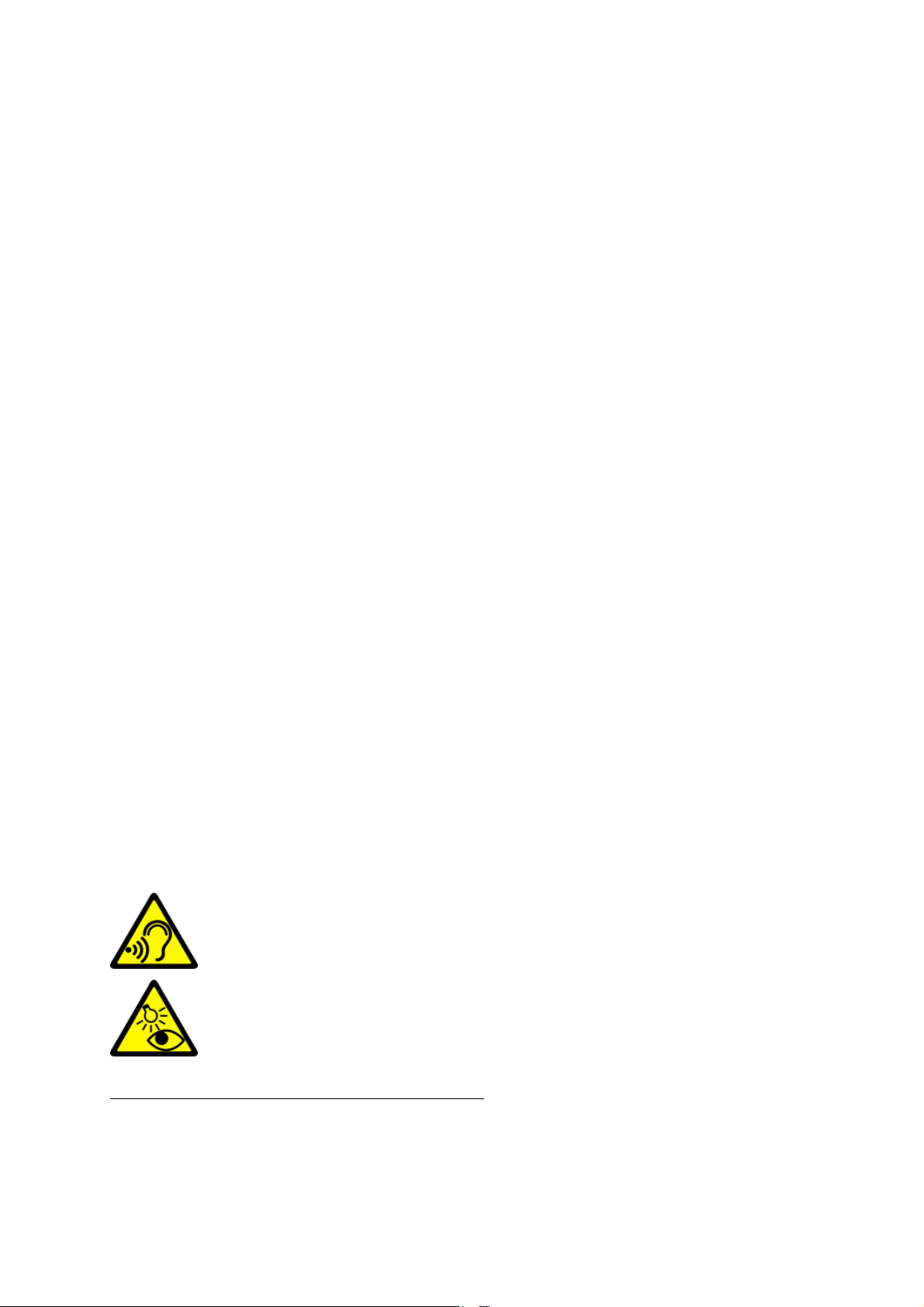
Aby uniknąć uszkodzenia słuchu, nie używaj urządzenia na wysokim
poziomie głośności przez dłuższy czas, ani nie przykładaj włączonego
urządzenia bezpośrednio do ucha.
————WZROK
WZROK————
WZROKWZROK
Aby uniknąć uszkodzenia wzroku, nie patrz z bliska w kierunku lampy
błyskowej podczas jej pracy. Mocny strumień światła może
3. Korzystanie z instrukcji obsługi
3. Korzystanie z instrukcji obsługi
3. Korzystanie z instrukcji obsługi3. Korzystanie z instrukcji obsługi
Urządzenie oraz zrzuty ekranu zamieszczone w tej instrukcji obsługi mogą się
różnić od rzeczywistego produktu. Akcesoria dołączone do zestawu mogą
wyglądać inaczej niż na ilustracjach zamieszczonych w niniejszej instrukcji.
W instrukcji obsługi zostały opisane opcje znajdujące się w systemie Android™.
doprowadzić do trwałego uszkodzenia wzroku!
RUCHOWO LUB PSYCHICZNIE I DZIECI
RUCHOWO LUB PSYCHICZNIERUCHOWO LUB PSYCHICZNIE
————WODA
WODA I INNE PŁYNY
WODAWODA
I INNE PŁYNY————
I INNE PŁYNYI INNE PŁYNY
SmartView 7 3G
SmartView SmartView
I DZIECI————
I DZIECII DZIECI
7 3G PL
7 3G7 3G
PL
PLPL
3
Page 4
© 2017 mPTech. Wszystkie prawa zastrzeżone. SmartView
Opcje te mogą się różnić, w zależności od wersji systemu operacyjnego i aplikacji,
które będą zainstalowane w urządzeniu.
4. Ważne informacje
4. Ważne informacje
4. Ważne informacje4. Ważne informacje
Większość aplikacji, które mogą być zainstalowane na urządzeniu to aplikacje
mobilne. Działanie takich aplikacji może się różnić od ich odpowiedników
przeznaczonych do instalacji na komputerze osobistym. Aplikacje instalowane na
urządzeniu mogą się różnić w zależności od kraju, regionu i parametrów
technicznych sprzętu. Producent nie ponosi odpowiedzialności za problemy
spowodowane przez oprogramowanie innych firm. Producent nie odpowiada za
nieprawidłowości, które mogą się pojawić podczas edytowania ustawień rejestru
i modyfikowania oprogramowania systemu operacyjnego. Próby wprowadzania
zmian w systemie operacyjnym mogą być przyczyną nieprawidłowego działania
urządzenia i aplikacji oraz podstawą do unieważnienia gwarancji.
5.
5. Specyfikacja techniczna
Specyfikacja techniczna
5. 5.
Specyfikacja technicznaSpecyfikacja techniczna
System Android
System Android
System AndroidSystem Android
System operacyjny Android - niesamowite możliwości są w zasięgu Twojej dłoni
- wszystkie aplikacje dostępne są w każdej chwili, najnowszy klient poczty Gmail
czy przeglądarka, to tylko początek tego, co odkryjesz w urządzeniu - resztę
znajdziesz w Google Play.
SmartView 7 3G
SmartView SmartView
7 3G PL
7 3G7 3G
PL
PLPL
Google Play
Google Play
Google PlayGoogle Play
Tablety producenta mają możliwość korzystania z aplikacji znajdujących się
w Google Play. W tym celu należy zarejestrować indywidualne konto Google™,
podając adres e-mail i hasło. Po zarejestrowaniu i akceptacji regulaminu można
korzystać z płatnych i bezpłatnych aplikacji zamieszczonych w Google Play.
5.1
5.1 Zawartość zestawu
Zawartość zestawu
5.1 5.1
Zawartość zestawuZawartość zestawu
• Tablet SMARTVIEW 7 3G
• Ładowarka sieciowa (adapter + przewód USB)
• Przewód OTG
• Instrukcja obsługi
• Karta gwarancyjna
Jeśli brakuje którejkolwiek z powyższych pozycji lub jest ona uszkodzona,
skontaktuj się ze sprzedawcą.
Radzimy zachować opakowanie na wypadek ewentualnej reklamacji.
Przechowuj opakowanie z dala od zasięgu dzieci.
Zutylizuj opakowanie zgodnie z lokalnymi przepisami w sytuacji, gdy nie jest
już ono potrzebne.
4
Page 5
© 2017 mPTech. Wszystkie prawa zastrzeżone. SmartView
Numer
NumerNumer
Numer
Symbol
SymbolSymbol
Symbol
Funkcja
FunkcjaFunkcja
Funkcja
6666.
. Wygląd t
Wygląd tabletu
. .
Wygląd tWygląd t
abletu
abletuabletu
SmartView 7 3G
SmartView SmartView
7 3G PL
7 3G7 3G
PL
PLPL
5
1111
2222
3333
4444
5555
6666
7777
8888
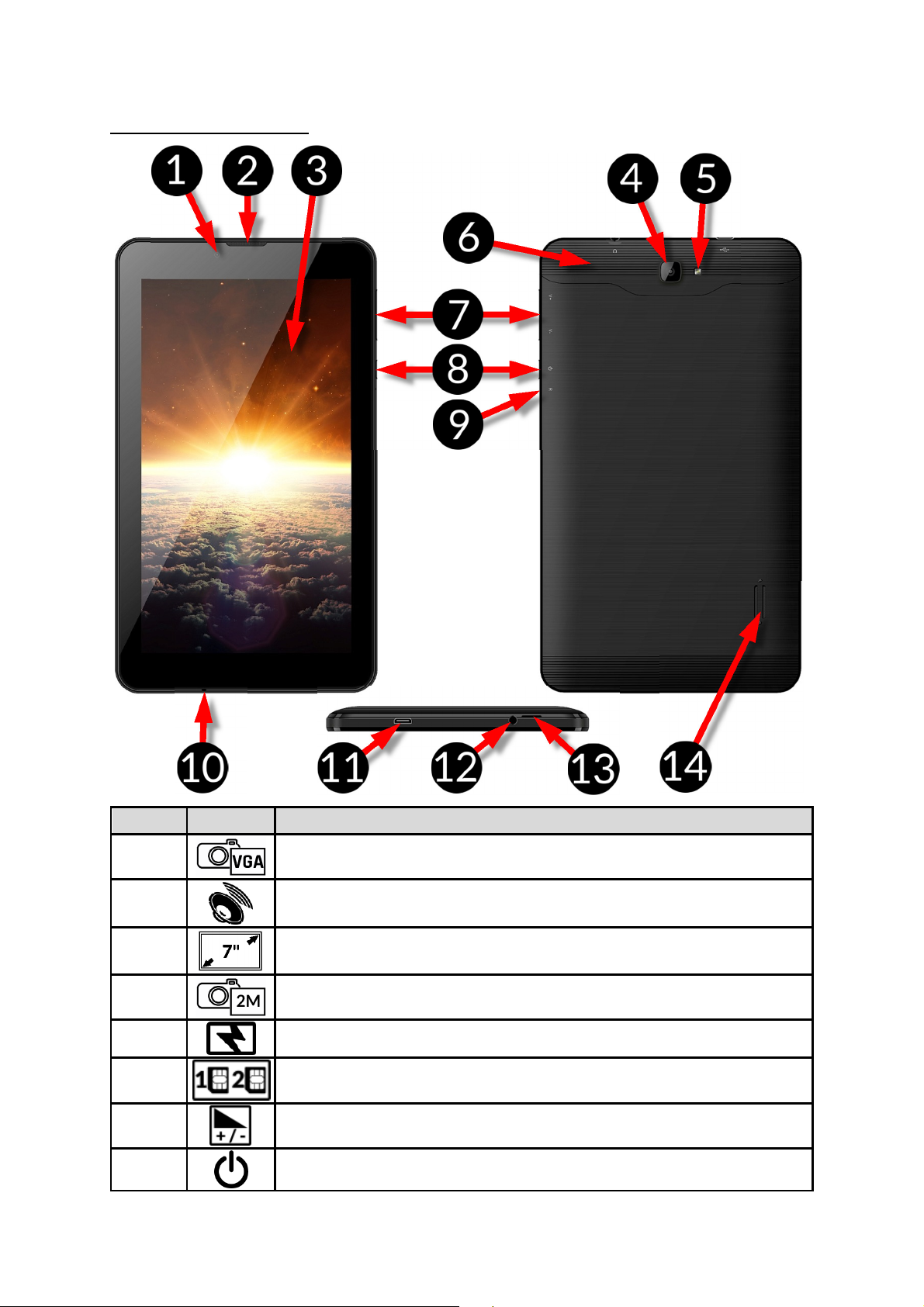
Obiektyw aparatu cyfrowego 0,3 Mpx (VGA)
Głośnik wewnętrzny
Dotykowy wyświetlacz 7"
Obiektyw aparatu cyfrowego 2 Mpx
Dioda doświetlająca / lampa błyskowa
Klapka zakrywająca gniazda kart SIM i microSD
Przyciski zwiększ./zmniejsz. głośności
Przycisk włączania / wyłączania / blokady
Page 6
© 2017 mPTech. Wszystkie prawa zastrzeżone. SmartView
9999
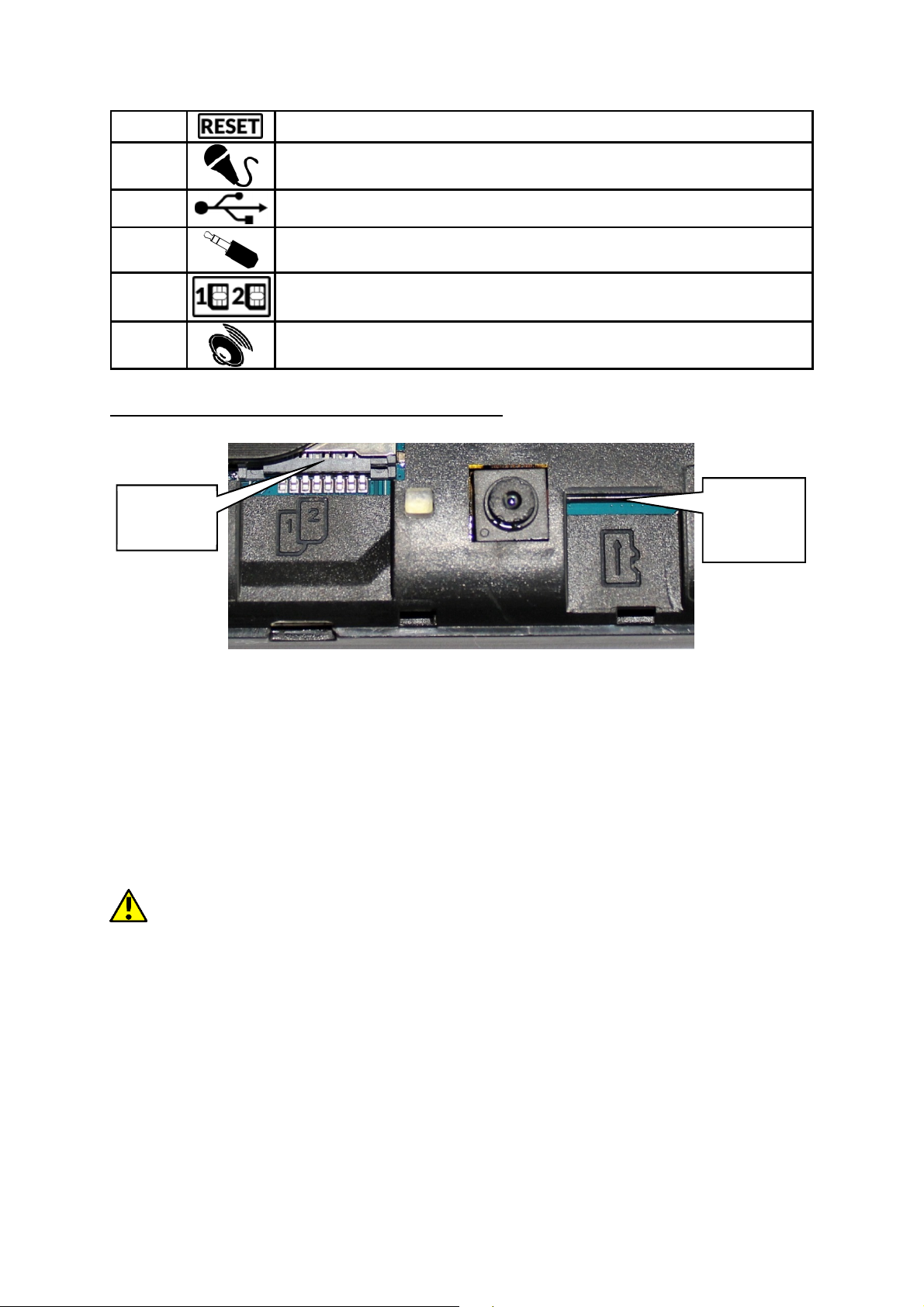
Resetowanie urządzenia do ustawień fabrycznych
Szczelina do otwierania klapki zakrywającej gniazda kart SIM
i microSD
Gniazda
Gniazda Gniazda
Gniazda
kart SIM
kart SIMkart SIM
kart SIM
Gniazdo
Gniazdo Gniazdo
Gniazdo
microSD
microSDmicroSD
microSD
10
10
1010
11
11
1111
12
12
1212
13
13
1313
14
14
1414
7. Przed pierwszym uruchomieniem
7. Przed pierwszym uruchomieniem
7. Przed pierwszym uruchomieniem7. Przed pierwszym uruchomieniem
7.1 Montaż kart(y) SIM
7.1 Montaż kart(y) SIM
7.1 Montaż kart(y) SIM7.1 Montaż kart(y) SIM
Mikrofon
Wielofunkcyjne gniazdo microUSB
Gniazdo słuchawkowe minijack 3,5 mm
Głośnik zewnętrzny
SmartView 7 3G
SmartView SmartView
7 3G PL
7 3G7 3G
PL
PLPL
karty
karty
karty karty
Urządzenie jest tabletem wykonanym w technologii Dual SIM (obsługa do 2 kart
SIM), który pozwala na korzystanie z dwóch sieci komórkowych jednocześnie. Aby
poprawnie włożyć kart(ę/y) SIM, należy wyłączyć urządzenie, otworzyć
paznokciem i zdjąć delikatnie klapkę i włożyć kart(ę/y) SIM do gniazd(a) zgodnie
z rysunkami obok gniazd. Następnie należy ostrożnie założyć i zamknąć klapkę.
7777.2 Montaż karty pamięci
.2 Montaż karty pamięci
.2 Montaż karty pamięci.2 Montaż karty pamięci
Aby poprawnie włożyć kartę pamięci, należy wyłączyć urządzenie, otworzyć
paznokciem i zdjąć delikatnie klapkę i włożyć kartę microSD do gniazda zgodnie
z rysunkiem obok gniazda. Następnie należy ostrożnie założyć klapkę.
Używaj tylko kart pamięci zalecanych przez producenta urządzenia – zwróć
uwagę na dobór odpowiedniego formatu - microSD, pojemności i rodzaju/klasy.
Niekompatybilne karty pamięci mogą uszkodzić urządzenie oraz spowodować, że
przechowywane na niej dane mogą ulec uszkodzeniu. Niekompatybilność karty
pamięci może być wywołana m.in. przez nieprawidłowy format karty (wymagany
format microSD) lub nieobsługiwaną pojemność karty - powyżej wartości
zalecanych przez producenta.
7.3 Ładowanie akumulatora
7.3 Ładowanie akumulatora
7.3 Ładowanie akumulatora7.3 Ładowanie akumulatora
Przed pierwszym włączeniem urządzenia należy naładować akumulator.
Akumulator należy naładować przy użyciu ładowarki z zestawu lub przeznaczonej
do tego typu urządzeń. W razie wątpliwości skontaktuj się ze sprzedawcą lub
serwisem producenta. Należy używać wyłącznie ładowarek i przewodów
6
Page 7
© 2017 mPTech. Wszystkie prawa zastrzeżone. SmartView
zalecanych przez producenta. Używanie niezgodnych ładowarek lub przewodów
może spowodować eksplozję akumulatora lub uszkodzenie urządzenia. Gdy
akumulator jest bliski rozładowania, wyświetlany jest komunikat o niskim
poziomie jego naładowania. Aby kontynuować korzystanie z urządzenia, należy
naładować jego akumulator. Po całkowitym rozładowaniu akumulatora
urządzenia nie można włączać nawet wtedy, gdy jest ładowane. Przed
ponownym włączeniem urządzenia należy przez kilka minut ładować akumulator.
W przypadku problemów z akumulatorem lub w razie konieczności jego wymiany
- urządzenie należy dostarczyć do centrum serwisowego producenta. Aby
naładować akumulator podłącz wtyczkę microUSB do gniazda w urządzeniu
a wtyczkę USB do ładowarki.
Nieprawidłowe podłączenie ładowarki (przewodu USB) może spowodować
SmartView 7 3G
SmartView SmartView
7 3G PL
7 3G7 3G
PL
PLPL
uszkodzenie urządzenia lub zasilacza. Uszkodzenia wynikające z nieprawidłowej
obsługi nie są objęte gwarancją.
Podłącz ładowarkę do gniazda sieciowego. Po rozpoczęciu ładowania w prawym
górnym rogu ekranu ikona akumulatora zmieni się na animowaną z symbolem
pioruna, a gdy urządzenie było wyłączone, to pojawić powinna się animacja
obrazująca poziom naładowania akumulatora.
Podczas ładowania urządzenie może się nagrzewać. To normalne zjawisko,
które nie powinno wpływać na trwałość ani wydajność urządzenia.
Gdy procent naładowania dojdzie do 100, będzie to oznaczało, że akumulator jest
już naładowany i wtedy zakończ jego ładowanie. Odłącz ładowarkę od gniazda
sieciowego i od urządzenia.
Jeżeli urządzenie nie ładuje się w prawidłowy sposób, należy dostarczyć je
wraz z ładowarką do centrum serwisowego producenta.
8.
8. Przyciski
Przyciski
8. 8.
PrzyciskiPrzyciski
Menu
Menu
MenuMenu
• Wciśnięcie go spowoduje włączenie listy otwartych aplikacji, a tam można
przełączać się między nimi lub je wyłączać.
• Podwójne szybkie wciśnięcie włącza wcześniej używaną aplikację.
Home
Home
HomeHome
• Jedno krótkie naciśnięcie powoduje przejście do ekranu pulpitu,
• Dłuższe przytrzymanie i zwolnienie spowoduje włączenie wyszukiwarki
Google i dostępu do funkcji Google Now.
Back
Back
BackBack
• Wciśnięcie powoduje wyjście z aplikacji / poprzedni ekran.
Przycisk włączania / wyłączania / blokady
Przycisk włączania / wyłączania / blokady
Przycisk włączania / wyłączania / blokadyPrzycisk włączania / wyłączania / blokady
• Jedno krótkie naciśnięcie blokuje / odblokowuje ekran.
• Wciśnięcie i przytrzymanie przycisku przez ok. 2 sek. powoduje:
o jeśli urządzenie jest wyłączone - włączenie urządzenia,
o jeśli urządzenie jest włączone - wywołanie menu pozwalającego na
wyłączenie urządzenia, uruchomienie ponowne systemu,
włączenie/wyłączenie trybu samolotowego, uruchomienie blokady,
7
Page 8
© 2017 mPTech. Wszystkie prawa zastrzeżone. SmartView
SmartView 7 3G
SmartView SmartView
7 3G PL
7 3G7 3G
PL
PLPL
przejście do ustawień systemu.
• Możesz też wywołać „wymuszony restart” przez wciśnięcie i przytrzymanie
przycisku aż do restartu urządzenia.
Przyciski zwiększania i zmniejszania głośności
Przyciski zwiększania i zmniejszania głośności
Przyciski zwiększania i zmniejszania głośnościPrzyciski zwiększania i zmniejszania głośności
• Naciśnięcie w czasie trwania połączenia głosowego powoduje zwiększenie
lub zmniejszenie głośności dźwięku połączenia.
• Naciśnięcie podczas odtwarzania dźwięku połączenia przychodzącego
wycisza dzwonek.
• Naciśnięcie na ekranie głównym, w przypadku braku aktywnych połączeń,
zwiększa lub zmniejsza głośność dzwonków lub zmienia profil dźwiękowy na
„tylko wibracje” lub „tylko alarmy”.
• Naciśnięcie w aplikacji aparatu może powodować uruchomienie spustu
migawki – wykonanie zdjęcia. Działa to tylko, gdy oprogramowanie
przewiduje taką funkcję.
• Naciśnięcie w innych aplikacjach kontroluje głośność muzyki,
wypowiadanych wskazówek lub innych dźwięków.
9.
9. Korzystanie z ekranu dotykowego
Korzystanie z ekranu dotykowego
9. 9.
Korzystanie z ekranu dotykowegoKorzystanie z ekranu dotykowego
Ekran dotykowy urządzenia umożliwia łatwe wybieranie elementów lub
wykonywanie operacji. Sterowanie ekranem dotykowym umożliwiają wymienione
poniżej czynności.
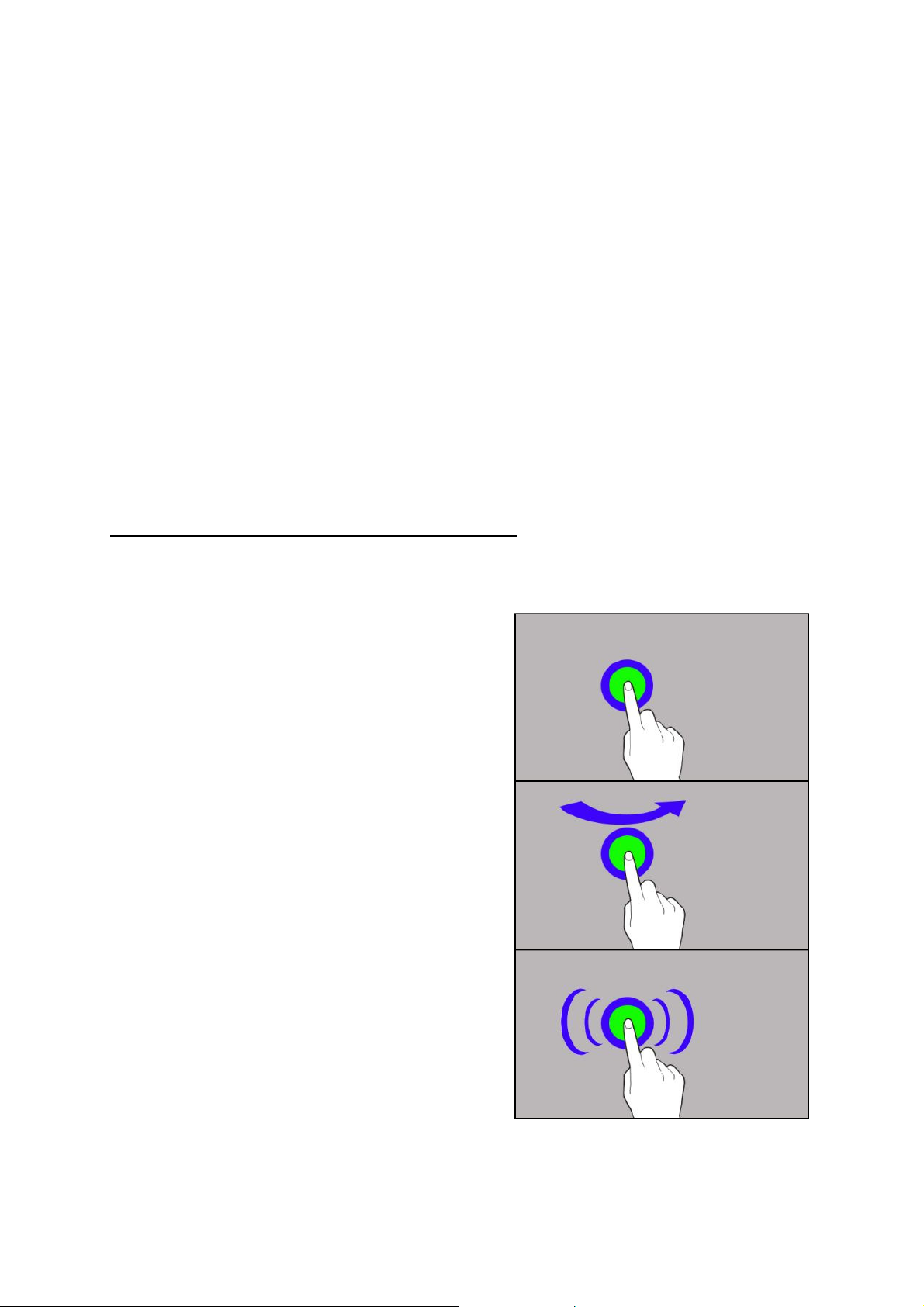
9.1 Dotknięcie
9.1 Dotknięcie
9.1 Dotknięcie9.1 Dotknięcie
Dotknij jeden raz, aby uruchomić opcję,
aplikację, menu.
9.2 Przesunięcie
9.2 Przesunięcie
9.2 Przesunięcie9.2 Przesunięcie
Szybko przewiń w górę, dół, lewo lub prawo,
aby przesunąć listę lub ekran.
9.3 Trzykrotne kliknięcie
9.3 Trzykrotne kliknięcie
9.3 Trzykrotne kliknięcie9.3 Trzykrotne kliknięcie
Trzy razy szybko dotknij ekranu, aby
uruchomić powiększenie, jeśli opcja jest
uruchomiona w ustawieniach urządzenia.
8
Page 9
© 2017 mPTech. Wszystkie prawa zastrzeżone. SmartView
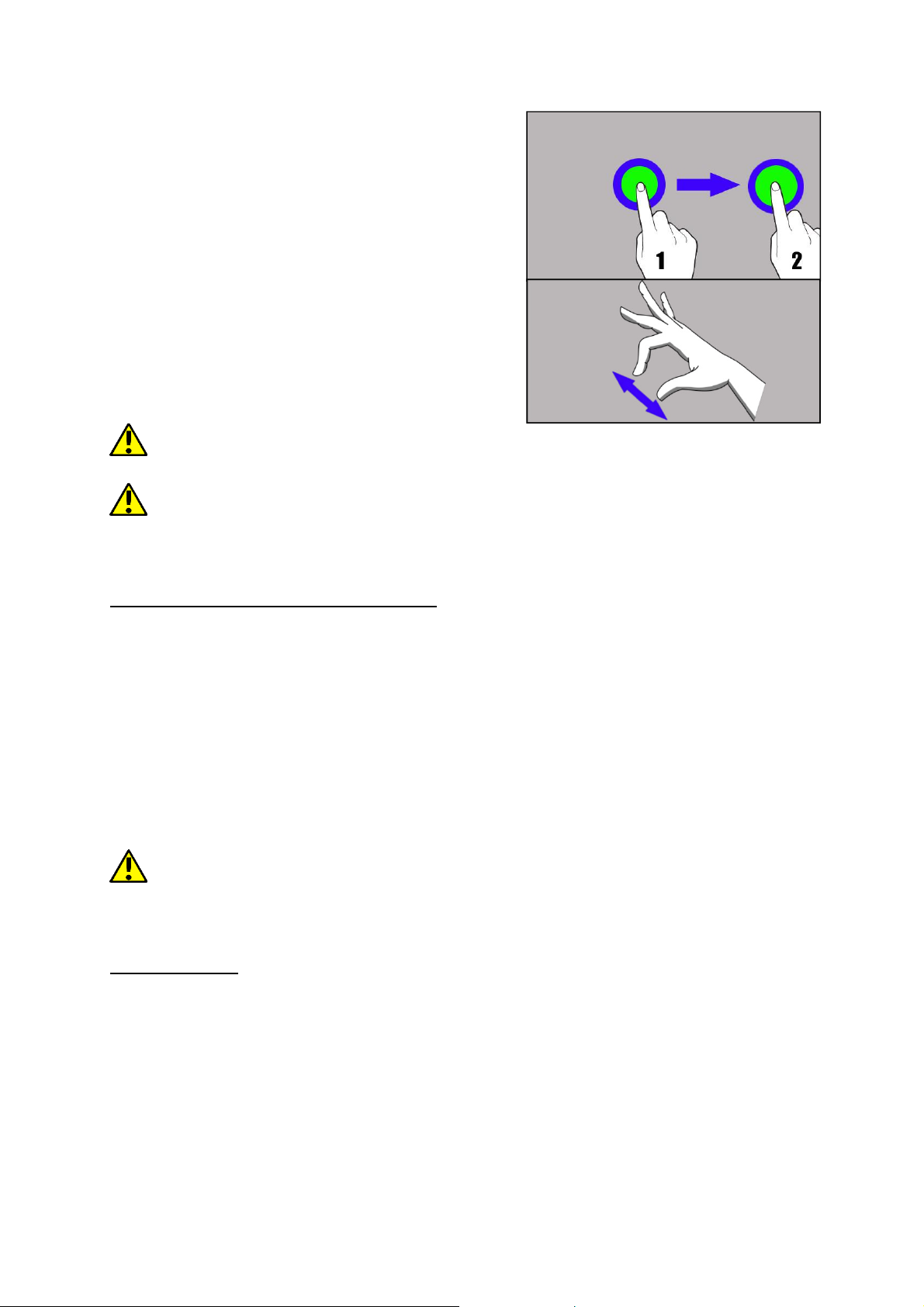
9.4
9.4 Przytrzymanie i przesunięcie
Przytrzymanie i przesunięcie
9.4 9.4
Przytrzymanie i przesunięciePrzytrzymanie i przesunięcie
Dotknij elementu (na przykład ikony)
i przytrzymaj go przez około 1 sekundę, aby
móc przesunąć lub przenieść do usunięcia,
deinstalacji.
9.5
9.5 Rozsuwanie i zsuwanie
Rozsuwanie i zsuwanie
9.59.5
Rozsuwanie i zsuwanieRozsuwanie i zsuwanie
Dotknij ekranu dwoma palcami i rozsuwaj je
lub zsuwaj, aby powiększyć lub zmniejszyć
zdjęcie albo mapę.
Ekran dotykowy urządzenia zostanie wyłączony po pewnym czasie braku
SmartView 7 3G
SmartView SmartView
7 3G PL
7 3G7 3G
PL
PLPL
aktywności. Aby włączyć ekran, naciśnij przycisk blokady.
W większości tabletów można ustawić czas oczekiwania urządzenia przed
wyłączeniem ekranu. Z listy aplikacji wystarczy najczęściej wybrać
[[[[Wyświetlacz]
Wyświetlacz] >
Wyświetlacz]Wyświetlacz]
10
10. Połączenie z komputerem
. Połączenie z komputerem
1010
. Połączenie z komputerem. Połączenie z komputerem
Aby połączyć się z komputerem wyposażonym w system operacyjny Microsoft
Windows 7/8/10/Vista/XP przewodem USB należy podłączyć przewód USB
znajdujący się w zestawie do wielofunkcyjnego gniazda microUSB w urządzeniu.
Drugi koniec przewodu podłączyć do gniazda USB w komputerze. Gdy urządzenie
zostanie podłączone, to na ekranie komputera pojawi się okno z nazwą
urządzenia i możliwymi do wykonania operacjami. Jeśli tak się nie stanie, to w
urządzeniu przesuń palcem od górnej krawędzi w dół i kliknij komunikat
„Ładowanie urządzenia przez USB
Ładowanie urządzenia przez USB”. Z opcji wybierz „Przesłać pliki”
Ładowanie urządzenia przez USBŁadowanie urządzenia przez USB
wyświetlonego na ekranie komputera należy wybrać „Otwórz urządzenie, aby
wyświetlić pliki
wyświetlić pliki”. Teraz możesz wymieniać pliki między urządzeniem
wyświetlić plikiwyświetlić pliki
a komputerem.
> [Uśpienie]
[Uśpienie].
> >
[Uśpienie][Uśpienie]
Przesłać pliki” Z okna
Przesłać pliki”Przesłać pliki”
Otwórz urządzenie, aby
Otwórz urządzenie, aby Otwórz urządzenie, aby
[Ustawienia]
[Ustawienia] >
[Ustawienia][Ustawienia]
>
> >
Jeżeli system operacyjny nie widzi pamięci urządzenia, sprawdź, czy jest
zainstalowany poprawny sterownik do obsługi urządzenia. Należy ręcznie
przeszukać listę sterowników i wybrać „Urządzenie MTP USB
11. Aplikacje
11. Aplikacje
11. Aplikacje11. Aplikacje
Uruchamiając aplikacje, możesz w pełni wykorzystać możliwości urządzenia. Na
ekranie pulpitu dotknij ikony [Menu aplikacji]
zainstalowanych aplikacji. Aby dodać skrót do aplikacji na ekranie pulpitu, dotknij
ikony aplikacji w menu aplikacji i przytrzymaj ją, a po zmianie widoku na widok
pulpitu wybierz miejsce utworzenia skrótu aplikacji i „upuść” ją w nim.
9
Urządzenie MTP USB”.
Urządzenie MTP USBUrządzenie MTP USB
[Menu aplikacji], aby uzyskać dostęp do
[Menu aplikacji][Menu aplikacji]
Page 10
© 2017 mPTech. Wszystkie prawa zastrzeżone. SmartView
12. Dodawanie kontaktów
12. Dodawanie kontaktów
12. Dodawanie kontaktów12. Dodawanie kontaktów
Jednym ze sposobów jest włączenie aplikacji „Telefon” i wpisanie numeru
telefonu, który chcemy dodać. Następnie wcisnąć przycisk „Utwórz nowy kontakt”
. Pojawi się menu zawierające takie pola do wypełnienia jak: Imię i nazwisko,
Telefon (komórka lub inny), Drugi telefon, E-mail. Uzupełnij interesujące cię pola
i wciśnij , aby zapisać zmiany.
13. Komunikacja
13. Komunikacja
13. Komunikacja13. Komunikacja
13.1 Wykonywanie połączeń
13.1 Wykonywanie połączeń
13.1 Wykonywanie połączeń13.1 Wykonywanie połączeń
SmartView 7 3G
SmartView SmartView
7 3G PL
7 3G7 3G
PL
PLPL
Aby wykonać połączenie dotknij ikony [[[[Telefon
głównym lub w menu aplikacji systemu Android i wybierz ikonę klawiatury .
Wprowadź numer telefonu, na który chcesz zadzwonić. Naciśnij „słuchawkę”
znajdującą się na dole ekranu i wybierz kartę SIM, dzięki której chcesz wykonać
połączenie głosowe.
13.2 SMS
13.2 SMS ---- Wiadomości
13.2 SMS 13.2 SMS
Do zarządzania wiadomościami służy aplikacja [Wiadomości]
na ekranie głównym lub w menu aplikacji urządzenia.
Uruchom aplikację i dotknij ikony , wpisz numer telefonu, nazwę kontaktu. Po
wybraniu kontaktu pojawi się pole do wpisywania tekstu wiadomości. Wprowadź
treść wiadomości. Aby wysłać wiadomość, naciśnij ikonkę z oznaczeniem karty
SIM (dla SIM 1) lub (dla SIM 2) Zanim wyślesz wiadomość tekstową, możesz
zmienić ją na multimedialną poprzez naciśnięcie symbolu , znajdującego się
po lewej stronie okna z treścią i dodanie pliku (zdjęcie, film, audio, etc.).
Wiadomości
WiadomościWiadomości
Telefon]]]] , znajdującej się na ekranie
TelefonTelefon
[Wiadomości] znajdująca się
[Wiadomości][Wiadomości]
14. Bluetooth
14. Bluetooth
14. Bluetooth14. Bluetooth
Wbudowany w to urządzenie moduł Bluetooth jest bezprzewodową technologią
komunikacji krótkiego zasięgu, używaną do wymiany danych na dystansie do
około 10 metrów. Najczęściej używanymi urządzeniami Bluetooth są słuchawki
lub głośniki bezprzewodowe do wykonywania połączeń głosowych oraz do
słuchania muzyki, samochodowe zestawy bezprzewodowe i inne urządzenia
mobilne takie jak laptopy, tablety, czy telefony komórkowe.
15. Internet
15. Internet
15. Internet15. Internet
Wybierz: [Menu aplikacji] >
(włącz). Jeśli chcesz dodać lub podać nową sieć Wi-Fi, wciśnij przycisk Menu
i wybierz opcję [Zaawansowane]
dostępnych sieci Wi-Fi, status połączenia pomiędzy urządzeniem a daną siecią,
ikona obrazująca moc sygnału sieci, zabezpieczenie - widoczna kłódka.
10
[Menu aplikacji] > [Ustawienia] > [Wi
[Menu aplikacji] >[Menu aplikacji] >
[Zaawansowane] lub [Odśwież]
[Zaawansowane][Zaawansowane]
[Ustawienia] > [Wi----Fi]
[Ustawienia] > [Wi[Ustawienia] > [Wi
[Odśwież]. W tym polu widoczna jest lista
[Odśwież][Odśwież]
Fi] i przesuń suwak w prawo
Fi]Fi]
Page 11
© 2017 mPTech. Wszystkie prawa zastrzeżone. SmartView
Jeśli sieć Wi-Fi jest zabezpieczona, przy próbie połączenia się z nią konieczne
SmartView 7 3G
SmartView SmartView
7 3G PL
7 3G7 3G
PL
PLPL
jest podanie hasła, które wpisuje się za pomocą wirtualnej klawiatury
alfanumerycznej.
Jeśli nie masz internetu, włącz w
zwykłe i bezprzewodowe] > [Więcej] > [Sieci komórkowe] > [Roaming danych]
zwykłe i bezprzewodowe] > [Więcej] > [Sieci komórkowe] > [Roaming danych]
zwykłe i bezprzewodowe] > [Więcej] > [Sieci komórkowe] > [Roaming danych]zwykłe i bezprzewodowe] > [Więcej] > [Sieci komórkowe] > [Roaming danych]
[Menu aplikacji] > [Ustawienia] > [Sieci
[Menu aplikacji] > [Ustawienia] > [Sieci
[Menu aplikacji] > [Ustawienia] > [Sieci [Menu aplikacji] > [Ustawienia] > [Sieci
roaming dla połączeń krajowych lub wszystkich.
16. Lokalizacja
16. Lokalizacja
16. Lokalizacja16. Lokalizacja
Istnieje możliwość zezwolenia aplikacjom na używanie danych oraz satelitów GPS
do określania przybliżonej lokalizacji oraz możliwość zezwolenia usłudze Google
na użycie danych lokalizacyjnych w celu poprawy, na przykład, wyników
wyszukiwania. Przed rozpoczęciem korzystania z usług lokalizacji, takich jak mapa
i aplikacje do nawigowania lub usług internetowych, należy się upewnić, że jest
aktywne bezprzewodowe połączenie z siecią internet oraz funkcja satelity GPS
w [Menu aplikacji] > [Ustawienia] > [Lokali
[Menu aplikacji] > [Ustawienia] > [Lokalizacja].
[Menu aplikacji] > [Ustawienia] > [Lokali[Menu aplikacji] > [Ustawienia] > [Lokali
11117. Aktualizacja oprogramowania urządzenia
7. Aktualizacja oprogramowania urządzenia przez OTA
7. Aktualizacja oprogramowania urządzenia7. Aktualizacja oprogramowania urządzenia
Producent, co jakiś czas, udostępnia aktualizację oprogramowania systemowego,
dzięki którym urządzenia otrzymują nowe możliwości, poprawki, etc. W systemie
znajduje się aplikacja [Aktualizacja o
pojawiła się aktualizacja, a jeśli tak, to możesz ją ściągnąć z internetu
i zainstalować na urządzeniu.
[Aktualizacja oprogramowania]
[Aktualizacja o[Aktualizacja o
programowania]. Możesz w niej sprawdzić czy
programowania]programowania]
zacja].
zacja].zacja].
przez OTA
przez OTAprzez OTA
Do aktualizacji oprogramowania systemowego NIE JEST
NIE JEST wykorzystywana
NIE JESTNIE JEST
pamięć wewnętrzna urządzenia, dlatego podczas procesu aktualizacji może
pojawić się komunikat „Do pobrania i zainstalowania aktualizacji wymagana jest
karta SD”
karta SD”. Oznacza on, że plik aktualizacji jest na tyle obszerny, że nie mieści się
karta SD”karta SD”
„Do pobrania i zainstalowania aktualizacji wymagana jest
„Do pobrania i zainstalowania aktualizacji wymagana jest „Do pobrania i zainstalowania aktualizacji wymagana jest
w standardowej pamięci cache urządzenia. Dlatego, aby poprawnie przeprowadzić
proces aktualizacji, należy włożyć kartę SD z odpowiednio dużą ilością wolnego
miejsca i określić ją w systemie, jako pamięć zewnętrzną
określona jako rozszerze
możliwa.
rozszerzenie pamięci wewnętrznej
rozszerzerozszerze
nie pamięci wewnętrznej, to aktualizacja nie będzie
nie pamięci wewnętrznejnie pamięci wewnętrznej
pamięć zewnętrzną. Jeśli karta zostanie
pamięć zewnętrznąpamięć zewnętrzną
Pamiętaj, że aktualizacje miewają wielkość liczoną w setkach megabajtów,
dlatego zalecamy, aby dokonywać ich przy połączeniu poprzez Wi-Fi. Aktualizacja
przez sieć GSM może przyczynić się do naliczenia przez operatora opłat za
pobrane z internetu dane.
Należy pamiętać, by przed aktualizacją poziom naładowania akumulatora
był wyższy niż 30 proc. Jeśli jest niższy, to przed aktualizacją podłącz urządzenie
do ładowarki sieciowej i naładuj akumulator do wartości wyższej niż 30 proc.
Podczas procesu aktualizacji urządzenie może samo zrestartować się klika
razy. Nie należy wtedy wyjmować z niego akumulatora ani korzystać z jego funkcji,
gdyż może to sprawić, że urządzenie przestanie działać.
11
Page 12
© 2017 mPTech. Wszystkie prawa zastrzeżone. SmartView
18
18. Bezpieczne używanie akumulatora
. Bezpieczne używanie akumulatora
1818
. Bezpieczne używanie akumulatora. Bezpieczne używanie akumulatora
Akumulator w tym urządzeniu może być ładowany poprzez port USB
w komputerze lub laptopie. Nie jest to jednak zalecana forma ładowania
akumulatora pracującego urządzenia, ze względu na niski prąd ładowania
oferowany przez port USB - mimo połączenia ze źródłem zasilania akumulator
nadal może się rozładowywać. Jeśli chcesz w ten sposób ładować akumulator, to
wcześniej wyłącz urządzenie. Jeśli poziom naładowania akumulatora jest niski,
doładuj go, aby dalej korzystać z urządzenia. Jeśli chcesz przedłużyć żywotność
akumulatora, pozwalaj mu wyładować się poniżej 20% poziomu pełnego
akumulatora, po czym ładuj go do pełna. Jeśli nie używasz ładowarki, odłącz ją
od urządzenia. Przeładowanie może spowodować skrócenie czasu żywotności
akumulatora. Temperatura akumulatora ma wpływ na jego ładowanie. Zanim
rozpocznie się proces ładowania, akumulator możesz ochłodzić lub podnieść jego
temperaturę, aby była zbliżona do standardowej w warunkach pokojowych. Jeśli
temperatura akumulatora przekracza 40°C, nie może on być ładowany! Nie
używaj uszkodzonego akumulatora! Żywotność akumulatora może być skrócona,
jeśli jest on wystawiony na działanie bardzo niskiej lub bardzo wysokiej
temperatury; powoduje to zakłócenia w działaniu urządzenia, nawet, jeśli
akumulator został naładowany poprawnie.
SmartView 7 3G
SmartView SmartView
7 3G PL
7 3G7 3G
PL
PLPL
19. Konserwacja urządzenia
19. Konserwacja urządzenia
19. Konserwacja urządzenia19. Konserwacja urządzenia
Aby przedłużyć żywotność urządzenia, przestrzegaj poniższych zaleceń.
• Przechowuj urządzenie oraz jego akcesoria poza zasięgiem dzieci.
• Unikaj kontaktu urządzenia z cieczami, gdyż mogą one powodować
uszkodzenia części elektronicznych urządzenia.
• Unikaj bardzo wysokich temperatur, gdyż mogą one powodować skrócenie
żywotności elektronicznych komponentów urządzenia, stopić części z tworzyw
sztucznych i zniszczyć akumulator.
• Nie próbuj rozmontowywać urządzenia. Nieprofesjonalna ingerencja
w urządzenie może je poważnie uszkodzić lub zniszczyć.
• Do czyszczenia urządzenia używaj tylko suchej ściereczki. Nie używaj środków
o wysokim stężeniu kwasowym lub zasadowym.
• Używaj jedynie oryginalnych akcesoriów. Złamanie tej zasady może
spowodować unieważnienie gwarancji.
Opakowanie urządzenia możesz poddać recyklingowi zgodnie z lokalnymi
przepisami.
20. Bezpieczeństwo otoczenia
20. Bezpieczeństwo otoczenia
20. Bezpieczeństwo otoczenia 20. Bezpieczeństwo otoczenia
Wyłącz urządzenie w miejscach, gdzie zakazane jest jego używanie lub gdzie
może powodować zakłócenia i niebezpieczeństwo. Używanie wszelkich urządzeń
wykorzystujących fale radiowe powodujących zakłócenia w pracy urządzeń
medycznych (np. rozruszników serca), jeśli nie są one prawidłowo zabezpieczone,
jest zabronione. W razie wątpliwości, skonsultuj się z lekarzem lub producentem
urządzenia medycznego.
12
Page 13
© 2017 mPTech. Wszystkie prawa zastrzeżone. SmartView
Uwaga
UwagaUwaga
Uwaga
Oświadczenie
OświadczenieOświadczenie
Oświadczenie
Producent nie jest odpowiedzialny za
niezastosowaniem się do powyższych zaleceń.
Wersja oprogramowania
powiadomienia.
SmartView 7 3G
SmartView SmartView
7 3G PL
7 3G7 3G
PL
PLPL
konsekwencje sytuacji spowodowanych
nieprawidłowym użytkowaniem urządzenia lub
21. Korzystanie z instrukcji
21. Korzystanie z instrukcji
21. Korzystanie z instrukcji21. Korzystanie z instrukcji
21.1 Zgody
21.1 Zgody
21.1 Zgody21.1 Zgody
Bez uprzedniej pisemnej zgody producenta żadna część niniejszej instrukcji
obsługi nie może być powielana, rozpowszechniana, tłumaczona ani
przekazywana w jakiejkolwiek formie czy przy użyciu jakichkolwiek środków
elektronicznych bądź mechanicznych, w tym przez tworzenie fotokopii,
rejestrowanie lub przechowywanie w jakichkolwiek systemach
przechowywania i udostępniania informacji.
21.2 Wygląd
21.2 Wygląd
21.2 Wygląd21.2 Wygląd
Urządzenie oraz zrzuty ekranu zamieszczone w tej instrukcji obsługi mogą się
różnić od rzeczywistego produktu. Akcesoria dołączone do zestawu mogą
wyglądać inaczej niż na ilustracjach zamieszczonych w niniejszej instrukcji.
21.3 Znaki towarowe
21.3 Znaki towarowe
21.3 Znaki towarowe21.3 Znaki towarowe
• Google, Android, Google Play, Google Play logo i inne marki są znakami
towarowymi Google LLC.
może być ulepszona bez
wcześniejszego
• Oracle i Java są zarejestrowanymi znakami towarowymi firmy Oracle i / lub
jej filii.
• Wi-Fi® oraz logo Wi-Fi to zastrzeżone znaki towarowe stowarzyszenia
Wi-Fi Alliance.
• Wszelkie inne znaki towarowe i prawa autorskie należą do odpowiednich
właścicieli.
Robot Android został odtworzony lub zmodyfikowany na podstawie projektu
Robot Android został odtworzony lub zmodyfikowany na podstawie projektu
Robot Android został odtworzony lub zmodyfikowany na podstawie projektu Robot Android został odtworzony lub zmodyfikowany na podstawie projektu
utworzonego i udostępnionego przez firmę Google. Jego wykorzystanie jest
utworzonego i udostępnionego przez firmę Google. Jego wykorzystanie jest
utworzonego i udostępnionego przez firmę Google. Jego wykorzystanie jest utworzonego i udostępnionego przez firmę Google. Jego wykorzystanie jest
zgodne z warunkami opisanymi w licencji Creative Commons 3.0
zgodne z warunkami opisanymi w licencji Creative Commons 3.0 –––– Uznanie
zgodne z warunkami opisanymi w licencji Creative Commons 3.0 zgodne z warunkami opisanymi w licencji Creative Commons 3.0
autorstwa.
autorstwa.
autorstwa.autorstwa.
22. Prawidłowa utylizacja zużytego sprzętu
22. Prawidłowa utylizacja zużytego sprzętu
22. Prawidłowa utylizacja zużytego sprzętu22. Prawidłowa utylizacja zużytego sprzętu
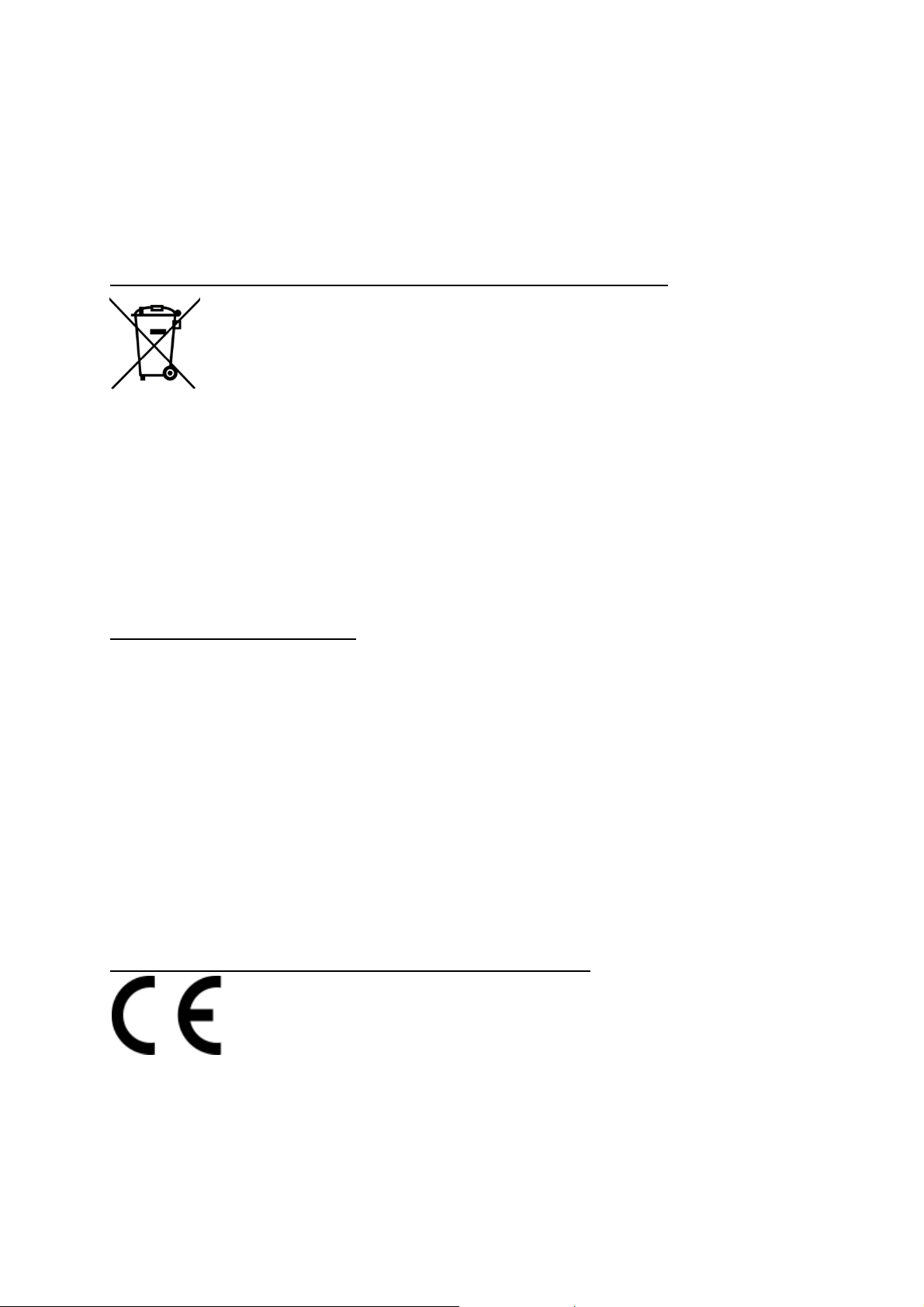
Urządzenie oznaczone jest symbolem przekreślonego kontenera na
śmieci, zgodnie z Dyrektywą Europejską 2012/19/UE o zużytym sprzęcie
elektrycznym i elektronicznym (Waste Electrical and Electronic
Equipment – WEEE). Produktów oznaczonych tym symbolem po
upływie okresu użytkowania nie należy utylizować lub wyrzucać wraz
z innymi odpadami z gospodarstwa domowego. Użytkownik ma
obowiązek pozbywać się zużytego sprzętu elektrycznego i elektronicznego,
dostarczając je do wyznaczonego punktu, w którym takie niebezpieczne odpady
poddawane są procesowi recyklingu. Gromadzenie tego typu odpadów
w wydzielonych miejscach oraz właściwy proces ich odzyskiwania przyczyniają się
do ochrony zasobów naturalnych.
Uznanie
Uznanie Uznanie
13
Page 14
© 2017 mPTech. Wszystkie prawa zastrzeżone. SmartView
Prawidłowy recykling zużytego sprzętu elektrycznego i elektronicznego ma
korzystny wpływ na zdrowie i otoczenie człowieka. W celu uzyskania informacji
na temat miejsca i sposobu bezpiecznego dla środowiska pozbycia się zużytego
sprzętu elektronicznego użytkownik powinien skontaktować się z odpowiednim
organem władz lokalnych, z punktem zbiórki odpadów lub z punktem sprzedaży,
w którym kupił sprzęt.
23. Prawidłowa utylizacja zużytych akumulatorów
23. Prawidłowa utylizacja zużytych akumulatorów
23. Prawidłowa utylizacja zużytych akumulatorów23. Prawidłowa utylizacja zużytych akumulatorów
Zgodnie z dyrektywą UE 2006/66/EC ze zmianami zawartymi
w Dyrektywie 2013/56/UE o utylizacji akumulatora, produkt ten jest
oznaczony symbolem przekreślonego kosza na śmieci. Symbol
oznacza, że zastosowane w tym produkcie baterie lub akumulatory
nie powinny być wyrzucane razem z normalnym odpadami
z gospodarstw domowych, lecz traktowane zgodnie z dyrektywą i miejscowymi
przepisami. Nie wolno wyrzucać akumulatorów razem z niesortowanymi
odpadami komunalnymi. Użytkownicy akumulatora i akumulatorów muszą
korzystać z dostępnej sieci odbioru tych elementów, która umożliwia ich zwrot,
recykling oraz utylizację. Na terenie UE zbiórka i recykling akumulatora
i akumulatorów podlega osobnym procedurom. Aby dowiedzieć się więcej
o istniejących w okolicy procedurach recyklingu akumulatora i akumulatorów,
należy skontaktować się z urzędem miasta, instytucją ds. gospodarki odpadami
lub wysypiskiem.
SmartView 7 3G
SmartView SmartView
7 3G PL
7 3G7 3G
PL
PLPL
22224444. Współczynnik SAR
. Współczynnik SAR
. Współczynnik SAR. Współczynnik SAR
Urządzenie ma wbudowany nadajnik i odbiornik fal radiowych. Został
zaprojektowany i wyprodukowany według obowiązujących norm bezpieczeństwa
tak, aby energia fal radiowych nie przekraczała nigdy limitów ustalonych przez
Radę Unii Europejskiej. Limity te określają dozwolone poziomy oddziaływania fal
radiowych dla całej populacji i zostały opracowane przez niezależne organizacje
naukowe na podstawie wyników szczegółowych badań naukowych,
z uwzględnieniem dużego marginesu bezpieczeństwa. Mają na celu zapewnienie
bezpieczeństwa wszystkich osób, niezależnie od wieku i stanu zdrowia. W
odniesieniu do telefonów komórkowych poziom narażenia na działanie fal
radiowych jest mierzony wartością SAR (ang. SSSSpecific AAAAbsorption RRRRate). Limit
współczynnika SAR zalecany przez Radę Unii Europejskiej wynosi 2 W/kg i dotyczy
wartości uśrednionej w przeliczeniu na 10 gramów tkanki. Najwyższa wartość
współczynnika SAR dla telefonu SmartView 7 3G
25
25. Deklaracja zgodności z dyrektywami UE
. Deklaracja zgodności z dyrektywami UE
2525
. Deklaracja zgodności z dyrektywami UE. Deklaracja zgodności z dyrektywami UE
mPTech Sp. z o.o. niniejszym oświadcza, że tablet SMARTVIEW 7 3G
jest zgodny z Dyrektywą 2014/53/UE. Pełny tekst deklaracji
zgodności UE jest dostępny pod następującym dresem
internetowym:
SmartView 7 3G jest równa 0,88
SmartView 7 3GSmartView 7 3G
0,88 W/kg
0,88 0,88
W/kg.
W/kgW/kg
14
http://www.myphone.pl/certyfikaty
http://www.myphone.pl/certyfikaty
http://www.myphone.pl/certyfikatyhttp://www.myphone.pl/certyfikaty
Page 15
©©©© 2017 mPTech. All rights reserved.
2017 mPTech. All rights reserved. SmartView 7 3G
2017 mPTech. All rights reserved.2017 mPTech. All rights reserved.
SmartView 7 3G EN
SmartView 7 3GSmartView 7 3G
ABBREVIATED TABLET USER MANUAL
SmartView 7 3G
SmartView 7 3G
SmartView 7 3GSmartView 7 3G
EN
ENEN
Lot number: 201712
We create for you.
We create for you.
We create for you.We create for you.
Thank you for choosing SmartView device. This product has been designed
especially for you. We are doing everything to make its use pleasurable and
comfortable. We made sure that elegance, functionality and convenience of use
were combined with an affordable price. For the sake of your safety, please read
this manual carefully.
Manufacturer
Manufacturer
ManufacturerManufacturer
mPTech Ltd.
Nowogrodzka 31 street
00-511 Warsaw
Poland
Website
Website: www.myphone-mobile.com
WebsiteWebsite
Manufactured in China
Manufactured in China
Manufactured in ChinaManufactured in China
User manual
User manual
User manualUser manual
The actual product, accompanying
accessories and some of its features may
differ from the presented in this manual
images and descriptions. Full and the
newest version of the manual is available
on the website:
www.myphone.pl/smartview
www.myphone.pl/smartview----7777----3g/
www.myphone.pl/smartviewwww.myphone.pl/smartview
To open this page simply scan this QR
Code
1.Table of contents
1.Table of contents
1.Table of contents1.Table of contents
1.Table of contents
1.Table of contents ................................
1.Table of contents1.Table of contents
2. Safety
2. Safety ................................
2. Safety2. Safety
3. The use of the manual.
3. The use of the manual. ................................
3. The use of the manual.3. The use of the manual.
4. Important information
4. Important information ................................
4. Important information4. Important information
5. Technical Specification
5. Technical Specification ................................
5. Technical Specification5. Technical Specification
5.1 Package content
5.1 Package content ................................
5.1 Package content5.1 Package content
6. Appea
6. Appearance of the tablet
6. Appea6. Appea
7. Before the first start
7. Before the first start ................................
7. Before the first start7. Before the first start
7.1 Mounting the SIM card.
7.1 Mounting the SIM card. ................................
7.1 Mounting the SIM card.7.1 Mounting the SIM card.
7.2 Installation of the memory card.
7.2 Installation of the memory card. ................................
7.2 Installation of the memory card.7.2 Installation of the memory card.
7.3 Charging the battery
7.3 Charging the battery ................................
7.3 Charging the battery7.3 Charging the battery
8. Buttons
8. Buttons ................................
8. Buttons8. Buttons
9. Using the touch screen
9. Using the touch screen ................................
9. Using the touch screen9. Using the touch screen
9.1. Touch
9.1. Touch ................................
9.1. Touch9.1. Touch
9.2 Swipe
9.2 Swipe ................................
9.2 Swipe9.2 Swipe
9.3 Triple click
9.3 Triple click ................................
9.3 Triple click9.3 Triple click
....................................................
................................................................
rance of the tablet ................................
rance of the tabletrance of the tablet
................................................................
................................................................
................................................................
................................................................
................................................................
................................................................
................................ 15
................................................................
.................... 16
........................................
................................................................
................................................................
................................................................
................................................................
................................................................
................................................................
................................................................
................................................................
................................................................
................................................................
................................................................
................................................................
................................................................
................................................................
................................................................
................................................................
................................................................
................................................................
................................................................
................................................................
................................................................
................................................................
3g/
3g/3g/
15
1515
16
1616
........................................................
................................................................
.........................................................
................................................................
.........................................................
................................................................
................................................................
................................................................
................................................................
................................................................
............................................................
................................................................
................................................................
................................................................
................................................................
................................................................
................................................................
................................................................
...................................................
................................................................
........................................................
................................................................
...........................................................
................................................................
......................................................
................................................................
.......................................................
................................................................
.........................................................
................................................................
.........................................................
................................................................
.................................................
................................................................
.....................................
................................................................
............................ 20
........................................................
.....................................
................................................................
........................... 20
......................................................
........................ 17
................................................
......................... 18
..................................................
......................... 18
..................................................
................... 19
......................................
........................ 20
................................................
...................... 21
............................................
.......................22
..............................................
......................... 22
..................................................
......................... 22
..................................................
................. 22
..................................
201712
201712201712
17
1717
18
1818
18
1818
..... 18
18
..........
1818
19
1919
20
2020
20
2020
..... 20
20
..........
2020
20
2020
21
2121
22
2222
22
2222
22
2222
22
2222
15
Page 16

©©©© 2017 mPTech. All rights reserved.
2017 mPTech. All rights reserved. SmartView 7 3G
2017 mPTech. All rights reserved.2017 mPTech. All rights reserved.
9.4 Hold and swipe
9.4 Hold and swipe ................................
9.4 Hold and swipe9.4 Hold and swipe
9.5 Slide in and out
9.5 Slide in and out ................................
9.5 Slide in and out9.5 Slide in and out
10. Computer connection
10. Computer connection ................................
10. Computer connection10. Computer connection
11. Applications
11. Applications ................................
11. Applications11. Applications
12. Adding
12. Adding contacts
12. Adding 12. Adding
13. Communication
13. Communication ................................
13. Communication13. Communication
13.1 Making calls
13.1 Making calls ................................
13.1 Making calls13.1 Making calls
13.2 SMS
13.2 SMS ---- Messages
13.2 SMS 13.2 SMS
14. Bluetooth
14. Bluetooth ................................
14. Bluetooth14. Bluetooth
15. Internet
15. Internet ................................
15. Internet15. Internet
16. Location
16. Location ................................
16. Location16. Location
17. Device software update by OTA
17. Device software update by OTA................................
17. Device software update by OTA17. Device software update by OTA
18. Safe use of the battery
18. Safe use of the battery................................
18. Safe use of the battery18. Safe use of the battery
19. Maintenance of the device
19. Maintenance of the device ................................
19. Maintenance of the device19. Maintenance of the device
20. Surroundings security
20. Surroundings security ................................
20. Surroundings security20. Surroundings security
21.
21. The use of the manual.
The use of the manual. ................................
21. 21.
The use of the manual.The use of the manual.
21.1 Consents
21.1 Consents................................
21.1 Consents21.1 Consents
21.2 Appearance
21.2 Appearance ................................
21.2 Appearance21.2 Appearance
21.3 Tradema
21.3 Trademarks
21.3 Tradema21.3 Tradema
22. Correct disposal of used equipment
22. Correct disposal of used equipment ................................
22. Correct disposal of used equipment22. Correct disposal of used equipment
23. Correct disposal of used battery
23. Correct disposal of used battery ................................
23. Correct disposal of used battery23. Correct disposal of used battery
24. Specific absorption rate (SAR)
24. Specific absorption rate (SAR)................................
24. Specific absorption rate (SAR)24. Specific absorption rate (SAR)
25. Declaration of conformity with European Union Directives
25. Declaration of conformity with European Union Directives ..............
25. Declaration of conformity with European Union Directives25. Declaration of conformity with European Union Directives
2. Safety
2. Safety
2. Safety2. Safety
Read these guidelines carefully. Not following them may be dangerous or illegal.
All wireless devices may cause interferences, which could affect the performance
of other devices. Do not switch on the device when the use of mobile phones is
prohibited or if it might cause interference or danger.
Switch OFF the device in an airplane since it may disturb the operation of other
equipment located therein. The device may interfere with operation of the
medical equipment in hospitals and health protection entities. Abide by any kinds
of prohibitions, regulations and warnings conveyed by the medical staff.
Always turn off the device while refuelling your car on petrol station. Do not use
your device close to chemicals.
In the European Union Member States, a WLAN network may be used indoors
without any restrictions.
Do not use this device while driving any kind of vehicle.
Only qualified personnel or an authorized service center may install or repair this
product. Repairing by an unauthorized or unqualified service may cause device
damage and warranty loss.
................................................................
................................................................
contacts ................................
contactscontacts
Messages ................................
MessagesMessages
................................................................
................................................................
................................................................
................................................................
................................................................
................................................................
................................................................
................................................................
rks ................................
rksrks
................................................................
................................................................
................................................................
................................................................
................................................................
................................................................
................................................................
................................................................
................................................................
................................................................
................................................................
................................................................
................................................................
................................................................
................................................................
................................................................
................................................................
................................................................
................................................................
................................................................
................................................................
................................................................
................................................................
................................................................
................................................................
................................................................
................................................................
................................................................
................................................................
................................................................
................................................................
................................................................
................................................................
................................................................
————DO NOT RISK
DO NOT RISK————
DO NOT RISKDO NOT RISK
————RESTRICTED
RESTRICTED AREAS
RESTRICTED RESTRICTED
————PETROL STATIONS
PETROL STATIONS————
PETROL STATIONSPETROL STATIONS
————WI
WI----FI (WLAN)
WIWI
————ROAD SAFETY
ROAD SAFETY————
ROAD SAFETYROAD SAFETY
————QUALIFIED SERVICE
QUALIFIED SERVICE————
QUALIFIED SERVICEQUALIFIED SERVICE
................................................................
................................................................
................................................................
................................................................
........................................................
................................................................
................................................................
................................................................
................................................................
................................................................
................................................................
................................................................
................................................................
................................................................
................................................................
................................................................
................................................
................................................................
....................................................
................................................................
...................................................
................................................................
................................................................
................................................................
.....................................................
................................................................
...............................................
................................................................
......................................................
................................................................
.....................................................
................................................................
..................................................
................................................................
................................................................
................................................................
................................................................
................................................................
...........................................................
................................................................
................................................................
................................................................
................................................................
................................................................
AREAS————
AREASAREAS
FI (WLAN)————
FI (WLAN)FI (WLAN)
SmartView 7 3G EN
SmartView 7 3GSmartView 7 3G
......................................
................................................................
.....................................
................................................................
........................ 23
................................................
............................................
................................................................
...................................
................................................................
....................................
................................................................
............................................
................................................................
..................................
................................................................
................ 24
................................
.................... 24
........................................
................... 24
......................................
......................................
................................................................
.....................25
..........................................
...................... 26
............................................
..................... 26
..........................................
.................. 26
....................................
............................................
................................................................
............................................
................................................................
........................... 27
......................................................
..................................
................................................................
.......................................
................................................................
...... 22
............
..... 23
..........
............ 23
........................
... 23
......
.... 24
........
............ 24
........................
......25
............
...............25
..............................
............ 26
........................
............ 26
........................
....... 27
..............
.............. 28
............................
EN
ENEN
22
2222
23
2323
23
2323
23
2323
23
2323
24
2424
24
2424
.. 24
24
....
2424
24
2424
24
2424
24
2424
25
2525
25
2525
25
2525
26
2626
26
2626
26
2626
26
2626
26
2626
27
2727
.. 27
27
....
2727
27
2727
28
2828
16
Page 17
©©©© 2017 mPTech. All rights reserved.
2017 mPTech. All rights reserved. SmartView 7 3G
2017 mPTech. All rights reserved.2017 mPTech. All rights reserved.
————CHILDREN AND PHYSICALLY OR MENTALLY DISABLED PEOPLE
CHILDREN AND PHYSICALLY OR MENTALLY DISABLED PEOPLE————
CHILDREN AND PHYSICALLY OR MENTALLY DISABLED PEOPLECHILDREN AND PHYSICALLY OR MENTALLY DISABLED PEOPLE
This device should not be operated by people (including children) with limited
physical or mental abilities, as well as by people with no earlier experience in
operation of electronic equipment. They may use the device only under
supervision of people responsible for their safety. This device is not a toy. Memory
card and SIM card are small enough to be swallowed by a child and cause choking.
Keep the device and its accessories out of reach for children.
————WATER AND OTHER LIQUIDS
WATER AND OTHER LIQUIDS————
WATER AND OTHER LIQUIDSWATER AND OTHER LIQUIDS
Protect the device from water and other liquids. It can influence work and the life
span of electronic components. Avoid using the device in environments with high
humidity like kitchens, bathrooms or during rainy weather. Particles of water can
cause the liquefaction of moisture in the device, and this may have a negative
impact on the work of electronic components.
————BATTERY AND ACCESSORIES
BATTERY AND ACCESSORIES————
BATTERY AND ACCESSORIESBATTERY AND ACCESSORIES
Avoid exposing the battery to very high/low temperatures (below 0°C/32°F and
over 40°C/104°F). Extreme temperatures may influence capacity and battery life.
Avoid contact with liquids and metal objects as it may cause partial or complete
battery damage. The battery should be used according to its purpose. Do not
destroy, impair or throw the battery into flames - it might be dangerous and may
cause fire. Worn-out or impaired battery should be placed in a dedicated
container. Excessive charging the battery can cause damage. Therefore a single
battery charge should not last longer than 3 days. Installing an incorrect battery
type can cause an explosion. Never open the battery. Please dispose of battery
according to the instructions. Disconnect an unused charger from power grid. In
case of the charger wire damage, it should not be repaired but replaced with
a new one. Use the original manufacturer’s accessories only.
————HEARING
HEARING————
HEARINGHEARING
To avoid hearing damage, do not use the device at high volume levels
for a long period of time, do not put operating device directly to the
ear.
————EYESIGHT
EYESIGHT————
EYESIGHTEYESIGHT
To avoid eyesight damage do not look closely onto the flash light
during its work. A strong bean of light may cause permanent eye
damage!
3. The use of the manual.
3. The use of the manual.
3. The use of the manual.3. The use of the manual.
The device and screen shots contained in this manual may differ from the actual
product. Accessories attached to the set may differ from the illustrations included
in manual. Options described in the manual are found in Android™ system. Those
descriptions may differ, depending on the version of the operating system and
applications installed on the device.
SmartView 7 3G EN
SmartView 7 3GSmartView 7 3G
EN
ENEN
17
Page 18
©©©© 2017 mPTech. All rights reserved.
2017 mPTech. All rights reserved. SmartView 7 3G
2017 mPTech. All rights reserved.2017 mPTech. All rights reserved.
4. Important information
4. Important information
4. Important information4. Important information
The majority of applications which can be installed on the device are mobile apps.
Modus operandi of such applications may be different from their counterparts
installed on a personal computer. Apps installed on the device may vary
depending on country, region, and hardware specifications. The manufacturer is
not liable for problems caused by third party software. The manufacturer is not
responsible for anomalies that may occur when editing the registry settings and
modifying the operating system software. Attempts to modify the operating
system can cause malfunctions and problems with applications. It may cause
a loss of warranty.
5. Technical Specif
5. Technical Specification
5. Technical Specif5. Technical Specif
Android System
Android System
Android SystemAndroid System
Android operating system - incredible opportunities are within your hand - all
applications are available at any time; the latest Gmail email client or browser, it
is only the beginning of what you can find in this device - the rest you will find in
the online Google Play.
ication
icationication
SmartView 7 3G EN
SmartView 7 3GSmartView 7 3G
EN
ENEN
Google Play
Google Play
Google PlayGoogle Play
Manufacturer's tablets can use the applications purchased in Google Play. To do
this you should register a individual Google™ account providing e-mail and
password. After registration and acceptance of the rules you can use paid and
free applications listed in the Google Play.
5.1 Package content
5.1 Package content
5.1 Package content5.1 Package content
• SMARTVIEW 7 3G Tablet
• Charger (adapter + USB cable)
• OTG cable
• User manual
• Warranty card
If any of the above items is missing or damaged, please contact your dealer.
We advise to keep the container in case of any complaints. Keep the
container out of reach of children.
Dispose of container in accordance with local regulations when it is no longer
needed.
18
Page 19
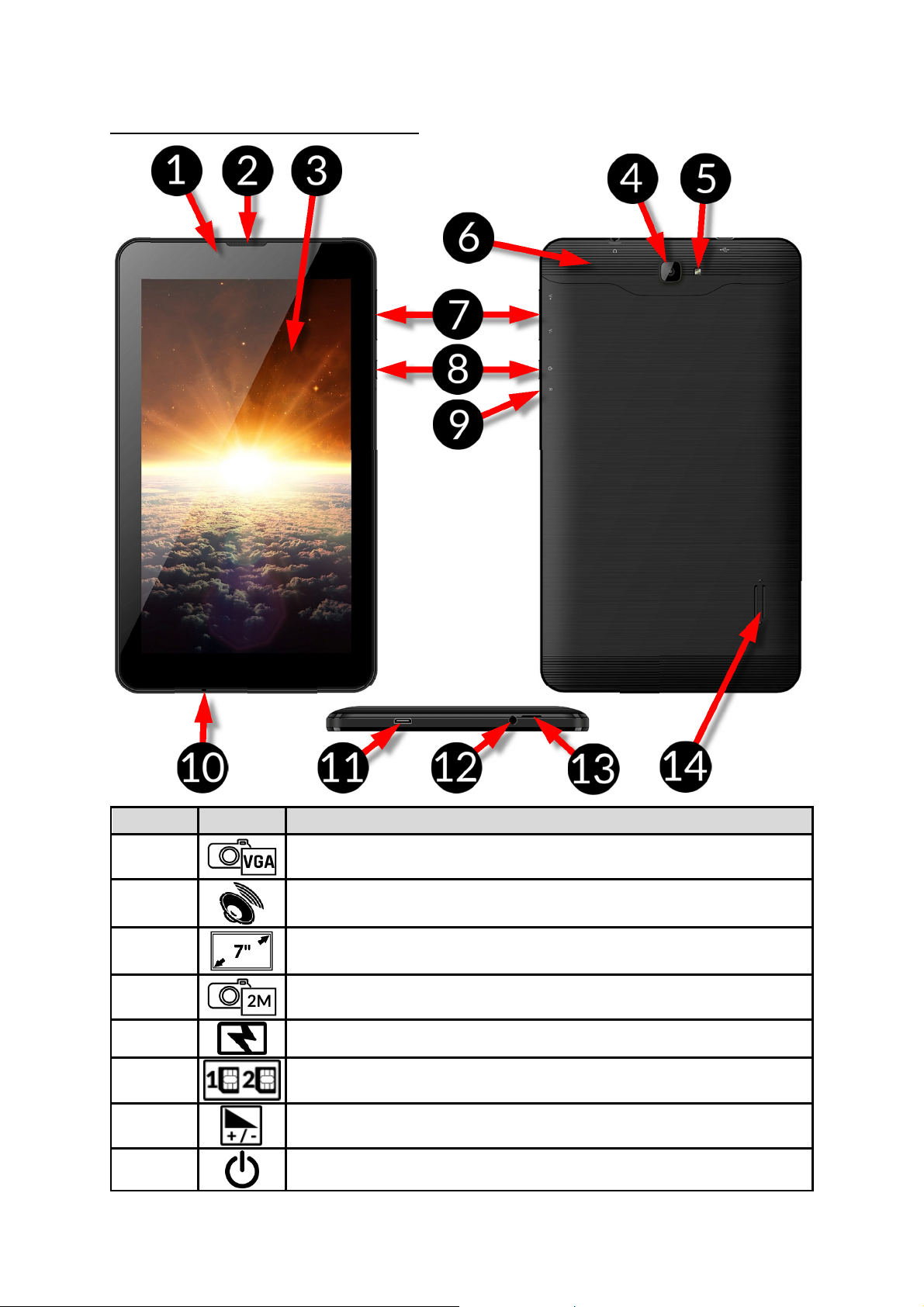
©©©© 2017 mPTech. All rights reserved.
Number
Number Number
Number
Symbol
SymbolSymbol
Symbol
Function
FunctionFunction
Function
2017 mPTech. All rights reserved. SmartView 7 3G
2017 mPTech. All rights reserved.2017 mPTech. All rights reserved.
6. Appearance of the tablet
6. Appearance of the tablet
6. Appearance of the tablet6. Appearance of the tablet
SmartView 7 3G EN
SmartView 7 3GSmartView 7 3G
EN
ENEN
1111
2222
3333
4444
5555
6666
7777
8888
0.3 Mpx (VGA) digital camera lens
Internal speaker
Touchscreen 7"
2 Mpx digital camera lens
Illumination LED / Flash light
Cover of SIM and microSD cards slot
Volume control buttons
Blockade on/off button
19
Page 20
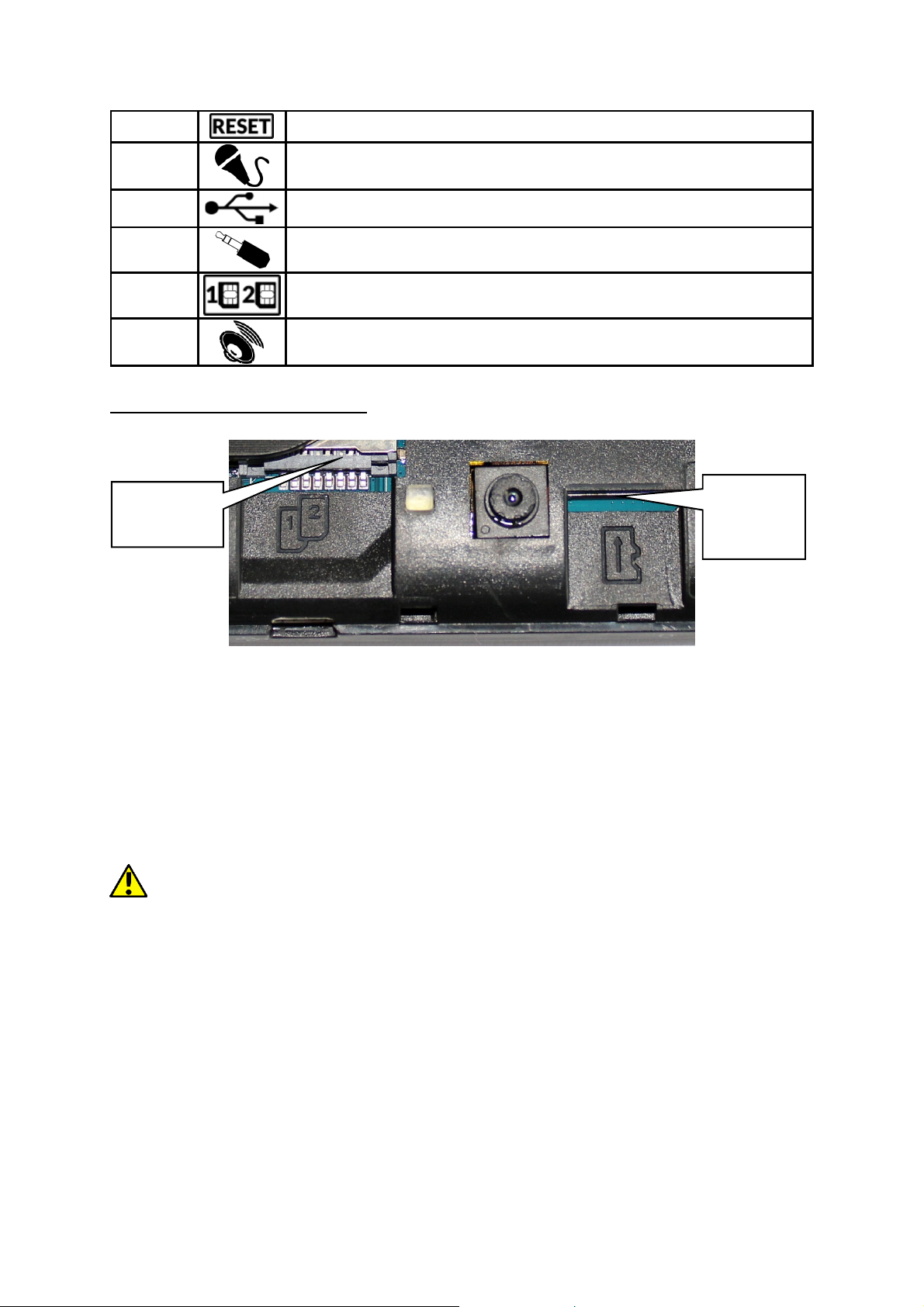
©©©© 2017 mPTech. All rights reserved.
9999
Resetting the device to factory settings
SIM cards
SIM cards SIM cards
SIM cards
slot
slotslot
slot
2017 mPTech. All rights reserved. SmartView 7 3G
2017 mPTech. All rights reserved.2017 mPTech. All rights reserved.
10
10
1010
11
11
1111
12
12
1212
13
13
1313
14
14
1414
7. Before the first start
7. Before the first start
7. Before the first start7. Before the first start
7.1 Mounting the SIM card.
7.1 Mounting the SIM card.
7.1 Mounting the SIM card.7.1 Mounting the SIM card.
Microphone
Multifunctional microUSB port
Headphone port minijack 3.5 mm
Slot for opening the SIM and microSD card cover flap
External speaker
SmartView 7 3G EN
SmartView 7 3GSmartView 7 3G
EN
ENEN
microSD
microSD
microSD microSD
card slot
card slot
card slotcard slot
The device is a tablet made in Dual SIM technology (2 SIM cards handling) allowing
the use of two mobile networks simultaneously. To insert the SIM card (s)
correctly, turn off the device, open the device with your fingernail and gently
remove the cover, insert the SIM card(s) into the slot(s) as shown in the
illustrations next to the slots. Then carefully insert and close the cover.
7.2 Installation of the memory card.
7.2 Installation of the memory card.
7.2 Installation of the memory card.7.2 Installation of the memory card.
To insert the memory card correctly, turn off the device, pry the cover with your
fingernail and remove it gently, insert the microSD card into the slot as shown in
the illustrations next to the slot. Then carefully insert and close the cover.
Use only memory cards recommended by the manufacturer. Pay attention
to the selection of the proper format-the microSD card, capacity and type / class.
Incompatible memory cards may damage the device and cause the stored data
to be destroyed as well. Incompatibility of memory card can be caused, among
others, by an incorrect card format (required format microSD) or an unsupported
card capacity - above the value recommended by the manufacturer.
7.3 Charging the battery
7.3 Charging the battery
7.3 Charging the battery7.3 Charging the battery
Charge the battery before the first use. The battery should be charged by the
attached charger or another charger, intended for this type of equipment. If in
doubt contact the seller or manufacturer service. Use only chargers and wires
recommended by the manufacturer. Using incompatible chargers or cables can
cause explosion of the battery or damage to your device. When the battery is
near a complete discharge, the notification is displayed on a low battery charge.
To continue use of the device charge the battery.
20
Page 21
©©©© 2017 mPTech. All rights reserved.
2017 mPTech. All rights reserved. SmartView 7 3G
2017 mPTech. All rights reserved.2017 mPTech. All rights reserved.
If the battery is completely discharged the device can not be switched on even
when the loading process is ongoing. Before the device can be turned on again,
the battery has to be charged for at least a few minutes. In case of any problems
with the battery or if in need of a replacement, the device should be delivered to
the manufacturer's service center. To charge the battery, connect the microUSB
plug to the socket in the device and the USB plug to the charger.
Incorrect charger connection (USB cable) can cause damage to the AC
SmartView 7 3G EN
SmartView 7 3GSmartView 7 3G
EN
ENEN
adapter or the device. The damages resulting from improper handling are not
covered by the warranty.
Plug the charger into the wall socket. Once you start charging, an icon of the
battery situated in the upper right corner will change to an animated symbol of
lightning. If the device is turned off an animation depicting the level of battery
charge should appear.
The device can heat up during charging. It is a regular occurrence and should
not affect the stability or performance of the device.
When the charge reaches 100% it means that the battery is fully charged, finish
the charging. Unplug the charger from the from the wall socket and from the
device.
If the device does not charge properly deliver it with the charger to a service
center of the manufacturer.
8. Buttons
8. Buttons
8. Buttons8. Buttons
Menu
Menu
MenuMenu
• Pressing it will cause the list of open apps to appear, where you can switch
in-between or turn them off.
• Double quick press switches on the previously used application.
Home
Home
HomeHome
• One quick press takes you to device desktop.
• Longer press and release will turn on the Google search engine and access
Google Now function.
Back
Back
BackBack
• Pressing <Back>
screen.
Blockade on/off button
Blockade on/off button
Blockade on/off buttonBlockade on/off button
• One quick press locks/unlocks the screen.
• Pressing the button for about 2 sec. will cause:
o If the device is off - the device will switch on,
o If the device is on - displaying menu allowing you to shutdown, reboot,
enable / disable airplane mode, enable lock, displaying system settings.
<Back> will cause exit from the application / return to the previous
<Back><Back>
• You can also cause a hard reset by pressing and holding the button until
the device resets.
Volume increase and decrease buttons
Volume increase and decrease buttons
Volume increase and decrease buttonsVolume increase and decrease buttons
• Pressing during a voice call will cause an increase or decrease of the audio
connection volume.
21
Page 22
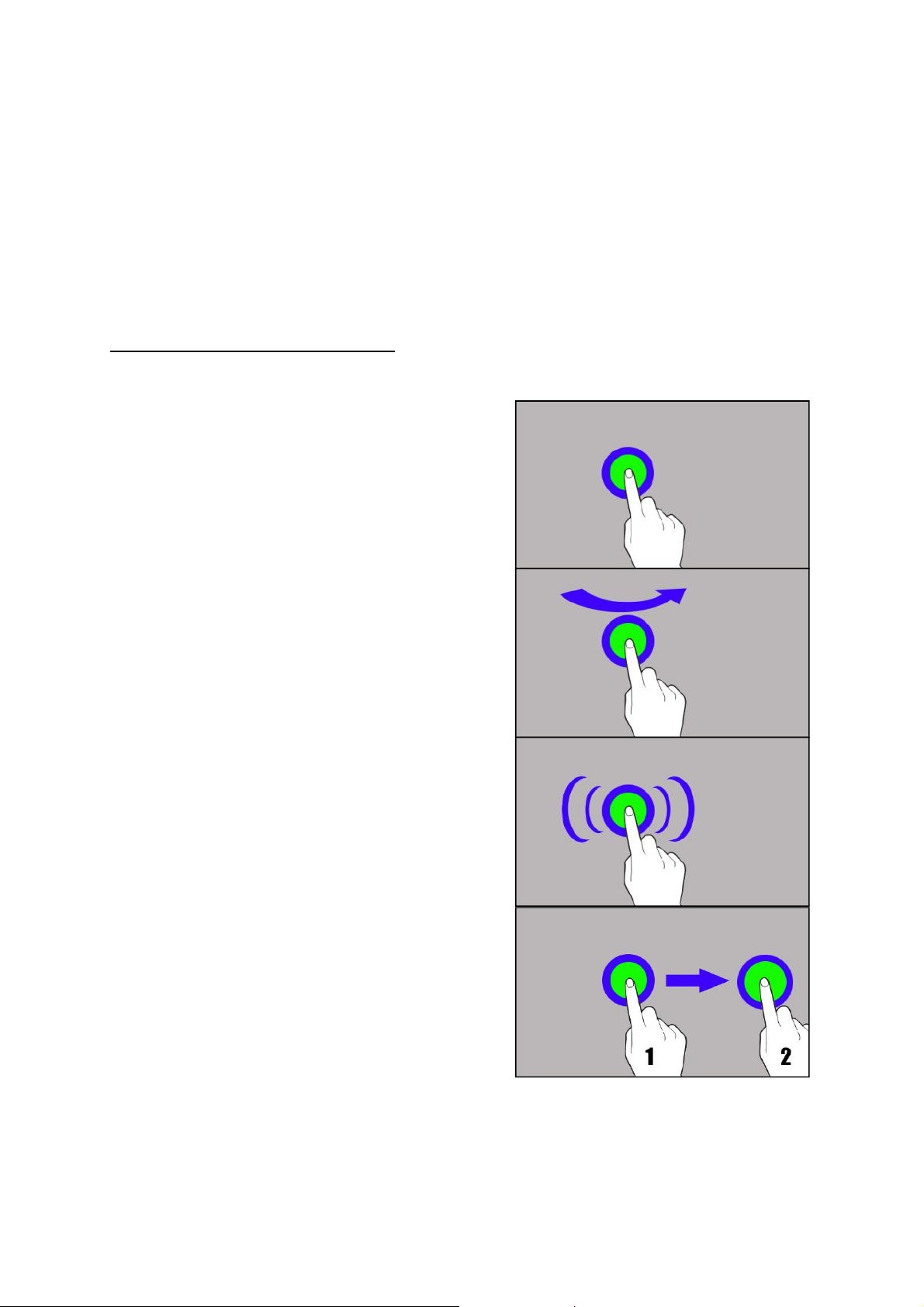
©©©© 2017 mPTech. All rights reserved.
2017 mPTech. All rights reserved. SmartView 7 3G
2017 mPTech. All rights reserved.2017 mPTech. All rights reserved.
• Pressing the button while an incoming call mutes the ringtone.
• Pressing the button when no calls are active will decrease or increase the
volume of the ringtone, change sound profile on "vibration only" or "alarms
only".
• Pressing the button while camera app is open might start the shutter and
take a picture. (Works only if the software provides the function).
• Pressing the button in any other app will control volume level of music,
spoken instructions, or other sounds.
9. Using the touch screen
9. Using the touch screen
9. Using the touch screen9. Using the touch screen
A touch screen of the device lets you easily select items or perform operations.
The touchscreen can be controlled by the following actions:
9.1. Touch
9.1. Touch
9.1. Touch9.1. Touch
Touch one to start options, app, menu.
9.2 Swipe
9.2 Swipe
9.2 Swipe9.2 Swipe
Quickly swipe up, down, to the left or to the
right, to scroll the list or the screen.
9.3 Triple click
9.3 Triple click
9.3 Triple click9.3 Triple click
Quickly tap the screen three times to start
zooming - if this option is enabled in your
device settings.
9.4 Hold
9.4 Hold and swipe
9.4 Hold9.4 Hold
Touch an element (an icon perhaps) and hold
it for about 1 seconds. Then you can
delete/uninstall that element.
and swipe
and swipeand swipe
SmartView 7 3G EN
SmartView 7 3GSmartView 7 3G
EN
ENEN
22
Page 23
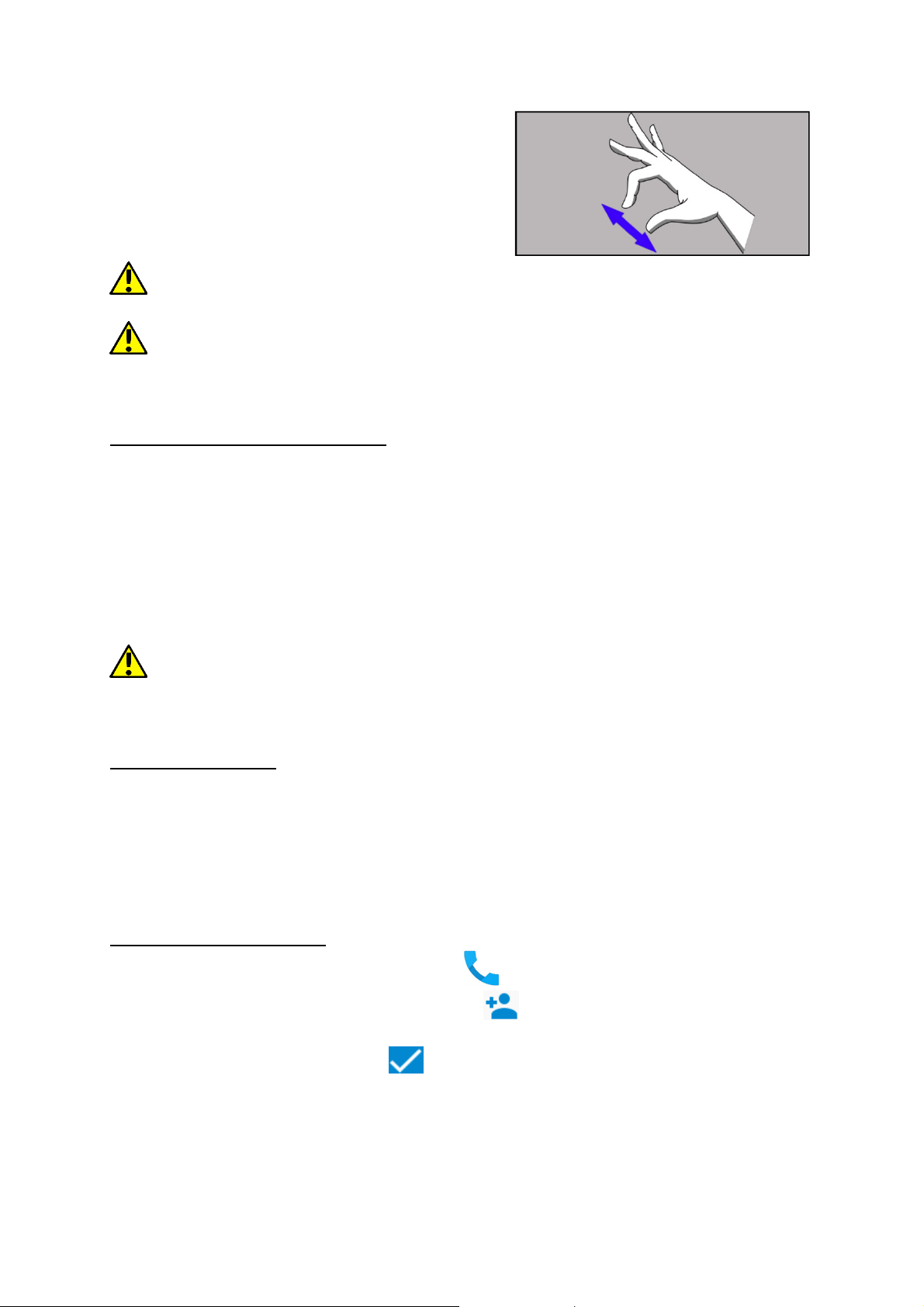
©©©© 2017 mPTech. All rights reserved.
2017 mPTech. All rights reserved. SmartView 7 3G
2017 mPTech. All rights reserved.2017 mPTech. All rights reserved.
9.5 Slide in and out
9.5 Slide in and out
9.5 Slide in and out9.5 Slide in and out
Touch the screen with two fingers and slide
them together or apart to zoom in or out
a photo or a map.
SmartView 7 3G EN
SmartView 7 3GSmartView 7 3G
EN
ENEN
The touch screen will be turned off after some time of inactivity. To turn off
the screen press the blockade button.
In most tablets, you can set how long your device waits before turning off
the screen. Most often it suffices to select from the app list:
> [Sleep].
> [Sleep].
> [Sleep].> [Sleep].
10. Computer connection
10. Computer connection
10. Computer connection10. Computer connection
To connect to PC computer with Microsoft Windows XP/Vista/7/8/10 using USB
you should plug the included USB cable to a multifunctional USB socket in the
device. Plug the other end of the cable into the socket in your computer. When
the device is plugged in, a screen will appear on your computer with the name of
the device and operations possible to perform. If that does not happen swipe
from the top edge of the bottom of the device and click "USB charging mode
Select "Send files
select "Open device to vie
device and the computer.
Send files" from the window displayed on your computer screen, then
Send filesSend files
Open device to view files
Open device to vieOpen device to vie
w files". Now you can exchange files between your
w filesw files
[Settings] > [Display]
[Settings] > [Display]
[Settings] > [Display] [Settings] > [Display]
USB charging mode".
USB charging modeUSB charging mode
If the OS does not see device memory check if the installed the driver
operating the device is correct. Search the driver list manually and choose "MTP
USB device
USB device".
USB deviceUSB device
11.
11. Applications
Applications
11. 11.
ApplicationsApplications
When running applications, you can make the most of the device. On screen
desktop tap the icon [Application menu]
To add a shortcut to an application on the desktop screen, press the application
icon in the application menu and hold it, then when you change the view to the
desktop view, select the place where you wish to create a shortcut and "drop" it
in there.
12. Adding contacts
12. Adding contacts
12. Adding contacts12. Adding contacts
One way is entering [Phone]
add. Then press "Create a new contact" . A menu will appear containing,
among others: Name and surname, Phone number, Second phone number, E-mail.
Fill-in fields you wish and press to save changes.
[Application menu] to gain access to installed applications.
[Application menu][Application menu]
[Phone] application and typing the number you wish to
[Phone][Phone]
MTP
MTP MTP
23
Page 24
©©©© 2017 mPTech. All rights reserved.
2017 mPTech. All rights reserved. SmartView 7 3G
2017 mPTech. All rights reserved.2017 mPTech. All rights reserved.
13. Communicati
13. Communication
13. Communicati13. Communicati
13.1 Making calls
13.1 Making calls
13.1 Making calls13.1 Making calls
on
onon
SmartView 7 3G EN
SmartView 7 3GSmartView 7 3G
EN
ENEN
To make a call touch "Phone
applications menu and choose the keyboard icon . Insert the phone number
you wish to call. Press "handset" placed at the bottom of the screen and choose
which SIM card you wish to use.
13.2 SMS
13.2 SMS ---- Messages
13.2 SMS 13.2 SMS
You can manage messages using the [Messages]
screen or device menu. Run an application and touch icon , insert phone
number and name. When you have chosen the contact a screen will appear where
you type the message itself. Type the message body. To send a message press
icon with the SIM card designation (for SIM 1) or (for SIM 2). Before you
send a text message you can transform it into a multimedia message by pressing
symbol situated in the left side of the screen and adding a file (picture,
video, music etc.).
14. Bluetooth
14. Bluetooth
14. Bluetooth14. Bluetooth
A built-in Bluetooth module is a wireless, short-range communication technology
used to exchange data up to 10 meters distance. The most commonly used
Bluetooth devices are headphones or wireless speakers used to make voice calls
and listening to music. Also car kits and other wireless mobile devices such as
laptops, tablets, and mobile phones are often used.
15. Internet
15. Internet
15. Internet15. Internet
Enter [Applications menu]
to turn it on. If you wish to add or give a new Wi-Fi network touch "Menu" button
and select option [Advanced]
available Wi-Fi networks, connection status between the device and given
network, an icon depicting network signal strength, security (a padlock visible).
[Applications menu] > [Settings]
[Applications menu][Applications menu]
Messages
MessagesMessages
Phone" icon placed on the main screen or in Android
PhonePhone
[Messages] application in the home
[Messages] [Messages]
[Settings] > [Wi
[Settings][Settings]
[Advanced] or [Refresh].
[Advanced][Advanced]
[Refresh]. In this field you can see a list of
[Refresh].[Refresh].
[Wi----Fi]
Fi] and move the slider to the right
[Wi[Wi
Fi]Fi]
If a Wi-Fi network is secured then on an attempt to connect an enquiry for
password will appear, which is to be entered by a virtual alphanumeric.
If you do not have the Internet enable it in:
> [Wireless&Networks] > [More] > [Mobile networks] > [Data Roaming]
> [Wireless&Networks] > [More] > [Mobile networks] > [Data Roaming]
> [Wireless&Networks] > [More] > [Mobile networks] > [Data Roaming]> [Wireless&Networks] > [More] > [Mobile networks] > [Data Roaming]
[Applications menu] > [Settings]
[Applications menu] > [Settings]
[Applications menu] > [Settings] [Applications menu] > [Settings]
roaming
of national calls or all calls.
16. Location
16. Location
16. Location16. Location
There is a possibility to permit applications to use data and GPS satellites to
determine the approximate location of the device. Also the possibility to allow
Google to use location data in order to improve i.e. search results. Before using
location services, such as map and navigation applications, or internet services,
ensure that there is an active wireless connection to the Internet and the function
of the GPS satellites in the [Application Menu]> [Settings]> [Location].
[Application Menu]> [Settings]> [Location].
[Application Menu]> [Settings]> [Location].[Application Menu]> [Settings]> [Location].
24
Page 25
©©©© 2017 mPTech. All rights reserved.
2017 mPTech. All rights reserved. SmartView 7 3G
2017 mPTech. All rights reserved.2017 mPTech. All rights reserved.
17. Device software update by O
17. Device software update by OTA
17. Device software update by O17. Device software update by O
From time to time, the manufacturer provides system software update, so that
the devices receive new possibilities, patches, etc. There is an application in the
system [System update]
and if so, you can download it from the internet and install on the device.
[System update]. It allows you to check whether any update is available
[System update][System update]
TA
TATA
SmartView 7 3G EN
SmartView 7 3GSmartView 7 3G
EN
ENEN
The internal memory of the device is NOT
so during the upgrade process you may receive the message "Downloading and
installing an update requires an SD
installing an update requires an SD card
installing an update requires an SD installing an update requires an SD
that it does not fit in the standard cache memory of the device. Therefore, to
properly perform the update process, insert the SD card containing enough free
space and specify it in the system as an external
as an extension of internal memory
of megabytes, so we recommend that you carry them out when connected via
Wi-Fi. Updating via the GSM network may contribute to the operator charging for
data downloaded from the internet.
higher than 30%. If it is lower, plug the device to the power grid and charge the
battery at least
not remove the battery or use any of device features, as this may cause the
device to stop working.
18.
18. Safe use of the battery
18.18.
The battery may be charged with USB port in the computer or laptop.
Nevertheless, it is not a recommended form of charging an operating device due
to the low charging current offered by the USB - even though the device is
connected to a power source battery can still get discharged. If you wish to
charge your device this way turn off the device. If the battery level is low, recharge
it to continue the use of the device. If you wish to prolong the battery life span,
discharge the battery beneath 20% of the battery capacity and charge it back to
100%. If not used, unplug the charger from the device. Excessive charging might
cause shortened battery life. The temperature of the battery has an impact on
its charging cycle. Prior to the charging process, cool the battery or raise its
temperature so that it is similar to the room temperature. If the battery
temperature exceeds 40°C the battery must not be charged! Do not use
a damaged battery! The battery life span can be shortened, if it has been exposed
to very low or very high temperatures - this causes interference to the device,
even when the battery has been properly charged.
extension of internal memory, the update will not be possible.
extension of internal memoryextension of internal memory
Remember that updates tend to have an expected size counted in hundreds
Please remember that before upgrading, the battery charge level should be
at least to 30%.
at leastat least
While updating the device might restart on its own a few times. You should
Safe use of the battery
Safe use of the battery Safe use of the battery
is NOT used for updating system software,
is NOTis NOT
"Downloading and
"Downloading and "Downloading and
card." It means that the update file is so large
cardcard
external memory.
externalexternal
memory. If the card is specified
memory.memory.
19. Maintenance of the device
19. Maintenance of the device
19. Maintenance of the device19. Maintenance of the device
To prolong the life span of the device act according to these instructions.
• Keep the device and its accessories out of reach of children.
• Avoid contact with liquids; it can cause damage to electronic components of
the device.
25
Page 26
©©©© 2017 mPTech. All rights reserved.
Attention
AttentionAttention
Attention
Statement
StatementStatement
Statement
The manufacturer is not responsible for any
device and not obeying the above instructions.
The software
version can be
notice.
2017 mPTech. All rights reserved. SmartView 7 3G
2017 mPTech. All rights reserved.2017 mPTech. All rights reserved.
• Avoid very high temperatures for it can shorten the life of device electronic
components, melt the plastic parts and destroy the battery.
• Do not try to disassemble the device. Tampering with the device in an
unprofessional manner may cause serious damage to the device or destroy it
completely.
• For cleaning use only a dry cloth. Never use any agent with a high
concentration of acids or alkalis.
• Use the original accessories only. Violation of this rule may result in an
invalidation of the warranty.
The packaging of the device can be recycled in accordance with local regulations.
SmartView 7 3G EN
SmartView 7 3GSmartView 7 3G
EN
ENEN
20. Surroundings security
20. Surroundings security
20. Surroundings security20. Surroundings security
Turn off the device in areas where its use is forbidden or when it may cause
interference or danger. The use of any devices that radio waves causes
interference with medical devices (i.e. cardiac pacemaker), if they are not properly
secured (if in doubt, consult your doctor or medical device manufacturer). If in
doubt consult a doctor or a medical equipment manufacturer.
consequences caused by improper usage of the
21. The use of the manual.
21. The use of the manual.
21. The use of the manual.21. The use of the manual.
21.1 Consents
21.1 Consents
21.1 Consents21.1 Consents
Without prior written consent of the manufacturer, no part of this manual may
be photocopied, reproduced, translated or transmitted in any form or by any
means, electronic or mechanical, including photocopying, recording or storing
in any systems of storing and sharing information.
21.2 Appearance
21.2 Appearance
21.2 Appearance21.2 Appearance
The device and screen shots contained in this manual may differ from the
actual product. Accessories attached to the set may differ from the
illustrations included in manual.
21.3 Trademarks
21.3 Trademarks
21.3 Trademarks21.3 Trademarks
• Google, Android, Google Play, the Google Play logo and other marks are
trademarks of Google LLC.
• Oracle and Java are a registered trademarks of Oracle and / or its affiliates.
• Wi-Fi® Wi-Fi logo are a registered trademarks Wi-Fi Alliance association.
upgraded without earlier
• All other trademarks and copyrights belong to their respective owners.
26
Page 27
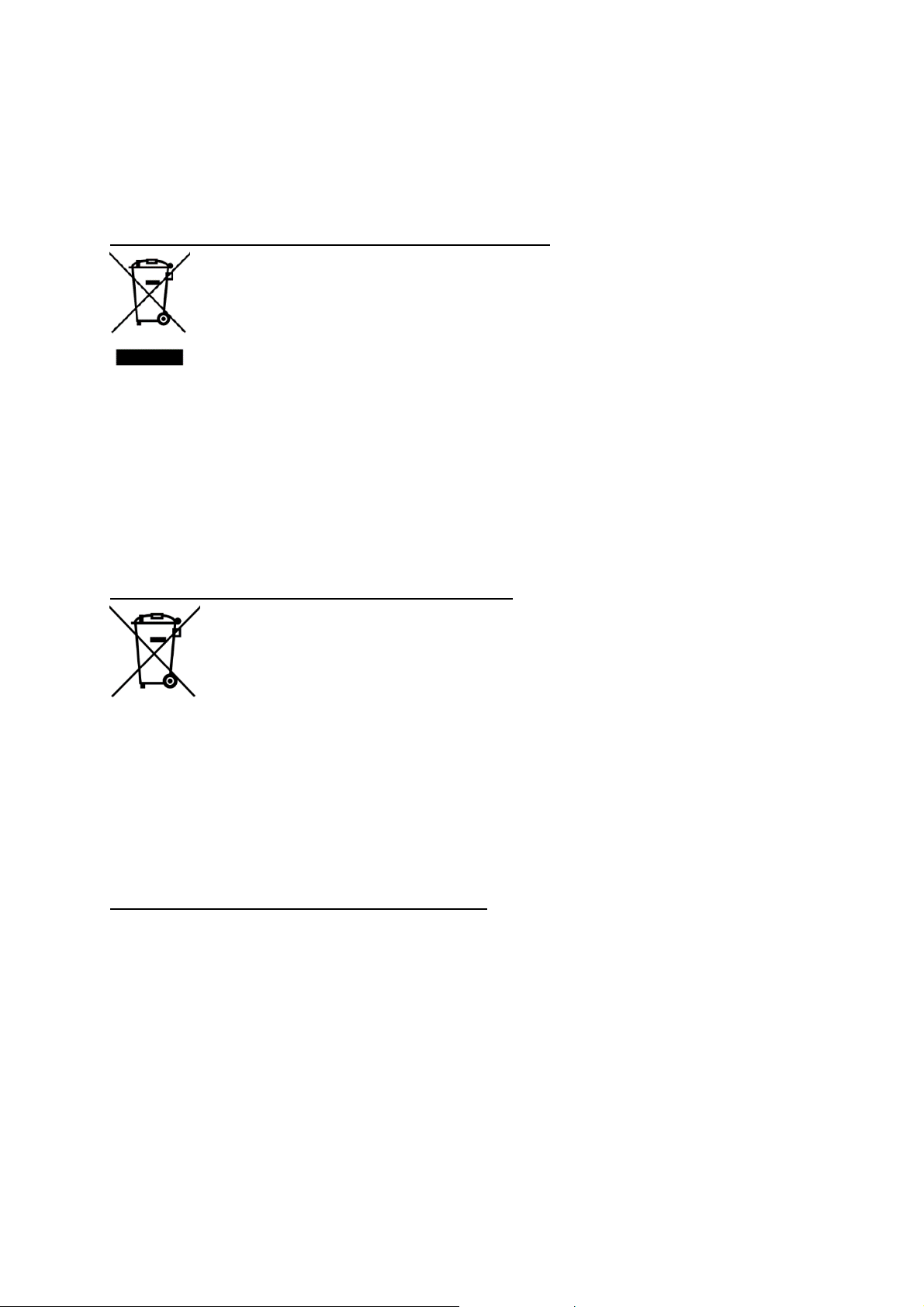
©©©© 2017 mPTech. All rights reserved.
2017 mPTech. All rights reserved. SmartView 7 3G
2017 mPTech. All rights reserved.2017 mPTech. All rights reserved.
SmartView 7 3G EN
SmartView 7 3GSmartView 7 3G
EN
ENEN
The Android robot has been reconstructed or modified on the basis of a project
The Android robot has been reconstructed or modified on the basis of a project
The Android robot has been reconstructed or modified on the basis of a project The Android robot has been reconstructed or modified on the basis of a project
created and made available by G
created and made available by Google. Its use is subject to the terms and
created and made available by Gcreated and made available by G
conditions described in the Creative Commons 3.0 Authorization License
conditions described in the Creative Commons 3.0 Authorization License
conditions described in the Creative Commons 3.0 Authorization Licenseconditions described in the Creative Commons 3.0 Authorization License
22. Correct disposal of used equipment
22. Correct disposal of used equipment
22. Correct disposal of used equipment22. Correct disposal of used equipment
The device is marked with a crossed-out garbage bin, in accordance
with the European Directive 2012/19/EU on used electrical and
electronic Equipment (Waste Electrical and Electronic equipment WEEE). Products marked with this symbol should not be disposed of or
dumped with other household waste after a period of use. The user is
obliged to get rid of used electrical and electronic equipment by
delivering it to designated recycling point in which dangerous waste are being
recycled. Collecting this type of waste in designated locations, and the actual
process of their recovery contribute to the protection of natural resources. Proper
disposal of used electrical and electronic equipment is beneficial to human health
and environment. To obtain information on where and how to dispose of used
electrical and electronic equipment in an environmentally friendly manner user
should contact their local government office, the waste collection point, or point
of sale, where the equipment was purchased.
oogle. Its use is subject to the terms and
oogle. Its use is subject to the terms and oogle. Its use is subject to the terms and
23. Correct disp
23. Correct disposal of used battery
23. Correct disp23. Correct disp
According to the EU directive 2006/66/EC with changes contained in
EU directive 2013/56/UE on the disposal of batteries, this product is
marked with crossed-out garbage bin symbol. The symbol indicates
that the batteries used in this product should not be disposed with
normal household waste, but treated according to the legal directives
and local regulations. It is not allowed to dispose of batteries and accumulators
with unsorted municipal waste. Users of batteries and accumulators must use
the available collection points of these items, which allows them to return, recycle
and disposal. Within the EU, the collection and recycling of batteries and
accumulators is a subject to separate procedures. To learn more about existing
procedures of recycling of batteries and accumulators please contact your local
office or an institution for waste disposal or landfill.
24. Specific absorption rate (SAR)
24. Specific absorption rate (SAR)
24. Specific absorption rate (SAR)24. Specific absorption rate (SAR)
The device has a built-in receiver and transmitter of radio waves. It is designed
and manufactured according to current safety standards, so that exposure to
radio waves never exceeds the limits set by the Council of European Union. Those
limits establish the permitted levels of RF energy for the general population and
were developed by independent scientific organizations on the basis of detailed
scientific studies, including a large safety margin. Their purpose is to ensure the
safety of all people, regardless of age and health. With regard to cell phones the
level of exposure to radio waves is measured by the value SAR (eng. SSSSpecific
AAAAbsorption RRRRate). The SAR limit recommended by the Council of the European
Union is 2 W/kg and refers to the averaged value for 10 grams of tissue. The
highest SAR value for SmartView 7 3G
osal of used battery
osal of used batteryosal of used battery
SmartView 7 3G equals 0,88 W/kg.
SmartView 7 3GSmartView 7 3G
0,88 W/kg.
0,88 W/kg.0,88 W/kg.
27
Page 28
©©©© 2017 mPTech. All rights reserved.
2017 mPTech. All rights reserved. SmartView 7 3G
2017 mPTech. All rights reserved.2017 mPTech. All rights reserved.
25.
25. Declaration of conformity with European Union Directives
Declaration of conformity with European Union Directives
25. 25.
Declaration of conformity with European Union DirectivesDeclaration of conformity with European Union Directives
mPTech Ltd. hereby declares that SMARTVIEW 7 3G tablet is
compliant with Directive 2014/53/EU. The full text of the EU
Declaration of Conformity is available at the following Internet
address:
http://www.myphone.pl/en/certifications/
http://www.myphone.pl/en/certifications/
http://www.myphone.pl/en/certifications/http://www.myphone.pl/en/certifications/
SmartView 7 3G EN
SmartView 7 3GSmartView 7 3G
EN
ENEN
28
 Loading...