

Page 1
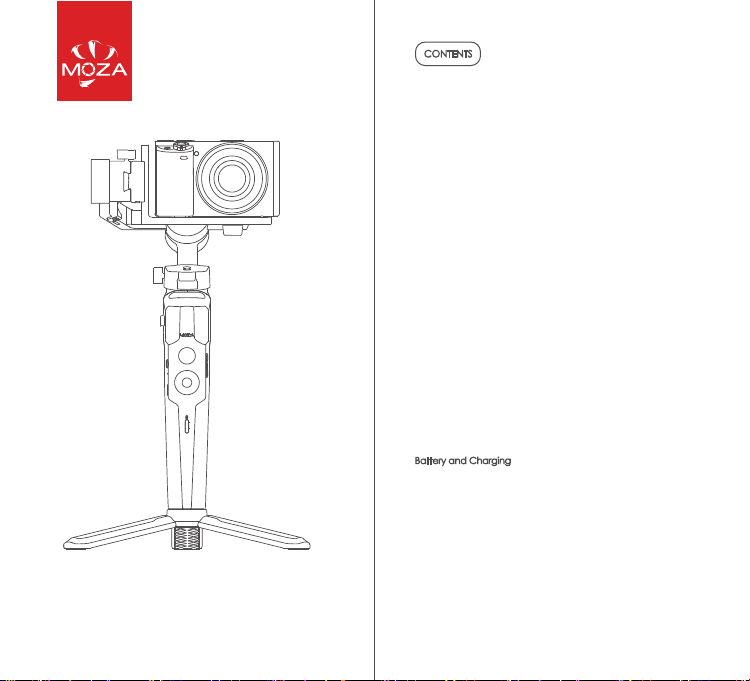
Mini-P
User manual
CONTENTS
EN.........................................................................................................1
FRA.....................................................................................................11
KOR....................................................................................................21
DE.......................................................................................................31
RUS.....................................................................................................41
PTG.....................................................................................................51
ESP.....................................................................................................61
JAP.....................................................................................................71
繁體....................................................................................................81
Battery and Charging
The MOZA Mini-P has a built-in lithium battery. Fully charge the
battery before first use. The LED power indicator blinks when the
battery level is less than 20%. Charge it with an universal USB-C
cable, Mini-P can be charged through a phone charger and
mobile power supplier. The charging stops automatically when
the battery is fully charged.
Notes:
1. Please do not over-charge or over-discharge the battery.
Otherwise the battery will be damaged.
2. Recharge and discharge the battery every 3 months to keep it
intact if it is left unused for a long time.
1
Page 2
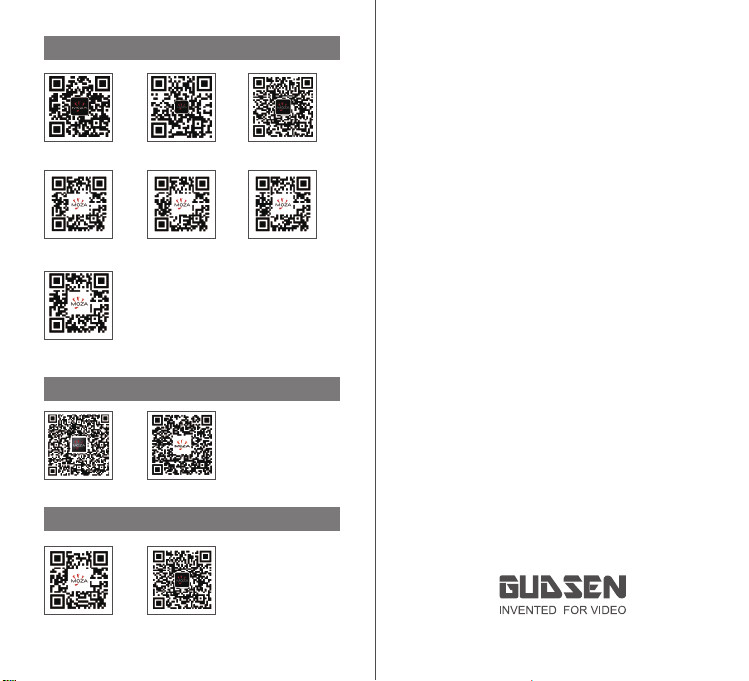
Contacts
Official Website Sina Weibo WeChat
Twitter Facebook YouTube
Instagram
MOZA Genie Download
IOS Android
Tutorial
Firmware Upgrade
and Calibration
YouTube QR
Firmware Upgrade
and Calibration
WeChat QR
Shenzhen Gudsen Technology Co., Ltd
Web: www.gudsen.com
Page 3
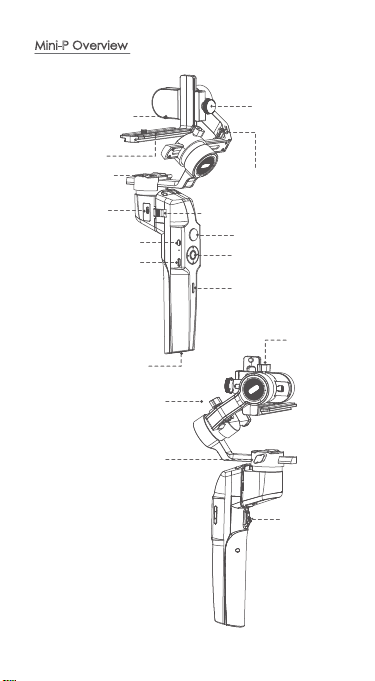
Mini-P Overview
Camera Control Port
L-Bracket Quick
Release Plate
Roll Storage Lock
L-Bracket Quick
Release Plate
Lock Knob
Tilt Storage Lock
Pan Motor Lock
Power Button
USB-C Charging Port
Slide Lock
Joystick
Dial Wheel
Battery Level Indicator
Tilt Knob
1/4″ Port
Roll Knob
Pan Knob
Trigger
2
Page 4
Mini-P Installation
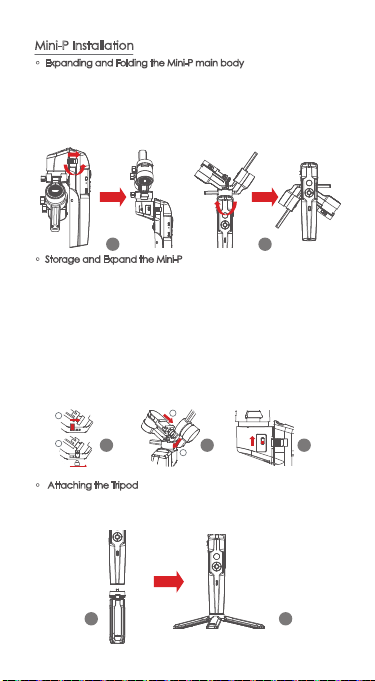
• Expanding and Folding the Mini-P main body
a. Folded Status
Slide the slide lock and rotate the gimbal 180° anticlockwise.Then it
locks automatically.
b. Expanded Status
Slide the slide lock and rotate the gimbal 180° clockwise. Then it
locks automatically.
• Storage and Expand the Mini-P
Mini-P is equipped with three axes storage lock for gimbal storage, to
protect from constant movement.
a. Slide the tilt storage lock on the roll arm(Picture a), slide the tilt arm
downwards(Picture b), place the L-Bracket lock knob into the tilt
storage lock groove, then the tilt motor storage is complete.
b. Slide the roll arm downwards, place the roll arm between the 2
bosses on the silicone sleeve of the pan motor (Picture b), then
the roll motor storage is complete.
c. Slide the pan motor lock upwards(Picture c) then the pan motor
storage is complete.
Reverse the above steps to expand the gimbal
• Attaching the Tripod
a. Screw the tripod tightly into the 1/4" hole at the bottom of the
gimbal.
b. Extend the three support feets, place the gimbal on a flat surface
a
1
2
a b c
1
2
b
a b
3
Page 5
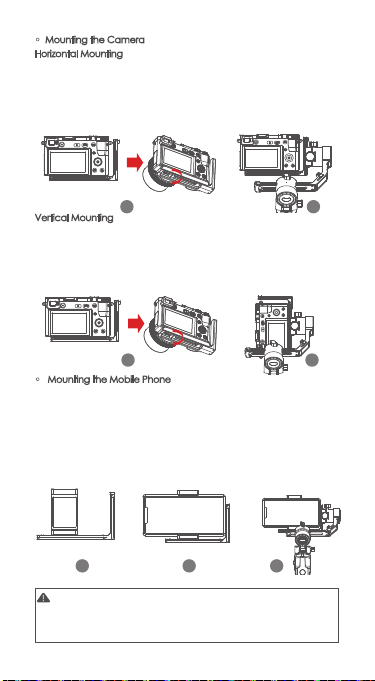
• Mounting the Camera
Horizontal Mounting
a. Place the longer side of the L-Bracket under the camera, and
secure the camera with a 1/4”screw.
b. Loosen the L-Bracket quick release plate lock knob, slider the
shorter side of the L-Bracket quick release plate into center of the
quick-release base, then lock the knob.
Vertical Mounting
a. Place the longer side of the L-Bracket under the camera to secure
it, and lock the camera with a 1/4”screw.
b. Loosen the L-Bracket quick release plate lock knob, slider the
longer side of the L-Bracket quick release plate into center of the
quick-release base, then lock the knob.
a b
a b
• Mounting the Mobile Phone
a. Fix the phone holder on the longer side of the L-Bracket quick
release plate with 1/4”screw, Make sure the side with clips is
backward
b. Put the phone in the phone holder, ensure that the clips do not
touch the power key or volume key;
c. Loosen the L-Bracket quick release plate lock knob, slider the
shorter side of the L-Bracket quick release plate into center of the
quick-release base, then lock the knob.
a b c
Note: Please hold your phone or camera tightly when loosening
the L-Bracket quick release plate lock knob and removing the
L-Bracket quick release plate. Preventing the mobile phone or
camera from falling to the ground.
4
Page 6
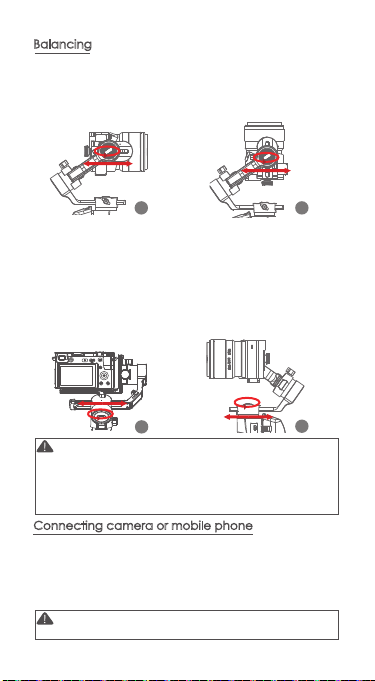
Balancing
a. Loosen the tilt knob, and adjust the tilt arm back and forth until the
lens is horizontally forward, then lock the knob.
b. Rotate the camera until the lens is facing up, loosen the L-Bracket
quick release plate lock knob, and adjust the L-Bracket quick
release plate back and forth until the lens is straight up (leveled),
then lock the knob.
a b
c. Loosen the roll knob, adjust the roll arm left and right until the roll
arm remains horizontal, then lock the knob; The camera or phone
should be leveled and can be positioned in any direction (up or
down) and it stays there.
d. Hold the stabilizer horizontally and make the pan arm parallel to
the ground, then loosen the pan knob, adjust the pan arm left
and right until the pan arm remains horizontal, and then lock the
knob. Your camera or phone should be leveled and can be
move to any direction (tilt, pan, roll) and stays on that position
without hands holding it.
c
Note: When adjusting the balance of an axis, please unlock the
motor lock of the axis first, otherwise it cannot be adjusted accurately; if
the balance is not adjusted accurately, it will cause the abnormal motor
work, motor overheat, unstable video, unavailable of certain functions,
and also shorten battery life, please make sure it is completely balanced
before turning on the gimbal.
Connecting camera or mobile phone
a. After installing the camera to the gimbal, you need to use the
camera control cable to connect camera with gimbal, and then
you can control the gimbal through the MOZA Master App
b. After installing the mobile phone to the gimbal, please open the
MOZA Genie App to connect the gimbal, then you can control
the phone to take photos or videos through te gimbal.
Note: For camera functions and features, please use Moza
Master App. For Phone controls, please use Moza Genie App.
5
d
Page 7
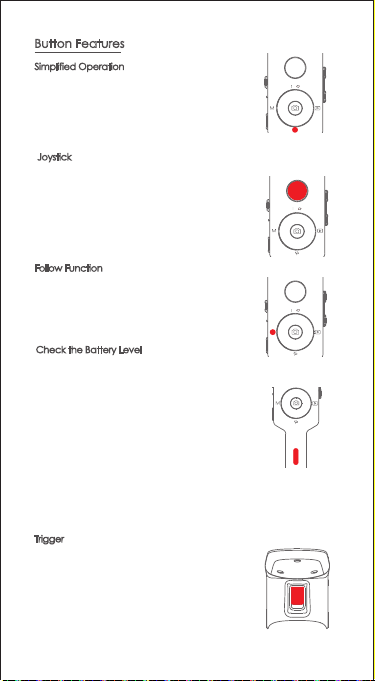
Button Features
Simplified Operation
Down Button
● Double press: Sports gear mode, double press
again to exit sports gear mode
● Triple press: Inception mode, Triple press again
to exit inception mode
Joystick
● Move upwards: phone camera turns up
● Move downwards: phone camera turns down
● Move leftwards: phone camera turns left
● Move rightwards: phone camera turns right
The speed of camera moving increases with the
larger moving range of joystick
Follow Function
● Left Button
Press twice the left button: FPV mode. Press
twice again to stop
Check the Battery Level
Status Indicator
● Blue light is always on: 60%-100% battery level
● Blue light flashes slowly: 20%-60%battery level
● Blue light flashes quickly: 0%-20% battery level
● Orange light flashes slowly: Gimbal motor enters
to sleep mode
● Blue and orange lights flash quickly: FPV mode
● Blue and orange lights flash slowly in turn: Firmware
upgrade mode
● The red light is always on: Charging
● The red light is off: Charging Completed
rigger
T
• Double press: Re-center
• Single press: Auto focus (some cameras
are not supported)
• Triple press: Switch to selfie mode
• Hold: Switch to tilt follow mode
• Double press and hold: Switch to
All-locked mode
6
Page 8
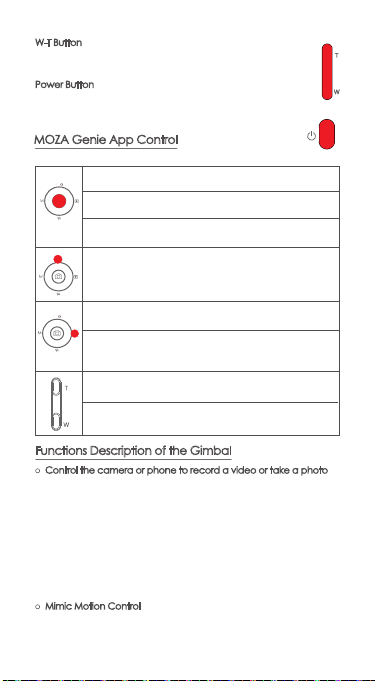
W-T Button
Triple press W button: Auto tune
Power Button
Press once : Sleep mode
Long press: Turn on / off
MOZA Genie App Control
Press the center button on the camera interface:
Video mode: start/stop recording; photo mode: take a photo
Double press the center button in video mode: take a
photo during recording
Long press the center button: confirm the timelapse
points (in advanced timelapse mode)
Press the top button once: open the menu
Press twice the top button: switch to video mode/photo
mode
Long press the top button for 3s: switch to front camera/
rear camera
Press the right button once: photo playback in album.
Press once again to return to the camera
After the completion of timelapse points setting, long
press the right button: start/stop advanced timelapse
shooting (in advanced timelapse mode)
Press and hold the T button: zoom in (Zoom +)
Double-press the T button: zoomin automatically at constant speed
Press and hold the W button: zoom out (Zoom-)
Double press on the W button: zoom out automatically at a constant speed
Functions Description of the Gimbal
● Control the camera or phone to record a video or take a photo
a. Install the camera on the gimbal, then you can use the shutter
control cable to connect the gimbal and camera. Press the
center button once to take a photo in photo mode. Press the
center button once to start/stop recording in video mode.
b. Install the phone on the gimbal, then turn on the MOZA Genie
App and connect the gimbal to the MOZA Genie App. Press the
center button once to take a photo in photo mode. Press the
center button once to start/stop recording in video mode.
c. Double press the top button to switch the video mode/photo
mode
● Mimic Motion Control
(requires 2 smartphones: one on gimbal and one to control the
mimic. If planning to use the camera on gimbal, only one
smartphone is required)
7
Page 9
a. Place the smartphone on the Gimbal through the phone holder;
b. Use a 2nd smartphone and open the “MOZA Master” App,
connect it to the gimbal and enter Mimic Motion Control Mode;
c. Rotate the 2nd phone and it will control the movement of the
gimbal.
● Timelapse
Use the MOZA Master App or MOZA Genie App to connect the
gimbal, select“Creative video”button and there will be multiple
timelapse modes for shooting.
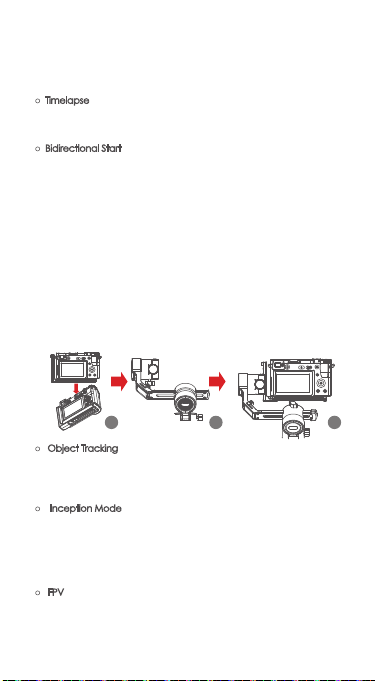
● Bidirectional Start
By default, we mount the camera handle near the tilt motor so that
the camera control port can be exposed. But in some special cases,
we need to mount the camera control port near the tilt motor for
normal use.
The following situations will require reverse mounting:
a. The camera is too wide for forward mounting.
b. The lens used is too heavy to be balanced when forward
mounting.
Reverse mounting steps:
a. Place the shorter side of the L-Bracket next to the lens and mount
it on the bottom of the camera;
b. Rotate the roll axis 180°around the roll motor, then the tilt motor will
be on the left of the roll motor.
c. Mount the shorter side of the L-Bracket to the quick release
baseplate.
a b c
● Object Tracking
Install the smartphone to Mini-P and open the MOZA Genie App,
connect the stabilizer, click the hand-shapedbutton at the bottom
of left corner to enter the object tracking mode, and select the
tracking object on the screen to start object tracking shooting.
● Inception Mode
The Inception Mode is used to control the camera to rotate in the roll
direction for shooting upside down and rotating footage. Triple press
the down button on the dial to enter the Inception Mode. Press the
left/right button on the dial then the motor rotates to the left/right
automatically.
Triple press the down button on the dial to exit the Inception Mode.
● FPV
Double-click the left button on the dialto achieve FPV wide range
follow movement. Double-click the left button of the dial to enter the
FPV Mode. In FPV mode, double-click the left button of the dial to
exit FPV mode.
8
Page 10
● Firmware Upgrade via Mobile App:
a. When the gimbal is powered off, long press the center button,
then press the power button with the other hand until the battery
indicator start flashing (Boot Mode).
b. Start the MOZA Master App, press Bluetooth to search for device
then connect it.
c. The App will automatically enter the firmware upgrade interface,
After the firmware download is completed, click the "Upgrade"
button to start the upgrade.
d. After the upgrade is completed, turn the gimbal off and back on
again. Then calibrate the gyroscope and accelerometer to get
started. You can connect to the “MOZA Master App” to check
the version number of the Mini-P.
Note:
1. Make sure the gimbal is fully charged and the computer or
mobile phone network connection is normal during the upgrade.
2. Do not disconnect the gimbal from power, USB-C cable or
Bluetooth during the upgrade, otherwise the upgrade will fail.
3. When using the App upgrade, the upgrade process takes a
longer time, please wait patiently. Do not exit the app to the
background, and do not turn off the screen to avoid upgrade
failure.
4. If all fails, reboot the gimbal and try to upgrade again until the
upgrade is completed.
5. The firmware of the MOZA Mini P can be upgrade via both
MOZA Master App and the MOZA Genie App. If you have any
questions during the upgrade process, please consult our after
sales service.
● Calibration
The MOZA Mini-P needs to be calibrated when:
a. The device works abnormally;
b.There is a deviation in the horizontal angle after the gimbal is
turned on (not leveled), and it is unable to resolve after one-click
re-center;
c. Deviation caused by the environment in which the gimbal is used.
Calibration method: Please scan the QR code at the end of the
page for details.
● Mobile App
If you use the camera on the gimbal, you can scan the QR code to
download the MOZA Master App, or you can search for "MOZA
Master" directly in the mobile app store to download. (See App
download QR code at the end of the page)
Note:
1. The mobile phone system supported by MOZA Master are iOS and
Android.
2. Smartphone cannot be paired with the gimbal directly via Bluetooth.
You must use the MOZA Master App to connect.
9
Page 11
If you use a mobile phone on the gimbal, you can directly scan the
QR code to download "MOZA Genie "(Android 5.0 or higher, IOS 9.0
or higher), or you can search for" MOZA Genie "directly in the mobile
app store to download. (See the QR code at the end of the page)
Note
1. When using the Mini-P with a mobile phone to take photos,
please use the app “MOZA Genie”, which is customized for the
Mini-P, so that you can use various functions of gimbal more
creatively.
2. Please check for the latest version of the App, which is subject to
update without notice. For updates or latest information, please visit
MOZA's official website,WeChat subscription account and mobile
application stores.
3.The smartphone and the Bluetooth of Mini-P cannot be paired
directly, you must use the MOZA Genie App to connect the
smartphone and Mini-P.
Product Specification
Payload 130g~900g / 0.29lbs~1.98lbs
Weight
Dimensions (mm)
Supported Phone Size
Battery Life
Battery Specs
Charging Time
Mechanical
Endpoint Range
Specs
710g/1.57lbs
Gimbal (unfolded): 305*51*166
Gimbal (folded): 198*166*102
58 ~ 88mm
20 (h)
Standard Voltage: 7.4 V
Battery capacity: 2000 mAh
1.5 (h)
Pan:360°
Roll:330°
Tilt:330°
10
Page 12

Batterie et recharge
Le MOZA Mini-P dispose d'une batterie au lithium intégrée.
Chargez complètement la batterie avant la première utilisation.
Le voyant LED d'alimentation clignote lorsque le niveau de la
batterie est inférieur à 20%. Rechargez-le avec un câble universel
USB-C. Le Mini-P peut être rechargé à l'aide d'un chargeur de
téléphone ou d'une alimentation portable. La recharge cesse
automatiquement lorsque la batterie est complètement
rechargée.
Remarques :
1. Veuillez ne pas recharger ou décharger excessivement la
batterie. Sinon celle-ci peut se détériorer.
2. Rechargez et déchargez la batterie tous les 3 mois pour
qu’elle se maintienne intacte en l’absence prolongée
d'utilisation.
11
Page 13
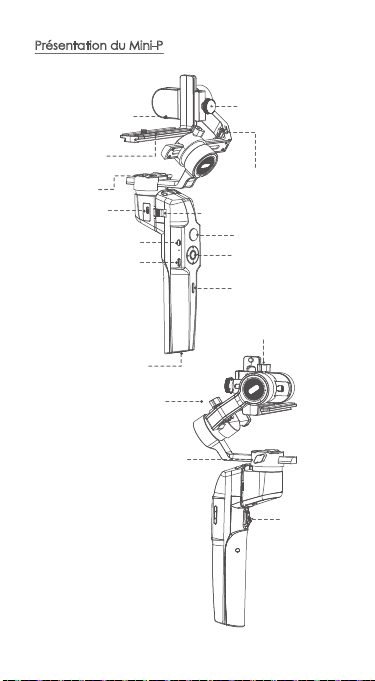
Présentation du Mini-P
Port de commande
de l'appareil photo
Support rapide
en L Plaque de
dégagement
Verrou de roulis
en stockage
Verrou de moteur
panoramique
Bouton d'alimentation
Port de recharge
USB-C
Port 1/4"
Molette de roulis
Molette panoramique
Support rapide en L
Plaque de dégagement
Bouton de verrouillage
Verrou d'inclinaison
en stockage
Verrou coulissant
Joystick
Roulette à cadran
Indicateur de
niveau de batterie
Molette d’inclinaison
Gâchette
12
Page 14
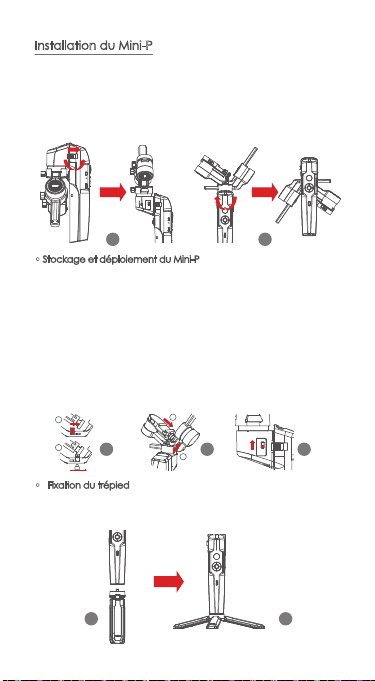
Installation du Mini-P
• Déploiement et pliage du corps principal du Mini-P
a. État replié
Faites glisser le verrou coulissant et tournez le stabilisateur de 180° dans le sens
antihoraire, il se verrouille alors automatiquement.
b. État étendu
Faites glisser le verrou coulissant et tournez le stabilisateur de 180° dans le sens
horaire. Il se verrouille alors automatiquement.
a
• Stockage et déploiement du Mini-P
Le Mini-P est équipé d'un verrou de stockage sur trois axes pour le stockage du
stabilisateur, pour se protéger des mouvements permanents.
a. Faites glisser le verrou d'inclinaison en stockage sur le bras de roulis (image
a), faites glisser le bras d'inclinaison vers le bas (image b), placez le bouton
de verrouillage du support en L dans la rainure du verrou d'inclinaison en
stockage. Le stockage du moteur d'inclinaison est terminé.
b. Faites glisser le bras de roulis vers le bas, placez le bras de roulis entre les 2
bossages sur le manchon en silicone du moteur de panoramique (photo b).
Le stockage du moteur de roulis est terminé.
c. Faites glisser le verrou du moteur de panoramique vers le haut (image c). Le
stockage du moteur de panoramique est terminé.
Inversez les étapes ci-dessus pour déployer le stabilisateur
1
2
a b c
• Fixation du trépied
a. Vissez fermement le trépied dans le trou 1/4 pouce situé en bas du
stabilisateur.
b. Déployez les trois pieds de support, placez le stabilisateur sur une surface
plane
1
2
b
a b
13
Page 15
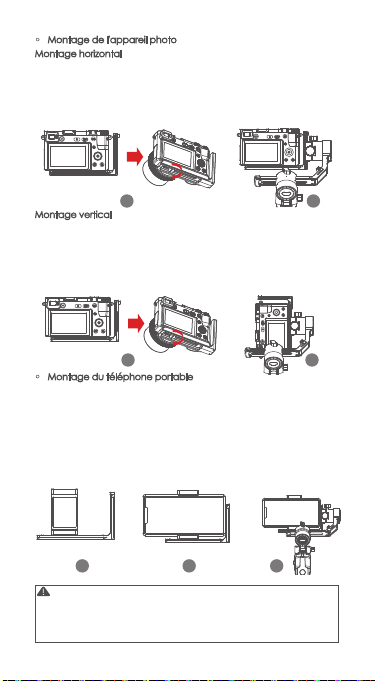
• Montage de l'appareil photo
Montage horizontal
a. Placez le côté long du support en L sous l’appareil-photo et fixez celui-ci à
l’aide d’une vis 1/4 pouce.
b. Desserrez le bouton de verrouillage de la plaque de dégagement rapide
du support en L. Faites glisser le côté le plus court de la plaque de
dégagement rapide du support en L au centre de la base de
dégagement rapide, puis verrouillez le bouton.
Montage vertical
a. Placez le côté long du support en L sous l’appareil-photo pour le fixer et
verrouillez celui-ci à l’aide d’une vis 1/4 pouce.
b. Desserrez le bouton de verrouillage de la plaque de dégagement rapide
du support en L. Faites glisser le côté le plus long de la plaque de
dégagement rapide du support en L au centre de la base de
dégagement rapide, puis verrouillez le bouton.
a b
a b
• Montage du téléphone portable
a. Fixez le support de téléphone sur le côté le plus long de la plaque de
dégagement rapide du support en L avec une vis de 1/4 pouce.
Assurez-vous que le côté avec les clips est vers l'arrière
b. Placez le téléphone dans le support de téléphone. Assurez-vous que les
clips ne touchent ni la touche d'alimentation ni la touche de volume;
c. Desserrez le bouton de verrouillage de la plaque de dégagement rapide
du support en L. Faites glisser le côté le plus court de la plaque de
dégagement rapide du support en L au centre de la base de
dégagement rapide, puis verrouillez le bouton.
a b c
Remarque: Veuillez tenir fermement votre téléphone ou votre appareil
photo lorsque vous desserrez le bouton de verrouillage de la plaque de
dégagement rapide du support en L. Retirez ensuite la plaque de
dégagement rapide du support en L. Évitez que le téléphone portable ou
l'appareil photo ne tombe par terre.
14
Page 16
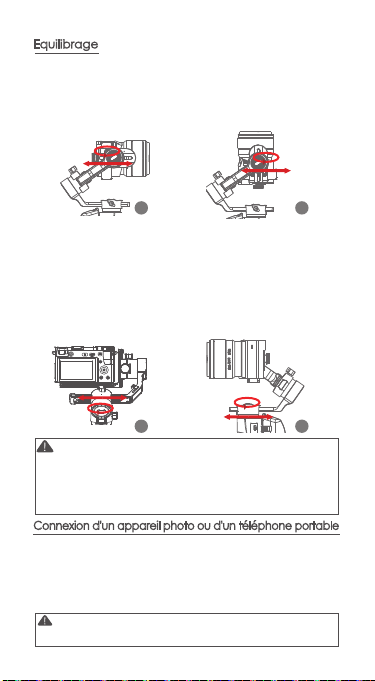
Equilibrage
a. Desserrez le bouton d'inclinaison, réglez le bras d'inclinaison vers l’avant et
l’arrière jusqu’à ce que l'objectif soit horizontalement vers l'avant, puis
resserrez le bouton.
b. Faites pivoter l'appareil photo jusqu'à ce que l'objectif soit orienté vers le
haut. Desserrez le bouton de verrouillage de la plaque de dégagement
rapide du support en L. Ajustez la plaque de dégagement rapide du
support en L d'avant en arrière jusqu'à ce que l'objectif soit droit (de
niveau), puis verrouillez le bouton.
c. Desserrez le bouton de roulis, ajustez le bras de roulis de gauche à droite
jusqu'à ce qu'il reste horizontal, puis verrouillez le bouton; L'appareil photo
ou le téléphone doit être de niveau et peut être positionné dans n'importe
quelle direction (vers le haut ou vers le bas) en y restant.
d. Maintenez le stabilisateur à l’horizontale de façon à ce que le bras
panoramique soit parallèle au sol. Puis desserrez la molette du
panoramique, ajustez la bras panoramique vers la gauche et vers la droite
jusqu’à ce qu’il reste horizontal. Puis verrouillez le bouton. Votre appareil
photo ou votre téléphone doit être de niveau et peut se déplacer dans
toutes les directions (inclinaison, panoramique, roulis). Il reste dans cette
position sans que les mains ne le tiennent.
c d
Remarque: Lors du réglage de l'équilibre d'un axe, veuillez d'abord
déverrouiller le verrou du moteur de l'axe. Sinon il ne peut pas être réglé
avec précision; Si l'équilibre n'est pas ajusté avec précision, cela entraîne un
fonctionnement anormal du moteur, sa surchauffe, une vidéo instable,
l'indisponibilité de certaines fonctions, et raccourcit également la durée de
vie de la batterie. Assurez-vous que l'équilibre est complet avant d'allumer le
stabilisateur.
Connexion d'un appareil photo ou d'un téléphone portable
a. Après avoir installé la caméra sur le stabilisateur, vous devez utiliser le câble
de contrôle de l'appareil photo pour connecter celui-ci au stabilisateur.
Vous pouvez ensuite contrôler le stabilisateur via l'appli MOZA Master
b. Après avoir installé le téléphone mobile sur le stabilisateur, veuillez ouvrir
l'appli MOZA Genie pour connecter le stabilisateur. Vous pouvez ensuite
contrôler le téléphone pour prendre des photos ou des vidéos via le
stabilisateur.
Remarque: Pour les fonctions et caractéristiques de l'appareil photo,
veuillez utiliser l'appli Moza Master. Pour les commandes du téléphone,
a b
veuillez utiliser l'appli Moza Genie.
15
Page 17

Caractéristiques des boutons :
Fonctionnement simplifié
Bouton du bas
● Appui double : Mode équipement de sport, nouvel
appui double pour quitter le mode équipement de sport
● Appui triple : Mode de démarrage, nouvel appui triple
pour quitter le mode de démarrage
Joystick
● Déplacer vers le haut : la caméra du téléphone se
tourne vers le haut
● Déplacer vers le bas : la caméra du téléphone se
tourne vers le bas
● Déplacer vers la gauche : la caméra du téléphone
se tourne vers la gauche
● Déplacer vers la droite : la caméra du téléphone se
tourne vers la droite
La vitesse de déplacement de l'appareil photo avec
la plus grande amplitude de déplacement du joystick
Fonction de suivi
● Bouton de gauche
Appui double sur le bouton gauche : Mode FPV
(immersion). Nouvel appui double pour arrêter
Contrôlez le niveau de la batterie
Indicateur d'état
● Le voyant bleu est toujours allumé : Niveau de batterie
de 60% à 100%
● Le voyant bleu clignote lentement : 20%-60%de niveau
de batterie
● Le voyant bleu clignote rapidement : 0%-20% de niveau
de batterie
● Le voyant orange clignote lentement : Le moteur du
stabilisateur entre en mode veille
● Les voyants bleu et orange clignotent rapidement :
Mode FPV (immersion)
● Les voyants bleu et orange clignotent lentement en
alernance : Mode de mise à niveau du firmware
● Le voyant rouge est toujours allumé : Recharge en cours
● Le voyant rouge est éteint : Recharge terminée
Gâchette
● Appui double : Recentrage
● Appui simple : Autofocus (certaines caméras ne sont
pas prises en charge)
● Appui triple : Passage en mode selfie
● Maintien : Passage en mode suivi en inclinaison
● Appui double et maintien : Passage en mode Tout verrouillé
16
Page 18

Bouton W-T
Appui triple sur le bouton W : Réglage automatique
Bouton d'alimentation
Appui unique : Mode Veille
Appui long : Allumer / Éteindre
Contrôle de l’appli MOZA Genie
Appuyer sur le bouton de recentrage situé sur l’interface de la caméra :
Mode vidéo: démarrer / arrêter l'enregistrement;
mode photo : prendre une photo
Appui double sur le bouton central en mode vidéo : prendre
une photo pendant l'enregistrement
Appui long sur le bouton central : confirmer les points d'accéléré
(en mode accéléré avancé)
Appui simple sur le bouton du haut : ouvrir le menu
Appui double sur le bouton du haut : passer en mode vidéo /
mode photo
Appui long sur le bouton du haut pendant 3 secondes : passer
en mode caméra frontale / caméra arrière
Appui une fois sur le bouton droit : lecture photo dans un album
Nouvel appui pour revenir à la caméra
Après avoir terminé le réglage des points d'accéléré, appuyez
longuement sur le bouton droit : démarrer / arrêter la prise de
vue accélérée avancée (en mode accéléré avancé)
Appuyer et maintenir le bouton T : zoom avant (Zoom +)
Appui double sur le bouton T : zoom avant automatique à
vitesse constante
Appuyer et maintenir le bouton W : zoom arrière (Zoom -)
Appui double sur le bouton W : zoom arrière automatique à
vitesse constante
Description des fonctions du stabilisateur
● Contrôlez l'appareil photo ou le téléphone pour enregistrer
une vidéo ou prendre une photo
a. Installez l'appareil photo sur le stabilisateur. Vous pouvez alors utiliser le câble de
commande de l'obturateur pour raccorder le stabilisateur et l'appareil photo.
Appuyez une fois sur le bouton central afin de prendre une photo en mode photo.
Appuyez une fois sur le bouton central pour démarrer / arrêter l'enregistrement en
mode vidéo.
b. Installez le téléphone sur le stabilisateur, puis ouvrez l'appli MOZA Genie et connectez
le stabilisateur à l'appli MOZA Genie. Appuyez une fois sur le bouton central afin de
prendre une photo en mode photo. Appuyez une fois sur le bouton central pour
démarrer / arrêter l'enregistrement en mode vidéo.
c. Appuyez deux fois sur le bouton du haut pour passer en mode vidéo / mode photo
● Commande d'imitation de mouvement
(nécessite 2 smartphones : un sur stabilisateur et un pour contrôler l'imitation. Si vous
prévoyez d'utiliser l'appareil photo sur un stabilisateur, un seul smartphone est
nécessaire)
17
Page 19

a. Placez le smartphone sur le stabilisateur dans le support de téléphone;
b. Utilisez un 2ème smartphone et ouvrez l'appli "MOZA Master", connectez-la au
stabilisateur et entrez en mode Mimic Motion Control (Contrôle d'imitation de
mouvement);
c. Faites tourner le 2ème téléphone et il contrôle le mouvement du stabilisateur.
● Accéléré
Utilisez l'appli MOZA Master ou l'appli MOZA Genie pour vous connecter au stabilisateur.
Sélectionnez le bouton "Vidéo créative", il y a plusieurs modes d'accéléré pour la prise
de vue.
● Démarrage bidirectionnel
Par défaut, nous montons la poignée de l'appareil photo près du moteur d'inclinaison
afin que le port de contrôle de la caméra soit exposé. Mais dans certains cas spéciaux,
il nous faut monter le port de contrôle de l'appareil photo près du moteur d'inclinaison
pour une utilisation normale.
Les situations suivantes nécessitent un montage inversé :
a. L'appareil photo est trop large pour un montage à l'avant.
b. L'objectif utilisé est trop lourd pour être équilibré lors du montage à l'avant.
Étapes de montage inversées :
a. Placez le côté le plus court du support en L à côté de l'objectif et montez-le
au-dessous de l'appareil photo ;
b. Faites pivoter l'axe de roulis de 180° autour du moteur de roulis, le moteur d'inclinaison
se trouve à gauche du moteur de roulis.
c. Montez le côté le plus court du support en L sur la plaque de dégagement rapide.
a b c
●
Suivi d'objet
Installez le smartphone sur le Mini-P et ouvrez l'appli MOZA Genie, connectez le
stabilisateur, cliquez sur le bouton en forme de main en bas dans le coin gauche pour
entrer dans le mode de suivi d'objet, et sélectionnez l'objet à suivre sur l'écran pour
commencer la prise de vue avec suivi d'objet.
● Mode de démarrage
Le Mode de démarrage sert à commander la rotation de l'appareil photo dans le sens
du roulis pour effectuer des prises en contre-plongée et des séquences avec un
mouvement de rotation. Appuyez trois fois sur le bouton bas de la molette pour
accéder au mode de démarrage. Appuyez sur le bouton gauche / droite de la
molette, le moteur tourne alors automatiquement vers la gauche / droite.
Appuyez de nouveau trois fois sur le bouton bas pour quitter le mode de démarrage.
● FPV
Double-cliquez sur le bouton gauche de la molette pour obtenir un mouvement de suivi
FPV large plage. Double-cliquez sur le bouton gauche de la molette pour entrer dans le
mode FPV. En mode FPV, double-cliquez sur le bouton gauche de la molette pour
quitter le mode FPV.
18
Page 20

● Mise à niveau du firmware via l'appli mobile :
a. Lorsque le stabilisateur est hors tension, appuyez longuement sur le bouton central,
puis appuyez sur le bouton d'alimentation avec l'autre main jusqu'à ce que le voyant
de la batterie commence à clignoter (mode de démarrage).
b. Démarrez l'appli MOZA Master, appuyez sur Bluetooth pour rechercher l'appareil, puis
connectez-le.
c. L'appli entre automatiquement dans l'interface de mise à niveau du firmware. Une
fois le téléchargement du firmware terminé, cliquez sur le bouton "Mettre à niveau"
pour démarrer la mise à niveau.
d. Une fois la mise à niveau terminée, éteignez et rallumez le stabilisateur. Étalonnez
ensuite le gyroscope et l'accéléromètre pour commencer. Vous pouvez vous
connecter à l' "appli MOZA Master" pour vérifier le numéro de version du Mini-P.
Remarque:
1. Assurez-vous que le stabilisateur est entièrement chargé et que la connexion au
réseau de l’ordinateur ou du téléphone portable est normale pendant la mise à
niveau.
2. Ne débranchez pas le stabilisateur de l’alimentation, du câble USB-C ou du
Bluetooth pendant la mise à niveau, autrement celle-ci pourrait échouer.
3. Lorsque vous utilisez la mise à niveau de l'appli, le processus de mise à niveau prend
plus de temps, veuillez patienter. Pour éviter l'échec de la mise à niveau, ne laissez
pas l'appli en arrière-plan et n'éteignez pas l'écran.
4. En cas d'échec, redémarrez le stabilisateur réessayez de mettre à niveau jusqu’à ce
que la mise à niveau soit terminée.
5. Le firmware du MOZA Mini P peut être mis à niveau via l'appli MOZA Master et l'appli
MOZA Genie. Si vous avez des questions au cours du processus de mise à niveau,
veuillez consulter notre service après-vente.
● Étalonnage
Le MOZA Mini-P doit être étalonné lorsque :
a. L'appareil fonctionne anormalement;
b. Il y a un écart au niveau de l'angle horizontal une fois le stabilisateur allumé (pas de
niveau), et il ne peut pas se résoudre après un recentrage en un clic;
c. Écart causé par l'environnement dans lequel le stabilisateur est utilisé.
Méthode d'étalonnage : Veuillez scanner le code QR au bas de la page pour plus de
détails.
● Appli mobile
Si vous utilisez l'appareil photo sur le stabilisateur, vous pouvez scanner le code QR pour
télécharger l'appli MOZA Master, ou vous pouvez rechercher "MOZA Master"
directement dans le magasin d'applis mobiles pour la télécharger. (Consultez le code
QR de téléchargement de l'appli au bas de la page)
Remarque:
1. Les systèmes d'exploitation de téléphones mobiles pris en charge par MOZA Master
sont iOS et Android.
2. Le smartphone ne peut pas être appairé avec le stabilisateur directement via
Bluetooth. Vous devez utiliser l'appli MOZA Master pour vous connecter.
19
Page 21

Si vous utilisez un téléphone portable sur le stabilisateur, vous pouvez directement
scanner le code QR pour télécharger "MOZA Genie" (Android 5.0 ou supérieur, IOS 9.0
ou supérieur), ou vous pouvez rechercher "MOZA Genie" directement dans le magasin
d'applis mobiles poru la télécharger. (Consultez le code QR au bas de la page)
Remarque
1. Lorsque vous utilisez le Mini-P avec un téléphone portable pour
prendre des photos, veuillez utiliser l'appli "MOZA Genie", qui est
personnalisée pour le Mini-P, afin de pouvoir utiliser diverses
fonctions du stabilisateur de manière plus créative.
2. Veuillez vérifier la dernière version de l'appli, qui peut être mise à
jour sans préavis. Pour les mises à jour ou les dernières informations,
veuillez visiter le site officiel de MOZA, le compte d'abonnement
WeChat et les magasins d'applis mobiles.
3. Le smartphone et le Bluetooth du Mini-P ne peuvent pas être
appairés directement, vous devez utiliser l'appli MOZA Genie afin
de relier le smartphone et le Mini-P.
Caractéristiques du produit
Charge 130g~900g / 0,29lbs~1,98lbs
Poids
Dimensions (mm)
Dimensions de téléphone
prises en charge
Autonomie de la batterie
Caractéristiques de
la batterie
Temps de recharge
Portée mécanique
Spécifications
710g/1,57lbs
Stabilisateur (déplié) : 305*51*166
Stabilisateur (replié) : 198*166*102
58 ~ 88mm
20 (h)
Tension standard : 7,4 V
Capacité de la batterie : 2000 mAh
1,5 (h)
Panoramique:360°
Roulis:330°
Inclinaison:330°
20
Page 22

배터리 및 충전 설명
Mini-P는 내장 리튬 배터리를 사용하므로 처음 사용하기 전에 먼저 Mini-P를 완전히
충전하여 배터리를 활성화하십시오. 배터리 잔량이 20% 미만이면 배터리 표시등이
깜박이기 시작하니 즉시 충전하십시오. Mini-P는 범용 Type-C 인터페이스를
사용하므로 스마트폰 충전기, 보조 배터리 등으로 Mini-P를 충전할 수 있습니다.
배터리가 가득 충전되면 자동으로 충전이 중단되니 충전기를 분리하십시오.
주의:
1. 배터리가 손상될 수 있으므로 배터리를 과도하게 충전하거나 방전하지 마십시오.
2. 장기간 배터리를 사용하지 않을 경우 약 3개월마다 충전하여 배터리를
활성화하십시오.
21
Page 23

Mini-P 소개
카메라 제어 인터페이스
L형 퀵 릴리즈
플레이트
롤링 수납 리미
트 잠금장치
기계식 패닝
잠금장치
전원 스위치
충전 USB 포트
1/4” 나사 니플
롤링 암 조정 노브
패닝 암 조정 노브
슬라이딩 잠금장치
레버
조작 버튼
배터리 표시등
틸팅 암 조정 노브
L형 퀵 릴리즈
플레이트 노브
틸팅 수납 리미트
잠금장치
트리거 버튼
22
Page 24

스테빌라이저 설치
스테빌라이저 본체의 확장 및 접기
a. 접은 상태에서
슬라이딩 잠금장치를 밀고 시계 반대방향으로 손잡이를180° 회전시킵니다.
제자리까지 돌리면 안전 잠금장치가 자동으로 튕겨 나옵니다.
b. 확장 상태에서
슬라이딩 잠금장치를 밀고 시계 방향으로 손잡이를180° 회전시킵니다. 제자리까지
돌리면 안전 잠금장치가 자동으로 튕겨 나옵니다.
짐벌의 확장 및 수납
Mini-P에는 짐벌 일부의 수납에 사용되는 3축 수납 잠금장치가 있습니다.
a. 롤링 암의 틸팅 수납 리미트 잠금장치를 밀고(그림 a 참조) 아래로 틸팅 암을
이동시킨 후(그림 b 참조), 틸팅 암의 L형 퀵 릴리즈 플레이트 노브를 틸팅 수납
리미트 잠금장치의 홈 속에 놓으면, 틸팅 모터의 수납 위치 제한이 완료됩니다.
b. 롤링 암을 아래로 밀어서 롤링 암을 패닝 모터 실리콘 슬리브의 2개 보스 사이에
놓으면(그림 b 참조) 롤링 모터의 수납 위치 제한이 완료됩니다.
c. 기계식 패닝 잠금장치를 위로 올리면(그림 c 참조) 패닝 모터의 수납 위치 제한이
완료됩니다.
위의 절차를 역방향으로 조작하면 짐벌을 확장시킬 수 있습니다.
삼각대 설치
a. 삼각대를 스테빌라이저 바닥 부분의 1/4” 나사구멍 속에 돌려 넣고 단단히
고정시킵니다.
b. 삼각대의 지지대 3개를 펼쳐서 삼각대를 수평의 테이블이나 지면에 놓습니다.
A
1
2
A B C
1
2
B
A B
23
Page 25

· 카메라 설치
랜드스케이프 설치
a. L형 퀵 릴리즈 플레이트의 긴 쪽을 카메라 아래에 놓고 1/4” 나사를 사용하여
카메라를 고정시킵니다.
b. 짐벌의 L형 퀵 릴리즈 플레이트 노브를 풀고 L형 퀵 릴리즈 플레이트의 짧은 쪽을 퀵
릴리즈 베이스 속에 넣은 후 노브를 잠급니다.
A B
포트스트레이트 설치
a. L형 퀵 릴리즈 플레이트의 긴 쪽을 카메라 아래에 놓고 1/4” 나사를 사용하여
카메라를 고정시킵니다.
b. 짐벌의 L형 퀵 릴리즈 플레이트 노브를 풀고, L형 퀵 릴리즈 플레이트의 긴 쪽을 퀵
릴리즈 베이스 속에 넣은 후 노브를 잠급니다.
A B
· 스마트폰 설치
a. 스마트폰 홀더를 카메라 고정 나사를 통해 L형 퀵 릴리즈 플레이트의 긴 변에
고정시키며, 스마트폰 홀더의 개구 방향은 뒤쪽을 향해야 합니다.
b. 스마트폰을 홀더에 넣을 때 스마트폰의 전원 버튼이나 음량 버튼이 끼지 않도록
주의하십시오.
c. 짐벌의 L형 퀵 릴리즈 플레이트 노브를 풀고 L형 퀵 릴리즈 플레이트의 단변을 퀵
릴리즈 베이스 속에 넣은 후 노브를 잠급니다.
A B C
주의 : 틸팅 암의 L형 퀵 릴리즈 플레이트 노브를 풀어서 L형 퀵 릴리즈 플레이트를
분해할 때 카메라나 스마트폰이 바닥으로 바로 떨어지지 않도록 카메라나 스마트폰을
잘 잡으십시오.
24
Page 26

밸런스 조정
a.틸팅 암 조정 노브를 풀고 렌즈가 수평으로 앞으로 나올 때까지 앞뒤로 틸팅 암을
조정한 후 노브를 잠급니다.
b. 렌즈가 위로 향할 때까지 카메라를 회전시키고 L형 퀵 릴리즈 플레이트 노브를 풀어
렌즈가 수직으로 위를 향할 때까지 L형 퀵 릴리즈 플레이트를 앞뒤로 조정한 후
노브를 잠급니다.
A B
c. 롤링 암이 수평을 유지할 때까지 롤링 암 조정 노브를 풀고 롤링 암을 좌우로
조정한 후 노브를 잠급니다.
d. 스테빌라이저를 수평으로 잡고 패닝 암을 지면과 평행을 이루도록 한 후, 패닝 암이
수평을 유지할 때까지 패닝 암 조정 노브를 풀어서 패닝 암을 좌우로 조정하고
노브를 잠급니다.
C
주의 : 특정 축의 밸런스를 조정할 때, 먼저 해당 축의 모터 잠금을 해제하십시오.
해제하지 않으면 정확하게 조정할 수 없습니다. 밸런스가 맞지 않으면 모터의 작동
이상을 초래하여 발열, 불안정, 특정 기능 오작동, 배터리 수명 단축 등의 문제가
발생하므로, 반드시 밸런스를 조정한 후에 사용을 시작하십시오.
카메라 또는 스마트폰 연결
a. 스테빌라이저에 카메라를 설치하면 카메라 제어선을 사용해 스테빌라이저와
카메라를 연결할 수 있으며, 동시에 스마트폰의 MOZA Master App을 사용해
스테빌라이저를 제어할 수 있습니다.
b. 스테빌라이저에 카메라를 설치하고 스마트폰의 MOZA Genie App을 열어
스테빌라이저를 연결하면, 스테빌라이저를 통해 스마트폰의 사진 촬영이나 비디오를
제어할 수 있습니다.
25
D
Page 27

버튼 조작
빠른 조작
아래쪽 조작 버튼
● 더블클릭:퀵팔로우, 다시더블클릭하면퀵
팔로우종료
● 세번클릭:인셉션, 다시세번클릭하면인셉
션종료
레버 사용
● 위로 이동 : 스마트폰 렌즈를 위로 회전
● 아래로 이동 : 스마트폰 렌즈를 아래로 회전
● 좌측으로 이동 : 스마트폰 렌즈를 좌측으로 회전
● 우측으로 이동 : 스마트폰 렌즈를 우측으로 회전
이동 폭이 클수록 회전 속도가 빨라집니다.
팔로우 기능
● 조작 버튼 좌측 버튼
좌측 버튼을 더블 클릭하면 FPV 모드가
활성화되고 다시 더블 클릭하면 종료됩니다.
배터리 잔량 확인
상태표시등
● 파란색표시등켜짐 :배터리잔량 60% ~ 100%
● 파란색표시등이천천히깜박임:배터리잔량 20% ~ 60%
● 파란색표시등이빠르게깜박임:배터리잔량 0% ~ 20%
● 오렌지색표시등이천천히깜박임 : 스테빌라이저모터슬립
● 파란색표시등및오렌지색표시등이빠르게깜박임 : FPV모드
● 파란색표시등및오렌지색표시등이교대로천천히깜박임 : 업그레이드모드
● 빨간색표시등켜짐:충전중
● 빨간색표시등꺼짐:충전완료
트리거 버튼
● 더블 클릭 : 가운데로 돌아가기
● 한번클릭 : 자동포커스(일부카메라는미지원)
● 세번클릭 : 셀카모드로전환
● 누르고있기:틸팅팔로우로전환
● 트리거버튼을더블클릭한후손을떼지않고누
르고있기 : 전체잠금으로전환
26
Page 28

W-T버튼
W버튼세번클릭 : 모터파라미터자동조정
전원버튼
한번클릭 : 스테빌라이저절전모드/해제
길게누르기 : 스테빌라이저켜기/끄기
스마트폰 제어 조작
카메라 인터페이스에서 가운데 버튼 클릭 : 녹화 시작/중지는 비
디오 모드에서만 유효하고 사진 모드에서는 유효하지 않습니다.
비디오 모드 녹화 중에 가운데 버튼 더블 클릭 : 사진 촬영
고급 타임랩스 촬영 모드에서 가운데 버튼 길게 누르기 :
타임랩스 촬영 포인트 이동 확인
카메라 인터페이스에서 상단 버튼 클릭 : 인터페이스 메뉴 열기
카메라 인터페이스에서 상단 버튼 더블 클릭 : 사진 모드/촬영 모드
카메라 인터페이스에서 3S 상단 버튼 길게 누르기 : 전면 및 후면 렌즈 전환
카메라 인터페이스에서 우측 버튼 클릭 : 앨범으로 이동해서 사진 보기
보기가 끝난 후 우측 버튼을 클릭하면 카메라로 돌아갑니다.
고급 타임랩스 촬영 모드에서 타임랩스 촬영 포인트를
선택한 후 우측 버튼 길게 누르기 : 고급 타임랩스 촬영 시작/종료
Focus 버튼 상단 버튼 누르기:Focus+
Focus버튼 상단 버튼 더블 클릭 : 자동 등속 Focus+
Focus 버튼 하단 버튼 누르고 있기:Focus-
Focus 버튼 하단 버튼 더블 클릭:자동 등속 Focus-
스테빌라이저 기능 소개
● 카메라, 스마트폰 사진 및 비디오 녹화 제어
a. 스테빌라이저에 카메라를 설치하면 카메라 제어선을 사용해 스테빌라이저와
카메라를 연결할 수 있으며, 카메라 모드에서 조작 버튼의 중간 버튼을 눌러서
사진을 찍을 수 있고, 촬영 모드에서 조작 버튼의 중간 버튼을 눌러 비디오를
시작하거나 종료할 수 있습니다.
b. 스테빌라이저에 스마트폰을 설치한 후 스마트폰의 MOZA Genie App을 열고
스테빌라이저를 연결하면 카메라 모드에서 조작 버튼의 중간 버튼을 클릭해서
사진을 찍을 수 있고, 촬영 모드에서 조작 버튼의 중간 버튼을 눌러 비디오를
시작하거나 종료할 수 있습니다.
c. 조작 버튼의 위 버튼을 더블 클릭하면 사진 모드/비디오 모드로 변환할 수 있습니다.
27
Page 29

● 카메라 촬영 시 간편 리모컨
a. 스마트폰 홀더를 통해 스마트폰을 유압식 짐벌에 고정시킵니다.
b. “MOZA Master App”을 열어 스테빌라이저를 연결하고 간편 리모컨 磨损에
진입합니다.
c. 유압식 짐벌을 회전시키면, 간편 리모컨을 통해 스테빌라이저를 제어할 수 있습니다.
● 타임랩스 촬영
스마트폰의 MOZA Master App 또는 MOZA Genie App을 사용해 스테빌라이저를
연결하고, “크리에이티브 촬영” 버튼을 선택하면 여러가지 타임랩스 촬영 모드를
선택해 촬영할 수 있습니다.
● 양방향 시작
기본 상태에서 카메라의 제어 인터페이스가 노출될 수 있도록 카메라 손잡이 쪽을 틸팅
모터 근처에 설치합니다. 그러나 특수한 사용 장소에서는 카메라의 인터페이스 쪽을
틸팅 모터 근처에 설치해야만 정상적으로 사용할 수 있습니다.
역방향 설치가 필요한 주요 상황 :
a. 카메라가 너무 넓어 순방향으로 설치할 수 없습니다.
b. 사용하는 렌즈가 너무 무거워 순방향 설치 시에 밸런스를 조정할 수 없습니다.
역방향 설치 조작 순서:
L형 퀵 릴리즈 플레이트의 짧은 쪽을 렌즈쪽 근처 방향으로 카메라 하단에 설치합니다.
롤링 암을 롤링 모터에 감아 180° 회전시켜 틸팅 모터를 롤링 모터 좌측에 닿도록
합니다.
c. L형 퀵 릴리즈 플레이트의 짧은 쪽을 퀵 릴리즈 베이스에 설치합니다.
A B C
● 스마트폰 촬영 시의 물체 추적
스테빌라이저를 스마트폰에 설치하고, 스마트폰의 MOZA Genie App을 열어
스테빌라이저를 연결합니다. 왼쪽 하단의 손 모양 물체 추적 모드 버튼을 클릭해 물체
추적 모드에 진입하고, 화면에서 추적 대상을 프레임 선택하면, 물체 추적 촬영을
시작할 수 있습니다.
● 인셉션
인셉션은 화면을 회전시키거나 거꾸로 촬영하는 데 사용됩니다. 다이얼 아래 버튼을 3
번 클릭하면 스테빌라이저가 인셉션 기능으로
버튼을 클릭하면 패닝 모터가 좌측/우측으로 연속 회전을 시작합니다.
인셉션 모드에서 다이얼 아래 버튼을 3번 클릭하면 인셉션 기능이 종료됩니다.
● FPV
다이얼 좌측 버튼을 더블 클릭하면 FPV 모드가 큰 폭의 팔로우 동작을 수행할 수
있으며, 다이얼 좌측 버튼을 더블 클릭하면 FPV 전체 팔로우 모드로 진입합니다. FPV
모드에서 다이얼 좌측 버튼을 더블 클릭하면 FPV모드가 종료됩니다.
진입합니다. 다이얼 좌측 버튼/우측
28
Page 30

펌웨어 업그레이드
스마트폰 App을 사용한 펌웨어 업그레이드 방법
a. 스테빌라이저가 꺼진 상태에서 다이얼의 중간 버튼을 계속 누른 후, 전원 버튼을 길게
눌러서 표시등이 깜박이면 펌웨어 업그레이드 상태에 진입한 것입니다.
b. MOZA Master App을 시작한 후 블루투스 아이콘을 클릭해 장치를 검색하고
연결합니다.
c. App이 자동으로 펌웨어 업그레이드 인터페이스로 진입합니다. 펌웨어 다운로드가
완료된 후 “업그레이드” 버튼을 클릭하면 업그레이드가 시작됩니다.
d. 업그레이드가 완료된 후 스테빌라이저를 다시 시작하고 자이로스코프 및 가속도계를
교정하면 사용을 시작할 수 있습니다. “MOZA Master App”을 연결하면 연결
인터페이스에서 펌웨어 버전 번호를 확인할 수 있습니다.
펌웨어 업그레이드 방법 : 상세한 내용은 페이지 푸터의 QR 코드를 스캔해 튜토리얼을
참조하십시오.
주의
1. 펌웨어를 업그레이드할 때 스테빌라이저의 배터리가 충분하고 스마트폰 네트워크
연결이 정상인지 확인하십시오.
2. 업그레이드 과정 중에는 블루투스 연결을 차단하지 마십시오. 그렇지 않으면
업그레이드가 실패할 수 있습니다.
3. App을 사용해 업그레이드할 때, 업그레이드 과정 시간이 오래 걸릴 수 있으므로
인내심을 가지고 기다리십시오. 업그레이드가 실패하지 않도록 백그라운드로
App을 종료하거나 화면을 끄지 마십시오.
4. 업그레이드에 실패한 경우 장치를 종료했다 다시 시작한 후 업그레이드가 완료될
때까지 업그레이드를 다시 시도하십시오.
5. MOZA Master App 및 MOZA Genie App은 모두 MOZA Mini P
스테빌라이저의 펌웨어를 업그레이드할 수 있습니다. 업그레이드 과정 중의 모든
문제에 대해서는 MOZA의 에프터서비스로 문의하십시오.
● 스테빌라이저 교정
스테빌라이저에 아래의 상황이 발생하면 교정해야 합니다.
a. 장치 작동이 비정상인 경우.
b. 스테빌라이저 시작 후 수평 각도에 편차가 있으며 가운데로 돌아간 후에도 여전히
해결할 수 없는 경우.
c. 스테빌라이저 사용 환경으로 인해 편차가 생기는 경우.
교정 방법 : 상세한 내용은 페이지 푸터의 QR 코드를 스캔해 튜토리얼을 참조하십시오.
● 스마트폰 App
카메라를 사용해 촬영하는 경우, 직접 QR 코드를 스캔해 MOZA Master App을
다운로드하거나 스마트폰 앱스토어에서 직접 ”MOZA Master“를 검색해
다운로드할 수 있습니다. (QR 코드를 다운로드하려면 페이지 푸터의 App을
참조하십시오)
주의:
1.MOZA Master는 iOS 및 Android를 지원합니다.
2. 스마트폰은 직접 스테빌라이저와 블루투스 페어링을 진행할 수 없고, 반드시 MOZA
Master App을 사용해야만 정상적으로 페어링할 수 있습니다.
29
Page 31

스마트폰을 사용해 촬영하는 경우 직접 QR 코드를 스캔해 “MOZA
Genie”(Android5.0이상, IOS9.0이상)를 다운로드하거나 스마트폰
앱스토어에서 직접 “MOZA Genie”를 검색해 다운로드할 수
있습니다. (“QR 코드를 다운로드하려면 페이지 푸터의 App을
참조하십시오”)
주의
1. Mini-P에 스마트폰을 설치해 사진을 찍을 때는 전용 Mini-P 맞춤형 App “MOZA
Genie”를 사용해야 스테빌라이저의 각 기능을 더 편리하게 활용할 수 있습니다.
2. 최신 버전의 App을 기준으로 사용하십시오. 최신 버전은 사전 통지 없이
업데이트될 수 있습니다.MOZA 웹사이트, 위챗 계정 및 주요 앱스토어를
팔로우하십시오.
3. 스마트폰은 직접 스테빌라이저와 블루투스를 페어링할 수 없고, 반드시 MOZA
Genie App을 사용해야만 정상적으로 페어링할 수 있습니다.
제품 파라미터
짐벌 사양
적재 중량
중량
사이즈(mm)
지원 스마트폰 크기
배터리 수명
배터리 사양
충전 시간
기계각
130g~900g
710g
확장 사이즈 : 305*51*166(L*W*H)
접은 사이즈:198*166*102
58 ~ 88mm
20 (h)
표준 전압:7.4 V
배터리 용량:2000 mAh
1.5 (h)
패닝:360°
롤링 : 330°
틸팅:330°
30
Page 32

Akku und Aufladung
Der MOZA Mini-P ist mit einem integrierten Lithium-Akku ausgestattet.
Laden Sie den Akku vor dem ersten Gebrauch vollständig auf. Die
LED-Betriebsanzeige blinkt, wenn der Akkustand unter 20 % beträgt. Laden
Sie mit einem universellen USB-C-Kabel auf. Der Mini-P lässt sich über ein
Telefonladegerät oder eine mobile Stromversorgung aufladen. Das
Aufladen hält bei vollständiger Aufladung des Akkus automatisch an.
Hinweise:
1. Den Akku nicht übermäßig auf- oder entladen. Dies kann den Akku
beschädigen.
2. Den Akku bei Nichtbenutzung alle 3 Monate auf- und entladen, um
seine Funktionsfähigkeit zu erhalten.
31
Page 33

Übersicht über den Mini-P
Kamereasteuerungsaenschluss
Schnellfreigabeplatte
der L-Halterung
Einlagerungsrollsperre
Schwenkmotorsperre
Ein-/Austaste
USB-C-Ladeanschluss
1/4-Zoll-Port
Rollknopf
Schwenkknopf
Schnellfreigabeplatte
der L-Halterung
Sperrknopf
Einlagerungsneigesperre
Schiebesperre
Joystick
Regler
Akkustandanzeige
Neigungsknopf
Auslöser
32
Page 34

Installation des Mini-P
• Ausklappen und Einklappen des Mini-P-Hauptgehäuses
a. Einklappzustand
Die Schiebesperre verschieben und den Gimbal um 180° gegen den
Uhrzeigersinn drehen. Er rastet automatisch ein.
b. Ausklappzustand
Die Schiebesperre verschieben und den Gimbal um 180° im Uhrzeigersinn
drehen. Er rastet automatisch ein.
• Mini-P einlagern und ausklappen
Der Mini-P ist mit einer Einlagerungssperre für die drei Achsen zum Einlagern des
Gimbals versehen, um Bewegungen zu unterbinden.
a. Die Neigungseinklappsperre am Rollarm (Bild a) verschieben, den
Neigungsarm nach unten schieben (Bild b) und den Verriegelungsknopf der
L-Halterung in die Neigungssperrnut setzen; damit ist die
Einlagerungsvorbereitung für den Neigungsmotor abgeschlossen.
b. Den Rollarm nach unten schieben und den Rollarm zwischen die 2
Vorsprünge an der Silikonhülse des Schwenkmotors bringen (Bild b); damit ist
die Einlagerungsvorbereitung für den Rollmotor abgeschlossen.
c. Die Schwenkmotorsperre nach oben schieben (Bild c); damit ist die
Einlagerungsvorbereitung für den Schwenkmotor abgeschlossen.
Zum Ausklappen des Gimbals die obenstehenden Schritte in umgekehrter
Reihenfolge durchführen.
• Stativ anbringen
a. Das Stativ fest in die 1/4-Zoll-Öffnung an der Unterseite des Gimbals
schrauben.
b. Die drei Stützfüße ausfahren und den Gimbal auf einem flachen Untergrund
aufstellen.
a
1
2
a b c
1
2
b
a b
33
Page 35

• Montage der Kamera
Horizontale Montage
a. Die längere Seite der L-Halterung unter die Kamera bringen und die Kamera
mit einer 1/4-Zoll-Schraube befestigen.
b. Den Sperrknopf der Schnellfreigabeplatte der L-Halterung lösen, die kürzere
Seite der Schnellfreigabeplatte der L-Halterung in die Mitte der
Schnellfreigabebasis schieben und dann den Knopf feststellen.
Vertikale Montage
a. Die längere Seite der L-Halterung unter die Kamera bringen und die Kamera
mit einer 1/4-Zoll-Schraube befestigen.
b. Den Sperrknopf der Schnellfreigabeplatte der L-Halterung lösen, die längere
Seite der Schnellfreigabeplatte der L-Halterung in die Mitte der
Schnellfreigabebasis schieben und dann den Knopf feststellen.
a b
a b
• Anbringung des Mobiltelefons
a. Den Telefonhalter an der längeren Seite der Schnellfreigabeplatte der
L-Halterung mit einer 1/4-Zoll-Schraube fixieren. Dabei darauf achten, dass
die Seite mit Klemmen nach hinten weist.
b. Das Telefon in den Telefonhalter setzen und dabei darauf achten, dass die
Klemmen nicht die Ein-/Austaste oder die Lautstärketaste berühren.
c. Den Sperrknopf der Schnellfreigabeplatte der L-Halterung lösen, die kürzere
Seite der Schnellfreigabeplatte der L-Halterung in die Mitte der
Schnellfreigabebasis schieben und dann den Knopf feststellen.
a b c
Hinweis: Telefon oder Kamera beim Lösen des Sperrknopfs der
Schnellfreigabeplatte der L-Halterung und Entfernen der Schnellfreigabeplatte
der L-Halterung festhalten. Dies verhindert ein Herabfallen des Mobiltelefons
oder der Kamera.
34
Page 36

Balance anpassen
a. Den Neigungsknopf lösen, den Neigungsarm nach hinten und vorne
justieren, bis sich das Objektiv horizontal nach vorne bewegt. Dann den
Knopf feststellen.
b. Die Kamera drehen, bis das Objektiv nach oben gerichtet ist, den
Sperrknopf der Schnellfreigabeplatte der L-Halterung lösen und die
Schnellfreigabeplatte der L-Halterung nach hinten und vorne justieren, bis
das Objektiv gerade nach oben gerichtet (nivelliert) ist. Dann den Knopf
feststellen.
c. Den Rollknopf lösen, den Rollarm nach rechts und links justieren, bis er
horizontal bleibt, und dann den Knopf feststellen. Die Kamera oder das
Telefon sollte nivelliert sein und in der gewünschten Ausrichtung (oben oder
unten) bleiben.
d. Den Stabilisator horizontal halten und Schwenkarm parallel zum Boden
ausrichten. Dann den Schwenkknopf lösen, den Schwenkarm nach links
und rechts justieren, bis er horizontal bleibt, und den Knopf feststellen.
Kamera oder Telefon sollte nivelliert sein und in der gewünschten
Ausrichtung (Neigen, Schwenken, Rollen) bleiben, ohne dass mit der Hand
gehalten zu werden.
c
Hinweis: Beim Einstellen des Achsgleichgewichts zunächst die Motorsperre
der Achse entriegeln, da sonst keine genaue Einstellung möglich ist; wird das
Gleichgewicht nicht präzise justiert, arbeitet der Motor nicht einwandfrei, und
es kommt zu Motorüberhitzung, instabilen Videobildern, der Nichtverfügbarkeit
bestimmter Funktionen und einer kürzeren Akkulebensdauer. Daher muss vor
dem Einstellen des Gimbals das Gleichgewicht unbedingt hergestellt werden.
Kamera oder Mobiltelefon verbinden
a. Nach dem Installieren der Kamera am Gimbal müssen Sie das
Kamerasteuerkabel zwischen der Kamera und dem Gimbal anschließen;
dann können Sie den Gimbal über die MOZA Master App steuern.
b. Nach dem Installieren des Mobiltelefons am Gimbal die MOZA Genie App
öffnen und eine Verbindung mit dem Stabilisator herstellen; dann können
Sie mit dem Telefon Steuervorgänge zum Aufnehmen von Fotos oder
Videos über den Gimbal vornehmen.
Hinweis: Für die Kamerafunktionen die MOZA Master App verwenden.
a b
Für die Mobiltelefonsteuerung die MOZA Genie App verwenden.
35
d
Page 37

Tastenfunktionen
Vereinfachte Bedienung
Abwärtstaste
● Zweimal drücken: Sportausrüstungsmodus; erneut zweimal
drücken:, um den Sportausrüstungsmodus zu verlassen
● Dreimal drücken: Anfangsmodus; erneut dreimal drücken;
um den Anfangsmodus zu verlassen
Joystick
● Nach oben: Telefonkamera richtet sich nach oben
● Nach unten: Telefonkamera richtet sich nach unten
● Nach links: Telefonkamera richtet sich nach links
● Nach rechts: Telefonkamera richtet sich nach rechts
Die Kamerabewegungsgeschwindigkeit nimmt zu,
je stärker der Joystick bewegt wird
Verfolgungsfunktion
● Linkstaste
Linkstaste zweimal drücken: FPV-Modus. Zum
Anhalten erneut zweimal drücken
Akkustand prüfen
Statusanzeige
● Blaues Licht leuchtet durchgängig: Akkustand von 60 % bis 100 %
● Blaues Licht blinkt langsam: Akkustand von 20 % bis 100 %
● Blaues Licht blinkt schnell: Akkustand von 0 % bis 20 %
● Orangefarbenes Licht blinkt langsam: Gimbal-Motor tritt in
den Ruhezustand ein
● Blaues und orangefarbenes Licht blinken schnell:
FPV-Modus
● Blaues und orangefarbenes Licht blinken abwechselnd
langsam: Firmware-Aktualisierungsmodus.
● Rotes Licht leuchtet durchgängig: Aufladung
● Rotes Licht aus: Akku ist aufgeladen
Auslöser
● Zweimal drücken: Erneut zentrieren
● Einmal drücken: Autofokus (einige Kameras werden
nicht unterstützt)
● Dreimal drücken: In Selfie-Modus wechseln
● Gedrückt halten In Neigungsverfolgungsmodus
umschalten
● Zweimal drücken und halten: In Vollsperrungsmodus
umschalten
36
Page 38

Taste W-T
Taste W dreimal drücken: Automatische Abstimmung
Ein-/Austaste
Einmal drücken: Ruhezustand
Lange drücken: Ein-/Ausschalten
Steuerung über MOZA Genie App
Die mittlere Taste an der Kameraschnittstelle drücken:
Videomodus: Aufnahme starten/anhalten; Fotomodus: Foto aufnehmen
Die mittlere Taste im Videomodus zweimal drücken: Während
der Aufnahme ein Foto machen
Mittlere Taste lang drücken: Zeitversatzpunkte bestätigen
(im erweiterten Zeitversatzmodus)
Obere Taste einmal drücken: Menü öffnen
Obere Taste zweimal drücken: zwischen Videomodus/
Fotomodus umschalten
Obere Taste 3 s lang drücken: zu Frontkamera/
Rückkamera umschalten
Rechtstaste einmal drücken: Wiedergabe der Fotos im Album
Zum Zurückkehren zur Kamera erneut einmal drücken
Nach der Einstellung der Zeitversatzpunkte Rechtstaste lang
drücken: erweiterte Zeitversatzaufnahme starten/anhalten (im
erweiterten Zeitversatzmodus)
Taste T gedrückt halten: Heranzoomen (Zoom +)
Taste T zweimal drücken: Automatisch mit konstanter
Geschwindigkeit heranzoomen
Taste W gedrückt halten: Herauszoomen (Zoom −)
Taste W zweimal drücken: Automatisch mit konstanter
Geschwindigkeit herauszoomen
Funktionsbeschreibung des Gimbals
● Kamera oder Telefon zum Aufnehmen eines Videos oder Fotos
steuern
a. Die Kamera am Gimbal installieren; dann mit dem Auslösekabel den
Gimbal und die Kamera verbinden. Die mittlere Taste einmal drücken, um
ein Foto im Fotomodus aufzunehmen. Die mittlere Taste einmal drücken, um
die Aufnahme im Videomodus zu starten/anzuhalten.
b. Das Telefon am Gimbal installieren, die MOZA Genie App aktivieren und mit
der MOZA Genie App eine Verbindung zum Gimbal herstellen. Die mittlere
Taste einmal drücken, um ein Foto im Fotomodus aufzunehmen. Die mittlere
Taste einmal drücken, um die Aufnahme im Videomodus zu
starten/anzuhalten.
c. Die obere Taste zweimal drücken, um zwischen Videomodus/Fotomodus
umzuschalten.
● Bewegungsabbildsteuerung
(Erfordert 2 Smartphones: eines am Gimbal und eines zum Steuern der
Abbildung. Wenn die Kamera auf dem Gimbal verwendet werden soll, wird
nur ein Smartphone benötigt.)
37
Page 39

a. Das Smartphone mit dem Telefonhalter auf den Gimbal setzen.
b. Mit einem zweiten Smartphone die App „MOZA Master“ öffnen, eine
Verbindung zum Gimbal herstellen und den Modus zur
Bewegungsabbildsteuerung aufrufen.
c. Das zweite Smartphone zum Steuern der Gimbalbewegung drehen.
● Zeitversatz
Mit der MOZA Master App oder der MOZA Genie App eine Verbindung zum
Gimbal herstellen und die Schaltfläche „Kreatives Video“ wählen; es werden
mehrere Zeitversatzmodi für die Aufnahme präsentiert.
● Bidirektionaler Start
Standardmäßig ist der Kameragriff in der Nähe des Neigungsmotors
angebracht, damit der Kamerasteuerungsanschluss freiliegt. In einigen
besonderen Fällen muss jedoch der Kamerasteuerungsanschluss für den
normalen Gebrauch in der Nähe des Neigungsmotors angebracht sein.
In folgenden Situationen ist eine solche umgekehrte Anbringung erforderlich:
a. Die Kamera ist zu breit für eine Anbringung vorne.
b. Das verwendete Objektiv ist zu schwer und führt bei Anbringung vorne zu
einem Ungleichgewicht.
Schritte zur umgekehrten Anbringung:
a. Die kürzere Seite der L-Halterung neben das Objektiv bringen und an der
Unterseite der Kamera anbringen.
b. Die Rollachse um 180° um den Rollmotor drehen; nun befindet sich der
Neigungsmotor links vom Rollmotor.
c. Die kürzere Seite der L-Halterung an der Freigabebodenplatte anbringen.
● Objektverfolgung
Das Smartphone am Mini-P installieren und die MOZA Genie App öffnen und
eine Verbindung mit dem Stabilisator herstellen; auf die handförmige
Schaltfläche unten links klicken, um den Objektverfolgungsmodus aufzurufen,
und das Verfolgungsobjekt auf dem Bildschirm auswählen, um mit der
Objektverfolgungsaufnahme zu beginnen.
● Anfangsmodus
Der Anfangsmodus dient der Steuerung der Kamera zur Drehung in
Rollrichtung bei der vertikal umgekehrten Aufnahme und der Drehung von
Bildmaterial. Die Taste am Regler dreimal drücken, um den Anfangsmodus
aufzurufen. Die Links/Rechts-Taste am Regler drücken; der Motor dreht sich
automatisch nach links/rechts.
Die Taste am Regler dreimal drücken, um den Anfangsmodus zu beenden.
● FPV
Die Taste am Regler zweimal drücken, um
Weitwinkel-FPV-Bewegungsverfolgung zu aktivieren. Die Links-Taste am Regler
zweimal drücken, um den FPV-Modus aufzurufen. Im FPV-Modus die Links-Taste
am Regler zweimal drücken, um den FPV-Modus zu beenden.
38
a b c
Page 40

● Firmware-Aktualisierung über mobile App:
a. Bei ausgeschaltetem Gimbal die mittlere Taste lang drücken, dann die
Ein/Aus-Taste mit der anderen Hand drücken, bis die Akkuanzeige zu
blinken beginnt (Startmodus).
b. Die MOZA Master App starten und Bluetooth drücken, um nach einem
Gerät zu suchen und eine Verbindung damit herzustellen.
c. Die App ruft automatisch die Firmware-Aktualisierungsansicht auf. Nach
Abschluss des Firmware-Downloads auf „Aktualisierung“ klicken, um mit der
Aktualisierung zu beginnen.
d. Nach abgeschlossenem Upgrade den Gimbal aus- und wieder einschalten.
Dann Gyroskop und Beschleunigungsmesser kalibrieren, um den Gimbal
betriebsbereit zu machen. Sie können eine Verbindung zur „MOZA Master
App“ herstellen, um die Versionsnummer des Mini-P zu prüfen.
Hinweis:
1. Achten Sie darauf, dass der Gimbal vollständig aufgeladen und Computer
oder Mobiltelefon während der Aktualisierung mit dem Netzwerk
verbunden ist.
2. Trennen Sie während der Aktualisierung nicht die Stromversorgung, das
USB-Kabel oder die Bluetooth-Verbindung. Andernfalls schlägt die
Aktualisierung fehl.
3. Die App-Aktualisierung nimmt einige Zeit in Anspruch; bitte haben Sie
Geduld. Beenden Sie die App nicht, schalten Sie sie nicht in den
Hintergrund und schalten Sie nicht den Bildschirm aus, um einen Fehlschlag
zu vermeiden.
4. Bei einem Misserfolg starten Sie den Gimbal neu und versuchen Sie es
dann erneut, bis die Aktualisierung abgeschlossen ist.
5. Die Firmware des MOZA Mini-P lässt sich sowohl über die MOZA Master App
als auch die MOZA Genie App aktualisieren. Wenn während des
Aktualisierungsvorgangs Fragen auftreten, wenden Sie sich bitte an
unseren Kundendienst.
● Kalibrierung
In folgenden Fällen muss der MOZA Mini-P kalibriert werden:
a. Das Gerät arbeitet nicht einwandfrei.
b. Nach dem Einschalten liegt eine Abweichung von der Horizontalen vor
(nicht nivelliert), die sich auch durch Ein-Klick-Neuzentrierung nicht beheben
lässt.
c. Abweichung aufgrund der Einsatzumgebung des Gimbals.
Kalibrierungsverfahren: Für nähere Informationen den QR-Code am Ende der
Seite scannen.
● Mobile App
Wenn Sie eine Kamera auf dem Gimbal verwenden, können Sie den
QR-Code zum Herunterladen der MOZA Master App scannen oder „MOZA
Master“ im App-Store direkt suchen und herunterladen. (Siehe QR-Code für
App-Download am Ende der Seite.)
Hinweis:
1. MOZA Master unterstützt die Mobiltelefonsysteme iOS und Android.
2. Das Smartphone lässt sich nicht direkt über Bluetooth mit dem Gimbal
koppeln. Verwenden Sie zum Verbinden die MOZA Master App.
39
Page 41

Wenn Sie ein Mobiltelefon am Gimbal verwenden, können Sie
den QR-Code zum Herunterladen der App „MOZA Genie“
(Android 5.0 oder höher, iOS 9.0 oder höher) scannen oder
„MOZA Genie“ im App-Store direkt suchen und herunterladen.
(Siehe QR-Code am Ende der Seite.)
Hinweis
1. Bei Verwendung des Mini-P mit einem Mobiltelefon sollte die
App „MOZA Genie“ verwendet werden, da sie speziell für den
Mini-P vorgesehen ist und eine kreativere Nutzung der
verschiedenen Gimbalfunktionen ermöglicht.
2. Bitte prüfen Sie die neueste Version der App, da diese
unangekündigt geändert werden kann. Updates und die
neuesten Informationen erhalten Sie auf der offiziellen Website
von MOZA, auf unserem abonnierbaren WeChat-Account und
in Mobiltelefongeschäften.
3. Das Smartphone und Bluetooth des Mini-P lassen sich nicht
direkt koppeln; Sie müssen das Smartphone und den Mini-P mit
der MOZA Genie App verbinden.
Technische Daten des Produkts
Traglast 130 g bis 900 g
Gewicht
Abmessungen (mm)
Unterstützte Telefongrößen
Akkulaufzeit
Technische Daten
des Akkus
Ladezeit
Mechanischer
Endpunktbereich
Technische Daten
710 g
Gimbal (aufgeklappt) 305 x 51 x 166
Gimbal (eingeklappt) 198 x 166 x 102
58 bis 88 mm
20 (h)
Standardspannung: 7,4 V
Akkukapazität: 2000 mAh
1,5 (h)
Schwenken: 360°
Rollen: 330°
Neigen: 330°
40
Page 42

Батарея и процесс зарядки
Стабилизатор MOZA Mini-P оснащен встроенной литиевой батареей.
Перед использованием полностью зарядите батарею. Если уровень
заряда батареи ниже 20 %, индикатор питания начнет мигать. Зарядка
стабилизатора Mini-P осуществляется с помощью универсального
кабеля USB-C зарядного устройства телефона и портативного
источника питания. Когда батарея зарядится полностью, процесс
зарядки прекратится автоматически.
Примечания.
1. Не допускайте чрезмерного уровня зарядки или разрядки. В
противном случае батарея будет повреждена.
2. Если батарея не использовалась в течение длительного времени,
чтобы избежать повреждения, аккумулятор следует подзаряжать и
разряжать каждые 3 месяца.
41
Page 43

Обзор стабилизатора Mini-P
Порт управления
камерой
Площадка быстрого
крепления Г-образного
кронштейна
Фиксатор хранения
оси Roll
Фиксатор двигателя
поворота по оси Pan
Выключатель питания
Порт зарядки USB-C
Отверстие 1/4″
Рукоятка положения
оси Roll
Рукоятка положения
оси Pan
Рукоятка фиксатора
площадки быстрого
крепления Г-образного
кронштейна
Фиксатор хранения оси Tilt
Защелка
Джойстик
Регулятор
Индикатор уровня
зарядка батареи
Рукоятка положения
оси Tilt
Переключение
42
Page 44

Установка стабилизатора Mini-P
• Раскладывание и складывание основной конструкции
стабилизатора Mini-P
а. Вид в сложенном состоянии
Сдвиньте фиксатор и поверните шарнирное устройство на
180° против часовой стрелки. Оно автоматически зафиксируется.
б. Вид в раздвинутом состоянии
Сдвиньте фиксатор и поверните шарнирное устройство на
180° по часовой стрелке. Оно автоматически зафиксируется.
• Хранение и раскладывание стабилизатора Mini-P
Стабилизатор Mini-P оснащен трехосевым фиксатором,
предназначенным для хранения шарнирного устройства и защиты от
постоянного смещения.
а. Сдвиньте фиксатор хранения оси Tilt на рычаге оси Roll (рис. а),
сдвиньте рычаг оси Tilt вниз (рис. б), установите ручку фиксатора
Г-образного кронштейна в прорезь фиксатора хранения оси Tilt, после
этого хранение двигателя оси Tilt завершено.
б. Сдвиньте рычаг оси Roll, установите рычаг оси Roll между двумя
выступами на силиконовой втулке двигателя поворота оси Pan (рис. б),
после этого хранение двигателя поворота оси Roll завершено.
в. Сдвиньте фиксатор двигателя поворота оси Pan вверх (рис. в), после
этого хранение двигателя поворота оси Pan завершено.
Выполните действия в обратном порядке для раскладывания
шарнирного устройства
• Крепление штатива
а. Плотно закрутите штатив в отверстии диаметром 1/4" в нижней части
шарнирного устройства.
б. Раздвиньте три опорные ножки, установите шарнирное устройство на
ровной поверхности
а
1
2
а б в
1
2
б
а б
43
Page 45

• Установка камеры
Установка в горизонтальном положении
а. Расположите длинную сторону Г-образного кронштейна под камерой
и закрепите камеру винтом 1/4”.
б. Ослабьте ручку фиксатора площадки быстрого крепления
Г-образного кронштейна, сдвиньте короткую сторону площадки
быстрого крепления Г-образного кронштейна к центру основания
быстрого крепления, затем зафиксируйте ручку.
Установка в вертикальном положении
а. Установите длинную сторону Г-образного кронштейна под камерой и
зафиксируйте камеру винтом 1/4”.
б. Ослабьте ручку фиксатора площадки быстрого крепления
Г-образного кронштейна, сдвиньте длинную сторону площадки
быстрого крепления Г-образного кронштейна к центру основания
быстрого крепления, затем зафиксируйте ручку.
a
• Установка мобильного телефона
а. Закрепите держатель телефона на длинной стороне площадки
быстрого крепления Г-образного кронштейна винтом 1/4”, убедитесь,
что сторона с зажимами расположена сзади.
б. Установите телефон в держатель, убедитесь, что зажимы не касаются
кнопки питания или кнопки регулировки громкости.
в. Ослабьте ручку фиксатора площадки быстрого крепления Г-образного
кронштейна, сдвиньте короткую сторону площадки быстрого
крепления Г-образного кронштейна к центру основания быстрого
крепления, затем зафиксируйте ручку.
a
a
Примечание. Крепко удерживайте свой телефон или камеру при
ослаблении ручки фиксатора площадки быстрого крепления
Г-образного кронштейна и снимите площадку. Не допускайте падения
мобильного телефона или камеры на землю.
б
б
б
в
44
Page 46

Балансировка
а. Ослабьте рукоятку оси Tilt, отрегулируйте ход рычага в обоих
направлениях, чтобы объектив двигался горизонтально вперед, а затем
зафиксируйте рукоятку.
б. Поверните камеру, чтобы объектив был направлен вверх, ослабьте
рукоятку фиксатора площадки быстрого крепления Г-образного
кронштейна, отрегулируйте ход площадки быстрого крепления в обоих
направлениях, пока объектив не установится в строго вертикальном
положении (по уровню), а затем зафиксируйте рукоятку.
в. Ослабьте рукоятку оси Roll, отрегулируйте рычаг оси Roll
«влево-вправо», пока рычаг оси Roll не установится в горизонтальное
положение, затем зафиксируйте рукоятку. Камера или телефон
должны выравниваться по уровню и могут устанавливаться в любом
направлении (вверх или вниз) и фиксироваться в этих положениях.
г. Удерживайте стабилизатор горизонтально, чтобы рычаг оси Pan
находился параллельно уровню земли, затем ослабьте рукоятку на
рычаге оси Pan, отрегулируйте рычаг «влево-вправо», чтобы он
оставался в горизонтальном положении, и зафиксируйте рукоятку.
Ваша камера или телефон должны выравниваться по уровню и могут
перемещаться в любом направлении (по оси Tilt, Pan, Roll) и
оставаться в этом положении без удержания руками.
B
в г
Примечание. При балансировке оси сначала разблокируйте
фиксатор двигателя оси, иначе ось невозможно точно отрегулировать;
неточная балансировка приведет к неправильной работе двигателя,
его перегреву, нестабильному видео, недоступности определенных
функций, а также сократит срок службы батареи. Перед включением
шарнирного устройства полностью проверьте балансировку.
Подключение камеры или мобильного телефона
а. После установки камеры на шарнирное устройство воспользуйтесь
кабелем управления камерой для подключения камеры к
шарнирному устройству, после этого устройством можно управлять в
приложении MOZA Master.
б. После установки мобильного телефона на шарнирное устройство
откройте приложение MOZA Genie для подключения к этому
устройству, после этого съемкой фото и видео на телефоне можно
управлять, используя шарнирное устройство.
Примечание. Сведения о функциях и характеристиках камеры
можно получить в приложении Moza Master. Сведения об элементах
а б
управления телефоном можно получить в приложении Moza Genie.
45
Page 47

Функции кнопок
Упрощенная работа
Клавиша вниз
● Двойное нажатие: Режим спортивного инвентаря,
снова нажмите дважды, чтобы выйти из режима
спортивного инвентаря
● Тройное нажатие: Режим исходного положения,
снова нажмите трижды, чтобы выйти из режима
исходного положения
Джойстик
● Перемещение вверх: телефон или камера
перемещается вверх
● Перемещение вниз: телефон или камера
перемещается вниз
● Перемещение влево: телефон или камера
перемещается влево
● Перемещение вправо: телефон или камера
перемещается вправо
Чем больше диапазон перемещения джойстика,
тем больше скорость перемещения камеры
Функция сопровождения
● Кнопка «влево»
Двойное нажатие кнопки «влево»: Режим FPV.
Повторное двойное нажатие— остановка
Проверьте уровень заряда батареи
Индикатор состояния
● Синий светодиод всегда включен: Заряд батареи на
уровне 60–100 %
● Синий светодиод медленно мигает: Заряд батареина
уровне 20–60 %
● Голубой светодиод быстро мигает: Заряд батареи на
уровне 0–20 %
● Оранжевый светодиод медленно мигает: Электродвигатель
карданного подвеса перешел в спящий режим
● Синий и оранжевый светодиоды быстро мигают:
Режим FPV (вид от первого лица)
● Синий и оранжевый светодиоды поочередно
медленно мигают: Режим обновления прошивки
● Красный светодиод непрерывно включен: Зарядка
● Красный светодиод выключен: Зарядка завершена
Переключение
● Двойное нажатие: Возврат в нейтральное
положение
● Одно нажатие: Автофокус (у некоторых камер не
поддерживается)
● Тройное нажатие: Переключение в режим «селфи»
● Удержание: Переключение в режим tilt follow
(сопровождение наклона)
● Двойное нажатие и удержание: Переключение в
режим All-locked (Блокировка всего)
46
Page 48

Кнопка W-T
Тройное нажатие кнопки W: Автоматическая точная настройка
Кнопка питания
Одно нажатие: Спящий режим
Длинное нажатие: Включение/выключение
Средства управления в приложении MOZA Genie
Нажмите центральную кнопку в интерфейсе камеры:
Режим видео: начать/остановить запись; режим фото:
сделать фотоснимок
Дважды нажмите центральную кнопку в режиме видео:
сделать фотоснимок во время записи
Длительное удержание центральной кнопки: подтверждение точек
замедленной съемки (в расширенном режиме замедленной съемки).
Однократное нажатие кнопки «вверх»: вход в меню
Двойное нажатие кнопки «вверх»: переключение в режим
видео/ режим фото.
Длительное удержание кнопки «вверх» в течение 3 секунд:
переключение на переднюю/заднюю камеру
Однократное нажатие кнопки «вправо»: показ фото в альбоме.
Нажмите снова один раз, чтобы вернуться к камере
После завершения установки точек замедленной съемки
нажмите и удерживайте правую кнопку: произойдет
запуск/останов расширенной замедленной съемки (в
расширенном режиме замедленной съемки)
Нажмите и удерживайте кнопку T: увеличить изображение (Zoom +)
Дважды нажмите кнопку T: автоматически увеличить с постоянной
скоростью
Нажмите и удерживайте кнопку W: уменьшить изображение (Zoom -)
Дважды нажмите кнопку W: автоматически уменьшить с постоянной
скоростью
Описание функций шарнирного устройства
● Управляйте камерой или телефоном, чтобы снять видео или
сделать фотографию
а. Установите камеру на шарнирное устройство. После этого можно
использовать кабель управления затвором для подключения
шарнирного устройства с камеры. Нажмите центральную кнопку один
раз, чтобы сделать снимок в режиме фото. Нажмите центральную
кнопку один раз, чтобы начать/остановить запись в режиме видео.
б. Установите телефон на шарнирное устройство, затем загрузите
приложение MOZA Genie и подключите в нем шарнирное устройство.
Нажмите центральную кнопку один раз, чтобы сделать снимок в
режиме фото. Нажмите центральную кнопку один раз, чтобы
начать/остановить запись в режиме видео.
в. Дважды нажмите верхнюю кнопку, чтобы переключиться в режим видео
или фото.
● Визуальное управление движением
(требуется 2 смартфона: один на шарнирном устройстве, другой— для
визуального управления. Если предполагается использовать камеру на
шарнирном устройстве, потребуется только один смартфон.)
47
Page 49

а. Установите смартфон на шарнирное устройство, используя
держатель телефона.
б. Используйте 2 смартфона и откройте приложение «MOZA Master»,
подключите в нем шарнирное устройство и войдите в режим
визуального управления.
в. Поверните второй телефон, с помощью него будет осуществляться
управление движением шарнирного устройства.
● Замедленная съемка
Подключите шарнирное устройство в приложении MOZA Master или
MOZA Genie, выберите кнопку «Creative video» (Творческое видео) для
выбора различных режимов замедленной съемки.
● Двунаправленный старт
По умолчанию рядом с двигателем наклона устанавливается ручка
камеры, чтобы порт управления камерой был открыт. Но в некоторых
особых случаях для нормального использования рядом с двигателем
наклона необходимо установить порт управления камерой.
Потребуется монтаж в обратном порядке, если:
а. Камера слишком широка для переднего монтажа.
б. Используемый объектив слишком тяжелый для устойчивой установки
при переднем монтаже.
Этапы обратного монтажа:
a. Установите короткую сторону Г-образного кронштейна рядом с
объективом и закрепите под камерой.
б. Поворачивайте ось Roll на 180° вокруг двигателя оси Roll, пока двигатель
оси Tilt не установится слева от двигателя оси Roll.
в. Смонтируйте короткую сторону Г-образного кронштейна на опорной
площадке быстрого крепления.
a
● Отслеживание объекта
Установите смартфон на стабилизатор Mini-P и откройте приложение
MOZA Genie, подключите стабилизатор, нажмите кнопку в виде руки в
левом нижнем углу, чтобы войти в режим отслеживания объекта, и
выберите объект отслеживания на экране, чтобы начать съемку объекта.
● Исходный режим
Исходный режим служит для управления камерой при вращении по оси
Roll для съемки сверху и поворота отснятых материалов. Трижды нажмите
кнопку на регуляторе, чтобы войти в исходный режим. Нажмите
левую/правую кнопку на регуляторе, двигатель автоматически будет
вращаться влево/вправо.
Трижды нажмите кнопку на регуляторе, чтобы выйти из исходного режима.
● FPV (вид от первого лица)
Дважды нажмите левую кнопку на регуляторе, чтобы выполнить движение в
широком диапазоне FPV. Дважды нажмите левую кнопку на регуляторе,
чтобы войти в режим FPV. Дважды нажмите левую кнопку на регуляторе,
чтобы выйти из режима FPV.
б в
48
Page 50

● Обновление ПО с помощью мобильного приложения:
а. При выключении шарнирного устройства нажмите и удерживайте
центральную кнопку, затем другой рукой нажмите и удерживайте
кнопку включения питания, пока на дисплее не появится сообщение
«Boot Mode» (Загрузка).
б. Откройте приложение MOZA Master, нажмите Bluetooth для поиска
устройства, затем подключите его.
в. Приложение автоматически перейдет в интерфейс обновления ПО.
После загрузки ПО нажмите кнопку «Upgrade» (обновить) для запуска
обновления.
г. По окончании обновления выключите шарнирное устройство и включите
снова. Затем выполните калибровку гироскопа и акселерометра для
работы этих устройств. Версию стабилизатора Mini-P можно узнать в
приложении «MOZA Master».
Примечание.
1. Следует убедиться в том, что шарнирное устройство полностью
заряжено, и что сеть компьютера или мобильного телефона во время
обновления работает в обычном режиме.
2. Во время обновления не допускается отключать питающее
напряжение шарнирного устройства, кабель USB-C или связь по
Bluetooth, иначе обновления ПО не произойдет.
3. Обновление приложения может занять длительное время, дождитесь
завершения. Чтобы не прерывать обновление, не выводите
приложение в фоновый режим и не гасите экран.
4. Если обновление прервалось, перезагрузите шарнирное устройство
и повторите обновление.
5. Программное обеспечение стабилизатора MOZA Mini P можно
обновить в приложениях MOZA Master App и MOZA Genie. Если у вас
возникли какие-либо вопросы в процессе обновления, обратитесь в
нашу службу послепродажного обслуживания.
● Калибровка
Калибровка стабилизатора MOZA Mini-P необходима в следующих
случаях:
а. Устройство работает неправильно.
б. После включения шарнирного устройства (не выровненного)
наблюдается отклонение по горизонтали. Его невозможно устранить
после повторного центрирования одним нажатием кнопки.
в. Отклонение вызвано окружающей средой, в которой используется
шарнирное устройство.
Метод калибровки: Дополнительные сведения можно получить, выполнив
сканирование QR-кода, указанного в конце страницы.
● Мобильное приложение
При использовании на шарнирном устройстве камеры для загрузки
приложения MOZA Master выполните сканирование QR-кода или найдите
приложение «MOZA Master» в магазине мобильных приложений, чтобы
выполнить загрузку. (QR-код для загрузки приложения приводится в конце
страницы.)
Примечание.
1. Системы мобильных телефонов, поддерживаемые приложением
MOZA Master: iOS и Android.
2. Прямое сопряжение смартфона и шарнирного устройства по
Bluetooth невозможно. Для подключения необходимо использовать
приложение MOZA Master.
49
Page 51

При использовании на шарнирном устройстве мобильного телефона для
загрузки приложения «MOZA Genie» (Android 5.0 или выше, IOS 9.0 или
выше) выполните сканирование QR-кода или найдите приложение «MOZA
Genie» в магазине мобильных приложений, чтобы выполнить загрузку.
(QR-код приводится в конце страницы)
Примечание
1. При эксплуатации стабилизатора Mini-P для съемок фотографий с
мобильного телефона воспользуйтесь приложением «MOZA Genie»,
настроенным для наиболее творческого использования различных
функций шарнирного устройства.
2. Проверьте наличие последней версии приложения, которую можно
обновить без предварительного уведомления. Сведения об
обновлениях или актуальная информация содержится на
официальном сайте MOZA, в учетной записи WeChat и в магазинах
мобильных приложений.
3. Смартфон и Bluetooth стабилизатора Mini-P не могут устанавливать
сопряжение напрямую между собой, для этого необходимо
использовать приложение MOZA Genie.
Характеристики изделия
Характеристики
Полезная нагрузка 130–900 г/ 0,29–1,98 фунта
Вес
Размеры (мм)
Поддерживаемый
размер телефона
Длительность
работы от батареи
Характеристики
батареи
Время зарядки
Механические
пределы
710 г/ 1,57 фунта
Шарнирное устройство
(в раздвинутом состоянии): 305*51*166
Шарнирное устройство
(в сложенном состоянии): 198*166*102
58–88 мм
20 (ч)
Стандартное напряжение: 7,4 В
Емкость батареи: 2000 мА*ч
1,5 (ч)
Ось Pan: 360°
Ось Roll: 330°
Ось Tilt: 330°
50
 Loading...