

Page 1

Page 2

Содержание
Содержание ...............................................................................2
К
омплектация ............................................................................4
Технические харак
терис
тики
....................................................5
Введение ....................................................................................6
Основные элементы и обозначения….
...................................8
Г
лавный экран
............................................................................9
Начало работы .........................................................................10
Зарядка
акк
уму
лятора ............................................................10
Включение, выключение, перезагрузка
ПК
..........................11
Блокировка и разблокировка сенсорного экрана,клавиш ...12
Создание
нового или
настройка
акка
унта Google
................12
Установка программ
................................................................12
Загрузка приложений
из Android
Market ...............................12
Установка
приложения ............................................................13
Удаление
приложения .............................................................15
Работа с сенсорным экраном .................................................16
Работа с флэш картами .........................................................16
Состояние прибора и уведомления ......................................17
Открытие приложений
и
переключение
между
ними .........18
Ввод
информации ...................................................................20
Экранная
клавиат
ура ..............................................................20
Копирование
и вставка
текста
.................................................21
Панель приложений
.................................................................22
Меню нас
троек
.........................................................................23
Меню
ярлык
ов, виджетов
........................................................23
Настройка меню
объектов рабочего стола
.............................24
Расширенный рабочий стол ...................................................25
Регулировка
громкости ..........................................................25
Подключение к Интернет
у......................................................26
2
Page 3

Фото и
видеокамера ...............................................................28
Меню
нас
троек ........................................................................29
Беспроводные сети .................................................................29
Звук и
изображ
ение
................................................................31
Локация и безопасность
.........................................................32
Приложения .............................................................................33
К
онфиденциальность
.............................................................33
Память
......................................................................................34
Язык и
клавиат
ура ..................................................................34
Дата и
время
............................................................................35
О
телефоне ..............................................................................36
Калибровка экрана .................................................................36
Подключение к персональному компьютеру ........................36
Подключение
в качестве
съемного диска .............................36
Сброс
нас
троек .......................................................................36
Гарантийные обязательства ...................................................37
3
Page 4

К
омплек
тация
Планшетный компьютер MoveO! T P C - 1 0 YC C
Зарядное
устройство от сети
220В-9V 2000ma
Руководство пользователя
Наушники
GPS антенна
4
Page 5

Технические
характеристи
ки
Процессор:
Info TMIC IMAPx220 1 ГГц, ARM11
Дисплей: Сенсорный резистивный 10
``диагональ
Разрешение дисплея:
1024x600
с.
Оперативная память: 512
Мб
Встроенная flash-память
: 4 Г
б
Интерфесы подключения
расширения: 2 слота для
microSD
(поддержка
SDHC до 32 Гб),
USB OTG и
USB-host, HDMI
выход,
RJ45 Ethernet порт
Разъем
для
наушников:
3,5 мм
(mini-jack)
Беспроводное подключение: Модуль Wi-Fi
802.11B/G, поддержка
3G USB модемов
Гравитационный датчик
Встроенные динамики
Размеры,
мм: 2 8 0
x170*14
Вес, г:
540
Емкость
батареи:
7200
мА/ч
Напряжение зарядки:
9В, 2 ,0 А,
пос
т.
Среднее время работы
от
батареи*:
18
часов
Время
работы с включенным
Wi-Fi: 5
часа
Время
работы
при
проигрывании медиафайлов: 4 часа
Время
работы
при
просмотре онлайн-видео: 3 часа
*Расчетные данные, полученные при испытании устройства.
Время
работы может отличаться от заявленного в
зависимости от используемых приложений и яркости
экрана
5
Page 6

Введение
Благодарим за выбор планшетного компьютера MoveO! TPC-10YC c
операционной
системы
Android 2.2.
Это высокотехнологичное устройство обладает возможностями
персонального
компьютера, мультимедийного плеера,
цифровой книги и
других цифровых
устройств.
Вы сможете полноценно использовать потенциал устройства
загружая различные
приложения в
Android Market , а так же
инсталлируя их самостоятельно
.
Ключевые особенности
планшетного компьютера
MoveO! TPC-10YC
•
Большой дисплей с диагональю
10
`;
•
Сенсорный резистивный дисплей
разрешением 102 4
x
600
пикселей, адаптированный управление пальцами;
•
Операционная система Android 2.2;
• 4 Гб
встроенной NAND памяти
для установки приложений
;
•
microSD-слот (поддержка MicroSD
карт SDHC
объемом
до 32
Г
б);
• Wi-Fi модуль и поддержка подключения 3G USB
модемов
;
• HDMI выход с поддержкой Full HD 1080
;
• Почтовые клиент (G-mail; E-mail клиент)
•
Поддержка большинства
форматов аудио, видео,
текстовых и
графических файлов
;
6
Page 7

• П р осмо т р и реда к тиро вани е *
офисных
документов,
отчетов и
презентаций
(Word, Excel,
Powerpoint);
•
В озможности
для
общения - клиенты популярных
социальных сетей (Facebook, ВКонтаке, Одноклассники,
Tweeter и пр.) а также распространённые интернет
мессенджеры (ICQ, MSN, Skype_*);
• С
помощью онлайн-каталога программного обеспечения
An
droid Market Вы с
можете
найти и
установить огромное
количес
тво
дополнительных
приложений и
игр, как платных,
так и бсплатных;
*
Для п о л н оц е н н ой р аб от ы с д о к у м е н ты м и у к а з а н ны х
ф о р м ат о в
потребуется установка
доп.
приложений из
Android Market.
7
Page 8
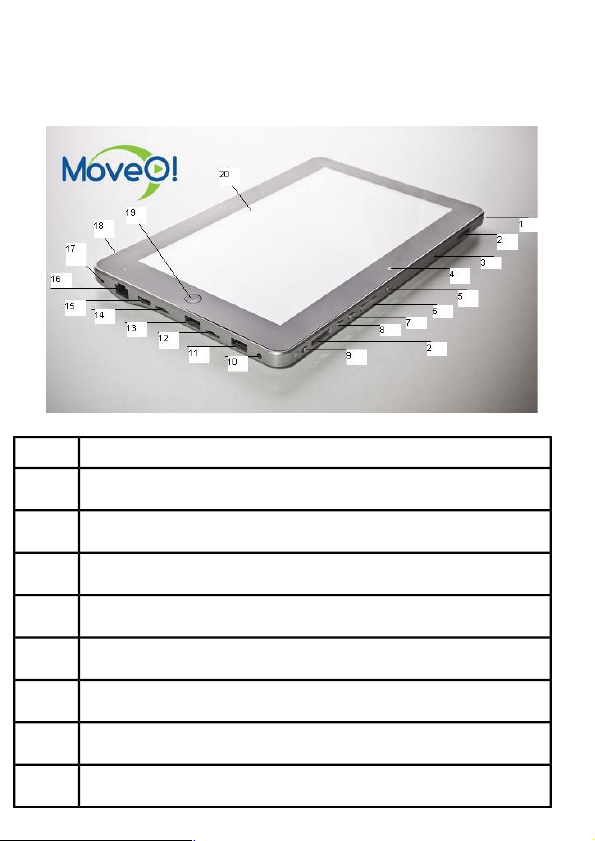
Основные элементы
Обозначения
1
Стилус
2
Динамик
3
Разъем для подключения внешней GPS антенны
4
Фото/видео камера
5
Кнопка включения/выключения ПК
6
Кнопка регулирования громкостью ПК
7
Кнопка «Menu»
8
Кнопка «Home», служит для возврата к главной странице
9
Кнопка вкл/выкл Wi-Fi модуля
8
Page 9
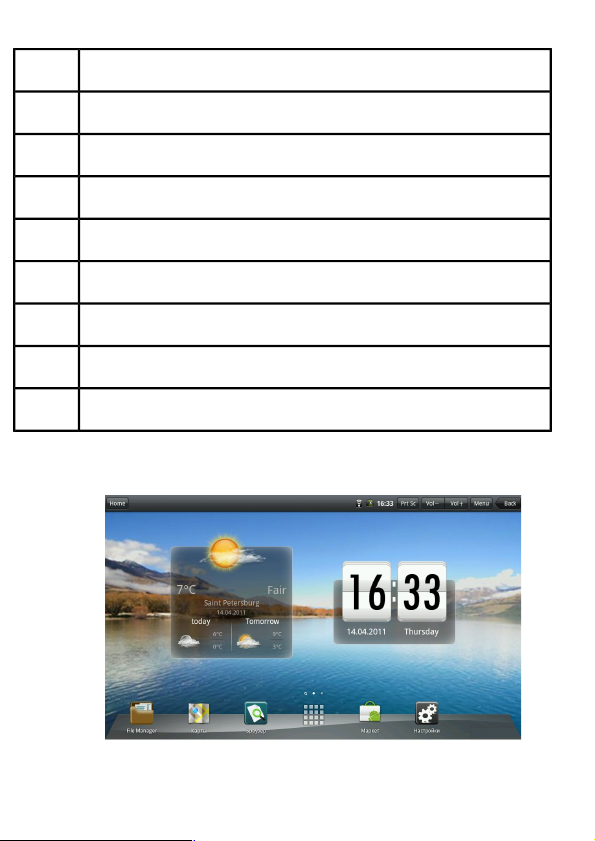
10
Разъем для подключения наушников
11, 13
USB разъемы
12, 14
Разъемы для подключения microSD карт
15
Разъем HDMI
16
RJ45 Ethernet порт
17
Разъем для подключения зарядного устройства
18
Кнопка Reset
19
Кнопка пошагового возврата
20
Сенсорный экран
Рабочий стол
Начало
работы
9
Page 10
Зарядка акк
уму
лятора
Перед первым использованием
ПК
необходимо
зарядить
аккумулятор
планшетного компьютера. Зарядка аккумуляторной
батарей производиться
зарядным
устройством (ЗУ), входящим в
комплект поставки
.
Внимание!
Настоятельно рекомендуем Вам использовать ЗУ входящее в
комплект поставки. Использование ЗУ сторонних
производителей может привести к серьезному повреждению
планшетного компьютера.
Любые
повреждения, возникшие
в
результате неправиль
ной эксплуатации, не
подлежат
гарантийному
ремонту.
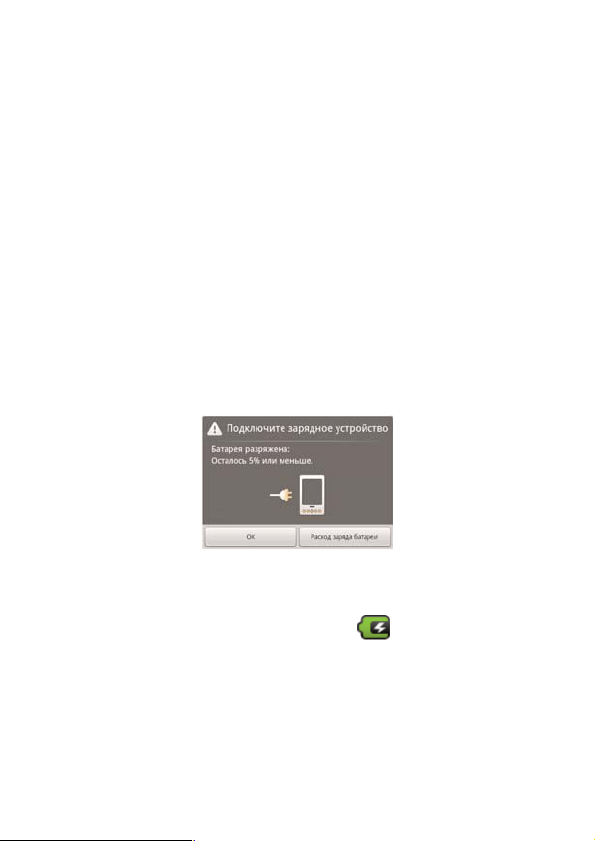
При низком уровне
заряда аккумулятора
появляется сообщение
о его
разрядк
е.
Во время
зарядки аккумулятора
на
корпусе
планшетного
компьютера
светится красный индикатор
и в строке
сос
тояния
отображается анимированный
зна
чок
При полной зарядке аккумулятора индикатор меняет цвет индикатора
на зеленый.
Значение анимированных значков в строке состояния
10
Page 11
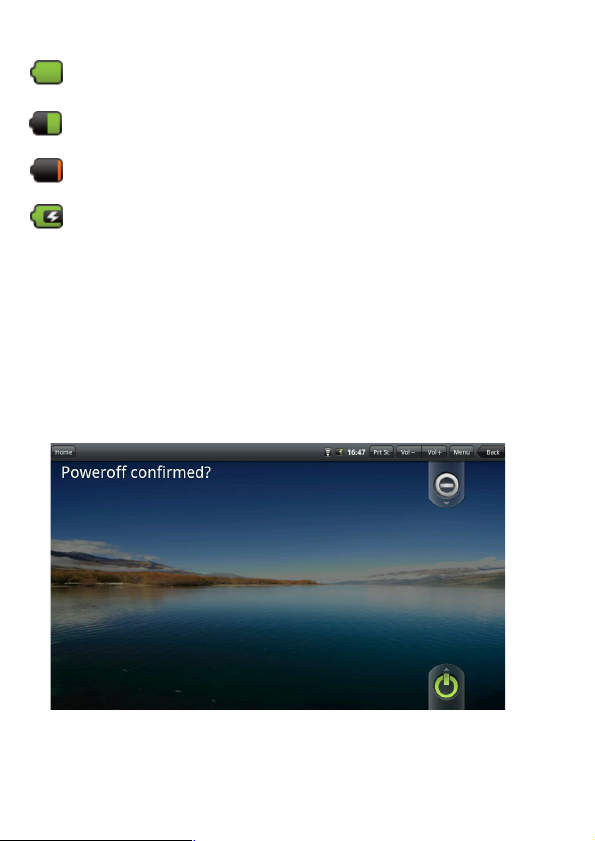
Аккумулятор полностью заряжен
Средний уровень заряда аккумулятора
Низкий уровень заряда аккумулятора
Аккумулятор заряжается
Включение, выключение планшетного компьютера.
После
зарядки аккумулятора
устройство готово
к работе
.
Чтобы
включить, нажмите и удерживайте клавишу 5
.
При начале процесса загрузки появиться заставка c
логотипом “MoveO!”
Для выключения
ПК,
нажмите
и у
держивайте клавишу 5
до появления
,
Протащите значок «Power» вверх для выключения ПК, или значок
«минус» для отмены выключения ПК
11
Page 12

Перевод в энергосберегающий
режим
Блокировка и разблокировка
сенсорного экрана и клавиш
Сенсорный экран
можно перевести в энергосберегающий режим
,для более
эффективного использования заряда
аккумулятора.
Перевод в энергосберегающий режим производиться ,
кратковре
менным нажатием
кнопки 5 . Одновременно с этим
устанавливается блокировка экрана.
Для
разблокировки включите
экран, необходимо кратковременное
нажатие на кнопку 5 . Установив кончик пальца на изображение замка,
сдвинуть его вверх.
Создание нового
или
настройка
существующего аккаунта
Google
Для
использования приложений
Google
необходимо
иметь
учет-
ную
запись
(аккаунт). Если у вас нет
учетной записи Google,
ее
необходимо создать.
Имя пользователя аккаунта
- это
адрес
электронной
почты,
который
использовался
при
создании
ак-
каунта
Google.
Если вы
пользуетесь
Gmail,
войдите, используя
имя пользователя Gmail.
Установка программ
Поскольку ОС ПК
основана
на
платформе
Android,
его
функ-
циональность
можно
расширить за
счет загружаемых приложе-
ний. Android
Market предос
тавляет
простой и
быстрый
доступ к
магазину загружаемых
игр и
приложений.
Загрузка приложений из
Android
Market
Для
использования
Android Market ПК должен
быть подключен
к
Интернету
см. главу
«Подключение к Интернету»
стр. 34. Кос-
нитесь любой
программы из
списка,
чтобы
просмотреть
дополнительную информацию: стоимость программы, снимки
экрана и
рейтинги.
12
Page 13

Установка
прило
жения
Установка приложений
из Android Market
происходит автомати-
чески по
нажатию клавиши “Ус
тановить”.
Так же
возможна установка заранее подготовленных приложе-
ний с
расширением файлов
.apk
.
Для
установки приложения, запустите
“ES
проводник”, нажмите
на имя
файла с расширением
.apk,
чтобы установить
его.
13
Page 14

Неизвестные источники:
разрешение
загрузки приложений
из
любого
источника.
Если этот
параметр не выбран, приложения
можно будет
загрузить
только из Android
Market.
14
Page 15

Удаление
прило
жения
Для
удаления приложения, зайдите
в меню -
приложения
выбе-
рете
приложение, которое
вы хотите у
далить
15
Page 16

Работа с сенсорным экраном
Работать с сенсорным экраном
можно
следующими способами:
•
Касание.
Одним
касанием пальца или стилуса
выбираются
пункты или
параметры
меню, а также
запускаются приложения.
•
Нажатие и удержание. Нажмите
и у
держивайте элемент
в
течение
двух секунд, чтобы
вызвать всплывающее меню.
•
Прокрутка. Коснитесь экрана и проведите
по
нему
вверх,
вниз,
вправо
или
влево, чтобы переместиться
к эле-
ментам
в
списк
е.
•
Перетаскивание. Коснитесь экрана и удерживайте
его на
выбранном элементе,
затем проведите
по экрану, чтобы
перетащить э
лемент.
Работа с флэш картами
Для
хранения большого количества муль
тимедийных файлов
установите
в ПК карту
памяти.
ПК
поддерживает
карты
памяти
microSD™ и microSDHC™ с
мак
симальной
емкостью 32 Гб (в
зависимости
от
изготовителя и типа карты).
• ПК
поддерживает
только
файловую систем
у FAT.
Если
вста-
вить карту
памяти
с отличной от FAT
файловой системой,
по-
явится запрос
на
форматирование карты.
• Частые
стирание и запись
данных
сокращают срок
службы
карты.
• При
установке
карты памяти
файлы, содержащиеся на ней,
будут
находиться
в папке
/sdcard/
во
вну
тренней памяти.
Для
работы с файлами
на
флэш карте используйте
ES
проводник,
установленный
на
ПК.
• При
подключении USB-флеш-накопителя в USB
Host
файлы, содержащиеся
на нем, будут
находиться
в
папке /scsi/ во
внутренней памяти.
16
Page 17
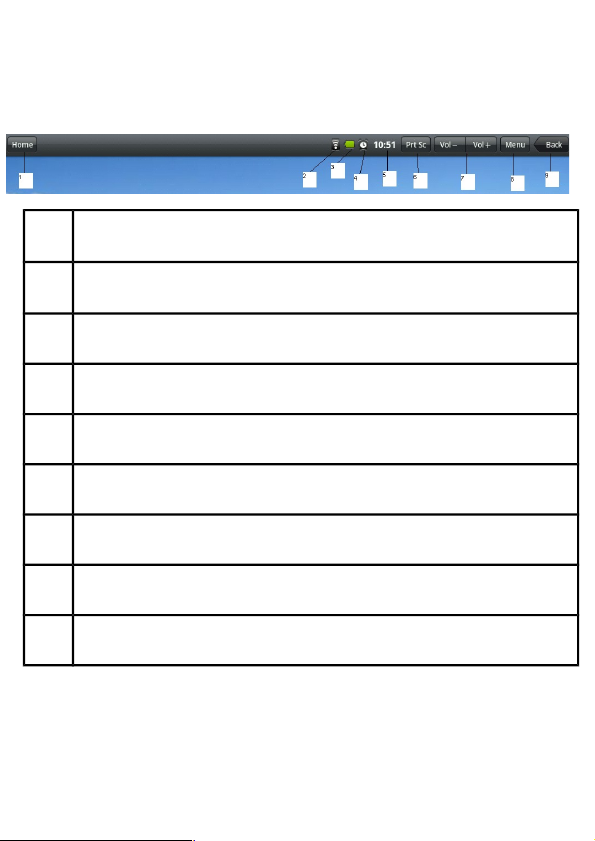
Состояние прибора и уведомления
Значки в строке
состояния указывают
на
информацию
указан-
ных
ниже
типов.
1
Значок клавиши «Home», служит для возврата к главной
странице
2
Значок ПК
подключен
к сети WiFi, Индикатор уровня
сигнала
3
Индикатор отображения
уровня
заряда батареи
4
Значок
отображает установленый будильник
5
Индикатор часов
6
Кнопка, позволяющая делать Print scrin
7
Кнопки управления громкостью
8 Кнопка
«Menu»
9
Кнопка пошагового возврата
Значки в строке
состояния указывают
на
информацию различ-
ного типа.
Нажмите
строку
состояния и проведите пальцем
вниз
для
просмотра
текущих
дейс
твий ус
тройс
тва
или
уведомлений.
Для
закрытия
этого
окна нажмите
зна
чок.
17
Page 18
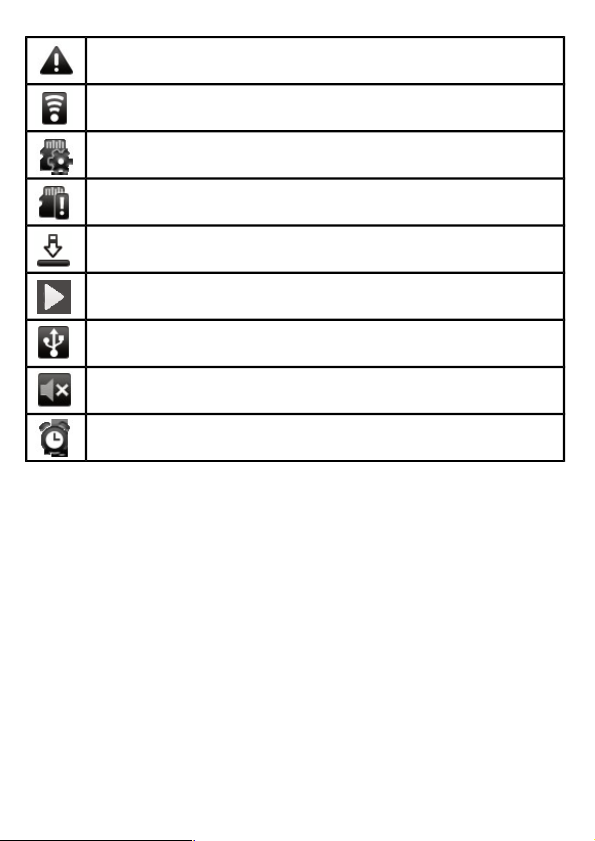
Произошла ошибка
или
требуется
внимание пользователя
Включена функция
WiFi,
количество делений
отображает уровень интенсивности
сигнала
Подготовка
SD карты к
испо
льзованию
Карта
SD
неожиданно
извлечена
В данный
момент скачивается
файл
Выполняется воспроизведение музыки
Устройство
подключено к компьютеру
через разъем
USB.
Звук
отключен
Установлен сигнал будильника
Открытие
приложений
и
переключение
между ними
Открытие программы. Коснитесь
ее значка на Главном экране
.
Благодаря многозадачности нек
оторые
программы
могут
работать
в
фоновом режиме,
что
позволяет
быстро
переключаться
между
программами.
Чтобы
добавить
ссылку на
приложение, нажмите и удержи-
вайте значок
приложения
в списке
приложений.
Можно
переме-
стить значок в нужное место на
экране режима ожидания.
Для того, чтобы
переключиться
или
закрыть программу
исполь-
зуйте
Advanced
Task Killer Free,
Advanced Task Manager.
(уст а н а в л и в а ются Пол ь з о в а т е л ем са м о с т о я т ельно).
Открытые приложения
могут
накапливаться в фоновом
ре-
жиме, это
приводит к нек
оррек
тной работе системы
Android не-
хватке
памяти.
Page 19
Метод отключения и включения
ПК не
очищает фоновые
за-
да
чи.
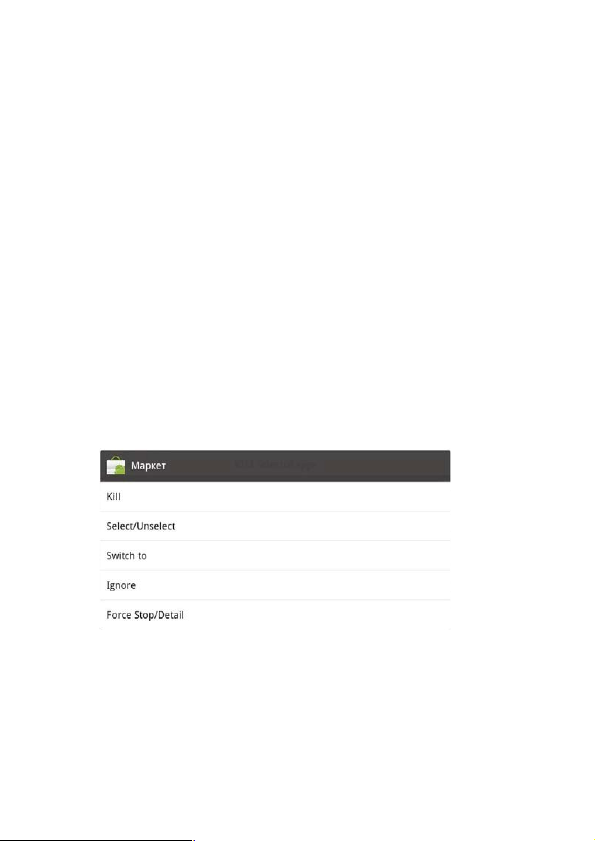
Для того чтобы уничтожить одно
фоновое
приложение
или не-
сколько
необходимо выделить, а затем выбрать “Kill”.
Для пе-
реключения между
задачами
испо
льзуйте
долгое
нажатие
на
изображении задачи затем нажмите
“Switch to”.
Page 20
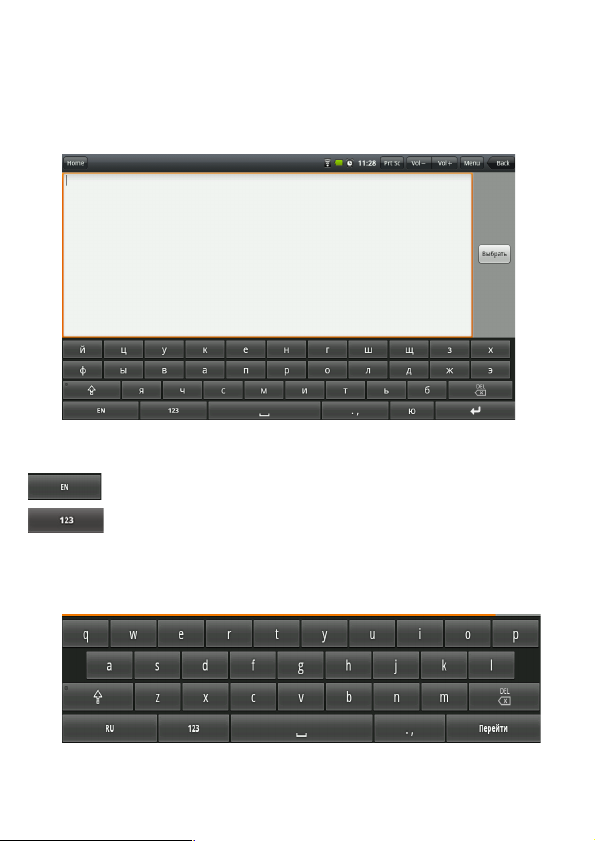
Ввод информации
Ввод текста путем
выбора буквенно-цифровых клавиш и
сле-
дующих
специальных клавиш.
Экранная клавиат
ура
Данное устройство
поддерживает несколько
режимов ввода
текста. Выберите предпочтительный режим.
- Кнопка
переключения языка;
- Кнопка
переключения
на
цифро - символьную
раскладк
у;
- Кнопка
переключения
регистра;
- Кнопка
backspace.
Экранная клавиатура с латинской
раскладкой
клавиш.
Page 21
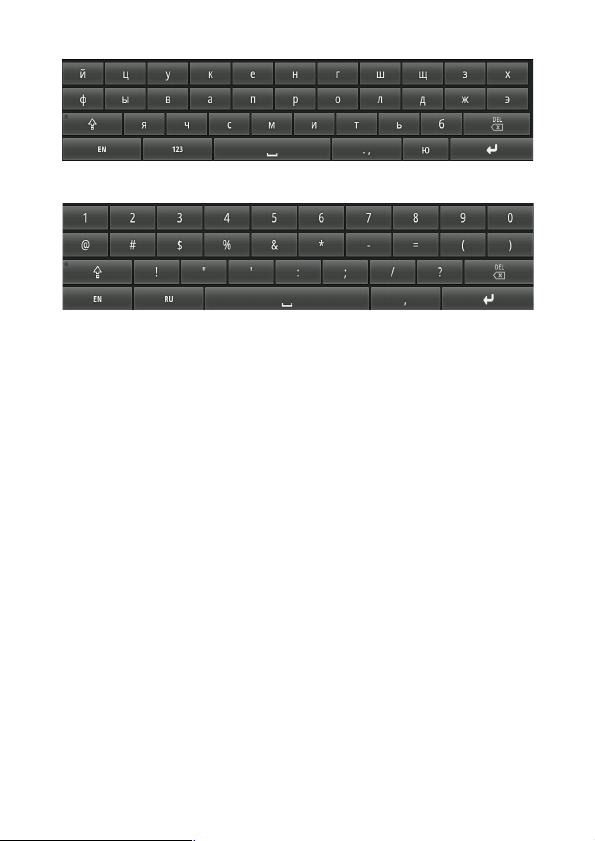
Экранная клавиатура с кириллической
раскладкой
клавиш.
Экранная клавиатура с символьной
раскладкой
клавиш.
Копирование и вставка текста
При
вводе
текста можно
воспользоваться функцией копирова-
ния и
вставки
текста в других
приложениях.
1.
Переместите
курсор в нужное положение.
2.
Выберите и удерживайте
поле
ввода
тек
ста.
3.
Выберите
пункт “Выбрать текст” из
списка параметров.
4.
Прикоснитесь
к концу
копируемого
тек
ста.
5.
Выберите и удерживайте выделенный текст
.
6.
Выберите
пункт
“Копировать”
для
копирования
или пункт
“Вырезать”,
чтобы
вырезать
текст в
буфер обмена.
7.
Перейдите в другое приложение,
а затем выберите
и
удерживайте
поле
ввода
тек
ста.
8.
Выберите
пункт “Вставить”, чтобы
вставить
текст из
буфера
обмена
в поле
ввода
тек
ста.
Page 22
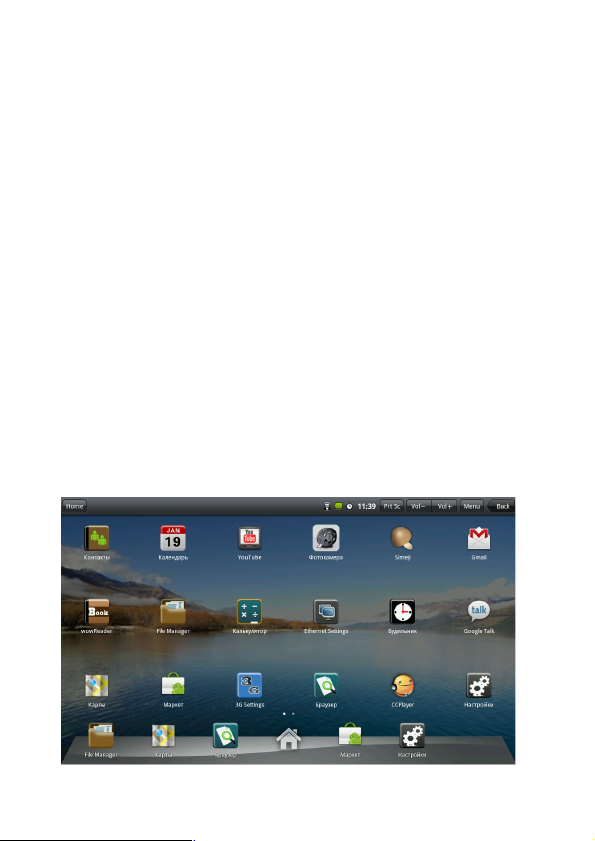
Панель
прило
жений
В
панели приложений содержатся
все
приложения и
настройки. Расположение значков
на главном экране,
в том
числе значков меню, можно изменить. Проведите пальцем
вверх
или
вниз
по
экрану для
прокрутки и получения доступа
к
дополнительным приложениям
на
ПК.
Нажмите
на значок, чтобы открыть
соответс
твующее приложе-
ние.
Page 23
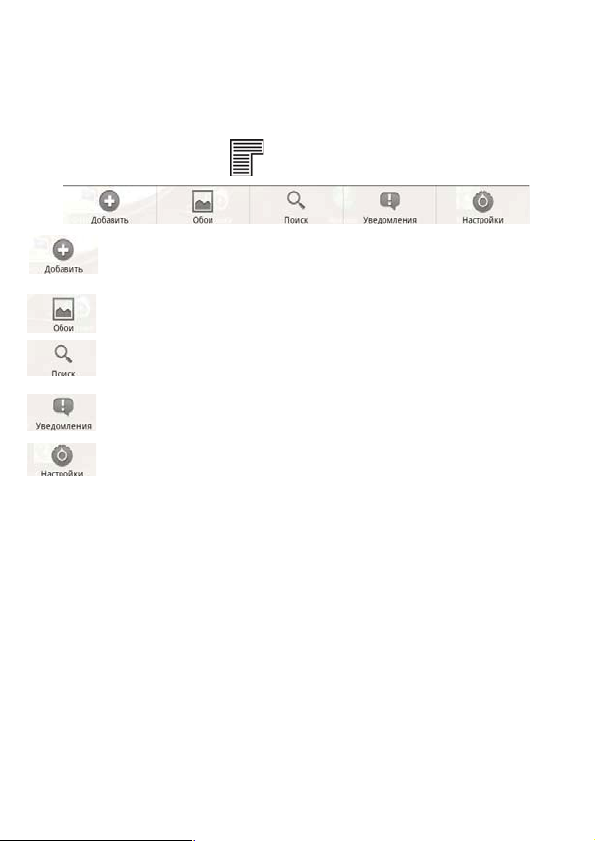
Меню настроек
Меню
настроек вызывается в режиме главного
экрана с
помо-
щью
нажатия
на кнопку
.
- Кнопка
аналогична действию добавления объекта;
-
Кнопка
вызывает
окно
выбора обоев;
- Кнопка
вызывает панель поиска Google;
- Кнопка
разворачивает панель состояния и уведомле-
ния
ПК;
- Кнопка входит в меню
настройки, идентично нажатию
на ярлык
“Настройки”.
Меню
ярлыков,
виджетов
Для
быстрого
доступа к этому меню
нажмите в пус
той области
рабочего стола
на
главной странице и удерживайте
до
появле-
ния
данного меню.
Page 24
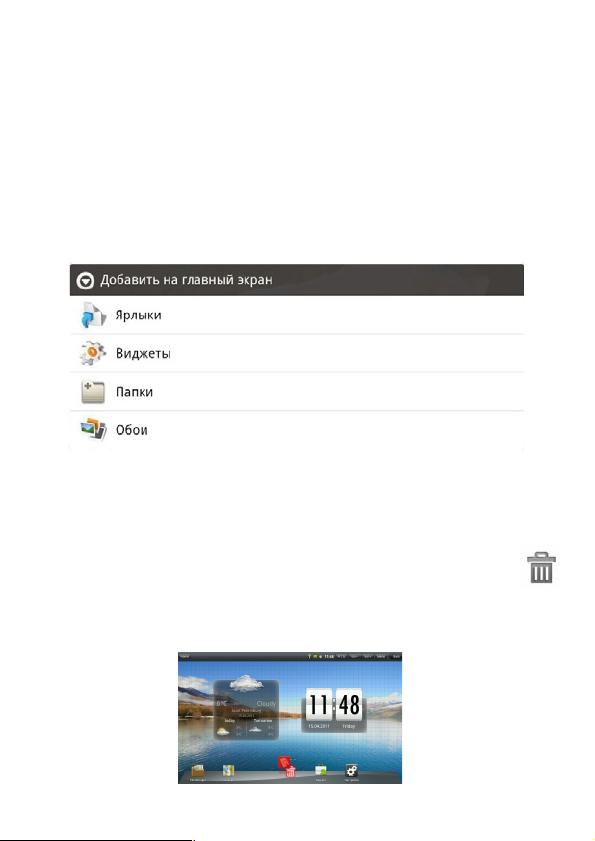
Настройка
меню
объектов
рабочего стола
Процедура добавления
объек
та:
1.
Нажмите
в пустой
области рабочего
стола на главной
странице и удерживайте
до
появления меню добавления;
2.
Нажмите соответствующий
пункт для
отображ
ения списка
различных
объек
тов;
3.
Нажимайте
на
элементы, которые необходимо добавить
на
главную страницу.
Процедура удаления объекта (ярлыков, виджетов, папок):
1.
Нажмите и удерживайте
значок
объекта, который
необхо-
димо
удалить. Значок увеличится в размере.
2.
В
правой части главной с
траницы отобразится зна
чок
3. Чтобы
удалить объект, перетащите
его на
зна
чок к
орзины.
После этого ярлык будет у
дален.
Page 25
Расширенный рабочий
стол
Вы
можете прокручивать пальцем влево
или
вправо визуаль-
ную
область рабочего стола.
Для
продолжения рабочего стола
предоставляется
дополнительное пространство
для
ярлыков,
виджетов, значков и других э
лементов.
Регулировка громкости
Данное устройство
предусматривает
две отдельных функции
регулировки
громкости.
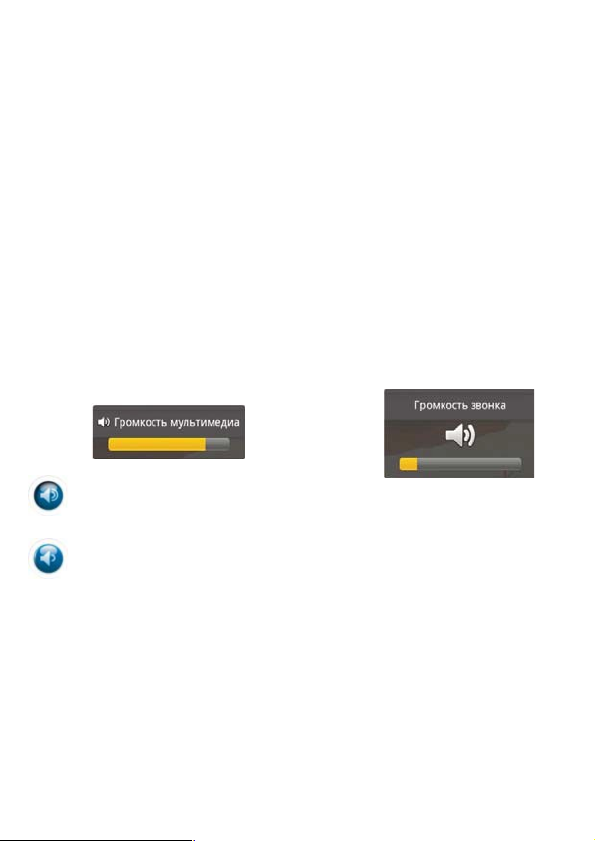
• Громкость
мультимедиа: регулировка
громкости
при
вос-
произведении
музыки или
видеозаписей;
• Громкость
звонка: регулировка
громкости уведомлений;
- кнопка
увеличения
громкости;
- кнопка
уменьшения
громкости;
Индикатор
автоматически исчезает
после установки
нужного
уровня
громкости.
Page 26

Подключение к Интернет
у
Процедура включения и выключения интерфейса
Wi-Fi
ПК
подключается к Интернету посредством
интерфейса
WiFi
Метод
включения интерфейса
WiFi:
1.
Зайдите в (настройки - беспроводные сети);
2.
Установите
или
снимите флаг
Wi-Fi для
включения и
вы-
ключения
интерфейса
Wi-Fi;
3.
Нажмите
пункт
Настройки
Wi-Fi. Устройство
выполнит
поиск
точек доступа Wi-Fi;
4.
Установите флаг Уведомления о сетях;
5.
Обнаруженные
сети
отобразятся
ниже.
Выберите
сеть,
а
затем нажмите
пункт
Подключить;
6. При
выборе незащищенной
сети
соединение устанавлива-
ется
автоматически;
Page 27

7. При
подключении к защищенной
сети
отобразится запрос
па- роля.
Введите
пароль,
а затем нажмите Подключить.
После подключения
к сети Wi-Fi в
строке
сос
тояния
отобразится
зна
чок
Так
же
Вы
можете добавить
сеть вручную, для этого
вам необх
о
димо
выпо
лнить:
8.
Зайти в Настройки - Беспроводные
сети -
Нас
тройки
WiFi -
До-
бавить
сеть WiFi;
9.
Необходимо выполнить
инс
трукции, отображающиеся
на
эк-
ране, и введите необх
одимые данные, а затем нажать
кнопку Сохранить
для
сохранения
нас
троек.
Page 28

Фото и
видеокамера
Page 29
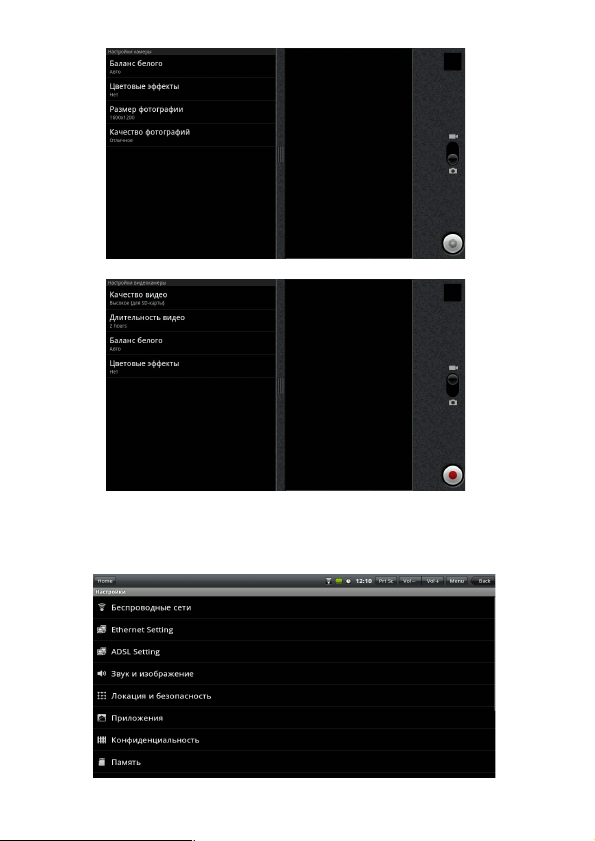
Меню
настроек
Беспроводные сети
Page 30
Page 31

После
включения
WiFi ПК
автоматически
выпо
лнит поиск
до-
ступных
сетей
WiFi.
WiFi:
включение
или
выключение функции
WiFi
Настройки
WiFi
Уведомления о сетях:
уведомление
о доступной
открытой
сети.
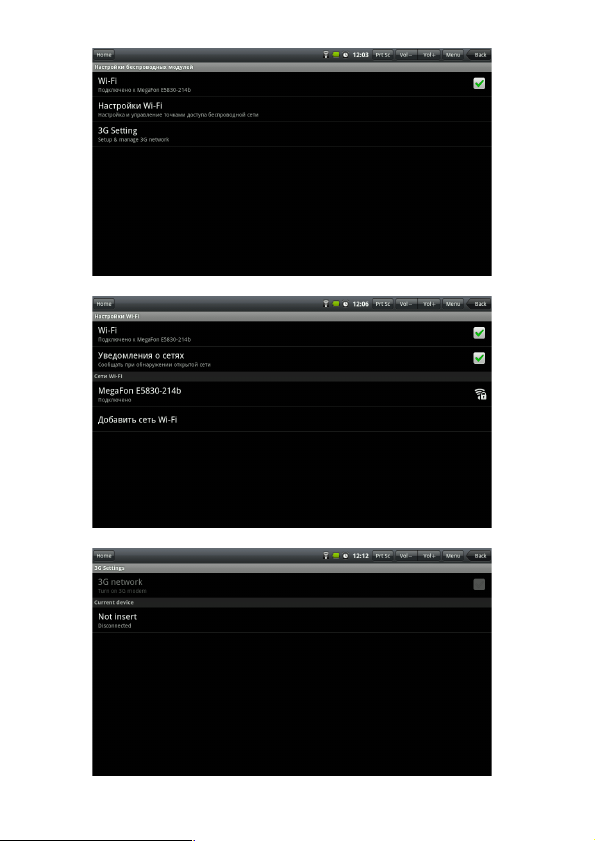
Настройки 3 G :
Подключите 3G модем. Модем должен функционировать только в
функции пассивного устройства.
Звук и
изображение
Бесшумный режим:
Включение и отключение режима
без
звука. Отключаются
все
звуки
кроме звука медиафайлов и бу
дильника.
Громкость муль
тимедиа:
Регулировка
громкости при
воспроизведении
музыки или
ви-
деозаписей.
Мелодия
уведомления:
установка стандартной мелодии
для
уведомлений.
Звук
клавиш
:
Включение и отключение звука нажатия кнопок.
Звуки
нажатия
на
экран
:
Звук
нажатия экранных
кнопок и
некоторых элементов
интер-
фейса пользователя.
Page 32

Ориентация:
Включение и отключение функции
автоматическ
ого разворота
изображения
на
экране.
Анимация:
Отображение анимации
при открытии и
закрытии
окон.
Яркость:
Регулировка
яркости
экрана.
Время отключения экрана:
Установка таймаута автоматического отключения
экрана.
Локация и безопасность
Беспроводные сети:
Установка местоположения в приложениях
(таких
как
карты) с
помощью беспроводных
сетей.
Спу
тники GPS:
Установите
этот
флажок
для
включения
спутников
GPS
У
становить ключ:
Нажмите
этот пункт для
установки же
ста разблокирования.
Видимые пароли:
Установите
этот
флажок
для
отображения
пароля
при
его
вводе.
Установка с
SD-карты:
Использование защищенных
учетных данных с
карты памяти
SD,
установка
или
изменение пароля
для
доступа
к
хранилищу
учетных данных или
очистка хранилища
учетных
данных.
У
становить пароль:
Cоздание и подтверждение пароля
для доступа к
удостовере-
Page 33

ниям.
Очистить хранилище:
Удаление содержимого удостоверений с устройства и
сброс па-
ро
ля.
Прило
жения
Неизвестные источники:
Разрешение
на
установку приложений
не из
магазина Android
Market.
Быстрый
запуск:
(В
данном приборе не используется)
Управление
прило
жениями:
Управление установленными приложениями и их удаление.
Работающие программы:
Просмотр выполняющихся
служб и
управление ими.
Разработка:
Настройка
параметров
для
разработки
приложений.
К
онфиденциальность
Мое местополо
жение:
Установите
этот
флажок,
чтобы
испо
льзовать информацию
о
своем местоположении
для
поиска Google
и в других службах
Google.
Резервное копирование параметров:
Создание резервной
копии
настроек
планшета на веб-сервере
Google.
Сброс данных:
Сброс настроек
на
заводские значения
по
умо
лчанию см. с
тр.
Page 34

36.
Page 35

Память
Всего места:
Отображение
полного
объема SD-карты.
Свободное место:
Отображение свободного места
на
SD-карте.
Извлечение SD-карты:
Отключение
карты
памяти
для ее
безопасного извлечения.
Форматировать
карту SD
:
После
форматирования
на
компьютере
карты
памяти
могут не-
правильно работать
при
установке в ПК. Форматируйте
карты
памяти
только с
помощью ПК.
Внимание!
Перед форматированием
карты
памяти
рек
омендуется создать
резервную
копию всех важных данных. Гарантия производителя
не
распространяется
на потерю
данных, произошедшую из-за
действий пользователя.
Внутренняя память телефона
Всего места:
Отображение
полного
объема встроенного
NAND
накопителя.
Свободное место:
Отображение объема свободной памяти ПК.
Язык и
клавиат
ура
Выбрать регион:
Выбор
языка и региона
для
данного
ПК
Клавиат
ура Android:
Флаг
включения
клавиат
уры Android.
Настройка
клавиат
уры Android:
Настройка
параметров экранной Android клавиат
уры.
Page 36

Русская клавиат
ура:
Флаг
включения
Русской
клавиат
уры.
Русская клавиат
ура:
Настройка
параметров экранной
Русской
клавиат
уры.
Russian keyboard:
Флаг
включения
Russian keyboard.
Клавиат
ура устройства:
Настройка
клавиатуры устройства
позво
ляет нас
траивать:
ав-
токоррекцию,
автоматическ
ую
подстановку заглавных
букв в
начале
предложений, автопункту
ацию.
Пользовательский словарь:
Настройка
позволяет редактировать слова из
пользователь-
ского
словаря.
Дата и
время
Настроить
дат
у:
Нажмите
этот пункт для
установки даты
на
ПК.
Выбрать часовой пояс:
Установка часового пояса
для
текущего мес
тонахож
дения.
Настроить время:
Нажмите
этот пункт для
установки времени вручную.
24-часовой формат:
Настройка
часов
на
24-часовой формат
отображения времени.
Выбрать формат даты:
Установка предпочтительного
формата даты.
Page 37

О
телефоне
Обновление системы:
В
разделе обновления
системы
предлагается выбрать
источник
з а г р у з к и
прошивки ПК.
Остальные разделы отображают
юридическ
ую
информацию,
состояние и версии программного обеспечения.
Калибровка экрана
Если Вам
необходимо выполнить калибровку
экрана, нажмите
на ярлык
“Калибровка экрана”, затем
следуя инструкциям
на
экране, при
появлении желтого плюса, касайтесь
его
центра
до
исчезновения
черного
экрана калибровки.
Подключение к персональному компью
теру
ПК
подключается к персональному компьютеру с
помощью
при-
лагаемого кабеля
для
передачи данных.
Подключение в качестве съемного диска
Подключив
ПК к
персональному компьютеру
как
съемный
диск
открывается
доступ к его
файловой сис
теме.
Устройство не
позволяет
получать
доступ к
файловой системе
карты
памяти.
Если
подключение установлено успешно,
то в строке
сос
тояния
ПК
отобразиться значок .
Подключение
ПК как накопителя
производится,
только в
один
определенный
порт USB
смотрите
стр.9 гл. Обозна
чения.
Сброс настроек
Выполнив
метод сброса
всех
настроек,
восс
тановятся все
за-
водские настройки
ПК. Для всех
параметров
будут
восстанов-
лены исходные
значения.
При этом не
удаляется (например,
текущее системное
ПО и
пак
етные приложения), а
также муль-
тимедийные
данные,
файлы
на
SD-карте.
Page 38

Гарантийный талон MoveO!
Наименование:_____________________________
Серийный номер:___________________________
Дата продажи :_____________________________
Компания продавец:________________________
Адрес продавца:____________________________
Телефон продавца:__________________________
Исправное изделие в полном комплекте с руководством
пользования получил, с условиями гарантии ознакомлен.
Подпись Покупателя:________________________
Подпись и печать Продавца:__________________
Page 39

Условия гарантии и адреса сервис центров
1) Изготовитель несет гарантийные обязательства в течении 12
месяцев с даты продажи изделия (при отсутствии нарушений
настоящих условий).
2) Гарантия на все аксессуары, идущие в комплекте, составляет
6 месяцев с даты продажи изделия (при отсутствии нарушений
настоящих условий).
3) Изготовитель не несет гарантийные обязательства в
следующих случаях:
A. Любой продукт обманным путем, представленный и
подписанный, как продукт продавца (подмена устройства)
B. Техническое обслуживание, ремонт или замена частей или
деталей, приведшая к повреждению или неработоспособности
устройства по какой либо из этих причин. Кроме нормального
использования и эксплуатации продукта в соответствии со
спецификациями завода-изготовителя и руководство
пользователя, включая, но, не ограничиваясь, кража или
потеря, воздействие погодных условий, неспособность
правильно очищать, поддерживать работоспособность,
небрежность, неправильное использование, злоупотребления,
использование ЛЮБОГО электрического/блок питания не
входящего в комплект поставки, несанкционированный ремонт,
неправильная модификаций оборудования, монтаж, сборку,
вандализм, повредения животными или насекомымивредителями, ржавчина, пыль, коррозия, или природных
явлений или любой другой опасности, происходящих вне
пределов продукта; (Внешнее воздействие)
C. Неавторизованный ремонт, неправильная установка и
подключение приспособлений, повреждения при
транспортировке.
D. Любой ремонт, который будет являться результатом
использования не рекомендованных и/или запасных частей не
Page 40

поставленных производителем (ремонт с использованием не
оригинальных зап.частей)
E. Сервис который потребуется в результате, каких-либо
изменений в оборудовании или ремонт, сделанный кем-либо
кроме авторизованного сервисного партнера, его агента,
дистрибьютора, подрядчика или использования запасных
частей, кроме тех, что рекомендованы производителем.
F. Внешние повреждения корпуса или других компонентов,
которые не влияют на функциональность продукта
G. Недостатки экрана, в том числе его выгорание ЖК дисплея
H. Поврежденные или дефектные ЖК-экраны, если отказ
оборудования вызван нарушением использования или иным
образом, описанным в данном документе;
I. Случайные или умышленные повреждения, трещины или
повреждения экрана, сенсорной панели, корпуса, попадание
жидкостей, потеря кнопок и т.д.;
J. Повреждения планшетного компьютера, аппаратных
средств, программного обеспечения и данных, вызванные, в
том числе, но не ограничиваясь, вирусами, прикладными
программами, сетевыми программы, обновлениями,
форматированием любого рода, базам данных, файлами,
драйверами, исходными кодами, объектными кодами и личные
данные, или какой-либо технической поддержкой,
конфигурацией, установкой или переустановкой программного
обеспечения или данных;
K. Неверно или незаполненный гарантийный талон и(или)
отсутствие кассового чека о Покупке.
4) Гарантийные обязательства не распространяются на:
предустановленное программное обеспечение, в том числе
программное обеспечение от сторонних разработчиков;
программное обеспечение, установленное пользователем,
документацию и упаковочные коробки;
сохранность информации в случае выхода из строя
компонентов.
5) Гарантийное обслуживание не включает в себя:
периодическую профилактику и обслуживание устройства;
Page 41

настройку конфигурации и оптимальных параметров работы
системы;
обучение пользователей навыкам работы с устройством.
6) Диагностика устройств, в случае необоснованности
претензий к работоспособности техники и отсутствия
аппаратных неисправностей, является платной услугой.
7) Настоящая гарантия не ущемляет законных прав покупателя,
предоставленных ему действующим законодательством
Российской Федерации.
Внимание! Приобретенное Вами устройство является
технически сложным и производитель не несет
ответственности за возможную несовместимость
с дополнительно установленными аппаратными
и программными средствами.
Адреса авторизованного сервис центра и
пунктов приема в ремонт
1. Компания Продавец в Вашем городе
2. Эксклюзивный дистрибьютор на территории РФ
компания «Инфо-Курс».
С.-Петербург, 194021, ул. Шателена д.3, Тел.: +7 (812) 320 04
30, 327-59-27
3. Авторизованный сервис-центр «Про-Сервис» в СанктПетербурге http://www.pro-service.su
м. Купчино -Балканская пл. ТК Домострой, павильон №16(812)
449-09-84 будни 10-20, сб/вс вых
м. Василеостровская - Средний пр. В.О., 36/40, БЦ "Остров", 2й этаж(812) 449-09-84 будни 10-20,сб 11-18, вс вых
м. Сенная - Сенная пл-дь, зем.уч-к 2, павильон №Г-23
"Б"(рядом с салоном Евросеть)(812) 449-09-84 будни 10-20, вых
11-18
м. Пр. Просвещения - пр. Просвещения, д. 19 ТК Норд,
Page 42

цокольный этаж(812) 449-09-84 будни 10-20, вых 11-18
м. Ломоносовская - ул. Бабушкина, д. 73, в помещении салона
"Евросеть"(812) 449-09-84 будни 10-20, сб 11-19, вс вых
м. Обводный канал - Лиговский пр. 158(812) 449-09-84 будни
10-20, сб/вс выx
4. Авторизованный сервис-центр «Про-Сервис» в
Архангельске
Вологодская 8, 3 этаж, тел. (8182) 46-02-18
5. Авторизованный сервис-центр «Про-Сервис» в Вологде
ул. Батюшкова 11, оф. 416, тел. (8172) 79-50-67
6. Авторизованный сервис-центр «Про-Сервис» в
Калининграде
ул. Мусоргского, 10, тел. (4012) 37-90-01, (4012) 37-67-37
7. Авторизованный сервис-центр «Про-Сервис» в
Петрозаводске
ул.Куйбышева, д.16, тел. (8142) 670-270
8. Авторизованный сервис-центр «Про-Сервис» в Пскове
ул. Яна Фабрициуса, д.11, тел. (8112) 62-25-25, (8112) 62-25-12
9. Авторизованный сервис-центр «Про-Сервис» в
Сыктывкаре
ул.Коммунистическая, д.70/1( 2 этаж), тел. (963) 488-07-78
10. Авторизованный сервис-центр «Про-Сервис» в
Череповце
ул. Ленина, д. 59, тел. (8202) 53-46-00
Page 43

 Loading...