

Page 1
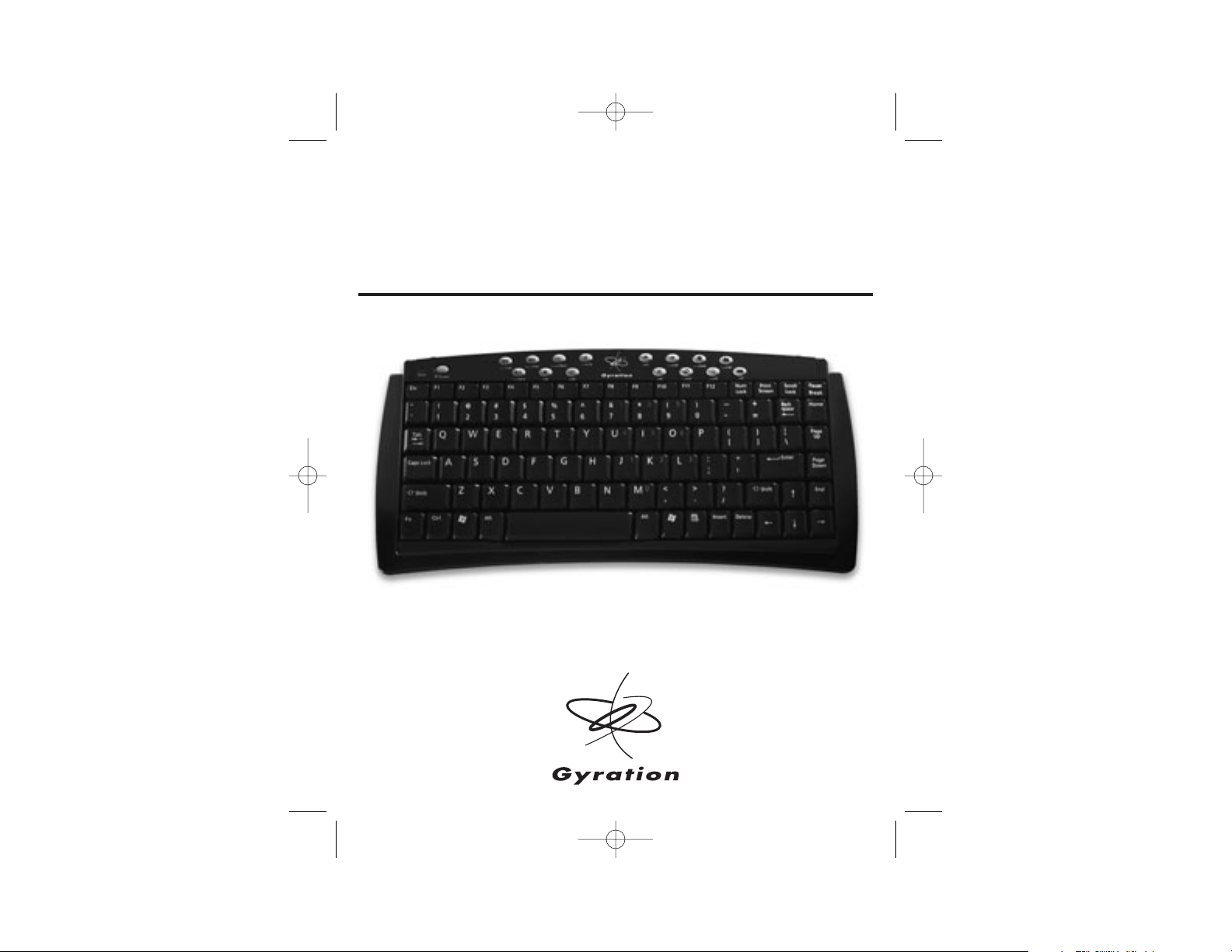
COMPACT KEYBOARD
CLAVIER COMPACT
User Guide
Guide de l’utilisateur
GC1105CKM_NA_IB_REVA_K6.qxd 2/11/05 12:51 PM Page 1
Page 2
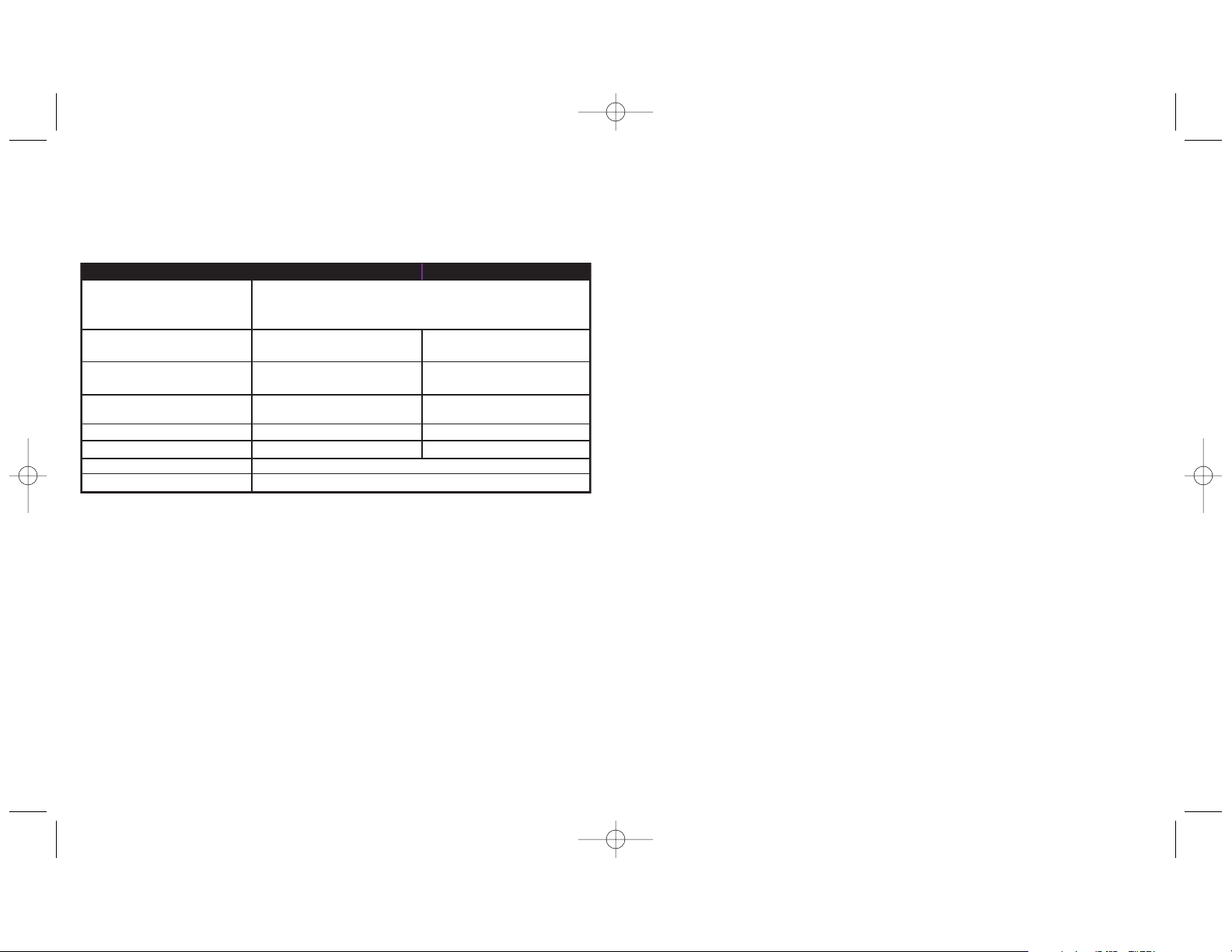
TABLE OF CONTENTS
Compact Keyboard ..........................................................1
Key Features..............................................................1
Setting Up and Synchronizing
....................................2
Powering On and Off ...............................................4
Special Keyboard Media Keys....................................5
RF Receiver
....................................................................6
Connect Button.............................................................6
Status LED...................................................................6
Troubleshooting
..............................................................7
PRODUCT SPECIFICATIONS
* Internet and Multimedia hot keys not supported by Macintosh or Windows 98 (Second Edition). Standard
keyboard keys are functional.
Note: 49 MHz mouse, keyboard and remotes are not compatible with the 2.4 GHz RF Receiver.
GC1105CKM_NA_IB_REVA_K6.qxd 2/11/05 12:51 PM Page 2
Spec Compact Keyboard RF Receiver
System Requirements
Size 12.5" L x 6" W x 1"H
Weight 21 ounces (653 g) includes batteries .53 ounces (15 g)
Radio
Batteries 4 AAA N/A
Connector N/A
Operating Temp +10 to +40 C (+50 to +104 F)
Storage Temp -30 to +70 C (-86 to +158 F)
• Full functionality on IBM compatible PCs running Windows 2000, ME, XP or higher
• Limited functionality on MAC OS 8.0 and higher and Windows 98 (Second Edition)*
• Available USB port
(32 cm x 15 cm x 2.5 cm)
2.4 GHz (U.S.) with automatic
channel selection
70'' L x 1.18'' W x .35'' H
(178 cm x 3 cm x .9 cm)
2.4 GHz (U.S.)
USB
Page 3
1
GYRATION COMPACT KEYBOARD
Gyration’s Wireless Compact Keyboard is small, ultra-light and perfect for
conference rooms, classrooms, traveling or even the living room with your
media PC. Having no line-of-sight limitations, its powerful range allows you to
control your PC from virtually anywhere in the room and when you include
the whisper quiet keys, you have the ultimate in portability and efficiency.
Setting Up and Synchronizing the Keyboard and the
Gyration RF Receiver
When installing the Compact Keyboard for the first time or when adding
additional Gyration devices to the system, it is necessary to synchronize the
devices with the receiver.
Key Features
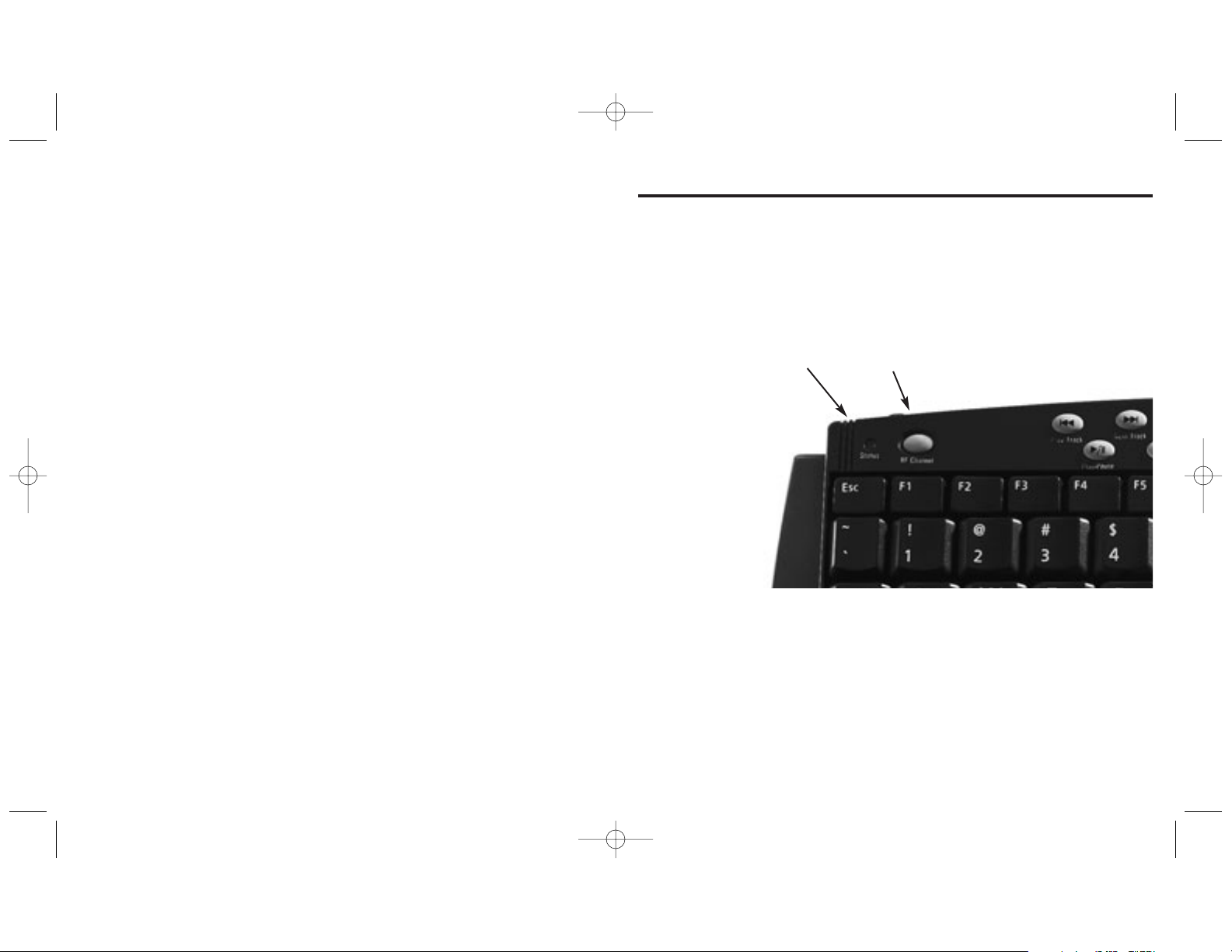
Status LED
Connect Button
GC1105CKM_NA_IB_REVA_K6.qxd 2/11/05 12:51 PM Page 4
Page 4

3
Note: Repeat steps 3 and 4 for any additional Gyration®GO 2.4 GHz mice,
keyboards, and/or remotes that will be added to the system.
5. Connect Mode will automatically time out after one minute.
After the Connect/Connect sequence is performed, the receiver and device(s) will
remain synchronized after powering down. It is only necessary to perform the
Connect/Connect sequence when setting a device up for the first time or when
adding additional devices to the system.
To set up and synchronize the Compact Keyboard and the
RF Receiver:
1. Connect the RF receiver into an available USB port and power on your
computer. Your operating system should detect the new hardware device
and initiate the installation procedure. Continue to follow the standard USB
device installation screens until installation is complete.
2. Insert four AAA batteries (included) into the keyboard.
3. Press and hold the Connect button on the receiver for two seconds, and
then release it. The Connect light will blink rapidly, indicating the receiver is
in “Connect Mode.”
4. Press and release the Connect button located at the top of the keyboard.
The Connect light on the receiver will stop blinking and
remain lit.
2
Status
LED
Connect
Button
Connect Button
RF Receiver
Top of
Compact Keyboard
The above illustrates the Connect/Connect sequence discussed in this guide.
GC1105CKM_NA_IB_REVA_K6.qxd 2/11/05 12:51 PM Page 6
Page 5
5
4
POWERING THE KEYBOARD ON AND OFF
It is only necessary to power down your keyboard if traveling without its
protective cover (included with select models only). If the hard shell cover is
used, powering down is not required and the keyboard will remain in Sleep
Mode with no radio transmission. However, it is recommended you power down
to avoid inadvertent key presses that may occur without snapping on the cover.
To power on:
• Press the Connect button at the top of the keyboard. It will confirm it is
powering on by flashing its Status light for one second.
To power off:
• Press the Connect button at the top of the keyboard for seven seconds. It
will immediately power off and be unresponsive to button clicks. It will
confirm it is powering off by flashing its Status light three times.
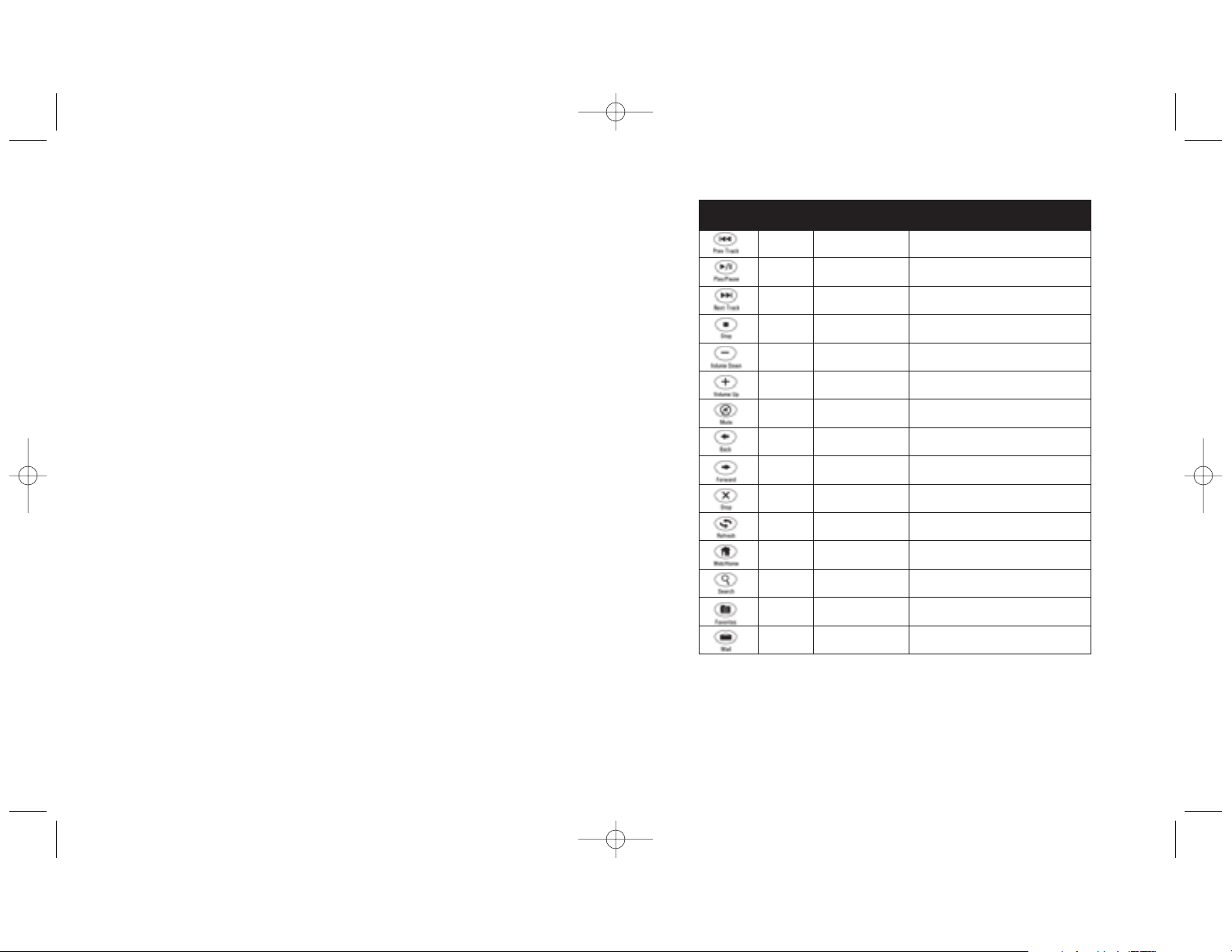
Special Keyboard Media Keys
Using the Numeric Keypad
To activate the numeric keypad, ensure the Num Lock feature is enabled on your
keyboard. While holding down the Fn (Function) key, press the numeric keys on your
keyboard.
GC1105CKM_NA_IB_REVA_K6.qxd 2/11/05 12:51 PM Page 8
Key OS
Support
Win 2000
ME, XP
ME, XP
Win 2000
ME, XP
ME, XP
ME, XP
ME, XP
ME, XP
Win 2000
ME, XP
Win 2000
ME, XP
Win 2000
ME, XP
Win 2000
ME, XP
Win 2000
ME, XP
Win 2000
ME, XP
Win 2000
ME, XP
Win 2000
ME, XP
Program
Support
Windows CD Player,
Default Media Player
Windows CD Player,
Default Media Player
Windows CD Player,
Default Media Player
Windows CD Player,
Default Media Player
Windows Sound Control
Windows Sound Control
Windows Sound Control
Microsoft Internet Explorer
Microsoft Internet Explorer
Microsoft Internet Explorer Stops the loading process in the browser window
Microsoft Internet Explorer Reloads the currently displayed page in the browser
Microsoft Internet Explorer Launches Browser (if closed) and loads
Microsoft Internet Explorer Opens the Search frame in the browser window or,
Microsoft Internet Explorer Opens the Favorites frame in the browser window
Default e-mail client Launches your default e-mail client
Function
CD or Media player scans for previously played track
Toggles player between Play and Pause modesWin 2000
CD or Media player scans for next track on CD or
music file
Puts player into Stop modeWin 2000
Decreases Windows volume settingWin 2000
Increases Windows volume settingWin 2000
Mutes Windows sound volume Win 2000
Loads the last page you viewed in the browser
window
Reloads a page you viewed before clicking the Back
button
window
your Home page in the browser window
if closed, launches Windows search
Page 6
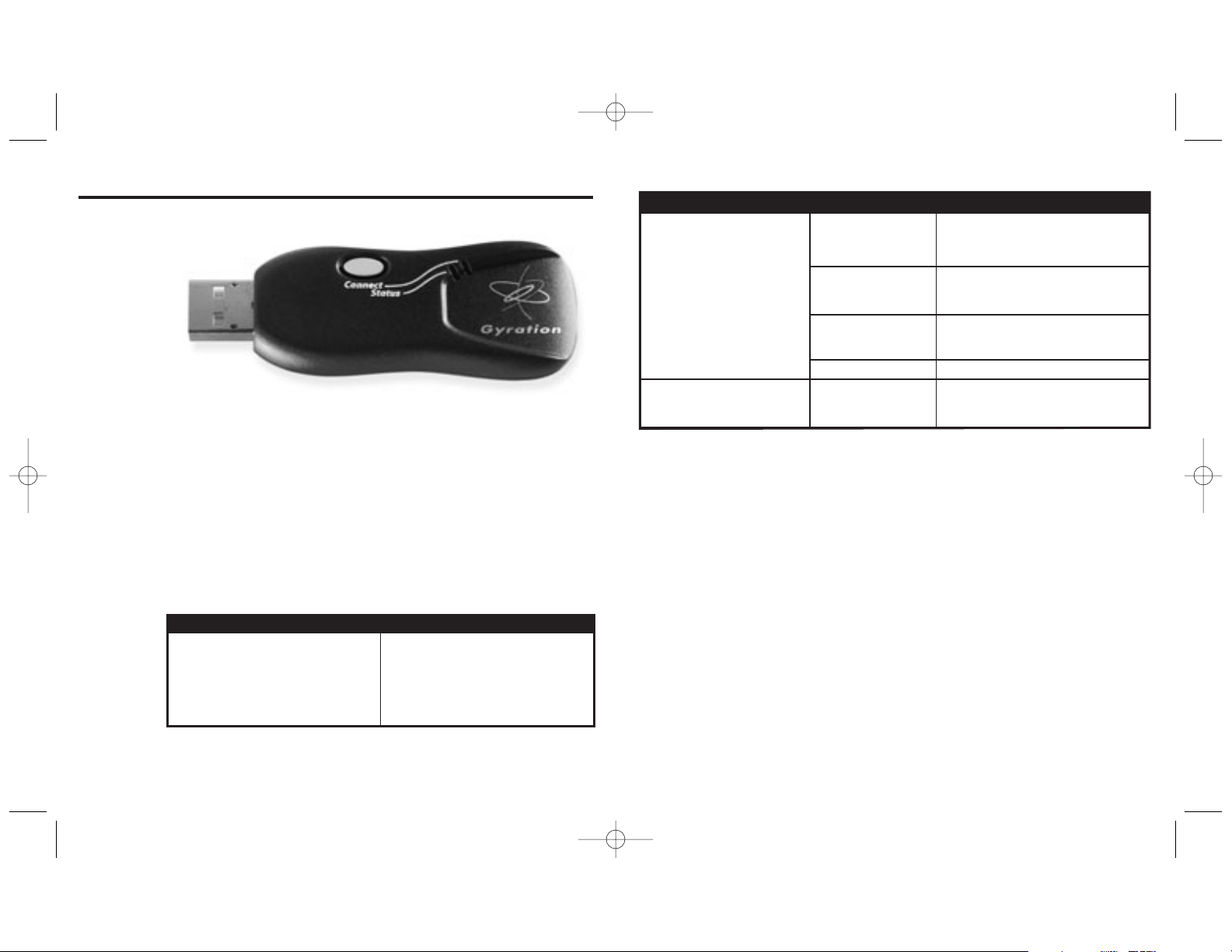
RF RECEIVER
Troubleshooting
76
Connect Button
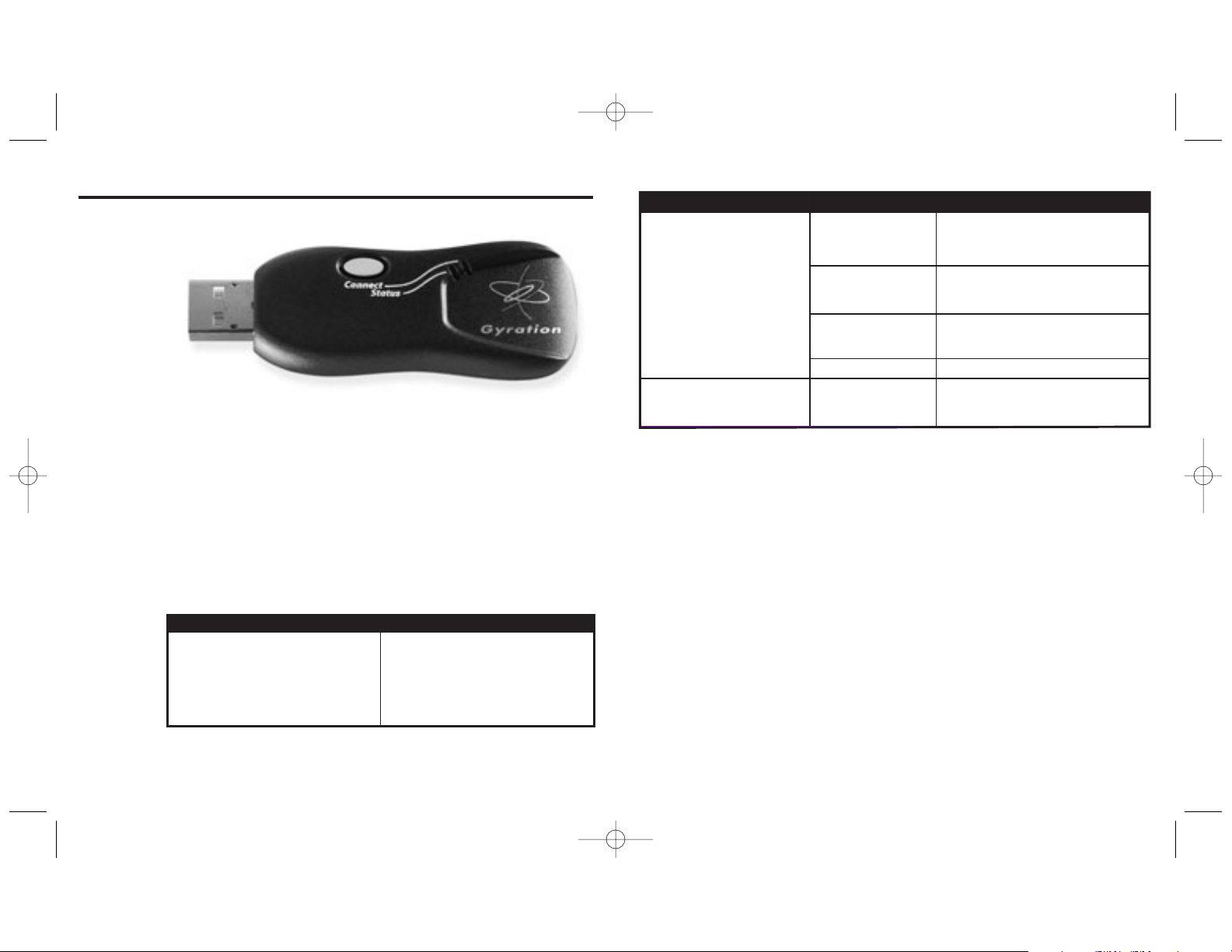
Pressing the Connect button for two seconds puts the RF receiver into Connect
Mode, allowing you to synchronize a device with the receiver. If the receiver is
not manually taken out of Connect Mode, it will automatically return to Normal
Mode after one minute.
Status/Connect LED
The Status/Connect LED lights display useful information about the modes of
operation and the connection between the receiver and transmitter(s). Its
various states are:
GC1105CKM_NA_IB_REVA_K6.qxd 2/11/05 12:51 PM Page 10
STATUS LED CONNECT LED
• Remains off when the receiver is operating in
Normal Mode and no devices are transmitting.
• Flickers rapidly when the receiver is operating
in Normal Mode and a synchronized device
is transmitting.
• Blinks rapidly (one blink per second) when
the receiver is in Connect Mode and is
awaiting a Connect instruction from a device.
• Lights solid when connected to a device.
Symptom
Computer does not recognize
data input
Keystrokes are not consistently
recognized
Reason Solution
Keyboard and Receiver not
synchronized
Possible radio
interference
Perform a Connect/Connect sequence (see
Setting Up and Synchronizing the Keyboard
and the Gyration RF Receiver on page 1).
Move receiver away from other electronic
devices (e.g., monitor, speakers, radio, etc.).
Keyboard is off Power it on (see Powering the Keyboard On
Dead batteries Replace batteries
Possible radio
interference
and Off on page 4).
Move receiver away from other electronic
devices (e.g., monitor, speakers, radio, etc.).
Page 7
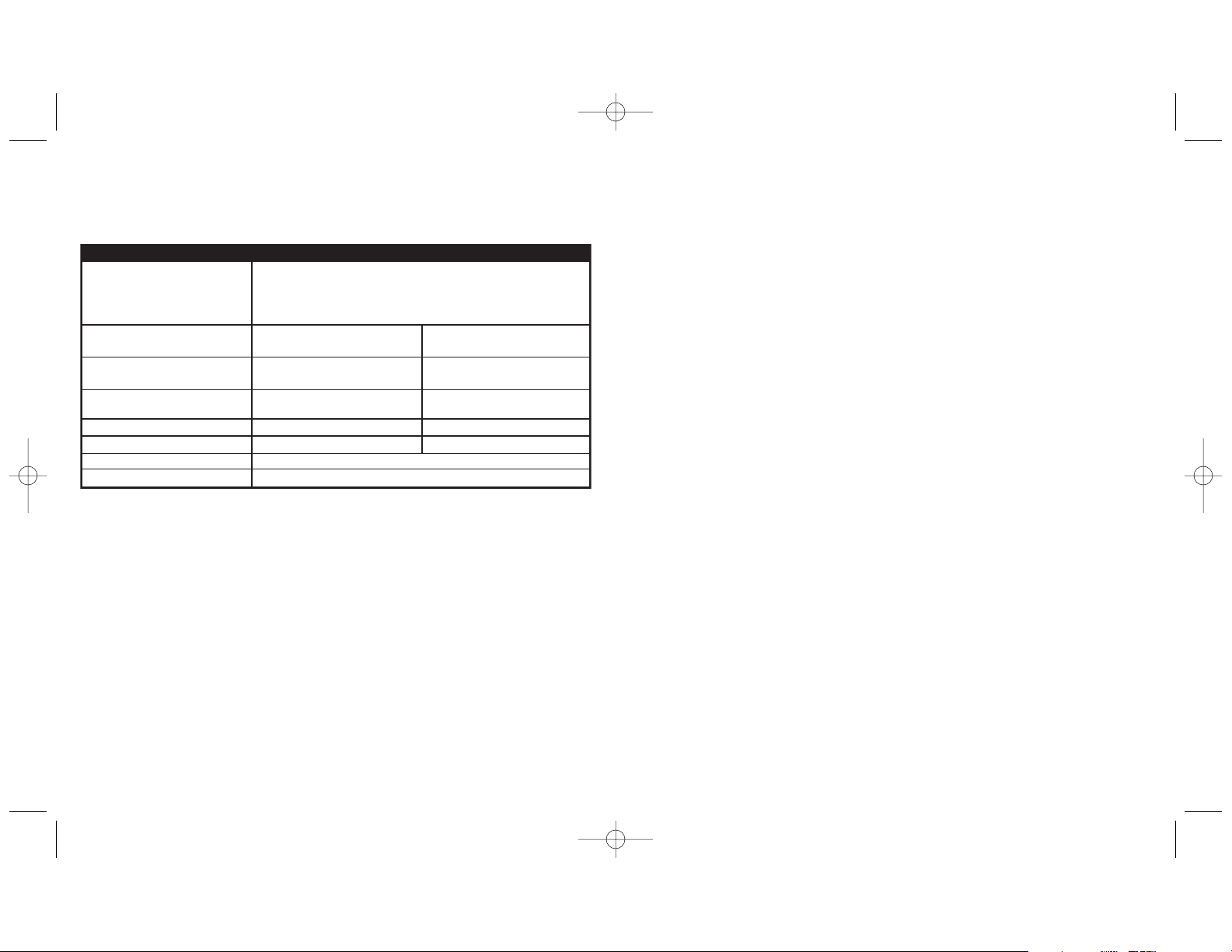
TABLE DES MATIÉRES
Clavier compact ............................................................10
Principales caractéristiques .........................................10
Installation et synchronisation
.................................10
Mise en marche et arrêt.........................................12
Touches médias speciales de clavier.........................13
Récepteur RF
................................................................14
Bouton Connect...........................................................14
DÉL d’état..................................................................14
Dépannage
...................................................................15
SPÉCIFICATIONS DU PRODUIT
* Touches programmables Internet et multimédia non supportées par Macintosh ou Windows 98
(Seconde édition). Les touches de clavier standard sont fonctionnelles.
Note : Souris, clavier et télécommandes de 49 MHz non compatibles avec le récepteur RF de 2,4 GHz.
8 9
GC1105CKM_NA_IB_REVA_K6.qxd 2/11/05 12:51 PM Page 12
Spéc. Clavier compact Récepteur RF
Configuration minimale
Dimensions
Poids
Radio
Piles 4 AAA
Connecteur S/O
Temp. de fonctionnement +10 à +40 C (+50 à +104 F)
Temp. de rangement -30 à +70 C (-86 à +158 F)
• Entièrement fonctionnel avec les PC compatibles IBM tournant sur Windows 2000,
ME, XP ou supérieur
Partiellement fonctionnel avec MAC OS 8.0 et supérieur et Windows 98 (Seconde édition)*
•
• Port USB disponible
12,5 po Lo x 6 po La x 1 po H
(32 cm x 15 cm x 2.5 cm)
21 onces (653 g) piles incluses 0,53 onces (15 g)
2,4 GHz (U.S.) avec sélection de
voie automatique
70 po Lo x 1,18 po La x 0,35 po H
(178 cm x 3 cm x 0,9 cm)
2,4 GHz (U.S.)
S/O
USB
Page 8
10
CLAVIER COMPACT GYRATION
Le clavier compact sans fil Gyration est petit, léger et parfait pour les salles
de conférence, les salles de cours, les déplacements et même le salon
avec votre PC média. Ce clavier puissant et aucunement limité par la ligne
de vue permet de commander le PC de pratiquement n’importe où dans la
pièce et, quand vous ajoutez les touches super silencieuses, vous obtenez
le rendement optimal en termes de portabilité et d’efficacité.
Installation et synchronisation du clavier et du
récepteur RF Gyration
Lorsque vous installez le clavier compact pour la première fois ou ajoutez
d’autres dispositifs Gyration au système, vous devez synchroniser les
dispositifs avec le récepteur.
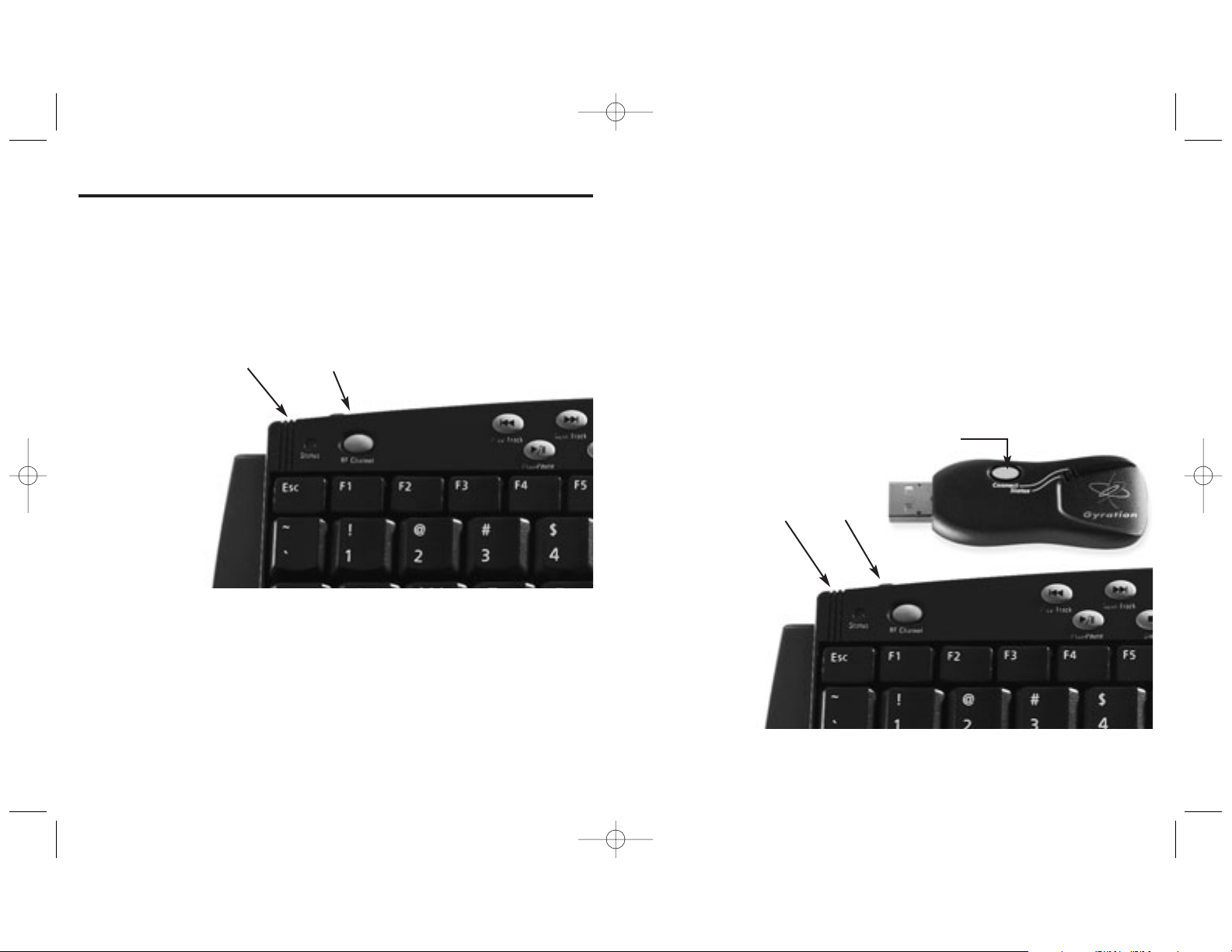
Principales caractéristiques
DÉL d’état
Bouton Connect
Pour installer et synchroniser le clavier compact et le récepteur RF :
1. Branchez le récepteur RF dans un port USB libre et mettez votre ordinateur
en marche. Le système d’exploitation doit détecter le nouveau matériel
et déclencher la procédure d’installation. Continuez de suivre les écrans
d’installation de dispositif USB standard jusqu’à ce que l’installation
soit terminée.
2. Insérez quatre piles AAA (incluses) dans le clavier.
3. Maintenez enfoncé le bouton Connect du récepteur pendant deux
secondes, puis relâchez-le. Le voyant Connect clignote rapidement pour
indiquer que le récepteur est en « Mode Connexion ».
4. Appuyez sur le bouton Connect à la partie supérieure du clavier. Le voyant
Connect du récepteur cesse de clignoter et reste allumé.
11
DÉL
d’état
Bouton
Connect
Bouton Connect
Récepteur RF
Dessus du clavier
compact
L’illustration ci-dessus montre la séquence Connexion/Connexion décrite dans ce guide.
GC1105CKM_NA_IB_REVA_K6.qxd 2/11/05 12:51 PM Page 14
Page 9
Note : Répétez les étapes 3 et 4 pour les autres souris, claviers et/ou
télécommandes Gyration®GO de 2,4 GHz qui seront ajoutés au système.
5. Le mode Connexion est automatiquement annulé après une minute.
Une fois la séquence Connexion/Connexion exécutée, le récepteur et le ou
les dispositifs restent synchronisés après l’arrêt. Vous devrez exécuter la
séquence Connexion/Connexion seulement quand vous installerez un
dispositif pour la première fois ou quand vous ajouterez des dispositifs
au système.
MISE EN MARCHE ET ARRÊT DU CLAVIER
Vous ne devez éteindre votre clavier que lorsque vous le transportez sans
couvercle protecteur (inclus avec certains modèles seulement). Si vous
utilisez le couvercle rigide, vous n’avez pas à éteindre le clavier ; celui-ci
reste en mode Veille, sans transmission radio. Toutefois, on recommande
de l’éteindre pour éviter l’enfoncement accidentel des touches si vous ne
fermez pas le couvercle.
Mise en marche :
• Appuyez sur le bouton Connect à la partie supérieure du clavier. Le
voyant d’état clignote pendant une seconde pour confirmer la mise en
marche.
Arrêt :
• Appuyez sur le bouton Connect à la partie supérieure du clavier pendant
sept secondes. Le clavier s’éteint immédiatement et ne répond pas aux
enfoncements de boutons. Le voyant d’état clignote trois fois pour
confirmer l’arrêt.
Touches médias spéciales de clavier
Utilisation du clavier numérique
Avant d’activer le clavier numérique, assurez-vous que la fonction Num Lock est
activée au clavier. Maintenez la touche Fn (Fonction) enfoncée et appuyez sur les
touches numériques du clavier.
1312
GC1105CKM_NA_IB_REVA_K6.qxd 2/11/05 12:51 PM Page 16
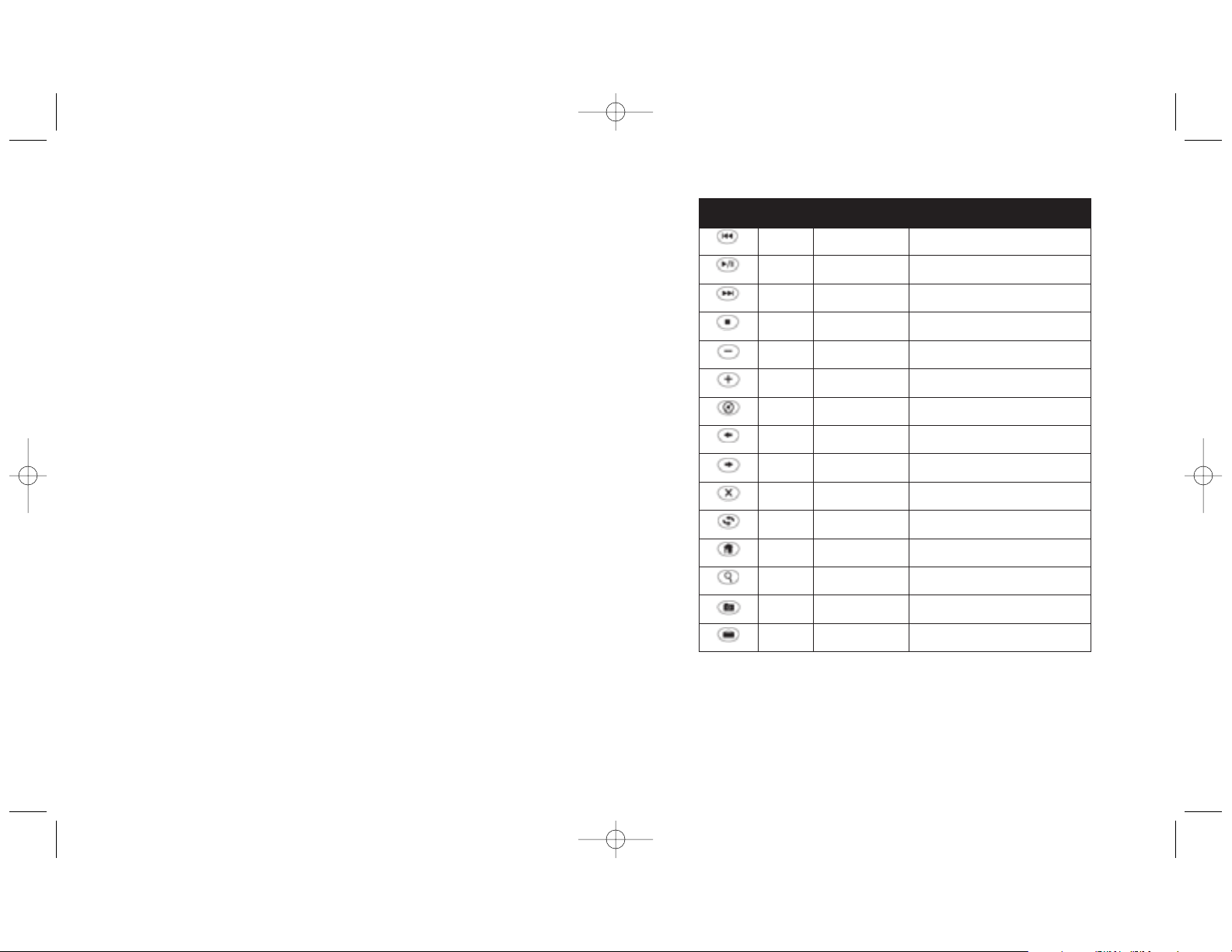
Touche Soutien
Plage préc.
Lecture/Pause
Plage suivante
Arrêt
Volume bas
Volume haut
Silencieux
Arrière
Avant
Arrêt
Rafraîchir
Web/Accueil
Recherche
Favoris
Courrier
SE
Win 2000
ME, XP
Win 2000
ME, XP
Win 2000
ME, XP
Win 2000
ME, XP
Win 2000
ME, XP
Win 2000
ME, XP
Win 2000
ME, XP
Win 2000
ME, XP
Win 2000
ME, XP
Win 2000
ME, XP
Win 2000
ME, XP
Win 2000
ME, XP
Win 2000
ME, XP
Win 2000
ME, XP
Win 2000
ME, XP
Soutien
logiciel
Windows CD Player
Default Media Player
Windows CD Player
Default Media Player
Windows CD Player
Default Media Player
Windows CD Player
Default Media Player
Windows Sound Control
Windows Sound Control
Windows Sound Control
Microsoft Internet Explorer
Microsoft Internet Explorer Recharge une page consultée avant que vous ayez
Microsoft Internet Explorer Interrompt le chargement dans la fenêtre du
Microsoft Internet Explorer Recharge la page présentement affichée dans la
Microsoft Internet Explorer Lance le navigateur (s’il est fermé) et charge votre
Microsoft Internet Explorer Ouvre le volet de recherche dans la fenêtre du
Microsoft Internet Explorer Ouvre le volet Favoris dans la fenêtre du navigateur
Client de courriel
par défaut
Lecteur CD ou Média recherche la plage
précédemment jouée
Bascule entre les modes Lecture et Pause
Lecteur CD ou média recherche la plage suivante
sur le CD ou le fichier musical
Met le lecteur en mode Arrêt
Baisse le volume Windows
Monte le volume Windows
Coupe le son Windows
Charge la dernière page consultée dans la fenêtre
du navigateur
appuyé sur le bouton Back
navigateur
fenêtre du navigateur
page d’accueil dans la fenêtre du navigateur
navigateur ou, s’il est fermé, lance la recherce Windows
Lance votre client de courriel par défaut
Fonction
Page 10
RÉCEPTEUR RF
Dépannage
1514
Bouton Connect
Appuyez sur le bouton Connect pendant deux secondes pour mettre le
récepteur RF en mode Connexion et synchroniser un dispositif avec le récepteur.
Si le mode Connexion du récepteur est annulé manuellement, le récepteur
retourne automatiquement en mode Normal après une minute.
DÉL d’état/Connexion
Les DÉL d’état/Connexion affichent des informations utiles sur les modes de
fonctionnement et la connexion entre le récepteur et le ou les émetteurs. Voici
les divers états affichés :
GC1105CKM_NA_IB_REVA_K6.qxd 2/11/05 12:51 PM Page 18
DÉL D’ÉTAT DÉL DE CONNEXION
• Reste éteint quand le récepteur fonctionne en
mode Normal et qu’aucun dispositif transmet.
• Scintille rapidement quand le récepteur
fonctionne en mode Normal et qu’un dispositif
synchronisé transmet.
• Clignote rapidement (un clignotement par
seconde) quand le récepteur est en mode
Connexion et attend une instruction de
connexion d’un dispositif.
• Reste allumé quand un dispositif est raccordé.
Symptôme
L’ordinateur ne reconnaît pas
l’entrée des données
Les enfoncements de touches ne
sont pas régulièrement reconnus
Raison Solution
Clavier et récepteur
pas synchronisés
Interférence radio
possible
Clavier éteint Mettez-le en marche (voir Mise en marche et
Piles à plat Remplacez les piles
Interférence radio
possible
Exécute une séquence Connexion/Connexion
(voir Installation et synchronisation du clavier
et Récepteur RF Gyration à la page 10).
Éloignez le récepteur des autres appareils
électroniques (ex. : moniteur, enceintes
acoustiques, radio, etc.).
arrêt du clavier à la page 12).
Éloignez le récepteur des autres appareils
électroniques (ex. : moniteur, enceintes
acoustiques, radio, etc.).
Page 11
©
2005 THOMSON INC.
10330 North Meridian Street
Indianapolis, IN 46290
Trademarks
®
Registered
Marque(s) dépo´see(s)
®
www.gyration.com
GC1105CKM NA IB REVA
GC1105CKM_NA_IB_REVA_K6.qxd 2/11/05 12:51 PM Page 20
 Loading...