

Page 1
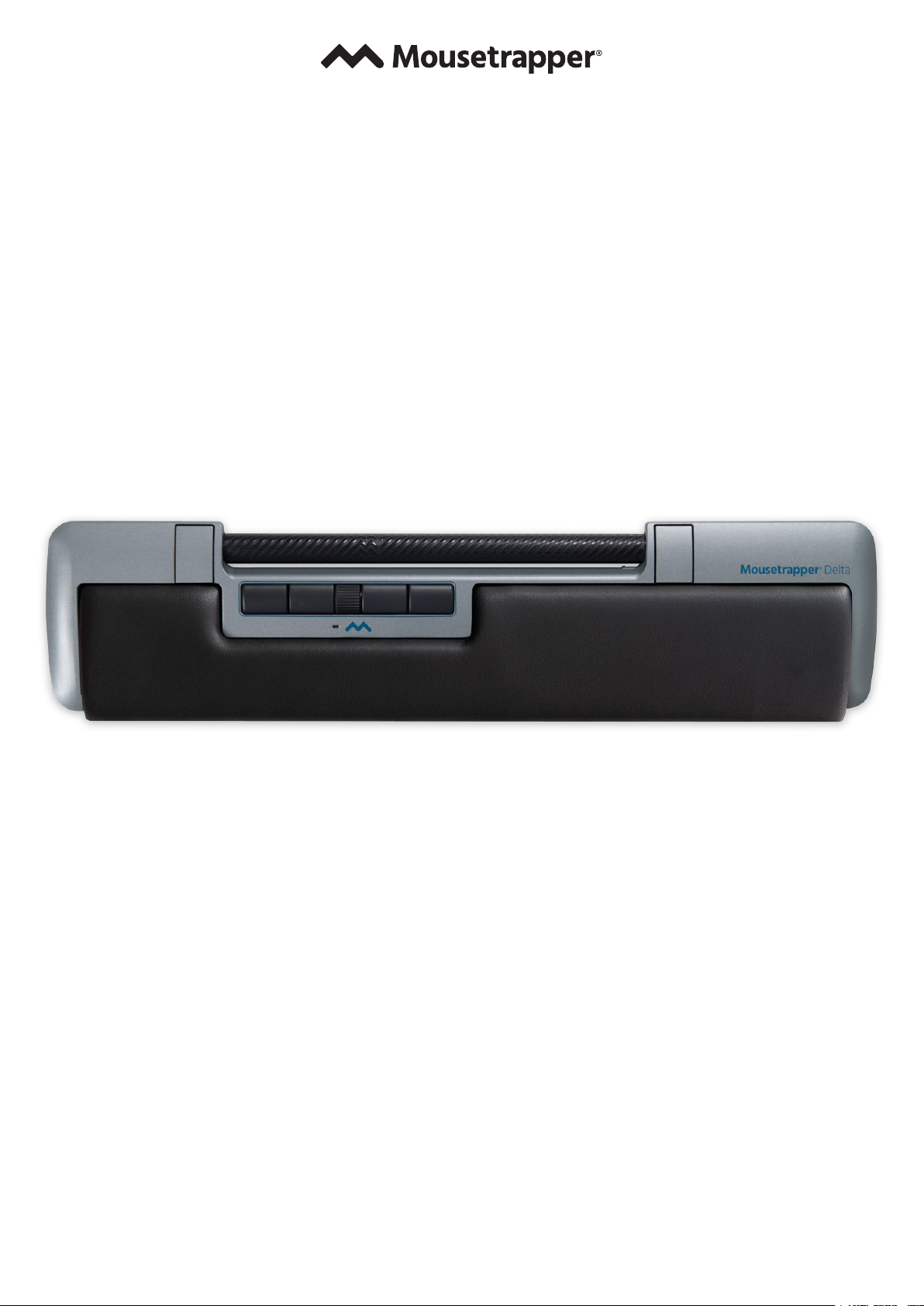
Getting started with
Delta
ENGLISH | SVENSKA | DANSK | NORSK | SUOMI | DEUTSCH | FRANÇAIS | NEDERLANDS
Version 1.0
MOUSETRAPPER.COM
Page 2
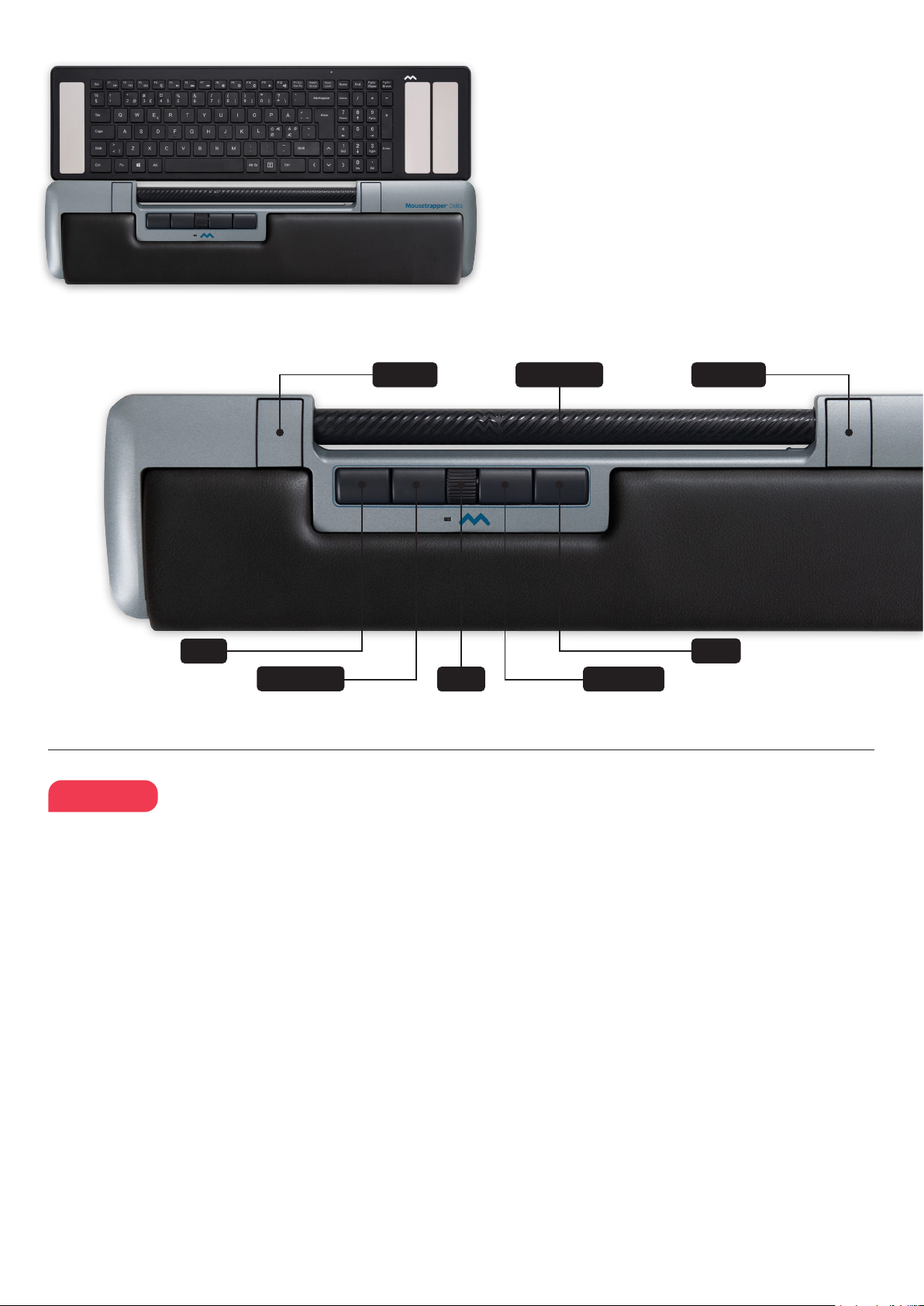
1
2
ENGLISH
Copy
Click/Select
Zoom in
Click/Select
Zoom out
Paste
Right ClickScroll
Connecting Basic tips Customising
INSTALLATION
Connect the supplied cable to the USB micro
connector under the product, and connect the
other end to a USB port on the computer. Once
installed, your Delta and its buttons will operate
as shown in gure 2.
CHANGING FROM MAC TO PC
CONFIGURATION
The product is congured for PC on delivery. To
congure it for Mac, simultaneously depress the
lower right button, the lower left button (Copy
and Paste) and the Control Bar for 3–4 seconds.
The LED will ash to conrm the conguration.
Repeat the procedure to change back to PC
conguration.
POSITIONING
Position your Delta between you and your
keyboard. The B key on your keyboard should be
directly in front to the scoll wheel on the Delta,
as shown in gure 1. If you have a thin keyboard,
attach and use the keyboard raisers that comes
in the package with your Delta. Connect them
to your Delta by sliding them into the slots
under the unit. The keyboard should always be
in line with or slightly lower than your Delta.
SCROLLING
There are two ways of scrolling. You can use
the separate scroll wheel or activate auto scroll
on the Control Bar. To activate auto scroll, click
on the scroll wheel and use the Control Bar to
scroll, then deactivate auto scroll by clicking on
the scroll wheel again.
REPLACEMENT OF PAD
The pad can be replaced when it is worn out.
You can order new pads via your dealer or
directly from mousetrapper.com
MT KEYS
To customise the button functions, go to
mtkeys.mousetrapper.com (using Chrome or
Edge) and follow the intructions. Your Delta
has to be connected to your computer. You can
for example choose between functions such
as close window, lock computer, create your
own shortcuts and much more. When you have
changed the settings they will be stored in the
Delta and it will work the same way when you
connect it to a new computer.
Page 3

SVENSKA
Koppla in
INSTALLATION
Anslut den medföljande kabeln till USBmikrokontakten under produkten och anslut
den andra änden till en USB-port på datorn.
När Delta är installerad fungerar den och dess
knappar enligt gur 2.
VÄXLA MELLAN MAC OCH PC
Produkten är kongurerad för PC vid leverans.
För att kongurera den för Mac trycker du
samtidigt på den nedre högra knappen, den
nedre vänstra knappen (kopiera och klistra in)
och Control Bar i 3–4 sekunder. LED-lampan
blinkar för att bekräfta kongurationen.
Upprepa proceduren för att ändra tillbaka till
PC-konguration.
Grundläggande tips
PLACERING
Placera din Delta mellan dig och ditt
tangentbord. Tangent B på ditt tangentbord
ska benna sig framför skrollhjulet på Delta
enligt gur 1. Om du har ett tunt tangentbord:
Fäst och använd tangentbordsförhöjarna som
medföljer din Delta. Koppla dem till din Delta
genom att skjuta in dem i spåren under enheten.
Tangentbordet ska alltid vara i linje med eller
något lägre än din Delta.
SCROLLNING
Det nns två sätt att skrolla. Du kan använda det
separata skrollhjulet eller aktivera automatisk
skrollning i Control Bar. Om du vill aktivera
automatisk skrollning: Tryck på skrollhjulet och
använd Control Bar för att skrolla. Avaktivera
sedan automatisk skrollning genom att trycka
på skrollhjulet igen.
BYTE AV DYNA
Dynan kan bytas ut när den är utsliten. Du kan
beställa nya dynor via din återförsäljare eller
direkt från mousetrapper.com
Skräddarsy upplevelsen
MT KEYS
För att anpassa knappfunktionerna, gå till
mtkeys.mousetrapper.com (med Chrome eller
Edge) och följ instruktionerna. Din Delta måste
vara ansluten till din dator. Du kan till exempel
välja mellan funktioner som att stänga fönster,
låsa datorn, skapa egna genvägar och mycket
mer. När du har ändrat inställningarna kommer
de att lagras i Delta och fungerar på samma sätt
när du ansluter den till en ny dator.
DANSK
Tilslut
INSTALLERING
Slut det medfølgende kabel til USB-mikrostikket
under produktet, og slut den anden ende til en
USB-port på computeren. Når den er installeret,
fungerer din Delta og dens knapper som vist i
gur 2.
SKIFT MELLEM MAC OG PC
Produktet er kongureret til PC ved levering.
For at kongurere den til Mac skal du samtidig
trykke på den nederste højre knap, den
nederste venstre knap (Copy and Paste) og
Control Bar i 3-4 sekunder. LED’en blinker for at
bekræfte kongurationen. Gentag proceduren
for at skifte tilbage til PC-konguration.
Grundlæggende tips
PLACERING
Placer din Delta mellem dig og dit tastatur.
B-tasten på dit tastatur skal være direkte foran
scrollehjulet på Delta, som vist i gur 1. Hvis du
har et tyndt tastatur, skal du fastgøre og bruge
de tastaturløftere, der leveres sammen med din
Delta. Tilslut dem til din Delta ved at skubbe
dem ind i åbningerne under enheden. Tastaturet
skal altid være på linje med eller lidt lavere end
din Delta .
SCROLLE
Der er to måder at scrolle på. Du kan bruge det
separate scrollehjul eller aktivere automatisk
scrollefunktion på Control Bar. For at aktivere
automatisk scroll skal du klikke på scrollehjulet
og bruge Control Bar til at scrolle og derefter
deaktivere automatisk scroll ved at klikke på
scrollehjulet igen.
UDSKIFTNING AF PUDE
Puden kan udskiftes, når den er slidt op. Du
kan bestille nye puder via din forhandler eller
direkte på mousetrapper.com
Skræddersy oplevelsen
MT KEYS
Du kan tilpasse knapfunktionerne på mtkeys.
mousetrapper.com (med Chrome eller Edge) og
følge vejledningen. Din Delta skal være tilsluttet
din computer. Du kan f.eks. vælge mellem
funktioner som luk vindue, lås computer, opret
dine egne genveje og meget mere. Når du har
ændret indstillingerne, bliver de gemt i Delta,
og de fungerer på samme måde, når du tilslutter
den til en ny computer.
Page 4

NORSK
Koble til
INSTALLASJON
Koble den medfølgende kabelen til USB microkontakten under produktet, og koble den andre
enden til en USB-port på datamaskinen. Når
Delta er installer t, fungerer den og knappene
som vist i gur 2.
VEKSLE MELLOM MAC OG PC
Produktet er kongurert for PC ved levering.
For å kongurere det for Mac holder du den
nederste høyre knappen, den nederste venstre
knappen (Kopier og Lim inn) og Control Bar
nede samtidig i 3-4 sekunder. LED-lampen
blinker for å bekrefte kongurasjonen.
Gjenta prosedyren for å endre tilbake til PCkongurasjon.
Grunnleggende tips
PLASSERING
Plasser Delta mellom deg og tastaturet. B-tasten
på tastaturet skal være rett foran rullehjulet
på Delta, som vist i gur 1. Hvis du har et slankt
tastatur, fester og bruker du tastaturløfterne
som følger med Delta. Koble dem til Delta
ved å skyve dem inn i sporene under enheten.
Tastaturet skal alltid være på linje med eller litt
lavere enn Delta.
SCROLLING
Det er to måter å rulle på. Du kan bruke det
separate rullehjulet eller aktivere automatisk
rulling på Control Bar. For å aktivere automatisk
rulling klikker du på rullehjulet og bruker
Control Bar til å rulle, og deaktiverer deretter
automatisk rulling ved å klikke en gang til på
rullehjulet.
BYTTE AV PUTE
Puten kan skiftes når den blir slitt. Du kan
bestille nye puter fra forhandleren eller direkte
på mousetrapper.com
Skreddersy opplevelsen
MT KEYS
For å tilpasse knappefunksjonene går du til
mtkeys.mousetrapper.com (ved hjelp av Chrome
eller Edge) og følger instruksjonene. Delta
må være koblet til datamaskinen. Du kan for
eksempel velge mellom funksjoner som lukke
vindu, låse datamaskin, opprette egne snarveier
og mye mer. Når du har endret innstillingene, vil
de bli lagret i Delta og fungere på samme måte
når du kobler den til en ny datamaskin.
SUOMI
Kytke
ASENNUS
Liitä mukana toimitettu kaapeli tuotteen alla
olevaan USB-mikroliittimeen ja liitä kaapelin
toinen pää tietokoneen USB-liitäntään.
Asentamisen jälkeen Delta ja sen painikkeet
toimivat kuvan 2 osoittamalla tavalla.
VAIHTO MAC- JA PC-TILOJEN VÄLILLÄ
Tuote on toimitettaessa PC-tilassa. Voit siir tyä
Mac-tilaan painamalla samanaikaisesti oikeaa
alapainiketta, vasenta alapainiketta (kopioi ja
liitä) ja Control Bar 3–4 sekunnin ajan. LEDvalo välähtää tilan vaihtumisen merkiksi. Voit
palata PC-tilaan tekemällä saman toimenpiteen
uudelleen.
Perusvinkkejä
SIJOITUS
Aseta Delta itsesi ja näppäimistösi väliin.
Näppäimistön B-näppäimen tulisi olla suoraan
Delta vierityspainikkeen edessä kuvan 1
osoittamalla tavalla. Jos näppäimistö on
ohut, kiinnitä siihen Delta mukana toimitetut
näppäimistön korotuspalat. Kiinnitä ne Delta
työntämällä ne laitteen alla oleviin koloihin.
Näppäimistön tulee aina olla samassa tasossa
Delta kanssa tai hieman sitä alempana.
VIERITYS
Vieritys on mahdollista kahdella tavalla. Voit
käyttää erillistä vierityspainiketta tai aktivoida
automaattisen vierityksen Control Bar. Ota
automaattinen vieritys käyttöön napsauttamalla
vierityspainiketta ja käytä Control Bar
vieritykseen. Poista automaattinen vieritys
käytöstä napsauttamalla vierityspainiketta
uudelleen.
PALJAN VAIHTO
Kuluneen rannetuen voi vaihtaa. Voit tilata uusia
tukia jälleenmyyjältä tai suoraan osoitteesta
mousetrapper.com
Räätälöi kokemus
MT KEYS
Voit mukauttaa painikkeiden toimintoja
siirtymällä osoitteeseen mtkeys.mousetrapper.
com (käyttämällä Chromea tai Edgeä) ja
noudattamalla ohjeita. Delta on oltava
yhdistettynä tietokoneeseen. Voit valita monia
eri toimintoja, kuten esimerkiksi ikkunan
sulkemisen, tietokoneen lukitsemisen ja omien
pikavalintojen luomisen. Kun olet muuttanut
asetuksia, ne tallentuvat Delta muistiin ja
toimivat samalla tavalla myös silloin, kun
yhdistät Delta toiseen tietokoneeseen.
Page 5

DEUTSCH
Anschließen
INSTALLATION
Schließen Sie das mitgelieferte Kabel an den
USB-Micro-Anschluss unter dem Produkt an und
verbinden Sie das andere Ende mit einem USBAnschluss am Computer. Nach der Installation
funktionieren der Delta und seine Tasten wie in
Abbildung 2 gezeigt.
ZWISCHEN MAC- UND PC-MODUS WECHSELN
Das Produkt ist bei Auslieferung für die
Nutzung mit PCs konguriert. Wenn Sie es für
die Nutzung auf Mac-Computern kongurieren
möchten, drücken Sie gleichzeitig die untere
rechte Taste, die untere linke Taste (Kopieren
und Einfügen) und die Control Bar für 3–4
Sekunden. Die LED blinkt, um die Konguration
zu bestätigen. Wiederholen Sie den Vorgang,
um zur PC-Konguration zurückzukehren.
Praktische Tipps
PLATZIERUNG
Positionieren Sie den Delta zwischen Ihnen
und Ihrer Tastatur. Die B-Taste auf Ihrer
Tastatur sollte sich direkt vor dem Scrollrad
am Delta benden (siehe Abbildung 1). Wenn
Sie eine dünne Tastatur haben, sollten Sie die
Tastaturstützen befestigen und verwenden,
die im Lieferumfang des Delta enthalten sind.
Verbinden Sie sie mit dem Delta, indem Sie sie
in die Schlitze unter dem Gerät schieben. Die
Tastatur sollte sich immer auf einer Linie mit
dem Delta benden oder etwas tiefer liegen.
SCROLLEN
Es gibt zwei Möglichkeiten zum Scrollen. Sie
können das separate Scrollrad verwenden
oder die automatische Scrollfunktion über
die Control Bar aktivieren. Klicken Sie zum
Aktivieren der automatischen Scrollfunktion
auf das Scrollrad und scrollen Sie mithilfe
der Control Bar. Deaktivieren Sie dann die
automatische Scrollfunktion, indem Sie erneut
auf das Scrollrad klicken.
PAD AUSTAUSCHEN
Das Pad kann ausgetauscht werden, wenn es
abgenutzt ist. Sie können neue Pads über Ihren
Händler oder direkt bei mousetrapper.com
bestellen.
Individuelle Anpassung
MT KEYS
Rufen Sie mtkeys.mousetrapper.com (mit
Chrome oder Edge) auf und folgen Sie den
Anweisungen, um die Tastenfunktionen
anzupassen. Der Delta muss an Ihren Computer
angeschlossen sein. Sie können zwischen
unterschiedlichen Funktionen wählen, z. B.
Schließen des Fensters, Sperren des Computers,
Erstellen eigener Shortcuts u. v. m. Wenn Sie die
Einstellungen geändert haben, werden sie im
Delta gespeicher t. Er funktioniert dann so wie
beim Anschluss an einen neuen Computer.
FRANÇAIS
Connexion
INSTALLATION
Branchez le câble fourni au micro-connecteur
USB sous le produit et branchez l’autre bout
du câble à un port USB de l’ordinateur. Une fois
installé, votre Delta et ses boutons fonctionnent
comme indiqué à la gure 2.
PASSAGE DE MAC À PC
Le produit est conguré pour PC à la livraison.
Pour le congurer pour Mac, appuyez
simultanément sur le bouton en bas à droite,
le bouton en bas à gauche (Copier et Coller)
et la Control Bar pendant 3 à 4 secondes. La
LED clignote pour conrmer la conguration.
Répétez la procédure pour revenir à la
conguration du PC.
Conseils de base
POSITIONNEMENT
Placez votre Delta entre vous et votre clavier.
La touche B de votre clavier doit se trouver
directement devant la molette de sélection du
Delta, comme illustré à la gure 1 . Si vous avez
un clavier n, xez et utilisez les rehausseurs de
clavier fournis avec votre Delta. Connectez-les à
votre Delta en les faisant glisser dans les fentes
situées sous l’appareil. Le clavier doit toujours
être aligné ou légèrement plus bas que votre
Delta.
DÉFILEMENT
Il existe deux manières de le faire déler.
Vous pouvez utiliser la molette de délement
séparée ou activer le délement automatique
sur la Control Bar. Pour activer le délement
automatique, cliquez sur la molette de
délement et utilisez la Control Bar pour le
faire déler, puis désactivez le délement
automatique en cliquant à nouveau sur la
molette.
REMPLACEMENT DE LA PLAQUETTE
Le patin peut être remplacé lorsqu’il est usé.
Vous pouvez commander de nouveaux tampons
auprès de votre revendeur ou directement sur
mousetrapper.com
Personnalisation
MT KEYS
Pour personnaliser les fonctions des boutons,
rendez-vous sur mtkeys.mousetrapper.com
(en utilisant Chrome ou Edge) et suivez les
instructions. Votre Delta doit être connecté
à votre ordinateur. Vous pouvez par exemple
choisir entre des fonctions telles que fermer
la fenêtre, verrouiller l’ordinateur, créer vos
propres raccourcis et bien plus encore. Une fois
les paramètres modiés, ils sont enregistrés
dans Delta et fonctionnent de la même
manière lorsque vous les connectez à un nouvel
ordinateur.
Page 6

NEDERLANDS
Aansluiten Basistips Aanpassen
INSTALLATIE
Sluit de meegeleverde kabel aan op de USB-
microconnector onder het product en sluit het
andere uiteinde aan op een USB-poort op de
computer. Eenmaal geïnstalleerd werken uw
Delta en zijn knoppen zoals weergegeven in
guur 2.
SCHAKELEN TUSSEN MAC EN PC
Het product is bij levering gecongureerd voor
pc. Om het voor Mac te congureren, drukt
u tegelijkertijd op de knop rechtsonder, de
knop linksonder (kopiëren en plakken) en de
Control Bar gedurende 3-4 seconden. De LED
zal knipperen om de conguratie te bevestigen.
Herhaal de procedure om terug te gaan naar de
pc-conguratie.
PLAATSING
Plaats de Delta tussen uzelf en uw toetsenbord.
De B-toets op uw toetsenbord moet zich direct
voor het scoll-wiel op de Delta bevinden, zoals
weergegeven in afbeelding 1. Als u een dun
toetsenbord hebt, bevestig en gebruik dan de
toetsenbordverhogers die bij uw Delta worden
geleverd. Bevestig ze aan uw Delta door ze in
de sleuven onder het apparaat te schuiven. Het
toetsenbord moet altijd in lijn of iets lager dan
uw Delta staan.
SCROLLEN
Er zijn twee manieren om te scrollen. U kunt
het afzonderlijke scrollwiel gebruiken of
automatisch scrollen activeren op de Control
Bar. Om automatisch scrollen te activeren, klikt
u op het scrollwiel en gebruikt u de Control
Bar om te scrollen en deactiveert u vervolgens
automatisch scrollen door nogmaals op het
scrollwiel te klikken.
VERVANGEN VAN PAD
De pad kan worden vervangen wanneer deze
versleten is. U kunt nieuwe pads bestellen via
uw dealer of rechtstreeks via mousetrapper.com
MT KEYS
Om de knopfuncties aan te passen, gaat u
naar mtkeys.mousetrapper.com (met Chrome
of Edge) en volgt u de instructies. Uw Delta
moet verbonden zijn met uw computer. U kunt
bijvoorbeeld kiezen tussen functies als ’venster
sluiten’, ’computer vergrendelen’, uw eigen
snelkoppelingen aanmaken en nog veel meer.
Als u de instellingen hebt gewijzigd, worden
ze opgeslagen in de Delta en werkt deze op
dezelfde manier als u hem op een nieuwe
computer aansluit.
Responsible party name: Mousetrapper Nor th America Inc.
www.mousetrapper.com
[email protected]
Hereby declares that the
Product: Mousetrapper (HID mouse/keyboard)
Model name: Advance 2.0 MTV10
Conforms to the following specications:
FCC 47 CFR 15: Radio frequ ency device, subpart B:
Unintentional radiators. Class B Equipment.
ICES-003 Issue 6: Information technology equipment- Limits
and methods of measurement, Class B.
DISCLAIMER AND LIMITATION OF LIABILITY
This product (the Product) has been manufactured by or on behalf of Trapper Data AB, Swedish Reg. N o. 55687 2-7597 And its group companies ( Trapper Data). As between Trapper Data and
the user, the following shall – to the fullest extent permitted by app licable law – apply: T he Product is provided “as is” without warranty of any kind (either express or implied), including but not
limited to any implied war ranties of me rchantab ility and tness for a spe cic or general purp ose and those arising by statute or by law, or from a cause of dealin g or usage of tra de. Trapper Data
shall have no obligations whatsoever to repair, replace or service the Product in any manner or to provide the user with any future upgrades to the Product, if any. The user is solely responsible
for the use of the Produc t. In no event, regardless of cause, shall Trapper Data be liable for any direct, indire ct, special, incidental, punitive or consequential damages of any kind, whether arising
under breach of contra ct, tor t (including negligence), s trict liability or otherwise, and whether based on agreement or oth erwise, even if advised of the possibilit y of such damages. Trapper Data
makes no claim or repres entation that the Product will prevent, cure, or mitigate any medical condition, disease, injur y, pain or discomfort for all user s.
This device complies with part 15 of the FCC Rules. Operation is subject to the following two conditio ns: (1)
This device may not cause harmful interference, and (2) this device must accept any interference received,
including interference that may cause undesired operation.
This equipment has been tested and found to comply with the limits for a Class B digital device, pursuant
to Part 15 of the FCC rules . These limits are designed to provide reasonable protection against harmful
interference in a residential installation. This equipment generates, uses, and can radiate radio frequ ency
energy and, if not installed and used in accordance with the instructions, may cause harmful interference to
radio communications.
This equipment referenced in this declaration is identical to the unit tested and found acceptable with the
standa rds. Th e technical re cords maint ained by the re sponsib le part y continue to reect the eq uipment
being produced un der this Declaration of Conformity within the variation that can be expecte d due to
quantit y production and testing on a statistical basis.
 Loading...