

Page 1

Getting started with Mousetrapper Alpha
ENGLISH | SVENSKA | DANSK | NORSK | SUOMI | DEUTSCH | FRANÇA IS | NEDERLA NDS
Page 2
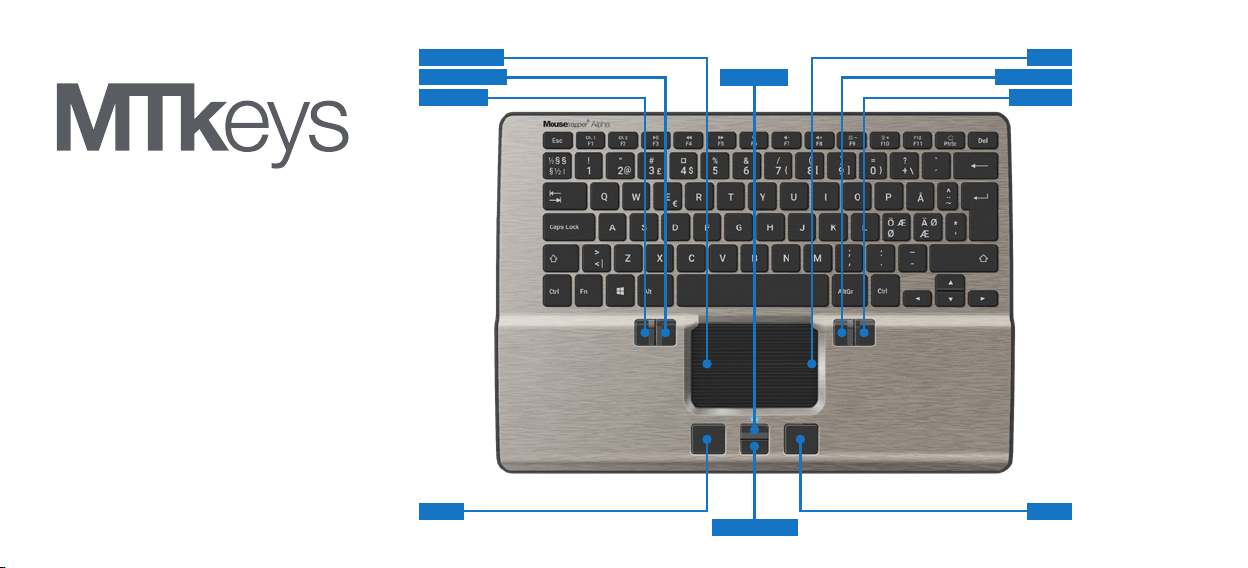
Click/Select
Double Click
Zoom out
Scroll up
Scroll
Right Click
Zoom in
Copy
Scroll down
Paste
Page 3

English
Connecting Mousetrapper1
Bluetooth connection
Slide the power switch on the underside to ON. Once the
Mousetrapper is discoverable, you will see a ashing blue
light. Pair your Mousetrapper via the computer’s Bluetooth
menu. Once it is paired to the computer, the blue light will
ash rapidly.
Cable connection
Connect the supplied cable to the socket on the left
side of your Mousetrapper, and connect the other end
to a USB port on the computer.
Charging
The battery in the Mousetrapper needs charging
when the battery indicator ashes red. Connect the
Mousetrapper using the supplied USB cable and allow
it to charge until the LED indicator shines green.
Changing from Mac to PC configuration
The product is congured for PC on delivery. To congure
it for Mac, simultaneously depress the lower right and
lower left buttons (Copy and Paste) for 3–4 seconds. The
LED will ash red to conrm the conguration. Repeat the
procedure to change back to PC conguration.
Basic tips2
Scrolling
To scroll using the control pad, place your nger on the
right edge of the control pad. There is no need to press
on the control pad; simply slide your nger up or down
the edge, depending on which way you want to scroll.
Bluetooth devices
Mousetrapper Alpha can be paired with two Bluetooth
devices simultaneously and remembers up to four
previously paired devices. If you connect it to a fth
device, the Mousetrapper will “forget” the oldest. Switch
between devices by pressing Fn + F1 or Fn + F2.
Customising3
MTKeys
You can customise the functions of the buttons around
the control pad as well as the keys F1 to F11. To do
this, you need to download the software MTKeys
either via www.mousetrapper.com/mtkeys or via
Microsoft Store if you have Windows 10. Then follow
the instructions to install the software. An image of
the product will appear once MTKeys is installed and
the USB cable is connected to your Mousetrapper.
Position the cursor over the button you want to
customise. Click on it by lightly pressing on the control
pad once. You will now see a pull-down menu that lets
you assign whichever action you want to that button.
You can choose between functions such as adding an
extra left-click, creating shortcuts and inserting text by
pasting it in.
Page 4

Svenska
Koppla in din Mousetrapper1
Anslutning via Bluetooth
Flytta strömbrytaren på undersidan till ON. När
Mousetrappern är upptäckbar ser du ett blinkande blått
ljus. Parkoppla sedan via datorns Bluetooth-meny. När
den har kopplats ihop med datorn ser du en snabb blå
blinkning.
Anslutning med sladd
Anslut den medföljande kabeln på vänster sida av din
Mousetrapper, och sätt andra änden i datorns USB-port.
Laddning
Batteriet behöver laddas när LED-indikatorn blinkar rött.
Koppla in den medföljande USB-kabeln och när den
lyser med ett fast grönt sken är laddningen klar.
Växla mellan Mac och PC
Produkten levereras inställd för PC. För att växla till
Mac-läge, tryck in pekdonets nedre högra och nedre
vänstra knapp samtidigt i 3–4 sekunder. LED-lampan
blinkar rött för att bekräfta inställningen. Proceduren
upprepas för att ändra tillbaka till PC-läge.
Grundläggande tips2
Scrollning
Scrolla på styrmattan genom att sätta ngret vid
styrmattans högra kant. Dra ngret upp eller ner längs
kanten, utan att trycka ner mattan, beroende på hur du
vill scrolla.
Bluetooth-enheter
Mousetrapper Alpha kan vara parkopplad med två
Bluetoothenheter samtidigt. Enheten kommer ihåg
upp till fyra enheter som du tidigare parkopplat den
med. Kopplar du till en femte, kommer Mousetrappern
”glömma bort” den äldsta. Växla mellan enheter genom
att trycka på Fn + F1 eller Fn + F2.
Skräddarsy upplevelsen3
MTKeys
Du kan anpassa funktionerna på knapparna runt
styrmattan samt tangenterna F1 till F11. För att göra
det behöver du ladda ner och installera programvaran
MTkeys. Detta kan du göra via www.mousetrapper.
com/mtkeys eller via Microsoft Store, om du har
Windows 10. Följ sedan instruktionerna för att
installera. När MTKeys är installerat och USBsladden är ansluten till din Mousetrapper kommer
en bild på produkten upp. Gå med markören till den
knapp du vill förändra. Klicka på den genom att lätt
trycka på styrmattan en gång. Nu kommer du se en
rullgardinsmeny, där du fritt kan välja vad du vill att
knappen ska göra. Du kan göra allt från att lägga till
extra vänsterklick till att skapa kortkommandon eller
lägga in texter som du sedan kan klistra in.
Page 5

Dansk
Tilslut din Mousetrapper 1
Tilslutning via Bluetooth
Skub knappen på undersiden til positionen ON. Når
Mousetrapperen er tilgængelig, blinker indikatoren blåt.
Du kan nu parre Mousetrapperen via computerens
Bluetooth-menu. Når den er forbundet med computeren,
blinker indikatoren med hurtige blå blink.
Forbindelse via ledning
Tilslut det medfølgende kabel på venstre side af din
Mousetrapper, og forbind den anden ende af kablet
med computerens USB-port.
Opladning
Batteriet skal oplades, når LED-indikatoren blinker rødt.
Tilslut det medfølgende USB-kabel. Når indikatoren
lyser med et stabilt grønt lys, er enheden opladet.
Skift mellem Mac og PC
Produktet leveres indstillet til PC. For at skifte til Mactilstand skal du trykke på enhedens nederste højre
og nederste venstre knap samtidig i 3-4 sekunder.
LED-indikatoren blinker rødt for at bekræfte indstillingen.
Proceduren gentages for at skifte tilbage til PC-indstilling.
Grundlæggende tips 2
Scrollning
Scroll på styremåtten ved at placere ngeren på
styremåtten i højre side. Træk ngeren op eller ned
langs kanten uden at trykke måtten ned, afhængigt af
hvor du vil scrolle hen.
Bluetooth-enheder
Mousetrapper Alpha kan være parret med to
Bluetooth-enheder samtidig. Enheden kan huske op til
re enheder, som du tidligere har parret den med. Hvis
du tilslutter en femte, vil Mousetrapperen ”glemme”
den ældste. Skift mellem enheder ved at trykke på
Fn + F1 eller Fn + F2.
Skræddersy oplevelsen 3
MTKeys
Du kan tilpasse funktionerne på knapperne rundt om
styremåtten samt knapperne F1 til F11. For at gøre
dette skal du downloade og installere programmet
MTkeys. Dette kan du gøre via www.mousetrapper.
com/mtkeys eller Microsoft Store, hvis du har Windows
10. Følg derefter instruktionerne for at installere
programmet. Når MTKeys er installeret, og USB-kablet
er tilsluttet til din Mousetrapper, vises der et billede af
produktet. Flyt markøren til den knap, du vil ændre.
Klik på den ved at trykke let på styremåtten én gang.
Nu vises der en drop down-menu, hvor du frit kan
vælge, hvad du ønsker, at knappen skal gøre. Du kan
gøre alt fra at tilføje ekstra venstreklik til at oprette
hurtigkommandoer eller tilføje tekster, som du derefter
kan indsætte i dine dokumenter.
Page 6

Norsk
Koble til Mousetrapper 1
Tilkobling via Bluetooth
Flytt strømbryteren på undersiden til ON. Et blinkende
blått lys viser at Mousetrapper er detekterbar. Foreta
parkobling via Bluetooth-menyen på PC-en. Raske blå
lysblink viser at Mousetrapper er koblet sammen med
PC-en.
Tilkobling med ledning
Koble den ene enden av den medfølgende kabelen til
uttaket på venstre side av Mousetrapper og den andre
enden til PC-ens USB-port.
Lading
Batteriet trenger lading når LED-indikatoren blinker rødt.
Koble til den medfølgende USB-kabelen og lad batteriet
til indikatoren lyser konstant grønt.
Skifte mellom Mac og PC
Produktet leveres kongurert for PC. Du skifter til
Mac ved å holde nedre høyre og nedre venstre knapp
(Kopier og Lim inn) inne samtidig i 3–4 sekunder. LEDlampen blinker rødt for å bekrefte innstillingen. Gjenta
prosedyren for å skifte tilbake til PC-kongurasjon.
Grunnleggende tips 2
Rulling
Du ruller på styrematten ved å plassere ngeren i høyre
kant av styrematten. Du trenger ikke å trykke matten
ned, men bare dra ngeren opp eller ned langs kanten
avhengig av hvordan du vil rulle. e.
Bluetooth-enheter
Mousetrapper Alpha kan være parkoblet med to
Bluetooth-enheter samtidig. Enheten vil huske opptil
re enheter som den tidligere er blitt parkoblet
med. Kobler du til en femte enhet, vil Mousetrapper
”glemme” den eldste. Skift mellom enheter ved å
trykke på Fn + F1 eller Fn + F2.
Skreddersy opplevelsen3
MTKeys
Du kan tilpasse funksjonene til knappene rundt
styrematten samt tastene F1 til F11. Du må da
laste ned og installerer programvaren MTkeys. Det
gjør du på www.mousetrapper.com/mtkeys eller i
Microsoft Store hvis du har Windows 10. Følg deretter
installasjonsanvisningene. Når MTKeys er installert og
USB-ledningen koblet til Mousetrapper, vises et bilde
av produktet. Plasser markøren på knappen som du vil
endre. Klikk på den ved å trykke lett på styrematten én
gang. Nå vises en nedtrekksmeny der du fritt kan velge
hvilken funksjon du vil at knappen skal ha. Du kan
gjøre alt fra å legge til ekstra venstreklikk til å opprette
hurtigkommandoer eller legge inn tekster som du
senere kan lime inn.
Page 7

Suomi
Kytke Mousetrapper tietokoneeseen1
Bluetooth-yhteys
Käännä alapuolella oleva katkaisija ON-asentoon.
Sinisenä vilkkuva valo osoittaa, että Mousetrapper on
havaittavissa. Luo sen jälkeen pariliitos tietokoneen
Bluetooth- valikon kautta. Nopeasti vilkkuva sininen valo
osoittaa, että laite on yhdistetty tietokoneeseen.
Johtoyhteys
Yhdistä mukana toimitettavan johdon toinen puoli
Mousetrapperin vasemmalla puolella olevaan liitäntään ja
toinen puoli tietokoneen USB-porttiin.
Lataus
Akku täytyy ladata, kun LED-merkkivalo vilkkuu
punaisena. Yhdistä mukana toimitettava USB-johto
laitteeseen. Kun merkkivalo palaa vihreänä, akku on
ladattu täyteen.
Siirtyminen Mac- ja PC-tilojen välillä
Tuote on toimitettaessa PC-tilassa. Voit siirtyä Mactilaan painamalla yhtä aikaa osoitinlaitteen alinta oikeaa
ja alinta vasenta painiketta 3–4 sekunnin ajan. Punaisena
vilkkuva LED-merkkivalo vahvistaa muutoksen. Voit
palata PC-tilaan toistamalla saman menettelyn.
Perusvinkkejä 2
Vieritys
Voit vierittää ohjainmatolla asettamalla sormesi
ohjainmaton oikealle reunalle. Riippuen siitä, mihin
suuntaan haluat vierittää, vedä sormea alas- tai
ylöspäin reunaa pitkin mattoa painamatta.
Bluetooth-laitteet
Mousetrapper Alpha voidaan yhdistää kahteen
Bluetooth-laitteeseen samanaikaisesti. Laite muistaa
jopa neljä laitetta, joihin siitä on aiemmin luotu
pariliitos. Jos Mousetrapper yhdistetään viidenteen
laitteeseen, se ”unohtaa” vanhimman. Voit siirtyä eri
laitteiden välillä painamalla Fn- ja F1-painikkeita tai
Fn- ja F2-painikkeita.
Räätälöi kokemus3
MTKeys
Voit muuttaa ohjausmaton ympärillä olevien
painikkeiden sekä F1–F11-näppäinten toimintoja.
Sitä varten sinun on ladattava ja asennettava
MTkeys -ohjelmisto. Voit ladata sen osoitteesta
www.mousetrapper.com/mtkeys tai Microsoft
Storesta, jos sinulla on Windows 10. Suorita asennus
noudattamalla ohjeita. Kun MTKeys on asennettu ja
USB-johto on yhdistetty Mousetrapperiin, tuotteen
kuva ilmestyy näytölle. Siirrä osoitin sen painikkeen
kohdalle, jonka toimintoa haluat muuttaa. Napsauta
sitä painamalla ohjausmattoa kerran kevyesti. Näytölle
ilmestyy avattava valikko, jonka kautta voit vapaasti
valita painikkeen toiminnon. Voit valita esimerkiksi
ykköspainikkeen napsautuksen, pikakuvakkeen tai jopa
valita tekstin, jonka painikkeella voi liittää.
Page 8

Deutsch
Mousetrapper anschließen1
Über Bluetooth
Schalten Sie den Schalter an der Unterseite auf ON. Sobald
der Mousetrapper erkannt wird, blinkt die Anzeige blau.
Koppeln Sie ihn anschließend über das Bluetooth-Menü
Ihres PCs. Sobald er mit dem PC gekoppelt wurde, blinkt die
Anzeige schnell blau.
Anschluss über Kabel
Schließen Sie das mitgelieferte Kabel an den Ausgang auf der
linken Seite Ihres Mousetrappers an und das andere Ende an
einen USB-Anschluss am PC.
Laden
Laden Sie den Akku im Mousetrapper neu auf, wenn die
LED-Anzeige rot blinkt. Schließen Sie dafür das mitgelieferte
USB-Kabel an. Das Gerät ist aufgeladen, sobald die LEDAnzeige kontinuierlich grün leuchtet.
Zwischen Mac- und PC-Modus wechseln
Das Produkt ist werksseitig auf PC-Modus eingestellt. Um auf
Mac-Modus zu wechseln, drücken Sie gleichzeitig die untere
rechte und linke Maustaste für 3–4 Sekunden. Die LED-Anzeige
blinkt rot, um die Einstellung zu bestätigen. Wiederholen Sie
den Vorgang, um zurück zum PC-Modus zu wechseln.
Praktische Tipps2
Scrollen
Verwenden Sie das Controlpad zum Scrollen. Legen Sie
dafür Ihren Finger auf die rechte Kante des Controlpads.
Sie müssen keinen Druck auf das Controlpad ausüben.
Führen Sie Ihren Finger einfach leicht nach oben oder unten
an der Kante entlang, je nachdem, in welche Richtung Sie
scrollen möchten.
Bluetooth-Einheiten
Sie können den Mousetrapper Alpha gleichzeitig mit zwei
Bluetooth-Einheiten koppeln. Das Gerät speichert bis zu vier
Einheiten, mit denen Sie es zuvor gekoppelt haben. Wenn
Sie eine fünfte Einheit koppeln, verwirft Mousetrapper die
ältere der Einheiten. Schalten Sie über Fn + F1 oder Fn + F2
zwischen den Einheiten um.
Individuelle Anpassung3
MTKeys
Sie können die Funktionen der Tasten auf dem Controlpad
sowie die Tasten F1 bis F11 ändern. Laden Sie dafür die
Software „MTKeys“ herunter und installieren Sie sie. Sie
nden MTKeys auf www.mousetrapper.com/mtkeys oder
im Microsoft Store, wenn Sie Windows 10 verwenden.
Befolgen Sie anschließend die Installationsanweisungen.
Sobald MTKeys installiert und das USB-Kabel an Ihren
Mousetrapper angeschlossen ist, wird ein Bild mit dem
Produkt angezeigt. Navigieren Sie mit dem Cursor auf die
zu ändernde Taste. Klicken Sie darauf, indem Sie ein Mal
leicht auf das Controlpad drücken. Nun können Sie über ein
Dropdown-Menü auswählen, mit welcher Funktion die Taste
belegt werden soll. Dabei sind Ihnen keine Grenzen gesetzt:
Fügen Sie beispielsweise einen zusätzlichen Linksklick hinzu,
erstellen Sie einen Kurzbefehl oder geben Sie Texte ein, die
Sie anschließend einfügen.
Page 9

Français
Branchez votre Mousetrapper1
Raccordement via Bluetooth
Mettez l’interrupteur en dessous sur ON. Quand le
Mousetrapper est détecté, une lumière bleue se met
à clignoter. Appairez ensuite via le menu Bluetooth de
l’ordinateur. Une fois couplé à l’ordinateur, une lumière bleue
commence à clignoter rapidement.
Raccordement par câble
Branchez le câble correspondant sur le côté gauche de
votre Mousetrapper et branchez l’autre extrémité dans le
port USB de votre ordinateur.
Charge
La batterie doit être chargée quand le voyant LED clignote
en rouge. Branchez le câble USB fourni. La batterie est
chargée quand le voyant s’allume en vert de façon continue.
Commutation entre Mac et PC
Le produit est livré conguré pour PC. Pour passer en
mode Mac, appuyez simultanément sur le bouton en bas à
gauche et en bas à droite du dispositif de pointage pendant
3 à 4 secondes. Le voyant LED clignote en rouge pour
conrmer le réglage. Pour revenir en mode PC, répétez la
procédure.
Conseils de base2
Défilement
Pour commander le délement à l’aide du pavé de
commande, placez le doigt sur la bordure droite du pavé
de commande. Faites glisser le doigt vers le haut ou vers
le bas, sans appuyer sur le pavé, en fonction du délement
souhaité.
Appareils Bluetooth
Mousetrapper Alpha peut être appairé à deux appareils
Bluetooth à la fois. L’unité peut mémoriser jusqu’à quatre
appareils avec lesquels vous l’avez déjà appairé. Si vous le
couplez à un cinquième, le Mousetrapper « oublie » alors le
plus ancien. Passez d’un appareil à l’autre en appuyant sur
les touches Fn + F1 ou Fn + F2.
Personnalisation3
MTKeys
Vous pouvez adapter les fonctions des boutons autour
du pavé de commande ainsi que les touches F1 à F11.
Pour ce faire, vous devez télécharger et installer le logiciel
MTKeys. Vous pouvez procéder via www.mousetrapper.
com/mtkeys ou Microsoft Store, si vous avez Windows
10. Suivez les instructions d’installation. Une fois MTKeys
installé et le câble USB branché à votre Mousetrapper,
une représentation du produit s’ache. Placez le curseur
sur le bouton que vous souhaitez personnaliser. Cliquez
dessus en appuyant une fois légèrement sur le pavé de
commande. Un menu déroulant s’ache maintenant. Il
vous permet de choisir la fonction souhaitée du bouton.
Vous pouvez choisir n’importe quelle fonction : de l’ajout
d’un clic gauche supplémentaire à la création de raccourcis
ou l’insertion de texte que vous pouvez ensuite coller en
appuyant sur un bouton.
Page 10

Nederlands
Mousetrapper aansluiten1
Aansluiten via Bluetooth
Zet de schakelaar aan de onderkant op ON. Als de
Mousetrapper detecteerbaar is, ziet u een knipperend blauw
lampje. Maak vervolgens verbinding via het Bluetooth-menu
van de computer. Wanneer de Mousetrapper verbonden is
met de computer, knippert er een blauw lampje.
Aansluiten via de kabel
Sluit de meegeleverde USB-kabel links aan op de
Mousetrapper en sluit het andere uiteinde aan op een
USB-poort op de computer.
Opladen
De batterij van de Mousetrapper moet worden opgeladen
als de LED rood knippert. Sluit de Mousetrapper met de
meegeleverde USB-kabel aan en laat deze opladen tot de
LED groen oplicht.
Schakelen tussen Mac en PC
Bij aevering is het product ingesteld op PC. Om over
te schakelen naar de Mac-stand drukt u de onderste
rechterknop en de onderste linkerknop 3-4 seconden
tegelijkertijd in. Het LED-lampje knippert rood om de
instelling te bevestigen. Herhaal de procedure om terug
te schakelen naar de PC-stand.
Basistips2
Scrollen
Om te scrollen met de stuurpad, plaatst u uw vinger
rechts op de stuurpad. U hoeft de stuurpad niet in
te drukken, schuif uw vinger naar boven of beneden,
afhankelijk van de gewenste scrollrichting.
Bluetooth-apparaten
Mousetrapper Alpha kan aan twee Bluetooth-
apparaten tegelijk worden gekoppeld. Het apparaat
onthoudt maximaal vier apparaten waaraan u hem
koppelt. Als u een vijfde apparaat koppelt, zal de
Mousetrapper de oudste daarvan wissen. Wissel
tussen de apparaten door op Fn + F1 of Fn = F2
te drukken.
Aanpassen3
MTKeys
U kunt de functies van de knoppen rond de
stuurpad en de toetsen F1 tot F11 aanpassen. Om
dit te kunnen doen moet u het programma MTKeys
downloaden en installeren. Daarvoor gaat u naar www.
mousetrapper.com/mtkeys of naar de Microsoft Store,
als u gebruikmaakt van Windows 10. Volg daarna de
instructies. Als MTKeys geïnstalleerd is en de USBkabel op uw Mousetrapper is aangesloten, wordt er
een afbeelding van het product getoond. Ga met de
cursor naar de toets die u wilt aanpassen. Klik erop
door één keer lichtjes op de Control Pad te drukken.
Er verschijnt een drop-down lijst waarmee u elke
gewenste functie aan de knop kunt toewijzen. U kunt
een extra linkerklik toevoegen, snelkoppelingen maken
of teksten invoegen die u vervolgens kunt plakken.
Page 11

Responsible party name: Mousetrapper North America Inc.
www.mousetrapper.com
[email protected]
Hereby declares that the
Product: Mousetrapper (Wireless HID mouse/keyboard)
Model name: Alpha MTV12
Modification Statement:
Changes or modifications to the equipment not expressly
approved by the party responsible for compliance could void
the user's authority to operate the equipment.
Compliance Statement
This device complies with Part 15 of the FCC Rules.
Operation is subject to the following two conditions: (1) this
device may not cause harmful interference, and (2) this
device must accept any interference received, including
interference that may cause undesired operation.
Class B Interference Statement:
NOTE: This equipment has been tested and found to comply
with the limits for a Class B digital device, pursuant to Part
15 of the FCC Rules. These limits are designed to provide
reasonable protection against harmful interference in a
residential installation. This equipment generates, uses and
can radiate radio frequency energy and, if not installed and
used in accordance with the instructions, may cause harmful
interference to radio communications. However, there is no
guarantee that interference will not occur in a particular
installation.
If this equipment does cause harmful interference to radio or
television reception, which can be determined by turning the
equipment off and on, the user is encouraged to try to
correct the interference by one or more of the following
measures:
-- Reorient or relocate the receiving antenna.
-- Increase the separation between the equipment and
receiver.
-- Connect the equipment into an outlet on a circuit different
from that to which the receiver is connected.
-- Consult the dealer or an experienced radio/TV technician
for help.
RF Exposure Statement:
This portable device with its antenna complies with FCC/IC
RF exposure limits for general population / uncontrolled
exposure. The antenna used for this device must not be colocated or operating in conjunction with any other antenna or
transmitter.
CAN ICES-3 (B)/NMB-3(B)
Interference Statement (RSS-GEN Section 8.4):
This Device complies with Industry Canada License-exempt
RSS standard(s). Operation is subject to the following two
conditions: (1) this device may not cause interference, and (2)
this device must accept any interference, including
interference that may cause undesired operation of the device
.
Le présent appareil est conforme aux CNR d’Industrie
Canada applicables aux appareils radio exempts de licence. L
’exploitation est autorisée aux deux conditions suivantes : (1) l
’appareil ne doit pas produire de brouillage ; (2) l’appareil doit
accepter tout brouillage radioélectrique subi, même si le
brouillage est susceptible d’en compromettre le
fonctionnement.
Page 12

mousetrapper.com
alpha_quickstart_v1
This pro duct (the Product) has been manufactured by or on behalf of Trappe r Data AB, S wedis h Reg. No. 556872-7597 And its group companies (Trapper Data ). As between Trapper Data and the user,
the following sh all – to the fulles t extent permi tted by applicable law – apply: The Product is provide d “as is” without warrant y of any kind (ei ther express or implied), including but not limited to any implied
warranties of merchantabil ity an d fitnes s for a spe cific or general purpose and those arising by statute o r by law, or from a c ause of dealin g or usag e of trade. Trapper Data shall have no obli gations whatsoever
to repair, repl ace or se rvi ce the Pro duct in a ny mann er or to prov ide the u ser with any future upgrades to th e Produc t, if any. The us er is solely responsible for the use of th e Product. In no event, regardless of
cause, shall Trappe r Data be liable for any direct, indirect, specia l, incidental, puniti ve or consequential d amages of any ki nd, whether arising under breach of co ntract, tort (including neglige nce) , stric t liability
or other wise, a nd whether bas ed on agreement or otherwise, even if advise d of the pos sibility of such dam ages. Trapp er Data makes no claim or representation that the Product will prevent, cure, or mitigate
any medical condition, disease, injury, pain or discomfort for all users.
DISCL AIM ER AND LI MITATION OF LIAB ILIT Y
 Loading...