

Page 1

eBackup 2.0 用户手册 上海环达计算机科技有限公司
eBackup2.0
简体中文版
用户手册
1 of 1
Page 2

eBackup 2.0 用户手册 上海环达计算机科技有限公司
目录
1. 简介....................................................................................................................................... 3
2. 功能介绍 ............................................................................................................................ 4
2.1 备份功能......................................................................................................................... 4
2.2 导入功能......................................................................................................................... 7
2 of 2
Page 3
eBackup 2.0 用户手册 上海环达计算机科技有限公司
1. 简介
eBackup 是运行于 PDA 的应用程序。该程序帮助用户安全地备份数据且用户可以随时将
这些数据发送到 RAM 上。利用 eBackup,用户可以备份一些指定的文件(如录音文件)或将
所有的文件备份到 RAM 上。同样,用户可以用 eBackup 导入数据,过程和备份相似。初始页
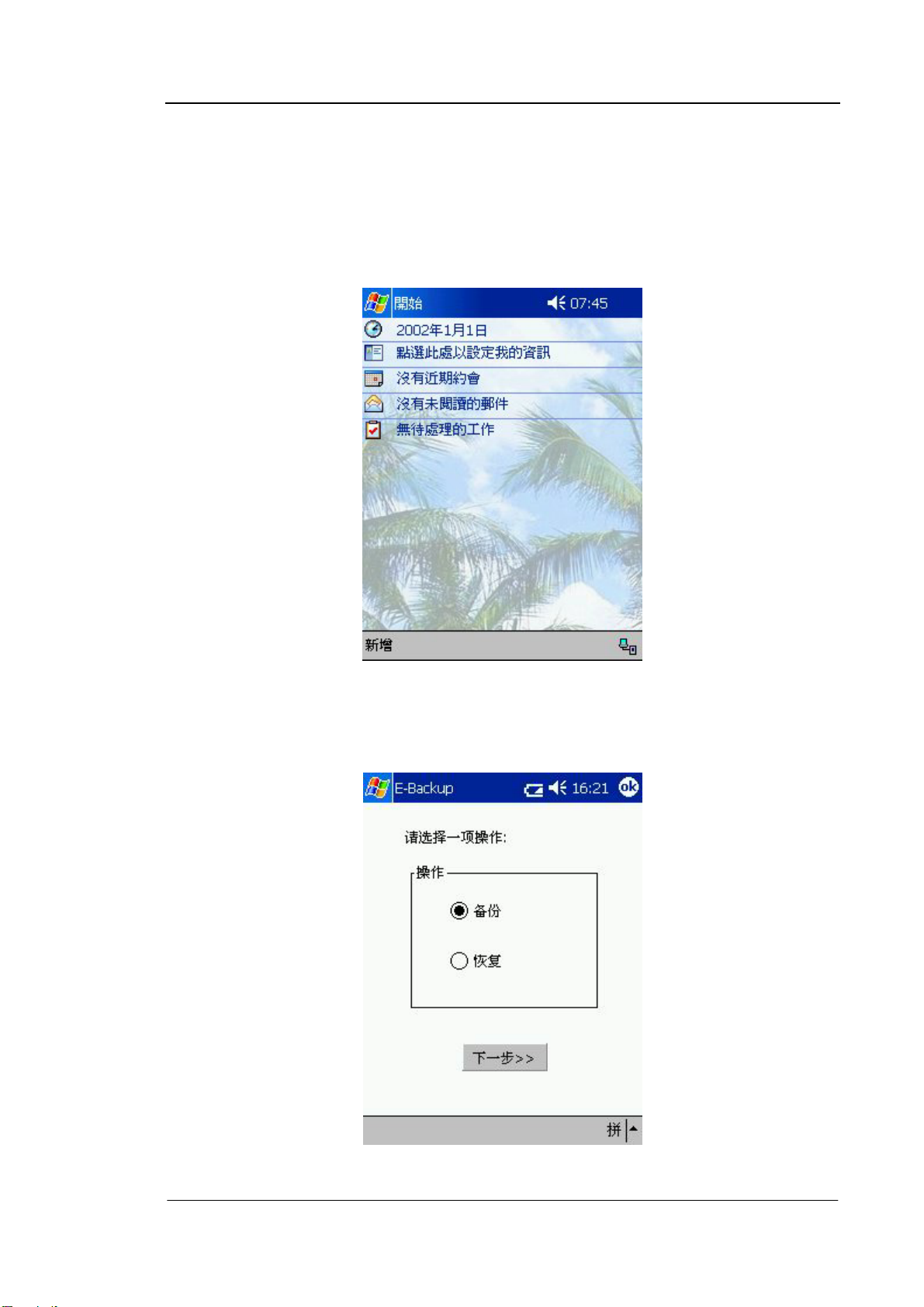
面如下图:
图 1 初始页面
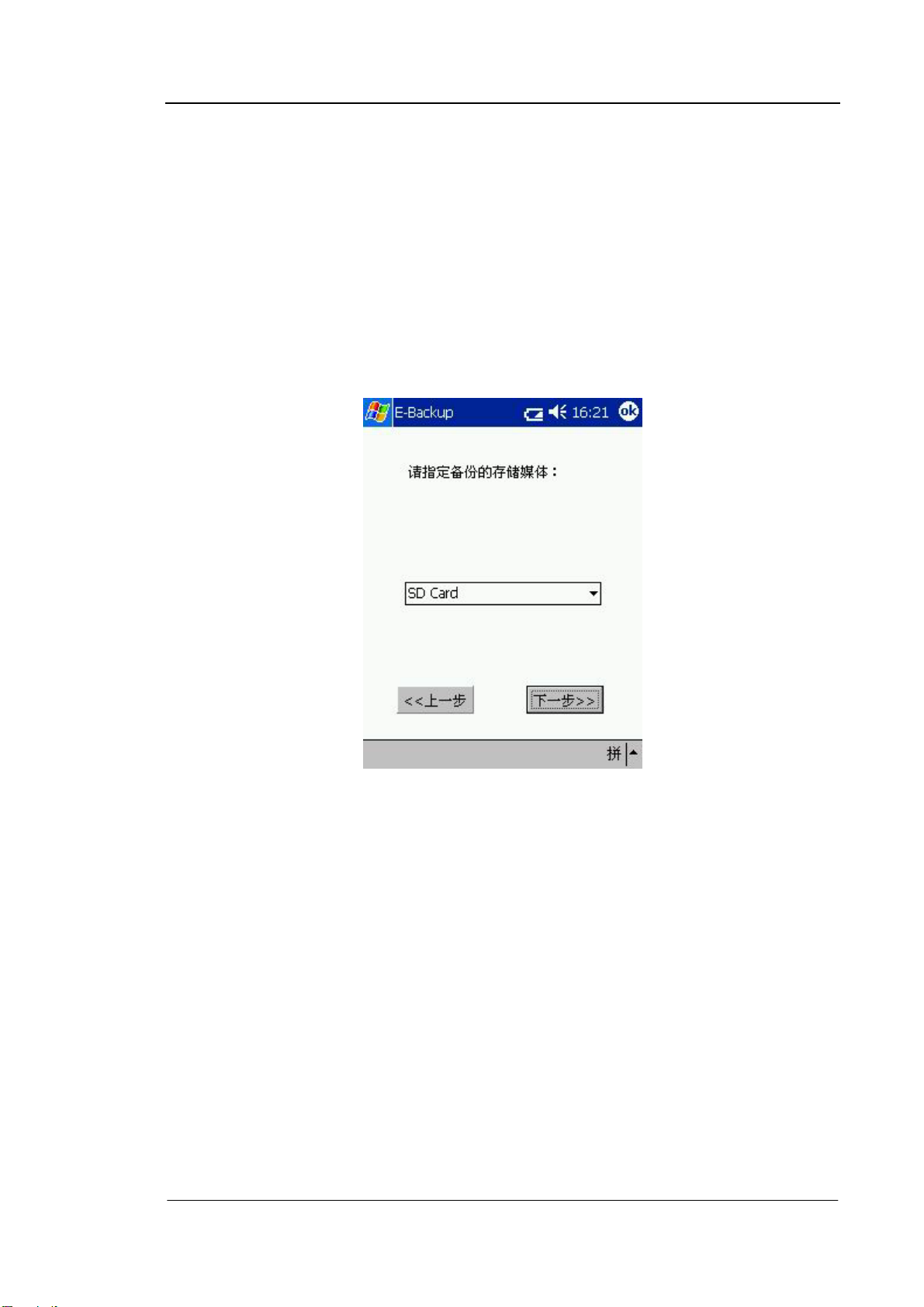
单击上图中左上角的 “Start” 图标,从下拉菜单中选择 eBackup,可运行该程序,下图是
eBackup 的主界面。
图 2 主界面
3 of 3
Page 4
eBackup 2.0 用户手册 上海环达计算机科技有限公司
2. 功能介绍
根据屏幕上的提示,用户可选择是备份或导入文件,数据库或程序,如图2。“Next”按钮的
初始状态是未激活状态,当用户选择了”Backup” 或 ”Restore” 选项后才能激活“Next”按钮。单
击“Next “按钮,用户将进入下一步操作。单击“OK”退出eBackup。
2.1 备份功能
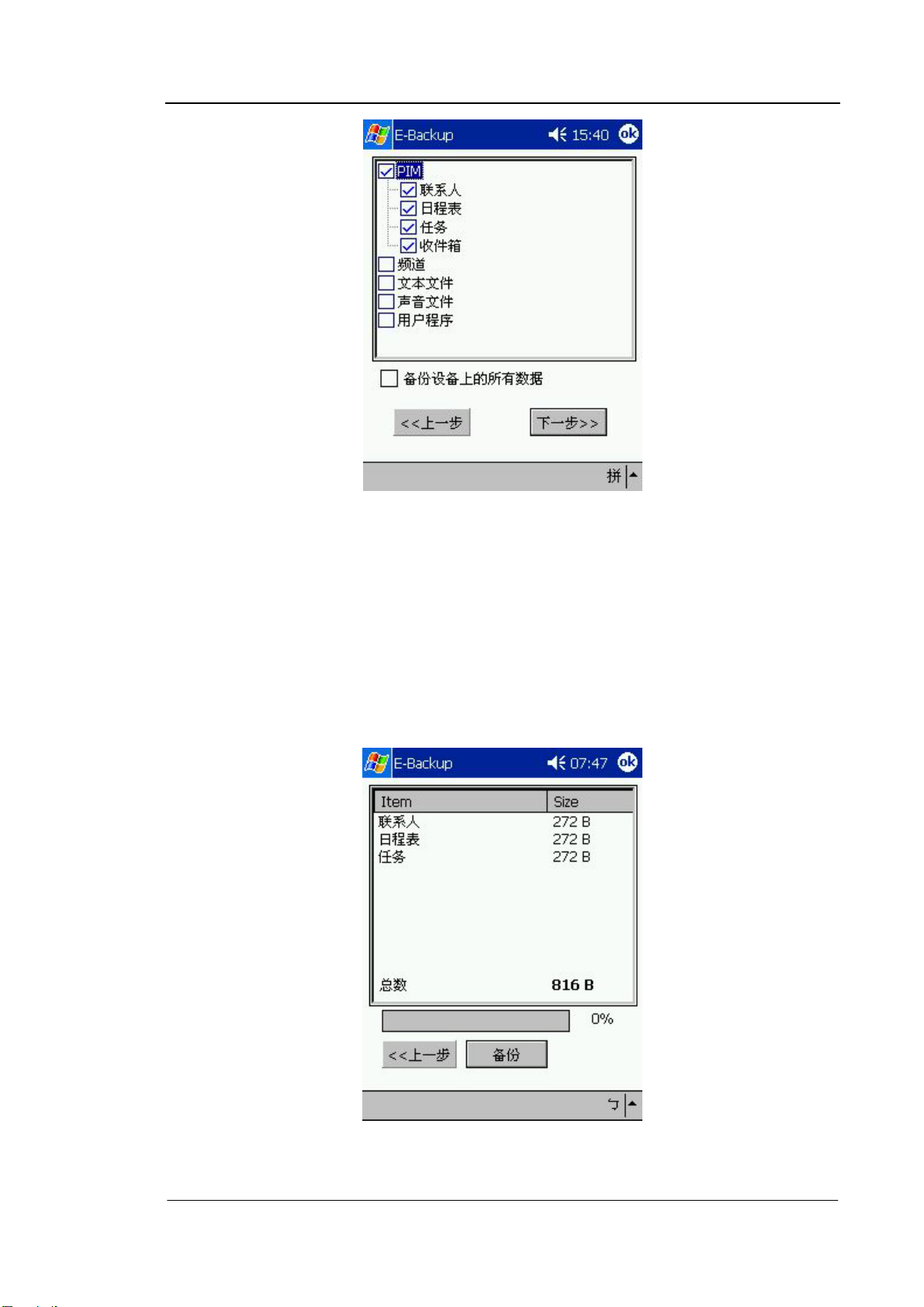
选中图 2 中的“Backup”选项并按“Next”按钮,用户开始备份数据过程,界面如下图。
图 3 选择备份存储器卡
用户可以选择用一个存储媒体来备份数据。eBackup 支持“MMC, SD, CF Card, Flash
ROM”等存储媒体。组合框中的各项可以动态刷新。例如,当eBackup 运行时,用户添加或拔
除某些外插卡,如MMC,SD,或CF卡,该卡的名称将及时出现在组合框里或从组合框中删除。
单击 ‘Next” 按钮进入下一步操作或单击“Back”按钮返回上一步。
如果用户选择了“Next”按钮,用户将看到下面的界面。
4 of 4
Page 5
eBackup 2.0 用户手册 上海环达计算机科技有限公司
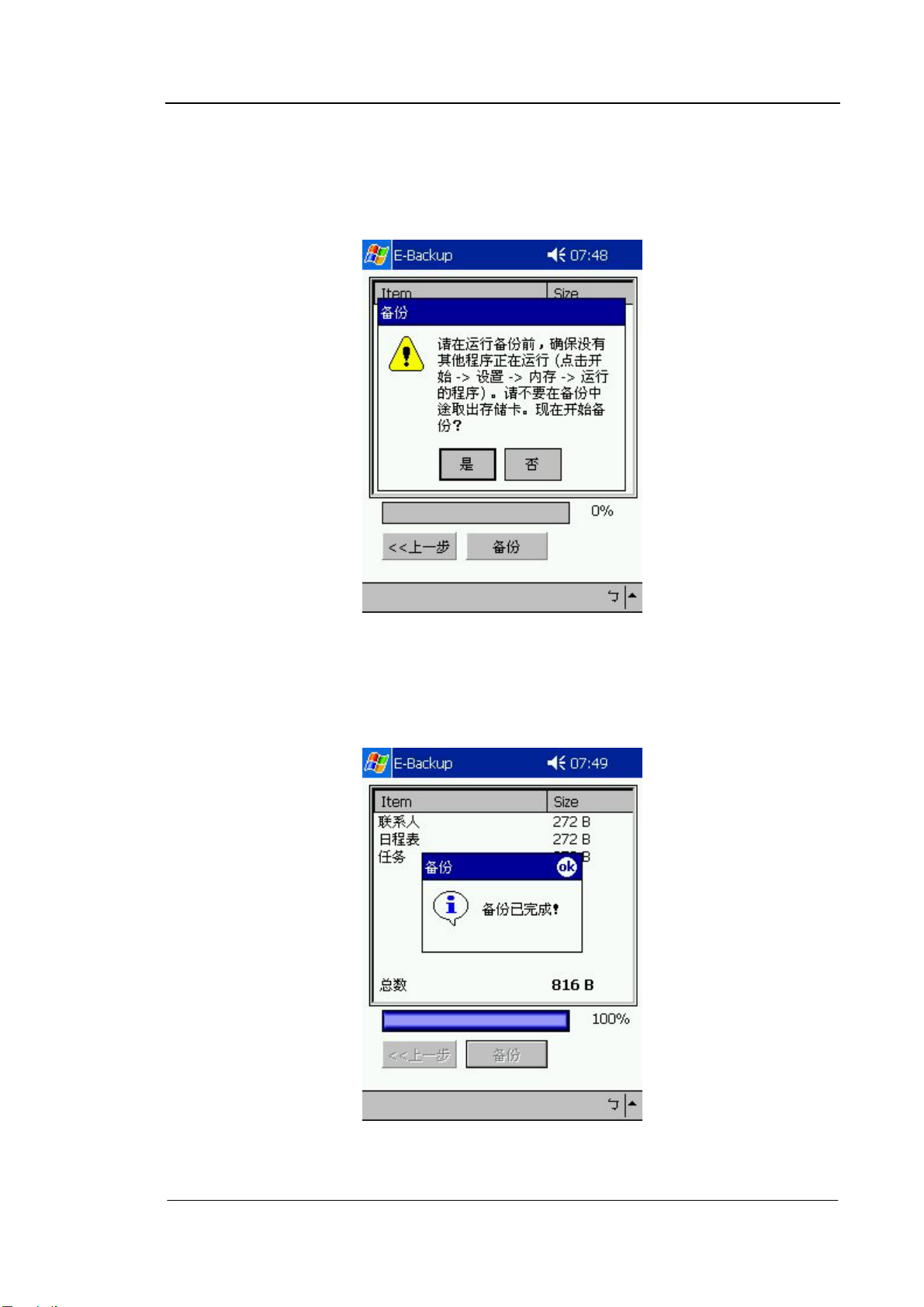
图 4 选择备份的项目
在图4中,用户可选择需要的项目进行备份,如用户可以依次选择 “PIM”中的“Calendar,
Task, Inbox, Contact”用来备份,或选中“PIM”前面的复选框来备份“PIM”中的所有信息。用户也
可以选择其他文件来备份,包括”Channel, Notes, voice Recorder, User application”。如果用户
选择了“Backup all files on your device”前面的复选框,则所有的复选框都被选中且整个数据库
将被备份。单击‘Next”按钮进入备份界面,或单击“Back”按钮返回上一步。
下图即是数据备份过程的界面。
图 5 开始备份数据
5 of 5
Page 6
eBackup 2.0 用户手册 上海环达计算机科技有限公司
如图5,进行备份的数据被列出,包括项目名和大小,还有所有备份文件的大小总和。
图5的底部的蓝条显示备份数据的进度,备份完成的百分比在蓝条的右边。单击 “Back”按
钮返回上一步,用户可以再次确认所备份的数据;单击 “Backup”按钮开始备份数据,此时“Back”
按钮已变为未激活状态。
按“Backup” 按钮后,用户会看到如下的警告窗口。
图 6 警告窗口
单击“Yes”按钮继续备份过程,单击“No”按钮退出备份。
当备份过程完成时,用户将看到如下界面。
图 7 完成备份
6 of 6
Page 7
eBackup 2.0 用户手册 上海环达计算机科技有限公司
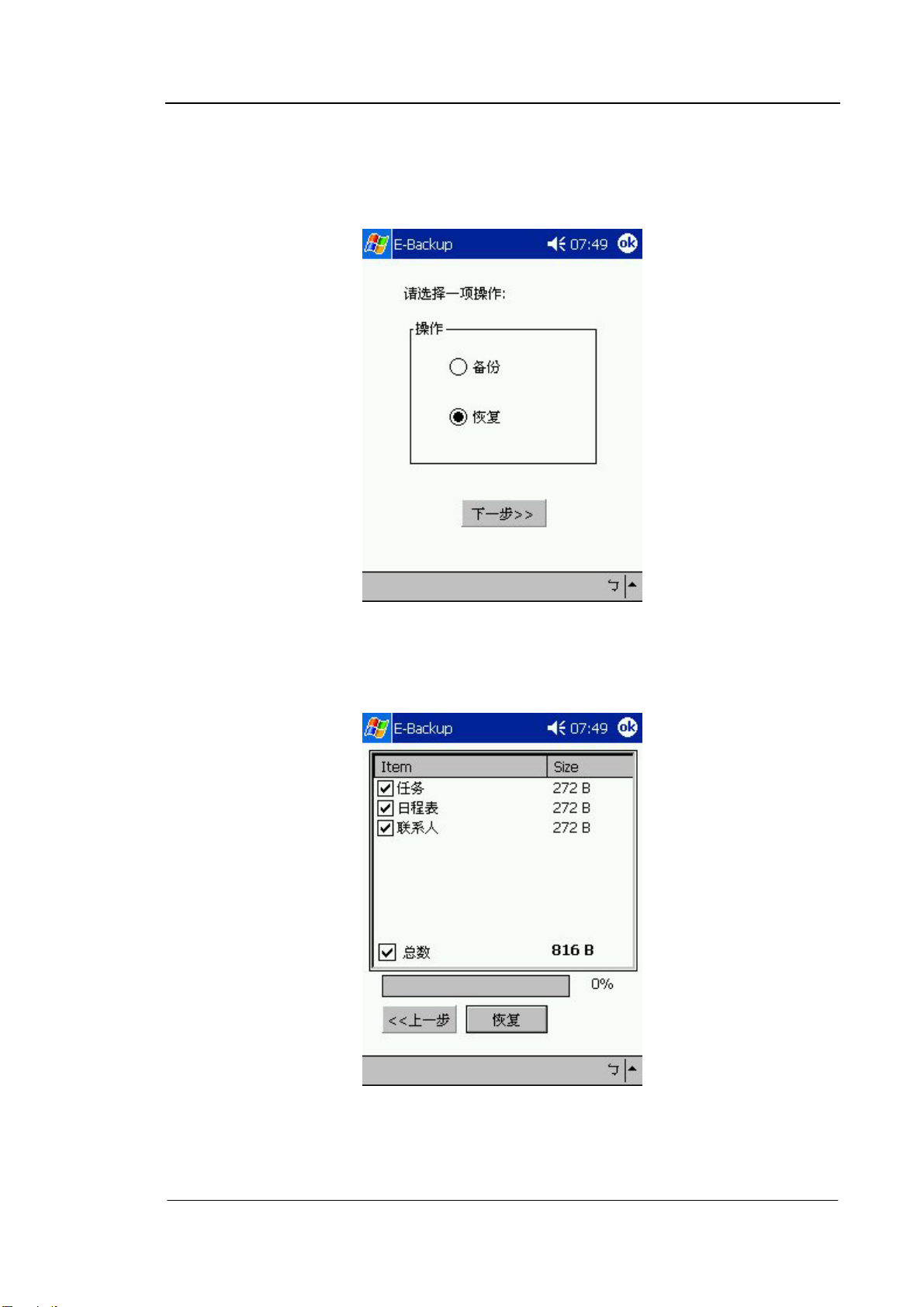
2.2 导入功能
从主界面中选择“Restore”选项并按“Next”按钮进行数据导入。
图 8 主界面
数据导入的界面如下。用户可以选择导入哪些数据。
图 9 导入数据
图9中,列出了RAM中的数据信息,包括数据项目名称和大小,同时还包括所有数据的大
小总和。
7 of 7
Page 8
eBackup 2.0 用户手册 上海环达计算机科技有限公司
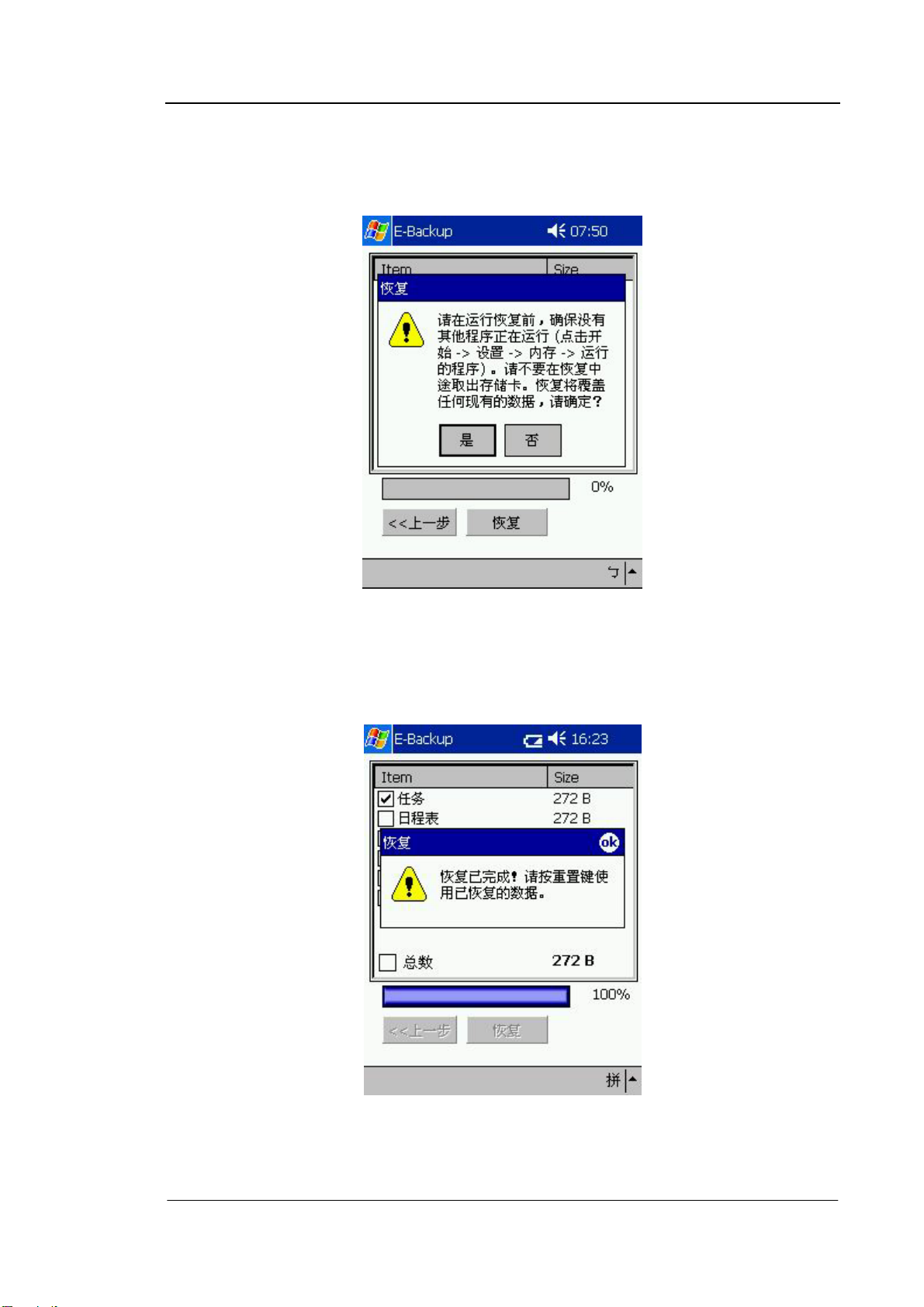
在图5的底部, ”Back”按钮和”Restore”按钮上方的蓝条显示导入数据的进度,数据导入完成
的百分比在蓝条的右边。单击 “Back”按钮返回上一步,用户可以再次确认所导入的数据;单击
“Restore”按钮开始备份数据,此时“Back”按钮已变为未激活状态。
按“Restore” 按钮后,用户会看到如下的警告窗口。
图 10 警告窗口
单击“Yes”按钮继续数据导入过程,单击“No”按钮退出数据导入。
当数据导入过程完成时,用户将看到如下界面。
图 11 完成数据导入
用户必须重新启动 pocket pc 才能得到正确的数据。单击“ok” 按钮重新启动机器。
8 of 8
 Loading...