

Page 1

MiVue™ R850T
Podręcznik użytkownika
Page 2

Poprawka: R00
(05/2023)
Zastrzeżenie
Zdjęcia ekranowe w tym podręczniku zależą od systemu operacyjnego i wersji
oprogramowania. Zaleca się pobranie najnowszej instrukcji obsługi ze witrynę rmy
Mio™ (www.mio.com).
Specykacje i dokumenty mogą zostać zmienione bez powiadomienia. Firma
MiTACnie gwarantuje, że dokument ten jest pozbawiony błędów. Firma MiTAC nie
ponosi żadnej odpowiedzialności za szkody wynikające bezpośrednio lub pośrednio
z błędów, pominięć lub rozbieżności między urządzeniem a dokumentami.
Uwagi
Nie wszystkie modele są dostępne w każdym regionie.
W zależności od określonego zakupionego modelu, kolor i wygląd urządzenia oraz
akcesoriów mogą nie pokrywać się dokładnie z rysunkami przedstawionymi w tym
dokumencie.
MiTAC Europe Ltd.
The Pinnacle, Station Way, Crawley RH10 1JH, UK
MiTAC Europe Ltd. Sp. Z o. o, Oddzial w Polsce
ul. Puławska 405 A, 02-801 Warszawa, Poland
1
Page 3

Środki ostrożności dotyczące bezpieczeństwa
• Należy używać wyłącznie ładowarki dostarczonej z urządzeniem. Użycie
ładowarki innego typu stanie się przyczyną nieprawidłowego działania i/lub
niebezpieczeństwa.
• Ten produkt może być zasilany z certykowanego urządzenia zasilającego z
oznaczeniem „LPS”, „Ograniczone źródło zasilania”, o parametrach wyjścia prądu
stałego +5 V/2,0 A.
• Nie należy używać ładowarki w miejscach o dużej wilgotności. Nigdy nie należy
dotykać ładowarki mokrymi rękami ani stopami.
• Jeśli ładowarka jest używana do zasilania urządzenia lub ładowania baterii,
dookoła niej należy zapewnić odpowiednią wentylację. Nie należy przykrywać
ładowarki papierem ani innymi przedmiotami, ponieważ spowodowałoby to
pogorszenie chłodzenia. Nie należy używać ładowarki, gdy znajduje się ona w
torbie do przenoszenia.
• Ładowarkę należy podłączyć do odpowiedniego źródła zasilania. Wymagania
dotyczące napięcia znajdują się na obudowie i/lub opakowaniu produktu.
• Nie należy używać ładowarki z uszkodzonym przewodem.
• Nie należy podejmować prób naprawy urządzenia. Wewnątrz nie ma żadnych
części, które użytkownik mógłby naprawiać. Urządzenie należy wymienić po jego
uszkodzeniu lub wystawieniu na działanie nadmiernej wilgoci.
2
Page 4

Spis treści
Środki ostrożności dotyczące bezpieczeństwa .................................................... 2
Poznawanie wideorejestratora ............................................................................. 6
MiVue R850T................................................................................................... 6
MiVue tylnia kamera ........................................................................................ 7
Korzystanie z karty pamięci .................................................................................. 8
Formatowanie karty ......................................................................................... 8
Instalacja urządzenia ............................................................................................ 9
Montaż wideorejestratora ................................................................................ 9
Podłączenie zasilania .................................................................................... 12
Instalacja akcesoriów .................................................................................... 12
Pierwsze uruchomienie kamery samochodowej ................................................ 13
Początkowe ustawienia systemu................................................................... 13
Skrócona instrukcja obsługi........................................................................... 13
Kąt widzenia kamery samochodowej ............................................................ 14
Korzystanie z kamery samochodowej ................................................................ 16
Interfejs użytkownika ..................................................................................... 16
Włączanie wideorejestratora ......................................................................... 17
Ponowne uruchomienie wideorejestratora .................................................... 17
Podstawowe gesty dłonią .............................................................................. 17
Zmiana trybu wyświetlania ............................................................................ 18
Polecenia głosowe ........................................................................................ 20
3
Page 5

Nagrywanie w trybie jazdy .................................................................................. 21
Nagrywanie ciągłe ......................................................................................... 21
Nagrywanie zdarzenia ................................................................................... 21
Tryb kamery .................................................................................................. 21
Tryb parkingowy ................................................................................................. 22
Tryb odtwarzania ................................................................................................ 23
Ostrzeżenia o fotoradarach ................................................................................ 24
Dodawanie fotoradaru ................................................................................... 24
Aktualizacja danych o fotoradarach .............................................................. 25
Podłączanie ........................................................................................................ 26
MiVue Pro ...................................................................................................... 26
Ustawianie połączenia WIFI .......................................................................... 26
Ustawienia systemu ........................................................................................... 27
Szybie ustawienia.......................................................................................... 27
Nagr. wideo ................................................................................................... 27
Tryb park. ...................................................................................................... 28
Fotoradar ....................................................................................................... 28
Bezpiecz. jazdy ............................................................................................. 29
System .......................................................................................................... 29
Karta SD ........................................................................................................ 30
MiVue Manager .................................................................................................. 31
Instalacja MiVue Manager ............................................................................. 31
Odtwarzanie plików nagrania ........................................................................ 31
Dalsze informacje ............................................................................................... 34
Dbanie o urządzenie ..................................................................................... 34
4
Page 6

O GPS ........................................................................................................... 35
O WIFI ........................................................................................................... 35
Informacje o przepisach (CE) ........................................................................ 36
WEEE ............................................................................................................ 38
5
Page 7
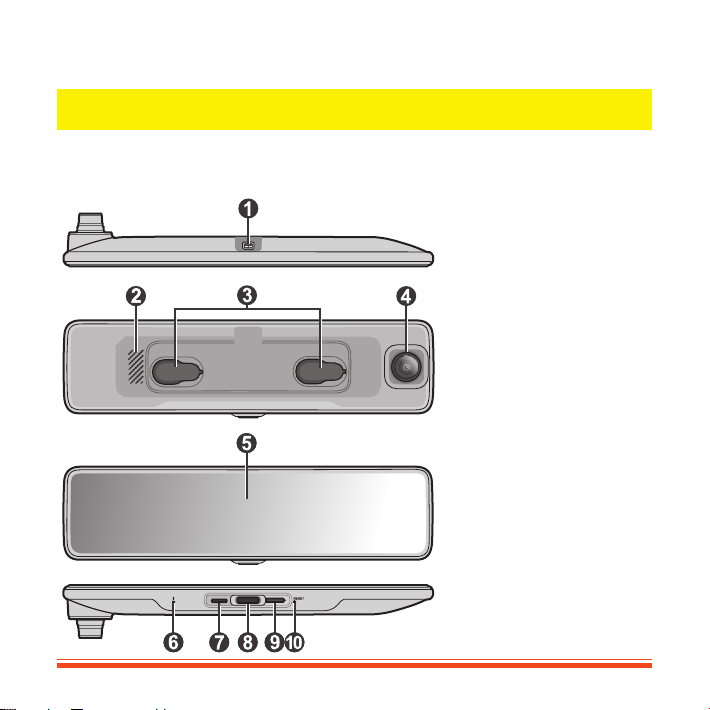
Poznawanie wideorejestratora
L Zrzuty ekranów i inne prezentacje pokazane w tym podręczniku mogą się różnić od rzeczywistych ekranów i
prezentacji generowanych przez rzeczywisty produkt.
MiVue R850T
1 Złącze kabla 3-w-1
2 Głośnik
3 Gniazdo montażowe
4 Obiektyw kamery
5 Ekran dotykowy
6 Mikrofon
7 Gniazdo karty pamięci
8 Przycisk zasilania
9 Kontrolka główna
q Przycisk Resetuj
6
Page 8
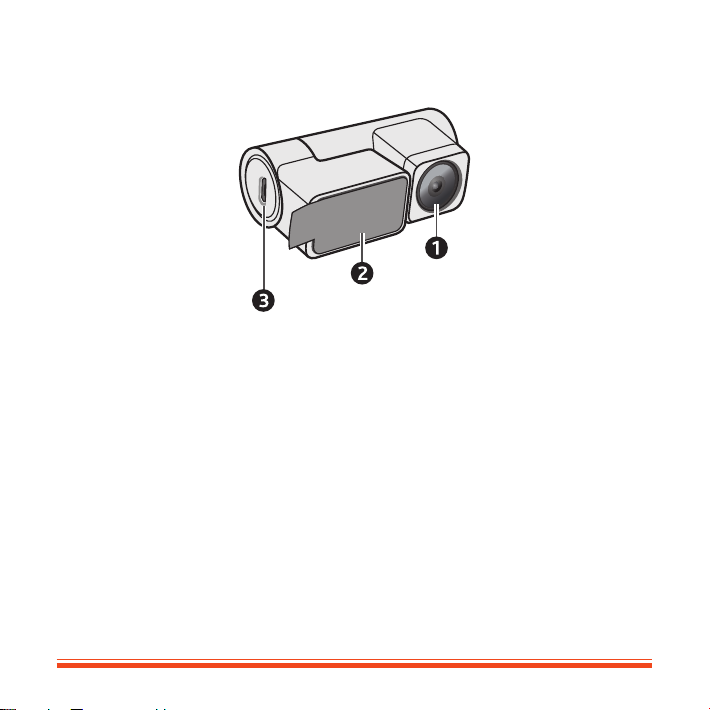
MiVue tylnia kamera
1 Obiektyw kamery
2 Podkładka do montażu
3 Złącze micro USB
7
Page 9
Korzystanie z karty pamięci
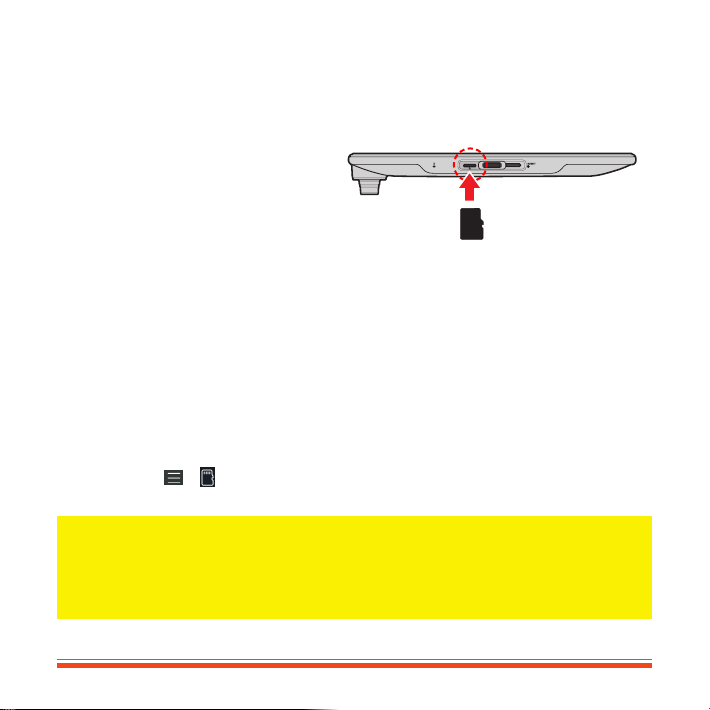
Kartę pamięci należy włożyć przed rozpoczęciem nagrywania. Należy używać
oddzielnych kart MicroSD do nagrywania i do przechowywania danych.
Kartę pamięci należy włożyć przed
włączeniem urządzenia Mio. NIE
NALEŻY wyjmować karty pamięci w
trakcie nagrywania. Zaleca się, aby
włączyć urządzenie przed wyjęciem
karty.
Trzymając kartę MicroSD za krawędzie, delikatnie wsuń ją do gniazda w sposób
przedstawiony na rysunku. Nie należy naciskać środkowej części karty pamięci.
Aby wyjąć kartę, wciśnij delikatnie górną krawędź karty do środka w celu jej
zwolnienia, a następnie wyciągnij ją z gniazda.
Po włożeniu nowej karty pamięci, kamera samochodowa automatycznie
poinformuje o konieczności sformatowania karty. Aby kontynuować, stuknij Format.
Formatowanie karty
Jeśli wymagane jest sformatowanie karty pamięci (usunięte zostaną wszystkie
dane), naciśnij > > Format.
L Nie należy naciskać środkowej części karty pamięci.
L Firma MiTAC nie gwarantuje zgodności produktu z kartami MicroSD wszystkich producentów. Należy zawsze
sprawdzić dane techniczne/gwarancję, aby się upewnić, że karta pamięci może być używana w kamerach
samochodowych i urządzeniach do nagrywania w pętli.
L Aby zapewnić dobry stan karty pamięci, może być konieczne jej okresowe formatowanie.
8
Page 10
Instalacja urządzenia
L Nie należy korzystać z urządzenia w trakcie prowadzenia pojazdów. Korzystanie z tego produktu nie zwalnia
kierowcy od pełnej odpowiedzialności za własne czyny i nawyki. Odpowiedzialność obejmuje przestrzeganie
wszystkich przepisów ruchu drogowego, aby unikać wypadków, zagrożeń dla zdrowia i życia oraz uszkodzeń
mienia.
L Należy upewnić się, że żaden przedmiot nie blokuje obiektywu kamery oraz że w pobliżu obiektywu nie ma
materiałów odbijających światło. Obiektyw należy utrzymywać w czystości.
L Przyciemnienie szyby przedniej samochodu specjalną powłoką może wpływać na jakość nagrywania.
L System automatycznie wykona kalibrację czujnika G urządzenia podczas uruchamiania. Aby uniknąć
nieprawidłowego działania czujnika G, należy zawsze włączyć urządzenie po prawidłowym zamontowaniu w
pojeździe.
Montaż wideorejestratora
L Umiejscowienie urządzeń oraz kabli może różnić się w zależności od typu pojazdu. Jeśli podczas instalacji ,
natrali państwo na jakiś problem, proszę skontaktować się z wykwalikowanym instalatorem (personel serwisu
samochodowego).
Sposób 1: Płyta montażowa z taśmą dwustronną
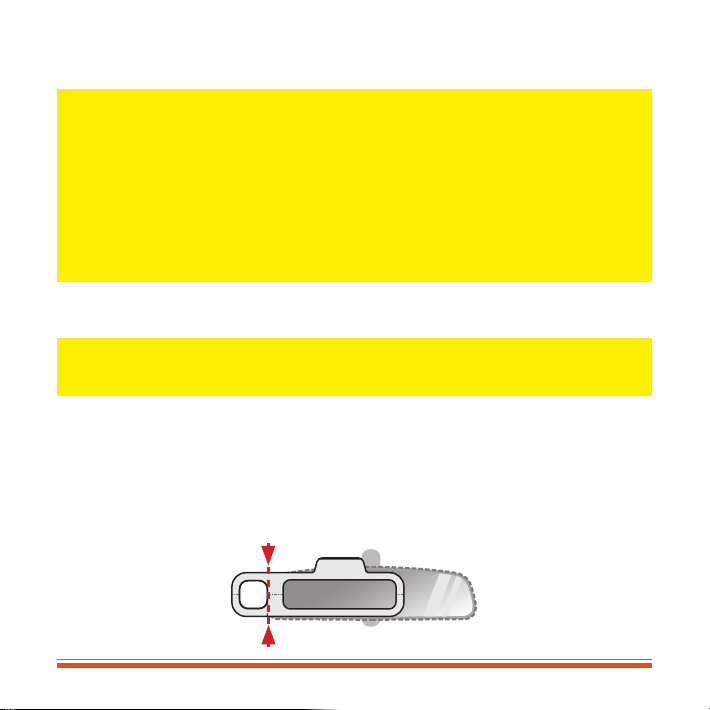
1. Aby ustalić miejsce montażu kamery samochodowej na lusterku wstecznym,
przed instalacją należy skorzystać z szablonu pozycjonowania kamery
samochodowej. Zapewnia on wystarczający prześwit obiektywu kamery oraz brak
zasłaniania obiektywu przez lusterko wsteczne. Szablon pozycjonowania należy
ustawić w taki sposób, aby linia pionowa pokrywała się z lewą krawędzią (lub
najbardziej wysuniętym na lewo punktem wzdłuż krawędzi) lusterka wstecznego.
9
Page 11
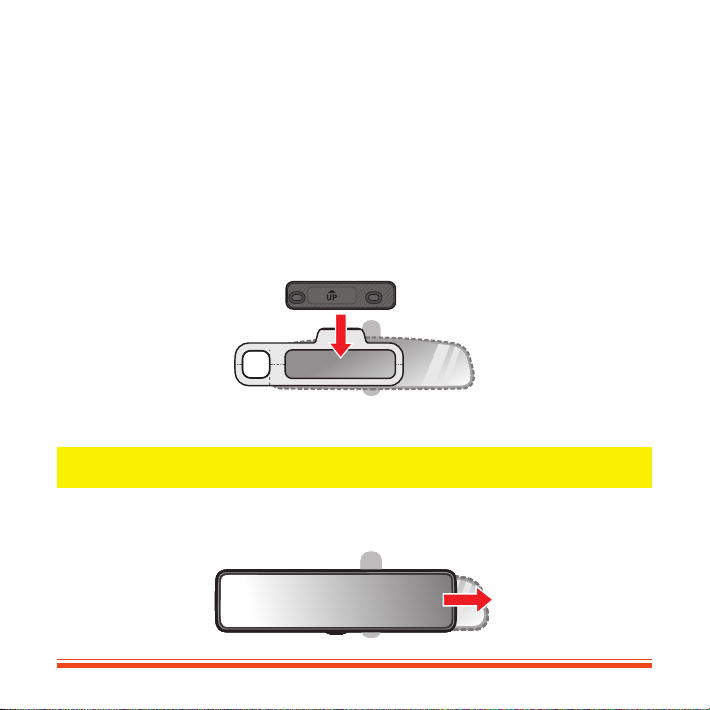
2. Duże, prostokątne wycięcie w szablonie pozycjonowania, wskazuje
położenie płyty montażowej. Zaznacz miejsce na lusterku wstecznym, odłóż
szablon pozycjonowania na bok i przyklej w tym miejscu statyczną naklejkę
samoprzylepną do lusterka wstecznego.
3. Po dokładnym przymocowaniu statycznej naklejki samoprzylepnej do
lusterka wstecznego, przyklej szablon pozycjonowania do statycznej naklejki
samoprzylepnej w pierwotnym położeniu.
4. Ściągnij folię z tyłu płyty montażowej, a następnie przymocuj płytę do lusterka
wstecznego w miejscu oznaczonym przez szablon pozycjonowania (w górnej
części statycznej naklejki samoprzylepnej). Zwróć uwagę na strzałkę wskazującą,
która krawędź powinna być skierowana do góry.
5. Po prawidłowym zainstalowaniu płyty montażowej, zdejmij szablon
pozycjonowania.
L Pociągnij delikatnie podczas zdejmowania szablonu pozycjonowania, aby uniknąć oderwania statycznej naklejki
samoprzylepnej od lusterka wstecznego.
6. Przymocuj kamerę samochodową do płyty montażowej, dopasowując pozycje
dwóch otworów montażowych z tyłu kamery samochodowej do haczyków na
płycie. Przesuń kamerę samochodową w prawo, aby ją zablokować.
10
Page 12
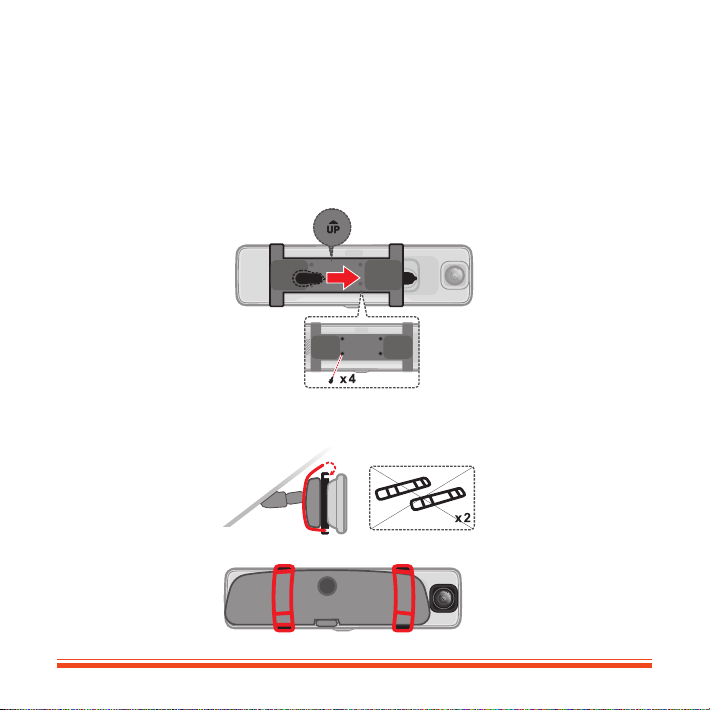
Sposób 2: Płyta montażowa z paskami
1. Przymocuj płytę montażową do tyłu kamery samochodowej, dopasowując
pozycje dwóch otworów montażowych z tyłu kamery samochodowej do haczyków
na płycie. Zwróć uwagę na strzałkę wskazującą, która krawędź powinna być
skierowana do góry.
2. Przykręć cztery wkręty mocujące płytę do kamery samochodowej za pomocą
wkrętaka krzyżakowego.
3. Umieść kamerę samochodową bezpośrednio przed lusterkiem wstecznym, a
następnie połącz je ze sobą paskami.
11
Page 13
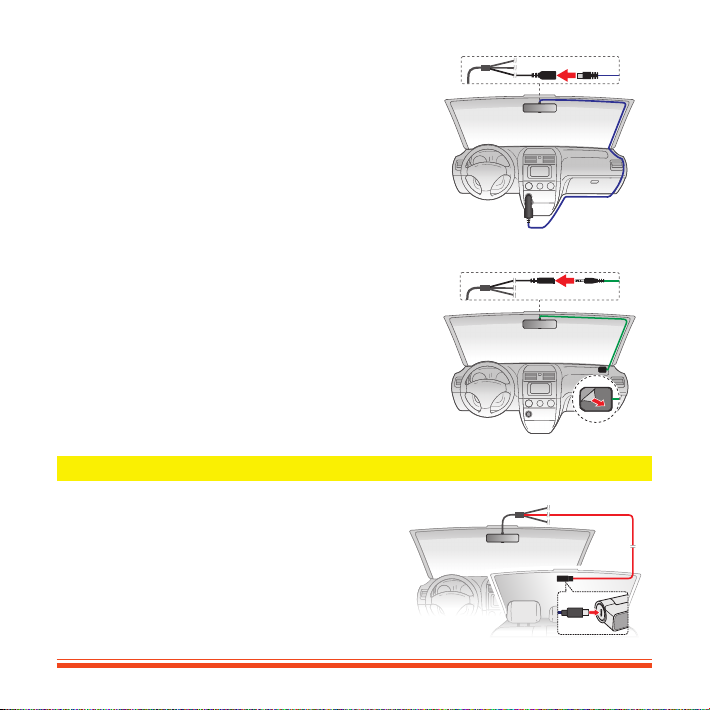
Podłączenie zasilania
Podłącz złącze Mini DisplayPort kabla 3-w-1 do
kamery samochodowej, a następnie podłącz
kabel zasilający do złącza Mini USB i poprowadź
drugi koniec w kierunku gniazda zapalniczki
samochodowej. Upewnij się, że kabel jest
prawidłowo schowany oraz, że nie zasłania pola
widzenia kierowcy.
Instalacja akcesoriów
Moduł GPS
Podłącz moduł GPS do kamery samochodowej
podłączając złącze 3,5 mm z kablem 3-w-1.
Optymalnym miejscem do umieszczenia modułu
GPS, jest płaska powierzchnia nad schowkiem na
rękawiczki.
L Aby uzyskać najlepszy odbiór sygnału, moduł GPS należy umieścić na górze deski rozdzielczej.
Tylna kamera nagrywania
Podłącz tylną kamerę nagrywania do kamery
samochodowej, podłączając złącze 2,5 mm
z kablem 3-w-1 i złącze mini-USB do tylnej
kamery nagrywania.
12
Page 14
Pierwsze uruchomienie kamery
samochodowej
Początkowe ustawienia systemu
Kamera samochodowa włączy się automatycznie po uruchomieniu silnika
pojazdu. Jeśli jest to pierwsze włączenie kamery samochodowej (lub jeśli kamera
samochodowa została przywrócona do domyślnych ustawień fabrycznych), aby
kontynuować, wybierz odpowiedni język systemu, strefę czasową i jednostkę
odległości.
Skrócona instrukcja obsługi
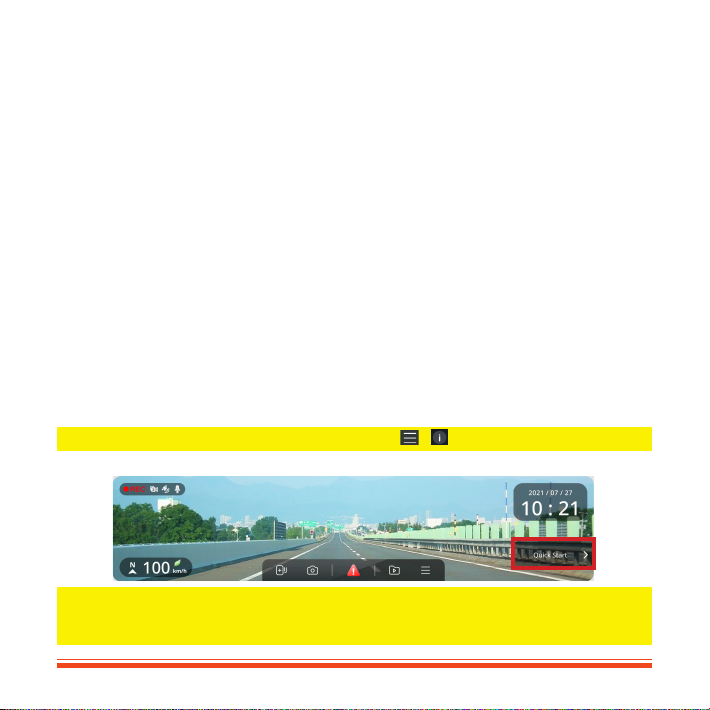
Po pierwszym uruchomieniu, kamera samochodowa udostępnia wbudowaną
skróconą instrukcję obsługi, która opisuje szereg gestów dłonią używanych do
wykonywania na urządzeniu podstawowych operacji. Stuknij Skrócona instrukcja
w celu uzyskania dostępu do instrukcji.
L Dostęp do instrukcji można również uzyskać poprzez stuknięcie > .
L Po kilku sekundach bezczynności, wyświetlacz lusterka wstecznego automatycznie przejdzie do trybu
gotowości. Jeśli pasek przycisków/przycisk Skrócona instrukcja nie jest widoczny, dotknij dowolnego miejsca na
wyświetlaczu, aby wyjść z trybu gotowości.
13
Page 15
Kąt widzenia kamery samochodowej
L Nie należy próbować ustawiać kąta widzenia kamery podczas prowadzenia pojazdu.
L Upewnij się, że samochód jest zaparkowany na równym podłożu.
L Podgląd na żywo pokazany na lusterku wstecznym w trybie pełnoekranowym nie jest pełnym polem widzenia,
uchwyconym przez kamerę samochodową/tylną kamerę nagrywania. Aby ustawić kąt widzenia, wyświetlacz musi
być ustawiony na tryb podzielonego ekranu, w którym pokazane jest pełne pole widzenia każdej kamery.
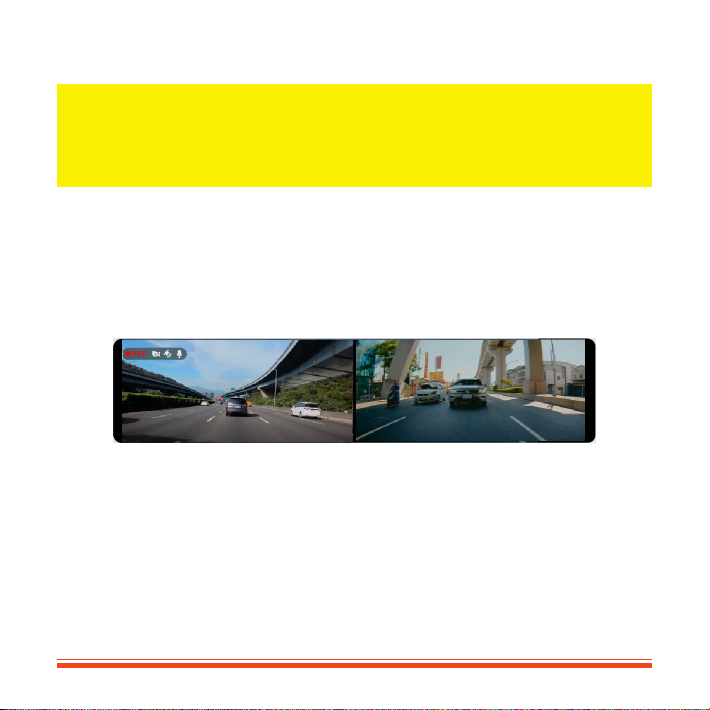
Gdy wyświetlacz lusterka wstecznego nie jest w trybie gotowości, przesuń palcem
w lewo/prawo, aż do przełączenia wyświetlacza na widok podzielonego ekranu. W
tym trybie wyświetlania, lewa połowa wyświetlacza pokazuje podgląd na żywo z
kamery samochodowej, a prawa połowa pokazuje podgląd na żywo z tylnej kamery
nagrywania.
Patrząc na wyświetlacz kamery samochodowej, dostosuj kąt widzenia każdej
kamery, aby widok był równoległy dopoziomego terenu, a stosunek ziemi do nieba
był bliski podziałowi 50/50.
14
Page 16
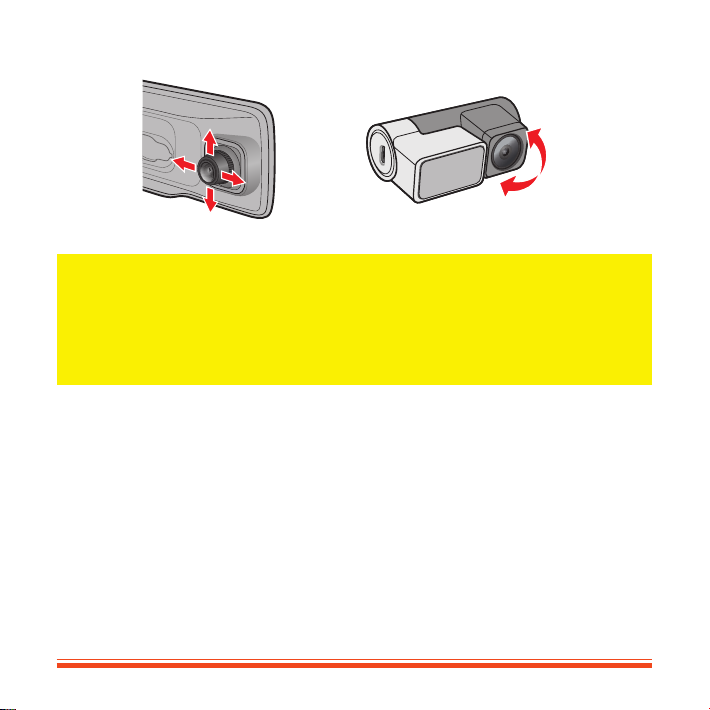
L Ze względu na różnicę w proporcjach między polem widzenia kamery (szersze), a wyświetlaczem kamery
samochodowej (węższe), wyświetlacz lusterka wstecznego nie jest w stanie pokazać pełnego pola widzenia
przechwyconego przez kamerę. Aby zmienić bieżące pole widzenia wyświetlacza, stuknij wyświetlacz, aby wyjść
z trybu gotowości, a następnie stuknij i przytrzymaj palec na wyświetlaczu, aż pojawi się wyskakujące menu,
przeciągnij w górę lub w dół, aby dostosować pole widzenia kamery.
L Gdy pojawi się wyskakujące menu, przeciągnij w lewo lub w prawo, aby zmienić poziom jasności wyświetlacza
lusterka wstecznego.
15
Page 17
Korzystanie z kamery samochodowej
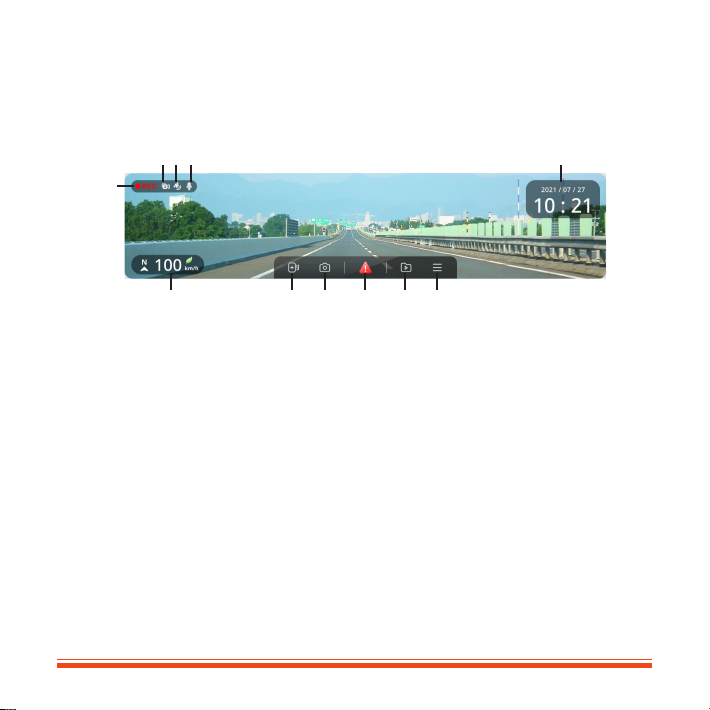
Interfejs użytkownika
432 5
1
6 7 8 9 q w
1 Wskaźnik nagrywania
2 Wskaźnik podwójnej kamery
3 Sygnał GPS
4 Stan mikrofonu
5 Wyświetlacz daty i czasu
6 Bieżący kierunek jazdy/prędkość GPS
7 Dodaj własną lokalizacje fotoradaru
8 Robi zdjęcie
9 Naciśnij, aby ręcznie uruchomić nagrywanie awaryjne
q Odtwarzanie nagrań wideo i zdjęć
w Otwiera menu na ekranie
16
Page 18
Włączanie wideorejestratora
Kamera samochodowa odpowiednio włącza się lub wyłącza, po uruchomieniu
lub wyłączeniu silnika pojazdu. Urządzenie można także włączyć lub wyłączyć
ręcznie, za pomocą przycisku zasilania. Naciśnij i przytrzymaj przycisk zasilania
przez dwie sekundy, aby wyłączyć kamerę samochodową, lub naciśnij raz przycisk
zasilania, aby ją włączyć. Przycisku zasilania można również używać do włączania
i wyłączania wyświetlacza lusterka wstecznego, gdy jest włączona kamera
samochodowa.
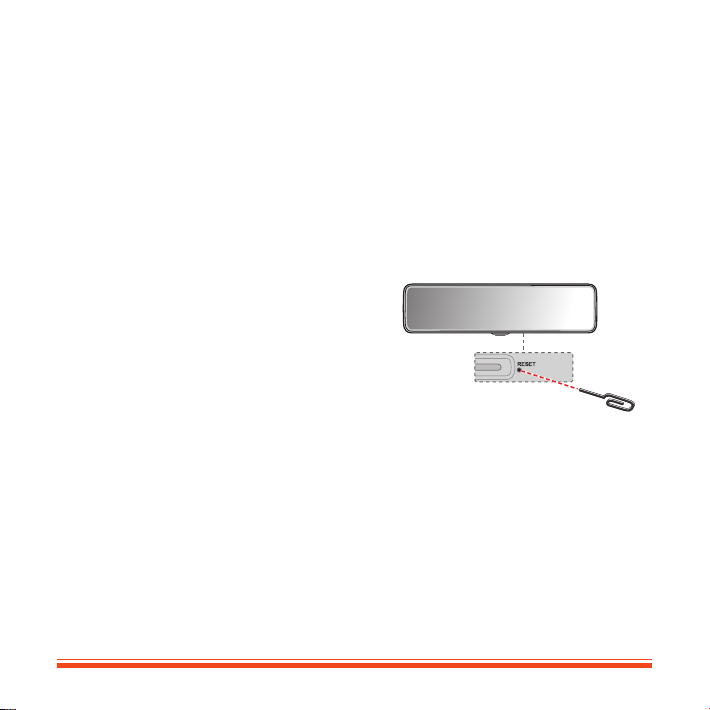
Ponowne uruchomienie wideorejestratora
Czasami, gdy Mio przestaje odpowiadać lub
działanie wydaje się być “zatrzymane” albo
“zablokowane”, może być potrzebne wykonanie
resetu sprzętowego. Aby ponownie uruchomić
Mio, włóż cienki pręt (taki jak wyprostowany
spinacz do papieru) do przycisku zerowania
Mio.
Podstawowe gesty dłonią
Na ekranie głównym można wykonać szereg operacji za pomocą następujących
gestów dłonią:
• Pstryknięcie - przesunięcie palcem w lewo/w prawo w celu przełączenia
pomiędzy kamerą samochodową, tylną kamerą nagrywania, trybem obraz w
obrazie i trybem podzielonego ekranu.
• Przeciągnięcie (w lewo/w prawo) - Stuknij i przytrzymaj palec na wyświetlaczu, a
następnie przeciągnij w lewo/prawo, aby zmienić jasność ekranu.
17
Page 19

• Przeciągnięcie (w górę/w dół) - Stuknij i przytrzymaj palec na wyświetlaczu, a
następnie przeciągnij w górę/w dół, aby dopasować pole widzenia wyświetlacza
lusterka wstecznego.
• Dwukrotne stuknięcie - Aktywacja Trybu lusterka wstecznego, wyłączająca
większość elementów interfejsu użytkownika i umożliwiająca używanie
wyświetlacza jako zwykłego lusterka wstecznego.
Zmiana trybu wyświetlania
Tryby pełnego/podzielonego ekranu i obraz w obrazie
Wyświetlacz może wyświetlać podgląd na żywo, zarejestrowany przez kamerę
samochodową i tylną kamerę nagrywania w następujących konguracjach:
• Pełny widok ekranu kamery samochodowej.
• Pełny widok ekranu tylnej kamery nagrywania.
• Obraz w obrazie z obrazem z kamery samochodowej, pokazywany na głównym
wyświetlaczu, a obraz z tylnej kamery nagrywania pokazywany na drugim
wyświetlaczu.
• Obraz w obrazie z obrazem z tylnej kamery nagrywania, pokazywany na
głównym wyświetlaczu, a obraz z kamery samochodowej pokazywany na drugim
wyświetlaczu.
• Widok podzielonego ekranu.
Przesuń palcem w lewo lub w prawo na głównym ekranie nagrywania, aby zmienić
bieżący tryb wyświetlania.
18
Page 20
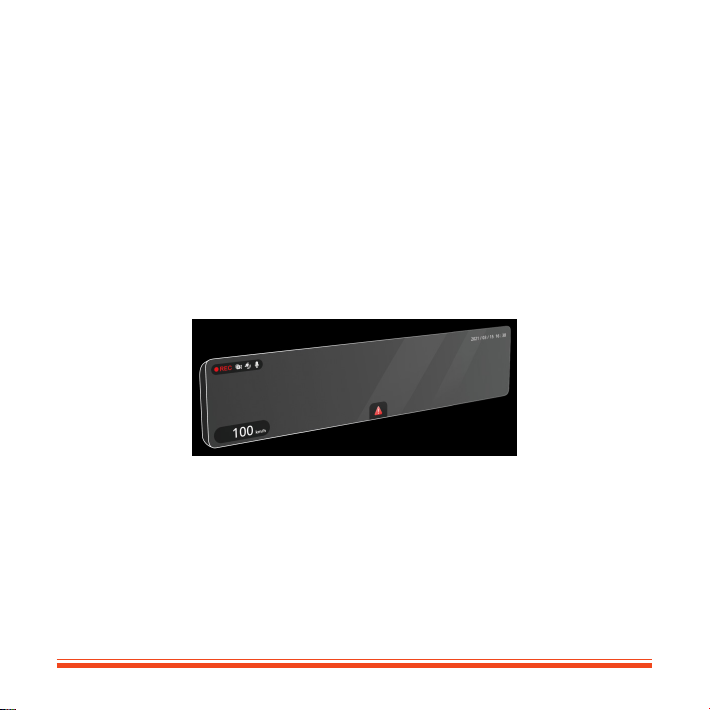
Tryb gotowości
Po kilku sekundach bezczynności, wyświetlacz lusterka wstecznego automatycznie
przejdzie do trybu gotowości. W tym trybie pasek przycisków jest ukryty, a na
wyświetlaczu wyświetlana jest data/czas i widok na żywo obrazu przechwyconego
przez kamerę samochodową (i/lub tylną kamerę nagrywania). Stuknij w dowolnym
miejscu na wyświetlaczu, aby wyjść z trybu gotowości.
Tryb lusterka wstecznego
W Trybie lusterka wstecznego, wyświetlacz kamery samochodowej będzie się
zachowywał jak zwykłe lusterko wsteczne, wyłączając podgląd na żywo. Pozostaną
tylko ważne informacje i przycisk nagrywania awaryjnego.
Tryb lusterka wstecznego można aktywować ręcznie poprzez dwukrotne stuknięcie
ekranu lub automatycznie, poprzez włączenie w ustawieniach Automatycznego
trybu lusterka wstecznego. Po włączeniu Automatycznego trybu lusterka
wstecznego, wyświetlacz automatycznie przełączy się na Tryb lusterka wstecznego,
przy każdym wykryciu silnego światła otoczenia.
19
Page 21

Polecenia głosowe
Kamerą samochodową można również sterować, wypowiadając następujące
polecenia:
• Front View: Ustawia wyświetlacz na podgląd na żywo z kamery samochodowej.
• Rear View: Ustawia wyświetlacz na podgląd na żywo z tylnej kamery
nagrywania.
• Screen Switch: Włącza lub wyłącza wyświetlacz.
• Emergency Recording: Aktywuje nagrywanie awaryjne.
• Sound Recording Switch: Włącza lub wyłącza mikrofon.
20
Page 22

Nagrywanie w trybie jazdy
Nagrywanie ciągłe
Ciągłe nagrywanie w pętli rozpocznie się automatycznie wkrótce po włączeniu
kamery samochodowej, a podczas nagrywania wskaźnik systemowy będzie świecił
migającym, pomarańczowym światłem.
Nagranie może zostać podzielone na kilka klipów wideo; nagrywanie nie będzie
zatrzymywane między klipami wideo. Gdy karta pamięci zostanie zapełniona
ciągłymi nagraniami, kolejne nagrania będą zastępować najstarsze, istniejące pliki
w tej kategorii.
Nagrania ciągłe do odtworzenia, znajdują się w kategorii „Nagrywanie normlane”.
Nagrywanie zdarzenia
Domyślnie w przypadku wystąpienia zdarzenia, takiego jak nagłe uszkodzenie,
prowadzenie pojazdu z dużą prędkością, zbyt ostry skręt lub wypadek, czujnik
G wyzwoli uruchomienie wideorejestratora i rozpocznie nagrywanie „Zdarzenie”
(nagrywanie zdarzenia). Poziom czułości czujnika przyspieszenia można
dostosować, przechodząc do > > Czułość cz. G.
Stuknij na pasku przycisków, aby ręcznie aktywować nagrywanie awaryjne
podczas ciągłego nagrywania w pętli. Nagrania zdarzeń do odtworzenia, znajdują
się w kategorii „Nagrywanie zdarzeń”.
Tryb kamery
Stuknij na pasku przycisków, aby zrobić zdjęcie.
21
Page 23

Tryb parkingowy
L W tym trybie, należy używać dodatkowego źródła zasilania, takiego jak sprzedawany oddzielnie kabel zasilający
zasilacza Mio SmartBox.
Monitorowanie w trybie parkowania jest domyślnie wyłączone. Przy pierwszej
aktywacji, kamera samochodowa przypomni o tym, że należy dostosować przydział
pamięci, aby przydzielić miejsce na nagrania z parkowania. Zmiana przydziału
pamięci spowoduje sformatowanie i usunięcie wszystkich plików zapisanych na
karcie pamięci, dlatego należy najpierw zapisać wszystkie lmy lub zdjęcia w
komputerze.
Funkcję można włączyć poprzez wybranie > > > Tryb inteligentny lub
Tryb zasilania pasywnego.
• Tryb inteligentny: Obsługa nagrywania uruchamianego czujnikiem G
i wykrywaniem ruchu. Tryb inteligentnego wykrywania parkowania jest
uaktywniany automatycznie, gdy kluczyk zapłonu znajduje się w pozycji
wyłączenia lub, gdy samochód zatrzyma się na około 5 minut, w zależności od
ustawień opcji Autom. wprowadz.
• Tryb zasilania pasywnego: Obsługa nagrywania po uruchomieniu wykrywania
czujnika G. Po włączeniu opcji Tryb parkowania, system automatycznie przejdzie
do opcji Tryb parkowania, po wyłączeniu zasilania urządzenia.
Nagrania parkowania można odszukać w kategorii „Nagrania parkowania” w
celu odtworzenia pliku. Gdy karta pamięci zostanie zapełniona nagraniami
parkingowymi, kolejne nagrania będą zastępować najstarsze istniejące pliki w tej
kategorii.
22
Page 24
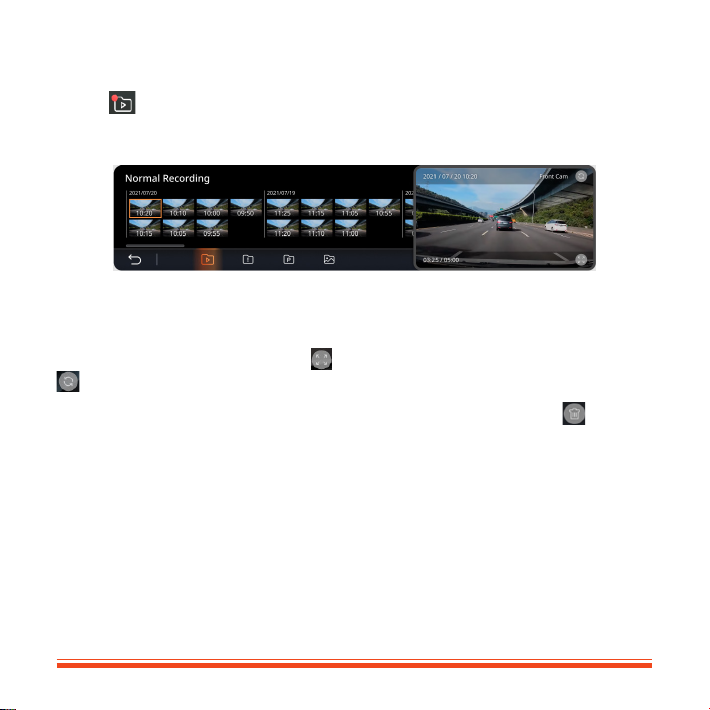
Tryb odtwarzania
Stuknij na pasku przycisków, aby wyświetlić wcześniej zarejestrowane zdjęcia
i lmy.
Stuknij, aby wybrać z listy kategorię (Normalne/Nagrywanie zdarzeń/Nagrania
parkowania lub Zdjęcia) i plik wideo lub zdjęcia. Wideo/zdjęcie jest wyświetlane z
prawej strony wyświetlacza. Stuknij , aby przełączyć na tryb pełnoekranowy lub
, aby wyświetlić odpowiedni lm lub zdjęcie zrobione innym aparatem.
Aby usunąć wideo lub zdjęcia, przełącz na tryb pełnoekranowy i stuknij
.
23
Page 25

Ostrzeżenia o fotoradarach
L Ze względów prawnych funkcja fotoradaru nie jest dostępna we wszystkich krajach.
Użytkownik może otrzymywać ostrzeżenia o lokalizacji fotoradarów, które
umożliwiają monitorowanie prędkości jazdy w tych obszarach.
Po pojawieniu się fotoradaru ustawionego w wykrywalnym kierunku uaktywniony
zostanie alarm. Na ekranie pojawi się powiadomienie, rozlegną się również
ostrzegawcze sygnały dźwiękowe.
Kiedy dźwięk alertu ma ustawienie Sygnał:
• Kiedy samochód zbliży się do fotoradaru, otrzymasz powiadomienie zwykłym
sygnałem dźwiękowym.
• Kiedy samochód zbliży się do fotoradaru z prędkością przewyższającą ustalony
próg, sygnał dźwiękowy będzie kontynuowany do czasu obniżenia prędkości
pojazdu poniżej progu.
• Kiedy samochód minie fotoradar, otrzymasz powiadomienie innym sygnałem
dźwiękowym.
Dodawanie fotoradaru
L Dodanie własnego fotoradaru jest możliwe dopiero po synchronizacji z sygnałem GPS.
Wideorejestrator pozwala kongurować bazę danych fotoradarów odpowiednio
do własnych potrzeb. W pamięci wideorejestratora można umieścić do 100
fotoradarów.
Wykonaj poniższe czynności, aby skongurować własny punkt fotoradaru:
1. Aby dodać własny fotoradar w bieżącej lokalizacji, stuknij na ekranie
nagrywania.
2. Przy następnym przejeździe w tym miejscu wideorejestrator wygeneruje
powiadomienia.
24
Page 26

3. Aby wyświetlić informacje o fotoradarze dodanym przez użytkownika, stuknij
opcję > > Niestand. fotoradar, następnie stuknij fotoradar, którą chcesz
wyświetlić dokładniej.
4. Stuknij X, aby usunąć niestandardowy fotoradar lub Usuń wszystko w celu
usunięcia wszystkich nagrań.
Aktualizacja danych o fotoradarach
MiTAC nie gwarantuje, że dostępne będą dane o wszystkich typach i lokalizacjach
fotoradarów, ponieważ mogę być one usuwane, przemieszczane lub mogą być
instalowane nowe fotoradary.
Okresowo, MiTAC może oferować aktualizacje danych o fotoradarach. Odwiedź
witrynę rmy Mio, aby uzyskać dostępne materiały do pobrania i wykonaj instrukcje
w celu zaktualizowania.
25
Page 27

Podłączanie
MiVue Pro
L Aplikacja MiVue jest zgodna z systemami iOS 9.0 (lub nowszym) i Android 5.0 (lub nowszym). Firma MiTAC nie
gwarantuje zgodności produktu ze smartfonami wszystkich producentów. Nie wszystkie funkcje są dostępne w
każdym modelu.
Aplikacja MiVue Pro umożliwia oglądanie, udostępnianie i wykonywanie kopii
zapasowej lmów wideo nagranych w kamerze MiVue przez WIFI. Aplikację “MiVue
Pro” można bezpłatnie pobrać i zainstalować ze sklepu Apple App Store lub Google
Play.
Ustawianie połączenia WIFI
L Połączenie WIFI między urządzeniem Mio i smartfonem nie obejmuje obsługi Internetu.
Funkcja WIFI umożliwia połączenie wideorejestratora ze smartfonem.
1. Funkcja WIFI jest domyślnie wyłączona. WIFI można włączyć ręcznie, poprzez
wybranie > Poł. z aplikacją. Po włączeniu, ekran ustawień WIFI wyświetla
SSID i hasło wideorejestratora.
2. Otwórz aplikację MiVue Pro i Wykonaj podane czynności na swoim smartfonie w
celu skongurowania połączenia WIFI.
26
Page 28

Ustawienia systemu
Aby dostosować ustawienia systemu, naciśnij .
Szybie ustawienia
• Poł. z aplikacją: Włącza funkcję hotspotu kamery samochodowej w celu
nawiązania połączenia ze smartfonem.
• Głośność: Regulacja poziomu głośności.
• Nagr. dźwięk: Ustawianie, czy nagrania mają zawierać dźwięki.
• Automatyczny tryb lusterka wstecz.: Włącza/wyłącza automatyczną aktywację
Trybu lusterka wstecznego po wykryciu jasnego światła otoczenia, co umożliwi
kierowcy wyraźne widzenie w lusterku wstecznym.
• Automatyczna jasność: Po włączeniu, poziom jasności wyświetlacza jest
automatycznie dostosowywany do warunków oświetlenia otoczenia.
• Polecenie głosowe: Włącza/wyłącza używanie poleceń głosowych do
wykonywania wielu funkcji kamery samochodowej (Front View, Rear View,
Screen Switch, Emergency Recording, Sound Recording Switch).
Nagr. wideo
• Dług. wideo: Ustawianie długości każdego klipu wideo w przypadku nagrywania
ciągłego.
• Rozdzielcz. wideo: Ustawia rozdzielczość wideo.
L Po zmianie ustawienia rozdzielczości wideo, karta pamięci musi zostać sformatowana.
• Ekspozycja: Ustawienie prawidłowego poziomu ekspozycji w celu dostosowania
jasności obrazu.
• Częstotliwość: Ustawienie częstotliwości w celu dopasowania do częstotliwości
lokalnego źródła zasilania podczas nagrywania.
27
Page 29

• Czułość cz. G: Zmień poziom czułości czujnika G, który pozwala automatycznie
uruchomić nagrywanie w nagłych wypadkach w trakcie nagrywania ciągłego.
• Nadruki: Ustawia informacje która zostanie wyświetlona na wideo kamery.
Tryb park.
Stuknij przełącznik, aby włączyć/wyłączyć monitorowanie trybu parkowania.
• Tryb inteligentny: Obsługa nagrywania uruchamianego czujnikiem G
i wykrywaniem ruchu. Tryb inteligentnego wykrywania parkowania jest
uaktywniany automatycznie, gdy kluczyk zapłonu znajduje się w pozycji
wyłączenia lub, gdy samochód zatrzyma się na około 5 minut, w zależności od
ustawień opcji Autom. wprowadz.
• Tryb zasilania pasywnego: Obsługa nagrywania po uruchomieniu wykrywania
czujnika G. Po włączeniu opcji Tryb parkowania, system automatycznie przejdzie
do opcji Tryb parkowania, po wyłączeniu zasilania urządzenia.
• Metoda wykrywania: Włącza/wyłącza wykrywanie ruchu i ustawia poziom
czułości czujnika przyspieszenia oraz wykrywania ruchu podczas monitorowania
trybu parkowania.
• Film poklatkowy: Po włączeniu, lmy w trybie parkowania są zapisywane jako
lmy poklatkowe z szybkością jednej klatki na sekundę.
• Metoda wejścia/wyjścia: Ustawia poziom czułości czujnika przyspieszenia do
aktywacji trybu parkowania.
Fotoradar
Stuknij przełącznik, aby włączyć/wyłączyć powiadomienia o fotoradarach.
• Dźw.alarmu: Włączenie lub wyłączenie powiadomienia audio (Sygnał lub Głos).
• Odl. alarmu: System będzie powiadamiał o zaprogramowanej odległości
(Krótka, Średnia i Długa), po wykryciu fotoradaru.
28
Page 30

• Metoda alarmu: Wybierz Inteligentne, aby ustawić funkcję ostrzegania o
odległości w zależności od prędkości jazdy, lub wybierz Standardowe, aby
ustawić funkcję ostrzegania o odległości zgodnie z ograniczeniem prędkości.
• Powiad. o przen. fotorad.: Włączanie lub wyłączanie powiadomień o
przenośnym fotoradarze.
• Próg: Ustawia wartość prędkości dla wideorejestratora celem rozpoczęcia
wysyłania ostrzeżeń.
• Alarm prędkości: Ta opcja pozwala określić limit prędkości jazdy. Jeśli prędkość
przekroczy ustaloną wartość, wideorejestrator uruchomi powiadomienia.
• Niestand. fotoradar: Ta opcja wyświetla listę wszystkich fotoradarów dodanych
przez użytkownika, w kolejności czasu utworzenia.
Bezpiecz. jazdy
• Przyp reektorów: Po odblokowaniu, sysyem przypomni ci żebyś włączył światła
po zmroku.
• Alarm zmęcz kier.: Po odblokowaniu, system przypomni ci żebyś odpoczął po
prowadzeniu samochodu na długim dystansie.
• Wsk. jazdy Eko: Po odblokowaniu, system wyświetli wskaźnik Eko na ekranie.
Kolor wskaźnika będzie się zmieniał (czerwony, żółty lub zielony) w zależności od
statusu jazdy aby przypomnieć ci żeby jechać wydajniej.
System
• Dostosuj informacje w Widoku nagrywania: Pokazuje lub ukrywa informacje
wyświetlane w trybie nagrywania. Ukryte dane są nadal zapisywane w plikach
wideo.
• Data/godzina: Ustawianie systemowej daty i godziny.
• Użyj czasu GPS: Wybierz ustawienia Strefa czas. i Czas letni dla swojej
lokalizacji.
29
Page 31

• Ręcznie: Ustawia datę i czas, wprowadzając wartość w każdym polu.
• Dźwięk systemu: Włącza lub wyłącza efekty dźwiękowe uruchamiania i
naciskania przycisków.
• Jedn. miary: Służy do ustawienia preferowanej jednostki odległości.
• Język: Ustawienie języka.
• Przywróć domyślne: Przywracanie domyślnych wartości fabrycznych ustawień
systemu.
• Satelity: Wyświetla informacje o satelitach GPS.
• Informacje: Wyświetla informacje o oprogramowaniu.
Karta SD
• Miejsce zapisu: System oferuje kilka konguracji pamięci do zapisywania wideo i
zdjęć. Wybierz odpowiednią kongurację zależnie od wykorzystania.
• Sformatuj kartę SD: Formatowanie karty pamięci (Usunięte zostaną wszystkie
dane).
L W zależności od twojego modelu MiVue, niektóre opcje ustawień mogą nie być dostępne.
30
Page 32

MiVue Manager
L Nie wszystkie funkcje są dostępne w każdym modelu.
MiVue Manager™ to narzędzie, które umożliwia oglądanie wideo nagranego w
kamerze.
Instalacja MiVue Manager
Pobierz MiVue Manager z zakładki pomocy technicznej ze witrynę rmy Mio
(www.mio.com/support) i odpowiedz na pytania ekranowe w celu instalacji. Pamiętaj
o pobraniu wersji oprogramowania (Windows lub Mac) zgodnej z systemem
operacyjnym komputera.
Odtwarzanie plików nagrania
1. Wyjmij kartę pamięci z kamery i uzyskaj do niej dostęp w komputerze, poprzez
czytnik kart. Do celów wykonania kopii zapasowej i do odtwarzania zaleca się
skopiowanie plików nagrania do komputera.
2. Uruchom w komputerze MiVue Manager.
• Domyślnie, MiVue Manager pokazuje z prawej strony kalendarz i listę plików.
• Gdy istnieje plik nagrania, będzie wyświetlana data ze znakiem “ ”. Kliknij
datę, aby wyświetlić pliki nagrane w określonej dacie.
• Można wybrać typ plików do wyświetlania: Zdarzenie / Normalny /
Parkowanie.
• Aby wyświetlić wszystkie pliki w bieżącym folderze, kliknij Wszystkie. Aby
powrócić do widoku kalendarza, kliknij Kalendarz.
3. Kliknij dwukrotnie wymagany plik na liście plików, aby rozpocząć odtwarzanie.
31
Page 33
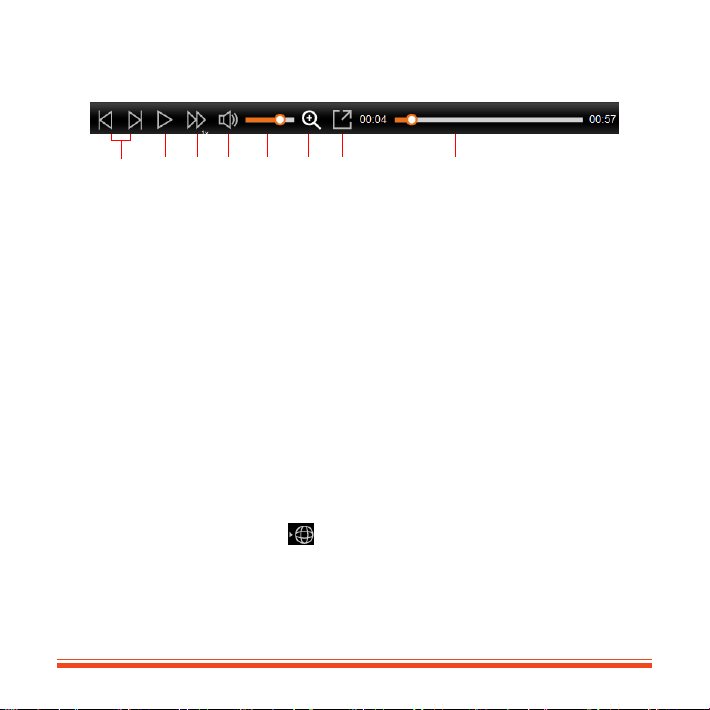
4. Elementy sterowania odtwarzaniem są opisane następująco:
1 2 3 4 5 6 7 8
1 Przejście do poprzedniego / następnego pliku na liście.
2 Rozpoczęcie lub wstrzymanie odtwarzania.
3 Zmiana szybkości odtwarzania na 1/4x, 1/2x, 1x (domyślne), 1,5x lub 2x.
4 Wyciszenie lub wyłączenie wyciszenia głośności.
5 Regulacja poziomu głośności.
6 Uaktywnianie Narzędzia powiększania, w którym jest powiększana część
obrazu.
7 Odtwarzanie wideo na pełnym ekranie.
8 Wyświetlanie postępu odtwarzania. Można kliknąć punkt na pasku ścieżki, aby
bezpośrednio przejść do innej lokalizacji w celu odtwarzania.
5. Podczas odtwarzania, możesz sprawdzić więcej informacji o jeździe z panelu
deski rozdzielczej oraz wykresu sensora G, które są wyświetlone poniżej ekranu
odtwarzania wideo.
• Na głównym ekranie, kliknij aby wyświetlić ekran mapy. Ekran mapy może
się nie wyświetlać, gdy komputer nie jest podłączony do Internetu lub, gdy
posiadany model Mivue nie obsługuje funkcji GPS.
• Schemat czujnika G wyświetla dane dotyczące przełożenia samochodu
układzie 3-osiowym do przodu/do tyłu (X), w prawo/w lewo (Y) i w górę/w dół
(Z).
32
Page 34
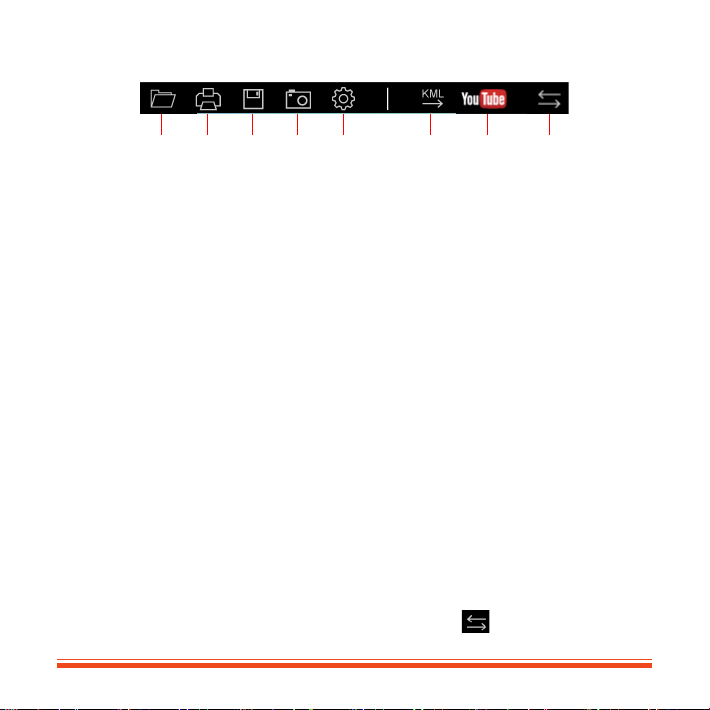
6. Pasek narzędzi umożliwia następujące czynności:
1 2 3 4 5 6 7 8
1 Wybiera folder, który przechowuje nagrane pliki.
2 Podgląda oraz drukuje bieżący obraz wideo.
3 Zachowuje wybrane pliki do wyznaczonego miejsca na twoim komputerze.
4 Uchwyca i zachowuje bieżące obrazy wideo do wyznaczonego miejsca na
twoim komputerze.
5 Otwiera menu ustawień. Elementy menu Ustawienia są opisane następująco.
• Zmień język: Ustawienie języka wyświetlania MiVue Manager.
• Zmień skórę: Ustawienie schematu kolorów MiVue Manager.
• Sprawdź aktualizację: Sprawdzenie, czy dostępne są nowsze wersje
MiVue Manager. Ta funkcja wymaga dostępu do Internetu.
• O: Wyświetlenie wersji i informacji oprawach autorskich MiVue Manager.
6 Eksportuje informacje GPS wybranego pliku w formacie KML do
wyznaczonego miejsca na twoim komputerze.
7 Otwieranie YouTube™ na przeglądarce internetowej w celu przesłania wideo
(wymagane konto).
8 Na liście nagrań znaki „F” i „R” wyświetlane w nazwie pliku wskazują, że
wideo pochodzi odpowiednio z kamery przedniej (F) lub tylnej (R). Podczas
odtwarzania lmy są wyświetlane w trybie PIP (obraz w obrazie). Wideo z
kamery przedniej i tylnej można przełączyć klikając (Funkcja dostępna
tylko w wybranych modelach).
33
Page 35

Dalsze informacje
Dbanie o urządzenie
Dbanie o urządzenie zapewni bezproblemowe działanie i zmniejszy
niebezpieczeństwo uszkodzenia.
• Urządzenie należy chronić przed nadmierną wilgocią i ekstremalnymi
temperaturami.
• Należy unikać zbyt długiego wystawiania urządzenia na działanie
bezpośredniego światła słonecznego lub silnego światła ultraoletowego.
• Nie należy niczego umieszczać na urządzeniu ani upuszczać na urządzenie
żadnych przedmiotów.
• Urządzenia nie należy upuszczać ani narażać na silne uderzenia.
• Nie należy wystawiać urządzenia na działanie nagłych i dużych zmian
temperatury. Mogłoby to spowodować kondensację wilgoci wewnątrz urządzenia,
a w rezultacie jego uszkodzenie. W przypadku wystąpienia kondensacji wilgoci,
przed użyciem należy zaczekać, aż urządzenie całkowicie wyschnie.
• Powierzchnię ekranu można łatwo zarysować. Należy unikać dotykania jej
ostrymi przedmiotami.
• Nigdy nie należy czyścić włączonego urządzenia. Do wycierania ekranu i
zewnętrznych części urządzenia należy używać miękkiej, niepozostawiającej
włókien szmatki.
• Do czyszczenia ekranu nie należy używać ręczników papierowych.
• Nigdy nie należy podejmować prób demontażu, naprawy ani modykacji
urządzenia. Demontaż, modykacje lub próba naprawy mogą spowodować
uszkodzenie urządzenia, a nawet obrażenia ciała lub uszkodzenie własności i
utratę gwarancji.
34
Page 36

• Nie należy przechowywać ani przenosić łatwopalnych cieczy, gazów lub
materiałów wybuchowych w tym samym miejscu co urządzenie, jego części lub
akcesoria.
• Aby nie stwarzać okazji do kradzieży, nie należy zostawiać urządzenia ani
akcesoriów na widoku w pozbawionym nadzoru pojeździe.
• Przegrzanie może spowodować uszkodzenie urządzenia.
• Temperatura działania: -10 to 60°C; Temperatura przechowywania: -40°C to
75°C.
O GPS
• System GPS jest zarządzany przez rząd Stanów Zjednoczonych, który to jako
jedyny jest odpowiedzialny za jego działanie. Jakakolwiek zmiana w systemie
GPS może mieć wpływ na działanie urządzeń GPS.
• Sygnał satelitarny GPS nie przenika przez ciała stałe (z wyjątkiem szkła). Usługa
GPS jest nie dostępna w tunelach, budynkach czy garażach podziemnych.
Odbiór sygnału może być uwarunkowany złą pogodą lub też gęstymi barierami
nad głową (np. gałęziami drzew lub wysokimi budynkami).
• Dane pozycjonowania GPS służą tylko jako odniesienie.
O WIFI
Zakres częstotliwości działania: 2412 - 2472MHz; 5735 - 5815MHz
Maksymalna moc wyjściowa: 19.26dBm
35
Page 37

Informacje o przepisach (CE)
Dla celów identykacji przepisów, MiVue R850T ma przydzielony numer modelu
N695.
Produkty z oznaczeniem CE spełniają wymogi Dyrektywy dotyczącej
urządzeń radiowych (RED) (2014/53/UE) - uchwalonej przez Komisję
Europejską.
Zgodność z tymi dyrektywami warunkuje zgodność z następującymi standardami
europejskimi:
EN 55032: 2015+A11: 2020
EN IEC 61000-3-2: 2019
EN 61000-3-3: 2013+A2: 2021
EN 55035: 2017+A11: 2020
IEC 61000-4-2: 2008
IEC 61000-4-3: 2006+A1: 2007+A2: 2010
IEC 61000-4-4: 2012
IEC 61000-4-5: 2014
IEC 61000-4-6: 2013
IEC 61000-4-8: 2009
IEC 61000-4-11: 2020
ETSI EN 301 489-1 V2.2.3 (2019-11)
ETSI EN 301 489-17 V3.2.4 (2020-09)
ETSI EN 301 489-19 V2.2.1 (2022-09)
36
Page 38

ETSI EN 300 328 V2.2.2: 2019
ETSI EN 301 489 V2.1.1: 2017-05
ETSI EN 300 440 V2.1.1(2017-01)
ETSI EN 303 413 V1.2.1(2021-04)
EN 55032: 2015+A11: 2020
EN IEC 61000-3-2: 2019
EN 61000-3-3: 2013+A2: 2021
EN 61000-4-2: 2009
EN 61000-4-3: 2006+A1: 2008+A2: 2010
EN 61000-4-4: 2012
EN 61000-4-5: 2014
EN 61000-4-6: 2014
EN IEC 61000-4-11: 2020
EN IEC 62311:2020
IEC 62368-1: 2018 (Third Edition)
(EN 62368-1: 2020+A11: 2020) & (BS EN IEC 62368-1: 2020+A11: 2020)k
Producent nie ponosi odpowiedzialności za modykacje dokonane przez
użytkownika, które mogą naruszyć zgodność produktu z normami CE.
Deklaracja zgodności
Niniejszym, MiTAC deklaruje, że to urządzenie N695 jest zgodne z istotnymi
wymaganiami i innymi powiązanymi klauzulami Dyrektywy 2014/53/EU.
37
Page 39

WEEE
Zgodnie z dyrektywą UE dotyczącej urządzeń elektrycznych i
elektronicznych, tego produktu nie można usuwać jak normalnych
odpadków domowych (WEEE - 2012/19/EU). Należy je przekazać do
punktu sprzedaży lub do miejskiego punktu zbiórki dla celów recyklingu.
Informacje o zgodności z przepisami Wielkiej Brytanii
Niniejszym, rma MiTAC oświadcza, że to urządzenie jest zgodne z przepisami
dotyczącymi urządzeń radiowych z roku 2017.
38
 Loading...