

Page 1

Manual de utilizare a
componentelor hardware
MiVue Drive Seria
₅₀/₆₀
Page 2
Informaţii importante privind
siguranţa
CITIŢI CU ATENŢIE ÎNAINTE DE A INSTALA PRODUSUL ÎN VEHICUL
Acesta reprezintă un simbol de alertă de siguranţă. Este utilizat pentru a vă alerta cu privire la pericole
potenţiale de accidentare personală. Respectaţi toate mesajele de siguranţă care urmează după acest
simbol pentru a evita o accidentare posibilă sau decesul.
AVERTISMENT indică o situaţie potenţial periculoasă care, dacă nu este evitată, poate duce la deces sau
accidentare gravă.
ATENŢIE indică o situaţie potenţial periculoasă care, dacă nu este evitată, poate duce la accidentare
minoră sau moderată.
Mesajul ATENŢIE utilizat fără simbolul de alertă de siguranţă indică o situaţie potenţial periculoasă
care, dacă nu este evitată, poate duce la daune ale proprietăţii.
Scoaterea echipamentului iniţial, adăugarea de accesorii sau modificarea vehiculului poate afecta siguranţa vehiculului sau
poate avea ca efect o utilizare ilegală în anumite jurisdicţii.
Urmaţi toate instrucţiunile produsului şi toate instrucţiunile din manualul proprietarului vehiculului în ceea ce priveşte
accesoriile sau modificările.
Consultaţi legislaţia ţării şi/sau a statului în ceea ce priveşte utilizarea unui vehicul cu orice accesorii sau modificări.
Amplasarea, securizarea şi utilizarea dispozitivului Mio de o manieră care nu provoacă accidente, răniri ale persoanelor sau
daune ale proprietăţii reprezintă responsabilitatea dvs. exclusivă. Respectaţi întotdeauna practicile privind conducerea
automobilelor în siguranţă.
Nu montaţi dispozitivul Mio într-o manieră care să interfereze cu utilizarea în siguranţă a vehiculului, dispunerea airbagurilor sau
a altor echipamente de siguranţă.
Nu operaţi dispozitivul Mio în timp ce conduceţi.
Înainte de a utiliza dispozitivul Mio pentru prima dată, familiarizaţi-vă cu dispozitivul şi utilizarea acestuia.
Pe drumurile principale, este posibil ca distanţa până la o ieşire calculată de dispozitivul Mio să fie mai mare decât distanţa
afişată pe indicatoarele de circulaţie. Indicatoarele de circulaţie afişează distanţa până la începutul unei ieşiri, în timp ce
dispozitivul Mio afişează distanţa până la următoarea intersecţie, de ex. sfârşitul unei rampe de ieşire sau al unui drum. Pentru a
vă pregăti să ieşiţi de pe un drum, urmaţi întotdeauna informaţiile privind distanţa de pe indicatoarele de circulaţie.
Este posibil ca utilizarea informaţiilor privind locaţiile camerelor radar sau de supraveghere să facă obiectul legilor ţării în care
sunt utilizate aceste camere. Vă revine responsabilitatea de a verifica faptul că puteţi utiliza în mod legal informaţiile în ţara dvs.
sau în ţara în care vor fi utilizate informaţiile respective.
Nu manipulaţi dispozitivul Mio când este fierbinte. Permiteţi răcirea produsului, ferit de lumina directă a soarelui.
La putere maximă, ascultarea prelungită la dispozitivul Mio prin intermediul căştilor sau al auricularelor poate să afecteze auzul
utilizatorului.
Nu expuneţi dispozitivul Mio la lumina directă a soarelui într-un vehicul nesupravegheat pentru perioade îndelungate. Este
posibil ca supraîncălzirea să deterioreze unitatea.
Pentru a descuraja furturile, nu lăsaţi dispozitivul Mio, consola de montare sau orice cabluri la vedere într-un vehicul
nesupravegheat.
2
Page 3

Notă de avertizare a şoferilor din Statele Unite
Este posibil ca legislaţia statului să interzică şoferilor în state cum ar fi Arizona, California sau Minnesota să monteze obiecte pe
parbriz în timp ce conduc. Asiguraţi-vă că găsiţi şi respectaţi cea mai recentă legislaţie statală. Este posibil ca o opţiune de
montare alternativă să fie furnizată în cutie împreună cu produsul; sau consultaţi site-ul nostru Web pentru alternative de
montare suplimentare. Mio nu îşi asumă nicio responsabilitate pentru niciun fel de amenzi, sancţiuni sau daune suferite ca
urmare a ignorării acestei note.
Încărcătorul rezidenţial - informaţii specifice privind
siguranţa
Pentru a încărca dispozitivul Mio de la reţea, utilizaţi încărcătorul rezidenţial (intrare: 100-240 V c.a. la 50-60 Hz; ieşire: 5 V c.c.
1 A max.) furnizat de Mio ca accesoriu (este posibil să fie comercializat separat). Utilizarea altor încărcătoare rezidenţiale cu
dispozitivul Mio poate duce la o accidentare gravă sau la daune ale proprietăţii.
Nu utilizaţi niciodată încărcătorul dacă fişa sau cablul este deteriorat.
Nu expuneţi încărcătorul la apă sau umezeală. Nu utilizaţi încărcătorul într-un mediu cu umiditate ridicată. Este posibil ca
expunerea la apă să provoace scântei electrice sau incendii.
Nu atingeţi niciodată încărcătorul dacă aveţi mâinile sau picioarele ude.
Permiteţi ventilarea adecvată în jurul încărcătorului când îl utilizaţi pentru a opera dispozitivul Mio sau a încărca bateria internă.
Nu acoperiţi încărcătorul cu hârtie sau alte obiecte care reduc ventilarea. Nu utilizaţi încărcătorul când acesta se află în
interiorul unei genţi de transport sau într-un alt recipient.
Asiguraţi-vă că încărcătorul este conectat la o sursă de alimentare cu cerinţe de tensiune şi de potrivire corecte. Cerinţele de
tensiune se găsesc pe carcasa şi/sau ambalajul încărcătorului rezidenţial.
Nu încercaţi să depanaţi încărcătorul, deoarece acest lucru poate duce la accidentare personală. Înlocuiţi încărcătorul dacă este
deteriorat sau expus la umezeală excesivă.
Bateria internă - informaţii specifice privind siguranţa
Dispozitivul Mio conţine o baterie internă litiu-ion fără posibilitate de înlocuire. Este posibil ca bateria să crape sau să explodeze
dacă este manipulată necorespunzător, eliberând substanţe chimice periculoase. Pentru a reduce riscul de incendiu sau de arsuri,
nu dezasamblaţi, nu zdrobiţi şi nu găuriţi bateria.
Reciclaţi sau eliminaţi bateria în siguranţă şi în mod corespunzător în conformitate cu legislaţia şi reglementările locale. Nu
eliminaţi bateria în foc sau apă.
Despre baterie
Utilizaţi o baterie specificată în echipament.
ATENŢIE: Bateria poate să crape sau să explodeze, eliberând substanţe chimice periculoase. Pentru a reduce riscul de
incendiu sau de arsuri, nu dezasamblaţi, nu zdrobiţi, nu găuriţi şi nu eliminaţi bateria în foc sau apă.
Instrucţiuni importante (numai pentru personalul de service)
Atenţie: Risc de explozie dacă bateria este înlocuită cu un tip incorect. Eliminaţi bateriile uzate în conformitate cu
instrucţiunile.
Înlocuiţi numai cu acelaşi tip de baterie sau un tip echivalent, recomandat de producător.
Bateria trebuie reciclată sau eliminată în mod corespunzător.
Utilizaţi bateria numai în echipamentul specificat.
Utilizaţi numai încărcătorul rezidenţial (este posibil să fie comercializat separat) sau încărcătorul de maşină furnizat de Mio
pentru a încărca bateria internă Mio.
Utilizaţi numai bateria internă Mio împreună cu unitatea Mio.
Bateria Mio va înceta încărcarea când temperatura ambientală este de sub 0°C (32°F) sau de peste 45°C (113°F).
Nerespectarea acestor avertismente şi precauţii poate duce la deces, accidentare gravă sau daune ale proprietăţii. Mio
nu îşi asumă niciun fel de răspundere pentru instalarea sau utilizarea dispozitivului Mio care provoacă sau contribuie la
deces, accidentare sau daune ale proprietăţii sau care încalcă legea.
3
Page 4
Conformitate
AVERTISMENT Acest produs, ambalajul şi componentele sale conţin substanţe chimice cunoscute în statul California
ca provocând cancer, defecte de naştere sau alte defecte de reproducere. Această notă este oferită în conformitate cu
Propunerea 65 din statul California.
În scopuri de identificare privind reglementarea, dispozitivului Mio MiVue Drive seria 50/60 îi este atribuit numărul de
model N538-5000/N538-6000.
Etichetele de marcare amplasate pe partea exterioară a dispozitivului Mio indică reglementările cu care este conform
modelul. Verificaţi etichetele de marcare de pe dispozitivul Mio şi consultaţi declaraţiile corespunzătoare din acest
capitol. Anumite note se aplică numai anumitor modele.
Produsele cu marcajul CE sunt conforme cu Directiva privind echipamentul terminal de comunicaţii radio şi telecomunicaţii
(R&TTE) (2014/53/EU), Directiva privind compatibilitatea electromagnetică (2014/30/EU) şi Directiva de joasă tensiune
(2014/35/EU) - emise de Comisia Comunităţii Europene. Conformitatea cu aceste directive implică şi conformitatea cu
următoarele standarde europene:
EN 300 328
EN 300 440-1
EN 300 440-2
EN 301 489-1
EN 301 489-3
EN 301 489-17
EN 55022: 2010
EN 55024: 2010
EN 50498: 2010
IEC60950-1 (ed. 2); am1; am2
Producătorul nu poate fi răspunzător pentru modificările efectuate de utilizator şi consecinţele acestora, care pot afecta
conformitatea produsului cu marcajul CE.
Declaraţie de conformitate
Prin prezenta, MiTAC declară că acest produs N538-5000/N538-6000 seria este în conformitate cu reglementările esenţiale şi
cu celelalte prevederi relevante ale Directivei 2014/53/EU.
Bluetooth
Bluetooth DID D030689
DEEE
Acest produs nu trebuie eliminat ca deşeu menajer obişnuit, în conformitate cu directiva UE privind deşeurile de
echipamente electrice şi electronice (DEEE - 2012/19/EU). În schimb, acesta trebuie eliminat prin returnarea la
punctul de vânzare sau la un centru municipal de colectare pentru reciclare.
4
Page 5

Cuprins
Informaţii importante privind siguranţa ....................................................................................................... 2
Încărcătorul rezidenţial - informaţii specifice privind siguranţa .......................................................... 3
Bateria internă - informaţii specifice privind siguranţa ......................................................................... 3
Conformitate ................................................................................................................................................ 4
Bluetooth ...................................................................................................................................................... 4
DEEE ............................................................................................................................................................... 4
Bun venit ............................................................................................................................................................. 6
Informaţii importante despre utilizarea manualului ............................................................................. 6
Declinarea răspunderii ................................................................................................................................ 6
Montarea dispozitivului Mio într-un vehicul ................................................................................................ 7
Activarea recepţiei informaţiilor despre trafic (TMC) ........................................................................... 8
Cunoaşterea dispozitivului Mio ...................................................................................................................... 9
Cum pornesc dispozitivul Mio? ..................................................................................................................... 10
Utilizarea butonului de pornire ............................................................................................................... 10
Resetarea dispozitivului ............................................................................................................................ 10
Cum încarc bateria? ......................................................................................................................................... 11
Cum încarc bateria într-un vehicul? ........................................................................................................ 11
Cum încarc bateria prin intermediul computerului? ............................................................................ 11
Cum încarc bateria acasă sau la birou? ................................................................................................... 11
Cum utilizez un card de memorie? ............................................................................................................... 12
Referinţă ........................................................................................................................................................... 13
Ce este GPS? .............................................................................................................................................. 13
Cum recepţionează dispozitivul Mio semnale GPS? ............................................................................ 13
Îngrijirea dispozitivului Mio ...................................................................................................................... 13
Depanare ..................................................................................................................................................... 14
5
Page 6
Bun venit
Vă mulţumim pentru achiziţionarea acestui dispozitiv Mio. Citiţi cu atenţie acest manual înainte de a utiliza
dispozitivul Mio pentru prima dată. Păstraţi acest manual într-un loc sigur şi utilizaţi-l ca referinţă principală.
Informaţii importante despre utilizarea manualului
Este important să înţelegeţi termenii şi convenţiile tipografice utilizate în acest manual.
Formatarea
Următoarea formatare din text identifică informaţiile speciale:
Convenţie Tip de informaţie
Aldin Componente sau elemente afişate pe ecran, inclusiv butoane, antete, nume de câmpuri şi
Cursiv Indică numele ecranului.
Pictograme
În acest manual se utilizează următoarele pictograme:
Pictogramă Descriere
opţiuni.
Notă
Sfat
Avertisment
Termeni
Următorii termeni sunt utilizaţi în cadrul acestui manual pentru a descrie acţiunile utilizatorului.
Termen Descriere
Apăsaţi pe Apăsaţi şi eliberaţi rapid un buton.
Atingeţi Apăsaţi şi eliberaţi un element afişat pe ecranul tactil.
Selectaţi Atingeţi un element dintr-o listă sau atingeţi o comandă dintr-un meniu.
Declinarea răspunderii
Este posibil ca unele modele să nu fie disponibile în anumite regiuni.
În funcţie de modelul achiziţionat, culoarea şi aspectul echipamentului şi al accesoriilor pot să nu corespundă
exact cu grafica prezentată în acest document.
Mio desfăşoară o politică de dezvoltare continuă. Mio îşi rezervă dreptul de a face modificări şi îmbunătăţiri
oricăror produse descrise în acest document, fără o notificare prealabilă. Mio nu garantează că acest document
este lipsit de greşeli. Capturile de ecran şi alte imagini afişate în acest manual pot diferi de ecranele şi imaginile
reale generate de produsul real. Aceste diferenţe sunt minore şi produsul real va respecta funcţionalitatea
descrisă exact aşa cum este prezentată în acest Manual de utilizare.
Revizie: R00
(10/2016)
6
Page 7
Montarea dispozitivului Mio într-un
vehicul
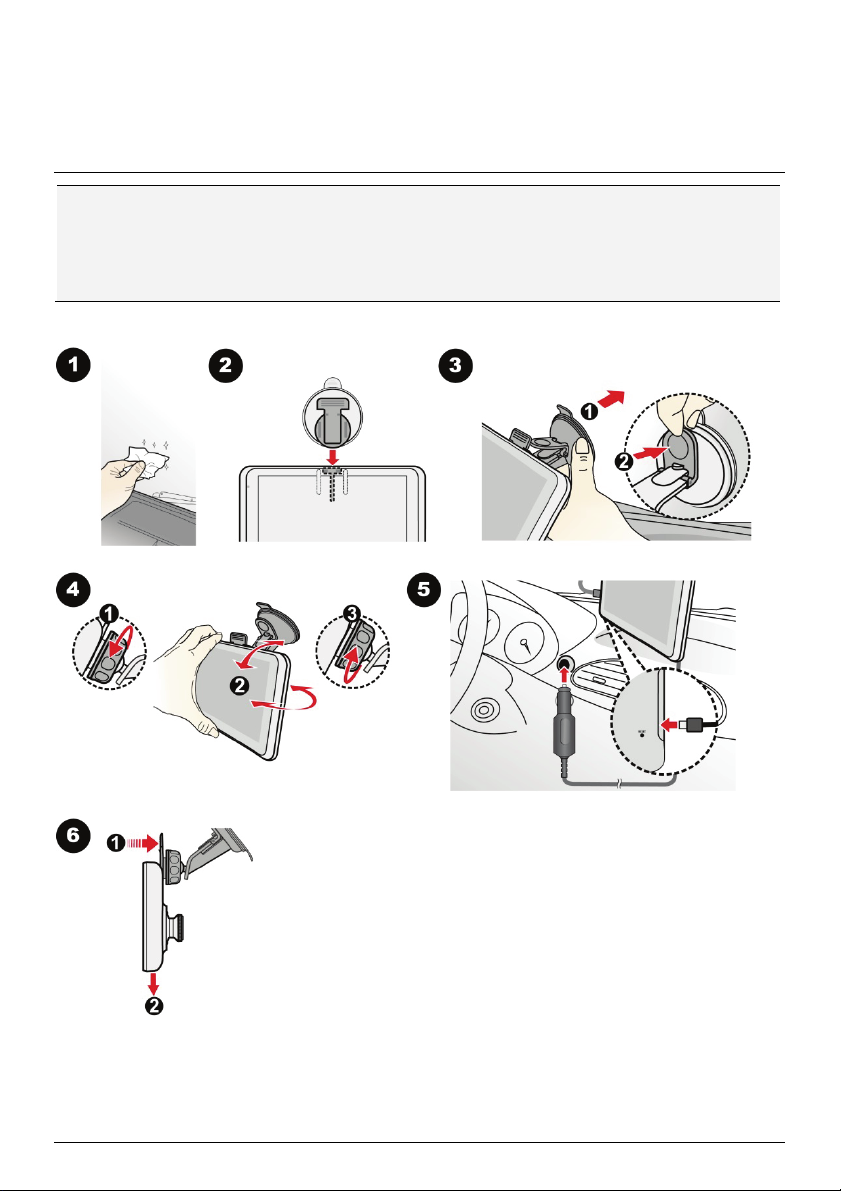
ATENŢIE:
Nu montaţi niciodată dispozitivul Mio acolo unde câmpul vizual al şoferului este blocat.
Dacă parbrizul este colorat cu un înveliş reflectorizant, acesta poate fi atermic şi poate afecta recepţia
GPS. În acest caz, montaţi dispozitivul Mio într-o „zonă liberă” - de obicei chiar sub oglinda retrovizoare.
Pentru a proteja dispozitivul Mio contra supratensiunilor subite, conectaţi încărcătorul de maşină numai
după pornirea motorului.
7
Page 8

Activarea recepţiei informaţiilor despre trafic (TMC)
Informaţiile despre trafic sunt disponibile numai pentru anumite modele şi în anumite ţări.
Dacă dispozitivul Mio dispune de un receptor TMC încorporat, puteţi recepţiona informaţii despre trafic în direct
prin încărcătorul de maşină care este utilizat ca o antenă.
Pentru informaţii privind utilizarea informaţiilor despre trafic pe dispozitivul Mio, consultaţi Manualul de
utilizare a software-ului.
8
Page 9
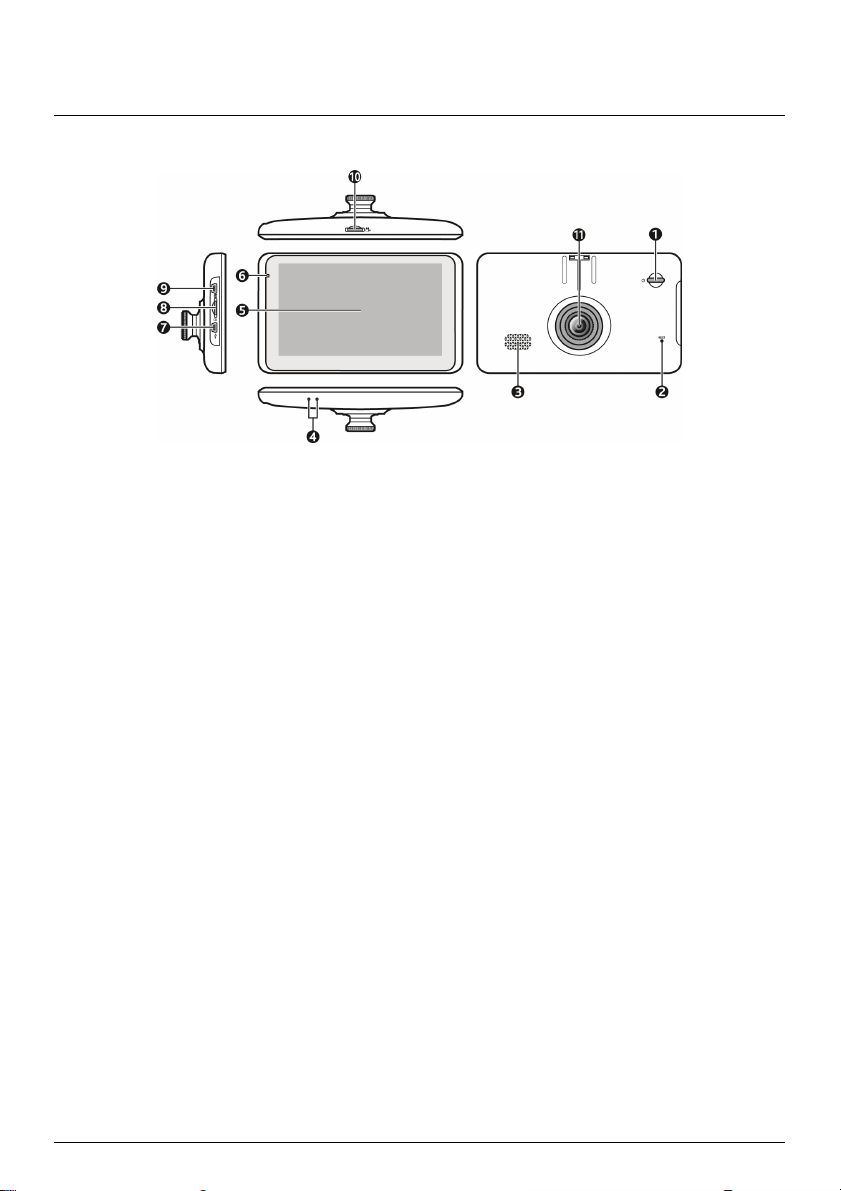
Cunoaşterea dispozitivului Mio
❶
Buton de pornire
❷
Buton de resetare
❸
Difuzor
❹
Microfon
❺
Ecran tactil
❻
Indicator baterie
❼
Conector pentru încărcător de maşină, cablu USB*, încărcător
rezidenţial*
*este posibil să fie comercializat separat
❽
Slot pentru card de memorie MicroSD
❾
Conector* pentru camera din spatele autoturismului**
*doar pentru unele modele
**este posibil să fie comercializat separat
❿
Slot pentru înregistrarea pe cardul de memorie
(De asemenea, este indicat să utilizaţi carduri MicroSD separate
pentru înregistrare şi pentru stocarea datelor.)
⓫
Obiectiv foto
9
Page 10
Cum pornesc dispozitivul Mio?
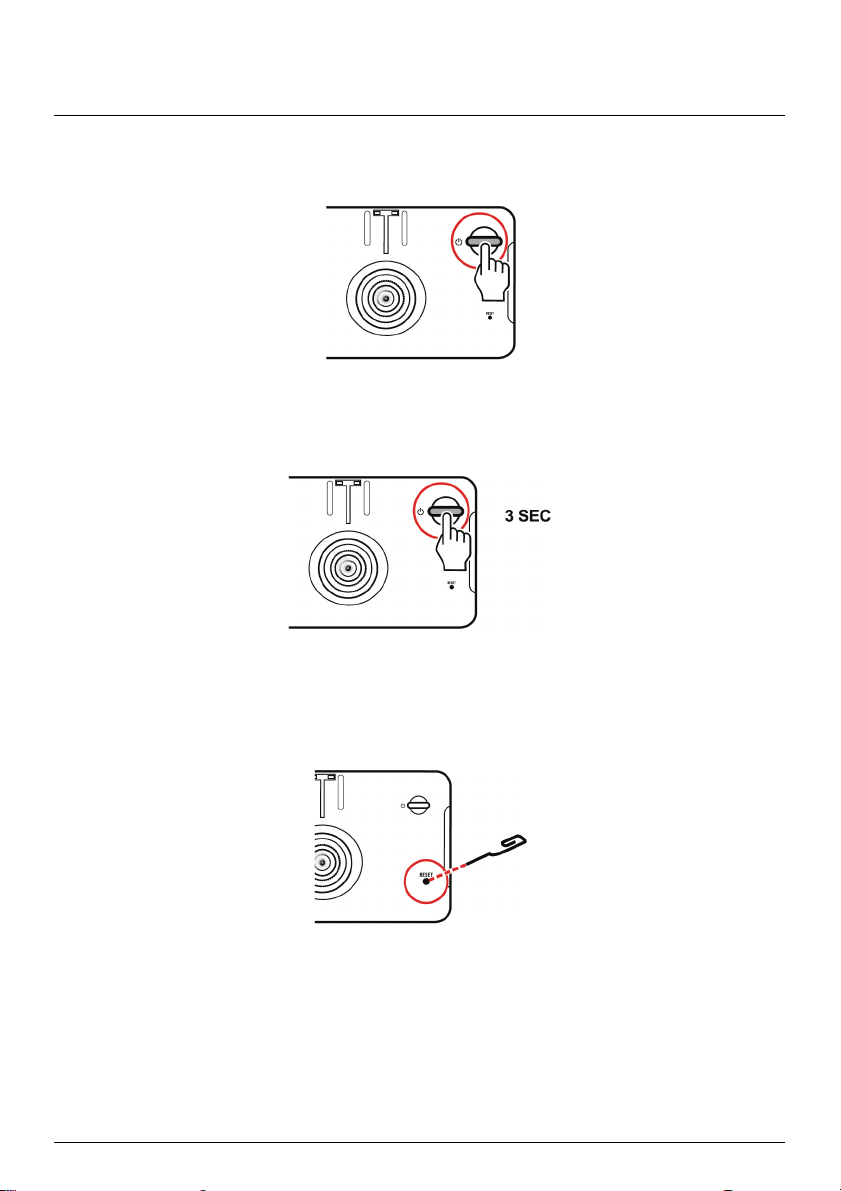
Utilizarea butonului de pornire
Pentru a seta dispozitivul la ON (Pornit), apăsaţi pe butonul de pornire.
Pentru utilizarea normală, opriţi dispozitivul apăsând scurt pe butonul de pornire. Dispozitivul Mio intră într-o
stare de suspendare. La următoarea apăsare scurtă pe butonul de pornire, dispozitivul Mio revine la Meniu
principal.
Pentru a opri dispozitivul Mio, apăsaţi şi menţineţi apăsat butonul de pornire timp de 3 secunde.
Resetarea dispozitivului
Ocazional, este posibil să fie necesar să efectuaţi o resetare hardware când dispozitivul Mio nu mai răspunde;
sau dacă acesta pare „îngheţat” sau „blocat”. Inseraţi o tijă mică, cum ar fi o agrafă desfăcută, în butonul de
resetare al dispozitivului.
10
Page 11
Cum încarc bateria?
Este posibil ca bateria să nu fie încărcată complet când utilizaţi dispozitivul Mio pentru prima dată.
ATENŢIE: Pentru performanţe optime ale bateriei, reţineţi următoarele:
Nu încărcaţi bateria când temperatura este ridicată (de ex. în lumina directă a soarelui).
Nu este necesar să descărcaţi complet bateria înainte de încărcare.
Când nu utilizaţi dispozitivul Mio pentru perioade îndelungate, opriţi-l pentru a economisi bateria.
Indicatorul luminos de baterie de pe dispozitivul Mio indică nivelul de încărcare a bateriei interne:
Verde - baterie încărcată complet
Portocaliu - baterie în curs de încărcare
Cum încarc bateria într-un vehicul?
Pentru a încărca dispozitivul Mio într-un vehicul, conectaţi încărcătorul de maşină la pe partea stângă a
dispozitivului Mio şi celălalt capăt la mufa de alimentare a vehiculului.
Cum încarc bateria prin intermediul computerului?
Pentru rezultate de încărcare optime, asiguraţi-vă că dispozitivul Mio este oprit în timp ce este conectat la
computer.
1. Porniţi computerul.
2. Conectaţi capătul mare al cablului USB (este posibil să fie comercializat separat) direct la un port USB de
pe computer (nu la un hub USB) şi conectaţi capătul mic la pe partea stângă a dispozitivului Mio.
ATENŢIE: Când dispozitivul Mio este pornit şi conectat la computer, acesta este recunoscut ca dispozitiv
extern de stocare în masă. NU ştergeţi fişierele preinstalate pe dispozitivul Mio. Ştergerea fişierelor poate
provoca defectarea dispozitivului Mio
Cum încarc bateria acasă sau la birou?
Puteţi utiliza încărcătorul rezidenţial opţional pentru a încărca bateria.
Pentru a încărca dispozitivul Mio utilizând o priză de reţea, conectaţi cablul încărcătorului rezidenţial la
pe partea stângă a dispozitivului Mio şi încărcătorul de reţea la priză.
Încărcătorul rezidenţial nu este inclus împreună cu toate modelele şi este posibil să fie achiziţionat separat
(consultaţi www.mio.com pentru detalii).
11
Page 12
Cum utilizez un card de memorie?
ATENŢIE:
Nu aplicaţi presiune asupra părţii centrale a cardului de memorie.
Nu introduceţi şi nu scoateţi cardul de memorie în timp ce dispozitivul este pornit.
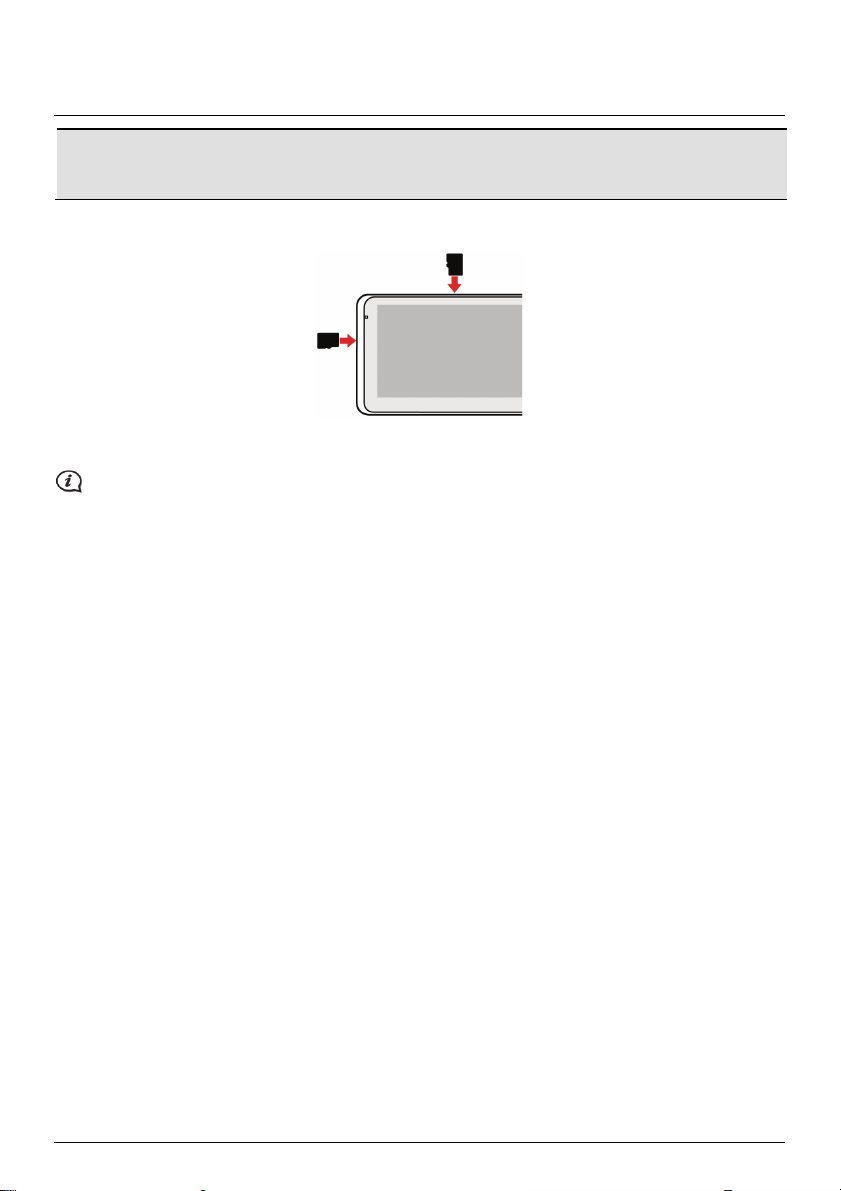
Ţineţi cardul (MicroSD) de margini şi introduceţi-l cu atenţie în slot, aşa cum se arată în ilustraţie.
Pentru a scoate un card, împingeţi cu atenţie marginea de sus a cardului înspre interior. Astfel, cardul va fi
detaşat, iar dvs. îl veţi putea scoate din slot.
MiTAC nu garantează compatibilităţile produsului cu cardurile MicroSD de la toţi producătorii.
12
Page 13
Referinţă
Ce este GPS?
Sistemul de poziţionare globală (GPS) este disponibil în orice moment, gratuit şi are un grad de precizie de 5 m
(15 ft). Navigarea GPS este posibilă prin intermediul unei reţele de sateliţi care navighează pe orbita Pământului
la o altitudine de aproximativ 20.200 km (12.552 mi). Fiecare satelit transmite o gamă de semnale care sunt
utilizate de receptoare GPS, cum ar fi dispozitivul Mio, pentru a determina o locaţie exactă. Deşi un receptor
GPS poate detecta semnale de la maximum 12 sateliţi simultan, sunt necesare numai patru semnale pentru a
furniza o poziţie sau „fixare GPS” (latitudine şi longitudine), pentru sisteme de navigare pentru vehicule.
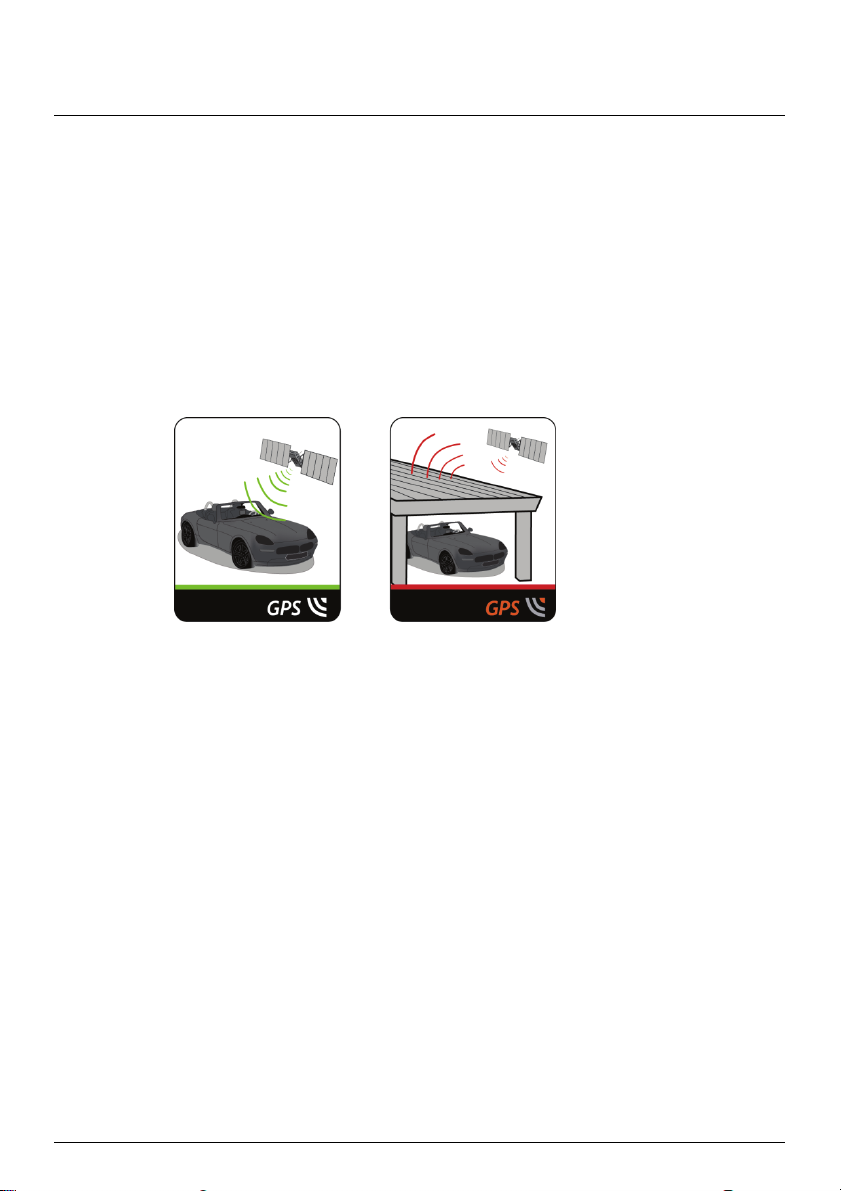
Cum recepţionează dispozitivul Mio semnale GPS?
Dispozitivul Mio recepţionează semnale GPS prin antena GPS internă. Pentru a garanta o putere optimă de
semnal GPS, asiguraţi-vă că dispozitivul Mio se află în exterior sau într-un vehicul în exterior şi beneficiază de o
vedere neobstrucţionată a cerului. De obicei, recepţia GPS nu este afectată de vreme; totuşi, este posibil ca
ploaia sau zăpada foarte puternică să aibă un efect negativ asupra recepţiei.
Îngrijirea dispozitivului Mio
Îngrijirea dispozitivului Mio asigură o utilizare lipsită de probleme şi reduce riscul de deteriorare a acestuia:
Feriţi dispozitivul Mio de umezeală excesivă şi de temperaturi extreme.
Evitaţi expunerea dispozitivului Mio în lumina directă a soarelui sau în lumină ultravioletă puternică pentru
perioade îndelungate.
Nu amplasaţi niciun obiect pe partea superioară a dispozitivului Mio şi nu scăpaţi obiecte pe acesta.
Nu scăpaţi dispozitivul Mio pe jos şi nu îl supuneţi şocurilor puternice.
Nu supuneţi dispozitivul Mio la schimbări bruşte şi severe de temperatură. Acest lucru poate cauza
condensarea umezelii în interiorul unităţii, ceea ce poate deteriora dispozitivul Mio. În cazul condensării
umezelii, permiteţi uscarea completă a dispozitivului Mio înainte de utilizare.
Suprafaţa ecranului se poate zgâria foarte uşor. Evitaţi să o atingeţi cu obiecte ascuţite. Pentru protejarea
ecranului împotriva zgârieturilor minore se pot utiliza dispozitive de protecţie generice neadezive pentru
ecran, proiectate special pentru utilizare pe dispozitive portabile cu panouri LCD.
Nu curăţaţi niciodată dispozitivul Mio când este pornit. Utilizaţi o cârpă moale, fără scame pentru a şterge
ecranul şi partea exterioară a dispozitivului Mio.
Nu utilizaţi prosoape de hârtie pentru a şterge ecranul.
Nu încercaţi niciodată să dezasamblaţi, să reparaţi sau să modificaţi în niciun fel dispozitivul Mio.
Dezasamblarea, modificarea sau orice încercare de reparare poate provoca deteriorarea dispozitivului Mio
şi chiar vătămare corporală sau daune ale proprietăţii şi va anula garanţia.
Nu depozitaţi şi nu transportaţi gaze, lichide inflamabile sau materiale explozibile în acelaşi compartiment
cu dispozitivul Mio, componentele sau accesoriile sale.
13
Page 14
Depanare
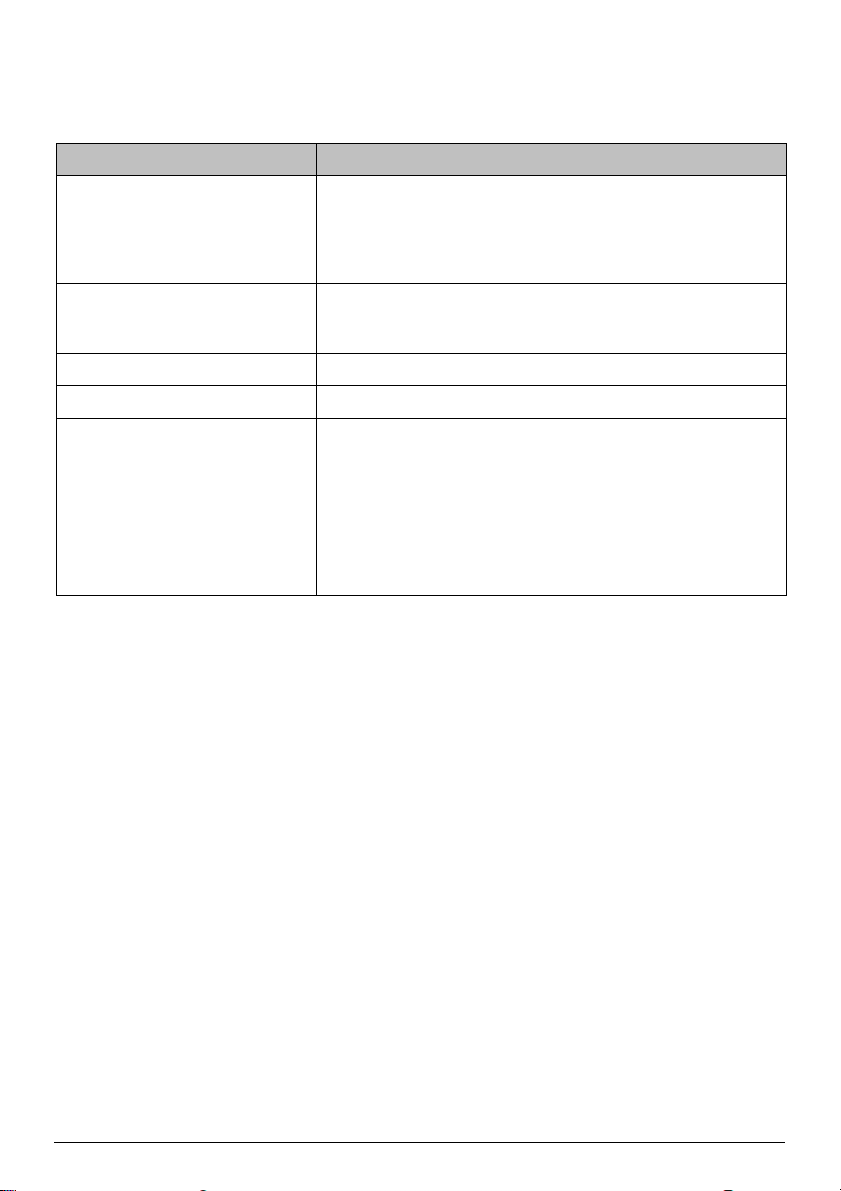
Dacă întâmpinaţi o problemă pe care nu reuşiţi să o soluţionaţi, contactaţi un centru de service autorizat pentru
asistenţă.
Probleme Soluţii
Dispozitivul Mio nu porneşte când se
utilizează alimentarea pe baterie.
Ecranul răspunde lent. Este posibil ca nivelul de încărcare rămasă a bateriei să fie prea scăzut
Ecranul îngheaţă. Resetaţi dispozitivul Mio.
Ecranul este greu lizibil. Măriţi luminozitatea ecranului.
Imposibil de stabilit o conexiune cu un
computer.
Este posibil ca nivelul de încărcare rămasă a bateriei să fie prea scăzut
pentru a utiliza dispozitivul Mio. Încărcaţi bateria utilizând încărcătorul
de maşină, încărcătorul rezidenţial (este posibil să fie comercializat
separat) sau cablul USB (este posibil să fie comercializat separat), apoi
încercaţi din nou.
pentru a utiliza dispozitivul Mio. Dacă problema persistă, resetaţi
dispozitivul Mio.
Asiguraţi-vă că dispozitivul Mio şi computerul sunt pornite înainte de a
încerca să stabiliţi o conexiune.
Asiguraţi-vă de conectarea fermă a cablului la portul USB de pe
computer şi de pe dispozitivul Mio. Conectaţi cablul USB (este posibil
să fie comercializat separat) direct la computer, nu la un hub USB.
Resetaţi dispozitivul Mio înainte de a conecta cablul USB (este posibil
să fie comercializat separat). Deconectaţi întotdeauna dispozitivul Mio
înainte de a reporni computerul.
14
Page 15

Manualul de utilizare
a software-ului
MiVue Drive Seria
₅₀/₆₀
Page 16

Cuprins
Bun venit .............................................................................................................................................................. 5
Informaţii importante despre utilizarea manualului ............................................................................... 5
Exonerare de răspundere .............................................................................................................................. 5
Cum încep ? ......................................................................................................................................................... 6
Cum pornesc Mio pentru prima dată? ....................................................................................................... 6
Cum utilizez ecranul tactil? .............................................................................................................................. 7
Navigarea pe ecran ........................................................................................................................................ 7
Meniul principal .............................................................................................................................................. 7
Cum navighez prin ecranele meniului? ...................................................................................................... 8
Cum utilizez ecranul Tastatură? .................................................................................................................. 9
Cum merg de la A la B? ................................................................................................................................... 10
Cum utilizez expertul GĂSIRE? ................................................................................................................. 10
Cum planific prima mea călătorie? ............................................................................................................ 11
Cum examinez o destinaţie pe hartă? ...................................................................................................... 12
Cum examinez un traseu? .......................................................................................................................... 12
Mod Rulotă/Camion .................................................................................................................................... 13
Cum vizualizez traseul meu? .......................................................................................................................... 15
Cum selectez tipul de traseu? ................................................................................................................... 15
Harta rutieră ................................................................................................................................................. 15
Cum modific configuraţia traseului? ........................................................................................................ 16
Cum vizualizez statistica traseului? .......................................................................................................... 17
Cum reglez volumul? .................................................................................................................................. 17
Cum măresc/micşorez harta? .................................................................................................................... 18
Cum vizualizez starea traficului pe traseul meu? ................................................................................... 18
Funcţii avansate de direcţionare ............................................................................................................... 18
Cum creez o călătorie cu mai multe opriri? ................................................................................................. 20
Cum editez puncte intermediare în cadrul călătoriei? .......................................................................... 21
Cum ignor un punct intermediar în timpul unei călătorii cu mai multe opriri? ................................ 21
Cum efectuez captura unei locaţii sau a unei călătorii? ............................................................................ 22
Cum efectuez captura coordonatelor GPS ale locaţiei mele? ............................................................. 22
Cum efectuez captura unei călătorii? ...................................................................................................... 22
Cum navighez la o locaţie pentru care am efectuat captura? ............................................................. 23
Cum navighez în locaţia salvată a maşinii? ............................................................................................. 23
Cum vizualizez o călătorie pentru care am efectuat captura? ............................................................. 23
LOCURILE MELE ................................................................................................................................................ 24
Cum salvez o locaţie ca Locurile mele sau Casa? ................................................................................... 24
Cum navighez la o locaţie salvată?........................................................................................................... 24
Cum navighez la locaţia Casa? .................................................................................................................. 25
Cum navighez la un loc recent? ................................................................................................................ 25
Cum şterg o locaţie salvată în Locurile mele? ........................................................................................ 25
Cum navighez la NavPix™? ....................................................................................................................... 26
Cum caut un PDI? ............................................................................................................................................. 28
Cum găsesc cel mai apropiat PDI utilizând serviciile LÂNGĂ MINE? ................................................. 28
Cum găsesc PDI utilizând harta EXPLORARE? ....................................................................................... 29
Cum găsesc un PDI după tip? .................................................................................................................... 31
2
Page 17

Cum caut un PDI după cuvânt cheie? ...................................................................................................... 33
Înregistrarea sesiunii de conducere ...............................................................................................................34
Precauţii şi note............................................................................................................................................34
Card de memorie pentru înregistrare .......................................................................................................34
Efectuarea unei înregistrări ........................................................................................................................34
Modul de fotografiere ................................................................................................................................. 35
Modul de redare ........................................................................................................................................... 35
Personalizarea setărilor .............................................................................................................................. 36
Cum primesc informaţii actuale despre trafic prin TMC? .........................................................................38
Cum recepţionează Mio informaţiile despre trafic? ..............................................................................38
Cum voi afla când are loc un eveniment în trafic? ................................................................................38
Ecranul de prezentare generală a traficului .............................................................................................38
Cum vizualizez o listă cu toate evenimentele de pe traseu? ............................................................... 39
Cum văd detaliile din trafic? ..................................................................................................................... 40
Mesaje din trafic ........................................................................................................................................... 41
Preferinţe de trafic ....................................................................................................................................... 42
Cum apelez prin setul mâini-libere? .............................................................................................................43
Cum asociez un telefon mobil cu funcţie Bluetooth cu dispozitivul meu Mio? ...............................43
Cum gestionez persoanele de contact de pe dispozitivul Mio? ...........................................................43
Cum efectuez un apel? ...............................................................................................................................43
Cum primesc un apel telefonic? ............................................................................................................... 44
Opţiuni în timpul apelului ......................................................................................................................... 44
Cum vizualizez istoricul apelurilor? .......................................................................................................... 45
Ce pot personaliza? ......................................................................................................................................... 46
Audio ............................................................................................................................................................. 46
Ecran ............................................................................................................................................................. 46
Siguranţă ....................................................................................................................................................... 47
Opţiuni privind traseul ................................................................................................................................ 47
Afişare hartă .................................................................................................................................................49
Hărţile mele ..................................................................................................................................................49
Limbă .............................................................................................................................................................49
Unităţi ............................................................................................................................................................ 50
Fus orar .......................................................................................................................................................... 50
Bluetooth ...................................................................................................................................................... 50
Contor de parcurs ........................................................................................................................................ 50
Dispozitiv ....................................................................................................................................................... 51
Demo ............................................................................................................................................................. 51
Ajutor ............................................................................................................................................................. 52
Categorii de puncte de interes ....................................................................................................................... 53
Puncte de interes de marcă ........................................................................................................................ 54
Trafic şi alte evenimente ............................................................................................................................ 54
Ce este MioMore Desktop? ............................................................................................................................ 56
Pot utiliza MioMore Desktop pe computer? ........................................................................................... 56
Cum instalez MioMore Desktop pe computer? ...................................................................................... 56
Abonamentele mele .................................................................................................................................... 57
Hărţile mele .................................................................................................................................................. 58
Puncte de interes personalizate ................................................................................................................ 61
Album foto .................................................................................................................................................... 63
Căutare imagine .......................................................................................................................................... 68
Deblocare caracteristici ............................................................................................................................. 68
Răscumpărare ............................................................................................................................................... 69
Locurile mele ................................................................................................................................................ 70
3
Page 18

Excursie planif............................................................................................................................................... 72
Disp. Meu Mio ............................................................................................................................................... 73
Anexe .................................................................................................................................................................. 78
Pentru informaţii suplimentare ................................................................................................................. 78
Drepturi de autor ......................................................................................................................................... 78
4
Page 19
Bun venit
Vă mulţumim pentru achiziţionarea acestui produs Mio. Citiţi cu atenţie acest manual înainte de a utiliza Mio
pentru prima dată. Păstraţi acest manual într-un loc sigur şi utilizaţi-l ca referinţă principală.
Informaţii importante despre utilizarea manualului
Este important să înţelegeţi termenii şi convenţiile tipografice utilizate în acest manual.
Formatarea
Următoarea formatare din text identifică informaţiile speciale:
Convenţie Tip de informaţie
Aldin Componente sau elemente afişate pe ecran, inclusiv butoane, antete, nume de câmpuri şi
Cursiv Indică numele ecranului.
Pictograme
În acest manual se utilizează următoarele pictograme:
Pictogramă Descriere
opţiuni.
Notă
Sfat
Exonerare de răspundere
Mio aplică politica dezvoltării permanente. Mio îşi rezervă dreptul de a face modificări şi îmbunătăţiri oricărui
produs descris în acest document fără înştiinţare prealabilă. Mio nu garantează că acest document nu are erori.
Capturile de ecran şi alte imagini prezentate în acest manual pot să difere de ecranele şi imaginile reale generate
de produsul real. Toate aceste diferenţe sunt minore şi produsul real va asigura funcţiile descrise, aşa cum sunt
prezentate în acest manual de utilizare, din toate punctele de vedere.
5
Page 20
Cum încep ?
Prima dată când utilizaţi Mio poate dura câteva minute pentru a stabili o conexiune GPS.
Cum pornesc Mio pentru prima dată?
Pentru a porni pentru prima dată dispozitivul, urmaţi paşii următori.
1. Citiţi informaţiile importante privind siguranţa
2. Amplasaţi Mio în vehicul
Urmaţi instrucţiunile din Manualul de hardware.
ATENŢIE: Asiguraţi-vă că Mio nu împiedică vederea şoferului şi că nu interferează cu funcţionarea
airbagurilor vehiculului şi cu dispozitivele de siguranţă.
3. Porniţi Mio
Mio va porni şi va afişa ecranul Limbă.
4. Selectaţi limba dorită
În ecranul Selectare limbă, apăsaţi pe limba dorită. Puteţi schimba limba dorită în timp ce utilizaţi Mio.
5. Citiţi mesajul de avertizare
Ecranul Acord privind siguranţa se va afişa după ce aţi selectat limba dorită. Citiţi mesajul acordului privind
siguranţa. Pentru a confirm faptul că aţi citit şi înţeles mesajul, apăsaţi pe Acceptare.
6. Vizualizaţi tutorialul
Pentru a merge mai departe prin ecranele Tutorialului, apăsaţi pe Următorul. Pentru a vizualiza
ecranul anterior, apăsaţi pe .
Pentru a ignora ecranele Tutorialului, apăsaţi pe A sări.
Pentru a împiedica afişarea Tutorialului la fiecare pornire, apăsaţi pe opţiunea Arată materialul
introductiv la pornire pentru a o deselecta. Pentru a activa din nou tutorialul, selectaţi opţiunea din
Meniu principal Ajutor Vizualizare tutorial.
7. Personalizaţi dispozitivul
Urmaţi instrucţiunile de pe ecran pentru a selecta unitatea de măsură a distanţei, formatul datei şi
formatul orei preferate.
8. Deblocaţi dispozitivul Mio
În funcţie de modelul Mio, probabil va trebui să introduceţi un cod de pornire (imprimat pe partea laterală
a cutiei) şi apoi să atingeţi OK pentru a debloca dispozitivul. Va trebui să faceţi acest lucru numai la prima
utilizare a dispozitivului Mio.
Se recomandă să păstraţi o copie a codului de pornire într-un loc sigur.
9. Configuraţi locaţia Casa
Expertul de configurare a locaţiei Casa apare la prima pornire a dispozitivului Casa.
Atingeţi OK pentru a configura imediat locaţia de acasă utilizând expertul de introducere a adresei.
Puteţi atinge Anulare pentru a ignora expertul şi selectaţi ulterior locaţia de acasă în FAVORITE.
Când aţi terminat paşii de mai sus, se va afişa ecranul Meniu principal. Dacă aveţi o fixare GPS, puteţi utiliza Mio
ca să planificaţi călătoria.
6
Page 21
Cum utilizez ecranul tactil?
Navigarea pe ecran
Pentru a utiliza Mio, atingeţi ecranul cu vârful degetului. Puteţi efectua următoarele acţiuni:
Atingeţi
Apăsaţi şi eliberaţi un element afişat pe ecranul tactil.
Selectaţi
Atingeţi un element dintr-o listă sau atingeţi o comandă dintr-un meniu.
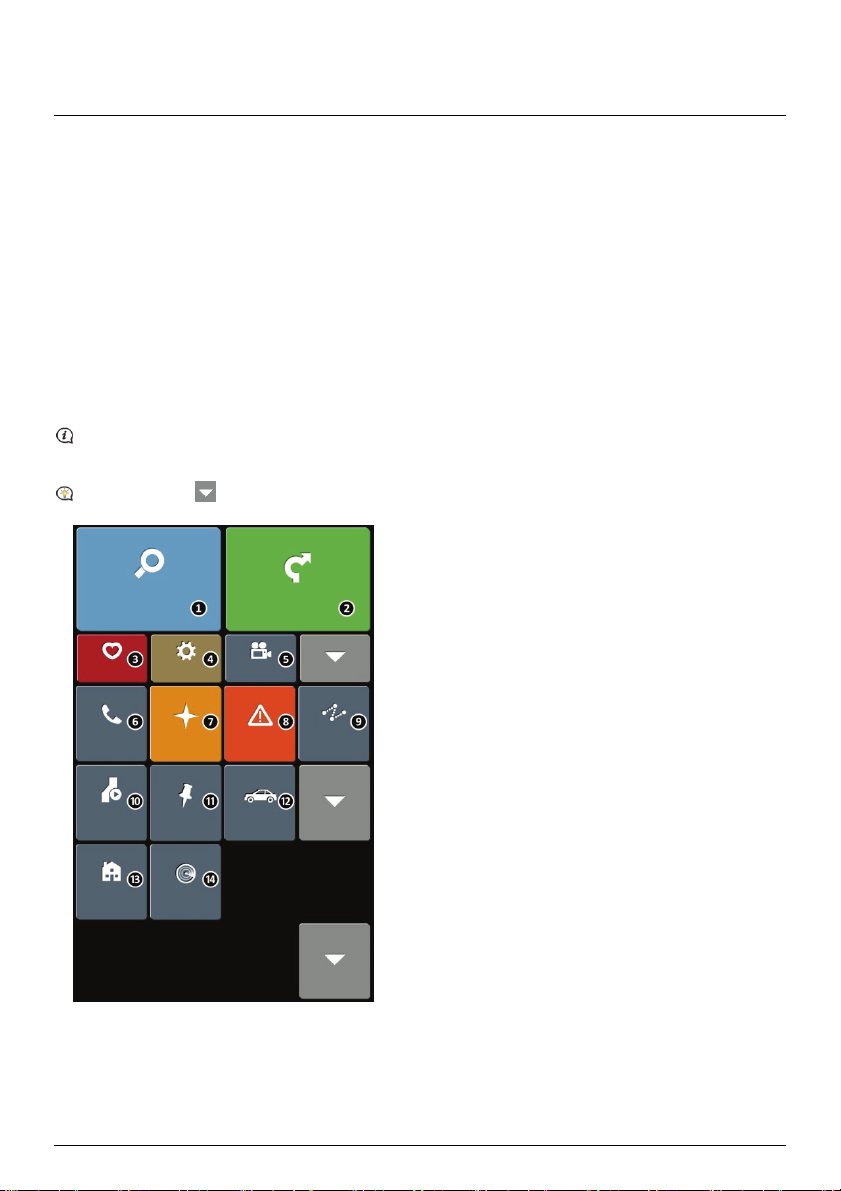
Meniul principal
Meniul principal este punctul de plecare pentru căutarea unei destinaţii. De asemenea, Meniu principal vă
permite să personalizaţi Mio, să vizualizaţi locaţiile salvate ca Locurile mele/Casa, să căutaţi PDI din apropiere
etc.
Opţiunile din Meniu principal şi ordinea opţiunilor pot să difere de cele de mai sus, în funcţie de regiune, de
hărţile instalate sau de modelul dispozitivului Mio.
Atingeţi butonul pentru a afişa pagina următoare din Meniu principal.
❶
Căutaţi locuri, zone şi străzi pentru a planifica
traseul.
❷
Afişaţi ecranul Hartă.
❸
Accesaţi locaţiile salvate.
❹
Configuraţi Mio pentru a îmbunătăţi experienţa
de navigare.
❺
Începeţi să înregistraţi sesiunea de conducere sau
afişaţi ecranul de înregistrare.
❻
Utilizaţi Mio ca set de maşină pentru mâini libere
(pentru anumite modele).
❼
Exploraţi zona din jurul poziţiei curente sau
destinaţiei.
❽
Primiţi informaţii în timp real din trafic despre
traseul dvs. şi setaţi preferinţele de trafic.
❾
Adăugaţi sau începeţi o călătorie planificată cu
mai multe puncte intermediare.
❿
Afişaţi traseul calculat în modul de simulare.
⓫
Înregistraţi coordonatele GPS ale unei locaţii sau
o călătorie.
⓬
Selectaţi modul de navigaţie: Maşină, Caravan
sau Camion.
⓭
Setaţi sau navigaţi la adresa de acasă.
⓮
Căutaţi puncte de interes din apropiere.
7
Page 22
Cum navighez prin ecranele meniului?
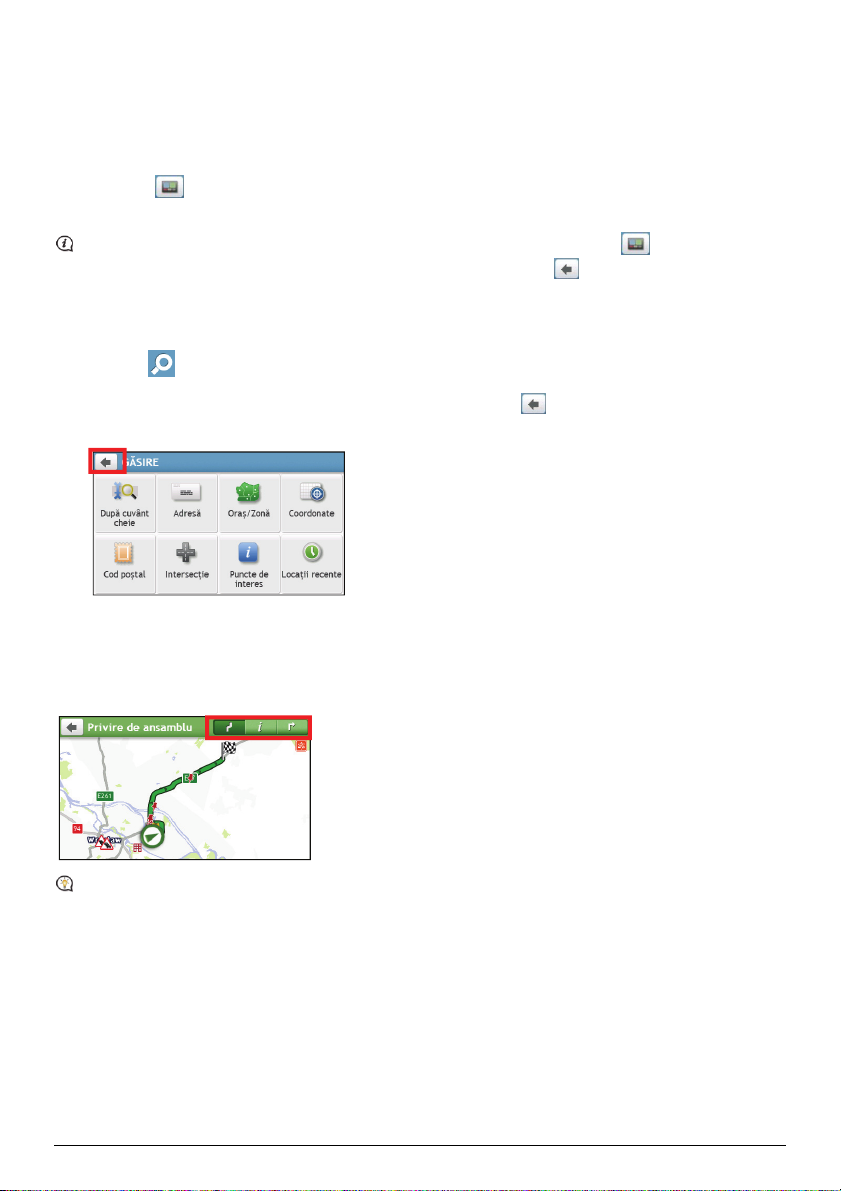
Cum revin la ecranul Meniu principal?
În funcţie de modelul Mio, puteţi reveni oricând la ecranul Meniu principal astfel:
atingând în bara de titlu a ecranului meniului, ceea ce facilitează navigarea cu uşurinţă prin ecranele
meniului.
În unele ecrane de meniu (cum ar fi ecranul Tastatură), butonul MENIU PRINCIPAL ( ) nu se va afişa în
bara de titlu. În acest caz trebuie să atingeţi în mod repetat butonul ÎNAPOI ( ).
Cum utilizez butonul ÎNAPOI din bara de titlu?
1. În ecranul Meniu principal, atingeţi butonul de meniu dorit pentru a accesa ecranul meniului. De exemplu,
atingeţi pentru a afişa ecranul GĂSIRE.
2. Sistemul are în bara de titlu a ecranului meniului butonul ÎNAPOI ( ), care vă permite să navigaţi cu
uşurinţă prin ecranele meniului. Puteţi reveni la ecranul anterior atingând butonul ÎNAPOI.
Cum utilizez filele din bara de titlu?
În unele ecrane de meniu (cum ar fi ecranul hărţii Privire de ansamblu), sistemul are butoane de file în bara de
titlu care vă permit să accesaţi paginile suplimentare din ecranul meniului. Atingeţi fila dorită pentru a schimba
vizualizarea.
Fila selectată va fi evidenţiată ca filă de culoare mai închisă.
8
Page 23
Cum utilizez ecranul Tastatură?
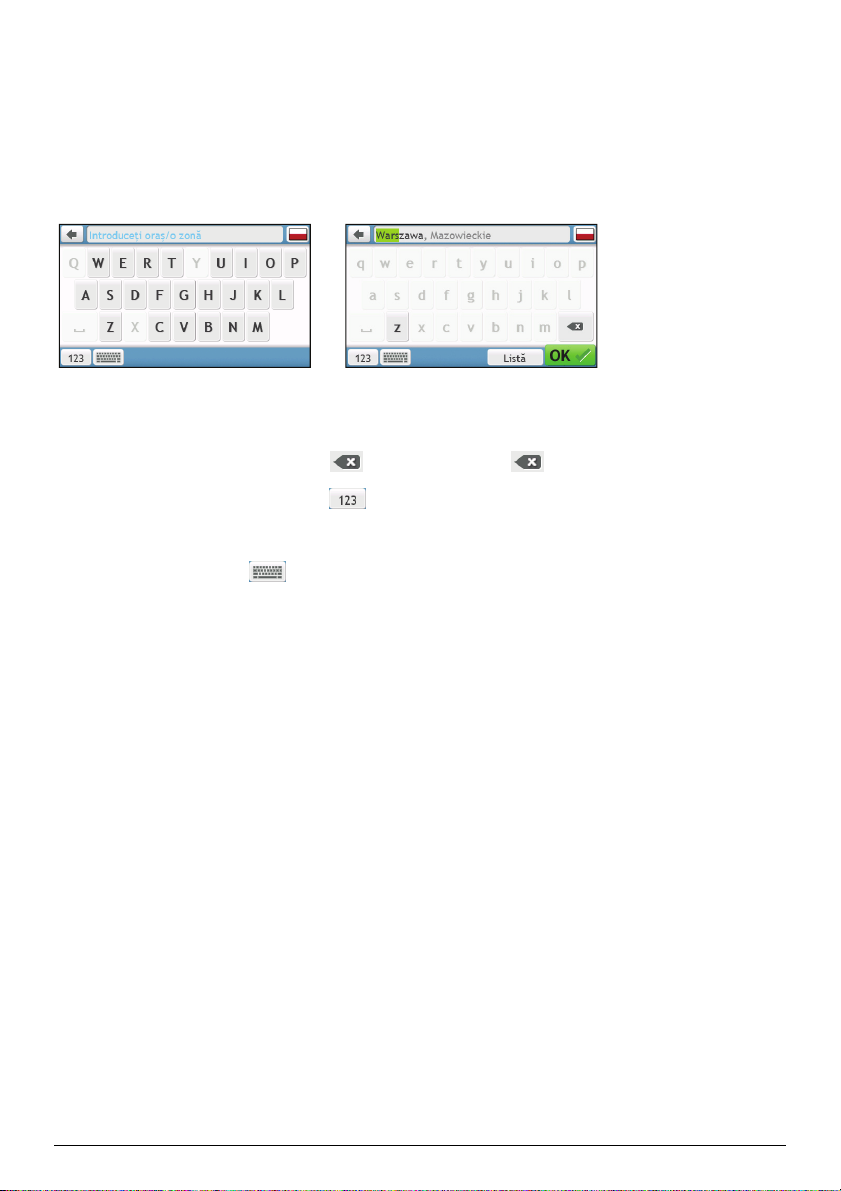
Ecranul Tastatură se va afişa atunci când este necesar să introduceţi text, de exemplu pentru căutarea numelui
unei străzi. Rezultatele căutării se vor lista în ordinea potrivirii, cu cea mai bună potrivire afişată pe ecran. Se vor
afişa maximum 99 de rezultate.
Ecranul Tastatură se poate afişa sub diferite forme, în funcţie de informaţiile pe care trebuie să le introduceţi,
incluzând litere din alfabet, numere, caractere alternative şi combinaţiile acestora.
Cum introduc caractere/numere?
Pentru a selecta un caracter, atingeţi caracterul.
Pentru a şterge un caracter, atingeţi . Atingeţi şi menţineţi pentru a şterge tot textul.
Pentru a introduce numere, atingeţi .
Cum pot seta preferinţele pentru tastatură?
În ecranul Tastatură, atingeţi . Se va afişa ecranul Preferinţe tastatură. Selectaţi în listă tipul de tastatură
preferat.
9
Page 24
Cum merg de la A la B?
AVERTISMENT: Pentru siguranţa dvs., introduceţi informaţiile despre destinaţie înainte de a pleca în
călătorie. Nu introduceţi destinaţia în timp ce conduceţi.
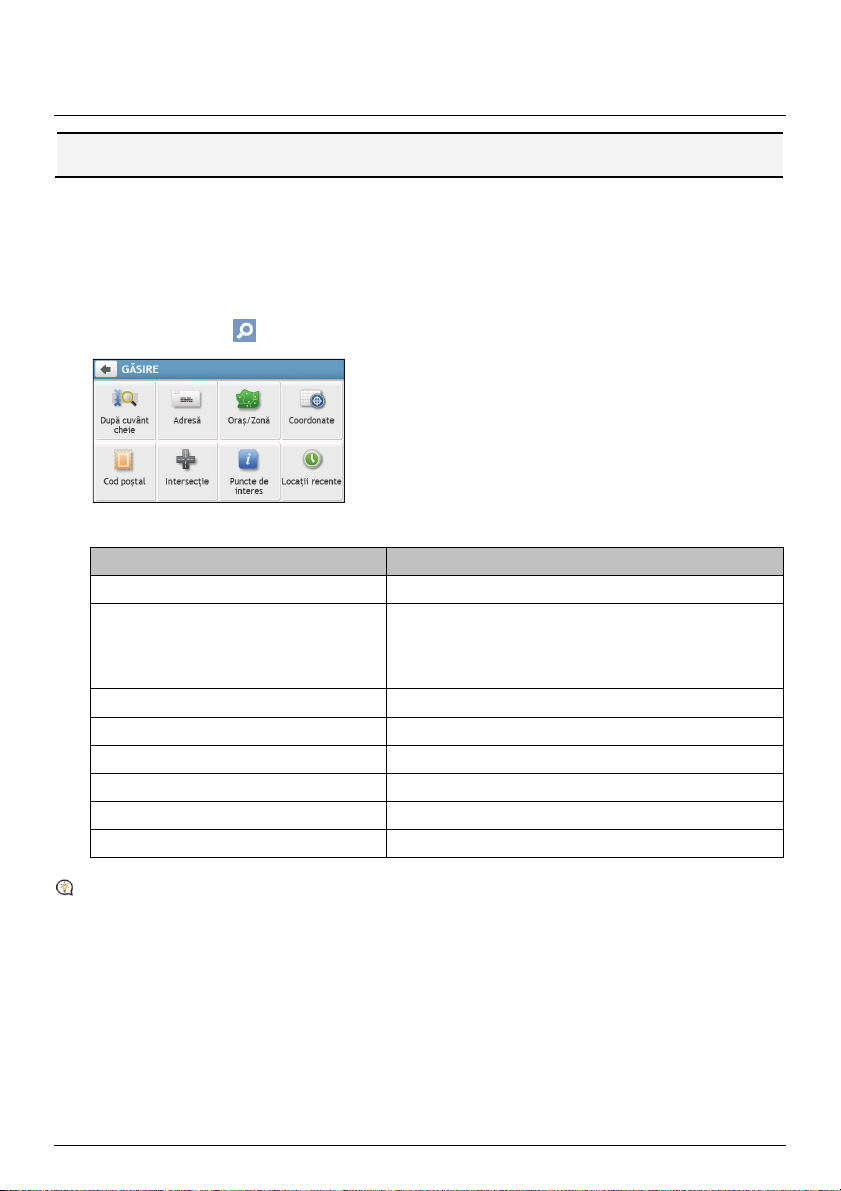
Cum utilizez expertul GĂSIRE?
Dispozitivul Mio este echipat cu hărţi care oferă detalii la nivelul străzii pentru navigare pe traseu complet,
inclusiv puncte de interes cum ar fi cazarea, parcările, benzinăriile, gările şi aeroporturile. Expertul GĂSIRE vă
permite să căutaţi locaţiile cu uşurinţă.
1. De exemplu, atingeţi pentru a afişa ecranul GĂSIRE.
2. Efectuaţi următoarele:
Dacă doriţi să... Atunci...
căutaţi o adresă atingeţi Adresă.
căutaţi toate informaţiile existente pe
dispozitiv despre oraş, străzi, nume de
locuri, caracteristici, repere sau locuri de
întâlnire
căutaţi un oraş/o zonă atingeţi Oraş/Zonă.
căutaţi o locaţie după codul poştal atingeţi Cod poştal.
căutaţi un punct de interes atingeţi Puncte de interes.
căutaţi o locaţie utilizând coordonate GPS atingeţi Coordonate.
căutaţi o intersecţie de străzi atingeţi Intersecţie.
navigaţi la o locaţie vizitată recent atingeţi Locaţii recente.
Pentru instrucţiuni suplimentare despre căutarea unui PDI, consultaţi secţiunea „Cum caut un PDI?”.
atingeţi După cuvânt cheie.
10
Page 25
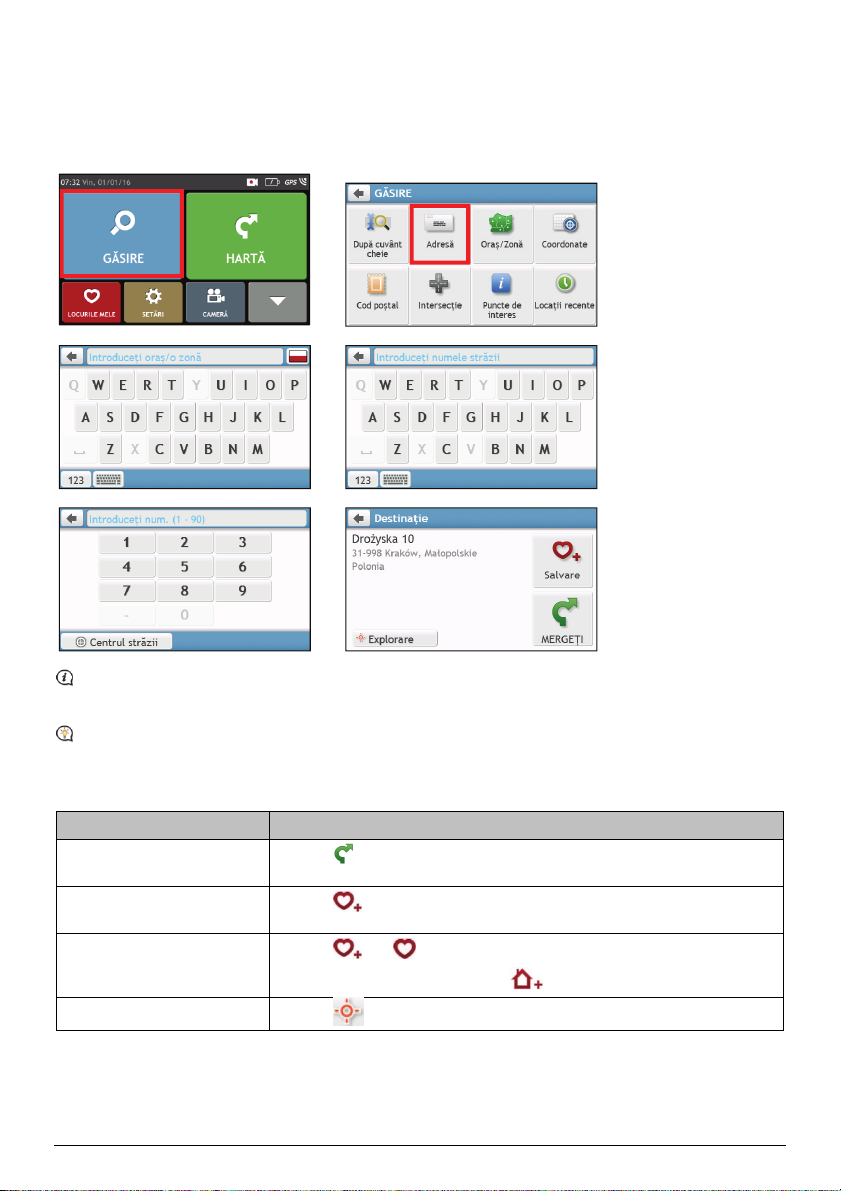
Cum planific prima mea călătorie?
Utilizarea dispozitivului Mio pentru a planifica prima călătorie este simplă. Există mai multe posibilităţi de a
selecta o destinaţie. Această secţiune vă va arăta cum să navigaţi la adresa unei străzi utilizând expertul GĂSIRE
adresă.
Dacă utilizaţi pentru prima dată expertul GĂSIRE, ecranul Selectaţi ţara se va afişa înaintea ecranului GĂSIRE.
Selectaţi ţara şi apoi puteţi începe căutarea locaţiei.
Dacă este necesar, puteţi schimba ţara pentru a căuta o locaţie. Pentru a selecta altă ţară, atingeţi butonul
Drapel în bara de titlu din ecranul Tastatură înainte de a căuta oraşul.
Efectuaţi următoarele:
Dacă doriţi să... Atunci...
calculaţi traseul şi să începeţi
navigarea
salvaţi locaţia ca locaţie
favorită
salvaţi locaţia ca Casa
atingeţi . Se va afişa ecranul Hartă.
atingeţi . Locaţia se va salva imediat în Locurile mele.
atingeţi .
Se va afişa ecranul Editare. Atingeţi .
exploraţi harta
atingeţi
11
Page 26
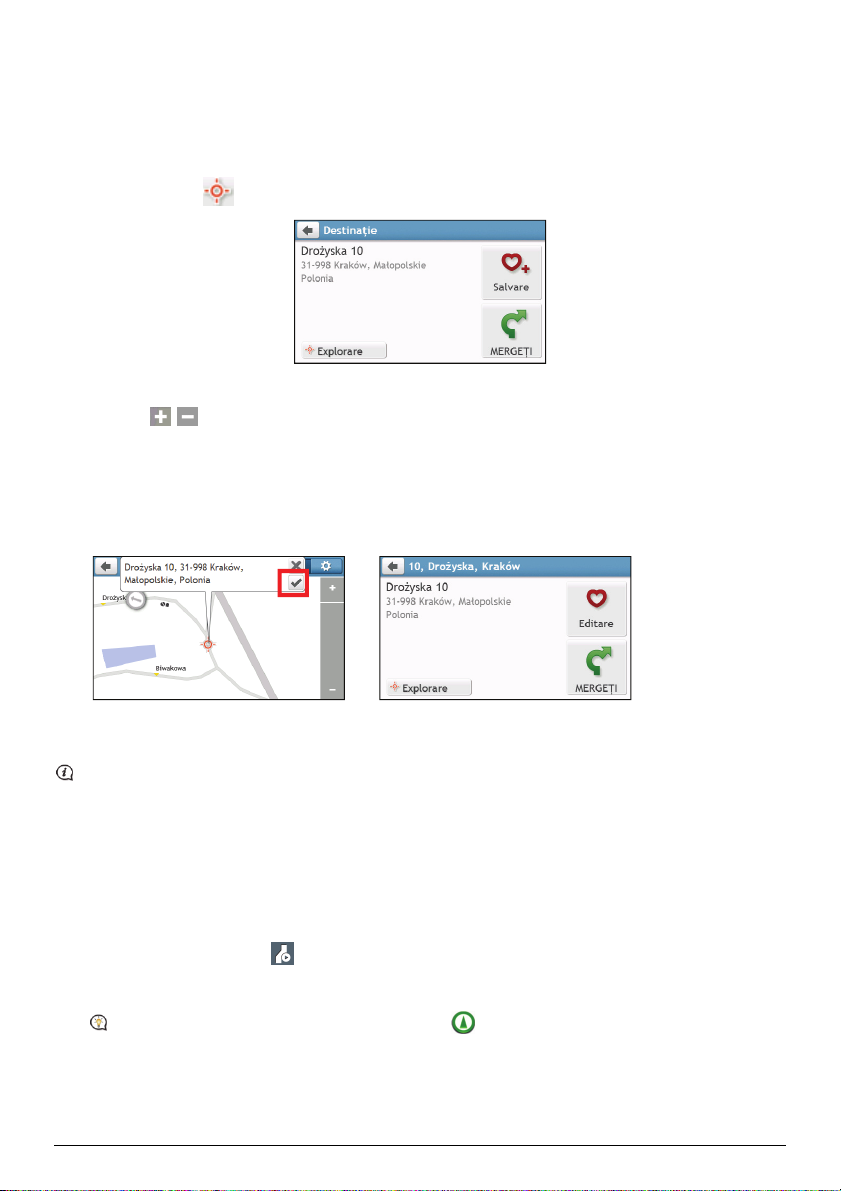
Cum examinez o destinaţie pe hartă?
După căutarea unei adrese (sau a unui PDI), puteţi examina destinaţia pe hartă pentru a explora zona alăturată
locaţiei. În funcţie de modelul dispozitivului Mio, puteţi afişa harta cu examinarea destinaţiei efectuând una
dintre următoarele:
atingeţi butonul în ecranul Destinaţie; sau
În harta de examinare a destinaţiei, puteţi să:
Atingeţi / pentru a mări/micşora harta.
Vizualizaţi informaţiile despre destinaţie, afişate în partea de sus a ecranului Hartă.
Atingeţi o stradă/o zonă/un PDI pentru a afişa informaţiile referitoare la locaţia din apropierea destinaţiei.
Atingeţi harta pentru a selecta altă destinaţie. Informaţiile străzii/zonei/PDI selectat din apropierea
destinaţiei se vor afişa cu o bifă. Atingând bifa se va afişa ecranul Destinaţie al locaţiei selectate.
Cum examinez un traseu?
Simularea traseului nu este disponibilă la toate modelele.
În funcţie de modelul dispozitivului Mio, veţi reuşi să planificaţi un traseu în modul de simulare care vă permite
să:
examinaţi un traseu.
planificaţi şi vizualizaţi un traseu fără fixare GPS, ca atunci când vă aflaţi într-o clădire.
Paşii următori vă vor arăta cum să examinaţi un traseu.
1. În Meniu principal, atingeţi .
2. Selectaţi un punct de plecare în ecranul Plecare din.
Dacă aveţi o fixare GPS, puteţi selecta butonul Aici ( ), astfel încât nu mai e nevoie să să selectaţi un
punct de plecare. În caz contrar, utilizaţi expertul GĂSIRE adresă, harta Explorare, meniul Locurile
mele/Locuri recente sau Casa pentru a seta punctul de plecare dacă doriţi ca traseul simulat să înceapă din
alt loc.
3. Selectaţi un punct de destinaţie în ecranul Direcţia.
12
Page 27

4. Când aţi terminat, atingeţi .
5. Ecranul Hartă va afişa traseul calculat în modul de simulare a traseului. Selectaţi un tip de traseu, atingeţi
şi simulatorul traseului va porni automat.
Traseul simulat se va afişa cu culoarea portocalie.
Mod Rulotă/Camion
Modul Rulotă sau Camion nu este disponibil pe toate modelele şi este disponibil numai în ţările selectate.
Această caracteristică este proiectată special pentru vehicule mpari. Modul Rulotă sau Camion permite, prin
introducerea detaliilor vehiculului sau remorcii să calculaţi rute mai sigure şi mai eficiente pentru a evita
tunelurile şi podurile cu restricţie de lungime/lăţime/înălţime/greutate, precum şi curbele periculoase şi
drumurile rurale înguste.
AVERTISMENT: Nu vă bazaţi doar pe acest produs şi pe caracteristicile sale. Utilizarea acestui produs nu
exclude responsabilitatea completă a şoferului pentru comportamentul său. Această responsabilitate
include respectarea tuturor regulilor şi regulamentelor de circulaţie pentru evitarea accidentelor, a vătămării
corporale şi a pagubelor materiale.
Cum pot planifica ruta utilizând modul Rulotă/Camion?
1. În meniul principal, apăsaţi pe butonul Mod.
2. Apăsaţi pe Rulotă sau Camion, în funcţie de tipul de vehicul mare.
3. Efectuaţi următoarele:
Dacă doriţi să... Atunci...
setaţi detaliile camionului, introduceţi următoarele date ale camionului:
greutate totală rulotă/camion
greutate punte maximă
lungime totală rulotă/camion
lăţime maximă rulotă/camion
înălţime maximă rulotă/camion
Trebuie să completaţi setările pentru detaliile camionului înainte
să puteţi utiliza Modul pentru camioane în vederea planificării rutei.
setaţi modul în care doriţi să
primiţi alertele privind limita de
apăsaţi pe Afişaj limită de viteză/Alerte limită de viteză pentru
pornire sau oprire.
viteză,
limitaţi planificarea rutei la
transportul de materiale
atingeţi Materiale periculoase (Has Hazmat) pentru activare sau
dezactivare.
periculoase în camion,
În modul Rulotă/Camion, ruta dvs. va fi afişată utilizând pictograma .
13
Page 28

Cum activez Modul pentru camioane după perioada de încercare gratuită?
Dispozitivul Mio este dotat cu serviciul Modul pentru camioane preactivat pentru încercare gratuită timp de o
lună. Vi se va solicita să achiziţionaţi (din magazinul online Mio) şi să reactivaţi serviciul după ce a expirat
perioada de încercare gratuită.
După abonare, vi se va trimite prin e-mail codul produsului. Veţi avea nevoie de acest cod al produsului pentru
activarea abonamentului dvs.
1. Conectaţi Mio la computer.
2. Lansaţi MioMore Desktop şi apoi faceţi clic pe Deblocare caracteristici din meniul MioMore Desktop.
3. Introduceţi codul produsului.
4. Urmaţi instrucţiunile pentru a activa abonamentul
14
Page 29

Cum vizualizez traseul meu?
Cum selectez tipul de traseu?
În funcţie de modelul dispozitivului Mio, ecranul Selectare tip traseu se va afişa când atingeţi în ecranul
Destinaţie. Se vor calcula toate cele patru tipuri de traseu (Cel mai rapid, Economic, Cel mai uşor şi Cel mai
scurt).
Selectaţi traseul preferat şi atingeţi pentru a porni navigarea.
Pentru informaţii suplimentare despre setarea tipului de traseu preferat, consultaţi secţiunea Opţiuni
privind traseul în „Ce pot personaliza?”
Harta rutieră
Când selectaţi un tip de traseu şi atingeţi , se va afişa ecranul Hartă. Veţi fi direcţionat către destinaţie prin
instrucţiuni verbale şi vizuale.
Harta rutieră se afişează automat atunci când:
se calculează un traseu.
dispozitivul se resetează şi utilizatorul este pe traseu.
Alternativ, puteţi accesa manual ecranul Hartă atingând în Meniu principal.
Element Descriere
Direcţie şi distanţă primul viraj Direcţia şi distanţa până la primul dvs. viraj
❶
Atingeţi pentru a repeta instrucţiunea vocală.
Traseu curent Traseul curent este evidenţiat.
❷
Poziţia curentă
❸
Poziţia curentă este marcată cu .
15
Page 30
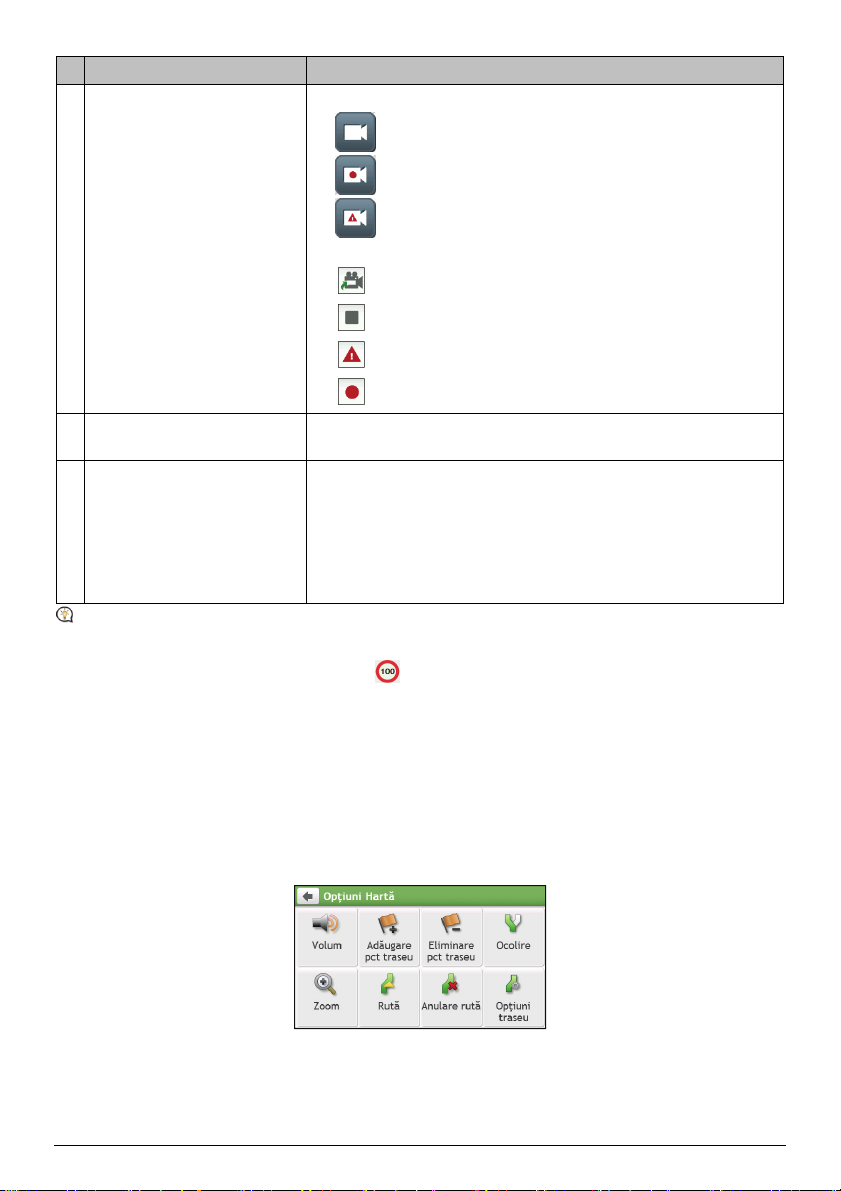
Element Descriere
Înregistrarea activităţii rutiere Starea activităţii dvs. rutiere.
❹
: nu se înregistrează.
: înregistrare continuă.
: înregistrare de urgenţă/evenimente.
Atingeţi pentru a accesa următoarele opţiuni:
: modificări ale ecranului de înregistrare.
: oprirea înregistrării.
: modificări ale înregistrării de urgenţă/evenimente.
: pornirea înregistrării.
Bara adresei Adresa curentă se va afişa în caseta de text din partea de jos a ecranului
❺
Hartă.
Informaţii despre distanţă şi
❻
timp
Atingeţi pentru a extinde şi selectaţi următoarele opţiuni:
DTG (Distanţa de parcurs)
TTG (Ora de plecare)
km/h sau mph (viteza) şi direcţia
OSE (ETA) (Ora estimată de sosire).
Ora (Time)
În funcţie de traseul rutier, este posibil să vizualizaţi unele pictograme care vă oferă diferite informaţii pe
ecranul Hartă. Reţineţi că aceste pictograme nu se vor afişa întotdeauna în timpul călătoriilor.
De exemplu: pictograma Limită de viteză (de ex. ) în ecranul Hartă. Pictograma Limită de viteză prezintă
limita de viteză pe drumul curent. Dacă este gri, vă aflaţi sub această limită de viteză. Dacă depăşiţi limita, veţi fi
avertizat printr-un avertisment auditiv şi vizual.
Cum modific configuraţia traseului?
Atingeţi în orice loc ecranul Hartă pentru a accesa ecranul Opţiuni Hartă, care vă permite să modificaţi
configuraţia traseului.
Pentru informaţii suplimentare despre modificarea configuraţiei traseului, consultaţi următoarele secţiuni din
acest manual.
16
Page 31
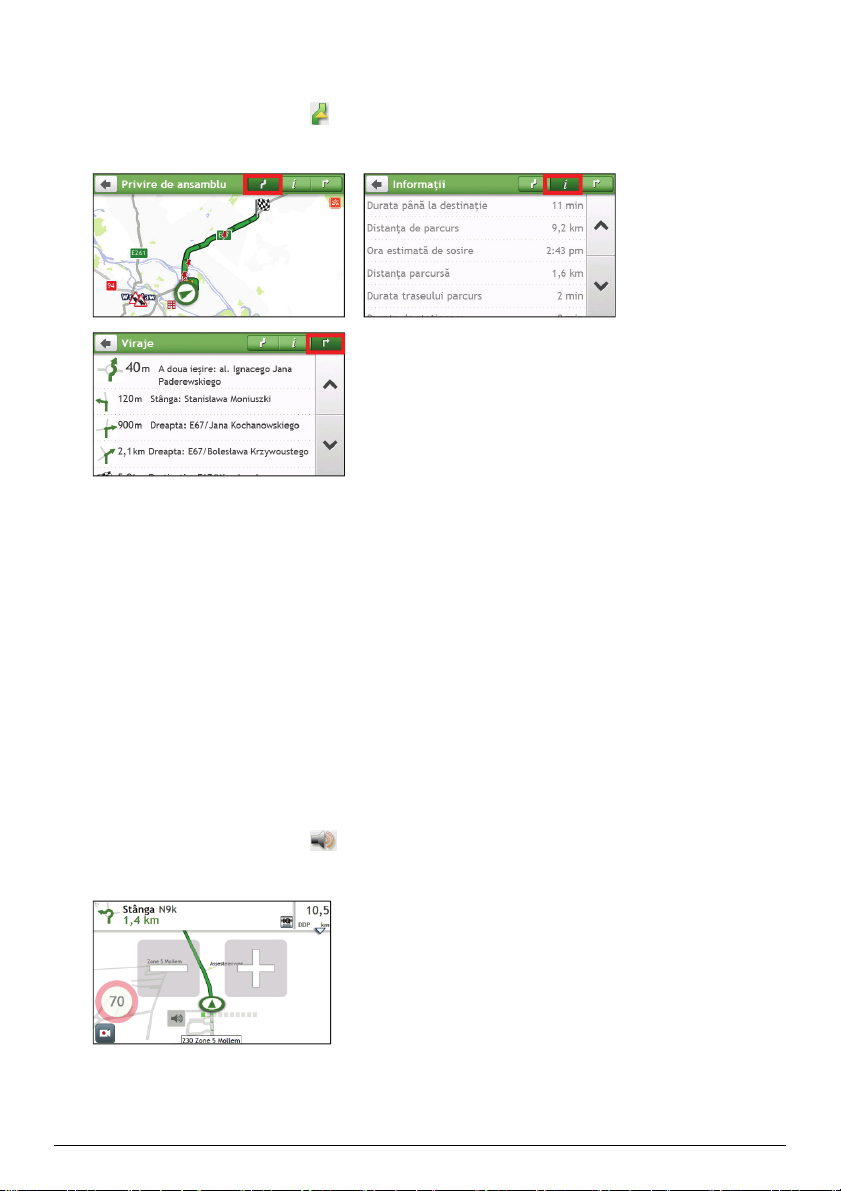
Cum vizualizez statistica traseului?
1. În ecranul Opţiuni Hartă, atingeţi .
2. Atingeţi filele din bara de titlu pentru a vizualiza informaţiile suplimentare în diferite ecrane.
3. Dispozitivul Mio vă oferă informaţii despre:
durata până la destinaţie
distanţa de parcurs
ora de sosire estimată
distanţa parcursă
durata călătoriei
durata de staţionare
TTD/DTG/OSE pentru parcurs*
Întârziere trafic*
* În funcţie de ruta calculată, puteţi vedea mai multe informaţii pe ecran, precum durata/distanţa estimată până
la următoarea oprire, când călătoria dvs. conţine puncte de traseu multiple şi informaţii de întârziere a
traficului, dacă în călătoria dvs. are loc un eveniment de trafic.
Cum reglez volumul?
1. În ecranul Opţiuni Hartă, atingeţi .
2. Butoanele de volum se vor afişa în ecranul Hartă în mod transparent.
3. Efectuaţi următoarele:
17
Page 32
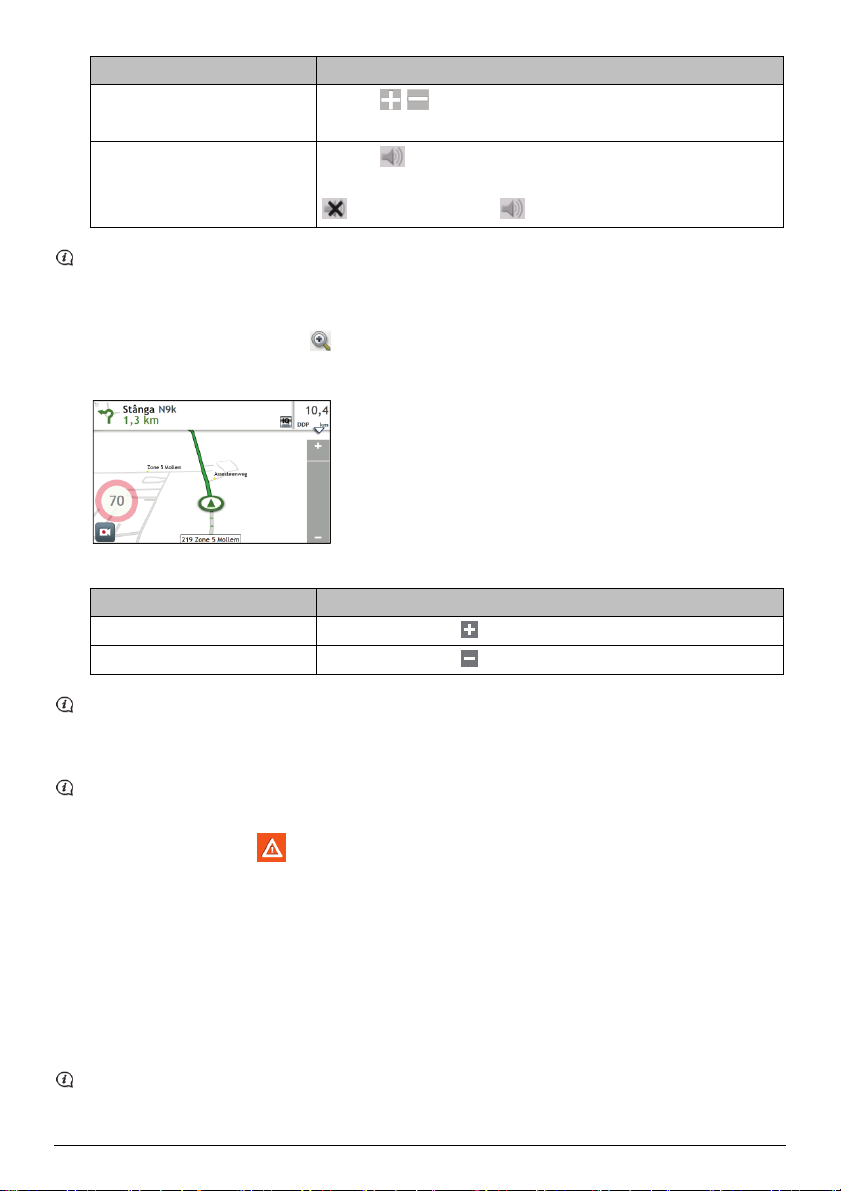
Dacă doriţi să... Atunci...
creşteţi/micşoraţi volumul
dezactivare sunet/activare sunet
Butoanele de volum dispar automat dacă harta este inactivă timp de 5 secunde.
atingeţi / .
Bara de volum indică nivelul actual al volumului.
atingeţi .
Pictograma difuzorului indică starea:
: sunet dezactivat : sunet activat
Cum măresc/micşorez harta?
1. În ecranul Opţiuni Hartă, atingeţi .
2. Butoanele de mărire/micşorare se vor afişa în ecranul Hartă în mod transparent.
3. Efectuaţi următoarele:
Dacă doriţi să... Atunci...
măriţi harta
micşoraţi harta
Butoanele de mărire/micşorare dispar automat dacă harta este inactivă timp de 5 secunde.
atingeţi şi menţineţi .
atingeţi şi menţineţi .
Cum vizualizez starea traficului pe traseul meu?
Informaţiile despre trafic nu sunt disponibile pentru toate modelele şi sunt disponibile numai în anumite
ţări.
În meniul principal, apăsaţi pe pentru a afişa ecranul Trafic.
Pentru instrucţiuni suplimentare, consultaţi secţiunea „Cum primesc informaţii actuale despre trafic prin TMC?”
Funcţii avansate de direcţionare
IQ Routes™
Dispozitivul Mio are caracteristica IQ Routes, care anticipează în mod inteligent drumurile congestionate la ore
de vârf, pentru a le evita. Caracteristica IQ Routes realizează acest lucru utilizând un istoric de date despre
anomalii de la milioane de şoferi din trafic. Deoarece caracteristica IQ Routes vă ajută să evitaţi automat
traficul congestionat anticipat, veţi reuşi să economisiţi timp şi bani în timpul călătoriilor.
Caracteristica IQ Routes nu este disponibilă pentru toate modelele şi este disponibilă numai în anumite ţări.
18
Page 33

LearnMe Pro™
Cu tehnologia LearnMe Pro, Mio include o funcţie inteligentă care memorează şi se adaptează la stilul dvs. de
conducere. În timp, Mio memorează preferinţele pentru tipuri de trasee, vitezele de conducere, viraje şi altele.
Mio va salva informaţiile şi va oferi un traseu mai personalizat şi o oră de sosire mai exactă la următoarea
planificare a unei călătorii.
Pentru informaţii suplimentare despre caracteristica IQ Routes şi setările LearnMe Pro, consultaţi secţiunea
Opţiuni privind traseul în „Ce pot personaliza?”
Redirecţionare automată Back-On-Track™
Veţi fi redirecţionat dacă faceţi un viraj greşit. În partea de sus a ecranului se va afişa un mesaj care vă
informează că traseul se recalculează.
Pentru a revoca recalcularea unui traseu, atingeţi în ecranul Opţiuni Hartă. Se va afişa un avertisment care
vă va solicita să confirmaţi revocarea. Dacă este confirmată, recalcularea şi traseul actual se vor revoca.
Asistenţă pentru parcare
Vi se vor aminti informaţiile despre parcare când vă apropiaţi de destinaţie (sub 1 km). Atingeţi pictograma
în ecranul Hartă pentru a afişa parcările din apropiere sortate după distanţă.
19
Page 34
Cum creez o călătorie cu mai multe
opriri?
Caracteristica CĂLĂTORII PLANIFICATE nu este disponibilă pentru toate modelele şi este disponibilă numai
în anumite ţări.
În funcţie de modelul dispozitivului Mio, veţi reuşi să setaţi mai multe opriri sau puncte intermediare pentru
călătorie. Traseul se va calcula pentru a trece prin fiecare dintre aceste puncte în ordinea specificată.
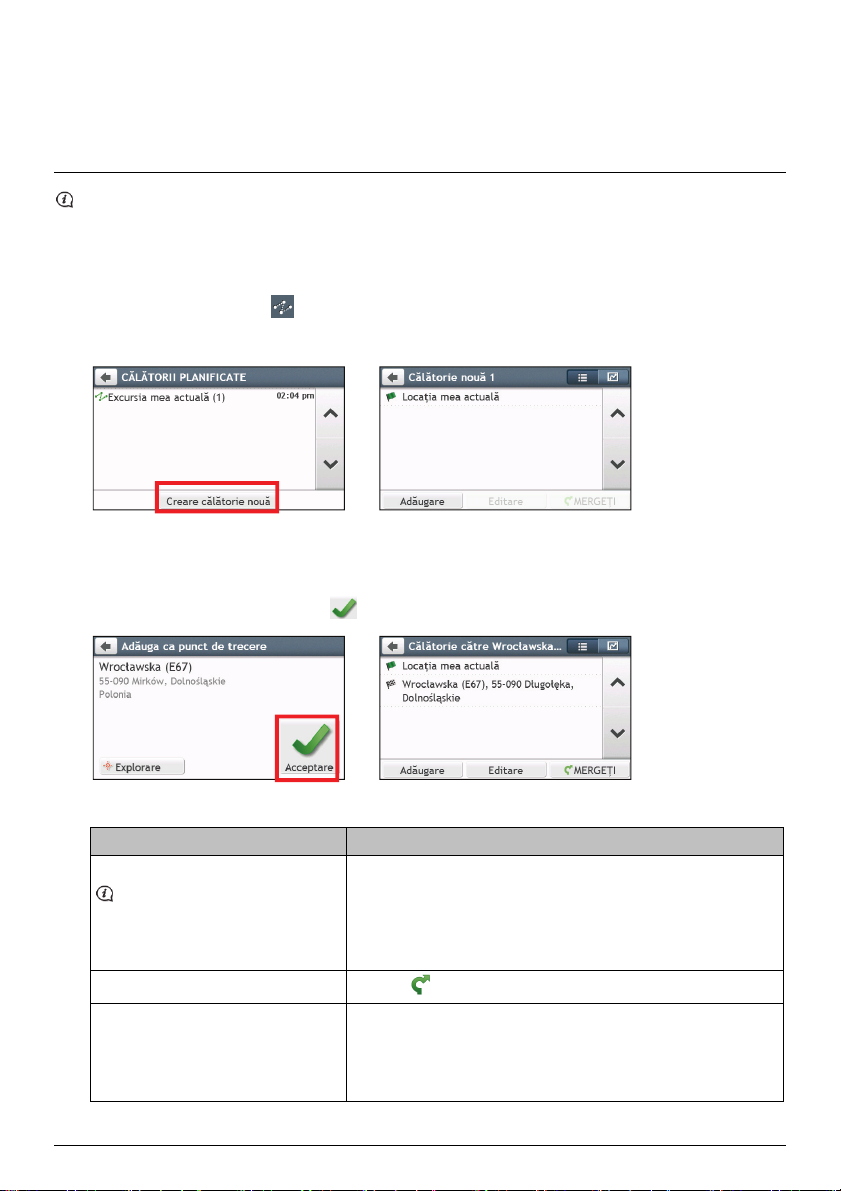
1. În Meniu principal, atingeţi . Se va afişa ecranul Călătorii planificate.
2. Atingeţi Creare călătorie nouă. Se va afişa ecranul Editare.
3. Atingeţi Adăugare. Se va afişa ecranul Adăugare ca punct de trecere. Utilizaţi expertul GĂSIRE adrese,
harta Explorare, meniul Locurile mele/Locaţii recente sau Aici/Revenire la început pentru a seta un
punct intermediar.
4. Când aţi terminat căutarea, atingeţi . Se adaugă punctul intermediar şi se afişează ecranul Editare.
5. Efectuaţi una sau mai multe dintre următoarele:
Dacă doriţi să... Atunci...
adăugaţi alt punct intermediar
Punctele intermediare adăugate
după începerea unei călătorii cu mai
multe opriri nu vor fi incluse în
traseul actual.
navigaţi la destinaţia selectată
editaţi călătoria atingeţi Editare, apoi puteţi:
atingeţi Adăugare.
Se va afişa ecranul Adăugare ca punct de trecere. Reveniţi la pasul
3.
atingeţi . Ecranul Hartă va afişa traseul calculat.
optimiza călătoria selectând Optimizare.
modifica titlul călătoriei selectând Redenumire.
şterge călătoria planificată selectând Ştergere.
20
Page 35
Funcţia Optimizare nu ia în considerare toţi factorii. Punctele intermediare pot fi reordonate pentru a
reduce distanţa estimată a călătoriei. Asiguraţi-vă că aţi confirmat călătoria pe hartă şi că aţi făcut ajustările
corespunzătoare, în special în cazul în care călătoria revine la locaţia de pornire.
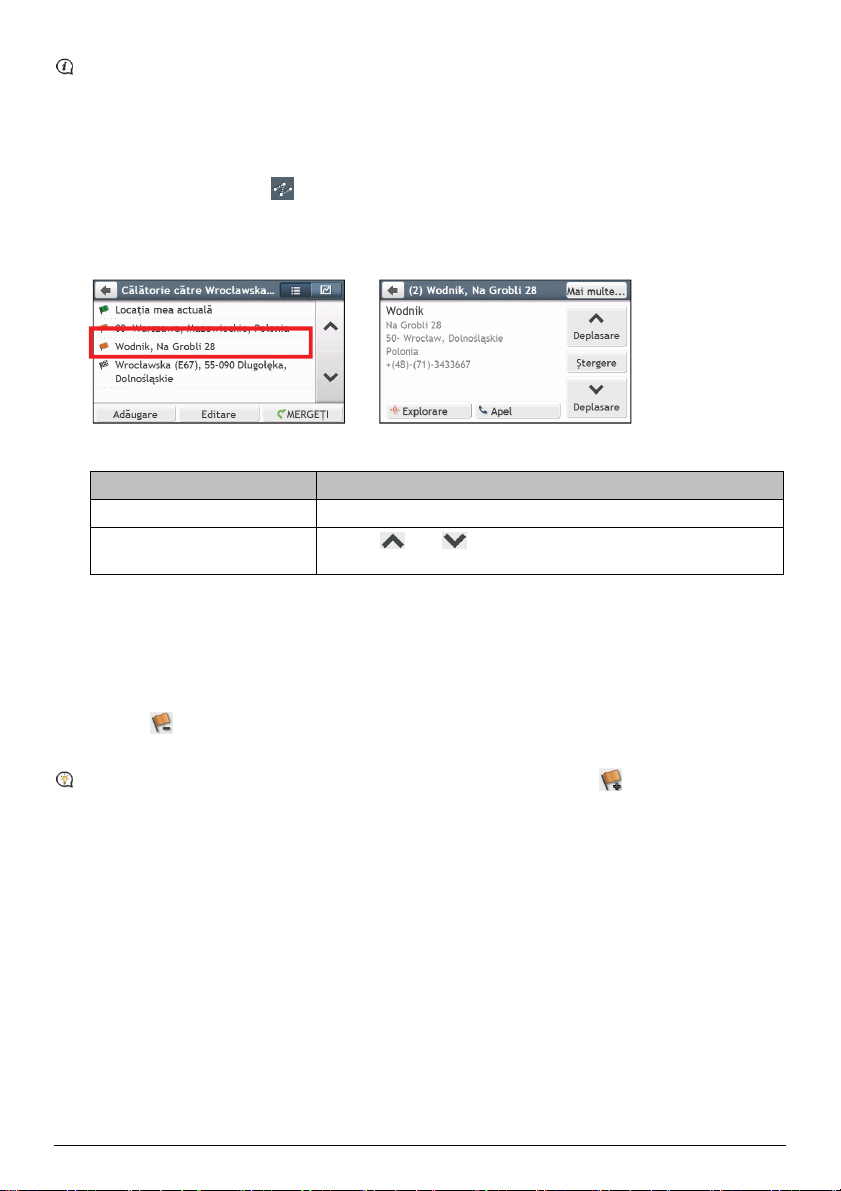
Cum editez puncte intermediare în cadrul călătoriei?
1. În Meniu principal, atingeţi . Se va afişa ecranul Călătorii planificate.
2. Atingeţi călătoria pentru editare.
3. Atingeţi un punct intermediar în ecranul Editare. Se va afişa ecranul Examinare.
4. Efectuaţi una sau mai multe dintre următoarele:
Dacă doriţi să... Atunci...
ştergeţi un punct intermediar atingeţi Ştergere şi apoi selectaţi OK.
modificaţi ordinea punctelor
intermediare
atingeţi sau
Cum ignor un punct intermediar în timpul unei călătorii cu
mai multe opriri?
1. Atingeţi oriunde ecranul Hartă pentru a accesa ecranul Opţiuni Hartă.
2. Atingeţi , apoi selectaţi Da. Următorul punct intermediar va fi ignorat şi traseul se va recalcula la
următorul punct intermediar.
De asemenea, puteţi adăuga puncte intermediare în timpul călătoriei selectând în ecranul Opţiuni
Hartă.
21
Page 36

Cum efectuez captura unei locaţii
sau a unei călătorii?
Funcţia pentru captură nu este disponibilă la toate modelele.
Mio are o caracteristică de efectuare a capturii care vă permite să înregistraţi coordonatele GPS ale unei locaţii,
să efectuaţi captura unei locaţii cu înregistrare vocală şi să efectuaţi captura unei călătorii pe care apoi să le
salvaţi, astfel încât să navigaţi înapoi ulterior.
Cum efectuez captura coordonatelor GPS ale locaţiei mele?
1. În funcţie de modelul dispozitivului Mio, efectuaţi una dintre următoarele:
atingeţi în Meniu principal.
2. Se va afişa ecranul Captură.
3. Atingeţi Salvare sau aşteptaţi 5 secunde. Veţi auzi sunetul unui declanşator care indică faptul că s-au
salvat coordonatele GPS. Locaţia se salvează în Locurile mele.
Dacă apăsaţi pe Salvează ca Masină, locaţia curentă a maşinii va fi salvată în Locurile mele.
Cum efectuez captura unei călătorii?
Pentru a activa efectuarea capturii călătoriilor, trebuie să activaţi mai întâi Captură călătorie în Meniu
principal Opţiuni privind traseul. Pentru informaţii suplimentare, consultaţi secţiunea „Ce pot
personaliza?”.
1. La începutul călătoriei pe care doriţi să o înregistraţi, atingeţi Anulare.
Se vor şterge toate călătoriile pe care le-aţi efectuat (i) începând cu miezul nopţii, (ii) de ultima dată când
aţi atins Anulare sau (iii) de la ultima călătorie cu captură.
2. Călătoriţi pe traseu. Mio va ţine evidenţa locurilor prin care aţi călătorit.
3. La sfârşitul călătoriei, efectuaţi una dintre următoarele (în funcţie de modelul Mio):
atingeţi în Meniu principal.
4. Pe ecranul Captură, apăsaţi pe . Ecranul Călătorie va fi afişat.
22
Page 37
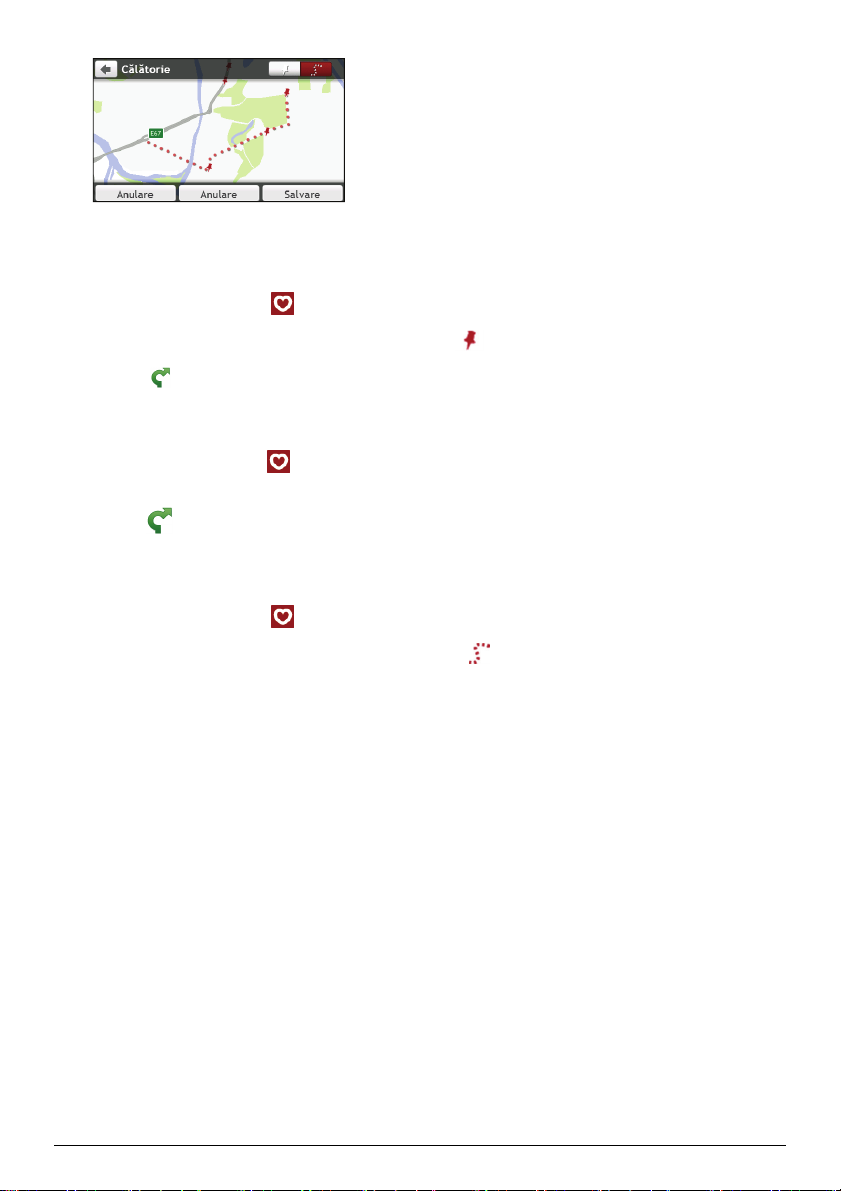
5. Atingeţi Salvare, apoi Da. Călătoria se salvează în Locurile mele.
Cum navighez la o locaţie pentru care am efectuat captura?
1. În Meniu principal, atingeţi . Se va afişa ecranul Locurile mele.
2. Atingeţi destinaţia cu captură la care doriţi să călătoriţi ( ). Se va afişa ecranul Examinare.
3. Atingeţi . Mio va calcula traseul de la locaţia curentă. Se va afişa ecranul Hartă.
Cum navighez în locaţia salvată a maşinii?
1. În Meniu principal, atingeţi . Se va afişa ecranul Locurile mele.
2. Apăsaţi pe Găseste masina mea. Ecranul Găseşte maşina mea va fi afişat.
3. Atingeţi . Dispozitivul Mio va calcula ruta (în modul Pieton) din locaţia curentă.
Se va afişa ecranul Hartă.
Cum vizualizez o călătorie pentru care am efectuat captura?
1. În Meniu principal, atingeţi . Se va afişa ecranul Locurile mele.
2. Atingeţi călătoria cu captură pe care doriţi să o vizualizaţi ( ).
23
Page 38
LOCURILE MELE
Locurile mele conţine toate locaţiile salvate.
Cum salvez o locaţie ca Locurile mele sau Casa?
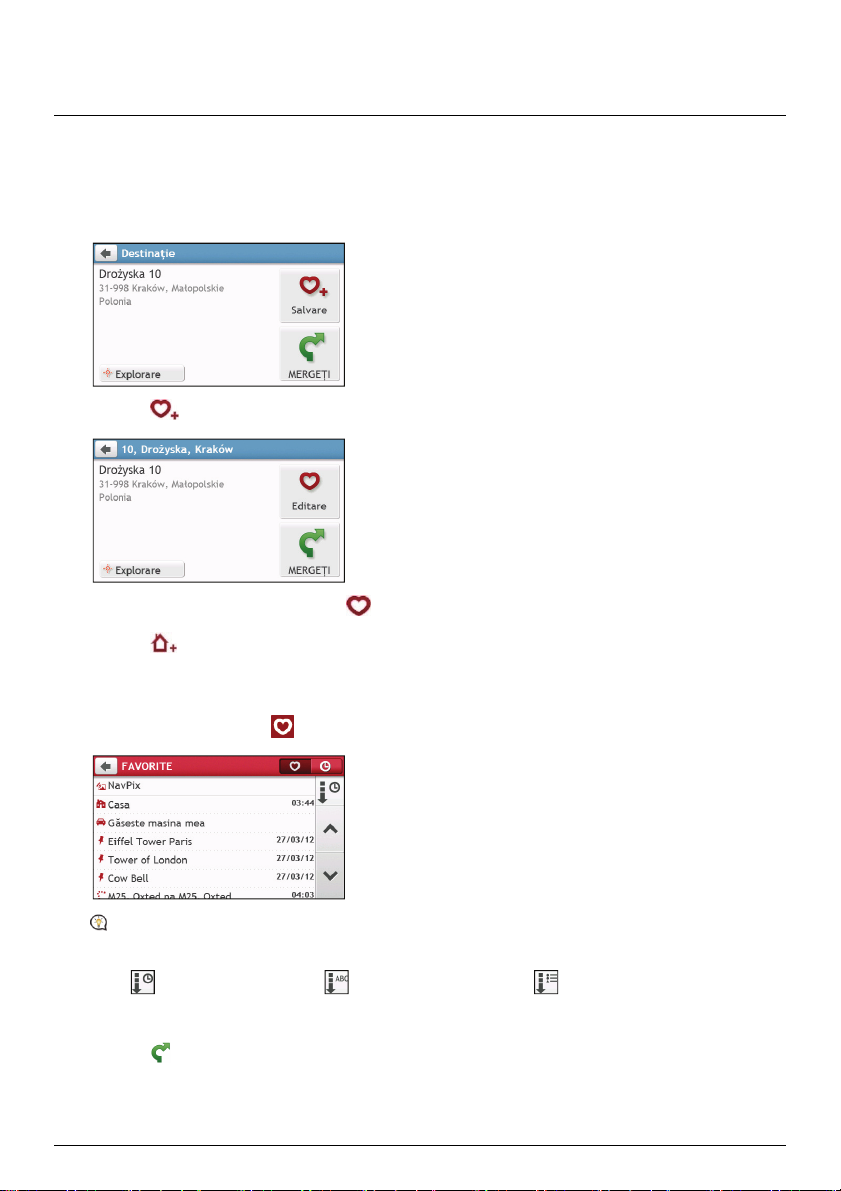
1. Căutaţi o adresă până când se afişează ecranul Examinare.
2. Atingeţi . Se va afişa ecranul Salvare. Locaţia s-a adăugat la Locurile mele.
3. Pentru a salva locaţia ca Casa, atingeţi . Se va afişa ecranul Editare.
Atingeţi . Locaţia s-a setat ca Casa.
Cum navighez la o locaţie salvată?
1. În Meniu principal, atingeţi . Se va afişa ecranul Locurile mele.
Atingeţi butonul Ordonare după din partea de sus a butoanelor de defilare pentru a modifica ordinea
de sortare a elementelor:
: ordonare după oră : ordonare după nume : ordonare după tip
2. Atingeţi destinaţia favorită înspre care doriţi să călătoriţi. Se va afişa ecranul Examinare.
3. Atingeţi . Mio va calcula traseul de la locaţia curentă. Se va afişa ecranul Hartă.
24
Page 39
Cum navighez la locaţia Casa?
Dacă nu aţi setat o adresă ca Casa, prima dată când încercaţi să navigaţi la locaţia Casa, vi se va solicita să
căutaţi o adresă utilizând expertul de introducere a adresei.
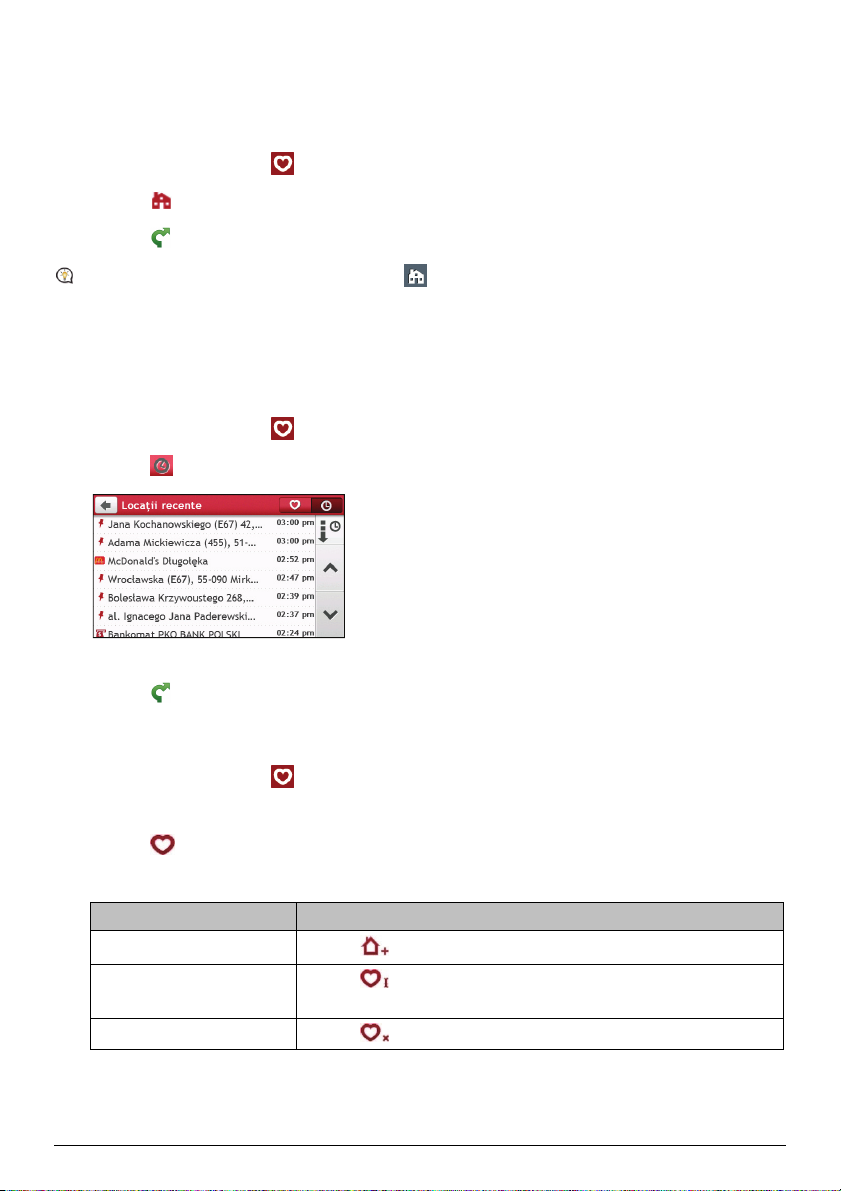
1. În Meniu principal, atingeţi . Se va afişa ecranul Locurile mele.
2. Atingeţi . Se va afişa ecranul Examinare.
3. Atingeţi . Mio va calcula traseul de la locaţia curentă. Se va afişa ecranul Hartă.
După ce aţi setat adresa de acasă în Mio, atingeţi în Meniu principal şi veţi fi redirecţionat rapid către
locaţia Casa.
Cum navighez la un loc recent?
Pentru a simplifica navigarea la o adresă, Mio va salva automat toate locaţiile de pornire şi destinaţie într-o listă
cu locuri recente.
1. În Meniu principal, atingeţi . Se va afişa ecranul Locurile mele.
2. Atingeţi . Se va afişa ecranul Locaţii recente.
3. Atingeţi un loc recent. Se va afişa ecranul Examinare.
4. Atingeţi . Mio va calcula traseul de la locaţia curentă. Se va afişa ecranul Hartă.
Cum şterg o locaţie salvată în Locurile mele?
1. În Meniu principal, atingeţi . Se va afişa ecranul Locurile mele.
2. Selectaţi o locaţie pentru editare. Se va afişa ecranul Examinare.
3. Atingeţi . Se va afişa ecranul Editare.
4. Efectuaţi următoarele:
Dacă doriţi să... Atunci...
salvaţi locaţia ca Casa
redenumiţi locaţia
ştergeţi locaţia
atingeţi .
atingeţi .
Se va afişa ecranul Tastatură. După editarea numelui, atingeţi OK.
atingeţi .
25
Page 40
Cum navighez la NavPix™?
NavPix™ este o imagine sau o fotografie, în mod normal a unei locaţii, care conţine coordonate GPS
încorporate la care puteţi naviga.
Pentru a naviga la o locaţie NavPix™, trebuie să fi fost disponibilă o fixare GPS la momentul efectuării
fotografiei sau să fi fost adăugate coordonatele GPS utilizând MioMore Desktop.
Pentru informaţii despre importarea fotografiilor NavPix™ pe Mio, consultaţi secţiunea Album foto în „Ce
este MioMore Desktop?”
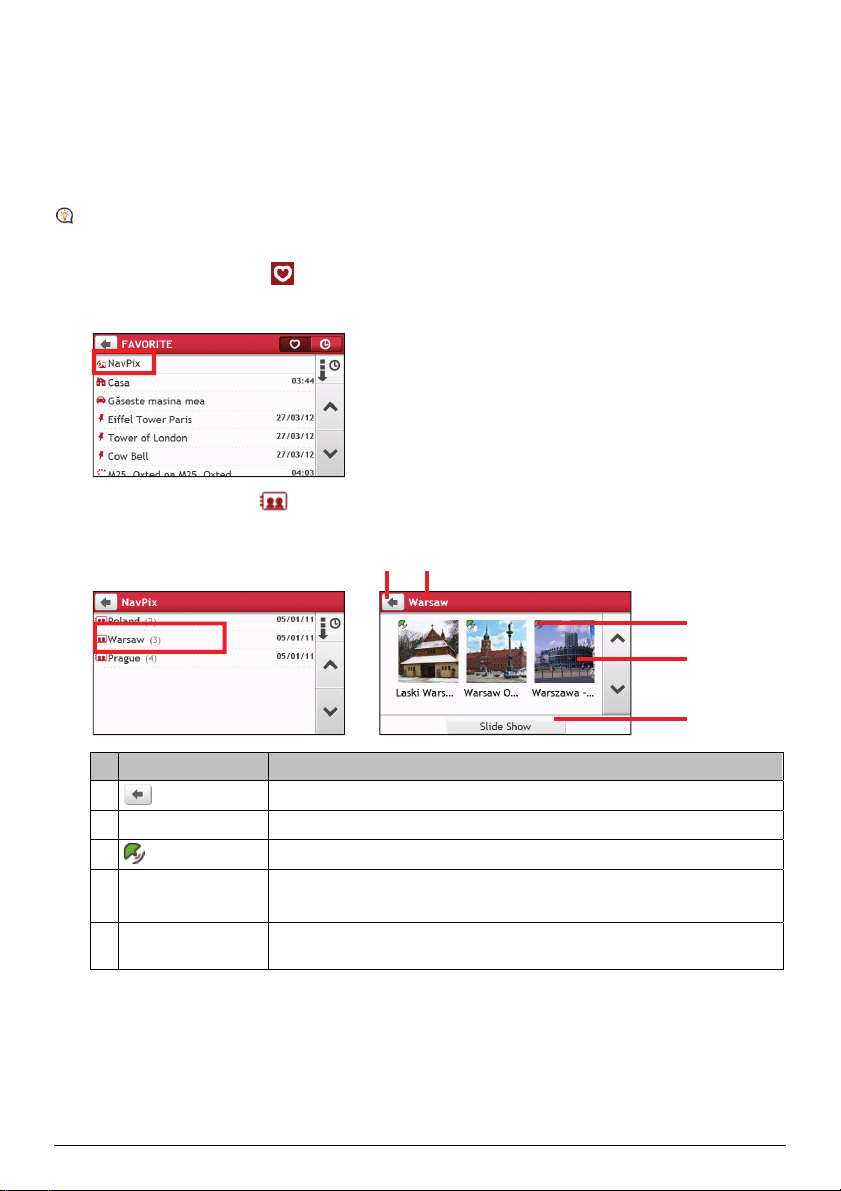
1. În Meniu principal, atingeţi . Se va afişa ecranul Locurile mele.
2. Atingeţi NavPix .
3. Selectaţi în listă albumul ( ) dorit. Albumul conţine imaginile dvs. şi le afişează ca miniaturi.
Element Descriere
Titlu album Afişează titlul albumului.
Miniatură
NavPix™
Expunere
diapozitive
4. Atingeţi miniatura imaginii NavPix™. Imaginea NavPix™ se va afişa pe ecran complet.
Atingeţi pentru a reveni la ecranul anterior.
Indică faptul că imaginea este NavPix™ cu coordonate GPS încorporate.
O miniatură de NavPix™ conţinută în album.
Pentru a selecta o imagine NavPix™, atingeţi miniatura.
Afişează toate imaginile din album ca expunere de diapozitive pe ecran
complet
26
Page 41
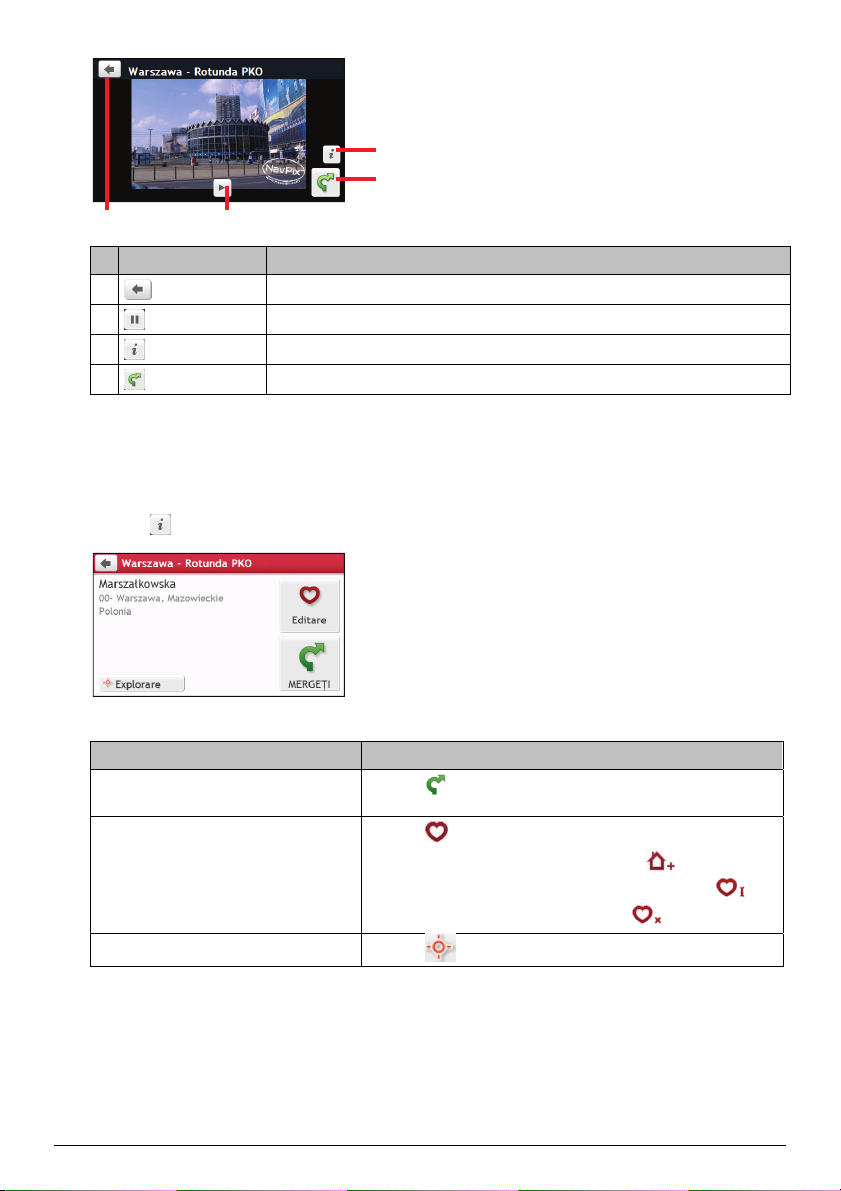
Element Descriere
Atingeţi pentru a reveni la ecranul anterior.
Atingeţi pentru a porni/opri prezentarea diapozitivelor.
Atingeţi pentru a afişa ecranul Detalii Navpix.
Atingeţi pentru a calcula traseul, deschideţi ecranul Hartă şi începeţi navigarea.
Cum editez imaginea NavPix™?
1. În ecranul Album, atingeţi miniatura imaginii NavPix™. Imaginea NavPix™ se va afişa pe ecran
complet.
2. Atingeţi . Se va afişa ecranul Detalii NavPix.
3. Efectuaţi următoarele:
Dacă doriţi să... Atunci...
calculaţi traseul, deschideţi ecranul
Hartă şi începeţi navigarea
editaţi imaginea NavPix™
exploraţi harta
atingeţi . Se va afişa ecranul Hartă.
atingeţi .
Pentru a salva locaţia ca Casa, atingeţi .
Pentru a redenumi imaginea NavPix™, atingeţi .
Pentru a şterge NavPix™, atingeţi .
atingeţi
27
Page 42
Cum caut un PDI?
Un PDI (punct de interes) este numele unui loc, al unei caracteristici, al unui reper sau al unui loc public de
întâlnire care se poate afişa ca pictogramă pe hartă. PDI sunt grupate după categorie, cum ar fi benzinăriile,
parcurile, plajele şi muzeele.
Cum găsesc cel mai apropiat PDI utilizând serviciile LÂNGĂ
MINE?
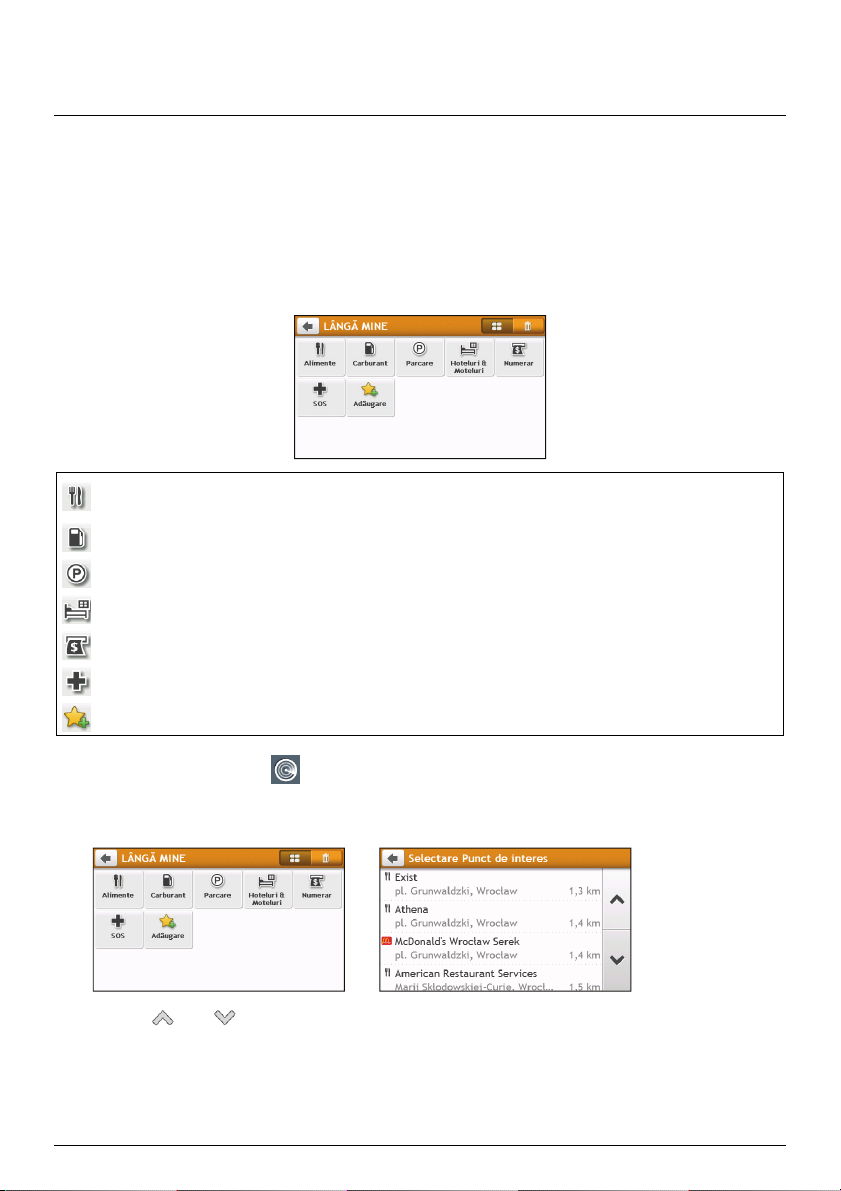
Serviciile LÂNGĂ MINE vă permit să căutaţi rapid zona locală pentru tipuri comune de PDI.
Căutaţi cel mai apropiat restaurant, cafenea, local fast-food şi alte stabilimente unde puteţi lua
masa.
Căutaţi cea mai apropiată benzinărie.
Căutaţi cea mai apropiată parcare.
Căutaţi cele mai apropiate hoteluri şi moteluri.
Căutaţi cele mai apropiate bănci şi bancomate.
Căutaţi cele mai apropiate servicii de urgenţă, inclusiv spitale şi sedii de poliţie.
Personalizaţi categoriile pentru căutare.
1. În Meniu principal, atingeţi . Se va afişa ecranul LÂNGĂ MINE.
2. Selectaţi categoria de POI dorită (de exemplu, Alimente). Rezultatul căutării se va lista în ecranul Selectare
Punct de interes.
3. Atingeţi sau pentru a parcurge lista. Selectaţi elementul dorit pentru a afişa ecranul de
destinaţie.
4. Efectuaţi următoarele:
28
Page 43
Dacă doriţi să... Atunci...
calculaţi traseul şi să începeţi navigarea
salvaţi locaţia ca locaţie favorită
salvaţi locaţia ca Casa
atingeţi . Se va afişa ecranul Hartă.
atingeţi . Locaţia se va salva imediat în Locurile mele.
atingeţi .
Se va afişa ecranul Editare. Atingeţi
exploraţi harta
atingeţi
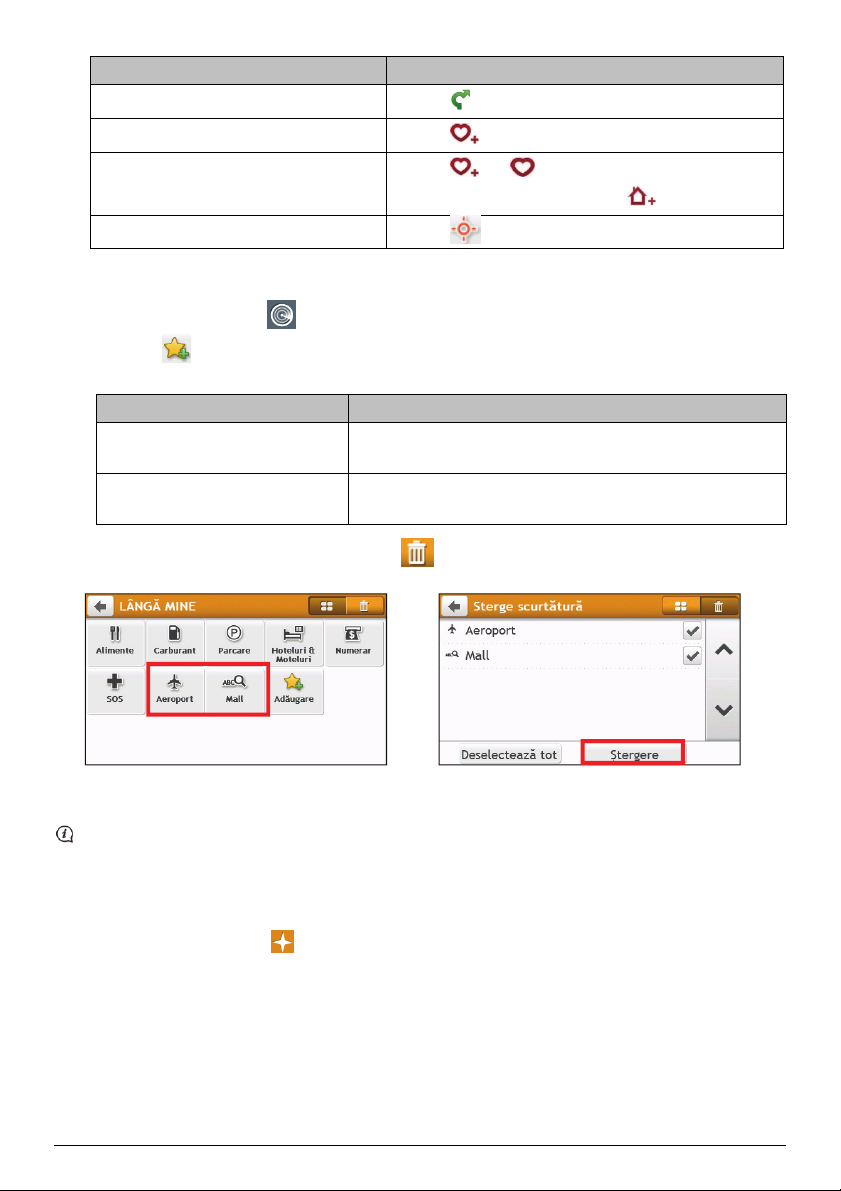
Cum personalizez categoriile pentru căutare?
1. În Meniu principal, atingeţi . Se va afişa ecranul LÂNGĂ MINE.
2. Apăsaţi pe .
3. Din ecranul de mesaje pop-up, procedaţi după cum urmează:
Dacă doriţi să... Atunci...
adăugaţi categorii după tipul POI, apăsaţi pe Tip POI.
Selectaţi categoria dorită pentru căutare.
adăugaţi categorii după cuvinte
cheie,
apăsaţi pe Cuvinte cheie.
Introduceţi cuvântul cheie al categoriei de căutare.
4. Pentru a şterge categoriile adăugate, apăsaţi pe . Selectaţi categoria de eliminat şi apoi apăsaţi pe
Ştergere.
Cum găsesc PDI utilizând harta EXPLORARE?
Harta EXPLORARE nu este disponibilă la toate modelele şi este disponibilă numai în anumite ţări.
În funcţie de modelul dispozitivului Mio, puteţi căuta PDI utilizând harta EXPLORARE (EXPLORARE). Harta
Explorare vă permite să exploraţi zona locală pentru a găsi puncte de interes (PDI) sau pentru a naviga la o
adresă. Dacă nu aveţi o fixare GPS, harta va afişa ultima poziţie cunoscută.
1. În Meniu principal, atingeţi . Se va afişa ecranul Explorare.
2. În ecranul Explorare, puteţi să:
Vizualizaţi informaţiile PDI selectate, informaţii afişate în partea de sus a ecranului.
Atingeţi şi glisaţi harta pentru a explora zona locală dorită.
Atingeţi harta pentru a afişa grupul PDI care prezintă PDI din zona înconjurătoare. Atingeţi pictograma
unui PDI pentru a afişa informaţii suplimentare şi pentru a naviga la PDI.
29
Page 44
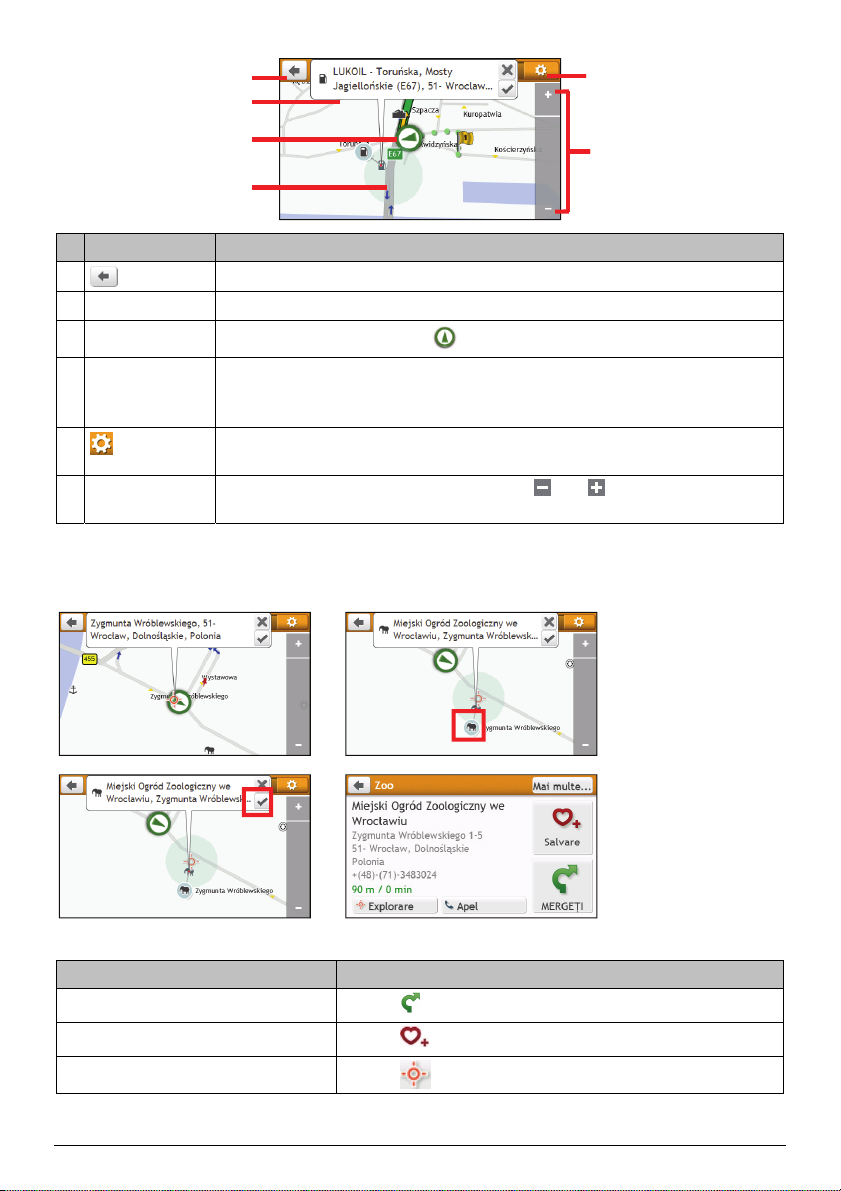
Element Descriere
Zonă informaţii Afişează informaţiile despre poziţia/PDI selectat.
Poziţia curentă
Grup PDI Pentru a afişa un grup PDI, atingeţi o zonă pe harta Explorare.
Mărire/micşorare
Atingeţi pentru a reveni la ecranul anterior.
Poziţia curentă este marcată cu .
Atingeţi o pictogramă sau o stradă în grupul PDI pentru a vizualiza informaţiile şi
opţiunile.
Atingeţi pentru a afişa ecranul Afişaj POI (punct de interes) care vă permite să setaţi
preferinţele pentru PDI.
Pentru a mări sau micşora, atingeţi şi menţineţi sau . Se va mări sau micşora
zona cuprinsă în zona Explorare.
Cum găsesc un PDI utilizând grupul PDI?
Apăsând pe PDI selectat se va accesa ecranul cu detaliile de destinaţie ale PDI.
Efectuaţi următoarele:
Dacă doriţi să... Atunci...
calculaţi traseul şi să începeţi navigarea
salvaţi locaţia ca locaţie favorită
vizualizaţi locaţia PDI pe hartă
atingeţi .
atingeţi . Locaţia se va salva imediat în Locurile mele.
atingeţi . Se va afişa ecranul Examinare.
30
Page 45
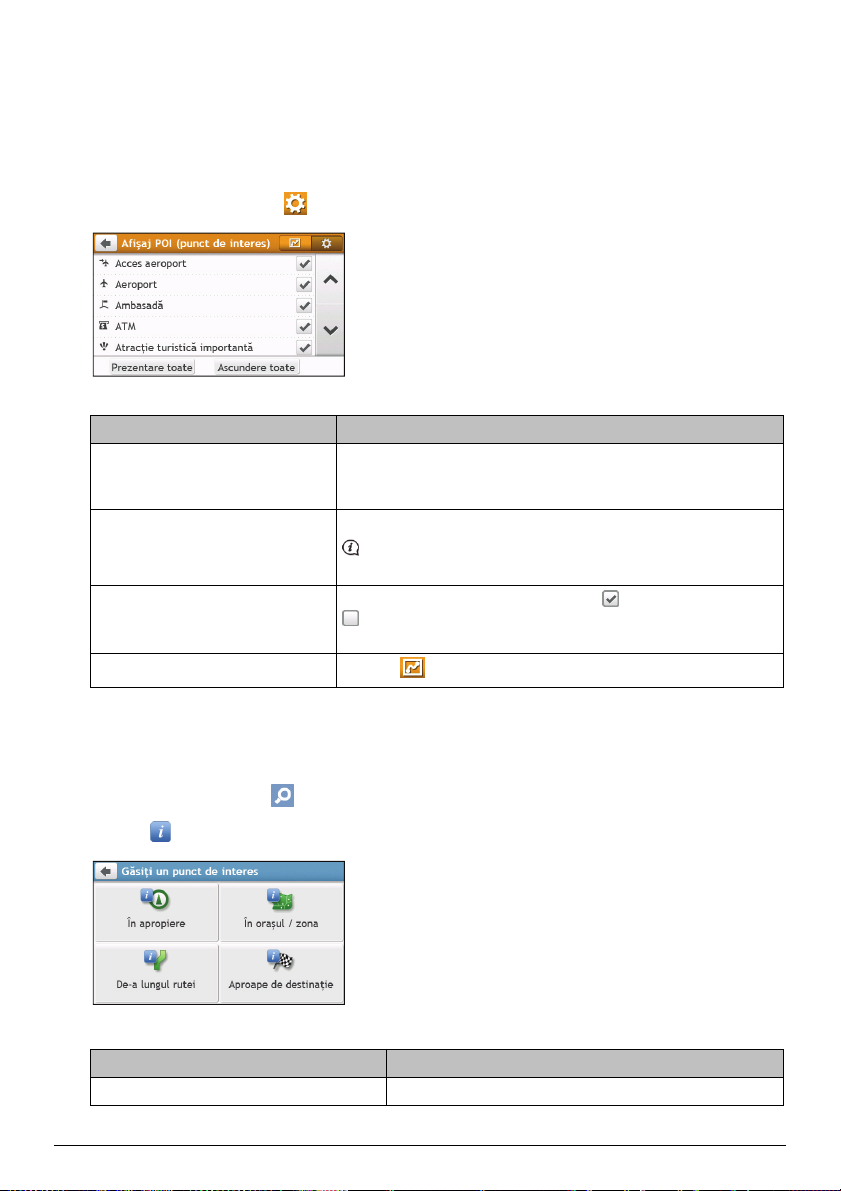
Cum pot seta preferinţele pentru PDI?
PDI sunt grupate în categorii. Puteţi alege afişarea pictogramelor tuturor categoriilor de PDI pe harta Explorare
sau numai a pictogramelor din categoriile selectate.
De exemplu, poate vă interesează numai locurile de divertisment şi doriţi să dezactivaţi alte categorii, cum ar fi
şcolile.
1. În ecranul Explorare, atingeţi . Se va afişa ecranul Afişaj POI (punct de interes).
2. Efectuaţi următoarele:
Dacă doriţi să... Atunci...
afişaţi toate pictogramele PDI
atingeţi Prezentare toate.
(adică pictogramele din toate
categoriile)
nu afişaţi nicio pictogramă PDI atingeţi Ascundere toate.
Ascunderea PDI vă va împiedic să le găsiţi când utilizaţi modul
de explorare/căutarea de grup.
selectaţi o anumită pictogramă a
unei categorii de PDI pentru a afişa
ecranul Hartă
reveniţi la harta Explorare
atingeţi categoria de PDI pentru a afişa sau pentru a ascunde
în ecranul Hartă. Repetaţi operaţiunea până când se selectează
toate categoriile necesare.
atingeţi .
Preferinţele dvs. se salvează automat.
Cum găsesc un PDI după tip?
1. În Meniu principal, atingeţi .
2. Atingeţi . Se va afişa ecranul Meniu PDI.
3. Efectuaţi următoarele:
Dacă doriţi să... Atunci...
căutaţi PDI din apropierea locaţiei curente atingeţi În apropiere.
31
Page 46
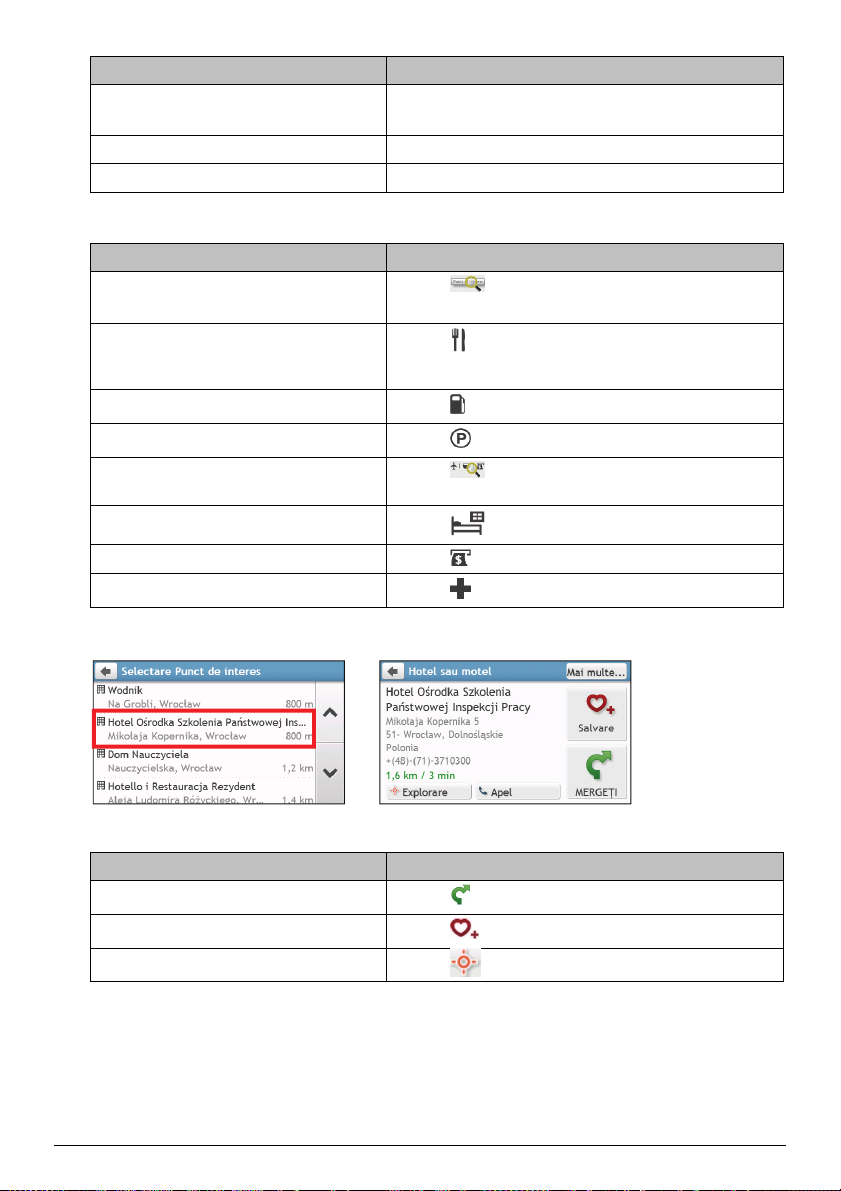
Dacă doriţi să... Atunci...
căutaţi PDI într-un anumit oraş sau într-o
anumită zonă
atingeţi În oraşul/zona). Se va afişa ecranul Tastatură.
După ce aţi introdus numele oraşului/zonei, atingeţi OK.
căutaţi PDI de pe traseu atingeţi De-a lungul rutei.
căutaţi PDI din apropierea destinaţiei atingeţi Aproape de destinaţie.
4. Se va afişa ecranul Selectare tip PDI. Efectuaţi următoarele:
Dacă doriţi să... Atunci...
căutaţi PDI după cuvânt cheie
atingeţi Se va afişa ecranul Tastatură.
După introducerea cuvântului cheie, atingeţi OK.
căutaţi restaurante, cafenele, localuri
fast-food şi alte stabilimente unde puteţi
atingeţi .
lua masa
căutaţi benzinării
căutaţi parcări
vizualizaţi mai multe tipuri de PDI
atingeţi .
atingeţi .
atingeţi . Se va afişa ecranul Listă tipuri PDI. Selectaţi
un tip de PDI.
căutaţi hoteluri şi moteluri
căutaţi bănci sau bancomate
căutaţi servicii de urgenţă
atingeţi .
atingeţi .
atingeţi .
5. Se va afişa ecranul Listă PDI. Atingeţi în listă elementul dorit.
6. Efectuaţi următoarele:
Dacă doriţi să... Atunci...
calculaţi traseul şi să începeţi navigarea
salvaţi locaţia ca locaţie favorită
vizualizaţi locaţia PDI pe hartă
atingeţi .
atingeţi . Locaţia se va salva imediat în Locurile mele.
atingeţi
32
Page 47
Cum caut un PDI după cuvânt cheie?
Efectuaţi următoarele pentru a naviga la PDI găsit după cuvânt cheie.
1. În Meniu principal, atingeţi .
2. Atingeţi . Introduceţi cuvântul cheie al PDI sau adresa străzii pe care doriţi să o căutaţi.
3. Efectuaţi următoarele:
Dacă doriţi să... Atunci...
calculaţi traseul şi să începeţi navigarea
salvaţi locaţia ca locaţie favorită
vizualizaţi locaţia PDI pe hartă
atingeţi .
atingeţi . Locaţia se va salva imediat în Locurile mele.
atingeţi
33
Page 48
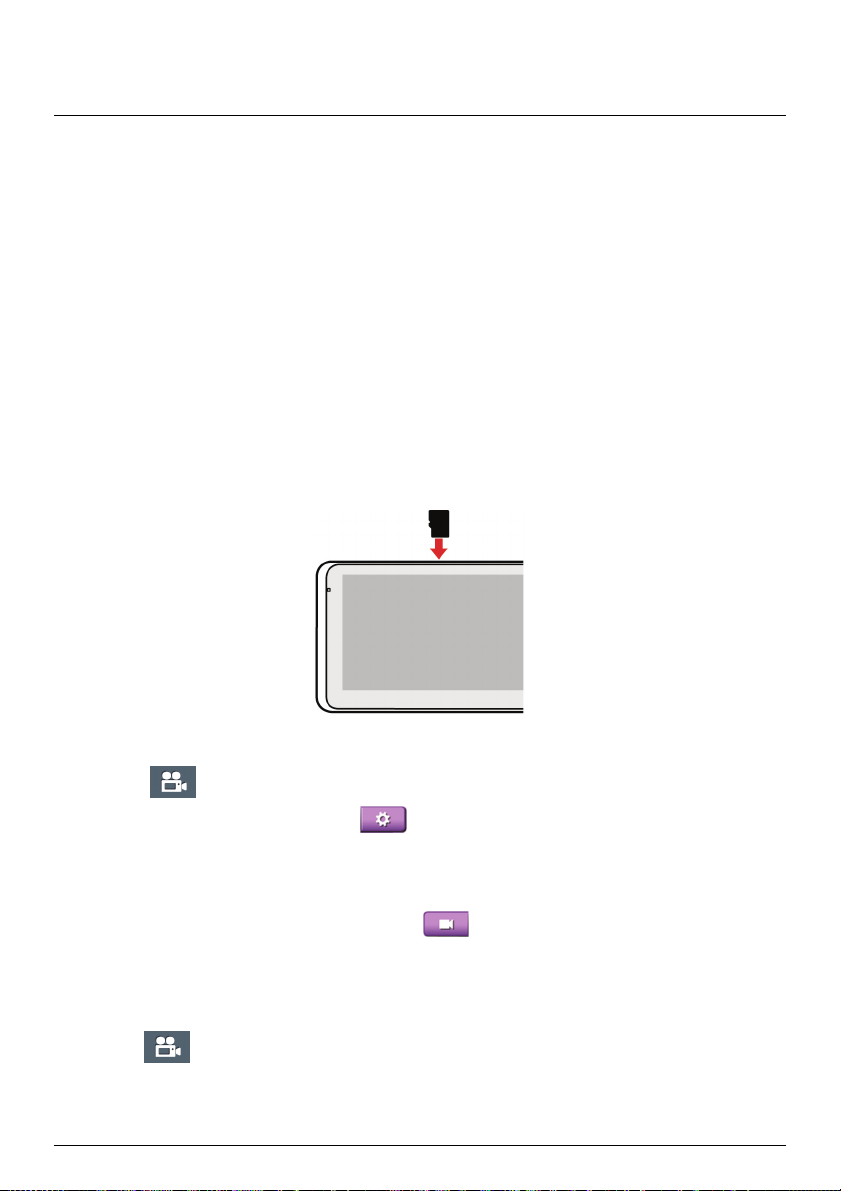
Înregistrarea sesiunii de conducere
Precauţii şi note
Asiguraţi-vă că lentila camerei nu este obstrucţionată de niciun obiect şi că în apropierea lentilei nu se află
niciun material cu caracteristici de reflectare a luminii. Menţineţi lentila curată.
Dacă parbrizul maşinii este acoperit cu un strat heliomat, este posibil ca acest lucru să afecteze calitatea
înregistrării.
Este posibil ca accidentele minore să nu declanşeze înregistrarea automată.
Pentru a asigura un unghi de înregistrare optim, acordaţi atenţie următoarelor aspecte:
asiguraţi-vă că maşina este parcată pe o suprafaţă plată.
atunci când reglaţi unghiul de montare, asiguraţi-vă că unghiul de vizualizare al camerei este paralel cu
solul, iar raportul între teren şi cer este aproximativ 6:4.
Pentru a vă asigura că data şi ora înregistrărilor sunt corecte, asiguraţi-vă că dispozitivul a fixat poziţia
prin GPS înainte de a începe înregistrarea. Data şi ora curente sunt afişate în partea de jos a ecranului.
Card de memorie pentru înregistrare
Asiguraţi-vă că în slotul corespunzător din partea superioară a dispozitivului a fost introdus cardul MicroSD
destinat înregistrării (un card cu capacitatea cuprinsă între 4 şi 64 GB).
Atunci când utilizaţi un card MicroSD nou pentru înregistrare, formataţi cardul în dispozitiv pentru a-l configura
special pentru înregistrare.
1. Atingeţi din meniul principal sau din ecranul hărţii.
2. Atingeţi oriunde pe ecran şi apoi atingeţi .
3. Atingeţi Sistem > Formatare > Da.
Efectuarea unei înregistrări
Înregistrările sunt efectuate în modul Înregistrare video ( ). O înregistrare poate fi declanşată atunci când:
o sursă de alimentare cu c.a. este conectată la dispozitivul care a fost pornit în prealabil.
are loc un eveniment (producerea unui impact violent, deplasarea cu viteză ridicată, abordarea largă a unui
viraj sau producerea unui accident), moment în care Senzor acceleraţie determină în mod automat pornirea
înregistrării.
atingeţi din meniul principal sau din ecranul hărţii.
Înregistrarea va continua şi va fi împărţită în mai multe clipuri temporare (segmente). Înregistrarea nu se va opri
în momentul creării unui segment nou. Dacă se desfăşoară o înregistrare, iar spaţiul de pe cardul de memorie se
consumă, noile clipuri le vor înlocui pe cele vechi.
34
Page 49
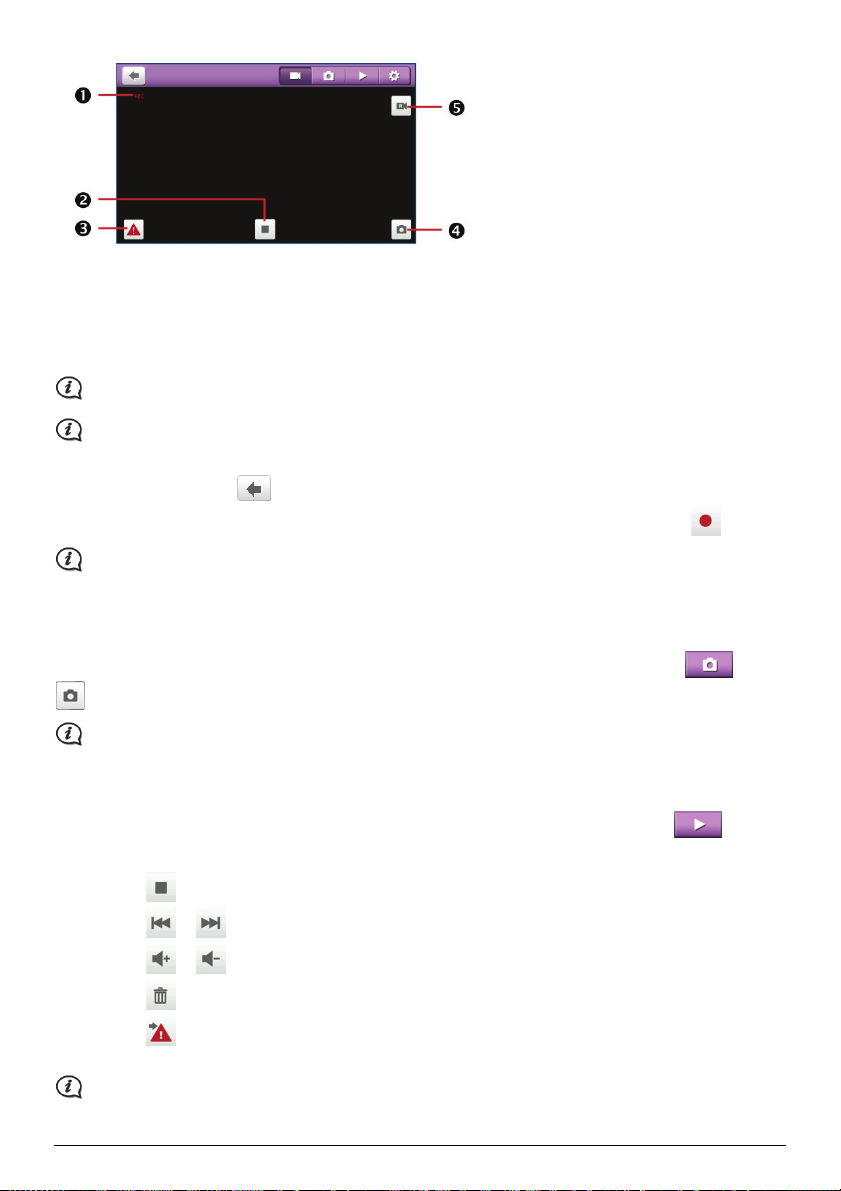
❶
Înregistrare în curs
❷
Atingeţi pentru a opri înregistrarea.
❸
Atingeţi pentru a comuta între
înregistrarea de
urgenţă/evenimente şi înregistrarea
continuă normală.
❹
Atingeţi pentru a face o fotografie
cu coordonatele GPS curente în
timpul înregistrării.
❺
Atingeţi pentru a comuta între
camera dispozitivului şi camera din
spatele autoturismului (opţională).
Opţiunea ataşării unei camere pentru spatele autoturismului nu este disponibilă pentru toate modelele.
Camera pentru spate (opţională) nu funcţionează atunci când dispozitivul este alimentat de la baterie.
Pentru a reveni la Meniu principal sau la ecranul hărţii fără a opri înregistrarea, atingeţi oriunde pe ecranul de
înregistrare şi apoi atingeţi . Înregistrarea va continua în fundal până când o opriţi.
Pentru a reporni înregistrarea continuă, atingeţi oriunde pe ecranul de înregistrare şi apoi atingeţi .
Atunci când sursa de alimentare cu c.a. este deconectată de la dispozitiv înregistrarea se va opri în mod
automat.
Modul de fotografiere
Puteţi face o fotografie cu coordonatele GPS curente atingând oriunde pe ecran şi apoi atingând >
.
Camera pentru spatele autoturismului (opţională) nu acceptă această caracteristică.
Modul de redare
Pentru a comuta la modul de redare, atingeţi oriunde pe ecranul de înregistrare şi apoi atingeţi .
Selectaţi tipul dorit de fişier şi apoi fişierul dorit din listă.
Atingeţi pentru a opri redarea.
Atingeţi / pentru a comuta la înregistrarea precedentă/următoare.
Atingeţi / pentru a regla nivelul volumului.
Atingeţi pentru a şterge înregistrarea curentă.
Atingeţi pentru a muta înregistrarea de urgenţă/evenimente curentă în folderul de
urgenţă/evenimente.
Dacă întâmpinaţi probleme atunci când doriţi să ştergeţi o înregistrare şi nu reuşiţi, încercaţi să o ştergeţi
în Explorer pe calculator.
35
Page 50
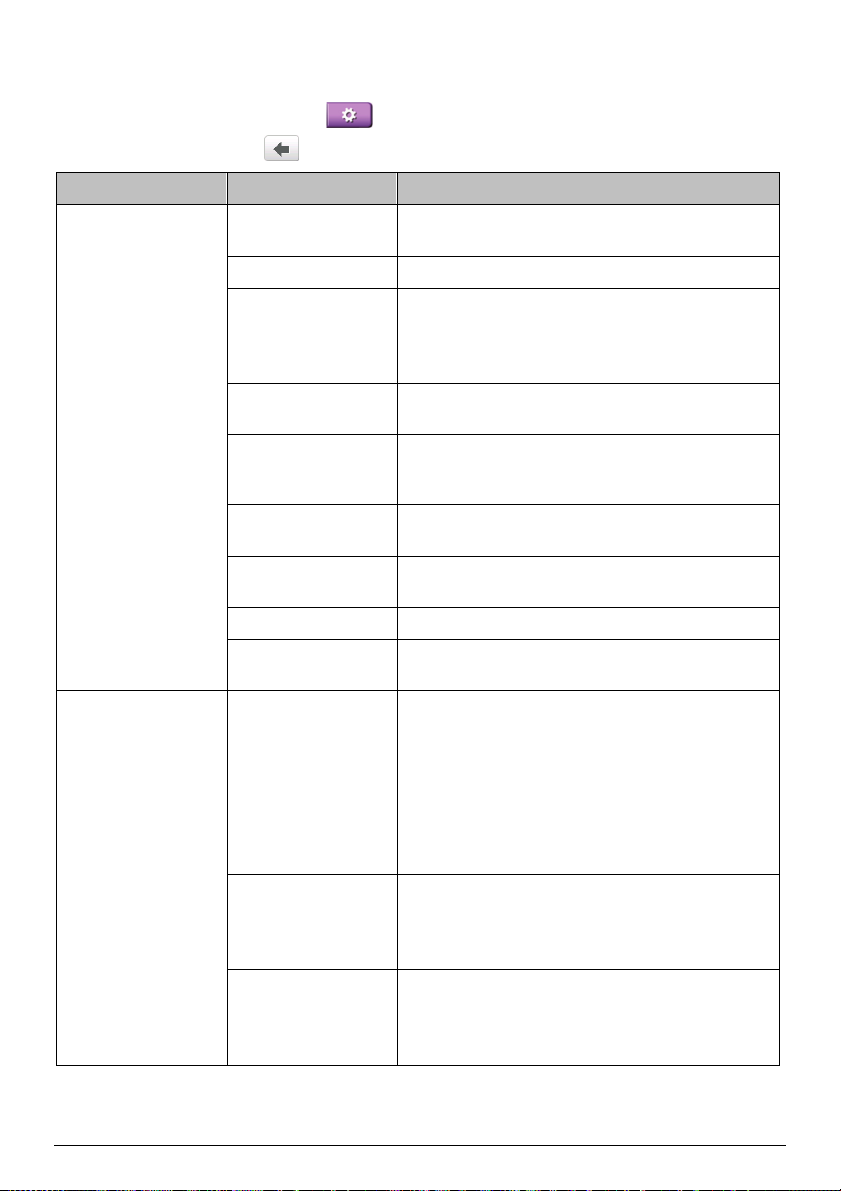
Personalizarea setărilor
Atingeţi oriunde pe ecran şi apoi atingeţi .
Pentru a ieşi din setări, atingeţi .
Categorie Element Descriere
Înregistrare video Durată videoclip Setează lungimea fiecărui videoclip pentru o
Înregistrare sonoră Setează dacă doriţi să includeţi sunete în înregistrări.
WDR Expunere extinsă, dinamică.
EV Setează nivelul expunerii pentru a se ajusta
Frecvenţă Setează frecvenţa pentru a corespunde frecvenţei de
Sensibilitate senzor G Aveţi posibilitatea să modificaţi nivelul de sensibilitate
Marcaj Setează informaţiile (Coordonate sau Senzor G) care
Marcaj viteză Afişează viteza de deplasare pe clipul video înregistrat.
Rezoluţie În funcţie de modelul dvs., puteţi avea posibilitatea să
Asistenţă la volan Calibrare După ce funcţia LDWS este activată, urmaţi pașii
LDWS Sistem avertizare părăsire bandă.
FCWS Sistem avertizare coliziune frontală.
înregistrare continuă.
Atunci când este activată, această funcţie poate
optimiza calitatea imaginii în condiţii de iluminare cu
contrast ridicat.
luminozitatea imaginii.
pâlpâire a sursei de alimentare locale atunci când se
înregistrează.
a senzorului G.
vor fi afișate pe clipul video înregistrat.
schimbaţi rezoluţia video.
pentru a calibra sistemul:
1. Deplasaţi vehiculul pe mijlocul benzii.
2. Rugaţi un pasager să selecteze opţiunea, apoi
urmaţi instrucţiunile de pe ecran pentru a finaliza
calibrarea.
Vă sfătuim să calibraţi sistemul în mod constant pentru
a putea fi alertat corespunzător.
O dată activată, sistemul vă va alerta atunci când
detectează că viteza mașinii este mai mare de 60 km/h
și că mașina s-a îndepărtat de banda sa.
Dacă această caracteristică este activată, sistemul vă va
alerta atunci când viteza maşinii este mai mare de 5
km/h şi se apropie prea mult de maşina din faţă.
36
Page 51
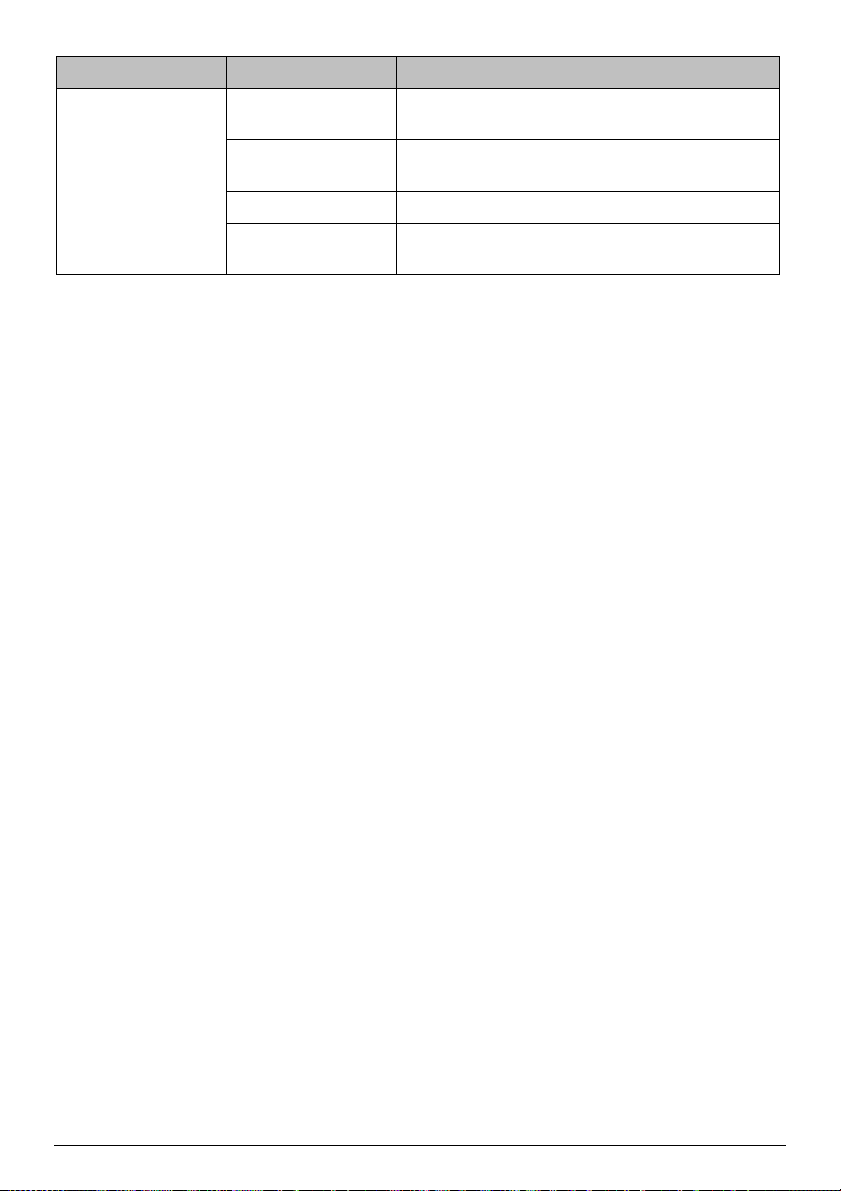
Categorie Element Descriere
Sistem Formatare Formatează un card MicroSD destinat înregistrării.
(Toate datele vor fi şterse.)
Restaurare la setările
implicite
Restaurează setările de sistem la valorile implicite din
fabrică.
Versiune Afişează informaţii despre software.
Actualizare firmware Această funcţie vă permite să actualizaţi firmware-ul
camerei dispozitivului dvs.
37
Page 52
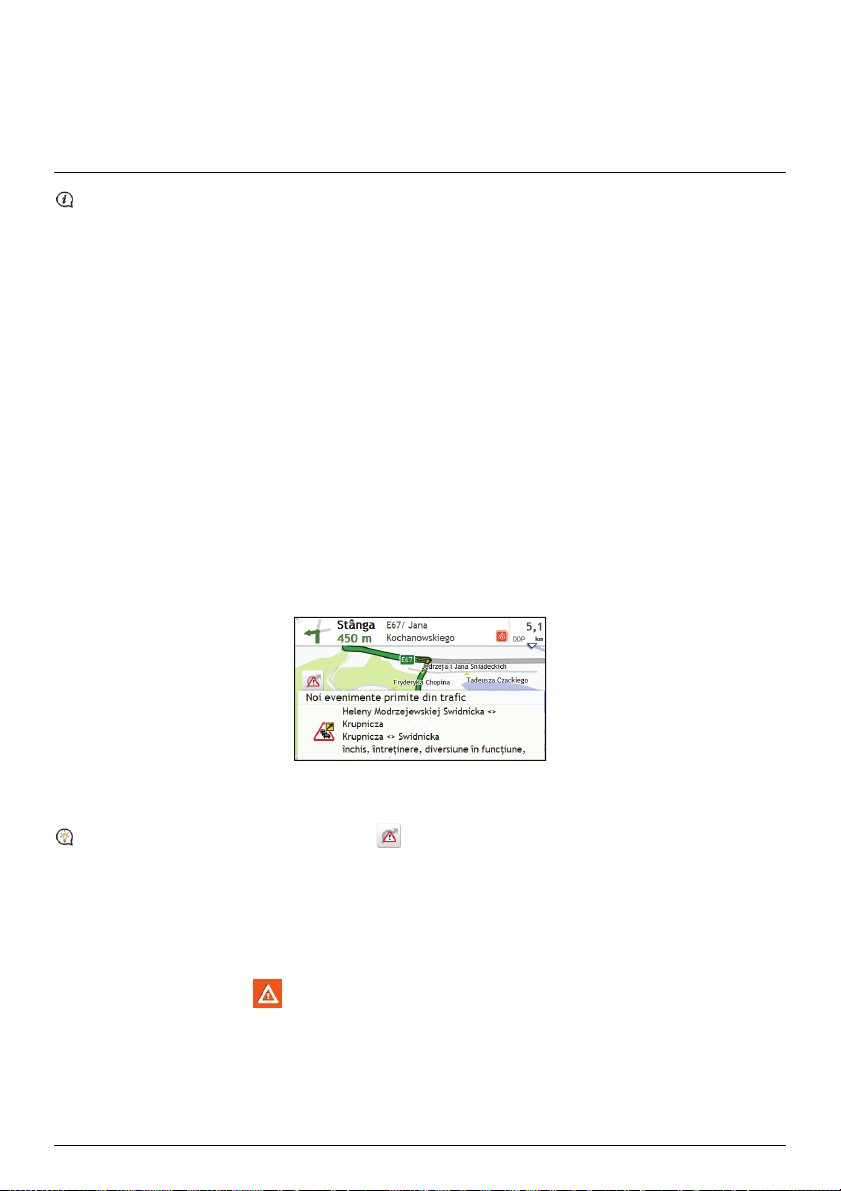
Cum primesc informaţii actuale
despre trafic prin TMC?
Informaţiile despre trafic nu sunt disponibile pentru toate modelele şi sunt disponibile numai în anumite
ţări.
Mio poate recepţiona informaţii actuale despre trafic pentru toate autostrăzile şi şoselele principale, ceea ce vă
permite să evitaţi eventuale întârzieri pe traseu. Mesajele despre evenimente şi pictogramele de trafic se vor
afişa imediat ce sunt recepţionate. Dacă un mesaj despre evenimente acoperă locaţia curentă, harta se va ajusta
pentru a afişa atât mesajul cât şi locaţia.
Cum recepţionează Mio informaţiile despre trafic?
Canalul de mesaje despre trafic (TMC) transmite în timp real informaţii despre trafic şi vreme prin Sistemul de
date radio FM (RDS). Posturile de radio FM transmit date TMC la câteva minute, cu sute de evenimente
transmise către receptoarele TMC.
În unele ţări trebuie să plătiţi pentru serviciul TMC.
Cum voi afla când are loc un eveniment în trafic?
Când parcurgeţi o zonă în care puteţi recepţiona actualizări de trafic, Mio va decoda aceste evenimente şi le va
afişa pe ecran. La locul evenimentului se va afişa o pictogramă în ecranul Hartă şi se a emite un avertisment
auditiv dacă pe traseu există un eveniment. Dacă un eveniment se întinde pe o anumită distanţă, drumul va fi
evidenţiat şi săgeţile vor indica direcţia afectată.
În partea de jos a ecranului se va afişa numele drumului, porţiunea de drum afectată şi tipul de eveniment care a
avut loc. Mesajul rămâne pe ecran 8 secunde şi se adaugă la Toate evenimentele de trafic.
Dacă mesajul este atenuat, pictograma TMC ( ) se va afişa în ecranul Hartă. Puteţi atinge pictograma
pentru a accesa ecranul Toate evenimentele de trafic.
Ecranul de prezentare generală a traficului
Când vedeţi mesajul cu evenimentul din trafic pe ecranul hărţii rutiere, puteţi deschide ecranul Trafic pentru a
afişa o prezentare generală a situaţiei traficului de pe traseu, inclusiv toate evenimentele din imediata apropiere.
În Meniu principal, apăsaţi pe pentru a afişa ecranul Trafic.
38
Page 53
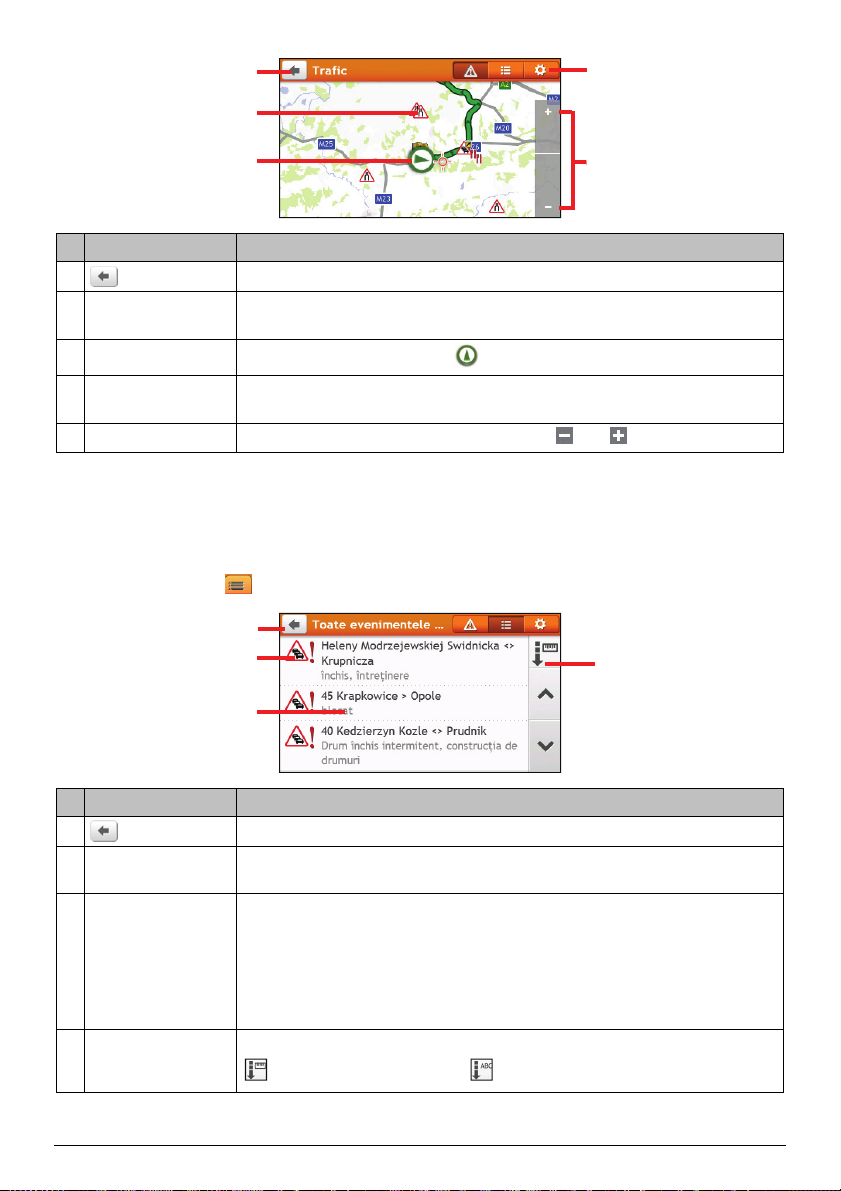
Element Descriere
Pictograma
Eveniment
Poziţia curentă
Filele barei de titlu Atingeţi pentru a comuta afişajul între ferestrele Trafic, Toate evenimentele de
Mărire/micşorare
Atingeţi pentru a reveni la ecranul anterior.
Afişează o pictogramă pentru a indica tipul de eveniment.
Poziţia curentă este marcată cu .
trafic şi Opţiuni trafic.
Pentru a mări sau micşora, atingeţi şi menţineţi sau .
Cum vizualizez o listă cu toate evenimentele de pe traseu?
Mio creează o listă cu evenimentele imediat ce sunt recepţionate, listă care se afişează în ecranul Toate
evenimentele de trafic.
În ecranul Trafic, atingeţi .
Element Descriere
Pictograma
Eveniment
Descriere eveniment Afişează detalii despre eveniment, inclusiv:
Ordonare după Atingeţi pentru a modifica ordinea de sortare a elementului:
Atingeţi pentru a reveni la ecranul anterior.
Afişează o pictogramă pentru a indica tipul de eveniment.
Numele drumului şi direcţia în care are loc evenimentul.
Locaţia în care începe şi se termină evenimentul.
> indică un eveniment de la o locaţie, până la o locaţie.
< > indică un eveniment între locaţii.
Tip de eveniment
: ordonare după distanţă : ordonare după numele drumului
39
Page 54
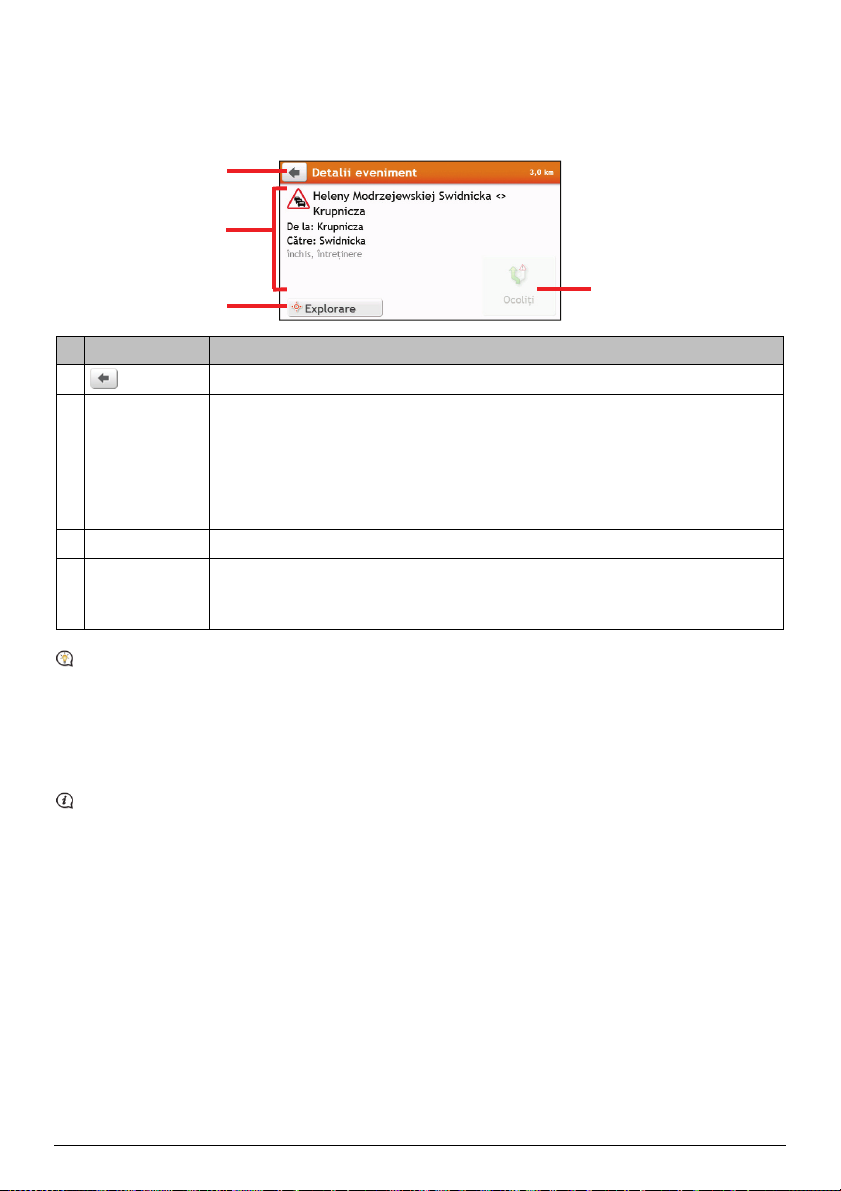
Cum văd detaliile din trafic?
În ecranul Toate evenimentele de trafic, atingeţi evenimentul pe care doriţi să-l vizualizaţi. Se va afişa ecranul
Detalii eveniment.
Element Descriere
Descriere
eveniment
Atingeţi pentru a reveni la ecranul anterior.
Afişează detalii despre eveniment, inclusiv:
Numele drumului şi direcţia în care are loc evenimentul.
Locaţia în care începe şi se termină evenimentul.
> indică un eveniment de la o locaţie, până la o locaţie.
< > indică un eveniment între locaţii.
Tip de eveniment
Explorare Atingeţi pentru a explora harta.
Evitare Atingeţi pentru a iniţia un traseu nou, pentru a evita evenimentul. Este disponibil
numai dacă este disponibilă o ocolire sau un traseu nou.
Butonul Zonă imposibil de evitat se afişează când s-a calculat un traseu nou.
Când se furnizează informaţiile despre ocolire, detaliile se vor afişa ca recomandare de ocolire în ecranul
Detalii eveniment.
Cum ştiu dacă se recomandă o ocolire?
Când pe traseul dvs. are loc un eveniment din trafic sau un eveniment despre un drum eliberat, adesea se va
recomanda o ocolire. Mesajul evenimentului pentru ocolire se va afişa în bara de stare din ecranele Hartă.
Ocolirile se recomandă numai pentru evenimente din trafic sau cele privind un drum eliberat pentru un
traseu calculat.
Cum evit un eveniment pe traseu?
1. Atingeţi evenimentul în ecranul Toate evenimentele de trafic. Se va afişa ecranul Detalii eveniment.
2. Dacă s-a calculat o ocolire pentru a evita un eveniment de pe traseu, este disponibilă opţiunea Ocoliţi;
atingeţi pentru a accepta traseul nou şi pentru a evita evenimentul. Se va afişa ecranul Hartă.
40
Page 55
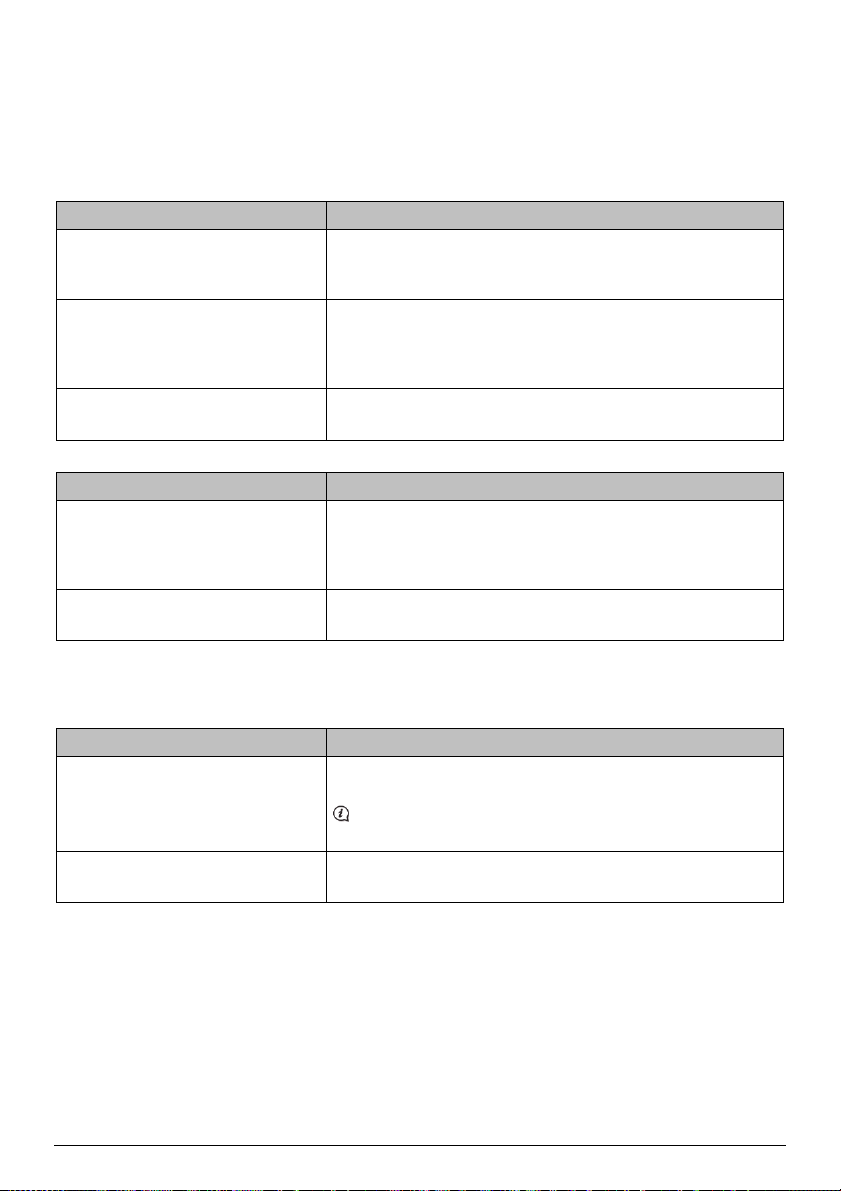
Mesaje din trafic
Ecranul Detalii eveniment afişează informaţiile despre starea ocolirii.
Mesaje pentru ocolire indisponibilă
Dacă o ocolire nu este disponibilă, se va afişa unul dintre mesajele următoare:
Mesaj Descriere
Acest eveniment nu poate fi localizat
Acest drum eliberat nu poate fi
localizat
Acest eveniment nu vă afectează
traseul
Acest drum eliberat nu vă afectează
traseul
Veţi ocoli acest eveniment
Aţi acceptat acest drum eliberat
Mesaj Descriere
Sunteţi la o distanţă prea mare pentru
un traseu nou
Sunteţi la o distanţă prea mare pentru
a accepta acest drum eliberat
Ocolirea nu a fost găsită
Traseul eliberat nu a fost găsit
Mesaje pentru ocolire recomandată
Nu se poate identifica o locaţie specifică a evenimentului.
Evenimentul nu se află în etapa actuală a călătoriei sau este în urma
poziţiei curente.
Evenimentul nu se află în etapa actuală a călătoriei.
Evenimentul este momentan prea departe pentru a vă afecta
călătoria.
Nu s-a reuşit calcularea ocolirii/traseului nou.
Dacă se recomandă o ocolire, se va afişa unul dintre mesajele următoare:
Mesaj Descriere
Se găseşte ocolirea...
Se recalculează traseul...
Mio calculează un traseu nou. În timpul calculării, se va afişa %
terminat.
Dacă ieşiţi din acest ecran înainte de a se calcula traseul nou,
operaţiunea se va revoca.
Distanţa de ocolire...
Modificare drum eliberat
S-a calculat o ocolire. Se afişează diferenţa între distanţa traseului
actual şi distanţa traseului propus.
41
Page 56
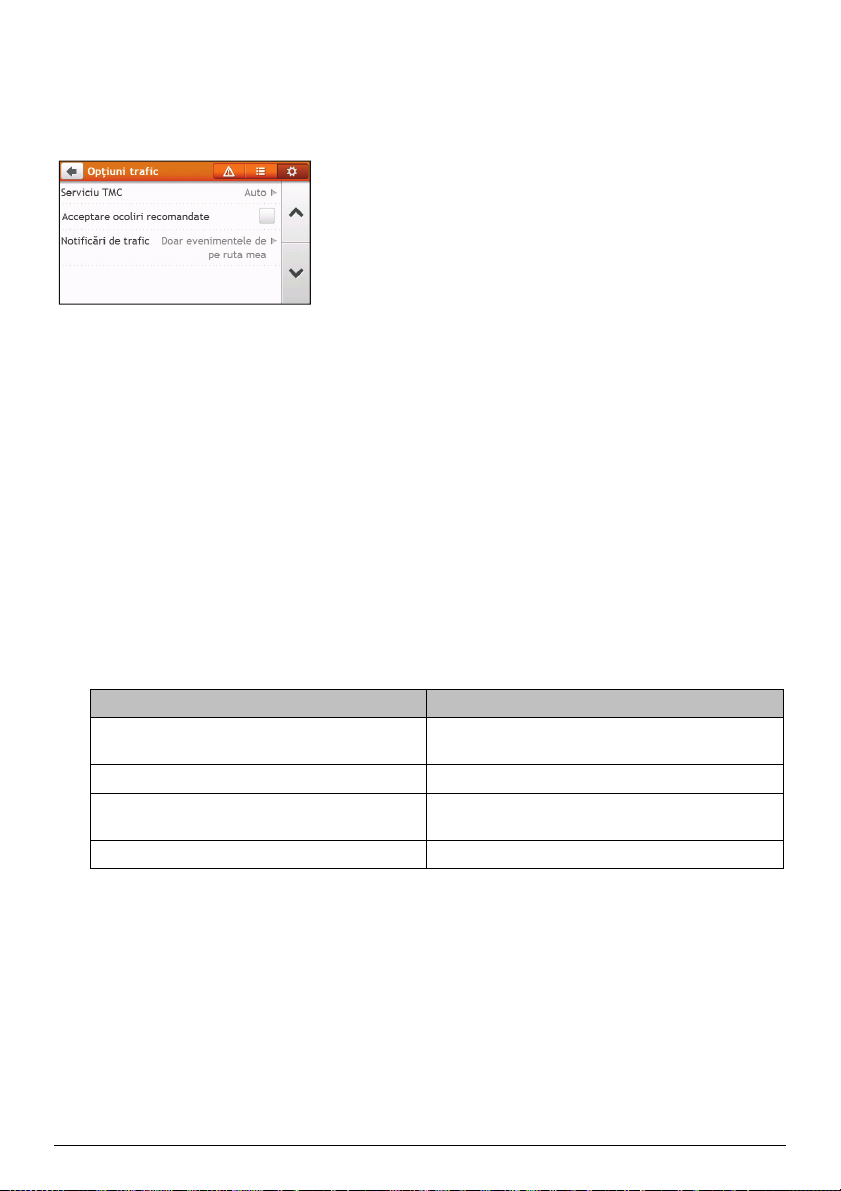
Preferinţe de trafic
Puteţi vizualiza starea sistemului pentru traficul actual şi opţiunile de modificare prin personalizarea
preferinţelor de trafic.
Serviciu TMC
1. În ecranul Opţiuni trafic, atingeţi Serviciu TMC. Se va afişa ecranul Serviciu TMC.
Ecranul Serviciu TMC afişează frecvenţa postului de radio utilizat în mod curent pentru a recepţiona
informaţii despre evenimentele din trafic. O bară prezintă puterea semnalului de trafic recepţionat; cu cât
sunt mai multe bare verzi, cu atât semnalul este mai puternic.
2. Pentru a schimba postul de radio preferat, selectaţi-l din listă. Puteţi selecta Auto pentru a recepţiona
automat semnalul din trafic.
Acceptare automată ocoliri recomandate
Când se selectează Acceptare ocoliri recomandate, traseul dvs. se va planifica din nou automat când ocolul
este recomandat de evenimentul din trafic.
Notificare eveniment din trafic
1. În ecranul Opţiuni trafic, atingeţi Notificări de trafic. Se va afişa ecranul Notificări de trafic.
2. Efectuaţi următoarele:
Dacă doriţi să... Atunci...
vizualizaţi Toate evenimentele de trafic din
selectaţi Toate evenimentele din apropiere.
apropiere
vizualizaţi evenimentele din trafic de pe traseu selectaţi Doar evenimentele de pe ruta mea.
vizualizaţi evenimentele din trafic cu informaţii
despre ocolire
selectaţi Notificaţi-mă doar dacă este
recomandată o rută ocolitoare.
respingeţi semnalul din trafic selectaţi Dezactivare notificări.
42
Page 57
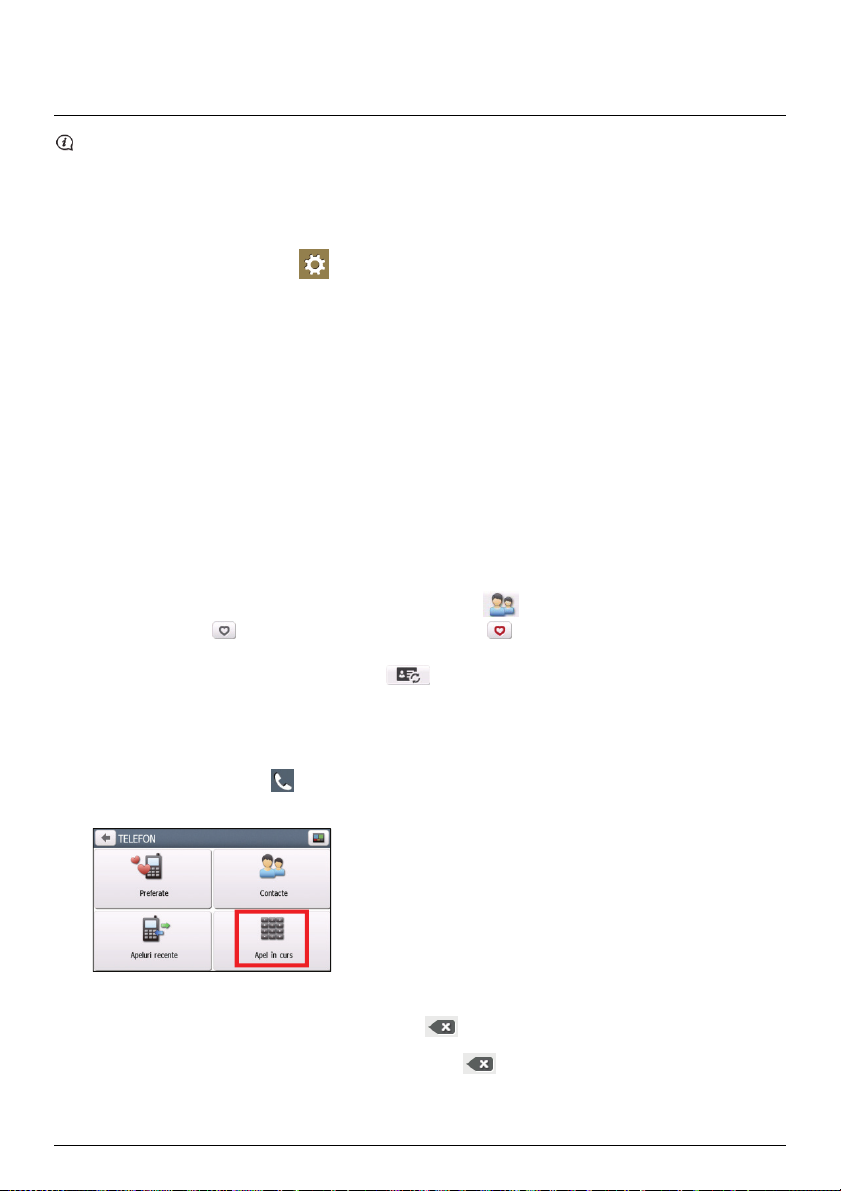
Cum apelez prin setul mâini-libere?
Apelarea prin setul mâini-libere nu este disponibilă la toate modelele.
Cum asociez un telefon mobil cu funcţie Bluetooth cu
dispozitivul meu Mio?
1. În Meniu principal, atingeţi uşor Bluetooth Activat. Funcţia Bluetooth a dispozitivului Mio este
acum în modul care poate fi descoperit.
2. Pe telefonul mobil, activaţi funcţia Bluetooth şi căutaţi dispozitive Bluetooth în apropiere.
3. Selectaţi Mio MiVue Drive Series din listă.
4. Pentru asociere cu dispozitivul Mio, introduceţi 1234 pe telefonul mobil.
Pentru a asocia un alt telefon mobil cu funcţie Bluetooth cu dispozitivul Mio, mai întâi deconectaţi conexiunea
Bluetooth curentă de pe telefonul mobil, apoi repetaţi procedura de mai sus pentru a configura o conexiune
nouă.
Cum gestionez persoanele de contact de pe dispozitivul
Mio?
Dispozitivul Mio utilizează persoane de contact create pe telefonul mobil. Pe dispozitivul Mio, atingeţi uşor
Telefon în Meniu principal şi selectaţi dacă doriţi să descărcaţi agenda telefonului mobil.
Pentru a căuta un contact, atingeţi Filtrare.
Pentru a adăuga numărul unui contact la Preferinţe, atingeţi şi atingeţi contactul pe care îl doriţi din
listă. Apoi atingeţi din dreptul numărului dorit. Atingeţi pentru a elimina din listă elementul
respectiv.
Pentru a actualiza agenda telefonică, atingeţi .
Cum efectuez un apel?
Utilizând tastatura
1. În Meniu principal, atingeţi .
2. În ecranul Telefon atingeţi Apel în curs.
3. Introduceţi numărul pe care doriţi să-l apelaţi.
Pentru a şterge ultima cifră introdusă, atingeţi .
Pentru a şterge întregul număr, atingeţi şi menţineţi .
43
Page 58
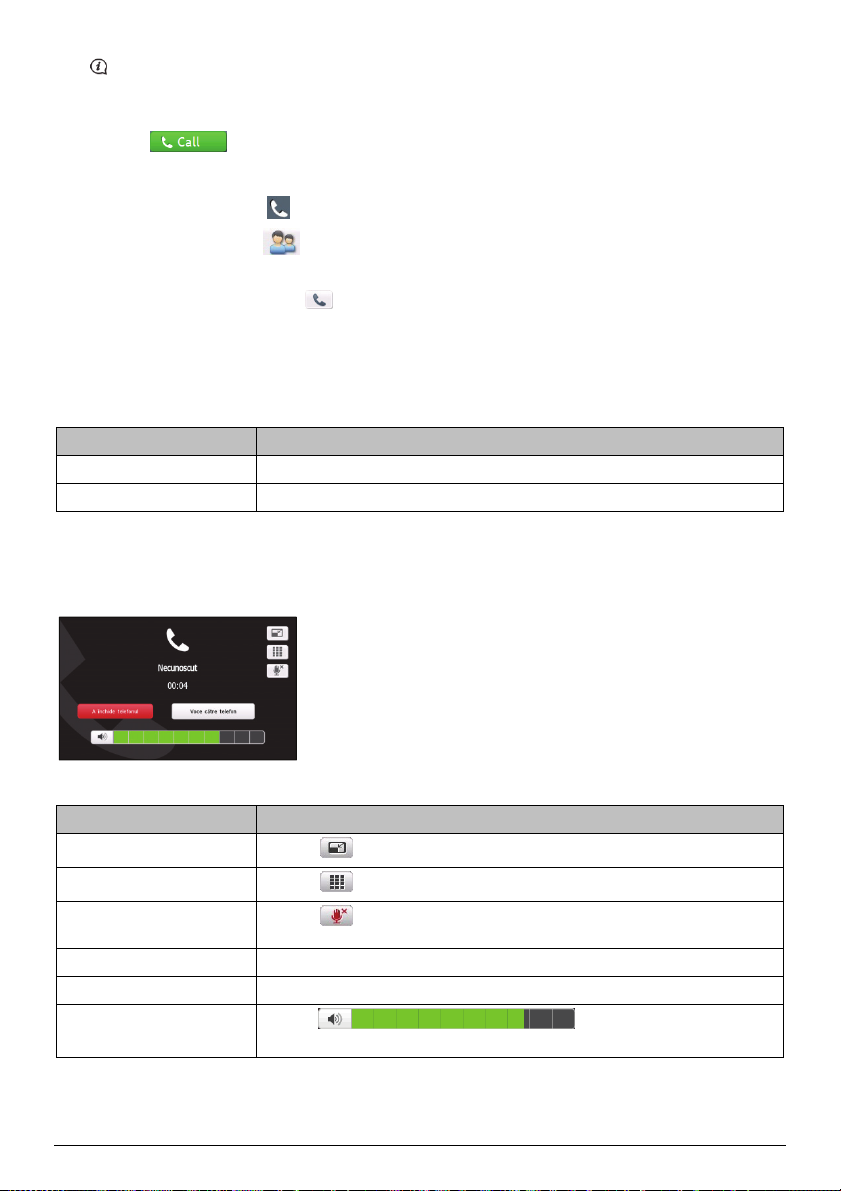
Apelurile internaţionale necesită un prefix de ţară inclus în numărul de telefon. Pe Mio, prefixul ţării
este separat de restul numărului prin +. Dacă efectuaţi un apel internaţional, atingeţi şi menţineţi 0 până
când se afişează semnul +.
4. Atingeţi pentru a efectua apelul. Se va afişa ecranul Se formează numărul.
Din agenda telefonică
1. În Meniu principal, atingeţi .
2. În ecranul Telefon atingeţi .
3. Din lista de contacte, atingeţi elementul dorit.
4. Pentru a efectua apelul, atingeţi din dreptul numărului de telefon dorit.
Cum primesc un apel telefonic?
Când primiţi un apel, se va afişa ecranul Apel primit.
Efectuaţi următoarele:
Dacă doriţi să... Atunci...
răspundeţi apelului atingeţi Răspuns.
respingeţi apelul atingeţi Ignoră.
Opţiuni în timpul apelului
În timpul unui apel, ecranul va arăta ca mai jos:
Efectuaţi următoarele:
Dacă doriţi să... Atunci...
afişaţi Meniu principal
afişaţi ecranul tastaturii
dezactivaţi microfonul în
timpul apelului
atingeţi .
atingeţi .
atingeţi .
transferaţi apelul pe telefon atingeţi Voce la dispozitiv.
terminaţi apelul atingeţi A închide telefonul..
reglaţi volumul
atingeţi pentru a mări sau micşora
volumul.
44
Page 59
Cum vizualizez istoricul apelurilor?
În ecranul Apeluri recente puteţi vizualiza o listă cu apelurile primite, efectuate şi pierdute.
Ecranul Apeluri recente listează apelurile efectuate în timp ce Mio este conectat la un telefon mobil. Numerele
sunt aranjate după oră, cu cea mai recentă oră la început. Mio poate stoca până la 30 de numere şi zece intrări
pentru apelurile primite, efectuate şi pierdute.
1. În Meniu principal, atingeţi .
2. În ecranul Telefon atingeţi Apeluri recente.
3. Pentru a adăuga un număr în Preferinţe, atingeţi uşor lângă numărul dorit. Atingeţi uşor pentru
a elimina elementul respectiv din listă.
4. Atingeţi un element în listă. Se va afişa ecranul Istoric apeluri.
5. Efectuaţi următoarele:
Dacă doriţi să... Atunci...
ştergeţi apelul din istoric
efectuaţi un apel
Pentru a şterge toate apelurile din istoricul apelurilor, atingeţi în ecranul Apeluri recente.
atingeţi .
atingeţi .
45
Page 60
Ce pot personaliza?
În funcţie de modelul Mio, este posibil ca anumite opţiuni de setare să nu fie disponibile.
Sunt disponibile diferite opţiuni de personalizare pentru a îmbunătăţi experienţa de navigare.
1. În Meniu principal, atingeţi . Se va afişa ecranul Setări.
2. Selectaţi opţiunea dorită pentru personalizare în ecranul Setări.
3. Preferinţele dvs. se salvează automat după modificarea setării şi revenirea la ecranul anterior.
Opţiunile ecranului Setări şi ordinea opţiunilor pot să difere de cele de mai sus, în funcţie de regiune, de
hărţile instalate sau de modelul dispozitivului Mio.
Când modificaţi setările, caseta de validare alăturată opţiunii indică starea setării:
: pornită/activată
: oprită/dezactivată
Audio
Efectuaţi următoarele:
Dacă doriţi să... Atunci...
Creşteţi/micşoraţi volumul
dezactivare sunet/activare sunet
auziţi ce literă aţi atins când aţi atins
ecranul
atingeţi / .
Puteţi atinge bara de volum, astfel încât volumul se va seta
imediat la poziţia atinsă. Bara de volum indică nivelul actual al
volumului.
atingeţi . Pictograma difuzorului indică starea:
: sunet dezactivat : sunet activat
atingeţi opţiunea Funcţie audio tactilosensibilă pentru a o porni
sau opri.
Ecran
Efectuaţi următoarele:
Dacă doriţi să... Atunci...
modificaţi modul ecranului afişat atingeţi modul Ecran şi selectaţi:
Automat: setaţi pentru a schimba automat între modurile Zi şi
Noapte.
Zi: setaţi ecranul pentru afişare în modul Zi.
Noapte: setaţi ecranul pentru afişare în modul Noapte.
46
Page 61
Dacă doriţi să... Atunci...
modificaţi luminozitatea ecranului în
modul Zi/Noapte
atingeţi / în bara Luminozitate zi /Luminozitate noapte.
Bara de luminozitate indică nivelul de luminozitate.
Avertisment: Mio se poate încălzi dacă nivelul Luminozitate este
ridicat, prin urmare utilizaţi un nivel mai scăzut de luminozitate
când este posibil.
Puteţi atinge bara de luminozitate, astfel încât luminozitatea
ecranului se va seta imediat la poziţia atinsă.
Siguranţă
Efectuaţi următoarele:
Dacă doriţi să... Atunci...
activaţi/dezactivaţi mesajul de avertizare
după conducerea pe o distanţă lungă
activaţi/dezactivaţi alertele privind
limitarea vitezei, care vă avertizează în
privinţa limitei de viteză pe orice drum
setaţi manual alertele pentru limita de
viteză,
activaţi/dezactivaţi o avertizare vizuală
dacă ecranul este accesat într-un vehicul
aflat în mişcare
setaţi modul în care doriţi să promiţi
alertele de siguranţă şi despre camere
atingeţi opţiunea Alertă oboseală şofer pentru a o porni sau opri.
atingeţi opţiunea Afişaj limită de viteză pentru a o porni sau opri.
atingeţi Alerte limită de viteză şi selectaţi:
Dezactivat: dezactivaţi alerta de limitare a vitezei.
Auto: setaţi sistemul pentru a vă alerta automat când viteza
depăşeşte limita.
Limită de viteză + 5 km/h (Limită de viteză + 3 mph): setaţi
sistemul pentru a vă alerta când viteza este cu 5 km/h (3 mph)
sau mai mult peste limită.
Limită de viteză + 10 km/h (Limită de viteză + 7 mph): setaţi
sistemul pentru a vă alerta când viteza este cu 10 km/h (7 mph)
sau mai mult peste limită.
apăsaţi pe Setare manuală a alertei de viteză pentru a selecta
limita de viteză sau pentru a o opri.
atingeţi opţiunea Avertizează-mă să nu utilizez Mio în timp ce
conduc pentru a o porni sau opri.
atingeţi Camere de siguranţă / Camere de siguranţă - mobilă /
Camere de siguranţă - mediu / Camere de siguranţă - lumină
roşie/ Zone periculoase pentru a selecta:
Nicio alarmă
Alarmă vizuală
Alerte Sonore & Vizuale
Opţiuni privind traseul
Efectuaţi următoarele:
Dacă doriţi să... Atunci...
schimbaţi modul de navigare apăsaţi pe Mod pentru a selecta Maşină, Caravan sau Camion.
47
Page 62
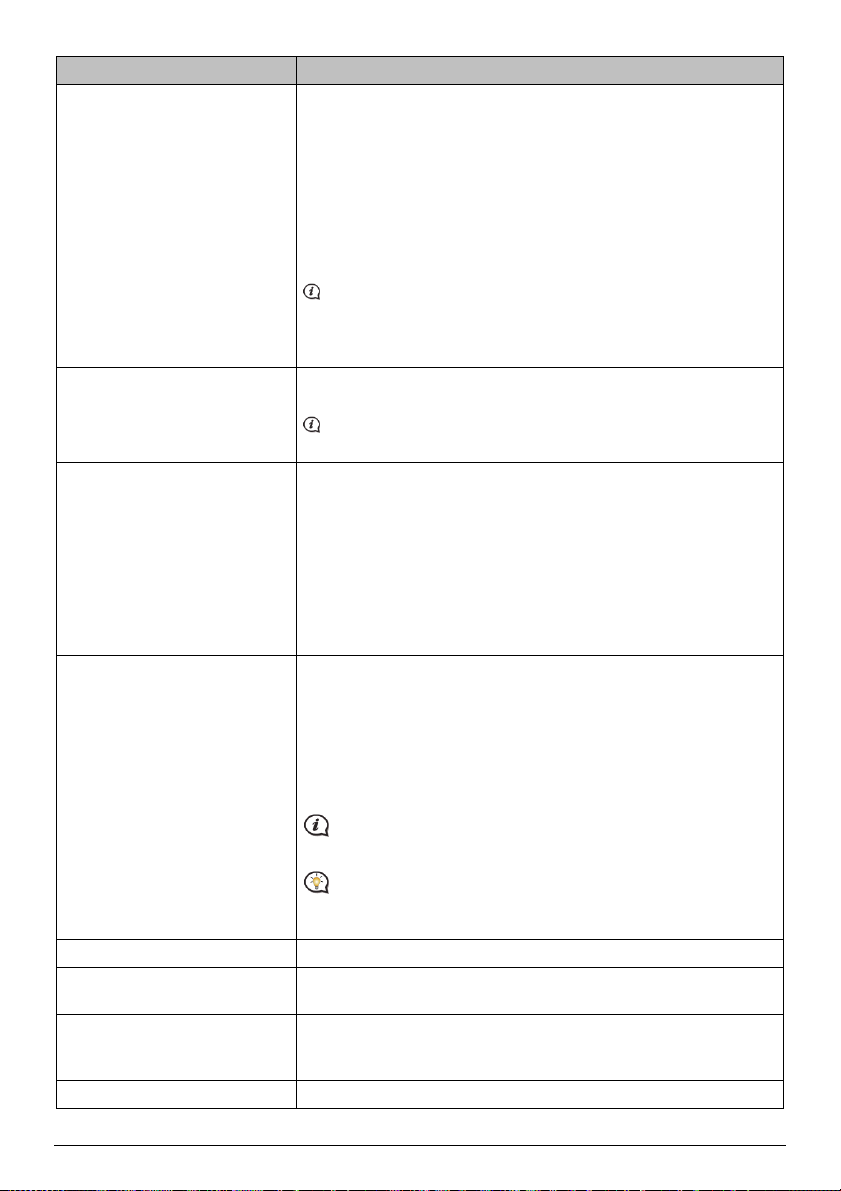
Dacă doriţi să... Atunci...
setaţi opţiunile tipului de traseu
pentru traseul dvs.
atingeţi Tip de traseu pentru a selecta preferinţa tipului de traseu în
listă:
Cel mai rapid - Traseul care ar trebui să fie cel mai rapid când
navigaţi
Cel mai uşor - Cel mai simplu traseu cu cel mai mic număr de viraje şi
alege autostrăzile când este posibil
Economic - Traseul cu cel mai mic număr de opriri, viraje şi zone
urbane care ar trebui să ducă la economie de combustibil
Cel mai scurt - Traseul cu cea mai scurtă lungime fizică
Dacă nu selectaţi tipul de traseu preferat, opţiunea implicită setată
este Alegere pe hartă. Toate cele patru tipuri de traseu se vor calcula
după căutare. Apoi trebuie să selectaţi un tip de traseu pe hartă pentru a
începe navigarea.
setaţi opţiunile tipului de drum
pentru traseu
atingeţi Tipuri de drumuri. Se va afişa ecranul Tipuri de drumuri. Selectaţi
drumul preferat în listă.
Evitarea drumurilor cu feribotul poate împiedica navigarea dvs. între
anumite ţări, chiar dacă există poduri sau tuneluri.
setaţi preferinţa pentru traseu atingeţi opţiunea Rutare avansată pentru a porni sau opri funcţiile IQ
Routes/LearnME Pro.
Utilizare date istorice privind viteza de circulaţie:
activaţi/dezactivaţi funcţia IQ Routes.
Utilizare comportament învăţat şofer: activaţi/dezactivaţi funcţia
LearnMe Pro.
Jurnale cu viteza de conducere: afişează informaţi despre viteza de
conducere pe autostradă de mare viteză / autostradă / drum principal
/ drum secundar.
setaţi evitarea manual, apăsaţi pe Evitare preferentială.
Apăsaţi pe Adaugă Evită şosea şi apoi urmaţi instrucţiunile de pe
ecran pentru a selecta drumul de evitat din ecranul de vizualizare a
hărţii.
Apăsaţi pe Adaugă Evită zonă şi apoi urmaţi instrucţiunile de pe
ecran pentru a selecta zona de evitat din ecranul de vizualizare a
hărţii.
Odată ce evitarea fost setată, aceasta nu va fi adăugată la ruta dvs.
în timp ce planificaţi călătoria.
Pentru a edita evitarea desemnată, apăsaţi pe elementul din ecranul
Evitare preferenţială şi apoi selectaţi Activat/Dezactivat, Redenumire
sau Ştergere.
afişaţi PDI personalizat instalat atingeţi Alerte POI personalizate.
afişaţi repere pe traseu atingeţi opţiunea Îndrumări pentru punctul de referinţă pentru a o
porni sau opri.
înregistraţi kilometrajul traseului
pentru a genera rapoarte privind
atingeţi opţiunea Dispozitiv de înregistrare a distanţei parcurse pentru
a o porni sau opri.
cheltuielile
înregistraţi călătoria atingeţi opţiunea Captură călătorie pentru a o porni sau opri.
48
Page 63

Afişare hartă
Efectuaţi următoarele:
Dacă doriţi să... Atunci...
activaţi/dezactivaţi
mărirea/micşorarea automată în
timpul navigării
atingeţi opţiunea Mărire/micşorare automată pentru a o porni sau
opri.
Dacă s-a selectat, ecranele Hartă se vor mări sau micşora automat, în
funcţie de viteză, pentru a permite vizualizarea optimă a traseului.
afişaţi pictogramele „acces interzis”
pe drumurile cu „acces interzis” în
atingeţi opţiunea Prezintă indicatoarele rutiere care interzic accesul
pentru a o porni sau opri.
ecranele Hartă
setaţi preferinţa pentru ecranul
Hartă
schimbaţi schema de culori a hărţii atingeţi Plan hartă, apoi selectaţi schema de culori în listă.
atingeţi opţiunea Hartă pentru a selecta între vizualizarea 3D sau 2D a
ecranului Hartă.
Hărţile mele
Efectuaţi următoarele:
Dacă doriţi să... Atunci...
vizualizaţi informaţiile hărţii atingeţi Versiune hartă pentru a afişa lista tuturor hărţilor cu
selectaţi un set de hărţi pentru
încărcare
verificaţi hărţile în curs de expirare, atingeţi uşor Hărţi în curs de expirare pentru a afişa o listă a hărţilor
următoarele informaţii:
Nume
Dată
Număr versiune
Zonă de acoperire
atingeţi Set hărţi, apoi selectaţi preferinţa în listă.
care urmează să expire în curând.
Limbă
Setările disponibile pentru opţiunea Limbă se pot particulariza adăugând/ştergând fişierul vocal din
MioMore Desktop când dispozitivul Mio este conectat la computer. Pentru informaţii suplimentare, consultaţi
secţiunea DISP. MEU MIO din „Ce este MioMore Desktop?”
Efectuaţi următoarele:
Dacă doriţi să... Atunci...
schimbaţi limba afişajului de pe ecran atingeţi Limbă şi selectaţi limba preferată în listă.
schimbaţi schema vocală atingeţi Voce şi selectaţi schema vocală preferată în listă.
49
Page 64
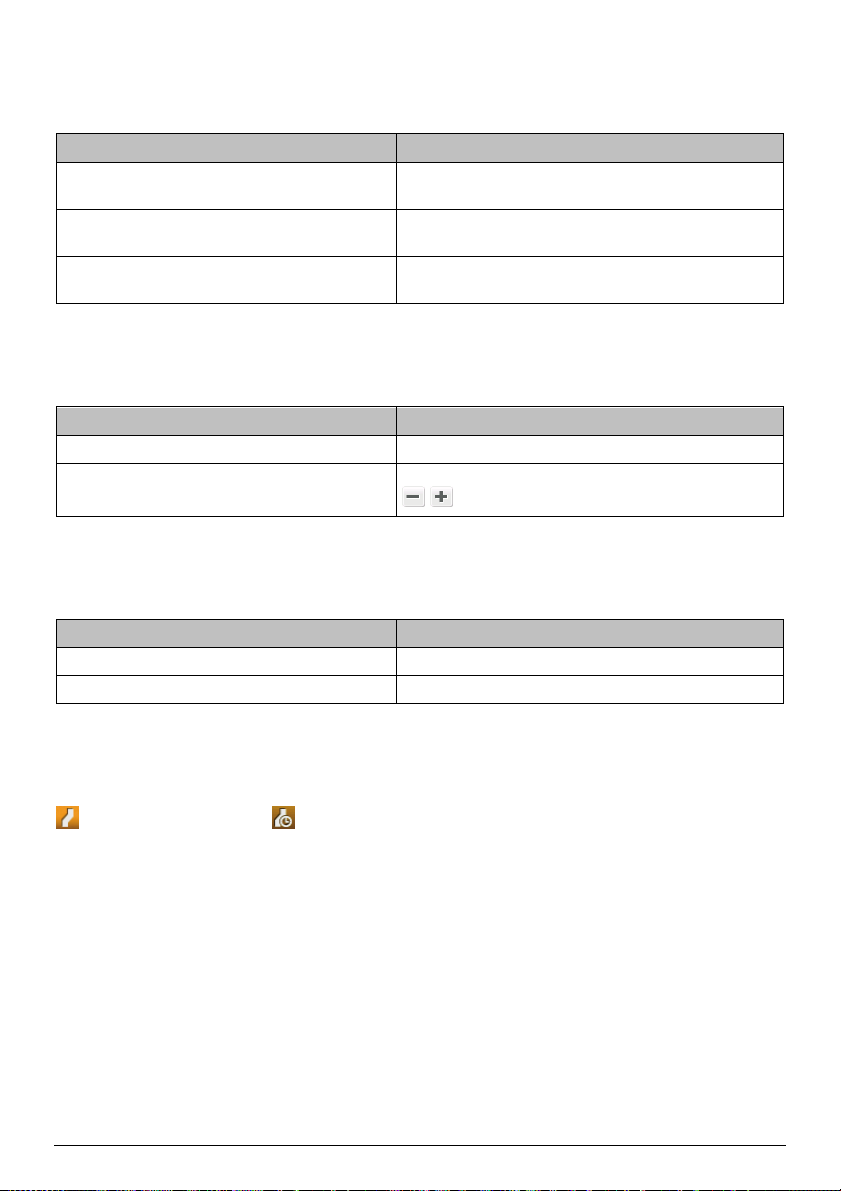
Unităţi
Efectuaţi următoarele:
Dacă doriţi să... Atunci...
schimbaţi unităţile de măsurare a distanţei atingeţi Unităţi pentru distanţă şi apoi selectaţi unitatea
schimbaţi formatul orei atingeţi Format oră şi apoi selectaţi formatul orei
schimbaţi formatul datei atingeţi Format dată şi apoi selectaţi formatul datei
de măsurare a distanţei preferată.
preferat.
preferat.
Fus orar
Efectuaţi următoarele:
Dacă doriţi să... Atunci...
setaţi automat fusul orar selectaţi Fus orar automat.
schimbaţi manual fusul orar selectaţi Fus orar manual, apoi reglaţi setarea atingând
/.
Bluetooth
Efectuaţi următoarele:
Dacă doriţi să... Atunci...
activarea funcţiei Bluetooth, atingeţi uşor Activat.
dezactivarea funcţiei Bluetooth, atingeţi uşor Dezactivat.
Contor de parcurs
Opţiunea Contor de parcurs afişează informaţii despre călătorii.
: afişaţi călătoria curentă : afişaţi toate călătoriile
50
Page 65
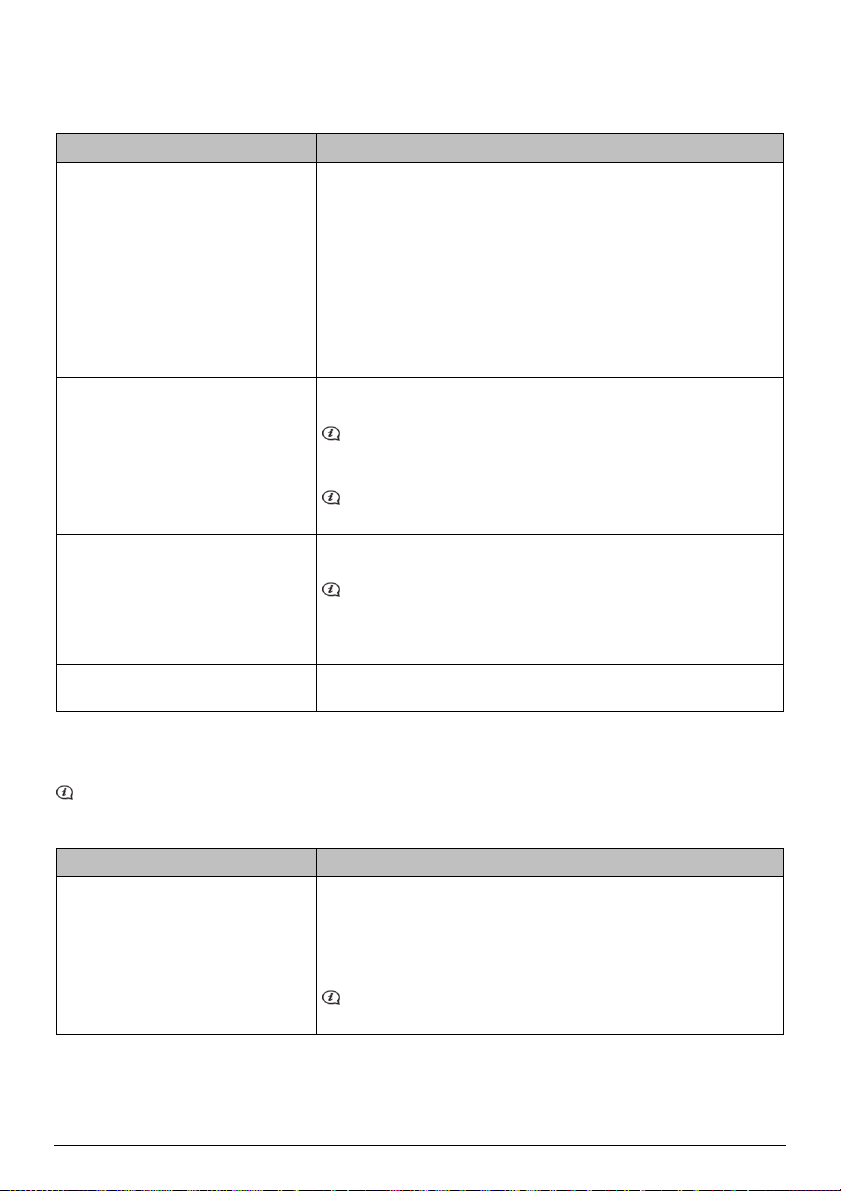
Dispozitiv
Efectuaţi următoarele:
Dacă doriţi să... Atunci...
ştergeţi informaţiile salvate pe Mio atingeţi Ştergere informaţii salvate:
Atingeţi Ştergere Favorite şi atingeţi Da la afişarea casetei de
dialog de avertizare. Datele salvate în Locurile mele se vor şterge.
Atingeţi Ştergere locurile recente şi atingeţi Da la afişarea casetei
de dialog de avertizare. Datele locaţiilor recente se vor şterge.
Atingeţi Ştergere excursii programate şi atingeţi Da la afişarea
casetei de dialog de avertizare. Călătoriile planificate salvate pe
Mio se vor şterge.
Atingeţi Şterge informaţiile de pe telefon. şi atingeţi Da la
afişarea casetei de dialog de avertizare.
reveniţi la setările implicite din fabrică atingeţi Revenirea la setările implicite, din fabrică. La afişarea
resetaţi GPS-ul atingeţi Resetare GPS. La afişarea casetei de dialog de avertizare,
înregistraţi un jurnal GPS cu călătoria
dvs.
casetei de dialog de avertizare, atingeţi Da. Mio va reporni.
Opţiunea Revenire la setările implicite, din fabrică vă permite să
reveniţi la setările implicite din fabrică, dar nu va şterge locaţiile
recente sau destinaţiile din Favorite salvate.
Când reveniţi la setările implicite din fabrică, profilul personal de
conducere se va şterge de pe dispozitiv.
atingeţi Da.
Ocazional, fixarea GPS poate necesita resetarea. Acest lucru poate
să aibă loc dacă receptorul a fost transportat pe o distanţă lungă de la
ultima utilizare; de exemplu, într-o altă ţară şi încă mai încearcă să
stabilească poziţia anterioară.
atingeţi opţiunea Autentificare GPS pentru a o porni sau opri.
Demo
Prezentarea va porni când dispozitivul este conectat la reţea prin încărcătoare de c.a. Mio originale.
Efectuaţi următoarele:
Dacă doriţi să... Atunci...
activaţi redarea unei prezentări
pentru magazin cu Mio Spirit
selectaţi o prezentare pentru ţară în listă şi atingeţi Pornire.
Atingeţi OK. Mio va reporni.
Când Mio se află în modul Prezentare magazin, veţi vedea prezentarea
navigării cu traseul predefinit fără a fi nevoie de setarea unei
destinaţii.
Nu puteţi utiliza corespunzător dispozitivul Mio în modul
Prezentare magazin.
51
Page 66

Ajutor
Efectuaţi următoarele:
Dacă doriţi să... Atunci...
vizualizaţi tutorialul atingeţi Vizualizare tutorial.
Pentru a afişa tutorialul la fiecare pornire, selectaţi opţiunea Arată
materialul introductiv la pornire în ecranul iniţial al tutorialului.
vizualizaţi informaţiile despre drepturi de
autor şi mărci comerciale
atingeţi Despre.
52
Page 67

Categorii de puncte de interes
Pictogramă Descriere Pictogramă Descriere
Aeroport
Centru de artă
Bancă
Plajă
Centru bowling
Birou de firmă
Camping
Cazino
Biserică
Primărie
Cafenea
Centru comunitar
Tribunal
Doctor
Centru expoziţional
Pompieri
Birou guvernamental
Casă de oaspeţi
Spital/Policlinică
Patinoar
Informaţii/Birou de informare turistică
Port/Golf de yacht
Monument
Birou organizaţie auto
Muzeu
Atracţie naturală
Parc şi călărie
Garaj parcare
Spectacol artistic/Teatru
Farmacie
Secţie de poliţie
WC public/Toaletă
Trecere la nivel cu calea ferată
Zonă de odihnă
Parc de distracţii
Bancomat
Bar/Pub
Service/atelier reparaţii auto
Companie sau clădire de firmă
Staţie de autobuz
Comerciant maşini/automobile
Cimitir
Cinematograf
Oraş, localitate sau sat
Colegiu/Universitate
Gară pentru navetişti
Dentist
Ambasadă
Terminal feribot
Teren de golf
Magazin alimentar
Educaţie superioară
Hotel
Atracţii turistice importante
Bibliotecă
Medical
Comerciant motociclete
Trecătoare montană
Centru muzical
Viaţă de noapte
Parcare
Parc/Centru de recreere
Benzinărie
Lăcaş de cult
Oficiu poştal
Aeroport sportiv pentru public
Agenţie de închirieri maşini
Restaurant
53
Page 68
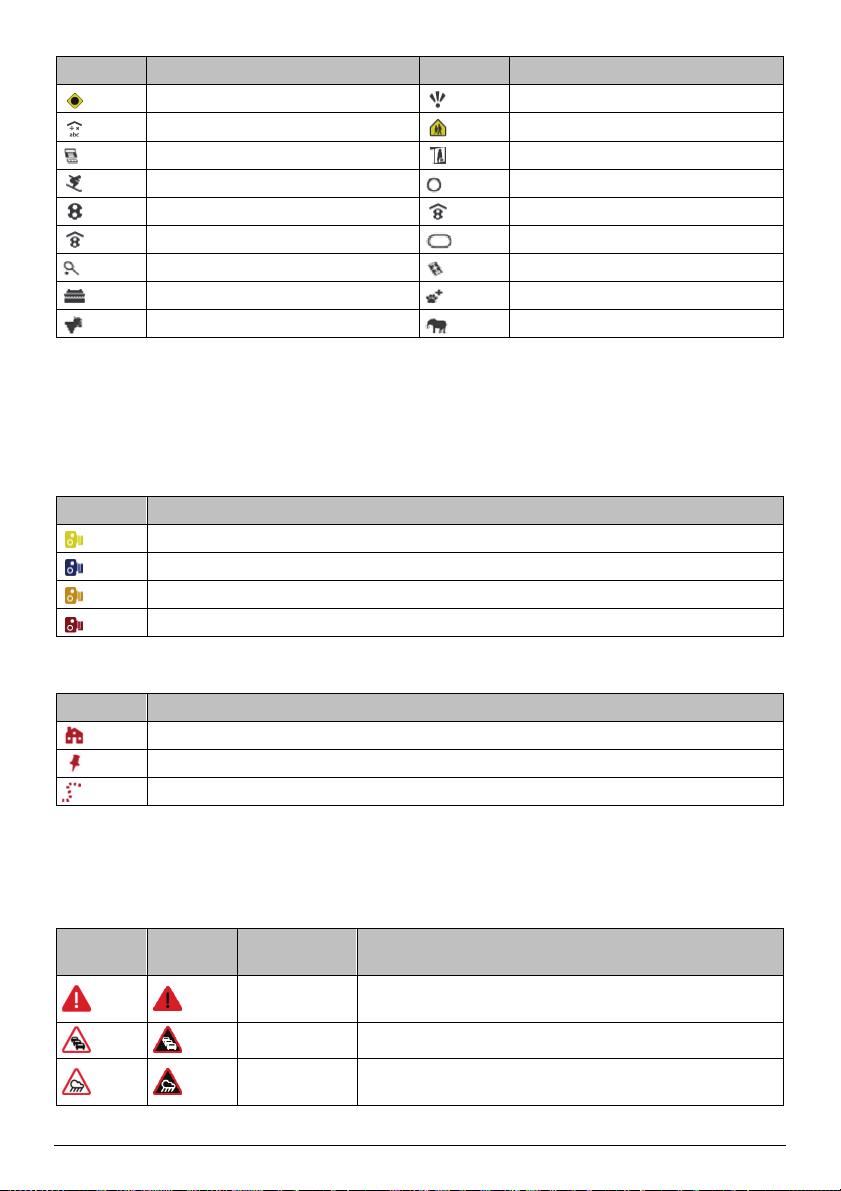
Pictogramă Descriere Pictogramă Descriere
Loc cu risc ridicat de accidente
Şcoală
Magazin
Staţiune de schi/telescaun
Centru sportiv
Complex sportiv
Teren de tenis
Transport cu feribotul
Cramă
Vederi panoramice
Zonă şcolară
Cumpărături
Verificare viteză
Sală de sport
Stadion
Agenţie de turism
Veterinar
Grădină zoologică
Puncte de interes de marcă
Punctele de interes de marcă sunt disponibile pe unele hărţi. Acestea includ restaurante, locuri de cazare,
atracţii turistice, benzinării bine-cunoscute etc. În general, pictograma va afişa sigla companiei.
Categorii de puncte de interes cu abonament
Pictogramă Descriere
Categorii Locurile mele
Camere radar
Cameră radar (mobilă)
Cameră radar (obişnuită)
Cameră semafor
Pictogramă Descriere
Acasă
Locaţii salvate
Călătorie cu captură (pentru modelele selectate)
Trafic şi alte evenimente
Fiecare eveniment se sortează în una din cele nouă categorii. La primirea unui eveniment, se va afişa una din
următoarele pictograme:
Eveniment Eveniment
evitat
Tip de mesaj Descriere eveniment
Pericol Există o situaţie periculoasă pe traseu; de exemplu, persoane pe
şosea.
Trafic Orice eveniment care va provoca o întârziere pe traseu.
Buletin meteo Starea vremii afectează negativ traseul; de exemplu, există
gheaţă pe şosea.
54
Page 69
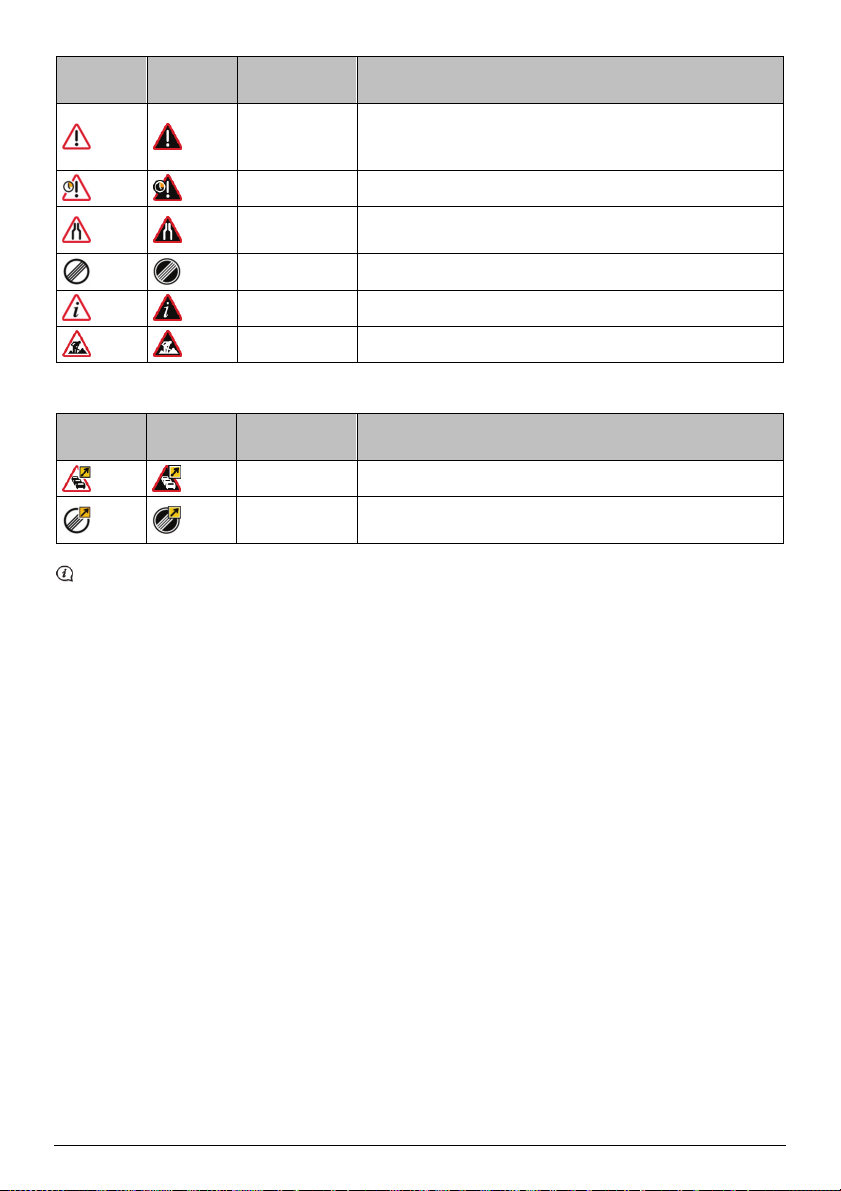
Eveniment Eveniment
Tip de mesaj Descriere eveniment
evitat
Avertismente Pe traseu există o situaţie căreia trebuie să-i acordaţi atenţie,
Previziune Se aşteaptă apariţia unui eveniment pe traseu.
dar nu este suficient de gravă pentru a fi considerată o situaţie
periculoasă; de exemplu, a avut loc un accident minor.
Restricţii Există trafic restricţionat pe traseu; de exemplu, s-a închis o
Drum eliberat Un eveniment din trafic a fost eliminat.
Informaţii Toate celelalte evenimente.
Drumuri în lucru Pe traseu există drumuri în lucru.
bandă pe autostradă.
Dacă un eveniment de tip Trafic sau Drum eliberat are o ocolire recomandată, se vor afişa următoarele
pictograme:
Eveniment Eveniment
Tip de mesaj Descriere eveniment
evitat
Ocolire în trafic Un eveniment din trafic pentru care se recomandă o ocolire.
Recalculare
traseu eliberat
Un eveniment de tip drum eliberat, de aceea se recomandă o
recalculare a traseului.
Pictogramele Eveniment evitat se vor afişa numai pe ecranul Hartă, la locul evenimentului.
55
Page 70

Ce este MioMore Desktop?
MioMore Desktop reprezintă o suită de instrumente pe care le puteţi utiliza pentru a accesa funcţii avansate şi
informaţii despre produs prin intermediul computerului dumneavoastră.
MioMore Desktop vă permite să:
obţineţi actualizări de software
gestionaţi hărţi
căutaţi online PDI locale
gestionaţi Puncte de interes personalizate
planificaţi călătorii
gestionaţi abonamentele pentru camerele radar
răsfoiţi site-ul web Mio pentru oferte speciale
Pot utiliza MioMore Desktop pe computer?
Asiguraţi-vă că PC-ul dvs. are următoarele cerinţe minime de sistem înainte de a instala MioMore Desktop:
PC compatibil IBM
Numai Microsoft Windows Vista sau Windows 7/8
Internet Explorer 6/7/8/9
Unitate DVD
Port USB
Conexiune Internet pentru activare
Microsoft .NET 2.0, 3.0 şi 3.5 se vor instala pe computer ca parte a instalării software-ului MioMore
Desktop.
Cum instalez MioMore Desktop pe computer?
1. Închideţi toate programele de pe computer.
2. Introduceţi DVD-ul cu programul de instalare a aplicaţiei MioMore Desktop în unitatea DVD a
computerului. Va porni expertul de instalare.
În cazul în care computerul nu lansează automat DVD-ul, porniţi manual instalarea: Start Executare.
Introduceţi D:\Install.axe unde „D” este litera atribuită unităţii DVD, apoi faceţi clic pe OK.
3. Selectaţi limba dorită pentru expertul de instalare.
4. Faceţi clic pe Instalare software, apoi pe Instalare MioMore Desktop.
5. Urmaţi instrucţiunile de pe ecran pentru a instala MioMore Desktop:
Citiţi atent şi acceptaţi acordul de licenţă pentru MioMore Desktop când vi se solicită.
Selectaţi un folder de destinaţie pentru MioMore Desktop când vi se solicită.
După terminarea instalării, faceţi clic pe Finalizare. Se va deschide MioMore Desktop.
56
Page 71
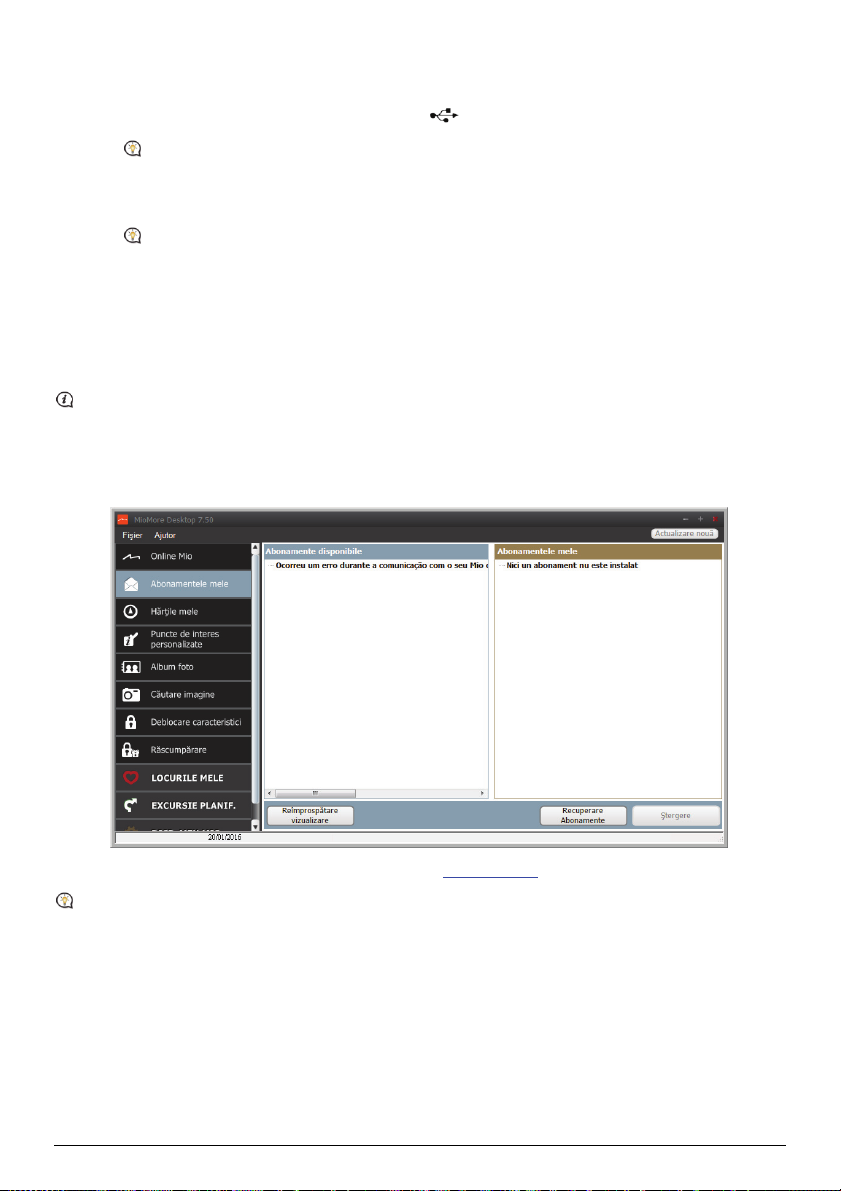
6. Dacă vi se solicită să conectaţi dispozitivul Mio la computer, efectuaţi următoarele:
Conectaţi capătul mare al cablului USB (furnizat) direct într-un port USB de pe computer (nu la un
hub USB) şi conectaţi capătul mic la mufa USB din partea inferioară a dispozitivului Mio.
Dacă este posibil, conectaţi cablul USB la un port USB de pe spatele computerului.
Apăsaţi şi menţineţi apăsat butonul de pornire timp de 2 secunde pentru a porni dispozitivul, apoi
selectaţi opţiunea Computer din ecranul mesajului pop-up.
Dacă vi se solicită să actualizaţi software-ul Mio, urmaţi instrucţiunile de pe ecran.
7. Acum sunteţi pregătit să utilizaţi MioMore Desktop pentru dispozitivul Mio.
Din acest moment puteţi accesa MioMore Desktop astfel: Start Toate programele Mio MioMore
Desktop.
Abonamentele mele
Informaţiile despre abonamente nu sunt disponibile pentru toate modelele şi pot fi accesate numai în
anumite ţări.
Mio conţine abonamente preîncărcate, cum ar fi camera radar şi informaţiile din agenda de călătorie.
MioMore Desktop Abonamentele mele
Pentru cele mai recente actualizări de abonamente, vizitaţi: www.mio.com
Alarmele camerei radar se pot seta pentru a permite o avertizare sonoră sau vizuală când vă aflaţi pe traseu.
Cum achiziţionez un abonament?
1. Selectaţi un tip de abonament. Se va afişa o listă a regiunilor.
2. Selectaţi o regiune. Se va afişa o listă a abonamentelor disponibile.
3. Selectaţi un abonament sau o ofertă, apoi faceţi clic pe Achiziţionaţi un cod de activare din Magazinul
Mio. Se va deschide site-ul Web Mio Store.
4. Urmaţi instrucţiunile pentru a achiziţiona abonamentul.
57
Page 72
După abonare vi se va trimite prin e-mail codul produsului. Va trebui să utilizaţi acest cod de produs pentru a
activa abonamentul.
Cum activez abonamentul?
MioMore Desktop Deblocare caracteristici
1. Introduceţi codul produsului.
2. Urmaţi instrucţiunile pentru a activa abonamentul.
Cum actualizez abonamente pe Mio?
Secţiunea Abonamentele mele va afişa o listă cu abonamentele deja instalate pe Mio
Pictogramă Descriere
Roşu Abonamente expirate.
Faceţi clic dreapta pentru a achiziţiona un abonament nou.
Galben Abonamente disponibile.
Faceţi clic dreapta pentru a actualiza şi achiziţiona un abonament nou.
Verde Abonamente active.
Nu există actualizări disponibile pentru aceste abonamente.
Cum recuperez abonamentele mele?
Dacă abonamentele se şterg şi doriţi să le recuperaţi, faceţi clic pe Recuperare abonamente în colţul din
dreapta jos în secţiunea Abonamentele mele pentru a recupera toate abonamentele.
Hărţile mele
Hărţile mele vă permite să instalaţi hărţi noi, să eliminaţi hărţi de pe Mio şi să achiziţionaţi altele noi.
Harta descărcată/achiziţionată (*.iso) de pe site-ul Web Mio Store va fi salvată în folderul de hărţi din
computerul dvs (de ex. C:\username\Documents\Maps), apoi afişată în My Maps (Hărţile mele). Folderul de
hărţi implicit poate să difere în funcţie de sistemul de operare. Puteţi modifica setarea MioMore Desktop pentru
a localiza folderul de hărţi în care salvaţi harta făcând clic pe DISP. MEU MIO
Modificare cale.
MioMore Desktop Hărţile mele
58
Opţiuni Hărţile mele
Page 73
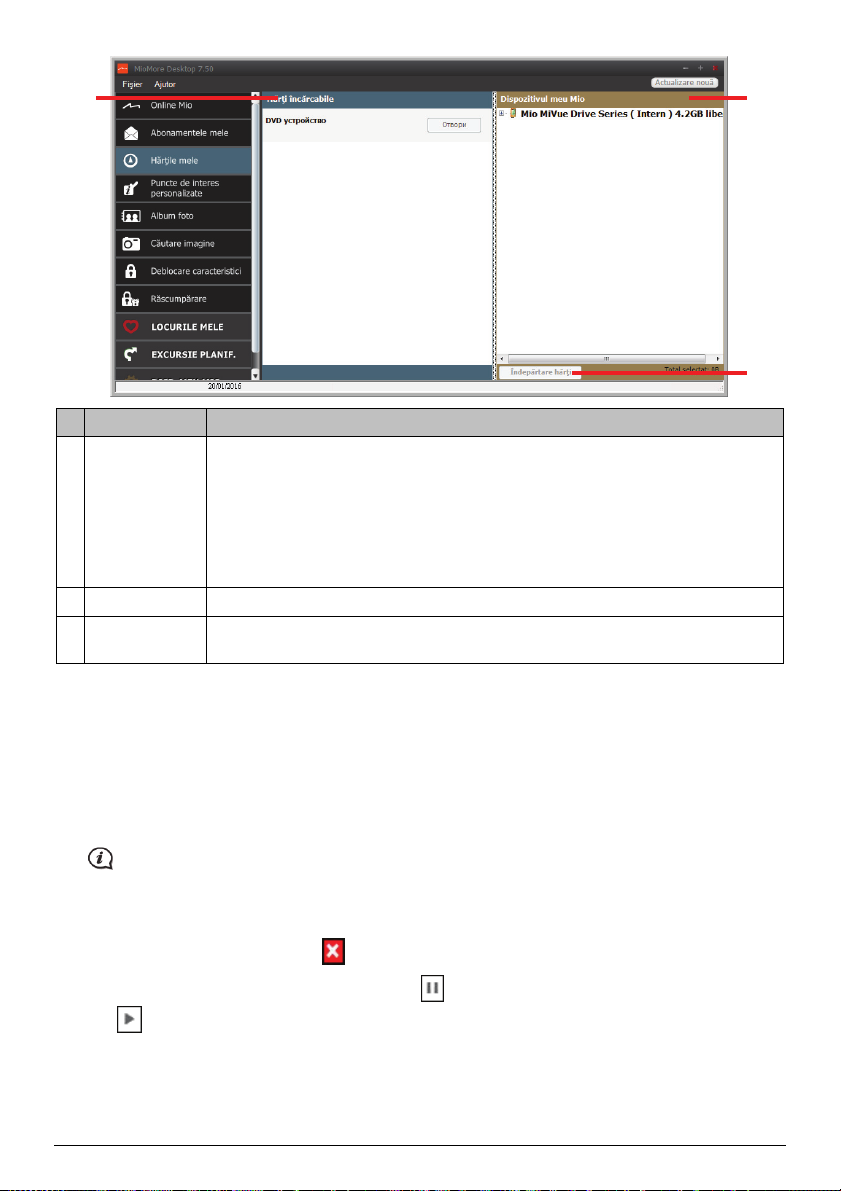
Componentă Descriere
Hărţi
încărcabile
Disp. Meu Mio O listă cu hărţile instalate pe Mio.
Îndepărtare
hărţi
Cum descarc o actualizare de hartă?
Ocazional, Mio vă oferă actualizări gratuite, inclusiv aplicaţii software, hărţi, comenzi vocale şi multe altele.
Dacă o actualizare de hartă gratuită este disponibilă şi dispozitivul Mio este conectat la computer, se va afişa un
mesaj când porniţi prima dată MioMore Desktop.
1. Din fereastra de mesaje pop-up, faceţi clic pe Vizualizare pentru a afişa ecranul Actualizări dispozitiv care
conţine actualizări disponibile.
2. Selectaţi harta dorită şi faceţi clic pe Descărcare. MioMore Desktop va începe să decarce imediat.
O listă cu hărţile de pe DVD sau disponibile pentru achiziţionare prin site-ul Web Mio
Store.
Selectaţi o sursă de hărţi (de ex. o unitate DVD), apoi faceţi clic pe Deschidere
pentru a afişa secţiunea Sursă hărţi.
În secţiunea Sursă hărţi, faceţi clic pe Instalare hărţi pentru a instala harta
selectată în Mio. În caz contrar, faceţi clic pe În sus pentru a reveni în secţiunea
Hărţi încărcabile.
Faceţi clic pentru a elimina din Mio harta selectată.
Înainte de descărcare, puteţi schimba folderul pentru descărcări făcând clic pe Modificare cale.
3. În timpul operaţiei de descărcare puteţi:
vizualiza starea descărcării în bara de descărcare,
opri descărcarea făcând clic pe ,
întrerupe temporar descărcarea făcând clic pe , apoi relua descărcarea mai târziu făcând clic pe
.
4. După finalizare, actualizarea hărţii descărcate va fi afişată în Hărţile mele.
59
Page 74

Cum instalez hărţi pe Mio?
Dispozitivul dvs. Mio este furnizat împreună cu cel puţin o hartă activată în prealabil. Fişierele de hartă ocupă
spaţiu din memoria internă a dispozitivului Mio. Dacă nu utilizaţi un fişier de hartă, aveţi posibilitatea să îl
eliminaţi pentru a elibera spaţiu. Aveţi posibilitatea să îl reinstalaţi mai târziu pe dispozitivul Mio, dacă este
necesar.
Puteţi instala hărţi din următoarele surse:
un DVD furnizat împreună cu Mio,
actualizarea hărţii descărcate,
harta pe care aţi achiziţionat-o separat pe un card de memorie (pentru modelele dotate cu fantă pentru
carduri microSD) sau în memoria internă a Mio.
Este posibil să fie necesară achiziţionarea unei chei de produs pentru hărţi în vederea activării hărţilor de pe
DVD-ul care v-a fost furnizat împreună cu Mio.
1. Deschideţi MioMore Desktop, apoi faceţi clic pe Hărţile mele.
2. Selectaţi o sursă de hărţi (de ex. o unitate DVD în cazul în care s-a introdus un DVD cu hărţi în unitatea
DVD a computerului dvs.), apoi faceţi clic pe Deschidere pentru a afişa secţiunea Sursă hărţi.
Hărţile deja instalate pe dispozitivul dvs. Mio au culoarea verde.
Hărţile deblocate şi pregătite pentru a fi instalate pe dispozitivul Mio au culoarea galbenă.
Hărţile care necesită activare înainte de a fi instalate pe dispozitivul Mio au culoarea roşie.
Hărţile disponibile pentru achiziţionare de la Mio au culoarea albastră.
Închideţi fereastra Windows Explorer dacă aceasta se afişează atunci când introduceţi DVD-ul.
3. Efectuaţi următoarele:
Dacă harta care urmează a
Atunci...
fi instalată este...
galbenă mergeţi la pasul 6.
roşie harta trebuie activată prin Internet pentru a putea fi instalată; continuaţi
cu pasul 4.
4. Dacă pentru conectare la Internet utilizaţi o conexiune dial-up, stabiliţi acum această conexiune.
5. Respectaţi instrucţiunile afişate pentru a activa codul de produs al hărţii:
Introduceţi codul de produs al hărţii atunci când vi se solicită.
Computerul se va conecta la Internet şi se va activa codul de produs al hărţii.
După finalizarea activării, culoarea hărţii va deveni galbenă; continuaţi cu pasul 7.
6. Faceţi clic pe harta pe care doriţi să o instalaţi pe Mio. Culoarea hărţii va deveni un galben mai intens, fapt
care indica selectarea acesteia.
Pentru a deselecta o hartă, faceţi din nou clic pe aceasta.
Probabil va trebui să instalaţi mai multe hărţi pentru a acoperi zona geografică necesară.
7. Efectuaţi următoarele:
Dacă doriţi să... Atunci...
instalaţi o hartă galbenă reveniţi la pasul 6.
60
Page 75
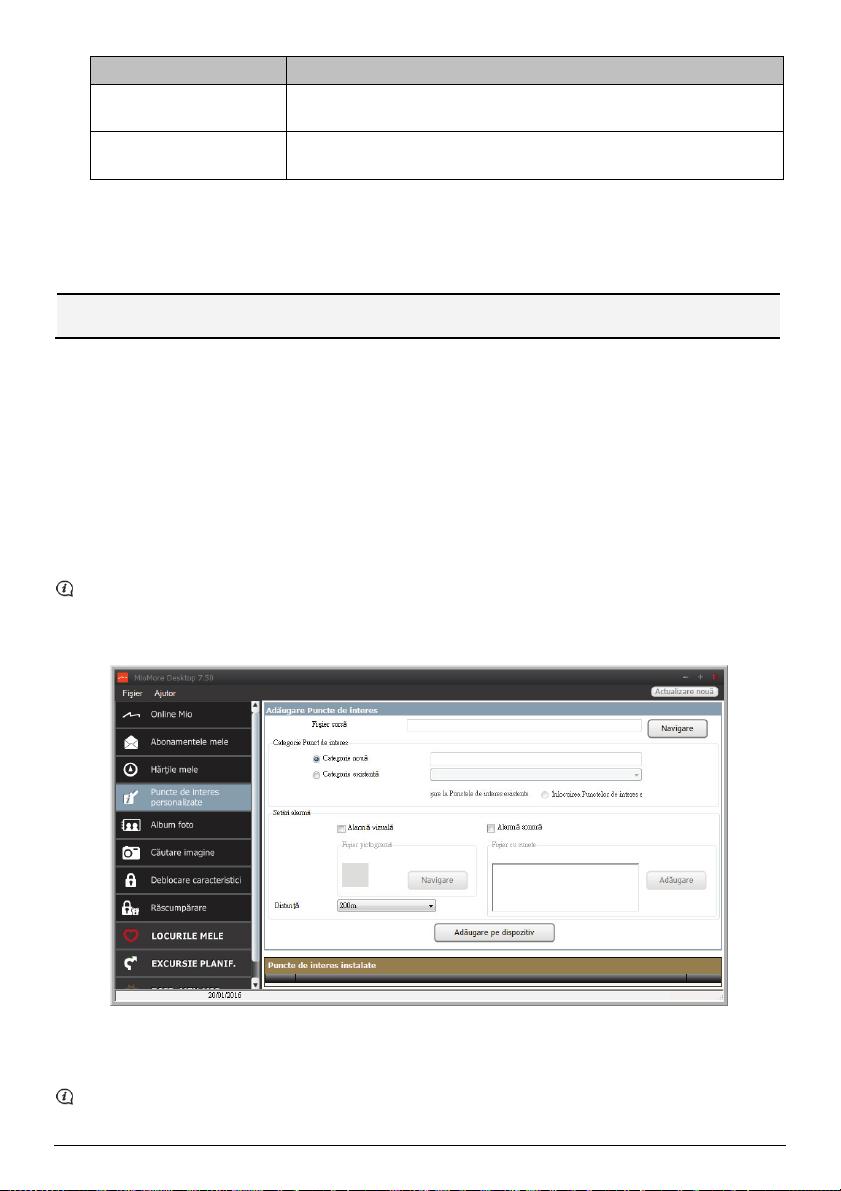
Dacă doriţi să... Atunci...
instalaţi o hartă roşie harta trebuie activată prin Internet pentru a putea fi instalată; reveniţi la
pasul 4.
instalaţi hărţile selectate pe
continuaţi cu pasul 8.
dispozitivul Mio
8. Selectaţi suportul media de destinaţie (memoria internă a dispozitivului Mio) pentru hărţile selectate, apoi
faceţi clic pe Instalare hărţi. Hărţile selectate vor fi instalate, iar culoarea acestora va deveni verde.
9. Pentru a utiliza dispozitivul Mio, deconectaţi cablul USB. Este posibil să fiţi nevoit să resetaţi dispozitivul
Mio.
AVERTISMENT: Nu deconectaţi cablul USB de la mufa USB a dispozitivului Mio până când culoarea hărţii
sau hărţilor instalate nu devine verde.
Cum elimin hărţi de pe Mio?
1. Deschideţi MioMore Desktop, apoi faceţi clic pe Hărţile mele.
2. În panoul Disp. Meu Mio, bifaţi caseta de selectare corespunzătoare hărţii pe care doriţi să o eliminaţi.
3. Faceţi clic pe Îndepărtare hărţi pentru a elimina hărţile selectate.
4. Confirmaţi eliminarea hărţii selectate atunci când vi se solicită acest lucru. Harta este îndepărtată de pe
dispozitivul Mio. Puteţi reinstala oricând aceste hărţi prin intermediul aplicaţiei MioMore Desktop.
Puncte de interes personalizate
În funcţie de modelul dvs. de dispozitiv Mio, este posibil ca anumite caracteristici ale aplicaţiei Puncte de
interes personalizate să nu fie disponibile.
MioMore Desktop Puncte de interes personalizate
Aplicaţia Puncte de interes personalizate vă permite să creaţi sau să importaţi propriile PDI-uri. Acestea sunt
denumite Puncte de interes personalizate. Spre deosebire de Puncte de interes preinstalate, cele personalizate
pot fi eliminate de pe dispozitivul Mio şi pot fi asociate atât cu alarme sonore, cât şi cu alarme vizuale.
Compania Mio nu este responsabilă pentru conţinutul sau acurateţea informaţiilor sau pentru siguranţa sau
disponibilitatea acestor site-uri Web. Este posibil ca utilizarea informaţiilor privind locaţiile camerelor radar să
61
Page 76
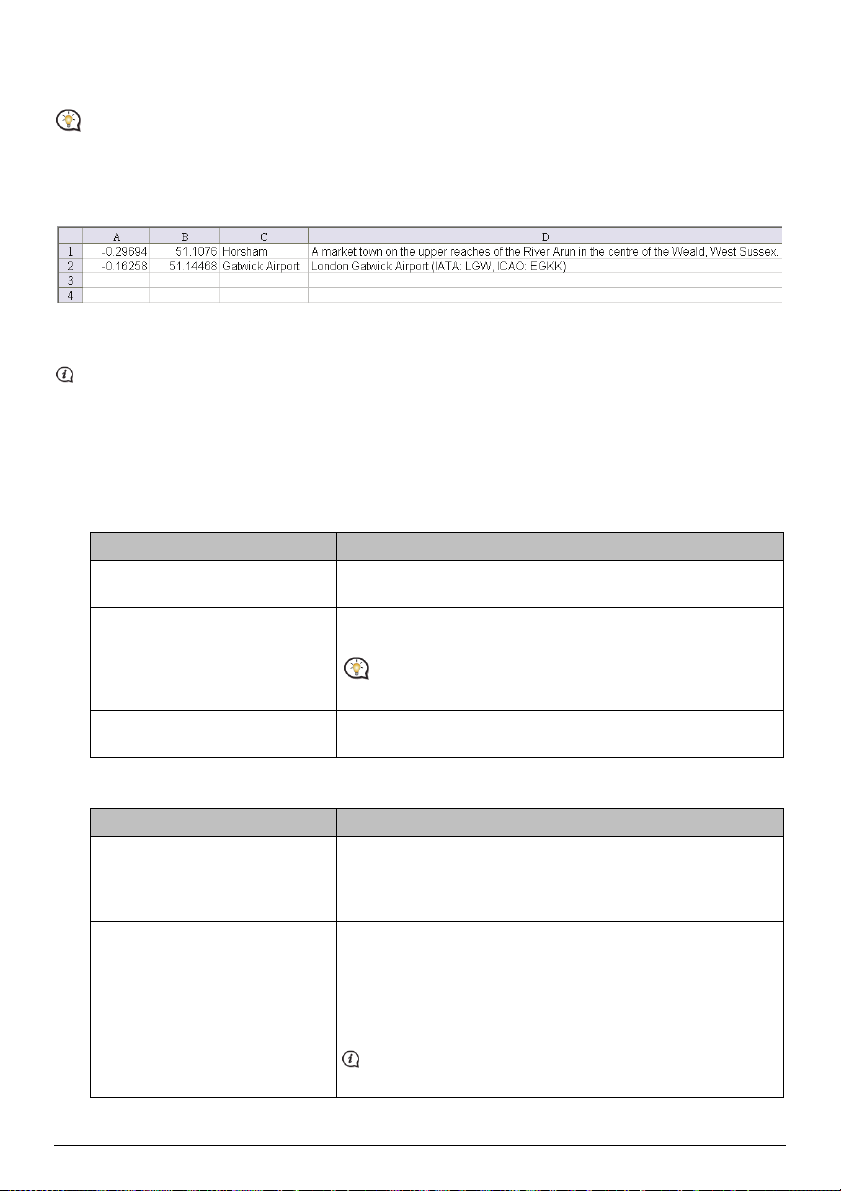
facă obiectul legilor ţării în care sunt utilizate aceste camere. Vă revine responsabilitatea de a verifica faptul
dacă puteţi utiliza informaţiile în ţara dvs. sau în ţara în care vor fi utilizate informaţiile respective.
Pentru a crea fişierele dvs. POI, deschideţi Microsoft Excel şi apoi introduceţi detaliile locaţiei POI (inclusiv
Longitudine, Latitudine, Nume şi Descriere) în celule separate. Utilizaţi întotdeauna grade zecimale pentru
coordonate şi începeţi o locaţie nouă de pe o linie nouă. După ce terminaţi, faceţi clic pe Fişier Salvare ca
pentru a-l salva ca fişier *.csv. Acum aţi creat cu succes un fişier CSV POI. Mai jos este prezentat exemplul de
creare a fişierului POI prin utilizarea Microsoft Excel:
Cum instalez puncte de interes personalizate?
Pe site-uri ale unor terţe părţi sunt disponibile pentru descărcare gratuită sau cu abonament diverse fişiere
PDI. Asiguraţi-vă că fişierele descărcate sunt în format .csv (Comma Separated Values).
1. În secţiunea Adăugare Puncte de interes, faceţi clic pe Navigare pentru a selecta un fişier sursă. Se va
deschide caseta de dialog Deschidere.
2. Selectaţi fişierul din unitatea de disc locală sau din reţea, apoi faceţi clic pe Deschidere.
3. În secţiunea Categorie Punct de interes:
Dacă doriţi să... Atunci...
utilizaţi o categorie PDI
personalizată existentă
Înlocuirea Punctelor de interes
existente
selectaţi opţiunea Categorie existentă, apoi alegeţi un tip din lista
verticală.
selectaţi opţiunea Categorie existentă şi un tip din lista verticală,
apoi selectaţi Înlocuirea Punctelor de interes existente.
Dacă doriţi să creaţi un PDI nou în schimb, atunci selectaţi
Adăugare la Punctele de interes existente.
creaţi o categorie PDI personalizată
nouă
selectaţi opţiunea Categorie nouă, apoi introduceţi un nume
pentru categoria PDI.
4. Stabiliţi setarea pentru alertă, după cum este necesar:
Dacă doriţi să... Atunci...
se activeze o avertizare vizuală
bifaţi caseta de selectare Alarmă vizuală.
atunci când un PDI din această
categorie se află în imediata
vecinătate
selectaţi o pictogramă care să se
afişeze în redările de hartă pentru
PDI din această categorie
faceţi clic pe Navigare pentru a selecta fişierul pictogramei din
unitatea de disc locală sau din reţea. După ce reperaţi fişierul
pictogramei, selectaţi-l şi faceţi clic pe Deschidere.
Fişierul pictogramei trebuie să fie un fişier imagine în format
bitmap (.bmp) a cărui dimensiune să fie cuprinsă între 6 x 6 pixeli
şi 32 x 32 pixeli.
Dacă nu selectaţi o pictogramă personalizată, se va afişa o
pictogramă implicită.
62
Page 77

Dacă doriţi să... Atunci...
selectaţi distanţa faţă de un PDI din
această categorie la care să se
afişeze avertizarea vizuală sau la
care să se emită sunetul de
avertisment
se activeze un sunet de avertizare
selectaţi distanţa în caseta Distanţă.
Pentru a schimba unităţile utilizate pentru măsurarea distanţei
pentru această categorie PDI, faceţi clic pe Opţiuni în meniul de
instrumente, iar în opţiunile generale bifaţi caseta de selectare
Utilizare unităţi metrice.
bifaţi caseta de selectare Alarmă sonoră.
atunci când un PDI din această
categorie se află în imediata
vecinătate
selectaţi un fişier de alarmă sonoră
personalizată care să fie redat
atunci când un PDI din această
categorie se află în imediata
vecinătate
fie selectaţi un fişier audio din listă, fie
faceţi clic pe Adăugare pentru a selecta un fişier audio
(format .WAV) din unitatea de disc locală sau din reţea. După ce
reperaţi fişierul audio, selectaţi-l şi faceţi clic pe Deschidere.
Dacă nu selectaţi un fişier audio personalizat, se va reda o
alarmă sonoră implicită.
5. Faceţi clic pe Adăugare pe dispozitiv pentru a adăuga PDI pe dispozitivul Mio.
Fiecare fişier corespunde unei categorii PDI; de exemplu, Hotels.csv va fi listat pe dispozitivul Mio în
categoria Hoteluri.
Cum şterg un fişier/o categorie PDI personalizat(ă) din dispozitivul Mio?
1. În secţiunea Puncte de interes instalate, faceţi clic pe Ştergere în dreptul numelui de fişier. Fişierul este
eliminat din listă, dar nu este încă şters.
2. Acceptaţi mesajul de avertizare. Fişierul/categoria selectată este ştearsă.
Album foto
În funcţie de modelul dvs. de dispozitiv Mio, este posibil ca anumite caracteristici ale aplicaţiei Album foto
să nu fie disponibile.
Albumul foto este o aplicaţie din MioMore Desktop, care vă permite să copiaţi, să ştergeţi sau să mutaţi imagini
sau albume între biblioteca NavPix™ de pe dispozitivul Mio şi biblioteca NavPix™ de pe computerul dvs.
MioMore Desktop Album foto
63
Page 78
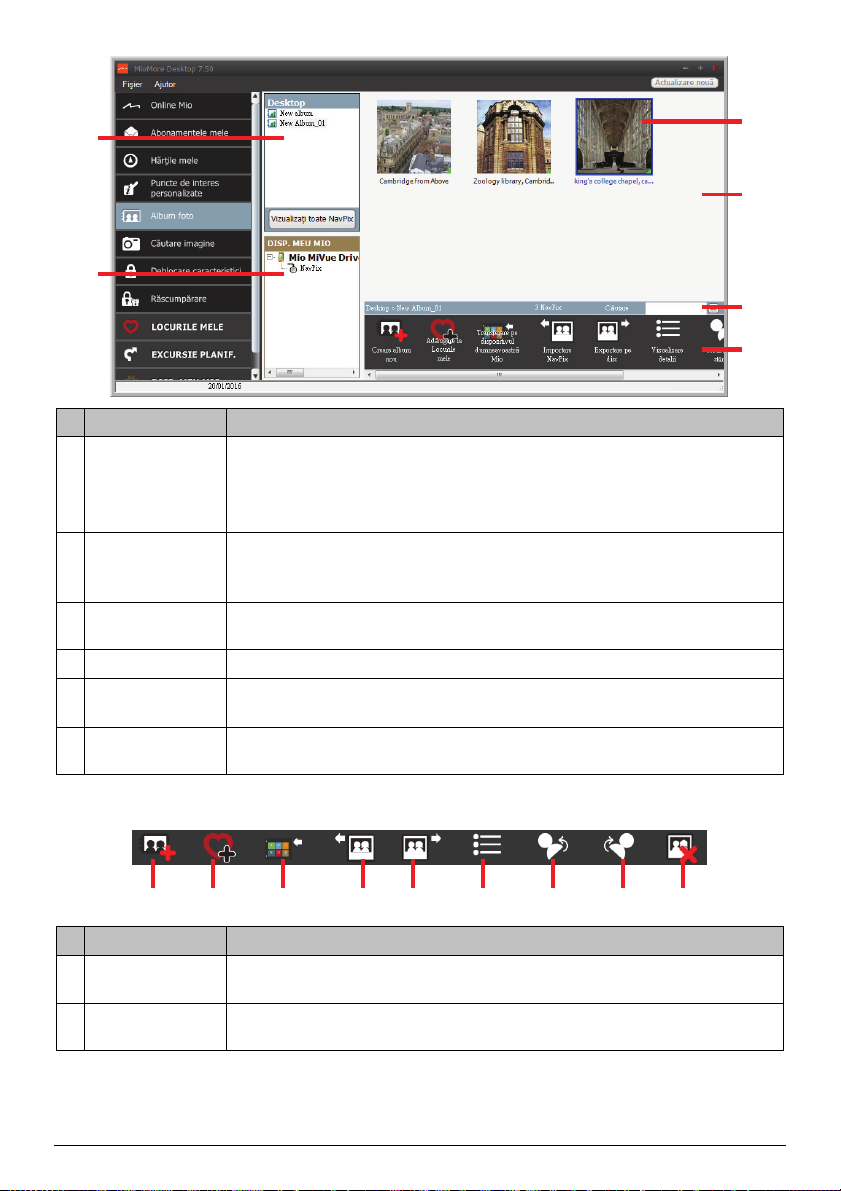
Componentă Descriere
Albume din
desktop
Albumele din
DISP. MEU MIO
Zona de afişare a
albumelor
Imagine selectată Dacă selectaţi o miniatură, aceasta va fi încadrată de un chenar albastru.
Căutare
Bara de
instrumente
Afişează o listă de albume stocate în biblioteca NavPix™ de pe computerul dvs.
Faceţi clic pe un album pentru a-i afişa conţinutul în zona de afişare a albumelor.
Faceţi clic pe Vizualizaţi toate NavPix pentru a afişa toate imaginile stocate în
biblioteca NavPix™ de pe computerul dvs.
Afişează o listă de albume stocate în memoria internă a dispozitivului Mio şi pe
cardul de memorie, în cazul în care acesta se află introdus în dispozitiv.
Faceţi clic pe un album pentru a-i afişa conţinutul în zona de afişare a albumelor.
Afişează miniaturi ale imaginilor din albumul selectat.
Introduceţi caractere în acest câmp pentru a căuta un element NavPix™ după
nume.
La selectarea unei imagini, pictogramele utilizabile devin active.
Bara de instrumente
Buton Descriere
Creare album nou
Adăugare la
Locurile mele
Faceţi clic pe acesta pentru a crea un album nou în biblioteca NavPix™ pe care o
vizualizaţi.
Faceţi clic pentru a transfera elemente NavPix™ către Locurile mele.
64
Page 79

Buton Descriere
Transferare pe
dispozitivul dvs.
Mio sau
Transferare pe
computerul dvs.
Dacă vizualizaţi elemente NavPix™ din biblioteca NavPix™ de pe computerul
dvs., butonul afişat va fi Transferare pe dispozitivul dumneavoastră Mio. Faceţi
clic pentru a transfera elementele NavPix™ selectate pe dispozitivul dvs. Mio.
Dacă vizualizaţi elemente NavPix™ din biblioteca de pe dispozitivul dvs. Mio,
butonul afişat va fi Transferare pe computerul dumneavoastră. Faceţi clic pentru a
transfera în biblioteca NavPix™ de pe computer fotografiile selectate.
Importare
NavPix™
Exportare pe disc
Vizualizare detalii
Importă elemente NavPix™ din computerul dvs. în biblioteca NavPix™ de pe
computer.
Faceţi clic pentru a salva elemente NavPix™ pe computerul dvs. sau pe o unitate
din reţea.
Faceţi clic pentru a vizualiza elementele NavPix™ selectate şi pentru a edita
detaliile elementelor NavPix™, inclusiv:
numele elementelor NavPix™
latitudinea
longitudinea
descrierea
Rotire spre stânga
Rotire spre
dreapta
Ştergere
NavPix™
Roteşte elementele NavPix™ selectate cu 90° spre stânga.
Roteşte elementele NavPix™ selectate cu 90° spre dreapta.
Faceţi clic pe elementele NavPix™ selectate pentru a le şterge.
Cum transfer imagini din Albumul foto în dispozitivul meu Mio?
Puteţi transfera imagini de pe computer pe dispozitivul dvs. Mio. Aveţi posibilitatea să importaţi orice imagine în
format JPEG (.jpg) în Albumul foto, să adăugaţi sau să editaţi informaţii GPS în aceasta şi apoi să o copiaţi în
dispozitivul Mio.
1. În secţiunea Bară de instrumente, selectaţi Importare NavPix. Se va afişa caseta de dialog Deschidere.
2. Selectaţi un element NavPix™ dintr-un folder de pe computer şi faceţi clic pe Deschidere. Miniaturile
elementelor NavPix™ vor apărea în zona de afişare a albumelor.
De asemenea, aveţi posibilitatea să glisaţi un element NavPix™ dintr-un folder de pe computer şi
apoi să îl fixaţi într-un album din MioMore Desktop.
3. Fie faceţi clic pe elementul NavPix™ dorit şi apoi îl duceţi într-un album din secţiunea Albume din
dispozitivul meu Mio, fie faceţi clic pe pictograma Transferare pe dispozitivul dumneavoastră Mio din
bara de instrumente.
Dacă aţi transferat o imagine NavPix™ care conţine coordonate GPS, puteţi naviga în locul în care a
fost realizată această imagine.
Cum pot vizualiza şi edita imagini sau albume pe computerul meu?
Dacă doriţi să... Atunci...
rotiţi o imagine spre stânga selectaţi imaginea din zona de afişare a albumelor.
Faceţi clic pe Rotire spre stânga în bara de instrumente.
rotiţi o imagine spre dreapta selectaţi imaginea din zona de afişare a albumelor.
Faceţi clic pe Rotire spre dreapta în bara de instrumente.
65
Page 80
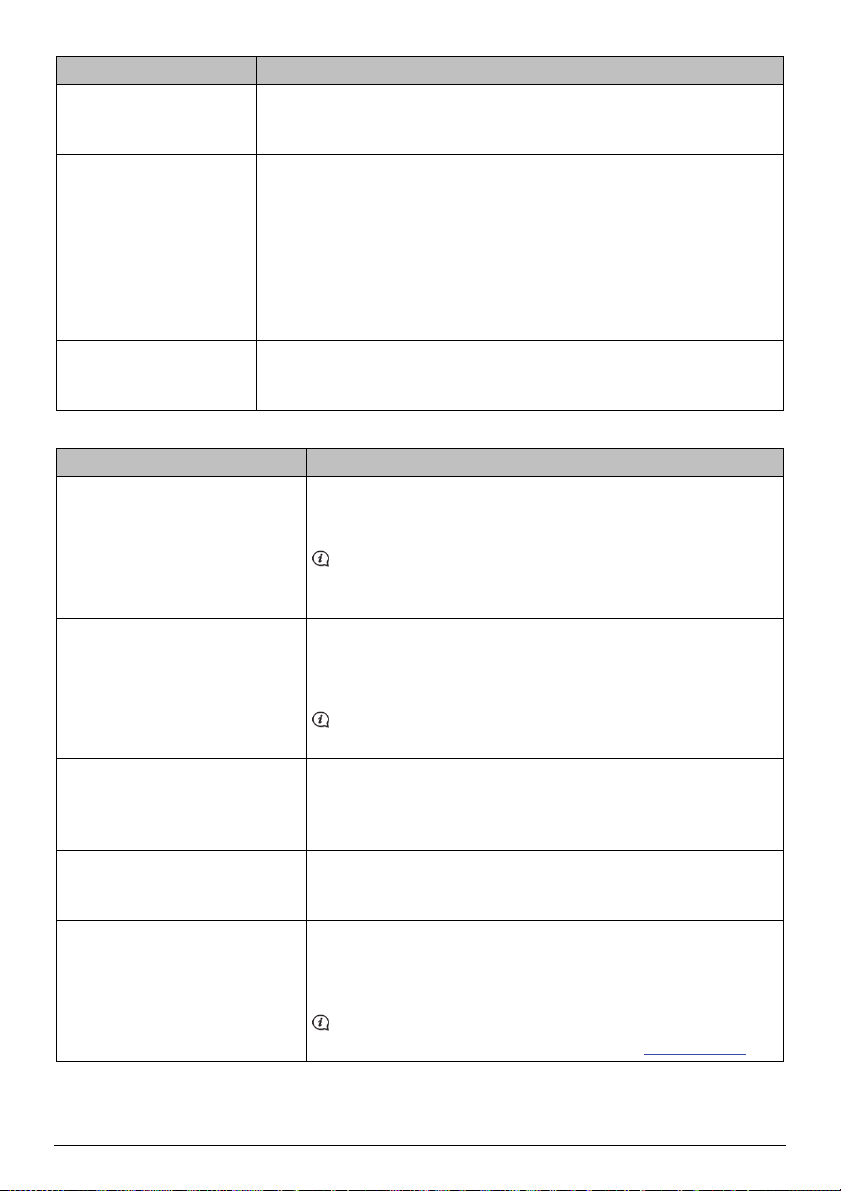
Dacă doriţi să... Atunci...
vizualizaţi detalii ale
imaginilor
selectaţi imaginea din zona de afişare a albumelor.
Faceţi clic dreapta şi selectaţi Vizualizare detalii, sau faceţi clic pe Vizualizare
detalii în bara de instrumente.
editaţi informaţii GPS selectaţi imaginea din zona de afişare a albumelor.
Faceţi dublu clic pe imagine sau faceţi clic pe Vizualizare detalii în bara de
instrumente. Se vor afişa următoarele informaţii:
Nume
Latitudine şi longitudine
Descriere
Editaţi detaliile pe care doriţi să le modificaţi.
Faceţi clic pe OK pentru a salva modificările.
ştergeţi o imagine selectaţi imaginea din zona de afişare a albumelor.
Faceţi clic dreapta şi selectaţi Ştergere sau faceţi clic pe Ştergere în bara de
instrumente.
Ce acţiuni mai pot efectua cu imaginile şi albumele de pe computerul meu?
Dacă doriţi să... Atunci...
adăugaţi o imagine la alt album în secţiunea Albume din desktop, selectaţi albumul care conţine
elementul NavPix™ pe care doriţi să-l includeţi în alt album
selectaţi elementul NavPix™ apoi trageţi-l în alt album.
Elementul NavPix™ este inclus în noul album, dar nu este mutat
din bibliotecă; cu alte cuvinte, un exemplu al unui element din
biblioteca NavPix™ poate fi inclus în mai multe albume.
eliminaţi o imagine dintr-un album în secţiunea Albume din desktop, selectaţi albumul care conţine
elementul NavPix™ pe care doriţi să-l eliminaţi
selectaţi elementul NavPix™, faceţi clic dreapta şi selectaţi
Îndepărtare din album.
Faceţi clic pe pictograma Ştergere din bara de instrumente dacă
doriţi să ştergeţi elementul NavPix™ din toate albumele.
adăugaţi un element NavPix™ la
Locurile mele
în secţiunea Albume din desktop, selectaţi albumul care conţine
elementul NavPix™ pe care doriţi să îl adăugaţi la Locurile mele.
selectaţi elementul NavPix™, faceţi clic dreapta şi selectaţi
Adăugare la Locurile mele.
vizualizaţi şi să editaţi detaliile unei
imagini
selectaţi imaginea şi apoi faceţi clic pe pictograma Vizualizare detalii
din bara de instrumente.
editaţi câmpurile după cum este necesar.
încărcaţi o imagine pe site-ul Web
Flickr
în secţiunea Albume din desktop, selectaţi albumul care conţine
elementul NavPix™ pe care doriţi să îl încărcaţi pe site-ul Web Flickr.
Selectaţi elementul NavPix™, faceţi clic dreapta şi selectaţi
Încărcare pe Flickr.
Aveţi nevoie de un cont Flickr pentru a încărca elemente
NavPix™. Pentru a vă crea un cont Flickr, vizitaţi www.flickr.com.
66
Page 81
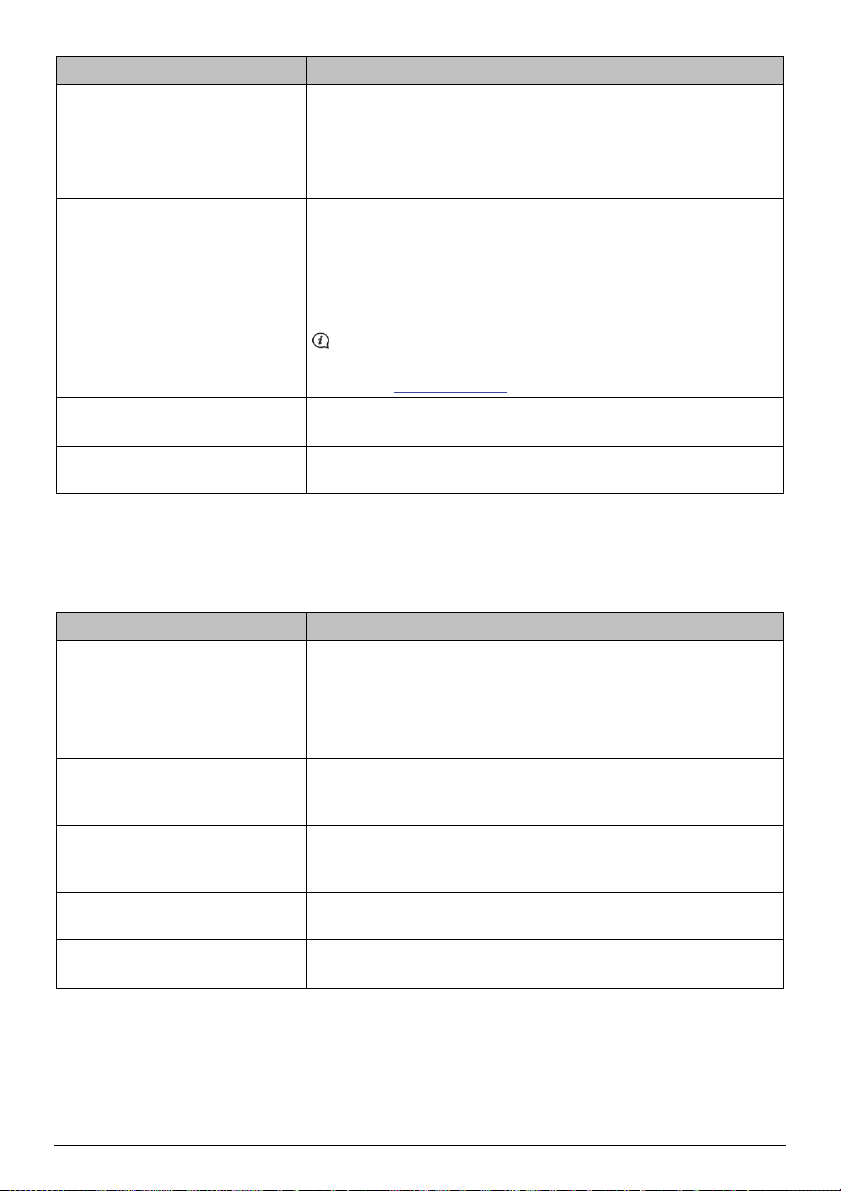
Dacă doriţi să... Atunci...
salvaţi o imagine pe computer selectaţi imaginea din zona de afişare a albumelor.
Faceţi clic dreapta şi selectaţi Exportare pe disc sau faceţi clic pe
Exportare pe disc în bara de instrumente.
Navigaţi la folderul de pe computerul dvs. în care doriţi să salvaţi
elementul NavPix™.
să exportaţi în Google Earth™
(numai elementele NavPix™ cu
coordonate GPS pot fi exportate în
Google Earth)
în secţiunea Albume din desktop, selectaţi albumul care conţine
imaginea pe care doriţi să o exportaţi în Google Earth.
Selectaţi elementul NavPix™, faceţi clic dreapta şi selectaţi
Exportare către Google Earth.
Navigaţi la un folder de pe computer pentru a salva fişierul şi apoi
deschideţi fişierul în Google Earth.
Trebuie să instalaţi software-ul Google Earth pe computer pentru a
putea vizualiza fişierul pe care l-aţi creat. Puteţi descărca Google Earth
de la adresa earth.google.com.
căutaţi alte elemente NavPix™ faceţi clic dreapta pe elementul NavPix™ dorit şi selectaţi Căutare
NavPix de lângă aceasta.
vizualizaţi toate imaginile din
bibliotecă
faceţi clic pe Vizualizaţi toate NavPix în partea de jos a secţiunii
Albume din desktop.
Preferinţele pentru Albumul foto
DISP. MEU MIO Opţiuni Album foto
Efectuaţi una dintre următoarele acţiuni:
Dacă doriţi să... Atunci...
schimbaţi locaţia bibliotecii dvs.
NavPix™ din computer
faceţi clic pe Modificare.
Selectaţi o locaţie pentru biblioteca NavPix™.
Faceţi clic pe Salvare sau pe OK. Se va afişa un mesaj de avertizare în
care vi se va solicita să confirmaţi acţiunea.
Biblioteca dvs. NavPix™ este mutată în locaţia nouă.
se afişeze un mesaj de avertizare
înainte de a şterge o imagine de pe
bifaţi caseta de selectare Avertizează-mă când şterg în mod
permanent un NavPix de pe Mio.
dispozitiv
se afişeze un mesaj de avertizare
înainte de a şterge o imagine din
bifaţi caseta de selectare Avertizează-mă când şterg în mod
permanent un NavPix din bibliotecă.
biblioteca NavPix™
creaţi un folder nou ori de câte ori
bifaţi caseta de selectare Importaţi imagini într-un album nou.
importaţi fotografii noi
vizualizaţi elemente NavPix™
bifaţi caseta de selectare Prezentare NavPix pe hartă.
atunci când vă aflaţi pe un traseu
67
Page 82
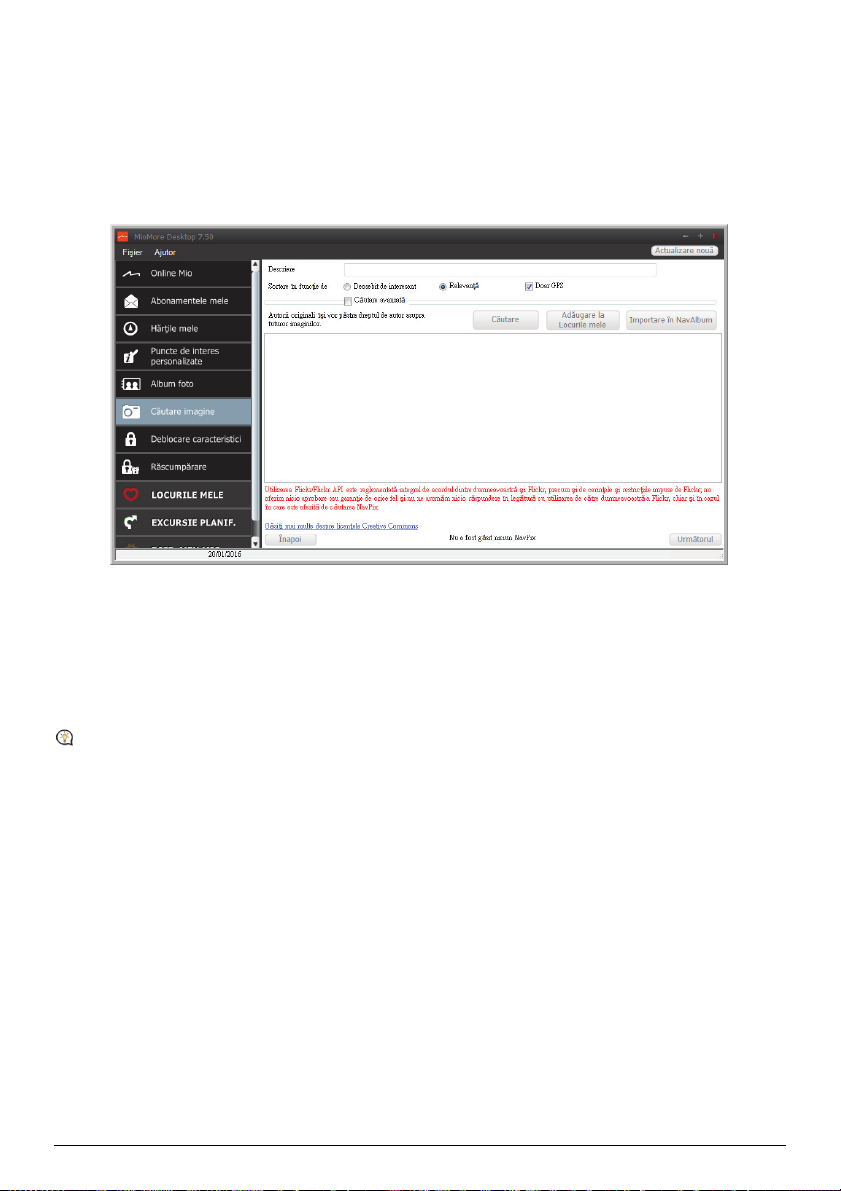
Căutare imagine
Căutare imagine este o aplicaţie MioMore Desktop furnizată de Flickr™, care vă permite să descărcaţi fotografii
şi să le importaţi în Albumul foto. Apoi aveţi posibilitatea să încărcaţi imaginile pe site-ul Web Flickr, să le
transferaţi pe dispozitivul dvs. Mio, să le exportaţi în Google Earth sau să căutaţi alte elemente NavPix™ în
apropierea coordonatelor de longitudine şi latitudine ale propriilor dvs. elemente NavPix™.
MioMore Desktop Căutare imagine
Cum descarc elemente NavPix™ de pe Internet?
1. În câmpul Descriere, introduceţi o descriere pentru imaginea căutată.
2. Selectaţi una dintre opţiunile Sortare în funcţie de.
3. Faceţi clic pe Căutare. Miniaturile elementelor NavPix™ vor apărea în zona de afişare a elementelor
NavPix™.
Puteţi restrânge căutarea bifând caseta de selectare Căutare avansată şi apoi selectând un oraş din lista
verticală sau introducând detalii privind latitudinea şi longitudinea.
Cum import elemente NavPix™ în Locurile mele?
1. Selectaţi o imagine sau un grup de imagini pe care doriţi să le adăugaţi la Locurile mele.
2. Faceţi clic pe Adăugare la Locurile mele. Imaginea selectată este adăugată la Locurile mele.
Deblocare caracteristici
Dacă aţi achiziţionat un cod de deblocare hartă pentru dispozitivul dvs. Mio, trebuie să introduceţi codul de
activare folosind aplicaţia Caracteristici deblocare.
MioMore Desktop Deblocare caracteristici
68
Page 83
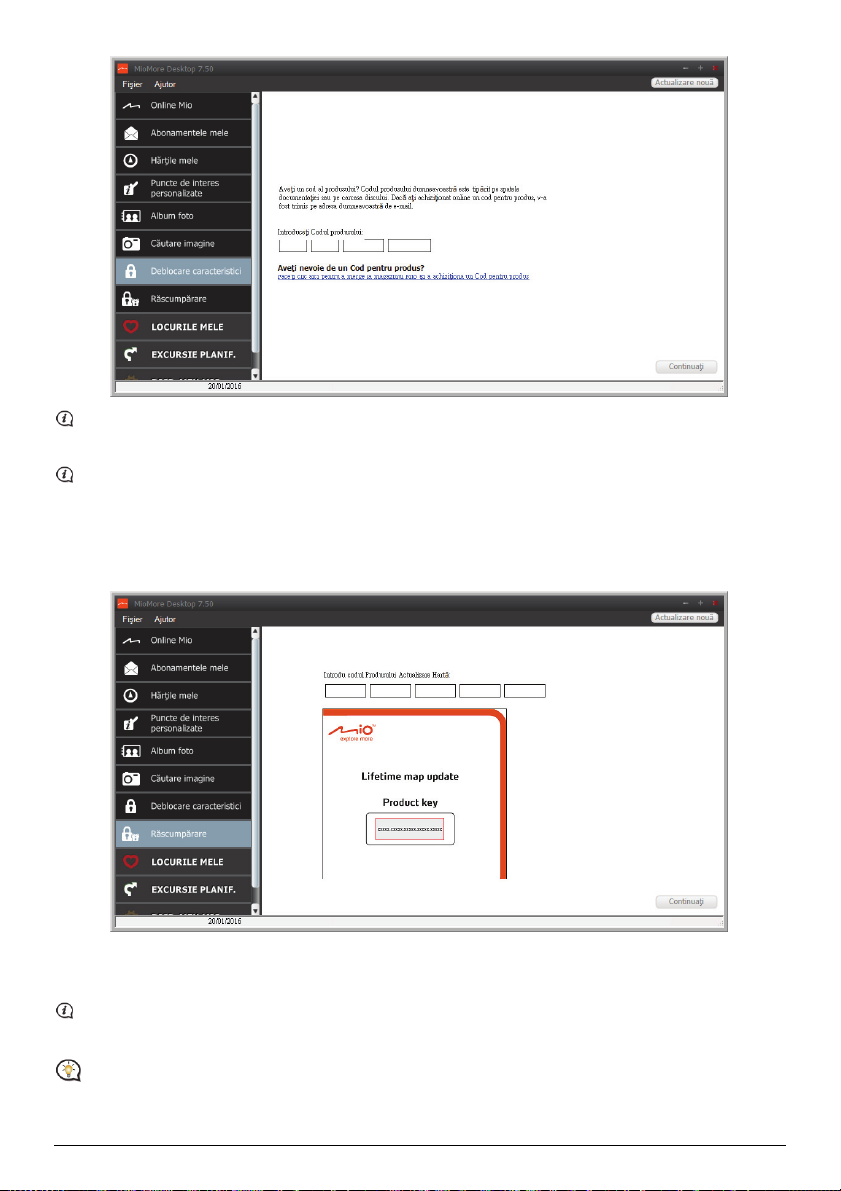
Codul de activare va fi trimis dvs. prin e-mail sau va fi imprimat pe capacul interior al cutiei în cazul în care
achiziţionaţi DVD-ul de actualizare a hărţii.
Puteţi face clic pe link-ul de pe ecran pentru a achiziţiona online un cod de activare. Asiguraţi-vă că aveţi o
conexiune activă la Internet pentru această caracteristică.
Răscumpărare
MioMore Desktop Răscumpărare
Pentru a activa serviciul de actualizare a hărţilor pe viaţă de la Mio, trebuie să introduceţi codul produsului
utilizând aplicaţia Răscumpărare. Reţineţi că respectivul cod al produsului poate fi utilizat o singură dată şi nu
este transferabil.
Puteţi face clic pe link-ul de pe ecran pentru a achiziţiona online un cod de activare. Asiguraţi-vă că aveţi o
conexiune activă la Internet pentru această caracteristică.
Codul produsului este tipărit pe pliantul inclus în pachet.
69
Page 84
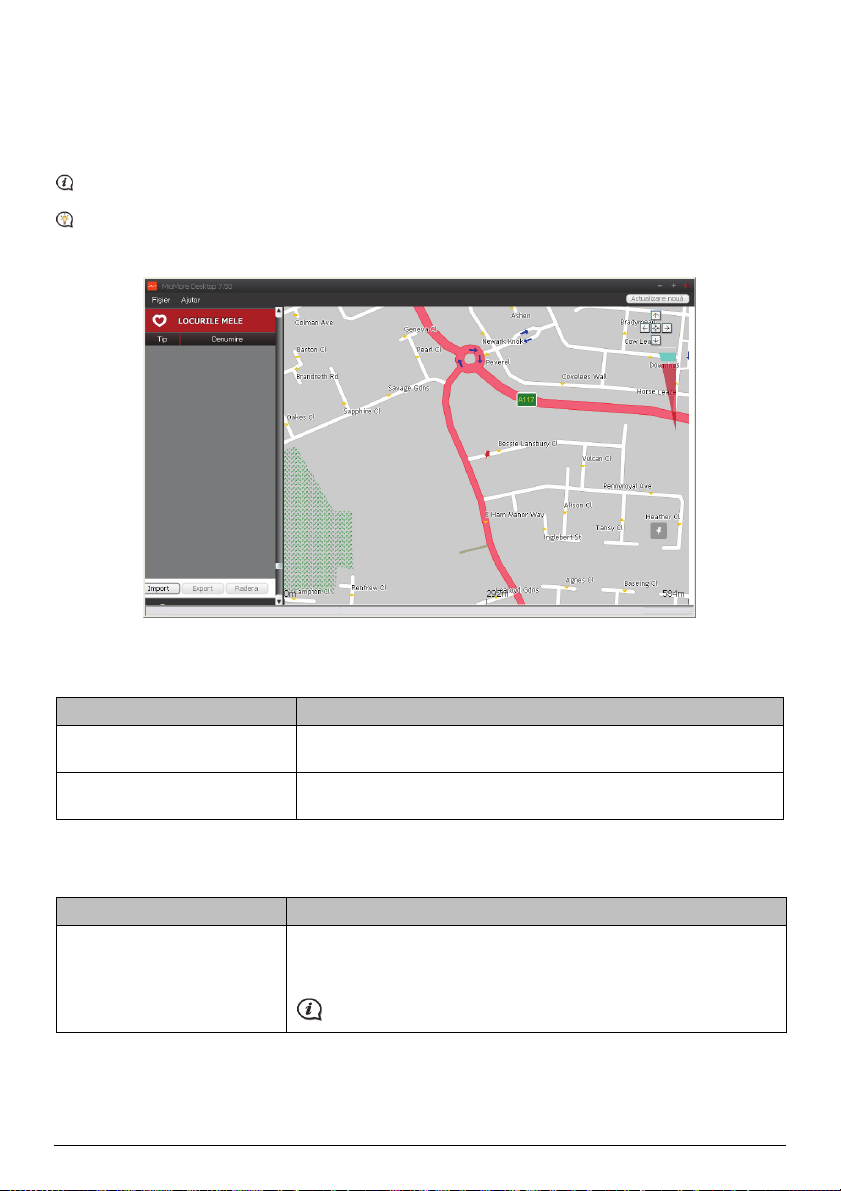
Locurile mele
Locurile mele include adrese salvate, călătorii şi sunete capturate, Puncte de interes, NavPix™, şi alte locaţii.
Puteţi selecta, modifica şi şterge locuri. De asemenea, puteţi adăuga locaţii din Conectare şi Căutare imagine în
aplicaţia Locurile mele.
Asiguraţi-vă că aveţi o conexiune activă la Internet pentru această caracteristică.
Puteţi instala maxim 99 de locaţii pe dispozitivul dvs. Mio prin intermediul aplicaţiei Locurile mele.
MioMore Desktop Locurile mele
Cum sortez locaţiile din aplicaţia Locurile mele?
Puteţi sorta locaţiile din aplicaţia Locurile mele după tip şi nume:
Dacă doriţi să... Atunci...
sortaţi locaţiile din aplicaţia
faceţi clic pe Tip din panoul aplicaţiei Locurile mele.
Locurile mele după tip
sortaţi locaţiile din aplicaţia
faceţi clic pe Nume din panoul aplicaţiei Locurile mele.
Locurile mele după nume
Cum export sau import o locaţie?
Efectuaţi următoarele:
Dacă doriţi să... Atunci...
importaţi o locaţie din
computer în Mio,
din panoul My Places (Locurile mele) faceţi clic pe Import.
Se va deschide caseta de dialog Open (Deschidere). Localizaţi fişierul
pe care doriţi să-l importaţi, apoi faceţi clic pe Open (Deschidere).
Formatul de fişier acceptat pentru import include: *.KML şi *.KMZ.
70
Page 85
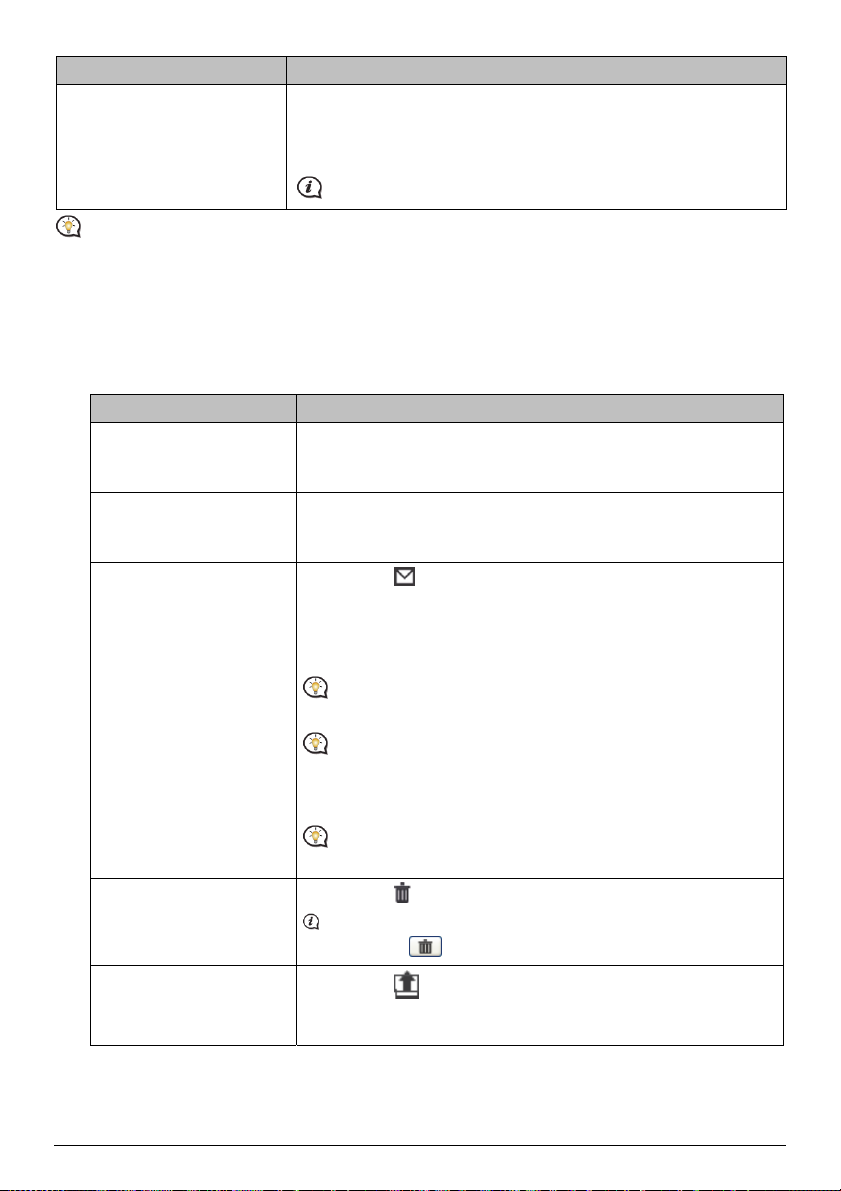
Dacă doriţi să... Atunci...
exportaţi o locaţie din Mio în
computer,
din panoul My Places (Locurile mele) selectaţi o locaţie, apoi faceţi clic pe
Export.
Se va deschide caseta de dialog Save (Salvare). Introduceţi un nume
descriptiv pentru fişier, apoi faceţi clic pe Save (Salvare).
Formatul de fişier acceptat pentru export include: *.KMZ.
Puteţi importa/exporta o locaţie făcând clic pe File (Fişier) Import (sau Export) My Places (Locurile
mele) din partea superioară a meniului MioMore Desktop.
Cum editez o locaţie din ecranul de hărţi?
1. Din panoul aplicaţiei Locurile mele selectaţi locaţia pe care doriţi să o editaţi.
2. Faceţi clic pe pictograma locaţiei de pe harta. Se va afişa pop-up-ul cu informaţii generale despre locaţie.
3. Efectuaţi una dintre următoarele acţiuni:
Dacă doriţi să... Atunci...
editaţi numele locaţiei faceţi clic pe numele locaţiei.
Introduceţi un nume nou sau editaţi numele existent. Numele locaţiei se
modifică atât în MioMore Desktop cât şi în dispozitivul dvs. Mio.
editaţi notele locaţiei faceţi clic pe Editare note.
Introduceţi notele. Notele locaţiei se modifică atât în MioMore Desktop
cât şi în dispozitivul dvs. Mio.
partajaţi locaţia,
Faceţi clic pe .
Se va deschide o fereastră de e-mail cu ajutorul căreia puteţi trimite
datele către prietenii dvs. Prietenul dvs. va primi e-mailul cu link-urile
pentru a salva imaginea sau locaţia în aplicaţia Locurile mele din
MioMore Desktop.
Dacă locaţia este NavPix™, prietenul dvs. va primi imaginea ca
ataşare la e-mail.
Dacă locaţia este o călătorie cu captură, prietenul dvs. va primi
călătoria sub formă de fişier .KMZ ataşat la e-mail. Prietenul dvs. va
trebui să aibă instalată aplicaţia Google Earth pe computer pentru a
putea vedea fişierul KMZ.
ştergeţi locaţia,
exportaţi locaţia,
Dacă locaţia este o înregistrare vocală cu captură, prietenul dvs. va
primi înregistrarea sub formă de fişier .WAV ataşat la e-mail.
Faceţi clic pe , apoi faceţi clic pe Da pentru a şterge locaţia.
Puteţi şterge toate locaţiile din aplicaţia Locurile mele făcând clic pe
Ştergere toate ( ), pe panoul aplicaţiei Locurile mele.
Faceţi clic pe .
Se va deschide caseta de dialog Salvare. Introduceţi un nume descriptiv
pentru fişier, apoi faceţi clic pe Salvare.
71
Page 86
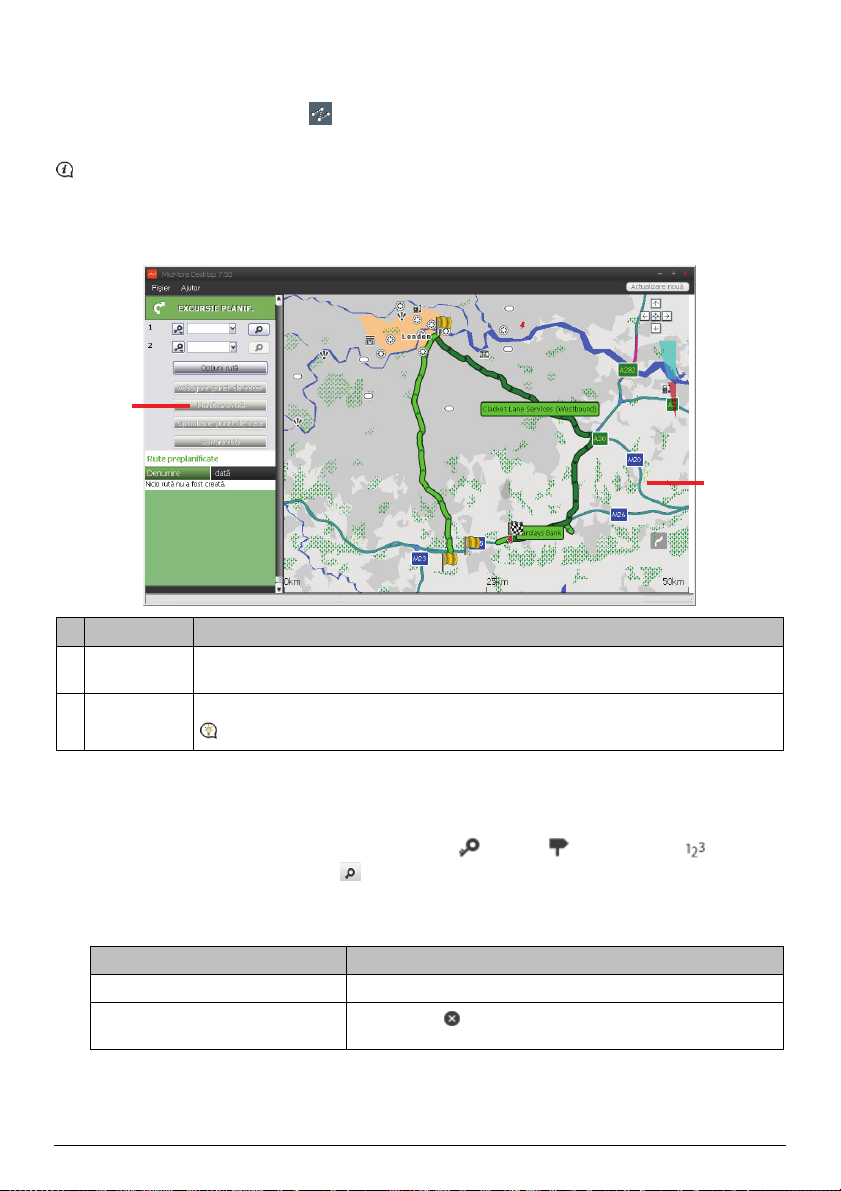
Excursie planif.
Pe lângă aplicaţia EXCURSIE PLANIF. ( ) de pe dispozitivul dvs. Mio, aplicaţia EXCURSIE PLANIF. din
MioMore Desktop vă permite să vă planificaţi în avans călătoria pe computer.
Datele cuprinse în harta dispozitivului vor fi sincronizate cu computerul când acesta este conectat pentru
planificarea călătoriei dvs. Reţineţi că puteţi sincroniza datele hărţii cu maxim cinci computere, dar pentru
sincronizarea datelor cu acelaşi computer nu aveţi limitare.
MioMore Desktop EXCURSIE PLANIF.
Componentă Descriere
Excursie
Planif.
Zona de
afişare
Cum planific în avans un traseu prin căutare?
Planifică un traseu prin introducerea punctului De la şi a punctului Către. Se va afişa o
listă a traseelor planificate din secţiunea Rute preplanificate.
Afişează traseul pe hartă.
Puteţi de asemenea să vă planificaţi traseul direct pe hartă.
1. Din panoul aplicaţiei Excursie Planif., setaţi punctul De la şi punctul Către.
Puteţi găsi o locaţie prin intermediul unui Cuvânt cheie ( ), Adresă () sau Cod poştal ( ).
Introduceţi informaţia şi faceţi clic pe pentru a începe căutarea. E posibil să fie necesar să selectaţi
dintr-o listă de categorii pentru a restrânge rezultatele căutării dvs.
2. Efectuaţi următoarele:
Dacă doriţi să... Atunci...
adăugaţi un punct intermediar faceţi clic pe Adăugare punct de trecere.
resetaţi sau să eliminaţi un punct
intermediar
faceţi clic pe în dreptul punctului intermediar.
72
Page 87
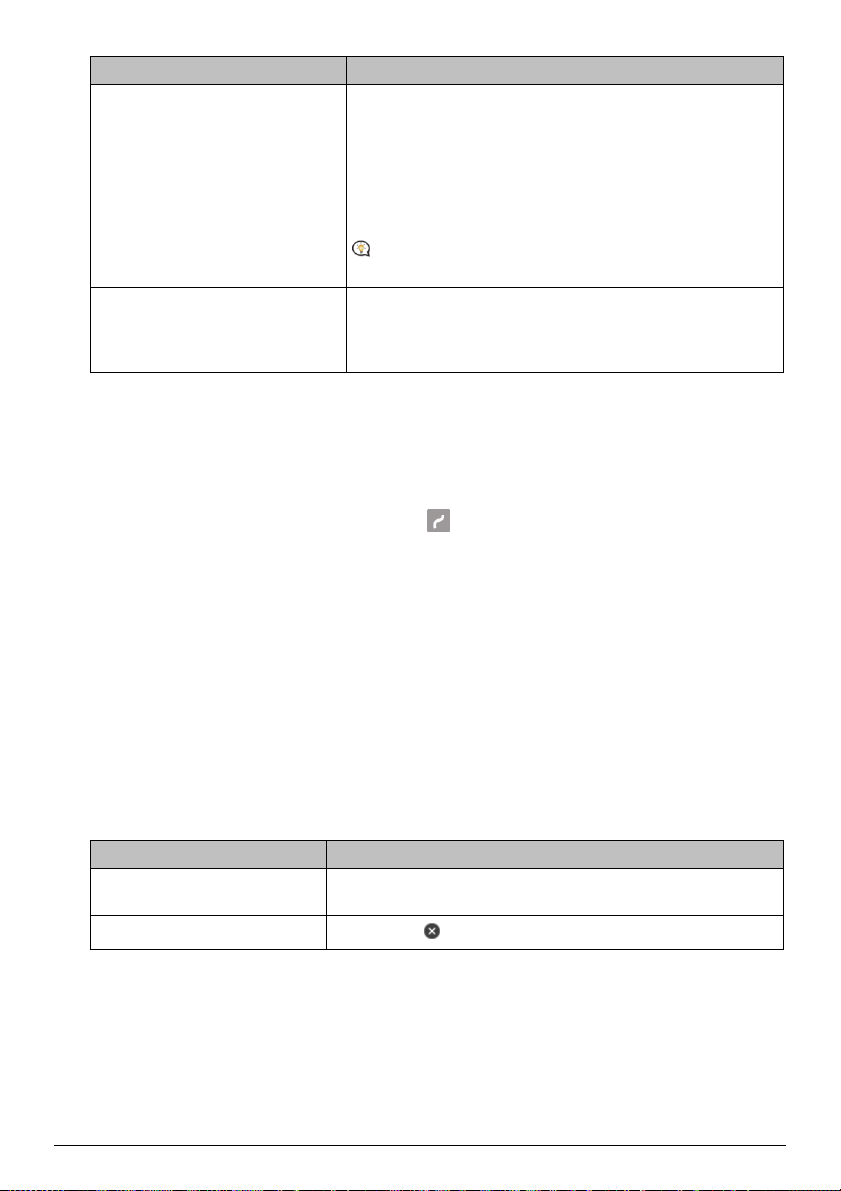
Dacă doriţi să... Atunci...
configuraţi preferinţele privind
traseul
faceţi clic pe Opţiuni rută şi selectaţi:
Mod: Selectaţi modul Cu vehicul, Pe jos sau Camion (pentru
modelele selectate) pentru a vă planifica ruta.
Evitare: Evitaţi Autostrăzi, Drumuri cu taxă auto sau
Feriboturi pe traseu.
De evitat: Evitaţi Drumuri neasfaltate, Drumuri cu taxă,
Rute feribot sau Zonă specială pe ruta dvs.
Setările din Opţiuni rută se vor aplica numai traseului pe care
îl editaţi.
aranjaţi destinaţiile în ordinea cea
faceţi clic pe Optimizare punct de trecere.
mai eficientă atunci când sunt incluse
două sau mai multe puncte
intermediare în călătoria planificată
3. Faceţi clic pe Planificare rută pentru a calcula traseul. Traseul se va afişa pe hartă.
4. Faceţi clic pe Salvare rută. Traseul este salvat simultan în secţiunea Rute preplanificate şi pe dispozitivul
dvs. Mio.
Cum planific în avans un traseu cu ajutorul hărţii?
1. De pe harta afişată în Zona de afişare, faceţi clic pe .
2. Cursorul va fi marcat cu „Adăugare rută”. Deplasaţi cursorul şi apoi faceţi clic pe hartă pentru a seta
punctul De la.
3. Cursorul va fi marcat cu " Faceţi clic pentru setare destinaţie”. Puteţi să:
Deplasaţi cursorul şi apoi să faceţi clic pe hartă pentru a seta punctul intermediar.
Deplasaţi cursorul şi apoi faceţi clic dublu pe hartă pentru a seta punctul Către.
4. Când aţi terminat, faceţi clic pe Salvare rută. Traseul este salvat simultan în secţiunea Rute preplanificate
şi pe dispozitivul dvs. Mio.
Cum editez un traseu?
1. În secţiunea Rute preplanificate selectaţi un traseu pentru editare.
2. Efectuaţi una dintre următoarele acţiuni:
Dacă doriţi să... Atunci...
redenumiţi traseul faceţi clic pe titlul traseului în coloana Nume, apoi introduceţi un
nume noi şi apăsaţi ENTER. Modificările dvs. sunt salvate automat.
să ştergeţi un traseu salvat
faceţi clic pe în dreptul traseului pe care vreţi să îl eliminaţi.
Disp. Meu Mio
MioMore Desktop DISP. MEU MIO
Cum schimb limba afişată pentru MioMore Desktop?
Puteţi schimba limba pentru MioMore Desktop.
Faceţi clic pe Limbă, apoi selectaţi limba dvs. preferată.
73
Page 88
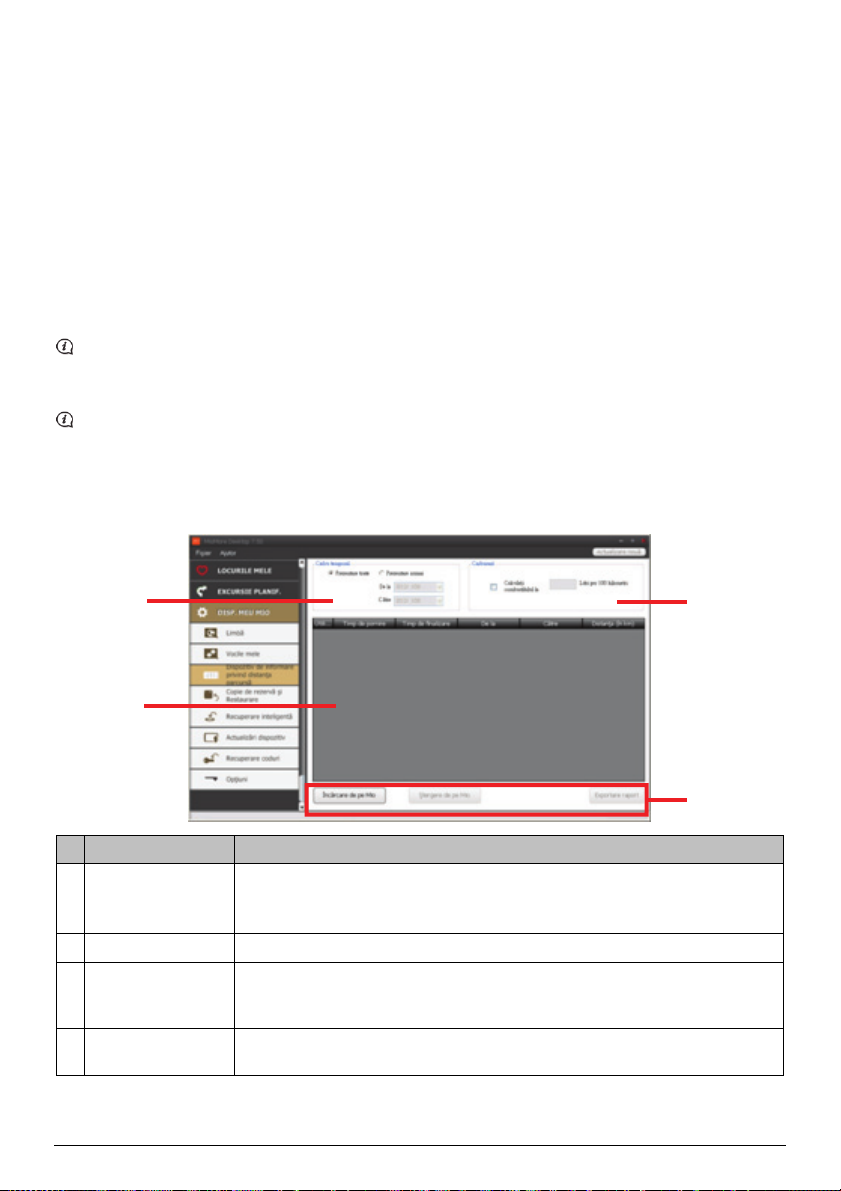
Cum instalez sau elimin un fişier vocal?
Vocile mele este o aplicaţie din MioMore Desktop care vă permite să instalaţi sau să eliminaţi fişiere vocale.
Fişierele vocale ocupă spaţiu în memoria internă a dispozitivului Mio. Dacă nu utilizaţi un fişier vocal, îl puteţi
şterge pentru a elibera spaţiul. Îl puteţi reinstala ulterior pe dispozitivul dvs. Mio dacă este necesar.
1. Faceţi clic pe Vocile mele.
2. Efectuaţi următoarele:
În secţiunea Fişiere de voce disponibile, selectaţi fişierul vocal pe care doriţi să îl instalaţi, apoi faceţi
clic pe Instalarea Vocilor selectate.
În secţiunea Fişiere de voce instalate, selectaţi fişierul vocal pe care doriţi să îl eliminaţi, apoi faceţi clic
pe Îndepărtare voci selectate.
DVD-ul furnizat odată cu dispozitivul dvs. Mio este necesar în timpul instalării fişierului vocal.
Cum fac un raport cu kilometrajul?
Raportarea kilometrajului Dispozitiv de informare privind distanţa parcursă nu este disponibilă la toate
modelele.
Raportarea kilometrajului Dispozitiv de informare privind distanţa parcursă este o caracteristică a MioMore
Desktop care vă permite să creaţi rapoarte de cheltuieli (format .csv) pe baza distanţei parcurse şi a consumului
de carburant estimat înregistrate de dispozitivul dvs. Mio.
Componentă Descriere
Cadru temporal Specifică perioada de timp pentru care va fi creat raportul privind distanţa
Panoul Rapoarte Afişează datele jurnalelor dvs. de călătorie.
Carburant Selectaţi pentru a include cantitatea de carburant (estimat) folosit pentru distanţa
Butoane pentru
datele rapoartelor
parcursă.
Selectaţi Prezentare toate pentru a include toate distanţele parcurse înregistrate.
parcursă înregistrată. Dacă e selectată, specificaţi numărul de mile parcurse per
galon sau mile/kilometri parcurşi per litru.
Importă datele rapoartelor din dispozitivul dvs. Mio, şterge toate datele
rapoartelor din dispozitivul dvs. Mio sau exportă datele către un raport (.csv).
74
Page 89
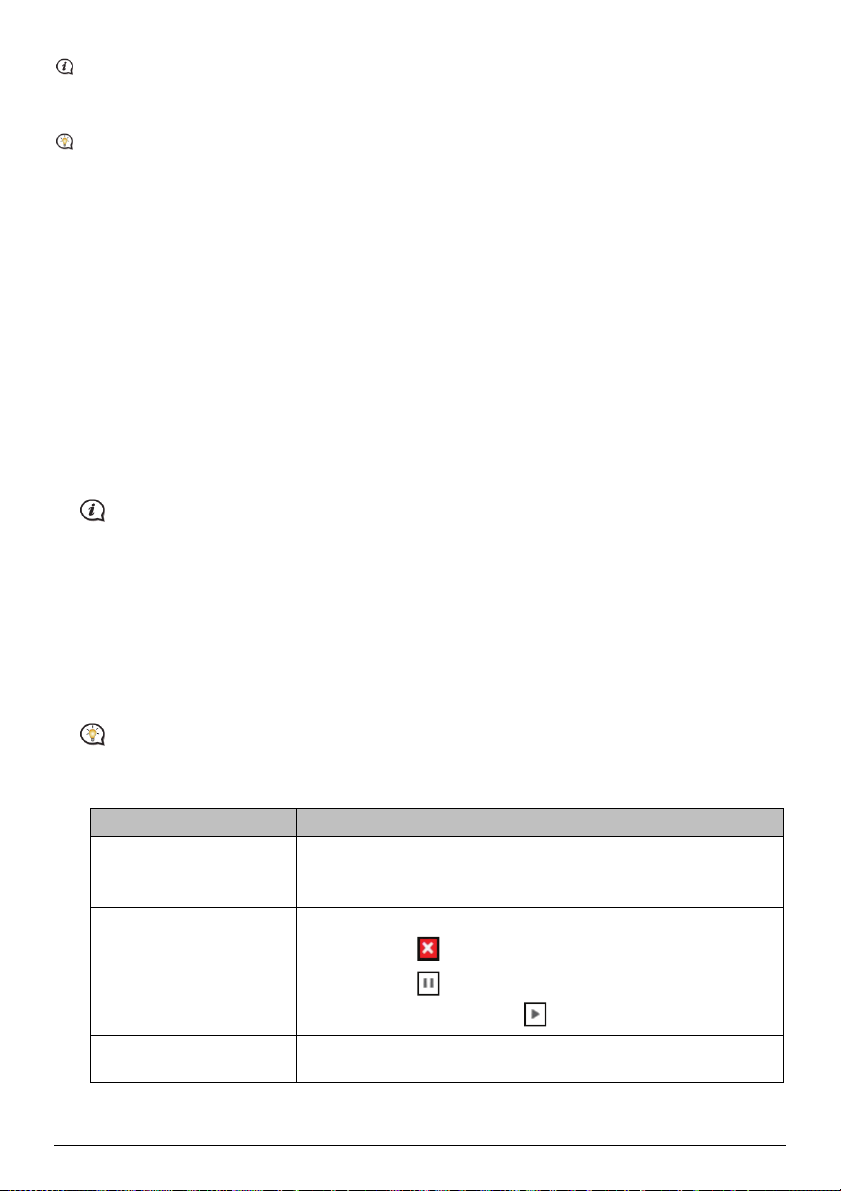
Pentru raportarea kilometrajului din MioMore Desktop, opţiunea Dispozitiv de informare privind distanţa
parcursă trebuie să fie activată pe dispozitivul dvs. Mio. Pentru mai multe informaţii, consultaţi secţiunea
Opţiuni traseu din capitolul „Ce pot personaliza?”
Pentru a modifica preferinţele de raportare a kilometrajului, faceţi clic pe MioMore Desktop DISP. MEU
MIO Opţiuni Dispozitiv de informare privind distanţa parcursă.
Cum creez o copie de rezervă şi restaurez?
Puteţi salva copii de rezervă ale datelor din dispozitivul dvs. Mio şi ulterior să le restauraţi dacă este necesar.
1. Faceţi clic pe Copie de rezervă şi restaurare.
2. Faceţi clic pe Creare copie de rezervă nouă.
3. Selectaţi datele pentru care doriţi să creaţi o copie de rezervă.
4. Faceţi clic pe OK. Copia de rezervă va fi salvată în computerul dvs. Copia de rezervă va fi listată în fereastra
Copie de rezervă şi restaurare.
Cum recuperez hărţi şi fişiere de voce pentru dispozitivul Mio?
Aplicaţia Recuperare inteligentă vă permite să recuperaţi toate datele pentru a repara dispozitivul Mio, dacă
apare o problemă în timpul funcţionării, inclusiv software, hărţi, fişiere de voce şi abonamente.
1. Faceţi clic pe Recuperare inteligentă.
Pentru a utiliza aplicaţia Recuperare inteligentă în vederea recuperării datelor, asiguraţi-vă că aveţi o
conexiune activă la Internet şi DVD-ul de instalare este introdus în unitatea DVD a computerului.
2. Datele disponibile vor fi afişate în câmpurile Hărţi şi Voci. Selectaţi datele dorite şi faceţi clic pe
Recuperează pentru a recupera datele de pe dispozitivul Mio.
Cum actualizez manual Mio?
Ocazional, Mio vă oferă actualizări gratuite, inclusiv aplicaţii software, hărţi, comenzi vocale şi multe altele.
Puteţi verifica manual actualizările disponibile utilizând funcţia Actualizări dispozitiv.
1. Faceţi clic pe Actualizări dispozitiv. Se va afişa ecranul Actualizări dispozitiv care conţine actualizările
disponibile.
Puteţi deschide ecranul Actualizări dispozitiv, de asemenea, făcând clic pe butonul Actualizare nouă
din colţul din dreapta sus al MioMore Desktop.
2. Efectuaţi următoarele:
Dacă doriţi să... Atunci...
descărcaţi actualizări, Selectaţi actualizarea disponibilă dintr-o listă, apoi faceţi clic pe
Descărcare.
Puteţi vizualiza starea descărcării în bara de descărcare.
opriţi/întrerupeţi temporar
descărcarea,
în timpul descărcării:
faceţi clic pe pentru a opri descărcarea.
faceţi clic pe pentru a opri temporar descărcarea; atunci când
opriţi temporar, faceţi clic pe pentru a relua descărcarea.
schimbaţi folderul pentru
faceţi clic pe click Modificare cale.
descărcări,
3. După finalizare, fişierul descărcat va fi salvat în folderul asociat.
75
Page 90
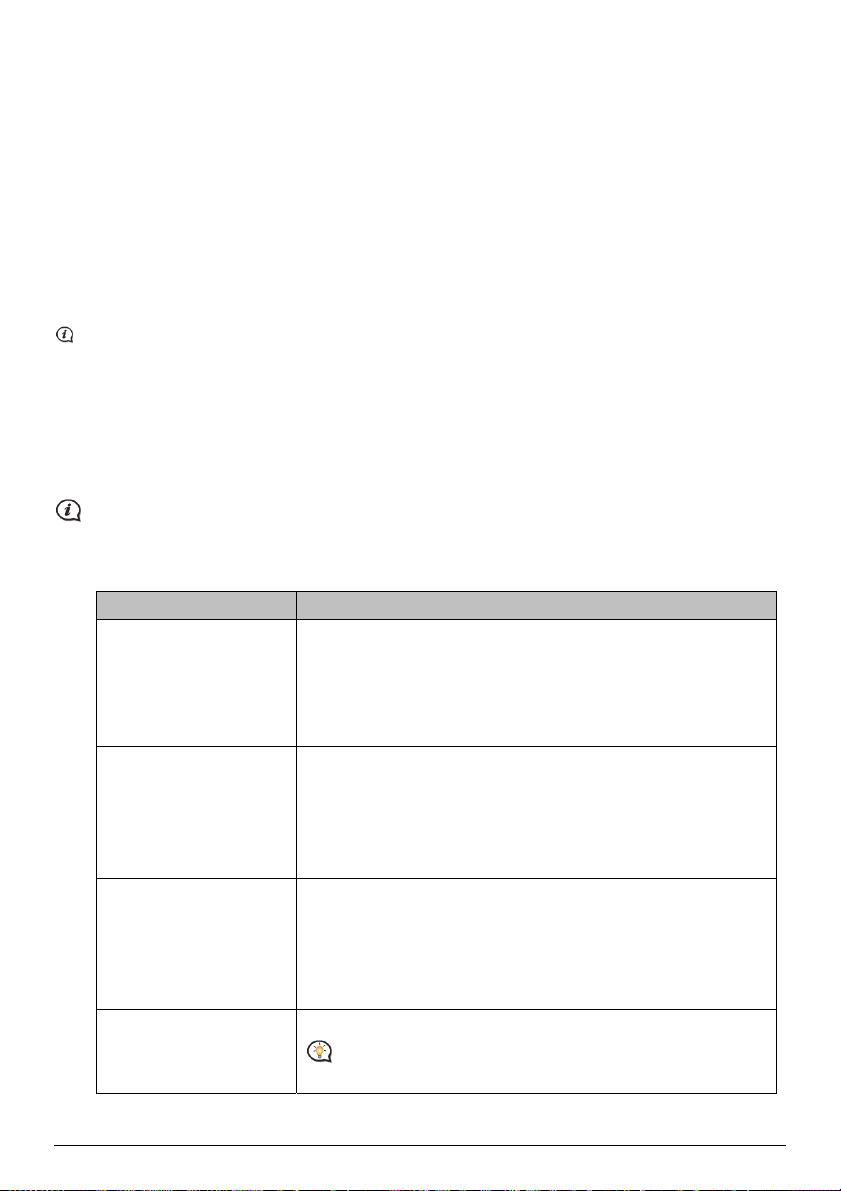
Pentru actualizarea software-ului, se va lansa automat fişierul *.exe de instalare a actualizării.
Pentru actualizări de hărţi/comenzi vocale, sistemul va afişa automat ecranul My Maps/Voice
Command (Hărţile mele/Comenzi vocale) de instalare a actualizării.
Cum reinstalez software-ul şi recuperez codurile de pe dispozitivul meu Mio?
Meniul Disp. Meu Mio vă pune la dispoziţie instrumentele pentru utilizator în vederea reglării dispozitivului dvs.
Mio dacă apare o problemă în timpul utilizării, cuprinzând:
Reinstalare software pe dispozitivul dvs. Mio.
Recuperare coduri.
Pur şi simplu faceţi clic pe butonul funcţiei dorite din meniu şi apoi urmaţi instrucţiunile pentru finalizarea
procesului.
Asiguraţi-vă că aveţi o conexiune activă la Internet pentru recuperarea codurilor.
Cum recuperez codurile de pe dispozitivul meu Mio?
Aplicaţia Recuperare coduri vă permite să depanaţi dispozitivul Mio dacă apare o problemă în timpul
funcţionării. Faceţi clic pe opţiunea Recuperare coduri din meniu şi apoi urmaţi solicitările afişate pentru a
finaliza procesul.
Cum configurez Mio More Desktop?
În funcţie de modelul Mio, este posibil ca anumite opţiuni de setare să fie indisponibile.
1. Faceţi clic pe Options (Opţiuni), apoi selectaţi opţiunile de setare dorite pentru configurare.
2. Efectuaţi următoarele:
Dacă doriţi să... Atunci...
menţineţi software-ul
MioMore Desktop
actualizat,
faceţi clic pe General, apoi bifaţi caseta de selectare Verificare
automată actualizări.
Când selectaţi această opţiune, la fiecare pornire a software-ului
MioMore Desktop, orice pachete de servicii şi reparări de erori
disponibile se vor descărca de pe serverul Mio şi se vor aplica în
dispozitivul Mio.
schimbaţi unităţile de
măsură utilizate de
MioMore Desktop,
faceţi clic pe General, apoi:
bifaţi sau goliţi caseta de selectare Utilizare unităţi metrice
pentru a comuta între unităţi metrice şi imperiale.
bifaţi sau goliţi caseta de selectare Utilizare grade zecimale
pentru a comuta între gradele zecimale şi coordonatele de
latitudine/longitudine.
modificaţi setările Mileage
Reporter (Raportor
distanţă parcursă),
faceţi clic pe Raportor distanţă parcursă, apoi:
bifaţi sau debifaţi caseta de selectare Doresc să fiu avertizat
înainte de ştergerea tuturor fişierelor jurnal din Mio.
selectaţi Distanţă raportată la volum sau Volum raportat la
distanţă pentru a modifica modul de economisire a
combustibilului.
schimbaţi locaţia bibliotecii
faceţi clic pe Album foto, apoi pe Modificare.
NavPix™,
Pentru mai multe informaţii despre configurarea albumului dvs.
foto, consultaţi secţiunea Album foto.
76
Page 91

Dacă doriţi să... Atunci...
schimbaţi locaţia în care se
salvează hărţile şi
actualizările de hărţi
descărcate,
faceţi clic pe Hărţile mele, apoi pe Modificare.
Selectaţi un folder pentru actualizări. Actualizările descărcate sunt
mutate într-o nouă locaţie.
77
Page 92

Anexe
Pentru informaţii suplimentare
Manuale de utilizare
Cele mai recente manuale de utilizare se pot descărca de pe site-ul nostru Web: www.mio.com
Mio Advantage
Pentru a raporta un produs defect sau pentru a discuta cu un membru al echipei de asistenţă tehnică,
înregistraţi dispozitivul Mio pe Mio Advantage (consultaţi www.mio.com) pentru a obţine numerele de telefon
de la asistenţa tehnică din regiunea dvs.
Limită de viteză
Produsele Mio nu sunt proiectate pentru a fi utilizate ca dispozitive auxiliare pentru conducerea mai sigură. Mio
nu exonerează responsabilitatea în ceea ce priveşte viteza sau nerespectarea oricăror alte aspecte ale legislaţiei
rutiere aplicabile. Conducerea în permanenţă în limitele de viteză reglementate şi într-o manieră sigură,
reprezintă responsabilitatea dumneavoastră continuă. Prin utilizarea acestui dispozitiv, Mio NU îşi asumă niciun
fel de responsabilitate în privinţa amenzilor de depăşire a vitezei legale sau a oricăror altor tipuri de penalizări.
Mio nu garantează acurateţea datelor conţinute în această bază de date, explicite sau implicite. În cazul în care
primiţi o amendă sau orice alt tip de penalizare pentru depăşirea vitezei legale sau pentru încălcarea legislaţiei
rutiere sau pentru implicarea într-un accident, Mio nu îşi asumă responsabilitatea pentru niciun tip de daune
produse. În unele ţări informaţiile cu privire la limitele de viteză pot intra în conflict cu legislaţia şi/sau
reglementările locale. Asigurarea utilizării datelor în conformitate cu legislaţia şi/sau reglementările locale
reprezintă responsabilitatea dumneavoastră. Utilizarea se face pe propria dumneavoastră răspundere.
PDI de tip cameră radar
Produsele Mio nu sunt proiectate pentru a fi utilizate ca dispozitive auxiliare pentru conducerea mai sigură.
Puteţi primi mesaje care să vă avertizeze locurile în care există camere radar, ceea ce vă va permite să vă
monitorizaţi viteza de deplasare prin aceste zone. Mio nu garantează disponibilitatea datelor pentru toate
tipurile şi locurile de amplasare a camerelor radar, deoarece camerele pot fi îndepărtate, repoziţionate sau pot fi
instalate camere noi. Mio nu exonerează responsabilitatea în ceea ce priveşte viteza sau nerespectarea oricăror
alte aspecte ale legislaţiei rutiere aplicabile. Conducerea în permanenţă în limitele de viteză reglementate şi
într-o manieră sigură, reprezintă responsabilitatea dumneavoastră continuă. Prin utilizarea acestui dispozitiv,
Mio NU îşi asumă niciun fel de responsabilitate în privinţa amenzilor de depăşire a vitezei legale sau a oricăror
altor tipuri de penalizări. Mio nu garantează acurateţea datelor conţinute în această bază de date, explicite sau
implicite. În cazul în care primiţi o amendă sau orice alt tip de penalizare pentru depăşirea vitezei legale sau
pentru încălcarea legislaţiei rutiere sau pentru implicarea într-un accident, Mio nu îşi asumă responsabilitatea
pentru niciun tip de daune produse. În unele ţări informaţiile cu privire la camerele radar sau de supraveghere
pot intra în conflict cu legislaţia şi/sau reglementările locale. Asigurarea utilizării datelor în conformitate cu
legislaţia şi/sau reglementările locale reprezintă responsabilitatea dumneavoastră. Utilizarea se face pe propria
dumneavoastră răspundere.
Drepturi de autor
© MiTAC International Corporation. Mio este o marcă comercială înregistrată sau marcă comercială a MiTAC
International Corporation. Toate drepturile sunt rezervate.
Software-ul conţine informaţii brevetate ale MiTAC International Corporation; este furnizat conform unui
contract de licenţă care specifică restricţiile de utilizare şi divulgare şi este protejat şi de legislaţia privind
drepturile de autor. Ingineria inversă a software-ului este interzisă.
78
Page 93

Se interzice reproducerea, stocarea într-un sistem de căutare sau transmiterea sub orice formă sau prin orice
mijloace electronice, mecanice, fotocopiere, înregistrare sau de alt fel a unor părţi din această publicaţie fără
acordul scris prealabil din partea Mio.
Toate celelalte mărci comerciale şi înregistrate sunt proprietatea deţinătorilor respectivi.
Revizie: R00
(10/2016)
79
Page 94

Manual de utilizare
MiVue Manager
™
Page 95

MiVue Manager
MiVue Manager™ este un instrument pentru a vizualiza videoclipuri înregistrate pe
un dispozitiv de înregistrare MiVue.
L
Computerul dvs. are nevoie de codec-uri MOV şi AVI pentru a reda şiere de înregistrare. Accesaţi www.mio.
com/support pentru a instala codecurile necesare.
L
Nu toate caracteristicile sunt disponibile la toate modelele.
Instalarea MiVue Manager
Descărcaţi MiVue Manager din pagina de asistenţă a site-ului nostru web (www.mio.
com/support) şi urmaţi instrucţiunile de pe ecran pentru instalare. Asiguraţi-vă că
descărcaţi versiunea software corectă (Windows sau Mac) în funcţie de sistemul de
operare al computerului.
Redarea şierelor de înregistrare
1. Scoateţi cardul de memorie din dispozitivul de înregistrare şi accesaţi cardul pe
computer printr-un cititor de carduri.
L
Vă recomandăm să copiaţi şierele de înregistrare pe computer pentru backup şi redare.
2. Porniţi MiVue Manager pe computer.
3. În mod implicit, MiVue Manager aşează calendarul şi lista de şiere la dreapta.
Faceţi clic pe din colţul din stânga sus pentru a selecta folderul în care sunt
stocate şierele de înregistrare.
• Atunci când există un şier de înregistrare, veţi vedea data marcată cu „●”.
Faceţi clic pe acea dată pentru a aşa şierele care au fost înregistrate la
acea dată.
• Puteţi alege tipul de şier de aşat.
2
Page 96
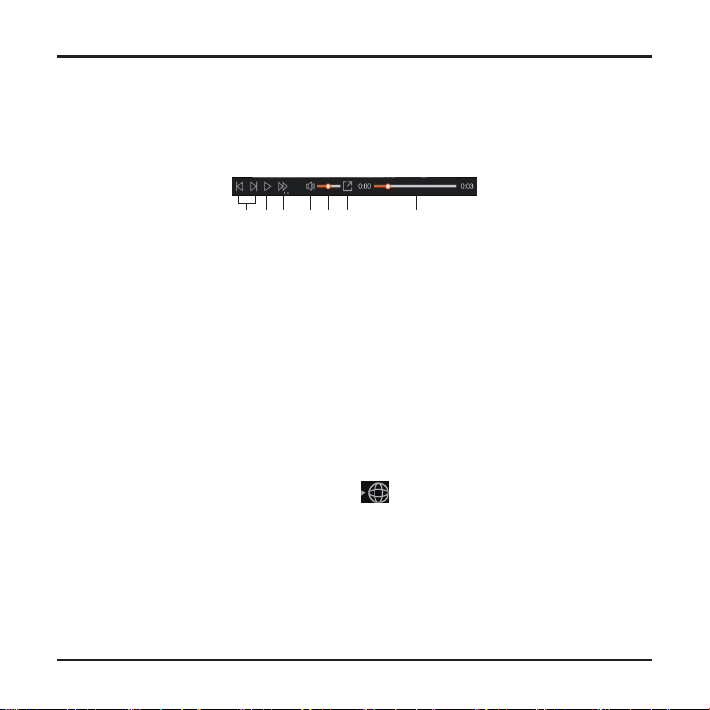
• Pentru a aşa toate şierele din folderul curent, faceţi clic pe
reveni la vizualizarea calendar, faceţi clic pe
Calendar
Toate
. Pentru a
.
4. Faceţi dublu clic pe şierul dorit din lista de şiere pentru a începe redarea.
Comenzile de redare sunt descrise după cum urmează:
❷ ❸ ❹ ❺ ❻ ❼❶
❶
Sare la şierul anterior / următor de pe listă.
❷
Iniţiază sau întrerupe redarea.
❸
Modică viteza de redare la 1/4x, 1/2x, 1x (implicit), 1,5x sau 2x.
❹
Dezactivează sau activează volumul.
❺
Reglează nivelul volumului.
❻
Redă videoclipul pe ecran complet.
❼
Aşează progresul de redare. Faceţi clic pe un punct de-a lungul
barei de redare pentru a vă deplasa direct la o locaţie diferită pentru
redare.
5. În timpul redării, puteți verica mai multe informații despre condus de pe panoul
tabloului de bord și de pe gracul senzorului G, care sunt așate sub ecranul de
redare video.
• Pe panoul tabloului de bord, apăsați pentru a așa ecranul tip hartă.
• Diagrama senzorului G aşează date în formă de undă pe 3 axe despre
deplasarea maşinii înainte/înapoi (X), la dreapta/stânga (Y) şi în sus/jos (Z).
L
S-ar putea ca ecranul Hartă să nu e aşat când computerul nu este conectat la Internet sau când modelul
dvs. Mivue nu acceptă funcţia GPS.
L
Este posibil ca modelul dvs. MiVue să nu accepte funcţia de accelerometru.
3
Page 97

6. Bara de instrumente vă permite să efectuaţi următoarele:
❷ ❸ ❹ ❺ ❻❶
❶
Selectează dosarul în care sunt arhivate șierele de înregistrare.
❷
Pre-vizualizează și tipărește imaginea video curentă.
❸
Salvează șierele selectate în locația specicată în calculatorul dvs.
❹
Capturează și salvează imaginea video curentă în locația specicată
❼
în calculatorul dvs.
❺
Deschide meniul Setări pentru acces la următoarele elemente:
Schimbare limbă, Schimbare faţetă, Verică actualizare
(presupune acces la internet) şi
❻
Exportă informația GPS a șierului selectat în format KML în locația
Despre
.
specicată în calculatorul dvs.
❼
Încarcă șierul selectat pe Facebook / YouTube™.
4
Page 98

Revizia: R00
(10/2016)
Mărci comerciale
Toate numele de mărci şi de produse sunt mărci comerciale sau mărci comerciale
înregistrate ale companiilor respective.
Declinarea responsabilităţii
Specicaţiile şi documentele pot modicate fără noticare. MiTAC nu garantează
că acest document nu conţine erori. MiTAC nu-şi asumă nicio obligaţie pentru
daunele apărute direct sau indirect ca urmare a erorilor, omisiunilor sau
discrepanţelor dintre dispozitiv şi documente.
5
 Loading...