

Page 1
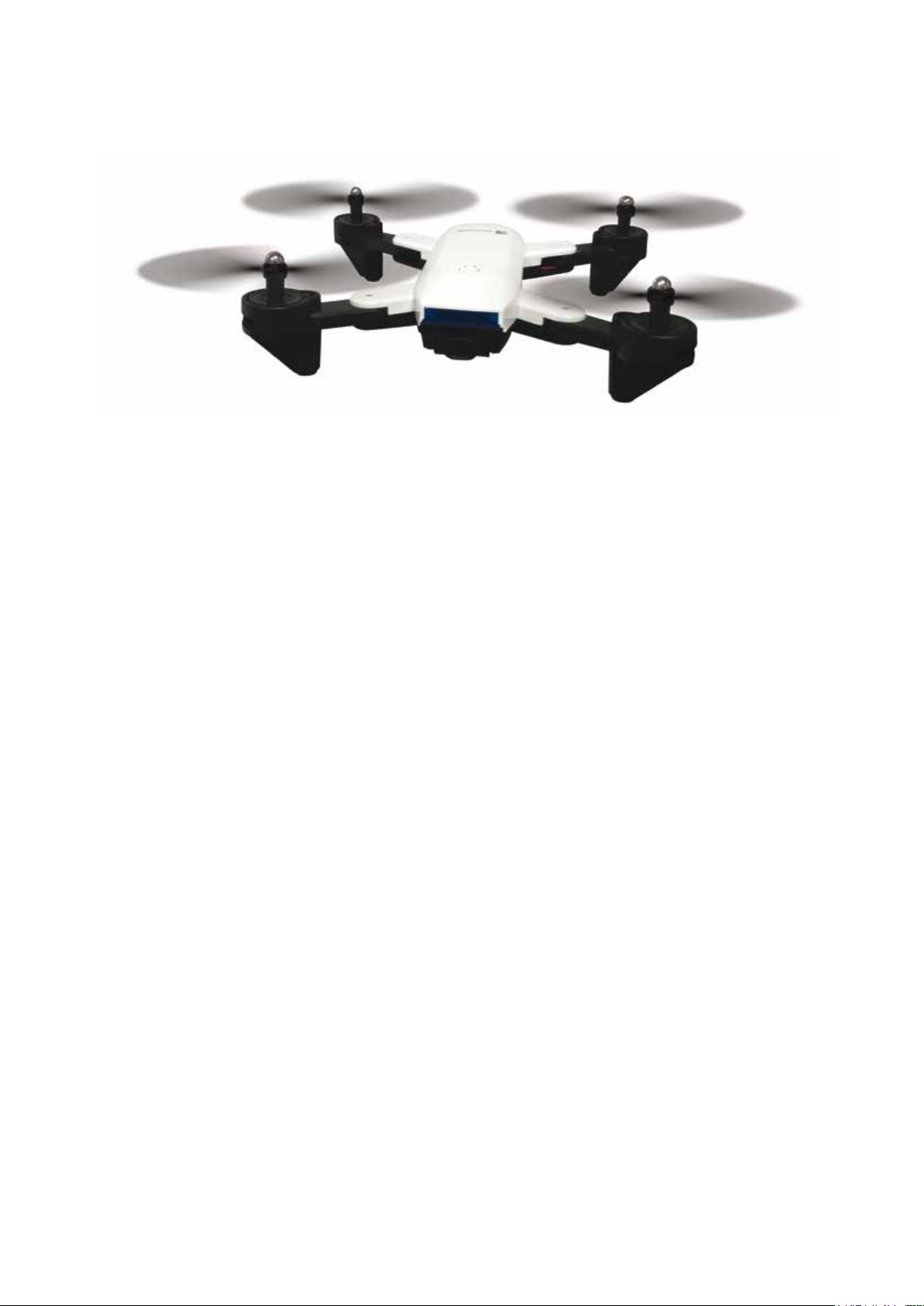
MiDRONE VISION 380
GUIDE DE L'UTILISATEUR
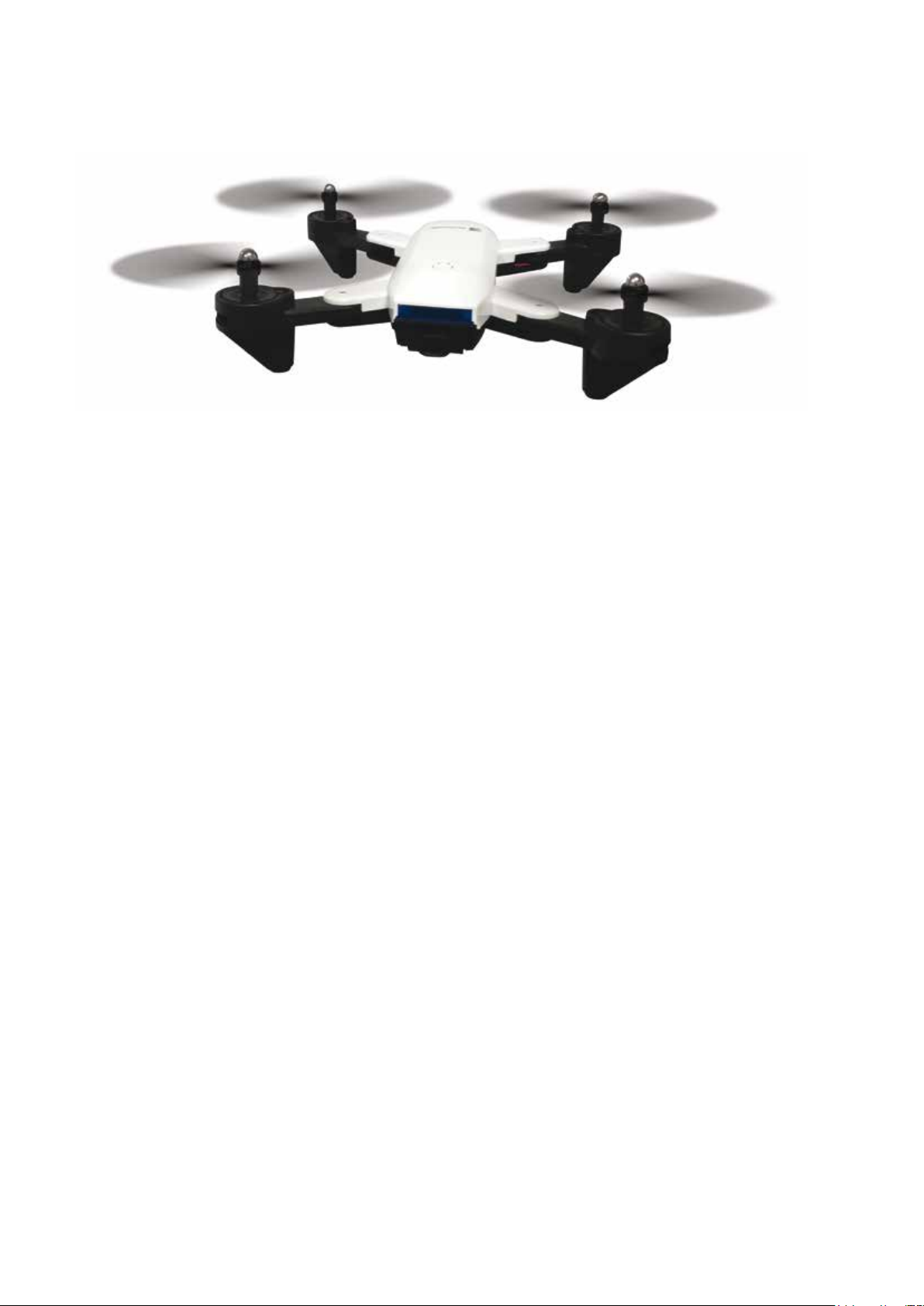
* Cette image est montrée pour exemple uniquement. Veuillez vous référer au produit réel.
INTRODUCTION
Nous vous remercions pour l'achat de ce produit. Ce drone est équipé d'une caméra qui vous
permettra de prendre des photos et vidéo pendant le vol. Il peut être piloté soit avec la
télécommande jusqu'à une distance d'environ 50 mètres. Il peut également être controlé en WiFi
directement par votre smartphone avec une portée d'environ 30 mètres et vous transmettre en
temps réel les images filmées par la caméra. Afin de profiter pleinement de ce produit et de l'utiliser
en toute sécurité, veuillez lire attentivement ce manuel avant toute utilisation. Veuillez également
conserver ce manuel pour toute référence future.
AVERTISSEMENT
Ce produit n'est pas un jouet. C'est un objet de haute technologie qui demande un assemblage
précis et une utilisation correcte afin de prévenir tout accident. L'utilisateur de cet appareil se doit
de l'utiliser de manière responsable et veiller à ne causer aucun dommage à des tiers ou à des
objets appartenant à des tiers.
Ce produit ne convient pas aux enfants de moins de 14 ans.
Veuillez utiliser cet appareil uniquement dans des endroits où c'est légalement permis.
Veuillez consulter la législation en vigueur sur l'utilisation de drone dans votre pays.
MiDrone ne peut être tenu responsable en cas de dommages, pertes, blessures ou décès
causés directement ou indirectement par l'utilisation de ce produit, une partie de ce produit
ou pour les informations contenues dans ce manuel.
Veuillez vous reporter au site www.midrone.com pour plus d'informations.
CONSIGNES DE SECURITE
Les hélices en mouvement du drone peuvent causer des blessures plus ou moins sérieuses, c'est
pourquoi vous ne devez jamais utiliser le drone à proximité de la foule ou le faire voler trop près
d'autres personnes ou d'animaux.
Des accidents peuvent être provoqués par un mauvais assemblage du drone ou par un manque
de contrôle, et aussi par l'utilisation d'un drone et/ou d'une télécommande endommagés.
Les utilisateurs de ce produit doivent être conscients des risques de dégâts potentiels et doivent
donc l'utiliser avec une grande précaution.
1. Eviter la foule et les obstacles : comme la vitesse et le comportement du drone peuvent parfois
être instables, il est fortement conseillé de l'utiliser dans des endroits à l'écart de la foule, de hauts
bâtiments ou arbres, des lignes électriques haute tension, et ce afin d'éviter de blesser l'utilisateur
ou d'autres personnes ou d'endommager le drone.
Page 2
2. Ne pas faire voler le drone par mauvais temps (pluie, vent, orage) afin de ne pas l'endommager
ou le perdre. Le tenir à l'écart des endroits humides pour éviter le dis-fonctionnement des pièces
électroniques.
3. Ne pas utiliser le drone si vous êtes fatigué car le pilotage demande une concentration
maximale. Soyez très prudent en période d'apprentissage jusqu'à ce que votre maîtrise du drone
soit acquise.
4. Garder le drone et la batterie à l'écart de la chaleur : ce produit est composé de pièces en métal
et en plastique, et de pièces électriques. De ce fait il ne doit pas être exposé à de fortes chaleurs
comme par exemple près d'un feu, près d'un radiateur de chauffage ou exposé en plein soleil.
5. Ne laissez jamais les petites pièces du drone à portée des enfants, afin d'éviter tout risque
d'étouffement.
RECHARGE ET UTILISATION DE LA BATTERIE LI-PO
1. Vérifier que la batterie est en parfait état avant de la charger. Si la batterie vous semble
endommagée ne la chargez pas pour éviter tout dommage.
2. Toujours utiliser le chargeur d'origine fourni pour recharger la batterie. L'utilisation d'un chargeur
non-adapté pourrait causer des dommages irréversibles à la batterie et provoquer un accident.
3. Lors de la recharge, si le connecteur de charge est en surchauffe, cela signifie une charge
excessive et cela peut causer des des dommages permanents à la batterie. Veuillez arrêter
immédiatement de charger si cela ce produit.
4. Ne pas laisser la batterie sans surveillance pendant la recharge et ne pas la laisser charger à
proximité de matière inflammables ou dans un véhicule.
5. Lorsque le drone vient de terminer le vol, la température de la batterie est plus élevée, il est
préférable d'attendre pendant 30 minutes, et de charger la batterie au lithium quand elle est
refroidie, sinon cela risque d'endommager la batterie.
6. Ne mettez pas la polarité de la batterie en court-circuit lors du branchement au chargeur.
7. Ne pas exposer la batterie à des sources de chaleur excessives, ne jamais la jeter dans le feu
pour éviter tout risque d'explosion.
8. Ne pas jeter la batterie avec les déchets ménagers mais la ramener à un point de collecte pour
le recyclage, veuillez vous renseigner auprès de vos autorités locales à ce sujet.
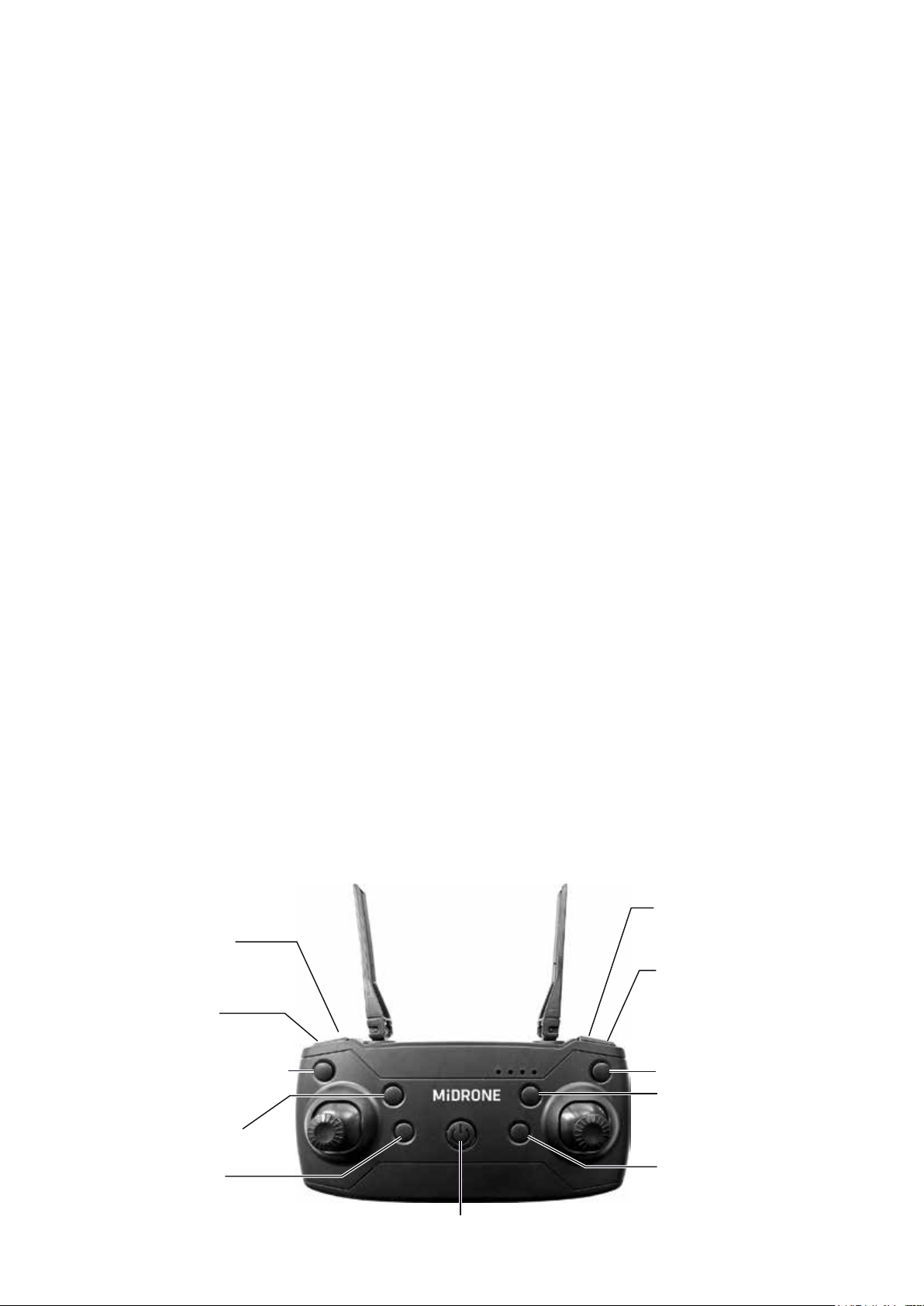
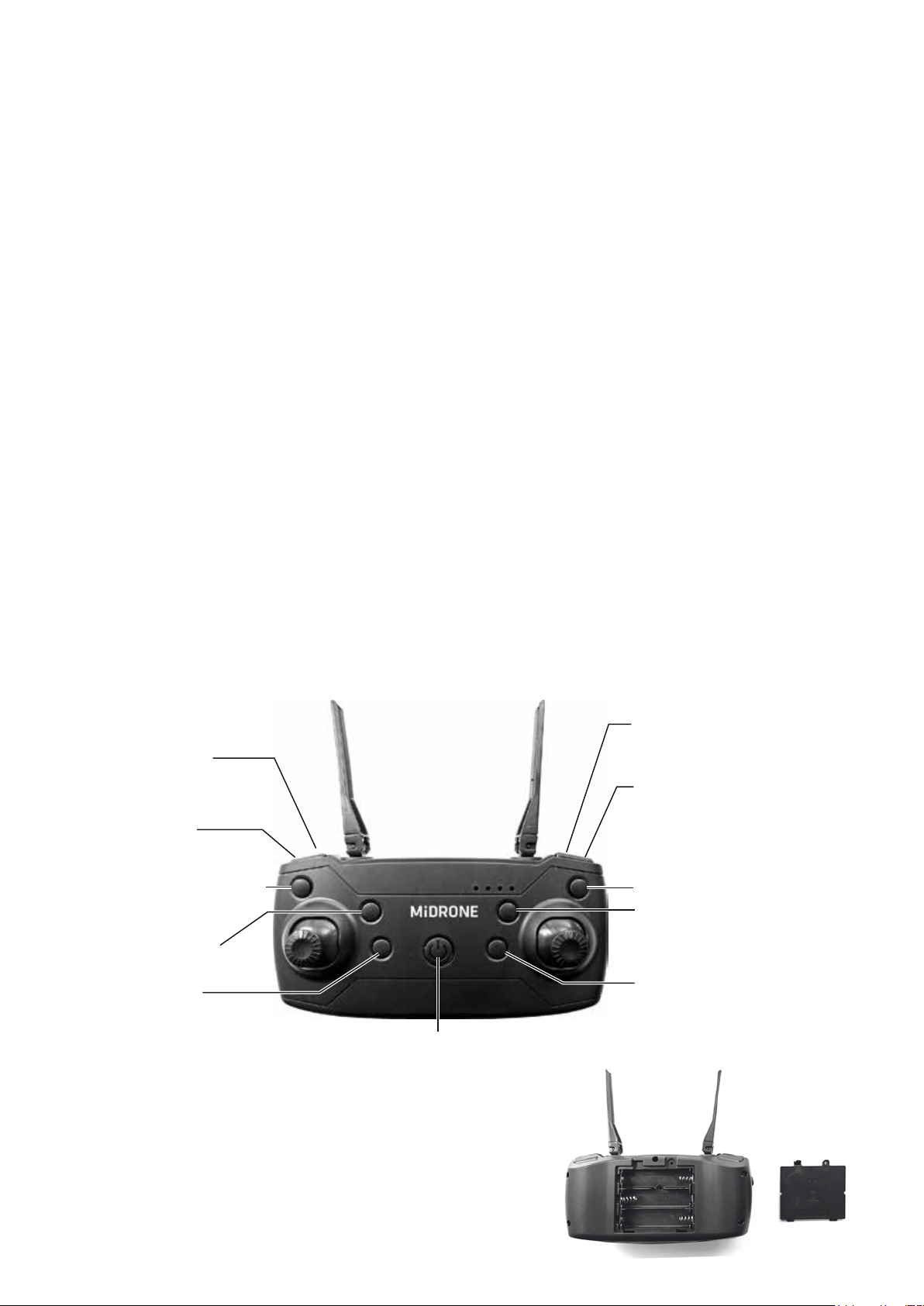
DESCRIPTION DE LA TELECOMMANDE
Le drone peut être piloté de deux manières. Soit au moyen de la télécommande fournie avec
une portée d'environ 50 mètres, soit directement via l'application MiDrone SKY 180 sur votre
smartphone en WiFi avec une portée d'environ 30 mètres. Cette fonctionnalité sera détaillée
plus loin dans ce manuel.
Sélecteur de vitesse
Vidéo
Acrobaties 3D
Photo
Décollage / Atterrissage auto
Micro ajustement gauche
Micro ajustement droite
Mode headless / Touche retour
Micro ajustement avant
Micro ajustement arrière
Interrupteur ON/OFF
Page 3
INSTALLATION DES PILES ET DE LA BATTERIE
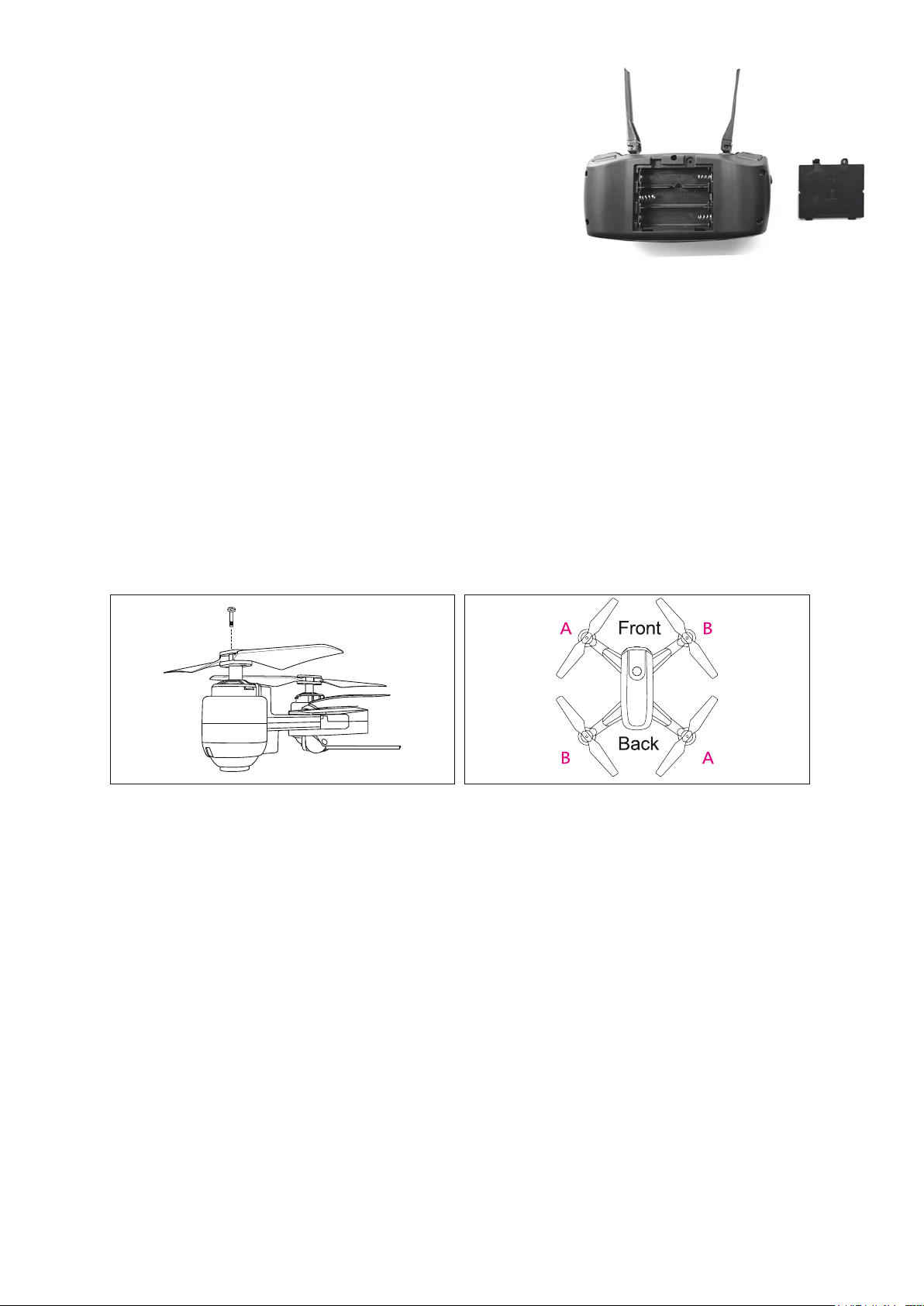
1. Installation des piles de la télécommande
Le fonctionnement de la télécommande nécessite 3 piles
de type AA (non-comprises). Respecter la polarité des piles
lors de l'insertion dans le compartiment à l'arrière de la
télécommande. Retirer les piles de la télécommande
pendant une longue période d'inutilisation pour éviter la
décharge et les fuites.
2. Recharge et installation de la batterie Li-Po
Branchez le connecteur USB du câble de charge fourni à un port USB de votre ordinateur ou à un
chargeur secteur USB (non-compris), et l’autre extrémité directement sur le connecteur micro USB
de la batterie. Il faut environ 80 minutes pour que la batterie au lithium soit complètement chargée.
La LED indicatrice de charge est éteinte pendant la recharge et s’allume en rouge sur le câble de
charge lorsque la batterie est complètement chargée. Installez la batterie complètement chargée
dans le compartiment prévu à cet effet sous le drone.
REMPLACEMENT DES HÉLICES - INSTALLATION DES PIEDS ET DES PROTECTIONS
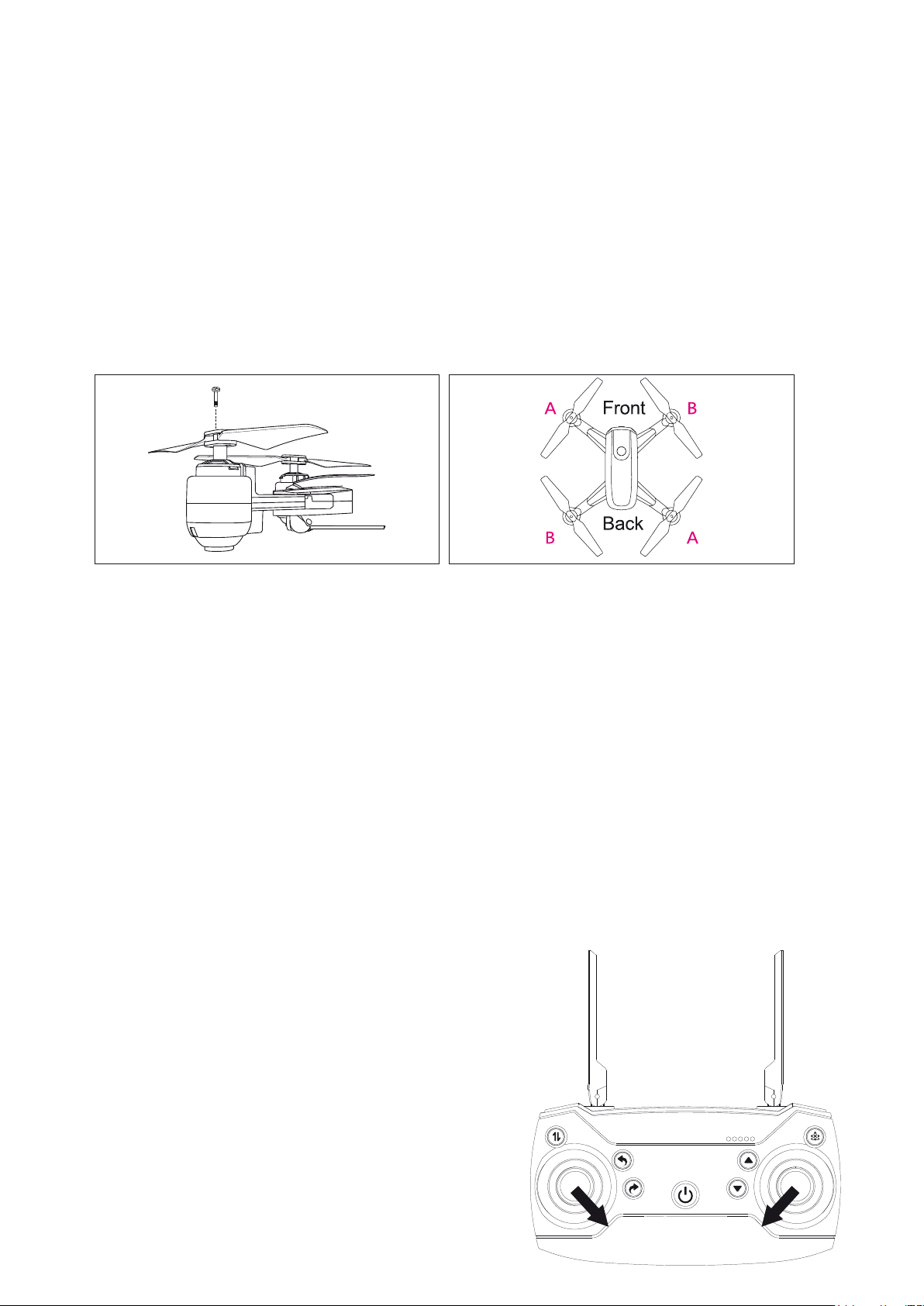
Si un remplacement d'hélice est nécessaire il faut faire particulièrement attention au sens de
rotation. Les hélices qui tournent dans le sens des aiguilles d'une montre sont marquées d'une
lettre A. Ceux qui tournent dans le sens inverse des aiguilles d'une montre sont marqués d'une
lettre B. Voir ci-dessous l'emplacement de chaque hélice A et B sur le drone.
Pour remplacer une hélice, retirez le capuchon de protection situé au centre de l'hélice et dévissez
-le. Ensuite, placez la nouvelle hélice et vissez-la avant de remettre le capuchon protecteur.
Les protections d'hélice sont très faciles à installer, il suffit de le insérer à l'extrémité de chaque
bras du drone dans la fente prévue à cet effet. Vous entendrez un «clic» lorsque la protection
sera bien en place.
REMARQUE: l'installation d'accessoires augmente le poids du drone et peut affecter le temps de vol.
AVANT DE VOLER
S'installer dans un espace dépourvu d'obstacles avec un dégagement d'une dizaine de mètres
autour de vous et de cinq mètres en hauteur. S'assurer que la batterie du drone et les piles de la
télécommande soient bien chargées.
PREPARATION AU DECOLLAGE
Insérez la batterie dans le compartiment sous le drone et appuyez sur le bouton ON / OFF situé
sur le dessus du drone pendant environ 2 secondes pour l’allumer. Les voyants du drone
clignotent rapidement. Placez ensuite le drone sur le sol ou sur une surface plane et allumez la
télécommande.
Avant chaque vol, vous devez établir le lien entre le drone et la télécommande en effectuant
cette opération: Poussez le joystick gauche complètement vers le haut, vous entendez un «beep»
court. Puis tirez le joystick vers le bas, vous entendez un «beep» plus long. Les voyants LED sont
maintenant fixes, cela signifie que le drone est prêt à décoller.
Page 4
Calibration du gyroscope
Lorsque la liaison est établie entre le drone et la télécommande,
il est important de calibrer le gyroscope avant de démarrer les
moteurs, afin de garantir une meilleure stabilité de vol du drone.
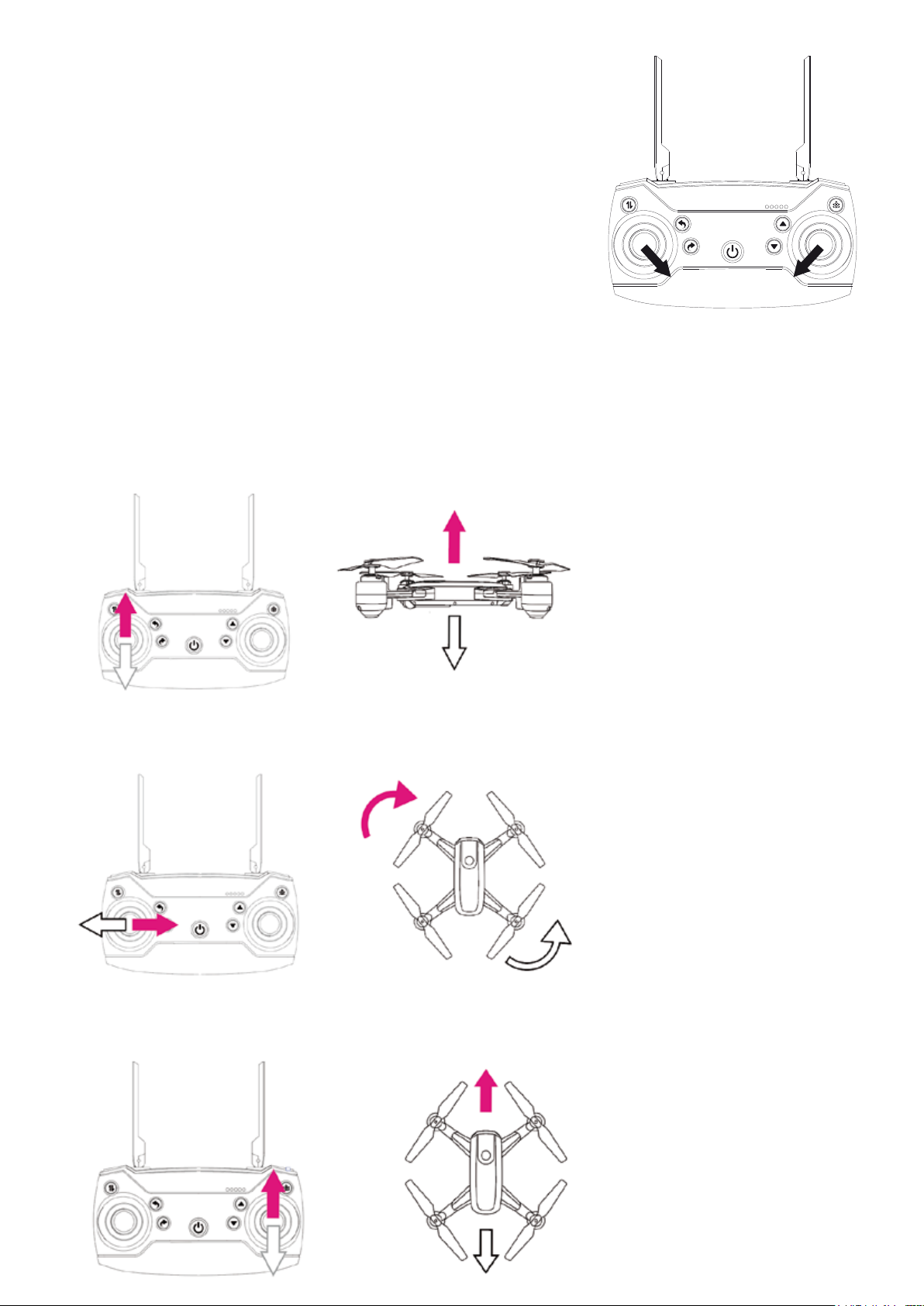
Placez le drone sur une surface plane et poussez les deux
manettes au centre avec un angle de 45 degrés, comme
montré sur l'image à gauche.
Le calibrage est effectué après quelques secondes
lorsque les voyants du drone clignotent rapidement.
Ensuite, appuyez simplement sur le bouton «Décollage
automatique» et le drone décollera et volera à une hauteur
d'environ 1 à 2 mètres.
Vous pouvez maintenant commencer à piloter le drone avec les joysticks de la télécommande.
Si vous appuyez à nouveau sur cette touche, le drone atterrira automatiquement.
PILOTAGE DU DRONE
CONTROLE DE L'ALTITUDE (manette de gauche)
Pousser la manette de gauche vers le haut : le drone monte.
Tirer la manette de gauche vers le bas : le drone descend.
CONTROLE DE LA DIRECTION (manette de gauche)
Pousser la manette de gauche vers la gauche : le drone tourne vers la gauche.
Pousser la manette de gauche vers la droite : le drone tourne vers la droite.
VOL AVANT / ARRIERE (manette de droite)
Pousser la manette de droite vers le haut : le drone vole vers l’avant.
Pousser la manette de droite vers le bas : le drone vole vers l’arrière.
Page 5
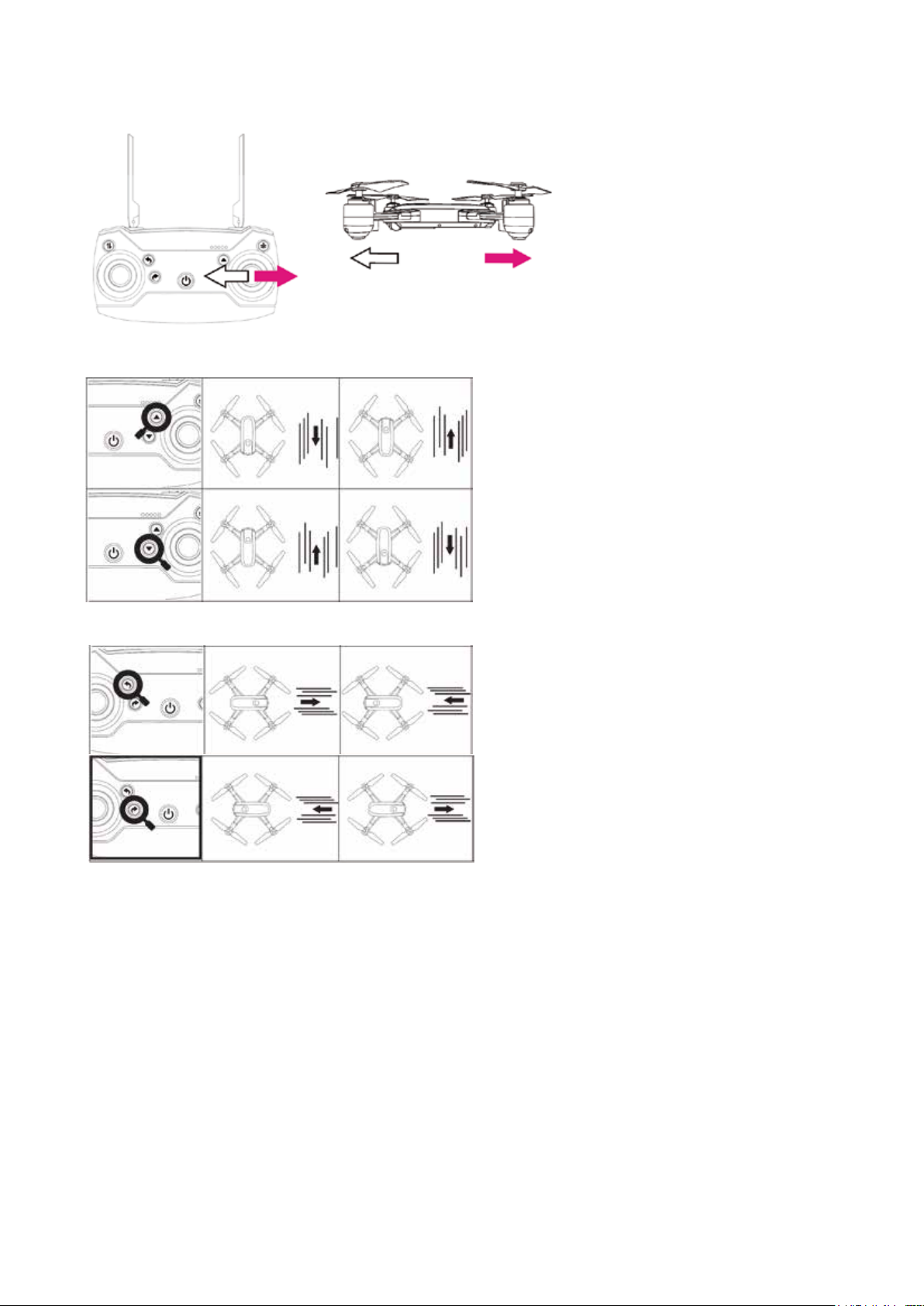
VOL LATERAL GAUCHE / DROIT (manette de droite)
Pousser la manette de droite vers la gauche : le drone vole vers la gauche.
Pousser la manette de droite vers la droite : le drone vole vers la droite.
MICRO-AJUSTEMENTS AVANT / ARRIERE (TRIM)
Si le drone dérive vers l’arrière en vol stationnaire,
appuyez sur ce bouton pour le corriger, jusqu'à
ce que le drone ne dérive plus.
Si le drone dérive vers l’avant en vol stationnaire,
appuyez sur ce bouton pour le corriger, jusqu'à
ce que le drone ne dérive plus.
MICRO-ADJUSTEMENTS GAUCHE / DROITE (TRIM)
Si le drone dérive vers la droite en vol
stationnaire, appuyez sur ce bouton pour le
corriger, jusqu'à ce que le drone ne dérive plus.
Si le drone dérive vers la gauche en vol
stationnaire, appuyez sur ce bouton pour le
corriger, jusqu'à ce que le drone ne dérive plus.
VOL EN MODE HEADLESS (DIRECTION LOCK, HEADFREE)
Lorsque ce mode est activé, le drone utilisera la direction qu'il a mémorisé au moment de sa
synchronisation et prendra la position du pilote comme référence lors de l'utilisation de la
manette droite de la télécommande.
Le mouvement avant ou arrière de cette manette éloignera ou rapprochera le drone du pilote,
et ce quelle que soit l'orientation de l'avant du drone.
Le fonctionnement de ce mode implique que le pilote reste au même endroit qu'au moment de
la synchronisation et a le drone en face de lui pendant le vol.
Avant le vol, placer le drone devant vous avec l'arrière du drone qui pointe vers la
télécommande. Effectuer la procédure de synchronisation comme expliqué plus haut dans ce
manuel dans la section « préparation au décollage ». Procéder ensuite au décollage du drone.
Page 6
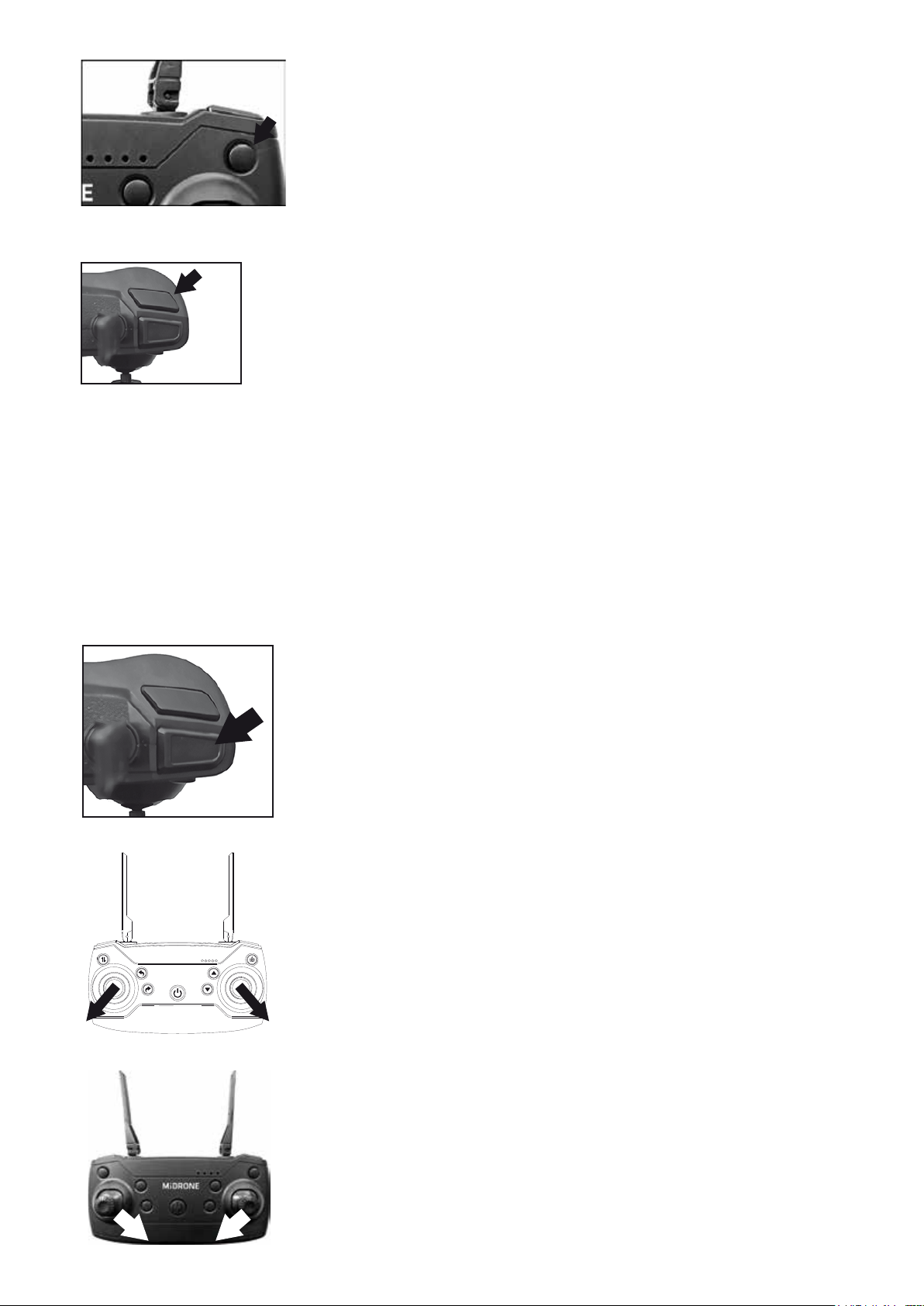
En vol, si vous appuyez sur le bouton de mode «Headless»,
la télécommande émettra un «beep», les lumières du drone
clignoteront rapidement. Le mode Headless est activé. Si vous
appuyez à nouveau sur cette touche, la télécommande émettra
un «beep», le mode headless est maintenant désactivé.
SELECTION DE LA VITESSE
Le bouton vitesse contrôle la vitesse de vol en avant, arrière, gauche et droite.
Le réglage par défaut est la vitesse basse. Appuyez sur ce bouton, la
télécommande émettra deux bips sonores, le mode vitesse moyenne est
sélectionné. Appuyez à nouveau sur ce bouton, la télécommande émettra trois
bips sonore, le mode haute vitesse est sélectionné. Appuyez encore une fois
sur ce bouton et le drone reviendra en mode vitesse basse (1 bip sonore).
PHOTO AND VIDEO
Les photos et les vidéos sont prises directement depuis l’APP Midrone VISION 380 lorsque le
drone est connecté en WiFi au smartphone. Les photos et les vidéos seront enregistrées
directement dans la mémoire du smartphone. Appuyez une fois sur le bouton Photo dans l’APP
pour prendre une photo. Appuyez une fois sur le bouton Vidéo dans l'APP pour commencer à
enregistrer une vidéo. Appuyez à nouveau sur ce bouton pour arrêter l'enregistrement.
REMARQUE: vous pouvez également déclencher des photos et des vidéos à l'aide des boutons
de la télécommande lorsque le drone est connecté au smartphone. Cette fonction ne
fonctionnera pas si le drone n’est pas connecté en wifi au smartphone.
BASCULEMENT 3D à 360°
Lorsque vous pilotez le drone avec plus de confiance, vous pouvez
essayer de réaliser des acrobaties avec style!
Pilotez le drone à +/- 3 mètres de hauteur. Appuyez sur le bouton 3D
Flip situé en haut à droite de la télécommande et maintenez-le
enfoncé, puis utilisez le joystick de droite pour contrôler la direction
du basculement et obtenir un basculement de 360 ° vers l'avant,
l'arrière, la gauche ou la droite.
ARRET D’URGENCE
En cas d'urgence, un arrêt direct des moteurs est possible en
poussant les deux manettes de la télécommande vers l’extérieur
comme montré sur l’image à gauche.
N'utilisez pas cette fonction lorsque le drone vole normalement à
haute altitude, sinon l'appareil tomberait directement et serait
endommagé ou pourrait causerdes dommages ou des blessures.
CALIBRATION DU GYROSCOPE
Veuillez effectuer cet étalonnage si le drone vole de manière
instable. Cette fonction effectue une réinitialisation du gyroscope
du drone et des réglages fins (TRIM). Avant l'étalonnage, il est
nécessaire de placer le drone sur une surface plane. Appuyez sur les
deux joysticks comme indiqué sur l'image de gauche. Après 2
secondes les lumières du drone clignoteront rapidement. L'étalonnage
est maintenant terminé.
Page 7
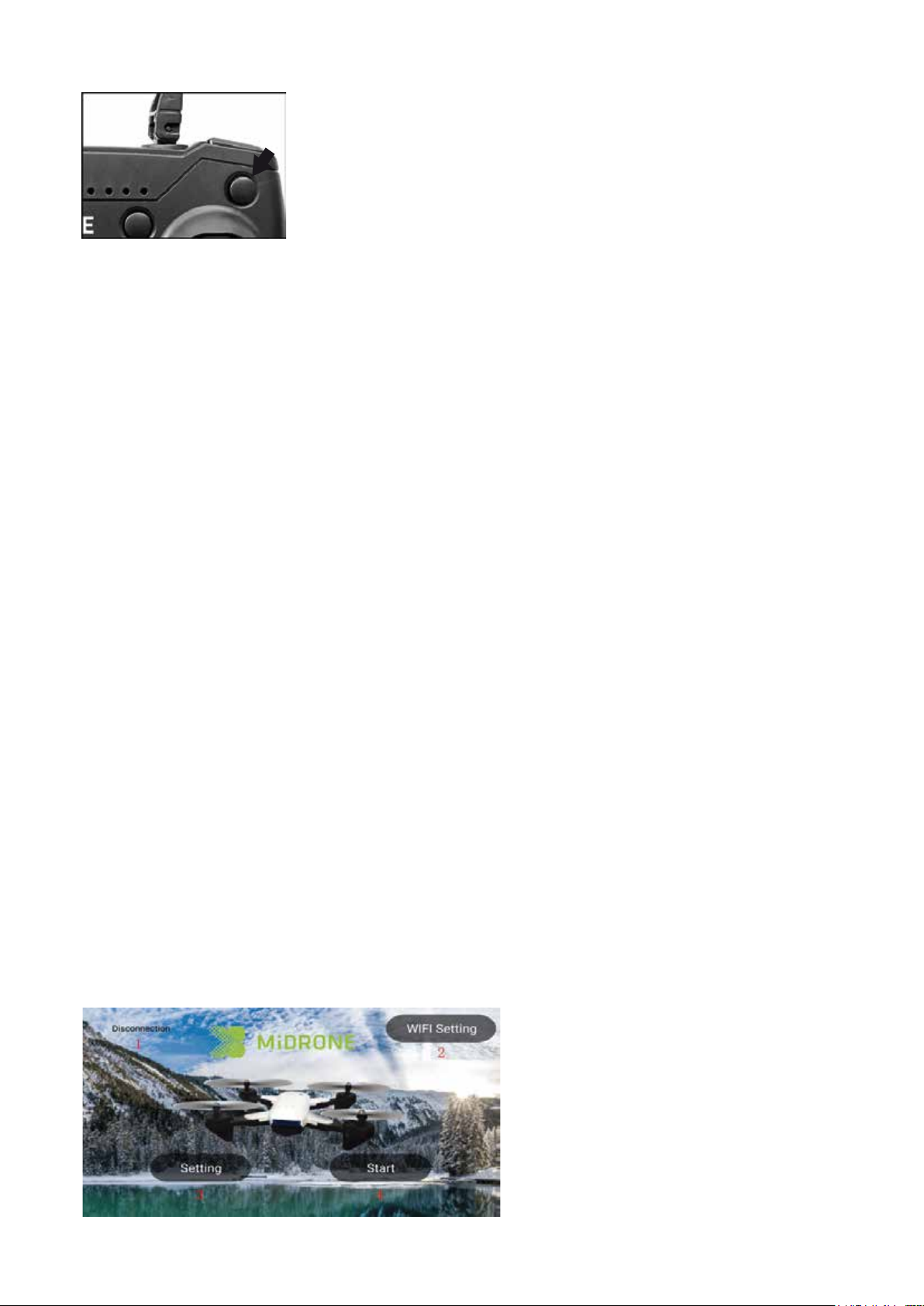
RETOUR PAR UNE TOUCHE
Lorsque vous faites une pression longue sur ce bouton, le drone revient
automatiquement vers l’emplacement de la télécommande et cette
fonction s'arrête lorsque vous utilisez le joystick de droite pour contrôler
la direction du drone. Notez que le drone ne procédera pas à un
atterrissage automatique lorsque vous activez cette fonction. Lorsque
le drone est proche de la position de la télécommande, vous devez
reprendre le contrôle manuellement
INSTRUCTIONS POUR L'UTILISATION EN MODE WIFI
Vous pouvez soit contrôler le drone directement par l'application MiDrone VISION 380 sur le
smartphone, soit fixer le smartphone sur la télécommande et utiliser l'écran du smartphone
uniquement pour le retour vidéo. Cette deuxième possibilité sera expliquée un peu plus loin
dans le manuel.
CONNEXION WIFI ENTRE LE DRONE ET LE SMARTPHONE
Téléchargement et installation de l'application
L'application MiDRONE VISION 380 est nécessaire pour contrôler le drone via le smartphone.
Elle est disponible gratuitement en téléchargement sur le Google Play pour les téléphones
Android et sur l'App Store pour les iPhones.
Connexion WiFi
1. Insérez la batterie dans le drone et pressez le bouton ON/OFF sur le drone, les LED
clignotent pour indiquer que le drone est en attente de connexion.
2. Aller dans les paramètres WiFi du smartphone et lancer la recherche de nouveaux appareils.
3. Sélectionner « VISION380-xxx » dans la liste et attendre que la connexion soit
correctement établie. Le mot de passe pour la connexion wifi est 99999999
4. Placer le drone sur une surface plane et lancer l'app. MiDRONE VISION 380 sur le téléphone.
Informations importantes
1. Il est conseillé de mettre le smartphone en mode avion pendant le contrôle du drone pour éviter
de recevoir un appel pendant le pilotage ou tout autre perturbation qui pourrait altérer le signal
et provoquer la perte de contrôle du drone.
2. D'autres réseaux WiFi à proximité peuvent perturber le signal video.
3. Ne pas utiliser le drone à proximité de câbles haute-tension ou d'autres champs magnétique
pour éviter l'altération du signal de transmission et la perte de contrôle du drone.
4. Quand le drone a été éteint puis rallumé, vérifier que la connexion wifi soit rétablie correctement.
CONTROLE DU DRONE PAR LE SMARTPHONE
Il est possible de contrôler le drone sans la télécommande directement via l'écran du smartphone.
Placer le drone sur une surface plane et s'assurer que la connexion WiFi est établie.
Lancer l'application MiDrone VISION 380 sur le smartphone.
Ecran d’accueil:
1. Ici s’affiche le nom du drone connecté
en wifi au smartphone.
2. Appuyez ici pour accéder aux paramètres
Wifi du téléphone.
3. Appuyez sur cette touche pour accéder au
menu des paramètres de l’APP.
4. Appuyez sur ce bouton pour afficher
l'interface de contrôle du drone.
Page 8
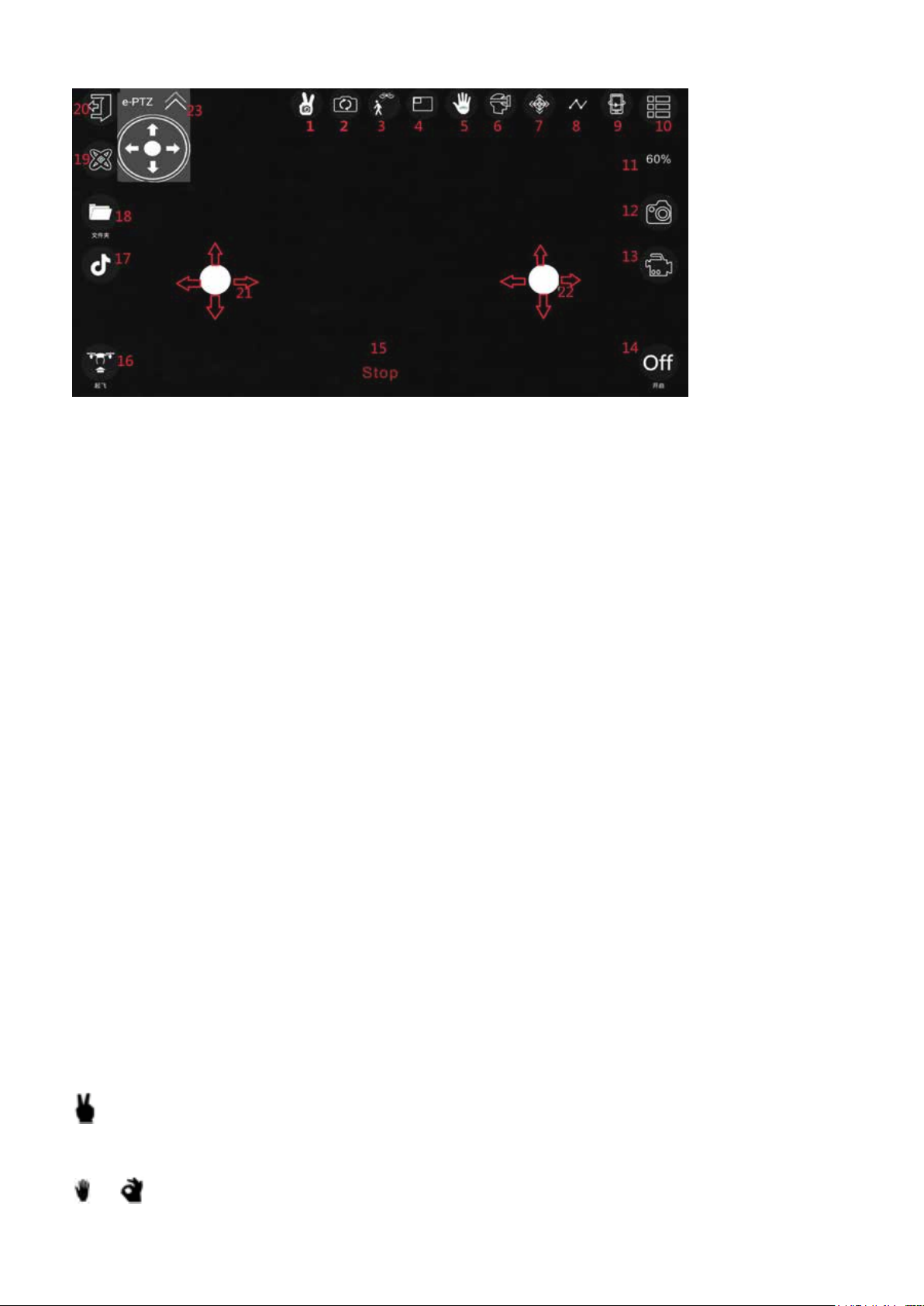
INTERFACE PRINCIPALE DE CONTRÔLE DU DRONE
1. Contrôle gestuel: prenez une photo ou une vidéo en faisant un geste de la main (plus
d’informations plus loin dans le manuel).
2. Changement de vue: changez de vue entre la caméra avant et la caméra sous le drone.
3. Mode «Master»: le drone peut suivre un visage humain
(plus d'explications plus loin dans le manuel).
4. Image dans l’image: visionnez l'image filmée par la caméra sous le drone dans une petite
fenêtre en haut de l'écran.
5. Contrôle par la paume de la main: pilotez le drone par un mouvement de la main (plus
d’informations plus loin dans ce manuel).
6. Vue 3D (écran divisé en 2 parties pour un effet 3D dans dans lunettes VR).
7. Mode Headless (voir plus tôt dans ce manuel pour plus d'informations sur le mode headless).
8. Suivre un dessin : Dessinez un plan de vol sur l'écran et le drone la suivra. Assurez-vous que
le drone est dans un espace dégagé sans obstacles autour.
9. Inversion du sens de la caméra (image se tourne sur 180°).
10. Afficher / masquer le menu supplémentaire.
11. Vitesse: appuyez pour sélectionner la vitesse de vol du drone (3 niveaux, niveau 1 par défaut).
12. Photo: appuyez une fois pour prendre une photo.
13. Vidéo: appuyez pour lancer l'enregistrement, appuyez à nouveau pour arrêter l'enregistrement.
14. Appuyez sur ce bouton pour afficher ou masquer les manettes virtuelles.
15. Arrêt d'urgence: appuyez sur cette touche pour arrêter les hélices immédiatement.
16. Appuyez sur ce bouton pour le décollage / atterrissage automatique.
17. Appuyez sur pour accéder au menu Divertissement
(plus d’informations plus loin dans le manuel).
18. Album photo: appuyez pour voir vos photos et vidéos enregistrées.
19. Calibrage du gyroscope: appuyez pour procéder au calibrage.
20. Retour à l'écran d'accueil de l'application.
21. Joystick virtuel gauche: fonctionne de la même manière que le joystick de la télécommande.
22. Joystick virtuel droit: fonctionne de la même manière que le joystick de la télécommande.
23. Contrôle 3D: effectuez des acrobaties 3D avec le drone.
Contrôle gestuel (icône 1 dans l'interface de contrôle ci-dessus)
Cliquez sur le bouton de geste, le système reconnaîtra automatiquement différents mouvements
de la main pour prendre des photos ou des vidéos.
Photo : Effectuez cette figure avec votre main entre 1 et 4 mètres de l’objectif de la caméra du
drone. Lorsque le geste est reconnu, vous verrez un compte à rebours 3, 2, 1 sur
l'écran de l’application avant que la photo ne soit prise.
or
Vidéo : Effectuez l’une de ces deux figures avec votre main entre 1 et 4 mètres de
l’objectif de la caméra du drone. L'enregistrement vidéo commence lorsque le
geste est pleinement reconnu. Et l'enregistrement vidéo se termine lorsque le
geste est reconnu à nouveau.
Page 9
Contrôle avec la paume de la main (icône 5 dans l'interface de contrôle ci-dessus)
Cliquez sur le bouton de contrôle de la paume, puis soulevez la paume verticalement devant la
caméra du drone. Un cadre rouge apparaîtra sur l'écran de l'application lorsque la paume est
reconnue par le drone. Lorsque la paume est dans le cadre rouge de l'application, déplacez la
paume doucement et le drone suivra les mouvements de la paume de haut en bas.
Remarque: La meilleure distance entre la paume et la caméra du drone est d'environ 1,2 mètre.
Mode Master (icône 3 dans l'interface de contrôle ci-dessus)
Dans ce mode, le drone peut suivre un visage humain après l'avoir reconnu. Cliquez d'abord sur
l'icône du mode «Master» sur l'écran principal de l'application pour accéder à l'interface de suivi et
suivez les étapes ci-dessous:
Le visage humain sera reconnu par le cadre vert à l'écran. Vous pouvez le définir en appuyant sur
la personne cible avec votre doigt. S'il y a plusieurs personnes à l'écran, vous pouvez sélectionner
l'une des personnes à suivre. Lorsque la personne cible ne figure pas à l'écran, le système
sélectionne automatiquement le visage d’une personne cible sélectionnée avant. Si aucune
cible n’est reconnue à l'écran, le système passe en mode d'attente et repasse automatiquement
en mode de suivi lorsqu'il reconnaît une cible précédemment définie à l'écran.
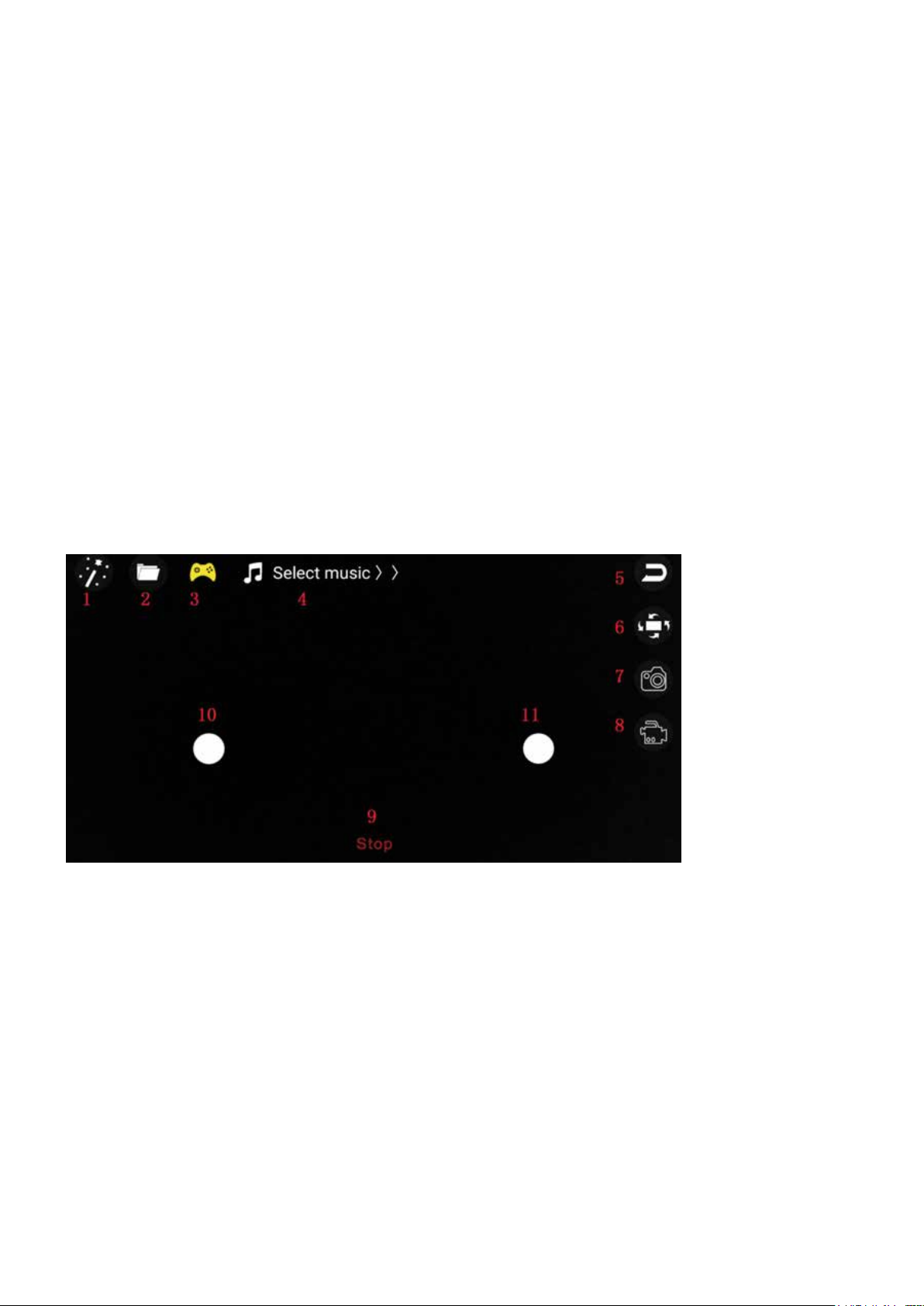
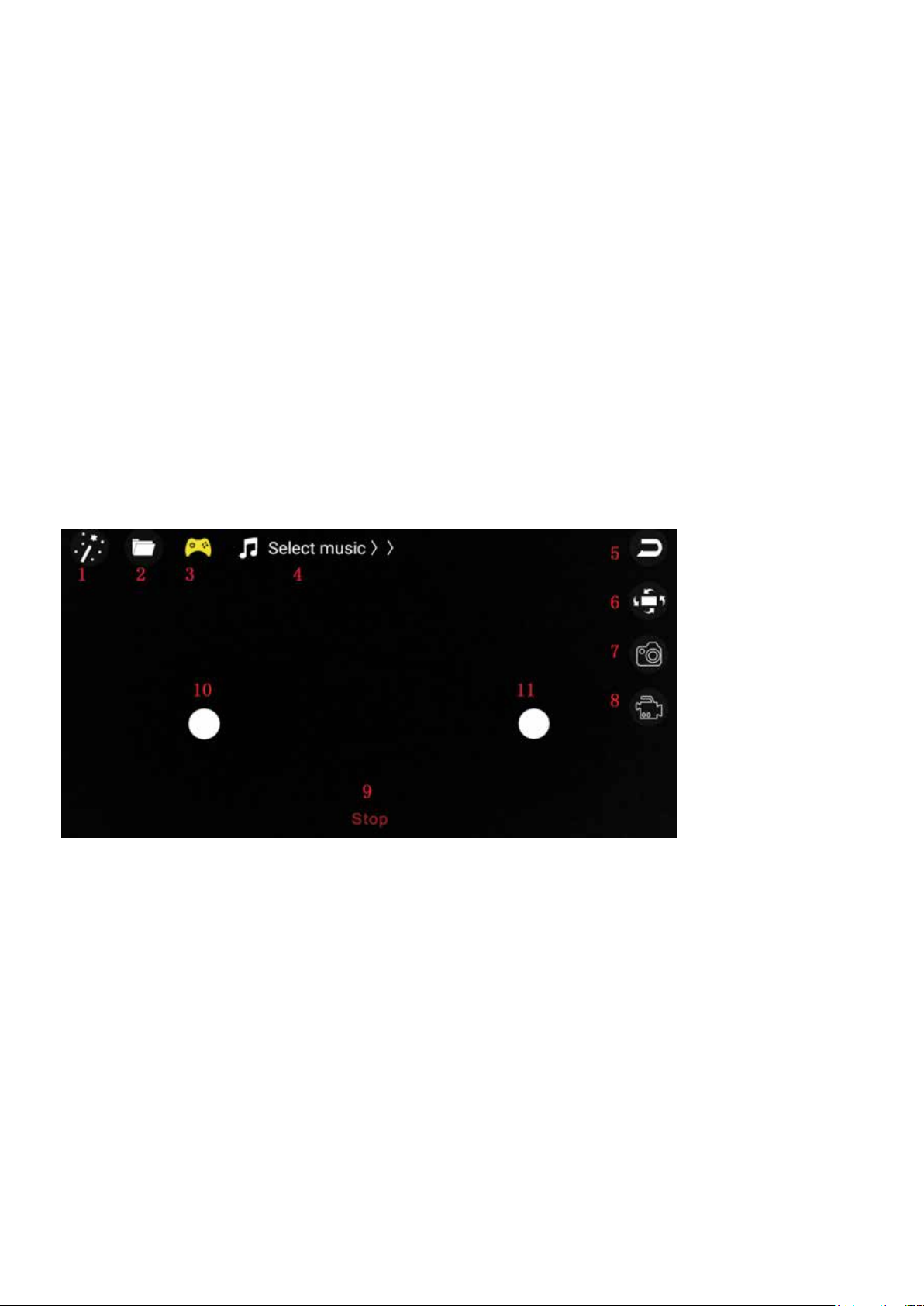
INTERFACE DU MODE DIVERTISSEMENT (icône 17 dans l'interface de contrôle ci-dessus)
Cliquez sur cette icône pour accéder à l'interface de contrôle divertissement, comme montrée
ci-dessous.
1. Filtre objectif de la caméra: ajoutez des effets de couleur aux images enregistrées par la caméra.
2. Album photo: cliquez pour voir vos photos et vidéos enregistrées.
3. Appuyez sur ce bouton pour afficher ou masquer les joysticks virtuels.
4. Cliquez ici pour sélectionner de la musique à jouer lors de l'utilisation du drone.
5. Retournez à l'interface de contrôle principale.
6. Faites pivoter les images enregistrées par la caméra du drone.
7. Photo: appuyez une fois pour prendre une photo.
8. Vidéo: appuyez pour lancer l'enregistrement, appuyez à nouveau pour arrêter l'enregistrement.
9. Arrêt d'urgence: appuyez sur cette touche pour arrêter les hélices immédiatement.
10. Joystick virtuel gauche: fonctionne de la même manière que le joystick physique gauche
de la télécommande.
11. Joystick virtuel droit: fonctionne de la même manière que le joystick physique droit de la
télécommande.
Page 10
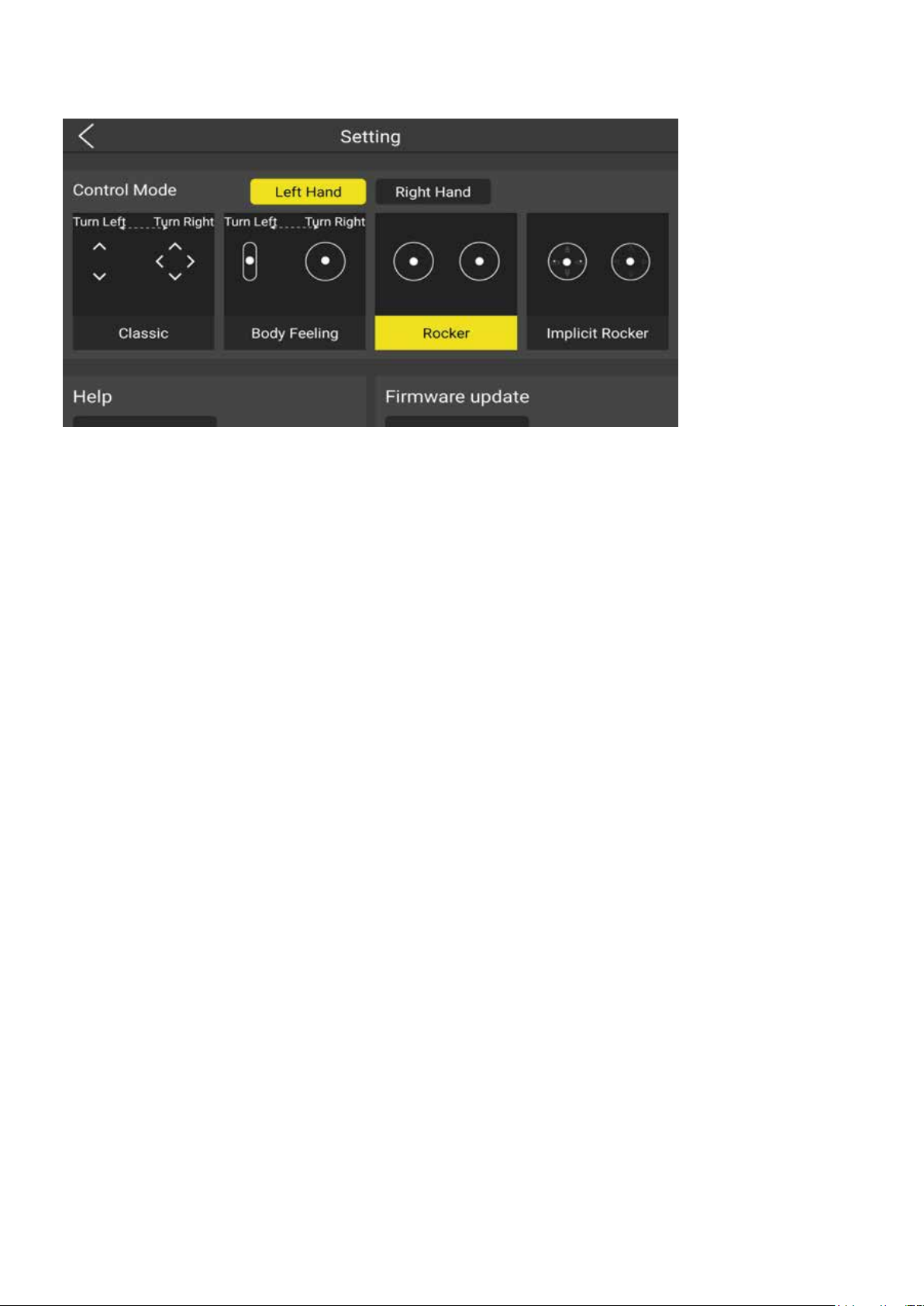
INTERFACE PARAMÈTRES
Cliquez sur «Paramètres» sur l'écran d'accueil pour accéder aux paramètres de l'application.
Dans cette interface, vous pouvez configurer certains paramètres du drone, tels que:
- Choisir différents styles de joysticks virtuels (voir image ci-dessus). Notez que l'option
«Body Feeling» active le mode «G-sensor». Lorsque ce mode est activé, la manette de droite
passe automatiquement en contrôle par inclinaison du smartphone. Les contrôles de la manette
de gauche restent actifs pour la gestion de l'altitude et de la rotation.
Incliner le smartphone vers l'avant pour faire voler le drone vers l'avant et l'incliner vers l'arrière
pour faire voler le drone vers l'arrière. Même fonctionnement pour vol vers la gauche ou la droite.
- Choisir entre le mode Main Gauche ou Main Droite. Le mode main gauche est sélectionné
par défaut. Dans ce mode, le joystick gauche permet de contrôler l’altitude et la rotation du drone,
tandis que le joystick droit permet de contrôler la direction de vol du drone.
- Choisir la résolution photo et vidéo.
- Choisir la langue de l'interface.
- Accès au menu Aide.
- Effectuez la mise à jour du firmware, le cas échéant.
PILOTAGE AVEC LES MANETTES VIRTUELLES
Mise en route
1. Afficher les manettes virtuelles sur l'écran de contrôle (icône 14 de l’interface de contrôle sur ON)
2. Les manettes virtuelles fonctionnent de la même manière que les manettes physiques de la
télécommande.
3. Veuillez déplacer doucement la boule des manettes virtuelles pour ne pas perdre le contrôle
du drone.
Contrôle de l'altitude
Faire glisser la boule de la manette de gauche vers le haut pour faire monter le drone et la faire
glisser vers le bas pour le faire descendre.
Contrôle de la rotation
Faire glisser la boule de la manette de gauche vers la gauche pour faire tourner le drone vers la
gauche et la faire glisser vers la droite pour le faire tourner à droite.
Vol avant / arrière
Faire glisser la boule de la manette de droite vers le haut pour faire voler le drone vers l'avant et
la faire glisser vers le bas pour le faire voler vers l'arrière.
Vol latéral gauche / droit
Faire glisser la boule de la manette de droite vers la gauche pour faire voler le drone vers la
gauche et la faire glisser vers la droite pour le faire voler vers la droite.
Page 11
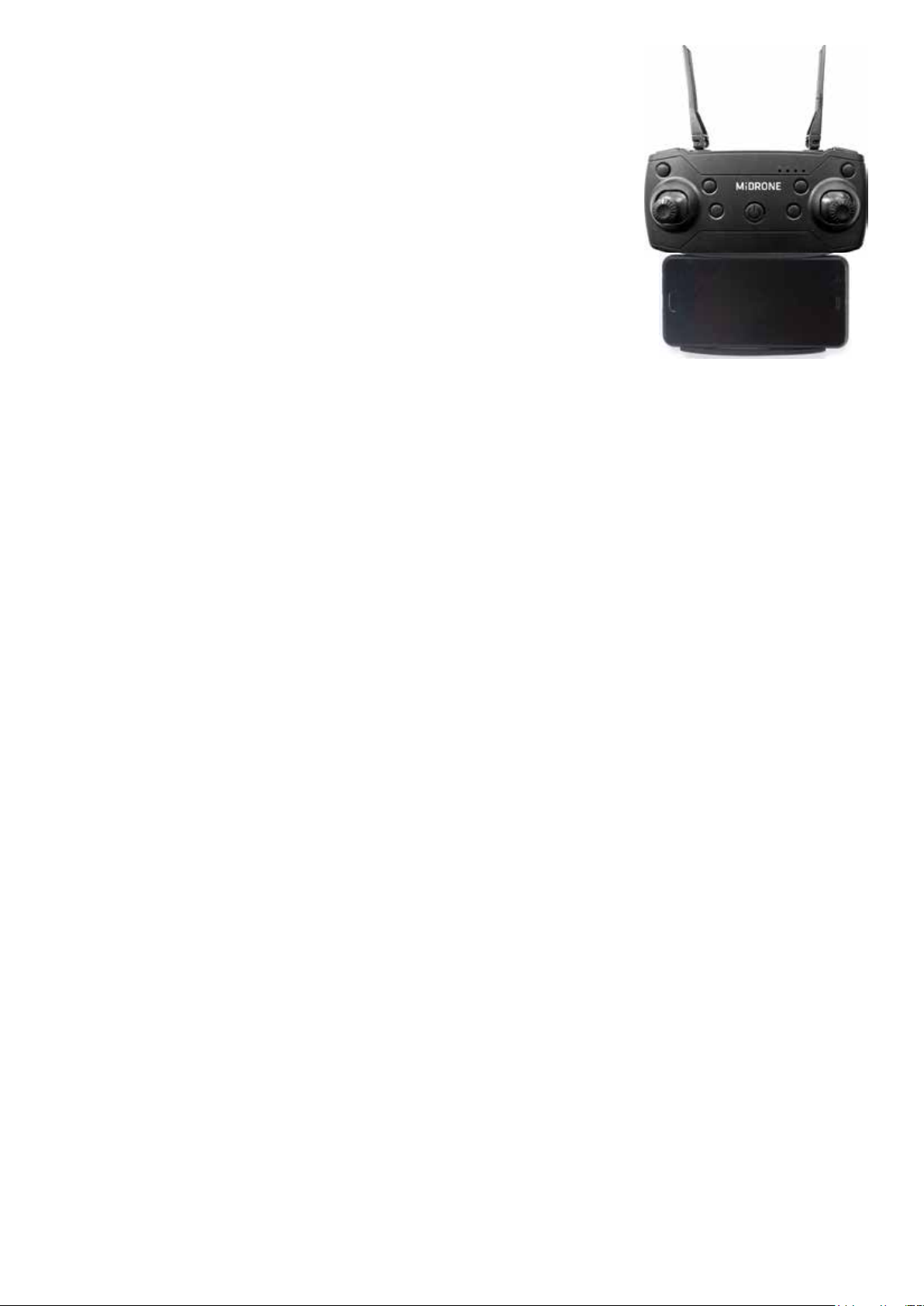
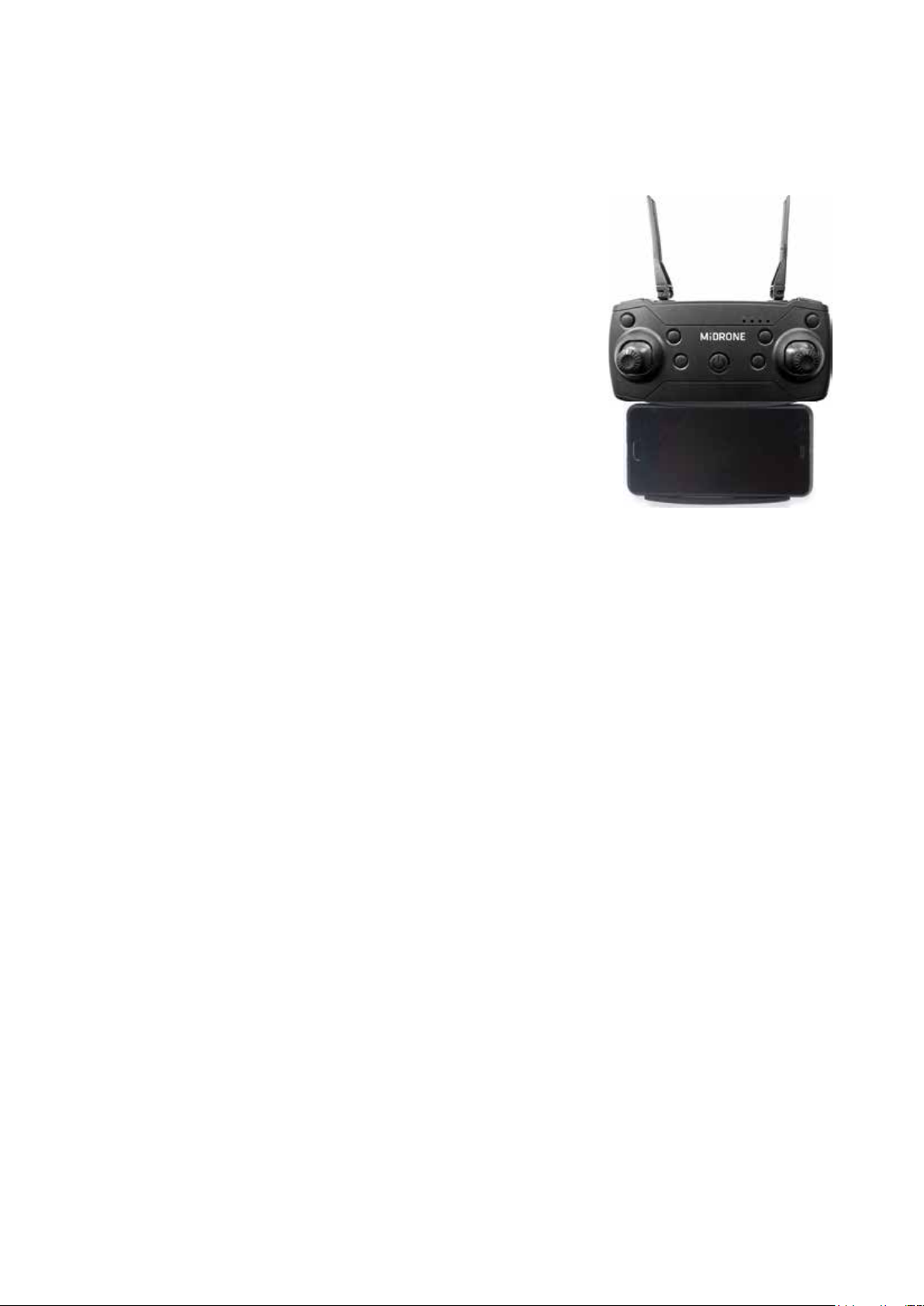
CONTROLE DU DRONE PAR LA TELECOMMANDE
Vous pouvez fixer le smartphone sur la télécommande et utiliser l'écran
du smartphone pour le retour vidéo uniquement. Tirez doucement sur
le support pour téléphone situé sous la télécommande et installez
votre smartphone dessus.
Assurez-vous que votre téléphone est correctement fixé et qu’il ne
tombe pas lorsque vous utilisez la télécommande.
PREPARATION AU VOL
D'abord synchroniser le drone avec la télécommande comme expliqué plus haut dans ce manuel.
Ensuite lancer l'application MiDrone VISION 380 sur le smartphone et désactiver l'affichage des
manettes sur l'interface de contrôle.
Vous pouvez à présent piloter le drone avec la télécommande et profiter du retour vidéo sur
l'écran de votre smartphone.
RESOLUTION DES PANNES SIMPLES
Problème 1: La télécommande ne fonctionne pas du tout
Cause 1: Les piles sont usées
Solution: Remplacer les piles
Cause 2: Les piles ne sont pas bien installées
Solution: Vérifiez les indications de polarité et insérez les piles dans le
bon sens
Cause 3: l'interrupteur ON / OFF est sur OFF
Soltuion: Allumer la télécommande
Problème 2: Les contrôles ne fonctionnent pas correctement
Cause 1: La batterie du drone n'est pas correctement installée
Solution: Vérifiez la connexion de la batterie
Cause 2: La télécommande et le drone ne sont pas synchronisés
Solution: Recommencez la procédure de synchronisation décrite dans ce manuel.
Cause 3: Mauvaises conditions météorologiques
Solution: Ne faites pas voler le drone par vent fort ou si il pleut
Problème 3: le drone ne décolle pas
Cause 1: Les hélices ne tournent pas assez vite
Solution: Poussez le joystick gauche vers le haut
Cause 2: La batterie du drone est déchargée
Solution: Recharger la batterie
Problème 4: Atterrissage brutal
Cause 1: Le joystick gauche est abaissé trop rapidement
Solution: Tirez le joystick gauche lentement pour un atterrissage en douceur
Problème 5: Perte de contrôle
Cause 1: Dépassement de la portée maximale de la télécommande
Solution: La portée maximale est d’environ 50 m avec télécommande et 30 m en WiFi
Cause 2: Mauvaises conditions météorologiques
Solution: Ne faites pas voler le drone par vent fort ou si il pleut
Page 12

CONDITIONS DE GARANTIE
1. Durée de garantie
Les produits et accessoires MiDrone sont garantis contre les défauts de fabrication pour une
période totale de **24 mois (consistant en une première période de 6 mois et d’une deuxièmepériode
de 18 mois) à compter de la date d’achat originale. La seule obligation de MiDrone dans le cas de tels
défauts durant cette période est de réparer ou de remplacer le produit ou la pièce défectueuse avec
un produit ou pièce comparable à la seule discrétion de MiDrone.
Les pièces ou composants suivants ne rentrent pas dans le cadre de cette garantie.
• Hélices et protections d'hélices aucune garantie sur ce composant
• L’accu Lithium reçoit une garantie limitée à 6 mois ou 50 charges
Existence d’un défaut de conformité au jour de l’achat
Pour bénéficier de la garantie de conformité, le défaut du produit doit exister au jour de l’acquisition.
Le défaut apparaît dans les 6 mois après l’achat
Le défaut du produit apparaît dans les 6 mois après l’achat, il est présumé exister au jour de
l’acquisition.
Le défaut apparaît plus de 6 mois après l’achat
Le défaut apparaît plus de 6 mois après l’achat, vous ne pouvez bénéficier de la garantie de
conformité que si vous pouvez apporter la preuve que le défaut existait au jour de l’achat.
**LOI n° 2014-344 du 17 mars 2014 relative à la consommation publication NOR: EFIX1307316L
2. Conditions pour la garantie
Ces conditions doivent être remplies pour le service de garantie
Vous devez joindre la facture d’achat ou le ticket de caisse comme preuve de date d'achat.
• Le produit ne doit pas avoir été altéré, modifié, ou réparé par une personne non autorisée.
• Le produit doit avoir été utilisé d’une manière normale, comme décrit dans le manuel du fabricant.
• Le numéro de série ou numéro de lot, les étiquettes et autocollants de sabotage doivent être
intacts, sans aucun signe d’altération.
La garantie ne s’applique pas pour
• Les dommages qui résultent d’une mauvaise utilisation, accident, choc, ...
• Les dommages qui résultent de l’incapacité d’utiliser le produit
• Les dommages qui résultent d’une faute de l’utilisateur
• Les dommages qui résultent d’un emploi, utilisation ou installation non conformes aux
spécifications du constructeur
• Les dommages qui résultent d’une utilisation néfaste à la bonne conservation de l’appareil
• Les dommages qui résultent d’une utilisation d’accessoires ou de consommables inadaptés
• Les dommages qui résultent d’une utilisation de pièces de rechange non autorisées
• Les dommages qui résultent d’une modification ou altération du produit
• Les dommages qui résultent d’une erreur de pilotage
• Les dommages qui résultent d’une mauvaise configuration
• Les dommages qui résultent de l’utilisation de l’unité dans un environnement dangereux
• Les dommages qui résultent de l’utilisation de l’unité par mauvais temps
• Les dommages qui résultent de l’utilisation d’un accu défectueux ou non chargé.
• Les dommages aux composants: Camera, Accu qui résultent d’une fixation inadéquate de ces
composants
• Les dommages qui résultent de l’exploitation de l’unité dans un environnement d’interférence
électro magnétique (tour de transmission radio, fils à haute tension, transformateur haute tension,
etc.).
• Les dommages qui résultent de l’exploitation de l’unité dans un environnement connu pour
l’interférence d’autres appareils sans fil (Signaux Wi-fi, Transmission de data, etc…)
• Les dommages qui résultant de l’exploitation du drone avec un poids supérieur au poids normal de
décollage
Page 13
3. Retour du produit
Le produit pourra être retourné chez votre revendeur ou en direct chez MiDrone après avoir
demandé au préalable un numéro de retour sur le site www.MiDrone.com. Si l’appareil retourné est
hors garantie, aucun remboursement ni échange ne seront autorisés.
4. Pièces de rechanges disponibles
Les pièces de rechange principales comme les hélices, batterie, protection d'hélice sont disponibles
à la vente sur le site www.MiDrone.com.
SPECIFICATIONS TECHNIQUES
Taille du drone déplié: 280x260x55mm - Taille du drone plié : 170x140x55mm
Poids avec batterie et caméra: 167g
Stabilité de vol améliorée par flux optique
Caméra HD 1080P - Retour video en temps réel sur smartphone
Résolution vidéo 1080P 30fps - Résolution photo 2 Megapixels
Batterie rechargeable LiPo 1000mAh 3.7V
Autonomie de vol: 13 à 15 min dans de bonnes conditions
Temps de charge : environ 80min
Auto-décollage – Auto-atterrissage – Maintien de l’altitude - 3 vitesses de vol
Blocage de direction (Headless) - Retour vers télécommande –
Mode Orbit (suis un chemin défini)
Portée avec la télécommande 2,4Ghz: environ 70m
Portée en wifi sur Smartphone: environ 30m
APP MiDrone pour iOS et Android pour les contrôles via smartphone
Puissance de sortir RF max: 4dBm - Fréquence de fonctionnement: 2.408-2.472MHZ
Contenu de la boîte :
MiDrone Vision 380HD Wifi avec caméra intégrée
Télécommande 2.4Ghz avec support pour smartphone
4 hélices installées - 4 protections d'hélice - Tournevis
Batterie LiPo 1000mAh 3.7V + Chargeur USB
*Besoin de 3 piles AA 1.5V pour la télécommande (non comprises dans le pack)
RESPECT DE L'ENVIRONNEMENT
Ce produit ou sa batterie ne peuvent pas être jetés avec les déchets ménagers, ils
doivent être retournés à un point de collecte afin d'être recyclé. Veuillez vérifier
auprès de vos autorités locales pour plus de détails.
A PROPOS DE CE MANUEL
Nous nous efforçons à ce que les informations contenues dans ce manuel soient le plus juste
possibles. Des modifications peuvent être apportées au manuel ou au produit sans notification
préalable. Les dernières mises à jour seront disponibles sur notre site www.midrone.com.
Notre société ne peut en aucun cas être tenue responsable en cas de préjudice ou dommage
causés par une erreur ou une omission dans ce manuel.
©Midrone 2019. Tous droits réservés. Toutes les marques et marques déposées mentionnées
dans ce manuel sont la propriété de leurs détenteurs respectifs. Google Play et Android sont
des marques déposées par Google Inc. iPhone et App Store sont des marques déposées par
Apple Inc., enregistrées aux Etats-Unis et dans d'autres pays. WiFi est une marque déposée
par Wi-Fi Alliance.
Page 14
DECLARATION UE DE CONFORMITE
Nous, fabricant / importateur,
Société : A6 Europe s.a.
Adresse : 127-129 rue Colonel Bourg, 1140 Bruxelles, Belgique.
Déclarons sous notre propre responsabilité que le matériel suivant:
Marque : MiDRONE
Code produit: MIDR_HD380
Description du produit: Drone télécommandé MiDRONE VISION 380
Satisfait aux dispositions des directives communautaires suivantes :
Directive RED : 2014/53/EU
Directive LVD : 2014/35/EU
Directive EMC : 2014/30/EU
Directive RoHS : 2011/65/EU, amendement 2015/863/EU
Et respecte les exigences essentielles des normes européennes harmonisées suivantes :
EMC :
Draft ETSI EN301489-1 V2.2.0: 2017-03
EN301489-3 V2.1.1: 2017-03
Draft ETSI EN301489-17 V3.2.0: 2017-03
Radio :
ETSI EN300328 V2.1.1: 2016-11
ETSI EN300440 V2.1.1: 2017-03
Safety: EN60950-1:2006+A11:2009+A1:2010+A12:2011+A2:2013
Health: EN62479:2010
Date : Juin 2019
David Peroo, Product Manager
Page 15
MiDRONE VISION 380
USER'S MANUAL
*This picture is shown for reference only. Please refer to the real product.
INTRODUCTION
We thank you for purchasing this product. This drone is equipped with a camera that lets you
take pictures and video during the flight. It can be controlled either with the remote control up to
a distance of about 50 meters. It can also be controlled via WiFi directly from your smartphone
with a range of about 30 meters and transmit real-time images captured by the camera.
To take full advantage of this product and use it safely, please read this manual before use.
Please also keep this manual for future reference.
WARNING
This product is not a simple toy. It is a high-tech device that requires accurate assembly and
proper use to prevent any accidents. The user of this device must use it responsibly and ensure
not cause any damage to third parties or to objects belonging to third parties.
This product is not suitable for children under 14 years.
Please use this product only in places where it is legally permitted.
Please refer to the legislation on the use of drones in your country.
Midrone can not be held responsible for any damage, loss, injury or death caused directly
or indirectly by the use of this product, part of the product or the information contained in
this manual. Please refer to our website www.midrone.eu for more information.
SAFETY INSTRUCTIONS
The propellers in movement can cause more or less serious injuries, which is why you should
never use the drone near the crowd or flying too close to other people or animals.
Accidents can be caused by improper assembly of the drone or a lack of control, and also by the
use of a drone and / or damaged remote.
Users of this product should be aware of the risks of potential damage and should therefore use
it with great caution.
1. Avoid the crowds and obstacles : the speed and behavior of the drone can sometimes be
unstable, it is strongly advised to use it in places away from the crowds, tall buildings or trees,
high voltage cables, to prevent injury to the user or other persons or damages to the drone.
2. Do not fly the drone in bad weather (rain, wind, storm) to prevent damages or lost. Keep away
from wet places to avoid dis-functioning of electronic parts.
Page 16
3. Do not use the drone if you're tired because the control requires maximum concentration.
Be very careful during learning until your control of the drone is acquired.
4. Keep the drone and the battery away from heat: this product is made of metal and plastic parts,
and electrical parts. Therefore it should not be exposed to high temperatures such as near fire,
near a heating radiator or exposed too long to direct sunlight.
5. Never leave small parts of drone to reach of children to avoid the risk of suffocation.
CHARGING AND USE OF THE LI-PO BATTERY
1. Check that the battery is in perfect condition before charging. If the battery appears damaged
you do not charge it to avoid damage or injuries.
2. Always use the original charger to recharge the battery. Using a non-matching charger could
cause irreversible damage to the battery and cause an accident.
3. When charging, if the charge connector is overheating, this means an excessive load and this
can cause permanent damage to the battery. Please stop charging immediately if this happens.
4. Do not leave the battery unattended while charging and do not leave load near flammable
material or in a vehicle.
5. When the drone has just finished flight, the battery temperature is higher, it is preferable to wait
for 30 minutes, and charge the lithium battery when cooled, otherwise it may damage the battery.
6. Do not short-circuit the battery polarity when connecting the charger.
7. Do not expose the battery to excessive heat, never throw it into the fire to avoid any risk of
explosion.
8. Do not dispose of the battery in domestic waste but bring it to a collection point for recycling,
please check with your local authorities about it.
DESCRIPTION OF THE REMOTE CONTROL
The supplied remote lets you control the drone to a distance of about 50 meters. We recommend
that you familiarize yourself with the buttons of the remote before you start using the drone.
Speed Selection
Video
Rollover (3D Flip)
Photo
Auto take off / Auto landing
Fine Tuning Left Drift
Fine Tuning Right Drift
ON / OFF Switch
Headless Mode / One key return
Fine Tuning Forward
Fine Tuning Backward
BATTERY INSTALLATION
1. Install batteries in the remote control
The operation of the remote requires 3 AA batteries
(not included). Observe the battery polarity when
inserting in the compartment at the back of the remote.
Remove the batteries from remote control for a long
period of non-use to avoid discharge and leakage.
Page 17
2. Charging and installing the Li-Po battery
Plug the USB connector of the charging cable to a USB port on your computer or USB charger
(not included), and the other end directly to the battery micro USB port. The charge indicator
LED is turned off during the charging process. It takes about 80 minutes for the lithium battery to be
fully charged. The red LED indicator light on the cable turns ON when the battery is charged.
Install the fully charged battery into the compartment provided for this purpose under the drone.
REPLACING THE PROPELLERS - INSTALLING THE PROTECTIONS
If a propeller replacement is necessary pay special attention to the direction of rotation.
The propellers that rotate clockwise are marked with a letter A. Those that rotate in the anticlockwise direction are marked with a letter B. See below the placement on each A and B
propeller on the drone. To replace a propeller, take out the protective cap on the center of the
propeller and unscrew it. Then place the new propeller and screw it before placing back the
protective cap.
The propeller protections are very easy to install, simply plug it at the end of each arm of the
drone in the slot for this purpose. You will hear a «clic» when the protection is well in place.
NOTE: The installation of accessories increases the weight of the drone and can affect the flight time.
BEFORE FLYING
Settle in a space without obstacles with a clearance of about ten meters around you and five
meters in height at least. Ensure that the battery of the drone and batteries from remote control
are fully charged.
PREPARATION FOR TAKE OFF
Slide the battery in the battery compartment under the drone and press the ON/OFF button
located on top of the drone for about 2 seconds to switch it on. The drone LED lights flash rapidly.
Then place the drone to the ground or on a flat surface and turn on the remote control.
Before each flight you must establish the link between the drone and remote control by
performing this operation: Push the left joystick fully upward, you hear a short «beep» and then
pull it to the bottom, you hear a longer «beep». The LED lights under the drone are now fixed,
it means that the drone is ready for take-off.
Calibrating the gyroscope
When the link is established between the drone and the
remote controller, this is important to calibrate the gyroscope
before starting the motors, to ensure a better flight stability
of the drone.
Place the drone on a flat surface and press the 2 levers
to the center with an angle of 45 degrees, as shown on
the image on the left.
The calibration is performed after few seconds when the
LED of the drone are flashing quickly.
Page 18
At this time simply press the « Auto take-off » button and the drone will take-off and hover at
approximatively 1-2 meter height.
You can now start to control the drone with the joysticks of the remote controller.
If you press this key again, the drone will land automatically.
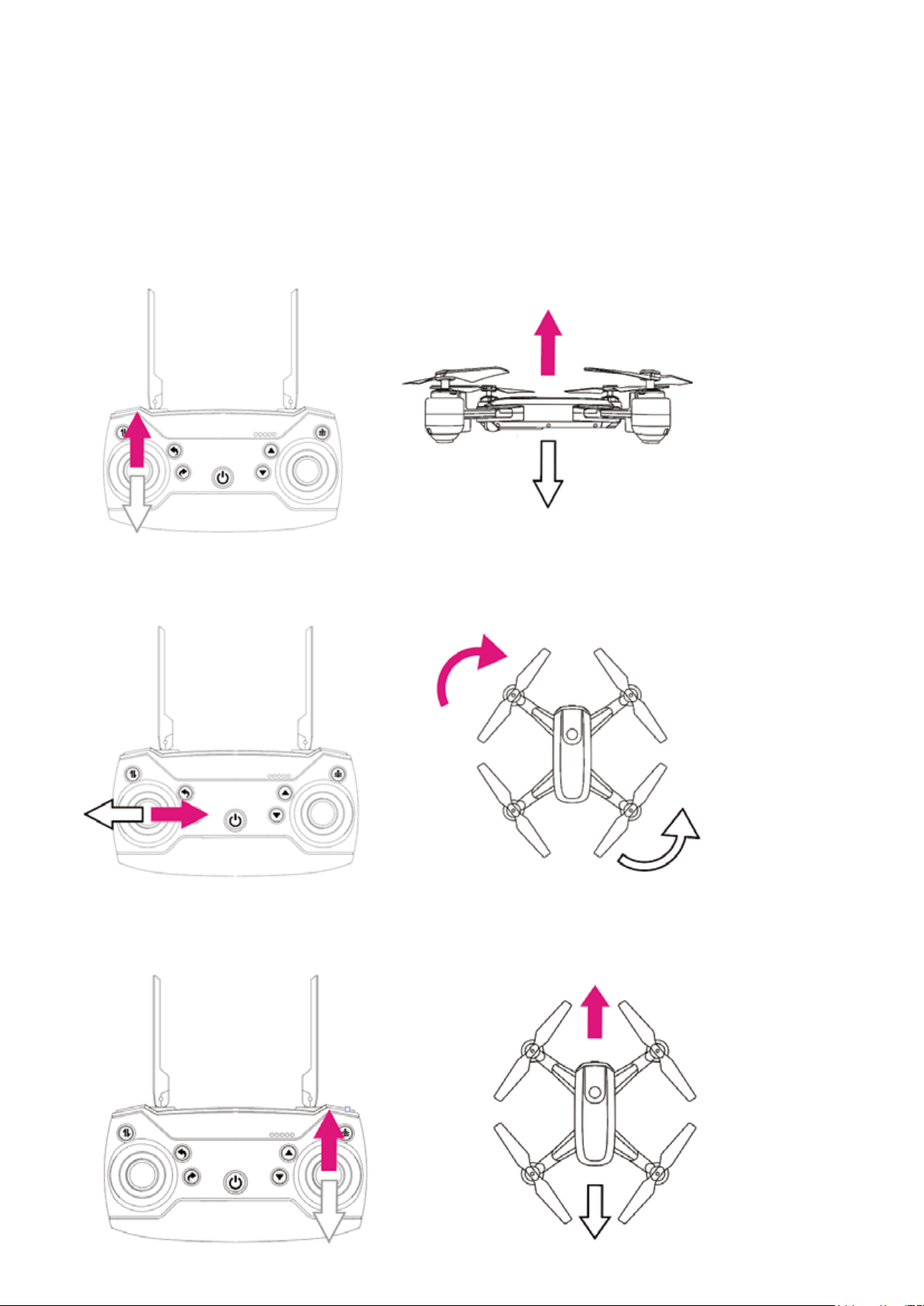
FLYING CONTROLS
ALTITUDE CONTROL (left joystick)
Push the left joystick up: the drone rises.
Pull the left joystick down: the drone descends.
LEFT / RIGHT TURN (left joystick)
Push the left joystick to the left: the drone turns on itself to the left.
Push the left joystick to the right: the drone turns on itself to the right.
FORWARD / BACKWARD FLY (right joystick)
Push the right joystick up: the drone flies forwards.
Push the right joystick down: the drone flies backwards.
Page 19
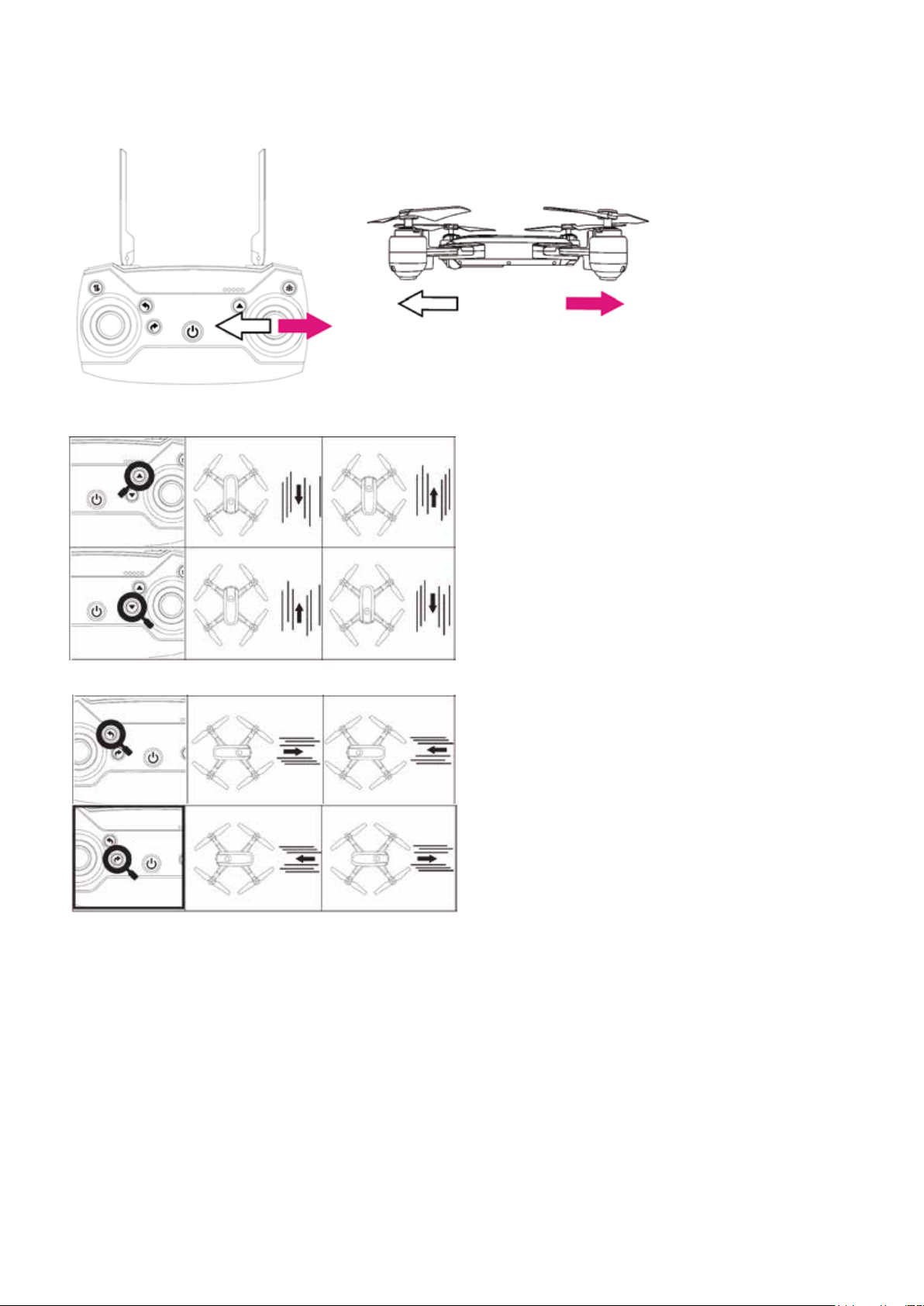
SIDEWARD FLY (right joystick)
Push the right joystick to the left: the drone fly leftwards
Push the right joystick to the right: the drone fly rightwards.
FORWARD / BACKWARD MICRO-ADJUSTMENTS (TRIM)
If the drone drifts backwards automatically when
hovering, press this button to correct it, until the
drone does not drift anymore.
If the drone drifts forward automatically when
hovering, press this button to correct it, until the
drone does not drift anymore.
SIDEWARD MICRO-ADJUSTMENTS (TRIM)
If the drone drifts to the right automatically when
hovering, press this button to correct it, until the
drone does not drift anymore.
If the drone drifts to the left automatically when
hovering, press this button to correct it, until the
drone does not drift anymore.
FLYING IN CF MODE (DIRECTION LOCK, HEADLESS)
When this mode is enabled, the drone uses the direction it has stored at the time of
synchronization and takes the pilot's position as a reference when using the right joystick on
the remote. The movement front or back of this joystick will move away the drone or let it come
closer from the pilot, and regardless of the orientation of the front of the drone.
The operation of this mode requires that the pilot remains in the same place as at the time of
synchronization and keeps the drone in front of him during the flight.
Before the flight, place the drone in front of you with the back of the drone pointing to the remote
control. Then proceed to take-off (see this section above in this manual for more details)
Page 20
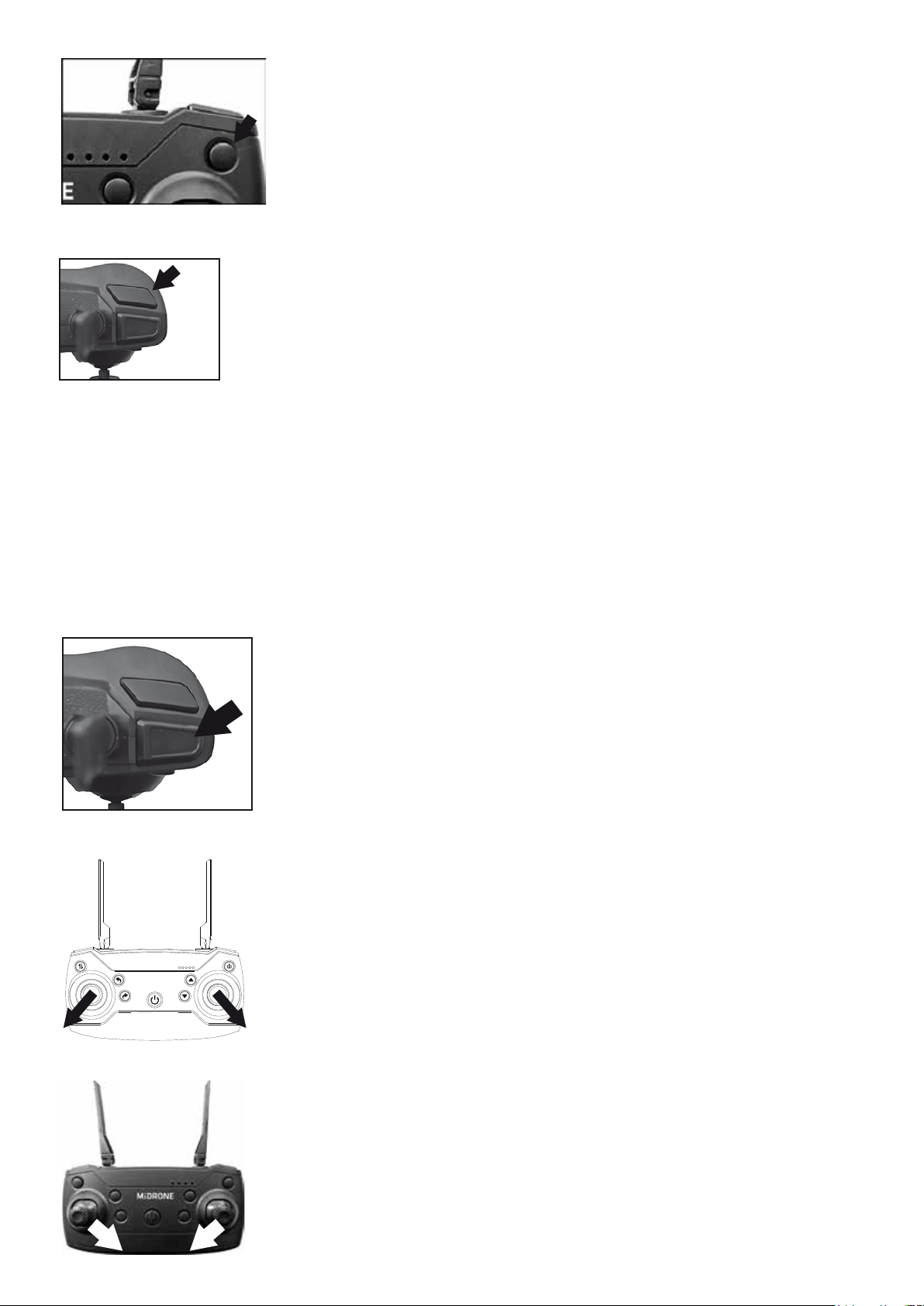
During flying,if you short press the headless mode button,the remote
control will emit one «beep» sound, the drone's lights are blinking.
The headless mode is enabled. If you press this button once again,
the remote control will emit one «beep» sound, the headless mode is
now disabled.
SPEED SELECTION
The speed button is controlling the speed of flying forward/backward/
leftward/rightward. The default setting is slow mode. Press the speed button,
the remote will emit two «beep» sound,the medium speed mode is selected.
Press again this button and the remote will emit three «beep», the high speed
is selected. Press it again, the remote control will emit one «beep» sound,
the drone is now back to slow speed mode.
PHOTO AND VIDEO
The photos and videos are taken directly from the APP Midrone VISION 380 when the drone is
connected by WiFi to the smartphone. The photos and videos will be saved directly in the memory
of the smartphone. Press the Photo button in the APP once to take a picture. Press the Video
button in te APP once to start recording video. Press this button again to stop recording.
NOTE: you can also trigger photos and videos by the buttons on the remote control when the
drone is connected to the smartphone. This function willl not work if the drone is not
connected by Wifi to the smartphone.
360° ROLLOVER (3D FLIP)
When you pilot the drone with more confidence, you can try to
perform acrobatics with style!
Fly the drone up to 3 meters height. Press and hold the 3D Rollover
button on the top right side of the remote control, and use the right
joystick to control rollover direction to achieve a 360° rollover
forward, back, left or right.
URGENT SHUTDOWN
If case of any emergency, an urgent shutdown is possible by pressing
the 2 levers of the remote as shown on the image on the right.
CAUTION: Do not use this function when the drone is flying normally
on a high level, or the aircraft would drop down directly and get
damaged.
LEVEL CALIBRATION
Please perform this calibration if the drone is flying unstably. This
function is making a reset the drone's gyro and of the fine
adjustments (TRIM). Before calibration, it is required to place the
drone on a flat surface. Push both joysticks as shown on the left
picture, after 2 second the drone’s lights will blink fast sevral times,
the calibration is now completed.
Page 21
ONE KEY RETURN
When you long press one key return button, the drone will fly back
to the controller's position, and this function will stop when you use
the right joystick to control the direction of the drone.
Note that the drone will not proceed to auto landing when you
activate this function. When the drone is close to the remote
control’s position, you need to take the control of it manually.
INSTRUCTIONS FOR USE IN WIFI MODE
You can either control the drone by Midrone VISION 380 application on the smartphone, or mount
the smartphone on the remote control and use the smartphone screen only for video transmission.
This second option will be explained later in this manual.
WIFI CONNECTION BETWEEN THE DRONE AND SMARTPHONE
Download and install the application
The app Midrone VISION 380 is needed to control the drone through the smartphone. It is
available free for download on Google Play for Android phones and on the App Store for iPhones.
WiFi connection
1. Connect the battery of the drone and press the ON/OFF button located on top the drone, the
LED lights will flash to indicate that the drone is waiting for a connection.
2. Go to the WiFi settings of the smartphone and start the search for new devices.
3. Select VISION380xxx from the list and wait until the connection is successfully established.
The password for the Wifi connexion is 99999999
4. Place the drone on a flat surface and start Midrone VISION 380 app. on the smartphone.
Important informations
It is recommended to set the smartphone in airplane mode during control of the drone to avoid
receiving a call during the flight or any other disturbance which could alter the signal and cause
loss of control of the drone.
Other WiFi networks nearby can disturb the video signal.
Do not use the drone near high-voltage cables or other magnetic fields to avoid the alteration
of the transmission signal and loss of control of the drone.
When the drone is turned off and on, verify that the wireless connection is restored correctly.
CONTROL THE DRONE WITH THE SMARTPHONE
It is possible to control the drone without the remote control directly through the smartphone
screen. Place the drone on a flat surface and make sure the WiFi connection is established.
Start MiDrone VISION 380 APP on the smartphone.
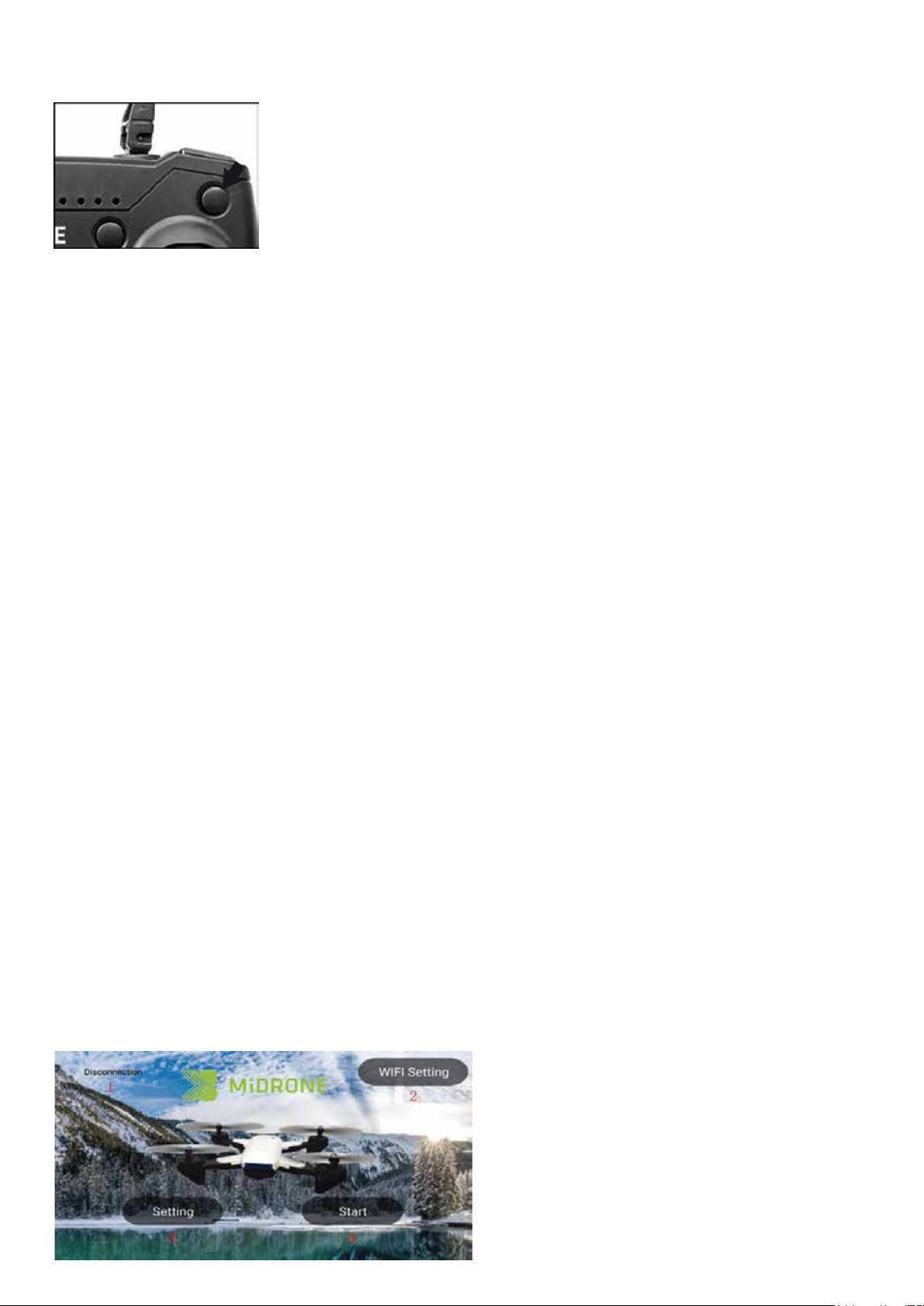
Home Screen:
1. See here the name of the device
connected by Wifi to the smartphone.
2. Press this button to access to the Wifi
parameters of the smartphone.
3. Press this button to enter the parameters
menu of the APP.
4. Press this button to show the control
interface of the drone
Page 22
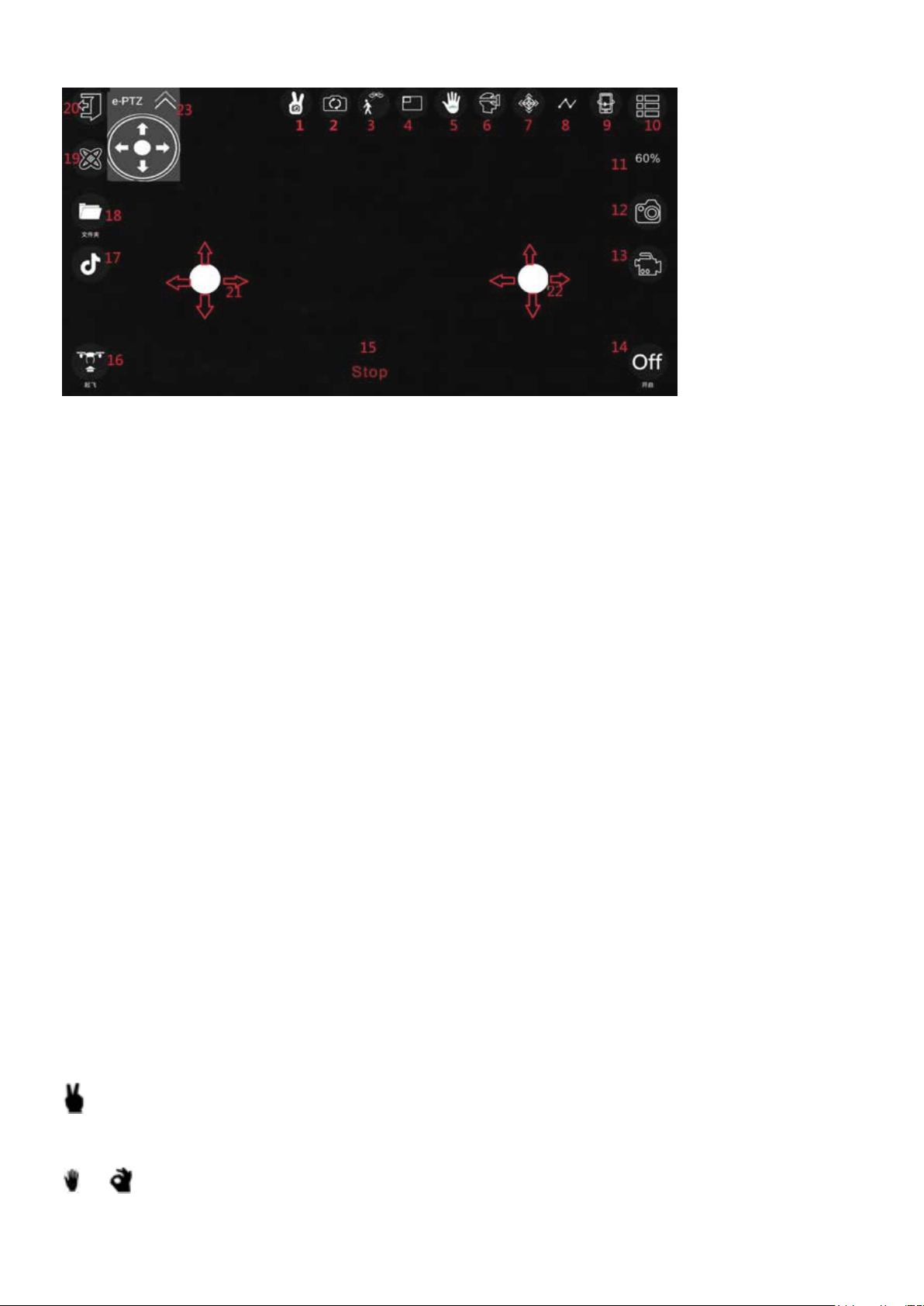
MAIN CONTROL INTERFACE
1. Gesture control : take photo or video by gesture of the hand (more information later in the
manual.
2. View switching: change the view from the front camera to the camera under the drone.
3. Master mode: the drone can follow a human figure (see more explanations later in this manual).
4. Picture in picture mode: see the image filmed by the camera below the drone in a small window
on top of the screen.
5. Palm control : pilot the drone by gesture of your palm (more information later in this manual).
6. 3D view (split screen in 2 parts for 3D effect in VR Goggles).
7. Headless mode (see above in this manual for more information about headless).
8. Tracking mode : draw a flight pass on the screen and the drone will follow it. Make sure that
the drone is in a clear space with no obstacles around.
9. Lens reverse: 180° inversion of the camera view.
10. Show / Hide extra menu.
11. Speed : press to select the flying speed of the drone (3 levels, level 1 by default).
12. Photo: press once to take a picture.
13. Video: press once to start recording, press again to stop recording.
14. Press this button to show or hide the virtual joysticks.
15. Emergency stop : press this key to stop the propellers immediately.
16. Press this button for Auto take-off / Auto landing.
17. Press to access Entertainment menu (see more information later in the manual).
18. Photo album : press to see your recorded photos and videos.
19. Gyroscope calibration: press it once to proceed the calibration.
20. Return to welcome screen of the APP.
21. Left virtual joystick: works the same way as the left physical joystick of the remote control.
22. Right virtual joystick: works the same way as the right physical joystick of the remote control.
23. 3D control: perform 3D flip with the drone.
Gesture control (icon 1 in control interface above)
Click gesture button, the system will automatically recognize different hand gesture to take
pictures or videos.
Photo : Perform this figure with your hand within 1 to 4 meter from the drone’s camera lens.
When the gesture is recognized, you will see a countdown 3, 2, 1 on the APP screen before
the picture is taken.
or
Video : Perform one of these two figures with your hand within 1 to 4 meter from the
drone’s camera lens. The video recording starts when the gesture is fully recognized.
And the video recording ends when the gesture is recognized again.
Page 23
Palm control (icon 5 in control interface above)
Click the palm control button,then raise the palm vertically in front of the camera of the drone.
A red frame will appear on te screen of the APP when the palm is recognized by the drone.
When the palm is in the red box of the app, move the palm gently and the drone will follow the
movements of the palm up and down.
Note: The best distance between the palm and the camera is about 1.2 meter.
Master mode (icon 3 in control interface above)
In this mode the drone can follow a human figure after have recognized it.
Click first on the Master mode icon on the main App screen to enter the tracking interface and
follow the steps below:
The human figure will be recognized by the green box on the screen. You can track it by tapping
the target person with your finger. If there are multiple people on the screen, you can select one
of the person to track. When the tracking target person is not on the screen, the system will
automatically select the recent person tracking; if a character target on the screen is not
available, the system will enter the waiting mode, and the system will automatically enter the
tracking mode again when there is another tracking target in the screen.
ENTERTAINMENT MODE INTERFACE (icon 17 in control interface above)
Click this icon to enter the Entertainment control interface as shown below.
1. Camera lens filter: add some color effects to the images recorded by the camera.
2. Photo album : click to see your recorded photos and videos.
3. Press this button to show or hide the virtual joysticks.
4. Click here to select some music to play while using the drone.
5. Return to main control interface.
6. Rotate the images recorded by the drone’s camera.
7. Photo: press once to take a picture.
8. Video: press once to start recording, press again to stop recording.
9. Emergency stop : press this key to stop the propellers immediately.
10. Left virtual joystick: works the same way as the left physical joystick of the remote control.
11. Right virtual joystick: works the same way as the right physical joystick of the remote control.
Page 24
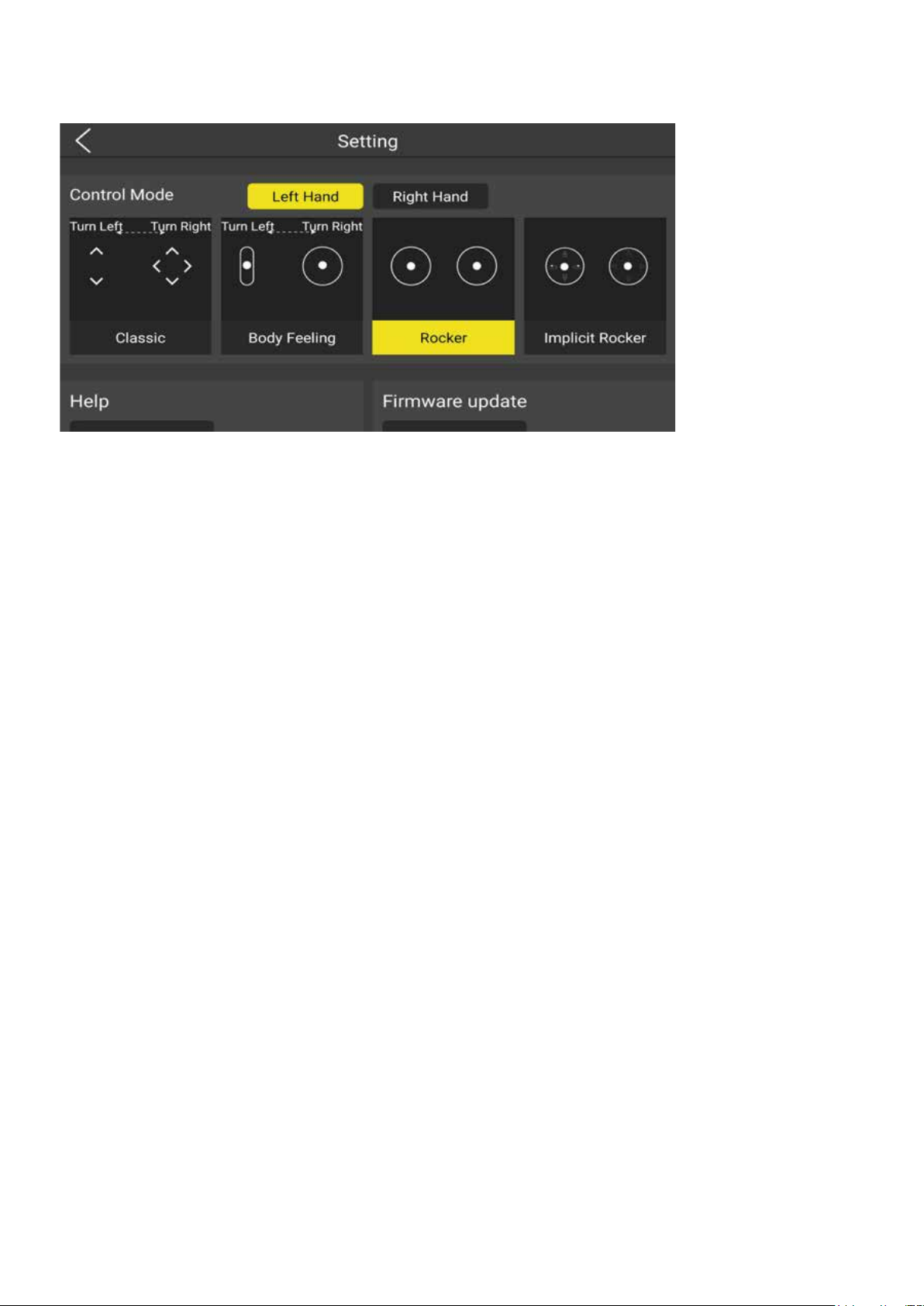
SETTINGS INTERFACE
Click on «Settings» on the welcome screen to access the parameters of the APP.
In this interface you can setup some parameters of the drone, such as:
- Choose different style of virtual joysticks (see on image above). Note that the «Body Feeling»
option will enable the «G-sensor» mode. When this mode is enabled, the right joystick switches
to control by tilting the smartphone. The controls of the left joystick remains active for the
management of the altitude and rotation. Lean the phone forward and the drone will flyforward.
Tilt the phone towards you so that the drone slows down or flies backwards.
- Choose between Left Hand or Right Hand mode. The left hand mode is selected by default. In
this mode the left joystick is used to control the altitude and rotation of the drone while the right
joystick is used to control the flying direction of the drone.
- Choose the photo and video resolution.
- Choose the language of the interface.
- Access to the Help menu.
- Perform firmware update if any available.
FLIGHT WITH VIRTUAL JOYSTICK
1. Show virtual joysticks on the control panel (icon 14 in main control Interface is on ON)
2. The virtual joysticks work the same way as the physical joysticks of the remote control.
3. Please move slowly the ball of virtual joysticks for not losing control of the drone.
Accelerator (Altitude control)
Slide the ball of the left joystick up to move the drone up and slide the ball down to move it down.
Turn left / right
Slide the ball of the left joystick to the left to let the drone turn to the left and drag it to the right to
let the drone turn to the right.
Forward / Backward fly
Slide the ball of the right joystick up to fly the drone forward and slide down to fly it backwards.
Left / right sideward fly
Slide the ball of the right joystick left to fly the drone leftward and slide it to the right to fly the
drone rightward.
CONTROL THE DRONE WITH THE REMOTE CONTROL
You can mount the smartphone on the remote and use the smartphone screen for video display
only. Pull gently the mobile phone mount located under the remote control and install your
smartphone on it. Make sure that your phone is securely fixed and won’t drop when using the
remote control.
Page 25
FLIGHT PREPARATION
First synchronize the drone with the remote control as explained earlier in this manual.
Then connect the smartphone to the drone’s WiFi ad start the Midrone VISION 380 App on the
smartphone. Disable the display of joysticks on the control interface if needed.
You can now control the drone with the remote control and enjoy the video transmission on the
screen of your smartphone.
TROUBLESHOOTING
Problem 1: The remote control does not work at all
Cause 1: The batteries are used
Solution: Remplace the batteries
Cause 2: The batteries are not well installed
Solution: Check polarity indications and insert the batteries in the
right direction
Cause 3: The ON/OFF switch is on OFF
Soltuion: Power ON the remote control
Problem 2: The controls do not work properly
Cause 1: The drone battery is not correctly installed
Solution: Verify the connection of the battery
Cause 2: The remote control and drone are not synchronized
Solution: Start again the synchronization procedure explained in this
manual
Cause 3: Bad weather conditions
Solution: Do not fly the drone in windy conditions or if it rains
Problem 3: The drone does not take off
Cause 1: The propellers are not rotating fast enough
Solution: Push the left joystick upward
Cause 2: The drone battery is discharged
Solution: Recharge the battery
Problem 4: Brutal landing
Cause 1: The left joystick is pulled down to quickly
Solution: Pull the left Joystick slowly for a soft landing
Problem 5: Loss of control
Cause 1: Exceeding the maximum range of the remote control
Solution: The maximum range is approximately 50 m with remote and
30m in WiFi
Cause 2: Bad weather conditions
Solution: Do not fly the drone in windy conditions or if it rains
Page 26

WARRANTY CONDITIONS
1. Warranty period
The Midrone products and accessories are guaranteed against manufacturing defects for a total
period of 24 months ** (consisting of an initial period of six months and a second period of 18
months) from the date of original purchase. Midrone sole obligation in the event of such defects
during this period is to repair or replace the defective product or part with a comparable product
or part at the sole discretion of Midrone.
The following components or parts are not within the scope of this warranty.
• Propellers & propeller protections : no warranty on this component
• The lithium battery receive a limited warranty for 6 months or 50 recharges
Existence of a lack of conformity on the day of purchase
To benefit from the conformity warranty of the defect in the product must exist at the acquisition date.
The defect in the product appears within 6 months after purchase
The defect in the product appears within 6 months after the purchase, it is presumed to exist at the
date of acquisition.
The fault occurs more than 6 months after purchase
The fault appears more than six months after purchase, you can benefit from the guarantee of
conformity only if you can prove that the defect existed at the time of purchase.
** LAW 2014-344 of 17 March 2014 on the consumption, publication NOR: EFIX1307316L
2. Warranty conditions
These conditions must be fulfilled for the warranty service.
You must include the purchase invoice or receipt as proof of purchase date.
• The product must not have been altered, modified, or repaired by unauthorized person.
• The product must have been used in a normal way as described in the manufacturer's manual.
• The serial number or lot number, labels and stickers sabotage must be intact, with no signs of
tampering.
The guarantee is not applicable for
• Damage resulting from misuse, accident, shock, ...
• Damage resulting from the inability to use the product
• Damage resulting from a fault of the user
• Damage resulting from a job, use or installation not in accordance with the manufacturer's
specifications
• Damage resulting from a bad use for the good preservation of the unit
• Damage resulting from use of inappropriate accessories or consumables
• Damages that result from use of unauthorized spare parts
• Damage resulting from modification or alteration of the product
• Damage resulting from pilot error
• The damage that result from misconfiguration
• Damage resulting from the use of the unit in a hazardous environment
• Damage resulting from the use of the unit in bad weather
• Damage resulting from the use of a defective or non-charged battery.
• Damage to components: Camera, Accu resulting from inadequate mounting of these components
• The damage resulting from the operation of the unit in an electro magnetic interference
environment (radio transmission tower, high voltage son, high voltage transformer, etc.).
• Damage resulting from operating the unit in a known environment for interference from other
wireless devices (Wi-Fi signals, data transmission, etc ...)
• The damage resulting from the operation of the unit with a higher weight than normal take off
weight.
Page 27
3. Return Product
The product can be returned to your dealer or directly at Midrone after asking in advance a return
number on the site www.MiDrone.com. If the returned unit is out of warranty, no refund or exchange
will be allowed.
4. Spare parts available
The main spare parts such as propellers, battery, propeller protection are available for sale on the
site www.MiDrone.com.
TECHNICAL SPECIFICATIONS
Drone size open: 280x260x55mm - Drone size folded : 170x140x55mm
Drone weight with battery and camera: 167g
Flight stability improved by optical flow
Camera HD 1080P – Real time video transmission on smartphone
Video resolution 1080P 30fps - Photo resolution 2 Megapixels
Rechargeable LiPo battery 1000mAh 3.7V
Fly time: 13-15 min in good conditions
Charging time: about 80min
Auto take-off – Auto landing – Altitude hold - 3 flight speed, Direction lock (headless)
Return to remote control – Orbit Mode (follow a drawing)
Range with 2,4Ghz remote control: about 70m - WiFi range with Smartphone: about 30m
APP MiDrone for iOS and Android for control via smartphone
RF max output : 4dBm - Operating frequency : 2.408-2.472MHZ
Box content :
MiDrone Vision 380HD Wifi with integrated camera
Remote control 2.4Ghz with holder for smartphone
4 blades installed + 4 blade protections - Screwdriver
Battery LiPo 1000mAh 3.7V + USB Charger
*3 batteries AA 1.5V needed for remote controller (not included in the pack)
RESPECT THE ENVIRONMENT
This product or its battery can not be disposed of with household waste, it must be
returned to a collection point to be recycled. Please check with your local authorities
for details.
ABOUT THIS USER'S MANUAL
We strive to ensure that the information contained in this manual are as accurate as possible.
Changes may be made to the manual or the product without prior notification. The latest updates
will be available on our website www.midrone.com. Our company shall under no circumstances
be held liable for injury or damage caused by errors or omissions in this manual.
©Midrone 2019. All rights reserved. All brands and trademarks mentioned in this manual are the
property of their respective owners. Google Play and Android are trademarks of Google Inc.
iPhone and App Store are trademarks of Apple Inc., registered in the US and other countries.
WiFi is a trademark of Wi-Fi Alliance.
Page 28
DECLARATION UE OF CONFORMITY
We, manufacturer / importer,
Company : A6 Europe s.a.
Address : 127-129 rue Colonel Bourg, 1140 Brussels, Belgium
Declare under our own responsability that the following equipment :
Brand : MiDRONE
Item code: MIDR_HD380
Product description: R/C Drone MiDRONE VISION 380
Complies to the essential provisions of the following EC Directives:
RED Directive: 2014/53/EU
LVD Directive: 2014/35/EU
EMC Directive : 2014/30/EU
RoHS Directive: 2011/65/EU, amendment 2015/863/EU
And complies with the essential provisions of the following harmonized European standards:
EMC :
Draft ETSI EN301489-1 V2.2.0: 2017-03
EN301489-3 V2.1.1: 2017-03
Draft ETSI EN301489-17 V3.2.0: 2017-03
Radio :
ETSI EN300328 V2.1.1: 2016-11
ETSI EN300440 V2.1.1: 2017-03
Safety: EN60950-1:2006+A11:2009+A1:2010+A12:2011+A2:2013
Health: EN62479:2010
Date : June 2019
David Peroo, Product Manager
 Loading...