

Page 1

Xbox media player 2.3
SOMMAIRE
Introduction
1.
2.
Installation Principale
2.1 Configurer le fichier Config.xml
2.2 Utilisation depuis le Disque Dur
2.3 Utilisation depuis un CD ou un DVD
2.4 Utilisation de XBPM en tant que Dashboard
2.5 Configuration des Touches
3. Fonctions Optionnelles
3.1 Le Serveur XNS Relax
3.2 Le Partage via SMB
3.3 Les Miniatures
3.4 Le format ISO 9660
3.5 Les Sous-Titres
3.6 Les Vidéos à Fichiers Multiples
3.7 Filtrer les Noms de Fichier
3.8 Les Fichiers DLL (Codecs)
4. Mes Applications
4.1 Les Raccourcis
4.2 Les Favoris
4.3 Afficher uniquement les Fichiers Exécutables
5. Ma Musique
5.1 Trier par Artistes
5.2 Les Playlists
6. Mes Images
6.1 Diaporama
6.2 Utiliser une Musique de Fond
7. Mes Vidéos
7.1 Pendant la Lecture
7.2 Les Index Vidéo
7.3 Les Playlists
8. Configuration
8.1 Paramètres du décodeur
8.2 Paramètres vidéo
8.3 Paramètres du diaporama
8.4 Paramètres sonores
XBMP2 Manuel écrit par Shadow_Mx. Contact : [email protected]
Traduit en français par V’Ger 2097
Page 2

9. Astuces
10. Liens Utiles
11. Remerciements
12. Déclaration
Page 3

Retour au Sommaire
1. Introduction
Xbox Media Player est un lecteur multimédia développé en source libre pour la console Xbox de
Microsoft™ (connu aussi sous les noms de "XboxMediaPlayer", "XBMP" et "XBPLAYER"). Actuellement
XBMP2 peut lire les fichiers aux formats supportés (AVI, MPEG, MP3, etc.) depuis un CD ou un DVD
inséré dans le lecteur DVD-ROM de la Xbox ou directement depuis son disque dur; il peut aussi lire
des fichiers provenant depuis un PC ou un serveur du réseau via le logiciel XStream (XNS) ou en
utilisant le protocole SMB.
Les fonctions de la version courante de XBMP2 sont:
-Lecture des DivX (codecs 3.x/4/5 utilisant la dernière librairie FFMPEG).
-Support des XVID (utilisant le dernier codec XVID disponible au moment de la réalisation).
-Lecture des MP3.
-Support des fichiers OGG/OGM.
-Support des fichiers Windows Media (WMA/WMV/ASF, y compris WMV9 en utilisant les DLL requis).
-Les Playlists Audio et Vidéo (Création à la volée et support des fichiers m3u).
-Support des flux audio AC3 (Sortie Dolby Digital AC3 réelle).
-Support des VCD/SVCD (MPEG1 et MPEG2).
-Support des sous-titres.
-Transfert et lecture en temps réel à travers un réseau via XNS ou SMB.
-Filtres de traitement pour une meilleure qualité de l’image.
-Compatibilité avec le format ISO9660, y compris le Mode-2 (Mise en Cache des fichiers et lecture
à la volée).
-Lecture des fichiers VOB et IFO (DVD-Vidéo).
-Transfert et lecture en temps réel directe des fichiers ISO, BIN, IMG et ZIP (via Relax uniquement).
-Affichage de miniatures pour une reconnaissance facile.
-Intégration de fichiers de traduction de l’interface.
-Sauvegarde des Playlists.
-Police de caractères internationale pour les sous-titres et l’interface.
-Réseau multiple et Partages locales.
-Exécution depuis un fichier image BIN.
-Nouvelles fonctions avancées de diaporama.
-Création automatique des miniatures (Mes Images seulement).
-Import des informations IMDb.
-
Serveur FTP, via XBFilleZilla.
-
Flux audio au format Shoutcast via fichiers SC ou RelaX.
Et beaucoup d’autres fonctions.
Quelques-unes peuvent entraîner des problèmes, mais elles sont en constante évolution. SVP,
reportez-nous les éventuels bugs ou problèmes rencontrés dans les forums appropriés.
Les codecs peuvent être activés ou désactivés en éditant le fichier “codecs.conf”. Certains fichiers
nécessiteront cette modification pour être affichés correctement.
Page 4

Retour au Sommaire
2. installation PRINCIPALE
Une puce (ou modchip) doit être installée sur votre Xbox pour utiliser XBMP2; n’importe quelle
puce fonctionnera avec XBMP2. Préférez-en une qui permet l’éjection sans faire redémarrer la
console.
XBMP2 peut aussi bien être exécuté depuis le disque dur de la Xbox que d’un CD ou un DVD.
Un fichier “XBOX Media Player.cut” est nécessaire à la racine de C: afin que le lecteur fonctionne
correctement.(voir Les Raccourcis et Mes Applications)
2.1 CONFIGURER LE FICHIER config.xml
Maintenant, pour configurer le fichier “config.xml”, ouvrez-le grâce à un éditeur de fichiers texte
ou XML, comme le Bloc-notes, et effectuez les modifications nécessaires:
- Définir les partitions locales (Map local drives)
Vous indiquez ainsi le chemin de chaque partition et du lecteur de DVD-ROM. Il est recommandé
de n’utiliser que les partitions C:, E: et F:.
- Définir les paramètres locaux (Set up local settings)
*Address: Spécifiez l’adresse IP de votre Xbox.
*Subnet: Si besoin, spécifiez le masque de sous réseau.
*Gateway: Spécifiez la passerelle par défaut.
Nameserver: Adresse IP du serveur SMB (souvent votre PC).
Playlists: Le répertoire cible pour sauvegarder les playlists. N’oubliez pas de partager ce
répertoire dans les sections Ma Musique et Mes Vidéos pour pouvoir les recharger plus tard.
Thumbnails: Configurer ce répertoire afin d’ajouter automatiquement des TNB aux fichiers sans
miniatures (comme les Compilations CD et DVD). Les noms de fichier doivent correspondre.
Bookmarks: répertoire utilisé pour les index BMK (navigation dans un fichier : Voir Section 7.2)
IMDb: répertoire de sauvegarde des informations IMDB pour une consultation hors ligne.
Placez un “*” dans chacun des marqueurs suivants pour permettre une détection automatique.
<address*> </address*> | <subnet*> </subnet*> | <gateway*> </gateway*>
<map> C:,Harddisk0\Partition2 </map>
<map> E:,Harddisk0\Partition1 </map>
<map> F:,Harddisk0\Partition6 </map>
<map> X:,Harddisk0\Partition3 </map>
<map> Y:,Harddisk0\Partition4 </map>
<map> Z:,Harddisk0\Partition5 </map>
<local>
<address>192.168.0.30</address>
<subnet>255.255.255.0</subnet>
<gateway>192.168.0.1</gateway>
<nameserver>192.168.0.12</nameserver>
<playlists>e:\playlists</playlists>
<thumbnails>e:\thumbs</thumbnails>
<bookmarks>e:\bookmarks</bookmarks>
<IMDB>e:\IMDB</IMDB>
</local>
Page 5

Retour au Sommaire
Pour spécifier des partages individuels à chaque section (Musique, Images, Vidéos) éditez le
fichier de configuration ainsi:
<music>
</share>
1 <share>
<name>HD</name>
<url>f:\music</url>
<cachesize>256</cachesize>
</share>
2 <share>
<name>UDF</name>
<url>D:</url>
</share>
3 <share>
<name>ISO9660</name>
<url>iso9660:</url>
</share>
</music>
Chaque marqueur de partage indique un endroit différent: chemin local, chemin sur le réseau ou
sur le lecteur de DVD-ROM.
Le texte entre les marqueurs <name> est celui affiché dans le menu de sélection.
Les marqueurs <URL> indiquent la position actuelle du dossier, comme un partage SMB, un
partage Relax ou un chemin local.
Il existe 3 partages importants : Disque Dur, DVD (UDF) et ISO9660. Pour accéder à un dossier
local sur le disque dur, placez le chemin en (1). Pour appeler un DVD (UDF) placez “D:” dans le
marqueur URL (2). Pour un disque ISO9660, placez “iso9660:” comme en (3). Le marqueur
<cachesize> indique la taille du cache pour chaque partage, utilisez cette fonction pour
augmenter le cache des fichiers longs, comme les vidéos, quand vous utilisez un partage SMB ou
RelaX.
Les mêmes règles s’appliquent aux sections <pictures> et <videos>. Il est ainsi possible d’accéder
à plusieurs serveurs XNS ou SMB sur un même réseau. Pour les applications, n’ajoutez que le
partage du disque dur ; SMB et Relax ne fonctionnent pas pour les applications.
-Le marqueur <dashboard> indique le fichier à charger depuis C:\ lorsque le bouton Dashboard est
pressé (le bouton Orange au bas du menu principal).
-Le marqueur <shutdowntime>indique le temps pendant lequel la console reste en attente (idle);
configurer ce paramètre sur 0 désactive la fonction d’extinction automatique.
-Le marqueur <sensitivity> modifie la sensibilité de la télécommande DVD. Une sélection entre
0.2 et 0.4 donne de bons résultats.
-Le marqueur <screensaver> indique le temps écoulé avant que le lecteur n’active l’économiseur
d’écran, le temps est donné en secondes (0=Désactivé).
-Pour utiliser des sous-titres régionaux, entrez le code d’encodage des sous-titres dans le
marqueur <subtitleencoding>. Une liste de tous les encodages supportés est disponible à:
http://www.gnu.org/software/libiconv/documentation/libiconv/iconv_open.3.html
Choisissez alors une police TTF dans votre répertoire de polices Windows (C:\Windows\fonts) qui
correspond à votre langage. Renommez-la en ”subtitle-font.ttf” et transférez-la dans le
répertoire XBMP\Media\.
-Activer le marqueur <usettfuifont> (true au lieu de false) permet d’utiliser une police TTF dans
l’interface utilisateur et d’utiliser des caractères régionaux. Vous la nommerez “commonfont.ttf” et la placerez dans le répertoire \Media\.
Page 6

Retour au Sommaire
2.2 UTIlisation depuis le disque dur
Le meilleur moyen et le plus facile pour utiliser XBMP; Transférez tous les fichiers du logiciel
(après avoir édité “config.xml”) sur la Xbox en utilisant Evox ou n’importe quel autre application
client/serveur FTP pour Xbox. Il est également possible de transférer des fichiers multimédia et
de les lire depuis le HDD. Pour avoir des infos sur Evox et le FTP, visitez Xbox-Scene Tutorials
Page.
Si vous utilisez Evox en tant que dashboard, placez une ligne objet (item) dans le fichier
“evox.ini” comme suit:
Section “Software”
{
Item “XBMP”,”e:\xbmp\default.xbe”
AutoAddItems “e:\apps\”
}
*Selon votre chemin
Cela vous permettra de lancer XBMP depuis Evox à tout moment.
Il est aussi possible d’utiliser XBMP en tant que dashboard. Pour ce faire, allez à la racine de C:\
et renommez le fichier “default.xbe” en “xboxdash.xbe” (ou toute autre variante selon la version
de votre bios), placez-y tous les fichiers de XBMP.
2.3 UTIlisation depuis un CD ou un DVD
Pour lancer XBMP depuis un CD ou un DVD, placez tous les fichiers sur la compilation après avoir
édité “config.xml”. Pour que le disque soit lisible par la Xbox, il doit être au format XDFS ou UDF.
Le fichier principal doit être nommé “default.xbe” et placé à la racine du disque.
Une fois XBMP chargé –et si votre modchip supporte “l’éjection sans reset”- éjectez le tiroir,
changez le disque et naviguez dans la section désirée pour lire vos fichiers; si vous disposez d’un
modchip de première génération (Eject on Reset), vous devrez graver vos fichiers multimédia sur
le même disque que les fichiers du lecteur afin de pouvoir les lire.
Pour lire des CD-R au format ISO9660/UDF, votre lecteur de DVD Xbox DOIT en être capable,
XBMP ne pourra forcer la Xbox à le faire comme par magie.
Le logiciel recommandé pour graver des CD ou DVD au format UDF est “Record Now Max”
de Stomp Inc. Si vous utilisez Nero, optez pour la dernière version et activez l’option “Forcer la
compatibilité DVD-Vidéo (Requis pour la Xbox TM)” quand vous créez une compilation UDF.
Page 7

Retour au Sommaire
2.4 Utilisation de XBMP en tant que Dashboard
XBMP peut devenir le dashboard par défaut de votre Xbox. Incluant un serveur FTP, une fonction
de lancement de fichiers XBE et une interface conviviale, c’est une bonne option. Il y a alors
deux possibilités à prendre en considération.
Type 1 – XBMP en tant que dashboard, avec tous les fichiers sur C:\
Pour utiliser cette configuration, vous devez placer tous les fichiers du lecteur, ainsi que le XBE,
à la racine du disque C:\. Alors, ce XBE doit être renommé en quelque chose qui soit exécutable
par votre BIOS.
-Les BIOS classiques reconnaissent “xboxdash.xbe”. Il y a aussi une alternative ; “yboxdash.xbe”.
-Les BIOS récents cherchent “evoxdash.xbe”, “neXgen.xbe” et enfin “xboxdash.xbe”.
Vous devez donner au fichier un de ces noms, selon votre BIOS.
Le fichier “XBOX Media Player.cut” doit être édité de la manière suivante :
-Ouvrez le bloc-notes.
-Tapez : <shortcut><path>Harddisk0\Partition2\xboxdash.xbe</path></shortcut>
Rappelez-vous d’utiliser le nom de fichier exécutable choisis, par exemple “xboxdash.xbe”.
-Sauvegarder en tant que “XBOX Media Player.cut” (Aller dans Enregistrer sous… et tapez le
nom entre guillemets pour forcer l’extension .cut). Placez-le à la racine de C:\.
Après que tout soit configuré, que le fichier .cut soit placé et que le config.xml soit édité, vous
pouvez redémarrer votre Xbox avec XBMP pour dashboard.
Type 2 – XBMP en tant que dashboard, avec tous les fichiers sur une autre partition.
C’est le moyen le plus facile puisqu’il vous suffit seulement de 2 fichiers à la racine de C:\ :
Le fichier XBE et le fichier .cut.
Ce XBE doit aussi être renommé en quelque chose qui soit exécutable par votre BIOS. Mais cette
fois-ci, “XBOX Media Player.cut” désignera un autre emplacement, où se trouve XBMP.
Ex. : votre XBMP est dans E:\utils\media\xbmp\xbplayer.xbe et vous utiliserez ces fichiers.
- Ouvrez le bloc-notes.
-Tapez :
<shortcut><path>Harddisk0\Partition1\utils\media\xbmp\xbplayer.xbe</path></shortcut>
- Enregistrer en tant que “XBOX Media Player.cut” (Aller dans Enregistrer sous… et tapez le
nom entre guillemets pour forcer l’extension .cut). Placez-le à la racine de C:\.
Cette fois-ci, la console lira le fichier XBOX Media Player.cut et utilisera les fichiers de répertoire
sélectionné, laissant la partition C : aussi claire que possible.
Page 8

Retour au Sommaire
2.5 configuration des touches
La configuration peut venir à changer, mais voici une liste de la configuration actuelle:
Navigation:
- bouton X/Display : Alterner entre le fichier lu et l’interface du lecteur.
- bouton A/Select : Lecture/Ouvrir la sélection.
- bouton B/Back : Atteindre le dossier parent.
- bouton Y/Title : Ajouter le fichier/dossier à la playlist.
- bouton Noir/Menu : Revenir à l’écran principal.
- Croix/Flèches : Déplacer le curseur.
- bouton Blanc/Info : Afficher les infos IMDB (nécessite une connexion Internet active).
- Gâchettes G/D : Page précédente/suivante.
Pendant la lecture:
- bouton X/Display : Alterner entre le fichier lu et l’interface du lecteur.
- bouton A/Select : Appeler le panneau de contrôle (PdC).
- bouton A/Select : Sur le PdC, sélectionner le contrôle.
- croix Gauche/Droite: Changer l’Offset des sous-titres.
- croix Haut/Bas: Changer la synchronisation AV.
- Touche RWD : Retour rapide (avec une manette, choisissez l’option du PdC).
- Touche FWD : Avance rapide (avec une manette, choisissez l’option du PdC).
- bouton Blanc: Afficher le menu OSD.
- bouton Noir/Info : Montrer les informations du fichier.
- Droite (Joy D)/Skip +: Objet suivant de la playlist musicale.
- Gauche (Joy D)/Skip -: Objet précédent de la playlist musicale.
- touches de transport : Respectivement Lecture, Arrêt et Pause.
- bouton Y/Title : Créer un index.
- Défilement/Skip +/-: Progresser dans un fichier vidéo.
- bouton B/Skip +/-: Parcourir les index (si disponibles).
Pendant le diaporama:
- Gâchette droite/FWD : Accélérer le diaporama (Affichage de l’incrément).
- Gâchette gauche/RWD : Ralentir le diaporama (Affichage du délai).
- touche Pause : Pause.
- Back/B ou Stop/Menu: Arrêt.
- Droite (Joy D)/Skip +: Titre musical suivant.
- Gauche (Joy D)/Skip -: Titre musical précédent.
- croix Droite/Droite : Image suivante.
- croix Gauche/Gauche : Image précédente.
- bouton Y/Title : Faire pivoter l’image de 90°.
- touches num. (0-9): Agrandir l’image (0 = taille adaptée à l’ecran)
Page 9
Retour au Sommaire
3. fonctions optionnelles
Les fonctions qui viennent ne sont pas nécessaires à chacun, mais font parties du lecteur. Elles
peuvent être utilisées à tout moment sans changement majeure.
3.1 Le serveur xns Relax
Avec Relax, vous pouvez partager des fichiers avec toute Xbox connectée à votre réseau. RelaX
rend la lecture de vos fichiers multimédias plus aisée, puisque vous n’avez pas besoin de les
envoyez en permanence sur le disque dur de la Xbox. RelaX peut partager des fichiers contenus
dans un répertoire, un fichier Zip ou un fichier image (ISO, BIN ou IMG). Il affichera tous les
fichiers dans un dossier, même si le fichier image est compressé, il y naviguera comme il le ferait
avec un répertoire classique.
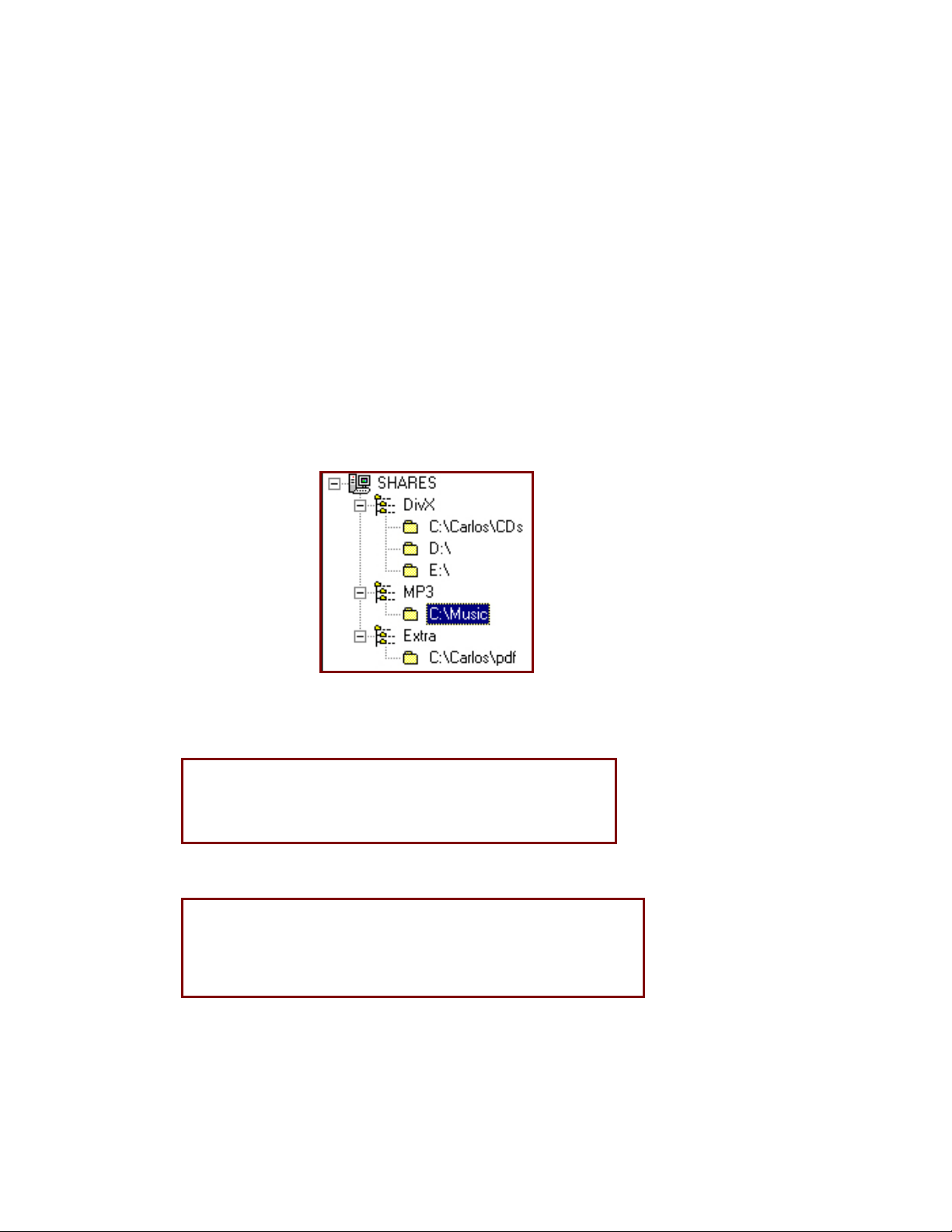
En premier lieu, il faut configurer RelaX pour partager uniquement les dossiers désirés.
Pour ajouter un dossier, commencez par effacer ceux donnés en exemple, créez alors vos propres
partages, par ex. DivX, MP3 et Extra. A l’intérieur de chaque, Faites glisser et lâchez les fichiers
ou dossiers désirés, ils seront partagés uniquement dans les sections choisies (Musique / Images /
Vidéos).
Si vous ne disposez que d’un seul dossier à partager, faites l’édition suivante dans la section
concernée :
<share>
<name>RELAX</name>
<url>c:\[email protected]</url>
</share>
*Selon votre IP
Pour un partage définie dans une section de RelaX :
<share>
<name>Network (XNS)</name>
<url>[email protected]</url>
</share>
Après avoir configuré tous les chemins dans XBMP2, transférez le fichier “config.xml” ainsi édité
dans votre Xbox et lancez alors RelaX, quand vous souhaitez accéder à vos fichiers partagés via
RelaX, allez dans Ma Musique/Images/Vidéos et sélectionnez les dossiers appropriés.
Page 10
Retour au Sommaire
3.2 Le partage via smb
Pour utiliser le partage via SMB, vous devez d’abord posséder des dossiers partagés sur le réseau.
Pour configurer le partage via SMB (SAMBA), vous devez, en premier, modifier le marqueur
<nameserver> du fichier config.xml. Vous y indiquerez l’adresse IP du serveur ou de votre PC :
Alors, dans le marqueur <URL> entre les marqueurs <Share>, indiquez le chemin complet :
<nameserver>192.168.0.12</nameserver>
En général :
Login=xbox
Password=xbox
<share>
<name>SMB</name>
<url>smb://login:password@groupe/ordi/dossier</url>
</share>
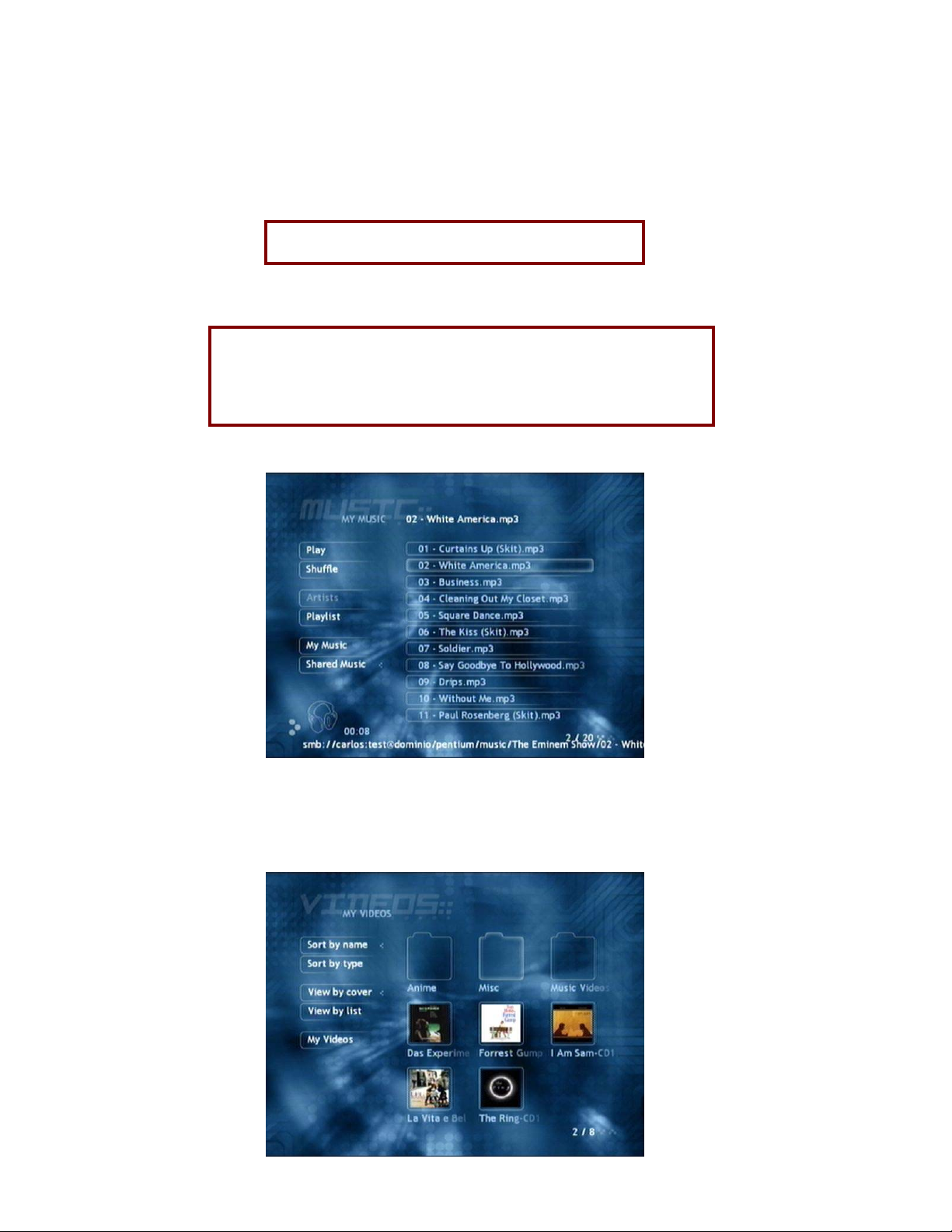
Les fichiers et dossiers apparaîtront comme d’habitude :
3.3 les miniatures
Pour activer les miniatures (file/folder covers), comme le montre cette capture d’écran :
Page 11
Retour au Sommaire
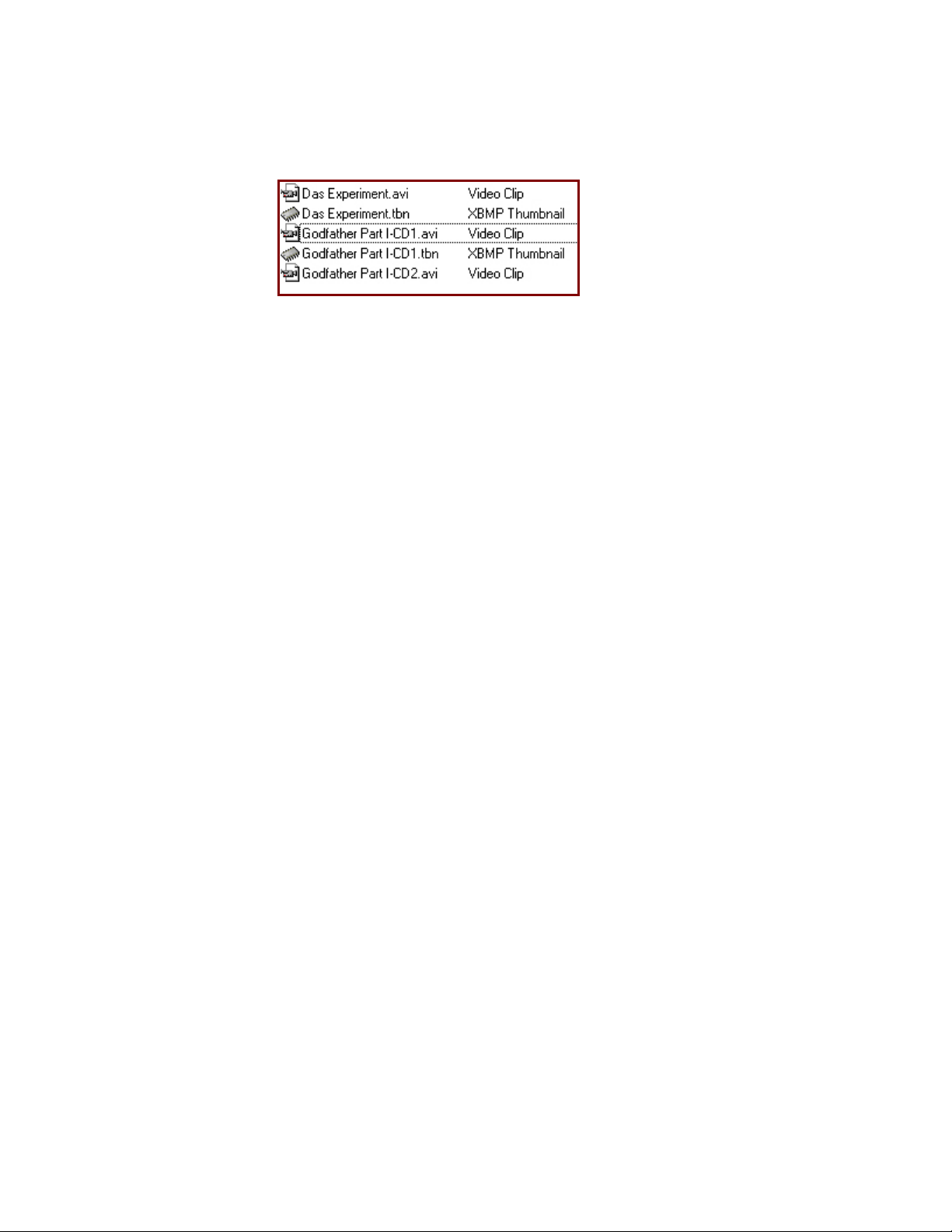
Créer une image JPG de 64x64 pixels nommée nomdefichier.tbn ou nomdedossier.tbn, en suivant
cet exemple :
Dans Mes Images, sélectionnez “Créer Miniatures” (Generate Thumbnails) pour générer
automatiquement les fichiers TBN de chaque image du dossier en cours.
Si un TBN est appliqué à un dossier, tous les fichiers qui y sont contenus auront le même TBN à
moins que chacun dispose de son propre fichier TBN.
3.4 Le format ISO 9660
Pour utiliser un CD ISO9660, placez le CD dans le tiroir (Votre lecteur doit être capable de lire
des CD-R) et sélectionnez le partage ISO9660 (voir chapitre concernant les partages), vous
accèderez alors au CD-R.
Pour activer la lecture à la volée depuis un CD-R ISO9660, allez dans Configuration (Settings),
puis dans Général, activez ou désactivez “
files)”.
Mettre en Cache les Images ISO 9660 (Cache ISO9660
3.5 Les sous titres
XBMP supporte les sous-titres au formats SRT, SUB, TXT, SMI, SSA, AQT, JSS, MPL et VobSub. Pour
les utiliser avec des fichiers vidéo, placez le fichier de sous-titres dans le même dossier que le
fichier vidéo, il doit avoir le même nom, par exemple:
Fichier Vidéo : The Matrix.avi
Sous-titres : The Matrix.srt
Après quoi, les sous-titres seront affichés quand “The Matrix.avi” sera lu.
Si aucun sous-titre n’est fournit, la lecture continuera sans aucun incident.
Pour activer/désactiver les sous-titres, une option est disponible dans le menu de configuration.
Pour corriger la taille des sous-titres, ouvrez “font.desc” avec le bloc-notes (ou tout autre
éditeur de texte) et changez:
size: 18.0 pixels en une valeur plus grande (20-28)
Pour utiliser une police régionale, placez un fichier subtitle-font.ttf dans le dossier MEDIA, et
dévalidez l’option “Utiliser les Sous-titres Mplayer (Use MPlayer subs)” dans le menu de
configuration.
Page 12
Retour au Sommaire
3.6 les videos a fichiers multiples
Cette fonction permet de lire les vidéos à fichiers multiples comme un unique fichier, ainsi il
n’est pas nécessaire de passer manuellement de la première partie à la suivante. Pour
« Regrouper les Fichiers d'une Vidéo (Multi-file stacking) », vous devez d’abord valider cette
option dans le menu de configuration / paramètres généraux. Alors, les noms de fichiers doivent
être de la forme XX–CD1.avi et XX–CD2.avi (notez qu’il n’y a pas d’espace entre le “-” et le
“CD#”)
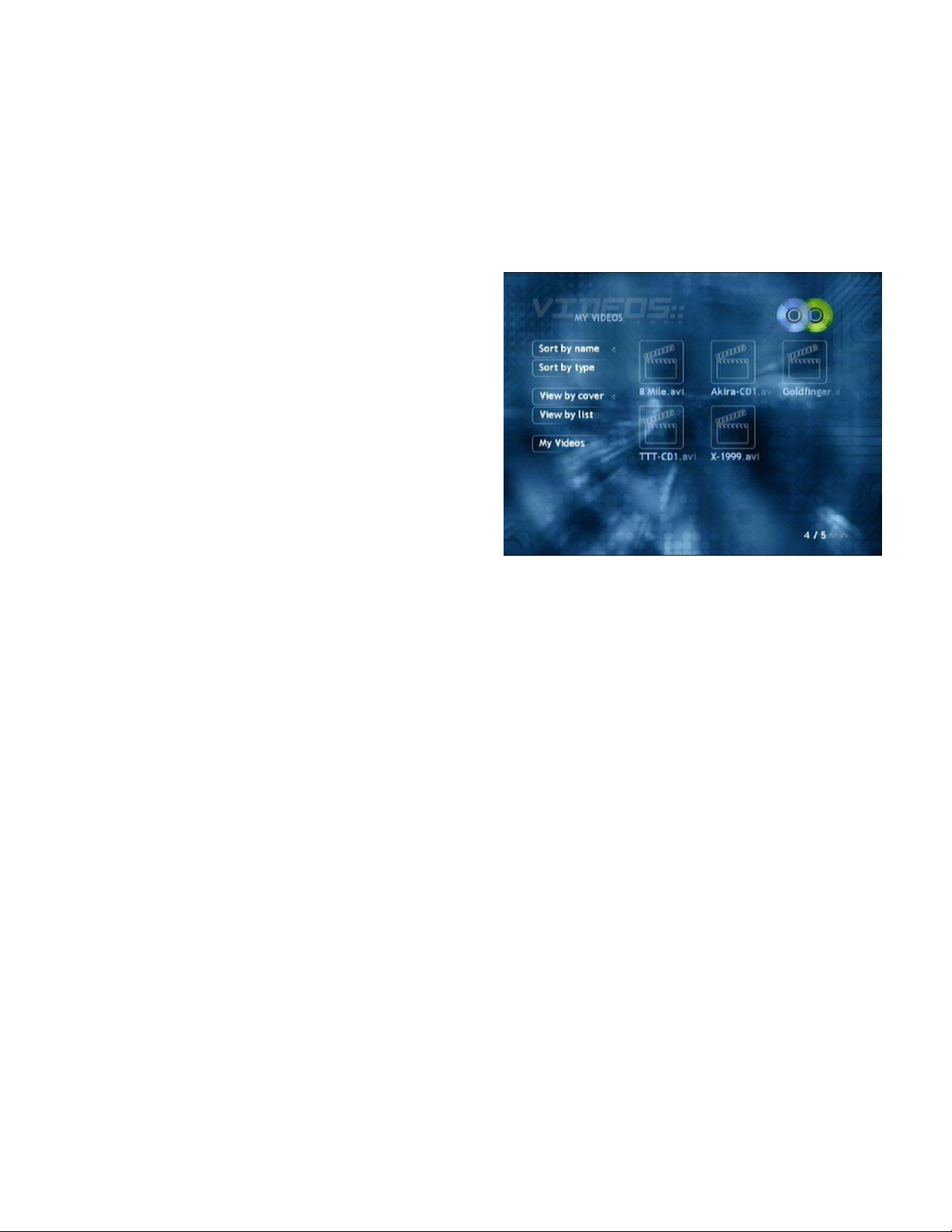
Une fois les fichiers correctement nommés, le
lecteur n’affichera plus que le premier d’entre
eux, mais laissera l’option de lire n’importe
quelle partie du film.
3.7 Filtrer les noms de fichiers
Dans les options générales, vous en trouverez une nommée “ Simplifier les Titres des Vidéos
(Filter using movie file name conventions)”. Quand elle est activée, elle transforme les noms de
fichiers en une adaptation plus facile à lire. Une option similaire existe pour la section Ma
Musique.
Par ex. : “dvd-dvl-star_wars_ii.avi” devient “star wars ii”
“Hoobastank – 10 – Crawling in the Dark.mp3” devient “Crawling in the dark”
3.8 Les fichiers dll (codecs)
Certains fichiers (comme les QuickTime, Real Media ou Windows Media 9) ont besoin de DLL pour
être lus. En ce moment, seuls les DLL Windows Media sont supportés, d’autres s’ajouteront par
la suite.
Pour utiliser les DLL, créer un sous répertoire “DLL” et placez-y les fichiers. Puis, à la racine de
C:\ créer un fichier raccourci contenant le chemin du fichier XBE principal (voir Mes Applications
et les raccourcis). Ceci afin d’indiquer au lecteur l’emplacement du dossier de DLL.
Page 13
Retour au Sommaire
4. Mes applications
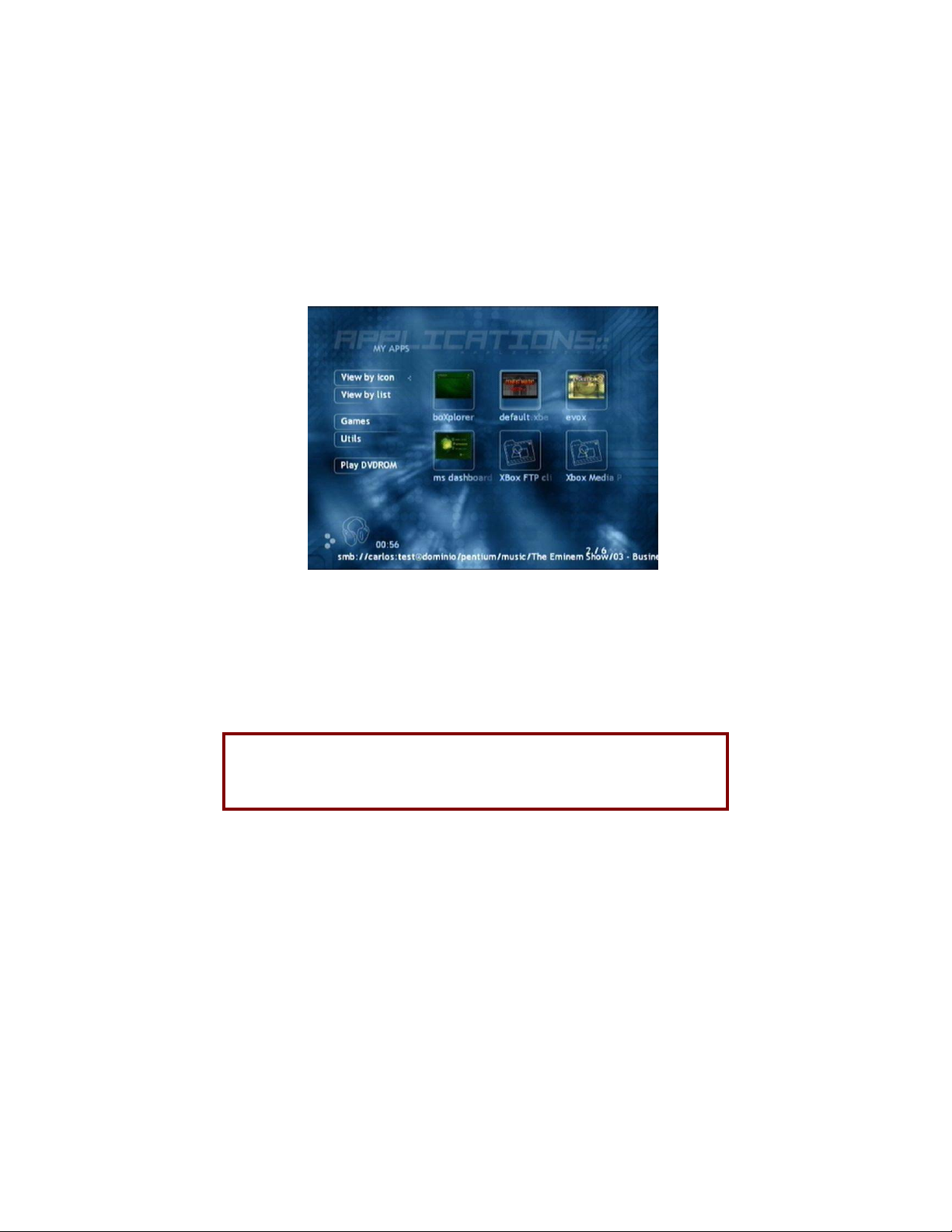
Mes Applications (My Programs) sert à lancer des fichiers XBE, cela est très utile si XBMP vient à
remplacer le dashboard.
Avec la fonction Miniatures de XBMP, les programmes sont facile à identifier, étant donné que
vous pouvez attribuer une miniature à chaque XBE ou Raccourci comme vous le feriez pour un
film ou une musique.
“Lancer le DVD (Play DVD-ROM)” tente d’atteindre D:\default.xbe, vous pouvez ainsi facilement
lancer un jeu. Si aucun disque n’est présent, il lancera alors le dashboard par défaut.
4.1 les raccourcis
Les raccourcis (Shortcuts) sont utilisés pour ‘appeler’ des programmes situés dans différents
dossiers, voire partitions (Evox, ou le dashboard original Microsoft par exemple). Les raccourcis
permettent aussi de simplifier la liste des applications exécutables, puisqu’elle n’affichera que
les fichiers désirés.
Pour créer un fichier raccourci, utilisez un éditeur de texte et notez-y ainsi:
Après avoir éditer le chemin, sauvegarder en tant que “NomdeFichier.cut”. Placez-le dans le
répertoire de l’application, il apparaîtra comme un fichier classique, mais exécutera le XBE
mentionné une fois sélectionné.
<shortcut>
<path>Harddisk0\Partition1\apps\xbplayer\default.xbe</path>
</shortcut>
Partition1 = E: | Partition2 = C: | Partition6 = F:
Page 14
Retour au Sommaire
4.2 les favoris
Les favoris (Bookmarks) permettent de créer différents dossiers pour Mes Applications à partir de
partitions ou de chemins. Pour ajouter des favoris, éditez le fichier config.xml en suivant cet
exemple :
<applications>
<bookmark>
<name>Utils</name>
<path>f:\apps\Utils</path>
</bookmark>
</applications>
Un favori “Utils” apparaîtra dans la barre latérale permettant d’atteindre rapidement le
répertoire F:\apps\utils.
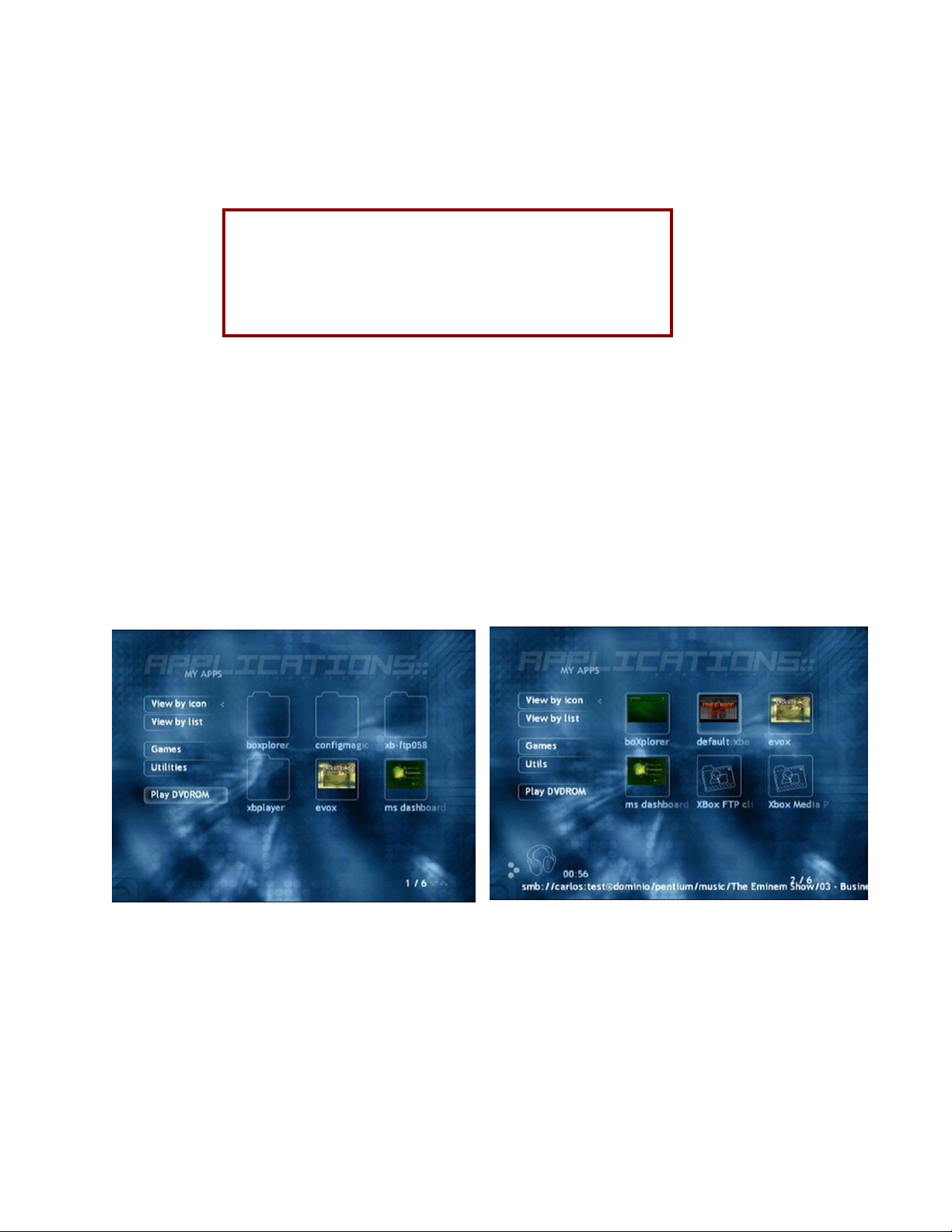
4.3 afficher uniquement les executables
Cette option (Hierarchy flattening) permettra d’afficher uniquement les fichiers exécutables XBE
contenus dans les dossiers de Mes Applications. XBMP extrait les noms depuis les fichiers XBE,
ainsi, si l’XBE possède un nom, il sera affiché à la place du nom actuel du fichier.
Exemple:
“E:\apps\boxplorer\default.xbe” deviendra “boXplorer”
“E:\apps\xbp\default.xbe” deviendra “Xbox Media Player”
De cette manière, XBMP ne retiendra que les fichiers à exécuter, et non chaque dossier contenu
dans le répertoire principal.
AVANT APRES
Page 15
Retour au Sommaire
5. Ma musique
La section ‘Ma Musique’ explique les différentes options de ce menu.
Pendant la lecture de fichiers, une pression sur A ou Select, fait apparaître le panneau de
contrôle, il est alors possible de mettre en Pause, d’arrêter, de rembobiner, d’avancer ou de
mettre en sourdine. Des fonctions accessibles depuis la télécommande sauf la mise en sourdine.
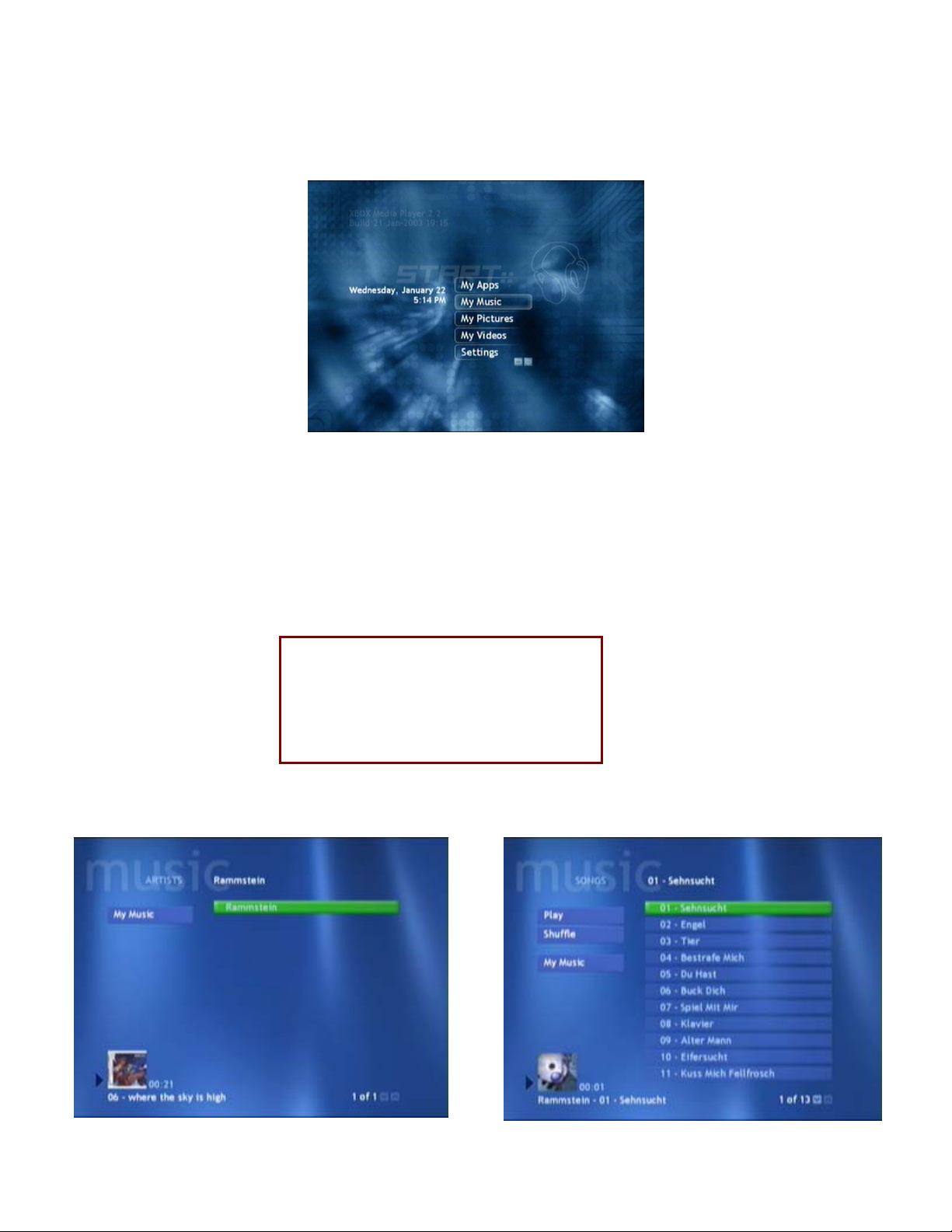
5.1 trier par Artistes
Pour trier les fichiers par nom d’artiste, activez l’option “Simplifier les Titres des Musiques (filter
by music filename conventions)” du menu de configuration. Les noms des différents titres, que
vous voulez que votre lecteur affiche, devront commencer par le nom de l’artiste. Par exemple :
Eminem – Curtains Up.mp3
Eminem – White America.mp3
Eminem – Business.mp3
Rammstein – Mutter.mp3
Rammstein – Ich Will.mp3
Quand Artistes est sélectionné, les différents artistes sont affichés (dans notre exemple,
“Eminem” et “Rammstein”). En sélectionnant un artiste, ce sont uniquement les morceaux de
celui-ci qui apparaîtront sous la forme d’une liste de Titres correspondants.
Page 16
Retour au Sommaire
5.3 Playlists
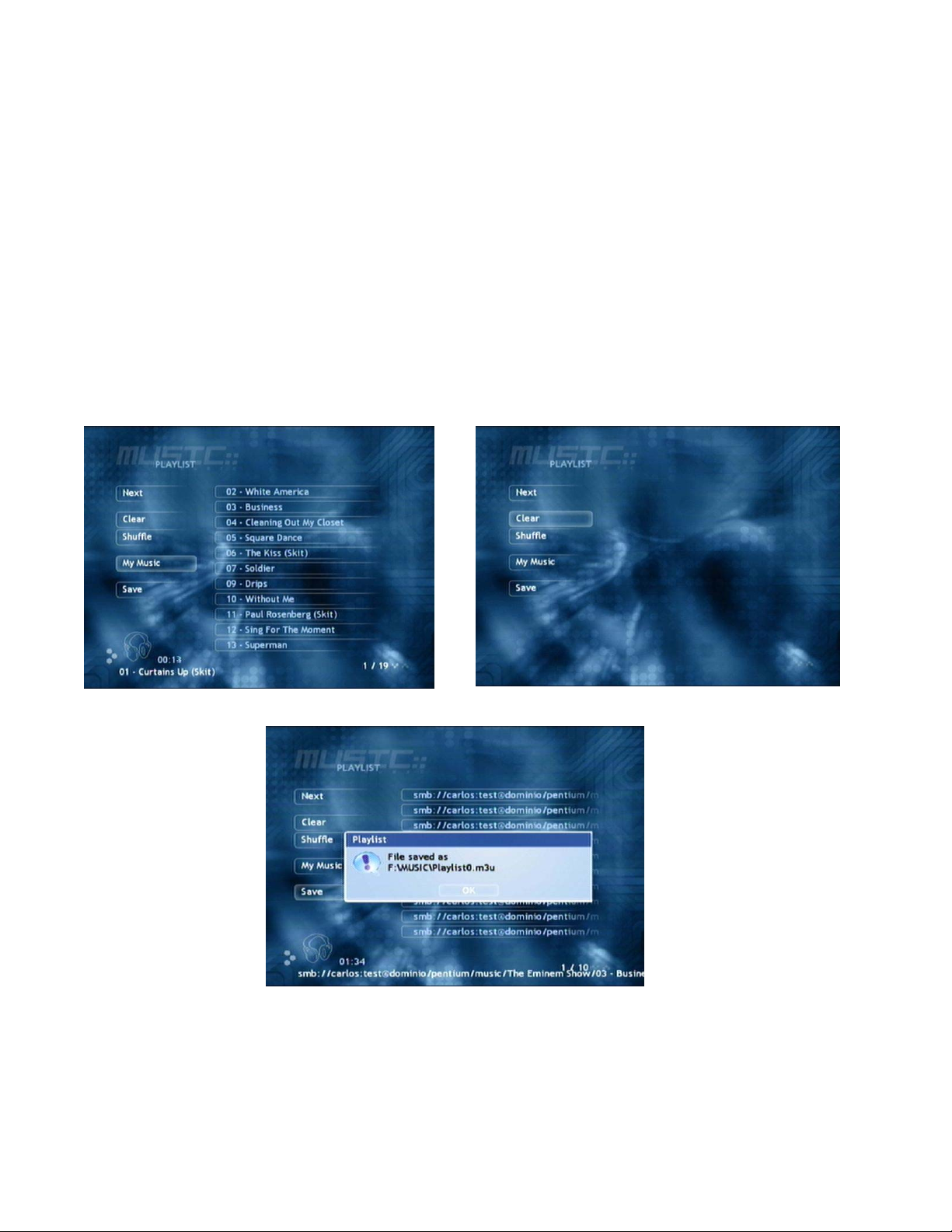
Les Playlists sont créée en naviguant dans Ma Musique. Si un simple fichier ou un dossier sont
sélectionnés, la lecture commence, pour ajouter des titres à la playlist, pressez le bouton Y ou la
touche Title. Cela fonctionne pour un seul fichier ou tout un dossier.
Pour vérifier la playlist en cours, allez à l’écran principal Ma Musique, et là, sélectionnez
Playlists. Vous pouvez alors changer l’ordre des titres, avec les gâchettes G/D, et les touches Skip
+/- de la télécommande. Le panneau latéral vous offre des options.
- Précédent (Previous) pour revenir un titre en arrière.
- Suivant (Next) pour passer au titre suivant.
- Effacer (Clear) pour vider la playlist entièrement.
- Aléatoire (Shuffle) pour mélanger les fichiers de la playlist.
Pour arrêter une playlist, pressez Stop sur la télécommande, ou depuis le panneau de contrôle
(pressez X en premier).
Pour enregistrer la playlist en cours, pressez “Sauvegarder”
Elle sera enregistrer sous “Playlist0.m3u” dans le répertoire des Playlists. Le numéro s’incrémente
à chaque fois qu’une nouvelle playlist est créée.
Pour utiliser une playlist m3u, sélectionnez simplement le fichier et la lecture commencera. Les
noms de fichiers et de dossiers de la playlist m3u doivent correspondre avec ceux du lecteur.
Page 17
Retour au Sommaire
6. Mes images
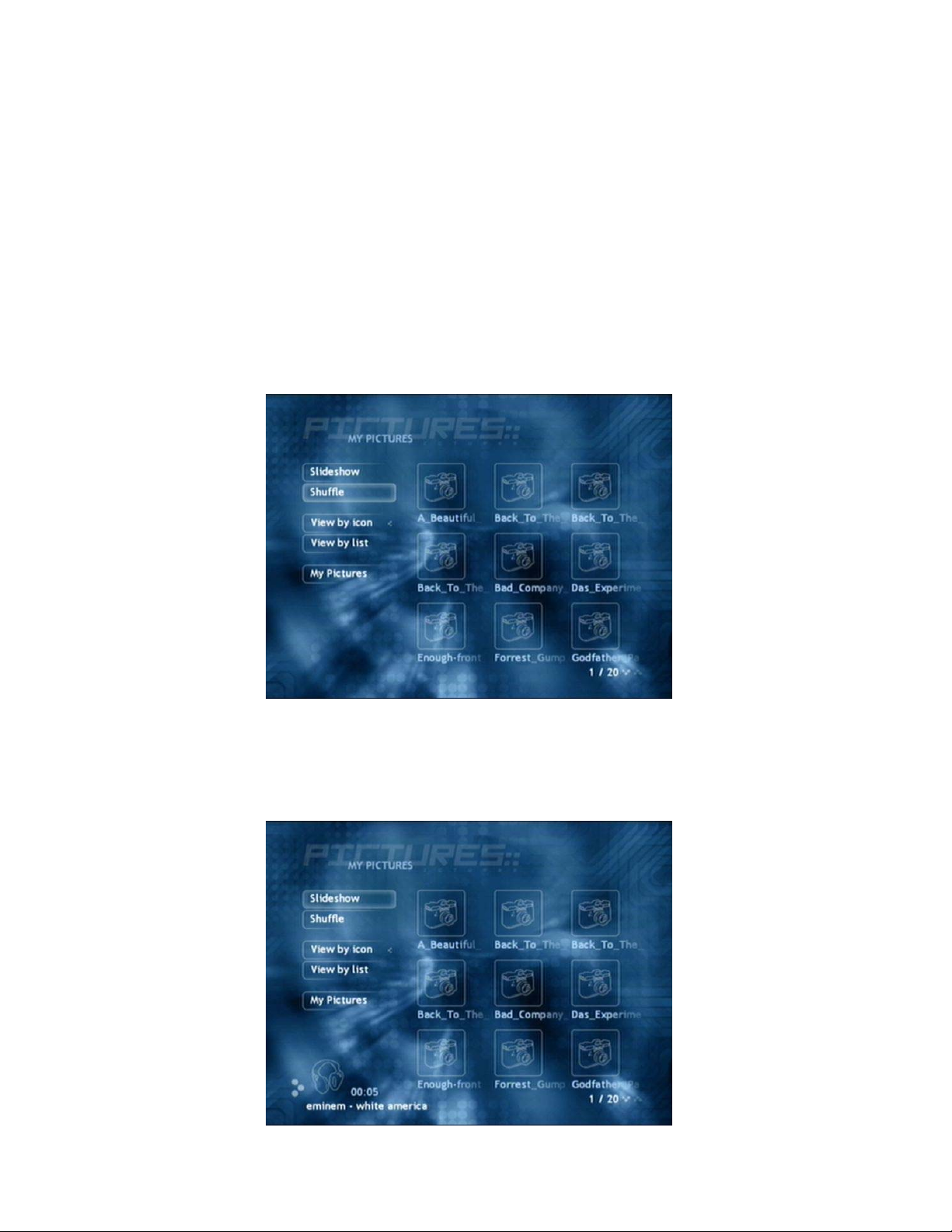
Cette section (My pictures) correspond au traitement des images; toutes les images doivent être
placées dans le dossier qui a été désigné dans le fichier de configuration.
Pour générer des miniatures, pressez l’option “Créer Miniatures (Generate Thumbnails)” dans le
dossier qui les contient, 1 fichier miniature sera créé par image.
6.1 diaporama
Pour utiliser la fonction Diaporama (Slideshow), allez simplement dans le dossier, et pressez le
bouton “Diaporama”, cela affichera toutes les photos incluses dans ce répertoire.
Pour régler le temps d’exposition de chaque image, allez dans le menu de configuration et dans
diaporama, sélectionnez le temps en secondes entre 0 et 60 (0 pour un changement manuel).
Les images se chargeront automatiquement, mais peuvent être charger manuellement en
pressant A sur la manette ou Select sur la télécommande.
6.2 utiliser une musique de fond
Pour entendre une musique de fond (Back Ground Music) en regardant un diaporama,
sélectionnez d’abord l’album/le fichier musical désiré, puis dirigez-vous vers Mes Images et
sélectionnez les photos à visualiser, la musique continuera malgré cette sélection.
Page 18
Retour au Sommaire
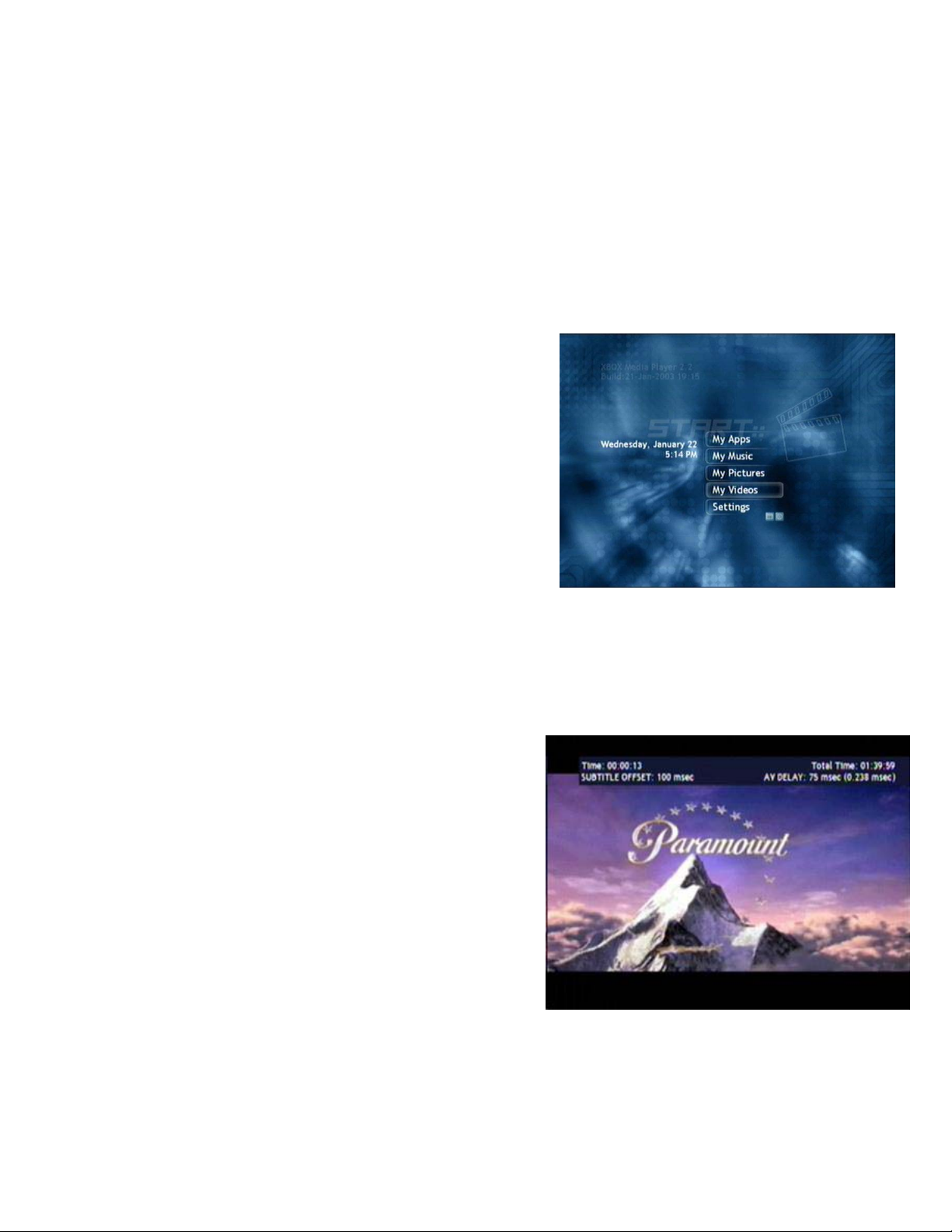
7. Mes Videos
Mes Vidéos (My Videos) est utilisé pour stocker et reproduire des fichiers vidéo, comme des DivX,
XVID, MPG et d’autres encore. Les fichiers doivent être placées dans le dossier qui a été désigné
dans le fichier de configuration.
Pour commencer la lecture d’un film, placez-vous simplement sur le fichier, et pressez le bouton
A ou la touche Select.
7.1 pendant la lecture
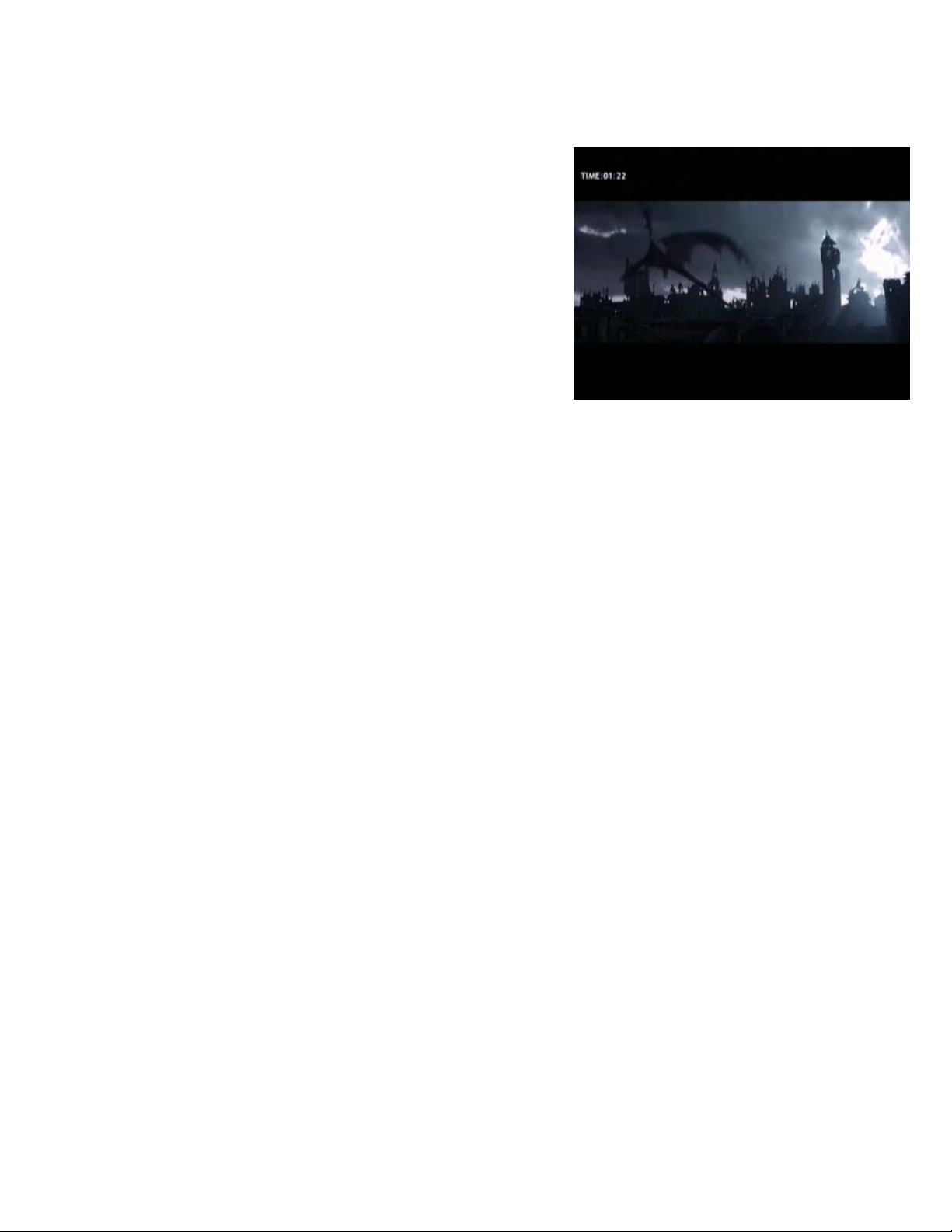
Tous les paramètres peuvent être modifiés pendant la
lecture d’un fichier vidéo, pressez le bouton Noir et le
menu des réglages apparaîtra. D’ici, vous pouvez
changer l’étalonnage de l’écran (Calibration) ou même
le format de l’image (Aspect ratio) du fichier. La vidéo
ne s’arrêtera pas pendant que vous modifiez tous ces
paramètres; vous obtiendrez une image réduite dans
une fenêtre adaptée.
Pour passer de la vidéo à l’interface du lecteur, pressez
le bouton X ou la touche Display.
Pendant la lecture de fichiers, une pression sur A ou Select, fait apparaître le panneau de
contrôle, il est alors possible de mettre en Pause, d’arrêter, de rembobiner, d’avancer ou de
mettre en sourdine. Des fonctions accessibles depuis la télécommande sauf la mise en sourdine.
Si vous remarquez une désynchronisation AV (AV Out
of sync), pressez la croix vers le haut ou le bas ou les
flèches de la télécommande, pour changer la synchro
par pas de +/- 25ms.
Si vous utiliser les sous-titres et que leur affichage
semble désynchronisé, pressez la croix vers la gauche
ou la droite ou les flèches de la télécommande, pour
modifier l’Offset des sous-titres par pas de +/- 100ms.
Page 19
Retour au Sommaire
Pour aller à un moment précis du film, entrez le temps
sous le format HH:MM avec la télécommande. La manette
ne possédant pas de touches numériques, cette option
n’est disponible que pour les détenteurs de
télécommande.
Une nouvelle modification de cette fonction est que, si
vous entrez une valeur trop grande, comme 40:00, alors
que le fichier ne dure que 01:00, la lecture continue sans
interruption.
7.2 les index video
Les index vidéo (Video bookmarks) fonctionne comme des points de référence dans une vidéo. Il
est très utile de pouvoir reprendre la lecture d’un film là où vous en étiez si, pour quelque
raison, vous avez eu à l’interrompre.
*Première chose, le marqueur <bookmark> doit être correctement édité dans le fichier
“config.xml”.*
Pour créer un index dans le film en cours, pressez le bouton Y ou la touche Title.
Pour parcourir les index, pressez le bouton B ou utiliser les touches Skip +/-.
7.3 les Playlists
Mes vidéos possède l’option de créer une playlist à la volée, le principe est le même que pour Ma
Musique, pressez simplement la touche Title ou “Y” sur la manette pour ajouter des fichiers à la
playlist en cours.
Vous pouvez aussi sauvegarder, charger et éditer les playlists.
Page 20
Retour au Sommaire
8. configuration
Dans Configuration (My Settings), vous pouvez modifier la plupart des options du lecteur, comme
les paramètres du décodeur, les flux audio, le regroupement des fichiers d’un même film et les
réglages de l’écran.
8.1 parametres du
*Pour un meilleur résultat lors de la lecture de vidéos, activez “Rétablir les Paramètres par
Défaut (Reset to Default Settings)” *
Dans les paramètres du décodeur, vous pouvez modifier :
a. Permettre la Perte d'Images (Drop Frames)
Cette option permet une lecture plus fluide, en oubliant des images que le lecteur n’a pas le
temps de reproduire, provocant un meilleur résultat.
b. Forcer le Nombre d'Images/sec (Force Frame Rate (fps))
Pour obtenir en sortie vidéo un fichier au débit fixé, sans tenir compte du fichier source.
c. Utiliser la Correction PTS/BPS (Use PTS from BPS)
Pour utiliser le paramètre de correction fixé au bas de l’écran.
d. Utiliser PAL60 si possible (Use PAL60 where available)
Activer les optimisations PAL 60 Hz, uniquement pour les moniteurs/TV compatibles.
e. Synchro Automatique (Auto Sync)
Si vous avez des problèmes de synchronisation, augmentez cette valeur pour optimiser la
correction automatique du lecteur, vers une synchro quasi-parfaite. La valeur par défaut est
10, mais incrémentez-la si nécessaire.
f. DVD-Vidéo : Langue et Sous-titres (DVD Subtitles/Audio)
Cette option permet à l’utilisateur de sélectionner la langue des sous-titres et de la piste
audio lors de la lecture de films sur DVD.
8.2
parametres videos
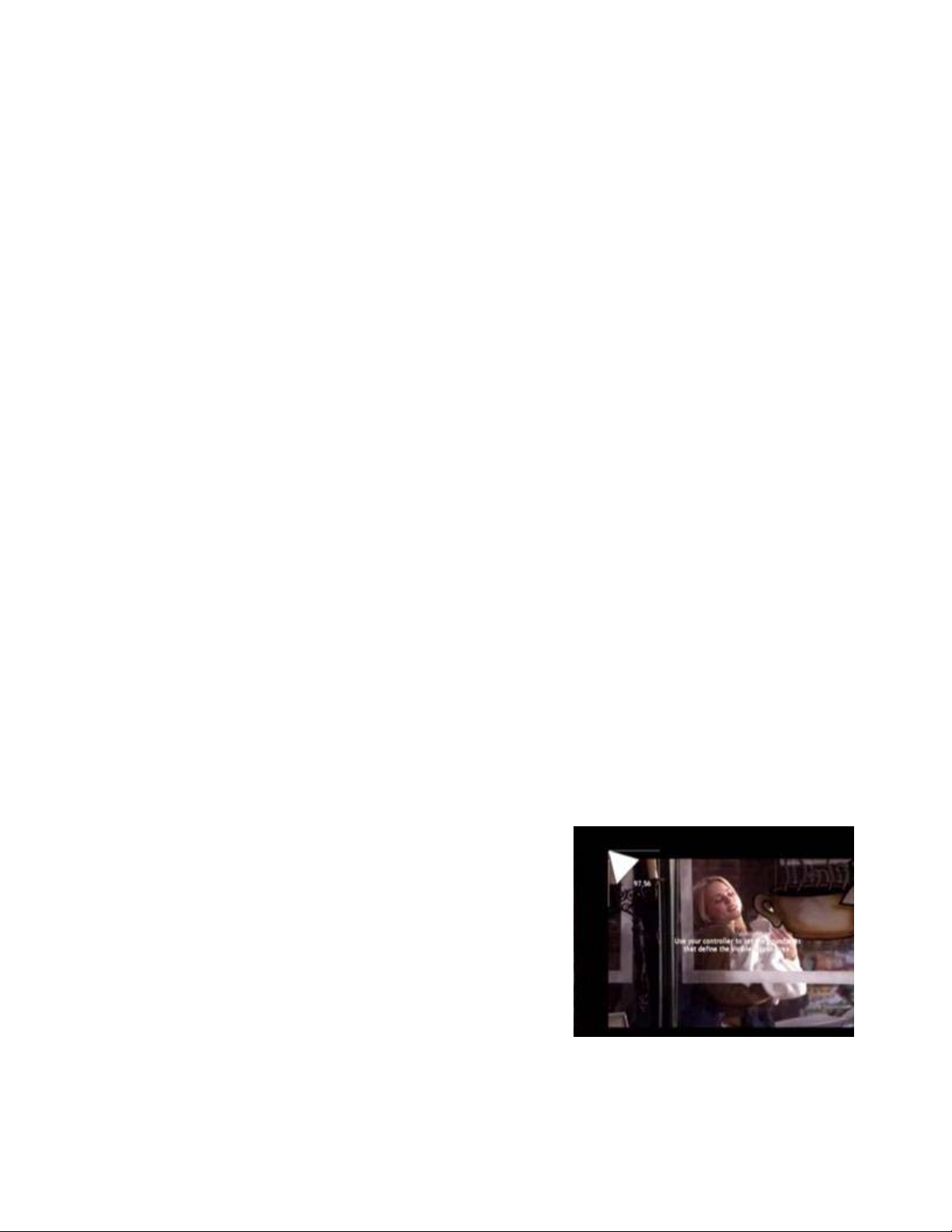
a. Etalonnage (Calibrate)
L’étalonnage est l’un de réglages les plus important de
XBMP2; il vous permet d’ajuster la partie de l’écran
que vous pouvez voir. Ce réglage se sauvegarde
automatiquement une fois réalisé.
Decodeur
Page 21
Retour au Sommaire
b. Format (Aspect Ratio)
Ce réglage vous permet d’ajuster le format de sortie au format du fichier source.
c. Recadrer (Clipping)
Modifie le cadre en ajustant chaque coté et le résultat de la sortie vidéo comme vous le
désirez.
d. Traitement Niv.1 (Post Processing #1)
Active les filtres de traitement, pour une qualité de l’image vidéo accrue.
e. Traitement Niv.2 (Post Processing #2)
Active des filtres de traitement supplémentaires, tous les fichiers ne requièrent pas ces
fonctions.
f. Adoucir (Soften)
Permet d’afficher une image plus douce. A désactiver pour obtenir une image plus nette.
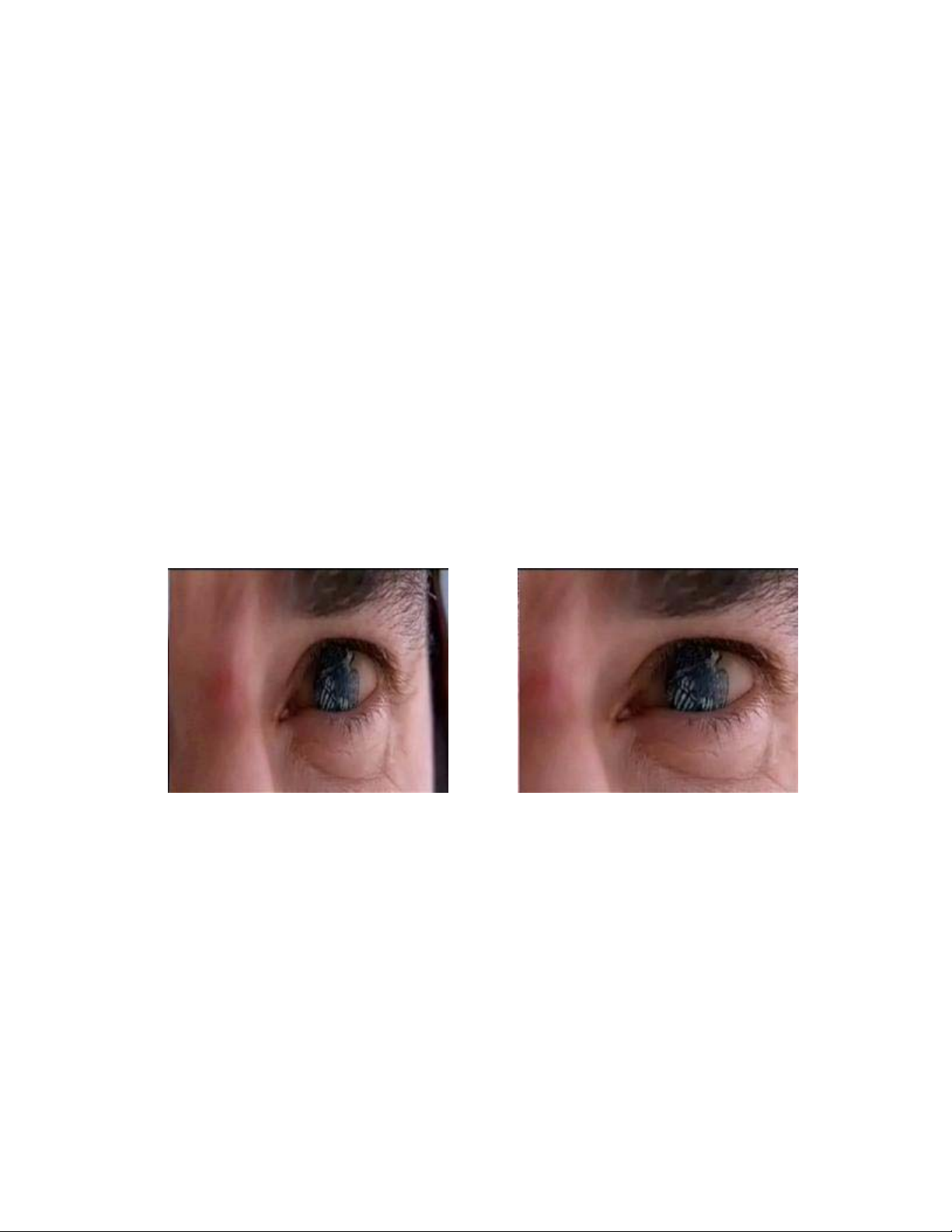
g. Plein écran (Stretch)
Etire l’image sur la surface de l’écran, ignorant le format de sortie.
h. Plein cadre (Zoom)
Agrandit l’image de façon à remplir l’écran, mais sans déformation du format cette fois.
Stretch Zoom
8.3 parametres sonores
a. Stéréo 5 Canaux au lieu de Dolby Surround (Always Output to All Speakers)
Source 4 canaux ou moins, répartit le son sur tous les haut-parleurs disponibles.
b. Normaliser le Niveau Audio (Normalize Audio)
Normalise la sortie audio d’une source, le volume est égal sur toute la longueur du fichier.
c. Amplifier la Sortie Audio (Amplify Audio)
Augmente le volume d’une source, utile pour une piste audio mal encodée (ou simplement
ayant un volume trop faible).
d. Flux Audio (Audio Stream)
Sélectionne le flux audio à reproduire, valable si le fichier comporte plusieurs pistes audio.
Page 22

Retour au Sommaire
9. astuces
-Pour créer des fichiers SC (pour utiliser avec Shoutcast) avec le bloc-notes (ou n’importe quel
éditeur de texte), créez un nouveau fichier et éditez-le selon cet exemple :
shoutcast://205.188.209.193:80/stream/1003
En premier indiquez l’IP (205.188.205.193), puis le Port (80), et enfin le flux (/stream/1003)
- Pour créer facilement des fichiers SC (pour utiliser des flux Shoutcast) employez “XNSPls Edit”,
un utilitaire créant les fichiers SC. Disponible sur le site Web de XBMP.
-Pour ne plus afficher l’écran de démarrage, placez le fichier XBOX Media Player.cut sur C:\.
-Etalonner toujours votre écran avant de lire des fichiers, ainsi XBMP connaît la partie de l’écran
que vous pouvez visualiser.
-Pour améliorer la qualité vidéo, ouvrez le fichier “skin.xml” avec un éditeur de texte, et
modifiez
<resolution>640x480</resolution> en <resolution>720x480</resolution> si vous utilisez du
NTSC, ou en <resolution>720x576</resolution> si vous utilisez du PAL.
-Enfoncez les gâchettes G et D pendant la lecture d’une vidéo pour créer une miniature de ce
fichier. L’image affichée sera capturée et redimensionnée correctement.
-Augmenter le marqueur <cachesize> pour chaque partage selon le type de fichier, les fichiers
musicaux sont courts et n’ont pas besoin d’autant de cache que les fichiers vidéo. Pour éviter
une lecture saccadée depuis un CD ou un DVD, ajoutez aussi ce type de marqueur.
Page 23

Retour au Sommaire
10. liens utiles
Xbox Media Player – Site Web Officiel
http://www.xboxmediaplayer.com
Xbox Media Player – Forums Officiels
http://www.xboxmediaplayer.de/cgi-bin/ib31/ikonboard.cgi
Xbox Media Player @ SourceForge.NET
http://sourceforge.net/projects/xbplayer
Xbox Media Player @ XboxDeveloper.NET
http://www.xboxdeveloper.net/index.php?mode=viewproj&id=77
Xbox-Scene – Des tutoriaux pour utiliser et configurer Evox et le FTP.
http://www.xbox-scene.com/tutorials.php
RelaX XStream Streamer - Site Web Officiel
http://www.raforce.nl
Xbox™ - Site Web Officiel
http://www.xbox.com
Stomp Inc. Record Now - Le Site
http://www.stompinc.com
Vous pouvez nous faire le rapport de Bugs constatés sur chacun de ces sites :
http://sourceforge.net/tracker/?group_id=64793&atid=508678
"Rapport de Bug" sur http://www.xboxmediaplayer.de/cgi-bin/ib31/ikonboard.cgi
XBMP @ IRC
Serveur: EFNet
Channel: #xbplayer
Page 24

Retour au Sommaire
11. remerciements
Huge thanks & credits go to everyone that has contributed:
d7o3g4q, RUNTiME & Frodo for taking the time to create & maintain this great player
All other developers that helped like; void, GeXX, xboxamped13, Chocobo, elDany and others
Pope-X, Jeff33, Steff, Ziki, ravemax and jkw for working on the XStream Servers.
nooodle & MomDad for the graphical designs on the Xbox Media Player skins
fan2 who registered www.xboxmediaplayer.com
MrX for hosting the main site at www.xboxmediaplayer.de
xANTAL for registering and hosting the www.xboxmediaplayer.it mirror/upload site
Gamester17 for maintaining and administrating the XboxMediaPlayer websites
RobotDan for the website/forums design, forums configuration and administrating
All the people that submitted code changes, great help!
Shadow_Mx for writing the manual for Xbox Media Player.
All the beta testers involved in the project. To name some, xANTAL, Gamester17,
Shadow_Mx, void_, poing, Obstler, Kuo, and others.
Gurjinder Singh a.k.a. GodAmongDucks for the RelaX (XStream) user guide
troll123 for coordinating much of the support/bug-reports and feature requests
All the forums Tech Support Mods and everyone that give support to XboxMediaPlayer
The manual and language resources translators, helping the world wide community
understand better.
bluecap, T-Money & everyone who creating covers for the XboxMediaPlayer
Team X-Ecuter for their X2Pro modchips donation.
XboxHacker.net & Xbox-Scene for providing their great sites & forums.
SourceForge.NET & XboxDeveloper.NET for hosting the XBMP development
The FFmpeg, ffdshow & XVID author's & contributors for their work on their codecs
MPlayer author's, developers & contributors for their work on the MPlayer project
Microsoft for making such a great game (and now multimedia) console, the Xbox.
Our sponsors plus everyone who has donated money/time to help the project progress
All people who submitted code changes, features and bug fixes
...and all others we missed that have provided help & support
Page 25

Retour au Sommaire
12. declaration
By downloading or using anything of this site you agree & have to comply with this disclaimer:
All Rights Reserved XboxMediaPlayer © 2002. This project and its website do NOT condone piracy.
All source code from this project is marked to be freely distributed, and SHALL NOT be sold to a
mass market. The XboxMediaPlayer (also known as Xbox Media Player, XBMP & XBPLAYER) is Open
Source, its source code is released under the GNU General Public License (GPL) and by downloading
or using anything of its code you have to comply with the GPL License it is bound under. The
XboxMediaPlayer source code has been debugged before each release, and should NOT have any
defects, however the authors of the XboxMediaPlayer project, this website & it's authors is not
responsible for any damages or loss resulting from any information or code obtained from the
XboxMediaPlayer source or other code/software obtained/originated from the XboxMediaPlayer
project/websites. All names & anything shown on the XboxMediaPlayer documents & websites that
shows a trademark, character, copyrights, or symbol belonging to any company belongs to their
respective owners. The XboxMediaPlayer project, its authors & its websites is not affiliated with
Microsoft corp. in any way. If opening your Xbox™, you will void its "WARRANTY"! All files on this
site have been checked for viruses, but we recommend you check everything & anything you
download yourself as we hold no responsibility for damages or loss caused to data or hardware as a
result of a virus from the XboxMediaPlayer websites or any of the links provided on this site. The
authors of the XboxMediaPlayer, everyone affiliated with the XboxMediaPlayer project & the
XboxMediaPlayer websites does NOT distribute any software compiled by Microsoft Xbox™ SDK
(XDK), nor do we condone doing so.
SUPPORT THE COMPANIES THAT PRODUCE QUALITY SOFTWARE & HARDWARE!
IF YOU ENJOY A PRODUCT, BUY IT! ITS CREATORS DESERVE SUPPORT!
XboxMediaPlayer, XBMP & XBPLAYER is trademarks of the XboxMediaPlayer project.
All Rights Reserved XboxMediaPlayer © 2002 xboxmediaplayer.com
The XboxMediaPlayer project is not affiliated with Microsoft corp. in any way.
"Microsoft", "XDK", "Xbox" & the Xbox™ logo/s are trademarks of Microsoft corp.
Dolby Digital is a trademark of Dolby Laboratories, Inc.
FFMPEG is a trademark of the FFMPEG Project
MPlayer is a trademark of the MPlayer Project
DivX is a trademark of DivXNetworks Inc.
XVID is a trademark of XVID Project
XBMP2 Manuel écrit par Shadow_Mx. Contact : [email protected]
Traduit en français par V’Ger 2097
 Loading...