

Page 1
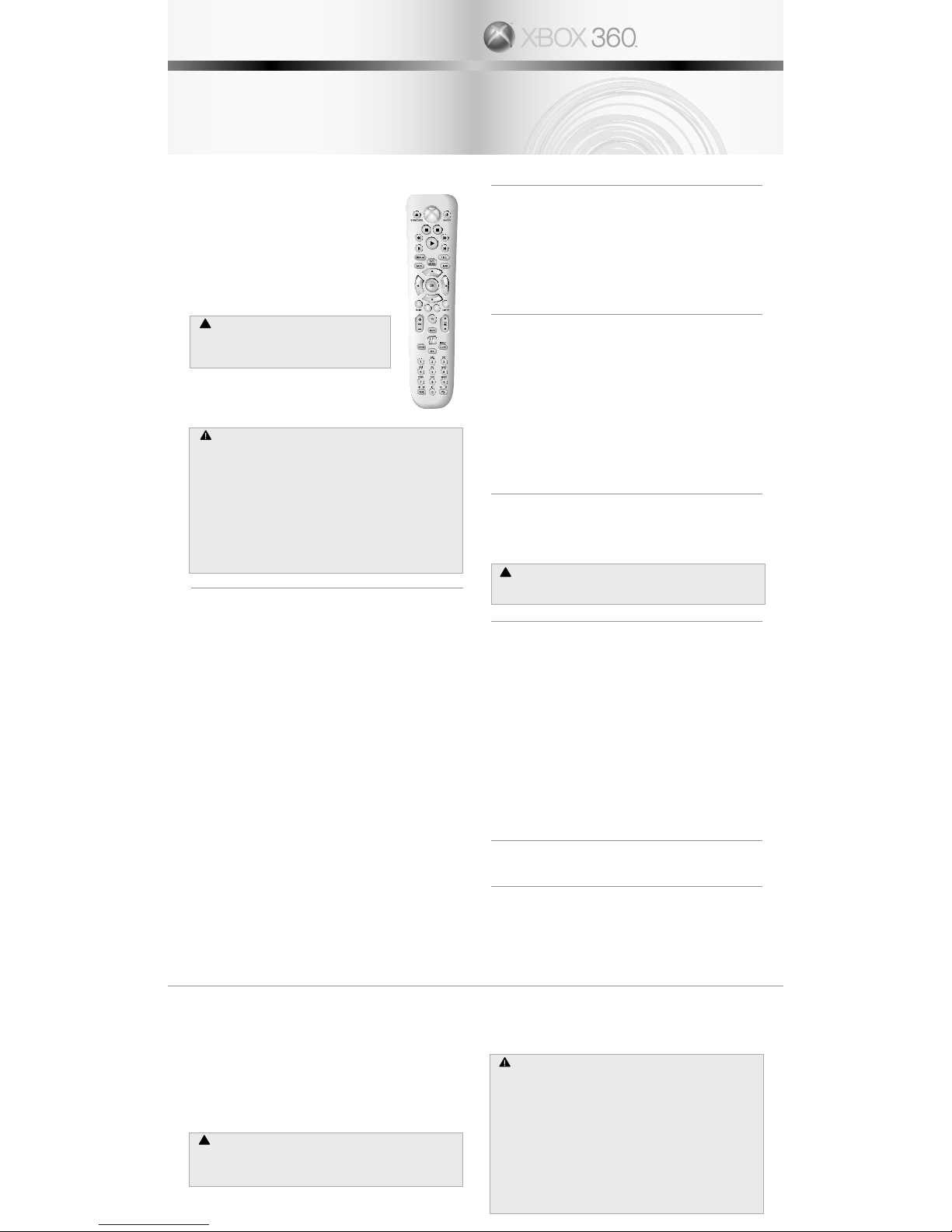
Xbox 360 Universal Media Remote
Thanks for choosing the Xbox 360™ Universal Media Remote. Your
media remote lets you control your T V and Xbox 360 DVD and CD
playback, Windows Media Center -based technology, and the Xbox
Dashboard with one slick, st ylish remote. The Xbox 360 Universal
Media Remote features:
• Ergonomic design with backlit buttons.
• Extensive and easy to use code l ibrary.
• Integrated Microsoft® Windows® X P Media Center controls.
• The Xbox Guide button and A, B, X, and Y buttons for easy access
to the Xbox Dashboard.
To enhance your wireless experience, consider a dding an Xbox 360
Wireless Networking Adapter an d Xbox 360 Wireless Controller
(sold separately). For a superior media exper ience with highdefinition TVs, check out t he full line of Xbox 360 AV cables for the
one that takes maximum advantage of your AV setup.
Before using this product, read this manual and the Xbox 360
console manuals for impor tant safety and health information.
Keep all manuals for future ref erence. For replacement manuals,
go to www.xbox.com/support or call Xbox Cu stomer Support (see
”If You Need More Help”).
The limited warranty covering this pro duct is contained in the Xbox
360 Warranty manual (Volume 2).
Dispose of this product in acco rdance with local and national
disposal regulations (if any ), including those governing the recovery
and recycling of waste electrical and electronic equipment (WEEE).
Clean only with a dry or slightly damp cloth. Using cleaning
solutions or attempting to cle an connectors may damage your controller.
Disposable Battery S afety
Improper use of batteries may re sult in battery fluid leakage, overheating, or explosi on.
Released battery fluid is co rrosive and may be toxic. It can cause skin and eye burns, and is
harmful if swallowed. To reduce the risk of i njury:
• Keep batteries out of reach of c hildren.
• Do not heat, open, puncture, m utilate, or dispose of batteries in fire.
• Do not mix new and old batterie s or batteries of different types (for example, carbon-
zinc and alkaline batteries).
• Remove batteries if they are worn o ut or before storing for an extended period of time.
• If a battery leaks, remove all ba tteries, taking care to keep the leaked fluid from
touching your skin or clothes. If fluid from the battery comes into contact wi th skin or
clothes, flush skin with water immediately. Before inserting new batteries, thorou ghly
clean the battery compar tment with a damp paper towel, or follow the b attery
manufacturer’s recommendations for cleanup.
• Dispose of batteries in acco rdance with local and national disposal regula tions,
including those governing the rec overy and recycling of waste electrical and electroni c
equipment (WEEE).
SET UP YOUR UNIVERSAL MEDIA REMOTE
Insert Batteries
To insert batteries into the remote control:
1 Remove the media remote battery cover.
2 Insert two new AA (LR6) batteries as shown on the underside of the media remote battery
cover. For best performance, AA rech argeable batteries are not recommended.
3 Replace the media remote battery cover.
Program the Universal Media Remote for Your TV
Before your media remote can work w ith your TV, you need to program it for use with your
particular brand of TV. Two methods exist fo r programming your remote, manually entering
your TV code or scanning to find your TV code.
For the latest list of T V library codes, go to www.xbox.com/support.
NOTE
After 30 seconds of inactiv ity, the media remote will exit the screen. Pressing any b utton
besides 0–9, CH+, or CH– ret urns the remote to its original settings.
To enter a TV code:
1 Turn on your TV and point th e remote toward it.
2 Press and hold the TV and OK buttons simultaneously for two seconds. All of the buttons on
the media remote will then light u p for two seconds, after which only the numeric T V
buttons (1–12) will remain lit.
3 Enter the code for your TV.
4 Press the TV button again to save the code and exit. All of the buttons on the media remote
will blink three times to confir m your selection.
To scan for a TV code:
1 Turn on your TV and point th e remote toward it.
2 Press and hold the TV and OK buttons simultaneously for two seconds. All of the buttons
on the media remote will then li ght for two seconds, after which only the numeric T V
buttons (1–12) will remain lit.
3 Press the CH+ or CH– button to send a series of of f commands to your TV. Repeat until the
TV turns off.
NOTE
Give your TV enough time to respond to the off command after each b utton press. Some
TVs take more time to react to of f commands than others.
4 Press the TV button to save the code and exit. All but tons on the media remote will blink
three times to confirm the co de.
NOTE
If, after setting the TV code, you find that the remote is not functional or has incomplete or
inaccurate functionality, try a different code for your TV manufacturer or scan for another code.
The Xbox 360 Universal Media Remote works only with TVs and the Xbox 360 console. It doe s
not control VCRs, DVRs, DVD players, o r audio equipment.
USING THE UNIVERSAL MEDIA REMOTE
Your media remote operates like any TV remote. It also includes controls for your Xbox 360
console and a button that give s you immediate access to a connected PC with W indows Media
Center-based technology.
Controller Buttons
Your media remote is equipped with the Xbox Gui de button and the A, B, X, and Y buttons. You
can use these, along with t he OK button, to move around and control the Xbox Guide a nd the
Xbox Dashboard on your Xbox 360 console, just as you would with your controller.
Windows Media Center Start Button
The Windows Media Center Star t button lets you access a Windows Media Center-based PC
through your Xbox 360 console. If you are set up to use Windows Media Center on your Xbox
360 console, pressing the bu tton will take you to the Media area of the Xbox Dashboard. If
you are not yet set up to use Wind ows Media Center on your console, pressing the b utton will
start the Windows Media Center setup wizard.
The Windows Media Center button will also turn on the console if the console is off.
TROUBLESHOOTING
If you encounter problems, try t he possible solutions provided below.
DVD Features Don’t Work
Some DVDs may not support all o f the Xbox 360 DVD playback features, such as subt itles,
multilingual audio tracks, multiple vi ewing angles, and slow-motion play. For more informati on
about supported features, se e the DVD producer’s documentation. In rare inst ances, certain
DVDs may not operate properly. This is due prima rily to variations in the manufacturing
process or software encod ing of the DVD video software.
Video or Sound Is Poor or Not Working
Make sure your AV cable is properly connected. For se tup and AV troubleshooting information,
see the Xbox 360 Setup manual ( Volume 1) or your AV cable instructions.
Buttons Don’t Work
Make sure the batteries are sti ll fresh by testing the remote with new batterie s. Try removing
the batteries from the remote , pressing all buttons twice, and then replaci ng the batteries.
Poor Performance with the X box 360 Console
• Make sure that you have fresh batter ies in the remote.
• Point the remote directly at the infrared se nsor adjacent to memory unit slot A.
• Check to verify that the infrared sensor is not blocked or covered.
• Make sure that you’re using the rem ote within 10 feet of the infrared sensor.
• Close drapes and blinds during day light hours to minimize ambient infrared.
IF YOU NEED MORE HELP
Go to www.xbox.com/support or call Xb ox Customer Support:
United States and Canada: 1-8 00-4MY-XBOX (1-800-469-9269)
TTY users: 1-866-740-XB OX (1-866-742-9269)
Mexico: 001-866-745-83-12
TTY users: 001-886-25 1-26-21
Colombia: 01-800-912-1830
Do not take your Xbox 360 console or i ts peripherals to your retailer for repair or ser vice
unless instructed to do so by an Xbox Customer Support representative.
!
Do Not Attempt Repairs
Do not attempt to take apart , service, or modify the Xbox 360 conso le, power supply, or
its peripherals in any way. Doing s o could present the risk of serious injury or death from
electric shock or fire, and it will void your warranty.
FOR CUSTOMERS IN THE UNITED STATES
This equipment has been tested and found to comply with the limits for a Clas s B digital
device, pursuant to part 15 o f the FCC Rules. These limits are designed to provide reasonable
protection against harmful inter ference in a residential installation. This equipment generates,
uses and can radiate radio frequency energy and, if not installed and used in accordance w ith
the instructions, may cause har mful interference to radio communications. However, there i s
no guarantee that interference will not occur in a particular installation. I f this equipment does
cause harmful interference to radio or television reception, which can be determine d by
turning the equipment off and on, the user is encouraged to try to correct t he interference by
one or more of the following mea sures:
• Reorient or relocate the receiving ante nna.
• Increase the separation between the equipment and receiver.
• Connect the equipment into an outlet on a circuit different from that to which the receiver
is connected.
• Consult the dealer or an experienced radio/TV technician to help.
This device complies with Part 15 of the FCC Rules. Operation is subject to the f ollowing
two conditions:
(1) This device may not cause har mful interference, and (2) this device must a ccept any
interference received, including interference that may cause undesired operation.
Trade
Name:
Microsoft Corp. Responsible
Party:
Microsoft Corporation
Address: One Microsoft Way Redmond,
WA 98052 U.S.A.
Telephone No.: (800) 4MY-XBOX
NOTE
Any changes or modifications m ade on the system not expressly approved by the
manufacturer could void the user ’s authority to operate the equipment.
FOR CUSTOMERS IN CANADA
This device complies with ICE S-003 of Industry Canada (IC). Operati on is subject to the
following two conditions:
(1) This device may not cause inter ference, and (2) this device must accept any inter ference,
including interference that m ay cause undesired operation of this device.
COPYRIGHT
Information in this document, including URL and other Internet Web site references, is subject to change without notice. Unless
otherwise noted, the example companies, organizations, products, domain names, e-mail addresses, logos, people, places and
events depicted herein are fictitious, and no association with any real company, organization, product, domain name, e-mail
address, logo, person, place or event is intended or should be inferred. Complying with all applicable copyright laws is the
responsibility of the user. Without limiting the rights under copyright, no part of this document may be reproduced, stored in or
introduced into a retrieval system, or transmitted in any form or by any means (electronic, mechanical, photocopying, recording,
or otherwise), or for any purpose, without the express written permission of Microsoft Corporation.
Microsoft may have patents, patent applications, trademarks, copyrights, or other intellectual property rights covering subject
matter in this document. Except as expressly provided in any written license agreement from Microsoft, the furnishing of this
document does not give you any license to these patents, trademarks, copyrights, or other intellectual property.
© 2005 Microsoft Corporation. All rights reserved.
Microsoft, Windows, Xbox, Xbox 360, and the Xbox logos are either registered trademarks or trademarks of Microsoft Corporation
in the United States and/or other countries.
UNIVERSAL MEDIA REMOTE
0805 Part Number: X11-29965-01
Printed in China
!
WARNING
TÉLÉCOMMANDE MULTIMÉDIA UNIVERSELLE
CONTROL REMOTO MULTIMEDIA UNIVERSAL
Télécommande multimédia
universelle Xbox 360
Merci d’avoir choisi la télécommande multiméd ia universelle Xbox 360™ de Microsoft®. La
télécommande multimédia chic et mi nce vous permet de contrôler votre téléviseur, la lecture
de DVD et de CD sur la console X box 360, la technologie Windows Media Center et l’inter face
Xbox. Fonctionnalités de la télécomm ande multimédia universelle Xbox 360 :
• Conception ergonomique avec touche s rétro-éclairées.
• Grande bibliothèque de codes co nviviale.
• Contrôles de Microsoft® Windo ws® XP Media Center intégrés.
• La touche Guide Xbox et les touche s A, B, X et Y simplifient l’accès à l’interface Xbox.
Si vous désirez encore plus de liberté sans fil, procurez-vous un adaptate ur réseau sans fil
Xbox 360 et une manette sans fil Xbox 360. Pour une expérience multimédia enrichie avec les
téléviseurs haute définition, rech erchez parmi la série complète de câbles audio/v idéo Xbox
360 celui qui est le mieux ada pté à votre configuration audio-visuelle.
Avant d’utiliser ce produit, lisez le présent guide et les guides de Xbox 360 pour obteni r
toute l’information relative à la sécurité et à la santé. Conservez tous les g uides pour
consultation ultérieure. Pour obtenir d es guides de remplacement, visitez la page
www.xbox.com/support ou composez le numéro du Service à la clientèle de Xbox (voir
la section « Si vous avez besoi n d’une aide supplémentaire »).
La garantie limitée couvrant ce produit se trouve dans le Guide de garantie Xbox 360 (Volume 2).
Éliminez ce produit conforméme nt aux normes locales et nationales en matière de gestion des
déchets (s’il y a lieu), y co mpris celles qui régissent la récupération et le recycl age des rebuts
de matériel électrique et électroniq ue.
Ne nettoyez ce produit qu’avec un chif fon sec ou légèrement humide. Si vous utilisez une
solution nettoyante ou tentez de net toyer les connecteurs, vous risquez d’endommager votre
télécommande.
Sécurité concernant les piles jetables
Une utilisation inapproprié e des piles risque de provoquer une fuite de liqu ide, surchauffe
ou explosion. Le liquide de pile est corrosif, voire toxique. Il peut provoquer des brûlures
aux yeux ou à la peau et est nocif s’il est avalé. Pour réduire le risque de bless ure :
• Gardez les piles hors de l a portée des enfants.
• Vous ne devez jamais chauffer, ouvrir, perf orer ou mutiler les piles ni les jeter dans
un feu.
• Ne mélangez pas des anci ennes et des nouvelles piles ou des piles de types différents
(par exemple, au carbone-zinc et alc alines).
• Enlevez les piles si elles sont usé es ou si vous comptez ne pas utiliser votre mane tte
sans fil pendant une longue péri ode de temps.
• En cas de fuite, retirez tou tes les piles immédiatement en prenant soin d’éviter tout
contact avec la peau ou les vêtement s. Si le liquide de la pile entre en contact avec la
peau ou les vêtements, rincez i mmédiatement la peau à eau vive. Avant d’insérer de
nouvelles piles, nettoyez à fond le compartiment à piles à l’aide d’une serviette de
papier humide ou suivez les rec ommandations du fabricant de la pile.
• Jetez les piles conformément au x normes locales et nationales en matière de gestion
des déchets, y compris celles qui régissent la récupération et le recyclage des rebuts
de matériel électrique et électroniq ue.
!
AVERTISSEMENT
Page 2
CONFIGURATION DE VOTRE TÉLÉCOMMANDE
MULTIMÉDIA UNIVERSELLE
Insertion des piles
Pour insérer des piles dans l a télécommande :
1 Enlevez le couvercle de la batterie de la télécommande multimédia.
2 Insérez deux nouvelles piles AA (LR6) comme indiqué sous le couvercle de la batterie de la
télécommande multimédia. Pour de mei lleurs résultats, les piles AA rechargeables s ont
déconseillées.
3 Replacez le couvercle de la batterie de la télécommande multimé dia.
Programmez la télécommande multimédi a universelle pour votre téléviseur
Pour que votre télécommande multimédia fonctionne avec votre téléviseur, vous devez la
programmer pour une marque spécifiqu e de téléviseur. Vous avez le choix entre deux
méthodes de programmation de vot re télécommande : entrer manuellement le code de votre
téléviseur ou effectuer un bal ayage pour trouver le code de votre téléviseur.
Pour obtenir la plus récente biblio thèque des codes de téléviseurs, rendez-vous s ur
www.xbox.com/support.
REMARQUE
Après 30 secondes d’inactivi té, la télécommande multimédia quitte l’écran. Si vous appuyez
sur n’importe quelle touche autre que 0 à 9, CH+, ou CH–, les paramètres d’origine de l a
télécommande seront restaurés.
Pour entrer un code de téléviseur :
1 Allumez votre téléviseur et orientez la télécommande dans sa direct ion.
2 Appuyez simultanément sur les touches TV et OK et maintene z-les enfoncées pendant
deux secondes. Toutes les touches de la té lécommande s’allument pendant deux secondes,
après quoi seules les touche s TV numériques (1 à 12) demeurent allumées.
3 Entrez le code de votre téléviseur.
4 Appuyez de nouveau sur la touche TV pour enregistrer le co de et quitter. Toutes les
touches de la télécommande multi média clignotent trois fois pour confirmer votre
sélection.
Balayage d’un code de téléviseur :
1 Allumez votre téléviseur et orientez la télécommande dans sa direct ion.
2 Appuyez simultanément sur les touches TV et OK et maintene z-les enfoncées pendant
deux secondes. Toutes les touches de la té lécommande s’allument pendant deux secondes,
après quoi seules les touche s TV numériques (1 à 12) demeurent allumées.
3 Appuyez sur la touche CH+ ou CH– pour envoyer une série de comma ndes d’arrêt à votre
téléviseur. Répétez jusqu’à ce que le téléviseur s’éteigne.
REMARQUE
Laissez à votre téléviseur le temps de répondre à la commande d’arrêt chaque fois que
vous appuyez sur une touche. Cer tains téléviseurs prennent plus de temps que d’autres à
réagir à une commande d’arrêt.
4 Appuyez sur la touche TV pour enregistrer le code et quit ter. Toutes les touches d e la
télécommande multimédia clignotent tro is fois pour confirmer le code.
REMARQUE
Une fois le code entré, si la télé commande ne fonctionne pas ou qu’elle fonctionne de façon
incomplète ou incorrecte, essaye z un code de fabricant différent ou effectue z un balayage
pour trouver un autre code.
La télécommande multimédia univers elle Xbox 360 fonctionne uniquement avec les
téléviseurs et la console Xbox 360. Elle ne commande pas les magnétoscopes à cas settes ou
numériques (DVR), les lecteurs DVD ou le matériel audio.
UTILISATION DE LA TÉLÉCOMMANDE MULTIMÉDIA UNIVERSELLE
Votre télécommande multimédia fonctionne comme toutes les télécommandes de téléviseur.
Elle comprend également des command es pour votre console Xbox 360 et une touche qui
vous permet d’accéder instantanément à un PC connecté à l’aide de la technologie Windows
Media Center.
Touches de manette
Votre télécommande multimédia est dotée de la touche Guide Xbox et des touches A, B, X et
Y. Ces touches ainsi que la touche OK permettent de vous déplacer et de commander le
Guide Xbox et l’interface Xbox de votre conso le Xbox 360, comme vous pourriez le faire avec
votre manette.
Touche Start pour Windows Media Center
La touche Start pour Window s Media Center vous permet d’accéder à un ordinateur connecté
à Windows Media Center à par tir de votre console Xbox 360. Si votre console est config urée
pour l’utilisation de Windows Med ia Center, appuyez sur la touche Start pour accéder à la
section Media de l’interface Xbox. Sinon, cette touche lancera l’assistant d’installation de
Windows Media Center.
La touche Windows Media Center allume également la console Xbox lorsque celle-ci est éteinte.
DÉPANNAGE
Si vous rencontrez des problèmes, essayez les solutions possibles suivantes :
Certaines fonctionnalité s DVD sont inopérantes
Certains DVD ne sont pas com patibles avec toutes les fonctionnalités de lecture DVD de Xbox
360, telles que le sous-titrage, le s pistes audio multilingues, les angles multiple s de
visionnement et la lecture au ralenti. Pour de plus amples renseignements sur les
fonctionnalités prises en ch arge, consultez la documentation du fabricant de DVD. Dans
quelques rares situations, cer tains DVD ne fonctionneront pas adéquatement. Cel a découle
principalement des différent s procédés de fabrication ou d’encodage du logiciel de vidéo DVD.
L’image ou le son est mauvais ou ne foncti onne pas
Assurez-vous que votre câble A/ V est bien branché. Pour une assistance sur l’installation et
les fonctions audio/vidéo, con sultez votre Guide d’installation Xbox 360 (Volume 1) ou les
instructions de votre câble A/ V.
Les touches ne fonctionnent pa s
Assurez-vous que les piles sont toujours bonnes en testant la télécommand e avec des piles
neuves. Enlevez les piles de l a télécommande, appuyez sur toutes les touches à deux
reprises, puis remettez les piles.
Mauvaises performances avec la console Xbox 360
• Assurez-vous que les piles de la télécommande sont bonnes.
• Pointez la télécommande directement su r le capteur infrarouge situé à côté de
l’emplacement carte mémoire A.
• Assurez-vous que rien n’entrave le capteur infrarouge.
• Assurez-vous d’utiliser la té lécommande à une distance maximale de 3 mètres (10 p ieds)
du capteur infrarouge.
• Fermez les rideaux et les store s durant le jour pour réduire la lumière infrarouge ambiante.
SI VOUS AVEZ BESOIN D’UNE AIDE SUPPLÉMENTAIRE
Visitez la page www.xbox.com /support ou appelez le Service à la clientèle Xbox :
États-Unis et Canada : 1- 800-4MY-XBOX (1-800-469-9269)
Utilisateurs de TTY : 1-866-740-XBOX (1-866-740-9269)
Ne confiez pas votre console Xbox 36 0 ou ses périphériques à votre détaillant pour le s
réparations, à moins qu’un représentant du Service à la clientèle de Xbox ne vous le deman de.
!
Ne tentez pas d’effectuer des ré parations
Ne tentez pas de démonter, de réparer ou de modifier la console Xbox 360, son bloc
d’alimentation ou l’un de ses périphériques de quelque façon que ce soit. Vous risqueriez
de subir des blessures ou de décéder des suites d’une commotion ou d’un incendi e
électrique. En outre, votre garantie serait annulée.
POUR LES CLIENTS AU CANADA
Cet équipement se conforme à l a norme NMB-003 d’Industrie Canada (IC). L’utilisation de ce
dispositif est autorisée seule ment aux deux conditions suivantes :
(1) il ne doit pas produire de brouillage et (2) ce dispositif doit être prêt à a ccepter tout
brouillage radioélectrique reçu, même si ce brouillage est susceptible de compromettre le
fonctionnement du dispositif.
COPYRIGHT
Les informations contenues dans le présent document, y compris les URL et autres références de sites Web Internet peuvent
être modifiées sans préavis. Sauf mention contraire, les sociétés, organisations, produits, noms de domaine, adresses
électroniques, logos, personnes, lieux et événements mentionnés ici à titre d’exemple sont purement fictifs et aucune association
à tout(e) société, organisation, produit, nom de domaine, adresse électronique, logo, personne, lieu ou événement réel n’est
intentionnelle ou volontaire. Il appartient à l’utilisateur de veiller au respect de toutes les dispositions légales applicables en
matière de copyright. En vertu des droits d’auteur, aucune partie de ce document ne peut être reproduite, stockée ou introduite
dans un système de recherche automatique, ni transmise sous quelque forme ou par quelque moyen que ce soit (électronique,
mécanique, photocopie, enregistrement ou autre), ou dans n’importe quel but, sans l’autorisation écrite de Microsoft Corporation.
Selon les cas, Microsoft détient des brevets (ou a déposé des demandes de brevets), ainsi que des marques, des copyrights ou
autres droits de propriété intellectuelle sur les questions évoquées dans ce document. Sauf disposition contraire expressément
stipulée dans un accord de licence écrit concédé par Microsoft, la communication de ce document ne confère au destinataire
aucun droit sur les brevets, marques, copyrights et autres droits de propriété intellectuelle.
© 2005 Microsoft Corporation. Tous droits réservés.
Microsoft, Windows, Xbox, Xbox 360, et les logos Xbox et Xbox 360 sont soit des marques de commerce de Microsoft
Corporation, soit des marques déposées de Microsoft Corporation, aux États-Unis et/ou dans d’autres pays.
Control remoto multimedia universal
Xbox 360
Gracias por elegir el Control remoto multimedia universal Microsoft® Xbox 360™. El contro l
remoto multimedia permite controlar la televisión, la reproducción de DVD y CD en Xbox 360,
la tecnología Windows Media C enter y la Interfaz Xbox mediante un control remoto elegante y
práctico. Características del Control remoto multimedia universal Xbox 360:
• Diseño ergonómico con botones c on retroiluminación.
• Amplia biblioteca de códigos de fácil utilización.
• Controles integrados de Microsoft® Windows® XP Media Center.
• El botón Guía Xbox y los botones A , B, X e Y facilitan el acceso a la Interfaz X box.
Para ampliar tu capacidad de control sin cables, puedes agregar un Adaptador de red Wi reless
Xbox 360 y un Control Remoto Inalámbri co Xbox 360. Para conseguir resultados multimedia
superiores con televisiones de alta definición, echa un vistazo a la gama complet a de cables
audio/video Xbox 360 y busca el qu e aproveche al máximo tu configuración audio/video.
Antes de utilizar este producto, lee este manual y los manuales de Xbox 360 para conocer
información importante en mate ria de seguridad y salud. Conserva todos los manuales para
futuras consultas. Para obtener manuale s de repuesto, visita www.xbox.com/support o
llama al Servicio de sop orte técnico (consulta ”Si necesitas ayuda”).
La garantía limitada que cubre e ste producto está incluida en el Manual de la ga rantía de
Xbox 360 (volumen 2).
Desecha este producto de acuerdo con las disposiciones locales y nacionales (en caso de
haberlas), incluyendo aquella s que regulan la recuperación y el reciclaje de equipos eléctricos
y electrónicos desechados (EEED) .
Límpialo sólo con un paño seco o ligeramente humedecido. Si utilizas soluciones de limpieza o
intentas limpiar los conectores, e s posible que causes daños al controlador.
Seguridad de las baterías desechables
El uso indebido de las baterías podría provocar fugas de líquido, calentamiento o explosiones.
El líquido derramado es corrosivo y podría ser tóxico. Puede provocar quemaduras en la piel y
en los ojos, y resulta nocivo si se ingiere. Para reducir el riesgo de lesiones:
• Mantén las baterías fuera del alcance de los niños.
• No calientes, abras, perfore s, deformes ni arrojes las baterías al f uego.
• No mezcles baterías nuevas con viejas o baterías de distintos tipos (p. ej., d e carbonocinc y alcalinas).
• Extrae las baterías si est án gastadas o antes de guardar el control remoto multimedia
durante mucho tiempo.
• Si sale líquido de una batería , extráelas todas procurando que el líquido derramado no
entre en contacto con la piel ni c on la ropa. Si el líquido de la batería entra en co ntacto
con la piel o con la ropa, l ímpiala con agua inmediatamente. Antes de colocar baterías
nuevas, limpia a fondo el compar timento para baterías con una toallita de papel
húmeda o sigue las recomenda ciones de limpieza del fabricante de las batería s.
• Desecha las baterías us adas de acuerdo con las disposiciones locale s y nacionales,
incluyendo aquellas que regula n la recuperación y el reciclaje de equipos eléctri cos y
electrónicos desechados (EEED).
CONFIGURAR EL CONTROL REMOTO MULTIMEDIA UNIVERSAL
Insertar las baterías
Para colocar las baterías en el contro l remoto:
1 Extrae la tapa de las baterías del control remoto multimedia.
2 Coloca dos baterías AA (LR6) nuevas como se indica en la parte inferior de la tapa de las
baterías del control remoto multimed ia. Para un desempeño óptimo, se recomienda no
utilizar baterías AA recarga bles.
3 Vuelve a colocar la tapa de las baterías del control remoto multimedia.
Programar el control remoto multimedia un iversal para tu televisión
Antes de poder utilizar el contro l remoto multimedia con tu televisión tienes que programa rlo
para utilizarlo con la marca de d icha televisión. Existen dos métodos para programar el control
remoto: indicar manualmente el código de tu televisión y explorar para buscarlo automáticamente.
Para obtener una lista actualizada de la biblioteca de códigos de televisiones, visita
www.xbox.com/support.
NOTA
Después de 30 segundos de i nactividad, el control sale de la pantalla. Si se presiona cualquier
botón que no sea los del 0 al 9, CH+ ni CH– devolverá al control su configuración original.
Para introducir un código de la televisión :
1 Enciende la televisión y dirige el control remoto hacia él.
2 Presiona los botones TV y OK a la vez y mantenlos presio nados durante dos segundos.
Todos los botones del control remoto multimedia se iluminarán durante dos segundos.
Después sólo quedarán iluminado s los botones de la televisión (1 a 12).
3 Introduce el código de tu televisión.
4 Presiona de nuevo el botón TV para guardar el código y salir. Todos los botones de l control
parpadearán tres veces para confirmar la selección.
Para buscar automáticamente el código de la televisión:
1 Enciende la televisión y dirige el control remoto hacia él.
2 Presiona los botones TV y OK a la vez y mantenlos presio nados durante dos segundos.
Todos los botones del control remoto multimedia se iluminarán durante dos segundos.
Después sólo quedarán iluminado s los botones de la televisión (1 a 12).
3 Presiona el botón CH+ o CH– para enviar una serie de comandos de apagado a la televisión.
Repite este paso hasta que l a televisión se apague.
NOTA
Dale tiempo suficiente a la televisi ón para que pueda responder al comando de apagado
después de cada presión de botón. Algunas televisiones tardan más tiempo e n reaccionar a
los comandos de apagado que otro s.
4 Presiona el botón TV para guardar el código y salir. Todos los botones del control remoto
multimedia parpadearán tres veces p ara confirmar el código.
NOTA
Si, una vez que se haya estableci do el código de la televisión, compruebas que el control no
funciona o lo hace de forma i ncompleta o imprecisa, prueba otro código para la marca de tu
televisión o búscalo automáticamente.
El Control remoto multimedia universal Xbox 360 funciona únicamente con televisiones y con la
consola Xbox 360. No controla dispositivos VCR, DVR, reproductores de DVD ni equipos de audio.
UTILIZACIÓN DEL CONTROL REMOTO MULTIMEDIA UNIVERSAL
Tu control remoto multimedia funciona como cualqui er control remoto de televisión. Incluye
además controles para la consol a Xbox 360 y un botón que permite el acceso directo a u na
computadora conectado que tenga i nstalada la tecnología Windows Media Center.
Botones del control
El control remoto multimedia dispone del botón Guía Xbox y los botones A, B, X e Y. Puedes
utilizarlos, junto con el botón OK , para desplazarte por la Guía Xbox y la Inter faz Xbox de la
consola Xbox 360 y controlarlas , exactamente como lo harías con tu controlador de jueg os.
Botón Start de Windows Med ia Center
El botón Start de Windows Media Center te permite tener acceso a una computad ora con
Windows Media Center desde tu Xbox 360. Si tu consola Xbox 360 está configurada para
utilizar Windows Media Center, al pres ionar el botón pasarás al área Multimedia de la Interfaz
Xbox. Si la consola aún no est á configurada para utilizar Windows Media Center, al presiona r
el botón se iniciará el Asistente d e configuración de Windows Media Center.
El botón de Windows Media Center también sirve para encender la consola si ésta está apagada.
TROUBLESHOOTING
Si surgen problemas, prueba una de las soluciones siguientes.
Las características de DVD no f uncionan
Es posible que algunos DVD no ad mitan todas las características de reproducción de DVD de
Xbox 360, como los subtítulos, pist as de audio multilingüe, múltiples ángulos de visi ón y
reproducción a cámara lenta. Para obtener má s información acerca de las características
admitidas, consulta la docum entación del productor del DVD. En casos excepcionales, algunos
DVD podrían no funcionar correct amente. Esto se debe sobre todo a diferencias en el proceso
de fabricación o de codificación d el software de video del DVD.
El video o el sonido son de ma la calidad o no se reproducen
Asegúrate de que el cable audio/ video está bien conectado. Para obtener más informac ión
sobre la configuración y la solu ción de problemas de audio/video, consulta el manua l de
configuración de Xbox 360 (volumen 1) o las instrucciones de tu cable audio/video.
Los botones no funcionan
Asegúrate de que las batería s están en buen estado; para ello, prueba el contro l remoto con
baterías nuevas. Prueba a extraer l as baterías del control remoto, oprimir todos los boto nes
dos veces, y volver a colocar las mi smas baterías.
Bajo desempeño con la cons ola Xbox 360
• Asegúrate de que tienes baterí as nuevas en el control remoto.
• Dirige el control remoto hacia el s ensor infrarrojo próximo a la unidad de memoria A.
• Comprueba que el sensor infrarrojo no esté bloqueado o tapado.
• Asegúrate de que utilizas el control remoto a una distancia menor a 3 metros del sensor
infrarrojo.
• Cierra cortinas y persiana s durante las horas de sol para reducir los rayos infrarrojos
del entorno.
SOLUCIÓN DE PROBLEMAS
Visita www.xbox.com/support o llam a al número del Servicio de soporte al cl iente de Xbox:
México: 001-866-745-83-12 (usuari os TTY: 001-866-251-26-21)
Colombia: 01-800-912-1830
No lleves la consola Xbox 360 ni los periféricos a tu distribuidor para que los repare o
mantenga a no ser que te lo diga un empleado del Servicio de soporte al cli ente de Xbox.
!
No intentes realizar reparaciones
No intentes desmontar, reparar ni alterar la conso la Xbox 360, la fuente de alimentación ni
sus periféricos en modo alguno. Al hacerlo existe riesgo de lesiones graves o muer te por
descarga eléctrica o fuego; a demás, la garantía quedará cancelada.
COPYRIGHT
La información contenida en este documento, incluida la dirección URL y otras referencias a sitios Web, está sujeta a cambios sin
previo aviso. Siempre que no se indique lo contrario, las compañías, organizaciones, productos, nombres de dominio, direcciones
de correo electrónico, logotipos, personas, lugares y acontecimientos citados en los ejemplos son ficticios y no se pretende hacer
referencia ni debe deducirse referencia alguna a compañías, organizaciones, productos, nombres de dominio, direcciones de
correo electrónico, logotipos, personas, lugares o acontecimientos reales. El usuario es responsable de cumplir todas las leyes de
derechos de autor aplicables. Sin que ello limite los derechos protegidos por los derechos de autor, queda prohibida la
reproducción total o parcial de este documento, así como su almacenamiento o introducción en un sistema de recuperación de
datos, o su transmisión en cualquier forma y por cualquier medio (electrónico, mecánico, fotocopia, grabación, etc.), sea cual sea
el fin, sin la autorización expresa por escrito de Microsoft Corporation.
Microsoft podría tener patentes, aplicaciones patentadas, marcas comerciales, derechos de autor o derechos de propiedad
intelectual sobre los temas incluidos en este documento. Salvo cuando se indique expresamente en el contrato de licencia por
escrito de Microsoft, la posesión de este documento no implica la licencia para dichas patentes, marcas comerciales, derechos
de autor o demás propiedad intelectual.
© 2005 Microsoft Corporation. Reservados todos los derechos.
Microsoft, Xbox, Xbox 360, Windows, Windows XP y los logotipos de Xbox y Xbox 360 son marcas comerciales o marcas
registradas de Microsoft Corporation en los Estados Unidos y en otros países.
!
ADVERTENCIA
 Loading...