

Page 1
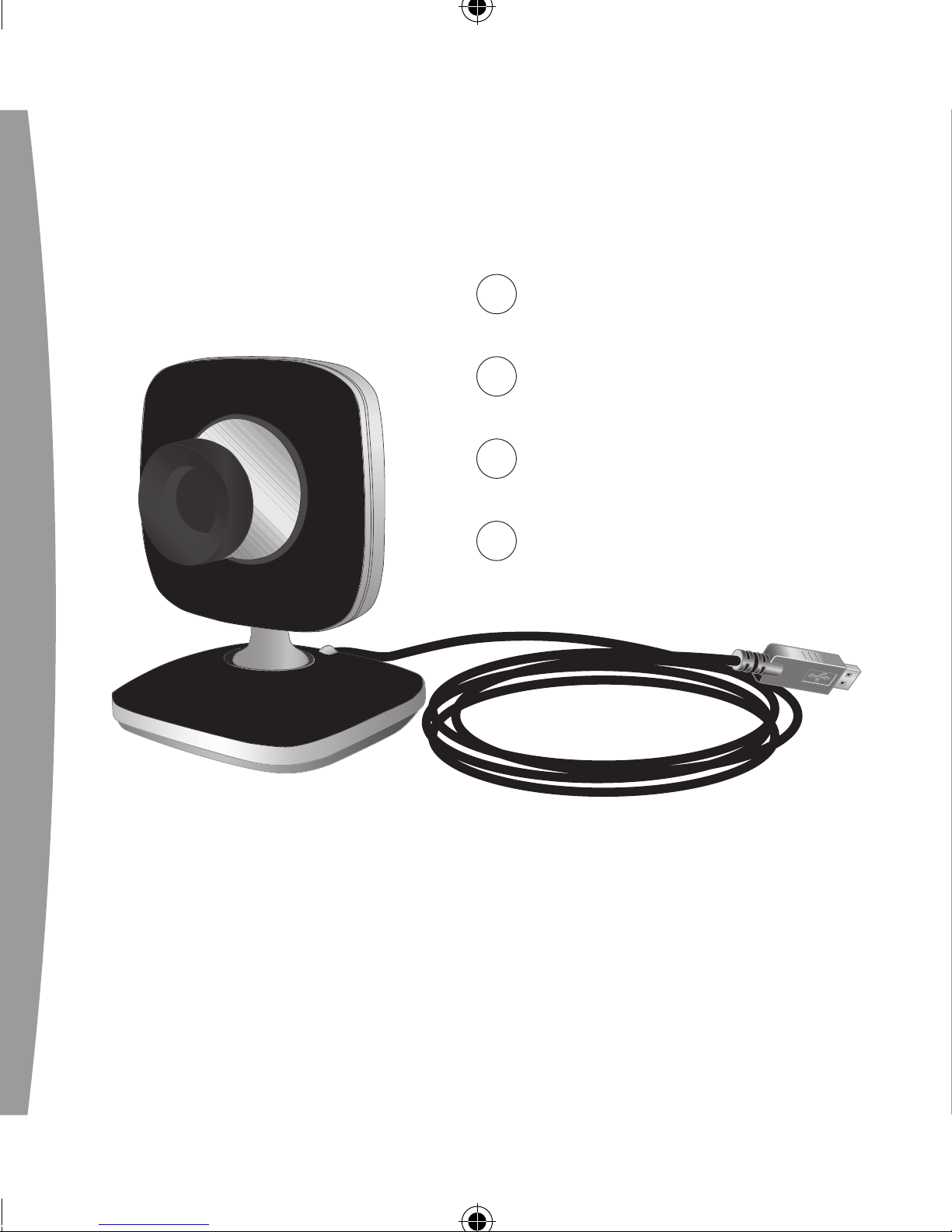
XBOX LIVE VISION
Page 2
3
English
12
Français
22
Español
32
Português
Page 3
english
3
!
WARNING
Thanks for choosing the Xbox LIVE
Vision camera. Xbox LIVE Vision adds
video to your Xbox 360 system and
games, including:
• Video chat and picture messages.
• Photo snapshots.
• Family Settings for privacy and
parental control of communication
and user-created content.
To enable Xbox LIVE Vision on your
Xbox 360 console, get the latest
Xbox 360 system software by signing
in to Xbox LIVE® with any
membership and consenting to
download it directly to your console.
B
efore using this product, read this
manual and the Xbox 360 console
manuals for important safety and
health information. Keep all
manuals for future reference. For
replacement manuals, go to
www.xbox.com/support or call
Xbox Customer Support (see “If
You Need More Help”).
The limited warranty covering this
product is contained in the Xbox 360
Warranty manual (Volume 2) and is
available online at
www.xbox.com/support.
english
Xbox LIVE Vision
Page 4

4
english
Arrange the camera cable so that
people and pets are not likely to trip
over or accidentally pull on it as they
move around or walk through the
area. When the camera is not in use,
you may need to disconnect the
cable from the console to keep it out
of the reach of children and pets. Do
not allow children to play with the
camera cable or wrap the cable
around themselves.
Do not touch the camera cable
terminals or camera lens with your
ngers or allow metal parts to touch
them. Doing so may damage the
camera.
Never force a cable connector into a
port. If the connector doesn’t easily
connect, ip it over and try again.
seT UP XBOX liVe VisiOn On
YOUR XBOX 360 COnsOle
Before you can use your camera with
your Xbox 360 system, make sure
you’ve signed in to Xbox LIVE to
automatically receive the latest Xbox
LIVE update. For more information
about connecting to Xbox LIVE, see
your Xbox 360 Setup manual
(Volume 1).
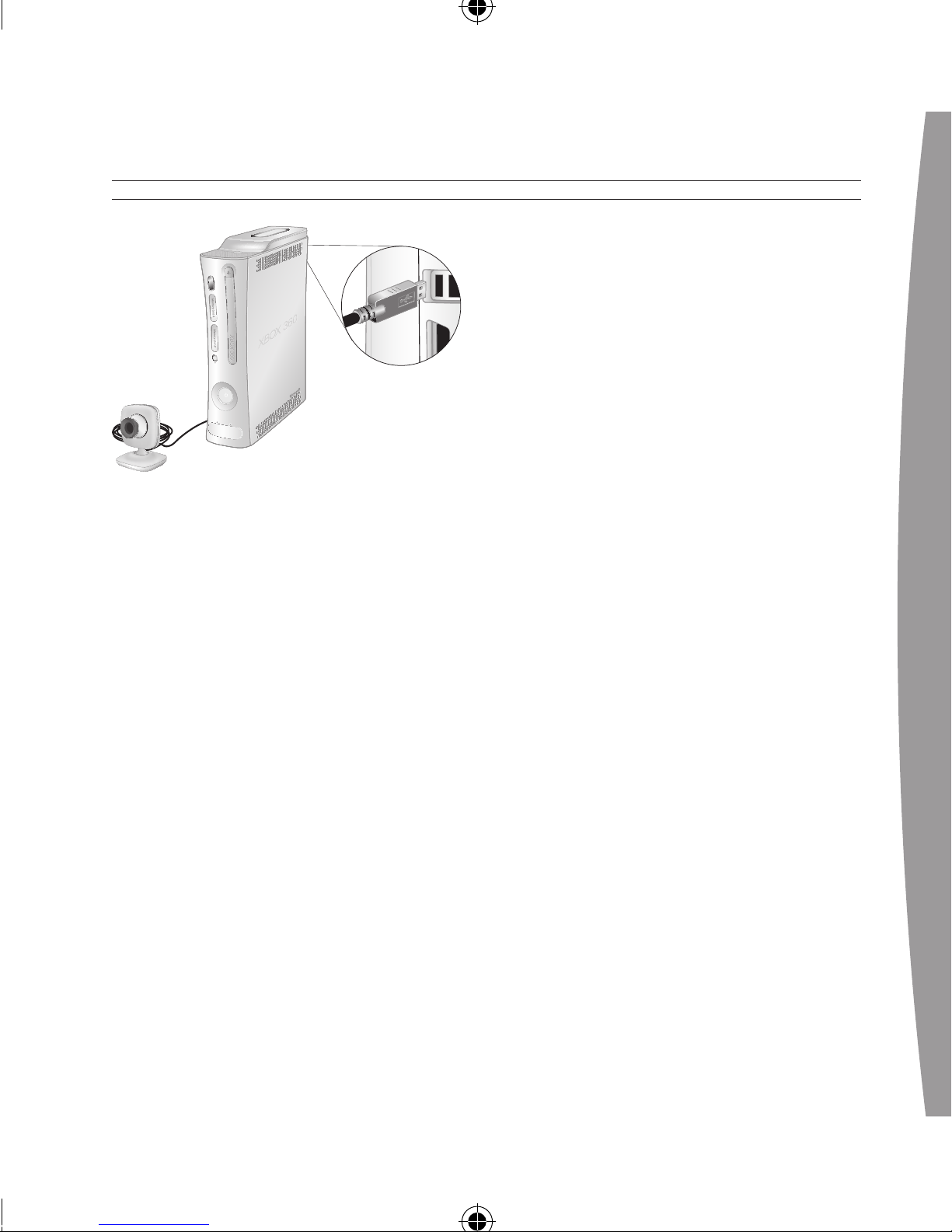
To connect to an Xbox 360 console:
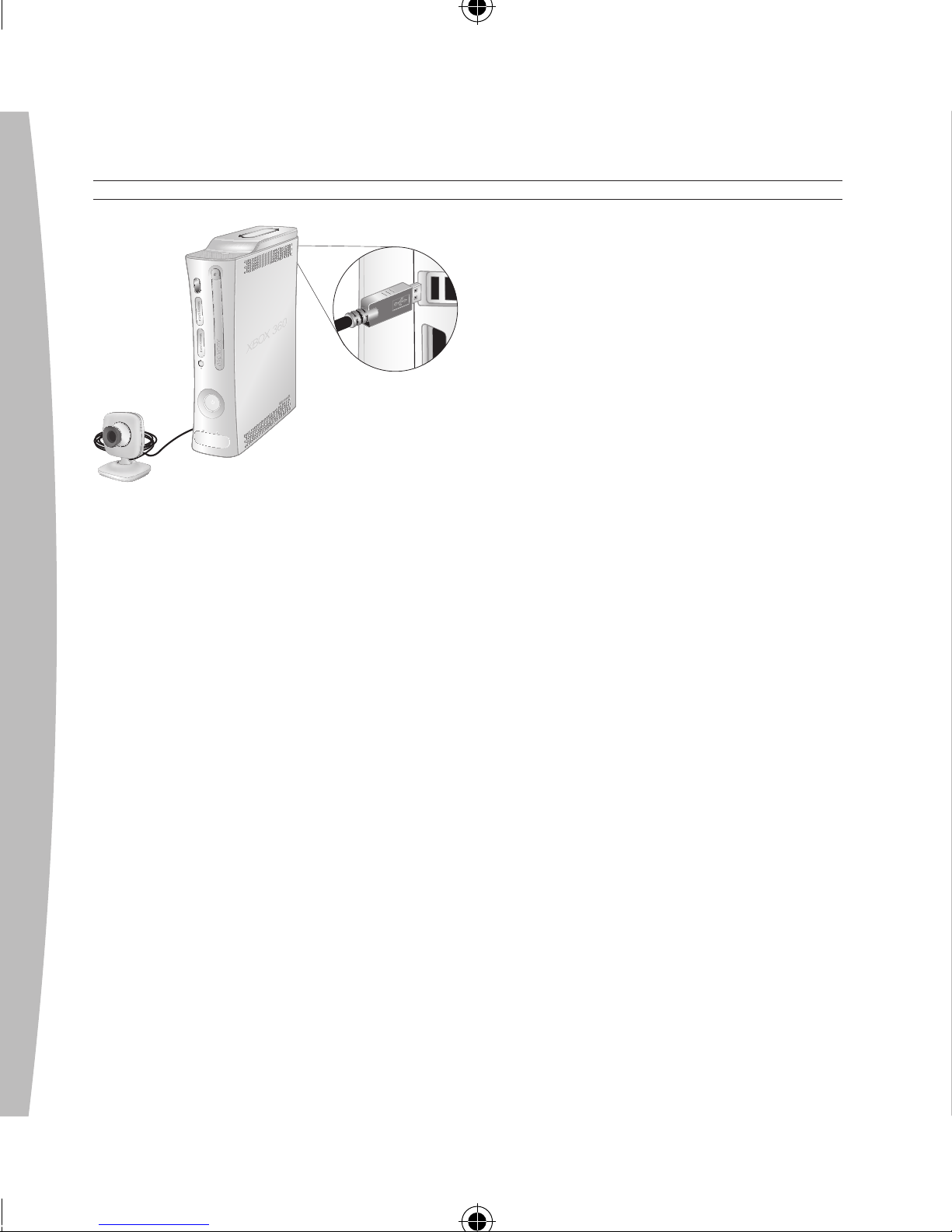
1 Turn on your Xbox 360 console
with no disc in the tray. When the
Xbox Dashboard appears, connect
the camera cable to one of the
console’s USB ports. If possible,
use a rear port for the camera so
that the front ports are left
available for wired controllers and
media devices. The Ring of Light
on the camera will blink while the
camera is being recognized by the
system.
Page 5
english
5
2 Position the camera on a stable
base, pointed towards you or what
you want to shoot. The Ring of
Light on the camera will glow
when actively shooting video.
3 For audio, connect the Xbox 360
Headset according to the
instructions in your Xbox 360
Headset manual.
NOTES
• To get started, select Xbox LIVE
Vision from the Xbox LIVE area of
the Xbox Dashboard after
connecting the camera to your
console. To test video and
con gure additional Xbox LIVE
Vision settings, select Xbox LIVE
Vision from the System area of the
Xbox Dashboard. If no selection
for Xbox LIVE Vision exists, get the
latest system software update by
signing in to Xbox LIVE and
consenting to the download.
• When the camera’s light ring is
illuminated, the camera is
shooting video.
• The camera can be damaged if
exposed to extremely bright light
over an extended period of time.
Page 6

6
english
XBOX LIVE VISION FAMILY SETTINGS
Family Settings and other options
can help you control the Xbox LIVE
Vision experience for everyone. Here
are steps you can take:
Block video communications for
Xbox LIVE child accounts
Simply go to the System area of the
Xbox Dashboard and select Family
Settings.
Se
t communications to Friends
Only
For any prole, you can change your
preference to communicate online
only with people on your friends list.
This means that only your friends’
voice and video will be received.
Press the Xbox Guide button, then
select a prole and choose Edit
Gamer Prole. Change the Privacy
Settings for Communication to
Friends Only.
B
lock all communications
From within games, you can quickly
mute all communications to no
longer hear—or see—anyone. For
more information, see your game
documentation or game camera
options menu.
F
ile a complaint
If you encounter someone who breaks
the Xbox LIVE Code of Conduct, you
can le a complaint. All complaints
are reviewed by Xbox LIVE. However,
Xbox LIVE policy does not disclose the
status or results of individual
complaints. Press the Xbox Guide
button, then select another gamer’s
prole and choose File Complaint.
Page 7

english
7
seT UP XBOX liVe VisiOn On YOUR WinDOWs PC
To connect to a PC:
1 Turn on your PC and connect the
camera cable to an available USB
2.0 (Hi-Speed) port. Microsoft®
Windows® XP will display the
Found New Hardware Wizard.
I
n the wizard, select the options to
allow Windows Update to
automatically nd and install the
free Xbox LIVE Vision driver le.
Your computer needs this le in
order to work with the camera.
2 Position the camera on a stable
base, pointed towards you or what
you want to shoot. The Ring of
Light on the camera will glow
when actively shooting video.
NOTES
• To test video and congure
additional Xbox LIVE Vision settings
on your PC, click Start, My
Computer, USB Video Device.
• Y
ou must connect the camera to a
USB 2.0 (Hi-Speed) port. Earlier
Page 8
8
english
versions of USB are not
supported.
• T
he Xbox LIVE Vision camera
works only with PCs running
Windows XP SP2.
• Initial setup requires the
installation of a driver le. To
automatically nd and install the
Xbox LIVE Vision driver le, use
the Found New Hardware Wizard,
which launches automatically the
rst time you plug in the camera.
• I
f you have a microphone
connected to your computer, you
can use it for audio in conjunction
with your Xbox LIVE Vision camera.
CLEANING YOUR CAMERA
Clean only with a dry or slightly
damp cloth. Using cleaning solutions
or attempting to clean connectors
may damage your camera. For the
lens, use only soft, dry, lint-free cloth
or lens paper.
TROUBLESHOOTING
If you encounter problems, try the
possible solutions provided below.
No Picture
Make sure the camera cable
connector is connected securely to a
controller port on your console.
B
lurry or Poor Video Quality
• Make sure the focus is adjusted
on the camera lens. In general,
turning the lens clockwise moves
the focal point farther out and
turning it counterclockwise moves
the focal point closer in.
Page 9
english
9
• Clean the camera lens if it
becomes dirty, being careful to
avoid scratching the lens surface.
• V
ideo quality can be improved by
shooting in a well-lit area.
• P
osition the camera in a wellventilated location near roomtemperature.
• Do not point the camera directly
at a bright light or window.
No
Light Ring Indication
The light ring only illuminates when
the camera is actively shooting video
or capturing a still picture.
IF YOU NEED MORE HELP
Go to www.xbox.com/support or call
Xbox Customer Support:
• United States and Canada:
1-800-4MY-XBOX (1-800-469-9269)
T
TY users: 1-866-740-XBOX
(1-866-740-9269)
• M
exico: 001-866-745-83-12
(TTY users: 001-866-251-26-21)
• C
olombia: 01-800-912-1830
• Brazil: 0800-891-9835
• Chile: 1230-020-6001
Do not take your Xbox 360 console
or its accessories to your retailer for
repair or service unless instructed to
do so by an Xbox Customer Support
representative.
!
Do Not Attempt Repairs
Do not attempt to take apart,
service, or modify the Xbox 360
console, power supply, or its
accessories in any way. Doing so
could present the risk of serious
injury or death from electric
shock or re, and it will void your
warranty.
DI
SPOSAL OF WASTE ELECTRICAL
AND ELECTRONIC EQUIPMENT
This symbol means that the disposal of
this product may be regulated. Disposal
with household waste may therefore be
restricted. It is your responsibility to
comply with applicable recycling law or
regulations pertaining to electrical and
electronic waste. Separate collection
and recycling will help to conserve
natural resources and prevent potential
Page 10

10
english
negative consequences for human
health and the environment, which
inappropriate disposal could cause due
to the possible presence of hazardous
substances in electrical and electronic
equipment. For more information about
where to drop off your electrical and
electronic waste, please contact your
local city/municipality ofce,
your household waste disposal
service, or the shop where you
purchased this product.
FOR CUSTOMERS IN THE
UNITED STATES
This device complies with Part 15 of
the FCC Rules. Operation is subject
to the following two conditions:
(1) This device may not cause
harmful interference, and
(2) This device must accept any
interference received, including
interference that may cause
undesired operation.
Trade Name: Microsoft Corp.
Address: One Microsoft Way Redmond,
WA 98052 U.S.A.
R
esponsible
Party:
Microsoft Corporation
T
elephone
No.:
(800) 4MY-XBOX
This equipment has been tested and
found to comply with the limits for a
Class B digital device, pursuant to
Part 15 of the FCC rules. These limits
are designed to provide reasonable
protection against harmful
interference in a residential
installation. This equipment
generates, uses, and can radiate
radio frequency energy and, if not
installed and used in accordance
with the instructions, may cause
harmful interference to radio
communications. However, there is
no guarantee that interference will
not occur in a particular installation.
If this equipment does cause harmful
interference to radio or television
reception, which can be determined
by turning the equipment off and on,
Page 11

english
11
the user is encouraged to try to
correct the interference by one or
more of the following measures:
• Reorient or relocate the receiving
antenna.
• I
ncrease the separation between
the equipment and receiver.
• C
onnect the equipment into an
outlet on a circuit different from
that to which the receiver is
connected.
• C
onsult the dealer or an
experienced radio/TV technician
for help.
!
Caution
Any changes or modications
made on the system not expressly
approved by the manufacturer
could void the user’s authority to
operate the equipment.
FOR CUSTOMERS IN CANADA
This Class B digital apparatus
complies with Canadian ICES-003.
COPYRIGHT
Information in this document, including URL and
other Internet Web site references, is subject to
change without notice. Unless otherwise noted,
the example companies, organizations, products,
domain names, e-mail addresses, logos, people,
places and events depicted herein are ctitious,
and no association with any real company,
organization, product, domain name, e-mail
address, logo, person, place or event is intended
or should be inferred. Complying with all
applicable copyright laws is the responsibility of
the user. Without limiting the rights under
copyright, no part of this document may be
reproduced, stored in or introduced into a retrieval
system, or transmitted in any form or by any
means (electronic, mechanical, photocopying,
recording, or otherwise), or for any purpose,
without the express written permission of
Microsoft Corporation.
Microsoft may have patents, patent applications,
trademarks, copyrights, or other intellectual
property rights covering subject matter in this
document. Except as expressly provided in any
written license agreement from Microsoft, the
furnishing of this document does not give you any
license to these patents, trademarks, copyrights,
or other intellectual property.
© 2007 Microsoft Corporation. All rights reserved.
Microsoft, Windows, Xbox, Xbox 360, Xbox LIVE,
the Xbox logos, and the Xbox LIVE logo are either
registered trademarks or trademarks of Microsoft
Corporation in the United States and/or other
countries.
Page 12
12
français
Merci d’avoir choisi la caméra Xbox
LIVE Vision. Xbox LIVE Vision ajoute
une dimension vidéo à votre système
et à vos jeux Xbox 360, notamment :
• Le chat vidéo et les messages
avec images.
• D
es instantanés photographiques.
• Des paramètres de contrôle
parental pour assurer la
condentialité des
communications et du contenu
créé par l’utilisateur.
Pour activer Xbox LIVE Vision sur
votre console Xbox 360, obtenez les
derniers logiciels du système Xbox 360
en vous connectant à Xbox LIVE
®
avec
n’importe quel abonnement et en
acceptant de les télécharger
directement sur votre console.
Avant d’utiliser ce produit, lisez le
présent guide et les guides de la
console Xbox 360 pour obtenir
toute information relative à la
sécurité et à la santé. Conservez
tous les guides pour consultation
ultérieure. Pour obtenir des guides
de rechange, rendez-vous sur
www.xbox.com/support ou
composez le numéro du Service à
la clientèle de Xbox (voir la
section « Si vous avez besoin
d’une aide supplémentaire »).
La garantie limitée couvrant ce
produit se trouve dans le Guide de
garantie Xbox 360 (Volume 2) et est
disponible en ligne sur la page
www.xbox.com/support.
FRAnÇAis
Xbox LIVE Vision
!
AVERTISSEMENT
Page 13

français
13
Placez le câble de la caméra de
façon à ce que les personnes et les
animaux qui se déplacent à cet
endroit ne trébuchent pas dessus ou
ne l’accrochent accidentellement.
Lorsque la caméra n’est pas utilisée,
pensez éventuellement à débrancher
le câble de la console pour le garder
hors de la portée des enfants et des
animaux. Ne laissez pas les enfants
jouer avec le câble de la caméra ou
enrouler le câble autour de leur
corps.
Ne touchez pas aux bornes de câble
de la caméra ou à la lentille de la
caméra avec vos doigts ou des
pièces de métal. Vous risqueriez
d’endommager la caméra.
Ne tentez jamais d’insérer de force
un connecteur de câble dans un port.
Si le connecteur ne s’insère pas
facilement, tournez-le et essayez à
nouveau.
insTAllATiOn De lA XBOX
liVe VisiOn sUR VOTRe
COnsOle XBOX 360
Avant de pouvoir utiliser votre caméra
avec votre système Xbox 360,
assurez-vous d’être connecté à Xbox
LIVE pour recevoir automatiquement
la plus récente mise à jour de Xbox
LIVE. Pour de plus amples
renseignements sur la connexion à
Xbox LIVE, consultez votre Guide
d’installation Xbox 360 (Volume 1).
Pour vous connecter à une console
Xbox 360 :
1 Allumez votre console Xbox 360
et vériez que le compartiment à
disque est vide. Lorsque
l’interface Xbox s’afche, branchez
le câble de la caméra à l’un des
ports USB de la console. Si
possible, utilisez un port à l’arrière
pour la caméra an de libérer les
ports à l’avant pour les manettes
câblées et les périphériques
multimédias. L’Anneau de lumière
de la caméra clignote lorsque le
système la reconnaît.
Page 14
14
français
2 Placez la caméra sur une base
stable et orientez-la vers vous ou
dans la direction de ce que vous
voulez lmer. L’Anneau de lumière
sur la caméra s’illuminera lorsque
vous lmez.
3 Pour obtenir le son, branchez le
casque Xbox 360 selon les
instructions présentées dans votre
Guide d’installation du casque
Xbox 360.
REMARQUES
• Pour commencer, sélectionnez
Xbox LIVE Vision dans la section
Xbox LIVE de l’interface Xbox
après avoir branché la caméra à
votre console. Pour tester la
fonction vidéo et con gurer des
paramètres supplémentaires de la
Xbox LIVE Vision, sélectionnez
Xbox LIVE Vision dans la section
System de l’interface Xbox. S’il n’y
a pas d’élément d’écran Xbox LIVE
Vision, obtenez la plus récente
mise à jour du logiciel du système
en vous connectant à Xbox LIVE et
en acceptant d’effectuer le
téléchargement.
• Lorsque l’Anneau de lumière de la
caméra est allumé, elle lme.
• La caméra peut être endommagée
si elle est exposée à une lumière
intense sur une longue période.
Page 15

français
15
CONTRÔLE PARENTAL DE
XBOX LIVE VISION
Le contrôle parental et d’autres
options peuvent vous aider à
contrôler l’expérience Xbox LIVE
Vision pour tous. Voici comment
procéder :
Bloquer les communications
vidéo pour les comptes enfants
Xbox LIVE
Allez dans la section System de
l’interface Xbox et sélectionnez
Family Settings.
R
égler les communications à
Friends Only
Vous pouvez modier les
préférences dans tous les prols an
de communiquer en ligne
uniquement avec des personnes sur
votre liste d’amis. Ainsi, votre
système recevra la voix et la vidéo
que de vos amis. Appuyez sur la
touche Guide Xbox, puis sélectionnez
un prol et choisissez Edit Gamer
Prole. Modiez les paramètres de
condentialité à Communication to
Friends Only.
B
loquer toutes les
communications
Au sein des jeux, vous pouvez
rapidement couper toutes les
communications an de ne plus voir
ou entendre qui que ce soit. Pour de
plus amples renseignements,
consultez la documentation de votre
jeu ou le menu d’options de votre
caméra de jeu.
P
our faire une plainte
Si vous rencontrez quelqu’un qui
enfreint le code de conduite Xbox
LIVE, vous pouvez faire une plainte.
Xbox LIVE étudie toutes les plaintes.
Toutefois, selon sa politique, Xbox
LIVE ne divulgue pas l’état ou le
résultat des plaintes particulières.
Appuyez sur la touche Guide Xbox,
puis sélectionnez le prol d’un autre
joueur et choisissez File Complaint.
Page 16

16
français
insTAllATiOn De lA XBOX liVe VisiOn sUR VOTRe
ORDinATeUR WinDOWs
Pour effectuer la connexion à un PC :
1 Allumez votre ordinateur et
branchez le câble de la caméra à
un port USB 2.0 (haute vitesse)
libre. Microsoft® Windows® XP
afchera l’Assistant Ajout de
nouveau matériel détecté.
D
ans l’Assistant, sélectionnez les
options nécessaires pour
permettre à Windows Update de
trouver et d’installer
automatiquement le chier du
pilote gratuit de la Xbox LIVE
Vision. Ce chier est nécessaire
pour que votre ordinateur
fonctionne avec la caméra.
2 Placez la caméra sur une base
stable et orientez-la vers vous ou
dans la direction de ce que vous
voulez lmer. L’Anneau de lumière
sur la caméra s’illuminera lorsque
vous lmez.
Page 17

français
17
REMARQUES
• Pour tester la fonction vidéo et
congurer des paramètres
supplémentaires de la Xbox LIVE
Vision sur votre PC, cliquez sur
Démarrer, Poste de travail,
Périphérique vidéo USB.
• V
ous devez brancher la caméra à un
port USB 2.0 (haute vitesse). Les
versions USB antérieures ne sont
pas prises en charge.
• L
a caméra Xbox LIVE Vision
fonctionne uniquement avec des
ordinateurs exécutant Windows XP
SP2.
• L
a conguration initiale nécessite
l’installation d’un chier de pilote.
Pour trouver et installer
automatiquement le chier du pilote
de la Xbox LIVE Vision, utilisez
l’Assistant Ajout de nouveau
matériel détecté qui démarre
automatiquement la première fois
que vous branchez la caméra.
• V
ous pouvez vous servir d’un
microphone déjà branché à votre
ordinateur pour obtenir du son avec
votre caméra Xbox LIVE Vision.
NETTOYAGE DE VOTRE
CAMÉRA
Ne nettoyez le volant qu’avec un
chiffon sec ou légèrement humide.
Vous risquez d’endommager la
caméra si vous utilisez une solution
nettoyante ou si vous tentez de
nettoyer les connecteurs. Ne
nettoyez la lentille qu’avec un
chiffon propre, sec et doux ou du
papier à nettoyer les lentilles.
DÉPANNAGE
Si vous rencontrez des problèmes,
essayez les solutions possibles
suivantes :
Aucune image
Assurez-vous que le connecteur du
câble de la caméra est bien branché à
un port de manette sur votre console.
Image oue ou mauvaise
q
ualité vidéo
• Assurez-vous d’effectuer la mise
au point de la caméra. En général,
le fait de tourner la lentille dans
le sens des aiguilles d’une montre
Page 18
18
français
éloigne le foyer alors qu’il se
rapproche lorsque vous la tournez
dans le sens inverse.
• L
orsque la lentille de la caméra
est sale, nettoyez-la en prenant
soin d’éviter d’égratigner sa
surface.
• On peut améliorer la qualité vidéo
en lmant dans un endroit bien
éclairé.
• Placez la caméra dans un endroit
bien aéré à température ambiante.
• N’orientez pas la caméra
directement vers une source de
lumière vive ou une fenêtre.
Aucune indication de l’Anneau de
lumière
L’Anneau de lumière s’illumine
uniquement lorsque la caméra lme
ou prend une photo.
SI VOUS AVEZ BESOIN D’UNE
AIDE SUPPLÉMENTAIRE
Visitez la page www.xbox.com/support
ou appelez le Service à la clientèle
Xbox :
• États-Unis et Canada :
1 800 4MY-XBOX (1 800 469-9269)
U
tilisateurs de TTY :
1 866 740-XBOX (1 866 740-9269)
• M
exique : 001-866-745-83-12
(utilisateurs de TTY :
001-866-251-26-21)
• Colombie : 01-800-912-1830
• Brésil : 0800-891-9835
• Chili : 1230-020-6001
Ne conez pas votre console Xbox 360
ou ses accessoires à votre détaillant
pour les réparations, à moins qu’un
représentant du Service à la clientèle
de Xbox ne vous y invite.
Page 19
français
19
!
Ne tentez pas d’effectuer
des réparations
Ne tentez pas de démonter, de
réparer ou de modier la console
Xbox 360, son bloc d’alimentation
ou l’un de ses accessoires de
quelque façon que ce soit. Vous
risqueriez de vous blesser
gravement ou de décéder des
suites d’une décharge électrique
ou d’un incendie, et votre garantie
serait annulée.
ÉL
IMINATION DES REBUTS DE
MATÉRIEL ÉLECTRIQUE ET
ÉLECTRONIQUE
Ce symbole signie que l’élimination
de ce produit peut être réglementée.
Par conséquent, l’élimination avec
les déchets ménagers peut être
restreinte. Il vous incombe de
respecter les lois et règlements en
vigueur en matière de recyclage des
déchets d’équipements électriques
et électroniques. La collecte
sélective et le recyclage de ces
déchets permettront de préserver
les ressources naturelles et de
prévenir d’éventuelles conséquences
nocives pour la santé et
l’environnement découlant de la
présence possible de substances
dangereuses dans les équipements
électriques et électroniques. Pour de
plus amples renseignements sur les
points de collecte des déchets
électriques et électroniques, veuillez
communiquer avec votre
administration locale, votre
service d’élimination des
déchets ménagers ou le
magasin où vous avez acheté
ce produit.
POUR LES CLIENTS AUX
ÉTATS-UNIS
Ce dispositif est conforme à la Partie
15 des règles de la FCC. L’utilisation
de ce dispositif est autorisée
seulement aux deux conditions
suivantes :
Page 20

20
français
(1) Ce dispositif ne doit pas produire
d’interférence nuisible, et
(2) Ce dispositif doit être prêt à
accepter tout brouillage
radioélectrique reçu, même si ce
brouillage est susceptible de
compromettre le fonctionnement du
dispositif.
Nom
commercial:
Microsoft Corp.
Adresse: One Microsoft Way
Redmond, WA 98052
U.S.A.
P
artie
responsable:
Microsoft Corporation
Nº d
e
téléphone:
(800) 4MY-XBOX
Cet équipement a été testé et
reconnu conforme aux limites d’un
dispositif numérique de Classe B,
conformément à la Partie 15 des
règles de la FCC. Ces limites ont été
dénies an d’apporter une
protection sufsante contre des
interférences nuisibles dans un
environnement résidentiel. Cet
équipement génère, utilise et peut
émettre des rayonnements
radioélectriques et s’il n’est pas
installé ni utilisé conformément aux
instructions, il peut provoquer des
interférences nuisibles aux
communications radio. Il n’est
toutefois pas exclu que des
interférences puissent survenir dans
une installation particulière. Si cet
équipement provoque des
interférences nuisibles à la réception
radio ou télévision, ce qui peut être
déterminé en allumant l’équipement
puis en l’éteignant, il est
recommandé d’appliquer une ou
plusieurs des méthodes de
correction suivantes :
• R
éorientez l’antenne de réception.
• Éloignez l’équipement du
récepteur.
• Branchez l’équipement sur un
circuit domestique différent de
celui du récepteur.
• Consultez le revendeur ou un
technicien spécialiste en radio/
télévision pour toute aide
supplémentaire.
Page 21
français
21
Attention
Toute modication apportée au
produit n’ayant pas été
expressément approuvée par le
fabricant pourrait annuler le droit
d’utiliser le matériel.
POUR LES CLIENTS AU
CANADA
Cet appareil numérique de classe B
est conforme à la norme canadienne
ICES-003.
COPYRIGHT
Les informations contenues dans le présent
document, y compris les URL et autres références
de sites Web Internet peuvent être modiées sans
préavis. Sauf mention contraire, les sociétés,
organisations, produits, noms de domaine,
adresses électroniques, logos, personnes, lieux et
événements mentionnés ici à titre d’exemple sont
purement ctifs et aucune association à tout(e)
société, organisation, produit, nom de domaine,
adresse électronique, logo, personne, lieu ou
événement réel n’est intentionnelle ou volontaire.
Il appartient à l’utilisateur de veiller au respect de
toutes les dispositions légales applicables en
matière de copyright. En vertu des droits d’auteur,
aucune partie de ce document ne peut être
reproduite, stockée ou introduite dans un système
de recherche automatique, ni transmise sous
quelque forme ou par quelque moyen que ce soit
(électronique, mécanique, photocopie,
enregistrement ou autre), ou dans n’importe quel
but, sans l’autorisation écrite de Microsoft
Corporation.
Selon les cas, Microsoft détient des brevets (ou a
déposé des demandes de brevets), ainsi que des
marques, des copyrights ou autres droits de
propriété intellectuelle sur les questions évoquées
dans ce document. Sauf disposition contraire
expressément stipulée dans un accord de licence
écrit concédé par Microsoft, la communication de
ce document ne confère au destinataire aucun
droit sur les brevets, marques, copyrights et
autres droits de propriété intellectuelle.
© 2007 Microsoft Corporation. Tous droits
réservés.
Microsoft, Windows, Xbox, Xbox 360, Xbox LIVE, et
les logos Xbox et Xbox LIVE sont des marques de
commerce de Microsoft Corporation aux ÉtatsUnis et/ou dans d’autres pays.
!
Page 22
22
español
Gracias por elegir la cámara Xbox
LIVE Vision. Xbox LIVE Vision agrega
características de video a tu sistema
y juegos Xbox 360 incluyendo:
• Chat y mensajes con imágenes.
• Fotografías.
• Conguración familiar para la
privacidad y el control parental de
las comunicaciones y del
contenido creado por el usuario.
Para habilitar Xbox LIVE Vision en tu
consola Xbox 360, obtén el software
más reciente para el sistema Xbox
360 iniciando sesión en Xbox LIVE
®
con ayuda de alguna membresía y
aceptando descargarlo directamente
a tu consola.
Antes de utilizar este producto, lee
este manual y los manuales de la
consola Xbox 360 para conocer
información importante en materia
de seguridad y de salud. Conserva
todos los manuales para futuras
consultas. Para obtener manuales
de repuesto, visita
www.xbox.com/support o llama al
Servicio de soporte al cliente
(consulta “Si necesitas más ayuda”).
La garantía limitada que cubre este
producto está incluida en el Manual
de garantía de Xbox 360 (volumen 2)
y está disponible en
www.xbox.com/support.
esPAÑOl
Xbox LIVE Vision
!
AdVERTENcIA
Page 23

español
23
Coloca el cable de la cámara para que
las personas y mascotas no puedan
tropezarse o tirar de él
accidentalmente cuando se desplacen
por la estancia o pasen cerca. Cuando
no se utilice la cámara, es posible que
tengas que desconectar el cable de la
consola para mantenerlo fuera del
alcance de los niños y mascotas. No
permitas que los niños jueguen con el
cable de la cámara ni se lo enrollen
en el cuerpo.
No toques las terminales del cable
de la cámara ni la lente con los
dedos ni con piezas metálicas. La
cámara podría sufrir daños.
No debes forzar nunca la entrada de
una conexión de cable en un puerto.
Si no se conecta fácilmente, gírala
levemente e inténtalo de nuevo.
COnFigURA XBOX liVe
VisiOn en TU COnsOlA
XBOX 360
Antes de poder utilizar la cámara
con tu sistema Xbox 360, asegúrate
de haber iniciado sesión en Xbox
LIVE para recibir automáticamente la
actualización más reciente de Xbox
LIVE. Para más información acerca
de la conexión a Xbox LIVE, consulta
el Manual de conguración de Xbox
360 (volumen 1).
Para la conexión a una consola
Xbox 360:
1 Enciende tu consola Xbox 360 sin
ningún disco en la bandeja. Cuando
aparezca la Interfaz de Xbox, conecta
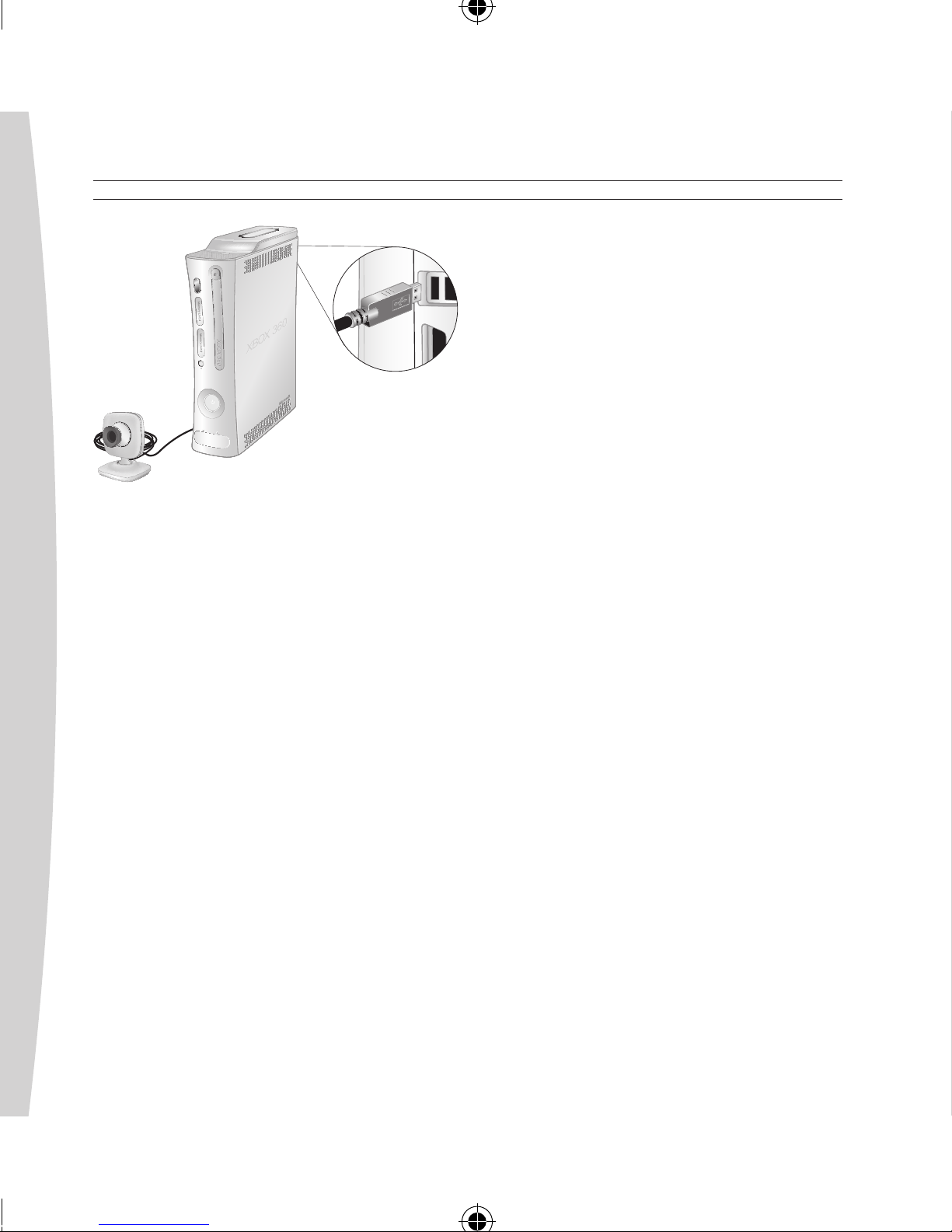
el cable de la cámara a uno de los
puertos USB de la consola. Si es
posible, utiliza un puerto trasero para
la cámara, de forma que los
delanteros queden disponibles para
los controles con cable y los
dispositivos multimedia. El Anillo de
luz de la cámara parpadeará mientras
el sistema la reconoce.
Page 24
24
español
2 Sitúa la cámara en una super cie
estable, mirando hacia ti o hacia
lo que quieras enfocar. El Anillo
de luz de la cámara se iluminará
cuando esté capturando video.
3 Para el audio, conecta los
Audífonos Xbox 360 siguiendo las
instrucciones del manual de este
dispositivo.
NOTAS
• Para comenzar, selecciona Xbox
LIVE Vision en la sección Xbox
LIVE de la Interfaz Xbox después
de conectar la cámara a la
consola. Para probar el video y
con gurar las opciones
adicionales de Xbox LIVE Vision,
selecciona Xbox LIVE Vision en la
sección Sistema de la Interfaz
Xbox. Si no existe ninguna
selección para Xbox LIVE Vision,
obtén la actualización más
reciente del software del sistema
iniciando sesión en Xbox LIVE y
aceptando la descarga.
• Cuando la luz de la cámara esté
encendida, la cámara estará
grabando video.
• La cámara puede estropearse si
se expone a luz intensa durante
un período prolongado de tiempo.
Page 25

español
25
CONTROL PARENTAL XBOX
LIVE VISION
El Control parental y otras opciones
te pueden ayudar a controlar la
manera en que se utiliza Xbox LIVE
Vision en tu hogar. Sigue los pasos
siguientes:
Bloquea las comunicaciones de
vídeo para las cuentas infantiles
de Xbox LIVE
Para ello debes ir al área del sistema
de la Interfaz Xbox y seleccionar
Control parental.
Congura las comunicaciones
s
ólo para Amigos
Para cada perl, puedes cambiar las
preferencias para comunicarte en
línea sólo con la gente de tu lista de
amigos. Es decir, sólo vas a recibir la
voz y el vídeo de tus amigos. Pulsa
el botón Guía Xbox, selecciona un
perl y elige Editar perl de jugador.
Cambia la Conguración de
privacidad por Comunicación sólo
para Amigos.
B
loquea todas las
comunicaciones
Desde dentro de los juegos puedes
silenciar rápidamente todas las
comunicaciones para no oír o ver a
nadie más. Para más información,
consulta la documentación del juego
o el menú de opciones de la cámara.
P
resentar una queja
Si encuentras a alguien que
incumple el Código de conducta de
Xbox LIVE, puedes presentar una
queja. Xbox LIVE las revisará todas.
Sin embargo, la directiva de Xbox
LIVE no revela el estado o los
resultados de las quejas individuales.
Pulsa el botón Guía Xbox, selecciona
otro perl de jugador y elige
Presentar una queja.
Page 26

26
español
COnFigURA XBOX liVe VisiOn en TU eQUiPO COn
WinDOWs
Para la conexión a una
computadora:
1 Enciende tu equipo y conecta el
cable de la cámara a un puerto
USB 2.0 (Hi-Speed) disponible.
Microsoft® Windows® XP
mostrará el Asistente de Nuevo
hardware encontrado.
E
n el Asistente, selecciona las
opciones para permitir que
Windows Update encuentre e
instale automáticamente el
archivo del controlador gratuito
de Xbox LIVE Vision. Tu equipo
necesita este archivo para
funcionar con la cámara.
2 Sitúa la cámara en una supercie
estable, mirando hacia ti o hacia
lo que quieras enfocar. El Anillo
de luz de la cámara se iluminará
cuando esté capturando video.
Page 27

español
27
NOTAS
• Para probar el video y congurar
las opciones adicionales de Xbox
LIVE Vision de tu computadora,
haz clic en Inicio, Mi PC,
Dispositivo de video USB.
• D
ebes conectar la cámara a un
puerto USB 2.0 (Hi-Speed). No se
admiten versiones anteriores de
USB.
• L
a cámara de Xbox LIVE Vision
funciona sólo con equipos con
Windows XP SP2 o superior.
• La conguración inicial requiere la
instalación de un archivo del
controlador. Para encontrar e
instalar automáticamente el
archivo del instalador de Xbox
LIVE Vision, utiliza el Asistente de
Nuevo hardware encontrado, que
se inicia automáticamente la
primera vez que conectes la
cámara.
• S
i tienes un micrófono conectado
a tu equipo, puedes utilizarlo para
audio junto con la cámara de Xbox
LIVE Vision.
LIMPIEZA DE LA CÁMARA
Límpialo solamente con un paño
seco o ligeramente humedecido. Si
utilizas soluciones de limpieza o
intentas limpiar los conectores, es
posible que causes daños a la
cámara. Para la lente, utiliza
únicamente un paño suave, seco y
sin pelusa o papel para lentes.
SOLUCIÓN DE PROBLEMAS
Si surgen problemas, prueba las
siguientes soluciones.
No hay imagen
Asegúrate de que el conector del
cable de la cámara está conectado
de manera segura a un puerto USB
de tu consola.
C
alidad de video borrosa o
insuciente
• A
segúrate de que el foco de la
lente de la cámara está ajustado.
En general, si giras la lente hacia
la derecha se aleja el punto focal
y si la giras hacia la izquierda se
acerca el punto focal.
Page 28

28
español
• Limpia la cámara si se ensucia,
pero ten cuidado de no arañar la
supercie de la lente.
• S
e puede mejorar la calidad del
vídeo si se graba en un área bien
iluminada.
• Sitúa la cámara en una ubicación
con buena ventilación y a
temperatura ambiente.
• No dirijas la cámara directamente
a una luz brillante ni a una
ventana.
Ninguna indicación del Anillo
d
e luz
El anillo derecho sólo se ilumina
cuando la cámara graba vídeo o
captura una imagen.
SI NECESITAS MÁS AYUDA
Visita www.xbox.com/support o llama
al número del Servicio de soporte al
cliente de Xbox 360:
• Estados Unidos y Canadá:
1-800-4MY-XBOX (1-800-469-9269)
U
suarios TTY: 1-866-740-XBOX
(1-866-740-9269)
• M
éxico: 001-866-745-83-12
(usuarios TTY: 001-866-251-26-21)
• C
olombia: 01-800-912-1830
• Brasil: 0800-891-9835
• Chile: 1230-020-6001
No lleves la consola Xbox 360 ni los
accesorios a tu distribuidor para que
los repare o les dé mantenimiento a no
ser que te lo diga un empleado del
Servicio de soporte al cliente de Xbox.
Page 29
español
29
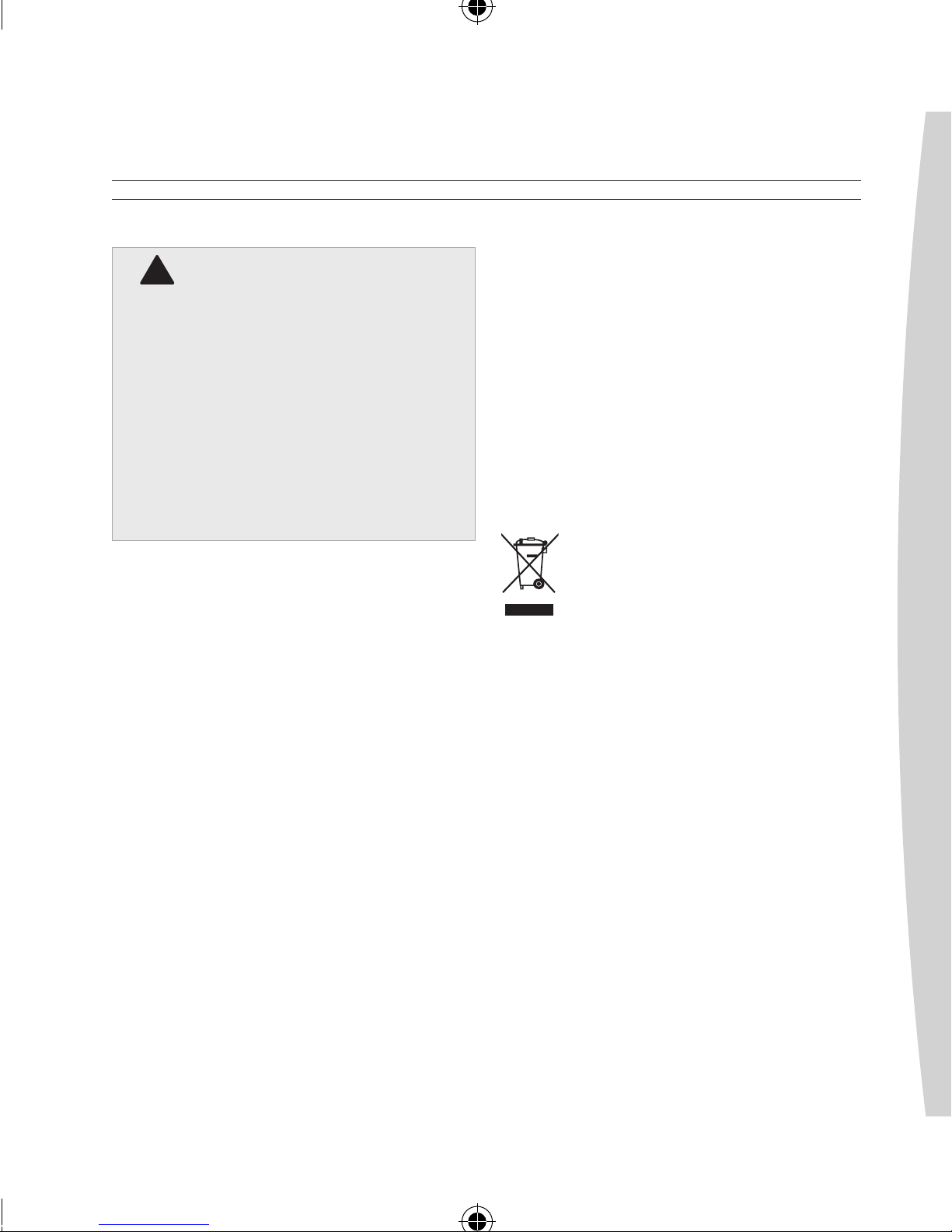
!
No intentar realizar
reparaciones
No intentes desmontar, reparar ni
alterar la consola Xbox 360, la
fuente de alimentación ni sus
accesorios en modo alguno. Al
hacerlo existe riesgo de lesiones
graves o muerte por descarga
eléctrica o fuego; además, la
garantía quedará cancelada.
RECICLA
JE DE EQUIPOS
ELÉCTRICOS Y ELECTRÓNICOS
DESECHADOS
Este símbolo signica que el reciclaje
de este producto podría estar
regulado. El reciclaje con el resto de la
basura doméstica podría, pues, estar
limitado. Es tu responsabilidad cumplir
con la ley de reciclaje aplicable o los
reglamentos pertenecientes a los
equipos eléctricos y electrónicos
desechados. La recolección por
separado y el reciclaje ayudarán a
conservar los recursos naturales y a
evitar posibles consecuencias
negativas para la salud del hombre y el
medio ambiente que el desecho
inadecuado podría causar por la
posible presencia de sustancias
peligrosas en equipos eléctricos y
electrónicos. Para obtener más
información acerca de dónde tirar los
equipos eléctricos y electrónicos
desechados, ponte en contacto con la
correspondiente ocina de tu municipio
o ciudad, el servicio de
recolección de basura, o el
establecimiento en el que
compraste este producto.
Page 30

30
español
PARA LOS CLIENTES DE
ESTADOS UNIDOS
Este dispositivo cumple las normas
FCC, parte 15. La operación está
sujeta a las dos condiciones
siguientes:
(1) Este dispositivo no puede
provocar interferencias perjudiciales.
(2) Este dispositivo debe poder
soportar interferencias de cualquier
tipo, incluidas las que provoquen
anomalías de funcionamiento.
Nombre
comercial:
Microsoft Corp.
Dirección: One Microsoft Way
Redmond, WA 98052
U.S.A.
P
arte
responsable:
Microsoft Corporation
Nú
mero de
teléfono:
(800) 4MY-XBOX
Este equipo ha sido probado y se ha
concluido que cumple los límites
establecidos para dispositivos
digitales de Clase B conforme a las
normas FCC, parte 15. Estos límites
pretenden proporcionar una
protección razonable contra
interferencias perjudiciales en una
instalación en zona residencial. Este
equipo genera, utiliza y puede
irradiar energía por radiofrecuencia.
Si no se instala y utiliza como se
describe en las instrucciones, puede
provocar interferencias perjudiciales
para las comunicaciones por radio.
En cualquier caso, no se puede
garantizar que no provocará
interferencias en situaciones
concretas. Si el equipo provoca
interferencias perjudiciales en la
recepción de ondas de radio o
televisión, lo cual puede saberse
apagando y volviendo a encender el
equipo, el usuario debería intentar
subsanar las interferencias con una
o varias de estas medidas:
• R
eorientar o reubicar la antena
receptora.
• A
umentar la separación entre el
equipo y el receptor.
• C
onectar el equipo a una toma de
un circuito distinto al del receptor.
Page 31
español
31
• Consultar al distribuidor o a un
técnico de radio y televisión.
A
tención
Cualquier cambio o modicación
del sistema que no tenga la
aprobación expresa del fabricante
podría invalidar el permiso que
tiene el usuario para utilizar el
equipo.
PARA LOS CLIENTES DE
CANADÁ
Este aparato digital de Clase B
cumple con la norma ICES-003 de
Canadá.
COPYRIGHT
La información contenida en este documento,
incluida la dirección URL y otras referencias a
sitios Web, está sujeta a cambios sin previo aviso.
Siempre que no se indique lo contrario, las
compañías, organizaciones, productos, nombres
de dominio, direcciones de correo electrónico,
logotipos, personas, lugares y acontecimientos
citados en los ejemplos son cticios y no se
pretende hacer referencia ni debe deducirse
referencia alguna a compañías, organizaciones,
productos, nombres de dominio, direcciones de
correo electrónico, logotipos, personas, lugares o
acontecimientos reales. El usuario es responsable
de cumplir con todas las leyes de derechos de
autor aplicables. Sin que ello limite los derechos
protegidos por los derechos de autor, queda
prohibida la reproducción total o parcial de este
documento, así como su almacenamiento o
introducción en un sistema de recuperación de
datos, o su transmisión en cualquier forma y por
cualquier medio (electrónico, mecánico, fotocopia,
grabación, etc.), sea cual sea el n, sin la
autorización expresa por escrito de Microsoft
Corporation.
Microsoft podría tener patentes, aplicaciones
patentadas, marcas comerciales, derechos de
autor o derechos de propiedad intelectual sobre
los temas incluidos en este documento. Salvo
cuando se indique expresamente en el contrato de
licencia por escrito de Microsoft, la posesión de
este documento no implica la licencia sobre
dichas patentes, marcas comerciales, derechos de
autor o demás tipos de propiedad intelectual.
© 2007 Microsoft Corporation. Reservados todos
los derechos.
Microsoft, Windows, Xbox, Xbox 360, Xbox LIVE,
los logotipos de Xbox, Windows, Windows Live,
Windows Vista y el icono de Windows Live
Messenger son marcas comerciales de Microsoft
Corporation en los Estados Unidos y/o en otros
países.
!
Page 32
32
português
Obrigado por escolher a câmera
Xbox LIVE Vision. O Xbox LIVE Vision
adiciona vídeo ao sistema e jogos
Xbox 360, incluindo:
• Bate-papo com vídeo e
mensagens com imagens.
• F
otograas.
• Controle de Conteúdo pelos Pais e
supervisão parental sobre as
comunicações e conteúdo criado
por usuário.
Para ativar a Xbox LIVE Vision no seu
console Xbox 360, obtenha o
software Xbox 360 mais recente,
entrando no Xbox LIVE
®
com
qualquer tipo de assinatura e
concordando em fazer o download
do software diretamente para o seu
console.
Antes de usar o produto, leia este
manual e os manuais do console
Xbox 360, para obter informações
importantes sobre segurança e
proteção da sua saúde. Guarde
todos os manuais para referência
futura. Para reposição dos manuais,
visite www.xbox.com/support ou
ligue para o atendimento ao cliente
Xbox (consulte “Se precisar de
ajuda adicional”).
A garantia limitada que cobre este
produto pode ser encontrada no
manual de garantia do Xbox 360
(Volume 2) e está disponível on-line
em www.xbox.com/support.
PORTUgUês
Xbox LIVE Vision
!
AVISO
Page 33

português
33
Instale o cabo da câmera de modo
que pessoas e animais de estimação
não tropecem no cabo ou o puxem
inadvertidamente enquanto se
movimentam ou andam pelo local.
Quando a câmera não estiver em
uso, pode ser recomendável
desconectar o cabo do console, a m
de mantê-lo fora do alcance de
crianças ou animais. Não permita
que crianças brinquem com o cabo
ou o enrolem em volta do corpo.
Não toque nos terminais do cabo da
câmera ou na lente da câmera com
os dedos ou peças metálicas. Isso
pode danicar a câmera.
Nunca force o conector do cabo em
uma porta. Se o conector não
encaixar com facilidade, vire-o e
tente novamente.
insTAlAÇÃO DA XBOX liVe
VisiOn nO COnsOle
XBOX 360
Para poder usar a câmera com o
sistema Xbox 360, acesse o Xbox
LIVE para receber automaticamente
sua atualização mais recente. Para
obter mais informações sobre como
conectar-se ao Xbox LIVE, consulte o
manual de instalação do Xbox 360
(Volume 1).
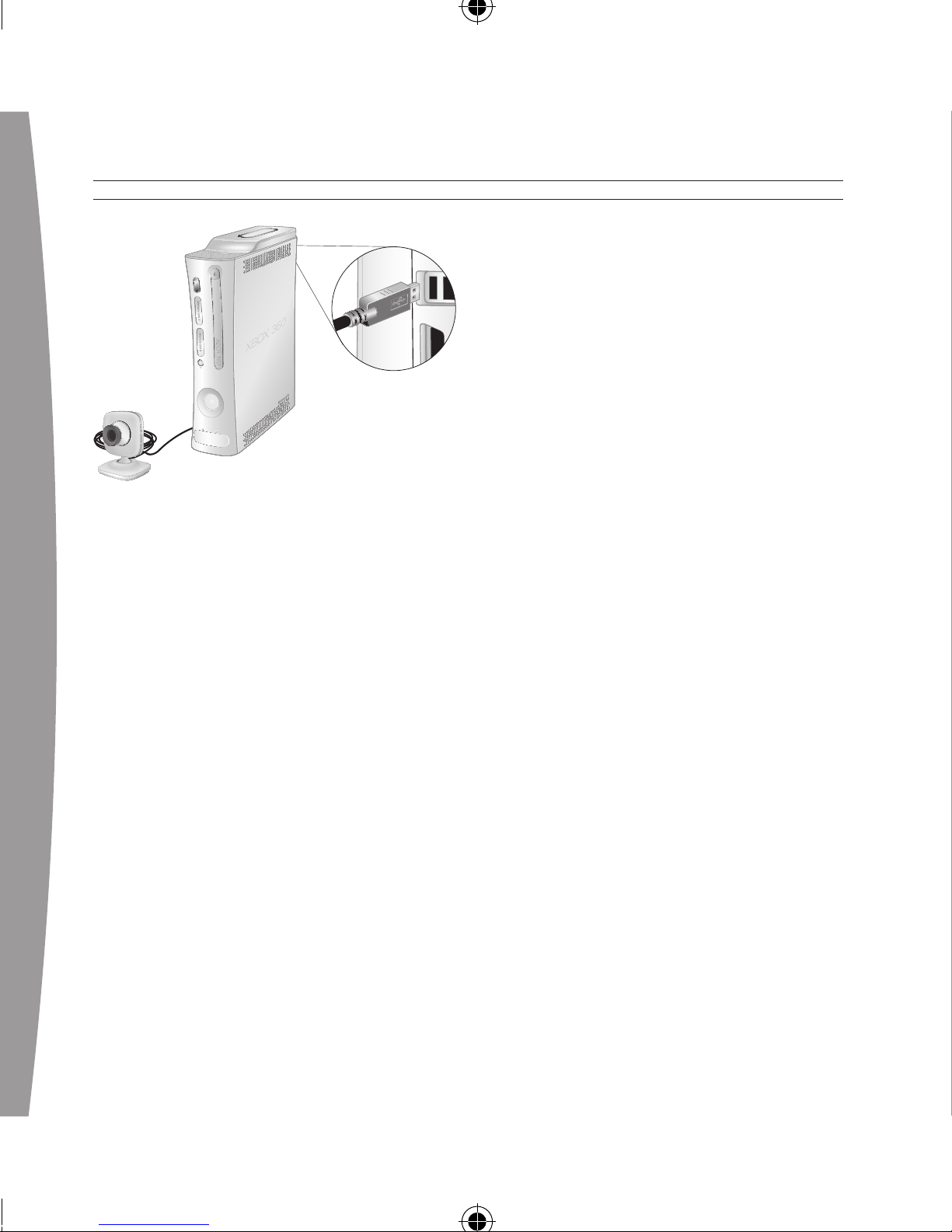
Para conectar a um console Xbox
360:
1 Ligue o console Xbox 360 sem
nenhum disco na bandeja. Quando
o Menu Xbox aparecer, conecte o
cabo da câmera a uma das portas
USB do console. Se possível, use a
porta da face posterior para a
câmera e deixe as portas da face
frontal disponíveis para controles
e dispositivos de mídia com o. O
anel de luz na câmera piscará
enquanto ela estiver sendo
reconhecida pelo sistema.
Page 34
34
português
2 Sobre uma base estável, posicione
a câmera voltada para você ou
para aquilo que deseja capturar. O
anel de luz na câmera brilhará
enquanto a câmera estiver
capturando vídeo ativamente.
3 Para capturar áudio, conecte o
Fone de Ouvido Xbox 360 de
acordo com as instruções do
manual que o acompanha.
OBSERVAÇÕES
• Para começar, selecione Xbox LIVE
Vision na área Xbox LIVE do Menu
Xbox, depois de ter conectado a
câmera ao console. Para testar o
vídeo e de nir con gurações
adicionais da Xbox LIVE Vision,
selecione Xbox LIVE Vision na área
Sistema do Menu Xbox. Se não
houver nenhuma seleção para
Xbox LIVE Vision, obtenha a
atualização mais recente do
software entrando no Xbox LIVE e
concordando com o download.
• Quando a anel de luz da câmera
estiver iluminado, a câmera estará
capturando vídeo.
• A exposição prolongada da
câmera a luz de grande
intensidade poderá dani cá-la.
Page 35

português
35
CONTROLE DE CONTEÚDO
PELOS PAIS DO XBOX LIVE
VISION
O Controle de Conteúdo pelos Pais e
suas opções podem ajudá-lo a
controlar a experiência com o Xbox
LIVE Vision de todos. Estas são
algumas ações que podem ser
realizadas:
Bloquear as comunicações de
vídeo do Xbox LIVE para as
contas de seus lhos
Vá para a área Sistema do Menu
Xbox e selecione Controle de
Conteúdo pelos Pais.
Dena as comunicações como
So
mente Amigos
Para qualquer perl, é possível
alterar a preferência de comunicarse on-line somente com as pessoas
da lista de amigos. Isso signica que
somente as vozes e os vídeos dos
amigos serão recebidos. Pressione o
botão Painel Xbox, selecione um
perl e escolha Editar Perl do
Jogador. Dena as Congurações de
Privacidade de Comunicação como
Somente Amigos.
B
loquear todas as comunicações
Do interior dos jogos você poderá
desligar o áudio de todas as
comunicações para deixar de ouvir
— ou ver — as outras pessoas. Para
obter mais informações, consulte a
documentação do jogo ou o menu de
opções de câmera do jogo.
En
viar uma reclamação
Se encontrar alguém que viole o
Código de Conduta do Xbox LIVE,
você poderá enviar uma reclamação.
Todas as reclamações são
analisadas pelo Xbox LIVE. Contudo,
a política do Xbox LIVE proíbe a
divulgação do status ou resultados
das reclamações. Pressione o botão
Painel Xbox, selecione o perl do
outro jogador e escolha Enviar
Reclamação.
Page 36

36
português
insTAlAÇÃO DA XBOX liVe VisiOn eM UM PC BAseADO eM
WinDOWs
Para conectar a um PC:
1 Ligue o PC e conecte o cabo da
câmera a uma porta USB 2.0 (alta
velocidade) disponível. O Microsoft
®
Windows
®
XP exibirá o assistente
para adicionar novo hardware.
N
o assistente, selecione as opções
que permitem ao Windows Update
encontrar e instalar
automaticamente o arquivo de
driver gratuito da Xbox LIVE Vision. O
computador precisa desse arquivo
para funcionar com a câmera.
2 Sobre uma base estável, posicione
a câmera voltada para você ou
para aquilo que deseja capturar. O
anel de luz na câmera brilhará
enquanto a câmera estiver
capturando vídeo ativamente.
Page 37

português
37
OBSERVAÇÕES
• Para testar o vídeo e denir
congurações adicionais da Xbox
LIVE Vision no PC, clique em
Iniciar, Meu Computador,
Dispositivo de Vídeo USB.
• V
ocê necessita conectar a câmera
a uma porta USB 2.0 (alta
velocidade). Não há suporte para
as versões de USB anteriores.
• A
câmera Xbox LIVE Vision
funciona somente com PCs que
executam o Windows XP SP2.
• A instalação inicial exige que um
arquivo de driver seja instalado.
Para encontrar e instalar
automaticamente o arquivo de
driver da Xbox LIVE Vision, use o
Assistente para Adicionar Novo
Hardware, que iniciará
automaticamente quando a
câmera for conectada pela
primeira vez.
• S
e tiver um microfone conectado
ao computador, você poderá usálo para ter áudio em conjunto com
a câmera Xbox LIVE Vision.
LIMPANDO A CÂMERA
Limpe somente com um pano seco
ou levemente umedecido. O uso de
produtos de limpeza ou tentativas de
limpar os conectores podem
danicar a câmera. Para a lente, use
somente um pano macio, seco e sem
apos ou papel apropriado para
lentes.
SOLUÇÃO DE PROBLEMAS
Se tiver problemas, tente as
possíveis soluções descritas abaixo.
Sem imagem
Verique se o conector do cabo da
câmera está conectado com rmeza
à uma porta de controle do console.
V
ídeo fora de foco ou de má
qualidade
• V
erique se o foco foi ajustado na
lente da câmera. De modo geral,
girar a lente no sentido horário
afasta o ponto focal e girar a lente
no sentido anti-horário aproxima o
ponto focal.
Page 38

38
português
• Limpe a lente da câmera quando
estiver suja, tomando cuidado
para não riscar a superfície.
• A
qualidade do vídeo poderá
melhorar se a captura for feita em
uma área bem iluminada.
• Coloque a câmera em um local
bem ventilado com temperatura
próxima à ambiente.
• Não aponte a câmera diretamente
para luz intensa ou janelas
iluminadas.
Não há indicação do anel de luz
O anel de luz se ilumina somente
quando a câmera está capturando
vídeo ou uma imagem estática
ativamente.
SE PRECISAR DE AJUDA
ADICIONAL
Visite www.xbox.com/support ou
ligue para o atendimento ao cliente
Xbox:
• Estados Unidos e Canadá:
1-800-4MY-XBOX (1-800-469-9269)
U
suários TTY: 1-866-740-XBOX
(1-866-740-9269)
• M
éxico: 001-866-745-83-12
(usuários TTY: 001-866-251-26-21)
• C
olômbia: 01-800-912-1830
• Brasil: 0800-891-9835
• Chile: 1230-020-6001
Não deixe o console Xbox 360 ou
seus acessórios com o seu
fornecedor para reparos ou serviços,
a menos que seja instruído a fazê-lo
por um representante do
atendimento ao cliente Xbox.
Page 39
português
39
!
Não tente consertar
Nunca tente desmontar, consertar
ou modicar o console Xbox 360,
a alimentação de energia ou os
acessórios. Isso pode representar
risco de lesões graves ou morte,
decorrentes de choque elétrico ou
fogo, além de anular a garantia.
DE
SCARTE DE MATERIAL ELÉTRICO
E ELETRÔNICO
Este símbolo signica que o descarte
deste produto pode ser regulado.
Assim, a disposição no lixo doméstico
pode ter restrições. É sua
responsabilidade atender à legislação
ou regulamentação de reciclagem
aplicável referente a resíduos
elétricos ou eletrônicos. A coleta
seletiva e a reciclagem contribuem
para a preservação dos recursos
naturais e evitam conseqüências
negativas potenciais, para a saúde
humana e para o ambiente, que
poderiam ser causadas pelo descarte
inadequado de equipamentos eletroeletrônicos devido à possível
presença de substâncias nocivas
nesses equipamentos. Para obter mais
informações sobre onde descartar lixo
eletro-eletrônico, contate a prefeitura
ou administração regional
local, o serviço de coleta
seletiva ou a loja em que
comprou o produto..
PARA CLIENTES NOS
ESTADOS UNIDOS
Este dispositivo está em
conformidade com a Parte 15 das
Regulamentações FCC. A operação
está sujeita às duas condições a
seguir:
(1) O dispositivo não pode causar
interferência nociva e
(2) O dispositivo deve aceitar toda e
qualquer interferência recebida,
inclusive interferências que afetem
sua operação.
Page 40
40
português
Nome da
empresa:
Microsoft Corp.
Endereço: One Microsoft Way
Redmond, WA 98052
U.S.A.
P
arte
responsável:
Microsoft Corporation
Telefone: (800) 4MY-XBOX
Este equipamento foi testado e está
em conformidade com os limites
para dispositivos digitais de Classe B,
conforme a Parte 15 da
regulamentação FCC. Esses limites
foram criados para fornecer uma
proteção razoável contra
interferências prejudiciais em uma
instalação residencial. Este
equipamento gera, utiliza e pode
irradiar energia de radiofreqüência e,
se não for instalado e usado de
acordo com as instruções, pode
causar interferência prejudicial às
radiocomunicações. Entretanto, não
há garantia de que tal interferência
não ocorra em uma instalação
particular. Se o equipamento causar
interferência prejudicial à recepção
de rádio ou televisão, o que pode ser
determinado ligando-se e
desligando-se o equipamento,
recomenda-se que o usuário tente
corrigir a interferência por meio de
uma das medidas a seguir:
• R
eorientar ou mudar o local da
antena de recepção.
• A
umentar a distância entre o
equipamento e o receptor.
• C
onectar o equipamento a uma
tomada em um circuito diferente
daquele ao qual o receptor está
conectado.
• C
onsultar o revendedor ou um
técnico de rádio/TV experiente
para obter auxílio.
Cuidado
A
lterações ou modicações feitas
no sistema não aprovadas
expressamente pelo fabricante
podem anular a autorização do
usuário para operar o
equipamento.
!
Page 41

português
41
PARA ClienTes nO CAnADÁ
Este dispositivo digital de Classe B
está em conformidade com o ICES003 canadense.
COPYRighT
As informações neste documento, incluindo URLs e
outras referências a sites da Internet, estão sujeitas a
alterações sem aviso. A menos que de outra forma
observado, as companhias, organizações, produtos,
nomes de domínio, endereços de email, logotipos,
pessoas, lugares e eventos de exemplo mencionados
aqui são ctícios, e nenhuma associação com uma
companhia, organização, produto, nome de domínio,
endereço de e-mail, logotipo, pessoa, lugar ou evento
real é intencional nem deve ser inferida. A
conformidade a todas as leis de propriedade intelectual
é de responsabilidade do usuário. Sem restringir os
direitos protegidos como propriedade intelectual,
nenhuma parte deste documento pode ser reproduzida,
armazenada ou introduzida em um sistema de
recuperação, ou transmitida de qualquer forma ou por
qualquer meio (eletrônico, mecânico, por fotocópia ou
gravação, ou outros), ou para qualquer propósito, sem a
permissão expressa por escrito da Microsoft
Corporation.
A Microsoft pode ter patentes, solicitações de patentes,
marcas comerciais, copyrights ou outros direitos de
propriedade intelectual cobrindo o assunto deste
documento. Exceto como expressamente denido em
um contrato de licença escrito da Microsoft, o
fornecimento deste documento não confere qualquer
licença a essas patentes, marcas comerciais, copyrights
ou outra propriedade intelectual.
© 2007 Microsoft Corporation. Todos os direitos
reservados.
Microsoft, Windows, Xbox, Xbox 360, Xbox LIVE, os
logotipos Xbox e o logotipo Xbox LIVE são marcas
comerciais ou registradas da Microsoft Corporation nos
Estados Unidos e/ou em outros países.
Page 42

Page 43

Page 44

Part Number: X11-29799-02
 Loading...